Contenido .. 134 135 136 137 ..
Ford F-450 (2017). Manual en espanol - parte 136
NAVEGACIÓN
Su sistema de navegación consta de dos
funciones principales: modo de destino y
modo de mapa.
Modo de mapa
El modo de mapa muestra vistas
avanzadas que incluyen mapas
bidimensionales de la ciudad, referencias
visuales tridimensionales y modelos
tridimensionales de la ciudad (cuando
están disponibles). Los mapas
bidimensionales de la ciudad muestran
detalles de los edificios, uso de suelo
visible, características del paisaje e
infraestructura detallada de la vía férrea
en las principales ciudades del mundo.
Las referencias visuales tridimensionales
aparecen como objetos claramente
visibles, fácilmente reconocibles y con
cierto valor turístico.
Los modelos tridimensionales de la ciudad
son modelos tridimensionales completos
de áreas de ciudades completas que
incluyen caminos navegables, parques,
ríos y edificios representados. Las
referencias visuales y los modelos de la
ciudad tridimensionales aparecen solo en
el modo de mapa tridimensional. La
cobertura de estos varía y mejora con
versiones de mapas actualizadas.
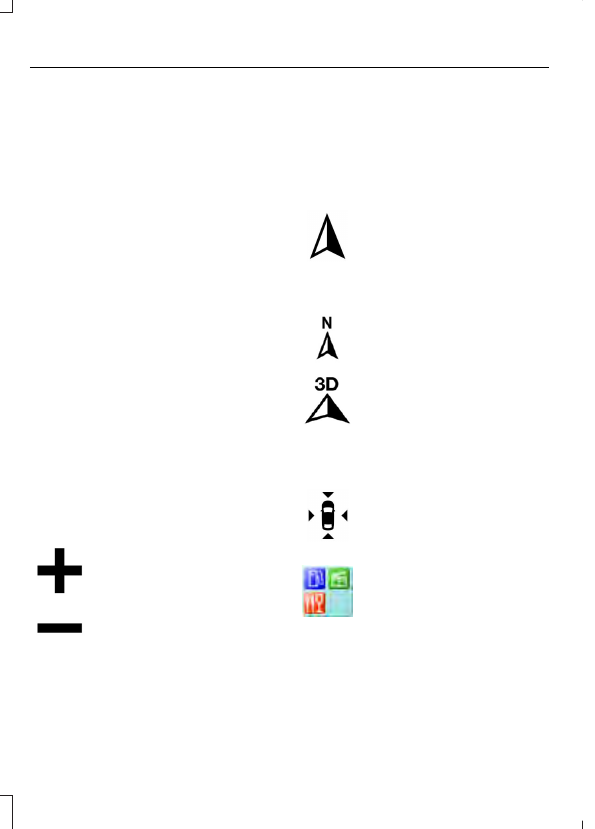
E207752
Seleccione el icono de
acercamiento para obtener una
vista más cercana del mapa.
E207753
Seleccione el icono de
alejamiento para obtener una
vista más lejana del mapa.
Puede ajustar la vista en incrementos
predefinidos. También puede pinchar para
acercar o alejar el mapa.
La barra de información le indica los
nombres de las calles, ciudades o
referencias visuales cuando pasa sobre
ellos con el cursor de punto de mira.
Puede cambiar la vista del mapa tocando
en el icono del indicador de ubicación en
el lado derecho de la pantalla. Ahora
puede elegir entre las siguientes opciones:
E207750
Rumbo arriba (mapa
bidimensional) muestra
siempre la dirección del recorrido
en la parte de arriba de la
pantalla. Esta vista se encuentra
disponible para mapas en escalas hasta
5 km.
E207749
Norte arriba (mapa 2D)
muestra siempre la dirección
hacia el norte arriba en la
pantalla.
E207748
Modo de mapa 3D permite ver
el mapa en perspectiva
tridimensional. Ajuste este
ángulo de visualización y gire el
mapa en 180 grados tocando
dos veces el mapa y luego arrastre el dedo
por la barra sombreada con flechas en la
parte inferior del mapa.
E207751
Vuelva a centrar el mapa
presionando el icono cada vez
que mueva el mapa a una
posición lejos de la ubicación
actual del vehículo.
E207754
Icono de agrupación de
puntos de interés: puede
seleccionar hasta tres iconos de
puntos de interés para mostrar
en el mapa. Si los puntos de
interés elegidos se ubican cerca entre sí o
se encuentran en la misma ubicación, se
usa un cuadro para mostrar un icono de
categoría única en lugar de repetir el
mismo icono, esto con el fin de aminorar
el desorden. Cuando selecciona el cuadro
en el mapa, aparece una ventana
(Si está equipado)