Ford C-MAX Hybrid / Energi (2013). Manuel - partie 112
 

  Index      Ford     Ford C-MAX Hybrid / Energi - manuel du proprietaire in French 2013


Recherche            


Contenu   ..  110  111  112  113   ..


Ford C-MAX Hybrid / Energi (2013). Manuel - partie 112


Appuyez sur Ajouter pour programmer
une entrée. Dès que vous avez effectué
une sélection, le système tente d'éviter la
ou les zones si cela est possible pour tous
les itinéraires. Pour supprimer une
sélection, choisissez dans la liste à l'écran.
Lorsque l'écran affiche Modification de
zones à éviter, vous pouvez appuyer sur
Supprimer dans l'angle inférieur droit de
l'écran.

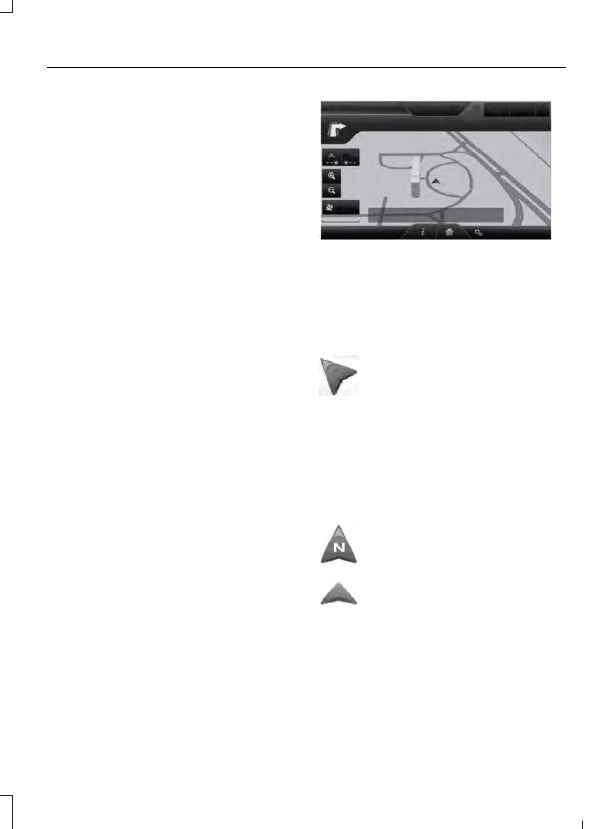
Mode d'affichage de carte

Pour accéder au mode de carte, appuyez
sur la barre verte dans la zone supérieure
droite de l'écran tactile. Le mode de carte
montre l'affichage de carte avancé qui
comprend des cartes de ville en mode 2D
ainsi que des principaux points d'intérêt en
mode 3D (lorsque cette option est
disponible).

Les cartes de ville en mode 2D affichent
les silhouettes détaillées des bâtiments,
les espaces et les éléments naturels ainsi
que l'infrastructure détaillée des chemins
de fer des plus importantes villes du
monde. Ces cartes contiennent aussi
d'autres caractéristiques comme les pâtés
de maisons, les empreintes des bâtiments
et les chemins de fer.

Les points d'intérêt en mode 3D s'affichent
comme des objets clairs et visibles qui se
reconnaissent facilement et qui ont un
certain intérêt touristique. Les principaux
points d'intérêt en mode 3D s'affichent
uniquement en mode de carte 3D. La
couverture varie et s'améliore avec les
mises à jour des cartes.

E162051

Pour modifier l'apparence de l'affichage
de la carte, appuyez plusieurs fois sur la
flèche dans le coin supérieur gauche de
l'écran. Cela permet d'utiliser trois modes
cartographiques différents : Affichage
véhicule direction droit devant, Nord vers
le haut et Affichage mode 3D.

E142642

L'option Direction vers le haut
(carte 2D) montre toujours la
direction de marche avant
pointant vers le haut de l'écran. Ce

mode est disponible pour les échelles de
carte allant jusqu'à 4 km (2,5 mi). Le
système mémorise ce réglage pour les
échelles de carte supérieures, mais affiche
la carte en mode Nord vers le haut
seulement. Si l'échelle revient sous ce
niveau, le système rétablit le mode
Affichage véhicule direction droit devant.

E142643

L'option Nord en haut (carte 2D)
indique toujours la direction Nord
en haut de l'écran.

E142644

L'option Mode de carte 3D donne
une perspective en hauteur de la
carte. Cet angle d'affichage peut
être réglé et la carte peut être

tournée de 180 degrés en touchant
deux fois la carte, puis en glissant le doigt
le long de la barre ombragée à flèches qui
se trouve au bas de la carte.

Affichage vous permet de basculer entre
les affichages carte complète, liste de rues
et quitter pour le guidage routier.

451

C-MAX (CCG)

MyFord Touch™

 (Selon l’équipement)

Menu affiche une fenêtre contextuelle
vous permettant d'accéder directement
aux paramètres de navigation, à
Afficher/Modifier l'itinéraire, à SIRIUS
Travel Link, à Mise en sourdine du guidage
et à Annuler l'itinéraire.

E146188

Recentrage de la carte – Cette
icône permet de recentrer la
carte lorsque vous faites défiler

la carte en l'éloignant de l'emplacement
actuel de votre véhicule.

Auto Zoom

Pour accéder au mode de carte, appuyez
sur la barre verte, puis sélectionnez les
touches de zoom + ou - pour afficher le
niveau de zoom et les touches Auto à
l'écran tactile. Lorsque vous appuyez sur
Auto, le zoom automatique est activé et
Auto est affiché dans le coin inférieur
gauche de l'écran dans l'échelle de la
carte. Le niveau de zoom de la carte se
synchronise avec la vitesse du véhicule.
Moins le véhicule roule vite, plus la carte
est rapprochée, et plus le véhicule roule
vite, plus la carte est éloignée. Pour
désactiver la fonction, il suffit d'appuyer
de nouveau sur la touche + ou -.

En mode 3D, faites tourner la carte en
glissant le doigt le long de la barre
ombragée à flèches.

Icônes de cartes

E142646

L'icône Repère du véhicule
affiche l'emplacement actuel de
votre véhicule. Il demeure au
centre de l'affichage de la carte,
sauf en mode de défilement.

E142647

L'icône Curseur de défilement,
au centre de l'écran, vous permet
de faire défiler la carte. La position
de la carte la plus près du curseur

se trouve dans une fenêtre à la partie
supérieure centrale de l'écran.

E142648

Icône(s) par défaut d'entrée du
carnet d'adresses – Ces icônes
indiquent l'emplacement d'une
entrée du carnet d'adresses sur la

carte. Il s'agit du symbole par défaut
indiqué lorsque l'entrée est enregistrée
dans le carnet d'adresses par une méthode
autre que la carte. Vous pouvez
sélectionner une des 22 icônes disponibles.
Vous pouvez utiliser chaque icône plus
d'une fois.

E142649

Domicile indique l'emplacement
du domicile actuel sur la carte.
Vous ne pouvez enregistrer qu'une
adresse du carnet comme

domicile. Vous ne pouvez pas modifier
cette icône.

E142650

Les icônes de point d'intérêt
indiquent les emplacements des
catégories de points d'intérêt que
vous choisissez d'afficher sur la

carte. Vous pouvez choisir d'afficher
simultanément trois catégories de points
d'intérêt sur la carte.

E142651

Point de départ indique le point
de départ d'un itinéraire de
navigation planifié.

E142652

Point de cheminement indique
l'emplacement d'un point de
cheminement sur la carte. Le
nombre à l'intérieur du cercle est

différent pour chaque point de
cheminement et représente la position du
point de cheminement dans la liste de
l'itinéraire.

E142653

Symbole de destination indique
le point de destination finale d'un
itinéraire planifié.

E142654

Prochain point de manœuvre
indique l'emplacement du
prochain virage prévu sur
l'itinéraire planifié.

452

C-MAX (CCG)

MyFord Touch™

 (Selon l’équipement)

E142655

Icône d'absence de signal du
système de repérage par
satellites – Cette icône indique
que les signaux du système de

repérage par satellites reçus sont
insuffisants pour bien positionner la carte.
Cette icône peut s'afficher en conditions
normales dans un secteur à faible
couverture GPS.

Touches d'accès rapide

En mode d'affichage de la carte, appuyez
sur n'importe quelle partie de la carte pour
accéder aux options suivantes :

Définir comme destination

Appuyez sur cette touche pour choisir un
emplacement sur la carte comme
destination. Vous pouvez faire défiler la
carte en appuyant votre index sur
l'affichage de la carte. Lorsque vous
atteignez l'emplacement voulu, retirez
votre doigt, puis appuyez sur Définir
comme destination.

Définir comme point de cheminement

Touchez sur ce bouton pour définir
l'emplacement actuel comme point de
cheminement.

Enregistrer dans les favoris

Touchez sur ce bouton pour enregistrer
l'emplacement actuel dans vos favoris.

Icônes de points d'intérêts

Appuyez sur cette touche pour sélectionner
les icônes de point d'intérêt à afficher sur
la carte. Vous pouvez sélectionner jusqu'à
trois icônes à afficher à la fois sur la carte.
Vous pouvez activer ou désactiver ces
fonctions.

Annuler cet itinéraire

Touchez ce bouton pour annuler l'itinéraire
actif.

Afficher ou modifier l'itinéraire

Accéder à ces fonctions lorsqu'un itinéraire
est activé :

Afficher l'itinéraire

Modifier la destination ou les points de
cheminement

Modifier liste des intersections

Détour

Modifier les préférences de l'itinéraire

Modifier les préférences de circulation

Annuler cet itinéraire

Nokia est le fournisseur de carte numérique
pour l'application de navigation. Si vous
trouvez des erreurs de données de carte,
vous pouvez les rapporter directement à
Nokia en allant à l'adresse
http://mapreporter.navteq.com. Nokia
évalue toutes les erreurs de données de
carte qui lui sont signalées et vous envoie
un courriel concernant le résultat de leur
investigation.

Mises à jour cartographiques du
système de navigation

Vous pouvez acheter des mises à jour
cartographiques annuelles pour votre
système de navigation auprès de votre
concessionnaire en composant le
1 800 NAVMAPS (le 01 800 557-5539 au
Mexique) ou en visitant le site
www.navigation.com/ford. Vous devez
spécifier la marque et le modèle de votre
véhicule afin de déterminer la disponibilité
des mises à jour.

Commandes vocales de navigation

E142599

En mode de navigation, appuyez
sur le bouton de reconnaissance
vocale situé sur le volant. Après

la tonalité, dites l'une des commandes
suivantes :

453

C-MAX (CCG)

MyFord Touch™

 (Selon l’équipement)

Commandes vocales du système de

navigation

« Annuler point de passage » 

1

« Annuler cet itinéraire »

1

« Destination »

2

« Destination <nom enregistré> »

« Destination <catégorie de POI> »

« Destinations favorites »

« Destination mon domicile »

« Trouver une intersection »

« Destination <catégorie de POI> plus

proche »

« Destination POI le plus près »

« Destination lire noms enregistrés »

« Destination POI »

« Catégories de destination POI »

« Destination précédente »

« Destination adresse de rue »

« Détour »

1

« Navigation »

3

« Diminuer volume voix »

« Augmenter volume voix »

« Répéter instruction »

1

« Affichage mode 3D »

« Affichage véhicule direction droit

devant »

« Afficher Carte »

Commandes vocales du système de

navigation

« Nord vers le haut »

« Afficher itinéraire »

1

« Afficher liste de virages »

1

« Guide vocal désactivé »

« Guide vocal activé »

« Où suis-je? »

« Zoom avant »

« Zoom arrière »

« Aide »

1

 Ces commandes ne sont disponibles que

lorsqu'un itinéraire de navigation est actif.

2

 Si vous dites « Destination », vous pouvez

énoncer une des commandes du tableau
« Destination » qui suit.

3

 Si vous dites « Navigation », vous pouvez

énoncer une des commandes du tableau
« Navigation » qui suit.

« DESTINATION »

« <nom enregistré> »

« <catégorie de POI> »

« Destination favorite »

« Mon domicile »

« Intersection »

« <catégorie POI> plus proche »

« POI le plus près »

« Lire noms enregistrés »

« Catégorie de POI »

454

C-MAX (CCG)

MyFord Touch™

 (Selon l’équipement)


Contenu   ..  110  111  112  113   ..