содержание .. 1 2 ..
Сервер 2288H V5 V100R005. Руководство пользователя (2017 год) - часть 1

Сервер 2288H V5
V100R005
Руководство пользователя
Выпуск
02
Дата
20.11.2017
HUAWEI TECHNOLOGIES CO., LTD.
Сервер 2288H V5
Руководство пользователя
О документе
О документе
Целевая аудитория
В данном документе приводится описание сервера 2288H V5, включая его внешний
вид, функции, структуру и параметры, а также процедуры установки операционной
системы, замены компонентов, настройки и устранения неисправностей сервера.
Вы можете выполнять все перечисленные выше операции, следуя инструкциям данного
документа.
Данный документ предназначен для следующей аудитории:
Инженеры службы техподдержки Huawei
Инженеры службы техподдержки партнеров по продажам
Сетевые администраторы компании
Символьные обозначения
Ниже приведены символы, используемые в документе, и их значения.
Символ
Описание
Опасность высшего уровня, приводящая в случае
несоблюдения техники безопасности к серьезным
увечьям или человеческим жертвам.
Потенциальная опасность, приводящая в случае
несоблюдения техники безопасности к серьезным
ПРЕДУПРЕЖДЕНИЕ
увечьям или человеческим жертвам.
Потенциальная опасность, приводящая в случае
несоблюдения техники безопасности к
повреждениям средней степени тяжести.
Опасная ситуация, приводящая в случае
несоблюдения техники безопасности к
ВНИМАНИЕ
повреждению оборудования, потере данных,
снижению производительности или
непредвиденным результатам.
УВЕДОМЛЕНИЕ используется для описания
практических инструкций по решению проблем,
не связанных с вредом, причиняемым жизни или
здоровью.
iii
Сервер 2288H V5
Руководство пользователя
О документе
Символ
Описание
Привлечение внимания к важной информации,
рекомендации и советы.
ПРИМЕЧАНИЕ используется для привлечения
внимания к информации, не связанной с вредом,
причиняемым жизни или здоровью, повреждением
оборудования и ухудшением состояния
окружающей среды.
История изменений
Обновления документа выполняются в порядке накопления. Таким образом, последний
выпуск документа содержит все обновления, сделанные в предыдущих выпусках.
Второй официальный выпуск. Добавлены характеристики плат GPU и контроллера
Broadcom SAS3508 RAID. Подробнее см. 13.1 Технические характеристики.
Выпуск 01 (13.08.2017)
Это первое официальное издание.
iv
Сервер 2288H V5
Руководство пользователя
Содержание
Содержание
1 Обзор
1
2 Компоненты
2
2.1 Компоненты передней панели
2
2.2 Индикаторы и кнопки на передней панели
5
2.3 Компоненты задней панели
9
2.4 Индикаторы на задней панели
11
2.5 Flexible NIC
13
2.6 Компоненты материнской платы
15
2.7 Разъемы объединительной платы жестких дисков
18
2.8 Схема расположения слотов для модулей DIMM
20
2.9 Номера слотов и индикаторы жестких дисков
21
2.9.1 Номера слотов жестких дисков
21
2.9.2 Индикаторы жесткого диска SAS/SATA
23
2.10 Райзер-карты и слоты PCIe
24
2.11 Модули вентиляторов
28
2.12 Физическая структура
29
3 Основные операции
31
3.1 Включение сервера
31
3.2 Выключение сервера
32
3.3 Демонтаж сервера
33
3.4 Снятие крышки шасси
35
3.5 Установка крышки шасси
38
3.6 Извлечение модуля вентиляторов
39
3.7 Извлечение воздуховода
42
3.8 Установка воздуховода
46
3.9 Извлечение лотка райзер-карты
49
3.10 Установка лотка райзер-карты
54
4 Монтаж и подготовка к работе
58
4.1 Требования к условиям окружающей среды
58
4.2 Распаковка шасси
59
4.3 Установка дополнительных компонентов
60
4.4 Установка сервера
60
v
Сервер 2288H V5
Руководство пользователя
Содержание
4.4.1 Установка сервера с помощью L-образных направляющих
60
4.4.2 Установка сервера с помощью регулируемых направляющих
62
4.4.3 Установка сервера на нерегулируемые направляющие
64
4.5 Подключение внешних кабелей
70
4.5.1 Общие сведения о подключении кабелей
70
4.5.2 Подключение кабелей к мыши, клавиатуре и порту VGA
71
4.5.3 Подключение сетевого кабеля
72
4.5.4 Подключение кабеля к оптическому порту 10GE
73
4.5.5 Подключение USB-устройства
77
4.5.6 Подключение последовательного кабеля
77
4.5.7 Подключение кабеля питания
78
4.5.8 Проверка кабельных соединений
80
4.6 Исходное конфигурирование
81
4.6.1 Данные по умолчанию
81
4.6.2 Процедура конфигурирования
81
4.6.3 Настройка IP-адреса сетевого порта управления
83
4.6.4 Вход в веб-интерфейс iBMC
86
4.6.5 Проверка сервера 2288H V5
88
4.6.6 Смена исходных паролей
91
4.6.7 Конфигурирование RAID
93
4.6.8 Конфигурирование BIOS
94
4.6.9 Установка операционной системы
100
5 Установка дополнительных компонентов
101
5.1 Меры предосторожности
102
5.2 Передняя панель (Опционально)
102
5.2.1 Снятие передней панели
102
5.2.2 Установка передней панели
104
5.3 Жесткий диск
106
5.3.1 Извлечение жесткого диска SAS/SATA
107
5.3.2 Установка жесткого диска SAS/SATA
107
5.4 Блок питания переменного тока PSU
109
5.5 Плата PCIe на райзер-карте
112
5.6 Дисковод DVD-RW
117
5.7 Встроенный флеш-накопитель USB
122
5.8 RAID-контроллер
126
5.9 Суперконденсатор
129
5.10 Центральный процессор
136
5.11 Модуль DIMM
145
5.11.1 Информация о совместимости модулей DIMM
145
5.11.2 Архитектура подсистемы памяти
147
5.11.3 Ранги DIMM
148
vi
Сервер 2288H V5
Руководство пользователя
Содержание
5.11.4 Идентификация DIMM
149
5.11.5 Защита памяти
150
5.11.6 Правила установки модулей DIMM
150
5.11.7 Установка модуля памяти DIMM
151
5.12 Flexible NIC
154
5.13 Модуль задних жестких дисков
159
5.14 Левая монтажная проушина
162
5.15 Правая монтажная проушина
165
6 Совместимость программного и аппаратного обеспечения
169
7 Подключение внутренних кабелей
170
7.1 Подключение внутренних кабелей для сервера с восемью жесткими дисками 2,5 дюйма
171
7.2 Подключение внутренних кабелей для сервера с двенадцатью дополнительными жесткими дисками 3,5
дюйма
178
7.3 Подключение внутренних кабелей для сервера с двадцатью четырьмя жесткими дисками 2,5 дюйма
183
7.4 Подключение внутренних кабелей для сервера с двадцатью пятью передними жесткими дисками 2,5 дюйма
........................................................................................................................................................................................ 187
7.5 Подключение внутренних кабелей для райзер-карты в модуле ввода-вывода 3
191
8 Программное обеспечение и утилиты конфигурирования
192
8.1 BIOS
192
8.2 iBMC
193
8.3 Обновление системы
194
8.4 FusionServer Tools uMate
195
8.5 FusionServer Tools Toolkit
196
9 Устранение неисправностей
198
10 Аккумуляторная батарея
199
10.1 Извлечение аккумуляторной батареи
199
10.2 Установка аккумуляторной батареи
202
11 Гарантия и безопасность
206
11.1 Гарантия
206
11.2 Безопасность
206
12 Защита от электростатического разряда
207
13 Спецификации продукта
208
13.1 Технические характеристики
208
13.2 Физические характеристики и требования к условиям окружающей среды
212
13.3 Спецификации блоков питания (PSU)
215
14 Стандартные операции
216
14.1 Получение IP-адреса сетевого порта управления
216
14.2 Вход на сервер с помощью удаленной виртуальной консоли
219
14.3 Вход в интерфейс командной строки iBMC
222
vii
Сервер 2288H V5
Руководство пользователя
Содержание
14.4 Вход на сервер с помощью IRC
223
14.5 Вход на сервер через последовательный порт с помощью PuTTY
230
14.6 Вход на сервер через сетевой порт с помощью PuTTY
232
15 Техническая поддержка и другие ресурсы
234
15.1 Техническая поддержка
234
15.2 Информационные ресурсы продукта
235
15.3 Инструменты техобслуживания
235
A Приложение
237
A.1 Логическая структура
237
A.2 Функции RAS
238
A.3 Глоссарий
240
A.4 Обозначения и сокращения
241
viii
Сервер 2288H V5
Руководство пользователя
1 Обзор
1
Обзор
FusionServer 2288H 2288H V5 Huawei - двухсокетный стоечный сервер высотой 1U,
разработанный для поддержки интернет-сервисов, сервисов Интернет-центров
обработки данных (IDC), приложений, связанных с облачными вычислениями,
различных корпоративных приложений и телекоммуникационных сервисов.
Сервер 2288H V5 (маркировка H22H-05) идеально подходит для сценариев работы с
базовыми ИТ-сервисами, решений виртуализации, облачных вычислений,
высокопроизводительных вычислений, распределенного хранения данных, обработки
больших данных, поддержки корпоративных приложений и телекоммуникационных
сервисов, а также других комплексных задач. Он сочетает в себе низкое
энергопотребление с высокой масштабируемостью и надежностью, а также простоту
развертывания и управления.
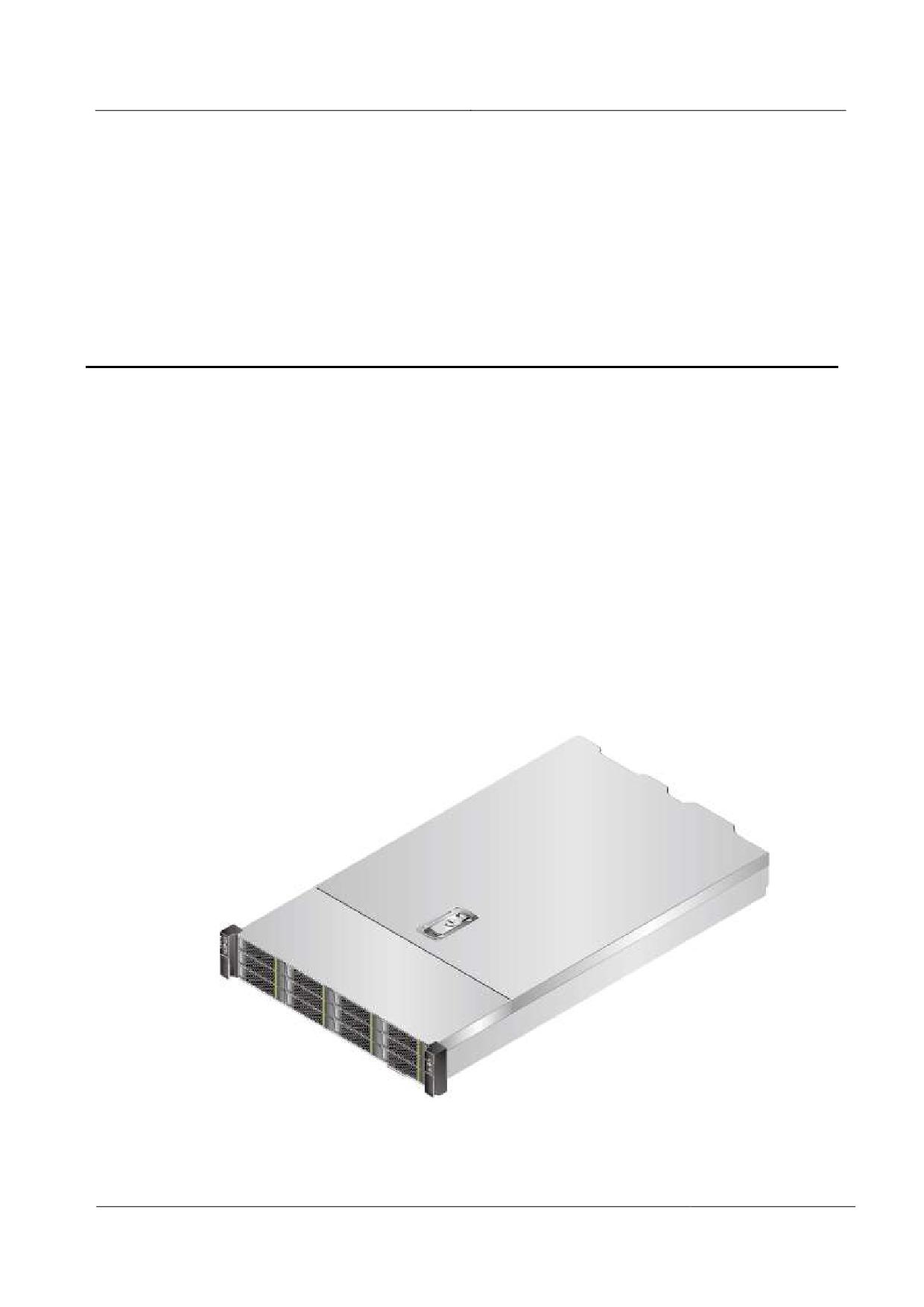
На Рис. 1-1 показан внешний вид сервера с 12 установленными жесткими дисками.
Рис. 1-1 Внешний вид
1
Сервер 2288H V5
Руководство пользователя
2 Компоненты
2
Компоненты
О данной главе
2.1 Компоненты передней панели
2.2 Индикаторы и кнопки на передней панели
2.3 Компоненты задней панели
2.4 Индикаторы на задней панели
2.5 Flexible NIC
2.6 Компоненты материнской платы
2.7 Разъемы объединительной платы жестких дисков
2.8 Расположение слотов модулей памяти DIMM
2.9 Номера слотов жестких дисков и индикаторы
2.10 Драйзер-карты и слоты PCIe
2.11 Модули вентиляторов
2.12 Физическая структура
2.1 Компоненты передней панели
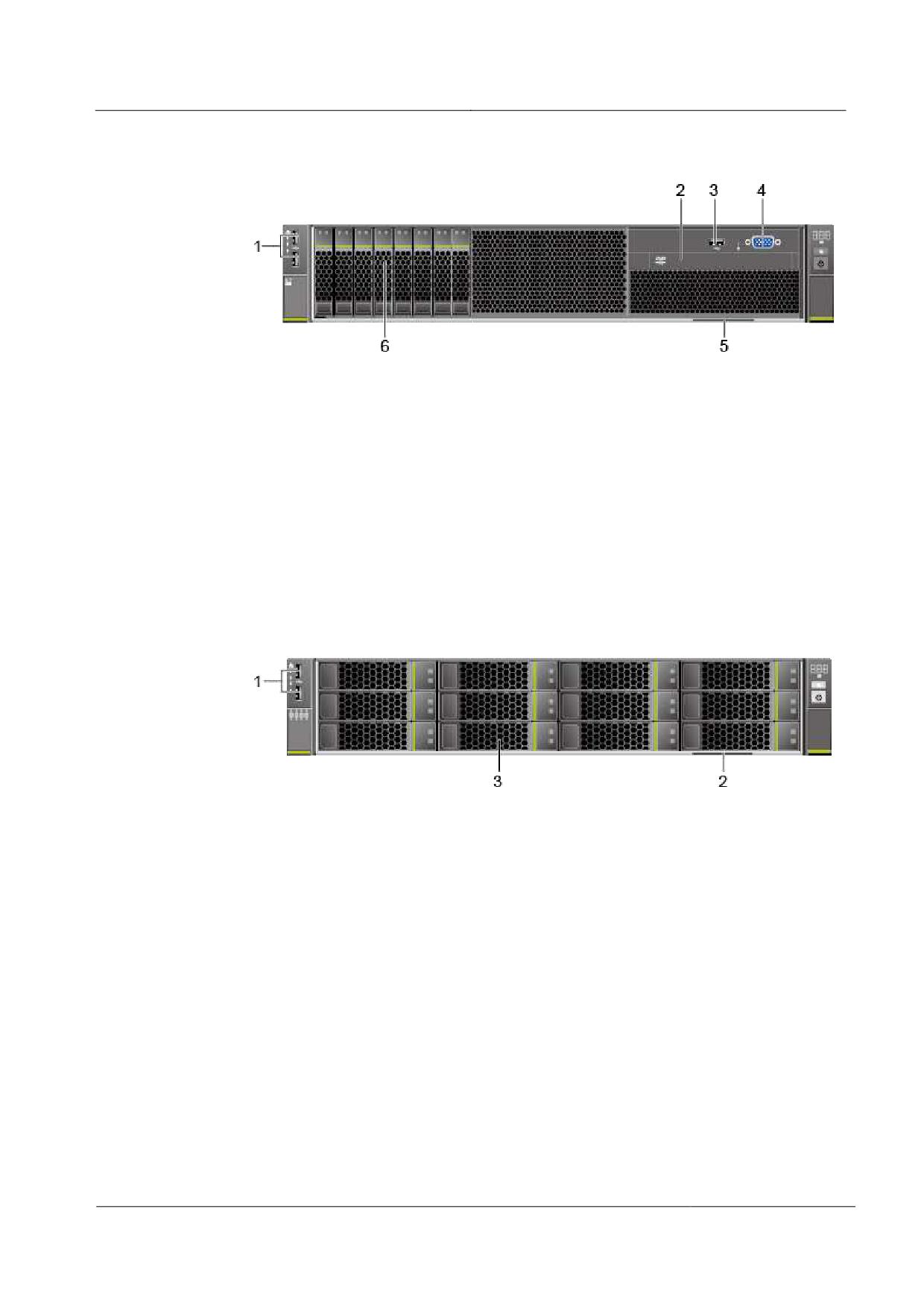
На Рис. 2-1 показаны компоненты, расположенные на передней панели сервера с
восемью 2,5-дюймовыми жесткими дисками.
2
Сервер 2288H V5
Руководство пользователя
2 Компоненты
Рис. 2-1 Компоненты на передней панели сервера с восемью 2,5-дюймовыми жесткими
дисками
1
Порты USB 2.0
2
Встроенный дисковод DVD
(опционально)
3
Порт USB 3.0
4
Порт VGA
5
Выдвижной «язычок» с
6
Жесткий диск
серийным номером сервера
На Рис. 2-2 показаны компоненты, расположенные на передней панели сервера с
двенадцатью 3,5-дюймовыми передними жесткими дисками.
Рис. 2-2 Компоненты на передней панели сервера с двенадцатью 3,5-дюймовыми
передними жесткими дисками
1
Порты USB 2.0
2
Выдвижной «язычок» с серийным
номером сервера
3
Жесткий диск
- -
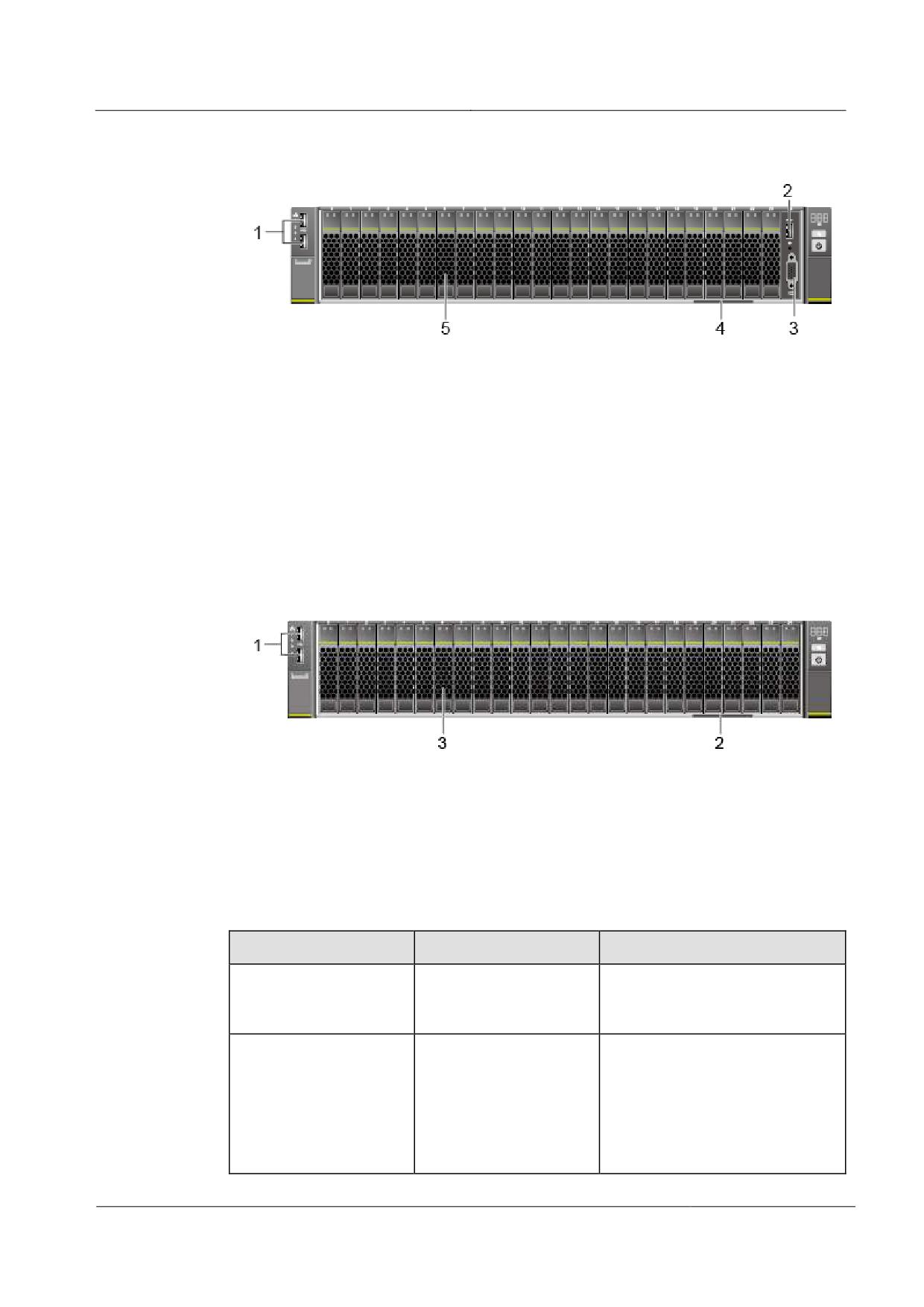
На Рис. 2-3 показаны компоненты, расположенные на передней панели сервера с
двадцатью четырьмя 2,5-дюймовыми передними жесткими дисками.
3
Сервер 2288H V5
Руководство пользователя
2 Компоненты
Рис. 2-3 Компоненты на передней панели сервера с двадцатью четырьмя 2,5-
дюймовыми передними жесткими дисками
1
Порты USB 2.0
2
Порт USB 3.0
3
Порт VGA
4
Выдвижной «язычок» с серийным
номером сервера
5
Жесткий диск
- -
На Рис. 2-4 показаны компоненты, расположенные на передней панели сервера с
двадцатью пятью 2,5-дюймовыми передними жесткими дисками.
Рис. 2-4 Компоненты на передней панели сервера с двадцатью пятью 2,5-дюймовыми
передними жесткими дисками
1
Порты USB 2.0
2
Выдвижной «язычок» с серийным
номером сервера
3
Жесткий диск
- -
Табл. 2-1 Порты на передней панели
Порт
Тип
Описание
Порт VGA
DB15
Порт VGA используется для
подключения к устройствам
типа монитора или KVM.
Порт USB
USB 2.0 или USB 3.0
Порты USB используются для
подключения USB-устройств к
серверу.
ВНИМАНИЕ:
Перед подключением внешнего
USB-устройства убедитесь, что оно
работает исправно. Подключение
4
Сервер 2288H V5
Руководство пользователя
2 Компоненты
Порт
Тип
Описание
неисправного USB-устройства
может вызвать сбой в работе
сервера.
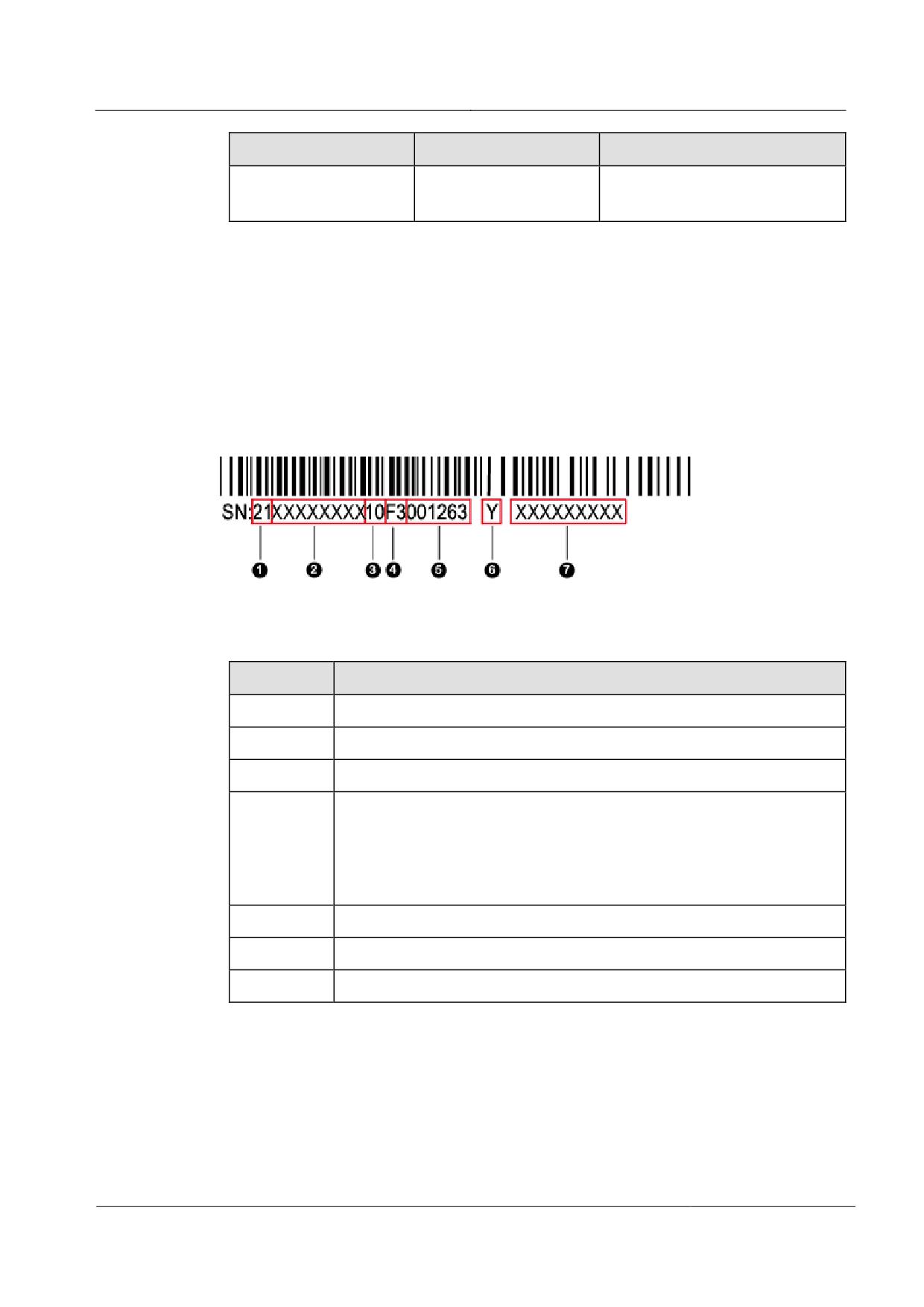
Серийный номер
Серийный номер (SN) - это строка символов, которая является уникальным
идентификатором сервера. Он указывается на выдвижном «язычке» и может
потребоваться при обращении в службу технической поддержки Huawei.
На Рис. 2-5 показан формат, в котором указывается серийный номер.
Рис. 2-5 Пример серийного номера
Табл. 2-2 Описание серийного номера
Номер
Описание
1
Код категории
2
Номенклатурный код продукта
3
Код поставщика
4
Год и месяц изготовления
Первый символ обозначает год. Цифры от 1 до 9 - это года с 2001 по
2009, а буквы от A до Z - с 2010 по 2035. Второй символ обозначает
месяц. Цифры от 1 до 9 - это месяцы с января по сентябрь, а буквы от
A до C - с октября по декабрь.
5
Серийный номер
6
Соответствие RoHS
7
Внутренняя модель платы
2.2 Индикаторы и кнопки на передней панели
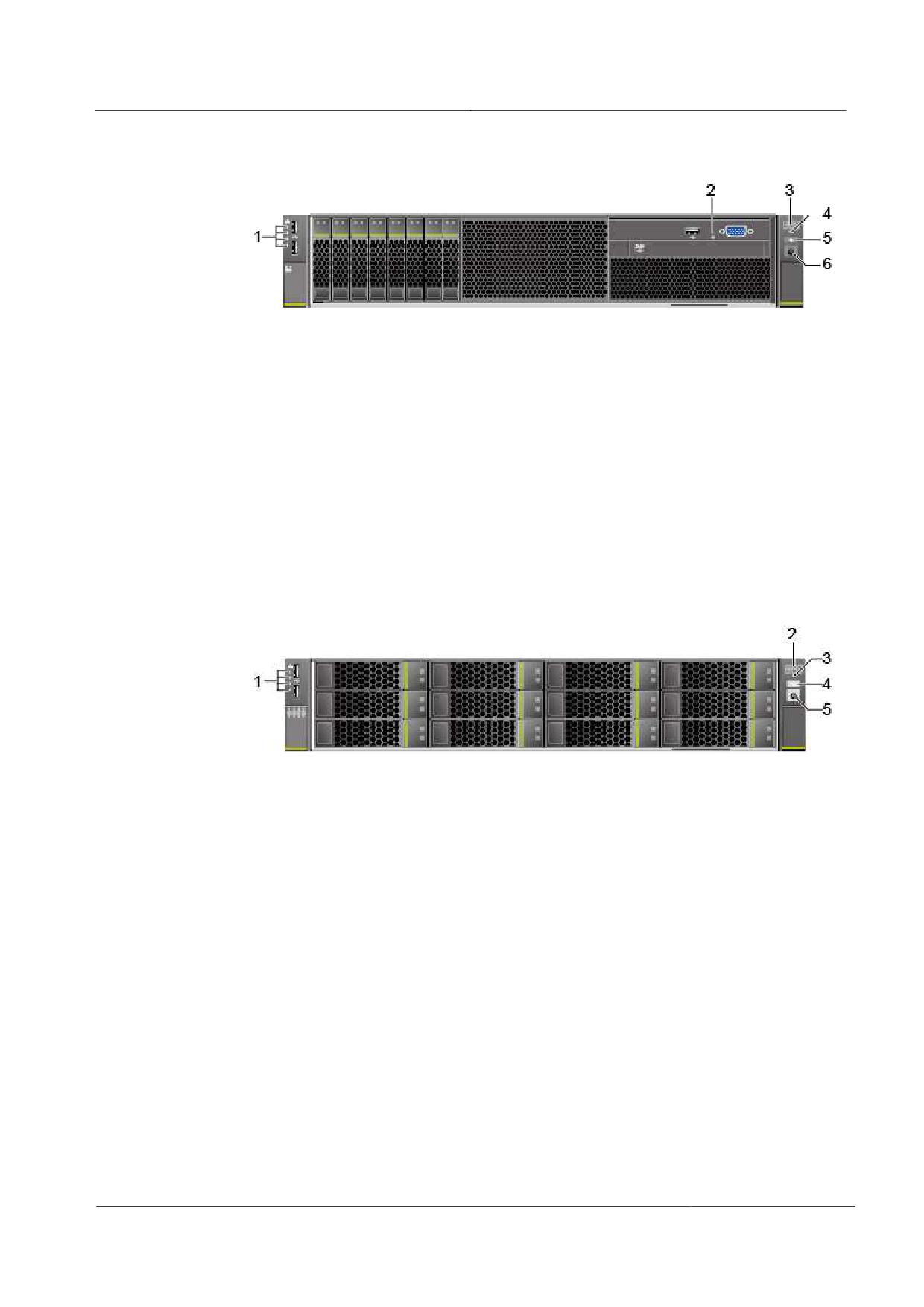
На Рис. 2-6 показаны индикаторы и кнопки, расположенные на передней панели
сервера с восемью 2,5-дюймовыми жесткими дисками.
5
Сервер 2288H V5
Руководство пользователя
2 Компоненты
Рис. 2-6 Индикаторы и кнопки на передней панели сервера с восемью 2,5-дюймовыми
жесткими дисками
1
Индикаторы состояния
2
Кнопка NMI
подключения сетевого порта
(от 1 до 4, сверху вниз)
3
Светодиодный индикатор
4
Индикатор работоспособности
неисправностей
5
Индикатор/кнопка UID
6
Индикатор/кнопка питания
На Рис. 2-7 показаны индикаторы и кнопки, расположенные на передней панели
сервера с двенадцатью 3,5-дюймовыми передними жесткими дисками.
Рис. 2-7 Индикаторы и кнопки на передней панели сервера с двенадцатью 3,5-
дюймовыми передними жесткими дисками
1
Индикаторы состояния
2
Светодиодный индикатор
подключения сетевого порта
неисправностей
(от 1 до 4, сверху вниз)
3
Индикатор работоспособности
4
Индикатор/кнопка UID
5
Индикатор/кнопка питания
-
-
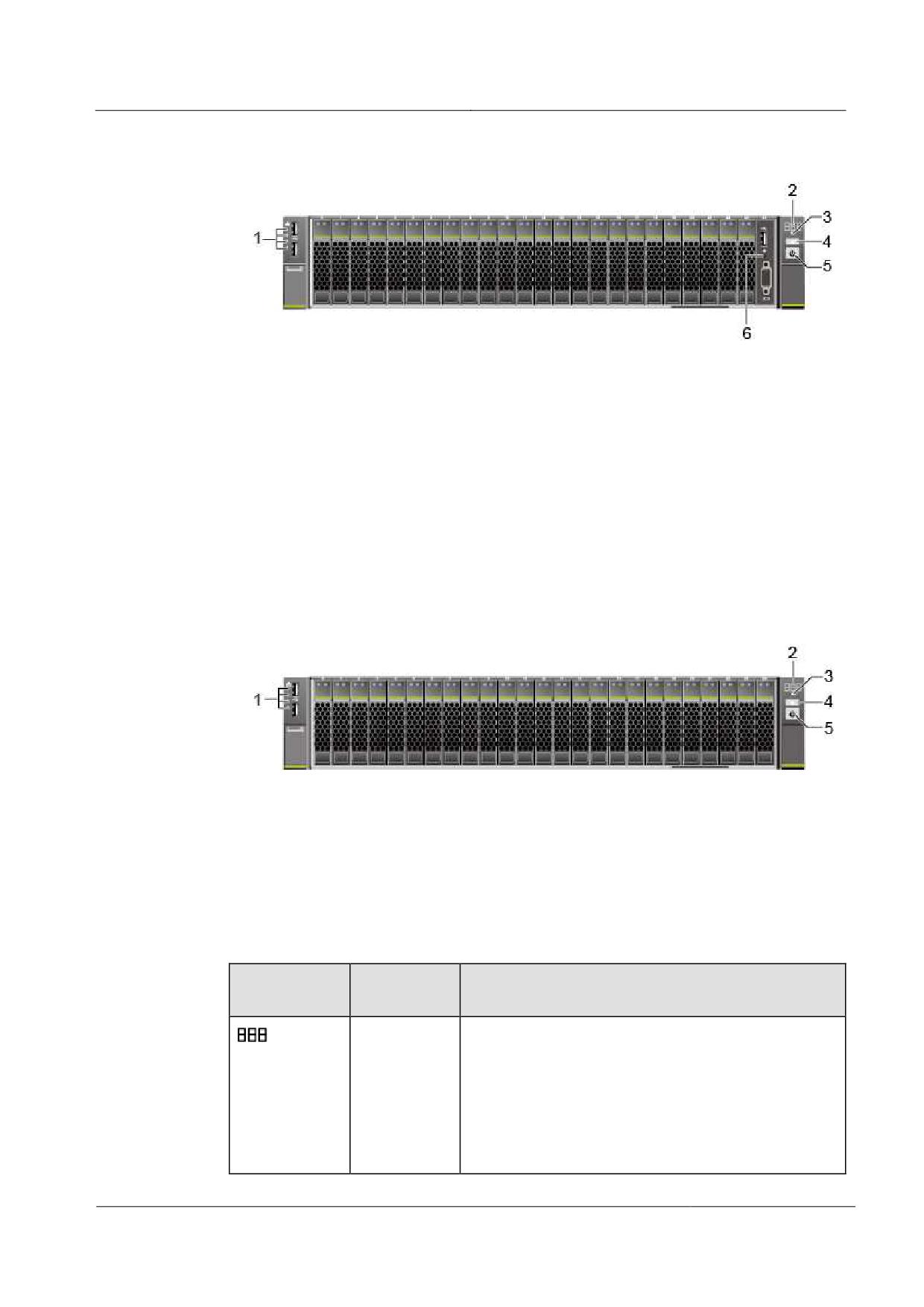
На Рис. 2-8 показаны индикаторы и кнопки, расположенные на передней панели
сервера с двадцатью четырьмя 2,5-дюймовыми передними жесткими дисками.
6
Сервер 2288H V5
Руководство пользователя
2 Компоненты
Рис. 2-8 Индикаторы и кнопки на передней панели сервера с двадцатью четырьмя 2,5-
дюймовыми передними жесткими дисками
1
Индикаторы состояния
2
Светодиодный индикатор
подключения сетевого порта
неисправностей
(от 1 до 4, сверху вниз)
3
Индикатор работоспособности
4
Индикатор/кнопка UID
5
Индикатор/кнопка питания
6
Кнопка NMI
На Рис. 2-9 показаны индикаторы и кнопки, расположенные на передней панели
сервера с двадцатью пятью 2,5-дюймовыми передними жесткими дисками.
Рис. 2-9 Индикаторы и кнопки на передней панели сервера с двадцатью пятью 2,5-
дюймовыми передними жесткими дисками
1
Индикаторы состояния
2
Светодиодный индикатор
подключения сетевого порта
неисправностей
(от 1 до 4, сверху вниз)
3
Индикатор работоспособности
4
Индикатор/кнопка UID
5
Индикатор/кнопка питания
- -
Табл. 2-3 Индикаторы и кнопки на передней панели
Маркировка
Индикатор
Описание статуса
/кнопка
Светодиодн
---: Сервер функционирует исправно.
ый
Код неисправности: Компонент сервера
индикатор
неисправен.
неисправнос
Более подробная информация о кодах
тей
неисправностей приводится в документе
Стоечный сервер HUAWEI Руководство по
обработке аварийных сигналов (iBMC).
7
Сервер 2288H V5
Руководство пользователя
2 Компоненты
Маркировка
Индикатор
Описание статуса
/кнопка
Индикатор/к
Индикатор питания
нопка
Горит желтым: Сервер готов к включению
питания
питания.
Горит зеленым: Питание сервера включено.
Мигает желтым: Запуск iBMC.
Не горит: Сервер не подключен к источнику
питания.
Кнопка питания
Выключение ОС нажатием кнопки при
включенном питании сервера.
Отключение питания сервера путем нажатия и
удерживания кнопки в течение 6 секунд.
Запуск сервера, когда он готов к включению
питания, путем нажатия кнопки.
Индикатор/к
Индикатор/кнопка UID позволяет выполнить
нопка UID
идентификацию и обнаружение сервера. Включить
или выключить индикатор UID можно двумя
способами: нажать кнопку UID или дистанционно
выполнить команду в интерфейсе командной строки
iBMC.
Индикатор UID
Горит/мигает синим: Идет определение
местоположения сервера.
Не горит: Местоположение сервера не
определено.
Кнопка UID
Включение или отключение индикатора UID
путем нажатия кнопки.
Перезапуск iBMC путем нажатия и удерживания
кнопки в течение 4-6 секунд.
Индикатор
Горит зеленым: Сервер работает исправно.
работоспосо
Мигает красным с частотой 1 Гц: Генерируется
бности
аварийный сигнал о наличии серьезной
неисправности сервера.
Мигает красным с частотой 5 Гц: Генерируется
аварийный сигнал о наличии критической
неисправности сервера.
Кнопка NMI
Кнопка NMI переключает сервер в режим
(Non-
генерирования немаскируемого прерывания. Для
Maskable
переключения сервера можно непосредственно
Interrupt)
нажать кнопку или выполнить это дистанционно
через веб-интерфейс iBMC.
8
Сервер 2288H V5
Руководство пользователя
2 Компоненты
Маркировка
Индикатор
Описание статуса
/кнопка
ВНИМАНИЕ:
Нажимать кнопку NMI можно только в случае сбоя ОС.
Не нажимайте данную кнопку, если сервер работает
исправно.
Данная кнопка предназначена только для внутреннего
процесса ввода в эксплуатацию. Перед нажатием
данной кнопки убедитесь, что ОС имеет обработчик
прерываний NMI. В противном случае возможен
фатальный сбой ОС. Будьте внимательны при нажатии
данной кнопки.
Индикаторы
Каждый индикатор показывает состояние порта
состояния
Ethernet на LOM.
подключени
Горит зеленым: Сетевой порт подключен
я сетевого
правильно.
порта
Не горит: Сетевой порт не используется или
вышел из строя.
ПРИМЕЧАНИЕ
Индикаторы соответствуют двум портам LOM 10GE и
двум портам LOM GE.
2.3 Компоненты задней панели
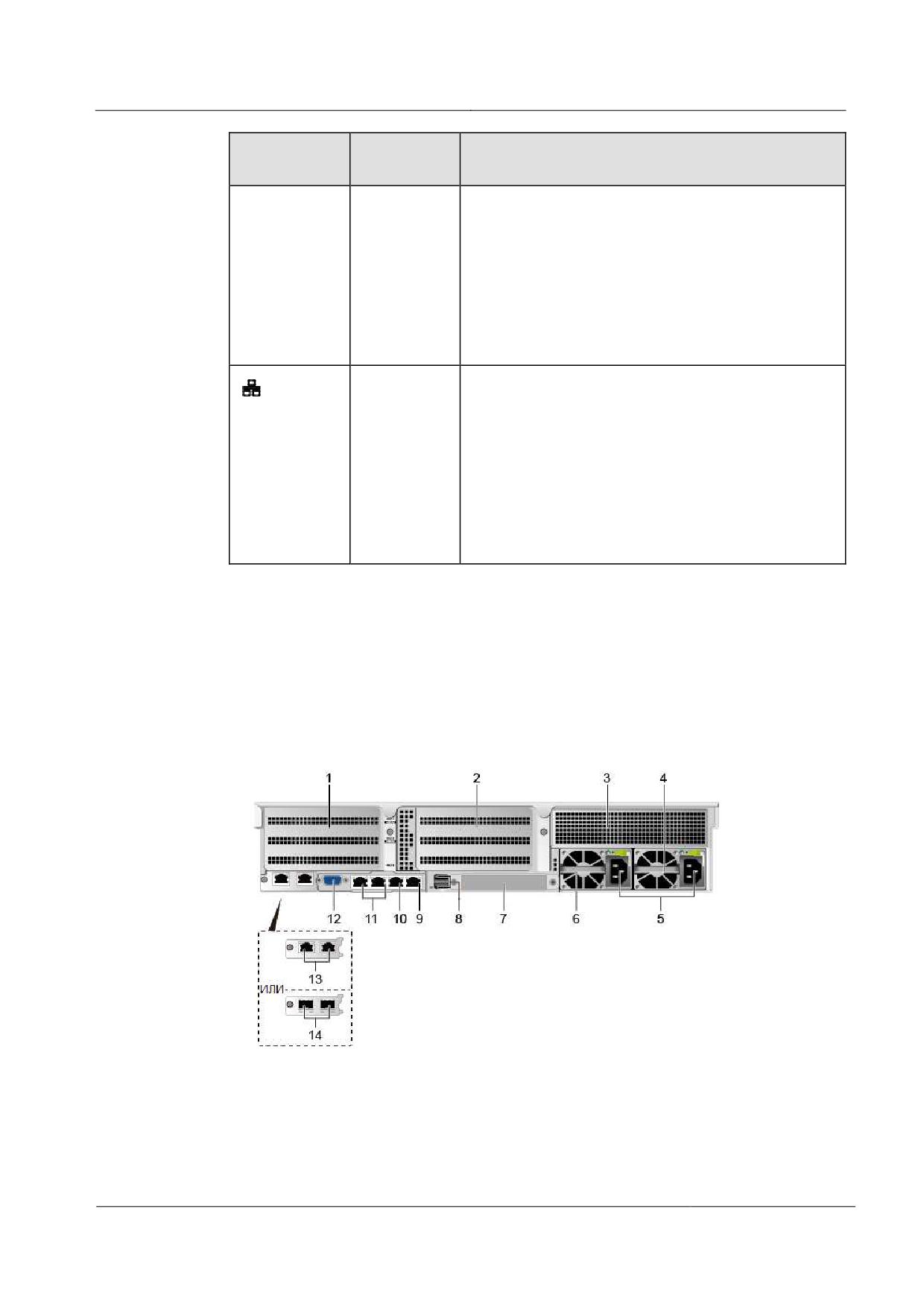
На Рис. 2-10 показаны компоненты, расположенные на задней панели сервера.
Рис. 2-10 Компоненты задней панели
1
Модуль ввода-вывода 1
2
Модуль ввода-вывода 2
3
Модуль ввода-вывода 3
4
Блок питания (PSU) 2
5
Разъемы для подключения
6
Блок питания 1
9

Сервер 2288H V5
Руководство пользователя
2 Компоненты
блоков питания
7
Flexible NIC (опционально)
8
Порты USB 3.0
9
Последовательный порт
10 Сетевой порт управления
11 Электрические порты GE
12 Порт VGA
13 Электрические порты 10GE
14 Оптические порты 10GE
Модули ввода-вывода 1 и 2 могут быть модулями жестких дисков или райзер-модулями, а модуль
ввода-вывода 3 может быть только райзер-модулем. Представленный выше рисунок приведен
только в качестве примера.
Табл. 2-4 Порты на задней панели
Порт
Тип
Количе
Описание
ство
Электрически
10GBASE-T
2
Материнская плата предоставляет
й порт 10GE
пользователям два электрических порта
10GE или два оптических порта GE на
Оптический
10GE SFP+
2
выбор.
порт 10GE
ПРИМЕЧАНИЕ
Оптические порты 10GE не
поддерживают сети 10 Мбит/с или
100 Мбит/с.
Электрические порты 10GE не
поддерживают сети 10 Мбит/с или
100 Мбит/с и принудительную
установку скорости 1000 Мбит/с.
Порт VGA
DB15
1
Порт VGA используется для
подключения к устройствам типа
монитора или KVM.
Электрически
1000BASE-T
2
Сетевой порт обслуживания сервера
й порт GE
ПРИМЕЧАНИЕ
Данный порт не поддерживает
принудительную установку скорости или
сети 10 Мбит/с и 100 Мбит/с.
Последователь
RJ45
1
По умолчанию последовательный порт
ный порт
используется как системный
последовательный порт. Настроить
данный порт в качестве
последовательного порта iBMC можно
с помощью команды iBMC. Данный
порт используется для отладки.
Сетевой порт
1000BASE-T
1
Порт Ethernet 1000 Мбит/с
управления
используется для управления сервером.
Порт USB
USB 3.0
2
Порты USB используются для
подключения USB-устройств к серверу.
10
Сервер 2288H V5
Руководство пользователя
2 Компоненты
Порт
Тип
Количе
Описание
ство
ВНИМАНИЕ:
Перед подключением внешнего USB-
устройства убедитесь, что оно работает
исправно. Подключение неисправного USB-
устройства может вызвать сбой в работе
сервера.
Разъем для
—
1 или 2
Определите количество блоков питания
подключения
на основе реальных требований. При
блоков
этом номинальная мощность блоков
питания
питания должна быть больше, чем
номинальная мощность сервера. При
использовании одного блока питания
невозможно параметру Predicted PSU
Status установить значение
Active/Standby в веб-интерфейсе
iBMC.
2.4 Индикаторы на задней панели
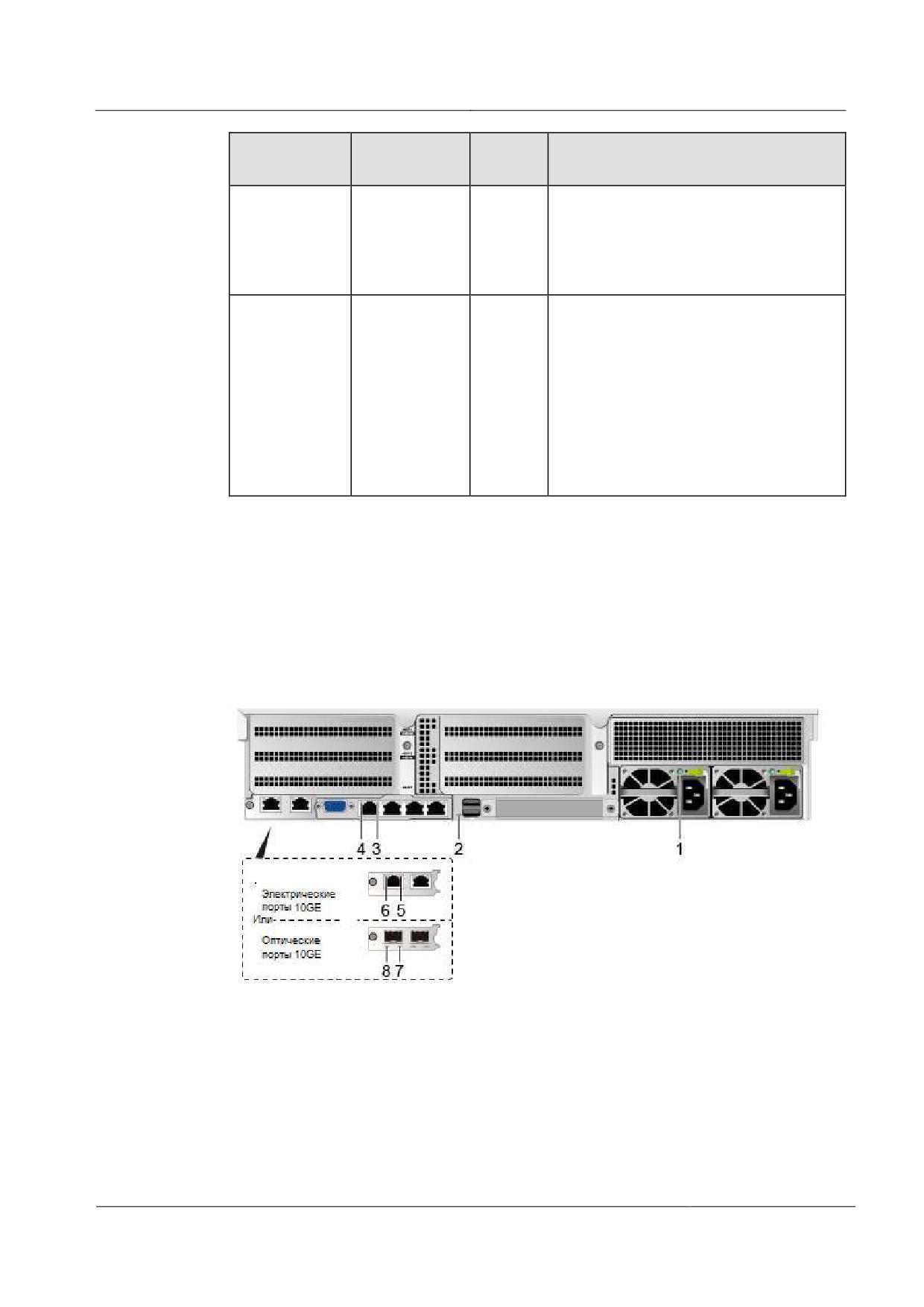
На Рис. 2-11 показаны индикаторы, расположенные на задней панели сервера.
Рис. 2-11 Индикаторы на задней панели
1
Индикатор блока питания
2
Индикатор UID
(PSU)
3
Индикатор состояния
4
Индикатор состояния передачи данных
подключения
5
Индикатор состояния
6
Индикатор скорости передачи
подключения/передачи данных
11

Сервер 2288H V5
Руководство пользователя
2 Компоненты
7
Индикатор скорости передачи
8
Индикатор состояния
подключения/передачи данных
Табл. 2-5 Индикаторы на задней панели
Индикатор
Описание статуса
Электричес
Индикатор скорости
Горит зеленым: Передача данных со
кий порт
передачи
скоростью 10 Гбит/с.
10GE
Горит желтым: Передача данных со
скоростью 1 Гбит/с.
Не горит: Сетевой порт не подключен.
Индикатор состояния
Горит зеленым: Сетевой порт подключен
подключения/передачи
правильно.
данных
Мигает зеленым: Осуществляется
передача данных.
Не горит: Сетевой порт не подключен.
Оптический
Индикатор состояния
Горит зеленым: Сетевой порт подключен
порт 10GE
подключения/передачи
правильно.
данных
Мигает зеленым: Осуществляется
передача данных.
Не горит: Сетевой порт не подключен.
Индикатор скорости
Горит зеленым: Передача данных со
передачи
скоростью 10 Гбит/с.
Горит желтым: Передача данных со
скоростью ниже 10 Гбит/с.
Не горит: Сетевой порт не подключен.
Электричес
Индикатор состояния
Горит зеленым: Сетевой порт подключен
кий порт
подключения
правильно.
GE
Не горит: Сетевой порт не подключен.
Индикатор состояния
Мигает желтым: Осуществляется
передачи данных
передача данных.
Не горит: Передача данных не
осуществляется.
Индикатор UID
Индикатор UID позволяет выполнить
идентификацию и обнаружение сервера.
Включить или выключить индикатор UID
можно двумя способами: нажать кнопку UID
или дистанционно выполнить команду в
интерфейсе командной строки iBMC.
Горит/мигает синим: Идет определение
местоположения сервера.
Не горит: Местоположение сервера не
определено.
12
Сервер 2288H V5
Руководство пользователя
2 Компоненты
Индикатор
Описание статуса
Индикатор блока питания
Горит зеленым: Входное и выходное
питание в норме.
Горит оранжевым: Входной сигнал в
норме, но питание на выходе отсутствует
из-за срабатывания защиты от перегрева,
защиты от перегрузки по току, защиты от
короткого замыкания, защиты от
перенапряжения на выходе или отказа
какого-либо компонента.
Мигает зеленым с частотой 1 Гц:
- Входное питание в норме, сервер
находится в режиме ожидания, а PSU
- в режиме MV6. (Напряжение на
выходе 6,7 В.)
- Повышенное или пониженное
напряжение на входе.
- PSU находится в режиме глубокого
сна.
Мигает зеленым с частотой 4 Гц:
обновление встроенного ПО в режиме
онлайн.
Не горит: Питание AC не подается.
2.5 Flexible NIC
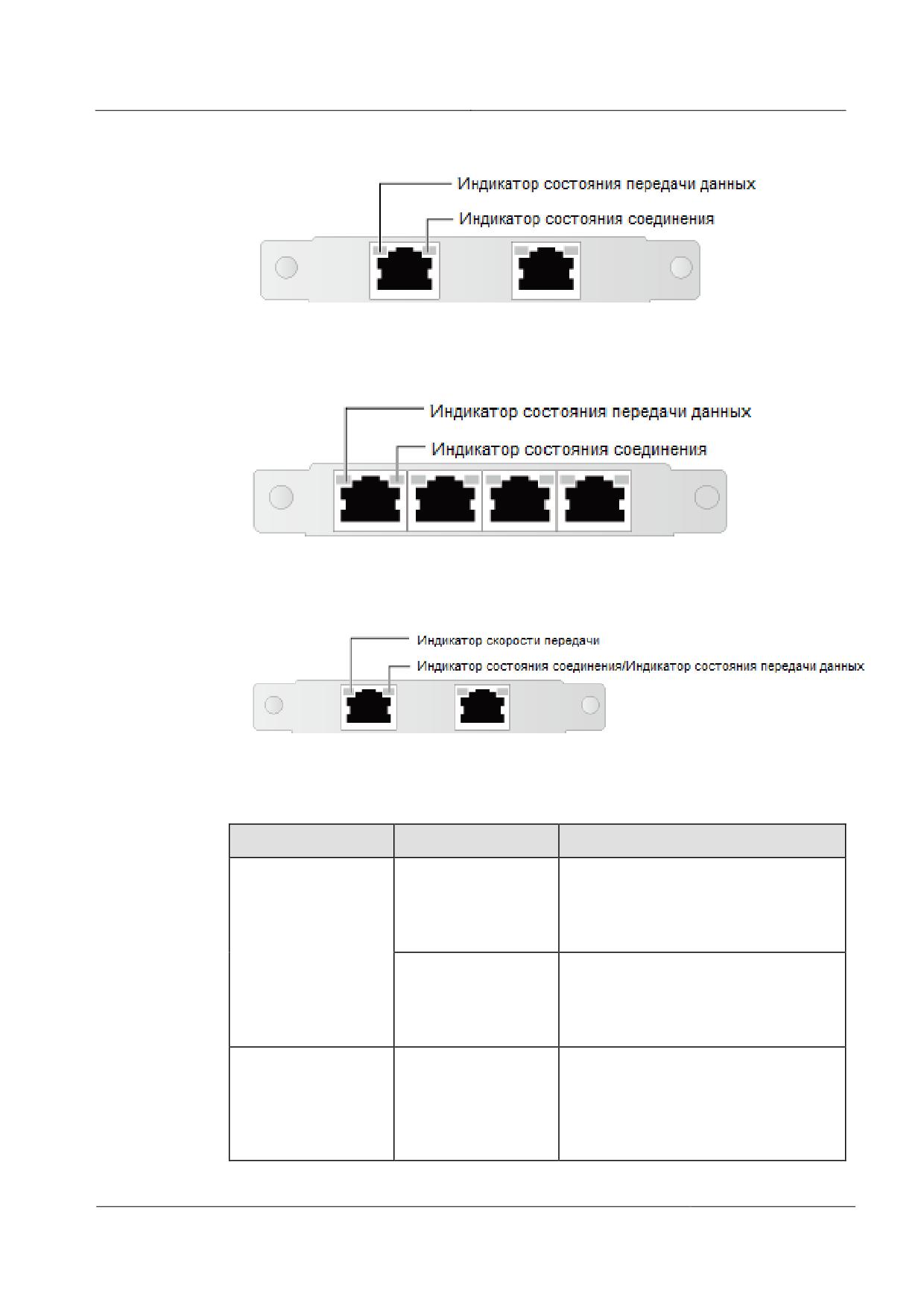
Сервер поддерживает следующие Flexible NIC:
SM211 с двумя электрическими портами GE
SM210/SM212 с четырьмя электрическими портами GE
SM233 с двумя электрическими портами 10GE
Чтобы получить информацию о последних моделях, поддерживаемых сервером,
перейдите по ссылке Huawei Server Compatibility Checker.
На следующих рисунках показаны индикаторы, расположенные на Flexible NIC.
13
Сервер 2288H V5
Руководство пользователя
2 Компоненты
Рис. 2-12 SM211 с двумя электрическими портами GE
Рис. 2-13 SM210/SM212 с четырьмя электрическими портами GE
Рис. 2-14 SM233 с двумя электрическими портами 10GE
Табл. 2-6 Индикаторы Flexible NIC
Тип NIC
Индикатор
Описание статуса
Flexible NIC с
Индикатор
Мигает желтым: Осуществляется
двумя
состояния передачи
передача данных.
электрическими
данных
Не горит: Передача данных не
портами GE
осуществляется.
Flexible NIC с
Индикатор
Горит зеленым: Сетевой порт
четырьмя
состояния
подключен правильно.
электрическими
подключения
портами GE
Не горит: Сетевой порт не
подключен.
Flexible NIC с двумя
Индикатор скорости
Горит зеленым: Передача данных
электрическими
передачи
со скоростью 10 Гбит/с.
портами 10GE
Горит желтым: Передача данных
со скоростью 1 Гбит/с.
Не горит: Скорость передачи
14
Сервер 2288H V5
Руководство пользователя
2 Компоненты
Тип NIC
Индикатор
Описание статуса
данных составляет 10 Мбит/с или
100 Мбит/с.
Индикатор
Горит зеленым: Сетевой порт
состояния
подключен правильно.
подключения/переда
Мигает зеленым: Осуществляется
чи данных
передача данных.
Не горит: Передача данных не
осуществляется, или сетевой порт
не подключен.
2.6 Компоненты материнской платы
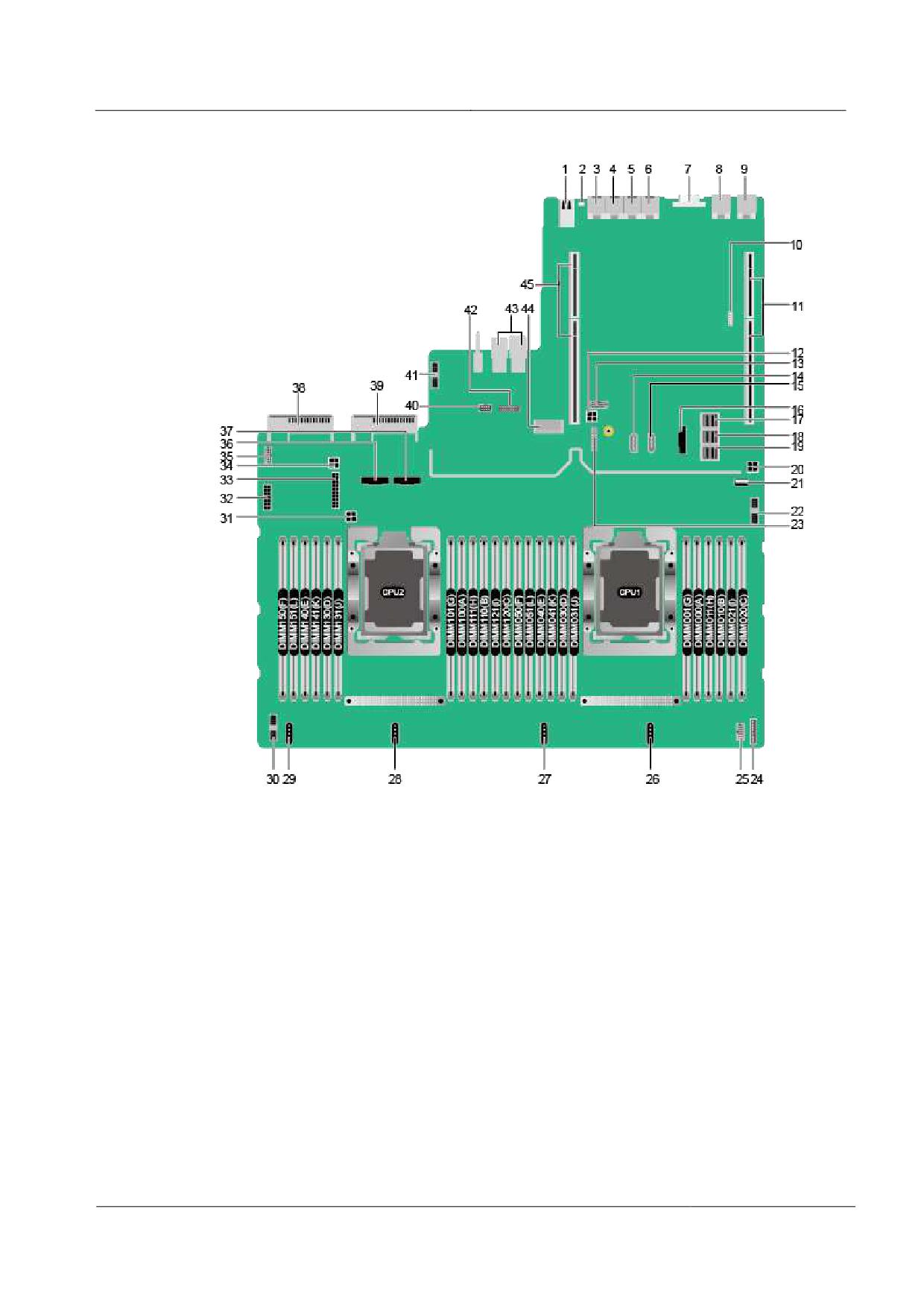
На Рис. 2-15 показаны порты, расположенные на материнской плате.
15
Сервер 2288H V5
Руководство пользователя
2 Компоненты
Рис. 2-15 Порты на материнской плате
1
Порт USB 3.0 (USB 3.0
2
Индикатор UID (D6020)
CONN/J169)
3
Последовательный порт
4
Сетевой порт управления
5
Электрический порт GE
6
Электрический порт GE
7
Разъем VGA (VGA
8
Оптический порт 10GE (10GE PORT2/J132)
CONN/J112)
или электрический порт 10GE (10GE
PORT2/J101)
9
Оптический порт 10GE
10 Переключатель SoftRAID (J130)
(10GE PORT1/J131) или
электрический порт 10GE
(10GE PORT1/J100)
11 Слот райзер-карты 1
12 Разъем питания объединительной платы
(соответствует ЦП 1; J108)
задних жестких дисков 2 (REAR BP
PWR2/J126)
13 Разъем NC-SI (NCSI
14 Разъем SATA 2 (SATA2/J71)
16
Сервер 2288H V5
Руководство пользователя
2 Компоненты
CONN/J99)
15
Разъем SATA 1 (SATA1/J67)
16
Разъем типа slimline для ЦП 1 (CPU1
SLIMELINE/J170)
17
Разъем жесткого диска Mini-
18
Разъем жесткого диска Mini-SAS B
SAS C (MINIHD PORT
(MINIHD PORT B/J84)
C/J85)
19
Разъем жесткого диска Mini-
20
Разъем питания объединительной платы
SAS A (MINIHD PORT
задних жестких дисков 1 (REAR BP
A/J86)
PWR1/J127)
21
Порт USB 3.0 (FRONT
22
Разъем правой монтажной проушины
USB3.0/J173)
(RCIC/RCIF/RCIG BOARD/J167)
23
Порт TPM (TPM CONN/J55)
24
Разъем LCD (LCD CONN/J87)
25
Разъем VGA (VGA
26
Разъем вентилятора 4 (2U FAN4/J148)
BOARD/J160)
27
Разъем вентилятора 3 (2U
28
Разъем вентилятора 2 (2U FAN2/J146)
FAN3/J145)
29
Разъем вентилятора 1 (1U/2U
30
Разъем объединительной платы жестких
FAN1/J105)
дисков (HDD BP CONN/J162)
31
Разъем питания встроенного
32
Разъем питания объединительной платы
жесткого диска (INNER HDD
жестких дисков 1 (HDD BP PWR2/J128)
PWR/171)
33
Разъем питания
34
Разъем питания объединительной платы
объединительной платы
задних жестких дисков 3 (REAR BP
жестких дисков 2 (HDD BP
PWR3/J172)
PWR2/J166)
35
Разъем низкоскоростной
36
Разъем типа slimline A для ЦП 2 (CPU2
сигнализации
SLIMLINE A/J140)
объединительной платы 4
задних 2,5-дюймовых
жестких дисков (REAR 4*2.5
HDD BP/J164)
37
Разъем типа slimline B для
38
Разъем PSU 2 (J157)
ЦП 2 (CPU2 SLIMLINE
B/J139)
39
Разъем PSU 1 (J156)
40
Разъем низкоскоростной сигнализации
встроенного жесткого диска (INNER HDD
BP/J122)
41
Разъем левой монтажной
42
Перемычка (J176)
проушины (LCIA
BOARD/J161)
43
Разъемы I/O NIC (IO
44
Разъем RAID-контроллера (RAID
BOARD/J159/J158)
CARD/J48)
45
Слот райзер-карты 2
—
-
(соответствует ЦП 2; J155)
17
Сервер 2288H V5
Руководство пользователя
2 Компоненты
2.7 Разъемы объединительной платы жестких дисков
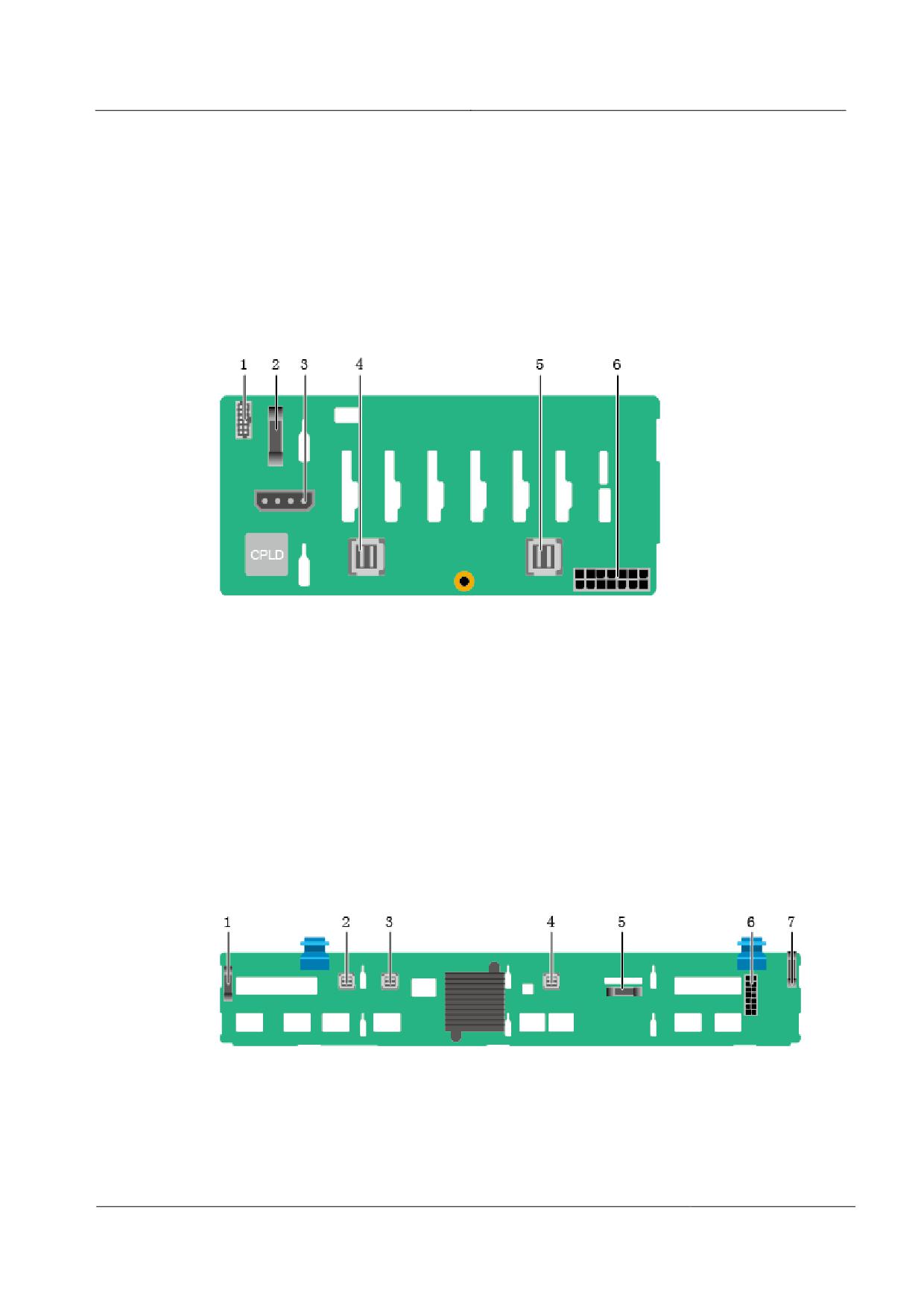
На Рис. 2-16 показаны разъемы объединительной платы, к которой подключаются
восемь 2,5-дюймовых жестких дисков.
Рис. 2-16 Объединительная плата, к которой подключаются восемь 2,5-дюймовых жестких
дисков
1
Разъем передней платы VGA
2
Разъем сигнального кабеля (J1)
(J26)
3
Разъем питания дисковода
4
Разъем кабеля SAS (PORT B/J29)
DVD-RW (J11)
5
Разъем кабеля SAS (PORT
6
Разъем питания объединительной платы
A/J28)
(J24)
На Рис. 2-17 показаны разъемы дополнительной объединительной платы, к которой
подключаются двенадцать 3,5-дюймовых жестких дисков.
Рис. 2-17 Дополнительная объединительная плата, к которой подключаются двенадцать 3,5-
дюймовых жестких дисков
1
Разъем сигнального кабеля
2
Разъем кабеля SAS (PORT A/J28)
индикатора (J32)
3
Разъем кабеля SAS (PORT
4
Разъем кабеля SAS (REAR PORT/J31)
B/J29)
18
Сервер 2288H V5
Руководство пользователя
2 Компоненты
5
Разъем сигнального кабеля
6
Разъем питания (J24)
объединительной платы (J1)
7
Разъем сигнального кабеля
— -
индикатора (J35)
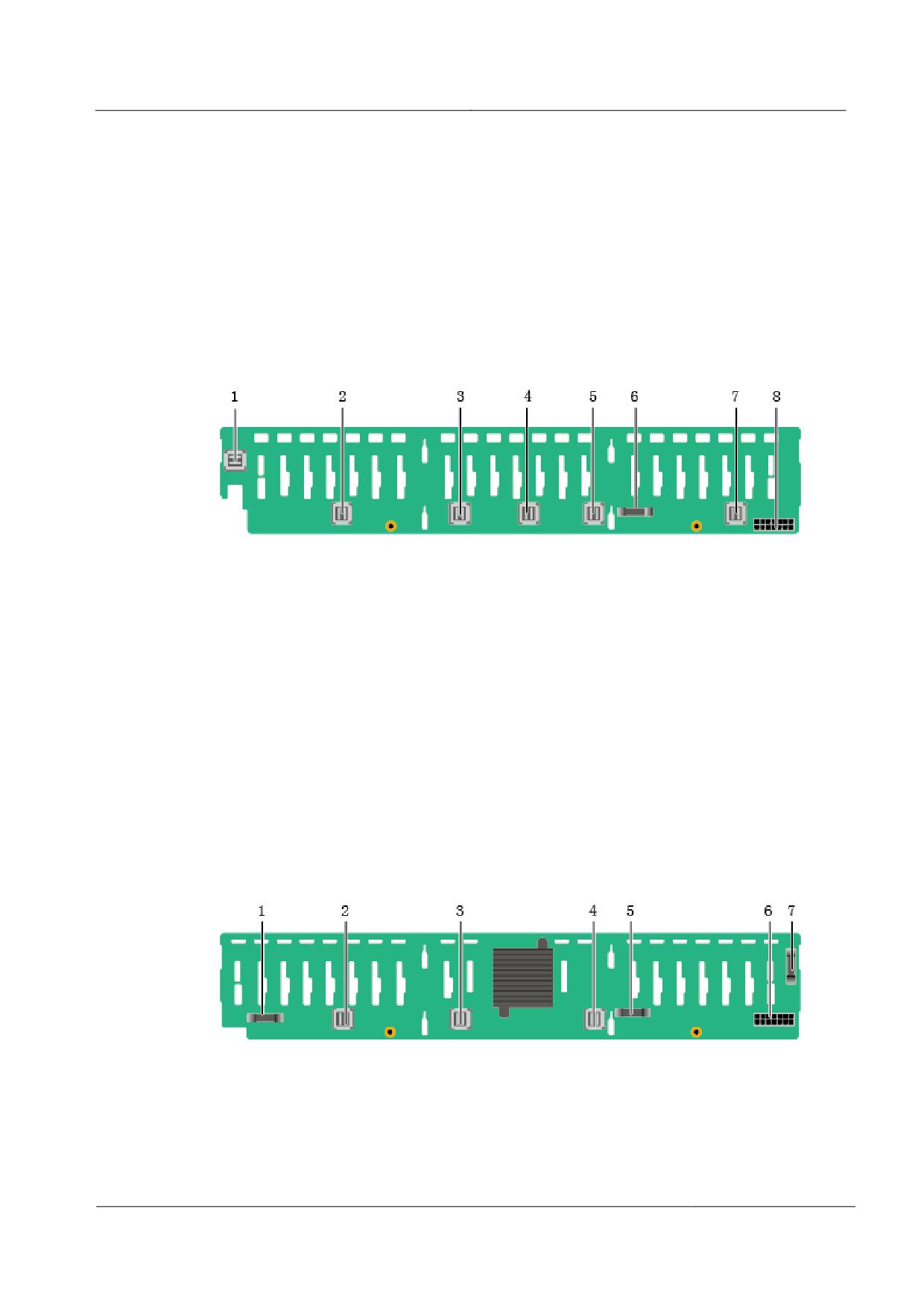
На Рис. 2-18 показаны разъемы объединительной платы, к которой подключаются
двадцать четыре 2,5-дюймовых жестких диска.
Рис. 2-18 Объединительная плата, к которой подключаются двадцать четыре 2,5-дюймовых
жестких диска
1
Разъем кабеля SAS (PORT
2
Разъем кабеля SAS (PORT 3A/J39)
3B/J33)
3
Разъем кабеля SAS (PORT
4
Разъем кабеля SAS (PORT 2A/J30)
2B/J31)
5
Разъем кабеля SAS (PORT
6
Разъем сигнального кабеля
1B/J29)
объединительной платы (J1)
7
Разъем кабеля SAS (PORT
8
Разъем питания (J24)
1A/J28)
На Рис. 2-19 показаны разъемы объединительной платы, к которой подключаются
двадцать пять 2,5-дюймовых жестких дисков.
Рис. 2-19 Объединительная плата, к которой подключаются двадцать пять 2,5-дюймовых
жестких дисков
1
Разъем сигнального кабеля
2
Разъем кабеля SAS (PORT A/J28)
индикатора (J32)
3
Разъем кабеля SAS (PORT
4
Разъем кабеля SAS (REAR PORT/J31)
B/J29)
19
Сервер 2288H V5
Руководство пользователя
2 Компоненты
5
Разъем сигнального кабеля
6
Разъем питания (J24)
объединительной платы (J1)
7
Разъем сигнального кабеля
— -
индикатора (J35)
На Рис. 2-20 показаны разъемы объединительной платы, к которой подключаются два
3,5-дюймовых задних жестких диска сервера.
Рис. 2-20 Объединительная плата, к которой подключаются два 3,5-дюймовых задних
жестких диска
1
Разъем кабеля SAS (J3)
2
Разъем сигнального кабеля индикатора
(J24)
3
Разъем питания (J1)
- -
2.8 Схема расположения слотов для модулей DIMM
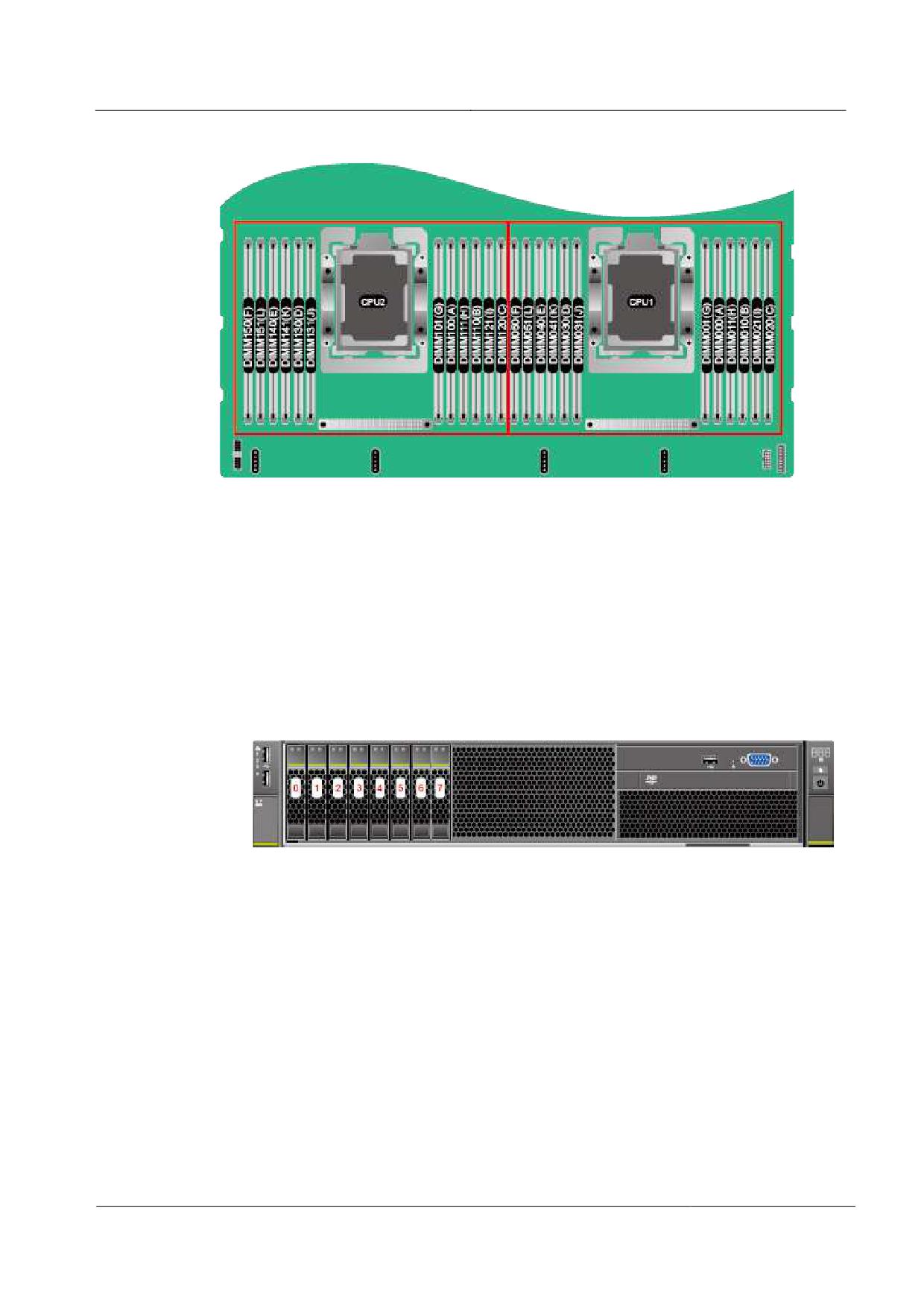
Сервер оборудован 24 слотами для модулей DDR4 DIMM. Каждый процессор
поддерживает шесть каналов памяти, каждый из которых поддерживает два модуля
DDR4 DIMM. На Рис. 2-21 показаны слоты для модулей DIMM.
20
Сервер 2288H V5
Руководство пользователя
2 Компоненты
Рис. 2-21 Схема расположения слотов для модулей DIMM
2.9 Номера слотов и индикаторы жестких дисков
2.9.1 Номера слотов жестких дисков
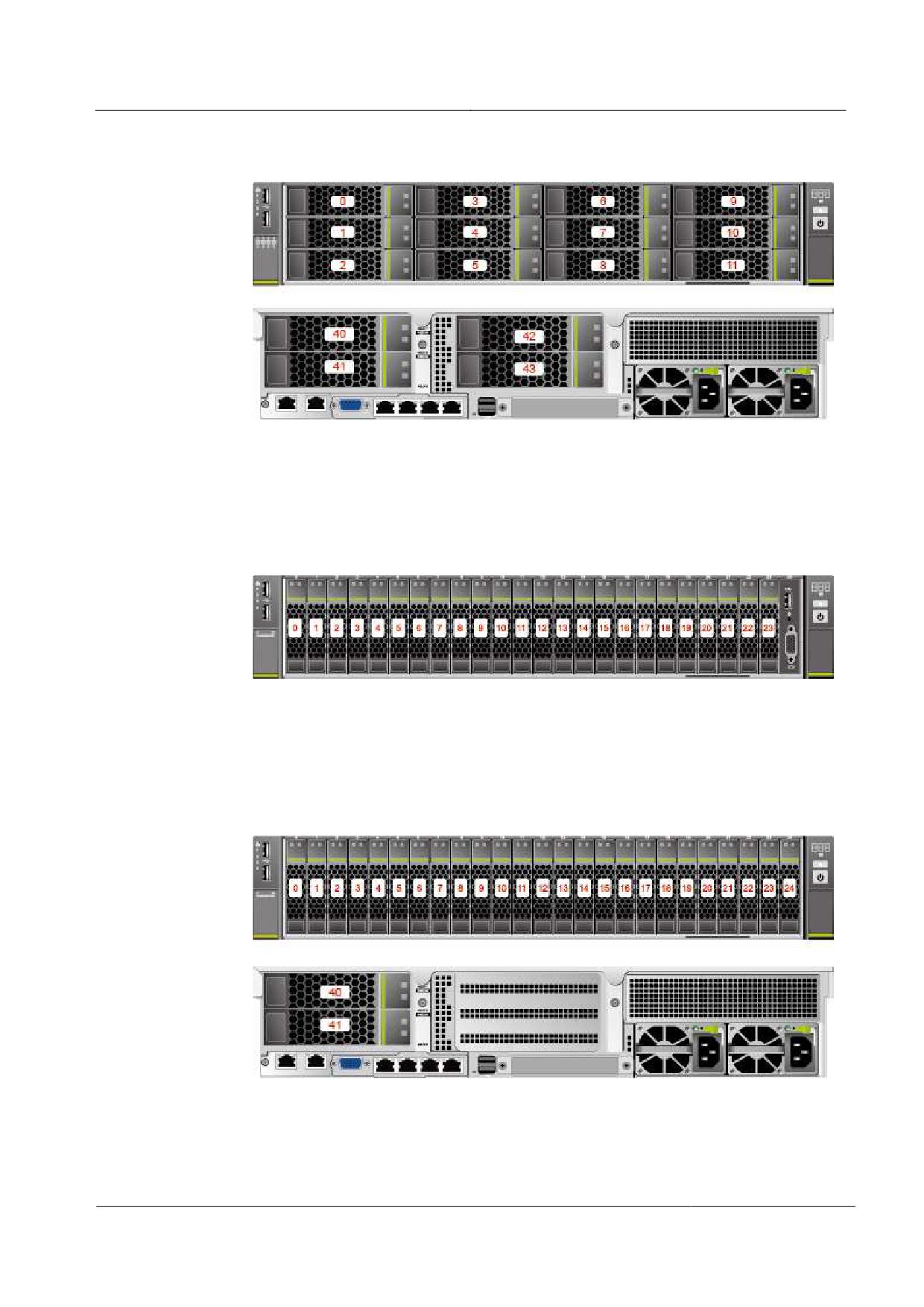
На Рис. 2-22 показаны номера слотов сервера, в которые устанавливаются восемь
2,5-дюймовых передних жестких дисков.
Рис. 2-22 Сервер с восемью 2,5-дюймовыми передними жесткими дисками
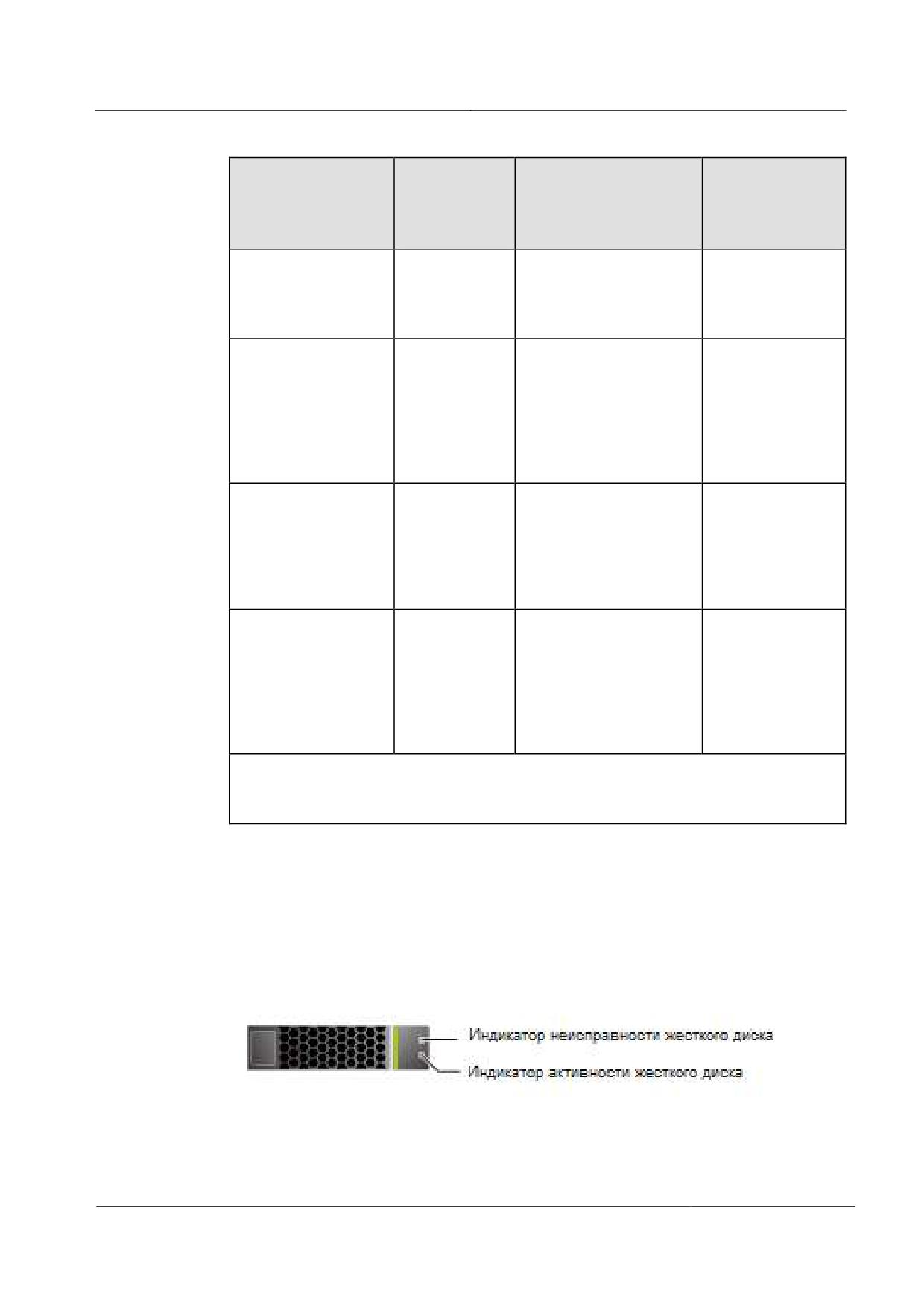
На Рис. 2-23 показаны номера слотов дополнительного сервера для размещения
двенадцати 3,5-дюймовых передних жестких дисков.
21
Сервер 2288H V5
Руководство пользователя
2 Компоненты
Рис. 2-23 Сервер с двенадцатью 3,5-дюймовыми передними жесткими дисками
(дополнительный сервер)
На Рис. 2-24 показаны номера слотов сквозного сервера для размещения двадцати
четырех 2,5-дюймовых передних жестких дисков.
Рис. 2-24 Сервер с двадцатью четырьмя 2,5-дюймовыми передними жесткими
дисками (сквозной сервер)
На Рис. 2-25 показаны номера слотов дополнительного сервера для размещения
двадцати пяти 2,5-дюймовых передних жестких дисков.
Рис. 2-25 Сервер с двадцатью пятью 2,5-дюймовыми передними жесткими дисками
(дополнительный сервер)
В следующей таблице приведены конфигурации.
22
Сервер 2288H V5
Руководство пользователя
2 Компоненты
Табл. 2-7 Конфигурации жестких дисков
Конфигурация
Макс. кол-во
Макс. кол-во задних
Режим
передних
жестких дисков
управления
жестких
жесткими
дисков
дисками
Сервер с восемью
8 дисков
-
Один RAID-
2,5-дюймовыми
SAS/SATA
контроллер
передними
жесткими дисками[1]
Сервер с
12 дисков
1. Модуль ввода-
Один RAID-
двенадцатью 3,5-
SAS/SATA
вывода 1: 2 дисков
контроллер
SAS/SATA
дюймовыми
передними
2. Модуль ввода-
жесткими дисками
вывода 2: 2 дисков
(дополнительный
SAS/SATA
сервер)
Сервер с двадцатью
24 дисков
-
Три платы
четырьмя 2,5-
SAS/SATA
контроллера
дюймовыми
RAID (одна для
передними
восьми жестких
жесткими дисками
дисков)
(сквозной сервер)[1]
Сервер с двадцатью
25 дисков
Модуль ввода-вывода 1:
Один RAID-
пятью 2,5-
SAS/SATA
2 дисков SAS/SATA
контроллер
дюймовыми
передними
жесткими дисками
(дополнительный
сервер)[1]
[1]: Передние жесткие диски сервера, вмещающего восемь, двадцать четыре
(сквозной сервер) или двадцать пять (дополнительный сервер) жестких дисков, могут
быть только 2,5-дюймовыми. Другие диски могут быть 2,5 дюйма или 3,5 дюйма.
2.9.2 Индикаторы жесткого диска SAS/SATA
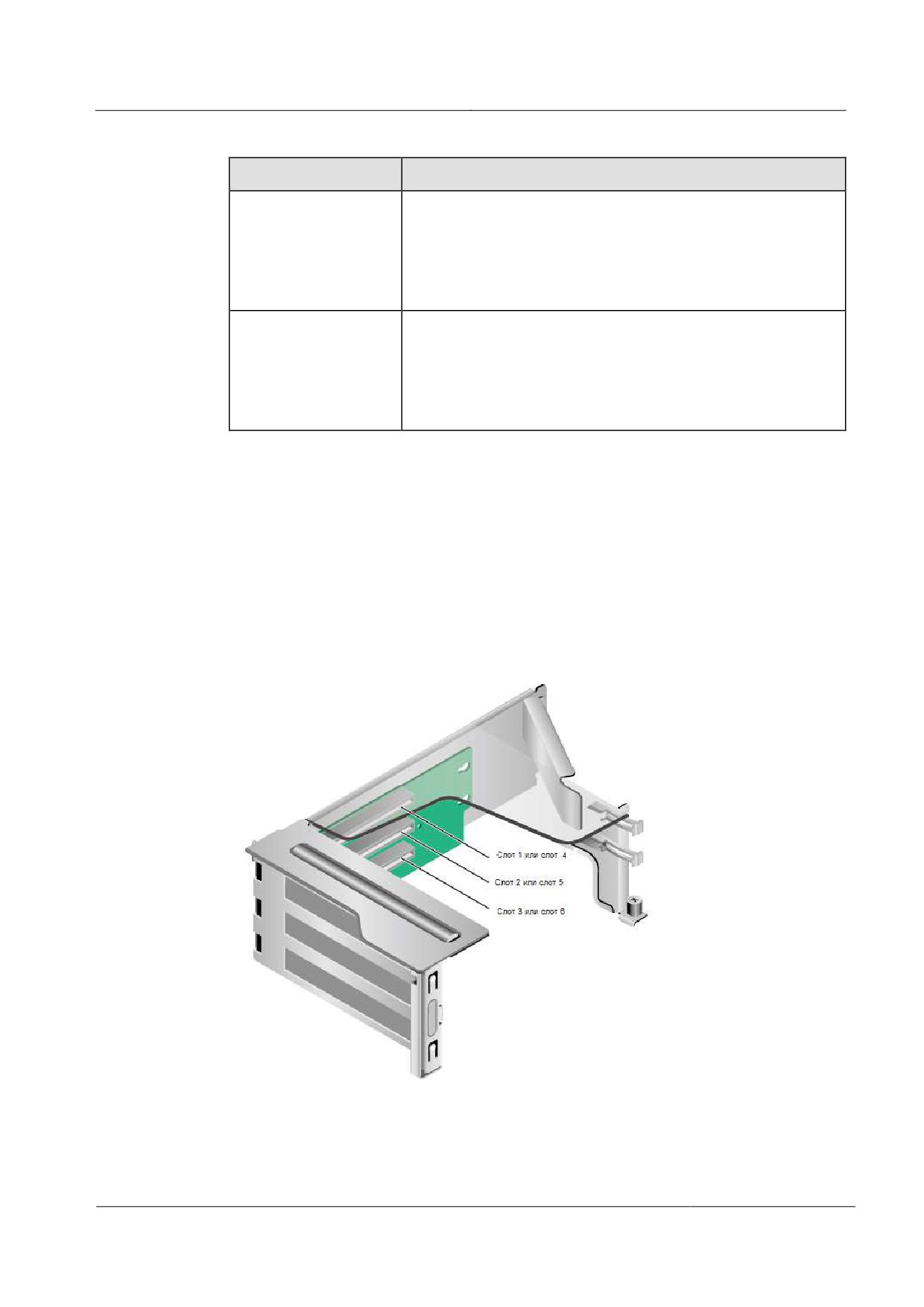
На Рис. 2-26 показаны индикаторы жесткого диска SAS/SATA.
Рис. 2-26 Индикаторы жесткого диска SAS/SATA
В Табл. 2-8 приведено описание индикаторов жесткого диска SAS/SATA.
23
Сервер 2288H V5
Руководство пользователя
2 Компоненты
Табл. 2-8 Индикаторы жесткого диска SAS/SATA
Индикатор
Описание статуса
Индикатор
Горит желтым: Жесткий диск или один диск из массива
неисправности
RAID неисправен.
жесткого диска
Мигает желтым: Сервер пытается обнаружить жесткий
диск, или выполняется реорганизация RAID.
Не горит: Жесткий диск работает исправно.
Индикатор
Горит зеленым: Жесткий диск неактивен.
активности жесткого
Мигает зеленым: Выполняется считывание или запись
диска
данных на жесткий диск или выполняется синхронизация
данных между дисками.
Не горит: Диск не обнаружен или неисправен.
2.10 Райзер-карты и слоты PCIe
На Рис. 2-27, Рис. 2-28, Рис. 2-29 и Рис. 2-30 показаны райзер-карты, поддерживаемые
сервером 2288H V5.
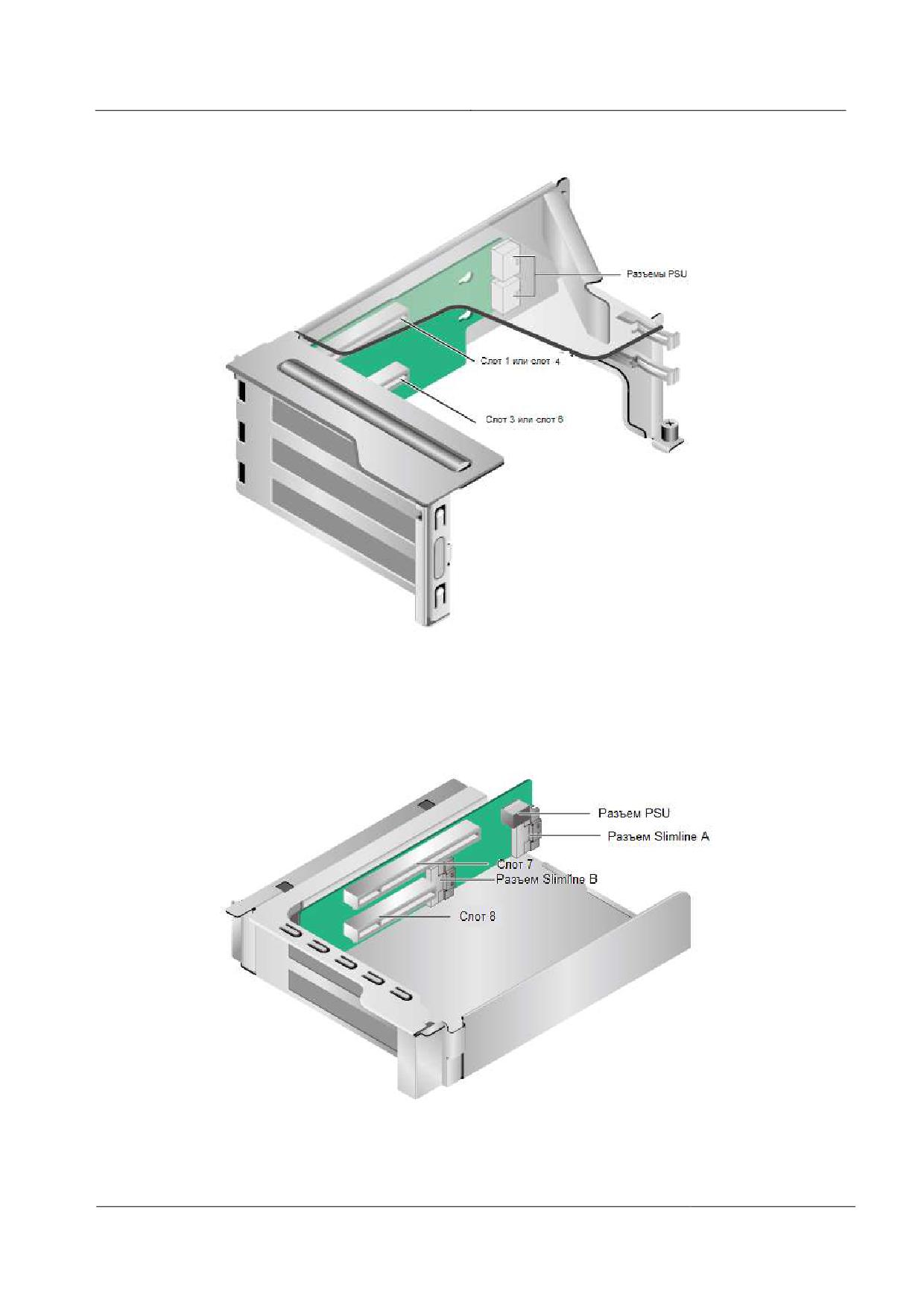
Рис. 2-27 Райзер-карта (1)
При установке в модуль ввода-вывода 1 данная карта предоставляет слоты 1-3. При
установке в модуль ввода-вывода 2 данная карта предоставляет слоты 4-6.
24
Сервер 2288H V5
Руководство пользователя
2 Компоненты
Рис. 2-28 Райзер-карта (2)
При установке в модуль ввода-вывода 1 данная карта предоставляет слоты 1-3. При
установке в модуль ввода-вывода 2 данная карта предоставляет слоты 4-6.
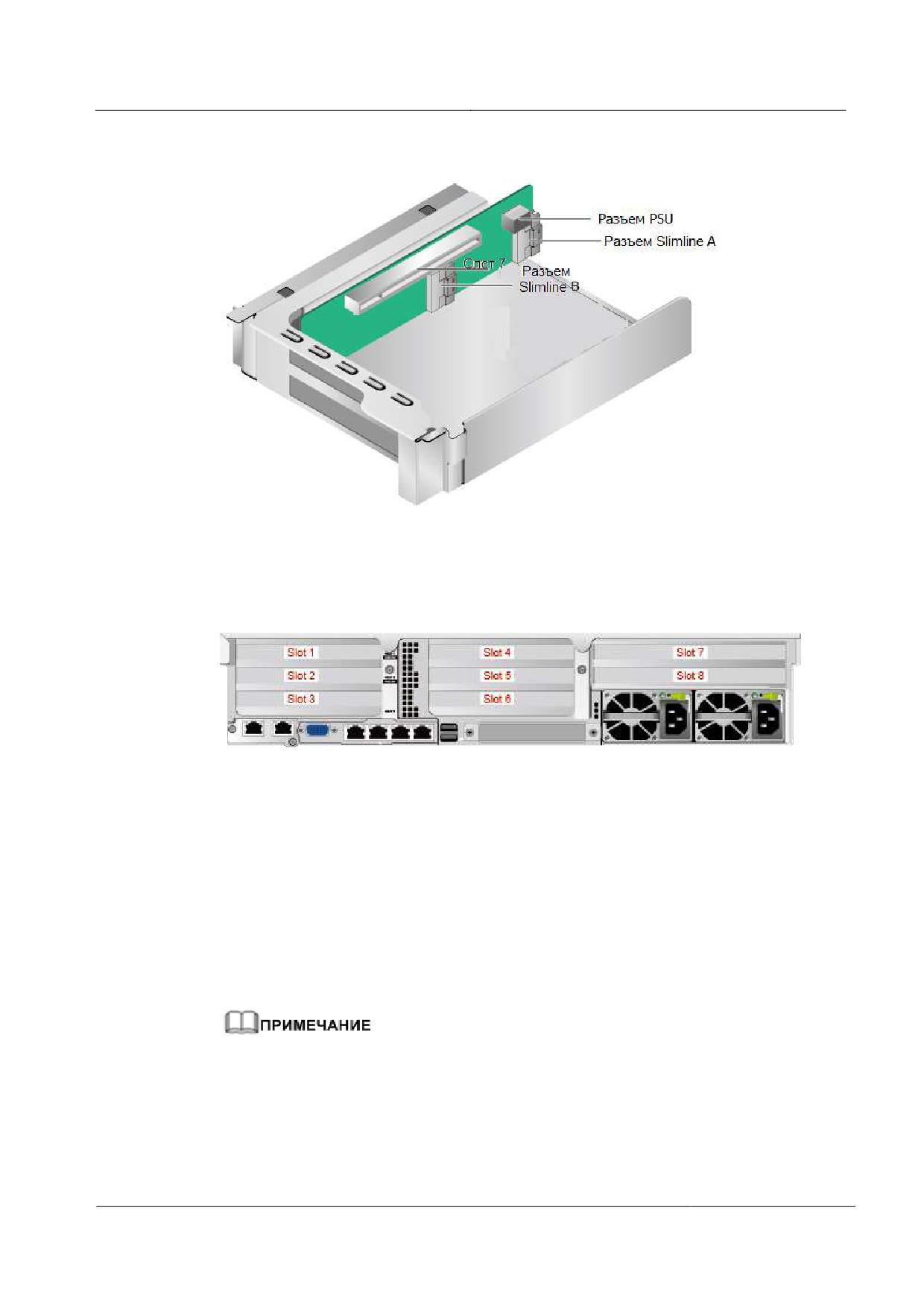
Рис. 2-29 Райзер-карта (3)
25
Сервер 2288H V5
Руководство пользователя
2 Компоненты
Рис. 2-30 Райзер-карта (4)
На Рис. 2-31 показаны слоты PCIe, расположенные на задней панели 2288H V5.
Рис. 2-31 Слоты PCIe
Модуль ввода-вывода 1 предоставляет слоты 1-3, модуль ввода-вывода 2
предоставляет слоты 4-6, и модуль ввода-вывода 3 предоставляет слоты 7 и 8.
Если модуль ввода-вывода 1 использует райзер-модуль PCIe (PRM) с двумя
слотами, то слот 2 будет недоступен.
Если модуль ввода-вывода 2 использует PRM с двумя слотами, то слот 5 будет
недоступен.
Если модуль ввода-вывода 3 использует PRM с 1 слотом, то слот 8 будет
недоступен.
В Табл. 2-9 приведено описание слотов PCIe.
Если ЦП 2 не установлен, то слоты PCIe, предоставляемые модулями ввода-вывода 2 и 3 и
Flexible NIC будут недоступны.
26
Сервер 2288H V5
Руководство пользователя
2 Компоненты
Табл. 2-9 Описание слотов PCIe
Устро
ЦП
Стан
Проп
Пропускная
Номер
ROOT
Устройст
Размер слота
йство
дарт
ускна
способность
порта
PORT
во
PCIe
PCIe
я
шины
(B/D/F)
(B/D/F)
спосо
бност
ь
разъе
ма
Слот
ЦП
PCIe
x16
PRM с 2
Порт
3A/00/0
3B/00/0
Полная высота
1
1
3.0
слотом: x16
2A
и полная длина
PRM с 3
слотами: x8
Слот
ЦП
PCIe
x16
PRM с 2
Port2
3A/02/0
3E/00/0
PRM с 2
2
1
3.0
слотом: -
C
слотом: -
PRM с 3
PRM с 3
слотами: x8
слотами:
полноразмер
ная высота и
длина
Слот
ЦП
PCIe
x16
x8
Порт
5D/00/0
5E/00/0
Полноразмерная
3
1
3.0
3A
высота и
половинная
длина
Слот
ЦП
PCIe
x16
PRM с 2
Порт
85/00/0
86/00/0
Полная высота
4
2
3.0
слотом: x16
1A
и полная длина
PRM с 3
слотами: x8
Слот
ЦП
PCIe
x16
PRM с 2
Port1
85/02/0
89/00/0
PRM с 2
5
2
3.0
слотом: -
C
слотом: -
PRM с 3
PRM с 3
слотами: x8
слотами:
полноразмер
ная высота и
длина
Слот
ЦП
PCIe
x16
x8
Порт
AE/02/0
B0/00/0
Полноразмерная
6
2
3.0
2C
высота и
половинная
длина
Слот
ЦП
PCIe
x16
PRM с 1
Порт
D7/00/0
D8/00/0
Полноразмерная
7
2
3.0
слотом: x16
3A
высота и
половинная
PRM с 2
длина
слотами: x8
Слот
ЦП
PCIe
x8
PRM с 1
Порт
D7/02/0
DB/00/0
Полноразмерная
8
2
3.0
слотом: -
3C
высота и
половинная
PRM с 2
длина
слотами: x8
27

Сервер 2288H V5
Руководство пользователя
2 Компоненты
Устро
ЦП
Стан
Проп
Пропускная
Номер
ROOT
Устройст
Размер слота
йство
дарт
ускна
способность
порта
PORT
во
PCIe
PCIe
я
шины
(B/D/F)
(B/D/F)
спосо
бност
ь
разъе
ма
RAI
ЦП
PCIe
x8
x8
Port1
17/02/0
1D/00/0
-
D-
1
3.0
C
конт
ролл
ер
Flexi
ЦП
PCIe
x8
x8
Port0
AE/00/0
AF/00/0
-
ble
2
3.0
A
NIC
ПРИМЕЧАНИЕ
B/D/F - это номер шины/устройства/функции.
ROOT PORT (B/D/F) - номер шины внутреннего корневого порта PCIe ЦП. Устройство
(B/D/F) - номер шины (отображаемый в ОС) на плате или внешнем порте PCIe.
Слоты PCIe, которые поддерживают платы PCIe полноразмерной высоты и длины, обратно
совместимы с платами PCIe полноразмерной высоты и половинной длины или платами PCIe
половинной высоты и длины.
Слоты PCIe, поддерживающие платы PCIe x16, обратно совместимы с платами PCIe x8, PCIe
x4 и PCIe x1.
В Табл. 2-9 приведены значения по умолчанию для B/D/F. Если процессоры имеют неполную
конфигурацию, или сконфигурирована плата PCIe с мостом PCI, то значения B/D/F могут
отличаться.
Правила конфигурирования GPU PCIe
Двухслотовый PRM в модуле ввода-вывода 1 или 2 позволяет разместить максимум
один однослотовый или двухслотовый GPU PCIe x16 в слоте 1 или 4.
Однослотовый PRM в модуле ввода-вывода 3 позволяет разместить максимум один
однослотовый GPU PCIe x16 половинной высоты и длины.
Трехслотовый PRM в модуле ввода-вывода 1 или 2 не поддерживает размещение
GPU.
Двухслотовый PRM в модуле ввода-вывода 3 не поддерживает размещение GPU.
Сервер поддерживает установку максимум двух двухслотовых или трех
однослотовых GPU. Все GPU, кроме GPU P4 половинной длины и высоты, должны
устанавливаться в специальные райзер-карты.
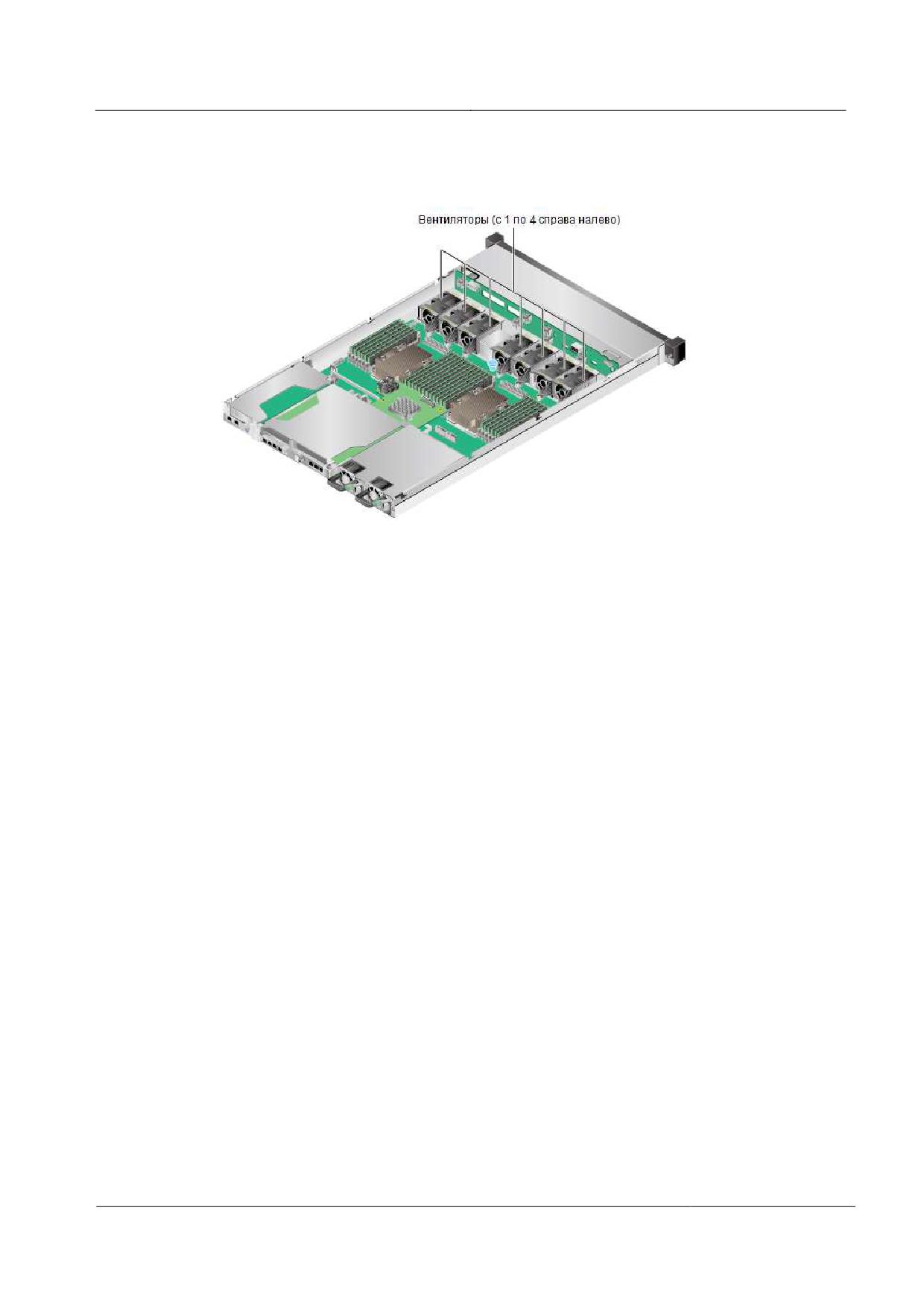
2.11 Модули вентиляторов
Скорость вентиляторов можно настраивать. По умолчанию вентиляторы работают с
минимальной скоростью. С повышением температуры сервера скорость вентиляторов
будет соответственно увеличиваться.
28
Сервер 2288H V5
Руководство пользователя
2 Компоненты
На Рис. 2-32 показаны модули вентиляторов.
Рис. 2-32 Модули вентиляторов
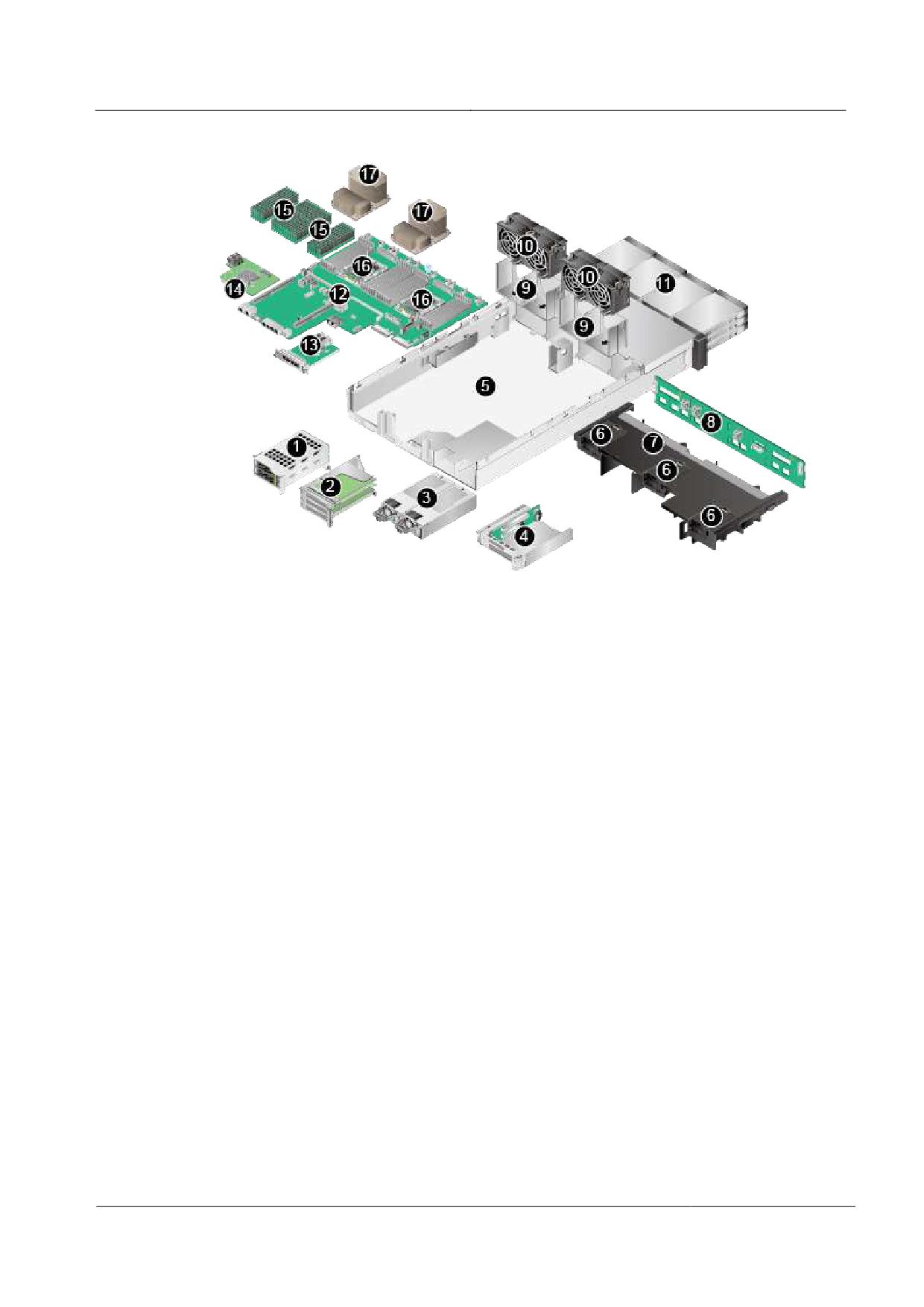
2.12 Физическая структура
На Рис. 2-33 показан внешний вид сервера с 12 установленными жесткими дисками.
29
Сервер 2288H V5
Руководство пользователя
2 Компоненты
Рис. 2-33 Компоненты
1
Модуль ввода-вывода 1
2
Модуль ввода-вывода 2
3
Блок электропитания
4
Модуль ввода-вывода 3
5
Шасси
6
Поддон для
суперконденсатора
7
Воздуховод
8
Объединительная плата
передних жестких дисков
9
Кронштейн модуля
10
Модуль вентиляторов
вентиляторов
11
Передний жесткий диск
12
Материнская плата
13
Flexible NIC
14
RAID-контроллер
15
Модули DIMM
16
Центральный процессор
17
Теплосъёмник
-
-
30
Сервер 2288H V5
Руководство пользователя
3 Основные операции
3
Основные операции
О данной главе
3.1 Включение сервера
3.2 Выключение сервера
3.3 Демонтаж сервера
3.4 Снятие крышки шасси
3.5 Установка крышки шасси
3.6 Извлечение модуля вентиляторов
3.7 Извлечение воздуховода
3.8 Установка воздуховода
3.9 Извлечение лотка райзер-карты
3.10 Установка лотка райзер-карты
3.1 Включение сервера
Сервер включается одним из ниже перечисленных методов в соответствии с
фактической ситуацией.
Если блоки PSU надежно установлены, но не подключены к внешнему источнику
питания:
Подключите к блокам PSU внешний источник питания. Сервер будет запитываться
от данных блоков.
Значение по умолчанию Turn on параметра System State After Power Supplied означает, что
питание сервера автоматически включается, как только на PSU поступает сигнал напряжения с
внешнего источника. Чтобы изменить значение, войдите в веб-интерфейс контроллера iBMC и
выберите пункты меню Power > Power Control.
Если подключенные к внешнему источнику питания блоки PSU включены, а
сервер находится в режиме ожидания, включить его можно следующим образом:
Индикатор питания сервера, находящегося в режиме ожидания, горит желтым.
31
Сервер 2288H V5
Руководство пользователя
3 Основные операции
-
Нажмите кнопку питания на лицевой панели, чтобы включить сервер.
Подробнее о кнопке питания см. раздел 2.2 Индикаторы и кнопки на передней
панели.
-
Включение сервера через веб-интерфейс iBMC.
i.
Выполните вход в веб-интерфейс iBMC. Подробнее см. 4.6.4 Вход
в веб-интерфейс iBMC.
ii.
Выберите Power > Power Control.
Откроется страница Power Control.
iii. Нажмите Power On. В открывшемся окне нажмите OK для включения
сервера.
-
Включение сервера через удаленную виртуальную консоль.
i.
Войдите на удаленную виртуальную консоль. Подробнее см. 14.2 Вхо
д на сервер с помощью удаленной ви
ртуальной консоли.
ii.
На экране KVM-консоли нажмите
или нажмите
в строке меню.
iii. Выберите Power On.
Откроется диалоговое окно.
iv. Нажмите OK для включения сервера.
-
Включение сервера через интерфейс командой строки iBMC.
i.
Войдите в интерфейс командой строки iBMC. Подробнее см. 14.3 Вхо
д в интерфейс командной строки iBMC.
ii.
В интерфейсе командной строки iBMC выполните команду ipmcset -d
powerstate -v 1.
iii. Введите y или Y для включения сервера.
Конец
3.2 Выключение сервера
Выключение сервера приведет к остановке работы всех запущенных на сервере сервисов и
приложений. Перед выключением сервера убедитесь, что все сервисы и приложения
переключены на другие серверы для продолжения работы.
Сервер выключается одним из ниже перечисленных методов.
Кабелями подключите сервер к KVM-консоли, остановите работу операционной
системы сервера и выключите его.
Нажмите и удерживайте кнопку питания на лицевой панели, пока сервер не
выключится. Подробнее о кнопке питания см. раздел 2.2 Индикаторы и кнопки на
передней панели.
Выключение сервера через веб-интерфейс iBMC.
a.
Выполните вход в веб-интерфейс iBMC. Подробнее см. 4.6.4 Вход в веб-
интерфейс iBMC.
b. Выберите Power > Power Control.
Откроется страница Power Control.
32
Сервер 2288H V5
Руководство пользователя
3 Основные операции
c.
Нажмите Power Off или Forced Power Off. В открывшемся окне нажмите OK
для выключения сервера.
Принудительное выключение (Forced Power Off) может привести к потере данных или
повреждению программы. Используйте этот метод только при крайней необходимости.
Выключение сервера через удаленную виртуальную консоль.
a.
Войдите на удаленную виртуальную консоль. Подробнее см. 14.2 Вход на
сервер с помощью удаленной виртуальной консоли.
b. На экране KVM-консоли нажмите
или нажмите
в строке меню.
c.
Выберите Power Off или Forced Power Off.
Откроется диалоговое окно.
Принудительное выключение (Forced Power Off) может привести к потере данных или
повреждению программы. Используйте этот метод только при крайней необходимости.
d. Нажмите OK для выключения сервера.
Выключение сервера через интерфейс командой строки iBMC.
a.
Войдите в интерфейс командой строки iBMC. Подробнее см. 14.3 Вход в
интерфейс командной строки iBMC.
b. В интерфейсе командной строки iBMC выполните команду ipmcset -d
powerstate -v 0 для обычного выключения сервера или команду ipmcset -d
powerstate -v 2 для его принудительного выключения.
Принудительное выключение (Forced Power Off) может привести к потере данных или
повреждению программы. Используйте этот метод только при крайней необходимости.
c.
Введите y или Y для выключения сервера.
Конец
3.3 Демонтаж сервера
Процедура
Шаг 1 Наденьте антистатический браслет. Подробнее см. 12 Защита от электростатического
разряда.
Шаг 2 Выключите сервер. Подробнее см. 3.2 Выключение сервера.
Шаг 3 Отсоедините от сервера кабели питания и сигнальные кабели.
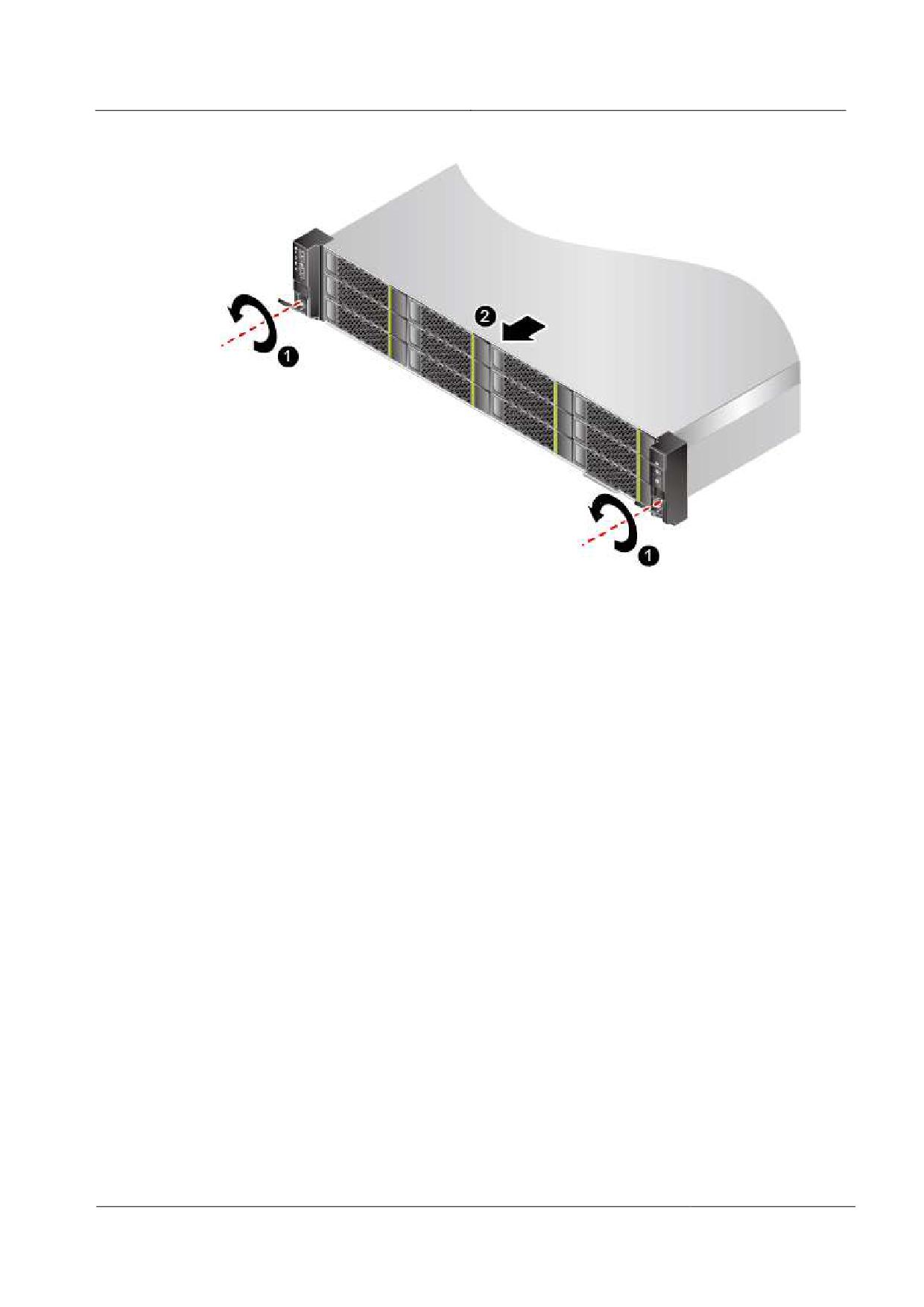
Шаг 4 С помощью отвертки отвинтите невыпадающие винты на панели сервера. См. Рис. 3-1
(1).
33
Сервер 2288H V5
Руководство пользователя
3 Основные операции
Рис. 3-1 Демонтаж сервера
Шаг 5 Извлеките сервер из шкафа, двигая по направляющим. См. Рис. 3-1 (2).
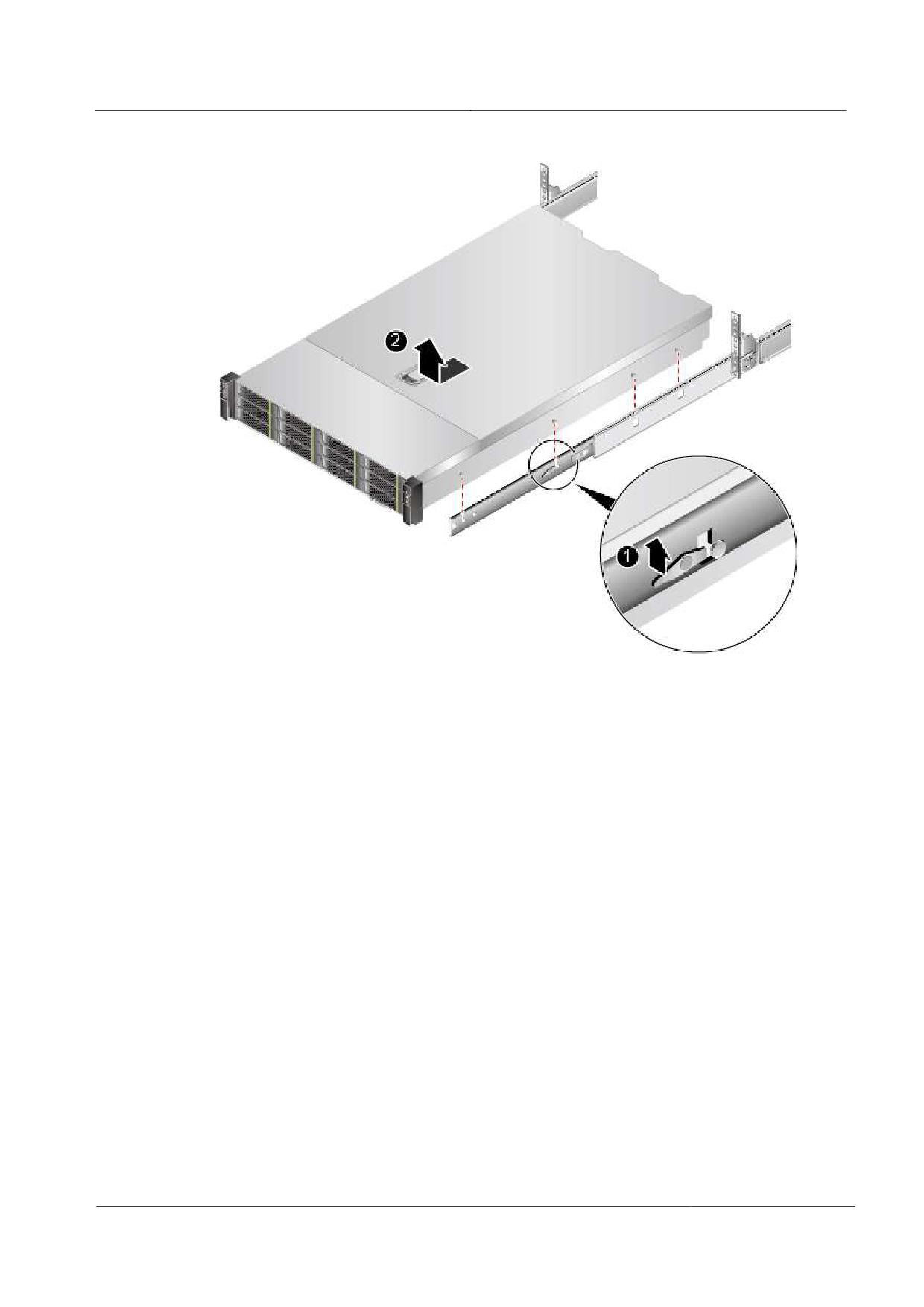
Шаг 6 Чтобы извлечь сервер, установленный на нерегулируемые направляющие, необходимо
поднять защелки с обеих сторон и, поддерживая сервер за дно, вынуть его по
направлению стрелки. См. Рис. 3-2.
34
Сервер 2288H V5
Руководство пользователя
3 Основные операции
Рис. 3-2 Извлечение сервера, установленного на нерегулируемые направляющие
Шаг 7 Поместите демонтированный сервер на платформу ESD для проведения
техобслуживания.
Конец
3.4 Снятие крышки шасси
Процедура
Шаг 1 Наденьте антистатический браслет. Подробнее см. 12 Защита от электростатического
разряда.
Шаг 2 Выключите сервер. Подробнее см. 3.2 Выключение сервера.
Шаг 3 Отсоедините кабели питания.
1.
Отстегните застежку на липучке, фиксирующую кабели питания. См. Рис. 3-3.
35
Сервер 2288H V5
Руководство пользователя
3 Основные операции
Рис. 3-3 Снятие застежки на липучке
2.
Отсоедините кабель питания. См. Рис. 3-4.
36
Сервер 2288H V5
Руководство пользователя
3 Основные операции
Рис. 3-4 Отсоединение кабеля питания
Шаг 4 Извлеките сервер. Подробнее см. 3.3 Демонтаж сервера.
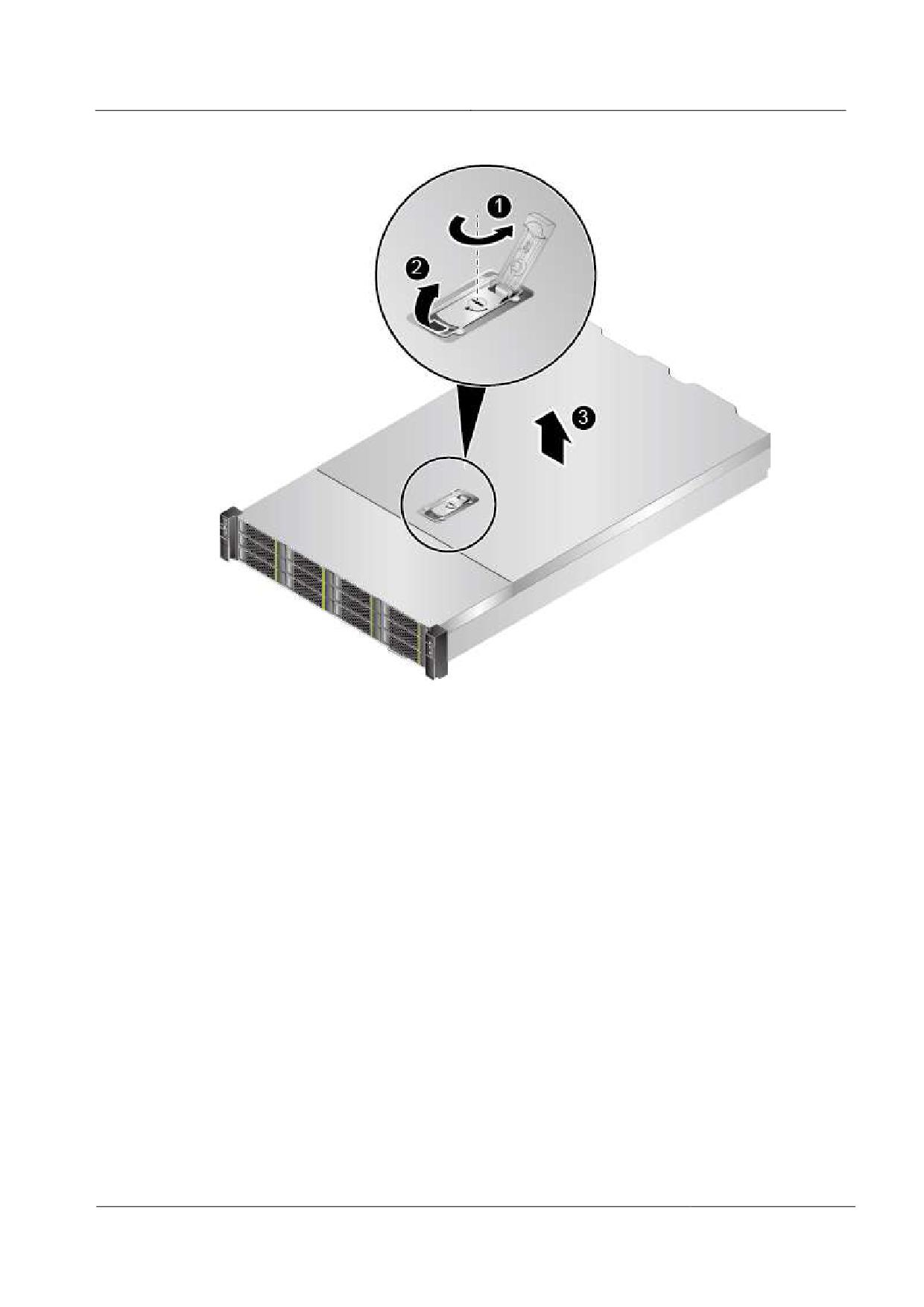
Шаг 5 С помощью плоской отвертки отвинтите винт на язычке, удерживающем крышку См.
Рис. 3-5 (1).
37
Сервер 2288H V5
Руководство пользователя
3 Основные операции
Рис. 3-5 Снятие крышки шасси
Шаг 6 Потяните язычок, чтобы сдвинуть крышку шасси назад См. Рис. 3-5 (2).
Шаг 7 Поднимите крышку шасси См. Рис. 3-5 (3).
Конец
3.5 Установка крышки шасси
Процедура
Шаг 1 Наденьте антистатический браслет. Подробнее см. 12 Защита от электростатического
разряда.
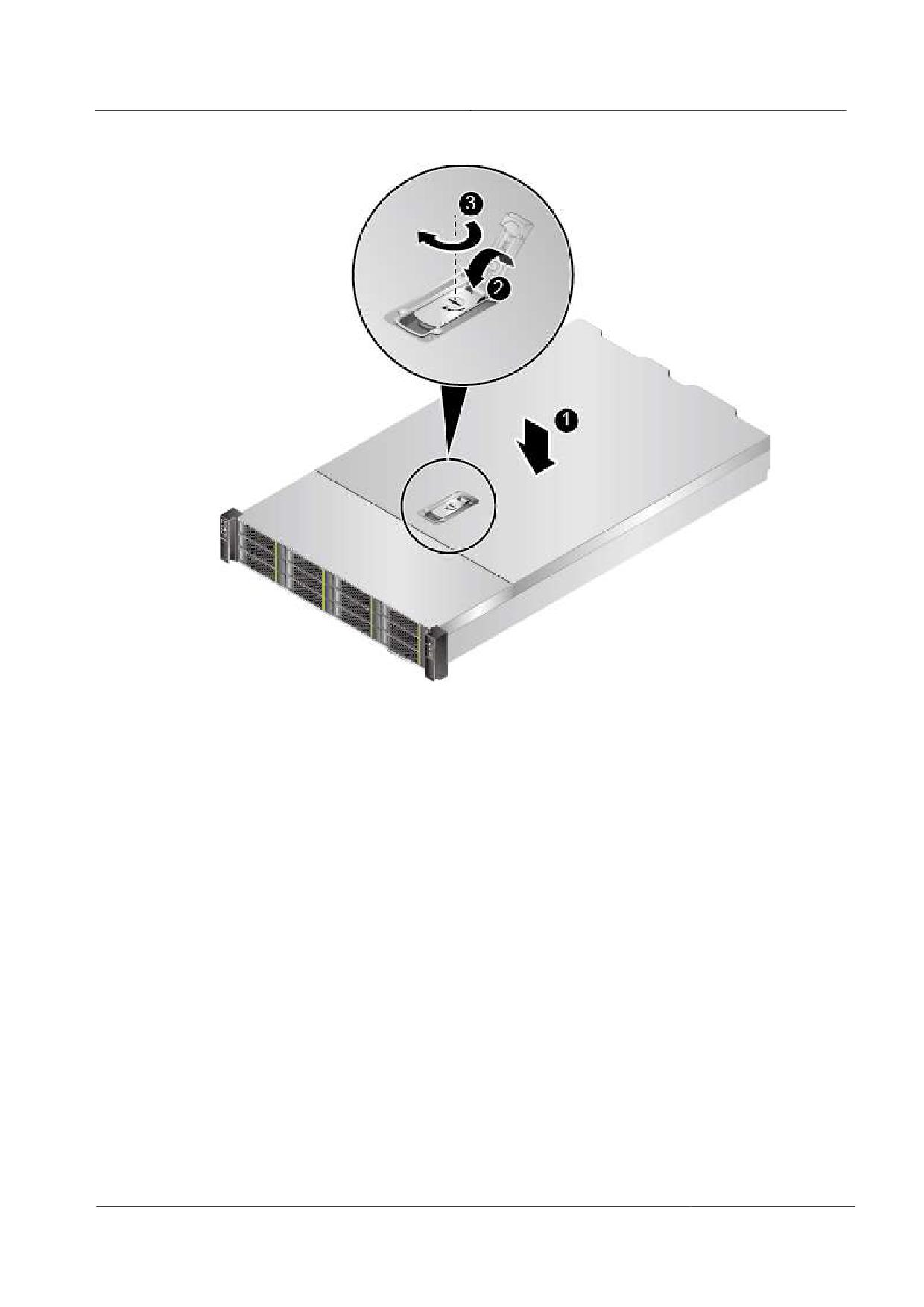
Шаг 2 Расположите крышку горизонтально, совместите его с фиксирующими прорезями на
обоих боковых панелях шасси и закройте ручку. См. Рис. 3-6 (1) и (2).
38
Сервер 2288H V5
Руководство пользователя
3 Основные операции
Рис. 3-6 Установка крышки шасси
Шаг 3 Затяните винт с помощью плоской отвертки, чтобы закрепить ручку. См. Рис. 3-6 (3).
Шаг 4 Установите сервер. Подробнее см. 4.4 Установка сервера.
Шаг 5 Подключите кабели питания. Подробнее см. 5.4 Блок питания переменного тока PSU.
Шаг 6 Включите питание сервера. Подробнее см. 3.1 Включение сервера.
Конец
3.6 Извлечение модуля вентиляторов
Процедура
Шаг 1 Наденьте антистатический браслет. Подробнее см. 12 Защита от электростатического
разряда.
Шаг 2 Выключите сервер. Подробнее см. 3.2 Выключение сервера.
Шаг 3 Отсоедините кабели питания.
1.
Отстегните застежку на липучке, фиксирующую кабели питания. См. Рис. 3-7.
39
Сервер 2288H V5
Руководство пользователя
3 Основные операции
Рис. 3-7 Снятие застежки на липучке
2.
Отсоедините кабель питания. См. Рис. 3-8.
40
Сервер 2288H V5
Руководство пользователя
3 Основные операции
Рис. 3-8 Отсоединение кабеля питания
Шаг 4 Извлеките сервер. Подробнее см. 3.3 Демонтаж сервера.
Шаг 5 Снимите крышку шасси. Подробнее см. 3.4 Снятие крышки шасси.
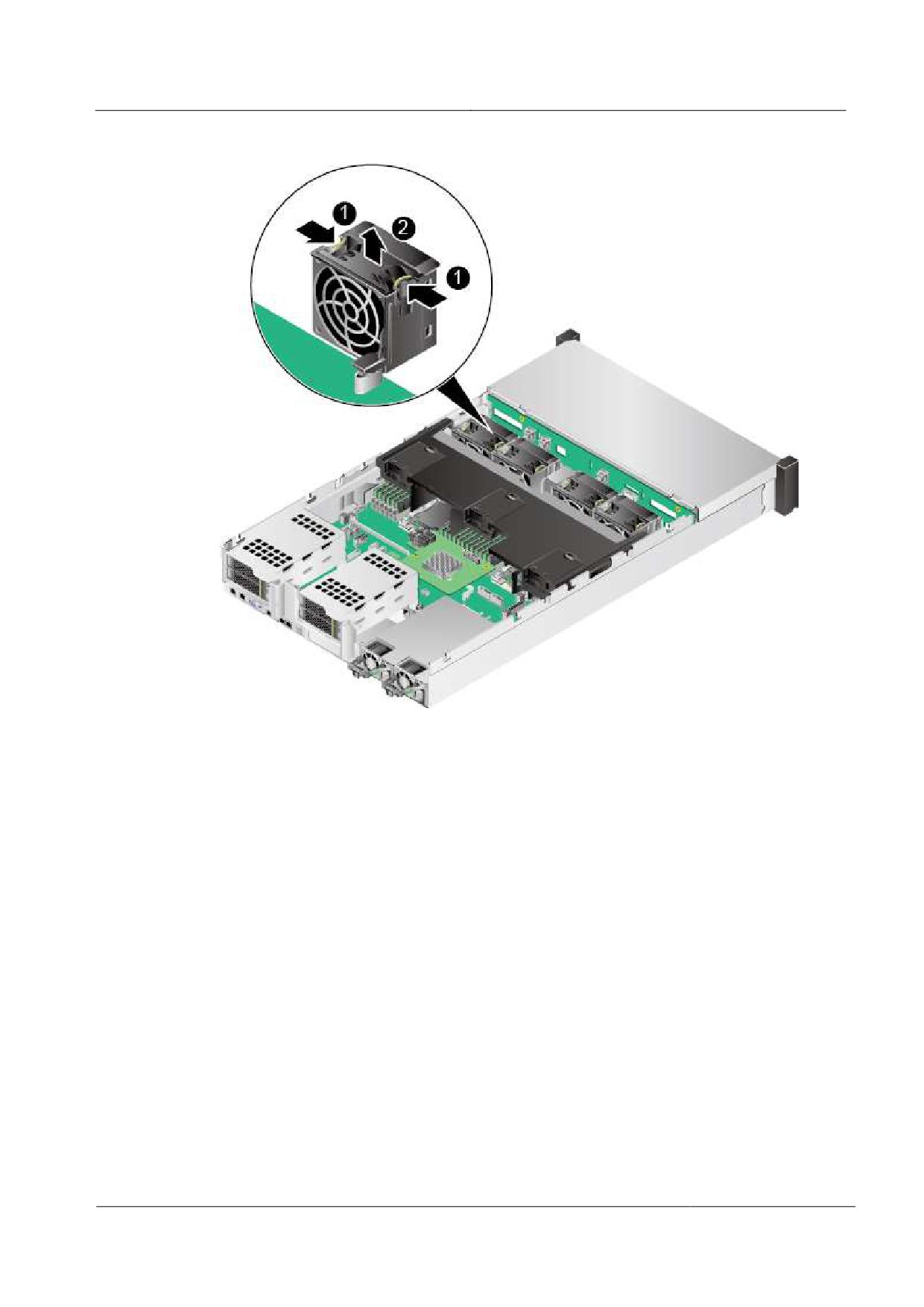
Шаг 6 Нажмите на защелки с двух сторон модуля вентиляторов для его разблокировки. См.
Рис. 3-9 (1).
41
Сервер 2288H V5
Руководство пользователя
3 Основные операции
Рис. 3-9 Извлечение модуля вентиляторов
Шаг 7 Медленно поднимайте модуль вентиляторов, пока он полностью не выйдет из слота.
См. Рис. 3-9 (2).
Шаг 8 Поместите извлеченный модуль вентиляторов в антистатический пакет.
Конец
3.7 Извлечение воздуховода
Процедура
Шаг 1 Наденьте антистатический браслет. Подробнее см. 12 Защита от электростатического
разряда.
Шаг 2 Выключите сервер. Подробнее см. 3.2 Выключение сервера.
Шаг 3 Отсоедините кабели питания.
1.
Отстегните застежку на липучке, фиксирующую кабели питания. См. Рис. 3-10.
42
Сервер 2288H V5
Руководство пользователя
3 Основные операции
Рис. 3-10 Снятие застежки на липучке
2.
Отсоедините кабель питания. См. Рис. 3-11.
43
Сервер 2288H V5
Руководство пользователя
3 Основные операции
Рис. 3-11 Отсоединение кабеля питания
Шаг 4 Извлеките сервер. Подробнее см. 3.3 Демонтаж сервера.
Шаг 5 Снимите крышку шасси. Подробнее см. 3.4 Снятие крышки шасси.
Шаг 6 Если установлен лоток райзер-карты полноразмерной высоты и длины, извлеките его.
Подробнее см. 3.9 Извлечение лотка райзер-карты.
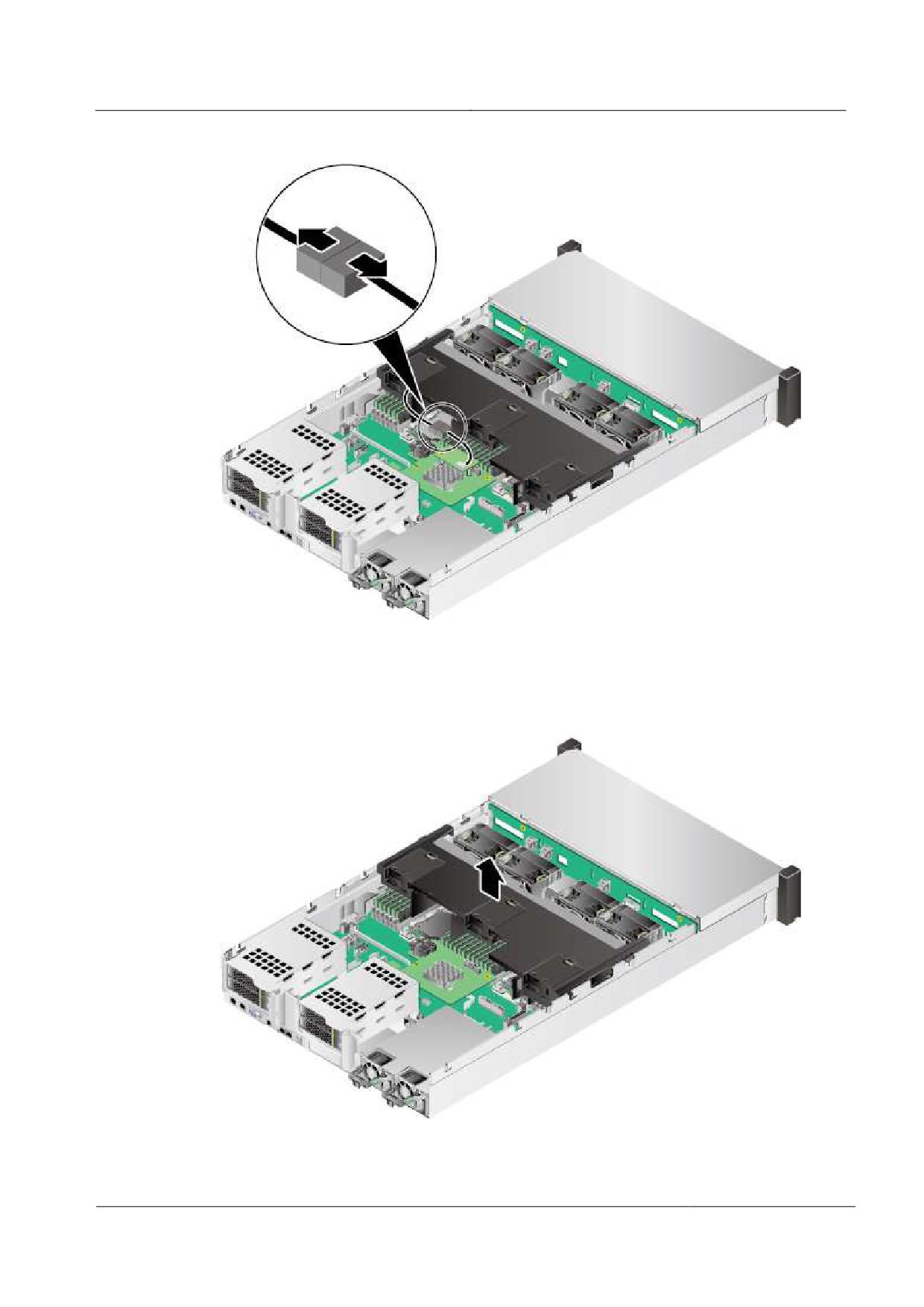
Шаг 7 Отключите от TFM суперконденсатор, если он имеется на сервере. См. Рис. 3-12.
44
Сервер 2288H V5
Руководство пользователя
3 Основные операции
Рис. 3-12 Отсоединение кабеля суперконденсатора
Шаг 8 Поднимите воздуховод, следуя инструкциям на самом воздуховоде. См. Рис. 3-13.
Рис. 3-13 Извлечение воздуховода
45
Сервер 2288H V5
Руководство пользователя
3 Основные операции
Шаг 9 Поместите извлеченный воздуховод в антистатический пакет.
Конец
3.8 Установка воздуховода
Процедура
Шаг 1 Наденьте антистатический браслет. Подробнее см. 12 Защита от электростатического
разряда.
Шаг 2 Выключите сервер. Подробнее см. 3.2 Выключение сервера.
Шаг 3 Отсоедините кабели питания.
1.
Отстегните застежку на липучке, фиксирующую кабели питания. См. Рис. 3-14.
Рис. 3-14 Снятие застежки на липучке
2.
Отсоедините кабель питания. См.Рис. 3-15.
46
Сервер 2288H V5
Руководство пользователя
3 Основные операции
Рис. 3-15 Отсоединение кабеля питания
Шаг 4 Извлеките сервер. Подробнее см. 3.3 Демонтаж сервера.
Шаг 5 Снимите крышку шасси. Подробнее см. 3.4 Снятие крышки шасси.
Шаг 6 Если установлен лоток райзер-карты полноразмерной высоты и длины, извлеките его.
Подробнее см. 3.9 Извлечение лотка райзер-карты.
Шаг 7 Возьмите запасной воздуховод из антистатического пакета.
Шаг 8 Совместите позиционирующие штыри на воздуховоде с фиксирующими отверстиями
на материнской плате, следуя инструкциям на воздуховоде. Опустите воздуховод
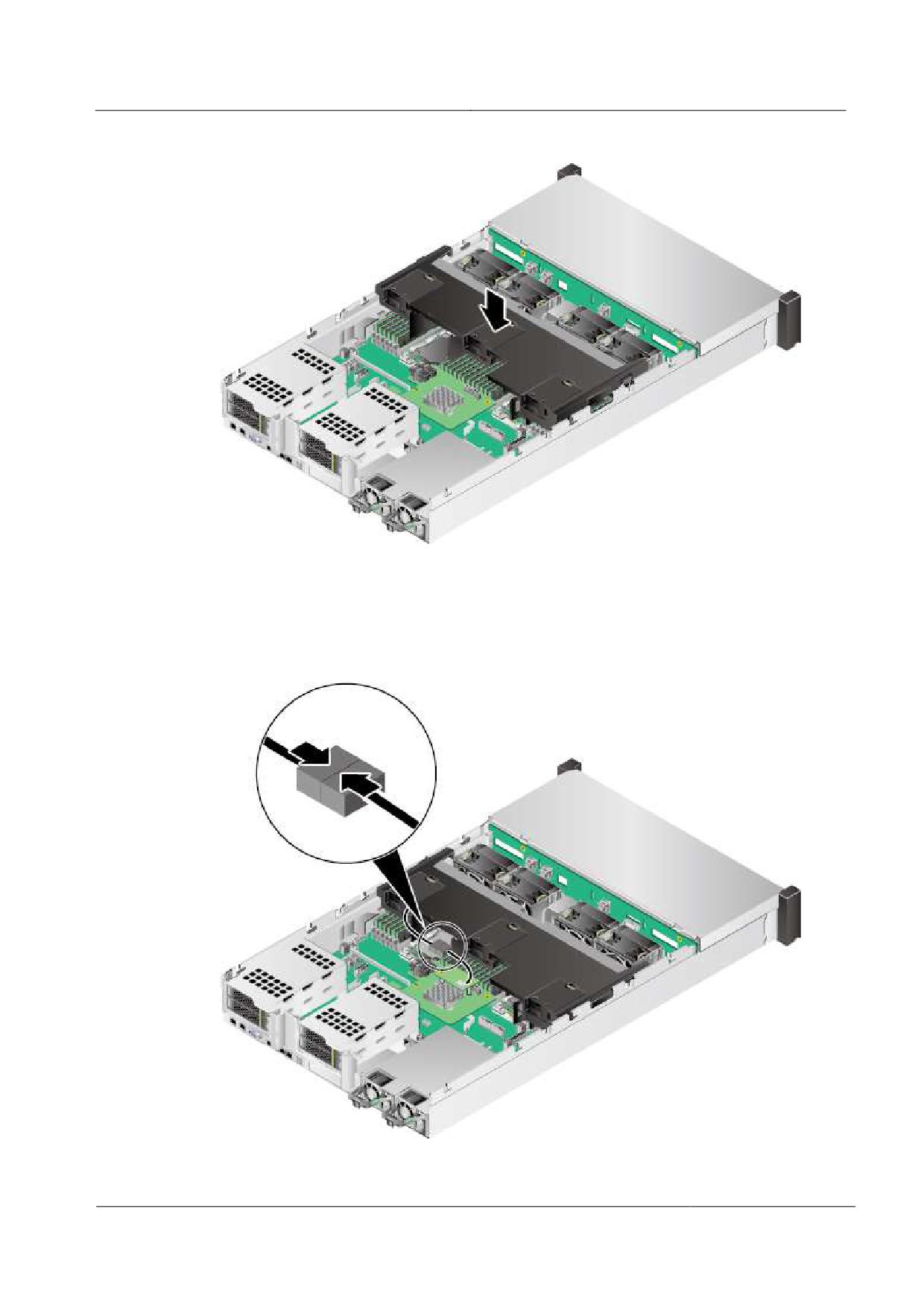
вертикально вниз. См. Рис. 3-16.
47
Сервер 2288H V5
Руководство пользователя
3 Основные операции
Рис. 3-16 Установка воздуховода
Шаг 9 Подключите к TFM суперконденсатор, если он сконфигурирован на сервере. См. Рис.
3-17.
Рис. 3-17 Подключение суперконденсатора
48
Сервер 2288H V5
Руководство пользователя
3 Основные операции
Шаг 10 Установите лоток райзер-карты полноразмерной высоты и длины, если он
сконфигурирован на сервере. Подробнее см. 3.10 Установка лотка райзер-карты.
Шаг 11 Установите крышку шасси. Подробнее см. 3.5 Установка крышки шасси.
Шаг 12 Установите сервер. Подробнее см. 4.4 Установка сервера.
Шаг 13 Подключите кабели питания. Подробнее см. 5.4 Блок питания переменного тока PSU.
Шаг 14 Включите питание сервера. Подробнее см. 3.1 Включение сервера.
Конец
3.9 Извлечение лотка райзер-карты
Процедура
Шаг 1 Наденьте антистатический браслет. Подробнее см. 12 Защита от электростатического
разряда.
Шаг 2 Выключите сервер. Подробнее см. 3.2 Выключение сервера.
Шаг 3 Отсоедините кабели питания.
1.
Отстегните застежку на липучке, фиксирующую кабели питания. См. Рис. 3-18.
Рис. 3-18 Снятие застежки на липучке
49
Сервер 2288H V5
Руководство пользователя
3 Основные операции
2.
Отсоедините кабель питания. См. Рис. 3-19.
Рис. 3-19 Отсоединение кабеля питания
Шаг 4 Извлеките сервер. Подробнее см. 3.3 Демонтаж сервера.
Шаг 5 Снимите крышку шасси. Подробнее см. 3.4 Снятие крышки шасси.
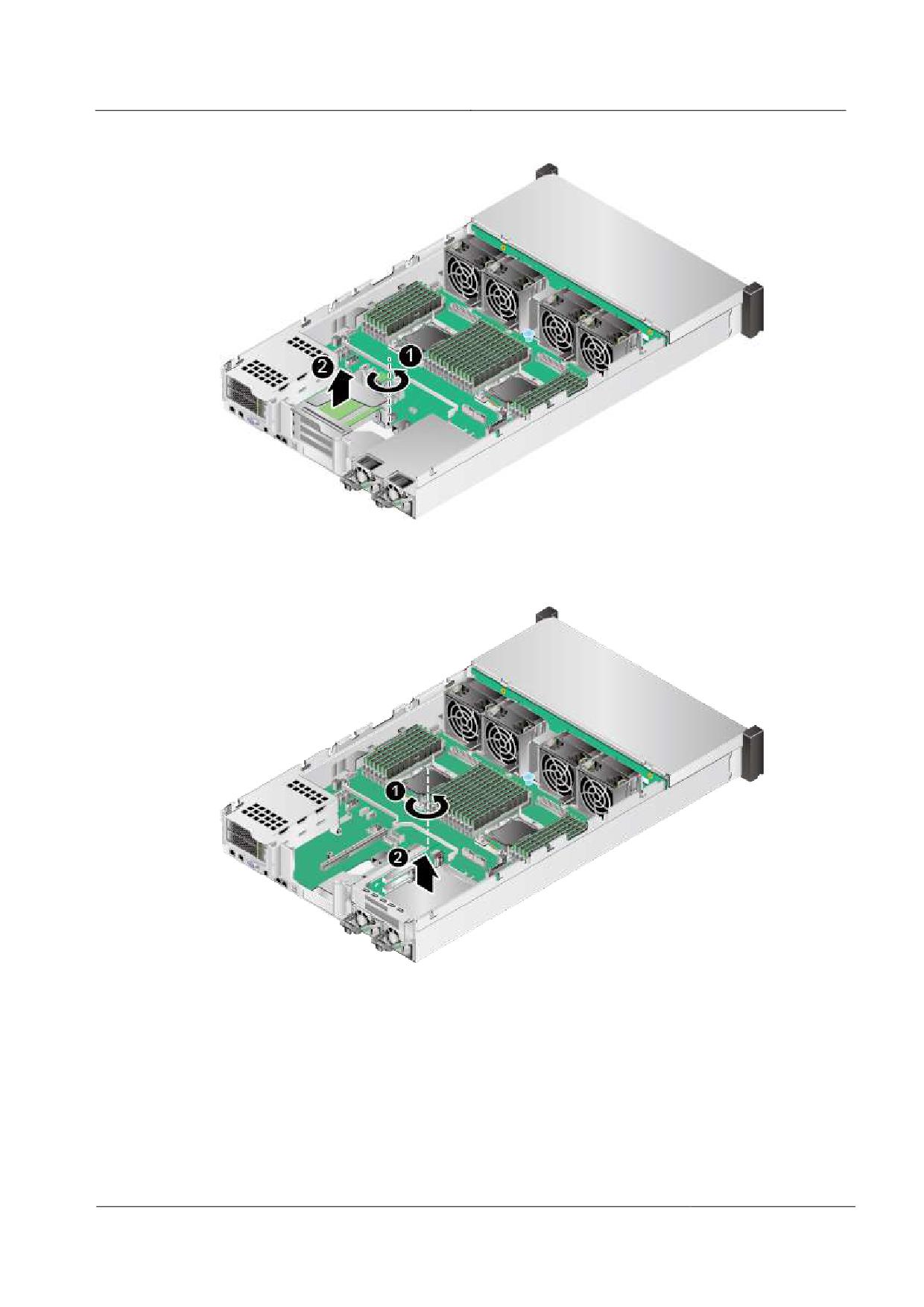
Шаг 6 Ослабьте винт на лотке райзер-карты и снимите лоток. См. Рис. 3-20 илиРис. 3-21.
50
Сервер 2288H V5
Руководство пользователя
3 Основные операции
Рис. 3-20 Извлечение лотка райзер-карты (1)
Рис. 3-21 Извлечение лотка райзер-карты (2)
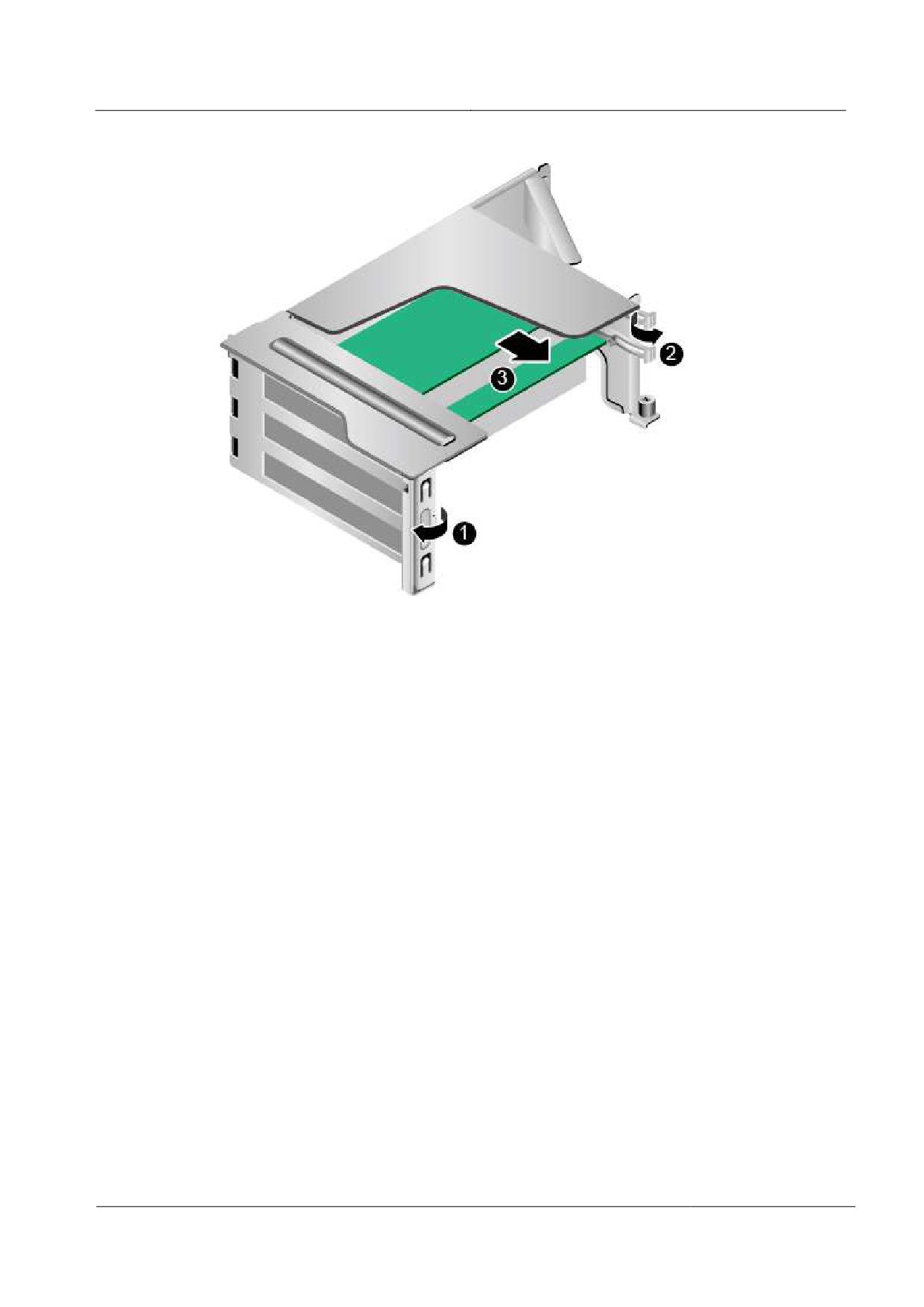
Шаг 7 Откройте защелку платы PCIe, чтобы освободить её. См. Рис. 3-22 (1).
51
Сервер 2288H V5
Руководство пользователя
3 Основные операции
Рис. 3-22 Извлечение платы PCIe с райзер-карты
Шаг 8 Откройте защелку платы PCIe. См. Рис. 3-22 (2).
Шаг 9 Извлеките плату PCIe. См. Рис. 3-22 (3).
Шаг 10 Поместите извлеченный лоток райзер-карты в антистатический пакет.
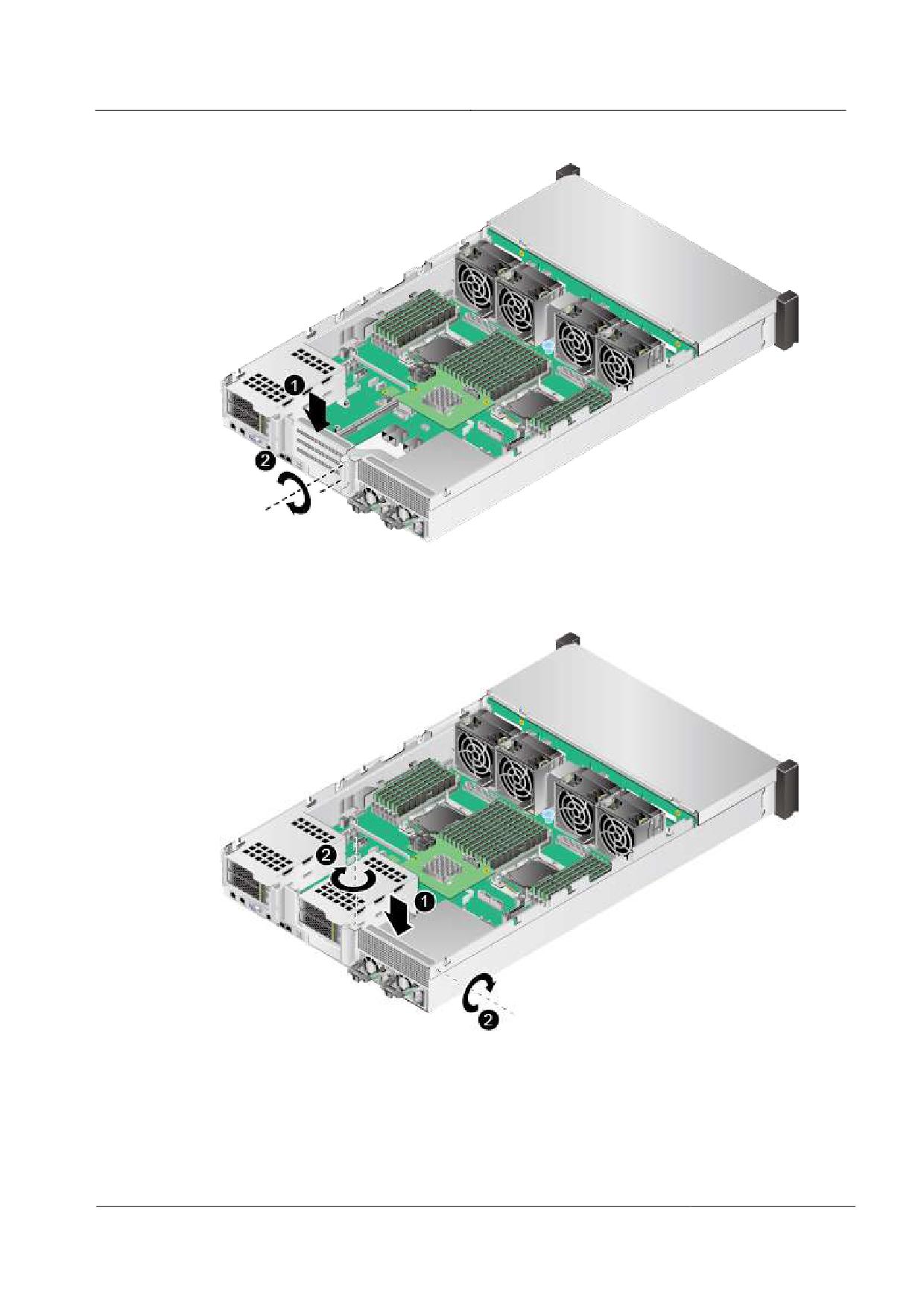
Шаг 11 Если вы не собираетесь сразу устанавливать новый лоток райзер-карты, установите на
данный слот заглушку. См. Рис. 3-23 или Рис. 3-24.
52
Сервер 2288H V5
Руководство пользователя
3 Основные операции
Рис. 3-23 Установка заглушки (1)
Рис. 3-24 Установка заглушки (2)
Конец
53
Сервер 2288H V5
Руководство пользователя
3 Основные операции
3.10 Установка лотка райзер-карты
Процедура
Шаг 1 Наденьте антистатический браслет. Подробнее см. 12 Защита от электростатического
разряда.
Шаг 2 Выключите сервер. Подробнее см. 3.2 Выключение сервера.
Шаг 3 Отсоедините кабели питания.
1.
Отстегните застежку на липучке, фиксирующую кабели питания. См. Рис. 3-25.
Рис. 3-25 Снятие застежки на липучке
2.
Отсоедините кабель питания. См. Рис. 3-26.
54
Сервер 2288H V5
Руководство пользователя
3 Основные операции
Рис. 3-26 Отсоединение кабеля питания
Шаг 4 Извлеките сервер. Подробнее см. 3.3 Демонтаж сервера.
Шаг 5 Снимите крышку шасси. Подробнее см. 3.4 Снятие крышки шасси.
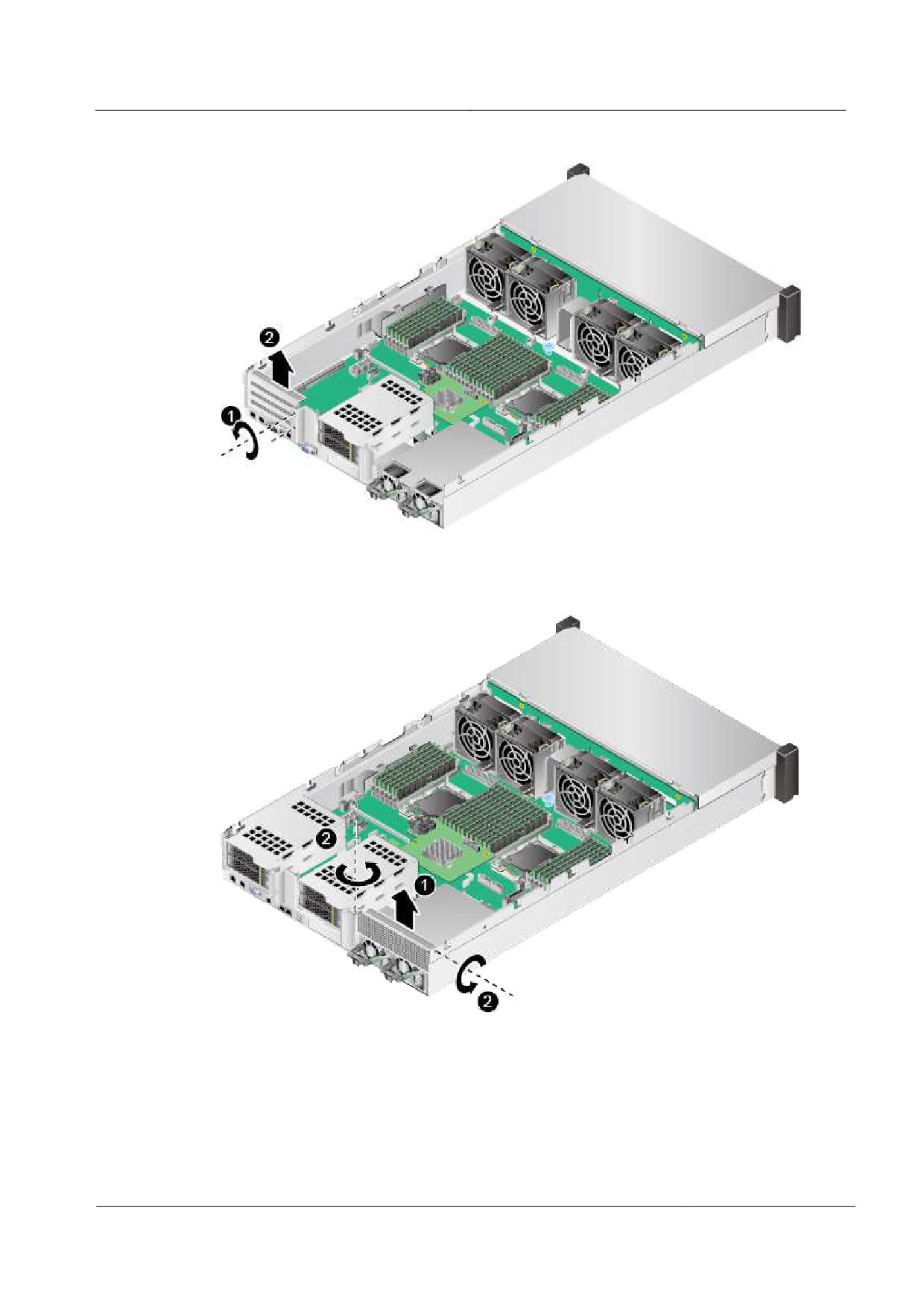
Шаг 6 Снимите заглушку, если она установлена на место лотка райзер-карты. См. Рис. 3-27 и
Рис. 3-28.
55
Сервер 2288H V5
Руководство пользователя
3 Основные операции
Рис. 3-27 Снятие заглушки (1)
Рис. 3-28 Снятие заглушки (2)
Шаг 7 Достаньте запасной лоток райзер-карты из антистатического пакета.
Шаг 8 Установите платы PCIe в лоток райзер-карты. Подробнее см. 5.5 Плата PCIe на райзер-
карте.
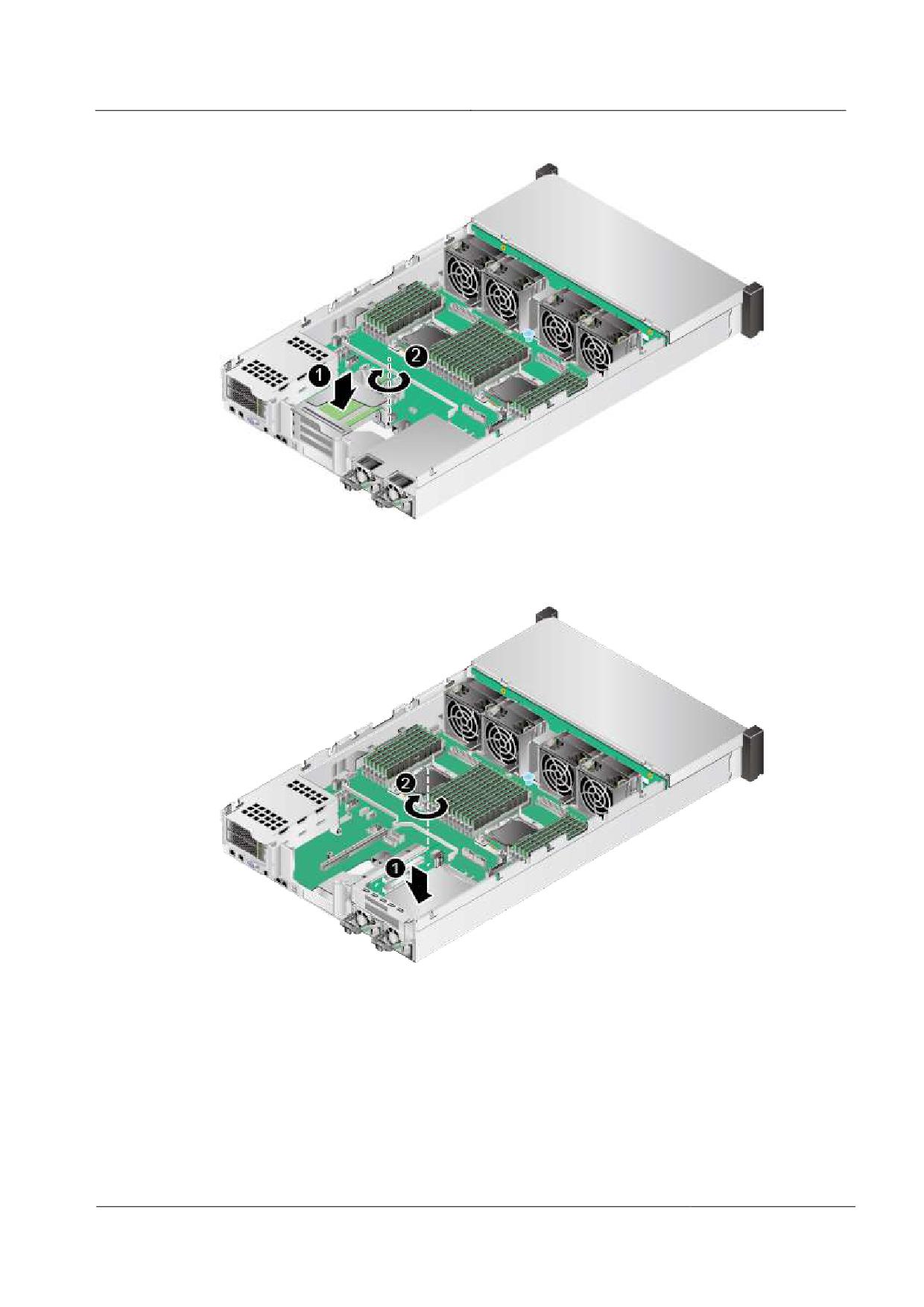
Шаг 9 Установите лоток райзер-карты и затяните винт. См. Рис. 3-29 и Рис. 3-30.
56
Сервер 2288H V5
Руководство пользователя
3 Основные операции
Рис. 3-29 Установка лотка райзер-карты (1)
Рис. 3-30 Установка лотка райзер-карты (2)
Шаг 10 Войдите в веб-интерфейс iBMC и проверьте статус компонента. Более подробная
информация приведена в документе iBMC стоечного сервера HUAWEI (V250-V259).
Руководство пользователя.
Конец
57
Сервер 2288H V5
Руководство пользователя
4 Монтаж и подготовка к работе
4
Монтаж и подготовка к работе
О данной главе
4.1 Требования к условиям окружающей среды
4.2 Распаковка шасси
4.3 Установка дополнительных компонентов
4.4 Установка сервера
4.5 Подключение внешних кабелей
4.6 Исходное конфигурирование
4.1 Требования к условиям окружающей среды
Меры предосторожности, которые необходимо соблюдать при установке и замене сервера и его
компонентов, приведены в разделе Информация о безопасности сервера.
Пространство для размещения сервера
Пространство для размещения сервера должно иметь ограниченный доступ.
Данное пространство должно содержаться в чистоте.
Зазор спереди и сзади шкафа должен составлять 800 мм для обеспечения
нормальной вентиляции.
Холодный воздух поступает в сервер спереди, горячий воздух выходит сзади.
Поэтому необходимо обеспечить оптимальное рассеивание тепла.
Шкаф
Сервер устанавливается в стандартный 19-дюймовый шкаф глубиной более 1000
мм. Шкаф должен соответствовать стандарту IEC 297.
Каждый сервер имеет высоту 2U и поддерживает стекирование. Если пространства
достаточно, при установке оставляйте расстояние 1U между двумя соседними
серверами.
Установите воздушные фильтры на дверях.
Убедитесь, что питание переменного тока подается с задней стороны шкафа.
58
Сервер 2288H V5
Руководство пользователя
4 Монтаж и подготовка к работе
Температура и влажность
Установите устройства контроля температуры для постоянного мониторинга
условий окружающей среды.
В сухих или влажных помещениях поддерживайте влажность окружающей среды в
пределах диапазона, используя увлажнители или осушители соответственно.
Табл. 4-1 Условия в аппаратной комнате
Параметр
Диапазон значений
Температура
От 5ºC до 35ºC
Влажность
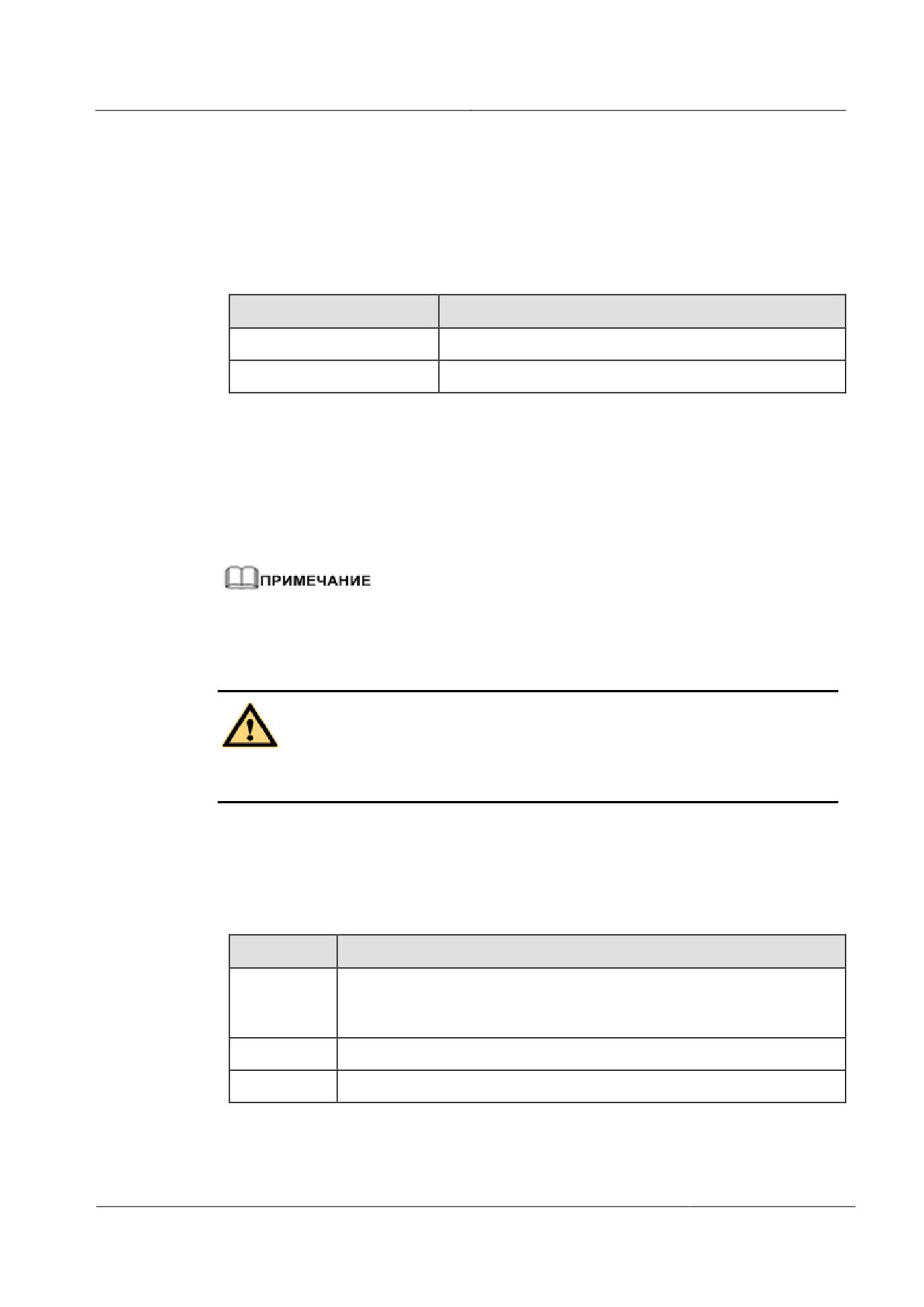
От 8% до 90%, без конденсации
4.2 Распаковка шасси
Процедура
Шаг 1 Проверьте упаковку, она должна быть в надлежащем состоянии.
При обнаружении повреждений (например, упаковка промокла или деформирована, или
повреждены пломбы или липкие ленты) заполните и отправьте форму отзыва о проблемах с
грузом (Cargo Problem Feedback Form).
Шаг 2
ПРЕДУПРЕЖДЕНИЕ
Будьте осторожны с канцелярским ножом при вскрытии упаковки во избежание травм
персонала или повреждения оборудования.
Разрежьте клейкую ленту на упаковке и откройте коробку.
Шаг 3 Проверьте содержимое коробки по Табл. 4-2, чтобы убедиться в полной комплектации.
Убедитесь, в отсутствии окисления, коррозии или повреждений содержимого.
Табл. 4-2 Комплект поставки
№
Описание
1
Пакет документации, в который входит диск CD-ROM с
документацией по продукту, гарантийный талон и краткое
руководство пользователя.
2
Направляющие
3
Стоечный сервер
Конец
59
Сервер 2288H V5
Руководство пользователя
4 Монтаж и подготовка к работе
4.3 Установка дополнительных компонентов
Перед установкой и настройкой сервера необходимо установить дополнительные
компоненты, включая вспомогательные процессоры, жесткие диски и платы PCIe.
Подробнее см. 5 Установка дополнительных компонентов.
4.4 Установка сервера
4.4.1 Установка сервера с помощью L-образных
направляющих
L-образные направляющие применяются только для шкафов Huawei.
В этом случае поддерживается стековое размещение серверов 2288H V5.
Процедура
Шаг 1 Установите плавающие гайки.
1.
Позиции плавающих гаек определяются согласно плану установки устройств в
шкафу.
Данные гайки служат для затягивания винтов.
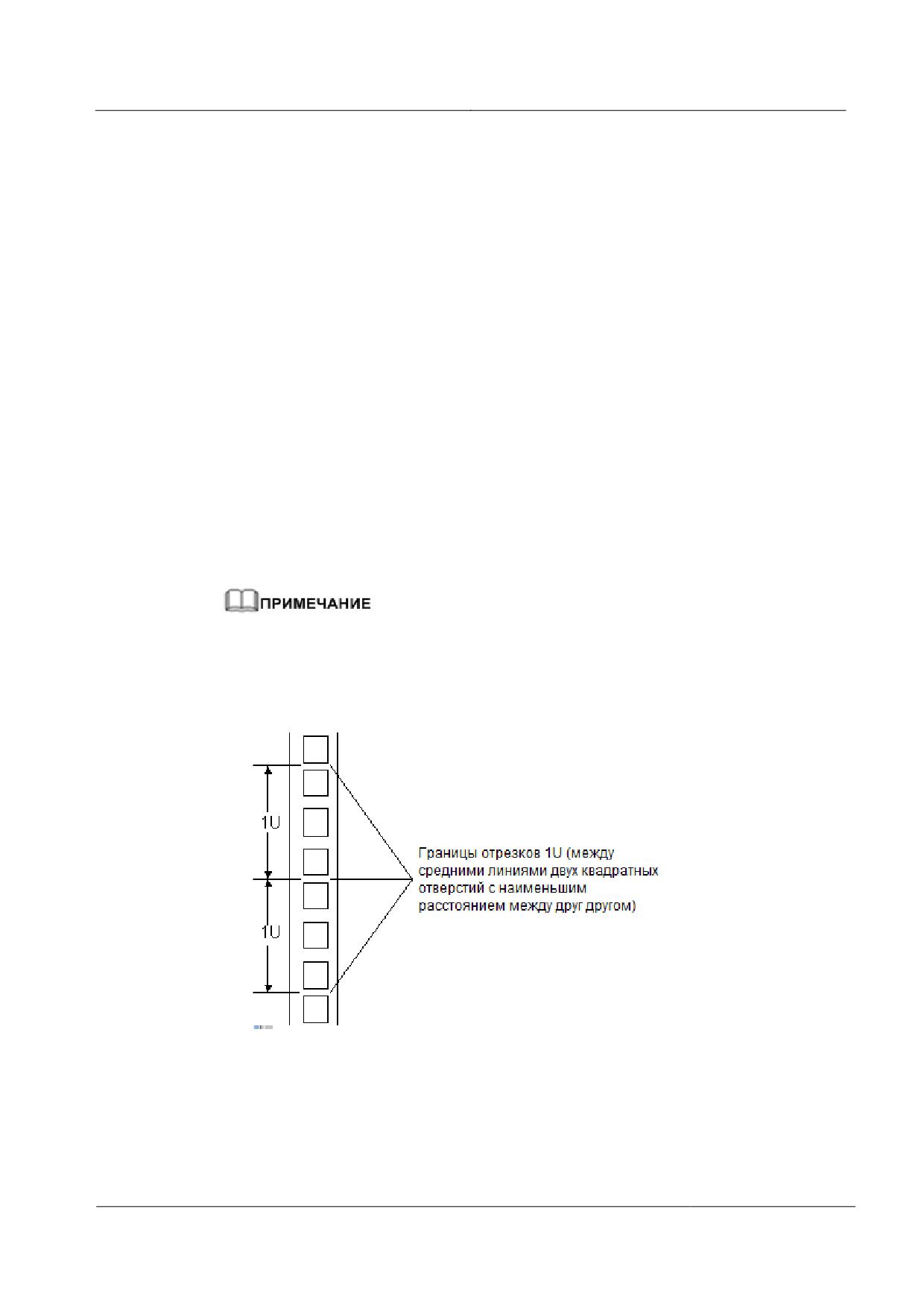
Пространство, необходимое для установки устройств, определяется по границам отрезков,
равным 1U. См. Рис. 4-1.
Рис. 4-1 Деление монтажной планки шкафа на отрезки 1U
2.
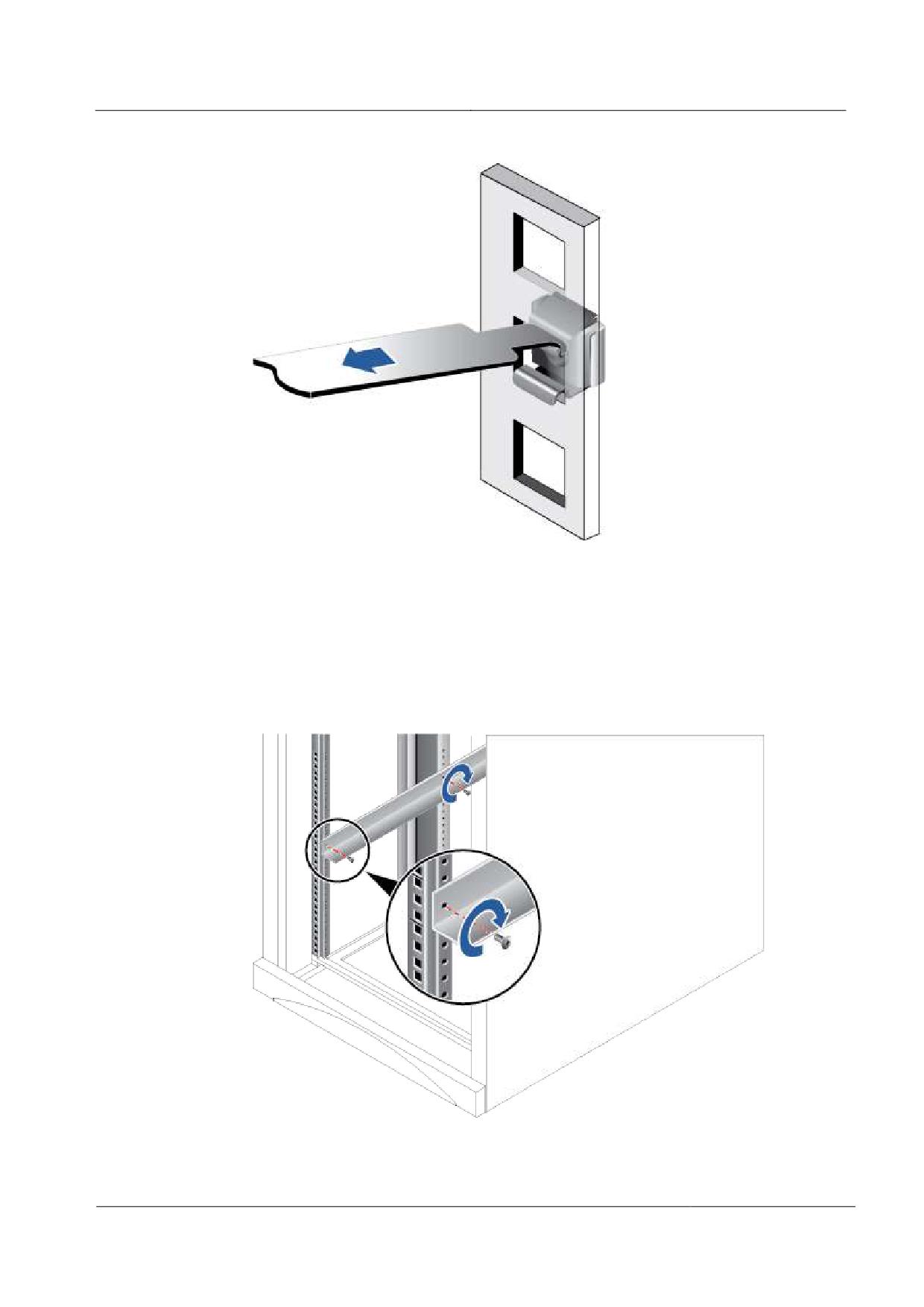
Прикрепите нижний конец плавающей гайки к требуемому квадратному
отверстию монтажной планки, расположенной с лицевой стороны шкафа.
3.
Подтяните верхний конец плавающей гайки за крючок и прикрепите его к
верхнему краю квадратного отверстия. См. Рис. 4-2.
60
Сервер 2288H V5
Руководство пользователя
4 Монтаж и подготовка к работе
Рис. 4-2 Установка плавающей гайки
Шаг 2 Установите L-образную направляющую.
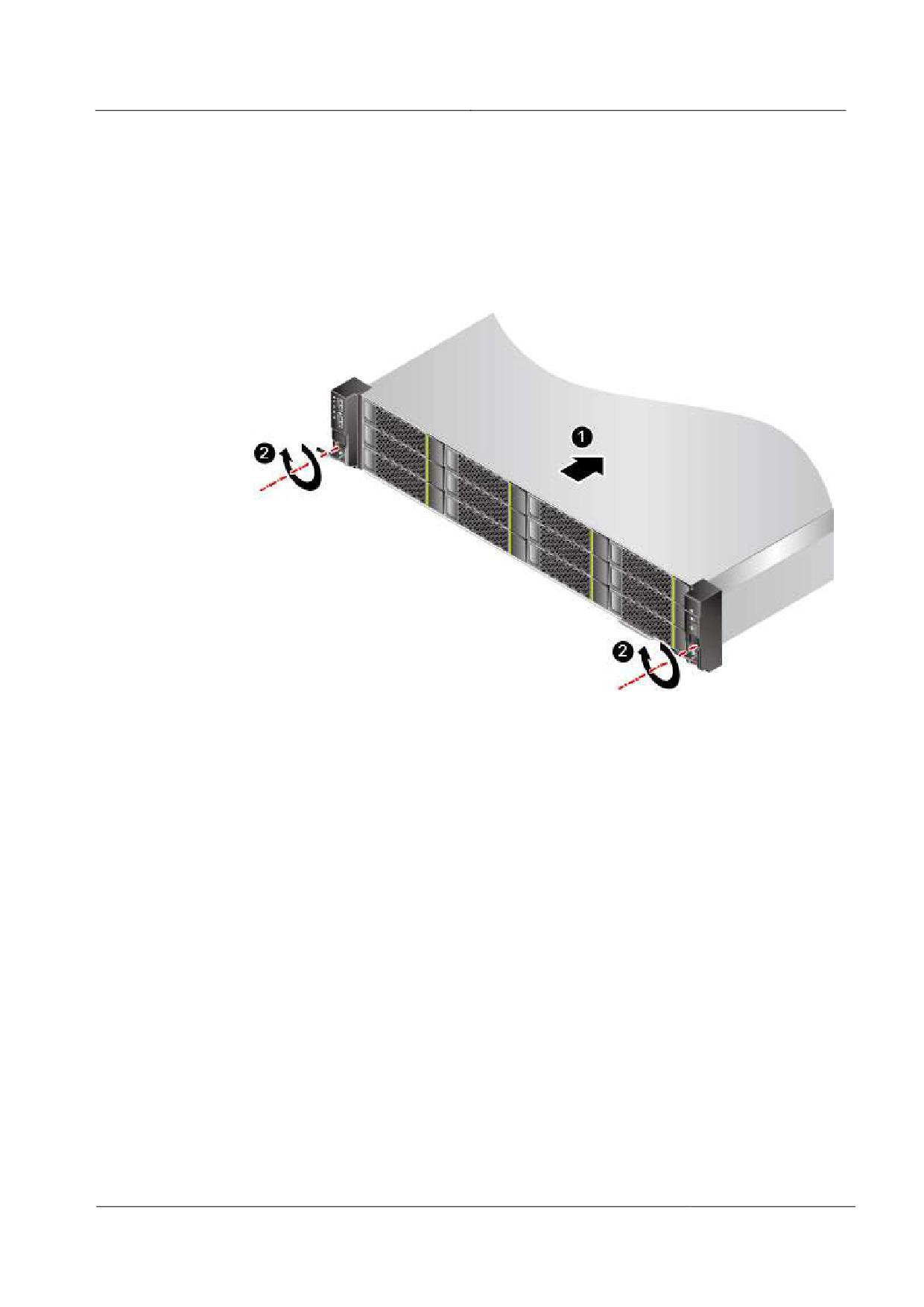
1.
Расположите направляющую горизонтально, вплотную к монтажной планке
шкафа.
2.
Зафиксируйте ее, затянув невыпадающие винты. См. Рис. 4-3.
Рис. 4-3 Установка L-образной направляющей.
61
Сервер 2288H V5
Руководство пользователя
4 Монтаж и подготовка к работе
3.
Другую направляющую установите на противоположной стороне тем же
способом.
Шаг 3 Установите сервер.
1.
Переместите сервер в требуемое место, воспользовавшись помощью двух человек.
2.
Поместив сервер на направляющие, продвиньте его в шкаф. См. Рис. 4-4 (1).
Рис. 4-4 Установка сервера
3.
Совместив две монтажные проушины сервера с монтажными планками шкафа,
зафиксируйте сервер, затянув невыпадающие винты. См. Рис. 4-4 (2).
Шаг 4 Подсоедините кабели питания к серверу и включите сервер. Подсоедините
необходимые кабели - сетевой, VGA или подключите USB-устройство.
Конец
4.4.2 Установка сервера с помощью регулируемых
направляющих
Регулируемые направляющие используются в шкафах, в которых расстояние между
передней и задней монтажными планками составляет от 543,5 мм до 848,5 мм.
В этом случае поддерживается стековое размещение серверов 2288H V5.
Процедура
Шаг 1 Установите регулируемые направляющие.
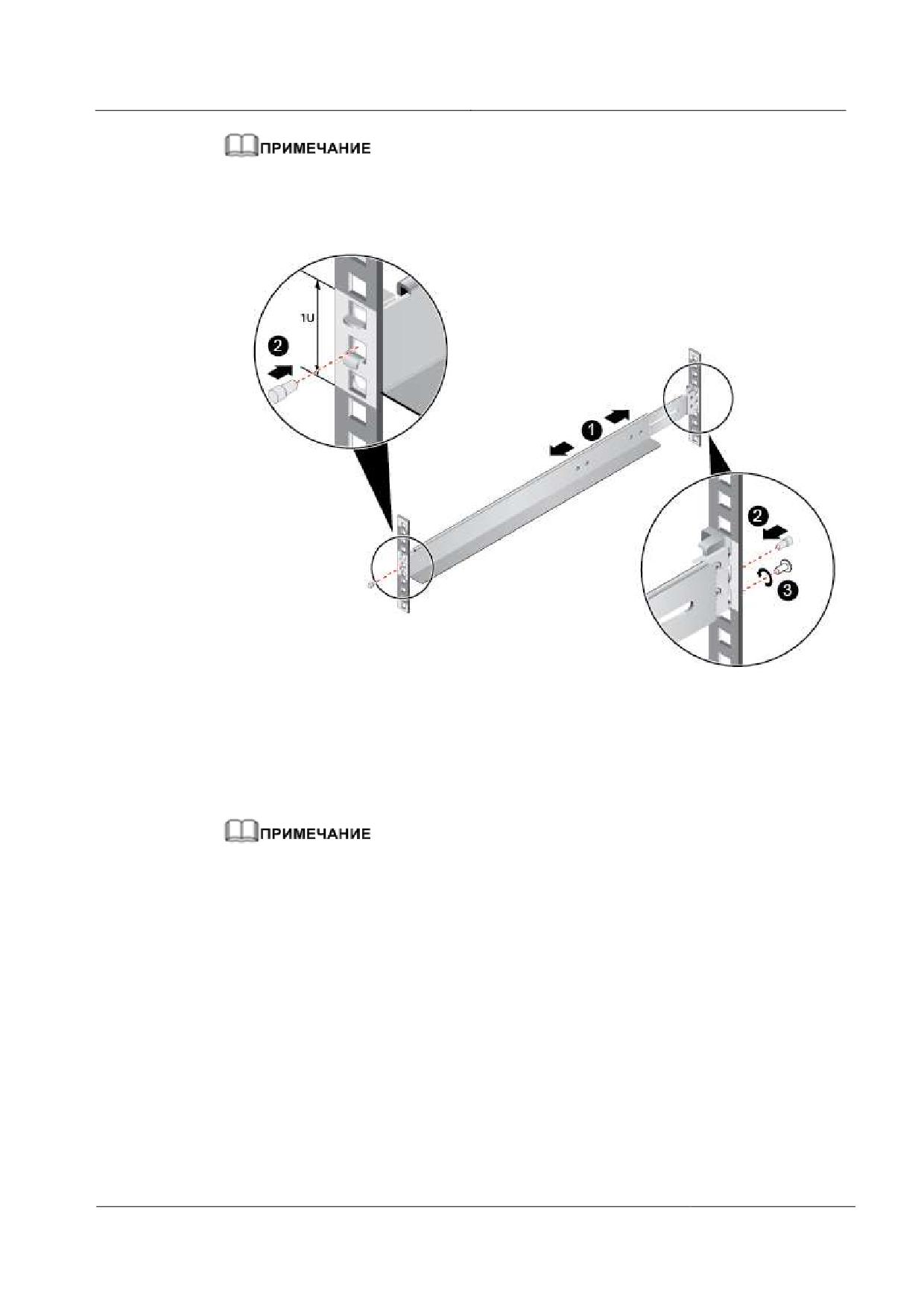
1.
Расположите направляющую горизонтально, вплотную к монтажной планке, и
закрепите её на шкафе. См. Рис. 4-5 (1).
62
Сервер 2288H V5
Руководство пользователя
4 Монтаж и подготовка к работе
Общая длина трех отверстий в каждой монтажной проушине направляющей не должна
превышать 1U.
Рис. 4-5 Установка регулируемых направляющих.
2.
Закрепите направляющую, вставив во второе квадратное отверстие спереди и
сзади направляющей втулки, поставляемые в комплекте с сервером. См. Рис. 4-5
(2).
3.
(Опционально) Установите винт M6 в первое снизу квадратное отверстие на
задней стороне направляющей и затяните его. См. Рис. 4-5 (3).
При установке на регулируемые направляющие крепить сервер винтами не требуется. Однако
рекомендуется закрепить сервер сзади винтами M6 для большей надежности.
4.
Другую направляющую установите на противоположной стороне тем же
способом.
Шаг 2 Установите сервер.
1.
Переместите сервер в требуемое место, воспользовавшись помощью двух человек.
2.
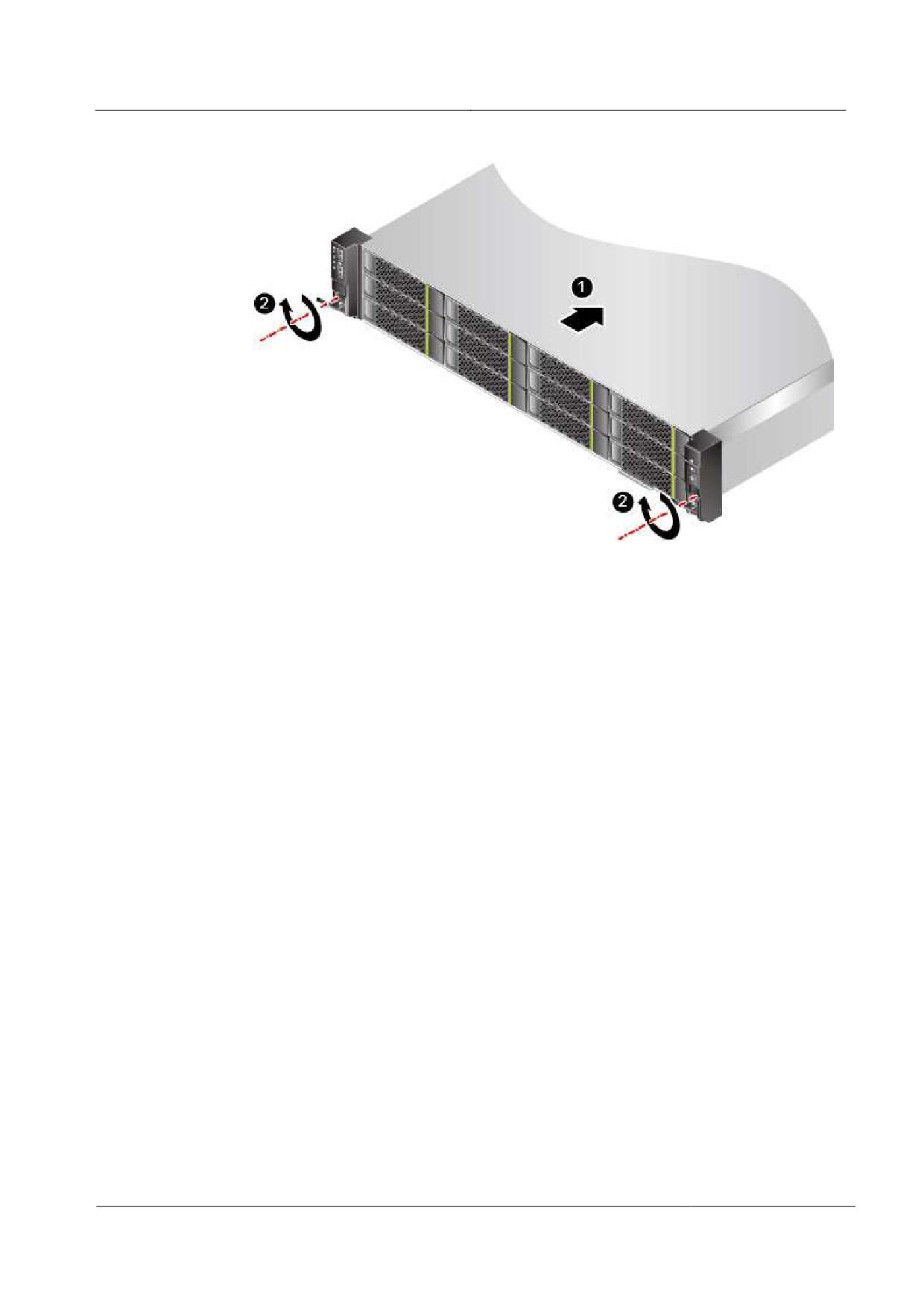
Поместив сервер на направляющие, продвиньте его в шкаф. См. Рис. 4-6 (1).
63
Сервер 2288H V5
Руководство пользователя
4 Монтаж и подготовка к работе
Рис. 4-6 Установка сервера
3.
Совместив две монтажные проушины сервера с монтажными планками шкафа,
зафиксируйте сервер, затянув невыпадающие винты. См. Рис. 4-6 (2).
Шаг 3 Подсоедините кабели питания к серверу и включите сервер. Подсоедините
необходимые кабели - сетевой, VGA или подключите USB-устройство.
Конец
4.4.3 Установка сервера на нерегулируемые направляющие
Нерегулируемые направляющие используются в шкафах, в которых расстояние между
передней и задней монтажными планками составляет от 610 мм до 914 мм.
В этом случае стековое размещение серверов 2288H V5 невозможно.
Процедура
Шаг 1 Установите нерегулируемые направляющие.
1.
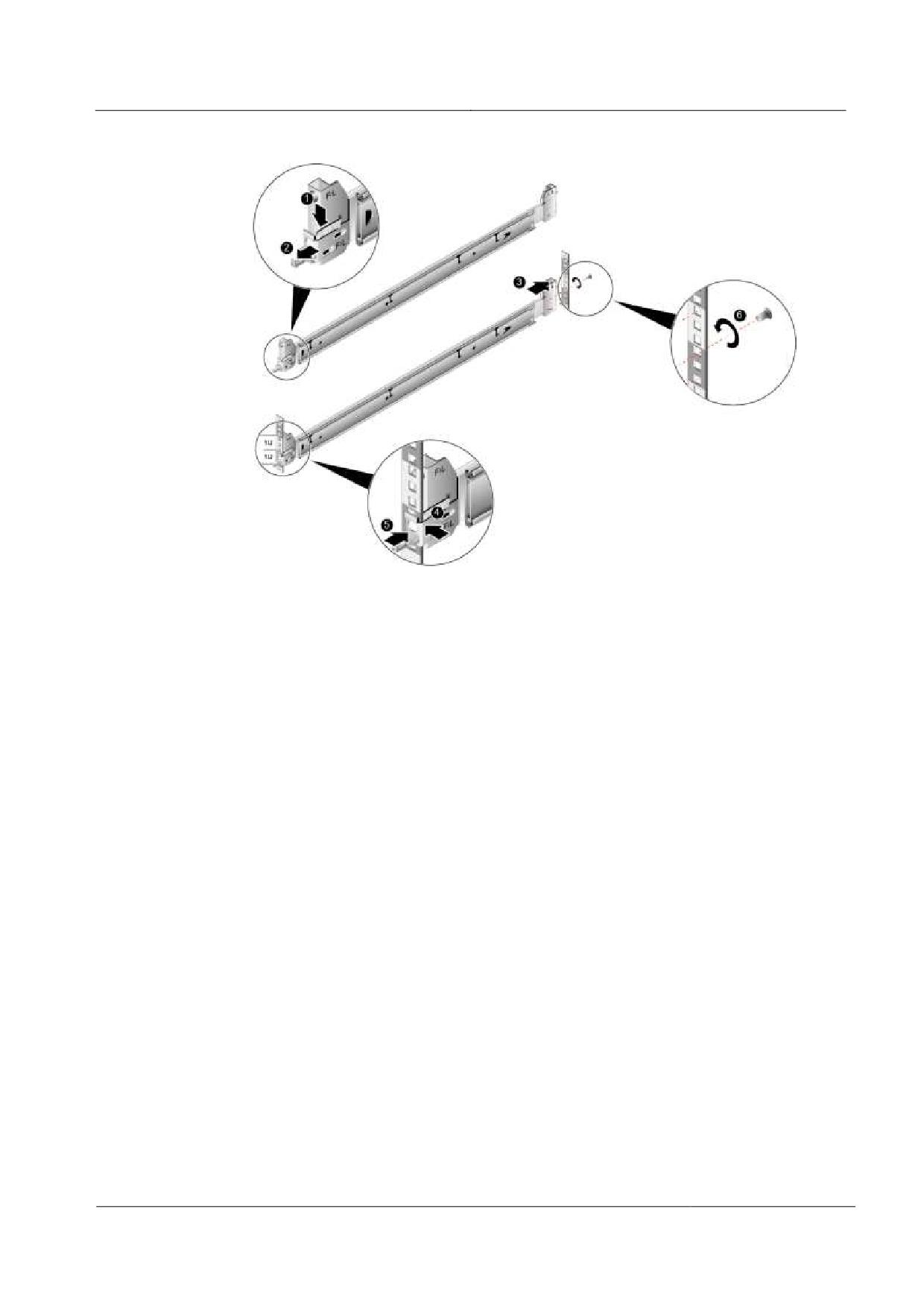
Нажмите пружину на переднем конце нерегулируемой направляющей и,
удерживая ее, выдвиньте крюк. См. Рис. 4-7 (1) и (2).
64
Сервер 2288H V5
Руководство пользователя
4 Монтаж и подготовка к работе
Рис. 4-7 Установка переднего и заднего концов нерегулируемой направляющей.
2.
Вставьте установочные штифты заднего конца направляющей в квадратные
отверстия шкафа. См. Рис. 4-7 (3).
3.
Совместите передний край с квадратным отверстием и продвиньте
нерегулируемую направляющую вперед, пока не услышите щелчок. См. Рис. 4-7
(4).
4.
Задвиньте крюк назад, чтобы его металлическая пластинка соприкоснулась с
монтажной планкой. См. Рис. 4-7 (5).
5.
(Опционально) Установите винт M6 в третье квадратное отверстие сзади
нерегулируемой направляющей и затяните его. См. Рис. 4-7 (6).
Шаг 2 Установите сервер.
1.
Выдвиньте внутренние рельсы до упора. См. Рис. 4-8.
65
Сервер 2288H V5
Руководство пользователя
4 Монтаж и подготовка к работе
Рис. 4-8 Вытаскивание внутренних рельсов
2.
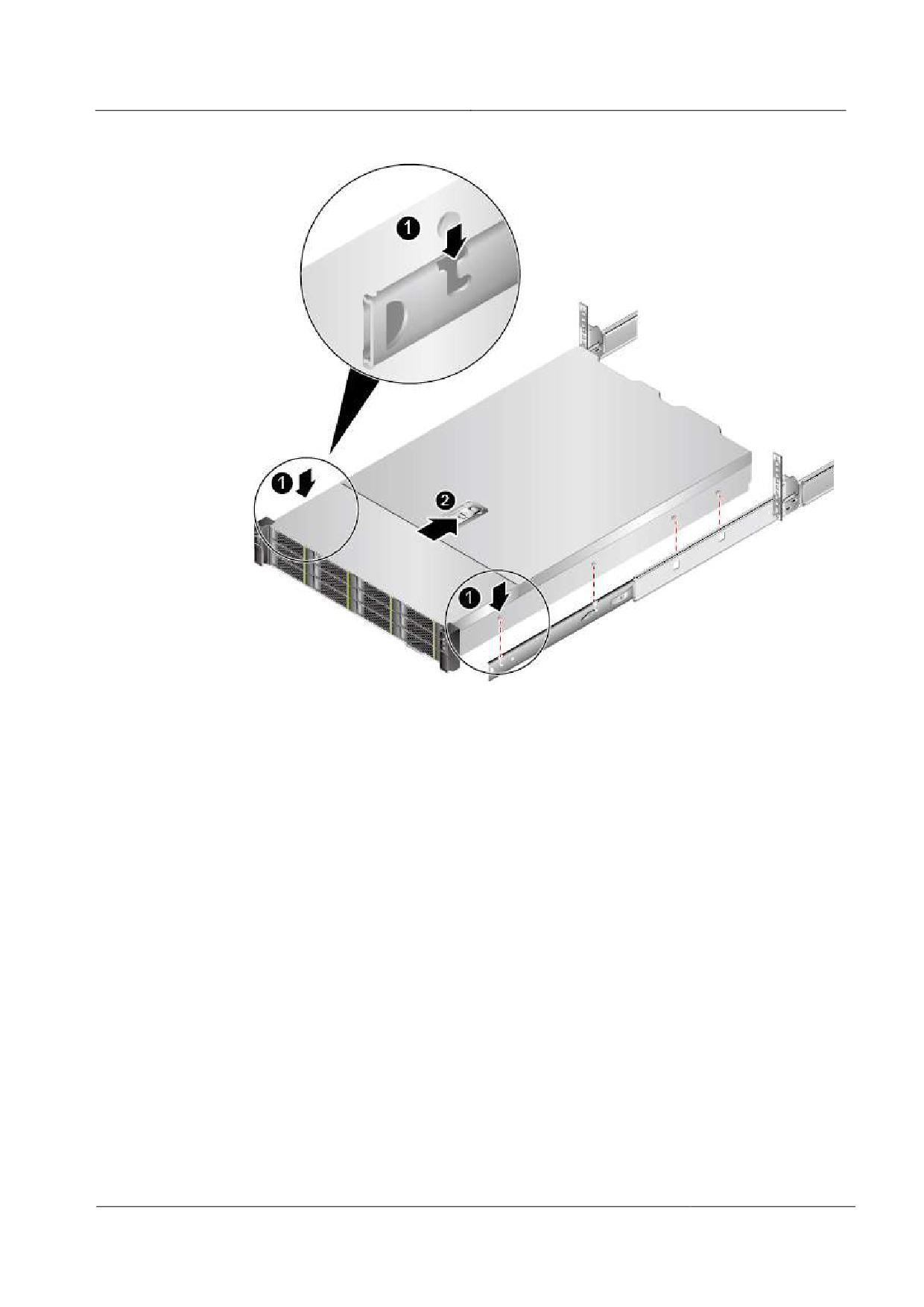
Совместите винты сервера с пазами внутренних рельсов и продвиньте сервер
вперед, пока не услышите щелчок, при этом, выдвинутые защелки должны
полностью накрыть винты, фиксируя сервер к внутренним рельсам. См. Рис. 4-9
(1) и (2).
66
Сервер 2288H V5
Руководство пользователя
4 Монтаж и подготовка к работе
Рис. 4-9 Крепление сервера к рельсам
3.
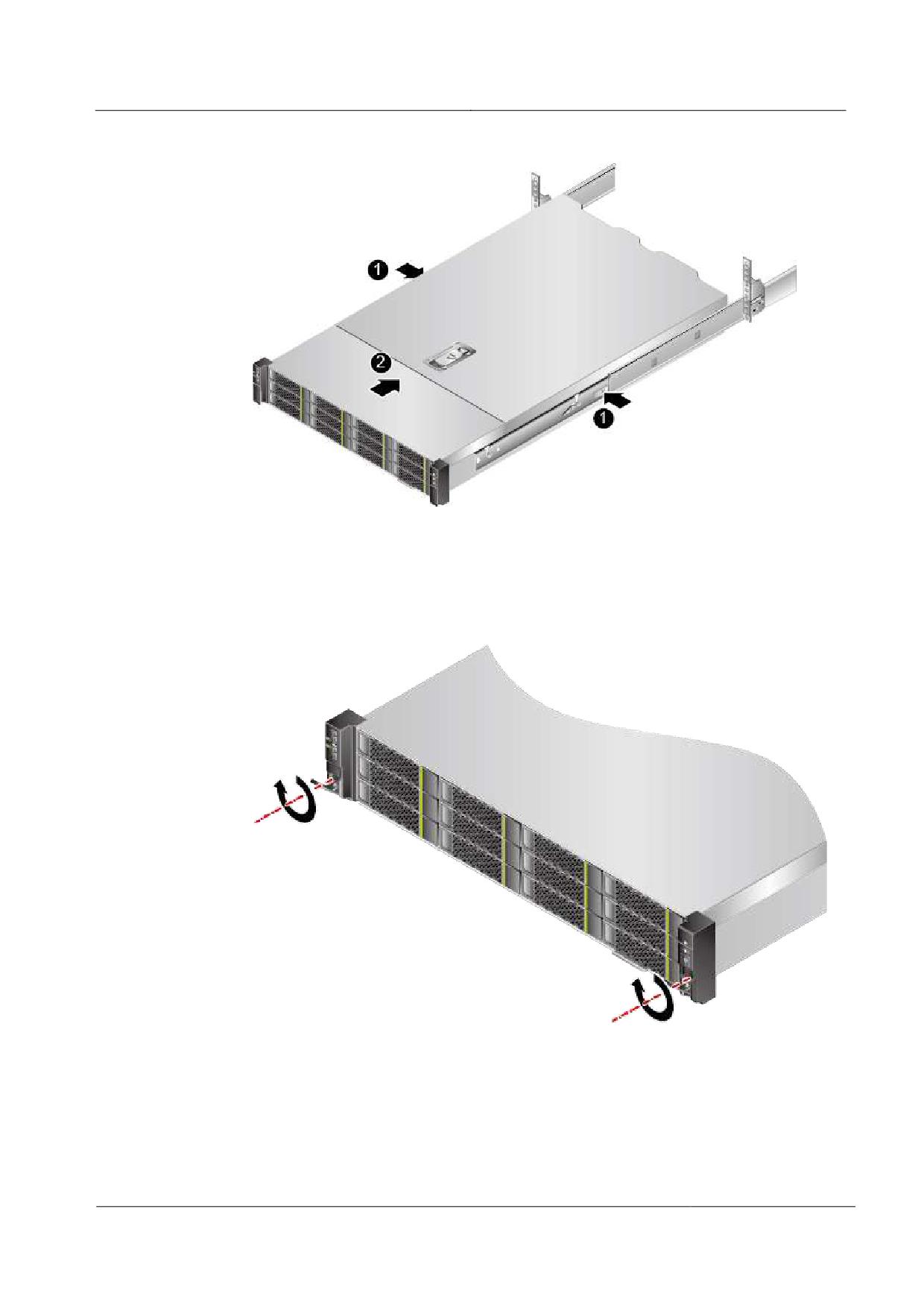
Нажмите кнопки разблокировки фиксатора с двух сторон и продвиньте сервер в
шкаф по нерегулируемым направляющим. См. Рис. 4-10 (1) и (2).
67
Сервер 2288H V5
Руководство пользователя
4 Монтаж и подготовка к работе
Рис. 4-10 Продвижение сервера в шкаф по нерегулируемым направляющим
4.
(Опционально) Зафиксируйте сервер, затянув невыпадающие винты на монтажных
проушинах. См. Рис. 4-11.
Рис. 4-11 Фиксация сервера
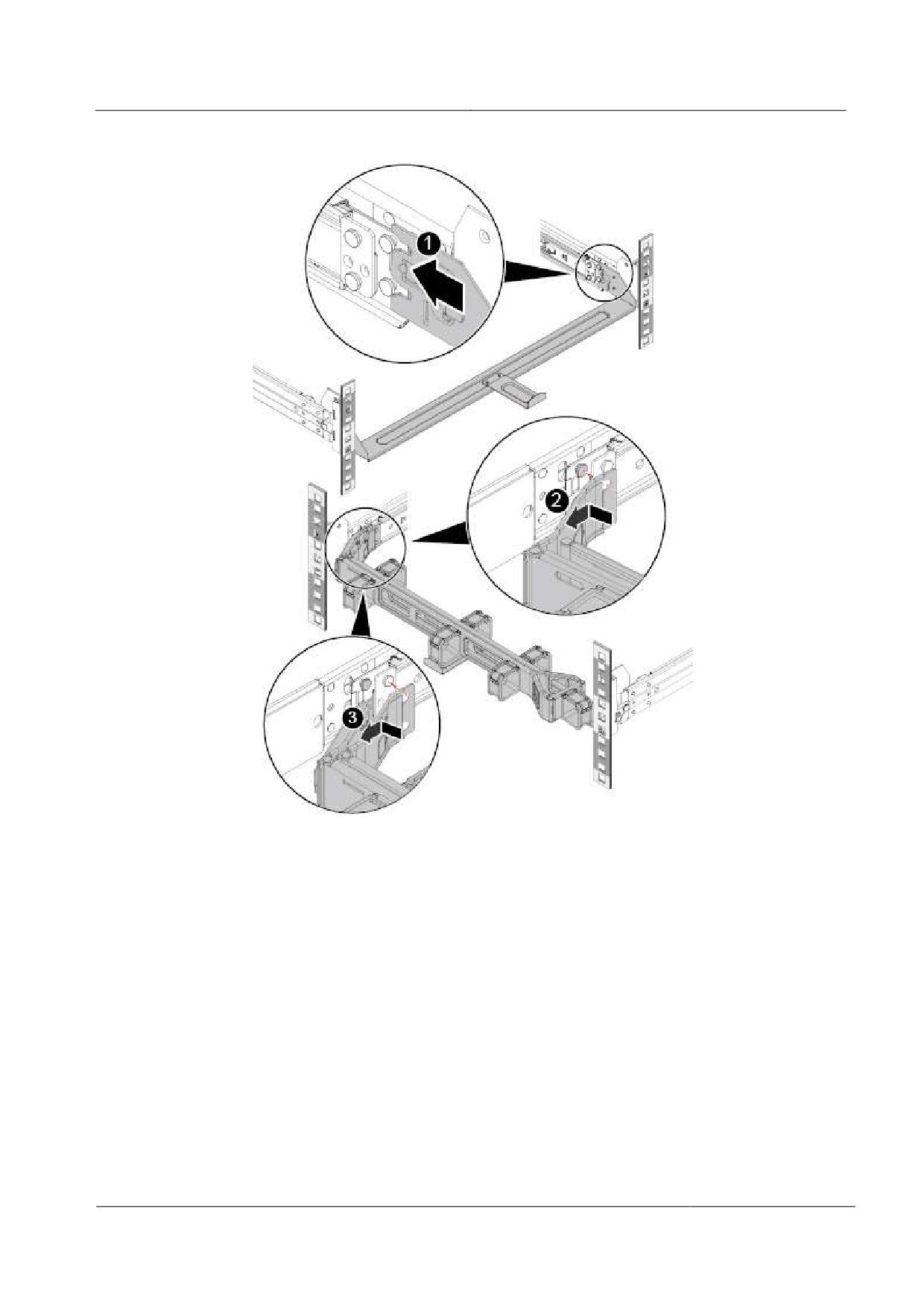
Шаг 3 Установите держатель кабеля.
1.
Вставьте опорный рычаг на внешние рельсы с левой и правой сторон. См. Рис. 4-
12 (1).
68
Сервер 2288H V5
Руководство пользователя
4 Монтаж и подготовка к работе
Рис. 4-12 Установка держателя кабеля
2.
Вставьте головки винтов внешней левой рельсы в отверстия внешнего опорного
рычага держателя кабеля и потяните держатель, чтобы его зафиксировать. См. Рис.
4-12 (2).
3.
Вставьте головки винтов внутренней левой рельсы в отверстия внутреннего
опорного рычага держателя кабеля и потяните держатель, чтобы его
зафиксировать. См. Рис. 4-12 (3).
Шаг 4 Подсоедините кабели питания к серверу и включите сервер. Подсоедините
необходимые кабели - сетевой, VGA или подключите USB-устройство.
Конец
69
Сервер 2288H V5
Руководство пользователя
4 Монтаж и подготовка к работе
4.5 Подключение внешних кабелей
4.5.1 Общие сведения о подключении кабелей
Основные принципы
ВНИМАНИЕ
Чтобы обеспечить оптимальное рассеивание тепла, не закрывайте вентиляционные
отверстия блоков питания.
Отдельно прокладывайте и увязывайте кабели разных типов (например,
сигнальные кабели и кабели питания). Кабели одного типа должны прокладываться
в одном направлении. Прокладывайте кабели рядом друг с другом. При
параллельной прокладке расстояние между кабелями питания и сигнальными
кабелями должно быть не менее 30 мм.
Прикрепите к каждому кабелю соответствующий ярлык, что их можно было легко
идентифицировать.
Обеспечьте защиту кабелей от различных повреждений изоляционного покрытия.
Обеспечьте оптимальную длину кабельных стяжек. Не состыковывайте две и более
кабельных стяжек для связывания кабелей в одном месте. Отрежьте избыточную
длину кабельных стяжек после связывания. Отрезанный конец кабельной стяжки
должен быть гладким, без заусенцев.
Убедитесь, что кабели правильно проложены, связаны и закреплены внутри
кабельных желобов в шкафу, чтобы предотвратить случаи отсоединения и
повреждения кабеля.
Сверните в бухты избыточные длины кабелей и закрепите их на определенных
позициях внутри шкафа.
Прокладывайте кабели ровно и аккуратно связывайте. Радиус изгиба кабеля
варьируется в зависимости от места сгиба.
-
Если кабель сгибается посередине, то радиус изгиба должен быть, как
минимум, в два раза больше диаметра кабеля.
-
Если необходимо согнуть кабель на выходным зажиме разъема, то радиус
изгиба должен быть, как минимум, в пять раз больше диаметра кабеля, и
перед изгибом кабель необходимо связать.
В местах изгиба кабель не связывается кабельными стяжками. Это может привести
к повреждению кабеля.
Основные методы
Для прокладки кабелей внутри шкафа используются следующие методы:
Вариант прокладки кабелей питания (подвесная или проходящая под полом)
определяется на основе конкретных условий помещения для оборудования. В
частности, необходимо учесть расположение щита распределения питания (PDF)
переменного тока, стабилизаторов напряжения и распределительной коробки.
70
Сервер 2288H V5
Руководство пользователя
4 Монтаж и подготовка к работе
Вариант прокладки кабелей передачи служебных данных (подвесная или
проходящая под полом) определяется на основе конкретных условий помещения
для оборудования.
Разъемы всех кабелей передачи служебных данных должны располагаться в
нижней части шкафа, это обеспечит их труднодоступность.
Многопортовые кабели не должны перекрещиваться. В противном случае это
затруднит идентификацию портов и модулей.
4.5.2 Подключение кабелей к мыши, клавиатуре и порту
VGA
На передней и задней панелях сервера расположены порты VGA DB15. Однако они не
оснащены стандартным портом PS/2, который используется для подключения
клавиатуры или мыши.
При необходимости подключите клавиатуру или мышь к порту USB на передней или
задней панели, напрямую или с помощью кабеля-переходника USB-PS/2.
Процедура
Шаг 1 Наденьте антистатический браслет. Подробнее см. 12 Защита от электростатического
разряда.
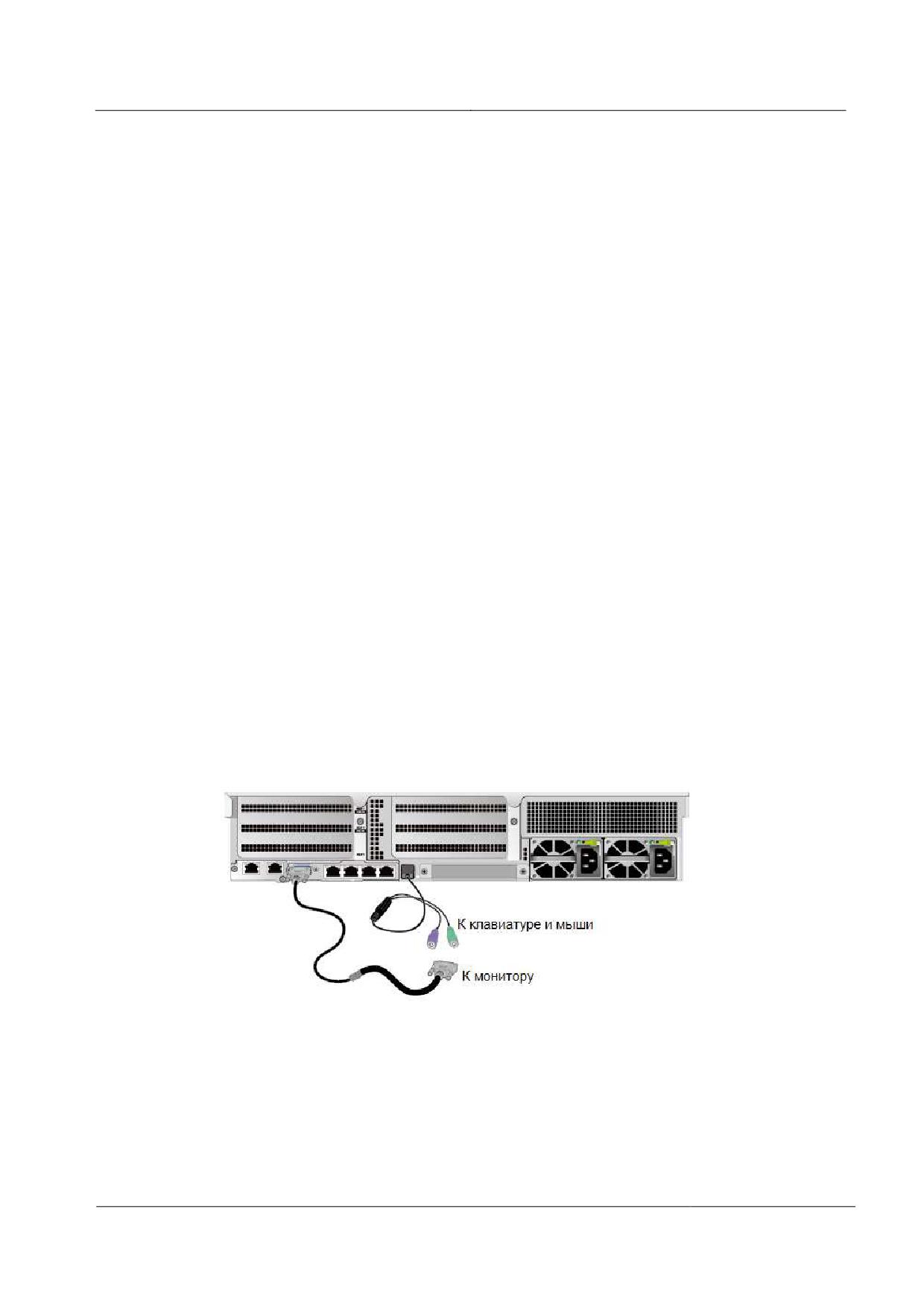
Шаг 2 Подключите разъем USB кабеля PS/2 к порту USB на передней или задней панели
сервера.
Шаг 3 Подключите разъемы на другом конце кабеля PS/2 к клавиатуре и мыши.
Шаг 4 Подключите разъем DB15 кабеля VGA к порту VGA на передней или задней панели
сервера и затяните два винта.
Шаг 5 Подключите другой конец кабеля VGA к порту VGA на мониторе и затяните два винта.
Рис. 4-13 Подключение кабелей PS/2 и VGA
Конец
71
Сервер 2288H V5
Руководство пользователя
4 Монтаж и подготовка к работе
4.5.3 Подключение сетевого кабеля
Перед подключением или заменой сетевого кабеля проверьте исправность нового
кабеля с помощью тестера.
Модели нового и заменяемого кабелей должны быть одинаковыми или совместимыми.
Процедура
Шаг 1
Наденьте антистатический браслет. Подробнее см. 12 Защита от электростатического
разряда.
Шаг 2
Проверьте модель нового кабеля.
Шаг 3
Пронумеруйте новый сетевой кабель.
Номер нового сетевого кабеля должен соответствовать номеру заменяемого кабеля.
Используйте однотипные ярлыки для всех сетевых кабелей. На одной стороне
ярлыка укажите название и номер локального устройства, а на другой стороне -
название и номер устройства, к которому подключается противоположный конец
кабеля. Ярлык крепится на расстоянии 2 см от конца кабеля.
Шаг 4
Проложите новый сетевой кабель так же (под полом или подвесным образом), как был
проложен сетевой кабель, который нужно заменить. Обратите внимание на следующие
моменты:
Рекомендуется прокладывать кабели под полом, так как этот способ более удобный
и простой. При прокладке кабелей в шкафу учитывайте требования к установке
сервера. Рекомендуется новые кабели прокладывать аналогично проложенным.
Убедитесь, что кабели не повреждены и аккуратно распределены.
Прокладывайте сетевые кабели отдельно от кабелей питания.
Радиус изгиба сетевого кабеля должен быть не менее 4 см. Убедитесь, что
изоляционный слой кабеля не поврежден. Убедитесь, что проложенные кабели не
препятствуют выполнению операций по техническому обслуживанию и
расширению емкости.
В процессе прокладки связывайте кабели стяжками. Убедитесь, что оптические
кабели проложены ровно и аккуратно связаны, кабельные стяжки на них
установлены равномерно на одинаковом расстоянии друг от друга и закреплены
надлежащим образом.
Шаг 5
Отсоедините сетевой кабель, который необходимо заменить.
Отсоедините его от платы NIC или платы в шкафу.
Шаг 6
Подключите новый сетевой кабель. Обратите внимание на следующие моменты:
Подключите новый сетевой кабель к порту, к которому был подключен замененный
кабель.
Проверьте надежность подключения сетевого кабеля к сетевому порту.
72
Сервер 2288H V5
Руководство пользователя
4 Монтаж и подготовка к работе
Рис. 4-14 Подключение сетевого кабеля
Шаг 7 Подключите другой конец сетевого кабеля к сетевому порту однорангового устройства.
Подключите другой разъем кабеля к одноранговому устройству в соответствии с
сетевым планом. Обратите внимание на следующие моменты:
Подключите новый сетевой кабель к порту, к которому был подключен замененный
кабель.
Проверьте надежность подключения сетевого кабеля к сетевому порту.
Шаг 8 Убедитесь, что новый сетевой кабель работает исправно.
Включите устройство и выполните команду ping, чтобы проверить соединение с
одноранговым устройством, подключенным с помощью нового сетевого кабеля. Если
соединение с одноранговым устройством установить не удается, проверьте сетевой
кабель на наличие повреждений и надежность подключения разъемов.
Шаг 9 Свяжите новый сетевой кабель вместе с остальными кабелями
Связывайте новый кабель аналогичным образом. При необходимости можно убрать все
кабельные стяжки и переустановить их заново.
Конец
4.5.4 Подключение кабеля к оптическому порту 10GE
К оптическому порту 10GE можно подключить оптический кабель или кабель SFP+.
Необходимо определить тип кабеля, который будет подключаться в соответствии с
требованиями сайта.
Процедура
Шаг 1 Наденьте антистатический браслет. Подробнее см. 12 Защита от электростатического
разряда.
Шаг 2 Проверьте модель нового кабеля.
Шаг 3 Пронумеруйте новый кабель.
Номер нового кабеля должен соответствовать номеру заменяемого кабеля.
Используйте однотипные ярлыки для всех оптических кабелей. На одной стороне
ярлыка укажите название и номер устройства, к которому подключается локальный
конец кабеля, а на другой стороне - название и номер устройства, к которому
73
Сервер 2288H V5
Руководство пользователя
4 Монтаж и подготовка к работе
подключается противоположный конец кабеля. Ярлык крепится на расстоянии 2 см
от конца кабеля.
Шаг 4
Проложите новый кабель.
Проложите новый кабель так же, как был проложен кабель, который нужно заменить.
Обратите внимание на следующие моменты:
При прокладке оптических кабелей или кабелей SFP+ в стойку учитывайте
требования к установке сервера. Рекомендуется новые кабели прокладывать
аналогично проложенным. Убедитесь, что кабели не повреждены и аккуратно
распределены.
Прокладывайте оптические кабели и кабели SFP+ отдельно от кабелей питания и
сигнальных кабелей.
Радиус изгиба оптического кабеля или кабеля SFP + должен быть не менее 4 см во
избежание повреждения сердечников. Убедитесь, что кабель не поврежден.
Убедитесь, что оптические кабели или кабели SFP+ доступны для технического
обслуживания и расширения емкости.
Свяжите оптические кабели кабельными стяжками. Убедитесь, что оптические
кабели проложены ровно и аккуратно связаны, кабельные стяжки на них
установлены равномерно на одинаковом расстоянии друг от друга и закреплены
надлежащим образом.
Шаг 5
Подключите кабель к порту 10GE.
При замене оптического кабеля:
1.
Отсоедините оптический кабель, который необходимо заменить, от сервера.
2.
Подключите новый оптический кабель.
Подключите новый оптический кабель к порту, к которому был подключен замененный
кабель.
Надежно подключите оптические кабели к оптическому модулю.
a.
Вставьте оптический модуль в оптический порт. См. Рис. 4-15 (1).
b. Зафиксируйте оптический модуль с помощью защелки. См. Рис. 4-15 (2).
c.
Вставьте оптический кабель в оптический модуль. См. Рис. 4-15 (3).
74
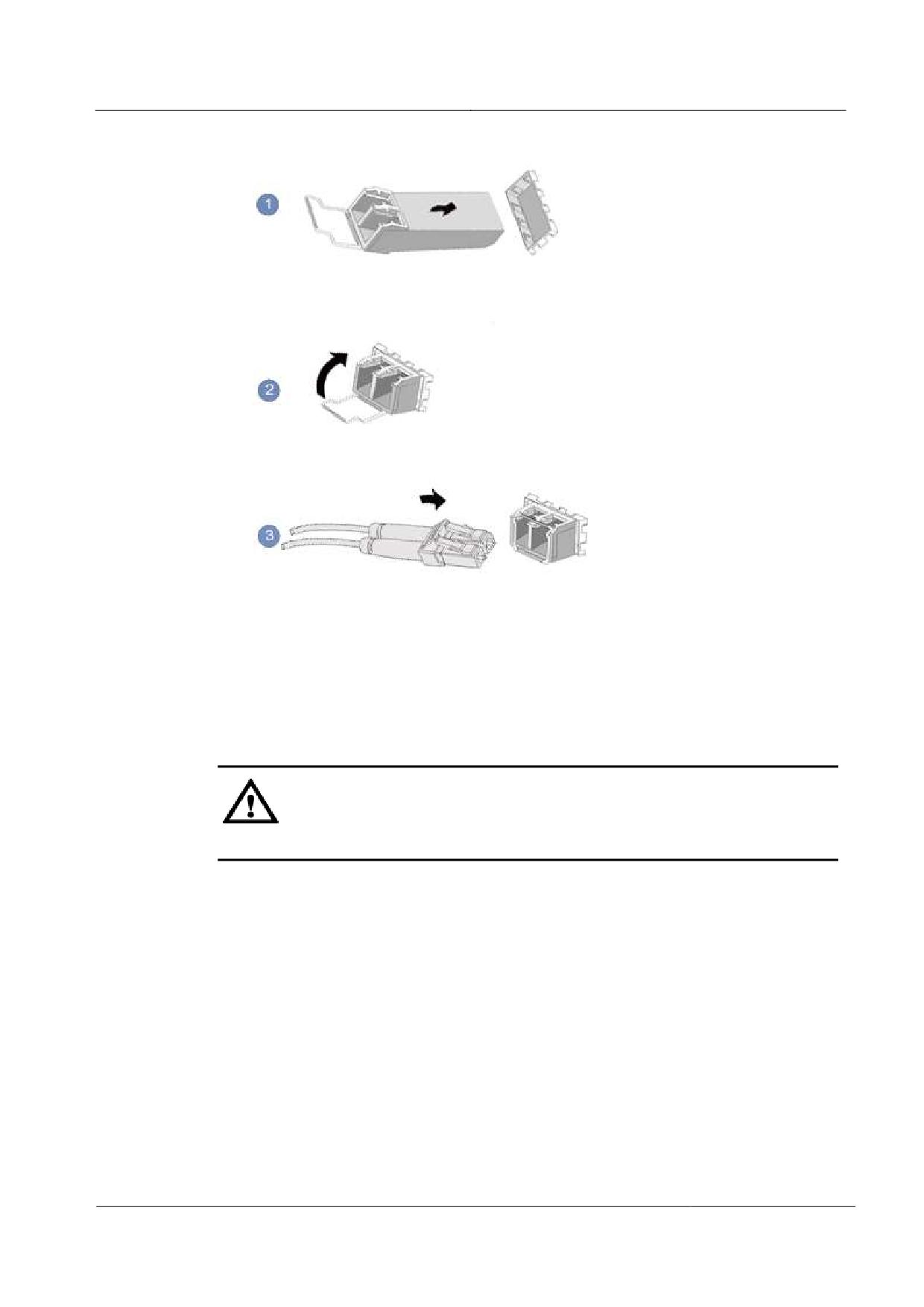
Сервер 2288H V5
Руководство пользователя
4 Монтаж и подготовка к работе
Рис. 4-15 Подключение оптического кабеля
При замене кабеля SFP+:
1.
Отсоедините кабель SFP+, который необходимо заменить.
Аккуратно нажмите на соединитель кабеля и вытащите защелку, чтобы
отсоединить кабель SFP+. См. Рис. 4-16.
ВНИМАНИЕ
Не нажимайте на саму защелку.
75
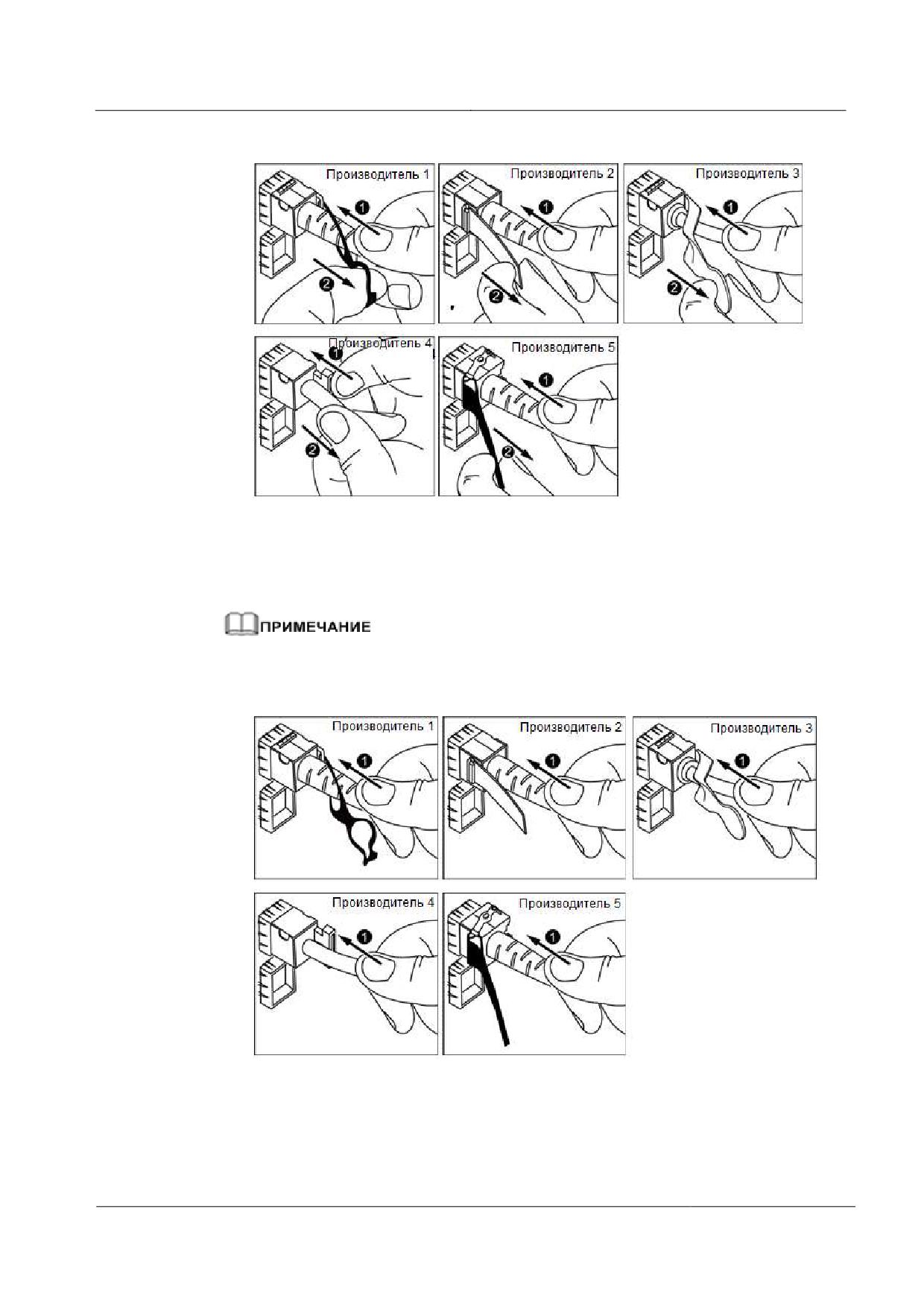
Сервер 2288H V5
Руководство пользователя
4 Монтаж и подготовка к работе
Рис. 4-16 Отсоединение кабеля SFP+
2.
Подключите новый кабель SFP+.
Снимите пылезащитный колпачок с порта и вставьте соединитель кабеля в порт.
См. Рис. 4-17.
При надежной фиксации кабеля вы услышите щелчок защелки.
Рис. 4-17 Подключение кабеля SFP+
Шаг 6 Убедитесь, что новый кабель работает исправно.
Включите питание сервера, и выполните команду ping на IP-адрес однорангового
устройства. Если соединение с одноранговым устройством установить не удается,
76
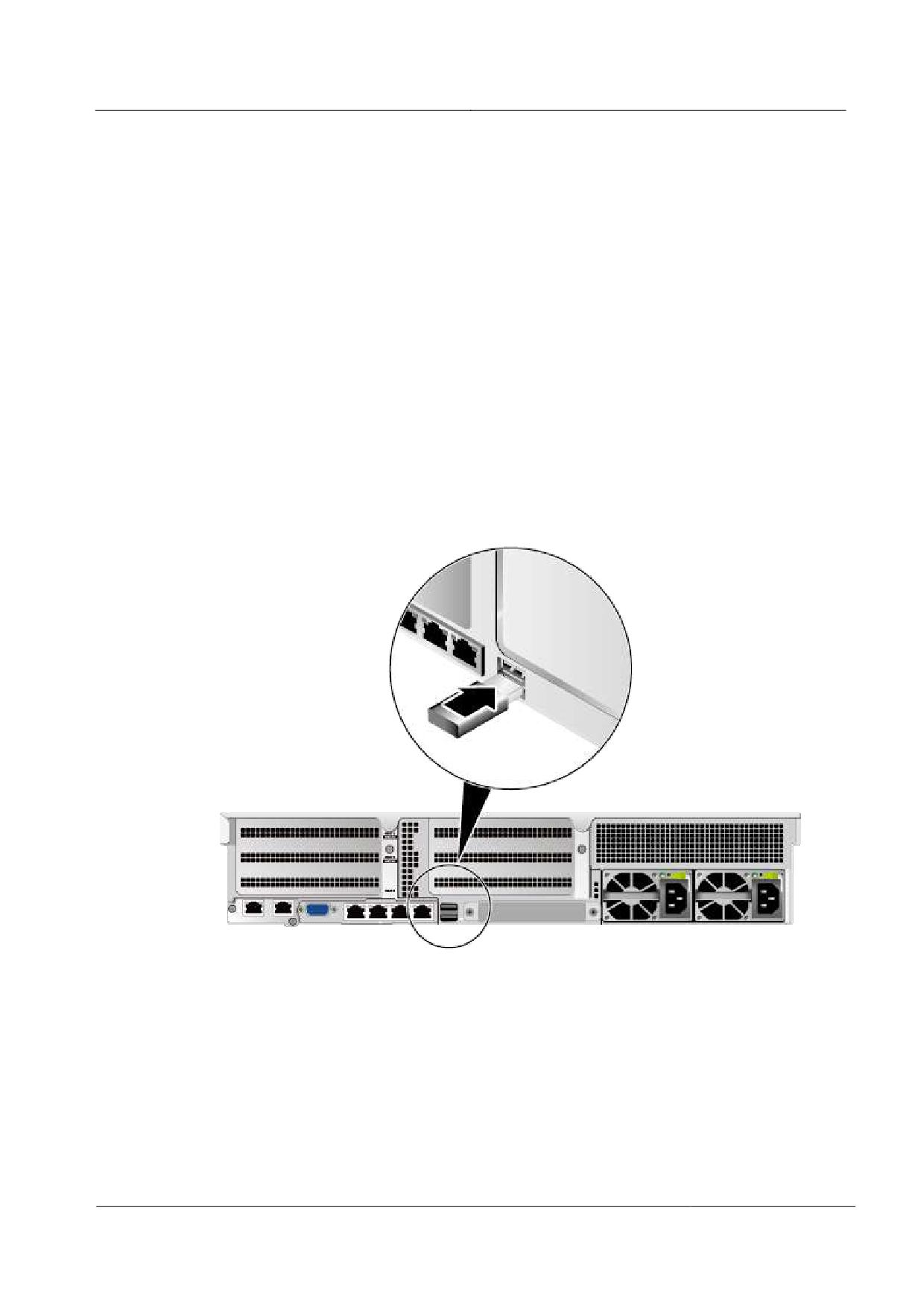
Сервер 2288H V5
Руководство пользователя
4 Монтаж и подготовка к работе
проверьте кабель на наличие повреждений и надежность подключения соединителя.
Если соединение с одноранговым устройством установить не удается, проверьте кабель
на наличие повреждений и надежность подключения соединителя.
Шаг 7 Свяжите новый оптический кабель.
Связывайте новый кабель аналогичным образом. При необходимости можно убрать все
кабельные стяжки и переустановить их заново.
Конец
4.5.5 Подключение USB-устройства
Процедура
Шаг 1 Наденьте антистатический браслет. Подробнее см. 12 Защита от электростатического
разряда.
Шаг 2 Подключите USB-устройство к USB-порту на сервере. См. Рис. 4-18.
Рис. 4-18 Подключение USB-устройства
Конец
4.5.6 Подключение последовательного кабеля
Сервер предоставляет один стандартный последовательный порт RJ45, расположенный
сзади, который по умолчанию выполняет функции последовательного порта системы.
Настроить данный порт в качестве последовательного порта iBMC можно с помощью
интерфейса командной строки iBMC.
77
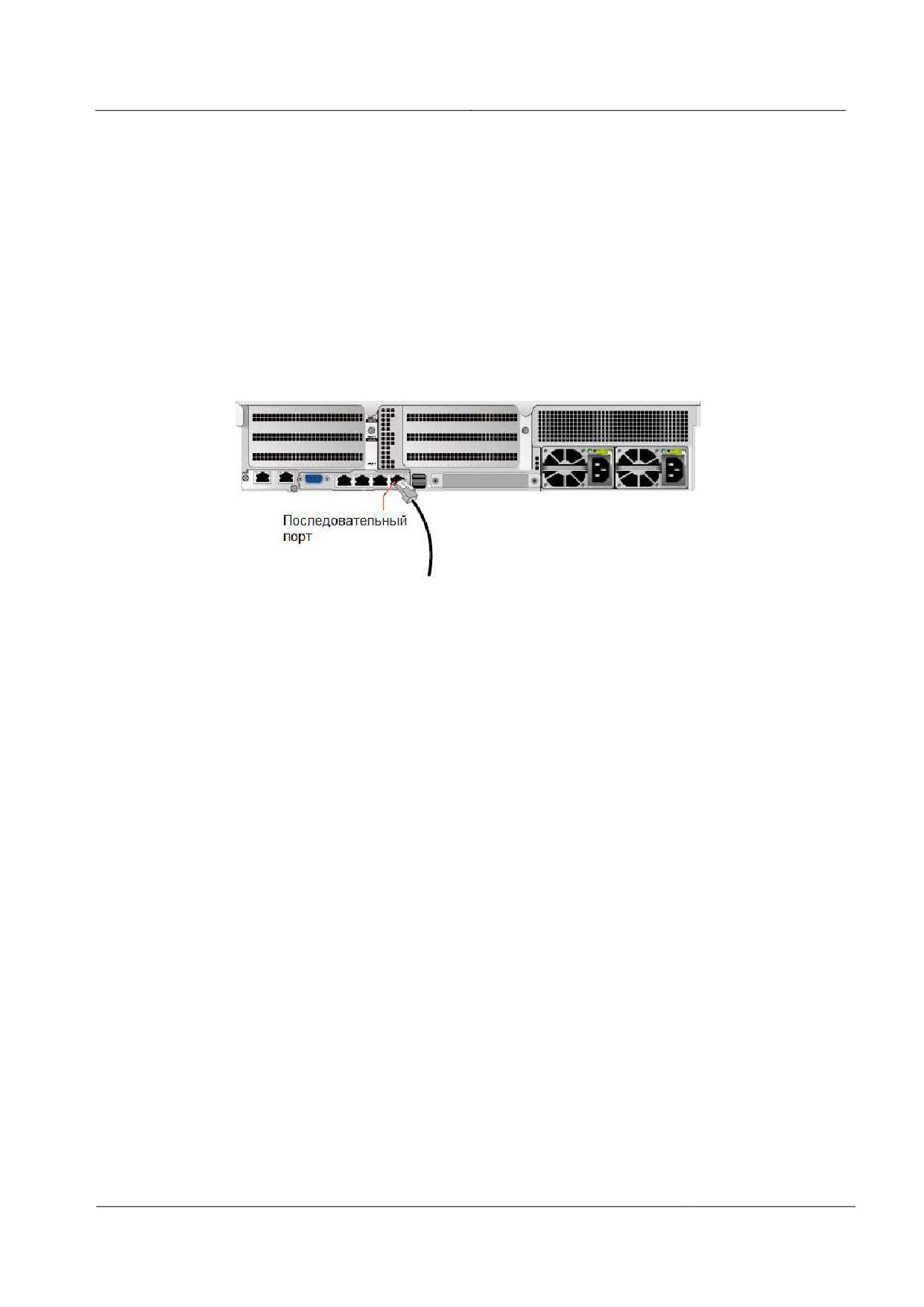
Сервер 2288H V5
Руководство пользователя
4 Монтаж и подготовка к работе
Последовательный порт можно использовать в качестве:
последовательного порта системы для мониторинга состояния ОС.
последовательного порта iBMC для отладки и локализации неисправностей.
Процедура
Шаг 1 Наденьте антистатический браслет. Подробнее см. 12 Защита от электростатического
разряда.
Шаг 2 Вставьте разъем последовательного кабеля в последовательный порт. См. Рис. 4-19.
Рис. 4-19 Подключение последовательного кабеля
Конец
4.5.7 Подключение кабеля питания
Кабели питания предназначены именно для серверов, и не используйте их для других
устройств.
Процедура
Шаг 1 Наденьте антистатический браслет. Подробнее см. 12 Защита от электростатического
разряда.
Шаг 2 Подсоедините кабель питания к блоку PSU. См. Рис. 4-20.
78
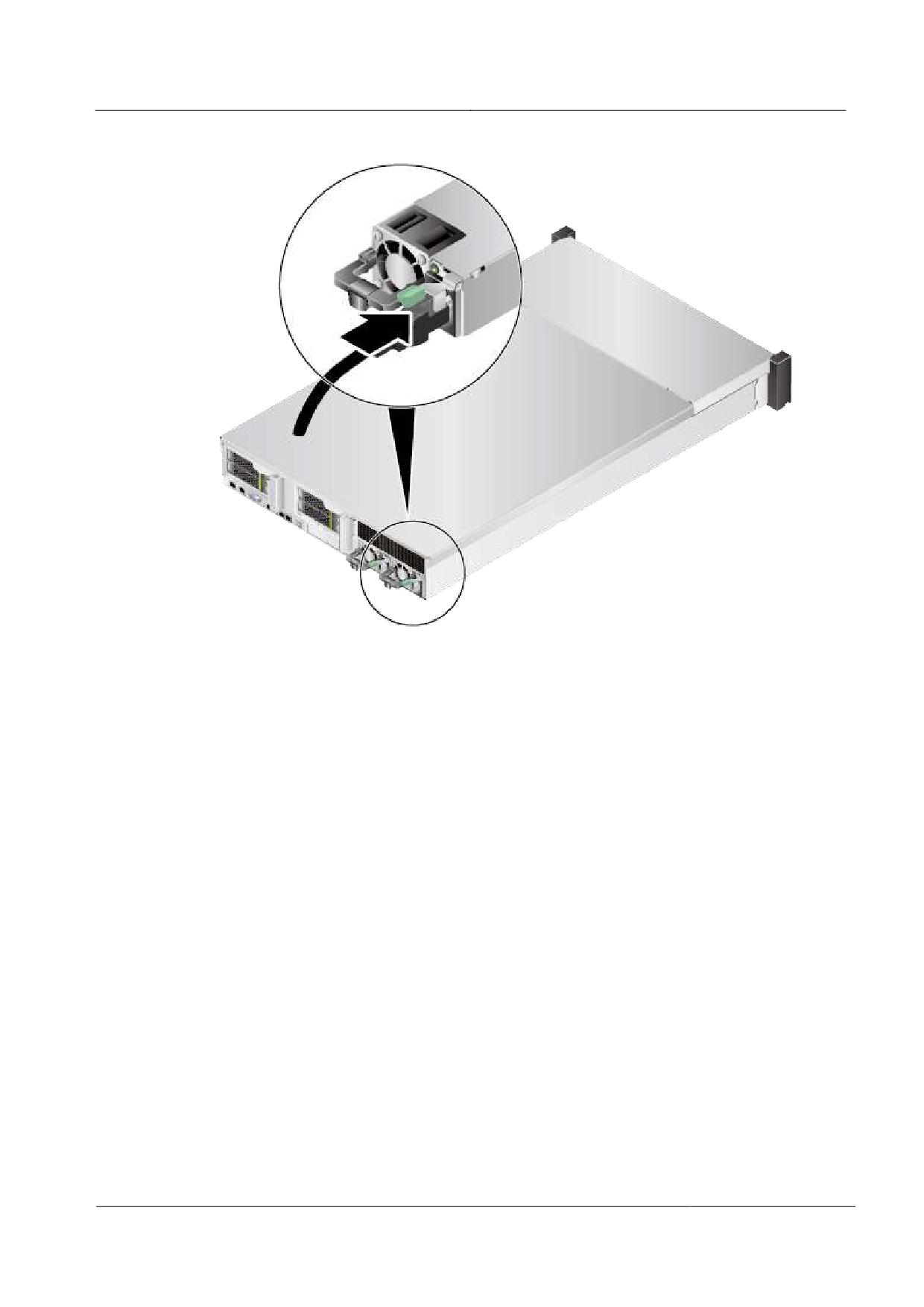
Сервер 2288H V5
Руководство пользователя
4 Монтаж и подготовка к работе
Рис. 4-20 Подсоединение кабеля питания
Шаг 3 Зафиксируйте кабель питания с помощью ремешка на липучке. См. Рис. 4-21.
79
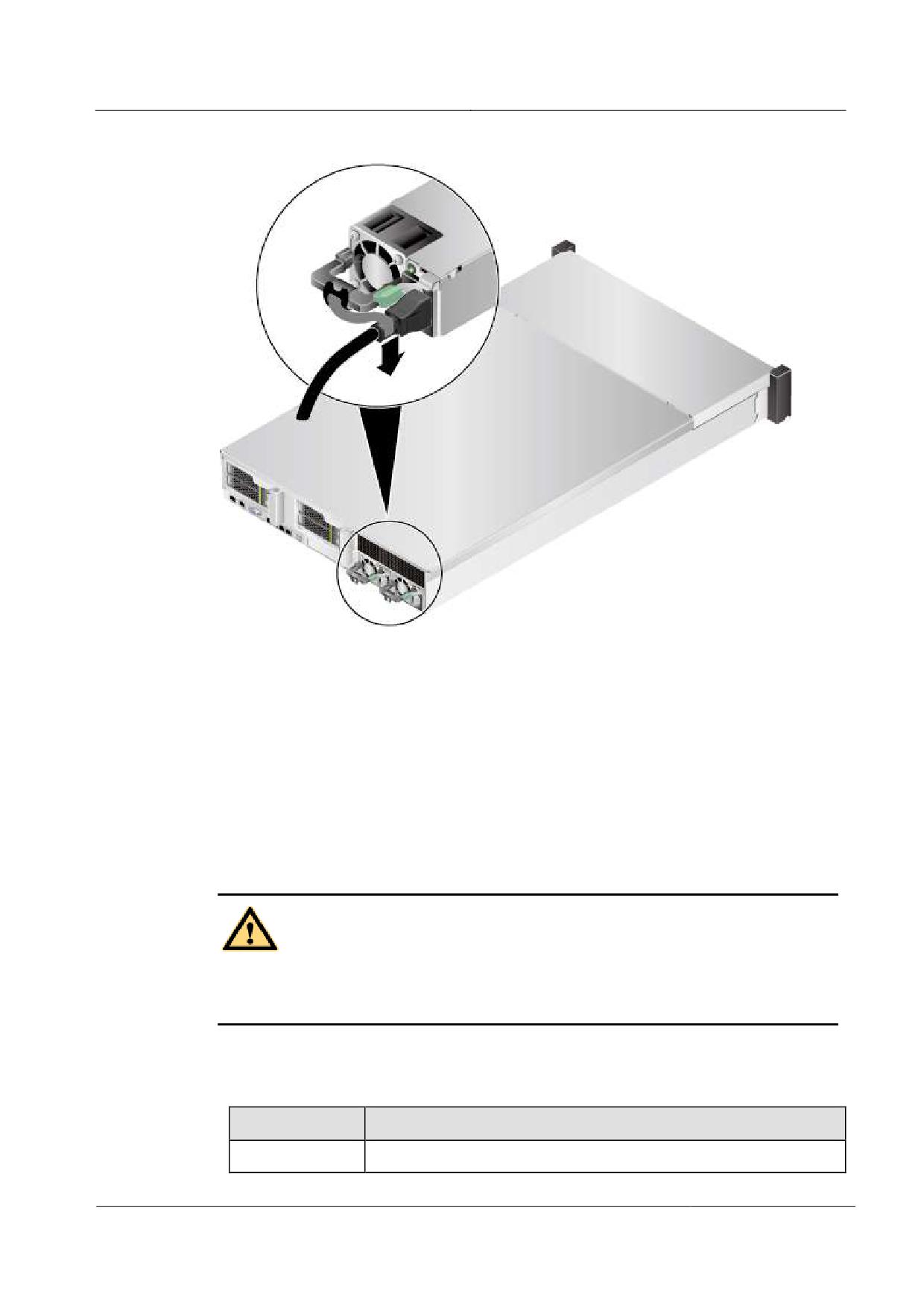
Сервер 2288H V5
Руководство пользователя
4 Монтаж и подготовка к работе
Рис. 4-21 Закрепление кабеля питания
Шаг 4 Вставьте другой конец кабеля питания в разъем питания переменного тока шкафа.
Горизонтально расположенный разъем питания переменного тока находится с задней
стороны шкафа. Подключите кабель.
Шаг 5 Закрепите кабель питания в кабельном желобе с помощью кабельных стяжек.
Конец
4.5.8 Проверка кабельных соединений
ПРЕДУПРЕЖДЕНИЕ
Перед проверкой кабельных соединений убедитесь, что питание отключено. В
противном случае любое неправильное или ненадежное соединение может привести к
травмам персонала или повреждению устройства.
Проверьте кабельные соединения по Табл. 4-3.
Табл. 4-3 Пункты проверки подключения кабелей
Пункт
Описание
Кабель питания
Кабели питания должны быть подключены к соответствующим
80
Сервер 2288H V5
Руководство пользователя
4 Монтаж и подготовка к работе
Пункт
Описание
разъемам с задней стороны шасси.
Сетевой кабель
Сетевые кабели должны быть подключены к соответствующим
управляющим портам Ethernet или служебным портам Ethernet,
расположенным на задней панели шасси.
Кабель
Сервер 2288H V5 не оснащен портами заземления. Заземление
заземления
сервера осуществляется через шкаф. Убедитесь в исправности
заземления шкафа.
4.6 Исходное конфигурирование
4.6.1 Данные по умолчанию
В Табл. 4-4 приведены данные по умолчанию для конфигурирования сервера.
Табл. 4-4 Данные по умолчанию
Категория
Параметр
Значение по умолчанию
Сетевой
IP-адрес и
IP-адрес по умолчанию: 192.168.2.100
порт
маска
Маска подсети по умолчанию: 255.255.255.0
управления
подсети
iBMC
Вход в
Имя
Имя пользователя по умолчанию: Administrator
iBMC
пользователя
Пароль по умолчанию: Admin@9000
и пароль
BIOS
Пароль по
Admin@9000
умолчанию
iBMC U-
Пароль по
Admin@9000
Boot
умолчанию
4.6.2 Процедура конфигурирования
На Рис. 4-22 приведена блок-схема процедуры конфигурирования сервера 2288H V5.
81
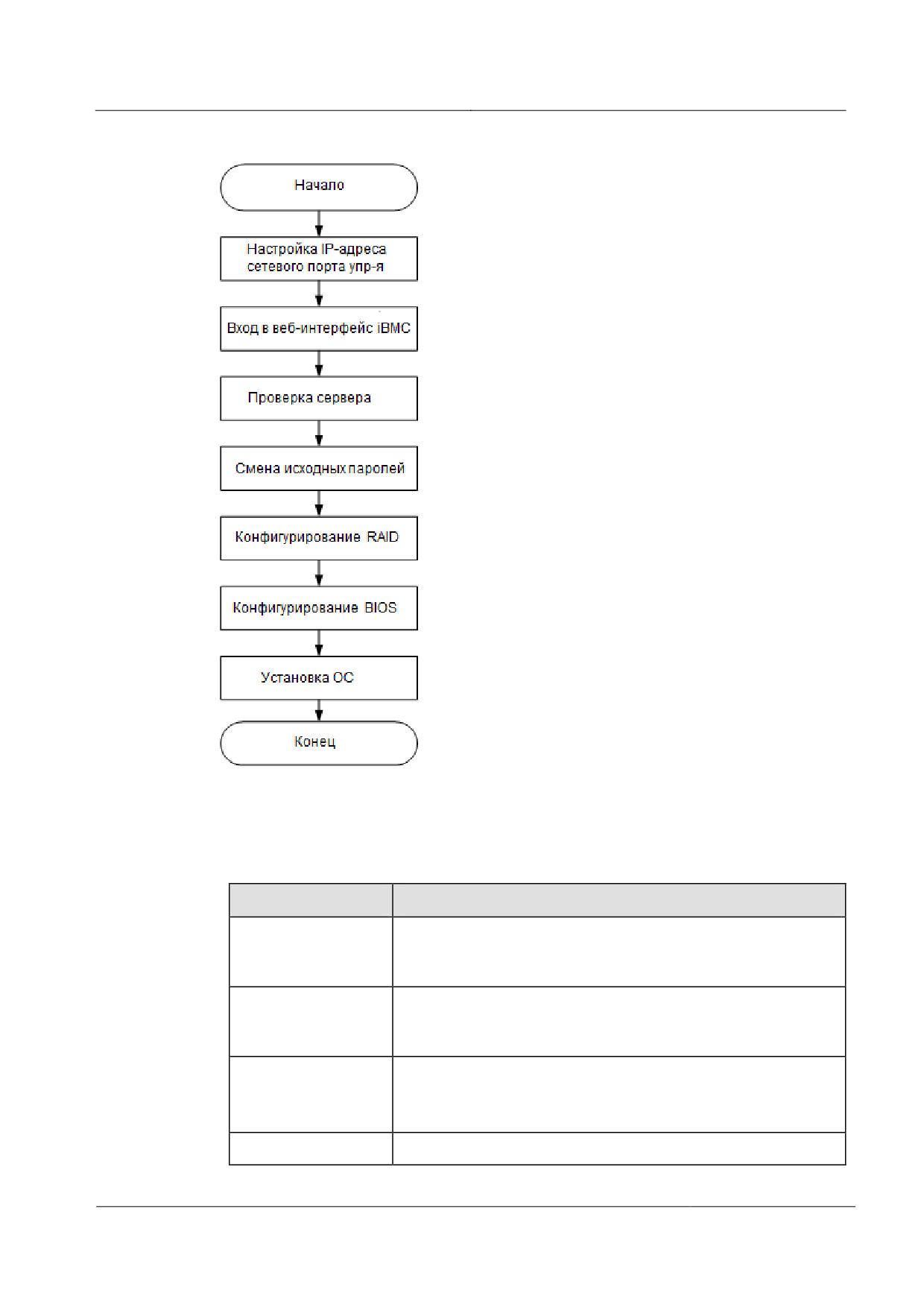
Сервер 2288H V5
Руководство пользователя
4 Монтаж и подготовка к работе
Рис. 4-22 Процедура исходного конфигурирования
В Табл. 4-5 приводится описание процедуры исходного конфигурирования.
Табл. 4-5 Процедура конфигурирования
Шаг
Операция
Настройка IP-адреса
Установите IP-адрес сетевого порта управления.
сетевого порта
управления
Выполните вход в
Выполните вход в веб-интерфейс iBMC с локального ПК.
веб-интерфейс
iBMC.
Проверка сервера
Проверьте корректность информации о версии сервера.
Убедитесь в отсутствии аварийных сигналов,
генерируемых сервером.
Смена паролей по
Смените имя пользователя и пароль iBMC для сервера.
82
Сервер 2288H V5
Руководство пользователя
4 Монтаж и подготовка к работе
Шаг
Операция
умолчанию
Смените пароль U-Boot.
Конфигурирование
Сконфигурируйте параметры RAID для сервера. Более
RAID
подробная информация приведена в документе RAID-
контроллер сервера V5 HUAWEI. Руководство пользователя.
Конфигурирование
Сконфигурируйте параметры BIOS сервера, включая
BIOS
приоритет загрузки и пароль BIOS.
Установка ОС
Установите ОС для сервера.
4.6.3 Настройка IP-адреса сетевого порта управления
IP-адрес можно настроить следующими способами:
Установить IP-адрес в веб-интерфейсе iBMC. Более подробная информация
приведена в документе iBMC стоечного сервера HUAWEI (V250-V259).
Руководство пользователя.
Установить IP-адрес с помощью команды ipaddr, выполнив вход в интерфейс
командной строки iBMC через последовательный порт. Более подробная
информация приведена в документе iBMC стоечного сервера HUAWEI (V250-
V259). Руководство пользователя.
Установить IP-адрес в BIOS. Более подробная информация приведена в следующих
разделах.
Настройка IP-адреса в BIOS
Шаг 1 Войдите на удаленную виртуальную консоль. Подробнее см. 14.2 Вход на сервер с
помощью удаленной виртуальной консоли.
Шаг 2 На экране удаленной виртуальной консоли нажмите
или
в строке меню.
Шаг 3 Выберите Reset.
На экране появится системное сообщение «Are you sure to perform this operation?»
Шаг 4 Нажмите Yes.
После этого произойдет перезагрузка сервера.
Шаг 5 Нажмите Delete или F4 на экране запуска.
Вид экрана может быть различным в зависимости от модели сервера. В данном разделе для
примера используется экран сервера 2488 V5.
Нажмите F11 или F3, чтобы перейти на первую страницу (Front Page).
Нажмите F12, чтобы перейти в PXE.
83
Сервер 2288H V5
Руководство пользователя
4 Монтаж и подготовка к работе
Рис. 4-23 Экран запуска BIOS
Шаг 6 Если требуется, введите пароль BIOS.
По умолчанию для входа в BIOS используется пароль Admin@9000.
Шаг 7 Выберите Advanced > IPMI iBMC Configuration и нажмите Enter.
Откроется экран IPMI iBMC Configuration. См. Рис. 4-24.
84
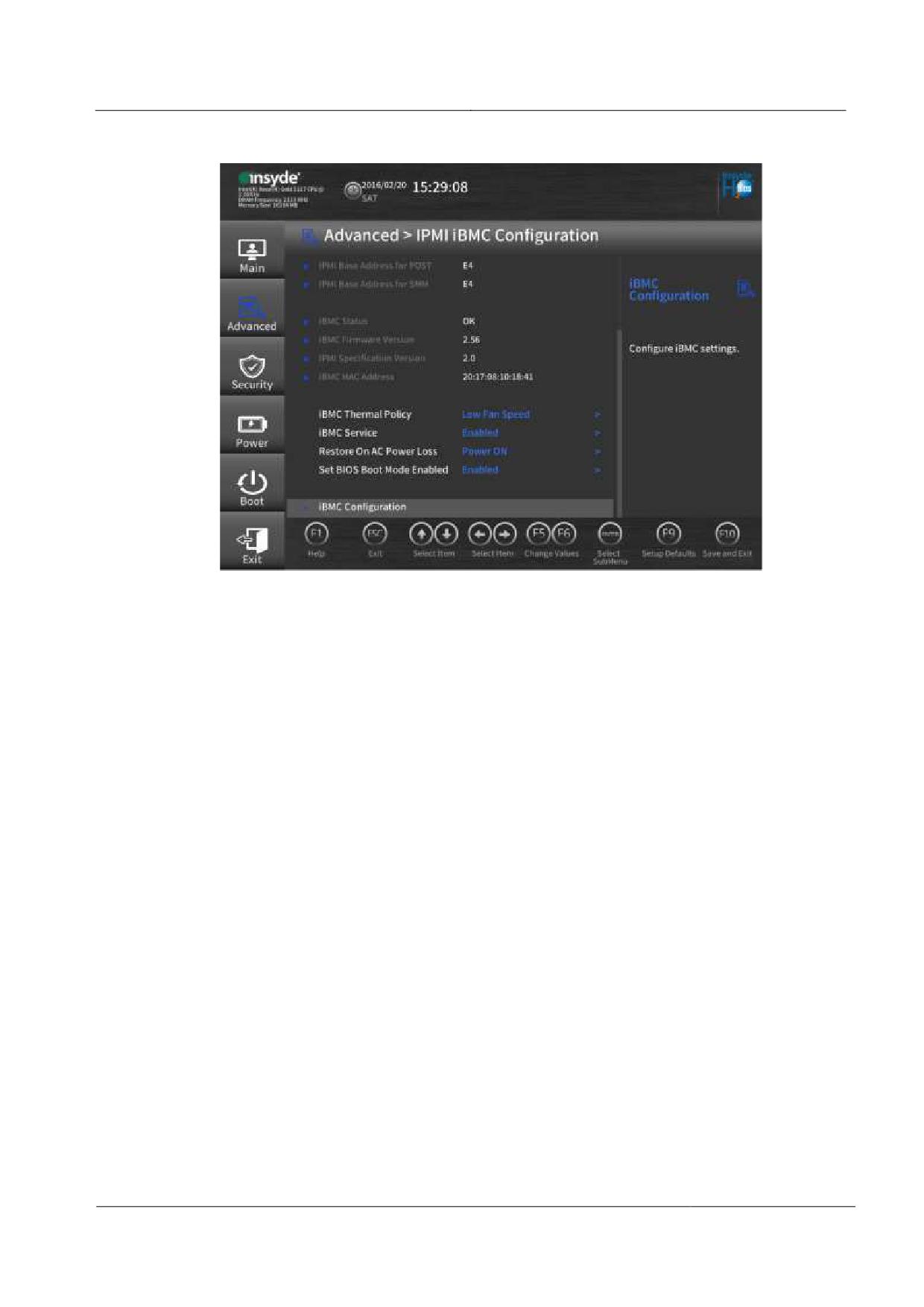
Сервер 2288H V5
Руководство пользователя
4 Монтаж и подготовка к работе
Рис. 4-24 Конфигурация iBMC IPMI
Шаг 8 Выберите iBMC Configuration и нажмите Enter.
На открывшемся экране iBMC Configuration посмотрите IP-адрес сетевого порта
iBMC. См. Рис. 4-25.
85
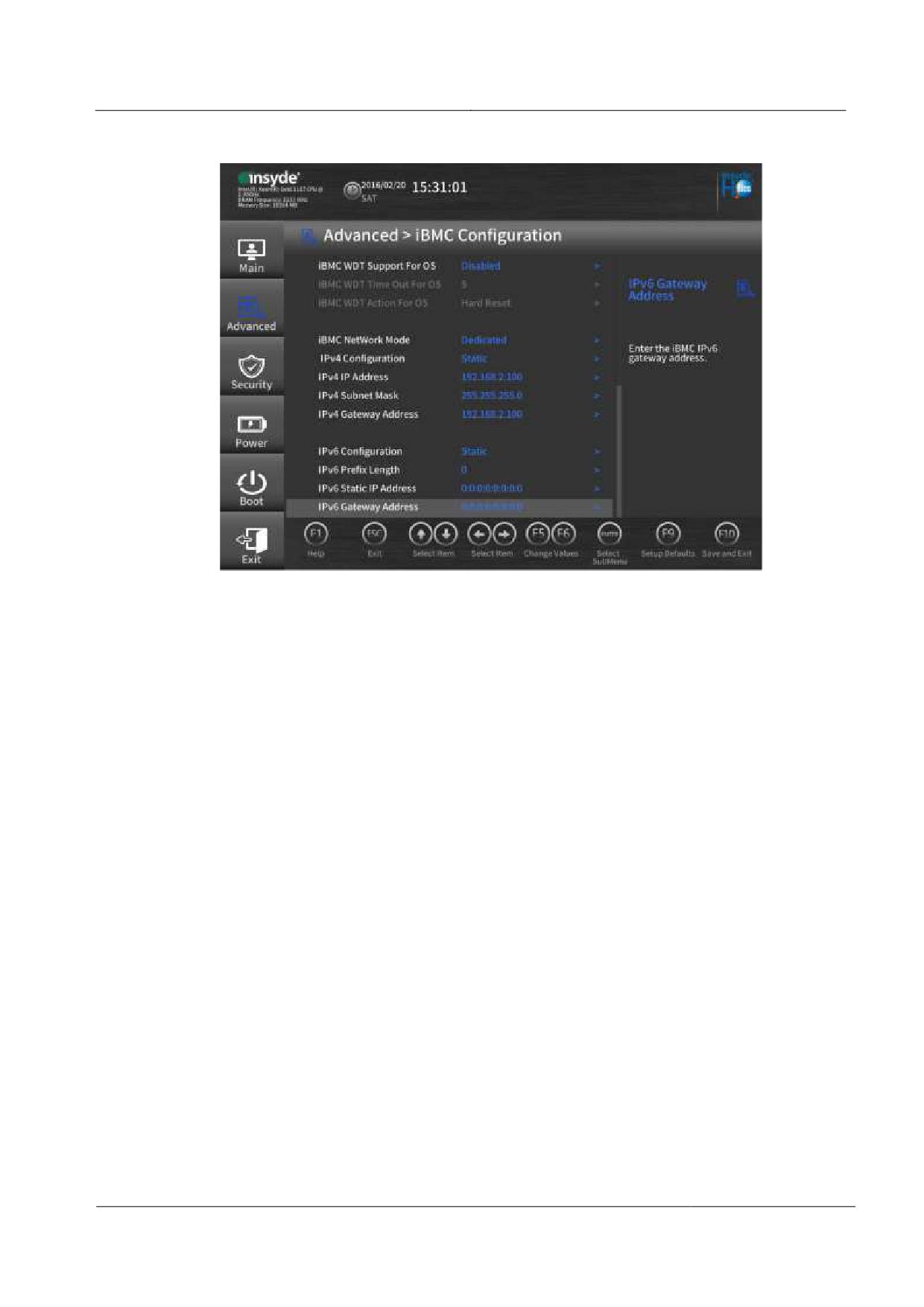
Сервер 2288H V5
Руководство пользователя
4 Монтаж и подготовка к работе
Рис. 4-25 Конфигурация iBMC
Шаг 9 Выберите IPv4 IP Address и нажмите Enter, чтобы перейти к экрану настроек,
установите IPv4-адрес для сетевого порта управления.
Шаг 10 Нажмите F10, чтобы сохранить настройки и выйти.
Конец
4.6.4 Вход в веб-интерфейс iBMC
Выполните вход в веб-интерфейс iBMC с помощью браузера на локальном ПК. В
данном разделе описание процедуры приводится на примере ОС Windows 7 и браузера
Internet Explorer 11.0.
Перед использованием функции дистанционного управления убедитесь, что на
локальном ПК версии ОС, браузера и среды выполнения Java (JRE) соответствуют
требуемым. Более подробная информация о требованиях к конфигурированию системы
ПК приводится в документе iBMC стоечного сервера HUAWEI (V250-V259)
Руководство пользователя.
Процедура
Шаг 1 Подключите локальный ПК к порту сетевого управления iBMC на сервере с помощью
перекрестного кабеля или витой пары.
На Рис. 4-26 показана схема организации сети.
86
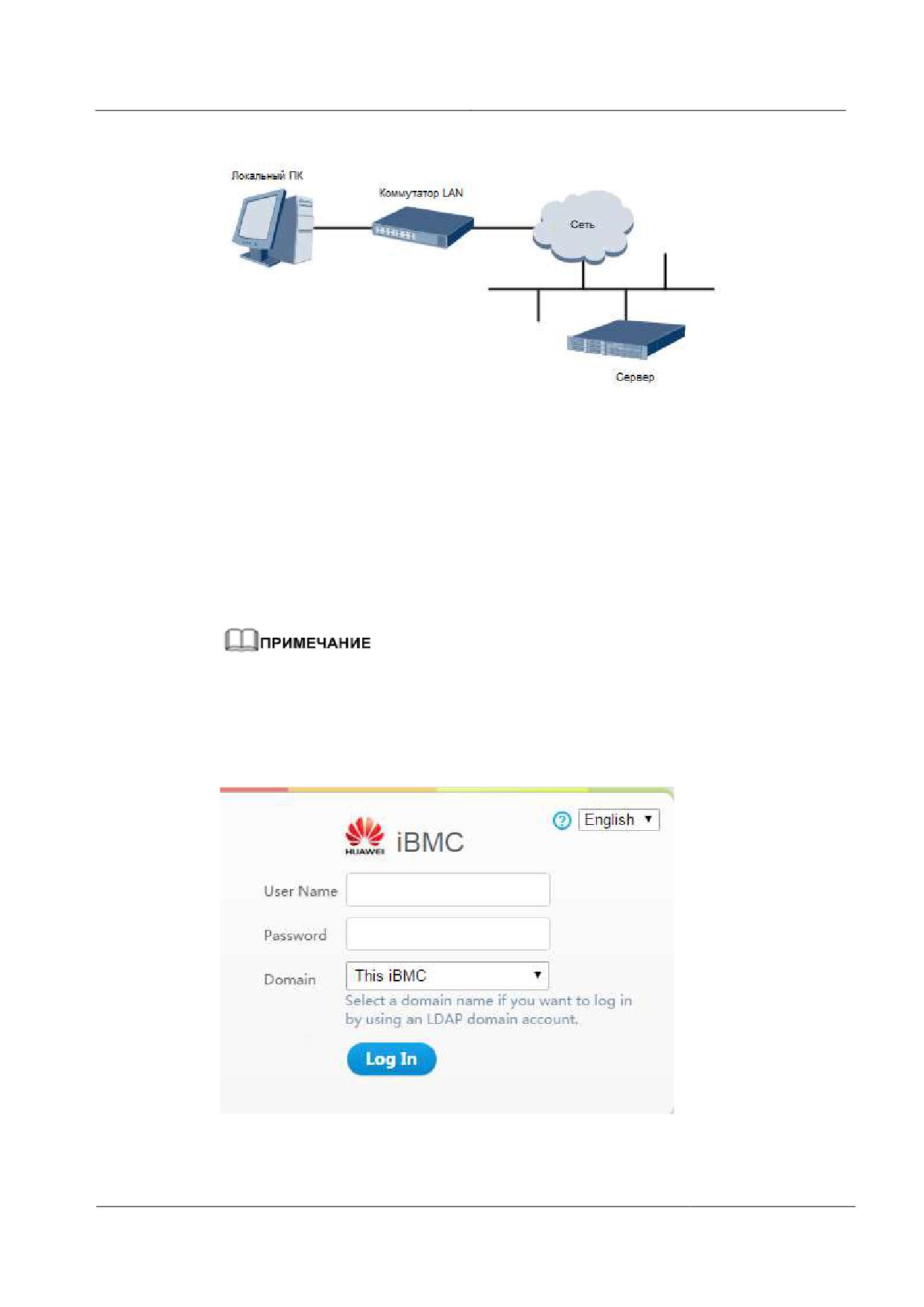
Сервер 2288H V5
Руководство пользователя
4 Монтаж и подготовка к работе
Рис. 4-26 Схема сети
Шаг 2 Откройте Internet Explorer на локальном ПК.
Шаг 3 В адресной строке введите адрес iBMC в формате:
https://IP-адрес сетевого порта управления iBMC на сервере
Например: https://192.168.2.100
Шаг 4 Нажмите Enter.
Откроется страница входа iBMC, показанная на Рис. 4-27.
При появлении сообщения «There is a problem with this website's security certificate» нажмите
Continue to this website (not recommended).
При появлении диалогового окна Security Alert, свидетельствующего о выявлении системой
ошибки сертификата, нажмите Yes.
Рис. 4-27 Страница входа в iBMC
87
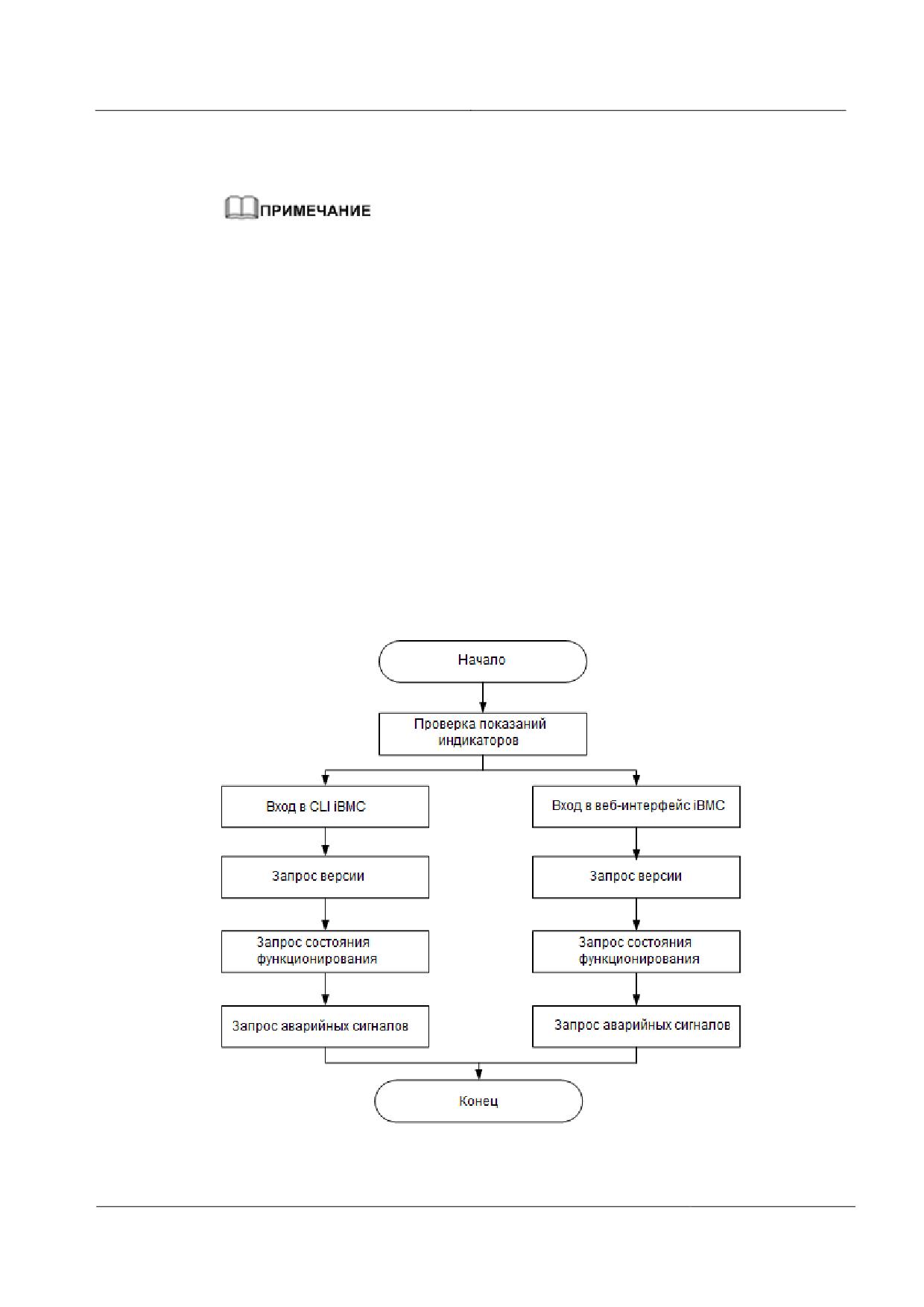
Сервер 2288H V5
Руководство пользователя
4 Монтаж и подготовка к работе
Шаг 5 На странице входа введите имя пользователя и пароль.
По умолчанию используется имя пользователя Administrator и пароль Admin@9000.
При неправильном вводе имени пользователя или пароля 5 раз подряд, учетная запись будет
заблокирована. Повторить попытку входа пользователь сможет только через 5 минут.
Шаг 6 Выберите This iBMC из выпадающего списка Domain.
Шаг 7 Нажмите Log In.
В случае успешного входа на экране появится страница Information Summary, в
верхнем правом углу которой будет отображаться имя пользователя, выполнившего
вход.
Конец
4.6.5 Проверка сервера 2288H V5
Проверку сервера 2288H V5 можно выполнить двумя способами: с помощью
интерфейса командной строки iBMC или с помощью веб-интерфейса iBMC.
Более подробная информация приведена в документе iBMC стоечного сервера HUAWEI
(V250-V259) Руководство пользователя.
Рис. 4-28 Проверка сервера 2288H V5
88
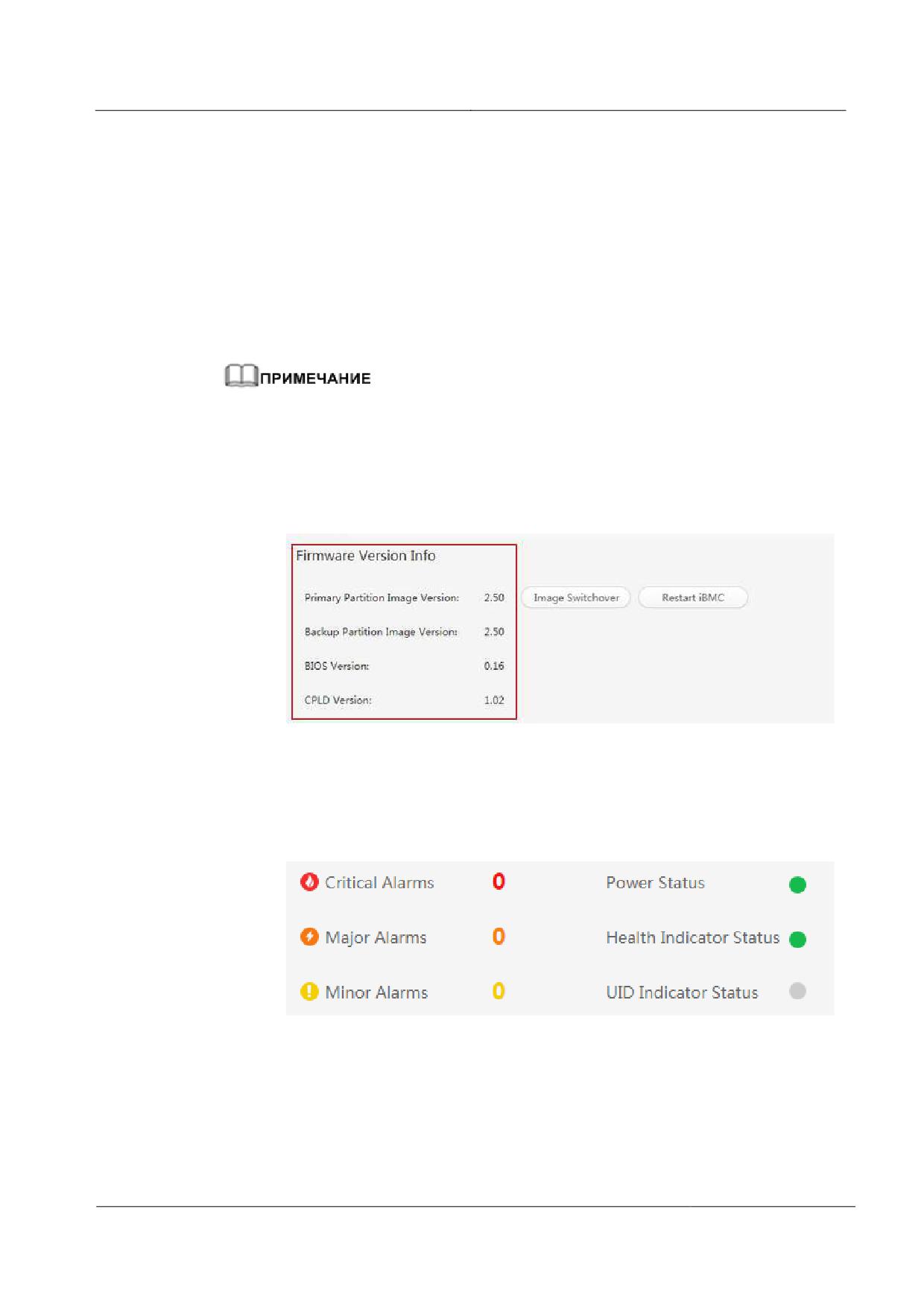
Сервер 2288H V5
Руководство пользователя
4 Монтаж и подготовка к работе
Процедура
Шаг 1 Проверьте показания индикаторов.
Убедитесь, что аппаратные устройства работают исправно.
Подробнее см. 2.2 Индикаторы и кнопки на передней панели и 2.4 Индикаторы на
задней панели.
Шаг 2 Проверьте сервер 2288H V5.
Проверьте сервер 2288H V5 с помощью веб-интерфейса iBMC.
a.
Войдите в веб-интерфейс iBMC (см. 4.6.4 Вход в веб-интерфейс iBMC).
При первом входе в iBMC необходимо сменить пароль по умолчанию (см. 4.6.6 Смена исходных
паролей).
b. Выберите System > Firmware Upgrade, см. Рис. 4-29.
Убедитесь, что версии 2288H V5 соответствуют требованиям.
Рис. 4-29 Информация о версиях
c.
Выберите Information > Summary, чтобы посмотрите информацию о
состоянии функционирования сервера в окне, показанном на Рис. 4-30.
Рис. 4-30 Информация о состоянии функционирования сервера
d. При наличии аварийных сигналов выполните сброс. Более подробная
информация приведена в документе Стоечный сервер HUAWEI. Руководство
по обработке аварийных сигналов (iBMC).
Проверьте сервер 2288H V5 с помощью интерфейса командной строки iBMC.
89
Сервер 2288H V5
Руководство пользователя
4 Монтаж и подготовка к работе
a.
Установите IP-адрес для ПК. Данный IP-адрес должен находиться в одном
сетевом сегменте с сетевым портом управления iBMC.
b. Подключите сетевой кабель к ПК и сетевому порту управления iBMC сервера
2288H V5.
c.
Запустите на ПК инструмент SSH (Secure Shell) и выполните вход, используя
IP-адрес сетевого порта управления iBMC, имя пользователя и пароль iBMC.
По умолчанию вход в iBMC выполняется через SSH. Если служба SSH отключена, включите её,
выбрав Configure > Service Settings в веб-интерфейсе iBMC.
d.
Посмотрите информацию о версии сервера 2288H V5.
Убедитесь, что версии 2288H V5 соответствуют требованиям.
iBMC:/->ipmcget -d ver
------------------- iBMC INFO -------------------
IPMC CPU: Hi1710
IPMI Version: 2.0
CPLD Version: (U4269)1.02
Active iBMC Version: (U4282)2.50
Active iBMC Build: 013
Active iBMC Built: 20:49:16 Jun 1 2017
Backup iBMC Version: 2.50
SDK Version: 3.03
SDK Built: 14:23:58 May 27 2017
Active Uboot Version: 2.1.04 (May 27 2017 - 14:24:27)
Backup Uboot Version: 2.1.04 (May 27 2017 - 14:24:27)
----------------- Product INFO -----------------
Product ID: 0x0001
Product Name: 2288H V5
BIOS Version: (U47)0.16
-------------- Mother Board INFO ---------------
Mainboard BoardID: 0x0015
Mainboard PCB: .B
------------------- NIC INFO -------------------
SM211 BoardID: 0x001a
SM211 PCB: .A
-------------------- PS INFO -------------------
PS1 Version: DC: 104 PFC: 104
PS2 Version: DC: 104 PFC: 104
CPLD Version: версия CPLD (Complex Programmable Logical Device,
сложная программируемая логическая интегральная схема) сервера
2288H V5
BIOS Version: версия BIOS (Basic Input/Output System, базовая система
ввода-вывода) сервера 2288H V5
Active PME Version: версия активного iBMC сервера 2288H V5
Backup PME Version: версия резервного iBMC сервера 2288H V5
e.
Запросите информацию о состоянии функционирования сервера 2288H V5.
iBMC:/->ipmcget -d health
System in health state
Если на экране появляется сообщение «System in health state», то никаких
действий выполнять не требуется.
90
Сервер 2288H V5
Руководство пользователя
4 Монтаж и подготовка к работе
Если информация содержит сведения о наличии аварийных сигналов,
перейдите к следующему шагу.
f.
Запросите информацию о генерируемых аварийных сигналах.
iBMC / # ipmcget -d healthevents
Event Num
| Event Time
| Alarm Level
| Event Code
| Event
Description
1
| 2017-03-01 16:38:17
| Minor
| 0x00000023
| Failed to
obtain data of the CPU 2 core temperature.
2
| 2017-03-01 16:38:17
| Minor
| 0x00000023
| Failed to
obtain data of the CPU 1 core temperature.
3
| 2017-03-01 16:33:54
| Minor
| 0x0000003B
| Failed to
obtain data of the DTS temperature for CPU 2.
4
| 2017-03-01 16:33:53
| Minor
| 0x0000003B
| Failed to
obtain data of the DTS temperature for CPU 1.
5
| 2017-03-01 16:38:17
| Minor
| 0x2700000B
| Failed to
obtain data of the PCH temperature.
6
| 2017-03-01 16:29:50
| Major
| 0x28000001
| The SAS or
PCIe cable to front disk backplane PORTA is incorrectly connected.
7
| 2017-03-01 16:29:35
| Major
| 0x28000001
| The SAS or
PCIe cable to front disk backplane is incorrectly connected.
g. Выполните сброс аварийных сигналов. Более подробная информация
приведена в документе Стоечный сервер HUAWEI. Руководство по
обработке аварийных сигналов (iBMC).
Конец
4.6.6 Смена исходных паролей
Необходимо сменить следующие пароли:
Исходный пароль пользователя iBMC по умолчанию
Исходный пароль для iBMC U-Boot
По умолчанию используется имя пользователя iBMC Administrator.
U-Boot является частью базового программного обеспечения, используемого для настройки
основных параметров, включая параметры инициализации аппаратных устройств и
распределения пространства памяти, которые необходимы для запуска и работы ОС.
В целях системной безопасности рекомендуется сменить исходный пароль после первого
входа, а также периодически менять пароль в дальнейшем.
Пароль не должен быть слишком простым, так его можно будет легко взломать.
Рекомендуется использовать пароль, соответствующий определенным требованиям, или
включить функцию проверки сложности пароля.
По умолчанию функция проверки сложности пароля включена.
Сменить пароль пользователя iBMC можно в веб-интерфейсе или в интерфейсе
командной строки. Далее приведена процедура смены пароля пользователя iBMC в веб-
интерфейсе. Более подробная информация приведена в документе iBMC стоечного
сервера HUAWEI (V250-V259). Руководство пользователя.
Процедура
Смена исходного пароля пользователя iBMC по умолчанию
91
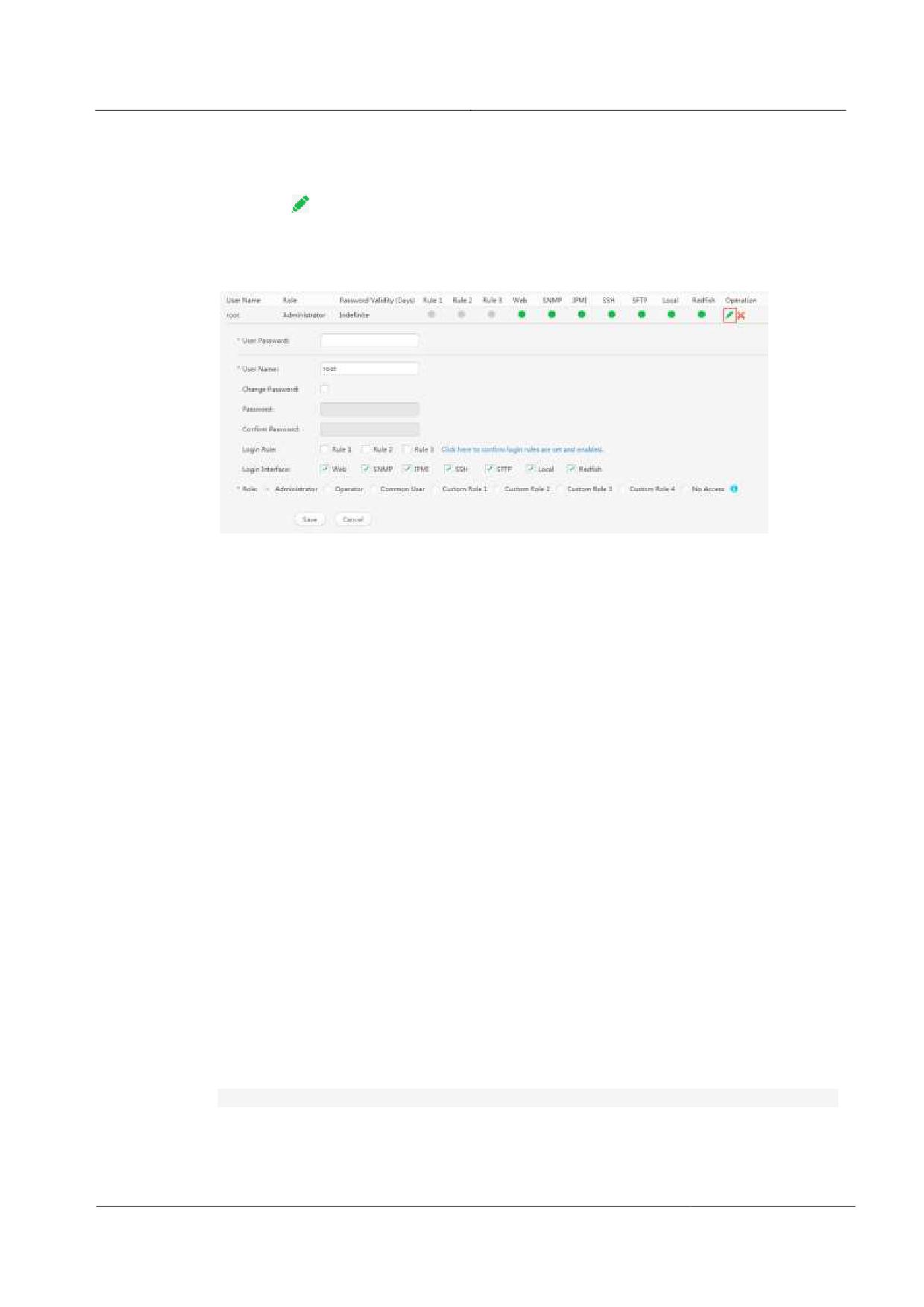
Сервер 2288H V5
Руководство пользователя
4 Монтаж и подготовка к работе
Шаг 1 В веб-интерфейсе iBMC выберите Configure > Local User.
Откроется страница Local Users.
Шаг 2 Нажмите
рядом с пользователем, пароль которого необходимо сменить. См. Рис. 4-
31.
Рис. 4-31 Страница Local Users
Шаг 3
Измените пароль пользователя, следуя инструкция на экране.
Пароль должен соответствовать определенным требованиям сложности:
Он может включать от 8 до 20 символов.
Он должен включать, как минимум, один пробел или один из следующих
специальных символов:
`~!@#$%^&*()-_=+\|[{}];:'",<.>/?
Он должен включать символы, как минимум, двух видов:
-
Строчные буквы: от a до z
−
Заглавные буквы: от A до Z
−
Цифры: от 0 до 9
Пароль не должен совпадать с именем пользователя в прямом и обратном порядке
расположения символов.
Конец
Смена исходного пароля iBMC U-Boot
Шаг 1
Выполните вход в интерфейс командной строки iBMC через последовательный порт.
Шаг 2
Выполните следующую команду для перезапуска iBMC:
iBMC:/->ipmcset -d reset
На экране появится следующее сообщение:
This operation will reboot IPMC system. Continue? [Y/N]:
Шаг 3
Введите y.
Произойдет перезагрузка системы.
92
Сервер 2288H V5
Руководство пользователя
4 Монтаж и подготовка к работе
Шаг 4
Нажмите Ctrl+B сразу после того, как система выведет на экран сообщение «Hit 'ctrl +
b" to stop autoboot: 1.»
Шаг 5
Введите пароль для iBMC U-Boot по умолчанию.
На экране появится приглашение для входа в U-Boot.
u-boot>
Шаг 6
Выполните следующую команду для смены пароля U-Boot.
u-boot> passwd
На экране отобразится следующая информация:
Enter old password:
Шаг 7
Введите старый пароль.
На экране отобразится следующая информация:
Enter new password:
Шаг 8
Введите новый пароль:
На экране отобразится следующая информация:
Enter the new password again:
Шаг 9
Введите новый пароль снова.
Если пароль удачно изменен, на экране появится следующая информация:
. done
Un-Protected 1 sectors
Erasing Flash
. done
Erased 1 sectors
Writing to Flash... done
. done
Protected 1 sectors
password be changed successfully.
Шаг 10
Выполните следующую команду для выхода из U-Boot.
boot
Конец
4.6.7 Конфигурирование RAID
Процедура
Шаг 1 Выполните вход в веб-интерфейс iBMC. Подробнее см. 4.6.4 Вход в веб-интерфейс
iBMC.
Шаг 2 Выберите Information в строке меню и System Info в навигационном дереве.
Шаг 3 Посмотрите модель RAID-контроллера. См. Рис. 4-32.
93
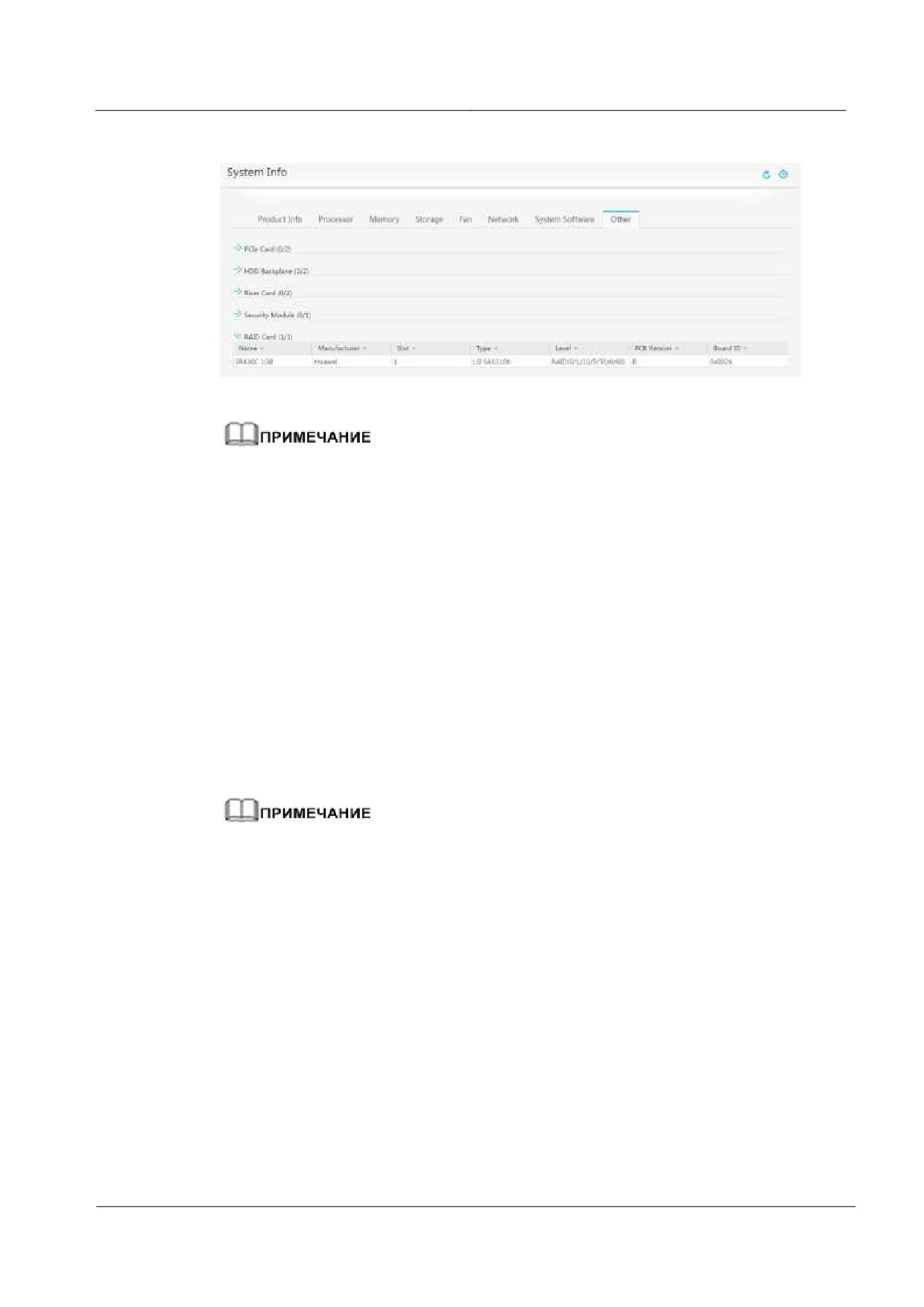
Сервер 2288H V5
Руководство пользователя
4 Монтаж и подготовка к работе
Рис. 4-32 Информация о RAID-контроллере
Информация на рисунке Рис. 4-32 приведена исключительно в справочных целях. На экране
информация может существенно отличаться.
Шаг 4 Настройте параметры массива RAID.
Способ конфигурации RAID зависит от модели RAID-контроллера. Более подробная
информация приведена в документе RAID-контроллер сервера V5 HUAWEI.
Руководство пользователя.
Конец
4.6.8 Конфигурирование BIOS
К параметрам BIOS, которые необходимо настроить, относятся:
Приоритет загрузки сервера (Server boot priority)
Среда для загрузки компьютера PXE (Preboot Execution Environment)
Пароль BIOS
Более подробная информация приводится в документе Серверная платформа Purley HUAWEI
Справочник параметров BIOS.
На Рис. 4-33 приведена блок-схема процедуры настройки параметров BIOS.
94
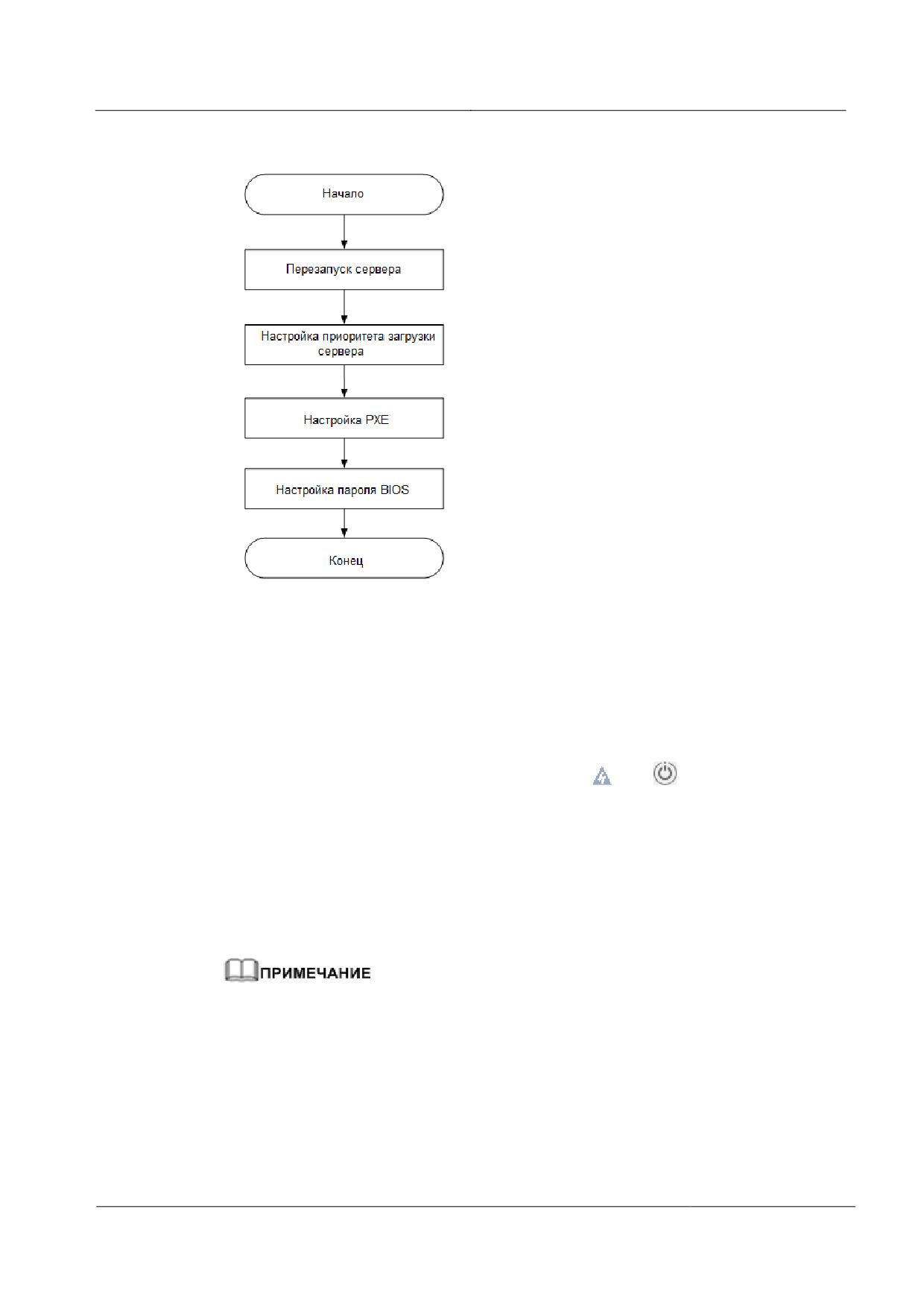
Сервер 2288H V5
Руководство пользователя
4 Монтаж и подготовка к работе
Рис. 4-33 Процедура настройки параметров BIOS
Процедура
Перезагрузка сервера
Шаг 1 Войдите на удаленную виртуальную консоль. Подробнее см. 14.2 Вход на сервер с
помощью удаленной виртуальной консоли.
Шаг 2 На экране удаленной виртуальной консоли нажмите
или
в строке меню.
Шаг 3 Выберите Reset.
На экране появится системное сообщение «Are you sure to perform this operation?»
Шаг 4 Нажмите Yes.
После этого произойдет перезагрузка сервера.
Шаг 5 Нажмите Delete или F4 на экране запуска, показанном на Рис. 4-34.
Вид экрана может быть различным в зависимости от модели сервера. В данном разделе для
примера используется экран сервера 2488 V5.
Нажмите F11 или F3, чтобы перейти на первую страницу (Front Page).
Нажмите F12, чтобы перейти в PXE.
95
Сервер 2288H V5
Руководство пользователя
4 Монтаж и подготовка к работе
Рис. 4-34 Экран запуска BIOS
Шаг 6 Если требуется, введите пароль BIOS.
После первого входа сразу смените пароль администратора. Для входа в BIOS по умолчанию
используется пароль Admin@9000.
В целях обеспечения безопасности рекомендуется периодически менять пароль
администратора.
При неправильном вводе пароля три раза подряд система заблокируется. Для разблокировки
необходимо будет выполнить перезапуск сервера.
Конец
Настройка приоритета загрузки сервера
Шаг 1 Выберите Boot > Boot Type и нажмите Enter.
Откроется экран Boot, показанный на Рис. 4-35 и Рис. 4-36.
96
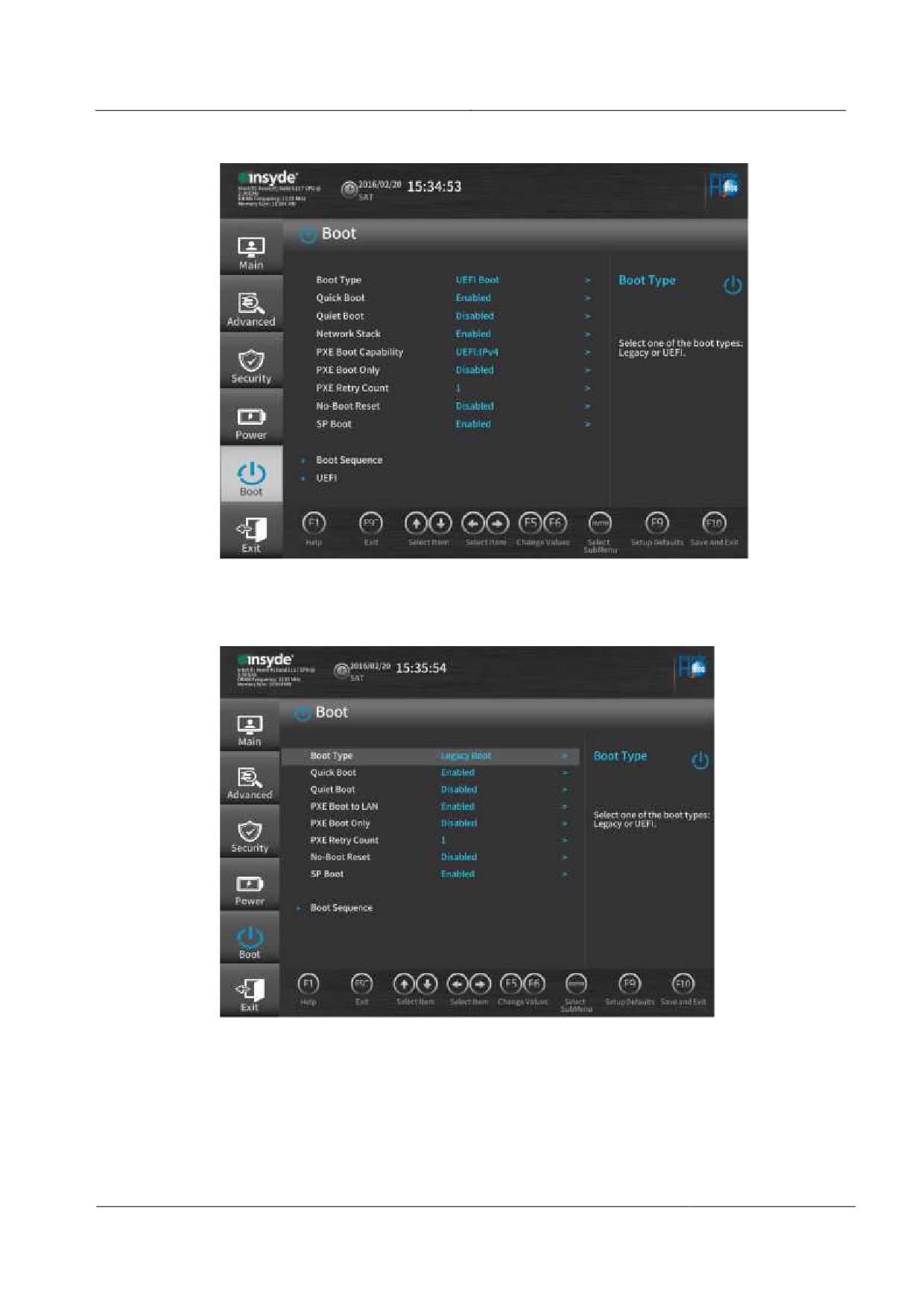
Сервер 2288H V5
Руководство пользователя
4 Монтаж и подготовка к работе
Рис. 4-35 Экран Boot (режим UEFI)
Рис. 4-36 Экран Boot (режим Legacy)
Шаг 2 В появившемся диалоговом окне выберите Legacy Boot Type или UEFI Boot Type, а
затем нажмите Enter.
Шаг 3 Выберите Boot Sequence и нажмите Enter.
Откроется экран Boot Sequence.
97
Сервер 2288H V5
Руководство пользователя
4 Монтаж и подготовка к работе
По умолчанию используется следующая последовательность загрузки: Hard Disk Drive > DVD-
ROM Drive > PXE > Others.
Шаг 4 Выберите нужную опцию и нажмите F5 или F6, чтобы изменить последовательность
загрузки.
Нажмите F5, чтобы переместить опцию вниз.
Нажмите F6, чтобы переместить опцию вверх.
После этого перезагрузка сервера будет осуществляться в настроенной последовательности.
Конец
Настройка PXE
При наличии нескольких загрузочных устройств одного типа можно настроить
последовательность загрузки. Далее в качестве примера приведена настройка PXE.
Более подробная информация приведена в документе Серверная платформа Purley
HUAWEI Справочник параметров BIOS.
Шаг 1 Выберите Advanced > PXE Configuration и нажмите Enter.
На экране PXE Configuration можно настроить до четырех сетевых портов на плате. По
умолчанию параметры PXE1 и PXE3 имеют значение Enabled, а значение Disabled
используется для остальных сетевых портов.
Также на экране отображаются параметры PXE для сетевой карты ввода-вывода.
Перейдите на экран PXE Configuration, показанный на Рис. 4-37.
98
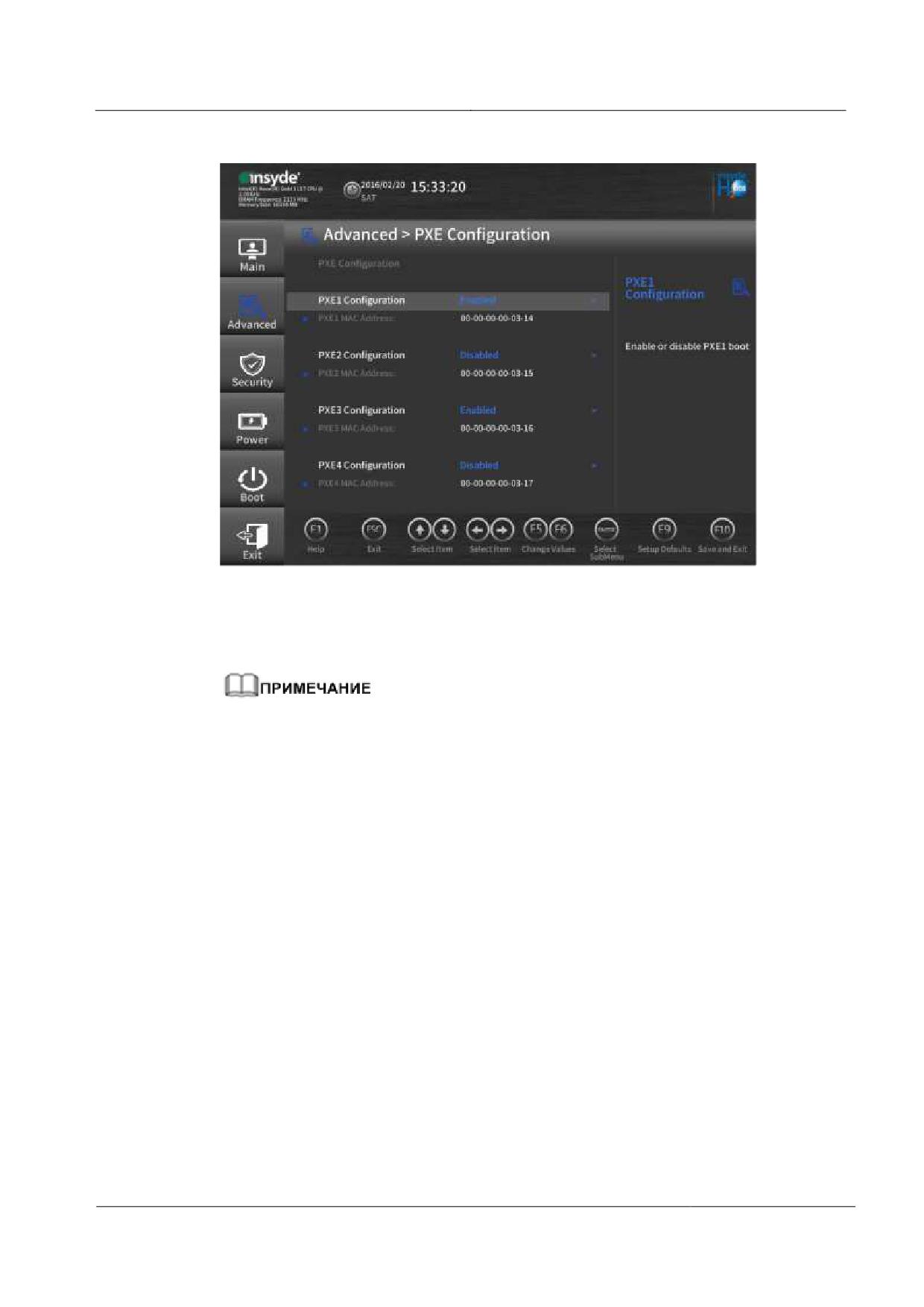
Сервер 2288H V5
Руководство пользователя
4 Монтаж и подготовка к работе
Рис. 4-37 Конфигурация PXE
Шаг 2 Выберите сетевой порт, который необходимо настроить, и нажмите Enter.
Шаг 3 Выберите Enabled в появившемся диалоговом окне и нажмите Enter.
Чтобы отключить сетевой порт, выберите Disabled и нажмите Enter.
Конец
Настройка пароля BIOS
Шаг 1 Выберите Security и нажмите Enter.
Откроется экран Security, показанный на Рис. 4-38.
99
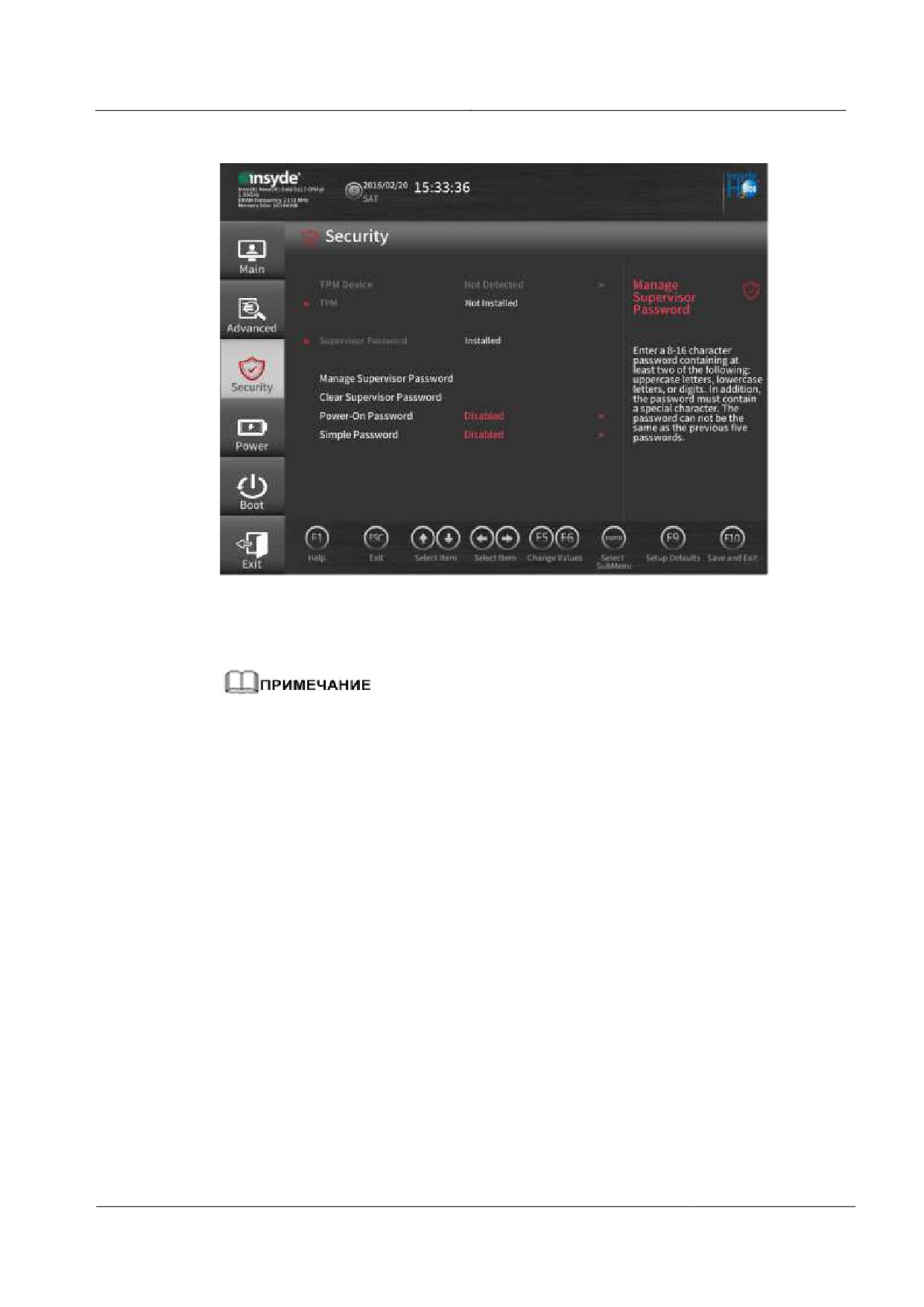
Сервер 2288H V5
Руководство пользователя
4 Монтаж и подготовка к работе
Рис. 4-38 Экран Security
Шаг 2 Выберите Manage Supervisor Password и нажмите Enter, чтобы установить пароль
администратора.
По умолчанию используется пароль Admin@9000.
Пароль администратора должен соответствовать определенным требованиям:
Он может включать от 8 до 16 символов.
Он должен включать специальные символы, включая пробелы, а также, как минимум, два
вида следующих символов: строчные буквы, заглавные буквы и цифры.
Пароль не должен совпадать с любым из пяти предыдущих паролей.
После установки пароля администратора станет доступным следующий параметр:
Clear Supervisor Password: сброс пароля администратора.
Шаг 3 Нажмите F10.
На экране появится системное сообщение «Save Changes&Exit».
Шаг 4 Выберите Yes и нажмите Enter.
Конец
4.6.9 Установка операционной системы
Сервер поддерживает различные операционные системы, включая Windows, SUSE
Linux Enterprise Server (SLES) и Red Hat Enterprise Linux (RHEL). Проверить
совместимость можно с помощью инструмента Huawei Server Compatibility Checker.
Вариант установки варьируется в зависимости от типа ОС. Подробная информация
приведена в документе Сервер HUAWEI. Руководство по установке ОС.
100
Сервер 2288H V5
Руководство пользователя
5 Установка дополнительных компонентов
5
Установка дополнительных
компонентов
О данной главе
Перед выполнением операций, приведенным в данной главе, убедитесь, что в наличии
имеются дополнительные компоненты, и они совместимы с настоящим оборудованием.
Проверить совместимость можно с помощью инструмента Huawei Server Compatibility
Checker.
После замены компонентов необходимо обновить программное обеспечение, прошивку и
CPLD новых компонентов до версии, используемой в среде клиента (рекомендуется) или до
последней версии. Подробнее см. документы Стоечный сервер HUAWEI Руководство по
обновлению (iBMC) и Сервер HUAWEI Руководство по обновлению встроенного ПО.
Заменив детали, восстановите конфигурации компонентов (включая BMC, BIOS и RAID),
используемые в действующей сети заказчика.
5.1 Меры предосторожности
5.2 Передняя панель (Опционально)
5.3 Жесткий диск
5.4 Блок питания переменного тока PSU
5.5 Плата PCIe на райзер-карте
5.6 Дисковод DVD-RW
5.7 Встроенный флеш-накопитель USB
5.8 RAID-контроллер
5.9 Суперконденсатор
5.10 CPU
5.10 DIMM
5.11 Flexible NIC
5.13 Модуль задних жестких дисков
5.14 Левая монтажная проушина
101
Сервер 2288H V5
Руководство пользователя
5 Установка дополнительных компонентов
5.15 Правая монтажная проушина
5.1 Меры предосторожности
Перед установкой нескольких компонентов прочтите соответствующие инструкции
по установке для того, чтобы упростить выполнение идентичных шагов.
Во избежание травм запрещается прикасаться к устройствам до тех пор, пока они
не остынут.
Перед установкой необходимо правильно заземлить сервер во избежание
повреждения электронных компонентов в результате электростатического разряда.
5.2 Передняя панель (Опционально)
5.2.1 Снятие передней панели
Процедура
Шаг 1 Наденьте антистатический браслет. Подробнее см. 12 Защита от электростатического
разряда.
Шаг 2 Вставьте ключ в замок на передней панели, поверните его по часовой стрелке и
извлеките ключ. См. Рис. 5-1.
Разблокирование передней панели осуществляется после доставки. Ключ находится с внутренней
стороны передней панели.
102
Сервер 2288H V5
Руководство пользователя
5 Установка дополнительных компонентов
Рис. 5-1 Разблокирование передней панели
Шаг 3 Нажмите фиксирующую кнопку и снимите панель. См. Рис. 5-2.
103
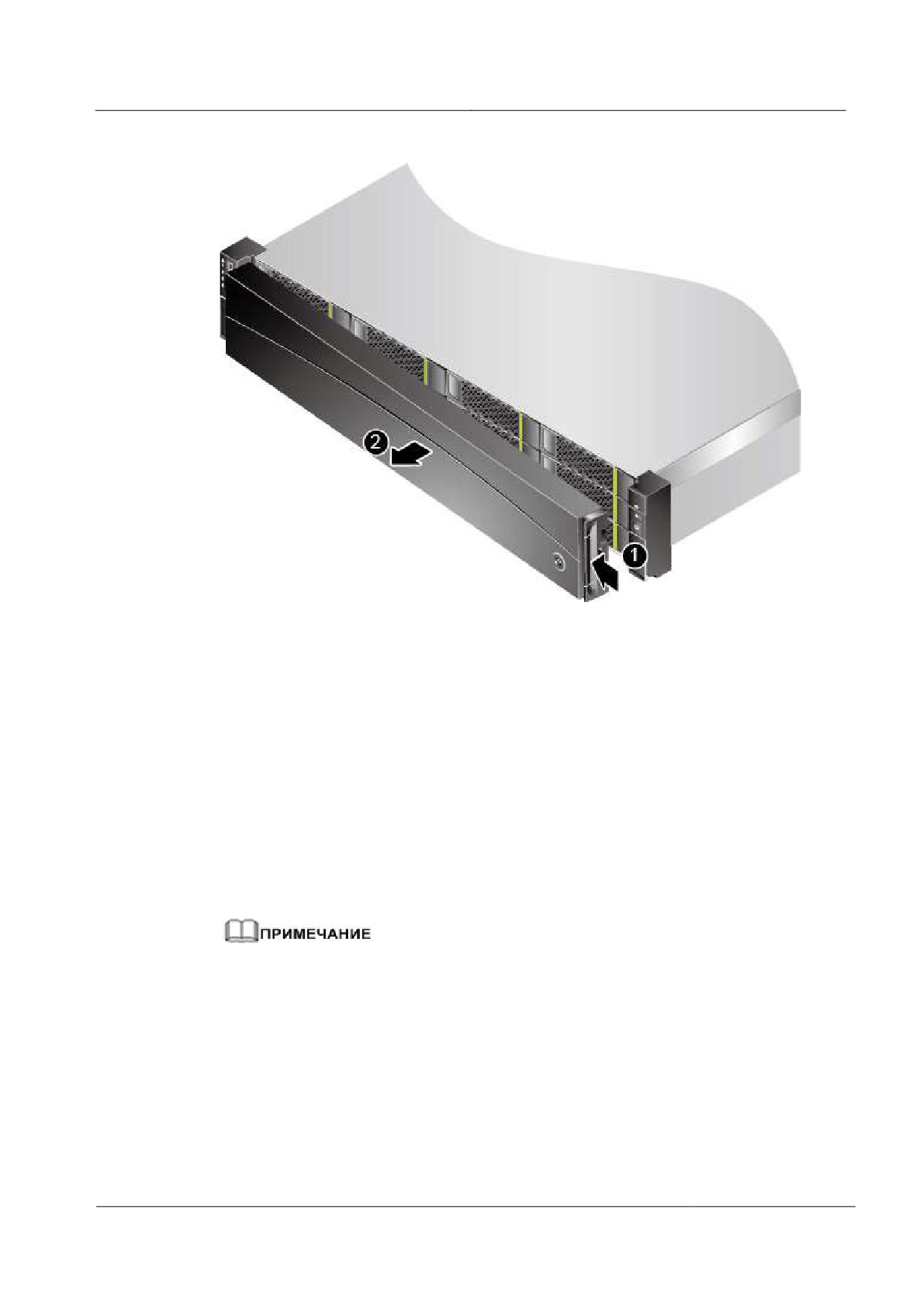
Сервер 2288H V5
Руководство пользователя
5 Установка дополнительных компонентов
Рис. 5-2 Снятие передней панели
Шаг 4 Положите ключ на хранение в надежное место.
Конец
5.2.2 Установка передней панели
Процедура
Шаг 1 Наденьте антистатический браслет. Подробнее см. 12 Защита от электростатического
разряда.
Шаг 2 Вставьте переднюю панель со стороны левой монтажной проушины и нажмите кнопку
фиксации, чтобы закрепить панель к шасси. См. Рис. 5-3.
Передняя панель не является обязательным компонентом и заказывается дополнительно.
104
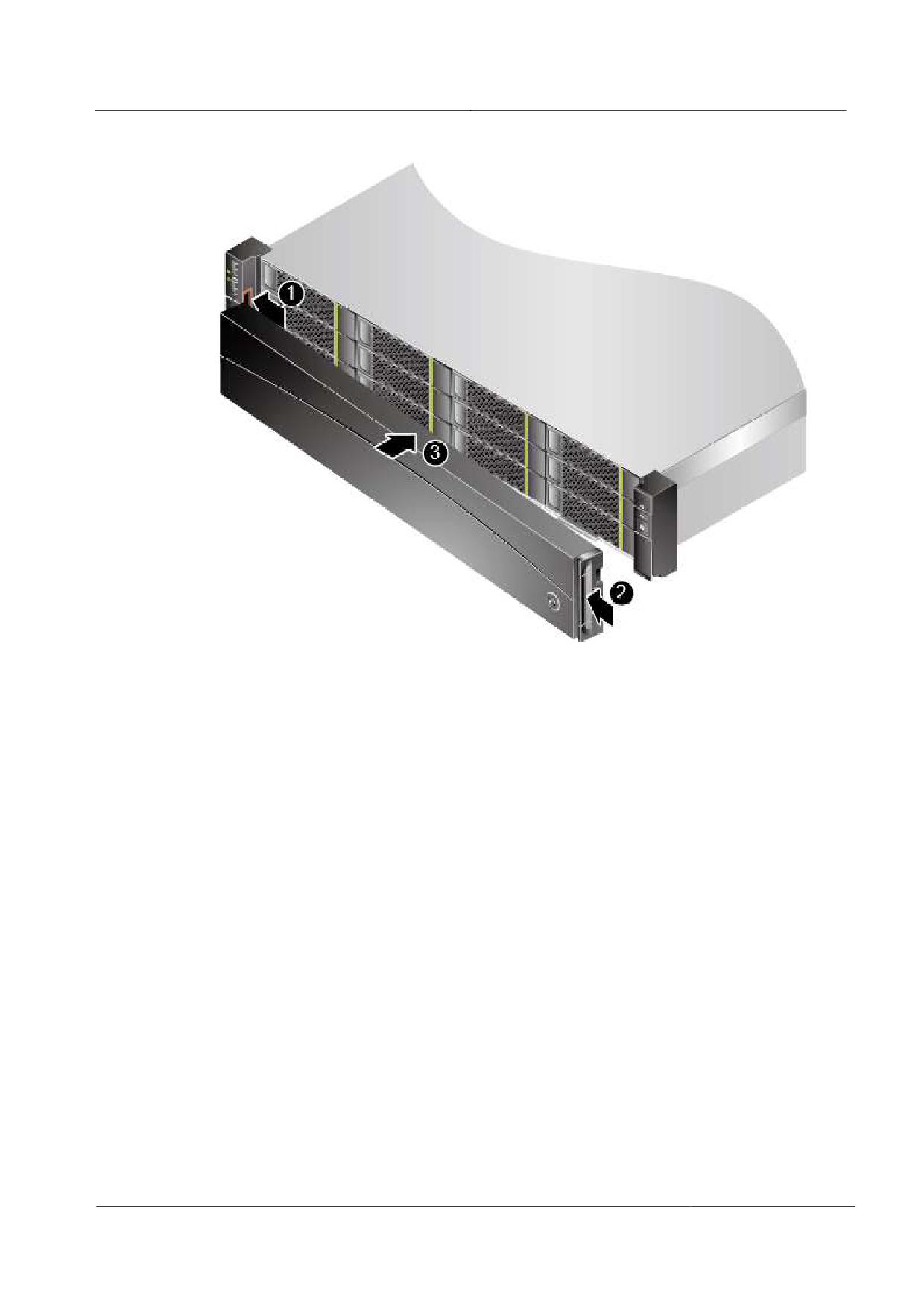
Сервер 2288H V5
Руководство пользователя
5 Установка дополнительных компонентов
Рис. 5-3 Установка передней панели
Шаг 3 Заблокируйте переднюю панель, повернув ключ против часовой стрелки, и извлеките
ключ. См. Рис. 5-4.
105
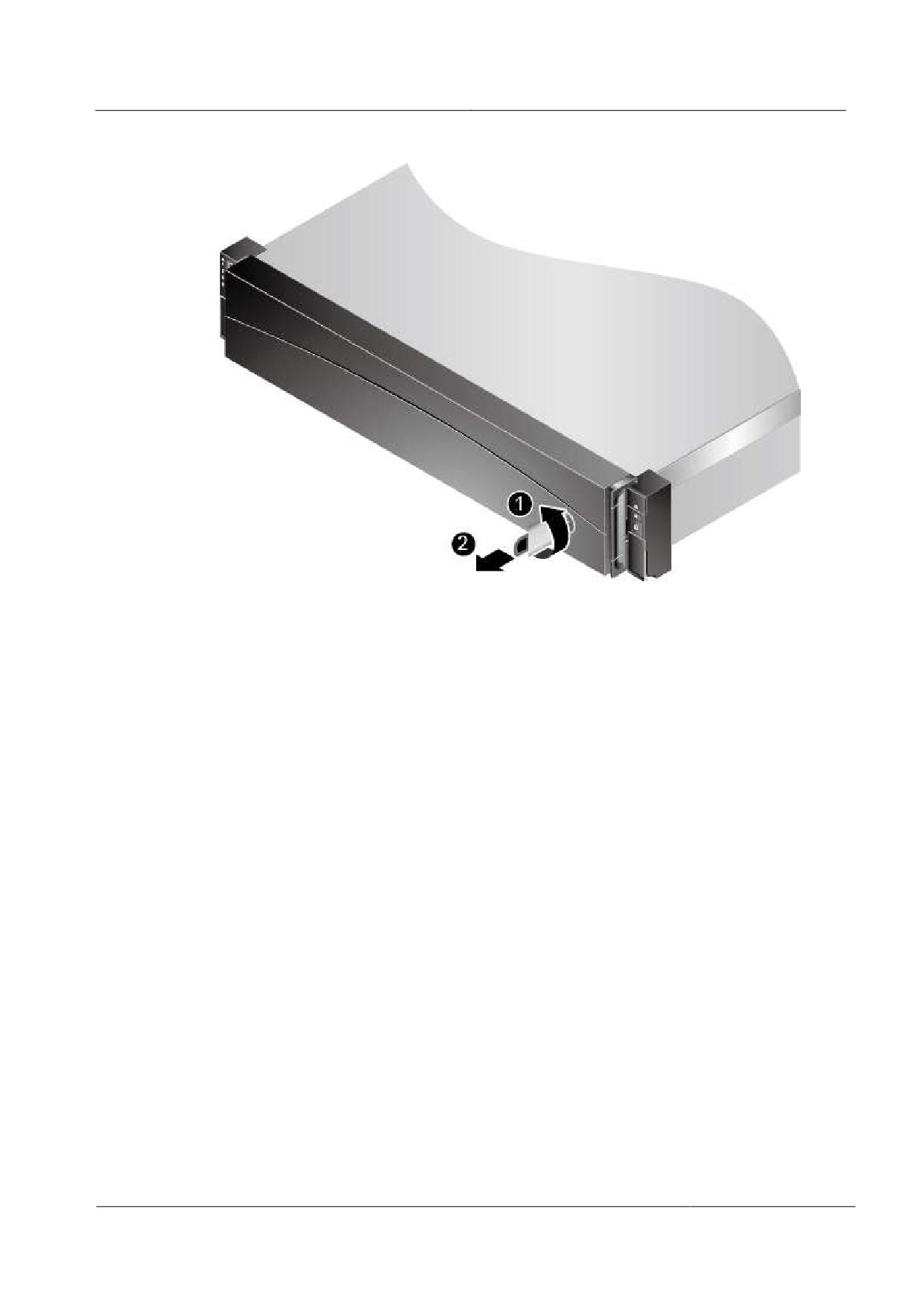
Сервер 2288H V5
Руководство пользователя
5 Установка дополнительных компонентов
Рис. 5-4 Блокировка передней панели
Шаг 4 Положите ключ на хранение в надежное место.
Конец
5.3 Жесткий диск
Подробная информация по номерам слотов жесткого диска приведена в разделе 2.9
Номера слотов и индикаторы жестких дисков.
Срок хранения жесткого диска не должен превышать шести месяцев перед
использованием.
Если на одном сервере установлены жесткие диски разных моделей, и заказчик не
предъявляет специальных требований, соблюдайте следующие правила:
Для того чтобы запросить типы поддерживаемых жестких дисков, воспользуйтесь
инструментом Huawei Server Compatibility Checker.
Массив RAID поддерживает жесткие диски с одинаковым BOM-кодом. Жесткие
диски в одном массиве RAID должны иметь одинаковые тип и емкость. Жесткие
диски SAS и SATA могут быть установлены на одном сервере.
Если на одном сервере устанавливаются жесткие диски различной емкости
каждого типа, необходимо сначала установить диски малой емкости, а затем диски
большой емкости.
106
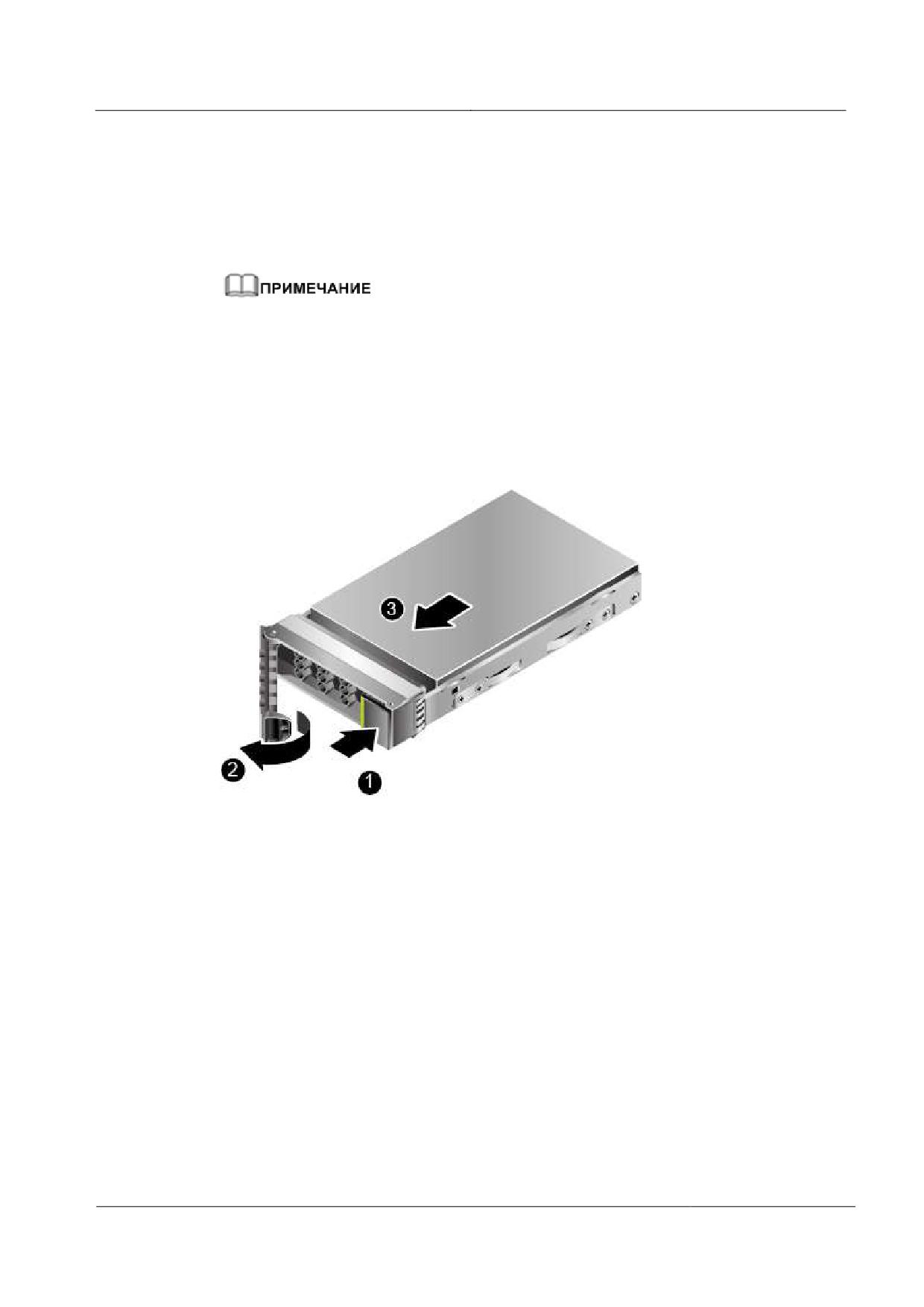
Сервер 2288H V5
Руководство пользователя
5 Установка дополнительных компонентов
5.3.1 Извлечение жесткого диска SAS/SATA
Процедура
Шаг 1 Наденьте антистатический браслет. Подробнее см. 12 Защита от электростатического
разряда.
Для выполнения данной операции отключать сервер не требуется.
Шаг 2 Если сервер оборудован передней панелью, ее необходимо снять перед извлечением
переднего жесткого диска. Подробнее см. 5.2.1 Снятие передней панели.
Шаг 3 Нажмите кнопку, фиксирующую выталкиватель, на жестком диске. См. Рис. 5-5 (1).
Автоматически выскочит рычажок выталкивателя.
Рис. 5-5 Извлечение жесткого диска
Шаг 4 С помощью рычажка выталкивателя вытащите жесткий диск наружу примерно на 3 см.
См. Рис. 5-5 (2). Подождите не менее 30 секунд до полной остановки работы жесткого
диска и извлеките его. См. Рис. 5-5 (3).
Шаг 5 Поместите извлеченный жесткий диск в антистатический пакет.
Шаг 6 Если новый жесткий диск вместо извлеченного сразу же устанавливаться не будет,
установите на данный слот фальш-панель.
Конец
5.3.2 Установка жесткого диска SAS/SATA
Процедура
Шаг 1 Наденьте антистатический браслет. Подробнее см. 12 Защита от электростатического
разряда.
107
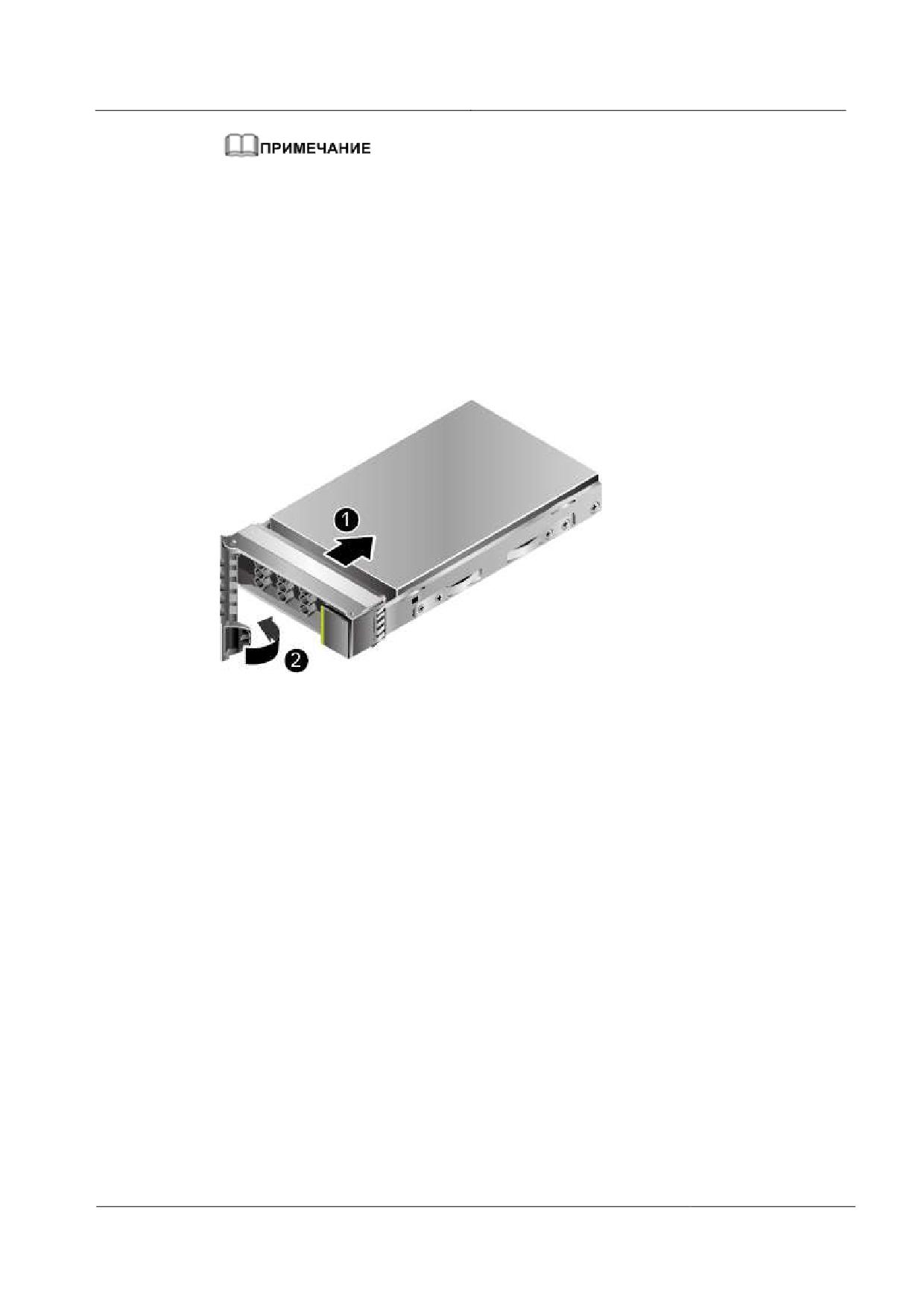
Сервер 2288H V5
Руководство пользователя
5 Установка дополнительных компонентов
Для выполнения данной операции отключать сервер не требуется.
Шаг 2 Если сервер оборудован передней панелью, ее необходимо снять перед установкой
переднего жесткого диска. Подробнее см. 5.2.1 Снятие передней панели.
Шаг 3 Снимите фальш-панель со слота жесткого диска тем же способом, что и жесткий диск.
Шаг 4 Извлеките запасной жесткий диск из антистатического пакета.
Шаг 5 Полностью поднимите рычажок выталкивателя и вставьте жесткий диск в шасси,
задвинув вдоль направляющих до упора. См. Рис. 5-6 (1).
Рис. 5-6 Установка жесткого диска
Шаг 6 Убедившись, что рычажок выталкивателя закреплена к рамке шасси, надавите на нее до
полного вхождения жесткого диска в шасси. См. Рис. 5-6 (2).
Шаг 7 Если сервер оборудован передней панелью, ее необходимо установить после установки
переднего жесткого диска. Подробнее см. 5.2.2 Установка передней панели.
Шаг 8 Информацию по восстановлению данных на новый установленный жесткий диск
можно получить в разделе Устранение отказов > Отказ жесткого диска
соответствующей платы контроллера RAID в документе Руководство пользователя
платы контроллера RAID сервера HUAWEI V5.
Шаг 9 Войдите в веб-интерфейс iBMC и проверьте статус компонента. Более подробная
информация приведена в документе iBMC стоечного сервера HUAWEI (V250-V259).
Руководство пользователя.
Конец
108
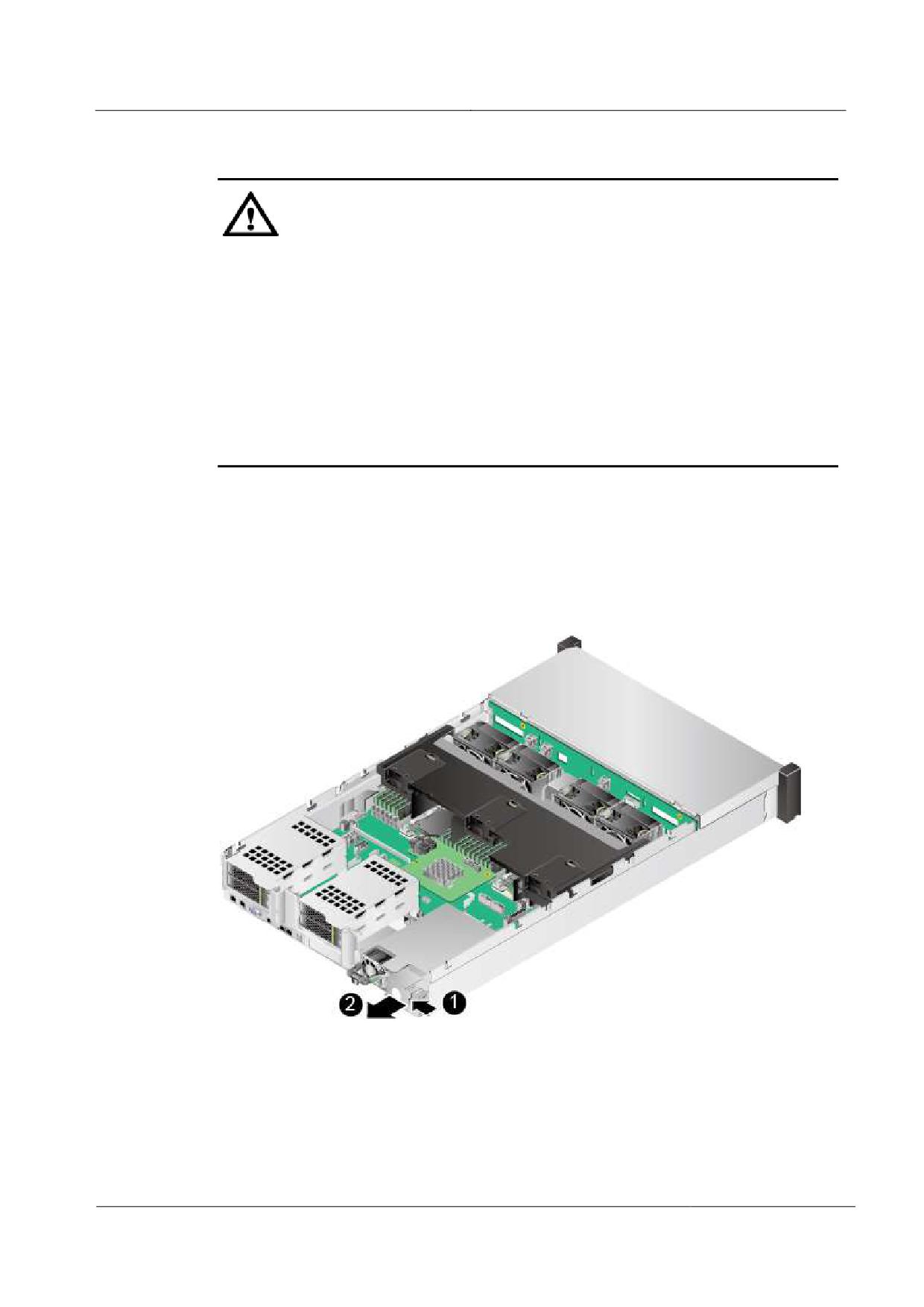
Сервер 2288H V5
Руководство пользователя
5 Установка дополнительных компонентов
5.4 Блок питания переменного тока PSU
ВНИМАНИЕ
Блоки питания PSU на одном сервере должны иметь одинаковые BOM-коды.
В целях защиты оборудования и обеспечения безопасности персонала используйте
специальные кабели питания,
Кабели питания предназначены именно для серверов, и не используйте их для
других устройств.
Подсоедините кабели питания активного и резервного блоков PSU к двум блокам
распределения питания (PDU). Такая схема резервирования обеспечит надежную
работу системы.
Перед включением питания заземлите оборудование. В противном случае, большой
ток утечки может привести к повреждению оборудования.
Для установки блока питания переменного тока PSU выполните следующие операции:
Шаг 1 Наденьте антистатический браслет. Подробнее см. 12 Защита от электростатического
разряда.
Шаг 2 Снимите фальш-панель блока PSU. См. Рис. 5-7.
Рис. 5-7 Снятие фальш-панели блока PSU
Шаг 3 Возьмите запасной блок из антистатического пакета.
Шаг 4 Продвигайте блок PSU по направляющим в слот, пока не услышите щелчок.
См. Рис. 5-8.
109
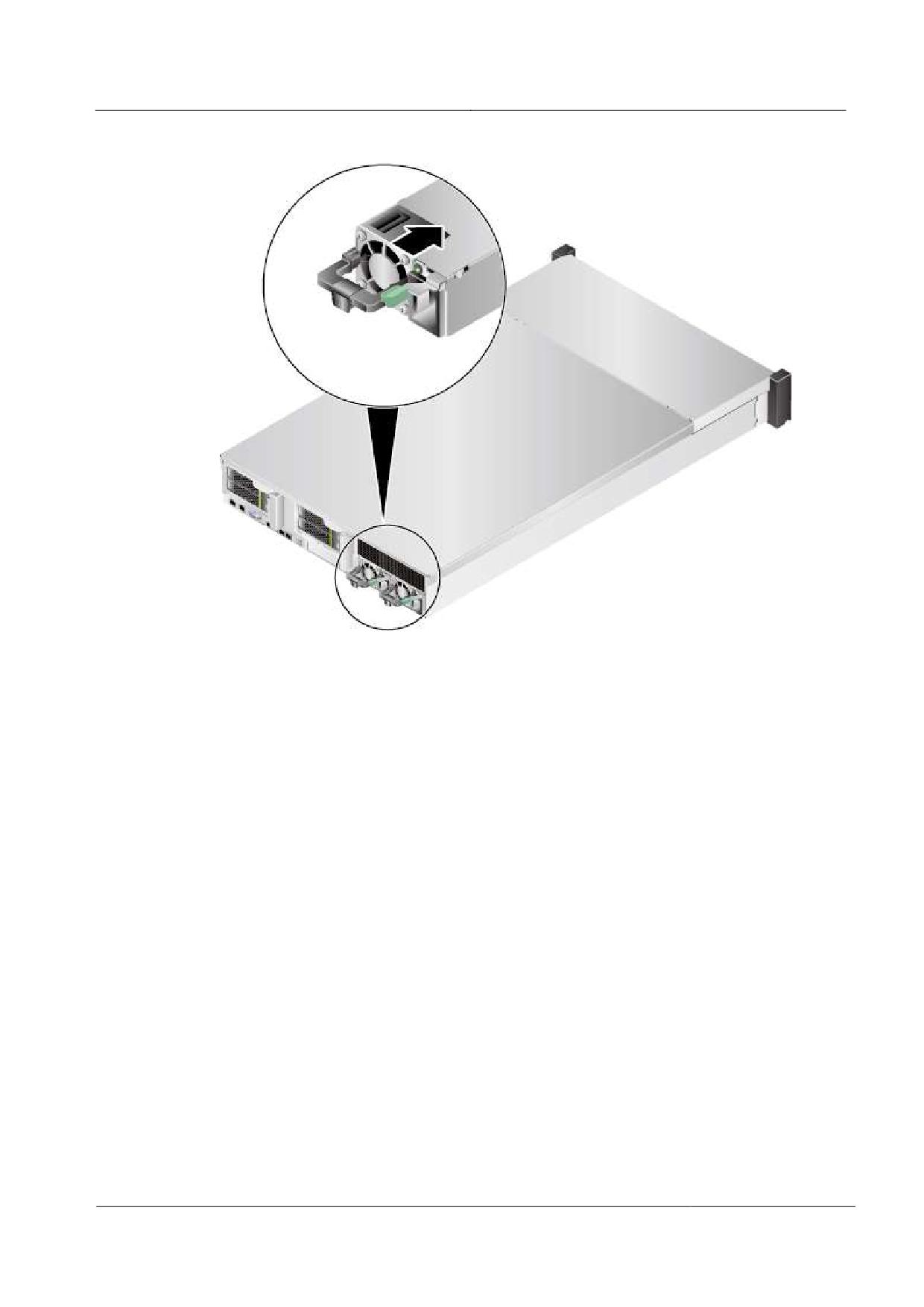
Сервер 2288H V5
Руководство пользователя
5 Установка дополнительных компонентов
Рис. 5-8 Установка блока PSU
Шаг 5 Подсоедините кабель питания к блоку PSU. См. Рис. 5-9.
110
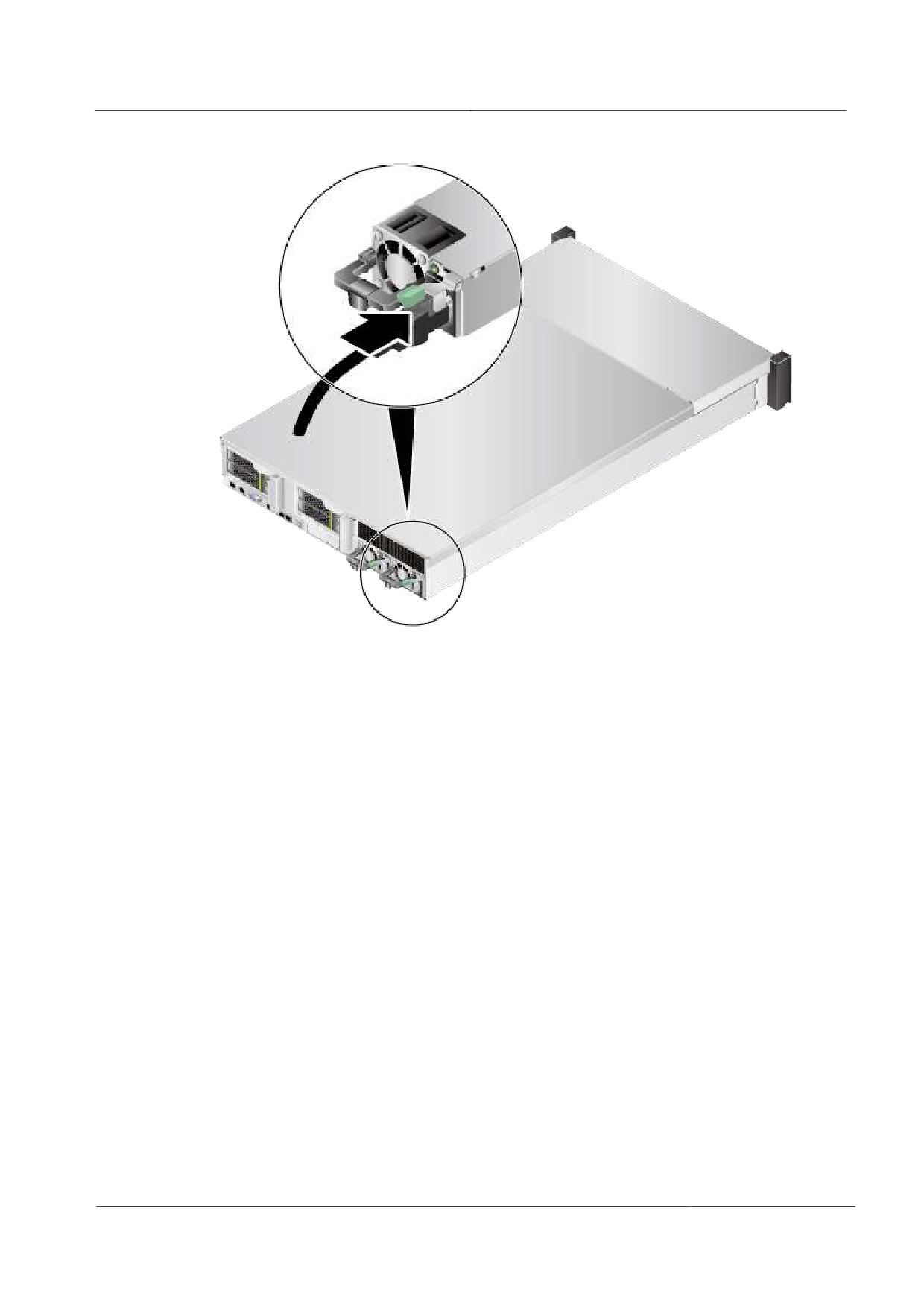
Сервер 2288H V5
Руководство пользователя
5 Установка дополнительных компонентов
Рис. 5-9 Подсоединение кабеля питания
Шаг 6 Зафиксируйте кабель питания с помощью ремешка на липучке. См. Рис. 5-10.
111
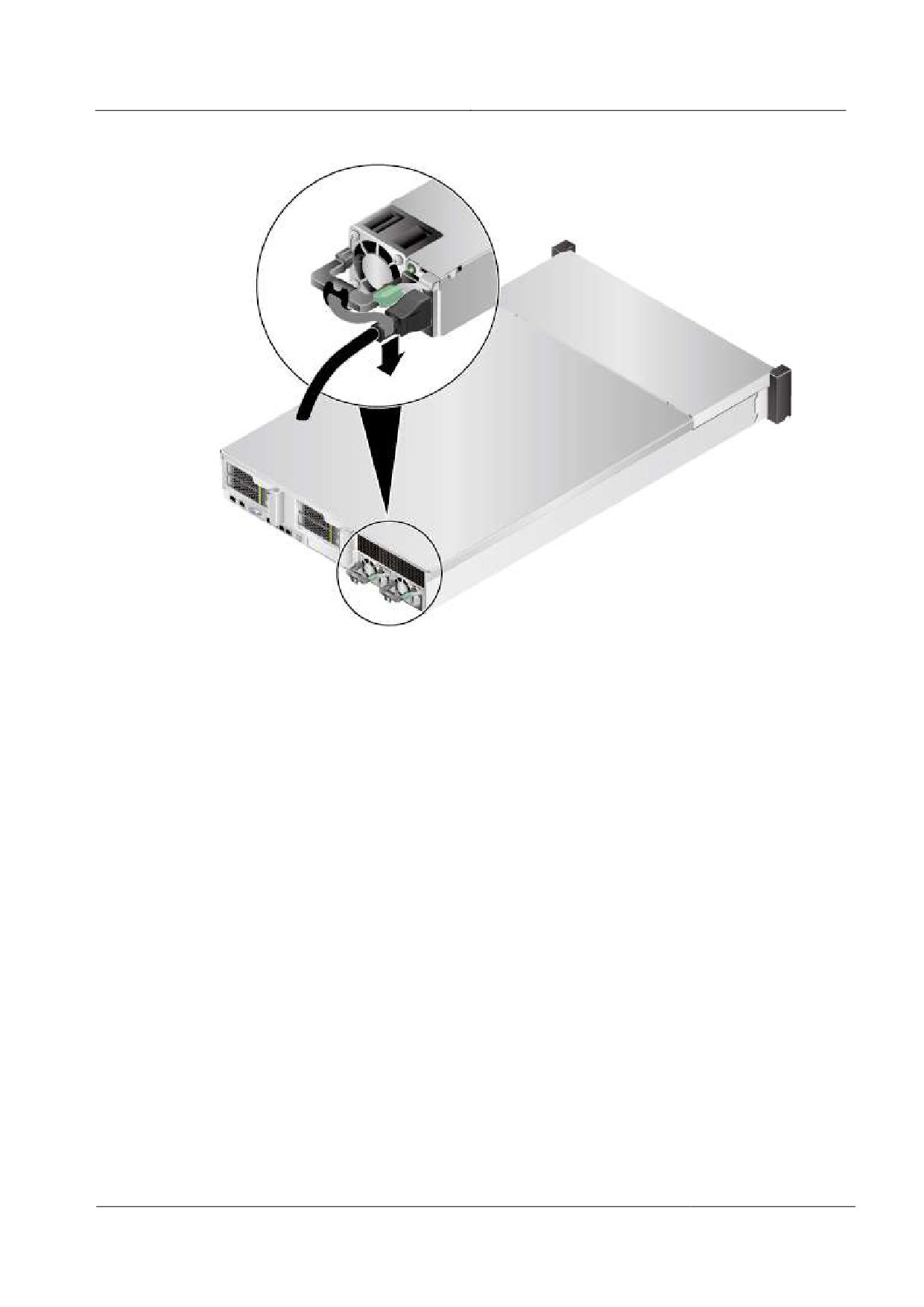
Сервер 2288H V5
Руководство пользователя
5 Установка дополнительных компонентов
Рис. 5-10 Закрепление кабеля питания
Шаг 7 Войдите в веб-интерфейс iBMC и проверьте статус компонента. Более подробная
информация приведена в документе iBMC стоечного сервера HUAWEI (V250-V259).
Руководство пользователя.
Конец
5.5 Плата PCIe на райзер-карте
Для установки PCIe на райзер-карте выполните следующие шаги:
Шаг 1 Наденьте антистатический браслет. Подробнее см. 12 Защита от электростатического
разряда.
Шаг 2 Выключите сервер. Подробнее см. 3.2 Выключение сервера.
Шаг 3 Отсоедините кабели питания.
1.
Отстегните застежку на липучке, фиксирующую кабели питания. См. Рис. 5-11.
112
Сервер 2288H V5
Руководство пользователя
5 Установка дополнительных компонентов
Рис. 5-11 Снятие застежки на липучке
2.
Отсоедините кабель питания. См. Рис. 5-12.
113
Сервер 2288H V5
Руководство пользователя
5 Установка дополнительных компонентов
Рис. 5-12 Отсоединение кабеля питания
Шаг 4 Извлеките сервер. Подробнее см. 3.3 Демонтаж сервера.
Шаг 5 Снимите крышку шасси. Подробнее см. 3.4 Снятие крышки шасси.
Шаг 6 Снимите лоток райзер-карты, в который будет устанавливаться плата PCIe. Подробнее
см. 3.9 Извлечение лотка райзер-карты.
Шаг 7 Достаньте запасную плату PCIe из антистатического пакета.
Шаг 8 Снимите заглушку, если она установлена вместо платы PCIe на райзер-карте. См. Рис.
5-13 (1) и (2).
114
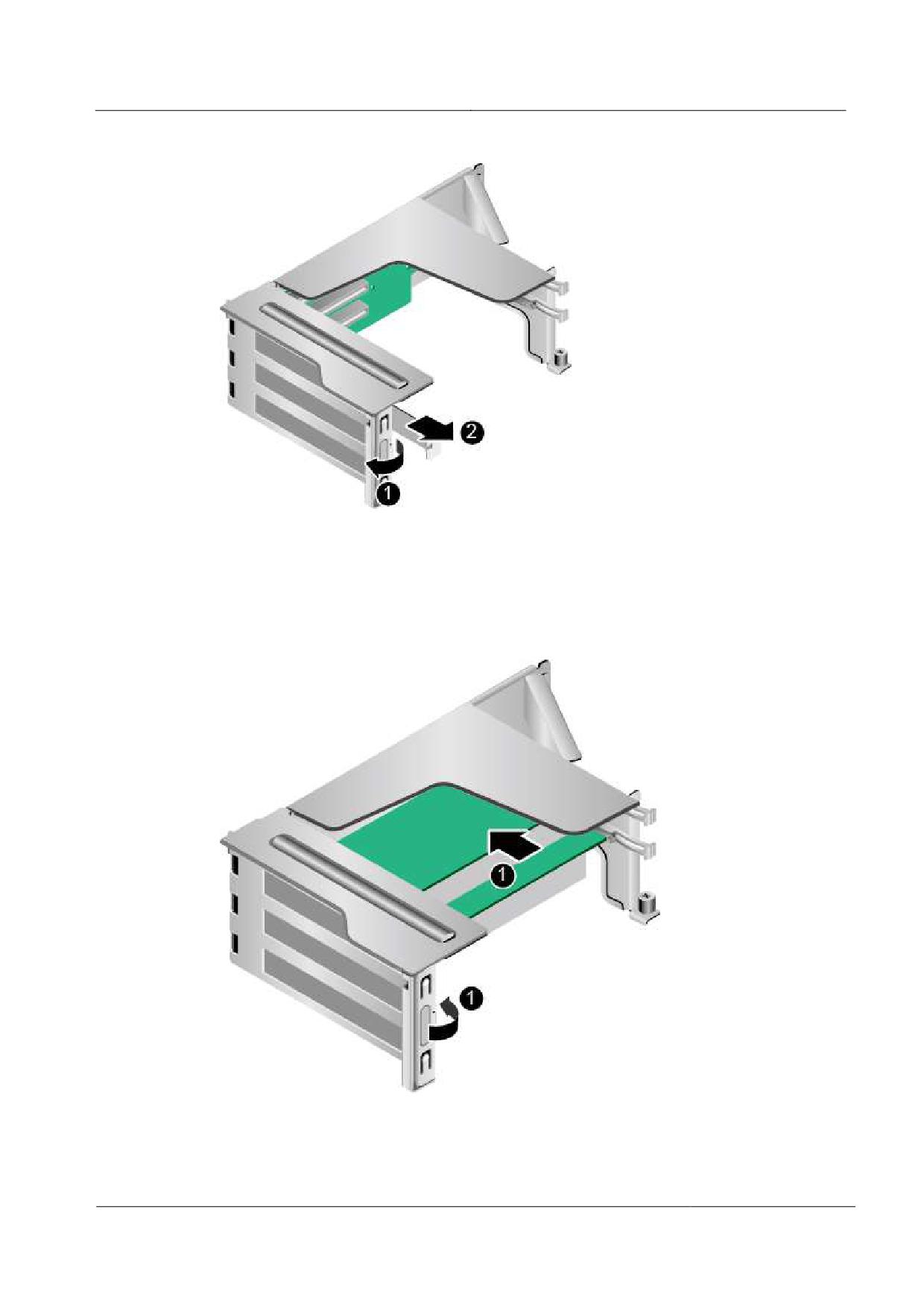
Сервер 2288H V5
Руководство пользователя
5 Установка дополнительных компонентов
Рис. 5-13 Снятие заглушки, установленной на место платы PCIe
Шаг 9 Вставьте плату PCIe в соответствующий слот. См. Рис. 5-14 (1).
Шаг 10 Закройте защелку. См. Рис. 5-14 (2).
Рис. 5-14 Установка платы PCIe на райзер-карту
115
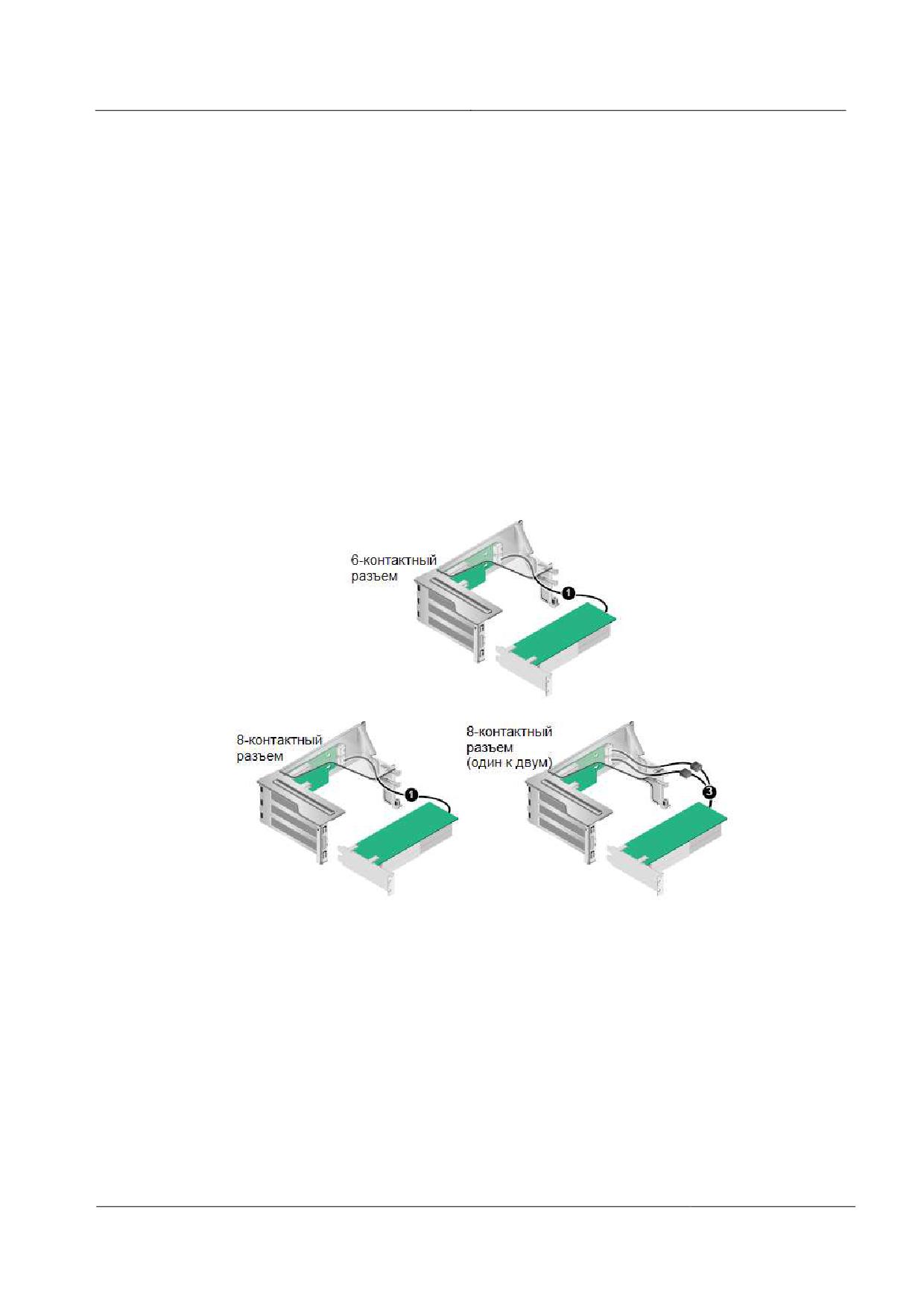
Сервер 2288H V5
Руководство пользователя
5 Установка дополнительных компонентов
Шаг 11 Некоторые графические процессоры должны подключаться с помощью определенных
кабелей питания. Если плата PCIe является графическим процессором, выберите способ
подключения кабеля питания на основании модели графического процессора.
Способы подключения кабеля питания:
Без использования кабеля питания
С помощью 6-контактного кабеля питания
Соедините 6-контактный разъем на графическом процессоре с 8-контактным
разъемом на любой стороне райзер-карты. См. Рис. 5-15 (1).
С помощью 8-контактного кабеля питания
Соедините 8-контактный разъем на графическом процессоре с 8-контактным
разъемом на любой стороне райзер-карты. См. Рис. 5-15 (2).
С помощью 8-контактного (один-к-двум) кабеля питания
Соедините 8-контактный разъем на графическом процессоре с 8-контактными
разъемами с двух сторон райзер-карты. См. Рис. 5-15 (3).
Рис. 5-15 Подключение кабелей питания к GPU
Шаг 12 Установите лоток райзер-карты. Подробнее см. 3.10 Установка лотка райзер-карты.
Шаг 13 Установите крышку шасси. Подробнее см. 3.5 Установка крышки шасси.
Шаг 14 Установите сервер. Подробнее см. 4.4 Установка сервера.
Шаг 15 Подключите кабели питания. Подробнее см. 5.4 Блок питания переменного тока PSU.
Шаг 16 Включите питание сервера. Подробнее см. 3.1 Включение сервера.
Шаг 17 Войдите в веб-интерфейс iBMC и проверьте статус компонента. Более подробная
информация приведена в документе iBMC стоечного сервера HUAWEI (V250-V259).
Руководство пользователя.
Конец
116
Сервер 2288H V5
Руководство пользователя
5 Установка дополнительных компонентов
5.6 Дисковод DVD-RW
Для установки дисковода DVD-RW выполните следующие операции:
Шаг 1 Наденьте антистатический браслет. Подробнее см. 12 Защита от электростатического
разряда.
Шаг 2 Выключите сервер. Подробнее см. 3.2 Выключение сервера.
Шаг 3 Отсоедините кабели питания.
1.
Отстегните застежку на липучке, фиксирующую кабели питания. См. Рис. 5-16.
Рис. 5-16 Снятие застежки на липучке
2.
Отсоедините кабель питания. См. Рис. 5-17.
117
Сервер 2288H V5
Руководство пользователя
5 Установка дополнительных компонентов
Рис. 5-17 Отсоединение кабеля питания
Шаг 4 Извлеките сервер. Подробнее см. 3.3 Демонтаж сервера.
Шаг 5 Снимите крышку шасси. Подробнее см. 3.4 Снятие крышки шасси.
Шаг 6 Снимите воздуховод. Подробнее см. 3.7 Извлечение воздуховода.
Шаг 7 Извлеките все модули вентиляторов. Подробнее см. 3.6 Извлечение модуля
вентиляторов.
Шаг 8 Нажмите и удерживайте защелки на обеих сторонах кронштейна модуля вентиляторов,
а затем извлеките кронштейн модуля вентиляторов. См. Рис. 5-18. Извлеките таким же
образом все кронштейны модулей вентиляторов.
118
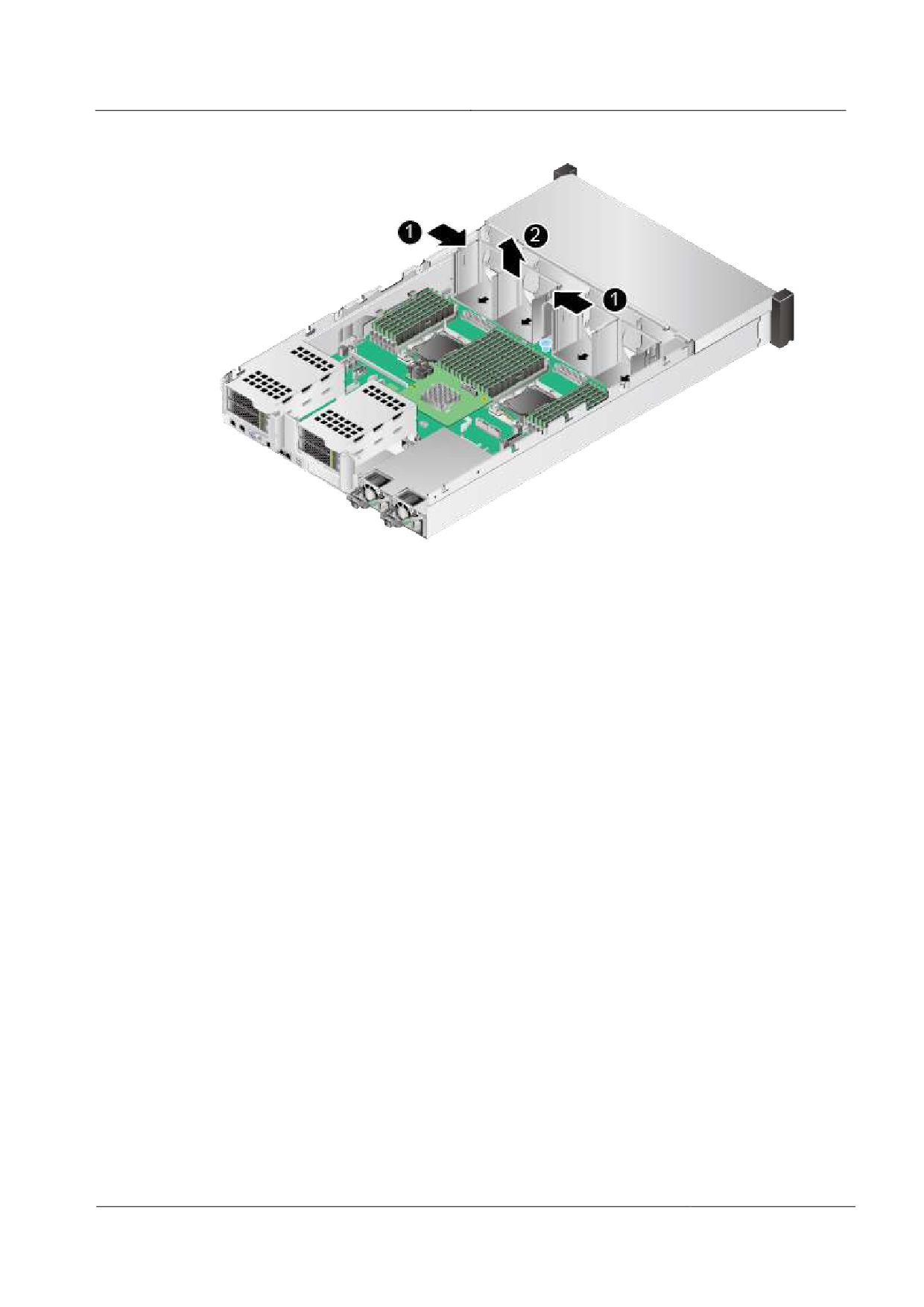
Сервер 2288H V5
Руководство пользователя
5 Установка дополнительных компонентов
Рис. 5-18 Извлечение кронштейна модуля вентиляторов
Шаг 9 Достаньте запасной дисковод DVD-RW из антистатического пакета.
Шаг 10 Прикрепите пластиковую защелку к дисководу DVD-RW, затянув два винта M2 с
помощью отвертки Phillips. См. Рис. 5-19 (1).
119
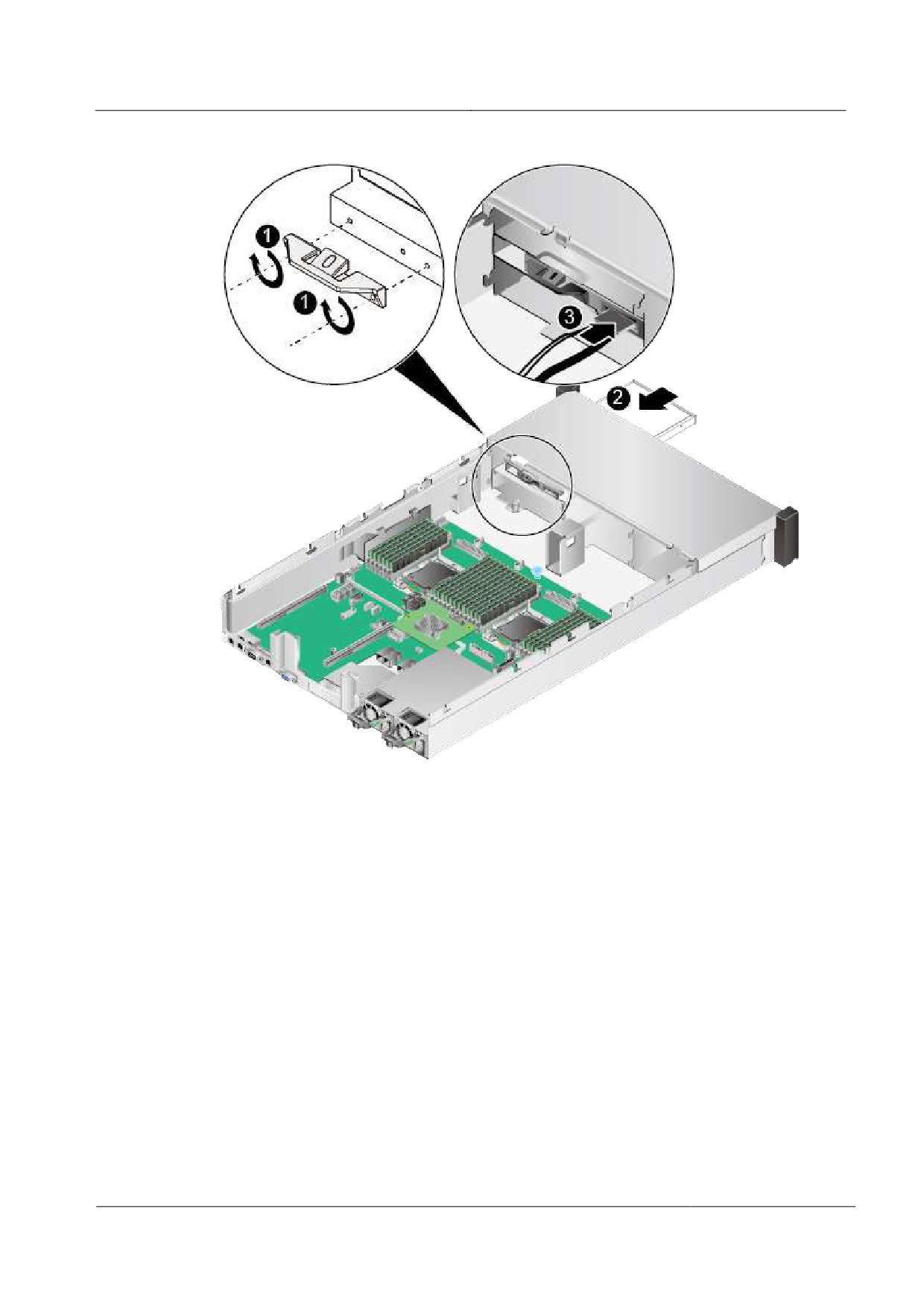
Сервер 2288H V5
Руководство пользователя
5 Установка дополнительных компонентов
Рис. 5-19 Установка дисковода DVD-RW
Шаг 11 Вставьте дисковод DVD-RW в слот. См. Рис. 5-19 (2).
Шаг 12 Подключите кабель к дисководу DVD-RW. См. Рис. 5-19 (3).
Шаг 13 Установите все кронштейны для модулей вентиляторов в шасси. См. Рис. 5-20.
120
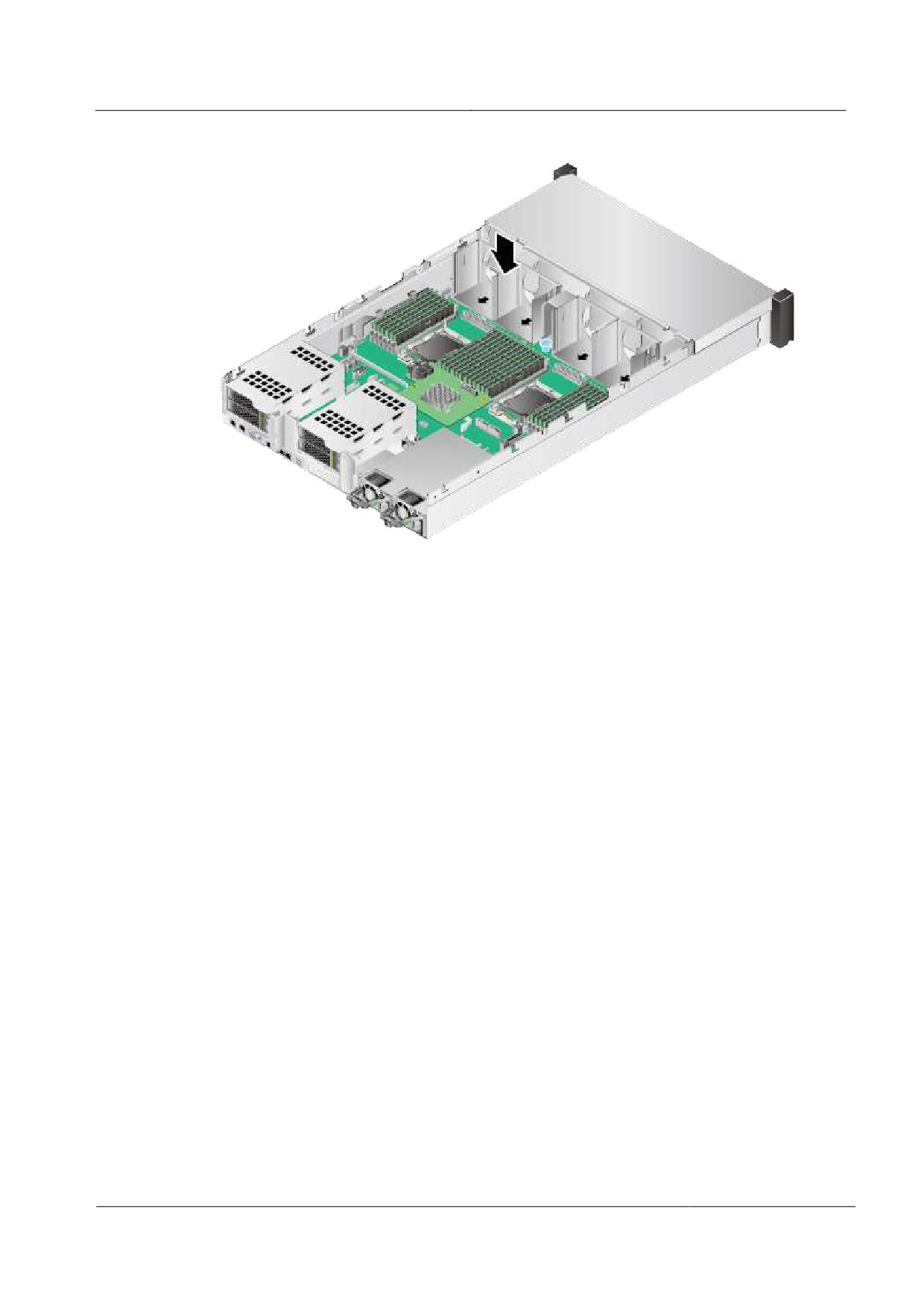
Сервер 2288H V5
Руководство пользователя
5 Установка дополнительных компонентов
Рис. 5-20 Установка кронштейна модуля вентиляторов
Шаг 14 Вставьте модуль вентиляторов по направляющим в слот до щелчка. Убедитесь, что
соединитель кабеля вентилятора надежно вставлен в разъем на материнской плате. См.
Рис. 5-21.
121
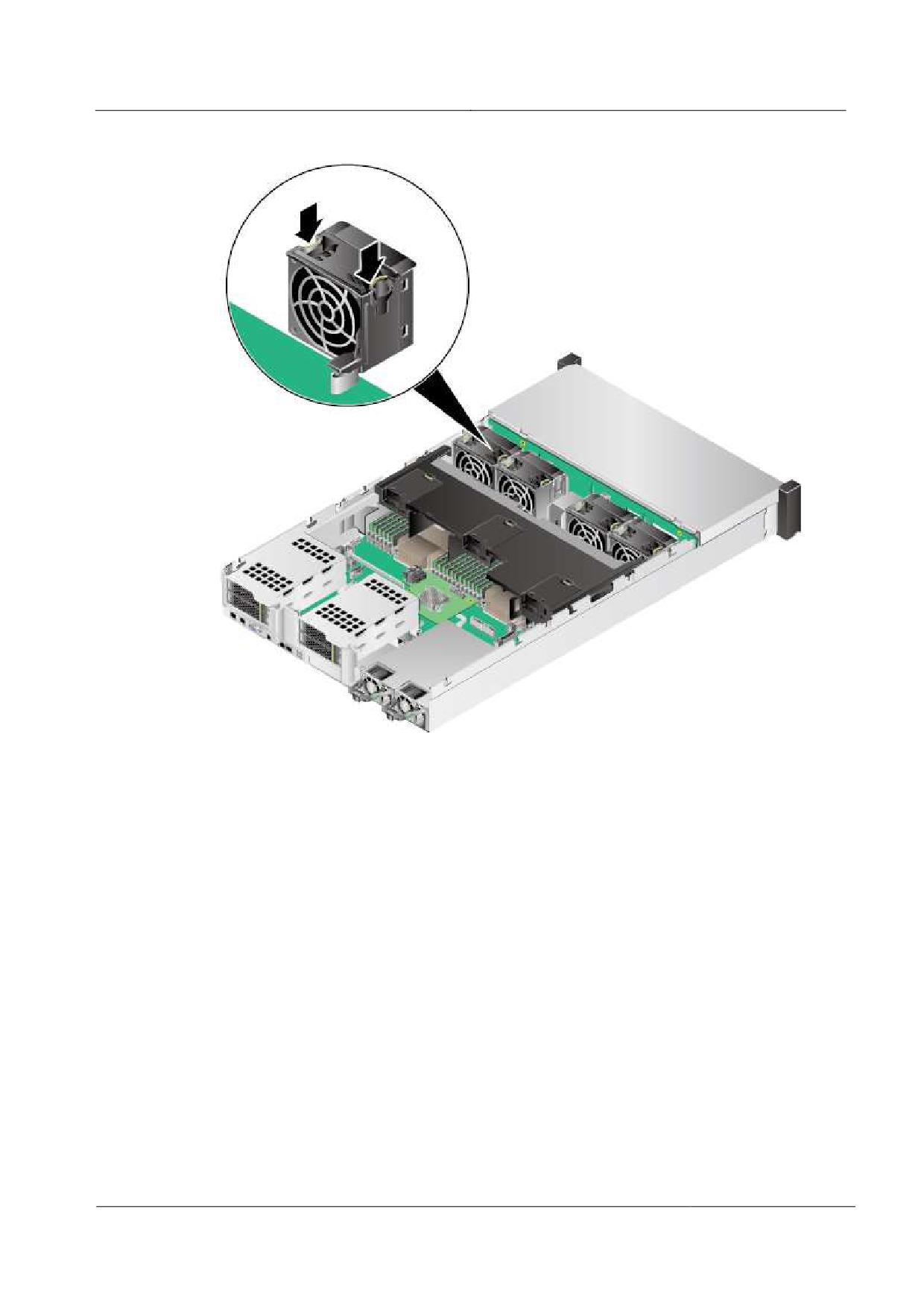
Сервер 2288H V5
Руководство пользователя
5 Установка дополнительных компонентов
Рис. 5-21 Установка модуля вентиляторов
Шаг 15 Установите воздуховод. Подробнее см. 3.8 Установка воздуховода.
Шаг 16 Установите крышку шасси. Подробнее см. 3.5 Установка крышки шасси.
Шаг 17 Установите сервер. Подробнее см. 4.4 Установка сервера.
Шаг 18 Подключите кабели питания. Подробнее см. 5.4 Блок питания переменного тока PSU.
Шаг 19 Включите питание сервера. Подробнее см. 3.1 Включение сервера.
Конец
5.7 Встроенный флеш-накопитель USB
Установка встроенного флеш-накопителя USB требуется только для серверов с 12 и 25
дисками. На серверах с 8 и 24 дисками USB-накопитель можно установить в порт USB
3.0 на передней панели.
Для установки встроенного флеш-накопителя USB выполните следующие операции:
122
содержание .. 1 2 ..
//////////////////////////////////////////