Haas Руководство оператора фрезерного станка 96-RU8210 (Редакция A Aпрель 2016 г) - часть 5


  Главная      Книги - Разные     Haas Руководство оператора фрезерного станка 96-RU8210 (Редакция A Aпрель 2016 г)


поиск по сайту            правообладателям  


содержание      ..     3      4      5      6     ..


Haas Руководство оператора фрезерного станка 96-RU8210 (Редакция A Aпрель 2016 г) - часть 5
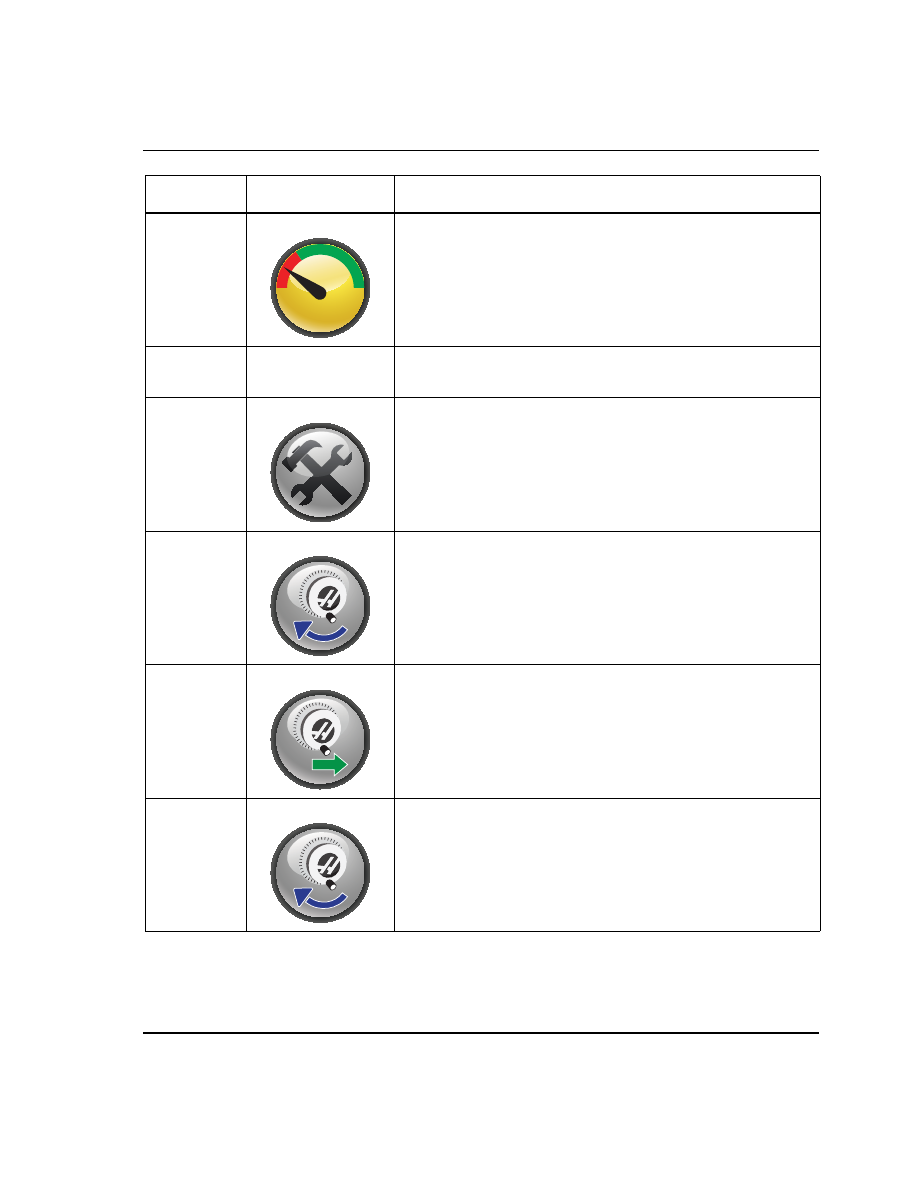


Значки


системы


управления


61

Падение


подачи


воздуха

!!!

Разряд


Бат

!!!

Техническое


обслуживани
е

Наступил


срок


выполнения


процедуры


технического


обслуживания

на


основании


информации


на


странице


ТЕХНИЧЕСКОЕ


ОБСЛУЖИВАНИЕ

Страница


технического


обслуживания

 - 

это


часть


текущих


команд

.

Шпиндель

При


нажатии


[HANDLE SPINDLE]

 (

управление


шпинделем


с


маховичка

маховичок


толчковой


подачи


регулирует


процент


ручной


коррекции


шпинделя

.

Шпиндель

При


нажатии


[HANDLE FEED]

 (

подача


с


маховичка

маховичок


толчковой


подачи


регулирует


процент


ручной


коррекции


скорости


подачи

.

Прокрутка


текста

При


нажатии


[HANDLE SCROLL]

 (

прокрутка


маховичком

маховичок


толчковой


подачи


регулирует


процент


ручной


коррекции


шпинделя

.

Название

Значок

Значение

l/min


62

Зеркальное


отражение

Режим


отражения

 (

G101

активен

.

Зеркальное


отражение

Тормоз

Тормоз


поворотной


оси


или


сочетание


тормозов


поворотной


оси


разжато

.

Тормоз

Тормоз


поворотной


оси


или


сочетание


тормозов


поворотной


оси


зажато

.

Падение


напряжения

Название

Значок

Значение

Значки


системы


управления


63

Падение


напряжения

Модуль


обнаружения


сбоя


питания

 (

МОСБ

обнаруживает


падение


напряжения


питания

Если


состояние


не


прекращается

станок


не


может


продолжать


работу

.

Высокое


напряжение

Система


МОСБ


обнаружила

что


напряжение


питания


выше


заданного


предела

но


все


еще


в


пределах


рабочих


параметров

Устраните


это


состояние


во


избежание


повреждения


компонентов


станка

.

Высокое


напряжение

Система


МОСБ


обнаружила

что


напряжение


питания


слишком


высокое


для


работы


станка

Станок


не


будет


работать

пока


это


состояние


не


устранено

.

Падение


давления


воздуха

Давление


воздуха

подаваемого


на


станок

слишком


низко


для


работы


пневмосистемы

Станок


не


будет


работать

пока


это


состояние


не


устранено

Возможно


потребуется


установить


воздушный


компрессоре


более


высокой


производительности

.

Падение


давления


воздуха

Давление


воздуха

подаваемого


на


станок

слишком


низко


для


надежной


работы


пневмосистемы

Устраните


это


состояние


во


избежание


повреждения


или


ненормальной


работы


пневмосистемы

.

Превышение


давления


воздуха

Давление


воздуха

подаваемого


на


станок

слишком


высокое


для


надежной


работы


пневмосистемы

Устраните


это


состояние


во


избежание


повреждения


или


ненормальной


работы


пневмосистемы

Возможно


потребуется


установить


регулятор


давления


на


подаче


воздуха


к


станку

.

Название

Значок

Значение


64

Превышение


давления


воздуха

Давление


воздуха

подаваемого


на


станок

слишком


высокое


для


работы


пневмосистемы

Станок


не


будет


работать

пока


это


состояние


не


устранено

Возможно


потребуется


установить


регулятор


давления


на


подаче


воздуха


к


станку

.

Аварийная


остановка

Была


нажата


кнопка


[EMERGENCY STOP]

 (

аварийный


останов

на


подвесном


пульте


управления

Этот


значок


исчезает

когда


кнопка


[EMERGENCY STOP]

 (

аварийный


останов

разблокирована

.

Аварийная


остановка

Была


нажата


кнопка


[EMERGENCY STOP]

 (

аварийный


останов

на


устройстве


автоматической


смены


спутников

Этот


значок


исчезает

когда


кнопка


[EMERGENCY STOP]


(

аварийный


останов

разблокирована

.

Аварийная


остановка

Была


нажата


кнопка


[EMERGENCY STOP]

 (

аварийный


останов

на


клети


устройства


смены


инструмента

Этот


значок


исчезает

когда


кнопка


[EMERGENCY STOP]

 (

аварийный


останов

разблокирована

.

Аварийная


остановка

На


вспомогательном


устройстве


была


нажата


кнопка


[EMERGENCY STOP]

 (

аварийный


останов

). 

Этот


значок


исчезает

когда


кнопка


[EMERGENCY STOP]

 (

аварийный


останов

разблокирована

.

Одиночный


блок


Активен


режим


ОДИНОЧНОГО БЛОКА

Система


управления


выполняет


программы


по

 1 

блоку


за


один


раз

Нажмите


[CYCLE 

START]

 (

запуск


цикла

), 

чтобы


выполнить


следующий


блок

.

Название

Значок

Значение

1

2

3

4

Значки


системы


управления


65

Ресурс


инструмента

Ресурс


инструмента


или


группы


инструмента


истек

инструмент


для


замены


недоступен

.

Ресурс


инструмента

Остаточный


ресурс


инструмента


ниже


настройки

 240 

или


этот


инструмент

 - 

последний


в


группе


инструмента

.

Дополнитель
ный


останов

Активна


ДОПОЛНИТЕЛЬНАЯ


ОСТАНОВКА

Система


управления


останавливает


программу


при


каждой


команде

 M01.

Удаление


блока

Активно


УДАЛЕНИЕ


БЛОКА

Система


управления


пропускает


блоки


программы

которые


начинаются


с


косой

 (/).

Дверь


УСИ


открыта

Дверь


бокового


устройства


смены


инструмента


открыта

.

TL CCW

Магазин


бокового


устройства


смены


инструмента


вращается


против


часовой


стрелки

.

Название

Значок

Значение


66

TL CW

Магазин


бокового


устройства


смены


инструмента


вращается


по


часовой


стрелке

.

Смена


инструмента

Выполняется


смена


инструмента

.

Разжат

Инструмент


в


шпинделе


разжат

.

Измерительн
ая


головка

Транспортер

Транспортер


активен


и


движется


вперед

.

Транспортер

Транспортер


активен


и


движется


в


обратном


направлении

.

Название

Значок

Значение

Значки


системы


управления


67

СОШ

Подача


СОЖ


через


шпиндель


Система


СОШ


активна

.

Система


обдува


инструмента

Включена


система


обдува


инструмента

 (TAB).

Продувка

Автоматический


продувочный


пистолет


активен

.

Освещение


высокой


яркости

Указывает


на


то

что


включено


дополнительное


освещение


высокой


яркости


и


открыты


двери

Продолжительность


определяется


настройкой

 238.

Пополнение

Функция


пополнения


СОЖ


активно


смешивает


и


добавляет


СОЖ


в


резервуар

.

СОЖ

Главная


система


подачи


СОЖ


активна

.

Название

Значок

Значение


68

3.2

Подробная


информация


в


Интернете

Обновленная


и


дополнительная


информация

включая


полезные


советы

,

рациональные


приемы


работы

процедуры


технического


обслуживания


и


другое

,

доступна


в


центре


ресурсов

 Haas 

по


ссылке

 diy.HaasCNC.com. 

Также


можно

отсканировать


в


мобильное


устройство


код

расположенный


ниже

чтобы


прямо

перейти


в


центр


ресурсов

:

Работа


69

Глава

 4: 

Работа

4.1

Включение


питания


станка

В


настоящем


разделе


описано

как


включать


питание


нового


станка


в


первый


раз

.

1.

Нажимайте


[POWER ON]

 (

питание


вкл

), 

пока


на


экране


не


появится


эмблема


Haas. 

После


самопроверки


и


цикла


загрузки


на


дисплей


выдается


экран


запуска

.

Экран


запуска


выдает


простые


инструкции


по


запуску


станка

Нажмите


[CANCEL]

 (

отмена

для


выключения


этого


экрана

.

2.

Поверните


вправо


кнопку


[EMERGENCY STOP]

 (

аварийная


остановка

для


ее


сброса

.

3.

Нажмите


[RESET]

 (

сброс

для


удаления


пусковых


сигналов


об


ошибке

Если


сигнал


об


ошибке


невозможно


удалить

вероятно

требуется


провести


техническое


обслуживание


станка

Свяжитесь


с


вашим


дилерским


центром


компании

 Haas (HFO) 

для


получения помощи

.

4.

Если


станок


оснащен


ограждениями

закройте


двери

.

ПРЕДУПРЕЖДЕНИЕ

:

Прежде


чем


переходить


к


следующему


пункту

вспомните

,

что


автоматическое


перемещение


начинается


немедленно

при


нажатии

  [POWER UP]  (

включение

). 

Убедитесь

что


на

траектории


перемещения


нет


препятствий

Держитесь


на

расстоянии


от


шпинделя

стола


станка


и устройства


смены

инструмента

.

5.

Нажмите


[

ПИТАНИЕ ВКЛ

]

.

После


первого


[

ВКЛЮЧЕНИЯ


ПИТАНИЯ

]


оси


перемещаются


в


направлении


положения


начала


координат

Затем


оси


перемещаются


медленно

пока


станок


не


обнаружит


выключатели


исходного


положения


для


каждой


оси

Так


устанавливается


положение


начала


координат


станка

.

POWER UP RECOVER

RESET


70

6.

Нажмите


любую


из


следующих


опций

:

a.

[

CANCEL]

 (

отмена

), 

чтобы


закрыть


экран

.

b.

[

ЗАПУСК


ЦИКЛА

]


для


выполнения


текущей


программы

.

c.

[

ТОЛЧКОВАЯ


ПОДАЧА

]


для


ручного


управления

.

4.2

Сетевое


подключение

Можно


использовать


компьютерную


сеть


через


кабельное


подключение

 (Ethernet)

беспроводное


подключение

 (WiFi), 

передавать


файлы


программы


на


станок

 Haas 

и

получать


их


со


станка

а


также


обеспечивать


для


нескольких


станков


доступ


к

файлам


с


центрального


сетевого


ресурса

Можно


также


настроить


функцию


сетевого

ресурса


для


быстрого


и


легкого


совместного


использования


программ


разными

станками


в


цеху


и


компьютерами


в


сети

.

Как


получить


доступ


к


странице

 «

Сеть

»:

1.

Нажмите


[SETTING]

 (

настройка

). 

2.

В


меню


с


вкладками


выберите


вкладку


Сеть

3.

Для


выполнения


настроек


выберите


вкладку


для


настройки


сети

 (

Кабельное


подключение

Беспроводное


подключение


или


Совместный


сетевой


доступ

с


разделом


который


необходимо


настроить

F4.1:

Пример


страницы


настроек


проводной


сети

Работа


71

ПРИМЕЧАНИЕ

:

Настройки


с


символом


>


во


втором


столбце


имеют


заданные

значения

которые


необходимо


выбирать

Для


вызова


списка

вариантов


нажмите


клавишу


курсора

  [RIGHT]  (

вправо

). 

Для

выбора


варианта


используйте


клавиши


курсора

  [UP]  (

вверх

и

[DOWN] 

(

вниз

), 

затем


нажмите


[ENTER] 

(

ввод

для

подтверждения


выбранного


варианта

4.2.1

Термины


и


полномочия


сетевого


подключения

Сети


и


операционные


системы


разных


компаний


отличаются

Когда


специалист


по

техническому


обслуживанию


дилерского


центра


компании

 Haas 

устанавливает

станок

он


может


попытаться


подключать


его


к


вашей


сети

использую


вашу

информацией

а


также


он


может


выполнить


диагностику


проблем


подключения


на

самом


станке

Если


проблема

 - 

с


вашей


сетью

необходимо


задействовать

квалифицированного


поставщика


услуг


информационных


технологий

который


за

ваш


счет


устранит


неполадки

.

Если


вы


вызываете


дилерский


центр


компании

 Haas 

для


получения


технического

содействия

помните

что


технический


специалист


может


помочь


только


с

программным


обеспечением


станка


и


его


сетевым


оборудованием

.

F4.2:

Схема


ответственности


в


сети

: [A] 

Ответственность

 Haas, [B] 

Ваша


ответственность

, [1] 

Станок

 Haas, [2] 

Сетевое


оборудование


станка

 Haas, [3] 

Ваш


сервер

, [4] 

Ваш


компьютер

 (

компьютеры

).

1

2

3

A

4

B

VF

Настройка


кабельного


подключения


72

4.2.2

Настройка


кабельного


подключения

Прежде


чем


приступать


к


работе

узнайте


у


администратора


сети

есть


ли


в


вашей

сети


сервер


протокола


динамической


конфигурации


хоста

 (DHCP). 

Если


в


сети


нет

DHCP-

сервера

соберите


следующую


информацию

:

IP-

адрес

который


станок


использует


в


сети

Адрес


маски


подсети

Адрес


шлюза


по


умолчанию

Имя


сервера

 DNS

1.

Подключите


активный


кабель

 Ethernet 

к


порту

 Ethernet 

на


станке

.

2.

Выберите


вкладку


Кабельное


подключение


в


меню


с


вкладками


Сеть

.

3.

Измените


настройку


Проводная


сеть


включена


на

 «

ВКЛЮЧЕНА

».

4.

Если


в


сети


есть

 DHCP-

сервер

можно


разрешить


сети


назначать

 IP-

адрес


автоматически

Измените


настройку


Получить


адрес


автоматически


на


ВКЛЮЧЕНО

а


затем


нажмите


[F4]


для


завершения


подключения

Если


в


сети


нет


DHCP-

сервера

перейдите


к


следующему


пункту

.

5.

Введите


в


соответствующие


поля


IP-

адрес


станка

адрес


Маски


подсети

адрес


Шлюза


по


умолчанию


и


имя


Сервера

 DNS

.

6.

Нажмите


[F4]

чтобы


завершить


настройку


подключения

или


нажмите


[F3]

чтобы


отменить


изменения

.

После


того

как


станок


успешно


подключился


к


сети

индикатор


Состояния


в


поле

Информация


проводной


сети


изменяется


на


UP

4.2.3

Настройки


проводной


сети

Проводная


сеть


включена

 - 

Эта


настройка


включает


и


выключает


проводную


сеть

Получить


адрес


автоматически

 - 

Позволяет


станку


получить

 IP-

адрес


и


другую

информация


сети


с


сервера


протокола


динамической


конфигурации


хоста


от

 (DHCP)

сети

Этот


вариант


можно


использовать

только


если


в


сети


есть

 DHCP-

сервер

.

IP-

адрес

 - 

Статический


адрес

 TCP/IP 

станка


в


сети


без

 DHCP-

сервер

Этот


адрес

станку


назначает


администратор


сети

.

Маска


подсети

 - 

Ваш


администратор


сети


задает


значение


маски


подсети


для

станков


со


статическим


адресом

 TCP/IP.

Шлюз


по


умолчанию

 - 

Адрес


для


получения


доступа


к


вашей


сети


через

маршрутизаторы

Этот


адрес


назначает


администратор


сети

.

Сервер

 DNS

 - 

Имя


сервера

 DNS 

или

 DHCP-

сервера


сети

Работа


73

ПРИМЕЧАНИЕ

:

Формат


адреса


для


маски


подсети

шлюза


и

 DNS –

XXX.XXX.XXX.XXX. 

Не


ставьте


точку


после


адреса

Не

используйте


отрицательные


числа

. 255.255.255.255 – 

это

высший


возможный


адрес

.

4.2.4

Настройка


беспроводного


подключения

Эта


опция


позволяет


станку


подключаться


к


беспроводной


сети

 2.4

ГГц

, 802.11b/g/n.

5

ГГц


не


поддерживается

.

Настройка


беспроводной


сети


выполняется


с


помощью


мастером

который

выполняет


поиск


доступных


сетей

а


затем


настраивает


подключение


с


помощью

информации


о


сети

.

Прежде


чем


приступать


к


работе

узнайте


у


администратора


сети

есть


ли


в


вашей

сети


сервер


протокола


динамической


конфигурации


хоста

 (DHCP). 

Если


в


сети


нет

DHCP-

сервера

соберите


следующую


информацию

:

IP-

адрес

который


станок


использует


в


сети

Адрес


маски


подсети

Адрес


шлюза


по


умолчанию

Имя


сервера

 DNS

Также


требуется


следующая


информация

:

Имя


беспроводной


сети

Пароль


для


подключения


к


защищенной


беспроводной


сети

1.

Выберите


вкладку


Беспроводное


подключение


в


меню


с


вкладками


Сеть

.

2.

Нажмите


[F2]


для


просмотра


доступных


сетей

.

Мастер


подключения


отображает


список


доступных


сетей

с


обозначением


силы


сигнала


и


типами


защиты

Система


управления


поддерживает


следующие


типы


защиты

: 64/128 WEP, WPA, WPA2,TKIP 

и

 AES.

Настройка


беспроводного


подключения


74

F4.3:

Экран


мастера


подключения


со


списком

. [1] 

Текущее


активное


сетевое


подключение


(

если


есть

), [2] SSID 

сети

, [3] 

Сила


сигнала

, [4] 

Тип


защиты

.

3.

Используйте


клавиши


курсора

чтобы


выделить


сеть

к


которой


необходимо


подключиться

.

4.

Нажмите


[ENTER]

 (

ввод

).

Выдается


таблица


настроек


сети

.

F4.4:

Таблица


настроек


сети

. [1] 

Поле


пароля

, [2] 

Включение

 / 

Выключение

 DHCP. 

Дальнейшие


опции


настройки


появляются

если


выключить


настройку

 «DHCP».

5.

Введите


пароль


точки


доступа


в


поле


Пароль

.

1

2

3

4

1

2

Работа


75

ПРИМЕЧАНИЕ

:

Если


для


пароля


нужны


специальные


символы

например

символ

подчеркивания

 (_) 

или


знак


вставки

 (^), 

нажмите

  [F2] 

и

используйте


меню

чтобы


выбрать


необходимый


специальный

символ

.

6.

Если


в


используемой


сети


нет


сервера

 DHCP, 

измените


настройку


Включить


DHCP


на


ВЫКЛ


и


введите


адрес

 IP, 

маску


подсети

шлюз


по


умолчанию


и


адрес


сервера

 DNS 

в


соответствующие


поля

.

7.

Нажмите


[F4]

чтобы


завершить


настройку


подключения

или


нажмите


[F3]

чтобы


отменить


изменения

.

После


того

как


станок


успешно


подключился


к


сети

индикатор


Состояния


в


поле

Информация


проводной


сети


изменяется


на


UP

Станок


также


будет

автоматически


подключаться


к


этой


сети

если


она


будет


доступна

исключая


случай

,

если


нажата

 F1 

и


дана


команда

 «

забыть

» 

эту


сеть

.

Возможные


индикаторы


состояния

:

UP  (

ВВЕРХ

) - 

Установлено


активное


подключение


станка


к


беспроводной


сети

DOWN  (

ВНИЗ

) - 

Отсутствует


активное


подключение


станка


к


беспроводной

сети

.

DORMANT  (

СПЯЩИЙ

) - 

Станок


ожидает


внешнего


действия

  (

обычно


ожидая

аутентификации


с


беспроводной


точкой


доступа

).

UNKNOWN (

НЕИЗВЕСТНО

) - 

Станок


не


может


определить


состояние

подключения

Это


может


вызываться


неисправностью


оборудования


связи


или

неверной


конфигурацией


сети

Это


состояние


также


можно


видеть


при

переходе


станка


от


одного


состояния


к


другому

.

Функциональные


клавиши


беспроводной


сети

Шпонка

Описание

Забыть


сеть

 - 

Выделите


сеть


и


нажмите


[F1]

чтобы


удалить


всю


информацию


подключения


и


сделать


невозможным


автоматическое


переключение


к


этой


сети

.

Настройки


беспроводной


сети


76

4.2.5

Настройки


беспроводной


сети

Беспроводная


сеть


включена

 - 

Эта


настройка


включает


и


выключает

беспроводную


сеть

.

Получить


адрес


автоматически

 - 

Позволяет


станку


получить

 IP-

адрес


и


другую

информация


сети


с


сервера


протокола


динамической


конфигурации


хоста


от

 (DHCP)

сети

Этот


вариант


можно


использовать

только


если


в


сети


есть

 DHCP-

сервер

.

IP-

адрес

 - 

Статический


адрес

 TCP/IP 

станка


в


сети


без

 DHCP-

сервер

Этот


адрес

станку


назначает


администратор


сети

.

Маска


подсети

 - 

Ваш


администратор


сети


задает


значение


маски


подсети


для

станков


со


статическим


адресом

 TCP/IP.

Шлюз


по


умолчанию

 - 

Адрес


для


получения


доступа


к


вашей


сети


через

маршрутизаторы

Этот


адрес


назначает


администратор


сети

.

Сервер

 DNS

 - 

Имя


сервера

 DNS 

или

 DHCP-

сервера


сети

.

ПРИМЕЧАНИЕ

:

Формат


адреса


для


маски


подсети

шлюза


и

 DNS –

XXX.XXX.XXX.XXX. 

Не


ставьте


точку


после


адреса

Не

используйте


отрицательные


числа

. 255.255.255.255 – 

это

высший


возможный


адрес

.

Имя


беспроводной


сети

 - 

Имя


беспроводной


точки


доступа

Можно


ввести


его

вручную


или


можно


нажимать


клавиши


курсора

  «

ВЛЕВО

» 

или

  «

ВПРАВО

», 

чтобы

сеть


выбрать


из


списка


доступных


сетей

Если


ваша


сеть


не


транслирует


имя


сети

,

необходимо


ввести


ее


вручную

.

Защита


беспроводного


подключения

 - 

Режим


защиты

который


используется

беспроводными


точками


доступа

.

Пароль

 - 

Пароль


для


беспроводной


точки


доступа

.

Просмотр


доступных


сетей


и


Отключиться


и


обновить


точки


доступа

 - 

В


таблице


выбора


сети


нажмите


[F2]

чтобы


отключиться


от


текущей


сети


и


произвести


просмотр


доступных


сетей

.

Специальные


символы

 - 

В


таблице


настроек


беспроводной


сети


используйте


[F2]


для


доступа


к


специальным


символам

например


знаку


вставки


или


подчеркивания

если


их


необходимо


ввести


в


пароль

.

Повторное


подключение

 - 

Снова


подключиться


к


сети

к


которой


станок


был


ранее


подключен

.

Применить


изменения

 - 

После


внесения


изменений


в


настройки


для


конкретной


сети


нажмите


[F4]


для


сохранения


изменений


и


подключения


к


сети

.

Шпонка

Описание


содержание      ..     3      4      5      6     ..