Haas Руководство оператора фрезерного станка 96-RU8200 (Редакция C Июнь 2015 г) - часть 9


  Главная      Книги - Разные     Haas Руководство оператора фрезерного станка 96-RU8200 (Редакция C Июнь 2015 г)


поиск по сайту            правообладателям  


содержание      ..     7      8      9      10     ..


Haas Руководство оператора фрезерного станка 96-RU8200 (Редакция C Июнь 2015 г) - часть 9
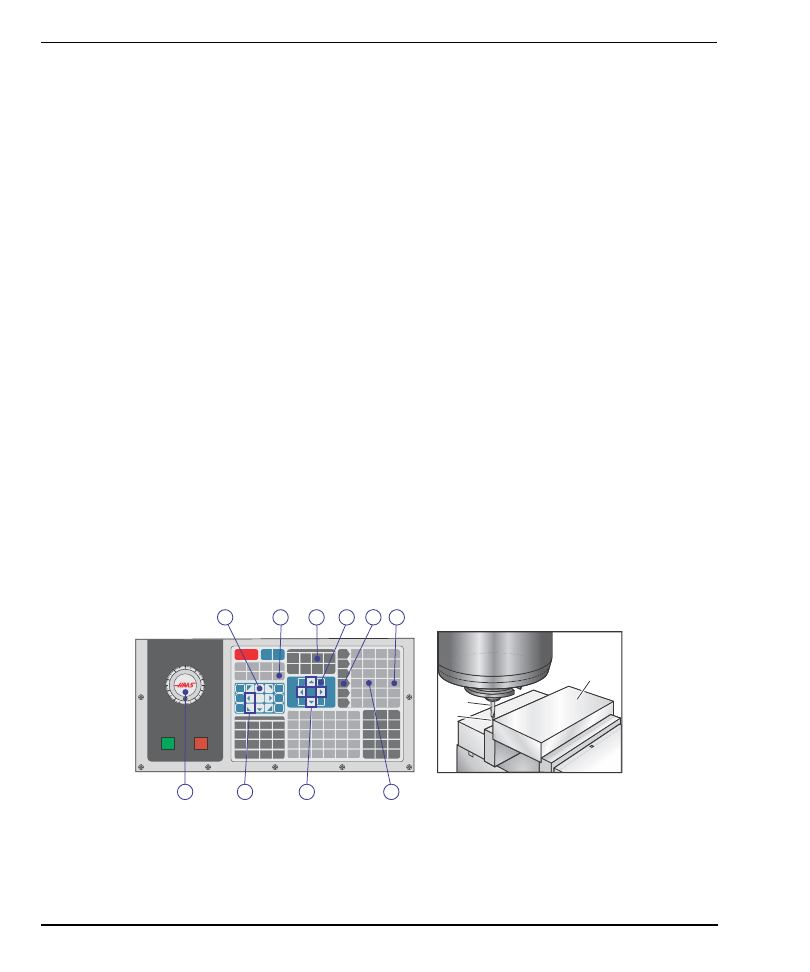


Настройка


коррекции


116

Режим


толчковой


подачи

Режим


толчковой


подачи


позволяет


перемещать


оси


станка


в


необходимое

положение

Прежде


чем


можно


выполнить


толчковую


подачу


оси

для


нее

необходимо


задать


установить


исходное


положение

Система


управления

устанавливает


положение


начала


координат


при


включении


питания


станка

См

.

страницу

83

где


указана


дальнейшая


информация


о


порядке


включения


питания

станка

.

Для


входа


в


режим


толчковой


подачи

.

1.

Нажмите


[HANDLE JOG]

 (

маховичок


толчковой


подачи

).

2.

Нажмите


нужную


ось

 (

[+X]

[-X]

[+Y]

,

[-Y]

[+Z]

[-Z]

[+A/C]


или


[-A/C]

[+B]

или


[-B]

).

3.

В


режиме


толчковой


подачи


можно


использовать


следующие


значения


шага


подачи

[.0001]

[.001]

[.01]


и


[.1]

Для


толчковой


подачи


осей


также


можно


использовать


дистанционный


маховичок


толчковой


подачи

 (RJH), 

который


поставляется


отдельно

4.

Для


перемещения


оси


нажмите


и


удерживайте


кнопки


толчковой


подачи


или


используйте


орган


управления


[HANDLE JOG]

 (

маховичок


толчковой


подачи

).

Настройка


коррекции


начала


координат


детали

Для


обработки


обрабатываемой


детали


фрезерный


станок


должен


иметь


данные


о

том

где


на


столе


находится


деталь

Можно


использовать


блок


обнаружения


краев

,

электронную


измерительную


головку


или


многие


другие


инструменты


и


методы

,

чтобы


установить


начало


координат


детали

Установка


коррекции


начала


координат

детали


механическим


указателем

:

F4.11:

Установка


нуля


детали

1.

Установите


материал

 [1] 

в


тиски


и


зажмите

.

2.

Вставьте


в


шпиндель


указатель

 [2].

3.

Нажмите


[HANDLE JOG]

 (

маховичок


толчковой


подачи

) [E].

A

D

F

H

B

E

I

C

G

J

1

2

9

Эксплуатация


117

4.

Нажмите


[.1/100.]

 [F] (

Скорость


перемещения


фрезерного


станка


при


вращении


маховичка


будет


высокой

).

5.

Нажмите


[+Z]

 [A].

6.

Маховичком


толчковой


подачи

 [J] 

переместите


ось

 Z 

примерно


на

 1" 

над


деталью

.

7.

Нажмите


[.001/1.]

 [G] (

Скорость


перемещения


фрезерного


станка


при


вращении


маховичка


будет


низкой

).

8.

Маховичком


толчковой


подачи

 [J] 

переместите


ось

 Z 

примерно


на

 0.2" 

выше


детали

.

9.

Выберите


одну


из


осей

 X 

и

 Y [I] 

и


маховичком


толчковой


подачи

 [J] 

подведите


инструмент


к


верхнему


левому


углу


детали

 (

см

иллюстрацию

 [9]). 

10.

Нажимайте


[OFFSET]

 [C] (

коррекция

пока


не


станет


активна


панель


активной


коррекции


детали

.

11.

Переместите


курсор

 [H] 

в


столбец

 G54 

оси

 X.

ПРЕДОСТЕРЕЖЕНИЕ

:


В


следующем


пункте


не


нажимайте


третий


раз

[PART ZERO SET]

  (

задать


начало


координат


детали

), 

это

загружает


значение


в


столбец


оси

Z. 

При


выполнении

программы


это


вызовет


удар


или


сигнал


об


ошибке


оси

 Z.

12.

Нажмите


[PART ZERO SET]

 [B] (

задать


начало


координат


детали

для


загрузки


значения


в


столбец


оси

 X. 

Второе


нажатие


[PART ZERO SET]

 [B] (

задать


начало


координат


детали

загружает


значение


в


столбец


оси

 Y.

Настройка


коррекции


118

Настройка


коррекции


на


инструмент

Следующий


этап

 - 

привязка


инструмента

Это


определяет


расстояние


от


режущей

кромки


инструмента


до


верха


детали

Другое


название

 – 

это

 «

Коррекция


на


длину

инструмента

», 

которая


обозначается


как

 «H» 

в


строке


текста


программы


станка

.

Расстояние


для


каждого


инструмента


вводится


в


таблицу


коррекции


на


инструмент

.

F4.12:

Настройка


коррекции


на


инструмент

Когда


ось

 Z 

находится


в


положении


начала


координат

коррекция


на


длину


инструмента


измеряется


от


вершины


инструмента

 [1] 

до


верха


детали

 [2].

1.

Загрузите


инструмент


в


шпиндель

 [1].

2.

Нажмите


[HANDLE JOG]

 (

маховичок


толчковой


подачи

) [F].

3.

Нажмите


[.1/100.]

 [G] (

Скорость


перемещения


фрезерного


станка


при


вращении


маховичка


будет


высокой

).

4.

Выберите


одну


из


осей

: X 

и

 Y [J] 

и


с


помощью


маховичка


толчковой


подачи

 [K] 

подведите


инструмент


к


центру


детали

.

5.

Нажмите


[+Z]

 [C].

6.

Маховичком


толчковой


подачи

 [K] 

переместите


ось

в


положение


примерно


на


1" 

над


деталью

.

7.

Нажмите


[.0001/.1]

 [H] (

Скорость


перемещения


фрезерного


станка


при


вращении


маховичка


будет


низкой

).

8.

Поместите


между


инструментом


и


заготовкой


лист


бумаги

Осторожно


опустите


инструмент


как


можно


ближе


к


верху


детали


так

чтобы


бумага


оставалась


не


зажатой

.

9.

Нажмите


[OFFSET]

 (

коррекция

) [D].

10.

Нажимайте


[PAGE UP]

 (

предыдущая


страница

) [E], 

пока


не


появится


экран


Программная коррекция на


инструмент

Прокруткой


перейдите


к


инструменту

 #1.

11.

Установите


курсор

 [I] 

на


пункт

 «

Геометрия

» 

для


позиции

 #1.

12.

Нажмите


[TOOL OFFSET MEASURE]

 (

измерение


коррекции


на


инструмент

) [A]. 

B

F

D

I

K

C

H

E

J

G

A

1

2

Эксплуатация


119

ПРЕДОСТЕРЕЖЕНИЕ

:

Выполнение


следующего


пункта


вызывает


ускоренное

перемещение


шпинделя


по


оси

Z.

13.

Нажмите


[NEXT TOOL]

 (

следующий


инструмент

) [B].

14.

Повторите


процесс


коррекции


для


каждого


инструмента

.

Дополнительная


настройка


инструмента

В


разделе

 CURRENT COMMANDS (

текущие


команды

есть


другие


страницы

,

посвященные


настройке


инструмента

1.

Нажмите


[CURRENT COMMANDS]

 (

текущие


команды

), 

а


затем


используйте


[PAGE UP]

 (

предыдущая


страница

)/

[PAGE DOWN]

 (

следующая


страница

для


прокрутки


к


этим


страницам

.

2.

Первая

 – 

это


страница


с


заголовком

 «

Нагрузка


на


инструмент

» 

вверху


страницы

Можно


добавить


предел


нагрузки


на


инструмент

Система


управления


обращается


к


этим


значениям

и


можно


задать


определенное


действие

выполняемое


при


достижении


ограничений

См

настройку

 84 

(

страница

408

), 

где


имеется


дальнейшая


информация


о


действиях


при


достижении


пределов


инструмента

.

3.

Вторая


страница


называется

 Tool Life (

ресурс


инструмента

). 

На


этой


странице


есть


столбец

 «

Сигнал


об


ошибке

». 

Программист


может


ввести


значение


в


этот


столбец

при


этом


станок


остановится


по


достижении


заданного


времени


использования


инструмента

.

4.12

Функции

Рабочие


функции

 Haas:

Графический


режим

Операция


пробного


прогона

Фоновое


редактирование

Таймер


перегрузки


оси

4.12.1

Графический


режим

Надежный


способ


проверки


и


отладки


программы

 – 

запустить


ее


в


графическом

режиме

Станок


не


выполняет


перемещения

вместо


этого


перемещения

отображаются


на


экране

.

Графический


дисплей


имеет


несколько


доступных


функций

.

Графический


режим


120

Область


описания


клавиш


Левая


нижняя


часть


окна


дисплея


графики

содержит


описание


функциональных


клавиш

Здесь


перечислены


доступные


в

данный


момент


функциональные


клавиши

и


дано


краткое


описание

их использования

.

Окно


искателя


В


нижней


правой


части


панели


окна


отображается


вся


площадь

стола


с


указанием


текущего


положения


инструмента


во


время моделирования

.

Окно


траектории


инструмента


В


центре


дисплея


расположено


большое


окно

,

которое


представляет


вид


рабочей


области

Оно


отображает


значок


режущего

инструмента


и


траектории


инструмента


во


время


графического


моделирования

программы

.

ПРИМЕЧАНИЕ

:

Перемещение


подачи


отображается


как


тонкие


сплошные

линии

Ускоренные


перемещения


отображаются


пунктиром

.

Настройка

 4 

выключает


отображение


пунктира

Места

где

используется


стандартный


цикл


сверления

обозначены

символом


Х

Настройка

 5 

выключает


отображение


отметки

«

Х

».

Adjusting Zoom

  (

регулировка


масштаба

) - 

Нажмите


[F2]


для


отображения

прямоугольника

  (

окно


масштабирования

), 

определяющего


зону


увеличения

.

Используйте


клавиши


[PAGE DOWN]

 (

следующая


страница

для


уменьшения

размера


окна


масштабирования

  (

увеличение


масштаба

[PAGE UP]

(

предыдущая


страница

для


увеличения


размера


окна


масштабирования

(

уменьшение


масштаба

). 

Используйте


клавиши


курсора


со


стрелками


для

перемещения


окна


масштабирования


в


необходимое


положение


и


нажмите

[ENTER]

 (

ввод

для


окончания


масштабирования


и


изменения


масштаба


окна

траектории


инструмента

Окно


искателя

  (

уменьшенный


вид


справа


внизу

)

показывает


весь


стол


с


контуром


области

увеличенной


в


окне


траектории

инструмента

Окно


траектории


инструмента


при


масштабировании


очищается

,

и


для


просмотра


траектории


инструмента


программа


должна


быть

запущена повторно

Для


увеличения


окна


траектории


инструмента


и


охвата

всей


области


детали


нажмите


клавишу


[F2]

а


затем

 – 

[HOME]

(

исходное положение

).

Линия


начала


координат


детали


по


оси

 Z


Горизонтальная


линия


на


полосе

оси

 Z 

в


верхнем


правом


углу


графического


экрана


указывает


положение

текущей


коррекции


детали


по


оси

 Z 

плюс


длину


текущего


инструмента

.

Затененная


часть


столбца


обозначает


глубину


перемещения


оси

 Z 

в


процессе

работы


программы

Вы


можете


наблюдать


за


положением


режущей


кромки

инструмента


относительно


нулевой


точки


детали


по


оси

 Z 

при

выполнении программы

.

Состояние


системы


управления


Нижняя


левая


часть


экрана


отображает

состояние


системы


управления

Она


ничем


не


отличается


от


последних

четырех


строк


остальных экранов

.

Эксплуатация


121

Панель


координат


В


панели


координат


представлено


такое

месторасположение


осей

каким


оно


будет


при


реальной


обработке детали

.

Скорость


моделирования


[F3]


снижает


скорость


моделирования

а


[F4]

повышает


скорость моделирования

.

Графический


режим


запускается


из


режимов


Память

РВД

ГЧПУ

ФЧПУ


или

Редактирование

Для


запуска


программы

:

1.

Нажимайте


[SETTING/GRAPHIC]

 (

настройка

/

графика

), 

пока


не


появится


страница


ГРАФИЧЕСКИЙ

Или


нажмите


[CYCLE START]

 (

запуск


цикла

из


панели


активной


программы


в


режиме


редактирования


для


входа


в


графический


режим

.

2.

Для


выполнения


ГЧПУ


в


графическом


режиме


нажимайте


[MDI/DNC]


(

РВД

/

ГЧПУ

), 

пока


не


станет


активен


режим


ГЧПУ

затем


перейдите


на


страницу


ГРАФИЧЕСКИЙ


и


передайте


программу


в


систему


управления


станка

 (

см

раздел


«

ГЧПУ

»).

3.

Нажмите


[CYCLE START]

 (

запуск


цикла

).

ПРИМЕЧАНИЕ

:

В


графическом


режиме


моделируются


не


все


функции


или

перемещения


станка

.

4.12.2

Пробный


прогон

ПРЕДОСТЕРЕЖЕНИЕ

:

Станок


выполняет


все


перемещения


точно


как

запрограммировано

Не


устанавливайте


обрабатываемую

деталь


в


станок

пока


выполняется


пробный


прогон

.

Функция

 DRY RUN (

пробный


прогон

используется


для


быстрой


проверки


программы

без


фактической


обработки


деталей

Для


выбора


пробного


прогона

:

1.

В


режиме


ПАМ


или


РВД


нажмите


[DRY RUN]

 (

пробный


прогон

). 

В


процессе


пробного


прогона


скорость


всех


ускоренных


перемещений


и


подач


выбирается


кнопками


скорости


толчковой


подачи

.

Таймер


перегрузки


оси


122

2.

Пробный


прогон


можно


включить


или


выключить

только


после


полного


завершения


программы


или


нажатия


кнопки


[RESET]

 (

сброс

). 

В


процессе


пробного


прогона


происходят


все


заданные


перемещения

 X, Y, Z 

и


смены


инструмента

Клавиши


ручной


коррекции


может


использоваться


для


регулировки


скорости


вращения


шпинделя

.

ПРИМЕЧАНИЕ

:

Графический


режим


не


менее


удобен


и


возможно


более

безопасен

поскольку


до


окончания


проверки


программы


оси

станка


не


перемещаются

.

4.12.3

Таймер


перегрузки


оси

При


обнаружении


тока


перегрузки


шпинделя


или


осей

 180% 

включается


таймер


и

отображается


в


панели


ПОЛОЖЕНИЕ

Таймер


запускается


на


интервал

 1.5 

минуты

и

отсчет


идет


до


нуля

Сигнал


об


ошибке


из

-

за


перегрузки


оси


ПЕРЕГРУЗКА

СЕРВОДВИГАТЕЛЯ


выдается

когда


время


истекло

 (

ноль


на таймере

).

4.13

Исполнение


программ

Как


только


программа


загружена


в


станок

и


значения


коррекции


заданы

для

исполнения


программы

1.

Нажмите


[CYCLE START]

 (

запуск


цикла

).

2.

Прежде


чем


фактически


выполнять


резание

рекомендуется


выполнить


ее


пробный


прогон


или


исполнить


программу


в


графическом


режиме

.

4.14

Исполнение

-

останов

-

толчковая


подача

-

продолжить

Эта


функция


позволяет


остановить


выполнение


программы

толчковой


подачей

отвести


инструмент


от


детали

а


затем


возобновить


выполнение


программы

1.

Нажмите


[FEED HOLD]

 (

остановка


подачи

).

Перемещения


оси


прекращаются

Шпиндель


продолжает


вращаться

2.

Нажмите


[X]

[Y]


или


[Z]

затем


нажмите


[HANDLE JOG]

 (

маховичок


толчковой


подачи

). 

Система


управления


сохраняет


текущие


координаты

 X, Y, 

и

Z. 

ПРИМЕЧАНИЕ

:

В


этом


режиме


можно


перемещать


толчковой


подачей


только

ось

 X, Y 

и

 Z.

Эксплуатация


123

3.

Система


управления


выдает


сообщение


Отведите


толчковой


подачей

Используйте


маховичок


толчковой


подачи


или


клавиши


толчковой


подачи

чтобы


отвести


инструмент


от


детали

Можно


подать


команду


СОЖ


с


помощью


[AUX CLNT]

 (

вспомогательная


СОЖ

или


[COOLANT]

 (

СОЖ

). 

Можно


включить


или


остановить


шпиндель


с


помощью


[CW]

 (

ЧС

), 

[CCW]

 (

ПЧС

или


[STOP]


(

останов

). 

Также


можно


разжать


инструмент

чтобы


заменить


режущие


пластины

.

ПРЕДОСТЕРЕЖЕНИЕ

:

Когда


программа


запускается


снова

система


управления

использует


предыдущие


коррекции


для


положения


возврата

.

Поэтому


небезопасно


и


не


рекомендуется


производить


смену

инструмента


и


коррекцию


за


время


прерывания


программы

.

4.

Толчковой


подачей


подведите


инструмент


как


можно


ближе


к


сохраненному


положению


или


к


положению

из


которого


возможно


беспрепятственное


ускоренное


перемещение


отвода


в


сохраненное

.

5.

Нажмите


[MEMORY]

 (

память

или


[MDI/DNC]

 (

РВД

/

ГЧПУ

для


возврата


в


режим


исполнения

Система


управления


продолжает


работу

только


если


возврат


происходит


в


режим

который


действовал


на


момент


остановки


программы

.

6.

Нажмите


[CYCLE START]

 (

запуск


цикла

). 

Система


управления


выдает


сообщение


Возврат


толчковой


подачей


и


выполнит


ускоренное


перемещение


осей

 X 

и

 Y 

при

 5% 

скорости


в


положение

которое


они


занимали


в


момент


нажатия


[FEED HOLD]

 (

остановка


подачи

). 

Затем


выполняется


возврат


оси

 Z. 

Если


во


время


этого


перемещения


нажата


кнопка


[FEED HOLD]


(

остановка


подачи

), 

перемещение


осей


станка


приостанавливается


и


система


управления


выдает


сообщение


Остановка


возврата


толчковой


подачей

Нажмите


[CYCLE START]

 (

запуск


цикла

), 

чтобы


возобновить


перемещение


возврата


толчковой


подачей

По


окончании


перемещения


система


управления


снова


переходит


в состояние


остановки


подачи

.

ПРЕДОСТЕРЕЖЕНИЕ

:

Система


управления


не


следует


траектории

которая

использовалась


при


отводе


толчковой


подачей

Таймер


перегрузки


оси


124

7.

Снова


нажмите


[CYCLE START]

 (

запуск


цикла

), 

и


программа


возобновляет


работу

.

ПРЕДОСТЕРЕЖЕНИЕ

:

Если


настройка

 36 

ВКЛЮЧЕНА

система


управления

просматривает


программу


для


обеспечения


нормального

состояния


станка

  (

инструменты

коррекции

, G- 

и

 M-

коды


и

т

.

д

.) 

и


продолжение


программы


безопасно

Если


настройка

 36

ВЫКЛЮЧЕНА

система


управления


не


просматривает

программу

Это


может


экономить


время

но


это


может

вызвать


аварийный


отказ


в


непроверенной программе

4.15

Подробная


информация


в


Интернете

Обновленная


и


дополнительная


информация

включая


полезные


советы

,

рациональные


приемы


работы

процедуры


технического


обслуживания


и


другое

,

доступна


в


центре


ресурсов

 Haas 

по


ссылке

 diy.HaasCNC.com. 

Также


можно

отсканировать


в


мобильное


устройство


код

расположенный


ниже

чтобы


прямо

перейти


в


центр


ресурсов

:

Программирование


125

Глава

 5: 

Программирование

5.1

Нумерованные


программы

Создание


новой


программы

:

1.

Нажмите


[LIST PROGRAM]


для


входа


в


экран


программ


и


в


режим


списка программ

.

2.

Введите


номер


программы

 (Onnnnn) 

и


нажмите


[SELECT PROGRAM]

 (

выбор


программы

или


[ENTER]

 (

ввод

).

ПРИМЕЧАНИЕ

:

Не


используйте


номера

 O09XXX 

при


создании


новых


программ

.

Макропрограммы


часто


используют


номера


в


этом


блоке

и


их

перезапись


может


вызвать


нарушение


нормальной


работы


или

остановку


работы


станка

.

Если


программа


существует

система


управления


устанавливает


ее


как


активную


программу

 (

см

страницу

86

где


имеется


дальнейшая


информация


об


активной


программе

). 

Если


она


еще


не


существует

система


управления


создает


ее


назначает


ее


активной


программой

.

3.

Нажмите


[EDIT]

 (

редактировать

для


работы


с


новой


программой

Новая


программа


состоит


только


из


номера


программы


и


символа


конца


блока

 (

точка


с


запятой

). 

5.2

Редакторы


программ

Система


управления

 Haas 

имеет

 (3) 

различных


редактора


программ

Редактор


РВД

,

многофункциональный


редактор


и


редактор


ФЧПУ

.

Простейшее


редактирование


программы


126

5.2.1

Простейшее


редактирование


программы

В


настоящем


разделе


описываются


базовые


средства


редактирования


программы

.

Информацию


о


функциях


расширенного


редактирования


программы


см

на

странице

129

.

F5.1:

Пример


экрана


редактирования


программы

1.

Пользователь


пишет


или


вносит


изменения


в


программы


в


активном


EDIT:EDIT


или


EDIT:MDI


окне


ручного


ввода


данных

.

a.

Для


редактирования


программы


в


режиме


ручного


ввода


данных


нажмите


[MDI/DNC]

 (

РВД

/

ГЧПУ

). 

Это


режим


РЕД

.:

РВД

.

b.

Для


редактирования


нумерованной


программы


выберите


ее

затем


нажмите


[EDIT]

 (

редактирование

). 

Это


режим


РЕД

.:

РЕД

.

См

страницу

86


чтобы


узнать

как


выбрать


программу

.

2.

К


выделите


текст


программы


в


режиме


редактирования

:

a.

Используйте


клавиши


курсора


или


орган


управления


[HANDLE JOG]


(

маховичок


толчковой


подачи

), 

чтобы


выделить


часть


текста


программы

Этот


текст


программы


отображается


с


белым


текстом


на


черном фоне

.

b.

Если


необходимо


выделить


целый


блок


или


несколько


блоков


текста


программы

нажмите


[F2]

находясь


на


блоке


программы

с


которого


необходимо


начать

затем


используйте


клавиши


курсора


или


орган


управления


[HANDLE JOG]

 (

маховичок


толчковой


подачи

), 

чтобы


переместить


стрелку


курсора

 (>) 

в


первую


или


последнюю


строку

которую


необходимо


выделить

Нажмите


[ENTER]

 (

ввод

или


[F2]

чтобы


выделить


весь


этот


текст


программы

Нажмите


[CANCEL]

 (

отмена

), 

чтобы


выйти


из


режима


выбора


данных

.

3.

Чтобы


добавить


к


программе


текст


в


режиме


редактирования

:

a.

Выделите


текст


программы

перед


которым


будет


размещен


новый


текст


программы

.

b.

Наберите


текст


программы

который


необходимо


добавить


к


программе

.

Программирование


127

c.

Нажмите


[INSERT]

 (

вставка

). 

Новый


текст


программы


появляется


перед


блоком

который


был выделен

.

4.

Чтобы


заменить


текст


программы


в


режиме


редактирования

a.

Выделите


текст


программы

который


необходимо


заменить

.

b.

Введите


с


клавиатуры


текст


программы

который


необходимо


вставить


вместо


выделенного

.

c.

Нажмите


[ALTER]

 (

изменить

). 

Новый


текст


программы


заменяет


текст


программы

который


был


выделен

.

5.

Чтобы


удалить


символы


или


команды


в


режиме


редактирования

:

a.

Выделите


текст

который


необходимо


удалить

.

b.

Нажмите


[DELETE]

 (

удалить

). 

Текст


программы

который


вы


выделили

удаляется


из


программы

.

NOTE:


Система


управления


сохраняет


программы


в


ПАМЯТИ


по


мере

ввода


каждой


строки

Для


сохранения


программ


на


носителе

USB, 

жестком


диске


или


на


сетевом


ресурсе

см

раздел

«

Редактор

 Haas» (

ФЧПУ

на


странице

139

.

6.

Нажмите


[UNDO]

 (

отмена

для


отмены


последних

 (9) 

изменений

5.2.2

Фоновое


редактирование

Фоновое


редактирование


позволяет


редактировать


программу


во


время


исполнения

другой


программы

.

1.

Нажимайте


[EDIT]

 (

редактировать

), 

пока


с


правой


стороны


экрана


не


включится


панель


фонового


редактирования

 (

неактивная


программа

). 

2.

Нажмите


[SELECT PROGRAM]

 (

выбор


программы

для


выбора


из


списка


программы


для


фонового


редактирования

 (

программа


должна


быть


в


памяти

).

3.

Нажмите


[ENTER]

 (

ввод

для


начала


фонового


редактирования

4.

Для


выбора


другой


программы


для


фонового


редактирования

нажмите


[SELECT PROGRAM]

 (

выбор


программы

в


панели


фонового


редактирования


и


выберите


новую


программу


из


списка

.

5.

Изменения

внесенные


при


фоновом


редактировании

не


оказывают


никакого


влияния


на


выполняемую


программу


или


ее


подпрограммы

Внесенные


изменения


вступят


в


силу


при


следующем


запуске


программы

Для


выхода


из


режима


фонового


редактирования


и


возврата


к


выполняемой


программе


нажмите


[PROGRAM]

 (

программа

).

Ручной


ввод


данных

 (

РВД

)


128

6.

Кнопка


[CYCLE START]

 (

запуск


цикла

не


может


использоваться


в


процессе


фонового


редактирования

Если


программа


содержит


программируемый


останов

 (M00 

или

 M01), 

выйдите


из


режима


фонового


редактирования


(

нажмите


[PROGRAM]

 (

программа

)) 

и


затем


нажмите


[CYCLE START]

 (

запуск


цикла

для


возобновления


программы

.

ПРИМЕЧАНИЕ

:

Если


активна


команда

 M109 

и


включено


фоновое

редактирование

все


данные


клавиатуры


направляются


в

редактор


фонового


редактирования

когда


редактирование

закончено

  (

нажата


[PROGRAM]

  (

программа

)), 

произойдет

возврат


вводимых


с


клавиатуры


данных


к

 M109 

в

выполняющейся


программе

.

5.2.3

Ручной


ввод


данных

 (

РВД

)

Ручной


ввод


данных

  (

РВД

позволяет


пользователю


подавать


команды


ЧПУ


на

автоматическое


перемещение


без


использования


оформленной


программы

.

Вводимые


данные


остаются


на


странице


РВД

пока


пользователь


не


удалит их

.

F5.2:

Пример


страницы


ввода


РВД

1.

Нажмите


[MDI/DNC]

 (

РВД

/

ГЧПУ

для


входа


в


режим


РВД

2.

Наберите


команды


программы


в


окне

Нажмите


[CYCLE START]

 (

запуск


цикла

для


выполнения команд

.

3.

Если


необходимо


сохранить


программу

созданную


в


режиме


РВД

как


нумерованную


программу

:

a.

Нажмите


[HOME]

 (

исходное


положение

), 

чтобы


установить


курсор


в


начало


программы

.

b.

Наберите


новый


номер


программы

Номера


программы


должны


соответствовать


стандартному


формату


номера


программы

(

Onnnnn

).

c.

Нажмите


[ALTER]

 (

изменить

).

Система


управления


сохранит


программу


в


памяти


и


удалит


введенные


данные


на


странице


РВД

Новую


программу


можно


найти


на


вкладке


Программирование


129

ПАМЯТЬ


в


меню


диспетчера


устройств

 (

нажмите


[LIST PROGRAM]


(

список


программ

)).

4.


Нажмите


[ERASE PROGRAM]

 (

стереть


программу

), 

чтобы


удалить


все


введенные


данные


на


странице РВД

.

5.2.4

Многофункциональный


редактор

Многофункциональный


редактор


позволяет


редактировать


программы

с


помощью

всплывающих меню

.

F5.3:

Дисплей


многофункционального


редактора

: [1] 

Панель


активной


программы

, [2] 

Всплывающие


меню

, [3] 

Панель


неактивной


программы

, [4] 

Буфер


обмена

, [5] 

Контекстно

-

зависимые


сообщения


справки

.

1.

Нажмите


[EDIT]

 (

редактирование

для


входа


в


режим


редактирования

.

2.

Имеются


два


окна


редактирования

окно


активной


программы


и


окно


неактивной


программы

Нажмите


[EDIT]

 (

редактировать

для


переключения


между


двумя


панелями

.

3.

Нажмите


[SELECT PROGRAM]

 (

выбор


программы

). 

В


активном


окне


выдается


список


программы


в


памяти

активная


программа

отмечена


звездочкой

 (*), 

стоящей


перед


именем


программы

.

4.

Чтобы


редактировать


программу

введите


номер


программы

 (Onnnnn) 

или


выберите


ее


из


от


списка


программ


и


нажмите


[SELECT PROGRAM]

 (

выбрать


программу

).


Программа


открывается


в


активном


окне

.

5.

Нажмите


[F4]

чтобы


открыть


копию


этой


программы


в


панели


неактивной


программы

если


в


ней


еще


нет


какой

-

либо


программы

ACTIVE PROGRAM - Onnnnn

INACTIVE PROGRAM - Onnnnn

EDIT: EDIT

EDITOR HELP (PRESS F1 TO NAVIGATE)

CLIPBOARD

1

5

4

3

2

EDITOR

Многофункциональный


редактор


130

6.

Можно


также


выбрать


другую


программу


для


панели


неактивной


программы

Нажмите


[SELECT PROGRAM]

 (

выбрать


программу

в


панели


неактивной


программы


и


выберите


программу


из


списка

.

7.

Нажмите


[F4]


для


обмена


программами


между


двумя


панелями

 (

сделайте


активную


программу


неактивной


и


наоборот

).

8.

Для


перемещения


по


тексту


программы


используйте


маховичок


толчковой


подачи


или


клавиши


курсора

9.

Нажмите


[F1]


для


доступа


к


всплывающему


меню

10.

Используйте


стрелки


курсора


[LEFT]

 (

влево

и


[RIGHT]

 (

вправо

для


выбора


тематического


меню

 (

СПРАВКА

ИЗМЕНИТЬ

ПОИСК

РЕДАКТИРОВАНИЕ

ПРОГРАММА

и


используйте


клавиши


курсора


[UP]

 (

вверх

и


[DOWN]

 (

вниз

или


маховичок


толчковой


подачи


для


выбора


функции

11.

Нажмите


[ENTER]

 (

ввод

для


выполнения


команды


меню

ПРИМЕЧАНИЕ

:

Окно


контекстно


зависимого


меню


в


нижней


левой


части

предоставляет


информацию


о


текущей


выбранной


функции

12.

Используйте


клавиши


[PAGE UP]

 (

предыдущая


страница

)/

[PAGE DOWN]


(

следующая


страница

для


прокрутки


текста


сообщения


справки

Это


сообщение


также


включает


список


сочетаний


клавиш

которые


можно


использовать


для


некоторых


функций

.

Всплывающее


меню


многофункционального


редактора

T

Всплывающее


меню


обеспечивает


легкий


доступ


к


функциям


редактора


в

  5

категориях

СПРАВКА

ИЗМЕНИТЬ

ПОИСК

РЕДАКТИРОВАНИЕ

ПРОГРАММА

В

настоящем


разделе


описываются


все


категории


и


варианты


действий

доступные


при

их


выборе

.

Нажмите


[F1]


для


доступа


к


меню

Используйте


клавиши


курсора


[LEFT]

 (

влево

и

[RIGHT]

  (

вправо

для


выбора


из


списка


категорий


и


используйте


клавиши


курсора

[UP]

  (

вверх

и


[DOWN]

  (

вниз

для


выбора


команды


в


списке


категорий

Нажмите

[ENTER]

 (

ввод

для


выполнения


команды

.

Программирование


131

Меню

 "Program" (

программа

)

Меню


программы


обеспечивает


опции


для


создания


программы

удаления

,

именования


и


копирования

как


указано


в


разделе


о


базовом

редактировании программы

.

F5.4:

Меню


программы


многофункционального


редактора

Новая


программа


1.

Выберите


команду


СОЗДАТЬ НОВУЮ ПРОГРАММУ


в


категории


всплывающего


меню


ПРОГРАММА

Буква

 O 

присутствует


в


поле


ВВОД

:

2.

Введите


номер


программы

 (nnnnn), 

которого


еще


нет


в


каталоге


программ

.

3.

Нажмите


[ENTER]

 (

ввод

), 

чтобы


создать


программу

.

Выбор


программы


из


списка

1.

Нажмите


[F1]

2.

Выберите


команду


ВЫБРАТЬ ПРОГРАММУ ИЗ СПИСКА


в


категории


всплывающего


меню


ПРОГРАММА

.

При


выборе


этого


пункта


меню


отображается


список


доступных


программ


в


памяти


системы


управления

3.

Выделите


программу

которую


необходимо


выбрать

4.

Нажмите


[

ВВОД

]

.

Копировать


активную


программу

1.

Выберите


команду


КОПИРОВАТЬ АКТИВНУЮ ПРОГРАММУ


в


категории


всплывающего


меню


ПРОГРАММА

.

2.

По


запросу


введите


с


клавиатуры


новый


номер


программы

 (Onnnnn) 

и


нажмите


[ENTER]

 (

ввод

для


создания


программы

.


содержание      ..     7      8      9      10     ..