AutoCAD Architecture 2011. Руководство пользователя (глава 36-40) - часть 8


  Главная      Книги - Разные     AutoCAD Architecture 2011. Руководство пользователя (глава 36-40) (март 2010 года)


поиск по сайту            правообладателям  


содержание      ..     6      7      8      9     ..


AutoCAD Architecture 2011. Руководство пользователя (глава 36-40) - часть 8
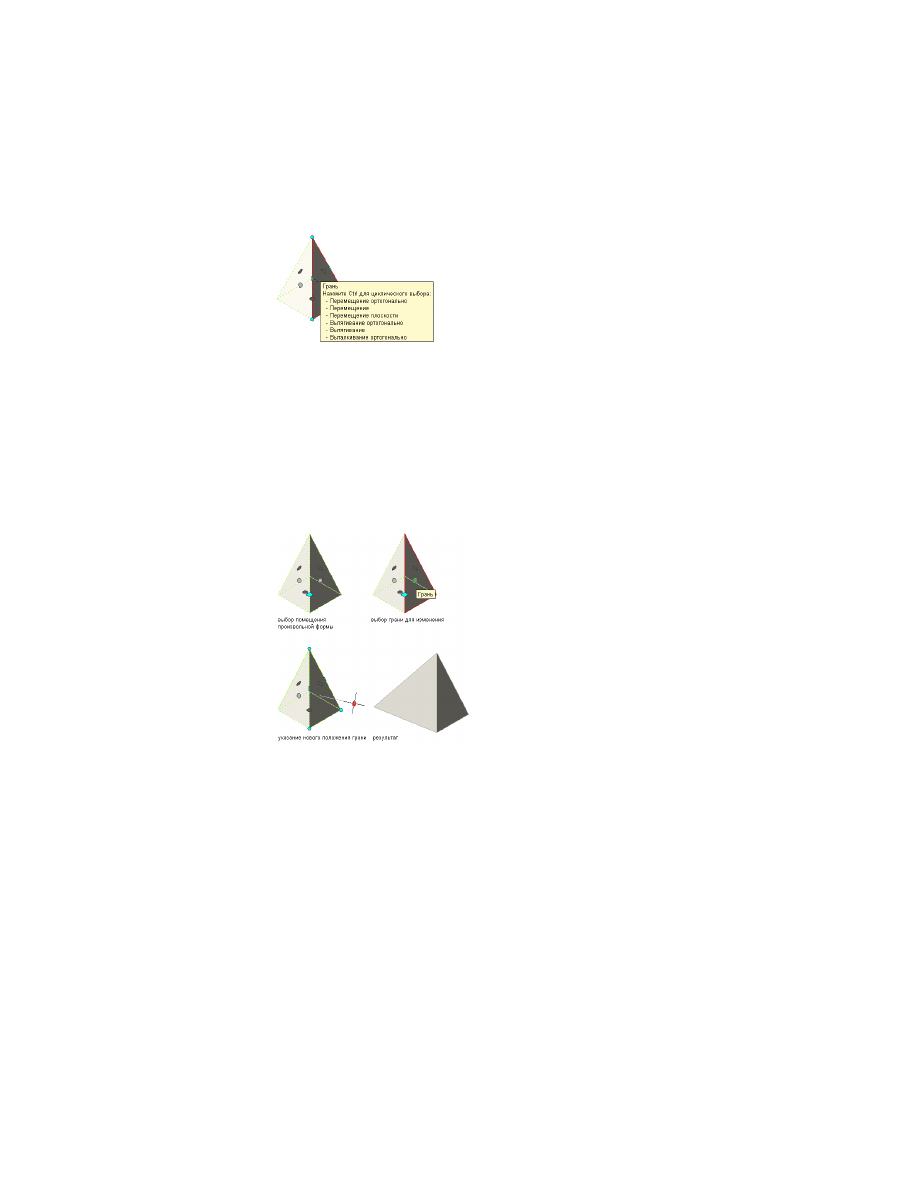


Для редактирования с помощью ручек поверхности помещения имеется 6 различных
опций.

При переходе от одного варианта к другому с помощью клавиши 

CTRL

 всплывающая

подсказка последовательно указывает на текущий вариант. Нажатие клавиши 

CTRL

более пяти раз приведет к возврату к первому варианту, позволяя продолжить
циклический выбор вариантов редактирования.

При выборе варианта ортогонального перемещения способность курсора
перемещаться ограничена, а при выборе произвольного варианта курсор
перемещается без ограничений.

Ортогональное перемещение поверхности помещения при растягивании смежных
поверхностей

Редактирование с помощью ручек поверхностей 3D помещений произвольной формы | 3305

Неограниченное перемещение поверхности помещения при растягивании смежных
поверхностей

Ортогональное перемещение поверхности помещения при сохранении плоскостей
смежных поверхностей

Ортогональное вытягивание поверхности помещения с добавлением смежных
поверхностей

3306 | Глава 39   Помещения

Неограниченное вытягивание поверхности помещения с добавлением смежных
поверхностей

Ортогональное вытягивание поверхности помещения с добавлением смежных
поверхностей

Ортогональное выталкивание поверхности помещения для создания отверстия

1

Убедитесь, что работа выполняется в 3D изометрическом виде.

2

Выберите помещение для редактирования.

Редактирование с помощью ручек поверхностей 3D помещений произвольной формы | 3307

3

Щелкните на вкладке "Помещение"

 ➤ 

панели "Редактирование"

 ➤ 

"Редактировать по месту"

 .

4

Выберите ручку поверхности для процедуры редактирования.

Всплывающая подсказка отображает возможные операции
редактирования.

5

Выберите операцию редактирования с помощью ручки, которую
требуется провести:

то...

Если требуется...

нажмите ручку поверхности. Затем
переместите ее в новое положение.

ортогонально переместить поверх-
ность помещения с растягиванием
соседних поверхностей,

нажмите и удерживайте кнопку мы-
ши на ручке поверхности, один раз

переместить поверхность без огра-
ничений при растягивании смежных
поверхностей,

нажмите клавишу CTRL и укажите
новое положение.

нажмите и удерживайте кнопку мы-
ши на ручке поверхности, дважды

переместить поверхность помеще-
ния ортогонально при сохранении
плоскостей смежных поверхностей,

нажмите клавишу CTRL и укажите
новое положение.

нажмите и удерживайте кнопку мы-
ши на ручке поверхности, трижды

вытянуть поверхность помещения
ортогонально с добавлением смеж-
ных поверхностей,

нажмите клавишу CTRL и укажите
новое положение.

нажмите и удерживайте кнопку мы-
ши на ручке поверхности, трижды

вытянуть поверхность помещения
без ограничений с добавлением
смежных поверхностей,

нажмите клавишу CTRL и укажите
новое положение

3308 | Глава 39   Помещения

то...

Если требуется...

ПРИМЕЧАНИЕ

Расположение

текущей ПСК временно переме-
щается, совмещаясь с исходным
положением ручки поверхно-
сти, выбранной пользователем
при работе с данным вариантом
редактирования. Изменяется
только точка отсчета ПСК, а не
ее ориентация.

нажмите и удерживайте кнопку мы-
ши на ручке поверхности, пять раз

вытолкнуть или вытянуть поверх-
ность помещения ортогонально с

нажмите клавишу CTRL и укажите
новое положение.
Вталкивайте ее в помещения для
создания отверстия или вытягивай-

добавлением смежных поверхно-
стей или с созданием отверстия,

те из него для добавления смежных
граней.

ПРИМЕЧАНИЕ

Нельзя вытягивать поверхность помещения у угла в

горизонтальном или в вертикальном направлении, так как смежные
поверхности станут неплоскими. При возникновении таких искажений
поверхность помещения автоматически возвращается в исходное
положение, а в командной строке выдается сообщение об ошибке.

6

Для сохранения изменений помещения щелкните на вкладке

"Редактирование по месту"

 ➤ 

панель "Правка"

 ➤ 

"Готово"

 .

Редактирование свойств поверхностей помещений

Можно редактировать свойства поверхностей 3D помещений с помощью Диспетчера
помещения/зоны.

Поверхностям помещений может быть назначен ряд свойств, важных для работы с
помещениями в следующем инженерном или организационном приложении. Можно
задать эти свойства на архитектурном плане, а затем экспортировать план или открыть
его в инженерном приложении для проведения расчетов, например определения
тепловой нагрузки здания.

Редактирование свойств поверхностей помещений | 3309

Эта процедура используется для редактирования следующих свойств поверхностей
неассоциативных 3D помещений:

Имя поверхности

Тип поверхности

Стиль поверхности

Высота поверхности (только для выдавленных 3D помещений)

Проемы поверхности

Имя проема

Тип проема

Стиль проема

Размеры проема

Площадь проемов

Зарегистрированная площадь проема (только для выдавленных 3D помещений)

ВНИМАНИЕ

Для поверхностей ассоциативного помещения можно редактировать

имя поверхности, тип поверхности и стиль массива потолка и пола. Все другие
свойства поверхности, включая свойства ассоциативных проемов поверхности,
предназначены только для чтения.

Открытие Диспетчера помещения/зоны

Эта процедура используется для открытия Диспетчера помещения/зоны.

 ➤ 

Выберите помещение и щелкните на вкладке "Помещение"

 ➤ 

панели

"Помощники"

 ➤ 

"Диспетчер помещений/зон"

 .

Для просмотра всех помещений в чертеже, а также их поверхностей и
проемов поверхностей, убедитесь, что выбраны параметры "Показать
все зоны и помещения" и "Показать поверхности помещений".

3310 | Глава 39   Помещения

Только для неассоциативных выдавленных 3D помещений: выберите
помещение, нажмите ручку "Редактировать поверхности", затем
нажмите ручку "Редактирование свойств поверхности".
Для просмотра всех помещений в чертеже, а также их поверхностей
и проемов поверхностей, убедитесь, что выбраны параметры
"Показать все зоны и помещения" и "Показать поверхности
помещений".

Только для неассоциативных 3D помещений произвольной формы:
выберите помещение, нажмите ручку "Редактировать поверхности",
затем нажмите ручку "Редактирование свойств поверхности. Затем

Открытие Диспетчера помещения/зоны | 3311

нажмите ручку "Редактирование свойств поверхности" этой
поверхности.
Для просмотра всех помещений в чертеже, а также их поверхностей
и проемов поверхностей, убедитесь, что выбраны параметры
"Показать все зоны и помещения" и "Показать поверхности
помещений".

В иерархической структуре, расположенной слева, все помещения
перечислены в содержащей их зоне или в папке "Неприкрепленные
помещения". Поверхности помещений перечислены в узле помещений.
Проемы поверхностей перечислены в узле поверхности, содержащей
проемы. Для доступа к помещению, поверхности или зоне, необходимо
выбрать в иерархической структуре нужный элемент.

Редактирование свойств помещений

Эта процедура используется для редактирования свойств поверхности помещения.

1

Откройте Диспетчер помещения/зоны с помощью инструкций,
описанных в 

Открытие Диспетчера помещения/зоны

 на стр. 3310.

2

Проверьте наличие флажка для опции "Показать поверхности
помещений".

3

При необходимости разверните иерархическую структуру для
отображения поверхности, которую требуется отредактировать.

3312 | Глава 39   Помещения

4

Выберите поверхности в иерархической структуре и измените ее
свойства в правой панели.

Настройки

Свойство

введите новое значение в поле "Имя".

Имя

Тип поверхности
(только для 3D по-

Массив потолка

Массив пола

мещений произ-
вольной формы)

Поверхность

Этот параметр удобно использовать для сложных
произвольных форм, массив пола или потолка поме-
щения может быть представлен несколькими поверх-
ностями.

выберите одно из следующих значений:

Тип

Внутренняя стена

Внешняя стена

Тонирование

Открытое пространство

Подвальная стена

все доступные в чертеже стили стен и навесных стен

Стиль

выберите "Переопределить высоту поверхности по
умолчанию" и введите новое значение в поле "Высо-

Высота/площадь
(только для выдав-

Редактирование свойств помещений | 3313

Настройки

Свойство

ленных 3D помеще-
ний)

та" или "Площадь". Оба эти поля используются
только для изменения высоты помещения.

5

Нажмите "ОК".

Редактирование поверхностей потолка и пола

Эта процедура используется для редактирования поверхностей потолка и пола
помещения.

1

Откройте Диспетчер помещения/зоны с помощью инструкций,
описанных в 

Открытие Диспетчера помещения/зоны

 на стр. 3310.

2

Проверьте наличие флажка для опции "Показать поверхности
помещений".

3

При необходимости разверните иерархическую структуру для
отображения поверхностей пола и потолка, которые требуется
отредактировать.

4

Выберите в иерархической структуре поверхность потолка помещения
и выполните в правой панели необходимые изменения:

то...

Если требуется...

введите новое значение в поле "Имя".

изменить имя потолка,

3314 | Глава 39   Помещения

то...

Если требуется...

выберите одно из следующих значений:

изменить тип массива потолка

Потолок

Крыша

Массив потолка подвала

для "Стиля" выберите стиль перекрытия
или стиль ската крыши из раскрывающе-
гося списка.

изменить у потолка назначен-
ный стиль скатов крыш,

5

Выберите в иерархической структуре массив пола помещения и
выполните в правой панели необходимые изменения:

то...

Если требуется...

введите новое значение в поле "Имя".

изменить имя пола,

выберите одно из следующих значений:

изменить тип массива пола

Внутренний массив пола

Фальшпол

Скат на уклоне

Скат подвала

для "Стиля" выберите стиль перекрытия
из раскрывающегося списка.

изменить у пола назначенный
стиль перекрытий,

6

Для добавления проема к массиву потолка или пола выберите в
иерархической структуре массив пола или потолка и нажмите "Добавить
проем".

7

Для удаления проема из массива потолка или пола выберите в
иерархической структуре массив пола или потолка и нажмите "Удалить
проем".

8

Нажмите "OK".

Работа с проемами поверхностей

Проемы на поверхностях помещений важны для расчетов систем зданий, когда
чертеж используется в AutoCAD MEP или других приложениях проектирования
зданий.

Работа с проемами поверхностей | 3315

Можно добавлять проемы к поверхностям выдавленных 3D помещений и 3D
помещений произвольной формы. В зависимости от типа геометрии помещений
проемы обладают различными функциями. Например, в 3D помещении произвольной
формы можно редактировать профиль проема любой формы, в поверхности
выдавленного 3D помещения проемы ограничены прямоугольными формами.

Проемам поверхности могут назначаться такие свойства как имя проема, тип проема
и размеры проема. Подробную информацию см. в разделе 

Редактирование свойств

поверхностей помещений

 на стр. 3309.

ПРИМЕЧАНИЕ

Добавить проемы можно только к неассоциативным помещениям.

Проемы в ассоциативном помещении определяются проемами в объектах границ.

Добавление проемов к поверхностям выдавленных 3D
помещений

Эта процедура используется для добавления проема к поверхности выдавленного
3D помещения. Проемы можно добавлять к плоским и к криволинейным (например
цилиндрическим) поверхностям.

Для добавления проемов к поверхности помещения можно использовать ручки или
Диспетчер помещения/зоны. Более подробная информация о работе с Диспетчером
помещения/зоны приведена в разделе 

Редактирование свойств поверхностей

помещений

 на стр. 3309.

1

Выберите помещение, к которому требуется добавить проем
поверхности и нажмите ручку "Редактировать поверхности".

3316 | Глава 39   Помещения

2

Нажмите ручку добавления окна на поверхности, к которой требуется
добавить проем. По умолчанию создается оконный проем.

Работа с проемами поверхностей | 3317

Для добавления двери удерживайте клавишу CTRL при нажатии ручки
добавления окна. Обратите внимание, что двери располагаются над
поверхностью массива пола.

3

После завершения нажмите ручку "Завершить редактирование
поверхностей".

ПРИМЕЧАНИЕ

Если проем добавляется к поверхности потолка или

пола выдавленного 3D помещения, он всегда создается на нижней
или верхней поверхности геометрии помещения. Выравнивание
помещения не влияет на положение проема.

3318 | Глава 39   Помещения

ПРИМЕЧАНИЕ

Если после выхода из режима редактирования

поверхностей проемы не отображаются, значит не включен экранный
компонент "Компоненты поверхности" в стиле помещения или
графические свойства объекта помещения. Подробную информацию
см. в разделе 

Определение графических свойств стиля помещения

на стр. 3351.

Редактирование проемов в поверхностях выдавленных 3D
помещений

Эта процедура используется для растяжения, перемещения или копирования проема
поверхности в выдавленном 3D помещении.

1

Выберите помещение, к котором требуется отредактировать проем
поверхности и нажмите ручку "Редактировать поверхности".

2

Выберите одну из угловых ручек проема поверхности.

3

Редактируйте проем:

то...

Если требуется...

переместите ручку в нужное положение.

растянуть кромку проема,

нажмите CTRL и переместите проем в нужное
положение.

переместить проем в но-
вое положение на поверх-
ности,

нажмите дважды CTRL и скопируйте проем в
нужное положение.

скопировать проем на
поверхности,

Работа с проемами поверхностей | 3319

Растягивание проема поверхности

3320 | Глава 39   Помещения

Перемещение проема поверхности

Работа с проемами поверхностей | 3321

Копирование проема поверхности

4

После завершения нажмите ручку "Завершить редактирование
поверхностей".

Добавление проемов к поверхностям 3D помещений
произвольной формы

Эта процедура используется для добавления проема к поверхности 3D помещения
произвольной формы. Проемы можно добавлять к плоским и к криволинейным
(например цилиндрическим) поверхностям.

ПРИМЕЧАНИЕ

Проемы не добавляются к куполообразным и сферическим

поверхностям.

1

Выберите помещение, к которому требуется добавить проем
поверхности и нажмите ручку "Редактировать поверхности".

2

Нажмите ручку поверхности для поверхности, к которой требуется
добавить проем.

3

Нажмите ручку "Создать окно" активированной поверхности.

3322 | Глава 39   Помещения

Добавление проема окна к поверхности помещения произвольной формы

Для добавления двери удерживайте клавишу CTRL при нажатии ручки
добавления окна. Обратите внимание, что двери располагаются внизу
выбранной поверхности.

ПРИМЕЧАНИЕ

Если после выхода из режима редактирования

поверхностей проемы не отображаются, значит не включен экранный
компонент "Компоненты поверхности" в стиле помещения или
графические свойства объекта помещения. Подробную информацию
см. в разделе 

Определение графических свойств стиля помещения

на стр. 3351.

Работа с проемами поверхностей | 3323

Перемещение проемов 3D помещения произвольной формы

Эта процедура используется для перемещения проемов на поверхности 3D помещения
произвольной формы.

1

Выберите помещение, в котором требуется переместить проем
поверхности и нажмите ручку "Редактировать поверхности".

2

Нажмите ручку для поверхности с проемом, который требуется
переместить.

3

Выберите ручку "Расположение" проема и переместите ее в нужное
положение на поверхности.

Перемещение проема окна на поверхности помещения произвольной формы

3324 | Глава 39   Помещения

ПРИМЕЧАНИЕ

Перемещение проема на другую поверхность или вне

помещения приведет к созданию нулевой площади проема.

4

Для выхода из режима редактирования поверхности нажмите ручку
"Завершить редактирование поверхностей".

Редактирование формы проемов 3D помещений
произвольной формы

Эта процедура используется для редактирования формы проема в 3D помещении
произвольной формы.

Проемы в 3D помещениях произвольной формы можно редактировать также, как
редактируется в AutoCAD Architecture любая граница, основанная на профиле. Для
создания нужной формы границы проема используются ручки вершин и кромок.

Изменение кромки проема поверхности помещения

1

Выберите помещение, в котором требуется отредактировать кромку
проема поверхности, и нажмите ручку "Редактировать поверхности".

2

Нажмите ручку для поверхности с проемом, который требуется
отредактировать.

3

Выберите ручку кромки для кромки, которую требуется изменить.

Работа с проемами поверхностей | 3325

Смещение кромки проема окна на поверхности помещения произвольной формы

3326 | Глава 39   Помещения

Добавление вершины к кромке проема окна на поверхности помещения произвольной
формы

Работа с проемами поверхностей | 3327

Преобразование кромки проема окна на поверхности помещения произвольной формы
в дугу

3328 | Глава 39   Помещения

Смещение всех кромок проема окна на поверхности помещения произвольной формы

Работа с проемами поверхностей | 3329

4

Определите новое положение кромки:

то...

Если требуется...

переместите кромку в нужное место
и нажмите; или введите значение и
нажмите 

ENTER

.

сместить кромку,

нажав клавишу 

CTRL

, перейдите в

режим редактирования добавления

добавить вершину и создать кром-
ку,

вершины. Переместите кромку в
нужное место и нажмите; или введи-
те значение и нажмите 

ENTER

.

дважды нажав клавишу 

CTRL

, перей-

дите в режим редактирования преоб-

преобразовать выбранную кромку
в дугу/преобразовать выбранную
дугу в отрезок,

разования в дугу/преобразования в
линию. Растяните середину в нужное
место и нажмите; или введите значе-
ние и нажмите 

ENTER

.

нажмите три раза 

CTRL

 для переклю-

чения в режим редактирования

сместить все кромки на одинако-
вое расстояние,

"Сместить все". Переместите выбран-
ную кромку в нужное место и нажми-
те; или введите значение и нажмите

ENTER

.

5

Для выхода из режима редактирования поверхности нажмите ручку
"Завершить редактирование поверхностей".

Изменение вершины проема на поверхности помещения

1

Выберите помещение, в котором требуется отредактировать вершину
проема, и нажмите ручку "Редактировать поверхности".

2

Нажмите ручку для поверхности с проемом, который требуется
отредактировать.

3

Выберите ручку вершины для вершины, которую требуется изменить.

У ручки вершины имеется 3 режима редактирования:

"Перемещение": это стандартный режим. Он используется для
перемещения выбранной вершины в любом направлении. При
необходимости соседние сегменты растягиваются.

3330 | Глава 39   Помещения

"Удаление": этот режим редактирования используется для удаления
вершины. Соседние сегменты заменяются отрезком.

"Смещение кромок": этот режим редактирования используется для
перемещения вершины и вместе с ней смежных кромок границы
помещения.

Перемещение вершины проема окна на поверхности помещения произвольной формы

Работа с проемами поверхностей | 3331

Удаление вершины проема окна на поверхности помещения произвольной формы

3332 | Глава 39   Помещения

Смещение кромок проема окна на поверхности помещения произвольной формы

4

Выполните необходимое редактирование вершины:

то...

Если требуется...

переместите вершину в нужное ме-
сто и нажмите кнопку мыши или

переместить вершину,

Работа с проемами поверхностей | 3333

то...

Если требуется...

введите значение и нажмите клави-
шу 

ENTER

.

нажмите клавишу 

CTRL

 для переклю-

чения в режим редактирования уда-

удалить вершину,

ления вершины и нажатием кнопки
мыши подтвердите удаление.

дважды нажмите клавишу 

CTRL

 для

переключения в режим редактирова-

переместить вершину вместе со
смежными кромками,

ния смещения ребер. переместите
вершину в нужное место и нажмите
кнопку мыши или введите значение
и нажмите клавишу 

ENTER

.

5

Для выхода из режима редактирования поверхности нажмите ручку
"Завершить редактирование поверхностей".

ПРИМЕЧАНИЕ

В выдавленных 3D помещениях можно создавать

проемы только прямоугольной формы. Если требуется создать проем
другой формы, сначала преобразуйте выдавленное 3D помещение в
3D помещение произвольной формы в соответствии с описанием в

Изменение типа помещения

 на стр. 3270.

Удаление проемов с поверхностей выдавленных 3D
помещений и 3D помещений произвольной формы

Эта процедура используется для удаления проема с поверхности 3D помещения.

1

Выберите помещений, из которого требуется удалить проем с
поверхности и одним из следующих способов выведите ручки
редактирования проемов поверхности:

Если выбрано выдавленное 3D помещение, нажмите ручку
"Редактировать поверхности". Отображаются все ручки
редактирования проемов поверхности.

Если выбрано 3D помещение произвольной формы, нажмите ручку
"Редактировать поверхности" и выберите ручку "Редактирование
поверхности" для поверхности, содержащей проем, который

3334 | Глава 39   Помещения

требуется удалить. Отображаются ручки редактирования проемов
для этой поверхности.

2

Нажмите ручку удаления проема соответствующего проема.

Редактирование проемов в диспетчере помещений/зон

Эта процедура используется для редактирования проемов поверхности.

1

Откройте Диспетчер помещения/зоны с помощью инструкций,
описанных в 

Открытие Диспетчера помещения/зоны

 на стр. 3310.

2

Проверьте наличие флажка для опции "Показать поверхности
помещений".

3

При необходимости разверните иерархическую структуру для
отображения поверхности и проема, которые требуется
отредактировать.

Работа с проемами поверхностей | 3335

4

Для добавление к поверхности нового проема, выберите поверхности
в иерархической структуре, щелкните правой кнопкой и выберите
"Добавить проем".

Вставляется новый проем со свойствами, принятыми по умолчанию.

5

Для изменения свойств проема выберите проем в иерархической
структуре и выполните в правой панели необходимые изменения:

то...

Если требуется...

введите новое значение в поле "Имя".

изменить имя про-
ема,

для параметра "Тип" выберите новый тип из раскры-
вающегося списка. В зависимости от того является

изменить тип про-
ема,

ли проем дверным или оконным, доступны различ-
ные типы:

Окно, фиксированное

Окно, действующее

Световой люк, фиксированный

Световой люк, действующий

Дверь, нераздвижная

Дверь, раздвижная

Открытое пространство

3336 | Глава 39   Помещения


содержание      ..     6      7      8      9     ..