содержание .. 1 2 ..
РОСЭЛТОРГ Единый личный кабинет (ЕЛК). Руководство Пользователя (2022 год) - часть 1
Единый личный кабинет (ЕЛК)
Руководство Пользователя
Москва 2022
стр. 2 из 111
СОДЕРЖАНИЕ:
Список используемых сокращений
6
1 Регистрация пользователя в ЕЛ К
7
1.1 Регистрация пользователя по e- mail
7
1.2 Регистрация пользователя по ЭП
12
1.3 Регистрация пользователя через сервис «Портал поставщико в»
19
1.4 Получение активационной ссылк и повторно
24
1.5 Восстановление доступа
24
2 Вход и в ыход из ЕЛ К
28
2.1 Вход по логину и паролю
28
2.2 Вход по сертификату ЭП
28
2.3 Вход через вне шние системы
30
2.4 Обязательное добав ление e-ma il и пароля
31
2.5 Выход из ЕЛ К
34
3 Главная страница в личном кабинете
35
4 Профиль польз ователя
39
4.1 Редактирова ние профиля
39
4.2 Измене ние (e- mail) логина и пароля личного кабинета
40
4.3 Электронные подписи
43
4.4 Уведомления
46
4.5 Раздел «Не забыт ь!»
51
4.6 Выбор орга низации
55
5 Компа ния
57
5.1 Профиль компании
57
5.1.1 Редактирование профиля компании
60
5.1.2 Профили ЕРУЗ и ЕИС
63
5.2 Сотрудник и
64
5.2.1 Приглашение сотрудников на присоединение к компа нии
66
5.2.2 Заявки на присоедине ние сотрудников к компа нии
71
5.2.3 Редактирование роли и удаление сотрудников
74
5.3 Управление правами доступа
76
5.3.1 Изме нение прав сотруднику
76
5.3.2 Предоставление сотруднику доступа к роли
77
6 Финансы
79
6.1 Доступ в «Сервис Финансов»
79
6.2 Финансов ые операции
80
стр. 3 из 111
7 Аккредитация
87
7.1 Получение аккредитации
87
7.1.1 Объедине нная заявка на аккредитацию
93
7.1.2 Получе ние единой аккредитации «Росэлторг. Бизнес»
95
7.2 Информация об аккредитации
100
7.3 Доступы польз ователя
100
8 Работа в секциях и сервисах
102
8.1 Пере ход в торговую секцию
102
9 Документ ы
104
10 Услуги
110
стр. 4 из 111
Таблица изменений
Дата
Автор
Версия
Описание изменений
07.10.2019
Елова И.С.
01
Нет предыдущих версий
11.10.2019
Елова И.С.
02
Добавлены пункты:
1.1,
1.2,
заменены рис. 32-37
25.10.2019
Елова И.С.
03
Заменены рис. 40, 42, 46
10.12.2019
Елова И.С.
04
Отредактированы пункты:
3,
4.2; заменен рис. 25
24.12.2019
Елова И.С.
05
Отредактированы
пункты:
4.3.1, 6.1.2, добавлены рис.
11.02.2020
Елова И.С.
06
Замена логотипа
16.03.2020
Елова И.С.
07
Отредактированы пункты:
3,
4.3.1, 5.1, 6.1.1, 6.1.2
07.06.2021
Елова И.С.
08
Отредактированы пункты:
4.3,
2.2; добавлен пункт 2.3
09.07.2021
Елова И.С.
09
Добавлен пункт 4.4
20.09.2021
Дикунов А.А.
10
Обновлены и добавлены
актуальные рис. Обновлён
раздел 4.3; добавлен раздел
4.4
09.11.2021
Елова И.С.
11
Добавлен пункт 9.
Актуализирован пункт 6.
Обновлены и добавлены
актуальные рис.
10.12.2021
Елова И.С.
12
Добавлен пункт 2.4;
актуализированы подпункты
пунктов: 1, 5 и 6; пункт 8.2
перенесен в п. 5.3, пункт 4.3.1
вынесен отдельным пунктом 6,
актуализированы; добавлены
пункты: 4.5, 4.6, 5.1.3;
обновлены рис., связанные с
главной страницей ЕЛК и
отображением меню
27.12.2021
Елова И.С.
13
Актуализированы пункты: 3;
5.1.1; 6.1; 7.1; 7.2; 8.1.

стр. 5 из 111
Дата
Автор
Версия
Описание изменений
16.02.2022
Елова И.С.
14
Актуализированы пункты: 3,
7.1, 7.2; добавлены пункты:
6.2, 6.2.1
31.03.2022
Елова И.С.
15
Актуализированы пункты: 1,
1.1, 1.2, 2, 2.1, 2.2, 2.1, 2.3,
5.1, 5.2.1; добавлен пункт: 4.2
15.04.2022
Елова И.С.
16
Актуализированы пункты:
5.2.1, 7.1, 7.2
02.06.2022
Елова И.С.
17
Актуализирован пункт 9
05.07.2022
Елова И.С.
18
Актуализированы пункты:1,
1.1, 1.4, 1.5, 5.2, 5.2.1;
добавлены пункты: 1.2, 1.3,
5.2.2; переименован пункт:3;
изменения связаны с
обновлением функционала
авторизации и регистрации в
ЛК
22.07.2022
Шакирзянова А.М.
19
Актуализированы пункты: 1.2,
2.2, 2.3, 4.1, 4.3, 5.1.1, 9.
Обновлены и добавлены
актуальные рис.
31.08.2022
Макогоненко М.О.
20
Актуализированы рис. по всему
документу

стр. 6 из 111
Список используемых сокращений
Сокращение
Полное название
ЕГРИП
Единый государственный реестр индивидуальных
предпринимателей
ЕГРЮЛ
Единый государственный реестр юридических лиц
ЕИС
Единая информационная система
ЕЛК
Единый личный кабинет
ЕРУЗ
Единый реестр участников закупок
ЕСИА
Едина система идентификации и аутентификации
ЕЭТП
Единая электронная торговая площадка
ИНН
Идентификационный номер налогоплательщика
ИП
Индивидуальный предприниматель
КПП
Код причины постановки на учет
ПК
Персональный компьютер
ФЛ
Физическое лицо
ЭП
Электронная подпись
ЮЛ
Юридическое лицо
ID (id)
Идентификационный номер
стр. 7 из 111
1 Регистрация пользователя в ЕЛК
Единый личный кабинет (ЕЛК) — универсальный сервис АО «Единая электронная
торговая площадка», доступный зарегистрированным
и авторизованным
пользователям, который предназначен для упрощенной работы в секциях АО «ЕЭТП»,
управления финансовыми ресурсами и операциями, правами сотруд ников.
Внимание! Получение доступа в ЕЛК и аккредитации в секции
«Росэлторг.
Государственные закупки» осуществляется путем информационного взаимодействия
ЕЛК и Единой информационной системы. При этом открывается доступ к ЕЛК и в
закрытую часть секции «Росэлторг. Государственные закупки»
1.1 Регистрация пользователя по e-mail
Чтобы зарегистрироваться в ЕЛК по е-mail:
1. Введите в адресной строке браузера: lk.roseltorg.ru.
2. На стартовой странице
«Вход в личный кабинет» нажмите ссылку
«Зарегистрироваться».
3. На странице «Регистрация» заполните поля:
«E-mail»
— введите адрес электронной почты, который будет служить
логином для последующего входа в ЕЛК;
«Пароль» — придумайте пароль для последующего входа в ЕЛК.
Примечание: пароль должен с оответс твовать с ледующим критериям:
содержит латинские строчные и заглавные буквы;
содержит цифры;
не короче 8 символов.
4. Активируйте чек-бокс «Ознакомлен и согласен» после ознакомления с:
Соглашением о пользовании Единым личным кабинетом
(ЕЛК) и
открытием лицевого счета, Согласием на обработку персональных
данных, Политикой конфиденциальности.
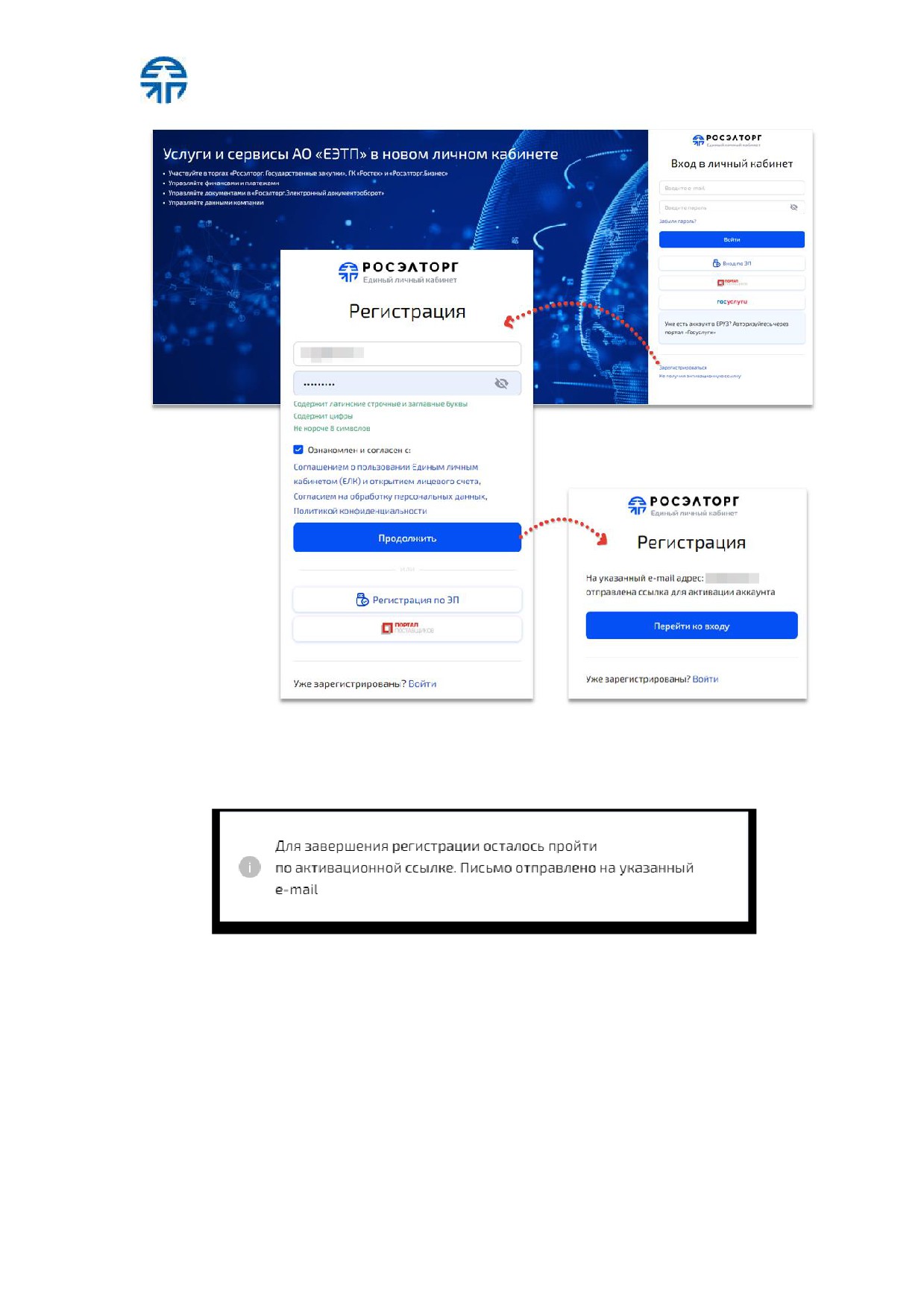
5. Далее нажмите кнопку «Продолжить». Отобразится окно «Регистрация» с
сообщением о том, что на указанный адрес электронной почты отправлено
письмо со ссылкой для активации аккаунта (рис. 1).
стр. 8 из 111
Рис . 1 Регис трация по e-mail
Также отобразится информационное сообщение с напоминанием о
необходимости активации аккаунта по ссылке из письма (рис. 2).
Рис . 2 Информационное с ообщение
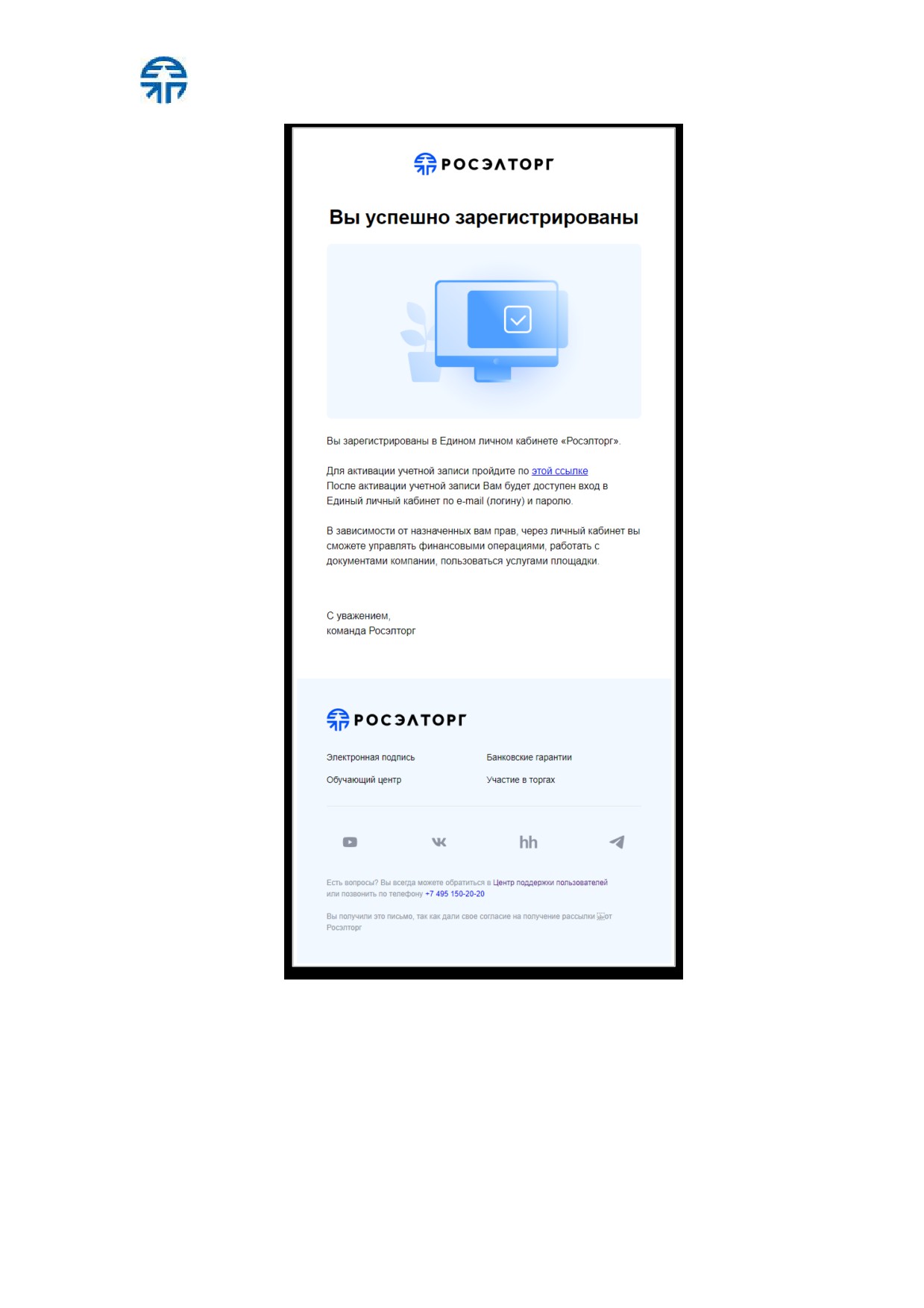
Для активации аккаунта в полученном письме нажмите на активационную ссылку
(рис. 3). Осуществится переход на страницу личного кабинета.
Если письмо с активационной ссылкой не пришло на почту, проверьте папку
спам. Если письмо так и не пришло, отправьте повторное письмо. Более подробно об
отправке активационной ссылки повторно представлено в п.1.4
«Получение
активационной ссылки повторно» данного документа.
стр. 9 из 111
Рис . 3 Пис ьмо с о с с ылкой для активации
Для завершения регистрации:
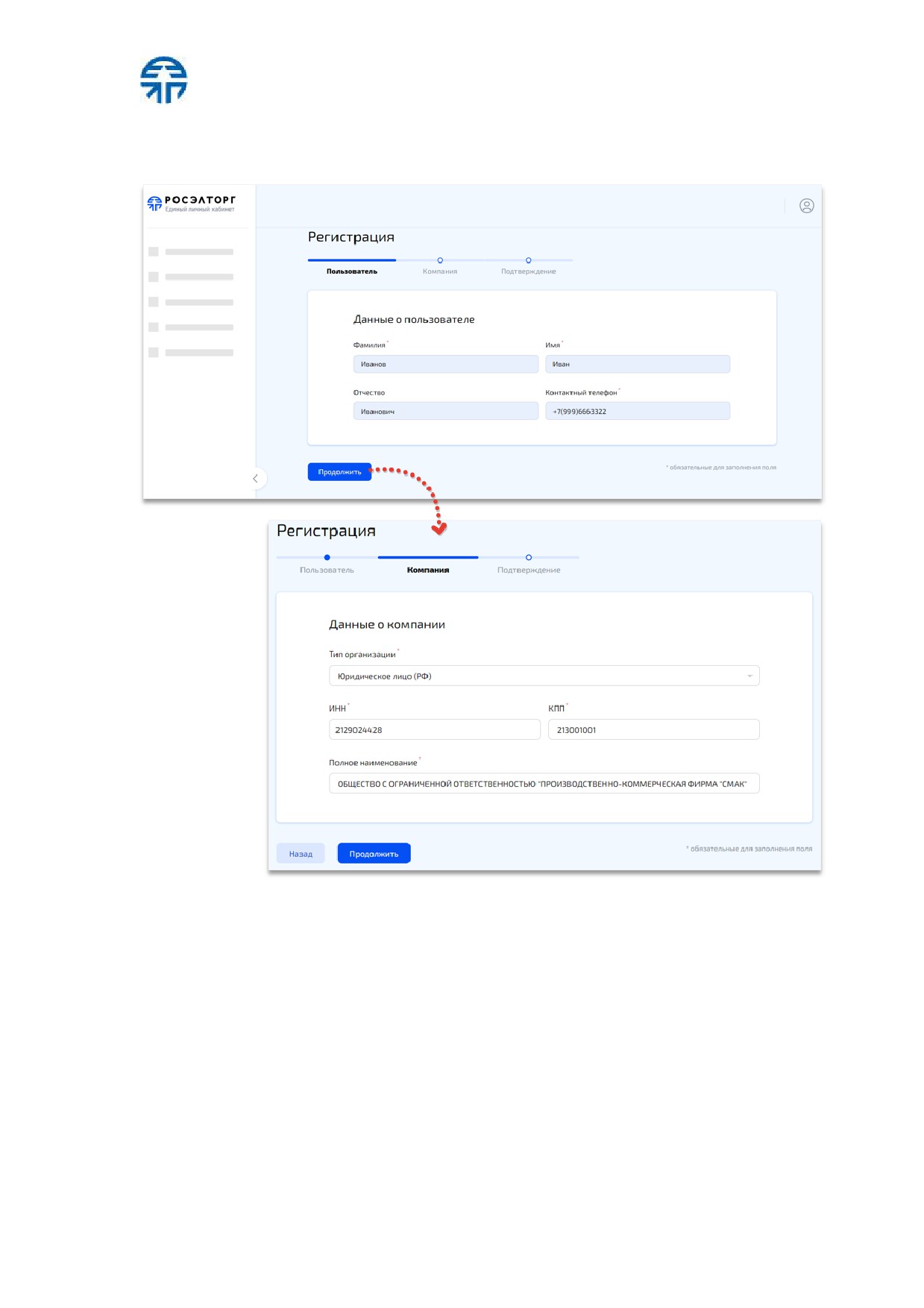
1. На открывшейся странице «Регистрация» заполните форму «Данные о
пользователе»: укажите ФИО, контактный телефон. Далее нажмите
кнопку «Продолжить».
2. На открывшейся форме «Данные о компании» выберите тип организации,
укажите ИНН. В выпадающем списке у поля
«ИНН» выберит е
стр. 10 из 111
организацию, остальные поля формы заполнятся автоматически.
Проверьте данные и нажмите кнопку «Продолжить» (рис. 4).
Рис . 4 Заполнение данных о пользователе и компании
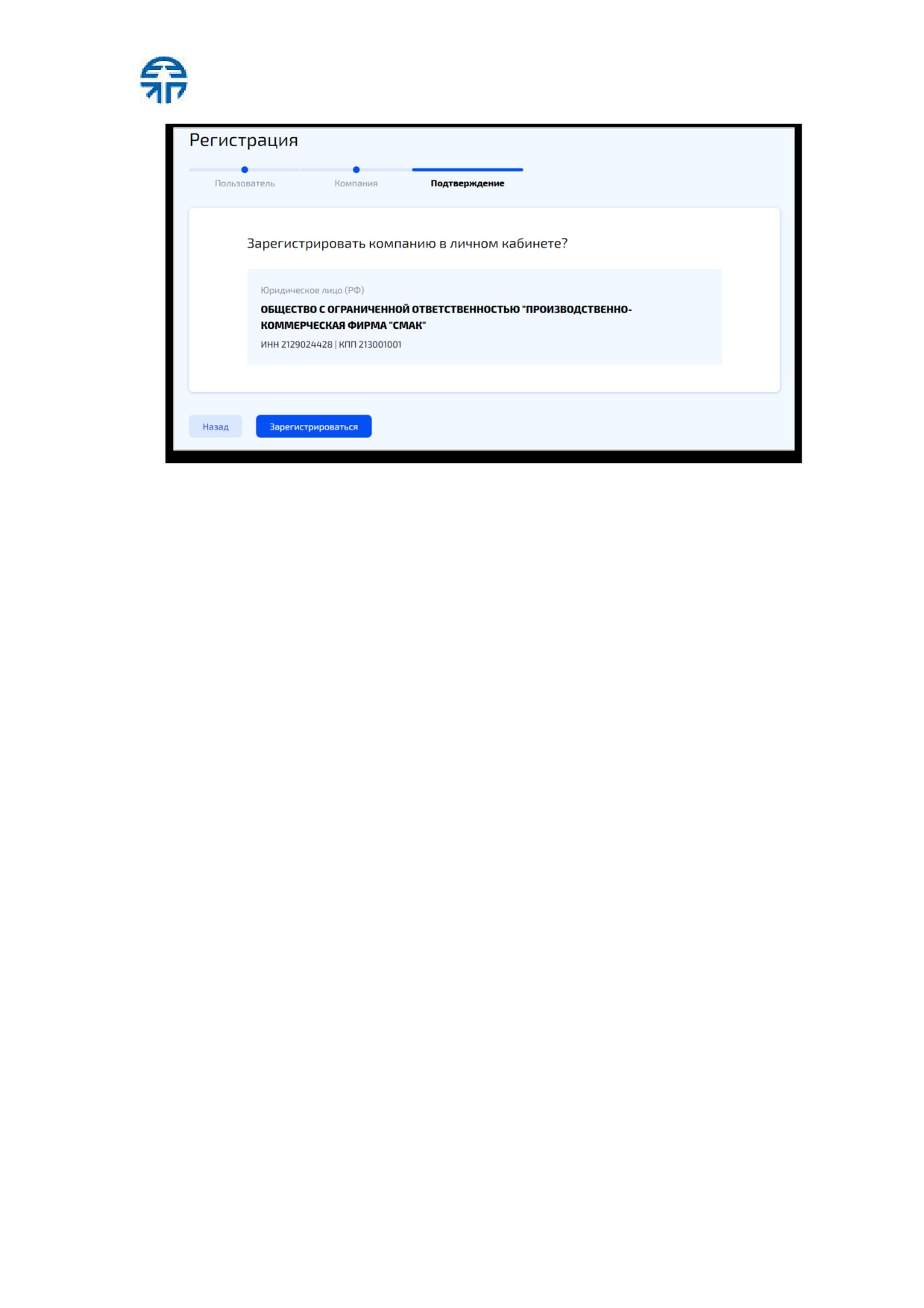
3. Если компания не зарегистрирована в ЕЛК ранее, далее отобразится
форма подтверждения регистрации компании в личном кабинете (рис. 5).
Проверьте данные и нажмите кнопку «Зарегистрироваться». Компа ния
зарегистрирована в личном кабинете. Пользователь, создавший компанию
в ЕЛК, является администратором этой компании.
стр. 11 из 111
Рис . 5 Форма подтверждения регис трации компании
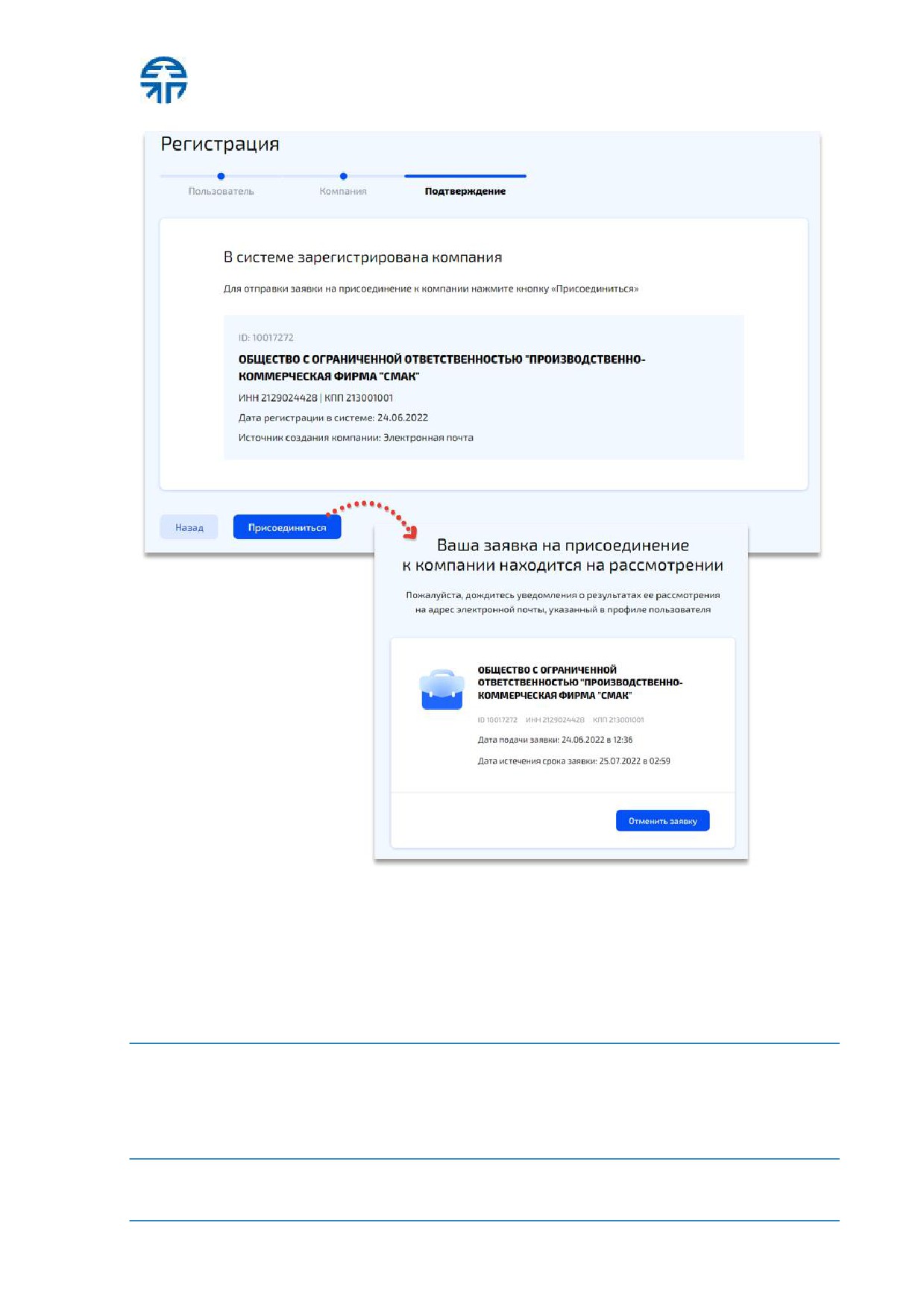
4. Если компания ранее была зарегистрирована в ЕЛК, то отобразится форма
подтверждения присоединения пользователя к компании. Чтобы
присоединиться к компании в личном кабинете необходимо отправит ь
заявку. Для этого нажмите кнопку
«Присоединиться». Отправляется
заявка на присоединение к компании (рис. 6). Заявку на присоединение
рассматривает администратор организации. Уведомление о результате
рассмотрения поступит на почту, указанную при регистрации. Боле е
подробно о заявках на присоединение к компании в ЛК представлено в
п.5.2.2
«Заявки на присоединение сотрудников к компании» данного
документа.
стр. 12 из 111
Рис . 6 Отправка заявки на прис оединение к компании
При последующем входе в ЕЛК используйте логин и пароль, указанные при
регистрации.
1.2 Регистрация пользователя по ЭП
Внимание! Для работы с электронной подписью в браузерах необходима поддержка
плагина КриптоПро ЭЦП Browser plug-in, для работы в браузере Internet Explorer выше
10 версии в операционных системах Windows
7 и выше необходима поддержка
плагина CAPICOM
Внимание! Регистрация компании в личном кабинете по ЭП с типом организации
физическое лицо или индивидуальный предприниматель не предусмотрена
стр. 13 из 111
Чтобы зарегистрироваться в ЕЛК по электронной подписи:
1. Введите в адресной строке браузера: lk.roseltorg.ru.
2. На стартовой странице
«Вход в личный кабинет» нажмите ссылку
«Зарегистрироваться».
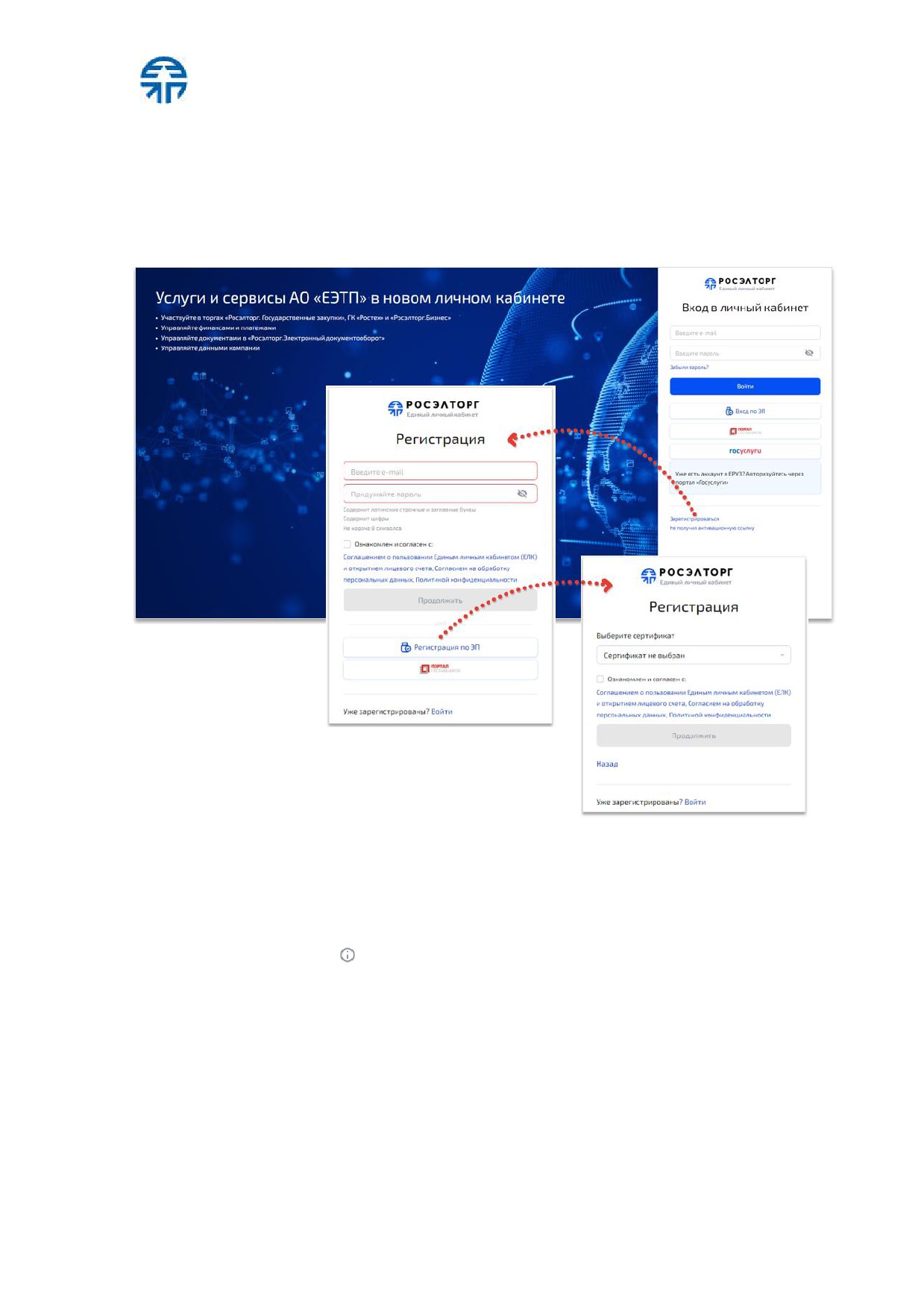
3. На странице «Регистрация» нажмите кнопку «Регистрация по ЭП» (рис. 7).
Рис . 7 Регис трация по ЭП
4. В открывшемся окне выберите сертификат электронной подписи из
списка.
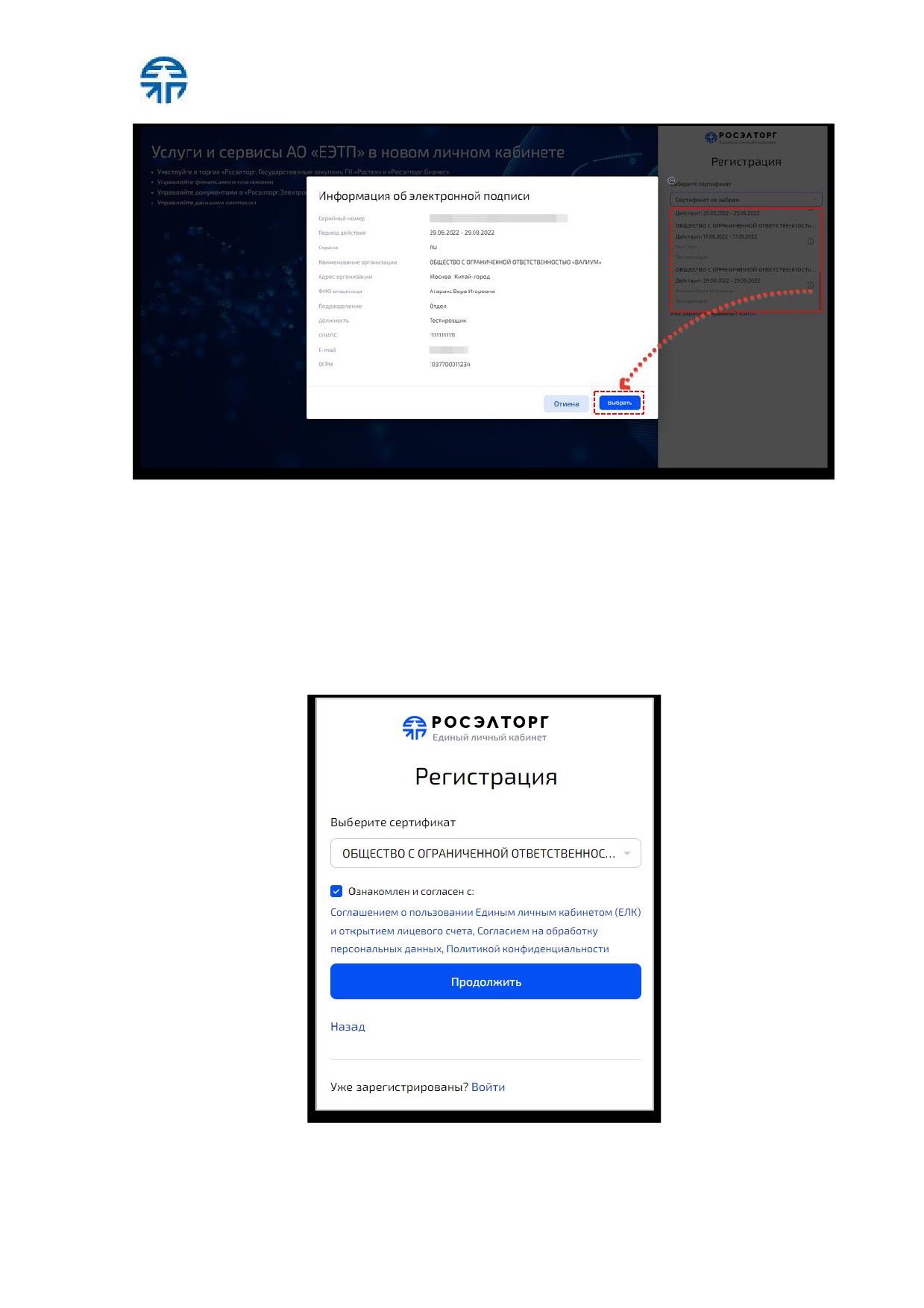
5. Для просмотра более подробной информации об ЭП нажмите
пиктограмму . В открывшемся окне просмотрите информацию об ЭП и
нажмите кнопку «Выбрать» (рис. 8).
стр. 14 из 111
Рис . 8 Прос мотр информац ии об электронной подпис и
6. Далее активируйте чек-бокс
«Ознакомлен и согласен» после
ознакомления с: Соглашением о пользовании Единым личным кабинетом
(ЕЛК) и открытием лицевого счета, Согласием на обработку персональных
данных, Политикой конфиденциальности.
7. Нажмите кнопку
«Продолжить»
(рис. 9). Произойдет активация
пользователя в личном кабинете.
Рис . 9 Регис трация по ЭП
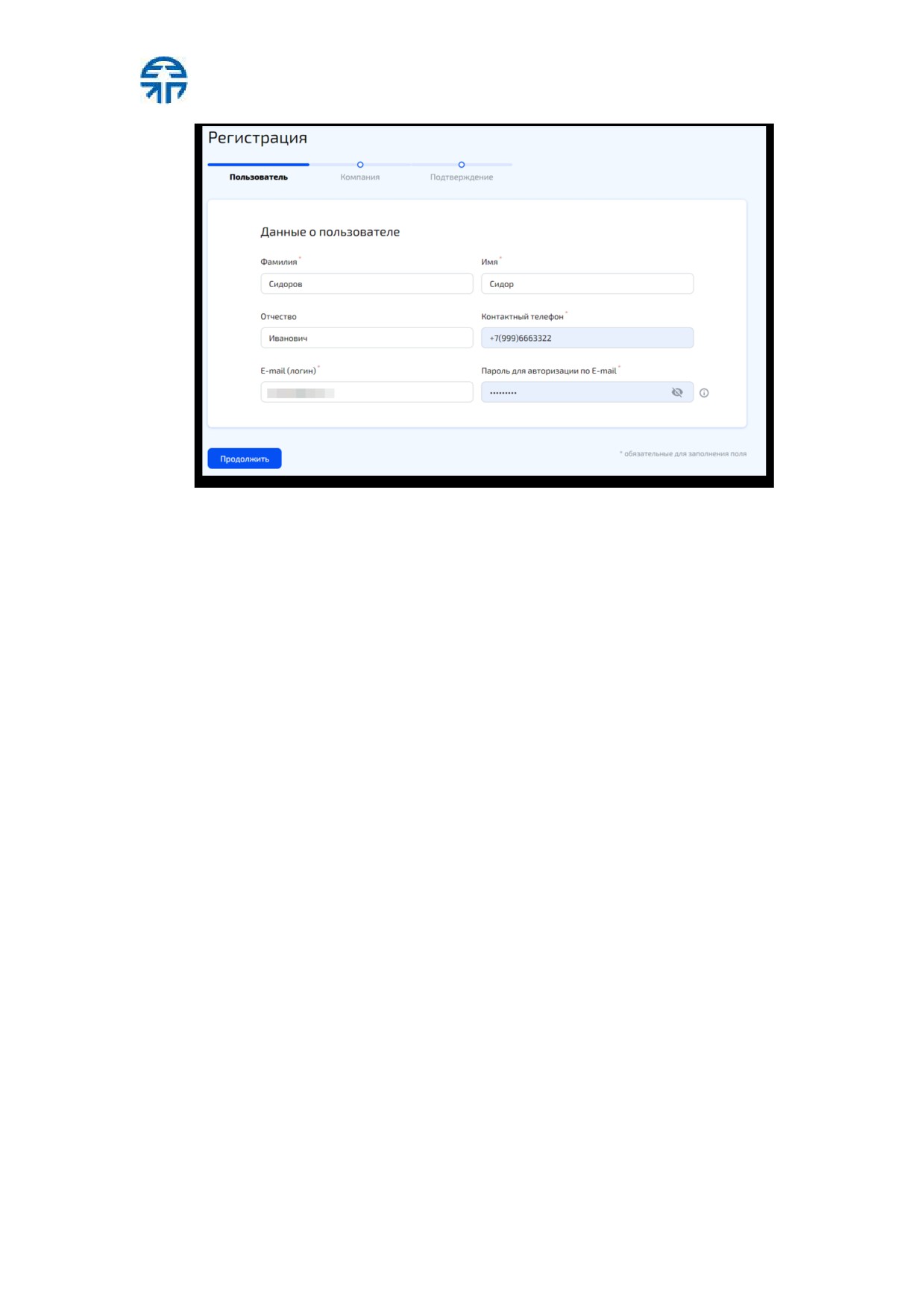
8. На открывшейся странице «Регистрация» заполните форму «Данные о
пользователе» и нажмите кнопку «Продолжить» (рис. 10).
стр. 15 из 111
Рис . 10 Заполнение данных о пользователе
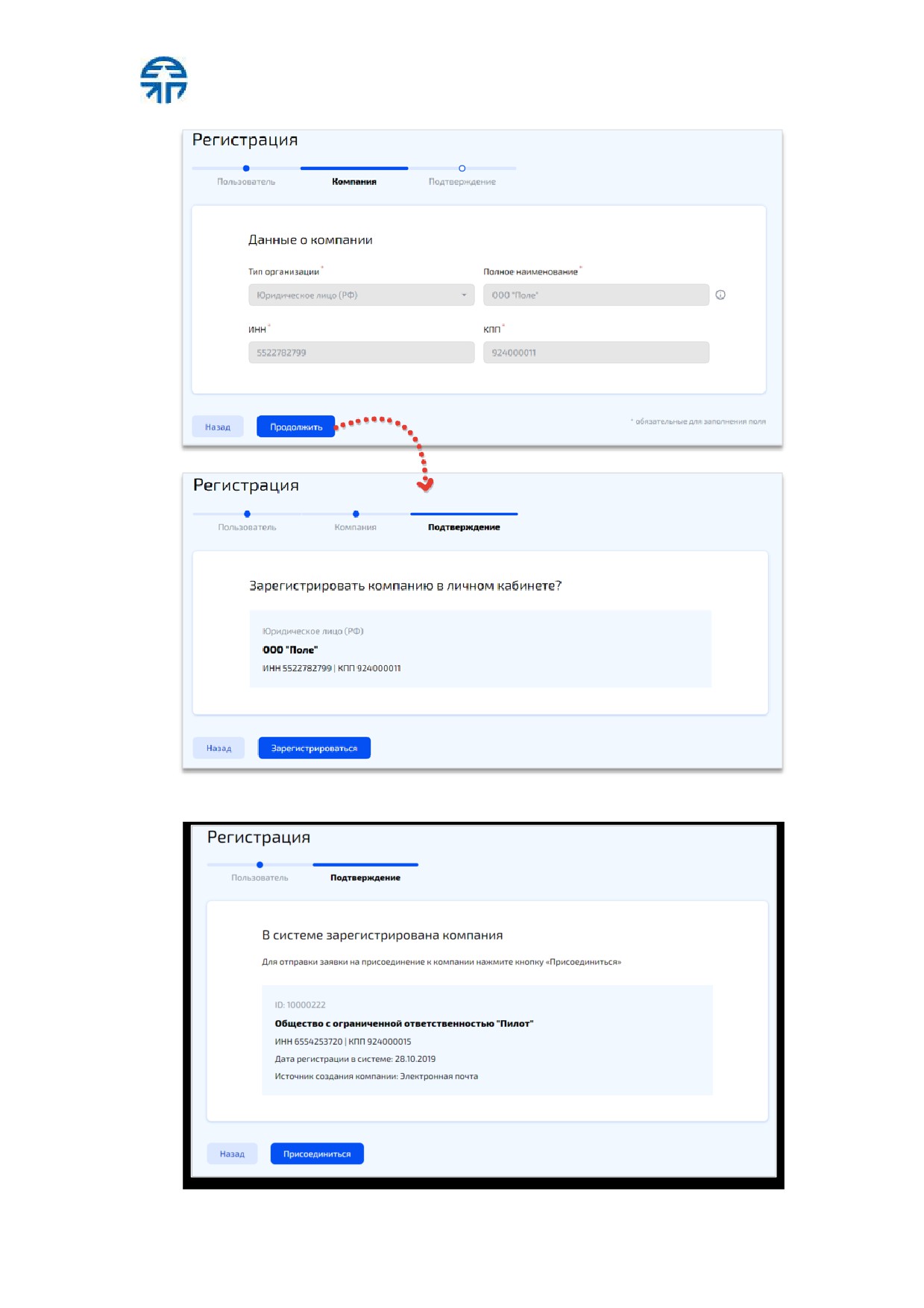
9. Если компания не зарегистрирована в ЕЛК ранее и в ЭП содержится
полная информация об организации, то далее отображается форма
«Данные о компании», автоматически заполненная данными с ЭП:
9.1. Проверьте данные и нажмите кнопку «Продолжить».
9.2. Отобразится форма подтверждения действия регистрации новой
компании в личном кабинете. Проверьте данные и нажмите кнопку
«Зарегистрироваться» (рис. 11).
10. Если компания ранее зарегистрирована в ЕЛК, то после формы «Данные
о пользователе» отобразится форма подтверждения действия отправки
заявки на присоединение к компании в личном кабинете. Проверьте
данные и нажмите кнопку
«Присоединиться»
(рис. 12). Происходит
автоприсоединение сотрудника к компании в личном кабинете.
Уведомление о присоединении сотрудника поступит на почту и в ЛК
администраторам компании.
стр. 16 из 111
Рис . 11 Регис трация новой компании по ЭП, полная информац ия в ЭП
Рис . 12 Прис оединение к компании по ЭП, полная информац ия в ЭП
стр. 17 из 111
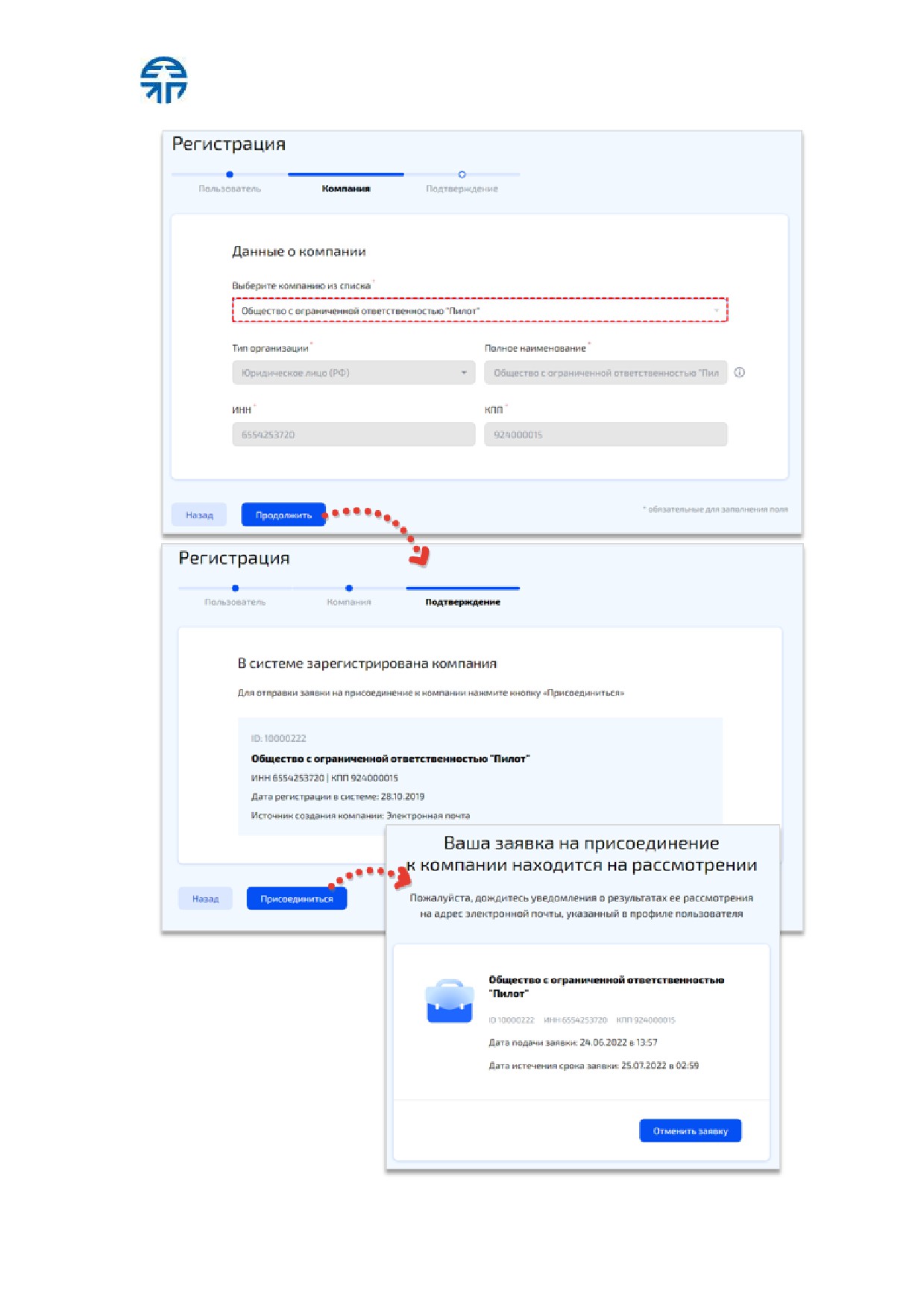
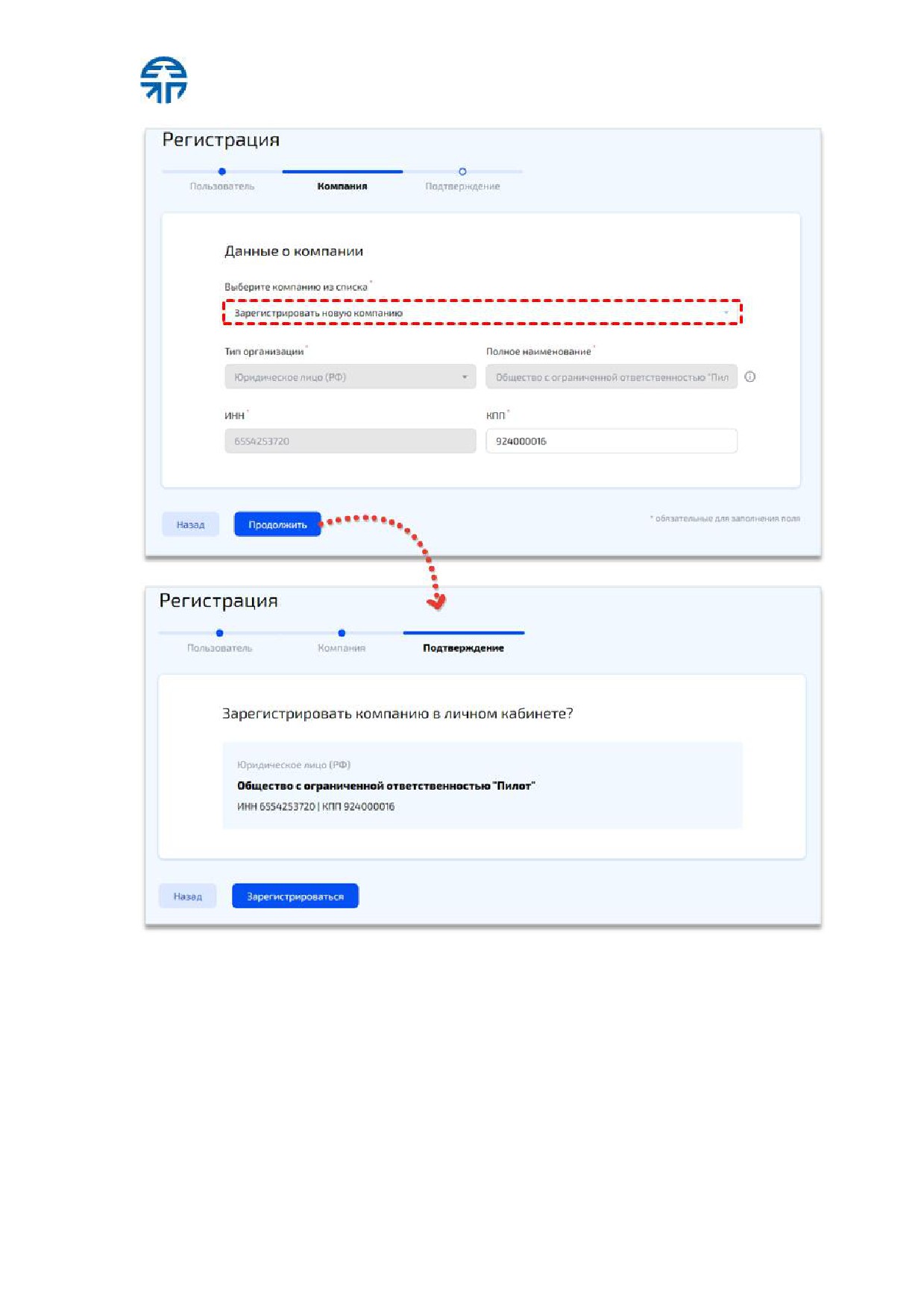
11. Если компания не зарегистрирована в ЕЛК ранее и в ЭП не указан КПП
организации, то на форме «Данные о компании» из выпадающего списка
выберите:
Организацию, к которой хотите присоединиться. Далее нажмите кнопку
«Продолжить». Отобразится форма подтверждения присоединения
пользователя к компании. Нажмите кнопку
«Присоединиться ».
Отправляется заявка на присоединение к компании ( рис. 13). Заявку
на присоединение рассматривает администратор организации.
Уведомление о результате рассмотрения поступит на почту, указанную
при регистрации. Более подробно о заявках на присоединение к
компании в ЛК представлено в п.5.2.2
«Заявки на присоединение
сотрудников к компании» данного документа;
Значение «Зарегистрировать новую компанию», если этой организации
нет в списке для выбора
(рис. 14). Заполните форму
«Данные о
компании» и нажмите кнопку «Продолжить». На форме подтверждения
регистрации новой компании в личном кабинете проверьте данные и
нажмите кнопку «Зарегистрироваться». Компания зарегистрирована в
личном кабинете. Пользователь, создавший компанию в ЕЛК, я вляется
администратором этой компании.
12. На указанную почту отправляется письмо со ссылкой для активации e-
mail и пароля. Если письмо с активационной ссылкой не пришло на почту,
проверьте папку спам. Если письмо так и не пришло, отправьте повторное
письмо. Более подробно об отправке активационной ссылки повторно
представлено в п.1.4
«Получение активационной ссылки повторно »
данного документа.
При последующем входе в ЕЛК используйте ЭП или логин и пароль, указанные в
данных о пользователе после активации по ссылке в письме.
стр. 18 из 111
Рис . 13 Отправка заявки на прис оединение к компании
стр. 19 из 111
Рис . 14 Регис трация новой компании по ЭП, КПП не указан в ЭП
1.3 Регистрация пользователя через сервис
«Портал
поставщиковª
Чтобы зарегистрироваться в ЕЛК через сервис «Портал поставщиков»:
1. Введите в адресной строке браузера: lk.roseltorg.ru.
2. На стартовой странице
«Вход в личный кабинет» нажмите ссылку
«Зарегистрироваться».
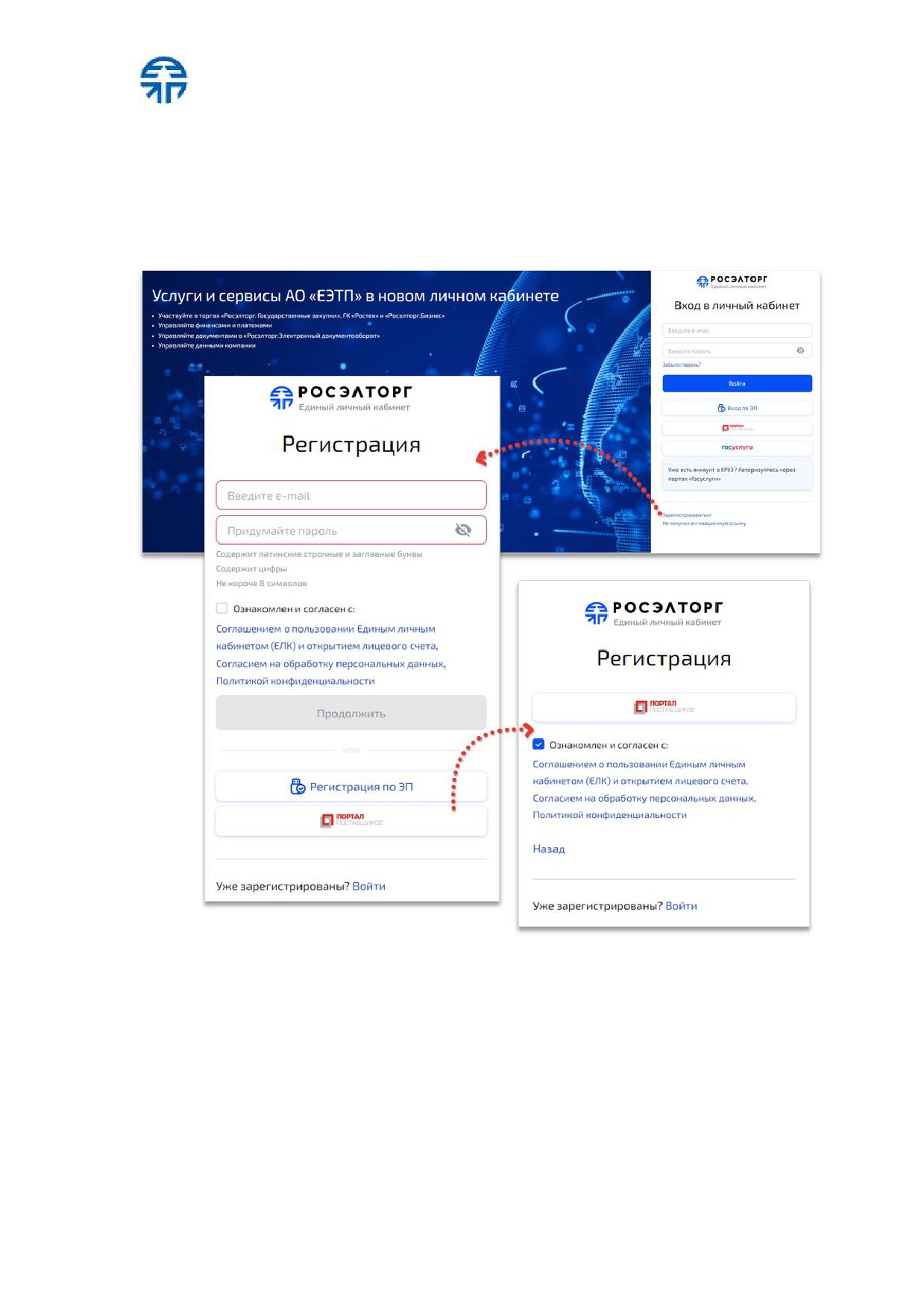
3. На странице «Регистрация» нажмите кнопку «Портал поставщиков».
стр. 20 из 111
4. В открывшемся окне активируйте чек-бокс «Ознакомлен и согласен»
после ознакомления с: Соглашением о пользовании Единым личным
кабинетом (ЕЛК) и открытием лицевого счета, Согласием на обработку
персональных данных, Политикой конфиденциальности. И нажмите
кнопку «Портал поставщиков» (рис. 15).
Рис . 15 Регис трация через с ервис «Портал пос тавщиковª
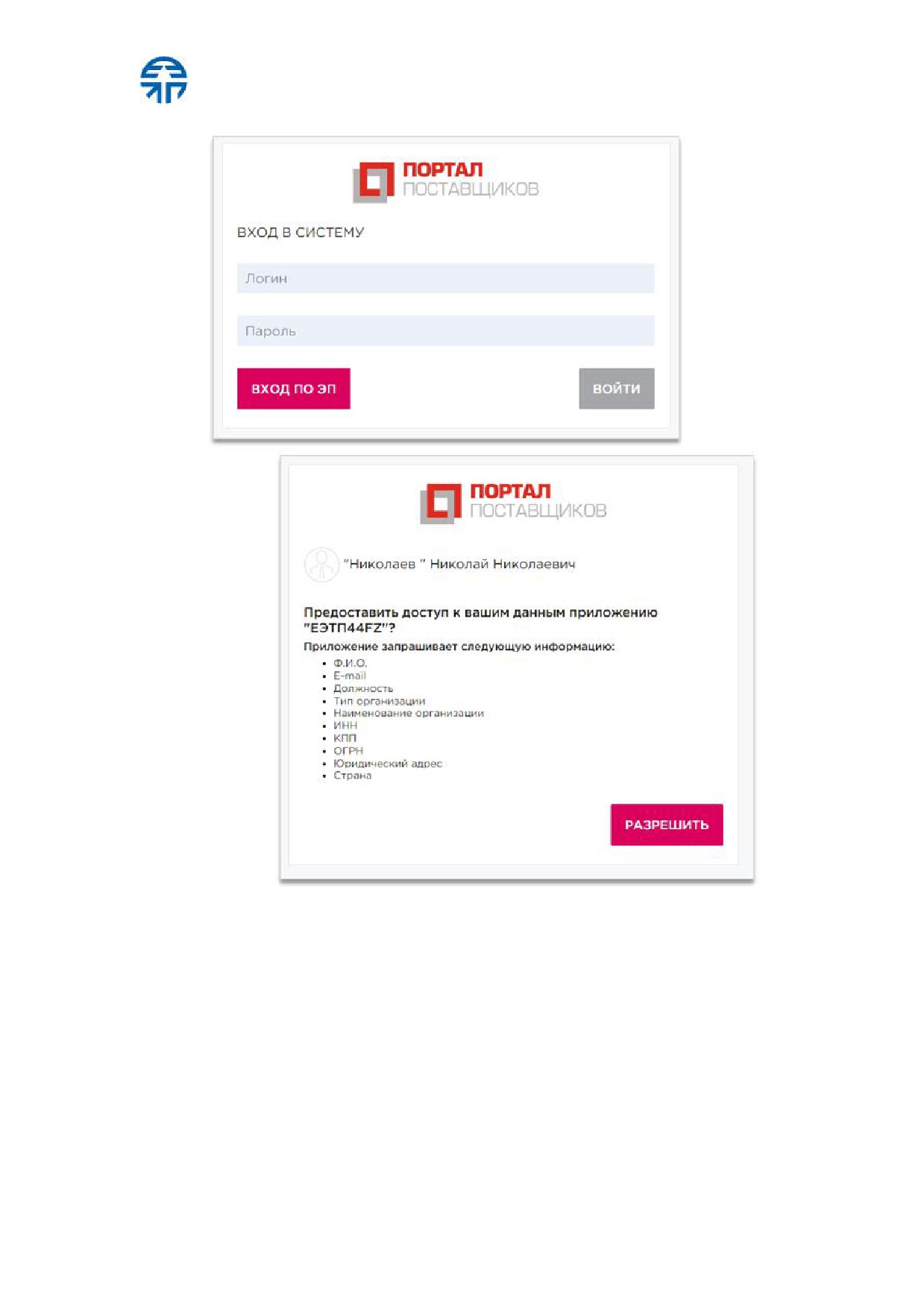
5. Осуществится переход на сервис «Портал поставщиков». Авторизуйтесь в
сервисе и разрешите предоставить доступ к вашим данным (рис. 16).
стр. 21 из 111
Рис . 16 Авторизация в с ервис е «Портал пос тавщиковª и разрешение на
предос тавление дос тупа
6. Произойдет активация пользователя в личном кабинете. На открывшейс я
странице «Регистрация» заполните форму «Данные о пользователе» и
нажмите кнопку «Продолжить».
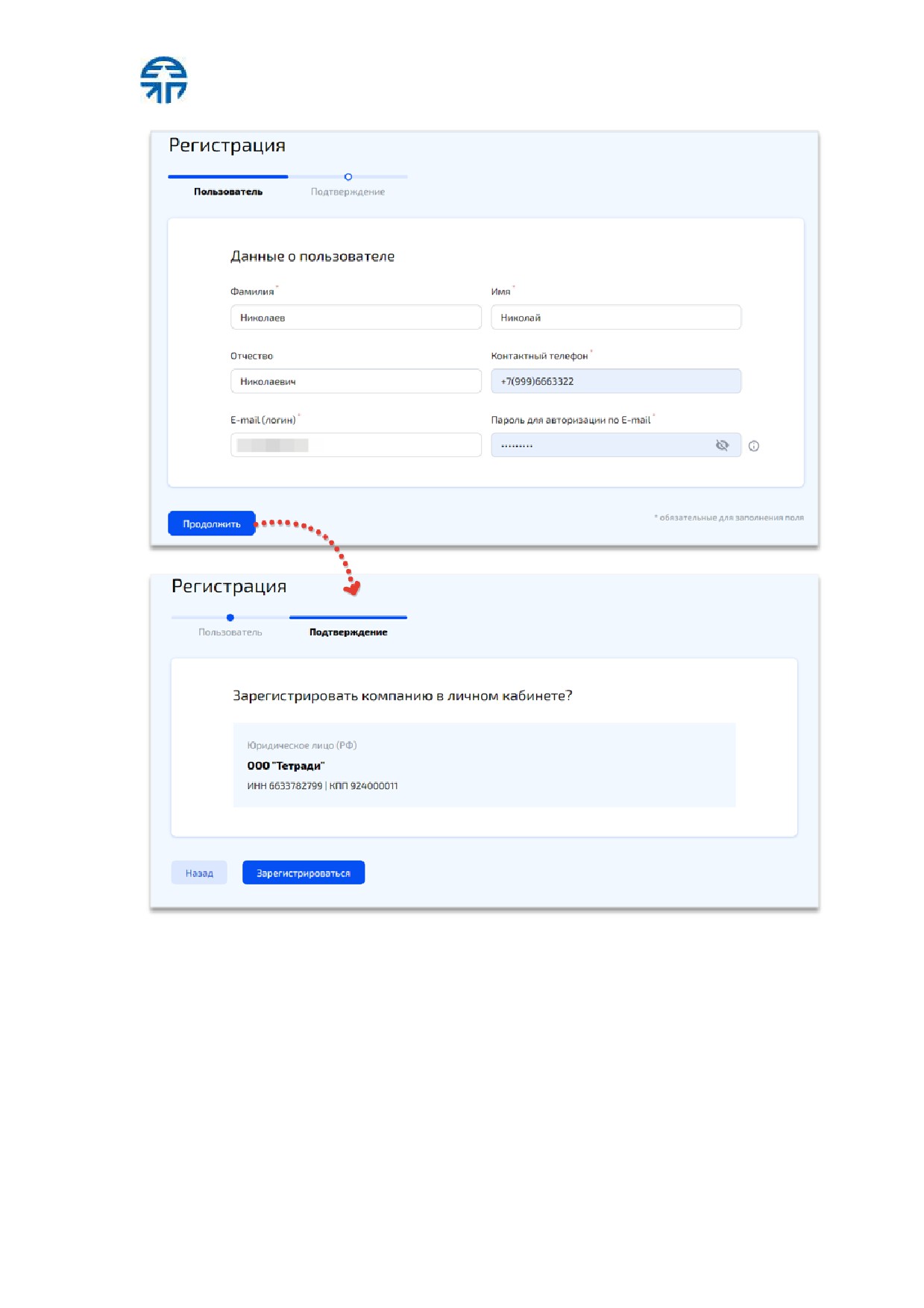
7. Если компании ранее не зарегистрирована в ЕЛК, далее отобразится
форма подтверждения регистрации компании в личном кабинете
(рис. 17). Проверьте данные и нажмите кнопку «Зарегистрироваться».
Компания зарегистрирована в личном кабинете. Пользователь, создавший
компанию в ЕЛК, является администратором этой компании.
стр. 22 из 111
Рис . 17 Регис трация новой компании
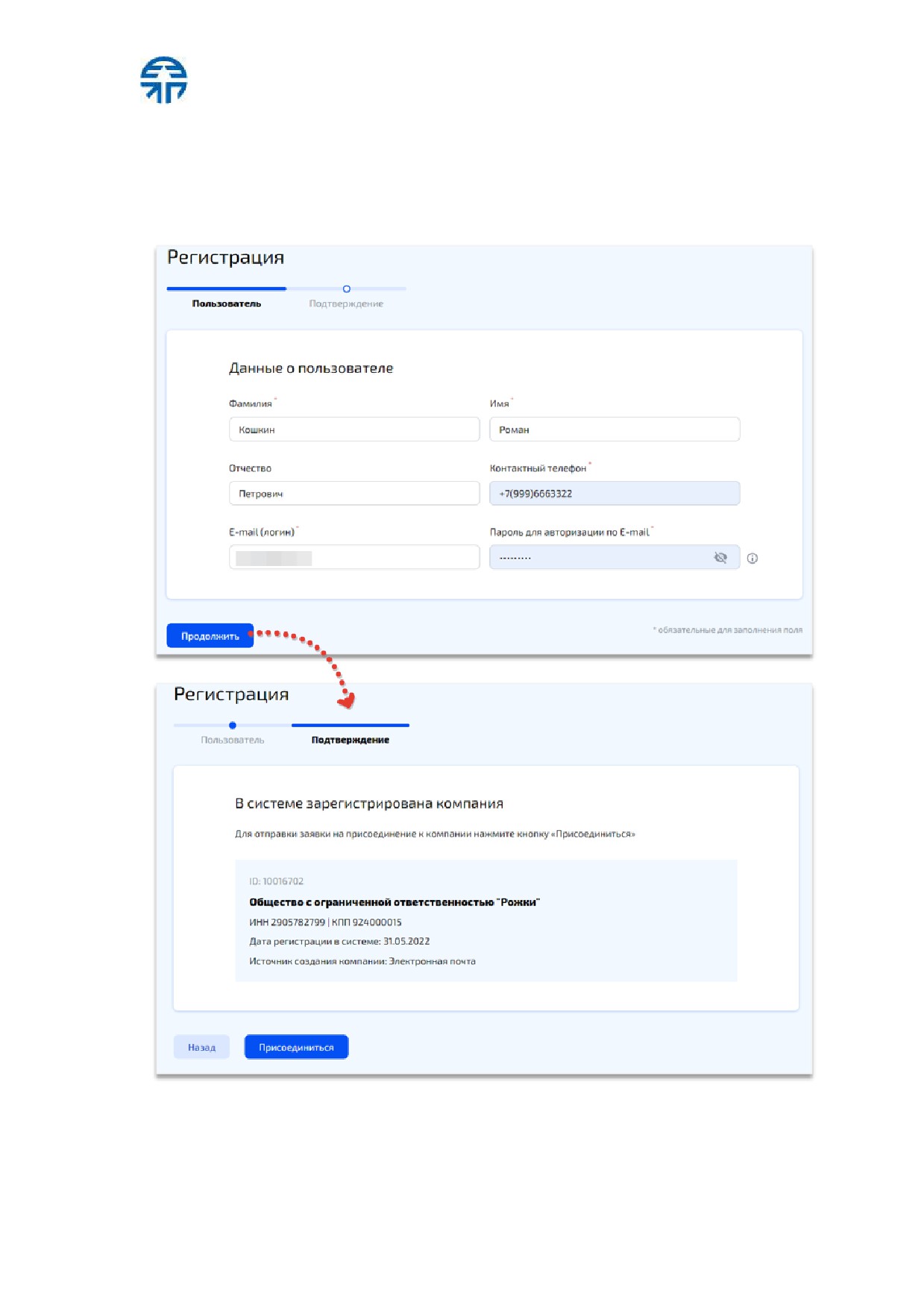
8. Если компания ранее зарегистрирована в ЕЛК, то отобразится форма
подтверждения присоединения пользователя к компании. Чтобы
присоединиться к компании в личном кабинете необходимо отправит ь
заявку. Для этого нажмите кнопку
«Присоединиться»
( рис. 18).
Происходит автоприсоединение сотрудника к компании в личном
кабинете. Уведомление о присоединении сотрудника поступит на почту и
в ЛК администраторам компании.
9. На указанную почту отправляется письмо со ссылкой для активации e-
mail и пароля. Если письмо с активационной ссылкой не пришло на поч ту,
стр. 23 из 111
проверьте папку спам. Если письмо так и не пришло, отправьте повторное
письмо. Более подробно об отправке активационной ссылки повторно
представлено в п.1.4
«Получение активационной ссылки повторно »
данного документа.
Рис . 18 Отправка заявки на прис оединение
При последующем входе в ЕЛК логин и пароль, указанные в данных о
пользователе после активации по ссылке в письме, или авторизуйтесь через сервис
«Портал поставщиков».
стр. 24 из 111
1.4 Получение активационной ссылки повторно
Если письмо с активационной ссылкой не пришло на по чту, проверьте папку
спам. Если письмо так и не пришло, отправьте повторное письмо:
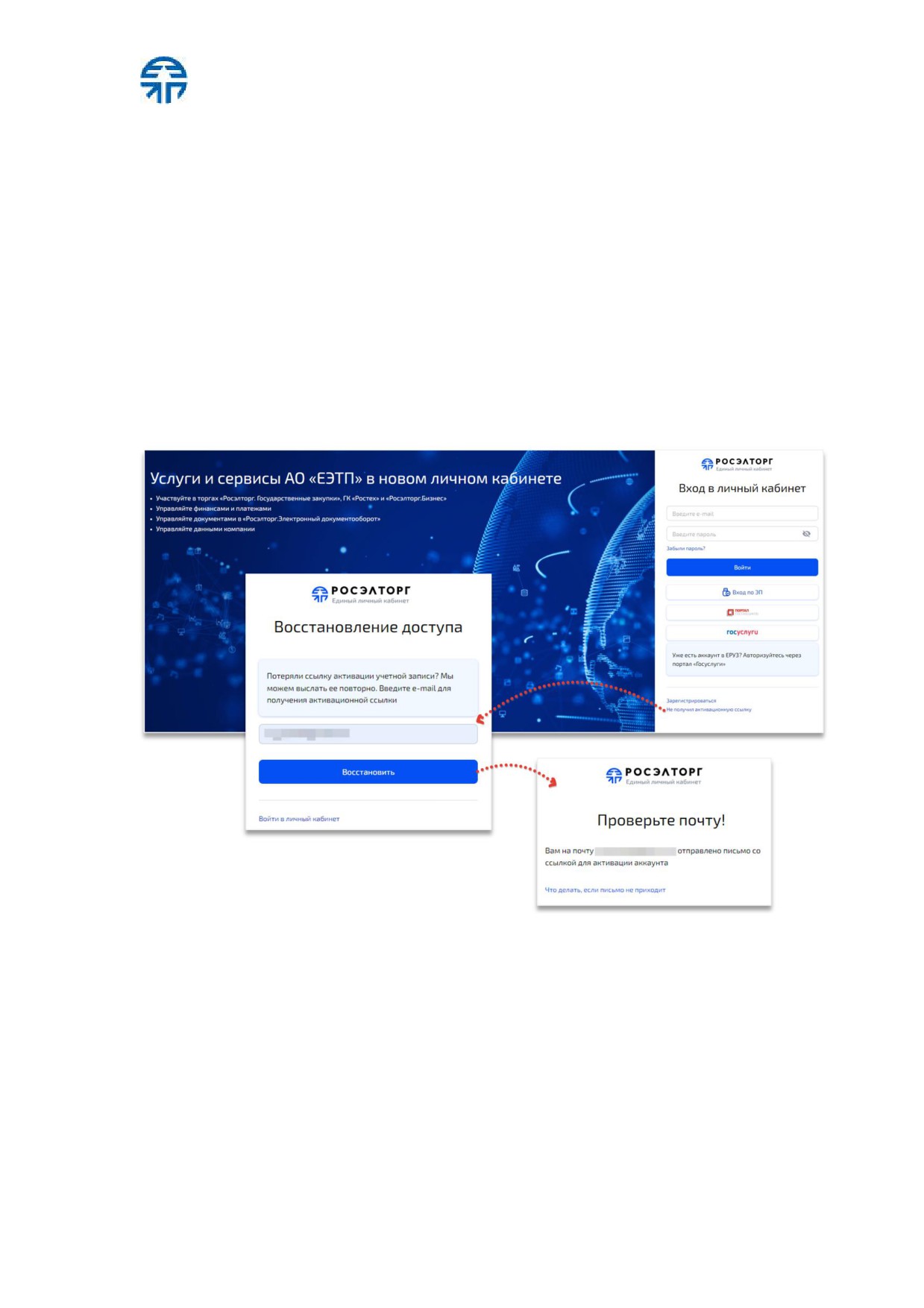
1. На странице регистрации нажмите ссылку «Не получил активационную
ссылку».
2. Отобразится окно «Восстановление доступа» с сообщением, что можно
получить ссылку повторно. Введит е e-mail, указанный при регистрации и
нажмите кнопку «Восстановить» (рис. 19). На указанную почту придет
письмо со ссылкой для активации (рис. 3).
Для активации учетной записи по e-mail в полученном письме нажмите
активационную ссылку. Осуществится переход на страницу личного кабинета.
Рис . 19 Получение активационной с с ылки повторно
1.5 Восстановление доступа
Для восстановления доступа:
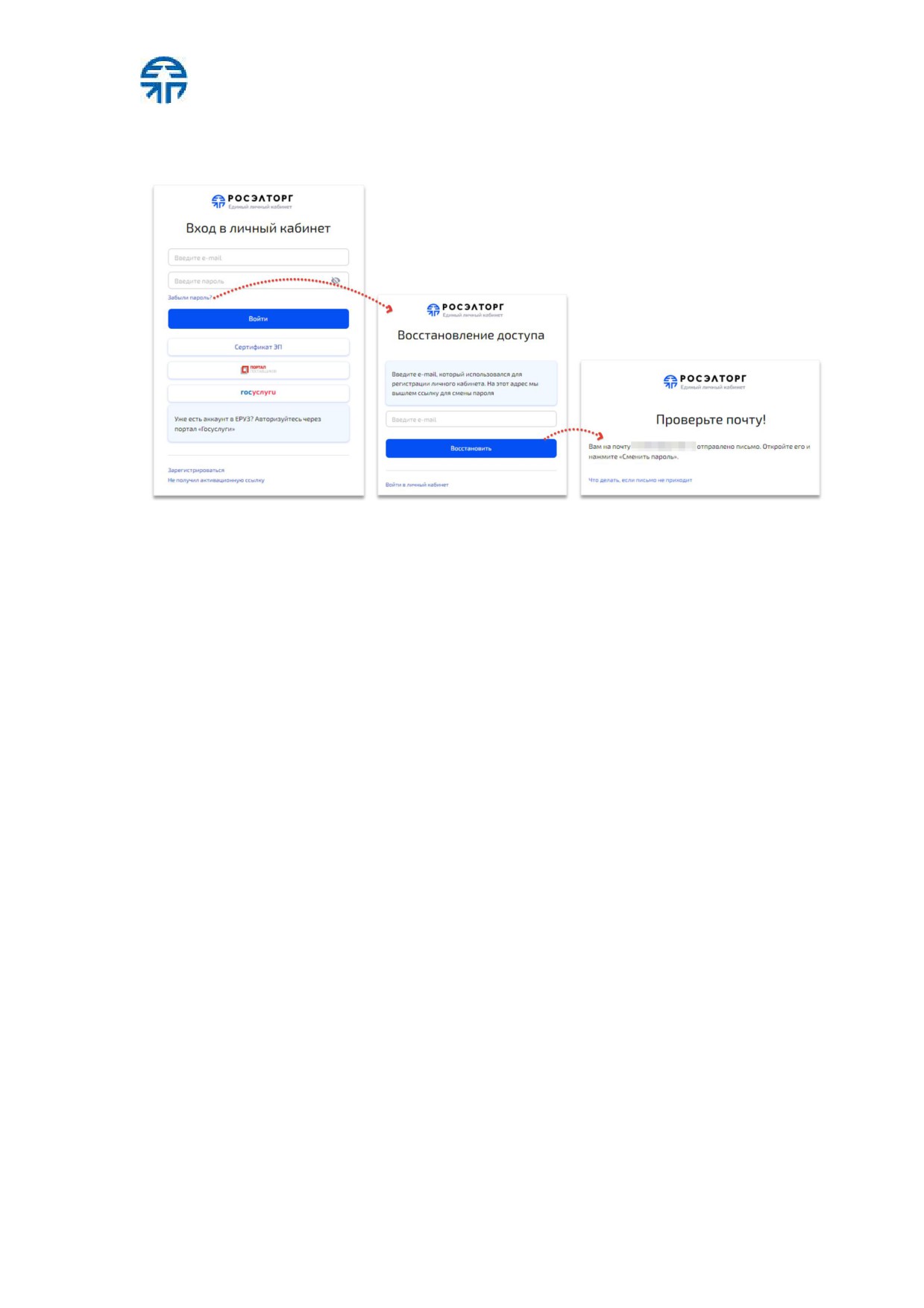
1. На стартовой странице «Вход в личный кабинет» нажмите ссылку «Забыли
пароль?».
2. На странице «Восстановление доступа» в поле «E-mail» введите адрес
электронной почты, который служит логином для входа в ЕЛК.
3. Далее нажмите кнопку «Восстановить». Откроется страница «Проверьт е
почту!» с сообщением о том, что на указанный адрес электронной почт ы
стр. 25 из 111
отправлено письмо со ссылкой для смены пароля и инструкцией для
дальнейшего действия (рис. 20).
Рис . 20 Вос с тановление дос тупа (с мена пароля)
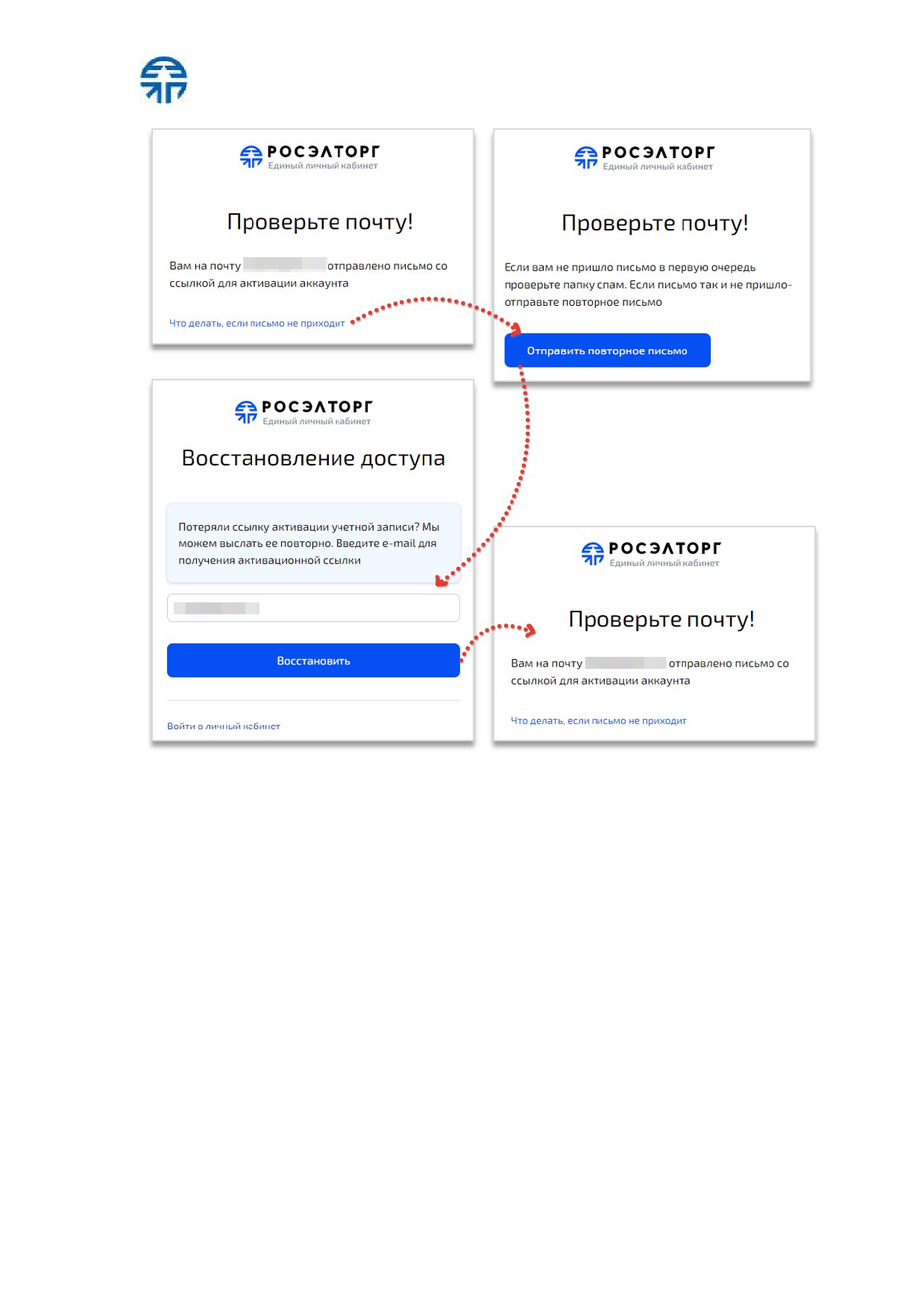
Если письмо со ссылкой для смены пароля не придет на почту:
1. После восстановления пароля при не закрытом окне «Проверьте почту!»
нажмите ссылку «Что делать, если письмо не приходит».
2. Откроется страница с сообщением о необходимости проверить папку спам
либо отправить повторное письмо. Проверьте папку спам.
3. Если в папке спам письмо отсутствует, нажмите ссылку
«Отправит ь
повторное письмо». Откроется страница «Восстановление доступа».
4. В поле «E-mail» введите адрес электронной почты и нажмите кнопку
«Восстановить».
5. Откроется страница «Проверьте почту!» с с ообщением о том, что на
указанный адрес электронной почты отправлено письмо с инструкцией
для дальнейшего действия (рис. 21).
стр. 26 из 111
Рис . 21 При отс утствии пис ьма для с мены пароля
Для смены пароля перейдите по ссылке, отправленной в письме на почту:
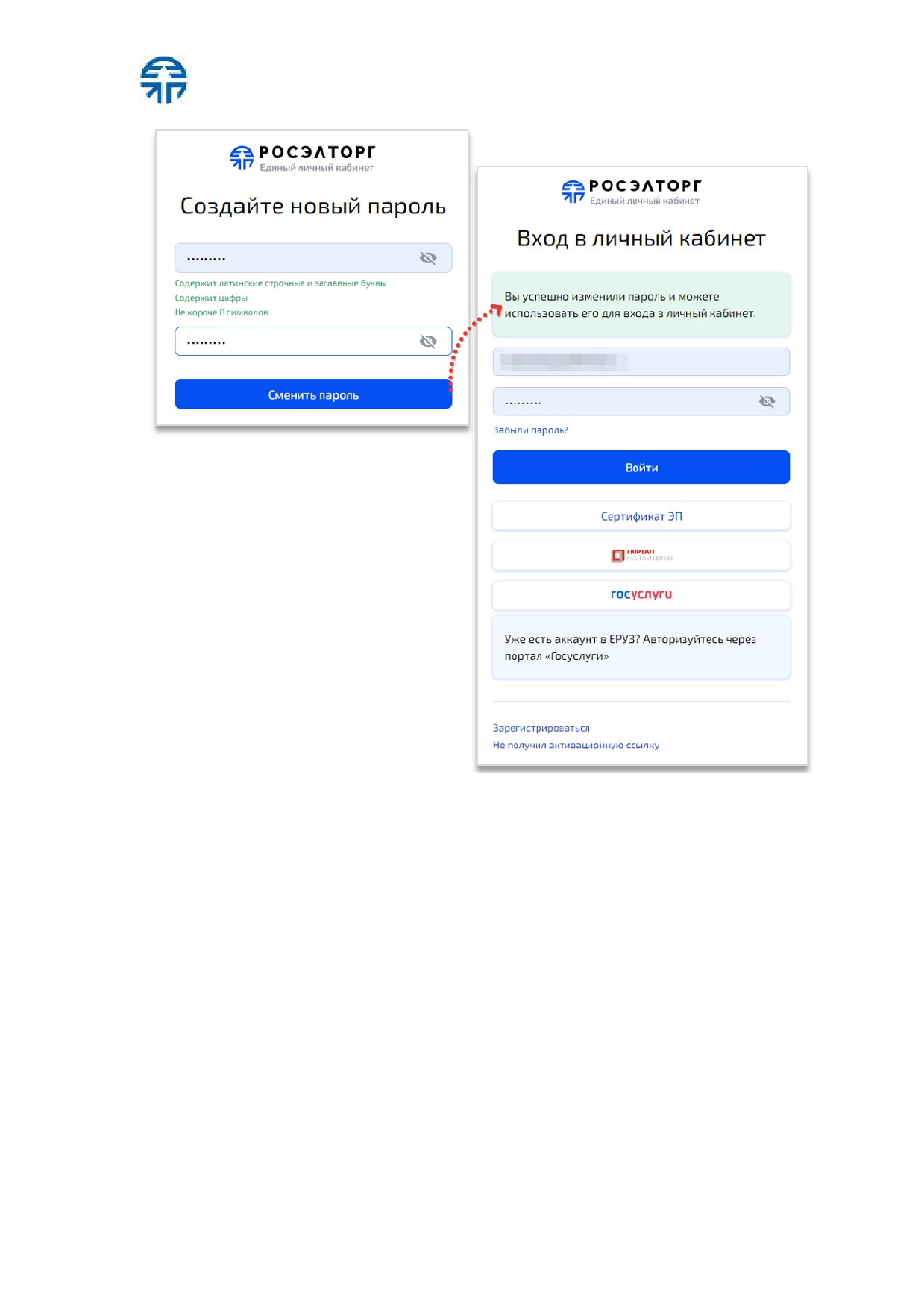
1. Осуществится переход на страницу «Создайте новый пароль». Введит е
новый пароль в поля «Новый пароль» и «Повторите пароль».
Примечание: пароль должен с оответс твовать с ледующим критериям:
Содержит латинс кие с трочные и з аглавные буквы;
Содержит цифры;
Не короче 8 с имволов.
2. Нажмите кнопку
«Сменить пароль». Откроется стартовая страница с
сообщением об успешном изменении пароля (рис. 22).
стр. 27 из 111
Рис . 22 Смена пароля
стр. 28 из 111
2 Вход и выход из ЕЛК
2.1 Вход по логину и паролю
Чтобы войти в ЕЛК по логину и паролю:
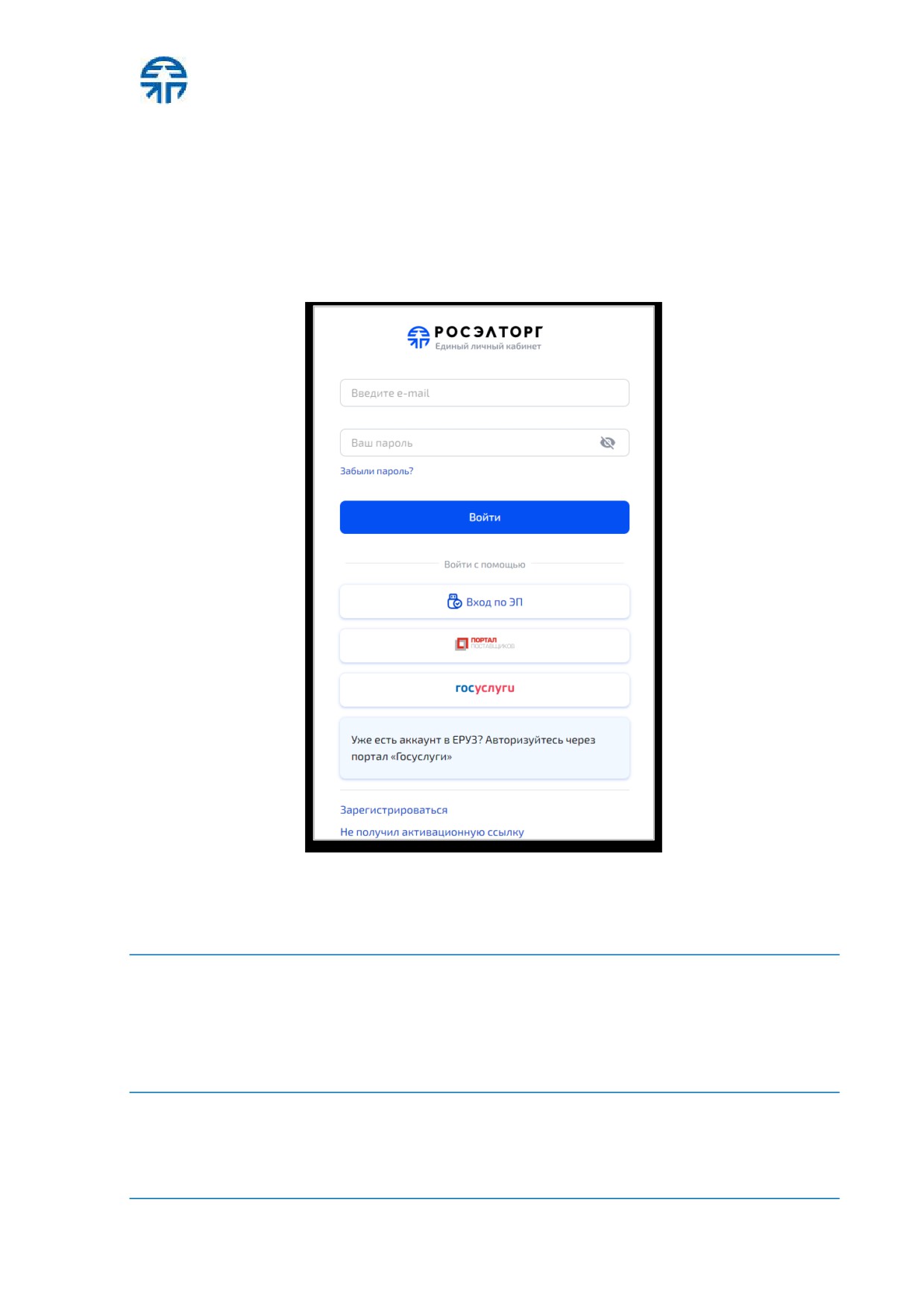
1. На стартовой странице введите логин (e-mail) и пароль.
2. Далее нажмите кнопку «Войти» (рис. 23).
Рис . 23 Форма для входа в ЕЛК по логину и паролю
2.2 Вход по сертификату ЭП
Внимание! Вход по сертификату ЭП возможен только после прикрепления
сертификата ЭП в профиле Пользователя или после регистрации по ЭП. Более
подробно о прикреплении сертификата ЭП представлено в п. 4.3
«Электронные
подписи» данного документа, более подробно о регистрации по ЭП представлено в
п.1.2 «Регистрация пользователя по ЭП» данного документа.
Внимание! Для работы с электронной подписью в браузерах необходима поддержка
плагина КриптоПро ЭЦП Browser plug-in, для работы с ЭП в браузере Internet Explore r
выше 10 версии в операционных системах Windows 7 необходима поддержка плагина
CAPICOM
стр. 29 из 111
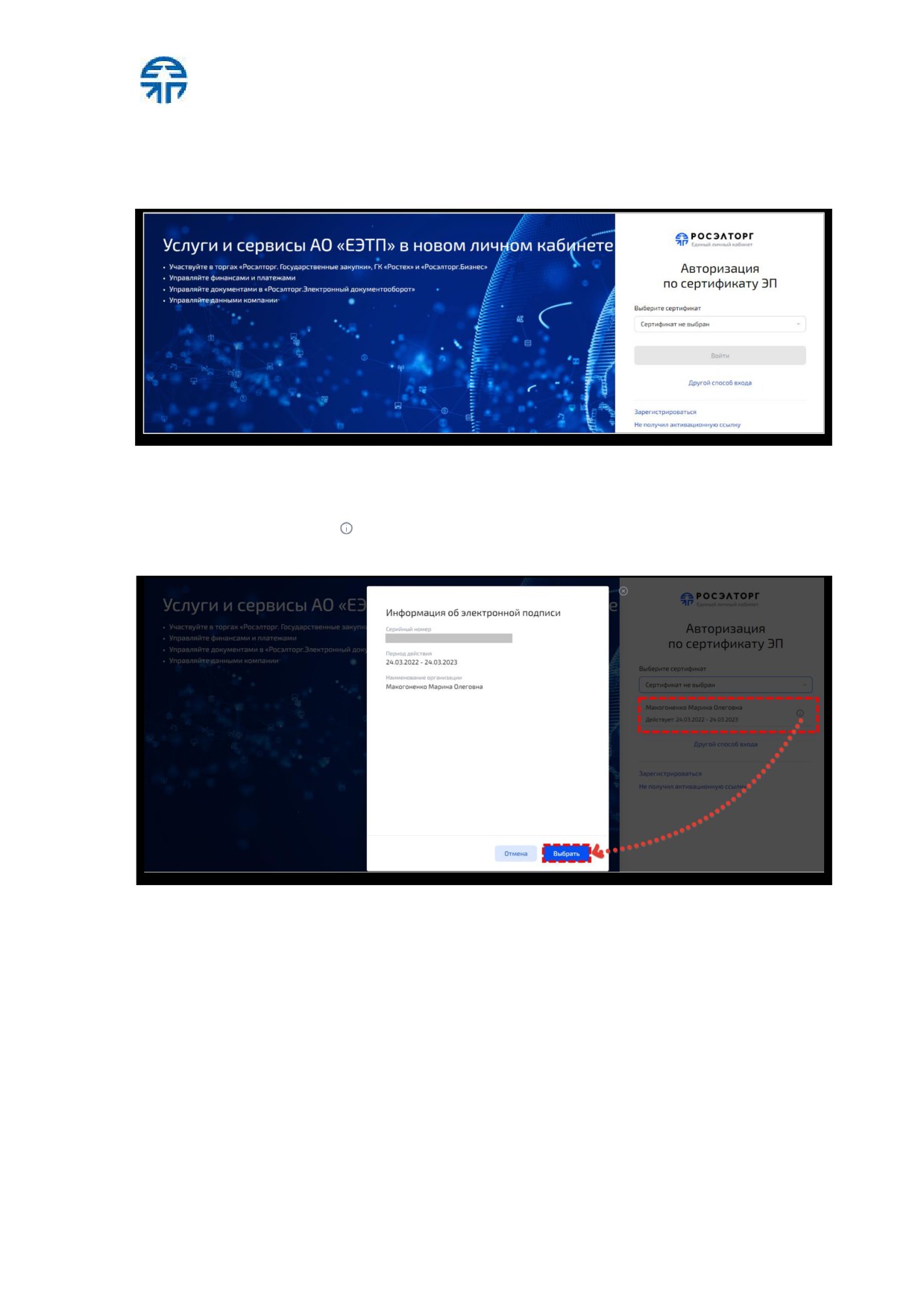
Чтобы войти в ЕЛК с помощью сертификата ЭП:
1. На стартовой странице нажмите кнопку «Вход по ЭП».
2. Выберите сертификат ЭП из списка (рис. 24).
Рис . 24 Выбор с ертификата
3. Для просмотра более подробной информации об ЭП нажмите
пиктограмму . В открывшемся окне просмотрите информацию об ЭП
и нажмите кнопку «Выбрать» (рис. 25).
Рис . 25 Прос мотр информац ии об электронной подпис и
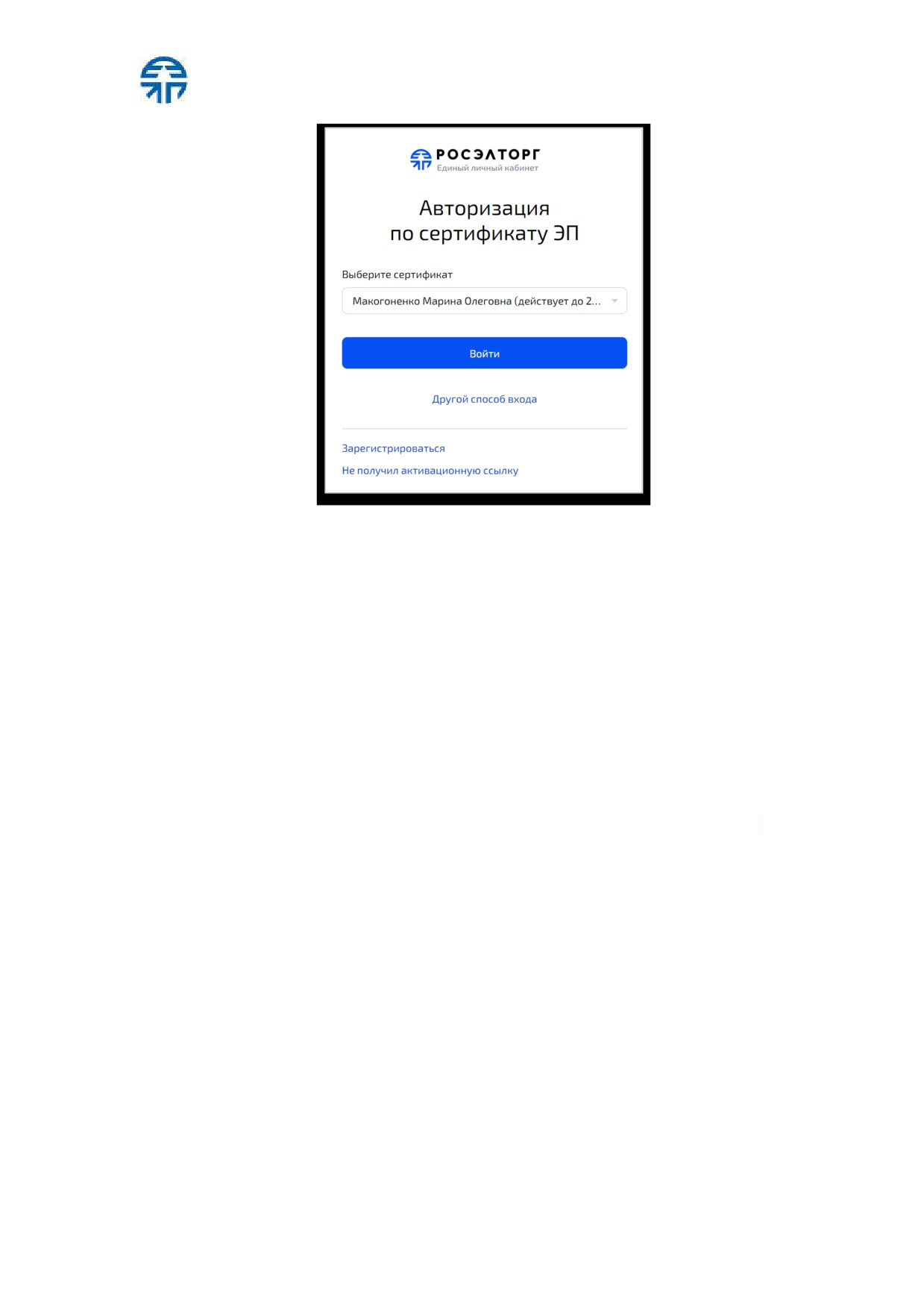
4. Далее нажмите кнопку
«Войти»
(рис. 26). Осуществится вход в ЕЛ К
Росэлторг.
стр. 30 из 111
Рис . 26 Вход в ЕЛК с помощью с ертификата ЭП
Для входа в личный кабинет другим способом нажмите ссылку «Другой способ
входа». Отобразится главная страница входа «Вход в личный кабинет».
2.3 Вход через внешние системы
Внешние системы для авторизации в ЕЛК:
«Госуслуги» — федеральная государственная информационная система
«Единая система идентификации и аутентификации в инфрастр уктуре,
обеспечивающая информационно-технологическое
взаимодействие
информационных
систем,
используемых
для
предоставления
государственных и муниципальных услуг в электронной форме»;
«Портал поставщиков»
— интернет-ресурс, предназначенный для
автоматизации деятельности заказчиков и поставщиков при
осуществлении оперативных сделок, с помощью которого обеспечивается
информационное взаимодействие Пользователей с Единым личным
кабинетом при регистрации, а также при идентификации и
аутентификации в Едином личном кабинете.
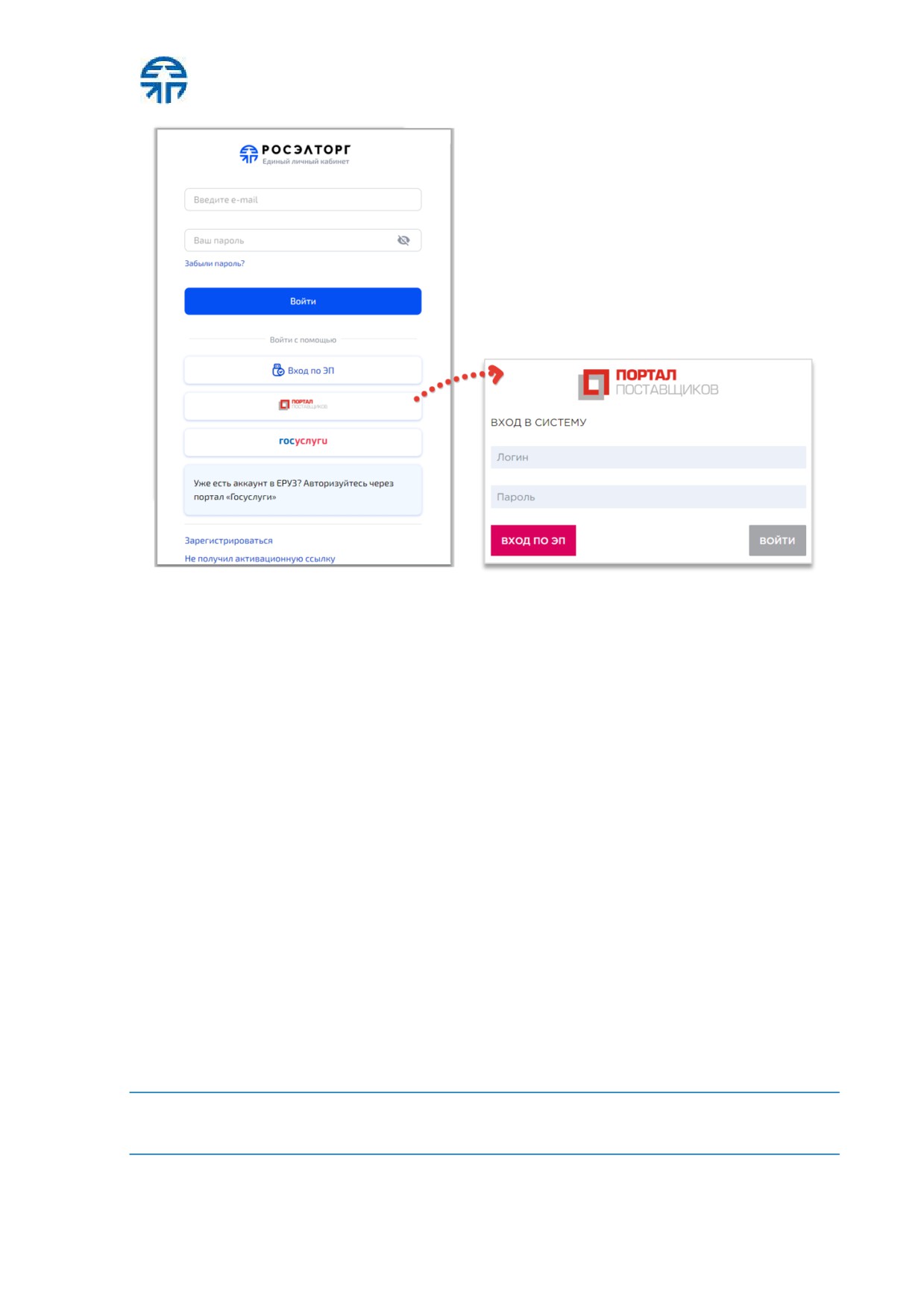
Чтобы войти в ЕЛК через внешние системы (рис. 27):
1. На стартовой странице выберите внешнюю систему, например, «Порта л
поставщиков» и нажмите соответствующую кнопку.
2. Откроется страница авторизации в систему
«Портала поставщиков».
Войдите в систему по ЭП либо с помощью логина и пароля. Осуществится
вход в ЕЛК.
стр. 31 из 111
Рис . 27 Вход в ЕЛК через внешние с ис темы
Если у пользователя имеется аккаунт в ЕРУЗ, то рекомендуем авторизоваться
через портал «Госуслуги».
В случае если компания зарегистрирована в ЕЛК, а личный кабинет пользователя
заблокирован либо пользователь не зарегистрирован в ЕЛК, то обратитесь к
администратору организации.
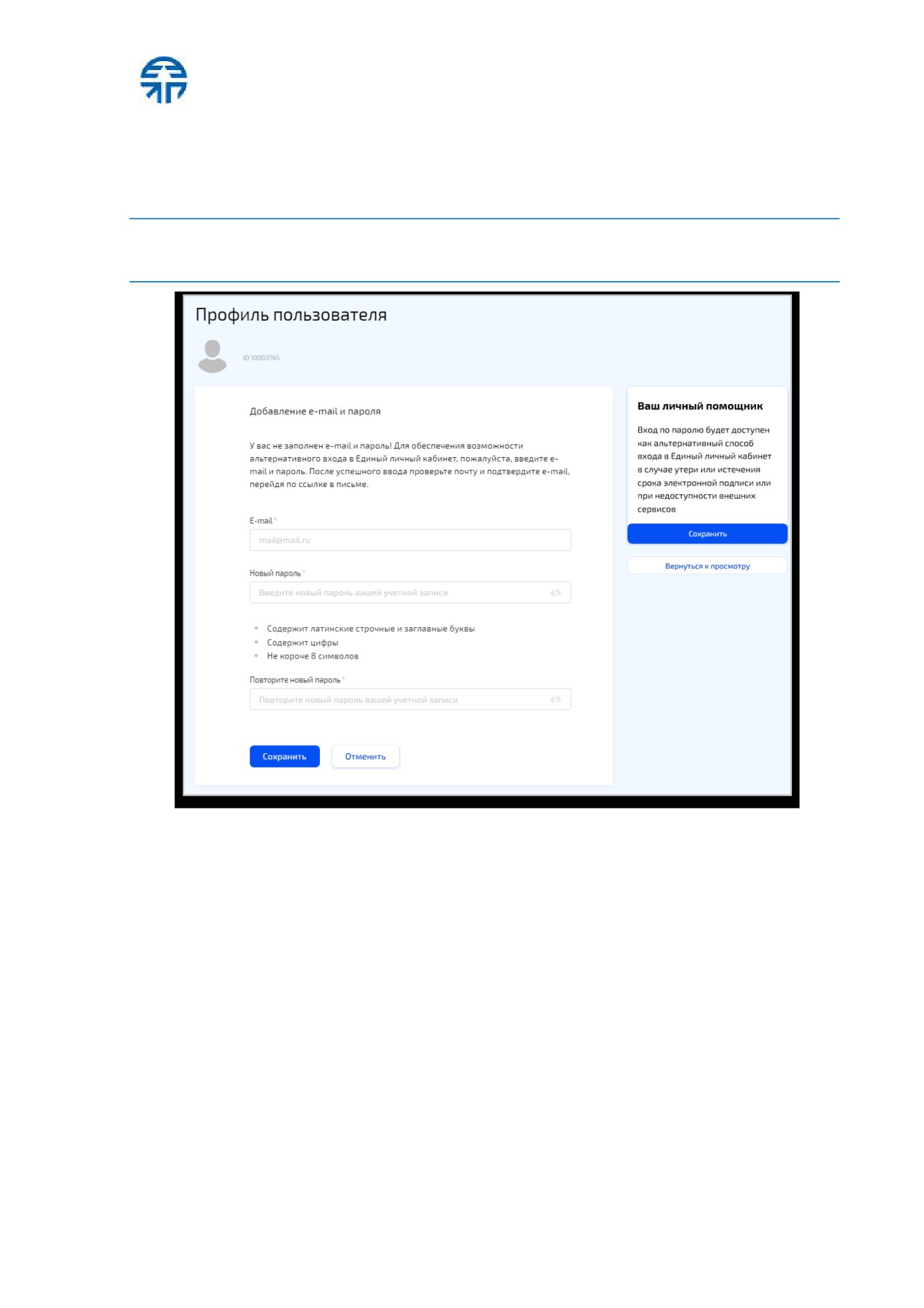
После авторизации через внешние системы в случае отсутствия e-mail адреса
пользователь направляется на страницу добавления e-mail адреса и пароля (рис. 28).
Для обеспечения возможности альтернативного входа в ЕЛК введите e-mail и пароль
и нажмите кнопку
«Сохранить». После сохранения на указанный e-mail адрес
приходит письмо с активационной ссылкой, по которой необходимо перейти для
активации пользователя.
2.4 Обязательное добавление e-mail и пароля
После авторизации выбранным способом, если в профиле пользователя
отсутствует e-mail адрес, пользователь направляется на страницу профиля
пользователя для добавления e-mail адреса и пароля (рис. 28).
Внимание! Без добавления e-mail адреса и пароля нет возможности перехода в
другой раздел ЕЛК и на другие секции и сервисы через ЕЛК
Для обеспечения возможности альтернативного входа в ЕЛК введите e-mail и
пароль и нажмите кнопку «Сохранить». Отобразится сообщение, что e -mail адрес
стр. 32 из 111
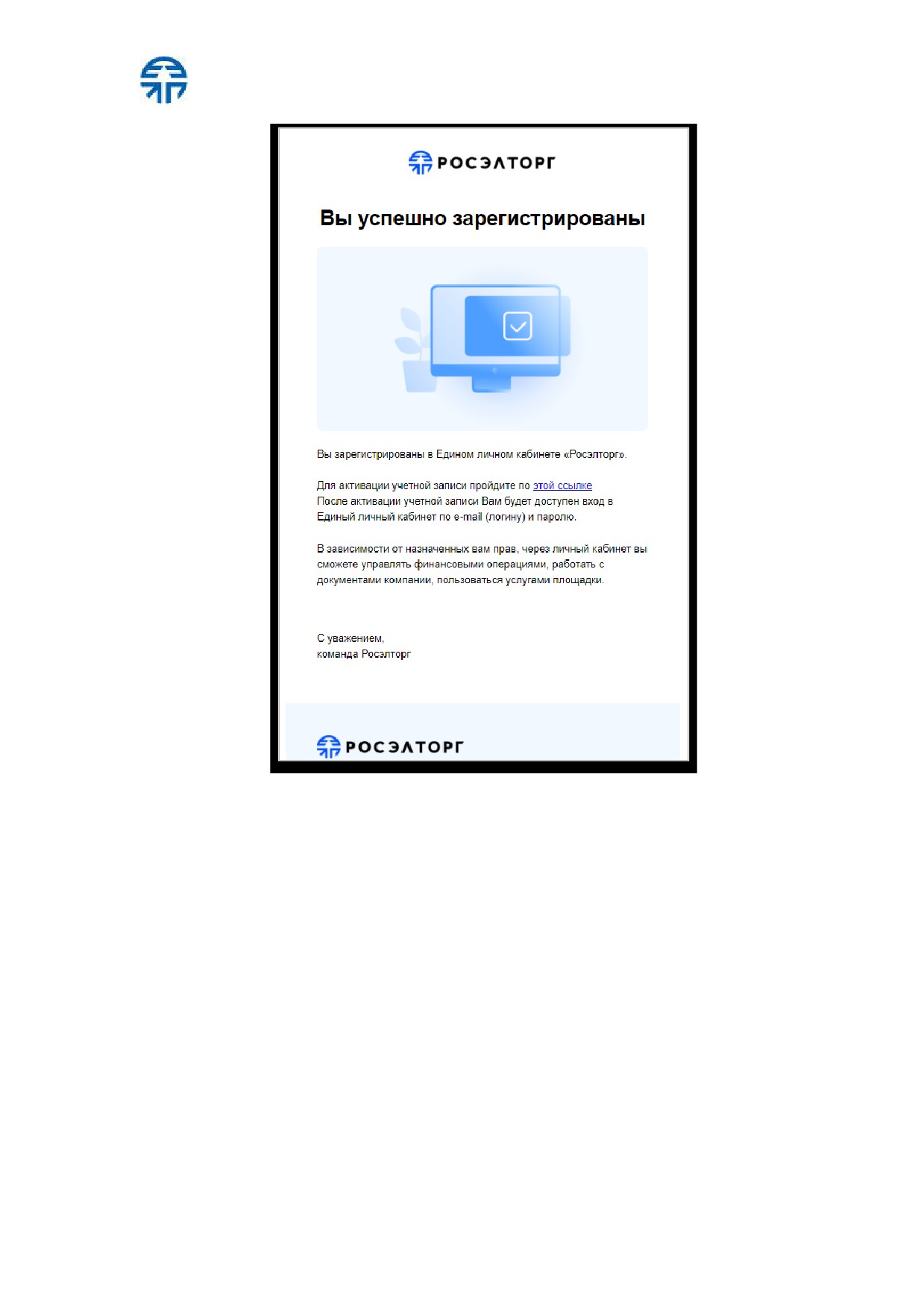
успешно добавлен. После успешного ввода на указанный e-mail адрес приходит
письмо с активационной ссылкой, по которой необходимо перейти для активац ии
пользователя (рис. 29).
Внимание! Для обеспечения возможности альтернативного входа в ЕЛК по e -mail
обязательно перейдите по ссылке активации в письме
Рис . 28 Добавление e-mail
Регистрация e-mail осуществляется аналогично описанному в п.1 «Регистрация
пользователя в ЕЛК».
стр. 33 из 111
Рис . 29 Пис ьмо с активационной с с ылкой
стр. 34 из 111
2.5 Выход из ЕЛК
Чтобы выйти из ЕЛК:
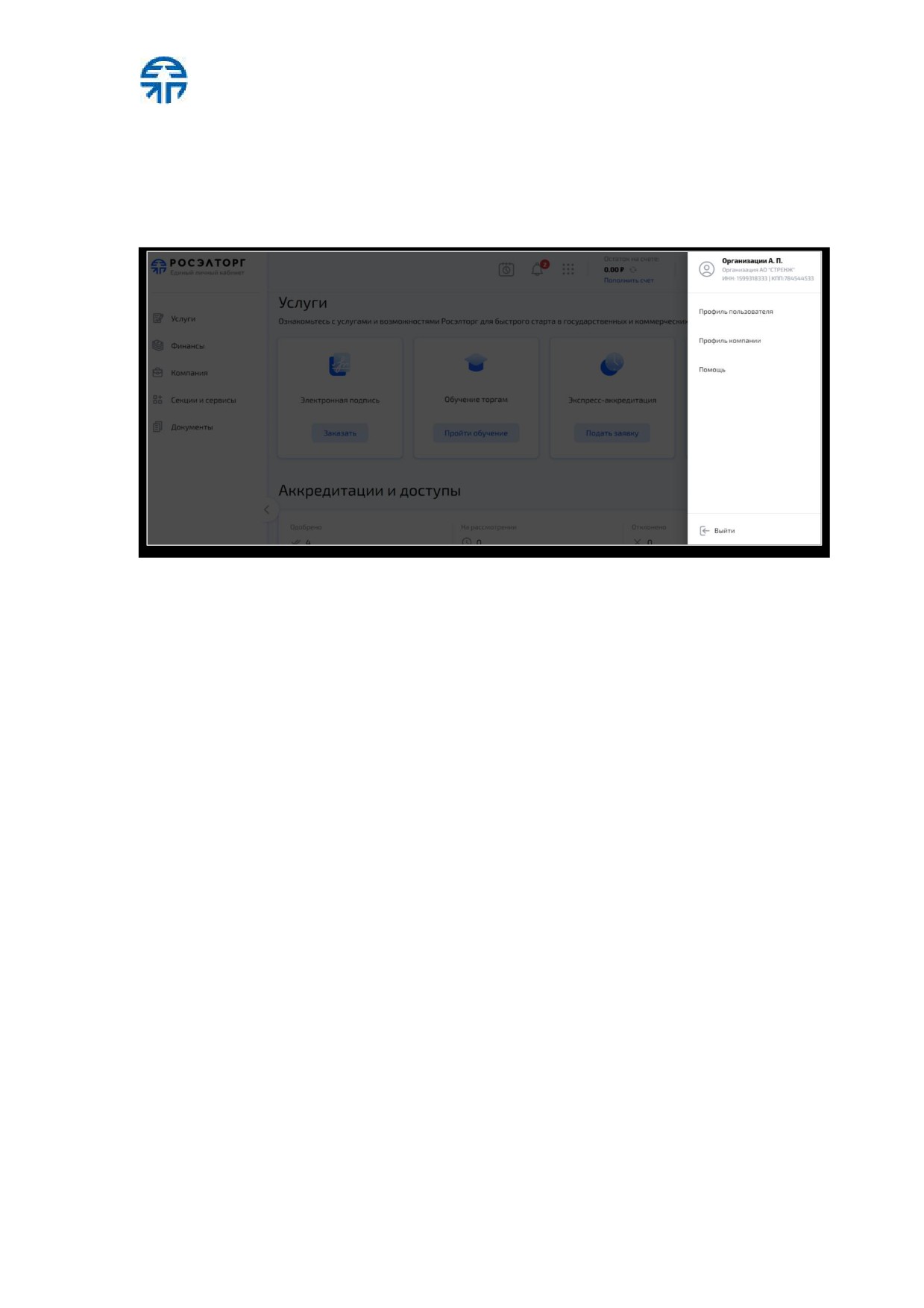
1. В правом верхнем углу нажмите на логин (ФИО Пользователя).
2. В открывшейся шторке выберите пункт «Выйти» (рис. 30).
Рис . 30 Выход из ЕЛК
стр. 35 из 111
3 Главная страница в личном кабинете
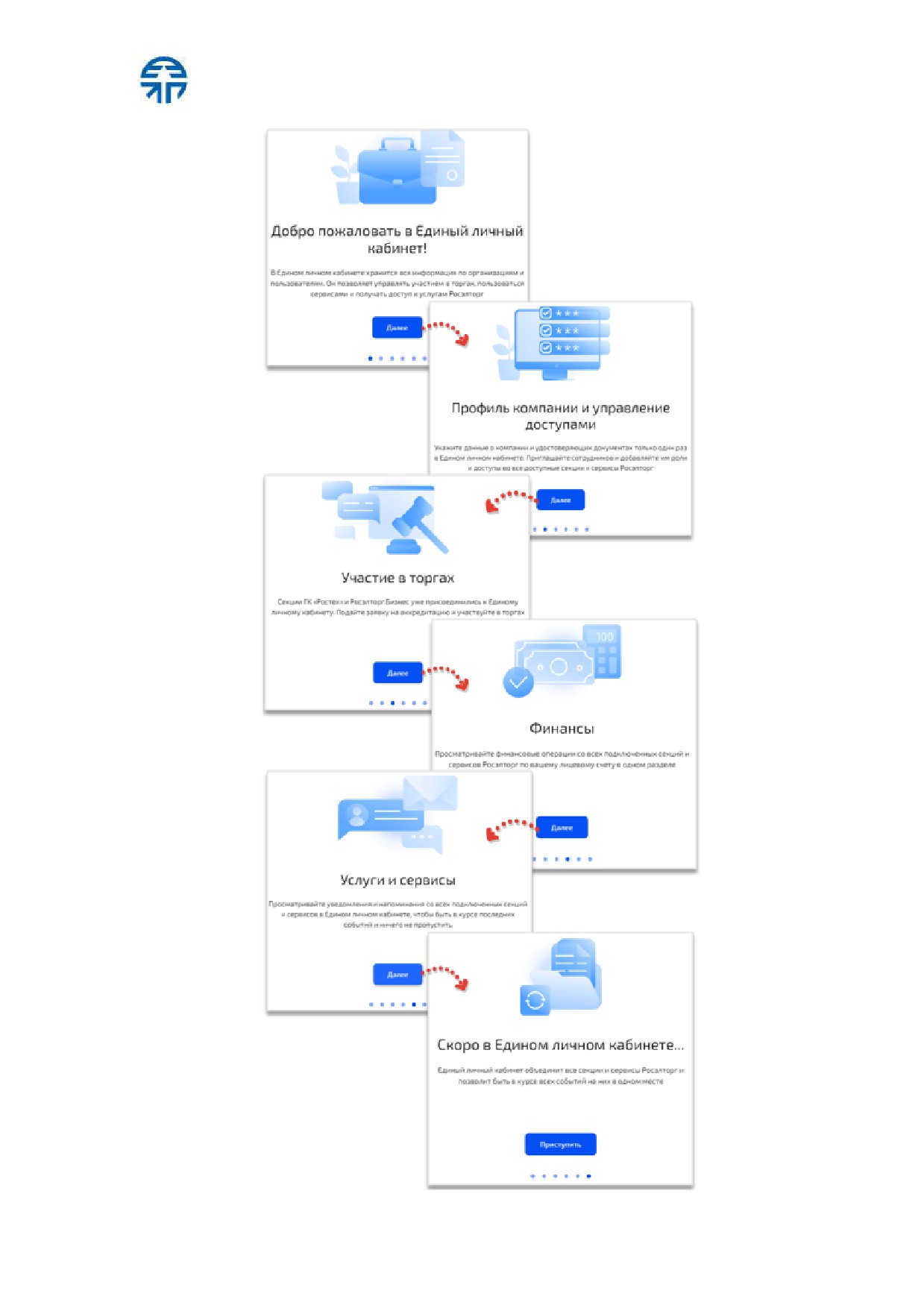
После регистрации на главной странице ЕЛК откроется карусель слайдов с
приветствием и описанием возможностей ЕЛК (рис. 31):
Участие в торгах;
Управление финансами и платежами;
Управление данными компании в ЕЛК;
Управление доступами сотрудников компании;
Хранение документов.
стр. 36 из 111
Рис . 31 Карус ель с лайдов пос ле регис трации компании
стр. 37 из 111
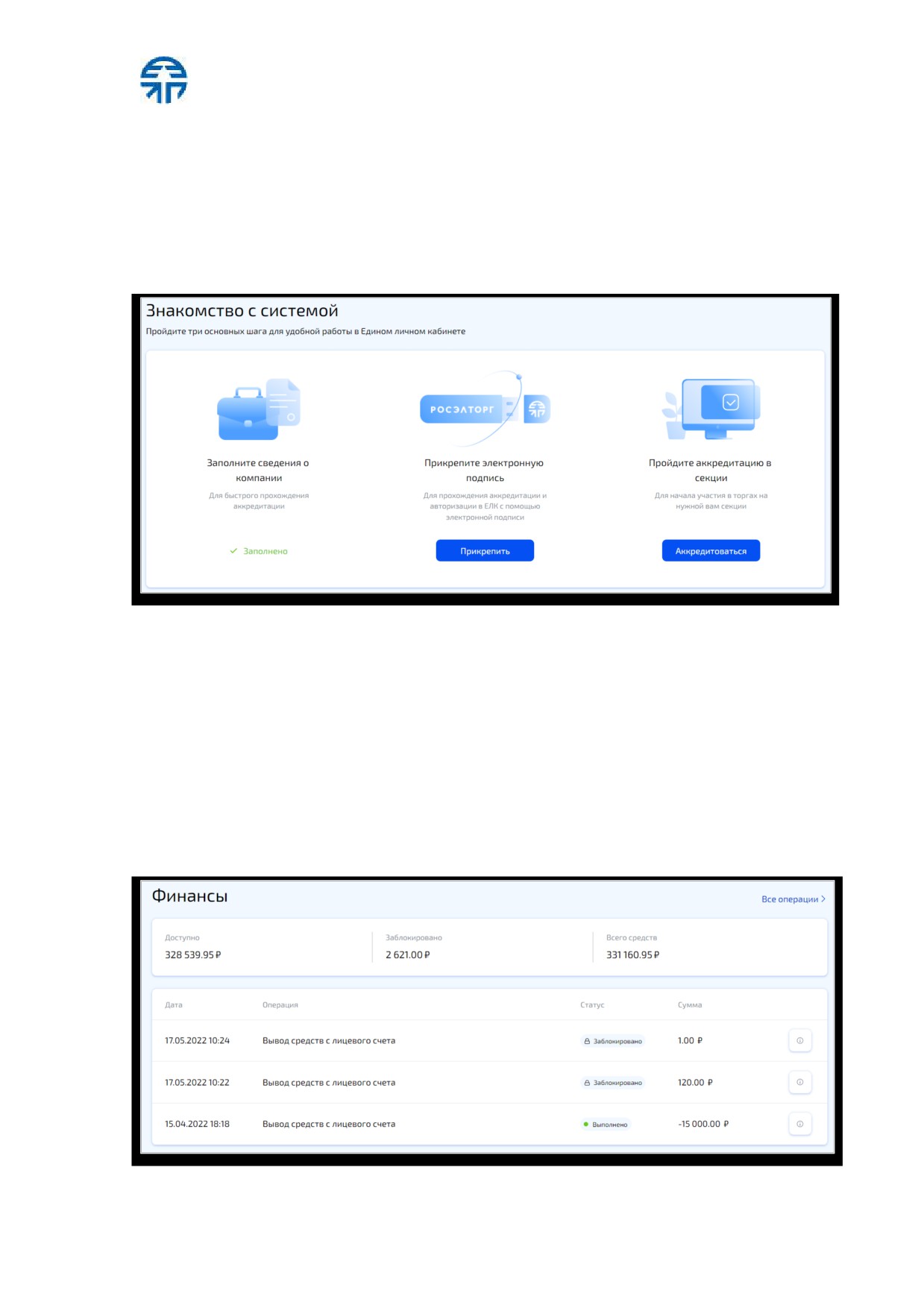
После регистрации компании Пользователю предлагается пройти основные три
шага (рис. 32) для более эффективной работы в ЕЛК:
1. Прикрепить электронную подпись. Более подробно о прикреплении ЭП
представлено в п.4.3 «Электронные подписи» данного документа.
2. Пройти аккредитацию в секции. Более подробно об аккредитации в
секциях представлено в п.7 «Аккредитация» данного документа.
Рис . 32 Знакомс тво с с ис темой
Также на странице отображаются:
Информация о финансах компании (рис. 33), более подробно о финанса х
представлено в п.6 «Финансы» данного документа;
Предлагаемые услуги Росэлторг (рис. 34);
Информация о количестве одобренных, отклоненных заявок и заявок на
рассмотрении
(рис. 35), более подробно о получении доступов и
аккредитации в секциях представлено в п.7
«Аккредитация» данного
документа.
Рис . 33 Информац ия о финанс ах компании
содержание .. 1 2 ..
///////////////////////////////////////