содержание .. 1 2 3 ..
«Росэлторг. Электронный документооборот». Руководство Пользователя (2022 год) - часть 2
стр. 31 из 129
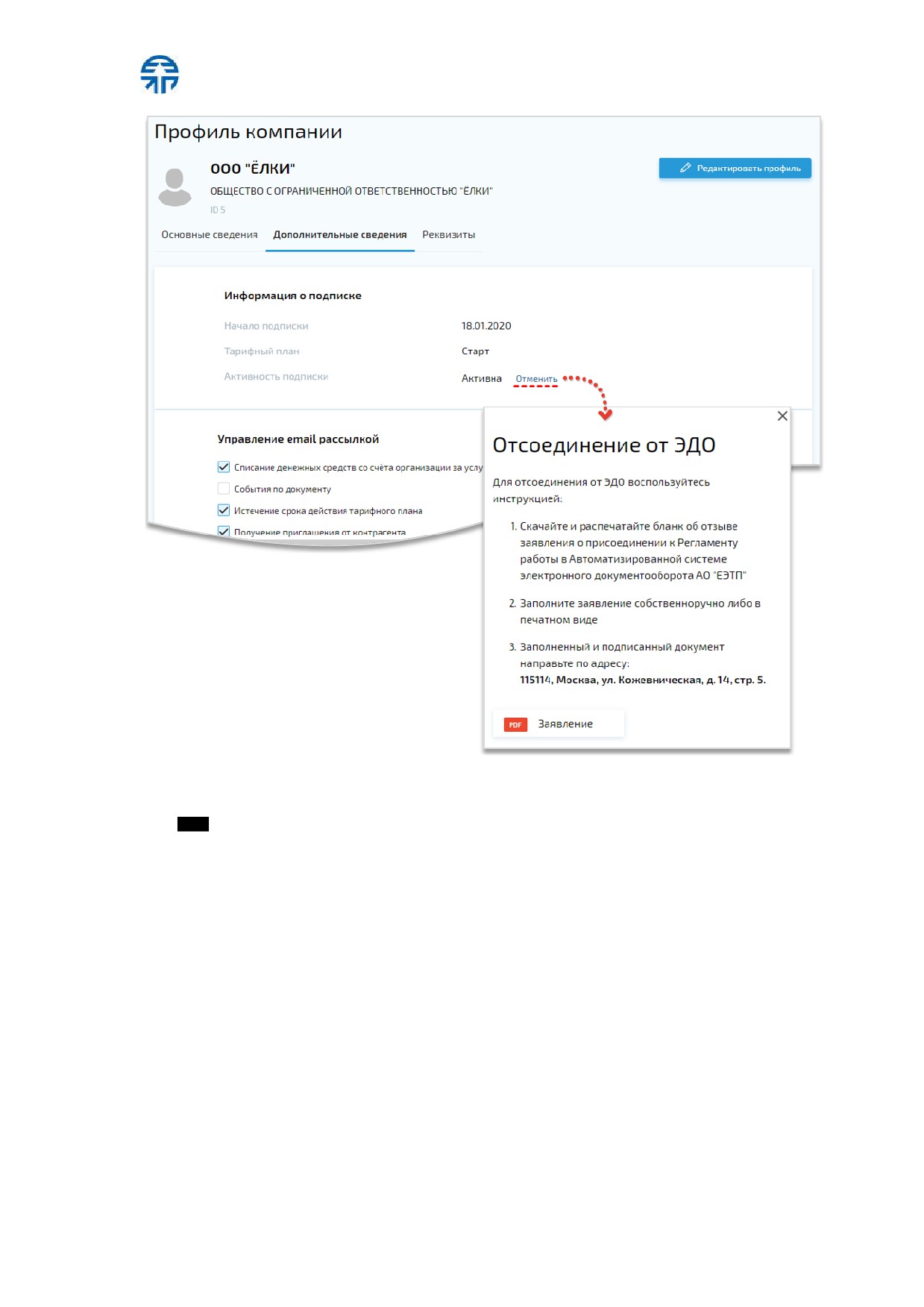
Рис. 23 Инструкция для отсоединения от ЭДО
Структура организации
При выборе пункта меню «Компанияª - «Структураª открывается страница
«Структураª, которая содержит информацию о количестве всех сотрудников
компании, количество сотрудников без подразделения, вкладки:
−
«Подразделения организацииª;
−
«Сотрудникиª.
Во вкладке «Подразделения организацииª отображается список подразделений
организации.
Во вкладке «Сотрудникиª отображается список сотрудников организации.
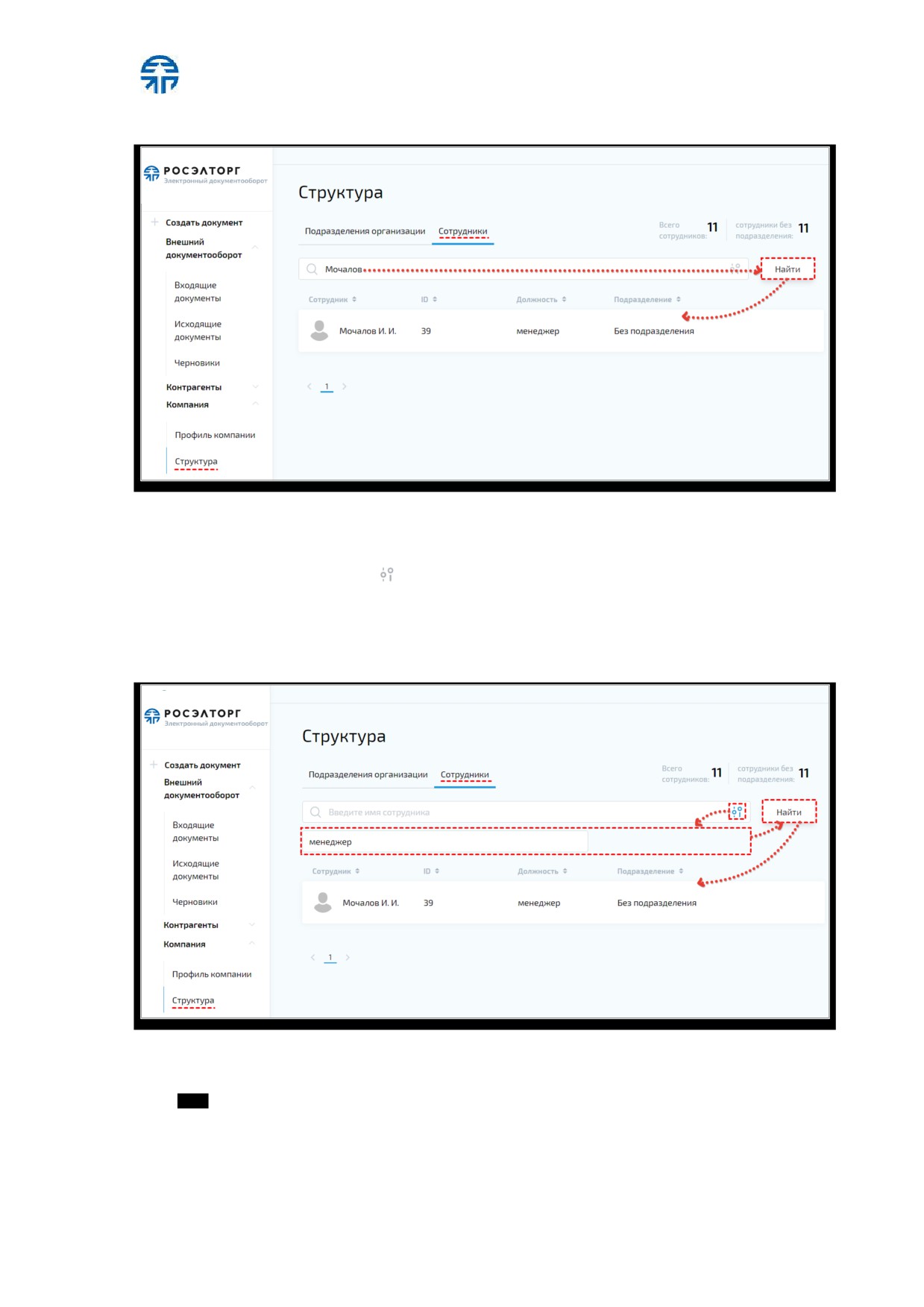
Чтобы найти сотрудников по простому поиску:
1. В поле поиска введите имя сотрудника.
2. Нажмите кнопку
«Найтиª. В результате поиска отобразится список
сотрудников, удовлетворяющих условию поиска (рис. 24).
стр. 32 из 129
Рис. 24 Простой поиск сотрудников
Чтобы найти сотрудников по расширенному поиску:
1. Нажмите иконку «
ª.
2. В поля поиска введите известные данные (имя, должность сотрудника).
3. Нажмите кнопку
«Найтиª. В результате поиска отобразится список
сотрудников, удовлетворяющих условиям поиска (рис. 25).
Рис. 25 Расширенный поиск сотрудников
Управление правами доступа сотрудников организации
Примечание: данный функционал доступен только администратору организации.
После получения доступа в сервис «Росэлторг. Электронный документооборотª
только администратор организации может управлять правами доступа сотрудников.
стр. 33 из 129
Доступы пользователей «Росэлторг. Электронный документооборотª:
• Сотрудник с правом на просмотр - пользователь может просматривать и
скачивать входящие и исходящие документы. Скрыты разделы: «Создать
документª, «Черновикиª, «Добавление контрагентовª, «APIª. Отсутствует
возможность подписания входящих документов, удаления контрагентов,
смены тарифного плана, редактирования профиля организации.
• Сотрудник с правом на работу с документами - пользователь может
просматривать, скачивать входящие и исходящие документы; создавать,
редактировать, подписывать, отклонять, отправлять на доработку.
Скрыты разделы:
«Добавление контрагентовª,
«APIª. Отсутствует
возможность удаления контрагентов, смены тарифного плана,
редактирования профиля организации.
• Администратор «ЭДОª - пользователю доступна вся функциональность
сервиса.
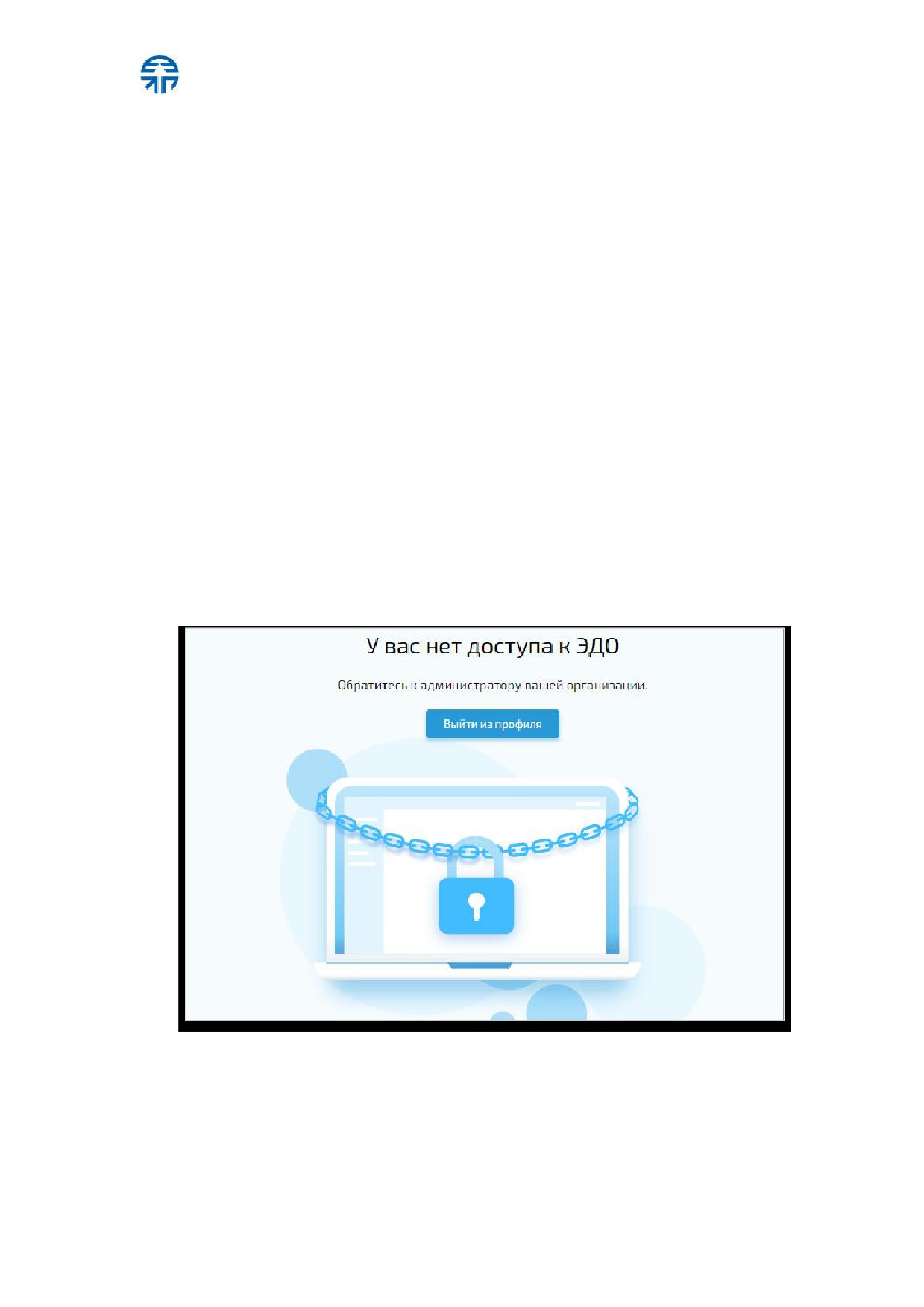
При отсутствии доступа к сервису пользователь не может перейти в «Росэлторг.
Электронный документооборотªª, при попытке перехода через ЕЛК отображается
страница с информацией об отсутствии прав доступа, за получением доступа
необходимо обратиться к администратору организации (рис. 26).
Рис. 26 Отсутствие доступа к ЭДО
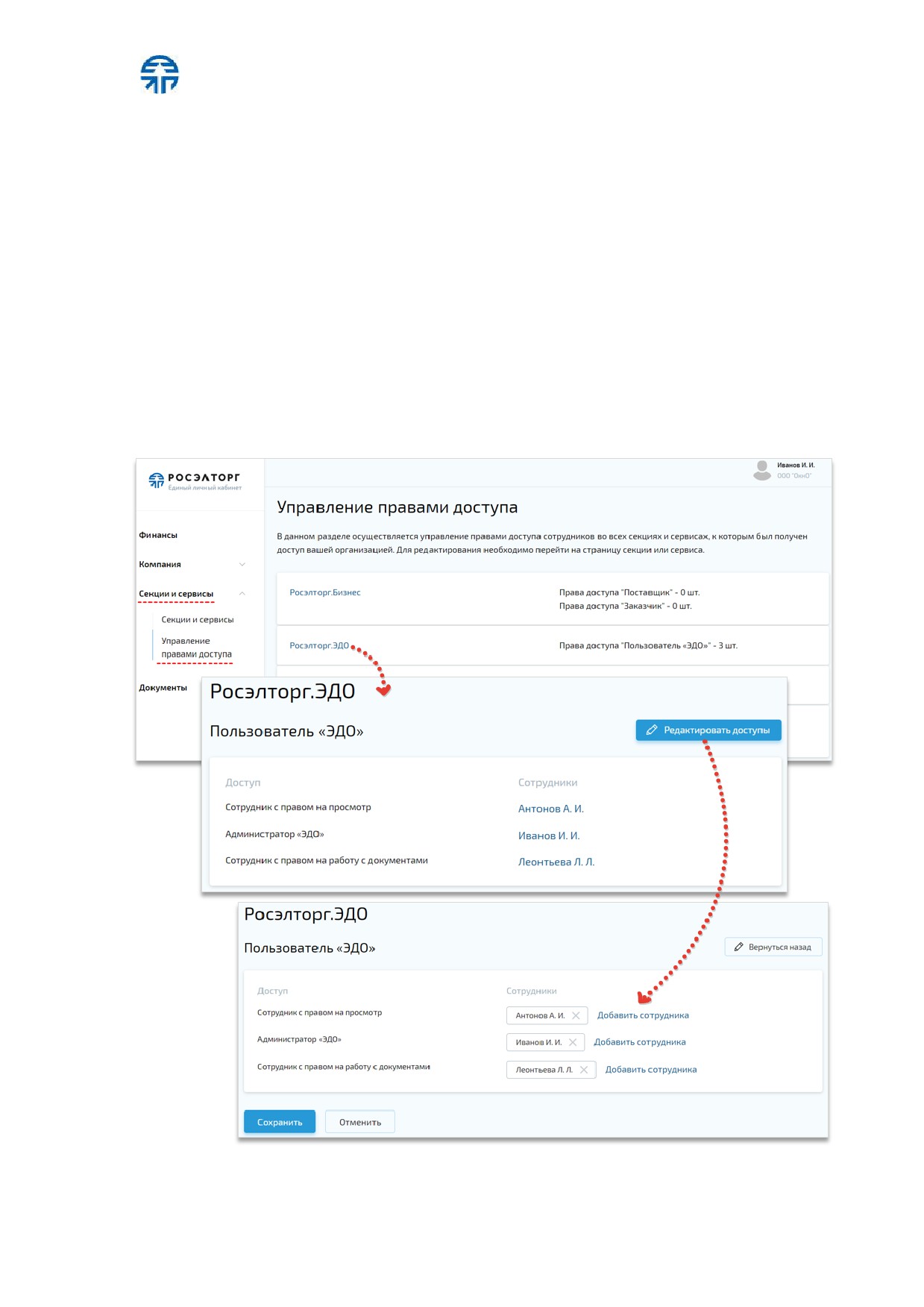
Чтобы отредактировать доступы сотрудникам:
1. В ЕЛК выберите пункт меню «Секции и сервисыª - «Управление правами
доступаª, нажмите ссылку «Росэлторг. Электронный документооборотª.
стр. 34 из 129
Откроется страница, которая содержит сведения о предоставляемых
правах в этом сервисе.
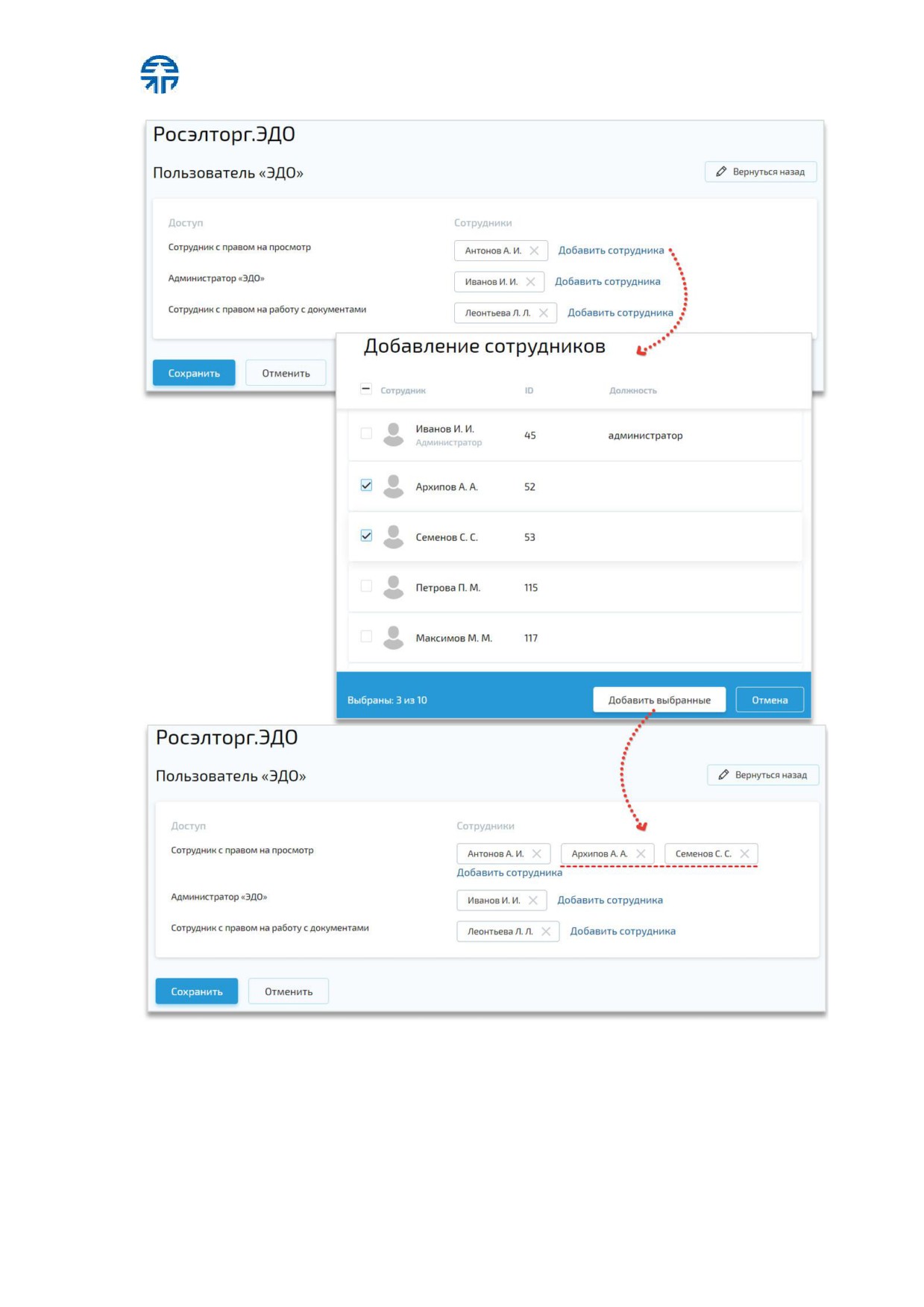
2. Нажмите кнопку
«Редактировать доступыª. На странице становятся
доступными ссылки «Добавить сотрудникаª (рис. 27).
3. Выберите право на доступ для добавления сотрудника и нажмите
«Добавить сотрудникаª напротив выбранного доступа.
4. В открывшейся форме
«Добавление сотрудниковª, напротив ФИО
выбранного(-ых) сотрудника(-ов), активируйте чек-бокс и нажмите
кнопку «Добавить выбранныеª.
5. Выбранный сотрудник отобразится в поле напротив выбранного доступа.
Нажмите кнопку «Сохранитьª. Для отмены внесенных изменений нажмите
кнопку «Отменитьª (рис. 28).
Рис. 27 Редактирование доступов сервиса
стр. 35 из 129
Рис. 28 Добавление сотрудников к доступам сервиса
стр. 36 из 129
Также администратор организации может отредактировать доступы
определенного сотрудника.
Для редактирования доступов сотрудника:
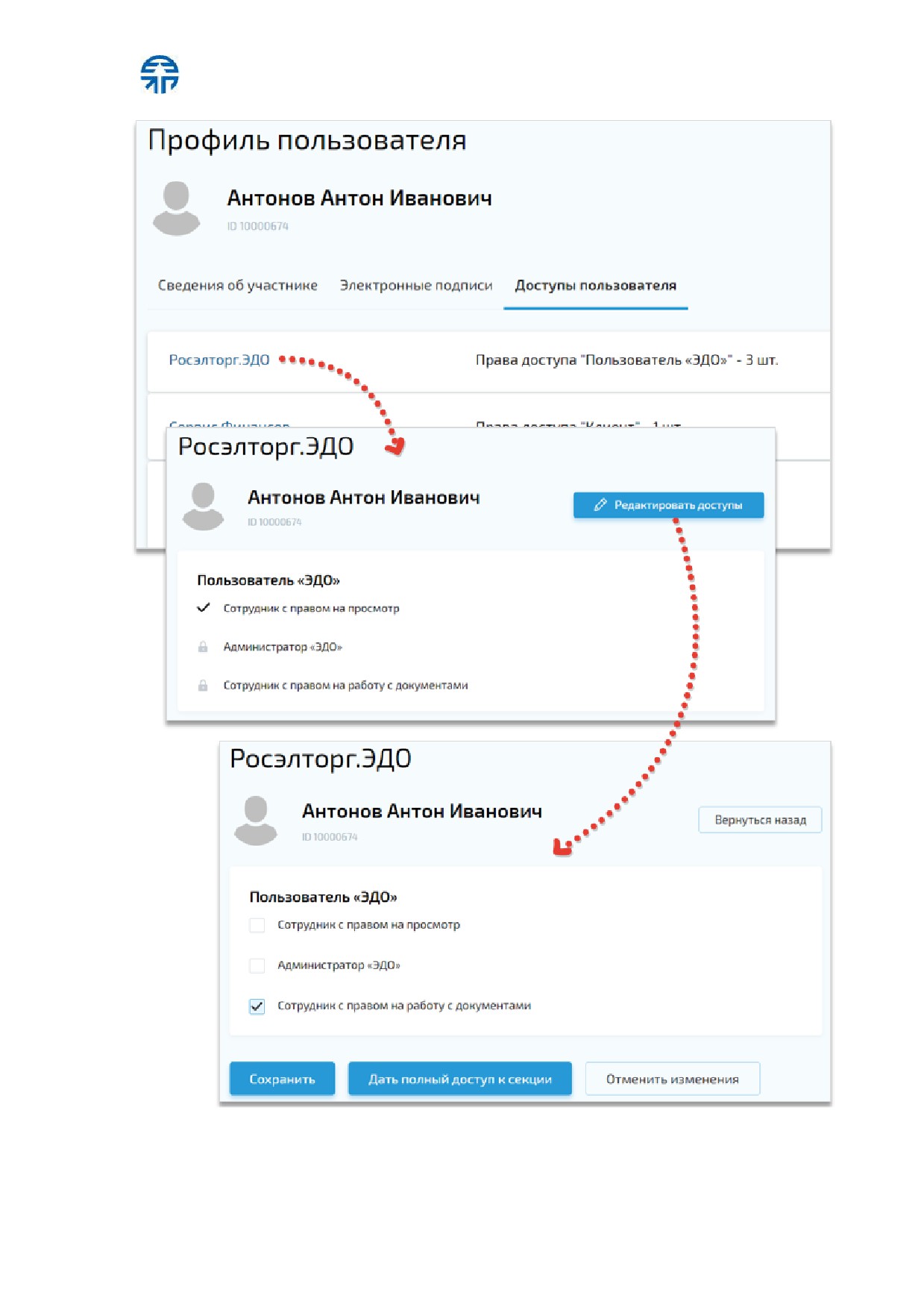
1. Перейдите на страницу сотрудника во вкладку
«Доступы
пользователяª,
нажмите ссылку
«Росэлторг.
Электронный
документооборотª. Откроется страница, которая содержит список прав
(ролей) в этом сервисе.
2. Нажмите кнопку «Редактировать доступыª. На странице отобразятся
чек-боксы перед каждой строкой.
3. Активируйте соответствующие чек-боксы и нажмите кнопку
«Сохранитьª. Чтобы предоставить сотруднику полный доступ к
сервису, нажмите кнопку «Дать полный доступ к секцииª. Все чек-
боксы активируются автоматически. Чтобы забрать полный доступ -
кнопку
«Забрать полный доступ к секцииª. Все чек-боксы
деактивируются автоматически. После изменения доступов нажмите
кнопку «Сохранитьª, иначе «Отменить измененияª (рис. 29).
стр. 37 из 129
Рис. 29 Редактирование доступов сотрудника
стр. 38 из 129
3 Контрагенты
При выборе пункта меню «Контрагентыª - «Мои контрагентыª отображается
список контрагентов компании.
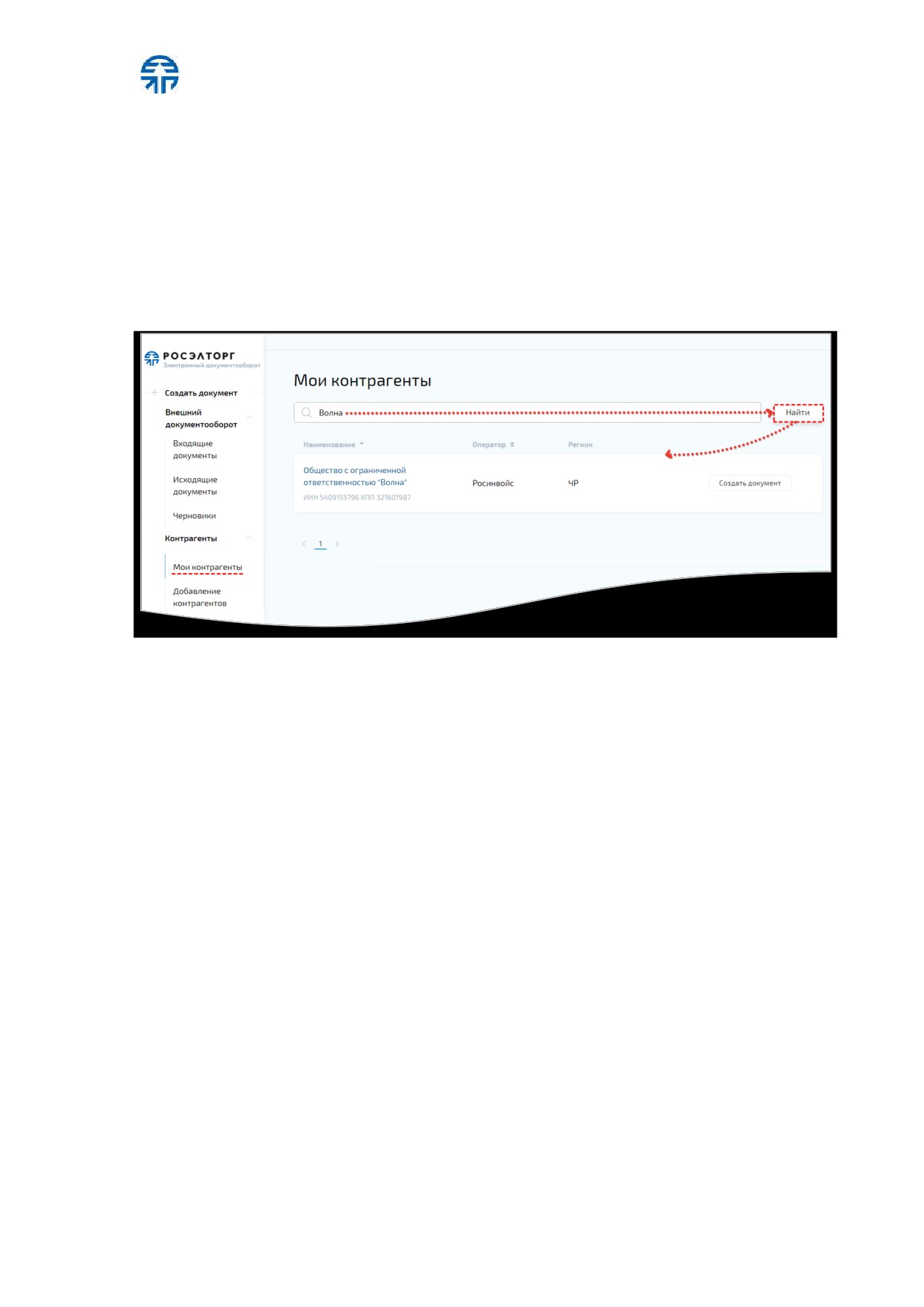
Чтобы найти контрагента:
1. В поле поиска введите наименование, ИНН или КПП организации.
2. Нажмите кнопку
«Найтиª. В результате поиска отобразится список
контрагентов, удовлетворяющих условию поиска (рис. 30).
Рис. 30 Поиск контрагентов
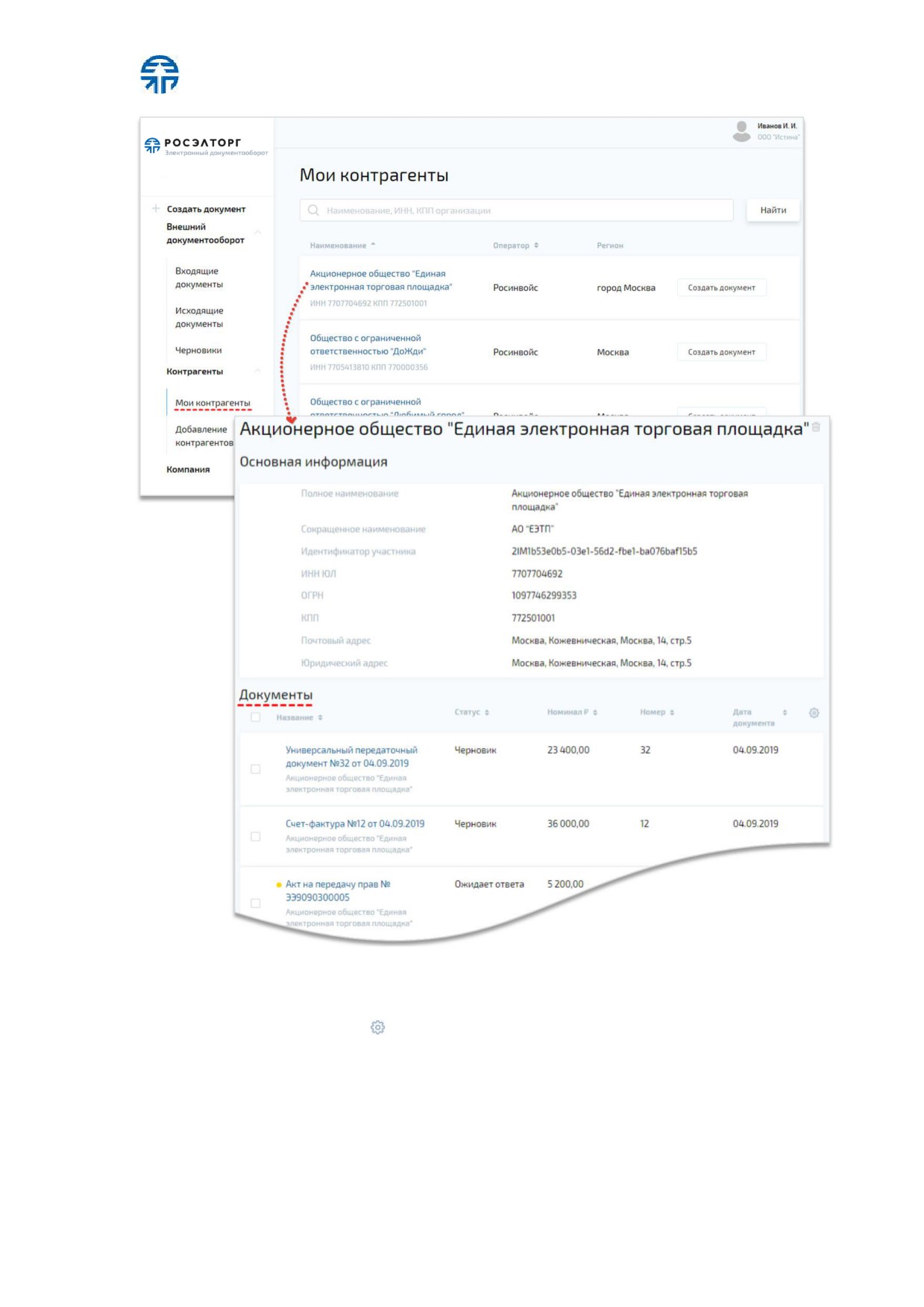
Чтобы посмотреть историю документооборота с контрагентом:
1. Выберите пункт меню «Контрагентыª - «Мои контрагентыª.
2. Выберите контрагента из списка, нажмите на ссылку с наименованием
организации.
3. На открывшейся странице профиля контрагента в таблице «Документыª
отображается история документооборота с выбранным контрагентом
(рис. 31).
стр. 39 из 129
Рис. 31 История документооборота с контрагентом
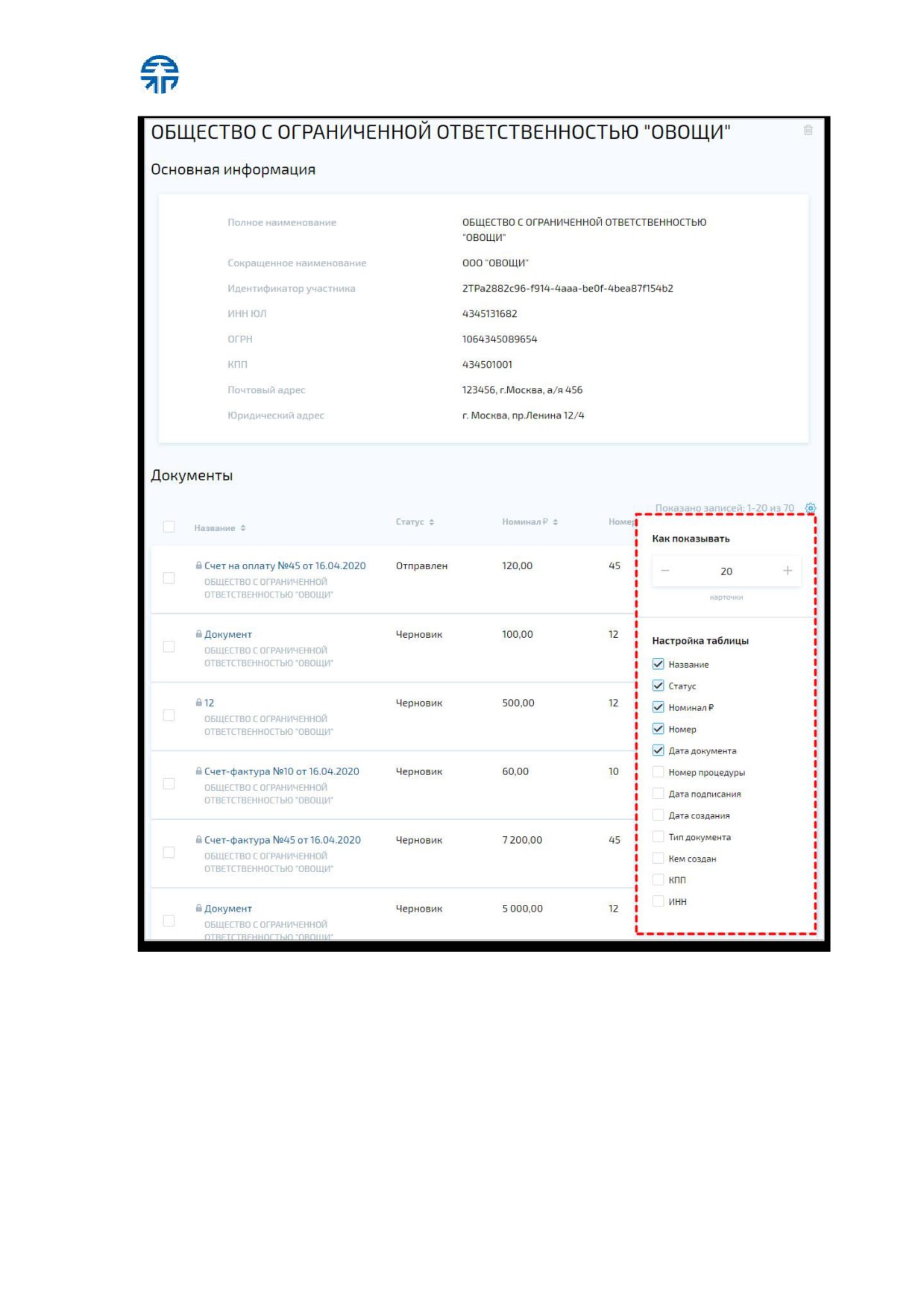
Чтобы настроить столбцы таблицы документов:
1. Нажмите иконку в правой части таблицы.
2. Настройте соответствующие столбцы, используя раскрывающийся список
(рис. 32). Активируйте чек-боксы с названиями столбцов таблицы.
стр. 40 из 129
Рис. 32 Настройка столбцов таблицы «Документыª
стр. 41 из 129
Исходящие приглашения контрагентов
В системе
«Росэлторг. Электронный документооборотª два варианта
приглашения контрагентов:
1.
«Через Росэлторг. Электронный документооборотª
- приглашение
организаций,
которые используют
«Росэлторг.
Электронный
документооборотª.
2.
«Через Роуминг Центрª - приглашение организаций, которые используют
сторонние системы ЭДО.
3.1.1 Приглашение «Через Росэлторг. ЭДОª
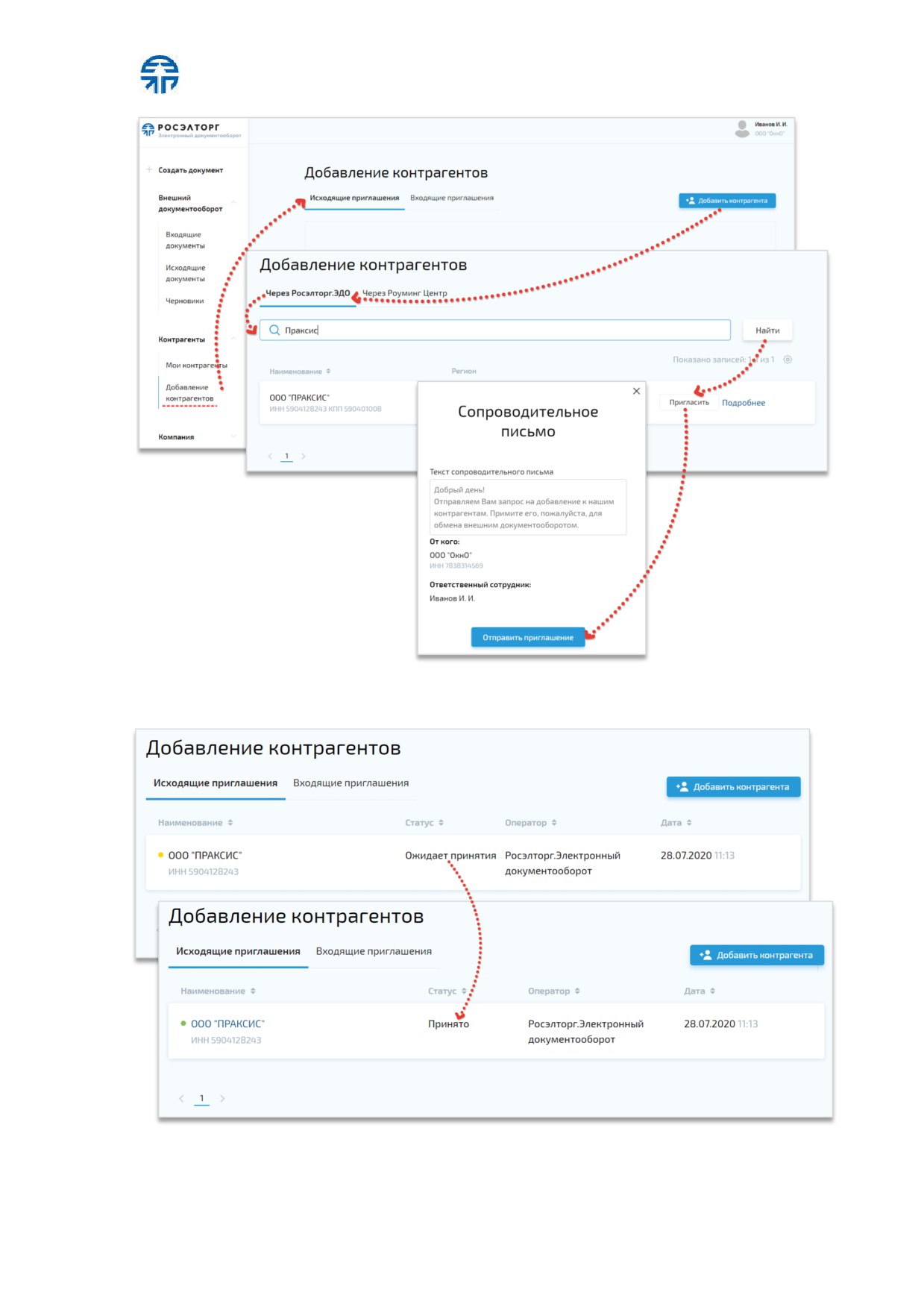
Чтобы добавить контрагента «Через Росэлторг. Электронный документооборотª:
1. Выберите пункт меню «Контрагентыª - «Добавление контрагентовª.
2. Во вкладке
«Исходящие приглашенияª нажмите кнопку
«Добавить
контрагентаª.
3. В форме добавления контрагентов выберите вкладку «Через Росэлторг.
Электронный документооборотª.
4. Введите наименование, ИНН либо КПП компании и нажмите кнопку
«Найтиª.
5. Выберите контрагента, нажмите кнопку «Пригласитьª.
6. В открывшейся форме сопроводительного письма с указанием
отправителя и Ф.И.О. ответственного сотрудника заполните текст
сопроводительного письма и нажмите кнопку «Отправить приглашениеª
(рис. 33).
7. Отправленному приглашению присваивается статус «Ожидает принятияª.
После принятия приглашения контрагентом статус изменится на
«Принятоª (рис. 34). Если приглашение отклонено контрагентом, статус
изменится на «Отклоненоª.
На почту пользователя приходит письмо с уведомлением о принятии или
отклонении запроса на приглашение. В случае если приглашение принято, в письме
имеется ссылка для перехода на страницу создания документа.
стр. 42 из 129
Рис. 33 Добавление контрагентов «Через Росэлторг. Электронный
документооборотª
Рис. 34 Изменение статуса приглашения контрагента
стр. 43 из 129
3.1.2 Приглашение «Через
Роуминг Центрª
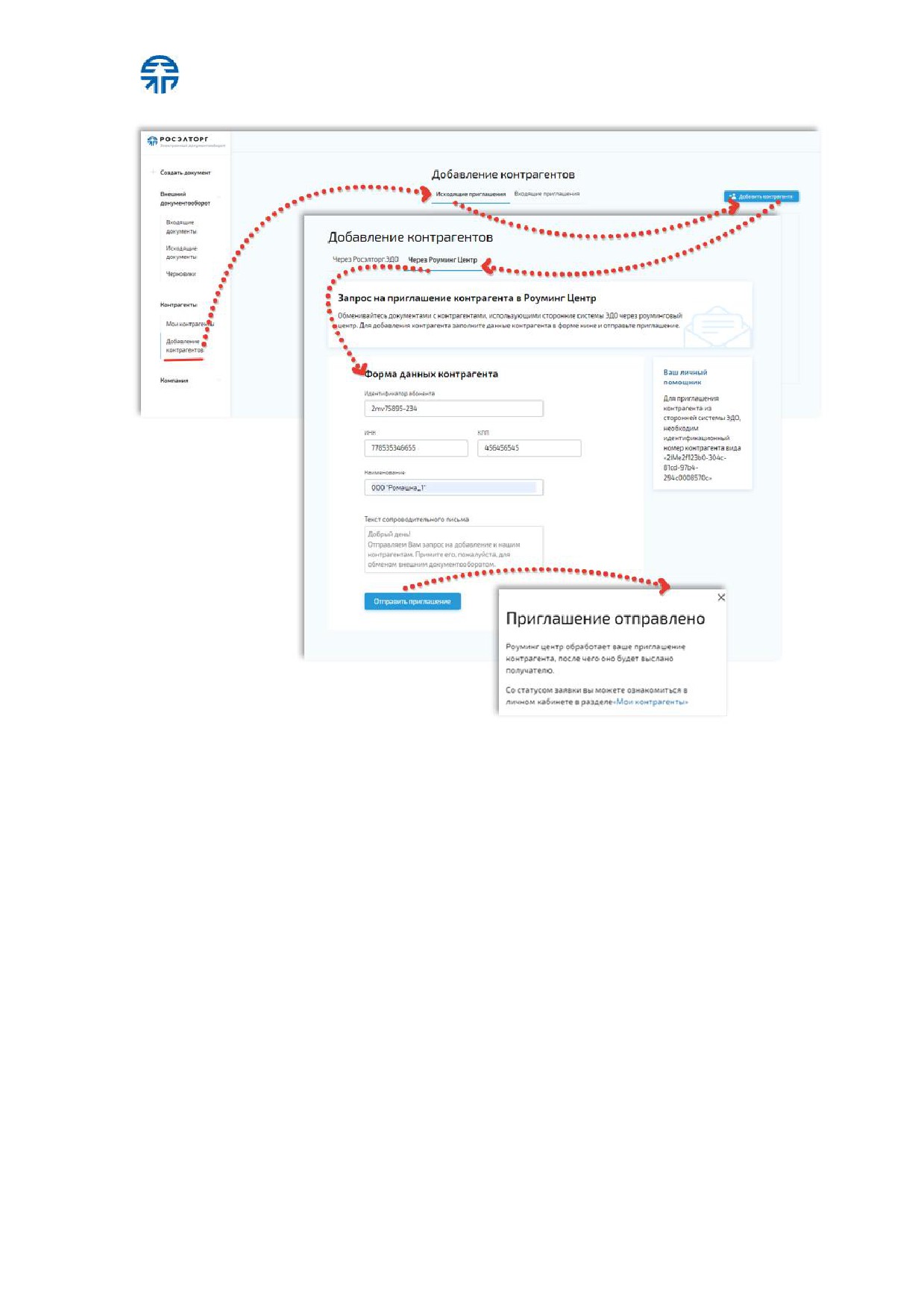
Чтобы добавить контрагента «Через Роуминг Центрª:
1. Выберите пункт меню «Контрагентыª - «Добавление контрагентовª.
2. Во вкладке
«Исходящие приглашенияª нажмите кнопку
«Добавить
контрагентаª.
3. В форме добавления контрагентов выберите вкладку «Через Роуминг
Центрª.
4. Заполните форму данных контрагента:
−
«Идентификатор абонентаª - (обязательное поле для заполнения)
идентификационный номер контрагента из сторонней системы ЭДО;
−
«ИННª (обязательное поле для заполнения);
−
«Наименование контрагентаª (обязательное поле для заполнения);
−
«КППª (необязательное поле для заполнения);
−
«Текст сопроводительного письмаª.
5. После заполнения формы нажмите кнопку «Отправить приглашениеª
(рис. 35).
6. Отправленному приглашению присваивается статус
«Отправлено в
Роуминг Центрª. После принятия приглашения контрагентом статус
изменится на «Принятоª. Если приглашение отклонено контрагентом,
статус изменится на «Отклоненоª.
На почту пользователя приходит письмо с уведомлением о принятии или
отклонении запроса на приглашение. В случае если приглашение принято, в письме
имеется ссылка на страницу создания документа.
стр. 44 из 129
Рис. 35 Добавление контрагентов «Через Роуминг Центрª
стр. 45 из 129
Входящие приглашения контрагентов
При выборе пункта меню «Контрагентыª - «Добавление контрагентовª во
вкладке
«Входящие приглашенияª отображается список приглашений. На почту
пользователя приходит письмо с уведомлением о входящем приглашении.
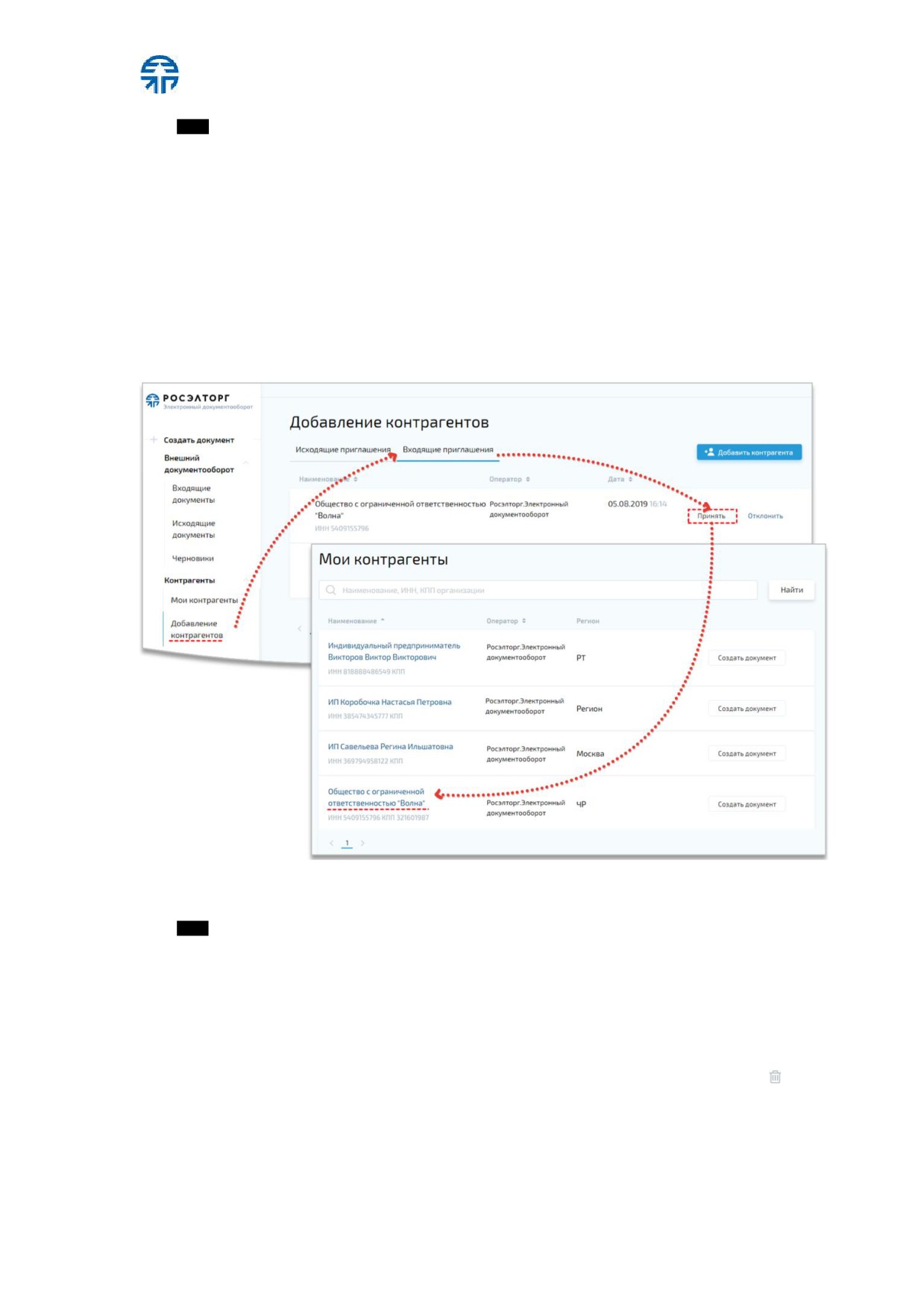
Чтобы принять приглашение:
1. Выберите пункт меню «Контрагентыª - «Добавление контрагентовª.
2. Во вкладке
«Входящие приглашенияª нажмите кнопку
«Принятьª.
Контрагент будет отображаться в списке «Мои контрагентыª (рис. 36).
Для отклонения приглашения - «Отклонитьª.
Рис. 36 Принятие входящего приглашения
Удаление контрагентов
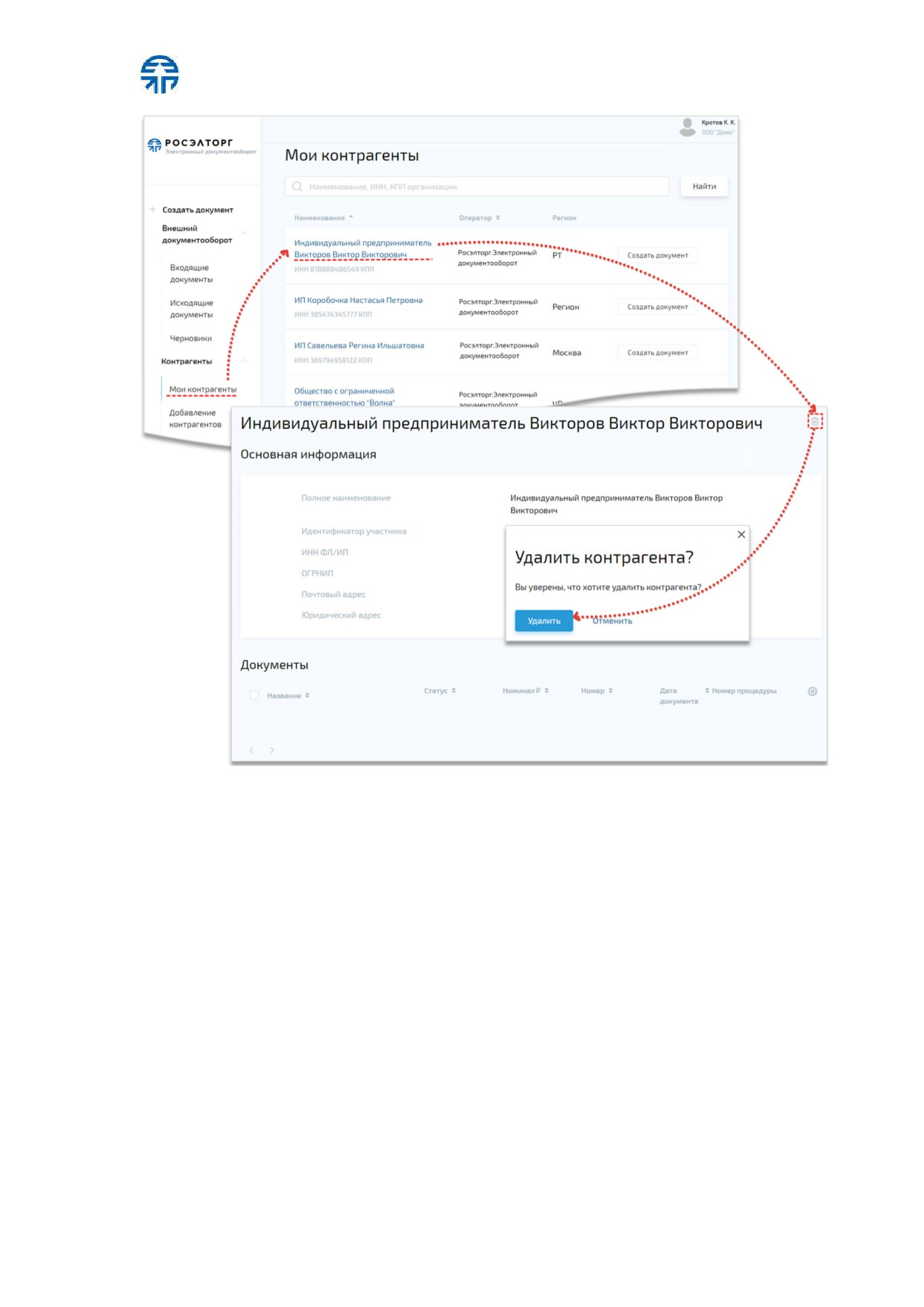
Чтобы удалить контрагента из списка:
1. Выберите пункт меню «Контрагентыª - «Мои контрагентыª.
2. Выберите в списке контрагента и нажмите на ссылку с наименованием
организации.
3. На открывшейся странице профиля контрагента нажмите иконку .
4. В открывшемся окне нажмите кнопку
«Удалитьª, в ином случае
«Отменитьª (рис. 37).
стр. 46 из 129
Рис. 37 Удаление контрагента
стр. 47 из 129
4 Работа с документами
Создание документа
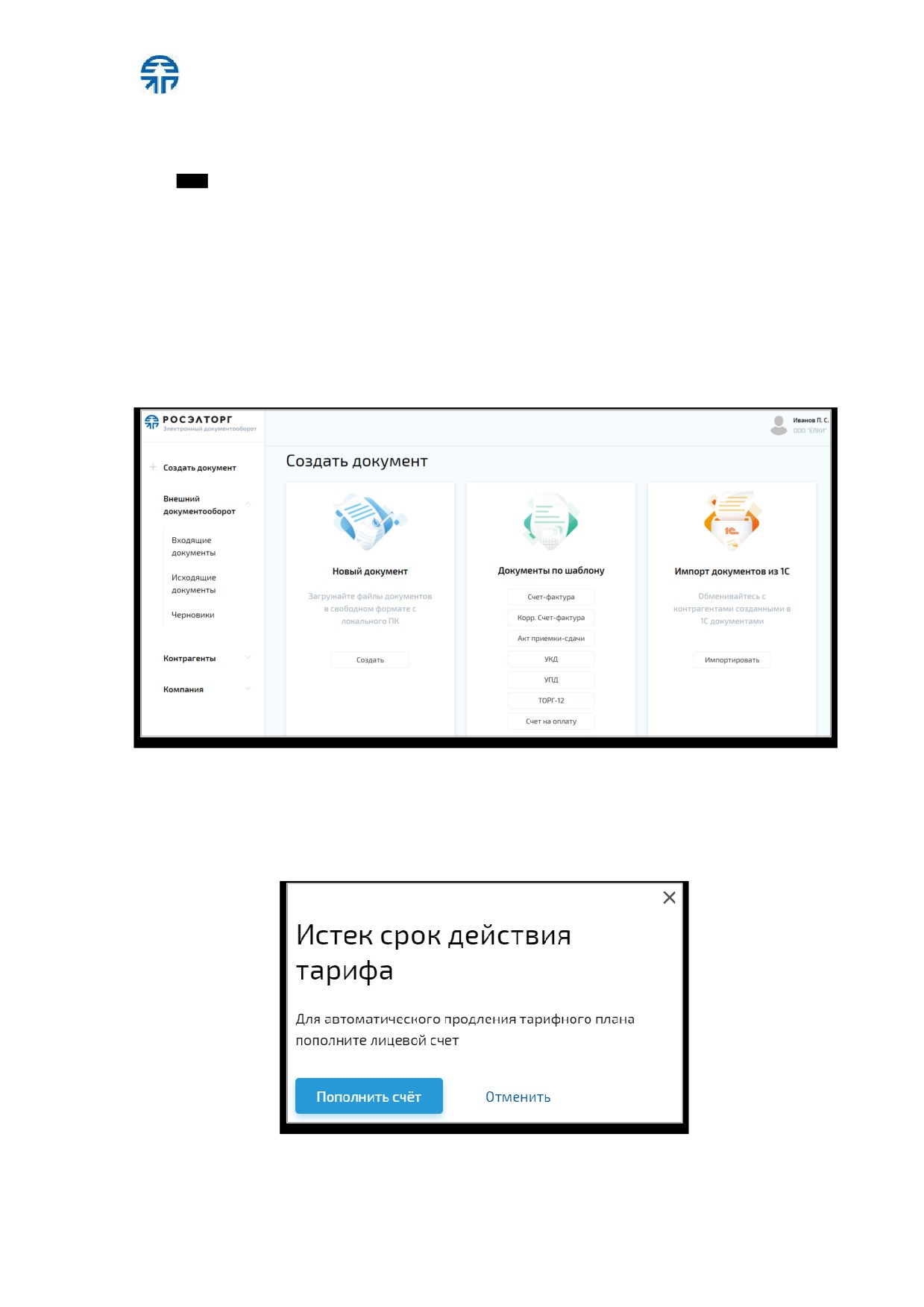
Для создания документа выберите пункт меню «Создать документª. Откроется
страница со способами создания документов (рис. 38):
−
«Новый документª - тип договор или иной - загрузка файлов в свободном
формате с локального диска ПК;
−
«Документы по шаблонуª - документы по установленному шаблону: счет-
фактура, УКД, УПД, ТОРГ-12 и др.;
−
«Импорт документов из 1Сª - документы по установленным форматам 1С.
Рис. 38 Страница «Создать документª
В случае если тарифный план истек и недостаточно средств для пролонгации
тарифа, то подписание документов недоступно - при нажатии кнопки «Подписать и
отправитьª открывается окно с предложением пополнить счет (рис. 39).
Рис. 39 Окно «Истек срок действия тарифаª
стр. 48 из 129
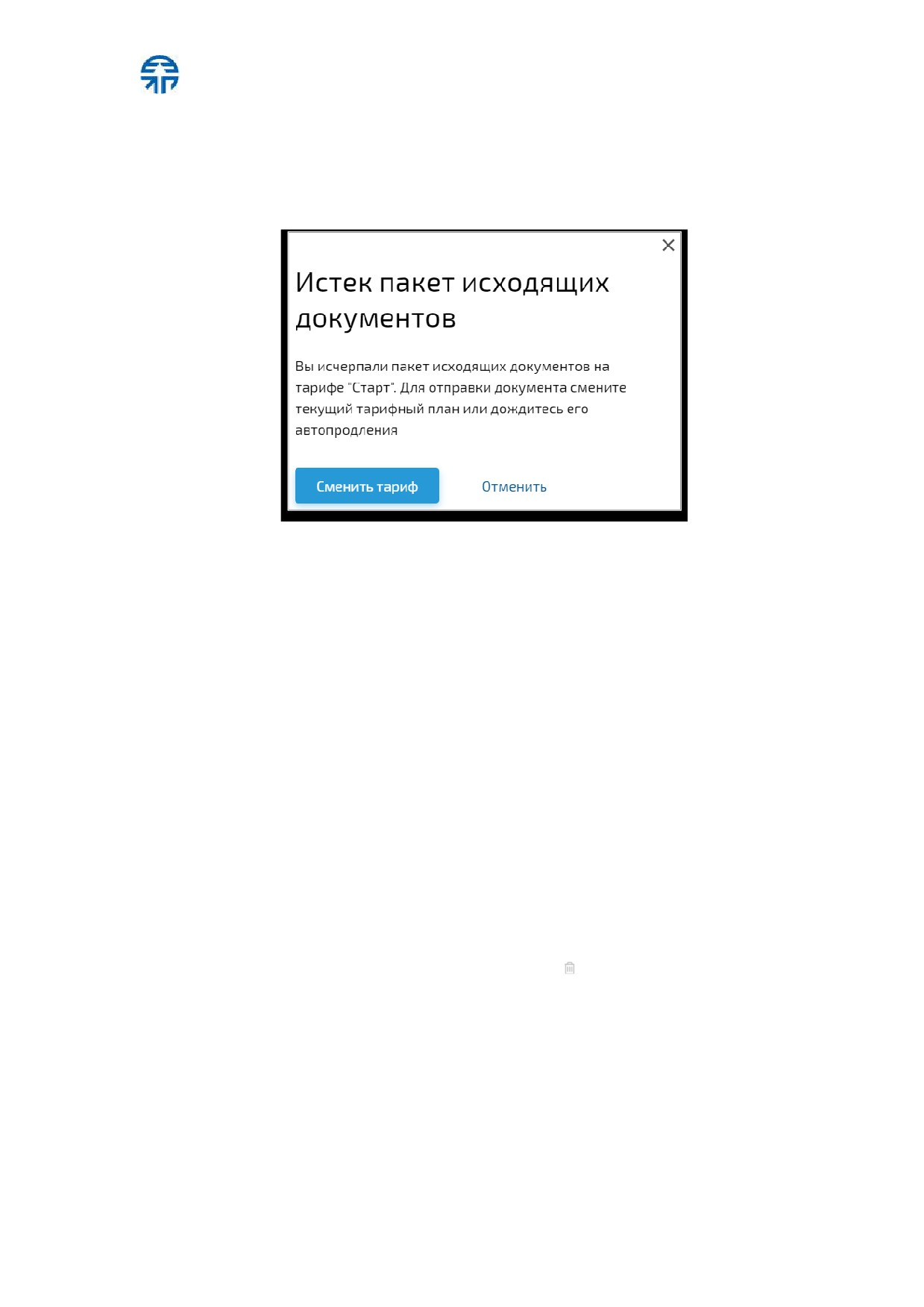
В случае если истек пакет исходящих документов по тарифному плану, то
подписание документов недоступно - при нажатии кнопки «Подписать и отправитьª
открывается окно с предложением сменить тариф или дождаться его автопродление
(рис. 40).
Рис. 40 Окно «Истек пакет исходящих документовª
4.1.1 Создание нового документа (тип «Договорª)
Через блок «Новый документª можно создать следующие документы: договор,
другой документ.
Чтобы создать документ типа «Договорª:
1. В пункте меню «Создать документª - «Новый документª нажмите кнопку
«Создатьª. Откроется страница «Создание документаª.
2. Заполните все поля страницы:
−
«Комуª: нажмите кнопку «Выбрать контрагентаª - в открывшейся
форме выберите контрагента (получателя);
− название, дата, тип документа
-
«Договорª, номер, номинал
документа;
−
«Документыª: нажмите кнопку «Загрузить файлª, в открывшемся окне
выберите документ и нажмите кнопку
«Открытьª; для удаления
загруженного файла нажмите иконку
;
−
«Связанные документыª:
1) нажмите кнопку «Выбрать документª, откроется окно «Добавление
связанных документовª;
2) активируйте чек-бокс напротив выбранного документа или
нескольких документов, для выбора всех документов нажмите
кнопку «Выбрать всеª;
3) далее нажмите кнопку «Добавитьª;
стр. 49 из 129
4) для удаления выбранного документа из связанных документов
нажмите иконку
;
−
«Комментарийª
- введите сопроводительный комментарий
контрагенту.
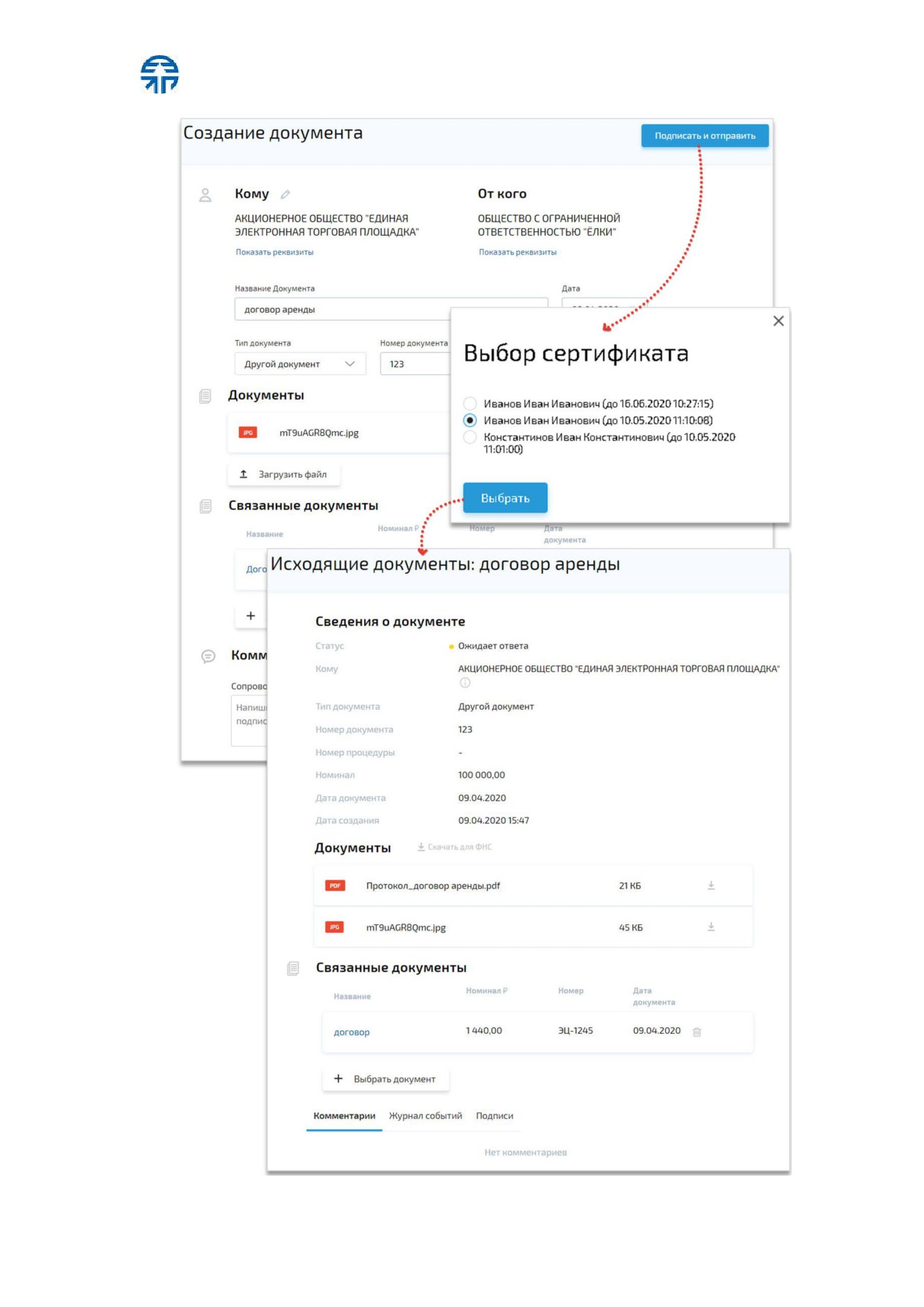
3. Нажмите кнопку «Подписать и отправитьª.
4. В открывшемся окне выберите сертификат ЭП и нажмите кнопку
«Выбратьª. Отправленному документу присваивается статус «Ожидает
ответаª (рис. 41). Для документов в формате *.pdf формируется штамп на
каждой странице с реквизитами ЭП.
стр. 50 из 129
Рис. 41 Создание документа типа «Договорª
стр. 51 из 129
4.1.2 Создание нового документа (типа «Другой документª)
Через блок «Новый документª можно создать следующие документы: договор,
другой документ.
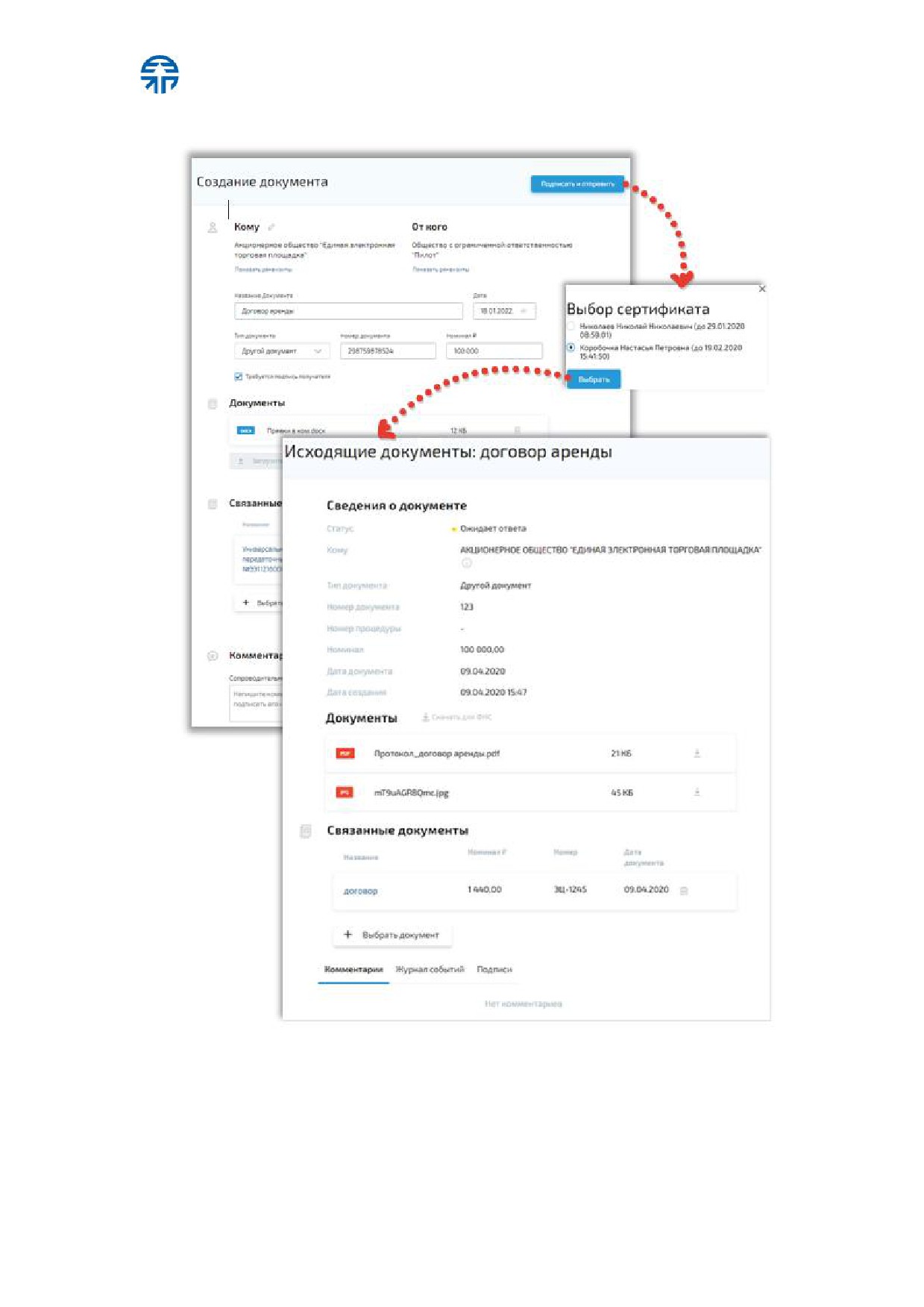
Чтобы создать документ типа «Другой документª:
1. В пункте меню «Создать документª - «Новый документª нажмите кнопку
«Создатьª. Откроется страница «Создание документаª.
2. Заполните все поля страницы:
−
«Комуª: нажмите кнопку «Выбрать контрагентаª - в открывшейся
форме выберите контрагента (получателя);
− название, дата, тип документа - «Другой документª, номер, номинал
документа;
− при необходимости активируйте чек-бокс
«Требуется подпись
получателяª;
−
«Документыª: нажмите кнопку «Загрузить файлª, в открывшемся окне
выберите документ и нажмите кнопку
«Открытьª; для удаления
загруженного файла нажмите иконку
;
−
«Связанные документыª:
1) нажмите кнопку «Выбрать документª, откроется окно «Добавление
связанных документовª;
2) активируйте чек-бокс напротив выбранного документа или
нескольких документов, для выбора всех документов нажмите
кнопку «Выбрать всеª;
3) далее нажмите кнопку «Добавитьª;
4) для удаления выбранного документа из связанных документов
нажмите иконку
;
−
«Комментарийª
- введите сопроводительный комментарий
контрагенту.
3. Нажмите кнопку «Подписать и отправитьª.
4. В открывшемся окне выберите сертификат ЭП и нажмите кнопку
«Выбратьª. Отправленному документу присваивается статус «Ожидает
ответаª (Рис. 42). Для документов в формате *.pdf формируется штамп на
каждой странице с реквизитами ЭП.
стр. 52 из 129
Рис. 42 Создание документа типа «Другой документª
стр. 53 из 129
4.1.3 Создание документа по шаблону
По шаблону можно создать следующие электронные документы:
−
«Счет-фактураª - документ для учета НДС;
−
«Корр.Счет-фактураª - корректировочный счет-фактура;
−
«ТОРГ-12ª - товарная накладная;
−
«УПДª - универсальный передаточный документ;
−
«УКДª - универсальный корректировочный документ;
−
«Счет на оплатуª;
−
«Акт приемки-сдачиª - акт приемки-сдачи товаров/услуг.
Форма для документов разработана, законодательно утверждена ФНС и
обязательна к применению:
− счет-фактура (Приказ ФНС РФ от 19.12.2018 N MMB-7-15/820);
− корректировочный счет-фактура (Приказ ФНС РФ от 12.10.2020 № ЕД-7-
26/736@).
Форма для документов разработана, законодательно утверждена ФНС, но не
обязательна к применению (в системе «Росэлторг. Электронный документооборотª
документы создаются по утвержденным формам ФНС):
− УПД (Приказ ФНС РФ от 19.12.2018 N MMB-7-15/820@);
− УКД (Приказ ФНС РФ от 12.10.2020 № ЕД-7-26/736@);
− ТОРГ-12 (Приказ ФНС РФ от 30.11.2015 № ММВ-7-10/551@);
− акт приемки-сдачи товаров/услуг (Приказ ФНС РФ от 30.11.2015 № ММВ-
7-10/552@).
При создании формализованных электронных документов создаются документы
формата *.pdf и *.xml необходимые для отправки контрагенту и в ФНС.
4.1.3.1 Создание счета-фактуры
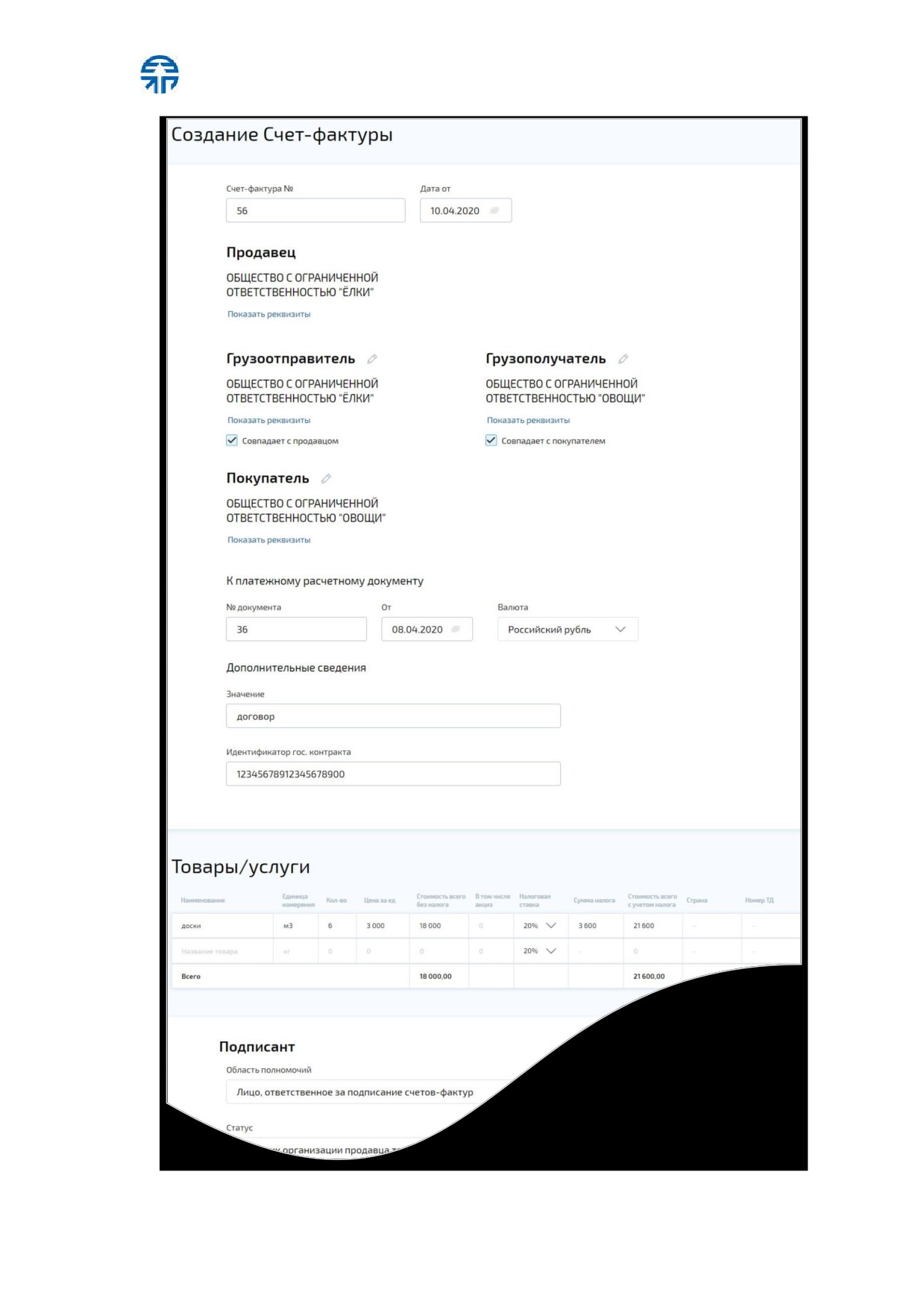
Чтобы создать счет-фактуру по шаблону:
1. В пункте меню «Создать документª - «Документы по шаблонуª нажмите
кнопку «Счет-фактураª. Откроется страница «Создание Счет-фактурыª.
2. Заполните поля страницы:
−
«Счет-фактура №ª - номер счет-фактуры;
−
«Дата отª - дата счета-фактуры.
3. В поле
«Грузоотправительª активируйте чек-бокс
«Совпадает с
продавцомª, если продавец и грузоотправитель
- одно и то же
юридическое лицо. В ином случае:
3.1. Нажмите кнопку «Выбрать грузоотправителяª.
3.2. Заполните форму «Реквизиты грузоотправителяª.
3.3. Нажмите кнопку «Сохранитьª.
стр. 54 из 129
4. В поле «Покупательª:
4.1. Нажмите кнопку «Выбрать покупателяª.
4.2. В открывшейся форме «Выбор получателяª выберите контрагента.
5. В поле
«Грузополучательª активируйте чек-бокс
«Совпадает с
покупателемª, если покупатель и грузополучатель
- одно и то же
юридическое лицо. В ином случае:
5.1. Нажмите кнопку «Выбрать грузополучателяª.
5.2. Заполните форму «Реквизиты грузополучателяª.
5.3. Нажмите кнопку «Сохранитьª.
6. Заполните поля блока
«К платежному расчетному документуª
-
№
документа, дата документа, валюта (выберите из выпадающего списка).
7. Заполните поля блока
«Дополнительные сведенияª
- значение,
идентификатор государственного контракта (рис. 43).
8. Заполните столбцы таблицы
«Товары/услугиª:
«Наименованиеª,
«Единица измеренияª, «Количествоª, «Цена за единицуª и др.
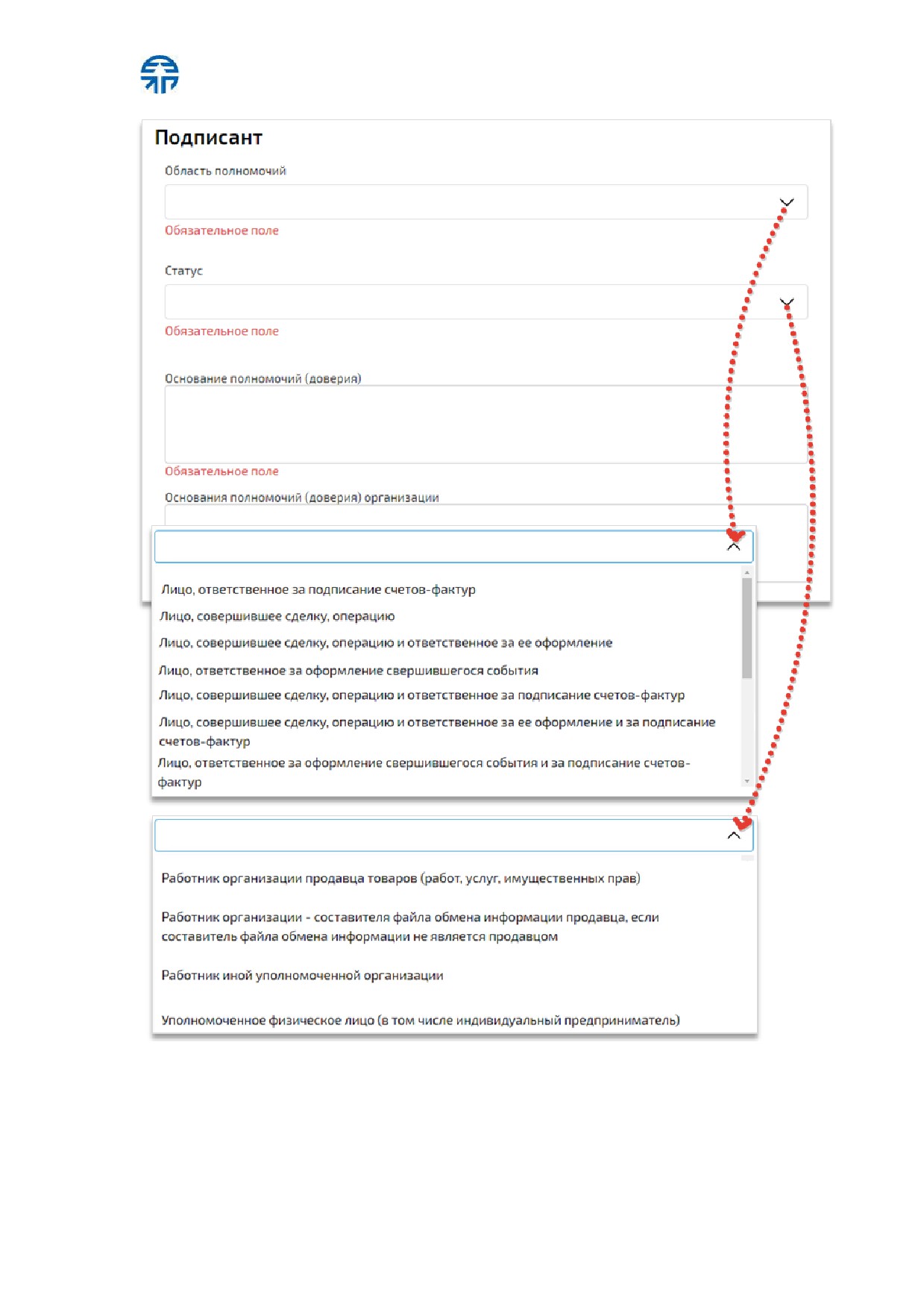
9. Заполните блок «Подписантª (рис. 44):
−
«Область полномочийª подписанта выберите из раскрывающего
списка;
−
«Статусª подписанта выберите из раскрывающего списка;
−
«Основание полномочий
(доверия)ª
- по умолчанию принимает
значение «Должностные обязанностиª;
−
«Основания полномочий (доверия) организацииª - обязательное поле
для заполнения для подписанта, который является работником иной
уполномоченной организации.
10. «Заполните поля блока
«Документы об отгрузкеª
- наименование
документа, номер и дата документаª.
11. Для предварительного просмотра нажмите кнопку
«Предпросмотрª.
Документ скачивается на локальный диск ПК.
12. Для продолжения нажмите кнопку «Далееª. Осуществляется переход в
форму «Редактирование черновикаª. На этом этапе создан документ
формата *.pdf.
13. Блок «Связанные документыª. Счет-фактуру можно связать только с
актом приемки-сдачи работ/услуг. Для добавления связанных
документов:
13.1. Нажмите кнопку «Выбрать документª, откроется окно «Добавление
связанных документовª.
стр. 55 из 129
13.2. Активируйте чек-бокс напротив выбранного документа или
нескольких документов, для выбора всех документов нажмите кнопку
«Выбрать всеª.
13.3. Далее нажмите кнопку «Добавитьª.
Для удаления выбранного документа из связанных документов нажмите
иконку .
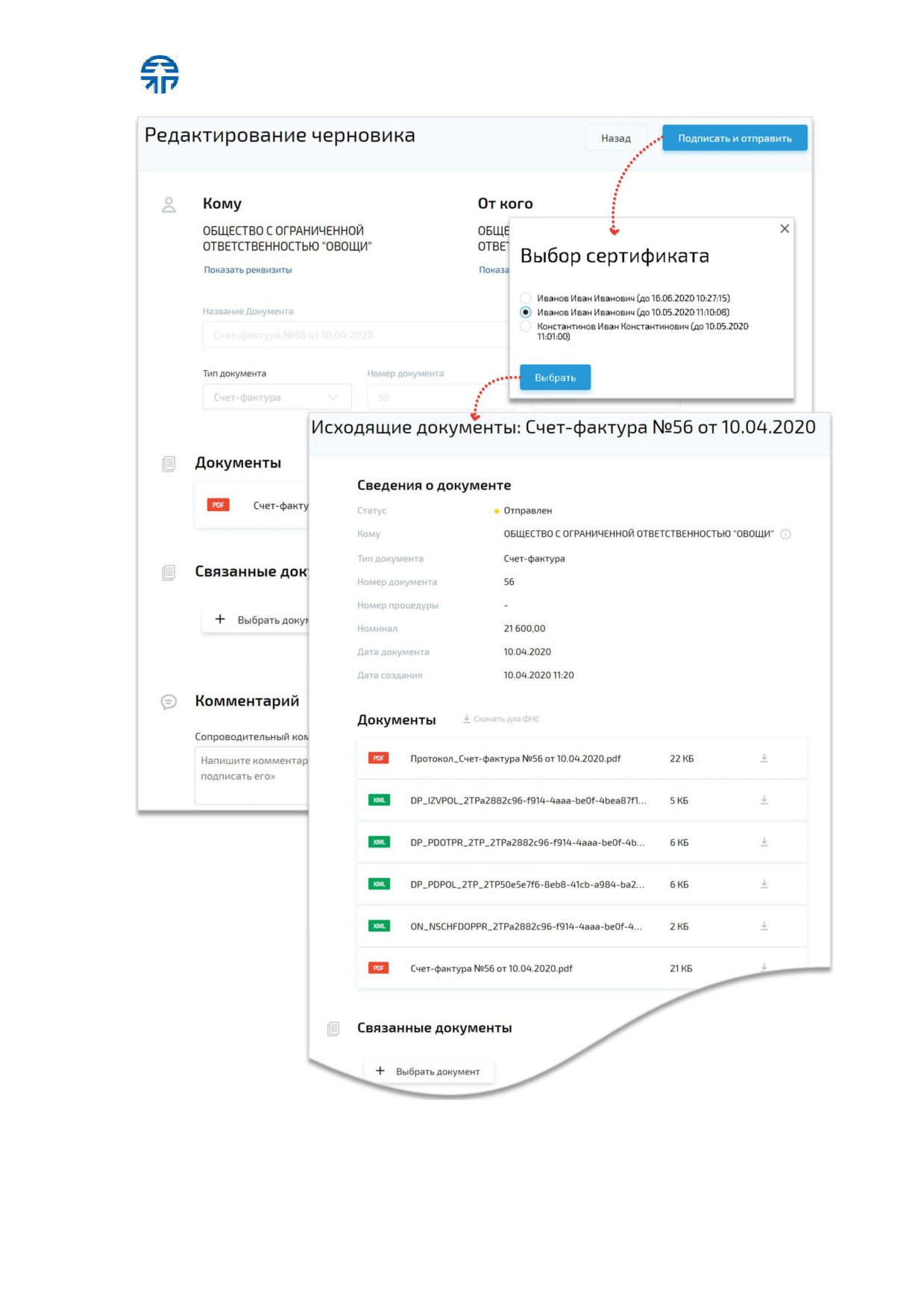
14. Введите сопроводительный комментарий контрагенту, далее нажмите
кнопку «Подписать и отправитьª.
15. В открывшемся окне выберите сертификат ЭП и нажмите кнопку
«Выбратьª. Подписанному и отправленному документу присваивается
статус «Отправленª (рис. 45), у контрагента этот документ со статусом
«Полученª. Создаются документы формата *.pdf и *.xml.
стр. 56 из 129
Рис. 43 Создание счета-фактуры по шаблону
стр. 57 из 129
Рис. 44 Блок «Подписантª документа
стр. 58 из 129
Рис. 45 Подписание и отправка счета-фактуры
стр. 59 из 129
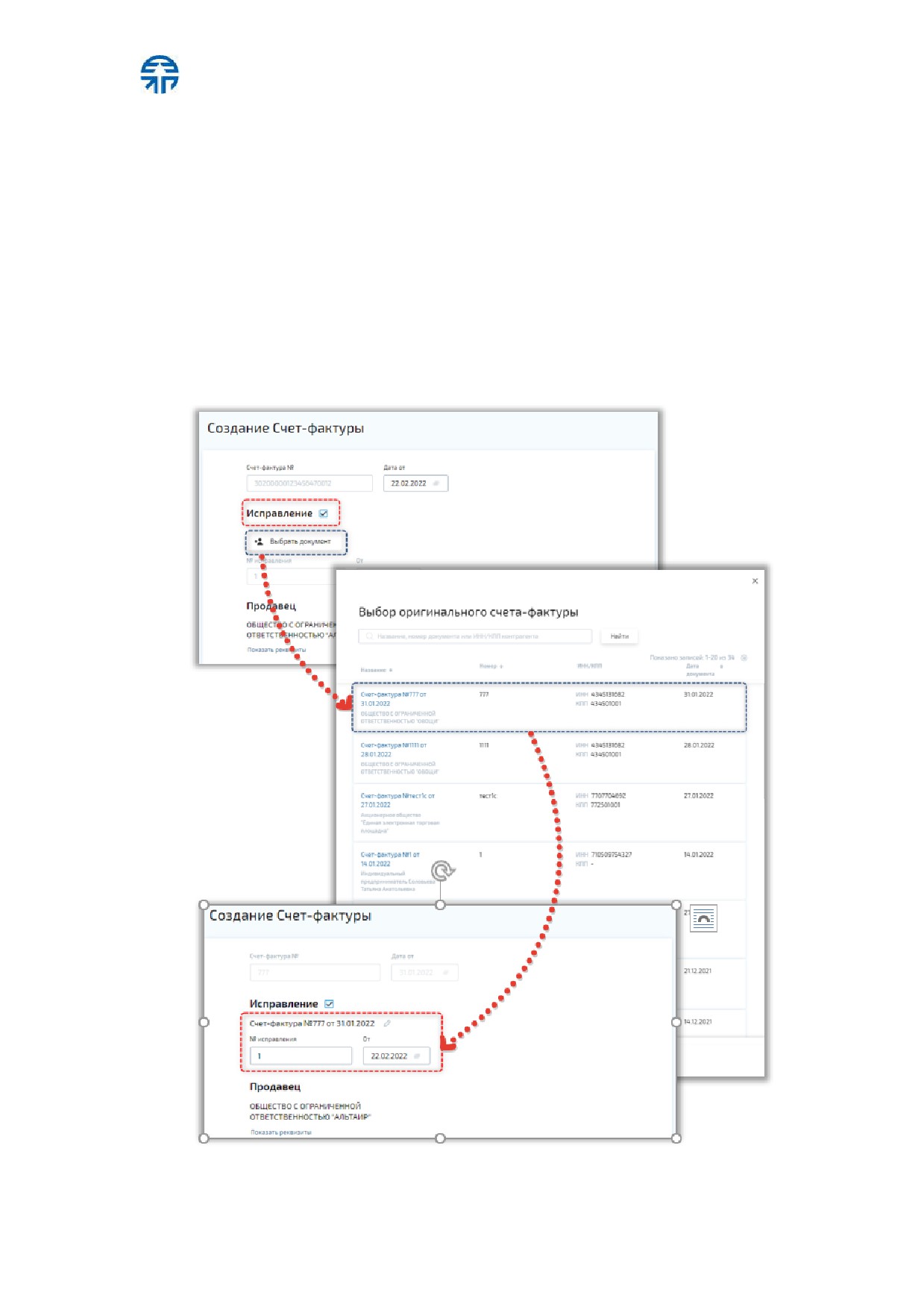
4.1.3.1.1 Создание исправленного счета-фактуры
Чтобы создать исправленный счет-фактуру:
1. В пункте меню «Создать документª - «Документы по шаблонуª нажмите
кнопку «Счет-фактураª. Откроется страница «Создание Счет-фактурыª.
2. Активируйте чек-бокс «Исправлениеª.
3. Нажмите кнопку
«Выбрать документª и из раскрывающего списка
выберите оригинальный счет-фактуру, подлежащий исправлению.
Данные на форме автоматически заполняются из первоначального счета-
фактуры.
4. Заполните номер и дату вносимого исправления (Рис. 47).
Рис. 46 Создание исправленного счета-фактуры по шаблону
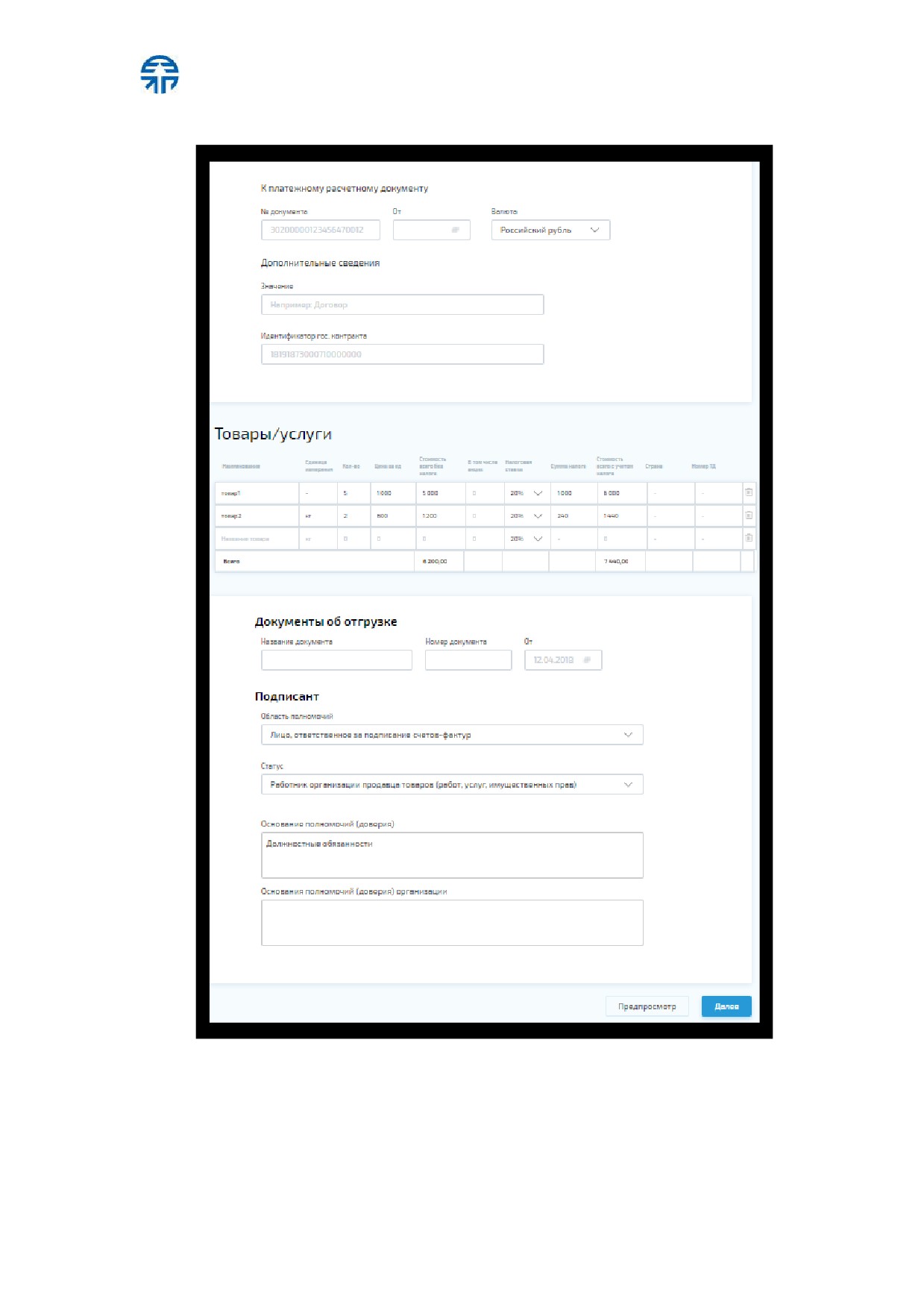
стр. 60 из 129
5. Внесите необходимые исправления (Рис. 47).
Рис. 47 Внесение изменений в оригинальный счет-фактуру
6. Для продолжения нажмите кнопку
«Далееª. Осуществится переход в форму
«Редактирование черновикаª. На этом этапе создан документ формата *.pdf
(Рис. 48).
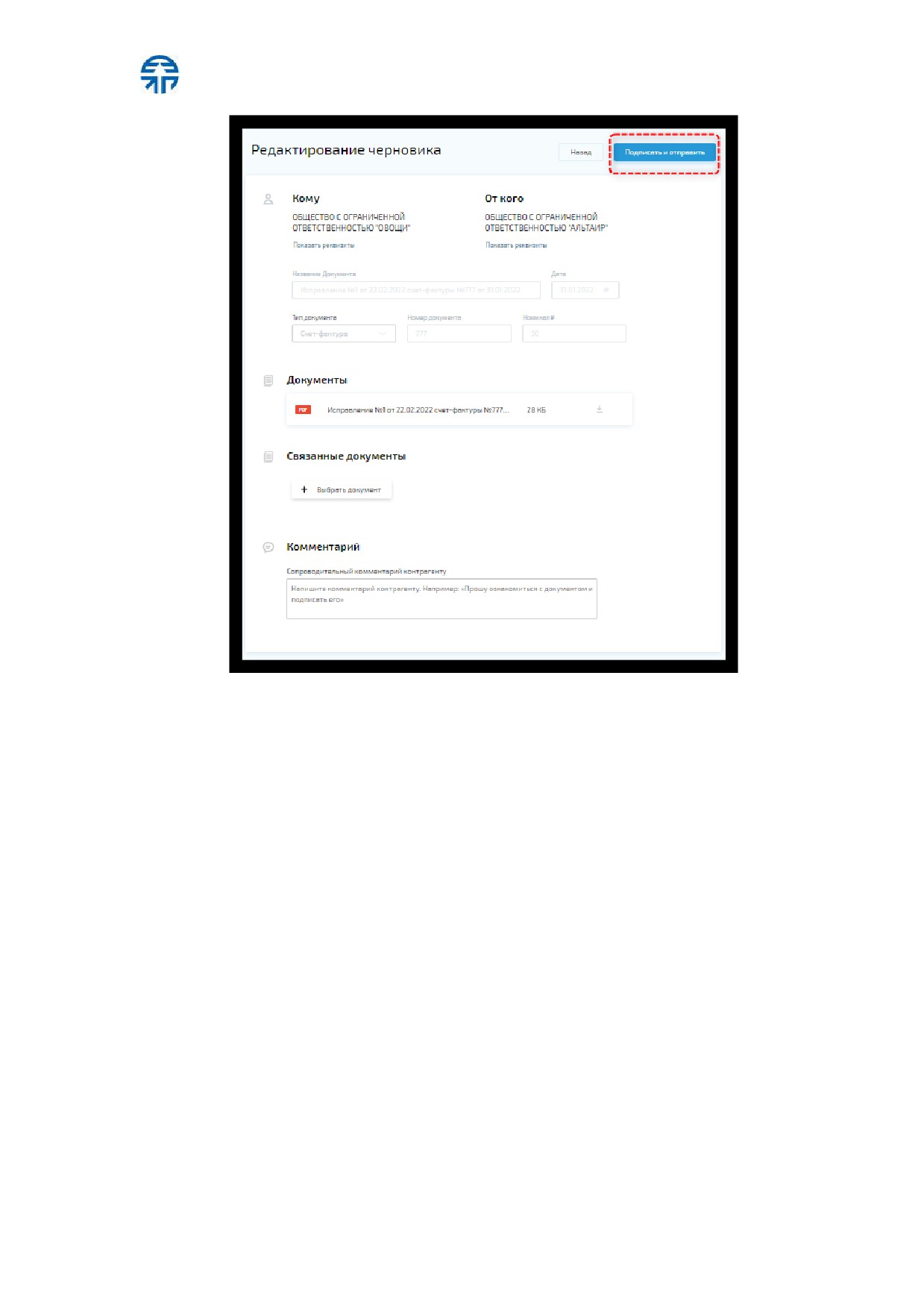
стр. 61 из 129
Рис. 48 Редактирование черновика и подписание исправленного счета-
фактуры
Подписание исправленного счета-фактуры проходит аналогично описанному в п.
4.1.3.1 настоящего документа.
содержание .. 1 2 3 ..