содержание .. 1 2 3 4 ..
Система проведения процедур закупок в электронной форме (Торговая электронная платформа «Росэлторг.Бизнес»). Руководство пользователя (2022 год) - часть 3
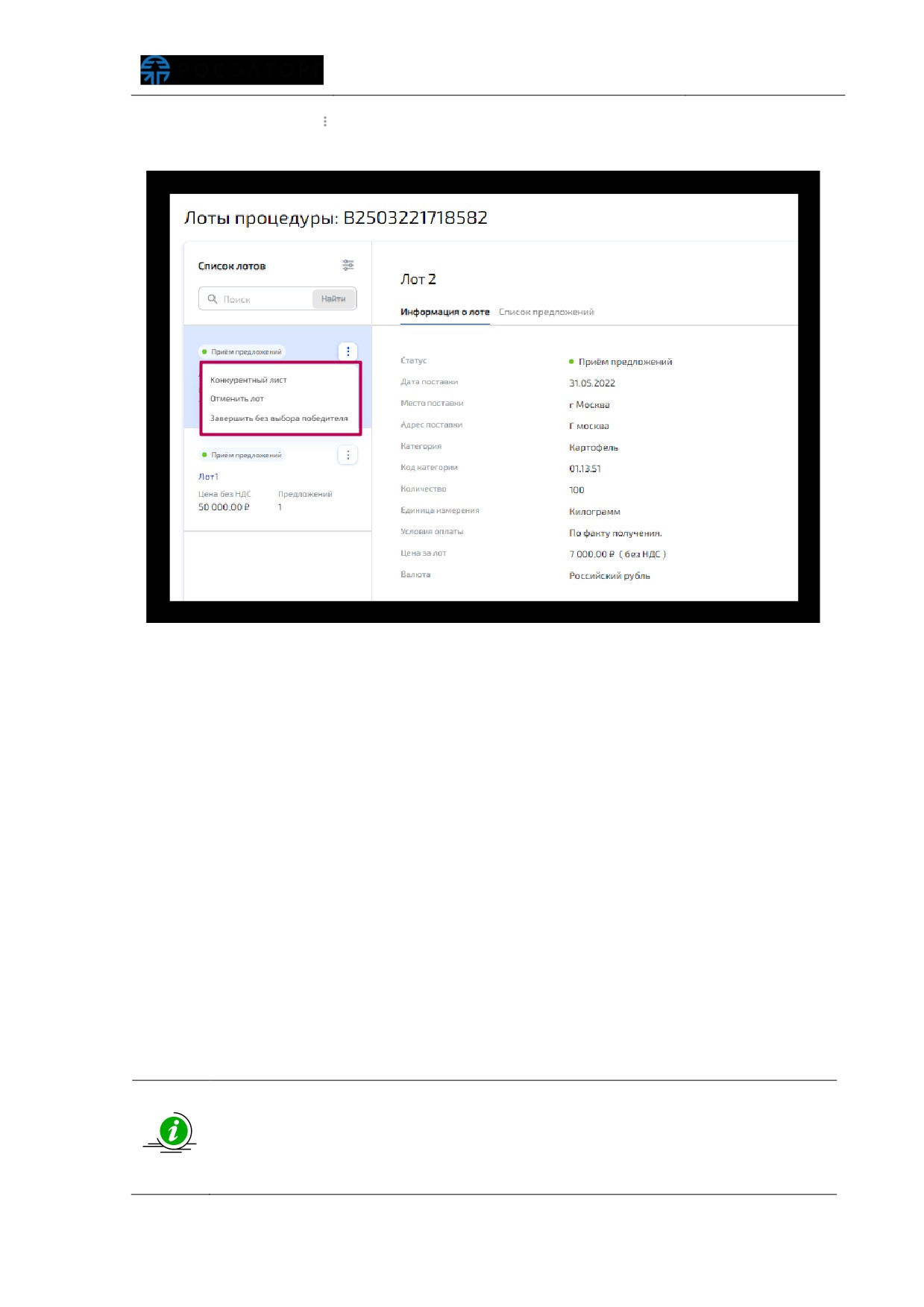
При нажатии на у лота открывается меню с кнопками «Конкурентный лист»,
«Отменить лот» или «Завершить без выбора победителя (Рис. 79)
Рис. 79 Действия по лотам процедуры
3.3.6.1
Отчет «Конкурентный листª
Кнопка «Конкурентный лист» отображается с момента публикации процедуры в
случае, если при создании процедуры был указан параметр получения предложений
«По факту появления» и при этом было подано хотя бы одно предложение.
В случае, если при создании процедуры был указан параметр получения
предложений «По дате завершения приема предложений» и при этом было подано
хотя бы одно предложение, кнопка «Конкурентный лист» появится после завершения
приема предложений.
При нажатии на кнопку «Конкурентный лист» происходит скачивание файла в
формате excel с информацией по лоту, а также предложениями, поданными
Поставщиками.
3.3.6.2
Отменить лот
Заказчик может отменить лот в статусе «Приём предложений», в иных
случаях, лот возможно завершить только без выбора победителя. При
этом, процедура перейдет в статус «Отменена», если отменены все лоты
по процедуре.
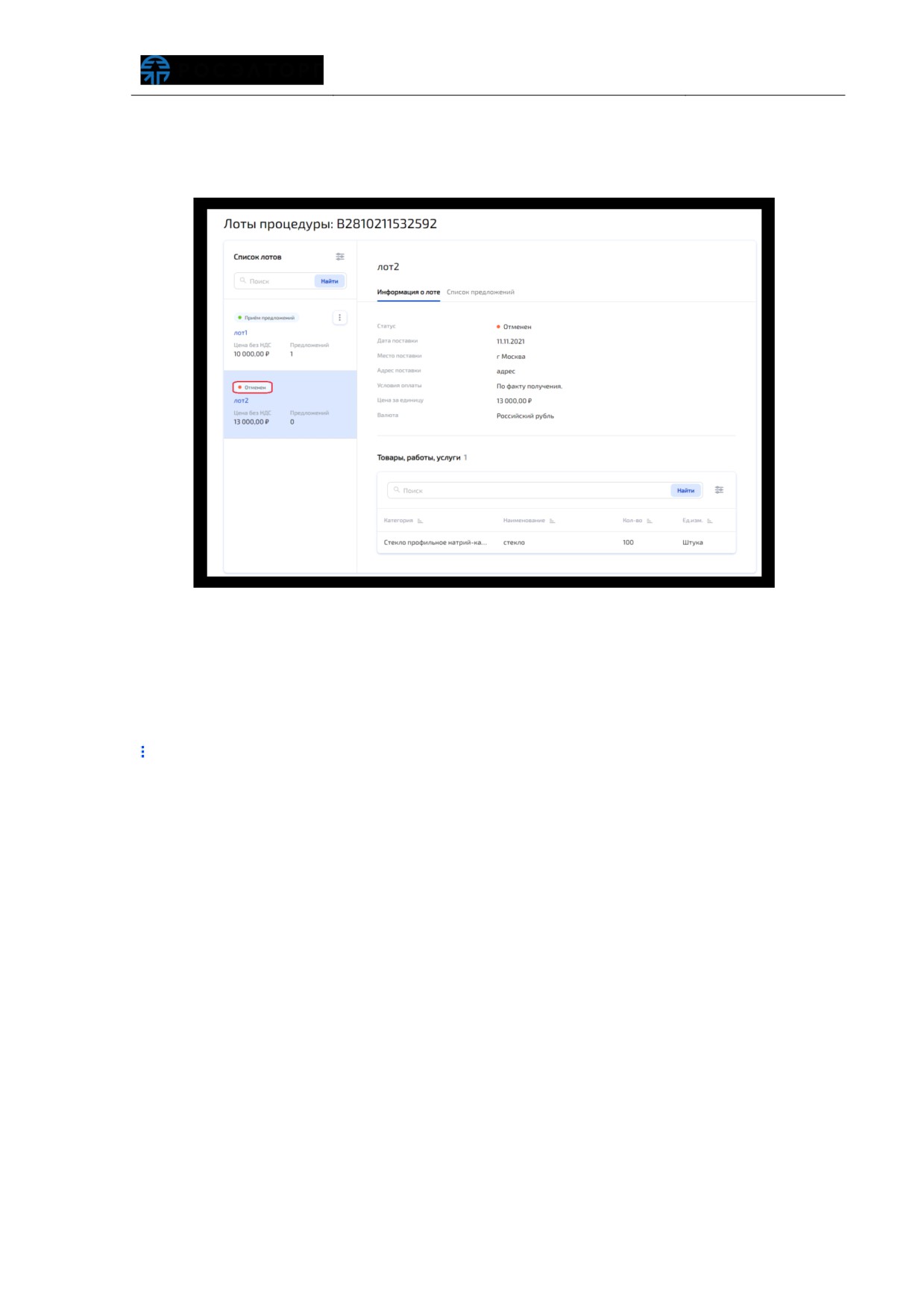
При нажатии на кнопку
«Отменить лот» происходит отмена лота, после
подтверждения операции лоту будет присвоен статус
«Отменен», дальнейшие
действия по лоту невозможны (Рис. 80).
Рис. 80 Лот отменен
3.3.6.3
Завершить лот без выбора победителей
У Заказчика есть возможность, в случае, если не нашлось подходящего
предложения, завершить лот без выбора победителя, для этого на лоте нажать кнопку
и выбрать из выпадающего списка «Завершить без выбора победителя».
На экране откроется окно «Завершение торгов по лоту», где заказчик может
указать комментарий по завершению торгов по лоту и приложить файлы (Рис. 81),
после чего нажать на кнопку «Подтвердить».
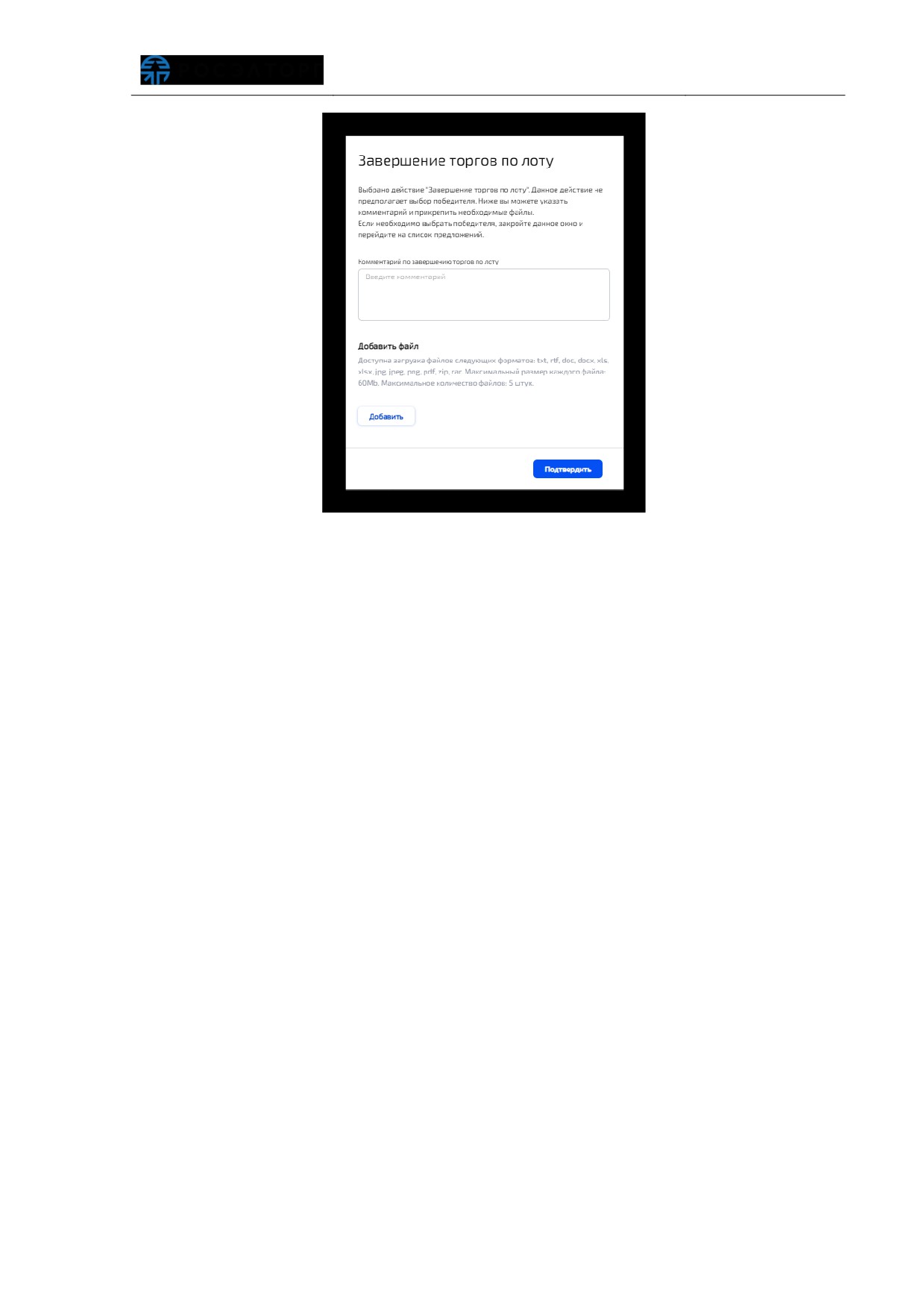
Рис. 81 Завершение торгов по лоту
После публикации комментарий и файлы будут отображены в блоке
«Информация о лоте»
(Рис.
82). После публикации комментарий и файлы
отредактировать невозможно.
Ознакомиться с комментарием и изучить прикрепленные файлы смогут
сотрудники Заказчика и Поставщики, подавшие предложение на завершенный лот.
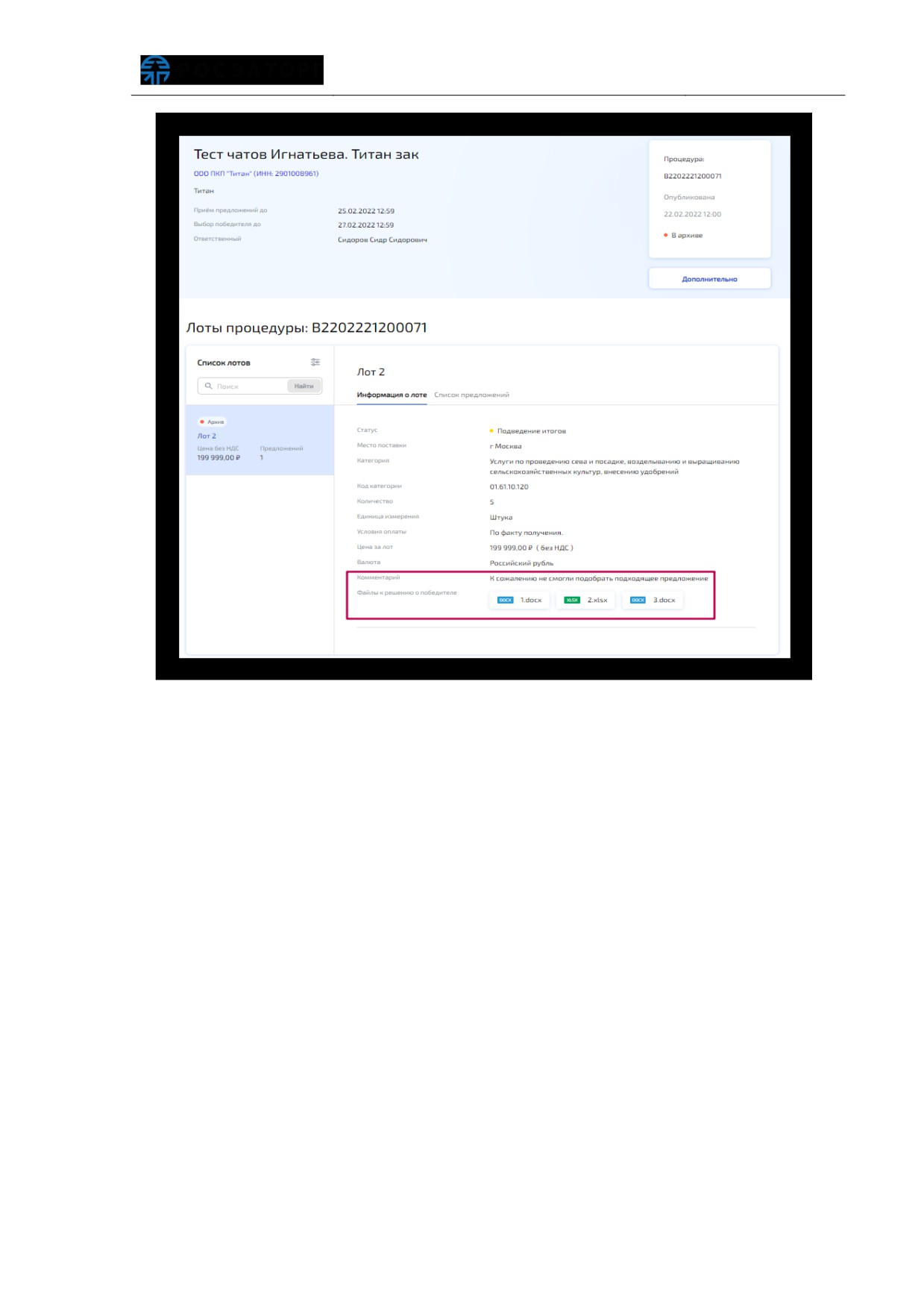
Рис. 82. Процедура завершена без выбора победителя
3.4 Работа с черновиками процедур
В разделе «Процедуры» подраздел «Черновики» для сотрудника организации
Заказчика отображаются черновики процедур, создающиеся автоматически при
выходе из процесса создания новой процедуры (Рис. 83).
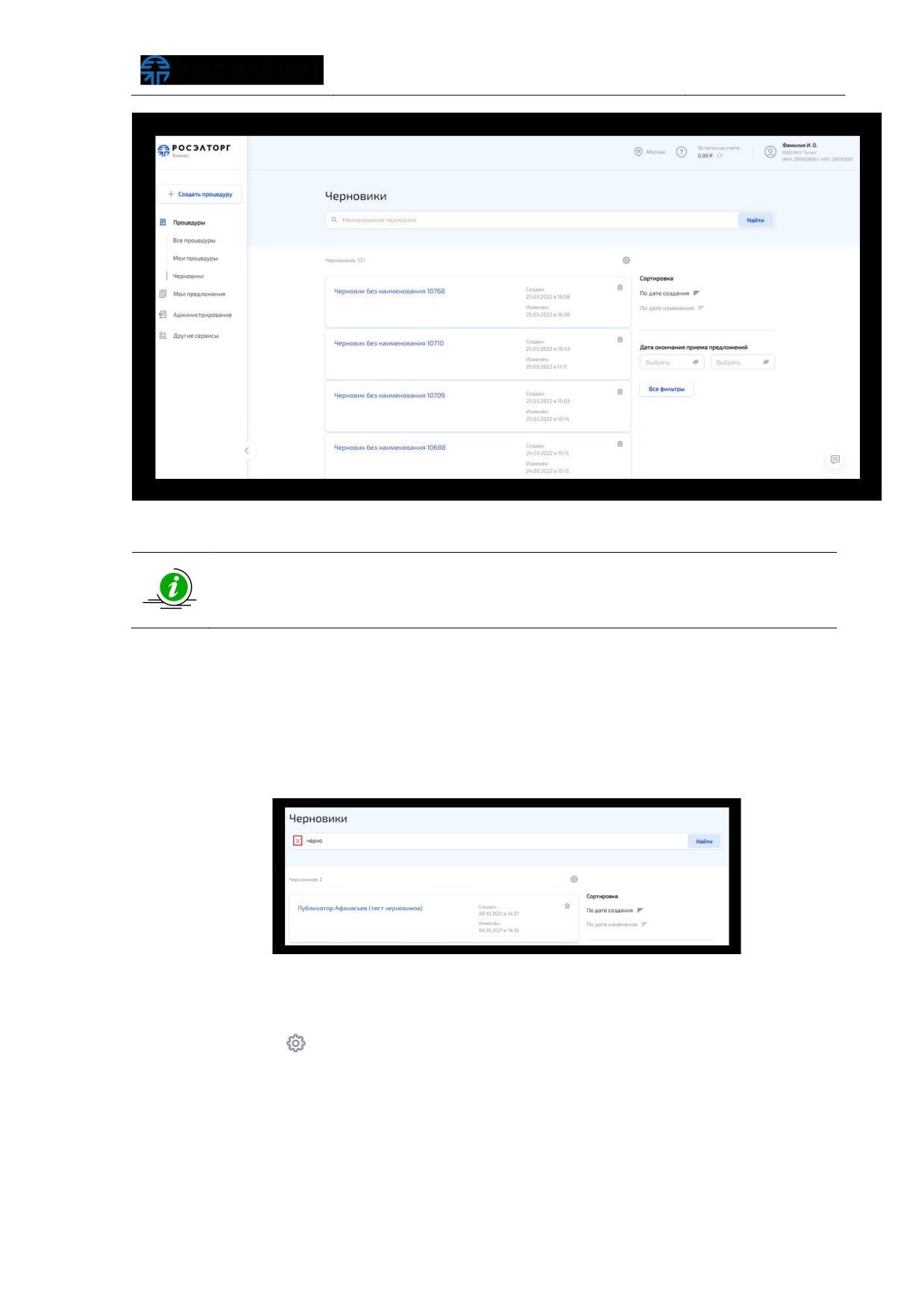
Рис. 83 Раздел «Процедурыª подраздел «Черновикиª
На странице «Черновики», пользователи с ролью Публикатор видят только
свои черновики, пользователь с ролью Администратор видит все
черновики своей организации.
Для поиска черновиков Заказчик может воспользоваться строкой поиска (Рис.
83). Для этого ввести в строку поиска номер или наименование черновика и нажать
на кнопку «Найти».
Для удаления параметров поиска из поисковой строки Пользователь нажимает
на кнопку [Х] (Рис. 84).
Рис. 84 Удаление параметров поиска
Заказчик может настроить вывод общего количества черновиков, для этого
нажать на кнопку
(Рис. 83), в открывшемся окне указать выводимое количество
черновиков(Рис. 85). По умолчанию выводится 30 позиций.
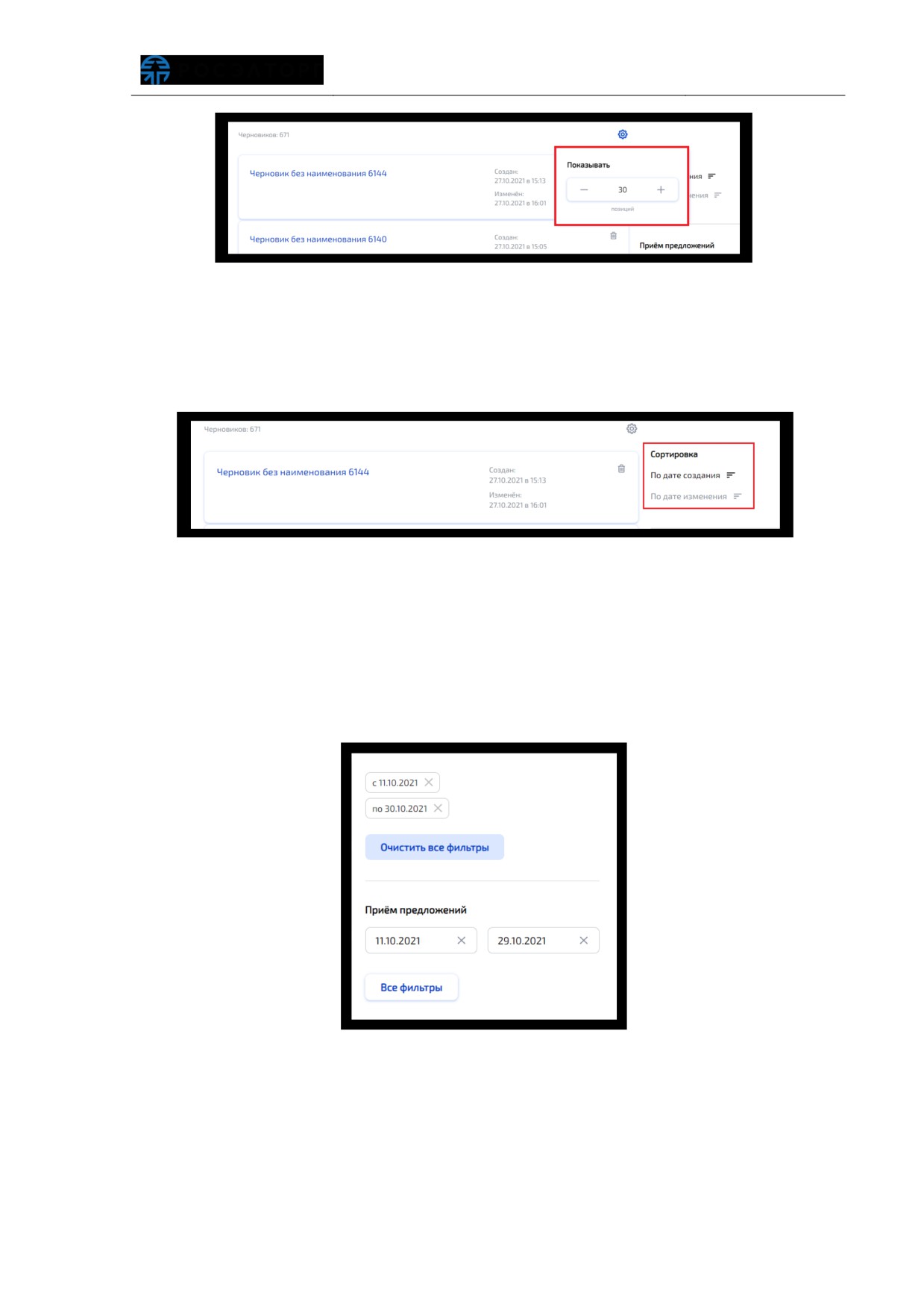
Рис. 85 Настройка вывода количества черновиков
Заказчик может задать сортировку черновиков по дате создания или по дате
изменения (Рис. 86). По умолчанию черновики отсортированы по дате создания от
новых к старым.
Рис. 86 Сортировка списка черновиков
Для фильтрации черновиков можно воспользоваться блоком фильтра справа от
списка черновиков. Заказчик может задать даты приема предложений, выбранные
параметры автоматически отобразятся в верхней части панели фильтров (Рис. 87).
Для отмены выбранного фильтра нажмите на кнопку [X] выбранного параметра.
Для отмены всех выбранных фильтров нажмите на кнопку «Очистить все фильтры».
Рис. 87 Выбранные фильтры
При нажатии на кнопку «Все фильтры» открывается расширенный список
фильтров, выбрать фильтры и нажать на кнопку «Применить» (Рис. 88).
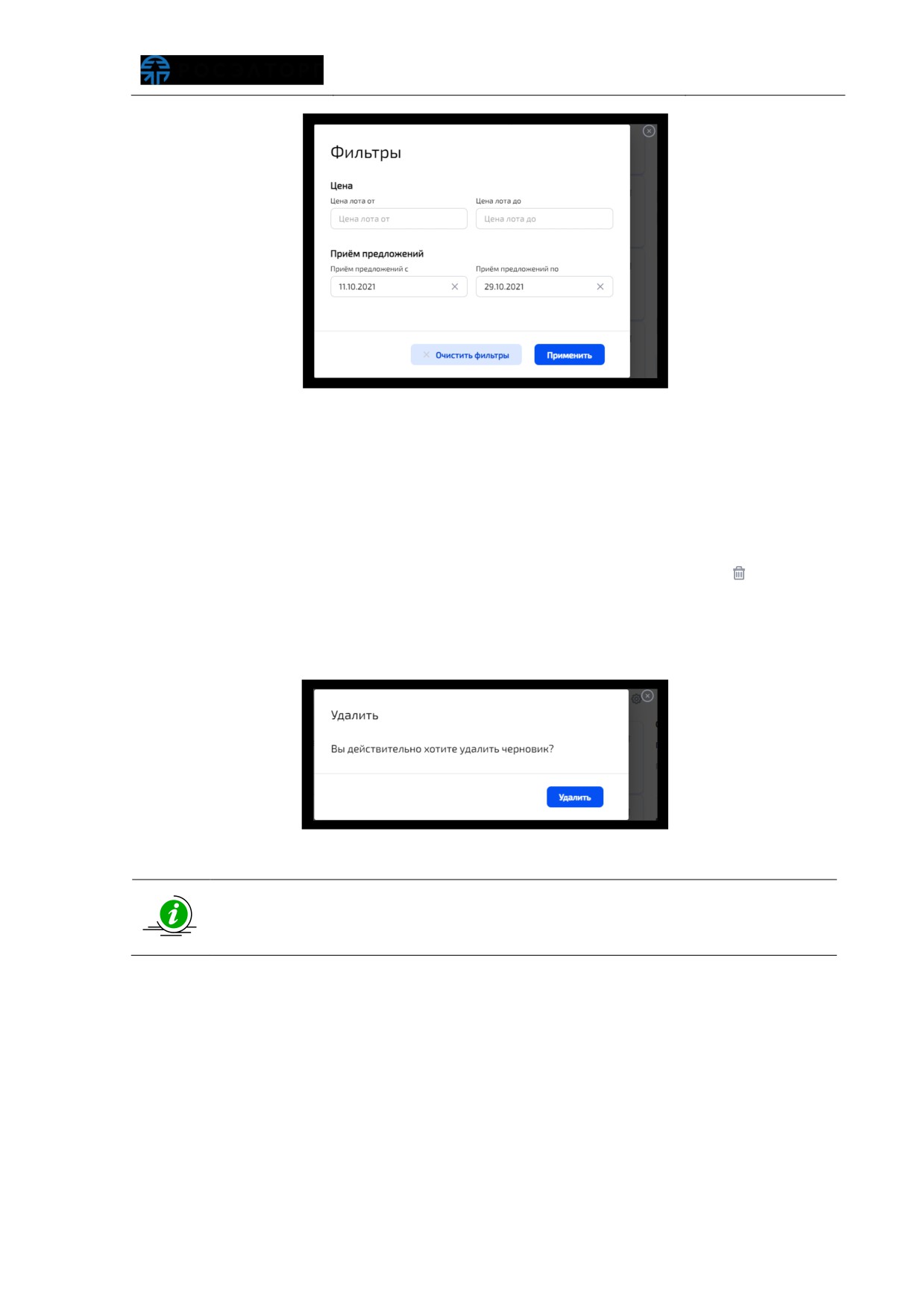
Рис. 88 Фильтрация черновиков
При открытии черновика, процедура открывается на вкладке
«Новая
процедура», все поля, которые были заполнены на этапе создания процедуры,
заполнены в черновике. Заказчик может продолжить заполнения черновика и затем
его опубликовать на площадке.(Подробнее о создании процедуры и публикации в п.п
Для удаления черновика из списка Заказчик нажимает на кнопку «
» напротив
выбранного черновика, в открывшемся окне нажимает на кнопку «Удалить» (Рис. 89).
Появится всплывающее уведомление с информацией об успешном удалении
черновика.
Рис. 89 Окно подтверждения удаления
В случае если черновик не редактировали в течении 30 дней с даты
создания, он будет автоматически удален из списка черновиков.
3.5 Выбор ответственного по процедуре
При публикации процедуры Росэлторг.Бизнес автоматически назначает
создателя процедуры ответственный по процедуре.
Администратор Заказчика или Ответственный по процедуре могут изменить
ответственного на другого сотрудника организации Заказчика. На странице
процедуры в поле «Ответственный» нажать на кнопку «Изменить» (Рис. 90).
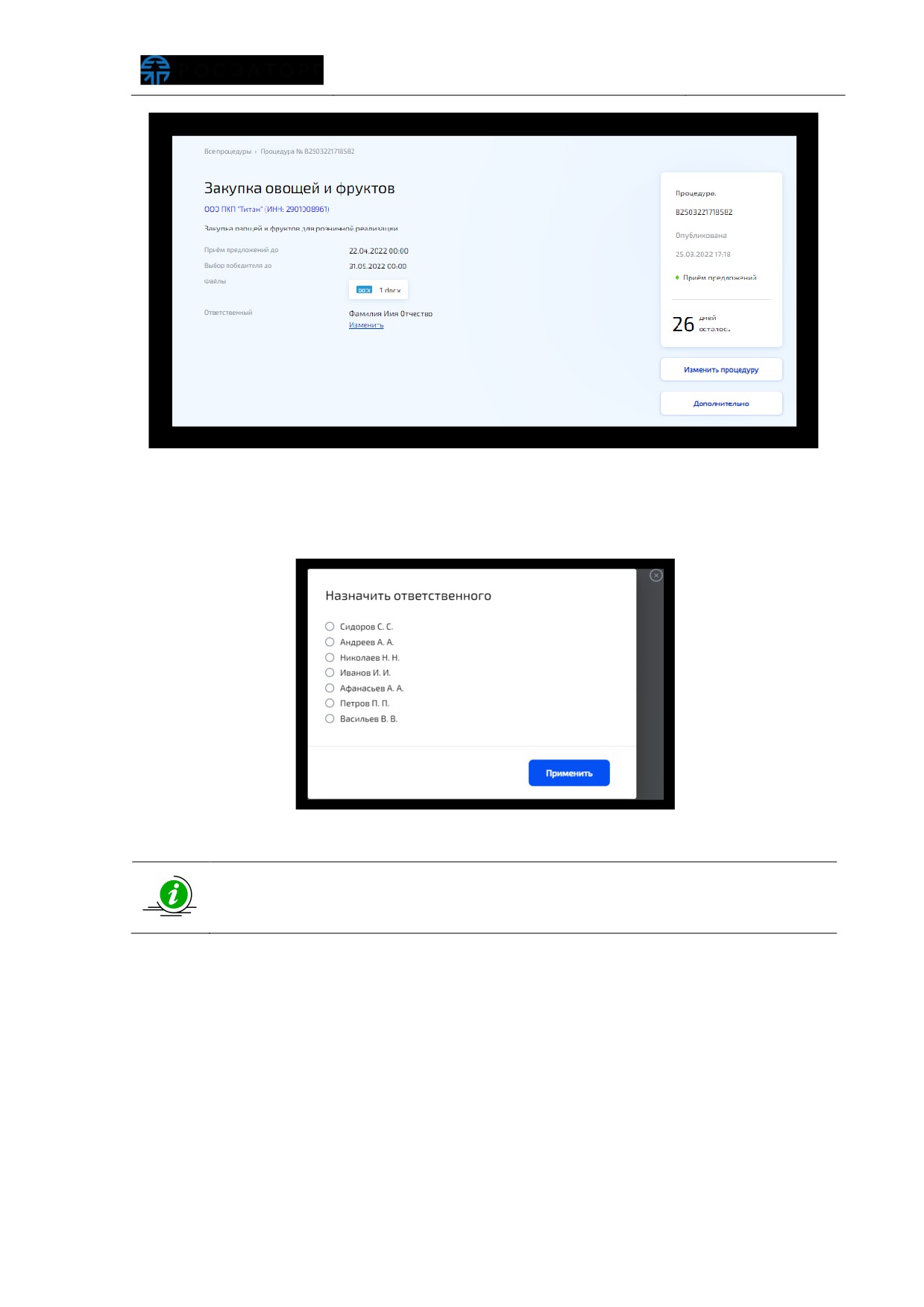
Рис. 90 Кнопка изменения ответственного на странице процедуры
Откроется форма со списком сотрудников организации Заказчика, выбрать
ответственного и нажать на кнопку «Применить» (Рис. 91).
Рис. 91 Назначение ответственного по процедуре
По каждой процедуре в один момент времени может быть выбран только
один Ответственный
При нажатии на крестик (Рис. 91) форма со списком Пользователей закрывается
без учета выбора.
3.6 Чат с Поставщиком по процедуре.
Для согласования условий, прояснения возникших вопросов Заказчик может
задать интересующие вопросы Поставщику в приватном чате. По каждой отдельной
процедуре создается новый чат между организацией Заказчика и организацией
Поставщика.
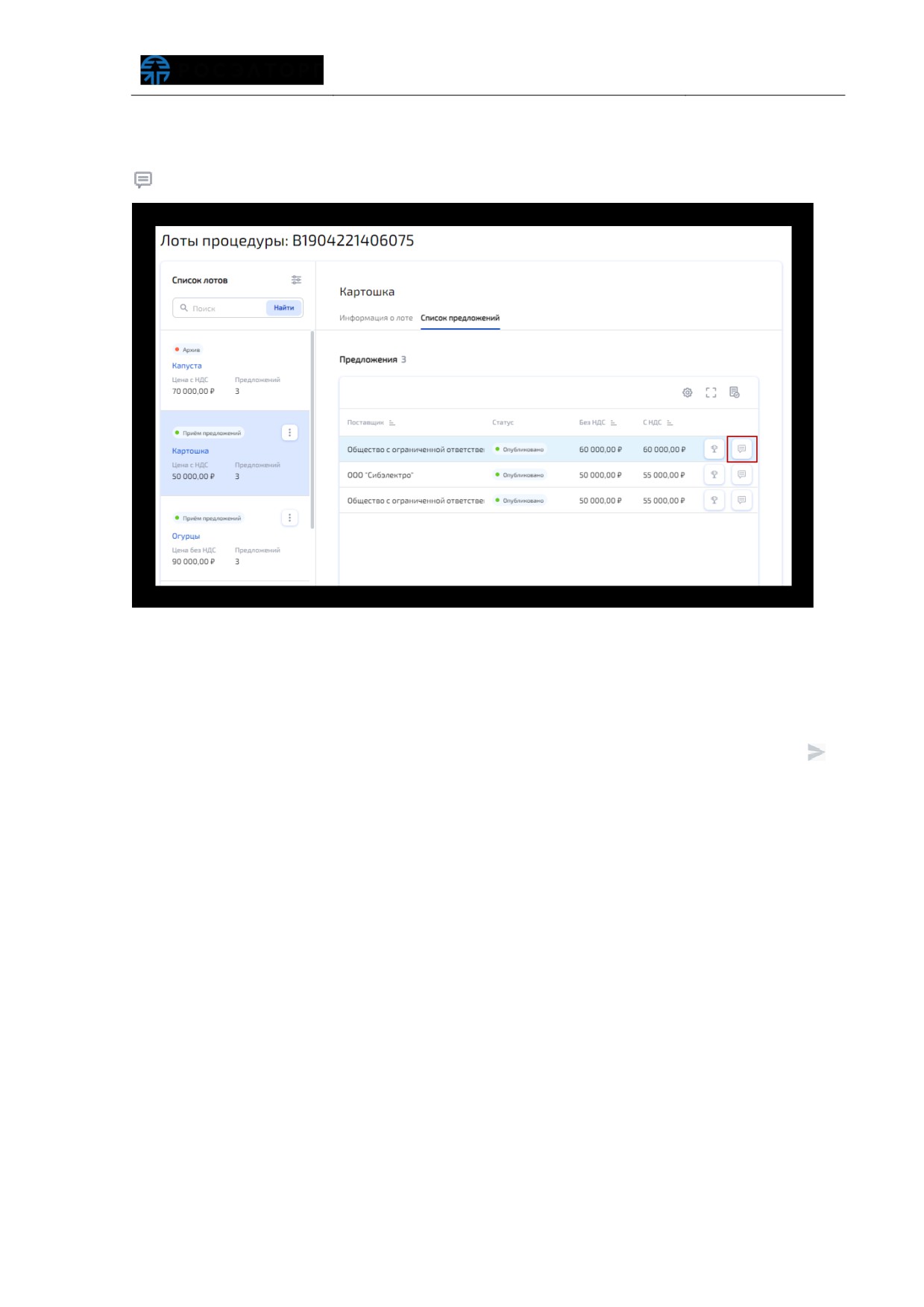
Если чат с поставщиком не был ранее создан, то Заказчику необходимо перейти
в свою процедуру, перейти на вкладку «Список предложений» и нажать на кнопку «
» в строке соответствующего предложения (Рис. 92).
Рис. 92 Начать чат с поставщиком
В правом нижнем углу откроется форма для отправки сообщения выбранному
Поставщику (Рис. 93). В верхней части блока чата отображается номер процедуры и
дата создания процедуры.
Заказчик вводит сообщение в соответствующем блоке и нажимает иконку «
»
для отправки сообщения. Ограничение по количеству символов в сообщении не более
2000 символов.
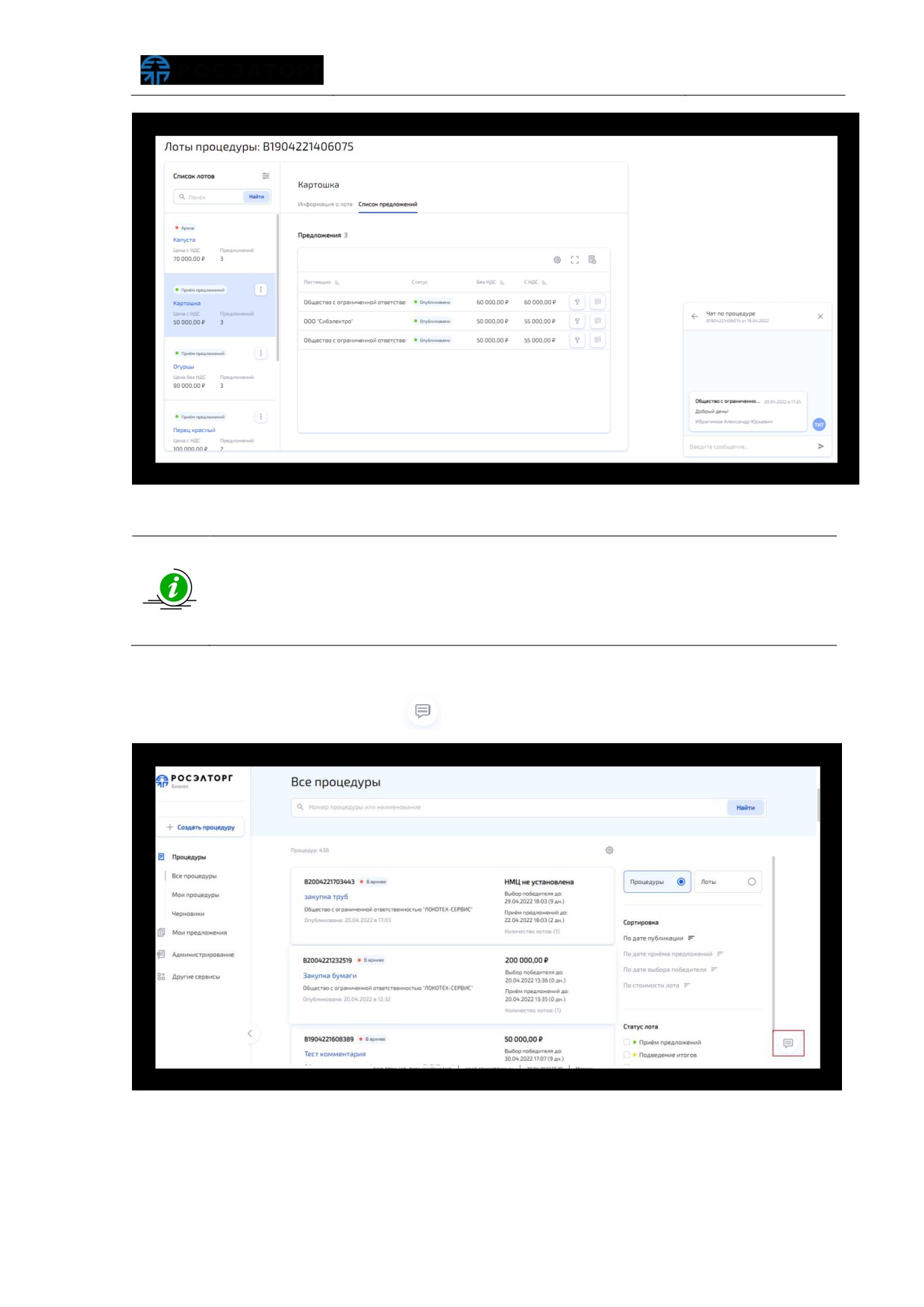
Рис. 93 Новый чат
Заказчик может нажать диалог с поставщиком только после подачи
предложения.
Если заказчик при создании процедуры в параметре конструктора «Чаты
по процедуре» разрешил участникам писать до подачи предложения, то
участник сможет инициировать чат до того, как подаст предложение.
Чтобы открыть ранее созданный чат на любой странице площадки в правом
нижнем углу нажмите на кнопку
(Рис. 94).
Рис. 94 Кнопка "Чат"
При нажатии откроется список всех созданных чатов по процедурам (Рис. 95).
По нажатию на плашку чата, откроется приватный чат с поставщиком.
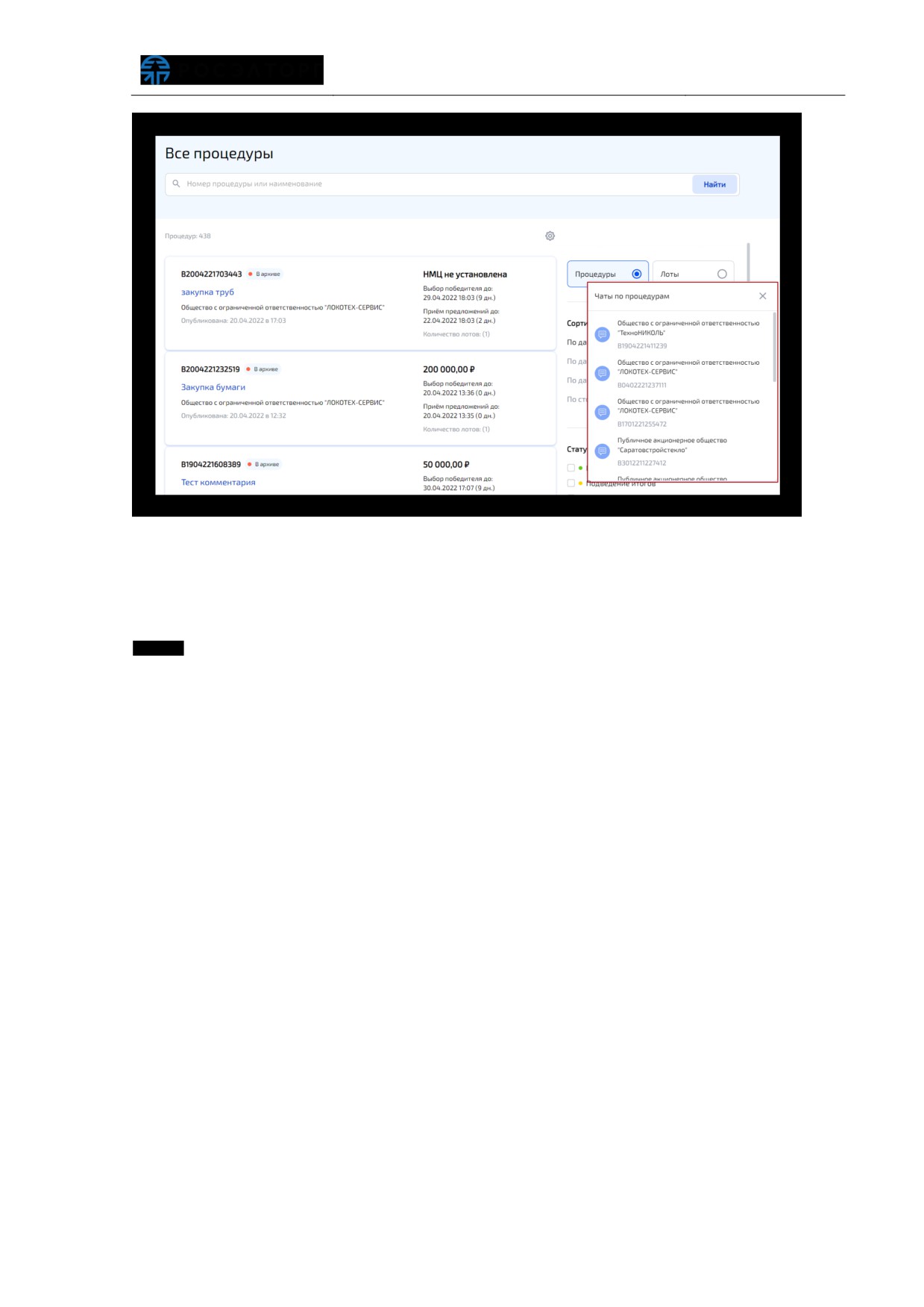
Рис. 95 Все созданные чаты
3.7 Работа с шаблонами процедур
Сохранение нового шаблона при создании процедуры
У Заказчика есть возможность сохранять процедуру как шаблон и в дальнейшем,
использовать его при создании новой процедуры.
Создать шаблон возможно на любом этапе создания процедуры, для этого, на
каждый шаг создания процедуры добавлена кнопка «Сохранить как шаблон» (Рис. 96)
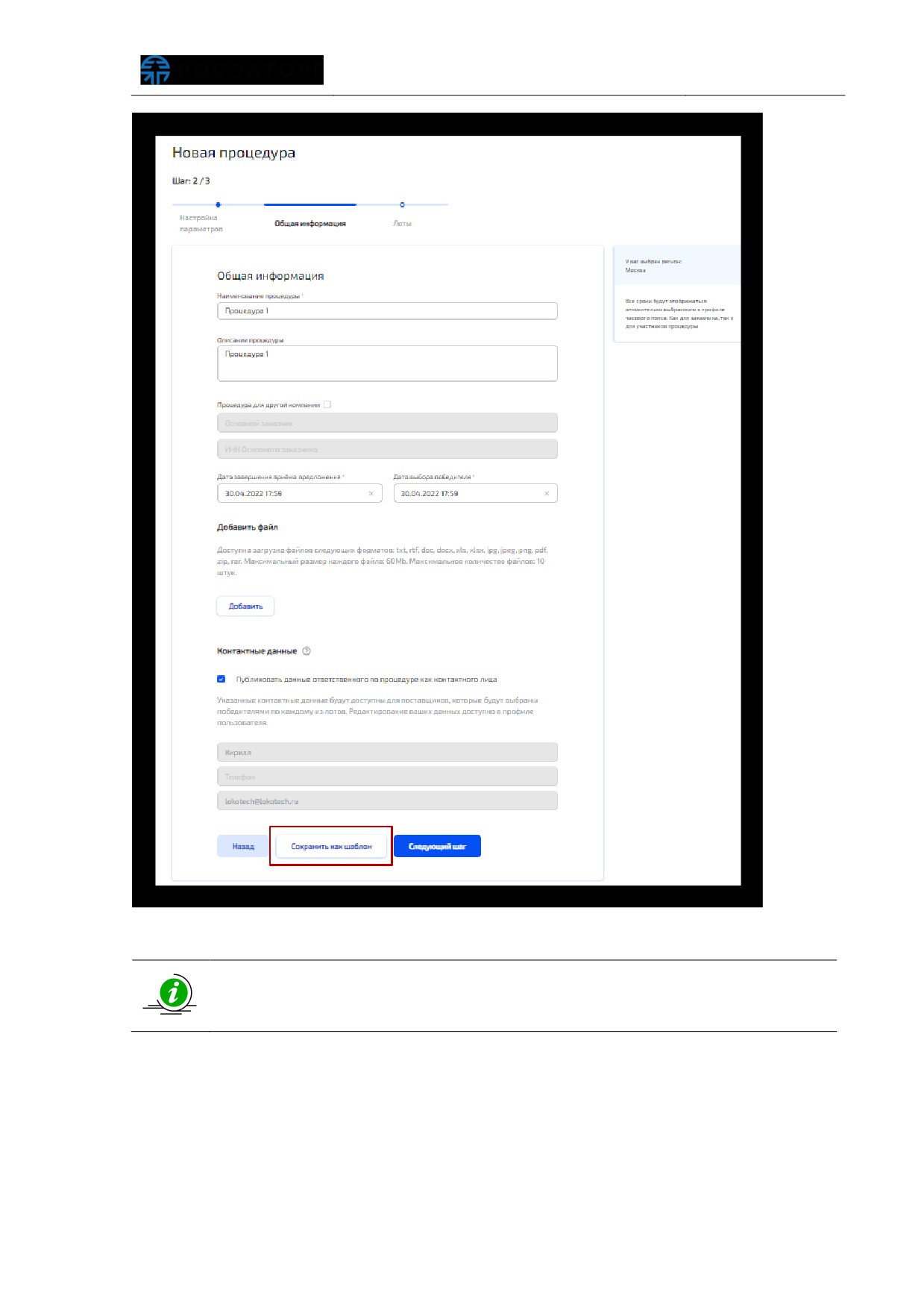
Рис. 96 Кнопка "Сохранить как шаблон"
При создании нового шаблона, в шаблоне будет сохранена вся
заполненная при создании процедуры информация, за исключением даты
выбора победителя, даты окончания подведения итогов и даты поставки.
При нажатии на кнопку
«Сохранить как шаблон» открывается окно для
сохранения шаблона (Рис. 97). Необходимо ввести наименование и выбрать папку, в
которую будет сохранен шаблон, далее нажать «Сохранить»
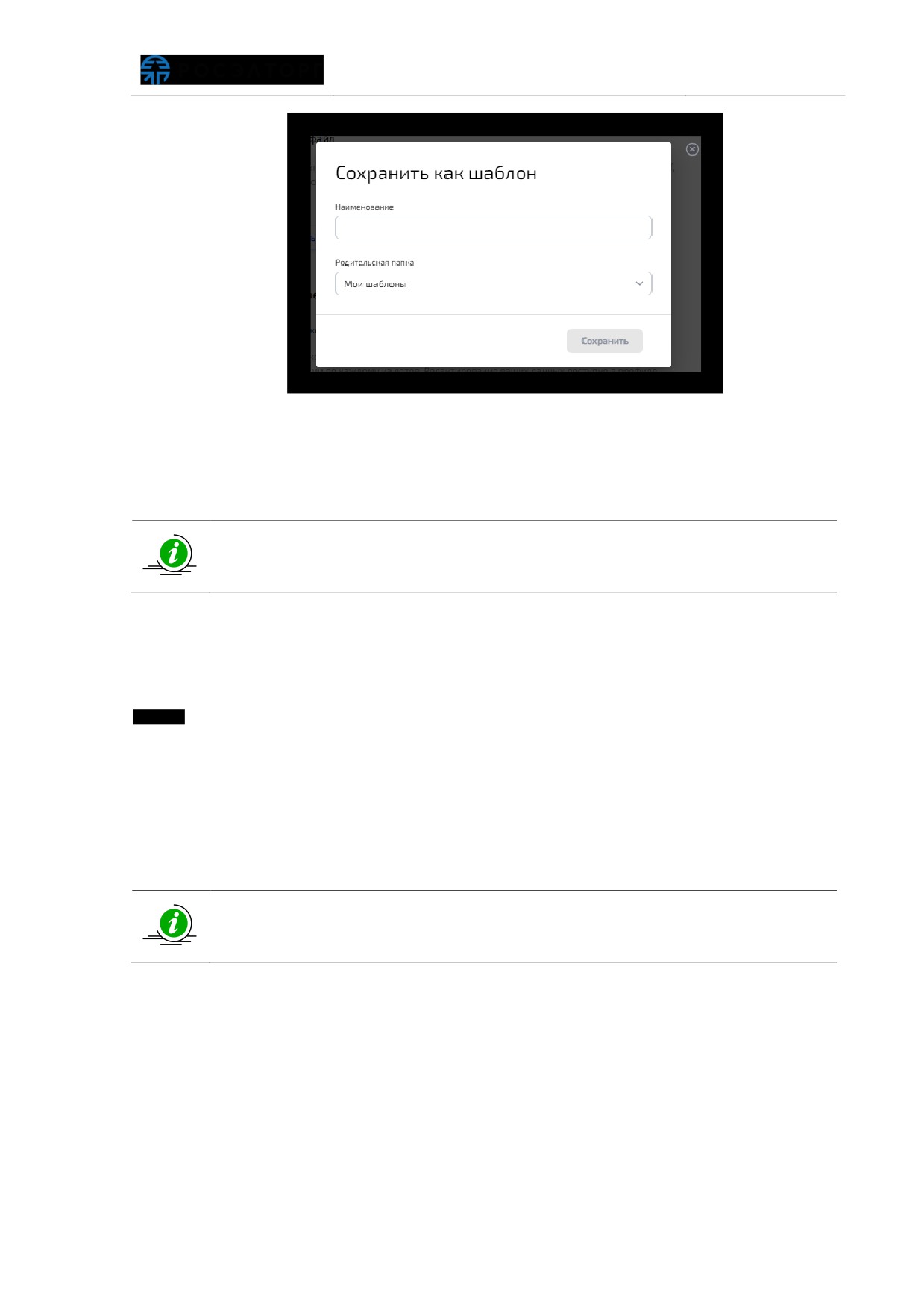
Рис. 97.Сохранение шаблона
По умолчанию выбрана папка
«Мои шаблоны», содержимое папки
«Мои
шаблоны» у каждого сотрудника разное, сотрудники не смогут видеть шаблоны
коллег, сохраненные в этой папке.
Если пользователю назначена пользовательская роль
«Методолог
-
управление шаблонами организации», то пользователь сможет сохранить
шаблон в родительской папке «Шаблоны организации».
Новый шаблон также можно создать в разделе «Администрирование» далее
«Шаблоны», об этом в п.п. 3.7.3.
Создание процедуры из шаблона
На первом шаге создания процедуры, пользователь может создать процедуру на
основании сохраненного шаблона, для этого в настройках процедуры выбрать
параметр «Создать процедуру из шаблона». В появившемся поле из выпадающего
списка выбрать нужный шаблон. (Рис. 98)
Шаблон будет применен сразу при нажатии на него
По умолчанию указано значение «Создать новую процедуру», для выбора
шаблона необходимо переключить на параметр «Создать процедуру из
шаблона»
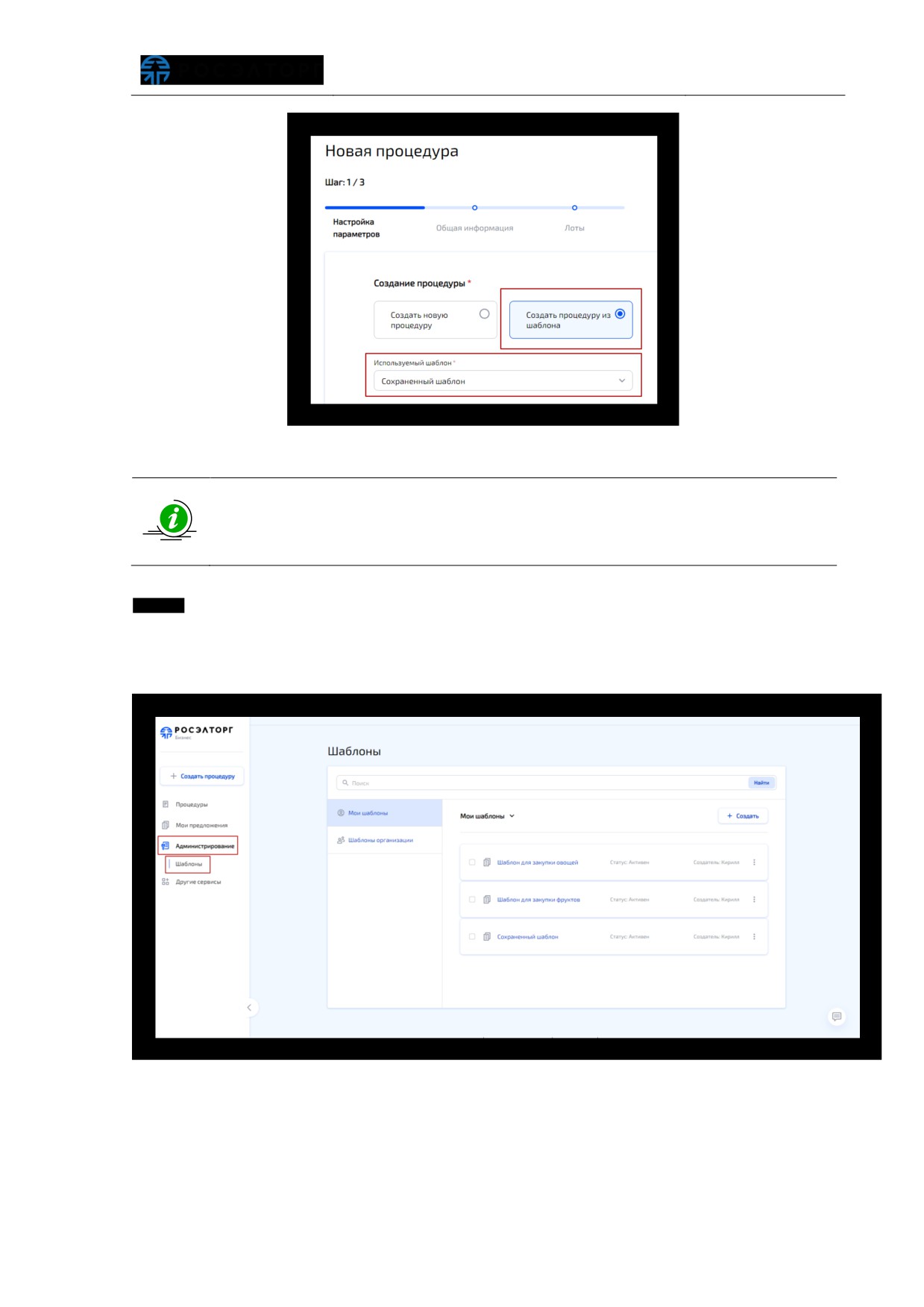
Рис. 98. Применение шаблона
При изменении значения в настройки параметров «Выбрать победителя по
процедуре» и
«Процедура с указанием ТРУ» второй и третий шаг
процедуры будут очищены, так как будет изменена структура черновика
процедуры.
Администрирование шаблонов
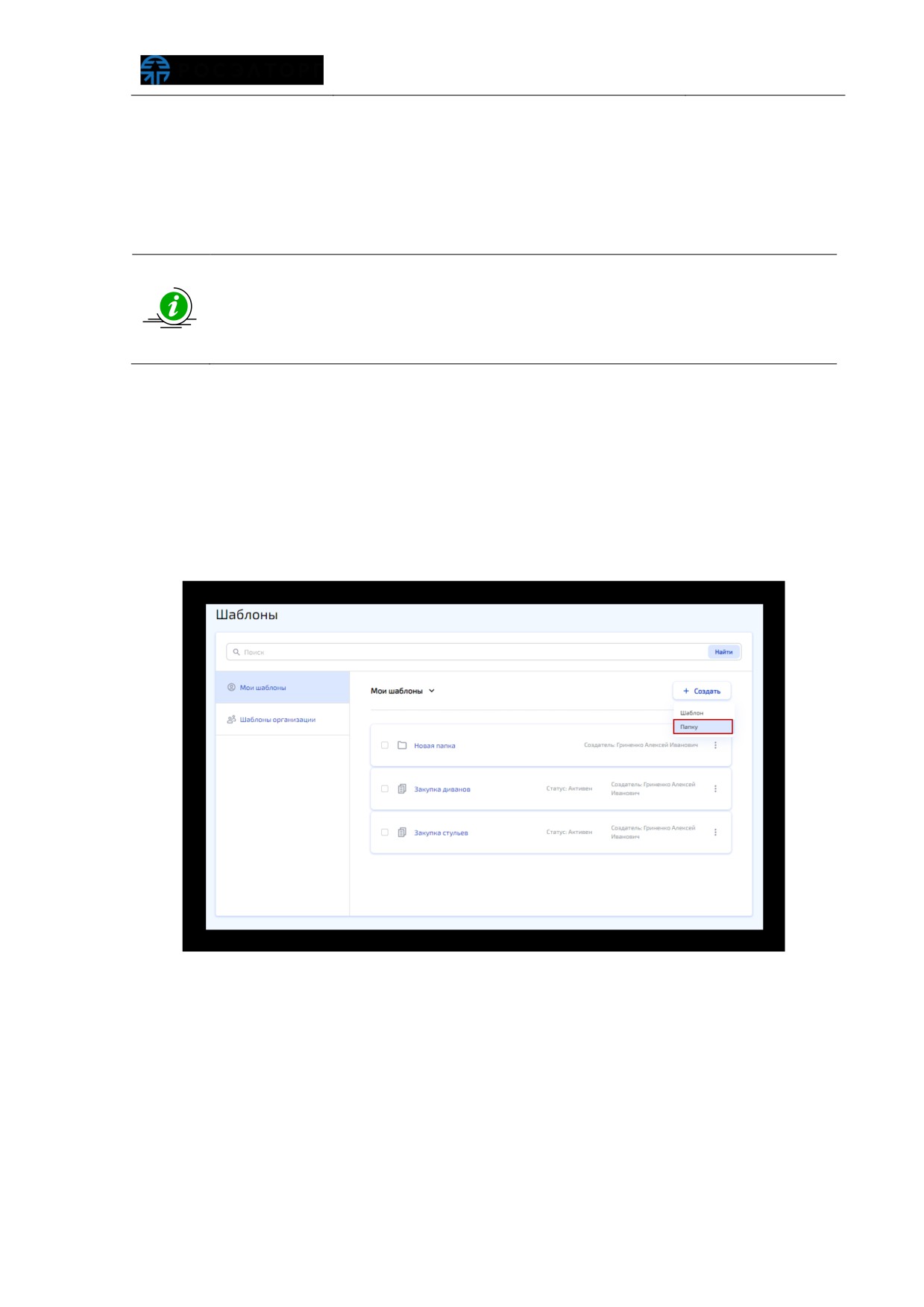
Для управления шаблонами в панели навигации выбрать раздел
«Администрирование», далее «Шаблоны» (Рис. 99)
Рис. 99. Администрирование шаблонов
В левой части отображаются родительские папки шаблонов, а в правой части -
сохраненные шаблоны и папки.
Папка «Мои шаблоны» - это папка шаблонов конкретного пользователя с
пользовательской ролью Администратор, Публикатор, Методолог. Сотрудники
организации не смогут видеть шаблоны коллег, сохраненные в папке «Мои шаблоны».
Папка
«Шаблоны организации»
- отображается всем пользователям
организации.
Право редактировать и сохранять шаблоны в папке
«Шаблоны
организации» есть только у пользователей с ролью
«Методолог
-
Управление шаблонами организации».
Право на просмотр и использование шаблонов из папки «Шаблоны
организации», есть у всех сотрудников организации.
В поисковой строке по наименованию можно осуществить поиск шаблонов и
папок. В результате система выдаст те шаблоны и папки у которых найдено искомое
сочетание значений и символов(Рис. 99).
3.7.3.1
Создание и администрирование папок
При нажатии на кнопку «Создать» пользователь может создать новую подпапку
в родительской папке (Рис. 100).
Рис. 100 Создать новую папку
Нажать на «Папку», откроется окно создания новой подпапки, в нем необходимо
указать наименование и выбрать родительскую папку (Рис. 101)
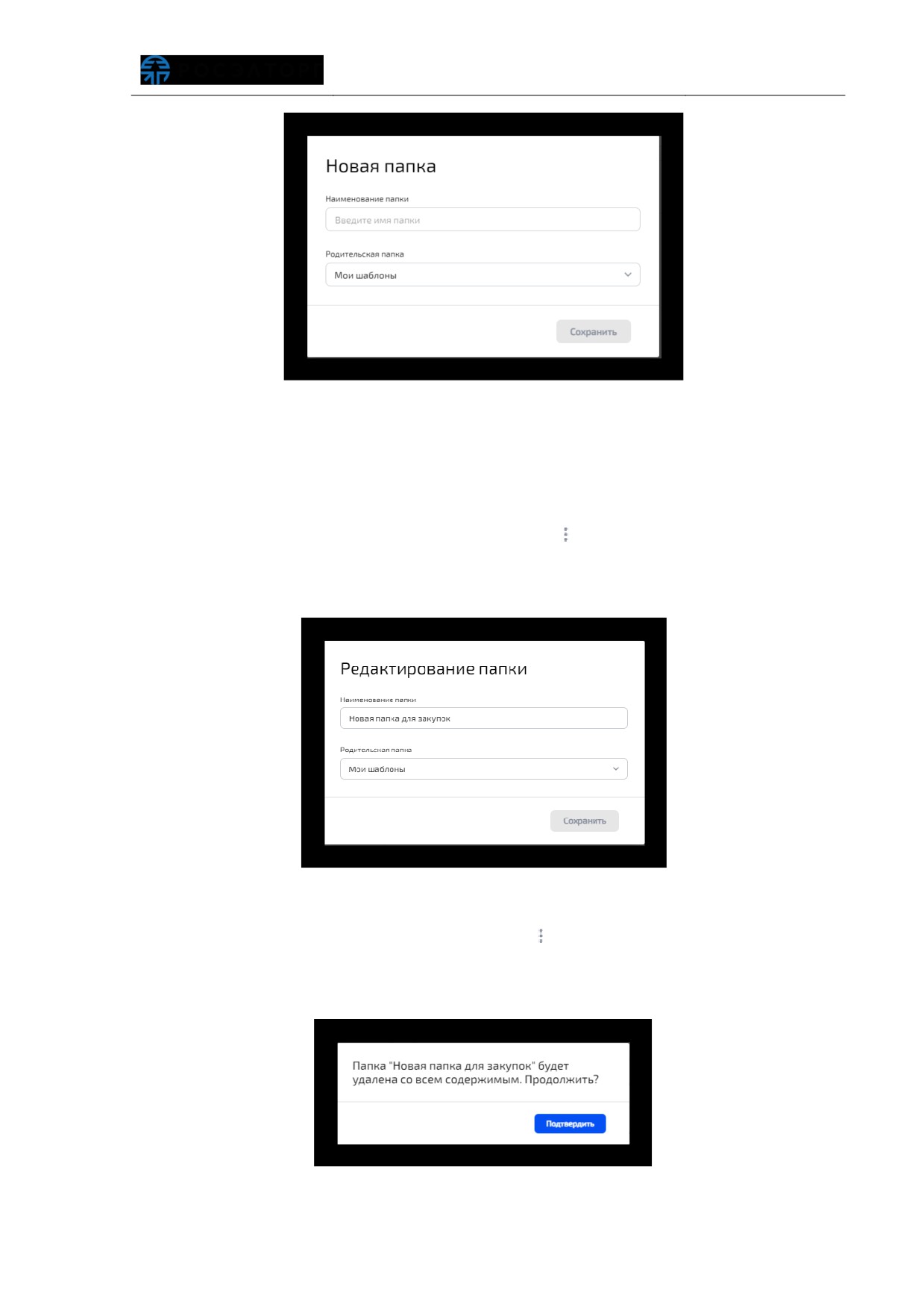
Рис. 101 Создание подпапки
Далее нажать «Сохранить». В рабочей области отобразиться созданная папка.
Пользователь может создавать неограниченное количество папок, определять
вложенность папок друг в друга, размещать в них шаблоны.
Для редактирования папки нажать на кнопку
, в выпадающем меню выбрать
«Редактировать», откроется окно для редактирования папки(Рис. 102).Пользователь
может изменить наименование папки, а так же изменить местоположение.
Рис. 102 Редактирование папки
Для удаления папки нажать на кнопку
, в выпадающем меню выбрать
«Удалить», откроется окно подтверждение
(Рис.
103). При нажатии на кнопку
«Подтвердить» будут удалены все объекты, которые вложены в удаляемую папку.
Рис. 103 Удаление папки
3.7.3.2
Создание и администрирование шаблонов
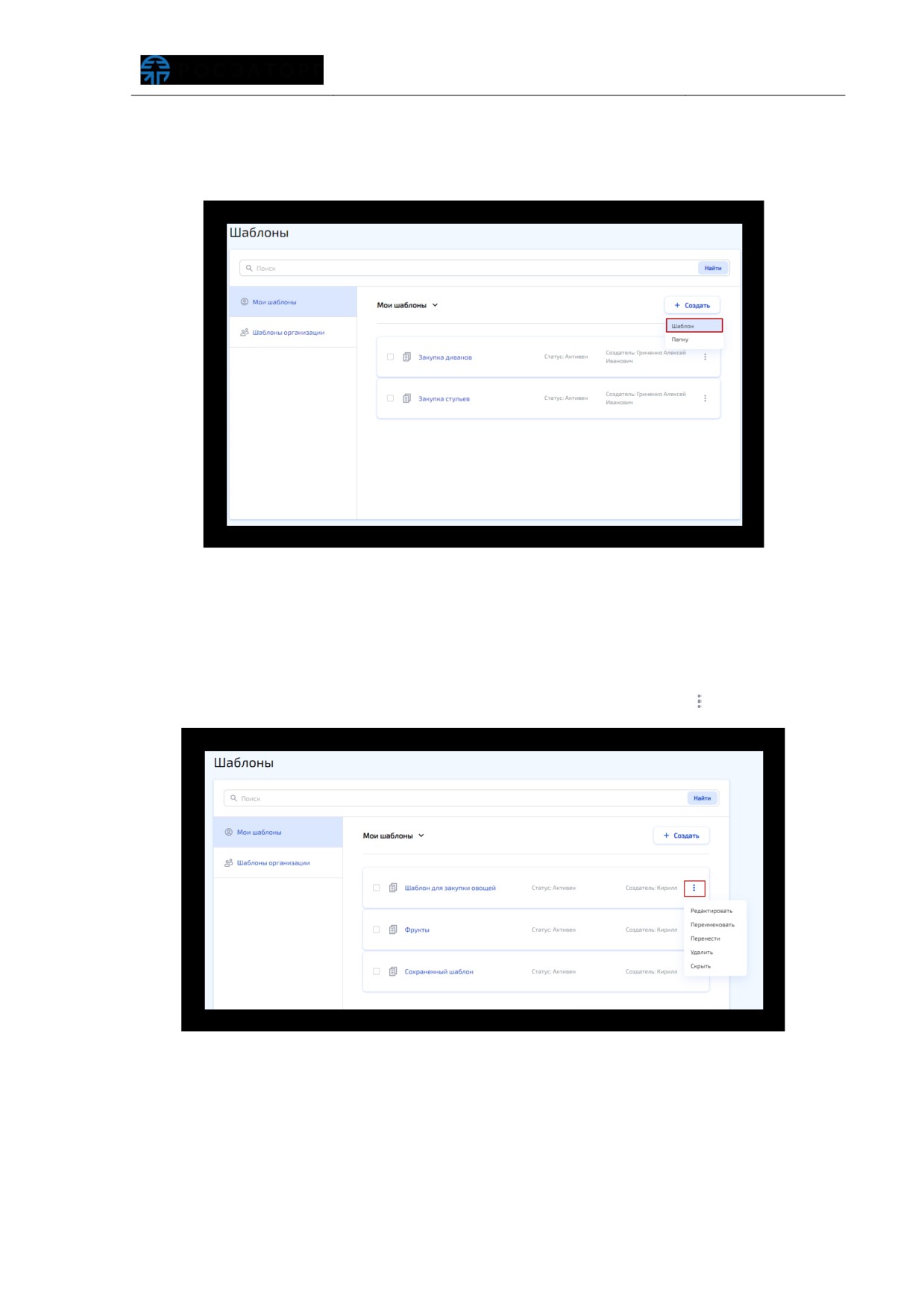
При нажатии на кнопку «Создать» пользователь может создать новый шаблон
(Рис. 104).
Рис. 104 Создать новый шаблон
При нажатии на пункт «Шаблон», откроется форма создания шаблона. После
заполнения нужных полей, необходимо нажать на кнопку «Сохранить как шаблон»,
аналогично описанию в п.п.3.7.2
Для осуществления операций по шаблону нажмите на кнопку
(Рис. 105)
Рис. 105 Операции по шаблону
Чтобы отредактировать шаблон выберете операцию «Редактировать». Откроется
шаблон процедуры с возможностью внести изменения, после внесения изменений в
шаблон, нажать на кнопку «Сохранить как шаблон», шаблон будет сохранен в тот же
файл.
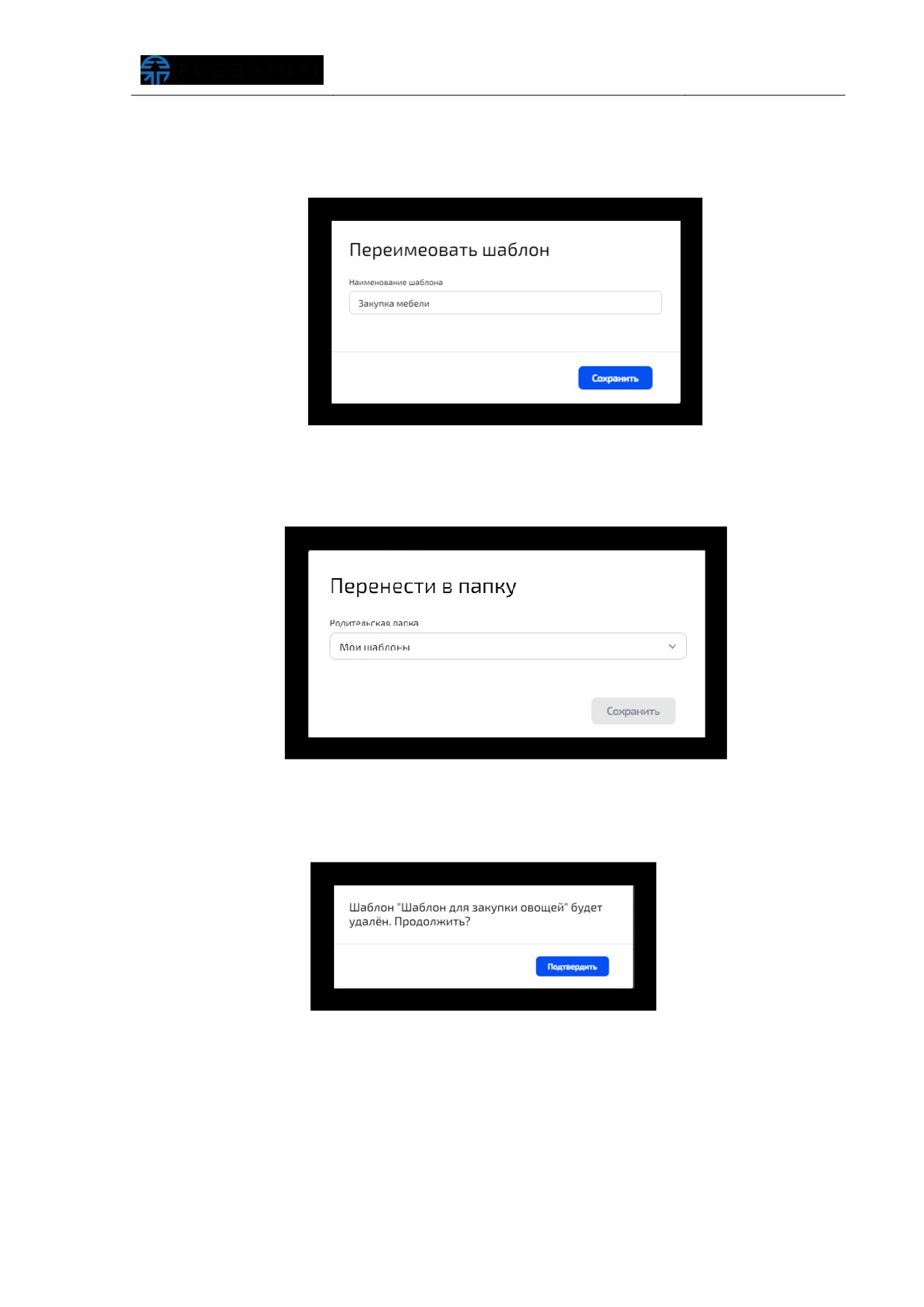
Чтобы переименовать шаблон выберите операцию «Переименовать», откроется
окно для изменения наименования шаблона (Рис. 106).
Рис. 106. Переименовать шаблон
Чтобы изменить местоположение шаблона выберите операцию «Переместить»,
откроется окно для изменения места хранения шаблона (Рис. 107).
Рис. 107 Переместить шаблон
Чтобы удалить шаблон выберете операцию
«Удалить», откроется окно
подтверждения удаления шаблона (Рис. 108).
Рис. 108 Удаление шаблона
У каждого шаблона имеется статус «Активен» или «Скрыт», если у шаблона
указан статус «Активен», то при создании процедуры пользователь сможет выбрать
такой шаблон. В случае, если у шаблона указан статус «Скрыт», при создании
процедуры шаблон будет исключен из списка использования.
Чтобы скрыть шаблон выберете операцию «Скрыть» если шаблон активен, если
у шаблона скрыт, то выберете операцию «Активировать» (Рис. 109).
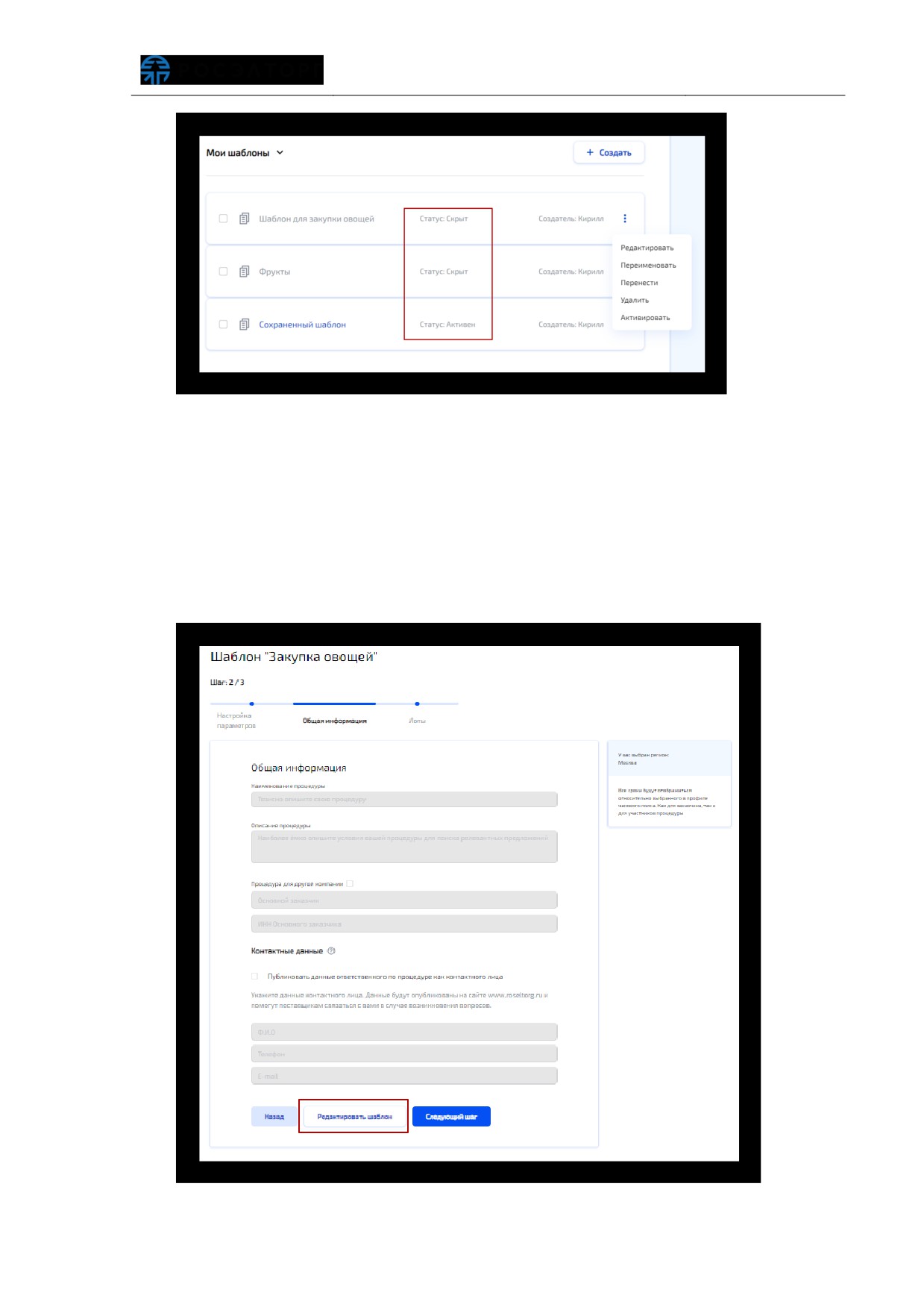
Рис. 109 Статус шаблона
3.7.3.3
Просмотр и редактирование шаблона
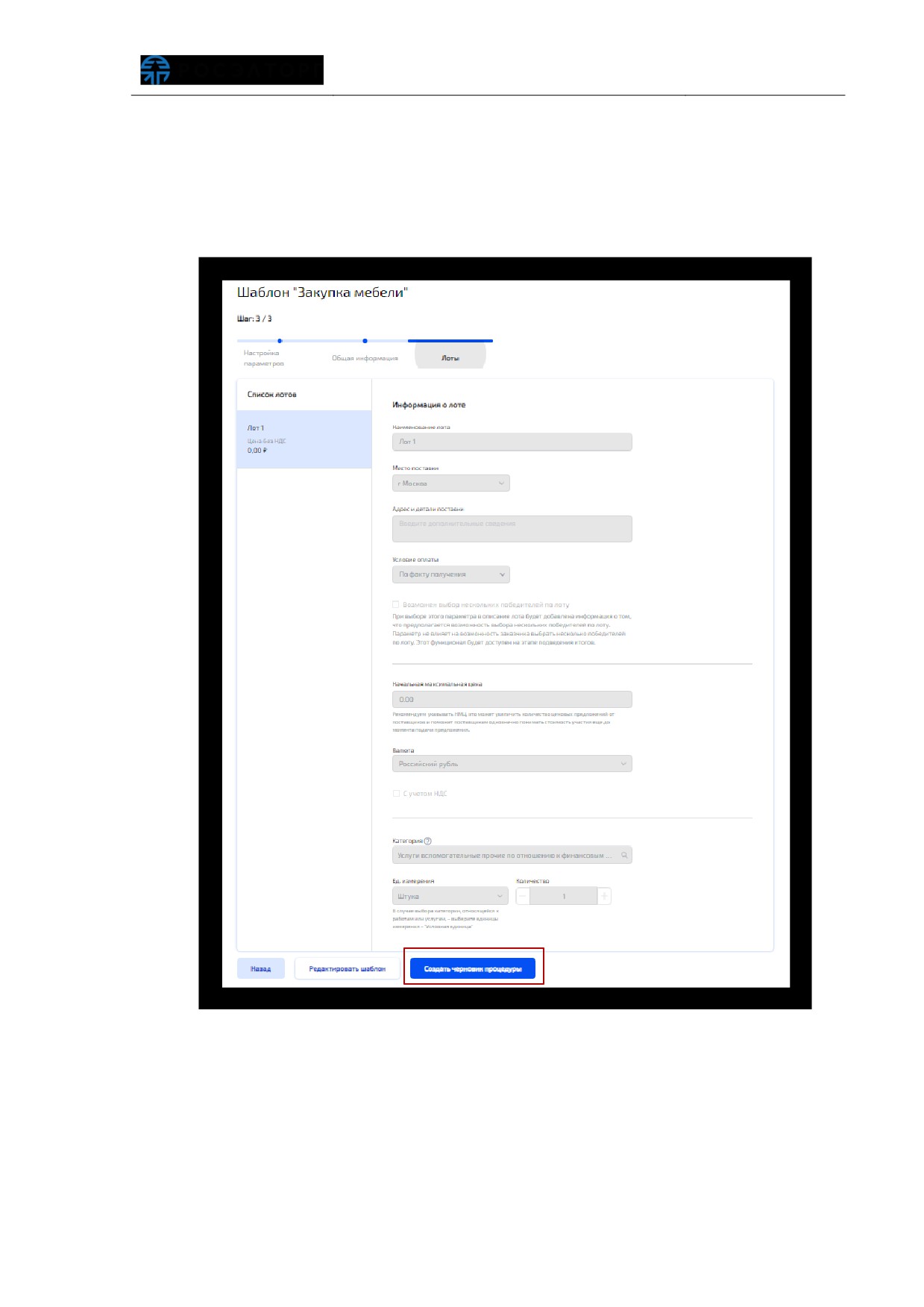
Нажмите на шаблон, для того, чтобы открыть его в режиме просмотра (Рис. 110).
Если у пользователя имеются права на редактирования текущего шаблона,
пользователь может открыть шаблон на редактирование по кнопке «Редактировать
шаблон» (Рис. 110). После внесения исправлений в шаблон, нажать на кнопку
«Сохранить как шаблон», шаблон будет сохранен в тот же файл.
Рис. 110 Просмотр шаблонов
3.7.3.4
Сохранение шаблона в черновик
Если при просмотре или редактировании шаблона необходимо создать новую
процедуру из текущего шаблона, на третьем шаге просмотра шаблона нажать на
кнопку «Создать черновик процедуры» (Рис. 111). В разделе «Черновики» будет
создан черновик процедуры. Работа с черновиками описана в п.п. 3.4.
Рис. 111 Сохранить черновик процедуры
3.8 Проведение переторжки
Под переторжкой понимается этап процедуры, заключающийся в добровольном
улучшении ранее поданных предложений Участников.
Переторжка может быть проведена только по решению Заказчика на этапе
«Подведение итогов», по каждому лоту отдельно.
В переторжке имеют право участвовать все Участники, подавшие предложение
по лотам процедуры. Участник вправе не изменять свое предложение в рамках
переторжки, тогда его предложение остается действующим с первоначальной ценой и
с ранее объявленными условиями, указанными в предложении.
Участник в рамках переторжки не может ухудшать своё предложение.
Переторжка является частью процедуры и может быть очной и заочной. При
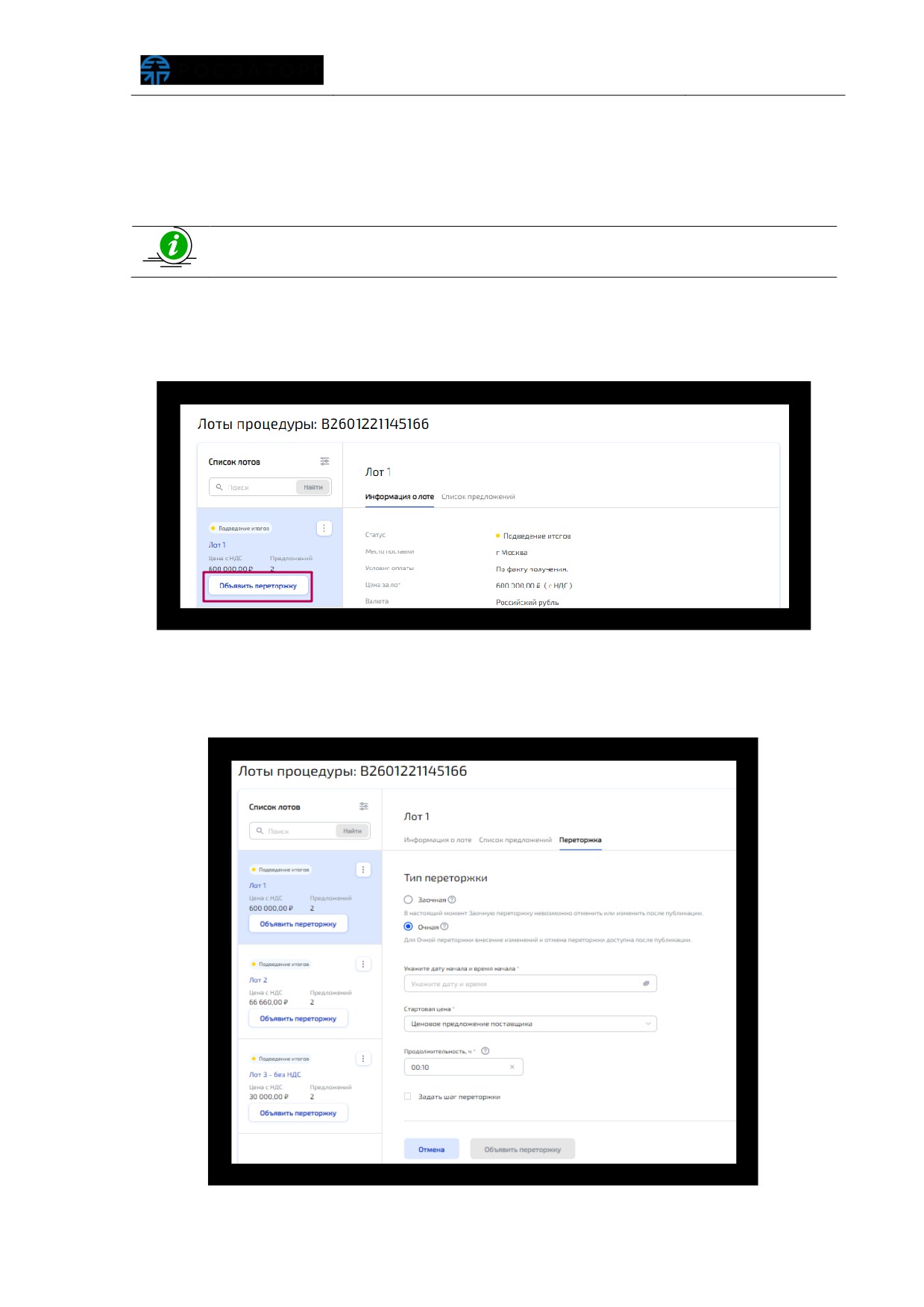
статусе лота «Подведение итогов» Заказчик для объявления переторжки на странице
процедуры нажимает на кнопку «Объявить переторжку» (Рис. 112).
Рис. 112 Кнопка «Объявить переторжкуª на странице процедуры
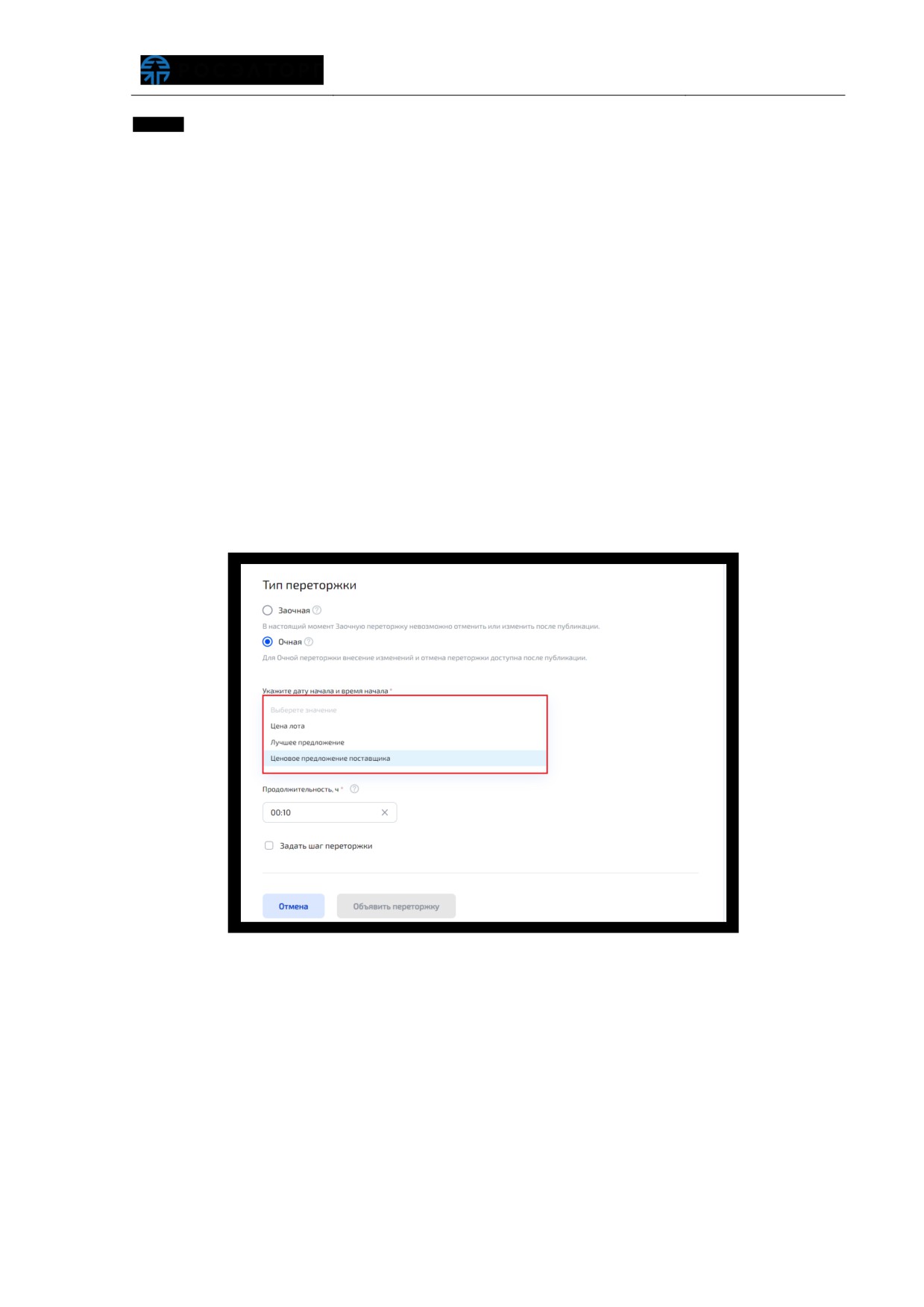
В открывшейся форме Заказчик выбирает тип переторжки (Рис. 113). Для
закрытия формы без объявления переторжки нажимает на кнопку «Отмена».
Рис. 113 Форма выбора типа переторжки
Очная переторжка
При проведении очной переторжки добровольному улучшению подлежит только
цена предложения. Для всех Участников, подавших предложения по лотам процедуры,
в установленное время автоматически открывается возможность улучшения
предложений. С момента начала переторжки Участник, желающий повысить
предпочтительность своего предложения, должен подать предложение о новой цене.
Снижение цены может производиться Участником поэтапно до момента окончания
переторжки неограниченное количество раз.
На форме выбора типа переторжки Заказчик выбирает очную переторжку (Рис.
113), заполняет дату и время начала переторжки (выбор в календаре, обязательно
для заполнения), указывает продолжительность переторжки (по умолчанию стоит 10
минут, обязательно для заполнения), в поле «Стартовая цена» выбирает условие, от
какой цены будут отталкиваться Участники при улучшении своего предложения, от
цены лота, от цены лучшего предложения или от своего ценового предложения. (Рис.
114).
Рис. 114 Указание стартовой цены
Заказчик может задать шаг переторжки, для этого ставит галку в поле «Задать
шаг переторжки» (Рис. 114), в появившихся полях указывает % от цены лучшего
предложения предыдущего этапа, на который должны будут снижаться Поставщики в
ходе переторжки, в полях «Шаг цены от,%» и «Шаг цены до, %» (обязательно для
заполнения) (Рис. 115).
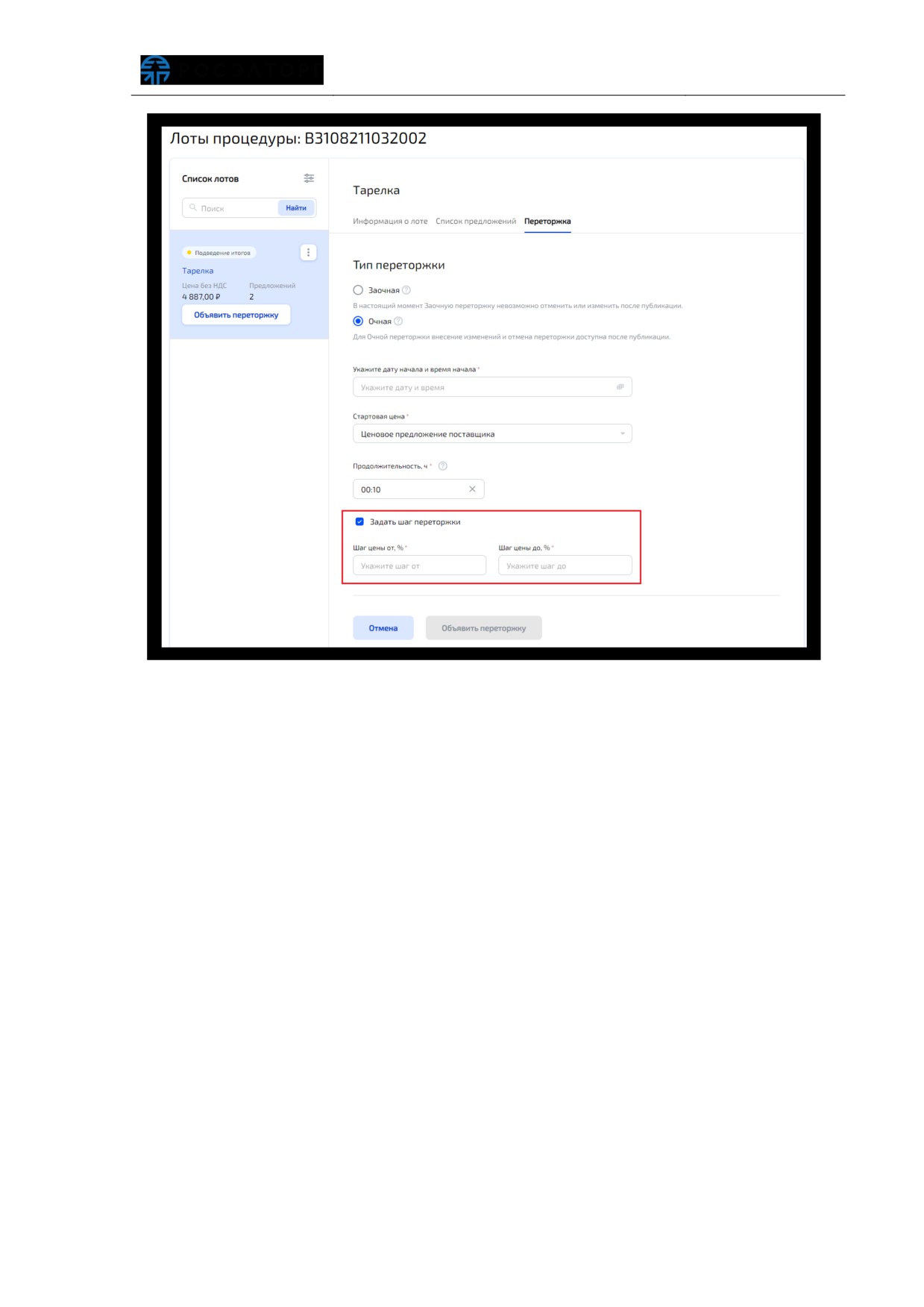
Рис. 115 Установка шага переторжки
При нажатии на кнопку «Отмена» окно объявления переторжки закрывается.
После заполнения данных Заказчик нажимает на кнопку
«Объявить
переторжку», при правильном заполнении происходит переход на страницу
переторжки по лоту, где во вкладке «Переторжка» отображается информация о
переторжке (Рис. 116). Лот переходит в статус «Ожидание переторжки».
Если лот находится в статусе «Ожидание переторжки», т.е. переторжка еще не
началась, Заказчику доступны кнопки
«Отменить переторжку» и
«Изменить
переторжку». После наступления даты начала переторжки, отменять и вносить
изменения в переторжку невозможно (Рис. 116).
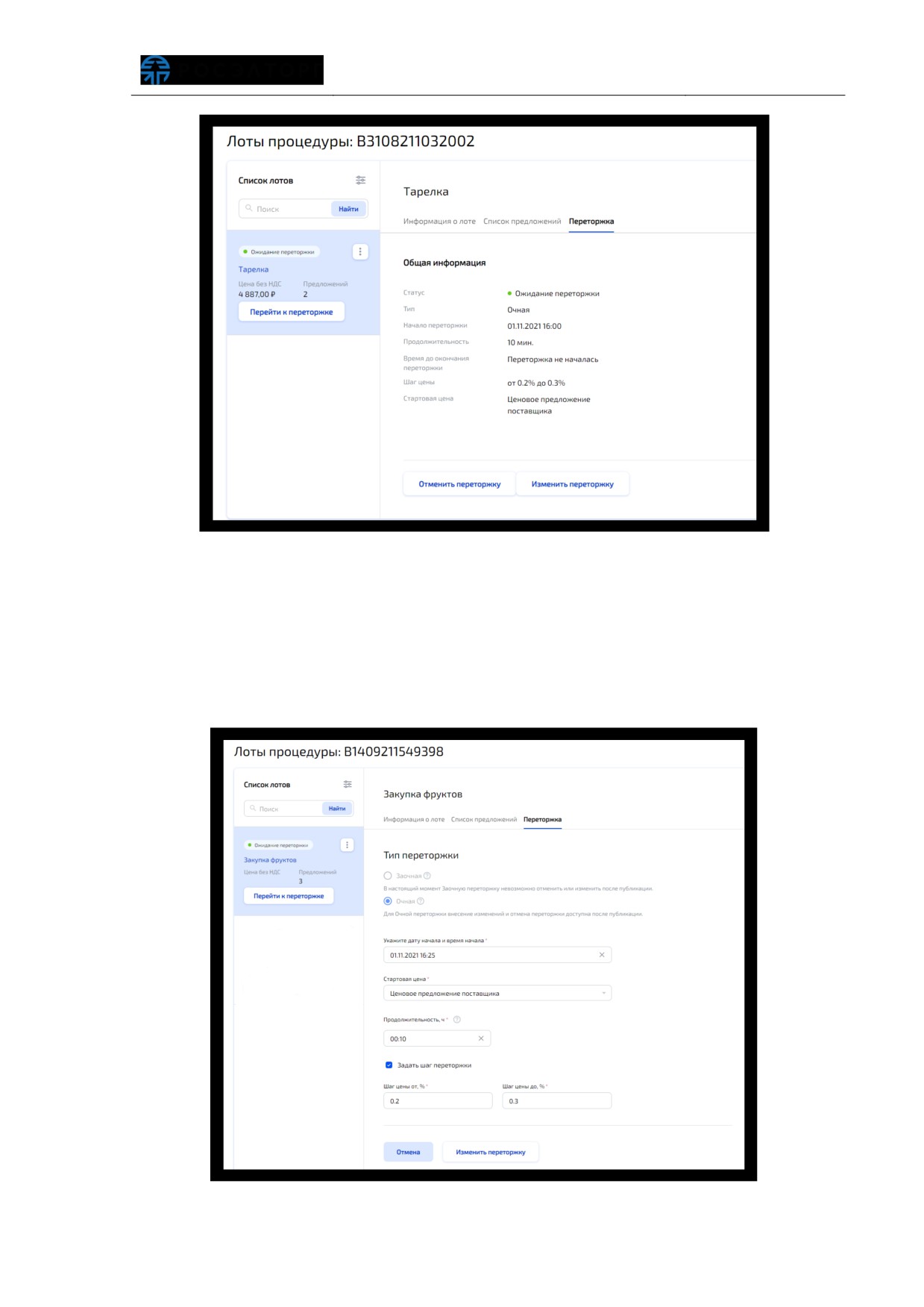
Рис. 116 Вкладка «Переторжкаª
При нажатии на кнопку
«Изменить переторжку» открывается окно
редактирования переторжки, где Заказчик может отредактировать поля (Рис. 117).
Значение в поле «Укажите дату начала и время начала» нельзя изменить на
более раннее время, чем было указано при объявлении переторжки. Недоступно для
редактирования изменение типа переторжки.
Рис. 117 Окно редактирования переторжки
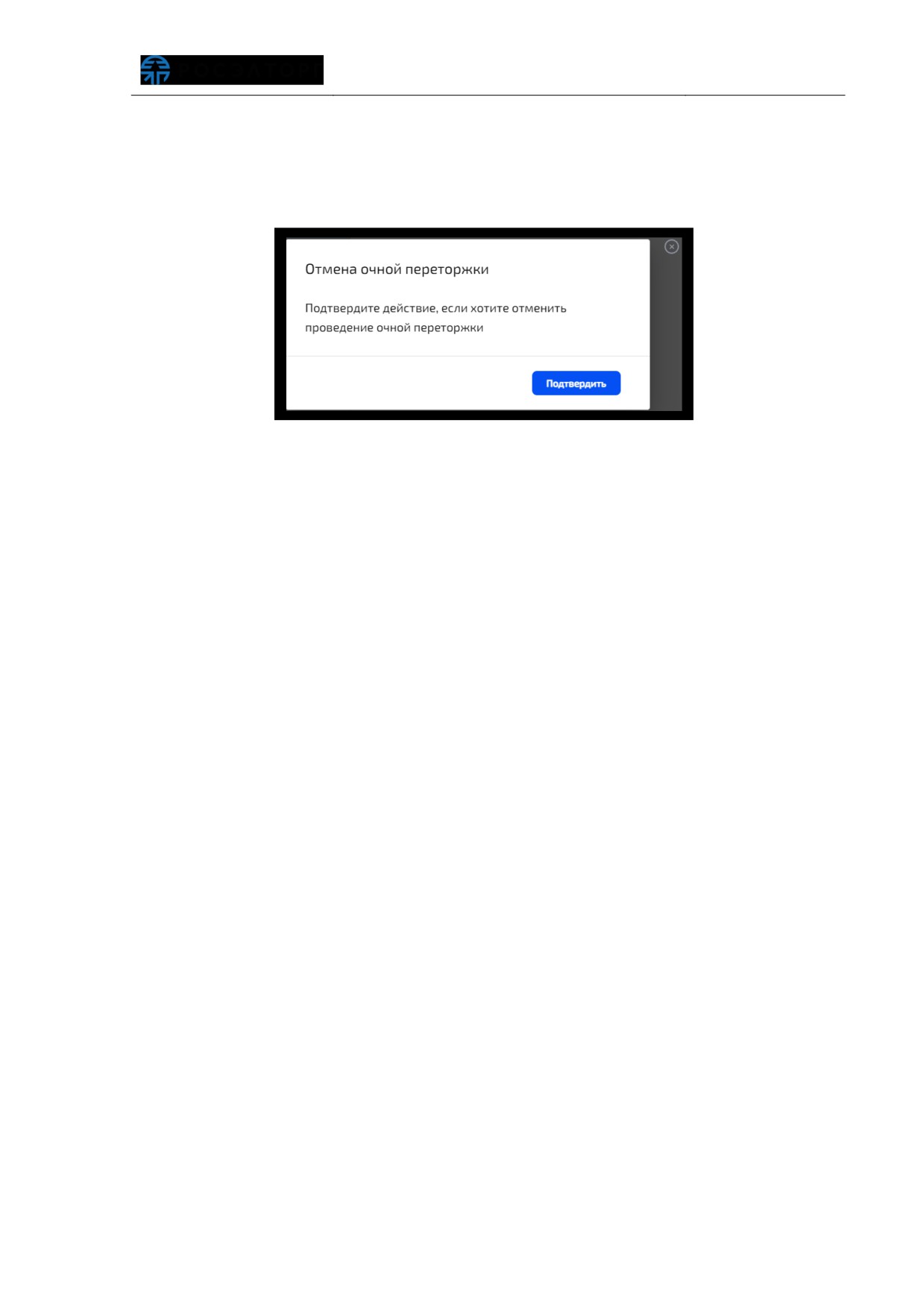
При нажатии на кнопку «Отменить переторжку» (Рис. 116) открывается окно
отмены очной переторжки (Рис. 118).
При нажатии на кнопку
«Подтвердить» происходит отмена переторжки,
процедура возвращается на этап подведения итогов.
Рис. 118 Окно отмены очной переторжки
Переторжка длится с наступления даты и времени начала переторжки и до
истечения времени продолжительности переторжки.
По истечению времени продолжительности переторжки лот процедуры
переходит в статус «Подведение итогов».
С момента объявления о проведении переторжки информация доступна для
ознакомления всем Участникам, подавшим предложения по данному лоту процедуры
и самому Заказчику. С момента старта переторжки Заказчик может наблюдать за
ходом переторжки в режиме реального времени: видит предложения Участников.
В блоке «Лучшее предложение» в режиме реально времени будет выводиться
лучшее ценовое предложение на текущее время
Наименования Участников не отображаются, указан порядковый номер
Участника по началу участия в переторжке (Рис. 119).
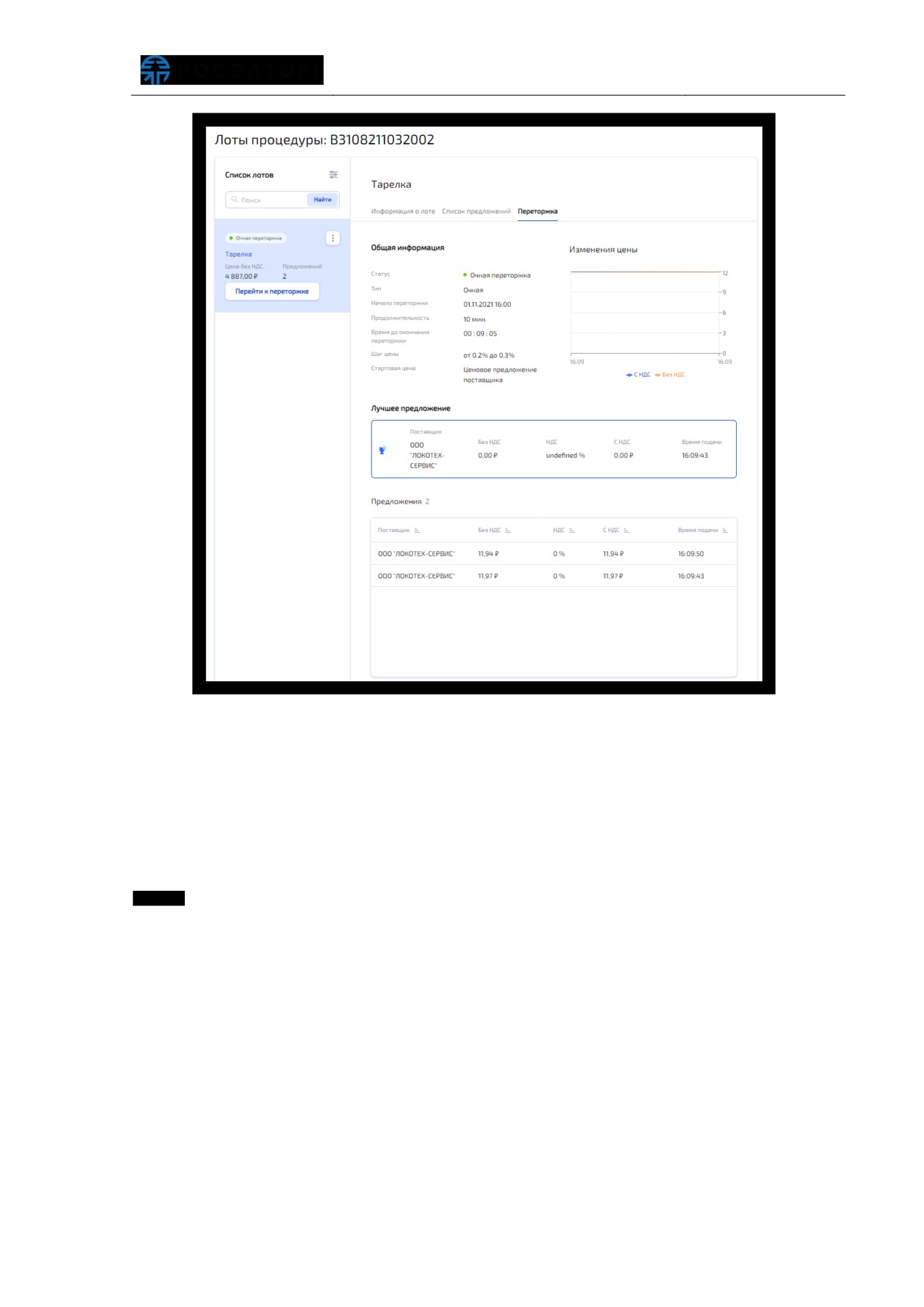
Рис. 119 Наблюдение за ходом переторжки
Если в ходе переторжки не было подано ни одного предложения, переторжка
завершается, лот переходит в статус «Подведение итогов», и в выборе участвуют
ранее поданные предложения. На данном этапе Заказчик может снова объявить
переторжку.
Заочная переторжка
При проведении заочной переторжки Участники к установленному Заказчиком
сроку должны направить предложения с улучшенными условиями. Порядок
направления предложений в этом случае аналогичен порядку создания предложений
по процедуре на этапе приема предложений.
На форме выбора типа переторжки Заказчик выбирает заочную переторжку (Рис.
113), заполняет дату окончания переторжки (выбор в календаре, обязательно для
заполнения) (Рис. 120).
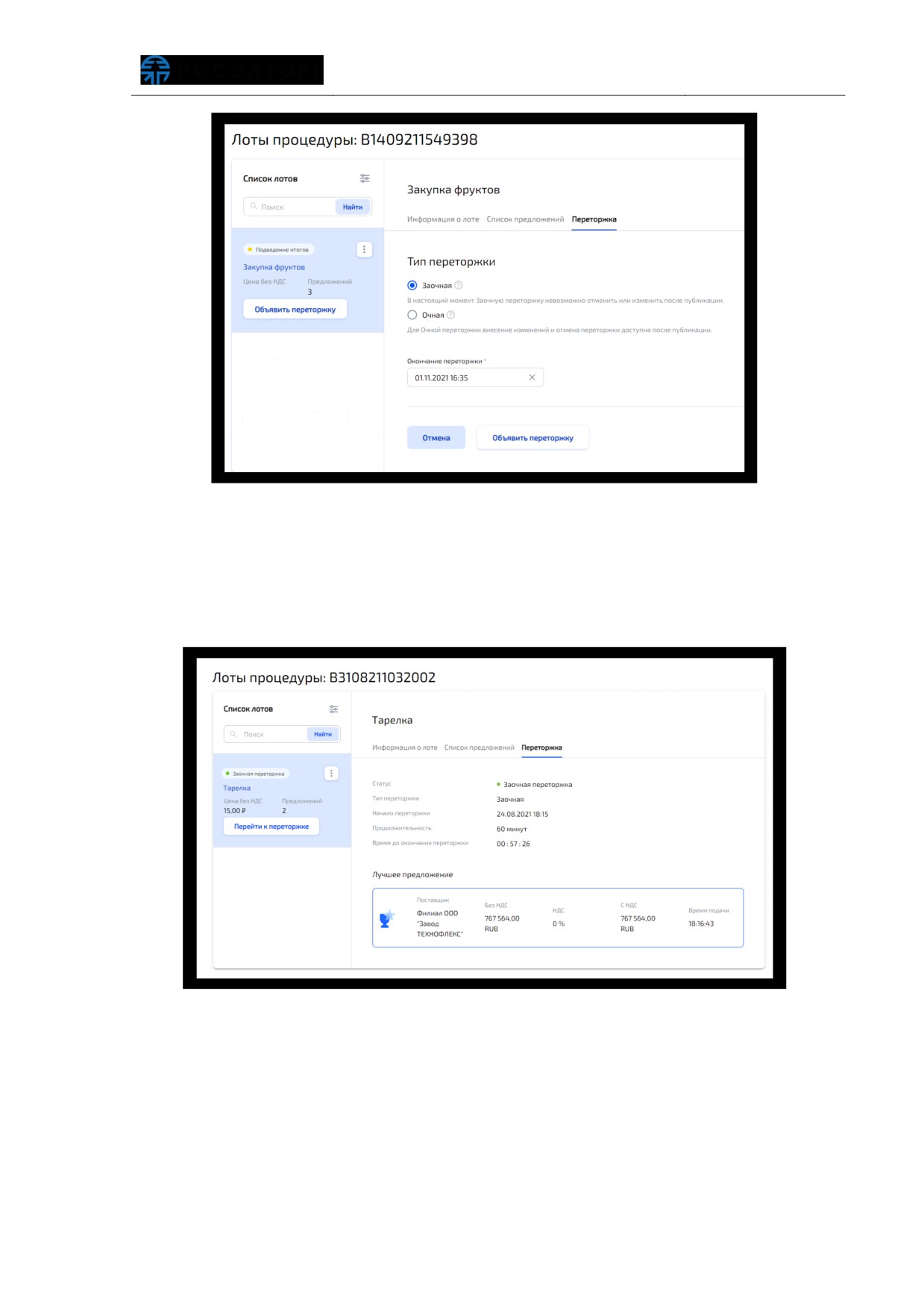
Рис. 120 Объявление заочной переторжки
При нажатии на кнопку «Отмена» окно объявления переторжки закрывается.
После заполнения данных при нажатии на кнопку «Объявить переторжку»
происходит переход на страницу переторжки по лоту, где во вкладке «Переторжка»
отображается информация о переторжке (Рис. 121).
Рис. 121 Вкладка «Переторжкаª
После завершения даты приема предложений процедура возвращается в статус
«Подведение итогов», на электронную почту приходит уведомление о завершении
сбора предложений, и Заказчик выбирает победителя среди обновленных
предложений (подробнее о выборе победителя в п.п 3.9 текущего документа).
3.9 Выбор одного или нескольких победителей по лоту
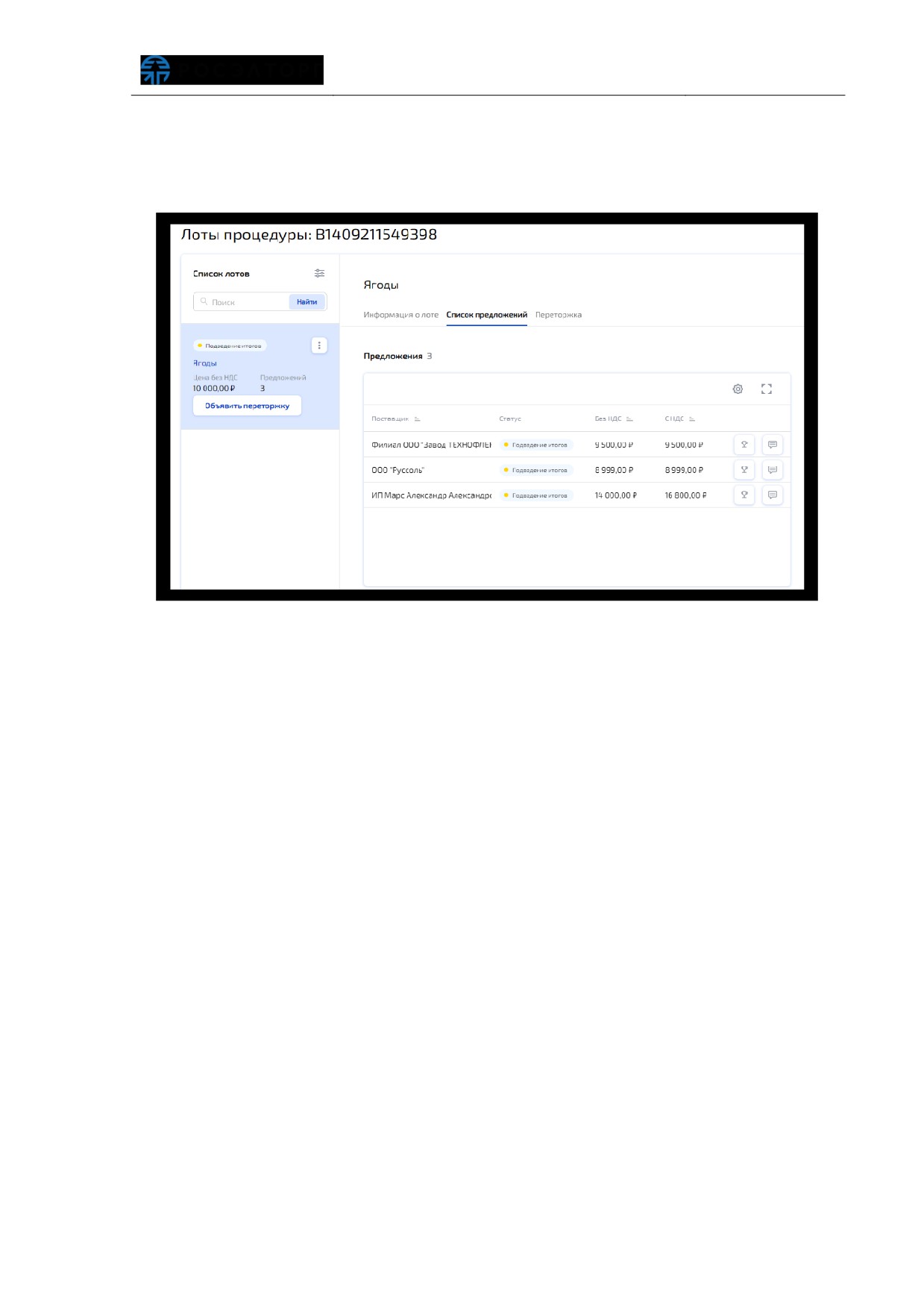
Все предложения поставщиков на лот отображаются на вкладке Список
предложений» (Рис. 122)
Рис. 122 Список предложений
Чтобы подробнее изучить Поставщика нажмите на конкретное предложение в
таблице «Список предложений». В открывшейся форме Заказчику отображается
информация о Поставщике и его предложении к лоту.
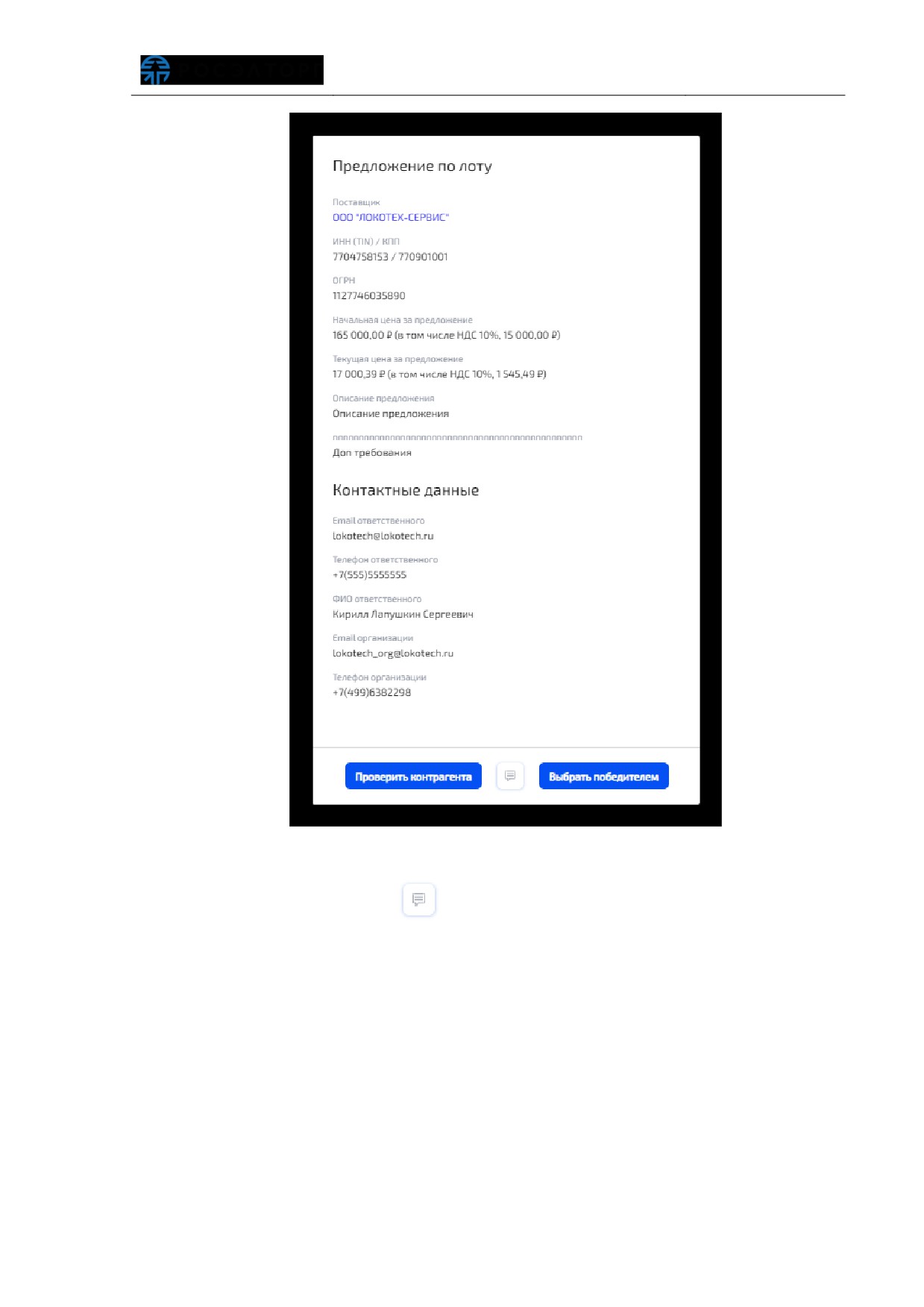
Рис. 123. Карточка предложения поставщика
При нажатии на кнопку
Заказчик может написать личное сообщение
организации Поставщика, функционал чатов описан в3.6.
При нажатии на кнопку «Проверка контрагента» открывается сервис проверки
организаций (Подробнее о проверке контрагентов в п.п 2.4).
Если Заказчик хочет выбрать одного победителя, то в окне «Подтверждения
победителя» выбирает параметр «Один победитель по лоту» (Рис. 124).
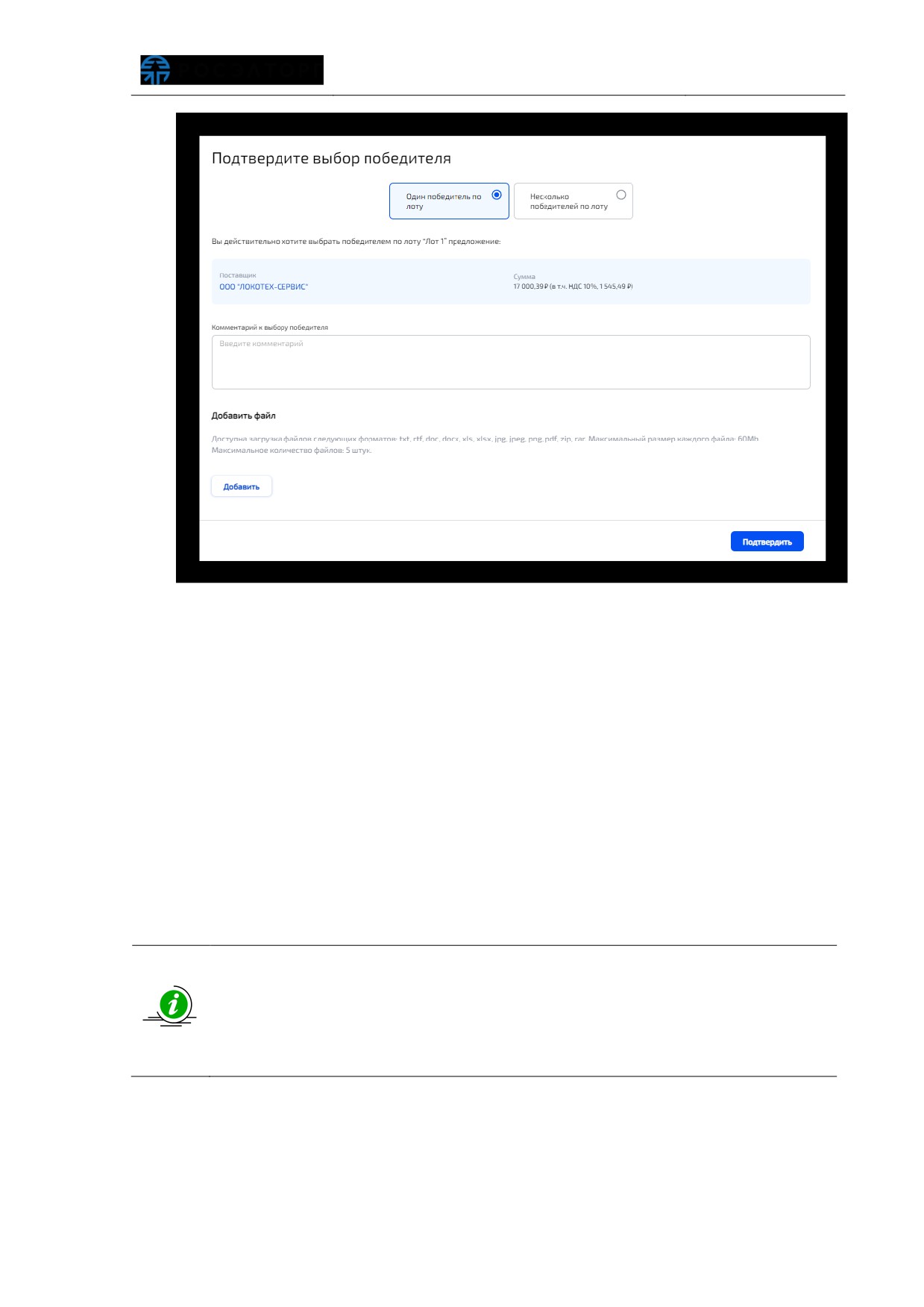
Рис. 124 Подтверждение выбора победителя.
В поле
«Комментарий к выбору победителя» Заказчик может заполнить
информацию о причинах выбора Поставщика победителем (необязательное для
заполнения). В блоке «Добавить файл» заказчик может приложить файл, нажав на
кнопку
«Добавить». Для подтверждения выбора победителя нажать на кнопку
«Подтвердить»
После того как, Заказчик выбрал победителя, лот меняет статус на «Архив», в
случае если по всем лотам выбран победитель либо лоты отменены, процедура
переходит в архив.
В случае если Заказчик указал комментарий к выбору победителя и приложил
документ, они будут отображены на вкладке «Информация о лоте» (Рис. 125). В поле
«Победитель по лоту» отображается наименование Победителя.
Если Заказчик при создании процедуры указал параметр «Отображать
наименование победителя другим поставщикам», то организацию-
победителя, комментарий, файл увидят другие поставщики. Если
пользователь выбрал параметр «Не отображать наименование победителя
другим поставщикам», то организацию-победителя, комментарий, файл
увидят победители по лоту и сотрудники Заказчика.
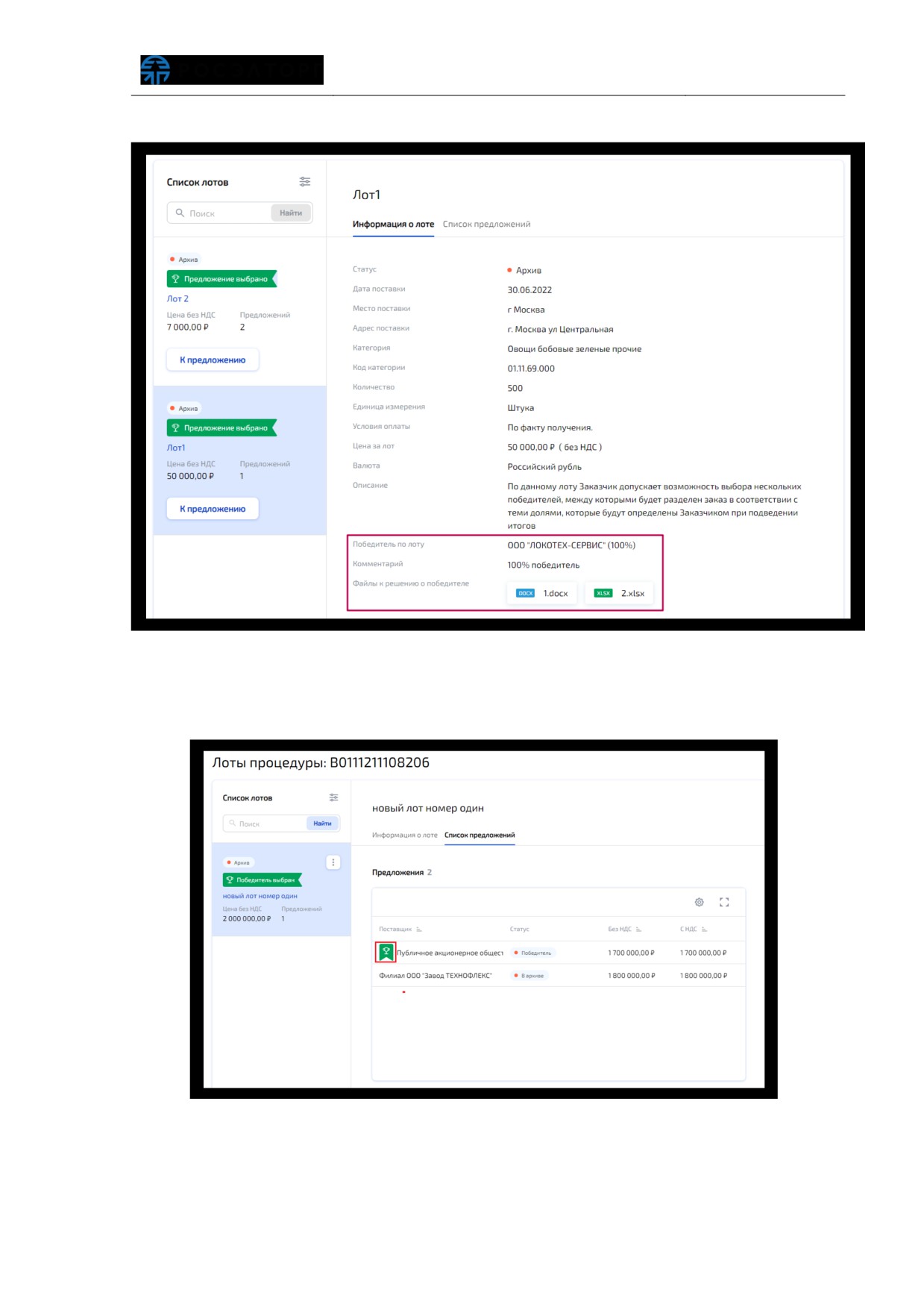
Рис. 125 Отображение комментария, файла и победителя
После выбора победителя на вкладке
«Список предложений» в строке с
Победителем отображается соответствующий значок (Рис. 126).
Рис. 126 Отображение победителя
Если Заказчик хочет выбрать нескольких победителей, то в окне
«Подтверждения победителя» выбирает параметр «Несколько победителей по лоту»
содержание .. 1 2 3 4 ..