содержание .. 12 13 14 15 ..
РОСЭЛТОРГ Система проведения процедур закупок в электронной форме (Коммерческие закупки). Руководство пользователя (2020 год) - часть 14
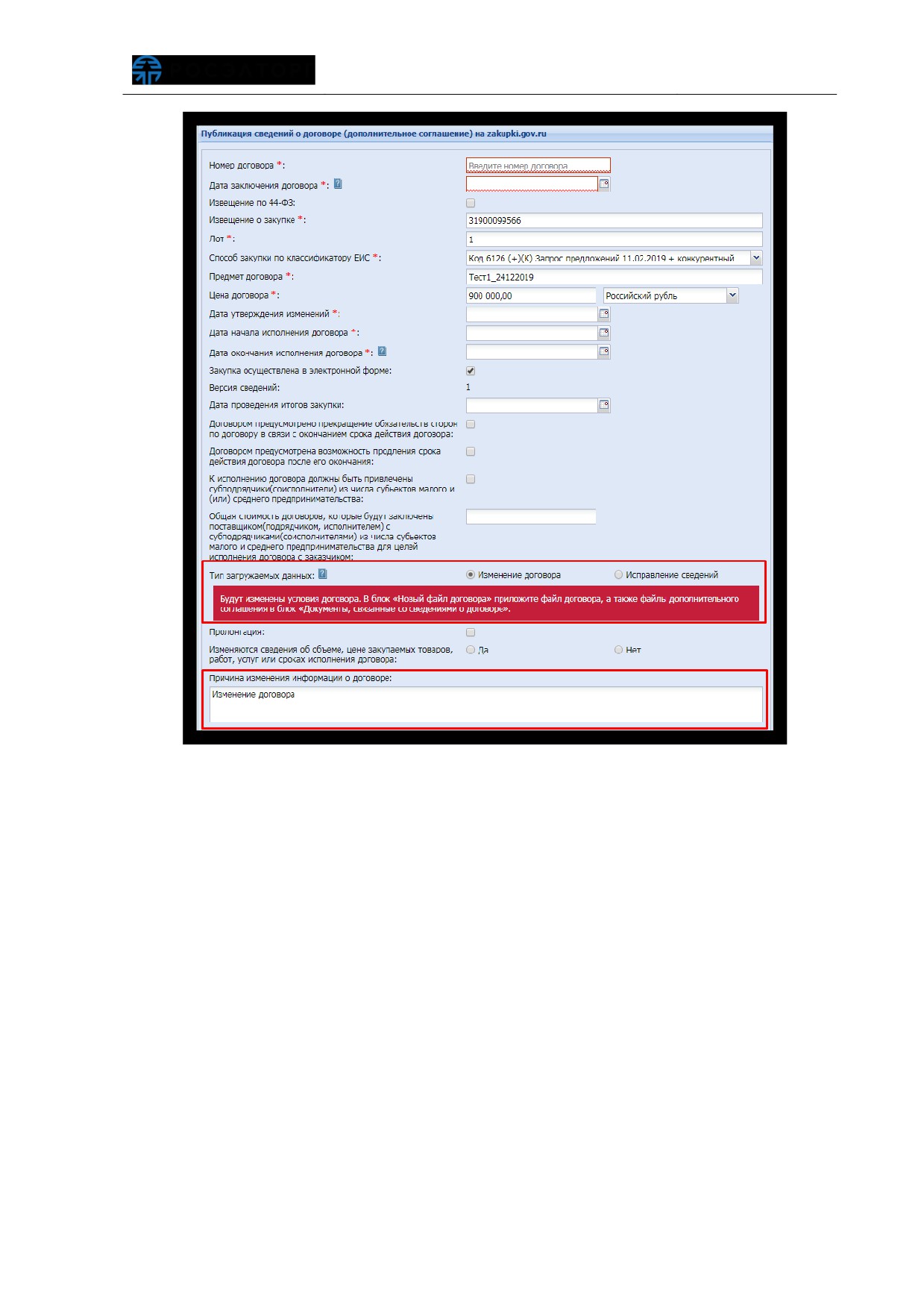
Рис. 534 Изменение сведений о договоре
В случае выбора в поле «Тип загружаемых данных» - «Изменение договора»,
Заказчик может установить галочку
«Пролонгация». При установке данного
признака, признак «Изменяются сведения об объеме, цене закупаемых товаров,
работ, услуг и сроках исполнения договора» автоматически принимает значение
«Да», причина изменения информации о договоре указывается автоматически -
«Продление срока действия договора после окончания срока действия договора
(пролонгация)». Заказчик в обязательном порядке заполняет блок «Информация о
документах» (Рис. 535). Заказчик заполняет поля «Наименование протокола», «Дата
документа»,
«Номер документа» сведениями о документе, в котором были
произведены изменения. В поле
«Дополнительная информация» Заказчик
указывает, какие изменения были внесены. В случае изменения нескольких
документов Заказчик добавляет информацию о каждом документе с помощью кнопки
«Добавить».
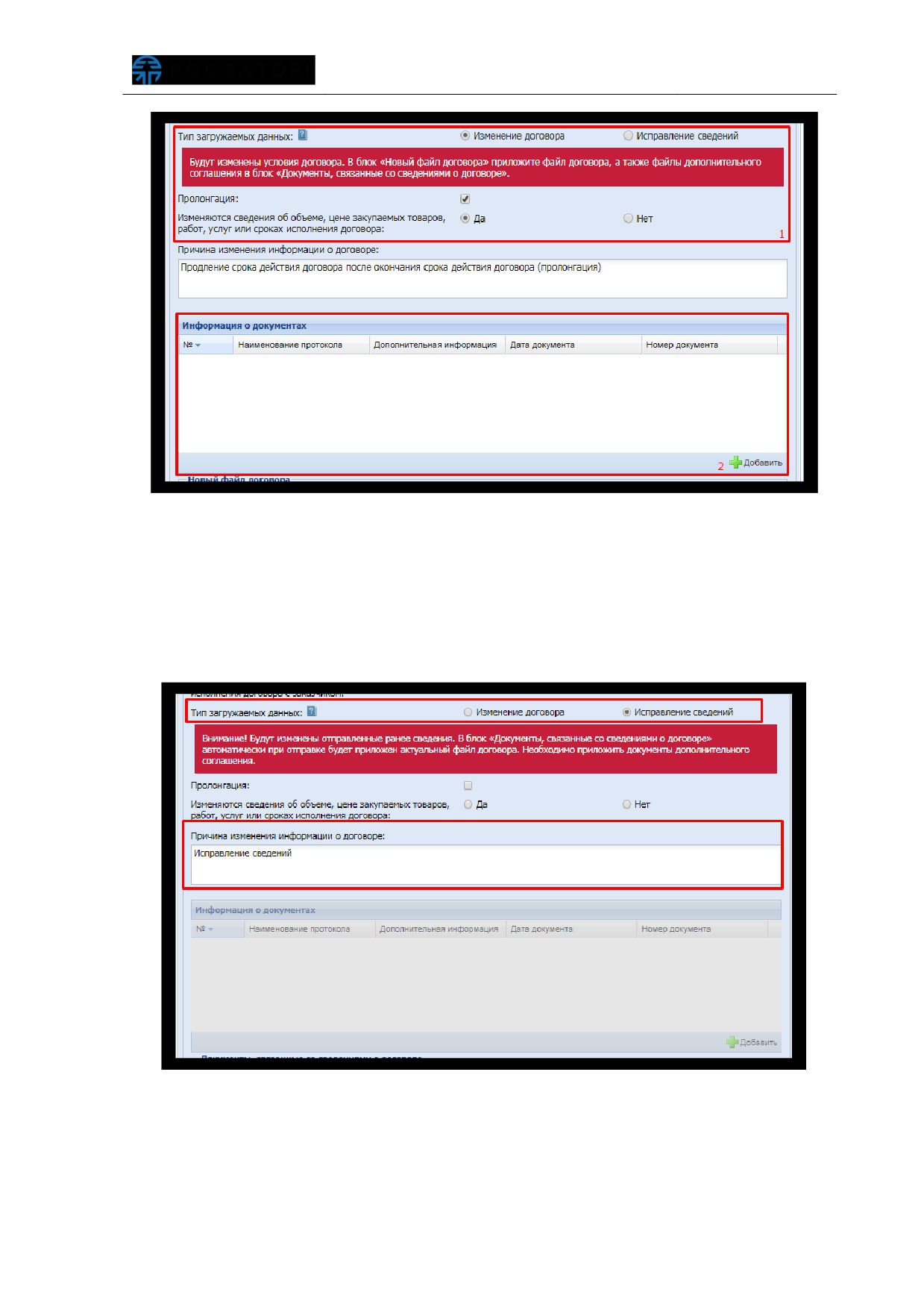
Рис. 535 Указание признака «Изменение договораª, «Пролонгацияª
В случае выбора в поле
«Тип загружаемых данных»
-
«Исправление
сведений», причина изменения информации о договоре указывается автоматически
- «Исправление сведений» (Рис. 536). В таком случае, признак «Пролонгация»
недоступен для редактирования. Блок
«Информация о документах» также
недоступен для редактирования.
Рис. 536 Указание признака «Исправление сведенийª
Заказчик в поле «Изменяются сведения об объеме, цене закупаемых товаров,
работ, услуг и сроках исполнения договора» может выбрать опцию «Да» или «Нет».
В случае установки флажка «Да», блок «Информация о документах» доступен для
редактирования (Рис. 537).
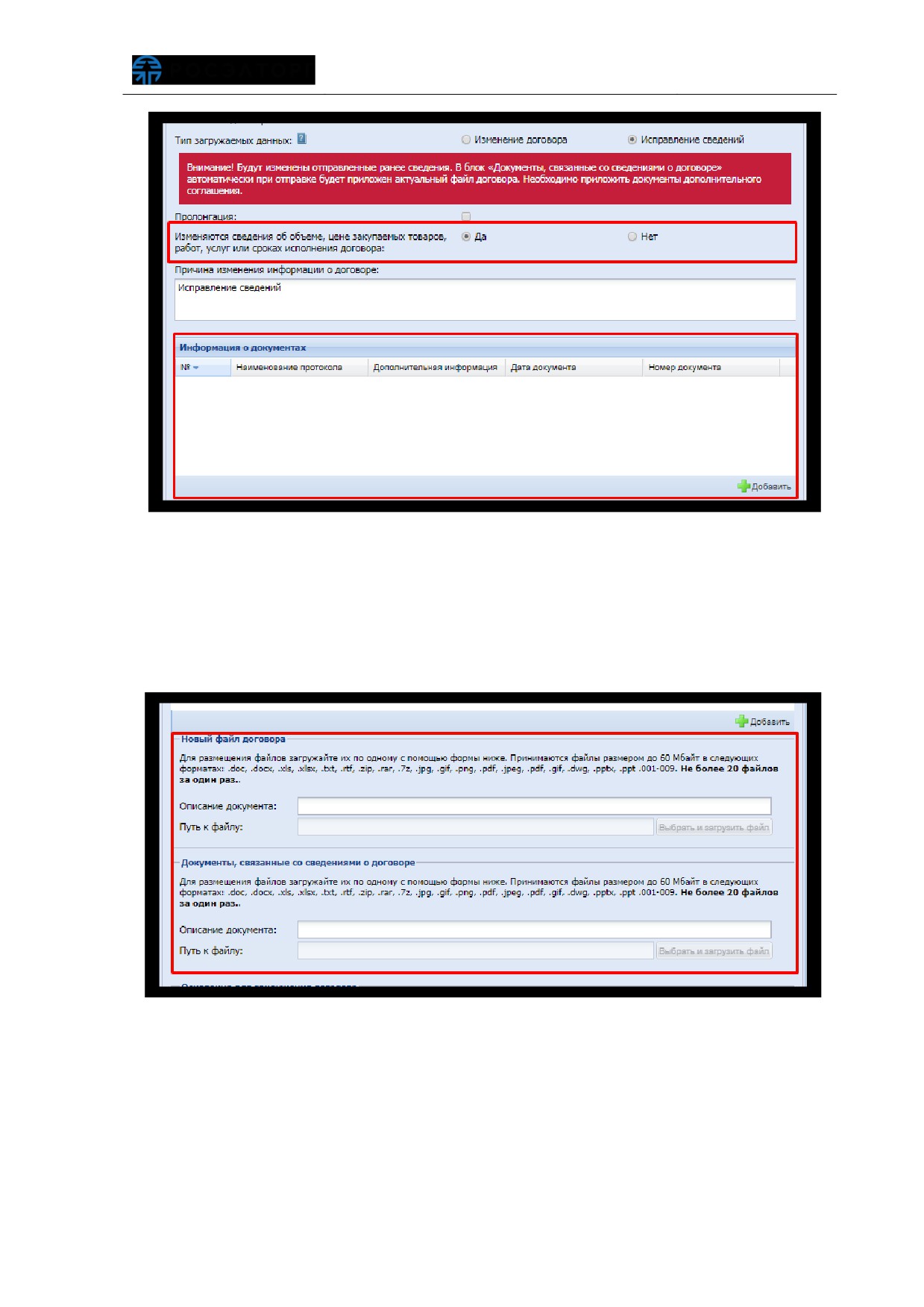
Рис. 537 Изменение сведений об объеме, цене закупаемых товаров, работ,
услуг или сроках исполнения договора
Заказчик загружает новый файл договора в блок «Новый файл договора», а
файлы дополнительного соглашения - в блок «Документы, связанные со сведениями
о договоре» (Рис. 538). Для загрузки файлов Заказчик вводит описание документа в
соответствующем поле, а затем указывает путь к файлу на локальном ПК.
Рис. 538 Блоки «Новый файл договораª, «Документы, связанные со
сведениями о договореª
Для заполнения блока
«Сведения о документах» Заказчик нажимает
«Добавить» и заполняет следующие поля (Рис. 539):
Наименование протокола;
Дополнительная информация;
Дата документа;
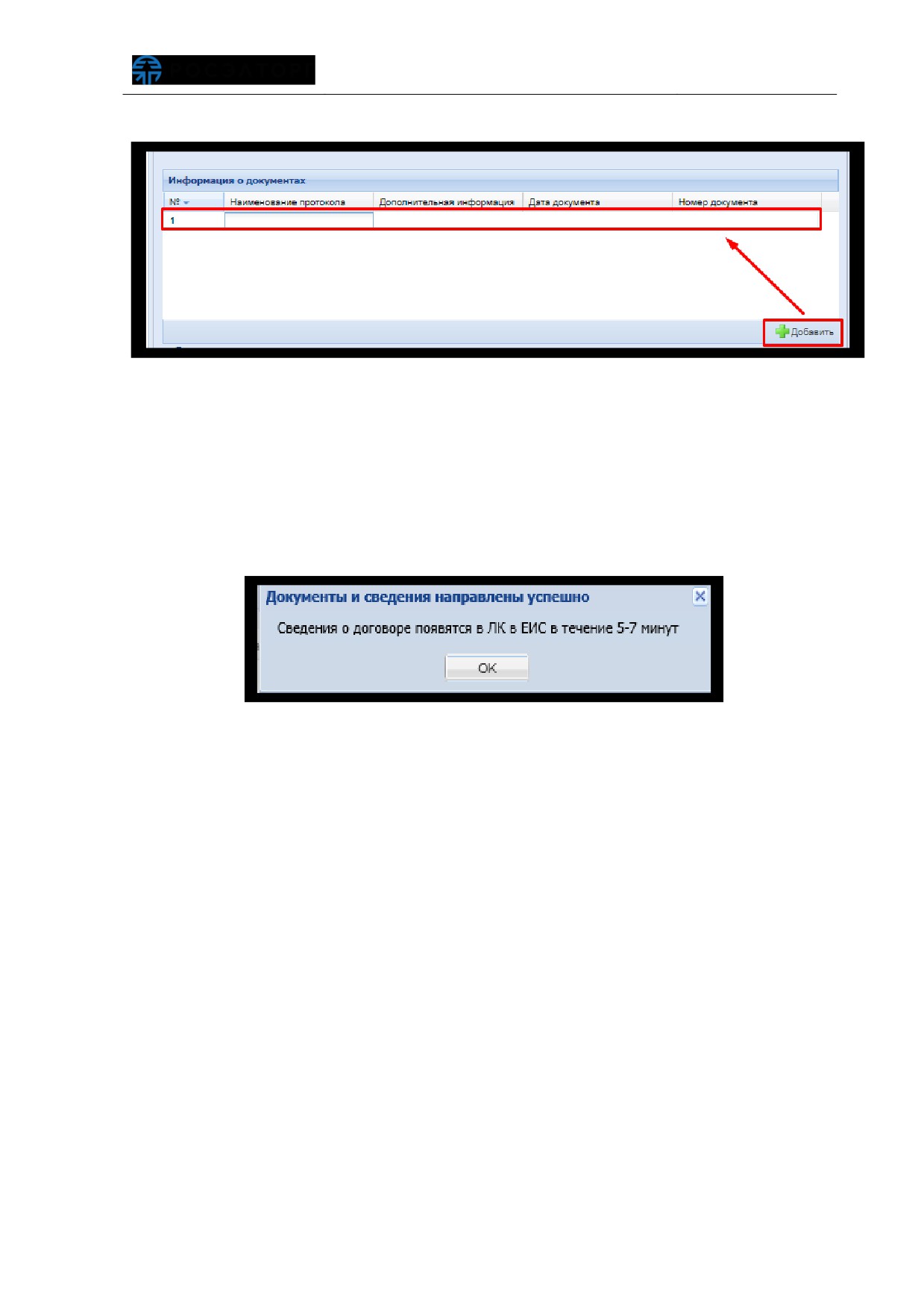
Номер документа.
Рис. 539 Заполнение блока «Информация о документахª
Заказчик указывает основания для заключения договора, реквизиты участника,
при необходимости изменяет информацию о позициях договора. Заполнение формы
публикации сведений о договоре более подробно представлено в п.п.
6.1.27
текущего документа. По факту заполнения всех необходимых полей формы и
указания сведений о дополнительном соглашении Заказчик нажимает «Передать на
zakupki.gov.ru» - сведения будут переданы в ЕИС (Рис. 540).
Рис. 540 Сообщение об отправке сведений в ЕИС
По факту передачи сведений в ЕИС, на форме «Дополнительные соглашения по
лоту» в блоке
«Сведения о дополнительном соглашении, передаваемые на
zakupki.gov.ru» указана новая версия договора, отображается статус отправки
сведений «Ожидает публикации» (Рис. 541).
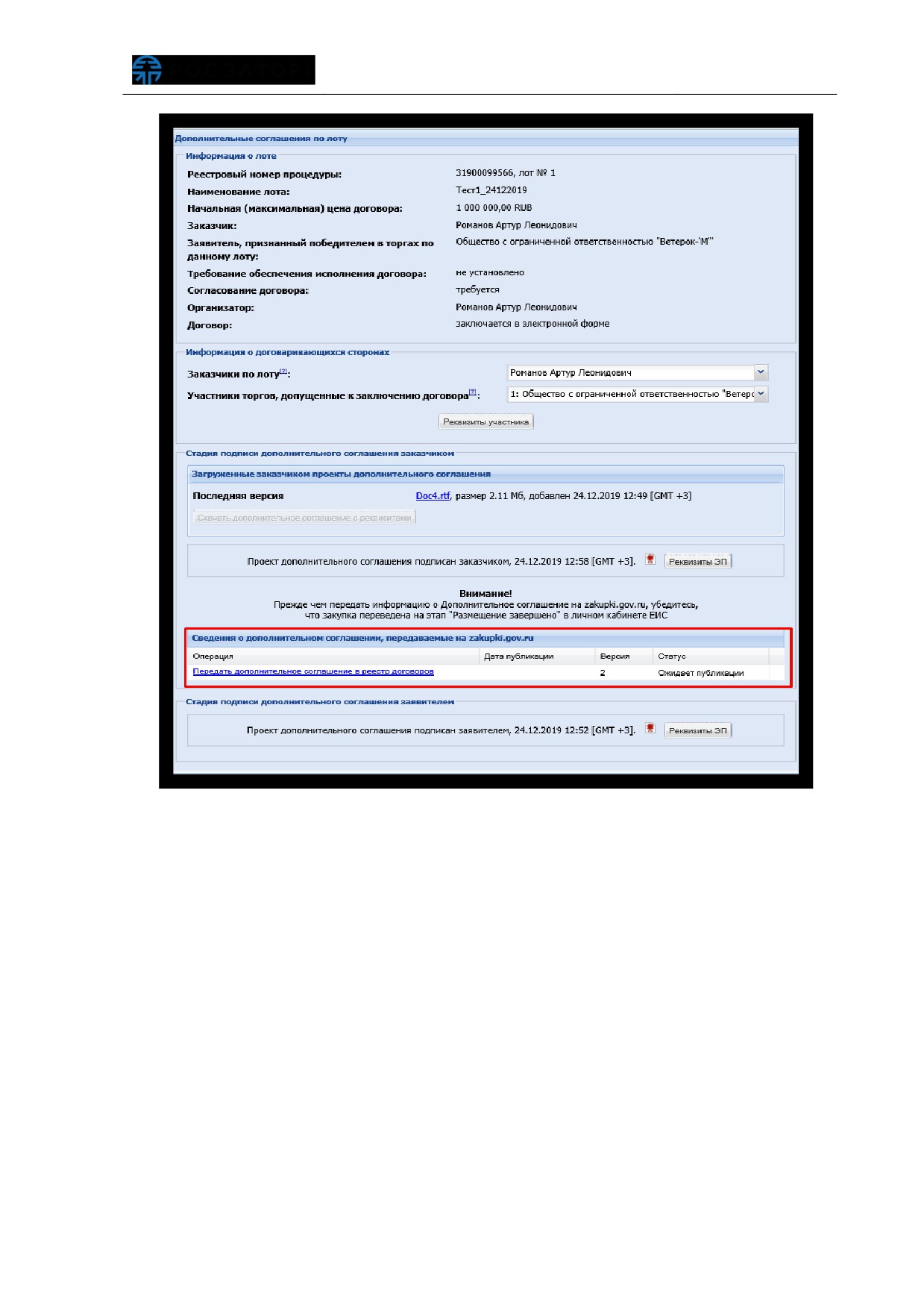
Рис. 541 Сведения об обновленной версии в реестре договоров
Заказчик также может просмотреть версию документа и статус отправки
сведений о дополнительном соглашении в ЕИС на форме
«Договоры» в
соответствующем блоке (Рис. 542).
Внимание! После подписания дополнительного соглашения и передачи
сведений об обновленной версии в ЕИС, Заказчику становится недоступна передача
сведений о договоре с помощью формы «Договоры». Заказчик может изменить
сведения о договоре и направить такие сведения в ЕИС только на форме
«Дополнительные соглашения по лоту».
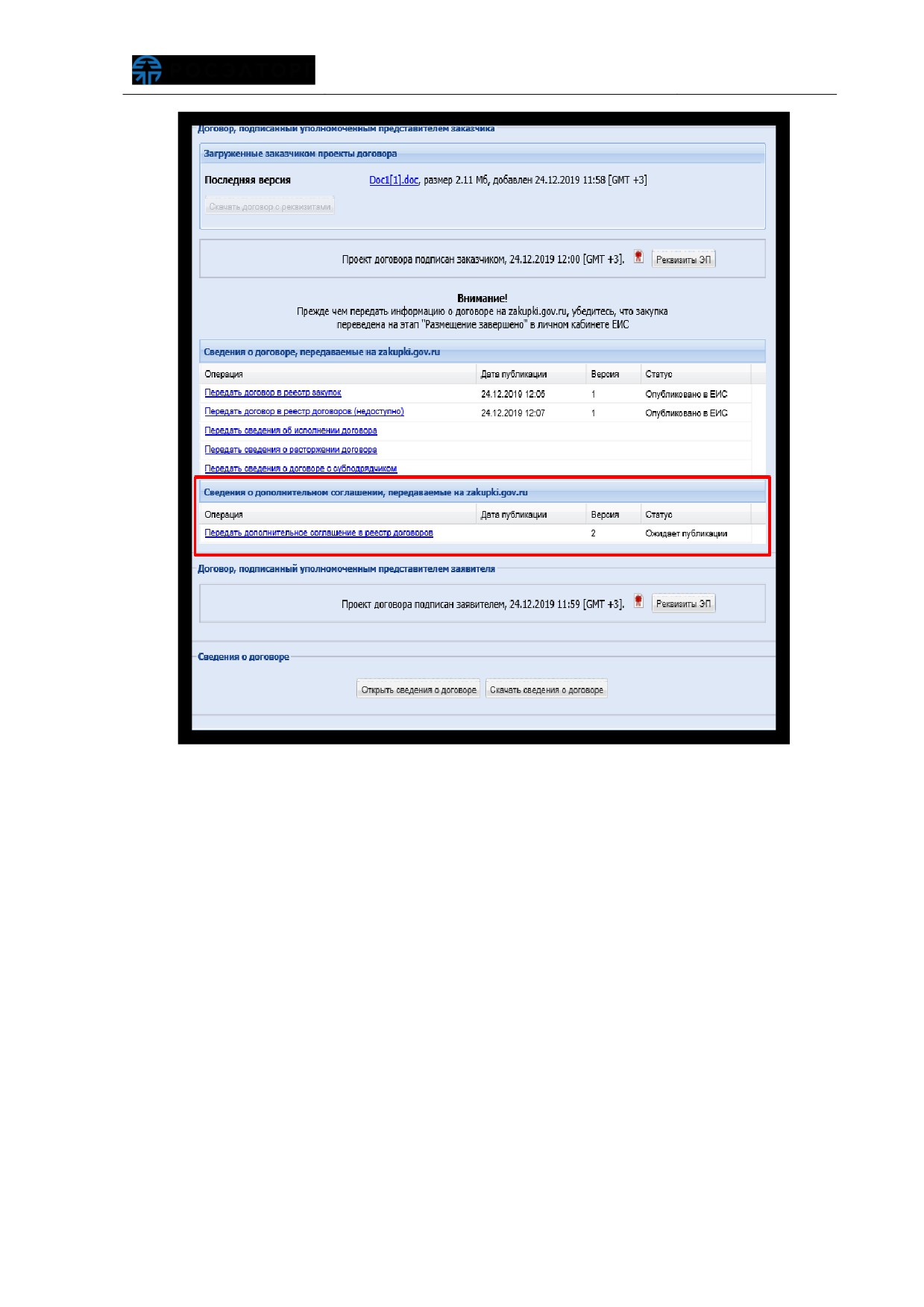
Рис. 542 Форма «Договорыª, вкладка «Сведения о дополнительном
соглашении, передаваемые на zakupki.gov.ruª
Заказчик в личном кабинете ЕИС размещает сведения об изменении договора.
После публикации сведений о дополнительном соглашении в ЕИС на форме
«Дополнительные соглашения по лоту» отображается кнопка
«Загрузить новый
проект дополнительного соглашения» (Рис. 543).
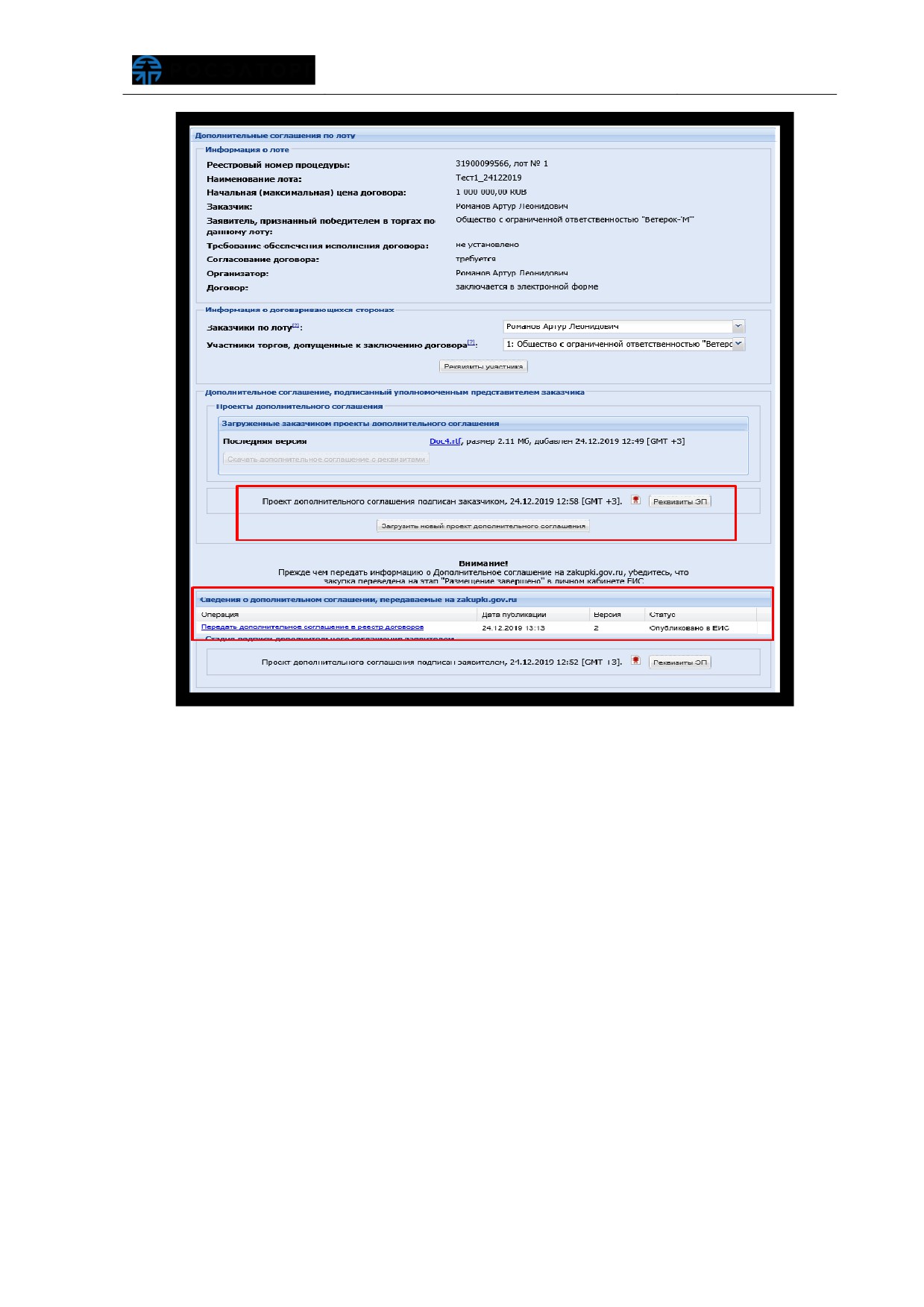
Рис. 543 Сведения о дополнительном соглашении, опубликованные в ЕИС
Заказчик может загрузить новый проект дополнительного соглашения для
согласования с Победителем.
Внимание! В случае заключения дополнительных соглашений с несколькими
Победителями, Заказчик передает в ЕИС сведения по каждому из заключенных
дополнительных соглашений. По факту успешной публикации сведений о
заключенных дополнительных соглашениях с несколькими Победителями в личном
кабинете ЕИС Заказчика, версия документа будет обновлена.
6.1.22.2 В письменной форме
В случае если договор был заключен в письменной форме, у Заказчика есть
возможность загрузить и опубликовать дополнительное соглашение, заключенное в
письменной форме.
Заказчик выбирает вариант заключения
«В письменной форме», нажимает
кнопку
«Подтвердить»
(Рис.
515). Процедура перейдет в статус
«Заключение
дополнительного соглашения» (Рис. 544).
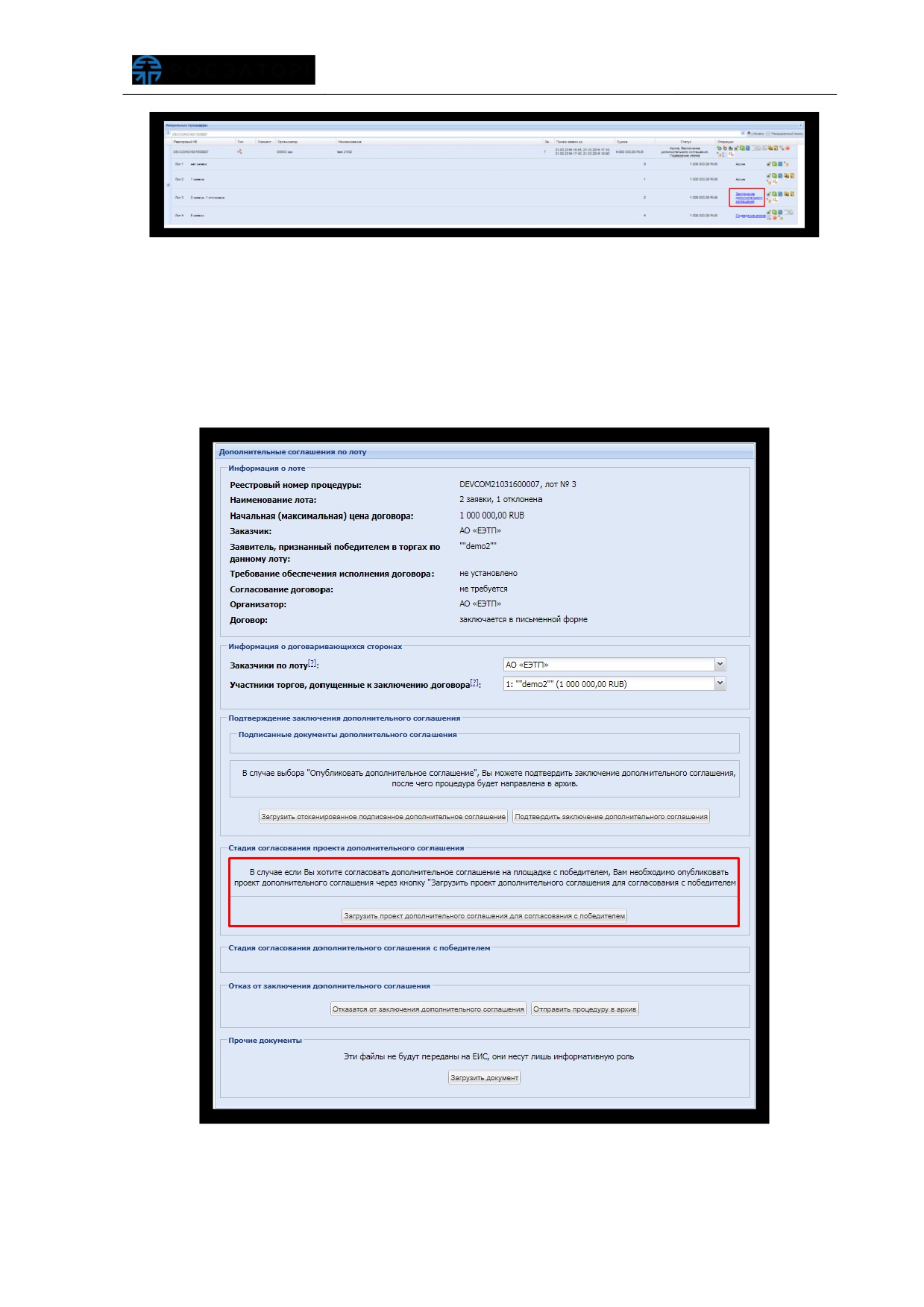
Рис. 544 Процедура в статусе «Заключение дополнительного соглашенияª
Для направления проекта дополнительного соглашения на согласование
Победителю, Заказчик в блоке
«Стадия согласования проекта дополнительного
соглашения» нажимает кнопку «Загрузить проект дополнительного соглашения для
согласования с победителем»
(Рис.
545). Процесс согласования проекта
дополнительного соглашения не обязателен, и используется по решению Заказчика.
Рис. 545 Направление проекта на согласование
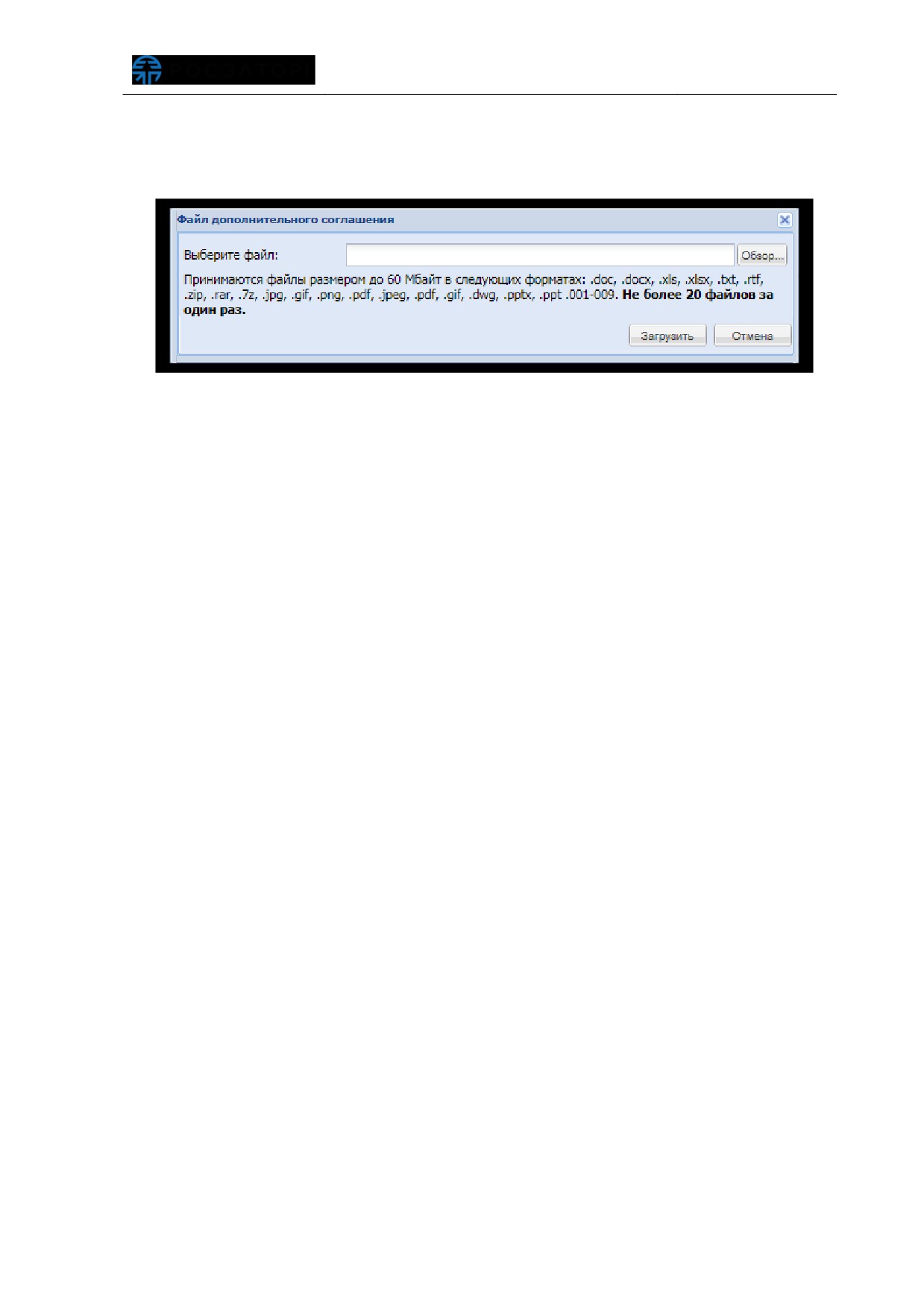
В отобразившейся форме загрузки проекта дополнительного соглашения
Заказчик прикладывает документ (проекта дополнительного соглашения) в одном из
допустимых форматов и нажимает кнопку «Загрузить» (Рис. 546).
Рис. 546 Форма загрузки файла проекта доп. соглашения
По факту загрузки проекта дополнительного соглашения в личных кабинетах
Заказчика и Заявителя отобразятся соответствующие уведомления.
После получения уведомления о загрузке проекта дополнительного
соглашения, Победителю будет доступен загруженный файл проекта
дополнительного соглашения, который он просматривает, согласовывает в случае
отсутствия разногласий, или направляет Заказчику на доработку.
Протокол разногласий доступен для скачивания Заказчику после размещения
Победителем (Рис. 547).
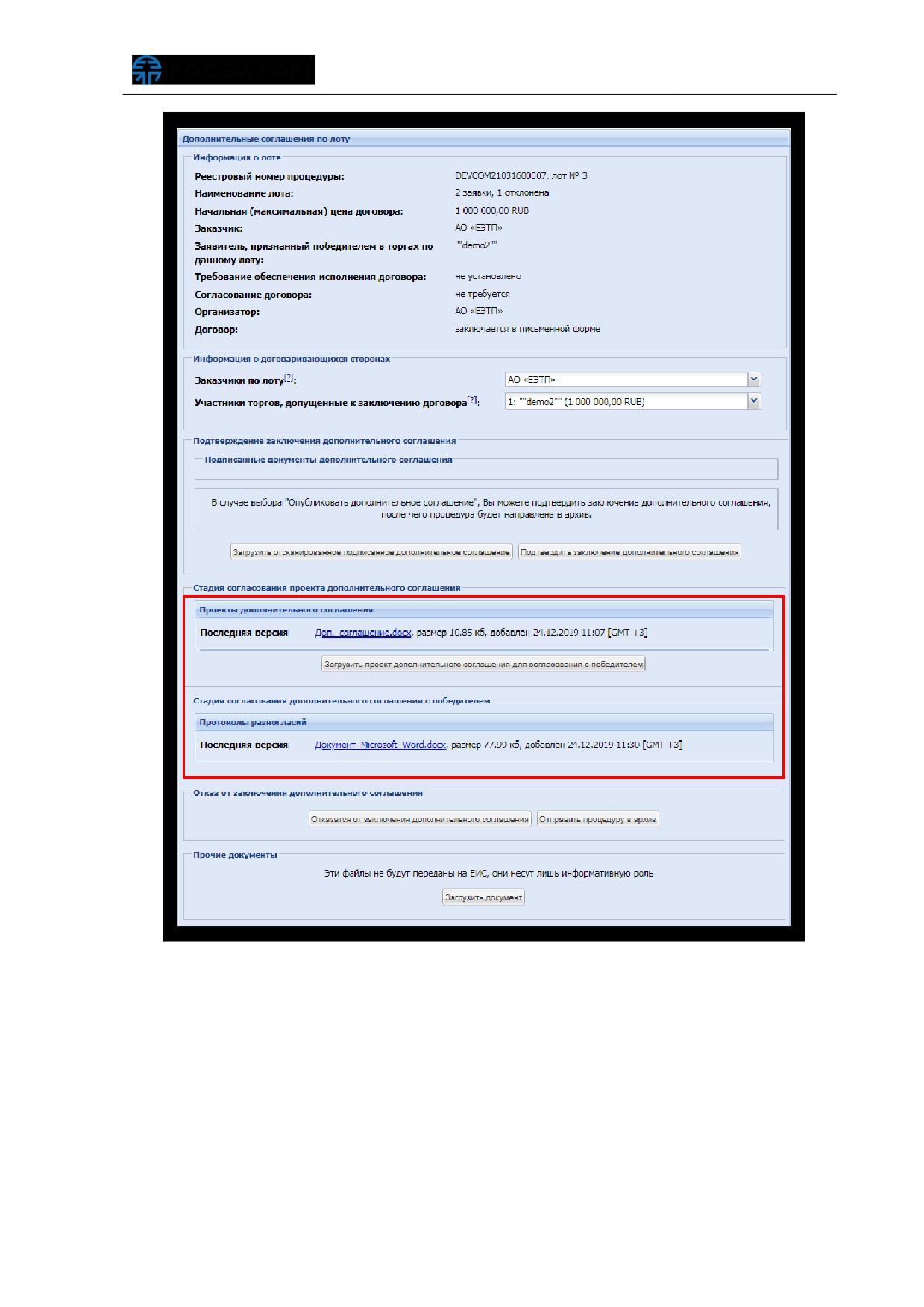
Рис. 547 Протокол разногласий
Заказчик знакомится с протоколом разногласий, и заново загружает проект
дополнительного соглашения для согласования с Победителем (Рис. 548). При этом
функции по
«Загрузке отсканированного подписанного дополнительного
соглашения», и
«Подтверждения заключения дополнительного соглашения»
остаются активными и могут быть использованы.
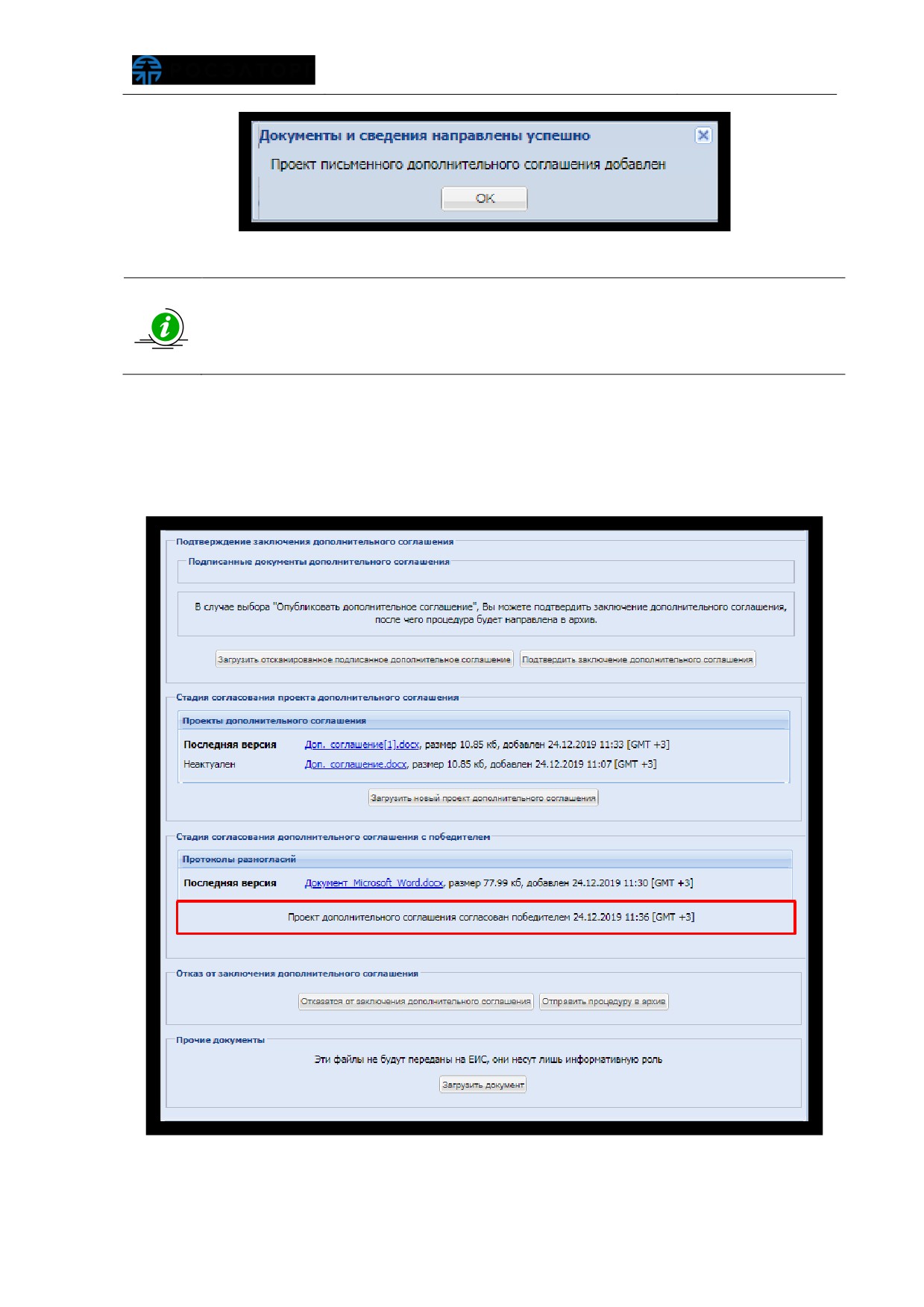
Рис. 548 Уведомление о загрузке проекта доп. соглашения
В любой момент согласования проекта дополнительного, но до факта
подписания дополнительного соглашения, Заказчик может отказаться от
заключения дополнительного соглашения. Процедура отказа от заключения
дополнительного соглашения с Заявителем более подробно представлена в
п.п. 6.1.22.1.1 настоящего документа.
Согласование проекта дополнительного соглашения подтверждается
электронной подписью Победителя. После факта согласования Заказчику и
Победителю направляются соответствующие уведомления. Факт согласования
проекта дополнительного соглашения Победителем отображается на форме
«Договоры по лоту» (Рис. 549).
Рис. 549 Согласование проекта доп. соглашения Победителем
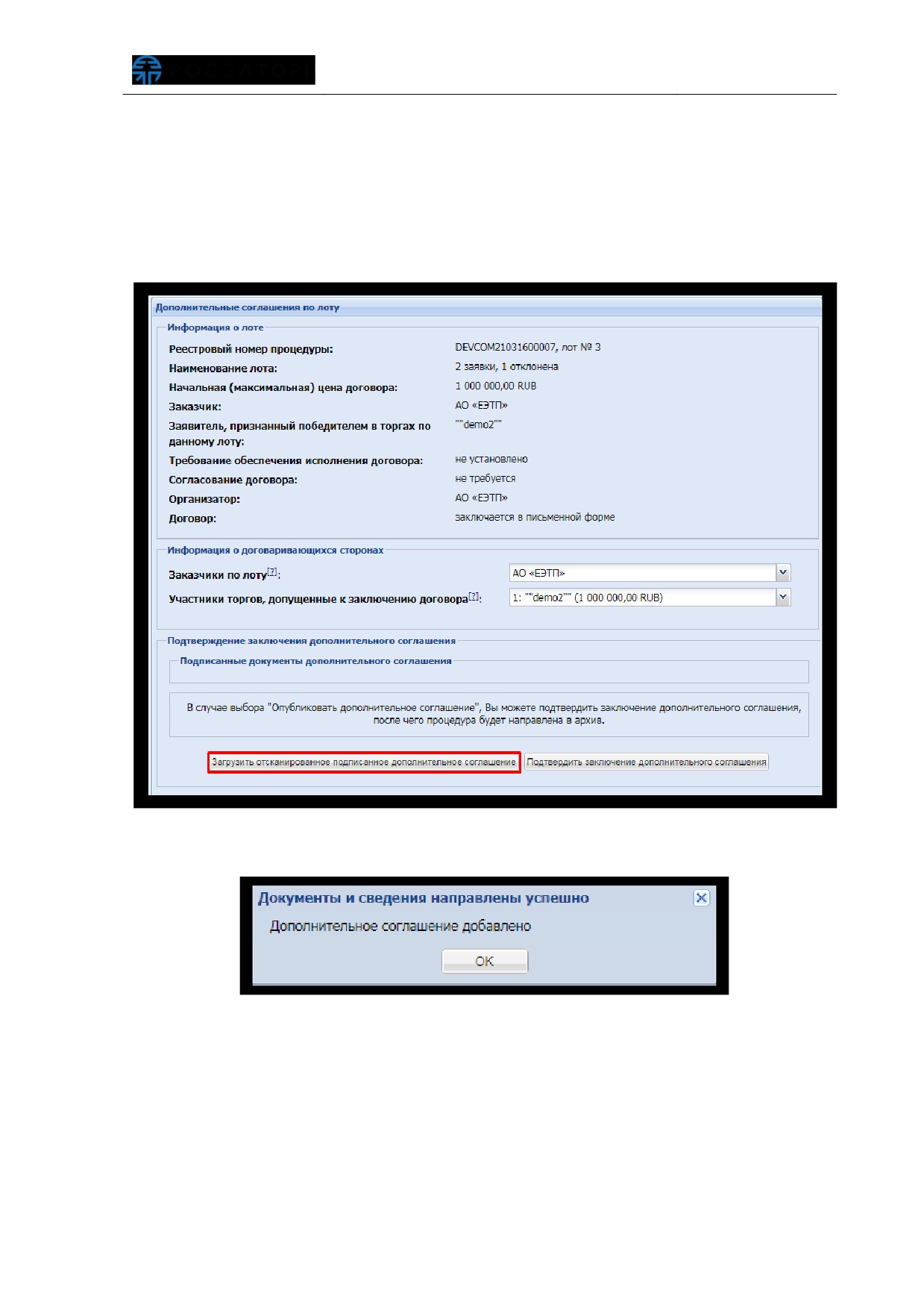
Заказчик подтверждает факт заключения дополнительного соглашения
нажатием кнопки
«Загрузить отсканированное подписанное дополнительное
соглашение» и загружает отсканированную копию
(данного дополнительного
соглашения) на форме «Дополнительные соглашения по лоту» (Рис. 550).
После завершения загрузки файла отобразится окно с сообщением об
успешном завершении данного действия (Рис. 551).
Рис. 550 Кнопка «Загрузить отсканированное подписанное дополнительное
соглашениеª
Рис. 551 Подтверждение добавления документа
После загрузки документ необходимо подписать сертификатом ЭП, для этого
Заказчик нажимает кнопку
«Подписать» в блоке
«Подтверждение заключения
дополнительного соглашения»
(Рис.
552). Отобразится форма подтверждения,
Заказчик внимательно просматривает данные и нажимает кнопку «Подписать».
Откроется диалоговое окно со списком сертификатов ЭП. Заказчик выбирает
необходимый сертификат (при наличии нескольких), нажимает кнопку «Выбрать».
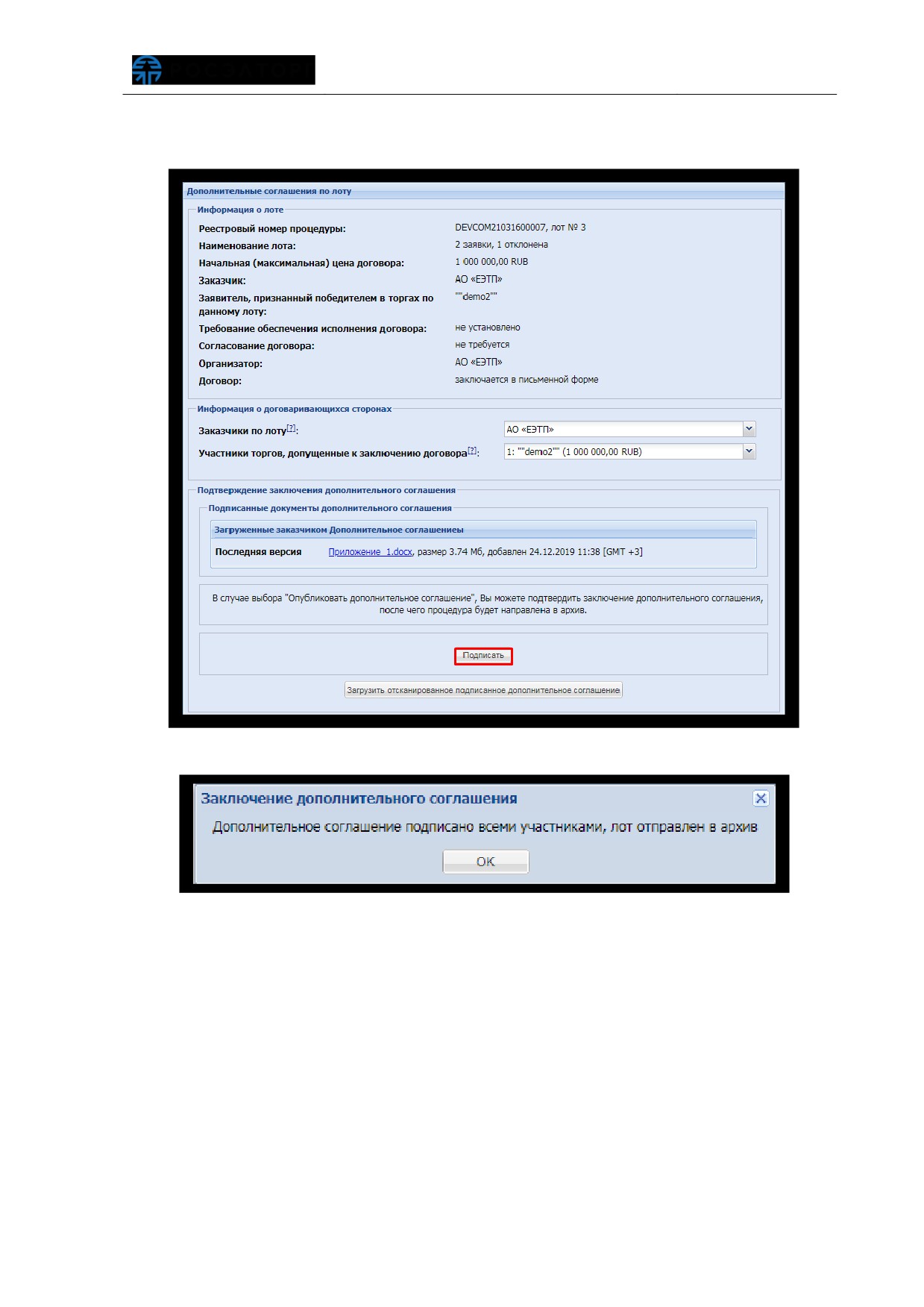
Дополнительное соглашение будет считаться подписанным, а лот перейдет в статус
«Архив» (Рис. 553).
Рис. 552 Кнопка «Подписатьª
Рис. 553 Подтверждение заключения доп. соглашения
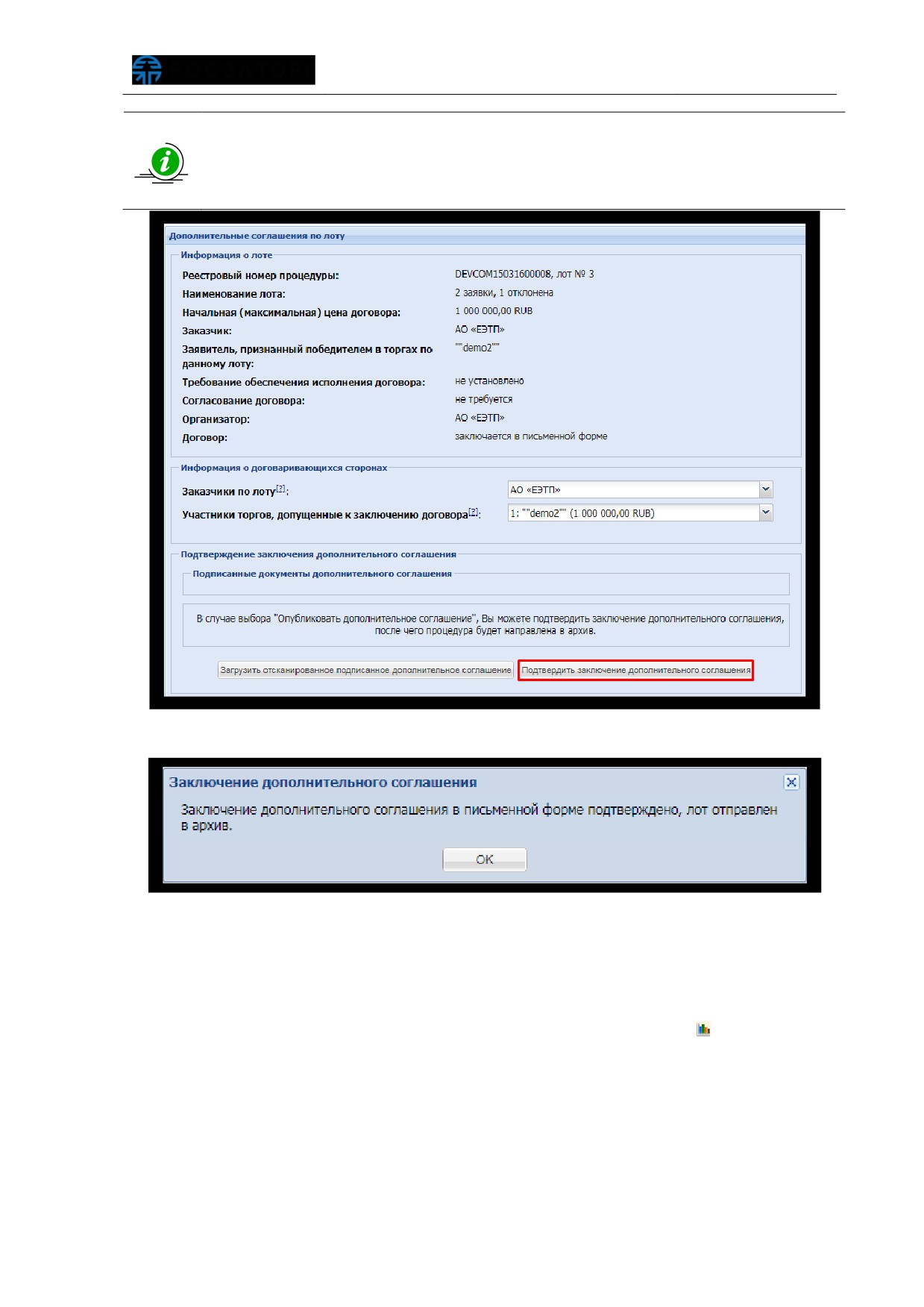
Для случая, когда требуется подтвердить факт заключения дополнительного
соглашения без добавления отсканированной версии документа, Заказчик нажимает
кнопку «Подтвердить заключение дополнительного соглашения» (Рис. 554).
Откроется диалоговое окно со списком сертификатов ЭП. Заказчик выбирает
необходимый сертификат (при наличии нескольких), нажимает кнопку «Выбрать».
Отобразится окно с уведомлением об успешном подтверждении заключения
дополнительного соглашения (Рис. 555).
После подтверждения факта заключения дополнительного соглашения в
личные кабинеты Заказчика и Победителя направляются соответствующие
уведомления, лот переходит в архив.
В случае подтверждения факта заключения дополнительного соглашения
на ЭТП (с помощью соответствующей кнопки), подтверждения со стороны
Победителя не требуется. В случае проведения процедуры с интеграцией в
ЕИС Заказчик размещает версию договора с доп. соглашением в своем
личном кабинете ЕИС вручную
Рис. 554 Кнопка «Подтвердить заключение дополнительного соглашенияª
Рис. 555 Подтверждение заключения доп. соглашения
6.1.23 Просмотр событий процедуры
В любой момент Заказчик может получить историю событий, связанных с той
или иной процедурой. Для этого необходимо нажать пиктограмму «
» («События»),
в столбце
«Операции» соответствующей процедуры. Откроется форма событий
процедуры (рис. 556).
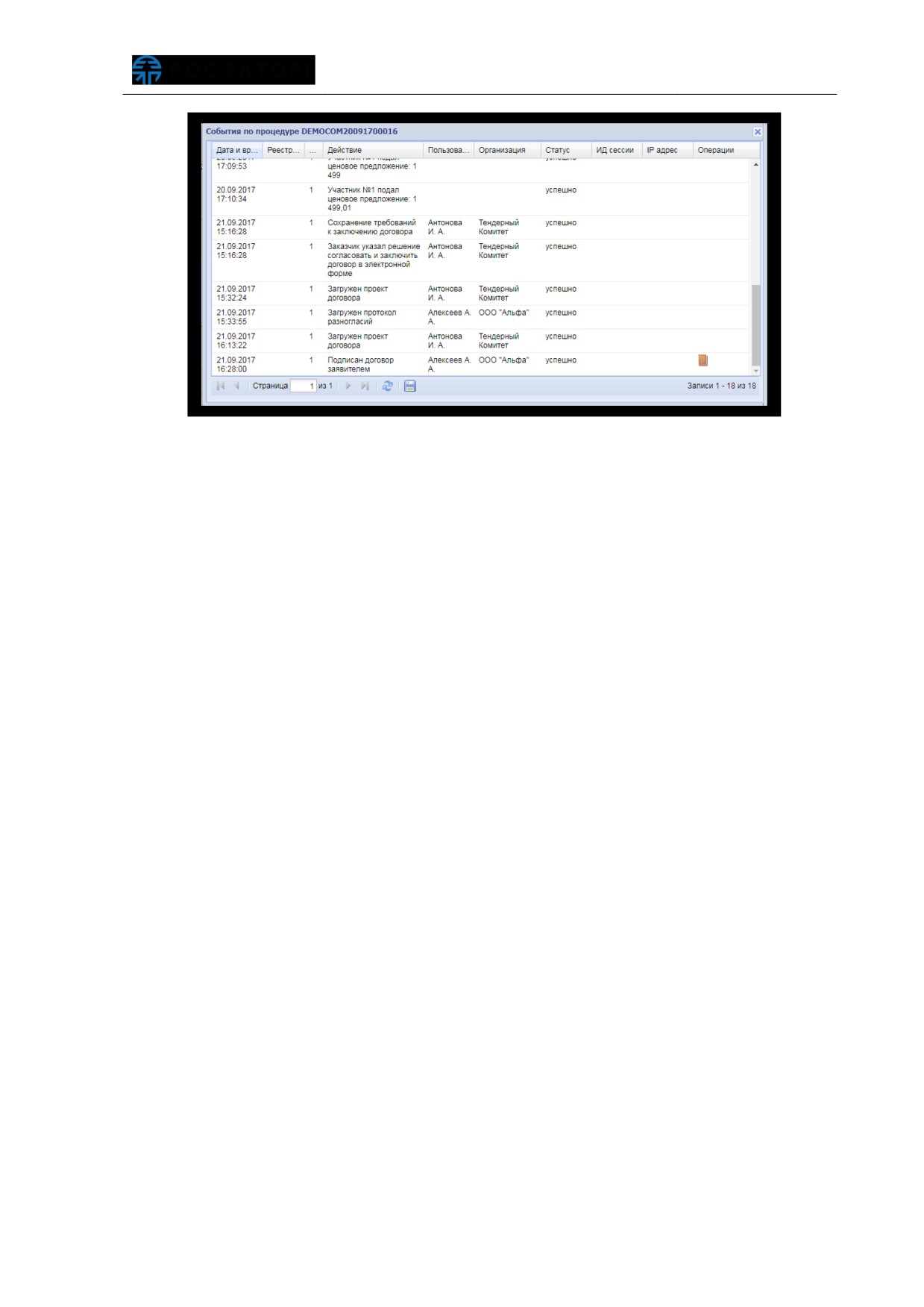
Рис. 556 Форма истории событий по процедуре
6.1.24 Описание работы с дополнительными полями в
конкурентном листе в процедурах закупки
«Попозиционная закупкаª,
«Запрос предложений
(попозиционный),
«Запрос
котировок
(попозиционный)ª
В случае если в настройках организации Оператором активирован признак
«Включить дополнительные обязательные поля для заполнения заявки в ППЗ», при
подаче заявок на участие в попозиционных процедурах отображается блок
«Дополнительные поля» с обязательным заполнением Заявителями.
Для попозиционных процедур с активным признаком Заказчику доступен новый
шаблон конкурентного листа, помимо таблицы с позициями содержащий в себе
дополнительные поля и информацию по процедуре. Для попозиционных процедур
без активного признака Заказчику доступна текущая версия шаблона конкурентного
листа.
Заказчик на форме «Извещение о проведении процедуры» может просмотреть
конкурентный лист, нажав на кнопку «Показать» (Рис. 557). В открывшейся форме
«Конкурентный лист» отображаются цены, поданные Заявителями по каждой
позиции (Рис. 558).
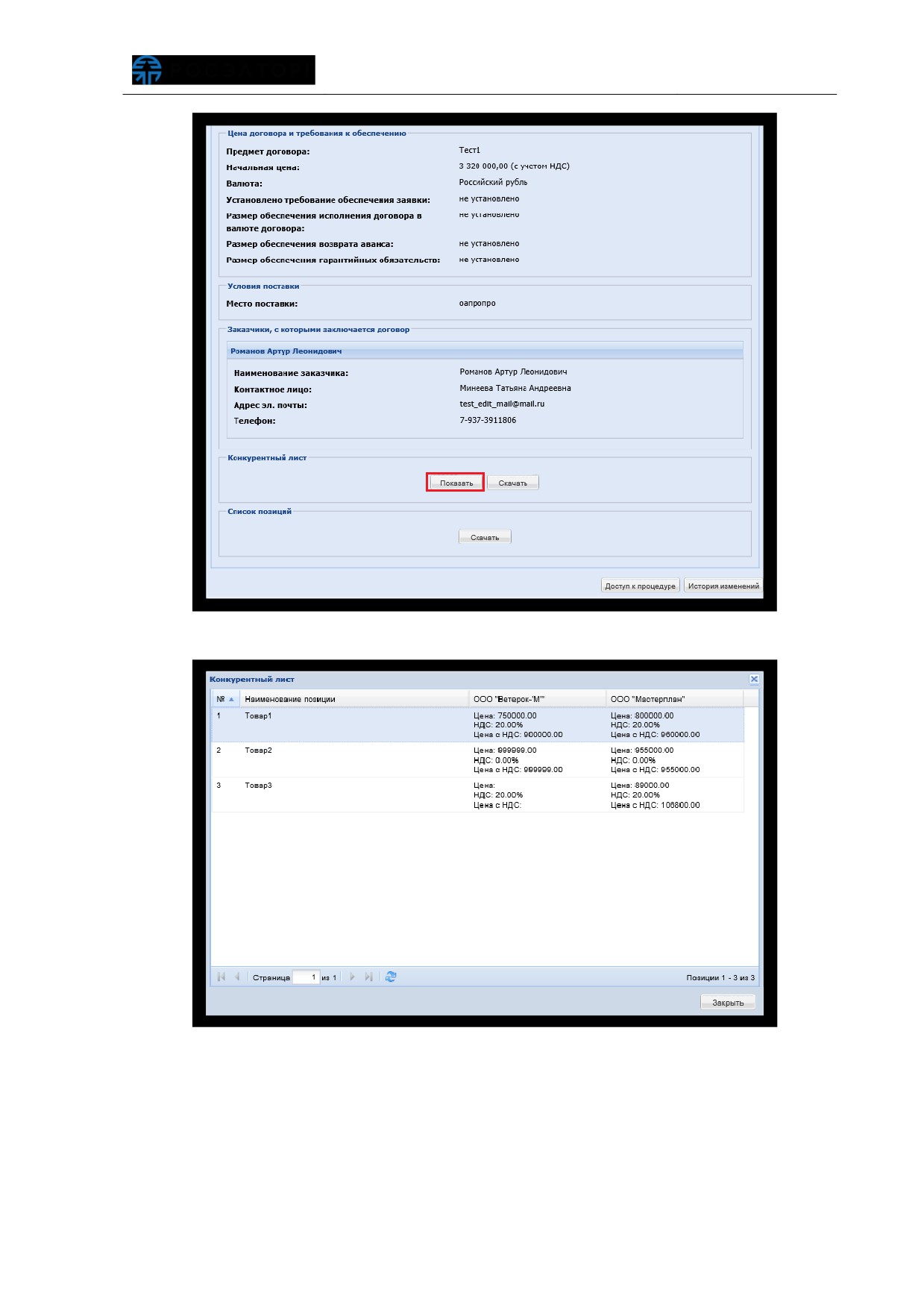
Рис. 557 Кнопка «Показатьª на форме просмотра извещения
Рис. 558 Просмотр конкурентного листа
Для скачивания конкурентного листа на форме «Извещение о проведении
процедуры» Заказчик нажимает кнопку «Скачать» (Рис. 559).
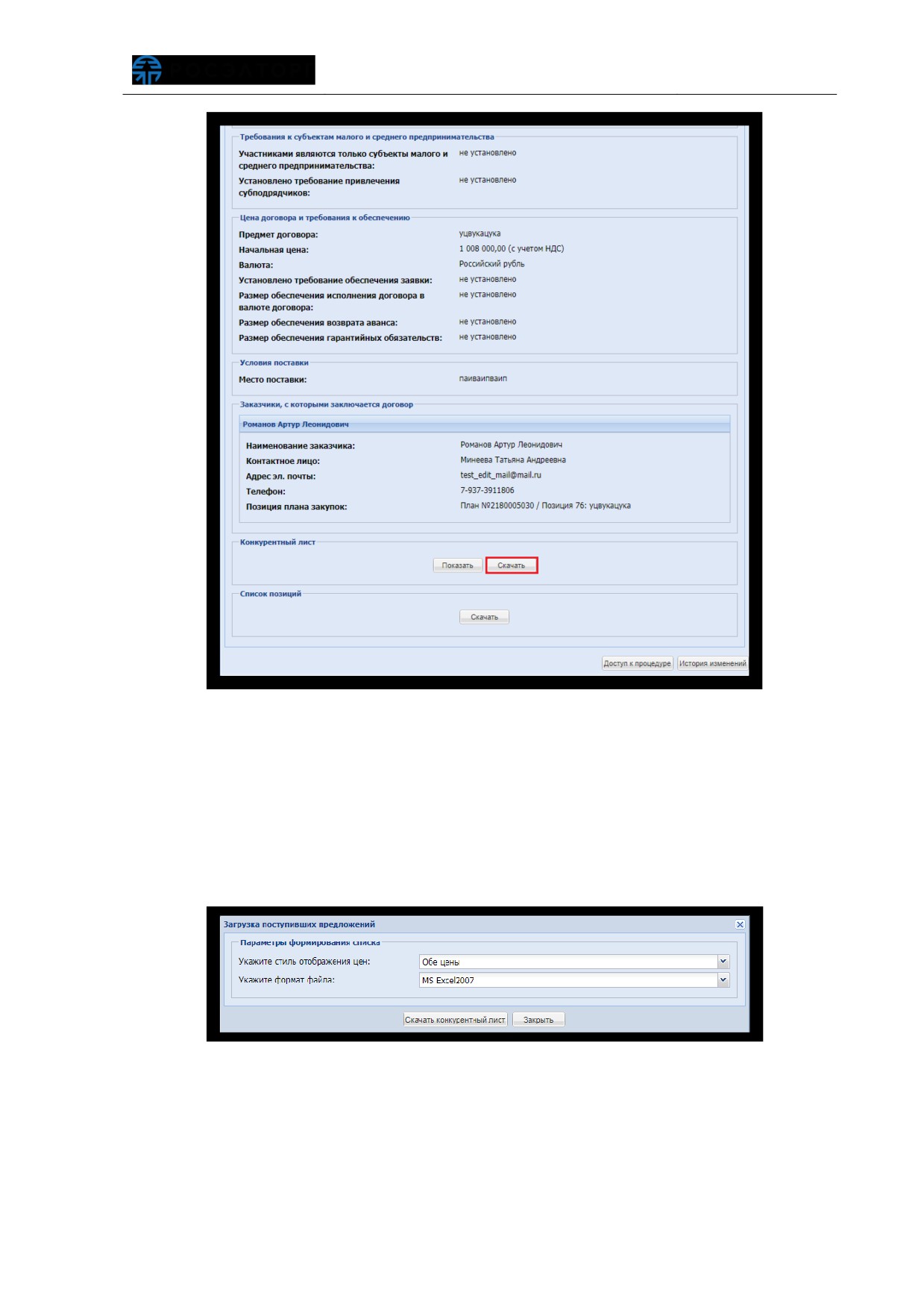
Рис. 559 Кнопка «Скачатьª на форме просмотра извещения
В открывшейся форме
«Загрузка поступивших предложений» Заказчик
выбирает варианты отображения цен («Обе цены», «Только цены с НДС», «Только
цены без НДС»), а также формат файла, в форме которого будет скачан
конкурентный лист (MS Excel2007, MS Excel, CSV Text). Затем нажимает кнопку
«Скачать конкурентный лист» для скачивания файла (Рис. 560).
Рис. 560 Кнопка «Скачать конкурентный листª
Также Заказчик может скачать конкурентный лист на форме «Подведение
итогов процедуры», нажав на кнопку «Скачать конкурентный лист» (Рис. 561).
Откроется форма «Загрузка поступивших предложений» (Рис. 560).
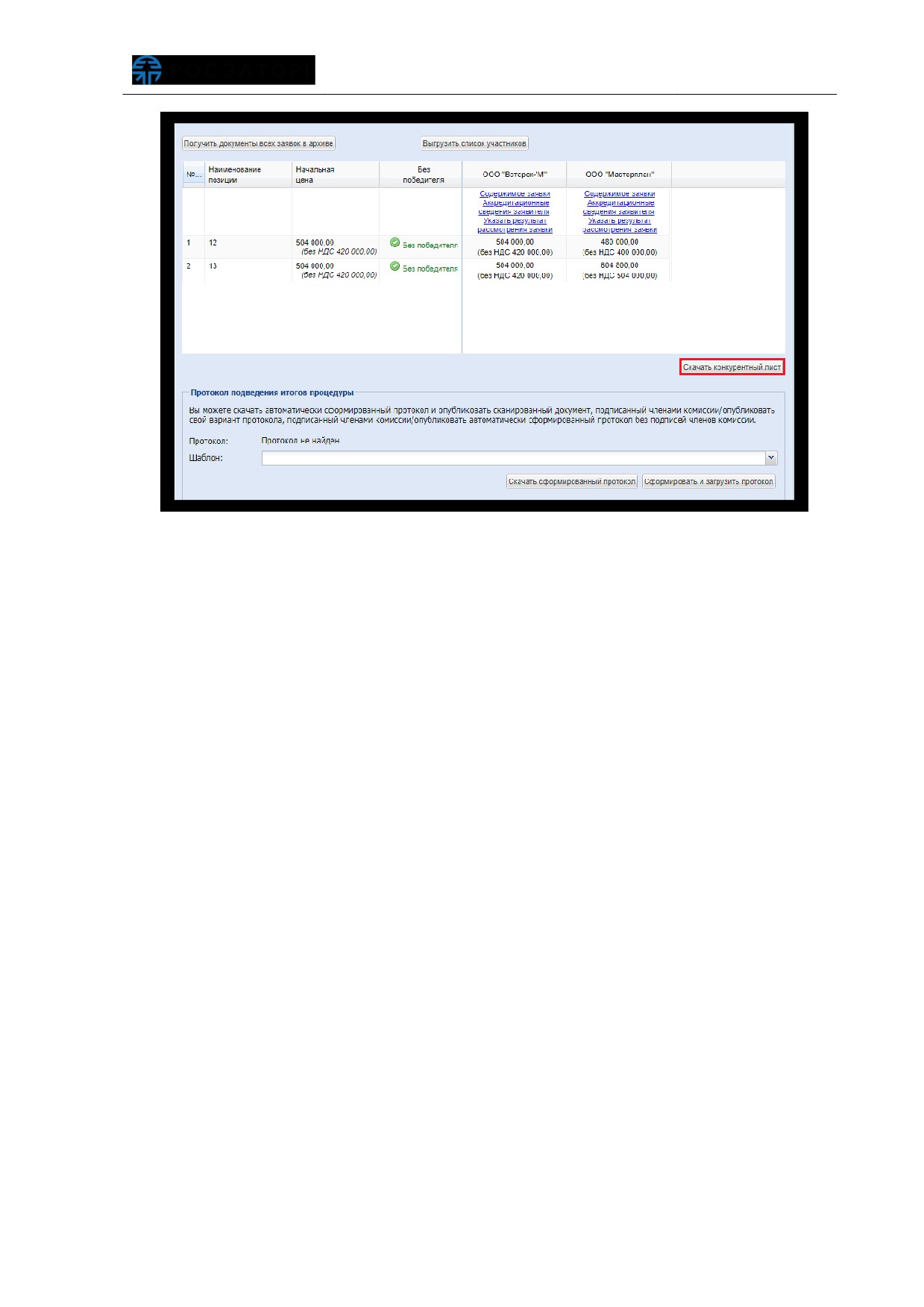
Рис. 561 Кнопка «Скачать конкурентный листª на форме подведения итогов
В верхней части конкурентного листа отображается набор данных по
процедуре. Ниже приведен перечень полей верхней части и соответствующие им
поля на площадке, в извещении о проведении процедуры (Рис. 562):
Номер процедуры - «Номер закупки»; «Наименование процедуры»;
«Открыт»
-
«Дата публикации»
(формируется автоматически после
создания извещения);
«Поставка» - «Условия, сроки поставки и оплаты»;
«Подача заявок прекращена»
-
«Дата и время окончания подачи
заявок»;
«Максимальное количество победителей»
- количество позиций,
указанных при создании извещения;
«Покупатель» - «Наименование Заказчика»;
«Комментарий» - «Объем поставки».
Под таблицей отображаются дополнительные поля, заполненные Заявителем на
этапе приема заявок (Рис. 562).
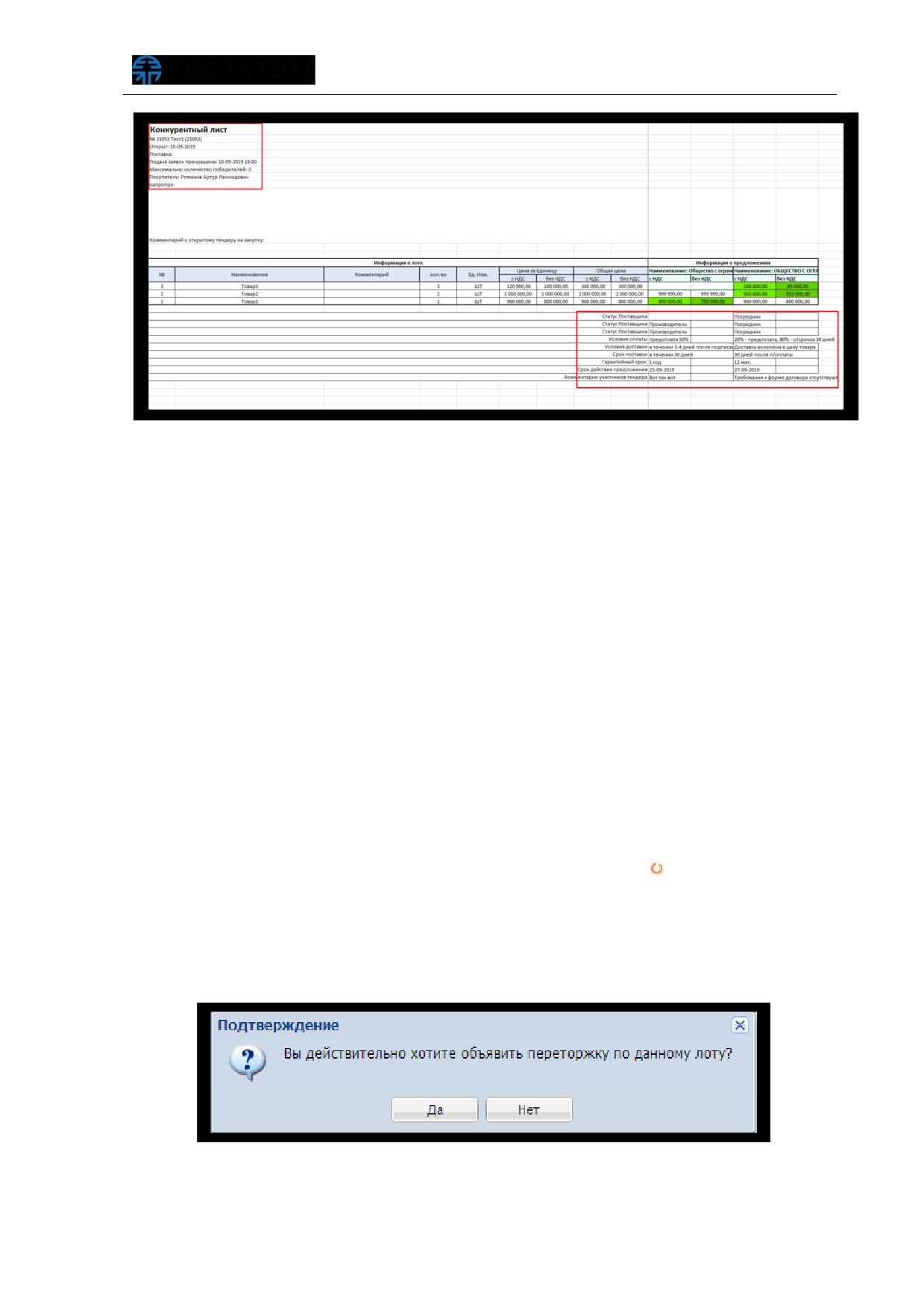
Рис. 562 Конкурентный лист с дополнительными полями
6.1.25 Переторжка
При проведении процедур закупок типов: «Конкурс», «Запрос котировок»,
«Запрос котировок
(попозиционный)»,
«Запрос предложений»,
«Запрос
предложений
(попозиционный)»,
«Попозиционная закупка»,
«Конкурентные
переговоры»
- может быть объявлена переторжка процедуры. Переторжка
проводится по итогам рассмотрения заявок, но до публикации протокола о
подведении итогов закупочной процедуры. Переторжка является частью процедуры
закупок, и может быть проведена как в очной форме
(в виде
«Аукциона на
понижение (Редукциона)»), так и в заочной (в виде «Конкурса»).
По итогам проведения переторжки формируется и публикуется протокол
проведения переторжки. Заказчик, при необходимости, после проведения
(или
отказа от проведения) первой процедуры переторжки (в рамках одной процедуры
закупок), может объявить дополнительные процедуры переторжки.
Заказчик в личном кабинете нажимает пиктограмму «
» («Переторжка») в
столбце
«Операции» соответствующей процедуры закупок, для объявления
переторжки.
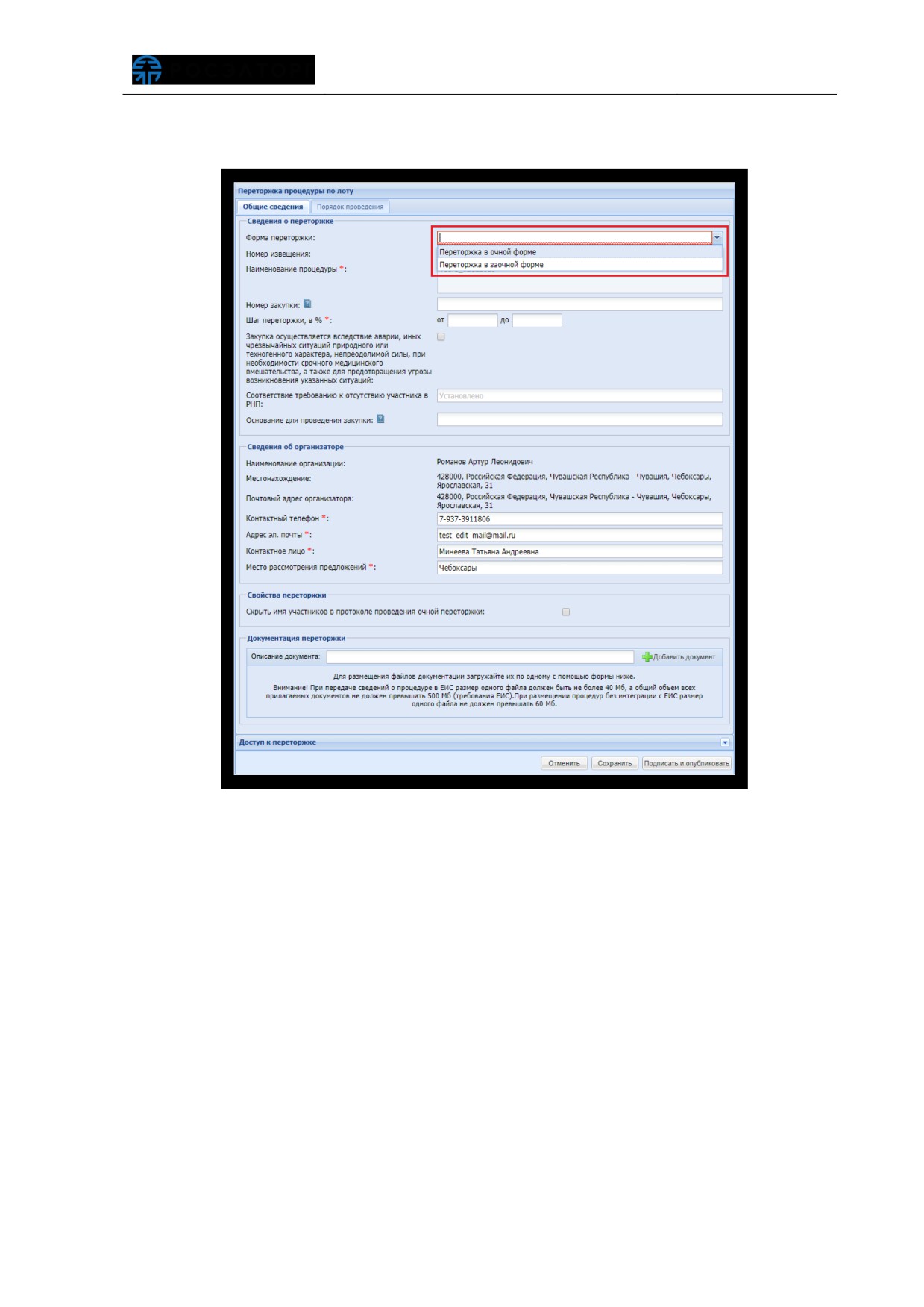
Отобразится запрос на подтверждение объявления процедуры переторжки,
Заказчик нажимает кнопку «Да» для подтверждения (рис. 563).
Рис. 563 Подтверждение объявления переторжки
Отобразится форма
«Переторжка процедуры по лоту», для указания
параметров проводимой переторжки (рис. 564).
Рис. 564 Форма «Переторжка процедуры по лотуª
6.1.25.1 Указание формы переторжки
Заказчик в личном кабинете на форме «Переторжка процедуры по лоту» в поле
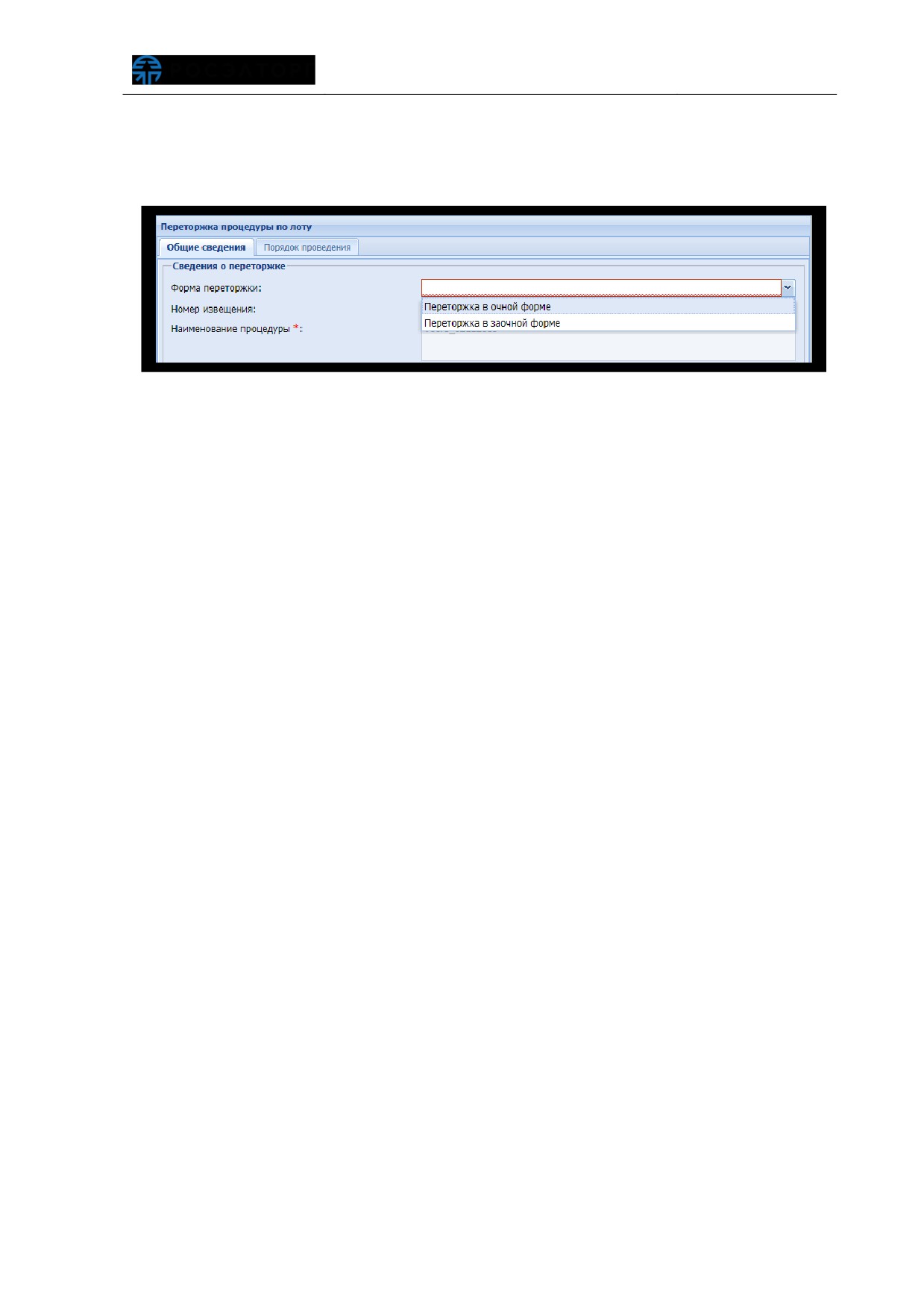
«Форма переторжки», указывает форму переторжки - «Переторжка в очной форме»
или «Переторжка в заочной форме» (рис. 565):
При выборе
«Переторжка в очной форме»
- по данному лоту будут
проводиться торги (как для процедур закупки типа «Аукцион на понижение
(Редукцион)»). В форме
«Переторжка процедуры по лоту» необходимо
указать: дату и время этапов проведения торгов и подведения итогов,
также шаг ценовых предложений. Обязательные для заполнения поля
отмечены символом «*».
При выборе «Переторжка в заочной форме» - по данному лоту переторжка
проводится в виде «Конкурса». В форме «Переторжка процедуры по лоту»
необходимо указать: дату и время окончания этапа срок подачи заявок,
дату окончания этапов срок рассмотрения заявок и подведения итогов.
Обязательные для заполнения поля отмечены символом «*».
Рис. 565 Выбор формы проведения переторжки
Номер для переторжки
(в поле
«Номер извещения») генерируется
автоматически и содержит прямое указание на номер той процедуры закупки, по
которой проводится переторжка. Значения в поле «Наименование процедуры» по
умолчанию совпадают с данными закупочной процедуры, по лоту которой
проводится переторжка. Данные по лоту без изменений переносятся из закупочной
процедуры, по которой проводится переторжка.
Документация переторжки (добавление файлов в соответствующем блоке) не
является обязательной и размещается на основании решения Заказчика.
Для заочной формы переторжки Заказчик активирует признак «Обязательное
приложение документов со стороны Заявителя» в блоке «Свойства переторжки»
(только для неконкурентных процедур закупки), для установки обязательного
приложения документации в заявке на участие в переторжке (Заявители в таком
случае не смогут подать заявку на участие в переторжке без прикрепления
документации в разделе
«Иные документы» на форме заявки на участие в
переторжке). При выборе очной формы переторжки Заказчик может активировать
признак «Скрыть имя участников в протоколе проведения очной переторжки» в
блоке «Свойства переторжки».
6.1.25.2 Допуск участников к переторжке
Заказчик в личном кабинете при объявлении переторжки, на форме
«Переторжка процедуры по лоту» в закупочных процедурах типов:
«Запрос
предложений»,
«Запрос котировок»,
«Запрос
котировок
(попозиционный)»,
«Запрос предложений(попозиционный)», «Попозиционная закупка» - допускает/не
допускает Заявителей (из числа направивших заявки на участие) к переторжке. При
проведении переторжки по процедуре закупки типа
«Конкурс»,
«Конкурентные
переговоры» возможность допуска Заявителей отсутствует
(блок
«Доступ к
переторжке» заблокирован).
Заказчик на форме «Переторжка процедуры по лоту», в блоке «Доступ к
переторжке» выбирает комиссию и указывает информацию о допуске к участию в
переторжке (решение комиссии допущен/не допущен для каждого из Заявителей),
для определения Заявителей, допущенных к участию в переторжке (рис. 566).
Заявки Участников, недопущенных до участия в переторжке, будут
автоматически отклонены и не будут доступны для рассмотрения на этапе
«Подведение итогов процедуры» (если переторжка была проведена). В
адрес таких Участников будут направлены соответствующие уведомления
Заказчик на форме «Переторжка процедуры по лоту», в блоке «Протокол
допуска к участию в переторжке» прикрепляет протокол допуска к переторжке.
Может использоваться протокол, сгенерированный системой (для получения файла
Заказчик нажимает кнопку «Скачать сформированный протокол»), или документ,
оформленный самостоятельно.
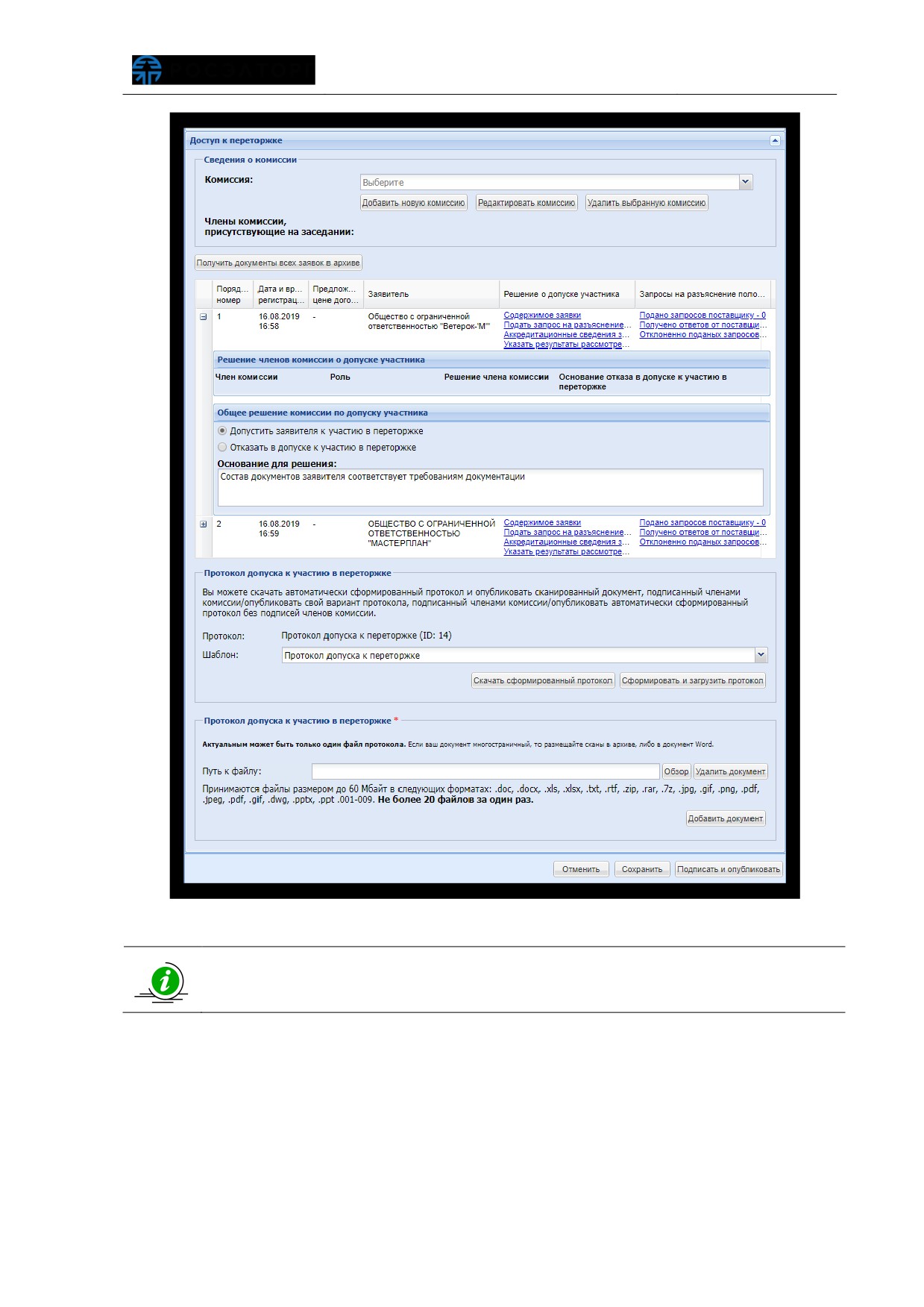
Рис. 566 Блок «Доступ к переторжкеª
В случае если переторжка будет отменена, заявки недопущенных до
участия в переторжке Заявителей будут отображаться на этапе
«Подведении итогов процедуры» и подлежать ранжированию
Для закупочных процедур переторжка может быть объявлена даже в случае,
если была направлена только одна заявка на участие в закупочной процедуре (в
таком случае Заявитель имеет право улучшить свое предложение).
6.1.25.3 Публикация переторжки
Заказчик в личном кабинете на форме
«Переторжка процедуры по лоту»
нажимает кнопку
«Подписать и опубликовать» для публикации извещения о
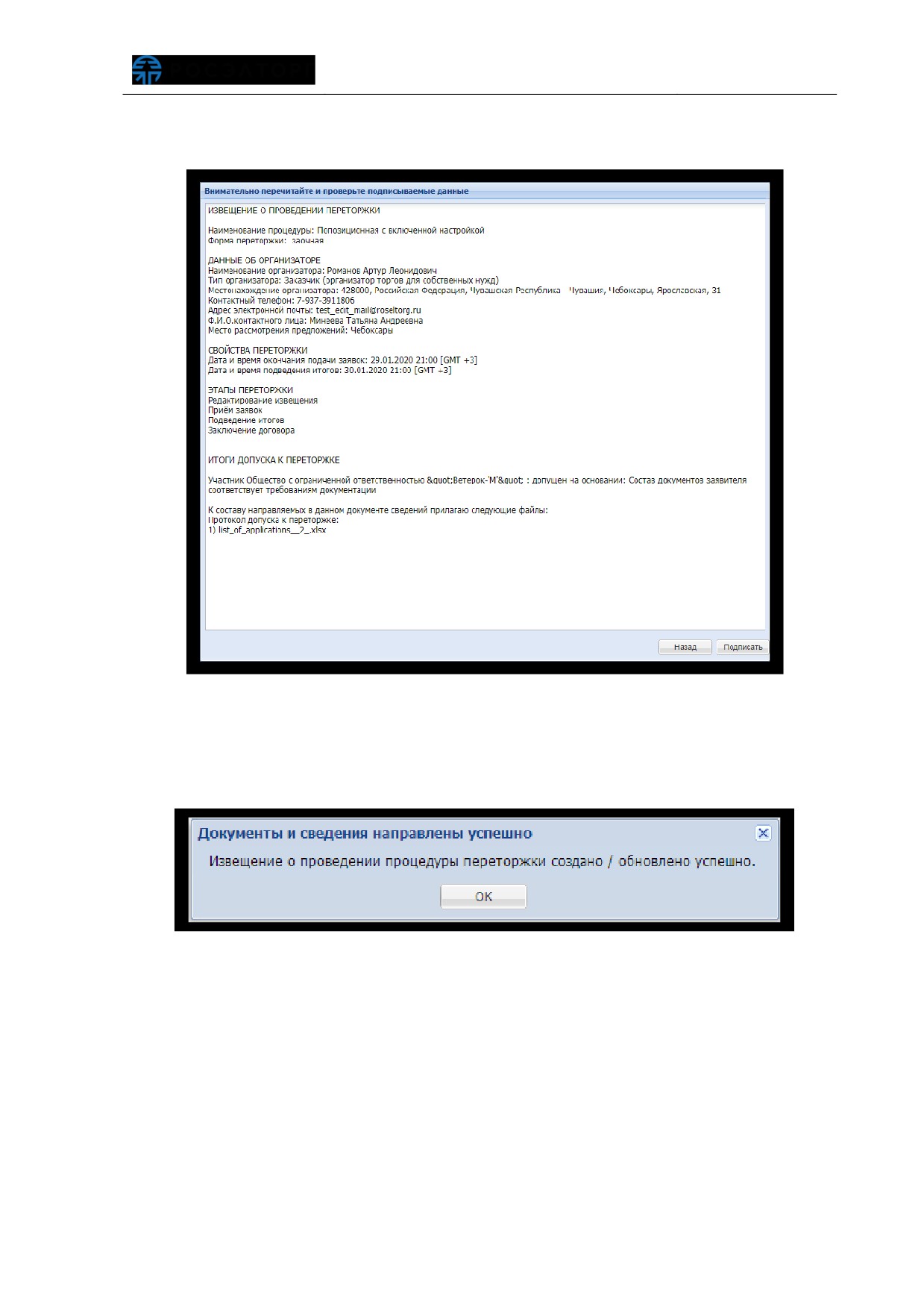
проведении переторжки, после ввода всех требуемых данных. Отобразится форма с
текстом извещения о проведении процедуры переторжки (рис. 567).
Рис. 567 Извещение о проведении процедуры переторжки
Заказчик проверяет данные в извещении, нажимает кнопку «Подписать» для
публикации. По факту подписания отобразится соответствующее уведомление
(рис. 568).
Рис. 568 Подтверждение создания извещения
Заявителям, подавшим заявку на участие в переторжке по данному лоту и
допущенным Заказчиком процедуры закупки к участию в переторжке, будут
направлены уведомления, содержащие ключевые параметры переторжки.
Заявка Заявителя, не допущенного до участия в переторжке, будет
автоматически отклонена, и денежные средства на лицевом счету в размере
обеспечения заявки по данной закупочной процедуре станут разблокированы. В
личный кабинет Заявителя будет направлено соответствующее уведомление.
Извещение о проведении процедуры переторжки может быть
отредактировано после публикации, но до начала торгов (для переторжки в
очной форме), и до окончания срока приема заявок (для переторжки в
заочной форме)
С момента публикации извещения о проведении процедуры переторжки,
информация становится доступна для ознакомления всем Заявителям, подавшим
заявки по данному лоту и допущенным Заказчиком к участию.
6.1.25.4 Порядок проведения процедуры переторжки
Порядок проведения процедуры переторжки в очной форме соответствует
порядку проведения процедуры закупки типа «Аукцион на понижение (Редукцион)»,
но включая следующие отличия:
при проведении торгов время ожидания ценовых предложений составляет
20 минут;
Заявителю предоставлена возможность подать ценовое предложение ниже
поданного ранее, даже в случае, если его ценовое предложение не было
снижено другими Заявителями;
после завершения процедуры переторжки в очной форме Заказчиком
публикуется протокол проведения переторжки.
В случае проведения переторжки в заочной форме: Заявители к
установленному Организатором процедуры сроку должны направить (средствами
Системы) заявки на участие в переторжке. Порядок подачи заявок в этом случае
аналогичен порядку подачи заявок для типа процедуры «Конкурс».
После завершения приема заявок
(при проведении переторжки в заочной
форме), Заказчик публикует протокол рассмотрения заявок.
6.1.25.5 Отмена проведения процедуры переторжки
Отменить проведение переторжки можно до начала торгов (для переторжки в
очной форме) либо до окончания срока рассмотрения заявок (для переторжки в
заочной форме).
Заказчик в личном кабинете нажимает пиктограмму
«
»
(«Отказаться от
проведения переторжки») в столбце «Операции» соответствующей процедуры, для
отмены проведения переторжки. Отобразится предупреждение: «Вы уверены, что
хотите отказаться от проведения переторжки» (рис. 569). Заказчик нажимает кнопку
«Да» для подтверждения.
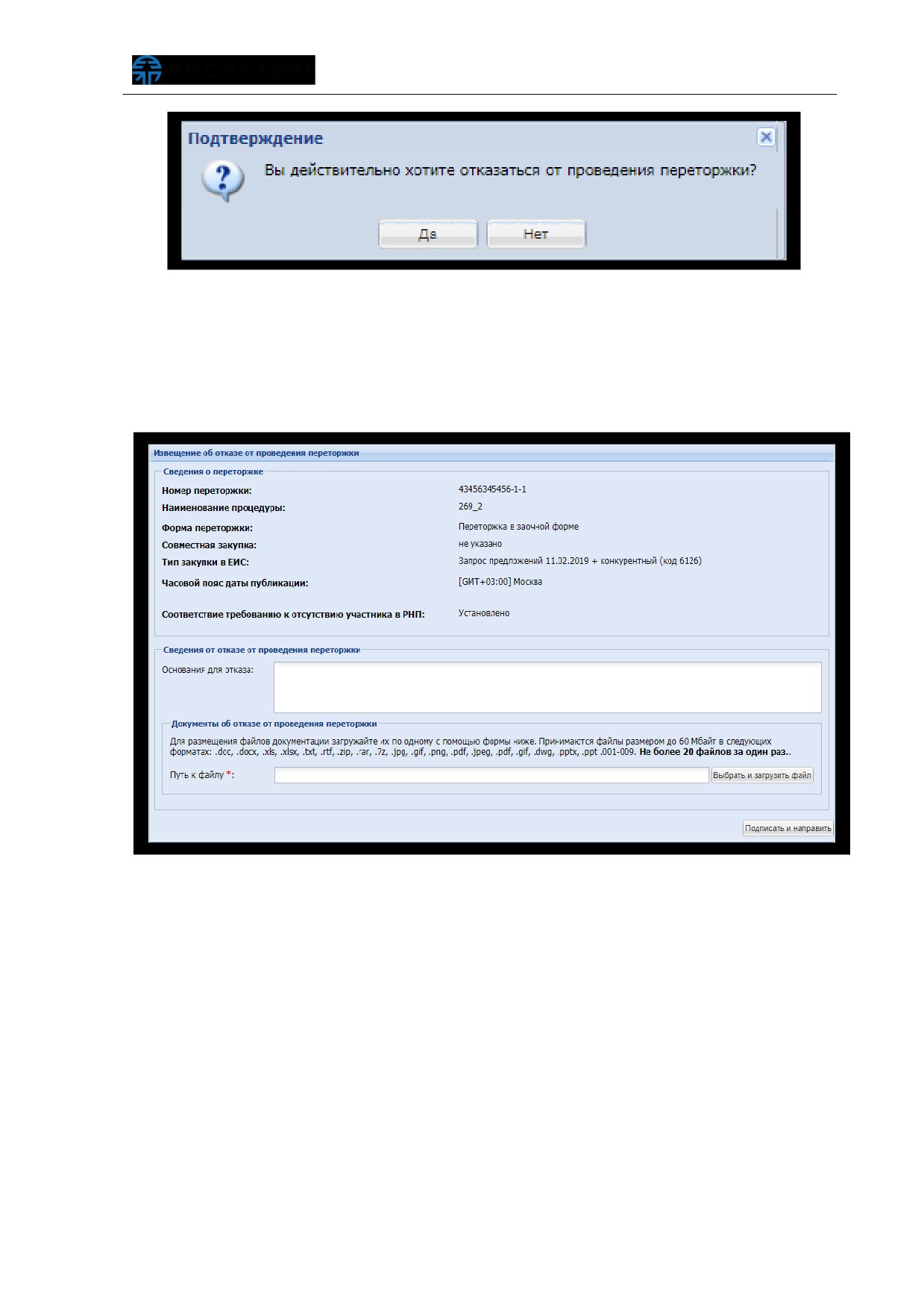
Рис. 569 Подтверждение отмены процедуры переторжки
Заказчик в отобразившейся форме
«Извещение об отказе от проведения
переторжки» указывает основание для отказа и загружает документы об отказе от
проведения переторжки процедуры
(рис.
570). Заказчик нажимает кнопку
«Подписать и направить» для публикации.
Рис. 570 Извещение об отказе процедуры переторжки
После проведения (или отказа от проведения) первой процедуры переторжки, в
случае необходимости, Заказчик может объявить дополнительные процедуры
переторжки аналогичным способом.
6.1.25.6 Проведение переторжки с альтернативными
предложениями
В переторжке принимают участие заявки
(включающие основные и
альтернативные предложения), допущенные Заказчиком на форме публикации
переторжки (для процедур закупки типа «Запрос предложений») и допущенные на
этапе рассмотрения заявок (для процедур закупки типа «Конкурс»).
При проведении заочной переторжки форма подачи заявки аналогична форме
подачи заявки на саму процедуру. Заявитель может улучшить как основное, так и
каждое из альтернативных предложений. Рассмотрение заявок на участие в заочной
переторжке аналогично рассмотрению заявок на участие в конкурсе
(более
подробно представлено в п.п. 6.3.2 настоящего документа).
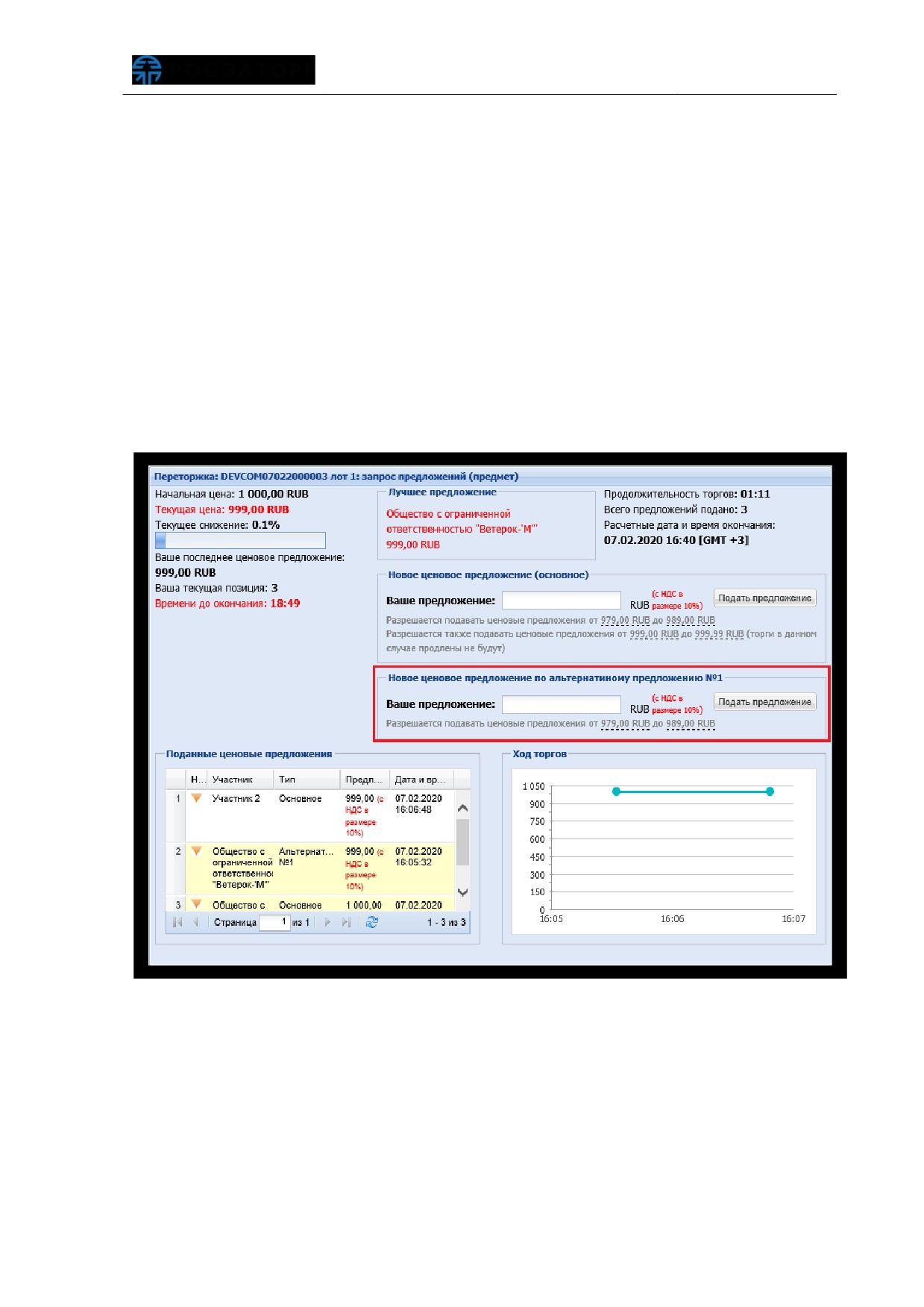
При проведении очной переторжки Заявителю предоставлена возможность
улучшать как основное, так и альтернативные предложения, путем заполнения
соответствующего поля для ввода ценовых предложений, на форме проведения
переторжки (рис. 571). В блоке «Поданные ценовые предложения» отображаются
все ценовые предложения, а также указан тип в соответствующем столбце.
Рис. 571 Форма проведения переторжки в очной форме
В форме просмотра
«Ход торгов по переторжке»
(пиктограмма
«Ход
переторжки» в столбце «Операции» соответствующей процедуры) отображаются все
поданные ценовые предложения, так же указан тип предложения - основное или
альтернативное (рис. 572).
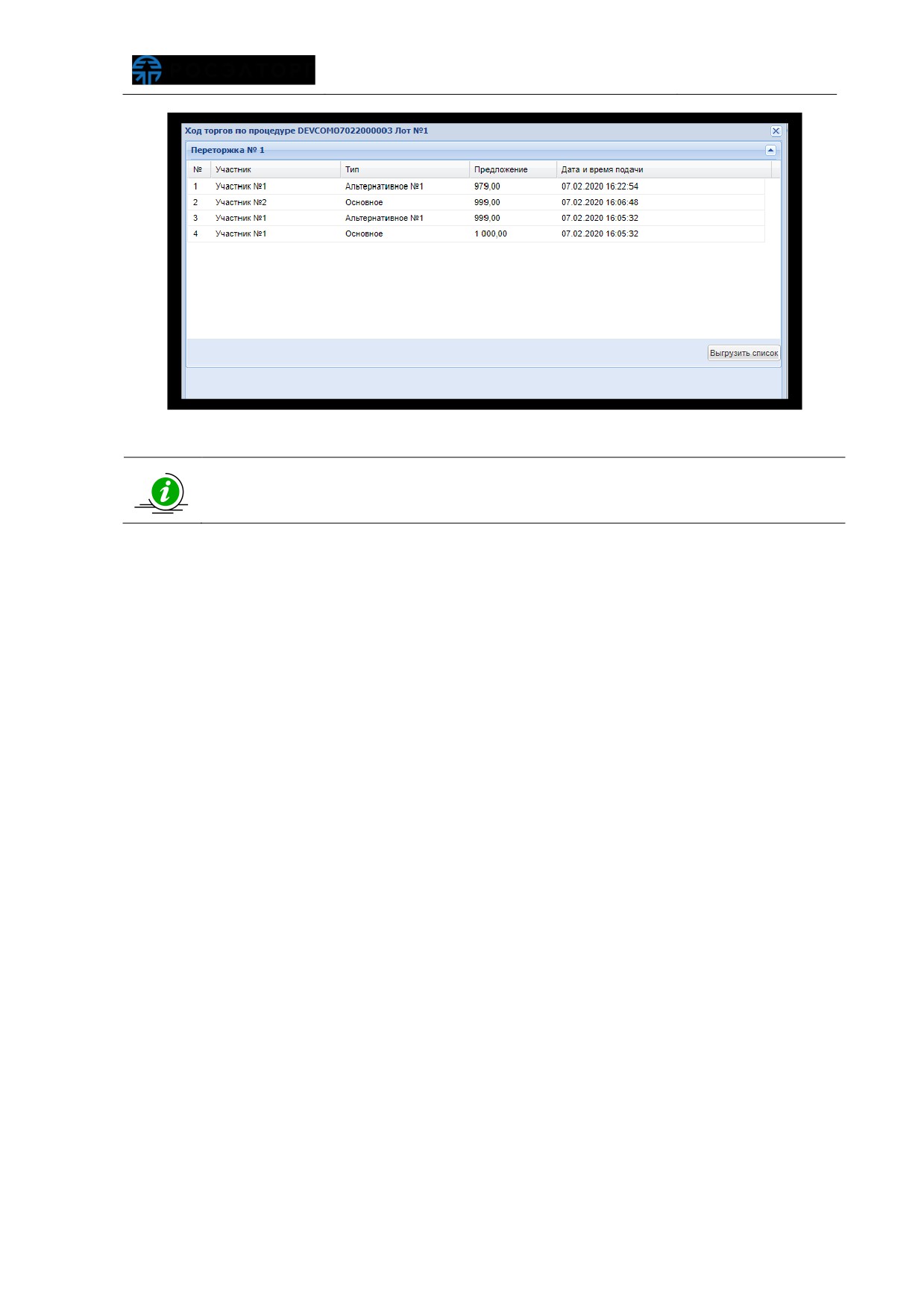
Рис. 572 Просмотр хода переторжки
В случае если одно из предложений было отклонено Заказчиком, поле для
ввода цены по данному предложению будет неактивным, рядом с полем
находится сообщение о том, что данное предложение было отклонено
По завершении переторжки в очной форме автоматически генерируется
протокол проведения переторжки в очной форме с указанием типа поданных
предложений.
6.1.26 Квалификационный отбор как часть процедуры
Квалификационный отбор может быть проведен как часть закупочной
процедуры, для процедур типов:
«Аукцион на повышение»,
«Редукцион»,
«Конкурс»,
«Запрос предложений»,
«Запрос котировок»,
«Конкурентные
переговоры».
6.1.26.1 Внесение изменений в способ закупки в ЛК ЕИС
Для того чтобы все этапы процедуры с квалификационным отбором с
интеграцией в ЕИС были проведены в соответствии с извещением, необходимо
установить соответствующие настройки в способ закупки в ЛК ЕИС, на основе
которого процедура будет проводиться на ЭТП.
В ЛК ЕИС Заказчик при создании способа закупки добавляет два этапа
проведения процедуры: квалификационный отбор, основная процедура. На вкладке
«Подэтапы» в блоке
«Перечень подэтапов для этапа
«Работа комиссии» в
обязательном порядке для каждого этапа устанавливает галочку в поле
«Редактирование извещения разрешено» (рис. 573). Установка данного признака
необходима, чтобы по факту проведения квалификационного отбора в составе
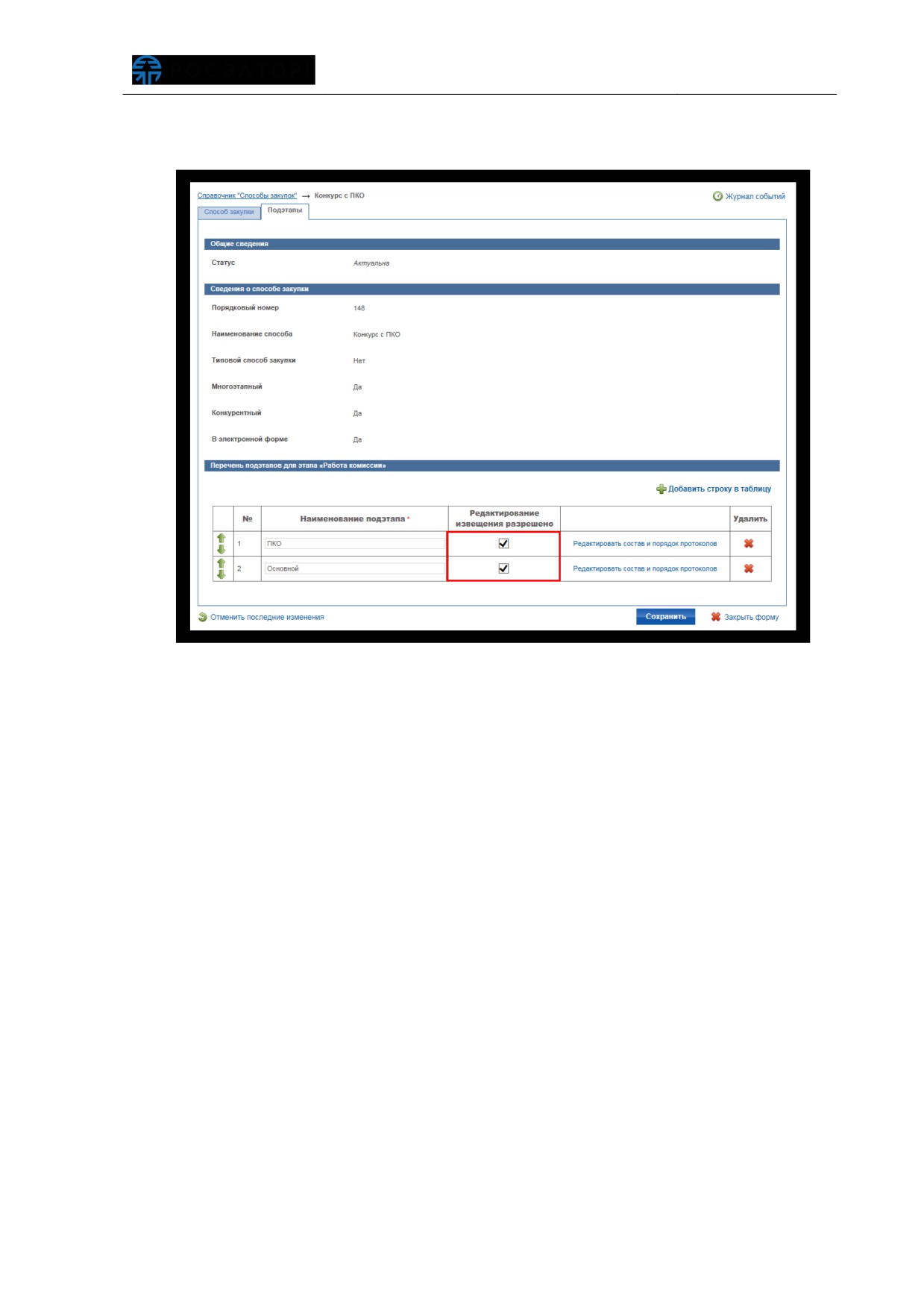
основной процедуры, в ЕИС отправлялись корректные сведения и протоколы.
Заказчик нажимает «Сохранить» для сохранения изменений на вкладке.
Рис. 573 Установка признака «Редактирование извещения разрешеноª
6.1.26.2 Создание
извещения
процедуры
с
квалификационным отбором
При заполнении формы извещения о публикации закупочной процедуры может
быть добавлен этап
«Квалификационного отбора», путем активации
соответствующего признака. В таком случае в списке этапов публикуемой процедуры
закупок добавляются дополнительные этапы квалификационного отбора.
На вкладке
«Порядок проведения», Заказчик добавляет этап
квалификационного отбора. Этап квалификационного отбора добавляется путем
активации чек-бокса
«С проведением квалификационного отбора», в блоке
«Свойства процедуры» (рис. 574).
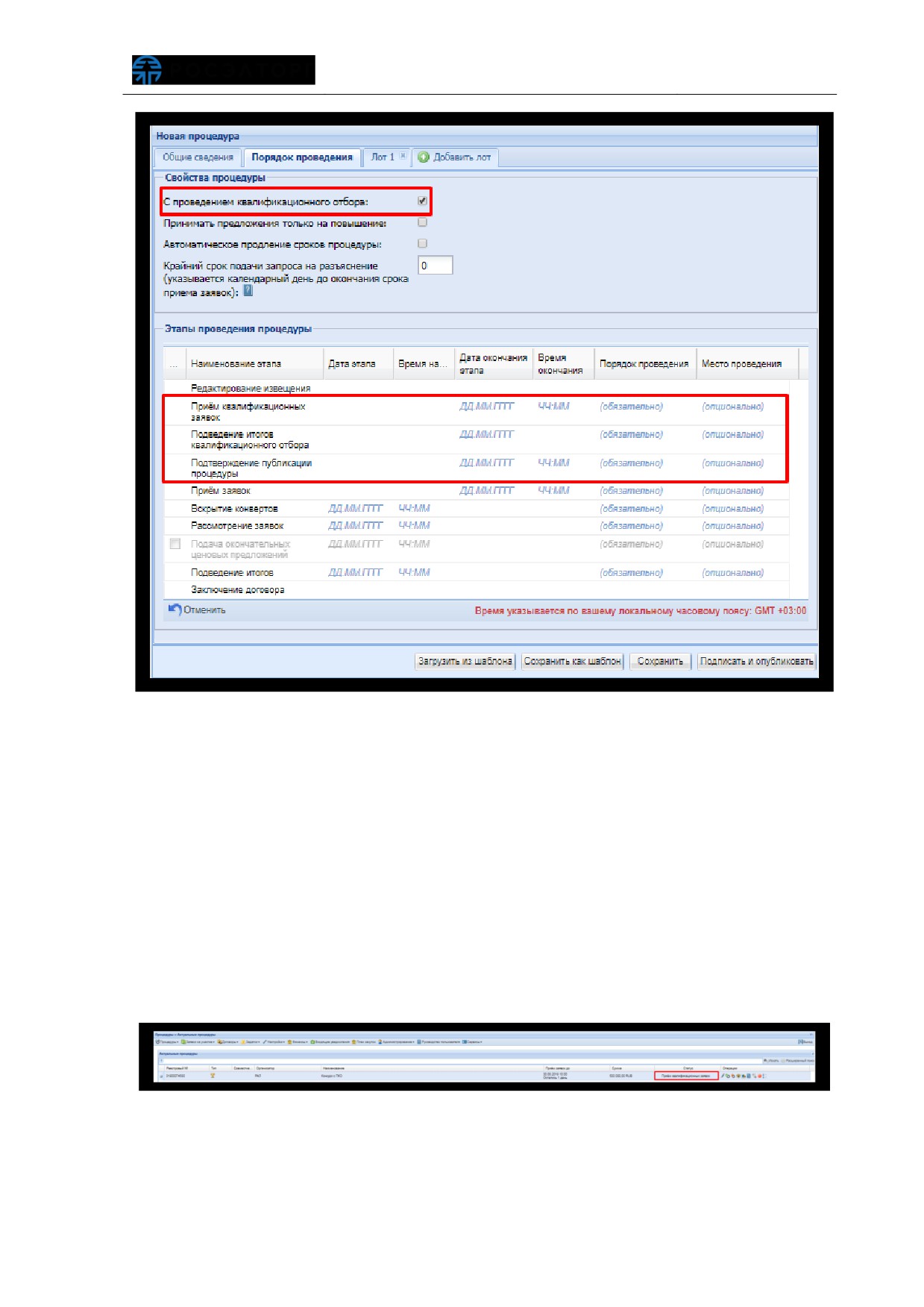
Рис. 574 Форма «Новая процедураª, вкладка «Порядок проведенияª
Заказчик заполняет все необходимые поля в общих сведениях, проверяет, и
при необходимости редактирует форму торгов, устанавливает даты проведения
процедуры закупки, загружает закупочную документацию, указывает сведения о
лоте
(более подробно представлено в п.п.
6.1.5 настоящего документа). По
завершении оформления извещения о проведении процедуры закупки Заказчик
нажимает кнопку «Подписать и направить» для публикации.
После факта публикации извещения закупочная процедура находится в статусе
«Прием квалификационных заявок» (рис.
575). Заказчик дополнительно может:
внести изменения в документацию, продлить срок приема заявок, отказаться от
проведения процедуры.
Рис. 575 Процедура на этапе «Прием квалификационных заявокª
После окончания срока приема квалификационных заявок
(истечение
заданного срока) статус процедуры закупки изменится на
«Подведение итогов
квалификационного отбора» (рис. 576).

Рис. 576 Статус «Подведение итогов квалификационного отбораª
Заказчик в личном кабинете, на форме
«Подведение итогов
квалификационного отбора» рассматривает квалификационные заявки, и публикует
протокол подведения итогов квалификационного отбора (Рис. 577).
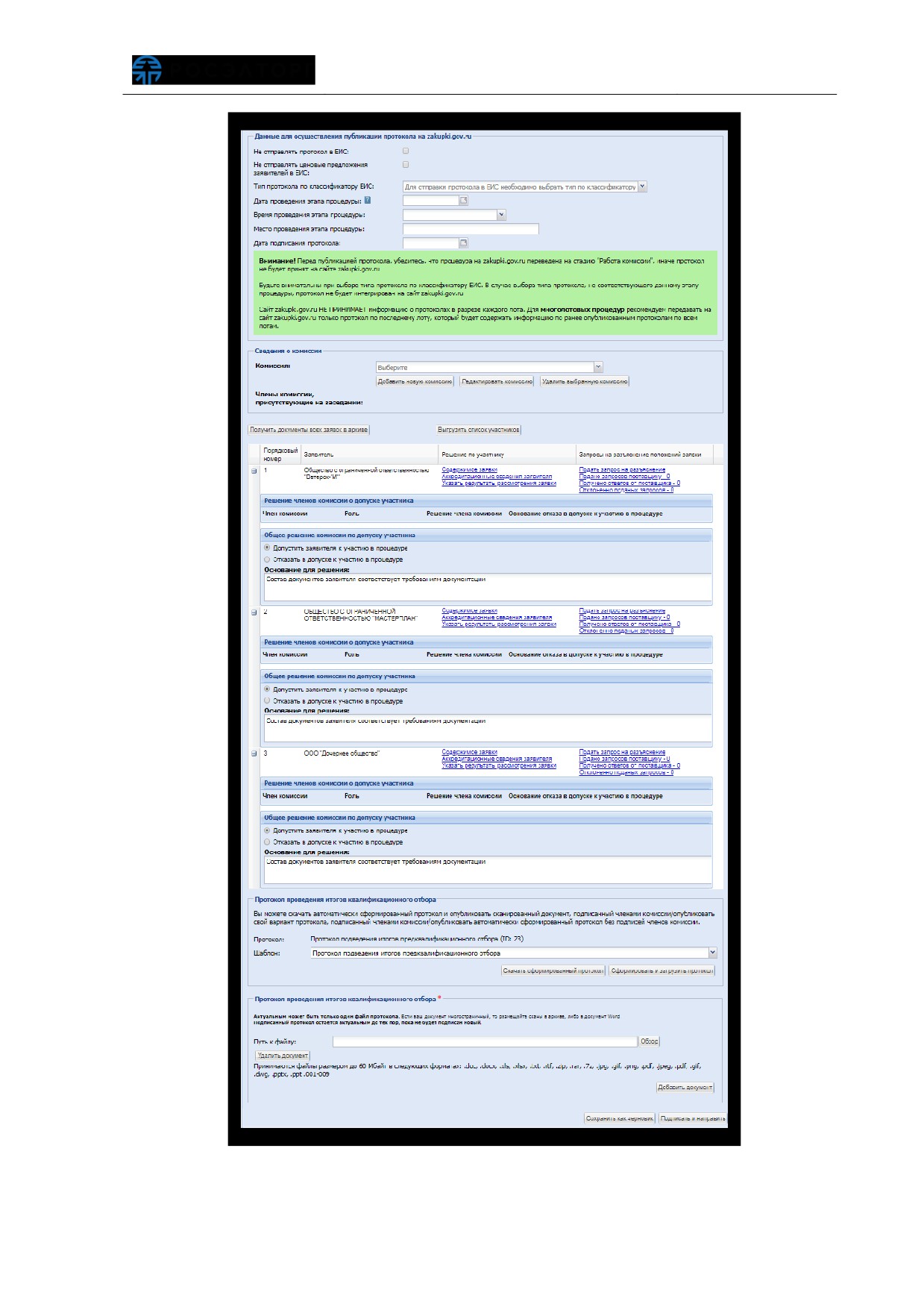
Рис. 577 Форма подведения итогов квалификационного отбора
содержание .. 12 13 14 15 ..