Nikon D750 цифровая камера. Руководство пользователя - часть 22


  Главная      Учебники - Разные     Nikon D750 цифровая камера. Руководство пользователя


поиск по сайту            правообладателям  


содержание      ..     20      21      22      23     ..


Nikon D750 цифровая камера. Руководство пользователя - часть 22


309

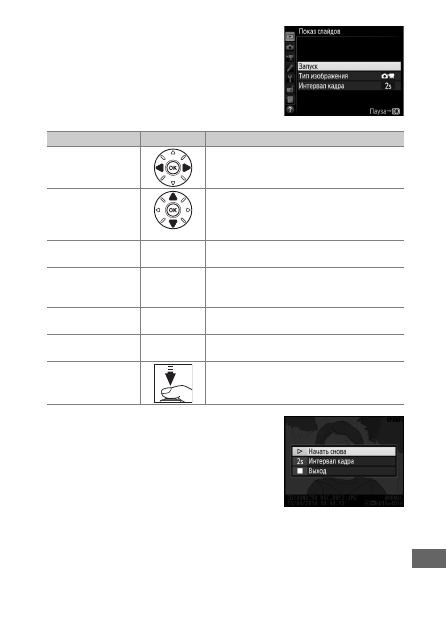
Для запуска показа слайдов выделите 

Запуск

 и нажмите 

J

. Пока производится 

показ слайдов можно выполнять 
следующие операции:

После завершения показа слайдов 
отобразится диалоговое окно, показанное 
справа. Выберите 

Начать снова

, чтобы 

повторить показ слайдов, или 

Выход

чтобы вернуться в меню режима 
просмотра.

Действие

Нажатие

Описание

Переход к 

предыдущему или 

следующему кадру

Нажмите 

4

, чтобы вернуться к 

предыдущему кадру, или 

2

, чтобы 

перейти к следующему.

Просмотр 

дополнительной 

информации о 

снимке

Изменение или скрытие отображаемой 
информации о снимке (только 
фотографии; 

0

246).

Пауза

J

Приостановите показ слайдов. Выберите 

Начать снова

, чтобы возобновить показ.

Увеличение/
уменьшение 

громкости

X

 (

T

)/ 

W

 (

S

)

Нажмите 

X

 (

T

) во время просмотра 

видеоролика, чтобы увеличить 
громкость, 

W

 (

S

), чтобы уменьшить.

Выход в меню 

режима просмотра

G

Завершение показа слайдов и возврат в 
меню режима просмотра.

Выход в режим 

просмотра

K

Завершите показ слайдов и выйдите в 
режим просмотра.

Выход в режим 

съемки

Нажмите спусковую кнопку затвора 
наполовину, чтобы вернуться в режим 
съемки.

-------------------------------------------------------------------------------------------------------------------------------------------------------------

310

Для отображения меню режима фотосъемки нажмите 

G

 и 

выберите закладку 

C

 (меню режима фотосъемки).

Параметры меню режима фотосъемки

Меню режима фотосъемки содержит следующие параметры:

* Настройки, не включенные в список, сохраняются в 

U1

 или 

U2

 (

0

99).

Примечание

: В зависимости от настроек фотокамеры некоторые элементы 

могут показываться серым цветом и быть недоступными.

C

 Меню режима фотосъемки: 

Параметры 

фотосъемки

Кнопка 

G

Параметр

0

Сброс меню режима фотосъемки

 *

311

Папка для хранения

 *

311

Наименование файлов

313

Д-вие для карты в Гнезде 2

119

Качество изображения

115

Размер изображения

118

Область изображения

 *

110

Сжатие JPEG

117

Запись изображения NEF (RAW)

117

Баланс белого

145

Режим Picture Control

165

Работа с реж. Picture Control

 *

170

Цветовое пространство

314

Активный D-Lighting

175

HDR (расшир. динам. диап.)

177

Контроль виньетирования

315

Авт. управление искаж-ями

316

Под. шума для длинн. экспоз.

317

Под. шума для выс. ISO

317

Настройки чувствит. ISO

134

Реж. пульта дист. упр-ния (ML-L3)

 *

193

Мультиэкспозиция

 *

216

Съемка с интервалом

 *

222

Параметр

0

-------------------------------------------------------------------------------------------------------------------------------------------------------------

311

Выберите 

Да

, чтобы восстановить значения по умолчанию 

параметров меню режима фотосъемки (

0

292).

Выберите папку, в которой будут сохраняться последующие 
изображения.

❚❚

Выбор папки по номеру папки

1

Выберите 

Выбрать папку по номеру

.

Выделите 

Выбрать папку по номеру

 и 

нажмите 

2

. Появится диалоговое окно, 

показанное справа.

2

Выберите номер папки.

Нажмите 

4

 или 

2

, чтобы выделить номер, нажмите 

1

 или 

3

чтобы изменить его. Если папка с выбранным номером уже 
существует, слева от ее номера будет отображен символ 

W

X


или 

Y

:

W

 : Папка пуста.

X

 : Папка частично заполнена.

Y

 : Папка содержит 999 изображений или изображение с 

номером 9999. Дополнительные снимки в этой папке 
сохранить нельзя.

Карта, на которой находится данная папка, указывается с 
помощью символа гнезда карты памяти в верхнем правом углу 
диалогового окна «Выбрать папку по номеру». Карта, 
используемая для новых папок, зависит от параметра, 
выбранного на данный момент для 

Д-вие для карты в Гнезде 2


(

0

119).

Сброс меню режима фотосъемки

Кнопка 

G

C

 меню режима фотосъемки

Папка для хранения

Кнопка 

G

C

 меню режима фотосъемки

-------------------------------------------------------------------------------------------------------------------------------------------------------------

312

3

Сохраните изменения и выйдите из данного режима.

Нажмите 

J

 для завершения операции и возврата в главное 

меню (чтобы выйти без выбора папки для хранения, нажмите 
кнопку 

G

). Если папка с выбранным номером еще не 

существует, будет создана новая папка. Последующие 
фотографии будут сохраняться в выбранной папке до ее 
заполнения.

❚❚

Выбор папок из списка

1

Выберите параметр 

Выбрать папку из 

списка

.

Выделите 

Выбрать папку из списка

 и 

нажмите 

2

.

2

Выделите папку.

Нажмите 

1

 или 

3

, чтобы выделить папку.

3

Выберите выделенную папку.

Чтобы выбрать выделенную папку и вернуться в главное меню, 
нажмите 

J

. Последующие фотографии будут сохраняться в 

выбранной папке.

-------------------------------------------------------------------------------------------------------------------------------------------------------------

313

Снимки сохраняются в файлах с именами, состоящими из 
буквенного обозначения «DSC_» (в случае использования цветового 
пространства Adobe RGB, «_DSC»), за которым следуют 
четырехзначное число и трехбуквенное расширение (например, 
«DSC_0001.JPG»). Параметр 

Наименование файлов

 используется, 

чтобы выбрать три буквы для замены части «DSC» имени файла. 
Информацию о редактировании имен файлов см. на стр. 171.

D

Номера папок и файлов

Если текущая папка имеет номер 999 и содержит 999 снимков или снимок с 
номером 9999, спусковая кнопка затвора будет заблокирована, и 
дальнейшая съемка станет невозможной. Для продолжения съемки 
создайте папку с номером меньше 999 или выберите существующую папку с 
номером меньше 999 и количеством изображений меньше 999.

A

Время запуска

Если на карте памяти много папок, а в папках много изображений, то для 
начала работы фотокамеры может понадобиться дополнительное время.

Наименование файлов

Кнопка 

G


C

 меню режима фотосъемки /

1

 меню режима видео съемки

A

Расширения

Используются следующие расширения: «.NEF» – для снимков в формате NEF 
(RAW), «.JPG» – для снимков в формате JPEG, «.MOV» – для видеороликов и 
«.NDF» – для эталонных снимков для удаления пыли. В каждой паре 
фотографий, записываемых с качеством изображения NEF (RAW) +JPEG, 
изображения NEF и JPEG имеют одинаковые наименования файлов, но 
разные расширения.

-------------------------------------------------------------------------------------------------------------------------------------------------------------

314

Цветовое пространство определяет гамму цветов, доступных для 
воспроизведения цвета. 

sRGB

 рекомендуется для общей печати и 

отображения; 

Adobe RGB

 с расширенной гаммой цветов – для 

профессиональной публикации и коммерческой печати.

Цветовое пространство

Кнопка 

G

C

 меню режима фотосъемки

A

Adobe RGB

Для точного воспроизведения цвета изображения Adobe RGB требуют 
приложений, дисплеев и принтеров, которые поддерживают управление 
цветом.

A

Цветовое пространство

Программное обеспечение ViewNX 2 (входит в комплект поставки 
фотокамеры) и Capture NX-D Nikon (

0

268) автоматически выбирают 

правильное цветовое пространство при открытии фотографий, сделанных с 
помощью этой фотокамеры. Результаты не гарантируются при 
использовании программного обеспечения сторонних производителей.

-------------------------------------------------------------------------------------------------------------------------------------------------------------

315

«Виньетирование» – это уменьшение яркости на краях фотографии. 

Контроль виньетирования

 уменьшает виньетирование для 

объективов типа G, E и D (кроме объективов PC). Эффекты 
изменяются в зависимости от объектива и наиболее заметны при 
максимальном значении диафрагмы. Выберите 

Усиленное

Нормальное

Умеренное

 или 

Выкл.

Контроль виньетирования

Кнопка 

G

C

 меню режима фотосъемки

A

Контроль виньетирования

В зависимости от сюжета, условий съемки и типа объектива на 
изображениях JPEG может появляться шум (неоднородность цветов) или 
изменения периферийной яркости, в то время как пользовательские Picture 
Control и предустановки Picture Control, настройки по умолчанию которых 
были изменены, могут не дать желаемого эффекта. Сделайте пробные 
снимки и просмотрите результаты на мониторе. Контроль виньетирования 
не относится к видеороликам (

0

66), мультиэкспозициям (

0

216) или 

снимкам, сделанным с объективом FX, и при выборе 

DX (24 × 16)

 для 

Область изображения

 > 

Выбрать область изобр.

 (

0

111) или с 

объективом DX, при выборе параметра, отличного от 

DX (24 × 16)

, для 

Выбрать область изобр.

 и при выборе 

Выкл.

 для 

Область изображения

 > 

Авт. кадрирование DX

 (

0

111).

-------------------------------------------------------------------------------------------------------------------------------------------------------------

316

Выберите 

Вкл.

, чтобы уменьшить бочкообразное искажение на 

снимках, сделанных широкоугольным объективом, и уменьшить 
подушкообразное искажение при съемке с длиннофокусными 
объективами (имейте в виду, что края области, видимой в 
видоискателе могут быть обрезаны на конечной фотографии, а 
также может увеличиться время, необходимое для обработки 
фотографий перед их записью). Этот параметр не применяется для 
видеороликов и доступен только с объективами типов G, E и D 
(исключая ПК, объектив типа «рыбий глаз» и некоторые другие 
объективы); результаты не гарантируются при использовании 
других объективов. Перед использованием автоматического 
управления искажениями с объективами DX выберите 

Вкл.

 для 

Авт. 

кадрирование DX

 или выберите область изображения 

DX (24 × 16)

как описано на стр. 110; выбор других параметров может в 
результате дать сильно обрезанные фотографии или фотографии со 
значительными периферийными искажениями.

Авт. управление искаж-ями

Кнопка 

G

C

 меню режима фотосъемки

A

Обработка: Исправление искажений

Для получения информации о создании копий существующих фотографий с 
уменьшенным бочкообразным и подушкообразным искажением см. стр. 
412.

-------------------------------------------------------------------------------------------------------------------------------------------------------------

317

При выборе 

Вкл.

 фотографии, сделанные 

с выдержкой длиннее 1 с, будут 
обрабатываться для подавления шума 
(яркие точки, произвольные 
высвеченные пикселы или 
неоднородность цветов). Время, 
необходимое для обработки, примерно 
удваивается; во время обработки на 
экране выдержки/диафрагмы будет 
мигать «

l


m

», а съемка будет невозможна (если фотокамера 

выключается до завершения обработки, снимок будет сохранен, но 
понижение шума выполнено не будет). В режиме непрерывной 
съемки уменьшается частота кадров при фотосъемке, а во время 
обработки фотографий уменьшается емкость буфера памяти.

Фотографии и видеоролики, сделанные с высокой 
чувствительностью ISO, могут быть обработаны для уменьшения 
«шума».

Под. шума для длинн. экспоз. 

(Подавление шума для длинных 

экспозиций)

Кнопка 

G

C

 меню режима фотосъемки

Под. шума для выс. ISO

Кнопка 

G


C

 меню режима фотосъемки /

1

 меню режима видео съемки

Параметр

Описание

Усиленный

Понижает шум (произвольные высвеченные пикселы); 
особенно важно для фотографий и видеороликов, сделанных с 
высокими значениями чувствительности ISO. Выберите 
уровень выполняемого понижения шума 

Усиленный

Нормальный

 или 

Умеренный

.

Нормальный

Умеренный

Выкл.

Понижение шума выполняется только при необходимости и 
никогда не на уровень выше, чем при выборе 

Умеренный

.

-------------------------------------------------------------------------------------------------------------------------------------------------------------

318

Для отображения меню режима видеосъемки нажмите 

G

 и 

выберите закладку 

1

 (меню режима видеосъемки).

Параметры меню режима видеосъемки

Меню режима видеосъемки содержит следующие параметры:

* Настройки, не включенные в список, сохраняются в 

U1

 или 

U2

 (

0

99).

Примечание

: В зависимости от настроек фотокамеры некоторые элементы 

могут показываться серым цветом и быть недоступными.

Выберите 

Да

, чтобы восстановить значения по умолчанию 

параметров меню режима видеосъемки (

0

294).

1

 Меню режима видеосъемки: 

Параметры 

режима видеосъемки

Кнопка 

G

Параметр

0

Сброс меню режима видеосъемки

 *

318

Наименование файлов

313

Назначение

319

Разм. кадра/част. кадров

319

Качество видео

320

Чувствительность микрофона

320

Частотная характеристика

320

Понижение шума ветра

321

Область изображения

 *

76

Баланс белого

321

Режим Picture Control

321

Работа с реж. Picture Control

 *

170

Под. шума для выс. ISO

317

Настройки чувст. ISO для видео

322

Цейтраферная видеосъемка

 *

229

Параметр

0

Сброс меню режима видеосъемки

Кнопка 

G

1

 меню режима видеосъемки

-------------------------------------------------------------------------------------------------------------------------------------------------------------

319

Выберите гнездо, в котором будут 
записываться видеоролики. В меню 
показывается время, доступное на каждой 
карте памяти; запись заканчивается 
автоматически, когда время истекает.

Выберите один из следующих параметров:

Назначение

Кнопка 

G

1

 меню режима видеосъемки

Разм. кадра/част. кадров

Кнопка 

G

1

 меню режима видеосъемки

Параметр

 1

Максимальная скорость 

передачи данных (Мбит/с) 

(

 Высокое качество/

Обычное качество

 2

)

Максимальная длина (


Высокое качество/

Обычное качество

 2

)

v

/

y

1920 × 1080; 60p

42/24

10 мин./20 мин.

w

/

z

1920 × 1080; 50p

o

/

1

1920 × 1080; 30p

24/12

20 мин./29 мин. 59 с

p

/

2

1920 × 1080; 25p

q

/

3

1920 × 1080; 24p

r

/

4

1280 ×  720; 60p

s

/

5

1280 ×  720; 50p

1 Указанные значения. Фактическая частота кадров для 60p, 50p, 30p, 25p и 24p составляет 59,94, 50, 

29,97, 25 и 23,976 кадров в секунду соответственно.

2 См. стр. 320.

A

Размер кадра и частота кадров

Размер кадра и частота кадров влияют на распределение и количество шума 
(произвольные высвеченные пикселы, неоднородность цветов или яркие 
пятна).

-------------------------------------------------------------------------------------------------------------------------------------------------------------

320

Вместе с 

Разм. кадра/част. кадров

 (

0

319), 

Качество видео


определяет скорость записи видео и максимальную длину. 
Выберите 

Высокое качество

 или 

Обычное качество

.

Включение или выключение встроенного микрофона или 
дополнительного стереомикрофона или настройка 
чувствительности микрофона. Выберите 

Авточувствительность


для автоматической настройки чувствительности, 

Микрофон 

выключен

 для отключения записи звука; чтобы выбрать 

чувствительность микрофона вручную, выберите 

Ручная 

регулировка чувств.

 и выберите чувствительность.

При выборе 

K


Широкий диапазон

 встроенный микрофон и 

дополнительный стереомикрофон (

0

73) будут реагировать на 

широкий диапазон частот, от музыки до шума городской улицы. 
Выберите 

L


Диапазон голоса

, чтобы выделить человеческие 

голоса.

Качество видео

Кнопка 

G

1

 меню режима видеосъемки

Чувствительность микрофона

Кнопка 

G

1

 меню режима видеосъемки

A

Символ 

2

Символ 

2

 отображается во время просмотра, 

если видеоролик был записан без звукового 
сопровождения.

Частотная характеристика

Кнопка 

G

1

 меню режима видеосъемки

-------------------------------------------------------------------------------------------------------------------------------------------------------------

321

Выберите 

Вкл.

, чтобы включить фильтр верхних частот для 

встроенного микрофона (это не влияет на дополнительные 
стереомикрофоны) для понижения шума ветра, дующего около 
микрофона (имейте в виду, что это также может влиять и на другие 
звуки). Понижение шума ветра для дополнительных 
стереомикрофонов можно включить или выключить с помощью 
элементов управления микрофона.

Выберите баланс белого для видеороликов 
(

0

145). Выберите 

Настройки как для 

снимков

 для использования параметра, 

выбранного на данный момент для 
снимков.

Выберите Picture Control для видеороликов 
(

0

165). Выберите 

Настройки как для 

снимков

 для использования параметра, 

выбранного на данный момент для 
снимков.

Понижение шума ветра

Кнопка 

G

1

 меню режима видеосъемки

Баланс белого

Кнопка 

G

1

 меню режима видеосъемки

Режим Picture Control

Кнопка 

G

1

 меню режима видеосъемки

-------------------------------------------------------------------------------------------------------------------------------------------------------------

322

Отрегулируйте следующие настройки чувствительности ISO:

Чувствительн. ISO (режим М)

: Выберите чувствительность ISO для 

режима 

M

 из значений между ISO 100 и Hi-2. Автоматическое 

управление чувствительностью ISO используется в других 
режимах съемки.

Авт. управл. ISO (режим М)

: Выберите 

Вкл.

 для автоматического 

управления чувствительностью ISO в режиме 

M

Выкл.

 для 

использования значения, выбранного для 

Чувствительн. ISO 

(режим М)

.

Макс. чувствительность

: Выберите верхний предел для 

автоматического управления чувствительностью ISO из значений 
между ISO 200 и Hi-2. Автоматическое управление 
чувствительностью ISO используется в режимах 

P

S

 и 

A

 и при 

выборе 

Вкл.

 для 

Авт. управл. ISO (режим М)

 в режиме 

экспозиции 

M

.

Настройки чувст. ISO для видео

Кнопка 

G

1

 меню режима видеосъемки

A

Авт. управл. чувствит. ISO

При высоких значениях чувствительности ISO фотокамера может иметь 
трудности при фокусировке, и может увеличиться шум (произвольные 
высвеченные пикселы, неоднородность цветов или линии). Этого можно 
избежать, выбрав меньшее значение для 

Настройки чувст. ISO для видео


Макс. чувствительность

.

-------------------------------------------------------------------------------------------------------------------------------------------------------------

323

Для отображения меню пользовательских настроек нажмите 

G

 и 

выберите закладку 

A

 (меню пользовательских настроек).

A

 Пользовательские настройки: 

Тонкая 

настройка фотокамеры

Кнопка 

G

Группы пользовательских 

настроек

Главное меню

Сброс польз. настроек (

0

 326)

Пользовательские настройки 
используются для изменений настроек 
фотокамеры в соответствии с 
индивидуальными предпочтениями.

-------------------------------------------------------------------------------------------------------------------------------------------------------------

324

Пользовательские настройки

Доступны следующие пользовательские настройки:

Пользовательская настройка

0

Сброс польз. настроек

326

a

Автофокусировка

a1

Выбор приор. для AF-C

326

a2

Выбор приор. для AF-S

327

a3

Следящ. АФ с сист. Lock-On

328

a4

Подсветка точки фокусировки

329

a5

Подсветка точки АФ

329

a6

Закольц. выбор точки ф-ки

330

a7

Число точек фокусировки

330

a8

Сохр. точек по ориентации

331

a9

Встроенная подсветка АФ

332

b

Замер/экспозиция

b1

Шаг изменения чувст. ISO

333

b2

Шаг EV контроля экспоз.

333

b3

Простая коррекция экспоз.

334

b4

Матричный замер

335

b5

Зона центровзвеш. замера

335

b6

Точная настр. оптим. эксп.

336

c

Таймеры/блокировка АЭ

c1

Блок. АЭ спусков. кнопкой

336

c2

Таймер режима ожидания

336

c3

Автоспуск

337

c4

Задержка откл. монитора

337

c5

Время ожид. дист. упр. (ML-L3)

337

d

Съемка/дисплей

d1

Звуковой сигнал

338

d2

Непрерывный низкоскор.

338

d3

Макс. при непрер. съемке

339

d4

Режим задержки экспозиции

339

d5

Предупр. вспышки

339

d6

Посл. нумерации файлов

340

d7

Показ сетки в видоискат.

341

d8

Удобный ISO

341

-------------------------------------------------------------------------------------------------------------------------------------------------------------


содержание      ..     20      21      22      23     ..