Nikon D750 цифровая камера. Руководство пользователя - часть 19


  Главная      Учебники - Разные     Nikon D750 цифровая камера. Руководство пользователя


поиск по сайту            правообладателям  


содержание      ..     17      18      19      20     ..


Nikon D750 цифровая камера. Руководство пользователя - часть 19


261

2

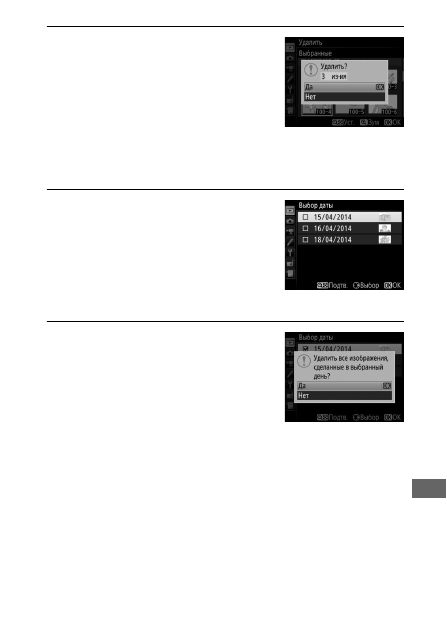
Удалите выбранные снимки.

Нажмите 

J

. Отобразится диалоговое 

окно подтверждения; выделите 

Да

 и 

нажмите 

J

.

❚❚

Выбор даты: Удаление всех фотографий, сделанных в выбранную 
дату

1

Выберите даты.

Выделите дату и нажмите 

2

, чтобы 

выбрать все снимки, сделанные в 
выделенную дату. Выбранные даты 
помечаются символом 

M

. Повторите 

при необходимости, чтобы выбрать 
другие даты; для отмены выбора даты 
выделите ее и нажмите 

2

.

2

Удалите выбранные снимки.

Нажмите 

J

. Отобразится диалоговое 

окно подтверждения; выделите 

Да

 и 

нажмите 

J

.

-------------------------------------------------------------------------------------------------------------------------------------------------------------

262

Подключения

Установите прилагаемое программное обеспечение для просмотра 
и редактирования фотографий и видеороликов, которые были 
скопированы на компьютер. Перед установкой ViewNX 2 
удостоверьтесь в том, что Ваш компьютер соответствует 
техническим требованиям к системе, представленным на стр. 264. 
Обязательно используйте последнюю версию ViewNX 2, которую 
можно загрузить с сайтов, перечисленных на стр. xxiii, поскольку 
более ранние версии программного обеспечения, которые не 
поддерживают D750, могут не перенести изображения в формате 
NEF (RAW) правильно.

1

Запустите установочную программу.

Запустите компьютер, вставьте установочный компакт-диск и 
запустите установочную программу. Появится диалоговое окно 
выбора языка. Если нужный язык недоступен, нажмите 

Region 

Selection (Выбор региона)

, чтобы выбрать другой регион 

(выбор региона недоступен в европейской версии).

Установка ViewNX 2

q

Выберите регион (при необходимости)

w

Выберите язык

e

Нажмите 

Next 

(Далее)

-------------------------------------------------------------------------------------------------------------------------------------------------------------

263

2

Запустите установочную программу.

Нажмите 

Install (Установить)

 и следуйте инструкциям на экране.

3

Выйдите из установочной программы.

4

Выньте установочный компакт-диск из дисковода CD-ROM.

Нажмите 

Install (Установить)

Windows

Mac

Нажмите 

Yes (Да)

Нажмите 

OK

A

Просмотр веб-сайта Nikon

Чтобы войти на сайт Nikon после установки ViewNX 2, выберите 

All 

Programs (Все программы)

 > 

Link to Nikon (Подсоединить к Nikon)

 из 

меню пуска Windows (необходимо подключение к Интернету).

-------------------------------------------------------------------------------------------------------------------------------------------------------------

264

A

Технические требования к системе

Windows

Микропро-

цессор

Снимки

: Intel Celeron, Pentium 4 или Core серии, 1,6 ГГц или 

выше

Видеоролики (просмотр)

: Pentium D 3,0 ГГц или выше; 

рекомендуется Intel Core i5 или выше при просмотре 
видеороликов с размером кадра 1 280 × 720 или более с 
частотой кадров при видеосъемке 30 кадров в секунду или 
более с размером кадра 1 920 × 1 080 или более

Видеоролики (редактирование)

: Intel Core i5 или выше

ОС

 *

Предустановленные версии Windows 8.1, Windows 7 и 
Windows Vista

Память 

(ОЗУ)

32-разрядная версия Windows 8.1, Windows 7 или Windows Vista

: 1 ГБ 

или более 

(рекомендуется 2 ГБ или более)

64-разрядная версия Windows 8.1, Windows 7 или Windows Vista

: 2 ГБ 

или более 

(рекомендуется 4 ГБ или более)

Пространст

во жесткого 

диска

Как минимум 1 ГБ свободного пространства на системном 
диске (рекомендуется 3 ГБ или более)

Графика

Разрешение

: 1 024 × 768 пикселей 

(XGA)

 или более

 (рекомендуется 

1 280 × 1 024 пикселей или более)

Цвет

: 24-разрядный цвет 

(естественный цвет) 

или более

Интерфейс

Требуется встроенный порт USB. Программное обеспечение 
может не работать, как ожидается, если фотокамера 
подключена через концентратор USB.

* См. список сайтов на стр. xxiii для получения последней информации о поддерживаемых 

операционных системах.

-------------------------------------------------------------------------------------------------------------------------------------------------------------

265

Mac

Микропро-

цессор

Снимки

: Серия Intel Core или Xeon

Видеоролики (просмотр)

: Core Duo 2 ГГц или выше; 

рекомендуется Intel Core i5 или выше при просмотре 
видеороликов с размером кадра 1 280×720 или более с 
частотой кадров при видеосъемке 30 кадров в секунду или 
более, или видеороликов с размером кадра 1 920×1 080 
или более

Видеоролики (редактирование)

: Intel Core i5 или выше

ОС 

*

OS X 10.9, 10.8 или 10.7

Память 

(ОЗУ)

2 ГБ или более 

(рекомендуется 4 ГБ или более)

Пространст

во жесткого 

диска

Как минимум 1 ГБ свободного пространства на системном 
диске (рекомендуется 3 ГБ или более)

Графика

Разрешение

: 1 024 × 768 пикселей 

(XGA)

 или более 

(рекомендуется 

1 280 × 1 024 пикселей или более)

Цвет

: 24-разрядный цвет 

(миллионы цветов)

 или более

Интерфейс

Требуется встроенный порт USB. Программное обеспечение 
может не работать, как ожидается, если фотокамера 
подключена через концентратор USB.

* См. список сайтов на стр. xxiii для получения последней информации о поддерживаемых 

операционных системах.

-------------------------------------------------------------------------------------------------------------------------------------------------------------

266

Копирование снимков на компьютер

Прежде, чем продолжить, убедитесь, что у Вас установлено 
программное обеспечение с прилагаемого компакт-диска ViewNX 2 
(

0

262).

1

Подсоедините US

B

-кабель.

Выключив фотокамеру и проверив, что карта памяти вставлена, 
подсоедините входящий в комплект USB-кабель, как показано на 
рисунке, а затем включите фотокамеру.

Использование ViewNX 2

A

Используйте надежный источник питания

Проверьте, чтобы батарея фотокамеры была полностью заряжена, 
чтобы не допустить прерывания передачи данных.

A

Подключение кабелей

Перед подключением или отключением интерфейсных кабелей 
убедитесь, что фотокамера выключена. Вставляйте разъемы под 
прямым углом, не прилагая чрезмерных усилий.

D

Во время передачи

Не выключайте фотокамеру и не отсоединяйте USB-кабель в процессе 
передачи.

D

Концентраторы USB

Подключайте фотокамеру непосредственно к компьютеру; не 
подключайте USB-кабель через концентратор USB или клавиатуру.

-------------------------------------------------------------------------------------------------------------------------------------------------------------

267

2

Запустите программу Nikon Transfer 2, являющуюся 
компонентом ViewNX 2.

Если отображается сообщение, подсказывающее выбрать 
программу, выберите Nikon Transfer 2.

A

Windows 7

Если появляется следующее диалоговое окно, выберите Nikon Transfer 2, 
как описано ниже.

1

В 

Import pictures and videos 

(Импортировать снимки и 
видеоролики)

 нажмите 

Change 

program (Изменить программу)

Откроется окно выбора программ; 
выберите 

Import File using 

Nikon Transfer 2 (Импортировать файл с помощью 
Nikon Transfer 2)

 и нажмите 

OK

.

2

Дважды нажмите 

Import File (Импортировать файл)

.

A

Windows 8.1

В Windows 8.1 может отобразиться 
подсказка автозапуска, когда подключена 
фотокамера. Коснитесь или нажмите это 
диалоговое окно, а затем коснитесь или 
нажмите 

Import File/Nikon Transfer 2 

(Импортировать файл/Nikon Transfer 2)

чтобы выбрать Nikon Transfer 2.

-------------------------------------------------------------------------------------------------------------------------------------------------------------

268

3

Нажмите 

Start Transfer (Начать передачу)

.

При настройках по умолчанию изображения на карте памяти 
будут скопированы на компьютер.

4

Закончите соединение.

После завершения передачи выключите фотокамеру и 
отсоедините USB-кабель.

Start Transfer (Начать передачу)

A

Пуск ViewNX 2 в ручном режиме

Windows: Дважды нажмите ярлык ViewNX 2 на рабочем столе.

Mac: Нажмите значок ViewNX 2 в доке.

A

Для получения более подробной информации

См. интерактивную справку для получения более подробной информации 
об использовании ViewNX 2.

A

Capture NX-D

Используйте программное обеспечение Nikon Capture NX-D для обработки 
снимков или изменения настроек снимков в формате NEF (RAW) и записи их 
в других форматах. Capture NX-D также имеет функцию удаление пыли, 
которая удаляет артефакты изображения, вызываемые попаданием пыли 
внутрь фотокамеры. Capture NX-D можно загрузить со ссылки в 
установочной программе ViewNX 2 (

0

262).

-------------------------------------------------------------------------------------------------------------------------------------------------------------

269

Ethernet и беспроводные сети

Дополнительное устройство связи UT-1 (

0

442) может 

использоваться для загрузки фотографий на компьютер или сервер 
ftp. Фотокамера соединяется с UT-1 с помощью USB-кабеля, 
прилагаемого к фотокамере, в то время как UT-1 подключается к 
сети с помощью кабеля Ethernet или дополнительного 
беспроводного передатчика WT-5 (

0

442). Дополнительные 

устройства связи и беспроводные передатчики поддерживают 
следующие режимы:

Сведения об использовании дополнительных устройств связи или 
беспроводных передатчиков см. в инструкциях по эксплуатации, 
поставляемых с устройством. Обязательно установите последние 
версии прошивки устройства и соответствующего программного 
обеспечения.

Режим

Функция

Загрузка по FTP 

Загрузка имеющихся снимков и видеороликов на 
компьютер или сервер ftp или загрузка новых снимков по 
мере их съемки.

Передача 

изображений

Управление 

фотокамерой

Управление фотокамерой с помощью дополнительного 
программного обеспечения Camera Control Pro 2 и 
сохранение новых снимков и видеороликов 
непосредственно на компьютер.

Сервер HTTP

Дистанционная фотосъемка и просмотр снимков на 
компьютере или телефоне iPhone с браузером.

-------------------------------------------------------------------------------------------------------------------------------------------------------------

270

D

 Загрузка изображений

После установления подключения с UT-1, кнопка 

P

 функционирует во время 

просмотра для выбора снимков для загрузки в режимах ftp и передачи 
изображений (загрузка выполняется, только когда подключено UT-1). 
Другие операции просмотра, которые используют кнопку 

P

, такие как 

Наглядное сравнение

 (

0

419), не могут выполняться. Чтобы восстановить 

обычную работу, удалите сетевой профиль, как описано в руководстве к 
UT-1.

D

Во время передачи

Видеоролики нельзя записывать или просматривать, когда подключено 
UT-1, и остаются либо изображения, которые необходимо отправить, либо 
изображения, которые в данный момент передаются по сети Ethernet или 
беспроводной сети.

A

Видеоролики

Видеоролики можно загружать через сеть Ethernet или беспроводную сеть в 
режиме передачи. Однако имейте в виду, что видеоролики невозможно 
загрузить с помощью функций 

Автоотправка 

или 

Послать папку

 в меню 

Параметры

.

D

Режим сервера HTTP

Фотокамеру нельзя использовать для записи или просмотра видеороликов 
в режиме сервера HTTP.

A

Беспроводные передатчики WT-5

Принципиальное различие между передатчиками WT-5 и WT-5A/B/C/D/E 
заключается в количестве поддерживаемых каналов; если не указано иное, 
все ссылки для передатчика WT-5 также относятся к передатчику WT-5A/B/C/
D/E.

-------------------------------------------------------------------------------------------------------------------------------------------------------------

271

Выбранные изображения JPEG можно распечатать на PictBridge-
совместимом принтере (

0

488), подключенном непосредственно к 

фотокамере.

Подключение принтера

Подключите фотокамеру с помощью USB-кабеля, входящего в 
комплект поставки. Вставляйте разъемы под прямым углом, не 
прилагая чрезмерных усилий.

Когда включены фотокамера и принтер, на мониторе отобразится 
экран приветствия, а затем – экран просмотра PictBridge.

Печать фотографий

D

Концентраторы USB

Подключайте фотокамеру непосредственно к принтеру; не подключайте 
USB-кабель через концентратор USB.

D

Выбор фотографий для печати

Фотографии NEF (RAW) (

0

115) не могут быть выбраны для печати. Копии в 

формате JPEG изображений NEF (RAW) можно создавать с помощью 
параметра 

Обработка NEF (RAW)

 в меню обработки (

0

406).

A

Печать через прямое подключение USB

Убедитесь, что батарея полностью заряжена, или используйте 
дополнительный сетевой блок питания и разъем питания. При съемке 
фотографий, которые должны быть напечатаны напрямую через 
соединение USB, установите 

Цветовое пространство 

на 

sRGB

 (

0

314).

-------------------------------------------------------------------------------------------------------------------------------------------------------------

272

Печать снимков по очереди

1

Отобразите нужный снимок.

Нажмите 

4

 или 

2

 для просмотра других снимков. Нажмите 

кнопку 

X

 (

T

) для увеличения текущего кадра (нажмите 

K

 для 

выхода из режима увеличения). Для просмотра уменьшенных 
изображений нажмите кнопку 

W

 (

S

). Чтобы выделить нужные 

снимки, используйте мультиселектор. Для полнокадрового 
отображения выделенного снимка снова нажмите кнопку 

W

(

S

).

2

Настройте параметры печати.

Нажмите 

J

, чтобы отобразить следующие параметры, затем 

нажмите 

1

 или 

3

, чтобы выделить пункт, и нажмите 

2

 для 

просмотра параметров (в списке имеются только параметры, 
поддерживаемые текущим принтером; чтобы использовать 
параметр по умолчанию, выберите 

По умолчанию принтера

). 

После выбора параметра нажмите 

J

 для возврата в меню 

настроек принтера.

Параметр

Описание

Размер 

страницы

Выберите размер страницы.

Число копий

Этот параметр имеется в списке только, когда снимки 
печатаются по одному. Нажмите 

1

 или 

3

, чтобы указать 

число копий (максимум 99).

Поля

Выберите, печатать снимки с белыми полями или нет.

Впечатать 

время

Выберите, печатать даты и время записи на снимках или 
нет.

Кадрирование

Этот параметр имеется в списке только, когда снимки 
печатаются по одному. Чтобы выйти без кадрирования, 
выделите 

Не кадрировать

 и нажмите 

J

. Для 

кадрирования текущего снимка выделите 

Кадрировать

 и 

нажмите 

2

. Появится диалоговое окно выбора 

кадрированного изображения; нажмите 

X

 (

T

), чтобы 

увеличить размер рамки кадрирования; нажмите 

W

 (

S

), 

чтобы уменьшить ее, и воспользуйтесь мультиселектором, 
чтобы расположить ее. Имейте в виду, что возможно 
ухудшение качества при печати маленьких кадрированных 
изображений на листах большого размера.

-------------------------------------------------------------------------------------------------------------------------------------------------------------

273

3

Начните печать.

Выберите 

Начать печать

 и нажмите 

J

, чтобы начать печать. 

Чтобы отменить печать, не дожидаясь печати всех копий, 
нажмите 

J

.

A

См. также

Информацию о том, что следует делать, если во время печати произошла 
ошибка, см. на стр. 476.

-------------------------------------------------------------------------------------------------------------------------------------------------------------

274

Печать нескольких снимков

1

Откройте меню Pict

B

ridge.

Нажмите кнопку 

G

 в окне просмотра PictBridge.

2

Выберите параметр.

Выделите один из следующих параметров и нажмите 

2

.

Печать выборки

: Выбор снимков для печати. Используйте 

мультиселектор, чтобы выделить снимки (для отображения 
текущего снимка на весь экран, нажмите и удерживайте кнопку 

X

/

T

) и, удерживая нажатой кнопку 

W

 (

S

), нажмите 

1

 или 

3

 для выбора количества отпечатков (максимум 99). Чтобы 

отменить выбор снимка, установите количество отпечатков 
равным нулю.

Выбор даты

: Печать по одному экземпляру всех снимков, 

сделанных в выбранные даты. Нажмите 

1

 или 

3

, чтобы 

выделить даты, и нажмите 

2

, чтобы выбрать или отменить 

выбор. Для просмотра снимков, сделанных в выбранную дату, 
нажмите 

W

 (

S

). Воспользуйтесь мультиселектором для 

прокрутки снимков или нажмите и удерживайте кнопку 

X

(

T

) для просмотра текущего снимка на весь экран. Снова 

нажмите 

W

 (

S

), чтобы вернуться к диалоговому окну выбора 

даты.

Печать (DPOF)

: Печать текущего задания печати DPOF (

0

275). 

Порядок можно просмотреть и изменить перед печатью, как 
описано в разделе 

Печать выборки

 выше.

Индексный отпечаток

: Для создания листа с эскизами всех снимков 

JPEG на карте памяти перейдите к шагу 3. Имейте в виду, что 
если на карте памяти хранится более 256 снимков, будут 
напечатаны только первые 256 изображений. Появится 
предупреждение, если размер страницы, выбранный в шаге 3, 
слишком маленький для листа с эскизами.

-------------------------------------------------------------------------------------------------------------------------------------------------------------

275

3

Настройте параметры печати.

Настройте параметры принтера, как описано в шаге 2 на стр. 272.

4

Начните печать.

Выберите 

Начать печать

 и нажмите 

J

, чтобы начать печать. 

Чтобы отменить печать, не дожидаясь печати всех копий, 
нажмите 

J

.

Создание задания печати DPOF: Установить печать

С помощью параметра меню режима просмотра 

Задание печати 

DPOF

 можно создавать цифровые «задания печати» для PictBridge-

совместимых принтеров и устройств, поддерживающих стандарт 
DPOF (

0

488).

1

Выберите 

Задание печати DPOF

 > 

Выбрать/установить

.

Выберите 

Задание печати DPOF

 в меню 

просмотра и выделите 

Выбрать/

установить

 и нажмите 

2

 (для удаления 

всех фотографий из задания печати 
выберите 

Отменить выбор

).

2

Выберите снимки.

Используйте мультиселектор для 
прокрутки снимков (для отображения 
текущего снимка на весь экран, нажмите 
и удерживайте кнопку 

X

/

T

) и, 

удерживая нажатой кнопку 

W

 (

S

), 

нажмите 

1

 или 

3

 для выбора 

количества отпечатков (максимум 99). Чтобы отменить выбор 
снимка, установите количество отпечатков равным нулю. 
Нажмите 

J

, когда будут выбраны все нужные снимки.

-------------------------------------------------------------------------------------------------------------------------------------------------------------

276

3

Выберите параметры впечатывания.

Выделите один из следующих 
параметров и нажмите 

2

 для того, 

чтобы включить или выключить 
выбранный параметр.

Печатать данные съемки

: Печать значений 

выдержки и диафрагмы на всех 
снимках в задании печати.

Печатать дату

: Печать даты съемки на всех снимках в задании 

печати.

4

Завершите создание задания печати.

Нажмите 

J

 для завершения задания печати.

D

Задание печати DPOF

Чтобы начать печать текущего задания, если фотокамера подключена к 
PictBridge-совместимому принтеру, выберите параметр 

Печать (DPOF)

 в 

меню PictBridge и следуйте шагам, описанным в разделе «Печать нескольких 
снимков» для редактирования и печати текущего задания (

0

274). При 

прямой печати через соединение USB параметры DPOF впечатывания даты 
и данных съемки не поддерживаются. Для впечатывания даты записи на 
снимках в текущем задании печати воспользуйтесь параметром PictBridge 

Впечатать время

.

Использование параметра 

Задание печати DPOF

 невозможно, если на 

карте памяти недостаточно свободного места для хранения задания печати.

Фотографии NEF (RAW) (

0

115) не могут быть выбраны с помощью этого 

параметра. Копии в формате JPEG изображений NEF (RAW) можно создавать 
с помощью параметра 

Обработка NEF (RAW)

 в меню обработки (

0

406).

Задания печати могут печататься неправильно, если после их создания 
изображения были удалены с помощью компьютера или другого 
устройства.

-------------------------------------------------------------------------------------------------------------------------------------------------------------


содержание      ..     17      18      19      20     ..