Nikon D90 цифровая камера. Руководство пользователя - часть 11


  Главная      Учебники - Разные     Nikon D90 цифровая камера. Руководство пользователя


поиск по сайту            правообладателям  


содержание      ..     9      10      11      12     ..


Nikon D90 цифровая камера. Руководство пользователя - часть 11


141

I

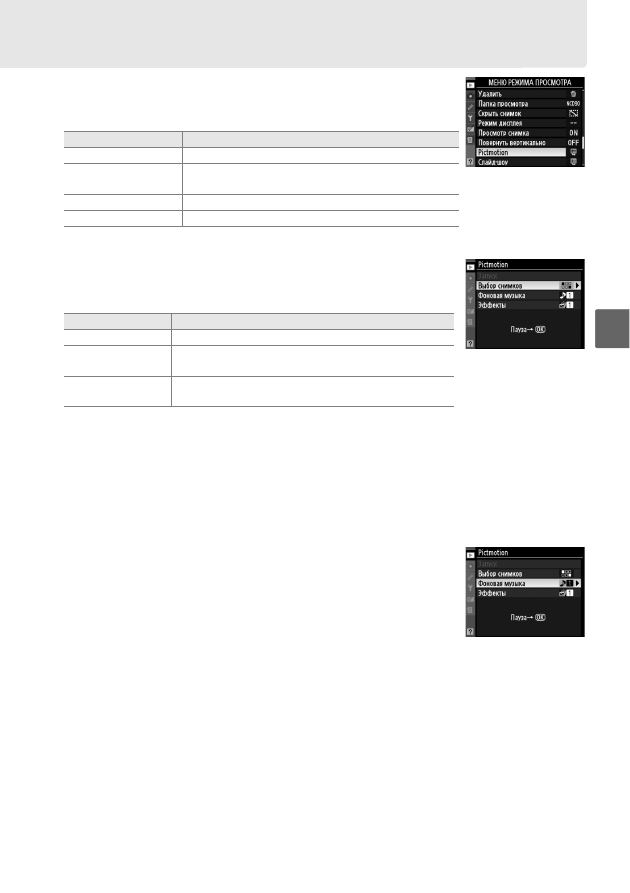
Pictmotion

Пункт


Pictmotion


в


меню


просмотра

 (

стр

. 160) 

используется


для


просмотра


слайд

-

шоу


с


пользовательским


переходом


и


фоновой


музыкой

Доступны


следующие


параметры

:

❚❚

Выбор


снимков

Для


выбора


снимков

которые


будут


включены


в


просмотр


слайд

-

шоу

 Pictmotion, 

выберите


Выбор


снимков


в


меню


Pictmotion. 

Появятся


следующие


пункты

:

Только


снимки


в


папке

выбранной


на


данный


момент


в


меню


Папка


просмотра


(

стр

. 162), 

могут


быть


включены


в


слайд

-

шоу

Скрытые


снимки


и


снимки

которые


нельзя


просматривать


на


фотокамере

показываться


не


будут

.

A

Видеоролики

Слайд

-

шоу

 Pictmotion 

может


включать


в


себя


видеоролики

однако


воспроизводиться


будут


первые


несколько


секунд


каждого


видеоролика

.

❚❚

Выбор


фоновой


музыки

Чтобы


выбрать


фоновую


музыку


для


слайд

-

шоу

 Pictmotion, 

выберите


Фоновая


музыка


в


меню

 Pictmotion. 

Выберите


Быстрая

Эмоциональная

Естественная

Ускоренная

и


Спокойная

.

❚❚

Переход

Чтобы


выбрать


переход


между


снимками


при


показе


слайд

-

шоу

 Pictmotion, 

выберите


Эффекты


в


меню

 Pictmotion. 

Выберите


Увеличение


с


ограничением

Увеличение

/

Уменьшение

Совмещение

Вытеснение

и


Затухающее


уменьшение

.

Параметр

Описание

Запуск

Просмотр


полного


слайд

-

шоу

 Pictmotion.

Выбор


снимков

Выбор


снимков


для


просмотра


слайд

-

шоу


Pictmotion.

Фоновая


музыка

Выбор


фоновой


музыки

.

Эффекты

Выбор


перехода


между


снимками

.

Параметр

Описание

Q

Выбранные

Выбирает


отдельные


снимки


для


показа

.

n

Выбрать


дату

Выбирает


дату

Все


снимки

сделанные


в


эту


дату


будут


показаны


в


слайд

-

шоу

.

R

Все

Создаёт


слайд

-

шоу

используя


все


снимки


в


текущей


папке


просмотра

.

-------------------------------------------------------------------------------------------------------------------------------------------------------------

142

I

❚❚

Просмотр


слайд

-

шоу

 Pictmotion

Для


просмотра


слайд

-

шоу


выделите


Запуск


в


меню


Pictmotion 

и


нажмите


J

Во


время


слайд

-

шоу


можно


выполнить


следующие


действия

:

После


завершения


слайд

-

шоу


или


во


время


приостановки


просмотра


с


помощью


кнопки


J


отобразится


диалоговое


окно

показанное


справа

Выберите


Начать


снова

чтобы


возобновить


показ

 (

если


шоу


было


временно


остановлено

показ


возобновится


со


следующего


снимка

или


Выход

чтобы


вернуться


в


режим


просмотра

.

A

Переход

В


зависимости


от


размера


снимков


переход


может


не


показываться

.

Действие

Элемент


управления

Описание

Приостановка


слайд

-

шоу

J

Временная


остановка


слайд

-

шоу


(

см

.

ниже

).

Увеличение


громкости

X

Нажмите


X


и


W


для


увеличения


или


уменьшения


громкости

.

Уменьшение


громкости

W

Выход


в


меню


режима


просмотра

G

Дополнительные


сведения


см

на


стр

. 159.

Выход


в


режим


просмотра

K

Завершение


слайд

-

шоу


и


возврат


в


режим


просмотра

.

Выход


в


режим


съемки

Нажмите


спусковую


кнопку


затвора


наполовину

чтобы


вернуться


в


режим


съемки

.

-------------------------------------------------------------------------------------------------------------------------------------------------------------

143

I

Слайд

-

шоу

Опция


Слайд

-

шоу


в


меню


просмотра

 (

стр

. 164) 

используется


для


показа


слайд

-

шоу


снимков


в


текущей


папке


просмотра

 (

стр

. 162). 

Скрытые


снимки

 (

стр

. 162) 

не


отображаются

.

Чтобы


начать


показ


слайд

-

шоу

выделите


Запуск


в


меню


слайд

-

шоу


и


нажмите


J

Во


время


слайд

-

шоу


можно


выполнить


следующие


действия

.

После


завершения


слайд

-

шоу


или


во


время


приостановки


просмотра


с


помощью


кнопки


J


отобразится


диалоговое


окно

показанное


справа

Выберите


Начать


снова

чтобы


возобновить


показ

 (

если


шоу


было


временно


остановлено

показ


возобновится


со


следующего


слайда

или


Выход

чтобы


вернуться


в


режим


просмотра

.

Параметр

Описание

Запуск

Запуск


слайд

-

шоу

.

Инт

-

л


кадра

Выбор


времени


отображения


каждого


снимка

.

Действие

Элемент


управления

Описание

Переход


к


предыдущему


или


следующему


кадру

Нажмите


кнопку


4

чтобы


вернуться


к


предыдущему


кадру

или


кнопку


2

чтобы


перейти


к


следующему

.

Просмотр


дополнительной


информации


о


снимке

Изменение


отображаемой


информации


о


снимке


(

стр

. 129).

Приостановка


слайд

-

шоу

J

Временная


остановка


слайд

-

шоу

 (

смотрите


ниже

).

Выход


в


меню


режима


просмотра

G

Дополнительные


сведения


см

на


стр

. 159.

Выход


в


режим


просмотра

K

Завершение


слайд

-

шоу


и


возврат


в


режим


просмотра

.

Выход


в


режим


съемки

Нажмите


спусковую


кнопку


затвора


наполовину

чтобы


вернуться


в


режим


съемки

.

-------------------------------------------------------------------------------------------------------------------------------------------------------------

144

I

-------------------------------------------------------------------------------------------------------------------------------------------------------------

145

Q

Q

Подключения

В


этом


разделе


описываются


копирование


снимков


на


компьютер

печать


снимков


и


их


просмотр


на


телевизионном


экране

.

Просмотр


снимков


на


экране


телевизора

......................................................... 146

Устройства


стандартной


четкости

........................................................................ 146

Устройства


высокой


четкости

............................................................................... 147

Подключение


к


компьютеру

................................................................................ 148

Перед


подключением


фотокамеры

...................................................................... 148

Подключение


фотокамеры

................................................................................... 149

Печать


снимков

...................................................................................................... 150

-------------------------------------------------------------------------------------------------------------------------------------------------------------

146

Q

Просмотр


снимков


на


экране


телевизора

Входящий


в


комплект


аудиовидеокабель

 EG-D2 

можно


использовать


для


подключения


фотокамеры


к


телевизору


или


видеомагнитофону


для


воспроизведения


или


записи

Кабель


H

igh-

D

efinition 

M

ultimedia 

I

nterface (HDMI) 

типа


С


с


мини

-

штекером

 (

поставляется


отдельно


другими


производителями

можно


использовать


для


подключения


фотокамеры


к


видеоустройствам


высокой


чёткости

.

Устройства


стандартной


четкости

Чтобы


подключить


фотокамеру


к


стандартному


телевизору

выполните


следующие


действия

.

1

Выключите


фотокамеру

.

Перед


подключением


или


отключением


видеокабеля


фотокамера


обязательно


должна


быть


выключена

.

2

Подсоедините


входящий


в


комплект


кабель

как


показано


на


рисунке

.

3

Настройте


телевизор


на


работу


с


видеоканалом

.

4

Включите


фотокамеру


и


нажмите


кнопку


K

.

Во


время


просмотра


снимки


будут


показываться


на


мониторе


фотокамеры


и


на


телевизионном


экране

.

A

Видеостандарт

 (

стр

. 203)

Убедитесь

что


выбранный


видеостандарт


соответствует


стандарту

используемому


в


видеоустройстве

Обратите


внимание

что


при


просмотре


снимков


на

 PAL-

совместимом


устройстве


разрешение


снимков


уменьшается

.

A

Просмотр


по


телевизору

Для


длительного


просмотра


снимков


рекомендуется


использовать


сетевой


блок


питания


EH-5a 

или

 EH-5 (

приобретаются


дополнительно

). 

После


подключения


сетевого


блока


питания

 EH-5a 

или

 EH-5 

задержка


отключения


монитора


фотокамеры


устанавливается


равной

 10 

минутам

а


экспонометр


перестает


отключаться


автоматически

Возможно

при


просмотре


на


экране


телевизора


края


снимков


не


будут


видны

.

Подключение


к

видеоустройству

Подключение


к

фотокамере

Аудио

 (

белый

)

Видео

 (

жёлтый

)

-------------------------------------------------------------------------------------------------------------------------------------------------------------

147

Q

Устройства


высокой


четкости

Фотокамеру


можно


подсоединить


к


устройству


высокой


чёткости

 HDMI 

при


помощи


кабеля

 HDMI 

типа


С


с


мини

-

штекером

 (

поставляется


отдельно


другими


производителями

).

1

Выключите


фотокамеру

.

Обязательно


выключайте


фотокамеру


перед


подключением


или


отключением


HDMI-

кабеля

.

2

Подключите

 HDMI-

кабель

как


показано


на


рисунке

.

3

Настройте


телевизор


на


работу


с

 HDMI-

каналом

.

4

Включите


фотокамеру


и


нажмите


кнопку


K

.

Во


время


просмотра


снимки


отображаются


на


экране


телевизора


или


монитора


высокой


четкости

Монитор


фотокамеры


при


этом


выключен

.

A

HDMI (

стр

. 203)

Если


выбрано


значение


по


умолчанию


Авто

фотокамера


автоматически


выберет


формат


HDMI 

для


устройства


высокой


четкости

Формат

 HDMI 

можно


выбрать


с


помощью


параметра


HDMI


в


меню


режима


настройки

 (

стр

. 203).

Подключите


к


устройству


высокой


чёткости

 (

выберите


кабель


с


соединителем


для


подсоединяемого


устройства

)

Подключите


к

фотокамере

-------------------------------------------------------------------------------------------------------------------------------------------------------------

148

Q

Подключение


к


компьютеру

В


данном


разделе


описывается

как


пользоваться

 USB-

кабелем

 UC-E4 (

входит


в


комплект


поставки

для


подключения


фотокамеры


к


компьютеру

.

Перед


подключением


фотокамеры

Перед


подключением


фотокамеры


установите


необходимые


программы


с


входящего


в


комплект


диска

 Software Suite (

см

Руководство


по


установке


для


получения


информации

). 

Используйте


полностью


заряженную


батарею

чтобы


не


допустить


прерывания


передачи


данных

При


необходимости


зарядите


батарею


или


подключите


сетевой


блок


питания

 EH-5a 

или

 EH-5 (

приобретаются


дополнительно

).

❚❚

Поддерживаемые


операционные


системы

Фотокамеру


можно


подключить


к


компьютеру


со


следующими


операционными


системами

:

Windows

: Windows Vista Service Pack 1 (32-

битная


версия

модификации


Home Basic/Home Premium/Business/Enterprise/Ultimate) 

и

 Windows XP Service 

Pack 3 (Home Edition/Professional). 

Пользователи

 Windows 2000 Professional 

Service Pack 4 

могут


переносить


снимки

вставив


карту


памяти


фотокамеры


в


кардридер


или


гнездо


для


карты

.

Macintosh

: Mac OS X (

версия

 10.3.9, 10.4.11, 10.5.3)

Смотрите


сайты


из


списка


на


странице

 xviii 

для


получения


свежей


информации


о


поддерживаемых


оперативных


системах

.

❚❚

Прилагаемые


программы

Приложение

 Nikon Transfer  

используется


для


копирования


фотографий


в


компьютер


для


последующего


просмотра


с


помощью


приложения

 ViewNX (Nikon 

Transfer 

можно


также


использовать


для


резервного


копирования


фотографий


и


встраивания


информации


в


фотографии


в


процессе


передачи

а


приложение


ViewNX 

можно


использовать


для


сортировки


фотографий

преобразования


файлов


в


различные


форматы


и


выполнения


простого


редактирования


фотографий


в


формате

 NEF (RAW)).

D

Подключение


кабелей

Перед


подключением


или


отключением


интерфейсных


кабелей


убедитесь

что


фотокамера


выключена

Не


прилагайте


чрезмерных


усилий


и


не


вставляйте


штекеры


под


углом

.

D

Во


время


передачи

Не


выключайте


фотокамеру


и


не


отсоединяйте

 USB-

кабель


в


процессе


передачи

.

A

Camera Control Pro 2

Программное


обеспечение

 Camera Control Pro 2 (

приобретается


дополнительно

стр

. 240) 

можно


использовать


для


управления


фотокамерой


с


компьютера

Во


время


работы


ПО


Camera Control Pro 2 

на


панели


управления


отображается


символ


c

.

-------------------------------------------------------------------------------------------------------------------------------------------------------------

149

Q

Подключение


фотокамеры

Подключите


фотокамеру


с


помощью

 USB-

кабеля

 UC-E4, 

входящего


в


комплект


поставки

.

1

Выключите


фотокамеру

.

2

Включите


компьютер

.


Включите


компьютер


и


подождите

пока


загрузится


операционная


система

.

3

Подключите

 USB-

кабель

.

Подключите

 USB-

кабель

как


показано


на


рисунке

Не


прилагайте


чрезмерных


усилий


и


не


вставляйте


штекеры


под


углом

.

D

USB-

разветвители

Подключайте


фотокамеру


непосредственно


к


компьютеру

Не


подключайте

 USB-

кабель


к

 USB-

разветвителю


или


клавиатуре

.

4

Включите


фотокамеру

.

5

Перенесите


фотографии

.

Приложение

 Nikon Transfer 

запустится


автоматически

нажмите


кнопку


Start 

Transfer

 (

Запустить


передачу

), 

чтобы


переместить


снимки

 (

для


получения


более


подробной


информации


об


использовании


программы

 Nikon Transfer, 

выберите


Nikon Transfer help 

(

Справка


по

 Nikon Transfer) 

меню


Help 

(

Справка

программы

 Nikon Transfer).

6

Выключите


фотокамеру


и


отсоедините


кабель

 USB 

после


завершения


перемещения


снимков

.

Программа

 Nikon Transfer 

закроется


автоматически


после


завершения


перемещения

.

Выключатель


питания

-------------------------------------------------------------------------------------------------------------------------------------------------------------

150

Q

Печать


снимков

Снимки

 JPEG 

можно


напечатать


одним


из


следующих


способов

:

Подключите


фотокамеру


к


принтеру


и


печатайте


фотографии


непосредственно


с


фотокамеры

 (

см

ниже

).

Вставьте


карту


памяти


фотокамеры


в


соответствующее


гнездо


на


принтере


(

дополнительные


сведения


см

в


руководстве


к


принтеру

). 

Если


принтер


поддерживает


стандарт

 DPOF (

стр

. 274), 

для


выбора


снимков


для


печати


можно


использовать


параметр


Задание


печати

 (DPOF)

 (

стр

. 157).

Отнесите


карту


памяти


фотокамеры


в


центр


цифровой


печати

Если


центр


печати


поддерживает


стандарт

 DPOF (

стр

. 274), 

для


выбора


снимков


для


печати


можно


использовать


параметр


Задание


печати

 (DPOF)

 (

стр

. 157).

Передайте


снимки


на


компьютер

 (

стр

. 148) 

и


распечатайте


их


с


помощью


приложения

 ViewNX (

стр

. 148) 

или

 Capture NX 2 (

стр

. 240).

Снимки

 NEF (RAW) 

можно


печатать


только


с


использованием


приложений

 ViewNX 

или

 Capture NX 2, 

как


описывается


выше

или


же


печатать


изображения


в


формате


JPEG, 

созданные


с


помощью


пункта


Обработка

 NEF (RAW)


в


меню


обработки


(

стр

. 220).

Для


печати


выбранных


снимков

 JPEG 

на


принтере

 PictBridge 

через


прямое


соединение

 USB 

выполните


следующие


шаги

.

A

Прямая


печать


через


порт

 USB

Убедитесь

что


батарея


полностью


заряжена


или


используйте


сетевой


блок


питания

 EH-5a 

или

 EH-5 (

приобретаются


дополнительно

). 

При


съёмке


фотографий


для


печати


непосредственно


через


порт

 USB 

в


режимах


P

S

A

и


M


установите


параметра


Цветовое


простр

значение


sRGB

 (

стр

. 167).

Выполните


съемку

Выберите


снимки


для


печати

с


помощью


функции


Задание


печати


(DPOF)

 (

стр

. 157)

Подключите


фотокамеру


к


принтеру

 (

стр

. 151)

Печать


снимков

по


одному


(

стр

. 151)

Печать


нескольких

снимков

(

стр

. 153)

Создание


списка


эскизов

 (

стр

. 156)

Отсоедините


кабель

 USB

-------------------------------------------------------------------------------------------------------------------------------------------------------------

151

Q

❚❚

Подключение


принтера

Подключите


фотокамеру


с


помощью

 USB-

кабеля

 UC-E4, 

входящего


в


комплект


поставки

.

1

Выключите


фотокамеру

.

2

Подключите

 USB-

кабель

.

Выключите


принтер


и


подключите

 USB-

кабель

как


показано


на


рисунке

Не


прилагайте


чрезмерных


усилий


и


не


вставляйте


штекеры


под


углом

.

D

USB-

разветвители

Подключите


фотокамеру


непосредственно


к


принтеру

Не


подключайте

 USB-

кабель


к


USB-

разветвителю


или


клавиатуре

.

3

Включите


фотокамеру

.


На


мониторе


отобразится


заставка

а


затем


экран


просмотра

 PictBridge.

❚❚

Печать


снимков


по


очереди

1

Выберите


снимок

.

Нажмите


4


или


2


для


просмотра


дополнительных


снимков

или


нажмите


1


или


3


для


просмотра


информации


о


снимке


(

стр

. 129). 

Нажмите


кнопку


X


для


увеличения


текущего


кадра

 (

стр

. 138; 

нажмите


K


для


выхода


из


режима


увеличения

). 

Чтобы


выделить


нужные


снимки

используйте


мультиселектор


W

Для


полнокадрового


отображения


выделенного


снимка


нажмите


кнопку


X

.

q

w

-------------------------------------------------------------------------------------------------------------------------------------------------------------

152

Q

2

Откройте


меню


параметров


печати

.

Нажмите


кнопку


J

чтобы


отобразить


меню


параметров


печати

 PictBridge.

3

Настройте


параметры


печати

.

Чтобы


выделить


параметр

нажмите


кнопку


1


или


3

чтобы


выбрать


его

нажмите


кнопку


2

.

Параметр

Описание

Размер


страницы

На


мониторе


отобразится


меню


размеров


страницы

 (

опции

не


поддерживаемые


текущим


принтером

не


перечислены

). 

Нажмите


кнопку


1


или


3


для


выбора


размера


страницы

 (

чтобы


напечатать


страницу


стандартного


размера


для


выбранного


принтера

выделите


вариант


По


умолч

принтера

), 

а


затем


кнопку


J

чтобы


выбрать


нужное


значение


и


вернуться


в


предыдущее


меню

.

Число


копий

Отобразится


меню

изображенное


справа

Нажмите


кнопку


1


или


3

чтобы


указать


число


копий

 (

максимум

 99), 

а


затем


нажмите


кнопку


J

чтобы


выбрать


нужное


значение


и


вернуться


в


предыдущее


меню

.

Поля

Отобразится


меню

изображенное


справа

Нажмите


1


или


3


для


выбора


стиля


печати


из


По


умолч

принтера

 (

печать


с


использованием


текущих


настроек


принтера

), 

Печать


с


полями

 (

печать


снимка


с


белыми


полями

), 

или


Без


полей

затем


нажмите


J

чтобы


выбрать


и


вернуться


к


предыдущему


меню

Отображаются


только


опции

поддерживаемые


текущим


принтером

.

Впечатать


время

Отобразится


меню

изображенное


справа

Нажмите


1


или


3


для


выбора


По


умолч

принтера

 (

печать


с


использованием


текущих


настроек


принтера

), 

Печатать


время

 (

печать


на


снимке


времени


и


даты


его


создания

), 

или


Не


печатать


время

затем


нажмите


J

чтобы


выбрать


и


вернуться


к


предыдущему


меню

Отображаются


только


опции

поддерживаемые


текущим


принтером

.

Кадрирование

Отобразится


меню

изображенное


справа

Чтобы


выйти


без


кадрирования


снимка

выделите


вариант


Не


кадрировать


и


нажмите


кнопку


J

Для


кадрирования


снимка


выделите


вариант


Кадрировать


и


нажмите


кнопку


2

.

Если


выбран


вариант


Кадрировать

отобразится


диалоговое


окно

показанное


на


рисунке


справа

Нажмите


кнопку


X

чтобы


увеличить


размер


рамки


кадрирования

W

 — 

чтобы


уменьшить


размер


рамки

Выберите


положение


рамки


кадрирования


с


помощью


мультиселектора


и


нажмите


кнопку


J

Помните

что


возможно


ухудшение


качества


при


печати


маленького


фрагмента


снимка


на


листе


большого


формата

.

-------------------------------------------------------------------------------------------------------------------------------------------------------------

153

Q

4

Начните


печать

.

Выберите


вариант


Начать


печать


и


нажмите


кнопку


J

чтобы


начать


печать

Чтобы


отменить


печать

не


дожидаясь


печати


всех


копий

нажмите


кнопку


J

.

❚❚

Печать


нескольких


снимков

1

Вызовите


меню

 PictBridge.

Нажмите


кнопку


G


в


режиме


показа


просмотра


PictBridge (

смотрите


Последовательность

 3 

на


странице

 151).

2

Выберите


параметр

.

Выделите


один


из


следующих


вариантов


и


нажмите


кнопку


2

.

Печать


выборки

Выбор


снимков


для


печати

.

Выбрать


дату

Печатать


по


одному


экземпляру


каждого


снимка

сделанного


в


выбранную


дату

.

Печать

 (DPOF)

Печать


задания

созданного


с


помощью


параметра


Задание


печати

 (DPOF)


в


меню


режима


просмотра

 (

стр

. 160). 

Текущее


задание


печати


будет


отображено


на


шаге

 3.

Для


печати


списка


всех


снимков


в


формате

 JPEG, 

хранящихся


на


карте


памяти

выберите


вариант


Печать


списка

Дополнительные


сведения


см

на


стр

. 156.

Кнопка


G

-------------------------------------------------------------------------------------------------------------------------------------------------------------

154

Q

3

Выберите


снимок


или


дату

.

Если


выбран


параметр


Печать


выборки


или


Печать

 (DPOF)


на


шаге

 2

воспользуйтесь


мультиселектором


для


просмотра


снимков


на


карте


памяти

Для


отображения


текущего


снимка


в


полнокадровом


режиме


нажмите


кнопку


X

Чтобы


выбрать


текущий


снимок


для


печати

нажмите


кнопку


W


и


нажмите


1

Снимок


будет


отмечен


символом


Z

а


количество


отпечатков


станет


равным

 1. 

Удерживая


нажатой


кнопку


W

нажмите


1


или


3


для


указания


числа


отпечатков

 (

до

 99; 

чтобы


отменить


выбор


снимка

нажмите


кнопку


3

когда


число


отпечатков


станет


равным

 1). 

Повторяйте


описанные


выше


действия

пока


не


будут


выбраны


все


нужные


снимки

.

Если


выбран


параметр


Выбрать


дату


на


шаге

 2

нажмите


1


или


3

чтобы


выделить


дату

и


нажмите


2

чтобы


её


выбрать

Для


просмотра


снимков

сделанных


в


выбранную


дату

нажмите


W

Воспользуйтесь


мультиселектором


для


просмотра


снимков


или


нажмите


X


для


просмотра


текущего


снимка


в


полнокадровом


режиме

.

4

Откройте


меню


параметров


печати

.

Нажмите


кнопку


J

чтобы


отобразить


меню


параметров


печати

 PictBridge.

Кнопка


W

-------------------------------------------------------------------------------------------------------------------------------------------------------------

155

Q

5

Настройте


параметры


печати

.

Чтобы


выделить


параметр

нажмите


кнопку


1


или


3

чтобы


выбрать


его

нажмите


кнопку


2

.

6

Начните


печать

.

Выберите


вариант


Начать


печать


и


нажмите


кнопку


J

чтобы


начать


печать

Чтобы


отменить


печать

не


дожидаясь


печати


всех


копий

нажмите


кнопку


J

.

D

Выбор


снимков


для


печати

Снимки


в


формате

 NEF (RAW) (

стр

. 62) 

не


могут


быть


выбраны


для


печати

Копии


в


формате


JPEG 

для


снимков


формата

 NEF (RAW) 

можно


создать


при


помощи


опции


Обработка

 NEF 

(RAW)


в


меню


обработки

.

A

См

также

Сведения


о


действиях

выполняемых


при


отображении


сообщений


об


ошибке


во


время


печати

см

на


стр

. 250.

Параметр

Описание

Размер


страницы

На


мониторе


отобразится


меню


размеров


страницы

 (

стр

. 152; 

опции

не


поддерживаемые


текущим


принтером

не


перечислены

). 

Нажмите


кнопку


1


или


3


для


выбора


размера


страницы

 (

чтобы


напечатать


страницу


стандартного


размера


для


выбранного


принтера

выделите


вариант


По


умолч

принтера

), 

а


затем


кнопку


J

чтобы


выбрать


нужное


значение


и


вернуться


в


предыдущее


меню

.

Поля

Отобразится


меню


параметров


полей

 (

стр

. 152; 

опции

не


поддерживаемые


текущим


принтером

не


перечислены

). 

Нажмите


1


или


3


для


выбора


стиля


печати


из


По


умолч

принтера

 (

печать


с


использованием


текущих


настроек


принтера

), 

Печать


с


полями

 (

печать


снимка


с


белыми


полями

), 

или


Без


полей

затем


нажмите


J

чтобы


выбрать


и


вернуться


к


предыдущему


меню

.

Впечатать


время

Отобразится


меню


параметров


впечатывания


времени

 (

стр

. 152; 

опции

не


поддерживаемые


текущим


принтером

не


перечислены

). 

Нажмите


1


или


3


для


выбора


По


умолч

принтера

 (

печать


с


использованием


текущих


настроек


принтера

), 

Печатать


время

 (

печать


на


снимке


времени


и


даты


его


создания

), 

или


Не


печатать


время

затем


нажмите


J

чтобы


выбрать


и


вернуться


к


предыдущему


меню

.

-------------------------------------------------------------------------------------------------------------------------------------------------------------

156

Q

❚❚

Создание


списка


эскизов

Чтобы


напечатать


список


всех


снимков

 JPEG 

на


карте


памяти

выберите


Печать


списка


на


шаге

 2 «

Печать


нескольких


снимков

» (

стр

. 153). 

Обратите


внимание

если


на


карте


памяти


хранится


более

 256 

снимков

будут


напечатаны


только


первые

 256 

снимков

.

1

Выберите


Печать


списка

.

Выбор


Печать


списка


в


меню

 PictBridge 

(

стр

. 153) 

отображает


снимки


с


карты


памяти

как


показано


справа

.

2

Откройте


меню


параметров


печати

.

Нажмите


кнопку


J

чтобы


отобразить


меню


параметров


печати

 PictBridge.

3

Настройте


параметры


печати

.

Выберите


размер


страницы

поля


и


время


на


снимке

как


описано


на


странице


147 (

если


выбранный


размер


страницы


слишком


мал

отобразится


предупреждение

).

4

Начните


печать

.

Выберите


вариант


Начать


печать


и


нажмите


кнопку


J

чтобы


начать


печать

Чтобы


отменить


печать

не


дожидаясь


печати


всех


копий

нажмите


кнопку


J

.

-------------------------------------------------------------------------------------------------------------------------------------------------------------


содержание      ..     9      10      11      12     ..