Nikon Z7 цифровая камера. Руководство пользователя - часть 23


  Главная      Учебники - Разные     Nikon Z7 цифровая камера. Руководство пользователя


поиск по сайту            правообладателям  


содержание      ..     21      22      23      24     ..


Nikon Z7 цифровая камера. Руководство пользователя - часть 23


329

Руководство по использованию меню > 

O

 Мое Меню/

m

 Недавние настройки

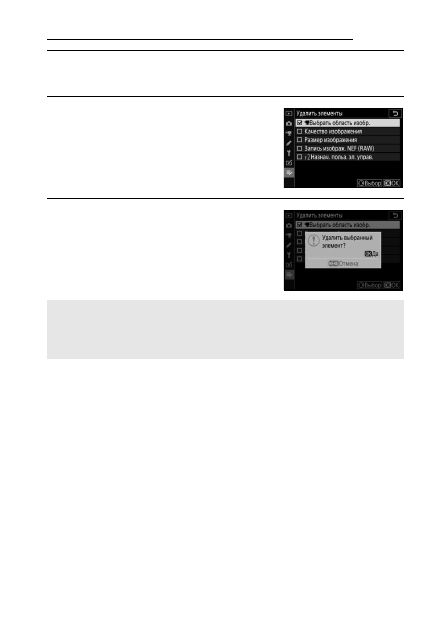
Удаление параметров из меню «Мое Меню»

1

Выберите 

Удалить элементы

.

В меню «Мое меню» (

O

) выделите 

Удалить элементы

 и нажмите 

2

.

2

Выберите пункты.

Выделите несколько пунктов и нажмите 

2

, чтобы выбрать их или отменить 

выбор. Выбранные пункты помечаются 
галочкой.

3

Удалите выбранные пункты.

Нажмите 

J

. Отобразится диалоговое 

окно подтверждения; нажмите 

J

 еще 

раз для удаления выбранных пунктов.

D

Удаление пунктов из меню «Мое Меню»

Чтобы удалить пункт, выделенный в данный момент в меню «Мое меню», 
нажмите кнопку 

O

. Отобразится диалоговое окно подтверждения; снова 

нажмите 

O

, чтобы удалить выбранный пункт из меню «Мое меню».

-------------------------------------------------------------------------------------------------------------------------------------------------------------

330

Руководство по использованию меню > 

O

 Мое Меню/

m

 Недавние настройки

Упорядочение параметров в меню «Мое меню»

1

Выберите 

Упорядочить элементы

.

В меню «Мое меню» (

O

) выделите 

Упорядочить элементы

 и 

нажмите 

2

.

2

Выберите пункт.

Выделите пункт, который собираетесь 
переместить в другое место, и нажмите 

J

.

3

Расположите этот пункт.

Нажмите 

1

 или 

3

, чтобы переместить 

пункт меню вверх или вниз в «Мое 
Меню», и нажмите 

J

. Повторите шаги 

2–3 для изменения местоположения 
других пунктов.

4

Вернитесь в меню «Мое Меню».

Чтобы вернуться в «Мое меню», нажмите 
кнопку 

G

.

-------------------------------------------------------------------------------------------------------------------------------------------------------------

331

Руководство по использованию меню > 

O

 Мое Меню/

m

 Недавние настройки

Недавние настройки

Чтобы показать двадцать последних использованных настроек, 
выберите 

m


НЕДАВНИЕ НАСТРОЙКИ

 для 

O


МОЕ МЕНЮ

 > 

Выбор 

закладки

.

1

Выберите 

Выбор закладки

.

В «Мое меню» (

O

) выделите 

Выбор 

закладки

 и нажмите 

2

.

2

Выберите 

m


НЕДАВНИЕ НАСТРОЙКИ

.

Выделите 

m


НЕДАВНИЕ НАСТРОЙКИ

 и 

нажмите 

J

. Название меню изменится с 

«МОЕ МЕНЮ» на «НЕДАВНИЕ 
НАСТРОЙКИ».

Пункты меню добавляются в верхнюю часть меню недавних 
настроек по мере их использования. Чтобы снова просмотреть «Мое 
меню», выберите 

O


МОЕ МЕНЮ

 для 

m


НЕДАВНИЕ НАСТРОЙКИ

 > 

Выбор закладки

.

D

Удаление пунктов из меню недавних настроек

Чтобы удалить пункт из меню недавних настроек, выделите его и нажмите 
кнопку 

O

. Откроется окно подтверждения; снова нажмите 

O

, чтобы удалить 

выбранный пункт.

-------------------------------------------------------------------------------------------------------------------------------------------------------------

332

Соединения

Соединения

Возможности фотографирования можно расширить, подключив 
фотокамеру к смартфонам и планшетам (смарт-устройствам), 
компьютерам и FTP-серверам, принтерам и HDMI-устройствам.

Используйте SnapBridge для дистанционного 
управления фотокамерой со смарт-устройства и 
загрузки снимков с фотокамеры.

SnapBridge доступен бесплатно в 
Apple App Store® и Google Play™.

Новости о SnapBridge можно узнать на веб-сайте Nikon. Для 
получения дополнительной информации о подключении к 
фотокамере и использовании приложения SnapBridge см. 
интерактивную справку по SnapBridge.

Подключение к смарт-устройству

-------------------------------------------------------------------------------------------------------------------------------------------------------------

333

Соединения

Для загрузки снимков на компьютер подключите фотокамеру к 
компьютеру по беспроводной сети или с помощью USB-кабеля из 
комплекта поставки.

Подключение через USB

Если фотокамера подключена к компьютеру с установленным 
приложением ViewNX-i с помощью USB-кабеля, снимки можно 
копировать на компьютер, чтобы просматривать, редактировать и 
упорядочивать на компьютере.

❚❚

Установка ViewNX-i

Загрузите программу установки ViewNX-i со следующего веб-сайта и 
следуйте инструкциям на экране для завершения установки (если 
программа уже установлена, обязательно загрузите последнюю 
версию, так как более ранние версии могут не поддерживать эту 
фотокамеру). Требуется подключение к сети Интернет. Требования к 
системе и другую информацию см. на сайте Nikon для Вашего 
региона.

http://downloadcenter.nikonimglib.com/

Подключение к компьютерам

D

Capture NX-D

Используйте программное обеспечение Nikon Capture NX-D для тонкой 
настройки снимков или изменения настроек снимков в формате NEF (RAW) и 
сохранения их в других форматах. Capture NX-D доступно для загрузки по 
следующему адресу:

http://downloadcenter.nikonimglib.com/

-------------------------------------------------------------------------------------------------------------------------------------------------------------

334

Соединения

❚❚

Копирование снимков на компьютер

Подробные инструкции см. в интерактивной справке по ViewNX-i.

1

Подключите USB-кабель.

Выключив фотокамеру, убедитесь в том, что вставлена карта 
памяти, подключите входящий в комплект USB-кабель, как 
показано на рисунке.

D

Концентраторы USB

Подключайте фотокамеру непосредственно к компьютеру; не 
подключайте USB-кабель через концентратор USB или клавиатуру.

D

Используйте надежный источник питания

Чтобы не допустить прерывания передачи данных, батарея для 
фотокамеры должна быть полностью заряжена.

D

Подключение кабелей

При подключении или отключении интерфейсных кабелей убедитесь, 
что фотокамера выключена. Не прилагайте чрезмерных усилий и не 
вставляйте штекеры под углом.

-------------------------------------------------------------------------------------------------------------------------------------------------------------

335

Соединения

2

Включите фотокамеру.

Будет запущен Nikon Transfer 2 приложения ViewNX-i (если 
появится сообщение, подсказывающее Вам выбрать программу, 
выберите Nikon Transfer 2).

D

Windows 7

Если появляется следующее диалоговое окно, выберите Nikon Transfer 2, 
как описано ниже.

1

В 

Import pictures and videos (Импорт 

снимков и видео)

 щелкните 

Change 

program (Изменить программу)

Отобразится диалоговое окно выбора 
программы; выберите Nikon Transfer 2 и 
нажмите 

OK

.

2

Дважды щелкните 

.

D

Windows 10 и Windows 8.1

Windows 10 и Windows 8.1 могут 
отображать подсказку автозапуска при 
подключении фотокамеры. Коснитесь 
диалогового окна или щелкните по нему, а 
затем коснитесь или щелкните 

Nikon Transfer 2

, чтобы выбрать 

Nikon Transfer 2.

D

macOS/OS X

Если Nikon Transfer 2 не запускается автоматически, убедитесь, что 
фотокамера подключена, а затем запустите Image Capture (приложение, 
входящее в состав macOS или OS X) и выберите Nikon Transfer 2 в 
качестве приложения, которое открывается при обнаружении 
фотокамеры.

-------------------------------------------------------------------------------------------------------------------------------------------------------------

336

Соединения

3

Нажмите 

Start Transfer (начать передачу)

.

Снимки на карте памяти будут скопированы на компьютер.

4

Выключите фотокамеру.

Выключите фотокамеру и отсоединить USB-кабель после 
завершения передачи.

Нажмите 

Start Transfer

(начать передачу)

D

Передача видеороликов

Не пытайтесь передать видеоролики с карты памяти, когда она 
вставлена в другую фотокамеру. Это может привести к удалению 
видеоролика без его передачи.

D

Во время передачи

Не выключайте фотокамеру и не отключайте USB-кабель во время 
выполнения передачи.

-------------------------------------------------------------------------------------------------------------------------------------------------------------

337

Соединения

Беспроводные сети (Wi-Fi)

Для подключения к компьютеру по Wi-Fi можно использовать 
следующие методы. Для получения более подробной информации 
см. 

Руководство по сети

.

❚❚

Встроенный Wi-Fi

Используйте параметр 

Подключиться к ПК

 в меню настройки 

фотокамеры для подключения к компьютерам напрямую или через 
беспроводной маршрутизатор.

❚❚

Беспроводной передатчик WT-7

Когда фотокамера подключена к дополнительному беспроводному 
передатчику WT-7, параметр 

Беспровод. передатчик (WT-7)

 в 

меню настройки можно использовать для подключения к 
компьютерам или FTP-серверам.

Используйте WT-7 для подключения к сетям Ethernet и для более 
надежного подключения к беспроводным сетям. С помощью 
Camera Control Pro 2 (приобретается дополнительно) можно 
управлять фотокамерой удаленно, а также сохранять снимки прямо 
на компьютер по мере их съемки.

Подключение через беспроводной 

маршрутизатор

Прямое беспроводное подключение

-------------------------------------------------------------------------------------------------------------------------------------------------------------

338

Соединения

Выбранные изображения JPEG можно распечатывать на принтере, 
совместимом с PictBridge, подключенном непосредственно к 
фотокамере через USB-кабель, входящий в комплект поставки. При 
подключении кабеля не прилагайте чрезмерных усилий и не 
вставляйте штекеры под углом.

После включения фотокамеры и принтера отобразится экран 
приветствия, а затем дисплей просмотра PictBridge.

Подключение к принтерам

D

Выбор фотографий для печати

Изображения, созданные с качеством изображения NEF (RAW) или TIFF 
(RGB), нельзя выбрать для печати. JPEG-копии изображений в формате NEF 
(RAW) можно создавать с помощью параметра 

Обработка NEF (RAW)

 в 

меню обработки.

D

Печать через прямое USB-подключение

Убедитесь, что батарея полностью заряжена, или используйте сетевой блок 
питания и разъем питания (приобретаются дополнительно). При съемке 
фотографий, которые будут печататься через прямое USB-соединение, 
установите параметр 

Цветовое пространство

 на значение 

sRGB

.

D

См. также

См. «Сообщения об ошибках» (

0

392) для получения информации о 

действиях в случае появления ошибки во время печати.

-------------------------------------------------------------------------------------------------------------------------------------------------------------

339

Соединения

Печать снимков по одному

1

Отобразите нужный снимок.

Нажмите 

4

 или 

2

 для просмотра дополнительных снимков. 

Нажмите кнопку 

X

 для увеличения текущего кадра (нажмите 

K


для выхода из режима увеличения). Для просмотра сразу шести 
снимков нажмите кнопку 

W

 (

Q

). Используйте мультиселектор, 

чтобы выделить снимки, или нажмите кнопку 

X

, чтобы 

отобразить выделенный снимок на весь экран.

2

Отрегулируйте параметры печати.

Нажмите 

J

, чтобы отобразить следующие параметры, затем 

нажмите 

1

 или 

3

, чтобы выделить элемент, и нажмите 

2

, чтобы 

просмотреть параметры (отображаются только параметры, 
поддерживаемые данным принтером; чтобы использовать 
параметр по умолчанию, выберите 

По умолчанию принтера

). 

После выбора параметра нажмите 

J

 для возврата в меню 

настроек принтера.

Размер страницы

: выберите размер страницы.

Число копий

: этот параметр имеется в списке, только когда 

снимки печатаются по одному. Нажмите 

1

 или 

3

, чтобы 

указать количество копий (максимум 99).

Поля

: выберите, следует ли обрамлять снимки белыми рамками.

Печатать дату

: выберите, нужно ли печатать время и дату записи 

снимков.

Кадрирование

: этот параметр имеется в списке, только когда 

снимки печатаются по одному. Для выхода без кадрирования 
выделите 

Не кадрировать

 и нажмите 

J

. Для кадрирования 

текущего снимка выделите 

Кадрировать

 и нажмите 

2

Отобразится диалоговое окно выбора кадрирования; нажмите 

X

 для увеличения размера кадрирования, 

W

 (

Q

) – для 

уменьшения, и воспользуйтесь мультиселектором для 
расположения рамки кадрирования. Обратите внимание, что 
качество печати может ухудшиться, если небольшие кадры 
печатаются при настройках большого размера.

-------------------------------------------------------------------------------------------------------------------------------------------------------------

340

Соединения

3

Начните печать.

Выберите 

Начать печать

 и нажмите 

J

, чтобы начать печать. Для 

отмены печати, прежде чем будут напечатаны все копии, 
нажмите 

J

.

Печать нескольких снимков

1

Откройте меню PictBridge.

Нажмите кнопку 

G

 на дисплее просмотра PictBridge.

2

Выберите параметр.

Выделите один из следующих параметров и нажмите 

2

.

Печать выборки

: выберите снимки для печати. Нажмите 

4

 или 

2


для прокрутки снимков (для просмотра выделенного снимка на 
весь экран нажмите и удерживайте кнопку 

X

) и нажмите 

1

 или 

3

, чтобы выбрать количество отпечатков. Чтобы отменить 

выбор снимка, установите количество отпечатков на ноль.

Лист с эскизами

: создайте лист с эскизами всех изображений в 

формате JPEG на карте памяти. Имейте в виду, что если на карте 
памяти хранится более 256 снимков, будут напечатаны только 
первые 256 изображений. Если размер страницы, выбранный в 
шаге 3, слишком маленький для листа с эскизами, появится 
предупреждение.

3

Отрегулируйте параметры печати.

Отрегулируйте настройки принтера, как описано в шаге 2 
раздела «Печать снимков по одному» (

0

339).

4

Начните печать.

Выберите 

Начать печать

 и нажмите 

J

, чтобы начать печать. Для 

отмены печати, прежде чем будут напечатаны все копии, 
нажмите 

J

.

-------------------------------------------------------------------------------------------------------------------------------------------------------------

341

Соединения

Для подключения фотокамеры к устройствам высокой четкости 
можно использовать дополнительный кабель 

H

igh-

D

efinition 

M

ultimedia 

I

nterface (HDMI, Мультимедийный интерфейс высокой 

четкости) (

0

409) или HDMI-кабель типа C (приобретается 

дополнительно у сторонних поставщиков). Всегда выключайте 
фотокамеру перед подключением или отсоединением HDMI-кабеля.

❚❚

Дисплеи HDMI

После подключения фотокамеры к HDMI-телевизору или другому 
дисплею, настройте устройство на канал HDMI, а затем включите 
фотокамеру и нажмите кнопку 

K

. Во время просмотра изображения 

будут отображаться на экране телевизора. Громкость можно 
отрегулировать с помощью элементов управления телевизором; 
элементы управления фотокамерой использовать нельзя.

Подключение к HDMI-устройствам

Подключите к фотокамере

Подключите устройство высокой 
четкости (выберите кабель с 
разъемом для HDMI-устройства)

-------------------------------------------------------------------------------------------------------------------------------------------------------------

342

Соединения

HDMI-рекордеры

Фотокамера может записывать видео 
непосредственно на подключенные HDMI-
рекордеры. Некоторые рекордеры могут 
даже запускать и останавливать запись в 
ответ на использование элемента 
управления фотокамеры. Используйте 
параметр 

HDMI

 в меню настройки, чтобы 

настроить параметры для HDMI-выхода.

Разрешение на выходе

: выберите формат вывода изображений на 

HDMI-устройство. Если выбран параметр 

Авто

, фотокамера 

автоматически выберет подходящий формат.

Расширенные настройки

: отрегулируйте настройки, перечисленные 

ниже.
-

Выходной диапазон

: в большинстве ситуаций рекомендуется 

выбирать 

Авто

. Если фотокамера не в состоянии определить 

правильный выходной диапазон видеосигнала RGB для HDMI-
устройства, можно выбрать 

Ограниченный диапазон

 для 

устройств с входным диапазоном видеосигнала RGB от 16 до 235 
или 

Полный диапазон

 для устройств с входным диапазоном 

видеосигнала RGB от 0 до 255. Выберите 

Ограниченный 

диапазон

, если заметна потеря деталей в затененных участках; 

выберите 

Полный диапазон

, если тени «выбелены» или 

слишком яркие.

-------------------------------------------------------------------------------------------------------------------------------------------------------------

343

Соединения

-

Управление внешней записью

: включение функции внешнего 

управления записью позволяет использовать элементы 
управления фотокамеры для запуска и остановки записи, когда 
фотокамера подключена через HDMI-порт к регистратору 
стороннего производителя, поддерживающему открытый 
протокол Atomos (мониторы-рекордеры серии SHOGUN, NINJA 
или SUMO от Atomos). На мониторе фотокамеры появится 
символ: 

A

 отображается в режиме просмотра видео Live view; 

B

 отображается во время видеозаписи. Во время записи 

контролируйте рекордер и дисплей рекордера, чтобы 
гарантировать, что отснятый эпизод записан на устройство 
(обратите внимание, что вывод отснятого эпизода на устройство 
может быть нарушен, если действует функция внешнего 
управления записью). Дисплей фотокамеры автоматически 
выключается, когда истекает время таймера режима ожидания 
(вывод через порт HDMI завершается); при записи видеороликов 
на внешнее устройство выберите 

Таймер режима ожидания


для пользовательской настройки c3 (

Задержка выключения

) и 

выберите 

Нет ограничения

 или время, превышающее 

ожидаемое время записи. Дополнительную информацию о 
функциях и работе устройства см. в руководстве, прилагаемом к 
рекордеру.

-

Глубина вывода данных

: выберите 

8 бит

 или 

10 бит

.

-------------------------------------------------------------------------------------------------------------------------------------------------------------

344

Соединения

-

Настройки N-Log

: выберите 

Вкл. (без записи на карту)

, чтобы 

сохранить детали в светлых и затененных участках и избежать 
чрезмерно насыщенных цветов при видеосъемке. Выберите этот 
параметр (доступен только при выборе 

10 бит

 для 

Глубина 

вывода данных

) при записи отснятого эпизода, который позже 

будет подвергнут цветокоррекции. Отснятый эпизод будет 
записываться непосредственно на внешнее устройство и не 
может быть сохранен на карте памяти фотокамеры. Параметры 

Настройки чувствит. ISO

 > 

Макс. чувствительность

 и 

Чувствит. ISO (режим М)

 в меню режима видеосъемки можно 

установить на значения от ISO 1600 до 25600 и ISO 800 до 25600 
соответственно.

-

Показать поддержку

: выберите 

Вкл.

 для предварительного 

просмотра в реальном времени отснятого эпизода, записанного 
при 

Вкл. (без записи на карту)

, выбранном для 

Настройки N-

Log

. Цвета при предварительном просмотре будут отличаться от 

цветов в окончательном видеоролике, но это не влияет на 
фактически записанный отснятый эпизод.

D

Выход HDMI

Выход HDMI не доступен для видеороликов с размеров кадра 1 920 × 1 080 
120р, 1 920 × 1 080 100p или 1 920 × 1 080 (замедленная съемка) или когда 
фотокамера подключена к устройству, на котором установлено приложение 
SnapBridge или Camera Control Pro 2.

D

10-разрядная глубина вывода данных

Значение 

10 бит

 можно использовать только с совместимыми 

рекордерами. Независимо от выбранного режима отображения включится 
монитор фотокамеры, а видоискатель останется пустым. Фотографии не 
будут сниматься; если выбран размер кадра 3 840 × 2 160, то во время 
видеозаписи будут действовать следующие дополнительные ограничения:

Видеоролики не записываются на карту памяти, вставленную в 
фотокамеру.

Символы и текст на мониторе будут отображаться с низким разрешением.

При выборе области изображения DX угол зрения уменьшается примерно 
до 90%.

D

Увеличение

Видеоролики, снятые с размером кадра 3 840 × 2 160, при увеличении 
отображаются с размером 1 920 × 1 080.

-------------------------------------------------------------------------------------------------------------------------------------------------------------


содержание      ..     21      22      23      24     ..