Nikon Z7 цифровая камера. Руководство пользователя - часть 8


  Главная      Учебники - Разные     Nikon Z7 цифровая камера. Руководство пользователя


поиск по сайту            правообладателям  


содержание      ..     6      7      8      9     ..


Nikon Z7 цифровая камера. Руководство пользователя - часть 8


89

Кнопка 

i

Кнопка 

i

При нажатии кнопки 

i

 отображается меню 

i

: меню часто 

используемых настроек для текущего режима.

Нажмите кнопку 

i

, чтобы открыть меню 

i

.

Выделите элементы с помощью мультиселектора и нажмите 

J

чтобы просмотреть параметры, затем выделите нужный параметр и 
нажмите 

J

, чтобы выбрать его и вернуться в меню (

i

 (чтобы 

вернуться к предыдущему экрану без изменения настроек, нажмите 
кнопку 

i

).

Использование меню 

i

A

Диски управления

Параметры для выделенных элементов также 
можно настроить, повернув главный диск 
управления, чтобы выбрать параметр, а затем 
нажав 

J

 (подпараметры, если имеются, можно 

выбрать, повернув вспомогательный диск 
управления; в некоторых случаях, одни и те же 
параметры можно выбрать с помощью обоих 
дисков управления). Текущий параметр также 
будет выбран, если выделить другой элемент с помощью мультиселектора 
или нажать спусковую кнопку затвора наполовину.

-------------------------------------------------------------------------------------------------------------------------------------------------------------

90

Кнопка 

i

При настройках по умолчанию в меню 

i

 для режима фотосъемки 

отображаются следующие элементы.

Меню 

i

 режима фотосъемки

1

3

5

7

9

11

4

2

6

8

10

12

1

Режим Picture Control ......................... 91

2

Баланс белого........................................ 96

3

Качество изображения .................... 102

4

Размер изображения........................ 104

5

Режим вспышки.................................. 105

6

Замер экспозиции ............................. 106

7

Подключ. к Wi-Fi ................................. 107

8

Активный D-Lighting ......................... 108

9

Режим съемки ..................................... 109

10

Подавление вибраций ..................... 110

11

Режим зоны АФ................................... 111

12

Режим фокусировки ......................... 111

-------------------------------------------------------------------------------------------------------------------------------------------------------------

91

Кнопка 

i

Режим Picture Control

Выберите Picture Control в соответствии с объектом съемки или 
типом сюжета.

Параметр

Описание

n

Авто

Фотокамера автоматически настраивает оттенки и 
тона на основании параметра 

Стандартный


режима Picture Control. Цвет лица на портретах 
будет казаться мягче, а такие элементы, как листва и 
небо на уличных снимках – насыщеннее, чем на 
снимках, сделанных в режиме 

Стандартный


функции Picture Control.

Q

Стандартный

Стандартная обработка снимков для получения 
сбалансированного эффекта. Рекомендуется в 
большинстве ситуаций.

R

Нейтральный

Минимальная обработка снимков для получения 
естественных результатов. Рекомендуется 
использовать для фотографий, которые будут в 
последствии подвергнуты обработке или 
ретушированию.

S

Насыщенный

Обработка снимков для получения насыщенных 
фотоотпечатков. Рекомендуется использовать для 
фотографий, на которых необходимо подчеркнуть 
основные цвета.

T

Монохромный

Съемка монохромных фотографий.

o

Портрет

Обработка портретов для получения естественной 
текстуры кожи и придания ей гладкости.

p

Пейзаж

Для создания ярких пейзажей и городских видов.

q

Равномерный

Детали сохраняются в широком диапазоне тонов, от 
засвеченных до затененных областей. 
Рекомендуется использовать для фотографий, 
которые будут подвергнуты интенсивной 
обработке или ретушированию.

k

01–

k

20

Creative Picture 
Control 
(Творческий 
Picture Control)

Выберите один из следующих режимов Picture 
Control, каждый из которых представляет собой 
уникальную комбинацию оттенка, тона, 
насыщенности и других настроек, подобранных для 
достижения определенного эффекта: 

Сон

Утро

Поп

Воскресенье

Мрачность

Драматизм

Тишина

Выбеливание

Меланхолия

Чистота

Деним

Игрушка

Сепия

Синий

Красный

Розовый

Уголь

Графит

Два тона

 и 

Сажа

.

-------------------------------------------------------------------------------------------------------------------------------------------------------------

92

Кнопка 

i

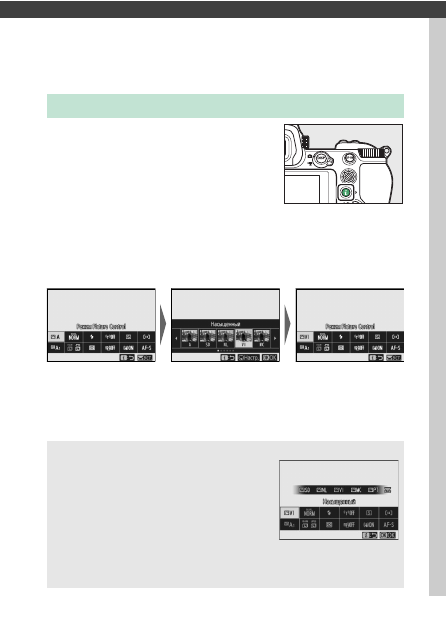
Чтобы просмотреть настройки Picture 
Control, выделите определенный режим 
Picture Control и нажмите 

3

. Изменение 

настроек можно предварительно 
просмотреть на дисплее (

0

93).

Текущий режим Picture Control 
отображается символом на дисплее во 
время съемки.

-------------------------------------------------------------------------------------------------------------------------------------------------------------

93

Кнопка 

i

❚❚

Изменение режимов Picture Control

Режимы Picture Control можно изменить в 
соответствии с сюжетом или творческим 
замыслом фотографа. Выделите 

Режим 

Picture Control

 в меню 

i

 и нажмите 

J

чтобы отобразить список режимов Picture 
Control, затем выделите нужный режим 
Picture Control и нажмите 

3

, чтобы 

отобразить настройки Picture Control. Нажмите 

1

 или 

3

, чтобы 

выделить необходимую настройку и нажмите 

4

 или 

2

, чтобы 

выбрать значение с шагом 1, или поверните вспомогательный диск 
управления, чтобы выбрать значение с шагом 0,25 (доступные 
параметры варьируются в зависимости от выбранного режима 
Picture Control). Для восстановления значений по умолчанию 
нажмите кнопку 

O

.

После изменения настроек нажмите 

J

 для 

вступления изменений в силу и возврата в 
меню 

i

. Режимы Picture Control, созданные 

в результате модификаций настроек по 
умолчанию, обозначаются звездочкой 

U

»).

D

Предыдущие настройки

Индикатор 

j

 под индикатором значения в 

меню параметров Picture Control – это 
предыдущее значение параметра.

A

Режим Picture Control «

n

 Авто»

Если выбран режим Picture Control 

n

 Авто

настройки можно отрегулировать в диапазоне 
от 

A−2

 до 

A+2

.

-------------------------------------------------------------------------------------------------------------------------------------------------------------

94

Кнопка 

i

Доступны следующие настройки:

Параметр

Описание

Уровень 
эффекта

Отключение или усиление эффекта функции «Creative Picture 
Control (Творческий Picture Control)».

Быстрая 
резкость

Быстро отрегулируйте уровни для уравновешивания 
значений 

Повыш. резкости

Среднечаст. резкость

 и 

Четкость

 или выберите 

A

, чтобы фотокамера автоматически 

отрегулировала повышение резкости. Также можно внести 
индивидуальные корректировки в следующие параметры:

Повыш. резкости

: контроль резкости деталей и контуров.

Среднечаст. резкость

: регулировка резкости в 

соответствии с тонкостью узоров и линий в средних тонах, 
на которые воздействуют значения 

Повыш. резкости

 и 

Четкость

.

Четкость

: регулировка общей резкости и резкость более 

толстых контуров без влияния на яркость или 
динамический диапазон.

Повыш. 
резкости

Среднечаст. 
резкость

Четкость

Контраст

Отрегулируйте контраст вручную или выберите 

A

, чтобы 

фотокамера отрегулировала контраст автоматически.

Яркость

Увеличьте или уменьшите яркость без потери деталей в 
светлых или затененных участках.

Насыщенность

Управление насыщенностью цветов. Выберите 

A

, чтобы 

настроить насыщенность автоматически в соответствии с 
типом сюжета.

Оттенок

Отрегулируйте оттенок.

Эффекты 
фильтра

Имитирует эффект цветных фильтров на монохромных 
снимках.

Тонирование

Выберите оттенок, используемый на монохромных снимках. 
При нажатии кнопки 

3

, когда выбран параметр, отличный от 

B&W

 (черно-белое), отображаются параметры 

насыщенности.

D

«A» (Авто)

Результаты для автоматического режима (

A

) будут изменяться в 

зависимости от экспозиции и положения объекта в кадре.

-------------------------------------------------------------------------------------------------------------------------------------------------------------

95

Кнопка 

i

D

Эффекты фильтра

Выберите одно из следующего:

Режим

Настройки

Y

 (желтый)

Эти параметры усиливают контраст и могут использоваться для уменьшения 
яркости неба на пейзажных фотографиях. Оранжевый фильтр повышает контраст 
сильнее, чем желтый, красный – сильнее, чем оранжевый.

O

 (оранжевый)

R

 (красный)

G

 (зеленый)

Зеленый смягчает тона кожи и может использоваться для портретов.

-------------------------------------------------------------------------------------------------------------------------------------------------------------

96

Кнопка 

i

Баланс белого

Отрегулируйте баланс белого (дополнительную информацию см. в 
разделе «Баланс белого», 

0

61).

Нажатием 

3

 при выделенном параметре 

Авто

 или 

Лампы дневного света


отображаются подпараметры для 
выделенного элемента.

Текущий баланс белого отображается 
символом на дисплее во время съемки.

Параметр

4

Авто

Сохр. белого (уменьш. теплых)

Сохранять общую атмосферу

Сохр. тепл. цветов освещ.

D

Авто. для естеств. освещения

H

Прямой солнечный свет

G

Облачно

M

Тень

J

Лампы накаливания

I

Лампы дневного света

Натриевые лампы

Л-ы тепл. бел. днев. света

Л-ы белого света

Л-ы хол. бел. днев. света

Л-ы белого днев. света

Флуор. л-ы дневн. света

Ртут. л-ы с выс. цв. темп.

5

Вспышка

K

Выбор цвет. температуры

L

Ручная настройка

Параметр

-------------------------------------------------------------------------------------------------------------------------------------------------------------

97

Кнопка 

i

❚❚

Тонкая настройка баланса белого

При выборе 

Баланс белого

 в меню 

i


отображается список параметров баланса 
белого. Если выделен параметр, отличный 
от 

Выбор цвет. температуры

, параметры 

точной настройки можно отобразить, 
нажав 

3

. Любые изменения в параметрах 

точной настройки можно просмотреть на 
дисплее.

Коснитесь стрелок на дисплее или используйте мультиселектор, 
чтобы точно настроить баланс белого, или поверните главный или 
вспомогательный диск управления для точной настройки баланса 
белого по Янтарно – Синей или Зелено – Пурпурной оси. Нажмите 

J

чтобы сохранить параметры и вернуться в меню 

i

.

Звездочка («

U

») рядом с символом баланса 

белого на экране режима съемки 
показывает, что выполняется точная 
настройка.

Увеличить зеленый

Увеличить синий

Увеличить янтарный

Увеличить пурпурный

-------------------------------------------------------------------------------------------------------------------------------------------------------------

98

Кнопка 

i

❚❚

Выбор цветовой температуры

При выборе 

Баланс белого

 в меню 

i

 отображается список 

параметров баланса белого. Когда выделено 

Выбор цвет. 

температуры

, параметры цветовой температуры можно 

просмотреть, нажав 

3

.

Нажмите 

4

 или 

2

, чтобы выделить цифры на Янтарно – Синей или 

Зелено – Пурпурной оси, и нажмите 

1

 или 

3

, чтобы их изменить. 

Нажмите 

J

, чтобы сохранить параметры и вернуться в меню 

i

. Если 

значение, отличное от нуля, выбрано для Зелено –Пурпурной оси, 
звездочка («

U

») будет отображаться рядом с символом баланса 

белого.

Значение для Янтарно – 
Синей оси

Значение для Зелено –

Пурпурной оси

D

Выбор цвет. температуры

Имейте в виду, что желаемых результатов нельзя достичь со вспышкой или 
освещением от лампы дневного света. Выберите 

5

(

Вспышка

) или 

I

(

Лампы дневного света

) для этих источников. Для других источников 

освещения сделайте пробный снимок, чтобы определить подходит ли 
выбранное значение.

-------------------------------------------------------------------------------------------------------------------------------------------------------------

99

Кнопка 

i

❚❚

Ручная настройка

Ручная настройка предназначена для записи и повторного 
использования до шести пользовательских настроек баланса 
белого при съемке в условиях смешанного освещения или для 
корректирования влияния источников освещения, дающих сильные 
оттенки. Выполните следующие шаги, чтобы измерить значение для 
ручной настройки баланса белого.

1

Отобразите предустановки баланса 
белого.

Выделите 

Ручная настройка

 на экране 

баланса белого меню 

i

 и нажмите 

3

чтобы отобразить список 
предустановок баланса белого.

2

Выберите предустановку.

Выделите нужную предустановку 
баланса белого (от d-1 до d-6) и нажмите 

J

, чтобы выбрать выделенную 

предустановку и вернуться в меню 

i

.

3

Выберите режим прямого измерения.

Выделите 

Баланс белого

 в меню 

i

 и 

удерживайте кнопку 

J

 до тех пор, пока 

символы 

L

 на экране режима съемки 

и на панели управления не начнут 
мигать и мишень баланса белого (

r

) не 

отобразится в выбранной точке 
фокусировки.

D

Защищенные предустановки

Предустановки, обозначенные символом 

g

, защищены и не могут быть изменены.

-------------------------------------------------------------------------------------------------------------------------------------------------------------

100

Кнопка 

i

4

Измерьте баланс белого.

Для измерения баланса белого 
коснитесь белого или серого объекта 
или используйте мультиселектор, 
чтобы расположить 

r

 на белой или 

серой области дисплея, и нажмите 

J


или нажмите спусковую кнопку затвора 
до конца (обратите внимание, что 

r

 нельзя переместить, если 

установлена дополнительная вспышка, и в этом случае баланс 
белого необходимо измерить с помощью белого или серого 
объекта, расположенного в центре кадра).

Если фотокамера не в состоянии 
измерить баланс белого, появится 
сообщение. Попробуйте снова 
измерить баланс белого с другой 
мишенью.

5

Выйдите из режима прямого измерения.

Нажмите кнопку 

i

 для выхода из режима прямого измерения.

-------------------------------------------------------------------------------------------------------------------------------------------------------------

101

Кнопка 

i

D

Измерение ручной предустановки баланса белого

Ручную предустановку баланса белого нельзя измерить, пока выполняется 
съемка в режиме HDR или съемка с мультиэкспозицией.

D

Режим прямого измерения

Режим прямого измерения завершится, если отсутствуют операции в 
течение времени, выбранного для пользовательской настройки c3 
(

Задержка выключения

) > 

Таймер режима ожидания

.

D

Управление предустановками

Параметр 

Баланс белого

Ручная настройка

 в меню режима фотосъемки 

можно использовать для копирования баланса белого с существующей 
фотографии в выбранную предустановку, добавления комментариев или 
защиты предустановок.

D

Ручная настройка: выбор предустановки

Чтобы выбрать предустановку, выберите 

Баланс белого

 > 

Ручная настройка

 в меню 

режима фотосъемки, а затем выделите 
предустановку и нажмите 

J

. Если значение для 

выбранной предустановки в данный момент 
отсутствует, баланс белого будет установлен на 
5 200 K, что аналогично значению 

Прямой 

солнечный свет

.

-------------------------------------------------------------------------------------------------------------------------------------------------------------

102

Кнопка 

i

Качество изображения

Выберите формат файла для фотографий.

Выбранный в данный момент параметр 
отображается на дисплее во время съемки.

Параметр

Описание

NEF(RAW)+JPEG выс.кач.

m

Запись двух копий каждой фотографии: 
изображение в формате NEF (RAW) и копия в 
формате JPEG. Во время просмотра 
отображается только копия JPEG, но при 
удалении копии JPEG, также удаляется 
изображение в формате NEF (RAW). 
Изображение в формате NEF (RAW) можно 
просматривать только на компьютере.

NEF(RAW)+JPEG выс.кач.

NEF(RAW)+JPEG сред.кач.

m

NEF(RAW)+JPEG сред.кач.

NEF(RAW)+JPEG низ.кач.

m

NEF(RAW)+JPEG низ.кач.

NEF (RAW)

Запись данных RAW с матрицы без 
дополнительной обработки.

JPEG выс. кач.

m

Запись фотографий в формате JPEG. Сжатие 
увеличивается, а размер файла уменьшается по 
мере того, как качество изменяется от 
«высокого» через «среднее» к «низкому». 
Выберите параметры с помощью 

m

, чтобы 

повысить качество, а параметры без 

m

, чтобы 

все изображения имели более или менее 
одинаковый размер файла.

JPEG выс. кач.

JPEG сред. кач.

m

JPEG сред. кач.

JPEG низ. кач.

m

JPEG низ. кач.

TIFF (RGB)

Запись фотографий TIFF-RGB без сжатия с 
глубиной цвета 8 бит на канал (24-битным 
цветом).

-------------------------------------------------------------------------------------------------------------------------------------------------------------

103

Кнопка 

i

A

NEF (RAW)

Информация о настройках фотокамеры, таких как коррекция экспозиции, 
баланс белого и режимы Picture Control, сохраняется отдельно от 
необработанных данных с матрицы и может быть впоследствии изменяться 
так часто, как требуется, без ухудшения качества изображения. 
Изображения можно скопировать на компьютер и настроить параметры с 
помощью программного обеспечения Nikon ViewNX-i или Capture NX-D, 
которое можно бесплатно загрузить из центра загрузки Nikon, или 
использовать пункт 

Обработка NEF (RAW)

 в меню обработки фотокамеры. 

Изображения в формате NEF (RAW) записываются в формате NEF 
(расширение «*.nef»).

-------------------------------------------------------------------------------------------------------------------------------------------------------------

104

Кнопка 

i

Размер изображения

Выберите размер, в котором будут записываться фотографии.

Выбранный в данный момент параметр 
отображается на дисплее во время 
съемки.

Физические размеры фотографий в пикселях зависят от значения, 
выбранного для 

Выбрать область изобр.

Параметр

Описание

NEF (RAW)

Большой

Выберите размер для фотографий, записываемых в 
формате NEF (RAW). Параметр 

NEF (RAW)

 доступен, 

только если для качества изображения выбрано 
значение «NEF (RAW)».

Средний

Маленький

JPEG/TIFF

Большой

Выберите размер для фотографий, записываемых в 
формате JPEG или TIFF.

Средний

Маленький

Размер изображения

Большой

Средний

Маленький

Об
ласть изображения

FX (36 × 24)

8 256 × 5 504

6 192 × 4 128

4 128 × 2 752

DX (24 × 16)

5 408 × 3 600

4 048 × 2 696

2 704 × 1 800

5 : 4 (30 × 24)

6 880 × 5 504

5 152 × 4 120

3 440 × 2 752

1 : 1 (24 × 24)

5 504 × 5 504

4 128 × 4 128

2 752 × 2 752

16 : 9 (36 × 20)

8 256 × 4 640

6 192 × 3 480

4 128 × 2 320

-------------------------------------------------------------------------------------------------------------------------------------------------------------


содержание      ..     6      7      8      9     ..