Аскон КОМПАС-3D. Руководство по библиотекам - часть 113


  Главная      Учебники - Разные     Аскон КОМПАС-3D. Руководство по библиотекам


поиск по сайту            правообладателям  


содержание      ..     111      112      113      114     ..


Аскон КОМПАС-3D. Руководство по библиотекам - часть 113


Библиотека


проектирования


зданий


и


сооружений

АС

/

АР


29 


Кнопка


Перестроить


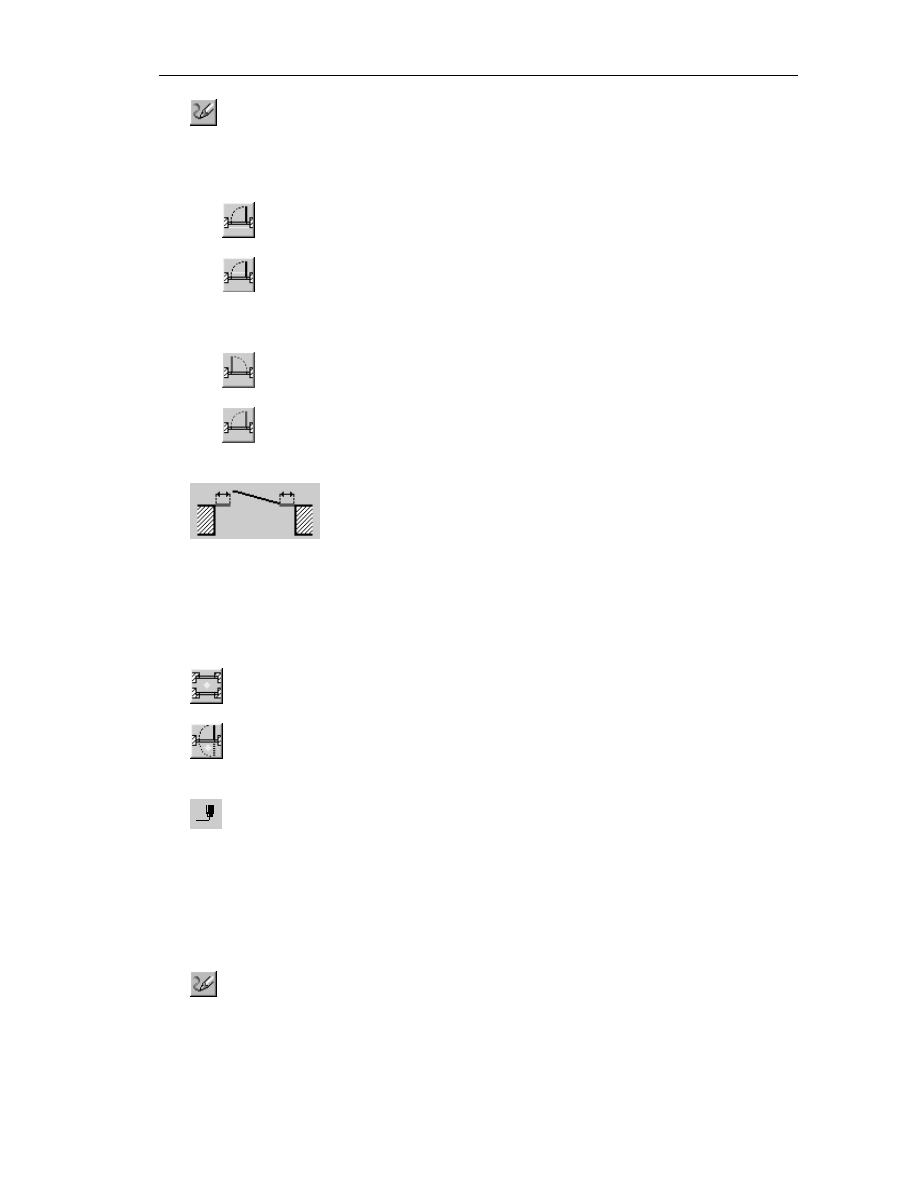
Порог


Две


кнопки


позволяют


отобразить


линию


перепада


отметок


высоты


по


внешней


стороне


проема

внутренней


стороне


проема

по


обе


стороны


проема


Кнопка

определяющая


линию


перепада


отметок


высоты


по


внутренней


стороне


проема


Кнопка

определяющая


линию


перепада


отметок


высоты


по


внешней


стороне


проема


Открывание


Две


кнопки


позволяют


изменить


направление


открывания


двери


Кнопка


Левая


дверь


Кнопка


Правая


дверь


Боковые


панели


Эскиз


проема


с


обозначением


боковых


панелей


Окна


ввода


панели


позволяют


определить


ширину


левой


и


правой


боковой


панели


Отображение


В


состав


панели


входят

  6 

кнопок

определяющих


номер


точки


привязки


двери


при


вставке


ее


в


пространство


чертежа

а


также


кнопки


Изменить


ориентировку


четверти


для


изменения


направления


четвертей


дверного


проема


и


Изменить


ориентировку


двери


для


изменения


направления


открывания


дверного


полотна

 — 

внутрь

/

наружу


Кнопка


Изменить


ориентировку


четверти


Кнопка


Изменить


ориентировку


двери


Список


Способ


построения


Пиктограмма


Способ


построения


Стандартный


диалог

одинаковый


для


всех


объектов

определяемых


средствами


библиотеки

В


зависимости


от


способа


входа


в


диалог


определения


свойств


объекта

в


данном


случае


двери

при


первичном


их


определении


или


при


редактировании

может


включать


одну


или


две


опции

При


первичном


определении


параметров


двери


это


Создавать


автоматически

что


позволяет


автоматически


распознавать


объекту


Дверь


пространственную


ориентацию


и


ширину


той


стены

в


которую


производится


ее


установка


Перестроить


после


постановки


в


чертеж

 (

опция


представлена


пиктограммой


Кнопка


Перестроить


после


постановки


в


чертеж


Кнопка

  «

по


умолчанию

» 

активирована

что


вызывает


пересчет


стен


и


корректное


отображение


дверного


проема

наложенного


на


стену

сразу


по


его


простановке

Во


время


вставки


двери


на


экране


отображается


ее


фантом

позволяющий


визуально


контролировать


процесс


вставки

За


один


вызов


команды


построения


двери


вы


можете


вставить


в


чертеж


несколько


ее


изображений

Библиотека


проектирования


зданий


и


сооружений

АС

/

АР


30 

Для


завершения


построения


используйте


кнопку


Прервать


команду


на


Панели


специального


управления


КОМПАС

-

ГРАФИК

Для


редактирования


параметров


двери


нужно


выполнить


двойной


щелчок


по


ней


левой


кнопкой


мыши

вызывающее


появление


диалога


Дверь

При


переопределении


свойств


двери


с


сохранением


ее


положения


в


пространстве


чертежа


в


списке


Способ


построения


должна


быть


активирована


опция


Переопределить


макрообъект

  (

активна

  «

по


умолчанию

»). 

Если


наряду


с


изменением


параметров


требуется


также


переместить


дверь

выберите


из


списка


Способ


построения


опцию


Создавать


автоматически

Кроме


того

изменить


координаты


точки


вставки


двери


внутри


той


стены

куда


она


была


помещена


первоначально

можно


с


помощью


любой


из


шести

  HOT-

точек

совпадающих


геометрически


с


точками


привязки


при


вставке


и


активизирующихся


при


одиночном


щелчке


левой


кнопкой


мыши


по


ней

Маркировка


одной


из


точек


соответствует


стилю


редактируемой


двери

например

Д

1


При


этом


при


перемещении


не


производится


автоматического


пересчета


пересечения


стены


и


двери

что


вызывает


некорректное


изображение


старой


и


новой


областей


пересечения

Для


пересчета


пересечения


используйте


команду


Перестроить


в


окне


библиотеки


или


одноименную


кнопку

подключенную


к


одной


из


пользовательских


панелей

2.1.2.5


Лестница


Для


отрисовки


лестницы


запустите


команду


Лестница


в


окне


библиотеки


или


нажмите


одноименную


кнопку

подключенную


к


одной


из


пользовательских


панелей

Откроется


диалог


Лестница

 (

рис

. 2–9). 


Кнопка


Лестница


Рис

. 2–9. 

Диалог


Лестница


Диалог


позволяет


осуществлять


выборку


прямого


лестничного


марша


из


библиотеки


стилей

Поставка


Библиотеки


проектирования


зданий


и


сооружений

АС

/

АР


включает


данные


по


прямым


лестничным


маршам

определяемым


в


соответствии


с


ГОСТ

  9818-85*  «

Марши


и


площадки


лестниц


Библиотека


проектирования


зданий


и


сооружений

АС

/

АР


31 

железобетонные

Технические


условия

». 

Кроме


того

проектировщик


может


сам


создавать


любые


прямые


лестничные


марши


и


сохранять


их


в


библиотеке


стилей


как


для


использования


в


текущем


проекте

так


и


в


дальнейшей


проектной


практике

Опции


диалога


Диалог


включает


в


себя


окно


с


перечнем


активированных


в


библиотеке


стилей


лестниц

доступных


для


установки


в


пространстве


чертежа

Перечень


стилей


может


быть


изменен

  (

сужен

расширен

при


помощи


Организатора

вызываемого


выбором


кнопки


Организатор


панели


Стили


диалога

или


же


выбором


команды


Стили


в


окне


библиотеки

 / 

кнопки


Стили

подключенной


к


одной


из


пользовательских


панелей


Кнопка


Стили


Для


выбранного


стиля


лестницы


отображается


эскиз

  (

вид


в


плане

разрез

), 

а


также


в


панели


Параметры

 — 

все


определяемые


стилем


численные


характеристики


марша


h

ом

 — 

высота


подъема

миллиметры


l

ом

 — 

длина


проекции


линии


подъема


на


плоскость


этажа

миллиметры


l

 — 

длина


линии


подъема

миллиметры


n

 — 

количество


ступеней


l2

 — 

длина


верхней


площадки


марша

представляющей


собой


конструктивное


целое


с


ним

миллиметры


l1

 — 

длина


нижней


площадки


марша

представляющей


собой


конструктивное


целое


с


ним

миллиметры


b

 — 

ширина


марша

миллиметры

 — 

минимальное


значение


контрольного


параметра

  (

2H+S

), 

используемого


в


контролях


при


подборе


геометрии


марша

миллиметры

 — 

максимальное


значение


контрольного


параметра

  (

2H+S

), 

используемого


в


контролях


при


подборе


геометрии


марша

миллиметры

 — 

расчетное


значение


контрольного


параметра

 (

2H+S

для


текущего


марша

миллиметры


S

 — 

величина


проступи

миллиметры


H

 — 

величина


подступенка

миллиметры

 — 

признак

определяющий


текущую


лестницу


как


лестницу


с


фризовыми


ступенями

Библиотека


проектирования


зданий


и


сооружений

АС

/

АР


32 

 — 

признак

определяющий


текущую


лестницу


как


лестницу


с


накладными


проступями


на


ступенях

 — 

признак

определяющий


текущую


лестницу


как


лестницу


с


последней


ступенью

образованной


плитой


перекрытия


этажа

к


которой


выполняется


примыкание


марша

 — 

признак

определяющий


текущую


лестницу


как


лестницу


с


примыканием


к


плите


перекрытия


в


отметке


этажа

 — 

толщина


верхнего


и


нижнего


перекрытий

к


которым


выполняется


примыкание


маршем

толщина


марша


с


косоуром

миллиметры


Кнопка


Создать


Вызов


диалога


Стиль


лестницы


для


определения


параметров


создаваемого


вновь


лестничного


марша

 (

нового


стиля


лестницы

). 


Кнопка


Изменить


Вызов


диалога


Стиль


лестницы


для


изменения


параметров


существующего


и


выделенного


подсветкой


в


списке


стилей


лестничного


марша


Кнопка


Удалить


Удаление


существующего


и


выделенного


подсветкой


в


списке


стилей


стиля


лестницы


Кнопка


Организатор


Вызов


диалога


Организатор


стилей


для


определения


перечня


стилей


лестничных


маршей

отображаемых


в


окне


Стили


диалога


Лестница


Панель


Отображение


Панель


включает


в


свой


состав

 5 

кнопок

определяющих


вид


представления


на


чертеже


выбранного


лестничного


марша


При


нажатой


кнопке


Рисовать


полностью


рисуется


верхний


марш

 (

полное


представление


Кнопка


Рисовать


полностью


При


нажатой


кнопке


Вид


с


сечением


и


контуром


рисуется


нижний


марш

 (

рассечен


секущей


плоскостью

с


отображением


контура


части


марша

находящейся


над


секущей


плоскостью


Кнопка


Вид


с


сечением


и


контуром


При


нажатой


кнопке


Вид


с


сечением


рисуется


нижний


марш

 (

рассечен


секущей


плоскостью

). 


Кнопка


Вид


с


сечением


При


нажатой


кнопке


Вид


сбоку


рисуется


лестничный


марш


для


отображения


на


разрезе


Кнопка


Вид


сбоку


Контур


тонкой


линией

 — 

признак

определяющий


стили


линий

используемых


при


отрисовке


выбранного


лестничного


марша


в


неактивном


состоянии


кнопки


используются


стили


линий

  «

по


умолчанию

» — 

основная


для


отображения


контура


и


линий


ступеней

тонкая

 — 

для


отображения


линии


подъема

штриховая

 — 

для


отображения


контура


проступей

части


марша

находящейся


над


секущей


плоскостью

 (

в


одном


из

 4 

видов


отображения

); 

Библиотека


проектирования


зданий


и


сооружений

АС

/

АР


33 


в


активном


состоянии


кнопки

 — 

марш


отрисовывается


в


тонких


линиях

 — 

для


представления


на

 «

подосновах

», 

используемых

например

для


вычерчивания


планов


внутренних


инженерных


сетей


Кнопка


Контур


тонкой


линией


Кроме


того

в


состав


панели


входят

  4 

кнопки

определяющие


номер


точки


привязки


при


вставке


в


пространство


чертежа


выбранного


лестничного


марша

а


также


кнопка


Зеркально


для


изменения


направления


линии


подъема


с


сохранением


привязки


лестничного


марша


в


пространстве


чертежа


Кнопка


Зеркально


Список


Способ


построения


Пиктограмма


Способ


построения


Диалог


допускает


установку


двух


способов


построения


лестничного


марша


По


точке


и


длине

 (

указанием


точки


вставки


По


точке

длине


и


углу

 (

указанием


точки


вставки


и


направления


линии


подъема

После


выбора


стиля


лестницы


нажмите


кнопку


ОК


для


перехода


к


вставке


ее


изображения


в


чертеж

Для


выхода


из


диалога


без


выбора


стиля


лестницы


нажмите


кнопку


Отмена

Во


время


вставки


лестницы


на


экране


отображается


ее


фантом

позволяющий


визуально


контролировать


процесс


вставки

За


один


вызов


команды


построения


лестницы


вы


можете


вставить


в


чертеж


несколько


ее


изображений

Для


завершения


построения


используйте


кнопку


Прервать


команду


на


Панели


специального


управления


КОМПАС

-

ГРАФИК

Для


редактирования


параметров


лестницы


нужно


выполнить


двойной


щелчок


по


ней


левой


кнопкой


мыши

вызывающее


появление


диалога


Лестница

При


переопределении


свойств


лестницы


с


сохранением


ее


положения


в


пространстве


чертежа


в


списке


Способ


построения


должна


быть


активирована


опция


Переопределить


макрообъект

  (

активна

  «

по


умолчанию

»). 

Если


наряду


с


изменением


параметров


требуется


также


переместить


лестничный


марш

выберите


из


списка


Способ


построения


необходимый


способ


вставки

Кроме


того

изменить


геометрическую


ориентацию


лестницы


в


пространстве


чертежа

можно


с


помощью


любой


из


четырех

  HOT-

точек

совпадающих


геометрически


с


точками


привязки


при


вставке


и


активизирующихся


при


одиночном


щелчке


левой


кнопкой


мыши


по


ней

Маркировка


одной


из


точек


соответствует


стилю


редактируемого


лестничного


марша

например

Марш


ЛМ

27.11.14-4 

ГОСТ

 9818-85 

2.1.3


Вставка


КОМПАС

-

Объекта


Предусмотрена


возможность


вставки


объектов


из


КОМПАС

-

библиотек


фрагментов

оформленных


для


совместной


работы


с


интерфейсом


КОМПАС

-

Объект

 (

см

раздел

 3.4). 

Такие


специально


подготовленные


(

структурированные


и


снабженные


управляющим


файлом


атрибутов

 — 

см

раздел

 3.5) 

библиотеки


фрагментов


называются


базами


объектов

Для


вставки


КОМПАС

-

Объекта


запустите


команду


КОМПАС

-

Объект


в


окне


Библиотеки


КОМПАС

-

Объект


или


нажмите


одноименную


кнопку

подключенную


к


одной


из


пользовательских


панелей

Откроется


диалог


КОМПАС

-

Объект

  (

рис

.  2–10) 

в


котором


необходимо


выбрать


интересующую


библиотеку


фрагментов


и


объект


Кнопка


КОМПАС

-

Объект


Библиотека


проектирования


зданий


и


сооружений

АС

/

АР


34 


Рис

. 2–10. 

Диалог


Компас

-

Объект


В


комплект


поставки


КОМПАС

-

ГРАФИК

 v9 

входят


следующие


базы


объектов

 (

по


именам


разделов

): 


Обозначения


на


чертеже


Штриховки


и


текстуры


Узлы


строительных


конструкций

 (

см

раздел

 3.11); 


Приборы


сантехнические


Мебель


и


бытовая


техника


Люди


Автомобили


Растения


Конструкции


металлические


Строительные


элементы


и


конструкции


Машины


и


механизмы


Системы


электроснабжения


здания


Разработчик


оставляет


за


собой


право


изменения


структуры


базы


объектов

Библиотека


проектирования


зданий


и


сооружений

АС

/

АР


35 

Замечание

.


Не


допускается


произвольно


изменять


расположение


файлов

составляющих


базу


объектов

на


диске

Их


расположение


должно


определяться


либо


положением

 «

по


умолчанию

», 

либо

при


переносе


папки


библиотеки


FloorPlan

должно


быть


выполнено


следующее


условие

папка


Object Library


должна


находиться


в


одной


папке


с


запускающим


библиотеку


файлом


Arch.rtw

В


противном


случае

КОМПАС

-

Объекты

включенные


в


чертеж

могут


оказаться


недоступными


для


редактирования

Базы


объектов


пользователя


должны


размещаться


в


той


же


папке

что


и


поставляемые


вместе


с


КОМПАС

-

ГРАФИК


базы


объектов

 (

т

.

е

Object Library

). 

Диалог


позволяет


выполнить


одновременное


подключение


нескольких


баз


объектов

Подключенные


базы


объектов


загружаются


в


память

Для


переподключения


базы


объектов


к


интерфейсу


необходимо


последовательно


отключить


и


затем


подключить


ее


вновь


с


помощью


кнопок


Удалить


и


Добавить

Отключение


всех


баз


объектов


производится


также


при


завершении


сеанса


редактирования


в


КОМПАС

-

ГРАФИК


с


закрытием


приложения

Переподключение


базы


необходимо


в


случае

если


вы


внесли


какие

-

либо


изменения


в


графическое


представление


объекта

например

ввели


дополнительную


точку


вставки

либо


изменили


значения


атрибутов


по


умолчанию


в


управляющем


файле


атрибутов

Замечание

.


Не


рекомендуется


редактировать


управляющий


файл


атрибутов


без


ознакомления


с


соответствующими


разделами


главы

 3. 

Текущее


изменение


значений


атрибутов


объектов


при


их


вставке


производится


непосредственно


в


диалоге


КОМПАС

-

Объект

Опции


диалога


Базы


объектов


Пиктограмма


списка


подключенных


в


текущем


сеансе


редактирования


баз


объектов


Кнопка


Добавить


Базы


объектов

доступные


для


подключения

находятся


в


папке


Object  Library


папки


Библиотеки


проектирования


зданий


и


сооружений

АС

/

АР


FloorPlan

Для


подключения


любой


из


баз


объектов


достаточно


выбрать


ее


файл


*.lfr


Кнопка


Удалить


Отображение


КОМПАС

-

Объекта


Панель


включает


в


свой


состав


пять


кнопок

определяющих


проекционный


вид


и


три


кнопки

определяющих


способ


отрисовки


КОМПАС

-

Объекта


Кнопка


Спереди


Кнопка


Слева


Кнопка


Сверху


Кнопка


Справа


Кнопка


Сзади


Кнопка


Масштабированный


вид


Кнопка


Упрощенный


вид


Кнопка


Обозначение


по


ГОСТ


Библиотека


проектирования


зданий


и


сооружений

АС

/

АР


36 

Набор


доступных


для


вставки


проекционных


видов


и


способов


их


отрисовки


определяется


структурой


файла


библиотеки


фрагментов


и


управляющего


файла


атрибутов


объекта


Точка


вставки


По


умолчанию


для


любого


КОМПАС

-

Объекта


определено


несколько


наиболее


вероятных


точек


вставки

Определение


точек


вставки


производится


при


создании


объектов


путем


установки


в


местах


желаемого


расположения


точек


вставки


символов


Точка

причем


для


отрисовки


точки


должен


быть


выбран


стиль


Вспомогательная


точка


на


панели


свойств


системы


КОМПАС

Дополнительные


точки


вставки


пользователь


может


создать

редактируя


графическое


представление


объекта

 — 

фрагмент


в


составе


соответствующей


библиотеки


фрагментов

Редактирование


производится


с


помощью


базового


функционала


КОМПАС

-

ГРАФИК

Замечание

.


При


редактировании


точек


вставки


не


рекомендуется


удалять


существующие


точки

Данное


замечание


особенно


актуально


при


редактировании


параметрических


фрагментов

Выбор


точки


вставки


производится


путем


непосредственного


ее


указания


в


окне


слайда

Текущая


точка


вставки


выделяется


синим


цветом

По


умолчанию


текущей


является


левая


нижняя


точка


вставки


объекта

  (

первая


точка

замаркированная


при


его


создании

). 

Совет

.


Для


соблюдения


этого


правила


рекомендуется


при


создании


собственных


объектов

при


маркировке


точек

руководствоваться


правилом

устанавливающим


направление


обхода


при


простановке


точек

: «

Слева


направо

снизу


вверх

». 


Параметры


Область

позволяющая


осуществить


доступ


к


атрибутам


КОМПАС

-

Объекта


для


их


просмотра


и


редактирования

  (

определения


при


вставке


значения

отличного


от


принятого

  «

по


умолчанию

» 

и


заданного


с


помощью


управляющего


файла


атрибутов

). 

Все


атрибуты


делятся


на


две


группы


Обязательные

 — 

одинаковые


для


всех


категорий


КОМПАС

-

Объектов

Данная


категория


атрибутов


отображается


в


верхней


части


диалога


в


окнах


ввода

К


их


числу


относятся


Пиктограмма


списка


Обозначение


Список


доступен


только


при


выборе


КОМПАС

-

Объектов

основанных


на


использовании


параметрических


библиотек


фрагментов

в


этом


случае


данный


атрибут


является


ключевым


для


определения


геометрии


параметрического


фрагмента

При


вставке


непараметрических


фрагментов


диалог


отображает


обозначение


объекта


вставки


и


недоступен


для


выбора


Пиктограмма


окна


ввода


Длина


Пиктограмма


окна


ввода


Ширина


Пиктограмма


окна


ввода


Высота


Изменение


значения


любого


из


этих


атрибутов


как


по


отдельности

так


и


совместно

позволяют


управлять


габаритными


размерами


КОМПАС

-

Объекта


при


вставке

Функция


доступна


как


при


вставке


объектов

основанных


на


использовании


параметрических

так


и


непараметрических


фрагментов

Для


обеспечения


возможности


пропорционального


изменения


габаритных


размеров


объекта


используйте


одноименную


кнопку


Кнопка


Пропорционально


Библиотека


проектирования


зданий


и


сооружений

АС

/

АР


37 

При


определении


габаритных


размеров


текущего


проекционного


вида


размер

не


участвующий


в


формировании


этого


вида

выделяется


красным


цветом


Пиктограмма


окна


ввода


Марка


Совет

.


Для


корректного


выпуска


смет


и


спецификаций


рекомендуется


внимательно


следить


за


корректностью


назначения


марок


помещаемым


в


чертеж


объектам


Пиктограмма


окна


ввода


Отметка


относительно


уровня


этажа


Пиктограмма


окна


ввода


Отметка


относительно


уровня


проектного


нуля


Произвольно


определяемые

 — 

индивидуальные


для


каждой


категории


КОМПАС

-

Объектов

Атрибуты


этой


группы


отображаются


внутри


древовидной


структуры

описание


которой


создается


на


этапе


проектирования


базы


объектов


в


разделе


[PROPERTIES]


управляющего


файла


атрибутов

 (

см

раздел

 3.7). 


Дерево


атрибутов


Для


определения


атрибутов


в


структуре


Дерева


атрибутов


помимо


стандартных


элементов


интерфейса


реализована


возможность


выбора


значения


атрибута


из


файла


пользовательских


настроек


библиотеки


KObject.pmn

находящегося


в


папке


FloorPlan 

библиотеки

Обращение


к


файлу


пользовательских


настроек


активируется


двойным


щелчком


левой


кнопкой


мыши


правее


значения


изменяемого


атрибута

Атрибуты

изменение


которых


возможно


выполнить


путем


обращения


к


файлу


пользовательских


настроек

в


структуре


Дерева


атрибутов


выделены


синим


цветом

При


вставке


объектов

основанных


на


параметрических


фрагментах

атрибуты


в


структуре


Дерева


атрибутов

использованные


в


параметрических


ограничениях

наложенных


на


объект

выделены


символом

: « 

[f(x)...]

 ». 


Дерево


атрибутов


Просмотр


связанных


документов


Просмотр


файла


описания


в


формате

 Adobe Acrobat 

и


растрового


изображения


объекта

связанных


с


ним

  (

в


случае


если


такая


связь


определена


объекту


в


файле


управляющих


атрибутов

), 

осуществляется


с


помощью


кнопок

Библиотека


проектирования


зданий


и


сооружений

АС

/

АР


38 


Кнопка


Описание


Кнопка


Изображение


Для


просмотра


растрового


файла


используется


установленный


для


операционной


системы


на


ПК


пользователя


просмотрщик


файлов


*.jpg

например

программа


просмотра


изображений


и


факсов


Windows XP. 


Список


Способ


построения


Пиктограмма


Способ


построения


Диалог


допускает


установку


двух


способов


построения


КОМПАС

-

Объекта


Создать


по


точке

 (

указанием


точки


вставки


Создать


по


точке


и


углу

 (

указанием


точки


вставки


и


угла


поворота

При


редактировании


КОМПАС

-

Объекта


активируется


опция


Переопределить


макроэлемент

что


позволяет


изменить


значения


атрибутов


редактируемого


объекта

либо


заменить


один


редактируемый


объект


другим


без


повторного


указания


точки


вставки

Если


при


редактировании


объекта


требуется


переопределить


и


его


точку


вставки

должна


быть


выбрана


одна


из


двух


вышеперечисленных


опций


вставки

После


задания


параметров


КОМПАС

-

Объекта


нажмите


кнопку


ОК


для


перехода


к


вставке


его


изображения


в


чертеж

Для


выхода


из


диалога


без


создания


объекта


нажмите


кнопку


Отмена

Для


завершения


построения


используйте


кнопку


Прервать


команду


на


Панели


специального


управления


КОМПАС

-

ГРАФИК


Кнопка


Прервать


команду


Для


редактирования


параметров


КОМПАС

-

Объекта


нужно


выполнить


двойной


щелчок


по


нему


левой


кнопкой


мыши

вызывающий


появление


диалога


КОМПАС

-

Объект


2.1.4


Диалог


Помещение


Диалог

  (

рис

.  2-11) 

вызывается


выбором


команды


Помещение


в


окне


библиотеки

либо


выбором


одноименной


кнопки

подключенной


к


одной


из


пользовательских


панелей


Кнопка


Помещение


Библиотека


проектирования


зданий


и


сооружений

АС

/

АР


39 


Рис

. 2-11. 

Диалог


Помещение


Диалог


предназначен


для


создания


макрообъекта

  «

помещение

» 

на


плане


этажа

определения


наименования

номера

категории


помещения


по


взрывопожарной


и


пожарной


опасности

  (

по


НПБ

  105-

03), 

класс


пожароопасной


зоны

  (

по


ПУЭ

), 

класс


взрывоопасной


зоны

  (

по


ПУЭ

), 

категорию


и


группу


взрывоопасной


смеси

  (

по


ПУЭ

), 

а


также


автоматического


определения


площади


помещения


с


возможностью


ее


пересчета


при


редактировании


контура


помещения

Функция


поддерживает


быструю


автоперенумерацию


помещений

в


случае


если


компоновка


помещений


на


этаже


была


изменена

Помещения

созданные


средствами


Библиотеки


проектирования


зданий


и


сооружений

АС

/

АР

обрабатываются


и


в


других


профильных


библиотеках


КОМПАС

-

График

  (

Библиотека


проектирования


систем


электроосвещения

ЭО

). 

В


качестве


помещения


библиотекой


рассматривается


совокупность


штриховки


или


заливки

созданной


в


КОМПАС

-

ГРАФИК

и


макрообъекта


метки


помещения

созданного


посредством


Библиотеки


проектирования


зданий


и


сооружений

АС

/

АР

Создание


помещений


Первым


шагом


перед


запуском


команды


Помещение

следует


определить


очертания


помещений


на


плане

Всего


существует


два


способа


определения


очертаний


помещений


1. 

С


применением


заливки

.  

С


помощью


инструмента


Штриховка

  ( 

  ) 

панели


Геометрия


КОМПАС

-

ГРАФИК

выполнить


наложение


на


помещения


заливок

Библиотека


проектирования


зданий


и


сооружений

АС

/

АР


40 

Замечание

для


создания


заливок


желательно


использование


отдельного


слоя

В


этот


же


слой


впоследствии


будут


размещены


макрообъекты

-

маркеры


помещений

создаваемые


с


помощью


функции


Помещение

Для


заливки


может


быть


определен


любой


цвет

при


этом

в


случае


если


пользователь


заинтересован


в


визуальном


зонировании


помещений


цветом

для


помещений


одной


функциональной


группы


назначается


одинаковый


цвет


заливки

Если


в


выполнении


зонирования


нет


необходимости

для


заливки


должен


быть


установлен


Цвет


по


умолчанию

Настройка


цвета


заливки


производится


с


помощью


настроек


Панели


свойств


КОМПАС

-

ГРАФИК

Внимание

размещение


заливок


на


помещения


не


должно


производиться


в


цикле

то


есть


после


наложения


заливки


на


одно


помещение

работа


функции


наложения


заливок


должна


быть


остановлена


последовательным


нажатием


кнопок


Создать


объект

 ( 

 ) 

и


Прервать


команду


 ) 

на


Панели


свойств


КОМПАС

-

ГРАФИК

2. 

Без


применения


заливки

В


данном


случае


наличие


завивки


в


контурах


помещения


не


требуется

важным


условием


является


только


наличие


замкнутого


контура

 (

помещения

). 

Если


стены


имеют


разрывы

щели


и


ли


другие


участки


через


которые


может


вытечь


заливка

 – 

помещение


будет


определено


неверно

При


этом


окна


и


двери


без


порогов


к


разрывам


не


относятся

так


как


в


своём


составе


имеют

  «

скрытые


линии

», 

которые


замыкают


визуально


разорванный


контур

Вторым


шагом


для


создания


помещения


следует


запустить


команду


Помещение

в


открывшемся


диалоге


определить


в


таблице


Наименование

если


это


необходимо

Категорию


пожарной


опасности

Класс


пожароопасной


зоны

Категорию


и


группу


взрывоопасной


смеси


для


помещения

Для


завершения


процесса


создания


помещения


выбрать


левой


кнопкой


мыши


кнопку


Создать


помещение


и


указать


на


чертеже


контур


помещения


с


предварительно


созданной


в


нем


заливкой

либо


просто


щелкнуть


левой


кнопкой


мыши


по


первому


помещению


ограниченного


непрерывным


контуром

Внутрь


контура


будет


помещен


маркер


помещения

При


указании


на


помещение


автоматически


в


ячейке


Площадь


таблицы


отображается


площадь


определяемого


помещения

 – 

кнопка


Создать


помещение


Замечание

При


использовании


стиля


АС


маркера


указание


помещения


на


плане


рекомендуется


выполнять


щелчком


мыши


в


правом


нижнем


углу


заливки

Точка


щелчка


определяет


точку


вставки


элемента


маркера

указывающего


площадь


помещения

При


использовании


Стиля


БТИ


или


стиля


Спецификация


на


листе

  – 

щелчком


левой


кнопкой


мыши


в


геометрическом


центре


контура


помещения

С


помощью

 HOT-

точек


выполнить


распределение


элементов


маркера

 (

Наименование


и


Класс


пожарной


опасности

согласно


требований


нормативных


документов

 (

при


использовании


Стиля


АС


маркера

). 

Аналогичным


образом


в


таблице


определить


второе


и


последующие


помещения


на


этаже

Установить


в


списке


Нумеровать


с

 …


тот


номер

с


которого


должна


быть


начата


нумерация


в


пределах


рассматриваемого


этажа

 (

при


использовании


сквозной


нумерации


помещений


по


зданию

). 

Если


на


этаже


есть


помещения

нумерация


которых


должна


быть


запрещена

например

лестничные


клетки

они


должны


быть


отмечены


символом

 «

галочка

» 

в


левом


столбце


таблицы

Для


автоматического


создания


номеров


помещений

выбрать


кнопку


Применить

Номера


помещений


оказываются


созданными

Для


отображения


номеров


помещений


на


плане


требуется


выбрать


кнопку


Обновить


диалога

Аналогично


может


быть


выполнена


перенумерация


помещений


после


удаления


одного


и


более


помещений


на


этаже


или


создания


новых


помещений

а


также


внесены


изменения

связанные


с


изменением


наименования


или


класса


пожарной


опасности


помещений

Нумерация


помещений


Диалог


предусматривает


возможность


двух


видов


нумераций


помещений


Сквозная


нумерация

производимая


автоматически

Библиотека


проектирования


зданий


и


сооружений

АС

/

АР


41 


Нумерация


помещений


с


использованием


стиля

определяемого


пользователем

Такой


вид


нумерации


может


быть


использован

например

при


поэтажной


нумерации


помещений

Для


этого


требуется


выполнить


первых


пять


шагов

рассмотренных


выше

А


следующим


шагом


установить


кнопку


Применить


в


неактивное


состояние

 (

кнопка


с


фиксацией

), 

и


непосредственно


в


поле


таблицы


ввести


номер


для


каждого


помещения

Номер


может


быть


составным


и


введен

например

в


следующем


формате

: 1-1, 1-2… 

Опции


диалога


  – 

кнопка


Нормативный


документ

Позволяет


выполнить


загрузку


выдержек


из


НПБ

  105-03 

«

Определение


категорий


помещений

зданий


и


наружных


установок


по


взрывопожарной


и


пожарной


опасности

», 

также

 «

Правил


устройства


электроустановок

». 

  – 

кнопка


Удалить


помещение

Позволяет


удалить


ссылку


на


выделенное


помещение


или


группу


помещений


из


таблицы

Одновременно


производится


удаление


маркеров


помещений


на


плане


этажа

Для


выделения


группы


помещений


используется


поле


в


левой


части


таблицы

Допускается


производить


выделение


группы


помещений

 «

протаскиванием

», 

либо


с


использованием


клавиш

 CTRL 

и

 SHIFT. 

  – 

кнопка


Уменьшить


номер


помещения

Метка


помещения


на


плане


этажа


жестко


связана


с


той


штриховкой


или


заливкой

на


которой


находится


точка

связанная


со


строкой


метки

отображающей


площадь


помещения

 (

в


случае


многокомпонентной


метки

), 

в


случае


же


использования


метки

имеющей


одну

  HOT-

точку

  (

режимы


отображения


Стиль


БТИ

Экспликация


на


листе

), 

эта

  HOT-

точка


должна


быть


расположена


внутри


контура


заливки

Если


указанная

 HOT-

точка


лежит


вне


контура


заливки

такое


помещение


библиотекой


рассматривается


как


помещение


нулевой


площади

т

.

е

помещение

не


связанное


с


заливкой

Понятие


Уменьшить


номер


помещения


означает


перемещение


одной


и


более


ссылок


на


выделенные


в


таблице


помещения


ближе


к


началу

 «

обхода

» 

при


перенумерации


и

следовательно

уменьшение


номера


этих


помещений


в


таблице

а


при


активации


кнопки


Обновить


диалога

  – 

синхронизацию


плана


с


таблицей


и


обновление


метки


и


на


плане

Однако

при


этом


будет


нарушен


корректный


порядок


следования


помещений


на


плане

будут


изменены


только


номера

но


ссылки


на


помещения


останутся


на


прежнем


месте

Для


упорядочивания


плана


необходимо


выполнить


согласование


меток


с


соответствующими


заливками


на


плане

 (

путем

 «

перетаскивания

» 

с


использованием


мыши

). 

Библиотека


проектирования


зданий


и


сооружений

АС

/

АР


42 


Шаг

 1: 

Созданы


помещения

 1 – 4. 

Шаг

  2: 

В


таблице


диалога


помещения

именуемые

  «

Техническое


помещение

» 

и

  «

Кабинет

», 

поменяны


местами

их


номера


изменились

однако


неизменным


осталось


положение


меток

соответствующих


им


на


плане

Шаг

  3:  «

Перетаскиванием

» 

с


помощью


мыши


расположение


меток


приведено


в


соответствие


фактической


ситуации

 – 

кнопка


Увеличить


номер


помещения

.  

Вызывает


действие


аналогичное


описанному


выше

но


связанное


с


увеличением


номера


помещения

 – 

кнопка


Наименования

.  

Активация


кнопки


вызывает


появление


диалога

предназначенного


для


редактирования


списка


наименований


помещений

используемых


в


проекте

Обращение


к


списку


производится


из


ячейки


таблицы


Наименование


при


создании


нового


помещения

Элементы


списка


сохраняются


в


файле


настроек


библиотеки


Arch.ini

Для


ввода


нового


имени


в


список


требуется


указать


на


последнюю


строку


и


выполнить


ввод

Библиотека


проектирования


зданий


и


сооружений

АС

/

АР


43 

Для


удаления


наименования


помещения


из


списка


требуется


выделить


строку


с


использованием


поля

находящегося


слева


от


нее

и


выполнить


удаление


с


использованием


клавиши


Delete

Допускается


для


выделения


нескольких


строк


использование


клавиш


CTRL


и


SHIFT

Элементы


списка


могут


быть


отсортированы


в


прямом


или


обратном


порядке

Для


этого


требуется


выполнить


двойной


щелчок


левой


кнопкой


мыши


по


строке


заголовка


столбца


Наименование

Стили


отображения


меток


помещений


 – 

кнопка


Стиль


БТИ

Позволяет


отобразить


метку


помещения


в


виде


дроби


«

Номер


помещения

»/«

Площадь


помещения

». 

Метка


имеет


одну

 HOT-

точку


для


редактирования

 – 

кнопка


Стиль


АС

Позволяет


отобразить


метку


в


виде


трех


независимо


редактируемых


строк

Наименование


помещения

Класс


пожарной


опасности

  (

ПО

), 

Площадь


помещения

Каждая


строка


имеет


свою

  HOT-

точку

Главной

 HOT-

точкой

  (

определяющей


точку


вставки


метки

является

 HOT-

точка

связанная


с


площадью


помещения

Остальные


служат


для


переопределения


положения


строк


метки

 – 

кнопка


Экспликация


на


листе

Позволяет


отобразить


метку


помещения


в


виде


строки

содержащей


номер


помещения

Метка


имеет


одну


HOT-

точку


для


редактирования

Пересчет


меток


на


плане


при


изменении


способа


представления


в


диалоге


активируется


нажатием


кнопки


Обновить

Стили


отображения


меток


помещений


Кнопки


активны


только


при


использовании


стиля


отображения


меток


Стиль


АС


и


позволяют


управлять


отображением


одноименной


строки


в


метке


помещения


на


плане

Замечание

если


класс


пожарной


опасности


помещения


не


определен

соответствующая


строка


в


метке


не


отображается

что


определяется


настройками


библиотеки

 – 

кнопка


Наименование

 – 

кнопка


Класс


ПО

 – 

кнопка


Площадь

После


создания


и


определения


параметров


помещений


нажмите


кнопку


Закрыть


для


их


сохранения


в


проекте

Примечание

При


повторном


запуске


диалога


Помещение

когда


были


созданы


какие

-

либо


помещения

площадь


некоторых


помещений


может


отобразиться


серым


цветом

 – 

это


означает

что


площадь


помещения


была


изменена


вследствие


содержание      ..     111      112      113      114     ..