Аскон КОМПАС-3D. Руководство по библиотекам - часть 84


  Главная      Учебники - Разные     Аскон КОМПАС-3D. Руководство по библиотекам


поиск по сайту            правообладателям  


содержание      ..     82      83      84      85     ..


Аскон КОМПАС-3D. Руководство по библиотекам - часть 84


Часть III.

Геометрические объекты

166

Для выхода из режима редактирования точек отожмите кнопку 

Редактировать точки

.

Закончив рисование границы, нажмите кнопку 

Создать объект

.

Для отказа от ручного рисования границы нажмите клавишу 

<Esc>

 или кнопку 

Прервать

команду

.

20.1.2. Обход границы по стрелке

Обход границы по стрелке — задание границы области для выполнения какой!либо опе!
рации последовательным обходом пересекающиеся между собой геометрических объ!
ектов.

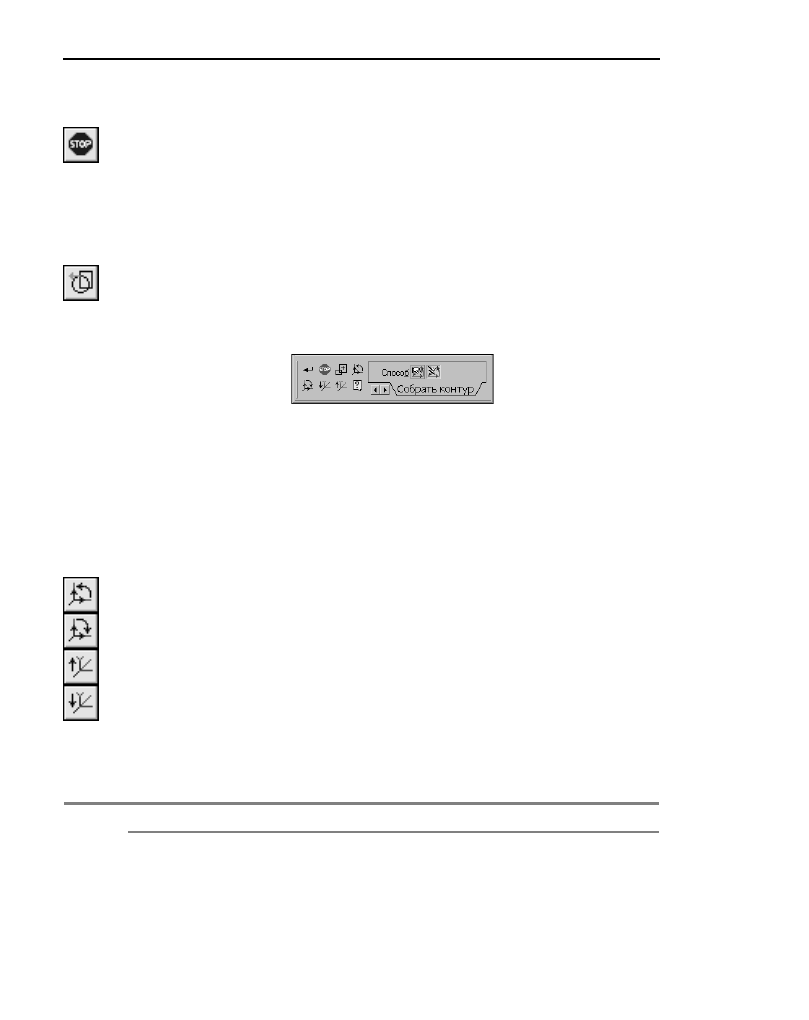
Для перехода в режим обхода границы по стрелке нажмите кнопку 

Обход границы по

стрелке

.

Набор элементов управления на Панели свойств изменится — она примет вид, показан!
ный на рис. .20.4.

Укажите точку вблизи геометрического объекта, с которого требуется начать обход кон!
тура.

На экране появится фантомное изображение первого участка контура (поверх базового
элемента) и стрелка, показывающая предложенное системой направление дальнейшего
движения.

Для указания нужного направления щелкните мышью на соответствующем объекте.

Направление движения по сегментам контура можно также выбрать с помощью следу!
ющих кнопок, расположенных на Панели специального управления:

Предыдущее направление

,

Следующее направление

,

Шаг вперед

,

Шаг назад

.

Кроме того, для выбора направления движения можно использовать клавиатурные ком!
бинации, приведенные в таблице 20.1.

Рис. 20.4.  Панель свойств в режиме обхода границы по стрелке

Табл. 20.1. Клавиатурные комбинации для выбора направления обхода

Клавиша

Описание действия

<Пробел>

Перебор возможных направлений обхода от текущего узла
против часовой стрелки.

<Shift>+<Пробел>

Перебор возможных направлений обхода от текущего узла
по часовой стрелке.

167

Глава 20. Штриховка и заливка

Группа переключателей 

Способ прохода узлов

 позволяет указать, каким образом сле!

дует проходить неветвящиеся узлы контура — узлы, в которых направление дальнейше!
го движения всего одно (то есть в узле нет разветвлений). По умолчанию используется
автоматическая обработка таких узлов (без запроса на выбор дальнейшего направле!
ния).

Чтобы отказаться от продолжения обхода и начать формирование контура заново, на!
жмите кнопку 

Повторный выбор объекта

, а затем укажите нужный объект, с которого

требуется начать обход.

При указании участка, замыкающего контур (т.е. участка, конечная точка которого сов!
падает с начальной точкой первого участка), происходит автоматическая фиксация объ!
екта.

Чтобы зафиксировать разомкнутый контур, нажмите кнопку 

Создать объект

.

20.2.

Штриховка

20.2.1. Построение штриховки

Чтобы заштриховать одну или несколько областей, вызовите команду 

Штриховка

.

Укажите границы и параметры штриховки.

На экране появляется фантом штриховки, что позволяет контролировать правильность
задания областей и параметров штриховки.

Когда все нужные области будут заштрихованы, нажмите кнопку 

Создать объект

.

Штриховка будет зафиксирована в документе, и система будет ожидать указания границ
для следующей штриховки.

20.2.2. Параметры штриховки

Для настройки параметров штриховки служат элементы управления, расположенные на
вкладке 

Штриховка

 Панели свойств. Они представлены в таблице 20.2.

<Enter>

Подтверждение выбора направления, отмеченного стрелкой.

<Shift>+<Enter>

Возврат на один шаг назад.

Табл. 20.1. Клавиатурные комбинации для выбора направления обхода

Клавиша

Описание действия

Существующий в графическом документе разомкнутый контур может быть выбран в ка!
честве границы штриховки только способом обхода по стрелке.

Табл. 20.2. Элементы управления штриховкой

Элемент

Описание

Стиль

Список стилей штриховки. Чтобы изменить текущий стиль 
штриховки, разверните список и укажите нужный вариант. 

Часть III.

Геометрические объекты

168

20.3.

Заливка

20.3.1. Типы заливки

В системе КОМПАС!3D могут быть построены заливки следующих видов.

Одноцветная

 заливка, представляющая собой однородное окрашивание выбранной об!

ласти.

Градиентная

 заливка с плавным или пошаговым изменением цвета, представленная не!

сколькими типами (линейной, цилиндрической, угловой, конической, радиальной и
квадратной) и придающая объем изображениям графического документа (см. рис. 20.5). 

Область заливки может состоять из одного или нескольких замкнутых контуров, в том
числе и несвязанных друг с другом. 

Цвет

Список, позволяющий выбрать цвет линий штриховки (или 
заливки). Щелчок на строке 

Другие цвета

 выводит на экран 

расширенный диалог выбора цвета.

Базовая точка

Условная точка, от которой «начинается» штриховка. При 
изменении ее координат линии штриховки смещаются по 
вертикали и/или по горизонтали.

Шаг

Шаг линий штриховки.

Угол

Угол поворота штриховки вокруг ее базовой точки.

Тип

Заполнение штриховкой всей области внутри границ.

Построение штриховки полосой вдоль границы. 

Ширина

*

Значение ширины полосы штриховки.

Расположение

*

Расположение полосы штриховки слева от границы.

Расположение полосы штриховки справа от границы.

* Элемент управления доступен, если активен переключатель 

Полоса

  в

группе 

Тип

.

Табл. 20.2. Элементы управления штриховкой

Элемент

Описание

169

Глава 20. Штриховка и заливка

При построении градиентных заливок следует учитывать следующие особенности.

После указания одной или нескольких заливаемых областей вокруг контуров автомати!
чески строится 

габаритный прямоугольник

, внутри которого  будет происходить распре!

деление цвета. При изменении параметров заливки, например, угла наклона заливки, га!
баритный прямоугольник изменяется (см. рис.20.6). Габаритный прямоугольник
является условным и на экране не отображается.

Начальной точкой

 заливки является точка, в которой устанавливается начальный цвет.

По умолчанию начальная точка находится в центре габаритного прямоугольника.

Рис. 20.5.  Пример использования заливок

а)

б)

Рис. 20.6.  Параметры заливки при построении:

а) при отсутствии сдвига и угла наклона, б) после задания сдвига и угла наклона

Часть III.

Геометрические объекты

170

Начальная линия

 заливки — линия, проходящая через начальную точку. От начальной

линии или начального луча начинается переход цвета для некоторых типов заливок.

Конечной линией

 заливки  является линия или конечный луч, в которых устанавливается

конечный цвет. 

В таблице 20.3 представлено описание типов заливок. Для наглядности представлены
примеры с пошаговым изменением цвета, нулевыми сдвигом начальной точки и углом
заливки. 

Табл. 20.3. Описание типов градиентных заливок

Пример заливки
(с пошаговым 
изменением цвета)

Описание типа заливки

Линейная

— переход цвета от начальной линии до конечной.

Начальная и конечная линии находятся на параллельных сторонах 
габаритного прямоугольника. 
Для линейной заливки начальная точка отсутствует.

Цилиндрическая

— переход цвета от начальной линии до 

конечных. Конечные линии они являются сторонами габаритного 
прямоугольника, параллельными начальной линии.

Для угловой и конической заливок начальной и конечной 
линиями служат лучи, проведенные из начальной точки.

Угловая

— переход цвета от начального луча до конечного в 

круговом направлении. 
Начальный луч отстоит от конечного на угол в 360 градусов.

Коническая

— переход цвета от начального луча до конечного в 

круговом направлении. 
Начальный луч отстоит от конечного на угол в 180 градусов.

Радиальная

— переход цвета в радиальном направлении от 

начальной точки до точки, наиболее от нее удаленной на стороне 
габаритного прямоугольнике.

Квадратная

— переход цвета в направлениях, перпендикулярных 

сторонам габаритного прямоугольника. Начальный цвет — в 
начальной точке, конечный — на наиболее удаленной стороне 
габаритного прямоугольника.

171

Глава 20. Штриховка и заливка

Угол заливки

 определяет поворот заливки относительно начальной точки внутри облас!

ти. При изменении угла заливки габаритный прямоугольник также повернется на задан!
ный угол. Для линейной заливки угол определяет изменение направления перехода цве!
та.

Положение начальной точки заливки можно изменять на величину 

сдвига

 относительно

центра габаритного прямоугольника.  Если сдвига нет, то начальная точка лежит в центре
габаритного прямоугольника.

При необходимости можно увеличить 

прозрачность

 каждого цвета заливки. 100%!ная

прозрачность означает, что цвет заливки будет невидим. По умолчанию значения пара!
метров «Прозрачность»  («Начальная прозрачность», «Конечная прозрачность») равны
0%, то есть заливки  создаются непрозрачными. 

20.3.2. Построение заливки

Чтобы залить цветом одну или несколько областей, вызовите команду 

Заливка

.

Укажите границы и параметры заливки.

Чтобы скопировать параметры заливки, ранее созданной в документе, нажмите кнопку

Копировать свойства 

на Панели специального управления. 

Курсор изменит вид. 

Подведите курсор к контуру, ограничивающему заливку, параметры которой необходи!
мо скопировать. После того, как контур подсветится, нажмите левую кнопку мыши. Для
переноса параметров укажите область заливки. Заливка со скопированными параметра!
ми отобразится в указанной области. При необходимости параметры можно отредакти!
ровать.

На экране появляется заполненные цветом одна или несколько областей, что позволяет
контролировать правильность задания областей и параметров заливки.

Когда все нужные области будут залиты, нажмите кнопку 

Создать объект

. Заливка бу!

дет зафиксирована в документе, и система будет ожидать указания границ для следую!
щей заливки. 

20.3.3. Параметры заливки

Для настройки параметров заливки служат элементы управления, расположенные на
вкладке 

Заливка

 Панели свойств. 

Набор элементов управления зависит от типа заливки, выбранного в группе 

Тип

.

Они представлены в таблице 20.4.

Табл. 20.4. Элементы управления заливкой

Элемент

Описание

Тип

Список типов заливки. Чтобы изменить текущий тип заливки, 
разверните список и укажите нужный вариант. 

Если выбран тип заливки — 

одноцветная

, то доступны следующие элементы 

управления.

Часть III.

Геометрические объекты

172

Цвет

Список, позволяющий выбрать цвет заливки. Щелчок на строке 

Другие цвета

 выводит на экран расширенный диалог выбора 

цвета.

Прозрачность

Элемент управления, позволяющий задавать прозрачность 
выбранному цвету. 

Если установлена 

Прозрачность — 0 %

, то заливка полностью 

непрозрачна. Чтобы увеличить прозрачность, следует 
передвинуть мышью «ползунок» вправо.

«Ползунок» в правом крайнем положении задает 

Прозрачность — 100 %

. Заливка является полностью 

прозрачной.

Если выбраны другие типы заливки в списке 

Тип

 (градиентные — 

линейная

цилиндрическая

 и т.д.), то доступны следующие элементы управления.

Цвет 1

Цвет 2

Списки, позволяющие выбрать начальный и конечный цвета 
заливки. Щелчок на строке 

Другие цвета

 выводит на экран 

расширенный диалог выбора цвета.

Угол

Элемент управления для задания угла поворота заливки 
относительно начальной точки внутри области. 
Введите или выберите значение из списка ранее введенных, а 
также часто используемых углов.
Поле недоступно для 

радиальной

 заливки.

Сдвиг X

Сдвиг Y

Поля для ввода или задания счетчиком относительного смещения 
начальной точки заливки от центра до сторон габаритного 
прямоугольника. Значения могут изменяться от !100 до 100 %. 

Если установлены значения 0 %, то смещения нет — начальная 
точка заливки совпадает с центром габаритного 
прямоугольника. 

Значение 100 % 

Сдвига X

 или 

Сдвига Y

 означает, что 

начальная точка заливки лежит на стороне (контуре) 
габаритного прямоугольника.

При перемещении точки мышью, а также при повороте заливки 
величина сдвига вычисляется и заносится в эти поля.
Для 

цилиндрической

 заливки доступно поле 

Сдвиг

 для ввода 

смещения начальной точки в направлении к начальной или 
конечной линии заливки.
Поля недоступны для 

линейной

 заливки.

Табл. 20.4. Элементы управления заливкой

Элемент

Описание

173

Глава 20. Штриховка и заливка

20.3.4. Редактирование заливки

Характерными точками заливки являются начальная точка и характерные точки конту!
ров, входящих в габаритный прямоугольник заливки.

При редактировании заливки необходимо учитывать следующее.

В режиме редактирования характерных точек для всех типов заливки, кроме одноцвет!
ной и линейной, можно изменять положение начальной точки. При перемещении на!
чальной точки мышью на экране появляются границы габаритного прямоугольника.

Чтобы цвет заливки не изменялся при выделении, следует включить опцию 

Всегда по

казывать заливку установленным цветом

 в диалоге, появляющемся на экране пос!

ле вызова команды 

Сервис — Параметры — Система — Графический редактор —

Редактирование

. Тогда при выделении заливки будет подсвечиваться только ее кон!

тур.

Прозрачность

Элементы управления, позволяющие задавать прозрачность 
выбранному 

Цвету 1

 и 

Цвету 2

.

Если установлена 

Начальная прозрачность  

(

Конечная 

прозрачность

)

— 0 %

, то заливка, установленная в полях 

Цвет 

1

 (

Цвет


2

), полностью непрозрачна. Чтобы увеличить 

прозрачность того или иного цвета заливки, следует 
передвинуть мышью соответствующий «ползунок» вправо.

«Ползунок» в правом крайнем положении задает 

Начальную 

прозрачность  

(

Конечную прозрачность

)

— 100 %

. Заливка 

считается полностью прозрачной.

Переходы цвета

Группа переключателей, позволяющая выбрать способ изменения 
цвета. 

Если активен переключатель 

Плавное изменение цвета

, то 

переход цвета выполняется плавно.

Если активен переключатель 

Заданное количество шагов

, то 

переходы цвета выполняются в заданное количество шагов. 
Становится доступно поле для ввода или задания счетчиком 
количества шагов — от 1 до 255.

Табл. 20.4. Элементы управления заливкой

Элемент

Описание

174

Глава 21.

Составные объекты

К составным геометрическим объектам в системе КОМПАС!3D относятся:

эквидистанты,

контуры.

Общим свойством этих объектов является то, что они выделяются и редактируются це!
ликом. Работа с отдельными примитивами, входящими в состав такого объекта, возмож!
на только после его разрушения. Для разрушения объектов служит команда

Редактор — Разрушить

.

21.1.

Контур

Чтобы создать контур, состоящий из частей пересекающихся геометрических объектов,
вызовите команду 

Собрать контур

.

Дальнейший порядок действий аналогичен описанному в разделе 20.1.2 на с. 166.

Управление исходными объектами описано в разделе 32.1.1 на с. 332.

21.2.

Эквидистанта кривой

Чтобы построить эквидистанту какого!либо геометрического объекта, вызовите команд!
ду 

Эквидистанта кривой

.

Укажите объект, эквидистанту которого требуется построить. На экране появится фан!
том эквидистанты.

Настройте параметры эквидистанты (см. раздел 21.2.1). Все вносимые изменения отоб!
ражаются на фантоме.

Закончив настройку, нажмите кнопку 

Создать объект

. Эквидистанта будет зафиксиро!

вана в документе, и система будет ожидать указания объекта для следующей экви!
дистанты.

21.2.1.

Параметры эквидистанты

Настройка параметров эквидистанты производится с помощью элементов, расположен!
ных на вкладке 

Эквидистанта

 Панели свойств. Они представлены в таблице 21.1.

Рис. 21.1.  Пример контура, построенного обходом по стрелке

175

Глава 21. Составные объекты

Табл. 21.1. Элементы управления эквидистантой

Элемент

Описание

Радиус 1

Расстояние от базового объекта до эквидистанты слева.

Радиус 2

Расстояние от базового объекта до эквидистанты справа.

Обход углов

Способ обхода углов срезом (рис. 21.2, а).

Способ обхода углов скруглением (рис. 21.2, б)

Тип

Построение эквидистанты с левой стороны от базового объекта.

Построение эквидистанты с правой стороны от базового объекта.

Построение эквидистанты с двух сторон от базового объекта 
(рис. 21.3, б).

Режим

Удалять вырожденные участки эквидистанты (рис. 21.4, а).

Оставлять вырожденные участки эквидистанты (рис. 21.4, б).

Если активен переключатель 

Оставлять вырожденные участки

, то углы обходятся

только срезом. Группа переключателей 

Обход углов

 недоступна.

а)

б)

Рис. 21.2.  Обход углов: а) срезом, б) скруглением

Часть III.

Геометрические объекты

176

21.3.

Эквидистанта по стрелке

Чтобы построить эквидистанту контура, образованного обходом по стрелке, вызовите
команду 

Эквидистанта по стрелке

.

Порядок действий при формировании контура обходом по стрелке описан в
разделе 20.1.2 на с. 166.

Параметры эквидистанты по стрелке такие же, как в случае эквидистанты объекта
(см. раздел 21.2.1 на с. 174).

а)

б)

Рис. 21.3.  Эквидистанта: а) с одной стороны от базового объекта, б) с двух сторон

а)

б)

Рис. 21.4.  Эквидистанта: а) без вырожденных участков,

б) с вырожденными участками

177

Глава 22.

Фаски и скругления

По умолчанию для произвольной фаски и скругления используется тот стиль линии, ко!
торый имеет первый из указанных объектов. Фаска или скругление на углах объекта име!
ют тот же стиль, что и объект.

22.1.

Фаска

Чтобы построить отрезок, соединяющий две пересекающиеся кривые, вызовите коман!
ду 

Фаска

.

С помощью группы переключателей 

Тип

 на Панели свойств укажите способ построения

фаски: по двум длинам или по длине и углу.

Введите параметры фаски в соответствующие поля на Панели свойств.

Укажите первый и второй объекты, между которыми нужно построить фаску.

22.1.1.

Управление усечением объектов

Возможно два способа построения фаски /скругления:

с усечением объектов,

без усечения объектов.

При использовании  первого способа части первого/второго объектов, оставшиеся после
создания фаски/скругления, автоматически удаляются, при использовании второго —
нет.

Вы можете выбрать способ построения фаски для обоих ее элементов индивидуально.
Для этого в группах 

Элемент 1

 и 

Элемент 2

 на Панели свойств активизируйте переклю!

чатель 

Усекать элемент

 или 

Не усекать элемент

. По умолчанию в каждой из этих

групп активен переключатель 

Усекать элемент

.

а)

б)

Рис. 22.1.  Построение фаски: а) исходное изображение, б) результат выполнения команды

Часть III.

Геометрические объекты

178

22.2.

Фаска на углах объекта

Чтобы  построить фаски на углах объектов следующих типов: контур, ломаная или мно!
гоугольник, вызовите команду 

Фаска на углах объекта

.

С помощью  группы переключателей 

Тип

 на Панели свойств укажите способ построения

фаски: по двум длинам или  по длине и углу. 

Введите параметры фаски в соответствующие поля на Панели свойств.

Укажите курсором угол контура, многоугольника или ломаной, на котором необходимо
построить фаску. Первым объектом для построения фаски будет считаться ближайшее
к указанной точке звено.

По умолчанию фаска  строится только на указанном угле контура. При этом в группе 

Ре

жим

 на Панели свойств активен переключатель 

На указанном угле

. Чтобы фаски с за!

данными  параметрами одновременно создавались на всех углах выбранного контура,
активизируйте переключатель 

На всех углах контура

.

22.3.

Скругление

Чтобы построить  скругление дугой окружности между двумя пересекающимися объек!
тами, вызовите команду 

Скругление

.

Введите радиус скругления в соответствующее поле на Панели свойств.

Укажите два объекта, между которыми нужно построить скругление.

а)

б)

Рис. 22.2.  Построение фаски/скругления: а) с усечением элементов,

б) без усечения элементов

Рис. 22.3.  Построение фасок на всех углах прямоугольника

179

Глава 22. Фаски и скругления

22.4.

Скругление на углах объекта

Чтобы построить  скругления дугами окружности на углах объектов следующих типов:
контур, ломаная или многоугольник, вызовите команду 

Скругление на углах объекта

.

Введите радиус скругления в соответствующее поле на Панели свойств.

Укажите угол контура, многоугольника или ломаной, на котором необходимо построить
скругление.

По умолчанию  скругляется только указанный угол контура. При этом в группе 

Режим

на Панели свойств активен переключатель 

На указанном угле

. Чтобы скругления с за!

данными параметрами  одновременно создавались на всех углах выбранного контура,
активизируйте переключатель 

На всех углах контура

.

а)

б)

Рис. 22.4.  Построение скругления: а) исходное изображение,

б) результат построения

Рис. 22.5.  Построение скруглений на всех углах многоугольника

Часть IV

Простановка размеров

и обозначений


содержание      ..     82      83      84      85     ..