Аскон КОМПАС-3D. Руководство по библиотекам - часть 41


  Главная      Учебники - Разные     Аскон КОМПАС-3D. Руководство по библиотекам


поиск по сайту            правообладателям  


содержание      ..     39      40      41      42     ..


Аскон КОМПАС-3D. Руководство по библиотекам - часть 41


Библиотека планировок цехов. Руководство пользователя

28

Если темплеты расположены слишком близко друг к
другу или находящимся рядом строительным конструк!
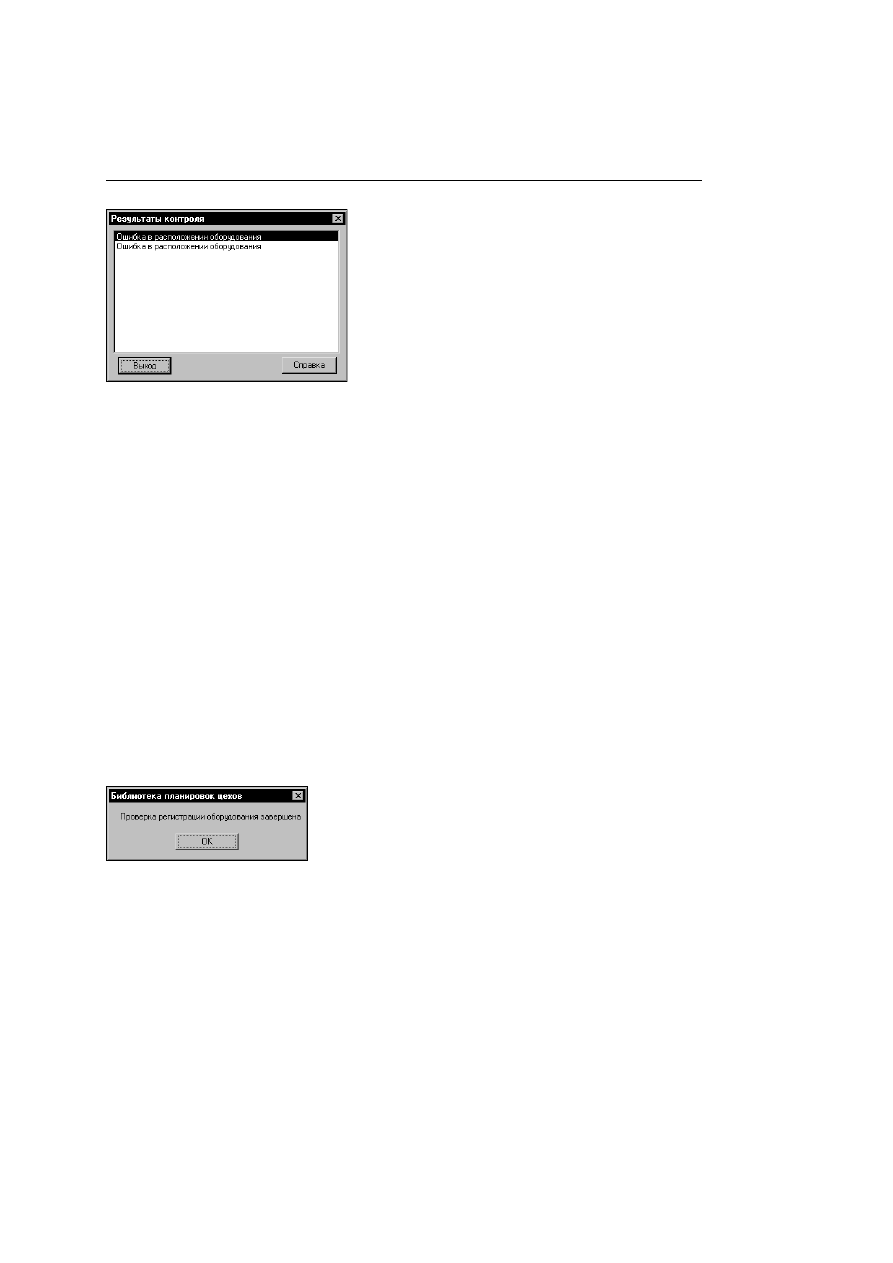
циям, на экране появится диалог 

Результаты контроля

(рис. 5.3).

Он содержит список ошибок расположения темплетов и
их групп.

Выделите любую ошибку в списке. Положение чертежа
изменится таким образом, что темплеты, вызвавшие эту
ошибку, будут расположены в центре экрана. Их цвет из!
менится.

Нажмите кнопку 

Выход

. Диалог 

Результаты контроля

закроется

. Для устранения ошибки измените положе!

ние темплетов.

Для устранения остальных ошибок вновь вызовите команду 

Контролировать разме:

щение...

 и повторите описанные выше действия.

5.2.

Проверка регистрации оборудования

Команда  

Регистрация оборудования

— 

Проверить регистрацию оборудования

позволяет проверить правильность регистрации в базе данных параметров оборудова!
ния, темплеты которого расположены на плане. Чтобы проверить регистрацию только
части темплетов, выделите их. Если на плане не будет выделенных темплетов, проверя!
ются все.

При наличии в базе данных оборудования с недопустимыми значениями параметров на
экране появится диалог 

Свойства оборудования

 (рис. 3.5 на с. 23) для проверяемого

объекта. Сделайте необходимые изменения параметров в этом диалоге.

После закрытия диалога для одного темплета на экране появится аналогичный диалог
для следующего по порядку размещения темплета.

Если в базе данных есть информация об оборудовании, которое отсутствует на плане, то
после выполнения команды информация о таком оборудовании из базы удаляется.

При отсутствии ошибок на экран выводится сообщение об
окончании проверки регистрации (рис. 5.4).

Рис. 5.3.  Диалог

Результаты контроля

Рис. 5.4.  

29

Глава 6.

Редактирование базы данных библиотеки

База данных Библиотеки планировок цехов может дополняться пользователем. При
этом пользователю доступны следующие действия:

добавление моделей оборудования и их групп;

изменение параметров моделей оборудования и их групп;

подключение к модели оборудования темплета (см. раздел 7.3. на с. 36).

База данных имеет трехуровневую иерархическую структуру. Оборудование может вхо!
дить в состав групп третьего уровня.

Все операции по из!
менению базы дан!
ных библиотеки
выполняются в диа!
логе 

Оборудова:

ние

 (рис. 6.1). Этот

диалог появляется
на экране после вы!
зова команды 

Раз:

местить обору:
дование.

6.1.

Добавление моделей оборудования и их групп

Чтобы добавить группу оборудования первого уровня, вызовите команду 

Добавить

группу

 из контекстного меню объекта Темплеты. В дереве появится значок новой груп!

пы. По умолчанию ее именем будет 

Новая группа

, причем в поле имени будет находиться

текстовый курсор. Введите нужное имя, например, 

Деревообрабатывающее оборудова

ние

 и завершите создание группы, нажав 

<Enter>

.

Имена пользовательских групп первого уровня появятся на вкладке 

Оборудование

диалога 

Конфигурация библиотеки

 (см. раздел 2.2. на с. 16).

Рис. 6.1.


Длина имен объектов базы данных не должна превышать 50 знаков.

Библиотека планировок цехов. Руководство пользователя

30


Чтобы создать группу второго уровня, вызовите из кон!
текстного меню нужной группы первого уровня, напри!
мер, 

Механообрабатывающее оборудование

,  команду

Добавить группу

. На экране появится диалог 

Созда:

ние группы оборудования

 (рис. 6.2).

Заполните поля 

Вид операции

 и 

Код операции

 для

создаваемой группы. Чтобы завершить создание груп!
пы, нажмите кнопку 

ОК

. В базу данных будет добавлена

новая группа оборудования.

Чтобы закрыть диалог, не создавая группу, нажмите кнопку 

Отмена

.

Чтобы создать группу третьего уровня, вызовите из кон!
текстного меню группы второго уровня команду 

Доба:

вить группу

. На экране появится диалог создания груп!

пы оборудования третьего уровня (рис. 6.3).

Введите в нем название, тип и код операции.

Если добавляемая группа входит в состав одной из
групп первого уровня, которые входят в комплект пос!
тавки Библиотеки, введите номер Инструкции по охране
труда для создаваемой группы.

Если добавляемая группа входит в состав одной из пользовательских групп первого
уровня, введите номера раздела и подраздела спецификации, в которые будут автома!
тически добавлены объекты данной группы при автоматизированном создании специ!
фикации средствами Библиотеки (см. раздел 3.5. на с. 24). Если эти поля не будут запол!
нены, то по умолчанию оборудование добавляется в раздел Прочее оборудование.

Чтобы завершить создание группы, нажмите кнопку 

ОК

. В базу данных будет добавлена

новая группа оборудования.

Чтобы закрыть диалог, не создавая группу, нажмите кнопку 

Отмена

.

Чтобы добавить модели оборудования, вызовите из контекстного меню группы третьего
уровня команду 

Добавить оборудование

. В списке оборудования выбранной группы

появится пиктограмма нового объекта.

По умолчанию его именем будет 

Новое оборудование

, причем в поле имени будет нахо!

диться текстовый курсор. Введите нужное имя  и завершите создание модели оборудо!
вания, нажав 

<Enter>

. В окне свойств оборудования введите значения характеристик мо!

дели.

6.2.

Изменение параметров моделей оборудования 
и их групп

Чтобы удалить или переименовать модель оборудования или группу, вызовите соответс!
твующую команду из контекстного меню объекта.

Рис. 6.2.  

Рис. 6.3.  

Параметры групп и моделей машиностроительного оборудования должны соответство!
вать приведенным в Классификаторе технологических операций машиностроения и
приборостроения 1 85 151.

31

Глава 6. Редактирование базы данных библиотеки

Чтобы изменить значения параметров модели оборудования или группы, выделите ее в
дереве. В Окне свойств оборудования станут доступными для просмотра и изменения ха!
рактеристики выбранного объекта и путь к файлу фрагмента, содержащего темплет мо!
дели оборудования.

Группы оборудования первого уровня, которые входят в базовую поставку библиотеки
удалить или переименовать невозможно.

При удалении группы удаляются все объекты, входящие в нее. Отмена этого действия не!
возможна.

Будьте внимательны при редактировании характеристик оборудования. Сделанные из!
менения автоматически заносятся в базу данных. Ввод неверных значений может при!
вести к нарушениям в работе других компонентов системы КОМПАС, использующих эту
базу.

32

Глава 7.

Выполнений действий с темплетами

Темплеты оборудования, размещаемые на планах, представляют собой документы сис!
темы КОМПАС типа 

фрагмент

,  они сохраняются в файлах с расширением 

frw

. Файлы

темплетов, которые входят в базовую поставку библиотеки, сохранены в папке

\Templets\

.

7.1.

Создание темплета

Чтобы начать создание темплета, можно воспользоваться одним из способов.

Вызвать команду Библиотеки 

Создать темплет…

.

Выбрать в дереве объектов базы данных модель, к которой не подключен темплет, и вы!
звать команду 

Редактор

— 

Создать темплет

.

На экране появится окно 

Мас:

тер создания темплета обо:
рудования

 (рис. 7.1). Процеду!

ра создания темплета разбита на
отдельные шаги. Мастер позво!
ляет последовательно выпол!
нять их.

В левой части окна содержится
список шагов создания темпле!
та.

Выполнение некоторых шагов
обязательно, других — нет. Ин!
формация о том, обязательно
выполнение шага или нет, отоб!
ражается в правой части Масте!
ра. Если обязательный шаг не
выполнен, следующие шаги бу!

дут недоступны.

Невыполнение необязательного шага накладывает ограничения на использование биб!
лиотеки. Например, если не будут построены контуры, определяющие нормативное рас!
стояние от станка до стен и колонн, проверка правильности размещения данного темп!
лета относительно этих строительных конструкций будет невозможна.

Шаги отображаются в списке по!разному:

Желтым цветом показан текущий шаг.

Зеленым — выполненные шаги.

Белым цветом отображаются шаги, доступные для выполнения. Допускается возврат к
уже выполненным шагам.

Серый цвет свидетельствует о недоступности шага. Шаг становится доступным после
выполнения предшествующего обязательного шага.

Рис. 7.1.

 Окно 

Мастер создания темплета оборудования

33

Глава 7. Выполнений действий с темплетами

Вы можете последовательно перемещаться по шагам создания темплета, используя
кнопки 

Далее

 и 

Назад

. Используя список, вы можете перейти к любому доступному ша!

гу, минуя промежуточные.

7.1.1.

Шаг Основной контур

Нажмите кнопку 

Построить...

. На экране появится стандартный диалог сохранения фай!

лов Windows.

Введите имя файла, в который будет записан темплет и нажмите кнопку 

Сохранить

.

Диалог будет закрыт. После этого стандартными средствами КОМПАС!ГРАФИК создайте
габаритное изображение оборудования. Этот контур является базовым для контроля
нормативных расстояний размещения оборудования от других объектов. Начало коор!
динат фрагмента будет служить точкой привязки темплета при размещении его на пла!
не.

Завершите построение нажатием кнопки 

Прервать команду

.

Чтобы продолжить создание темплета, вызовите из вспомогатель!
ного окна команду 

Вернуться в мастер

 (рис. 7.2).

7.1.2.

Шаг Дополнительное изображение

Дополнительное изображение представляет собой контур, который дополняет изобра!
жение габарита модели оборудования упрощенным видом на станок сверху.

Нажмите кнопку 

Построить

. Откроется фрагмент системы КОМПАС, в котором создан

основной контур темплета. Постройте контур дополнительного изображения.

Завершите построение, нажав кнопку 

Прервать команду.

 Для продолжения создания

темплета вызовите из вспомогательного окна команду 

Вернуться в мастер

.

7.1.3.

Шаг Размеры

Нажмите кнопку 

Построить

. Cредствами КОМПАС!ГРАФИК укажите положение вынос!

ных и размерных линий отображаемых размеров темплета. При размещении темплета
на плане его размеры будут показаны в заданных местах.

При построении основного контура темплета, а также всех зон контроля расстояний са!
мопересечение контуров или наличие нескольких контуров не допускается. Все контура
должны быть замкнутыми. Данные ограничения не распространяются на шаг 

Дополни:

тельное изображение

.

Рис. 7.2.  

Если при выполнении любого шага Мастера вы нажмете кнопку 

Отмена

, создание тем!

плета будет прервано, выполненные построения не будут сохранены.

При выполнении построений команда вспомогательного окна библиотеки 

Включить

контура

 позволяет показать все элементы темплета. Команда 

Погасить контура

 поз!

воляет скрыть их.

Библиотека планировок цехов. Руководство пользователя

34

7.1.4.

Шаг Рабочее место

Нажмите кнопку 

Вставить

. Укажите место расположения условного обозначения работ!

ника.

7.1.5.

Шаг Условные обозначения

Нажмите кнопку 

Вста:

вить

. На экране поя!

вится диалог выбора
условного обозначе!
ния (рис. 7.3). Выдели!
те условное обозначе!
ние и нажмите кнопку

Выбрать

. Диалог бу!

дет закрыт. Укажите
точку вставки условно!
го обозначения.

Команда вспомога!
тельного окна 

Вста:

вить условное обоз:
начение

 позволяет

продолжить вставку
следующих условных
обозначений.

Команда вспомогательного окна 

Вернуться в мастер

 позволяет продолжить создание

темплета.

7.1.6.

Шаги построения зон контроля

Шаги 

Контроль размещения от стен

Контроль размещения от колонн

1 рабочий

на 1 станок

1 рабочий на 2 станка

Станки в затылок

 позволяют построить контуры

зон контроля расстояний от основного контура до соответствующих объектов. Эти шаги
не являются обязательными, однако отсутствие контура сделает невозможным контроль
соответствующего расстояния.

Действия по построению контуров аналогичны. Нажмите кнопку 

Построить...

 и средс!

твами системы КОМПАС выполните построения.

Команда вспомогательного окна 

Вернуться в мастер

 позволяет продолжить создание

темплета после выполнения каждого из шагов.

В качестве символа рабочего места вставляется фрагмент из Библиотеки условных гра!
фических обозначений, имеющий название 

Место обслуживающего персонала 1

.

Рис. 7.3.  Диалог выбора условного обозначения

Условные обозначения, которые поставляются вместе с Библиотекой хранятся в файле

ugo.lfr

. Он представляет собой стандартную библиотеку фрагментов системы КОМПАС.

Вы можете дополнять ее, создавая новые условные обозначения. Порядок работы с биб!
лиотеками фрагментов подробно изложен в Руководстве пользователя КОМПАС!3D.

35

Глава 7. Выполнений действий с темплетами

7.1.7.

Шаги указания точек привязки

Шаги 

Наименование модели

Инвентарный номер

Номер позиции

Заводской

номер

,  

Цех

Участок

 позволяют указать точки привязки обозначений для отображения

на плане.

Чтобы выполнить каждый из этих шагов, нажмите  кнопку 

Указать...

. Во фрагменте ука!

жите точку привязки обозначения. После этого автоматически будет выполнен возврат к
работе с Мастером.

7.1.8.

Построение дополнительных элементов

Дополнительные элементы представляют собой пользовательские графические объек!
ты. Список дополнительных элементов создается при настройке библиотеки (см.
раздел 2.5. на с. 19).

Если при настройке были созданы такие объекты, рядом с названием шага Дополнитель!
ные элементы будет изображен значок 

«+»

. Щелчок по этому значку раскроет список

шагов построения дополнительных элементов.

Чтобы выполнить каждый из этих шагов, нажмите кнопку 

Построить...

 и средствами

системы КОМПАС выполните построения.

7.1.9.

Завершение создания темплета

Чтобы закончить создание темплета, на шаге 

Завершение

 нажмите кнопку 

Готово

.

7.2.

Редактирование темплета

Чтобы изменить ранее созданный темплет, вызовите команду 

Разместить оборудова:

ние

. На экране появится окно 

Оборудование

. В дереве оборудования выберите объект,

связанный с темплетом. Вызовите команду 

Редактор

— 

Редактировать темплет...

.

На экране появится окно 

Мастер создания темплетов

 (рис. 7.1). Существуют некото!

рые отличия между созданием и редактированием темплета в отображении шагов и их
доступности.

Желтым цветом показан текущий шаг. Зеленым — выполненные шаги. Белым цветом
отображаются шаги, на которых при создании темплета не было выполнено никаких пос!
троений.

При редактировании темплета доступны для выполнения все шаги. Вы можете редакти!
ровать элементы, построенные при создании темплета и и создавать новые.

Действия по редактированию темплета аналогичны рассмотренным для его создания.

После внесения изменений в темплет, независимо от наличия невыполненных шагов, вы
можете завершить редактирование с сохранением сделанных изменений. Для этого вы!
берите шаг 

Завершение

 и нажмите кнопку 

Готово

Чтобы записать отредактированный темплет в файл с другим именем, вызовите команду

Файл

— 

Сохранить темплет в файл как...

.

Дополнительные элементы не могут включать в себя текст.

Библиотека планировок цехов. Руководство пользователя

36

7.3.

Подключение темплета к модели оборудования

Модель оборудования может быть связана с темплетом. Сведения о такой связи сохра!
няются в базе данных.

Чтобы связать темплет с моделью оборудования, вызовите команду 

Размещение обо:

рудования

. В окне 

Оборудование

  выделите нужный объект, например, станок.

Вызовите команду 

Файл

— 

Подключить темплет

.

На экране появится стандартный диалог открытия файлов Windows. Выберите файл
фрагмента системы КОМПАС!ГРАФИК, содержащий изображение темплета. Нажмите
кнопку 

Открыть

, чтобы связать объект с темплетом.

Чтобы разорвать связь между моделью оборудования и темплетом, в окне 

Оборудова:

ние

 выберите нужный объект и вызовите команду 

Файл

— 

Отключить темплет

.

7.4.

Использование буфера обмена
для подключения темплета

Несколько моделей оборудования могут быть связаны с одним файлом темплета. Чтобы
сформировать такие связи, целесообразно использовать буфер обмена.

Буфер обмена Библиотеки планировок цехов может содержать только ссылку на файл
темплета. Использовать этот буфер обмена можно только при работе с библиотекой.

Чтобы поместить существующую ссылку модели оборудования на темплет в буфер об!
мена, вызовите команду 

Редактор

— 

Копировать ссылку

.

Чтобы поместить ссылку модели оборудования на темплет в буфер обмена и разорвать
эту  связь между ними, вызовите команду 

Редактор

— 

Вырезать ссылку

.

Чтобы связать модель оборудования с темплетом, ссылка на который содержится в бу!
фере обмена, выделите объект и вызовите команду 

Редактор

— 

Вставить ссылку

.

Объект будет связан с темплетом. Если объект уже был связан с темплетом, эта связь бу!
дет заменена новой.

Если объект уже был связан с темплетом, эта связь будет заменена новой.

Библиотека

планировок цехов

Руководство пользователя

 1 ноября 2005 года

Информация, содержащаяся в  данном документе, может быть изменена 
без предварительного уведомления.

Никакая часть данного документа не может быть воспроизведена или передана 
в любой форме и любыми способами в каких!либо целях 
без письменного разрешения ЗАО АСКОН.

АСКОН, КОМПАС, логотипы АСКОН и КОМПАС 
являются зарегистрированными торговыми марками ЗАО АСКОН.

Остальные упомянутые в документе торговые марки 
являются собственностью их законных владельцев.


3

Содержание

Общие сведения . . . . . . . . . . . . . . . . . . . . . . . . . . . . . . . . . . . . . . . . . . . . . . . .  7

Назначение библиотеки . . . . . . . . . . . . . . . . . . . . . . . . . . . . . . . . . . . . . . . . 7

Требования к аппаратным средствам
и установленному программному обеспечению  . . . . . . . . . . . . . . . . . . . . 8

Глава

1.
Установка библиотеки на компьютер
и подключение ее к системе КОМПАС . . . . . . . . . . . . . . . . . . . . . . . . . . . 9

1.1.

Порядок установки библиотеки. . . . . . . . . . . . . . . . . . . . . . . . . . . . . . . . . . 9

1.2.

Обеспечение доступа к базе данных . . . . . . . . . . . . . . . . . . . . . . . . . . . . . . 9

1.3.

Использование BDE Administrator . . . . . . . . . . . . . . . . . . . . . . . . . . . . . . . 10

1.3.1.

Регистрация базы данных  . . . . . . . . . . . . . . . . . . . . . . . . . . . . . . . . . . . . . . . . . . . . . . . . . 11

1.3.2.

Выбор языкового драйвера . . . . . . . . . . . . . . . . . . . . . . . . . . . . . . . . . . . . . . . . . . . . . . . .  12

1.3.3.

Особенности подключения сетевой базы данных  . . . . . . . . . . . . . . . . . . . . . . . . . . . . . .  12

1.4.

Подключение и запуск Библиотеки планировок цехов . . . . . . . . . . . . . . 13

1.5.

Отключение библиотеки. . . . . . . . . . . . . . . . . . . . . . . . . . . . . . . . . . . . . . . 14

1.6.

Интерфейс Библиотеки планировок цехов. . . . . . . . . . . . . . . . . . . . . . . . 14

Глава

2.
Настройка Библиотеки. . . . . . . . . . . . . . . . . . . . . . . . . . . . . . . . . . . . . . . . .  15

2.1.

Вкладка 

Регистрация  . . . . . . . . . . . . . . . . . . . . . . . . . . . . . . . . . . . . . . . . . . .  15

2.2.

Вкладка 

Оборудование . . . . . . . . . . . . . . . . . . . . . . . . . . . . . . . . . . . . . . . . . 16

2.3.

Вкладка 

Основные элементы  . . . . . . . . . . . . . . . . . . . . . . . . . . . . . . . . . . . 16

2.4.

Вкладка 

Контрольные элементы . . . . . . . . . . . . . . . . . . . . . . . . . . . . . . . . 18

2.5.

Вкладка 

Дополнительные элементы . . . . . . . . . . . . . . . . . . . . . . . . . . . . 19

Библиотека планировок цехов. Руководство пользователя

4

Глава

3.
Вставка темплетов в чертеж . . . . . . . . . . . . . . . . . . . . . . . . . . . . . . . . . . . .21

3.1.

Подготовка чертежа . . . . . . . . . . . . . . . . . . . . . . . . . . . . . . . . . . . . . . . . . .  21

3.2.

Выбор модели оборудования  . . . . . . . . . . . . . . . . . . . . . . . . . . . . . . . . . .  21

3.3.

Указание позиции темплета на плане . . . . . . . . . . . . . . . . . . . . . . . . . . . .  22

3.4.

Регистрация оборудования в базе данных . . . . . . . . . . . . . . . . . . . . . . . .  23

3.5.

Формирование спецификации  . . . . . . . . . . . . . . . . . . . . . . . . . . . . . . . . .  24

Глава

4.
Изменение параметров оборудования,
вставленного в чертеж. . . . . . . . . . . . . . . . . . . . . . . . . . . . . . . . . . . . . . . . .  25

4.1.

Настройка отображения темплетов  . . . . . . . . . . . . . . . . . . . . . . . . . . . . .  25

4.2.

Изменение регистрационных параметров оборудования . . . . . . . . . . . .  25

Глава

5.
Проверка правильности планировки цеха  . . . . . . . . . . . . . . . . . . . . .  27

5.1.

Проверка размещения темплетов . . . . . . . . . . . . . . . . . . . . . . . . . . . . . . .  27

5.2.

Проверка регистрации оборудования . . . . . . . . . . . . . . . . . . . . . . . . . . . .  28

Глава

6.
Редактирование базы данных библиотеки  . . . . . . . . . . . . . . . . . . . .  29

6.1.

Добавление моделей оборудования и их групп . . . . . . . . . . . . . . . . . . . .  29

6.2.

Изменение параметров моделей оборудования и их групп  . . . . . . . . . .  30

Глава

7.
Выполнений действий с темплетами. . . . . . . . . . . . . . . . . . . . . . . . . . .  32

7.1.

Создание темплета . . . . . . . . . . . . . . . . . . . . . . . . . . . . . . . . . . . . . . . . . . .  32

7.1.1.

Шаг 

Основной контур . . . . . . . . . . . . . . . . . . . . . . . . . . . . . . . . . . . . . . . . . . . . . . . . . . . . . . . . 33

7.1.2.

Шаг 

Дополнительное изображение . . . . . . . . . . . . . . . . . . . . . . . . . . . . . . . . . . . . . . . . . . 33

7.1.3.

Шаг 

Размеры . . . . . . . . . . . . . . . . . . . . . . . . . . . . . . . . . . . . . . . . . . . . . . . . . . . . . . . . . . . . . . . . 33

7.1.4.

Шаг 

Рабочее место  . . . . . . . . . . . . . . . . . . . . . . . . . . . . . . . . . . . . . . . . . . . . . . . . . . . . . . . . .  . 34

7.1.5.

Шаг 

Условные обозначения. . . . . . . . . . . . . . . . . . . . . . . . . . . . . . . . . . . . . . . . . . . . . . . . . . 34

7

Общие сведения

Технологическое проектирование новых и реорганизация существующих производс!
твенных цехов должны обеспечивать наиболее благоприятное расположение каждого
станка для всех обрабатываемых на нем деталей. Расположение станков должно также
соответствовать кратчайшему пути движения всех деталей на данной линии. Рациональ!
ный способ проектирования цеха состоит в размещении на его плане темплетов обору!
дования.

Темплет — (англ. 

templet

template

 ! шаблон, лекало, модель), плоская двумерная масш!

табная модель единицы технологического оборудования (аппарата, прибора, машины)
или строительного узла, конструкции.

Разработка вариантов проектов с помощью темплетов называется методом плоскостно!
го макетирования.

Плоскостное макетирование в системе КОМПАС!ГРАФИК обеспечивается использовани!
ем Библиотеки планировок цехов.

Назначение библиотеки

Библиотека планировок цехов предназначена для автоматизации процесса формирова!
ния графической и текстовой документации при создании технологических планировок
производственных цехов.

Библиотека позволяет:

создавать и редактировать темплеты оборудования,

размещать темплеты на плане производственного помещения,

управлять отображением элементов темплетов,

контролировать нормативные расстояния между единицами оборудования, а также от
оборудования до смежных элементов зданий (стен, колонн и т.д.),

регистрировать оборудование в базе данных,

получать из базы данных справочную информацию по оборудованию,

автоматически формировать спецификацию оборудования.

В качестве строительной подосновы Библиотека может использовать документы, со!
зданные с помощью Библиотеки отрисовки планов зданий и сооружений.

Библиотека планировок цехов использует базы данных САПР технологических процес!
сов КОМПАС!АВТОПРОЕКТ. Возможна также автономная работа приложения при отсутс!
твии системы КОМПАС!АВТОПРОЕКТ.

Для работы Библиотеки требуется чертежно!конструкторская система КОМПАС!ГРА!
ФИК версии не ниже 6.0.


содержание      ..     39      40      41      42     ..