Аскон КОМПАС-3D. Руководство по библиотекам - часть 35


  Главная      Учебники - Разные     Аскон КОМПАС-3D. Руководство по библиотекам


поиск по сайту            правообладателям  


содержание      ..     33      34      35      36     ..


Аскон КОМПАС-3D. Руководство по библиотекам - часть 35


Библиотека материалов и сортаментов. Руководство пользователя

50

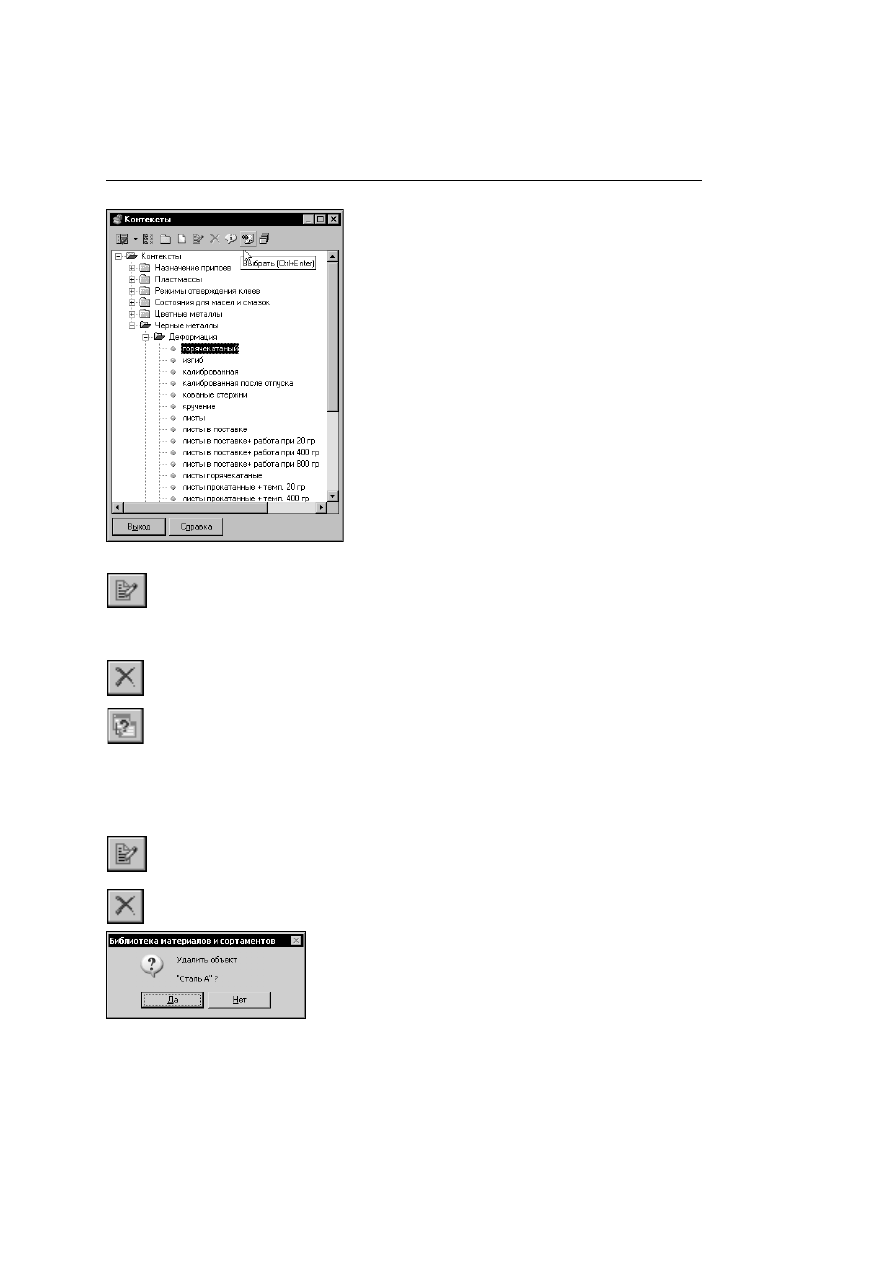
Для указания контекста, при котором свойство имеет
данное значение, включите опцию 

Контекст

 и нажмите

кнопку 

Обзор

. На экране появится диалог 

Контексты

(рис. 4.16).

Выберите значение контекста аналогично выбору на!
именования свойства в соответствующем диалоге.

После закрытия диалога 

Значение свойства

 новое

свойство появится в перечне на вкладке 

Свойства

.

Значения собственных свойств объектов вы можете редактировать. Для этого выберите
свойство и нажмите кнопку 

Изменить...

.

В появившемся на экране диалоге сделайте необходимые изменения. Действия по изме!
нению свойства аналогичны его созданию.

Вы можете удалить свойство объекта из списка. Для этого выберите его и нажмите кноп!
ку 

Удалить

.

Для унаследованного свойства вы можете просмотреть наименование родительского
объекта. Для этого выберите свойство и нажмите кнопку 

Информация об источнике

свойства.

Вы можете изменить положение объекта в дереве. Для этого следует использовать бу!
фер обмена. Вызовите команду 

Вырезать

 из контекстного меню объекта. После этого

укажите курсором новое место расположения объекта и вызовите из контекстного меню
команду 

Вставить

.

Чтобы изменить сведения о материале, следует активизировать его наименование и вы!
звать команду 

Редактор

— 

Изменить материал...

. Действия по изменению материала

аналогичны его созданию.

Чтобы удалить материал, следует активизировать его наименование и вызвать команду

Редактор

— 

Удалить материал...

.

Если удаляемый материал не связан с другими объектами
Справочника, например, он не является заменителем материа!
ла, на экране появится предупреждающий диалог (рис. 4.17).
Кнопки диалога позволяют подтвердить удаление или отка!
заться от него.

Рис. 4.16.  Диалог 

Контексты

Рис. 4.17.  

51

Глава 4. Изменение базы данных Справочника

Если удаляемый материал связан с другими
объектами Справочника, на экране появится
диалог (рис. 4.18), содержащий списки та!
ких объектов. Кнопки диалога позволяют
подтвердить удаление или отказаться от не!
го.

4.4.

Добавление/изменение обработки

Чтобы добавить обработку в группу, активизируйте ее  и вызовите команду 

Редактор

Новая обработка...

.

На экране появится диалог 

Добавление

(рис. 4.19).

Введите наименование новой обработки в соот!
ветствующее поле. Вы можете ввести дополнитель!
ную информацию о создаваемой обработке в поле

Описание

. Чтобы ввести в Справочник обозначе!

ние стандарта на создаваемую обработку, нажмите
кнопку 

Обзор

. В появившемся на экране диалоге

Выбор документа

 выберите нужный стандарт

аналогично описанному для вкладки 

Материалы

.

Вы можете изменить положение объекта в дереве.
Для этого следует использовать буфер обмена. Вы!
зовите команду 

Вырезать

 из контекстного меню

объекта. После этого укажите курсором новое место расположения объекта и вызовите
из контекстного меню команду 

Вставить

.

Чтобы изменить сведения об обработке, следует активизировать ее наименование и вы!
звать команду 

Редактор

— 

Изменить обработку...

. Действия по изменению обработ!

ки аналогичны ее созданию.

Чтобы удалить обработку, следует активизировать ее наименование и вызвать команду

Редактор

— 

Удалить обработку...

.

Если удаляемая обработка не связана с другими объектами
Справочника, на экране появится предупреждающий диалог
(рис. 4.20). Кнопки диалога позволяют подтвердить удаление
или отказаться от него.

Рис. 4.18.  

Рис. 4.19.  Добавление обработки

Рис. 4.20.  

Библиотека материалов и сортаментов. Руководство пользователя

52

Если удаляемая обработка связана с другими
объектами Справочника, на экране появится
диалог (рис. 4.21), содержащий список таких
объектов. Кнопки диалога позволяют подтвер!
дить удаление или отказаться от него.

4.5.

Добавление/изменение формы

Чтобы добавить форму в группу, активизируйте ее и вызовите команду 

Редактор

Новая форма...

.

На экране появится диалог 

Добавление

 (рис. 4.22).

Введите наименование новой формы в соответствующее
поле. Вы можете ввести дополнительную информацию о
создаваемой форме в поле 

Описание

.

Вы можете изменить положение объекта в дереве. Для
этого следует использовать буфер обмена. Вызовите ко!
манду 

Вырезать

 из контекстного меню объекта. После

этого укажите курсором новое место расположения объ!
екта и вызовите из контекстного меню команду 

Вставить

.

Чтобы изменить сведения о форме, следует активизировать ее наименование и вызвать
команду 

Редактор

— 

Изменить форму...

. Действия по изменению формы аналогичны

ее созданию.

Чтобы удалить форму, следует активизировать ее наименование и вызвать команду

Редактор

— 

Удалить форму...

.

Если удаляемая форма не связана с другими объектами Спра!
вочника, на экране появится предупреждающий диалог
(рис. 4.23). Кнопки диалога позволяют подтвердить удаление
или отказаться от него.

Если удаляемая форма связана с другими объектами
Справочника, на экране появится диалог (рис. 4.24), со!
держащий список таких объектов. Кнопки диалога поз!
воляют подтвердить удаление или отказаться от него.

Рис. 4.21.  

Рис. 4.22.  Добавление формы

Рис. 4.23.  

Рис. 4.24.  

53

Глава 4. Изменение базы данных Справочника

4.6.

Редактирование типоразмеров

Чтобы создать новый типоразмер, изменить или удалить существующий, активизируйте
список 

Типоразмеры

 и нажмите кнопку 

Редактор типоразмеров...

ф

На экране появится диалог 

Ре;

дактор типоразмеров

(рис. 4.25).

В поле 

Сортамент

 показано на!

звание сортамента, типоразмеры
которого редактируются.

Список 

Значение

 содержит наименования типоразмеров. Кнопки, расположенные над

списком, позволяют управлять его содержанием.

Чтобы создать новый типоразмер, нажмите кнопку 

Создать

.

Введите новое значение в появившемся на экране
диалоге (рис. 4.26). После ввода значения и нажа!
тия кнопки 

ОК

 диалог будет автоматически за!

крыт, новое значение появится в списке. Чтобы
ввести несколько значений, не закрывая диалог,
включите опцию 

Продолжить ввод

. В этом слу!

чае, чтобы закрыть диалог, нажмите кнопку 

Выход

.

Чтобы изменить существующий типоразмер, нажмите кнопку 

Изменить

.

На экране появится диалог 

Ввод значения

. Отредактируйте типоразмер и нажмите

кнопку 

ОК

. Чтобы закрыть диалог, отказавшись от изменений, нажмите кнопку 

Выход

.

Вы можете ограничить список отображаемых типоразмеров. для этого следует нажать
кнопку 

Показать фильтр

. Фильтрация списка будет выполнена аналогично рассмот!

ренному на с. 22.

Кнопка 

Удалить

 позволяет удалить значение типоразмера из списка.

В правой части вкладки находится панель

 Определяемый размер

. Она содержит пе!

речень размеров изделия. Для добавления определяемого размера нажмите кнопку 

Но;

вый определяемый размер

 на этой панели.

Рис. 4.25.  Диалог 

Редактор типоразмеров

Рис. 4.26.  

Библиотека материалов и сортаментов. Руководство пользователя

54

На экране появится диалог
ввода определяемого раз!
мера (рис. 4.27).

Введите наименование и
код определяемого разме!
ра в соответствующие по!
ля.

На панели в правой части
диалога показан перечень
измеряемых сущностей,
которые содержатся в
Справочнике. Выберите
нужную (например, для
двутавровой балки оба оп!
ределяемых размера —
ширина полки и высота, из!
меряются мерами длины) и
нажмите кнопку 

Связать

.

Закройте диалог, нажав кнопку 

ОК

. Новый определяемый размер появится в перечне.

Введите аналогичным образом все необходимые определяемые размеры.

Чтобы изменить существующий определяемый размер, нажмите кнопку 

Изменить оп;

ределяемый размер

.

На экране появится диалог 

Изменение

. Элементы управления этого диалога аналогич!

ны рассмотренным в диалоге 

Добавление

. Изменив определяемый размер, нажмите

кнопку 

ОК

. Чтобы закрыть диалог, отказавшись от изменений, нажмите кнопку 

Отмена

.

Вы можете просмотреть информацию об определяемом размере. Для этого следует на!
жать кнопку 

Подробнее...

.

Каждый определяемый размер имеет конкретные значения для данного типоразмера.

Чтобы ввести значение определяемого размера, нажмите кнопку 

Изменить значение

размера

.

На экране появится диалог 

Редактор размеров

(рис. 4.28).

Выберите из раскрывающегося списка 

Единицы измере;

ния

 нужную единицу измерения.

Группа 

Тип значения

 содержит варианты:

Простое

,

Диапазон

,

Рис. 4.27.  Добавление определяемого размера

Рис. 4.28.  Диалог 

Редактор размеров

55

Глава 4. Изменение базы данных Справочника

С допуском

.

Эти варианты определяют вид области ввода значений.

При выборе варианта 

Простое

 область ввода значения имеет вид, показанный на

рис. 4.28. В этом случае следует ввести величину определяемого размера в поле 

Значе;

ние

.

При выборе варианта 

Диапазон

 область ввода значения

имеет вид, показанный на рис. 4.29.

Введите минимальное и максимальное значения определя!
емого размера в соответствующие поля.

При выборе варианта 

С допуском

 область ввода значения

имеет вид, показанный на рис. 4.30.

Введите базовое значение определяемого размера и вели!
чины допусков. Чтобы завершить ввод определяемого раз!
мера, нажмите кнопку 

ОК

. Диалог 

Редактор размеров

 бу!

дет закрыт.

Завершив редактирование типоразмеров сортамента и их
определяемых размеров, нажмите кнопку 

ОК

 диалога 

Ре;

дактор типоразмеров

.

4.7.

Создание сортамента

Справочник может быть использован для получения сведений об отдельных характерис!
тиках материалов и сортаментов: свойствах материалов, способах их обработки, изго!
тавливаемых формах и т.п. Сортамент содержит данные о способе обработки для изго!
товления изделия и его форме. Характеристики сортамента определяются стандартами. 

Для создания сортамента откройте вкладку 

Документы

 и выберите группу 

Сортамент

.

Выберите наименование стандарта, определяющего требования к создаваемому сорта!
менту, например ГОСТ 8239!89. Вызовите команду 

Редактор

— 

Новый сортамент...

.

На экране появится диалог 

Сортамент

 (рис. 4.31).

Рис. 4.29.  

Рис. 4.30.  

Библиотека материалов и сортаментов. Руководство пользователя

56

4.7.1.

Ввод основных сведений

По умолчанию открыта вкладка

Основные сведения

. Поле 

До;

кумент

 содержит обозначение

выбранного вами стандарта на
сортамент. Введите наименование
сортамента в соответствующее
поле. Вы можете ввести дополни!
тельные сведения о создаваемом
сортаменте в поле 

Описание

.

Чтобы задать форму сортамента,
включите опцию 

Форма

. Станет

доступной кнопка 

Обзор

. Нажми!

те ее.

В появившемся на экране диалоге выберите из списка форму
(рис. 4.32).

Диалог будет закрыт.

Рис. 4.31.  Диалог 

Сортамент

; вкладка 

Основные сведения

Рис. 4.32.  Диалог

Выбор формы

57

Глава 4. Изменение базы данных Справочника

Аналогичным образом включите опцию 

Обработка

 и в появив!

шемся на экране диалоге выберите наименование обработки
(рис. 4.33).

4.7.2.

Ввод типоразмеров

Для ввода типоразмеров сорта!
мента откройте вкладку 

Типо;

размеры

 (рис. 4.34).

Список 

Значение

 содержит наименования типоразмеров. Кнопки, расположенные над

списком, позволяют управлять его содержанием.

Чтобы создать новый типоразмер, нажмите кнопку 

Создать

.

Введите новое значение в появившемся на экране
диалоге (рис. 4.35). После ввода значения и нажа!
тия кнопки 

ОК

 диалог будет автоматически за!

крыт, новое значение появится в списке. Чтобы
ввести несколько значений, не закрывая диалог,
включите опцию 

Продолжить ввод

. В этом слу!

чае, чтобы закрыть диалог, нажмите кнопку 

Выход

.

Рис. 4.33.  Диалог

Выбор обработки

Рис. 4.34.  Диалог 

Сортамент

; вкладка 

Типоразмеры

Рис. 4.35.  

Библиотека материалов и сортаментов. Руководство пользователя

58

Чтобы изменить существующий типоразмер, нажмите кнопку 

Изменить

.

На экране появится диалог 

Ввод значения

. Отредактируйте типоразмер и нажмите

кнопку 

ОК

. Чтобы закрыть диалог, отказавшись от изменений, нажмите кнопку 

Выход

.

Вы можете ограничить список отображаемых типоразмеров. для этого следует нажать
кнопку 

Показать фильтр

. Фильтрация списка будет выполнена аналогично рассмот!

ренному на с. 22.

Кнопка 

Удалить

 позволяет удалить значение типоразмера из списка.

Типоразмер определяется набором размеров элементов изделия. Например, для кругло!
го проката это диаметр, для двутавровой балки — ширина полки и высота.

В правой части вкладки находится панель

 Определяемый размер

. Она содержит пе!

речень размеров изделия. Для добавления определяемого размера нажмите кнопку 

Но;

вый определяемый размер

 на этой панели.

На экране появится диалог
ввода определяемого раз!
мера (рис. 4.36).

Введите наименование и
код определяемого разме!
ра в соответствующие по!
ля.

На панели в правой части
диалога показан перечень
измеряемых сущностей,
которые содержатся в
Справочнике. Выберите
нужную (например, для
двутавровой балки оба оп!
ределяемых размера —
ширина полки и высота, из!
меряются мерами длины) и
нажмите кнопку 

Связать

.

Закройте диалог. Новый определяемый размер появится в перечне. Введите аналогич!
ным образом все необходимые определяемые размеры.

Чтобы изменить существующий определяемый размер, нажмите кнопку 

Изменить оп;

ределяемый размер

. На экране появится диалог 

Изменение

. Элементы управления

этого диалога аналогичны рассмотренным в диалоге 

Добавление

. Изменив определя!

емый размер, нажмите кнопку 

ОК

. Чтобы закрыть диалог, отказавшись от изменений,

нажмите кнопку 

Отмена

..

Для существующего сортамента вы можете создавать, изменять или удалять типоразме!
ры в диалоге 

Редактор типоразмеров

. Чтобы открыть этот диалог, нажмите кнопку

Редактор типоразмеров

 в списке 

Типоразмеры

 Информационной панели

(см. с. 53). 

Рис. 4.36.  Добавление определяемого размера

59

Глава 4. Изменение базы данных Справочника

Вы можете просмотреть информацию об определяемом размере. Для этого следует на!
жать кнопку 

Подробнее...

.

Каждый определяемый размер имеет конкретные значения для данного типоразмера.

Чтобы ввести значение определяемого размера, нажмите кнопку 

Изменить значение

размера

.

На экране появится диалог 

Редактор размеров

(рис. 4.37).

Выберите из раскрывающегося списка 

Единицы измере;

ния

 нужную единицу измерения.

Группа 

Тип значения

 содержит варианты:

Простое

,

Диапазон

,

С допуском

.

Эти варианты определяют вид области ввода значений.

При выборе варианта 

Простое

 область ввода значения имеет вид, показанный на

рис. 4.37. В этом случае следует ввести величину определяемого размера в поле 

Значе;

ние

.

При выборе варианта 

Диапазон

 область ввода значения

имеет вид, показанный на рис. 4.38.

Введите минимальное и максимальное значения определя!
емого размера в соответствующие поля.

При выборе варианта 

С допуском

 область ввода значения

имеет вид, показанный на рис. 4.39.

Введите базовое значение определяемого размера и вели!
чины допусков. Чтобы завершить ввод определяемого раз!
мера, нажмите кнопку 

ОК

. Диалог 

Редактор размеров

 бу!

дет закрыт.

Завершив редактирование типоразмеров сортамента и их
определяемых размеров,


нажмите кнопку 

ОК

 диалога 

Ре;

дактор типоразмеров

.

Введите все необходимые значения типоразмеров.

Рис. 4.37.  Диалог 

Редактор размеров

Рис. 4.38. 

Рис. 4.39. 

Библиотека материалов и сортаментов. Руководство пользователя

60

Вы можете изменять или удалять существующие значения типоразмеров. Для этого вы!
берите типоразмер и нажмите нужную кнопку. Изменение типоразмера аналогично его
созданию

При просмотре перечня типоразмеров вы можете использовать фильтрование списка.
Для этого нажмите кнопку 

Показать фильтр

.

На вкладке 

Типоразмер

 появят!

ся элементы управления, которые
позволяют задать условия огра!
ничения списка (рис. 4.40).

Введите строку, с которой будут
сравниваться элементы списка.

Из раскрывающегося списка вы!
берите один из вариантов вхожде!
ния этой строки в наименование
типоразмера:

Полное совпадение

,

Начинается с ...

,

...содержится...

.

При формировании условия
фильтрации вы можете использо!

вать маски для ввода значений. Символ «_» заменяет любой одиночный символ, а сим!
вол «%» ! последовательность любого количества символов. Для этого следует выбрать
из раскрывающегося списка вариант 

SQL LIKE

После задания правил фильтрации списка нажмите кнопку 

Применить фильтр

.

В списке 

Типоразмеры

 будут показаны только те типоразмеры, которые удовлетворя!

ют условию фильтрации.

Чтобы показать полный перечень, следует отжать кнопку 

Показать фильтр

.

Рис. 4.40.  Диалог 

Сортамент

; вкладка 

Типоразмеры

61

Глава 4. Изменение базы данных Справочника

4.7.3.

Ввод материалов

Для ввода материалов, из которых
может быть изготовлен сорта!
мент, откройте вкладку 

Изготав;

ливается из...

 (рис. 4.41).

Чтобы добавить материал, нажми!
те кнопку 

Новый материал или

группа...

.

На экране появится диалог выбора материалов (рис. 4.42).

Чтобы ввести обозначение стандарта на технические условия, на!
жмите кнопку 

Обзор


справа от поля 

ГОСТ на ТУ для выбранных

материалов

.

В появившемся на экране диалоге 

Выбор документа

 (рис. 4.43)

выберите нужное наименование стандарта. Для ускорения выбо!
ра вы можете ввести последовательность символов, которые со!
держатся в обозначении документа, в поле 

Поиск

 диалога 

Вы;

бор документа

. В списке будут отображаться только те

обозначения документов, которые содержат введенную строку.

Закройте диалог. Обозначение документа появится в поле 

ГОСТ

на ТУ для выбранных материалов

.

Рис. 4.41.  Диалог 

Сортамент

; вкладка 

Изготавливается из...

Рис. 4.42.  Диалог

выбора материала

Рис. 4.43.  Диалог

выбора ГОСТ на ТУ

Библиотека материалов и сортаментов. Руководство пользователя

62

В расположенном ниже перечне материалов, которые содержатся в Справочнике, выбе!
рите нужный материал или группу и нажмите кнопку 

Выбрать

.

Если вы выберете наименование материала, то в список материалов сортамента добав!
ляется это наименование. Если вы выберете наименование группы, то в список добавят!
ся наименования всех материалов, входящих в нее.

После выбора материала программа ожидает ввода следующего. Чтобы закрыть диалог,
нажмите кнопку 

Выход

.

4.8.

Создание/изменение экземпляров сортамента

Сортамент содержит данные о форме и способе обработки  различных видов однород!
ных изделий. Экземпляр сортамента определяет изделие из конкретного материала за!
данного типоразмера.

Чтобы создать экземпляр сортамента, выберите объект на 

Панели выбора.

 Например,

на вкладке 

Материалы

 выберите объект 

Двутавр {г/катанный} 

 из стали общего назна!

чения 

Ст2

.

Действия по выбору объекта Справочника подробно описаны в разделе 3.1. на с. 25.

На 

Информационной панели

 будут показаны свойства выбранного объекта.

Экземпляр сортамента создается для конкретного типоразмера. Выберите нужный типо!
размер из списка, например 

14

 и активизируйте вкладку 

Сортамент

. Становится до!

ступной кнопка 

Создать экземпляр сортамента...

 на этой вкладке.

Нажмите эту кнопку. На экране появится диалог редактирования экземпляра сортамента
(рис. 4.44).

4.8.1.

Ввод основных сведений

На панели 

Экземпляр сорта;

мента

 вкладки 

Основные све;

дения

 показано условное обоз!

начение сортамента в
соответствии с ГОСТ на ТУ. Со!
здание и редактирование схемы
условного обозначения описано
в разделе 5.3. на с. 81. Условное
обозначение первоначально со!
держит только неизменяемую
для данного типоразмера часть.
Ниже этой панели находится пе!
речень свойств сортамента, вхо!
дящих в обозначение. Справа от
него находится перечень воз!
можных значений для каждого
свойства.

Рис. 4.44.  Диалог 

Экземпляр сортамента

;

вкладка 

Основные сведения

63

Глава 4. Изменение базы данных Справочника

Выберите свойство, например 

Точность проката

. Выберите нужное значение свойства и

нажмите кнопку 

Назначить свойство

.

Значение свойства появится в условном обозначении и в поле 

Значение

 рядом с назва!

нием свойства. Вы можете изменить значение свойства. Для этого выберите из перечня
возможных новое значение и нажмите кнопку 

Назначить свойство

.

Чтобы удалить значение свойства из условного обозначения, выберите в перечне назва!
ние свойства и нажмите кнопку 

Удалить значение

.

Определите значения всех полей условного обозначения. В поле 

Код 

можно ввести код

экземпляра сортамента для предприятия.

Код материала может быть введен непосредственно в поле с клавиатуры. Однако реко!
мендуется кодифицировать объекты Справочника, используя настроенный кодифика!
тор. Для этого следует нажать кнопку 

Назначить код...

.

Порядок кодификации объектов рассмотрен в разделе 4.10. на с. 65. Настройка кодифи!
катора рассматривается в разделе  5.6. на с. 88.

Выберите статус применяемости из поля со списком 

Статус

.

4.8.2.

Назначение категории экземпляру сортамента

По умолчанию в Справочнике доступны для просмотра и изменения все объекты. Доступ
к определенным объектам может быть ограничен в зависимости от присвоенной им ка!
тегории.

Чтобы назначить категорию эк!
земпляру сортамента, следует
раскрыть вкладку 

Доступ

(рис. 4.45). На этой вкладке пока!
зан структурированный список ка!
тегорий объектов Справочника.
Кнопки Панели инструментов поз!
воляют назначать категорию объ!
екта, разрывать связь объекта с
категорией и управлять отображе!
нием списка.

Выделите в списке наименование категории и нажмите кнопку 

Назначить категорию

.

 Пиктограмма категории изменится.

Чтобы разорвать связь объекта с категорией, выделите ее наименование и нажмите
кнопку 

Удалить связь с категорией

.

Рис. 4.45.  Диалог 

Экземпляр сортамента

; вкладка 

Доступ

Экземпляру сортамента может быть назначено несколько категорий.

Библиотека материалов и сортаментов. Руководство пользователя

64

На экране появится диалог, позволяющий
подтвердить удаление связи или отказаться
от него (рис. 4.46). После выбора варианта
действий этот диалог будет закрыт.

Кнопка 

Свернуть дерево

 позволяет закрыть все группы дерева категорий.

Кнопка 

Показать только назначенные

 позволяет ограничить отображение дерева ка!

тегорий таким образом, что в нем будут показаны только те из них, которые связаны с
текущим объектом.

Кнопка 

Показать только неназначенные

 позволяет показать в списке только катего!

рии, несвязанные с текущим объектом.

Чтобы завершить добавление экземпляра сортамента в Справочник, нажмите кнопку

ОК

. Чтобы закрыть диалог без добавления объекта, нажмите кнопку 

Отмена

.

Созданный экземпляр сортамента в виде условного обоз!
начения появится на вкладке (рис 4.47).

Для каждого типоразмера вы можете создать несколько
экземпляров сортамента.

Чтобы изменить экземпляр сортамента, выберите нужный объект и нажмите  кнопку 

Из;

менить экземпляр сортамента

.

Действия по изменению экземпляра сортамента аналогичны действиям по его созда!
нию.

Чтобы удалить экземпляр сортамента следует нажать кнопку Удалить экземпляр сорта!
мента.

Кнопки появившегося на экране предупреж!
дающего диалога (рис. 4.48) позволяют под!
твердить удаление или отказаться от него.

4.9.

Создание экземпляров сортамента
с использованием буфера обмена

Чтобы создать экземпляры сортамента с такими же значениями свойства, как у сущест!
вующего, но других типоразмеров вы можете использовать буфер обмена.

Для этого выберите созданный экземпляр сортамента на вкладке 

Сортамент

 и нажмите

кнопку 

Копировать

.

у1

0

Рис. 4.46.  

Рис. 4.47.  Пример обозначения

экземпляра сортамента

Рис. 4.48.  

65

Глава 4. Изменение базы данных Справочника

Проверьте содержимое буфера обмена. Для этого следует вызвать команду 

Сервис

Буфер обмена...

.

На экране появится диалог 

Содержи;

мое буфера обмена

 (рис. 4.49). Вы!

берите из раскрывающегося списка ка!
тегорию 

Экземпляры сортамента

. В

диалоге появится перечень экземпля!
ров сортамента, которые находятся в
буфере. Удалите «лишние» экземпля!
ры сортаментов.

В списке должны остаться только экземпляры сортамента, значения свойств которых
будут использованы при создании новых. Нажмите кнопку 

Выход

, чтобы закрыть диа!

лог. Более подробно использование буфера обмена рассмотрено в разделе 5.7. на
с. 101.

Включите показ в списке 

Типоразмеры

 тех типоразмеров, для которых не созданы эк!

земпляры сортамента. Для этого следует отжать кнопку 

Показать применяемость

сортамента

.

Выделите типоразмер, для которого необходимо создать экземпляр сортамента, и на!
жмите кнопку 

Вставить

.

Будет создан экземпляр сортамента, значения свойств которого соответствуют находя!
щемуся в буфере обмена.

4.10.

Кодификация объектов Справочника

Кодификация объекта Справочника заключается в присвоении ему уникального кода,
который определяется положением объекта в классификаторе и свойствами объекта.
При изложении материала раздела предполагается, что Классификатор Справочника на!
строен, то есть в нем созданы необходимые разделы, группы, кодификационные табли!
цы и шаблоны. Настройка кодификатора рассматривается в разделе 5.6. на с. 88.

4.10.1.

Кодификация объекта класса Материал

В рассматриваемом контексте под объектом класса Материал понимается материал, не
имеющий характеристик, связанных с профилем, типоразмером и т. п. К таким объектам
можно отнести, например, масла, клеи, технические жидкости.

Рис. 4.49.  Диалог 

Содержимое буфера обмена

Вы можете одновременно создать экземпляры сортамента для нескольких типоразме!
ров. Для этого следует выделить их в группу.
Чтобы выделить несколько объектов, расположенных в списке подряд один за другим,
выделите крайний из них. Нажмите клавишу 

<Shift>

 и, не отпуская ее, следующий край!

ний объект. Все объекты между ними будут выделены.
Чтобы выделить произвольным образом объекты в списке, выделяйте их, удерживая на!
жатой клавишу 

<Ctrl>

.

Эти способы выделения групп объектов можно использовать в различных комбинациях.


содержание      ..     33      34      35      36     ..