Аскон КОМПАС-3D. Руководство по библиотекам - часть 25


  Главная      Учебники - Разные     Аскон КОМПАС-3D. Руководство по библиотекам


поиск по сайту            правообладателям  


содержание      ..     23      24      25      26     ..


Аскон КОМПАС-3D. Руководство по библиотекам - часть 25
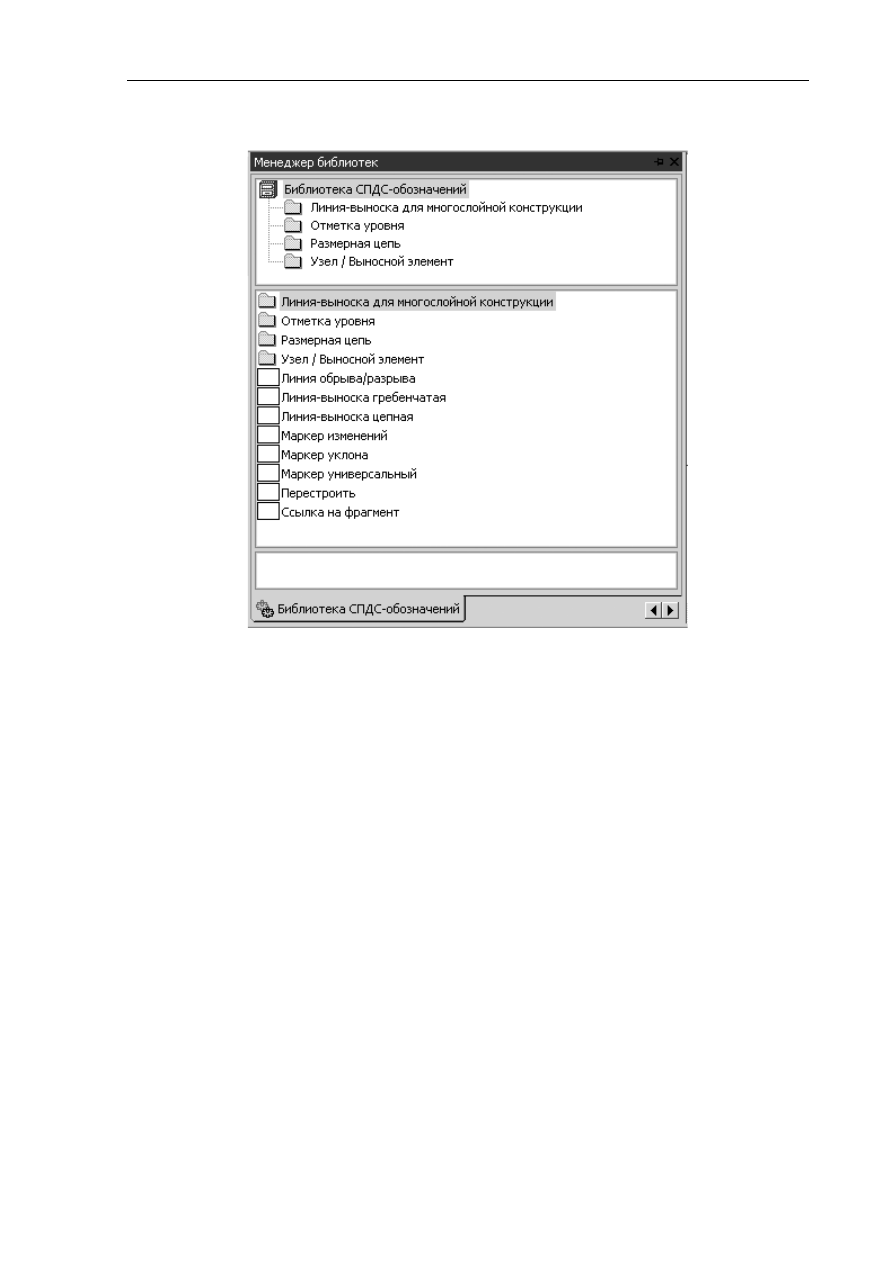


Библиотека СПДС-обозначений

Для запуска библиотечной команды на исполнение выберите ее название в списке и нажмите клавишу
<Enter> или дважды щелкните левой кнопкой мыши на названии команды.

Рис. 1-6. Вид библиотеки в режиме панели

1.8.2 Одновременная работа с несколькими библиотеками

КОМПАС-ГРАФИК   позволяет   подключить   и   использовать   при   работе   с   документами   до   девяти
прикладных библиотек одновременно. Однако следует помнить, что каждое подключение библиотеки
приводит к уменьшению свободных системных ресурсов.
Список всех подключенных библиотек отображается в виде команд в разделе меню 

Библиотеки

. Чтобы

перейти к работе с какой-либо библиотекой, достаточно выбрать команду с ее названием из этого меню.
Наиболее удобно при работе с несколькими библиотеками установить для каждой из них режим окна или
панели.   Тогда   вы   сможете   видеть   окна   библиотек   одновременно   с   окном   документа   и   быстро
переключаться между ними.
Если некоторые библиотеки не нужны в данный момент, но вы не хотите отключать их от системы,
освободите   место   на   экране,   минимизируя   окна   этих   библиотек.   Когда   они   вновь   понадобятся,   вы
сможете быстро восстановить нормальное отображение окон и обратиться к библиотечным функциям.

1.8.3 Изменение режима работы с библиотекой

При добавлении библиотеки в  

Менеджер библиотек

  вы можете установить нужный режим, выбрав

соответствующую опцию в диалоге свойств добавляемой библиотеки.
Когда библиотека уже добавлена  в  

Менеджер библиотек

, для изменения режима ее  работы можно

использовать   команды  

Меню

,  

Диалог

,  

Окно

  и  

Панель

  группы  

Режим   работы

  контекстного   меню

Менеджера библиотек

. Вы можете изменить режим работы как подключенной, так и неподключенной

библиотеки. При этом не имеет значения, какой режим установлен для библиотеки в настоящий момент.
Изменение режима возможно и в процессе работы с библиотекой (за исключением случая, когда работа
ведется в режиме меню).
Если   библиотека   работает  как   диалог,  для  изменения  режима  можно  нажать   кнопку  

Режим

  в   окне

диалога. После вызова команды смены режима на экране появится диалог, в котором следует включить
опцию, соответствующую нужному режиму работы, а затем нажать кнопку 

ОК

.

9

Библиотека СПДС-обозначений

2 Работа с библиотекой

2.1 Функции библиотеки

Вызов функций прикладной библиотеки возможен в режимах  

меню

,  

диалога

,  

окна

,  

панели

  (см. раздел

1.8.1 на стр. 6), а также с помощью кнопок пользовательской инструментальной панели (о формировании
пользовательской панели см. раздел 1.7 на стр. 5).

Кнопки пользовательской панели инструментов

 Кнопка 

Размерная цепь/Размерный блок

 Кнопка 

Добавить опорные точки

 Кнопка 

Одиночная/массив отметок уровня

 Кнопка 

Выровнять по опорным точкам

 Кнопка 

Выровнять по стрелкам

 Кнопка 

Линия-выноска для многослойной конструкции

 Кнопка 

Организатор стилей

 Кнопка 

Ссылка на фрагмент

 Кнопка 

Ссылка на выносной элемент

 Кнопка 

Ссылка на выносной элемент в сечении

 Кнопка 

Маркер выносного элемента

 Кнопка 

Маркер изменения

 Кнопка 

Линия обрыва/разрыва

 Кнопка 

Линия-выноска гребенчатая

 Кнопка 

Линия-выноска цепная

 Кнопка 

Маркер уклона

 Кнопка 

Маркер универсальный

 Кнопка 

Перестроить

10

Библиотека СПДС-обозначений

Кнопки и пиктограммы общего применения

Ниже   представлены   кнопки,   которые   наиболее   часто   применяются   при   создании   и   редактировании
объектов  

Библиотеки   СПДС-обозначений

.   К   ним   отнесены   также   кнопки   и   пиктограммы,

присутствующие во многих диалогах и выполняющие одинаковые функции. Рекомендуется запомнить
эти кнопки, поскольку далее в тексте их рисунки не приводятся.

Кнопка  

Прервать   команду

  Панели   специального   управления   системы   КОМПАС-ГРАФИК.

Предназначена для завершения выполнения текущей операции.

 Кнопка 

Прервать команду

Кнопка  

Перестроить

.   Запускает   функцию   перестроения   символов,   созданных   средствами

Библиотеки СПДС-обозначений

. Функция применяется:

При изменении масштаба текущего вида.

Для   символа   Ссылка   на   выносной   элемент — для   обновления   ассоциативной   связи   между
графикой   прототипа,   использованной   для   построения   выносного   элемента,   и   графикой
собственно выносного элемента (при внесении изменений в графику прототипа).

 Кнопка 

Перестроить

Кнопка 

Параметры

 в диалоговых окнах с характеристиками символов библиотеки. Предназначена

для   вызова   диалога,   уточняющего   дополнительные   параметры   отрисовки   соответствующего
символа.

 Кнопка 

Параметры

Пиктограмма 

Слой размещения

. Данной пиктограммой помечен одноименный список в диалогах.

Список позволяет выбрать слой размещения для соответствующего символа библиотеки. Список
доступен только при работе библиотеки совместно с 

Организатором проекта

 (см. раздел 2.15 на

стр. 63).

 Пиктограмма 

Слой размещения

2.2 Отметка уровня

Инструмент отметки уровня позволяет производить нанесение отметок с автоматическим определением
их   значений   относительно   нулевой   отметки.   По   умолчанию   в   пространстве   листа   за   нулевую
принимается отметка уровня в точке, совпадающей с началом локальной системы координат текущего
вида.
В качестве точки с нулевой отметкой может быть также определена любая точка чертежа. При указании
точки базового уровня (установке первого символа отметки уровня), в поле  

Измеренное

  (измеренного

значения   отметки),   вы   имеете   возможность   ввести   любое   значение   отметки,   относительно   которого
будет   производиться   дальнейший   их   отсчет   в   рамках   одного   цикла   редактирования   (до   нажатия   на
кнопку  

Прервать   команду

  на   Панели   специального   управления   КОМПАС-ГРАФИК).   Инструмент

позволяет выполнять переопределение точки базового уровня с автоматическим пересчетом значений
выделенных   отметок,   а   также   использование   фиксированных,   назначаемых   пользователем,   значений
отметок уровня.
Для   простановки   отметки   уровня   запустите   команду  

Одиночная/массив   отметок   уровня

  в   меню

библиотеки,   или   нажмите   одноименную   кнопку   на   пользовательской   инструментальной   панели.
Откроется диалог  

Одиночная/массив отметок уровня

  (см.  ниже). Он предназначен для определения

свойств отметок уровня.

2.2.1 Диалог Одиночная/массив отметок уровня

Диалог 

Одиночная/массив отметок уровня

 (Рис.  2 -7) предназначен для определения свойств отметок

уровня.   Отрисовка   символов   производится   в   соответствии   с   требованиями   п. 5.12   ГОСТ   21.101-97
«СПДС. Основные требования к проектной и рабочей документации». Диалог запускается одноименной
командой библиотеки или одноименной кнопкой на пользовательской панели инструментов.

 Кнопка 

Одиночная/массив отметок уровня

11

Библиотека СПДС-обозначений

Рис. 2-7. Диалог 

Одиночная/массив отметок уровня

Опции диалога

Группа 

Параметры

Поле ввода и кнопка-переключатель 

Измеренное

Поле отображает измеренное значение отметки уровня.

 Кнопка 

Измеренное

Измеренное   значение   отметки   уровня   отображается   на   ее   обозначении   при   активации
одноименного переключателя.

Поле ввода и кнопка-переключатель 

Назначенное

Поле отображает назначенное пользователем значение отметки уровня.

 Кнопка 

Назначенное

Назначенное   значение   отметки   уровня   отображается   на   ее   обозначении   при   активации
одноименного переключателя. При редактировании обозначения отметки уровня, вы можете
отобразить на ней как измеренное, так и назначенное значение.

Поле ввода ссылки на уровень, относительно которого производится отсчет
Поле расположено под обозначением отметки уровня. При двойном щелчке левой кнопкой
мыши   по   полю   появляется   список   возможных   значений   отметок.   Настройка   списка
производится в разделе 37 файла пользовательских настроек КОМПАС-ГРАФИК 

graphic.pmn

.

По умолчанию в списке присутствуют следующие значения:

Уровень чистого пола — Ур.ч.п.;

Уровень земли — Ур.з.;

Уровень головки рельса — Ур.г.р.

Группа 

Отображение

Кнопки  

Одиночная отметка уровня

  и  

Массив отметок уровня

  позволяют переключаться

между   формированием   одиночной   отметки   уровня   и   массивом   отметок.   По   умолчанию
включен режим формирования массива отметок уровня — это означает, что все отметки будут
выровнены   по   одной   линии.   Чтобы   расположить   отметки   произвольно,   нужно,   поставив
первую отметку, переключиться в режим 

Одиночная отметка уровня

.

 Кнопка 

Одиночная отметка уровня

 Кнопка 

Массив отметок уровня

12

Библиотека СПДС-обозначений

Активация   кнопки-переключателя  

Ориентация   отметки   уровня  

возможна   при

редактировании обозначения отметки уровня и позволяет установить ориентацию обозначения
отметки стрелкой-указателем вниз или вверх (в соответствии с обозначением на кнопке).

 Кнопка 

Ориентация отметки уровня

 Кнопка 

Ориентация отметки уровня

Активация   кнопки-переключателя  

Сменить   точку   базового   уровня

  возможна   при

редактировании   обозначения   отметки   уровня   и   позволяет   произвести   автоматический
пересчет   значений   относительно   значения   текущей   отметки   для   выделенных   обозначений
отметок уровня.

 Кнопка 

Сменить точку базового уровня

Список 

Слой размещения

Функция доступна только при работе библиотеки совместно с 

Организатором проекта

 (см. раздел

2.15 на стр. 63).
Список   позволяет   выбрать   слой   размещения   для   символов   отметки   уровня.   При   размещении
объектов   производится   контроль   состояния   атрибутов   слоя   (обеспечивается  

Организатором

проекта

).

Кнопка 

Параметры

Активация   кнопки   позволяет   вызвать   диалог  

Символ   Отметки   уровня

  (см.   раздел  2.2.2)   для

определения параметров отрисовки обозначения отметки.

После завершения ввода значений и выбора опций нажмите кнопку  

ОК

. Для выхода из диалога без

сохранения изменений нажмите кнопку 

Отмена

.

2.2.2 Диалог Символ Отметки уровня

Диалог  

Символ Отметки уровня

  (Рис.   2 -8) вызывается нажатием на кнопку  

Параметры

  диалога

Одиночная/массив   отметок   уровня  

и   предназначен   для   определения   дополнительных   параметров

отрисовки   символа   обозначения   отметки   уровня   (основные   параметры   отрисовки   определяются
настройками параметров новых документов или текущего листа КОМПАС-ГРАФИК).

Рис. 2-8. Диалог 

Символ Отметки уровня

13

Библиотека СПДС-обозначений

Опции диалога

Кнопка 

Шрифт…

Кнопка  

Шрифт…

  предназначена   для   вызова   диалога  

Параметры   шрифта

.   В   этом   диалоге

настраиваются параметры текста, отображающего значение отметки и поверхность, относительно
которой производится отсчет отметок (см. раздел 2.14 на стр. 62).

Группа 

Параметры символа

Поля ввода позволяют задать размеры символа отметки уровня. Эскиз с обозначением размеров
символа представлен в левой части диалога.

После завершения ввода нажмите кнопку 

ОК

. Для выхода из диалога без сохранения изменений нажмите

кнопку 

Отмена

.

2.2.3 Общие принципы простановки и редактирования

Инструмент отметки уровня позволяет:

Выполнить   простановку   одной   или   нескольких   отметок   уровня   таким   образом,   что   вы   можете
самостоятельно   позиционировать   на   чертеже   точку   вставки   символа   отметки   уровня.   Режим
простановки   одиночных   отметок   уровня   активируется   кнопкой-переключателем  

Одиночная

отметка уровня

 диалога 

Одиночная/массив отметок уровня

.

 Кнопка 

Одиночная отметка уровня

Выполнить   простановку   массива   отметок   уровня.   При   этом   производится   автоматическое
выравнивание символов отметки уровня по точке вставки. Режим простановки массива отметок
уровня используется по умолчанию, а также может  быть  активирован  кнопкой-переключателем

Массив отметок уровня

 диалога 

Одиночная/массив отметок уровня

.

 Кнопка 

Массив отметок уровня

При этом отсчет значений отметок производится либо от точки начала координат текущего вида, либо от
значения, введенного пользователем при указании точки базового уровня (простановки первой отметки в
одном цикле редактирования). Значение отметки в точке базового уровня вводится в поле 

Измеренное

диалога 

Одиночная/массив отметок уровня

.

Вставка символа

Во время вставки символа отметки уровня на экране отображается его фантом, позволяющий визуально
контролировать процесс вставки.
Для   завершения   построения   используйте   кнопку  

Прервать   команду

  на   Панели   специального

управления КОМПАС-ГРАФИК.
Для редактирования параметров символа отметки уровня нужно выполнить двойной щелчок по нему
левой   кнопкой   мыши,   вызывающий   появление   диалога  

Одиночная/массив   отметок   уровня

.   Такое

редактирование позволяет назначит отличное от измеренного значение отметки уровня в точке, изменить
направление стрелки символа, «заморозить» значение отметки, а также активировать функцию пересчета
значений отметок относительно новой точки базового уровня.
Кроме того, изменить геометрическую ориентацию символа отметки уровня в пространстве чертежа,
можно с помощью одной из двух характерных точек, активизирующихся при одиночном щелчке левой
кнопкой мыши по нему:
1.

Точка, совпадающая с опорной точкой символа отметки уровня, позволяет выполнять перемещение
символа   отметки   уровня.   При   перемещении   символа   за   характерную   точку   производится
автоматический   пересчет   значений   отметки.   Перемещение   возможно   при   неактивированной
функции 

Фиксировать отметки уровня

 для редактируемого символа.

2.

Точка,   совпадающая   с   точкой   вставки   символа   отметки   уровня,   позволяет   изменять   величину
«вылета» символа отметки, а также направление стрелки-указателя.

Дополнительные функции редактирования группы символов отметок уровня

Изменение   точки   базового   уровня   и   пересчет   относительно   этой   точки   значений   отметок   для
выделенной группы символов отметок уровня.

14

Библиотека СПДС-обозначений

Для выполнения редактирования необходимо выполнить следующие действия:
1.

Выделить на чертеже символ отметки уровня, который будет принят за базовый.

2.

Вызвать   двойным   щелчком   левой   кнопки   мыши   по   символу   появление   диалога

Одиночная/массив отметок уровня

  и активировать в нем кнопку-переключатель  

Сменить

точку базового уровня

.

 Кнопка 

Сменить точку базового уровня

3.

В   открывшемся   поле   ввода  

Измеренное

  ввести   новое   значение   отметки,   которое   будет

использовано как база для пересчета.

4.

Закрыть диалог 

Одиночная/массив отметок уровня

 нажатием на кнопку 

ОК

.

5.

Произвести  выделение  секущей  рамкой  группы  символов  отметок  уровня на  чертеже,   для
которых   значение   отметки   должно   быть   пересчитано.   При   этом   допускается   произвести
выделение нескольких групп.

6.

Пересчет   отметок   осуществляется   после   нажатия   кнопки  

Прервать   команду

  на   Панели

специального управления КОМПАС-ГРАФИК.

Выравнивание группы символов отметок уровня по опорным точкам.
Функция активируется выбором команды  

Выровнять по опорным точкам

  в меню библиотеки,

или нажатием одноименной кнопки пользовательской инструментальной панели.

 Кнопка 

Выровнять по опорным точкам

Для выполнения действия редактирования по активации функции необходимо:
1.

Щелчком левой кнопки мыши указать на тот символ отметки уровня, по положению опорной
точки которого будет производиться выравнивание.

2.

Секущей   рамкой   выполнить   выделение   одного   или   нескольких   интервалов   с   тем,   чтобы
выделить все символы отметок уровня, которые должны быть отредактированы.

3.

Запустить   функцию   на   выполнение   нажатием   кнопки  

Прервать   команду

  на   Панели

специального управления КОМПАС-ГРАФИК.

Выравнивание группы символов отметок уровня по стрелкам.
Функция   активируется   выбором   команды  

Выровнять   по   стрелкам

  в   меню   библиотеки,   или

нажатием одноименной кнопки пользовательской инструментальной панели.

 Кнопка 

Выровнять по стрелкам

Для выполнения действия редактирования по активации функции необходимо:
1.

Щелчком левой кнопки мыши указать на тот символ отметки уровня, по положению стрелки
которого будет производиться выравнивание.

2.

Секущей   рамкой   выполнить   выделение   одного   или   нескольких   интервалов   с   тем,   чтобы
выделить все символы отметок уровня, которые должны быть отредактированы.

3.

Запустить   функцию   на   выполнение   нажатием   на   кнопку  

Прервать   команду

  на   Панели

специального управления КОМПАС-ГРАФИК.

При   изменении   масштаба   текущего   вида   пересчет   символов   отметок   уровня   для   их   корректного
отображения   производится   выбором   команды  

Перестроить

  в   меню   библиотеки   или   нажатием

одноименной кнопки пользовательской инструментальной панели.

2.3 Линия-выноска для многослойной конструкции

Формирование   описания   многослойной   конструкции   строится   на   основе   использования   ссылок   на
конструкционные и отделочные материалы, используемые в Базе данных материалов (файл 

material.kdb

,

расположенный   в   папке  

Библиотеки   СПДС-обозначений

).   Созданные   описания   многослойных

конструкций   сохраняются   в  

Библиотеке   стилей   многослойных   конструкций

,   где   они

классифицированы по типу конструктива, и могут быть использованы в любом проекте.
Для построения линии-выноски для многослойной конструкции запустите команду 

Линия-выноска для

МСК   (многослойной   конструкции)

  в   меню   библиотеки,   или   нажмите   одноименную   кнопку   на

пользовательской   инструментальной   панели.   Откроется   диалог  

Линия-выноска   для   многослойной

конструкции

 (см. далее), в котором необходимо ввести параметры создаваемой линии-выноски.

15

Библиотека СПДС-обозначений

 Кнопка 

Линия-выноска для МСК

2.3.1 Диалог Линия-выноска для многослойной конструкции

Диалог  

Линия-выноска   для   многослойной  конструкции

  (Рис.    2  -9)  предназначен   для  определения

свойств надписи к многослойным конструкциям. Формирование надписи производится в соответствии с
требованиями   п. 5.14   ГОСТ   21.101-97   «СПДС.   Основные   требования   к   проектной   и   рабочей
документации».

Рис. 2-9. Диалог 

Линия-выноска для многослойной конструкции

Опции диалога

Группа

 Стили

Список 

Источник данных

Позволяет выбрать в качестве источника данных одну из библиотек конструктивов.

Список 

Конструктив

Редактируемый список, позволяющий упорядочить стили многослойных конструкций внутри
библиотеки и доступ к ним. В качестве примера списка конструктивов может быть предложен
такой:

Стены фундаментов;

Стены с кирпичной кладкой;

Стены с кирпичной кладкой утепленные;

Стены из сборного ж/б;

Стены и перегородки каркасные;

Перегородки;

В   общем   случае   удобная   структура   стилей   конструктивов   прорабатывается   пользователем
непосредственно на рабочем месте.

16

Библиотека СПДС-обозначений

Для   редактирования   списка   конструктивов   используется   диалог  

Создать/Изменить

  (см.

раздел 2.3.3), вызов которого осуществляется одноименной кнопкой.

 Кнопка 

Создать/Изменить

Список   стилей   многослойных   конструкций

,   созданных   в   библиотеке   применительно   к

выбранному конструктиву, позволяет осуществить выбор стиля для отображения ссылок на
конструкционные и отделочные материалы, используемые в многослойной конструкции.
Послойная структура, описываемая стилем, отображается в нижней части диалога.

Для создания и редактирования стилей используется диалог  

Стиль многослойной конструкции

(см.   раздел  2.3.2),   обращение   к   которому   осуществляется   с   помощью   кнопок  

Создать

…,

Изменить…

.

Кнопка 

Создать…

Создание нового стиля многослойной конструкции.

Кнопка 

Изменить…

Изменение существующего стиля многослойной конструкции (название стиля, количество и
характеристики слоев).

Кнопка 

Удалить

Удаление существующего стиль многослойной конструкции.

Организатор…

Вызов 

Организатора стилей

 (см. раздел 2.3.4 на стр. 20), предназначенного для создания выборки

стилей многослойных конструкций из файла стилей в файл проекта (для сокращения имеющегося в
работе списка стилей).

Группа 

Отображение

Активация   опции  

Произвольно

  позволяет   осуществить   произвольное   (под   любым   углом)

расположение линии-выноски.

 Кнопка 

Произвольно

Активация   опции  

К   горизонтальному   элементу   конструкций  

позволяет   выполнить

размещение вертикальной линии-выноски.

 Кнопка 

К горизонтальному элементу конструкций

Активация   опции  

К   вертикальному   элементу   конструкций

  позволяет   выполнить

размещение горизонтальной линии-выноски.

 Кнопка 

К вертикальному элементу конструкций

Активация  опции  

Нормально  к  элементу  конструкций  

позволяет  выполнить  размещение

линии-выноски перпендикулярно объекту Элемент ограждающих конструкций  

Библиотеки

отрисовки планов зданий и сооружений

 или отрезку, дуге, окружности, эллипсу (в случае,

если   многослойная   конструкция   отрисована   в   КОМПАС-ГРАФИК   «в   линию»,   или
импортирована из другой CAD-системы (

AllPlan FT

ArchiCAD

AutoCAD

 и т.п.).

 Кнопка 

Нормально к элементу конструкций

Список 

Слой размещения

Функция доступна только при работе библиотеки совместно с 

Организатором проекта.

Список   позволяет   выбрать   слой   размещения   для   символа   линии-выноски   к   многослойной
конструкции.   При   размещении   символа   производится   контроль   состояния   атрибутов   слоя
(обеспечивается 

Организатором проекта

).

После завершения ввода нажмите кнопку 

ОК

. Для выхода из диалога без сохранения изменений нажмите

кнопку 

Отмена

.

17

Библиотека СПДС-обозначений

Настройка параметров отрисовки символа линии-выноски к многослойной конструкции производится
при определении свойств объекта КОМПАС-ГРАФИК 

Обозначение позиции

.

2.3.2 Диалог Стиль многослойной конструкции

Диалог  

Стиль   многослойной   конструкции

  (Рис.     2   -10)   вызывается   выбором   любой   из   команд

Создать…

 или 

Изменить…

 диалога 

Линия-выноска для многослойной конструкции

.

Диалог позволяет осуществить набор слоев в «пакет», определяемый как многослойная конструкция.

Рис. 2-10. Диалог 

Стиль многослойной конструкции

Опции диалога

Стиль

Окно   ввода,   предназначенное   для   определения   имени   создаваемого   или   редактируемого   стиля
многослойной конструкции.
Если установлен флажок  

Добавить в файл стилей

, созданный «пакет» будет сохранен в файле

SPDS.arch

. Это позволяет осуществлять передачу созданных стилей из одного проекта в другой.

Группа

Список групп материалов.
В 

Библиотеке стилей

 при поставке материалы структурированы следующим образом:

Элементы покрытий,

Стальные настилы,

Теплоизоляция,

Пароизоляция,

Гидроизоляция,

Засыпки и обмазки,

Бетоны и растворы,

Другие.

Вы   можете   дополнить   список   своими   категориями   материалов   или   создать   новый   список-
классификатор.   Для   редактирования   списка   групп   материалов   используется   диалог

Создать/Изменить

, вызов которого осуществляется одноименной кнопкой.

 Кнопка 

Создать/Изменить

18

Библиотека СПДС-обозначений

Материал

Редактируемая   таблица,   позволяющая   набрать   многослойную   конструкцию.   Элементы   списка
выбираются   из   списка   материалов.   Одновременно   с   этим,   можно   дополнять   список   новыми
материалами.
Редактирование списка производится с помощью кнопок:

 Кнопка 

Добавить строку

Создает новую пустую строку для определения характеристики слоя многослойной конструкции:
типа материала, толщины слоя материала.

 Кнопка 

Удалить строку

Удаляет текущую строку в списке слоев многослойной конструкции.

 Кнопка 

Переместить вверх

Перемещает   на   один   слой   вверх   текущий   (выделенный   подсветкой)   слой   многослойной
конструкции.

 Кнопка 

Переместить вниз

Перемещает на один слой вниз текущий слой многослойной конструкции.
Заполнение   ссылкой   на   материал   нового   созданного   слоя   многослойной   конструкции   может
производиться тремя способами:

Путем прямого вызова ссылки на материал из базы данных материалов;

Путем вызова ссылки на материал из базы данных материалов и редактирования этой ссылки
для создания описания нового материала в базе данных на основе имеющегося;

Путем прямого ввода ссылки на новый материал, отсутствующий в базе данных, и сохранения
ее в базе данных;

Для получения ссылки на материал из базы данных материалов, необходимо после создания строки
выполнить одиночный щелчок левой кнопкой мыши в правой части строки, при этом открывается
маркер,   управляющий   списком,   и   разворачивается   список   материалов,   ссылки   на   которые
содержатся в текущей группе материалов. Если маркер, управляющий списком, не отображается,
список пуст. Обращение к спискам возможно как из поля  

Материал

, так и из полей  

Толщина

  и

Единицы измерения

, причем в поле 

Толщина

 список появляется только в том случае, если ранее

была произведена выборка материала слоя и в базе данных имеется ряд значений (не менее двух),
характеризующих типичные толщины слоя выбранного материала.
Для   изменения   описаний   материалов   в   базе   данных   служит   строка   редактирования   с   полем

Материал

,   расположенная   над   таблицей.   Слева   от   поля   находится   кнопка  

Отменить

.   Она

доступна   только   при   выполнении   редактирования   непосредственно   в   строке   редактирования   и
позволяет произвести отмену действия редактирования записи базы данных.

Замечание.

  Редактирование   описания   материала   непосредственно   в   ячейке   таблицы   ведет   к

созданию новой записи в базе данных материалов на основе редактируемой.

После завершения ввода нажмите кнопку 

ОК

. Для выхода из диалога без сохранения изменений нажмите

кнопку 

Отмена

.

2.3.3 Диалог Создать/изменить

Диалог 

Создать/изменить

 (Рис.  2 -11) вызывается нажатием на кнопку 

Создать/Изменить

 в одном из

диалогов: 

Линия-выноска для многослойной конструкции

 (при редактировании списка конструктивов),

или  

Стиль   многослойной   конструкции

  (при   редактировании   списка   групп   конструкционных   и

отделочных материалов).

 Кнопка 

Создать/Изменить

19

Библиотека СПДС-обозначений

Рис. 2-11. Диалог 

Создать/изменить

Опции диалога

Диалог включает в себя список 

Конструктив

.

Редактирование списка производится с помощью кнопок:

 Кнопка 

Добавить строку

Создает новую пустую строку.

 Кнопка 

Удалить строку

Удаляет текущий (выделенный подсветкой) элемент списка.

 Кнопка 

Переместить вверх

Перемещает на одну строку вверх текущий элемент списка.

 Кнопка 

Переместить вниз

Перемещает на одну строку вниз текущий элемент списка.
После завершения ввода нажмите кнопку 

ОК

. Для выхода из диалога без сохранения изменений нажмите

кнопку 

Отмена

.

2.3.4 Диалог Организатор стилей

Организатор   стилей

 — инструмент,   позволяющий   работать   с   библиотекой   стилей   многослойных

конструкций. Созданные стили хранятся в файле стилей многослойных конструкций 

SPDSmsk.arch

.

Диалог  

Организатор   стилей

  (Рис.     2   -12)   вызывается   выбором   команды  

Организатор   стилей

(многослойной конструкции) в меню библиотеки, или нажатием одноименной кнопки пользовательской
инструментальной панели.

 Кнопка 

Организатор стилей

20

Библиотека СПДС-обозначений

Рис. 2-12 Диалог 

Организатор стилей

Кроме того, диалог  

Организатор стилей  

может быть вызван нажатием на кнопку  

Организатор…

  в

диалоге 

Линия-выноска для многослойной конструкции

.

Диалог состоит из двух панелей:

Левой, служащей для отображения стилей многослойных конструкций, используемых в текущем
документе.

Правой, служащей для отображения стилей многослойных конструкций, хранящихся в 

Библиотеке

стилей

.

Опции диалога

Конструктив

Список-фильтр,   позволяющий   отобразить   в   окнах   диалога   стили,   характеризующие   только
выбранную группу конструкций, либо все стили многослойных конструкций, входящие в документ
или 

Библиотеку стилей

 (опция 

Все

).

Текущий   конструктив   может   быть   удален   из   файла   стилей   с   помощью   кнопки  

Удалить

конструктив

.   Библиотека   не   позволяет   удалить   одновременно   все   группы   конструкций.   При

установке в списке 

Конструктив

 опции 

Все

 кнопка 

Удалить конструктив 

недоступна.

 Кнопка 

Удалить конструктив

Копировать

Копировать текущий (выделенный подсветкой) стиль из файла документа в  

Библиотеку стилей

или наоборот, в зависимости от того, в левом или правом окне произведено выделение имени стиля.

Удалить

Удалить текущий (выделенный подсветкой) стиль в файле документа или 

Библиотеке стилей

.

Переименовать…

Переименовать   текущий   (выделенный   подсветкой)   стиль   в   файле   документа   или  

Библиотеке

стилей

. Активация кнопки вызывает появление диалога 

Переименовать

.

После внесения изменений и определения желаемого набора стилей в файле проекта, нажмите кнопку

ОК

.

21

Библиотека СПДС-обозначений

2.3.5 Общие принципы простановки и редактирования

Инструмент линии-выноски для многослойной конструкции позволяет выполнить простановку символа
линии-выноски   для   многослойной   конструкции   без   использования   автоматизации.   При   этом
многослойная конструкция может быть отрисована разными способами:

С   использованием   объектов   КОМПАС-ГРАФИК — Элемент   ограждающих   конструкций

Библиотеки отрисовки планов зданий и сооружений

.

Средствами базовой графики КОМПАС-ГРАФИК (отрезок, дуга, сплайн, штриховка и т.п.). В этом
случае чертеж может быть выполнен как в КОМПАС-ГРАФИК, так и импортирован из внешней
CAD-системы   с   использованием   встроенного   конвертера   чтения   файлов   форматов  

dx  

и

  dwg

.   В

качестве источника могут быть использованы CAD-системы 

AllPlan FT

ArchiCAD

AutoCAD

 и др.

Характерные   стили   многослойных   конструкций   могут   быть   сохранены   для   последующего
использования в файле стилей многослойных конструкций.

Вставка символа

Во время вставки символа Линии-выноски для многослойной конструкции на экране отображается его
фантом, позволяющий визуально контролировать процесс вставки.
Для ввода ссылок на материалы для линии-выноски используется 

Библиотека стилей материалов

.

Для редактирования доступны только те символы Линии-выноски для многослойной конструкции, для
которых   в   текущем   документе   определен   стиль.   Если   в   документе   для   линии-выноски   стиль   не
определен,   при   ее   выделении   символ   отмечен   одной   (не   двумя,   как   для   полностью   определенного
символа)   характерной   точкой;   при   помещении   курсора   мыши   на   характерную   точку,   отображается
сообщение «Стиль не найден».
Для   редактирования   параметров   символа   Линии-выноски   для   многослойной   конструкции   нужно
выполнить двойной  щелчок по нему левой  кнопкой  мыши, вызывающий появление диалога  

Линия-

выноска для многослойной конструкции

 (Рис.  2 -9).

Кроме   того,   изменить   геометрию   символа   линии-выноски   для   многослойной   конструкции,   можно   с
помощью одной из двух характерных точек, активизирующихся при одиночном щелчке левой кнопкой
мыши по нему. Функции, определенные характерным точкам, зависят от способа построения линии-
выноски,   определяемом   одной   из   четырех   кнопок-переключателей   в   диалоге  

Линия-выноска   для

многослойной   конструкции

:  

Произвольно

,  

К   горизонтальному   элементу   конструкции

,  

К

вертикальному элементу конструкции

Нормально к элементу конструкции

.

Произвольно

1

 (точка, лежащая на конце стрелки-указателя) — позволяет изменять величину «вылета» символа

линии-выноски, а также направление стрелки-указателя;

2

  (точка, лежащая у основания полок линии-выноски) — позволяет изменять величину «вылета»

символа линии-выноски.

К горизонтальному элементу конструкций

1

 (точка, лежащая на конце стрелки-указателя) — позволяет изменять величину «вылета» символа

линии-выноски, а также точку вставки символа;

2

  (точка, лежащая у основания полок линии-выноски) — позволяет изменять величину «вылета»

символа отметки, а также направление полок (влево/вправо).

К вертикальному элементу конструкций

1

 (точка, лежащая на конце стрелки-указателя) — позволяет изменять величину «вылета» символа

линии-выноски, а также точку вставки символа;

2

  (точка, лежащая у основания полок линии-выноски) — позволяет изменять величину «вылета»

символа отметки, а также направление полок (вверх/вниз).

Кнопка

 Нормально к элементу конструкций

1

 (точка, лежащая на конце стрелки-указателя) — позволяет изменить точку вставки символа;

2

  (точка, лежащая у основания полок линии-выноски) — позволяет изменять величину «вылета»

символа отметки.

22

Библиотека СПДС-обозначений

2.4 Линия-выноска цепная

2.4.1 Диалог Линия-выноска цепная

Диалог   вызывается   выбором   команды  

Линия-выноска   цепная

  в   меню   библиотеки,   или   нажатием

одноименной кнопки пользовательской инструментальной панели.

 Кнопка 

Линия-выноска цепная

Рис. 2-13. Диалог 

Линия-выноска цепная

Опции диалога

Кнопка 

Законцовка

Кнопка 

Законцовка

 позволяет изменять вид законцовки на линии-выноске: 

стрелка

 или 

точка

. Для

изменения необходимо нажать и отпустить кнопку — рядом появится список видов законцовок.
Выберите необходимый вид щелчком левой кнопки мыши, при этом рисунок на кнопке 

Законцовка

изменится в соответствии с выбранным видом.

 Кнопка 

Законцовка

 в режиме 

Стрелка

 Кнопка 

Законцовка

 в режиме 

Точка

Кнопка-переключатель 

Отображение

Активация функции позволяет после указания опорного контура расположить стрелку-указатель
линии-выноски   перпендикулярно   ему.   Инструментом   обрабатываются   следующие   объекты
КОМПАС-ГРАФИК: отрезок, окружность, эллипс, а также стена  

Библиотеки отрисовки планов

зданий и сооружений

.

 Кнопка 

Нормально к элементу конструкций

Список 

Слой размещения

Функция доступна только при работе библиотеки совместно с 

Организатором проекта

Список позволяет выбрать слой размещения для Линии-выноски цепной, при этом производится
контроль состояния атрибутов слоя (обеспечивается 

Организатором проекта

).

После завершения ввода нажмите кнопку 

ОК

. Для выхода из диалога без сохранения изменений нажмите

кнопку 

Отмена

.

2.4.2 Общие принципы простановки и редактирования

Простановка линии-выноски осуществляется с помощью функции 

Линия-выноска цепная

 библиотеки.

 Кнопка 

Линия-выноска цепная

23

Библиотека СПДС-обозначений

Возможны два способа построения линии-выноски:

С ориентацией стрелок-указателей линии-выноски под произвольным углом
Для выполнения построения требуется щелчком левой кнопки мыши указать точку вставки полки
линии-выноски,   а   затем   в   произвольном   порядке   объекты,   на   которые   будет   указывать   линия-
выноска.   Направление   стрелок   указателей   определяется   направлением   на   первый   указываемый
объект.
Для   завершения   построения   используйте   кнопку  

Прервать   команду

  на   Панели   специального

управления КОМПАС-ГРАФИК.

С ориентацией стрелок-указателей линии-выноски по нормали к опорному объекту
Для   выполнения   построения   требуется   щелчком   левой   кнопки   мыши   указать   опорный   объект
(щелчок выполняется по объекту или в непосредственной близости от него), точку вставки полки
линии-выноски, а затем в произвольном порядке второй и последующий объекты, на которые будет
указывать линия-выноска.
В   качестве   опорного   объекта   могут   выступать   Элементы   ограждающих   конструкций   (Стены),
построенные с помощью  

Библиотеки отрисовки планов зданий и сооружений

, а также отрезки

КОМПАС-ГРАФИК. Если опорный объект не обнаружен, производится построение линии-выноски
с ориентацией стрелок-указателей под произвольным углом.
Для   завершения   построения   используйте   кнопку  

Прервать   команду

  на   Панели   специального

управления КОМПАС-ГРАФИК.

Для редактирования Линии-выноски цепной нужно выполнить двойной щелчок по ней левой кнопкой
мыши,  вызывающий  появление   диалога  

Линия-выноска   цепная

.  Диалог  позволяет   изменить   тексты,

отображаемые над и под полкой, а также вид законцовок.
Изменение геометрии линии-выноски возможно также с помощью характерных точек, отображающихся
после ее выделения. Существует три типа точек (на Рис.  2 -14 нумерация точек соответствует их типу):
1.

определяет положение (выше или ниже линии-выноски) и величину вылета полки линии-выноски;

2.

ориентацию (влево-вверх-вправо-вниз) полки линии-выноски;

3.

при перемещении вдоль стрелки-указателя изменяет ее длину.

Рис. 2-14. Характерные точки линии-выноски цепной

2.5 Линия-выноска гребенчатая

2.5.1 Диалог Линия-выноска гребенчатая

Диалог  

Линия-выноска гребенчатая

  (Рис.   2 -15) вызывается выбором одноименной команды в меню

библиотеки, или нажатием одноименной кнопки пользовательской инструментальной панели.

 Кнопка 

Линия-выноска гребенчатая

24


содержание      ..     23      24      25      26     ..