Аскон КОМПАС-3D. Руководство по библиотекам - часть 6


  Главная      Учебники - Разные     Аскон КОМПАС-3D. Руководство по библиотекам


поиск по сайту            правообладателям  


содержание      ..     4      5      6      7     ..


Аскон КОМПАС-3D. Руководство по библиотекам - часть 6


81

Глава 4. Построение внешнего контура

В верхней части окна находится панель
инструментов. Она содержит кнопки вы!
зова команд управления изображением
проектируемого элемента (см. табл. 2.7
на стр. 31).

Если расчет выполняется в первый раз, то
поля, содержащие параметры червячного
колеса, неактивны и содержат нулевые
значения.

1. Для простановки размеров на чертеже

включите опцию 

Размеры

.

2. Нажмите кнопку 

Запуск расчета

. Откроется окно модуля расчетов механических пере!

дач 

КОМПАСGEARS 5

. Подробную информацию о порядке выполнения расчета вы мо!

жете получить в разделе «Червячная цилиндрическая передача» на с. 146.

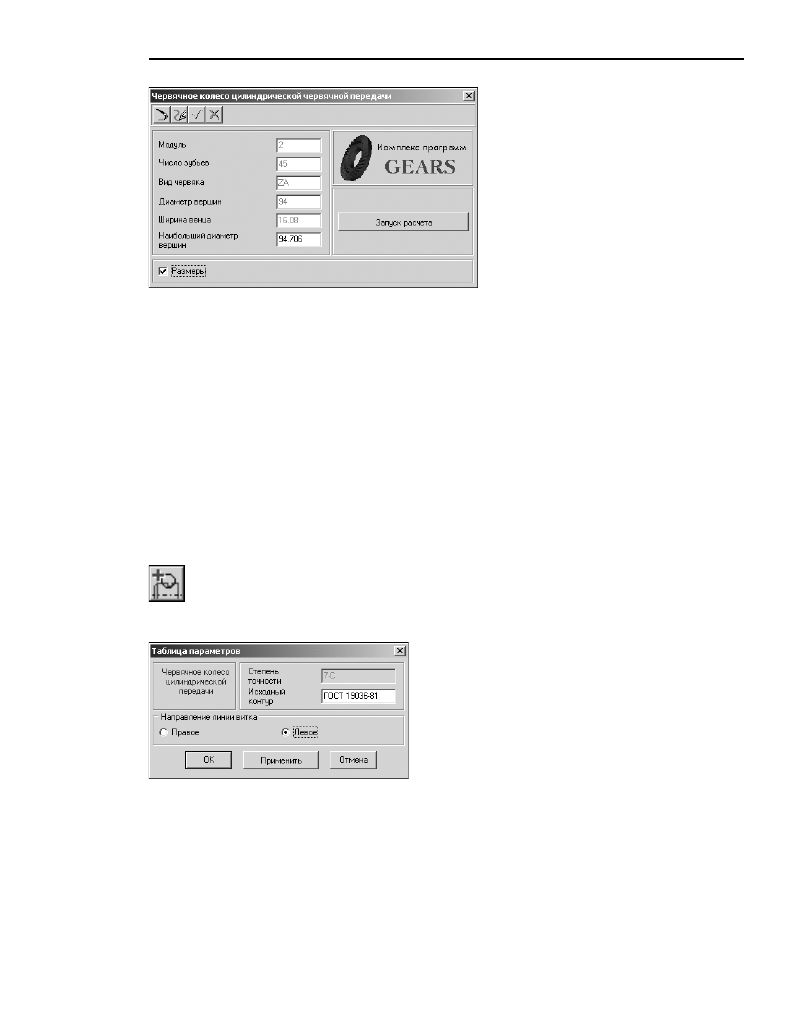
После выполнения расчета основные параметры червячного колеса будут показаны в ка!
честве справочных данных в левой части окна 

Червячное колесо цилиндрической

червячной передачи 

(рис. 4.55).

Для червячного колеса цилиндрической червячной передачи можно построить следую!
щие дополнительные элементы:

Таблица параметров

;

Кольцевые пазы

.

Таблица параметров червячного колеса

Выделите в дереве ступеней и элементов червячное колесо. Нажмите кнопку 

Дополни

тельные элементы ступеней

 на инструментальной панели внешнего контура. В раз!

вернувшемся меню выберите команду 

Таблица параметров

 и щелкните левой клави!

шей мыши.

Откроется окно, в котором необходимо ввести ин!
формацию для создания таблицы параметров
(рис. 4.56). В окне 

Таблица параметров

 указан тип

элемента механической передачи (червячное колесо
цилиндрической передачи), степень точности, задан!
ная при расчете, и вид исходного контура (стандарт!
ный или нестандартный).

1.

Укажите 

Направление линии витка

.

2. Нажмите кнопку 

Применить

, чтобы увидеть результаты построения, не закрывая окно

ввода параметров.

3. Для создания таблицы параметров нажмите кнопку 

OK

Для выхода из диалога без сохранения внесенных изменений нажмите кнопку 

Отмена

или клавишу 

<Esc>

.

Рис. 4.55.  

Рис. 4.56.  

Часть II.

Построение вала

82

Кольцевые пазы

При помощи 

КОМПАСSHAFT 2D V6

 вы можете построить на червячном колесе кольце!

вые пазы следующих типов:

Тип 1

;

Тип 2

.

Порядок ввода параметров кольцевых пазов на червячном колесе совпадает с порядком
ввода параметров кольцевых пазов на цилиндрической ступени (cм. раздел 4.2.6 на
с. 63).

4.7.6.

Звездочка цепной передачи с роликовой цепью

Чтобы построить звездочку цепной передачи, нажмите кнопку 

Элементы механичес

ких передач внешнего контура

, расположенную на инструментальной панели вне!

шнего контура.

В раскрывшемся дополнительном меню со
списком элементов механических передач
выберите команду 

Звездочка цепной пе

редачи с роликовой цепью

. Откроется

окно, в котором нужно задать параметры
для расчета (рис. 4.57). 

В верхней части окна находится панель инс!
трументов. Она содержит кнопки вызова ко!
манд управления изображением проектиру!
емого элемента (см. табл. 2.7 на стр. 31).

Если расчет выполняется в первый раз, то
поля, содержащие параметры звездочки,
неактивны и содержат нулевые значения.

1.

Включите опцию 

Размеры

, чтобы

отобразить размеры звездочки на чертеже.

2.Нажмите кнопку 

Запуск расчета

. Откро!

ется окно модуля расчетов механических передач 

КОМПАСGEARS 5

. Подробную инфор!

мацию о порядке выполнения расчета вы можете получить в разделе «Цепная передача»
на с. 155.

3. После выполнения расчетов на экран выводится окно, в котором предлагается выбрать

для дальнейшей работы одну из звездочек (рис. 4.58).

Выберите объект построения и нажмите кнопку 

OK

. Основные параметры вы!

бранной звездочки будут показаны в качестве справочных данных в левой
части окна 

Звездочка цепной передачи с роликовой цепью

 (рис. 4.57).

Для редактирования станут доступны параметры:

Тип звездочки

;

Ширина звездочки по буртикам

.

Рис. 4.57.  

Рис. 4.58.  

83

Глава 4. Построение внешнего контура

Для звездочки цепной передачи с роликовой цепью можно построить следующие допол!
нительные элементы:

Таблица параметров

;

Профиль зубьев звездочки

;

Кольцевые пазы

.

Таблица параметров звездочки цепной передачи

Выделите в дереве ступеней и элементов ступень 

Звездочка

. Нажмите кнопку 

Допол

нительные элементы ступеней

 на инструментальной панели внешнего контура. В

развернувшемся меню выберите команду 

Таблица параметров

 и щелкните левой кла!

вишей мыши. Откроется окно, в котором необходимо ввести информацию для создания
таблицы параметров звездочки (рис. 4.59).

В окне 

Таблица параметров 

указан тип элемента механической передачи (звездочка

цепной передачи) и класс точности, заданный при расчете.

1. Нажмите кнопку 

Применить

, чтобы увидеть резуль!

таты построения, не закрывая окно диалога.

2. Для создания таблицы параметров нажмите кнопку

OK

Для выхода из диалога без сохранения внесенных из!
менений нажмите кнопку 

Отмена

 или клавишу 

<Esc>

.

Профиль зубьев звездочки

Выделите в дереве ступеней и элементов звездочку цепной передачи. Нажмите кнопку

Дополнительные элементы ступеней

 на инструментальной панели внешнего конту!

ра. В развернувшемся меню выберите команду 

Профиль зубьев

 и щелкните левой кла!

вишей мыши. Откроется окно 

Профиль зубьев звездочки цепной передачи

(рис. 4.60). 

1.

Выберите из стандартного ряда 

Масштаб

 изображе!

ния профиля зубьев на чертеже. Чтобы открыть спи!
сок предлагаемых вариантов, нажмите кнопку с чер!
ным треугольником.

2.

Включите опцию 

Штриховка

, чтобы показать этот

атрибут на изображении профиля.

3.

Нажмите кнопку 

Применить

, чтобы увидеть резуль!

таты построения, не закрывая окно диалога.

4.

Нажмите кнопку 

OK

.

Для выхода из диалога без сохранения внесенных изменений нажмите кнопку 

Отмена

или клавишу 

<Esc>

.

Рис. 4.59.  

Рис. 4.60.  

Часть II.

Построение вала

84

Кольцевые пазы

При помощи 

КОМПАСSHAFT 2D V6

 вы можете построить на звездочке кольцевые пазы

следующих типов:

Тип 1

;

Тип 2

.

Порядок ввода параметров кольцевых пазов на звездочке цепной передачи совпадает с
порядком ввода параметров кольцевых пазов на цилиндрической ступени (см. раздел
4.2.6 на с. 63).

4.7.7.

Шкив клиноременной передачи

Чтобы построить шкив клиноременной передачи, нажмите кнопку 

Элементы механи

ческих передач внешнего контура

, расположенную на инструментальной панели

внешнего контура. В раскрывшемся дополнительном меню со списком элементов меха!
нических передач выберите команду 

Шкив клиноременной передачи

. Откроется ок!

но, в котором нужно задать параметры для расчета (рис. 4.61). 

В верхней части окна находится панель
инструментов. Она содержит кнопки вы!
зова команд управления изображением
проектируемого элемента (см. табл. 2.7 на
стр. 31).

Если расчет выполняется в первый раз, то
поля, содержащие параметры шкива, не!
активны и содержат нулевые значения.

1. Включите опцию 

Размеры

, чтобы

отобразить размеры шкива на черте!
же. 

2. При необходимости скорректируйте

характеристику точности изготовления
шкива — измените значение в поле

Квалитет

.

3. Нажмите кнопку 

Запуск расчета

. Откроется окно модуля расчетов механических пере!

дач 

КОМПАСGEARS 5

Подробную информацию о порядке выполнения расчета вы можете получить в разделе
«Клиноременная передача» на с. 162.

4. После выполнения расчетов на экране появится окно, в котором необходимо выбрать

для дальнейшей работы один из шкивов (рис. 4.62).

Выберите объект построения и нажмите кнопку 

OK

. Основные параметры вы!

бранного шкива и передачи будут показаны в качестве справочных данных в
левой верхней части окна 

Шкив клиноременной передачи

 (рис. 4.61).

Для шкива клиноременной передачи можно построить дополнительный эле!
мент 

Кольцевые пазы

.

Рис. 4.61.  

Рис. 4.62.  

85

Глава 4. Построение внешнего контура

Кольцевые пазы

При помощи 

КОМПАСSHAFT 2D V6

 вы можете построить на шкиве клиноременной пе!

редачи кольцевые пазы следующих типов:

Тип 1

;

Тип 2

.

Порядок ввода параметров кольцевых пазов на шкиве клиноременной передачи совпа!
дает с порядком ввода параметров кольцевых пазов на цилиндрической ступени (см.
раздел 4.2.6 на с. 63.

4.7.8.

Шкив зубчатоременной передачи

Чтобы построить шкив зубчато!ременной передачи, нажмите кнопку 

Элементы меха

нических передач внешнего контура

, расположенную на инструментальной панели

внешнего контура. В раскрывшемся дополнительном меню со списком элементов меха!
нических передач выберите команду 

Шкив зубчатоременной передачи

. Откроется

окно, в котором нужно задать параметры для расчета (рис. 4.63). 

В верхней части окна находится панель
инструментов. Она содержит кнопки вы!
зова команд управления изображением
проектируемого элемента (см. табл. 2.7 на
стр. 31).

Если расчет выполняется в первый раз, то
поля, содержащие параметры шкива, не!
активны и содержат нулевые значения.

1. Включите опцию 

Размеры

, чтобы

отобразить размеры шкива на черте!
же.

2. Нажмите кнопку 

Запуск расчета

. Откроется окно модуля расчетов механических пере!

дач 

КОМПАСGEARS 5

3. Подробную информацию о порядке выполнения расчета вы можете получить в разделе

«Зубчато!ременная передача» на с. 165.

4. После выполнения расчетов на экране появится окно, в котором необходимо выбрать

для дальнейшей работы один из шкивов (рис. 4.64).

Выберите объект построения и нажмите кнопку 

OK

. Основные параметры

выбранного шкива и передачи будут показаны в качестве справочных дан!
ных в левой верхней части окна 

Шкив зубчатоременной передачи

(рис. 4.63).

Для шкива зубчато!ременной передачи вы можете построить дополни!
тельные элементы 

Профиль зубьев

 и 

Кольцевые пазы

.

Рис. 4.63.  

Рис. 4.64.  

Часть II.

Построение вала

86

Профиль зубьев шкива

Выделите в дереве ступеней и элементов шкив зубчато!ременной передачи. Нажмите
кнопку 

Дополнительные элементы ступеней

 на инструментальной панели внешнего

контура. В развернувшемся меню выберите команду 

Профиль зубьев 

и щелкните ле!

вой клавишей мыши. Откроется окно 

Профиль зубьев шкива

 (рис. 4.65).

1.  Выберите из стандартного ряда 

Масштаб

 изображения профиля зубьев на чертеже. Что!

бы открыть список предлагаемых вариантов, нажмите кнопку с черным треугольником.

2. Включите опцию 

Штриховка

, чтобы показать этот

атрибут на изображении профиля.

3. Нажмите кнопку 

Применить

, чтобы увидеть резуль!

таты построения, не закрывая окно ввода парамет!
ров.

4. Нажмите кнопку 

OK

.

Для выхода из диалога без сохранения внесенных изме!
нений нажмите кнопку 

Отмена

 или клавишу 

<Esc>

.

Кольцевые пазы

При помощи 

КОМПАСSHAFT 2D V6

 вы можете построить на шкиве зубчато!ременной

передачи кольцевые пазы следующих типов:

Тип 1

;

Тип 2

.

Порядок ввода параметров кольцевых пазов на шкиве зубчато!ременной передачи сов!
падает с порядком ввода параметров кольцевых пазов на цилиндрической ступени (см.
раздел 4.2.6 на с. 63).

Рис. 4.65.  

87

Глава 5.

Построение внутреннего контура

На инструментальной панели внутреннего контура расположены кнопки вызова команд
построения основных ступеней и дополнительных элементов модели. 

К основным ступеням внутреннего контура относятся:

Цилиндрическая ступень

;

Коническая ступень

;

Центровое отверстие

;

Глухое отверстие

;

Квадрат

;

Шестерня внутреннего зацепления

.

Дополнительные элементы могут быть разными для каждой ступени. Например:

для цилиндрической ступени:

Резьба

;

Шлицы

;

Шпоночные пазы

;

для шестерни:

Таблица параметров

;

Профиль зубьев

;

Дополнительные элементы ступени, в свою очередь, могут
иметь дополнительные элементы. Например, для шестер!
ни с внутренними зубьями существует дополнительный

Выносной элемент

 (рис. 5.1).

При вызове списка дополнительных элементов ступени вы
увидите элементы той ступени, которая активна в данный
момент.

Изменение взаимного расположения ступеней внутреннего контура производится так
же, как изменение расположения ступеней внешнего контура (см. раздел 4.1.3 на с. 37).

Особенностью построения внутреннего контура модели является возможность выбора и
изменения базового торца для любого элемента внутреннего контура. В дереве ступеней
и элементов внутреннего контура находится 

Разделитель между ступенями

. Он изоб!

ражается в виде зеленой вертикальной черты со стрелками.

Для элементов, находящихся выше разделителя, базовым будет левый торец объекта.
Для элементов, находящихся ниже разделителя, базовым будет правый торец объекта.

Рис. 5.1.


Часть II.

Построение вала

88

5.1.

Общие приемы работы

5.1.1.

Построение основной ступени

1. Укажите в дереве ступеней и элементов внутреннего контура ту ступень, следом за кото!

рой будет располагаться проектируемая ступень.

2. Нажмите на инструментальной панели кнопку 

Простые ступени

 или кнопку 

Цилинд

рическая шестерня

.

3. Выберите необходимый элемент.

4. Задайте требуемые параметры и нажмите кнопку 

OK

5.1.2.

Построение дополнительных элементов

1. Укажите в дереве ступеней и элементов внутреннего контура ступень, для которой нужно

построить дополнительный элемент.

2. Нажмите на инструментальной панели кнопку 

Дополнительные элементы ступеней

.

3. Выберите дополнительный элемент. 

4. Задайте требуемые параметры и нажмите кнопку 

OK

.

Перемещение дополнительных элементов (таблиц, выносных элементов) по полю черте!
жа можно производить, не прерывая работу с системой, при помощи команды контекс!
тного меню 

Переместить на чертеже

 (см. табл. 2.5 на стр. 29). 

После окончания работы с 

КОМПАCSHAFT 2D V6

 дополнительные элементы в докумен!

те КОМПАС!График можно перемещать только «видами» — сначала выделить вид, а за!
тем его передвинуть. 

5.1.3.

Изменение базового торца ступени

Вы можете изменить расположение ступени относительно базового торца двумя спосо!
бами:

Переместить разделитель

 — подвести курсор к знаку разделителя, нажать левую кла!

вишу мыши и, не отпуская ее, переместить курсор до выделения того элемента, перед
которым вы желаете поставить разделитель. Затем отпустить клавишу мыши.

Переместить элемент

 — подвести курсор к наименованию элемента, который нужно пе!

реместить, нажать левую клавишу мыши и, не отпуская ее, переместить курсор до выде!
ления того элемента, перед которым вы желаете поставить перемещаемый элемент. За!
тем отпустить клавишу мыши.

5.2.

Цилиндрическая ступень внутреннего контура

Чтобы построить цилиндрическую ступень внутреннего контура, нажмите кнопку 

Ци

линдрическая ступень

, расположенную в меню 

Простые ступени

 инструментальной

панели внутреннего контура. Далее построение цилиндрической ступени внутреннего
контура аналогично построению цилиндрической ступени внешнего контура (см. раздел
4.2 на с. 37).

89

Глава 5. Построение внутреннего контура

На цилиндрической ступени внутреннего контура возможно построение следующих до!
полнительных элементов:

Канавки

;

Подшипники

;

Резьба

;

Шлицы

;

Шпоночные пазы

.

О порядке построения дополнительных элементов рассказано в разделе 5.1.2 на с. 88.

5.2.1.

Канавки

На цилиндрической ступени внутреннего контура модели 

КОМПАСSHAFT 2D V6

 могут

быть построены канавки следующих типов:

Канавка под стопорное кольцо

;

Канавка под выход шлифовального круга

.

Канавка под стопорное кольцо

Выделите в дереве ступеней и элементов цилиндрическую ступень внутреннего контура
и нажмите кнопку 

Дополнительные элементы ступеней

 на инструментальной панели

внутреннего контура. В развернувшемся меню выберите команду 

Канавки

Откроется дополнительное меню с различными типа!
ми канавок. Укажите тип канавки 

Под стопорное

кольцо

 и щелкните левой клавишей мыши. На экра!

не появится окно, предназначенное для ввода пара!
метров канавки и кольца (рис. 5.2).

1. В левой области окна показан вид канавки по

умолчанию. Для того чтобы выбрать другой вид,
щелкните на слайде правой (или два раза левой)
клавишей мыши. На экране появится развернутое
меню видов канавок (рис. 5.3). 

Перемещая курсор, выберите нужный вид и щелк!
ните на нем левой клавишей мыши. 

Также вы можете выбрать вид канавки, пролисты!
вая слайды в окне 

Канавка под стопорное коль

цо 

с помощью линейки прокрутки.

2. Выберите ГОСТ на кольцо в группе 

Стандарт на кольцо

.

3. Определите торец ступени, относительно которого будет базироваться канавка.

4. Задайте расстояние от базового торца. Это можно сделать разными способами:

Рис. 5.2.  

Рис. 5.3.  

Часть II.

Построение вала

90

ввести значение при помощи клавиатуры; 

взять значение с чертежа:

щелкнуть правой клавишей мыши в поле 

Расстояние от базового торца

,

вызвать из открывшегося контекстного меню команду 

Снять с чертежа

,

указать на чертеже точку, определяющую положение канавки относительно базового
торца.

5. Включите опцию 

Отрисовка кольца

, чтобы отображать стопорное кольцо на чертеже.

6. Нажмите кнопку 

Применить

, чтобы увидеть результаты построения, не закрывая окно

ввода параметров.

7. Нажмите кнопку 

OK

Для выхода из диалога без сохранения внесенных изменений нажмите кнопку 

Отмена

или клавишу 

<Esc>

.

Канавка под выход шлифовального круга

Выделите в дереве ступеней и элементов цилиндрическую ступень внутреннего контура
и нажмите кнопку 

Дополнительные элементы ступеней

 на инструментальной панели

внутреннего контура. В развернувшемся меню выберите команду 

Канавки

. Откроется

дополнительное меню с различными типами канавок. Укажите тип канавки 

Под выход

шлифовального круга

 и щелкните левой клавишей мыши. На экране появится окно, в

котором нужно выбрать вид канавки (рис. 5.4).

В левой части окна показан вид канавки по умолча!
нию. Чтобы его изменить, щелкните на слайде правой
(или два раза левой) клавишей мыши. На экране поя!
вится диалог выбора вида канавки. Он содержит три
вкладки (рис. 5.5):


Шлифование по цилиндру

;


Шлифование по торцу

;


Шлифование по цилиндру и торцу

.

1. Раскройте вкладку, соответствующую необходимому виду шлифования.

2. Укажите нужный слайд, затем дважды щелкните на нем левой клавишей мыши или на!

жмите кнопку 

OK

Также вы можете выбрать тип канавки, пролистывая слайды с помощью линейки про!
крутки.

Рис. 5.4.  

91

Глава 5. Построение внутреннего контура

3. В поле 

Вид

 укажите букву, которой будет на

чертеже обозначаться выносной элемент с
изображением канавки.

4. Нажмите кнопку 

Применить

, чтобы увидеть

результаты построения, не закрывая окно
ввода параметров.

5. После выбора параметров нажмите кнопку

OK

Для выхода из диалога без сохранения внесен!
ных изменений нажмите кнопку 

Отмена

 или

клавишу 

<Esc>

.

Для канавки под выход шлифовального круга вы
можете построить дополнительный 

Выносной

элемент

.

Выносной элемент канавки под выход шлифовального круга

Выделите в дереве элементов и ступеней внутреннего контура дополнительный элемент

Канавка под выход шлифовального круга

 и нажмите кнопку 

Дополнительные

элементы ступеней

 на инструментальной панели внутреннего контура. В развернув!

шемся меню выберите команду 

Выносной элемент

 и щелкните левой клавишей мыши.

Откроется окно 

Канавка под выход шлифовального круга

 (рис. 5.6).

1.

Выберите из стандартного ряда 

Масштаб

 изображения про!

филя канавки на чертеже. Чтобы открыть список предлага!
емых вариантов, нажмите кнопку с черным треугольником.

2.

Включите опцию 

Размеры

 для простановки размеров на

чертеже.

3.

Нажмите кнопку 

Применить

, чтобы увидеть результаты

построения, не закрывая окно ввода параметров.

4.

Нажмите кнопку 

OK

Для выхода из диалога без сохранения внесенных изменений на!
жмите кнопку 

Отмена

 или клавишу 

<Esc>

.

5.2.2.

Резьба

На цилиндрической ступени внутреннего контура модели 

КОМПАСSHAFT 2D V6

 может

быть построена резьба следующих типов:

Метрическая

;

Метрическая для пластмасс

;

Трубная

;

Рис. 5.5.  

Рис. 5.6.  

Часть II.

Построение вала

92

Трапецеидальная

;

Упорная

;

Круглая

.

Для резьбы каждого типа можно построить дополнительный элемент 

Профиль резь

бы

.

Правила ввода параметров резьбы и данных для построения профиля резьбы одинако!
вы для ступеней и внешнего, и внутреннего контуров. Они описаны в разделе 4.2.2 на
с. 42.

5.2.3.

Шлицы

На цилиндрической ступени внутреннего контура модели 

КОМПАСSHAFT 2D V6

 могут

быть построены шлицы следующих типов:

Шлицы прямобочные

;

Шлицы эвольвентные

;

Шлицы треугольные

.

Шлицы прямобочные внутренние

Выделите в дереве ступеней и элементов цилиндрическую ступень внутреннего контура
и нажмите кнопку 

Дополнительные элементы ступеней

 на инструментальной панели

внутреннего контура. В развернувшемся меню выберите команду 

Шлицы

. Откроется

дополнительное меню с различными типами шлицев. Укажите тип 

Шлицы прямобоч

ные

 и щелкните левой клавишей мыши. На экране появится окно, предназначенное для

ввода параметров шлицев (рис. 5.7).

В верхней части окна находится панель инстру!
ментов. Она содержит кнопки вызова команд уп!
равления изображением проектируемого эле!
мента (см. табл. 2.7 на стр. 31).

1. В поле 

Шлицы

 приводится обозначение шли!

цев, соответствующих диаметру активной сту!
пени вала и указанной серии. Вы можете вы!
брать шлицы из списка, который откроется
при нажатии кнопки с черным треугольником.
Рекомендуется выбирать значение внутренне!
го диаметра шлицев ближайшее к диаметру
вала активной ступени. При несовпадении
диаметров программа заменит диаметр сту!
пени на тот, который вы задали для шлицев.

2. Определите 

Способ центрирования шлицев

 — выберите один из вариантов в группе

Способ центрирования

.

3. Укажите 

Серию шлицев

 — выберите один из вариантов в группе 

Серия шлицев

4. Нажмите на панели инструментов кнопку 

Перестроить

, чтобы увидеть результаты пос!

троения, не закрывая окно ввода параметров.

Рис. 5.7.  

93

Глава 5. Построение внутреннего контура

5. После ввода параметров нажмите на панели инструментов кнопку 

OK

Для выхода из диалога без сохранения внесенных изменений нажмите на панели инстру!
ментов кнопку 

Отмена

 или клавишу 

<Esc>

.

Для внутренних прямобочных шлицев можно построить дополнительный элемент 

Про

филь шлицев

.

Профиль внутренних прямобочных шлицев

Выделите в дереве ступеней и элементов внутреннего контура дополнительный элемент

Шлицы прямобочные

 и нажмите кнопку 

Дополнительные элементы ступеней

 на

инструментальной панели внутреннего контура. В раскрывшемся меню выберите строку

Профиль шлицев

 и щелкните левой клавишей мыши. На экране появится окно 

Про

филь внутренних прямобочных шлицев

 (рис. 5.8). 

1.

Выберите из стандартного ряда 

Масштаб

 изобра!

жения профиля шлица на чертеже. Чтобы от!
крыть список предлагаемых вариантов, нажмите
кнопку с черным треугольником.

2.

Включите опции 

Штриховка

 и 

Размеры

, чтобы

показать эти атрибуты на изображении профиля.

3.

Нажмите кнопку 

Применить

, чтобы увидеть ре!

зультаты построения, не закрывая окно ввода па!
раметров.

4.

Нажмите кнопку 

OK

Для выхода из диалога без сохранения внесенных изменений нажмите кнопку 

Отмена

или клавишу 

<Esc>

.

Шлицы эвольвентные внутренние

Выделите в дереве ступеней и элементов цилиндрическую ступень внутреннего контура
и нажмите кнопку 

Дополнительные элементы ступеней

 на инструментальной панели

внутреннего контура. В развернувшемся меню выберите команду 

Шлицы

.

Откроется дополнительное меню с различными типами шлицев. Укажите
тип 

Шлицы эвольвентные 

и щелкните левой клавишей мыши. На эк!

ране появится окно, предназначенное для ввода параметров шлицев
(рис. 5.9). В верхней части окна находится панель инструментов. Она со!
держит кнопки вызова команд управления изображением проектируе!
мого элемента (см. табл. 2.7 на стр. 31).

1.

В поле 

Шлицы

 приводится обозначение шлицев, соответствующих

диаметру активной ступени вала и указанной серии. Вы можете вы!
брать шлицы из списка, который откроется при нажатии кнопки с
черным треугольником. Рекомендуется выбирать значение внут!
реннего диаметра шлицев ближайшее к диаметру вала активной
ступени. При несовпадении диаметров программа заменит диаметр
ступени на тот, который вы задали для шлицев.

Рис. 5.8.  

Рис. 5.9.  

Часть II.

Построение вала

94

2. Определите 

Способ центрирования шлицев

 — выберите один из вариантов в группе

Способ центрирования

.

3. Нажмите на панели инструментов кнопку 

Перестроить

, чтобы увидеть результаты пос!

троения, не закрывая окно ввода параметров.

4. После ввода параметров нажмите на панели инструментов кнопку 

OK

Для выхода из диалога без сохранения внесенных изменений нажмите на панели инстру!
ментов кнопку 

Отмена

 или клавишу 

<Esc>

.

Для внутренних эвольвентных шлицев можно построить дополнительный элемент 

Про

филь шлицев

.

Профиль внутренних эвольвентных шлицев

Выделите в дереве ступеней и элементов внутреннего контура дополнительный элемент

Шлицы прямобочные

 и нажмите кнопку 

Дополнительные элементы ступеней

 на

инструментальной панели внутреннего контура. В раскрывшемся меню выберите строку

Профиль шлицев

 и щелкните левой клавишей мыши. Откроется окно 

Профиль внут

ренних эвольвентных шлицев

 (рис. 5.10). 

1. Выберите из стандартного ряда 

Масштаб

 изображения профиля шлица на чертеже. Что!

бы открыть список предлагаемых вариантов, нажмите кнопку с черным треугольником.

2. Включите опции 

Штриховка

 и 

Размеры

, чтобы показать эти атрибуты на изображении

профиля.

3.

Включите опцию 

Термообработка

, чтобы полу!

чить на чертеже обозначение поверхности, кото!
рая будет подвергаться термообработке.

4.

Нажмите кнопку 

Применить

, чтобы увидеть ре!

зультаты построения, не закрывая окно ввода па!
раметров.

5.

Нажмите кнопку 

OK

Для выхода из диалога без сохранения внесенных из!
менений нажмите кнопку 

Отмена

 или клавишу 

<Esc>

.

Шлицы треугольные внутренние

Выделите в дереве ступеней и элементов цилиндрическую ступень внутреннего контура
и нажмите кнопку 

Дополнительные элементы ступеней

 на инструментальной панели

внутреннего контура. В развернувшемся меню выберите команду 

Шлицы

. Откроется

дополнительное меню с различными типами шлицев. Укажите тип 

Шлицы треуголь

ные

 и щелкните левой клавишей мыши. На экране появится окно, предназначенное для

ввода параметров шлицев (рис. 5.11).

Рис. 5.10.  

95

Глава 5. Построение внутреннего контура

В верхней части окна находится панель инструментов. Она содержит
кнопки вызова команд управления изображением проектируемого эле!
мента (см. табл. 2.7 на стр. 31).

1.

В поле 

Шлицы

 приводится обозначение шлицев, соответствующих

диаметру активной ступени вала и указанной серии. Вы можете вы!
брать шлицы из списка, который откроется при нажатии кнопки с
черным треугольником. Рекомендуется выбирать значение внут!
реннего диаметра шлицев ближайшее к диаметру вала активной
ступени. При несовпадении диаметров программа заменит диаметр
ступени на тот, который вы задали для шлицев.

2. Нажмите на панели инструментов кнопку 

Перестроить

, чтобы увидеть результаты пос!

троения, не закрывая окно ввода параметров.

3. После ввода параметров нажмите на панели инструментов кнопку 

OK

Для выхода из диалога без сохранения внесенных изменений нажмите на панели инстру!
ментов кнопку 

Отмена

 или клавишу 

<Esc>

.

5.2.4.

Шпоночные пазы

На цилиндрической ступени внутреннего контура могут быть построены шпоночные па!
зы следующих типов:

Шпоночный паз под призматическую шпонку

;

Шпоночный паз под призматическую высокую шпонку

;

Шпоночный паз под сегментную шпонку, передача крутящего момента

;

Шпоночный паз под сегментную шпонку, фиксация элементов

.

Шпоночный паз под призматическую шпонку

Выделите в дереве ступеней и элементов цилиндрическую ступень внутреннего контура
и нажмите кнопку 

Дополнительные элементы ступеней

 на инструментальной панели

внутреннего контура. В развернувшемся меню выберите команду 

Шпоночные пазы

.

Откроется дополнительное меню с различны!
ми типами пазов. Укажите тип паза 

Под при

зматическую шпонку ГОСТ 2336078

  и

щелкните левой клавишей мыши. На экране
появится окно, предназначенное для ввода па!
раметров шпонки и шпоночного паза
(рис. 5.12).

Рис. 5.11.  

Рис. 5.12.  

Часть II.

Построение вала

96

1. В поле 

Шпонка

 автоматически указываются стандартные размеры шпонки, которые по!

добраны, исходя из диаметра активной ступени модели. Вы можете выбрать другую
шпонку из списка, который откроется при нажатии кнопки с черным треугольником. 

2. Включите опцию 

Отрисовка шпонки

, чтобы отображать шпонку на чертеже.

3. Нажмите кнопку 

Применить

, чтобы увидеть результаты построения, не закрывая окно

ввода параметров.

4. Нажмите кнопку 

OK

Для выхода из диалога без сохранения внесенных изменений нажмите кнопку 

Отмена

или клавишу 

<Esc>

.

Для шпоночного паза под призматическую шпонку вы можете построить дополнитель!
ный элемент 

Профиль шпоночного паза

.

Профиль шпоночного паза под призматическую шпонку

Выделите в дереве ступеней и элементов внутреннего контура дополнительный элемент

Шпоночный паз 

под призматическую шпонку и нажмите кнопку 

Дополнительные

элементы ступеней

 на инструментальной панели внутреннего контура. В раскрывшем!

ся меню выберите строку 

Профиль шпоночного паза

 и щелкните левой клавишей мы!

ши. Откроется окно 

Профиль шпоночного паза во втулке

 (рис. 5.13).

1. Укажите 

Вид соединения

 — выберите нужный

вариант в группе 

Вид соединения

.

2. Выберите из стандартного ряда 

Масштаб

изображения профиля шпоночного паза на
чертеже. Чтобы открыть список предлагае!
мых вариантов, нажмите кнопку с черным
треугольником.

3. Включите опции 

Штриховка

 и 

Размеры

,

чтобы показать эти атрибуты на изображении
профиля.

4. Нажмите кнопку 

Применить

, чтобы увидеть

результаты построения, не закрывая окно
ввода параметров.

5. Нажмите кнопку 

OK

Для выхода из диалога без сохранения внесен!
ных изменений нажмите кнопку 

Отмена

 или

клавишу 

<Esc>

.

Шпоночный паз под призматическую высокую шпонку 

Выделите в дереве ступеней и элементов цилиндрическую ступень внутреннего контура
и нажмите кнопку 

Дополнительные элементы ступеней

 на инструментальной панели

внутреннего контура. В развернувшемся меню выберите команду 

Шпоночные пазы

.

Откроется дополнительное меню с различными типами пазов. Укажите тип паза 

Под

призматическую высокую шпонку ГОСТ 1074879

 и щелкните левой клавишей мы!

Рис. 5.13.  


содержание      ..     4      5      6      7     ..