Аскон Вертикаль-Технология (V1). Руководство пользователя - часть 15


  Главная      Учебники - Разные     Аскон Вертикаль-Технология (V1). Руководство пользователя


поиск по сайту            правообладателям  


содержание      ..     13      14      15      16     ..


Аскон Вертикаль-Технология (V1). Руководство пользователя - часть 15


Глава

 3. 

Проектирование


реляционной


структуры


пользовательских


баз


данных


ВЕРТИКАЛЬ

-

Справочники


79

3.2 

приведена


база


данных

  «

Каталог


БД


пользователя

»  (

уровень


Оглавление

), 

со

-

стоящая


из


основной


цепочки


уровней


Оглавление


Разделы


Таблицы


За

-

писи


и


двух


сводных


информационных


уровней

 (

Применяемость


и


Атрибуты


в


спи

-

ске

). 

На


первом


уровне


Оглавление


перечислены


наименования


групп

  (

разделов

пользовательских


баз


данных

Данный


уровень


служит


только


для


формирования

 «

со

-

держания

» 

каталога


БД


и


не


хранит


никаких


регистрационных


данных

Пользователь


может


добавлять


произвольное


количество


новых


групп

  (

записей

в


таблицу


этого


уровня

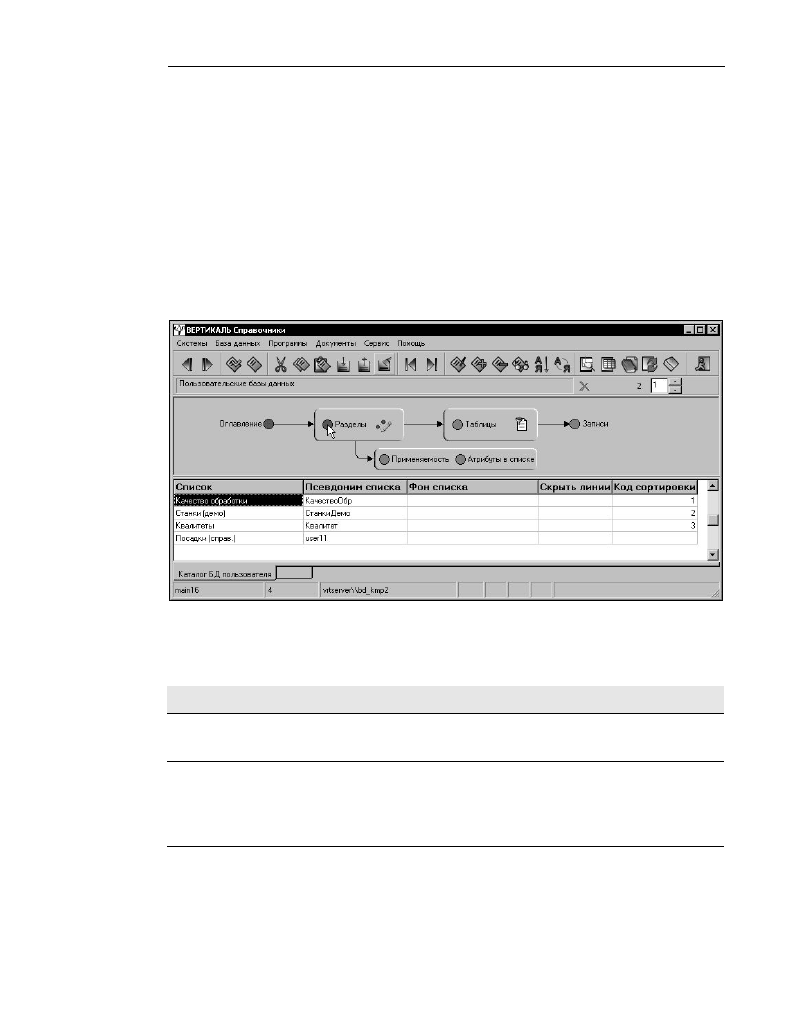
На


втором


уровне


Разделы

 (

рис

. 3.3) 

хранится


информация


о


зарегистрирован

-

ных


базах


данных

 (

списках

). 


Рис

. 3.3. 

Каталог


БД


пользователя

Уровень


Разделы


Регистрационная


информация


о


каждом


списке


распределяется


по


полям


уровня


Разделы


в


следующем


порядке

Поле


Регистрационная


информация


Список


Произвольный


набор


символов

определяющий


имя


базы


данных

 (

списка

). 

Псевдоним


списка


Уникальный


идентификатор


базы


данных

Псевдоним


может


быть


сформирован


вручную

  (

например

,  «

Качест

-

воОбр

» 

на


рис

.  3.3) 

или


автоматически


с


помощью


под

-

ключенного


справочника

 (

например

, «user11» 

на


рис

. 3.3). 

ВЕРТИКАЛЬ

-

Справочники

Руководство


пользователя


80

Фон


списка


Имя


растрового


файла

 (

формат


*.bmp

), 

используемого


в


качестве


фона


схемы


навигации

Заполняется


либо


с


помощью


справочника

либо


автоматически


Редактором


навигационных


схем


при


выборе


фона


для


схемы


нави

-

гации

 (

см

раздел

 3.3.1). 

Скрыть


линии


Признак

  «

невидимых

» 

дуг


перехода


в


схеме


навигации

непустое


значение


этого


поля


приводит


к


тому

что


при


загрузке


БД


в


рабочее


поле


все


дуги

связывающие


объ

-

екты


навигационной


схемы

не


показываются

Обычно


активируется


при


использовании


в


схеме


навигации


рас

-

тровой


подложки

 (

фона

). 

Код


сортировки


Порядковый


номер


записи

по


которым


производится


сортировка


записей


в


таблице

Заполнение


этого


поля


не


обязательно

На


третьем


уровне


Таблицы


хранятся


регистрационные


записи


о


таблицах

вхо

-

дящих


в


состав


баз


данных

имена


таблиц

режимы


их


отображения

режимы


доступа


к


данным

имена


уровней


и


т

.

д

На


рис

. 3.4 

приведены


регистрационные


записи


о


таб

-

лицах

входящих


в


состав


пользовательской


БД

 «

Качество


обработки

». 


Рис

. 3.4. 

Каталог


БД


пользователя

Уровень


Таблицы


Каждая


база


данных


может


состоять


из


таблиц


любого


типа

 (

серверные

локаль

-

ные

). 

Базу


данных

состоящую


только


из


таблиц

 SQL-

сервера

называют


серверной


базой


данных

Базу


данных

состоящую


только


из


локальных

 (

клиентских

таблиц

называют


локальной


базой


данных

Напомним


основное


различие


межу


указанны

-

ми


типами


БД

локальная


БД


может


использоваться


только


на


том


рабочем


месте

где


хранятся


файлы


локальных


таблиц


БД

серверная


БД


может


использоваться


всеми


Глава

 3. 

Проектирование


реляционной


структуры


пользовательских


баз


данных


ВЕРТИКАЛЬ

-

Справочники


81

пользователями

подключенными


к


серверу


баз


данных

Одна


таблица


может


быть


зарегистрирована


в


нескольких


базах


данных

  (

спи

-

сках

). 

Общий


порядок


регистрации


таблиц


в


базе


данных


рассмотрен


в


следующем


подразделе

Регистрационная


информация


о


таблицах

входящих


в


базу


данных

распределя

-

ется


по


полям


уровня


Таблицы


в


следующем


порядке

Поле


Регистрационная


информация


Имя


таблицы


Имя

  SQL-

серверной


таблицы


или


имя


файла


локальной


таблицы

 (

*.db

*.dbf

). 

Имя


уровня


Имя


уровня


на


схеме


навигации

соответствующего


реги

-

стрируемой


таблице

Код


структуры


Идентификатор


варианта


структуры


данных


таблицы


(

связан


с


Редактором


структуры


данных

см

раздел

 3.4). 

Номер


конфигурации


Номер


экранного


представления

используемого

  «

по


умолчанию

» 

при


обращении


к


таблице

При


незаполнен

-

ном


поле

  «

по


умолчанию

» 

используется


экранное


пред

-

ставление


1. 

Настройка


экранных


представлений


про

-

изводится


в


приложении


Редактор


структуры


данных

 (

см

раздел

 3.4). 

Программа

/

функция

 (=>o) 

Имя


файла


приложения


или


имя


внутренней


процедуры

запускающейся


при


входе


в


таблицу

  (

движение


слева


направо


по


схеме


навигации

). 

Программа

/

функция

 (o=>) 

Имя


файла


приложения


или


имя


внутренней


процедуры

запускающейся


при


выходе


из


таблицы

 (

движение


слева


направо


по


схеме


навигации

). 

Программа

/

функция

 (o<=) 

Имя


файла


приложения


или


имя


внутренней


процедуры

запускающейся


при


входе


в


таблицу

  (

движение


справа


налево


по


схеме


навигации

). 

Программа

/

функция

 (<=o) 

Имя


файла


приложения


или


имя


внутренней


процедуры

запускающейся


при


выходе


из


таблицы

 (

движение


справа


налево


по


схеме


навигации

). 

Add or Swap 

Инициализация


режимов


переключения


между


базами


данных

  (

режим


ADD

  — 

см

раздел

  3.7, 

режим


SWAP

  — 

см

раздел

 3.8). 

Тип


сравнения


Тип


сравнения


ключевых


полей


связанных


таблиц

Код


ранга


Код


пользователя

имеющего


право


доступа


к


данной


таблице

ВЕРТИКАЛЬ

-

Справочники

Руководство


пользователя


82

Защита


данных


19-

значный


код

описывающий


вводимые


ограничения


на


работу


с


данными


таблицы

 (

см

подраздел

 3.16.3). 

Вид


экрана


Определение


вида


рабочего


поля


системы

 (

memo

grafic

при


обращении


к


таблице

Вертикальная


координата


вершины

  (

пиктограммы

на


схеме


навигации

 (

направление


оси

 — 

сверху


вниз

). 

Горизонтальная


координата


вершины

  (

пиктограммы

на


схеме


навигации

 (

направление


оси

 — 

слева


направо

). 

Номер


объекта


Уникальный


числовой


идентификатор


объекта

 (

вершины

схемы


навигации

Структуры


выхода


Коды


структур


данных

которые


активизируются


для


те

-

кущего


уровня


при


переходе


на


каждый


из


подчиненных


уровней

Коды


структур


указываются


через


запятую

По

-

следовательность


ввода


кодов


структур


соответствует


возрастанию


номеров


вершин


подчиненных


таблиц

  (

оп

-

ределяется


по


данным


поля


Подчиненные


объекты

). 

Подчиненные


объекты


Номера


объектов

  (

вершин

), 

с


которым


связан


текущий


уровень


по


схеме


навигации

Позиция


метки


Номер

определяющий


положение


имени


объекта


на


схе

-

ме


навигации

 (

относительно


самого


объекта

: 1— 

снизу

, 2 

— 

слева

, 3 — 

сверху

, 4 — 

справа

). 

Признак

 Hint 

Включение


динамической


подсказки


на


схеме


навигации


(

например

наименование


пиктограммы

). 

Текст


подсказки


соответствует


значению


в


поле


Имя


уровня

Файл


иконки


Имя


файла


пиктограммы

  (

формат


*.bmp

), 

отображаемой


на


схеме


навигации

Программа


замены

 F4 

Имя


файла


приложения

запускаемого


нажатием


клавиши


<F4>


вместо


режима


редактирования

Координаты


окна

 F4 

Координаты


левой


верхней


точки

высота


и


ширина


окна


режима


редактирования

Поле


заполняется


автоматиче

-

ски


при


изменении


пользователем


координат


окна

SQL 

Memo

-

поле


хранения

  SQL-

запроса

выполняемого


при


обращении


к


таблице

При


отсутствии


данных


в


этом


по

-

ле

 SQL-

запрос


формируется


автоматически

Все


поля


уровня


Таблицы


следует


заполнять


в


приложении


Редактор


навигаци

-

онных


схем

 (

см

раздел

 3.3). 

Четвертый


уровень


Записи


предназначен


для


просмотра


содержимого


таблиц

Глава

 3. 

Проектирование


реляционной


структуры


пользовательских


баз


данных


ВЕРТИКАЛЬ

-

Справочники


83

зарегистрированных


в


базе


данных

На


рис

.  3.5 

представлены


записи


таблицы


RI1


(

экранная


конфигурация


2), 

отображаемые


на


уровне


Записи


при


переходе


с


пер

-

вой


строки


уровня


Таблицы

 (

база


данных

 «

Качество


обработки

»). 


Рис

. 3.5. 

Записи


таблицы


RI1

 (

уровень


Записи


На


уровне


Записи


ЗАПРЕЩАЕТСЯ


добавлять


или


удалять


записи

а


также


редактировать


значения


ключевых


полей

 — 

эти


операции


могут


привести


к


возникновению


ошибок


и


нарушению


ссылочной


целостности


таблиц

Рекомендуется


использовать


этот


уровень


только


для


одновременного


просмотра


всех


записей


таблицы


Рис

. 3.6. 

БД

 «

Качество


обработки

». 

Уровень


Вид


РИ

 (

таблица


RI1

ВЕРТИКАЛЬ

-

Справочники

Руководство


пользователя


84

Чтобы


лучше


понять


распределение


информации


по


уровням


каталога


баз


дан

-

ных

сопоставьте


рис

.  3.3,  3.4 

и

  3.5 

с


рис

.  3.6, 

на


котором


приведена


БД

  «

Качество


обработки

», 

загруженная


в


рабочее


поле


ВЕРТИКАЛЬ

-

Справочники

На


вспомогательном


уровне


Применяемость


отображается


перечень


полей


таб

-

лиц

к


которым


подключен


данный


список


в


качестве


справочника

Так

по


данным


уровня


Применяемость


можно


узнать

что


БД

 «

Материал


РИ

» 

подключена


в


качестве


справочника


к


полю


Марка


материала


РИ


таблицы


RI3

 (

рис

. 3.7). 

Методы


работы


со


справочниками


рассмотрены


в


разделе

 2.4. 

Алгоритм


подключения


справочника


к


по

-

лю


таблицы


приведен


в


разделе

 3.9. 


Рис

. 3.7. 

Перечень


полей

к


которым


подключена


БД

 «

Материал


РИ

» 

в


качестве


справочника


Для


просмотра


полного


перечня


атрибутов


объектов

используемых


в


списке

не

-

обходимо


перейти


на


уровень


Атрибуты


в


списке

Так

на


рис

. 3.8 

показан


полный


перечень


атрибутов

используемых


в


БД

 «

Материал


РИ

» (

Раздел

 «

Механообработка

» 

из


каталога


БД


поставки

). 

Подробнее


об


атрибутах


объектов


см

раздел

 4.1. 


На


уровнях


Применяемость


и


Атрибуты


в


списке


зарегистрированы


не


таблицы

а


хранимые


процедуры

формирующие


сводную


информацию


по


БД

Поэтому


любые


манипуляции


с


записями

 (

вставка

редактирование


и


удаление

на


этих


уровнях


заблокированы

Каталог


БД


поставки


имеет


аналогичную


структуру

в


которую


введены


два


вспо

-

могательных


поисковых


уровня

 (

Поиск


по


разделам


и


Поиск


по


таблицам

рис

. 3.8). 

Поиск


требуемого


раздела


или


таблицы


производится


по


стандартному


алгоритму

приведенному


в


разделе

 2.6. 

Глава

 3. 

Проектирование


реляционной


структуры


пользовательских


баз


данных


ВЕРТИКАЛЬ

-

Справочники


85


Рис

. 3.8. 

Перечень


атрибутов


объектов

используемых


в


БД

 «

Материал


РИ

» 

3.2.2. 

Регистрация


новых


баз


данных


Администратор


ВЕРТИКАЛЬ

-

Справочники


может


регистрировать


в


каталоге


БД


новые


базы


данных

редактировать


структуру


существующих


БД


поставки


и


пользова

-

телей

Регистрация


таблиц

входящих


в


базу


данных

производится


с


помощью


прило

-

жения


Редактор


навигационных


схем

Полное


описание


функционала


приложения


Редактор


навигационных


схем


приведено


в


разделе

 3.3 

Руководства

Поэтому


здесь


рассмотрим


укрупненный


алгоритм


создания


и


регистрации


новой


базы


данных

вклю

-

чающий


следующие


операции

1. 

Определите


функциональное


назначение


новой


БД

2. 

Определите


тип


новой


базы


данных

 (

локальная

серверная

). 

3. 

Определите


структуру


базы


данных

количество


таблиц


и


типы


хранимых


дан

-

ных

взаимосвязи


между


таблицами

способы


представления


хранимой


инфор

-

мации


и


т

.

д

4. 

Средствами

  SQL-

сервера

  (

или

  DATABASE  DESKTOP 

для


локальных


таблиц


Paradox) 

сформируйте


таблицы

1

образующие


новую


базу


данных

Файлы


ло

-

кальных


таблиц


БД


ВЕРТИКАЛЬ

-

Справочники


сохраните


в


подкаталоге


MDLDB


1


Для


создания


таблиц


существуют


различные


приложения

:  IB  EXPERT,  IB  CONSOLE,  Microsoft  SQL 

Server, ORACLE, DATABASE DESKTOP 

и


др

ВЕРТИКАЛЬ

-

Справочники

Руководство


пользователя


86


Файлы


регистрируемых


локальных


таблиц


должны


размещаться


в


ката

-

логе

определенном


в


алиасе

 «VrtClient» 

системы


ВЕРТИКАЛЬ

-

Справочники


(

см

подраздел

 1.5.2). 

По


умолчанию


этому


алиасу


соответствует


каталог


MDLDB. 

5. 

Выполните


команду


Сервис

 — 

Каталог


БД


пользователя

6. 

На


уровне


Оглавление


выберите


раздел

в


котором


будет


зарегистрирована


но

-

вая


база


данных

и


щелкните


мышью


на


вершине


Разделы


схемы


навигации

7. 

На


уровне


Разделы


сформируйте


новую


запись


и


нажмите


клавишу


<F4>


для


входа


в


режим


редактирования


записи

Введите


регистрационную


информацию


о


новой


базе


данных


и


закройте


окно


редактирования


записи

Поля


Список


и


Псевдоним


списка


заполняются


ОБЯЗАТЕЛЬНО

остальные


поля

 — 

по


необхо

-

димости


При


вызове


справочника

подключенного


к


полю


Псевдоним


списка

систе

-

ма


автоматически


формирует


уникальное


значение


псевдонима

8. 

Двойным


щелчком


мыши


на


пиктограмме

 «

Редактор


навигационных


схем

», 

рас

-

положенной


на


схеме


навигации


рядом


с


уровнем


Разделы

запустите


приложе

-

ние

Сформируйте


навигационную


схему

зарегистрируйте


таблицы


и


настройте


другие


необходимые


параметры

  (

для


каждого


уровня


новой


базы


данных

): 

ре

-

жим


просмотра

ограничение


доступа

запуск


приложений


и


т

.

д

По


окончании


ре

-

гистрации


закройте


Редактор

9. 

Нажмите


клавишу

 <

F12

для


перехода


на


уровень


Таблицы

Проверьте


данные

внесенные


в


поля


таблицы


Редактором


навигационных


схем

10. 

Двойным


щелчком


мыши


на


регистрационной


записи


таблицы


перейдите


на


уро

-

вень


Записи

Нажмите


кнопку


Редактировать


структуру


данных


на


инстру

-

ментальной


панели

 (

или


клавишу


<F3>

для


запуска


приложения


Редактор


струк

-

туры


данных

Настройте


необходимые


параметры


структуры


данных


таблицы


(

работа


в


Редакторе


структуры


данных


рассмотрена


в


разделе

 3.4). 

Повторите


операции


этого


пункта


для


каждой


таблицы


новой


базы


данных

В


зависимости


от


функционального


назначения


обеспечьте


доступ


к


новой


БД

через


основное


меню


системы

  (

см

подраздел

  3.5.1), 

через


БД

  «

Все


базы


данных

» 

(

см

раздел

 2.2) 

или


подключите


в


качестве


справочника


к


какому

-

либо


полю


таблицы


другой


БД

 (

см

раздел

 3.9). 

После


этого


можно


приступать


к


наполнению


БД


информа

-

цией

3.3. 

Редактор


навигационных


схем


Задачи


навигации


в


базах


данных

удобства


отображения


информации


и


воспри

-

имчивости


ее


к


структурным


изменениям


приоритетны


в


справочных


системах

В


ка

-

честве


средства


отображения


взаимосвязи


и


подчиненности


отдельных


реляционных


Глава

 3. 

Проектирование


реляционной


структуры


пользовательских


баз


данных


ВЕРТИКАЛЬ

-

Справочники


87

таблиц


в


ВЕРТИКАЛЬ

-

Справочники


используются


модели


данных

представленные


в


виде


графов


или


графических


схем

В


отличие


от


компонента

 «

Дерево

» 

навигацион

-

ная


схема


в


виде


графа


позволяет


отобразить


не


только


иерархические

но


и


сетевые


модели


данных

Каждой


вершине


графа


соответствует


определенная


таблица

а


ду

-

гам

 — 

возможность


перехода


от


одного


набора


данных


к


другому


по


ключевому


полю


или


полям

Красным


цветом


выделена


текущая


вершина

зеленым

  — 

пройденные


вершины

Щелчок


мыши


на


вершине


графа


означает


перемещение


к


выбранной


таб

-

лице

Графические


схемы


навигации


в


базах


данных


отображаются


в


верхней


части


главного


окна


ВЕРТИКАЛЬ

-

Справочники

над


таблицей


данных

 (

см

рис

. 2.1 

в


разделе


2.1). 

Специальное


приложение


Редактор


навигационных


схем

  (

исполняемый


файл


edit_spis.exe

позволяет


создавать


и


редактировать


схемы


навигации

а


также


вводить


регистрационную


информацию


о


таблицах

входящих


в


БД

Запуск


приложения


осуществляется


из


навигационной


схемы


каталога


БД

  (

по

-

ставки


или


пользователя

). 

На


уровне


Разделы


выберите


базу


данных

для


которой


требуется


создать

 (

или


изменить

навигационную


схему

и


дважды


щелкните


мышью


на


пиктограмме

 «

Редактор


навигационных


схем

». 


пиктограмма

 «

Редактор


навигационных


схем

». 


Рис

. 3.9. 

Интерфейс


приложения


Редактор


навигационных


схем


Окно


приложения

 (

рис

. 3.9) 

содержит


следующие


компоненты

ВЕРТИКАЛЬ

-

Справочники

Руководство


пользователя


88


основное


меню


инструментальная


панель


окно


схемы


навигации


окно


параметров


информационная


панель

Основное


меню


расположено


в


верхней


части


окна


приложения

В


состав


основ

-

ного


меню


входят


два


раздела


Фон

.


Раздел


предназначен


для


работы


с


фоновыми


рисунками


схем


навигации


Справка

.


Раздел


содержит


ссылку


на


инструкцию


по


работе


с


приложением

Инструментальная


панель


расположена


под


основным


меню


приложения

Рас

-

смотрим


основные


функции


и


команды

выполняемые


при


помощи


кнопок

Кнопка


Функция


Создать


новый


объект


Формирование


новой


вершины

 (

объекта

на


схеме


нави

-

гации

В


окне


схемы


навигации


выберите


место


для


ново

-

го


объекта


и


нажмите


левую


кнопку


мыши

В


окне


параметров


автоматически


сформируется


новая


запись


в


таблице


Создать


новую


иконку


Размещение


пиктограммы


на


схеме


навигации

  (

файлы


*.

bmp


из


каталога


ICON

). 

Каждая


пиктограмма


должна


иметь


по


периметру


свободное


поле


шириной


в


один


пик

-

сель


для


корректной


отрисовки


рамки


вокруг


пиктограм

-

мы

Красная


рамка


вокруг


пиктограммы


появляется


в


мо

-

мент


ее


активизации

Двойной


щелчок


мыши


на


пиктограмме


в


ходе


работы


системы


позволяет


запускать


различные


приложения


и


процедуры


обработки


данных

В


файле


autoref.ini


определен


параметр


PathIcon

указы

-

вающий


на


каталог


с


пиктограммой

  (

подробнее


см

под

-

раздел

 1.5.2, 

раздел

 3.6 

и


Приложение

 1). 

Глава

 3. 

Проектирование


реляционной


структуры


пользовательских


баз


данных


ВЕРТИКАЛЬ

-

Справочники


89


Редактировать


имя


объекта


Редактирование


значений


поля


Имя


объекта


в


таблице


параметров

Для


изменения


имени


объекта

  (

вершины

выберите


мышью


нужную


ячейку


в


поле


Имя


объекта

Значение


ячейки


станет


доступным


для


редактирования

Изменения

внесенные


в


поле


Имя


объекта

зафиксиру

-

ются


в


окне


схемы


навигации


только


после


выхода


из


режима


редактирования

 (

нажатия


на


любую


другую


кноп

-

ку


инструментальной


панели


Редактора

). 

Другие


поля


таблицы


параметров


защищены


от


редакти

-

рования

Изменения


в


эти


поля


могут


быть


внесены


на


вкладке


Атрибуты


объекта


Изменить


положение


объекта


Изменение


положения


объекта

 (

вершины

на


схеме


нави

-

гации

Для


переноса


объекта


щелкните


мышью


на


объек

-

те


и

не


отпуская


левую


кнопку


мыши

переместите


кур

-

сор


на


новое


место

Перенос


объекта


не


анимируется

Определить


точное


положение


объекта


можно


по


значе

-

ниям


полей


Y


и


X


в


таблице


параметров

Отредактиро

-

вать


значения


этих


полей

 (

например

для


выравнивания


положения


двух


объектов

можно


на


вкладке


Атрибуты


объекта


Соединить


два


объекта


Соединение


двух


объектов


дугой


перехода

  (

стрелкой

). 

Для


установки


связи


щелкните


мышью


на


соединяемых


объектах

Последовательность


выбора


объектов


опреде

-

ляет


направление


дуги

 (

от


первого


объекта


ко


второму

). 

Повторная


процедура


выбора


на


связанных


объектах


ликвидирует


дугу


Скрыть


метку


объекта


Удаление


имени


объекта

 (

вершины

из


схемы


навигации

При


этом


в


таблице


параметров


имя


объекта


сохраняет

-

ся

Для


того


чтобы


скрыть


имя


объекта


на


схеме


навигации

щелкните


левой


кнопкой


мыши


на


выбранной


вершине

Повторный


щелчок


вернет


имя


объекта


на


прежнее


ме

-

сто


Изменить


позицию


метки


объекта


Изменение


положения


имени


объекта


на


схеме


навига

-

ции


относительно


вершины

Имя


объекта


может


иметь


одно


из


четырех


положений


относительно


объекта

свер

-

ху

справа

снизу

слева

Один


щелчок


мыши


на


объекте


перемещает


имя


объекта


в


следующее


возможное


положение


по


часовой


стрелке

ВЕРТИКАЛЬ

-

Справочники

Руководство


пользователя


90


Удалить


объект


Удаление


объекта


из


схемы


навигации

При


удалении


объекта


также


удаляется


соответствующая


запись


в


таб

-

лице


параметров


и


все


ссылки


на


этот


объект

Большинство


из


рассмотренных


функций


доступны


пользователю


на


вкладке


Ат

-

рибуты


объекта


окна


параметров

 (

см

рис

. 3.13 

в


разделе

 3.3.2). 

Окно


параметров


содержит


три


вкладки

Список


объектов

 — 

перечень


объектов


навигационной


схемы


и


их


параметров


(

таблица


параметров

). 

Вкладка


используется


при


проектировании


навигационной


схе

-

мы


БД

Атрибуты


объекта

  — 

регистрационные


данные


объектов


схемы


навигации

Вкладка


используется


при


регистрации


таблиц


и


других


объектов


БД

Атрибуты


связей


объекта

 — 

регистрационные


данные


связей


объектов


схемы


навигации

Вкладка


используется


при


настройке


взаимосвязей


объектов


БД

Детальное


описание


вкладок


приведено


в


следующих


подразделах

На


информационную


панель

которая


расположена


в


нижней


части


окна


при

-

ложения

выводятся


вспомогательные


сведения

имя


таблицы


каталога


БД

в


которую


копируются


введенные


данные

номер


и


псевдоним


редактируемой


БД

 (

списка

), 

крат

-

кие


инструкции


по


работе


с


активной


кнопкой


инструментальной


панели

В


примере


рис

. 3.9 

в


окно


Редактора


загружена


навигационная


схема


БД

 «

Каче

-

ство


обработки

» (

сравните


с


рис

. 3.4  

и

 3.6). 

3.3.1. 

Проектирование


навигационной


схемы


Алгоритм


создания


простейшей


схемы


навигации

 (

например

как


на


рис

. 3.9) 

со

-

стоит


из


следующих


действий

1. 

Нажмите


кнопку


Создать


новый


объект


и


разместите


объекты

  (

вершины

в


окне


схемы


навигации

В


качестве


вершины

 (

объекта

схемы


навигации


можно


также


использовать


пиктограммы

вставляемые


в


схему


с


помощью


кнопки


Соз

-

дать


новую


иконку

2. 

Нажмите


кнопку


Редактировать


имя


объекта


и


в


поле


Имя


объекта


таблицы


параметров


введите


наименования


вершин


схемы


навигации

Помните

что


каж

-

дая


вершина


схемы


соответствует


определенной


таблице


базы


данных

3. 

При


необходимости


нажмите


кнопку


Изменить


положение


объекта


и


отредак

-

тируйте


взаимное


положение


вершин


на


схеме


навигации

 (

например

выровняй

-

те


вершины


по


горизонтали

). 

4. 

При


необходимости


нажмите


кнопку


Изменить


позицию


метки


объекта


и


от

-

редактируйте


положение


имен


вершин

5. 

Нажмите


кнопку


Соединить


два


объекта


и

последовательно


выбирая


верши

-

ны

сформируйте


дуги


перехода


схемы


навигации

Глава

 3. 

Проектирование


реляционной


структуры


пользовательских


баз


данных


ВЕРТИКАЛЬ

-

Справочники


91


Пункты

 2 – 4 

алгоритма


можно


выполнить

используя


функционал


вкладки


Атрибуты


объекта

 (

см

подраздел

 3.3.2). 

Каталог


со


всеми


файлами


пиктограмм

используемых


в


БД


ВЕРТИКАЛЬ

-

Справочники

должен


быть


указан


в


файле


autoref.ini

 (

параметр


PAthIcon

). 

По


умолча

-

нию


в


этом


качестве


используется


каталог


ICON

Напомним

что


изменение


рабочего


каталога


с


пиктограммами


может


быть


также


выполнено


в


приложении


ConfigAP.exe


(

вкладка


Настройка


локальных


компонентов

). 


Назначение


файла


пиктограммы


из


каталога

не


заданного


параметром


PathIcon, 

недопустимо

Следует


также


отметить

что


при


использовании


в


БД


пиктограммы

не


включен

-

ной


в


поставку


ВЕРТИКАЛЬ

-

Справочники

файл


пиктограммы


должен


быть


скопиро

-

ван


в


каталог


ICON


на


все


рабочие


места

эксплуатирующие


данную


БД

Если


схема


навигации


имеет


сложную


структуру

то


ее


восприятие


можно


упро

-

стить


с


помощью


фонового


рисунка


и


скрытых


линий

Например

на


рис

. 3.10 

показана


навигационная


схема


базы


данных

  «

Станки

» 

без


фонового


рисунка

а


на


рис

. 3.11 

показана


та


же


навигационная


схема

но


с


фоновым


рисунком


и


скрытыми


линями


связи


между


объектами


Рис

. 3.10. 

Навигационная


схема


БД

 «

Станки

 (

демо

)» 

без


фоновых


рисунков


и


скрытых


линий


связи


между


объектами


ВЕРТИКАЛЬ

-

Справочники

Руководство


пользователя


92


Рис

. 3.11. 

Навигационная


схема


БД

 «

Станки

 (

демо

)» 

с


фоновым


рисунком


и


скрытыми


линиями


связи


между


объектами


Чтобы


назначить


фоновый


рисунок


для


выбранной


базы


данных

в


разделе


Фон


основного


меню


Редактора


выберите


пункт


Выбрать


фон

В


открывшемся


окне


вы

-

берите


требуемый


файл


фона


формата


*.bmp

Для


предварительного


просмотра


со

-

держимого


файла


нажмите


кнопку


Preview

 (

рис

. 3.12). 


Рис

. 3.12. 

Окно


выбора


файла


фона


и


просмотр


содержимого


выбранного


файла


Глава

 3. 

Проектирование


реляционной


структуры


пользовательских


баз


данных


ВЕРТИКАЛЬ

-

Справочники


93

Затем


в


том


же


разделе


Фон


основного


меню


выберите


пункт


Скрыть


линии

Приложение


удалит


все


дуги


перехода


из


схемы


навигации

однако


взаимосвязь


вер

-

шин


сохранится

При


этом


для


корректного


чтения


схемы


скрытые


дуги


должны


быть


сымитированы


в


файле


фона

 (

сравните


стрелки


схемы


навигации


на


рис

. 3.10, 3.11 

и


3.12). 


Файлы


фона


должны


иметь


формат

 BITMAP (*.bmp). 

Все


файлы


фона


должны


располагаться


в


каталоге

имя


которого


задано


в


файле


настройки


системы

 (

параметр


PathFonSpisok


раздела


[graf]

). 

По


умолчанию


опреде

-

лен


каталог


FonSpisok

 (

см

раздел

 1.5.2 

и


Приложение

 1). 


Назначение


файла


фона


из


каталога

не


заданного


параметром


PathFonSpisok, 

недопустимо

Имя


файла


фона


автоматически


копируется


в


регистрационную


запись


базы


дан

-

ных

для


которой


редактируется


схема


навигации

 (

поле


Фон


списка


на


уровне


Раз

-

делы


каталога


БД

рис

. 3.3). 

При


активизации


пункта


Скрыть


линии


система


автома

-

тически


заносит


в


поле


Скрыть


линии

 (

уровень


Разделы


каталога


БД

рис

. 3.3) 

зна

-

чение

 «

Да

». 

3.3.2. 

Регистрация


таблиц


Рис

. 3.13. 

Приложение


Редактор


навигационных


схем

Вкладка


Атрибуты


объекта


ВЕРТИКАЛЬ

-

Справочники

Руководство


пользователя


94

Как


уже


отмечалось


выше

функционал


приложения


Редактор


навигационных


схем


позволяет


вводить


регистрационную


информацию


о


таблицах

входящих


в


со

-

став


базы


данных

Вся


информация


вводится


на


вкладке


Атрибуты


объекта


окна


параметров

 (

рис

. 3.13). 


Перед


регистрацией


таблиц


необходимо


сформировать


схему


навигации


проектируемой


базы


данных

 (

на


вкладке


Список


объектов

). 

В


полях


вкладки


отображаются


атрибуты


объекта


БД

  (

уровня

), 

выделенного


красным


цветом


в


схеме


навигации

Выделение


объекта


в


схеме


навигации


произво

-

дится


одним


щелчком


мыши

Как


видно


из


рис

. 3.13, 

поля


вкладки


дублируют


поля


таблицы


SPIS_KMP


катало

-

га


баз


данных

 (

уровень


Таблицы

см

подраздел

 3.2.1), 

а


также


некоторые


функции


кнопок


инструментальной


панели


приложения

Заполнение


всех


полей


не


обязатель

-

но

Регистрация


таблицы


проводится


по


следующему


алгоритму

1. 

Щелчком


мыши


укажите


уровень

 (

объект

в


схеме


навигации

которому


будет


со

-

ответствовать


регистрируемая


таблица

2. 

В


поле


Алиас


базы


данных


нажмите


кнопку


и


в


раскрывшемся


списке


выбе

-

рите


алиас


БД

к


которой


принадлежит


таблица

В


списке


отображаются


алиасы


всех


БД

зарегистрированных


в

 BDE Administrator. 

Напомним

что

 SQL-

серверной


БД


ВЕРТИКАЛЬ

-

Справочники


соответствует


алиас

 «VrtServer», 

локальной


БД

 — 

алиас

 «VrtClient» (

алиасы


указываются


в


файле


autoref.ini

). 


При


регистрации


таблицы

принадлежащей

  SQL-

серверной


БД


ВЕРТИ

-

КАЛЬ

-

Справочники

алиас


БД


указывать


не


обязательно

3. 

В


поле


Таблица

 (

файл

)


нажмите


кнопку


и


в


раскрывшемся


списке


выберите


имя


регистрируемой


таблицы

В


списке


отображаются


все


таблицы

которые


принадлежат


базе


данных

выбранной


в


п

. 2 

алгоритма

4. 

Если


при


проектировании


схемы


навигации

  (

на


вкладке


Список


объектов

не


были


введены


имена


уровней

то


заполните


поле


Имя


объекта

5. 

При


необходимости


отредактируйте


следующие


параметры

:  


положение


имени


уровня

  (

объекта

с


помощью


кнопки


Позиция


имени

Одно


нажатие


кнопки


перемещает


имя


объекта


в


следующее


возможное


положение


по


часовой


стрелке


кнопка


Позиция


имени


отображение


имени


уровня

  (

объекта

на


схеме


навигации


с


помощью


опции


Скрыть


имя


объекта

При


включенном

 «

флажке

» 

этой


опции


имя


объекта


уда

-


содержание      ..     13      14      15      16     ..