содержание .. 2 3 4 5 ..
FTB-1v2 и FTB-1v2 Pro. Руководство пользователя - часть 4
Начало работы с устройством
Использование экранной (виртуальной) клавиатуры
Использование экранной (виртуальной)
клавиатуры
Для ввода буквенно-цифровых символов доступна экранная
клавиатура. Клавиатура поддерживает несколько языков и работает в
соответствии с настройками клавиатуры в Windows.
Для использования экранной клавиатуры выполните следующие
действия.
1. Выберите место для ввода текста.
2. На передней панели устройства нажмите кнопку
ИЛИ
3. На панели задач нажмите значок экранной клавиатуры
(расположен слева от часов).
4. Введите требуемые данные.
5. По завершении ввода данных закройте окно экранной клавиатуры.
39
Начало работы с устройством
Работа с Windows 8.1 Pro или Windows Embedded 8 Standard
Работа с Windows 8.1 Pro или Windows
Embedded 8 Standard
Если вы не знакомы с версиями Windows 8.1 Pro (FTB-1v2 Pro) или
Windows Embedded 8 Standard (FTB-1v2), то рекомендуем вам посетить
веб-сайт компании Microsoft, где вы найдете необходимые инструкции и
подробные сведения о функциях и понятиях этой операционной
системы.
Например, эта операционная система поддерживает выполнение
определенных задач с помощью касаний на сенсорном экране. В
данной документации все необходимые жесты указаны в процедурах.
Ниже приведен обзор жестов, которые наиболее часто используются
при работе с устройством.
Нажатие и двойное нажатие: эквивалентно щелчку и двойному
щелчку кнопкой мыши.
Прокрутка вправо: для возврата к приложению, которое
использовалось последним.
Безотрывным движением проведите пальцем или стилусом от
левого края экрана к правому.
40
Начало работы с устройством
Работа с Windows 8.1 Pro или Windows Embedded 8 Standard
Прокрутка вниз: для закрытия окна, на котором нет кнопки для
закрытия окна.
Безотрывным движением проведите пальцем или стилусом от
верхнего края экрана к нижнему.
Прокрутка влево: для отображения панели чудо-кнопок, с помощью
которой можно получить доступ к различным программным
средствам и настройкам.
Безотрывным движением проведите пальцем или стилусом от
правого края экрана к левому.
41
Начало работы с устройством
Щелчок правой кнопкой мыши на сенсорном экране
Щелчок правой кнопкой мыши на сенсорном
экране
Если пользователь привык работать с мышью, для него может быть
полезна функция щелчка правой кнопкой мыши на сенсорном экране.
По умолчанию эта функция включена, однако при необходимости ее
можно выключить. Кроме того, можно изменить действия,
выполняемые при щелчке правой кнопкой мыши. Дополнительные
сведения см. в разделе «Индивидуальная настройка функции правого
щелчка» на стр. 68.
Для осуществления щелчка правой кнопкой мыши на сенсорном
экране выполните следующие действия.
С помощью стилуса или аналогичного устройства нажмите в
соответствующем месте на экране и удерживайте в течение нескольких
секунд, пока не появится контекстное меню.
Если Вы хотите спрятать контекстное меню без выполнения с ним
каких-либо действий, просто коснитесь экрана где-либо за пределами
меню.
42
Начало работы с устройством
Установка или обновление приложений
Установка или обновление приложений
Все необходимые приложения были заранее установлены и настроены
изготовителем. Тем не менее пользователю, возможно, придется
переустановить некоторые приложения или обновить их при появлении
новых версий.
Примечание:Только пользователи с правами администратора могут устанавливать
ПО в ОС Windows.
Каждый раз при покупке нового модуля стоит убедиться, что на вашем
устройстве установлена самая последняя версия приложения Update
Manager (Менеджер обновлений).
При появлении обновлений для какого-либо приложения, их нужно
загрузить из Интернета непосредственно на устройство или компьютер.
Файлы обновлений необходимо скопировать в местоположение,
выбранное для пакетов развертывания в Менеджере обновлений.
Для установки или обновления потребуется:
ваше устройство
компьютер с портом USB и установленной ОС Windows
USB флэш-накопитель
Примечание:Компьютер и USB флэш-накопитель необходимы только в том случае,
если вы не хотите загружать файлы непосредственно на устройство.
Примечание:Более подробная информация по установке содержится в
интерактивной справке программы Менеджер обновлений.
43
Начало работы с устройством
Установка или обновление приложений
Обновление или переустановка Менеджера обновлений.
1.
При необходимости загрузите нужные установочные файлы из
Интернета.
Если вы не хотите загружать файлы непосредственно на
устройство, подсоедините USB флэш-накопитель к одному из
портов USB компьютера и скопируйте установочные файлы на USB
флэш-накопитель.
2.
Если ваше устройство еще не включено, включите его.
3.
Выйдите из Mini Toolbox X и приложения модуля.
4.
Если вы хотите установить Менеджер обновлений при помощи USB
флэш-накопителя, отсоедините накопитель от компьютера и
подсоедините его к одному из портов USB на вашем устройстве.
5.
На рабочем столе Windows вашего устройства создайте папку.
6.
Скопируйте установочные файлы (с USB флэш-накопителя) в
новую папку.
7.
В новой папке дважды нажмите на установочный файл Менеджера
обновлений, чтобы начать установку.
8.
Следуйте инструкциям на экране.
9.
После завершения установки просто отсоедините USB
флэш-накопитель.
44
Начало работы с устройством
Установка или обновление приложений
Установка или обновление приложений.
1.
При необходимости загрузите нужные установочные файлы из
Интернета.
Если вы не хотите загружать файлы непосредственно на
устройство, подсоедините USB флэш-накопитель к одному из
портов USB компьютера и скопируйте установочные файлы на USB
флэш-накопитель.
2.
Если ваше устройство еще не включено, включите его.
3.
Выйдите из Mini Toolbox X и приложений модуля.
4.
Если вы хотите установить или обновить приложения при помощи
USB флэш-накопителя, отсоедините накопитель от компьютера и
подсоедините его к одному из портов USB на вашем устройстве.
5.
Скопируйте установочные файлы (с USB флэш-накопителя) в папку
на вашем устройстве, содержащую пакеты обновлений и
установочные пакеты. По умолчанию Менеджер обновлений будет
искать файлы в корневом каталоге USB флэш-накопителя. Более
подробная информация содержится в интерактивной справке
программы Менеджер обновлений.
6.
На вашем устройстве на рабочем столе Windows дважды нажмите
на значок Update Manager (Менеждер обновлений), чтобы
запустить соответствующее приложение. Более подробная
информация по установке и обновлению приложений содержится в
интерактивной справке программы Менеджер обновлений.
7.
После завершения установки просто отсоедините USB
флэш-накопитель.
45
Начало работы с устройством
Включение параметров программного обеспечения
Включение параметров программного
обеспечения
Если вы приобретаете параметры программного обеспечения вместе с
устройством, то их предварительно для вас включают. Однако если вы
приобретаете параметры позже, то вы должны будете включить их
самостоятельно.
Прежде чем включить параметры, необходимо связаться со
специалистами компании EXFO, предоставив следующие сведения:
номер заказа на покупку новых приобретенных дополнительных
программ;
серийный номер модуля или платформы (в зависимости от того,
приобретались ли дополнительные программы для модуля или
платформы);
имя заказчика;
название компании заказчика;
телефонный номер заказчика;
адрес электронной почты заказчика;
модуль или платформа, на которых будет установлена
дополнительная программа;
Вам предоставят файл ключа, с помощью которого можно будет
разблокировать все новые приобретенные дополнительные
программы.
46
Начало работы с устройством
Включение параметров программного обеспечения
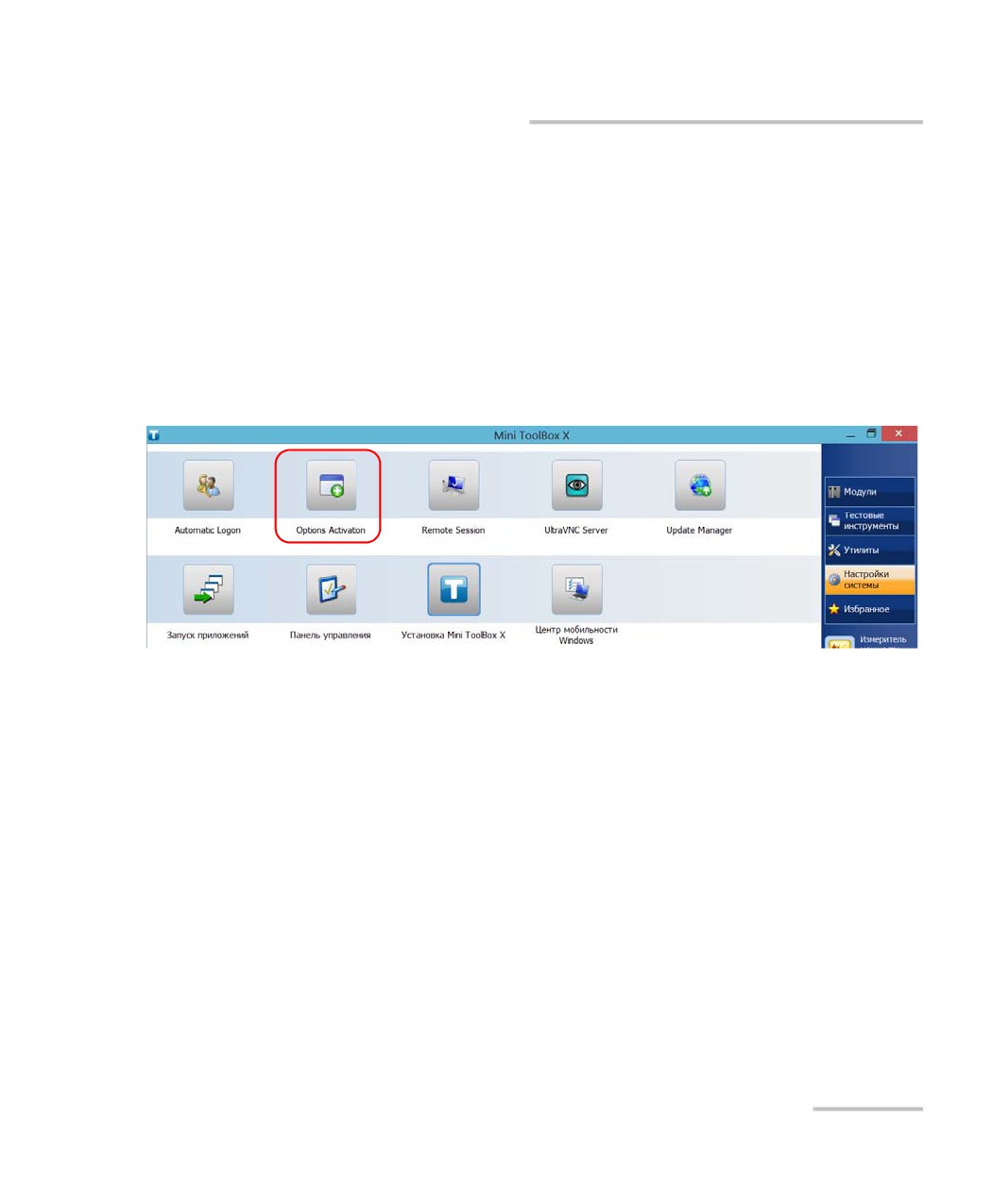
Чтобы включить дополнительные программы устройства:
1. Подключите флэш-накопитель USB к одному из разъемов USB на
компьютере.
2. Скопируйте файл ключа на флэш-накопитель USB.
3. Отсоедините USB-накопитель от компьютера и подключите к
устройству.
4. В главном окне нажмите кнопку Настройки системы, затем
нажмите Options Activation (Активация параметров).
47
Начало работы с устройством
Включение параметров программного обеспечения
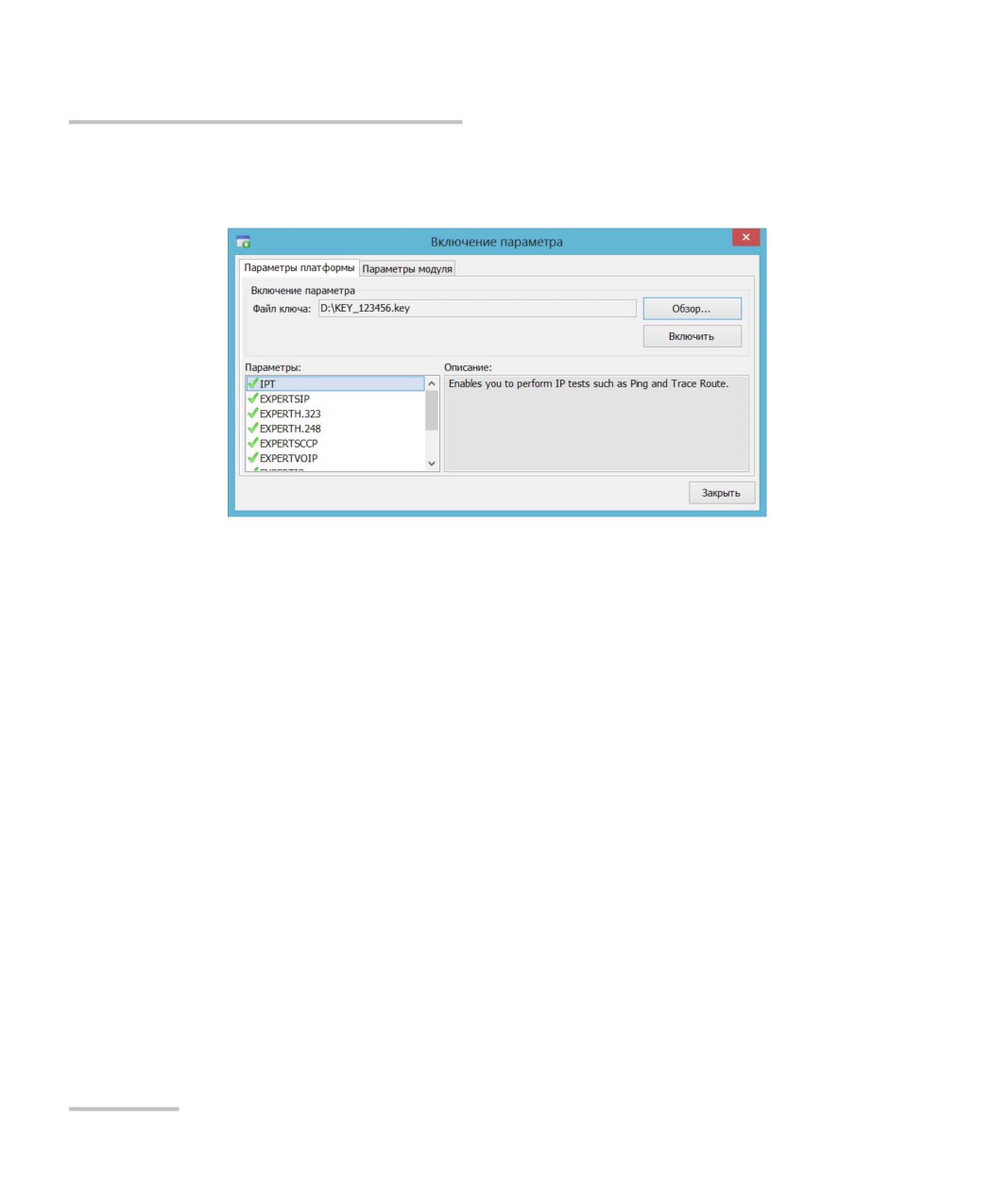
5. На вкладке Параметры платформы нажмите кнопку Обзор, чтобы
найти необходимый файл ключа.
6. Нажмите Активировать.
Для обозначения активности параметра рядом с его названием
отобразится зеленый флажок.
7. Нажмите кнопку OK, чтобы закрыть подтверждение, затем кнопку
Закрыть, чтобы выйти.
Примечание:Если файл ключа был скопирован с USB флэш-накопителя, то сейчас
накопитель можно извлечь, так как он не потребуется для
использования новых параметров.
48
Начало работы с устройством
Включение параметров программного обеспечения
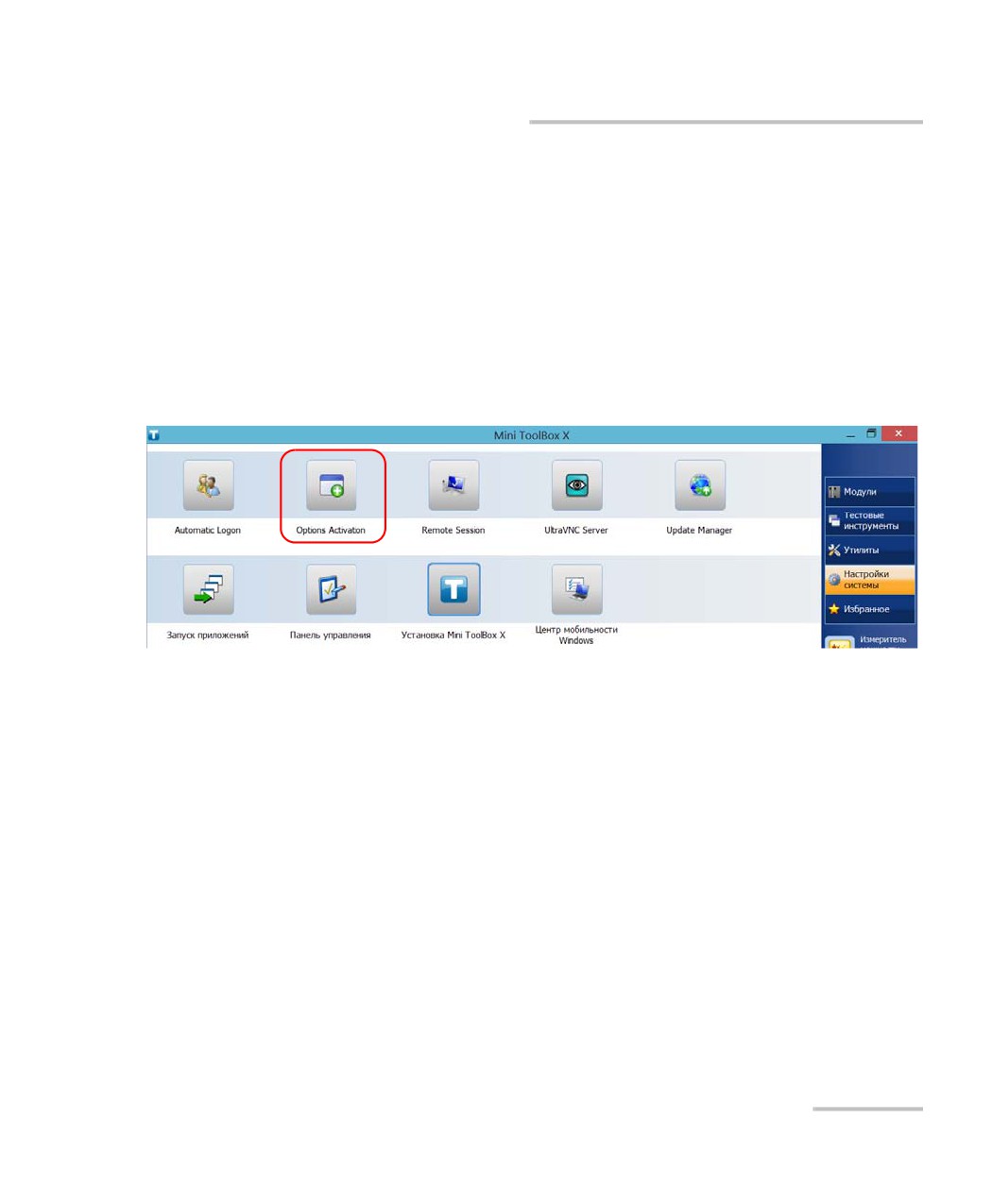
Чтобы включить параметры ПО вашего модуля:
1. Подключите флэш-накопитель USB к одному из разъемов USB на
компьютере.
2. Скопируйте файл ключа на флэш-накопитель USB.
3. Отключите накопитель USB от компьютера и подключите его к
устройству.
4. В главном окне нажмите кнопку Настройки системы, затем
нажмите Options Activation (Активация параметров).
5. После того как приложение отобразит запрос на авторизацию
изменений в устройстве (обозначается как "компьютер"), нажмите
кнопку Да.
49
Начало работы с устройством
Включение параметров программного обеспечения
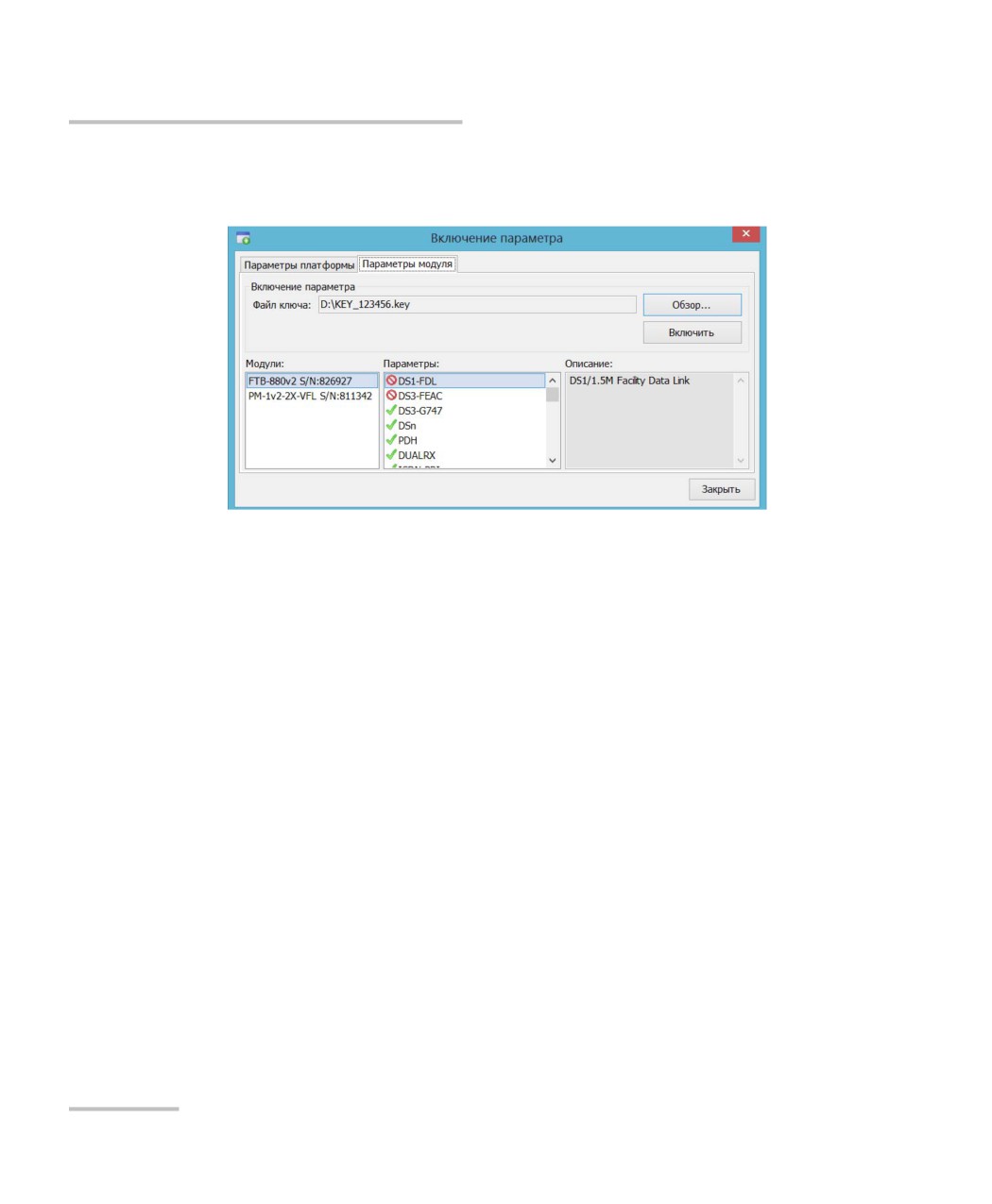
6. На вкладке Параметры модуля нажмите кнопку Обзор, чтобы
найти необходимый файл ключа.
7. Нажмите Активировать.
Для обозначения активности параметра рядом с его названием
отобразится зеленый флажок.
Примечание:В списке Параметры можно просмотреть дополнительные программы,
которые поддерживаются в модуле.
8. Нажмите кнопку OK, чтобы закрыть подтверждение, затем кнопку
Закрыть, чтобы выйти.
Примечание:Если файл ключа был скопирован с USB флэш-накопителя, то сейчас
накопитель можно извлечь, так как он не потребуется для
использования новых параметров.
50
Начало работы с устройством
Установка на устройство ПО сторонних производителей
Установка на устройство ПО сторонних
производителей
Круг приложений, которые можно установить на вашем устройстве,
зависит от конкретной модели (устройства FTB-1v2 и FTB-1v2 Pro
имеют разные типы лицензий).
ВАЖНО!
Чтобы выполнять условия лицензии Microsoft на устройстве
FTB-1v2, необходимо устанавливать только антивирусные
программы и приложения от EXFO.
На FTB-1v2 Pro можно устанавливать любое ПО сторонних
производителей, если оно совместимо с Microsoft Windows
8.1 Pro.
В любом случае EXFO не предоставляет поддержку для
установки, использования или устранения проблем в ПО от
сторонних производителей. Чтобы получить помощь по
программному обеспечению сторонних производителей,
обратитесь к разработчикам или соответствующей
документации.
Защита устройства с помощью антивирусного
программного обеспечения
По умолчанию антивирусная защита устройства обеспечивается
антивирусным программным обеспечением Windows Defender. Однако
при этом можно использовать собственные стандарты обеспечения
безопасности и стратегию борьбы с вирусами.
51
Начало работы с устройством
Защита устройства с помощью кенсингтонского замка
Защита устройства с помощью кенсингтонского
замка
Все модули, разработанные для устройства, оснащены слотом
безопасности, который можно использовать, когда модуль соединен с
устройством. При помощи слота безопасности к устройству можно
подсоединить кенсингтонский замок (кабель безопасности) для
предотвращения хищения. Кенсингтонский замок поставляется как
дополнительное оборудование.
Чтобы обезопасить устройство:
Подсоедините замок к слоту безопасности, который расположен на
боковой панели устройства.
Модуль
Правая панель
Левая панель
(однорядный модуль)
(двухрядный модуль)
52
Начало работы с устройством
Использование клавиатуры, мыши и прочих устройств USB
Использование клавиатуры, мыши и прочих
устройств USB
Ваше устройство поддерживает многие устройства USB. В
приведенной ниже таблице приведен обзор поддерживаемых устройств
USB.
Устройство
Сведения
Ключ-накопитель
Для обмена данными между устройством и
компьютером при отсутствии доступа к сети.
Информация о передаче данных с помощью
ключа-накопителя представлена в «Управление
данными» на стр. 133.
Клавиатура
Для ввода буквенно-цифровых данных в
устройстве предусмотрена экранная (виртуальная)
клавиатура. Однако вы также можете пользоваться
аппаратной клавиатурой.
Примечание:Даже при наличии подключенной
клавиатуры при работе в Mini Toolbox
X на дисплее будет отображаться
экранная клавиатура.
Мышь
Если вместо возможностей сенсорного экрана
пользователь предпочитает использовать мышь, то
ее можно подключить к устройству.
Композитные
Можно использовать композитные устройства,
устройства
позволяющие вводить информацию несколькими
средствами (например сочетанием клавиатуры и
мыши).
Концентратор
Это устройство особенно полезно в том случае,
когда требуются дополнительные USB-порты.
53

Начало работы с устройством
Использование клавиатуры, мыши и прочих устройств USB
Устройство
Сведения
Принтер
Предназначен для печати таких документов, как
отчеты, непосредственно с устройства. Если
предпочтительно использовать сетевой принтер, то
его также можно настроить. Дополнительные
сведения см. в разделе «Настройка сетевых
принтеров» на стр. 79.
Ключ-модем USB
Этот модем обеспечивает подключение к
для 3G
Интернету без необходимости подключаться к сети
Wi-Fi или Ethernet. Дополнительные сведения см. в
разделе «Доступ к Интернету с помощью
ключа-модема USB 3G» на стр. 116.
USB — адаптер
Позволяет передавать данные между вашим
RS-232 (куплено
устройством и устройством, оборудованным только
у EXFO)
(последовательными) портами RS-232.
Дополнительные сведения см. в
разделе «Использование USB с адаптером
RS-232» на стр. 147.
Вы можете подключать несколько устройств одновременно.
Для установки USB-устройства на вашем устройстве выполните
следующие действия.
Подключите устройство USB к одному из портов USB, расположенных в
верхней части устройства (см. «Основные функции» на стр. 1).
Примечание:Для подсоединения устройства USB нет необходимости
предварительно отключать питание вашего устройства. Вновь
подключенное оборудование будет автоматически обнаружено
программным обеспечением.
Устройство будет автоматически распознано и сразу же станет
доступным для использования (при условии, что необходимые для его
работы драйверы уже установлен в системе).
54
содержание .. 2 3 4 5 ..