содержание .. 7 8 9 10 ..
FTB-2 и FTB-2 Pro. Руководство пользователя - часть 9
Настройка FTB-2 и FTB-2 Pro
Настройка параметров управления питанием
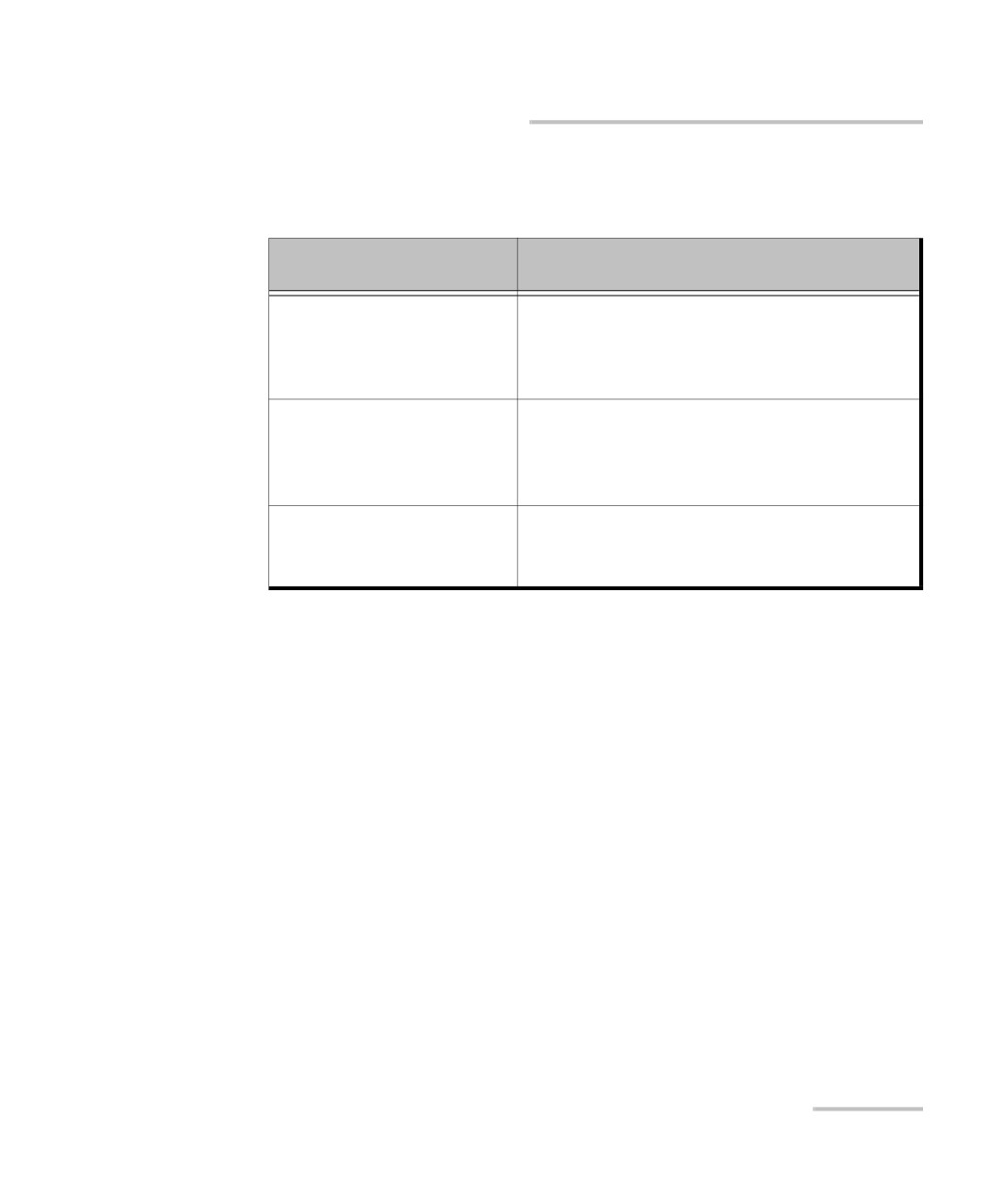
В таблице ниже перечислены заранее определенные схемы
управления питанием.
Схема управления
Особенности
питанием
Сбалансированная
Обеспечивает дополнительное питание,
(выбрано по умолчанию)
когда устройство в нем нуждается, и
экономит энергию, когда устройство
потребляет меньше энергии.
Высокопроизводительная
Обеспечивает максимальный уровень
питания, что в особенности полезно при
выполнении работ с использованием
модулей, потребляющих много энергии.
Экономичная
Оптимизирует потребление энергии, что
полезно при работе устройства от
батарей.
Можно изменить одну из существующих схем управления питанием
или создать новую (на основе существующей схемы). Для заранее
определенных схем всегда можно восстановить заводские настройки
по умолчанию. Пользовательские схемы, в использовании которых
больше нет необходимости, можно удалить, заранее определенные
схемы удалению не подлежат.
119
Настройка FTB-2 и FTB-2 Pro
Настройка параметров управления питанием
Для выбора схемы управления питанием выполните следующие
действия.
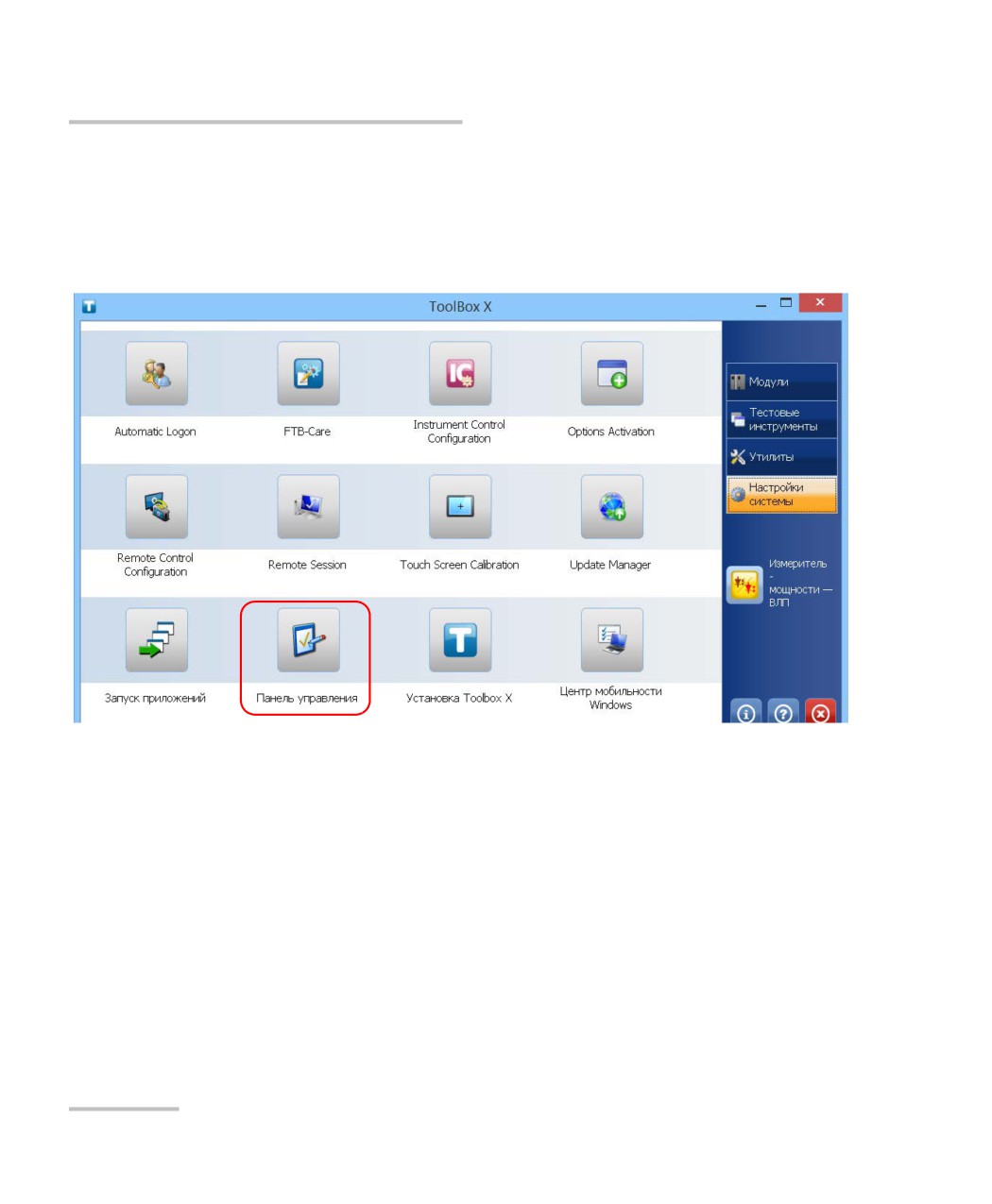
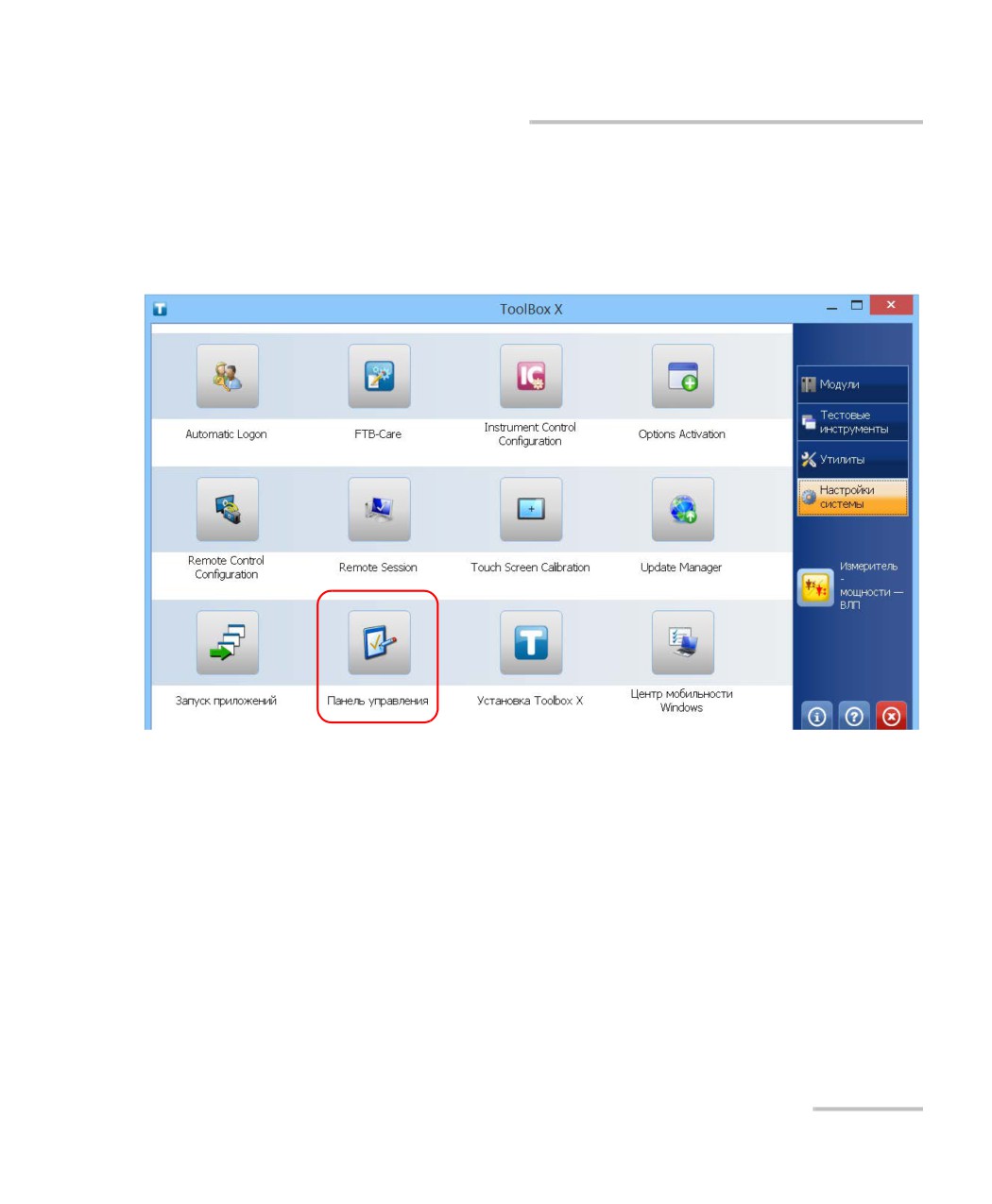
1. В главном окне нажмите кнопку Настройки системы.
2. Коснитесь пункта Панель управления.
120
Настройка FTB-2 и FTB-2 Pro
Настройка параметров управления питанием
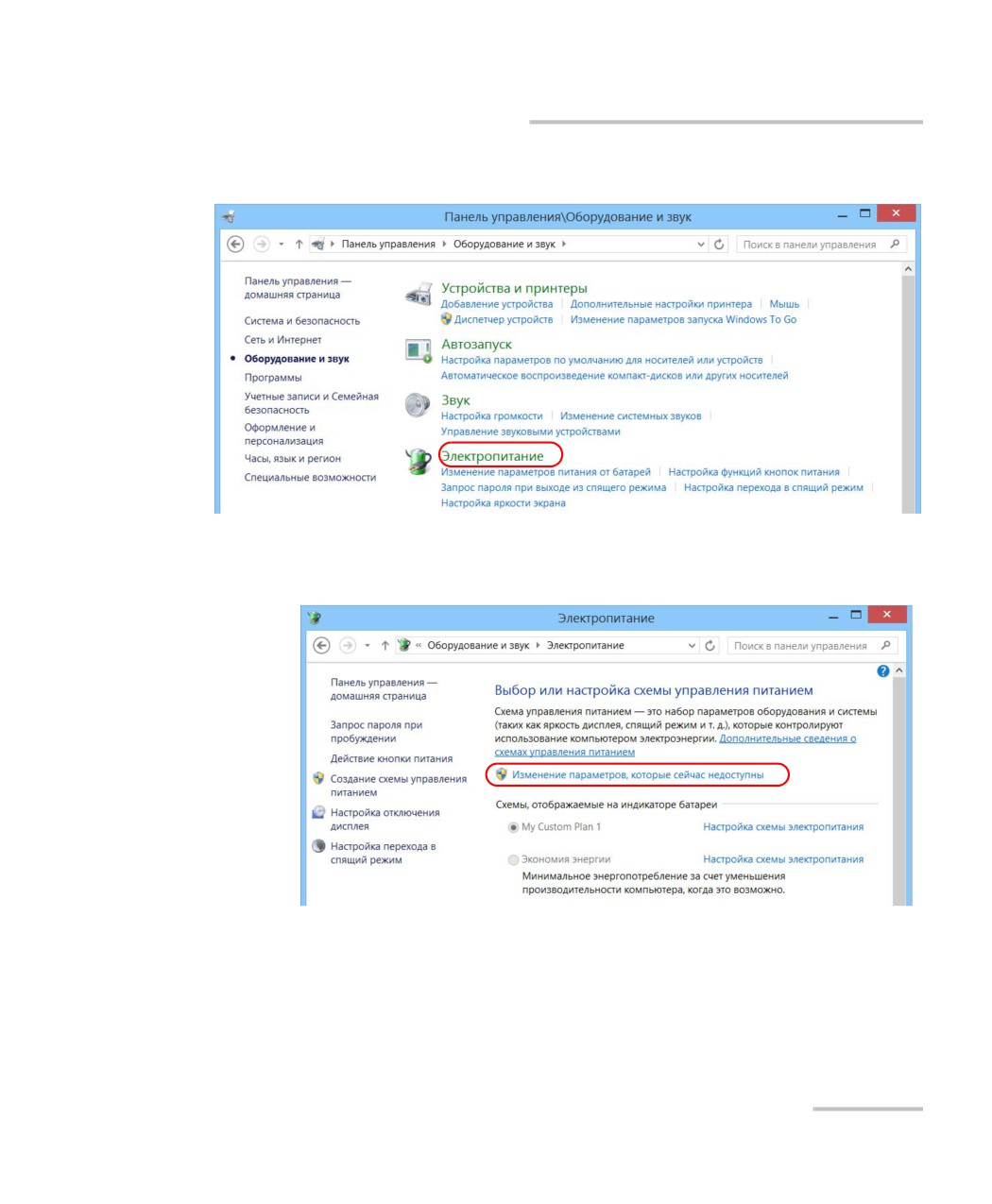
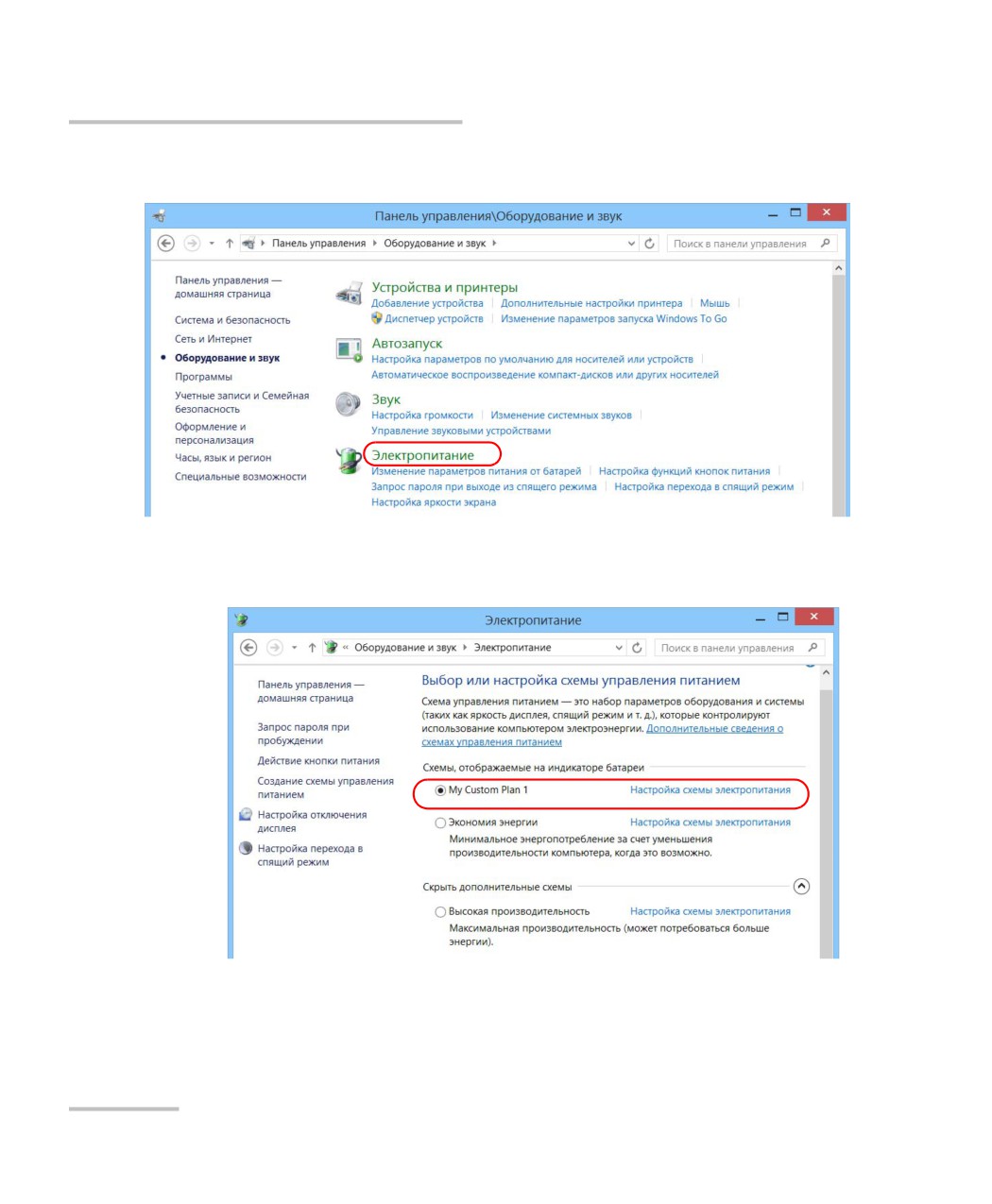
3. Коснитесь пункта Оборудование и звук > Электропитание.
4. При необходимости коснитесь пункта Изменение параметров,
которые сейчас недоступны.
121
Настройка FTB-2 и FTB-2 Pro
Настройка параметров управления питанием
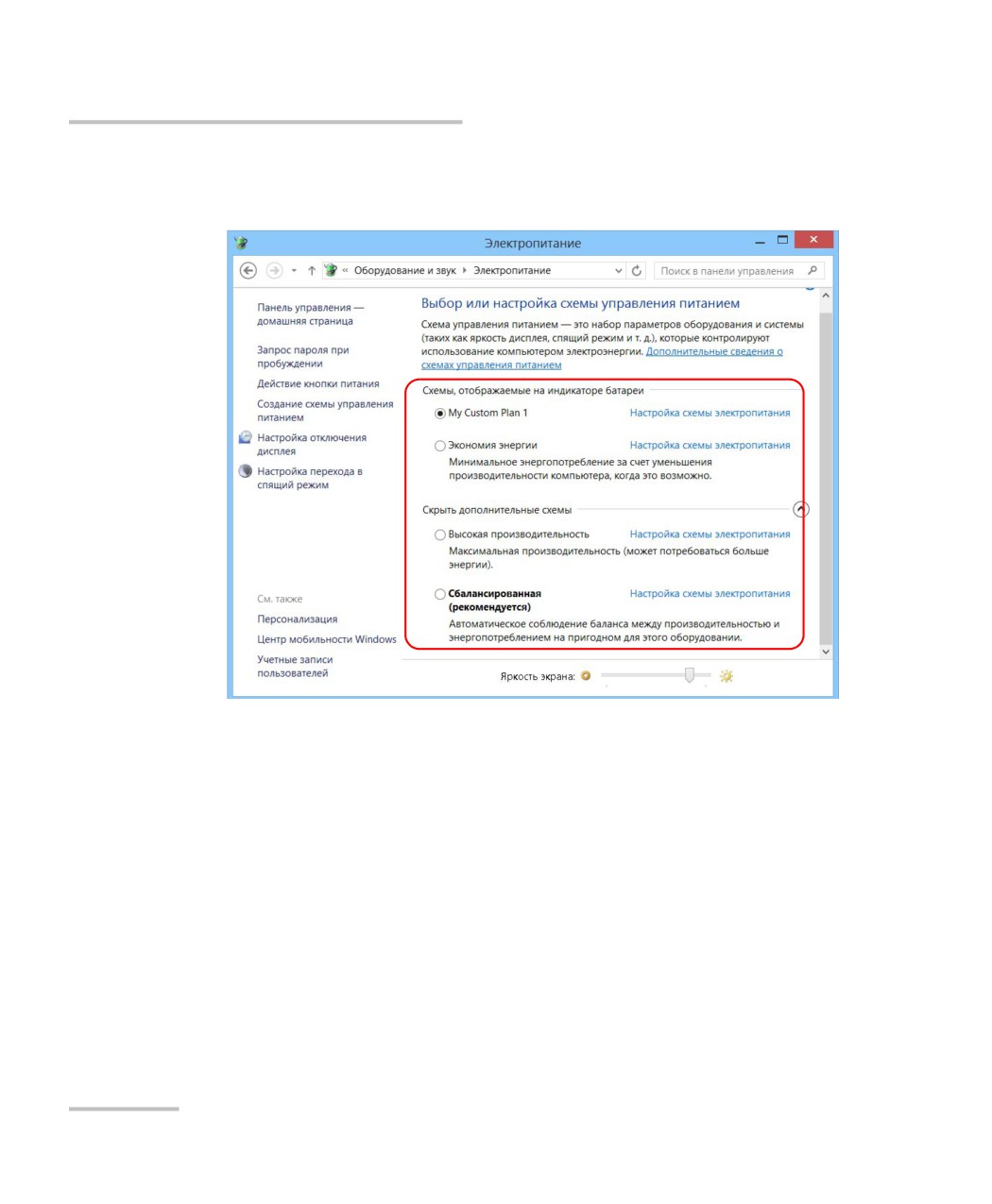
5. Из списка доступных схем питания выберите требуемый набор
параметров.
6. Закройте окно.
Новые значения вступают в силу незамедлительно.
122
Настройка FTB-2 и FTB-2 Pro
Настройка параметров управления питанием
Для создания схемы управления питанием выполните следующие
действия.
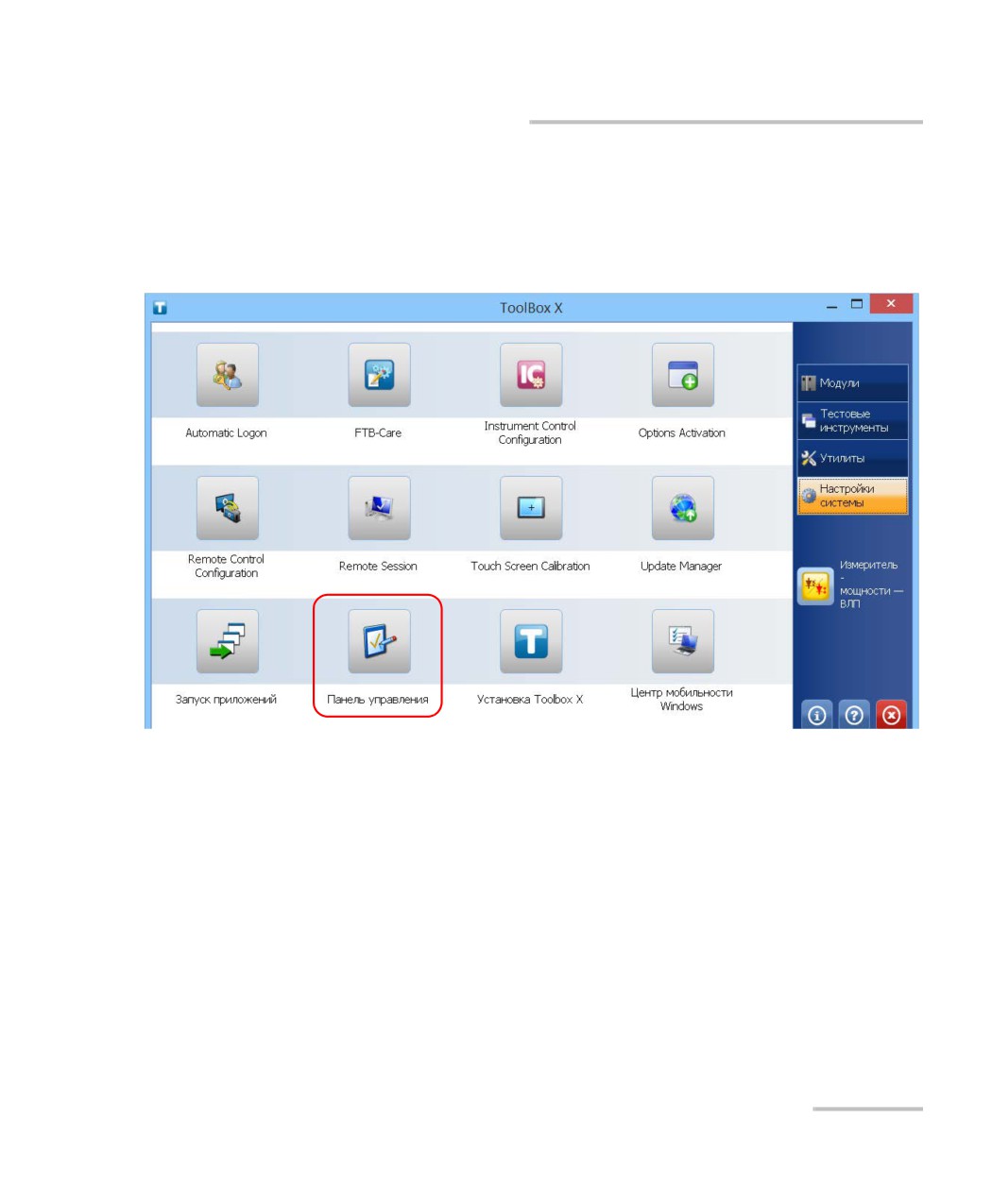
1. В главном окне нажмите кнопку Настройки системы.
2. Коснитесь пункта Панель управления.
123
Настройка FTB-2 и FTB-2 Pro
Настройка параметров управления питанием
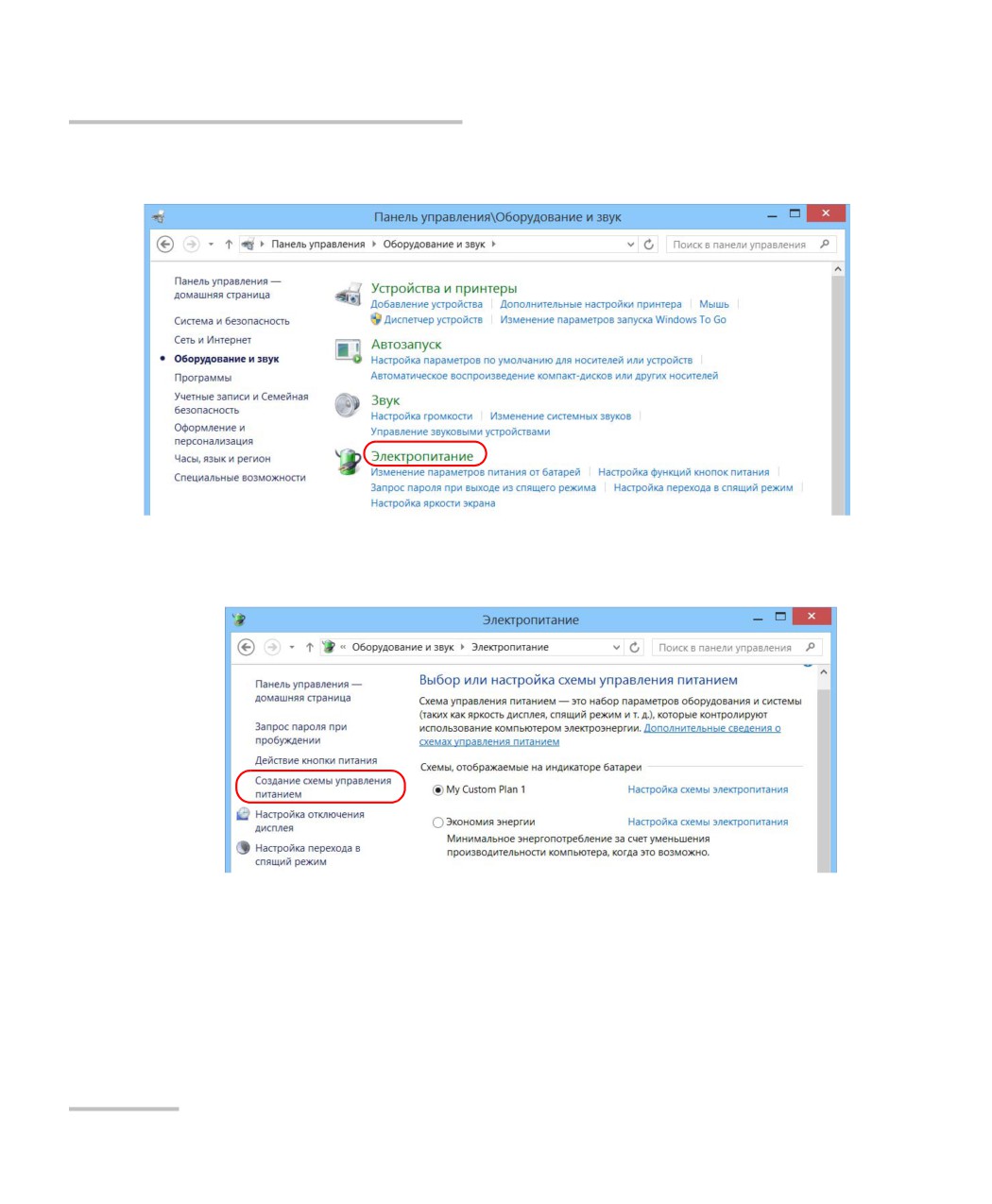
3. Коснитесь пункта Оборудование и звук > Электропитание.
4. В списке слева коснитесь пункта Создание схемы управления
питанием.
124
Настройка FTB-2 и FTB-2 Pro
Настройка параметров управления питанием
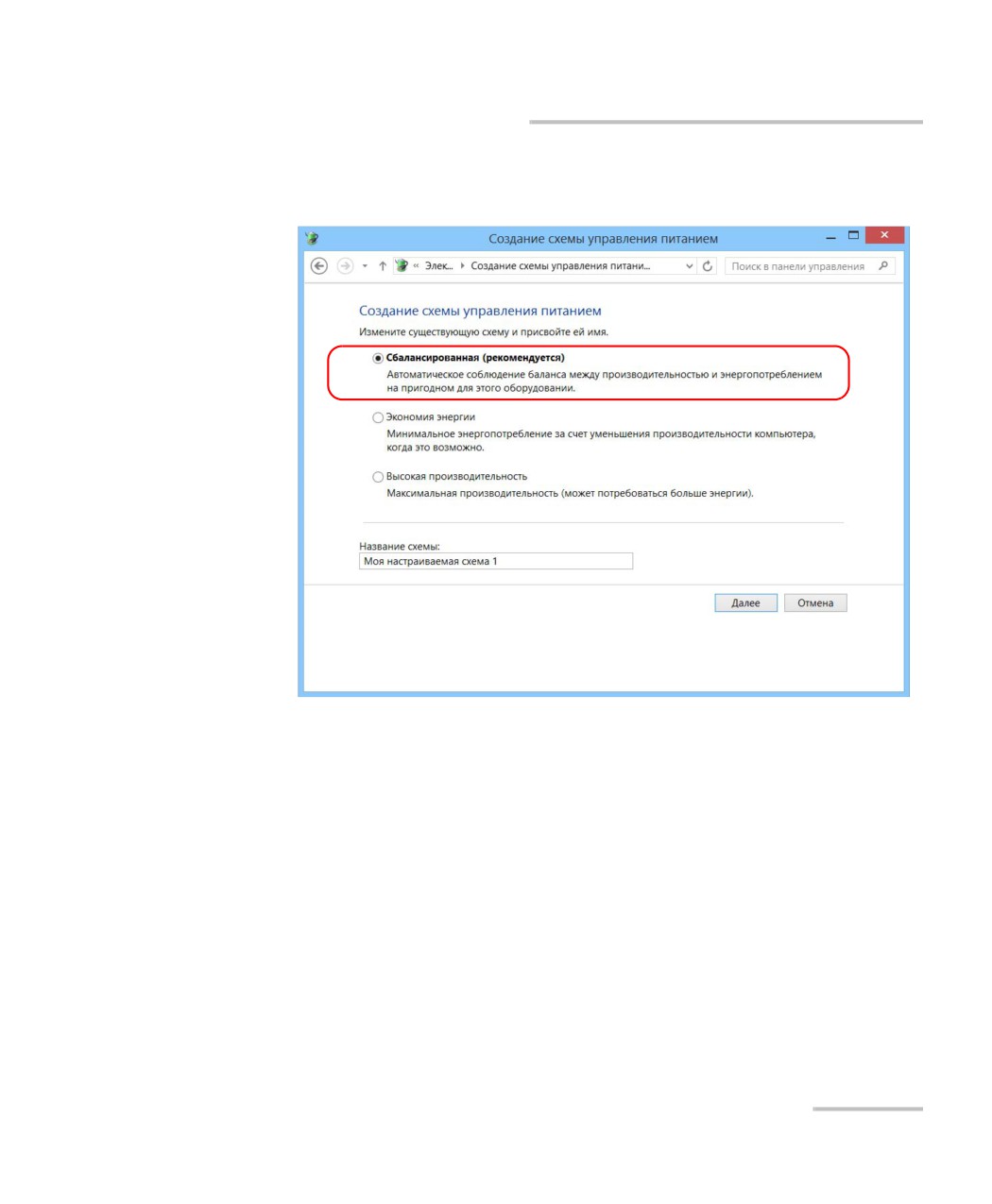
5. Выберите схему управления питанием, которая будет взята за
основу.
6. Введите имя и нажмите кнопку Далее.
125
Настройка FTB-2 и FTB-2 Pro
Настройка параметров управления питанием
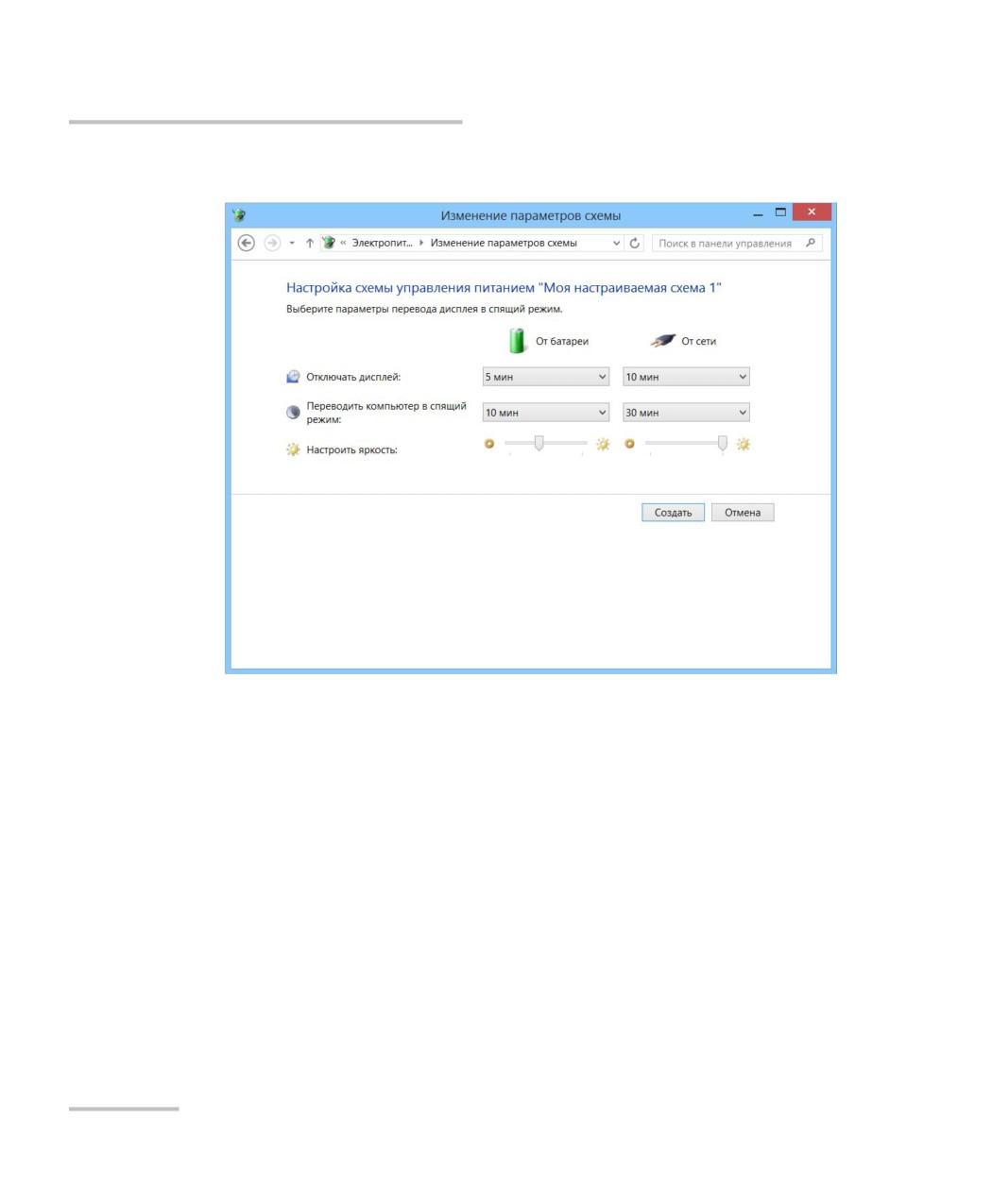
7. Измените параметры в соответствии со своими потребностями.
8. Нажмите кнопку Создать.
126
Настройка FTB-2 и FTB-2 Pro
Настройка параметров управления питанием
Для изменения или удаления существующей схемы управления
питанием выполните следующие действия.
1. В главном окне нажмите кнопку Настройки системы.
2. Коснитесь пункта Панель управления.
127
Настройка FTB-2 и FTB-2 Pro
Настройка параметров управления питанием
3. Коснитесь пункта Оборудование и звук > Электропитание.
4. Из списка доступных схем управления питанием выберите набор
параметров, который требуется изменить или удалить.
128
Настройка FTB-2 и FTB-2 Pro
Настройка параметров управления питанием
Примечание:Удалять можно только пользовательские схемы управления питанием,
заранее определенные схемы удалять нельзя. Если удаляемая
пользовательская схема управления питанием в настоящее время
используется, сначала нужно выбрать для использования другую
схему.
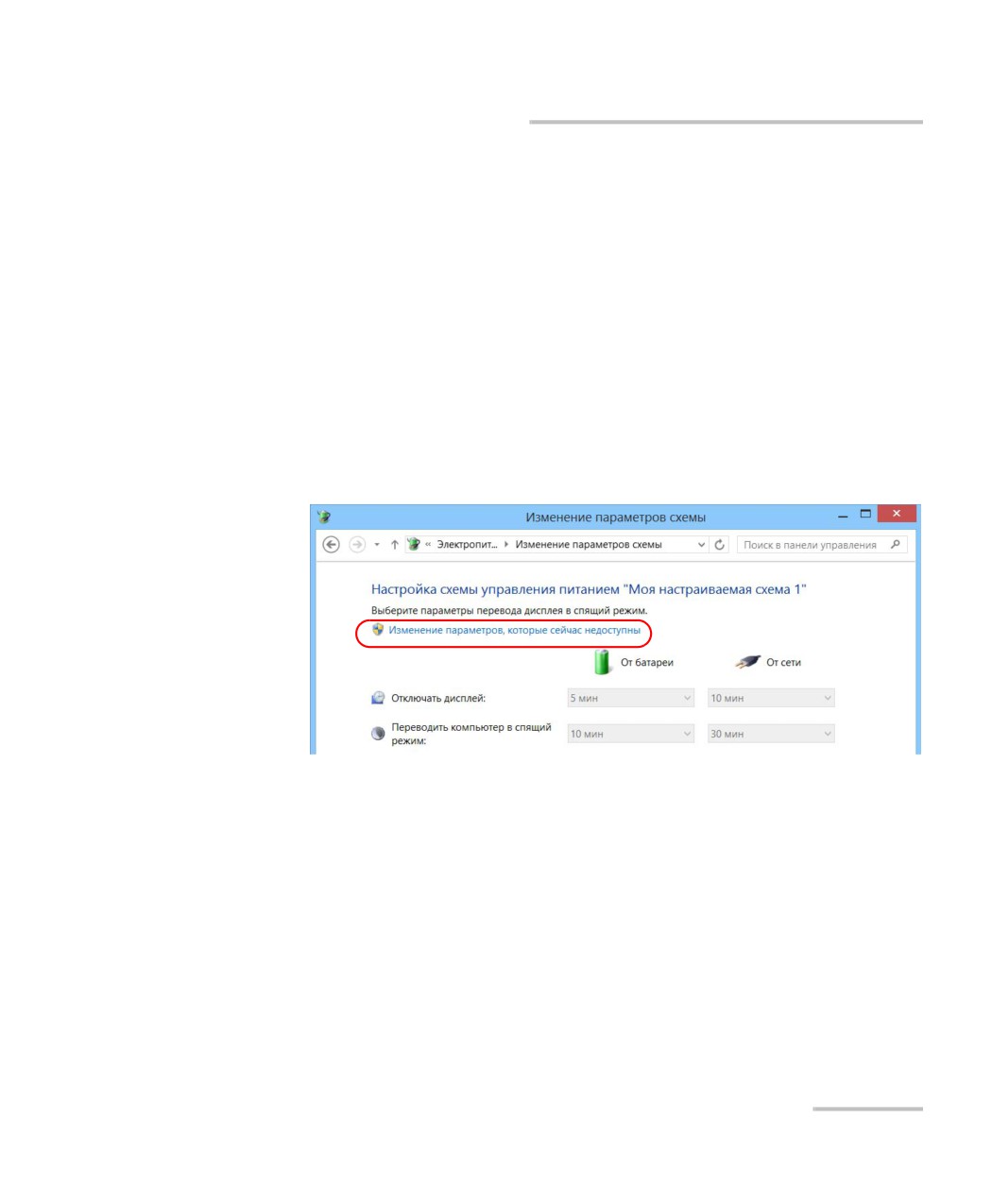
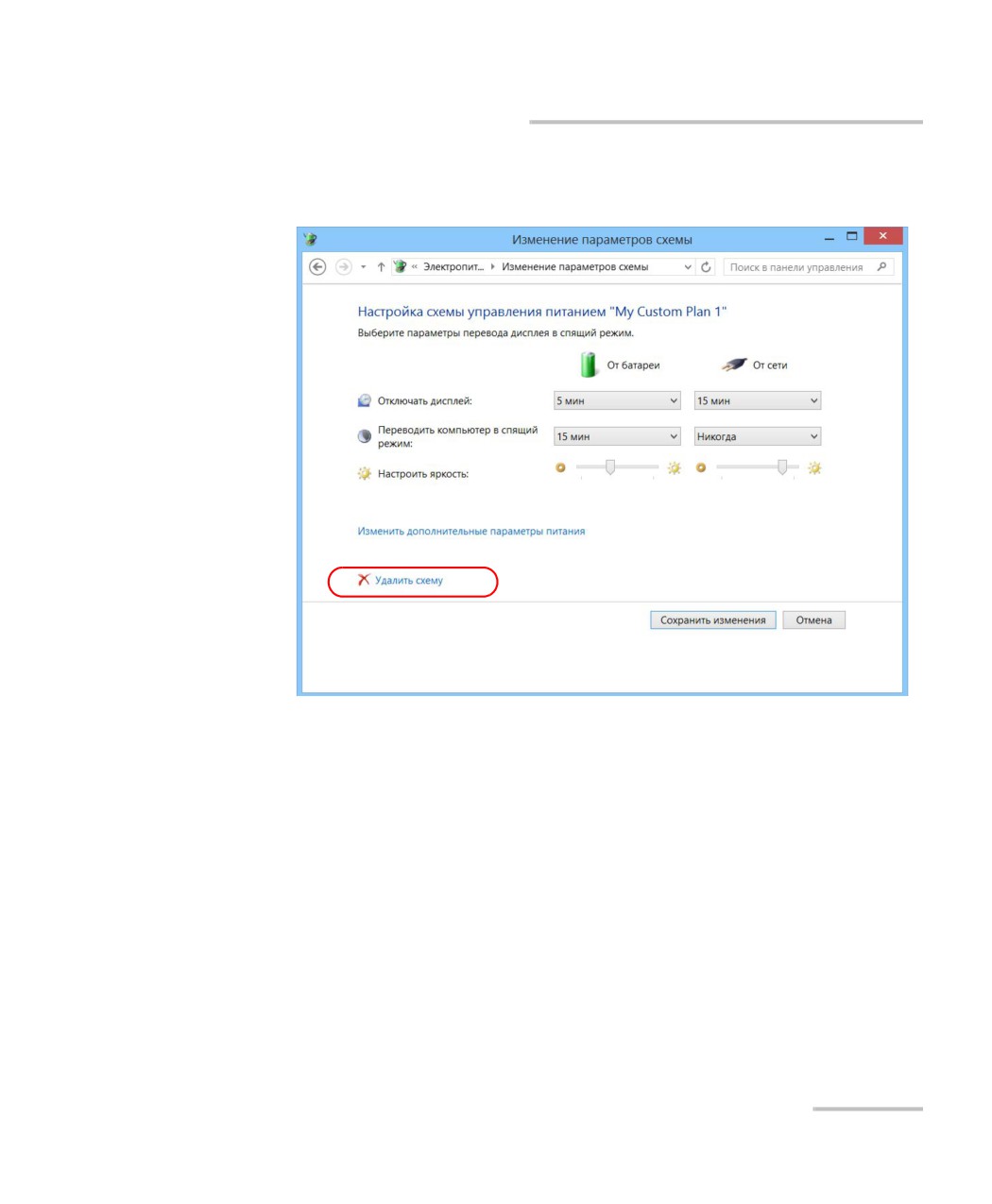
5. Коснитесь пункта Настройка схемы электропитания
(отображается рядом со схемой электропитания).
6. Если требуется изменить параметры, выполните следующие
действия.
6a. При необходимости коснитесь пункта Изменение
параметров, которые сейчас недоступны.
129
Настройка FTB-2 и FTB-2 Pro
Настройка параметров управления питанием
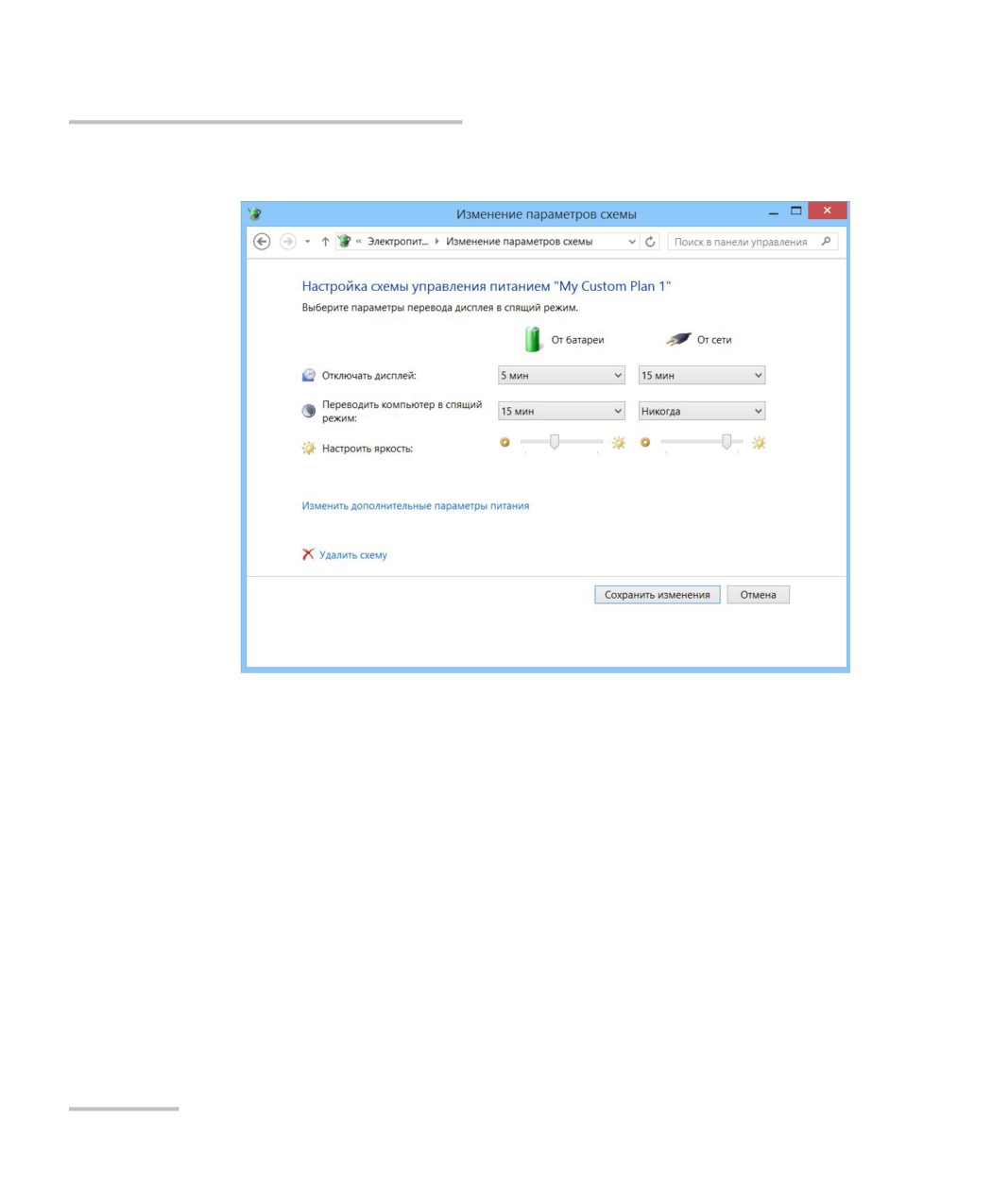
6b. Измените параметры согласно своим потребностям.
6c. Нажмите кнопку Сохранить изменения.
130
Настройка FTB-2 и FTB-2 Pro
Настройка параметров управления питанием
7. Если необходимо удалить схему электропитания, нажмите кнопку
Удалить схему и затем подтвердите удаление.
8. Закройте окно.
Изменения вступают в силу незамедлительно.
131
Настройка FTB-2 и FTB-2 Pro
Настройка поведения ToolBox X
Настройка поведения ToolBox X
Пользователь может указать логику поведения ToolBox X при запуске,
сворачивании или закрытии приложения.
Для настройки поведения ToolBox X выполните следующие
действия.
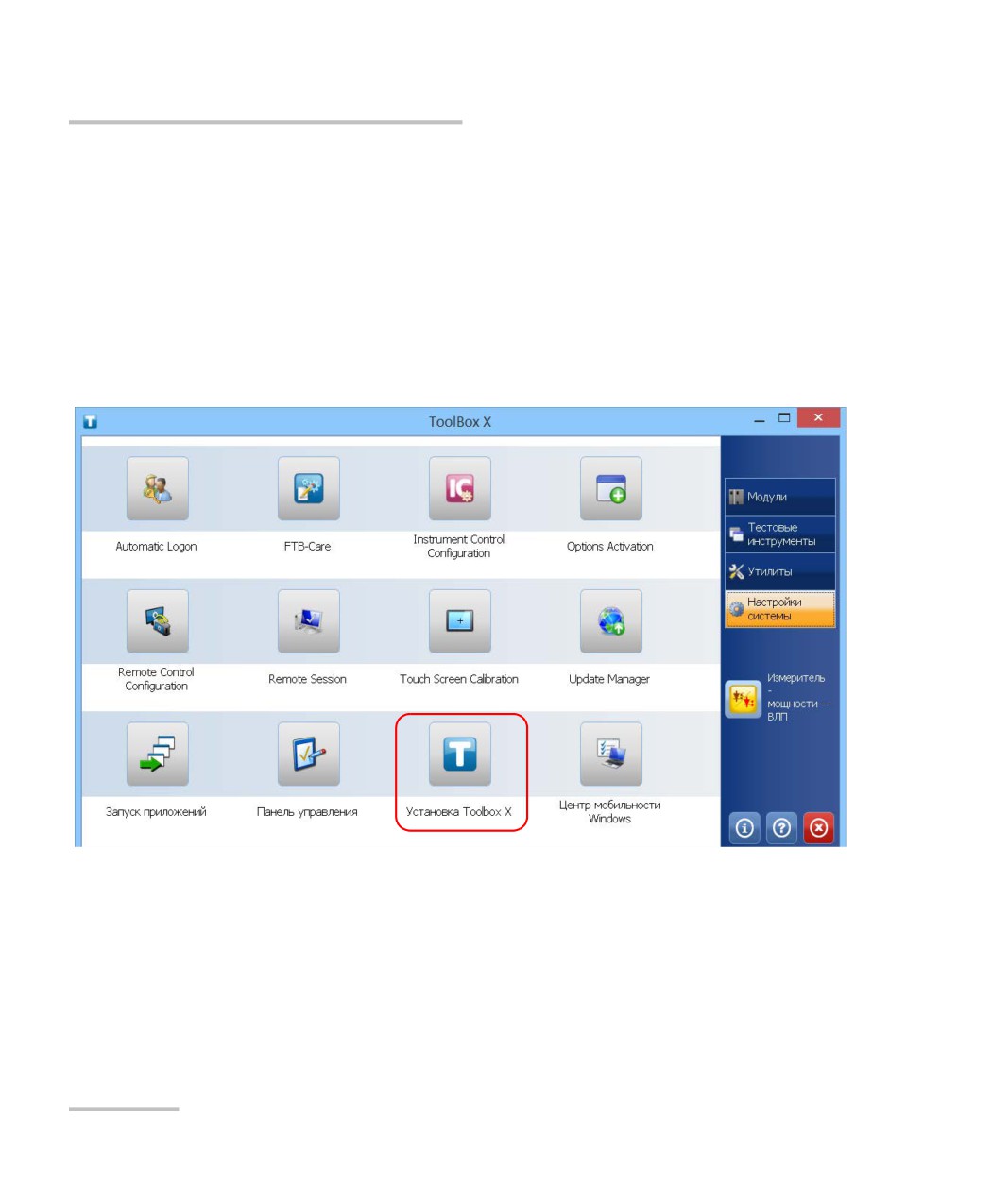
1. В главном окне нажмите кнопку Настройки системы.
2. Коснитесь пункта Установка ToolBox X.
132
Настройка FTB-2 и FTB-2 Pro
Настройка поведения ToolBox X
3. Выберите пункты, соответствующие требуемому поведению.
Прятать ToolBox в области уведомлений при
сворачивании. При выборе этого параметра значок ToolBox X
будет отображаться в области уведомлений (рядом с часами)
при сворачивании окна.
Запуск ToolBox из области уведомлений: При выборе этого
параметра ToolBox X будет автоматически запускаться, а затем
сворачиваться в область уведомлений (область пиктограмм).
Отображение окна для выключения системы при выходе
из ToolBox X. При выборе этого параметра отобразится
стандартное диалоговое окно выключения системы, и можно
будет выключить устройство напрямую вместо закрытия
приложения ToolBox X, а затем выключения самого устройства
из Windows. Более подробная информация о различных
способах выключения устройства представлена
в «Выключение устройства» на стр. 51.
4. Коснитесь кнопки OK, чтобы подтвердить настройки и закрыть окно.
133
Настройка FTB-2 и FTB-2 Pro
Настройка параметров Интернета
Настройка параметров Интернета
Вы можете просматривать интернет-страницы непосредственно с
вашего устройства при условии, что у вас имеется и правильно
настроено подключение к Интернету.
Для получения сведений о настройке доступа к Интернету обратитесь к
администратору сети.
Чтобы настроить параметры подключения к Интернету, выполните
следующие действия.
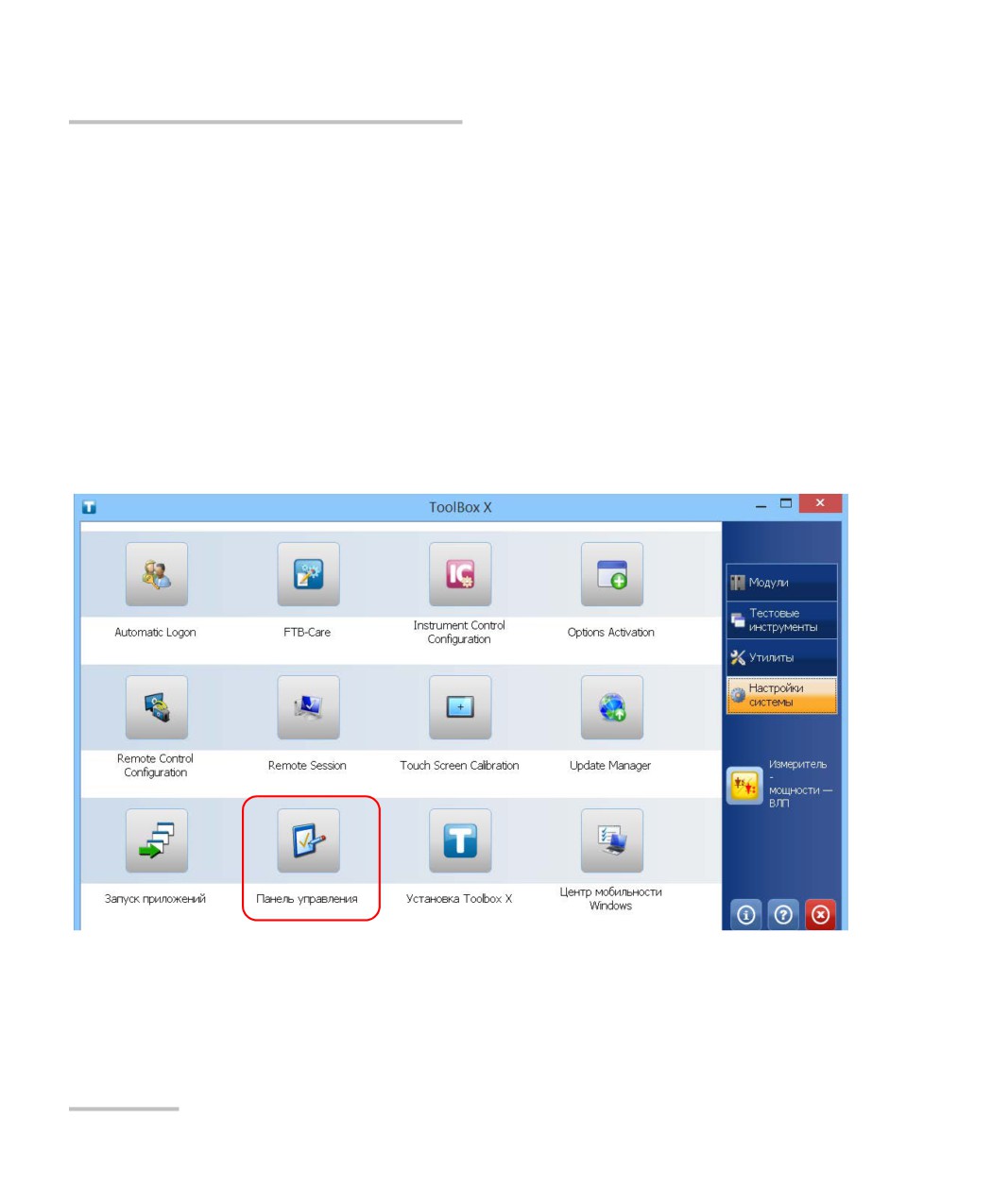
1. В главном окне нажмите кнопку Настройки системы.
2. Коснитесь пункта Панель управления.
134
содержание .. 7 8 9 10 ..