содержание .. 1 2 3 4 ..
Навигационный сервис «ПРОГОРОД» Версия 2.0.3336. Руководство - часть 3
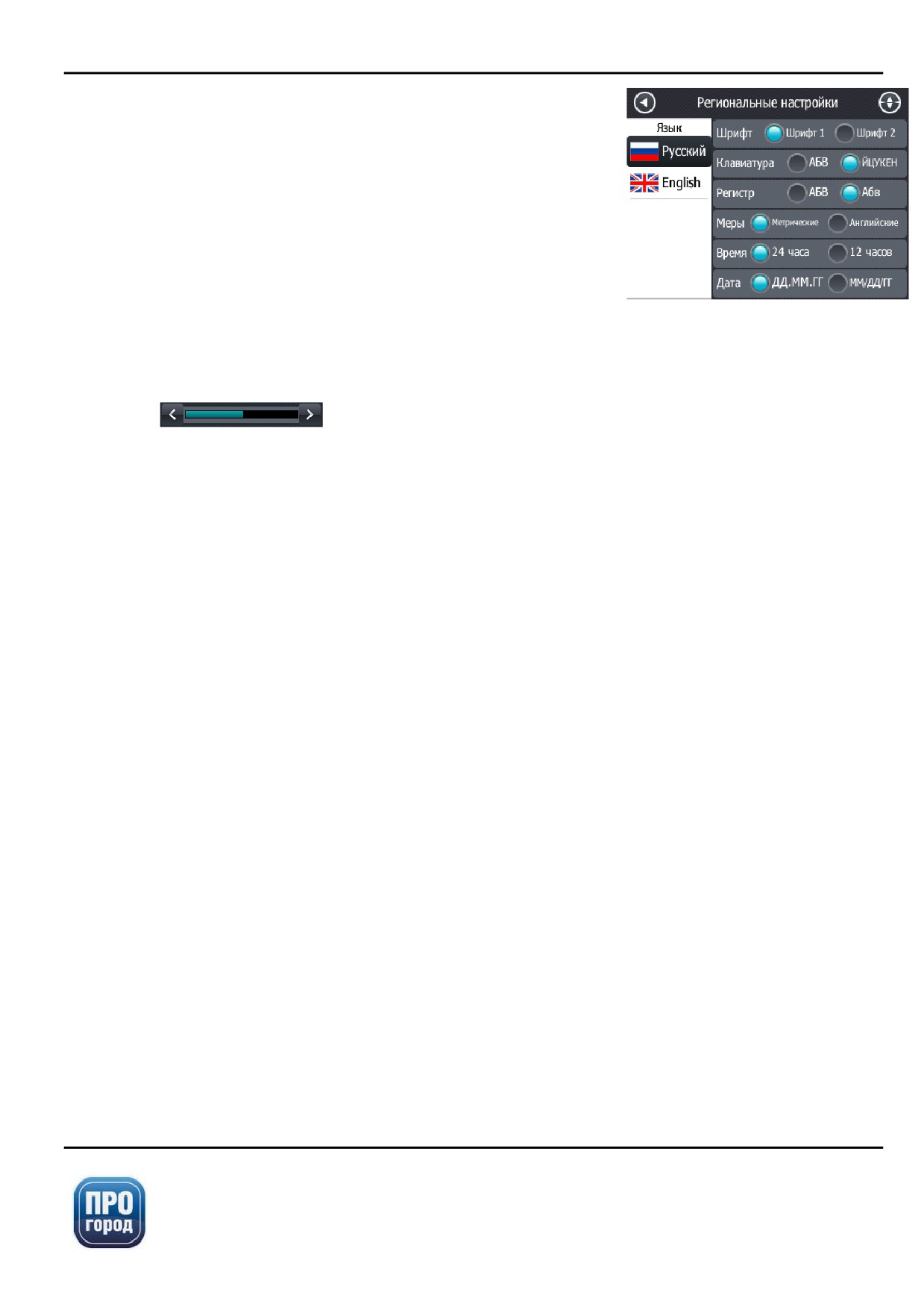
6.4.7.1 Региональные настройки
В данном меню можно выбрать язык интерфейса, при этом
голосовые предупреждения и информация на карте останутся
только на русском͘
Можно выбрать шрифт, раскладку и регистр букв
клавиатуры, язык интерфейса, меры длины
(английские,
метрические) формат времени (24/12) формат даты.
6.4.7.2 Настройки звука.
В данном меню можно настроить:
1. Голос - выбрать язык голосовых подсказок и тип озвучки͘
В программе поддерживаются голосовые подсказки на следующих языках: русский
(мужской\женский), английский (мужской\женский), испанский (мужской)͘
2. Без звука - выключить звук. Демо - воспроизвести тестовую голосовую подсказку.
3.
- регулятор громкости программы͘
6.4.7.3 Параметры быстродействия.
В данном меню приведены все функции, влияющие на производительность программы на
вашем устройстве͘ Для более слабых устройств рекомендовано отключить лишние функции͘ Галочка
активирует функцию, а пустой кружок означает отключение функции͘
3D здания до горизонта - отображает здания на карте до горизонта͘
Окна в зданиях - отображает окна в зданиях на карте͘
Окантовки зданий - отображает окантовки зданий на карте͘
Здания - отображение зданий на мелких масштабах карты͘
Контуры дорог - отображение контуров дорог на мелких масштабах карты͘
Второстепенные дороги - отображение второстепенных дорог на мелких масштабах карты͘
Кварталы - отображение кварталов на мелких масштабах карты͘
6.4.7.4 Прочие настройки
Настройки данного меню могут добавить/убрать дополнительную функциональность
интерфейсу программы͘ Некоторые настройки доступны не во всех операционных системах͘
Название региона - отображение названия региона после названия текущей дороги.
Индикатор питания - отображение в режиме карты индикатора питания͘
Реальную позицию - отображение на карте позиции, полученной от GPS-приемника.
Кнопку «Светофорͩ - отображение на карте кнопки «светофорͩ͘
Нажатие кнопок - звуковое сопровождение нажатия кнопок͘
Связь со спутниками - звуковые уведомления о качестве связи со спутниками͘
Пробуждающий звук - звук, проигрывающийся перед каждым звуковым предупреждением,
служит для привлечения внимания водителя͘ Рекомендовано для навигаторов͘
33

Снятие скриншотов - позволяет одним нажатием снимать скриншот экрана в режиме карты͘
Скриншот будет автоматически сохранён в папку PROGOROD/userdata/img/screenshot##.png
При этом на скриншоте будут указаны Ваши точные координаты, версия программы и карт͘
Спутниковый приемник - позволяет отключить приемник GPS в программе͘
Подтверждение выхода - вопрос с подтверждением выхода из программы͘
Старт в меню - старт программы в меню, а не на карте͘
Кнопки листания в списках - всегда отображаются кнопки листания в списках͘
Поездка через 10 сек͘ после построения маршрута - таймер, который после прокладки
маршрута автоматически через 10 секунд начнет ведение по маршруту͘
Системные звуки - позволяет отключить системные звуки, если этого нельзя сделать
настройками устройства.
Звук через waveOut - только для Windows Mobile и Windows CE платформ͘ Если есть
проблемы со звуком - попробуйте отключить данную опцию͘
Информационные сообщения - информационное сообщение при запуске программы͘
Полноэкранный режим - полноэкранный или не полноэкранный режим (только на bada,
ios, android - открывает статус-панель).
Повторять демо маршрута - цикличное повторение демонстрации маршрута͘
Выставлять время по GPS - (только для WinCE) системное время устройства корректируется
по GPS͘
Выход по окончании маршрута - закрывает приложении по достижении финиша (только
реальное достижение финиша!)͘
Встроенная клавиатура
- позволяет включить/отключить встроенную в ПРОГОРОД
клавиатуру͘ Вместо встроенной используется системная клавиатура (только ios, android).
6.4.7.5 Сброс настроек
Позволяет сбросить настройки системы и установить их по умолчанию͘ Обязательно
перезапускает программу͘
6.4.7.6 Системный сброс
Позволяет сбросить настройки системы и установить их по умолчанию.
При этом удаляются все пользовательские данные, и перезапускается
программа.
6.4.7.7 О программе
Отображает информацию
«О программеͩ с контактами службы
поддержки, правах и т͘д͘ В разделе
«Версияͩ показывается версия
установленной программы и информация о типе лицензии, а в разделе
«Лицензияͩ - лицензионное соглашение с конечным пользователем͘
34
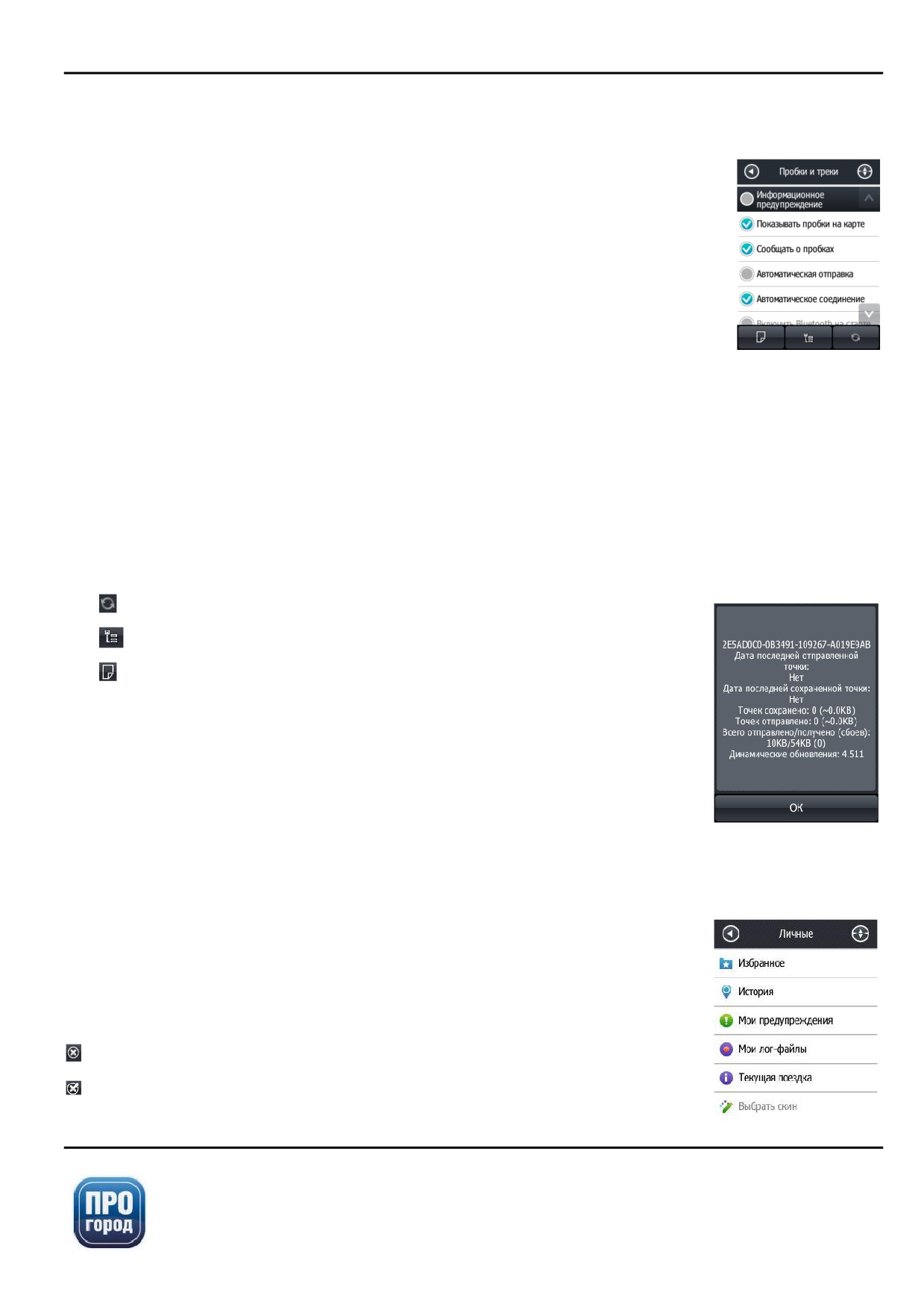
6.4.8 Пробки и треки
Данный раздел настроек содержит в себе опции касающиеся сервиса
«ПРОБКИͩ и
автоматически собираемых треков, для улучшения картографических данных НС «ПРОГОРОДͩ͘
«Информационное предупреждениеͩ
-
можно включить/отключить
предупреждение при запуске программы об использовании сервиса «ПРОБКИͩ͘
«Показывать пробки на картеͩ - позволяет активировать отображение
пробок на карте в главном окне программы͘
«Сообщать о пробкахͩ - сбор информации о дорожной обстановке.
«Автоматическая отправкаͩ
-
позволяет программе автоматически
отправлять треки и информацию о дорожной обстановке на сервер НС
«ПРОГОРОДͩ.
«Автоматическое соединениеͩ
- активирует соединение с интернетом͘ Не работает на
навигаторах͘
«Включить Bluetooth на стартеͩ - включает Bluetooth приёмник при начале работы с НС
«ПРОГОРОДͩ͘ Не работает на навигаторах, отсутствует на iOS.
«Выключить Bluetooth при выходеͩ - выключает Bluetooth приёмник при завершении работы с
НС «ПРОГОРОДͩ͘ Не работает на навигаторах, отсутствует на iOS.
Внимание! Сервис «ПРОГОРОД-ПРОБКИͩ не работает с картами,
конвертированными из OSM.
- производит отправку треков на сервер НС «ПРОГОРОДͩ
- позволяет выбрать подключение по умолчанию͘
- открывает окно с подробной информацией о треках͘ Показано на
рисунке справа͘
В окне подробной информации о треках можно увидеть:
1. Код устройства͘
2. Дата последней отправленной точки͘
3. Дата последней сохраненной точки͘
4. Точек сохранено (за последнюю сессию связи с сервером)͘
5. Точек отправлено (за последнюю сессию связи с сервером)͘
6. Всего отправлено (за последнюю сессию связи с сервером)͘
7. Динамические обновления: Версия файла͘
6.5 Личные.
В каждом из подразделов можно отредактировать сохранённую Вами
информацию͘
- удалить выбранный Вами вариант͘
- удалить всю информацию, содержащуюся в подразделе.
35
- отредактировать выбранную точку͘
сохранение точки из «Историиͩ в «Избранноеͩ͘
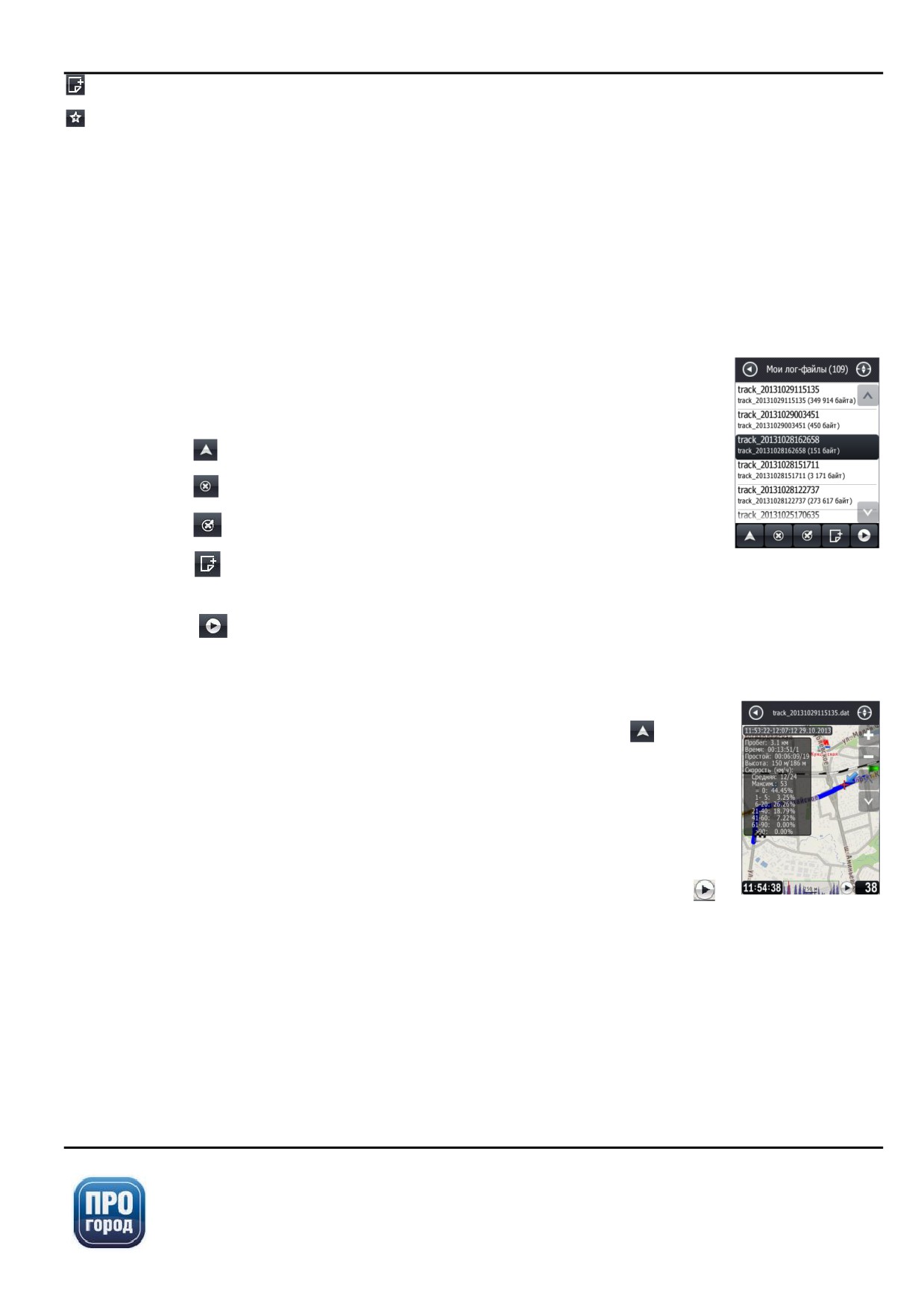
Избранное - Ваши избранные точки͘
История - последние успешные поисковые запросы͘
Мои предупреждения - Ваши сохраненные предупреждения о скорости на дорогах͘
Мои лог файлы - записанные Вами лог-файлы по пути Вашего следования
Текущая поездка - информация по текущей поездке.
Выбрать скин - установленные альтернативные скины. При отсутствии скинов - меню неактивно.
6.5.1 Мои лог файлы
В данном разделе можно увидеть записанные пользователем лог-
файлы, а также работать с ними͘
Кнопка
- активирует окно просмотра информации по логу͘
Кнопка
- удаляет выбранный лог͘
Кнопка
- удаляет все лог-файлы͘
Кнопка
- позволяет переименовать выбранный лог-файл для отображения в программе͘
При этом, название самого лог-файла остается прежним͘
Кнопка
- позволяет просмотреть маршрут в демонстрационном режиме, активируя
симуляцию спутниковых данных͘ Для отключения симуляции необходимо остановить её в
настройках меню «Информация о спутникахͩ.
Ознакомление с общей информацией по конкретному логу͘ Для этого
необходимо в списке логов выбрать интересующий и нажать на
для его
просмотра͘
Доступная информация для просмотра: название лога, время старта и
финиша, пробег, время в пути, время простоя, минимальная/максимальная
высота, средняя скорость движения, а также процент времени затраченный на
простой или движение в определённом скоростном интервале͘
Индикацию местоположения по лог-файлу можно запустить кнопкой .
Индикатор скорости движения на всем маршруте расположен внизу окна͘
Для просмотра информации по лог-файлу, его необходимо предварительно записать͘
Включение и отключение записи лог-файла описано в раздел «Запись лог-файлаͩ.
36
6.6 Сервисы.
В данном разделе можно увидеть дополнительные сервисы программы, такие как
дополненная реальность, вызов эвакуатора, отметиться в Facebook и ВКонтакте и т͘д͘
Внимание! На платформах Windows CE/Mobile меню «Сервисыͩ отсутствует.
6.6.1 Дополненная реальность.
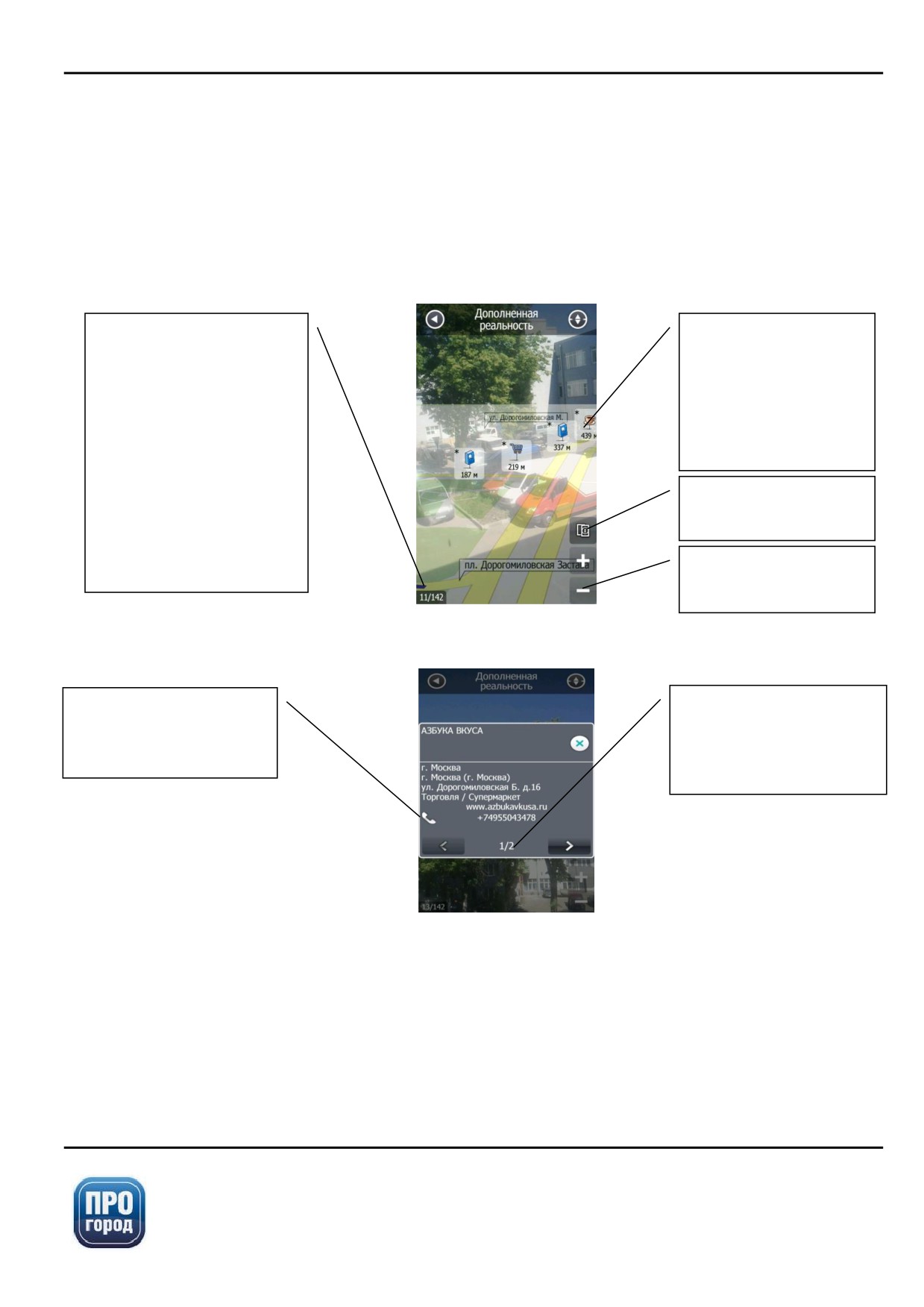
При нажатии на эту кнопку на экране появится изображение с камеры устройства͘ На
изображение накладываются значки POI и расстояние до объектов͘ При наличии маршрута - он
отобразится на карте
Индикатор количества
Указатели POI
найденных POI.
Звездочкой («*ͩ)
отмечены POI,
11 - количество точек
содержащие
интереса (POI)
вложенные
отображенных на
категории
экране
142 - количество точек
Включить/выключить
интереса (POI) всего
карту
найденных в радиусе
поиска
Уменьшение/увелич
ение масштаба
Если нажать на значок POI - отобразится информация о выбранном объекте͘ Из меню
информации можно позвонить по указанному телефону объекта͘
набрать указанный
количество объектов в
номер
данном строении
Внимание! Сервис «Дополненная реальностьͩ не работает под Win CE и Win Mobile.
6.6.2 Вызов эвакуатора.
Для вызова эвакуатора необходимо заполнить форму и нажать "Отправить заказ"͘
Необходимые поля:
Имя: настоящее имя того, кто пользуется услугой͘
37
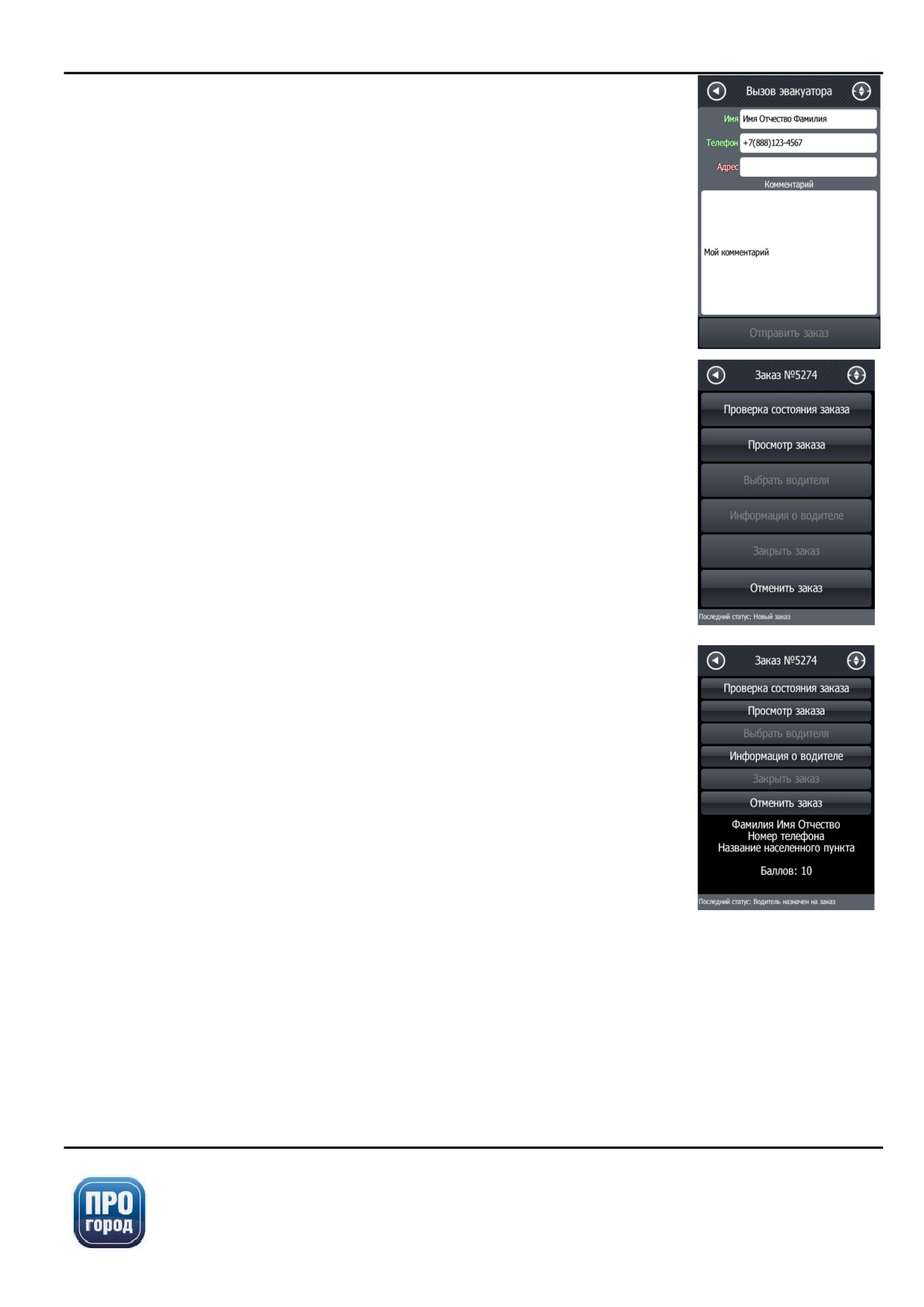
Телефон: номер действующего мобильного телефона͘ На этот номер
будут приходить SMS-уведомления и звонки оператора службы͘
Адрес: если в месте аварии GPS-приёмник работает, это поле
заполнять не надо, т͘к͘ будут отправлены координаты͘ В этом случае, при
входе в "Вызов эвакуатора" в поле адреса подставится текст "Использовать
позицию от GPS"͘
Необязательное поле "Комментарий" можно оставить пустым͘
Имя и телефон можно указать заранее, они запомнятся без
отправки заказа͘
Если заказ был успешно отправлен, появится экран возможных
действий по заказу͘
Этот экран будет показываться в дальнейшем при каждом входе в
"Вызов эвакуатора", пока не будет очищена информация о сделанном
заказе͘ Некоторые действия становятся доступными только если это
позволяет текущий статус заказа͘ Возможные действия:
Проверка состояния заказа
- сервер биржи запрашивается за
обновленным статусом͘
Просмотр заказа - у сервера биржи запрашивается информация о
заказе и выводится на экран͘
Выбрать водителя
- показывается список предложений от
водителей, с указанием населенного пункта их расположения,
предлагаемой стоимости услуги, оценки водителя по исполнению прежних
заказов в баллах͘ Есть возможность выбрать предложение и послать запрос
на выбор водителя͘
Информация о водителе
- запрос информации
(имя, телефон,
баллы, населенный пункт) о водителе, назначенном на заказ, через
предыдущий пункт, или по телефону͘
Закрыть заказ - поставить оценку водителю, написать комментарий
и отправить эту информацию бирже͘
Отменить заказ - отменить заказ͘
Если ПРОГОРОД однажды получает информацию о назначенном
водителе, он показывает эту информацию в выделенной части экрана͘
6.6.3 Отметиться в Facebook / ВКонтакте.
Данная опция позволяет разместить свое местоположение на своей странице в Facebook или
ВКонтакте͘ На вашей главной странице появится запись «Я здесьͩ͘ с картой местоположения и
ссылкой на сайт с вашим точным местоположением͘
Внимание! На картах, созданных на основе данных OSM данная функция не работает͘
38
6.6.4 Помощь при ДТП
В программе реализована возможность обратиться за бесплатной помощью в ВОСЭП
(Всероссийская оперативная служба экстренной помощи при ДТП)͘ Для обращения в ВОСЭП
необходимо нажать на кнопку с номером телефона, либо позвонить по этому номеру с другого
устройства.
6.6.5 Дисконтная карта
На данном экране находится дисконтная карта с индивидуальным номером͘ Для получения
скидок у большинства партнеров достаточно показать работающий на устройстве ПРОГОРОД, но
некоторым потребуется продемонстрировать дисконтную карту͘ Ознакомиться со списком
партнеров и размером предоставляемой скидки можно на сайте ПРОГОРОД, в разделе «Новостиͩ͘
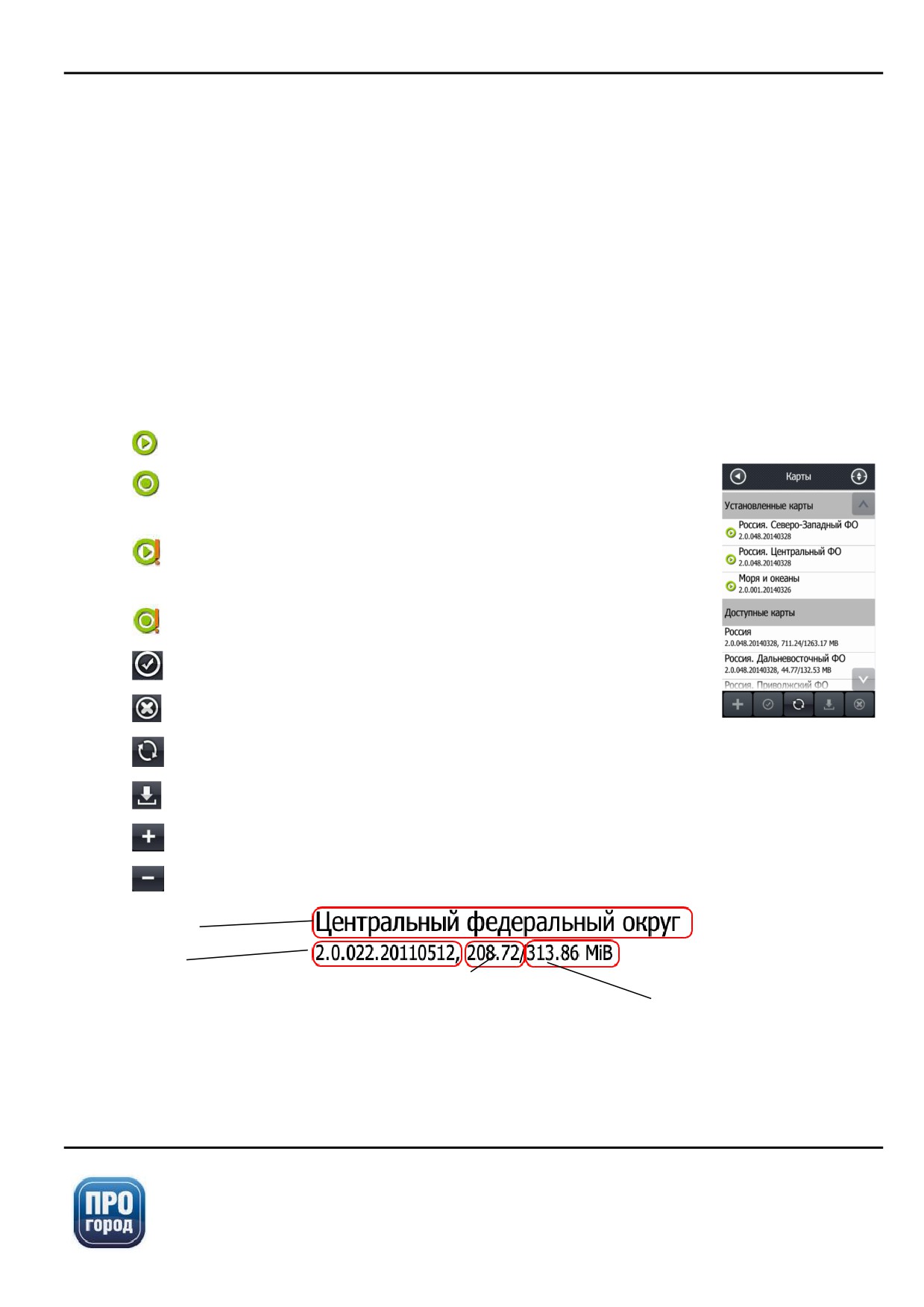
6.7 Карты.
Закачать, установить, обновить и удалить навигационные карты для
НС
«ПРОГОРОДͩ
возможно из программы͘
- Активная карта.
- Карта загружена и установлена, но не используется͘ Её можно
удалить или сделать активной.
На сервере есть более свежая версия активной карты͘
Рекомендуем обновиться.
На сервере есть более свежая версия неактивной карты͘
- Установить выбранную карту в качестве используемой͘
- Удалить выбранную карту с устройства͘
- обновить список с доступными для установки картами͘
- загрузить на Ваше устройство выбранную карту͘
- сделать карту активной (доступно только для не активных карт)
- сделать карту не активной (доступно только для активных карт)
Название карты
Версия карты
Размер распакованной
Размер архива, который
карты
будет закачан с сервера
Помимо навигационных карт НС «ПРОГОРОДͩ, существуют также навигационные карты,
конвертированные из OpenStreetMap (OSM) Беларуси, Казахстана, Украины и других стран. По
39

данным картам нет поддержки онлайн сервисов, в том числе и «ПРОГОРОД-ПРОБКИͩ, может не
работать поиск адреса͘ ООО «ПРОГОРОДͩ не несёт ответственности за карты OpenStreetMap.
6.7.1 Онлайн-карты (Россия)
При первом запуске на устройствах под управлением Android/iOS программа предложит
установить онлайн-карту России͘ Для работы онлайн-карт требуется доступ к сети Интернет͘ Данные
онлайн-карты сохраняются в папке UserData, при последующих поездках повторно загружать
сохраненные данные не требуется͘
Обратите внимание: построение сквозного маршрута между онлайн-картой и картами,
сохраненными на устройстве, не поддерживается͘ При работе онлайн-карт обычные методы
поиска не доступны, используется веб-поиск͘
6.7.2 Выбор нескольких карт
Список активных карт (добавление и удаление карты) редактируется кнопками
и
После внесенных изменений их надо применить кнопкой "Активировать"
͘ Кнопка "Активировать"
сохраняет прежнюю функциональность, если ничего не выбрано для удаления и добавления͘
Операции с картами, требующие перезапуска программы (обновить активную карту, удалить
активную карту, изменить активные карты) являются взаимоисключающими, поэтому, при наличии
помеченных + или - карт, кнопки "удалить" и "обновить" становятся недоступными для активных
карт͘
6.7.3 Работа с несколькими картами
Маршрут между картами может быть построен только если они граничат друг с другом͘
Ограничения поиска при работе с несколькими картами:
Поиск работает только в пределах одной карты͘
поиск по адресу: текущую карту можно выбрать в первой строке экрана͘
POI вдоль маршрута: если машина уже находится на маршруте, карта выбирается по
положению машины, иначе - по точке старта͘
Вокруг финиша: карта выбирается по точке финиша͘
Быстрый поиск, POI по названию, рядом с положением: по положению машины͘
Информация по точке, POI рядом с курсором: по выбранной точке͘
Внимание! Везде в списке результатов поиска если нажать "показать на карте"
(дельтаплан) и отскроллировать карту в другую зону, в информации по точке будут только
координаты, т͘к͘ рабочей является поисковая база другой зоны, и она в этот момент не может
быть изменена͘
6.7.4
3D модели
В Версиях НС «ПРОГОРОДͩ под андроид (c OpenGL) и под iOS доступны 3D модели
некоторых зданий͘ Устанавливается карта 3D моделей аналогично другим картам͘
6.8 Закрыть.
При нажатии на кнопку «Закрытьͩ происходит завершение работы программы «ПРОГОРОДͩ͘
Внимание! На устройствах под управлением Android\iOS в демо-версии программы вместо кнопки
«Закрытьͩ отображается кнопка «Купитьͩ͘
40
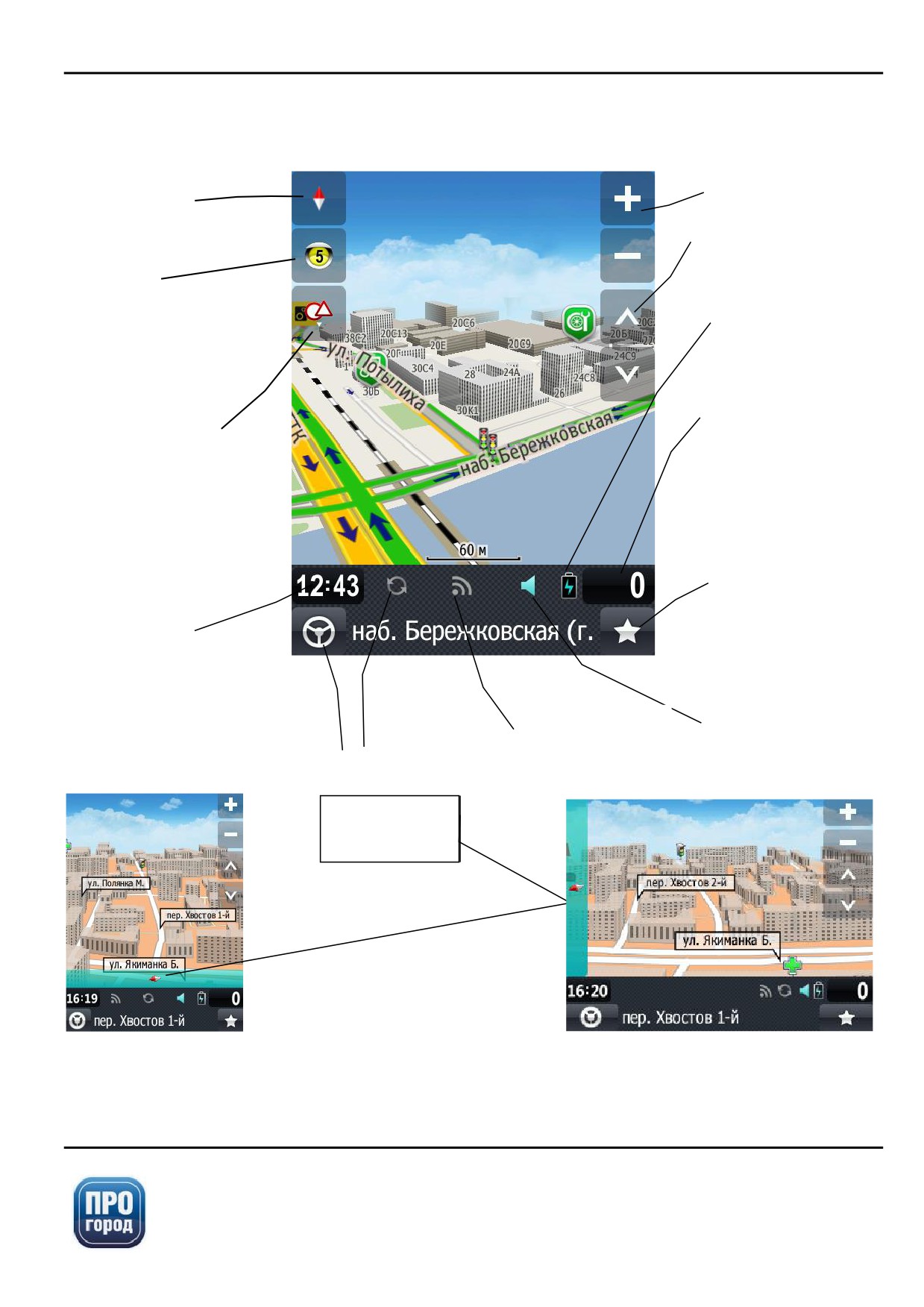
7 Главное окно программы (режим карты)
Главное окно программы можно открыть из главного меню программы нажатием на кнопку
«На картуͩ͘ Режим карты имеет вид:
Изменение
Компас
масштаба карты
Изменение угла
наклона карты
Светофор
Заряд
аккумулятора
Добавление
Индикатор текущей
события
скорости
(геоблоги)
движения/переход в
режим ввода
пользовательских
предупреждений
Вход в меню
быстрого
Текущее системное
доступа
время/перенос
индикатора
местоположения
в выбранную
точку
Индикатор
Индикатор
наличия/отсутствия
Изменение
Вход в главное меню
загрузки данных
сигнала со спутника
звуковых настроек
Скролл-бар для
вращения карты
41

7.1 Изменения масштаба карты
Кнопка изменения масштаба имеет вид
и . Кнопки изменения масштаба находятся в
верхнем правом углу карты:
Приближение карты (уменьшение масштаба)͘ Нажатие на данную кнопку приближает
карту (уменьшает масштаб)͘
Отдаление карты (увеличение масштаба)͘ Нажатие на данную кнопку отдаляет карту
(увеличивает масштаб)͘
7.2 Компас (положение на север)
Красным отображается положение на север͘ При нажатии на эту кнопку меняется
позиционирование карты «на северͩ или возвращает позиционирование «по маршрутуͩ͘
7.3 Светофор (статус пробок)
Показывает статус пробок в текущем городе (если он вычисляется на сервере) и позволяет
включить или выключить онлайн сервисы одним нажатием͘
a.
Серый - онлайн сервисы отключены͘
b.
(!) - ожидание ответа от сервера͘
c.
(Х) - для этого населенного пункта нет статуса пробок, или сервер долго не отвечает͘
d.
Красный, желтый, зеленый - статусы пробок͘
Отображение на карте кнопки «Светофорͩ и индикатора линии маршрутов можно отключить
в разделе прочие настройки. При отключении кнопки «Светофорͩ так-же отключается добавление
геоблогов и динамических обновлений͘
Отображение текущей дорожной ситуации на цветных линиях вдоль дорожных полос
выражается степенью отличия от оптимального скоростного режима движения:
«зеленыйͩ - свободное движение,
«желтыйͩ - незначительное затруднение движения,
«красныйͩ - движение затруднено,
«темно-бордовыйͩ - серьезное затруднение движения,
«коричневыйͩ - перекрытие движения͘
7.4 Индикатор интенсивности движения по маршруту.
Индикатор появляется только при построении маршрута͘ Цветовая расшифровка в разделе
«Светофорͩ
42
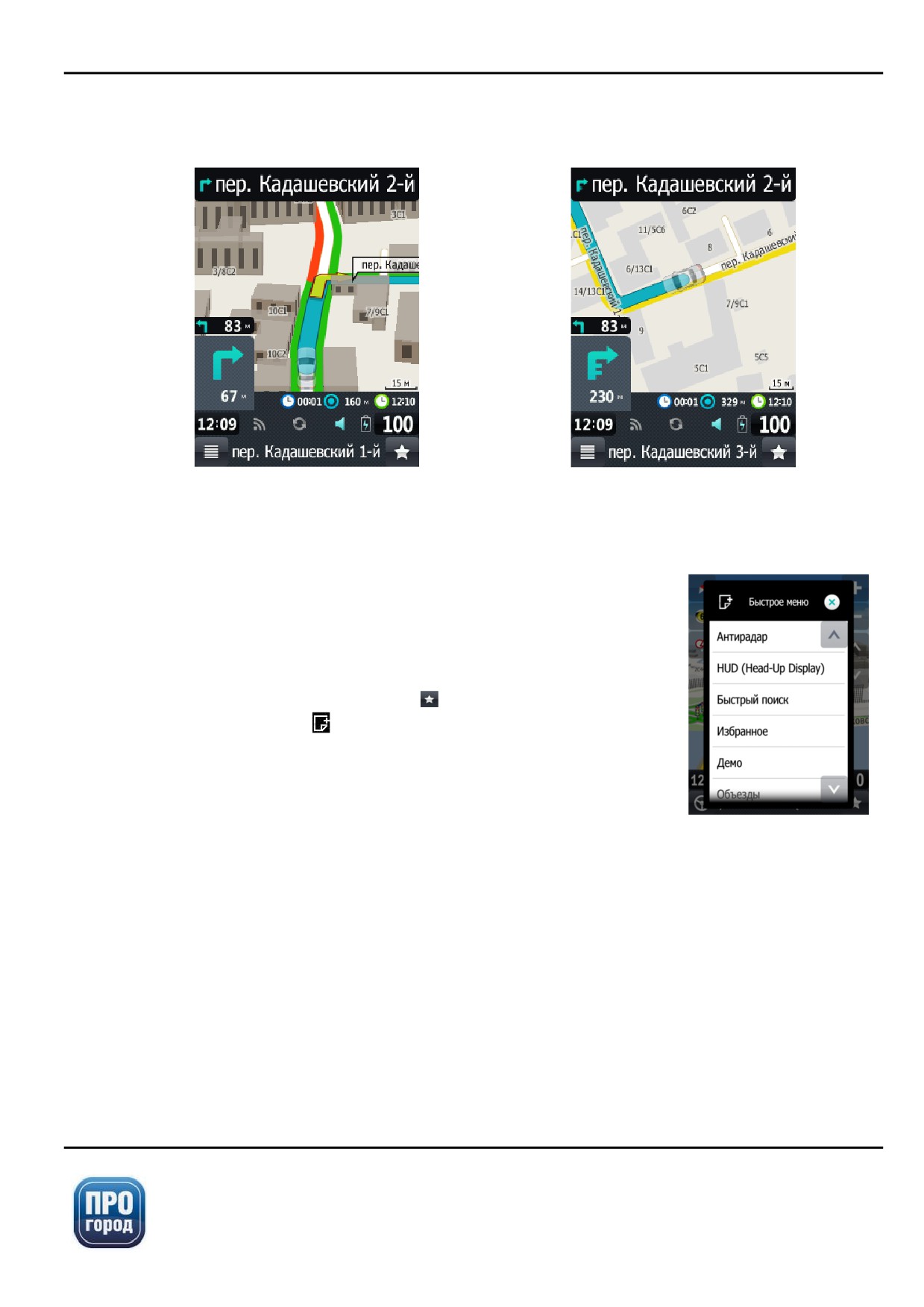
7.5 Режимы отображения карты
В программе присутствуют 2 режима отображения карты: Режим 2D (двухмерный режим) и
Режим 3D (трехмерный режим)͘
Режим 3D
Режим 2D
7.6 Меню быстрого доступа к часто используемым функциям
На экране развернется меню с возможностью прокрутки
вверх/вниз представленного правее вида:
Меню быстрого доступа к часто используемым функциям
позволяет оперативно получить доступ к наиболее часто используемым
Вами инструментам͘ Для открытия Меню быстрого доступа к часто
используемым функциям нажмите кнопку . Данное меню можно легко
настроить нажав на значок
и там активировать необходимые Вам
элементы управления͘ Полный список элементов представлен ниже͘
Быстрое меню может содержать следующие функции:
Антирадар - включает экран «Антирадарͩ͘
HUD (Head-Up Display) - включает экран «HUDͩ (Head-Up Display).
Быстрый поиск - произвести быстрый поиск͘
Избранное - переход в список избранного͘
Поиск POI - переход в режим поиска точек интереса (POI).
Поиск адреса - переход в режим обычного поиска адреса͘
Удалить маршрут - удаляет проложенный ранее маршрут͘
Демо - переводит программу в демонстрационный режим, который позволяет совершить
«виртуальнуюͩ поездку по маршруту, чтобы ознакомиться с ним до начала движения͘
Просмотреть маршрут - позволяет просмотреть оставшуюся часть маршрута͘
43

Здания 3D/2D/не рисовать - включает/отключает отображение на карте трехмерных зданий͘
Включает/отключает отображение зданий на карте
Карта по курсу/на север - смена ориентации по направлению движения или на север͘
Режим день/ночь - кнопка переключения между дневным и ночным режимами карты͘
Сохранить маршрут - Сохранение проложенного маршрута͘
Свернуть - нажатие на данную кнопку сворачивает приложение.
Шрифт мелкий/средний/крупный
- данная кнопка позволяет выбрать один из трёх
размеров шрифта͘
Объезды - Позволяет выбрать дороги, которые Вы не хотите использовать при движении по
проложенному маршруту͘
Тип курсора - кнопка смены курсора, обозначающего Ваше местоположение на карте͘
Обратный маршрут - данная функция прокладывать обратный маршрут от точки финиша к
точке старта͘
Маневры - при нажатии на данную кнопку Вы увидите список манёвров и дорог, которые
задействованы в проложенном маршруте͘
Включить записи лог-файла - при нажатии на данный значок включается запись трека͘ Для
отключения записи необходимо нажать в «Быстром менюͩ строку «Выключить запись лог-файлаͩ͘
Отключить привязку к дороге - данная функция отключает привязку к дороге͘
POI - выбрать или убрать точки интереса, которые будут отображаться на карте
Загрузить маршрут - загрузить сохранённый ранее маршрут͘
Настройка быстрого меню - позволяет добавить или удалить различные разделы быстрого
меню͘
Информация о маршруте - просмотр информации о текущем маршруте͘
История - просмотр информации по последним поисковым запросам͘
7.7 Главное меню программы
В левом нижнем углу экрана располагается кнопка входа в Главное меню программы .
Главное меню поможет Вам найти нужные точки на карте, произвести различные операции с
заданным маршрутом и изменить настройки программы.
7.8 Заряд аккумулятора
Данный индикатор отображает текущий уровень заряда аккумулятора͘ Индикатор
расположен в нижней правой части экрана и имеет следующий вид:
7.9 Уровень сигнала GPS
Отображает текущий уровень связи со спутниками и имеет следующий вид: . Также при
нажатии на данный значок Вы попадёте в раздел «Информация о спутникахͩ͘
44

Индикатор GPS имеет следующие состояния:
Все сегменты серые - от приёмника не поступает информации;
Сегменты непрерывно моргают - информация от приёмника поступает, но координаты не
определены;
Один, два или три сегмента - точность определения координат плохая (нельзя использовать
для навигации), средняя (использовать можно, но будет много ошибок), хорошая͘
Индикатор GPS имеет следующие цвета (кроме серого):
Голубой - обычный режим.
Красный - обычный режим, происходит запись лог-файла.
Желтый - режим симуляции, т͘е͘ лог-файл используется вместо информации с приёмника͘
7.10 Индикатор передачи треков
Индикатор передачи треков выглядит следующим образом: .
Серый - отсутствуют треки для отправки.
Голубой - идет отправка треков͘
Красный - отсутствуют связь с интернетом, треки будут отправлены позже͘
При нажатии на индикатор
, откроется окно настроек «Пробки и трекиͩ͘ При нажатии на
значок справа внизу меню «Пробки и трекиͩ произойдет принудительная отправка треков͘
7.11 Изменение звуковых настроек
Кнопка изменения звуковых настроек имеет следующий вид
͘ Короткое нажатие на
кнопку - отключает\включает звук͘ Долгое нажатие - вызывает меню «Настройки звукаͩ͘
7.12 Текущее системное время
Данный индикатор отражает текущее системное время͘ Если есть сигнал GPS, то происходит
синхронизация времени со спутником͘ Индикатор расположен в левой нижней части экрана и имеет
следующий вид:
. При нажатии на данный индикатор, курсор перемещается в выбранную
точку (капелькой на карте)͘
7.13 Многофункциональный индикатор
Многофункциональный индикатор, расположенный в нижней
средней части предоставляет следующую информацию: следующий
маневр, примерное время, оставшееся до конца маршрута, улица, на
которой вы находитесь в данный момент и т͘д͘
7.14 Индикатор скорости
- пользовательские
предупреждения.
45
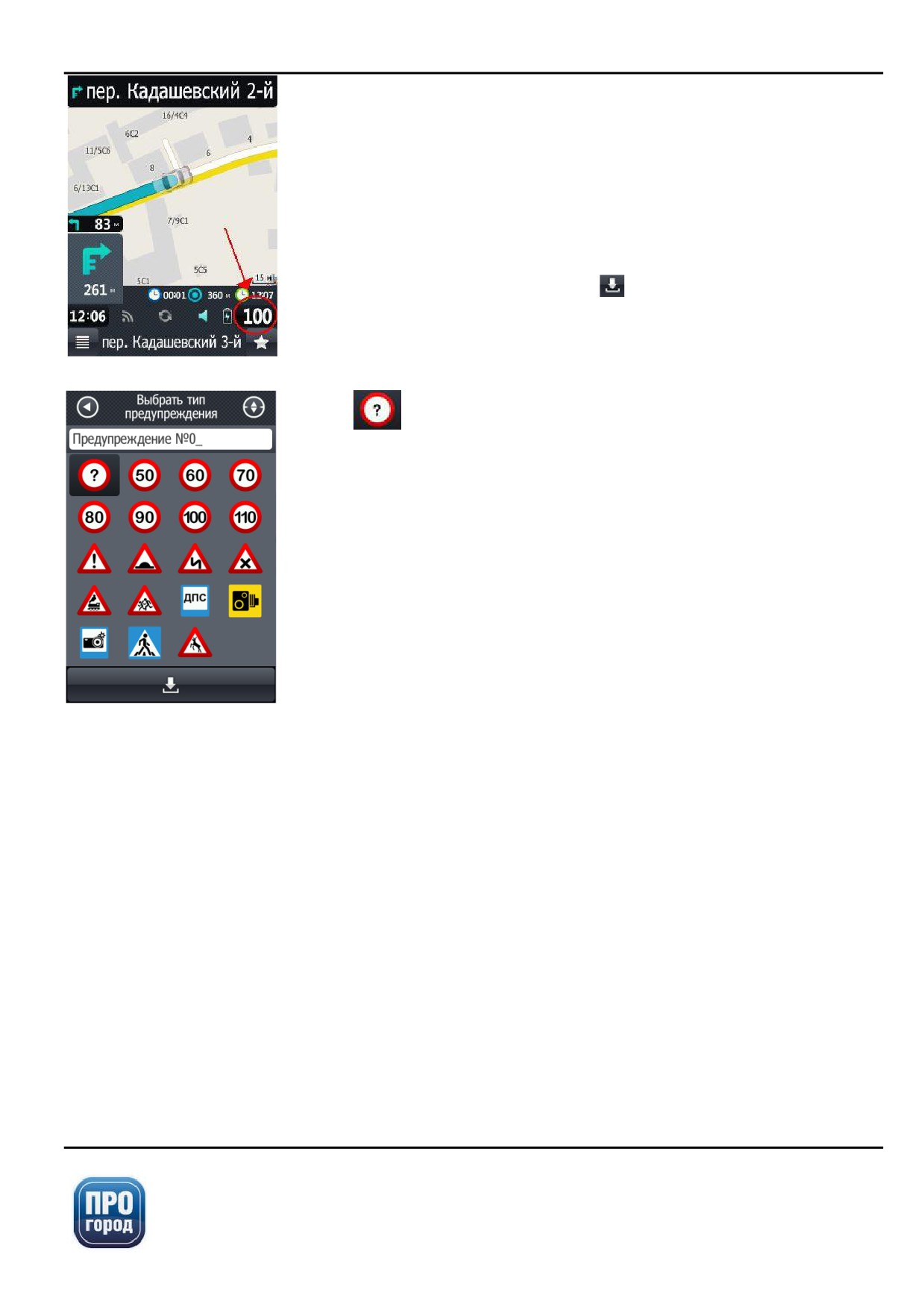
Индикатор скорости
- информирует о текущей скорости
движения согласно спутниковым данным. Однако, помимо
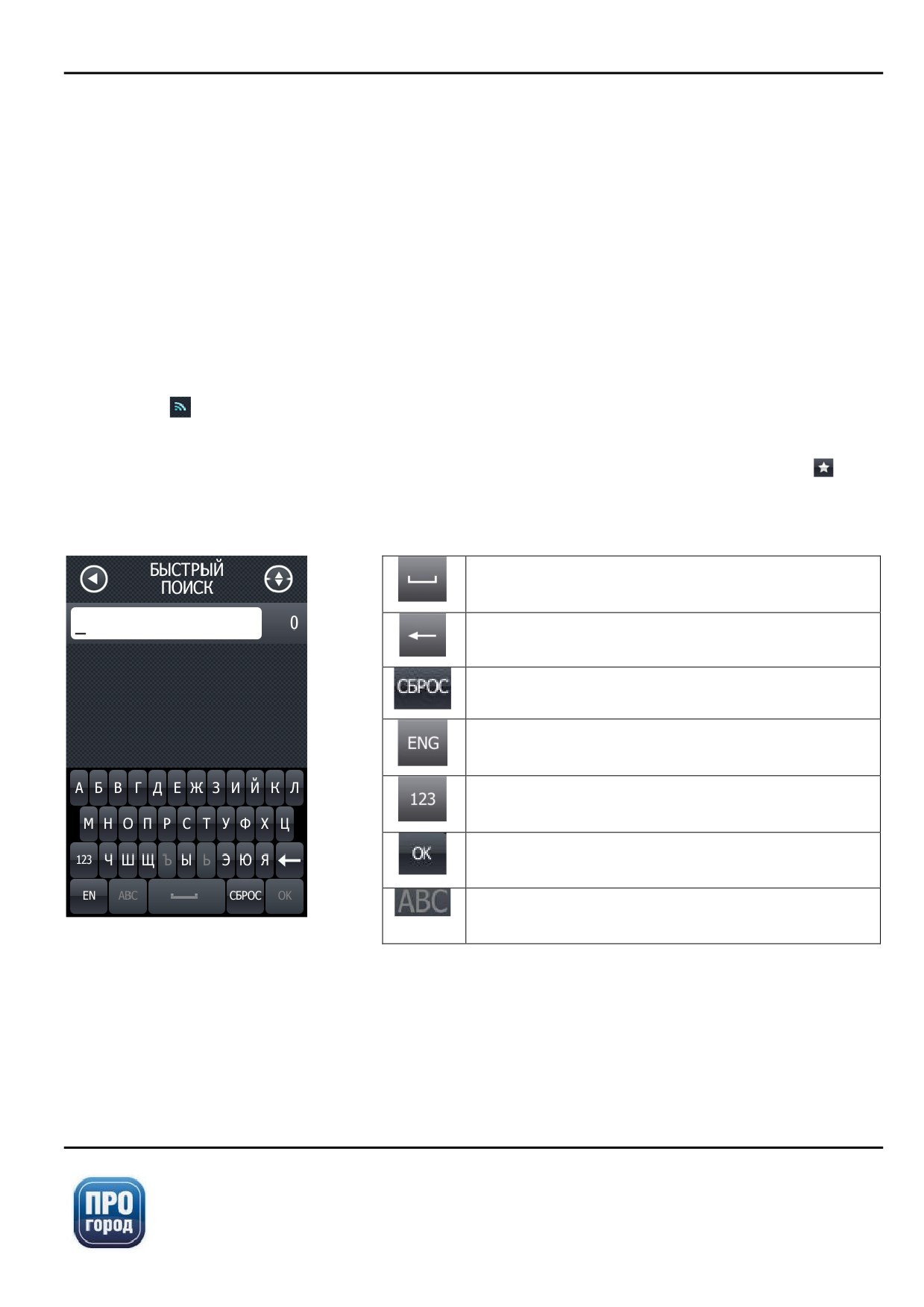
информационной составляющей, при нажатии на индикатор скорости
появится меню с пользовательскими предупреждениями͘
Для установки предупреждения необходимо:
1.
Нажать на индикатор скорости
2.
Выбрать необходимое предупреждение͘
3.
Ввести имя предупреждению
4.
Нажать на кнопку
для сохранения данного
предупреждения
В будущем, при вашем перемещении через данную точку -
всегда будет выводиться необходимое вам предупреждение͘
- данный знак сохранит в качестве максимальной
разрешенной текущую скорость автомобиля͘
46
8 Работа с программой.
В данном разделе можно ознакомиться с основными функциями программы, такими, как
задание маршрута, изменение масштаба и поиск объектов͘
8.1 Построение маршрута к необходимому адресу
Перед началом построения маршрута выйдите на открытый участок местности͘ Спутниковый
сигнал не может быть принят в помещениях, тоннелях и иных закрытых для прохождения
радиосигналов местах͘
Дождитесь установки связи со спутниками͘ Процесс установления связи со спутниками
может занять несколько минут͘ Это зависит от конкретного навигационного устройства и различных
факторов, влияющих на распространение радиосигнала͘
При установке связи со спутниками Индикатор наличия/отсутствия сигнала со спутника
примет вид: и Вы услышите голосовое сообщение «Связь со спутниками установленаͩ͘
8.1.1
Построение маршрута, используя функцию Быстрый поиск.
Для перехода в режим Быстрого поиска в главном окне программы нажмите кнопку .
Затем в открывшемся списке выберите «Быстрый поискͩ
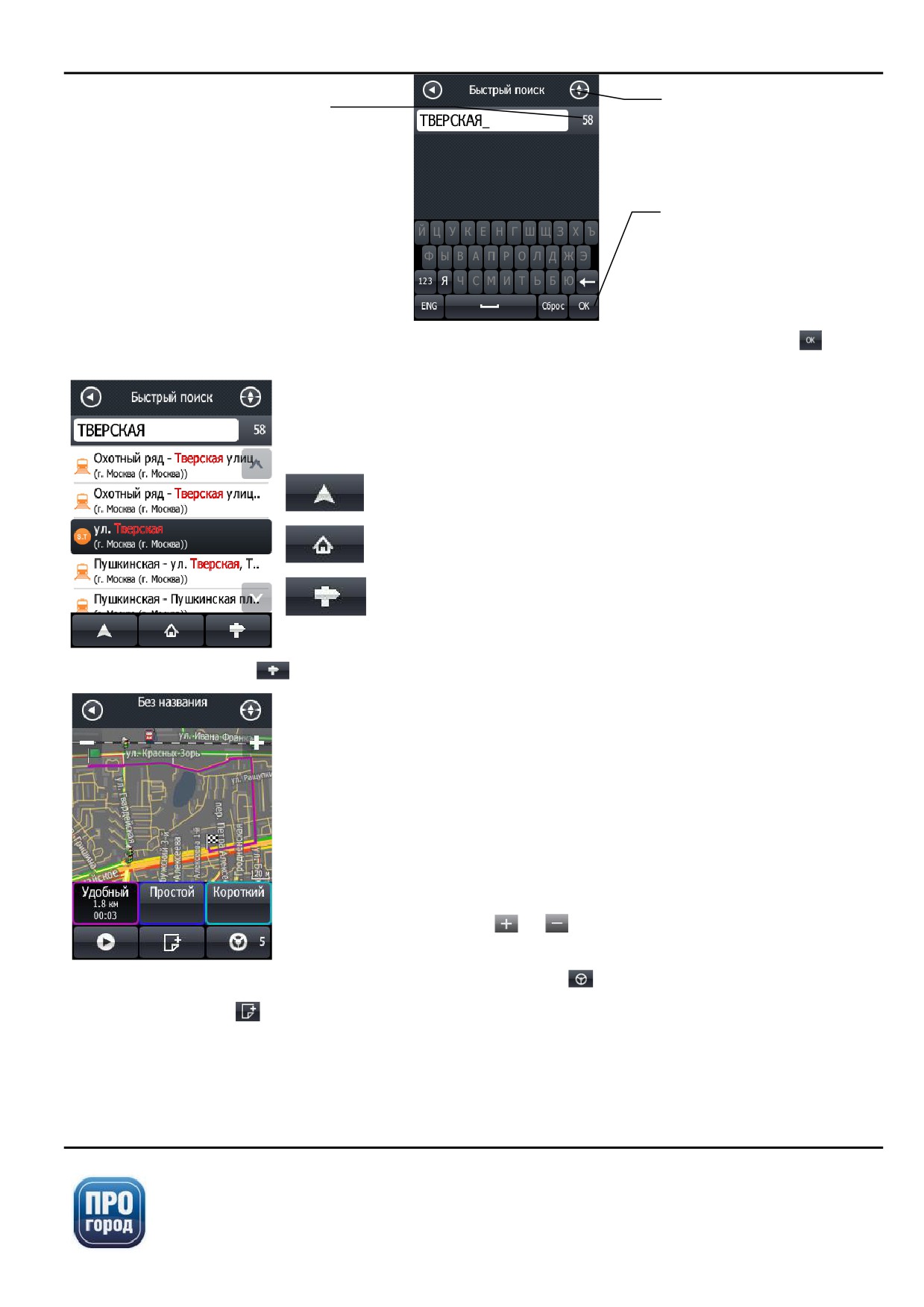
После нажатия на данную кнопку перед Вами откроется окно следующего вида:
Пробел
Удаление последнего введенного символа
Сброс набранного текста
Переключение языка
Переключение между вводом букв и вводом
цифр
Подтверждение ввода и переход к списку
результатов поиска
Переключение между вводом цифр и вводом
букв
При помощи появившейся виртуальной клавиатуры введите
в поле ввода название искомого объекта
47
Возврат в Режим
Число объектов, первые
карты
буквы, в названии которых
совпадают
с
буквами,
набранными в поле ввода
Подтверждение
ввода и переход к
списку результатов
поиска
Введя название (либо несколько букв названия) цели вашего маршрута, нажмите
, чтобы
открыть полный список возможных целей͘
Прокрутите вниз-вверх возможные варианты и нажмите один раз на тот,
который вам нужен͘
Затем в нижней части экрана выполните нужное Вам действие:
- показать местоположение точки на карте;
- уточнить номер дома;
- проложить маршрут до выбранной точки͘
При нажатии на значок
Вы увидите следующее окно:
В этом окне выберите наиболее оптимальный для себя метод
построения маршрута - удобный, простой или короткий.
«Удобныйª - при построении маршрута используются основные
дороги.
«Простойª - маршрут с наименьшим количеством поворотов и
разворотов (при отключенном подключением к сети интернет)
«Короткийª - маршрут с наименьшей длиной пути
«Быстрыйª
- маршрут с минимальным временем пути
(при
подключении к онлайн-сервисам)
С помощью клавиш
и
можно изменять масштаб карты для
более детального изучения маршрута͘
Выбрав оптимальный метод построения, нажмите кнопку .
Нажатие кнопки
активирует меню, где можно задать объезды͘
Автоматически, после построения маршрута появится таймер на 10 секунд͘ Таймер можно
отключить в настройках программы - системные настройки - прочие - поездка через 10 секунд
после построения маршрута͘
48
содержание .. 1 2 3 4 ..