содержание .. 1 2 3
Зеркальный фотоаппарат Canon EOS 2000D. Руководство по эксплуатации (2017 год) - часть 3
k Видеосъемка
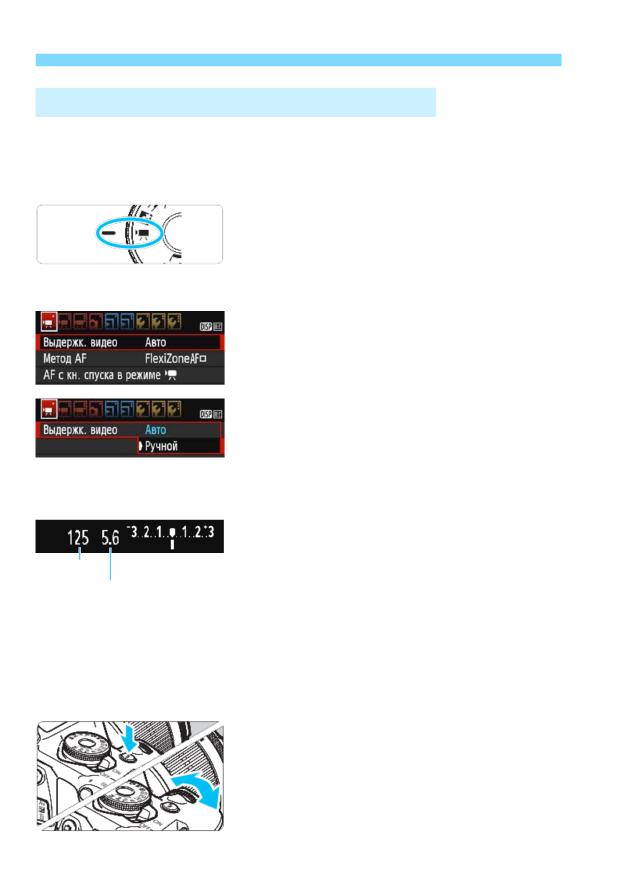
Съемка с ручной установкой экспозиции
У пользователя есть возможность вручную устанавливать выдержку,
диафрагму и чувствительность ISO для видеосъемки. Использо-
вание ручной экспозиции при съемке видео предназначено для
опытных пользователей.
Поверните диск установки
1
режима в положение <k
>.
Слышен звук работы зеркала,
затем на ЖК-экране появляется
изображение.
Выберите пункт ДВыдержк. видеоЖ.
2
Нажмите кнопку <M
> и на вкладке
k 1
, выберите значение ДВыдержк.
видео
,затем нажмите кнопку <0
>.
Выберите пункт ДРучнойЖ.
3
Выберите пункт ДРучнойЖ,затем
нажмите кнопку <0
>.
Нажмите кнопку <M
> для выхода
из меню и возврата на экран видео-
съемки.
Установите выдержку и диафрагму.
4
Для установки выдержки поворачи-
<6
>
вайте диск <6
>. Доступные вари-
<O
> + <6
>
анты выдержки зависят от частоты
кадров <9
>.
• 6
5
4
: 1/4000 - 1/30 с
• 8
7
: 1/4000 - 1/60 с
Для установки значения диафрагмы
поворачивайте диск <6 > при
нажатой кнопке <O
>.
Установите чувствительность ISO.
5
Нажмите кнопку <D> и кнопками
<Y > <Z > или диском <6 > выбе-
рите чувствительность ISO.
Подробнее о чувствительности ISO
см. на следующей странице.
162
k Видеосъемка
6в
деосъемку.
Процедура аналогична шагам 2 и 3
для раздела «Съемка с автоэкспо-
зицией» (стр. 160).
Чувствительность ISO при видеосъемке с ручной экспозицией
При выборе значения ДАвтоЖчувствительность ISO автоматически
устанавливается в пределах ISO 100 - ISO 6400.
Чувствительность ISO можно устанавливать вручную в диапазоне
ISO 100 - ISO 6400 с шагом в целую ступень.
Если для параметра
k
1: k Приоритет световЖзадано значе-
ние ДРазрешенЖ,чувствительность ISO можно задавать в диапа-
зоне ISO 200 - ISO 6400.
163
k Видеосъемка
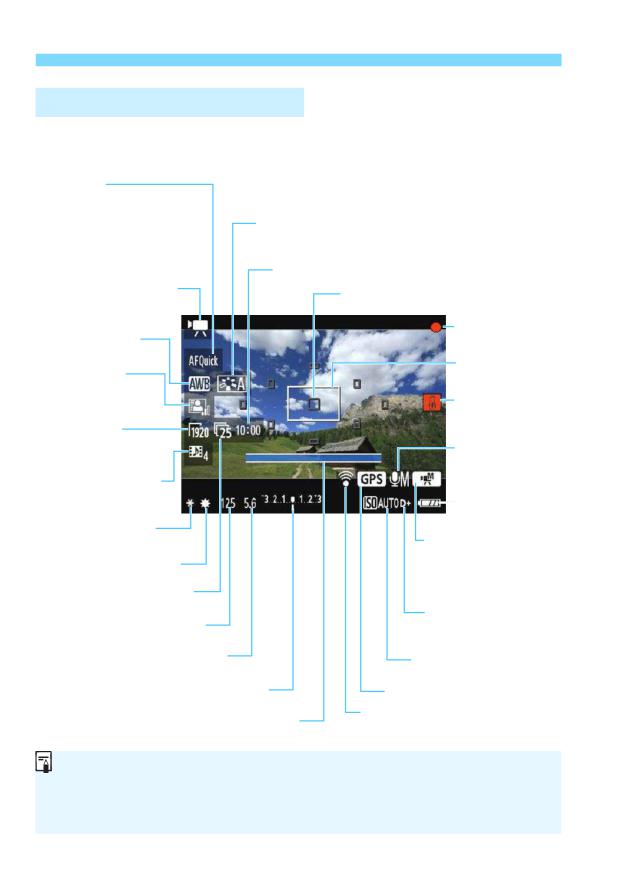
Отображение информации
При каждом нажатии кнопки <B
> изменяется отображение
информации.
Метод AF
•d
: FХОбТZШЧО - SТЧРХО
•c
: u По изобр.
Стиль изображения
•f
: Скоростной
Оставшееся/истекшее время видеосъемки
Режим видеосъемки
Точка AF (Скоростной режим)
Запись видео
Баланс белого
Рамка увели-
AЮЭШLТРСЭТЧР
чения
OЩЭТЦТгОЫ(Автокор-
Предупреждение
рекция яркости)
о температуре
Параметры
видеозаписи
Уровень записи:
Ручная
Видеофрагменты
Уровень заряда
аккумулятора
Фиксация AE
Режим экспозиции
Светодиодная лампа
L
: Автоэкспозиция
K
: Ручная экспо-
Частота кадров
зиция
Приоритет светов
Выдержка
Диафрагма
Чувствительность ISO
Индикатор величины экспозиции
Индикатор связи GPS
Индикация состояния передачи
Время съемки видеофрагмента
данных с карты EвО-FТ
164
k Видеосъемка
Примечания для видеосъемки
Во время работы изделия не допускайте его длительного контакта
с одним и тем же участком кожи.
Это может стать причиной низкотемпературного контактного ожога, вклю-
чая покраснение кожи и волдыри, даже если изделие не кажется горячим.
При работе с изделием в жаркую погоду, а также людям с проблемами
кровообращения или чувствительной кожей рекомендуется использо-
вать штатив или аналогичное оборудование.
Не направляйте камеру на яркий источник света, например на солнце
или на яркий источник искусственного света. Это может привести к
повреждению датчика изображения или внутренних деталей камеры.
Если для параметра
k
1: AF Мкн. спуска в режиме k Жзадано
значение ДРазрешенаЖ(стр. 176), при нажатии кнопки спуска затвора
наполовину во время видеосъемки выполняется автофокусировка.
Однако может произойти следующее:
• Фокусировка может кратковременно сбиваться.
• Яркость записываемого видео может меняться.
• Видеозапись может на некоторое время выглядеть как неподвижное
изображение.
• При видеозаписи может быть также записан шум работы объектива.
Если установлено значение <Q > или <Q а > и во время видео-
съемки изменяется чувствительность ISO или диафрагма, баланс
белого также может измениться.
Если видеосъемка производится в условиях освещения флуорес-
центными лампами, изображение видеозаписи может мигать.
Если во время видеосъемки планируется использовать зум, рекомен-
дуется снять несколько пробных видеофильмов. При зумировании
во время видеосъемки могут записываться изменения освещенности
или механические шумы от работы объектива. Также возможно
нарушение фокусировки.
Во время видеосъемки нельзя увеличить изображение, даже если
нажать кнопку <u >.
Если во время видеосъемки подключить или отключить HDMI-кабель,
видеосъемка остановится.
Не закрывайте встроенный микрофон (стр. 160) пальцем и т. д.
Общие предупреждения, касающиеся видеосъемки, приведены
на стр. 181-182.
При необходимости прочитайте также общие предупреждения,
касающиеся съемки в режиме LТЯОVТОа , на стр. 157-158.
165
k Видеосъемка
Настройки видеосъемки находятся на вкладках
k 1
,
k 2Жи
k 3Ж
(стр. 176).
При каждой видеосъемке создается отдельный видеофайл (стр. 169).
Охват видеоизображения составляет приблизительно 100% (если
для размера видеозаписи установлено значение ДA
).
Монофоническая аудиозапись производится с помощью встроенного
микрофона (стр. 160).
С полностью заряженным аккумулятором LP-E10 общее время видео-
съемки составляет: прибл. 1 ч 30 мин при комнатной температуре
(23 °C) и прибл. 1 ч 25 мин при низкой температуре (0 °C).
Во время видеосъемки использовать фиксированное положение
фокусировки на (супер)телеобъективах невозможно.
Имитация конечного изображения
Функция имитации конечного изображения позволяет выводить
видеоизображение так, как оно будет выглядеть с примененными
текущими настройками стиля изображения, баланса белого и других
функций съемки.
При видеосъемке изображение, выводимое на экран, будет авто-
матически отображать эффекты настроек, перечисленных ниже.
Имитация конечного изображения для видеосъемки
Стиль изображения
* Отображаются все настройки: резкость, контрастность, насыщенность
цветов, цветовой тон.
Баланс белого
Экспозиция
Глубина резкости
AЮЭШLТРСЭТЧРOЩЭТЦТгОЫ(Автокоррекция яркости)
Коррекция периферийной освещенности
Приоритет светов
Съемка фотографий
В режиме видеозаписи съемка фотографий невозможна. Для
съемки фотографий диском установки режима выберите другой
режим съемки.
166
Настройки функций съемки
Здесь приводится описание настроек функций, связанных с видео-
съемкой.
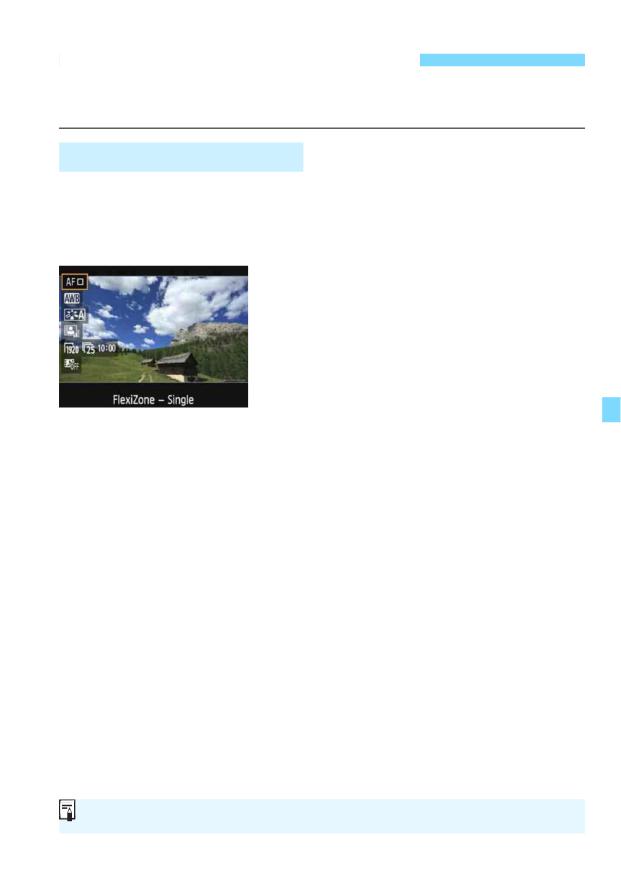
Q Быстрое управление
Нажав кнопку <Q > во время отображения изображения на ЖК-
экране, можно задать следующие настройки: метод AF, баланс
белого, стиль изображения, AЮЭШLТРСЭТЧРOЩЭТЦТгОЫ(Автокоррекция
яркости), размер видеозаписи и видеофрагменты.
1
Нажмите кнопку <Q > (7
).
Отображаются доступные для
настройки функции.
Если для метода AF выбрано значе-
ние <f
>, также отображается
точка AF. Можно также выбрать
точку AF (стр. 154).
2
Выберите функцию и установите ее.
Выберите функцию кнопками
<W> <X >.
Отображаются настройки выбранной
функции и руководство по функциям
(стр. 55).
Для установки функции нажимайте
кнопки <Y > <Z > или поворачивайте
диск <6
>. При нажатии кнопки
<0
> отображается экран настройки
соответствующей функции.
Чтобы задать автоматический баланс
белого, выберите ДQ Ж,нажмите
<0
>, затем нажмите кнопку <B
>.
3
Выйдите из режима настройки.
Нажмите кнопку <Q > для возврата
к видеосъемке.
167
3
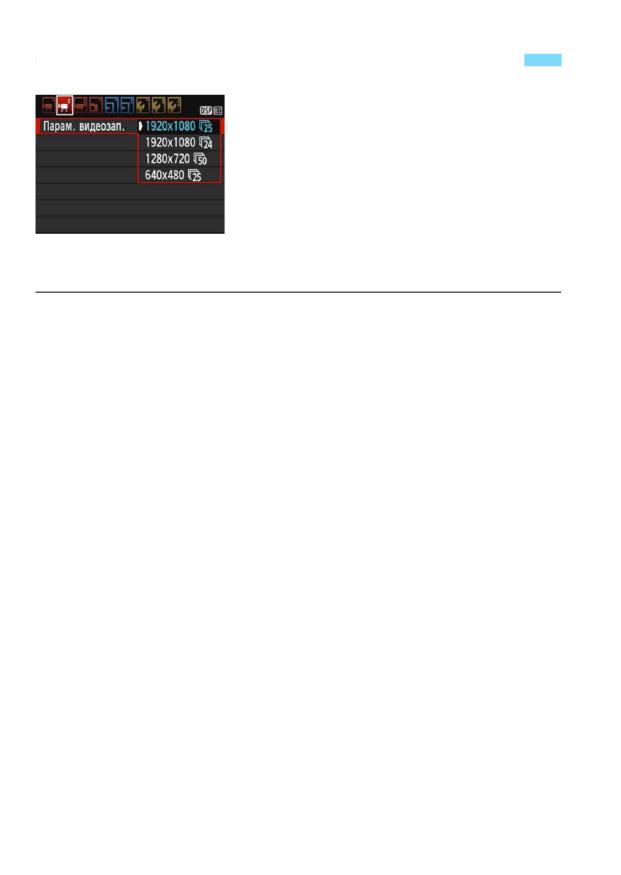
Установка размера видеозаписи
Пункт меню
k
2: Парам. видеозап.Ж
позволяет выбрать размер изобра-
жения для видеозаписей
Д****б****Ж
и частоту кадров Д9 Ж(количество
записываемых кадров в секунду).
Параметр 9 (частота кадров) авто-
матически переключается в зависи-
мости от настройки значения
k
2: ТВ-стандартЖ.
Размер изображения
Д1920б1080Ж(A
) : Качествозаписи FЮХХHТРСÐОПТЧТЭТШЧ(FЮХHD).
Соотношение сторон 16:9.
Д1280б720Ж(B
)
: Качество записи HТРС-DОПТЧТЭТШЧ(HD). Соот-
ношение сторон 16:9.
Д640б480Ж(C
)
: Запись со стандартной четкостью. Соотно-
шение сторон 4:3.
Частота кадров (кадр/с: кадров в секунду)
6
/8
: Для областей с форматом телевещания NTSC
(Северная Америка, Япония, Южная Корея, Мексика и
т. д.).
5
/7
: Для областей с форматом телевещания PAL
4
(Европа, Россия, Китай, Австралия, Индия и т. д.).
: В основном для видеофильмов.
168
3
Установка размера видеозаписи
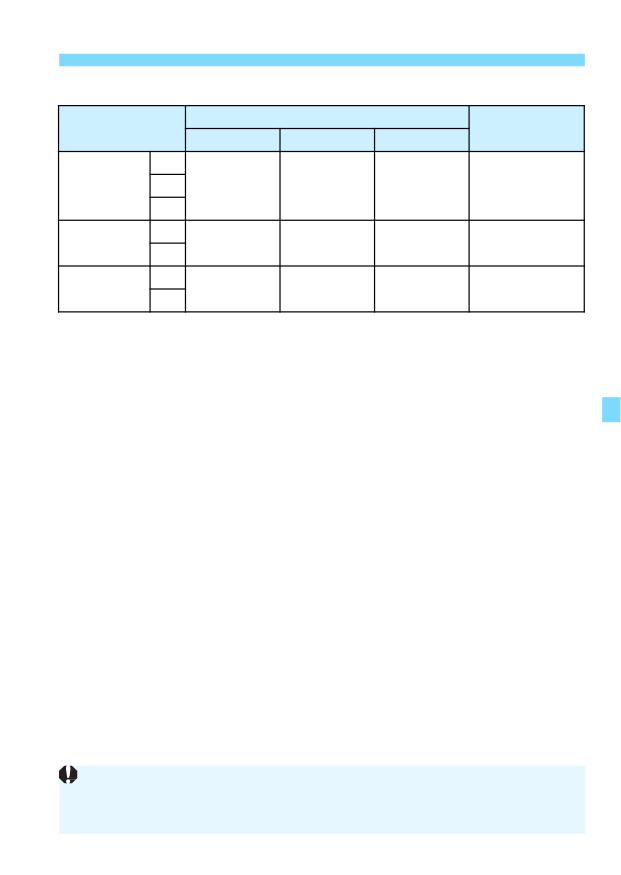
Общая длительность видеосъемки и размер файла в минуту (прибл.)
Параметры
Общая длительность записи на карту
Размер файла
видеозаписи
4 ГБ
16 ГБ
64 ГБ
Д1920б1080
6
11 мин
44 мин
2 ч 59 мин
340 МБ/мин
Ж
5
4
Д1280б720
8
11 мин
44 мин
2 ч 59 мин
340 МБ/мин
Ж
7
Д640б480
6
42 мин
2 ч 50 мин
11 ч 20 мин
90 МБ/мин
Ж
5
О файлах видео, размер которых превышает 4 ГБ
Из-за условий файловой системы видеосъемка автоматически
прекращается, если размер отдельного видеоклипа достигает
4 ГБ. Для запуска видеосъемки нажмите кнопку <A >. (Видео-
фильм будет записан в новый видеофайл.)
Ограничение продолжительности видеосъемки
Максимальная длительность записи одного видеоклипа состав-
ляет 29 мин 59 с. По прошествии 29 мин 59 с видеосъемка авто-
матически прекращается. Для запуска видеосъемки нажмите
кнопку <A >. (Видеофильм будет записан в новый видеофайл.)
Повышение температуры внутри камеры может привести к остановке
видеосъемки раньше максимальной длительности записи, указанной
в таблице выше (стр. 181).
169
3
Съемка видеофрагментов
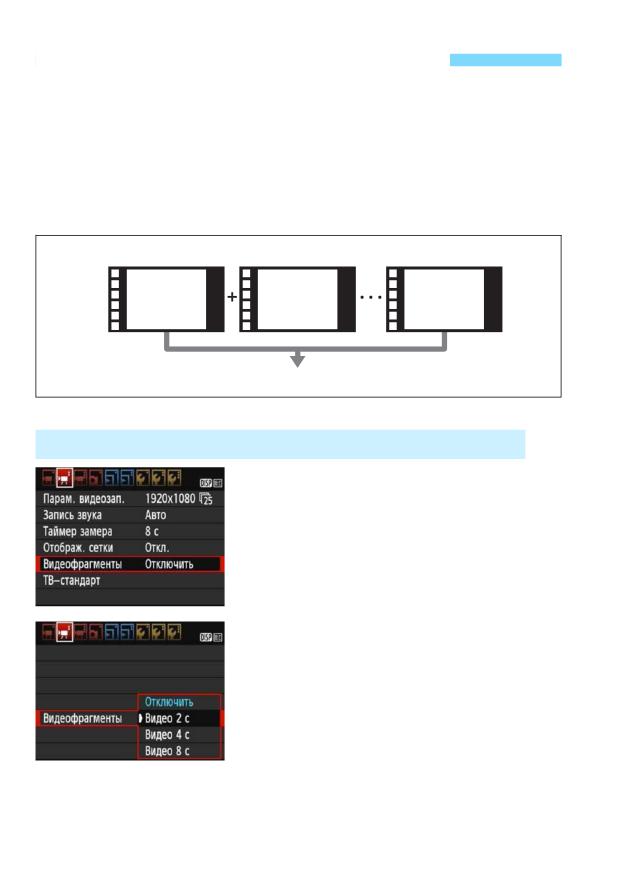
Можно снимать серии коротких видео продолжительностью прибли-
зительно 2, 4 или 8 с, которые называются видеофрагментами.
Видеофрагменты можно соединить в одно видео, которое называ-
ется альбомом видеофрагментов. Так можно представить яркие
моменты поездки или события.
Для воспроизведения альбома видеофрагментов также можно
настроить воспроизведение фоновой музыки (стр. 174, 219).
Концепция альбома видеофрагментов
Видео-
Видео-
Видео-
фрагмент 1
фрагмент 2
фрагмент **
Альбом видеофрагментов
Настройка длительности съемки видеофрагмента
1ВыберитеДВидеофрагментыЖ.
На вкладке
Дk 2Жвыберите
ДВидеофрагментыЖи нажмите
кнопку <0
>.
2
араметра ДВидеофрагментыЖ.
Выберите время съемки одного
видеофрагмента, затем нажмите
кнопку <0
>.
Нажмите кнопку <M
> для выхода
из меню и возврата на экран видео-
съемки.
170
3
Съемка видеофрагментов
Создание альбома видеофрагментов
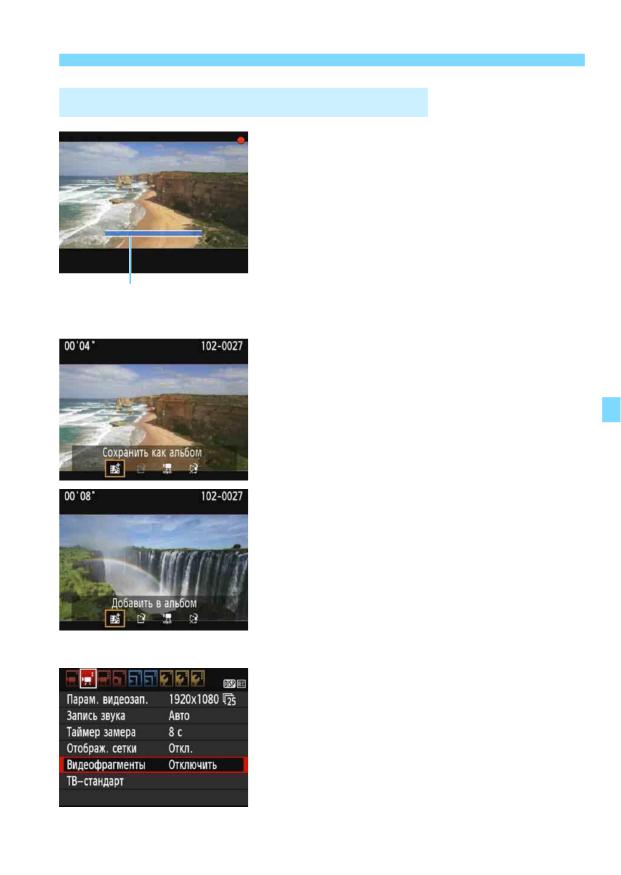
3в
деофрагмента.
Нажмите кнопку <A > и начинайте
съемку.
Синяя полоса, указывающая дли-
тельность съемки, будет постепенно
уменьшаться. После завершения
периода съемки процесс съемки
Длительность съемки
автоматически останавливается.
Открывается экран запроса подтвер-
ждения (стр. 172).
Сохраните снятые материалы
4
как альбом видеофрагментов.
Выберите
ДJ Сохранить как
альбомЖ,затем нажмите <0
>.
Видеоклип будет сохранен как
первый видеофрагмент в альбоме.
5р
Повторите шаг 3 для съемки следу-
ющего видеофрагмента.
Выберите
ДJ Добавить в альбомЖ,
затем нажмите <0
>.
Чтобы создать другой альбом видео-
фрагментов, выберите ДW Сохранить
как новый альбомЖ.
При необходимости повторите шаг 5.
6а
Установите для настройки ДВидео-
фрагментыЖзначение ДОтключитьЖ.
Чтобы вернуться в обычный
режим видеосъемки, задайте
значение ДОтключитьЖ.
Нажмите кнопку <M
> для выхода
из меню и возврата в обычный режим
видеосъемки.
171
3
Съемка видеофрагментов
Варианты в шагах 4 и 5
Функция
Описание
J Сохранить как альбом
Видеоклип будет сохранен как первый видео-
(Шаг 4)
фрагмент в альбоме.
J Добавить в альбом
Только что снятый видеофрагмент добавляется
(Шаг 5)
к альбому, созданному непосредственно до
этого.
W Сохранить как
Создается новый альбом видеофрагментов,
новый альбом
и видеоклип сохраняется как первый видео-
(Шаг 5)
фрагмент. В окне запроса подтверждения выбе-
рите ДOKЖ. Новый альбом сохраняется в
другом файле, отличном от ранее созданного
альбома.
1 Проигрывать видео-
Воспроизводится только что записанный видео-
фрагменты
фрагмент. Описание операций воспроизведения
(Шаги 4 и 5)
см. в таблице ниже.
r Не сохранять в альбом
Только что записанный видеофрагмент будет
(Шаг 4)
удален без сохранения в альбом. В окне
r Удалить без сохране-
запроса подтверждения выберите ДOKЖ.
Опения в альбом (Шаг 5)на
стройкой ДПроигрывать видеофрагментыЖ
Функция
Описание просмотра
2 Выход
Снова отображается предыдущий экран.
7 Воспроизведение
Нажимая кнопку <0>, можно запускать и
приостанавливать воспроизведение только что
записанного видеофрагмента.
5 Первый кадр
Отображается 1-ая сцена 1-го видеофрагмента
альбома.
P Переход назад*
При каждом нажатии <0> в видеофрагменте
выполняется переход назад на несколько секунд.
3 Предыдущий кадр
При каждом нажатии <0> отображается преды-
дущий кадр. При удержании кнопки <0> будет
выполнена обратная перемотка видео.
6 Следующий кадр
При повторном нажатии кнопки <0> выполняется
покадровое воспроизведение видео. При
удержании кнопки <0> выполняется перемотка
видео вперед.
O Переход вперед*
При каждом нажатии <0> в видеофрагменте
выполняется переход вперед на несколько секунд.
4 Последний кадр
Отображается последняя сцена последнего
видеофрагмента альбома.
Позиция просмотра
мм’ сс”
Продолжительность воспроизведения
* При выборе ДПереход назад(минуты:секунды)Жколичество пропускаемых секунд соот-
9ветствует значению, указан
Диском <6>можнонастроить громкость встроен-).
ного динамика камеры (стр. 218).
172
3
Съемка видеофрагментов
Предупреждения в отношении съемки видеофрагментов
В альбом можно добавлять только видеофрагменты с одинаковой
длительностью (прибл. 2, 4 или 8 с каждый).
Обратите внимание, что при выполнении следующих операций
во время съемки видеофрагментов для последующих видеофраг-
ментов будет создан новый альбом.
• Изменение настройки ДПарам. видеозап.Ж(стр. 168).
• Изменение времени съемки для параметра ДВидеофрагментыЖ
(стр. 170).
• Изменение настройки ДЗапись звукаЖс ДАвтоЖДРучнаяЖна
ДЗапрещенаЖили с ДЗапрещенаЖна ДАвтоЖДРучнаяЖ(стр. 178).
• Открытие крышки отсека карты памяти/отсека аккумулятора.
• Обновление встроенного ПО.
Последовательность видеофрагментов в альбоме изменить
невозможно.
Добавить в существующий альбом видеофрагменты, снятые позднее,
невозможно.
Длительность съемки видеофрагмента указывается приблизительно.
В зависимости от частоты кадров при воспроизведении может указы-
ваться неточная длительность съемки.
173
3
Съемка видеофрагментов
Воспроизведение альбома
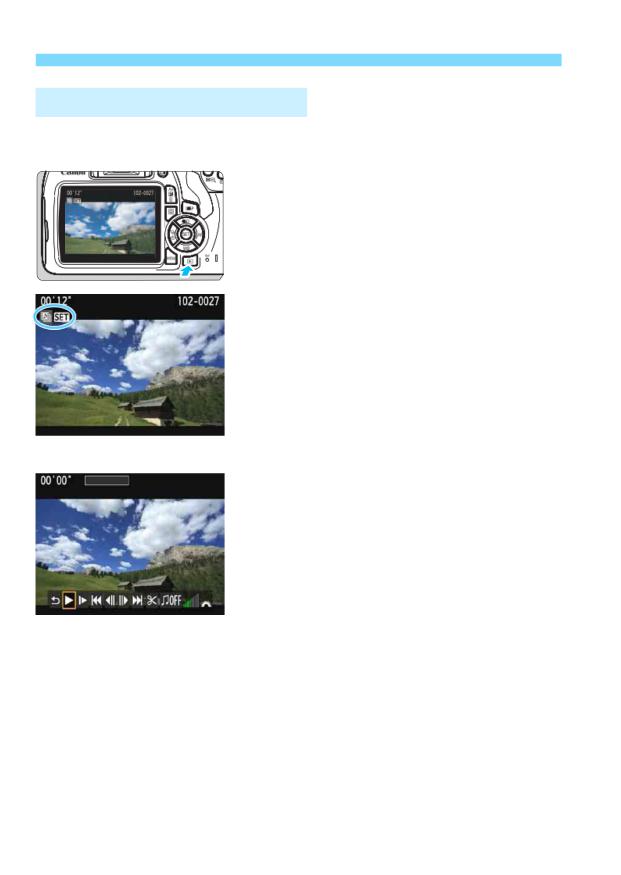
Альбом видеофрагментов можно воспроизводить аналогично
обычному видеофильму (стр. 218).
1 Воспроизведите видео.
Нажмите кнопку <x > для просмотра
изображения.
2 Выберите альбом.
В режиме одиночного изображения
альбомы видеофрагментов обозна-
чаются значком
t
s Жв левом
верхнем углу экрана.
Кнопками <Y > <Z > выберите
альбом видеофрагментов, затем
нажмите <0
>.
3альб
ома.
На открывшейся панели воспро-
изведения видео выберите Д7 Ж
(Воспроизведение) и нажмите <0
>.
174
3
Съемка видеофрагментов
Фоновая музыка
Фоновую музыку можно проигрывать при воспроизведении альбомов,
обычных видео и слайд-шоу на камере (стр. 174, 219). Чтобы воспро-
извести фоновую музыку, необходимо предварительно скопировать
ее на карту памяти, используя EOS U
Т
Х
Т
Эв(программное обеспечение
EOS). Инструкции по копированию фоновой музыки см. в документе
«EOS UЭТХТЭвИнструкция по эксплуатации».
Музыка, записанная на карту памяти, может быть использована только
для личного прослушивания. Запрещается нарушать авторские права
правообладателей.
175
3
Настройки функций меню
Ниже приводится описание пунктов меню на вкладках
k 1Ж,
k 2Ж
иДk 3Ж.
k 1Ж
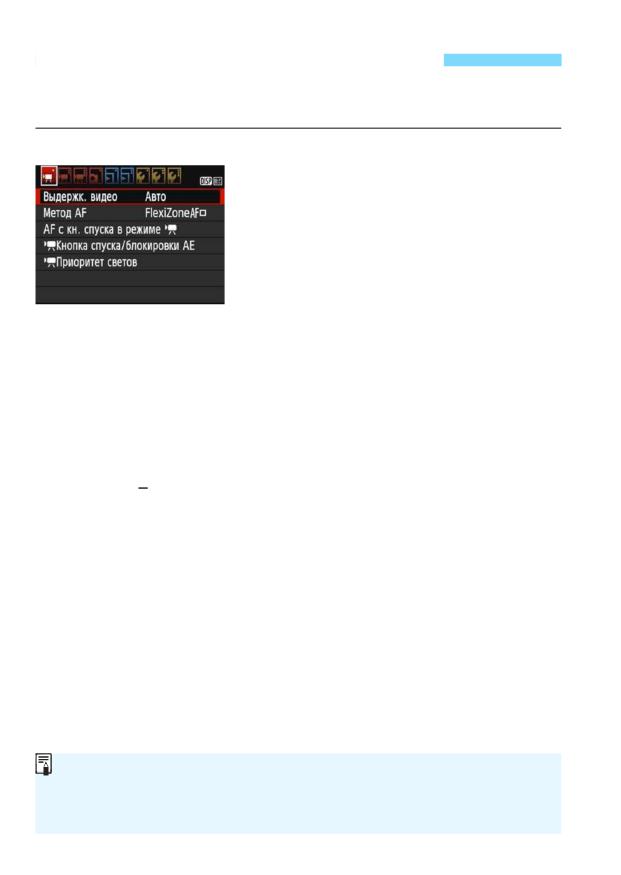
Выдержк. видео
Обычно устанавливайте значение ДАвтоЖ.
Если установить значение ДРучнойЖ,можно вручную устанавли-
вать чувствительность ISO, выдержку и величину диафрагмы
для видеосъемки (стр. 162).
Метод AF
Поддерживаются методы автофокусировки, описанные на
стр. 148-155. Можно выбрать ДFХОбТГШЧО- SТЧРХО
,Дu По изобр.Ж
или ДСкоростнойЖ.Обратите внимание, что непрерывная фоку-
сировка на движущийся объект невозможна.
AF Мкн. спуска в режиме k
Если задано значение ДРазрешенаЖ,возможна автофокусировка
при видеосъемке. Однако непрерывная автофокусировка невоз-
можна. При автофокусировке во время видеосъемки фокус может
кратковременно сбиваться, а значение экспозиции может изме-
няться. При видеосъемке также записывается шум, производимый
объективом.
Если при видеосъемке для метода AF задано значение
ДСкоростнойЖ,
автофокусировка выполняется в режиме ДFХОбТГШЧО- SТЧРХОЖ.
Настройки на вкладках меню Дk 1Ж,
k 2Жи
Дk 3Ждействуют
только в режиме <k
>.
Настройка ДМетод AFЖтакже применяется при съемке в режиме
LТЯОVТОа.
176
3
Настройки функций меню
k Кн. спуска/Блокировка AE
Можно менять функцию, заданную для нажатия кнопки спуска
затвора наполовину и кнопки фиксации AE.
• AF/фиксация AE:
Обычный режим работы. Наполовину нажимайте кнопку спуска
затвора для выполнения автофокусировки. Нажимайте кнопку
<A > для фиксации AE.
• Фиксация AE/AF:
Нажимайте кнопку спуска затвора наполовину для фиксации AE.
Для автофокусировки нажимайте кнопку <A >. Удобно, если
фокусировка и экспозамер должны производиться раздельно.
• AF/Фикс. AF, нет фикс. AE:
Наполовину нажимайте кнопку спуска затвора для выполнения
автофокусировки. Во время автофокусировки при наполовину
нажатой кнопке спуска затвора ее можно приостановить, удержи-
вая нажатой кнопку <A >. Автофокусировку можно возобновить,
отпустив кнопку <A >. Фиксация AE невозможна.
• AE/AF, нет фикс. AE:
Для экспозамера нажимайте наполовину кнопку спуска затвора.
Для автофокусировки нажимайте кнопку <A >. Фиксация AE
невозможна.
k Приоритет светов
Если задано значение ДРазрешенЖ,улучшается детализация
в светах. Динамический диапазон расширяется в пределах
от стандартного 18% серого до светлых областей. Переходы
между оттенками серого и светлыми областями становятся
более плавными. Доступный диапазон чувствительности:
ISO 200 - ISO 6400. Для функции AЮЭШLТРСЭТЧРOЩЭТЦТгОЫ
(Автокоррекция яркости) также автоматически устанавлива-
ется значение ДЗапрещенаЖ,которое невозможно изменить.
177
3
Настройки функций меню
k 2Ж
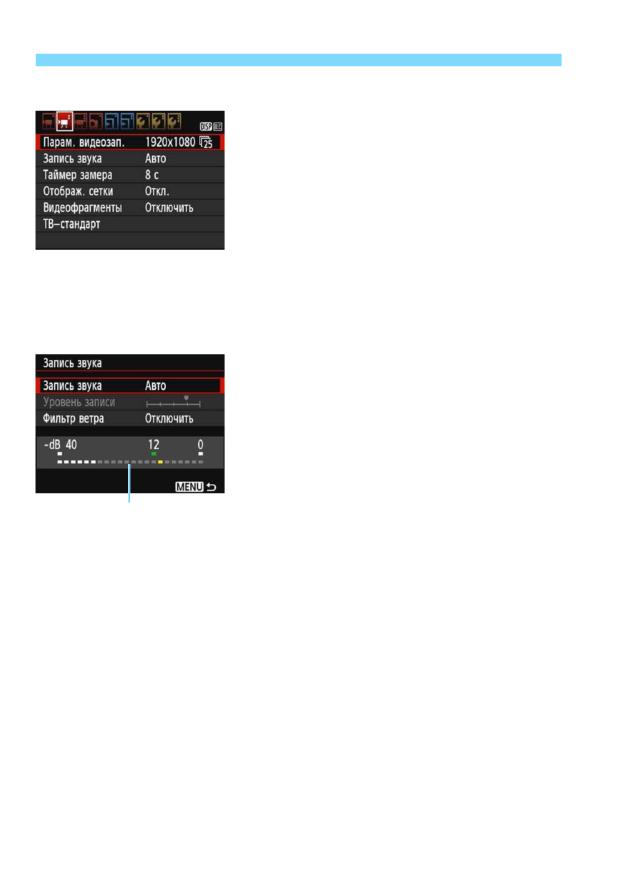
Параметры видеозаписи
Можно настроить параметры видеозаписи (размер изображения
и частоту кадров). Подробные сведения см. на стр. 168.
Запись звука
Звук записывается с помощью встроен-
ного монофонического микрофона.
Использование внешнего микрофона
невозможно.
Показания уровня
Параметры ДЗапись звукаЖи ДУровень записиЖ
ДАвтоЖ
: Уровень записи звука регулируется автоматически.
Регулировка уровня записи выполняется авто-
матически, в зависимости от громкости звука.
: Для опытных пользователей. Возможна ступен-
ДРучнаяЖ
чатая регулировка уровня звукозаписи по выбору
из 64 уровней.
Выберите ДУровень записиЖи, наблюдая за пока-
заниями уровня, кнопками <Y > <Z > настройте
уровень записи звука. Наблюдая за индикатором
максимальных показаний, настройте уровень
записи, чтобы индикатор лишь иногда при самом
громком звуке загорался справа от отметки «12»
(-12 дБ). Если значение превышает отметку «0»,
появляются искажения.
Д
ЗапрещенаЖ: Звук не записывается.
178
3
Настройки функций меню
ДФильтр ветраЖ
При установке значения ДВключитьЖданная функция уменьшает
шум от ветра при съемке вне помещения.
Если выбрано значение ДВключить
, уровень басов также умень-
шается, поэтому при отсутствии ветра устанавливайте значение
ДОтключить
. Это позволит записать более естественный звук,
чем при установленном значении ДВключитьЖ.
Звук записывается с частотой дискретизации 48 кГц/16 бит.
Таймер замера
Время отображения настроек экспозиции можно изменять
(время фиксации AE).
Отображение сетки
Установив значение ДСетка 1l Жили ДСетка 2m Ж,можно
вывести на экран сетку. При съемке можно проверять гори-
зонтальный или вертикальный наклон.
Видеофрагменты
Поддерживается съемка видеофрагментов. Подробные
сведения см. на стр. 170.
ТВ-стандарт
Выберите ДNTSCЖили ДPALЖв соответствии с ТВ-стандартом
телевизора (стр. 168).
Настройки таймера замера и отображения сетки также используются
при съемке в режиме LТЯОVТОа. (Настройка таймера замера действует
только в режимах творческой зоны.)
179
3
Настройки функций меню
k 3Ж
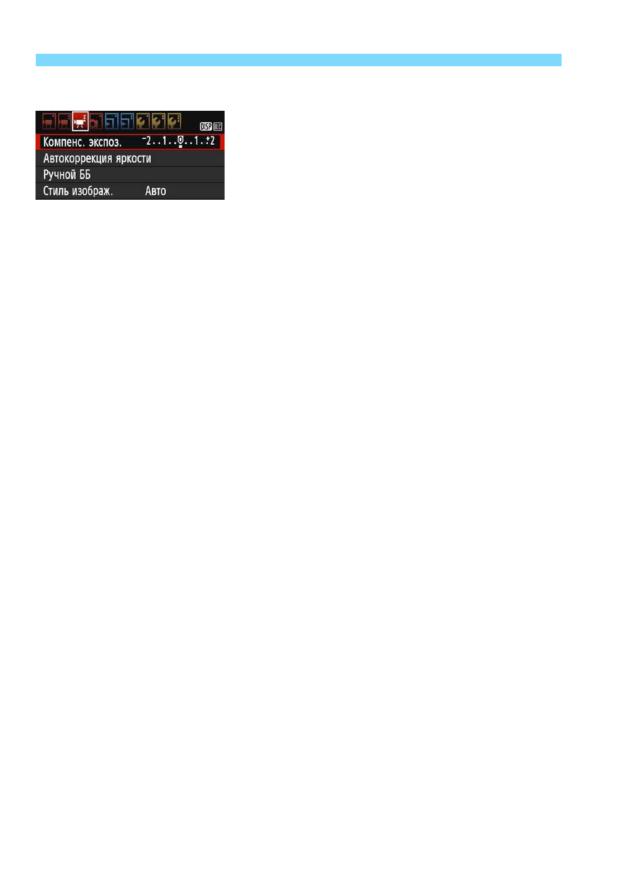
Компенсация экспозиции
Величину компенсации экспозиции можно задавать в диапазоне
±3 ступени.
AЮЭШLТРСЭТЧР OpЭТЦТгОr (Автокоррекция яркости)
Порядок задания функции AЮЭШLТРСЭТЧРOЩЭТЦТгОЫ(Автокоррекция
яркости) см. на стр. 123.
Если на вкладке
k 1Жменю для параметра
Дk Приоритет
световЖзадано значение ДРазрешен
, для параметра A
ЭШLТРСЭТЧР
OЩЭТЦТгОЫ(Автокоррекция яркости) автоматически задается значе-
ние ДЗапрещенаЖ,которое невозможно изменить.
Ручной ББ
Как указано на стр. 133, можно выбрать изображение для ручного
баланса белого.
Стиль изображения
Значение параметра «Стиль изображения» можно задавать, как
указано на стр. 95.
180
Общие предупреждения относительно видеосъемки
Красный значок <E > предупреждения о высокой внутренней температуре
При повышении температуры внутри камеры из-за продолжитель-
ной видеосъемки или высокой температуры окружающей среды
появляется красный значок <E >.
Красный значок <E > означает, что скоро видеосъемка будет оста-
новлена автоматически. В этом случае съемку невозможно будет
возобновить до тех пор, пока температура внутри камеры не снизится.
Выключите питание камеры и не включайте его некоторое время.
Видеосъемка в условиях высокой температуры в течение длитель-
ного времени вызовет ускоренное появление значка <E >. Если
съемка не производится, обязательно выключайте камеру.
Качество записи и изображения
Если объектив оснащен функцией IЦКРОSЭКЛТХТгОЫ(Стабилизатор
изображения) и переключатель IЦКРО SЭКЛТХТОЫ(Стабилизатор
изображения) (IS) установлен в положение <1
>, функция IЦКРО
SЭКЛТХТОЫ(Стабилизатор изображения) будет срабатывать каждый
раз, даже без нажатия кнопки спуска затвора наполовину. Функция
IЦКРО SЭКЛТХТОЫ(Стабилизатор изображения) потребляет энергию
аккумулятора и может уменьшить общее время видеосъемки. При
использовании штатива и в ситуациях, когда не нужно использовать
функцию IЦКРОSЭКЛТХТгОЫ(Стабилизатор изображения), рекоменду-
ется установить переключатель IЦКРО SЭКЛТХТОЫ(Стабилизатор изоб-
ражения) (IS) в положение <2
>.
Во время съемки встроенный микрофон камеры также записывает
звуки нажатия кнопок и механические звуки работы камеры.
Если во время видеосъемки с автоэкспозицией изменяется яркость,
возможна временная остановка видеоизображения. В этом случае
производите видеосъемку с ручной установкой экспозиции.
При наличии на изображении очень яркого источника света на ЖК-
экране эта область может выглядеть черной. Видео будет записано
почти так же, как оно отображается на ЖК-экране.
При низкой освещенности на изображении могут появиться шумы
или искаженные цвета. Видео будет записано почти так же, как оно
отображается на ЖК-экране.
181
Общие предупреждения относительно видеосъемки
Качество записи и изображения
При использовании карты памяти с низкой скоростью
записи во время видеосъемки в правой части экрана
может появиться пятиуровневый индикатор. Он показы-
вает, какое количество данных еще не было записано
на карту памяти (оставшееся место во встроенной
буферной памяти). Чем медленнее скорость записи,
тем быстрее индикатор будет достигать верхнего уровня.
Если индикатор заполнен, видеосъемка автоматически
Индикатор
прекращается.
Если карта обладает высокой скоростью записи, индикатор может
не отображаться или, если он отображается, уровень вряд ли будет
повышаться. Вначале рекомендуется сделать несколько тестовых
съемок видео, чтобы убедиться, что карта памяти обладает доста-
точной скоростью записи.
Просмотр и подключение к телевизору
Если подсоединить камеру к телевизору с помощью кабеля HDMI
(стр. 226) и производить видеосъемку с размером Д1920б1080Жили
Д1280б720Ж,записываемое видео отображается на экране телеви-
зора в уменьшенном виде. Видео будет по-прежнему записываться
с установленными параметрами видеозаписи.
Если подсоединить камеру к телевизору (стр. 226) и производить
видеосъемку, во время съемки телевизор не будет передавать каких-
либо звуков. Однако звук будет записан надлежащим образом.
182
7
Полезные функции
Отключение звукового сигнала (стр. 184)
Напоминание о карте памяти (стр. 184)
Установка времени просмотра изображения (стр. 184)
Установка задержки автоматического выключения
(стр. 185)
Настройка яркости ЖК-экрана (стр. 185)
Создание и выбор папки (стр. 186)
Способы нумерации файлов (стр. 188)
Настройка информации об авторских правах (стр. 190)
Автоповорот вертикально ориентированных изображений
(стр. 192)
Проверка настроек камеры (стр. 193)
Восстановление в камере настроек по умолчанию
(стр. 194)
Отключение и включение ЖК-экрана (стр. 197)
Изменение цвета экрана параметров съемки (стр. 197)
Настройка вспышки (стр. 198)
Добавление данных для удаления пыли (стр. 202)
Ручная очистка датчика изображения (стр. 204)
183
Полезные функции
3
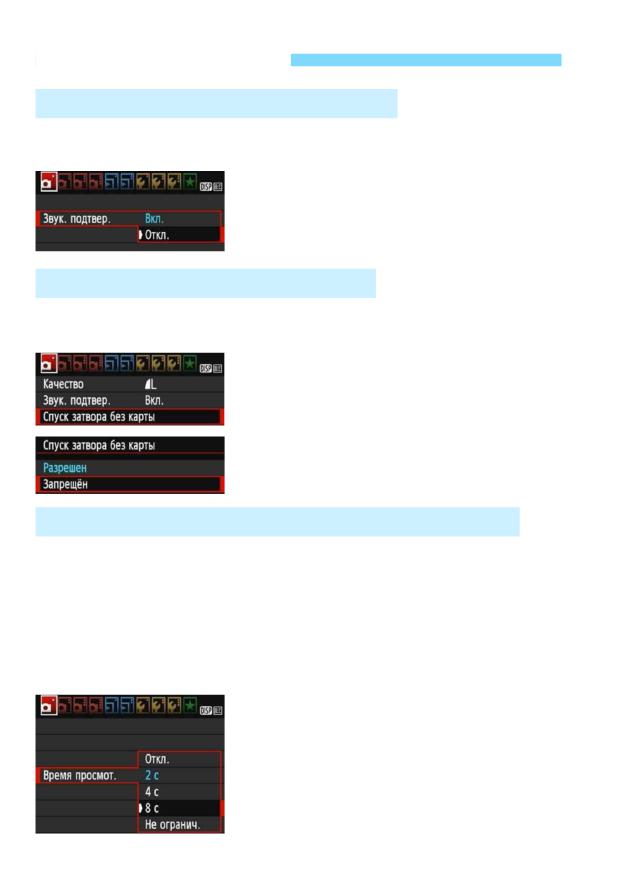
Отключение звукового сигнала
Можно отключить воспроизведение звукового сигнала при фокуси-
ровке или во время автоспуска.
На вкладке
Дz 1Жвыберите пункт
ДЗвук. подтвер.Ж,затем нажмите
кнопку <0
>. Выберите пункт ДОткл.Ж
и нажмите кнопку <0
>.
3
Напоминание о карте памяти
Данная настройка позволяет предотвратить съемку при отсутствии
карты памяти в камере.
На вкладке
Дz 1Ж,выберите пункт
ДСпуск затвора без картыЖ,затем
нажмите кнопку <0
>. Выберите пункт
ДЗапрещёнЖи нажмите кнопку <0 >.
Если карта памяти не установлена
и нажата кнопка спуска затвора, в видо-
искателе появится сообщение «CКrН»
и спуск затвора будет невозможен.
3
Установка времени просмотра изображения
Можно задать время, в течение которого изображение отобража-
ется на ЖК-экране сразу после съемки. Если выбрано значение
ДОткл.Ж,изображение не выводится на экран сразу после съемки.
Если задано значение ДНе огранич.
, изображение отображается
в течение времени, установленного в пункте Д5 1: АвтоотключениеЖ.
Если во время просмотра изображения вы воспользуетесь какими-
либо органами управления камерой, например нажмете кнопку спуска
затвора наполовину, просмотр изображения будет прекращен.
На вкладке
Дz 1Жвыберите пункт
ДВремя просмот.Ж,затем нажмите
кнопку <0
>. Выберите настройку,
затем нажмите кнопку <0
>.
184
Полезные функции
3
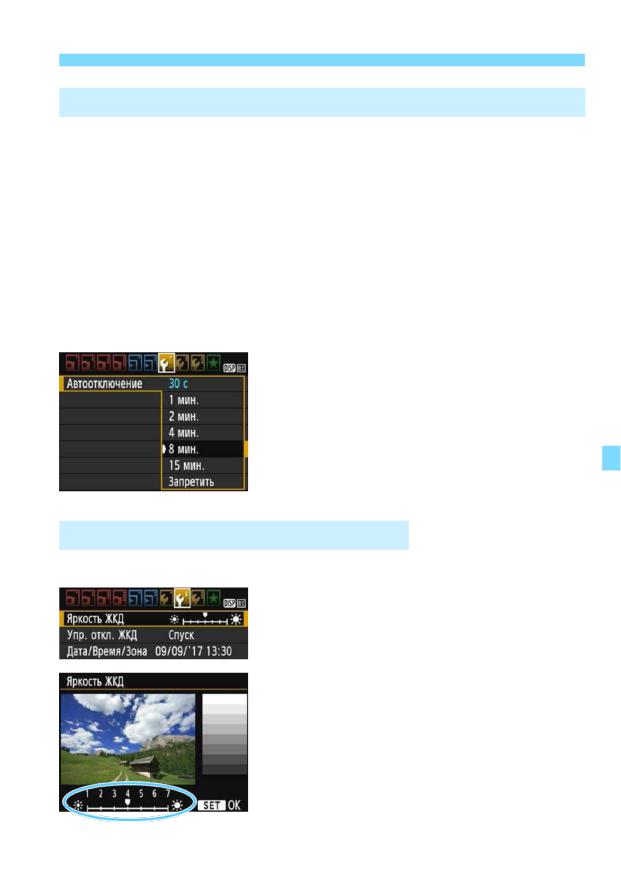
Установка задержки автоматического выключения
Для экономии заряда аккумулятора камера автоматически выключа-
ется по истечении указанного промежутка времени. Можно установить
задержку автоматического отключения. Если камера автоматически
отключилась из-за функции автоотключения, можно включить ее,
нажав кнопку спуска затвора и т. д.
Если установлено значение ДЗапретитьЖ,для экономии заряда
аккумулятора рекомендуется отключать камеру или выключать
ЖК-экран нажатием кнопки <B
>.
Даже когда задано значение ДЗапретитьЖ, ЖК-экран отключится
автоматически, если камера не используется в течение 30 минут.
Чтобы снова включить ЖК-экран, нажмите кнопку <B
>.
На вкладке Д5 1Жвыберите пункт
ДАвтоотключениеЖ,затем нажмите
кнопку <0
>. Выберите настройку,
затем нажмите кнопку <0
>.
3
Настройка яркости ЖК-экрана
Яркость ЖК-экрана можно настроить для более удобного просмотра.
На вкладке Д5 2Жвыберите ДЯркость
ЖКДЖ,затем нажмите <0 >. Кнопками
<Y > <Z > настройте яркость экрана,
затем нажмите кнопку <0
>.
При проверке экспозиции изображения
установите для яркости ЖК-экрана
значение 4 и следите, чтобы внешнее
освещение не влияло на изображение.
185
Полезные функции
3
Создание и выбор папки
Можно свободно создать и выбрать папку, в которой требуется
сохранять снимаемые изображения.
Делать это необязательно, так как папка для сохранения снимаемых
изображений создается автоматически.
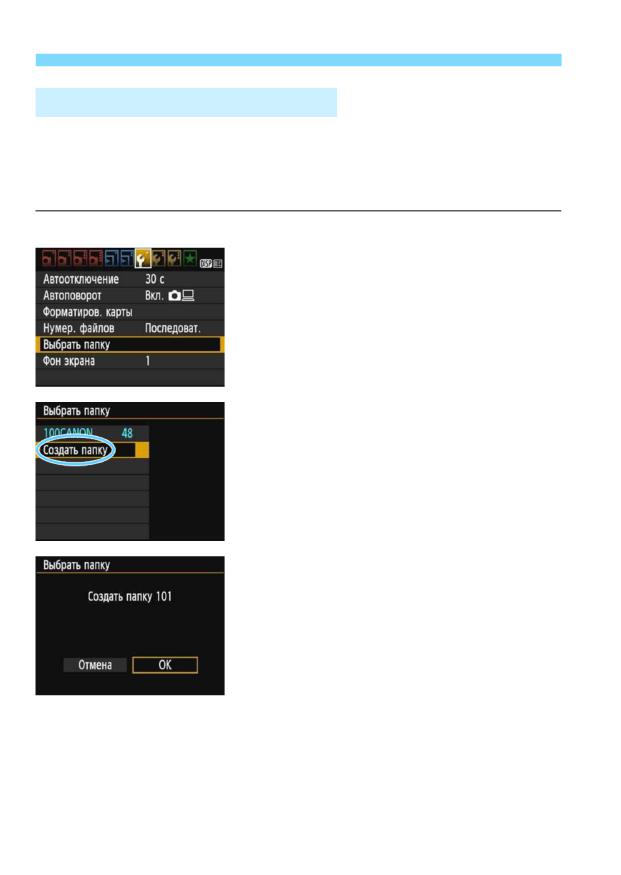
Создание папки
1ВыберитепунктДВыбратьпапкуЖ.
На вкладке Д5 1Жвыберите пункт
ДВыбрать папкуЖ,а затем нажмите
кнопку <0
>.
2ВыберитепунктДСоздатьпапку
Выберите пункт ДСоздать папкуЖ
и нажмите кнопку <0
>.
3Создайтеновуюпапку.
Выберите ДOKЖ,затем нажмите
кнопку <0
>.
Будет создана папка с номером,
увеличенным на единицу.
186
Полезные функции
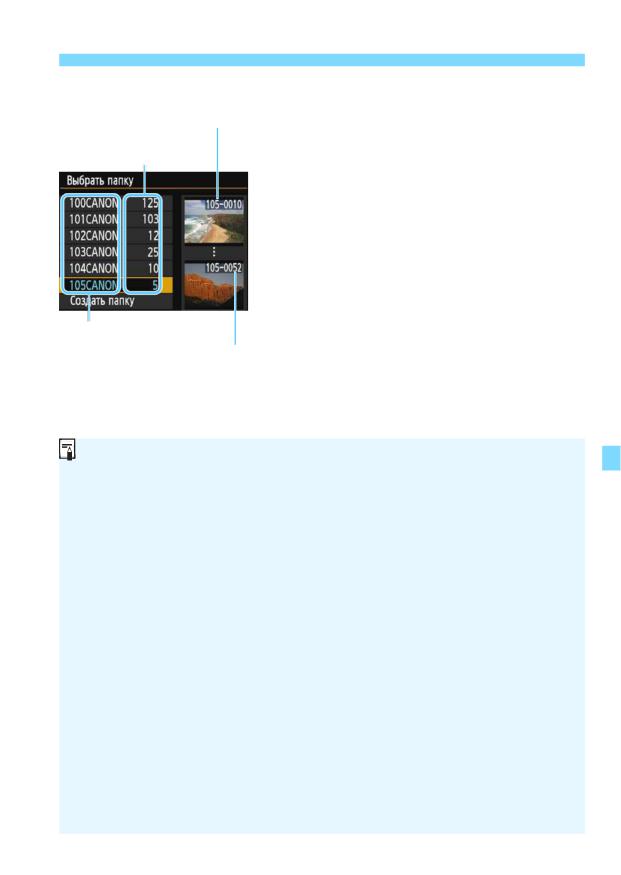
Выбор папки
Наименьший номер файла
На открытом экране выбора
Число изобра-
папки выберите папку и нажмите
жений в папке
кнопку <0
>.
Выбирается папка, в которой
будут сохраняться снимаемые
изображения.
Последующие снимаемые изобра-
жения записываются в выбранную
папку.
Имя папки
Наибольший номер файла
187
Полезные функции
3
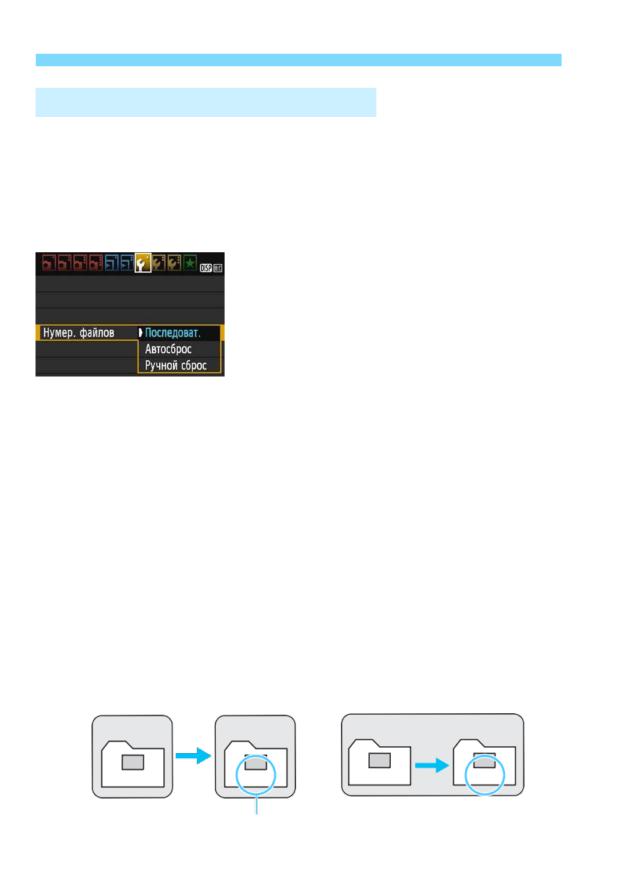
Способы нумерации файлов
Файлам изображений присваиваются номера от 0001 до 9999
(порядок нумерации соответствует последовательности съемки),
затем файлы сохраняются в папке. Можно изменить способ при-
своения номеров файлам.
На компьютере отображается номер файла в следующем формате:
IMGИ0001.JPG.
На вкладке Д5 1Жвыберите пункт
ДНумер. файловЖ,затем нажмите
кнопку <0
>. Доступные настройки
рассмотрены ниже. Выберите пара-
метр, затем нажмите кнопку <0
>.
ДПоследоват.
: нумерация файлов сохраняется даже после
замены карты памяти или создания новой папки.
Даже после замены карты памяти или создания новой папки
сохраняется последовательная нумерация файлов до 9999. Это
удобно, если требуется хранить изображения с номерами в диа-
пазоне от 0001 до 9999 с нескольких карт памяти в одной папке
на компьютере.
Если карта, установленная взамен предыдущей, или сущест-
вующая папка уже содержит ранее записанные изображения,
нумерация файлов новых изображений может продолжиться,
начиная с последнего номера файла изображения, записанного
ранее на карту памяти или в папку. Если требуется использовать
последовательную нумерацию файлов, рекомендуется каждый
раз устанавливать вновь отформатированную карту памяти.
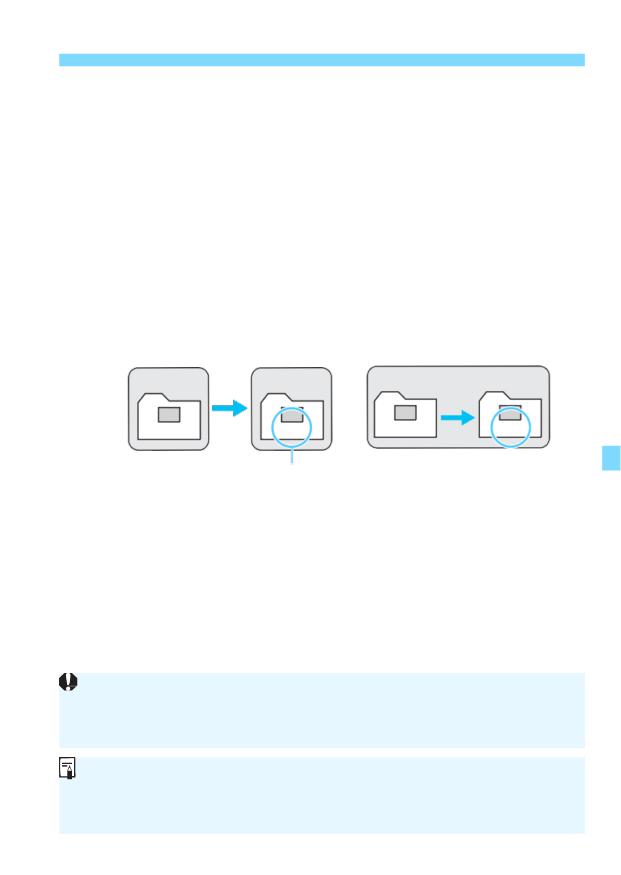
Нумерация файлов после
Нумерация файлов после
замены карты памяти
создания папки
Карта-1
Карта-2
Карта-1
100
101
0051
0052
Следующий последовательный номер файла
188
Полезные функции
ДАвтосброс
: нумерация файлов начинается заново с 0001
каждый раз при замене карты или создании новой папки.
При замене карты или при создании папки нумерация файлов
начинается заново с 0001 для вновь сохраняемых изображений.
Это удобно, если изображения требуется систематизировать
по картам памяти или папкам.
Если карта, установленная взамен предыдущей, или сущест-
вующая папка уже содержит ранее записанные изображения,
нумерация файлов новых изображений может продолжиться,
начиная с последнего номера файла изображения, записанного
ранее на карту памяти или в папку. Если требуется сохранять изо-
бражения с нумерацией файлов, начинающейся с 0001, исполь-
зуйте каждый раз заново отформатированную карту памяти.
Нумерация файлов после
Нумерация файлов
замены карты памяти
после создания папки
Карта-1
Карта-2
Карта-1
100
101
0051
0001
0051
0001
Нумерация файлов сбрасывается
ДРучной сбросЖ: служит для сброса нумерации файлов к 0001
вручную или для нумерации файлов в новой папке с 0001.
При выполнении сброса нумерации файлов вручную автомати-
чески создается новая папка, и нумерация файлов изображений,
сохраняемых в этой папке, начинается с 0001.
Это удобно, если требуется, например, использовать отдельные
папки для изображений, снятых вчера и снятых сегодня. После
ручного сброса восстанавливается режим последовательной
нумерации файлов или автосброс. (Диалоговое окно подтверж-
дения ручного сброса не отображается.)
Если номер файла в папке 999 достигает 9999, съемка невозможна,
даже если на карте памяти осталось свободное место. На ЖК-экран
выводится сообщение о необходимости замены карты памяти. Заме-
ните карту памяти.
Для изображений JPEG и RAА имя файла начинается с «IMGИ». Имена
видеофайлов начинаются с «MVIИ». Для изображений JPEG использу-
ется расширение «.JPG», для изображений RAА - «.CR2», а для видео-
файлов - «.MOV».
189
Полезные функции
3
Настройка информации об авторских правахN
Указанные данные об авторских правах добавляются к информации
EбТПоб изображении.
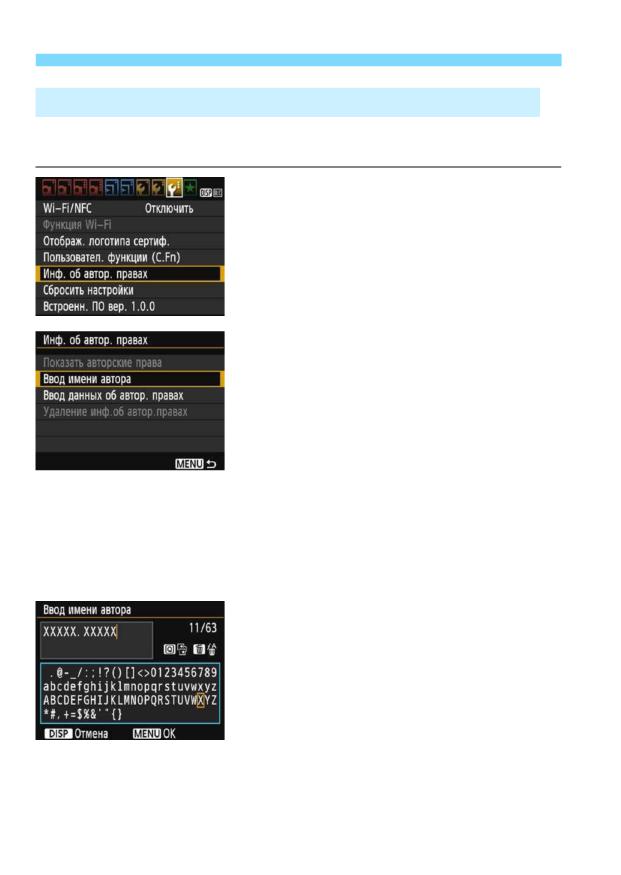
1ВыберитеДИнф.обавтор.правах
На вкладке Д5 3Жвыберите пункт
ДИнф. об автор. правах
, затем
нажмите кнопку <0
>.
Выберите необходимые
2
параметры.
Выберите параметр ДВвод имени
автораЖили ДВвод данных об
автор. правахЖ,затем нажмите
кнопку <0
>.
Появляется экран для ввода текста.
Для проверки текущих данных об
авторских правах выберите пара-
метр ДПоказать авторские праваЖ.
Для удаления текущих данных об
авторских правах выберите параметр
ДУдаление инф. об автор.правахЖ.
3
Введите текст.
Введите информацию об авторских
правах, как указано в разделе «Про-
цедура ввода текста» на следующей
странице.
Введите текст длиной до 63 алфа-
витно-цифровых символов и знаков.
3
Выйдите из режима настройки.
После ввода текста нажмите кнопку
<M
> для выхода из меню.
190
Полезные функции
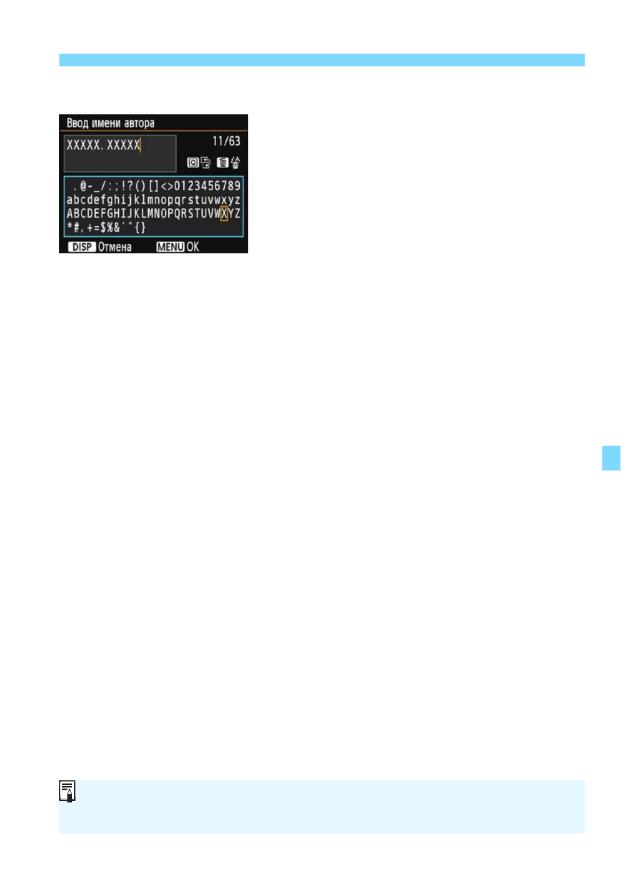
Процедура ввода текста
Изменение области ввода
Переключение между верхней
и нижней областью ввода произ-
водится кнопкой <Q >.
Перемещение курсора
Для перемещения курсора исполь-
зуйте кнопки <Y > <Z >.
Ввод текста
В нижней области кнопками перемещения <S > или диском
<6
> выберите символ и нажмите <0 > для его ввода.
Удаление символа
Для удаления одного символа нажмите кнопку <L >.
Завершение ввода текста
После завершения ввода текста нажмите кнопку <M
> для
возврата к экрану из шага 2.
Отмена ввода текста
Чтобы отменить ввод текста, нажмите кнопку <B
> для возврата
к экрану из шага 2.
Ввести или проверить информацию об авторских правах можно также
с помощью программы EOS UЭТХТЭв(ПО EOS, стр. 314).
191
Полезные функции
3
Автоповорот вертикально ориентированныхизображений
Вертикально ориентированные изображения
автоматически поворачиваются для отображения
на ЖК-экране и экране компьютера в вертикаль-
ной, а не в горизонтальной, ориентации. Можно
изменить настройку этой функции.
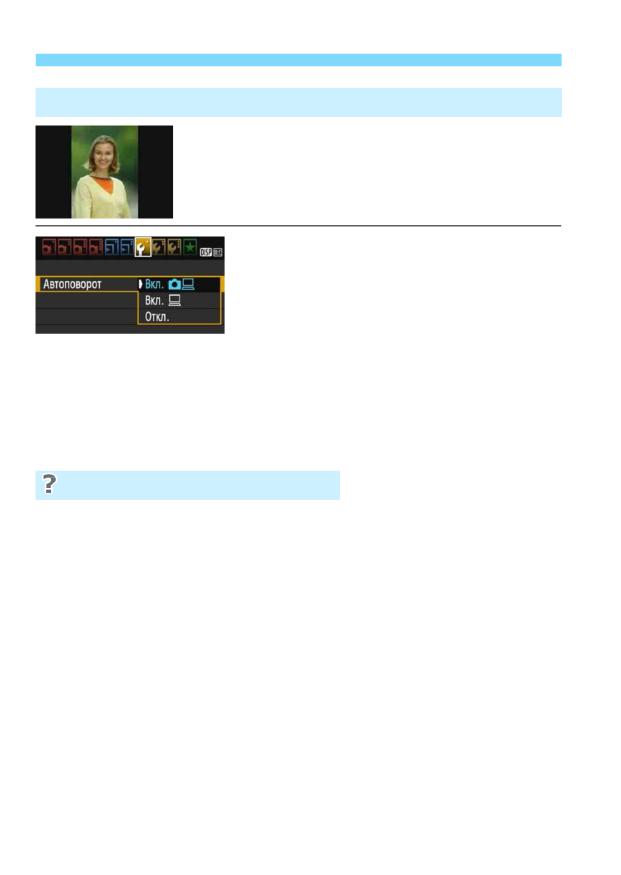
На вкладке Д5 1Жвыберите пункт
ДАвтоповоротЖи нажмите кнопку <0 >.
Доступные настройки рассмотрены
ниже. Выберите настройку, затем
нажмите кнопку <0
>.
ДВкл.z D Ж:Вертикально ориентированное
изображение автоматически поворачивается при
просмотре как на ЖК-экране камеры, так и на
:экране компориенти
ДВкл.D Ж
рованное изображение автома-
тически поворачивается только на экране компьютера.
ДОткл.Ж
: Вертикально ориентированное изображение не пово-
рачивается автоматически.
Часто задаваемые вопросы
Вертикально ориентированное изображение не поворачи-
вается при просмотре сразу после съемки.
Нажмите кнопку <x
>-отображаемое изображение будетповернуто.
Установлено значение ДВкл.z D
Ж, но при просмотре изобра-
жение не поворачивается.
Функция автоповорота не работает с вертикально ориентированными
изображениями, снятыми, когда для параметра ДАвтоповоротЖбыло
задано значение
Откл.
.Если при съемке вертикально ориентирован-
ного кадра камера была направлена вниз или вверх, автоматический
поворот во время просмотра изображения выполняться не будет.
В этом случае см. раздел «Поворот изображения» на стр. 211.
На ЖК-экране камеры требуется повернуть изображение,
снятое при установленном значении ДВкл.D Ж.
Установите значение
ДВкл.z D Жи выведите изображение на экран.
Оно будет повернуто.
Вертикально ориентированное изображение не поворачи-
вается на экране компьютера.
Используемое программное обеспечение не совместимо с функцией
поворота изображения. Используйте программное обеспечение EOS.
192
Полезные функции
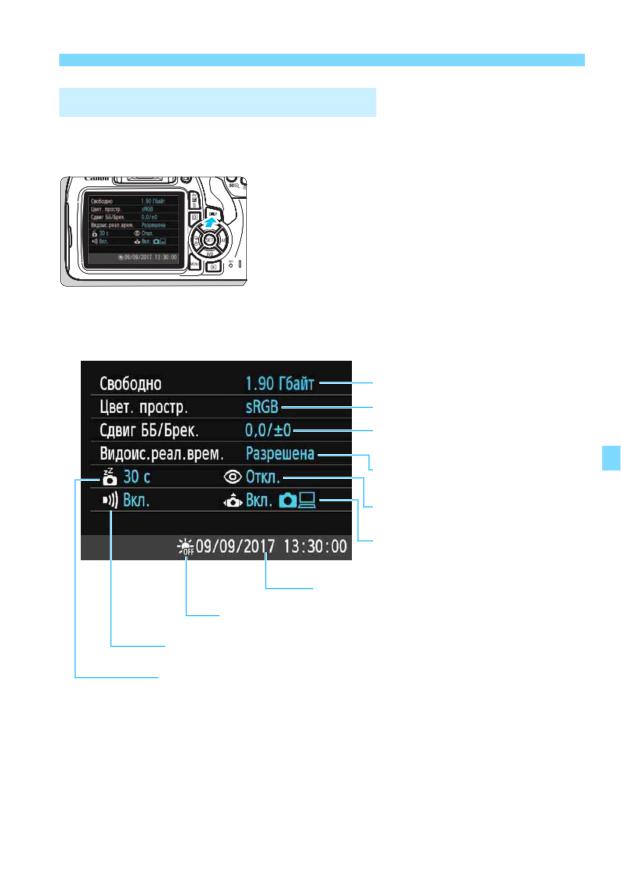
B
Проверка настроек камеры
Когда отображается меню, для вывода основных настроек функций
камеры нажмите кнопку <B
>.
Для отображения настроек во время
отображения меню нажмите кнопку
<B
>.
Для возврата в меню снова нажмите
кнопку <B
>.
Отображение настроек
Оставшаяся емкость карты
Цветовое пространство (стр. 137)
Коррекция ББ (стр. 135)/
Брекетинг ББ (стр. 136)
Съемка в режиме LТЯОVТОа
(стр. 139)
Уменьшение эффекта «красных
глаз» (стр. 106)
Автоповорот изображений
(стр. 192)
Дата/время (стр. 41)
Летнее время (стр. 42)
Звуковой сигнал (стр. 184)
Автоотключение (стр. 185)
193
Полезные функции
3
Восстановление в камере настроек по умолчаниюN
Настройки функций съемки камеры и настройки меню можно вернуть
к значениям по умолчанию. Эта функция доступна в режимах твор-
ческой зоны.
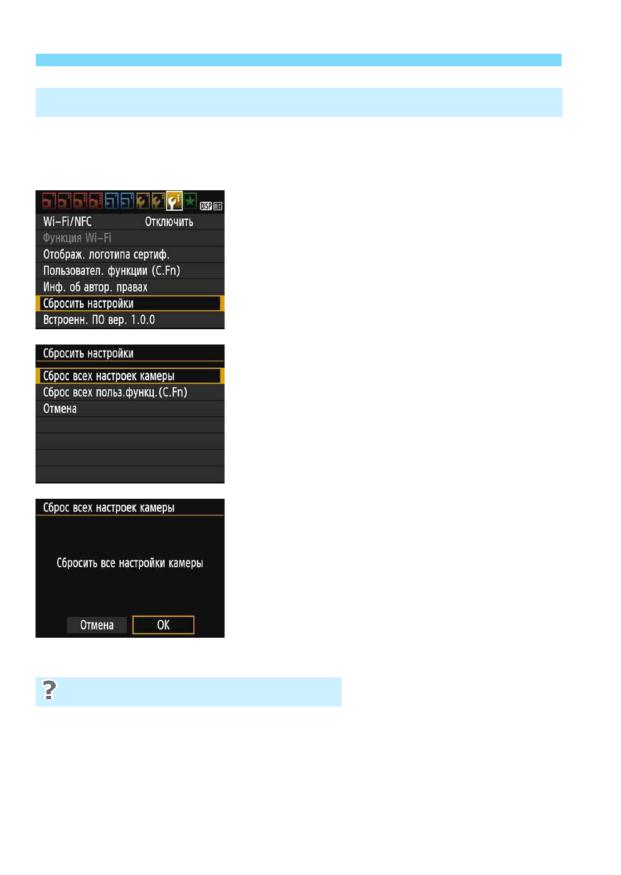
1ВыберитеДСброситьнастройкиЖ.
На вкладке Д5 3Жвыберите пункт
ДСбросить настройкиЖ,затем
нажмите кнопку <0
>.
2
амерыЖ.
Выберите ДСброс всех настроек
камерыЖ,затем нажмите кнопку
<0
>.
3ВыберитеДOKЖ.
Выберите ДOKЖ,затем нажмите
кнопку <0
>.
Пункт ДСброс всех настроек
камерыЖпозволяет восстановить
для всех настроек камеры значе-
ния по умолчанию (см. далее).
Часто задаваемые вопросы
Сброс всех настроек камеры
Выполнив описанную выше процедуру, выберите пункт ДСброс
всех польз.функц.(C.FЧ)Жв меню Д5 3: Сбросить настройкиЖ
для сброса всех настроек пользовательских функций (стр. 258).
194

Полезные функции
Настройки функций съемки
Настройки записи изображений
Функция AF
Покадровый AF
Качество
73
Выбор точки AF
Автоматически
Стиль изображения
Авто
й
AЮЭШ LТРСЭТЧР
Стандартная
Привод/автоспуск
u (Покадро-
OpЭТЦТгОr
вая съемка)
(Автокоррекция
яркости)
Режим замера
q (Оценоч-
Коррекция
Разрешена/
ный замер)
периферийной
Данные для
освещенности
коррекции
Чувствительность
AUTO (Авто)
сохранены
ISO
Цветовое
ЬRGB
ISO авто
Макс. 3200
пространство
Компенсация
Отменена
Баланс белого
Q (Приори-
экспозиции/AEB
тет
атмосферы)
Компенсация экс-
0 (Ноль)
Ручной ББ
Отменен
позиции вспышки
Пользовательские
Без изменений
Коррекция баланса
Отменена
функции
белого
Брекетинг баланса
Отменен
белого
Нумерация
Последова-
файлов
тельно
Данные для
Удалены
удаления пыли
195

Полезные функции
Настройки камеры
ПараметрысъемкиврежимеLТЯОVТОа
Автоотключение
30 с
Видоис.реал.врем.
Разрешена
Звуковое
Вкл.
Метод AF
FХОбТZШЧО -
подтверждение
SТЧРХО
Отображ. сетки
Скрыть
Спуск затвора
Разрешен
без карты
Соотношен. сторон
3:2
Таймер замера
8 с
Время просмот.
2 с
Гистограмма
Яркость
Параметры видеосъемки
Переход с/ 6
e (10
Режим
Авто
изображений)
видеосъемки
Автоповорот
Вкл.zD
Метод AF
FХОбТZШЧО -
SТЧРХО
Яркость ЖКД
AF с кнопкой
Запрещена
Упр. откл. ЖКД
Спуск
спуска в режиме
Дата/Время/Зона
Без изменений
видеосъемки
Язык
Без изменений
kКн. спуска/
AF/фиксация
Фон экрана
1
Блокировка AE
AE
Руководство
Разрешено
kПриоритет
Запрещён
Инф. об автор.
Без изменений
светов
правах
Параметры
1920б1080
Передача EвО-FТ
Выкл.
видеозаписи
АТ-FТ/NFC
Отключить
Запись звука
Авто
Функция АТ-FТ
Без изменений
Таймер замера
8 с
Установки для
Без изменений
Отображ. сетки
Скрыть
МОЁ МЕНЮ
Видеофрагменты
Отключить
Показыв. в
Запретить
ТВ-стандарт
Без изменений
МОЁ МЕНЮ
Компенсация
Отменена
экспозиции
AЮЭШ LТРСЭТЧР
Стандартная
OpЭТЦТгОr
(Автокоррекция
яркости)
Ручной ББ
Отменен
Настройки АТ-FТ/NFC см. в «Инструк
еспроводного
Стиль изображ.
Авто
подключения».
196
Полезные функции
3
Отключение и включение ЖК-экрана
Можно настроить камеру так, чтобы экран настроек функций съемки
(стр. 54) не переключался при нажатии наполовину кнопки спуска
затвора камера (или при нажатии кнопки <A >).
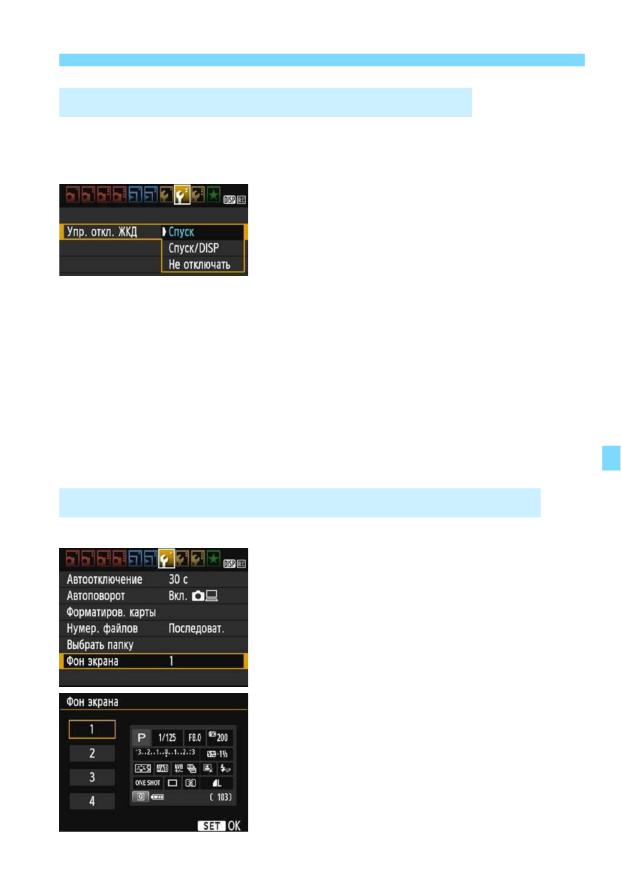
На вкладке Д5 2Жвыберите пункт ДУпр.
откл. ЖКДЖ,затем нажмите кнопку
<0
>. Доступные настройки рассмот-
рены ниже. Выберите параметр, затем
нажмите кнопку <0
>.
ДСпускЖ
: При нажатии наполовину кнопки спуска затвора
экран выключается. При отпускании кнопки спуска
затвора экран включается.
ДСпуск/DISPЖ : При нажатии наполовину кнопки
спуска затвора экран выключается. Экран
останется выключен- ным даже если опустить
кнопку спуска затвора. Чтобы включить экран,
нажмите кнопку <B
>.
ДНеотключатьЖ: Экран остается включенным
даже при нажатии кнопки спуска затвора
наполовину. Чтобы отклю- чить экран, нажмите
3
Изменение цвета экрана параметров съемки
Можно изменить цвет фона экрана параметров съемки.
На вкладке Д5 1Жвыберите пункт ДФон
экранаЖ,затем нажмите кнопку <0
>.
Выберите нужный цвет, затем нажмите
кнопку <0
>.
При выходе из меню экран параметров
съемки отображается с выбранным
цветом.
197
3
Настройка вспышкиN
С помощью меню камеры можно настраивать встроенную вспышку
и внешнюю вспышку SЩООНХТЭО.Использовать меню камеры для
настройки функций внешней вспышки SЩООНХТЭОможно только при
подключении вспышки SpООНХТЭОсерии EБ, совместимой с этой
функцией.
Порядок настройки совпадает с порядком задания значений пунктов
меню камеры.
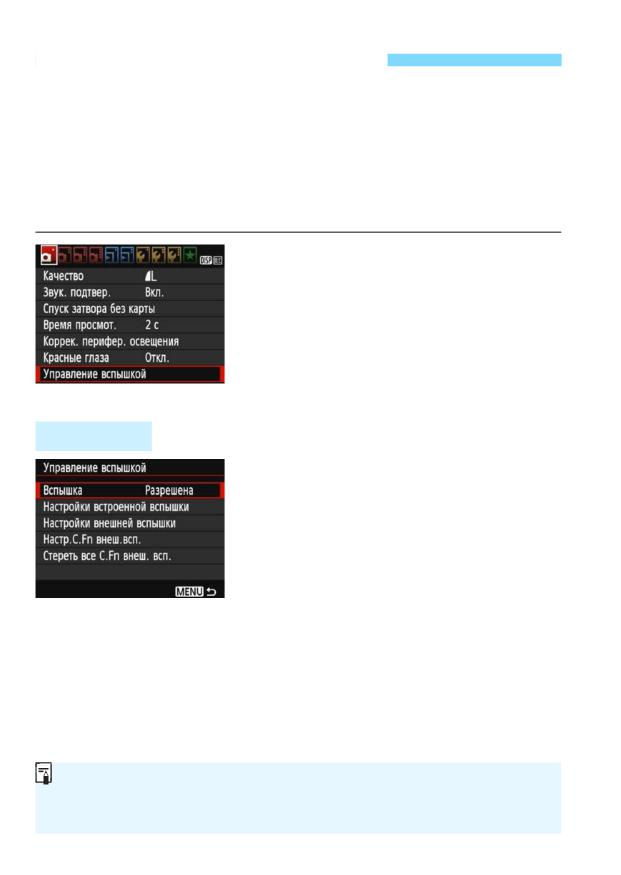
Выберите пункт ДУправление
вспышкой
На вкладке
Дz 1Жвыберите пункт
ДУправление вспышкойЖ,затем
нажмите кнопку <0
>.
Открывается экран управления
вспышкой.
ДВспышкаЖ
Обычно устанавливайте значение
ДРазрешенаЖ.
Если установлено значение
ДЗапрещенаЖ, ни встроенная
вспышка, ни внешняя вспышка
SpООНХТЭОне будут срабатывать.
Это удобно в том случае, если
требуется использовать только
лампу помощи AF на вспышке.
Даже когда в параметре ДВспышкаЖустановлено значение ДЗапрещенаЖ,
если фокусировка при низкой освещенности затруднена, встроенная
вспышка может сработать несколько раз (лампа помощи AF, стр. 100).
198
3
Настройка вспышкиN
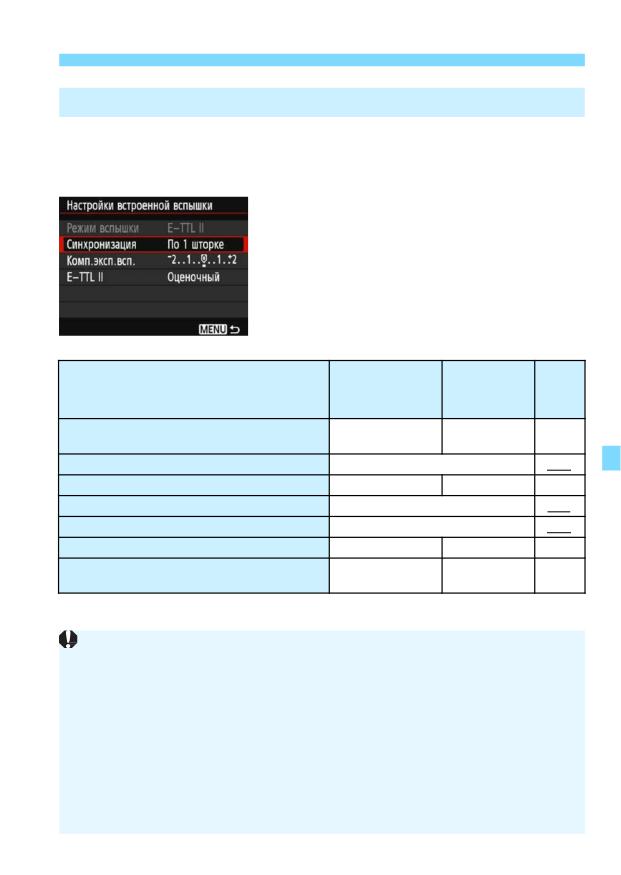
ДНастройкивстроенной вспышкиЖиДНастройки внешнейвспышкиЖ
В пунктах ДНастройки встроенной вспышкиЖи ДНастройки внешней
вспышкиЖможно настроить функции, приведенные в таблице ниже.
Функции, отображаемые в меню ДНастройки внешней вспышкиЖ,
зависят от модели вспышки SЩООНХТЭО.
Выберите пункт ДНастройки встро-
енной вспышкиЖили ДНастройки
внешней вспышкиЖ.
Отображаются функции вспышки.
Выделенные функции можно выби-
рать и устанавливать.
ФункциивпунктахДНастройкивстроеннойвспышкиЖиДНастройкивнешнейвспышкиЖ
Функция
ДНастройк
ДНастройк
и
и внешней
встроенной
вспышкиЖ
вспышкиЖ
Режим вспышки
E-TTL II
k
200
(фиксировано)
Синхронизация
k
200
FEB*
-
k
-
Компенсация экспозиции вспышки
k
117
Режим вспышки E-TTL II
k
200
Трансфокатор*
-
k
-
Беспроводное управление
–
k
-
э
кспозиции вспыш
ки),
ДТрансфокаторЖ
вспышками*
по эксплуатации
вспышки SЩООНХТЭО,
совместимой с данными функциями.
Предупреждения по использованию режима съемки с беспроводной
вспышкой с радиопередачей
• Функцию съемки с использованием беспроводной вспышки с радио-
передачей невозможно настроить с камеры. Настраивайте эту
функцию с помощью вспышки SЩООНХТЭ
• Устанавливайте выдержку синхронизации вспышки 1/100 или более.
• Высокоскоростная синхронизация невозможна.
• Использование группы вспышек невозможно.
• Дистанционный спуск затвора с устройства-приемника невозможен.
• Связанная съемка невозможна.
Для некоторых моделей вспышек SЩООНХТЭОнастройка с камеры части
функций в пунктах ДРежим вспышкиЖи ДТрансфокаторЖневозможна.
В таком случае задавайте функции на вспышке SЩООНХТЭО.
199
3
Настройка вспышкиN
Режим вспышки
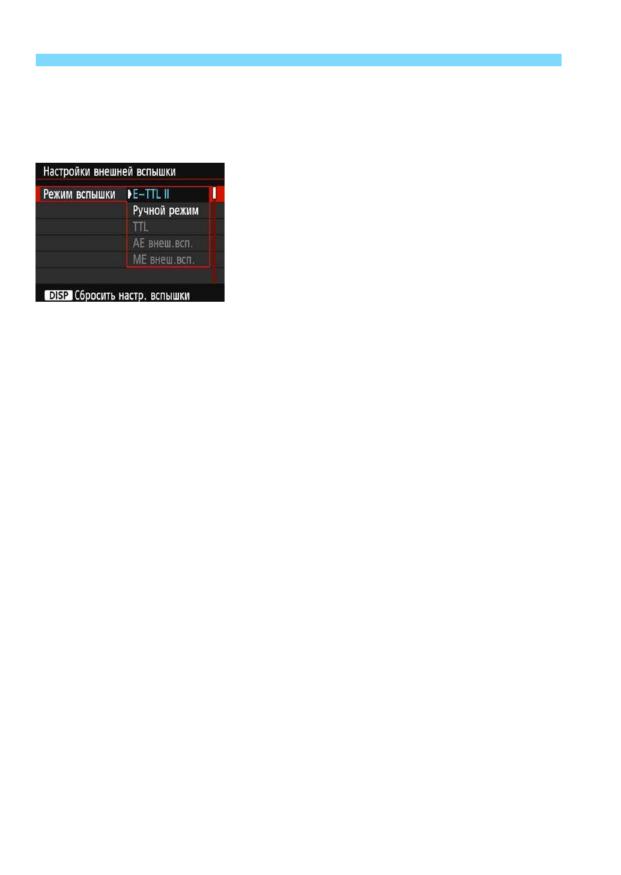
Используя внешнюю вспышку SЩООНХТЭО,можно выбирать режим
вспышки, соответствующий существующим условиям съемки
со вспышкой.
ДE-TTL IIЖ- стандартный режим
вспышек SЩООНХТЭОсерии EБ для
автоматической съемки со вспышкой.
ДРучной режимЖпозволяет настра-
ивать мощность вспышки вручную.
Эта настройка предназначена для
опытных пользователей.
Информацию по другим режимам
съемки со вспышкой см. в инструкции
по эксплуатации вспышки SЩООНХТЭО,
совместимой с этими функциями.
Синхронизация
В обычных условиях задавайте для этого пункта значение
ДПо 1 шторкеЖ,чтобы вспышка срабатывала сразу после начала
экспонирования.
Если выбран пункт ДПо 2 шторке
, вспышка срабатывает перед
самым завершением экспозиции. При одновременном использова-
нии длительной выдержки можно получить след от источников света,
например от фар автомобиля ночью, в более естественном виде.
При использовании E-TTL II (автоматическая экспозиция вспышки)
вспышка срабатывает два раза: один раз при полном нажатии
кнопки спуска затвора и еще раз непосредственно перед заверше-
нием экспозиции. Если выдержка составляет 1/30 с или меньше,
автоматически применяется синхронизация по первой шторке.
Если установлена внешняя вспышка SЩООНХТЭО,можно также
выбрать значение ДВысокоскор.Ж(e
). Подробнее см. в инст-
рукции по эксплуатации вспышки SЩООНХТЭО.
Компенсация экспозиции со вспышкой
См. «Установка компенсации экспозиции вспышки» на стр. 117.
Экспозамер E-TTL II
Для обычной экспозиции вспышки задайте значение ДОценочныйЖ.
Настройка ДСредне-взвешЖпредназначена для опытных пользова-
телей. Так же как при использовании внешней вспышки SЩООНХТЭО,
используется средневзвешенный экспозамер. В зависимости от
сцены может потребоваться компенсация экспозиции вспышки.
200
3
Настройка вспышкиN
Сбросить настройки вспышки
На экране ДНастройки внешней вспышкиЖнажмите кнопку
<B
>, чтобы открыть экран сброса настроек вспышки. При
выборе ДOKЖнастройки встроенной вспышки и внешней
вспышки SpООНХТЭОсбрасываются.
Настройка пользовательских функций
внешней вспышки SpООНХТЭО
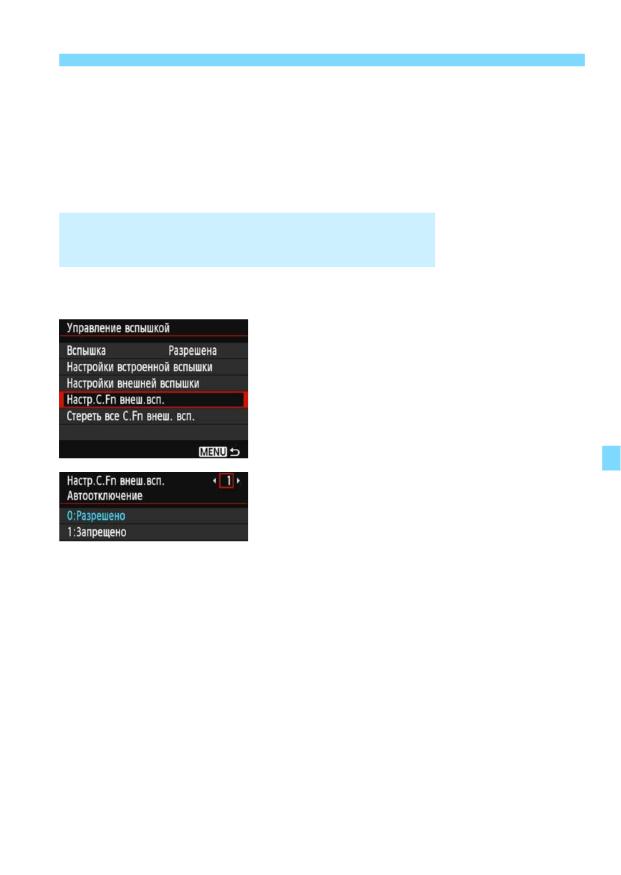
Пользовательские функции, отображаемые в меню ДНастр.C.FЧ
внеш.всп.
, зависят от модели вспышки SЩООНХТЭО.
1
ельскую функцию.
Выберите пункт ДНастр.C.FЧ внеш.
всп.Ж,затем нажмите кнопку <0
>.
2ф
ункцию.
Кнопками <Y > <Z > выберите
номер функции, затем задайте
функцию. Процедура настройки
такая же, как при настройке поль-
зовательских функций камеры
(стр. 258).
Для сброса всех настроек пользова-
тельских функций выберите пункт
ДСтереть все C.FЧ внеш. всп.Ж
на шаге 1.
201
3
ДобавлениеданныхдляудаленияпылиN
Пыль, проникающая в камеру, может попасть на датчик изображения
и привести к появлению видимых следов пыли на снятых изобра-
жениях. Для удаления следов пыли необходимо добавить к изобра-
жениям данные для удаления пыли. Данные для удаления пыли
используются программой DТРТЭКХPСШЭШPЫШПОЬЬТШЧКХ(ПО EOS, стр. 314)
для автоматического удаления следов пыли.
Подготовка
Подготовьте полностью белый объект, например лист белой бумаги.
Установите фокусное расстояние объектива 50 мм или более.
Установите переключатель режима фокусировки объектива в поло-
жение <MF>, затем установите фокус на бесконечность (u
).
Если на объективе отсутствует шкала расстояний, поверните
камеру к себе и вращайте кольцо фокусировки до упора по
часовой стрелке.
Получение данных для удаления пыли
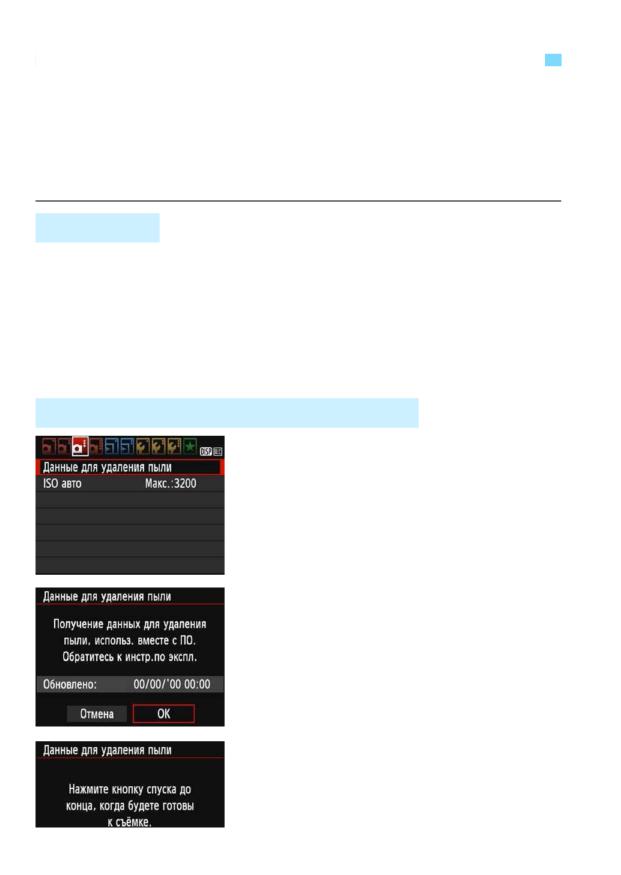
1
даления пылиЖ.
На вкладке
Дz 3Жвыберите пункт
ДДанные для удаления пылиЖ,
затем нажмите кнопку <0
>.
2ВыберитеДOKЖ.
Выберите ДOKЖ,затем нажмите
кнопку <0
>. Отображаются
инструкции.
202
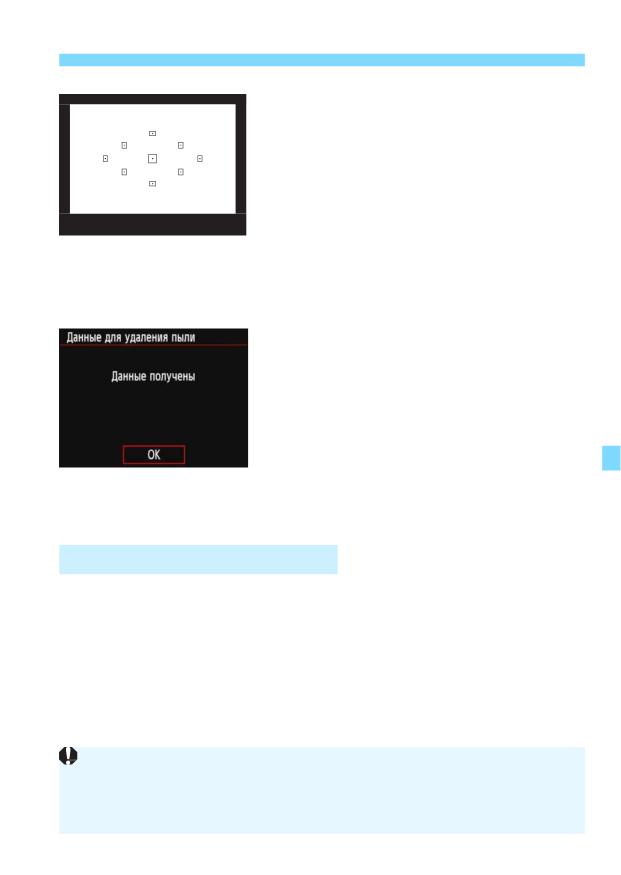
3
Добавление данных для удаления пылиN
3б
лый объект.
Расположите однородный белый
объект на расстоянии 20-30 см,
чтобы он заполнял весь видоис-
катель, и произведите съемку.
Съемка производится в режиме AE
с приоритетом диафрагмы с диа-
фрагмой П/22.
Так как сохранение изображения
не производится, данные могут
быть получены даже при отсутст-
вии в камере карты памяти.
После завершения съемки камера
начинает сбор данных для удаления
пыли. После получения данных для
удаления пыли появляется сообщение.
Выберите ДOK
, после чего снова
появится меню.
Если не удается получить данные,
отображается сообщение об ошибке.
Выполните инструкции из раздела
«Подготовка» на предыдущей стра-
нице, затем выберите ДOK
. Выпол-
ните повторную съемку изображения.
Данные для удаления пыли
После получения данных для удаления пыли они добавляются ко
всем снимаемым после этого изображениям JPEG и RAА . Перед
тем как сделать важный снимок, рекомендуется заново получить
данные для удаления пыли.
Подробные сведения об использовании программы DТРТЭКХPСШЭШ
PЫШПОЬЬТШЧКХ(ПО EOS, стр. 314) для удаления пыли см. в документе
«Инструкция по эксплуатации DТРТЭКХPСШЭШPЫШПОЬЬТШЧКХ».
Объем данных для удаления пыли, добавляемых к изображению,
столь мал, что практически не влияет на размер файла изображения.
Обязательно используйте равномерно белый объект, например лист
белой бумаги. Если на объекте имеется какой-либо узор или рисунок,
он может быть распознан как данные для удаления пыли, что повлияет
на точность удаления следов пыли с помощью программы DТРТЭКХPСШЭШ
PЫШПОЬЬТШЧКХ(ПО EOS).
203
3
Очистка датчика изображения
вручнуюN
Если на датчик изображения попала пыль, следы от которой видны
на изображениях, можно произвести самостоятельную очистку дат-
чика изображения с помощью воздушной груши из числа имеющихся
в продаже. Перед очисткой датчика изображения снимите с камеры
объектив.
Датчик изображения легко повреждается. Если требуется непо-
средственная ручная очистка датчика изображения, рекомен-
дуется обратиться в сервисный центр CКЧШЧ.
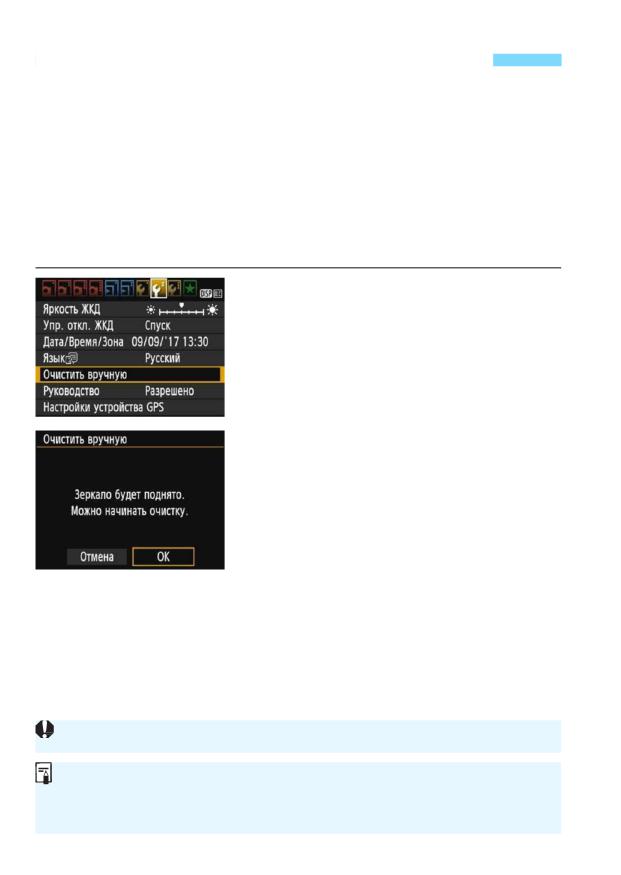
1ВыберитеДОчиститьвручнуюЖ.
На вкладке Д5 2Жвыберите пункт
ДОчистить вручнуюЖ,затем
нажмите кнопку <0
>.
2ВыберитеДOKЖ.
Выберите ДOKЖ,затем нажмите
кнопку <0
>.
Зеркало сразу же фиксируется
в верхнем положении, и откры-
вается затвор.
3
зображения.
4аУ
тановите переключатель питания
в положение <2
>.
204

3
Очистка датчика изображения вручнуюN
Во время очистки датчика изображения выполнение перечис-
ленных ниже действий запрещено. При отключении питания
затвор закроется, что может привести к повреждению шторок
затвора или датчика изображения.
• Устанавливать переключатель питания в положение <2
>.
• Открытие крышки отсека карты памяти/отсека аккумулятора.
Поверхность датчика изображения легко повреждается. При очистке
датчика изображения соблюдайте осторожность.
Используйте простую грушу для чистки объектива, без каких-либо
щеток. Щетка может поцарапать датчик.
Не вводите наконечник груши внутрь камеры глубже крепления
объектива. При отключении питания затвор закроется, что может
привести к повреждению шторок затвора или зеркала.
Ни в коем случае не используйте для очистки датчика изображения
сжатый воздух или газ. Сжатый воздух может повредить датчик изоб-
ражения, а распыляемый газ может намерзнуть на датчике и поца-
рапать его.
Если уровень заряда аккумулятора снижается во время чистки датчика
изображения, раздается предупредительный звуковой сигнал. Пре-
кратите очистку датчика изображения.
При наличии остатков смазки, которые невозможно удалить с помощью
груши, рекомендуется обратиться в сервисный центр CКЧШЧдля очистки
датчика изображения.
205

206

8
Просмотр изображений
В этой главе рассматривается более сложное
применение функций, связанных с просмотром
фотографий и видео, чем в главе 2 «Основные
операции съемки и воспроизведения изображений».
В этой главе приводятся инструкции по просмотру
и удалению фотографий и видеозаписей с камеры,
а также по просмотру фотографий и видеозаписей
на телевизоре.
Изображения, снятые и сохраненные на другом
устройстве
Камера может неправильно отображать изображения, получен-
ные с помощью другой камеры или отредактированные на компь-
ютере, или изображения с измененным именем файла.
207
x Быстрый поиск изображений
H Отображение нескольких изображений на одном
экране (индексный режим)
Быстрый поиск в индексном режиме с просмотром четырех или
девяти изображений на экране.
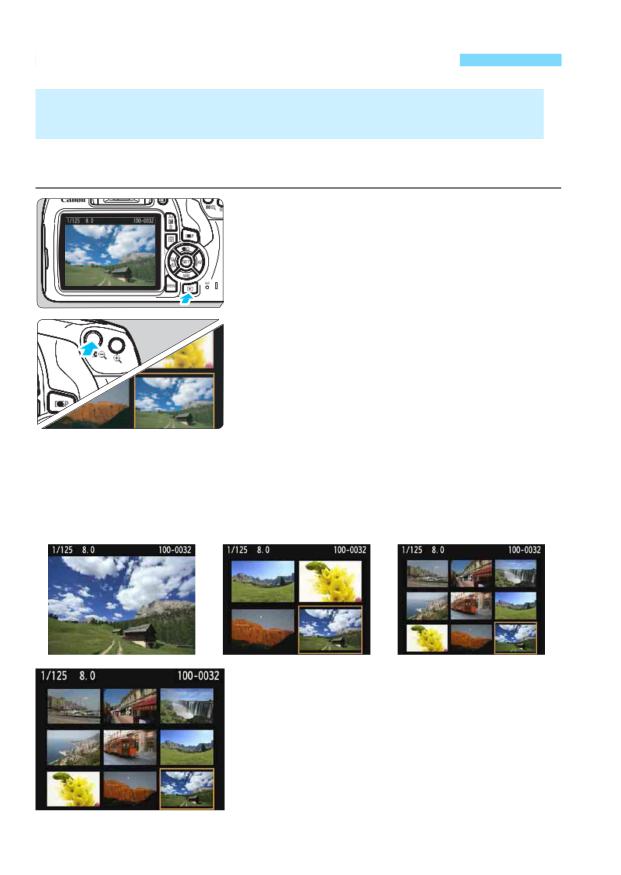
1Выведитеизображениенаэкран.
При нажатии кнопки <x > отобража-
ется последнее отснятое изображение.
2е
Нажмите кнопку <H y >.
4 изображения отобразятся в индекс-
ном режиме. Выбранное изображе-
ние выделяется оранжевой рамкой.
Для переключения на экран с 9 изоб-
ражениями снова нажмите кнопку
<H y >.
Нажатие кнопки <u > приводит
к переключению с отображения
девяти изображений на отображе-
ние четырех и одного изображения.
3
Кнопками перемещения <S > пере-
местите оранжевую рамку для
выбора изображения.
С помощью диска <6 > можно
просматривать изображения на
следующем или предыдущем экране.
Нажмите<0 >виндексномрежиме для
отображения одиночного изображения.
208
x Быстрый поиск изображений
I
Переход между изображениями (режим перехода)
В режиме отображения одиночного изображения можно повернуть
диск <6
>, чтобы перейти к следующим или предыдущим изобра-
жениям в соответствии с выбранным способом перехода.
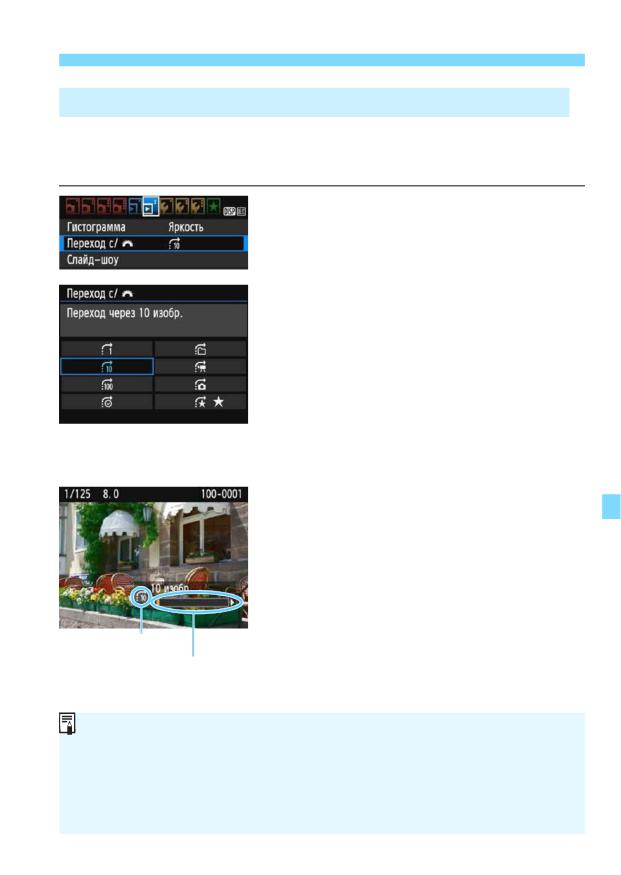
Выберите ДПереход с/6 Ж.
1
На вкладке
Дx 2Жвыберите
ДПереход с/6 Ж,затем нажмите
кнопку <0
>.
Выберите способ перехода.
2
Кнопками перемещения <S >
выберите способ перехода,
затем нажмите кнопку <0
>.
d : Показывать изображения
одно за другим
e : Переход через 10 изобр.
f : Переход через 100 изобр.
g : Отображать по дате
h : Отображать по папке
i
: Отображать только видеозаписи
j
: Отображать только фотографии
k : Отображать по оценке(стр. 212)
Выберите поворотом диска <6
>.
Выполните просмотр с переходом.
3
Нажмите кнопку <x > для просмотра
изображений.
При отображении одиночного изоб-
Способ пе
ражения поворачивайте диск <6
>.
Позиция просмотра
Можно выполнять поиск изображений
в соответствии с заданным способом.
209
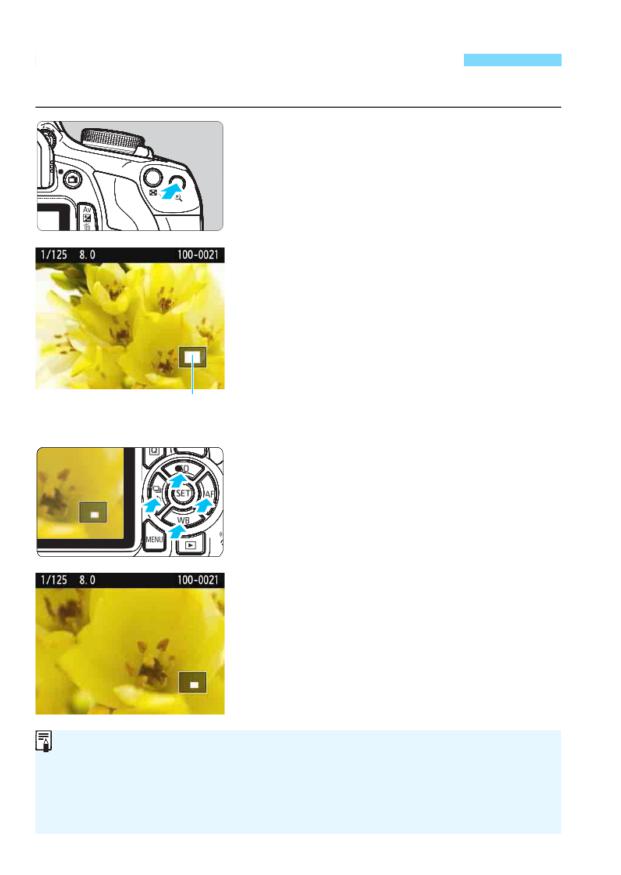
u /y Увеличение при просмотре
Снимок можно увеличить на ЖК-экране с коэффициентом от 1,5х до 10х.
1Увеличьтеизображение.
Нажмите кнопку <u > во время
просмотра изображения.
Изображение будет увеличено.
При удержании кнопки <u > изобра-
жение будет увеличиваться до макси-
мального предела.
Для уменьшения коэффициента
увеличения нажмите кнопку <H y >.
Если удерживать эту кнопку нажатой,
режим увеличенного изображения
сменяется режимом одиночного
изображения.
Положение увеличенной
области
2обла
ть.
Область увеличенного изображения
смещается в направлении нажатой
кнопки перемещения <S >.
Для выхода из режима увеличения
при просмотре и возврата в режим
одиночного изображения нажмите
кнопку <x
>.
В режиме увеличения при просмотре можно повернуть диск <6
>,
чтобы посмотреть другое изображение при том же увеличении.
Изображение не может быть увеличено при просмотре только что
сделанного снимка.
Увеличение видеозаписей невозможно.
210
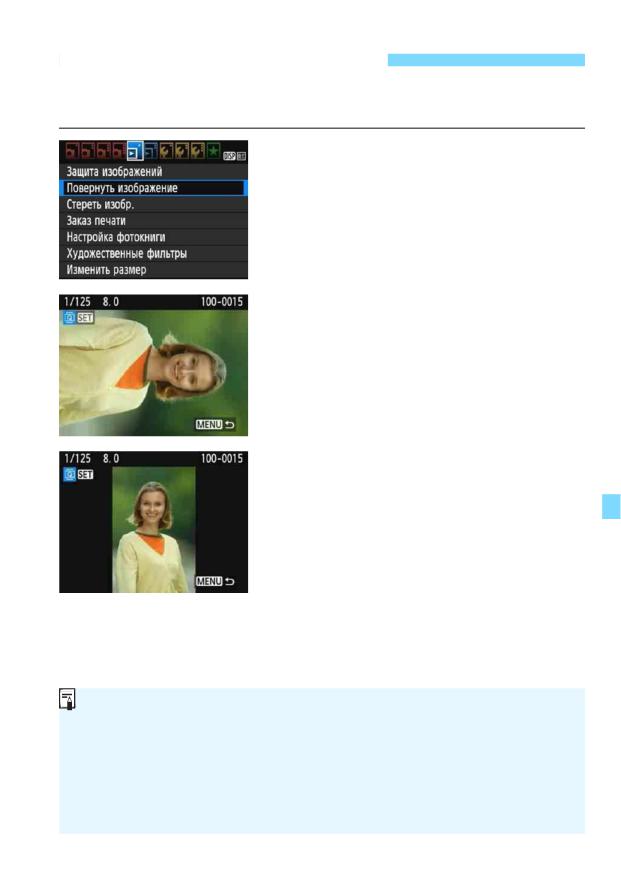
b Поворот изображения
Можно повернуть отображаемое изображение в требуемом
направлении.
1
зображениеЖ.
На вкладке
Дx 1Жвыберите
ДПовернуть изображениеЖ,
затем нажмите кнопку <0
>.
2 Выберите изображение.
Кнопками <Y > <Z > выберите
изображение для поворота.
Можно также выбрать изображе-
ние в индексном режиме (стр. 208).
2 Поверните изображение.
При каждом нажатии кнопки <0 >
изображение поворачивается
по часовой стрелке следующим
образом:
90° 9
270° 9
0°.
Для поворота другого изображения
повторите шаги 2 и 3.
Для выхода и возврата на экран
меню нажмите кнопку <M
>.
Если для параметра Д5 1: АвтоповоротЖвыбрано значение ДВкл.z D Ж
(стр. 192), перед съемкой вертикально ориентированного изображе-
ния не требуется поворачивать изображение, как описано выше.
Если повернутое изображение не отображается в правильной ори-
ентации при просмотре изображений, установите для параметра
Д5 1: АвтоповоротЖзначение ДВкл.z D Ж.
Поворот видеозаписей невозможен.
211
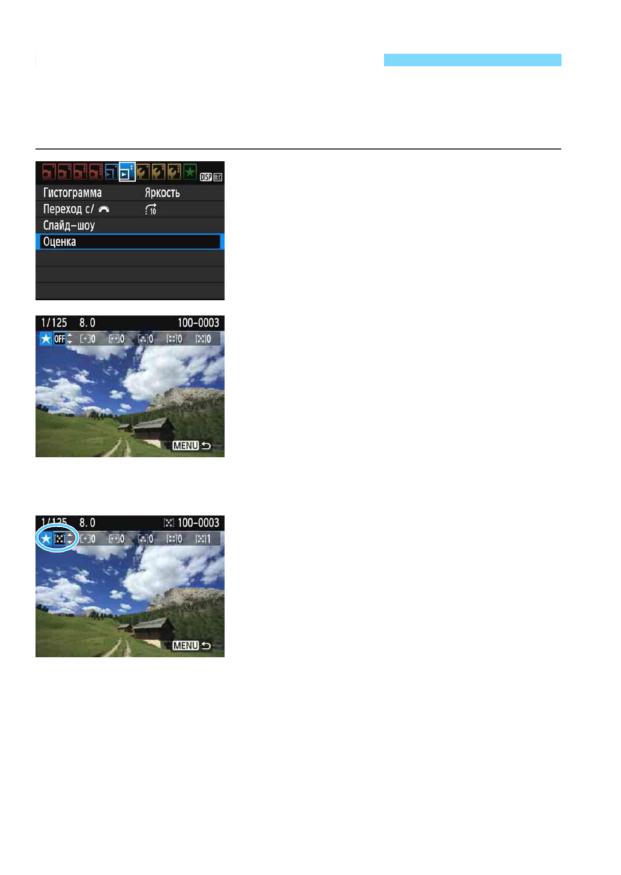
3
Выставление оценок
Вы можете оценивать изображения (фотографии и видеозаписи)
по пятибалльной шкале: l /m /n /o /p . Эта функция называ-
ется оценкой.
1ВыберитеДОценкаЖ.
На вкладке
Дx 2Жвыберите пункт
ДОценкаЖ,затем нажмите <0 >.
2 Выберите изображение.
Кнопками <Y > <Z > выберите
фотографию или видеозапись
для оценки.
Нажав кнопку <H y >, можно
выбирать изображения на экране
с тремя изображениями. Для воз-
врата в режим одиночного изобра-
жения нажмите кнопку <u >.
3 Поставьте изображению оценку.
Выберите оценку кнопками <W> <X >.
При выборе оценки для изображе-
ния число рядом с установленной
оценкой увеличивается на единицу.
Для выставления оценки другому
изображению повторите шаги 2 и 3.
Для возврата на экран меню нажмите
кнопку <M
>.
212

3
Выставление оценок
Можно просмотреть до 999 изображений с указанной оценкой. Если
существует более 999 изображений с некоторой оценкой, на экране
отображается Д###Ж.
Использование оценок
С помощью функции
x
2: Переход с/6 Жможно вывести только
изображения с определенной оценкой.
Спомощьюфункции
x
2: Слайд-шоуЖможно воспроизвести только
изображения с указанной оценкой.
В зависимости от ОС компьютера оценку для каждого файла можно
посмотреть в области отображения информации о файле или в прила-
гаемой программе просмотра изображений (только для изображе-
ний JPEG).
213
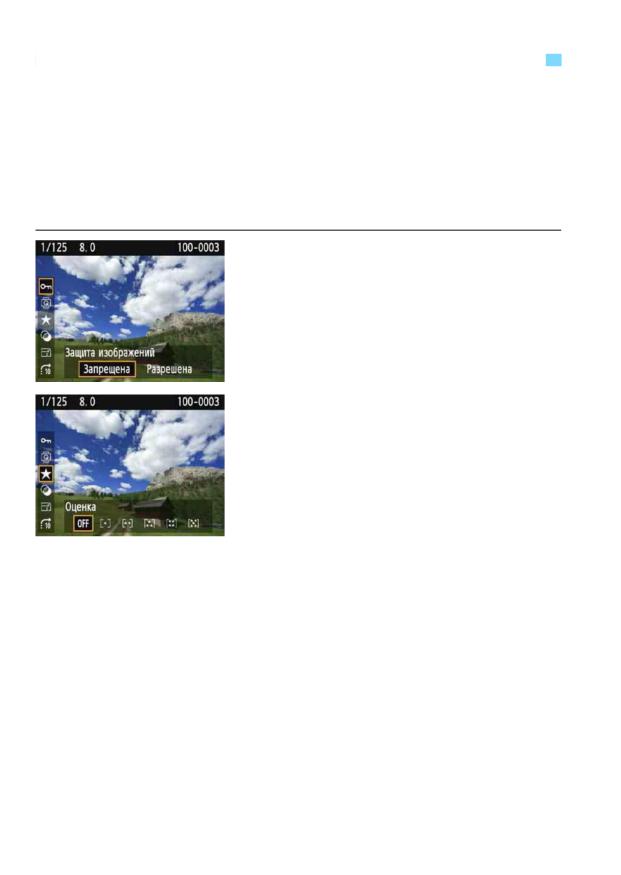
Q Быстрое управление при просмотре
Во время просмотра можно нажать кнопку <Q >, чтобы задать
следующие параметры: ДJ : Защита изображений
,Дb : Повернуть
изображениеЖ, Д9 : Оценка
,ДU : Художественные фильтрыЖ,
ДS : Изменить размер (только изображения JPEG)Ж
и Дe : Переход с/6
Для видеозаписей можно устанавливать только те функции,
которые выделены жирным шрифтом.
1Нажмитекнопку<Q>.
Во время просмотра изображений
нажмите кнопку <Q >.
Появится экран быстрого управления.
2 Выберите функцию и установите ее.
Выберите функцию кнопками
<W> <X >.
Название этой функции и ее текущая
настройка отображаются в нижней
части экрана.
Задайте настройку кнопками
<Y > <Z >.
Для пунктов «Художественные
фильтры» и «Изменить размер»
нажмите кнопку <0
> и задайте
функцию. Подробные сведения
по функции «Художественные
фильтры» см. на стр. 236, а
по функции «Изменить размер»
на стр. 239. Для отмены нажмите
кнопку <M
>.
3 Выйдите из режима настройки.
Для выхода с экрана быстрого
управления нажмите кнопку <Q >.
214

Q Быстрое управление при просмотре
Для поворота изображения установите для параметра Д5 1: АвтоповоротЖ
значение ДВкл.z D
Ж. Если для параметра Д5 1: АвтоповоротЖвыбрано
значение ДВкл.D Жили ДОткл.
, настройка
Дb Повернуть изображениеЖ
записывается для изображения, но камера не поворачивает изображе-
ние для просмотра.
Нажатие кнопки <Q > при работе в индексном режиме приводит
к переключению в режим отображения одиночного изображения
и появлению значков быстрого управления. Повторное нажатие
кнопки <Q > приводит к возвращению в индексный режим.
Набор функций для изображений, снятых с помощью другой камеры,
может быть ограничен.
215
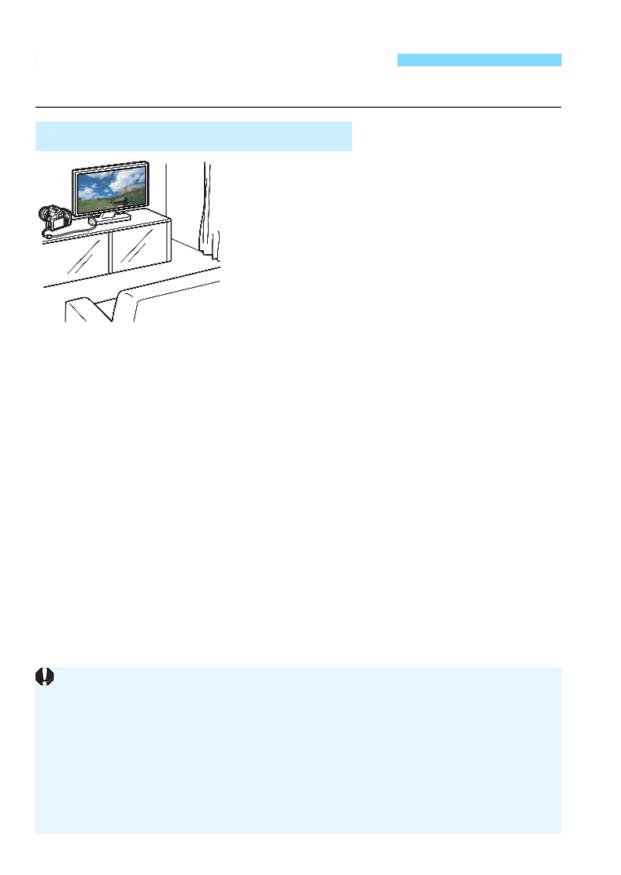
k Просмотр видеозаписей
Просмотр видеозаписей возможен тремя способами:
Просмотр на экране телевизора(стр.226)
Для подключения камеры к теле-
визору требуется кабель HDMI
(продается отдельно). Также необ-
ходимо наличие разъема HDMI на
телевизоре.
При подключении камеры к телеви-
зору с помощью кабеля HDMI можно
просматривать видеозаписи и фото-
графии на телевизоре.
При наличии телевизора высокой
четкости и подсоединении камеры
с помощью кабеля HDMI появляется
возможность просмотра видеозаписей
с повышенным качеством изображе-
ния по стандартам FЮХHD (FЮХHТРС-
DОПТЧТЭТШЧ:1920б1080) и HD (HТРС-
DОПТЧТЭТШЧ:1280б720).
216
k Просмотр видеозаписей
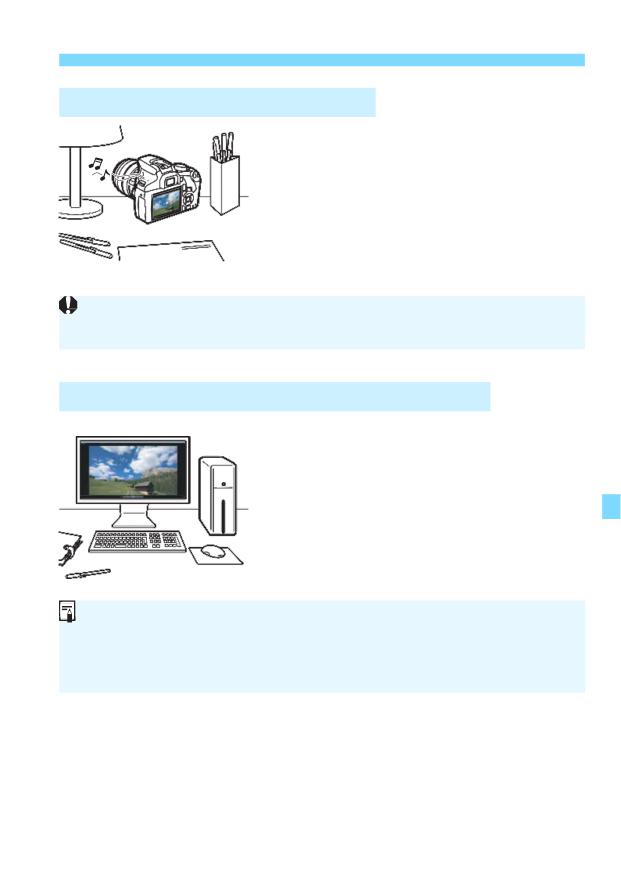
Просмотр на ЖК-экране камеры(стр.218-225)
Видеозаписи можно просматривать
на ЖК-экране камеры. Эта камера
позволяет редактировать первый и
последний фрагменты видеозаписи,
а также просматривать фотографии
и воспроизводить видеозаписи, храня-
щиеся на карте памяти, в режиме авто-
матического слайд-шоу.
Видеозапись, отредактированную на персональном компьютере, нельзя
переписать на карту памяти и снова воспроизвести на камере.
Просмотр и редактирование на компьютере
Для просмотра или редактирования
видеозаписи используйте стандартные
программы или программное обеспе-
чение общего назначения, поддержи-
вающее формат этой видеозаписи.
Если для просмотра или редактирования видеозаписей используются
имеющиеся в продаже программы, убедитесь, что они поддерживают
видеозаписи в формате MOV. С вопросами об имеющихся в продаже
программах обращайтесь к разработчикам программного обеспечения.
217
k Воспроизведение видеозаписей
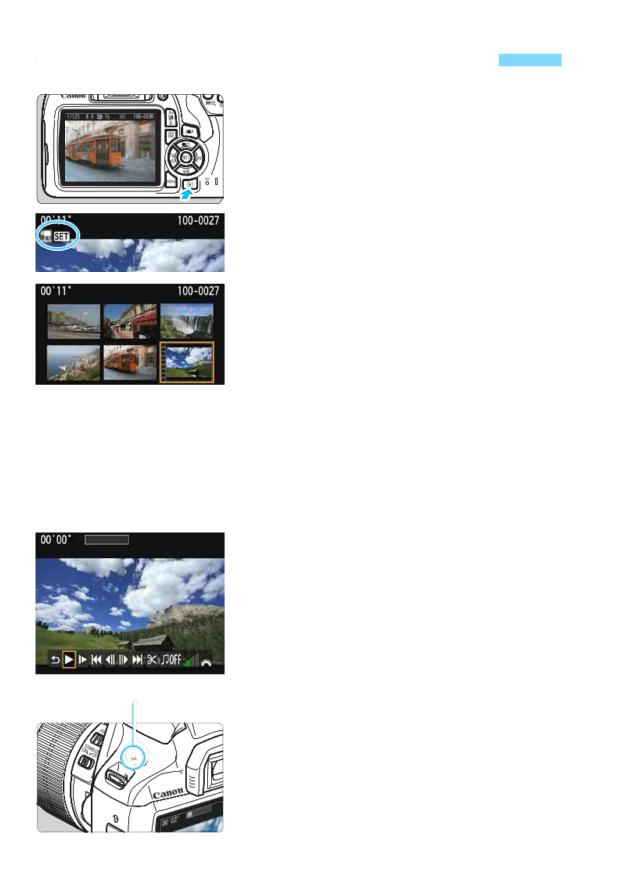
1
Нажмите кнопку <x > для просмотра
изображения.
Выберите видеозапись.
2
Для выбора видеозаписи нажимайте
кнопки <Y > <Z >.
Влевомверхнемуглуэкранаврежиме
отображения одиночного изображения
расположен значок <1 s
>, который
указывает на видеозапись. Если видео
представляет собой видеофрагмент,
отображается значок
t
s Ж.
В индексном режиме перфорация
по левому краю уменьшенного изо-
бражения указывает на то, что это
видео. Видео невозможно про-
сматривать в индексном режиме,
поэтому нажмите кнопку <0 >
для переключения в режим оди-
ночного изображения.
В режиме отображения одиночного
3
изображения нажмите кнопку <0 >.
Внижней частиотображается панель
воспроизведения видеозаписей.
Воспроизведите видео.
4
Выберите Д7 Ж(Воспроизведение),
затем нажмите кнопку <0
>.
Начинается воспроизведение видеозаписи.
Динамик
Нажав кнопку <0 >, можно приоста-
новить воспроизведение видеозаписи.
Спомощьюдиска<6 >можнорегули-
ровать громкость встроенногодинамика
даже при воспроизведении видеозаписи.
Более подробную информацию о
процедуре просмотра см. на следу-
ющей странице.
218

k Воспроизведение видеозаписей
Панель воспроизведения видеозаписей
Операции
Описание просмотра
2 Выход
Возврат к отображению одиночного изображения.
7 Воспроизведение
Нажатие кнопки <0> позволяет переключаться
между воспроизведением и приостановкой.
8 Замедленное
Для выбора скорости замедленного воспроизве-
воспроизведение
дения используются кнопки <Y> <Z>. Скорость
замедленного воспроизведения указывается
в правом верхнем углу экрана.
5 Первый кадр
Отображает первый кадр видео.
3 Предыдущий кадр
При каждом нажатии <0> отображается преды-
дущий кадр. При удержании кнопки <0> будет
выполнена обратная перемотка видео.
6 Следующий кадр
При повторном нажатии кнопки <0> будет выпол-
няться покадровое воспроизведение видео. При
удержании кнопки <0> будет выполнена перемотка
видео вперед.
4 Последний кадр
Отображает последний кадр видео.
X Редактирование
Отображает экран редактирования (стр. 220).
v Фоновая музыка*
Воспроизведение видеозаписи с выбранной фоновой
музыкой (стр. 225).
Позиция просмотра
мм’ сс”
Продолжительность воспроизведения
(минуты:секунды)
9 Громкость
Диском <6> можно настроить громкость встроен-
ного динамика камеры (стр. 218).
* Если выбрана фоновая музыка, звук видеозаписи не воспроизводится.
Вероятно, с помощью камеры будет невозможно воспроизвести видео-
записи, сделанные на другой камере.
С полностью заряженным аккумулятором LP-E10 длительность
непрерывного воспроизведения при комнатной температуре (23 °C)
составляет: прибл. 2 ч 20 мин.
В режиме просмотра одиночных изображений можно нажать кнопку
<B
> для изменения формата отображения (стр. 233).
При подключении камеры к телевизору (стр. 226) для просмотра
видеозаписи громкость следует настраивать на телевизоре. (Измене-
ние громкости при помощи диска <6 > невозможно.)
219
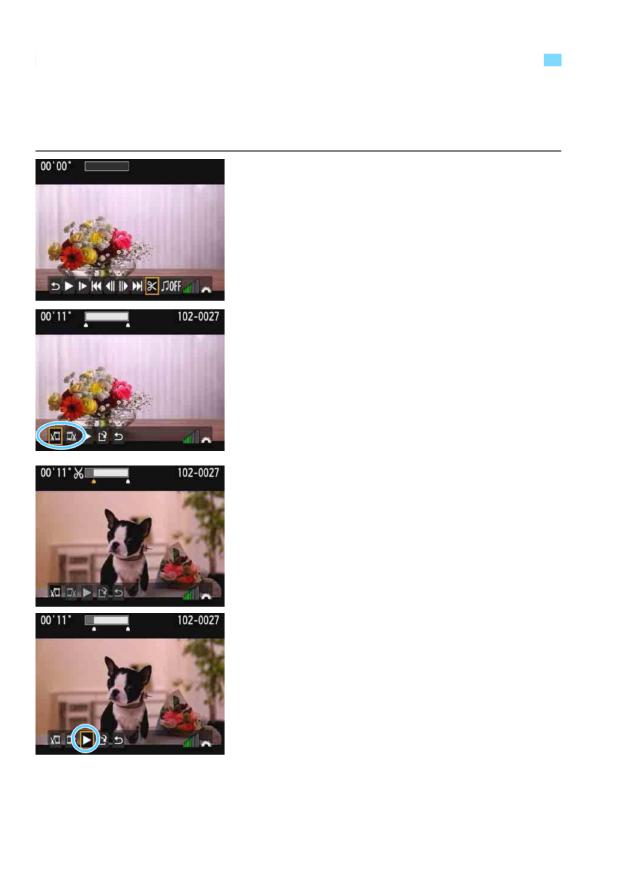
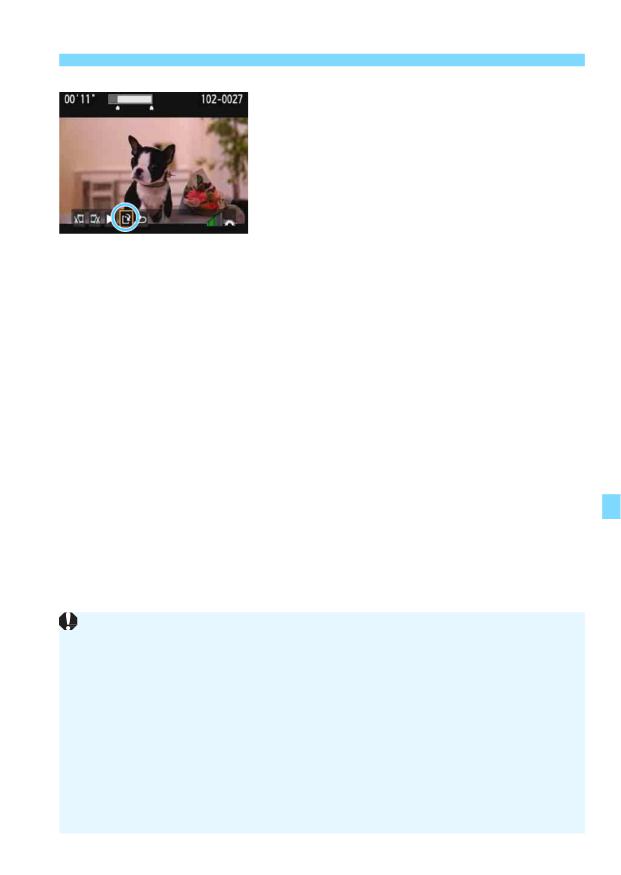
X Редактирование первого и последнего
фрагментов видеозаписи
Можно удалять первый и последний фрагменты видеозаписи с шагом
прибл. 1 с.
1выбери
те ДX Ж.
Отображается экран редактирования.
2
еобходимо убрать.
Выберите ДU Ж(Вырезать начало)
или ДV Ж(Вырезать конец), затем
нажмите кнопку <0
>.
Нажимайте кнопки <Y > <Z >, чтобы
просмотреть предыдущие или сле-
дующие кадры. Удерживая клавишу,
можно перематывать кадры назад
или вперед.
Выбрав часть для удаления, нажмите
кнопку <0
>. Часть, выделенная сверху
белым цветом, будет оставлена.
3вид
озапись.
Выберите Д7 Жи нажмите <0
>,
чтобы воспроизвести отредакти-
рованную видеозапись.
Чтобы изменить редактирование,
возвратитесь к шагу 2.
Чтобы отменить редактирование,
выберите Д2 Ж,затем нажмите
кнопку <0
>. Выберите ДOKЖв диа-
логовом окне запроса подтвержде-
ния, затем нажмите кнопку <0
>.
220
X Редактирование первого и последнего фрагментов видеозаписи
4видео
апись.
Выберите ДW Ж,затем нажмите
кнопку <0
>.
Открывается экран сохранения.
Чтобы сохранить как новую видео-
запись, выберите ДНовый файлЖ.
Чтобы сохранить видеозапись
с перезаписью исходного файла,
выберите ДПерезаписатьЖи нажмите
кнопку <0
>.
В диалоговом окне запроса подтвер-
ждения выберите ДOKЖи нажмите
кнопку <0
>, чтобы сохранить отре-
дактированную видеозапись и вер-
нуться на экран воспроизведения.
221
3
Слайд-шоу (Автовоспроизведение)
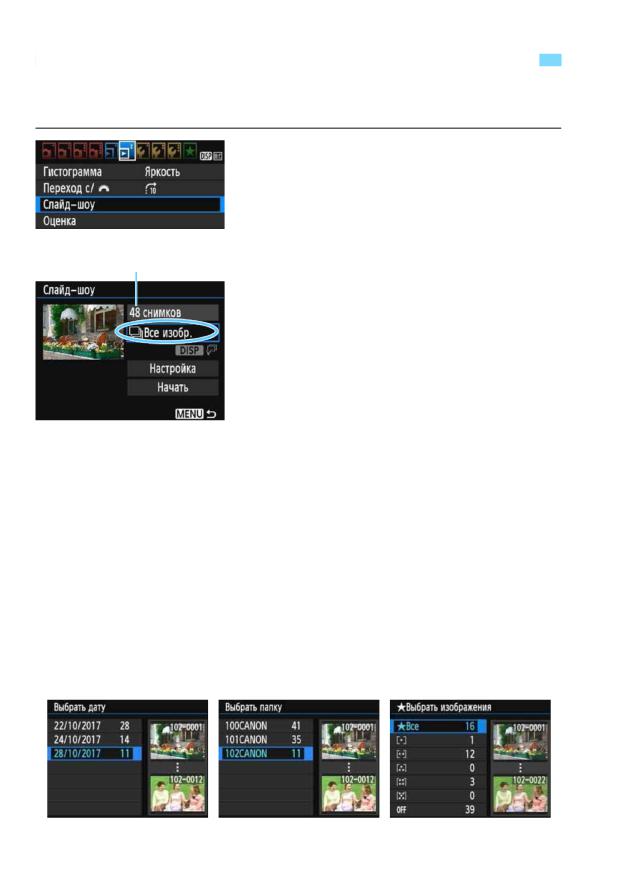
Изображения, хранящиеся на карте памяти, можно просматривать
в режиме автоматического слайд-шоу.
1ВыберитеДСлайд-шоуЖ.
На вкладке
Дx 2Жвыберите пункт
ДСлайд-шоуЖ, затем нажмите
кнопку <0
>.
Количество изображений
ыберите изображения для
для воспроизведения
воспроизведения.
2В
Кнопками <W> <X > выберите
требуемый вариант, затем нажмите
кнопку <0
>.
Все изобр./Видеозаписи/Фотографии
Кнопками <W> <X > выберите
один из следующих вариантов:
j
Все изобр.ЖДk ВидеозаписиЖ
Дz ФотографииЖ.Затем нажмите
кнопку <0
>.
Дата/Папка/Оценка
Кнопками <W> <X > выберите один
i
ДатаЖ
Дn ПапкаЖД9 ОценкаЖ.
При выделенном пункте <z
H >
нажмите кнопку <B
>.
Кнопками <W> <X > выберите вари-
ант, затем нажмите кнопку <0
>.
ДДатаЖ
ДПапкаЖ
ДОценкаЖ
222
3
Слайд-шоу (Автовоспроизведение)
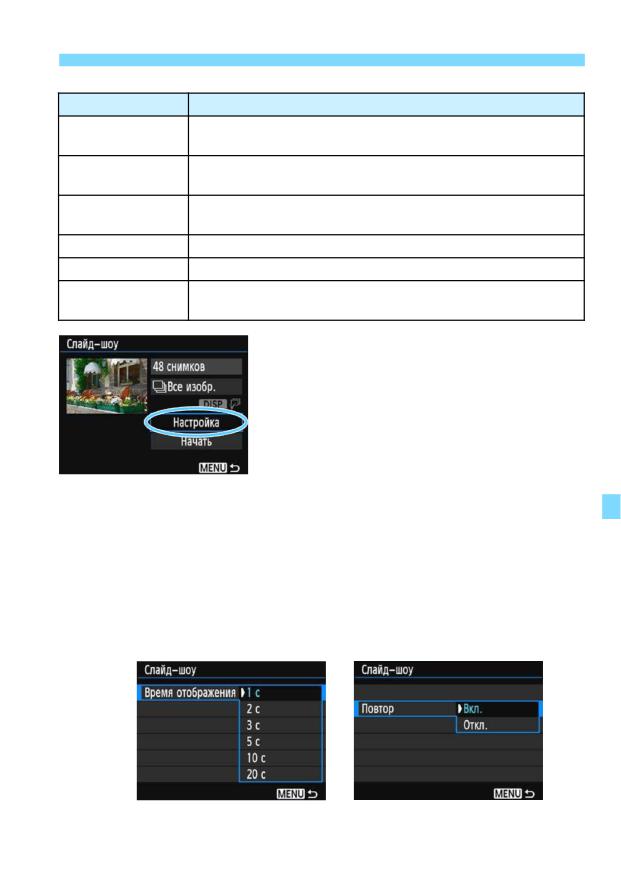
Параметр
Описание просмотра
jВсе изобр.
Воспроизводятся все фотографии и видеозаписи,
имеющиеся на карте памяти.
iДата
Воспроизводятся фотографии и видеозаписи, снятые
в выбранную дату.
nПапка
Воспроизводятся фотографии и видеозаписи из выбран-
ной папки.
kВидеозаписи
Воспроизводятся все видеозаписи на карте памяти.
zФотографии
Воспроизводятся все фотографии на карте памяти.
9Оценка
Воспроизводятся фотографии и видеозаписи с выбран-
ной оценкой.
3в
пункте ДНастройка
Кнопками <W> <X > выберите пункт
ДНастройкаЖи нажмите <0 >.
Для фотографий установите ДВремя
отображения
,ДПовторЖ(повторный
просмотр), ДЭффект переходаЖ
(эффект при переходе между изоб-
ражениями) и ДФоновая музыкаЖ.
Процедуру выбора фоновой
музыки см. на стр. 225.
После выбора настроек нажмите
кнопку <M
>.
ДВремя отображенияЖ
ДПовторЖ
223
3
Слайд-шоу (Автовоспроизведение)
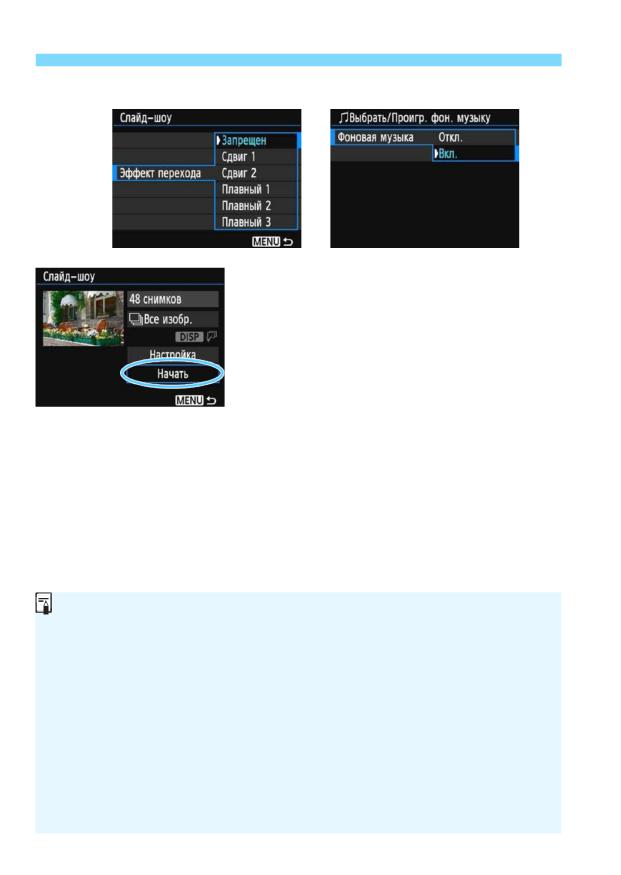
ДЭффект переходаЖ
ДФоновая музыкаЖ
4 Запустите слайд-шоу.
Кнопками <W><X > выберите пункт
ДНачатьЖ,затем нажмите <0
>.
После появления сообщения
ДЗагрузка изображения...Жначина-
ется слайд-шоу.
5 Выйдите из режима слайд-шоу.
Для выхода из режима слайд-шоу
и возвращения к экрану настройки
нажмите кнопку <M
>.
224
3
Слайд-шоу (Автовоспроизведение)
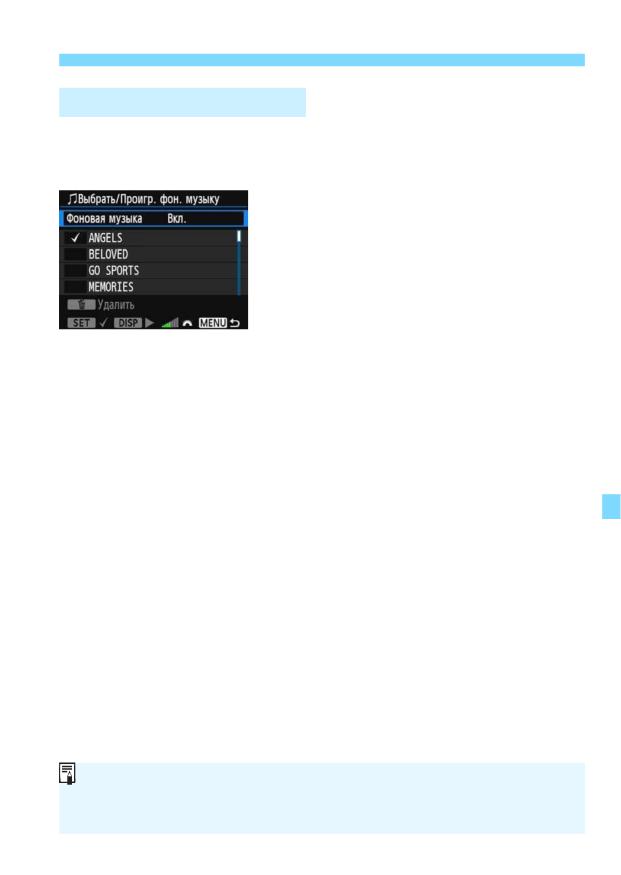
Выбор фоновой музыки
Если скопировать фоновую музыку на карту памяти с помощью
программы EOS UЭТХТЭв (ПО EOS), можно воспроизводить слайд-шоу
под фоновую музыку.
1
Выберите ДФоновая музыкаЖ.
Установите для пункта ДФоновая
музыкаЖзначение ДВкл.Ж,затем
нажмите кнопку <0
>.
Если на карте памяти нет фоновой
музыки, выполнить шаг 2 невоз-
можно.
1
Выберите фоновую музыку.
Кнопками <W> <X > выберите
требуемую фоновую музыку, затем
нажмите <0
>. Можно также выбрать
несколько треков фоновой музыки.
3
Прослушайте фоновую музыку.
Чтобы прослушать образец фоновой
музыки, нажмите кнопку <B
>.
Для воспроизведения другого трека
фоновой музыки нажимайте кнопки
<W> <X >. Чтобы остановить воспро-
изведение фоновой музыки, нажмите
кнопку <B
> еще раз.
Диском <6 > можно настраивать
громкость звука.
Чтобы удалить трек фоновой музыки,
кнопками <W> <X > выберите трек,
затем нажмите кнопку <L >.
225
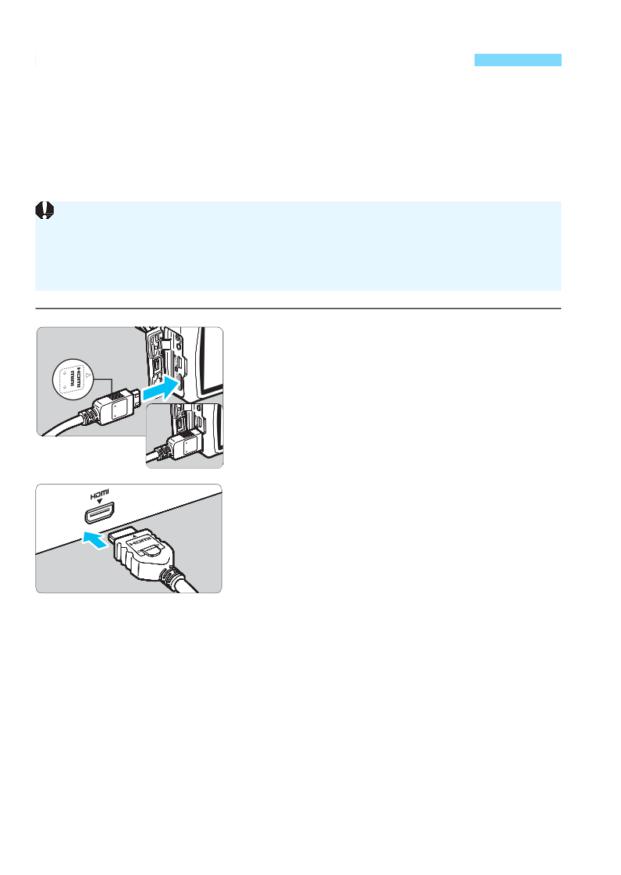
Просмотр изображений на экране
телевизора
Можно просматривать фотографии и видеозаписи на экране теле-
визора. Для подключения камеры к телевизору требуется кабель
HDMI (продается отдельно). Также необходимо наличие разъема
HDMI на телевизоре.
Если для параметра Д5 3: А
-FТ/NFCЖзадано значение ДВключить
, камеру
невозможно подключить к телевизору. Задайте в пункте ДАТ-FТ/NFCЖ
значение ДОтключитьЖ, затем снова подключите камеру к телевизору
при помощи кабеля HDMI.
1ккаме
е.
Вставьте штекер с логотипом
<d HDMI MINI>, обращенным
к передней панели камеры, в
разъем <D
>.
2кт
левизору.
Подключите кабель HDMI
ко входу HDMI телевизора.
ключите телевизор и переклю-
чите вход видеосигнала теле-
3В
визора на подключенный порт.
4питания
камеры в положение
<1
>.
226

Просмотр изображений на экране телевизора
>.
5Нажмитекнопку<x
На экране телевизора появляется
изображение. (На ЖК-экране камеры
изображение отсутствует.)
Изображение автоматически выво-
дится на экран телевизора с опти-
мальным разрешением.
При помощи кнопки <B
> можно
изменить формат отображения.
Порядок просмотра видеозаписей
см. на стр. 218.
Громкость при воспроизведении видео регулируется на телевизоре.
Громкость звука нельзя настроить с помощью камеры.
Перед подсоединением или отсоединением кабеля к камере и теле-
визору выключите камеру и телевизор.
Часть отображаемого изображения может обрезаться - это зависит
от модели телевизора.
Не подключайте другие устройства к разъему камеры <D
>.
В противном случае может возникнуть неисправность.
Некоторые телевизоры не могут воспроизводить снятые изображения.
227
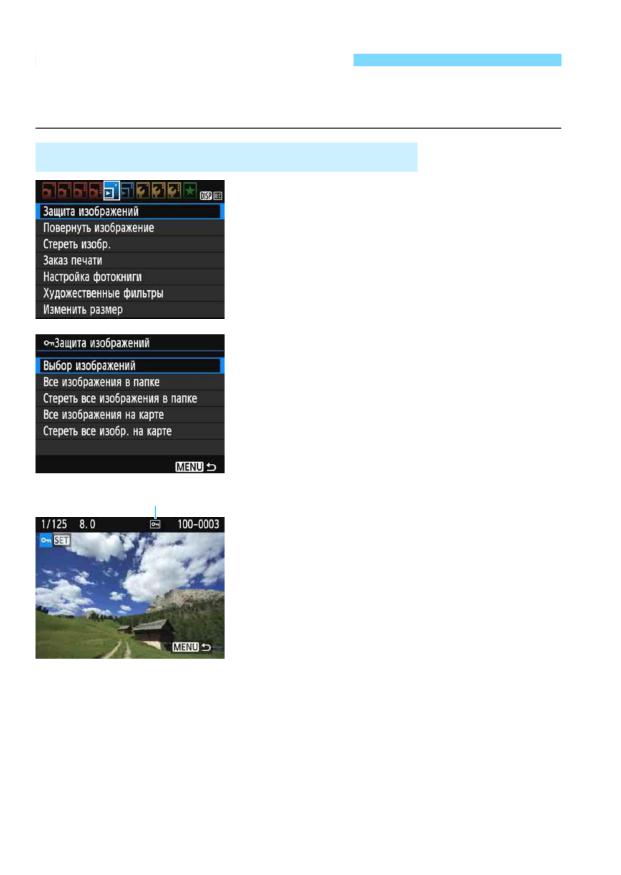
K Защита изображений
Защиту можно устанавливать для предотвращения случайного
удаления важных изображений.
3
Защита одиночного изображения
1ВыберитеДЗащитаизображенийЖ.
На вкладке
Дx 1Жвыберите ДЗащита
изображенийЖи нажмите <0 >.
Открывается экран настройки
защиты.
2Выберите ДВыборизображенийЖ.
Выберите ДВыбор изображенийЖ,
затем нажмите кнопку <0
>.
Появится изображение.
Значок защиты изображения
3Установите защитуизображения.
Кнопками <Y > <Z > выберите
защищаемое изображение, затем
нажмите кнопку <0
>.
Если изображение защищено,
в верхней части экрана отобража-
ется значок <K >.
Для отмены защиты изображения
снова нажмите кнопку <0
>. Значок
<K > исчезает.
Для защиты другого изображения
повторите шаг 3.
Для возврата на экран меню нажмите
кнопку <M
>.
228
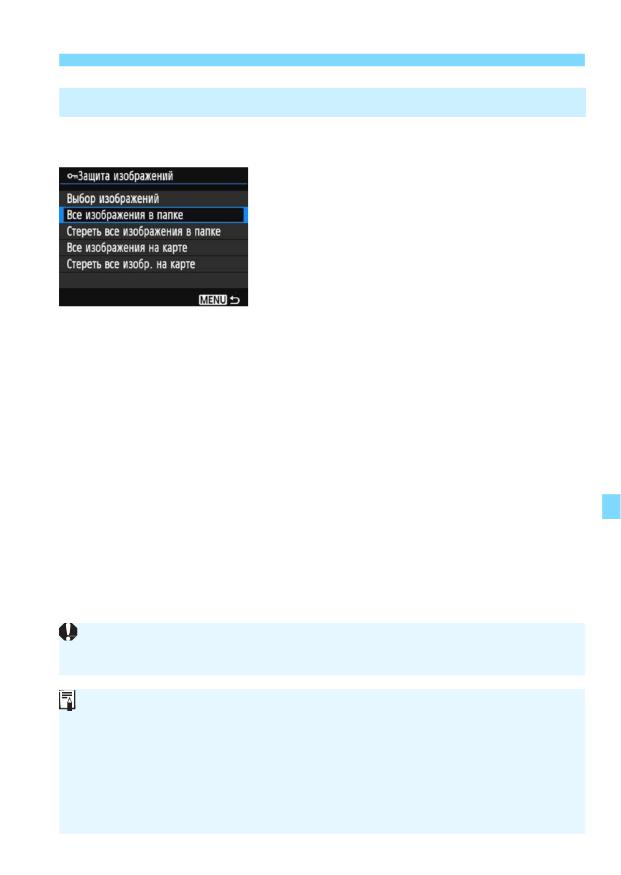
K Защита изображений
3
Защита всех изображений в папке или на карте памяти
Можно за один раз установить защиту на все изображения из выб-
ранной папки или на карте памяти.
При выборе для параметра
x
1:
Защита изображенийЖзначения
ДВсе изображения в папкеЖили
ДВсе изображения на картеЖбудут
защищены все изображения в папке
или на карте памяти.
Для снятия защиты изображений
выберите ДСтереть все изображе-
ния в папкеЖили ДСтереть все изобр.
на картеЖ.
229
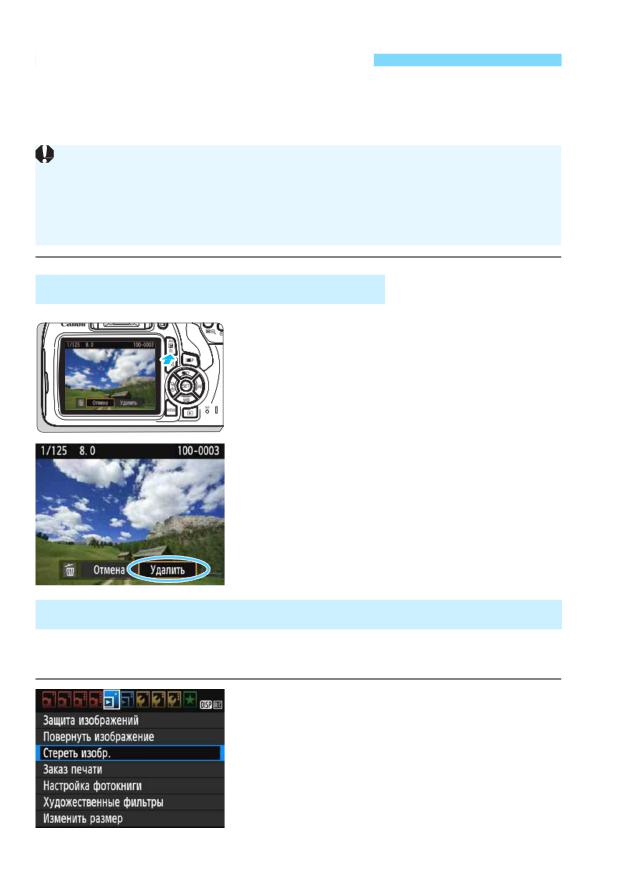
L Удаление изображений
Ненужные изображения можно выбирать и удалять по одному,
либо можно удалить сразу несколько изображений. Защищенные
изображения (стр. 228) не удаляются.
Восстановление удаленного изображения невозможно. Перед
удалением изображения убедитесь, что оно больше вам не нужно.
Во избежание случайного удаления важных изображений устано-
вите для них защиту. При удалении изображения 1
+7 3 удаля-
ются оба изображения, как RAА , так и JPEG.
Удаление одиночного изображения
1
оторое требуется удалить.
2Нажмитекнопку<L>.Появляетсяменю«Удалить».
3Удалитеизображение.
Выберите пункт ДУдалитьЖ,затем
нажмите кнопку <0
>. Отобража-
емое изображение удаляется.
3
ПометкаизображенийфлажкамиДX
дляудаленияоднойоперацией
Пометив удаляемые изображения флажками ДX
, можно удалить
несколько изображений одновременно.
1ВыберитеДСтеретьизобр.Ж.
На вкладке
Дx 1Жвыберите
ДСтереть изобр.Ж,затем нажмите
кнопку <0
>.
230
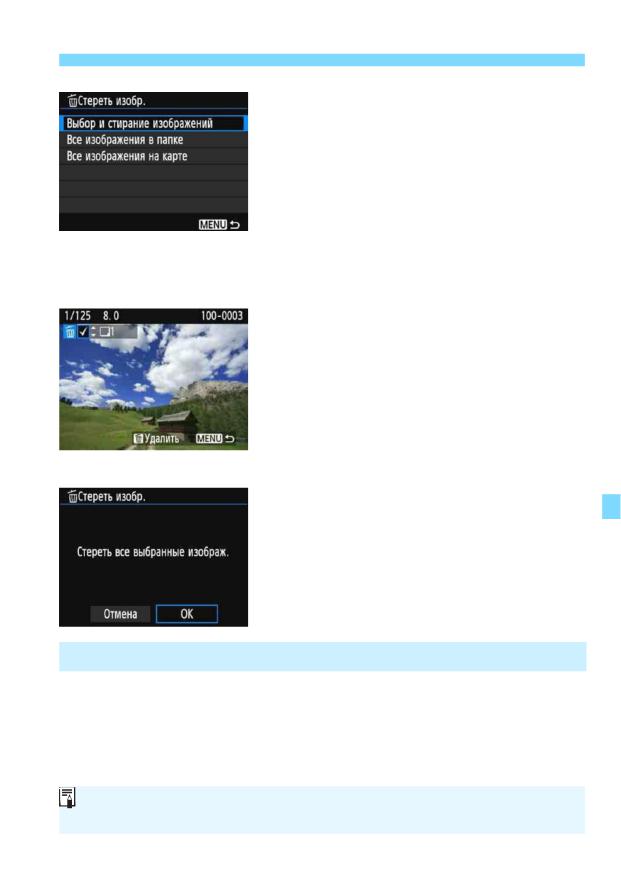
L Удаление изображений
Выберите ДВыбор и стирание
2
изображенийЖ.
Выберите пункт ДВыбор и стирание
изображенийЖ,затем нажмите
кнопку <0
>.
Появится изображение.
Для одновременного отображения
трех изображений нажмите кнопку
<H y >. Для возврата в режим
одиночного изображения нажмите
кнопку <u >.
Выберите изображения, которые
3
требуется удалить.
Кнопками <Y > <Z > выберите
стираемое изображение, затем
нажмите кнопки <W> <X >.
Флажок ДX Жпоявляется в левом
верхнем углу экрана.
Чтобы выбрать другое изображе-
ние для удаления, повторите шаг 3.
Удалите изображение.
4
Нажмите кнопку <L >.
Выберите ДOK
, затем нажмите
кнопку <0
>.
Выбранное изображение будет
удалено.
3
Стирание всех изображенийв папкеилина карте памяти
Можно за один раз удалить все изображения из выбранной папки
или карты памяти. При установке для параметра
x
1: Стереть
изобр.Жзначения ДВсе изображения в папкеЖили ДВсе изображе-
ния на картеЖудаляются все изображения в папке или на карте
памяти.
231
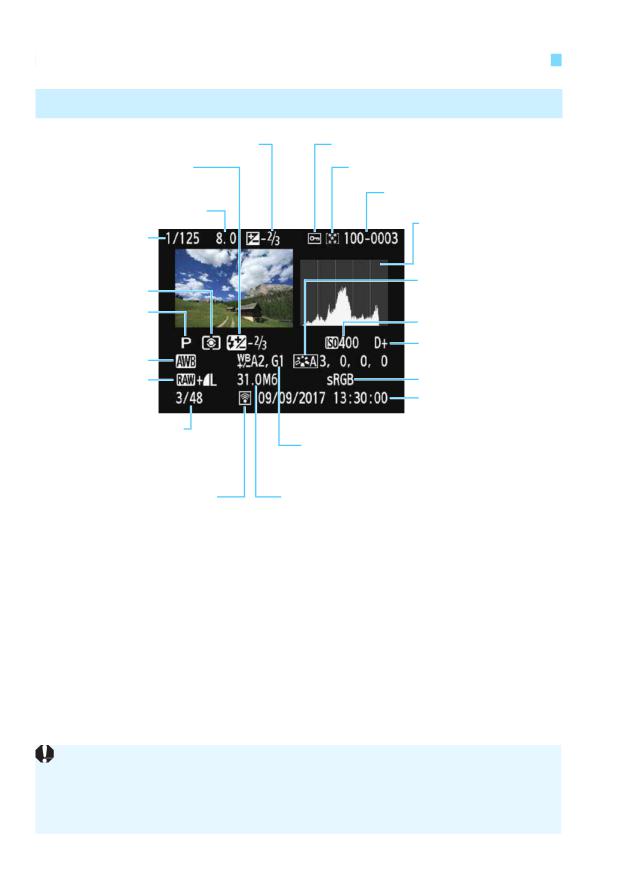
B
Отображение информации о съемке
Пример изображения, снятого в режиме творческой зоны
Величина компенсации экспозиции
Защита изображений
Величина компенсации
Оценка
экспозиции при съемке
со вспышкой
Номер папки - номер файла
Диафрагма
Гистограмма
Выдержка
(Яркость/RGB)
Стиль изображения/
Режим замера
Настройки
Режим съемки
Чувствительность ISO
Приоритет светов
Баланс белого
Качество записи
Цветовое пространство
изображений
Дата и время съемки
Номер просматривае-
мого изображения/Общее
Коррекция баланса белого
количество записанных
изображений
Передача по EвО-FТ
Размер файла
* С изображениями типа 1
+7 3 отображается размер файла 1
* При применении художественного фильтра или при изменении размера
изображения значок <1
+> изменяется на <u
>.
* Фотографии, снятые со вспышкой без компенсации экспозиции вспышки,
отмечаются значком <0 >. Фотографии, снятые с компенсацией экспозиции
вспышки, отмечаются значком <y
>.
232
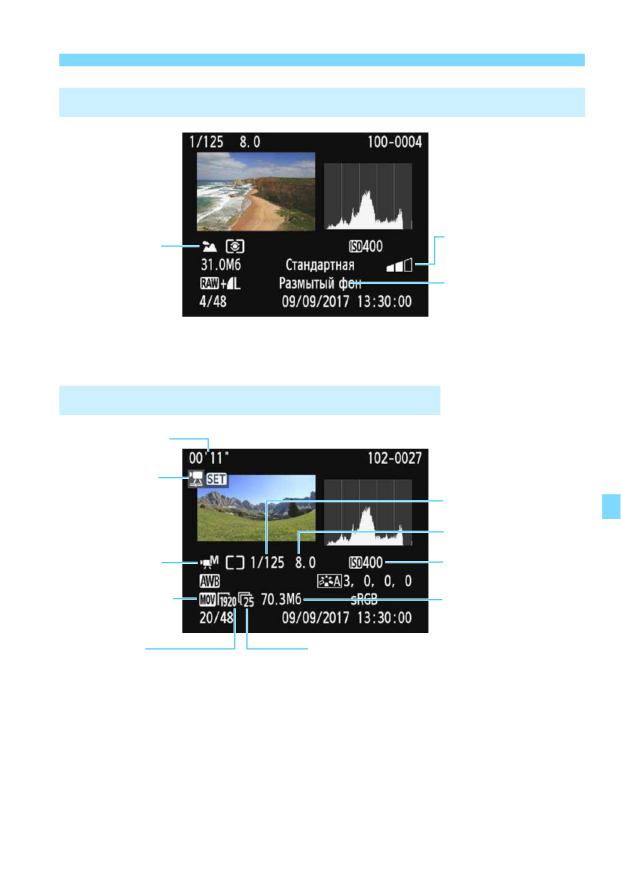
B
Отображение информации о съемке
Пример изображения, снятого в режиме базовой зоны
Атмосфера съемки и
Режим съемки
эффекты атмосферы
Освещение или
сцена
* Для изображений, снятых в режиме базовой зоны, отображаемые сведения
могут отличаться в зависимости от режима съемки.
Пример информации для видеозаписи
Длительность
съемки
Видеозапись/
воспроизведение
Выдержка
Диафрагма
Режим видео-
Чувствительность ISO
съемки
Формат записи
Размер файла
видеозаписи
Параметры
Частота кадров
видеозаписи
* При ручной экспозиции отображаются выдержка, диафрагма и чувствитель-
ность ISO (если устанавливается вручную).
* Для видеофрагментов отображается значок <t
>.
233

B
Отображение информации о съемке
Выделение переэкспонированных зон
При отображении информации о параметрах съемки переэкспо-
нированные области мигают. Для получения большего количества
деталей в переэкспонированных, мигающих областях установите
отрицательную компенсацию экспозиции и повторите съемку.
Гистограмма
На гистограмме яркости отображаются распределение значений
величины экспозиции и общая яркость. Гистограмма RGB служит
для проверки насыщенности и градации цветов. Ее можно вывести
на экран с помощью параметра
x
2: ГистограммаЖ.
Гистограмма ДЯркостьЖ
Примерыгистограмм
Такая гистограмма является графиком, пока-
зывающим распределение уровней яркости
изображения. По горизонтальной оси отклады-
вается яркость (темнее влево и ярче вправо),
Темное изображение
а по вертикальной оси - количество пиксе-
лов для каждого уровня яркости. Чем больше
пикселов смещено влево, тем темнее изобра-
жение. Чем больше пикселов смещено вправо,
Нормальная яркость
тем ярче изображение. Если слишком много
пикселов смещено влево, будут потеряны
детали в тенях. Если слишком много пикселов
смещено вправо, будут потеряны детали в
Светлое изображение
светах. Градации в промежуточных областях
воспроизводятся. По изображению и гисто-
грамме яркости можно оценить сдвиг величины экспозиции
и общую градацию цветов.
Гистограмма ДRGBЖ
Такая гистограмма является графиком, показывающим распре-
деление уровней яркости основных цветов на изображении (RGB
или красный, зеленый, синий). По горизонтальной оси отклады-
вается яркость цвета (темнее влево и ярче вправо), а по верти-
кальной оси - количество пикселов для каждого уровня яркости
цвета. Чем больше пикселов смещено влево, тем темнее и менее
выражен соответствующий цвет. Чем больше пикселов смещено
вправо, тем ярче и насыщеннее цвет. Если слишком много пиксе-
лов смещено влево, информация о соответствующем цвете будет
потеряна. Если слишком много пикселов смещено вправо, цвет
будет слишком насыщенным без полутонов. По гистограмме
RGB можно оценить насыщенность цветов, условия передачи
полутонов и смещение баланса белого.
234

9
Последующаяпрограммная
обработкаизображений
После съемки можно применить художественный
фильтр или изменить размер изображения JPEG
(уменьшить количество пикселов).
Обработка в камере изображений, снятых другой камерой,
может оказаться невозможной.
Последующая программная обработка изображений, описан-
ная в данном разделе, невозможна, если камера подключена
к компьютеру с помощью интерфейсного кабеля.
235
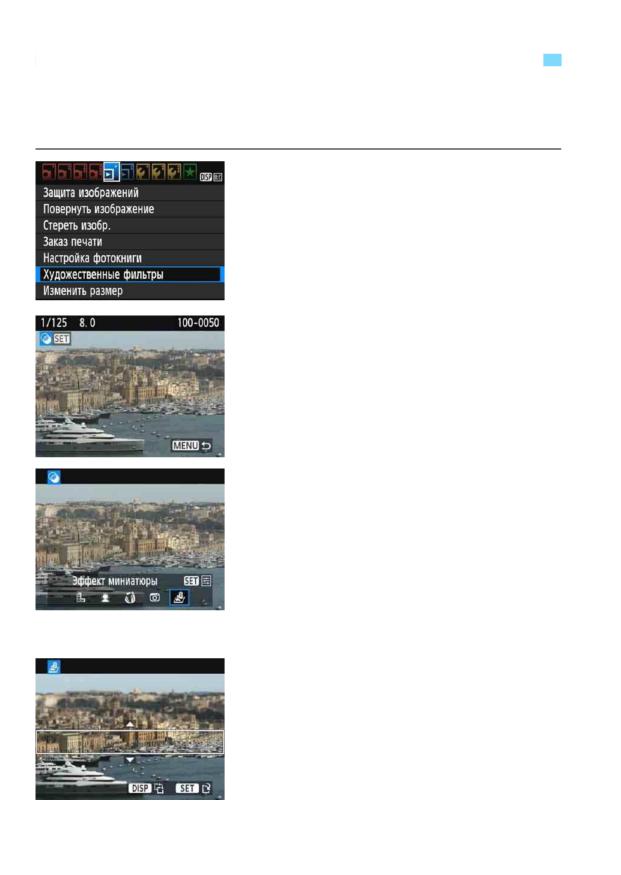
U Применение художественных фильтров
К изображениюможно применить художественныефильтрыи сохранить
его как новое изображение: Зернистый Ч/Б, Мягкий фокус, Эффект
«Рыбий глаз», Эффект игрушечной камеры и Эффект миниатюры.
1ф
ильтрыЖ.
На вкладке
Дx 1Жвыберите пункт
ДХудожественные фильтрыЖ,
затем нажмите кнопку <0
>.
Появится изображение.
2
Выберите изображение.
Выберите изображение, к которому
необходимо применить художест-
венный фильтр.
Нажав кнопку <H y >, можно пере-
ключиться в индексный режим и выб-
рать изображение.
3
Выберите фильтр.
При нажатии кнопки <0 > отобра-
жаются типы художественных фильт-
ров (стр. 238).
Кнопками <Y > <Z > выберите
художественный фильтр и нажмите
кнопку <0
>.
Изображение отображается с эффек-
тами примененного фильтра.
4
Настройте эффект фильтра.
Кнопками <Y > <Z > настройте
эффект фильтра и нажмите
кнопку <0
>.
Для применения эффекта мини-
атюры кнопками <W> <X > пере-
местите белую рамку на участок,
в котором изображение должно быть
резким, затем нажмите кнопку <0
>.
236

U Применение художественных фильтров
5Сохранитеизображение.ВыберитеДOKЖ, чтобы сохранить
изображение.
Проверьте папку назначения и номер
файла изображения, затем выбе-
рите ДOKЖ.
Чтобы применить фильтр к другому
изображению, повторите шаги 2-5.
Для возврата на экран меню нажмите
кнопку <M
>.
При съемке изображения 1
+7 3 или 1
эффект фильтра будет
применен к изображению 1
и изображение будет сохранено как
изображение JPEG.
Если при съемке изображения 1
было задано соотношение сторон,
после применения эффекта фильтра изображение будет сохранено
с этим соотношением сторон.
Данные для удаления пыли (стр. 202) не добавляются к изображениям
с примененным эффектом «Рыбий глаз».
237

U Применение художественных фильтров
Характеристики художественных фильтров
V Зернистый Ч/Б
Позволяет получить зернистое черно-белое изображение.
Эффект черно-белого изображения можно изменять, настраивая
контрастность.
W Мягкий фокус
Смягчает изображение. Степень смягчения можно изменять,
настраивая эффект размытия.
X Эфф. рыбьего глаза
Применение эффекта объектива «рыбий глаз». К изображению
применяется бочкообразное искажение.
Кадрирование изображения в периферийной части зависит
от уровня эффекта фильтра. Кроме того, поскольку данный
эффект фильтра увеличивает центральную часть изображения,
визуальная четкость в центре может снизиться (в зависимости
от количества записываемых пикселов). Настройте эффект
фильтра в шаге 4, проверив полученное изображение.
Y Эффект игруш. камеры
Обеспечивает затемнение в углах изображения и применение
цветового тона, позволяющего имитировать снимок, выполнен-
ный игрушечной камерой. Изменить цветовой оттенок можно
с помощью регулировки цветового тона.
Z Эффект миниатюры
Создание эффекта диорамы. Можно изменить резкие области
изображения. На шаге 4 на стр. 236 переключаться между вер-
тикальным и горизонтальным положениями белой рамки можно
нажатием кнопки <B
>.
238
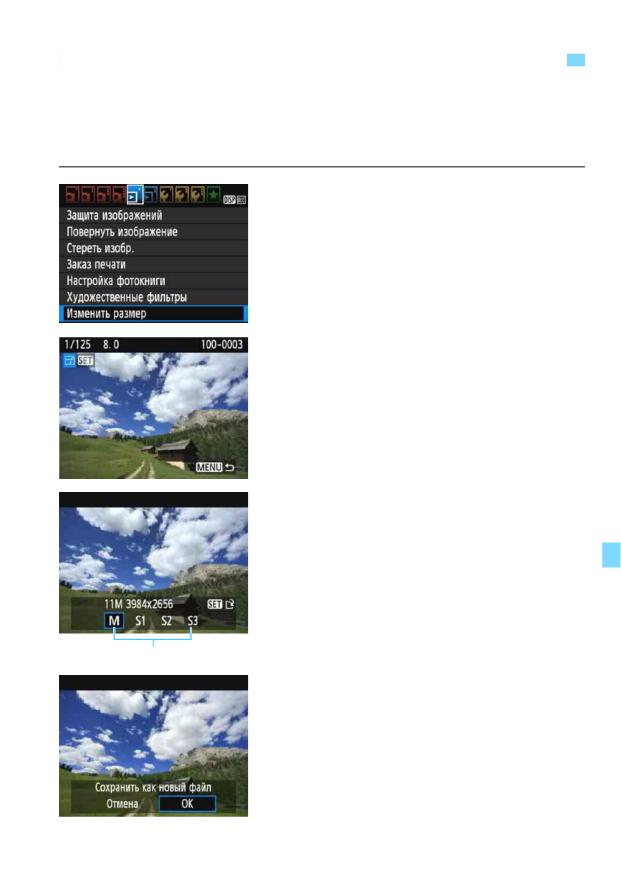
S Изменение размера изображений
JPEGзменять размер изображения JPEG, чтобы уменьшить коли-
чество пикселов и сохранить это изображение как новое. Изменение
размера возможно только для изображений JPEG 3 /4 /a /b .
Размер изображений JPEG c и RAА изменять невозможно.
1
Выберите ДИзменить размерЖ.
На вкладке
Дx 1Жвыберите пункт
ДИзменить размерЖи нажмите
кнопку <0
>.
Появится изображение.
2 Выберите изображение.
Выберите изображение, размер
которого нужно изменить.
Нажав кнопку <H y >, можно
переключиться в индексный режим
и выбрать изображение.
3и
ображения.
Нажмите кнопку <0 >, чтобы отоб-
разить размеры изображения.
Кнопками <Y > <Z > выберите
требуемый размер изображения,
затем нажмите кнопку <0
>.
Конечные размеры
охраните изображение.
Выберите ДOK
, чтобы сохранить изо-
4С
бражение с измененным размером.
Проверьте папку назначения и номер
файла изображения, затем выбе-
рите ДOKЖ.
Для изменения размера другого изо-
бражения повторите шаги 2-4.
Для возврата на экран меню нажмите
кнопку <M
>.
239
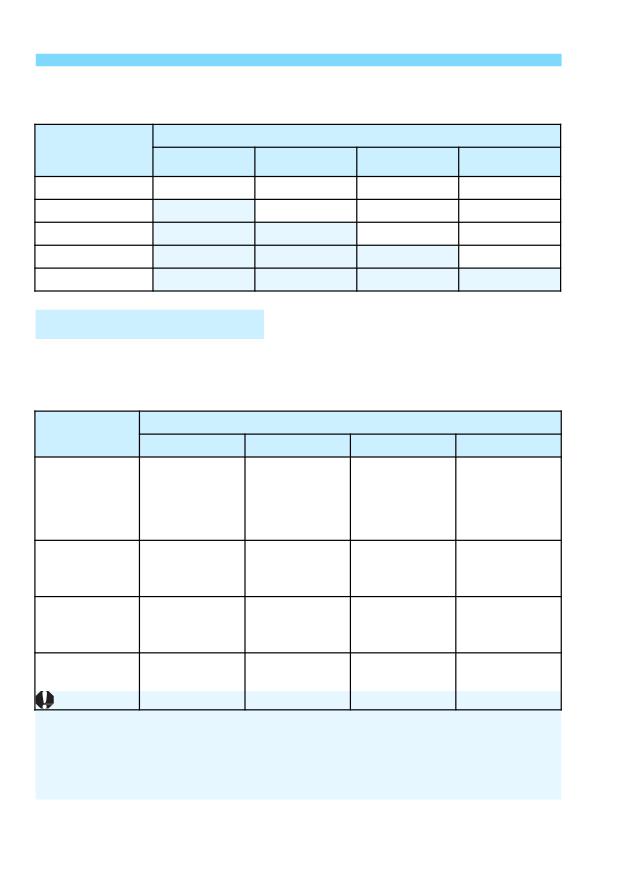
S Изменение размера изображений JPEG
Варианты изменения размера в зависимости от исходного
размера изображения
Исходный
Доступные настройки изменения размера
размер
изображения
4
a
b
c
3
k
k
k
k
4
k
k
k
a
k
k
b
k
c
Размеры изображения
Размеры изображения, указанные в шаге 3 на предыдущей странице,
например
Д***M ****б****Ж,имеют соотношение сторон 3:2. Размеры
изображения по соотношениям сторон приведены в таблице ниже.
Качество
Соотношение сторон и количество пикселов (прибл.)
изображения
3:2
4:3
16:9
1:1
4
3984б2656
3552б2664
3984б2240*
2656б2656
(10,6
(9,5 млн
(8,9 млн
(7,1 млн
млн
пикселов)
пикселов)
пикселов)
пикселов
)
a
2976б1984
2656б1992
2976б1680*
1984б1984
(5,9 млн
(5,3 млн
(5,0 млн
(3,9 млн
пикселов)
пикселов)
пикселов)
пикселов)
b
1920б1280
1696б1280*
1920б1080
1280б1280
(2,5 млн
(2,2 млн
(2,1 млн
(1,6 млн
пикселов)
пикселов)
пикселов)
пикселов)
c
720б480
640б480
720б408*
480б480
(350 000
(310 000
(290 000
(230 000
пикселов)
пикселов)
пикселов)
пикселов)
Фактическое соотношен
ие сторон изобр
ажений, размер
которых
помечен звездочкой, будет отличаться от указанного соотношения
сторон.
Изображение может быть немного обрезано, в зависимости от усло-
вий изменения размера.
240

10
Печать изображений
Печать (стр. 242)
Камеру можно подключить напрямую к принтеру и распе-
чатывать изображения с карты памяти. Камера совмес-
тима со стандартом прямой печати «w PТМЭBЫТНРО».
Также можно использовать беспроводную ЛВС для пере-
дачи изображений на принтер с поддержкой PТМЭB
Т
НРО
(беспроводной ЛВС) и последующей печати. Подробные
сведения см. в инструкции по эксплуатации беспровод-
ного подключения.
Цифровой формат управления печатью (DPOF)
(стр. 251)
DPOF (DТРТЭКХPЫТЧЭOЫНОЫFШЫЦКЭ - Цифровой формат
управления печатью) позволяет печатать изображения,
записанные на карту памяти в соответствии с инструк-
циями по печати, например выбранные изображения,
количество печатаемых экземпляров и т. д. Можно
за один раз напечатать сразу несколько изображений
или передать заказ печати в фотоателье.
Выбор изображений для фотокниги (стр. 255)
Пользователь может указать на карте изображения для
печати в фотокнигу.
241
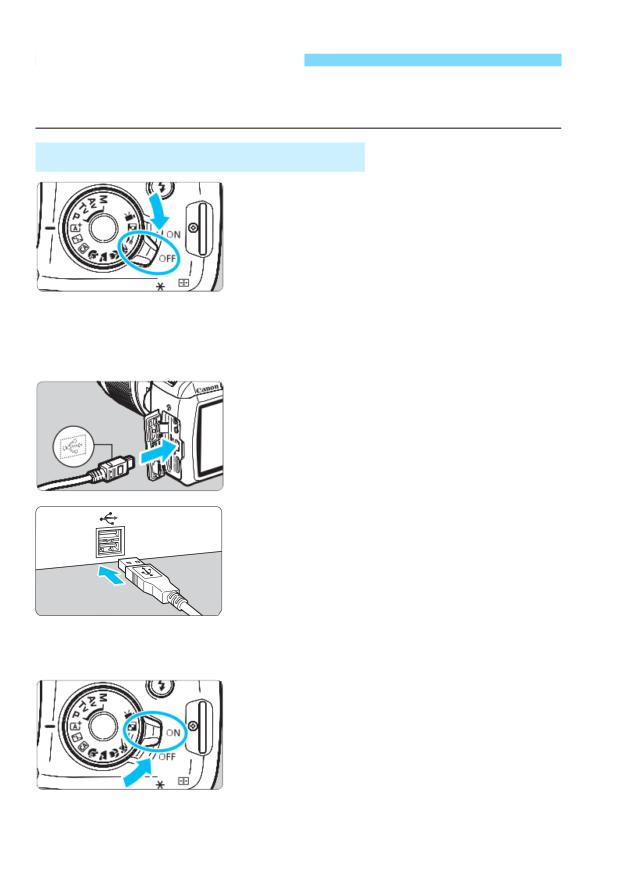
Подготовка к печати
Операция прямой печати может целиком выполняться М
помощью камеры и экранов настройки на ее ЖК-экране.
Подключение камеры к принтеру
1питания
камеры в положение
<2
>.
2 Подготовьте принтер.
Подробнее см. в инструкции
по эксплуатации принтера.
3 Подсоедините камеру к принтеру.
Соедините их интерфейсным кабе-
лем (продается отдельно).
Подключите кабель к цифровому
разъему камеры, так чтобы значок
<D > на разъеме кабеля был обра-
щен к передней панели камеры.
Информацию о подключении прин-
тера см. в инструкции по его эксплу-
атации.
4 Включите принтер.
5питания
камеры в положение
<1
>.
Некоторые принтеры могут подавать
звуковые сигналы.
242
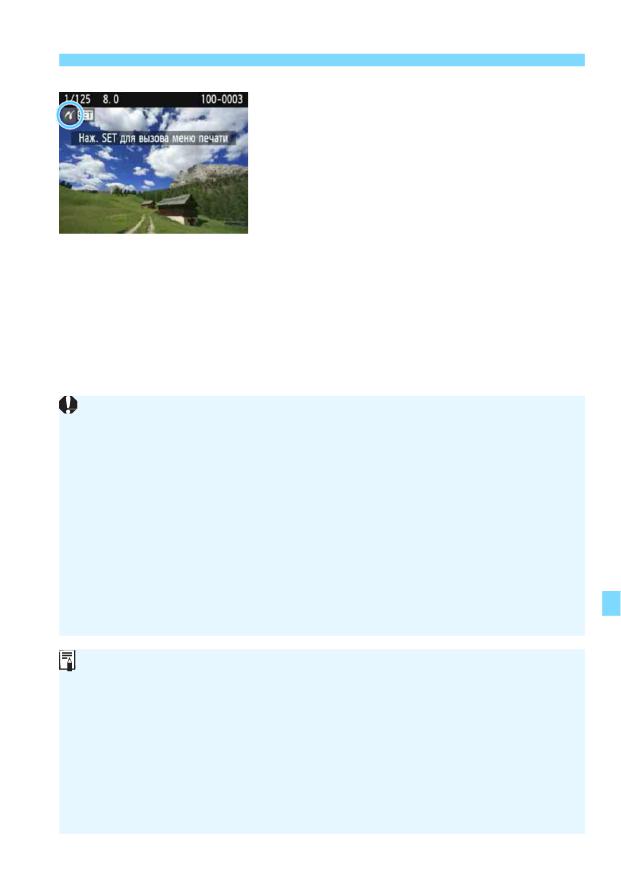
Подготовка к печати
6Выведитеизображениенаэкран.Нажмитекнопку<x>.
Появится изображение со значком
<w > в левом верхнем углу экрана,
указывающим на то, что камера
подсоединена к принтеру.
243
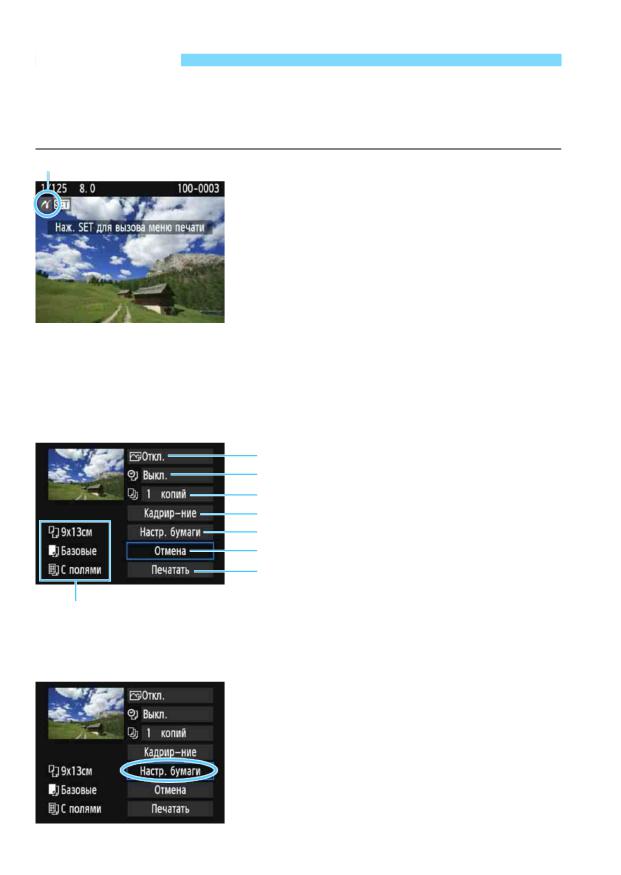
w Печать
Индикация на экране и устанавливаемые параметры зависят
от принтера. Некоторые настройки могут отсутствовать. Подробнее
см. в инструкции по эксплуатации принтера.
ок подключенного принтера 1
печати.
Убедитесь, что в левом верхнем
углу ЖК-экрана отображается
значок <w
>.
Кнопками <Y > <Z > выберите
изображение для печати.
2Нажмитекнопку<0>.
Открывается экран настройки
параметров печати.
Экран настройки параметров печати
Задание эффектов печати (стр. 246).
Вкл. или выкл. печати даты или номера файла.
Задание числа распечатываемых экземпляров.
Определение области печати (стр. 249).
Задание формата бумаги, типа бумаги и компоновки.
Возврат на экран шага 1.
Начало печати.
Отображаются заданные размер бумаги, тип и макет.
* В некоторых принтерах ряд параметров, таких как печать даты/
номера файла и кадрирование, могут быть недоступны.
3ВыберитепунктДНастр.бумагиЖ.
Выберите пункт ДНастр. бумагиЖ,
затем нажмите кнопку <0
>.
Открывается экран настройки
бумаги.
244
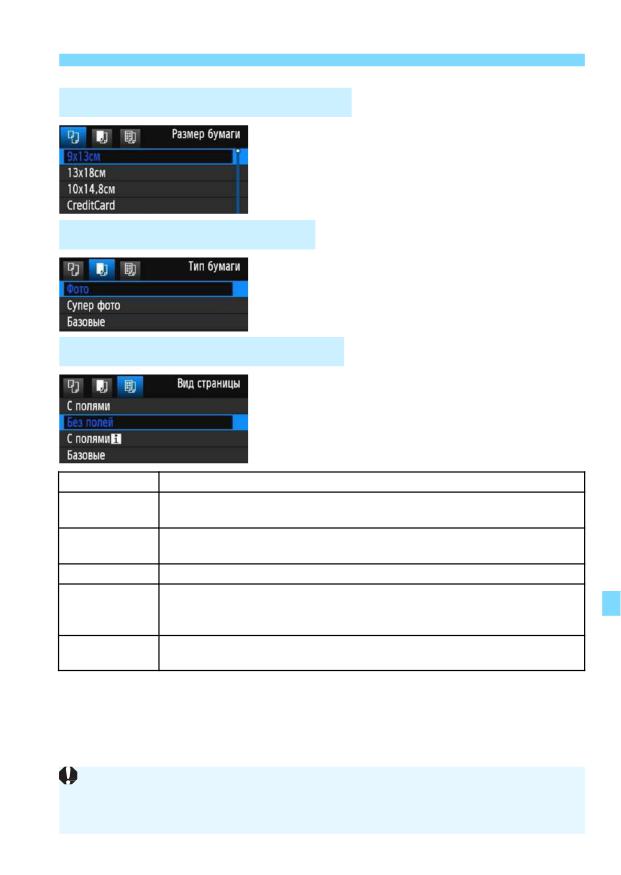
w Печать
Q Настройка размера бумаги
Выберите размер бумаги, загру-
женной в принтер, затем нажмите
кнопку <0
>.
Открывается экран «Тип бумаги».
Y Настройка типа бумаги
Выберите тип бумаги, загруженной
в принтер, затем нажмите кнопку
<0
>.
Открывается экран «Вид страницы».
U Настройка вида страницы
Выберите вид страницы, затем
нажмите кнопку <0
>.
Вновь открывается экран настройки
параметров печати.
С полями
Печать с белыми полями по краям.
Без полей
Печать без полей. Если используемый принтер не позволяет
печатать без полей, на отпечатке будут присутствовать поля.
С полямиc
На полях отпечатков размера не менее 9 б 13 см печатается
информация о съемке*1.
Мульти бб
Печать 2, 4, 8, 9, 16 или 20 изображений на одном листе.
Мульти 20c
Печать 20 или 35 изображений в виде эскизов на бумаге фор-
Мульти 35p
мата А4 или LОЭЭОЫ*2.
• Печать информации о съемке*1 для ДМульти 20cЖ.
Базовые
Вид страницы зависит от модели принтера или его
*1: Из данных Eпараметров.ататься название камеры, название объектива,
режим съемки, выдержка, диафрагма, величина компенсации экспозиции,
чувствительность ISO, баланс белого и т. д.
*2: После создания заказа на печать с помощью DPOF (DТРТЭКХPЫТЧЭOЫНОЫ
FШЫЦКЭ - Цифровой формат управления печатью) (стр. 251) рекоменду-
ется выполнять печать в соответствии с инструкциями, приведенными
в разделе «Прямая печать заказанных изображений» (стр. 254).
245
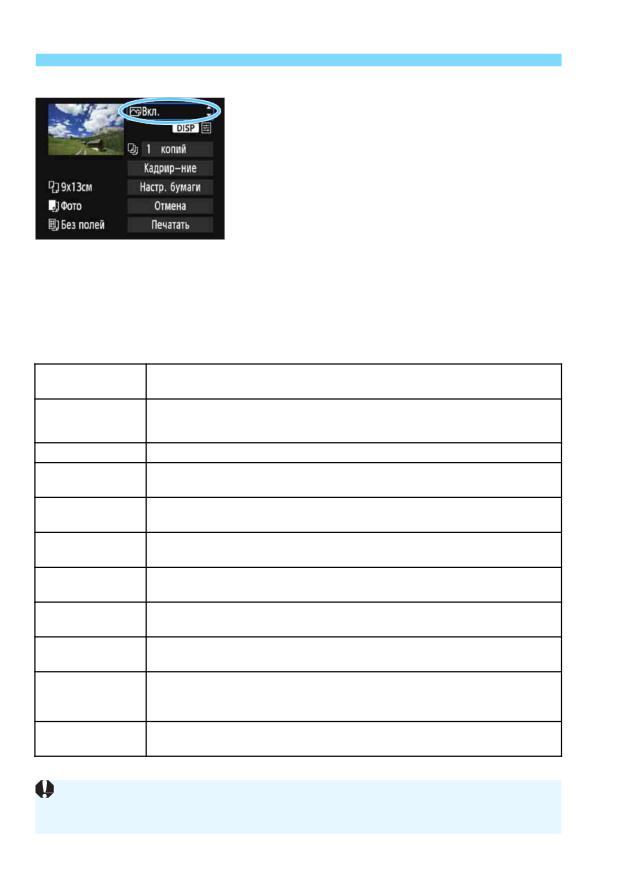
w Печать
4Задайтеэффектыпечати(оптимизацияизображения).
Выполните эти настройки при необ-
ходимости. Если задавать эффект
печати не нужно, переходите к шагу 5.
Содержимое, отображаемое на экране,
различается взависимости отпринтера.
Выберите параметр, затем нажмите
кнопку <0
>.
Выберите требуемый эффект печати
и нажмите кнопку <0
>.
Если яркий значок <e > отобража-
ется рядом с символом <z
>,
возможна также настройка эффекта
печати (стр. 248).
Эффект
Описание
печати
EВкл.
Печать со стандартными цветами принтера. Для автомати-
ческой коррекции используются данные EбТП
изображения.
EОткл.
Автоматическая коррекция не применяется.
EVТЯТН
Печать с повышенной насыщенностью для получения
более ярких синих и зеленых цветов.
ENR
Перед печатью производится подавление шумов
изображения.
0 Ч/Б
Печать черно-белого изображения с натуральным черным
цветом.
0 Хол.тон
Печать черно-белых изображений с холодными, голубова-
тыми оттенками черного.
0 Теплый тон
Печать черно-белых изображений с теплыми желтоватыми
оттенками черного.
zНейтральн.
Печать изображения с фактическими цветами и контраст-
ностью. Автоматическая цветокоррекция не применяется.
zНейт.ручн.
Характеристики печати совпадают с характеристиками наст-
ройки «Нейтральн.». Однако этот вариант обеспечивает
н.»
* Приизмененииэболеетонкуюинастройку печати, чем вариант «Нейтраль
Eизображение в л
Параметры печати зависят от конкретного принтера.ния
может несколько
Подробнее см. в инструкциипо эксплуатации принтера.ри-
близительным. Это также относится к параметрам ДЯркостьЖи ДУровниЖна стр. 248.
246
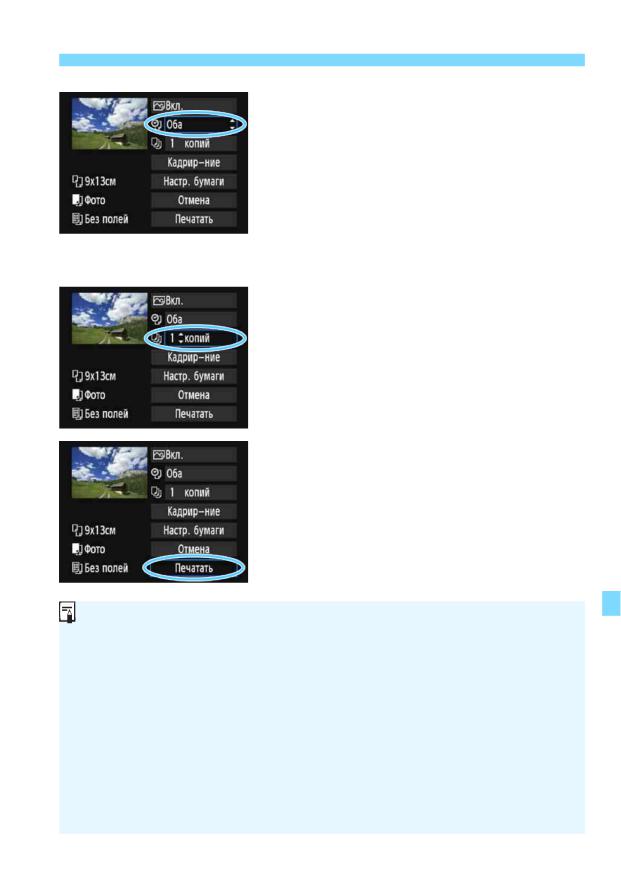
w Печать
5ф
айла.
Выполните эти настройки в случае
необходимости.
Выберите <I > и нажмите
кнопку <0
>.
Задайте требуемые параметры
настройки печати, после чего
нажмите <0
>.
6
Задайте количество копий.
Настраивайте при необходимости.
Выберите <R > и нажмите
кнопку <0
>.
Задайте количество копий
и нажмите кнопку <0
>.
7 Запустите печать.
Выберите пункт ДПечататьЖ
и нажмите кнопку <0
>.
Значение ДБазовыеЖдля эффектов печати и других параметров
означает, что для соответствующих параметров будут использоваться
настройки по умолчанию, которые были установлены изготовителем
принтера. Значения параметров для варианта ДБазовыеЖсм. в инст-
рукции по эксплуатации принтера.
В зависимости от размера файла изображения и качества его записи,
от момента выбора пункта ДПечататьЖдо момента начала печати
может пройти некоторое время.
При применении к изображению функции коррекции наклона (стр. 249)
печать изображения займет больше времени.
Для остановки печати нажмите кнопку <0
>, пока отображается
ДСтоп
, затем выберите ДOKЖ.
При выполнении команды ДСброс всех настроек камерыЖ(стр. 194)
для всех настроек восстанавливаются значения по умолчанию.
247
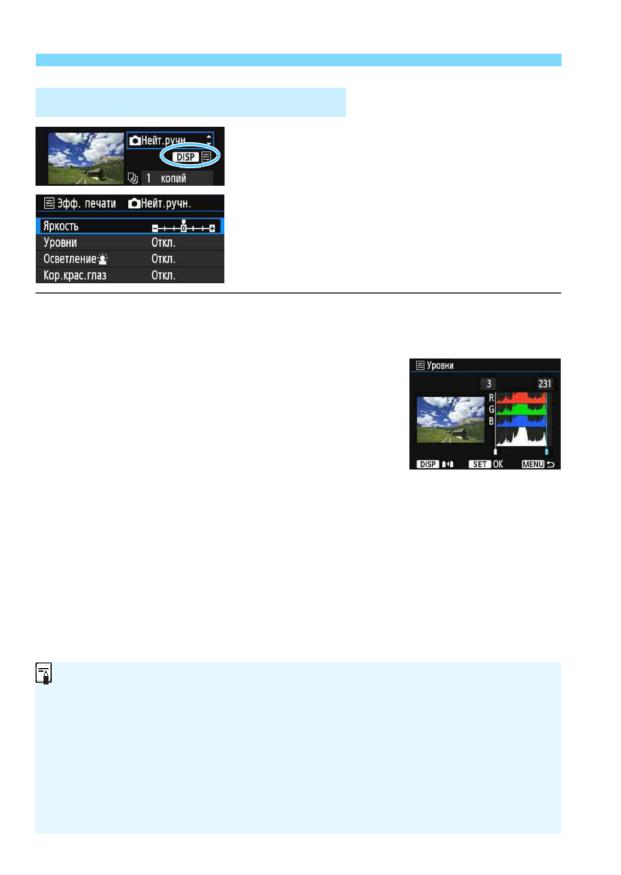
w Печать
e Настройка эффектов печати
На шаге 4 (стр. 246) выберите эффект
печати. Когда рядом с символом
<z
> отображается яркий значок
<e >, нажмите кнопку <B
>, чтобы
настроить эффект печати. Настраива-
емые параметры и вид экрана зависят
от выбора, сделанного на шаге 4.
Яркость
Можно настроить яркость изображения.
Уровни
Если выбран вариант ДВручнуюЖ,можно
изменить распределение уровней на гис-
тограмме и настроить яркость и контраст-
ность изображения.
Когда отображается экран «Уровни»,
нажмите кнопку <B
> для изменения
положения маркера <h>. Используйте
кнопки <Y > <Z > для настройки уровня
тени (0-127) или уровня света (128-255).
Осветлениеk
Эффективно в условиях контрового света, когда лицо объекта
может выглядеть темным. Если выбрано значение ДВкл.
, для
печати лицо осветляется.
Кор.крас.глаз
Эффективен при съемке со вспышкой, когда у объекта возни-
кает эффект «красных глаз». Если выбрано значение ДВкл.Ж,
для печати производится коррекция эффекта «красных глаз».
На экране не отражается влияние эффектов ДОсветлениеk Ж
и ДКор.крас.глазЖ.
Если выбран вариант ДНастройкиЖ,можно настроить параметры
ДКонтрастность
,
Насыщенность
,ДЦвет тонаЖи ДЦвет. балансЖ.
Для настройки параметра ДЦвет. балансЖиспользуйте кнопки пере-
мещения <S >. B обозначает синий цвет, А - янтарный, М - пур-
пурный и G - зеленый. Цветовой баланс изображения изменяется
в сторону цвета, к которому смещена точка.
При выборе пункта ДСбросить всёЖдля всех настроек эффектов
печати восстанавливаются значения по умолчанию.
248
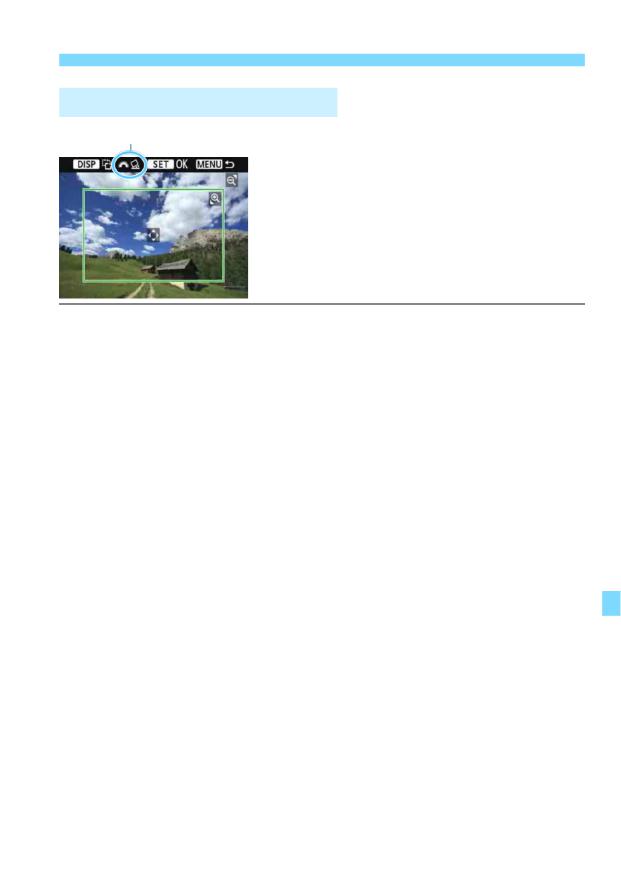
w Печать
Кадрирование изображения
Изображение можно кадрировать и распе-
Коррекция наклона
чатать только выбранную часть, как если
бы была изменена компоновка кадра.
Выполнять кадрирование рекоменду-
ется непосредственно перед печатью.
Если параметры печати задаются после
настройки кадрирования, перед печатью
может потребоватьсяповторная настройка
кадрирования.
1 На экране настройки параметров печати выберите ДКадрир-ниеЖ.
2 Задайтеразмер, положениеисоотношениесторонрамкикадрирования.
Распечатывается область, расположенная внутри рамки кадриро-
вания. Соотношение сторон рамки кадрирования можно изменить,
выбрав пункт ДНастр. бумагиЖ.
Изменение размера рамки кадрирования
Для изменения размера рамки кадрирования нажимайте
кнопку <u > или <H y >. Чем меньше рамка кадрирования,
тем больше будет увеличено изображение при печати.
Перемещение рамки кадрирования
Кнопками перемещения <S > перемещайте рамку на изобра-
жении по вертикали или по горизонтали. Перемещайте рамку
кадрирования до тех пор, пока внутри нее не окажется нужный
участок изображения.
Поворот рамки кадрирования
Нажимая кнопку <B
>, можно менять ориентацию рамки
кадрирования с вертикальной на горизонтальную и обратно.
Это позволяет создавать вертикально ориентированные
отпечатки из изображения с горизонтальной ориентацией.
Коррекция наклона изображения
Диском <6
> можно настроить угол наклона изображения
до ±10 градусов с шагом 0,5 градуса. Во время настройки
наклона изображения значок <O > на экране станет синим.
3 Для выхода из режима кадрирования нажмите кнопку <0 >.
Вновь открывается экран настройки параметров печати.
Печатаемую область можно проверить в левом верхнем углу
экрана настройки параметров печати.
249
w Печать
На некоторых принтерах обрезанная область изображения может
распечатываться не так, как было указано.
Чем меньше рамка кадрирования, тем более зернистым будет
выглядеть распечатанное изображение.
При обрезке изображения проверьте ЖК-экран камеры. При про-
смотре изображения на экране телевизора отображение рамки
кадрирования может оказаться не совсем точным.
Обработка ошибок принтера
Если после устранения причины ошибки (нет чернил, нет бумаги и т. д.)
и выбора ДДальшеЖпечать не возобновляется, для возобновления печати
необходимо воспользоваться кнопками на принтере. Подробные сведе-
ния о возобновлении печати см. в инструкции по эксплуатации принтера.
Сообщения об ошибках
Если во время печати возникла ошибка, на ЖК-экран выводится сообще-
ние об ошибке. Нажмите кнопку <0
>, чтобы остановить печать. После
устранения причины ошибки возобновите печать. Подробнее устране-
ние неполадок при печати см. в инструкции по эксплуатации принтера.
Ошибка с бумагой
Проверьте правильность загрузки бумаги в принтер.
Ошибка с картриджем
Проверьте уровень чернил в принтере и состояние емкости для отра-
ботанных чернил.
Аппаратная ошибка
Проверьте все возможные неполадки в работе принтера, не относя-
щиеся к бумаге или чернилам.
Ошибка файла
Печать выбранного изображения через PТМЭB
ТНРОневозможна. Может
оказаться, что невозможно напечатать изображения, полученные
с помощью другой камеры, или изображения, отредактированные
на компьютере.
250
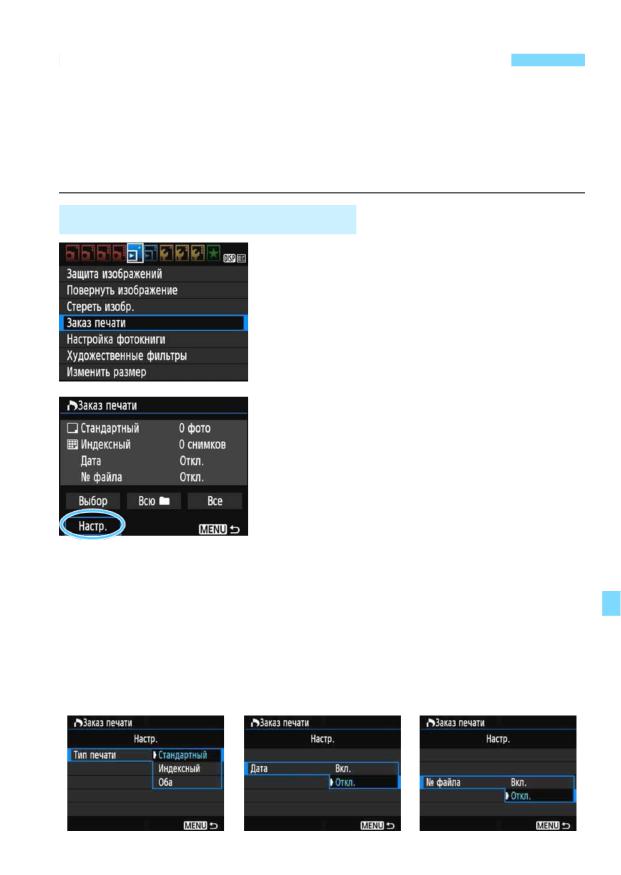
W Цифровой формат управления
печатью (DPOF)
Можно задать тип печати, а также печать даты и номера файла.
Эти параметры печати будут применяться ко всем изображениям,
для которых заказаны отпечатки. (Раздельное задание этих пара-
метров для каждого изображения невозможно.)
1ВыберитепунктДЗаказпечатиЖ.
На вкладке
Дx 1Жвыберите пункт
ДЗаказ печатиЖ,затем нажмите
кнопку <0
>.
2ВыберитеДНастр.Ж.
Выберите пункт ДНастр.Жи нажмите
кнопку <0
>.
3аЗ
дайте параметры ДТип печатиЖ,
ДДатаЖи Д№ файлаЖ.
Выберите параметр, который
необходимо задать, затем нажмите
кнопку <0
>. Выберите настройку,
затем нажмите кнопку <0
>.
ДТип печатиЖ
ДДатаЖ
Д№ файлаЖ
251
W Цифровой формат управления печатью (DPOF)
Тип печати
K
Стандартный
На листе печатается одно изображение.
L
Индексный
На листе печатается несколько уменьшен-
ных эскизов изображений.
K
Оба
Печать стандартных и индексных отпечатков.
L
Дата
Вкл.
При выборе ДВкл.Ж на фотографии печатается
запи- санная на карте дата съемки.
Откл.
№ файла
Вкл.
При выборе ДВкл.Ж на фотографии печатается
номер файла.
Откл.
4 Выйдитеизрежима настройки.Нажмитекнопку<7>.
Вновь открывается экран «Заказ
печати».
Затем для заказа печатаемых изо-
бражений выберитевариант ДВыборЖ,
ДВсюn Жили ДВсе изобр.Ж.
Заказ печати изображений RAА и видеозаписей невозможен. Изо-
бражения RAА можно печатать с помощью PТМЭBЫТНРО(стр. 242).
Даже если для параметров ДДатаЖи Д№ файлаЖзадано значение
ДВкл.
, дата и номер файла могут не печататься. Это зависит от
заданного типа печати и модели принтера.
Для отпечатков типа ДИндексныйЖневозможно одновременно задать
значение ДВкл.Ждля параметров ДДатаЖи Д№ файлаЖ.
При печати необходимо использовать карту памяти с заданными пара-
метрами заказа печати. Невозможно выполнить печать с указанным
заказом печати, просто взяв с карты изображения и направив их на
печать.
Может оказаться, что некоторые принтеры и фотолаборатории, под-
держивающие печать DPOF, не в состоянии напечатать фотографии
в соответствии с заданными параметрами. Перед выполнением печати
ознакомьтесь с инструкцией по эксплуатации принтера или уточните,
обеспечивается ли совместимость в фотоателье при заказе печати.
Если в камеру установлена карта памяти, на которой записан заказ
печати, заданный другой камерой, не пытайтесь задать другой заказ
печати с помощью данной камеры. Заказ печати может быть переза-
писан. Кроме того, в зависимости от типа изображения формирова-
ние заказа печати может оказаться невозможным.
252
W Цифровой формат управления печатью (DPOF)
Заказ печати
Выбор изображений
Последовательный выбор и заказ
изображений одного за другим.
Для одновременного отображения трех
изображений нажмите кнопку <H y >.
Для возврата в режим одиночного изо-
бражения нажмите кнопку <u >.
Нажмите кнопку <M
> для сохране-
ния заказа печати на карту.
ДСтандартныйЖДОбаЖ
Кнопками <W> <X > установите число
Количество
печатаемых копий отображаемого
Общее количество
изображения.
выбранных изображений
ДИндексныйЖ
Кнопками <W> <X > установите
Флажок
флажок в поле <X >. Изображение
Значок индекса
будет включено в индексную печать.
Всюn
Выберите ДВыделить все в папкеЖи выберите папку. Заказ
печати по одному экземпляру всех изображений из папки. При
выборе ДОтменить для всех в папкеЖотменяется заказ печати
для всех изображений из данной папки.
Все изображения
При выборе ДВыделить все на картеЖзадается печать по одному
экземпляру всех изображений с этой карты памяти. При выборе
ДОтменить для всех на картеЖотменяется заказ печати для всех
изображений с этой карты памяти.
253
W Прямая печать заказанныхизображений
В случае принтера PТМЭB
ТНРОможно
легко печатать изображения с помощью
параметров DPOF.
1 Подготовьтесь к печати.
См. стр. 242.
Выполните процедуру «Подключение камеры к принтеру» до шага 5.
2
На вкладке
Дx 1Жвыберите пункт ДЗаказ печатиЖ.
3 Выберите пункт ДПечатать
Пункт ДПечататьЖотображается только в том случае, если
камера подсоединена к принтеру и возможна печать.
4
Задайте параметры ДНастр. бумагиЖ(стр. 244).
Задайте требуемые эффекты печати (стр. 246).
5 Выберите ДOK
254
p Выбор изображений для фотокниги
Можно указать до 998 изображений для печати фотокниги. При
использовании EOS UЭТХТЭв(ПО EOS) для переноса изображений
на компьютер указанные изображения будут скопированы в соот-
ветствующую папку. Эта функция полезна для заказа фотокниг
в сети и для печати фотокниг на принтере.
Выбор по одному изображению
1ВыберитеДНастройкафотокниги
На вкладке
Дx 1Жвыберите пункт
ДНастройка фотокниги
, затем
нажмите <0
>.
2 Выберите ДВыбор изображенийЖ.
Выберите ДВыбор изображенийЖ,
затем нажмите кнопку <0
>.
Появится изображение.
Для одновременного отображения
трех изображений нажмите кнопку
<H y >. Для возврата в режим
одиночного изображения нажмите
кнопку <u >.
3 Выберите требуемое изображение.
Кнопками <Y > <Z > выберите
требуемое изображение, затем
нажмите кнопки <W> <X >.
Повторите этот шаг для выбора
другого изображения. Количество
указанных изображений отобража-
ется в верхнем левом углу экрана.
Для отмены указанных изображений
снова нажмите кнопки <W> <X >.
Для возврата на экран меню нажмите
кнопку <M
>.
255
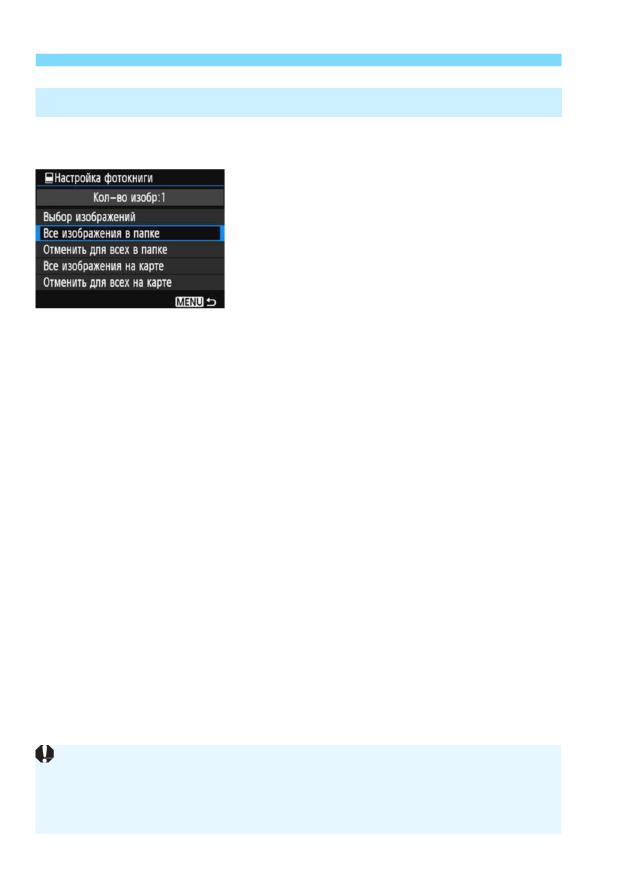
p Выбор изображений для
Задание всех изображений в папке или на карте памяти
Можно задать все изображения в выбранной папке или на карте
памяти за один раз.
При установке для пункта
x
1: Настройка фотокнигиЖзначе-
ния ДВсе изображения в папкеЖили
ДВсе изображения на картеЖбудут
заданы все изображения в папке или
на карте памяти.
Для отмены указания изображений
выберите пункт ДОтменить для всех
в папкеЖили ДОтменить для всех
на картеЖ.
256
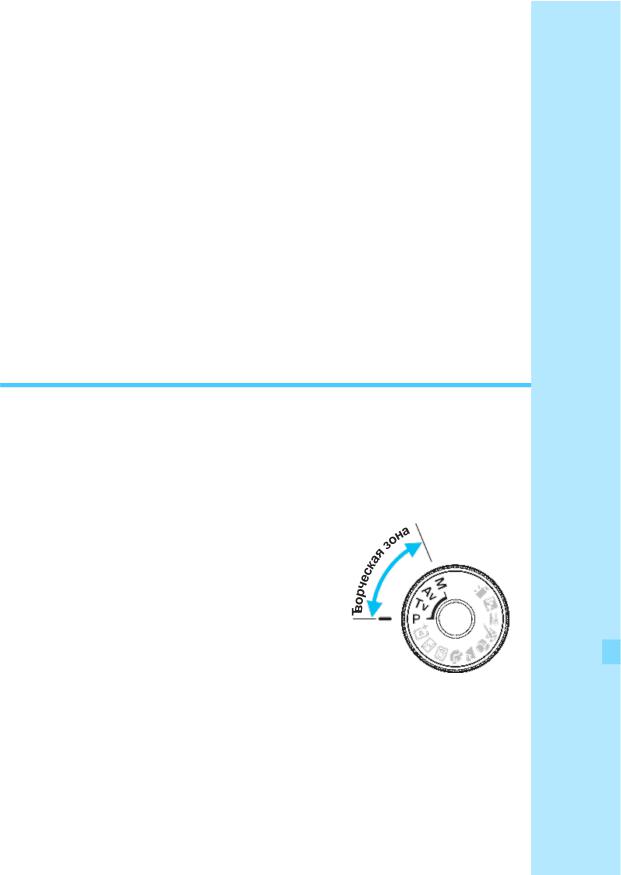
11
Пользовательская
настройка камеры
Пользовательские функции обеспечивают тонкую
настройку различных функций камеры в соответствии
с предпочтениями фотографа. Пользовательские
функции можно задавать и использовать только
в режимах творческой зоны.
257
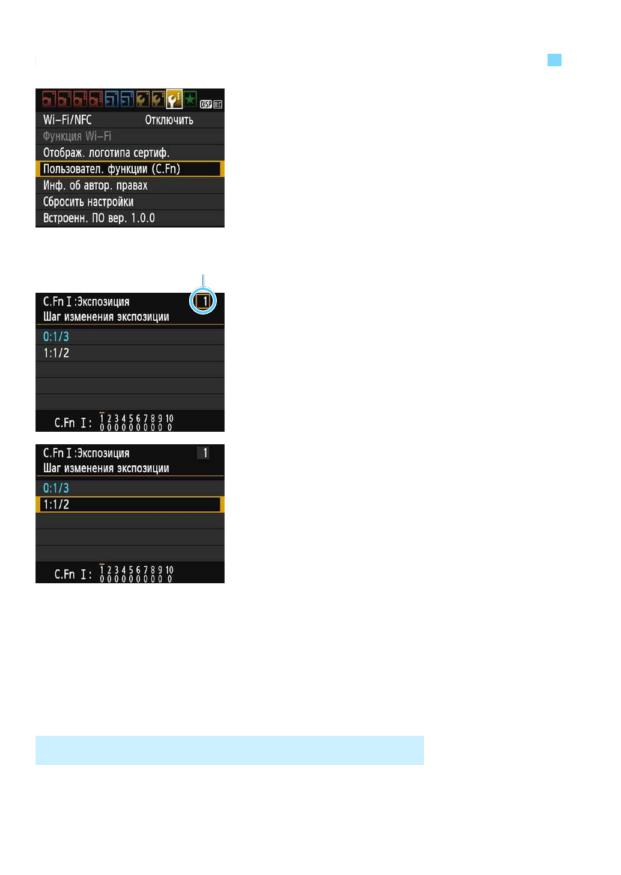
3
Установка пользовательскихфункцийN
1ф
ункции (C.FЧ)Ж.
На вкладке Д5 3Жвыберите пункт
ДПользовател. функции (C.FЧ)Ж,
затем нажмите кнопку <0
>.
Номер пользовательской
функции
2ф
ункции.
Кнопками <Y > <Z > выберите
номер пользовательской функции,
затем нажмите кнопку <0
>.
3 Измените настройку.
Кнопками <W> <X > выберите
нужную настройку (число), затем
нажмите кнопку <0
>.
Для установки других пользователь-
ских функций повторите шаги 2 и 3.
Внижнейчастиэкрана подномерами
пользовательских функций отобра-
жаются их текущие значения.
4
Выйдите из режима настройки.
Нажмите кнопку <M
>.
Снова отображается экран для шага 1.
Сброс всех пользовательских функций
В меню Д5 3: Сбросить настройкиЖвыберите пункт ДСброс всех
польз.функц.(C.FЧ)Ж,чтобы сбросить все настройки пользователь-
ских функций (стр. 194).
258
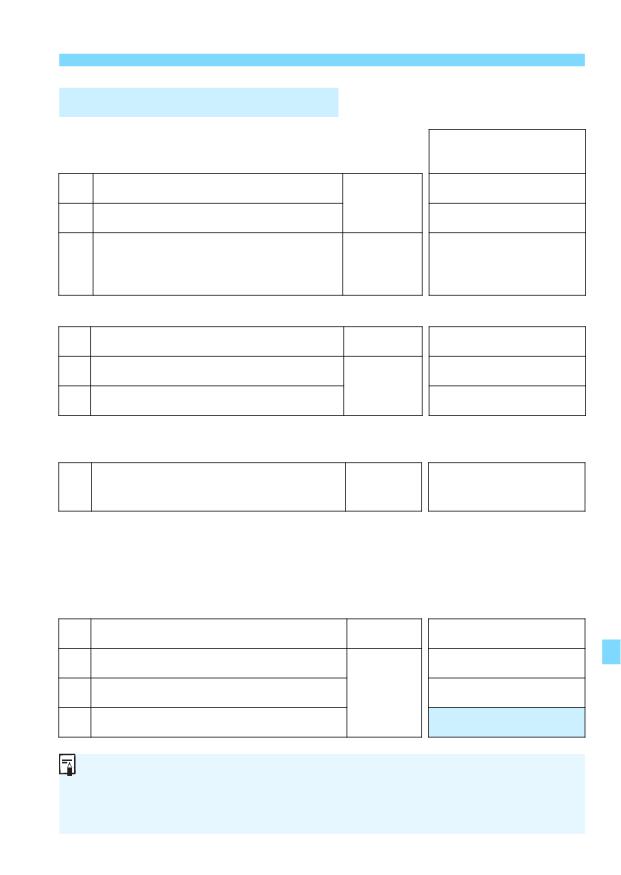
3
Установка пользовательских функцийN
Пользовательские функции
AСъемка врежиме
C.FЧ I: Экспозиция
LV
1
Шаг изменения экспозиции
стр. 260
k
2
Расширение диапазона ISO
k
3
Выдержка
стр. 261
k
синхронизации вспышки
в AЯ
C.FЧ II: Изображение
4
Шумопод. при длит. выдержке
стр. 262
k
5
Шумопод. при высоких ISO
стр. 263
k
6
Приоритет светов
k
C.FЧ III: Автофокус/Режим драйва
7
Включение лампы помощи AF
стр. 264
k (с использованием
f*)
* При использовании вспышки SЩООНХТЭО серии EБ (продается отдельно),
оснащенной светодиодной подсветкой, эта подсветка включается для
помощи AF даже в режимах d
иc
C.FЧ IV: Дополнительно
8
Кн. спуска/Блокировка AE
стр. 265
k
9
Функция кнопки SET
стр. 266
k (Кроме 3)
10
Функция кнопки вспышки
k
11
ЖКД при включении питания
259
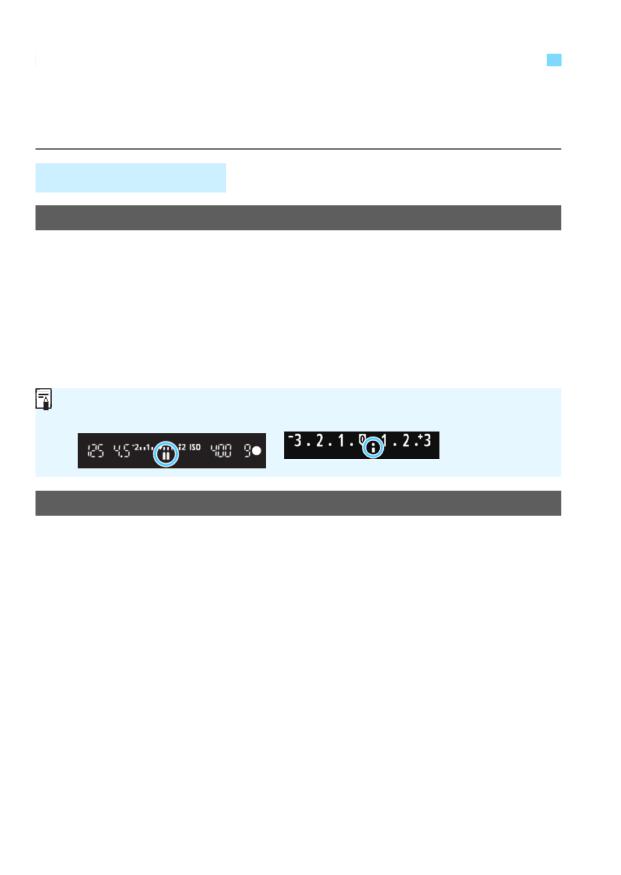
3
НастройкипользовательскихфункцийN
Пользовательские функции разбиты на четыре группы на основе
типа функции. C.FЧ I: Экспозиция, C.FЧ II: Изображение, C.FЧ III:
Автофокус/Реж. драйва, C.FЧ IV: Дополнительно
C.FЧ I: Экспозиция
C.FЧ-1
Шаг изменения экспозиции
0:
1/3
1:
1/2
Задает шаг 1/2 ступени для выдержки, величины диафрагмы,
компенсации экспозиции, брекетинга AE, компенсации экспо-
зиции при съемке со вспышкой и т. д. Подходит для случаев,
когда управление экспозицией настраивается с шагом, превы-
шающим 1/3 ступени.
Если задано значение «1», величина экспозиции отображается в видо-
искателе и на ЖК-экране, как показано ниже.
C.FЧ-2
Расширение диапазона ISO
0: Откл.
1: Вкл.
При установке чувствительности ISO можно задать значение
«H» (эквивалент ISO 12800). Обратите внимание, что если
в параметре ДC.FЧ-6: Приоритет световЖвыбрано значение
Д1: РазрешенЖ,выбрать вариант «H» невозможно.
260

3
Настройки пользовательских функцийN
C.FЧ-3
Выдержка синхронизации вспышки в AЯ
Можно задать выдержку синхронизации вспышки для съемки
со вспышкой в режиме автоэкспозиции с приоритетом диафрагмы
<f
>.
0: Авто
Выдержка синхронизации вспышки устанавливается автомати-
чески в диапазоне от 1/200 с до 30 с в зависимости от яркости
сцены. При использовании внешней вспышки SЩООНХТЭОтакже
доступна высокоскоростная синхронизация.
1:
1/200-1/60 М(авто)
Предотвращает автоматическую установку длительной выдержки
в условиях низкой освещенности. Это удобно для предотвра-
щения размытия объекта и сотрясения камеры. Однако, хотя
объект будет надлежащим образом экспонирован вспышкой,
фон получится темным.
2:
1/200 с (фиксированная)
Для выдержки синхронизации вспышки фиксируется значение
1/200 с. Это эффективнее для предотвращения размытия объекта
и сотрясения камеры по сравнению с вариантом Д1: 1/200-1/
60 с (авто)Ж.Однако при низкой освещенности задний план
снимаемого объекта будет выглядеть более темным, чем при
значении Д1: 1/200-1/60 с (авто)Ж.
Если задано значение 1 или 2, синхронизация вспышки при короткой
выдержке не может использоваться с внешней вспышкой SЩООНХТ
О.
261

3
Настройки пользовательских функцийN
C.FЧ II: Изображение
C.FЧ-4
Шумоподавление при длительной выдержке
0: Откл.
1: Авто
Для выдержек длительностью 1 с и более шумоподавление
производится автоматически при обнаружении шумов, харак-
терных для длительных выдержек. Настройка ДАвтоЖэффек-
тивна в большинстве случаев.
2: Вкл.
Шумоподавление производится для всех выдержек длитель-
ностью 1 с и более. Настройка Д2: Вкл.Жпозволяет уменьшить
шум, который не обнаруживается при настройке Д1: АвтоЖ.
262

3
Настройки пользовательских функцийN
C.FЧ-5
Шумоподавление при высоких значениях ISO
Данная функция уменьшает шумы, возникающие на изображении.
Хотя шумоподавление применяется при любых значениях чувстви-
тельности ISO, оно особенно эффективно при больших значениях
чувствительности ISO. При низких значениях чувствительности ISO
происходит еще большее уменьшение шумов в тенях. Измените
параметры в соответствии с уровнем шума.
0: Стандартное
2: Сильное
1: Слабое
3: Запрещено
При установке значения 2 максимальная длина серии при серийной
съемке значительно уменьшается. Скорость серийной съемки также
может уменьшиться.
При просмотре или прямой печати изображения 1
или 1
+7 3
с помощью камеры эффект шумоподавления при высоких значениях
ISO может уменьшаться. Для проверки результата шумоподавления
или печати изображений с шумоподавлением можно использовать
программу DТРТЭКХPСШЭШPЫШПОЬЬТШЧКХ(ПО EOS, стр. 314).
При отправке в смартфон изображений RAА на сохраненных изобра-
жениях эффект шумоподавления при высоких значениях ISO может
уменьшиться. Поэтому при съемке изображений RAА рекоменду-
ется установить качество записи изображений 1
+7 3 .
C.FЧ-6
Приоритет светов
0: Запрещён
1: Разрешен
Улучшается детализация в светлых областях. Динамический
диапазон расширяется в пределах от стандартного 18% серого
до светлых областей. Переходы между оттенками серого и
светлыми областями становятся более плавными.
При значении 1 для параметра AЮЭШLТРСЭТЧР OЩЭТЦТгОЫ (Автокоррек-
ция яркости) (стр. 123) автоматически устанавливается значение
ДЗапрещенаЖ,которое невозможно изменить.
При значении 1 возможно некоторое увеличение шума (зернистости
изображений, появления полос и т. п.) по сравнению со значением 0.
При значении 1 диапазон чувствительности ISO составляет ISO 200 - 6400.
Кроме того, если включен приоритет светов, на ЖК-экране и в видоиска-
теле отображается значок <A
>.
263

3
Настройки пользовательских функцийN
C.FЧ III: Автофокус/Режим драйва
C.FЧ-7
Включение лампы помощи AF
Обеспечивает включение или отключение лампы помощи AF
встроенной вспышки или лампы помощи AF внешней вспышки
SЩООНХТЭОдля камер EOS.
0: Разрешено
При необходимости будет включена лампа помощи AF.
1: Запрещено
Лампа помощи AF не включается. Это позволяет не отвлекать
внимание других людей лампой помощи AF.
2: Вкл. на внешней вспышке
Если установлена внешняя вспышка SЩООНХТЭО,при необходи-
мости она обеспечивает подсветку лампы помощи AF. На встро-
енной вспышке камеры лампа помощи AF не включается.
3: Только ИК помощь AF
Если установлена внешняя вспышка SЩООНХТЭО,будет осущест-
вляться подсветка только ИК-лампой помощи AF. Это условие
исключает применение в качестве лампы помощи AF вспышек
SЩООНХТЭО, использующих серии срабатываний вспышки с умень-
шенной мощностью (аналогично встроенной вспышке).
При применении вспышки SЩООНХТЭОсерии EБ, оснащенной
светодиодной подсветкой, светодиодная подсветка не включа-
ется автоматически для помощи AF.
Если для внешней вспышки SЩООНХТЭОпользовательская функция
ДВключение лампы помощи AFЖимеет значение ДЗапрещеноЖ,лампа
помощи AF на вспышке SЩООНХТЭОне включается, даже если для пользо-
вательской функции камеры C.FЧ-7 задано значение 0, 2 или 3.
264

3
Настройки пользовательских функцийN
C.FЧ IV: Дополнительно
C.FЧ-8
Кн. спуска/Блокировка AE
0: AF/фиксация AE
1: Фиксация AE/AF
Удобно, если фокусировка и экспозамер должны производиться
раздельно. Нажмите кнопку <A > для автофокусировки и наполо-
вину нажмите кнопку спуска затвора для фиксации экспозиции.
2: AF/Фикс. AF, нет фикс. AE
В режиме AI SОЫЯШAF для кратковременной приостановки
работы режима AF можно нажать кнопку <A >. Это предотвра-
щает нарушение фокусировки из-за появления препятствий
между камерой и объектом съемки. Экспозиция устанавлива-
ется в момент выполнения съемки.
3: AE/AF, нет фикс. AE
Удобно при съемке объектов, которые попеременно двигаются
и останавливаются. В режиме AI SОЫЯШAF работу режима AI
SОЫЯШAF можно запускать и останавливать, нажимая кнопку
<A >. Экспозиция устанавливается в момент выполнения
съемки. Таким образом можно заранее настроить оптималь-
ные фокусировку и экспозицию и ожидать решающего момента.
Во время съемки в режиме LТЯОVТОа
Если задана настройка 1 или 3, для покадровой автофокусировки
нажимайте кнопку <A >.
Если задана настройка 0 или 2, для покадровой автофокусировки
нажимайте наполовину кнопку спуска затвора.
265

3
Настройки пользовательских функцийN
C.FЧ-9
Функция кнопки SET
Кнопке <0 > можно назначить часто используемую функцию. Если
камера готова к съемке, при нажатии кнопки <0 > будет появляться
экран настройки соответствующей функции.
0:
Нормально (отключена)
1:
Качество изображения
Появится экран настройки качества изображений. Выберите нужное
качество записи изображений, затем нажмите кнопку <0
>.
2:
Компенсация экспоз. вспышки
Появится экран настройки компенсации экспозиции вспышки.
Задайте величину настройки и нажмите <0
>.
3:
ЖКД Вкл./Откл.
Можно включать и выключать ЖК-экран.
4:
Просмотр с глубиной резк.
Диафрагма прикрывается в соответствии с текущей установ-
кой, что позволяет просмотреть глубину резкости (диапазон
приемлемой фокусировки) в видоискателе или на изображе-
нии в режиме LТЯОVТОа.
C.FЧ-10
Функция кнопки вспышки
0:
Поднять встроенную вспышку
1:
ISO
Отображение экрана настройки чувствительности ISO. Изменяйте
чувствительность ISO кнопками <Y ><Z > или диском <6
>.
Кроме того, при задании чувствительности ISO можно отсле-
живать показания в видоискателе.
C.FЧ-11
ЖКД при включении питания
0:
Включать всегда
При включении питания отображаются настройки функций
съемки (стр. 54).
1:
Состояние до отключения
Если нажать кнопку <B
> и выключить камеру при выклю-
ченном ЖК-экране, при повторном включении камеры наст-
ройки функций съемки отображаться не будут. Такой режим
предусмотрен для экономии заряда аккумулятора. Операции
с меню и просмотр изображений доступны как обычно.
Если нажать кнопку <B
> для отображения настроек функций
съемки, а затем выключить камеру, при повторном включении
камеры настройки съемки будут отображаться.
266
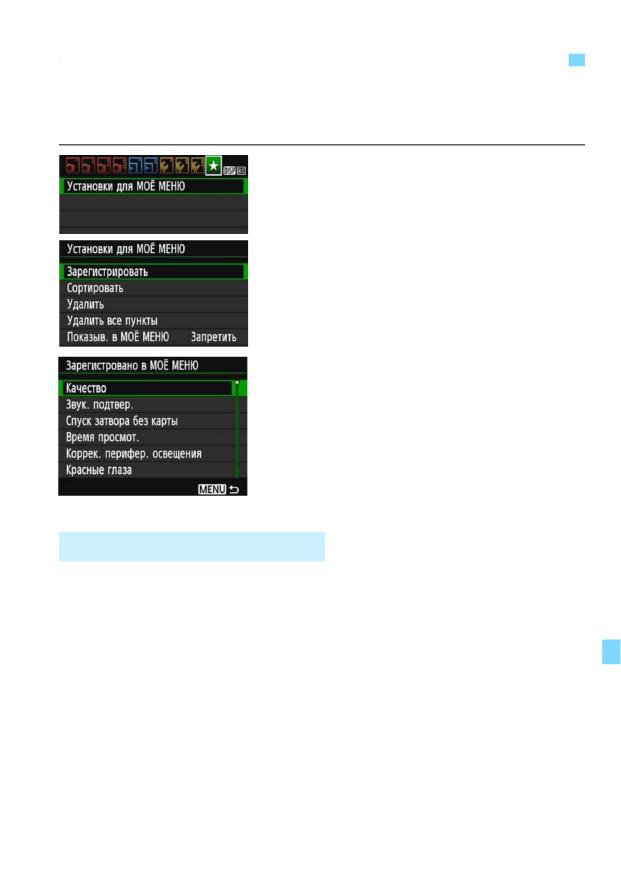
3
Регистрацияпараметровв«Мое Меню»N
На вкладке МОЁ МЕНЮ можно зарегистрировать до 6 параметров
меню и пользовательских функций, настройки которых требуется
часто изменять.
1ВыберитеДУстановкидляМОЁМЕНЮЖ.
На вкладке Д9 Жвыберите пункт
ДУстановки для МОЁ МЕНЮЖ,
затем нажмите кнопку <0
>.
Выберите ДЗарегистрироватьЖ.
2
Выберите пункт ДЗарегистрироватьЖ,
затем нажмите кнопку <0 >.
3а
Выберите пункт, затем нажмите
кнопку <0
>.
В диалоговом окне подтверждения
выберите ДOKЖи нажмите кнопку
<0
> для регистрации пункта.
Можно зарегистрировать до 6 пунктов.
Для возврата на экран шага 2
нажмите кнопку <M
>.
Установки для МОЁ МЕНЮ
Сортировать
Можно изменить порядок пунктов, зарегистрированных в меню
«Мое Меню». Выберите пункт ДСортироватьЖ,затем выберите
пункт, положение которого требуется изменить. Затем нажмите
кнопку <0
>. При отображении значка Дz Жизмените порядок
кнопками <W> <X >, затем нажмите кнопку <0
>.
Удалить и Удалить все пункты
Можно удалить любой из зарегистрированных пунктов. При
выборе пункта ДУдалитьЖза один раз удаляется один пункт, при
выборе пункта ДУдалить все пунктыЖудаляются все пункты.
Показыв. в МОЁ МЕНЮ
Если задано значение ДРазрешить
, при отображении экрана
меню первой открывается вкладка Д9 Ж.
267
268
12
Справочная информация
Эта глава содержит справочную информацию
по функциям камеры, дополнительным аксессу-
арам и т. п.
Логотип сертификата
Выбрав на вкладке Д5 3Жпункт ДОтображ. логотипа сертиф.Ж
и нажав кнопку <0
>, можно вывести на экран некоторые
из логотипов сертификатов камеры. Прочие логотипы серти-
фикации можно найти в данной инструкции по эксплуатации,
на корпусе и упаковке камеры.
269
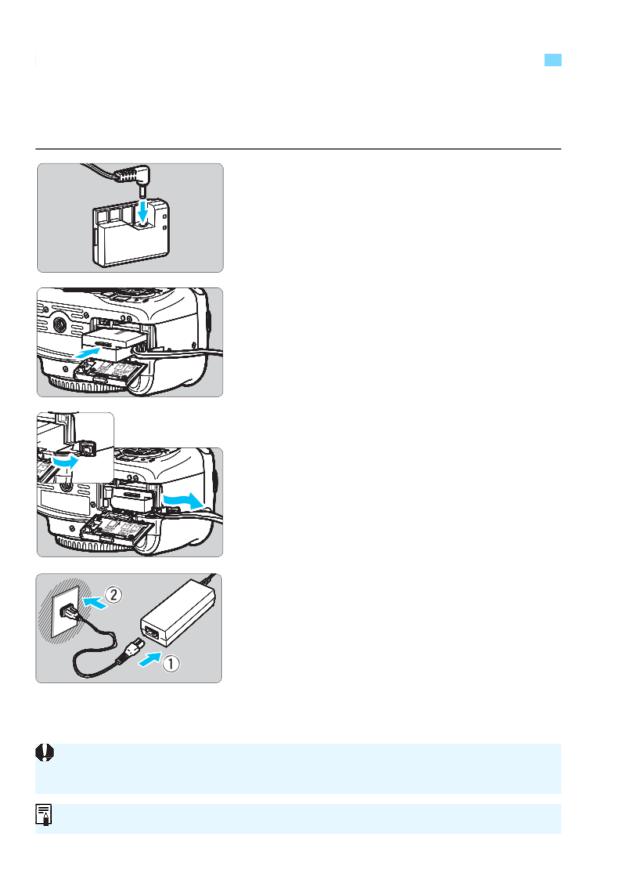
Питание камеры от бытовой электросети
Переходник постоянного тока DR-E10 и компактный сетевой блок
питания CA-PS700 (оба продаются отдельно) обеспечивают питание
камеры от бытовой электросети.
1п
стоянного тока.
Подсоедините штекер кабеля пита-
ния к переходнику постоянного тока.
2пос
тоянного тока.
Откройте крышку и вставьте пере-
ходник постоянного тока до фиксации
со щелчком.
3Проложитекабельпостоянноготока.
Откройте крышку отверстия для
кабеля постоянного тока и проложите
кабель, как показано на рисунке.
Закройте крышку.
4Подсоединитекабель питания.
Подсоедините кабель питания, как
показано на рисунке.
После завершения работы с камерой
отсоедините вилку кабеля питания
от электрической розетки.
Не подсоединяйте и не отсоединяйте кабель питания, если переклю-
чатель питания камеры установлен в положение <1
>.
Можно также использовать комплект сетевого питания ACK-E10.
270
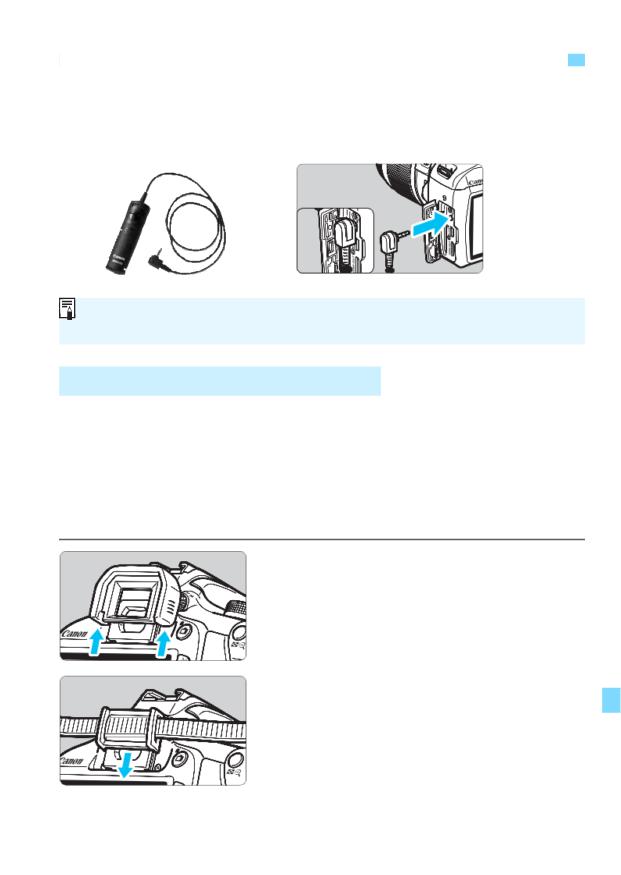
F Использованиепультадистанционногоуправления
Пульт дистанционного управления RS-60E3 (продается отдельно)
комплектуется проводом длиной прибл. 60 см. Пульт ДУ, подключен-
ный к разъему дистанционного управления, можно использовать
как кнопку спуска затвора, нажимая наполовину или полностью.
Пульты дистанционного управления RC-6, RC-1 и RC-5 (продаются
отдельно) не могут использоваться с данной камерой.
Использование крышки окуляра
Если при использовании автоспуска, ручной выдержки или пульта
дистанционного управления не смотреть в видоискатель, попадаю-
щий в него рассеянный свет может привести к затемнению изобра-
жения (недостаточная экспозиция). Во избежание этого используйте
крышку окуляра (стр. 33), закрепленную на ремне камеры.
Для съемки в режиме LТЯОVТОа или видеосъемки устанавливать
крышку окуляра необязательно.
1Снимитенаглазник.
Для снятия наглазника нажмите
на его нижнюю сторону.
становите крышку окуляра.
Для установки крышки окуляра
2У
сдвиньте ее вниз по направляю-
щим на окуляре.
После съемки снимите крышку
окуляра и установите наглазник,
сдвигая его вниз по направляющим
на окуляре.
271

Внешние вспышки SpООНХТЭО
Вспышки SpООНХТЭОсерии EБ для камер EOS
Простые основные операции, как при использовании встроен-
ной вспышки.
Когда на камеру установлена вспышка SЩООНХТЭОсерии EБ (продается
отдельно), камера выполняет практически все функции управления
автовспышкой. Другими словами, все выглядит так, как будто вместо
встроенной вспышки установлена внешняя вспышка большой
мощности.
Подробнее см. в инструкции по эксплуатации вспышки SpООНХТЭО
серии EБ. Данная камера относится к типу A.
Другие вспышки CКЧШЧSЩООНХТЭО, отличные от серии EБ, не будут
срабатывать.
При использовании с камерой вспышки или какой-либо принадлеж-
ности вспышки, предназначенной для камеры другой марки, не только
не гарантируется обычная работа камеры, но и возможны неполадки.
Вспышка срабатывает только один раз, даже если во вспышке SЩООНТ
ЭО
задан режим «Стробоскоп».
Для вспышек SЩООНХТЭОсерии EБ, несовместимых с настройками
функций вспышек (стр. 199), возможна установка только значений
ДКомп.эксп.всп.Жи ДE-TTL IIЖдля пункта ДНастройки внешней
вспышки
. (Для некоторых вспышек SЩООНХТЭОсерии EБ можно
настроить также функцию ДСинхронизация
.)
Если при вспышке SЩООНХТЭОустановить компенсацию экспозиции
вспышки, вид значка компенсации экспозиции вспышки на ЖК-экране
камеры изменяется с y на 0
Если в пользовательской функции внешней вспышки SЩООНХТЭОдля
режима замера вспышки установлен режим TTL (автовспышка),
вспышка не срабатывает.
272
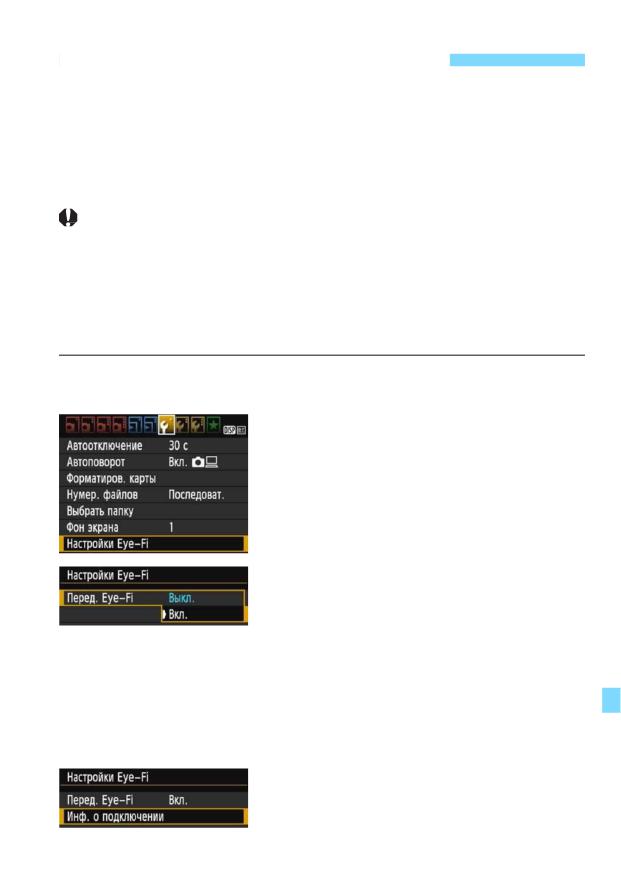
H Использование карт EвО-FТ
При наличии установленной карты EвО-FТпоявляется возможность
автоматической передачи снятых изображений на компьютер или
в веб-службу по беспроводной ЛВС.
Передача изображений является функцией карты EвО-FТ. Инструкции
по настройке и использованию карты EвО-FТ, а также по устранению
проблем при передаче изображений см. в инструкции по эксплуата-
ции карты EвО-FТили обратитесь к изготовителю карты.
Камера не гарантирует поддержку функций карты EвО-FТ
(включая беспроводную передачу). В случае возникновения
неполадок при использовании карты EвО-FТобратитесь к изго-
товителю карт. Также учтите, что во многих странах и регионах
требуется разрешение на использование карт EвО-FТ. Исполь-
зование карты без разрешения запрещено. В случае сомнений
относительно того, одобрено ли использование карт в вашем
регионе, обратитесь к изготовителю карты.
1ВставьтекартуEвО-FТ(стр.36).
2
На вкладке Д5 1Жвыберите пункт
ДНастройки EвО-FТЖ,затем нажмите
кнопку <0
>.
Это меню появляется только в том
случае, если карта EвО-FТ вставлена
в камеру.
ключите передачу с помощью
карты EвО-FТ.
3В
Выберите ДПеред. EвО-FТ
, затем
нажмите <0
>.
Выберите значение ДВкл.Ж,затем
нажмите <0
>.
Если задать значение ДВыкл.
,авто-
матическая передача не производится
даже если вставлена карта EвО-FТ
(значок состояния передачи I
).
ыведитеинформациюоподключении.
Выберите пункт ДИнф. о подключе-
4В
нииЖ,затем нажмите кнопку <0
>.
273
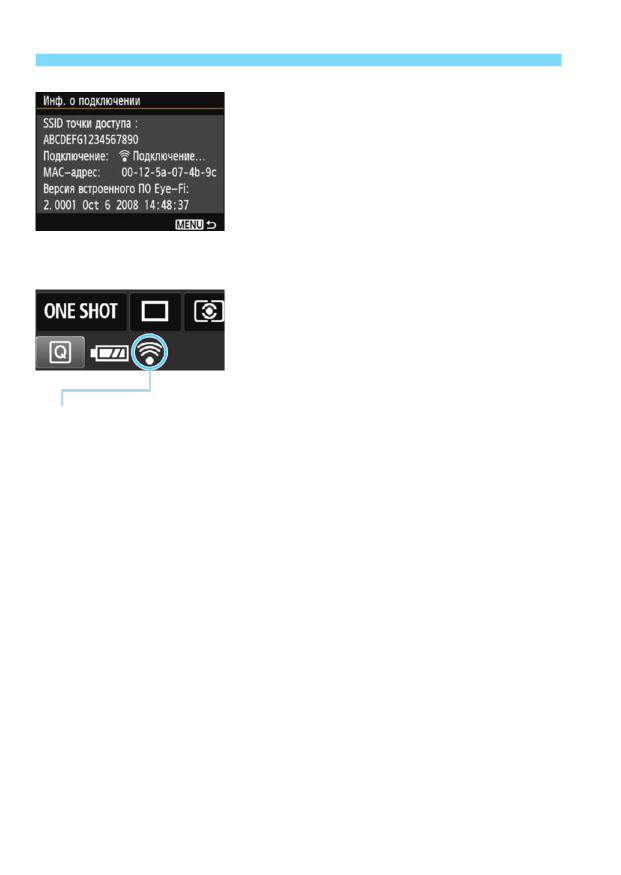
H Использование карт EвО-FТ
5ПроверьтеДSSIDточкидоступа:
Убедитесь, что в пункте ДSSID
точки доступа :Жотображается
точка доступа.
Также можно проверить MAC-
адрес карты EвО-FТи версию
встроенного ПО.
Нажмите кнопку <M
> три
раза, чтобы выйти из меню.
6Произведитесъемку.
Изображение передается, и серый
значок <H > (не подключено) изменя-
ется на один из значков, приведен-
ных ниже.
Значок состояния
Для переданных изображений
передачи
в информации о съемке (стр. 232)
отображается значок O .
H (Серый) Не подключено : Отсутствует соединение с точкой
доступа.
H (Мигает) Подключение... : Подключение к точке доступа.
H (Горит) Подключено
: Подключение к точке доступа
выполнено.
H () Передача...
: Передача изображения на точку
доступа.
274
H Использование карт EвО-FТ
Предупреждения по использованию карт EвО-FТ
Если для Д5 3:А
-FТ/NFCЖустановлено значение ДВключить
, передача
изображения при помощи карты памяти EвО-FТ невозможна.
Значок «J » указывает на ошибки при получении сведений с карты.
Выключите и снова включите камеру.
Даже если в пункте Д5 1: Перед. EвО-FТЖзадано значение ДВыкл.Ж,
может выполняться передача сигнала. В лечебных учреждениях,
аэропортах и других местах, в которых запрещена беспроводная
передача данных, заранее извлеките карту EвО-FТиз камеры.
Если передача изображений не выполняется, проверьте настройки
карты EвО-FТи персонального компьютера. Подробнее см. в инструк-
ции по эксплуатации карты.
Взависимости отсостояния беспроводного соединения сЛВСпередача
изображений может замедлиться или прерваться.
В процессе передачи карта EвО-FТможет нагреваться.
Заряд аккумулятора расходуется быстрее.
Во время передачи изображения функция автоотключения не работает.
При установке любой карты беспроводной ЛВС, кроме карты EвО-F
,
пункт Д5 1: Настройки EвО-FТЖне отображается. Также не будет ото-
бражаться значок состояния передачи <H >.
275
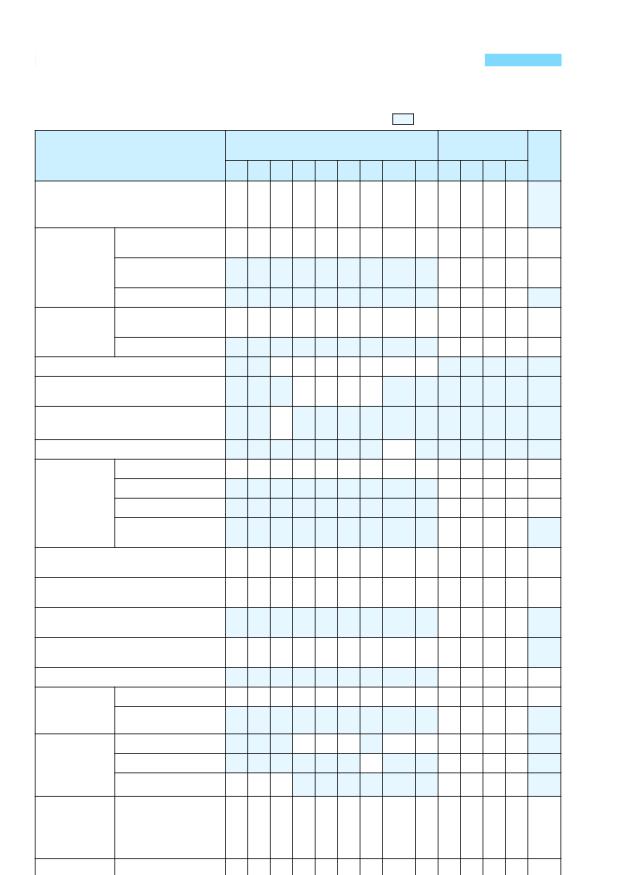
Таблица доступности функций
в зависимости от режимов съемки
o : Устанавливаетсяавтоматически k :Можетвыбиратьсяпользователем
: Выборневозможен/отключено
Диск установки режима
Базовая зона
Творческая
k
зона
A
7
C
2
3
4
5
P
6
d
s
f
a
Все настройки качества
k
k
k
k
k
k
k
k
k
k
k
k
k
изобра- жения доступны для
выбора
Чувстви-
Автонастройка/ав
o
o
o
o
o
o
o
o
o
k
k
k
k
k
тельность
то
ISO
Установка
k
k
k
k
*1
k
вручную
Макс. для Авто
k
k
k
k
Стиль изо-
Автонастройка/авт
o
o
o
o
o
o
o
o
o
k
k
k
k
k
бражения
о
Ручной выбор
k
k
k
k
k
Выбор эффекта съемки
k
k
k
k
k
k
k
Съемка в зависимости от
k
k
k
k
освещения или сцены
Размытие/повышение
k
резкости фона
Цветовой тон
k
Баланс
Авто
Q
Q
Q
Q
Q
Q
Q
Qа
Q
k
k
k
k
k
белого
Предустановка
k
k
k
k
k
Ручной
k
k
k
k
k
Коррекция/Брекет
k
k
k
k
инг
AЮЭШ LТРСЭТЧРOpЭТЦТгОr
o
o
o
o
o
o
o
o
o
k
k
k
k
k
(Автокоррекция яркости)
Коррекцияпериферийной
k
k
k
k
k
k
k
k
k
k
k
k
k
k
освещенности
Шумоподавление при
k
k
k
k
длительной выдержке
Шумоподавление при
o
o
o
o
o
o
o
o
o
k
k
k
k
высоких значениях ISO
Приоритет светов
k
k
k
k
k
Цветовое
ЬRGB
o
o
o
o
o
o
o
o
o
k
k
k
k
o
пространст
AНШЛО RGB
k
k
k
k
во
Функция AF
Покадровый AF
o
o
o
o
o
k
k
k
k
(съемка с
AI SОЫЯШ AF
o
k
k
k
k
видо-
AI FШМЮЬ AF
o
o
o
k
k
k
k
искателем)л
ивается только для
руч
ной эк
спо
зиц
ии.
Функцияспо
Покадровый AFвр
oяoи
oо
oъеoкиoпеoеклo o
o
o<d
o
o.
o
AF (режим
LТЯО
VТОа)
Метод AF
d
k
k
k
k
k
k
k
k
k
k
k
k
k
k
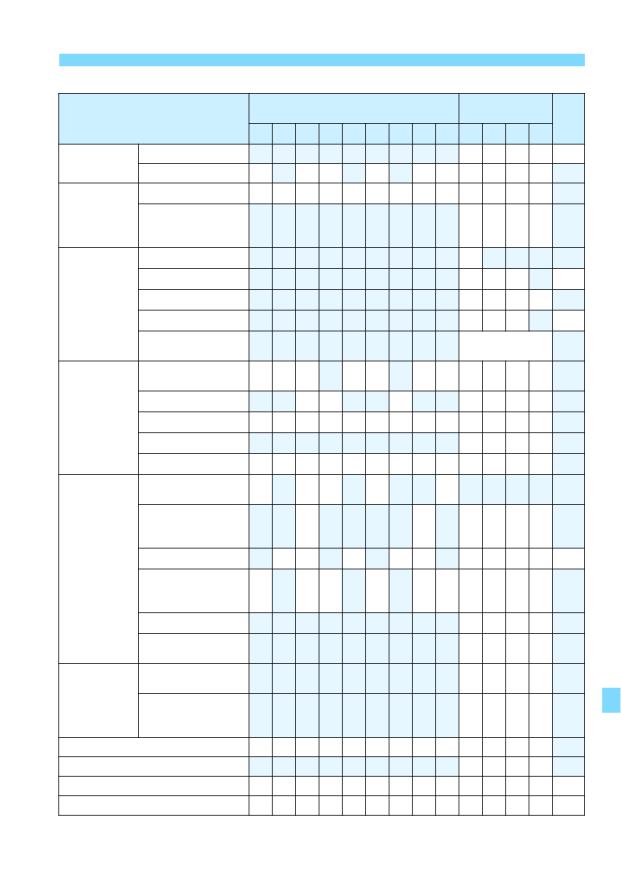
Таблица доступности функций в зависимости от режимов съемки
Диск установки режима
Базовая зона
Творческая
k
зона
A
7
C
2
3
4
5
P
6
d
s
f
a
Автофоку-
Выбор точки AF
k
k
k
k
f
сировка
*3
*4
*4
Лампа помощи AF
o
o
o
o
o
o
k
k
k
k
Режим
Оценочный замер
o
o
o
o
o
o
o
o
o
k
k
k
k
замера
Выбор режима
k
k
k
k
замера
экспозиции
Экспозиция
Сдвиг программы
k
Комп. экспозиции
k
k
k
k*5
AEB
k
k
k
k
Фиксация AE
k
k
k
k*5
Просмотр глубины
k (C.FЧ-9-4)
резкости
Привод/
Покадровая
k
k
k
k
k
k
k
k
k
k
k
автоспуск
съемка
Серийная съемка
k
k
k
k
k
k
k
j(10 с)
k
k
k
k
k
k
k
k
k
k
k
k
k
l(2 с)
k
k
k
k
q (Серийная)
k
k
k
k
k
k
k
k
k
k
k
k
k
Встроенная
Автосрабатывани
o
k
o
o
o
вспышка
е
Вспышка вкл.
k
k
k
k
k
k
(срабатывает
всегда)
Без вспышки
o
k
o
o
k
k
k
k
k
o
Уменьшение
k
k
k
k
k
k
k
k
k
k
эффекта
«красных глаз»
Фиксация FE
k
k
k
k
Комп. эксп.
k
k
k
k
вспышки
Внешняя
Настройка
k
k
k
k
вспышка
функций
Настройки пользо-
k
k
k
k
вательских
*3: Если исп
функций
ользуется внеш
бход
имости он
обеспечи
вает подсветку лампой
помощ
иA
F.
Съемка в режиме LТЯО VТОа
k
k
k
k
k
k
k
k
k
k
k
k
k
*4: Если во время съемки в режиме
LТЯОVТОа
или
видео
съе
мки
задан
мет
Соотношен.>, внеш*6яя вспышка
kи
SЩ
ОНХ
ЭОпри
нео
бхо
дим
остkп
зkодkт
Быподсветку лампой помощ
kAFk
k
k
k
k
k
k
k
k
k
k
k
k
Руководстводаться только для аkто
k
k
экс
k
позици
k
й.
k
k
k
k
k
k
k
k
k
*6: Доступно только при съемке
в режи
ме
LТЯОVТОа.
277
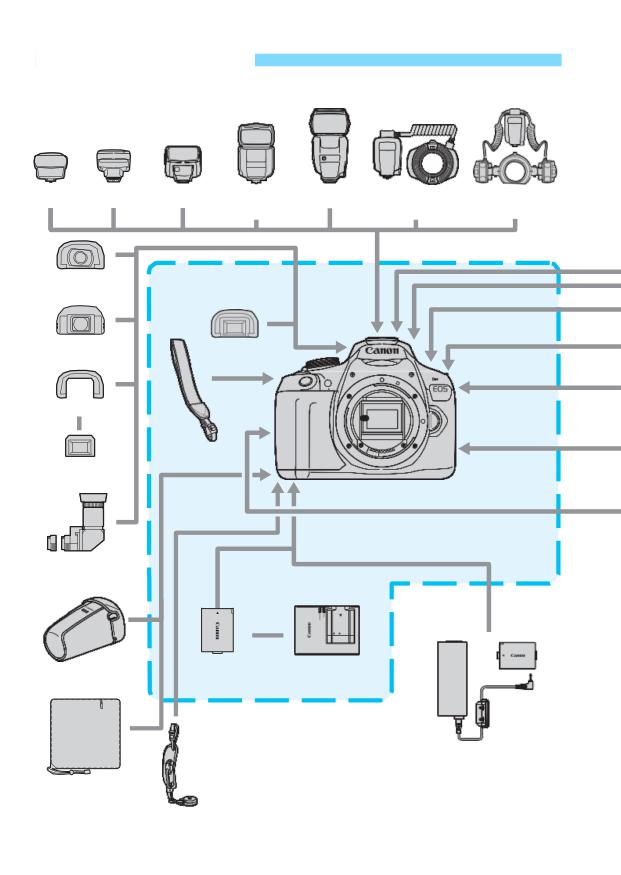
Состав системы
ST-E2
ST-E3-RT
270EX II
430EX III-RT/ 600EX II-RT
Macro Ring Lite
Macro Twin Lite
430EX III
MR-14EX II
MT-26EX-RT
Увеличитель
Комплект
MG-Ef
поставки
Удлинительокуляра
Наглазник Ef
EP-EX15II
Резиновая рамка Ef
Ремень
Линзыдиоптрийной
регулировки серии E
Угловой
видоискатель C
Полужесткий футляр
Аккумулятор
Зарядное
EH26-L/EH27-L
LP-E10
устройство LC-E10E
Переходник
постоянного
тока
DR-E10
*1
Компактный
сетевой блок
Защитная ткань
питания
PC-E1/PC-E2
CA-PS700*1
Ручной ремешок E2
278
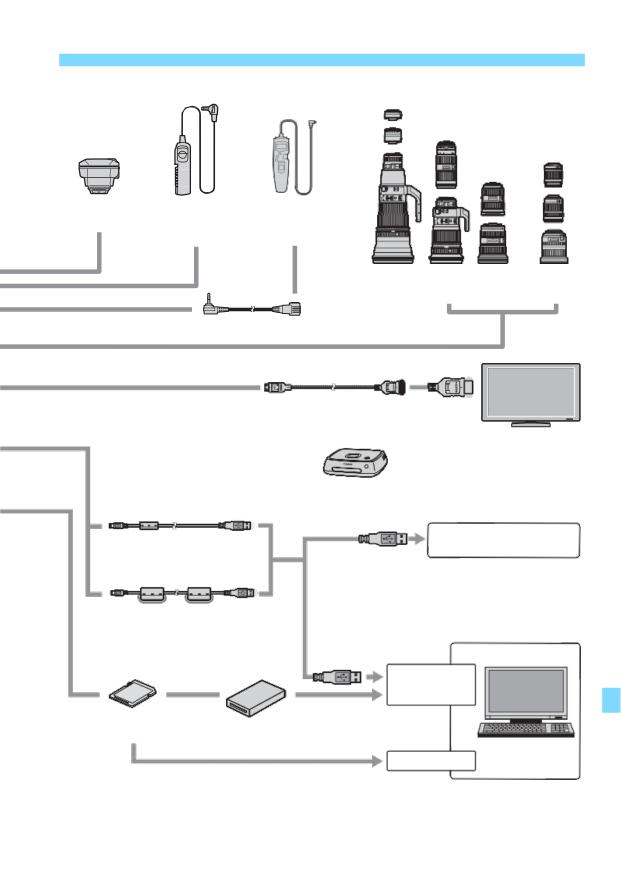
Состав системы
GPS-ресивер
Пульт
Пульт ДУ
GP-E2*2
ДУ
с таймером
RS-60E3
TC-80N3
Объективы
Объективы
EF
EF-S
Адаптер пульта ДУ RA-E3
HDMI-кабель
HTC-100 (2,9 м)
Телевизор/монитор
Станция
Connect Station CS100
PictBridge-совместимый принтер
Интерфейсный кабель
IFC-400PCU(1,3 м)
Интерфейсный кабель
IFC-200U/500U (1,9 м)/(4,7 м)
Порт USB
Карта памяти
Устройство
SD/SDHC/SDXC
чтения карт
Компьютер
Гнездо карты
*1: Можно также использовать комплект сетевого питания ACK-E10.
*2: При использовании GP-E2 с этой камерой подключите его к камере с помощью кабеля,
поставляемого с GP-E2.
* Указанная длина всех кабелей является приблизительной.
279

3
Настройки меню
Для съемки с использованием видоискателя и съемки
в режиме LТЯОVТОа
J Съемка 1 (красное)
Качество
73 / 83 / 74 / 84 / 7a / 8a / b / c /
88
1+73 / 1
Звук. подтвер.
Вкл. / Откл.
184
Спуск затвора
Разрешен / Запрещён
184
без карты
Время просмот.
Откл. / 2 с / 4 с / 8 с / Не огранич.
184
Коррек. перифер.
Включить / Отключить
124
освещения
Красные глаза
Выкл. / Вкл.
106
Управление
Вспышка / Настройки встроенной вспышки /
198
вспышкой
Настройки внешней вспышки / Настр.C.FЧ
внеш.всп. / Стереть настр. C.FЧ внеш.всп.
K Съемка 2 (красное)
Компенсация
С шагом 1/3 или 1/2 ступени, ±5 ступеней
116
экспозиции/AEB
(AEB: ±2 ступени)
118
AЮЭШ LТРСЭТЧР
Запрещена / Слабая / Стандартная / Высокая
123
OpЭТЦТгОr
(Автокоррекция
яркости)
Режим замера
Оценочный замер / Частичный замер
115
экспозиции / Центрально-взвешенный
Ручной ББ
Ручная установка баланса белого
133
Сдвиг ББ/
Коррекция ББ: Коррекция баланса белого
135
Брекетинг ББ
Настройка брек.: Брекетинг баланса белого
136
Цвет. простр.
ЬRGB / AНШЛО RGB
137
Стиль изобр.
DАвто / PСтандартное / QПортрет /
95
RПейзаж
/
SНатуральное
/
126
UТочное
/
VМонохромное
/
129
WПользовательский 1-3
280

3
Настройки меню
L Съемка 3 (красное)
Данные для
Получение данных, используемых для
202
удаления пыли
удаления следов пыли
ISO авто
Макс.:400 / Макс.:800 / Макс.:1600 /
94
Макс.:3200 / Макс.:6400
M Съемка 4* (красное)
Видоис.реал.врем.
Разрешена / Запрещена
141
Метод AF
FХОбТZШЧО - SТЧРХО / uПо
148
изображ. / Скоростной
Отображ. сетки
Откл. / Сетка 1l / Сетка 2m
145
Соотношен. сторон
3:2 / 4:3 / 16:9 / 1:1
146
Таймер замера
4 с / 8 с / 16 с / 30 с / 1 мин. / 10 мин. / 30 мин.
147
* В режимах базовой зоны эти пункты меню отображаются на вкладке
Дz 2Ж.
1
Просмотр 1 (синее)
Защита изображений
Защита изображений
228
Повернуть
Поворот изображений
211
изображение
Удаление
Удаление изображений
230
изображений
Заказ печати
Задание изображений для печати (DPOF)
251
Настройка фотокниги
Задание изображений для фотокниги
255
Художественные
Зернистый Ч/Б / Мягкий фокус / Эффект
236
фильтры
«Рыбий глаз» / Эффект игрушечной камеры
/ Эффект миниатюры
Изменить размер
Уменьшение количества пикселов в изобра-
239
жении JPEG
281

3
Настройки меню
2
Просмотр 2 (синее)
Гистограмма
Яркость / RGB
234
Переход с/6
1 изображение / 10 изображений /
209
100 изображений / Дата / Папка /
Видеозаписи / Фотографии / Оценка
Слайд-шоу
Описание просмотра / Время отображения /
222
Повтор / Эффект перехода / Фоновая
музыка
Оценка
ДOFFЖ / l / m / n / o / p
212
4
Настройка 1 (желтое)
Автоотключение
30 с / 1 мин. / 2 мин. / 4 мин. / 8 мин. /
185
15 мин. / Запрещено
Автоповорот
Вкл.zD / Вкл.D / Откл.
192
Форматиров. карты
Инициализация карты и стирание с нее
52
данных
Нумерация файлов
Последовательная / Автосброс / Ручной
188
сброс
Выбрать папку
Создание и выбор папки
186
Фон экрана
Выбор цвета экрана параметров съемки
197
Настройки EвО-FТ
Отображается, если в камеру установлена
273
карта памяти EвО-FТ (приобретается
тдельно)
6
Яркость ЖКД
Настройка яркости (семь уровней)
185
Упр. откл. ЖКД
Спуск / Спуск/DISP / Не отключать
197
Дата/Время/Зона
Дата (год, месяц, день) / Время (ч, мин, с) /
41
Летнее время / Часовой пояс
ЯзыкK
Выбор языка интерфейса
43
Очистить вручную
Очистка датчика изображения вручную
204
Руководство
Разрешено / Запрещено
55
Настройки
Настройки доступны, если установлен GPS-
283
устройства GPS
ресивер GP-E2 (продается отдельно)
282
3
Настройки меню
7
Настройка 3 (желтое)
АТ-FТ/NFC
Отключить / Включить
-*
Разрешить NFC-соединение
Функция АТ-FТ
Передача изображений между камерами /
Подключить к смартфону / Дистанц. управл.
(EOS UЭТХТЭв) / Напечатать на АТ-FТ-
принтере / Загрузить в веб-услугу
Отображ. логотипа
Отображение ряда логотипов сертификатов
269
сертиф.
камеры
Пользовател. функции
Индивидуальная настройка функций камеры
258
(C.FЧ)
Информация об
Показать авторские права / Ввод имени
190
авторских правах
автора / Ввод данных об авторских правах /
Удаление информации об авторских правах
Сбросить настройки
Сброс всех настроек камеры / Сброс всех
194
польз.функц.(C.FЧ)
Встроенн. ПО вер.
Для обновления встроенного программного
-
вобеспечения эксплуатации беспроводного подклю
чения.
9
Мое меню (зеленое)
Установки для
Регистрация часто используемых пунктов
267
МОЁ МЕНЮ
меню и пользовательских функций
283
3
Настройки меню
k Видеосъемка
a Видеосъемка 1
(красное)
Выдержк. видео
Авто / Ручной
176
Метод AF
FХОбТZШЧО - SТЧРХО / uПо
176
изображ. / Скоростной
AF с кнопкой
Запрещена / Разрешена
176
спуска в режиме
видеосъемки
kКн. спуска/
AF/фиксация AE / Фиксация AE/AF /
177
Блокировка AE
AF/Фикс. AF, нет фикс. AE /
AE/AF, нет фикс. AE
kПриоритет светов
Запрещён / Разрешен
177
c Видеосъемка 2
(красное)
Параметры
1920б1080 (6/5/4) / 1280б720 (8/7) /
168
видеозаписи
640б480 (6/5)
Запись звука
Запись звука: Авто / Ручная / Запрещена
178
Уровень записи
Фильтр ветра: Отключить / Включить
Таймер замера
4 с / 8 с / 16 с / 30 с / 1 мин. / 10 мин. /
179
30 мин.
Отображ. сетки
Откл. / Сетка 1l / Сетка 2m
179
Видеофрагменты
Отключить / Видео 2 с / Видео 4 с /
170
Видео 8 с
ТВ-стандарт
NTSC / PAL
179
284
3
Настройки меню
d Видеосъемка 3 (красное)
Компенсация
Шаг 1/3 ступени, ±3 ступени
180
экспозиции
AЮЭШ LТРСЭТЧР
Запрещена / Слабая / Стандартная /
180
OpЭТЦТгОr
Высокая
(Автокоррекция
яркости)
Ручной ББ
Ручная установка баланса белого
180
Стиль изображ.
DАвто / PСтандартное / QПортрет /
180
RПейзаж / SНатуральное / UТочное /
VМонохромное / WПользовательский 1-3
Меню режима видеосъемки
Вкладки
k 1
,
k 2Жи
Дk 3Жотображаются только в режиме
видеосъемки.
Вкладки
z 2
,
z 3
,Дz 4Жи Д9 Жне отображаются.
Следующие пункты меню не отображаются:
•
z 1
: Уменьшение эффекта «красных глаз», Управление
вспышкой
•
5 1
: Фон экрана
•
5 2Ж: Упр. откл. ЖКД, Очистить вручную
•
Д5 3Ж: Отображ. логотипа сертиф., Пользовател. функции
(C.FЧ), Инф. об автор. правах, Очистить настройки, Встроенн.
ПО вер.
Руководство попоискуиустранениюнеполадок
В случае неполадки в первую очередь ознакомьтесь с настоящим
руководством по поиску и устранению неполадок. Если данное руко-
водство по поиску и устранению неполадок не помогает устранить
неполадку, обращайтесь к своему дилеру или в ближайший сервис-
ный центр CКЧШЧ.
Проблемы, связанные с питанием
Аккумулятор не заряжается.
Запрещается использовать любые другие аккумуляторы, кроме
оригинального аккумулятора CКЧШЧ LP-E10.
Мигает индикатор зарядного устройства.
При неисправности зарядного устройства защитная схема пре-
рывает процесс зарядки и отключает аккумулятор. В этом случае
выньте вилку зарядного устройства из розетки электросети и извле-
ките аккумулятор. Снова установите аккумулятор в зарядное уст-
ройство и подождите некоторое время, затем еще раз подключите
зарядное устройство к розетке электросети. Если проблема не уст-
ранена, обратитесь к своему дилеру или в ближайший сервисный
центр CКЧШЧ.
Камера не работает, хотя переключатель питания
установлен в положение <1
>.
Убедитесь, что аккумулятор правильно установлен в камеру (стр. 36).
Убедитесь, что закрыта крышка отсека карты памяти/аккумулятора
(стр. 36).
Зарядите аккумулятор (стр. 34).
Нажмите кнопку <B
> (стр. 54).
Индикатор обращения к карте горит или продолжает мигать даже
после установки переключателя питания в положение <2
>.
При выключении питания во время записи изображения на карту
индикатор обращения к карте горит/мигает еще несколько секунд.
После окончания записи изображения питание автоматически
отключается.
286
Руководство по поиску и устранению неполадок
Аккумулятор быстро разряжается.
Используйте полностью заряженный аккумулятор (стр. 34).
При многократном использовании емкость аккумулятора снижается.
Приобретите новый аккумулятор.
При выполнении перечисленных ниже действий возможное коли-
чество снимков сокращается:
• Длительное нажатие кнопки спуска затвора наполовину.
• Частая активация только функции автофокусировки без осущест-
вления съемки.
• Использование функции IЦКРОS
КЛТХТгОЫ(Стабилизатор изобра-
жения) объектива.
• Частое использование ЖК-экрана.
• Длительная съемка в режиме LТЯОVТОа или видеосъемка.
• Использование функции АТ-FТ.
• Функция связи карты EвО-FТвключена.
Камера самостоятельно выключается.
Включена функция автоотключения. Если не требуется использо-
вать автоотключение питания, установите для меню Д5 1: Автоот-
ключениеЖзначение ДЗапрещеноЖ(стр. 185).
Даже если для параметра Д5 1: АвтоотключениеЖустановлено зна-
чение ДЗапрещено
, ЖК-экран будет отключаться после бездействия
камеры в течение прибл. 30 мин (питание камеры не выключается).
Для включения ЖК-экрана нажмите кнопку <B
>.
Проблемы, связанные со съемкой
Не удается установить объектив.
Объективы EF-M невозможно использовать с этой камерой (стр. 44).
287
Руководство по поиску и устранению неполадок
Невозможна съемка или запись изображений.
Проверьте, правильно ли установлена карта памяти (стр. 36).
Передвиньте на карте памяти переключатель защиты от записи
в положение записи/стирания (стр. 36).
Если карта полностью заполнена, замените ее или освободите
на ней место, удалив ненужные изображения (стр. 36, 230).
Если попытаться сфокусироваться в режиме покадрового AF,
когда в видоискателе мигает индикатор фокусировки <o >,
съемка изображения будет невозможна. Для осуществления
повторной автоматической фокусировки снова наполовину
нажмите кнопку спуска затвора или сфокусируйтесь вручную
(стр. 47, 101).
Невозможно использовать карту.
Если отображается сообщение об ошибке карты, см. стр. 38 или 298.
Нерезкое изображение.
Установите переключатель режима фокусировки на объективе
в положение <AF> (стр. 44).
Для предотвращения сотрясения камеры аккуратно нажмите кнопку
спуска затвора (стр. 46-47).
Если объектив оснащен функцией IЦКРОS
КЛТХТгОЫ(Стабилизатор
изображения), установите переключатель IS в положение <1
>.
В условиях недостаточной освещенности выдержка может увели-
читься. Уменьшите выдержку (стр. 108), установите более высокую
чувствительность ISO (стр. 92), используйте вспышку (стр. 104)
или штатив.
Не удается зафиксировать фокус и изменить композицию кадра.
Установите функцию AF «Покадровый AF». В режиме AI SОЫЯШAF
или при использовании следящей автофокусировки в режиме AI
FШМЮЬAF фиксация фокуса невозможна (стр. 97).
288
Руководство по поиску и устранению неполадок
Горизонтальные полосы (шум), неправильная
экспозиция или странный цветовой тон.
Горизонтальные полосы (шумы) или неправильная экспозиция
во время видеосъемки могут быть связаны с использованием
флуоресцентных ламп, светодиодов или других источников света
при использовании видоискателя или съемке в режиме LТЯОVТОа.
Кроме того, возможна неправильная экспозиция или цветовой
тон. Проблемы может решить длительная выдержка.
Невозможно получить стандартную экспозицию,
либо экспозиция неправильная.
При использовании объектива TS-E и выполнении сдвига или
наклона в вертикальном направлении или при использовании
удлинительного тубуса может оказаться сложным получить
стандартную экспозицию или полученная экспозиция может
оказаться неправильной.
Низкая скорость серийной съемки
Взависимостиоттипаобъектива,выдержки,диафрагмы,состояния
объекта, яркости и т.д. скорость серийной съемки может снизиться.
Уменьшается максимальная длина серии при серийной съемке.
В меню Д5 3: Пользовател. функции (C.FЧ)Жзадайте для пара-
метра Д5: Шумопод. при высоких ISOЖзначение Д0: СтандартноеЖ,
Д1: Слабое
или Д3: Запрещено
.При установке значения Д2: СильноеЖ
максимальная длина серии при серийной съемке значительно
уменьшается (стр. 263).
При использовании брекетинга баланса белого максимальная длина
серии при серийной съемке уменьшается (стр. 136).
При съемке объекта, имеющего множество мелких деталей (напри-
мер, луг), размер файла будет больше и фактическая максималь-
ная длина серии при серийной съемке будет меньше, чем указано
на стр. 89.
289
Руководство по поиску и устранению неполадок
Не удается установить значение чувствительности ISO 100.
Если в меню Д5 3: Пользовател. функции (C.FЧ)Ждля параметра
Д6: Приоритет световЖвыбрано значение Д1: Разрешен
, задание
чувствительности ISO 100 невозможно. Если задано значение
Д0: ЗапрещёнЖ,установка чувствительности ISO 100 допускается
(стр. 263). Это применимо и для видеосъемки (стр. 177).
Не удается установить значение ISO ДHЖ
(эквивалент ISO 12800).
Если в меню Д5 3: Пользовател. функции (C.FЧ)Ждля параметра
Д6: Приоритет световЖвыбрано значение Д1: РазрешенЖ,то даже
при выборе для параметра Д2: Расширение диапазона ISOЖзна-
чения Д1: Вкл.Жвыбор значения ДHЖ(эквивалент ISO 12800) невоз-
можен. Если для пункта Д6: Приоритет световЖзадано значение
Д0: ЗапрещёнЖ,то установка значения ДHЖвозможна (стр. 263).
Не удается настроить параметр AЮЭШLТРСЭТЧР OpЭТЦ
гОr
(Автокоррекция яркости).
Если в меню Д5 3: Пользовател. функции (C.FЧ)Ждля параметра
Д6: Приоритет световЖвыбрано значение Д1: РазрешенЖ,то вклю-
чение функции AЮЭШLТРСЭТЧР OЩЭТЦТгОЫ(Автокоррекция яркости)
невозможно. Если выбрано значение Д0: Запрещён
, функция AЮЭШ
LТРСЭТЧР OЩЭТЦТгОЫ(Автокоррекция яркости) может быть включена
(стр. 263).
Даже при установленной уменьшенной компенсации
экспозиции, изображение выглядит ярким.
Задайте для параметра Дz
2: AЮЭШLТРСЭТЧРOpЭТЦТгОr/z
2: Авто-
коррекция яркостиЖзначение ДЗапрещена
.При выборе значения
ДСлабая
,ДСтандартнаяЖили ДВысокаяЖизображение может полу-
чаться ярким даже при отрицательной компенсации экспозиции
или компенсации экспозиции вспышки (стр. 123).
290
Руководство по поиску и устранению неполадок
При использовании режима <f
> со вспышкой
устанавливается длительная выдержка.
При съемке в темное время суток, когда фон затемнен, выдержка
автоматически удлиняется (низкая скорость синхронизации), за счет
чего как для объекта, так и для заднего плана достигается правиль-
ное значение экспозиции. Чтобы избежать длинных выдержек, в
меню Д5 3: Пользовател. функции (C.FЧ)Жзадайте для пара-
метра Д3: Выдержка синхр. вспышки в AЯЖзначение Д1: 1/200-
1/60 с (авто)Жили Д2: 1/200 с (фиксированная)Ж(стр. 261).
Самопроизвольно выдвигается встроенная вспышка.
В режимах съемки (<A
> <C > <2 > <4 > <6 >) со значением
по умолчанию <a > (автоматическое срабатывание встроенной
вспышки) встроенная вспышка при необходимости выдвигается
автоматически.
Встроенная вспышка не срабатывает.
При слишком частом использовании встроенной вспышки в тече-
ние короткого периода времени вспышка может прекратить сраба-
тывать с целью защиты собственных ресурсов.
Внешняя вспышка не срабатывает.
Другие вспышки CКЧШЧSЩООНХТЭО, отличные от серии EБ, не будут
срабатывать.
Если в меню
z
1: Управление вспышкойЖдля параметра ДРежим
замера вспышкиЖв подменю ДНастр.C.FЧ внеш.всп.Жзадано зна-
чение ДTTLЖ,вспышка не срабатывает.
Компенсацию экспозиции вспышки невозможно
установить для внешней вспышки SpООНХТЭО.
Если компенсация экспозиции вспышки установлена на вспышке
SЩООНХТЭО, компенсацию экспозиции вспышки нельзя будет устано-
вить на камере. Если компенсация экспозиции вспышки на вспышке
SЩООНХТЭОбыла отменена (установлена на 0), тогда ее можно уста-
новить с камеры.
291
Руководство по поиску и устранению неполадок
Не удается установить высокоскоростную
синхронизацию в режиме <f
>.
В меню Д5 3: Пользовател. функции (C.FЧ)Жустановите для пара-
метра Д3: Выдержка синхр. вспышки в AЯЖзначение Д0: АвтоЖ
(стр. 261).
При встряхивании камеры слышен шум.
При небольшом перемещении внутренних механизмов камеры
может быть слышен негромкий шум. Это не является дефектом.
При съемке в режиме LТЯОVТОа слышны
звуки двух срабатываний затвора.
При использовании вспышки каждый раз при съемке слышны
звуки двух срабатываний затвора (стр. 141).
При съемке в режиме LТЯОVТОа появляется белый
значок <s > или красный значок <E >.
Он означает повышение температуры внутри камеры. При отобра-
жении белого значка <s > может ухудшиться качество изображения
при фотосъемке. Появление красного значка <E > предупреждает
о том, что съемка в режиме LТЯОVТОа вскоре автоматически пре-
кратится (стр. 157).
Во время видеосъемки отображается красный значок E .
Он означает повышение температуры внутри камеры. Появление
красного значка <E > предупреждает о том, что видеосъемка
вскоре автоматически прекратится (стр. 181).
Самопроизвольное прекращение видеосъемки.
При низкой скорости записи на карту памяти видеосъемка может авто-
матически остановиться. Используйте карту SD класса скорости 6
«
» или выше. Чтобы проверить значения скорости записи
и чтения для карты памяти, посетите веб-сайт ее производителя и т. п.
Когда размер файла видеозаписи достигает 4 ГБ или длительность
видеозаписи достигает 29 мин 59 с, видеосъемка автоматически
останавливается.
292
Руководство по поиску и устранению неполадок
Невозможно установить чувствительность ISO при видеосъемке.
Если для параметра
k
1: Выдержк. видеоЖзадано значение
ДАвтоЖ,чувствительность ISO устанавливается автоматически.
Если задано значение ДРучнойЖ,чувствительность ISO можно
задавать вручную (стр. 162).
Экспозиция меняется во время видеосъемки.
При изменении выдержки или диафрагмы во время видеосъемки
одновременно могут быть записаны изменения экспозиции.
Если во время видеосъемки планируется использовать зум, реко-
мендуется снять несколько пробных видеофильмов. При зумиро-
вании во время видеосъемки могут записываться изменения
освещенности или механические шумы от работы объектива.
Также возможно нарушение фокусировки.
При видеосъемке объект кажется искаженным.
При съемке видео, если камеру быстро переместить влево или
вправо (высокоскоростное панорамирование) или при съемке
движущихся объектов изображение может быть искажено.
Во время видеосъемки изображение мигает
или появляются горизонтальные полосы.
Мигание, горизонтальные полосы (шумы) или неправильная экспо-
зиция во время видеосъемки могут быть связаны с использованием
флуоресцентных ламп, светодиодов или других источников света.
Также могут быть зафиксированы изменения экспозиции (яркость)
и цветового тона. При съемке с ручной экспозицией эту проблему
можно устранить, установив более длительную выдержку.
АТ-FТ
Настройка А
Т-FТ невозможна.
Если камера подключена к компьютеру, принтеру, GPS-ресиверу,
телевизору или любому другому устройству с помощью кабеля,
задание АТ-FТневозможно (пункт Д5 3: А
Т-FТ/NFCЖнедоступен).
Отключите кабель перед изменением любых настроек.
См. инструкцию по эксплуатации беспроводного подключения.
293
Руководство по поиску и устранению неполадок
Проблемы отображения
На экране меню отображается меньше вкладок и пунктов.
В режимах базовой зоны и в режиме видеосъемки некоторые
вкладки и пункты меню не отображаются. Установите для режима
съемки режим творческой зоны (стр. 50).
Первым символом в названии файла является
символ подчеркивания («И»).
Установите цветовое пространство ЬRGB. Если установлено прост-
ранство AНШЛОRGB, первым символом будет подчеркивание (стр. 137).
Имя файла начинается с символов «MVIИ».
Это файл видеозаписи (стр. 189).
Нумерация файлов начинается не с 0001.
Если карта памяти уже содержит изображения, нумерация изобра-
жений может начаться не с номера 0001 (стр. 188).
Отображаются неправильные дата и время съемки.
Проверьте, установлены ли правильные дата и время (стр. 41).
Проверьте часовой пояс и переход на летнее время (стр. 41).
Дата и время не отображаются на изображении.
Дата и время съемки не отображаются на изображении. Вместо
этого дата и время записываются в данных об изображении как
сведения о съемке. При печати можно добавить дату и время на
фотографию, используя данные о дате и времени съемки,
записанные в информации о съемке (стр. 247).
Отображается надпись Д###
Если количество изображений на карте превышает число изобра-
жений, которое может отобразить камера, появляется обозначение
Д###Ж(стр. 213).
294
Руководство по поиску и устранению неполадок
Нечеткое изображение на ЖК-экране.
Загрязненный ЖК-экран следует протирать мягкой тканью.
При низких или высоких температурах возможно замедление
смены изображений на ЖК-экране или экран может выглядеть
темным. При комнатной температуре обычные свойства экрана
восстанавливаются.
Не появляется меню ДНастройки EвО-FТЖ.
Меню ДНастройки EвО-FТЖотображаетсятолько в том случае, если
в камеру установлена карта EвО-FТ.Если переключатель защиты
от записи карты EвО-FТустановлен в положение LOCK (Блокировка),
то проверить состояние подключения и запретить передачу на карту
EвО-FТне удастся (стр. 273).
Проблемы при просмотре
Часть изображения мигает черным.
Это выделение переэкспонированных зон (стр. 234). Переэкспо-
нированные зоны с потерей детализации в светах мигают.
Не удается удалить изображение.
Если изображение защищено, удалить его невозможно (стр. 228).
Не удается воспроизвести видеозапись.
Видеозаписи, обработанные на компьютере, невозможно воспро-
извести на камере.
При воспроизведении видео может
быть слышен звук работы камеры.
При работе с дисками камеры или объективом во время видео-
съемки записываются также производимые ими звуки.
295
Руководство по поиску и устранению неполадок
В видеозаписи содержатся неподвижные кадры.
Если при использовании автоэкспозиции во время видеосъемки
происходит резкое изменение величины экспозиции, запись останав-
ливается на мгновение, пока не стабилизируется яркость. В этом
случае производите видеосъемку с ручной экспозицией (стр. 162).
Не удается подключить камеру к телевизору.
Для подключения камеры к телевизору требуется кабель HDMI
(продается отдельно). Рекомендуется использовать кабель HDMI
HTC-100 (продается отдельно) (стр. 226).
Убедитесь, что на телевизоре есть вход HDMI IN. Если на телеви-
зоре отсутствует вход HDMI IN и есть только вход A/V, подключить
к нему камеру невозможно.
На телевизоре не отображается изображение.
Убедитесь, что разъем кабеля HDMI вставлен полностью (стр. 226).
Если для параметра Д5 3: А Т-FТ/NFCЖзадано значение ДВключитьЖ,
камеру невозможно подключить к телевизору. Задайте в пункте
ДАТ-FТ/NFCЖзначение ДОтключитьЖ,затем снова подключите
камеру к телевизору при помощи кабеля HDMI.
Устройство чтения карт памяти не распознает карту.
При использовании некоторых устройств чтения карт и компью-
терных ОС возможно неверное распознавание карт памяти SDБC.
В этом случае подключите камеру к компьютеру с помощью интер-
фейсного кабеля и передайте изображения на компьютер с помо-
щью программы EOS UЭТХТЭв(ПО EOS, стр. 314).
Не удается изменить размер изображения.
Изменять размер изображений JPEG c и RAА с помощью
камеры невозможно (стр. 239).
296
Руководство по поиску и устранению неполадок
Проблемы, связанные с печатью
Не удается подключить камеру к принтеру.
Если в пункте Д5 3: А Т-FТ/NFCЖзадано значение ДВключитьЖ,
подключение камеры к принтеру с помощью интерфейсного
кабеля невозможно. Установите в пункте ДАТ-FТ/NFCЖзначение
ДОтключитьЖ,затем снова подключите камеру к принтеру
с помощью интерфейсного кабеля.
Эффектов печати меньше, чем перечислено
в инструкции по эксплуатации.
Содержимое, отображаемое на экране, различается в зависимости
от принтера. В этой инструкции по эксплуатации перечислены все
доступные эффекты печати (стр. 246).
Проблемы соединения с компьютером
Не удается загрузить изображения в компьютер.
Установите на компьютер программное обеспечение EOS (стр. 315).
Если в пункте Д5 3: А
-FТ/NFCЖзадано значение ДВключить
,камера
не может быть подключена к компьютеру. Установите в пункте ДАТ-F
/
NFCЖзначение ДОтключить
, затем снова подключите камеру к компь-
ютеру при помощи интерфейсного кабеля.
297
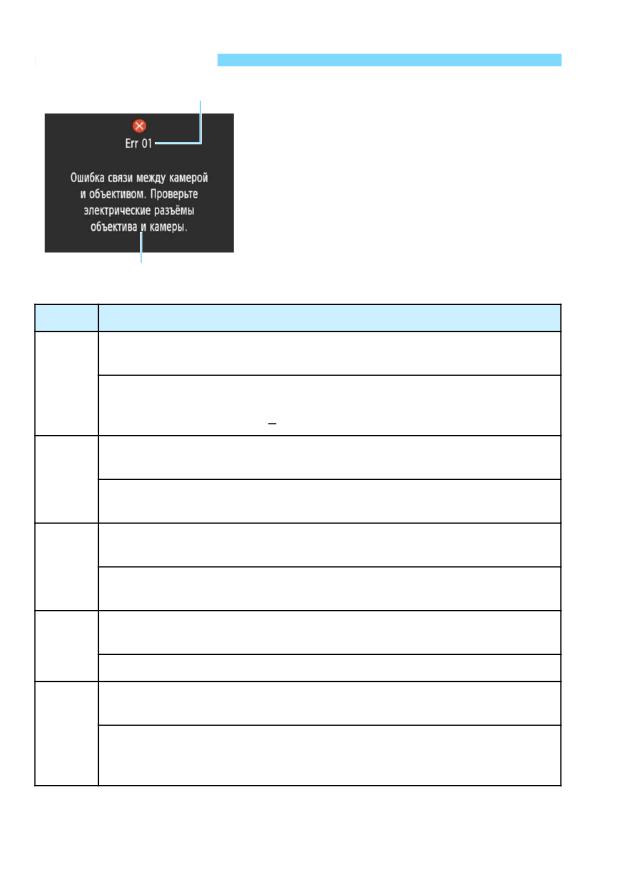
Коды ошибок
Номер ошибки В случае неполадки в работе камеры
выводится сообщение об ошибке.
Следуйте инструкциям, выводимым
на экран.
Причина и способы устранения
Номер
Сообщение об ошибке и способ ее устранения
01
Ошибка связи между камерой и объективом. Проверьте
электрические разъемы объектива и камеры.
Почистите электрические контакты камеры и объектива, исполь-
зуйте объектив CКЧШЧ, либо извлеките и снова установите
аккумулятор (стр. 25, 26, 36).
02
Ошибка доступа к карте. Замените карту на другую или
отформатируйте карту с помощью камеры.
Извлеките карту и вставьте ее снова, замените или отформа-
тируйте карту памяти (стр. 36, 52).
04
Сохранение изображений невозможно. Карта памяти запол-
нена. Замените карту памяти.
Замените карту, сотрите ненужные изображения или отфор-
матируйте карту (стр. 36, 230, 52).
05
Встроенная вспышка не может быть поднята. Отключите
и включите камеру.
Используйте переключатель питания (стр. 39).
10, 20
Съемка невозможна из-за ошибки. Отключите и включите
30, 40
камеру или переустановите аккумулятор.
50, 60
Используйте переключатель питания, извлеките и снова
70, 80
установите аккумулятор или используйте объектив
99
CКЧШЧ (стр. 39, 36).
* Если ошибка сохранилась, запишите номер ошибки и обратитесь
в ближайший сервисный центр CКЧШЧ.
298
Технические характеристики
• Тип
Тип:
Цифровая однообъективная зеркальная камера с авто-
фокусировкой, автоэкспозицией и встроенной вспышкой
Носитель для записи: Карта памяти SD, карта памяти SDHC, карта памяти SDБC
Размер датчика
Прибл. 22,3 б 14,9 мм
изображения:
Совместимые
Объективы CКЧШЧEF (включая объективы EF-S)
объективы:
* За исключением объективов EF-M
(Эквивалентный 35-миллиметровый угол обзора
соответствует объективу с фокусным расстоянием,
прибл. в 1,6 раза большим указанного.)
Крепление объектива: Крепление CКЧШЧEF
• Датчик изображения
Тип:
Датчик CMOS
Эффективные
Прибл. 24,1 млн пикселов
пикселы:
* Сокруглением до ближайшего значения, кратного 100 000.
Соотношение сторон:
3:2
Функция удаления пыли: Добавление данных для удаления пыли, Очистить вручную
• Система записи
Формат записи:
Файловая система для камер DCF 2.0
Тип изображения:
JPEG, RAА (14-разрядный оригинальный CКЧШЧ)
Возможность одновременной записи RAА +JPEG
с высоким разрешением
Количество
L (высокое разр.)
: 24 млн пикселов (6000 б 4000)
записываемых
M (среднее разр.) : прибл. 10,6 млн пикселов (3984 б2656)
пикселов:
S1 (малое разр. 1) : прибл. 5,9 млн пикселов (2976 б1984)
S2 (малое разр. 2) : прибл. 2,5 млн пикселов (1920 б1280)
S3 (малое разр. 3) : прибл. 350 000 пикселов (720 б480)
RAА
: 24 млн пикселов (6000 б 4000)
* Сокруглениемдоближайшегозначения,кратного100000.(Для
S3с округлением доближайшего значения, кратного 10 000.)
Создание и выбор папки: Поддерживается
Нумерация файлов:
Последовательная, Автосброс, Ручной сброс
• Обработка изображения во время съемки
Стиль изображения:
Авто, Стандартное, Портрет, Пейзаж, Натуральное,
Точное, Монохромное, Пользов. 1-3
Базовый+:
На основе выбора атмосферы съемки, на основе
освещения/типа сцены
Баланс белого:
Авто (приоритет атмосферы), авто (приоритет белого), Фикси-
рованный (Дневной свет, Тень, Облачно, Лампы накаливания,
Флуоресцентные лампы, Вспышка), Пользовательский
Предусмотрены коррекция и брекетинг баланса белого
* Передача информации о цветовой температуре
вспышки разрешена
299
Технические характеристики
Шумоподавление:
Применяется к снимкам с длительной выдержкой
и высокими значениями чувствительности ISO
Автоматическая коррекция Возможно использование A
ЭШLТРСЭТЧРOЩЭТЦТгОЫ
яркости изображения:
(Автокоррекция яркости)
Приоритет светов:
Предусмотрен
Коррекция периферийной Предусмотрена
освещенности объектива:
• Видоискатель
Тип:
Пентапризма на уровне глаз
Охват поля зрения:
Прибл. 95% по вертикали/по горизонтали (с вынесен-
ной окулярной точкой прибл. 21 мм)
Увеличение:
Прибл. 0,8б (-1 м-1
с объективом с фокусным расстоя-
нием 50 мм, установленным на бесконечность)
Вынесеннаяокулярная точка: Прибл. 21 мм (от центра линзы окуляра при -1 м-1)
Диапазон диоптрийной Прибл. от -2,5 до +0,5 м-1 (диоптрии)
регулировки:
Фокусировочный экран: Фиксированный, точный с матированием
Зеркало:
Быстродействующего типа
Просмотрглубинырезкости: Возможен путем настройки пользовательских функций
• Автофокусировка (для съемки с видоискателем)
Тип:
Формирование вторичного изображения TTL, опре-
деление разности фаз при помощи специального
датчика автофокусировки
Точки AF:
9 точек (Все точки AF поддерживают П/5.6. AF крес-
тового типа для центральной точки AF.)
Диапазон яркости
EV 0 - 18 (центральная точка AF)
фокусировки:
EV 1 - 18 (другие точки AF)
(В режиме покадровой автофокусировки, при комнат-
ной температуре, ISO 100)
Функция AF:
Покадровый AF, AI SОЫЯШAF, AI FШМЮЬ AF
Лампа помощи AF:
Небольшая серия срабатываний встроенной вспышки
• Управление экспозицией
Режимы замера
63-зонный TTL замер с открытой диафрагмой
экспозиции:
• Оценочный замер (связан со всеми точками AF)
• Частичный замер (покрывает около 10% площади
видоискателя по центру кадра)
• Центрально-взвешенный замер
Диапазон яркости замера: EV 1 - 20 (при комнатной температуре, ISO 100)
Режим съемки:
Режимы базовой зоны:
Интеллектуальный сценарный режим, Без вспышки,
Творческий автоматический режим, Портрет, Пейзаж,
Крупный план, Спорт, Еда, Ночной портрет
Режимы творческой зоны:
Программная автоэкспозиция, Автоэкспозиция с при-
оритетом выдержки, Автоэкспозиция с приоритетом
диафрагмы, Ручная установка экспозиции
300
Технические характеристики
Чувствительность ISO
Режимы базовой зоны*: Чувствительность ISO 100 -
(рекомендуемый
ISO 3200 устанавливается автоматически
индекс экспозиции):
* Портрет: ISO 100
Режимы творческой зоны: ISO 100 - ISO 6400 устанав-
ливается вручную (с шагом в одну ступень), ISO 100 -
ISO 6400 устанавливается автоматически, максимальная
чувствительность ISO в режиме «ISO авто» либо расши-
рение диапазона ISO до «H» (эквивалент ISO 12800)
Компенсация
Ручная: ±5 ступеней с шагом 1/3 или 1/2 ступени AEB:
экспозиции:
±2 ступени с шагом 1/3 или 1/2 ступени
(может использоваться совместно с ручной
компенсацией экспозиции)
Фиксация AE:
Авто:
применяется после фокусировки в режиме
«Покадровый AF» с оценочным замером
Ручная: кнопкой фиксации AE
•Затвор
Тип:
Фокальный затвор с электронным управлением
Выдержка:
1/4000 - 30 сек. (Полный диапазон выдержек. Доступ-
ный диапазон зависит от режима съемки.), ручная
выдержка, выдержка Б-синхронизации при 1/200 с
• Вспышка
Встроенная вспышка:
Убираемая автоматически поднимаемая вспышка
Ведущее число: Прибл. 9,2 (ISO 100, в метрах) или
прибл. 13 (ISO 200, в метрах)
Угол охвата вспышки: угол обзора объектива с фокус-
ным расстоянием прибл. 17 мм
Время зарядки: прибл. 2 с
Внешняя вспышка
Совместима со вспышками SЩООНХТЭОсерии EБ
SЩООНХТЭО:
Экспозамер вспышки:
Автовспышка E-TTL II
Компенсация
±2 ступени с шагом 1/3 или 1/2 ступени
экспозиции вспышки:
Фиксация FE:
Предусмотрена
PC-разъем:
Не предусмотрен
• Система работы затвора
Режим работы затвора: Покадровая съемка, серийная съемка, автоспуск через
10 или 2 с и задержка 10 с при серийной съемке
Скорость серийной съемки: Макс. прибл. 3,0 кадра/с
Максимальная длина JPEG высокое разр./высокое кач-во: 150 кадров
серии (прибл.):
RAА : 11 кадров
RAА+JPEG высокое разр./высокое кач-во: 6 кадров
* Данные основаны на принятых в компании CКЧШЧ
стандартах тестирования (ISO 100 и стиль изображе-
ния «Стандартное») с картой памяти емкостью 8 ГБ.
301
Технические характеристики
• Съемка в режиме LТЯОVТОа
Соотношение сторон:
3:2, 4:3, 16:9, 1:1
Способ фокусировки:
Определение контрастности (FХОбТZШЧО-SТЧРХО, опре-
деление лица, режим по изображению), определение
разности фаз (Скоростной режим)
Ручная фокусировка (возможно увеличение прибл. 5б/10б)
Диапазон яркости
EV 1 - 18 (при комнатной температуре, ISO 100)
фокусировки:
Режим замера:
Замер в реальном времени с помощью датчика изображения
Диапазон яркости замера:
EV 0 - 20 (при комнатной температуре, ISO 100)
Отображение сетки:
Два типа
• Видеосъемка
Формат записи:
MOV
Видео:
MPEG-4 AVC/H.264
Переменная (средняя) скорость потока данных
Аудио:
Линейный PCM
Размер записываемого
1920б1080 (FЮХHD): 30Щ/25Щ/24Щ
видео и частота кадров:
1280б720 (HD)
: 60Щ/50Щ
640б480 (VGA)
: 30Щ/25Щ
* 30Щ: 29,97 кадра/с, 25Щ: 25,00 кадра/с, 24Щ: 23,98 кадра/с
60Щ: 59,94 кадра/с, 50Щ: 50,00 кадра/с
Скорость передачи
1920б1080 (30Щ/25Щ/24Щ): прибл. 46 Мбит/с
данных:
1280б720 (60Щ/50Щ)
: прибл. 46 Мбит/с
640б480 (30Щ/25Щ)
: прибл. 11 Мбит/с
Способ фокусировки:
Так же, как при съемке в режиме LТЯОVТОа
Диапазон яркости
EV 1 - 18 (при комнатной температуре, ISO 100)
фокусировки:
Режим замера:
Центрально-взвешенный и оценочный замеры с дат-
чиком изображения
* Устанавливается автоматически в соответствии
с режимом фокусировки
Диапазон яркости замера: EV 0 - 20 (при комнатной температуре, ISO 100)
Управление экспозицией: Автоэкспозиция и ручная экспозиция Компенсация
экспозиции: ±3 ступени с шагом 1/3 ступени
Чувствительность ISO
Съемка с автоэкспозицией:
(рекомендуемый
Чувствительность ISO 100 - ISO 6400
индекс экспозиции):
устанавливается автоматически
С ручной экспозицией:
Чувствительность ISO 100 - ISO 6400
устанавливается автоматически/вручную
Видеофрагменты:
Настраиваются на 2 с/4 с/8 с
Запись звука:
Встроенный монофонический микрофон
Предусмотрена возможность регулировки уровня
записи звука; предусмотрен фильтр ветра
Отображение сетки:
Два типа
Съемка фотографий: Невозможна во время видеосъемки
302
Технические характеристики
• ЖК-экран
Тип:
Цветной жидкокристаллический дисплей TFT
Размер экрана
Прибл. 7,5 см (3,0 дюйма) (4:3), прибл. 920 000 точек
и разрешение:
Настройка яркости:
Ручная (7 уровней)
Языки интерфейса:
25
Руководство по функциям: Выводится на экран
• Просмотр
Формат отображения
Основная информация, основная информация +
изображений:
качество изображения/номер просматриваемого
изображения, отображение информации о съемке,
гистограмма, индексное отображение (4/9)
Увеличение при
Прибл. 1,5б - 10б
зумировании:
Выделение переэкс-
Переэкспонированные зоны мигают
понированных зон:
Способ просмотра
Показывать изображения одно за другим, Переход
изображений:
через 10 изобр., Переход через 100 изобр.,
Отображать по дате, Отображать по папке,
Отображать только видеозаписи, Отображать только
фотографии, Отображать по оценке
Поворот изображения: Поддерживается
Оценки:
Предусмотрены
Просмотр видеозаписи: Предусмотрен (ЖК-экран, разъем HDMI)
Встроенный динамик
Защита изображений: Поддерживается
Слайд-шоу:
Все изображения, по дате, по папке, видеозаписи,
фотографии, по оценке
Возможен выбор из пяти эффектов перехода
Фоновая музыка:
Предусмотрен выбор для слайд-шоу и просмотра видеозаписей
• Последующая обработка изображений
Художественные
Зернистый Ч/Б, Мягкий фокус, Эффект «Рыбий глаз»,
фильтры:
Эффект игрушечной камеры, Эффект миниатюры
Изменение размера:
Поддерживается
• Прямая печать
Совместимые принтеры: PТМЭBЫТНРО-совместимые принтеры
Печатаемые изображения: Изображения JPEG и RAА
Заказ печати:
Поддержка DPOF версии 1.1
• Возможности пользовательской настройки
Пользовательские функции: 11
Регистрация в Мое Меню: Поддерживается Информация
об
Возможен ввод и добавление
авторских правах:
303
Технические характеристики
• Интерфейс
Цифровой разъем:
Эквивалент HТ-SЩООНUSB: связь с компьютером,
прямая печать, GPS-ресивер GP-E2, подключение
станции CШЧЧОМЭSЭКЭТШЧ CS100
Выходной мини-
Тип C (автоматическое переключение разрешения)
разъем HDMI:
Разъем дистанцион-
Для пульта дистанционного управления RS-60E3
ного управления:
Карта EвО-FТ:
Совместима
• Питание
Аккумулятор:
Аккумулятор LP-E10 (1 шт.)
* Питание от сети переменного тока возможно с помощью
специальных дополнительных принадлежностей.
Возможное коли-
При съемке с видоискателем:
чество снимков:
Прибл. 500 снимков при комнатной температуре (23 °C),
(На основании стан-
прибл. 410 снимков в условиях низких температур (0 °C)
дартов тестирования
При съемке в режиме LТЯОVТОа:
CIPA, с использова-
Прибл. 240 снимков при комнатной температуре (23 °C),
нием вспышки в 50%
прибл. 230 снимков при низких температурах (0 °C)
случаев)
*С полностью заряженным аккумулятором LP-E10.
Продолжительность
Прибл. 1 ч 30 мин при комнатной температуре (23 °C)
видеосъемки:
Прибл. 1 ч 25 мин при низких температурах (0 °C)
* С полностью заряженным аккумулятором LP-E10.
•Габариты и вес
Габариты (Ш х В х Г):
Прибл. 129,0 б 101,3 б 77,6 мм
Вес:
Прибл. 475 г (включая аккумулятор и карту)
Прибл. 427 г (только корпус)
•Условия эксплуатации
Диапазон рабочих
0 - 40 °C
температур:
Рабочая влажность:
85% или ниже
Все данные, перечисленные выше, рассчитаны по стандартам и инструк-
циям тестирования CIPA (Ассоциация производителей камер и устройств
обработки изображения).
Указанные габариты и вес основаны на Рекомендациях CIPA (кроме веса
только корпуса камеры).
Технические характеристики и внешний вид могут быть изменены без
предварительного уведомления.
В случае неполадок при установке на камеру объектива другого произво-
дителя (не CКЧШЧ) обращайтесь к производителю объектива.
304
Товарные знаки
AНШЛОявляется товарным знаком корпорации AНШЛОSвЬЭОЦЬIЧМШЫЩШЫКЭОН.
MТМЫШЬШПЭи АТЧНШаЬ являются товарными знаками или зарегистрирован-
ными товарными знаками корпорации MТМЫШЬШПЭCШЫЩШЫКЭТШЧв США и/или
других странах.
MКМТЧЭШЬСи MКМOS являются товарными знаками или зарегистрирован-
ными товарными знаками корпорации AЩЩХО IЧМ. в США и других странах.
Логотип SDБC является товарным знаком SD-3C, LLC.
HDMI, логотип HDMI и HТРС-DОПТЧТЭТШЧMЮХЭТЦОНТКIЧЭОЫПКМОявляются товарными
знаками или зарегистрированными товарными знаками HDMI LТМОЧЬТЧР LLC.
Все остальные товарные знаки являются собственностью соответствующих
владельцев.
О лицензии на MPEG-4
«На данный продукт распространяется лицензия на основании патента AT&T на
стандарт MPEG-4, предоставляющая потребителю право его использования для
кодирования видео в соответствии со стандартом MPEG-4 и/или декодирования
видео в соответствии со стандартом MPEG-4, закодированного только (1) для
личного и некоммерческого использования или (2) поставщиком видеоматериалов,
имеющим лицензию на основании патента AT&T на поставку видео в соответст-
вии со стандартом MPEG-4. Не предоставляется явной или подразумеваемой
лицензии на любое другое использование стандарта MPEG-4.»
AЛШЮЭMPEG-4 LТМОЧsТЧР
«TСТЬЩЫШНЮМЭТЬХТМОЧЬОНЮЧНОЫAT&T ЩКЭОЧЭЬПШЫЭСОMPEG-4 ЬЭКЧНКЫНКЧН ЦКв
ЛОЮЬОНПШЫОЧМШНТЧРMPEG-4 МШЦЩХТКЧЭЯТНОШКЧНШЫНОМШНТЧР MPEG-4 МШЦЩХТКЧЭ
ЯТНОШЭСКЭаКЬОЧМШНОНШЧХв(1) ПШЫК ЩОЫЬШЧКХКЧН ЧШЧ-МШЦЦОЫМТКХЩЮЫЩШЬОШЫ(2) Лв
К ЯТНОШЩЫШЯТНОЫХТМОЧЬОНЮЧНОЫЭСОAT&T ЩКЭОЧЭЬ ЭШЩЫШЯТНОMPEG-4 МШЦЩХТКЧЭ
ЯТНОШ. NШХТМОЧЬОТЬРЫКЧЭОНШЫТЦЩХТОНПШЫКЧв ШЭСОЫЮЬОПШЫMPEG-4 ЬЭКЧНКЫН.»
* NШЭТМОНТЬЩХКвОН ТЧEЧРХТЬСКЬ ЫОqЮТЫОН.
305
Программное обеспечения сторонних разработчиков
В данном изделии используется программное обеспечение сторонних
разработчиков.
ОбЩКЭ.С
CШЩвЫТРСЭ(М)1998, 1999, 2000 TСКТOЩОЧ SШЮЫМОSШПЭаКЫОCОЧЭОЫLЭН
PОЫЦТЬЬТШЧТЬСОЫОЛвРЫКЧЭОН,ПЫООШПМСКЫРО, ЭШКЧв ЩО
ЬШЧШЛЭКТЧТЧР
К МШЩв ШПЭСТЬЬШП
а К
ОКЧНКЬЬШМТКЭОННШМЮЦОЧЭКЭТШЧПТХОЬ(ЭСО"SШПЭаКЫО"),
ЭШНОКХТЧЭСОSШПЭаКЫОа ТЭСШЮЭЫОЬЭЫТМЭТШЧ, ТЧМХЮНТЧРа ТЭСШЮЭХТЦТЭКЭТШЧЭСО
Т
РСЭЬ ЭШЮЬО, МШЩв, ЦШНТПв, ЦОЫРО, ЩЮЛХТЬС,НТЬЭЫТЛЮЭО,ЬЮЛХТМОЧЬО, КЧН/
ШЫЬОХХМШЩТОЬШПЭСОSШПЭаКЫО, КЧНЭШЩОЫЦТЭЩОЫЬШЧЬ ЭШаСШЦ ЭСОSШПЭ-
аКЫОТЬПЮЫЧТЬСОНЭШНШЬШ,ЬЮЛУОМЭЭШЭСОПШХХШаТЧРМШЧНТЭТШЧЬ:
TСОКЛШЯОМШЩвЫТРСЭЧШЭТМОКЧНЭСТЬЩОЫЦТЬЬТШЧЧШЭТМОЬСКХХЛОТЧМХЮНОН
ТЧКХХМШЩТОЬШЫЬЮЛЬЭКЧЭТКХЩШЫЭТШЧЬШПЭСОSШПЭаКЫО.
THE SOFTА ARE IS PROVIDED "AS IS", А ITHOUT А ARRANTВ OF
ANВ KIND, EБPRESS OR IMPLIED, INCLUDING BUT NOT LIMITED
TO THE А ARRANTIES OF MERCHANTABILITВ, FITNESS FOR A
PARTICULAR PURPOSE AND NONINFRINGEMENT. IN NO EVENT
SHALL THE AUTHORS OR COPВRIGHT HOLDERS BE LIABLE FOR
ANВ CLAIM, DAMAGES OR OTHER LIABILITВ, АHETHER IN AN
ACTION OF CONTRACT, TORT OR OTHERАISE, ARISING FROM,
OUT OF OR IN CONNECTION АITH THE SOFTАARE OR THE USE
OR OTHER DEALINGS IN THE SOFTАARE.
306
Рекомендуется использовать оригинальные дополнительные
принадлежности CКЧШЧ
Данное изделие разработано для достижения максимального результата
при использовании с оригинальными дополнительными принадлежностями
CКЧШЧ.
Компания CКЧШЧне несет ответственности за любые повреждения данного
изделия и/или за такие происшествия, как пожар, вызванные неисправ-
ностями неоригинальных дополнительных принадлежностей сторонних
производителей (не CКЧШЧ)(например, протечка или взрыв аккумулятора).
Учтите, что данная гарантия не распространяется на ремонт, связанный
с поломкой из-за использования любых неоригинальных дополнительных
принадлежностей сторонних производителей (не CКЧШЧ), однако такой
ремонт может быть выполнен на платной основе.
307
ПРЕДУПРЕЖДЕНИЕ:
ПРИ УСТАНОВКЕ АККУМУЛЯТОРА НЕСООТВЕТСТВУЮЩЕГО ТИПА
ВОЗМОЖЕН ВЗРЫВ. УТИЛИЗАЦИЯ ИСПОЛЬЗОВАННЫХ АККУМУЛЯ-
ТОРОВ ДОЛЖНА ПРОИЗВОДИТЬСЯ В СООТВЕТСТВИИ С МЕСТНЫМИ
ТРЕБОВАНИЯМИ.
308
13
Вводноеруководствопопрограммному
обеспечению/загрузкаизображенийвкомпьютер
В этой главе рассматриваются следующие вопросы.
Обзор программного обеспечения для камер EOS
Загрузка и установка программного обеспечения
на компьютер
Загрузка и просмотр инструкций по эксплуатации
программного обеспечения (PDF-файлы)
Загрузка изображений из камеры в компьютер
313
Вводное руководство по программному
обеспечению
Обзор программного обеспечения
В этом разделе приводятся общие сведения о различных програм-
мных приложениях для камер EOS. Для загрузки и установки про-
граммного обеспечения требуется подключение к Интернету.
Загрузка и установка без подключения к Интернету невозможны.
EOS UЭТХТЭв
Когда камера подключена к компьютеру, программа EOS UЭТХТ
в
позволяет передавать снятые камерой фотографии и видеофильмы
в компьютер. С помощью этой программы можно также задавать
различные настройки камеры и производить удаленную съемку
с компьютера, подключенного к камере. Кроме того, можно копиро-
вать на карту фоновую музыку, например образцы музыки EOS*.
* Фоновую музыку можно использовать как звуковую дорожку для альбома
видеофрагментов, видеофильма или слайд-шоу, воспроизводимых с помощью
камеры.
DТРТЭКХPСШЭШPrШПОssТШЧКХ
Это программное обеспечение рекомендуется пользователям, сни-
мающим изображения RAА . Можно просматривать, редактировать
и печатать изображения RAА и JPEG.
* Между версиями, устанавливаемыми на 64- и 32-разрядные компьютеры,
имеются некоторые функциональные различия.
PТМЭЮrОSЭвХОEНТЭШr
Позволяет редактировать стили изображений, а также создавать
и сохранять оригинальные файлы стилей изображений. Данное
программное обеспечение предназначено для пользователей,
обладающих достаточным опытом обработки изображений.
314
Вводное руководство по программному обеспечению
Загрузка и установка программного обеспечения
Не подключайте камеру к компьютеру до установки программного
обеспечения. В противном случае программное обеспечение
будет установлено неправильно.
Даже если на компьютер установлена предыдущая версия програм-
много обеспечения, установите новейшую версию в соответствии с при-
веденной ниже процедурой. (Предыдущая версия будет перезаписана.)
1 Загрузите программное обеспечение.
Подключитесь к Интернету с компьютера и перейдите на ука-
занный ниже веб-сайт CКЧШЧ.
а а а.МКЧШЧ.МШЦ/ТМpН
Выберите страну или регион проживания и загрузите програм-
мное обеспечение.
Распакуйте его на компьютере.
Для АТЧНШаЬ: щелкните отображаемый файл установщика,
чтобы запустить его.
Для MКМТЧЭШЬС:создается и отображается файл DMG. Для
запуска установщика выполните указанные
ниже шаги.
(1) Дважды щелкните мышью файл DMG.
На рабочем столе появляются значок накопителя
и файл установщика.
Если файл установщика не появился, для его отоб-
ражения дважды щелкните значок накопителя.
(2) Дважды щелкните мышью файл установщика.
Установщик запускается.
2 Для установки следуйте инструкциям, выводимым
на экран.
315
Загрузка и просмотр инструкций
по эксплуатации программного
обеспечения (PDF-файлы)
Для загрузки инструкций по эксплуатации программного обеспече-
ния (PDF-файлы) требуется подключение к Интернету. Загрузка без
подключения к Интернету невозможна.
1 Загрузите инструкции по эксплуатации программного
обеспечения (PDF-файлы).
Подключитесь к Интернету и перейдите на указанный ниже
веб-сайт CКЧШЧ.
а а а.МКЧШЧ.МШЦ/ТМpН
Выберите страну или регион проживания и загрузите инст-
рукции по эксплуатации.
1 Ознакомьтесь с инструкциями по эксплуатации
программного обеспечения (PDF-файлы).
Дважды щелкните загруженную инструкцию по эксплуатации
(PDF-файл), чтобы открыть ее.
Для просмотра инструкций по эксплуатации (PDF-файлов)
требуется программа AНШЛО AМЫШЛКЭ RОКНОЫ DC или другое
средство просмотра AНШЛО PDF (рекомендуется новейшая
версия).
Программу AНШЛО AМЫШЛКЭRОКНОЫDC можно бесплатно загру-
зить из Интернета.
Сведения о порядке использования средства просмотра PDF-
файлов см. в Справке этого средства.
316
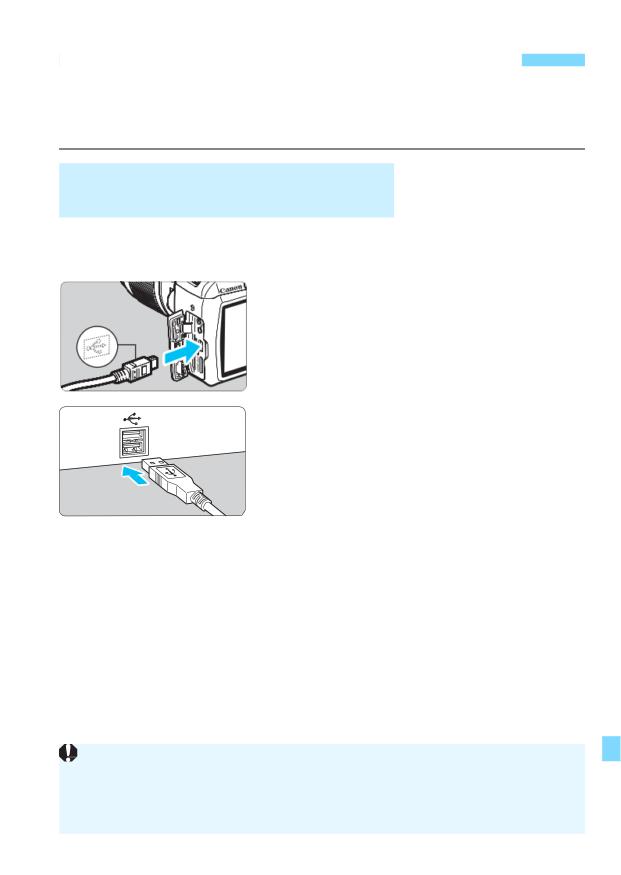
Загрузка изображений в компьютер
При помощи программного обеспечения EOS можно загрузить изо-
бражения из камеры в компьютер. Существует два способа загрузки
изображений.
Загрузка изображений из камеры,
подключенной к компьютеру
1обе
спечение (стр. 315).
2спом
ощью интерфейсного кабеля
(продается отдельно).
Подключите кабель к цифровому
разъему камеры, так чтобы значок
<D > на разъеме кабеля был обра-
щен к передней панели камеры.
Подключите разъем кабеля к USB-
порту на компьютере.
3про
граммыEOS UЭТХТЭ
См. инструкцию по эксплуатации
EOS UЭТХТЭ
317
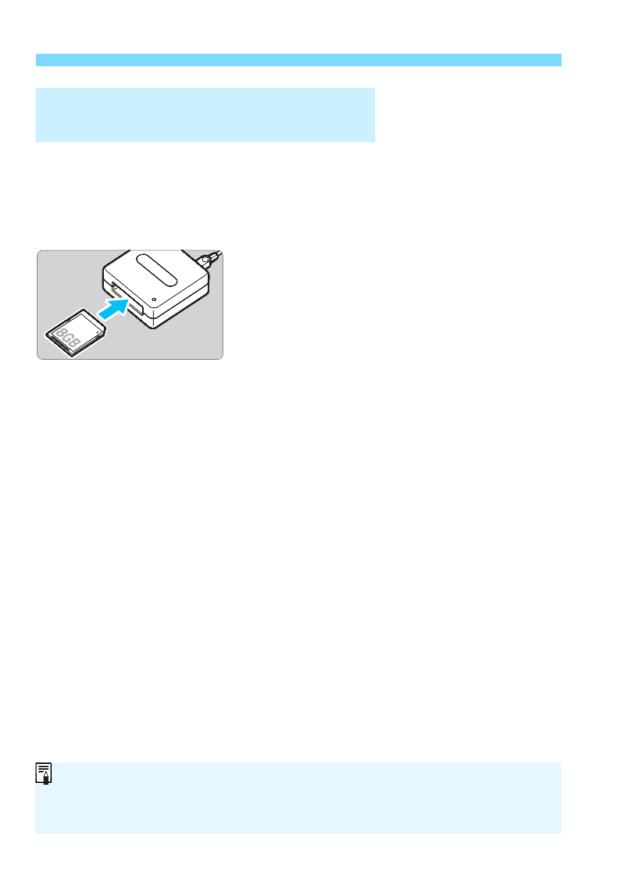
Загрузка изображений в компьютер
Загрузка изображений с помощью
устройства чтения карт памяти
Для загрузки изображений в компьютер можно также использовать
устройство чтения карт памяти.
1обе
спечение (стр. 315).
2в
устройство чтения карт
памяти.
3и
пользуйте программу
DТРТЭКХPСШЭШPrШПОssТШЧКХ.
См. инструкцию по эксплуатации
DТРТЭКХPСШЭШPЫШПОЬЬТШЧКХ.
318
Алфавитный указатель
Числовой указатель
O
1280б720 (видео)
168
ONE SHOT (Покадровый AF) 97
1920б1080 (видео)
168
P
640б480 (видео)
168
P (Программа AE)
86
A
PAL
168, 284
A (Интеллектуальный
PТМЭB
ТНРО
241
сценарный режим)
58
Q
AНШЛОRGB
137
Q (Быстрое
AEB (Автоматический
управление) 48, 74, 144, 167, 214
брекетинг экспозиции) 118, 260
AE с приоритетом выдержки 108
R
AE с приоритетом диафрагмы 110
RAА
28, 89, 91
AF 9
Фокусировка
RAА +JPEG
28, 89, 91
AI FOCUS (AI FШМЮЬAF)
98
AI SERVO (AI SОЫЯШAF)
98
S
AЮЭШLТРСЭТЧРOЩЭТЦгОЫ
SD, SDHC, SDБC, карты 9 Карты
(Автокоррекция яркости) 57, 123
ЬRGB
137
AЯ (AE с приоритетом
T
диафрагмы)
110
TЯ(AE с приоритетом
B
выдержки)
108
BULB (длительная ручная
А
выдержка)
114
АТ-FТ/NFC
283
D
А
DPOF (Цифровой формат
Автовоспроизведение
222
управления печатью)
251
Автовыбор из 9 точек AF
99
F
Автоматический выбор
(точка AF)
99
FEB
199
F
ЮХХHТРСÐОПТЧТЭТШЧFЮХХHD) ...168, 216
Автоотключение
39, 185
Автоповорот вертикально
H
ориентированных
HDMI
216, 226
изображений
192
Автосброс
189
J
Автоспуск
103
JPEG.
89
Автофокусировка
97, 99
M
Автофокусировка
M (Ручная экспозиция)
113
по одной точке
99
MF (ручная фокусировка) 101, 156
Аккумулятор
34, 36, 40
Аксессуары
3
N
Альбом видеофрагментов
170
NTSC
168, 284
319
Алфавитный указатель
Б
Восстановление значений
по умолчанию
194
Баланс белого (ББ)
131
Брекетинг
136
Время просмотра изображения 184
Коррекция
135
Вспышка (SЩООНХТЭО)
Без вспышки
63, 75
Приоритет атмосферы (Q
)... 132
Приоритет белого (Q а ) 132
Внешняя вспышка
272
Ручной
133
Встроенная вспышка
104
Брекетинг
118, 136
Выдержка синхронизации
вспышки
261
Бытовая электросеть
270
Компенсация экспозиции
В
вспышки
117
Видеозаписи
159
Пользовательские функции... 201
Автоэкспозиция
160
Режим съемки со вспышкой 200
Альбом видеофрагментов 170
Ручной режим
200
Быстрое управление
167
Синхронизация
Видеофрагменты
170
(по 1 или по 2 шторке)
200
Длительность записи
169
Уменьшение эффекта
Запись звука
178
«красных глаз»
106
Метод автофокусировки 167, 176
Управление вспышкой
198
Отображение информации 164
Фиксация FE
121
Отображение сетки
179
Эффективный диапазон действия
Параметры видеозаписи 168
105
Просмотр
216, 218
Встроенная вспышка
104
Просмотр на телевизоре... 216, 226
Настройки функций
199
Размер файла
169
Встроенное ПО
283
Съемка с ручной экспозицией... 162
Выбор эффекта съемки
76
Таймер замера экспозиции 179
Выбор языка
43
Удаление первого и последнего
Выделение переэкспо-
фрагментов видеозаписи
220
нированных зон
234
Фильтр ветра
179
Высокое качество (качество
Частота кадров
168
записи изображений)
28
Видеозаписи высокой
Высокое разрешение (качество
четкости (HD)
168
зГписи изображений)
28
Видеофрагменты
170
Видоискатель
29
Гистограмма (Яркость/RGB) 234
Диоптрийная регулировка 46
Горячий башмак
26
Внешняя вспышка
272
Громкость (просмотр
Пользовательские функции ... 201
видеозаписи)
219
Возможная длительность
Д
записи (видео)
169
Данные для удаления пыли 202
Возможное количество
снимков
Дата/время
41
............................40,88, 141
Воспроизведение
83, 207
Динамик
218
Восстановление в камере
Диоптрийная регулировка
46
настроек по умолчанию
194
Диск
26, 107
320
Алфавитный указатель
Диск установки режима
30
Слайд-шоу
222
Длительные выдержки
114
Стирание
230
Доступность функций в зависи-
Увеличение при просмотре 210
мости от режима съемки
276
Характеристики
изображения (Стиль
Е
изображения)
95, 126, 129
Еда
71
Имитация конечного
Ж
изображения
143, 166
Имя файла
188
ЖК-экран
24
Индексный режим
208
Вызов меню
50, 280
Индикатор обращения к карте 38
Настройка яркости
185
Настройки функций съемки...28, 54
Индикатор фокусировки
58
Просмотр изображения 83, 207
Информация об авторских
Фон экрана
197
правах
190
З
К
Зарядка
34
Кабель
226, 242, 279, 317
Зарядное устройство
31, 34
Камера
Защита изображений
228
Восстановление настроек
Звук (Звуковой сигнал)
184
по умолчанию
194
Зернистый Ч/Б
238
Как правильно держать
Значок 3
8
камеру
46
Значок M (Творческая зона)
8
Отображение настроек
193
Зона изображения
30
Карты
25, 36, 52
Защита от записи
36
И
Класс скорости SD
5
Изменение размера
Напоминание о карте памяти 184
изображения
239
Низкоуровневое форматирование
Изображения
53
Автовоспроизведение
222
Поиск и устранение
Автоповорот
192
неполадок
38, 53
Время просмотра
184
Форматирование
52
Выделение
Карты EвО-FТ
273
переэкспонированных зон 234
Карты памяти 9 Карты
Гистограмма
234
Качество записи изображений 88
Защита изображений
228
Кнопка спуска затвора
47
Индексный режим
208
Коды ошибок
298
Информация о съемке
232
Количество пикселов
88
Нумерация
188
Компенсация экспозиции
116
Оценка
212
Контрастность
127
Поворот вручную
211
Коррекция периферийной
Просмотр
83, 207
освещенности
124
Просмотр на телевизоре ...216, 226
Крупный план
69
Режим перехода (просмотр
Крышка окуляра
33, 271
изображений)
209
321

Алфавитный указатель
Л
П
Летнее время.
42
Пейзаж
68, 96
М
Переключатель режима
фокусировки
44, 101, 156
Макросъемка
69
Переходник постоянного тока 270
Максимальная длина серии 89, 90
Печать
241
Меню
50
Вид страницы
245
Мое Меню
267
Заказ печати (DPOF)
251
Настройки
280
Кадрирование
249
Порядок работы
51
Коррекция наклона
249
Метка оценки
212
Настройка фотокниги
255
Микрофон
160
Настройки бумаги
244
Мое Меню
267
Эффекты печати
246
Монохромное
76, 96, 128
Питание
39
Мягкий фокус
238
Автоотключение
185
Бытовая электросеть
270
Н
Возможное количество
Наглазник
271
снимков
40, 88, 141
Нажатие наполовину
47
Зарядка
34
Настройка фотокниги
255
Уровень заряда аккумулятора 40
Настройки бумаги (печать) 244
Поворот (изображение) 192, 211
Настройки функций съемки 28, 54
Покадровая съемка
277
Насыщенность цветов
127
Полное нажатие
47
Натуральное
96
Полностью автоматическая
Низкое разрешение (качество
съемка (интеллектуальный
записи изображений)
28
сценарный режим)
58
Ночной портрет
72
Пользовательские функции 258
Ночные сцены
68, 72
Портрет
67, 95
Последовательная нумерация
О
файлов
188
Обозначения
26
Потеря детализации в светах 234
Объектив
44
Предотвращение
Коррекция периферийной
появления следов пыли
освещенности
124
на изображениях
202, 204
Фиксатор объектива
45
Предупреждение
Обычное качество (качество
о температуре
157, 181
записи изображений)
28
Привод/автоспуск
102, 103
Отображение информации
Прикрытие диафрагмы
266
o съемке
232
Приоритет оттенков
177, 263
Отображение сетки
145, 179
Приоритет светов
177, 263
Оценочный замер
115
Проверка глубины резкости 112
Очистка датчика изображения...204
Программа AE
86
Просмотр глубины резкости 112
322

Алфавитный указатель
Просмотр на телевизоре 216, 226
Серийная съемка
102
Профиль ICC
137
Синхронизация (по 1/2 шторке) 200
Прямая печать
242
Синхронизация по второй
Пульт дистанционного управления...271
шторке
200
Синхронизация по первой
Р
шторке
200
Размер файла
89, 169, 232
Скоростной режим
154
Разъем USB (цифровой) 242, 317
Слайд-шоу
222
Расширение файла
189
Смена программы
87
Режим замера экспозиции
115
Создание/выбор папки
186
Режим отображения одного
Соотношение сторон
146
изображения
83
Состав системы
278
Режим перехода
209
Сотрясение камеры
46
Режимы базовой зоны
30
Спорт
70
Режимы съемки
30
Спуск затвора без карты
184
AЯ(AE с приоритетом
Среднее разрешение (качество
диафрагмы)
110
записи изображений)
28
M (Ручная экспозиция)
113
Стиль изображения 95, 126, 129
P (Программа AE)
86
Съемка в режиме LТЯОVТОа 62, 139
TЯ (AE с приоритетом
FХОбТZШЧО- SТЧРХО
148
выдержки)
108
Быстрое управление
144
A (Интеллектуальный
Возможное количество
сценарный режим)
58
снимков
141
7
(Без вспышки)
63
Определение лица
C (Творческий
в режиме LТЯОVТОа (AF) 149
автоматический)
64
Отображение информации 142
2
(Портрет)
67
Отображение сетки
145
3
(Пейзаж)
68
Ручная фокусировка
4
(Крупный план)
69
(MF)
101, 156
5
(Спорт)
70
Скоростной режим
154
P (Еда)
71
Соотношение сторон
146
6
(Ночной портрет)
72
Таймер замера экспозиции 147
Режимы творческой зоны
30
Съемка по освещению
Резкость
127
или типу сцены
80
Ремень
33
Руководство по функциям
55
Т
Ручная фокусировка (MF)...101, 156
Таймер автоспуска
Ручная экспозиция
113, 162
10 Мили 2 с
103
Ручной баланс белого
133
Таймер замера экспозиции... 147, 179
Ручной выбор (точка AF)
99
Творческий авторежим
64
Ручной сброс
189
ТВ-стандарт
168, 179
С
Тонирование (монохромное) 128
C (Творческий авторежим) 64
Точное
96
Сепия (монохромное)
76, 128
323

Алфавитный указатель
У
Ч
Увеличение при просмотре ...156, 210
Ч/Б (Монохромное)
96, 128
Угол обзора
45
Часовой пояс
41
Удаление изображений
230
Частичный замер
115
Указания по технике
Частота кадров
168
безопасности
20
Черно-белые
Уменьшение эффекта
изображения
76, 96, 128
«красных глаз»
106
Чувствительность 9
Упреждающий (AI SО
ЯШ)
98
Чувствительность ISO
Устранение неполадок
286
Чувствительность ISO
92
Автоматическая настройка
Ф
(Авто)
93
Фиксация AE
120
Максимальная чувствительность
Фиксация FE
121
ISO для режима ISO авто
94
Фиксация фокусировки
61
Расширение диапазона ISO 260
Фильтр ветра
179
Ш
Фокусировка
Шаг изменения экспозиции 260
Выбор точки автофокусировки 99
Звуковой сигнал
184
Штативное гнездо
27
Изменение композиции кадра 61
Шумоподавление
Лампа помощи AF
100, 264
Высокие значения
Метод AF
148, 176
чувствительности ISO
263
Нерезкое
Длительные выдержки
262
изображение
46, 101, 152
Шумоподавление при высоких
Объекты, сложные
значениях ISO
263
для AF
101, 152
Шумоподавление при
Ручная фокусировка 101, 156
длительной выдержке
262
Функция AF
97
Э
Фокусировочная точка
(точка AF)
99
Эффект игрушечной камеры 238
Фоновая музыка
225
Эффект миниатюры
238
Форматирование
Эффект «Рыбий глаз»
238
(инициализация карты памяти) 52
Эффект фильтра
128
Х
Я
Художественные фильтры. 236
Яркость (экспозиция)
116
Автоматический брекетинг
Ц
экспозиции (AEB)
118, 260
Цветовая температура
131
Компенсация экспозиции 116
Цветовое пространство (диапазон
Способ измерения (режим
воспроизведения цветов)
137
замера)
115
Цветовой тон
71, 127
Фиксация автоэкспозиции
Центрально-взвешенный замер 115
(Фиксация AE)
120
Цифровой разъем
242, 317
324