содержание .. 1 2 3
Терминал Muller-Elektronik TOUCH800. Инструкция по монтажу и эксплуатации (Издание: V7.20180329) - часть 3
Приложение Tractor-ECU
8 Параметры
7. Подтвердите.
⇨ Вы настроили датчик рабочего положения.
8.3.3
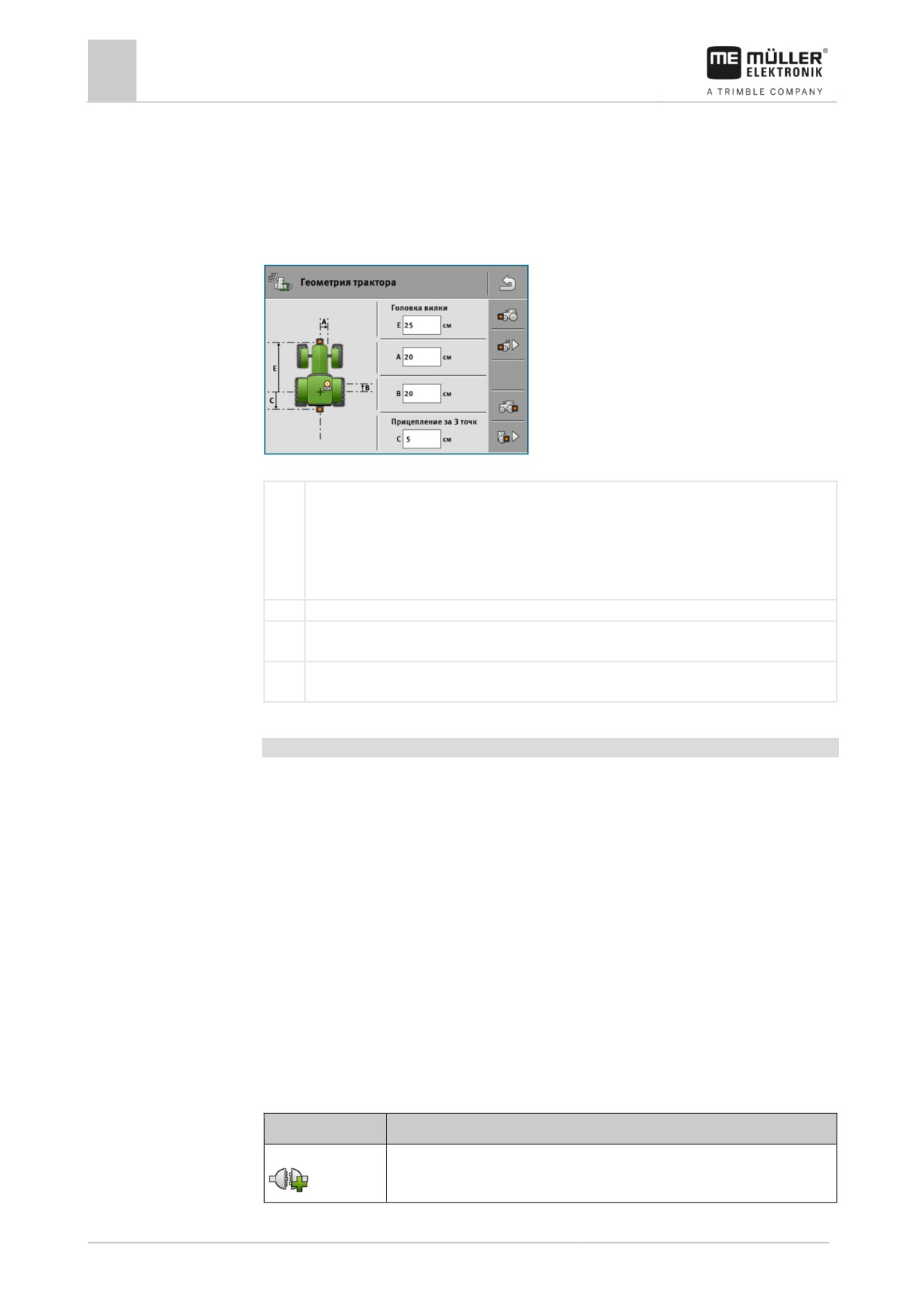
Геометрия трактора
Под геометрией трактора понимается ряд измерений на транспортном средстве.
Примерная геометрия трактора
A
Расстояние между серединой транспортного средства и GPS-приёмником на левой или правой
оси.
Если приёмник установлен на левой стороне, введите отрицательное значение.
Пользователям TRACK-Leader AUTO®: позицию GPS-приёмника следует указать и
откалибровать также в вычислителе автоматического руления. Поэтому поля А и В выделены
серым цветом и обработке не подлежат.
B
Расстояние между GPS-приемником и задней осью транспортного средства.
C
Расстояние между задней осью и задней точкой крепления навесного или прицепного
оборудования.
E
Расстояние между задней осью и передней точкой крепления навесного или прицепного
оборудования.
Настройка типов сцепок трактора
Типы сцепки между различными тракторами и навесными и прицепными орудиями могут
отличаться. По умолчанию всегда выбран тип сцепки «неизвестноª.
Помните, что при выборе другого типа сцепки или нескольких различных типов сцепок,
функция автоматического расположения агрегатов [➙ 73] больше не работает. Расположение
агрегатов в этом случае выполняется вручную.
Имеются следующие типы сцепок:
▪ неизвестно
▪ Маятниковое прицепное устройство
▪ Прицепление за 3 точки
▪ Навешивание на 3 точки
▪ Прицепной крюк
▪ Головка вилки
▪ Прицепная цапфа
▪ Тяговая серьга
▪ Сферическая головка
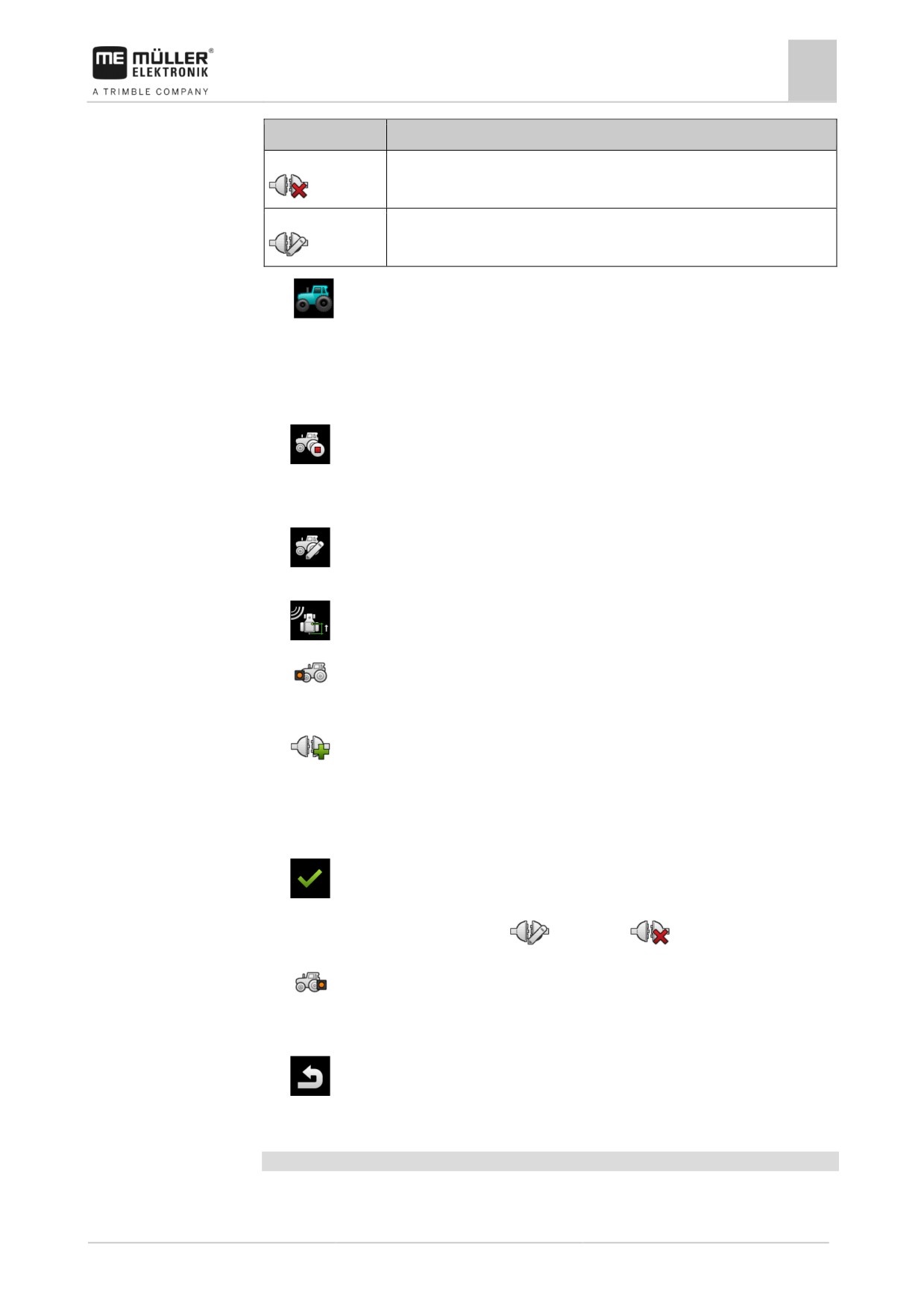
Символ функции
Значение
Добавляет новый тип сцепки.
62
Приложение Tractor-ECU
Параметры
8
Символ функции
Значение
Удаляет отмеченный тип сцепки.
Редактирует отмеченный тип сцепки.
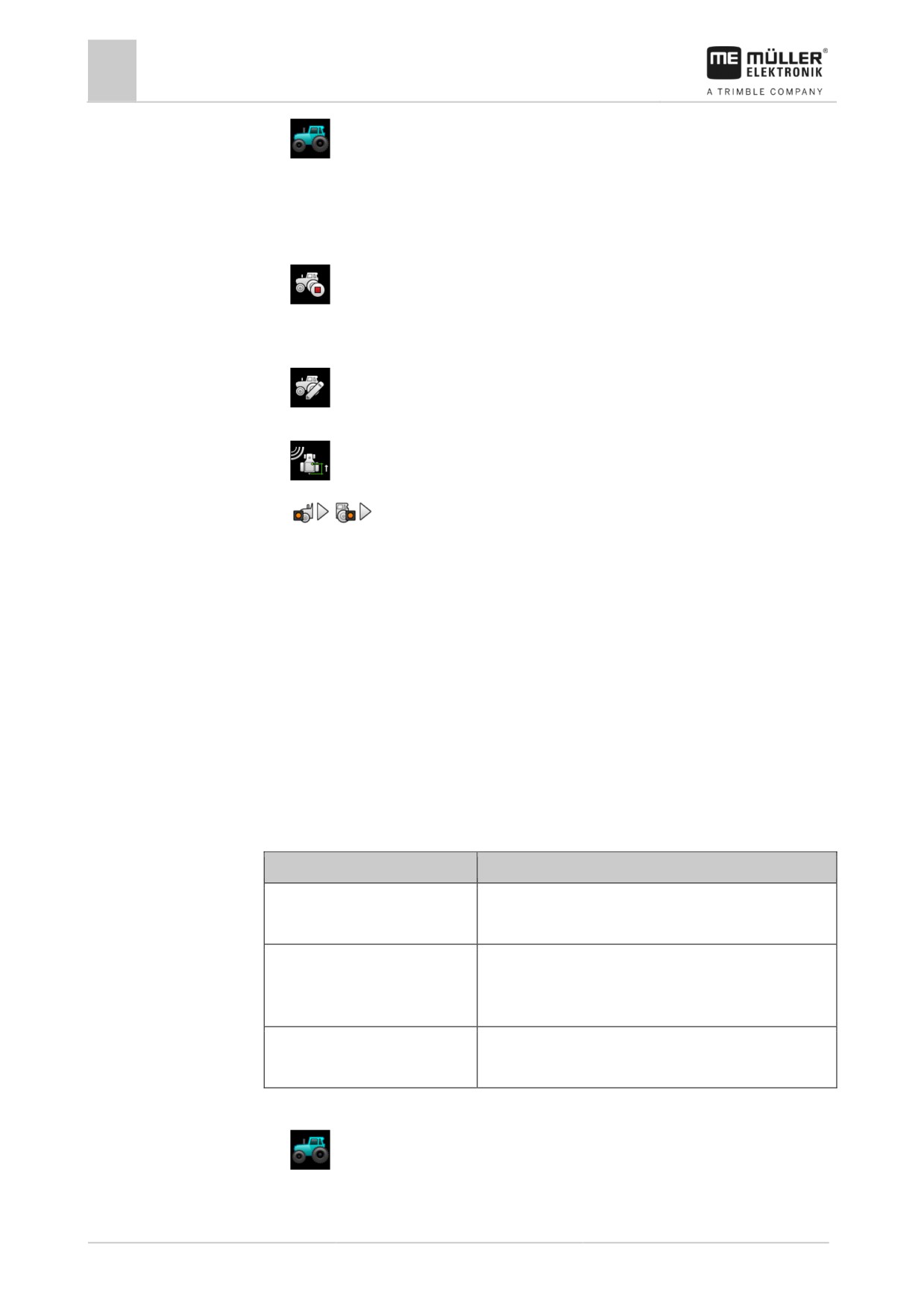
Порядок действий
1.
— Откройте приложение Tractor-ECU.
2.
Нажмите «Настройкиª.
⇨ Отобразятся имеющиеся профили трактора.
⇨ При активированном профиле трактора большинство символов функций выделены
серым цветом.
3.
— Для обработки профиля трактора или создания нового следует деактивировать
активированный профиль трактора.
4.
Нажмите на профиль трактора для настройки.
5.
— Вызовите список параметров.
⇨ Происходит отображение параметров.
6.
— Откройте шаблон геометрии трактора.
7.
— Вызовите шаблон для настройки передних типов сцепки.
⇨ Отобразится шаблон «Тип сцепки — спередиª.
8.
— Добавьте новую сцепку.
9.
Выберите тип сцепки.
10. Задайте расстояние между задней осью и передней точкой крепления навесного или
прицепного оборудования.
11.
— Подтвердите.
12. При необходимости отредактируйте
или удалите
другие типы сцепок.
13.
— Повторите процесс для задних типов сцепок. При этом задайте расстояние
между задней осью и передней точкой крепления навесного или прицепного
оборудования.
14.
— Завершите ввод.
⇨ Теперь можно просмотреть и изменить [➙ 63]геометрию трактора.
Конфигурирование геометрии трактора
Порядок действий
;
Вы выполнили настройку типов сцепок трактора. [➙ 62]
63
Приложение Tractor-ECU
8 Результаты
1.
— Откройте приложение Tractor-ECU.
2.
Нажмите «Настройкиª.
⇨ Отобразятся имеющиеся профили трактора.
⇨ При активированном профиле трактора большинство символов функций выделены
серым цветом.
3.
— Для обработки профиля трактора или создания нового следует деактивировать
активированный профиль трактора.
4.
Нажмите на профиль трактора для настройки.
5.
— Вызовите список параметров.
⇨ Происходит отображение параметров.
6.
— Откройте шаблон геометрии трактора.
7.
/
— Выберите текущие применяемые типы сцепок. По умолчанию всегда
выбран тип сцепки «неизвестноª. Помните, что при выборе другого типа сцепки или
нескольких различных типов сцепок, функция автоматического расположения агрегатов [
➙ 73] больше не работает. Расположение агрегатов в этом случае выполняется вручную.
8.
Примите уже заданные расстояния для типов сцепок или введите новые расстояния как
показано на рисунке выше.
8.4
Результаты
Приложение Tractor-ECU документирует работу в двух группах счетчиков:
▪ Дневные счётчики
▪ Счетчики, относящиеся к задаче
8.4.1
Дневные счётчики
Название счетчика
Это документируется
Обработанный участок
Участок, на котором был активирован датчик рабочего
положения.
Обработанная площадь
Площадь, на которой был активирован датчик рабочего
положения. За основание для расчета площади берется
рабочая ширина, настроенная в приложении Tractor-ECU.
Время работы
Время, в которое датчик рабочего положения был
активирован.
Порядок действий
Так можно обнулить суточный счетчик:
1.
- Откройте приложение Tractor-ECU.
2. Нажмите на "Информация".
64
Приложение Tractor-ECU
Результаты
8
⇨ Появляется шаблон "Информация" с суточными счетчиками.
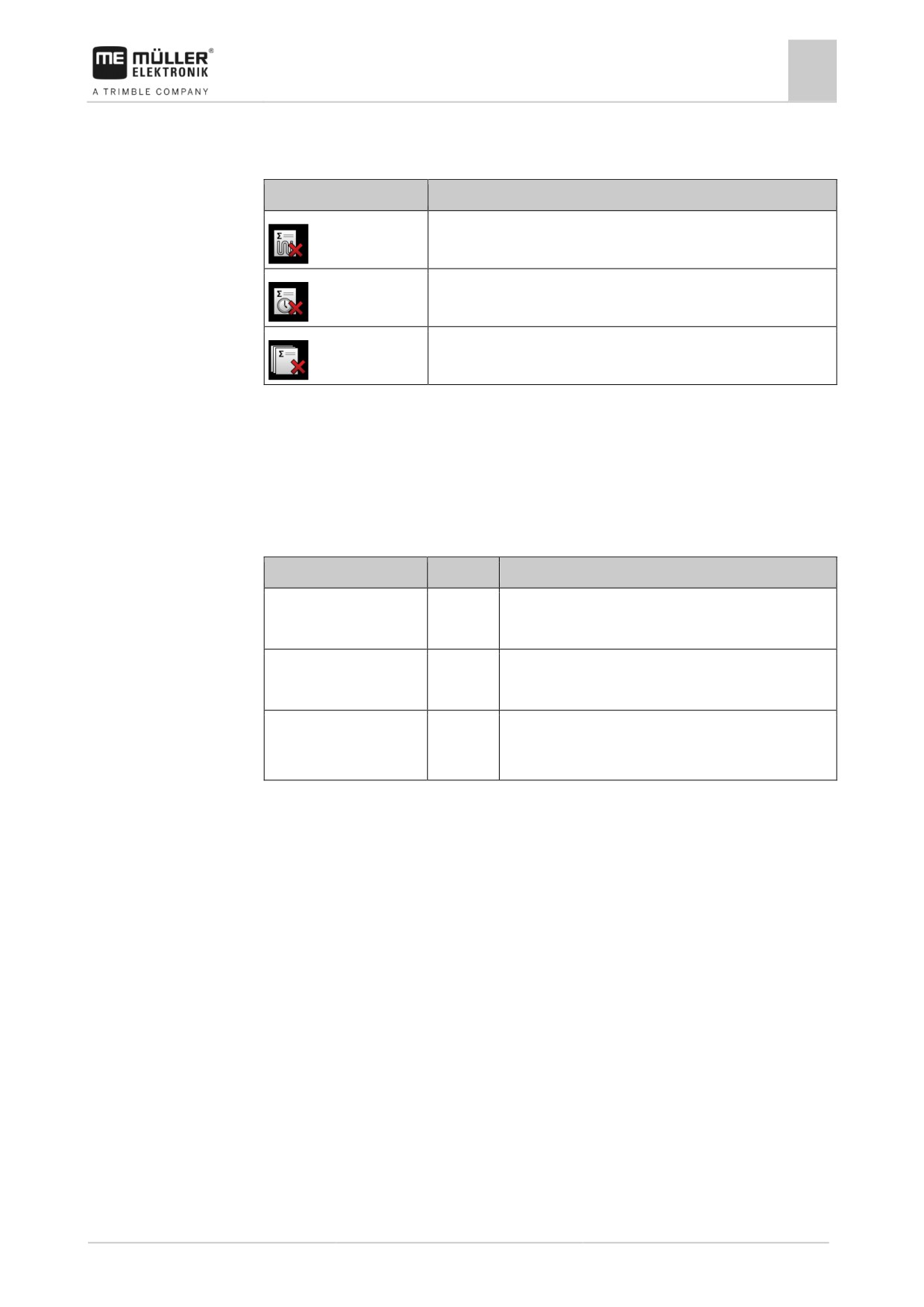
3. Нажмите на функциональные символы, чтобы обнулить суточные счетчики.
Символ
Этот счетчик обнуляется
Обработанный участок
Время работы
Все суточные счетчики
8.4.2
Счетчики, относящиеся к задаче
Эти счетчики переносятся в приложение ISOBUS-TC. Вы можете активировать счетчики в
задаче, тогда они появляются в дополнительном окне, как только сворачивается приложение
ISOBUS-TC.
Счетчики, относящиеся к задаче
Название счетчика
Единица
Это документируется
Расстояние
км
Участок, на котором был активирован датчик рабочего
положения.
Время в рабочем
ч
Время, в которое датчик рабочего положения был
положении
активирован.
Рабочее положение
0/1
0 = не в рабочем положении
1 = в рабочем положении
65
Приложение Virtual ECU
9 Управление виртуальными вычислителями
9
Приложение Virtual ECU
Приложение Virtual ECU (или сокращенно: VECU) предназначено для создания виртуальных
вычислителей для следующих агрегатов:
▪ Рабочих агрегатов, не имеющих собственного вычислителя. Например: культиваторы,
плуги, маханические сеялки и т. п.
▪ Агрегаты, управляемые посредством бортового компьютера, подключенного к
последовательному интерфейсу.
▪ Агрономические датчики, последовательно подключенные к терминалу.
Каждый виртуальный вычислитель содержит важнейшие параметры соответствующего
агрегата (рабочую ширину, геометрию, тип бортового компьютера) и, при необходимости,
предоставляет их другим приложениям.
9.1
Управление виртуальными вычислителями
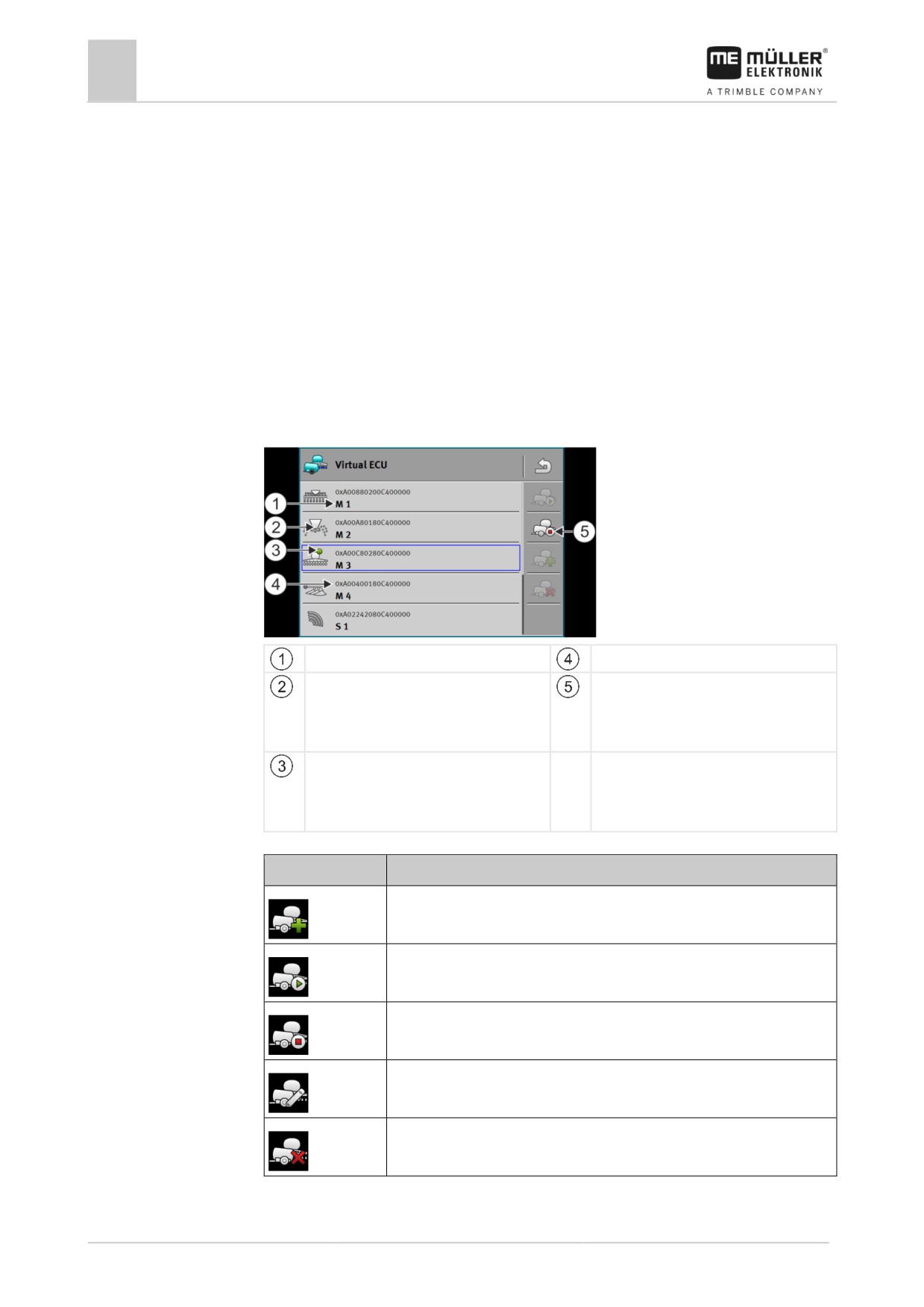
Название виртуального вычислителя
ISO-название виртуального вычислителя
Тип механизма
Символы функции.
Если активирован как минимум один
виртуальный вычислитель, отображается
только символ останова.
Состояние виртуального вычислителя:
Зеленый = профиль активирован;
Желтый = профиль будет активирован
после перезапуска терминала.
Символ функции
Функция
Создает новый вычислитель.
Активирует выделенный вычислитель.
Деактивирует вычислитель.
Вызывает параметры, сохраненные в виртуальном вычислителе.
Удаляет вычислитель.
66

Приложение Virtual ECU
Параметры
9
Порядок действий
1.
- Откройте приложение «Virtual ECUª.
2. Нажмите «Настройкиª.
⇨ Отображаются имеющиеся виртуальные вычислители.
⇨ При активированном профиле вычислителя большинство символов функций
выделены серым цветом.
3. С одной стороны могут отображаться максимум пять профилей вычислителей. Для
просмотра других проведите пальцем по экрану снизу вверх.
4. Для обработки профиля вычислителя или создания нового следует деактивировать
активированный профиль вычислителя.
9.2
Параметры
Имя
Название виртуального вычислителя.
Внешний бортовой компьютер
При подключении бортового компьютера или агрономического датчика к последовательному
интерфейсу в этом параметре следует выбрать модель.
В список включены следующие агрегаты:
▪ Бортовые компьютеры, которые могут поддерживать связь по протоколу ASD или LH5000
и способны устанавливать связь с терминалом. При необходимости подключения
бортового компьютера, который поддерживает данные протоколы, но не указан в списке
— обратитесь в компанию Müller-Elektronik и выполните действия, указанные в конце этой
главы.
▪ Агрономические датчики, которые могут быть подключены к последовательному
интерфейсу терминала.
▪ AMABUS. Помните, что для подключения AMABUS‘ требуется специальный кабель, арт.
№: 30322572
Порядок действий
Порядок обновления списка бортовых компьютеров:
;
Вы связались с компанией Müller-Elektronik и получили USB-накопитель или установочный
файл.
;
Приложение Virtual ECU закрыто.
1. Вставьте USB-накопитель в терминал.
2. Откройте приложение Virtual ECU.
⇨ Отобразится следующее сообщение: «Обновить список внешних бортовых
компьютеров??ª
3. Для обновления списка выберите «Даª.
4. Подтвердите.
5. Вновь запустите терминал.
⇨ Теперь вы можете выбрать добавленные бортовые компьютеры.
67
Приложение Virtual ECU
9
Параметры
Тип механизма
Используйте этот параметр для определения типа агрегата.
Имеются следующие типы механизмов:
▪ Сеялка
▪ Разбрасыватель удобрений
▪ Полевой опрыскиватель
▪ Обработка почвы
Тип сцепки
Используйте этот параметр для определения типа сцепки сельскохозяйственного агрегата.
Имеются следующие типы сцепок:
▪ неизвестно
▪ Маятниковое прицепное устройство
▪ Прицепление за 3 точки
▪ Навешивание на 3 точки
▪ Прицепной крюк
▪ Головка вилки
▪ Прицепная цапфа
▪ Тяговая серьга
▪ Сферическая головка
Тип машины
Данный параметр влияет на порядок следования рабочей панели за стрелкой в TRACK-Leader.
Данная настройка предназначена для более точной зарисовки обработанной площади на
кривых участках.
После каждого изменения также следует адаптировать геометрию.
Возможные значения:
▪
«встроенª
Настройка сельскохозяйственных агрегатов, зарепленных к трехточечной навеске
трактора.
▪
«прицепнаяª
Настройка для сельскохозяйственных агрегатов, прицепляемых к трактору. Рабочая
панель следует подобно ходу прицепа за трактором.
Рабочая ширина
Этот параметр отображает установленную рабочую ширину агрегата.
Количество секций
Введите здесь, из скольких выключаемых секций состоит машина. У полевого опрыскивателя
это клапаны секций; у разбрасывателя удобрений или сеялки это могут быть, к примеру,
дозаторы.
Этот параметр служит для передачи правильного количества секций в модуль SECTION-View,
для возможности вручную переключать секции.
Каждая секция появляется в рабочем шаблоне в виде части рабочей панели.
68
Приложение Virtual ECU
Параметры
9
Секции
Открывает шаблон, в котором Вы можете ввести ширину каждой секции машины.
Геометрия
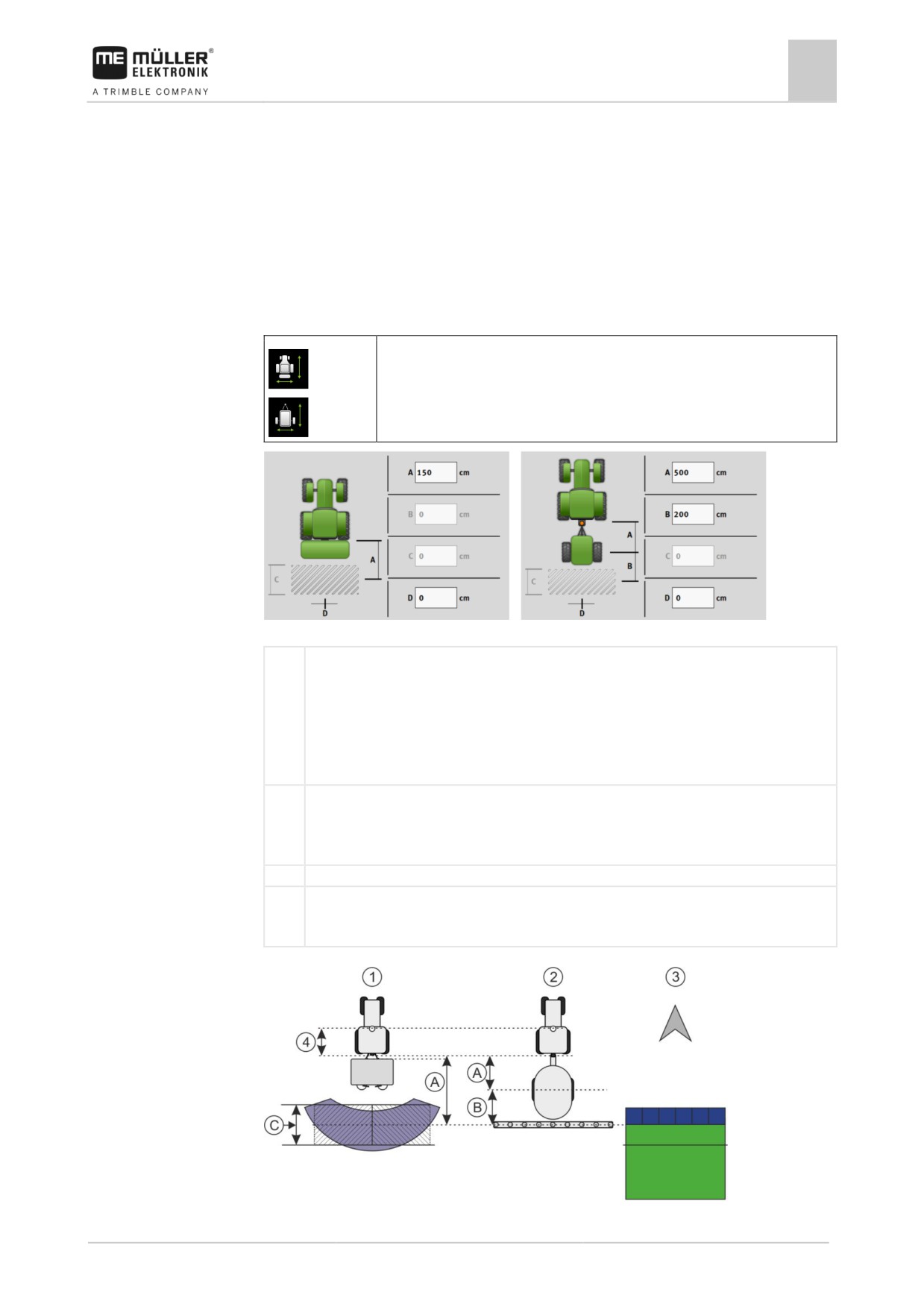
Геометрия включает ряд габаритных размеров, которые помогают точно отобразить
сочлененное транспортное средство в приложении TRACK-Leader и определять его
положение.
Для вызова геометрии нажмите на символ функции:
Вызов геометрии машины.
Шаблон для ввода геометрии для различных моделей машин
А
Навесная:
Расстояние между точкой соединения и рабочей точкой машины.
Прицепная:
Расстояние между точкой соединения и центром поворота машины.
В одноосных прицепах центр поворота находится по середине оси, для двуосных прицепов -
между двумя осями. Для сеялок, культиваторов и других почвообрабатывающих орудий центр
поворота нужно определить индивидуально.
B
Навесная:
Не доступно
Прицепная:
Расстояние между центром поворота машины и рабочей точкой.
C
Только для разбрасывателя удобрений: Рабочая длина
D
Боковое смещение
Если навесное орудие смещено влево по направлению движения, введите отрицательное
значение. Например: - 50 см
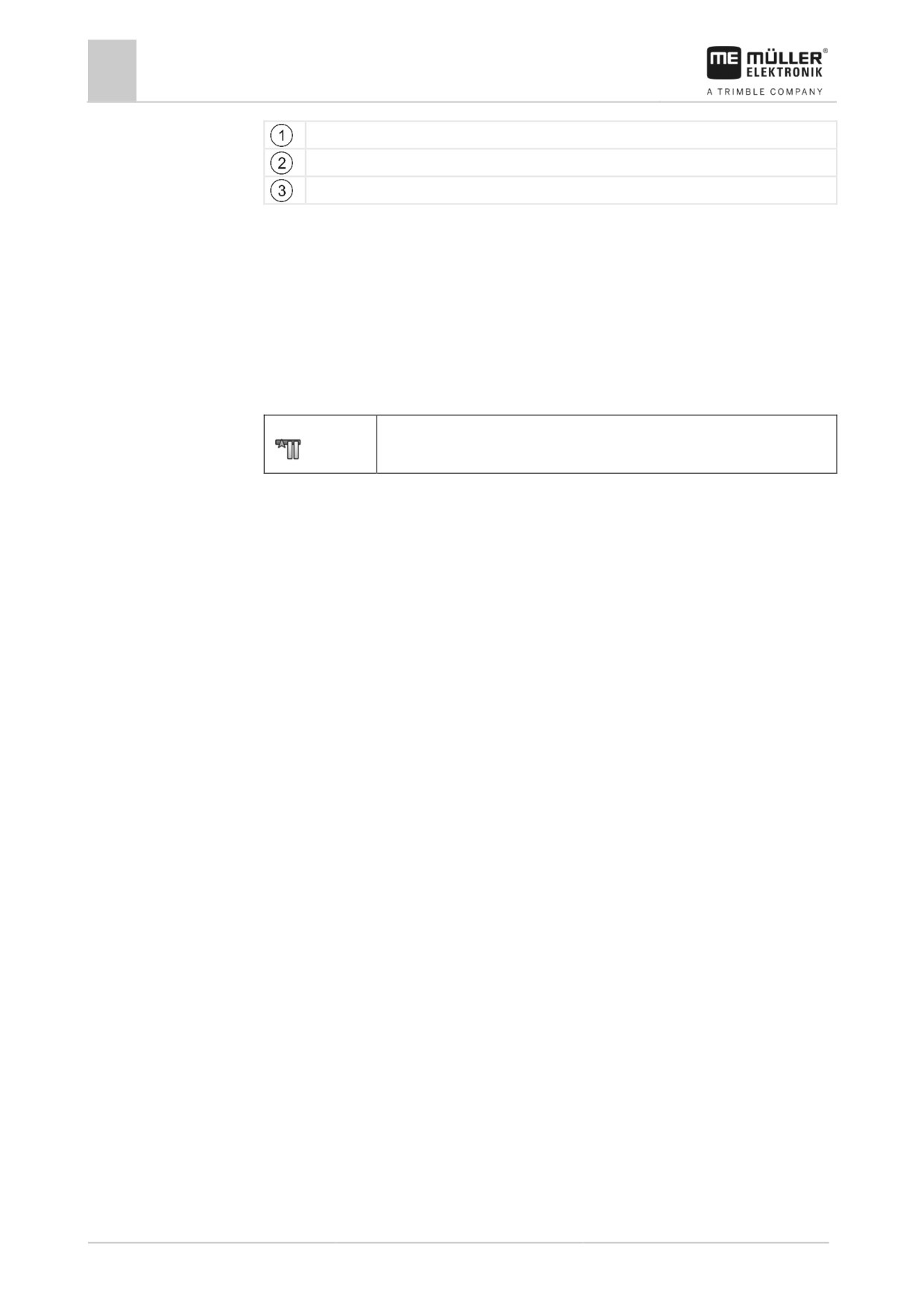
Геометрия машин и ее отображение в приложении TRACK-Leader
69
Приложение Virtual ECU
9 Рабочий экран
Навесной разбрасыватель удобрений
Прицепной полевой опрыскиватель
Отображение в TRACK-Leader
TRAMLINE-View
TRAMLINE-View содержит параметры, позволяющие правильно отображать в TRACK-Leader
технологические колеи при работе с сеялками.
Для использования TRAMLINE-View необходимо активировать лицензию TRAMLINE-
Management.
Для вызова TRAMLINE-View нажмите на символ функции:
Осуществляет вызов TRAMLINE-View.
Параметр:
▪
«Ритм технологической колеиª
Определяет ритм технологической колеи, с которым выполняется работа.
▪
«Начало работыª
Определяет, с какого места поля вы хотите начать работу.
▪
«Начало с половины рабочей шириныª
Определяет, будет ли выполнен первый проход после начала работы только с половиной
рабочей ширины.
9.3
Рабочий экран
На рабочем экране может появится следующая информация:
▪ Последовательно переданные нормы внесения: заданные и фактические значения
▪ Статус секций и количество
▪ Геометрия агрегата
70
Обработка заказов ISOBUS-TC
Настройка ISOBUS-TC
10
10
Обработка заказов ISOBUS-TC
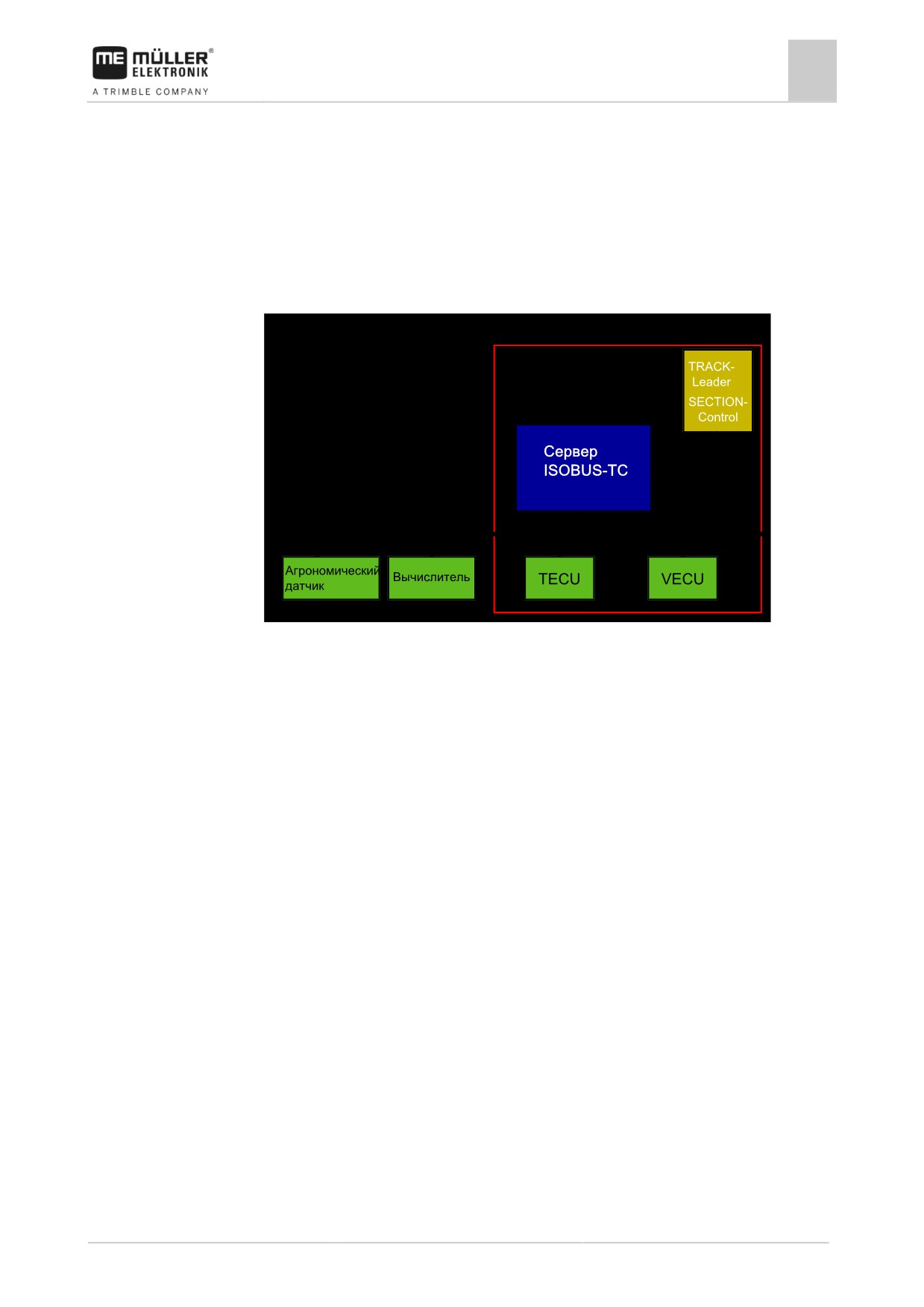
Приложение ISOBUS-TC выполняет две задачи:
▪ В роли Task Controller приложение управляет всеми важными данными между
терминалом и другими устройствами, подключенными к ISOBUS или терминалу (часть 11,
стандарт ISO11783).
▪ В роли Task Manager приложение позволяет создавать и обрабатывать задания в
формате ISO-XML. Таким образом обеспечивается работа с электронными картами полей
(часть 10, стандарт ISO11783).
ISOBUS-TC в роли Controller
Задачи, выполняемые приложением, зависят от конфигурации параметра «Режим работыª.
▪
«Стандартныйª - выполняет только задачи Task-Controller
▪
«Расширенныйª - выполняет Task-Controller и Task-Manager
10.1
Настройка ISOBUS-TC
10.1.1
Параметр «farmpilotª
Данный параметр показывает состояние соединения с порталом «farmpilotª.
10.1.2
Параметр «Режим работыª
Данный параметр позволяет настроить, будет ли Task Controller приложения ISOBUS-TC
работать в фоновом режиме или вы будете активно работать с заданиями в формате ISO-
XML.
▪
«Стандартныйª - при этом возможны два способа действий.
Способ действия 1:
- Управление всеми данными задания выполняется с помощью приложения «TRACK-
Leader».
- В приложении ISOBUS-TC создание заданий невозможно.
- В этом режиме ISOBUS-TC работает в фоне.
Способ действия 2:
71
Обработка заказов ISOBUS-TC
10
Настройка ISOBUS-TC
- из файла в формате Shape вы можете загружать в ISOBUS-TC параметры поля
(границы поля, направляющие). Эти данные поля доступны в приложении «TRACK-
Leaderª. Возможно также без лицензии на ISOBUS-TC.
- После активирования лицензии ISOBUS-TC возможна обработка карт нормы внесения
в формате Shape.
- В приложении ISOBUS-TC создание заданий невозможно.
▪
«Расширенныйª - в этом режиме работы меню ISOBUS-TC имеет расширенные функции.
Условием является лицензия ISOBUS-TC. В этом режиме ISOBUS-TC служит для
управления и обработки заданий в формате ISO-XML. При этом возможны два способа
действий.
Способ действия 1:
- Обработку заданий в формате ISO-XML и управление ими можно выполнять с
помощью электронных карт поля.
Способ действия 2:
- В приложении ISOBUS-TC вы можете самостоятельно создавать и обрабатывать
основные данные.
В данном руководстве излагается только стандартный режим. Расширенный режим изложен в
отдельном руководстве к ISOBUS-TC.
Порядок действий
1.
— Откройте приложение ISOBUS-TC.
2. Нажмите «Настройкиª.
3. Нажмите на «Режим работыª.
4. Нажмите на «Расширенныйª, если вы хотите работать с заданиями. Для работы без
заданий нажмите на «Стандартныйª.
5.
— Подтвердите.
⇨ Система спросит, хотели бы вы изменить настройку.
6. Нажмите на «Даª, если вы хотите подтвердить.
⇨ Все данные сохраняются и выполняется смена режима работы.
7. Подождите, пока все сообщения не будут скрыты.
Что происходит с данными?
Структура данных в обоих рабочих режимах различна. После смены режима данные задачи
или поля сохраняются. При повторном входе загружаются сохраненные данные.
10.1.3
Параметр «TC-номерª
Номер контроллера Task-Controller. В комплексных системах с несколькими терминалами и
контроллерами Task-Controller благодаря этому номеру можно различать несколько
контроллеров Task-Controller. Таким образом, в определенных условиях можно управлять, с
каким конкретным контроллером должен работать подключенный вычислитель.
72
Обработка заказов ISOBUS-TC
Расположение агрегатов
10
10.1.4
Параметр «Отдать преимущество внутреннему Tractor-ECU?»
Данный параметр важен для транспортных средств, которые, наряду с МЕ-терминалом,
оснащены также собственным Tractor-ECU.
Активируйте данный параметр, если GPS-приёмник подключен к терминалу МЕ или системе
автоматического руления TRACK-Leader AUTO. Деактивируйте данный параметр, если GPS-
приёмник подключен к иному терминалу.
10.1.5
Параметр «Сохранить завершенные задачи в виде файла?ª
Если данный параметр активирован, все задания в формате ISO-XML сохраняются на
носителе данных в виде текстового файла.
10.1.6
Параметр «Оценка описания агрегатаª
Параметр предлагается в виде опции. По умолчанию деактивирован.
Помните, что при активированном параметре поддерживается версия 3 Task-Controller. При
деактивированном параметре поддерживается версия 2 Task-Controller.
Активируйте данный параметр только в том случае, если вы хотите убедиться, что приложения
SECTION-Control и ISOBUS-TC работают только с вычислителями, совместимыми с AEF.
Вычислители, которые не совместимы с AEF, в этом случае не поддерживаются ISOBUS-TC.
10.2
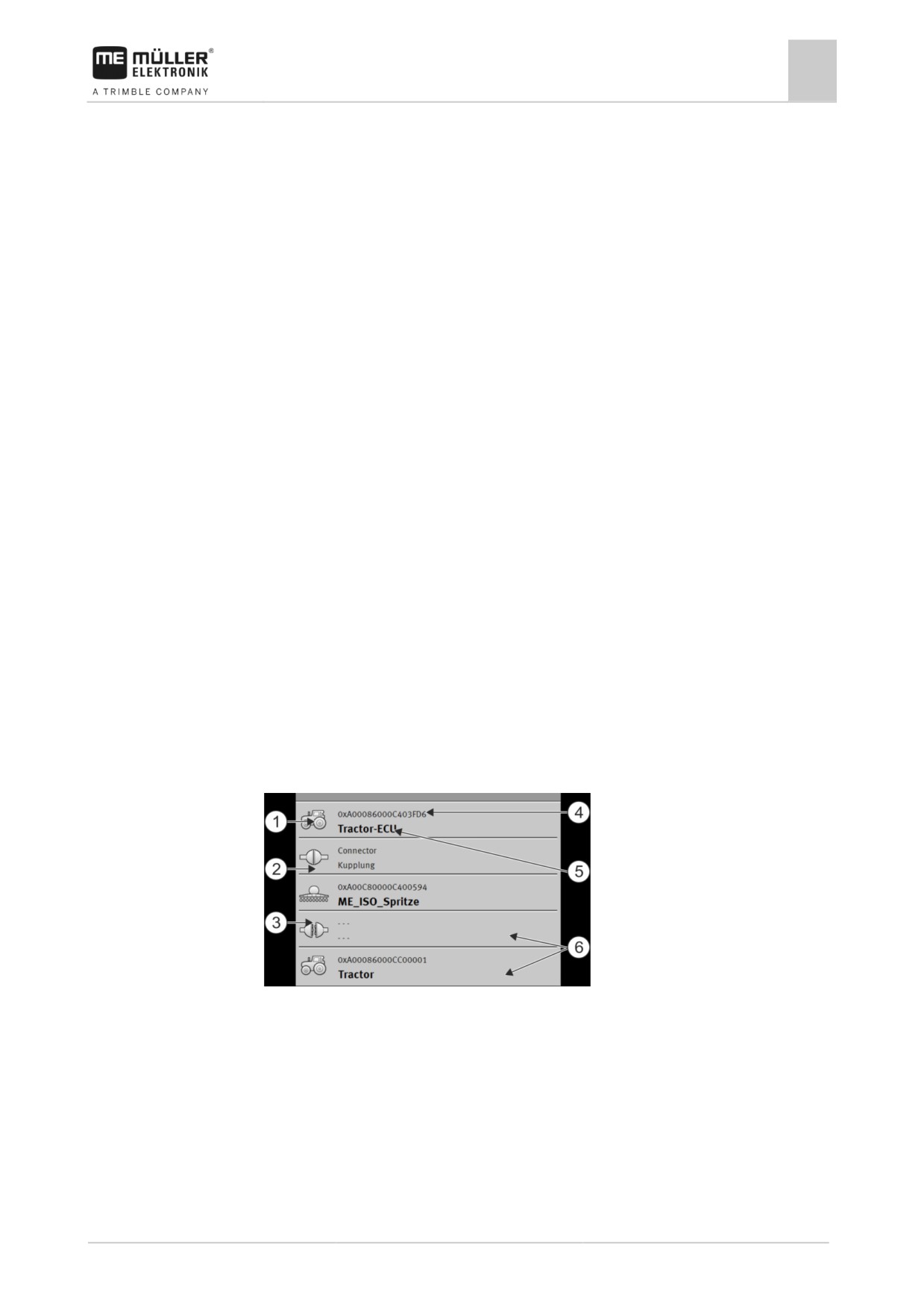
Расположение агрегатов
По схеме расположения устройств можно определить, из каких вычислителей ISOBUS
терминал загружает геометрию подключенного сельскохозяйственного оборудования.
Геометрия необходима для расчета положения всех устройств на основе GPS-сигнала. Только
таким образом можно обеспечить точное параллельное вождение и управление секциями.
Если смотреть в направлении движения, устройства должны быть расположены в порядке спереди
назад
73
Обработка заказов ISOBUS-TC
10 Расположение агрегатов
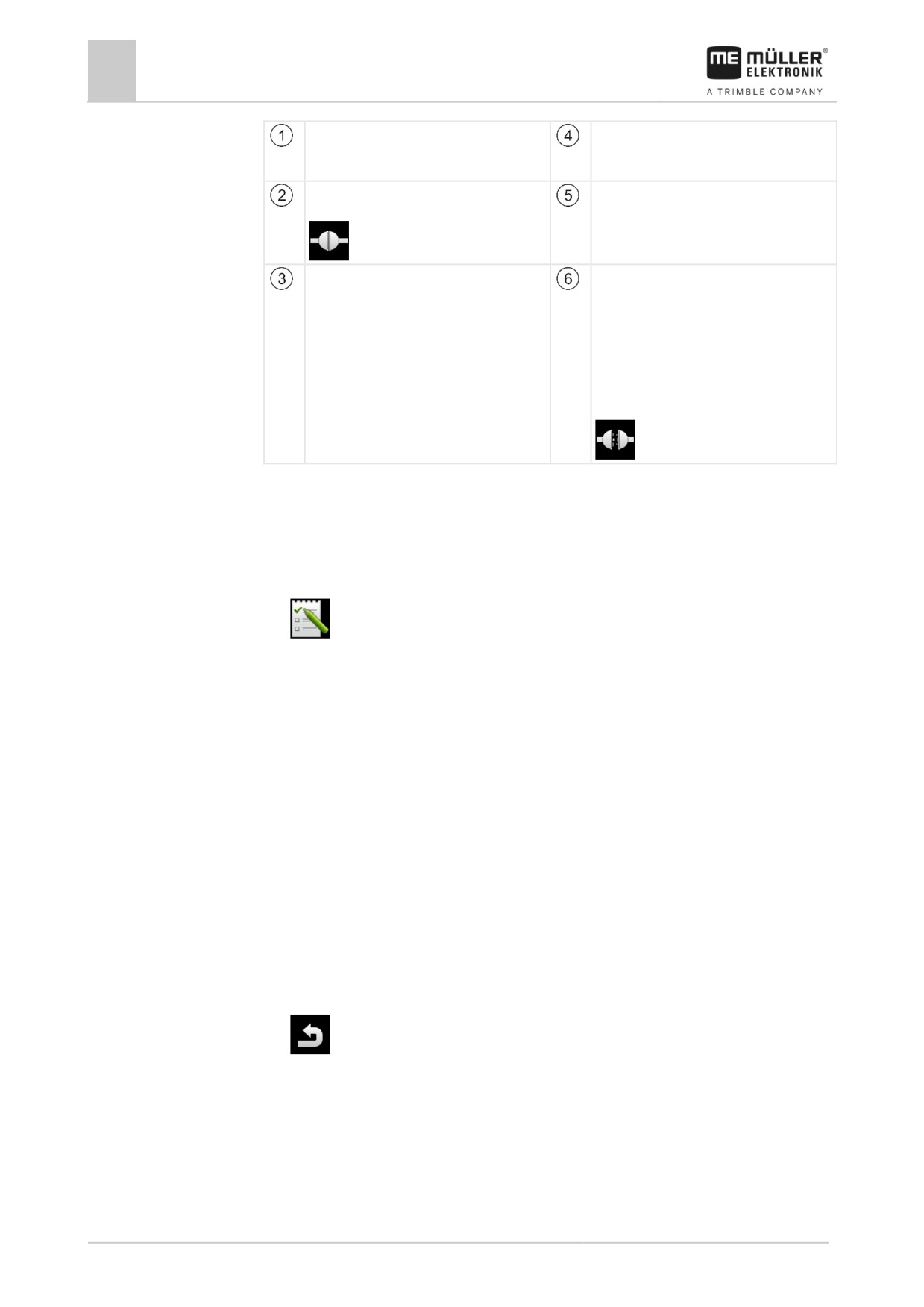
Символ вычислителя трактора. В этом
ISO-номер вычислителя ISOBUS
случае это приложение Tractor-ECU
терминала.
Имеется связь между «Tractor-ECUª и
Название вычислителя
«ME_ISO_Spritze».
- связанные устройства.
Символ вычислителя ISOBUS
Не все устройства в списке должны быть
«ME_ISO_Spritze»
объединены. Вычислители, не содержащие
соответствующих данных о геометрии,
могут располагаться отдельно. На
изображении вычислитель «Tractorª
располагается отдельно, поскольку
геометрия трактора должна быть взята из
приложения Tractor-ECU.
- отдельные устройства.
Порядок действий
Таким образом, если Вы используете приложение ISOBUS-TC, можно настроить схему
расположения агрегатов:
;
Все вычислители ISOBUS, необходимые для задания, подключены.
;
Заказ запущено.
1.
- Откройте приложение ISOBUS-TC.
2. Нажмите на «тек. заказª.
⇨ Появляется шаблон «Заданиеª.
3. Нажмите на «Расположение агрегатовª.
⇨ Вы вызвали шаблон с расположением агрегатов.
⇨ Появится список со всеми подключенными к ISOBUS агрегатами. Отображаются
соединительные звенья между агрегатами.
4.
- Нажмите на запись в верхней строке, чтобы выбрать первое устройство. Если вы
используете ME-терминал, к которому подключен GPS-приёмник, разместите в верхней
строке приложение «ME-Tractor-ECUª. Если другой трактор или вычислитель трактора
содержит геометрию, Вы можете его настроить.
5. Во второй строке должно появиться сельскохозяйственное устройство, подключенное к
ME-терминалу. Нажмите на строку с вторым устройством и выберите устройство.
6. Кроме того, необходимо выбрать подходящее соединительное звено между двумя
агрегатами. Нажмите на строку между двумя устройствами и для каждого выберите
подходящее соединительное звено.
7.
- Выйдите из шаблона, чтобы сохранить введенные данные.
В случае простых систем терминал может автоматически определить схему расположения
устройств. Прежде всего, в том случае, если геометрия трактора содержится лишь в ME-
терминале.
Тем не менее, в следующих случаях придется задать схему расположения агрегатов вручную:
▪ Если в кабине трактора установлен вычислитель (Tractor-ECU), в котором сохраняется
геометрия трактора. В данном случае вам потребуется решить, какое приложение Traktor-
74
Обработка заказов ISOBUS-TC
10
Использование полей и shp-данных
ECU в схеме расположения агрегатов будет связано с прочими агрегатами: приложение
ME-терминала или приложение вычислителя.
▪ Если система не может самостоятельно упорядочить вычислитель ISOBUS. Если к
трактору прикреплено несколько сельскохозяйственных агрегатов (например: цистерна
для жидкого навоза и сеялка).
▪ Если нарушается соединение с вычислителем ISOBUS при запуске задания ISO-XML. В
большинстве случаев схема расположения агрегатов задается надлежащим образом при
повторном подключении вычислителя ISOBUS.
▪ Если при запуске терминала появляется это сообщение об ошибке: «Неполное
расположение агрегатов. ª
▪ Если при запуске навигации в приложении TRACK-Leader появляется следующее
сообщение об ошибке: «Данные прибора еще загружаются.ª Настройка расположения
агрегатов может устранить проблему.
10.3
Использование полей и shp-данных
В категории «Поляª можно создавать все обрабатываемые поля. Для каждого поля можно
сохранять следующие характеристики:
▪ Имя поля
▪ Участок (опция)
▪ Площадь
▪ Граница поля
▪ Направляющие
▪ Комплект направляющих
▪ Преграда!
▪ Карта нормы внесения (требуется лицензия для ISOBUS-TC)
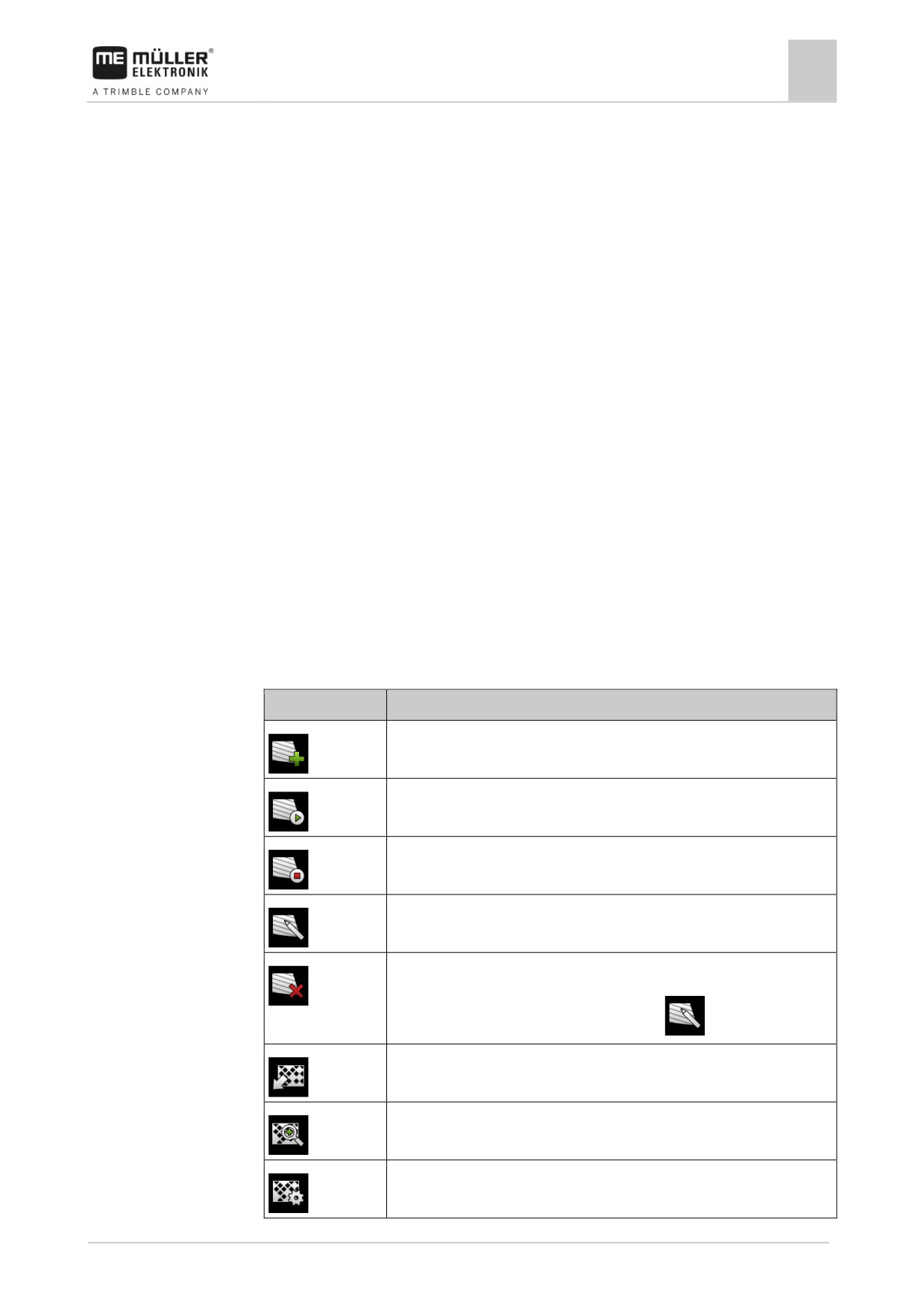
Символ
Функция
Создает новое поле.
Активирует поле.
Деактивирует поле.
Разрешает обработку характеристик поля.
Удаляет поле.
Символ появляется только после нажатия на
Обеспечивает импорт параметров поля.
Показывает загруженную карту нормы внесения.
Показывает импортированные параметры поля.
75
Обработка заказов ISOBUS-TC
10 Использование полей и shp-данных
Символ
Функция
Обеспечивает экспорт параметров поля.
Символ появляется только после нажатия на
Удаляет выбранные данные.
Символ появляется только после нажатия на
10.3.1
Зачем нужны параметры поля?
Цель
Все характеристики поля, сохраненные таким способом, можно использовать при работе в
приложении TRACK-Leader. Для этого перед каждой навигацией необходимо активировать
поле для обработки в ISOBUS-TC.
10.3.2
Создание поля
Порядок действий
Порядок создания нового поля:
1.
— Откройте приложение ISOBUS-TC.
2. Нажмите на «Поляª.
⇨ Отображается список уже созданных полей. Вы можете сохранить по каждому полю
некоторые параметры. Например: Имя поля, площадь, граница поля, карта нормы
внесения и преграды. Эти данные можно использовать, если в будущем будет
обрабатываться то же самое поле.
3.
- Создайте новое поле.
⇨ Открывается форма для ввода данных.
4. В верхней строке введите имя поля.
5.
— Выйдите из вида.
⇨ Система спросит, хотели бы вы сохранить изменения.
6. Подтвердите.
⇨ Открывается список с созданными полями. Новое поле появляется у нижнего края.
Каждое поле получает определенный номер PFD. По этим номерам выполняется
сортировка полей. В списке полей номера указаны над соответствующим именем поля.
Кроме того, номер отображается в заголовке при открытии поля.
Номера PFD
Каждый PFD-номер присваивается только один раз. Даже после удаления поля его PFD-номер
больше не используется.
При обработке полей в приложении TRACK-Leader этот номер присваивается также при
сохранении параметров поля в базе данных «ngstoreª.
Пример:
76
Обработка заказов ISOBUS-TC
Использование полей и shp-данных
10
Результаты обработки поля PFD1 сохраняются в TRACK-Leader как «ISOBUS-TC--1».
Результаты обработки поля PFD50 сохраняются в TRACK-Leader как «ISOBUS-TC--50».
10.3.3
Активация и деактивация поля
Порядок действий
Порядок активирования поля:
;
В приложении Virtual ECU выбрать виртуальный вычислитель используемого агрегата или
подключить вычислитель ISOBUS.
;
Режим работы ISOBUS-TC: Стандартный
1.
— Откройте приложение ISOBUS-TC.
2. Нажмите на «Поляª.
⇨ Отображается список уже созданных полей.
3. Нажмите на строку с полем для обработки.
4.
- Активируйте поле.
5.
- Откройте приложение TRACK-Leader.
6. Запустите новую навигацию.
⇨ Терминал загружает все данные из памяти: границы поля, направляющие, проходы.
⇨ При этом терминал учитывает, с помощью какого вычислителя было обработано
поле. Таким образом, при повторной обработке поля опрыскивателем во второй раз
загружаются колеи обработки полевого опрыскивателя. Но при объезде поля с
разбрасывателем удобрений загружаются колеи обработки разбрасывателя
удобрений.
7. В зависимости от того, с каким агрегатом вы работаете, в приложении TRACK-Leader
можно создать или выбрать соответствующий комплект направляющих. Более подробная
информация о комплектах направляющих содержится в инструкции приложения TRACK-
Leader.
Для обработки поля по-новому в приложении TRACK-Leader следует войти в меню «Памятьª и
стереть обработанные площади с помощью
Порядок действий
Порядок завершения работы:
;
Вызвать шаблон навигации в TRACK-Leader.
;
Завершить обработку поля в TRACK-Leader. На экране отображается поле с его
границами, направляющими и другими параметрами.
1.
— Завершите навигацию в TRACK-Leader.
2.
— Откройте приложение ISOBUS-TC.
3. Нажмите на «Поляª.
4. Нажмите на строку с только что обработанным полем.
77
Обработка заказов ISOBUS-TC
10 Использование полей и shp-данных
5.
— Деактивируйте поле.
⇨ Выполняется деактивирование поля. При этом сохраняются все текущие параметры
поля. При следующем активировании они будут загружены автоматически.
10.3.4
Импорт параметров поля (*.shp)
Порядок действий
Порядок импорта параметров поля:
;
Файлы shp имеют формат WGS84.
1. Скопируйте импортируемые параметры поля в папку SHP на USB-накопитель.
2. Вставьте USB-накопитель.
3.
— Откройте приложение ISOBUS-TC.
4. Нажмите на «Поляª.
5. Если поле еще не создано, создайте новое поле. [➙ 76]
6. Нажмите на поле, в которое следует загрузить shp-данные.
⇨ Отобразятся характеристики поля. Отобразятся ранее введенные данные и символы
некоторых функций в боковой части экрана.
7.
— Откройте вид импорта.
8. Нажмите на «Тип данныхª.
⇨ Отобразится список с доступными типами данных.
9. Выберите тип параметров поля, которые вы желаете загрузить.
10. Нажмите на «Выбор файлаª.
11. Выберите файл.
⇨ Откроется предварительный просмотр импортированных данных.
12.
— Выйдите из вида.
⇨ Появится сообщение «Выполнить импорт выбранных данных?ª.
13. «Даª — подтвердите
14. Повторите процедуру импорта для других данных поля.
⇨ Предварительный просмотр импортированных данных будет расширен
соответствующим образом.
⇨ Выполняется загрузка всех необходимых параметров поля.
Теперь, если активировать поле, можно запустить новую навигацию с загруженными
параметрами поля.
10.3.5
Экспорт параметров поля
Порядок действий
Порядок экспорта параметров поля:
1. Вставьте USB-накопитель.
2.
— Откройте приложение ISOBUS-TC.
78

Обработка заказов ISOBUS-TC
10
Использование карт норм внесения
3. Нажмите на «Поляª.
⇨ Отображается список уже созданных полей.
4. Нажмите на поле, параметры которого необходимо экспортировать.
⇨ Отображаются характеристики поля. Вы видите ранее введенные данные и сбоку
символы некоторых функций.
5.
- Откройте вид поля.
6.
- Откройте список всех параметров поля.
7.
- Экспортируйте параметры поля.
10.3.6
Данные на носителе
При работе с приложением TRACK-Leader возникают два типа данных:
▪ Колеи обработки — все, что выделено на экране зеленым цветом. Эти данные описывают
единственный рабочий процесс.
- Колеи обработки автоматически сохраняются в приложении TRACK-Leader после
деактивирования поля в контроллере ISOBUS-TC.
- На USB-накопителе они находятся в папке «ngstoreª.
- Их можно импортировать для анализа с помощью TRACK-Guide Desktop.
- Каждое поле получает имя ISOBUS-TC--PFD. При этом PFD в данном случае
обозначает PFD-номер поля в ISOBUS-TC. Например: ISOBUS-TC--2
▪ Изменения постоянных параметров: границ поля, направляющих, преград. Эти данные
важны не только для одного рабочего процесса, но могут быть использованы и в
дальнейшем.
- Эти данные сохраняются в файлах формата shp в папке «SHP».
10.3.7
Передача параметров поля на другой терминал
Порядок действий
Порядок передачи всех параметров поля на другой терминал:
;
Режим работы ISOBUS-TC: Стандартный
1. Терминал 1: Экспортируйте все параметры поля на USB-накопитель. [➙ 78]
2. Терминал 2: Создайте новые профили полей. [➙ 76]
3. Терминал 2: Импортируйте все границы поля, направляющие на USB-накопитель. [➙ 78]
10.4
Использование карт норм внесения
Карта нормы внесения представляет собой подробную карту поля. На этой карте поле
разделено на участки. Карта нормы внесения содержит информацию о том, насколько
интенсивными должны быть работы на каждом участке.
После загрузки карты нормы внесения программное обеспечение на основании GPS-
координат транспортного средства проверяет, какое количество удобрения необходимо внести
согласно карте, и передает эту информацию вычислителю ISOBUS.
79
Обработка заказов ISOBUS-TC
10
Использование карт норм внесения
Терминал может открывать применяемые карты в двух форматах:
▪ Формат Shape (*.shp)
- Для открытия карт норм внесения в формате Shape используется приложение
ISOBUS-TC.
- Возможен импорт нескольких карт норм внесения.
- Всегда можно использовать только одну карту нормы внесения.
▪ Формат ISO-XML
- Применяемая карта должна быть добавлена на ПК к заданию в формате ISO-XML.
- Применяемую карту можно использовать только вместе с заданием в формате ISO-
XML через приложение ISOBUS-TC.
- Формат поддерживает все вычислители ISOBUS, независимо от их производителя.
- В одном задании можно одновременно использовать до четырех карт норм внесения.
Таким образом, в случае рабочих агрегатов, имеющих более одной дозирующей
системы, вы можете использовать по одной карте нормы внесения для каждой
системы. Условие: Лицензия MULTI-Control. Порядок действий изложен в инструкции к
MULTI-Control.
10.4.1
Импорт карты нормы внесения в формате Shape
Для одного поля можно импортировать больше одной карты нормы внесения.
Порядок действий
Порядок импортирования карты нормы внесения:
;
Должна быть активирована лицензия «ISOBUS-TC».
1. Скопируйте карту нормы внесения в формате Shape в папку «SHPª на USB-накопитель.
2. Вставьте USB-накопитель.
3.
— Откройте приложение ISOBUS-TC.
4. Нажмите на «Поляª.
5. Если поле еще не создано, создайте новое поле. [➙ 76]
6. Нажмите на поле, для которого следует загрузить карту нормы внесения.
⇨ Отображаются характеристики поля. Вы видите ранее введенные данные и сбоку
символы некоторых функций.
⇨ Если для этого поля карта нормы внесения уже активирована, в строке «Карта нормы
внесенияª появится ее имя. Тем не менее, можно импортировать еще одну карту.
7.
— Откройте вид импорта.
8. Нажмите на «Тип данныхª.
⇨ Появляется список с доступными типами данных.
9. Выберите «Карта нормы внесенияª.
10. Нажмите на «Выбор файлаª.
11. Выберите карту нормы внесения.
⇨ Появляется шаблон с параметрами карты нормы внесения.
80
Обработка заказов ISOBUS-TC
10
Использование карт норм внесения
12. При первичном импорте карты нормы внесения нажмите сначала на «Выбор столбцаª для
изменения столбца с заданным значением, затем на «Выбор единицыª для выбора
единицы измерения. В дальнейшем при импорте карты эти значения будут выбраны
автоматически.
13.
— Выйдите из шаблона.
14. Появляется общий вид карты нормы внесения.
15.
— Выйдите из шаблона.
16. Система спросит, хотели бы вы импортировать файл.
17. Подтвердите.
18. Карта нормы внесения загружается и активируется.
10.4.2
Выбор карты нормы внесения в формате Shape
Для каждого поля можно импортировать несколько карт норм внесения. Перед началом
работы следует активировать нужную карту нормы внесения.
Порядок действий
Порядок активации карты нормы внесения:
;
Вы импортировали несколько карт норм внесения.
1.
— Откройте приложение ISOBUS-TC.
2. Нажмите на «Поляª.
3. Нажмите на поле, которое необходимо обработать.
⇨ Отображаются характеристики поля.
⇨ Если для этого поля карта нормы внесения уже активирована, в строке «Карта нормы
внесенияª появится ее имя.
4. Нажмите на «Карта нормы внесенияª.
5. Выберите карту нормы внесения.
⇨ После активирования поля будет использована данная карта нормы внесения.
10.4.3
Обработка карты нормы внесения в формате Shape
После импорта карты приложения Вы можете:
▪ изменить все значения на определенное количество процентов, или
▪ изменить выбранные значения на абсолютное число.
Порядок действий
Одновременное изменение всех значений:
1.
— Откройте приложение ISOBUS-TC.
2. Нажмите на «Поляª.
3. Нажмите на поле для обработки.
4. Нажмите на
81
Обработка заказов ISOBUS-TC
10 MULTI-Control
5. Нажмите на
6. Укажите, как вы хотите изменить значения. Например: 50% = делить пополам, 200% =
увеличить в 2 раза
7.
— Подтвердите.
⇨ Появляется шаблон «Карты нормы внесенияª.
⇨ Все значения изменены.
⇨
— Выйдите из шаблона, чтобы сохранить измененные назначения.
Порядок действий
Изменение одного выбранного значения:
1.
— Откройте приложение ISOBUS-TC.
2. Нажмите на «Поляª.
3. Нажмите на поле для обработки.
4. Нажмите на
5. В столбце с заданными значениями (слева) нажмите на значение, которое вы хотите
изменить.
⇨ Появится клавиатура.
6. Введите новое значение.
7.
— Подтвердите.
⇨ Появляется шаблон «Карты нормы внесенияª.
⇨ В измененной ячейке появляется новое значение.
8.
— Выйдите из шаблона, чтобы сохранить измененные назначения.
10.4.4
Карты норм внесения в формате ISO-XML
Карты норм внесения в формате ISO-XML создаются в электронной карте поля и передаются
на терминал вместе с заданием в формате ISO-XML.
Для их обработки требуется лицензия ISOBUS-TC.
Порядок работы с заданиями в формате ISO-XML изложен в руководстве ISOBUS-TC.
10.5
MULTI-Control
После активации лицензии MULTI-Control можно использовать приложение ISOBUS-TC для
назначения одному агрегату нескольких карт норм внесения.
Это требуется в двух случаях:
▪ MULTI-Rate - если машина вносит только одно средство, дозируемое несколькими
дозаторами. Например, один полевой опрыскиватель с двумя емкостями и двумя
регулирующими арматурами.
82
Обработка заказов ISOBUS-TC
MULTI-Control
10
▪ MULTI-Product - если машина имеет несколько емкостей, предназначенных для внесения
различных веществ в различных количествах. Например: Сеялка с внесением жидкого
удобрения.
Описание MULTI-Control изложено в отдельном руководстве по эксплуатации.
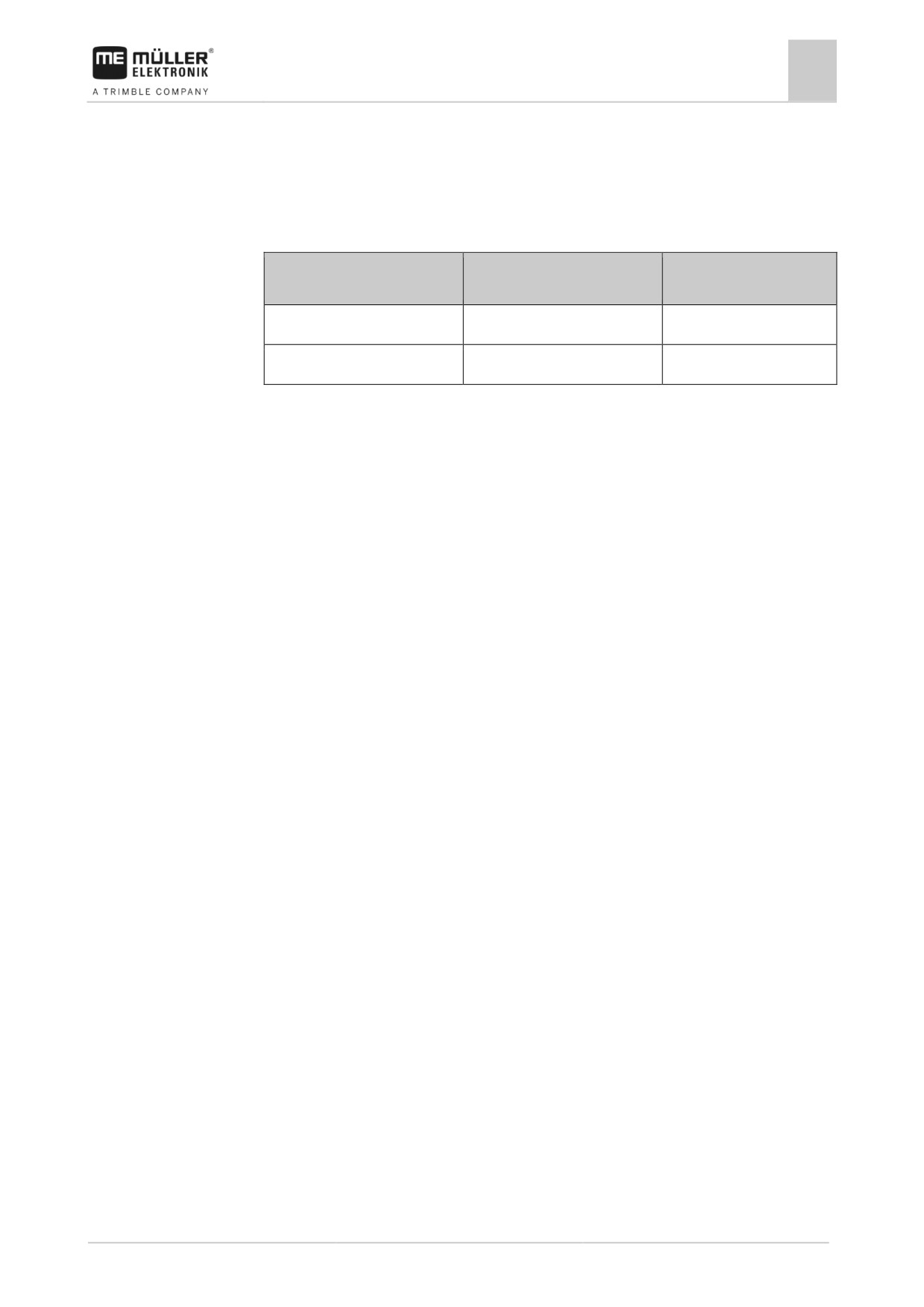
Режимы работы
Функция
Режим работы: Стандартный
Режим работы:
Расширенный
MULTI-Product
не возможно
возможно
MULTI-Rate
возможно
возможно
83
Приложение "FILE-Server"
11
11
Приложение "FILE-Server"
Приложение "FILE-Server" служит для организации места хранения в терминале. Данное место
хранения может использоваться всеми устройствами ISOBUS, не имеющими собственного
USB-интерфейса. Таким образом можно обновить некоторые вычислители ISOBUS и
предоставить другим возможность сохранять протоколы или сообщения об ошибках.
В этих целях в памяти терминала создается папка "Fileserver". Доступ к данной папке
предоставляется всем устройствам ISOBUS, которые могут считывать или записывать данные.
Максимальный размер ячейки памяти составляет 5 Мб.
Порядок действий
;
Если вы хотите скопировать файлы в терминал, они должны на USB-накопителе в папке
"Fileserver" находиться.
;
Плагин "FILE-Server" активирован.
1.
- Откройте приложение "FILE-Server".
⇨ Стартовое меню приложения появляется.
2. Нажмите на "Память".
3.
- Скопируйте файлы с USB-накопителя на SD-карту в терминале (импортировать).
4.
- Скопируйте файлы с SD-карты в терминале на USB-накопитель (экспортировать).
⇨ Появится одно из следующих сообщений: "Запустить импорт?" или "Запустить
экспорт?".
5. Для подтверждения нажмите на "Да".
⇨ Данные будут скопированы.
⇨ Здесь Вы видите обзор папок на USB-накопителе: Папка на USB-накопителе [➙ 30]
⇨ Появится отчет.
6. Чтобы подтвердить, нажмите на "Ок".
⇨ Вы успешно импортировали или экспортировали данные.
84
Технические характеристики
12
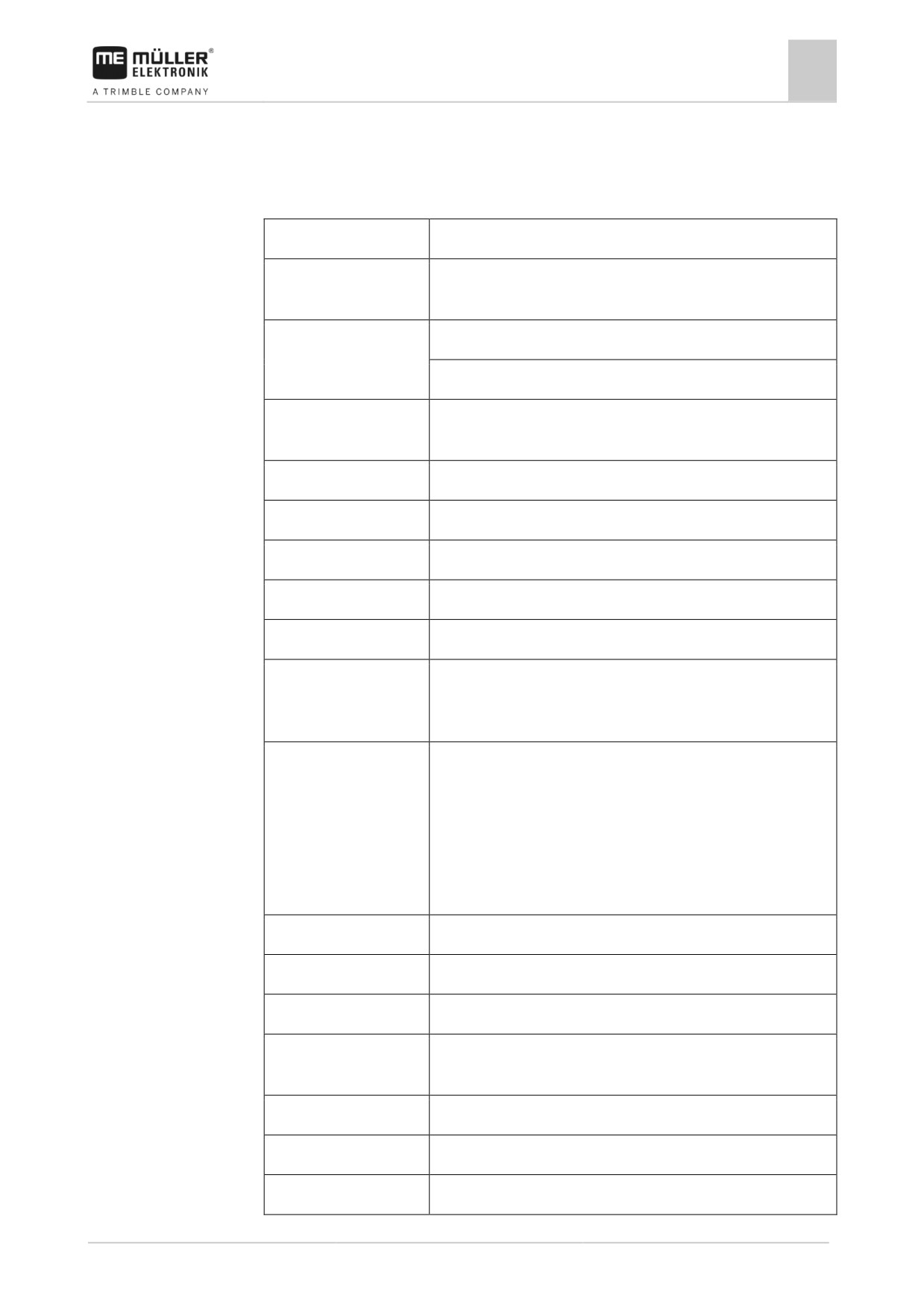
Технические характеристики терминала
12
Технические характеристики
12.1
Технические характеристики терминала
Рабочее напряжение
10В - 32В
Потребление тока
0,5A(типично) - 4A
(рабочий режим)
Потребляемая мощность
Обычно: 6Вт
Максимально: 40Вт
Температура
-20 °C - +60°C
окружающей среды
Температура хранения
-30°C - +80°C
Размеры (Ш x В x Г)
243мм x 186мм x 69мм
Масса
1,1 кг
Класс защиты
IP6K4 по ISO 20653:2013
ЭМС
ISO 14982
Защита от
ISO 10605:2001 уровень IV
электростатического
разряда
Испытания на
Вибрация:
воздействие внешних
ISO 15003 уровень 1 с наложением температуры уровень 2 по ISO
факторов
15003
Сотрясение:
100 сотрясений на каждую ось и направление по 15 г и 11 мс
согласно IEC 60068-2-27
Процессор
i.MX 515 600 MГц
Сопроцессор
STM32F205
Память
256M mDDR
Флеш-память для
128M SCL-NAND-Flash
начальной загрузки
Операционная система
WinCE 6.0
Дисплей
8" SVGA TFT
Корпус
Поликарбонат-акрилонитрил-бутадиент-стирен
85
Технические характеристики
12 Cхемы размещения
Входы / выходы
1 x USB
1 x D-Sub 9 розетка (CAN и электропитание)
1 x D-Sub 9 штекер
1 x D-Sub 9 штекер (CAN & Signale)
1 x M12 (камера)
1 x M12 (промышленный Ethernet)
12.2
Cхемы размещения
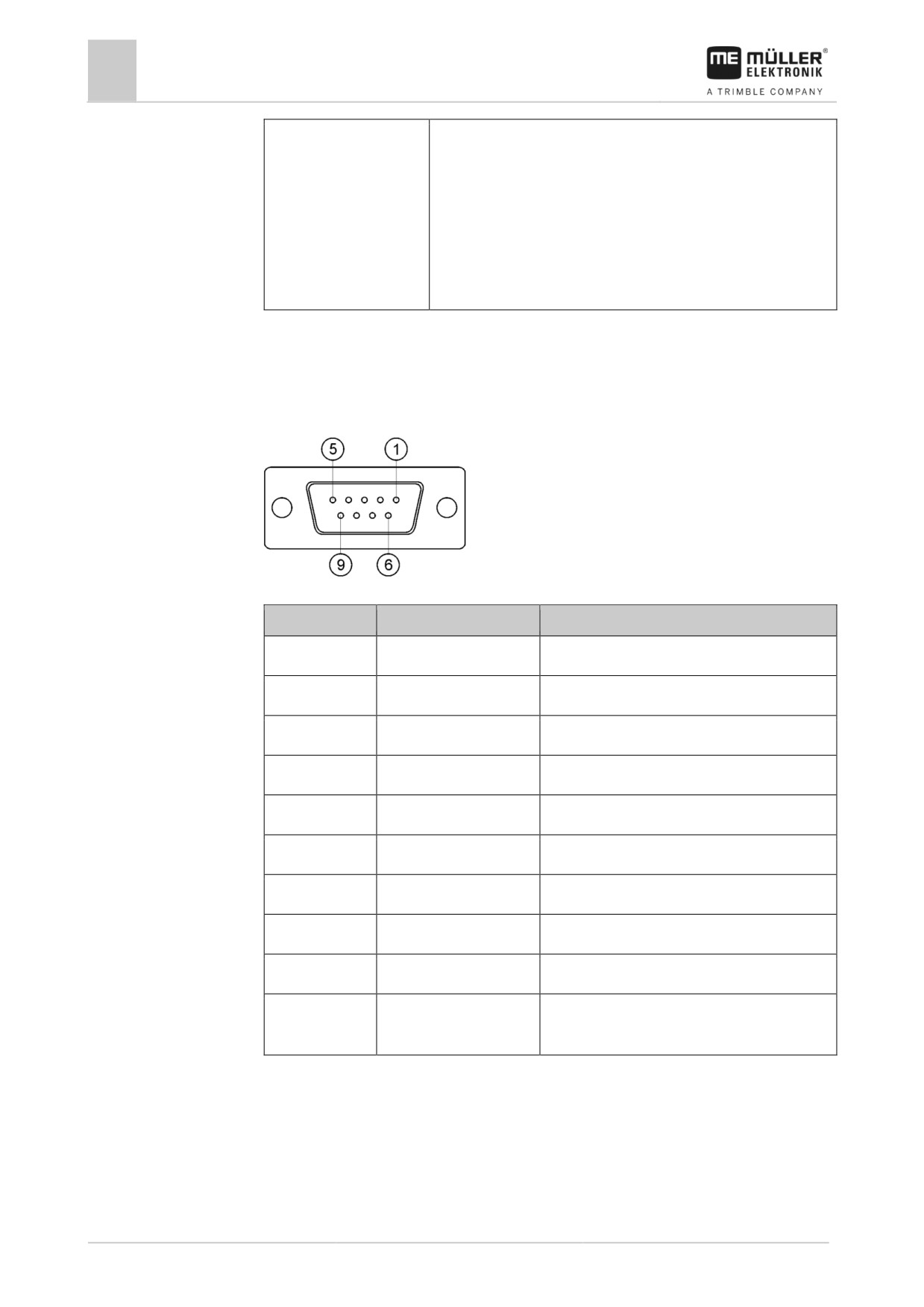
12.2.1
Разъем A (CAN-Bus)
9-Контактная Sub-D-розетка
Вывод
Название сигнала
Функция
1
CAN_L
CAN_L выход
6
-Vin
Питающая масса
2
CAN_L
CAN_L вход
7
CAN_H
CAN_H вход
3
CAN_GND
CAN-масса, внутри к массе
8
CAN_EN_out
Включенное входное напряжение, ≤ 250мА
4
CAN_H
CAN_H выход
9
+ Vin
Питание
5
Зажигание
Сигнал зажигания
Экран
Экран
Экранирование от электростатического
разряда/электромагнитной совместимости
86
Технические характеристики
Cхемы размещения
12
12.2.2
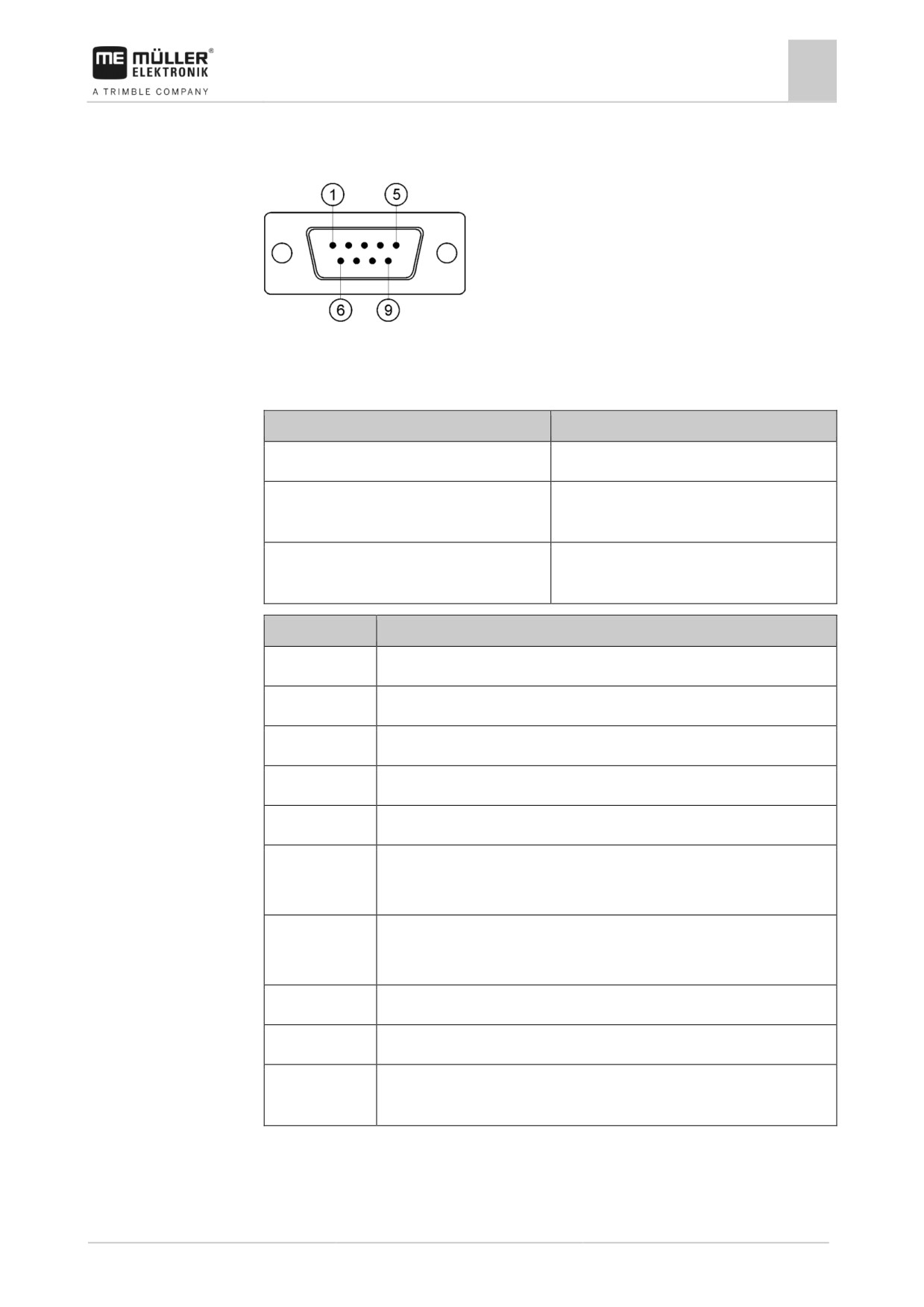
Разъем B
9-полюсный Sub-D-штекер
Разъем B представляет собой 9-контактный штекер с разъемом типа D.
За счет расположения выводов штекер можно использовать в следующих целях:
Цель
Используемые выводы
В качестве второго интерфейса CAN
7, 9
В качестве второго последовательного
2, 3, 4, 5
интерфейса
В качестве сигнального входа для двух
1, 5, 6, 8
цифровых и одного аналогового сигнала.
Вывод
Название сигнала
1
Датчик частоты вращения колеса1
6
Вал отбора мощности2
2
/RxD2
7
CAN2_H
3
/TxD2
8
Датчик раб. положения3 или
обратный сигнал для определения направления движения
4
Подача питания для GPS-приёмника
включенное входное напряжение ≤ 250мА
9
CAN2_L
5
Заземление
Экран
Экранирование от электростатического разряда/электромагнитной
совместимости
Экспликация:
1) Цифровой вход по: ISO 11786:1995 Глава 5.2
2) Цифровой вход по: ISO 11786:1995 Глава 5.3
87
Технические характеристики
12 Cхемы размещения
3) Аналоговый вход по: ISO 11786:1995 Глава 5.5
12.2.3
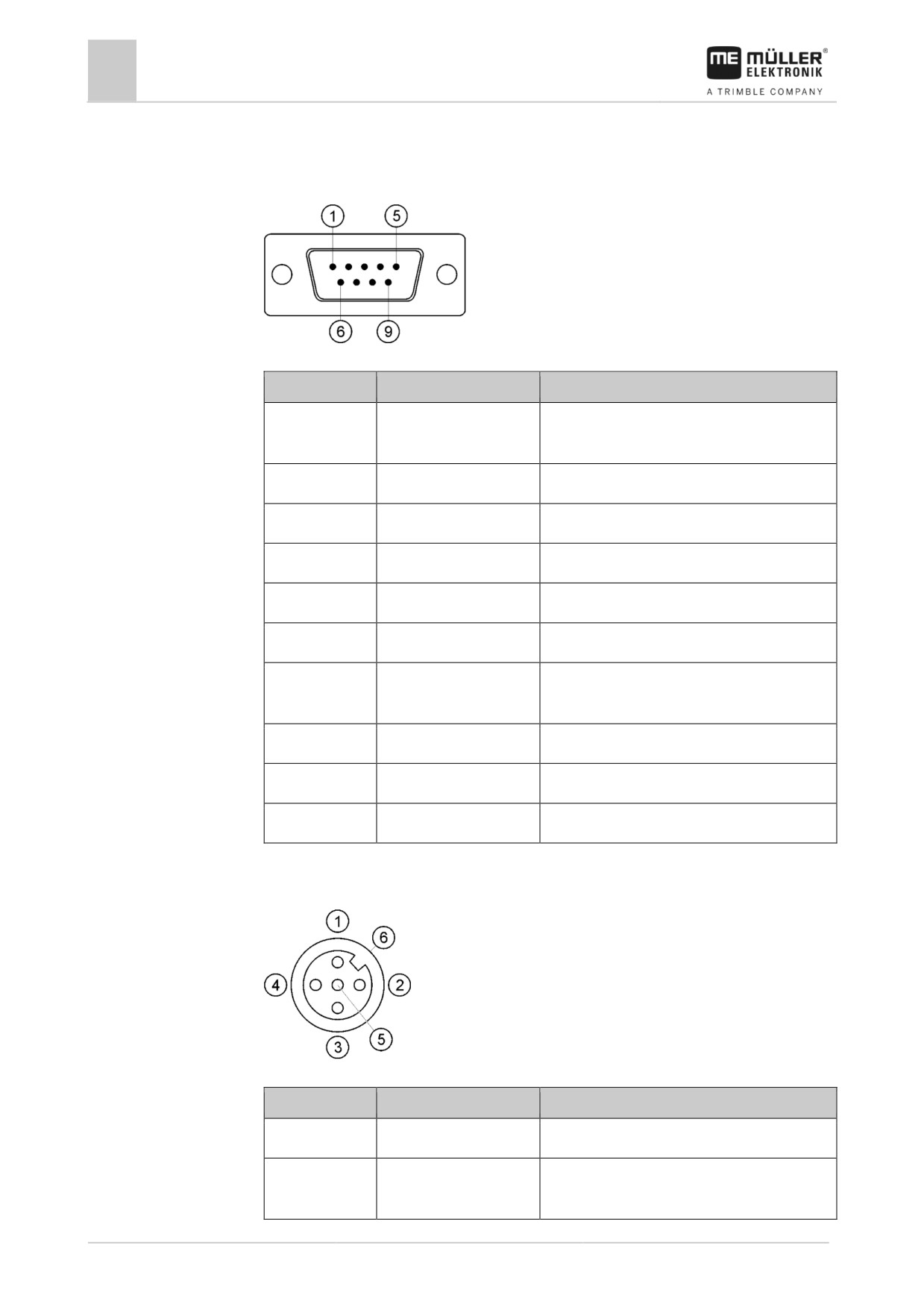
Разъем C
9-полюсный Sub-D-штекер
Вывод
Название сигнала
Функция
1
(DCD1)
включенное входное напряжение ≤ в сумме
макс. 250 мА (Вывод 1 + Вывод 4)
6
DSR
DSR
2
/RxD
/RxD
7
RTS
RTS
3
/TxD
/TxD
8
CTS
CTS
4
(DTR)
включенное входное напряжение≤ в сумме
макс. 250 мА (Вывод 1 + Вывод 4)
9
(RI)
5 В ≤ 250 мA
5
Заземление
Сигнальная масса
Экран
Экран
Экранирование ЭСР/ЭМС
12.2.4
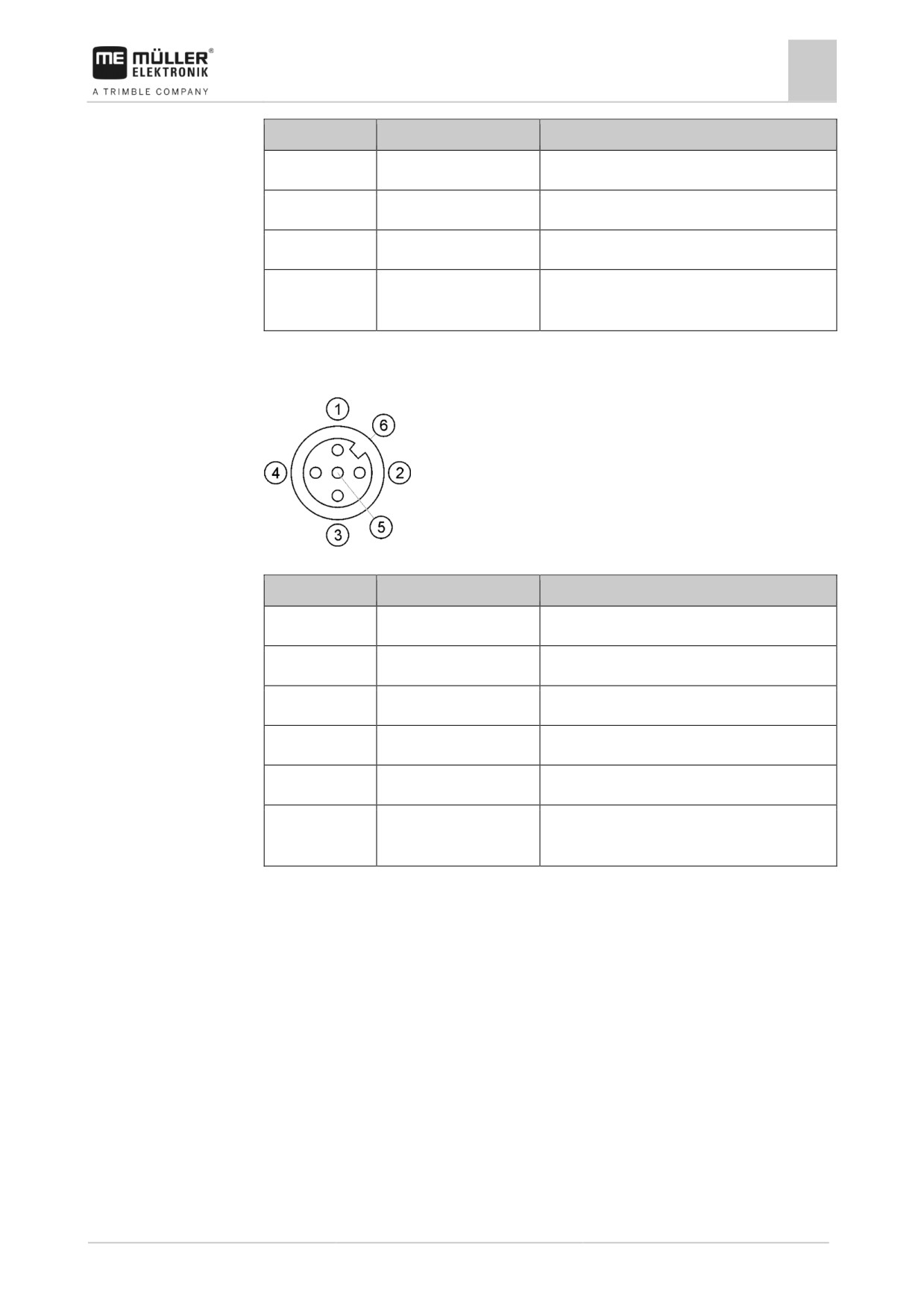
Разъем CAM
M12 втулка: Камера
Вывод
Название сигнала
Функция
1
Источник питания
Электропитание, в сумме макс. 250мА
2
Источник питания
Питающая масса
заземление
88
Технические характеристики
Условия лицензирования
12
Вывод
Название сигнала
Функция
3
FBAS2
Камера
4
FBAS
Камера
5
Сигнал заземления
Сигнальная масса
6
Экран
Экранирование от электростатического
разряда/электромагнитной совместимости
12.2.5
Разъем ETH (Ethernet)
M12-втулка: Ethernet
Вывод
Название сигнала
Функция
1
TD+
бело-оранжевый
2
RD+
бело-зеленый
3
TD-
оранжевый
4
RD-
зеленый
5
Вывод отсутствует
Вывод отсутствует
Экран
Экран
Экранирование от электростатического
разряда/электромагнитной совместимости
12.3
Условия лицензирования
ПО использует следующие открытые библиотеки:
▪ Eigen
▪ Spatialite
▪ Proj.4
▪ Expat
▪ WCELIBEX
▪ Agg
89