Epson L3100 Series / L3110 Series. Пайдаланушы нұсқаулығы - 12


  Главная      Книги - Разные     Epson L3100 Series / L3110 Series. Пайдаланушы нұсқаулығы


поиск по сайту            правообладателям  


содержание      ..     10      11      12      13     ..


Epson L3100 Series / L3110 Series. Пайдаланушы нұсқаулығы - 12


3.

EPSON Status Monitor


түймесін


басыңыз

.

Принтердің


күйін

сия


деңгейлерін


және


қате


күйін


тексеруге


болады

.

Бағдарламалық


құралдың


күйін


тексеру

Бағдарламалық


құралды


ең


соңғы


нұсқасына


жаңарту


арқылы


проблемаларды


жоюға


болады

.

Бағдарламалық


құрал


күйін


тексеру


үшін


бағдарламалық


құралдың


жаңарту


құралын

пайдаланыңыз

.

Қатысты


ақпарат

&

Бағдарламалық


құралды


жаңарту


құралдары

 (EPSON Software Updater)” 

бетте

 81

&

Қолданбаларды


орнату

” 

бетте

 82

Кептелген


қағазды


шығару

Басқару


тақтасында


көрсетілген


қатені


тексеріңіз


және


кептелген


қағазды

соның


ішінде


барлық

жыртылған


бөліктерді


шығару


туралы


нұсқауларды


орындаңыз

.

Содан


кейін


қатені


өшіріңіз

.

c

Маңызды

:

Кептелген


қағазды


ақырын


алыңыз

.

Қағазды


күшпен


шығару


принтерді


зақымдауы


мүмкін

.

Кептелген


қағазды


алып


тастағанда

принтерді


еңкейтпеңіз

тігінен


қоймаңыз


немесе

төңкермеңіз

әйтпесе


сия


ағуы


мүмкін

.

Қатысты


ақпарат

&

Жарықтар


және


принтер


күйі

” 

бетте

 16

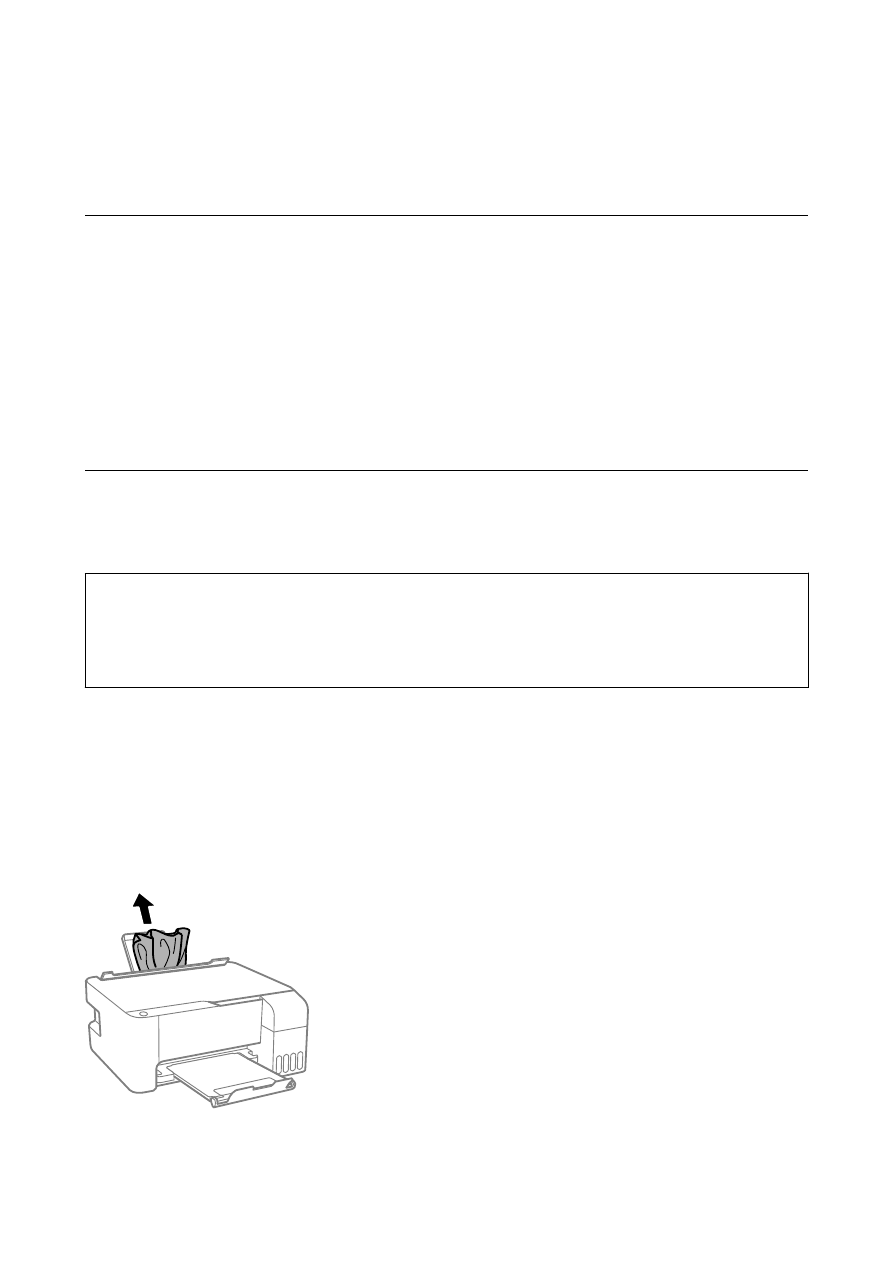
Кептелген


қағазды


шығару


Артқа


қағаз


беру

Кептелген


қағазды


алыңыз

.

Пайдаланушы


нұсқаулығы

Ақаулықтарды


шешу

89

Принтердің


ішінен


кептелген


қағазды


шығару

!

Абайлаңыз

:

Қолдарыңыз


принтердің


ішінде


болған


кезде


басқару


панеліндегі


түймелерді


ешқашан

баспаңыз

Егер


принтер


жұмыс


істей


бастаса

бұл


жарақат


алуды


тудыруы


мүмкін

Жарақатты

болдырмау


үшін

шығып


тұрған


жерлерге


тимеңіз

.

1.

Алдыңғы


қақпақты


ашыңыз

.

2.

Кептелген


қағазды


алыңыз

.

Пайдаланушы


нұсқаулығы

Ақаулықтарды


шешу

90

c

Маңызды

:

Принтердің


ішіндегі


суретте


көрсетілген


бөлшектерді


ұстамаңыз

Солай


жасау


зақымдалуға

себеп


болуы


мүмкін

.

3.

Алдыңғы


қақпақты


жабыңыз

.

Қағаз


кептелісі


қатесі


жойылмаған

Егер


қағазды


алып


тастап

қуатты


өшіріп

қайта


қосқаннан


кейін


қағаз


кептелісі


қатесі

жойылмаса

қағаз


принтердің


ішінде


қалып


қалуы


мүмкін

. A4 

өлшемді


қағазды


артқы


қағаз


беру

бөліміне


салып

ішіндегі


қағазды


алып


тастау


үшін


немесе


түймесін


басыңыз

Қағазды

кітаптық


бағытта


салыңыз

.

Егер


қате


шешілмесе

, Epson 

қолдау


қызметіне


хабарласыңыз

.

Қағаз


дұрыс


берілмейді

Келесі


пунктілерді


тексеріңіз


және


мәселені


шешу


үшін


сәйкес


шаралар


қабылдаңыз

.

Принтерді


тегіс


бетке


орнатып

ұсынылған


орта


жағдайларында


жұмыс


істетіңіз

.

Осы


принтер


қолдайтын


қағазды


пайдаланыңыз

.

Қағазды


пайдалану


бойынша


сақтандыру


шараларын


орындаңыз

.

Пайдаланушы


нұсқаулығы

Ақаулықтарды


шешу

91

Қағазды


көрсетілген


парақтар


санынан


асыра


салуға


болмайды

.

Қарапайым


қағаз


үшін


жиек

бағыттағышындағы


үшбұрыш


таңбасы


көрсеткен


сызықтан


асырып


салмаңыз

.

Бергіш


қорғағышына


заттарды


қоймаңыз

.

Қатысты


ақпарат

&

Қоршаған


орта


сипаттамалары

” 

бетте

 114

&

Қағазды


пайдалану


туралы


сақтандырулар

” 

бетте

 19

&

Қолжетімді


қағаз


және


сыйымдылықтар

” 

бетте

 18

&

Қағаз


түрлерінің


тізімі

” 

бетте

 24

Қағаздың


кептелуі

Қағазды


дұрыс


бағытта


жүктеп

жиек


бағыттауыштарын


қағаздың


жиектеріне


қарсы


бағытта

сырғытыңыз

.

Бірнеше


қағаз


парағын


жүктегенде


бір


уақытта


бір


қағаз


парағын


жүктеңіз

.

Қатысты


ақпарат

&

Кептелген


қағазды


шығару

” 

бетте

 89

&

Қағазды


Артқа


қағаз


беру


ішіне


салу

” 

бетте

 21

Қағаз


қисық


беріледі

Қағазды


дұрыс


бағытта


жүктеп

жиек


бағыттауыштарын


қағаздың


жиектеріне


қарсы


бағытта

сырғытыңыз

.

Қатысты


ақпарат

&

Қағазды


Артқа


қағаз


беру


ішіне


салу

” 

бетте

 21

Бір


уақытта


бірнеше


парақ


қағаз


беріледі

Бір


уақытта


бір


парақ


қағаздан


салыңыз

.

Егер

 2 

жақты


басып


шығару


кезінде


бірнеше


қағаз


парағы


салынса

қағазды


қайта


жүктеуден

бұрын


принтерге


жүктелген


бүкіл


қағазды


алып


тастаңыз

.

Қағазды


шығару


қатесі

Қағаз


артқы


қағаз


беру


құрылғысына


жүктелген


болса


да

қағаз


қате


шығарылғанда


қағазды

артқы


қағаз


беру


құрылғысының


ортасына


қайта


салыңыз

.

Пайдаланушы


нұсқаулығы

Ақаулықтарды


шешу

92

Қуат


және


басқару


тақтасының


ақаулары

Қуат


қосылмайды

Қуат


сымы


мықтап


тағылғанына


көз


жеткізіңіз

.

P


түймесін


сәл


ұзағырақ


ұстап


тұрыңыз

.

Қуат


өшірілмейді

P


түймесін


сәл


ұзағырақ


ұстап


тұрыңыз

Егер


принтерді


әлі


де


өшіре


алмасаңыз

қуат


сымын

розеткадан


ажыратыңыз

Басып


шығару


басының


кебуіне


жол


бермеу


үшін


принтерді


P


түймесін

басу


арқылы


қайтадан


қосыңыз


және


өшіріңіз

.

Қуат


автоматты


түрде


өшеді

Windows

Принтер


драйверінің


Қызмет


көрсету


қойындысындағы


Принтер


және


опция


туралы

ақпарат


параметрін


басыңыз

.

Белсенді


болмағанда


қуатты


өшіру


және


Ажырағанда


қуатты


өшіру


параметрлерін

ажыратыңыз

.

Өшіру


таймері


параметрін


ажыратыңыз

.

Mac OS


мәзірі

 > 

Принтерлер


және


сканерлер

 (

немесе


Басып


шығару


және


сканерлеу

,

Басып


шығару


және


факс

тармағынан


Жүйе


параметрлері


тармағын


таңдап

принтерді

таңдаңыз

.

Опциялар


және


шығын


материалдары

 > 

Утилита

 > 

Ашық


принтер

утилитасы


түймесін


басыңыз

содан


соң


Принтер


параметрлері


түймесін


басыңыз

.

Белсенді


болмағанда


қуатты


өшіру


және


Ажырағанда


қуатты


өшіру


параметрлерін

ажыратыңыз

.

Өшіру


таймері


параметрін


ажыратыңыз

.

Ескертпе

:

Сатып


алынған


жерге


байланысты


өнімде


Өшіру


таймері


мүмкіндігі


немесе


Белсенді


болмағанда

қуатты


өшіру


және


Ажырағанда


қуатты


өшіру


мүмкіндігі


болуы


мүмкін

.

Компьютерден


басып


шығару


мүмкін


емес

Қосылымды


тексеру

 (USB)

USB 

кабелін


қауіпсіз


түрде


принтерге


және


компьютерге


қосыңыз

.

Егер

 USB 

хабын


пайдалансаңыз

принтерді


компьютерге


тікелей


қосып


көріңіз

.

Пайдаланушы


нұсқаулығы

Ақаулықтарды


шешу

93

USB 

кабелі


анықталмаса

портты


өзгертіңіз


немесе

 USB 

кабелін


өзгертіңіз

.

Принтер

 USB 

қосылымы


арқылы


басып


шығарылмаса

келесі


әдісті


көріңіз

.

USB 

кабелін


компьютерден


ажыратыңыз

Компьютерде


көрсетілетін


принтер


белгішесін

тінтуірдің


оң


жағымен


басып

Құрылғыны


жою


параметрін


таңдаңыз

Содан


соң

, USB 

кабелін

компьютерге


қосып

сынақтық


басып


шығарып


көріңіз

.

Бағдарламалық


құралды


және


деректерді


тексеру

Түпнұсқа

 Epson 

принтер


драйвері


орнатылғанын


тексеріңіз

.

Түпнұсқа

 Epson 

принтер


драйвері

орнатылмаса

қолжетімді


функциялар


шектеледі

.

Түпнұсқа

 Epson 

принтер


драйверін

пайдалануға


кеңес


береміз

.

Мәліметтер


алу


үшін

төмендегі


қатысты


ақпарат


сілтемесін

қараңыз

.

Үлкен


өлшемді


кескінді


басып


шығарып


жатсаңыз

компьютерде


жеткілікті


жад


болмауы

мүмкін

.

Кескінді


төмен


ажыратымдылықпен


немесе


кішірек


өлшемде


басып


шығарыңыз

.

Қатысты


ақпарат

&

Түпнұсқа

 Epson 

принтер


драйверлерін


тексеру

” 

бетте

 94

&

Қолданбаларды


орнату

” 

бетте

 82

Түпнұсқа

 Epson 

принтер


драйверлерін


тексеру

Келесі


әдістердің


бірін


пайдалану


арқылы


компьютеріңізге


түпнұсқа

 Epson 

принтер


драйверінің

орнатылғанын


тексеруге


болады

.

Windows

Принтер


серверінің


сипаттары


терезесін


ашу


үшін

Басқару


тақтасы

 > 

Құрылғылар


мен

принтерлерді


көру

 (

Принтерлер

Принтерлер


мен


факстар

тармағын


таңдап

келесілерді

орындаңыз

.

Windows 10/Windows 8.1/Windows 8/Windows 7/Windows Server 2016/Windows Server 2012 R2/

Windows Server 2012/Windows Server 2008 R2

Принтер


белгішесін


басып

терезенің


жоғарғы


жағындағы


Сервер


сипаттарын


басып

шығару


түймесін


басыңыз

.

Пайдаланушы


нұсқаулығы

Ақаулықтарды


шешу

94

Windows Vista/Windows Server 2008

Принтерлер


қалтасын


тінтуірдің


оң


жағымен


басып

Әкімші


ретінде


іске


қосу

 > 

Сервер

сипаттары


түймесін


басыңыз

.

Windows XP/Windows Server 2003 R2/Windows Server 2003

Файл


мәзірінен


Сервер


сипаттары


тармағын


таңдаңыз

.

Драйвер


қойындысын


басыңыз

.

Тізімде


принтер


атауы


көрсетілсе

түпнұсқа

 Epson 

принтер

драйвері


компьютеріңізге


орнатылған

.

Mac OS


мәзірі

 > 

Принтерлер


және


сканерлер

 (

немесе


Басып


шығару


және


сканерлеу

Басып

шығару


және


факс

тармағынан


Жүйе


параметрлері


тармағын


таңдап

принтерді

таңдаңыз

.

Опциялар


және


жабдықтар


түймесін


басып

терезеде


Опциялар


қойындысы


мен

Утилита


қойындысы


көрсетілсе

түпнұсқа

 Epson 

принтер


драйвері


компьютерге


орнатылады

.

Пайдаланушы


нұсқаулығы

Ақаулықтарды


шешу

95

Қатысты


ақпарат

&

Қолданбаларды


орнату

” 

бетте

 82

Компьютерден


принтердің


күйін


тексеру

 (Windows)

Принтер


драйверінің


Қызмет


көрсету


қойындысынан


Бас

шығ

-

у


кезегі


түймесін


басып

,

келесіні


тексеріңіз

.

Тоқтатылған


басып


шығару


тапсырмаларының


бар

-

жоғын


тексеріңіз

.

Қажет


емес


деректер


қалса

Принтер


мәзірінен


Барлық


құжаттардан


бас


тарту


таңдаңыз

.

Принтердің


дербес


немесе


бөгеліс


күйде


емес


екеніне


көз


жеткізіңіз

.

Егер


принтер


дербес


немесе


бөгеліс


күйде


болса

Принтер


мәзірінен


дербес


немесе


бөгеліс

параметрін


өшіріңіз

.

Принтер


Принтер


мәзірінен


әдепкі


принтер


ретінде


таңдалғанына


көз


жеткізіңіз

 (

мәзір

элементінде


құсбелгі


болуы


тиіс

).

Егер


принтер


әдепкі


принтер


ретінде


таңдалмаса

оны


әдепкі


принтер


ретінде


орнатыңыз

Егер

Басқару


тақтасы

 > 

Құрылғылар


мен


принтерлерді


көру

 (

Принтерлер

Принтерлер

және


факстар

бөлімінде


бірнеше


белгіше


болса

белгішені


таңдау


үшін


келесіні


қараңыз

.

Мысал

USB 

қосылымы

: EPSON XXXX 

сериясы

Принтер


драйверін


бірнеше


рет


орнатсаңыз

принтер


драйверінің


көшірмелері


жасалуы


мүмкін

.

«EPSON XXXX 

сериясы

 (1-

көшірме

)» 

сияқты


көшірмелер


жасалса

көшірілген


драйвер

белгішесін


тінтуірдің


оң


жағымен


басып

Құрылғыны


жою


түймесін


басыңыз

.

Принтер


портының


Принтер


мәзірінен


Сипат

 > 

Порт


бөлімінде


дұрыс


таңдалғанын


тексеріңіз

.

USB 

байланысы


үшін

 «

USBXXX

» 

таңдаңыз

.

Пайдаланушы


нұсқаулығы

Ақаулықтарды


шешу

96


содержание      ..     10      11      12      13     ..