Epson L3100 Series / L3110 Series. Пайдаланушы нұсқаулығы - 4


  Главная      Книги - Разные     Epson L3100 Series / L3110 Series. Пайдаланушы нұсқаулығы


поиск по сайту            правообладателям  


содержание      ..     2      3      4      5     ..


Epson L3100 Series / L3110 Series. Пайдаланушы нұсқаулығы - 4
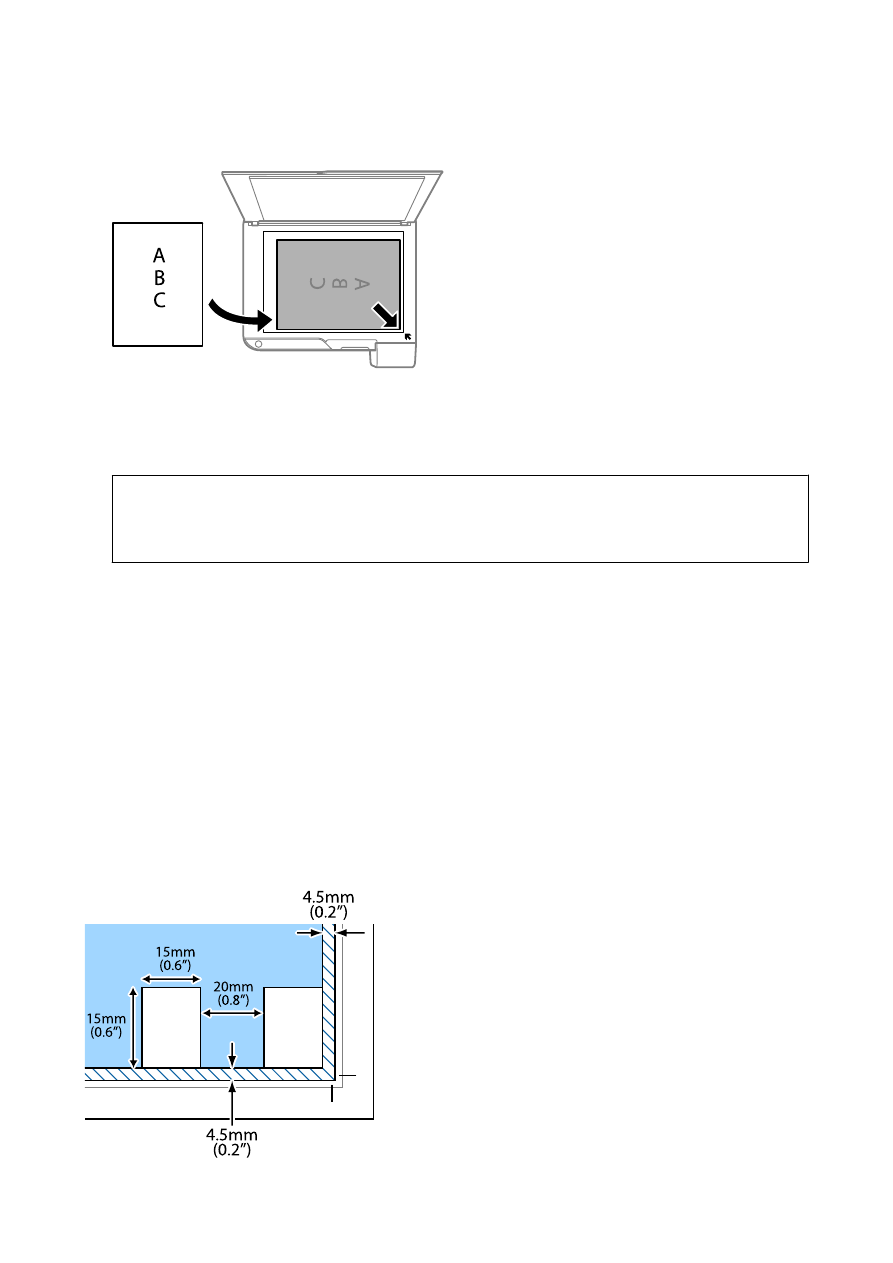


3.

Түпнұсқаны


төмен


қаратып


қойып

бұрыш


белгісіне


қарай


сырғытыңыз

.

Ескертпе

:

Сканер


әйнегі


төменгі


жиегінен


немесе


оң


жақ


жиегінен

 1,5 

мм


ауқымы


сканерленбейді

.

4.

Қақпақты


ақырындап


жабыңыз

.

c

Маңызды

:

Сканер


әйнегі


немесе


құжаттың


қақпағына


тым


қатты


күш


түсірмеңіз

.

Әйтпесе


олар

зақымдалуы


мүмкін

.

5.

Сканерлегеннен


кейін


түпнұсқаларды


алып


тастаңыз

.

Ескертпе

:

Егер


түпнұсқаларды


Сканер


әйнегі


бетінде


ұзақ


уақыт


қалдырсаңыз

түпнұсқа


әйнектің


бетіне

жабысып


қалуы


мүмкін

.

Бір


уақытта


сканерлеу


үшін


бірнеше


фотосуретті


қою

Epson Scan 2 

бөліміндегі


Фотосурет


режимі


режимі


арқылы


бір


уақытта


бірнеше


фотосуретті

сканерлеуге


және


әрбір


кескінді


сақтауға


болады

Фотосуреттерді


Сканер


әйнегі


құрылғының

көлденең


және


тік


жиектерінен

 4,5 

мм


алып


қойып

оларды


бір


бірінен


кемінде

 20 

мм


аралықта

қойыңыз

Фотосуреттер

 15 × 15 

мм

-

ден


үлкенірек


болуы


керек

.

Ескертпе

:

Алдын


ала


қарау


терезесінің


жоғарғы


жағындағы


Пиктограмма


ұяшығына


белгі


қойыңыз

.

Пайдаланушы


нұсқаулығы

Принтерді


дайындау

25

Қуатты


үнемдеу

Орнатылған


уақытта


ешбір


әрекет


жасалмаса

принтер


автоматты


түрде


ұйқы


режиміне


өтеді

.

Қуатты


басқару


функциясын


қолданбас


бұрын


уақытты


реттей


аласыз

Қандай


да


бір


көбейту

өнімнің


энергияны


тұтыну


тиімділігіне


әсер


етеді

Қандай


да


бір


өзгерту


жасаудан


бұрын

қоршаған


ортаға


назар


аударыңыз

.

Сатып


алынған


жерге


байланысты


принтерде

 30 

минут


ішінде


қосылмаған


жағдайда


автоматты

түрде


өшіретін


мүмкіндігі


болуы


мүмкін

.

Қуат


үнемдеу

 — Windows

1.

Принтер


драйверінің


терезесіне


өтіңіз

.

2.

Қызмет


көрсету


қойындысындағы


Принтер


және


опция


туралы


ақпарат


түймесін

басыңыз

.

3.

Келесінің


біреуін


орындаңыз

.

Күту


уақыты


режимінің


таймері


параметрі


арқылы


принтер


ұйқы


режиміне


кіретін

уақыт


кезеңін


таңдап

одан


кейін


Жіберу


таңдаңыз

.

Принтер


автоматты


түрде


өшетіндей

етіп


орнату


үшін


Өшіру


таймері


параметрі


арқылы


уақыт


кезеңін


таңдаңыз


және


Жіберу

түймесін


басыңыз

.

Күту


уақыты


режимінің


таймері


параметрі


арқылы


принтер


ұйқы


режиміне


кіретін

уақыт


кезеңін


таңдап

одан


кейін


Жіберу


таңдаңыз

.

Принтер


автоматты


түрде


өшетін


ету

үшін


Белсенді


болмағанда


қуатты


өшіру


немесе


Ажырағанда


қуатты


өшіру

параметрінде


уақыт


кезеңін


таңдап

Жіберу


түймесін


басыңыз

.

Ескертпе

:

Сатып


алынған


жерге


байланысты


сіздің


өніміңізде


Өшіру


таймері


мүмкіндігі


немесе

«

Ажыратылса

қуатты


өшіру

» 

және


Ажырағанда


қуатты


өшіру


мүмкіндігі


болуы


мүмкін

.

4.

OK


түймесін


басыңыз

.

Қуат


үнемдеу

 — Mac OS

1.


мәзірі

 > 

Принтерлер


және


сканерлер

 (

немесе


Басып


шығару


және


сканерлеу

,

Басып


шығару


және


факс

тармағынан


Жүйе


параметрлері


тармағын


таңдап

принтерді

таңдаңыз

.

2.

Параметрлер


және


жабдықтар

 > 

Утилита

 > 

Принтер


утилитасын


ашу


түймесін

басыңыз

.

3.

Принтер


параметрлері


түймесін


басыңыз

.

4.

Келесінің


біреуін


орындаңыз

.

Күту


уақыты


режимінің


таймері


параметрі


арқылы


принтер


ұйқы


режиміне


кіретін

уақыт


кезеңін


таңдап

одан


кейін


Қолдану


таңдаңыз

.

Принтер


автоматты


түрде


өшетіндей

етіп


орнату


үшін


Өшіру


таймері


параметрі


арқылы


уақыт


кезеңін


таңдаңыз


және

Қолдану


түймесін


басыңыз

.

Пайдаланушы


нұсқаулығы

Принтерді


дайындау

26

Күту


уақыты


режимінің


таймері


параметрі


арқылы


принтер


ұйқы


режиміне


кіретін

уақыт


кезеңін


таңдап

одан


кейін


Қолдану


таңдаңыз

.

Принтер


автоматты


түрде


өшетін


ету

үшін


Белсенді


болмағанда


қуатты


өшіру


немесе


Ажырағанда


қуатты


өшіру

параметрінде


уақыт


кезеңін


таңдап

Қолдану


түймесін


басыңыз

.

Ескертпе

:

Сатып


алынған


жерге


байланысты


өнімде


Өшіру


таймері


мүмкіндігі


немесе


Белсенді

болмағанда


қуатты


өшіру


және


Ажырағанда


қуатты


өшіру


мүмкіндігі


болуы


мүмкін

.

Пайдаланушы


нұсқаулығы

Принтерді


дайындау

27

Басып


шығару

Windows 

жүйесінде


принтер


драйверінен

басып


шығару

Принтер


драйверіне


кіру

Компьютердің


басқару


тақтасынан


принтер


драйверіне


кіргенде


параметрлер


барлық

қолданбаларға


қолданылады

.

Басқару


тақтасынан


принтер


драйверіне


кіру

Windows 10/Windows Server 2016

Бастау


түймесін


басып

Windows 

жүйесі

 > 

Басқару


тақтасы

 > 

Құрылғылар


мен

принтерлерді


көру


түймесін


Жабдық


және


дыбыс


тармағынан


таңдаңыз

Принтеріңізді

тінтуірдің


оң


жақ


түймесімен


басыңыз


немесе


басып


тұрыңыз


да

Басып


шығару

параметрлері


бөлімін


таңдаңыз

.

Windows 8.1/Windows 8/Windows Server 2012 R2/Windows Server 2012

Жұмыс


үстелі

 > 

Параметрлер

 > 

Басқару


тақтасы

 > 

Құрылғылар


мен


принтерлерді

көру


түймесін


Жабдық


және


дыбыс


тармағын


таңдаңыз

Принтеріңізді


тінтуірдің


оң


жақ

түймесімен


басыңыз


немесе


басып


тұрыңыз


да

Басып


шығару


параметрлері


бөлімін

таңдаңыз

.

Windows 7/Windows Server 2008 R2

Бастау


түймесін


басып

Басқару


тақтасы

 > 

Құрылғылар


мен


принтерлерді


көру


түймесін

Жабдық


және


дыбыс


тармағынан


таңдаңыз

Принтерді


тінтуірдің


оң


жақ


түймесімен


басып

,

Басып


шығару


параметрлері


бөлімін


таңдаңыз

.

Windows Vista/Windows Server 2008

Бастау


түймесін


басып

Басқару


тақтасы

 > 

Принтерлер


түймесін


Жабдық


және


дыбыс

тармағынан


таңдаңыз

Принтерді


тінтуірдің


оң


жақ


түймесімен


басып

Басып


шығару

параметрлерін


таңдау


бөлімін


таңдаңыз

.

Windows XP/Windows Server 2003 R2/Windows Server 2003

Бастау


түймесін


басыңыз


және


Басқару


тақтасы

 > 

Принтерлер


және


басқа


жабдықтар

 >

Принтерлер


және


факстар


таңдаңыз

Принтерді


тінтуірдің


оң


жақ


түймесімен


басып

Басып

шығару


параметрлері


бөлімін


таңдаңыз

.

Принтер


драйверіне


тапсырмалар


тақтасындағы


принтер


белгішесінен


қатынасу

Жұмыс


үстелі


тапсырмалар


тақтасындағы


принтер


белгішесі

 — 

принтер


драйверіне


жылдам

қатынасуға


мүмкіндік


беретін


таңбаша


белгіше

.

Принтер


белгішесін


басып

Принтер


параметрлері


тармағын


таңдасаңыз

басқару


тақтасынан

көрсетілетінмен


бірдей


принтер


параметрлері


терезесіне


қатынасуға


болады

Осы


белгішені


екі

рет


бассаңыз

принтердің


күйін


тексере


аласыз

.

Пайдаланушы


нұсқаулығы

Басып


шығару

28

Ескертпе

:

Тапсырмалар


тақтасында


принтер


белгішесі


көрсетілмесе

принтер


драйверінің


терезесін


ашыңыз

,

Басқарылатын


теңшелімдер


түймесін


Қызмет


көрсету


қойындысында


басыңыз

содан


кейін

Таңбаша


белгішесін


тапсырмалар


тақтасына


тіркеңіз


пәрменін


таңдаңыз

.

Басып


шығару


негіздері

Ескертпе

:

Әрекеттер


қолданбаға


байланысты


өзгеріп


отыруы


мүмкін

Мәліметтер


алу


үшін


қолданбаның

анықтамасын


қараңыз

.

1.

Басып


шығарғыңыз


келген


файлды


ашыңыз

.

Егер


қағаз


жүктелмеген


болса

оны


принтерге


жүктеңіз

.

2.

Файл


мәзірінен


Басып


шығару


немесе


Бетті


реттеу


пәрменін


таңдаңыз

.

3.

Принтеріңізді


таңдаңыз

.

4.

Принтердің


драйвер


терезесіне


кіру


үшін


Параметрлер


немесе


Сипаттар


опциясын

таңдаңыз

.

5.

Параметрлерді


қажетінше


өзгертіңіз

.

Мәліметтер


алу


үшін


принтер


драйверіне


арналған


мәзір


опцияларын


қараңыз

.

Ескертпе

:

Сондай

-

ақ

орнату


элементтерінің


түсіндірмелері


үшін


желілік


анықтаманы


қарауға


болады

.

Элементті


тінтуірдің


оң


жағымен


бассаңыз

Анықтама


бөлімі


көрсетіледі

.

Басу


алдын


ала


қарау


параметрін


таңдағанда

басып


шығарудың


алдында


құжаттың


алдын

ала


қарауын


көруге


болады

.

6.

Принтер


драйверінің


терезесін


жабу


үшін


OK


түймесін


басыңыз

.

Пайдаланушы


нұсқаулығы

Басып


шығару

29

7.

Басып


шығару


түймесін


басыңыз

.

Ескертпе

:

Басу


алдын


ала


қарау


параметрін


таңдағанда


алдын


ала


қарау


терезесі


көрсетіледі

.

Параметрлерді


өзгерту


үшін


Бас


тарту


түймесін


басыңыз

содан


соң


процедураны

 2-

қадамнан

бастап


қайталаңыз

.

Қатысты


ақпарат

&

Қолжетімді


қағаз


және


сыйымдылықтар

” 

бетте

 18

&

Қағазды


Артқа


қағаз


беру


ішіне


салу

” 

бетте

 21

&

Басты


қойындысы

” 

бетте

 44

жақты


басып


шығару

Қағаздың


екі


жағына


да


басып


шығаруға


болады

.

Сондай

-

ақ


беттердің


ретін


қайта


жасау


және

басып


шығаруды


бүктеу


арқылы


жасалатын


кітапша


басып


шығаруға


болады

.

Ескертпе

:

Бұл


мүмкіндік


жиексіз


басып


шығаруға


жарамсыз

.

Принтер


бірінші


жағын


басып


шығарғаннан


кейін


екінші


жағына


басып


шығару


үшін


қағазды

аударыңыз

.

жақты


басып


шығару


үшін


жарамды


қағазды


пайдаланбасаңыз

басып


шығару


сапасы


төмендеуі

және


қағаз


кептелістері


орын


алуы


мүмкін

.

Қағазға


және


деректерге


байланысты


қағаздың


екінші


жағынан


сия


ағуы


мүмкін

.

Қатысты


ақпарат

&

Қолжетімді


қағаз


және


сыйымдылықтар

” 

бетте

 18

Басып


шығару


параметрлері

EPSON Status Monitor 3 

қолданбасы


қосылған


кезде

 2 

жақты


басып


шығару


мүмкіндігі


қолжетімді

.

Ескертпе

:

EPSON Status Monitor 3 

қолданбасын


қосу


үшін


Кеңейтілген


параметрлер


қойындысындағы

Қызмет


көрсету


түймесін


басып

EPSON Status Monitor 3 

қосу


параметрін


таңдаңыз

.

Пайдаланушы


нұсқаулығы

Басып


шығару

30

1.

Принтер


драйверінің


Басты


қойындысындағы


Екі


жақты


басып


шығару


бөлімінен


опцияны

таңдаңыз

.

2.

Settings


басыңыз

сәйкес


параметрлерді


орнатыңыз

содан


кейін


OK


басыңыз

.

Ескертпе

:

Бүктеулі


кітапшаны


басып


шығару


үшін


Кітапша


параметрін


таңдаңыз

.

3.

Басып


шығару


түймесін


басыңыз

.

Бірінші


жақ


басып


шығарылғанда


компьютерде


қалқымалы


терезе


көрсетіледі

Экрандағы

нұсқауларды


орындаңыз

.

Қатысты


ақпарат

&

Басып


шығару


негіздері

” 

бетте

 29

&

Басты


қойындысы

” 

бетте

 44

Бір


парақта


бірнеше


бетті


басып


шығару

Деректердің


екі


немесе


төрт


бетін


бір


парақ


қағазда


басып


шығаруға


болады

.

Басып


шығару


параметрлері

Принтер


драйверіндегі


Басты


қойындысынан


Бұрылыс


немесе


1-

ге

 4


опциясын


Көп


бетті

параметрі


ретінде


таңдаңыз

.

Ескертпе

:

Бұл


мүмкіндік


жиексіз


басып


шығару


үшін


қол


жеткізгісіз

.

Қатысты


ақпарат

&

Басып


шығару


негіздері

” 

бетте

 29

&

Басты


қойындысы

” 

бетте

 44

Пайдаланушы


нұсқаулығы

Басып


шығару

31

Бет


реті


бойынша


басып


шығару


және


орналастыру

(

кері


ретпен


басып


шығару

)

Құжаттар


бет


ретімен


орналасуы


үшін


соңғы


беттен


басып


шығаруға


болады

.

Басып


шығару


параметрлері

Принтер


драйверіндегі


Басты


қойындысынан


Кері


рет


таңдаңыз

.

Қатысты


ақпарат

&

Басып


шығару


негіздері

” 

бетте

 29

&

Басты


қойындысы

” 

бетте

 44

Кішірейтілген


немесе


үлкейтілген


құжатты


басып

шығару

Құжаттың


өлшемін


белгілі


бір


пайызда


азайтуға


не


ұлғайтуға


немесе


принтерге


салынған


қағаз

өлшеміне


сәйкестіндіруге


болады

.

Басып


шығару


параметрлері

Принтер


драйверінің


Қосымша


опциялар


қойындысында


Құжат


өлшемі


параметрінен


құжат

өлшемін


таңдаңыз

.

Шығыс


қағазы


параметрінен


басып


шығару


қажет


қағаз


өлшемін

Пайдаланушы


нұсқаулығы

Басып


шығару

32


содержание      ..     2      3      4      5     ..