Trend Micro 11.0 OfficeScan Service Pack 1. Guida per l'amministratore (2015) - 10
La funzione di scansione dei file di OfficeScan integra le autorizzazioni ai dispositivi e
può prevalere su di esse. Ad esempio, se l'autorizzazione consente l'apertura di un file,
ma OfficeScan rileva che il file è infetto per la presenza di minacce informatiche, viene
eseguita un'azione di scansione sul file per eliminare tali minacce informatiche. Se
l'azione di scansione è Disinfetta, il file viene aperto dopo la disinfezione. Se, tuttavia,
l'azione di scansione è Elimina, il file viene eliminato.
Suggerimento
Il controllo dispositivo per la protezione dati supporta tutte le piattaforme a 64 bit. Per il
monitoraggio di Prevenzione modifiche non autorizzate sui sistemi non supportati da
OfficeScan, impostare l'autorizzazione del dispositivo su Blocca per limitare l'accesso a tali
dispositivi.
Autorizzazioni avanzate per i dispositivi di archiviazione
Le autorizzazioni avanzate si applicano quando si concedono autorizzazioni limitate per
la maggior parte dei dispositivi di archiviazione. È possibile applicare una delle
autorizzazioni seguenti:
•
Modifica
•
Lettura ed esecuzione
•
Lettura
•
Elenca solo contenuto dispositivo
È possibile limitare le autorizzazioni, ma concedere autorizzazioni avanzate per alcuni
programmi sui dispositivi di archiviazione e sul dispositivo locale.
Per definire i programmi, configurare gli elenchi di programmi seguenti.
9-6

Utilizzo di Controllo dispositivo
TABELLA 9-4. Elenchi di programmi
ELENCO DI
DESCRIZIONE
VALORI VALIDI
PROGRAMMI
Programmi con
Questo elenco contiene i programmi locali e
Nome e percorso del
accesso in lettura
i programmi dei dispositivi di archiviazione
programma
e scrittura ai
che hanno accesso in lettura e scrittura ai
Per i dettagli,
dispositivi
dispositivi.
consultare Specifica
Un esempio di programma locale è
di nome e percorso
Microsoft Word (winword.exe), di solito
del programma a
installato in C:\\Programmi\\Microsoft Office\
pagina 9-9.
\Office. Se l'autorizzazione per i dispositivi di
archiviazione USB è "Elenca solo contenuto
dispositivo", ma "C:\\Programmi\\Microsoft
Office\\Office\\winword.exe" è incluso
nell'elenco:
•
L'utente avrà accesso in lettura e in
scrittura a tutti i file del dispositivo di
archiviazione USB a cui Microsoft Word
ha accesso.
•
L'utente può salvare, spostare o
copiare un file Microsoft Word sul
dispositivo di archiviazione USB.
Programmi su
Questo elenco contiene i programmi dei
Nome e percorso del
dispositivi a cui è
dispositivi di archiviazione che possono
programma o
consentito
essere eseguiti dagli utenti o dal sistema.
provider della firma
eseguire
digitale
Ad esempio, per consentire agli utenti di
installare il software da un CD, aggiungere
Per ulteriori dettagli,
a questo elenco il nome e il percorso del
vedere Specifica di
programma di installazione, ad esempio "E:
nome e percorso del
\Installer\Setup.exe",
programma a pagina
9-9 o Specifica di un
provider della firma
digitale a pagina
9-8.
In alcuni casi, può essere necessario aggiungere un programmi a entrambi gli elenchi.
Considerare la funzione di blocco dei dati in un dispositivo di archiviazione USB, che, se
attivato, richiede agli utenti di specificare un nome utente e una password validi prima
9-7
che il dispositivo possa essere sbloccato. La funzione di blocco dei dati utilizza un
programma del dispositivo denominato "Password.exe", che è necessario autorizzare
affinché gli utenti possano sbloccare il dispositivo. "Password.exe" deve anche avere
accesso in lettura e scrittura al dispositivo in modo tale che gli utenti possano modificare
il nome utente o la password.
Ciascun elenco di programmi nell'interfaccia utente può contenere fino a 100
programmi.
Se si desidera aggiungere altri programmi ad un elenco, è necessario aggiungerli al file
ofcscan.ini, che può contenere fino a 1.000 programmi. Per istruzioni su come aggiungere
i programmi al file ofcscan.ini, consultare Aggiunta di programmi agli elenchi di controllo
dispositivo con ofcscan.ini a pagina 9-17.
AVVERTENZA!
I programmi aggiunti al file ofcscan.ini vengono implementati nel dominio principale (root)
e sovrascrivono i programmi nei singoli domini e negli agenti.
Specifica di un provider della firma digitale
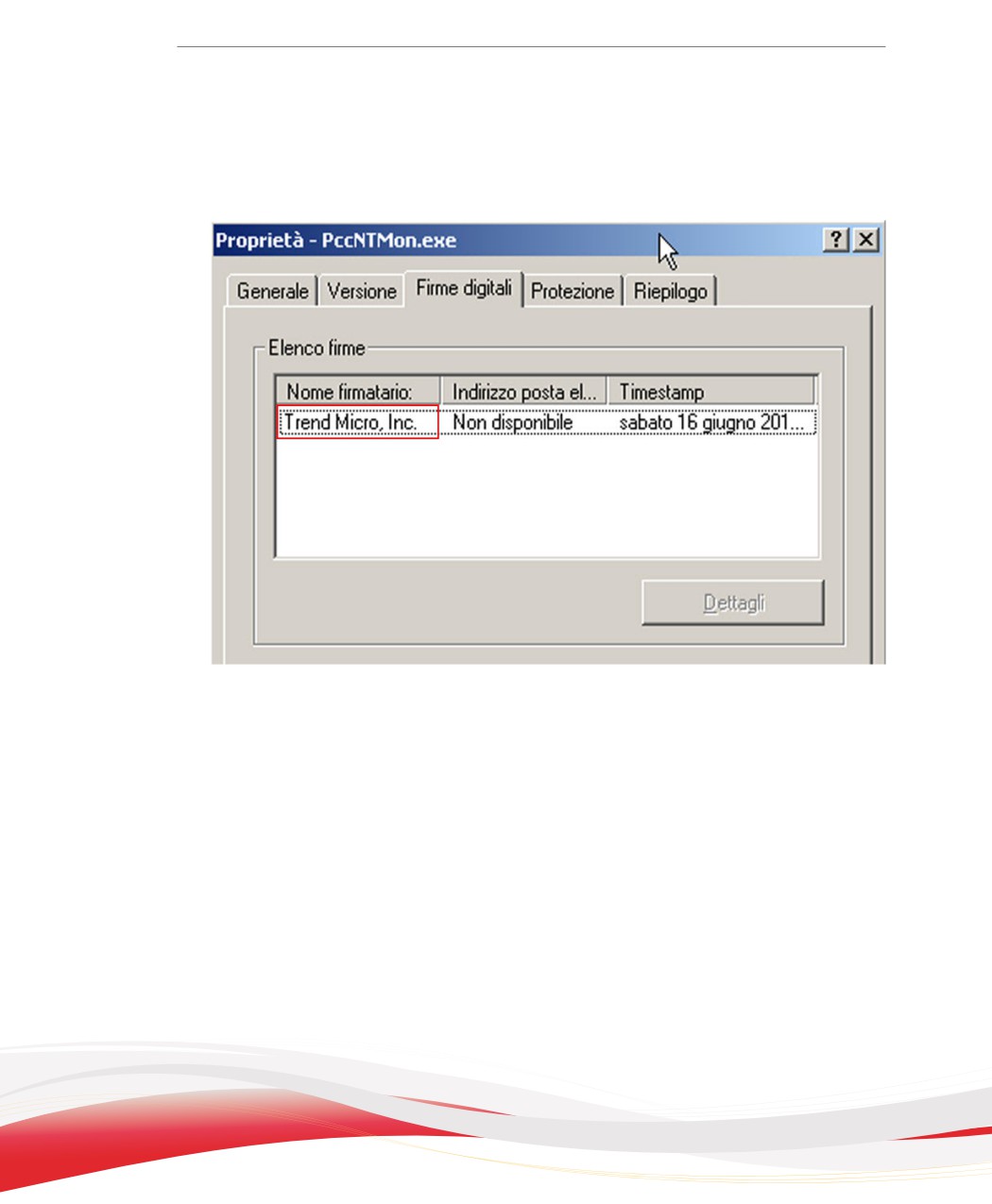
Specificare un provider di firma digitale se si ritengono affidabili i programmi del
provider. Ad esempio, digitare Microsoft Corporation o Trend Micro, Inc. È possibile
9-8
Utilizzo di Controllo dispositivo
conoscere il provider della firma digitale verificando le proprietà di un programma (ad
esempio, facendo clic con il pulsante destro del mouse e selezionando Proprietà).
FIGURA 9-1. Provider della firma digitale per il programma Agente OfficeScan
(PccNTMon.exe)
Specifica di nome e percorso del programma
Il nome e il percorso di un programma devono essere composti da un massimo di 259
caratteri e devono contenere solo caratteri alfanumerici (A-Z, a-z, 0-9). Non è possibile
specificare solo il nome del programma.
È possibile utilizzare i caratteri jolly al posto delle lettere delle unità e dei nomi dei
programmi. Usare un punto interrogativo (?) per rappresentare dati a carattere singolo,
come la lettera di un'unità. Usare un asterisco (*) per rappresenta dati a carattere
multiplo, come un nome di un programma.
9-9

Nota
I caratteri jolly non possono essere usati per rappresentare nomi di cartelle. È necessario
specificare il nome esatto di una cartella.
Negli esempi seguenti è indicato l'uso corretto dei caratteri jolly:
TABELLA 9-5. Uso corretto dei caratteri jolly
ESEMPIO
DATI CORRISPONDENTI
?:\Password.exe
Il file "Password.exe" si trova direttamente sotto una
qualsiasi unità
C:\Programmi\Microsoft\*.exe
Qualsiasi file in C:\Programmi che abbia
un'estensione di file
C:\Programmi\*.*
Qualsiasi file in C:\Programmi che abbia
un'estensione di file
C:\Programmi\a?c.exe
Qualsiasi file .exe in C:\Programmi composto da 3
caratteri che inizi con la lettera "a" e termini con la
lettera "c"
C:\*
Qualsiasi file che si trovi direttamente sotto l'unità C:
\Programmi con o senza un'estensione di file
Negli esempi seguenti è indicato l'uso scorretto dei caratteri jolly:
TABELLA 9-6. Uso scorretto dei caratteri jolly
ESEMPIO
MOTIVO
??:\Buffalo\Password.exe
?? rappresenta due caratteri, mentre le lettere delle
unità sono costituite da un solo carattere alfabetico.
*:\Buffalo\Password.exe
* rappresenta dati con più caratteri, mentre le lettere
delle unità sono costituite da un solo carattere
alfabetico.
C:\*\Password.exe
I caratteri jolly non possono essere usati per
rappresentare nomi di cartelle. È necessario
C:\?\Password.exe
specificare il nome esatto di una cartella.
9-10
Utilizzo di Controllo dispositivo
Autorizzazioni per dispositivi non di
archiviazione
L'utente può consentire o bloccare l'accesso ai dispositivi non di archiviazione. Per
questi dispositivi, non è possibile concedere autorizzazioni flessibili o avanzate.
Gestione dell'accesso ai dispositivi esterni (Protezione
dati attivata)
Procedura
1.
Accedere a Agenti > Gestione agente.
2.
Nella struttura dell'agente, fare clic sull'icona del dominio principale (root) (
) per
includere tutti gli agenti oppure selezionare domini o agenti specifici.
3.
Fare clic su Impostazioni > Impostazioni di controllo dispositivo.
4.
Fare clic sulla scheda Agenti esterni per configurare le impostazioni per gli agenti
esterni o sulla scheda Agenti interni per configurare le impostazioni per gli
agentiinterni.
5.
Selezionare Attiva controllo dispositivo.
6.
Applicare le impostazioni come indicato di seguito:
•
Nella scheda Agenti esterni, è possibile applicare le impostazioni agli agenti
interni selezionando Applica tutte le impostazioni agli agenti interni.
•
Nella scheda Agenti interni, è possibile applicare le impostazioni agli agenti
esterni selezionando Applica tutte le impostazioni agli agenti esterni.
Viene visualizzato un messaggio che richiede la conferma dell'operazione.
Attendere che il comando di implementazione propaghi le impostazioni a tutti gli
agenti.
7.
Scegliere di consentire o bloccare la funzione AutoRun (autorun.inf) in un
dispositivo di archiviazione USB.
9-11
8.
Configurare le impostazioni per i dispositivi di archiviazione.
a.
Selezionare un'autorizzazione per ciascun dispositivo di archiviazione.
Per ulteriori informazioni sulle autorizzazioni, vedere Autorizzazioni per
dispositivi di archiviazione a pagina 9-4.
b. Se l'autorizzazione per i dispositivi di archiviazione USB è Blocca,
configurare un elenco dei dispositivi approvati. Gli utenti possono accedere a
questi dispositivi e possono controllare il livello di accesso usando le
autorizzazioni.
Consultare Configurazione di un elenco Approvati per i dispositivi USB a pagina 9-13.
9.
Per ciascun dispositivo non di archiviazione, selezionare Consenti o Blocca.
10.
Se sono stati selezionati domini o agenti nella struttura agente, fare clic su Salva. Se
è stata selezionata l'icona del dominio principale, scegliere una delle opzioni
riportate di seguito:
•
Applica a tutti gli agenti: applica le impostazioni a tutti gli agenti esistenti e
a qualsiasi nuovo agente aggiunto a un dominio corrente o futuro. I domini
futuri sono i domini non ancora creati al momento della configurazione delle
impostazioni.
•
Applica soltanto ai domini futuri: applica le impostazioni solo agli agenti
aggiunti ai domini futuri. Questa opzione non applica le impostazioni ai nuovi
agenti aggiunti a un dominio esistente.
Configurazione delle autorizzazioni avanzate
Anche se è possibile configurare notifiche e autorizzazioni avanzate per un determinato
dispositivo di archiviazione sull'interfaccia utente, le notifiche e le autorizzazioni
vengono in realtà applicate a tutti i dispositivi di archiviazione. Questo significa che
facendo clic su Notifiche e autorizzazioni avanzate per un CD/DVD, in realtà si
definiscono le notifiche e le autorizzazioni per tutti i dispositivi di archiviazione.
9-12
Utilizzo di Controllo dispositivo
Nota
Per maggiori dettagli sulle autorizzazioni avanzate e su come definire correttamente i
programmi per le autorizzazioni avanzate, vedere Autorizzazioni avanzate per i dispositivi di
archiviazione a pagina 9-6.
Procedura
1.
Fare clic su Notifiche e autorizzazioni avanzate.
Viene visualizzata una nuova schermata.
2.
Sotto Programmi con accesso in lettura e scrittura ai dispositivi, digitare il
percorso ed il nome file del programma e fare clic su Aggiungi.
Il provider della firma digitale non viene accettato.
3.
Sotto Programmi su dispositivi di archiviazione di cui è consentita
l'esecuzione:, digitare il percorso ed il nome file del programma oppure il provider
della firma digitale e fare clic su Aggiungi.
4.
Selezionare Visualizza un messaggio di notifica sul dispositivo quando
OfficeScan rileva un accesso non autorizzato.
•
L'accesso non autorizzato al dispositivo si riferisce alle operazioni vietate sul
dispositivo. Ad esempio, se l'autorizzazione al dispositivo è "Lettura" gli
utenti non potranno salvare, spostare, eliminare o eseguire un file sul
dispositivo.
•
È possibile modificare il messaggio di notifica. Per i dettagli, consultare
Modifica delle notifiche di controllo dispositivo a pagina 9-18.
5.
Fare clic su Indietro.
Configurazione di un elenco Approvati per i dispositivi USB
L'elenco Approvati per i dispositivi USB supporta l'uso dell'asterisco (*) come carattere
jolly. Sostituire qualsiasi campo con l'asterisco (*) per includere tutti i dispositivi che
soddisfano gli altri campi. Ad esempio, [fornitore]-[modello]-* inserisce tutti i dispositivi
9-13
USB del fornitore e modello specificati, indipendentemente dall'ID di serie, nell'elenco
approvati.
Procedura
1.
Fare clic su Dispositivi approvati.
2.
Immettere il fornitore del dispositivo.
3.
Immettere il modello e l'ID di serie del dispositivo.
Suggerimento
Utilizzare lo Strumento elenco dispositivi per verificare i dispositivi connessi agli
dispositivo. Lo strumento fornisce il fornitore, il modello e l'ID di serie per ciascun
dispositivo.
4.
Selezionare l'autorizzazione per ciascun dispositivo.
Per ulteriori informazioni sulle autorizzazioni, vedere Autorizzazioni per dispositivi di
archiviazione a pagina 9-4.
5.
Per aggiungere altri dispositivi, fare clic sull'icona (+).
6.
Fare clic su < Indietro.
Strumento elenco dispositivi
Eseguire lo Strumento elenco dispositivi localmente su ogni singolo dispositivo per
eseguire query sui dispositivi esterni collegati all'dispositivo. Lo strumento analizza un
dispositivo alla ricerca di dispositivi esterni, quindi visualizza le informazioni sul
dispositivo in una finestra del browser. Tali informazioni possono quindi essere
utilizzate durante la configurazione delle impostazioni dei dispositivi per la Prevenzione
perdita di dati e il Controllo dispositivo.
9-14
Utilizzo di Controllo dispositivo
Esecuzione dello Strumento elenco dispositivi
Procedura
1.
Nel computer server OfficeScan, accedere a <Cartella di installazione del server a pagina
xv>\PCCSRV\Admin\Utility\ListDeviceInfo.
2.
Copiare listDeviceInfo.exe nell'dispositivo di destinazione.
3.
Sull'dispositivo, eseguire listDeviceInfo.exe.
4.
Le informazioni sul dispositivo vengono visualizzate nella finestra del browser. La
Prevenzione predita di dati e il Controllo dispositivo utilizzano le seguenti
informazioni:
•
Fornitore (obbligatorio)
•
Modello (facoltativo)
•
ID di serie (facoltativo)
Gestione dell'accesso ai dispositivi esterni (Protezione
dati non attivata)
Procedura
1.
Accedere a Agenti > Gestione agente.
2.
Nella struttura dell'agente, fare clic sull'icona del dominio principale (root) (
) per
includere tutti gli agenti oppure selezionare domini o agenti specifici.
3.
Fare clic su Impostazioni > Impostazioni di controllo dispositivo.
4.
Fare clic sulla scheda Agenti esterni per configurare le impostazioni per gli agenti
esterni o sulla scheda Agenti interni per configurare le impostazioni per gli
agentiinterni.
5.
Selezionare Attiva controllo dispositivo.
6.
Applicare le impostazioni come indicato di seguito:
9-15
•
Nella scheda Agenti esterni, è possibile applicare le impostazioni agli agenti
interni selezionando Applica tutte le impostazioni agli agenti interni.
•
Nella scheda Agenti interni, è possibile applicare le impostazioni agli agenti
esterni selezionando Applica tutte le impostazioni agli agenti esterni.
Viene visualizzato un messaggio che richiede la conferma dell'operazione.
Attendere che il comando di implementazione propaghi le impostazioni a tutti gli
agenti.
7.
Scegliere di consentire o bloccare la funzione AutoRun (autorun.inf) in un
dispositivo di archiviazione USB.
8.
Selezionare un'autorizzazione per ciascun dispositivo di archiviazione.
9.
Configurare le notifiche e le autorizzazioni avanzate se l'autorizzazione per il
dispositivo di archiviazione è una delle seguenti: Modifica, Lettura ed
esecuzione, Lettura o Elenca solo contenuto dispositivo.
Consultare Configurazione delle autorizzazioni avanzate a pagina 9-12.
10.
Se sono stati selezionati domini o agenti nella struttura agente, fare clic su Salva. Se
è stata selezionata l'icona del dominio principale, scegliere una delle opzioni
riportate di seguito:
•
Applica a tutti gli agenti: applica le impostazioni a tutti gli agenti esistenti e
a qualsiasi nuovo agente aggiunto a un dominio corrente o futuro. I domini
futuri sono i domini non ancora creati al momento della configurazione delle
impostazioni.
•
Applica soltanto ai domini futuri: applica le impostazioni solo agli agenti
aggiunti ai domini futuri. Questa opzione non applica le impostazioni ai nuovi
agenti aggiunti a un dominio esistente.
9-16
Utilizzo di Controllo dispositivo
Aggiunta di programmi agli elenchi di controllo dispositivo
con ofcscan.ini
Nota
Per maggiori dettagli sugli elenchi di programmi e su come definire i programmi che
possono essere aggiunti agli elenchi, vedere Autorizzazioni avanzate per i dispositivi di
archiviazione a pagina 9-6.
Procedura
1.
Nel computer server OfficeScan, accedere a <Cartella di installazione del server>
\PCCSRV.
2.
Aprire il file ofcscan.ini usando un editor di testo.
3.
Per aggiungere programmi con accesso in lettura e scrittura ai dispositivi di
archiviazione:
a.
Individuare le righe seguenti:
[DAC_APPROVED_LIST]
Count=x
b. Sostituire "x" con il numero di programmi dell'elenco dei programmi.
c.
Sotto "Count=x", aggiungere i programmi digitando quanto segue:
Item<numero>=<nome e percorso del programma o provider
della firma digitale>
Ad esempio:
[DAC_APPROVED_LIST]
Count=3
Item0=C:\Program Files\program.exe
Item1=?:\password.exe
Item2=Microsoft Corporation
9-17
4.
Per aggiungere i programmi su dispositivi di archiviazione di cui è consentita
l'esecuzione:
a.
Individuare le righe seguenti:
[DAC_EXECUTABLE_LIST]
Count=x
b. Sostituire "x" con il numero di programmi dell'elenco dei programmi.
c.
Sotto "Count=x", aggiungere i programmi digitando quanto segue:
Item<numero>=<nome e percorso del programma o provider
della firma digitale>
Ad esempio:
[DAC_EXECUTABLE_LIST]
Count=3
Item0=?:\Installer\Setup.exe
Item1=E:\*.exe
Item2=Trend Micro, Inc.
5.
Salvare e chiudere il file ofcscan.ini .
6.
Aprire la console Web OfficeScan e accedere a Agenti > Impostazioni globali
agente.
7.
Fare clic su Salva per implementare gli elenchi di programmi in tutti gli agenti.
Modifica delle notifiche di controllo dispositivo
I messaggi di notifica sono visualizzati negli dispositivo quando si verificano violazioni
del Controllo dispositivo. Se necessario, gli amministratori possono modificare il
messaggio di notifica predefinito.
9-18
Utilizzo di Controllo dispositivo
Procedura
1.
Accedere a Amministrazione > Notifiche > Agente.
2.
Dal menu a discesa Tipo, selezionare Violazioni del controllo dispositivo
3.
Modificare i messaggi predefiniti nella casella di testo disponibile.
4.
Fare clic su Salva.
Registri di controllo dispositivo
Gli Agenti OfficeScan registrano le istanze di accesso non autorizzato ai dispositivi e
inviano i registri al server. Qualsiasi agente che è sempre in esecuzione raccoglie i registri
e li invia dopo 1 ora. Qualsiasi agente che è stato riavviato controlla l'ultima volta che i
registri sono stati inviati al server. Se il tempo trascorso è superiore a 1 ora, l'agente invia
i registri immediatamente.
Per evitare che le dimensioni dei registri occupino troppo spazio nel disco rigido,
eliminare i registri manualmente oppure configurare una pianificazione per eliminarli.
Per ulteriori informazioni sulla gestione dei registri, vedere Gestione dei registri a pagina
13-38.
Visualizzazione dei registri di controllo dispositivo
Nota
I dati dei registri vengono generati solo dai tentativi di accedere ai Dispositivi di
archiviazione. Gli Agenti OfficeScan bloccano o consentono l'accesso ai Dispositivi non
di archiviazione come da configurazione ma non registrano l'operazione.
Procedura
1.
Accedere a Registri > Agenti > Rischi per la sicurezza o Agenti > Gestione
agente.
9-19
2.
Nella struttura dell'agente, fare clic sull'icona del dominio principale (root) (
) per
includere tutti gli agenti oppure selezionare domini o agenti specifici.
3.
Fare clic su Registri > Registri di controllo dispositivo oppure Visualizza
registri > Registri di controllo dispositivo.
4.
Specificare i parametri del registro e fare clic su Visualizza registri.
5.
Visualizzare i registri. I registri contengono le seguenti informazioni:
•
Data/Ora di rilevamento dell'accesso non autorizzato
•
Dispositivo al quale è connesso un dispositivo esterno o è mappata una
risorsa di rete
•
Dominio del dispositivo al quale è connesso un dispositivo esterno o è
mappata una risorsa di rete
•
Tipo di dispositivo o risorsa di rete a cui è stato eseguito l'accesso
•
Destinazione, ossia l'elemento del dispositivo o della risorsa di rete a cui è
stato eseguito l'accesso
•
Accesso eseguito da, ossia il punto da dove è stato eseguito l'accesso
•
Autorizzazioni impostate per la destinazione
6.
Per salvare i registri in un file CSV (comma-separated value), fare clic su Esporta in
CSV. Aprire il file o salvarlo in una posizione specifica.
9-20
Capitolo 10
Utilizzo di Prevenzione perdita di dati
In questo capitolo vengono descritte le modalità di utilizzo della funzione Prevenzione
perdita di dati
Di seguito sono riportati gli argomenti trattati:
•
Informazioni su Prevenzione perdita di dati (DLP) a pagina 10-2
•
Criteri di Prevenzione perdita di dati a pagina 10-3
•
Tipi di identificatore di dati a pagina 10-5
•
Modelli di Prevenzione perdita di dati a pagina 10-20
•
Canali DLP a pagina 10-25
•
Azioni di Prevenzione perdita di dati a pagina 10-39
•
Eccezioni di Prevenzione perdita di dati a pagina 10-41
•
Configurazione dei criteri Prevenzione perdita di dati a pagina 10-47
•
Notifiche di Prevenzione perdita di dati a pagina 10-53
•
Registri di Prevenzione perdita di dati a pagina 10-57
10-1
Informazioni su Prevenzione perdita di dati
(DLP)
Le soluzioni per la sicurezza tradizionali impediscono alle minacce alla sicurezza esterne
di raggiungere la rete. Nell'ambiente odierno della protezione dati, questa è solo metà
della storia. Le violazioni dei dati sono diventate di ordinaria amministrazione ed
espongono i dati riservati e sensibili delle aziende - le cosiddette risorse digitali - a
persone esterne non autorizzate. Una violazione dei dati può verificarsi in seguito a
errori o negligenze dei dipendenti, esternalizzazione dei dati, dispositivi rubati o smarriti,
oppure attacchi maligni.
Le violazioni dei dati possono:
•
Danneggiare la reputazione del marchio.
•
Minare la fiducia del cliente nell'azienda.
•
Causare spese superflue a copertura dei rimedi e delle multe per violazione della
normativa in materia di conformità.
•
Causare la perdita di opportunità commerciali e mancati guadagni a seguito di furto
della proprietà intellettuale.
Vista la prevalenza e i danni causati dalle violazioni dei dati, le aziende considerano oggi
la protezione delle risorse digitali come un elemento fondamentale dell'infrastruttura di
sicurezza.
Prevenzione perdita di dati protegge le risorse digitali di un'organizzazione da perdite
accidentali o intenzionali. Prevenzione perdita di dati consente di:
•
Identificare le informazioni sensibili che devono essere protette utilizzando gli
identificatori di dati.
•
Creare criteri che limitano o impediscono la trasmissione delle risorse digitali
attraverso i comuni canali di trasmissione, ad esempio posta elettronica e dispositivi
esterni.
•
implementare la conformità alle norme vigenti sulla privacy
Prima di poter monitorare le informazioni sensibili per perdite potenziali, è necessario
essere in grado di rispondere alle domande seguenti:
10-2
Utilizzo di Prevenzione perdita di dati
•
Quali dati è necessario proteggere dagli utenti non autorizzati?
•
Dove risiedono i dati sensibili?
•
Come sono trasmessi i dati sensibili?
•
Quali utenti sono autorizzati ad accedere o a trasmettere i dati sensibili?
•
Quale azione deve essere intrapresa se si verifica una violazione della sicurezza?
Queste importanti domande, in genere, riguardano diversi reparti e impiegati che
utilizzano i dati sensibili nell'ambito dell'organizzazione.
Se le informazioni sensibili e i criteri di sicurezza sono stati già definiti, è possibile
iniziare a definire gli identificatori di dati e i criteri aziendali.
Criteri di Prevenzione perdita di dati
OfficeScan valuta un file o dei dati in base a una serie di regole definite nei criteri DLP. I
criteri determinano quali file e dati richiedono una protezione dalla trasmissione non
autorizzata e l'azione che OfficeScan esegue quando rileva la trasmissione.
Nota
OfficeScan non monitora le trasmissioni di dati tra il server e gli Agenti OfficeScan.
OfficeScan consente agli amministratori di configurare i criteri per gli Agenti OfficeScan
interni ed esterni. Gli amministratori in genere configurano criteri più rigidi per gli agenti
esterni.
Gli amministratori possono applicare criteri specifici a gruppi di agenti o a singoli agenti.
Dopo l'implementazione dei criteri, gli agenti usano i criteri di posizione definiti nella
schermata Posizione dispositivo (consultare Posizione dispositivo a pagina 14-2) per
determinare le impostazioni di posizione corretta e il criterio da applicare. Gli agenti
cambiano criteri ogni volta che cambia la posizione.
10-3

Configurazione dei criteri
Definire i criteri DLP configurando le seguenti impostazioni e implementandole negli
agenti selezionati:
TABELLA 10-1. Impostazioni per la definizione di un criterio DLP
IMPOSTAZIONI
DESCRIZIONE
Regole
Una regola DLP è composta da azioni, canali e modelli multipli.
Ciascuna regola è un sottoinsieme del criterio DLP che la include.
Nota
Modelli e regole dei processi di Prevenzione perdita di dati in
base alla priorità. Se una regola è impostata su “Ignora”,
Prevenzione perdita di dati elabora la regola successiva
dell'elenco. Se una regola è impostata su “Blocca” o su
“Giustificazione utente”, Prevenzione perdita di dati blocca o
accetta l'operazione dell'utente e non elabora ulteriormente
tale regola/modello.
Modelli
I modelli DLP combinano identificatori di dati e operatori logici (E,
O, Eccetto) per formare istruzioni condizionali. La regola DLP viene
applicata solo ai file o ai dati che soddisfano una determinata
istruzione condizionale.
Prevenzione perdita di dati comprende una serie di modelli
predefiniti e consente agli amministratori di creare modelli
personalizzati.
Una regola DLP può contenere uno o più modelli. Prevenzione
perdita di dati utilizza la prima regola corrispondente quando
verifica i modelli. Questo significa che se un file o dei dati
corrispondono agli identificatori di dati in un modello, Prevenzione
perdita di dati non esegue la verifica in altri modelli.
Canali
I canali sono entità che trasmettono le informazioni sensibili.
Prevenzione perdita di dati supporta i comuni canali di
trasmissione, come la posta elettronica, i dispositivi di archiviazione
rimovibili e le applicazioni di messaggistica istantanea.
10-4
Utilizzo di Prevenzione perdita di dati
IMPOSTAZIONI
DESCRIZIONE
Azioni
Prevenzione perdita di dati esegue una o più azioni quando rileva
un tentativo di trasmissione di informazioni sensibili attraverso uno
dei canali.
Eccezioni
Le eccezioni adottano azioni di sovrascrittura nei confronti delle
regole DLP configurate. Configurare le eccezioni per gestire
destinazioni non monitorate, destinazioni monitorate e scansioni di
file compressi.
identificatore di
Prevenzione perdita di dati utilizza gli identificatori di dati per
dati
identificare le informazioni sensibili. Gli identificatori di dati
includono espressioni, attributi di file e parole chiave che agiscono
come elementi di costruzione per i modelli DLP.
Tipi di identificatore di dati
Le risorse digitali sono i file e i dati che un'organizzazione deve proteggere da
trasmissione non autorizzata. Gli amministratori possono definire le risorse digitali
utilizzando i seguenti identificatori di dati:
•
Espressioni: dati con una determinata struttura.
Per i dettagli, consultare Espressioni a pagina 10-6.
•
Attributi dei file: proprietà dei file, come il tipo e le dimensioni dei file.
Per i dettagli, consultare Attributi di file a pagina 10-11.
•
Parole chiave: un elenco di specifiche parole o frasi.
Per i dettagli, consultare Parole chiave a pagina 10-14.
Nota
Gli amministratori non possono eliminare un identificatore di dati utilizzato da un modello
DLP. Eliminare il modello prima di eliminare l'identificatore di dati.
10-5
Espressioni
Le espressioni sono dati con una determinata struttura. Ad esempio, i numeri delle carte
di credito generalmente sono composti da 16 cifre nel formato "nnnn-nnnn-nnnn-
nnnn", e questo li rende idonei per il rilevamento basato su espressioni.
Gli amministratori possono utilizzare espressioni predefinite e personalizzate.
Per i dettagli, consultare Espressioni predefinite a pagina 10-6 e Espressioni personalizzate a
pagina 10-7.
Espressioni predefinite
In Prevenzione perdita di dati è inclusa una serie di espressioni predefinite. Queste
espressioni non possono essere modificate o eliminate.
Prevenzione perdita di dati verifica queste espressioni usando equazioni matematiche e
associazioni dei pattern. Quando Prevenzione perdita di dati individua possibili dati
corrispondenti a un'espressione, tali dati possono essere sottoposti a ulteriori verifiche.
Per un elenco completo delle espressioni predefinite, consultare gli elenchi di protezione dati
documents.aspx.
Visualizzazione delle impostazioni per le espressioni predefinite
Nota
Le espressioni predefinite non possono essere modificate o eliminate.
Procedura
1.
Accedere a Agenti > Prevenzione perdita di dati > Identificatori di dati.
2.
Fare clic sulla scheda espressione.
3.
Fare clic sul nome dell'espressione.
10-6
Utilizzo di Prevenzione perdita di dati
4.
Viene visualizzata la schermata delle impostazioni.
Espressioni personalizzate
Creare espressioni personalizzate se nessuna delle espressioni predefinite soddisfa le
esigenze dell'azienda.
Le espressioni sono un potente strumento di ricerca delle stringhe. Prima di creare
espressioni assicurarsi di conoscerne la sintassi. Le espressioni scritte con una sintassi
errata possono avere un impatto negativo sulle prestazioni.
Durante la creazione delle espressioni:
•
Fare riferimento alle espressioni predefinite per ottenere esempi di espressioni
valide. Ad esempio, se si crea un'espressione con una data, fare riferimento alle
espressioni con il prefisso "Data".
•
Si noti che Prevenzione perdita di dati segue i formati di espressioni definiti in
PCRE (Perl Compatible Regular Expressions). Per ulteriori informazioni su PCRE,
visitare il seguente sito Web:
•
Iniziare con espressioni semplici. Modificare le espressioni se generano falsi allarmi
o perfezionarle per migliorare i rilevamenti.
Gli amministratori possono scegliere tra vari criteri di creazione delle espressioni.
Un'espressione deve soddisfare i criteri scelti prima che Prevenzione perdita di dati vi
applichi un criterio DLP. Per ulteriori informazioni sulle diverse opzioni dei parametri,
vedere Criteri per le espressioni personalizzate a pagina 10-8.
10-7
Criteri per le espressioni personalizzate
TABELLA 10-2. Opzioni dei criteri per le espressioni personalizzate
CRITERI
REGOLA
ESEMPIO
Nessuna
nessuna
Tutti - Nomi provenienti dall'US
Census Bureau (Ufficio del
censimento degli Stati Uniti)
•
Espressione: [^\w]([A-Z][a-z]{1,12}
(\s?,\s?|[\s]|\s([A-Z])\.\s)[A-Z][a-z]
{1,12})[^\w]
Caratteri specifici
Un'espressione deve
Stati Uniti - Numero di registrazione
comprendere i caratteri
ABA
specificati.
•
Espressione: [^\d]([0123678]\d{8})
Inoltre il numero dei
[^\d]
caratteri dell'espressione
•
Caratteri: 0123456789
deve essere compreso
entro il numero minimo e
•
Numero minimo di caratteri: 9
massimo.
•
Numero massimo di caratteri: 9
Suffisso
Il suffisso si riferisce
Tutti - Indirizzo abitazione
all'ultimo segmento di
•
Espressione: \D(\d+\s[a-z.]+\s([a-
un'espressione. Un suffisso
z]+\s){0,2} (lane|ln|street|st|
deve comprendere i
avenue|ave| road|rd|place|pl|
caratteri specificati e
drive|dr|circle| cr|court|ct|
contenere un certo numero
boulevard|blvd)\.? [0-9a-z,#\s\.]
di caratteri.
{0,30}[\s|,][a-z]{2}\ s\d{5}(-\d{4})?)
Inoltre il numero dei
[^\d-]
caratteri dell'espressione
•
Caratteri suffisso: 0123456789-
deve essere compreso
entro il numero minimo e
•
Numero di caratteri: 5
massimo.
•
Numero minimo di caratteri
nell'espressione: 25
•
Numero massimo di caratteri
nell'espressione: 80
10-8
Utilizzo di Prevenzione perdita di dati
CRITERI
REGOLA
ESEMPIO
Separatore a
Un'espressione deve avere
Tutti - Indirizzo e-mail
carattere singolo
due segmenti separati da
•
Espressione: [^\w.]([\w\.]
un carattere. La lunghezza
{1,20}@[a-z0-9]{2,20}[\.][a-z]{2,5}
del carattere deve essere 1
byte.
[a-z\.]{0,10})[^\w.]
Inoltre il numero dei
•
Separatore: @
caratteri a sinistra del
•
Numero minimo di caratteri a
separatore deve essere
sinistra: 3
compreso entro il numero
minimo e massimo. Il
•
Numero massimo di caratteri a
numero di caratteri a destra
sinistra: 15
del separatore non deve
superare il numero
•
Numero massimo di caratteri a
massimo.
destra: 30
Creazione di un'espressione personalizzata
Procedura
1.
Accedere a Agenti > Prevenzione perdita di dati > Identificatori di dati.
2.
Fare clic sulla scheda espressione.
3.
Fare clic su Aggiungi.
Viene visualizzata una nuova schermata.
4.
Digitare un nome per l'espressione. La lunghezza del nome non deve superare 100
byte e il nome non deve contenere i seguenti caratteri:
•
> < * ^ | & ? \ /
5.
Immettere una descrizione la cui lunghezza non superi i 256 byte.
6.
Immettere i dati visualizzati.
Ad esempio, se si crea un'espressione per i numeri di documenti di identità,
immettere un numero di esempio. Questi dati vengono utilizzati solo per
riferimento e non vengono visualizzati nel prodotto.
10-9
7.
Scegliere uno dei criteri seguenti e configurare le impostazioni aggiuntive per i
parametri scelti (vedere Criteri per le espressioni personalizzate a pagina 10-8):
•
nessuna
•
Caratteri specifici
•
Suffisso
•
Separatore a carattere singolo
8.
Provare l'espressione su dati effettivi.
Ad esempio, se l'espressione si riferisce a un documento di identità, digitare un
numero del documento di identità nella casella di testo Dati di prova, fare clic su
Prova e verificare i risultati.
9.
Se i risultati sono soddisfacenti, fare clic su Salva.
Nota
Salvare le impostazioni solo se la prova riesce. Un'espressione che non è in grado di
rilevare dati rappresenta uno spreco delle risorse del sistema e può avere un effetto
negativo sulle prestazioni.
10.
Viene visualizzato un messaggio che ricorda di implementare le impostazioni sugli
agenti. Fare clic su Chiudi.
11.
Nella schermata Identificatori di dati DLP, fare clic su Applica a tutti gli
agenti.
Importazione di espressioni personalizzate
Utilizzare questa opzione se è disponibile un file .dat in formato corretto che contiene le
espressioni. È possibile generare il file esportando le espressioni dal server a cui si sta
accedendo o da un altro server.
Nota
I file di espressioni .dat generati da questa versione di Prevenzione perdita di dati non sono
compatibili con le versioni precedenti.
10-10
Utilizzo di Prevenzione perdita di dati
Procedura
1.
Accedere a Agenti > Prevenzione perdita di dati > Identificatori di dati.
2.
Fare clic sulla scheda espressione.
3.
Fare clic su Importa e individuare il file .dat che contiene le espressioni.
4.
Fare clic sul pulsante Apri.
Viene visualizzato un messaggio di notifica che l'importazione è riuscita. Se
un'espressione da importare esiste già, viene ignorata.
5.
Fare clic su Applica a tutti gli agenti.
Attributi di file
Gli attributi di file sono proprietà specifiche di un file. È possibile utilizzare due attributi
di file durante la definizione degli identificatori di dati, ossia il tipo di file e le dimensioni
dei file. Ad esempio, una società di sviluppo software potrebbe voler limitare la
condivisione del programma di installazione del software della società al reparto di
ricerca e sviluppo, i cui membri sono responsabili dello sviluppo e del test del software.
In tal caso, l'amministratore OfficeScan può creare un criterio in grado di bloccare la
trasmissione dei file eseguibili con dimensioni comprese tra 10 e 40 MB a tutti i reparti,
ad eccezione di quello di ricerca e sviluppo.
Gli attributi di file non sono di per sé sufficienti per identificare file particolari. Nel
contesto dell'esempio precedente, anche i programmi di installazione del software di
terzi condivisi da altri reparti saranno bloccati. Trend Micro consiglia di utilizzare gli
attributi di file insieme ad altri identificatori di dati DLP per un rilevamento più mirato
dei file sensibili.
Per un elenco completo dei tipi di file supportati, consultare gli elenchi di protezione dati su
documents.aspx.
10-11
Elenco di attributi di file predefiniti
In Prevenzione perdita di dati è incluso un elenco di attributi di file predefiniti. Questo
elenco non può essere modificato o eliminato. L'elenco ha delle condizioni incorporate
che determinano se il modello deve innescare una violazione dei criteri.
Utilizzare l'elenco di attributi di file predefiniti per limitare l'accesso ai supporti di
registrazione dati (CD/DVD).
Per i dettagli, consultare Blocco dell'accesso ai supporti di registrazione dati (CD/DVD) a pagina
10-34.
Creazione di un elenco di attributi di file
Procedura
1.
Accedere a Agenti > Prevenzione perdita di dati > Identificatori di dati.
2.
Fare clic sulla scheda attributo di file.
3.
Fare clic su Aggiungi.
Viene visualizzata una nuova schermata.
4.
Digitare un nome per l'elenco di attributi di file. La lunghezza del nome non deve
superare 100 byte e il nome non deve contenere i seguenti caratteri:
•
> < * ^ | & ? \ /
5.
Immettere una descrizione la cui lunghezza non superi i 256 byte.
6.
Selezionare i tipi di file effettivi preferiti.
7.
Se un tipo di file non è compreso nell'elenco, selezionare Estensioni dei file e
digitare l'estensione del tipo di file. Prevenzione perdita di dati verifica i file con
l'estensione specificata, ma non ne verifica il tipo di file effettivo. Linee guida per
specificare le estensioni dei file:
•
Ciascuna estensione deve iniziare con un asterisco (*), seguito da un punto (.)
e quindi dall'estensione. L'asterisco è un carattere jolly, che rappresenta un
nome effettivo di file. Ad esempio, *.pol corrisponde a 12345.pol e test.pol.
10-12
Utilizzo di Prevenzione perdita di dati
•
Nelle estensioni, è possibile includere i seguenti caratteri jolly. Usare un punto
interrogativo (?) per indicare un carattere singolo e un asterisco (*) per
indicare due o più caratteri. Vedere gli esempi seguenti:
- *.*m corrisponde ai file seguenti: ABC.dem, ABC.prm, ABC.sdcm
- *.m*r corrisponde ai file seguenti: ABC.mgdr, ABC.mtp2r, ABC.mdmr
- *.fm? corrisponde ai file seguenti: ABC.fme, ABC.fml, ABC.fmp
•
Prestare attenzione quando si aggiunge un asterisco alla fine di un'estensione
in quanto corrispondere a una parte del nome del file o di un'estensione non
correlata. Ad esempio: *.do* corrisponde a abc.doctor_john.jpg e
abc.donor12.pdf.
•
Usare il punto e virgola (;) per separare le estensioni dei file. Non è necessario
aggiungere uno spazio dopo il punto e virgola.
8.
Digitare le dimensioni minime e massime del file in byte. Entrambe le dimensioni
del file devono corrispondere a numeri interi maggiori di zero.
9.
Fare clic su Salva.
10.
Viene visualizzato un messaggio che ricorda di implementare le impostazioni sugli
agenti. Fare clic su Chiudi.
11.
Nella schermata Identificatori di dati DLP, fare clic su Applica a tutti gli
agenti.
Importazione di un elenco di attributi di file
Utilizzare questa opzione se è disponibile un file .dat in formato corretto che contiene gli
elenchi di attributi di file. È possibile generare il file esportando gli elenchi di attributi di
file dal server a cui si sta accedo o da un altro server.
Nota
I file di attributi del file .dat generati da questa versione di Prevenzione perdita di dati non
sono compatibili con le versioni precedenti.
10-13
Procedura
1.
Accedere a Agenti > Prevenzione perdita di dati > Identificatori di dati.
2.
Fare clic sulla scheda attributo di file.
3.
Fare clic su Importa e individuare il file .dat che contiene gli elenchi di attributi di
file.
4.
Fare clic sul pulsante Apri.
Viene visualizzato un messaggio di notifica che l'importazione è riuscita. Se un
elenco di attributi di file da importare esiste già, viene ignorato.
5.
Fare clic su Applica a tutti gli agenti.
Parole chiave
Le parole chiave sono parole o frasi speciali. È possibile aggiungere parole chiave
correlate ad un elenco per identificare tipi di dati specifici. Ad esempio, "prognosi",
"gruppo sanguigno", "vaccinazione" e "medico" sono parole chiave che possono essere
presenti in un certificato medico. Per impedire la trasmissione di file contenti certificati
medici, è possibile usare queste parole chiave in un criterio DLP e configurare
Prevenzione perdita di dati in modo da bloccare i file che contengono tali parole chiave.
È possibile combinare parole di uso comune in modo da formare parole chiave
significative. Ad esempio, è possibile combinare "end", "read", "if" e "at" in modo da
formare parole chiave che si trovano nei codici sorgente, come "END-IF", "END-
READ" e "AT END".
È possibile usare parole chiave predefinite e personalizzate. Per i dettagli, consultare
Elenchi parole chiave predefinite a pagina 10-14 e Elenchi parole chiave personalizzate a pagina
10-16.
Elenchi parole chiave predefinite
In Prevenzione perdita di dati è inclusa una serie di elenchi di parole chiave predefinite.
Questi elenchi di parole chiave non possono essere modificati o eliminati. Ciascun
10-14
Utilizzo di Prevenzione perdita di dati
elenco ha delle condizioni incorporate che determinano se il modello deve innescare una
violazione dei criteri.
Per maggiori dettagli sugli elenchi di parole chiave predefinite su Prevenzione perdita di
us/enterprise/data-protection-reference-documents.aspx.
Funzionamento degli elenchi di parole chiave
Condizione del numero di parole chiave
Ciascun elenco di parole chiave contiene una condizione che richiede la presenza di un
determinato numero di parole chiave in un documento prima che l'elenco attivi una
violazione.
La condizione del numero di parole chiave contiene i seguenti valori:
•
Tutto: tutte le parole chiave dell'elenco devono essere presenti nel documento.
•
Qualsiasi: una qualsiasi parola chiave dell'elenco deve essere presente nel
documento.
•
Numero specifico: nel documento deve essere presente almeno il numero di
parole chiave specificato. Se nel documento è presente un numero di parole
superiore a quello specificato, Prevenzione perdita di dati attiva una violazione.
Condizione di distanza
Alcuni elenchi contengono una condizione di “distanza” per determinare se è presente
una violazione. la “distanza” indica il numero di caratteri tra il primo carattere di una
parola chiave e il primo carattere di un'altra parola chiave. Tenere presente la voce
seguente:
First Name:_John_ Last Name:_Smith_
La condizione di “distanza” dell'elenco Moduli - Nome e cognome è cinquanta (50) e
i campi di uso comune dei moduli: “Nome” e “Cognome”. Nell'esempio precedente,
Prevenzione perdita di dati attiva una violazione poiché il numero di caratteri tra "F" nel
campo “First Name” e "L" nel campo “Last Name” è uguale diciotto (18).
10-15
Di seguito viene riportato un esempio che non costituisce una violazione:
The first name of our new employee from Switzerland is John. His last name is
Smith.
In questo esempio, il numero di caratteri tra “f” nel campo “first name” e “l” nel campo
“last name” è sessantuno (61). In questo caso, viene superata la soglia della distanza e
non si verifica una violazione.
Elenchi parole chiave personalizzate
Creare elenchi di parole chiave personalizzati se nessuno degli elenchi di parole chiave
predefiniti soddisfa le proprie esigenze.
Sono disponibili vari criteri per la creazione di un elenco di parole chiave. Tale elenco
deve soddisfare i criteri scelti prima che Prevenzione perdita di dati applichi l'elenco ad
un criterio. Per ciascun elenco di parole chiave scegliere uno dei criteri seguenti:
•
Qualsiasi parola chiave
•
Tutte le parole chiave
•
Tutte le parole chiave comprese tra <x> caratteri
•
Il punteggio combinato per le parole chiave supera la soglia
Per maggiori dettagli sulle regole dei parametri, vedere Elenchi di parole chiave personalizzate
a pagina 10-16.
Elenchi di parole chiave personalizzate
TABELLA 10-3. Criteri per un elenco di parole chiave
CRITERI
REGOLA
Qualsiasi
Un file deve contenere almeno una parola chiave dell'elenco di parole
parola chiave
chiave.
Tutte le parole
Un file deve contenere tutte le parole chiave dell'elenco di parole
chiave
chiave.
10-16
Utilizzo di Prevenzione perdita di dati
CRITERI
REGOLA
Tutte le parole
Un file deve contenere tutte le parole chiave dell'elenco di parole
chiave
chiave. Inoltre ogni coppia di parole chiave deve essere separata da un
comprese tra
massimo di <x> caratteri.
<x> caratteri
Ad esempio, si supponga che le tre parole chiave siano WEB, DISK e
USB e che il numero di caratteri specificato sia 20.
Se Prevenzione perdita di dati rileva tutte le parole chiave nell'ordine
DISK, WEB e USB, il numero di caratteri dalla "D" (in DISK) alla "W" (in
WEB) e dalla "W" alla "U" (in USB) deve essere inferiore o pari a 20
caratteri.
I dati seguenti soddisfano i criteri: DISK####WEB############USB
I seguenti dati non soddisfano i criteri:
DISK*******************WEB****USB (23 caratteri tra "D" e "W")
Quando si determina il numero dei caratteri, si tenga presente che un
numero basso, quale 10, consente di ottenere tempi di scansione ridotti
ma copre un'area relativamente piccola. Ciò riduce le probabilità di
rilevamento di dati sensibili, in particolare nei file di grandi dimensioni.
A un numero maggiore corrisponde un'area maggiore, ma i tempi di
scansione potrebbero essere maggiori.
Il punteggio
Un file deve contenere una o più parole chiave dell'elenco di parole
combinato per
chiave. Se viene rilevata solo una parola chiave, il punteggio deve
le parole
essere maggiore della soglia. Se esistono più parole chiave, il
chiave supera
punteggio combinato deve essere maggiore della soglia.
la soglia
Assegnare a ogni parola chiave un punteggio compreso tra 1 e 10. Una
parola o frase riservata, quale "aumento di stipendio" per il reparto
Risorse umane, deve avere un punteggio relativamente alto. Parole o
frasi che non sono molto rilevanti possono avere un punteggio minore.
Quando viene configurata la soglia, occorre considerare i punteggi
assegnati alle parole chiave. Ad esempio, se esistono cinque parole
chiave e tre hanno una priorità alta, la soglia può essere uguale o
minore del punteggio combinato delle tre parole chiave di priorità alta.
Ciò significa che il rilevamento di queste tre parole chiave è sufficiente
a considerare il file come sensibile.
10-17
Creazione di un elenco di parole chiave
Procedura
1.
Accedere a Agenti > Prevenzione perdita di dati > Identificatori di dati.
2.
Fare clic sulla scheda parola chiave.
3.
Fare clic su Aggiungi.
Viene visualizzata una nuova schermata.
4.
Digitare un nome per l'elenco di parole chiave. La lunghezza del nome non deve
superare 100 byte e il nome non deve contenere i seguenti caratteri:
•
> < * ^ | & ? \ /
5.
Immettere una descrizione la cui lunghezza non superi i 256 byte.
6.
Scegliere uno dei criteri seguenti e configurare le impostazioni aggiuntive per i
criteri scelti:
•
Qualsiasi parola chiave
•
Tutte le parole chiave
•
Tutte le parole chiave comprese tra <x> caratteri
•
Il punteggio combinato per le parole chiave supera la soglia
7.
Per aggiungere parole chiave all'elenco in modo manuale:
a.
Immettere una parola chiave la cui lunghezza sia compresa tra 3 e 40 byte e
specificare se si applica la distinzione tra maiuscole e minuscole.
b. Fare clic su Aggiungi.
8.
Per aggiungere parole chiave con l'opzione "importa":
Nota
Utilizzare questa opzione se è disponibile un file .csv in formato corretto che contiene
le parole chiave. È possibile generare il file esportando le parole chiave dal server a
cui si sta accedendo o da un altro server.
10-18
Utilizzo di Prevenzione perdita di dati
a.
Fare clic su Importa e individuare il file .csv che contiene le parole chiave.
b. Fare clic sul pulsante Apri.
Viene visualizzato un messaggio di notifica che l'importazione è riuscita. Se
una parola chiave da importare esiste già nell'elenco, viene ignorata.
9.
Per eliminare le parole chiave, selezionarle e fare clic su Elimina.
10. Per esportare le parole chiave:
Nota
Usare la funzione di "esportazione" per eseguire il backup delle parole chiave oppure
per importarle su un altro server. Saranno esportate le parole chiave presenti
nell'elenco. Non è possibile esportare singole parole chiave.
a.
Fare clic sul pulsante Esporta.
b. Salvare il file .csv risultante nel percorso desiderato.
11. Fare clic su Salva.
12. Viene visualizzato un messaggio che ricorda di implementare le impostazioni sugli
agenti. Fare clic su Chiudi.
13. Nella schermata Identificatori di dati DLP, fare clic su Applica a tutti gli
agenti.
Importazione di un elenco di parole chiave
Utilizzare questa opzione se è disponibile un file .dat in formato corretto che contiene gli
elenchi di parole chiave. È possibile generare il file esportando gli elenchi di parole
chiave dal server a cui si sta accedendo o da un altro server.
Nota
I file dell'elenco di parole chiave .dat generati da questa versione di Prevenzione perdita di
dati non sono compatibili con le versioni precedenti.
10-19
Procedura
1.
Accedere a Agenti > Prevenzione perdita di dati > Identificatori di dati.
2.
Fare clic sulla scheda parola chiave.
3.
Fare clic su Importa e individuare il file .dat che contiene le parole chiave.
4.
Fare clic sul pulsante Apri.
Viene visualizzato un messaggio di notifica che l'importazione è riuscita. Se un
elenco di parole chiave da importare esiste già, viene ignorato.
5.
Fare clic su Applica a tutti gli agenti.
Modelli di Prevenzione perdita di dati
I modelli DLP combinano identificatori di dati DLP e operatori logici (E, O, Eccetto)
per formare istruzioni condizionali. Il criterio DLP sarà applicato solo ai file o ai dati che
soddisfano una determinata istruzione condizionale.
Ad esempio, un file deve essere un file Microsoft Word (attributo di file) E deve
contenere determinati termini legali (parole chiave) E deve contenere numeri ID
(espressioni) in osservanza dei criteri dei "Contratti di assunzione". Questo criterio
consente al personale delle Risorse umane di trasmettere il file stampandolo in modo
che la copia stampata possa essere firmata da un dipendente. La trasmissione attraverso
tutti gli altri canali disponibili, ad esempio la posta elettronica, viene bloccata.
Se sono stati configurati degli identificatori di dati DLP, è possibile creare i propri
modelli. È possibile inoltre usare i modelli predefiniti. Per i dettagli, consultare Modelli
DLP personalizzati a pagina 10-21 e Modelli DLP predefiniti a pagina 10-21.
Nota
Non è possibile eliminare un modello utilizzato da un criterio DLP. Rimuovere il modello
dal criterio prima di eliminarlo.
10-20
Utilizzo di Prevenzione perdita di dati
Modelli DLP predefiniti
Prevenzione perdita di dati viene fornito con i seguenti modelli predefiniti che possono
essere utilizzati per conformarsi ai diversi standard normativi. Questi modelli non
possono essere modificati o eliminati.
•
GLBA: Gramm-Leach-Billey Act
•
HIPAA: Health Insurance Portability and Accountability Act
•
PCI-DSS: Payment Card Industry Data Security Standard
•
SB-1386: US Senate Bill 1386
•
US PII: United States Personally Identifiable Information
Per un elenco dettagliato degli scopi dei modelli predefiniti e dei dati che vengono
enterprise/data-protection-reference-documents.aspx.
Modelli DLP personalizzati
Creare modelli personalizzati se sono stati configurati identificatori di dati. I modelli
combinano identificatori di dati e operatori logici (E, O, Eccetto) per formare istruzioni
condizionali.
Per ulteriori informazioni ed esempio sulle istruzioni condizionali e gli operatori logici,
vedere Istruzioni condizionali e operatori logici a pagina 10-21.
Istruzioni condizionali e operatori logici
Prevenzione perdita di dati valuta le istruzioni condizionali da sinistra a destra. Prestare
attenzione all'uso degli operatori logici durante la configurazione delle istruzioni
condizionali. L'uso non corretto genera un'istruzione condizionale non corretta che può
produrre risultati imprevisti.
Vedere alcuni esempi nella tabella seguente.
10-21
TABELLA 10-4. Esempi di istruzioni condizionali
ISTRUZIONE CONDIZIONALE
INTERPRETAZIONE ED ESEMPIO
[Identificatore di dati 1] E
Un file deve soddisfare [Identificatore di dati 1] e
[Identificatore di dati 2]
[Identificatore di dati 2] ma non [Identificatore di dati 3].
Eccetto [Identificatore di
Ad esempio:
dati 3]
Un file deve essere [un documento Adobe PDF] e deve
contenere [un indirizzo e-mail] ma non deve contenere
[tutte le parole chiave dell'elenco di parole chiave].
[Identificatore di dati 1] O
Il file deve soddisfare la [Identificatore di dati 1] o
[Identificatore di dati 2]
[Identificatore di dati 2].
Ad esempio:
Il file deve essere [un documento Adobe PDF] o [un
documento Microsoft Word].
Eccetto [Identificatore di
Un file non deve soddisfare [Identificatore di dati 1].
dati 1]
Ad esempio:
Un file non deve essere [un file multimediale].
Come indicato nell'ultimo esempio della tabella, il primo identificatore di dati
nell'istruzione condizionale può avere l'operatore "Eccetto" se un file non deve
soddisfare tutti gli identificatori di dati contenuti nell'istruzione. Nella maggior parte dei
casi, tuttavia, il primo identificatore di dati non ha un operatore.
Creazione di un modello
Procedura
1.
Accedere a Agenti > Prevenzione perdita di dati > Modelli DLP.
2.
Fare clic su Aggiungi.
Viene visualizzata una nuova schermata.
3.
Inserire un nome per il modello. La lunghezza del nome non deve superare 100
byte e il nome non deve contenere i seguenti caratteri:
10-22
Utilizzo di Prevenzione perdita di dati
•
> < * ^ | & ? \ /
4.
Immettere una descrizione la cui lunghezza non superi i 256 byte.
5.
Selezionare gli identificatori di dati e fare clic sull'icona "aggiungi".
Durante la selezione delle definizioni:
•
Selezionare più voci mantenendo premuto il tasto CTRL, quindi, selezionare
gli identificatori di dati.
•
Utilizzare la funzionalità di ricerca per cercare una definizione specifica. È
possibile immettere il nome completo o una parte del nome dell'identificatore
di dati.
•
Ogni modello può comprende al massimo 40 identificatori di dati.
6.
Per creare una nuova espressione, fare clic su espressioni, quindi su Aggiungi
nuova espressione. Configurare le impostazioni dell'espressione nella schermata
visualizzata.
7.
Per creare un nuovo elenco di attributi di file, fare clic su attributi di file, quindi su
Aggiungi nuovo attributo del file. Configurare le impostazioni per l'elenco di
attributi di file nella schermata visualizzata.
8.
Per creare un nuovo elenco di parole chiave, fare clic su Parole chiave, quindi su
Aggiungere nuova parola chiave. Configurare le impostazioni per l'elenco delle
keyword nella schermata visualizzata.
9.
Se si seleziona un'espressione, digitare il numero di occorrenze che corrisponde al
numero di volte che un'espressione deve ricorrere prima che Prevenzione perdita di
dati la applichi a un criterio.
10.
Scegliere un operatore logico per ciascuna definizione.
Nota
Prestare attenzione all'uso degli operatori logici durante la configurazione delle
istruzioni condizionali. L'uso non corretto genera un'istruzione condizionale non
corretta che può produrre risultati imprevisti. Per esempi di uso corretto, vedere
Istruzioni condizionali e operatori logici a pagina 10-21.
10-23
11. Per rimuovere un identificatore di dati da un elenco di identificatori selezionati, fare
clic sull'icona del cestino.
12. Sotto Anteprima, selezionare l'istruzione condizionale e modificarla se non
corrisponde all'istruzione desiderata.
13. Fare clic su Salva.
14. Viene visualizzato un messaggio che ricorda di implementare le impostazioni sugli
agenti. Fare clic su Chiudi.
15. Nella schermata Modelli DLP, fare clic su Applica a tutti gli agenti.
Importazione di modelli
Utilizzare questa opzione se è disponibile un file .dat in formato corretto che contiene i
modelli. È possibile generare il file esportando i modelli dal server a cui si sta accedendo
o da un altro server.
Nota
Per importare i modelli DLP da OfficeScan 10.6, importare prima gli identificatori di dati
associati (precedentemente denominati Definizioni). Prevenzione perdita di dati non può
importare i modelli che non dispongono dei relativi identificatori di dati associati.
Procedura
1.
Accedere a Agenti > Prevenzione perdita di dati > Modelli DLP.
2.
Fare clic su Importa e individuare il file .dat che contiene i modelli.
3.
Fare clic sul pulsante Apri.
Viene visualizzato un messaggio di notifica che l'importazione è riuscita. Se un
modello da importare esiste già, viene ignorato.
4.
Fare clic su Applica a tutti gli agenti.
10-24
Utilizzo di Prevenzione perdita di dati
Canali DLP
Gli utenti possono trasmettere informazioni sensibili attraverso vari canali. OfficeScan
può monitorare i seguenti canali:
•
Canali di rete: le informazioni sensibili vengono trasmesse utilizzando i protocolli
di rete, come HTTP e FTP.
•
Canali di applicazioni e sistemi: le informazioni sensibili vengono trasmesse
utilizzando le applicazioni locali e le periferiche nel dispositivo.
Canali di rete
OfficeScan può monitorare la trasmissione dei dati attraverso i seguenti canali di rete:
•
Client di posta elettronica
•
FTP
•
HTTP e HTTPS
•
Applicazioni di messaggistica istantanea
•
Protocollo SMB
•
Webmail
Per determinare quali trasmissioni di dati monitorare, OfficeScan verifica l'ambito della
trasmissione, che deve essere configurata dall'utente. A seconda dell'ambito selezionato,
OfficeScan monitora tutte le trasmissioni di dati o solo le trasmissioni al di fuori della
rete locale (LAN).
Per ulteriori informazioni sull'ambito della trasmissione, vedere Ambito e destinazioni della
trasmissione per i canali di rete a pagina 10-29.
Client di posta elettronica
OfficeScan controlla i messaggi trasmessi tramite diversi agenti di posta elettronica.
OfficeScan verifica oggetto, corpo e allegati dei messaggi e-mail per rilevare eventuali
10-25
identificatori di dati. Per un elenco degli agenti e-mail supportati, consultare il
documento Elenchi di protezione dati su:
Il controllo ha luogo nel momento in cui un utente tenta di inviare il messaggio di posta
elettronica. Se il messaggio contiene identificatori di dati, OfficeScan autorizza oppure
blocca il messaggio e-mail.
È possibile definire i domini e-mail interni non monitorati e i sottodomini monitorati.
•
Domini e-mail non monitorati: OfficeScan consente immediatamente la
trasmissione dei messaggi e-mail inviati ai domini non monitorati.
Nota
Le trasmissioni di dati ai domini e-mail non monitorati e ai sottodomini e-mail
monitorati in cui l'azione è "Monitoraggio" sono simili perché la trasmissione è
consentita. L'unica differenza consiste nel fatto che per i domini e-mail non
monitorati, OfficeScan non registra la trasmissione, mentre per i sottodomini e-mail
monitorati la trasmissione viene sempre registrata.
•
Sottodomini e-mail monitorati: quando OfficeScan rileva messaggi trasmessi a
un sottodominio monitorato, verifica l'azione per il criterio. In base all'azione, la
trasmissione viene consentita o bloccata.
Nota
Se come canali monitorati si selezionano agenti di posta elettronica, affinché un
messaggio e-mail sia monitorato, è necessario che corrisponda a un criterio. Al
contrario, un messaggio e-mail inviato a un sottodominio monitorato viene
monitorato automaticamente, anche se non soddisfa alcun criterio.
Specificare i domini usando i seguenti formati; usare la virgola per separare più domini:
•
Formato X400, come /O=Trend/OU=USA, /O=Trend/OU=Cina
•
Domini di posta elettronica, come example.com
Per i messaggi e-mail inviati tramite il protocollo SMTP, OfficeScan verifica se il server
SMTP di destinazione è presente negli elenchi seguenti:
1.
Destinazioni monitorate
10-26
Utilizzo di Prevenzione perdita di dati
2.
Destinazioni non monitorate
Nota
Per ulteriori informazioni sulle destinazioni monitorate e non monitorate, consultare
Definizione di destinazioni non monitorate e monitorate a pagina 10-41.
3.
Domini di posta elettronica non monitorati
4.
Sottodomini e-mail monitorati
Questo significa che se un messaggio e-mail viene inviato a un server SMTP presente
nell'elenco delle destinazioni monitorate, il messaggio e-mail viene monitorato. Se il
server SMTP non è presente nell'elenco delle destinazioni monitorate, OfficeScan
verifica gli altri elenchi.
Per i messaggi e-mail inviati tramite altri protocolli, OfficeScan verifica solo gli elenchi
seguenti:
1.
Domini di posta elettronica non monitorati
2.
Sottodomini e-mail monitorati
FTP
Se OfficeScan rileva che un client FTP sta tentando di caricare dei file su un server FTP,
controlla l'eventuale presenza di identificatori di dati nei file. A questo punto non è stato
caricato nessun file. A seconda del criterio DLP, OfficeScan autorizza oppure blocca il
caricamento.
Se si configura un criterio che blocca l'upload di file, ricordare quanto segue:
•
Quando OfficeScan blocca un upload, alcuni client FTP tentano di caricare di
nuovo i file. In questo caso, OfficeScan chiude il client FTP per impedire che
carichi di nuovo i file. Gli utenti non ricevono nessuna notifica dopo che è stato
chiuso il client FTP. Informare gli utenti di questa situazione quando vengono
implementati i criteri DLP.
•
Se un file da caricare deve sovrascrivere un file sul server FTP, il file sul server FTP
potrebbe essere eliminato.
Per un elenco dei client FTP supportati, consultare gli elenchi di protezione dati su:
10-27
HTTP e HTTPS
OfficeScan controlla i dati da trasmettere attraverso HTTP e HTTPS. Per HTTPS,
OfficeScan controlla i dati prima che vengano crittografati e trasmessi.
Per un elenco di applicazioni e browser Web supportati, consultare gli elenchi di protezione
dati su:
Applicazioni di messaggistica istantanea
OfficeScan controlla i messaggi e i file inviati dagli utenti attraverso le applicazioni di
messaggistica istantanea. I messaggi e i file che gli utenti ricevono non vengono
controllati.
Per un elenco di applicazioni di messaggistica istantanea supportate, consultare gli elenchi
di protezione dati su:
Quando OfficeScan blocca un messaggio o un file inviato tramite AOL Instant
Messenger, MSN, Windows Messenger o Windows Live Messenger, chiude anche
l'applicazione. Se OfficeScan non chiude l'applicazione, questa comunque non risponde
e gli utenti sono costretti a chiuderla in ogni caso. Gli utenti non ricevono nessuna
notifica dopo che è stata chiusa l'applicazione. Informare gli utenti di questa situazione
quando vengono implementati i criteri DLP.
Protocollo SMB
OfficeScan controlla la trasmissione dei dati attraverso il protocollo Server Message
Block (SMB) che agevola l'accesso ai file condivisi. Se un altro utente tenta di aprire,
salvare, spostare o eliminare il file condiviso di un utente, OfficeScan controlla se il file è
o contiene identificatori di dati e poi autorizza oppure blocca l'operazione.
10-28
Utilizzo di Prevenzione perdita di dati
Nota
L'azione di Controllo dispositivo ha una priorità maggiore rispetto all'azione DLP. Se, ad
esempio, Controllo dispositivo non consente lo spostamento di file su unità di rete
mappate, la trasmissione dei dati sensibili non viene eseguita anche se DLP la autorizza.
Per ulteriori informazioni sulle azioni di Controllo dispositivo, vedere Autorizzazioni per
dispositivi di archiviazione a pagina 9-4.
Per un elenco delle applicazioni monitorate da OfficeScan per l'accesso ai file condivisi,
consultare gli elenchi di protezione dati su:
Webmail
I servizi di posta elettronica basati sul Web trasmettono i dati tramite HTTP. Se
OfficeScan rileva dati in uscita da servizi supportati, controlla i dati per vedere se
contengono identificatori di dati.
Per un elenco di servizi basati sul Web supportati, consultare gli elenchi di protezione dati
su:
Ambito e destinazioni della trasmissione per i canali di
rete
L'ambito e le destinazioni della trasmissione definiscono le trasmissioni di dati sui canali
di rete che OfficeScan deve monitorare. Per le trasmissioni che devono essere
monitorate, OfficeScan verifica la presenza di identificatori di dati prima di consentire o
bloccare la trasmissione. Per le trasmissioni che non devono essere monitorate,
OfficeScan non verifica la presenza di identificatori di dati e consente subito la
trasmissione.
Ambito trasmissione: Tutte le trasmissioni
OfficeScan controlla i dati trasmessi all'esterno del computer host.
10-29
Nota
Trend Micro consiglia di scegliere questo ambito per gli agenti esterni.
Se non si desidera monitorare le trasmissioni di dati per determinate destinazioni esterne
al computer host, definire quanto segue:
•
Destinazioni non monitorate: OfficeScan non effettua il monitoraggio dei dati
trasmessi a queste destinazioni.
Nota
Le trasmissioni di dati alle destinazioni non monitorate e monitorate in cui l'azione è
"Monitoraggio" sono simili a quelle in cui la trasmissione è consentita. La sola
differenza è che, per le destinazioni non monitorate, OfficeScan non registra la
trasmissione, mentre per le destinazioni monitorate, la trasmissione viene sempre
registrata.
•
Destinazioni monitorate: Destinazioni specifiche nell'ambito delle destinazioni
non monitorate che devono essere monitorate. Le destinazioni monitorate sono:
•
Facoltative, se sono state definite destinazioni non monitorate.
•
Non configurabili se non sono state definite le destinazioni non monitorate.
Ad esempio:
Gli indirizzi IP sono assegnati all'ufficio legale dell'azienda:
•
Da 10.201.168.1 a 10.201.168.25
Si desidera creare un criterio che monitora la trasmissione dei permessi di lavoro a tutti
gli impiegati, ad eccezione del personale a tempo pieno dell'ufficio legale. Per farlo, è
necessario selezionare Tutte le trasmissioni come ambito della trasmissione, quindi:
10-30

Utilizzo di Prevenzione perdita di dati
OPZIONE
PASSAGGI
Opzione 1
1. Aggiungere 10.201.168.1-10.201.168.25 alle destinazioni non
monitorate.
2. Aggiungere gli indirizzi IP del personale part-time dell'ufficio legale
alle destinazioni monitorate. Si presupponga che siano disponibili
3 indirizzi IP, 10.201.168.21-10.201.168.23.
Opzione 2
Aggiungere gli indirizzi IP del personale a tempo pieno dell'ufficio
legale alle destinazioni non monitorate:
•
10.201.168.1-10.201.168.20
•
10.201.168.24-10.201.168.25
Per le linee guide relative alla definizione delle destinazioni monitorate e non monitorate,
consultare Definizione di destinazioni non monitorate e monitorate a pagina 10-41.
Ambito trasmissione: Solo trasmissioni esterne alla LAN
(Local Area Network)
OfficeScan esegue il monitoraggio dei dati trasmessi a qualsiasi destinazione esterna alla
LAN (Local Area Network).
Nota
Trend Micro consiglia di scegliere questo ambito per gli agenti interni.
Per "Rete" si intende la rete locale di un'azienda. Comprende il network attuale
(indirizzo IP dell'dispositivo e netmask) e i seguenti indirizzi IP privati standard:
•
Classe A: da 10.0.0.0 a 10.255.255.255
•
Classe B: da 172.16.0.0 a 172.31.255.255
•
Classe C: da 192.168.0.0 a 192.168.255.255
Se si seleziona questo ambito di trasmissione, è possibile definire quanto segue:
•
Destinazioni non monitorate: Definire destinazioni esterne alla LAN considerate
sicure e che quindi non devono essere monitorate.
10-31
Nota
Le trasmissioni di dati alle destinazioni non monitorate e monitorate in cui l'azione è
"Monitoraggio" sono simili a quelle in cui la trasmissione è consentita. La sola
differenza è che, per le destinazioni non monitorate, OfficeScan non registra la
trasmissione, mentre per le destinazioni monitorate, la trasmissione viene sempre
registrata.
•
Destinazioni monitorate: Definire le destinazioni interne alla LAN da
monitorare.
Per le linee guide relative alla definizione delle destinazioni monitorate e non monitorate,
consultare Definizione di destinazioni non monitorate e monitorate a pagina 10-41.
Risoluzione dei conflitti
Se le impostazioni per l'ambito della trasmissione, le destinazioni monitorate e le
destinazioni non monitorate sono in conflitto, OfficeScan riconosce le seguenti priorità,
in ordine decrescente:
•
Destinazioni monitorate
•
Destinazioni non monitorate
•
Ambito trasmissione
Canali di applicazioni e sistemi
OfficeScan può monitorare i seguenti canali di applicazioni e sistemi:
•
Cloud storage services
•
Supporti di registrazione dati (CD/DVD)
•
Applicazioni peer-to-peer
•
Crittografia PGP
•
Stampante
•
Dispositivi di archiviazione rimovibili
10-32
Utilizzo di Prevenzione perdita di dati
•
Software di sincronizzazione (ActiveSync)
•
Appunti di Windows
Cloud Storage Service
OfficeScan effettua il monitoraggio di file ai quali gli utenti accedono utilizzando i cloud
storage services. Per un elenco dei cloud storage services supportati, consultare il
documento Elenchi di protezione dati su:
Nota
Prevenzione perdita di dati supporta la crittografia sui cloud storage services quando
Endpoint Encryption è installato sul dispositivo agente.
Supporti di registrazione dati (CD/DVD)
OfficeScan controlla i dati registrati su CD o DVD. Per un elenco di software e di
dispositivi di registrazione dei dati supportati, consultare gli elenchi di protezione dati su:
Se OfficeScan rileva un comando di masterizzazione avviato su uno dei dispositivi o
software supportati e l'azione è "Ignora", la registrazione dei dati procede. Se l'azione è
Blocca, OfficeScan verifica se i file da registrare sono o contengono identificatori di dati.
Se OfficeScan rileva almeno un identificatore di dati, non verrà registrato alcun file,
inclusi quelli che non sono identificatori di dati o che non li contengono. OfficeScan
può anche impedire l'espulsione del CD o DVD. Se si verifica questo problema,
avvertire gli utenti che devono riavviare il processo del software o il dispositivo.
OfficeScan implementa altre regole di registrazione di CD/DVD:
•
Per ridurre i falsi positivi, OfficeScan non controlla i seguenti file:
.bud
.dll
.gif
.gpd
.htm
.ico
.ini
.jpg
.lnk
.sys
.ttf
.url
.xml
10-33
•
Due tipi di file usati dai supporti di registrazione dati Roxio (*.png e *.skn) non
vengono controllati per aumentare le prestazioni.
•
OfficeScan non controlla i file nelle seguenti directory:
*:\autoexec.bat
*:\Windows
..\Dati applicazioni
..\Cookies
..\Impostazioni locali
..\ProgramData
..\Programmi
..\Users\*\AppData
..\WINNT
•
Le immagini ISO create dalle unità e dal software non vengono controllate.
Blocco dell'accesso ai supporti di registrazione dati (CD/DVD)
Il controllo del dispositivo può limitare l'accesso solo a dispositivi di registrazione
CD/DVD che utilizzano il formato Live File System. Alcune applicazioni di terze parti
che utilizzano il formato master possono ancora eseguire operazioni di lettura o scrittura
anche quando il controllo del dispositivo è attivato. Utilizzare Prevenzione perdita di
dati per limitare l'accesso a dispositivi di registrazione CD/DVD che utilizzano qualsiasi
tipo di formato.
Procedura
1.
Accedere a Agenti > Gestione agente.
2.
Nella struttura dell'agente, fare clic sull'icona del dominio principale (root) (
) per
includere tutti gli agenti oppure selezionare domini o agenti specifici.
3.
Fare clic su Impostazioni > Impostazioni DLP.
4.
Fare clic sulla scheda Agenti esterni per configurare un criterio per gli agenti
esterni oppure sulla scheda Agenti interni per configurare un criterio per gli agenti
interni.
10-34
Utilizzo di Prevenzione perdita di dati
Nota
Se ancora non sono state configurate, configurare le impostazioni della posizione
dell'agente. Gli agenti utilizzano tali impostazioni per determinare il corretto criterio
di Prevenzione perdita di dati da applicare. Per i dettagli, consultare Posizione dispositivo
a pagina 14-2.
5.
Scegliere una delle seguenti opzioni:
•
Nella scheda Agenti esterni, è possibile applicare tutte le impostazioni di
Prevenzione perdita di dati agli agenti interni selezionando Applica tutte le
impostazioni agli agenti interni.
•
Nella scheda Agenti interni, è possibile applicare tutte le impostazioni di
Prevenzione perdita di dati agli agenti esterni selezionando Applica tutte le
impostazioni agli agenti esterni.
6.
Nella scheda Regole, fare clic su Aggiungi.
7.
Selezionare Attiva questa regola.
8.
Specificare un nome per la regola.
9.
Fare clic sulla scheda Modello.
10.
Selezionare il modello Tutte le estensioni di file dall'elenco e fare clic su
Aggiungi.
11.
Fare clic sulla scheda Canale.
12.
Nella sezione Canali di applicazioni e sistemi, selezionare Supporti di
registrazione dati (CD/DVD).
13.
Fare clic sulla scheda Operazione.
14.
Selezionare l'azione Blocca.
15.
Fare clic su Salva.
16.
Se sono stati selezionati domini o agenti nella struttura agente, fare clic su Salva. Se
è stata selezionata l'icona del dominio principale, scegliere una delle opzioni
riportate di seguito:
•
Applica a tutti gli agenti: applica le impostazioni a tutti gli agenti esistenti e
a qualsiasi nuovo agente aggiunto a un dominio corrente o futuro. I domini
10-35