содержание .. 1 2 ..
АВТОМАТИЗИРОВАННОЕ РАБОЧЕЕ МЕСТО АРБИТРАЖНОГО УПРАВЛЯЮЩЕГО. РУКОВОДСТВО ПОЛЬЗОВАТЕЛЯ (версия 3.35 от 15 марта 2023 года) - часть 1
АИС «СВЕДЕНИЯ О БАНКРОТСТВЕ»
АВТОМАТИЗИРОВАННОЕ РАБОЧЕЕ МЕСТО
АРБИТРАЖНОГО УПРАВЛЯЮЩЕГО
РУКОВОДСТВО ПОЛЬЗОВАТЕЛЯ
(версия 3.35 от 15 марта 2023 года)
Действует с 15 марта 2023 г.
ИСТОРИЯ ИЗМЕНЕНИЙ
Дата
Версия
Описание
12.11.2019
3.9
Актуализировано описание функции копирования лотов из сообщений
Актуализированы скриншоты и описание страниц для создания/редактирования
счетов
Добавлено описание сброса значения в поле "Адрес" блока "Адрес для доставки счет-
фактуры и акта"
Актуализирован скриншот формы ввода адреса
Актуализирован скриншот страницы сообщения о результатах торгов (столбец
"Победитель/Покупатель")
14.11.2019
3.10
Скорректировано описание списка сообщений, доступных для выполнения
копирования лотов
24.12.2019
3.11
Добавлено описание атрибута «Дата истечения срока установления требований
кредиторов»
Актуализировано описание сообщения «Судебный акт по результатам рассмотрения
заявления о привлечении контролирующих должника лиц к субсидиарной
ответственности»
Актуализировано описание сообщения «Судебный акт по результатам пересмотра
рассмотрения заявления о привлечении контролирующих должника лиц к
субсидиарной ответственности»
14.01.2020
3.12
Скорректировано описание заказа выписки.
14.04.2020
3.13
Изменено сообщение «Отчет оценщика об оценке имущества должника». Добавлены
новые атрибуты.
Исправлена нумерация рисунков и ссылок на них.
15.04.2020
3.14
Изменено описание возможности указания СНИЛС арбитражного управляющего в
профиле.
17.04.2020
3.15
Изменено описание атрибутов сообщения «Отчет оценщика об оценке имущества
должника».
21.05.2020
3.16
Добавлено описание новых полей:
Срок продления
Сообщение о начале процедуры/Сообщение о продлении процедуры
Изменить сообщение
Отменить сообщение(я)
Дата следующего судебного заседания
в сообщении о судебном акте.
30.07.2020
3.17
В разделе
«Сообщения» столбец
«Дата создания» заменен на столбец
«Дата
последнего изменения».
В карточку счета добавлено время создания и оплаты счета.
25.11.2020
3.18
Изменено наименование типа сообщения с «Сообщения о начале расчетов» на
«Сообщение о начале расчетов».
Добавлено описание проверок идентификаторов должника и публикатора в раздел
4.4.3. Подпись сообщения.
Изменено описание карточки должника юр. лица.
01.12.2020
3.19
Изменено наименование сервиса онлайн-платежей с «Яндекс.Кассы» на «ЮKassa»
2
Дата
Версия
Описание
02.03.2021
3.20
Уточнение о недоступности онлайн-оплаты ежедневно с 23:55 до 00:00.
Актуализировано описание фильтра «Должник» в разделе «Движение средств»
Добавлено описание поведения системы при публикации судебного акта об
утверждении АУ.
Добавлено описание типов сообщений доступных для выбора при публикации
сообщений со ссылками на ранее опубликованные сообщения.
Добавлено приложение 1, описывающее соотношение категорий должников и
доступных судебных актов.
06.05.2021
3.21
Скорректировано описание поля Дата рождения в карточках должниках физических
лиц.
11.05.2021
3.22
Добавлено описание страницы «Отчеты о платежных операциях».
29.07.2021
3.23
Добавлено описание чекбокса «Отчество отсутствует»
Добавлено описание добавления имущества из файла для сообщения с типом
"Отчет оценщика об оценке имущества должника"
19.08.2021
3.24
Добавлена возможность множественного выбора для скачивания и печати актов по
онлайн-платежам.
Добавлена возможность поиска по ИНН плательщика платежа и номеру платежного
поручения в разделе «Движение средств».
Снята обязательность поля «Номер дома (владение)» при заполнении адреса.
Добавлена функция «загрузить лоты из файла» для сообщения с типом «Об
определении начальной продажной цены, утверждении порядка и условий
проведения торгов по реализации предмета залога, порядка и условий обеспечения
сохранности предмета залога»
16.09.2021
3.25
Актуализировано описание страницы «Отчеты о платежных операциях»; добавлена
возможность формирования отчета по должнику.
Страница «Судебные дела», добавлен фильтр «Статус должника»
07.10.2021
3.26
Страница «Судебные дела», актуализировано описание информации о статусах
должника и фильтр «Статус должника»
28.10.2021
3.27
Добавлено напоминание о необходимости прикрепления проекта договора купли-
продажи предприятия и подписанного электронной подписью организатора торгов
договора о задатке в сообщении «Объявление о проведении торгов».
Добавлена возможность загрузки имущества из файла в Отчет оценщика об оценке
имущества должника, если в поле Балансовая стоимость указано значение 0.
01.12.2021
3.28
Прекращена поддержка операционных систем Windows 7, Windows 8 и Debian 9.
13.12.2021
3.29
Добавлено описание возможности изменения ответственного АУ по должнику путем
публикации «Сообщения о судебном акте» с выбранным судебным актом об
утверждении арбитражного управляющего.
17.03.2022
3.30
Исключен раздел «Условия применения АРМ».
Добавлен раздел «Необходимое ПО для работы с системой».
20.07.2022
3.31
Актуализирован скриншот формы просмотра заблокированного сообщения в разделе
4.4. Страница «Сообщения»
Актуализирован скриншот в разделе 4.4.45.2. Нарушение срока публикации
Актуализирован скриншот в разделе 4.4.45.3. Если сообщение входит в цепочку
связанных
Актуализирован скриншот окна Оплата публикации с лицевого счета в разделе 4.5.1.
Оплата с лицевого счета
Актуализирован скриншоты страницы Должники в разделе 4.8.1.1. Поиск карточки
должника и 4.8.1.3. Фильтры для поиска должников - ФЛ
3
Дата
Версия
Описание
10.11.2022
3.32
Добавлено поле E-mail в блок Публикатор при создании сообщений в разделе 4.4.2.
Создание сообщения, 4.4.5. Сообщение о судебном акте
Добавлена информация о невозможности ввода кириллицы в поле Код в разделе
4.4.23. Заявление о привлечении контролирующих должника лиц, а также иных лиц,
к ответственности в виде возмещения убытков, 4.4.29. Заявление о признании сделки
должника недействительной
21.12.2022
3.33
Блок с информацией «Проверка и отправка кассовых чеков на электронную почту»,
добавление данных о чеках (ФД, ФПД) (п. 4.7.2.)
Актуализирован скриншот страницы «Движение средств» (Рис.94)
21.02.2023
3.34
Актуализированы скриншоты страниц онлайн-оплаты (п. 4.5.3, п. 4.5.4.1)
15.03.2023
3.35
•
В разделе «4.4.6. Объявление о проведении торгов» в «Блок «Сообщение»
добавлены атрибуты - Часовой пояс, Дата и время начала подачи заявок, Дата и время
окончания подачи заявок, Доп. информация
•
В разделе «4.4.7. Сообщение о собрании кредиторов» в «Блок «Сообщение»
добавлены атрибуты - Часовой пояс, Дата и время начала регистрации, Дата и время
окончания регистрации, Повестка
•
В разделе «4.4.16. Уведомление о проведении комитета кредиторов» в «Блок
«Сообщение» добавлены атрибуты - Часовой пояс, Дата и время начала регистрации,
Дата и время окончания регистрации, Место регистрации, Повестка
•
В разделе «4.4.18. Об определении начальной продажной цены, утверждении
порядка и условий проведения торгов по реализации предмета залога, порядка и
условий обеспечения сохранности предмета залога» в «Блок «Сообщение» добавлен
атрибут - Часовой пояс
•
В разделе «4.4.21. Уведомление о проведении собрания работников, бывших
работников должника» в «Блок «Сообщение» добавлены атрибуты - Часовой пояс,
Дата и время начала регистрации, Дата и время окончания регистрации, Повестка
•
В разделе «4.4.43. Сообщение об изменении объявления о проведении
торгов» актуализирован скриншот Блока «Сообщение»
•
В разделе
«4.4.38. Уведомление о проведении собрания участников
строительства» в «Блок «Сообщение» добавлены атрибуты - Часовой пояс, Дата и
время начала регистрации, Дата и время окончания регистрации, Повестка, Порядок
проведения собрания
4
СОДЕРЖАНИЕ
1.
Введение
11
1.1.
Область применения
11
1.2.
Краткое описание возможностей
11
1.3.
Требования к квалификации пользователя
12
1.4.
Эксплуатационная документация, с которой необходимо ознакомиться пользователю
12
2.
Назначение и условия применения
12
2.1.
Виды деятельности, функции
12
2.2.
Необходимое ПО для работы с системой
12
3.
Подготовка к работе
12
3.1.
Состав и содержание дистрибутивного носителя данных
12
3.2.
Порядок загрузки
13
3.3.
Порядок начала работы АУ в ЕФРСБ
13
3.4.
Порядок проверки работоспособности
13
4. Описание операций
14
4.1. Авторизация пользователя
14
4͘1͘1͘ Возможные уведомления об ошибках при авторизации
14
4͘1͘2͘ Опция напоминания пароля
14
4͘1͘3͘ Изменение собственного пароля
15
4.3. Личный кабинет арбитражного управляющего
15
4.4. Страница «Сообщения»
16
4͘4͘1͘ Поиск сообщений
17
4͘4͘2͘ Создание сообщения
22
4͘4͘3͘ Подпись сообщения
26
4͘4͘4͘ Общие для всех типов сообщений атрибуты
30
4͘4͘5͘ Сообщение о судебном акте
30
4͘4͘6͘ Объявление о проведении торгов
36
4͘4͘7͘ Сообщение о собрании кредиторов
44
4͘4͘8͘ Сообщение о результатах проведения собрания кредиторов
47
4͘4͘9͘ Сообщение о результатах торгов
48
4͘4͘10͘ Иное сообщение
52
4͘4͘11͘ Решение о назначении временной администрации
52
5
4͘4͘12͘ Аннулирование ранее опубликованного сообщения
54
4͘4͘13͘ Сведения о результатах инвентаризации имущества должника
56
4͘4͘14͘ Отчет оценщика об оценке имущества должника
56
4͘4͘15͘ Сведения о заключении договора купли-продажи
60
4͘4͘16͘ Уведомление о проведении комитета кредиторов
64
4͘4͘17͘ Сообщение о результатах проведения комитета кредиторов
66
4͘4͘18͘ Об определении начальной продажной цены, утверждении порядка и условий проведения
торгов по реализации предмета залога, порядка и условий обеспечения сохранности предмета
залога
66
4͘4͘19͘ Уведомление о получении требований кредитора
69
4.4.20͘ Сообщение о наличии или об отсутствии признаков преднамеренного или фиктивного
банкротства
71
4͘4͘21͘ Уведомление о проведении собрания работников, бывших работников должника
73
4͘4͘22͘ Сведения о решениях, принятых собранием работников, бывших работников должника
75
4͘4͘23͘ Заявление о привлечении контролирующих должника лиц, а также иных лиц, к
ответственности в виде возмещения убытков
76
4͘4͘24͘ Судебный акт по результатам рассмотрения заявления о привлечении контролирующих
должника лиц, а также иных лиц, к ответственности в виде возмещения убытков
80
4͘4͘25͘ Судебный акт по результатам пересмотра рассмотрения заявления о привлечении
контролирующих должника лиц, а также иных лиц, к ответственности в виде возмещения убытков
.......................................................................................................................................................................82
4͘4͘26͘ Заявление о привлечении контролирующих должника лиц к субсидиарной ответственности
.......................................................................................................................................................................83
4͘4͘27͘ Судебный акт по результатам рассмотрения заявления о привлечении контролирующих
должника лиц к субсидиарной ответственности
83
4.4.28͘ Судебный акт по результатам пересмотра рассмотрения заявления о привлечении
контролирующих должника лиц к субсидиарной ответственности
86
4͘4͘29͘ Заявление о признании сделки должника недействительной
88
4͘4͘30͘ Судебный акт по результатам рассмотрения заявления об оспаривании сделки должника ..90
4͘4͘31͘ Судебный акт по результатам пересмотра рассмотрения заявления об оспаривании сделки
должника
93
4͘4͘32͘ Сведения о порядке и месте ознакомления с проектом плана реструктуризации
95
4͘4͘33͘ Сведения о порядке и месте ознакомления с отчетом о результатах исполнения плана
реструктуризации
96
4.4.34. Уведомление о передаче страхового портфеля страховой организации
97
6
4͘4͘35͘ Сведения о кредитной организации, в которой открыт специальный банковский счет
должника
99
4͘4͘36͘ Предложение о погашении требований кредиторов путем предоставления отступного
99
4͘4͘37͘ Объявление о наличии непроданного имущества и праве собственника имущества должника
- унитарного предприятия, учредителей должника получить такое имущество
100
4͘4͘38͘ Уведомление о проведении собрания участников строительства
100
4͘4͘39͘ Сообщение о результатах проведения собрания участников строительства
102
4͘4͘40͘ Извещение участникам строительства о возможности предъявления денежного требования
.....................................................................................................................................................................102
4͘4͘41͘ Сведения о принятии заявления о признании должника банкротом
103
4͘4͘42͘ Сообщение об отмене сообщения об объявлении торгов или сообщения о результатах
торгов
103
4͘4͘43͘ Сообщение об изменении объявления о проведении торгов
105
4͘4͘44͘ Опровержение по решению суда опубликованных ранее сведений
106
4͘4͘45͘ Дополнительные атрибуты в окне опубликованного сообщения
107
4͘4͘45͘1͘ Если сообщение было аннулировано, опровергнуто или заблокировано
107
4͘4͘45͘2͘ Нарушение срока публикации
107
4͘4͘45͘3͘ Если сообщение входит в цепочку связанных
108
4͘4͘46͘ Сообщение о праве кредитора выбрать способ распоряжения правом требования о
привлечении к субсидиарной ответственности
108
4͘4͘47͘ Предложение о присоединении к заявлению о привлечении контролирующих лиц должника
к субсидиарной ответственности
110
4͘4͘48͘ Сообщение о дисквалификации арбитражного управляющего
110
4.4.49. Сообщение о намерении исполнить обязательства кредитной организации
111
4͘4͘50͘ Сообщение о признании исполнения заявителем обязательств кредитной организации
несостоявшимся
111
4͘4͘51͘ Сообщение об исполнении обязательств кредитной организации
112
4͘4͘52͘ Сообщение об отмене сообщения о наличии или об отсутствии признаков преднамеренного
или фиктивного банкротства
112
4͘4͘53͘ Сообщение об изменении сообщения о наличии или об отсутствии признаков
преднамеренного или фиктивного банкротства
113
4͘4͘54͘ Сообщение о переходе права собственности на объект незавершенного строительства и
прав на земельный участок
114
4͘4͘55͘ Сведения о смете текущих расходов кредитной организации или иной финансовой
организации
117
7
4͘4͘56͘ Сведения о порядке и сроках расчетов с кредиторами
117
4.4.57. Информация о ходе конкурсного производства
117
4.4.58. Сведения об исполнении сметы текущих расходов и стоимости нереализованного
имущества кредитной организации
117
4͘4͘59͘ Сообщение о начале расчетов
117
4͘4͘60͘ Сведения о ходе инвентаризации имущества должника
118
4͘4͘61͘ Сведения о скорректированной смете текущих расходов кредитной организации или иной
финансовой организации
118
4.5. Оплата публикации сообщений и выписок
119
4͘5͘1͘ Оплата с лицевого счета
120
4͘5͘2͘ Оплата банковским переводом
121
4.5.3.
Онлайн-оплата через ЮKassa
124
4͘5͘4 Заказ выписок о публикации сообщений
126
4.5.4͘1 Заказ выписки по одному сообщению
126
4͘5͘4͘2 Заказ выписки сразу по нескольким сообщениям
131
4͘5͘5 Погашение задолженности по онлайн-платежам
132
4.6. Закладка «Отчеты»
133
4.7. Закладка «Оплата»
133
4͘7͘1͘ Счета
133
4͘7͘2͘ Движение средств
136
4͘7͘3͘ Платежные реквизиты
138
4͘7͘4͘ Формирование актов сдачи-приемки услуг с онлайн-оплатой
140
4͘7͘5͘ Отчеты о платежных операциях
142
4͘7͘5͘1͘ Отчет о состоянии лицевого счета
143
4͘7͘5͘2͘ Отчет о платежных операциях по должнику
144
4.8. Закладка «Реестры»
145
4͘8͘1͘ Должники
145
4͘8͘1͘1͘ Поиск карточки должника
145
4͘8͘1͘2͘ Фильтры для поиска должников - ЮЛ
147
4͘8͘1͘3͘ Фильтры для поиска должников - ФЛ
147
4͘8͘1͘4͘ Просмотр/редактирование карточки должника
148
8
4.8.1.5͘ Добавление должника - юридического лица
151
4͘8͘1͘6͘ Добавление должника - физического лица
154
4͘8͘1͘7͘ Просмотр истории изменения карточки должника
158
4͘8͘1͘8͘ Добавление судебного дела должника
159
4͘8͘1͘9͘ Добавление дела в апелляционной / кассационной инстанции
161
4͘8͘1͘10͘ Добавление карточки обособленного производства по делу
162
4͘8͘1͘11͘ Редактирование карточки судебного дела
163
4͘8͘2͘ Организаторы торгов
165
4͘8͘3͘1͘ Поиск организатора торгов - юридического лица
165
4͘8͘3͘2͘ Поиск организатора торгов - физического лица
166
4͘8͘3͘3͘ Добавление организатора торгов - юридического лица
166
4͘8͘3͘4͘ Добавление организатора торгов - физического лица
170
4͘8͘3͘5͘ Добавление аккредитации
173
4͘8͘3͘6͘ Редактирование аккредитации
174
4.9. Закладка «Профиль»
176
4͘9͘1͘ Личные данные пользователя
176
4͘9͘2͘ Страница «Помощники АУͩ
178
4͘9͘3͘ Шаблоны
182
4.10. Закладка «Судебные дела»
182
4͘10͘1͘ Поиск судебных дел
183
4͘10͘2͘ Изменение статуса судебного дела
185
4͘10͘2͘1͘ Завершение дела
185
4͘10͘2͘2͘ Активирование судебного дела
185
4.11. Форма ввода адреса
186
5. Аварийные ситуации
188
Приложение
189
Приложение 1. Соотношение категорий должника и доступных судебных актов
189
9

ИСПОЛЬЗУЕМЫЕ ТЕРМИНЫ И СОКРАЩЕНИЯ
Термин
Описание
АИС
Автоматизированная информационная система
АУ
Арбитражный управляющий
АРМ
Автоматизированное рабочее место
Должник
Физическое или юридическое лицо, оказавшиеся неспособными
удовлетворить требования кредиторов по денежным обязательствам и (или)
исполнить обязанность по уплате обязательных платежей в течение срока,
установленного законом
ЕФРСБ
Единый федеральный реестр сведений о банкротстве
КО
Компания-Оператор
Компания-
Организация, отвечающая за обслуживание АИС «Сведения о банкротстве»
оператор
Система
АИС «Сведения о банкротстве»
СРО
Саморегулируемая организация
ФЛ
Физическое лицо
ЭП
Электронно-цифровая подпись
- реквизит электронного документа,
предназначенный для защиты данного документа от подделки. Формируется
в результате криптографического преобразования информации с
использованием закрытого ключа электронной цифровой подписи. Позволяет
идентифицировать владельца сертификата ключа подписи, а также
установить отсутствие искажения информации в документе
ЮЛ
Юридическое лицо
10
1.
Введение
1.1.
Область применения
Автоматизированное рабочее место арбитражного управляющего
(далее
- АРМ АУ)
является одним из модулей служебного интерфейса Единого федерального реестра сведений
о банкротстве (далее - АИС «Сведения о банкротстве», Система). Система предназначена для
сбора, обработки и раскрытия сведений о процедурах банкротства, происходящих на территории
Российской Федерации, и для публикации сообщений по ним.
Основными назначениями АРМ АУ являются:
формирование эффективного инструмента для осуществления процедур
банкротства, в частности публикации сообщений арбитражным управляющим;
оперативное раскрытие информации по делам о банкротстве, обеспечение
актуальности и полноты информации по делам о банкротстве.
Приведенные в настоящем Руководстве изображения из личного кабинета АУ являются
тестовым примером, не содержат реальных данных и предназначены исключительно для
демонстрации возможностей АРМ и иллюстрации действий пользователя.
1.2.
Краткое описание возможностей
АРМ АУ обеспечивает реализацию следующих функциональных возможностей:
1. Работа с сообщениями различных типов:
создание новых сообщений
подпись сообщений ЭП
поиск сообщений.
2. Работа с отчетами следующих типов:
финальный
аннулирование ранее опубликованного отчета.
3. Оплата публикаций в Системе:
создание счетов на оплату сообщений и выписок
просмотр списка счетов в зависимости от вида счета (оплаченный/неоплаченный)
просмотр содержимого заказа
оплата сообщений и выписок с лицевого счета
онлайн-оплата сообщений и выписок.
4. Просмотр списка проводимых денежных операций по счету.
5. Пополнение лицевого счета.
6. Работа с информацией по юридическим и физическим лицам, являющимся должниками
(банкротами):
поиск карточки должника
создание/редактирование
карточки
должника:
юридического
или
физического лица
ведение списка судебных дел должника
просмотр истории переходов АУ.
7. Настройка профиля текущего пользователя:
редактирование личных данных
11
добавление почтового адреса
добавление платежных реквизитов
просмотр истории переходов.
8. Работа с шаблонами сообщений:
создание шаблонов
просмотр списка шаблонов
редактирование шаблона.
1.3.
Требования к квалификации пользователя
Пользователи АРМ АУ должны обладать квалификацией, обеспечивающей, как минимум:
базовые навыки работы на персональном компьютере с графическим
пользовательским интерфейсом
(клавиатура, мышь, управление окнами и
приложениями, файловая система)
базовые навыки использования стандартного веб-браузера в сети «Интернет»
(настройка подключений, доступ к веб-сайтам, навигация, формы и другие
типовые интерактивные элементы)
базовые навыками использования стандартной почтовой программы (создание,
отправка и получение e-mail)
знание основ информационной безопасности.
1.4.
Эксплуатационная документация, с которой необходимо ознакомиться
пользователю
Перед началом работы с АРМ АУ пользователю рекомендуется ознакомиться с настоящим
документом.
2.
Назначение и условия применения
2.1.
Виды деятельности, функции
Основной задачей АРМ является публикация арбитражным управляющим в Системе
сообщений, связанных с процедурами банкротства в отношении физических лиц и организаций
(юридических лиц).
2.2.
Необходимое ПО для работы с системой
Для полноценной работы с порталом необходимо наличие сертификата ключа электронной
подписи. С инструкцией по настройке и установке необходимого ПО и сертификатов вы
можете ознакомиться в разделе “Помощь” в документе “Инструкция по установке компонента
электронной подписи”.
3.
Подготовка к работе
3.1.
Состав и содержание дистрибутивного носителя данных
Основная функциональность АРМ представлена в виде веб-интерфейса и не требует
установки на локальный компьютер пользователя какого-либо программного обеспечения.
Для формирования электронной подписи (далее − ЭП) при публикации сообщений на
компьютере пользователя, помимо программного средства криптографической защиты
информации, должна быть установлена утилита для поддержки обращений браузера к
криптопровайдеру − компонент "Федресурс. Плагин ЭП".
12
Перечень программных средств, которые требуется установить для поддержки
формирования ЭП, приведен в «Инструкции по установке компонент электронной подписи»,
доступной в разделе Программное обеспечение на странице «Помощь» Системы.
3.2.
Порядок загрузки
Загрузка основной программы, исполняемой на Вашем компьютере, осуществляется веб-
браузером автоматически. Достаточно в адресной строке браузера указать адрес сайта Системы.
Установка и настройка программных средств, поддерживающих формирование ЭП, описана
в
«Инструкции по установке компонент электронной подписи», доступной в разделе
Программное обеспечение на странице «Помощь».
Установка средства криптозащиты информации (СКЗИ) и инициализация сертификата
ключа пользователя производится в соответствии с инструкцией пользователя, предоставляемой
Удостоверяющим центром, которым был выдан сертификат ключа пользователя, или
производителем СКЗИ.
3.3.
Порядок начала работы АУ в ЕФРСБ
1. Получить в вашей СРО логин и пароль для входа в личный кабинет пользователя ЕФРСБ.
Выполнить вход в личный кабинет (см. п. «4.1. Авторизация пользователя»).
2. Создать в ЕФРСБ карточки находящихся под вашим управлением должников (см. п.
«4.8.1. Должники»).
Примечание. Если карточка требуемого должника уже существует в ЕФРСБ и в ней указан
иной ответственный АУ, обратитесь в Вашу СРО с запросом о назначении Вас
ответственным АУ по данному должнику или опубликуйте «Сообщение о судебном акте» с
выбранным судебным актом об утверждении арбитражного управляющего. После
назначения вы получите доступ к редактированию карточки данного должника.
3. Завести актуальные судебные дела должников. Указать номера дел, даты принятия
решений и наименования судов (см. пункты
«4.8.1.8. Добавление судебного дела
должника», «4.8.1.9. Добавление дела в апелляционной / кассационной инстанции» и
«4.8.1.10. Добавление карточки обособленного производства по делу»).
4. Указать в профиле пользователя свой почтовый адрес АУ для корреспонденции от
оператора ЕФРСБ, который нужен для выставления счетов-фактур и актов (см. п. «4.9.1.
Личные данные пользователя»).
5. Проверить корректность указанного в профиле АУ (см. п. «4.9.1. Личные данные
пользователя») адреса электронной почты для получения кассового чека, формируемого
согласно требованиям Федерального закона "О применении контрольно-кассовой
техники при осуществлении расчетов в Российской Федерации" от 22.05.2003 N 54-ФЗ.
6. Начать публиковать сообщения в ЕФРСБ по процедурам, актуальные события по
которым происходят после
1 апреля
2011 года, подлежащие опубликованию в
соответствии с Федеральным законом от
26 октября
2002 г.
№ 127-ФЗ
«О
несостоятельности (банкротстве)».
3.4.
Порядок проверки работоспособности
Для проверки работоспособности АРМ необходимо выполнить авторизацию, как описано в
п. «4.1. Авторизация пользователя».
13
Если АРМ работоспособно, то после авторизации в браузере откроется интерфейс Вашего
личного кабинета (см. п. «4.3. Личный кабинет арбитражного управляющего»).
4. Описание операций
4.1. Авторизация пользователя
Доступ к функционалу АРМ пользователю предоставляется в его личном кабинете.
Вход в личный кабинет осуществляется после успешного прохождения процедуры
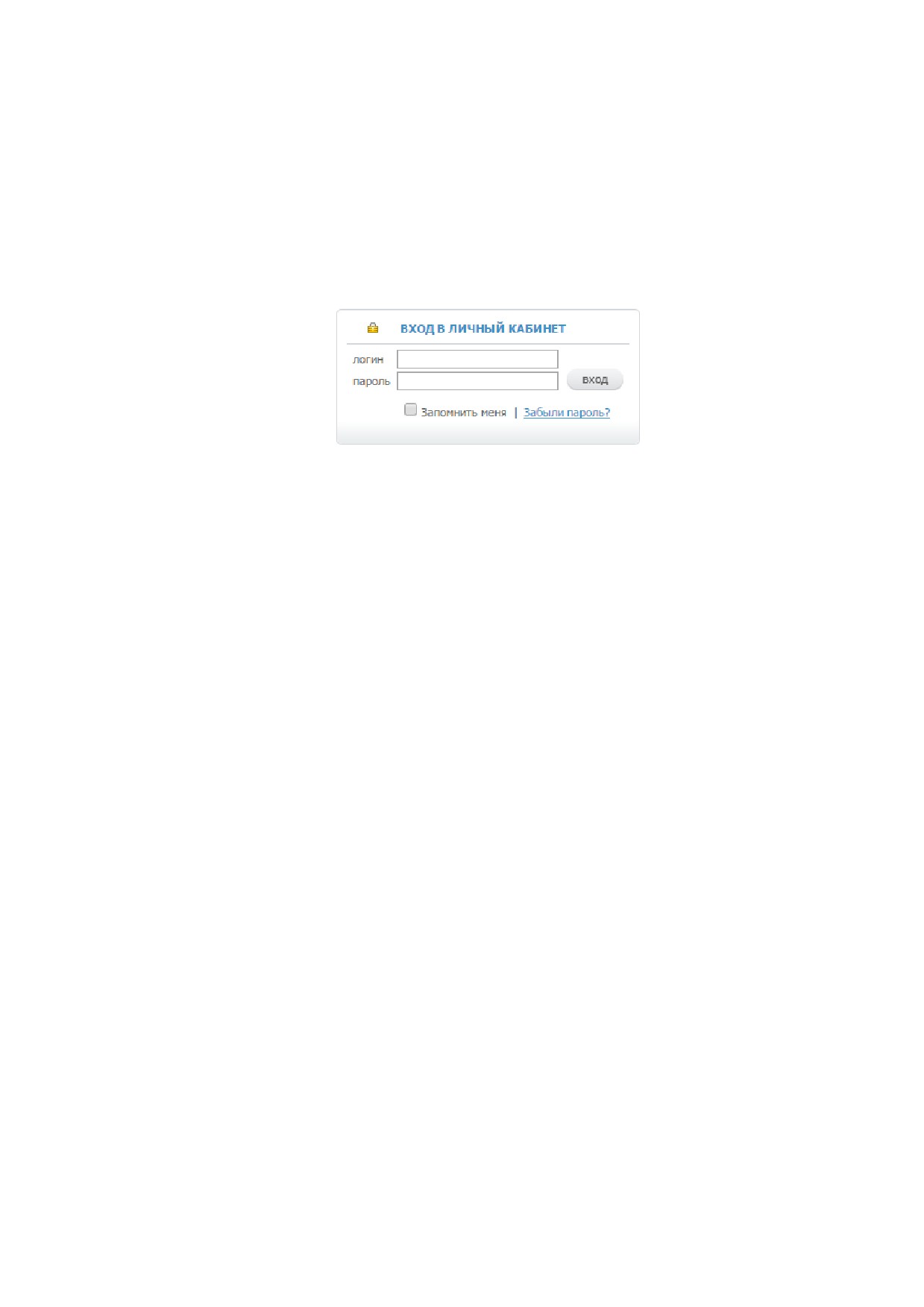
авторизации в АРМ. Для авторизации служит форма «ВХОД В ЛИЧНЫЙ КАБИНЕТ»,
расположенная в правом верхнем углу стартовой страницы открытого сайта (см. Рис. 1).
Рис. 1. Форма «ВХОД В ЛИЧНЫЙ КАБИНЕТª.
Каждый пользователь обладает уникальным набором параметров учетной записи,
предназначенных для доступа к АРМ: логином и паролем. Введите в соответствующие поля
формы свои логин и пароль, а затем нажмите кнопку ВХОД.
Примечание. При авторизации пользователя возможно получение уведомлений о
некоторых ошибках (см. п. «4.1.1. Возможные уведомления об ошибках при авторизации»).
Если Вы забыли пароль, то воспользуйтесь опцией напоминания пароля (см. п. «4.1.2. Опция
напоминания пароля»).
Если Вы ввели верные логин и пароль, и Ваша учетная запись не заблокирована, то будет
произведен вход в личный кабинет (см. п. «4.3. Личный кабинет арбитражного управляющего»).
Если при прохождении авторизации внизу формы «ВХОД В ЛИЧНЫЙ КАБИНЕТ» (см.
Рис.
1) включить опцию
(установить метку) Запомнить меня, то при последующих
прохождениях авторизации ввод логина и пароля не потребуется − для входа достаточно будет
нажать кнопку ВХОД.
4.1.1. Возможные уведомления об ошибках при авторизации
1. При попытке авторизации Система проверяет, не заблокирована ли учетная запись
пользователя. Если окажется, что учетная запись заблокирована, то выводится
уведомление «Учетная запись заблокирована. Обратитесь к администратору».
2. Если в Системе не найдены данные о пользователе, то выводится уведомление
«Неверное имя пользователя или пароль».
3. Если пользователь ввел неправильный пароль, то выводится уведомление «Неверное
имя пользователя или пароль».
4.1.2. Опция напоминания пароля
На случай если пользователь забыл свой пароль, в Системе предусмотрена возможность
генерации нового пароля. Для этого нужно щелкнуть в форме «ВХОД В ЛИЧНЫЙ КАБИНЕТ»
(см. Рис. 1) на гиперссылке Забыли пароль?. Ниже откроется выплывающая форма (см. Рис. 2)
для ввода e-mail, который был задан в Вашем профиле.
14
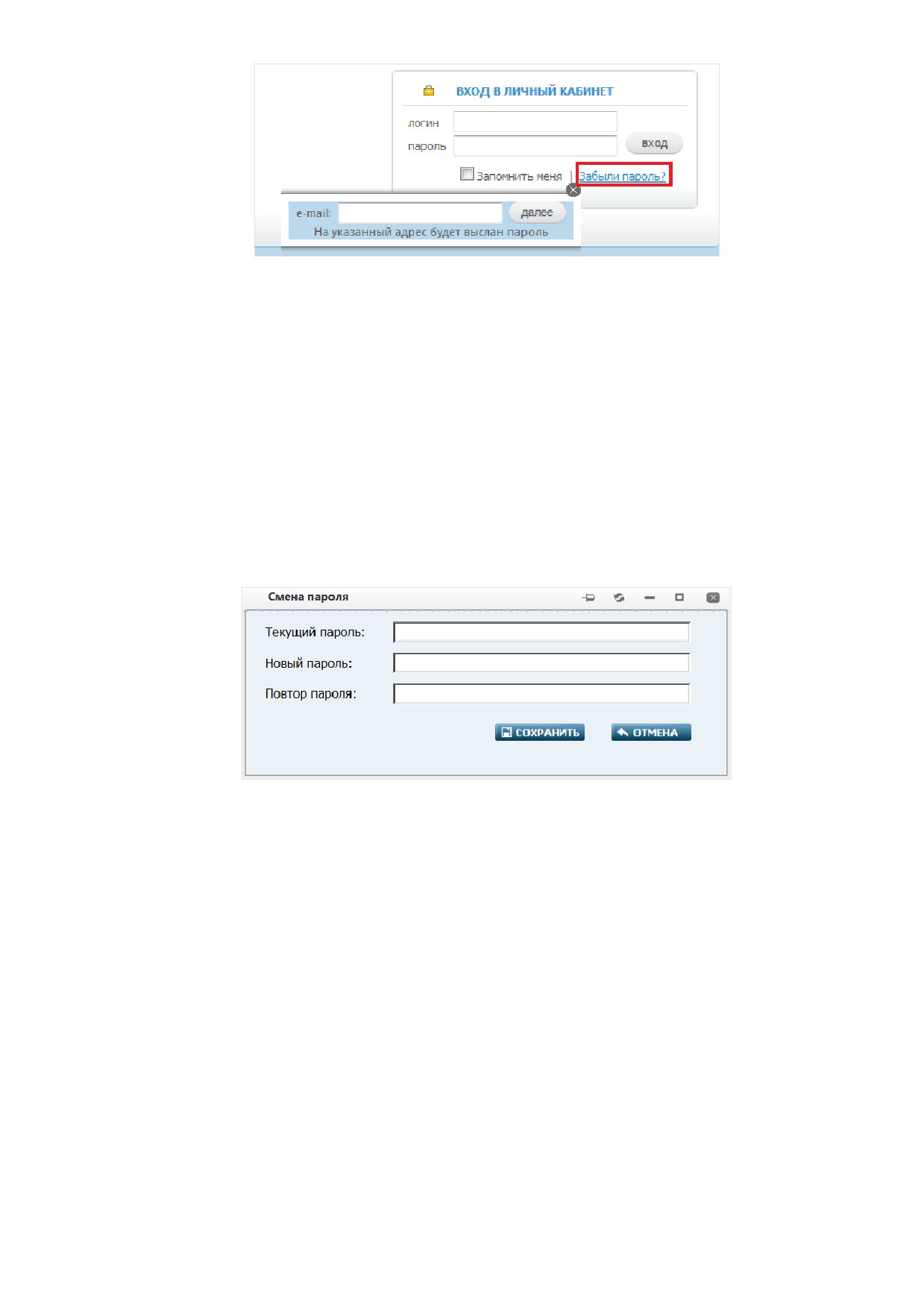
Рис. 2. Окно для ввода e-mail, на который будет выслан пароль.
Введите в поле e-mail адрес Вашей электронной почты и нажмите кнопку далее. На
указанный адрес придет письмо (с темой «Единый реестр сведений о банкротстве. Изменение
учетных данных»), содержащее логин и новый пароль.
4.1.3. Изменение собственного пароля
При необходимости, авторизованный пользователь может изменить свой пароль для входа в
АРМ.
Для изменения пароля необходимо выполнить следующие действия:
1. Щелкнуть на ссылке Сменить пароль в правом верхнем углу главной страницы.
Откроется окно «Смена пароля» (см. Рис. 3).
Рис. 3. Окно «Смена пароляª.
2. В поле Текущий пароль ввести текущий пароль входа.
3. В поле Новый пароль ввести пароль, на который Вы намерены заменить текущий. В
поле Повтор пароля повторно введите новый пароль. Значения в полях Новый пароль
и Повтор пароля должны совпадать полностью.
4. Нажать кнопку СОХРАНИТЬ. В окне диалога будет выведено уведомление «Ваш
пароль был изменен. Новый пароль отправлен на ваш почтовый ящик». На e-mail,
заданный в Вашем профиле придет письмо (с темой «Единый реестр сведений о
банкротстве. Изменение учетных данных»), содержащее логин, новый пароль и
наименование Вашей роли в АРМ.
4.3. Личный кабинет арбитражного управляющего
После успешного прохождения процедуры авторизации отображается интерфейс Вашего
личного кабинета, вверху которого расположено главное меню, показанное на Рис. 4.
15
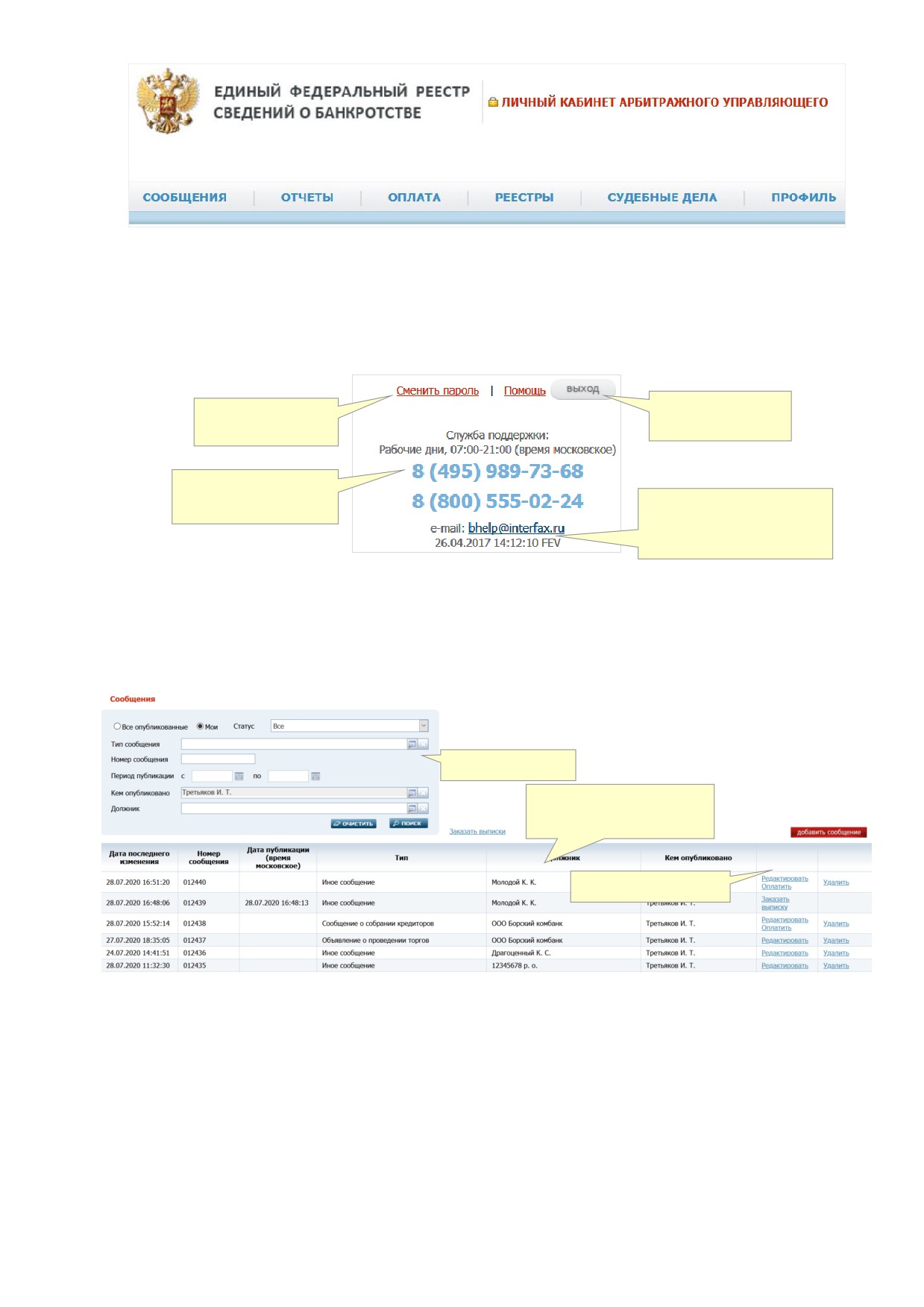
Рис. 4. Главное меню страницы личного кабинета.
В настоящем Руководстве описанию функционала, предоставляемого каждым из пунктов
главного меню, посвящен отдельный подраздел.
Справа от главного меню расположен информационно-функциональный блок как на Рис. 5.
кнопка выхода из
возможность
личного кабинета
изменить пароль
контакты службы
поддержки Системы
серверное время и имя
сервера, к которому
подключен пользователь
Рис. 5. Информационно-функциональный блок.
4.4. Страница «Сообщенияª
Работа с сообщениями в АРМ ведется через страницу «Сообщения» (см. Рис. 6).
блок фильтров
таблица с
результатами поиска
столбцы действий
Рис. 6. Страница «Сообщенияª.
Вверху страницы отображается блок фильтров, облегчающих поиск нужных сообщений.
Ниже - результаты поиска сообщений в виде таблицы.
Таблица имеет следующую структуру:
Дата последнего изменения - дата и время последнего изменения сообщения
Номер сообщения - номер сообщения в Системе
16
Дата публикации
(время московское)
- дата и время
(московское) публикации
сообщения
Тип - тип сообщения
Должник - наименование организации / Ф.И.О. физического лица
Кем опубликовано - Ф.И.О. публикатора
Столбцы действий - содержат гиперссылки для выполнения действий, зависящих от
статуса сообщения:
o для неподписанных сообщений - Редактировать и Удалить
o для подписанных сообщений - Редактировать, Оплатить и Удалить
o для опубликованных сообщений - Заказать выписку - получить выписку со счета.
Таким образом, в данном разделе АРМ можно просмотреть или отредактировать сообщение
(щелкнув на соответствующей записи в таблице), создать сообщение с помощью кнопки
«добавить сообщение» (см. п. 4.4.2), подписать сообщение ЭП (п. 4.4.3), оплатить публикацию
сообщения
(п.
4.5), заказать выписку о публикации сообщения
(п.
4.5.4) и удалить
неопубликованное сообщение.
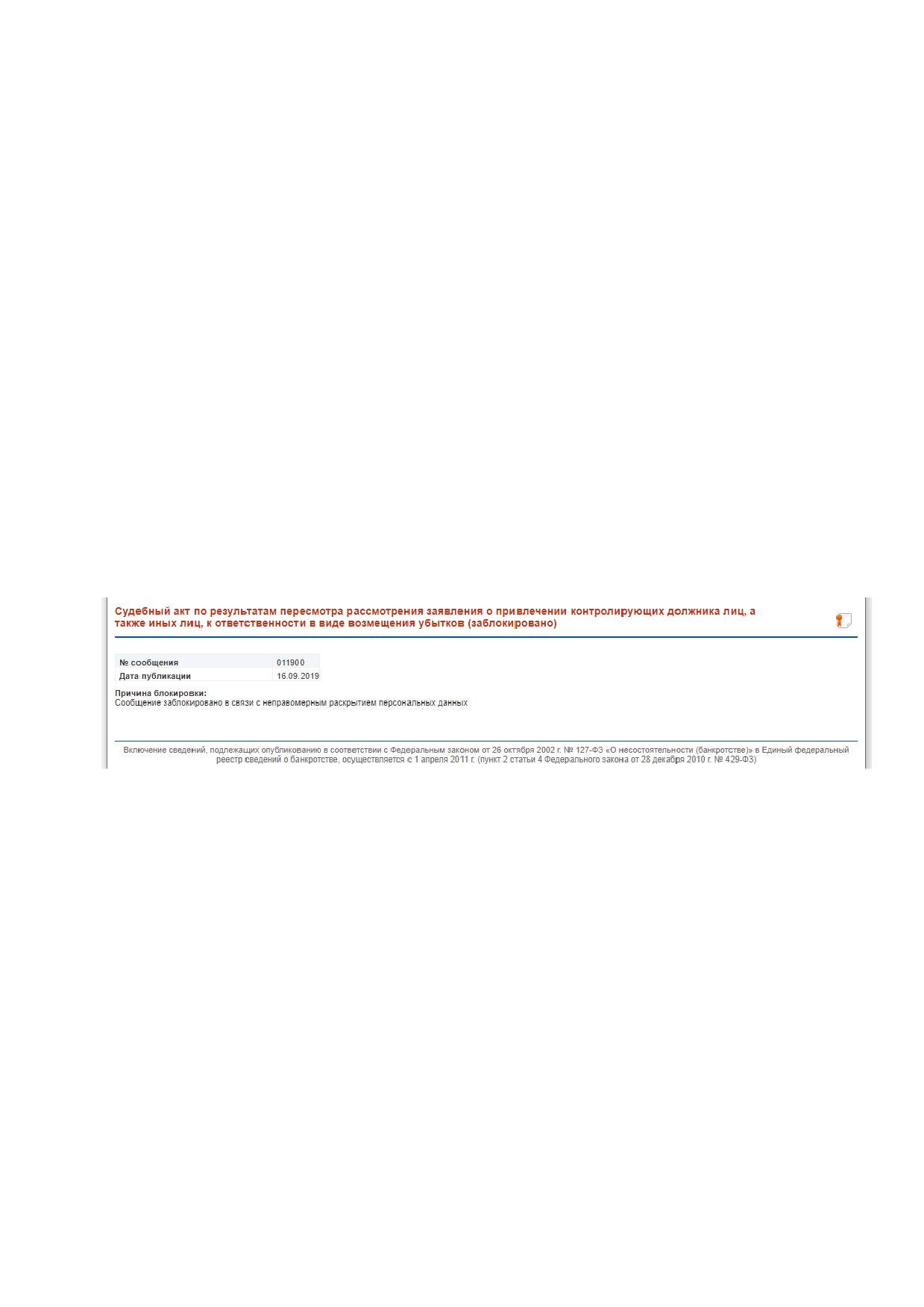
Некоторые сообщения могут быть заблокированы оператором КО. В таком случае,
пользователь в окне просмотра сообщения вместо текста сообщения увидит причину его
блокировки. Файлы, прикрепленные к такому сообщению, не отображаются.
Рис. 7. Просмотр заблокированного сообщения.
4.4.1. Поиск сообщений
Для просмотра или редактирования сообщения его нужно найти в таблице с результатами
поиска, расположенной на странице «Сообщения» (см. Рис. 6). Для поиска сообщения можно
использовать фильтры, расположенные в блоке фильтров в левом верхнем углу страницы.
Применяемые фильтры описаны ниже:
Все опубликованные. Если установить метку Все опубликованные, значение
фильтра Статус автоматически меняется на «Опубликованные» (без возможности
выбора другого значения), а фильтр Кем опубликовано сбрасывается.
Примечание. Поиск по чужим сообщениям нужен для того, чтобы можно было заказать
выписку по сообщениям/отчетам других арбитражных управляющих или организаторов
торгов.
Мои. Если установить метку Мои, значение фильтра Статус автоматически
меняется на «Все» (с возможностью выбора другого значения из раскрывающегося
списка), а в фильтре Кем опубликовано отображается Ф.И.О. арбитражного
управляющего, под логином которого Вы авторизовались в АРМ
17
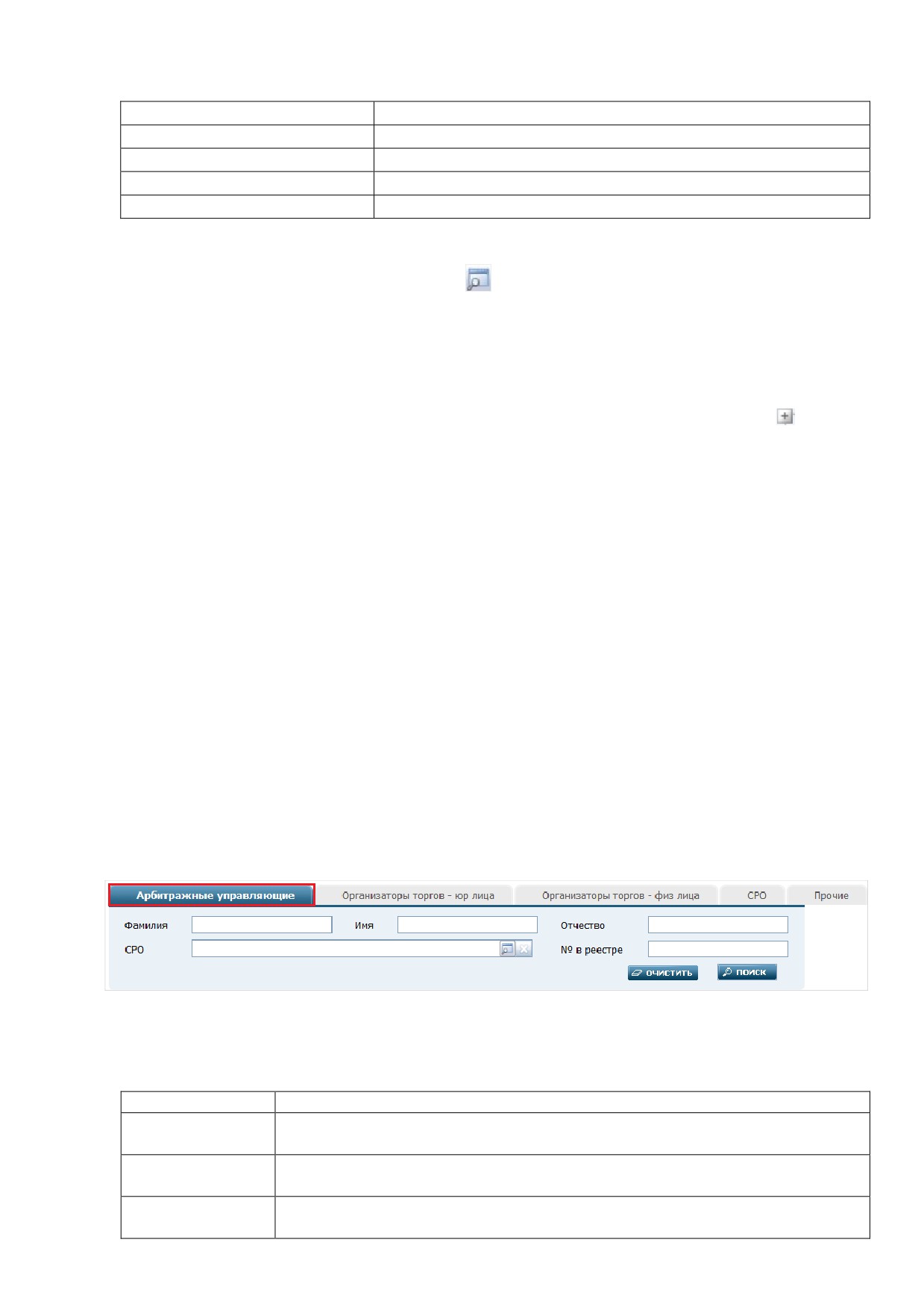
Статус. В раскрывающемся списке можно выбрать статус искомых сообщений:
Наименование параметра
Описание
Все
Выводит все сообщения, по заданным фильтрам.
Опубликованные
Выводит опубликованные сообщения, по заданным фильтрам.
Подписанные
Выводит подписанные сообщения, по заданным фильтрам.
Неподписанные
Выводит неподписанные сообщения, по заданным фильтрам.
Тип сообщения. Требуемый тип сообщений можно выбрать в окне
классификатора, нажав кнопку
справа. При этом если была установлена метка
Мои, то в окне классификатора отображаются только те типы, которые доступны
Вам для публикации. Если была установлена метка Все опубликованные − все
типы сообщений, определенные в Системе.
Примечание. Большинство типов сообщений в классификаторе объединены в логические
группы. Для раскрытия и просмотра группы необходимо щелкнуть на значке . Также в
окне классификатора реализован сервис для облегчения поиска требуемого типа сообщения.
Для этого необходимо ввести искомое слово или словосочетание в строку Тип сообщения и
нажать справа кнопку ПОИСК.
Период публикации с и по. В форме поиска можно задать период поиска. В поле с
необходимо при помощи календаря указать дату, с которой начинать поиск
сообщения. В поле по необходимо при помощи календаря указать дату, по которую
необходимо выводить сообщения.
Кем опубликовано. В случае если был выставлен признак «Мои» в верхней части формы
поиска, в значении поля «Кем опубликовано» отображается фамилия, имя и отчество
арбитражного управляющего, под логином которого вошел пользователь.
В случае если был выставлен признак «Все опубликованные» в верхней части формы
поиска, в значении поля «Кем опубликовано» можно указать необходимого публикатора
сообщения. При помощи одного клика левой кнопкой мыши, отобразится карточка поиска
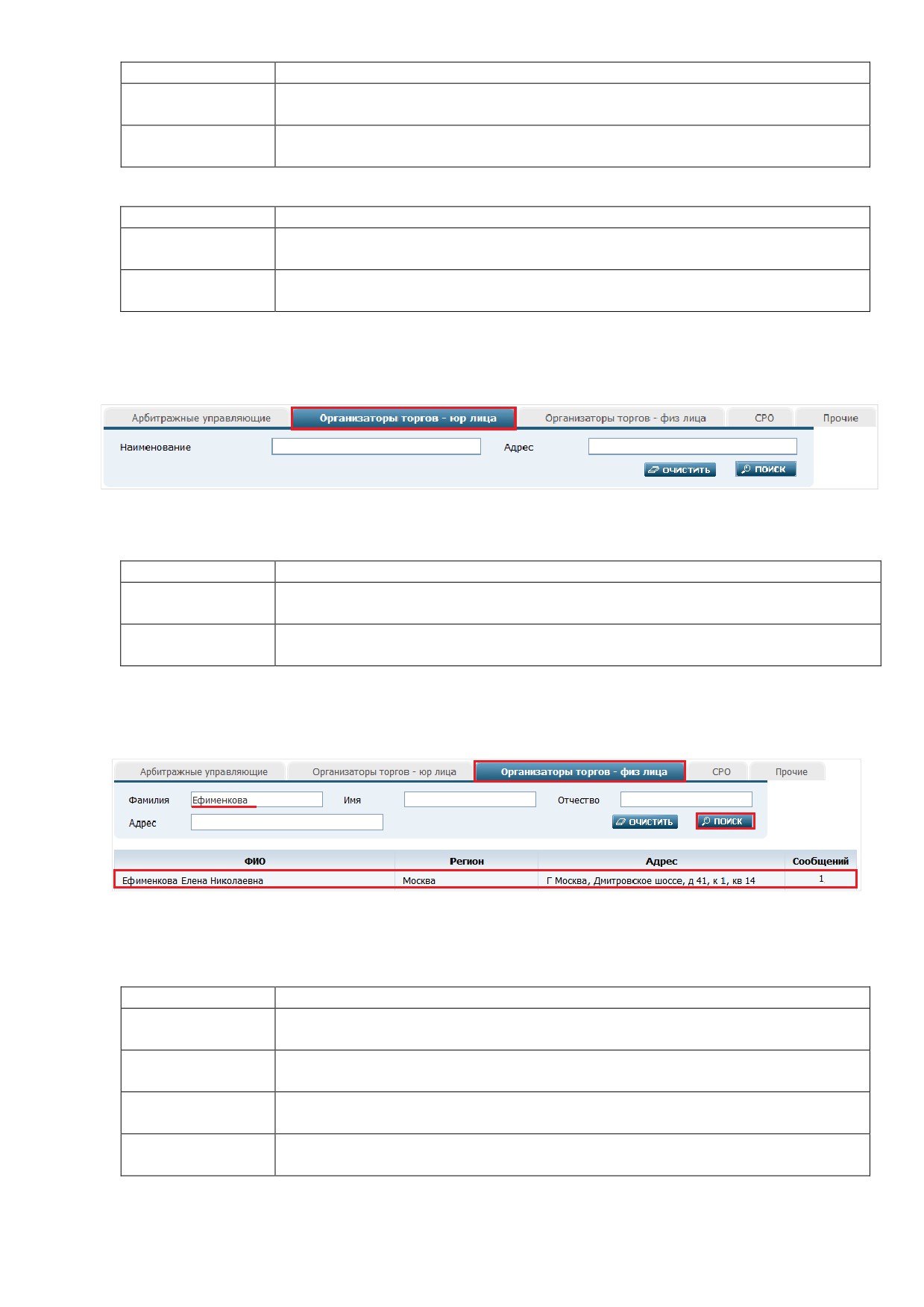
со вкладками: «Арбитражные управляющие», «Организаторы торгов - юр. лица»,
«Организаторы торгов - физ. лица», «СРО» и «Прочие».
Вкладка «Арбитражные управляющие».
Рис. 8. Вкладка «Арбитражные управляющиеª.
На данной вкладке расположены следующие фильтры поиска:
Атрибуты в форме поиска АУ. Таблица 1.
Атрибут
Описание
Фамилия
Значение атрибута задается вручную, в результате поиска отобразится заданная
фамилия(-и) арбитражного управляющего.
Имя
Значение атрибута задается вручную, в результате поиска отобразится список
арбитражных управляющих в соответствии введенному имени.
Отчество
Значение атрибута задается вручную, в результате поиска отобразится список
арбитражных управляющих в соответствии введенному отчеству.
18
Атрибут
Описание
СРО
СРО задается через фильтр поиска СРО при помощи одного клика, левой кнопкой
мыши, отобразится форма поиска СРО. Атрибуты формы поиска СРО см. ниже.
№ в реестре
Значение атрибута задается вручную, в результате поиска отобразится арбитражный
управляющий с искомым номером в реестре.
Атрибуты в форме поиска СРО. Таблица 2.
Атрибут
Описание
Название
Значение атрибута задается вручную, в результате поиска отобразятся СРО в
соответствии с введенным названием.
Регистрационный
Значение атрибута задается вручную, в результате поиска отобразятся СРО в
номер
соответствии с введенным регистрационным номером.
Вкладка «Организаторы торгов - юр лица».
На данной вкладке расположены следующие фильтры поиска:
Рис. 9. Вкладка «Организаторы торгов - юр лицаª.
Атрибуты в форме поиска Организаторы торгов - юр лица. Таблица 3.
Атрибут
Описание
Наименование
Значение атрибута задается вручную, в результате поиска отобразится организатор
торгов (юридическое лицо) в соответствии с введенным наименованием.
Адрес
Значение атрибута задается вручную, в результате поиска отобразится организатор
торгов (юридическое лицо) в соответствии с введенным адресом.
Вкладка «Организаторы торгов - физ лица».
На данной вкладке расположены следующие фильтры поиска:
Рис. 10. Вкладка «Организаторы торгов - физ лицаª.
Атрибуты в форме поиска Организаторы торгов - физ лица. Таблица 4.
Атрибут
Описание
Фамилия
Значение атрибута задается вручную, в результате поиска отобразится заданная
фамилия (-и) организаторов торгов (физ. лица).
Имя
Значение атрибута задается вручную, в результате поиска отобразится список
организаторов торгов (физ. лица) в соответствии введенному имени.
Отчество
Значение атрибута задается вручную, в результате поиска отобразится список
организаторов торгов (физ. лица) в соответствии введенному отчеству.
Адрес
Значение атрибута задается вручную, в результате поиска отобразится организатор
торгов (физ. лицо) в соответствии с введенным адресом.
Вкладка «СРО».
На данной вкладке расположены следующие фильтры поиска:
19
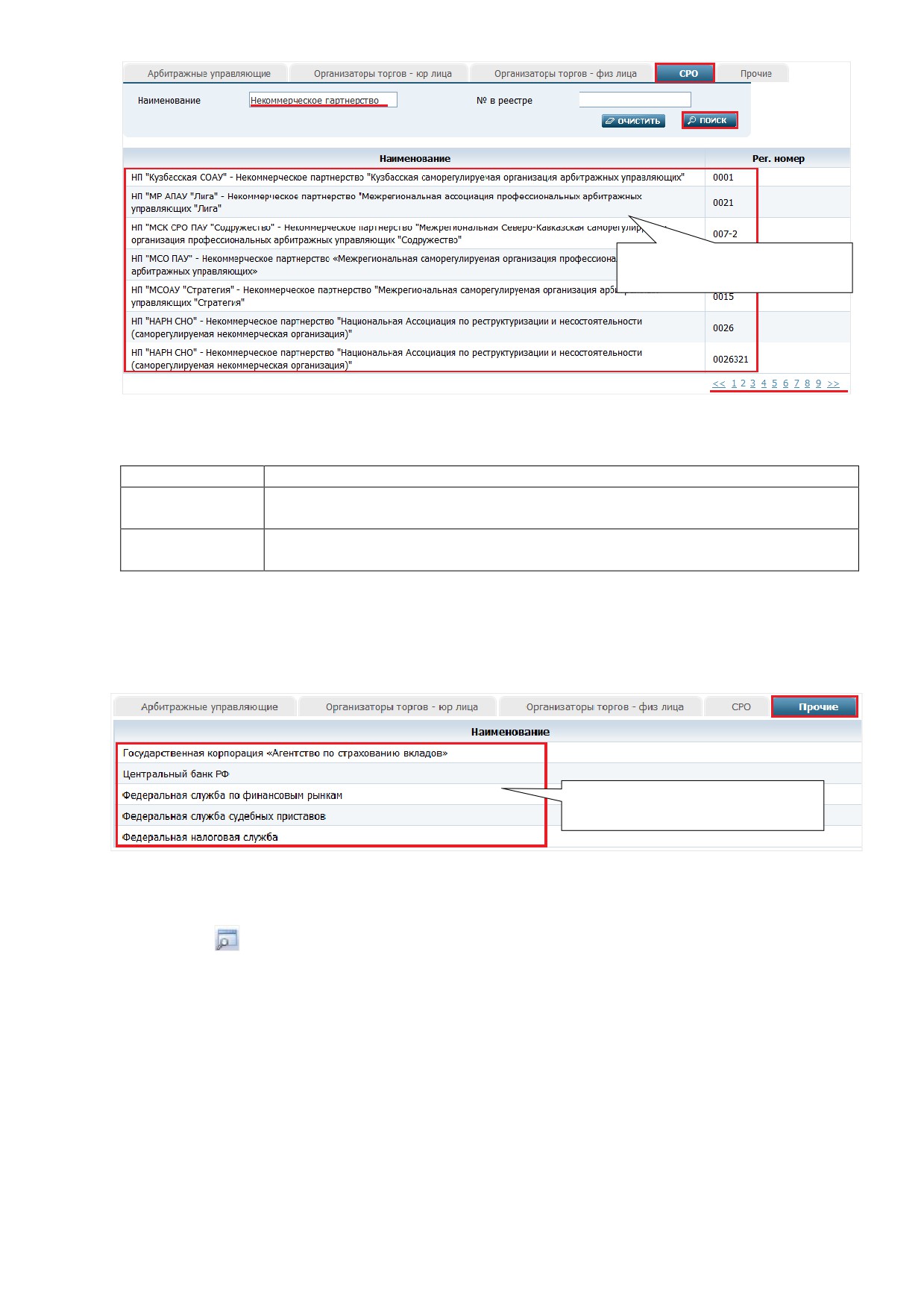
Результаты поиска в соответствии с
введенным наименованием
Рис. 11. Вкладка «СРОª.
Атрибуты в форме поиска СРО. Таблица 5.
Атрибут
Описание
Наименование
Значение атрибута задается вручную, в результате поиска отобразятся СРО в
соответствии с введенным наименованием.
№ в реестре
Значение атрибута задается вручную, в результате поиска отобразятся СРО в
соответствии с введенным регистрационным номером.
Вкладка «Прочие».
На данной вкладке присутствует список для выбора значения фильтра Кем опубликовано.
Необходимо кликнуть левой кнопкой мыши по нужной записи для выбора.
Выбор из представленного списка, для
условий поиска «Кем опубликованоͩ
Рис. 12. Вкладка «Прочиеª.
Должник − выбирается из справочника должников, вызываемого нажатием кнопки
справа. В справочнике расположены две вкладки: «Юр. лица» и «Физ. лица».
20
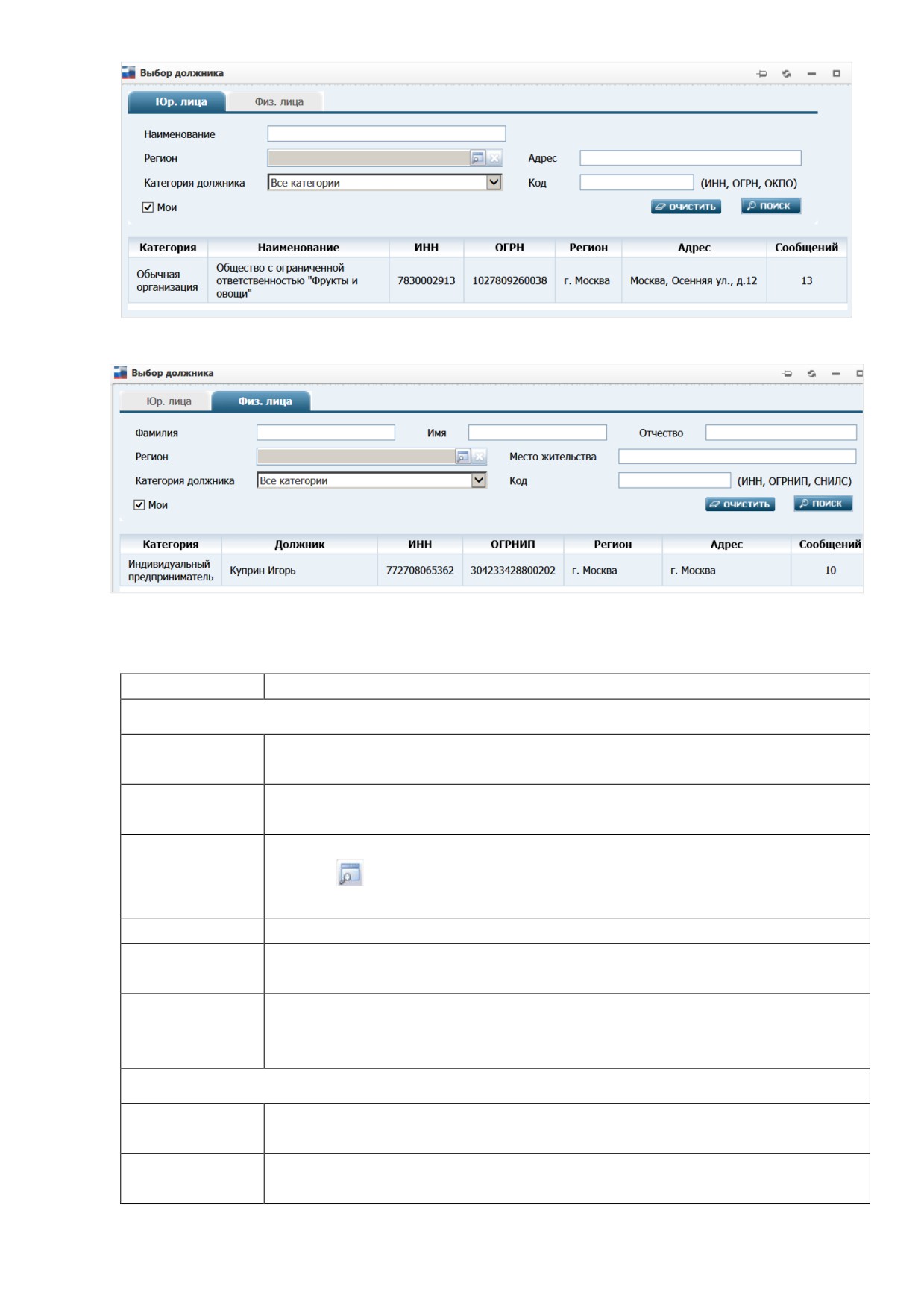
Рис. 13. Атрибут «Должникª - поиск юридического лица.
Рис. 14. Атрибут «Должникª - поиск физического лица.
Фильтры для выбора должника. Таблица 6.
Атрибут
Описание
Вкладка «Юр. лицаª
Наименование
Значение атрибута задается вручную, в результате поиска отобразится
заданное наименование компании.
Адрес
Значение атрибута задается вручную, в результате поиска отобразится
заданный адрес компании.
Регион
Значение выбирается из справочника, который открывается нажатием на
кнопку
справа. Можно указать регион ведения дела о банкротстве,
совпадающий с регионом нахождения суда первой инстанции.
Категория
Выбор из справочника категории должника.
Код
Поиск должника можно выполнить по коду ИНН, ОГРН или ОКПО,
указав в поле код.
Мои
Установленная метка приведет к поиску только тех должников, для
которых текущий пользователь является ответственным арбитражным
управляющим.
Вкладка «Физ. лицаª
Фамилия
Значение атрибута задается вручную, в результате поиска отобразится
должник с заданной фамилией.
Имя
Значение атрибута задается вручную, в результате поиска отобразится
должник с заданным именем.
21

Атрибут
Описание
Отчество
Значение атрибута задается вручную, в результате поиска отобразится
должник с заданным отчеством.
Регион
Можно указать регион ведения дела о банкротстве (совпадает с регионом
нахождения суда первой инстанции). Регион выбирается из справочника,
который открывается нажатием на кнопку
справа.
Место
Значение атрибута задается вручную, в результате поиска отобразится
жительства
физическое (-ие) лицо в соответствии с указанным адресом физического
лица
Категория
Выбор из справочника категории должника.
Код
Поиск должника можно выполнить по коду ИНН, ОГРНИП или СНИЛС,
указав в поле соответствующий код. При вводе значения СНИЛС
допускается вводить дефисы и пробел. В случае ввода номера с
применением дефиса и/или пробела данные символы автоматически
удаляются − поиск в справочнике осуществляется только по цифрам.
Мои
Установленная метка приведет к поиску только тех должников, для
которых текущий пользователь является ответственным арбитражным
управляющим.
Пример поиска сообщений по юридическому лицу:
1. Выберем требуемое юридическое лицо.
1.1. Установим в блоке фильтров на странице «Сообщения» верхний переключатель в
позицию Все опубликованные.
1.2. В фильтре Должник нажмем кнопку
− откроется окно Выбор должника.
1.3. На вкладке
«Юр. лица» выключим нижнюю опцию Мои, а в фильтре
Наименование введем «ИНТЕРКАРА».
1.4. Осуществим поиск, нажав кнопку ПОИСК.
1.5. В результатах поиска выберем нужное юридическое лицо, щелкнув в таблице на
соответствующей записи.
1.6. В фильтре Должник отобразится выбранное юридическое лицо.
2. Для поиска сообщений по выбранному юридическому лицу нажмем кнопку ПОИСК
на странице «Сообщения». Результаты поиска сообщений отобразятся в таблице с
результатами поиска (Рис. 6).
4.4.2. Создание сообщения
Для создания сообщения необходимо выполнить следующие действия:
1. Зайти на страницу «Сообщения» (см. Рис. 6).
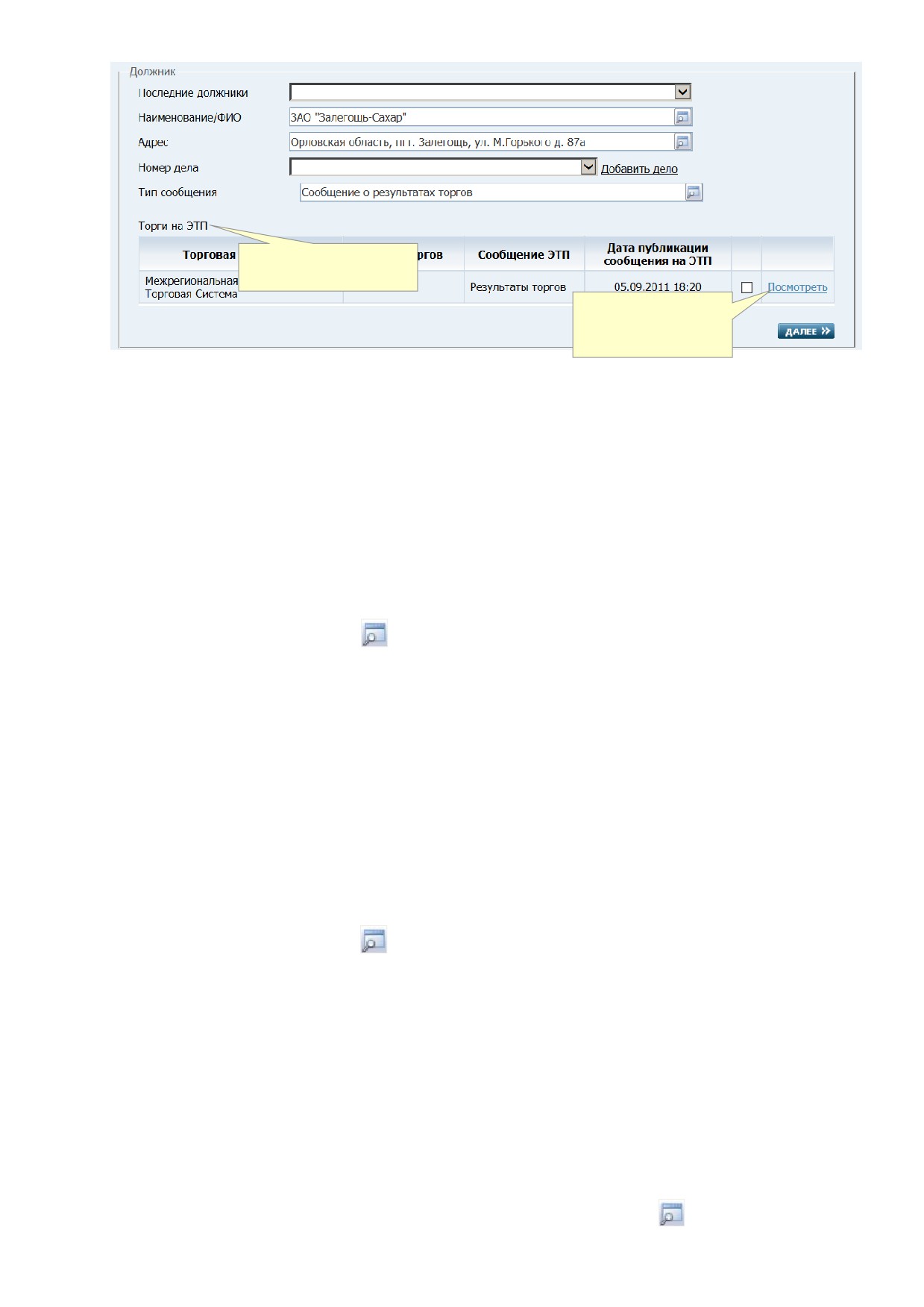
2. Нажать справа кнопку Добавить сообщение. Откроется страница выбора параметров
создаваемого сообщения (см. Рис. 15).
22
только для сообщений
о результатах торгов
щелкнув на ссылке,
можно просмотреть
результаты торгов
Рис. 15. Страница выбора параметров создаваемого сообщения.
На данной странице можно выбрать следующие параметры создаваемого сообщения:
Последние должники - должника из раскрывающегося списка, отображающего
краткие наименования или Ф.И.О. последних десяти должников, по которым
данный пользователь ранее подписывал сообщения. Список должников
отсортирован в порядке убывания даты подписания сообщения. Параметр
-
необязательный. В случае отсутствия в списке требуемого должника, необходимо
перейти к заполнению параметра Наименование/ФИО
Наименование/ФИО - должника из справочника должников, открывающегося
нажатием кнопки
справа (описание работы с формой выбора должника см. в
таблице «Фильтры для выбора должника»). Если должник выбран в справочнике,
то в данном поле отобразится его краткое наименование или Ф.И.О., а в поле Адрес
ниже - адрес выбранного должника. Данный параметр - обязательный.
Примечание. Можно выбрать как должника, карточка которого создана вами, так и
должника, карточка которого создана другим пользователем. Если параметр Должник не
задан, то при создании сообщения об аннулировании (см. п. «4.4.12. Аннулирование ранее
опубликованного сообщения») в список сообщений, доступных для осуществления
аннулирования, попадут только сообщения о дисквалификации арбитражного
управляющего.
Адрес - должника по его адресу из справочника должников, открывающегося
нажатием кнопки
справа. При заполнении поля Наименование/ФИО данное
поле заполняется автоматически. Параметр - обязательный
Номер дела - параметр является обязательным для всех типов сообщений кроме
«Сообщение о дисквалификации арбитражного управляющего»,
«Решение о
назначении временной администрации» и
«Аннулирование ранее
опубликованного сообщения». Из раскрывающегося списка дел по выбранному
должнику выбирается номер судебного дела. Также можно добавить новое дело,
щелкнув на гиперссылке Добавить дело справа (при этом откроется карточка
судебного дела, о заполнении которой см. здесь)
Тип сообщения - тип сообщения (параметр - обязательный) из соответствующего
классификатора, открывающегося нажатием кнопки
справа. Большинство
23
типов сообщений в классификаторе объединены в логические группы. Для
раскрытия группы необходимо щелкнуть на значке слева от её названия. Также
в окне классификатора присутствует поле для поиска нужного типа сообщения.
Для этого необходимо ввести искомое слово или словосочетание в поисковую
строку Тип сообщения и нажать справа кнопку ПОИСК.
Торги на ЭТП - отображается только если в поле Тип сообщения выбрано
значение «Сообщение о результатах торгов». Параметр - необязательный. Здесь
отображается список зарегистрированных в Системе сообщений ЭТП или
уведомление «Нет сообщений от ЭТП о результатах торгов, относящихся к
выбранному должнику» (подробнее см. п.
«4.4.9. Сообщение о результатах
торгов»)
3. Задать на странице выбора параметров (см. Рис. 15) требуемые значения и нажать
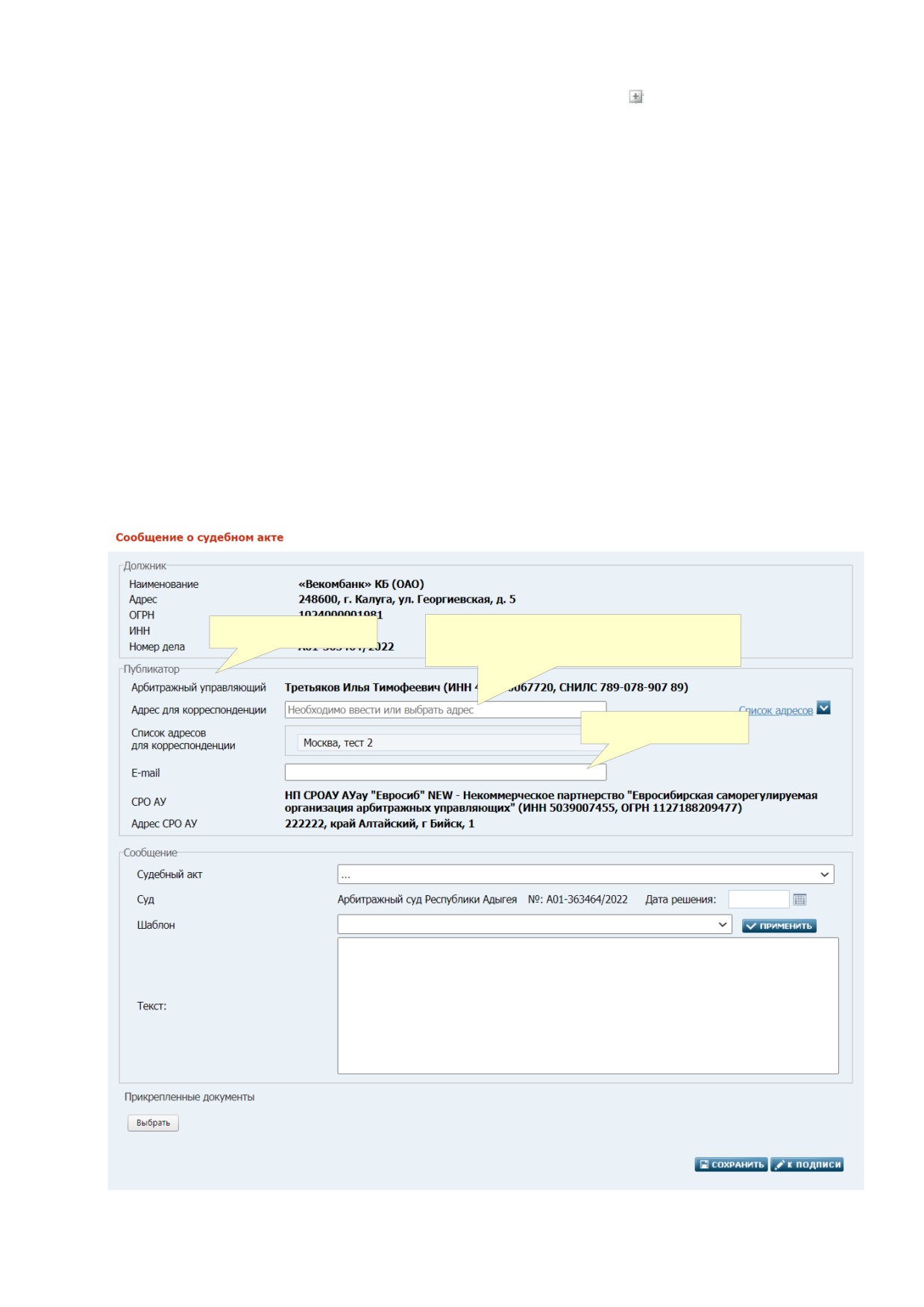
кнопку ДАЛЕЕ. Откроется страница ввода сообщения (на Рис. 16 приведен пример для
сообщения о судебном акте)
4. В полях открывшейся страницы заполнить атрибуты, присущие сообщению
выбранного типа:
блок «Публикатор»
адрес для корреспонденции можно выбрать
в списке ниже или ввести вручную
E-mail публикатора
24

Рис. 16. Страница ввода сообщения (пример для сообщения о судебном акте).
Примечание. Если на данный момент членство арбитражного управляющего в СРО
прекращено, в поле СРО АУ отображается признак «Не состоит в СРО». Такой же
признак будет отображаться и в карточке опубликованного сообщения на открытом сайте
Системы.
5. Заполнить обязательный атрибут Адрес для корреспонденции в блоке «Публикатор»,
выбрав требуемый адрес в Списке адресов для корреспонденции (если он есть в
данном списке).
Обратите внимание. Список адресов для корреспонденции отображается только если
выбран должник, для которого Вы являетесь ответственным АУ. Список адресов
включает в себя значение атрибута Почтовый адрес для получения АУ
корреспонденции по судебным делам
(задается на странице
«Личные данные
пользователя») и адреса из карточки судебного дела (если они были заданы ранее). Если
указанные адреса заданы не были, то на месте списка отображается
При отсутствии в списке требуемого адреса, его следует вручную ввести в поле Адрес для
корреспонденции.
После ввода 10 символов справа от поля появляется ссылка Добавить в список. Если выбран
должник, для которого Вы являетесь ответственным АУ, можно добавить введенный
вручную адрес в список адресов, относящихся к данному судебному делу. Щелкните на
ссылке Добавить в список − адрес будет привязан к карточке дела. Список адресов для
корреспонденции свернется (вновь развернуть список адресов для корреспонденции можно
щелкнув на ссылке Список адресов справа).
Примечание. При повторном щелчке на ссылке Добавить в список введенный адрес
повторно добавляется в список адресов данного судебного дела. Для удаления почтового
адреса из карточки дела должника, для которого Вы являетесь ответственным АУ, перейдите
в нее (см. п. «4.8.1.11. Редактирование карточки судебного дела»).
6. Заполнить необязательный атрибут E-mail
7. Заполнить остальные атрибуты сообщения (см. в п. «4.4.5. Сообщение о судебном
акте»).
8. Нажав в блоке «Прикрепленные документы» (в правом нижнем углу страницы)
кнопку Выбрать, можно с помощью стандартного окна диалога прикрепить любой
требуемый файл, относящийся к данному сообщению.
Обратите внимание. В случае, если к сообщению прикреплен файл документа, то при
успешном подписании сообщения ЭП, также подписываются сведения о прикрепленном
файле. Сведения о файле генерируются в результате выполнения хэш-функции по алгоритму
ГОСТ Р 34.11-2012 «Информационная технология. Криптографическая защита информации.
Функция хэширования». Полученные сведения включаются во внутреннюю структуру
данных сообщения, подписанных ЭП.
Примечание. Для сообщений «Сведения о результатах инвентаризации имущества
должника» и
«Отчет оценщика об оценке имущества должника» максимально
допустимый суммарный размер прикрепляемых файлов составляет 100 МБ. Для
сообщений других типов он задается в конфигурационном файле Системы. При
25
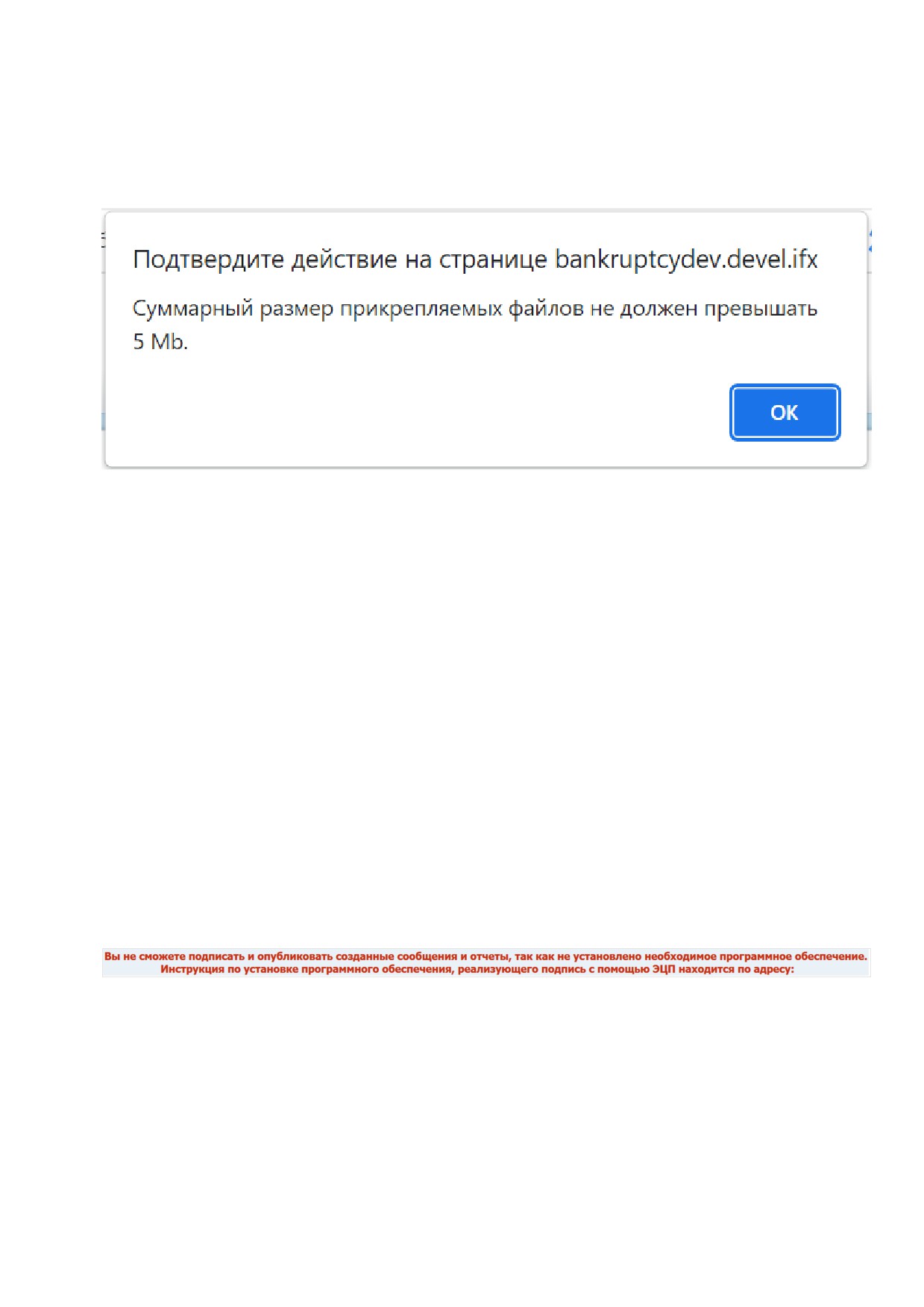
попытке загрузки файла, размер которого (непосредственно загружаемого файла или в
сумме с размерами ранее прикрепленных файлов) превышает заданное значение,
выдается соответствующее уведомление. В уведомлении приводится максимально
допустимое значение (см. Рис. 17).
Рис. 17. Уведомление о превышении допустимого размера прикрепляемых файлов.
9. Сохранить сообщение без подписания (нажав в правом нижнем углу страницы кнопку
СОХРАНИТЬ), либо с подписанием (нажав кнопку К ПОДПИСИ):
при нажатии кнопки Сохранить сообщение получает статус «Неподписанное».
При этом можно продолжить внесение данных или изменить ранее внесенные
данные
при нажатии кнопки К ПОДПИСИ сообщение также будет сохранено.
Одновременно будет выполнен переход на страницу просмотра сообщения (см.
Рис. 18), отображающую данное сообщение в том виде, как оно будет выглядеть
при публикации. С этой страницы сообщение можно подписать с помощью ЭП
(см. п. «4.4.3. Подпись сообщения»).
Обратите внимание! Для подписи сообщения на компьютере пользователя должно быть
установлено специальное программное обеспечение (см. п. 3.1). При переходе на страницу
ввода сообщения производится автоматическая проверка - установлено ли данное ПО. Если
проверка дает отрицательный результат, то кнопка К ПОДПИСИ не отображается, а ниже
кнопки СОХРАНИТЬ отображается уведомление:
Примечание. О способах оплаты публикации сообщения см. п. «4.5. Оплата публикации
сообщений и выписок». Заказ выписки о публикации сообщения в Системе рассмотрен в п.
«4.5.4 Заказ выписок о публикации сообщений».
4.4.3. Подпись сообщения
Неподписанное сообщение для обеспечения возможности его публикации следует подписать
с помощью ЭП.
Найдите в списке требуемое сообщение со статусом «Неподписанное» (см. п. «4.4.1. Поиск
сообщений») и щелкните в таблице с результатами поиска (см. Рис. 6) в столбце действий на
гиперссылке Редактировать. Откроется страница ввода сообщения (см. Рис. 16).
26
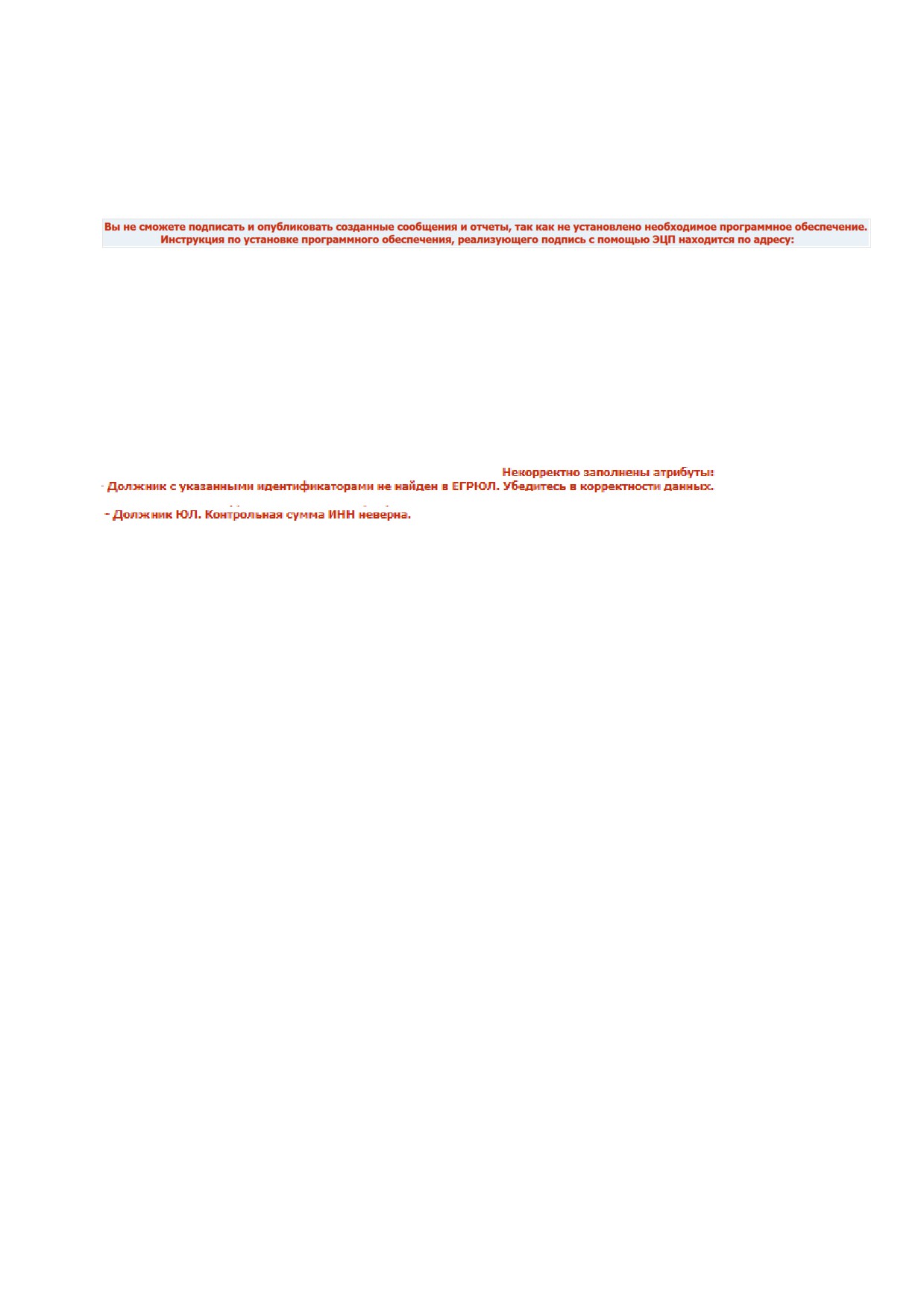
Примечание. Для электронной подписи сообщения на компьютере пользователя должно
быть установлено специальное программное обеспечение, а также доступна актуальная ЭП,
полученная в Удостоверяющем центре (см. п.
3.1). При переходе на страницу ввода
сообщения (см. Рис. 16) производится автоматическая проверка - установлено ли данное ПО.
Если проверка возвращает отрицательный результат, то кнопка К ПОДПИСИ не
отображается, а под кнопкой СОХРАНИТЬ отображается соответствующее уведомление:
Внимательно проверьте значения атрибутов сообщения и, при необходимости,
отредактируйте их. Затем нажмите кнопку К ПОДПИСИ - будет выполнен переход на страницу
просмотра сообщения (см. Рис. 18).
Примечание. При подписании сообщения осуществляется проверка идентификаторов
публикатора и должника на контрольное число и на наличие должника в реестре
ЕГРЮЛ/ЕГРИП.
Если проверка возвращает отрицательный результат, то кнопка К ПОДПИСИ не отображается,
а над кнопкой РЕДАКТИРОВАТЬ отображается соответствующее уведомление:
Перейдите в карточку должника через ссылку Перейти в карточку должника, проверьте
значения атрибутов карточки и, при необходимости, отредактируйте их. Сохраните карточку
должника с корректными атрибутами и далее перейдите к подписанию сообщения через ссылку
Вернуться к подписи сообщения.
Примечание. Нажать кнопку К ПОДПИСИ и перейти на страницу просмотра сообщения
также можно в процессе создания сообщения (см. п. «4.4.2. Создание сообщения», шаг 6).
27
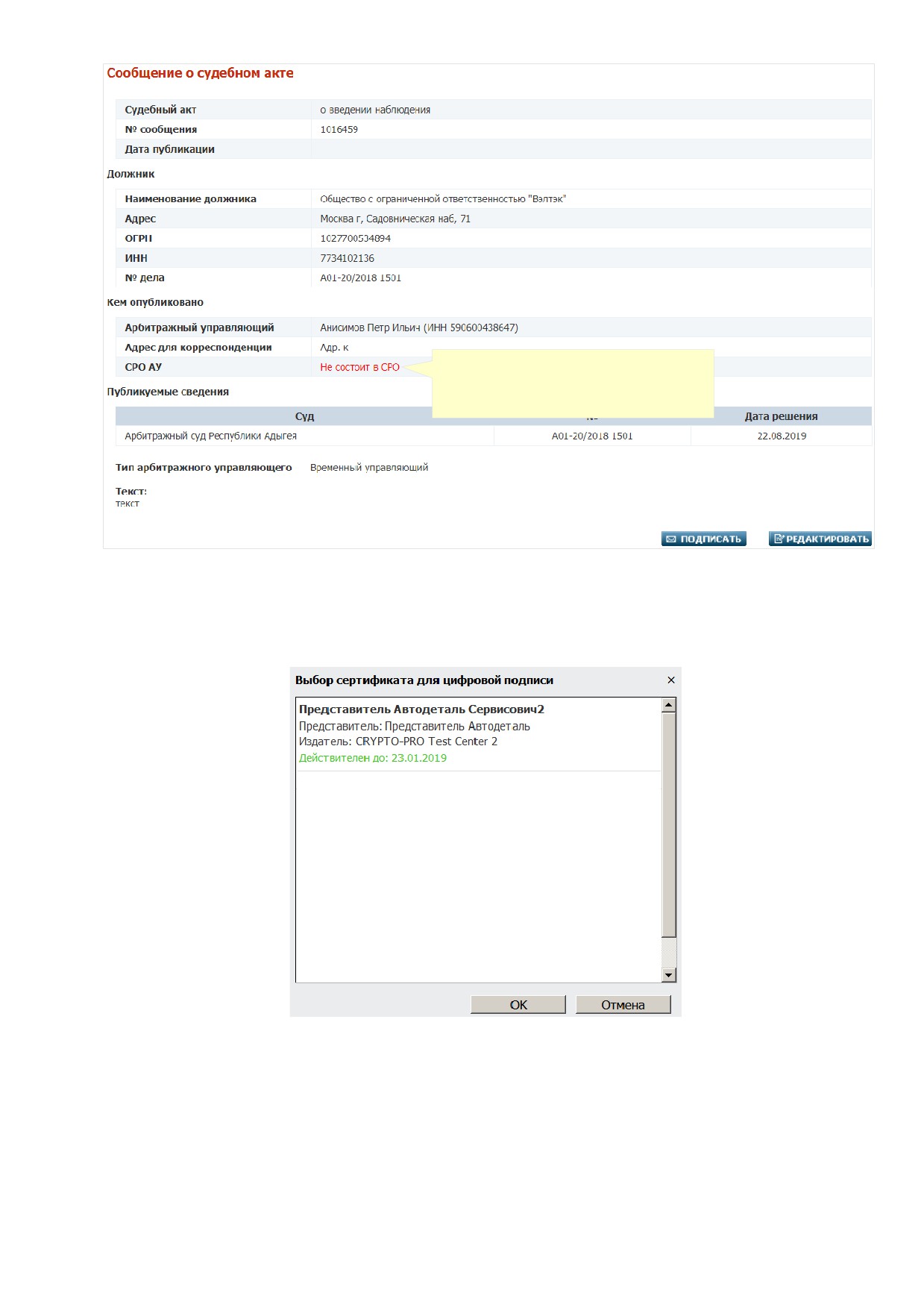
такой признак отображается, если
членство арбитражного управляющего
в СРО на данный момент прекращено
Рис. 18. Страница просмотра сообщения.
Нажмите кнопку ПОДПИСАТЬ в правом нижнем углу страницы. Откроется окно выбора
сертификата для электронной подписи (см. Рис. 19).
Рис. 19. Окно выбора сертификата для электронной подписи.
Выберите сертификат, которым будете подписывать сообщение, и нажмите кнопку ОК.
Появится окно диалога, уведомляющее о том, что ЭП создана. Нажмите в нем кнопку ОК.
Система вернет Вас на страницу просмотра сообщения (см. Рис. 18). Теперь в его правом
нижнем углу будет располагаться кнопка Сохранить. Нажмите её.
28
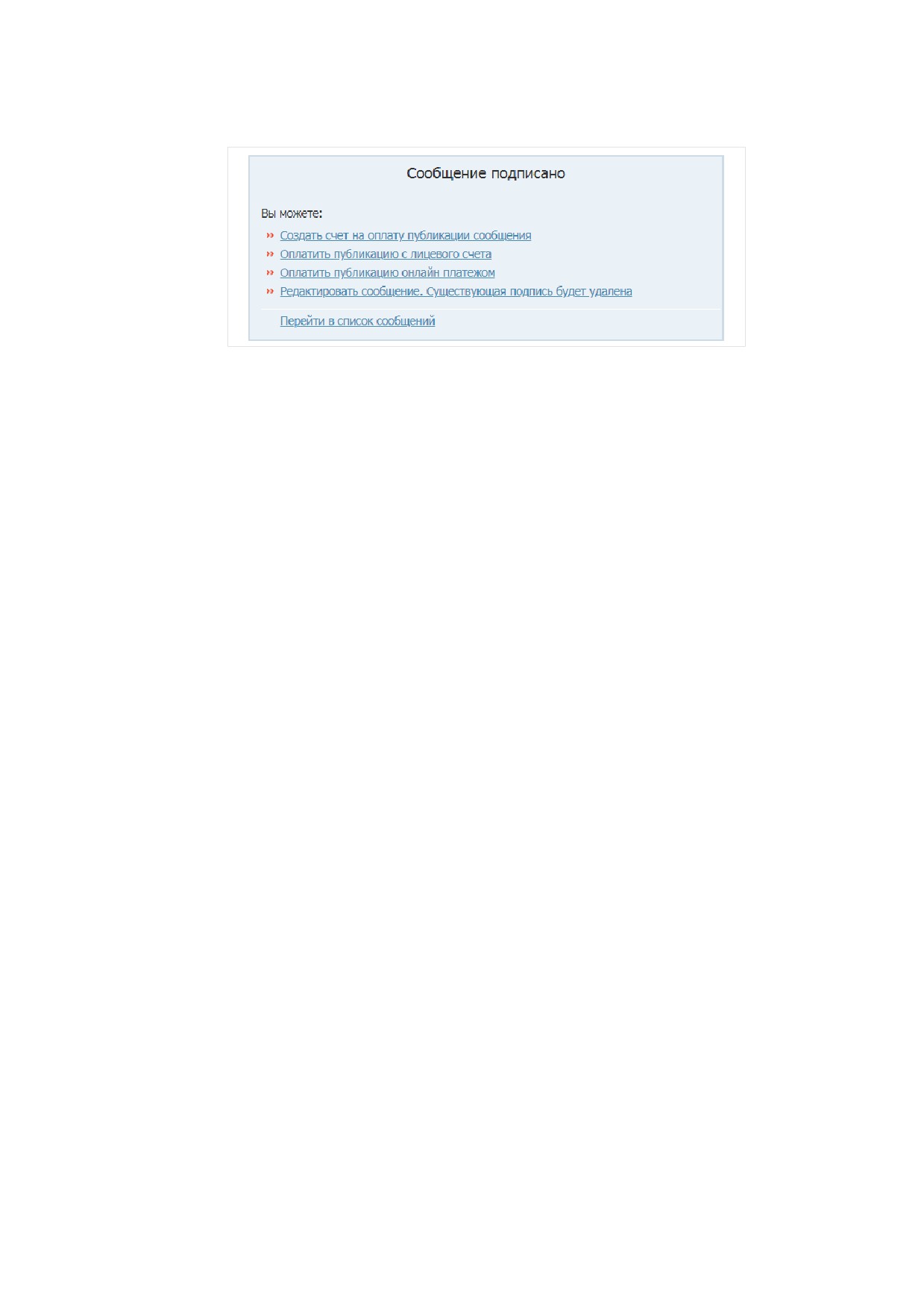
Если сертификат выбран правильно (прошел проверку на сервере, ЭП корректна), Система
подпишет сообщение, присвоив ему статус «Подписанное». Откроется страница с уведомлением
«Сообщение подписано» (см. Рис. 20).
Рис. 20. Уведомление «Сообщение подписаноª.
Обратите внимание. В случае, если к сообщению прикреплен файл документа, то при
успешном подписании сообщения ЭП, также подписываются сведения о прикрепленном
файле. Сведения о файле генерируются в результате выполнения хэш-функции по алгоритму
ГОСТ Р 34.11-2012 «Информационная технология. Криптографическая защита информации.
Функция хэширования». Полученные сведения включаются во внутреннюю структуру
данных сообщения, подписанных ЭП.
Гиперссылки, расположенные в блоке
«Вы можете», предоставляют следующие
возможности:
Создать счет на оплату публикации сообщения
- оплатить публикацию
сообщения через создание счета (см. п. «4.5.2. Оплата банковским переводом»)
Оплатить публикацию с лицевого счета - оплатить публикацию сообщения с
лицевого счета (см. п. «4.5.1. Оплата с лицевого счета»)
Оплатить публикацию онлайн платежом - оплатить публикацию сообщения
посредством онлайн-услуг, предоставляемых ЮKassa (см. п. «Онлайн-оплата через
»).
Редактировать сообщение. Существующая подпись будет удалена
−
отредактировать атрибуты сообщения. Текущая ЭП будет удалена. По завершении
редактирования сообщение необходимо будет подписать заново.
Примечание. Если пользователь опротестовал какую-либо проведенную им ранее онлайн-
оплату, у него в Системе формируется задолженность. До погашения такой задолженности
пункт Оплатить публикацию онлайн платежом недоступен. О погашении задолженности
см. п. «4.5.5 Погашение задолженности по онлайн-платежам».
Перейти в список сообщений - вернуться на страницу «Сообщения» (см. Рис. 6),
не проводя оплату публикации.
Если был выбран некорректный сертификат
(не прошел проверку на сервере, ЭП
некорректна), сообщение не будет подписано. Появится уведомление «Ошибка при подписании
сообщения» (см. Рис. 21).
29

Рис. 21. Уведомление «Ошибка при подписании сообщенияª.
4.4.4. Общие для всех типов сообщений атрибуты
Все сообщения имеют следующие общие атрибуты:
Тип сообщения
блок Должник − описание блока см. в п. «4.4.5. Сообщение о судебном акте»
блок Публикатор − описание блока см. в п. «4.4.5. Сообщение о судебном акте»
Текст сообщения - является текстовым полем
блок Прикрепленный документ − описание работы с блоком см. в п. «4.4.2. Создание
сообщения» (шаг 7).
Кроме того, страница ввода для некоторых типов сообщений имеет специальное поле
Шаблон, позволяющее выбрать шаблон (заготовку) текста сообщения.
(Для применения
выбранного шаблона нажмите кнопку Применить).
Некоторые типы сообщений имеют дополнительные атрибуты, описанные в пунктах,
приведенных ниже.
4.4.5. Сообщение о судебном акте
Кроме атрибутов, общих для всех типов сообщений (см. п. «4.4.4. Общие для всех типов
сообщений атрибуты»), данное сообщение включает в себя следующие атрибуты,
представленные на Рис. 22.
30
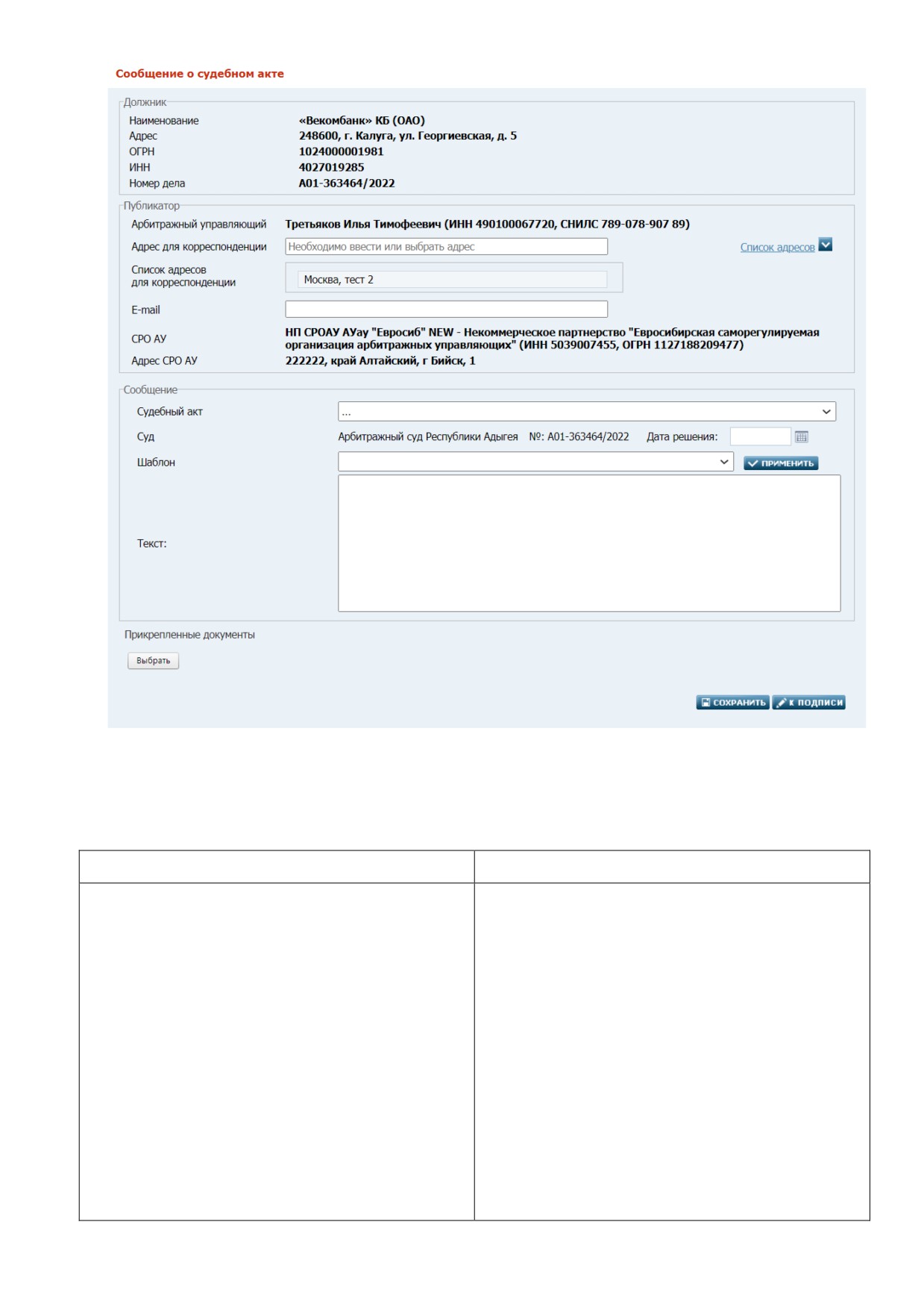
Рис. 22. Страница ввода/редактирования сообщения о судебном акте.
Блок «Должник» − все атрибуты данного блока автоматически заполняются
данными из карточки должника:
Для должников - юридических лиц:
Для должников - физических лиц:
Наименование
ФИО
Адрес
Дата рождения
ИНН
Место рождения
Номер дела
Место жительства
Арбитражный управляющий
ИНН
СРО АУ
СНИЛС
Адрес СРО АУ
ОГРНИП (отображается только для
индивидуальных предпринимателей)
Ранее имевшиеся ФИО
Номер дела
Арбитражный управляющий
СРО АУ
Адрес СРО АУ
31

Блок «Публикатор»:
Атрибут
Описание
Арбитражный
Отображаются сведения об АУ в формате строки «<ФИО> (ИНН <ИНН>,
управляющий
СНИЛС <СНИЛС>)»
Адрес для
Обязательное для заполнения поле. Заполняется вручную или выбором в
корреспонденции
поле Список адресов для корреспонденции. Подробности описаны в шаге
5 пункта «4.4.2. Создание сообщения».
Введенный адрес также добавляется в список адресов, привязанных к
карточке судебного дела, номер которого отображается в блоке
«Должник».
Список адресов
Данный список включает в себя значение атрибута Почтовый адрес
для
(публикуемый в сообщениях) для получения АУ корреспонденции по
корреспонденции
судебным делам (задается в профиле АУ − на странице «Личные данные
пользователя») и адреса из карточки судебного дела (если они были заданы
ранее).
При щелчке в списке по любому из адресов этот адрес становится
значением атрибута Адрес для корреспонденции
E-mail
E-mail адрес публикатора для обращений по делу. Необязательное для
заполнения поле. Заполняется вручную.
СРО АУ
Отображаются сведения о СРО в формате строки «<Полное наименование
СРО АУ> (ИНН <ИНН>, ОГРН <ОГРН>)»
Адрес СРО АУ
Юридический адрес СРО, в которой состоит данный АУ
Блок «Сообщение»:
32
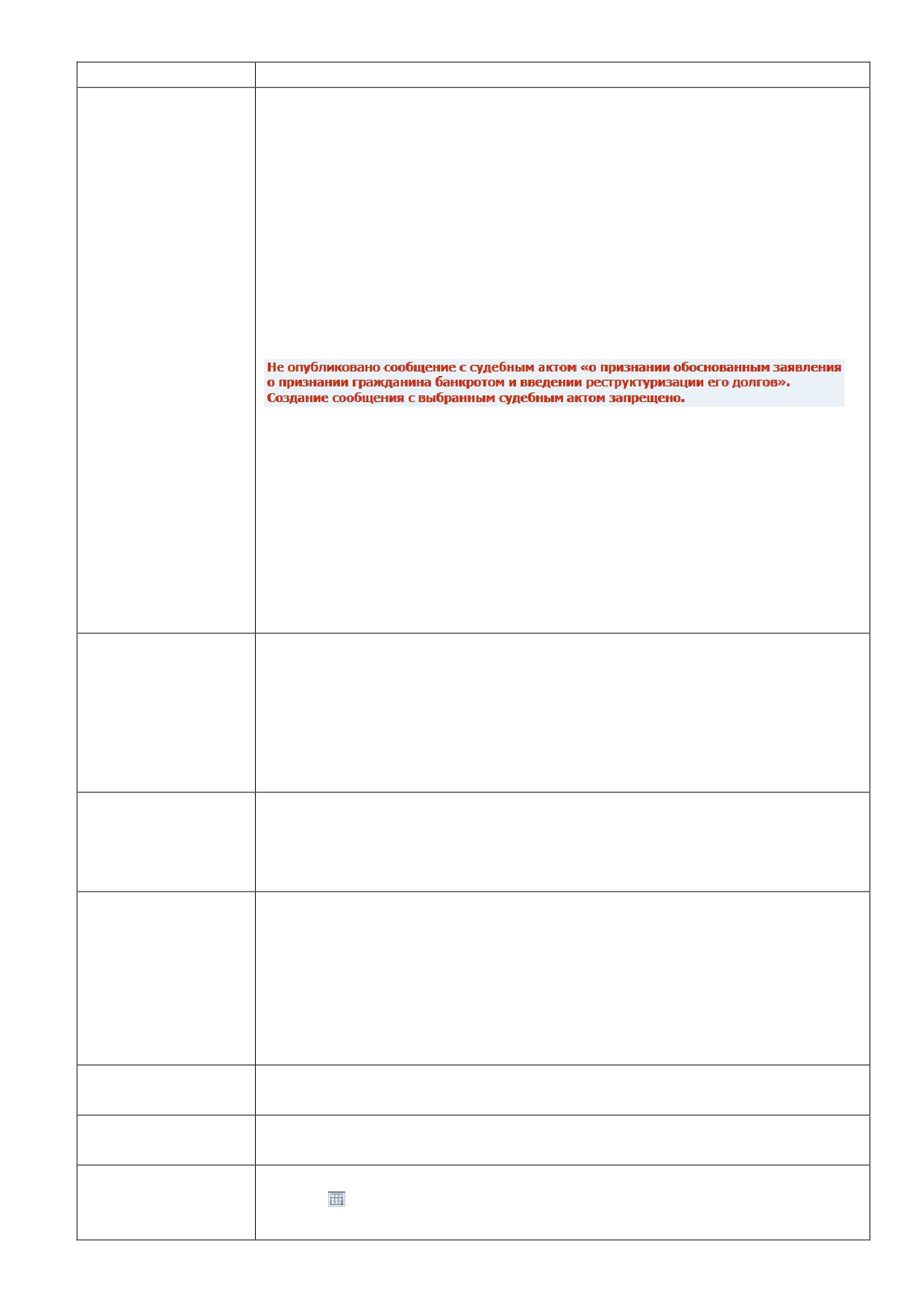
Атрибут
Описание
Судебный акт
Обязательное для заполнения поле. Из раскрывающегося списка нужно
выбрать требуемый судебный акт.
Список доступных судебных актов зависит от категории должника.
Соотношение см в Приложении 1.
Если по выбранному судебному делу не было опубликовано сообщение с
судебным актом «о признании обоснованным заявления о признании
гражданина банкротом и введении реструктуризации его долгов» (либо оно
было аннулировано / заблокировано после публикации), то при выборе
судебного акта
«об утверждении плана реструктуризации долгов
гражданина» под атрибутом выводится уведомление:
Судебный акт об утверждении арбитражного управляющего
При публикации сообщения с выбранным судебным актом об утверждении
арбитражного управляющего АУ публикатор будет назначен
ответственным по должнику. У ответственного АУ есть возможность
редактирования карточки должника, у других АУ такой возможности не
будет.
При аннулировании такого сообщения ответственный АУ по должнику
вернется в состояния до публикации акта об утверждении.
Не применять в
Атрибут отображается, только если выбран тип судебного акта
«о
отношении
завершении реализации имущества гражданина». По умолчанию опция
гражданина
выключена.
правило об
освобождении от
исполнения
обязательств
Тип незаконного
Атрибут отображается, только если выбран тип судебного акта
«о
действия
прекращении производства по делу». Заполняется путем внесения названия
типа незаконного действия в текстовое поле. Обязательное для заполнения
поле.
Основание
Атрибут отображается, только если выбран тип судебного акта
«о
прекращения
прекращении производства по делу». В этом случае он является
обязательным для заполнения. Заполняется выбором требуемого значения
из раскрывающегося списка.
Если выбрать значение
«Иное», то ниже данного атрибута появится
дополнительное обязательное для заполнения поле, в котором нужно
указать причину основания прекращения производства по делу.
Суд
Значение атрибута задается автоматически, в соответствии с заполненной
формой создания сообщения. Обязательное для заполнения поле.
№
Значение атрибута задается автоматически, в соответствии с заполненной
формой создания сообщения. Обязательное для заполнения поле.
Дата решения
Дата выбирается из встроенного календаря, открывающегося нажатием на
кнопку
, или вводится вручную (формат ДД.ММ.ГГГГ). Обязательное
для заполнения поле.
33

Атрибут
Описание
Дата истечения
Атрибут отображается, только если должник является
«Кредитной
срока установления
организацией» и тип судебного акта «о признании должника банкротом и
требований
открытии конкурсного производства».
кредиторов
Обязательное поле. Дата выбирается из встроенного календаря,
открывающегося нажатием на кнопку
, или вводится вручную (формат
ДД.ММ.ГГГГ).
Тип арбитражного
Атрибут отображается, только если выбран один из следующих типов
управляющего
судебного акта (в этом случае он является обязательным для заполнения):
о введении внешнего управления
об утверждении арбитражного управляющего
о признании должника банкротом и открытии конкурсного
производства
о введении финансового оздоровления
о введении наблюдения
о признании обоснованным заявления о признании гражданина
банкротом и введении реструктуризации его долгов
о признании гражданина банкротом и введении реализации имущества
гражданина.
По умолчанию Система автоматически заполняет атрибут подходящим
значением
(например, значением
«Внешний управляющий» для типа
судебного акта «о введении внешнего управления»). При необходимости,
из раскрывающегося списка можно выбрать иной требуемый тип
арбитражного управляющего.
Шаблон
В раскрывающемся списке можно выбрать шаблон для текста сообщения
(см. здесь). Для применения выбранного шаблона следует нажать кнопку
Применить.
Решение принято в
Опция. Отображается только, если выбран тип судебного акта
«о
связи с отменой
признании гражданина банкротом и введении реализации имущества
плана
гражданина». По умолчанию выключена. Если опция включена, то в блок
реструктуризации
«Сообщение» добавляется атрибут Причина отмены плана
долгов гражданина
реструктуризации.
Причина отмены
Атрибут добавляется при включенной опции Решение принято в связи с
плана
отменой плана реструктуризации долгов гражданина. Из
реструктуризации
раскрывающегося списка нужно выбрать требуемую причину отмены.
Срок продления
Строка отображается, если выбран тип судебного акта «о продлении срока
процедуры». Состоит из двух опций на выбор:
Продлено до. Дата выбирается из встроенного календаря,
открывающегося нажатием на кнопку
, или вводится вручную
(формат ДД.ММ.ГГГГ).
Продлено на <кол-во месяцев> месяца(ев)
Обязательный выбор одной из опций. По умолчанию опции выключены.
34

Сообщение о начале
Обязательное для заполнения поле, отображается, если выбран тип
процедуры/Сообщен
судебного акта «о продлении срока процедуры». Следует нажать кнопку
ие о продлении
− откроется список сообщений. Затем - выбрать из списка требуемое
процедуры
сообщение. При этом все сообщения, выводимые в список, обладают
следующими свойствами: опубликованы; не аннулированы; относятся к
указанному должнику; созданы текущим публикатором (пользователем),
либо данный пользователь является для указанного должника
ответственным АУ.
Для типа судебного акта «о продлении срока процедуры» для выбора
доступны сообщения со следующими судебными актами:
Для должника ЮЛ
Для должника ФЛ
о
введении
внешнего
о признании обоснованным
управления
заявления
о
признании
о
введении
финансового
гражданина
банкротом
и
оздоровления
введении реструктуризации его
о введении наблюдения
долгов
о
признании
должника
о
признании
гражданина
банкротом
и
открытии
банкротом
и
введении
конкурсного производства
реализации
имущества
о продлении срока процедуры
гражданина
о продлении срока процедуры
Для категории
"КФХ" и
"Отсутствующий должник":
о
введении
внешнего
управления
о
введении
финансового
оздоровления
о введении наблюдения
о
признании
должника
банкротом
и
открытии
конкурсного производства
Зависимость
наименования
поля:
Если выбрано сообщение о судебном акте с типом «о продлении
срока процедуры»
− наименование элемента
«Сообщение о
продлении процедуры».
Если выбрано сообщение о судебном акте с типом отличным от «о
продлении срока процедуры» − наименование «Сообщение о
начале процедуры».
Примечание. В список не попадают сообщения с типом «Аннулирование
ранее опубликованного сообщения».
35

Атрибут
Описание
Изменить
Обязательное для заполнения поле, отображается, если выбран тип
сообщение
судебного акта «об изменении судебного акта». Следует нажать кнопку
− откроется список сообщений. Затем - выбрать из списка требуемое
сообщение. При этом все сообщения, выводимые в список, обладают
следующими свойствами: опубликованы; не аннулированы; относятся к
указанному должнику; созданы текущим публикатором (пользователем),
либо данный пользователь является для указанного должника
ответственным АУ.
Примечание. В список не попадают сообщения с типом «Аннулирование
ранее опубликованного сообщения».
Отменить
Обязательное для заполнения поле, отображается, если выбран тип
сообщение(я)
судебного акта «об отмене судебного акта. Следует нажать кнопку
−
откроется список сообщений. Затем
- выбрать из списка требуемое
сообщение. При этом все сообщения, выводимые в список, обладают
следующими свойствами: опубликованы; не аннулированы; относятся к
указанному должнику; созданы текущим публикатором (пользователем),
либо данный пользователь является для указанного должника
ответственным АУ.
Примечание. В список не попадают сообщения с типом «Аннулирование
ранее опубликованного сообщения».
Дата следующего
Дата выбирается из встроенного календаря, открывающегося нажатием на
судебного заседания
кнопку
, или вводится вручную (формат ДД.ММ.ГГГГ). Не обязательное
для заполнения поле. Атрибут отображается, только если выбран один из
следующих типов судебного акта:
о признании обоснованным заявления о признании гражданина
банкротом и введении реструктуризации его долгов
о признании гражданина банкротом и введении реализации
имущества гражданина.
Блок «Прикрепленные документы» − описание работы с данным блоком см. в п.
«4.4.2. Создание сообщения», шаге 5.
Для сохранения сообщения необходимо нажать кнопку СОХРАНИТЬ.
Для перехода к подписи сообщения следует нажать кнопку К ПОДПИСИ. Если Вы хотите
отложить подписание сообщения, то просто сохраните его. При последующем подписании
следуйте шагам, описанным в пункте «4.4.3. Подпись сообщения».
4.4.6. Объявление о проведении торгов
Кроме атрибутов, общих для всех типов сообщений (см. п. «4.4.4. Общие для всех типов
сообщений атрибуты»), данное сообщение включает в себя следующие атрибуты,
представленные на Рис. 23.
36
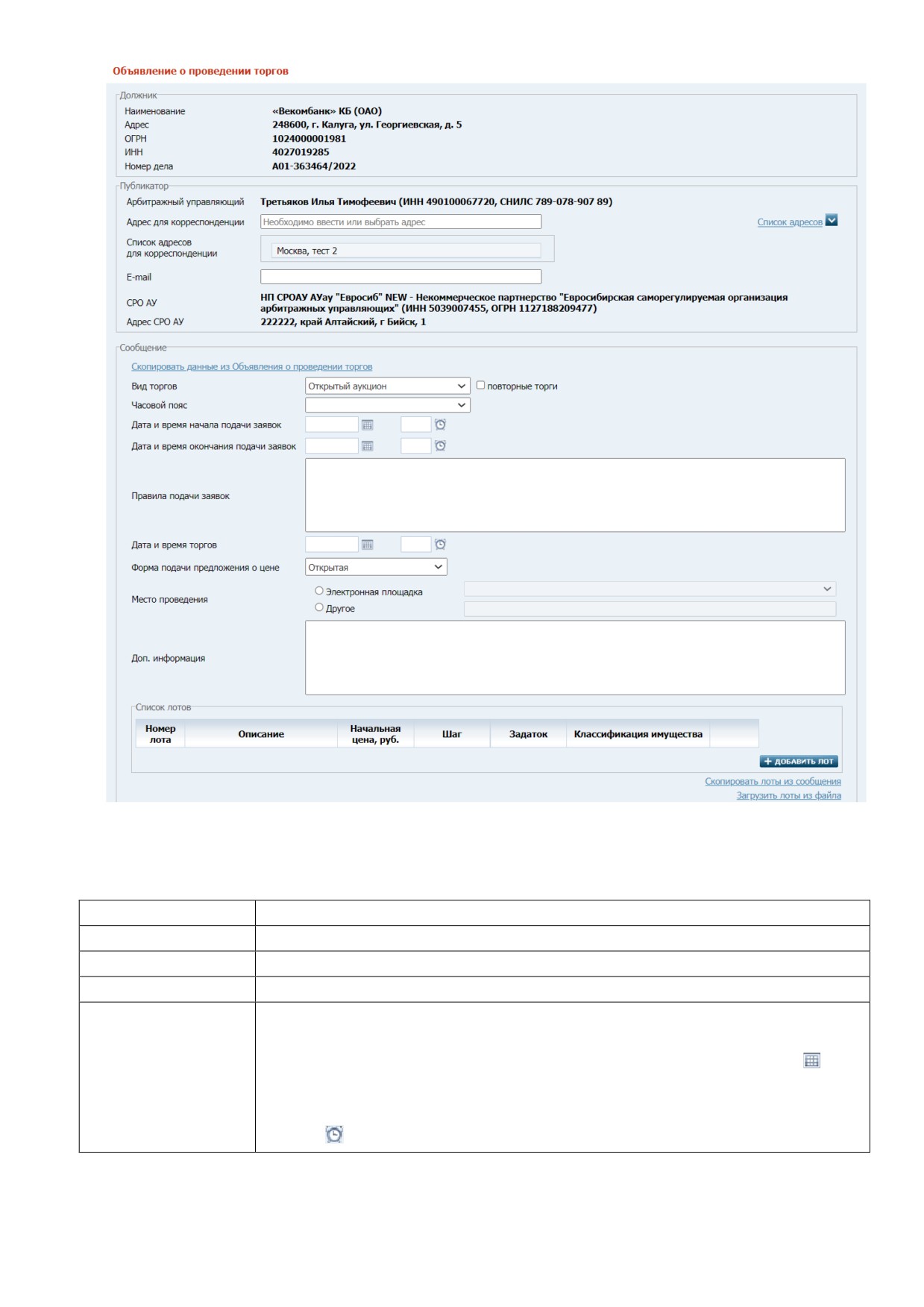
Рис. 23. Блоки в сообщении «Объявление о проведении торговª.
Блок «Сообщение»
Атрибуты блока «Сообщениеª. Таблица 7.
Атрибут
Описание
Вид торгов
Значение атрибута выбирается из раскрывающегося списка видов торгов.
Повторные торги
Необходимо установить метку в случае, если торги являются повторными.
Часовой пояс
Значение атрибута выбирается из раскрывающегося списка часовых поясов
Дата и время
Обязательное для заполнения поле.
начала подачи
Задается дата и время начала периода подачи заявок. Дата выбирается из
заявок
встроенного календаря, открывающегося при нажатии на кнопку
, или
вводится вручную в формате
“ДД.ММ.ГГГГ”. Время выбирается из
встроенного элемента «Time Picker», открывающегося при нажатии на
кнопку
, или вводится вручную в формате “Ч:ММ”
37
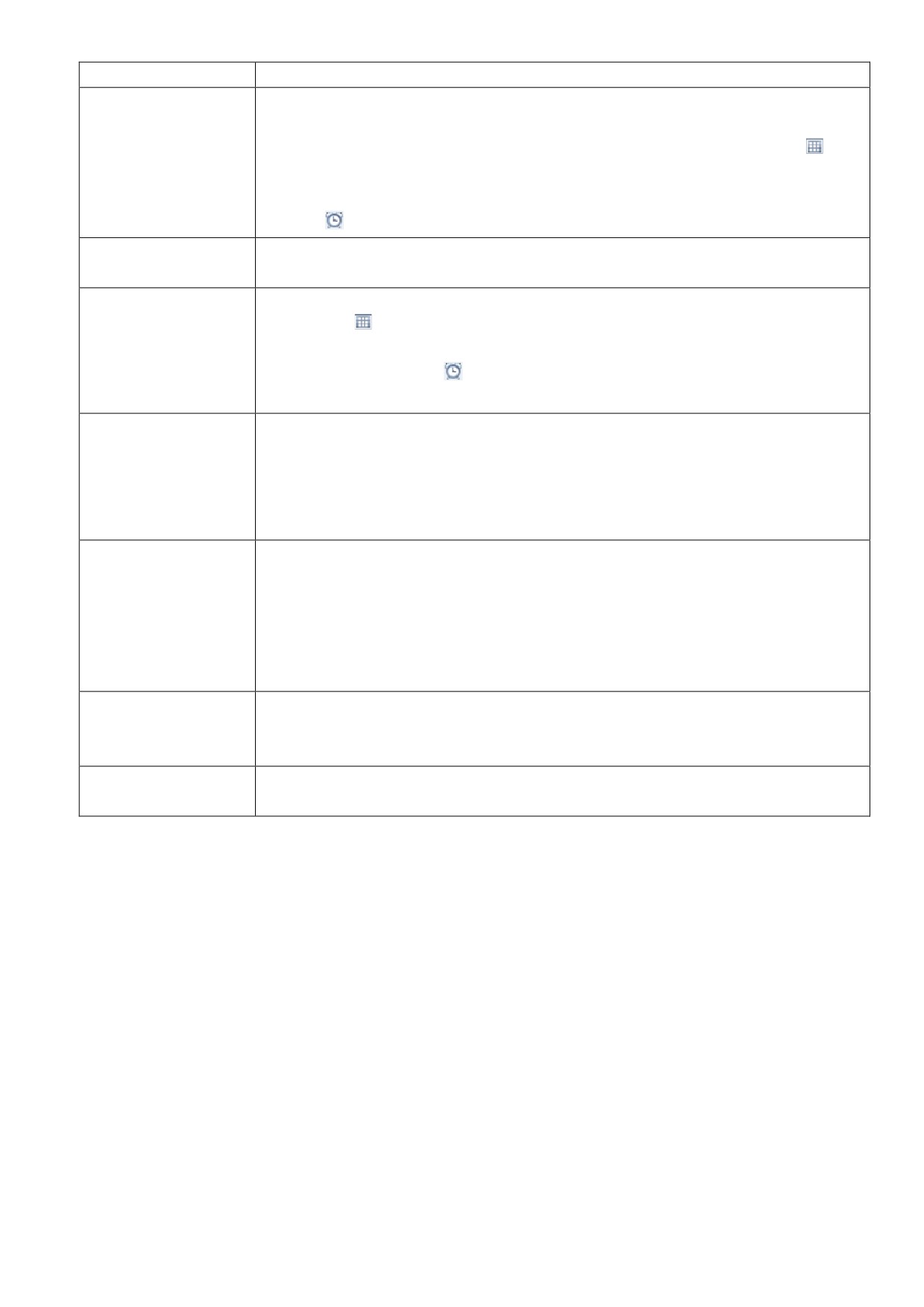
Атрибут
Описание
Дата и время
Обязательное для заполнения поле.
окончания подачи
Задается дата и время окончания периода подачи заявок. Дата выбирается
заявок
из встроенного календаря, открывающегося при нажатии на кнопку
, или
вводится вручную в формате
“ДД.ММ.ГГГГ”. Время выбирается из
встроенного элемента «Time Picker», открывающегося при нажатии на
кнопку
, или вводится вручную в формате “Ч:ММ”
Правила подачи
Текстовое поле. Значение атрибута задается вручную. Необязательное для
заявок
заполнения поле.
Дата и время
Дата выбирается из встроенного календаря, открывающегося при нажатии
торгов
на кнопку
, или вводится вручную в формате “ДД.ММ.ГГГГ”. Время
выбирается из встроенного элемента «Time Picker», открывающегося при
нажатии на кнопку
, или вводится вручную в формате
“Ч:ММ”.
Обязательное для заполнения поле.
Форма подачи
Левой кнопкой мыши необходимо кликнуть по полю один раз, значение
предложения о
атрибута выбирается из выпадающего списка предложения о цене:
цене
Открытая,
Закрытая.
По умолчанию отображается значение - Открытая.
Место проведения
Выбор значения:
Электронная площадка. При выборе, становится активно поле с
выпадающим списком электронных площадок
Другое. При выборе, становится активно текстовое поле, значение
атрибута задается вручную.
Значение атрибута является обязательным к заполнению.
Требования к
Отображается для вида торгов: закрытый аукцион, закрытый конкурс,
участникам
закрытое публичное предложение. Текстовое поле. Значение атрибута
задается вручную, Обязательное для заполнения поле.
Доп. информация
Текстовое поле. Значение атрибута задается вручную. Необязательное для
заполнения поле.
Атрибуты в блоке «Сообщение» можно заполнить одним из следующих способов:
вручную
скопировать данные из ранее опубликованного сообщения, щелкнув на ссылке
Скопировать лоты из сообщения и выбрав требуемое сообщение в открывшемся
окне (см. Рис. 24):
38
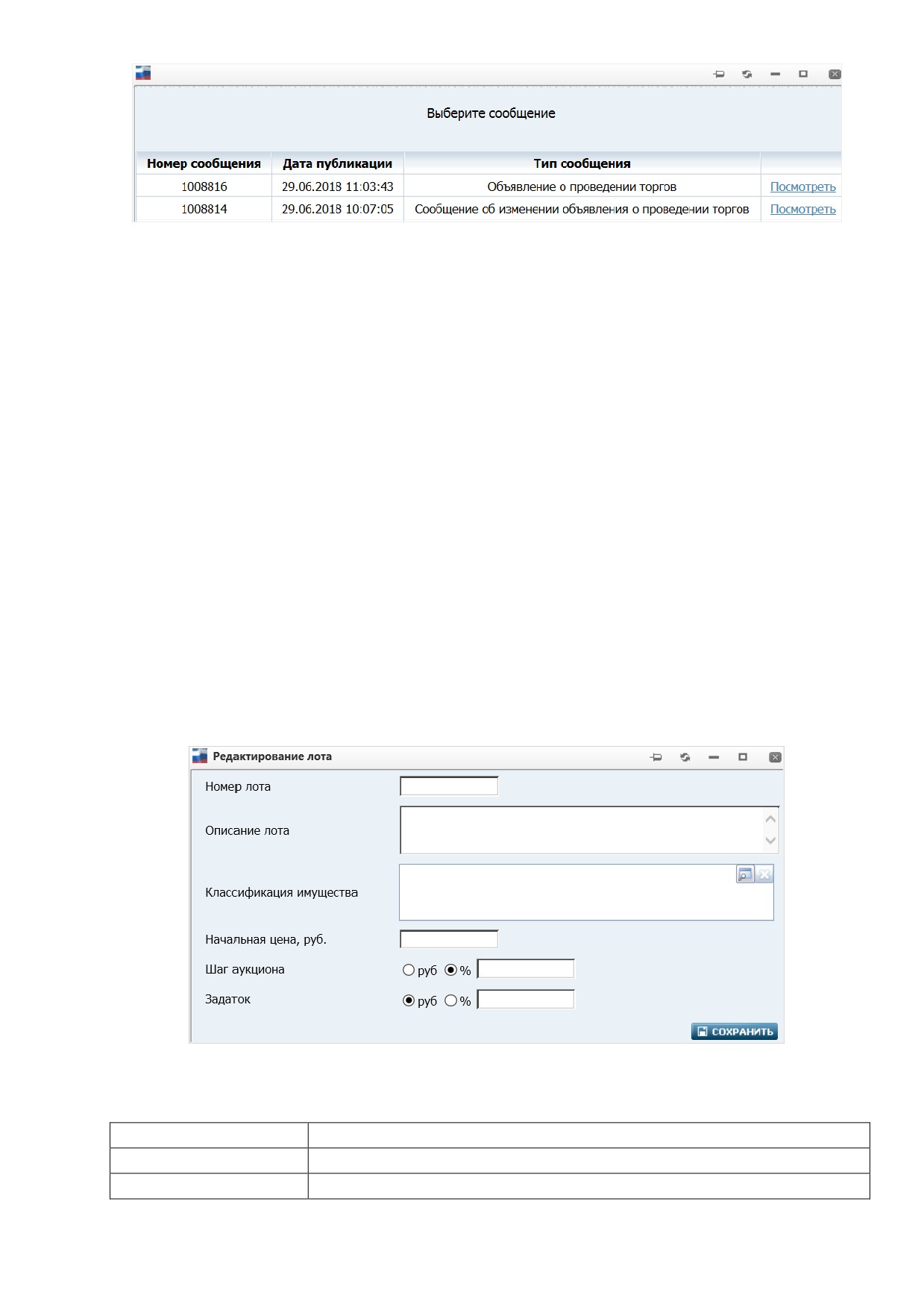
Рис. 24. Копирование лотов из сообщения.
В список выводятся сообщения типа «Объявление о проведении торгов», «Об изменении
объявления о проведении торгов» и
«Об определении начальной продажной цены,
утверждении порядка и условий проведения торгов по реализации предмета залога, порядка и
условий обеспечения сохранности предмета залога», относящиеся к указанному должнику,
опубликованные
(включая аннулированные) или подписанные
(не опубликованные),
созданные текущим пользователем или публикатором, который является представителем того
же организатора торгов - юридического лица.
После выбора сообщения все его данные (кроме прикрепленных файлов) копируются в
создаваемое/редактируемое сообщение.
Список лотов − записи о лотах добавляются одним из следующих способов:
o посредством нажатия кнопки Добавить лот и ручного ввода данных в открывшемся
окне «Редактирование лота» (см. Рис. 25)
o путем копирования данных о лотах, добавленных в опубликованном «Объявлении о
проведении торгов» или сообщении «Об определении начальной продажной цены,
утверждении порядка и условий проведения торгов по реализации предмета залога,
порядка и условий обеспечения сохранности предмета залога»
(см. описание
копирования лотов)
o загрузкой лотов из файла (подробно см. здесь)
Рис. 25.Окно «Редактирование лотаª.
Атрибуты блока «Список лотовª. Таблица 8.
Атрибут
Описание
Номер лота
Обязательный для заполнения атрибут. Значение задается вручную.
Описание лота
Обязательный для заполнения атрибут. Значение задается вручную.
39
содержание .. 1 2 ..
//////////////////////////////////////////