Навигационная система Pioneer AVIC-F930BT. Руководство по эксплуатации - часть 2


  Главная      Учебники - Разные     Навигационная система Pioneer AVIC-F930BT. Руководство по эксплуатации


поиск по сайту            правообладателям  


содержание      ..      1      2      3      ..


Навигационная система Pioneer AVIC-F930BT. Руководство по эксплуатации - часть 2


-------------------------------------------------------------------------------------------------------------------------------------------------------------
Глава
Использование радио (FM)
13
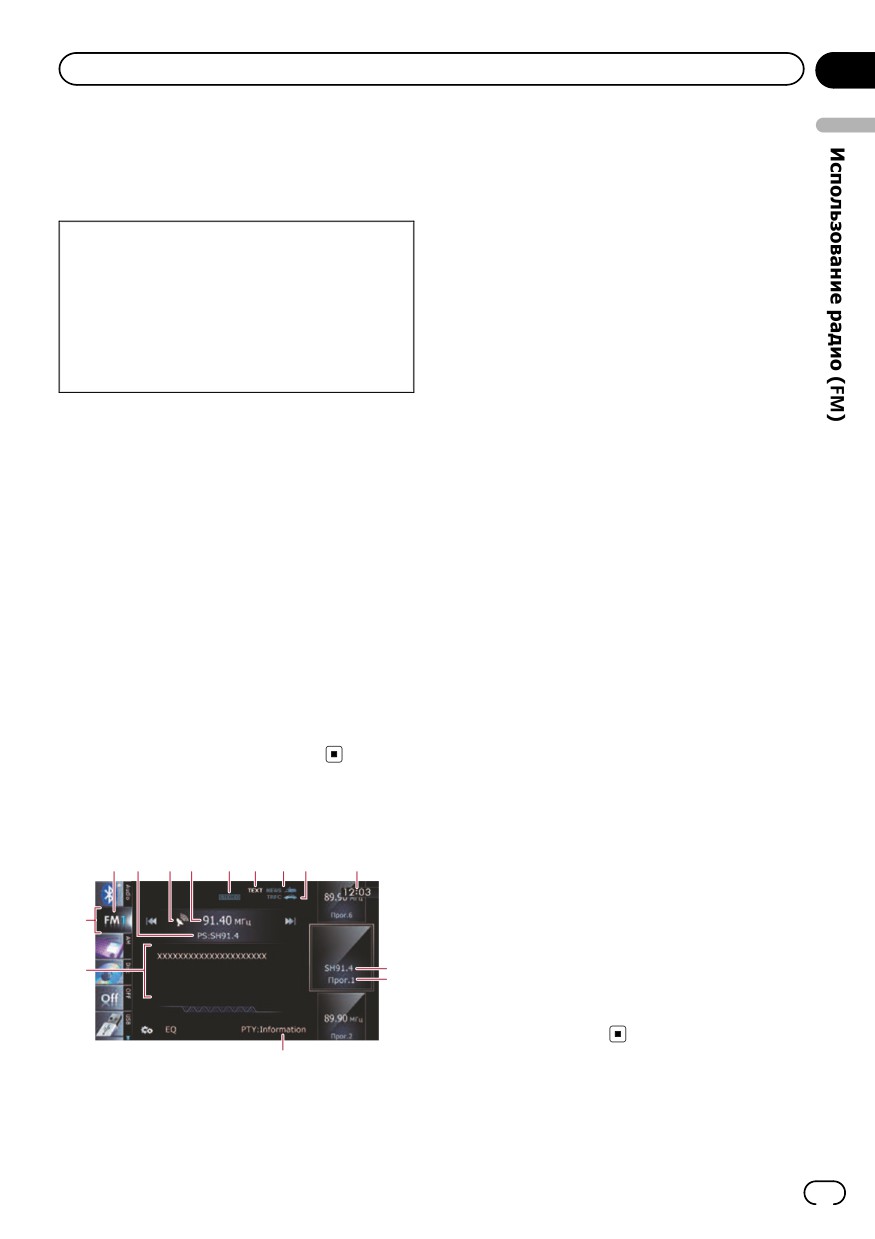
С помощью навигационной системы можно
Используется для отображения того, на
слушать радио. В данном разделе описаны
какой диапазон частот настроено радио: от
операции для радио (FM).
FM1 до FM3.
2
Индикатор сервисного названия про-
граммы
Функции, связанные с RDS (Radio Data Sy-
Используется для отображения сервисного
stem - Система радиоданных) доступны
названия программы (названия станции)
только в местностях, где FM-станции транс-
текущей станции.
лируют сигналы RDS. Даже в случае, если
3
Индикатор уровня сигнала
навигационная система принимает RDS-
4
Индикатор частоты
сигнал станции, не все функции, связанные
5
Индикатор STEREO
с RDS, будут доступны.
Используется для отображения того, что
выбранная частота транслируется в сте-
реорежиме.
6
Индикатор TEXT
Процедура запуска
Используется для отображения приема ра-
1
Отобразите экран управления AV-ис-
диотекста.
точниками.
7
Индикатор NEWS
= Подробное описание данных операций
Используется для отображения статуса но-
см. Отображение экрана управления AV-
востных программ.
источниками на стр. 73.
8
Индикатор TRFC
Используется для отображения статуса со-
2
Постучите по [FM] на левом краю эк-
общений о дорожном движении.
рана для отображения экрана “FM”.
9
Текущее время
3
Используйте клавиши сенсорной
a Индикатор сервисного названия про-
клавиатуры на экране для управления
граммы или индикатор частоты
воспроизведением радио.
Используется для отображения частоты
= Подробности см. Использование клавиш
предустановленного пункта. Если сервис-
сенсорной панели на стр. 76.
ное название программы может быть полу-
чено, оно будет показано вместо частоты.
b Индикатор предустановленного номера
Используется для отображения того, какой
Чтение с экрана
предустановленный элемент выбран.
1 2 34
5 6 78
9
c Индикатор PTY
Используется для отображения типа про-
граммы текущей станции (если доступно).
e
d Область отображения радиотекста
Используется для отображения принимае-
d
a
мого радиотекста.
b
e Значок источника
Используется для отображения того, какой
источник выбран.
c
1 Индикатор диапазона частот
Ru
75

-------------------------------------------------------------------------------------------------------------------------------------------------------------

Глава
13
Использование радио (FM)
Использование клавиш сенсорной панели
1
8
7
2
6
5
4
3
1
Используется для ручной настройки
Выполните прокрутку, перетаскивая клави-
Для выполнения ручной настройки кратко
ши вверх или вниз для отображения пред-
коснитесь [o
] или [p
]. Увеличение или
установленного канала, который нужно
уменьшение частоты выполняется пошаго-
выбрать, и постучите по этому каналу.
во.
p Нижние и верхние клавиши появля-
Используется для поиска настройки
ются только в случае выбора пред-
Для выполнения поиска настройки косни-
установленного канала.
тесь и удерживайте [o
] или [p
] в тече-
3
Используется для поиска станции RDS
ние примерно одной секунды, а затем
по информации PTY
отпустите. Тюнер будет сканировать часто-
= Подробности см. Поиск станции RDS
ты до тех пор, пока не будет найдена ча-
по информации PTY на стр. 79.
стота вещания, достаточно устойчивая для
4
Используется для вызова кривых эква-
хорошего приема.
лайзера
p Вы можете отменить поиск настрой-
= Подробности см. Использование
ки, быстро коснувшись [o
] или
эквалайзера на стр. 166.
[p
].
5
Используется для отображения меню
p Если вы продолжите удерживать
“Функции”
[o
] или [p
] вы сможете пропу-
= Подробности см. Использование рас-
стить частоты вещания. Во время от-
ширенных функций на стр. 78.
пускания клавиш начнется поиск
6
Используется для отображения экрана
настройки.
радиотекста
2
Используется для выбора предустано-
7
Используется для переключения между
вленного канала
экраном управления AV-источниками и
Для переключения предустановленных ка-
экраном предустановленного списка
налов можно использовать клавиши.
Отображение экрана можно переключать
по своему усмотрению.
76
Ru

-------------------------------------------------------------------------------------------------------------------------------------------------------------

Глава
Использование радио (FM)
13
= Подробное описание данной опера-
(например, экраном списка iPod) на стр.
ции см. Переключение между экра-
73.
ном управления AV-источниками и
Теперь выбранная радиостанция сохране-
экраном списка на стр. 73.
на в памяти.
8 Используется для выбора диапазона
При последующем постукивании той же
FM
клавиши предустановленной станции от
Постукивание несколько раз позволяет пе-
“P1” до “P6” из памяти будут вызываться со-
реключаться между следующими диапазо-
ответствующие частоты радиостанций.
нами FM: FM1, FM2 или FM3.
p В памяти можно сохранить до 18 FM-
p Данная функция используется для
станций, по шесть для каждого из трех
подготовки разных предустановлен-
FM-диапазонов.
ных списков для каждого диапазона.
Использование радиотекста
Сохранение и повторный
Данный тюнер позволяет отображать дан-
вызов частот вещания
ные радиотекста, передаваемые станция-
Постукивание любой клавиши предустано-
ми RDS, например, информацию о
вленной станции (от “P1” до “P6”) позволяет
станции, название транслируемой в дан-
легко сохранить до шести частот для по-
ный момент композиции и имя исполните-
следующего вызова (также с помощью сен-
ля.
p Тюнер автоматически запоминает три
сорной клавиши).
последних радиотекста, полученных по
1
Выберите частоту, которую нужно
эфиру, заменяя предыдущий текст
сохранить в памяти.
новым.
p Если никакой радиотекст не принимает-
2
Отобразите список предустановлен-
ся, на экран выводится “Без текста”.
ных каналов.
= Подробности см. Используется для пе-
Просмотр трех последних радиотекстов
реключения между экраном управле-
ния AV-источниками и экраном
Система позволяет отображать принятый
предустановленного списка на стр. 76.
радиотекст и три последних принятых тек-
стовых сообщения.
3
Продолжайте касаться клавиши
предустановленной станции от [P1] до
1
Отобразите экран радиотекста.
[P6].
= Подробности см. Используется для от-
ображения экрана радиотекста на стр.
Экран предустановленного списка
76.
2
Нажмите кнопку TRK.
Нажатие кнопки приведет к переключению
текстового содержимого с текущего радио-
текста на три последние обновленные пе-
редачи радиотекста.
Клавиши предустановленных станций
= Подробное описание операций со спи-
ском см. Управление экранами списка
Ru
77

-------------------------------------------------------------------------------------------------------------------------------------------------------------

Глава
13
Использование радио (FM)
Использование
расширенных функций
% Коснитесь на экране “FM”.
Появится меню “Функции”.
1
2
3
4
p Если в памяти отсутствуют данные ра-
диотекста, индикация не изменится.
Сохранение и вызов радиотекста
С помощью клавиш сенсорной панели от
“1” до “6” можно сохранить данные до
шести передач радиотекста.
5
6
7
1
Используется для сохранения наибо-
1
Отобразите радиотекст, который
нужно сохранить в памяти.
лее устойчивых частот вещания
2
Используется для настройки на ус-
= Подробности см. Просмотр трех послед-
тойчивые сигналы
них радиотекстов на стр. 77.
3
Используется для ограничения стан-
2
Коснитесь и удерживайте любую из
ций для регионального программиро-
клавиш от [1] до [6] для сохранения от-
вания
ображенного радиотекста.
4
Используется для поиска станции
Выбранный радиотекст будет сохранен в
RDS по информации PTY
памяти. При следующем нажатии тех же
5
Используется для приема сообщений
клавиш на экране радиотекста сохранен-
о дорожном движении
ный текст будет вызван из памяти.
6
Используется для настройки на аль-
p Если данные радиотекста уже сохране-
тернативные частоты
ны для всех клавиш, существующий
7
Используется для прерывания на но-
текст будет перезаписан новым
востную программу
текстом.
= Для получения подробной информации
о каждой функции см. приведенные
ниже разделы с соответствующими на-
званиями.
Управление с помощью
аппаратных кнопок
Сохранение наиболее
Нажатие кнопки TRK
Позволяет перемещать предустановлен-
устойчивых частот вещания
ные каналы вверх или вниз.
BSM (память лучших станций) позволяет
автоматически сохранять шесть частот
Нажатие и удержание кнопки TRK
трансляций с наиболее устойчивым сигна-
Позволяет выполнять поиск настройки.
лом для клавиш предустановленных стан-
ций от “P1” до “P6” и после сохранения на
них можно будет настроиться с помощью
касания клавиши.
78
Ru

-------------------------------------------------------------------------------------------------------------------------------------------------------------

Глава
Использование радио (FM)
13
p Сохранение частот вещания с помощью
Ограничение станций для
BSM может привести к замене уже со-
регионального
храненных частот вещания.
программирования
1
Коснитесь на экране “FM”.
При использовании AF для автоматиче-
Появится меню “Функции”.
ской перенастройки частот, региональная
функция позволяет ограничить выбор стан-
2
Коснитесь [BSM].
циями, транслирующими региональные
программы.
3
Коснитесь [Пуск], чтобы начать
поиск.
1
Коснитесь на экране “FM”.
Начнет мигать “BSM”. Во время мигания
Появится меню “Функции”.
“BSM” шесть наиболее устойчивых частот
вещания будут сохранены для клавиш
2
Коснитесь [Региональные].
предустановленных станций от “P1” до “P6”
Каждое касание [Региональные] исполь-
в порядке устойчивости их сигнала. После
зуется для включения или выключения.
завершения процедуры “BSM” перестанет
p Региональное программирование и ре-
мигать.
гиональные сети организованны по-раз-
# При касании [Стоп] процесс сохранения
ному в зависимости от страны (т.е. они
будет отменен.
могут изменяться в зависимости от вре-
мени, страны или региона вещания).
p Предустановленные номера могут про-
Настройка на устойчивые сигналы
пасть с дисплея во время настройки тю-
Поиск настройки местной радиостанции
нера на региональную станцию, которая
позволяет прослушивать только радио-
отличается от первоначально устано-
станции с достаточно устойчивыми сигна-
вленной.
лами для хорошего приема.
p Региональную функцию можно включать
или отключать независимо для каждого
1
Коснитесь на экране “FM”.
диапазона FM.
Появится меню “Функции”.
2
Коснитесь [Местные].
Поиск станции RDS по
3
Коснитесь [Вкл.], чтобы настроиться
информации PTY
на местные станции.
Вы можете выполнять поиск по общим
# При касании [Вык] настройка на местные
типам программ вещания.
станции будет выключена.
= Подробности см. Список PTY на стр. 82.
4
Коснитесь [cПред.] или [След.d] для
1
Коснитесь на экране “FM”.
установки чувствительности.
Появится меню “Функции”.
Существует четыре уровня чувствительно-
сти FM.
2
Коснитесь [PTY].
Уровень: 1 — 2 — 3 — 4
3
Коснитесь [cПред.] или [След.d],
p Настройка уровня “4” позволяет прини-
чтобы выбрать нужный тип программы.
мать только самые устойчивые станции,
Существует четыре типа программ:
в то время как более низкие установки
Новости — Поп — Классика — Прочие
позволяют принимать более слабые
станции.
Ru
79

-------------------------------------------------------------------------------------------------------------------------------------------------------------

Глава
13
Использование радио (FM)
4
Коснитесь [Пуск], чтобы начать
4
Коснитесь [Отм] во время приема
поиск.
дорожного сообщения для его отмены.
Тюнер выполнит поиск станции, передаю-
Тюнер вернется к первоначальному источ-
щей программу такого типа.
нику, но останется в режиме ожидания до
# При касании [Стоп] поиск будет отменен.
тех пор, пока вы снова не коснетесь [TA].
p Программы некоторых станций могут от-
Также можно отменить прием дорожных
личаться от программ, указанных пере-
сообщений, сменив источник или диапазон
данными PTY.
частот.
p При отсутствии станции, транслирую-
p Система снова переключится на перво-
щей программу искомого типа, в течение
начальный источник после приема до-
примерно двух секунд будет отобра-
рожных сообщений.
жаться индикация “Не нйдн”, а затем
p Когда функция TA включена, во время
тюнер вернется к первоначальной стан-
поиска настройки или BSM выполняется
ции.
настройка только станций TP и других
станций TP расширенной сети.
Получение дорожных сообщений
Функция TA (ожидание информаций о до-
Настройка на альтернативные
рожном движении) позволяет автоматиче-
частоты
ски получать сообщения о дорожном
Если прием станет неустойчивым, или воз-
движении, независимо от того, какой источ-
никнет другая проблема, навигационная
ник прослушивается. Функцию TA можно
система автоматически начнет поиск дру-
включить как для станции TP (станции,
гой станции в той же сети, которая ведет
транслирующей информацию о дорожном
вещание с более устойчивым сигналом.
движении), так и для другой станции TP
расширенной сети (станции, передающей
1
Коснитесь на экране “FM”.
информацию, координирующую станции
Появится меню “Функции”.
TP).
2
Коснитесь [AF].
1
Настройте станцию TP или другую
Каждое касание [AF] используется для
станцию TP расширенной сети.
включения или выключения.
p Если включен AF, во время поиска на-
2
Коснитесь [TA] в меню “Функции”,
стройки происходит настройка только на
чтобы включить режим ожидания до-
станции RDS или BSM.
рожных сообщений.
p Во время вызова предустановленной
p Чтобы отключить режим ожидания до-
станции тюнер может выполнить обно-
рожных сообщений, снова коснитесь
вление предустановленной станции на
[TA].
новую частоту из списка AF станций.
Предустановленные номера не появля-
3
Используйте многофункциональный
ются на дисплее, если данные RDS при-
регулятор для регулировки громкости
нимаемой станции отличаются от
TA во время передачи дорожных сооб-
данных первоначально сохраненной
щений.
станции.
Настроенный уровень громкости сохран-
p Во время поиска AF частот звук может
яется в памяти и вызывается во время
быть временно прерван другой програм-
приема последующих дорожных сообще-
мой.
ний.
80
Ru

-------------------------------------------------------------------------------------------------------------------------------------------------------------

Глава
Использование радио (FM)
13
p AF можно включать или отключать неза-
Отмена новостных программ выполняется
висимо для каждого диапазона FM.
касанием [Отм].
Новостную программу также можно отме-
нить, сменив источник или полосу частот.
Операция поиска PI
Если данный аппарат не сможет найти под-
ходящую альтернативную частоту, или
Статус значка прерывания
если прием трансляции станет неустойчи-
Если настройка прерывания информации
вым, навигационная система автоматиче-
включена, будет отображаться значок пре-
ски начнет поиск другой станции с той же
рывания. Отображение значка прерывания
программой. Во время поиск будет отобра-
может изменяться в зависимости от со-
жаться индикация “Поиск” и вывод звука
стояния приема программы.
будет блокирован. Блокировка звука будет
= Подробное описание данной операции
прекращена после завершения поиска PI,
см. Получение дорожных сообщений на
независимо от того, будет найдена другая
стр. 80.
станция или нет.
= Подробное описание данных операций
см. Использование перерывов на ново-
Активация Автопоиска PI для
стные программы на стр. 81.
предустановленных станций
p Значок прерывания будет отображаться
Если предустановленная станция не может
на всех экранах управления AV-источни-
быть вызвана, например, во время даль-
ками.
них поездок, навигационная система
Индикатор TRFC
может быть установлена на выполнение
Индикатор
Значение
поиска PI при вызове предустановленной
станции.
Прерывание информации акти-
вировано, однако данные не
p По умолчанию автопоиск PI отключен.
будут приниматься из-за их от-
= Подробности см. Переключение Авто-
сутствия.
поиска PI на стр. 164.
Прерывание информации акти-
вировано и в настоящий момент
выполняется прием данных.
Использование перерывов на
новостные программы
(Нет отображе-
Прерывание информации деак-
ния на дис-
тивировано.
Если новостная программа передается с
плее)
новостной станции с кодом PTY, навига-
ционная система может переключаться с
Индикатор NEWS
любой станции на станцию вещания ново-
Индикатор
Значение
стей. По окончании новостной программы
Прерывание информации акти-
возобновляется прием предыдущей про-
вировано, однако данные не
граммы.
будут приниматься из-за их от-
сутствия.
1
Коснитесь на экране “FM”.
Прерывание информации акти-
Появится меню “Функции”.
вировано и в настоящий момент
выполняется прием данных.
2
Коснитесь [News].
Каждое касание [News] используется для
(Нет отображе-
Прерывание информации деак-
включения или выключения.
ния на дис-
тивировано.
плее)
Ru
81

-------------------------------------------------------------------------------------------------------------------------------------------------------------

Глава
13
Использование радио (FM)
Список PTY
Общие
Специальные
Тип программы
Новости
News
Новости
Affairs
Текущие события
Info
Общая информация и советы
Sport
Спорт
Weather
Прогнозы погоды/метеорологическая информация
Finance
Биржевые новости, коммерция, торговля и пр.
Поп
Pop Mus
Популярная музыка
Rock Mus
Современная музыка
Easy Mus
Легкая музыка
Oth Mus
Разная музыка
Jazz
Джаз
Country
Кантри
Nat Mus
Национальная музыка
Oldies
Ретро
Folk Mus
Народная музыка
Классика
L. Class
Легкая классическая музыка
Classic
Серьезная классическая музыка
Прочие
Educate
Образовательные программы
Drama
Все радиопостановки
Culture
Национальная или местная культура
Science
Естествознание, наука и техника
Varied
Развлекательные программы
Children
Детские программы
Social
Социальные программы
Religion
Религиозные программы или службы
Phone In
Репортажи
Touring
Программы о путешествиях, не для сообщений о ситуациях на дороге
Leisure
Хобби и досуг
Document
Публицистика
82
Ru

-------------------------------------------------------------------------------------------------------------------------------------------------------------

Глава
Использование радио (AM)
14
С помощью данной навигационной систе-
мы можно прослушивать радио. В данном
разделе описаны действия с радио (MW/
LW).
Процедура запуска
1
Отобразите экран управления AV-ис-
точниками.
= Подробное описание данных операций
см. Отображение экрана управления AV-
источниками на стр. 73.
2
Постучите по [AM] на левом краю эк-
рана для отображения экрана “AM”.
3
Используйте клавиши сенсорной
клавиатуры на экране для управления
воспроизведением радио.
= Подробности см. Использование клавиш
сенсорной панели на стр. 84.
Чтение с экрана
2
3
4
1
5
6
1 Значок источника
Используется для отображения того, какой
источник выбран.
2 Индикатор уровня сигнала
3 Индикатор частоты
4 Текущее время
5 Индикатор частоты
Используется для отображения частоты
предустановленного пункта.
6 Индикатор предустановленного номера
Используется для отображения того, какой
предустановленный элемент выбран.
Ru
83

-------------------------------------------------------------------------------------------------------------------------------------------------------------

Глава
14
Использование радио (AM)
Использование клавиш сенсорной панели
1
2
5
4
3
1
Используется для ручной настройки
Выполните прокрутку, перетаскивая клави-
Для выполнения ручной настройки кратко
ши вверх или вниз для отображения пред-
коснитесь [o
] или [p
]. Увеличение или
установленного канала, который нужно
уменьшение частоты выполняется пошаго-
выбрать, и постучите по этому каналу.
во.
p Нижние и верхние клавиши появля-
Используется для поиска настройки
ются только в случае выбора пред-
Для выполнения поиска настройки косни-
установленного канала.
тесь и удерживайте [o
] или [p
] в тече-
3
Используется для вызова кривых эква-
ние примерно одной секунды, а затем
лайзера
отпустите. Тюнер будет сканировать часто-
= Подробности см. Использование
ты до тех пор, пока не будет найдена ча-
эквалайзера на стр. 166.
стота вещания, достаточно устойчивая для
4
Используется для отображения меню
хорошего приема.
“Функции”
p Вы можете отменить поиск настрой-
= Подробности см. Использование рас-
ки, быстро коснувшись [o
] или
ширенных функций на стр. 85.
[p
].
5
Используется для переключения между
p Если вы продолжите удерживать
экраном управления AV-источниками и
[o
] или [p
] вы сможете пропу-
экраном предустановленного списка
стить частоты вещания. Во время от-
Отображение экрана можно переключать
пускания клавиш начнется поиск
по своему усмотрению.
настройки.
= Подробное описание данной опера-
2
Используется для выбора предустано-
ции см. Переключение между экра-
вленного канала
ном управления AV-источниками и
Для переключения предустановленных ка-
экраном списка на стр. 73.
налов можно использовать клавиши.
84
Ru

-------------------------------------------------------------------------------------------------------------------------------------------------------------

Глава
Использование радио (AM)
14
Сохранение и повторный
Управление с помощью
вызов частот вещания
аппаратных кнопок
Постукивание любой клавиши предустано-
Нажатие кнопки TRK
вленной станции (от “P1” до “P6”) позволяет
Позволяет перемещать предустановлен-
легко сохранить до шести частот для по-
ные каналы вверх или вниз.
следующего вызова (также с помощью сен-
сорной клавиши).
Нажатие и удержание кнопки TRK
Позволяет выполнять поиск настройки.
1
Выберите частоту, которую нужно
сохранить в памяти.
2
Отобразите список предустановлен-
Использование
ных каналов.
расширенных функций
= Подробности см. Используется для пе-
реключения между экраном управле-
% Коснитесь на экране “AM”.
ния AV-источниками и экраном
Появится меню “Функции”.
предустановленного списка на стр. 84.
1
2
3
Продолжайте касаться клавиши
предустановленной станции от [P1] до
[P6].
Экран предустановленного списка
1 Используется для сохранения наибо-
лее устойчивых частот вещания
2 Используется для настройки на ус-
тойчивые сигналы
= Для получения подробной информации
Клавиши предустановленных станций
о каждой функции см. приведенные
= Подробное описание операций со спи-
ниже разделы с соответствующими на-
ском см. Управление экранами списка
званиями.
(например, экраном списка iPod) на стр.
73.
Теперь выбранная радиостанция сохране-
Сохранение наиболее
на в памяти.
устойчивых частот вещания
При последующем постукивании той же
BSM (память лучших станций) позволяет
клавиши предустановленной станции от
автоматически сохранять шесть частот
“P1” до “P6” из памяти будут вызываться со-
трансляций с наиболее устойчивым сигна-
ответствующие частоты радиостанций.
лом для клавиш предустановленных стан-
ций от “P1” до “P6” и после сохранения на
них можно будет настроиться с помощью
касания клавиши.
Ru
85

-------------------------------------------------------------------------------------------------------------------------------------------------------------

Глава
14
Использование радио (AM)
p Сохранение частот вещания с помощью
BSM может привести к замене уже со-
храненных частот вещания.
1
Коснитесь на экране “AM”.
Появится меню “Функции”.
2
Коснитесь [BSM].
3
Коснитесь [Пуск], чтобы начать
поиск.
Начнет мигать “BSM”. Во время мигания
“BSM” шесть наиболее устойчивых частот
вещания будут сохранены для клавиш
предустановленных станций от “P1” до “P6”
в порядке устойчивости их сигнала. После
завершения процедуры “BSM” перестанет
мигать.
# При касании [Стоп] процесс сохранения
будет отменен.
Настройка на устойчивые сигналы
Поиск настройки местной радиостанции
позволяет прослушивать только радио-
станции с достаточно устойчивыми сигна-
лами для хорошего приема.
1
Коснитесь на экране “AM”.
Появится меню “Функции”.
2
Коснитесь [Местные].
3
Коснитесь [Вкл.], чтобы настроиться
на местные станции.
# При касании [Вык] настройка на местные
станции будет выключена.
4
Коснитесь [cПред.] или [След.d] для
установки чувствительности.
Существуют два уровня чувствительности
MW/LW.
Уровень: 1 — 2
p Настройка уровня “2” позволяет прини-
мать только самые устойчивые станции,
в то время как более низкие установки
позволяют принимать более слабые
станции.
86
Ru

-------------------------------------------------------------------------------------------------------------------------------------------------------------

Глава
Воспроизведение аудио CD
15
Вы можете воспроизводить обычные музы-
2
Индикатор условий воспроизведения
кальные CD с помощью встроенного при-
Используется для обозначения текущего
вода навигационной системы. В данном
состояния воспроизведения.
разделе описаны соответствующие дей-
Сканирование дорожек диска CD
ствия.
Индикатор
Значение
Используется для отмены
сканирующего воспроизведе-
Процедура запуска
ния.
1
Отобразите экран управления AV-ис-
Используется для воспроиз-
точниками.
ведения начала каждой до-
= Подробное описание данных операций
рожки в выбранном
диапазоне воспроизведения в
см. Отображение экрана управления AV-
течение примерно 10 секунд.
источниками на стр. 73.
Воспроизведение дорожек в произ-
2
Вставьте диск в слот для загрузки
вольном порядке
диска.
Воспроизведение начинается с первой до-
Индикатор
Значение
рожки на CD.
Используется для отмены
= Подробнее см. Загрузка и извлечение
воспроизведения дорожек в
диска на стр. 15.
произвольном порядке.
p Если диск уже установлен, постучите по
Используется для воспроиз-
[Disc] на левом краю экрана.
ведения всех дорожек на те-
= Подробности см. Выбор источника на
кущем диске в произвольном
порядке.
стр. 73.
3
Используйте клавиши сенсорной
Установка диапазона повторного вос-
клавиатуры на экране для управления
произведения
воспроизведением диска.
Индикатор
Значение
= Подробности см. Использование клавиш
Используется для повтора те-
сенсорной панели на стр. 89.
кущего диска.
Используется для повтора
только текущей дорожки.
Чтение с экрана
3
Информация о текущей дорожке
2
3
!
: Имя исполнителя
4
Используется для отображения
имени исполнителя воспроизводи-
1
мой в данный момент дорожки (если
5
это возможно).
!
: Название альбома
Используется для отображения на-
звания альбома текущей дорожки
(если это возможно).
1 Значок источника
!
: Название дорожки
Используется для отображения того, какой
источник выбран.
Ru
87

-------------------------------------------------------------------------------------------------------------------------------------------------------------

Глава
15
Воспроизведение аудио CD
Используется для отображения на-
звания воспроизводимой в данный
момент дорожки (если это возмож-
но).
! Время воспроизведения
Используется для отображения про-
шедшего времени воспроизведения
внутри текущей дорожки.
p “- - - - - - -” отображается в том случае,
если соответствующая информация
отсутствует.
4 Текущее время
5 Информация о дорожке
! Индикатор номера дорожки
Используется для отображения но-
мера дорожки и общего числа доро-
жек в текущем диапазоне повтора.
! Индикатор названия дорожки
88
Ru

-------------------------------------------------------------------------------------------------------------------------------------------------------------

Глава
Воспроизведение аудио CD
15
Использование клавиш сенсорной панели
1
2
3
9
8
4
7
6
5
1
Используется для сканирования доро-
4
Используется для выбора воспроизво-
жек диска CD
димой дорожки
Сканирующее воспроизведение выполн-
Прокрутка клавиш вверх или вниз исполь-
яется путем касания только одной клави-
зуется для отображения дорожек, а посту-
ши.
кивание по дорожке используется для
= Подробное описание данной опера-
запуска воспроизведения.
ции см. Используется для сканиро-
Постукивание по нижней клавише во
вания дорожек диска CD на стр. 90.
время произвольного воспроизведения по-
2
Используется для воспроизведения до-
зволяет перейти к следующей дорожке.
рожек в произвольном порядке
Постукивание по верхней клавише позво-
Все дорожки на диске можно воспроизво-
ляет перейти к началу следующей дорож-
дить в произвольном порядке, коснувшись
ки.
одной клавиши.
5
Используется для вызова кривых эква-
= Подробное описание данной опера-
лайзера
ции см. Используется для вос-
= Подробности см. Использование
произведения дорожек в
эквалайзера на стр. 166.
произвольном порядке на стр. 90.
6
Используется для отображения меню
3
Используется для установки диапазона
“Функции”
повторного воспроизведения
= Подробности см. Использование рас-
Диапазон повторного воспроизведения
ширенных функций на стр. 90.
можно изменить путем касания только
7
Воспроизведение и пауза
одной клавиши.
Касание [f
] позволяет переключаться
= Подробности см. Используется для
между режимом воспроизведения и режи-
изменения диапазона повтора на
мом паузы.
стр. 90.
8
Используется для выбора дорожки из
списка
Ru
89

-------------------------------------------------------------------------------------------------------------------------------------------------------------

Глава
15
Воспроизведение аудио CD
Касание данной клавиши позволяет отоб-
1
2
3
4
разить список, позволяющий видеть пере-
чень названий дорожек на диске. Дорожку
на диске можно воспроизвести путем по-
стукивания по ней.
1
Используется для изменения диапа-
зона повтора
При каждом касании [Повтор] происхо-
дит изменение установки в следующей
p “- - - - - - -” отображается в том случае,
последовательности:
если соответствующая информация
! Диск: Используется для повтора те-
отсутствует.
кущего диска.
= Подробности см. Управление экрана-
! Трек: Используется для повтора
ми списка (например, экраном списка
только текущей дорожки.
iPod) на стр. 73.
p При выполнении поиска дорожки или
9 Используется для переключения типа
быстрого перемещения вперед или
воспроизводимого медиафайла
назад, повторное воспроизведение
= Подробности см. Используется для
дорожки будет автоматически отме-
переключения типа воспроизводи-
нено.
мого медиафайла на стр. 95.
2
Используется для воспроизведения
дорожек в произвольном порядке
Каждое касание [Произв.] используется
для включения или выключения.
Управление с помощью
p При включении произвольного вос-
аппаратных кнопок
произведения в том случае, когда
Нажатие кнопки TRK
диапазон повторного воспроизведе-
Позволяет переходить по дорожкам вперед
ния установлен в положение “Трек”,
или назад.
диапазон повторного воспроизведе-
ния автоматически изменится на
Нажатие и удержание кнопки TRK
“Диск”.
Позволяет выполнять быстрое перемеще-
3
Используется для сканирования до-
ние назад или вперед.
рожек диска CD
Каждое касание [Скан] приводит к вклю-
чению или выключению. Сканирующее
Использование
воспроизведение позволяет услышать
первые 10 секунд каждой дорожки на
расширенных функций
диске CD. После нахождения нужной до-
% Коснитесь на экране “CD”.
рожки коснитесь [Скан] для выключения
Появится меню “Функции”.
сканирующего воспроизведения.
p После завершения сканирования
снова начнется обычное воспроизве-
дение дорожек.
90
Ru

-------------------------------------------------------------------------------------------------------------------------------------------------------------

Глава
Воспроизведение аудио CD
15
p При включении сканирующего вос-
произведения или в случае установки
диапазона повторного воспроизведе-
ния в положение “Трек”, диапазон по-
вторного воспроизведения
автоматически изменится на “Диск”.
4
Позволяет использовать функцию
“Расшир. звук”
“Расшир. звук” автоматически улучшает
сжатый аудиосигнал и восстанавливает
высококачественный звук.
При каждом касании [Расшир. звук]
происходит изменение установки в сле-
дующей последовательности:
! РЕЖИМ 1: Используется для актива-
ции функции “Расшир. звук”.
! РЕЖИМ 2: Используется для актива-
ции функции “Расшир. звук”.
! Вык: Используется для деактивации
функции “Расшир. звук”.
p “РЕЖИМ 2” оказывает более сильное
воздействие, чем “РЕЖИМ 1” и явл-
яется более эффективным при вос-
произведении аудиоданных с
высокой степенью сжатия.
Ru
91

-------------------------------------------------------------------------------------------------------------------------------------------------------------

Глава
16
Воспроизведение музыкальных файлов с ПЗУ
С помощью встроенного привода навига-
Чтение с экрана
ционной системы можно воспроизводить
диски, содержащие сжатые аудиофайлы. В
2
3
данном разделе описаны соответствующие
4
операции.
1
p В данном разделе файлы MP3, WMA,
AAC вместе именуются как “сжатый ау-
5
диофайл”.
Процедура запуска
1
Значок источника
1
Отобразите экран управления AV-ис-
Используется для отображения того, какой
точниками.
источник выбран.
= Подробное описание данных операций
2
Индикатор условий воспроизведения
см. Отображение экрана управления AV-
Используется для обозначения текущего
источниками на стр. 73.
состояния воспроизведения.
2
Вставьте диск в слот для загрузки
Сканирование папок и файлов
диска.
Индикатор
Значение
Воспроизведение начнется с первого
файла ПЗУ.
Используется для отмены
сканирующего воспроизведе-
= Подробнее см. Загрузка и извлечение
ния.
диска на стр. 15.
p Если диск уже установлен, постучите по
Используется для воспроиз-
ведения первых аудиофайлов
[Disc] на левом краю экрана.
каждой папки в течение при-
= Подробности см. Выбор источника на
мерно 10 секунд, если диапа-
стр. 73.
зон повтора установлен в
положение “Диск”.
3
Используйте клавиши сенсорной
Используется для воспроиз-
клавиатуры на экране для управления
ведения начала каждого ауди-
офайла в течение примерно
воспроизведением диска.
10 секунд, если диапазон по-
= Подробно о данной операции, см. Ис-
втора установлен в положе-
пользование клавиш сенсорной панели
ние “Папка”.
на стр. 94.
Воспроизведение файлов в произволь-
ном порядке
Индикатор
Значение
Используется для отмены
воспроизведения файлов в
произвольном порядке.
Используется для воспроиз-
ведения в произвольном по-
рядке всех аудиофайлов в
текущем диапазоне повторно-
го воспроизведения.
92
Ru

-------------------------------------------------------------------------------------------------------------------------------------------------------------

Глава
Воспроизведение музыкальных файлов с ПЗУ
16
Установка диапазона повторного вос-
произведения
Индикатор
Значение
Используется для повтора
всех сжатых аудиофайлов.
Используется для повтора
только текущего файла.
Используется для повтора те-
кущей папки.
3
Информация о текущем файле
!
: Название папки
Используется для отображения на-
звания папки, воспроизводимой в
данный момент.
!
: Имя исполнителя
Используется для отображения
имени исполнителя воспроизводи-
мой в данный момент композиции
(если доступно).
!
: Название альбома
Используется для отображения на-
звания альбома текущего файла
(если это возможно).
!
: Название дорожки
Используется для отображения на-
звания воспроизводимой в данный
момент дорожки (если это возмож-
но).
p Если название дорожки недоступ-
но, появится имя файла.
!
Время воспроизведения
Используется для отображения про-
шедшего времени воспроизведения
внутри текущего файла.
p “- - - - - - -” отображается в том случае,
если соответствующая информация
отсутствует.
4
Текущее время
5
Информация о файле
! Индикатор номера файла
! Индикатор имени файла
! Индикатор типа файла
Используется для отображения типа
аудиофайла.
Ru
93

-------------------------------------------------------------------------------------------------------------------------------------------------------------

Глава
16
Воспроизведение музыкальных файлов с ПЗУ
Использование клавиш сенсорной панели
1
2
3
9
8
4
7
6
5
1
Используется для сканирования папок
Диапазон повторного воспроизведения
и файлов
можно изменить путем касания только
Сканирующее воспроизведение выполн-
одной клавиши.
яется путем касания только одной клави-
= Подробности см. Используется для
ши.
изменения диапазона повтора на
= Подробное описание данной опера-
стр. 95.
ции см. Используется для сканиро-
4
Используется для выбора воспроизво-
вания папок и файлов на стр. 96.
димого файла
2
Используется для воспроизведения
Прокрутка клавиш вверх или вниз исполь-
файлов в произвольном порядке
зуется для отображения файлов, а посту-
Файлы в текущем диапазоне повторного
кивание по файлу используется для
воспроизведения можно воспроизвести в
запуска воспроизведения.
произвольном порядке путем касания
Постукивание по нижней клавише во
только одной клавиши.
время произвольного воспроизведения по-
p Если диск содержит несколько раз-
зволяет перейти к следующему файлу. По-
личных типов медиафайлов, все до-
стукивание по верхней клавише позволяет
рожки или файлы внутри текущей
перейти к началу следующего файла.
части (“CD” или “ROM”) воспроизво-
5
Используется для вызова кривых эква-
дятся в произвольном порядке.
лайзера
= Подробности см. Используется для
= Подробности см. Использование
воспроизведения файлов в произ-
эквалайзера на стр. 166.
вольном порядке на стр. 96.
6
Используется для отображения меню
3
Используется для установки диапазона
“Функции”
повторного воспроизведения
= Подробности см. Использование рас-
ширенных функций на стр. 95.
7
Воспроизведение и пауза
94
Ru

-------------------------------------------------------------------------------------------------------------------------------------------------------------

Глава
Воспроизведение музыкальных файлов с ПЗУ
16
Касание [f
] позволяет переключаться
Управление с помощью
между режимом воспроизведения и режи-
аппаратных кнопок
мом паузы.
8 Используется для выбора файла из
Нажатие кнопки TRK
списка
Позволяет переходить по файлам вперед
Касание данной клавиши приводит к отоб-
или назад.
ражению списка, который позволяет ви-
Нажатие и удержание кнопки TRK
деть перечень названий дорожек или имен
папок на диске.
Позволяет выполнять быстрое перемеще-
p Если название дорожки недоступно,
ние назад или вперед.
появится имя файла.
Постукивание по папке в этом списке при-
водит к отображению ее содержимого.
Использование
Файл в списке можно воспроизвести путем
расширенных функций
постукивания по нему.
% Коснитесь на экране “ROM”.
Появится меню “Функции”.
1
2
3
4
= Подробности см. Управление экрана-
ми списка (например, экраном списка
iPod) на стр. 73.
Коснитесь
, чтобы отобразить содержа-
1
Используется для изменения диапа-
ние верхней папки (родительской папки).
зона повтора
Если отображается список самой верхней
При каждом касании [Повтор] происхо-
папки, использовать невозможно.
дит изменение установки в следующей
9
Используется для переключения типа
последовательности:
воспроизводимого медиафайла
! Диск: Используется для повтора всех
При воспроизведении диска, содержащего
сжатых аудиофайлов.
смесь медиафайлов различных типов,
! Трек: Используется для повтора
можно переключаться между типами вос-
только текущего файла.
производимых медиафайлов.
! Папка: Используется для повтора те-
Несколько раз постучите по данной клави-
кущей папки.
ше для переключения между следующими
p В случае выбора другой папки во
типами медиафайлов:
время повторного воспроизведения,
CD (аудиоданные (CD-DA)) — ROM (сжа-
диапазон повторного воспроизведе-
тый аудиофайл) — DivX (видеофайлы
ния изменится на “Диск”.
DivX)
p При выполнении быстрого переме-
щения назад или вперед во время
операции “Трек”, диапазон повторно-
го воспроизведения изменится на
“Папка”.
Ru
95

-------------------------------------------------------------------------------------------------------------------------------------------------------------

Глава
16
Воспроизведение музыкальных файлов с ПЗУ
p В случае выбора параметра “Папка”
вторного воспроизведения
воспроизведение вложенной папки в
автоматически изменится на “Папка”.
данной папке будет невозможно.
p При включении сканирующего вос-
p При воспроизведении дисков со сжа-
произведения в то время, когда диа-
тыми аудиофайлами и аудиоданны-
пазон повторного воспроизведения
ми (CD-DA), повторное
установлен в положение “Диск”, ска-
воспроизведение будет выполняться
нирующее воспроизведение будет
в пределах воспроизводимой в дан-
выполняться только для первого
ный момент сессии данных даже в
файла каждой папки.
случае выбора параметра “Диск”.
4
Позволяет использовать функцию
2
Используется для воспроизведения
“Расшир. звук”
файлов в произвольном порядке
“Расшир. звук” автоматически улучшает
Каждое касание [Произв.] используется
сжатый аудиосигнал и восстанавливает
для включения или выключения. Если
высококачественный звук.
произвольное воспроизведение включе-
При каждом касании [Расшир. звук]
но, файлы в текущем диапазоне повтор-
происходит изменение установки в сле-
ного воспроизведения будут
дующей последовательности:
воспроизводиться в произвольном по-
!
РЕЖИМ 1: Используется для актива-
рядке.
ции функции “Расшир. звук”.
p При включении произвольного вос-
!
РЕЖИМ 2: Используется для актива-
произведения в том случае, когда
ции функции “Расшир. звук”.
диапазон повторного воспроизведе-
!
Вык: Используется для деактивации
ния установлен в положение “Трек”,
функции “Расшир. звук”.
диапазон повторного воспроизведе-
p “РЕЖИМ 2” оказывает более сильное
ния автоматически изменится на
воздействие, чем “РЕЖИМ 1” и явл-
“Папка”.
яется более эффективным при вос-
3
Используется для сканирования
произведении аудиоданных с
папок и файлов
высокой степенью сжатия.
Функция сканирования позволяет про-
слушать первые 10 секунд каждого
файла. Сканирование выполняется
только в диапазоне текущего повторного
воспроизведения.
Каждое касание [Скан] используется
для включения или выключения. При на-
хождении нужного файла коснитесь
[Скан], чтобы выключить сканирующее
воспроизведение.
p После завершения сканирования
файла или папки, снова начнется
стандартное воспроизведение фай-
лов.
p При включении сканирующего вос-
произведения или в случае установки
диапазона повторного воспроизведе-
ния в положение “Трек”, диапазон по-
96
Ru

-------------------------------------------------------------------------------------------------------------------------------------------------------------

Глава
Воспроизведение DVD-Video
17
Вы можете воспроизводить DVD-Video на
2
Индикатор аудиодорожки
встроенном приводе навигационной систе-
Используется для отображения номера ау-
мы. В данном разделе описана работа
диодорожки и выбранный язык аудиодо-
DVD-Video.
рожки.
3
Индикатор номера раздела
Используется для отображения воспроиз-
водимого в данный момент раздела.
Процедура запуска
4
Индикатор аудиоканала
1
Отобразите экран управления AV-ис-
Используется для отображения типа теку-
точниками.
щего аудиоканала, например, “Mкн.”
= Подробное описание данных операций
(Мультиканала).
см. Отображение экрана управления AV-
5
Индикатор номера субтитров
источниками на стр. 73.
Используется для отображения выбранно-
го номера субтитров.
2
Вставьте диск в слот для загрузки
6
Индикатор языка субтитров
диска.
Используется для отображения выбранно-
Источник изменится и начнется воспроиз-
го языка субтитров.
ведение.
7
Индикатор угла просмотра
= Подробнее см. Загрузка и извлечение
Используется для отображения выбранно-
диска на стр. 15.
го угла просмотра.
p Если диск уже установлен, постучите по
8
Текущее время
[Disc] на левом краю экрана.
9
Индикатор формата цифрового звука
= Подробности см. Выбор источника на
Используется для отображения того, какой
стр. 73.
формат цифрового звука (формат объем-
ного звука) был выбран.
3
Используйте клавиши сенсорной
клавиатуры на экране для управления
a Индикатор времени воспроизведения
Используется для отображения прошед-
воспроизведением диска.
= Подробности см. Использование клавиш
шего времени воспроизведения внутри те-
кущей главы.
сенсорной панели на стр. 98.
b Значок источника
Используется для отображения того, какой
источник выбран.
Чтение с экрана
1234 56 7
8
9
b
a
1 Индикатор номера главы
Используется для отображения номера
воспроизводимой главы.
Ru
97

-------------------------------------------------------------------------------------------------------------------------------------------------------------

Глава
17
Воспроизведение DVD-Video
Использование клавиш сенсорной панели
Экран воспроизведения (стр. 1)
b
a
9
8
1
2
3
4
5
6
7
Экран воспроизведения (стр. 2)
Экран воспроизведения (стр. 3)
g
f
e
c
d
h i j
p При использовании некоторых дисков
Дисплей данных о диске — Дисплей диа-
может отображаться значок 9, указы-
пазона повтора и дисплей выбора L/R
вающий, что данная операция невоз-
4 Используется для переключения на
можна.
следующую страницу клавиш сенсор-
1 Используется для отображения меню
ной панели
“Функции”
5 Используется для отображения клавиа-
= Подробности см. Использование рас-
туры меню DVD
ширенных функций на стр. 102.
= Подробности см. Работа в меню DVD
2 Используется для вызова кривых эква-
с помощью клавиш сенсорной пане-
лайзера
ли на стр. 101.
= Подробности см. Использование
6 Воспроизведение и пауза
эквалайзера на стр. 166.
Касание [f
] позволяет переключаться
3 Используется для переключения экрана
между режимом воспроизведения и режи-
Касание [Инф.] изменяет индикацию ин-
мом паузы.
формационной панели следующим образ-
ом:
98
Ru

-------------------------------------------------------------------------------------------------------------------------------------------------------------

Глава
Воспроизведение DVD-Video
17
7
Используется для скрытия клавиш сен-
[f
], клавиши [m
] или [n
], противопо-
сорной панели и информации о теку-
ложной той, которая была нажата ранее.
щей видеозаписи
e Используется для перехода по главе
При касании [Скрыть] отображается толь-
вперед или назад
ко текущий видеосигнал.
Касание [d] позволяет переместиться к на-
p Если нужно снова отобразить клави-
чалу следующей главы. Касание [c] позво-
ши сенсорной панели и информацию
ляет переместиться к началу предыдущей
о текущем видеосигнале, коснитесь
главы.
ЖК-экрана в любой точке.
f Используется для выполнения опера-
8
Используется для перехода вперед или
ции (например, возобновления), сохра-
назад
ненной на диске
Касание [p
] приводит к переходу на на-
При использовании DVD, имеющего запи-
чало следующего раздела. Одиночное ка-
санную точку возврата, DVD вернется в за-
сание [o
] приводит к переходу на начало
данную точку и начнется воспроизведение
текущего раздела. Двойное быстрое каса-
с этой точки.
ние приведет к переходу на предыдущий
g Используется для поиска нужной сцены
раздел.
и запуска воспроизведения в указанное
9
Используется для остановки воспроиз-
время
ведения
= Подробности см. Поиск определен-
a Используется для отображения меню
ной сцены и запуск воспроизведения
DVD
в указанное время на стр. 100.
Вы можете отобразить меню, коснувшись
h Используется для изменения аудиодо-
[Меню] или [Гл.меню] во время воспроиз-
рожки (Многоканальный звук)
ведения диска. Коснувшись одной из этих
Каждое касание [Аудио] позволяет выпол-
клавиш еще раз, можно начать воспроиз-
нять переключение между аудиодорожка-
ведение с места, выбранного в меню. Под-
ми, записанными на диске.
робнее об этом см. в руководстве к диску.
p Вывод аудиоформата DTS невозмо-
b Используется для возобновления вос-
жен, поэтому выберите аудиодорож-
произведения (Закладка)
ку в формате, отличном от
= Подробности см. Возобновление вос-
аудиоформата DTS.
произведения (Закладка) на стр. 100.
p Экранная индикация, например
c Покадровое воспроизведение (или за-
MPEG-A и Mкн. используется для
медленное воспроизведение)
описания аудиодорожки, записанной
= Подробности см. Покадровое вос-
на диске DVD. Эта индикация может
произведение на стр. 101.
не совпадать с реальным звуком, вы-
= Подробности см. Замедленное вос-
водимым в данный момент навига-
произведение на стр. 101.
ционной системой.
d Быстрое перемещение назад или впе-
i Используется для изменения субтитров
ред
(Многоязычные субтитры)
Коснитесь и удерживайте [m
] или [n
]
Каждое касание [Суб-р] позволяет пере-
для выполнения быстрого перемещения
ключаться между языками субтитров, за-
назад или вперед.
писанными на диске.
Если продолжать касаться клавиш [m
]
j Используется для изменения угла про-
или [n
] в течение пяти секунд, быстрое
смотра (Различные варианты угла про-
перемещение назад/вперед будет продол-
смотра)
жаться даже в случае отпускания любой из
Каждое касание [Ракурс] позволяет пере-
этих клавиш. Для возобновления вос-
ключать углы просмотра.
произведения в нужной точке, коснитесь
Ru
99

-------------------------------------------------------------------------------------------------------------------------------------------------------------

Глава
17
Воспроизведение DVD-Video
p Во время воспроизведения кадра
2
Коснитесь клавиш, чтобы ввести
сцены при различных вариантах угла
нужный номер или время, а затем кос-
просмотра появляется значок угла
нитесь [Ввод].
. Включить или отключить отоб-
ражение значка угла просмотра
можно с помощью меню “Установка
DVD/DivX®”.
= Подробности см. Настройка отобра-
жения значка угла на стр. 108.
Возобновление
воспроизведения (Закладка)
Для глав и разделов
! Чтобы выбрать 3, коснитесь по очереди
Функция Закладка позволяет возобновить
[3] и [Ввод].
воспроизведение с выбранной сцены при
! Чтобы выбрать 10, коснитесь по очереди
последующей загрузке диска.
[1] и [0] и [Ввод].
% Коснитесь [Закладка].
Для времени (поиск по времени)
! Чтобы выбрать 5 минут 3 секунды, кос-
нитесь по очереди [5], [минут], [3], [сек]
и [Ввод].
! Чтобы выбрать 71 минуту 00 секунд,
коснитесь по очереди [7], [1], [минут] и
[Ввод].
! Чтобы выбрать 100 минут 05 секунд,
коснитесь по очереди [1], [0], [0], [5], [сек]
и [Ввод].
Можно сделать закладку одной точки для
p Для отмены введенного числа коснитесь
каждого из пяти дисков. При попытке за-
[Очистить].
помнить другую точку для того же диска,
Для отмены введенных чисел коснитесь
более старая точка будет заменена более
и удерживайте [Очистить].
новой.
p Для очистки закладки на диске, косни-
тесь и удерживайте [Закладка].
Прямой поиск по номеру
Эту функцию можно использовать, если
необходимо ввести цифровую команду во
Поиск определенной сцены и
время воспроизведения DVD.
запуск воспроизведения в
1
Коснитесь [Поиск].
указанное время
2
Коснитесь [10кл].
Вы можете найти нужную сцену, указав
главу или раздел и время.
3
Коснитесь клавиш с [0] по [9], чтобы
p Поиск по разделу и времени будет недо-
ввести нужный номер.
ступен в случае остановки воспроизве-
дения диска.
4
Во время отображения ввода цифр
коснитесь [Ввод].
1
Коснитесь [Поиск], затем коснитесь
[Глава] (название), [Раздел] (глава),
[Время] (время).
100
Ru

-------------------------------------------------------------------------------------------------------------------------------------------------------------

Глава
Воспроизведение DVD-Video
17
Использование меню DVD
экрана в любой точке, а затем коснитесь
. Клавиши сенсорной панели снова
Выполнять операции в меню DVD можно,
будут отображены.
непосредственно касаясь пунктов меню на
экране.
2
Коснитесь [Ввод].
p Использование данной функции воз-
Воспроизведение начнется с выбранного
можно при отображении клавиши
пункта меню. Способ отображения меню
в нижнем правом углу ЖК-экрана.
зависит от диска.
p Данная функция может не функциони-
# При касании [Позиция] положение отобра-
ровать надлежащим образом с содер-
жения клавиш сенсорной панели будет изме-
жимым некоторых DVD-дисков. В таком
няться при каждом их касании.
случае воспользуйтесь клавишами сен-
# При касании [Скрыть] клавиши сенсорной
сорной панели для управления меню
панели исчезнут и будет отображен значок
DVD.
. Коснувшись его, можно будет выбрать
p При касании экрана во время отображе-
пункт меню.
ния
, клавиши сенсорной панели
не будут отображаться.
Покадровое воспроизведение
1
Коснитесь экрана, чтобы отобразить
Позволяет выполнять покадровый переход
клавиши сенсорной панели.
во время паузы.
2
Коснитесь [Гл.меню] или [Меню],
% Коснитесь [r] во время паузы.
чтобы отобразить клавиши сенсорной
Каждое касание [r] позволяет переме-
панели для работы в меню DVD.
щаться на один кадр вперед.
3
Коснитесь нужного пункта меню.
p Для возврата к обычному воспроизведе-
# При касании
будут отображены кла-
нию коснитесь [f
].
виши сенсорной панели для выбора пункта
p Покадровое воспроизведение некото-
меню.
рых дисков может быть нечетким.
Работа в меню DVD с помощью
Замедленное воспроизведение
клавиш сенсорной панели
Позволяет замедлять скорость воспроиз-
При появлении пунктов меню DVD клави-
ведения.
ши сенсорной панели могут закрыть их.
1
Коснитесь и удерживайте во время
Если это произойдет, выберите пункт с по-
воспроизведения [r] до тех пор, пока
мощью этих клавиш сенсорной панели.
не отобразится
1
Коснитесь [a], [b] [c] или [d], чтобы
Отобразится значок и начнется замед-
отобразить нужный пункт меню.
ленное воспроизведение вперед.
p Для возврата к обычному воспроизведе-
нию коснитесь [f
].
2
Коснитесь [q] или [r], чтобы на-
строить скорость замедленного вос-
произведения.
Каждое касание [q] или [r] позволяет
изменить скорость на четыре шага в сле-
дующем порядке:
1/16
f 1/8
f 1/4
f 1/2
p Если клавиши сенсорной панели для
p Во время замедленного воспроизведе-
выбора меню DVD исчезнут, коснитесь
ния звук отсутствует.
Ru
101

-------------------------------------------------------------------------------------------------------------------------------------------------------------

Глава
17
Воспроизведение DVD-Video
p Замедленное воспроизведение некото-
воспроизведения изменится на
рых дисков может быть нечетким.
“Диск”.
p Замедленное воспроизведение назад
p Данная функция недоступна, если
невозможно.
воспроизведение диска было остано-
влено.
2
Используется для выбора выходного
Управление с помощью
аудиосигнала
При воспроизведении дисков DVD, запи-
аппаратных кнопок
санных с использованием аудиосигнала
Нажатие кнопки TRK
LPCM, можно выполнять переключение
Позволяет переходить по разделам вперед
выходного аудиосигнала. Несколько раз
или назад.
коснитесь [Выбор Л/П], пока нужный
выходной сигнал не появится на экране.
Нажатие и удержание кнопки TRK
При каждом касании [Выбор Л/П] проис-
Позволяет выполнять быстрое перемеще-
ходит изменение установок в следую-
ние назад или вперед.
щей последовательности:
! L+R: Левый и правый
! L: Левый
Использование
! R: Правый
расширенных функций
! Микс: Смесь левого и правого
p Данная функция недоступна, если
% Коснитесь на экране “DVD-V”.
воспроизведение диска было остано-
Появится меню “Функции”.
влено.
1
2
3
3
Установочные настройки DVD
= Подробности см. Отображение меню
Установка DVD/DivX® на стр. 108.
1 Используется для изменения диапа-
зона повтора
При каждом касании [Повтор] происхо-
дит изменение установки в следующей
последовательности:
! Диск: Используется для воспроизве-
дения на текущем диске.
! Раздел: Используется для повтора
только текущего раздела.
! Глава: Используется для повтора
только текущей главы.
p При выполнении поиска раздела
(главы), быстрого перемещения впе-
ред, назад или замедленного вос-
произведения, диапазон повторного
102
Ru

-------------------------------------------------------------------------------------------------------------------------------------------------------------

Глава
Воспроизведение DivX видео
18
Вы можете воспроизводить диски DivX с
Используется для отображения номера
помощью встроенного привода навига-
выбранной аудиодорожки.
ционной системы. В данном разделе опи-
3
Индикатор номера файла
саны эти операции.
Используется для отображения номера
воспроизводимого файла.
4
Индикатор аудиоканала
Процедура запуска
Используется для отображения типа теку-
щего аудиоканала, например, “Mкн.”
1
Отобразите экран управления AV-ис-
(Мультиканала).
точниками.
5
Индикатор номера субтитров
= Подробное описание данных операций
Используется для отображения выбранно-
см. Отображение экрана управления AV-
го номера субтитров.
источниками на стр. 73.
6
Индикатор диапазона повтора
2
Вставьте диск в слот для загрузки
Используется для отображения выбранно-
диска.
го диапазона повтора.
Источник изменится и начнется воспроиз-
= Подробности см. Используется для
ведение.
изменения диапазона повтора на
= Подробнее см. Загрузка и извлечение
стр. 107.
диска на стр. 15.
7
Текущее время
p Если диск уже установлен, постучите по
8
Индикатор формата цифрового звука
[Disc] на левом краю экрана.
Используется для отображения выбранно-
= Подробности см. Выбор источника на
го формата цифрового звука (формата
стр. 73.
объемного звука).
9
Индикатор времени воспроизведения
3
Используйте клавиши сенсорной
Используется для отображения прошед-
клавиатуры на экране для управления
шего времени воспроизведения внутри те-
воспроизведением диска.
кущего файла.
= Подробности см. Использование клавиш
a Значок источника
сенсорной панели на стр. 104.
Используется для отображения того, какой
источник выбран.
Чтение с экрана
12345
6
7
8
a
9
1 Индикатор номера папки
Используется для отображения номера
воспроизводимой в данный момент папки.
2 Индикатор аудиодорожки
Ru
103

-------------------------------------------------------------------------------------------------------------------------------------------------------------

Глава
18
Воспроизведение DivX видео
Использование клавиш сенсорной панели
Экран воспроизведения (стр. 1)
1
a
9
8
2
3
4
5
6
7
Экран воспроизведения (стр. 2)
f
e
d
b
c
p При использовании некоторых дисков
CD (аудиоданные (CD-DA)) — ROM (сжа-
может отображаться значок 9, указы-
тый аудиофайл) — DivX (видеофайлы
вающий, что данная операция невоз-
DivX)
можна.
2 Используется для отображения меню
1 Используется для переключения типа
“Функции”
воспроизводимого медиафайла
= Подробности см. Использование рас-
При воспроизведении диска, содержащего
ширенных функций на стр. 107.
смесь медиафайлов различных типов,
3 Используется для вызова кривых эква-
можно переключаться между типами вос-
лайзера
производимых медиафайлов.
= Подробности см. Использование
Несколько раз постучите по данной клави-
эквалайзера на стр. 166.
ше для переключения между следующими
4 Используется для переключения ин-
типами медиафайлов:
формации
104
Ru

-------------------------------------------------------------------------------------------------------------------------------------------------------------

Глава
Воспроизведение DivX видео
18
Касание [Инф.] приводит к следующему
Постукивание по папке в этом списке при-
изменению содержания информационной
водит к отображению ее содержимого.
панели:
Файл в списке можно воспроизвести путем
Отображение информации о диске — От-
постукивания по нему.
ображение имени текущей папки — Отоб-
ражение имени текущего файла
5
Используется для переключения на
следующую страницу клавиш сенсор-
ной панели
6
Воспроизведение и пауза
Касание [f
] позволяет переключаться
между режимом воспроизведения и режи-
мом паузы.
= Подробности см. Управление экрана-
7
Используется для скрытия клавиш сен-
ми списка (например, экраном списка
сорной панели и информации о теку-
iPod) на стр. 73.
щей видеозаписи
Будет отображено содержимое папки, в ко-
При касании [Скрыть] отображается толь-
торой находится воспроизводимый в дан-
ко текущий видеосигнал.
ный момент файл.
p Если нужно снова отобразить клави-
Коснитесь
, чтобы отобразить содержа-
ши сенсорной панели и информацию
ние верхней папки (родительской папки).
о текущем видеосигнале, коснитесь
Если отображается список самой верхней
ЖК-экрана в любой точке.
папки, использовать невозможно.
8
Используется для перехода вперед или
b Покадровое воспроизведение (или за-
назад
медленное воспроизведение)
Касание [p
] приводит к переходу на на-
= Подробности см. Покадровое вос-
чало следующего файла. Одиночное каса-
произведение на стр. 106.
ние [o
] приводит к переходу на начало
= Подробности см. Замедленное вос-
текущего файла. Двойное быстрое каса-
произведение на стр. 106.
ние приведет к переходу на предыдущий
c Быстрое перемещение назад или впе-
файл.
ред
9
Используется для остановки воспроиз-
Коснитесь и удерживайте [m
] или [n
]
ведения
для выполнения быстрого перемещения
При однократном касании [g] для останов-
назад или вперед.
ки воспроизведения его можно будет воз-
Если продолжать касаться клавиш [m
]
обновить с места остановки. При
или [n
] в течение пяти секунд, быстрое
двукратном нажатии [g] для остановки
перемещение назад/вперед будет продол-
воспроизведения оно начнется с начала.
жаться даже в случае отпускания любой из
a Используется для выбора файла из
этих клавиш. Для возобновления вос-
списка
произведения в нужной точке, коснитесь
Касание данной клавиши приводит к отоб-
[f
], клавиши [m
] или [n
], противопо-
ражению списка, который позволяет вы-
ложной той, которая была нажата ранее.
полнять поиск имен файлов или папок на
d Используется для изменения субтитров
диске.
(Многоязычные субтитры)
p Черта (-) отображается в том случае,
Каждое касание [Суб-р] позволяет пере-
если соответствующая информация
ключаться между языками субтитров, за-
отсутствует.
писанными на диске.
Ru
105

-------------------------------------------------------------------------------------------------------------------------------------------------------------

Глава
18
Воспроизведение DivX видео
e Используется для изменения аудиодо-
Запуск воспроизведения с
рожек (Многоканальный звук)
указанного времени
Каждое касание [Аудио] позволяет пере-
Вы можете выполнить поиск нужной
ключать аудиодорожки.
сцены, указав время.
f Используется для поиска нужной сцены
p Поиск по времени невозможен, если
и запуска воспроизведения в указанное
воспроизведение диска было остано-
время
влено.
= Подробности см. Запуск воспроизве-
дения с указанного времени на стр.
1
Коснитесь [Поиск].
106.
2
Коснитесь клавиш, чтобы ввести
нужный номер или время, а затем кос-
Покадровое воспроизведение
нитесь [Ввод].
Позволяет выполнять покадровый переход
во время паузы.
% Коснитесь [r] во время паузы.
Каждое касание [r] позволяет переме-
щаться на один кадр вперед.
p Для возврата к обычному воспроизведе-
нию коснитесь [f
].
p Покадровое воспроизведение некото-
рых дисков может быть нечетким.
!
Чтобы выбрать 5 минут 3 секунды, кос-
нитесь по очереди [5], [минут], [3], [сек]
и [Ввод].
Замедленное воспроизведение
!
Чтобы выбрать 71 минуту 00 секунд,
Позволяет замедлять скорость воспроиз-
коснитесь по очереди [7], [1], [минут] и
ведения.
[Ввод].
!
Чтобы выбрать 100 минут 05 секунд,
% Коснитесь и удерживайте во время
коснитесь по очереди [1], [0], [0], [5], [сек]
воспроизведения [r] до тех пор, пока
и [Ввод].
не отобразится
p Для отмены введенного числа коснитесь
Отобразится значок и начнется замед-
[Очистить].
ленное воспроизведение вперед.
Для отмены введенных чисел коснитесь
p Чтобы вернуться к обычному воспроиз-
и удерживайте [Очистить].
ведению, коснитесь [n
] или [m
] и т.д.
p Во время замедленного воспроизведе-
ния звук отсутствует.
Управление с помощью
p Замедленное воспроизведение некото-
рых дисков может быть нечетким.
аппаратных кнопок
p Замедленное воспроизведение назад
Нажатие кнопки TRK
невозможно.
Позволяет переходить по файлам вперед
или назад.
Нажатие и удержание кнопки TRK
Позволяет выполнять быстрое перемеще-
ние назад или вперед.
106
Ru

-------------------------------------------------------------------------------------------------------------------------------------------------------------

Глава
Воспроизведение DivX видео
18
Использование
расширенных функций
% Коснитесь на экране “DivX”.
Появится меню “Функции”.
1
2
1
Используется для изменения диапа-
зона повтора
При каждом касании [Повтор] происхо-
дит изменение установки в следующей
последовательности:
!
Диск: Используется для воспроизве-
дения на текущем диске.
!
Файл: Используется для повтора
только текущего файла.
!
Папка: Используется для повтора
только текущей папки.
p В случае выбора другой папки во
время повторного воспроизведения,
диапазон повторного воспроизведе-
ния изменится на “Диск”.
p При выполнении быстрого переме-
щения назад или вперед во время
операции “Файл”, диапазон повтор-
ного воспроизведения изменится на
“Папка”.
p В случае выбора параметра “Папка”
воспроизведение вложенной папки в
данной папке будет невозможно.
p При воспроизведении дисков со сжа-
тыми аудиофайлами и аудиоданны-
ми (CD-DA), повторное
воспроизведение будет выполняться
в пределах видеозаписей DivX даже
в случае выбора “Диск”.
2
Установочные настройки DVD
= Подробности см. Отображение меню
Установка DVD/DivX® на стр. 108.
Ru
107

-------------------------------------------------------------------------------------------------------------------------------------------------------------

Глава
19
Установка DVD-Video или DivX
В данной главе описано, как выполняется
2
Коснитесь [Язык субтитров], [Язык
конфигурация DVD-Video/DivX проигрыва-
аудио] или [Язык меню].
теля.
Будут отображено меню всех языков и вы-
бран текущий установленный язык.
3
Коснитесь нужного языка.
Отображение меню
В случае выбора “Прочие” будет показан
Установка DVD/DivX®
экран ввода кода языка. Введите четырех-
значный код нужного языка и затем косни-
1
Включите воспроизведение диска
тесь [Ввод].
DVD-Video или DivX.
= Подробности см. Таблица кодов языков
2
Отобразите экран управления AV-ис-
для дисков DVD на стр. 111.
точниками.
p Если выбранный язык не записан на
= Подробное описание данных операций
диске, будет выводиться и отображаться
см. Отображение экрана управления AV-
язык, по умолчанию указанный на диске.
источниками на стр. 73.
p Вы можете также переключить язык суб-
титров и аудио, коснувшись [Суб-р] или
3
Коснитесь
[Аудио] во время воспроизведения.
Появится меню “Функции”.
Даже в случае касания [Суб-р] или
4
Коснитесь [Установка DVD/DivX®].
[Аудио] для переключения субтитров
Появится экран “Установка DVD/DivX®”.
или языка аудиодорожки, эта настройка
не изменится.
5
Коснитесь нужной функции.
Настройка отображения
значка угла
Вы можете настроить значок угла
, ко-
торый будет отображаться в сценах, где
можно переключать угол.
1
Отобразите экран “Установка DVD/
DivX®”.
= Подробности см. Отображение меню Ус-
тановка DVD/DivX® на стр. 108.
Настройка приоритетных
2
Коснитесь [Много ракуров].
языков
При каждом касании данной клавиши на-
Вы можете установить приоритетный язык
стройка будет изменяться.
для приоритетных субтитров, аудио и
! Вкл. (по умолчанию):
меню во время запуска воспроизведения.
Отображает значок угла в сценах, где
Если выбранный язык записан на диске,
возможо переключение угла.
субтитры, аудио и меню будут отображать-
! Вык:
ся или воспроизводиться на этом языке.
Используется для скрытия значка
угла.
1
Отобразите экран “Установка DVD/
DivX®”.
= Подробности см. Отображение меню Ус-
тановка DVD/DivX® на стр. 108.
108
Ru

-------------------------------------------------------------------------------------------------------------------------------------------------------------

Глава
Установка DVD-Video или DivX
19
Настройка соотношения
Настройка защиты от детей
сторон
Некоторые диски DVD-Video позволяют ис-
пользовать защиту от детей для установки
Существует два типа дисплеев. Широкоэ-
ограничений, чтобы дети не могли про-
кранный дисплей имеет отношение шири-
сматривать сцены насилия или сцены,
ны к высоте (соотношение сторон экрана)
предназначенные для взрослой аудитории.
16:9, обычный дисплей имеет соотноше-
Вы можете пошагово устанавливать необ-
ние сторон экрана 4:3. Если используется
ходимый уровень защиты от детей.
обычный задний дисплей с соотношением
p Если вы установили уровень защиты, во
сторон экрана 4:3, можно установить соот-
время воспроизведения диска с такой
ношение сторон для заднего дисплея (ре-
защитой могут быть отображены указа-
комендуется использовать данную
ния по вводу номера кода. В этих случа-
функцию только применительно к заднему
ях воспроизведение начнется после
дисплею).
ввода правильного кода.
p При использовании обычного дисплея
выберите настройку “Letter Box” или
“Panscan”. Выбор “16:9” может привести
Установка кода и уровня
к искажению изображения.
При первом использовании этой функции
1
Отобразите экран “Установка DVD/
зарегистрируйте свой код. Если вы не за-
DivX®”.
регистрируйте кода, защита от детей рабо-
= Подробности см. Отображение меню Ус-
тать не будет.
тановка DVD/DivX® на стр. 108.
1
Отобразите экран “Установка DVD/
2
Коснитесь [Формат ТВ].
DivX®”.
При каждом касании [Формат ТВ] происхо-
= Подробности см. Отображение меню Ус-
дит изменение установки в следующей по-
тановка DVD/DivX® на стр. 108.
следовательности:
2
Коснитесь [Родит. контроль].
!
16:9: Широкоэкранное изображение
(16:9) отображается, как есть (начальная
3
Коснитесь клавиш с [0] по [9], чтобы
настройка).
ввести четырехзначный номер.
! Letter Box: Изображение имеет форму
поля с черными полосами в верхней и
4
Во время отображения ввода цифр
нижней части экрана.
коснитесь [Ввод].
Код будет зарегистрирован, после чего
! Panscan: Изображение обрезается с
можно будет установить уровень.
правой и левой стороны экрана.
p При воспроизведении дисков, не под-
5
Коснитесь любой из цифр [1] к [8],
держивающих систему Panscan (панора-
чтобы выбрать нужный уровень.
мирования и сканирования), диск будет
Защита от детей установлена.
воспроизводиться в режиме “Letter Box”
! Уровень 8: Возможно воспроизведение
даже в случае выбора настройки “Pans-
всех дисков (исходная настройка).
can”. Проверьте, имеется ли на упаковке
! Уровень 7 - Уровень 2: Возможно вос-
с диском значок
произведение дисков для детей и дис-
p Некоторые диски не позволяют изме-
ков, предназначенных не только для
нять соотношение сторон экрана. Под-
взрослой аудитории.
робную информацию см. в инструкциях
! Уровень 1: Возможно воспроизведение
для диска.
только дисков для детей.
109
Ru

-------------------------------------------------------------------------------------------------------------------------------------------------------------

Глава
19
Установка DVD-Video или DivX
p Если вы хотите изменить уже установ-
Деактивация функции автоматического
ленный уровень защиты от детей, введи-
воспроизведения.
те зарегистрированный код, а затем
! Вкл.:
выберите нужный уровень.
Активация функции автоматического
p Рекомендуется записать код, чтобы не
воспроизведения.
забыть его.
p В случае установки параметра “Авто
p Уровень защиты от детей записан на
воспроиз.” в положение “Вкл.”, диапа-
диске. Вы можете проверить его на упа-
зон повтора будет автоматически уста-
ковке диска, вложенном буклете или
новлен в положение “Диск”.
самом диске. Вы не сможете использо-
вать защиту от детей с дисками, которые
не имеют функции записанного уровня
Установка файла
защиты от детей.
субтитров для DivX
p На некоторых дисках защита от детей
срабатывает в виде пропуска опреде-
Вы можете выбрать, нужно ли отображать
ленных сцен, после которых возобновл-
внешние субтитры DivX, или нет.
яется обычное воспроизведение.
p Если внешний файл DivX с субтитрами
Подробнее об этом см. в инструкции к
отсутствует, будут отображаться ориги-
диску.
нальные субтитры DivX даже в случае
p Если вы забыли зарегистрировать код,
выбора параметра “Польз”.
коснитесь
10 раз на экране ввода
1
Отобразите экран “Установка DVD/
цифр. Зарегистрированный код будет от-
DivX®”.
менен и вы сможете зарегистрировать
= Подробности см. Отображение меню Ус-
новый код.
тановка DVD/DivX® на стр. 108.
2
Коснитесь [Файл субтитров].
Настройка автоматического
Касание [Файл субтитров] позволяет пе-
реключаться между “Оригинал” и “Польз”.
воспроизведения
p В одной строке может быть отображено
При установке DVD-диска с DVD-меню, си-
до 42 символов. Если установлено боль-
стема автоматически отменит DVD-меню и
ше 42 символов, строка будет разорва-
начнет воспроизведение с первого раздела
на, и остальные символы будут
первой главы.
отображаться на следующей строке.
p Данная функция доступна для DVD-
p На одном экране может быть отображе-
Video.
но до 126 символов. Если настроено
p Некоторые диски DVD могут не вос-
более 126 символов, лишние не будут
производиться. Если данная функция
отображены.
не работает надлежащим образом, от-
p Если соответствующие файлы субтит-
ключите ее и начните воспроизведение.
ров не записаны на диске, субтитры
DivX не будут отображаться даже в том
1
Отобразите экран “Установка DVD/
случае, когда настройка для файла суб-
DivX®”.
титров включена.
= Подробности см. Отображение меню Ус-
p Одновременно может отображаться до
тановка DVD/DivX® на стр. 108.
трех строк субтитров.
2
Коснитесь [Авто воспроиз.].
При каждом касании [Авто воспроиз.] про-
исходит изменение установок в следую-
щей последовательности:
! Вык (по умолчанию):
110
Ru

-------------------------------------------------------------------------------------------------------------------------------------------------------------

Глава
Установка DVD-Video или DivX
19
Таблица кодов языков для дисков DVD
Двухбуквен-
Двухбуквен-
Двухбуквен-
ный код,
Язык
ный код,
Язык
ный код,
Язык
вводимый код
вводимый код
вводимый код
aa, 0101
Афар
ia, 0901
Интерлингва
rn, 1814
Рунди
ab, 0102
Абхазский
ie, 0905
Интерлингве
ro, 1815
Румынский
af, 0106
Африкаанс
ik, 0911
Инупиак
ru, 1821
Русский
am, 0113
Амхарский
in, 0914
Индонезийский
rw, 1823
Киньяруанда
ar, 0118
Арабский
is, 0919
Исландский
sa, 1901
Санскрит
as, 0119
Ассамский
it, 0920
Итальянский
sd, 1904
Синдхи
ay, 0125
Аймара
ja, 1001
Японский
sg, 1907
Санго
Азербайджан-
Сербскохорват-
az, 0126
ji, 1009
Идиш
sh, 1908
ский
ский
ba, 0201
Башкирский
jw, 1023
Яванский
si, 1909
Сингальский
be, 0205
Белорусский
ka, 1101
Грузинский
sk, 1911
Словацкий
bg, 0207
Болгарский
kk, 1111
Казахский
sl, 1912
Словенский
bh, 0208
Бихари
kl, 1112
Гренландский
sm, 1913
Самоанский
Центрально-
bi, 0209
Бислама
km, 1113
sn, 1914
Шона
кхмерский
bn, 0214
Бенгальский
kn, 1114
Каннада
so, 1915
Сомали
bo, 0215
Тибетский
ko, 1115
Корейский
sq, 1917
Албанский
br, 0218
Бретонский
ks, 1119
Кашмирский
sr, 1918
Сербский
ca, 0301
Каталанский
ku, 1121
Курдский
ss, 1919
Свази
co, 0315
Корсиканский
ky, 1125
Киргизский
st, 1920
Сото, Южный
cs, 0319
Чешский
la, 1201
Латинский
su, 1921
Сунданский
cy, 0325
Валлийский
ln, 1214
Лингала
sv, 1922
Шведский
da, 0401
Датский
lo, 1215
Лаосский
sw, 1923
Суахили
de, 0405
Немецкий
lt, 1220
Литовский
ta, 2001
Тамильский
dz, 0426
Дзонг-кэ
lv, 1222
Латвийский
te, 2005
Телугу
ee, 0505
Эве
mg, 1307
Малагасийский
tg, 2007
Таджикский
el, 0512
Греческий
mi, 1309
Маори
th, 2008
Тайский
en, 0514
Английский
mk, 1311
Македонский
ti, 2009
Тигринья
eo, 0515
Эсперанто
ml, 1312
Малаялам
tk, 2011
Туркменский
es, 0519
Испанский
mn, 1314
Монгольский
tl, 2012
Тагальский
et, 0520
Эстонский
mo, 1315
Молдавский
tn, 2014
Тсвана
eu, 0521
Баскский
mr, 1318
Маратхи
to, 2015
Тонганский
fa, 0601
Персидский
ms, 1319
Малайский
tr, 2018
Турецкий
fi, 0609
Финский
mt, 1320
Мальтийский
ts, 2019
Тсонга
fj, 0610
Фиджийский
my, 1325
Бирманский
tt, 2020
Татарский
fo, 0615
Фарерский
na, 1401
Науру
tw, 2023
Тви
fr, 0618
Французский
ne, 1405
Непальский
uk, 2111
Украинский
Западный
Голландский;
fy, 0625
nl, 1412
ur, 2118
Урду
Фризский
Фламандский
ga, 0701
Ирландский
no, 1415
Норвежский
uz, 2126
Узбекский
gd, 0704
Гэльский
oc, 1503
Окситанский
vi, 2209
Вьетнамский
gl, 0712
Галисийский
om, 1513
Оромо
vo, 2215
Волапюк
gn, 0714
Гуарани
or, 1518
Ория
wo, 2315
Волоф
gu, 0721
Гуджарати
pa, 1601
Панджаби
xh, 2408
Коса
ha, 0801
Хауса
pl, 1612
Польский
yo, 2515
Йоруба
hi, 0809
Хинди
ps, 1619
Пушту
zh, 2608
Китайский
hr, 0818
Хорватский
pt, 1620
Португальский
zu, 2621
Зулу
hu, 0821
Венгерский
qu, 1721
Кечуа
hy, 0825
Армянский
rm, 1813
Ретороманский
Ru
111

-------------------------------------------------------------------------------------------------------------------------------------------------------------

Глава
20
Воспроизведение музыкальных файлов (с USB или
SD)
Вы можете воспроизводить сжатые музы-
Чтение с экрана
кальный файлы, хранящиеся на внешних
устройствах памяти (USB, SD).
2
3
p В следующем описании карта памяти
4
SD и устройство памяти USB вместе
1
именуются как “внешнее устройство па-
мяти (USB, SD)”. Если речь идет только
5
об устройстве памяти USB, оно име-
нуется как “устройство памяти USB”.
Процедура запуска
p Данное устройство может не достигать
оптимальных характеристик с некоторы-
1
Отобразите экран управления AV-ис-
ми внешними устройствами памяти.
точниками.
p Вы можете воспроизводить файлы на
= Подробное описание данных операций
устройстве памяти USB, совместимом с
см. Отображение экрана управления AV-
классом накопителя. Для получения
источниками на стр. 73.
подробной информации о классе USB,
2
Вставьте карту памяти SD в слот для
см. руководство, поставляемое с ус-
карты SD или подсоедините устройство
тройством памяти USB.
памяти USB к USB-разъему.
1
Значок источника
= Подробности см. Подключение устрой-
Используется для отображения того, какой
ства памяти USB на стр. 17.
источник выбран.
= Подробности см. Загрузка и извлечение
2
Индикатор условий воспроизведения
карты памяти SD на стр. 15.
Используется для обозначения текущего
p Воспроизведение осуществляется в по-
состояния воспроизведения.
рядке номеров папок. Папки пропу-
Сканирование папок и файлов
скаются, если они не содержат
Индикатор
Значение
воспроизводимых файлов. Если нет вос-
производимых файлов в папке 01 (кор-
Используется для отмены
невая папка), воспроизведение
сканирующего воспроизведе-
ния.
начинается в папки 02.
Используется для воспроиз-
3
Постучите по [USB] или [SD] на левом
ведения первых аудиофайлов
краю экрана для отображения экрана
каждой папки в течение при-
мерно 10 секунд, если диапа-
“USB” или “SD”.
зон повтора установлен в
положение “Медиа”.
4
Используйте клавиши сенсорной
Используется для воспроиз-
клавиатуры на экране для управления
ведения начала каждого ауди-
внешним устройством памяти (USB,
офайла в течение примерно
SD).
10 секунд, если диапазон по-
втора установлен в положе-
= Подробности см. Использование клавиш
ние “Папка”.
сенсорной панели (Аудио) на стр.
114.
112
Ru

-------------------------------------------------------------------------------------------------------------------------------------------------------------

Глава
Воспроизведение музыкальных файлов (с USB или
20
SD)
Воспроизведение файлов в произволь-
Используется для отображения про-
ном порядке
шедшего времени воспроизведения
внутри текущего файла.
Индикатор
Значение
p “- - - - - - -” отображается в том случае,
Используется для отмены
если соответствующая информация
воспроизведения файлов в
отсутствует.
произвольном порядке.
4
Текущее время
Используется для воспроиз-
5
Информация о файле
ведения в произвольном по-
рядке всех аудиофайлов в
!
Индикатор номера файла
текущем диапазоне повторно-
!
Индикатор имени файла
го воспроизведения.
!
Индикатор типа файла
Используется для отображения типа
Установка диапазона повторного вос-
аудиофайла.
произведения
Индикатор
Значение
Используется для повторения
всех сжатых аудиофайлов,
хранящиеся на выбранном
внешнем устройстве памяти
(USB, SD).
Используется для повтора
только текущего файла.
Используется для повтора те-
кущей папки.
3
Информация о текущем файле
!
: Название папки
Используется для отображения на-
звания папки, воспроизводимой в
данный момент.
!
: Имя исполнителя
Используется для отображения
имени исполнителя воспроизводи-
мой в данный момент композиции
(если доступно).
!
: Название альбома
Используется для отображения на-
звания альбома текущего файла
(если это возможно).
!
: Название дорожки
Используется для отображения на-
звания воспроизводимой в данный
момент дорожки (если это возмож-
но).
p Если название дорожки недоступ-
но, появится имя файла.
!
Время воспроизведения
Ru
113

-------------------------------------------------------------------------------------------------------------------------------------------------------------

Глава
20
Воспроизведение музыкальных файлов (с USB или
SD)
Использование клавиш сенсорной панели (Аудио)
1
2
3
9
8
4
7
6
5
1
Используется для сканирования папок
4
Используется для выбора воспроизво-
и файлов
димого файла
Сканирующее воспроизведение выполн-
Прокрутка клавиш вверх или вниз исполь-
яется путем касания только одной клави-
зуется для отображения файлов, а посту-
ши.
кивание по файлу используется для
= Подробное описание данной опера-
запуска воспроизведения.
ции см. Используется для сканиро-
Постукивание по нижней клавише во
вания папок и файлов на стр. 116.
время произвольного воспроизведения по-
2
Используется для воспроизведения
зволяет перейти к следующему файлу. По-
файлов в произвольном порядке
стукивание по верхней клавише позволяет
Файлы в текущем диапазоне повторного
перейти к началу следующего файла.
воспроизведения можно воспроизвести в
5
Используется для вызова кривых эква-
произвольном порядке путем касания
лайзера
только одной клавиши.
= Подробности см. Использование
= Подробное описание данной опера-
эквалайзера на стр. 166.
ции см. Используется для вос-
6
Используется для отображения меню
произведения файлов в
“Функции”
произвольном порядке на стр. 115.
= Подробности см. Использование рас-
3
Используется для установки диапазона
ширенных функций на стр. 115.
повторного воспроизведения
7
Воспроизведение и пауза
Диапазон повторного воспроизведения
Касание [f
] позволяет переключаться
можно изменить путем касания только
между режимом воспроизведения и режи-
одной клавиши.
мом паузы.
= Подробности см. Используется для
8
Используется для выбора файла из
изменения диапазона повтора на
списка
стр. 115.
114
Ru

-------------------------------------------------------------------------------------------------------------------------------------------------------------

Глава
Воспроизведение музыкальных файлов (с USB или
20
SD)
Касание данной клавиши приводит к отоб-
Использование
ражению списка, который позволяет вы-
расширенных функций
полнять поиск названий дорожек или имен
папок на внешнем устройстве памяти
% Коснитесь на экране “USB” или
(USB, SD).
“SD”.
Постукивание по папке в этом списке при-
Появится меню “Функции”.
водит к отображению ее содержимого.
1
2
3
Файл в списке можно воспроизвести путем
постукивания по нему.
1
Используется для изменения диапа-
зона повтора
= Подробности см. Управление экрана-
При каждом касании [Повтор] происхо-
ми списка (например, экраном списка
дит изменение установки в следующей
iPod) на стр. 73.
последовательности:
Коснитесь
, чтобы отобразить содержа-
! Медиа: Используется для повторе-
ние верхней папки (родительской папки).
ния всех сжатых аудиофайлов, хра-
Если отображается список самой верхней
нящиеся на выбранном внешнем
папки, использовать невозможно.
устройстве памяти (USB, SD).
9 Используется для переключения экрана
! Трек: Используется для повтора
управления
только текущего файла.
Постукивание по этой клавише позволяет
! Папка: Используется для повтора те-
переключаться между экраном управления
кущей папки.
музыкальными файлами и экраном для
p В случае перехода по файлу вперед
управления видеофайлами. Данная клави-
или назад, когда диапазон повтора
ша сенсорной панели доступна только в
воспроизведения установлен как
том случае, если на внешнем устройстве
“Трек”, диапазон повтора воспроизве-
памяти (USB, SD) имеются как аудио, так и
дения изменится на “Папка”.
видеофайлы.
2
Используется для воспроизведения
файлов в произвольном порядке
Воспроизведение в произвольном по-
Управление с помощью
рядке позволяет проигрывать файлы в
аппаратных кнопок
произвольной последовательности в те-
кущем диапазоне воспроизведения.
Нажатие кнопки TRK
Каждое касание [Произв.] используется
Позволяет переходить по файлам вперед
для включения или выключения.
или назад.
Нажатие и удержание кнопки TRK
Позволяет выполнять быстрое перемеще-
ние назад или вперед.
Ru
115

-------------------------------------------------------------------------------------------------------------------------------------------------------------

Глава
20
Воспроизведение музыкальных файлов (с USB или
SD)
p При включении произвольного вос-
произведения в том случае, когда
диапазон повторного воспроизведе-
ния установлен в положение “Трек”,
диапазон повторного воспроизведе-
ния автоматически изменится на
“Папка”.
3
Используется для сканирования
папок и файлов
Функция сканирования позволяет про-
слушать первые 10 секунд каждого
файла. Сканирование выполняется
только в диапазоне текущего повторного
воспроизведения.
Каждое касание [Скан] используется
для включения или выключения. При на-
хождении нужного файла коснитесь
[Скан], чтобы выключить сканирующее
воспроизведение.
p После завершения сканирования
всех файлов или папок начнется обы-
чное воспроизведение.
p При включении сканирующего вос-
произведения или в случае установки
диапазона повторного воспроизведе-
ния в положение “Трек”, диапазон по-
вторного воспроизведения
автоматически изменится на
“Папка”.
116
Ru

-------------------------------------------------------------------------------------------------------------------------------------------------------------

Глава
Воспроизведение видеофайлов (с USB или SD)
21
Вы можете воспроизводить видеофайлы,
Чтение с экрана
содержащиеся на внешнем устройстве па-
мяти (USB, SD).
123
4
5
p В следующем описании карта памяти
SD и устройство памяти USB вместе
6
8
именуются как “внешнее устройство па-
мяти (USB, SD)”. Если речь идет только
об устройстве памяти USB, оно име-
нуется как “устройство памяти USB”.
7
Процедура запуска
1
Отобразите экран управления AV-ис-
p Данное устройство может не достигать
точниками.
оптимальных характеристик с некоторы-
= Подробное описание данных операций
ми внешними устройствами памяти.
см. Отображение экрана управления AV-
p Вы можете воспроизводить файлы на
источниками на стр. 73.
устройстве памяти USB, совместимом с
классом накопителя. Для получения
2
Вставьте карту памяти SD в слот для
подробной информации о классе USB,
карты SD или подсоедините устройство
см. руководство, поставляемое с ус-
памяти USB к USB-разъему.
тройством памяти USB.
= Подробности см. Подключение устрой-
1
Индикатор номера папки
ства памяти USB на стр. 17.
2
Индикатор номера файла
= Подробности см. Загрузка и извлечение
3
Индикатор названия текущей папки
карты памяти SD на стр. 15.
Используется для отображения названия
p Воспроизведение осуществляется в по-
папки, воспроизводимой в данный момент.
рядке номеров папок. Папки пропу-
4
Индикатор имени файла
скаются, если они не содержат
Используется для отображения имени
воспроизводимых файлов. Если нет вос-
файла, воспроизводимого в данный мо-
производимых файлов в папке 01 (кор-
мент.
невая папка), воспроизведение
5
Текущее время
начинается в папки 02.
6
Индикатор типа файла
Используется для отображения типа вос-
3
Постучите по [USB] или [SD] на левом
производимого в данный момент файла.
краю экрана для отображения экрана
7
Индикатор времени воспроизведения
“USB” или “SD”.
Используется для отображения прошед-
шего времени воспроизведения внутри те-
4
Коснитесь экрана, чтобы отобразить
кущего файла.
клавиши сенсорной панели.
8
Значок источника
5
Используйте клавиши сенсорной
Используется для отображения того, какой
клавиатуры на экране для управления
источник выбран.
внешним устройством памяти (USB,
SD).
= Подробности см. Использование клавиш
сенсорной панели (Видео) на стр.
118.
Ru
117

-------------------------------------------------------------------------------------------------------------------------------------------------------------

Глава
21
Воспроизведение видеофайлов (с USB или SD)
Использование клавиш сенсорной панели (Видео)
1
9
8
7
2
3
4
5
6
1
Используется для переключения экрана
Касание [f
] позволяет переключаться
управления
между режимом воспроизведения и режи-
Постукивание по этой клавише позволяет
мом паузы.
переключаться между экраном управления
6
Используется для скрытия клавиш сен-
музыкальными файлами и экраном для
сорной панели и информации о теку-
управления видеофайлами. Данная клави-
щей видеозаписи
ша сенсорной панели доступна только в
При касании [Скрыть] отображается толь-
том случае, если на внешнем устройстве
ко текущий видеосигнал.
памяти (USB, SD) имеются как аудио, так и
p Если нужно снова отобразить клави-
видеофайлы.
ши сенсорной панели и информацию
2
Используется для отображения меню
о текущем видеосигнале, коснитесь
“Функции”
ЖК-экрана в любой точке.
= Подробности см. Использование рас-
7
Используется для перехода вперед или
ширенных функций на стр. 119.
назад
3
Используется для вызова кривых эква-
Касание [p
] приводит к переходу на на-
лайзера
чало следующего файла. Одиночное каса-
= Подробности см. Использование
ние [o
] приводит к переходу на начало
эквалайзера на стр. 166.
текущего файла. Двойное быстрое каса-
4
Используется для поиска нужной сцены
ние приведет к переходу на предыдущий
и запуска воспроизведения в указанное
файл.
время
Быстрое перемещение назад или впе-
= Подробности см. Поиск определен-
ред
ной сцены и запуск воспроизведения
Коснитесь и удерживайте [o
] или [p
]
в указанное время на стр. 119.
для быстрого перемещения назад или впе-
5
Воспроизведение и пауза
ред.
p Во время быстрого перемещения
назад или вперед звук не выводится.
118
Ru

-------------------------------------------------------------------------------------------------------------------------------------------------------------

Глава
Воспроизведение видеофайлов (с USB или SD)
21
8
Используется для выбора файла из
! Чтобы выбрать 5 минут 3 секунды, кос-
списка
нитесь по очереди [5], [минут], [3], [сек]
Вы можете выбрать из списка нужную
и [Ввод].
главу и воспроизвести ее.
! Чтобы выбрать 71 минуту 00 секунд,
коснитесь по очереди [7], [1], [минут] и
[Ввод].
! Чтобы выбрать 100 минут 05 секунд,
коснитесь по очереди [1], [0], [0], [5], [сек]
и [Ввод].
p Для отмены введенного числа коснитесь
[Очистить].
Для отмены введенных чисел коснитесь
и удерживайте [Очистить].
= Подробности см. Управление экрана-
ми списка (например, экраном списка
iPod) на стр. 73.
Управление с помощью
Будет отображено содержимое папки, в ко-
торой находится воспроизводимый в дан-
аппаратных кнопок
ный момент файл.
Нажатие кнопки TRK
Коснитесь
, чтобы отобразить содержа-
Позволяет переходить по файлам вперед
ние верхней папки (родительской папки).
или назад.
Если отображается список самой верхней
папки, использовать невозможно.
Нажатие и удержание кнопки TRK
9
Используется для остановки воспроиз-
Позволяет выполнять быстрое перемеще-
ведения
ние назад или вперед.
Поиск определенной сцены и
Использование
запуск воспроизведения в
указанное время
расширенных функций
Вы можете выполнить поиск нужной
1
Постучите по [USB] или [SD] на левом
сцены, указав время.
краю экрана для отображения экрана
“USB” или “SD”.
1
Коснитесь [Поиск].
= Подробное описание данных операций
см. Отображение экрана управления AV-
2
Коснитесь клавиш, чтобы ввести
источниками на стр. 73.
нужный номер или время, а затем кос-
нитесь [Ввод].
2
Коснитесь экрана, чтобы отобразить
клавиши сенсорной панели.
3
Коснитесь
Появится меню “Функции”.
p Если клавиши сенсорной панели не от-
ображаются, коснитесь экрана в любой
точке для их отображения.
Ru
119

-------------------------------------------------------------------------------------------------------------------------------------------------------------

Глава
21
Воспроизведение видеофайлов (с USB или SD)
1
2
1
Используется для изменения диапа-
зона повтора
При каждом касании [Повтор] происхо-
дит изменение установки в следующей
последовательности:
! Медиа: Используется для повтора
всех видеофайлов, хранящихся на
выбранном внешнем устройстве па-
мяти (USB, SD).
! Файл: Используется для повтора
только текущего файла.
! Папка: Используется для повтора те-
кущей папки.
p В случае перехода по файлу вперед
или назад, когда диапазон повтора
воспроизведения установлен как
“Файл”, диапазон повтора воспроиз-
ведения изменится на “Папка”.
2
Используется для изменения размера
видео
При воспроизведении видеофайла
можно выбирать режим отображения
между обычным и полноэкранным.
При каждом касании [Настройка видео]
происходит изменение установки в сле-
дующей последовательности:
! Обычный: Используется для увели-
чения размера изображения с сохра-
нением соотношения сторон.
! Полный: Отображение полноэкран-
ного изображения несмотря на воз-
можное изменение соотношения
сторон.
120
Ru

-------------------------------------------------------------------------------------------------------------------------------------------------------------

Глава
Использование iPod (iPod)
22
С помощью интерфейсного USB-кабеля
Чтение с экрана
для iPod можно подключить iPod к навига-
Аудио
ционной системе.
1
2
p Для подключения необходим интер-
фейсный USB-кабель для iPod (CD-
3
IU51V) (продается отдельно).
6
4
Процедура запуска
1
Отобразите экран управления AV-ис-
точниками.
= Подробное описание данных операций
5
см. Отображение экрана управления AV-
Видео
источниками на стр. 73.
1
7
3
2
Подключите iPod.
Источник изменится и начнется воспроиз-
6
ведение.
= Подробности см. Подсоединение iPod
на стр. 18.
p Если iPod уже подсоединен, постучите
по [iPod] на левом краю экрана.
= Подробности см. Выбор источника
на стр. 73.
7
p При отсутствии вывода видеосигнала в
1 Индикатор условий воспроизведения
случае выбора iPod в качестве AV-источ-
Используется для обозначения текущего
ника, проверьте настройку в пункте
состояния воспроизведения.
“Вход AV1” меню “Настройки системы
AV”.
= Подробности см. Настройка видеов-
хода 1 (AV1) на стр. 162.
3
Используйте клавиши сенсорной
клавиатуры на экране для управления
iPod.
= Подробное описание данной операции
см. Использование клавиш сенсорной
панели на стр. 124.
Ru
121

-------------------------------------------------------------------------------------------------------------------------------------------------------------

Глава
22
Использование iPod (iPod)
Настройка случайного воспроизведе-
!
: Название композиции (эпизода)
ния
Используется для отображения на-
звания воспроизводимой компози-
Индикатор
Значение
ции. При воспроизведении подкаста
Используется для отмены
отображается эпизод (если это воз-
случайного воспроизведения.
можно).
Используется для воспроиз-
!
: Номер раздела
ведения композиций или ви-
Используется для отображения но-
деозаписей в выбранном
списке в произвольном поряд-
мера текущего раздела и общего
ке.
числа разделов при воспроизведе-
нии файла, разбитого на разделы
Используется для выбора
альбома с произвольном по-
(если это возможно).
рядке и воспроизведение
! Время воспроизведения
всех композиций в альбоме
Используется для отображения про-
по порядку.
шедшего времени воспроизведения
Действия во время отображе-
ния этого индикатора на экра-
текущей композиции (эпизода).
не управления
p “- - - - - - -” отображается в том случае,
видеозаписями варьируются
если соответствующая информация
в зависимости от подсоеди-
отсутствует.
ненного iPod.
3
Текущее время
4
Информация о композиции (эпизоде)
Установка диапазона повторного вос-
! Индикатор номера композиции
произведения
Используется для отображения но-
Индикатор
Значение
мера композиции и общего числа
Используется для повтора
композиций в выбранном списке.
всех композиций или видеоза-
! Индикатор названия композиции
писей в выбранном списке.
(эпизода)
Используется для повтора
! Иллюстрация к альбому
только текущей композиции
Если доступна, отображается иллю-
или видеозаписи.
страция к текущей композиции.
5
Индикатор жанра
2
Информация о текущей композиции
Используется для отображения жанра те-
(эпизоде)
кущей композиции.
!
: Имя исполнителя (заголовок
6
Значок источника
подкаста)
Используется для отображения того, какой
Используется для отображения
источник выбран.
имени исполнителя воспроизводи-
7
Информация о текущей видеозаписи
мой композиции. При воспроизведе-
!
: Номер раздела
нии подкаста отображается название
Используется для отображения но-
подкаста (если это возможно).
мера текущего раздела при вос-
!
: Название альбома (дата выпус-
произведении видеозаписи, разбитой
ка)
на разделы (если это возможно).
Используется для отображения на-
!
: Имя исполнителя (заголовок
звания альбома воспроизводимой
подкаста)
композиции. При воспроизведении
подкаста отображается дата выпуска
(если это возможно).
122
Ru

-------------------------------------------------------------------------------------------------------------------------------------------------------------

Глава
Использование iPod (iPod)
22
Используется для отображения
имени исполнителя воспроизводи-
мой композиции. При воспроизведе-
нии подкаста отображается название
подкаста (если это возможно).
!
: Индикатор номера файла
Используется для отображения но-
мера воспроизводимого в данный
момент файла (если это возможно).
! Индикатор имени файла
Используется для отображения на-
звания воспроизводимого в данный
момент файла (если доступно).
! Индикатор времени воспроизведе-
ния
Используется для отображения про-
шедшего времени воспроизведения
внутри текущего файла.
p “- - - - - - -” отображается в том случае,
если соответствующая информация
отсутствует.
p Если символы, записанные на iPod, не-
совместимы с данной навигационной
системой, они могут отображаться в ис-
каженном виде.
Ru
123

-------------------------------------------------------------------------------------------------------------------------------------------------------------

Глава
22
Использование iPod (iPod)
Использование клавиш сенсорной панели
Аудио
1
2
3
f
e
d
c
4
b
a
9
8
7
6
5
Видео
f
e
g
9
8
i
6
a
h
1 Используется для установки воспроиз-
ки в случайном порядке на стр.
ведения музыки в случайном порядке
130.
Настройку диапазона случайного вос-
2 Используется для установки диапазона
произведения можно изменить путем каса-
повторного воспроизведения
ния только одной клавиши.
Диапазон повторного воспроизведения
= Подробности см. Используется для
можно изменить путем касания только
установки воспроизведения музы-
одной клавиши.
124
Ru

-------------------------------------------------------------------------------------------------------------------------------------------------------------

Глава
Использование iPod (iPod)
22
= Подробности см. Используется для
В случае выбора композиции из списка
установки повторного воспроизве-
для воспроизведения после касания
, ка-
дения на стр. 130.
сание клавиши приведет к отображению
3
Используется для отображения экрана
предыдущего списка.
“MusicSphere”
8
Используется для вызова кривых эква-
Касание клавиши приведет к отображению
лайзера
экрана MusicSphere, после чего станет
= Подробности см. Использование
возможно воспроизведение плейлиста,
эквалайзера на стр. 166.
созданного с помощью приложения ПК
9
Используется для отображения меню
(MusicSphere).
“Функции”
= Подробности см. Воспроизведение
= Подробности см. Использование рас-
MusicSphere на стр. 129.
ширенных функций на стр. 129.
4
Используется для выбора воспроизво-
a Воспроизведение и пауза
димой композиции
Касание [f
] позволяет переключаться
Прокрутка клавиш вверх или вниз исполь-
между режимом воспроизведения и режи-
зуется для отображения композиций, а по-
мом паузы.
стукивание по названию композиции
b Используется для отображения списка
используется для запуска воспроизведе-
композиций
ния.
c Используется для отображения списка
Постукивание по нижней клавише во
альбомов
время случайного воспроизведения позво-
d Используется для отображения списка
ляет перейти к следующей композиции.
исполнителей
Однократное постукивание по верхней
e Используется для переключения экрана
клавише позволяет перейти к началу теку-
управления
щей композиции. Повторное постукивание
Постукивание по этой клавише приводит к
по нему приведет к переходу к предыду-
отображению клавиши сенсорной панели
щей композиции. При воспроизведении
([Видео] или [Аудио]) для переключения
композиций с разделами, возможен пере-
между экранами для управления видео-
ход по разделам назад и вперед.
файлами и экраном для управления музы-
5
Используется для отображения списка
кальными файлами.
жанров
= Подробное описание данной опера-
6
Используется для переключения режи-
ции см. Запуск воспроизведения ви-
ма управления функциями iPod
деозаписи на стр. 126.
Касание данной клавиши позволяет осу-
p Данная клавиша сенсорной панели
ществлять с iPod управление функциями
доступна, только если на iPod имеют-
iPod, подсоединенного к навигационной
ся видео- и аудиофайлы.
системе.
p При подсоединении iPod пятого поко-
= Подробнее см. Управление функция-
ления следующие настройки будут
ми с iPod на стр. 128.
автоматически изменяться при пере-
7
Используется для отображения меню
ключении экрана управления на
категории
экран управления видеофайлами.
Касание этой клавиши позволяет отобра-
!
“Повтор” установлен в положение
зить верхнюю категорию для воспроизве-
“Все”.
дения композиции.
!
“Перемешать” установлен в поло-
Используется для отображения ранее
жение “Вык”.
выбранного списка
Ru
125

-------------------------------------------------------------------------------------------------------------------------------------------------------------

Глава
22
Использование iPod (iPod)
p Касание [Видео] или [Аудио] на эк-
о текущем видеосигнале, коснитесь
ранах списков позволяет выполнять
ЖК-экрана в любой точке.
эквивалентную операцию.
i Используется для отображения меню
верхней категории для видеозаписи
Касание этой клавиши позволяет отобра-
зить верхнюю категорию для воспроизве-
дения видеозаписи.
Используется для отображения ранее
выбранного списка
В случае выбора видеозаписи из списка
для воспроизведения после касания
, ка-
сание клавиши приведет к отображению
f Используется для отображения меню
предыдущего списка.
категории
Касание этой клавиши позволяет отобра-
зить меню верхней категории для вос-
Управление с помощью
произведения видеозаписи.
g Используется для перехода назад или
аппаратных кнопок
вперед к другой видеозаписи
Нажатие кнопки TRK
Касание [p
] используется для перехода
Позволяет переходить по композициям, ви-
к началу следующей видеозаписи. Каса-
деозаписям или подкастам вперед или
ние [o
] используется для перехода к на-
назад.
чалу текущей видеозаписи. Повторное
При воспроизведении композиций, видео-
касание используется для перехода к на-
записей или подкастов с разделами,
чалу предыдущей видеозаписи. При вос-
можно переходить по разделам вперед или
произведении видеозаписи, разбитой на
назад.
разделы, можно переходить на другие раз-
делы вперед или назад.
Нажатие и удержание кнопки TRK
Быстрое перемещение назад или впе-
Позволяет выполнять быстрое перемеще-
ред
ние назад или вперед.
Коснитесь и удерживайте [o
] или [p
]
для быстрого перемещения назад или впе-
ред.
Запуск воспроизведения
Если продолжать касаться клавиш [o
]
видеозаписи
или [p
] в течение пяти секунд, быстрое
перемещение назад/вперед будет продол-
Навигационная система способна вос-
жаться даже в случае отпускания любой из
производить видеозаписи с подключенного
этих клавиш. Для возобновления вос-
iPod, обладающего видеофункциями.
произведения в нужной точке, коснитесь
[f
], [o
] или [p
].
1
Коснитесь [iPod] на левом краю экра-
на для отображения клавиши сенсорной
h Используется для скрытия клавиш сен-
панели для переключения источника
сорной панели и информации о теку-
видеосигнала.
щей видеозаписи
При касании [Скрыть] отображается толь-
ко текущий видеосигнал.
p Если нужно снова отобразить клави-
ши сенсорной панели и информацию
126
Ru

-------------------------------------------------------------------------------------------------------------------------------------------------------------

Глава
Использование iPod (iPod)
22
2
Постучите [Аудио].
или видеозаписи и воспроизвести ее в
iPod.
1
Отобразите экран списка.
= Подробности см. Используется для от-
ображения списка жанров на стр. 125.
= Подробности см. Используется для от-
ображения списка композиций на стр.
125.
= Подробности см. Используется для от-
Появится список видеозаписей по катего-
ображения списка альбомов на стр.
риям.
125.
= Подробности см. Используется для от-
3
Постучите по одной из категорий, со-
ображения списка исполнителей на
держащих видеозапись, которую необ-
стр. 125.
ходимо воспроизвести.
# При касании будет отображен экран
меню верхней категории. Постучите по нуж-
ной категории.
4
Постучите по нужному пункту в спи-
ске, чтобы сузить его до отображения
списка видеозаписей.
2
Выполните прокрутку, перетаскивая
= Подробности см. Сужение списка компо-
вкладки вверх или вниз для отображе-
зиций или видеозаписей на стр. 127.
ния символа, который нужно детализи-
ровать.
5
В списке видеозаписей постучите по
видеозаписи, которую нужно воспроиз-
вести.
Начнется воспроизведение видеозаписи.
6
Коснитесь экрана, чтобы отобразить
клавиши сенсорной панели.
= Подробное описание данной операции
см. Использование клавиш сенсорной
панели на стр. 124.
Символьные закладки
Сужение списка композиций
или видеозаписей
Постукивание по нужному элементу списка
позволяет выполнить поиск композиции
Ru
127

-------------------------------------------------------------------------------------------------------------------------------------------------------------

Глава
22
Использование iPod (iPod)
3
Постучите по вкладке для выбора
гационной системы к “Application Mode”,
символа и отображения страницы,
звук будет выводиться через колонки авто-
включающей применимые варианты.
мобиля.
p Перечисленные ниже артикли, а также
На экране “Application Mode” доступны
пробел перед именем исполнителя
следующие операции данной навигацион-
будут игнорироваться; для поиска будет
ной системы.
принят следующий символ.
! Воспроизведение и пауза
!
“A” или “a”
! Быстрое перемещение назад или впе-
!
“AN”, “An” или “an”
ред
!
“THE”, “The” или “the”
! Переход вперед или назад
! Регулировка громкости
4
Выполните прокрутку списка, пере-
таскивая пункты вверх или вниз для от-
% Коснитесь для переключения ре-
ображения пункта, который нужно
жима.
выбрать.
Появится экран “Application Mode”.
Детализируйте пункт до тех пор, пока в спи-
= Подробности см. Используется для пе-
ске не появится название композиции (эпи-
реключения режима управления
зода).
функциями iPod на стр. 125.
p Постукивание [All] в списке приведет к
включению всех вариантов в текущем
списке. Например, если постучать по
[All] после постукивания [Артисты],
можно будет перейти к следующему эк-
рану, на котором в списке будут выбра-
ны все исполнители.
p После выбора исполнителей, альбомов,
жанров, подкастов или композиторов
1
2
коснитесь и удерживайте один из спис-
1
Переключение в обычный режим.
ков, чтобы начать воспроизведение пер-
2
Управление iPod.
вой композиции в выбранном списке и
Активируемые путем прикосновения
отобразить следующую иерархию.
операции варьируются в зависимости от
5
В списке композиций (эпизодов) или
подсоединенного iPod.
видеозаписей постучите по композиции
(эпизоду) или видеозаписи, которую
нужно воспроизвести.
p После выбора композиции (эпизода) или
видеозаписи с помощью данной функ-
ции, касание приведет к отображению
ранее выбранного списка.
Управление функциями с iPod
Управление навигационной системой
можно осуществлять с помощью подклю-
ченного iPod. При изменении экрана нави-
128
Ru

-------------------------------------------------------------------------------------------------------------------------------------------------------------

Глава
Использование iPod (iPod)
22
4 Текущее время
Воспроизведение MusicSphere
5 Название категории
С помощью существующего графического
Используется для отображения названия
интерфейса можно воспроизводить плей-
категории в плейлисте.
листы, созданные с помощью приложения
ПК (MusicSphere).
p Приложение ПК (MusicSphere) доступно
Использование клавиш
на нашем сайте.
сенсорной панели
Процедура запуска
1
Отобразите экран управления музы-
кой iPod.
2
= Подробное описание данной операции
см. Процедура запуска на стр. 121.
2
Коснитесь
1
= Подробное описание данных операций
см. Используется для отображения
1 Используется для переключения на
экрана “MusicSphere” на стр. 125.
экран управления AV-источниками
2 Используется для воспроизведений
плейлиста
Чтение с экрана
Постукивание по клавише приведет к пере-
3
4
мещению плейлиста в центр экрана, а по-
стукивание по центральной клавише
приведет к запуску воспроизведения.
1
p Для изменения отображаемого плей-
3
листа поворачивайте сферу, перета-
2
скивая клавиши вверх, вниз, влево
5
или вправо.
1 Название категории и общее число ком-
Использование
позиций
расширенных функций
Используется для отображения названия
% Коснитесь на экране “iPod”.
категории и общего числа воспроизводи-
мых композиций в выбранном в данный
Появится меню “Функции”.
p Это меню недоступно при переключении
момент плейлисте.
2 Индикатор названия композиции
экрана навигационной системы в “Appli-
cation Mode”.
Используется для отображения шести ком-
позиций, включая первую композицию,
= Подробнее см. Управление функциями с
iPod на стр. 128.
воспроизводимую после выбора плейли-
ста.
3 Индикатор названия плейлиста
Используется для отображения названия
выбранного в данный момент плейлиста.
Ru
129

-------------------------------------------------------------------------------------------------------------------------------------------------------------

Глава
22
Использование iPod (iPod)
1
2
3
4
При каждом касании [Аудиокнига] про-
исходит изменение установки в следую-
щей последовательности:
! Обычный: Воспроизведение с обы-
чной скоростью
! Быстрее: Воспроизведение быстрее,
чем с обычной скоростью
! Медленнее: Воспроизведение мед-
леннее, чем с обычной скоростью
4
Используется для воспроизведения
5
видеозаписи в широкоэкранном ре-
1
Используется для установки повтор-
жиме
ного воспроизведения
Если видеоизображение совместимо с
Существует два типа повторного вос-
широкоформатным экраном, установите
произведения.
параметр “Шир.формат” в положение
При каждом касании [Повтор] происхо-
“Вкл.” для просмотра видеоизображе-
дит изменение установки в следующей
ния в широкоформатном виде.
последовательности:
При каждом касании [Шир.формат] про-
! Все: Используется для повтора всех
исходит изменение установки в следую-
композиций или видеозаписей в вы-
щей последовательности:
бранном списке.
! Вкл.: Вывод широкоэкранного видео-
! Одну: Используется для повтора
сигнала с iPod.
только текущей композиции или ви-
! Вык: Вывод видеосигнала обычного
деозаписи.
формата с iPod.
2
Используется для установки вос-
p Изменение размера происходит
произведения музыки в случайном
после изменения настройки “Шир.-
порядке
формат” и выбора видеозаписи для
Эта функция перемешивает композиции
воспроизведения.
или альбомы и воспроизводит их в про-
p Данная настройка доступна только
извольном порядке.
во время работы с видеозаписью.
При каждом касании [Перемешать] про-
5
Используется для воспроизведения
исходит изменение установки в следую-
композиций, связанных с текущей
щей последовательности:
композицией
! Вык: Не перемешивать.
Можно воспроизводить композиции, свя-
! Песни: Используется для воспроиз-
занные с текущей композицией, с по-
ведения композиций или видеозапи-
мощью следующих списков.
сей в выбранном списке в
! Спст.исплн.: Композиции, связанные
произвольном порядке.
с текущим исполнителем, будут вос-
! Альбомы: Используется для выбора
производиться в порядке альбома.
альбома с случайном порядке и вос-
! Link альбомы: Будут воспроизво-
произведения всех композиций в аль-
диться композиции, связанные с те-
боме по порядку.
кущим альбомом.
3
Используется для установки скоро-
! Сопоставить жанры: Композиции,
сти воспроизведения аудиокниги
связанные с текущим жанром, будут
При прослушивании аудиокниги с iPod,
воспроизводиться в порядке
можно изменить скорость воспроизведе-
исполнителя.
ния.
130
Ru

-------------------------------------------------------------------------------------------------------------------------------------------------------------

Глава
Использование аудиоплеера Bluetooth
23
Вы можете осуществлять управление ау-
p В зависимости от аудиоплеера
диоплеером Bluetooth.
Bluetooth, подсоединенного к навига-
p Перед использованием аудиоплеера
ционной системе, операции данной на-
Bluetooth необходимо зарегистрировать
вигационной системы по управлению
и подсоединить устройство к данной на-
плеером могут отличаться от пояснений
вигационной системе.
в данном руководстве.
= Подробности см. Регистрация ус-
p Во время разговора по сотовому теле-
тройств Bluetooth на стр. 56.
фону, подсоединенному к данному ап-
p Операции варьируются в зависимости
парату с помощью беспроводной
от типа аудиоплеера Bluetooth.
технологии Bluetooth, воспроизведение
p В зависимости от аудиоплеера
композиции с аудиоплеера Bluetooth,
Bluetooth, подключенного к данной нави-
подключенного к данному аппарату,
гационной системе, доступные опера-
может быть приостановлено.
ции с этой навигационной системой
могут быть ограничены следующими
двумя уровнями:
Процедура запуска
! Профиль A2DP (Расширенный про-
филь распространения аудио): Воз-
1
Отобразите экран управления AV-ис-
точниками.
можно только воспроизведение
композиций на аудиоплеере.
= Подробное описание данных операций
см. Отображение экрана управления AV-
! Профиль A2DP и профиль AVRCP
(Профиль дистанционного управле-
источниками на стр. 73.
ния аудио/видео): Возможно вос-
2
Постучите по [Audio] на левом краю
произведение, приостановка, выбор
экрана для отображения экрана
композиций и т.д.
“Audio”.
p Поскольку на рынке существует множе-
ство аудиоплееров Bluetooth, операции
3
Используйте клавиши сенсорной
с аудиоплеером Bluetooth и использова-
клавиатуры на экране для управления
нием данной навигационной системы
аудиоплеером Bluetooth.
будут значительно отличаться. Во
= Подробности см. Использование клавиш
время управления плеером на данной
сенсорной панели на стр. 133.
навигационной системе см. руководство
по эксплуатации, прилагаемое к ауди-
оплееру Bluetooth, а также данное руко-
Чтение с экрана
водство.
p Как можно больше избегайте пользова-
1
2
3
ния сотовым телефоном во время про-
слушивания композиций на
аудиоплеере Bluetooth. При попытке ис-
4
пользования сотового телефона его сиг-
нал может привести к появлению помех
при воспроизведении композиций.
p Даже в случае переключения на другой
источник во время прослушивания ком-
позиции на аудиоплеере Bluetooth, ее
5
6
воспроизведение будет продолжено.
1 Индикатор условий воспроизведения
Ru
131

-------------------------------------------------------------------------------------------------------------------------------------------------------------

Глава
23
Использование аудиоплеера Bluetooth
Используется для обозначения текущего
Используется для отображения про-
состояния воспроизведения при подсоеди-
шедшего времени воспроизведения
нении аудиоплеера Bluetooth с техноло-
внутри текущего файла.
гией AVRCP 1.3.
! Индикатор номера файла
Используется для отображения вос-
Воспроизведение файлов в произволь-
производимого в данный момент но-
ном порядке
мера файла (если доступно).
Индикатор
Значение
p В следующих случаях информация о
Используется для отмены
файле будет отображена только
воспроизведения файлов в
после начала или возобновления
произвольном порядке.
воспризведения файла:
Используется для воспроиз-
! Подсоединен аудиоплеер
ведения в произвольном по-
Bluetooth, совместимый с
рядке всех аудиофайлов в
AVRCP1.3, и включено воспроиз-
текущем диапазоне повторно-
го воспроизведения.
ведение с помощью плеера.
! Выбран другой файл после при-
Установка диапазона повторного вос-
остановки воспроизведения.
произведения
3
Текущее время
4
Значок источника
Индикатор
Значение
Используется для отображения того, какой
Повтор не используется.
источник выбран.
Используется для повтора
5
Индикатор названия устройства
только текущего файла.
6
Индикатор статуса соединения
Используется для отображения того, под-
Используется для повтора
всех аудиофайлов в ауди-
соединено ли устройство с технологией
оплеере Bluetooth.
Bluetooth.
2
Информация о текущем файле
Если подсоединен аудиоплеер Bluetooth с
технологией AVRCP 1.3, будет отображена
следующая информация.
!
: Имя исполнителя
Используется для отображения
имени исполнителя воспроизводи-
мой в данный момент композиции
(если доступно).
!
: Название альбома
Используется для отображения на-
звания альбома текущего файла
(если это возможно).
!
: Название дорожки
Используется для отображения на-
звания воспроизводимой в данный
момент дорожки (если это возмож-
но).
! Индикатор времени воспроизведе-
ния
132
Ru

-------------------------------------------------------------------------------------------------------------------------------------------------------------

Глава
Использование аудиоплеера Bluetooth
23
Использование клавиш сенсорной панели
1
2
3
6
5
4
1
Используется для воспроизведения
4 Используется для подсоединения ауди-
файлов в произвольном порядке
оплеера Bluetooth
Все файлы в диапазоне повторного вос-
Касание [Соединить] приведет к отобра-
произведения можно воспроизвести в про-
жению экрана ожидания соединения и на-
извольном порядке путем касания только
вигационная система будет ожидать
одной клавиши.
запроса на соединение Bluetooth.
p Эта функция доступна только при
5 Используется для вызова кривых эква-
подсоединении аудиоплеера
лайзера
Bluetooth с технологией AVRCP 1.3.
= Подробности см. Использование
= Подробности см. Используется для
эквалайзера на стр. 166.
воспроизведения файлов в произ-
6 Используется для отображения меню
вольном порядке на стр. 134.
“Функции”
2
Используется для установки диапазона
= Подробности см. Использование рас-
повторного воспроизведения
ширенных функций на стр. 134.
Диапазон повторного воспроизведения
можно изменить путем касания только
одной клавиши.
Управление с помощью
p Эта функция доступна только при
аппаратных кнопок
подсоединении аудиоплеера
Bluetooth с технологией AVRCP 1.3.
Нажатие кнопки TRK
= Подробности см. Используется для
Позволяет переходить по файлам вперед
изменения диапазона повтора на
или назад.
стр. 134.
Нажатие и удержание кнопки TRK
3
Воспроизведение и пауза
Позволяет выполнять быстрое перемеще-
Касание [d] или [e] позволяет переклю-
ние назад или вперед.
чаться между режимом воспроизведения и
режимом паузы.
Ru
133

-------------------------------------------------------------------------------------------------------------------------------------------------------------

Глава
23
Использование аудиоплеера Bluetooth
Использование
расширенных функций
p Это меню доступно только при подсое-
динении аудиоплеера Bluetooth с техно-
логией AVRCP 1.3.
% Коснитесь на экране “Audio”.
Появится меню “Функции”.
1
2
1
Используется для изменения диапа-
зона повтора
При каждом касании [Повтор] происхо-
дит изменение установки в следующей
последовательности:
! Все: Используется для повтора всех
аудиофайлов в аудиоплеере
Bluetooth.
! Трек: Используется для повтора
только текущего файла.
! Вык: Повтор не используется.
p В случае перехода по файлу вперед
или назад, когда диапазон повтора
воспроизведения установлен как
“Трек”, диапазон повтора воспроизве-
дения изменится на “Все”.
2
Используется для воспроизведения
файлов в произвольном порядке
Воспроизведение в произвольном по-
рядке позволяет проигрывать файлы в
произвольной последовательности в те-
кущем диапазоне воспроизведения.
Каждое касание [Произв.] используется
для включения или выключения.
134
Ru

-------------------------------------------------------------------------------------------------------------------------------------------------------------

Глава
Использование AV-входа
24
Можно отобразить видеоизображение, вы-
4
Коснитесь экрана, чтобы отобразить
водимое оборудованием, подсоединенным
клавиши сенсорной панели.
к навигационной системе. Для получения
подробной информации о способе подсое-
динения см. Руководство по установке.
Использование AV2
Можно отобразить видеоизображение, вы-
ВНИМАНИЕ
водимое оборудованием, подсоединенным
С целью безопасности просмотр видеоизо-
к видеовходу 2.
бражения во время движения автомобиля не-
возможен. Для просмотра видеоизображения
1
Коснитесь [Вход AV2] в меню “На-
стройки системы AV”.
необходимо остановиться в безопасном
месте и задействовать стояночный тормоз.
= Подробности см. Настройка видеовхода
2
(AV2) на стр. 162.
2
Отобразите экран управления AV-ис-
Чтение с экрана
точниками.
= Подробное описание данных операций
1
см. Отображение экрана управления AV-
источниками на стр. 73.
2
3
Постучите [AV2] по левому краю эк-
рана.
Изображение будет выведено на экран.
4
Коснитесь экрана, чтобы отобразить
клавиши сенсорной панели.
1 Текущее время
Использование клавиш
2 Значок источника
сенсорной панели
Используется для отображения того, какой
источник выбран.
Использование AV1
Можно отобразить видеоизображение, вы-
водимое оборудованием, подсоединенным
к видеовходу 1.
1
Коснитесь [Вход AV1] в меню “На-
стройки системы AV”.
1
2
= Подробности см. Настройка видеовхода
1
(AV1) на стр. 162.
1 Используется для вызова кривых эква-
лайзера
2
Отобразите экран управления AV-ис-
= Подробности см. Использование
точниками.
эквалайзера на стр. 166.
= Подробное описание данных операций
2 Используется для скрытия клавиш сен-
см. Отображение экрана управления AV-
сорной панели
источниками на стр. 73.
Касание [Скрыть] приводит к скрытию кла-
виш сенсорной панели.
3
Постучите [AV1] по левому краю эк-
p Если нужно снова отобразить клави-
рана.
ши сенсорной панели, коснитесь ЖК-
Изображение будет выведено на экран.
экрана в любой точке.
Ru
135

-------------------------------------------------------------------------------------------------------------------------------------------------------------

Глава
25
Использование внешнего устройства (EXT1, EXT2)
Термин “внешнее устройство” обозначает
Чтение с экрана
перспективные устройства Pioneer, выпуск
которых не планируется в настоящее
2
3
время, или устройства, у которых возмож-
но управление основными функциями,
4
хотя они не управляются полностью нави-
1
гационной системой. Эта навигационная
система может управлять двумя внешними
устройствами. Если подключены два внеш-
них устройства, они рассматриваются на-
вигационной системой как внешнее
устройство 1 или внешнее устройство 2.
Для получения подробной информации о
1 Значок источника
способе соединения см. Руководство по
Используется для отображения того, какой
установке.
источник выбран.
Для получения подробной информации о
2 Индикатор внешнего устройства
работе, см. руководство по эксплуатации
Отображение информации, посылаемой
внешнего устройства. В данном разделе
подключенными внешними устройствами.
приведена информация по операциям
3 Текущее время
внешнего устройства с навигационной си-
4 Индикатор режима Auto/Manual
стемой, отличающимся от описанных в ру-
Используется для отображения текущго
ководстве по эксплуатации внешнего
режима.
устройства.
p Работа разных внешних устройств, под-
ключенных к навигационной системе,
отличается друг от друга. (В некоторых
случаях внешнее устройство может не
отвечать.)
Процедура запуска
1
Отобразите экран управления AV-ис-
точниками.
= Подробное описание данных операций
см. Отображение экрана управления AV-
источниками на стр. 73.
2
Постучите по [EXT1] или [EXT2] на
левом краю экрана, чтобы выбрать
внешнее устройство.
3
Используйте клавиши сенсорной
клавиатуры на экране для управления
внешним устройством.
= Подробности см. Использование клавиш
сенсорной панели на стр. 137.
136
Ru

-------------------------------------------------------------------------------------------------------------------------------------------------------------

Глава
Использование внешнего устройства (EXT1, EXT2)
25
Использование клавиш сенсорной панели
6
5
4
1
2
3
1
Используется для вызова кривых эква-
4
Используется для переключения между
лайзера
автоматическим и ручным режимом ра-
= Подробности см. Использование
боты
эквалайзера на стр. 166.
Вы можете включать или выключать авто-
2
Используется для отправки команды
матический или ручной режим работы.
полосы
Вы можете переключиться между “Авто” и
Коснитесь, чтобы отправить команду поло-
“Вручную” функциями подключенных
сы на канал внешнего устройства.
внешних устройств.
p Работа разных внешних устройств,
Первоначально эта функция установлена
подключенных к навигационной си-
в положение “Авто”.
стеме, отличается друг от друга. (В
p Команды управления, назначенные
некоторых случаях внешнее устрой-
для “Авто” и “Вручную”, меняются в
ство может не отвечать.)
зависимости от подключенного внеш-
3
Использование клавиш с [F1] по [F4] для
него устройства.
управления внешним устройством
5
Используется для отправки команды
Внешним устройством можно управлять
[a], [b], [c] или [d]
путем передачи команд управления, уста-
Коснитесь, чтобы включить внешнее ус-
новленных для клавиш с “F1” по “F4”.
тройство.
p Команды управления, установлен-
p Работа разных внешних устройств,
ные для клавиш с “F1” по “F4” зависят
подключенных к навигационной си-
от внешнего устройства.
стеме, отличается друг от друга. (В
p В некоторых случаях некоторые
некоторых случаях, некоторые функ-
функции могут не использоваться до
ции могут не работать до тех пор,
тех пор, пока вы не коснетесь, и не
пока вы не коснетесь и не будете
будете удерживать кнопку.
удерживать кнопку.)
6
Используется для отправки команды
клавиши с [1] по [6]
Ru
137

-------------------------------------------------------------------------------------------------------------------------------------------------------------

Глава
25
Использование внешнего устройства (EXT1, EXT2)
Внешним устройством можно управлять
путем передачи команд управления, уста-
новленных для клавиш с “1” по “6”.
p Работа разных внешних устройств,
подключенных к навигационной си-
стеме, отличается друг от друга. (В
некоторых случаях, некоторые функ-
ции могут не работать до тех пор,
пока вы не коснетесь и не будете
удерживать кнопку.)
138
Ru

-------------------------------------------------------------------------------------------------------------------------------------------------------------

Глава
Выполнение персональных настроек
26
Отображение экрана для
1
Отобразите экран “Настройки нави-
гации”.
настроек навигации
= Подробности см. Отображение экрана
1
Нажмите кнопку HOME для отобра-
для настроек навигации на стр. 139.
жения экрана “Главное меню”.
2
Коснитесь [Состояние соединения].
2
Коснитесь [Настройки].
Появится экран “Состояние соединения”.
Появится экран “Меню настроек”.
p Эту операцию также можно выполнить с
1
помощью экрана “Меню ярлыков”.
2
3
3
Коснитесь [Настройки навигации].
4
5
1
Датчик скорости
Будет отображено значение датчика ско-
рости, обнаруженного навигационной
системой. “0” отображается, пока авто-
мобиль неподвижен.
Появится меню “Настройки навигации”.
2
Антенна GPS
Используется для отображения состоя-
4
Коснитесь элемента, настройку кото-
ния соединения антенны GPS, чувстви-
рого нужно изменить.
тельности приема и числа спутников, от
которых принимается сигнал.
Использует-
Передача
Цвет
ся в позицио-
сигнала
нировании
Оранже-
Да
Да
вый
Желтый Да
Нет
# При касании вернется предыдущий эк-
p Если антенна GPS подсоединена к
ран.
навигационной системе, будет отоб-
ражаться “ОК”.
Если антенна GPS не подсоединена
Проверка подключений
к навигационной системе, будет отоб-
проводов
ражаться “NOK”.
Убедитесь, что провода между навигацион-
p В случае неустойчивого приема из-
мените положение установки антен-
ной системой и автомобилем соединены
надлежащим образом. Проверьте также
ны GPS.
3
Стояночный тормоз
правильность мест их подсоединения.
Если стояночный тормоз задействован,
будет отображаться “Вкл.”. Если стоя-
ночный тормоз отпущен, будет отобра-
жаться “Вык”.
Ru
139

-------------------------------------------------------------------------------------------------------------------------------------------------------------

Глава
26
Выполнение персональных настроек
4 Освещение
2
Ускорение или замедление/Скорость
Если фары или освещение автомобиля
поворота
включено, будет отображаться “Вкл.”.
Используется для указания ускорения
Если освещение автомобиля выключе-
или замедления автомобиля. Кроме
но, будет отображаться “Вык”. (Если
того, будет отображаться скорость пово-
оранжевый/белый провод не подсоеди-
рота при повороте автомобиля влево
нен, появится “Вык”.)
или вправо.
5 Сигнал заднего хода
3
Расстояние
При переключении рычага передач в по-
Используется для указания пройденного
ложение “R” сигнал переключится в по-
расстояния.
ложение “Высокий” или “Низкий”. (В
4
Датчик скорости
зависимости от автомобиля будет отоб-
Используется для указания общего ко-
ражаться один из них.)
личества датчиков скорости.
5
Состояние калибровки
Используется для указания текущего ре-
жима движения.
Проверка состояния
6
Наклон
калибровки датчика и
Используется для указания величины
состояния вождения
наклона улицы, на которой автомобиль
находится в данный момент.
p Навигационная система может автома-
7
Степень калибровки
тически использовать память ее датчи-
Количество ситуаций калибровки датчи-
ков в зависимости от размеров колес.
ка для измерения расстояния (Расстоя-
1
Отобразите экран “Настройки нави-
ние), правого поворота (П пов-т), левого
гации”.
поворота (Л пов-т) и 3D-ориентации
= Подробности см. Отображение экрана
(3D) указывается в виде длины полос.
для настроек навигации на стр. 139.
p В случае замены колес или установ-
ки цепей, включение датчика скоро-
2
Коснитесь [Статус 3D калибровки].
сти позволяет системе обнаружить
Появится экран “Статус 3D калибровки”.
факт изменения диаметра и автома-
тически изменить значение для рас-
6
чета расстояния.
1
7
p При подсоединении продающегося
2
отдельно датчика скорости (ND-PG1)
3
значение расчета расстояния не
4
может обновляться автоматически.
5
Очистка состояния
1 Скор.
Вы можете удалить результаты калибров-
Используется для указания скорости,
ки, сохраненные в “Расстояние”, “Датчик
обнаруженной навигационной системой.
скорости” или “Состояние калибровки”.
(Это значение может отличаться от дей-
ствительной скорости автомобиля, по-
1
Коснитесь [Расстояние] или [Датчик
этому не используйте его вместо
скорости].
спидометра.)
На дисплее появится следующее сообще-
ние.
140
Ru

-------------------------------------------------------------------------------------------------------------------------------------------------------------

Глава
Выполнение персональных настроек
26
Использование функции
расхода топлива
Ввод информации о расходе
топлива для расчета
стоимости топлива
Вы можете оценить стоимость топлива до
пункта назначения, введя в навигационную
2
Коснитесь [Да].
систему информацию о расходе топлива.
Используется для очистки результатов, со-
= Подробности см. Настройка маршрута к
храненных в “Расстояние” или “Датчик
пункту назначения на стр. 44.
скорости”.
1
Отобразите экран “Настройки нави-
3
Коснитесь [Состояние калибровки].
гации”.
На дисплее появится следующее сообще-
= Подробности см. Отображение экрана
ние.
для настроек навигации на стр. 139.
2
Коснитесь [Расход].
Появится экран “Настройки расхода то-
плива”.
3
Введите информацию о расходе то-
плива.
4
Коснитесь [Все].
Очистка всех результатов калибровки.
p Коснитесь [Все] в следующих случаях:
! После изменения места установки
навигационной системы
! После изменения угла установки на-
вигационной системы
Введите следующие пункты:
! После перестановки навигационной
! Дорога с тверд. покр.:
системы на другой автомобиль
Введите стоимость топлива при езде по
# При касании [Расстояние] все результаты
обычным дорогам.
калибровки, сохраненные в “Расстояние”,
! Автострада:
будут очищены.
Введите стоимость топлива при езде по
автомагистрали.
! Цена топл./ед.:
Введите стоимость единицы объема то-
плива.
! Единица топлива:
Установите единицу объема топлива.
! Валюта:
Установите единицу валюты.
Ru
141

-------------------------------------------------------------------------------------------------------------------------------------------------------------

Глава
26
Выполнение персональных настроек
p Единица измерения в “Дорога с тверд.
2
Коснитесь [Расход].
покр.” и “Автострада” зависит от едини-
Появится экран “Настройки расхода то-
цы измерения, выбранной в “Единица
плива”.
топлива”.
! В случае установки параметра “Еди-
3
Коснитесь [Расчет цены топлива].
ница топлива” в положение “Литр”.
Введите, сколько топлива понадобит-
ся для того, чтобы проехать 100 кило-
метров (60 миль).
! В случае установки параметра “Еди-
ница топлива” в положение “Гал-
лон”.
Введите, сколько километров (миль)
можно проехать на галлоне топлива.
Появится экран “Расчет цены топлива”.
После ввода всех пунктов ввод инфопма-
ции о расходе топлива будет завершен.
4
Введите информацию о расходе то-
плива.
Расчет расхода топлива
После ввода информации о топливе в на-
вигационную систему и экспорта этих дан-
ных на карты памяти SD, можно будет
проверить на ПК информацию о расходе
топлива с помощью вспомогательной про-
граммы NavGate FEEDS, доступной от-
дельно.
Введите следующие пункты:
p Можно сохранить до 24 наборов дан-
! Расстояние:
ных. Также можно экспортировать дан-
Введите расстояние, пройденное с мо-
ные, как показано ниже.
мента предыдущей заправки.
Если количество записей достигнет мак-
p Расстояние записывается автомати-
симального значения, новая запись
чески только в том случае, если было
будет заменять старую.
записано расстояние, пройденное с
момента предыдущей заправки.
Эти расчеты основываются только на пред-
! Зал топл:
оставленной вами информации, а не на
Введите количество заправленного то-
каких-либо данных автомобиля. Отобра-
плива.
жаемое значение расхода топлива предста-
! Цена топл./ед.:
вляет собой справочную величину и
Введите стоимость единицы объема то-
достижение отображаемого значения рас-
плива.
хода топлива не гарантируется.
После ввода всех элементов расход топли-
ва будет отображен рядом с “Расход”.
1
Отобразите экран “Настройки нави-
гации”.
= Подробности см. Отображение экрана
для настроек навигации на стр. 139.
142
Ru

-------------------------------------------------------------------------------------------------------------------------------------------------------------

Глава
Выполнение персональных настроек
26
5
Коснитесь [ОК].
4
Коснитесь [Экспорт].
Появится экран “Настройки расхода то-
После появления сообщения с подтвер-
плива”.
ждением экспорта данных, начнется эк-
спорт данных на карту памяти SD.
После окончания процедуры появится
Экспорт данных с информацией
экран “Настройки расхода топлива”.
о стоимости топлива
Данные о стоимости топлива можно эк-
спортировать на карту памяти SD.
Запись истории маршрута
p Во время экспорта на карту памяти SD,
Активация журнала маршрута позволяет
данные, сохраненные в навигационной
записывать историю маршрута (называе-
системе, будут очищены.
мую ниже “журнал маршрута”). Историю
p Если на карте памяти SD имеются пред-
перемещений можно будет просмотреть
ыдущие данные, они будут заменены
позже.
новыми данными.
p В случае установки карты памяти SD в
1
Вставьте карту памяти SD в слот для
слот для карты памяти SD, журналы
карты SD.
маршрута будут сохраняться на карте
= Подробное описание данной операции
памяти SD.
см. Загрузка и извлечение карты памяти
1
Вставьте карту памяти SD в слот для
SD на стр. 15.
карты SD.
2
Отобразите экран “Настройки нави-
= Подробное описание данной операции
гации”.
см. Загрузка и извлечение карты памяти
= Подробности см. Отображение экрана
SD на стр. 15.
для настроек навигации на стр. 139.
2
Отобразите экран “Настройки нави-
3
Коснитесь [Расход].
гации”.
Появится экран “Настройки расхода то-
= Подробности см. Отображение экрана
плива”.
для настроек навигации на стр. 139.
3
Коснитесь [Бортовой журнал].
Появится экран “Бортовой журнал”.
4
Коснитесь [Бортовой журнал].
При каждом касании данной клавиши на-
стройка будет изменяться.
! Вык (по умолчанию):
Ru
143

-------------------------------------------------------------------------------------------------------------------------------------------------------------

Глава
26
Выполнение персональных настроек
Журнал маршрута нельзя экспортиро-
! Вкл.:
вать на карту памяти SD.
Повтор демонстрационной навигации.
! Вкл.:
3
Отобразите экран карты.
Журнал маршрута можно сохранить на
Начнется демонстрационная навигация.
карту памяти SD.
p Пока данная настройка установлена в
положение “Вкл.”, навигационная систе-
ма будет продолжать сохранять журна-
Регистрация
лы маршрута на вставленной карте
местоположения дома
памяти SD.
Регистрация местоположения дома позво-
5
Коснитесь [По типу].
ляет сэкономить время и силы. Кроме того,
При каждом касании данной клавиши на-
маршруты до местоположения дома
стройка будет изменяться.
можно рассчитать нажатием одной клави-
! Частные (по умолчанию):
ши в “Меню пункта назначения”. Зареги-
Используется для изменения атрибута
стрированное местоположение дома
журнала маршрута в положение “Част-
может быть изменено.
ные”.
1
Отобразите экран “Настройки нави-
! Бизнес:
гации”.
Используется для изменения атрибута
= Подробности см. Отображение экрана
журнала маршрута в положение “Биз-
для настроек навигации на стр. 139.
нес”.
! Проч:
2
Коснитесь [Домашний адрес].
Используется для изменения атрибута
Появится экран “Домашний адрес”.
журнала маршрута в положение
“Проч”.
3
Коснитесь [Дом].
Использование
демонстрационной навигации
Это демонстрационная функция для мага-
зинов. После установки маршрута прикос-
новение к этой клавише приводит к запуску
моделирования навигации по маршруту.
Появится экран “Выбрать метод поиска”.
1
Отобразите экран “Настройки нави-
# При касании [Тел.] можно отредактировать
гации”.
номер домашнего телефона.
= Подробности см. Отображение экрана
p [Тел.] доступен только в том случае,
для настроек навигации на стр. 139.
если номер домашнего телефона уже
зарегистрирован.
2
Коснитесь [Демо-режим].
При каждом касании данной клавиши на-
4
Поиск местоположения.
стройка будет изменяться.
= Подробности см. Глава 6.
! Вык (по умолчанию):
После поиска точки будет отображена
Выключение демонстрационной навига-
карта выбранного положения.
ции.
144
Ru

-------------------------------------------------------------------------------------------------------------------------------------------------------------

Глава
Выполнение персональных настроек
26
5
Коснитесь [ОК].
3
Коснитесь каждого элемента.
Местоположение будет зарегистрировано,
а затем появится экран “Домашний
адрес”.
6
Коснитесь [ОК].
Регистрация будет завершена.
Коррекция текущего
Eco-показат.
местоположения
! Вкл. (по умолчанию):
Коснитесь экрана для регулировки текуще-
Используется для отображения “Eco-по-
го положения и направления автомобиля,
казат.”.
отображаемого на карте.
! Вык:
Используется для скрытия “Eco-пока-
1
Отобразите экран “Настройки нави-
зат.”.
гации”.
= Подробности см. Проверка состояния
= Подробности см. Отображение экрана
экологичного вождения на стр. 32.
для настроек навигации на стр. 139.
Ур-нь Eco-вожд.
! Вкл. (по умолчанию):
2
Коснитесь [Изменить текущее место-
После достижения пункта назначения
пол.].
появится сообщение и прозвучат звуко-
вые сигналы, если уровень “Ур-нь Eco-
3
Прокрутите положение до места, в
вожд.” повысился или понизился.
котором нужно выполнить остановку, а
! Вык:
затем коснитесь [ОК].
По достижении автомобилем пункта на-
4
Коснитесь клавиши со стрелкой на
значения сообщение не появится и зву-
экране для установки направления, а
ковой сигнал не прозвучит.
затем коснитесь [ОК].
= Подробности см. Отображение указаний
по уровню Eco-вождения на стр. 33.
Пред о быст зап
! Вык (по умолчанию):
Изменение настройки Eco-
При резком старте автомобиля не по-
функции
явится сообщения и не прозвучит звуко-
Настройку Eco-функции можно изменить.
вой сигнал.
! Вкл.:
1
Отобразите экран “Настройки нави-
При резком старте автомобиля появится
гации”.
сообщение и прозвучит звуковой сигнал.
= Подробности см. Отображение экрана
= Подробности см. Предупреждение о
для настроек навигации на стр. 139.
резком старте на стр. 34.
Очистить Eco-запись
2
Коснитесь [Eco-настройки].
Данные о расходе топлива будут удалены.
Появится экран “Eco-настройки”.
4
Коснитесь [ОК].
Настройки завершены.
Ru
145

-------------------------------------------------------------------------------------------------------------------------------------------------------------

Глава
26
Выполнение персональных настроек
Отображение экрана для
Настройка отображения
настроек карты
автоматического увеличения
1
Нажмите кнопку HOME для отобра-
Данная настройка обеспечивает переклю-
жения экрана “Главное меню”.
чение к увеличенной карте вокруг точки, в
которой автомобиль приближается к пере-
2
Коснитесь [Настройки].
сечению, въезду/выезду с автомагистрали
или пересечению дорог.
1
Отобразите экран “Настройки
карты”.
= Подробности см. Отображение экрана
для настроек карты на стр. 146.
2
Коснитесь [Информация].
Появится экран “Отображаемая инфор-
Появится экран “Меню настроек”.
мация”.
3
Коснитесь [Настройки карты].
3
Коснитесь [Увеличенный вид].
При каждом касании данной клавиши на-
стройка будет изменяться.
! Вкл. (по умолчанию):
Используется для переключения на уве-
личенную карту.
! Вык:
Не выполняется переключение на уве-
личенную карту.
Появится экран “Настройки карты”.
4
Коснитесь элемента, настройку кото-
Настройка отображения
рого нужно изменить.
ограничения скорости
Используется для выбора того, нужно ли
отображать ограничение скорости на теку-
щей дороге.
# При касании вернется предыдущий эк-
ран.
Ограничение скорости
146
Ru

-------------------------------------------------------------------------------------------------------------------------------------------------------------

Глава
Выполнение персональных настроек
26
1
Отобразите экран “Настройки
3
Коснитесь [Bluetooth подключен].
карты”.
При каждом касании данной клавиши на-
= Подробности см. Отображение экрана
стройка будет изменяться.
для настроек карты на стр. 146.
! Вид (по умолчанию):
Значок соединения Bluetooth отобра-
2
Коснитесь [Информация].
жается на карте.
Появится экран “Отображаемая инфор-
! Скрыть:
мация”.
Значок соединения Bluetooth не отобра-
жается на карте.
3
Коснитесь [Показ.огранич.скорости].
При каждом касании данной клавиши на-
стройка будет изменяться.
! Скрыть (по умолчанию):
Настройка отображения
Ограничение скорости не отображается
названия текущей улицы
на карте.
Используется для выбора того, нужно ли
! Вид :
отображать название улицы (или название
Ограничение скорости отображается на
города) по которому движется автомобиль.
карте.
1
Отобразите экран “Настройки
карты”.
Отображение значка
= Подробности см. Отображение экрана
для настроек карты на стр. 146.
соединения Bluetooth
Используется для выбора того, нужно ли
2
Коснитесь [Информация].
отображать значок для текущего состояния
Появится экран “Отображаемая инфор-
соединения с телефоном по беспроводной
мация”.
технологии Bluetooth.
3
Коснитесь [Название текущей
Значок соединения Bluetooth
улицы].
При каждом касании данной клавиши на-
стройка будет изменяться.
! Вид (по умолчанию):
Название улицы (или название города)
отображается на карте.
! Скрыть:
Название улицы (или название города)
не отображается на карте.
1
Отобразите экран “Настройки
карты”.
Настройка отображения
= Подробности см. Отображение экрана
для настроек карты на стр. 146.
значков избранных
местоположений
2
Коснитесь [Информация].
Появится экран “Отображаемая инфор-
Вы можете выбрать, нужно ли отображать
мация”.
значок “Избранное” на карте.
Ru
147

-------------------------------------------------------------------------------------------------------------------------------------------------------------

Глава
26
Выполнение персональных настроек
p Значки “Избранное” отображаются,
3D-ориентир отображается на карте.
если масштаб карты составляет 20 ки-
! Вык:
лометров (10 миль) или меньше.
3D-ориентир не отображается на
= Подробности см. Редактирование из-
карте.
бранного местоположения в списке на
стр. 51.
Отображение маневров
1
Отобразите экран “Настройки
карты”.
Используется для выбора того, нужно ли
= Подробности см. Отображение экрана
отображать маневры на карте.
для настроек карты на стр. 146.
Маневры
2
Коснитесь [Информация].
Появится экран “Отображаемая инфор-
мация”.
3
Коснитесь [Пиктограмма].
При каждом касании данной клавиши на-
стройка будет изменяться.
! Вкл. (по умолчанию):
Значок “Избранное” отображается на
1
Отобразите экран “Настройки
карте.
карты”.
! Вык:
= Подробности см. Отображение экрана
Значок “Избранное” не отображается на
для настроек карты на стр. 146.
карте.
2
Коснитесь [Информация].
Появится экран “Отображаемая инфор-
Отображение 3D-ориентиров
мация”.
Вы можете выбрать, нужно ли отображать
3
Коснитесь [Показать маневр].
3D-ориентир на карте.
При каждом касании данной клавиши на-
p 3D-ориентир появляется только в том
стройка будет изменяться.
случае, если используется режим про-
! Вид (по умолчанию):
смотра “3D вид”, и установлен масштаб
Используется для отображения манев-
карты 200 м (0,25 мили) или ниже.
ров на карте.
! Скрыть:
1
Отобразите экран “Настройки
Используется для скрытия маневров на
карты”.
карте.
= Подробности см. Отображение экрана
для настроек карты на стр. 146.
2
Коснитесь [Информация].
Отображение информации
Появится экран “Отображаемая инфор-
о расходе топлива
мация”.
Используется для выбора того, нужно ли
3
Коснитесь [3D с ориентирами].
отображать на карте Eco-счетчик с инфор-
При каждом касании данной клавиши на-
мацией о потреблении топлива.
стройка будет изменяться.
! Вкл. (по умолчанию):
148
Ru

-------------------------------------------------------------------------------------------------------------------------------------------------------------

Глава
Выполнение персональных настроек
26
p Eco-счетчик появляется в случае выбо-
3
Коснитесь [Отобразить] для измене-
ра параметра “Вид 2D ” или “3D вид”.
ния настройки в положение “Вкл.”.
1
Отобразите экран “Настройки
карты”.
= Подробности см. Отображение экрана
для настроек карты на стр. 146.
2
Коснитесь [Информация].
Появится экран “Отображаемая инфор-
мация”.
p Если вы не хотите отображать значок
3
Коснитесь [Показать Eco-счетчик].
POI на карте, коснитесь [Отобразить]
При каждом касании данной клавиши на-
для переключения его в положение
стройка будет изменяться.
“Вык”. (Даже в случае переключения
! Вид (по умолчанию):
“Отобразить” в положение “Вык”, на-
Eco-счетчик отображается на карте.
стройка выбора POI будет сохранена.)
! Скрыть:
Eco-счетчик не отображается на
4
Коснитесь [POI].
карте.
Появится экран “Покрытие POI (главн. ка-
тегория)”.
5
Коснитесь нужной главной катего-
Отображение POI на карте
рии.
Используется для отображения на карте
значков окружающих объектов (POI).
p Значки POI не отображаются, если мас-
штаб карты составляет 1 километров
(0,75 миль) или больше.
Отображение на карте
предустановленного POI
Под выбранной главной категорией по-
p Можно выбрать до 10 элементов из под-
явится список подкатегорий.
категорий или подробных категорий.
p Уже выбранные категории будут обозна-
1
Отобразите экран “Настройки
чены синим значком отметки.
карты”.
6
Коснитесь подкатегории, которую
= Подробности см. Отображение экрана
нужно отобразить.
для настроек карты на стр. 146.
2
Коснитесь [Покрытие POI].
Появится экран “Покрытие POI”.
Ru
149


содержание      ..      1      2      3      ..