Автомобильный GPS навигатор NAVITEL F150. Инструкция по эксплуатации - часть 1


  Главная      Учебники - Разные     Автомобильный GPS навигатор NAVITEL F150. Инструкция по эксплуатации 


поиск по сайту            правообладателям  


содержание      ..       1      2      ..


Автомобильный GPS навигатор NAVITEL F150. Инструкция по эксплуатации - часть 1
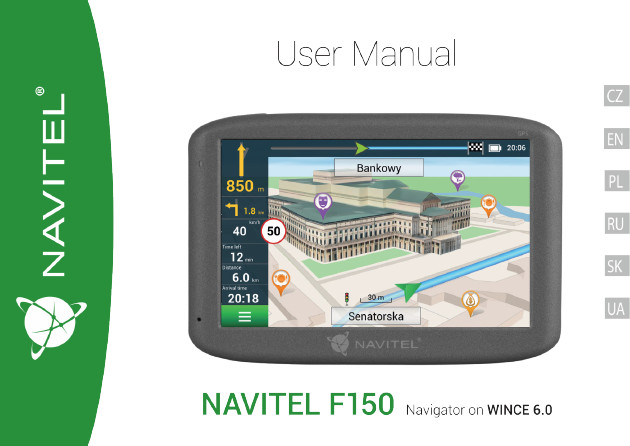


-------------------------------------------------------------------------------------------------------------------------------------------------------------

2  |  

UŽIVATELSKÁ PŘÍRUČKA

CZ

Obsah

Využití zařízení

Obsah balení 


2

Bezpečnostní informace 


3

Používání zařízení ve vozidle 


4

Vnější vzhled 


5

Chyby a řešení problémů 


6

Údržba zařízení 


7

Bezpečná jízda 


7

Technická specifikace        


8

Rychlý průvodce

Úvod 


9

Programové rozhraní 


9

Trasa ke zvolenému bodu na mapě       


12

Navádění na přesnou adresu 


12

Manuální nastavení všech bodů trasy 


14

Navitel Navigator Update Center

Nastavení programu 


15

Aktualizace map 


16

Nákup map 


17

-------------------------------------------------------------------------------------------------------------------------------------------------------------

VYUŽITÍ ZAŘÍZENÍ — NAVITEL F150

  |  3

CZ

Obsah balení

Osobní navigační zařízení NAVITEL F150
Držák na čelní sklo
Stylus
Adaptér do auta 12/24 V
Mini-USB — USB kabel
Ochranné pouzdro
Uživatelská příručka
Záruční list

-------------------------------------------------------------------------------------------------------------------------------------------------------------

4  |  

UŽIVATELSKÁ PŘÍRUČKA — VYUŽITÍ ZAŘÍZENÍ

CZ

Bezpečnostní informace

1.  Přizpůsobte si veškerá nastavení před začátkem jízdy. Je vysoce 

nebezpečné obsluhovat zařízení a konfigurovat jeho nastavení 

při řízení. Pokud potřebujte upravit nastavení navádění 

nebo parametrů zařízení, měli byste své auto zaparkovat na 

bezpečném místě s ohledem na dopravní předpisy.

2.  Seznamte se s  plánovanou trasou před jízdou. Pokud jste 

přeslechli hlasový povel a potřebujete se tak podívat na 

obrazovku pro jeho zjištění, ujistěte se nejprve, zda je to 

s ohledem na dopravní situaci bezpečné.

3.  Je možné, že navigační data a hlasové pokyny nebudou 

v  souladu s  reálným stavem vozovky nebo dopravních 

omezení. Vždy věnujte pozornost stavu vozovky, dopravnímu 

značení a přechodům pro chodce.

4.  Nepoužívejte navigaci jako nástroj přesného měření rychlosti 

a vzdálenosti.

5.  Kvalita příjmu satelitního signálu může kolísat vzhledem 

k  pozici zařízení ve vozidle. Kvalita signálu může být slabší 

uvnitř tunelu,  poblíž vícepodlažních budov nebo v  hustě 

zastavěné oblasti. Určité povětrnostní podmínky, jako hustá 

mlha, mohou negativně působit na kvalitu příjmu signálu.

6.  Může se stát, že nebude možné přijímat GPS signály poblíž 

elektromagnetických zdrojů nebo uvnitř budov.

7.  Pokud jste zařízení delší dobu nepoužívali, bude určení pozice 

trvat delší dobu i přes to, že přijímač GPS má dobrý příjem 

signálu.

8.  Věnujte zvláštní pozornost, kam umístíte zařízení.  Neinstalujte 

ho tam, kde by mohlo překážet ve funkčnosti airbagů nebo 

omezovat výhled na vozovku.

9.  Při umisťování držáku na přední sklo vašeho vozidla dbejte 

na čistotu povrchu. Plocha by měla být očištěna od prachu a 

dalších nečistot, pod samotnou přísavkou by rovněž neměly 

být žádné bubliny, které mohou nepříznivě ovlivňovat 

přilnavost držáku. Za jakékoliv škody na zařízení a dalších 

objektech uvnitř vozidla způsobené odlepením držáku je zcela 

zodpovědný uživatel a nemohou být kryty zárukou.

10. Nevystavujte zařízení dlouhodobému působení slunečního 

záření a vysokým teplotám. Přehřátí baterie může způsobit 

explozi.

11. Nevystavujte zařízení vlhkosti a náhlým změnám teplot, které 

mohou způsobit kondenzaci vody v zařízení a způsobit jeho 

poškození. Pokud bylo zařízení vystaveno vlhkosti, nezapínejte 

ho, dokud zcela nevyschne.

12. Jakýkoliv zásah, úprava a otevírání zařízení jsou zakázány, 

neboť mohou způsobit nesprávné fungování zařízení a 

v  extrémních případech způsobit jeho poškození. Jakékoliv 

opravy zařízení mohou být prováděny jen autorizovanou 

osobou.

13. Zařízení je napájeno z  vestavěné Li-Pol baterie, která může 

explodovat nebo uvolňovat toxické látky při nesprávném 

způsobu používání. Nevystavujte zařízení nárazům, ani ho 

nepoužívejte v blízkosti výbušných látek a plynů.

-------------------------------------------------------------------------------------------------------------------------------------------------------------

VYUŽITÍ ZAŘÍZENÍ — NAVITEL F150

  |  5

CZ

Používání zařízení ve vozidle

Držák na čelní sklo a adaptér do auta jsou dodávány jako 

součást balení.

Držák na čelní sklo

UPOZORNĚNÍ! Opatrně volte, kam držák umístíte. Neumisťujte 

držák na čelní sklo tak, že by mohl omezovat výhled řidiče. 

Pokud má čelní sklo vozidla zabudované vyhřívání nebo UV 

ochranu, může být kvalita příjmu signálu nižší než obvykle.

Nastavení držáku na čelní sklo

Nejprve odstraňte ochrannou fólii z  přísavného držáku. 

Poté zvolte vhodné místo pro uchycení držáku. Ujistěte se, 

že prostor je očištěn od prachu, nečistot a vlhkosti, a poté 

upevněte přísavný držák na čelní sklo. Za běžných podmínek 

přísavný držák drží zařízení bezpečně. Nicméně pokud ho 

necháte připevněný přes noc, pevnost uchycení se může snížit 

v důsledku kondenzace vlhkosti způsobené poklesem teploty. 

Z  tohoto důvodu, aby bylo předejito poškození zařízení a 

držáku, doporučujeme odstranit zařízení a držák z čelního skla.

14. Během nabíjení zajistěte normální podmínky ventilace pro 

napájecí adaptér, protože během tohoto procesu dochází 

k jeho zahřívání. Nezakrývejte adaptér papírem nebo dalšími 

objekty, které mohou zhoršit ventilaci.

15. Nepoužívejte příliš velkou sílu při čištění displeje a dalších částí 

zařízení. Nepoužívejte papírové ubrousky nebo další tvrdé 

materiály, které mohou poškrábat zařízení. Používejte pouze 

měkký hadřík.

16. Přípustná teplota okolního prostředí v provozním režimu: 0 až 

+35 °С. Skladovací teplota: +5 až +45 °C. Relativní vlhkost: 5 % 

až 90 % bez kondenzace (25 °C).

-------------------------------------------------------------------------------------------------------------------------------------------------------------

6  |  

UŽIVATELSKÁ PŘÍRUČKA — VYUŽITÍ ZAŘÍZENÍ

CZ

Vnější vzhled

1.  Tlačítko  On/Off.
2.  3,5mm mini jack audio konektor. 
3.  microSD slot.
4.  Mini-USB port.

5.  Reproduktor.
6.  Tlačítko pro resetování.
7.  Indikátor stavu baterie.
8.  Displej.

-------------------------------------------------------------------------------------------------------------------------------------------------------------

VYUŽITÍ ZAŘÍZENÍ — NAVITEL F150

  |  7

CZ

Chyby a řešení problémů

Zařízení nepracuje

• 

Zkontrolujte, zda je zařízení nabité či nikoliv. V  případě, že 

zařízení není nabité, připojte ho k napájení a počkejte alespoň 

5 minut;

• 

Stiskněte a držte tlačítko On/Off alespoň 8 vteřin; 

• 

I přes to, že je zařízení nabité, připojte ho k napájení a zkuste 

ho spustit znovu;

• 

Jestliže zařízení nepracuje ani po opětovném nabití, 

kontaktujte náš tým podpory nebo jakékoliv certifikované 

servisní pracoviště.

Zařízení se po startu ihned vypne

• 

Je možné, že stav nabití baterie zařízení je kriticky nízký. 

V  takovém případě ho systém automaticky vypne, aby tak 

předešel kompletnímu vybití baterie, které může způsobit 

ztrátu dat. Předtím, než se zařízení pokusíte znovu zapnout, 

nabijte ho po dobu alespoň 5 minut a nechte adaptér 

připojený během následného provozu zařízení.

Rychlé vybití baterie

• 

Baterie se mnohem rychleji vybíjí v chladném prostředí.

Baterie se nenabíjí

• 

Zkontrolujte, zda je adaptér připojený do zásuvky;

• 

Ujistěte se, že používáte originální adaptér a ne adaptér 

z jiného zařízení;

• 

Ve velmi horkém prostředí je možné, že se baterii nepodaří 

nabít.

Zvuk nefunguje

• 

Ujistěte se, že máte zapnutý zvuk v nastavení programu;

• 

Ujistěte se, že hlasitost není příliš nízká.

Zařízení nerozpoznalo microSD kartu

• 

Ujistěte se, že karta je úplně vložena do odpovídajícího slotu a 

zapadla na své místo;

• 

Zkontrolujte, že karta není vložena špatně;

• 

Zkontrolujte, jestli není karta poškozená. Zkuste ji použít na 

jiném zařízení;

• 

Vyjměte a vložte kartu zpět. Restartujte zařízení;

• 

Řiďte se manuálem k vaší kartě.

Složky nelze kopírovat

• 

Zkontrolujte, že připojení mezi vaším PC/laptop a zařízením je 

v pořádku;

• 

Využití paměti zařízení může být přílišné a může vyžadovat 

odstranění nepotřebných souborů.

-------------------------------------------------------------------------------------------------------------------------------------------------------------

8  |  

UŽIVATELSKÁ PŘÍRUČKA — VYUŽITÍ ZAŘÍZENÍ

CZ

Bezpečná jízda

• 

Pokud se používá ve vozidle, bezpečná jízda je výhradní 

odpovědností řidiče. Je nebezpečné používat ovládací prvky 

aplikace při jízdě;

• 

Tato pravidla byla v prvé řadě vytvořena tak, aby se zabránilo 

způsobení škod na životě nebo zdraví třetích osob, poškození 

jejich majetků a domácích zvířat, a také poškozování životního 

prostředí;

• 

Kdykoliv zastavíte vozidlo, vždy použijte ruční brzdu. Udržujte 

ruční brzdu funkční tak, aby zamezila jakémukoliv možnému 

pohybu vozidla;

• 

Vždy parkujte vaše vozidlo na otevřeném a dobře větraném 

prostoru;

• 

Udržujte hlasitost ve vozidle relativně nízkou tak, abyste slyšeli 

vše, co se děje mimo vozidlo;

• 

Nemanipulujte se zařízením, pokud by vás to mohlo rušit od 

řízení.

Údržba zařízení

Řádná údržba zařízení zajistí jeho dlouhé a spolehlivé 

fungování

• 

Nevystavujte zařízení vysoké vlhkosti a teplotám;

• 

Chraňte zařízení před vystavením slunečnímu a UV záření;

• 

Nepokládejte nic na zařízení;

• 

Nevystavujte zařízení nárazům;

• 

Nevystavujte zařízení vlhkosti a náhlým změnám teplot, které 

mohou vést ke kondenzaci vody uvnitř zařízení a způsobit jeho 

poškození. Bylo-li zařízení vystaveno vlhkosti, nezapínejte ho, 

dokud nebude zcela vysušeno;

• 

Displej zařízení je velice náchylný k poškrábání. Nedotýkejte 

se displeje ostrými předměty. Jako ochranu proti poškrábání 

můžete použít ochrannou fólii;

• 

Nikdy displej nečistěte, pokud je zařízení zapnuté. Pro čištění 

používejte pouze měkký hadřík;

• 

Na čištění displeje nepoužívejte papírové ubrousky nebo 

utěrky;

• 

Nepokoušejte se sami rozebírat nebo opravovat zařízení, 

mohlo by to vést k  úrazu a stejně tak i k  nesprávnému 

fungování zařízení. Zároveň to bude mít za následek ukončení 

záruky.

-------------------------------------------------------------------------------------------------------------------------------------------------------------

VYUŽITÍ ZAŘÍZENÍ — NAVITEL F150

  |  9

CZ

Technická specifikace

Systémová specifikace

Procesor

MStar MSB2521 800 MHz, Cortex-A7

Operační paměť

128 MB, DDR3

Externí slot

microSDHC až 32 GB

Interní úložiště

4 GB NAND FLASH

Operační systém

WINCE 6.0

Verze software

ARMV4I

Základní parametry

Displej

5”  TFT, 480×272

Reproduktor

8 Ohm / 1,5 W

Typ baterie

1200 mAh, dobíjecí

Parametry GPS

GPS

MSR2112 32PIN-QFN

Frekvence

1,575 GHz

Počet kanálů

66 kanálů (vyhledávání pozice)/      

22 kanálů (záznam stopy)

C/A CODE

Frekvence čipu 1,023 MHz

Citlivost

-165 dBm

Přesnost polohy

10 m, 2D RMS; 5 m 2D RMS,        

WAAS aktivní

Rychlost

0,1 m/s

Frekvence aktualizace

1 Hz

Čas obnovy

0,1 s

Horký start

2 s (autonomní)

Teplý start

32 s (autonomní)

Studený start

35 s (autonomní)

Maximální výška

18 000 m

Maximální rychlost

515 m/s

Anténa

Interní keramická anténa:               

18,4 mm × 18,4 mm × 2 mm

NMEA

NMEA 0183 standard v3.01 a zpětně

Přenosová rychlost

115 200 bps

Port

COM1

Poznámka.

 Specifikace se může změnit v případě novější 

verze zařízení.

-------------------------------------------------------------------------------------------------------------------------------------------------------------

10  |  

UŽIVATELSKÁ PŘÍRUČKA — RYCHLÝ PRŮVODCE

CZ

Úvod

K základním vlastnostem aplikace Navitel Navigator patří: určení a zobrazení aktuální pozice na mapě, automatické i ruční zadávání 

bodů trasy, plánování trasy, různé možnosti vyhledávání objektů, výpočet a zobrazení informací o cestě, a mnoho dalších.

Programové rozhraní

-------------------------------------------------------------------------------------------------------------------------------------------------------------

RYCHLÝ PRŮVODCE — NAVITEL F150 

 |  11

CZ

1

Bod na mapě

Krátkým klepnutím na mapu označíte bod, se kterým lze dále pracovat pomocí tlačítek 

“Kurzor” a “Uložit bod”.

2

Bod zájmu (POI)

Toto je příklad, jak jsou body zájmu (POI) v programu zobrazovány. Různé kategorie POI mají 

různé ikony, stejně tak každá kategorie obsahuje mnoho typů ikon jako třeba nákupní centra, 

značkové obchody, čerpací stanice atd. Stisknutím ikony otevřete panel vlastností objektu. 

Zde naleznete základní informace, kontaktní údaje, souřadnice a možnost přidání tohoto 

objektu do trasy.

3

Upozornění na 

trase (SPEEDCAM)

Jedná se o příklad, jak jsou zobrazovány na mapě ikony funkce Upozornění na trase 

(SPEEDCAM). Upozornění zahrnují údaje o měření rychlosti, radarech, nebezpečných 

křižovatkách, zpomalovacích prazích a dalších typech potenciálních překážek na silnici.

4

Funkční tlačítka

Tato tlačítka ovládají zobrazení mapy (2D/3D), zoomování a nastavení hlasitosti.

5

Hlavní menu

Klepnutím na toto tlačítko otevřete hlavní menu programu.

6

Kurzor

Toto tlačítko je dostupné pouze, když je na mapě zvolen nějaký bod. Klepnutím na toto 

tlačítko otevřete obrazovku “Moje trasa”, kde můžete se zvoleným bodem dále pracovat.

7

Uložit bod

Toto tlačítko je dostupné pouze, pokud na mapě zvolíte nějaký bod. Klepnutím na toto 

tlačítko bod uložíte jako cílový bod.

8

Nadcházející 

manévr

Označení vzdálenosti ke dvěma nadcházejícím manévrům. Klepnutím na znázornění 

manévru otevřete dialogové okno s řadou nastavení.

9

Panel trasy

Tento panel určuje uplynulou a zbývající část trasy.

-------------------------------------------------------------------------------------------------------------------------------------------------------------

12  |  

UŽIVATELSKÁ PŘÍRUČKA — RYCHLÝ PRŮVODCE

CZ

10

Ulice následující 

po manévru

Název ulice následující po manévru. Vezměte, prosím, na vědomí, že pokud jsou splněny 

určité podmínky, budou namísto panelu ulice následující po manévru zobrazeny nadcházející 

jízdní pruhy.

11

Trasa

Aktivní trasa.

12

Rychlost

Limit rychlosti silnice se zobrazí vedle aktuální rychlosti. Pokud je limit překročen do 10 km/h, 

políčko s aktuální rychlostí se zbarví do oranžova. Pokud je limit překročen o více než 10 km/h, 

políčko s aktuální rychlostí se zbarví do červena. Chcete-li toto nastavení změnit, přejděte do 

Menu > Nastavení > Upozornění > Pokuta za rychlost.

13

Informační panel

Tento panel je k  dispozici až po výpočtu zadané trasy a zobrazí následující: informace o 

zbývajícím času do cíle, vzdálenosti do cíle a času příjezdu. Výběr ukazatelů lze měnit.

14

Aktuální ulice

Název aktuální ulice (aktivní pouze, je-li navázáno spojení se satelity). Pokud mapa 

neobsahuje informace o názvu dané ulice, je namísto toho zobrazen směr pohybu (Sever, 

Jih, Západ a Východ).

15

GPS kurzor

Zelený kurzor ukazuje aktuální polohu zařízení; šedý kurzor zobrazuje poslední 

známoupolohu, pokud není aktuální umístění rozpoznáno.

16

Nadcházející 

manévr

Indikátor zobrazuje nadcházející manévr včetně vzdálenosti zbývající k danému manévru.

17

Upozornění na 

trase

Řidič je upozorněn na vzdálenost od nejbližšího dopravního značení a odpočítávání se spustí 

při přiblížení vozidla. Když se blížíte, program zobrazí odpočítávání na nejbližší kameru, 

dopravní značku nebo značení.

-------------------------------------------------------------------------------------------------------------------------------------------------------------

RYCHLÝ PRŮVODCE — NAVITEL F150 

 |  13

CZ

Trasa ke zvolenému bodu na mapě

Trasu můžete nastavit do bodu, který si najdete a označíte na mapě, a poté ho nastavíte jako cílový bod s tím, že jako počáteční 

bod trasy bude brána aktuální pozice zařízení podle GPS. Pro vytvoření trasy klepněte v mapě pro označení bodu, vyberte “Kurzor” 

[1], a pak “Jet!” [2]. Program nabídne 3 alternativní trasy s přibližnou vzdálenost a čas do cíle bodu [3]. Vyberte “Jet!” pro nasledování 

trasy.

Obr. 1

Obr. 2

Obr. 3

Navádění na přesnou adresu

Pro vytvoření trasy k bodu, jehož adresu znáte, zvolte “Menu” v levém dolním rohu obrazovky [4] > “Najít” [5] > “Poštovní adresy”, 

a poté stikněte “Vybrat zemi” [6] a vložte její název [7]. Pro skrytí klávesnice stiskněte ikonu v pravé horní části obrazovky. Vyberte 

požadovanou zemi [8]. Možnosti “Vybrat město”, “Vybrat ulici” a “Vybrat číslo budovy” se aktivují pouze v případě, že předchozí 

pole byla vyplněna [9]. Po vyplnění všech informací se objekt zobrazí na mapě [10]. Program nabídne 3 alternativní trasy. Vyberte 

trasu a stiskněte “Jet!” [11]. Nyní můžete následovat trasu [12].

-------------------------------------------------------------------------------------------------------------------------------------------------------------

14  |  

UŽIVATELSKÁ PŘÍRUČKA — RYCHLÝ PRŮVODCE

CZ

Obr. 4

Obr. 5

Obr. 6

Obr. 7

Obr. 8

Obr. 9

Obr. 10

Obr. 11

Obr. 12

-------------------------------------------------------------------------------------------------------------------------------------------------------------

RYCHLÝ PRŮVODCE — NAVITEL F150 

 |  15

CZ

Manuální nastavení všech bodů trasy

Pro plánování trasy, kde jsou počáteční a cílové body nastaveny manuálně, nejprve zvolte na mapě bod, který má být počáteční a 

stiskněte “Kurzor” [1], čímž se zobrazí obrazovka “Moje trasa”. Klepněte na informační panel ve spodní části obrazovky [2]. Stiskněte 

“Nastavit start” v obrazovce “Vlastnosti” [3]. GPS přijímač musí být vypnutý. Bod bude označen na mapě jako počáteční bod. Zvolte 

cílový bod na mapě: klepněte na mapu pro označení bodu, stiskněte “Kurzor” [4] a poté “Jet! na obrazovce “Moje trasa” [5]. Program 

automaticky vytvoří 3 alternativní trasy [6].

Obr. 1

Obr. 2

Obr. 3

Obr. 4

Obr. 5

Obr. 6

-------------------------------------------------------------------------------------------------------------------------------------------------------------

16  |  

UŽIVATELSKÁ PŘÍRUČKA — CENTRUM AKTUALIZACÍ

CZ

Obr. 1

Obr. 2

Navitel Navigator Update Center

Chcete-li aktualizovat aplikaci, Vaše mapy nebo zakoupit mapy nové, můžete využít speciální program, který jsme navrhli speciálně 

pro tyto účely. Program si můžete stáhnout na oficiálních webových stránkách NAVITEL® v sekci “Ke stažení”. Níže uvedené pokyny 

Vám pomohou při práci s programem.
1.  Nainstalujte Navitel Navigator Update Center na váš počítač. 
2.  Připojte navigační zařízení k počítači.
3.  Spusťte Navitel Navigator Update Center. Pokud je zařízení správně připojeno, program jej detekuje [1].
4.  Pokud jsou k dispozici aktualizace, program vám navrhne, zda chcete aktualizovat software, mapy anebo obojí [2].

-------------------------------------------------------------------------------------------------------------------------------------------------------------

CENTRUM AKTUALIZACÍ — NAVITEL F150 

 |  17

CZ

Během aktualizace map budou staré mapy smazány. Chcete-li pokračovat, stiskněte tlačítko “Aktualizovat” a poté tlačítko “OK”.
5.  Centrum aktualizací Navitel Navigator stáhne a nainstaluje požadované aktualizace na vaše zařízení. 
6.  V rámci programu si můžete stáhnout popřípadě dokoupit další mapy stisknutím tlačítek “Ke stažení” nebo “Koupit” [3].
7.  Chcete-li si stáhnout další mapy, vyberte je v nabídce a stiskněte “OK” [4].

Obr. 3

Obr. 4

-------------------------------------------------------------------------------------------------------------------------------------------------------------

18  |  

UŽIVATELSKÁ PŘÍRUČKA — CENTRUM AKTUALIZACÍ

CZ

8.  Chcete-li si koupit další mapy, vyberte je v nabídce, zvolte délku předplatného a stiskněte “Koupit”. Spusťte Navitel Navigator 

ve vašem zařízení [5, 6].

9.  Spusťte Navitel Navigator ve vašem zařízení.

Obr. 5

Obr. 6

-------------------------------------------------------------------------------------------------------------------------------------------------------------

NAVITEL F150 

 |  19

EN

Table of Contents

Using Device

Package Contents 

       37

Safety Information 

       38

Using Device in Vehicle 

      39

Device Layout 

       40

Errors and Troubleshooting 

      41

Maintenance of Device 

      42

Safe Driving 

       42

Technical Specification 

      43

Quick Start Guide

Introduction 

       44

Program Interface 

       44

Route to a Point Selected on the Map 

     47

Route to an Address 

       47

Manual Setting of All Route Points      49

Navitel Navigator Update Center

Setting up the Program 

      50

Update Maps 

       51

Purchase Maps 

       52

-------------------------------------------------------------------------------------------------------------------------------------------------------------

20  |  

USER MANUAL — USING DEVICE

EN

Package Contents

NAVITEL F150 Personal Navigation Device
Car holder (windscreen)
Stylus
Car charger 12/24 V
Mini-USB — USB cable
Protecting case
User manual
Warranty card

-------------------------------------------------------------------------------------------------------------------------------------------------------------

USING DEVICE — NAVITEL F150 

 |  21

EN

Safety Information

1.  Adjust all the settings required before starting to drive. It is 

extremely dangerous to manage the device and configure its 

settings while driving. If you need to modify the navigation 

settings or device parameters, you should park your car in a 

safe place in accordance with the driving regulations.

2.  Familiarize yourself with the planned route before moving off. 

If you happen to miss a voice prompt and you need to take a 

look at the display to catch up, make sure the road conditions 

are safe enough for that.

3.  It is possible that the navigation data and voice prompts don’t 

match the real road condition or driving regulations. You 

should always pay particular attention to the road conditions, 

road signs, and pedestrians.

4.  Do not use the navigator as a tool for precise measurement of 

speed and covered distance.

5.  Quality of satellite signal reception may vary depending on 

position of the device in the vehicle. Quality of the signal 

may suffer inside a tunnel, near multi-storey buildings, or in 

a densely built up area. Certain weather conditions, such as 

heavy mist, may cause a negative effect on reception quality 

of the signal.

6.  It is possible that the GPS signals cannot be received close 

to where an electromagnetic source is situated or inside 

buildings.

7.  If you have not used the device for a long period, it will take 

significant amount of time to locate your position even if the 

GPS receiver is getting good signal.

8.  Pay particular attention to the place where you intend to install 

the device.  Do not install the device in places where it may 

interfere with operation of safety bags or block the road view.

9.  When attaching a holder to the windscreen of your car, pay 

attention to surface cleanliness. The area should be clear 

of dust, dirt, and other impurities, there should also be no 

bubbles under the vacuum cup since it may affect holding 

strength. Any damages of the device and other objects inside 

the vehicle caused by detachment of the holder are sole 

responsibility of the user and are not covered by the warranty 

certificate.

10. Do not subject the device to the long-term exposure to 

sunlight and high temperatures. Battery overheating may 

cause explosion.

11. Do not expose the device to moisture and quick temperature 

changes as it may result in water condensation within the 

device and cause damage. If the device has been exposed to 

moisture, do not switch it on until it is completely dry.

12. Independent intervention, modification, and opening of the 

case are prohibited as it may result in the device working 

incorrectly and in extreme cases can cause damage. Any 

alterations to the device must be carried out by qualified 

personnel.

-------------------------------------------------------------------------------------------------------------------------------------------------------------

22  |  

USER MANUAL — USING DEVICE

EN

13. The device takes its power from the built-in Li-Pol battery, 

which can explode or release toxic substances if exploited in 

an inappropriate way. Do not subject the device to physical 

impact nor use it close to explosive liquids or gases.

14. Ensure normal ventilation conditions for the power adapter 

during charging since a lot of heat is released in the process. 

Do not cover the adapter with paper or other objects that may 

worsen ventilation.

15. Do not apply too much force when cleaning the display and 

other parts of the device. Do not use paper napkins or any hard 

material that can scratch the device for cleaning. Use soft cloth 

only.

16. Permissible ambient temperature in operating mode: 0 to +35 

°С. Storage temperature: +5 to +45 °С. Relative humidity: 5% to 

90% without condensation (25 °С).

Using Device in Vehicle

Windscreen holder and battery charger are delivered as part of 

the product package.

Windscreen holder

ATTENTION! Carefully select a place to attach the holder. Do 

not attach the holder to the windscreen in a way that limits the 

driver’s line of sight. If the car windscreen contains a built-in 

heating system or UV protection, the quality of signal reception 

may be lower than usual.

Setting up the windscreen holder

First remove the protective layer from the vacuum cup. Then, 

select an appropriate place to attach the holder. Make sure 

the area is clear of dust, dirt, and moisture, and then secure 

the vacuum cup on the windscreen. Under normal operating 

conditions, the vacuum cup holder locks the device well. 

However, if you leave it there overnight, the holding strength 

may get weaker as a result of moisture condensation due to 

temperature fall. For this reason, in order to prevent the device 

and holder from being damaged, it is recommended to remove 

the device and holder from the windscreen.

-------------------------------------------------------------------------------------------------------------------------------------------------------------

USING DEVICE — NAVITEL F150 

 |  23

EN

Device Layout

1.  On/Off button.
2.  3.5mm mini jack audio connector. 
3.  microSD slot.
4.  Mini-USB port.

5.  Speaker.
6.  Reset button.
7.  Battery charge indicator.
8.  Display.

-------------------------------------------------------------------------------------------------------------------------------------------------------------

24  |  

USER MANUAL — USING DEVICE

EN

Errors and Troubleshooting

Device does not work

• 

Check whether the device is charged or not. In case the device 

is not charged, connect the power supply and wait at least 5 

minutes;

• 

Press and hold the Power button for at least 8 seconds; 

• 

Even if the device is charged, connect the power supply and try 

to start the device again;

• 

If the device does not work even after recharging, contact our 

support team or any certified service center.

Device shuts down immediately upon startup

• 

It is possible that battery charge of the device is critically low. 

In such cases, the system shuts down automatically in order to 

prevent complete discharge of the battery, which may result 

in data loss. Before attempting to turn the device on again, 

charge it for at least 5 minutes, and keep the adapter plugged 

during subsequent operation of the device.

Fast battery discharge

• 

The battery discharges much faster in cold environment.

Battery does not get charged

• 

Check whether the adapter is connected to a socket;

• 

Make sure that you use the default power adapter and not the 

adapter of another device;

• 

It is possible that battery does not get charged in very hot 

climate.

Sound does not work

• 

Make sure the sound is turned on in the program settings;

• 

Make sure the volume is not too low.

Device does not recognize the microSD card

• 

Make sure the card is fully inserted into the correct slot until it 

is locked into place;

• 

Check that the card is not inserted the wrong way around;

• 

Check if the card is damaged. Try to use it in another device;

• 

Re-insert the card. Reboot the device;

• 

See the installation manual provided with your card.

Cannot copy files

• 

Check that the connection between your PC/laptop and the 

device was established properly;

• 

The device memory usage may be overflowing and requires 

deleting unnecessary files.

-------------------------------------------------------------------------------------------------------------------------------------------------------------

USING DEVICE — NAVITEL F150 

 |  25

EN

Device Maintenance

Proper maintenance of the device ensures its long and 

reliable operation

• 

Do not keep the device in high humidity and hot conditions;

• 

Prevent the device from being exposed to sun and UV light;

• 

Do not put or drop anything on top of the device;

• 

Do not subject the device to physical impacts such as hits and 

drops;

• 

Do not subject the device to moisture and quick temperature 

changes as it may result in water condensation within the 

device and cause damage. If the device has been exposed to 

moisture, do not switch it on until it is fully dried out;

• 

The display of the device is very sensitive to scratches. Avoid 

touching the display with sharp objects. You can use a 

protective layer to prevent the display from scratching;

• 

Never clean the display when the device is on. When cleaning, 

use soft cloth only;

• 

Do not use paper napkin or towels for cleaning the display;

• 

Do not try to disassemble, fix, or modify the device on your 

own as it may be dangerous for your health as well as result 

in incorrect operation of the device. This will also cause 

termination of the warranty.

Safe Driving

• 

To safely use the device’s functions, please, make sure to follow 

traffic regulations. Moreover, please, remember  the general 

rules of treating your vehicle like a potentially dangerous 

object;

• 

In the first place, these rules are determined by the risk of 

causing harm to the life or health of third parties, damaging 

their possessions and pets, and harming the environment;

• 

Whenever you stop the vehicle, always use the parking brake. 

Keep the parking brake well functioning so that it is able to 

prevent the car from any movement;

• 

Always park your vehicle in an open and well ventilated area; 

• 

Keep the sound in the vehicle relatively low so that you can 

hear everything that happens outside the vehicle;

• 

Do not carry out any operations in the device that could 

possibly distract you from driving.

-------------------------------------------------------------------------------------------------------------------------------------------------------------

26  |  

USER MANUAL — USING DEVICE

EN

Technical Specification

Note.

 Characteristics of the device and its external 

appearance can be modified by the manufacturer without 

preliminary notification.

System Specification

CPU

MStar MSB2521 800 MHz, Cortex-A7

RAM

128 MB, DDR3

External slot

microSDHC up to 32 GB

Internal storage

4 GB NAND FLASH

Operating system

WINCE 6.0

Software version

ARMV4I

Basic parameters

Display

5”  TFT, 480×272

Speaker

8 Ohm / 1.5 W

Battery type

1200 mAh, rechargeable

GPS parameters

GPS

MSR2112 32PIN-QFN

Frequency

1.575 GHz

Channel Qty

66 channels (search positioning) /   

22 channels (tracking)

C/A CODE

1.023 MHz chip rate

Sensitivity

-165 dBm

Location accuracy

10 m, 2D RMS; 5 m 2D RMS,         

WAAS enable

Rate

0.1 m/s

Update frequency

1 Hz

Renew time

0.1 s

Hot start

2 s (Autonomous)

Warm start

32 s (Autonomous)

Cold start

35 s (Autonomous)

Max altitude

18,000 m

Max rate

515 m/s

Antenna

Internal ceramic antenna;               

18.4 mm × 18.4 mm × 2 mm

NMEA

NMEA 0183 standard v3.01

Baud rate

115,200 bps

Port

COM1

-------------------------------------------------------------------------------------------------------------------------------------------------------------

QUICK START GUIDE — NAVITEL F150

  |  27

EN

Introduction

Navitel Navigator is an offline multifunctional navigation application used for efficient route search and planning. Key tasks of 

the program are identification and display of current position on the map, automatic and manual setting of route points, object 

search, route calculation, display of travel information, and many other things.

Program Interface

-------------------------------------------------------------------------------------------------------------------------------------------------------------

28  |  

USER MANUAL — QUICK START GUIDE

EN

1

Point on the map

Short tapping on the map marks the point for further operations with it, “Cursor” and “Save 

WP”.

2

POI

This is an example of how points of interest (POI) are displayed in the program. Different 

categories of POI have different icons. There is a large variety of icons for particular POIs such 

as shopping centers, brand shops, gas stations etc. Press the icon to open the information 

panel about the object, where you can go to the properties of the object with contact 

information, coordinates and the ability to add a point to the route.

3

SPEEDCAM

This is an example of how icons of the SPEEDCAM function are displayed on the map. 

Speedcams are special marks on the map that are meant to warn about speed cameras, 

radars, dangerous crossroads, speed bumps, and other types of potential obstacles on the 

road.

4

Map buttons

These buttons are for setting the sound (Sound button opens On/Off, Sound settings and 

Music Player options) and working with the map (buttons for switching the type of map (2D 

/ 3D), zooming).

5

Main menu

Tapping this button will open the main menu of the program.

6

Cursor

This button becomes available only when a point is selected on the map. Tapping this button 

will open the “My route” screen, where you can carry out various operations with the selected 

point.

7

Save WP

This button becomes available only when a point is selected on the map. Tapping this button 

will cause the selected point to be saved in the form of a waypoint. List of saved waypoints is 

available in the Menu -> Find -> Waypoints.

8

Upcoming 

maneuver

The indication of the distance to the next two upcoming maneuvers. Tapping the sign opens 

a dialog box with a number of configuration settings.

9

Progress bar

This bar indicates the elapsed and remaining part of the route.

-------------------------------------------------------------------------------------------------------------------------------------------------------------

QUICK START GUIDE — NAVITEL F150

  |  29

EN

10

Street after 

maneuver

The name of a street following the maneuver. Please note that if certain conditions are met, 

the upcoming traffic lanes will be displayed instead.

11

Route

Active route.

12

Speed

Road speed limit is displayed next to the current car speed. The program will notify the driver 

in case any traffic violations are taking place – orange colour block for set overspeeding 

level (by default its 10 km/h), red one for over the set overspeeding. It is possible to set 

the speeding level for orange notification up to 30 km/h in the Alerts section of Settings.

13

Information panel By default, displays a set of gauges that provide information on remaining travel time, 

distance to the point of destination, and estimated arrival time. The selection of gauges 

can be changed in the program settings.

14

Current street

The name of the current street (active only when connection with satellites is established). 

If the map does not contain information about the active street name, the direction of 

movement is displayed instead (North, South, West, and East).

15

GPS cursor

Green cursor displays the current location of the device; gray cursor displays the last known 

location, if the current one is not defined.

16

Indicator of 

maneuver

When passing the roads with two or more lanes this indicator displays information about 

the permitted maneuver at the nearest intersection or turning point; progress bar under 

the indicator displays the distance left to the described maneuver.

17

Road regulations

On the right side of the display program indicates the distance left to the closest driving 

regulations. When approaching, the program displays the countdown to the closest 

camera, road sign or marking.

-------------------------------------------------------------------------------------------------------------------------------------------------------------

30  |  

USER MANUAL — QUICK START GUIDE

EN

Route to a point selected on the map

You can have a route planned to a point, which can be found and marked on the map and then set as the destination, while 

current position of the device, determined by the GPS system becomes the starting point. To plan a route press on the map to 

mark the point, select “Cursor” [1] and then “Go!” [2]. The program will offer 3 alternative routes [3]. Select the appropriate 

and press “Go!“.

Fig. 1

Fig. 2

Fig. 3

Route to an address

To have a route calculated to a point of a known address, press “Menu” in the bottom left corner of the screen [4] − “Find” [5] − 

“By address” [6], then press “Select country” and start entering the name of a country [7]. Press the icon in the upper right part of 

the screen to hide the keyboard. Select the country [8]. “Select city”, “Select street” 

and «Select a building» become active only 

if the previous fields were filled out [9]. When all information is entered the object will be shown in the screen [10]. Press 

Go!

The program will offer 3 route options from a current location to the indicated address [11]. Now you can follow the route [12].

-------------------------------------------------------------------------------------------------------------------------------------------------------------

QUICK START GUIDE — NAVITEL F150

  |  31

EN

Fig. 4

Fig. 5

Fig. 6

Fig. 7

Fig. 8

Fig. 9

Fig. 10

Fig. 11

Fig. 12

-------------------------------------------------------------------------------------------------------------------------------------------------------------

32  |  

USER MANUAL — QUICK START GUIDE

EN

Manual setting of all route points

To plan a route, where the starting and the destination points are determined manually, first mark a point on the map where  you 

plan to start and press “Cursor“ [1] to proceed to the “My route“ screen. Tap on the information panel at the bottom of the  screen 

[2]. Press “Set start“ in the “Properties“ screen [3]. The GPS-receiver must be switched off. The point will be marked   on the map as 

a starting point. Select a destination point on the map: tap on the map to mark the point, press “Cursor“ [4] and  then press “Go!“ in 

the “My route“ screen [5]. The program will offer 3 alternative routes [6]. Select the appropriate and press “Go!“.

Fig. 1

Fig. 2

Fig. 3

Fig. 4

Fig. 5

Fig. 6

-------------------------------------------------------------------------------------------------------------------------------------------------------------


содержание      ..       1      2     ..


///////////////////////////////////////