содержание .. 1 2 ..
Spectra Precision. Панель управления FOCUS CU. Руководство пользователя - часть 1
Панель управления
®
Spectra Precision
FOCUS
® CU
Часть 1
Руководство пользователя.
Общие сведения
Версия 03.00
№ по кат. 571 257 407
август 2007 г.
Контактная информация
и ограничения, применяются следующие
положения и условия . Компания Spectra
Spectra Precision
Precision гарантирует, что данный
10355 Westmoore Drive
программный продукт Spectra Precision в
Suite #100
целом будет соответствовать применимым
Westminister, CO 80021
техническим условиям, опубликованным
U.S.A.
Spectra Precision для ПО, в течение
девяноста (90) дней, считая со дня поставки.
Тел.: +1-720-587-4700
Тел.: 888-477-7516 (в США - бесплатно)
Защита прав по гарантии
Тел.: +1-303-323-4100
Единственной ответственностью компании
Spectra Precision и вашим единственным
средством защиты прав по вышеизложенным
Авторское право и товарные знаки
гарантиям является, по выбору Spectra
Авторское право © 2005 - 2007, Spectra
Precision, ремонт или замена Продукта или
ПО, не соответствующего такой гарантии
Precision. Все права защищены. Autolock,
("Некондиционный продукт"), либо возмещение
FOCUS, Spectra Precision и Tracklight
цены покупки, уплаченной вами за любой такой
являются товарными знаками Spectra
Некондиционный продукт, при возвращении
Precision, зарегистрированными в Бюро
такого Некондиционного продукта компании
патентов и товарных знаков США и в
Spectra Precision в соответствии со
других странах. Логотип Spectra Precision
стандартной процедурой авторизации возврата
является товарным знаком Spectra
материальных ценностей Spectra Precision.
Precision.
Исключения и отказ от гарантии
Все прочие товарные знаки являются
Данные гарантии применяются только в случае
собственностью соответствующих
и в объёме, когда (i) Продукты и ПО были
владельцев.
надлежащим образом установлены,
сконфигурированы, сопряжены,
Примечание к выпуску
обслуживались, хранились и использовались
Это выпуск за август 2007 г. версии 03.00
согласно соответствующему руководству для
оператора и спецификациям Spectra
Руководства пользователя панели
Precision, и (ii) Продукты и ПО не изменялись и
управления Spectra Precision FOCUS CU,
использовались по назначению. Предыдущие
номер по каталогу 571 257 407.
гарантии не применяются, и Spectra Precision
Распространяется на панель управления
не несет ответственности за ошибки или сбои в
Spectra Precision FOCUS CU.
работе, возникающие из-за (i) комбинирования
или использования Продукта или ПО с
Перечисленные ниже ограниченные
аппаратными и программными продуктами,
гарантии дают Вам особые законные
информацией, данными, системами,
права. Возможно, у Вас будут иные
устройствами сопряжения или устройствами,
права, которые могут изменяться от
изготовляемыми, поставляемыми или
штата к штату и от юрисдикции к
предлагаемыми не компанией Spectra
юрисдикции.
Precision; (ii) работы Продукта или ПО при
технических параметрах, отличных от или
Ограниченная гарантия на
превышающих стандартные технические
параметры Spectra Precision для своих
оборудование
продуктов; (iii) несанкционированной установки,
Spectra Precision гарантирует, что данный
изменения или использования Продукта или
аппаратный продукт (“Продукт”) в своей работе
ПО; (iv) повреждения, причиненного в
будет по существу соответствовать
результате несчастного случая, удара молнии
опубликованным техническим условиям и будет
или иного электрического разряда, действия
свободен от брака материалов и
пресной или соленой воды (погружение,
производственных дефектов на срок один (1)
попадание капель) ; или (v) естественный износ
год, считая со дня поставки. Гарантия,
расходных материалов (например, батарей).
изложенная в данном пункте, не применяется к
Spectra Precision не гарантирует результатов,
продуктам программного обеспечения.
достигаемых при использовании Продукта.
ПЕРЕЧИСЛЕННЫЕ ВЫШЕ ГАРАНТИИ
Лицензия на программу, ограниченная
ОПИСЫВАЮТ ПОЛНЫЙ ОБЪЕМ
гарантия
ОТВЕТСТВЕННОСТИ КОМПАНИИ SPECTRA
Данный программный продукт Spectra
PRECISION И ВАШИХ ИСКЛЮЧИТЕЛЬНЫХ
Precision, разработанный компанией
ВОЗМОЖНОСТЕЙ ЗАЩИТЫ ПРАВ В
Trimble®, предлагаемый в качестве
ОТНОШЕНИИ КАЧЕСТВА
программы для автономного компьютера,
ФУНКЦИОНИРОВАНИЯ ПРОДУКТОВ И ПО, ЗА
аппаратно-встроенного программного
ИСКЛЮЧЕНИЕМ СИТУАЦИИ, КАК ПРЯМО
обеспечения, программы на флэш-носителе
ПРЕДУСМОТРЕНО В НАСТОЯЩЕМ
или сохраняемой на магнитном или ином
ДОКУМЕНТЕ, КОГДА ПРОДУКТЫ,
носителе (“Программное обеспечение”), не
ПРОГРАММЫ И СОПРОВОДИТЕЛЬНАЯ
продается, а передается для лицензированного
ДОКУМЕНТАЦИЯ И МАТЕРИАЛЫ
использования, подчиняющегося положениям
ПРЕДОСТАВЛЯЮТСЯ "КАК ЕСТЬ" И БЕЗ
соответствующего Лицензионного соглашения
ПРЯМОЙ ИЛИ ПОДРАЗУМЕВАЕМОЙ
конечного пользователя (“ЛСКП”), прилагаемого
ГАРАНТИИ ЛЮБОГО РОДА СО СТОРОНЫ
к ПО. При отсутствии отдельного ЛСКП,
КОМПАНИИ SPECTRA PRECISION ИЛИ
прилагаемого к ПО, оговаривающего другие
ИНЫХ ЛИЦ, ПРИНИМАВШИХ УЧАСТИЕ В
положения ограниченной гарантии, исключения
СОЗДАНИИ, ИЗГОТОВЛЕНИИ, УСТАНОВКЕ

ИЛИ РАСПРОСТРАНЕНИИ, ВКЛЮЧАЯ,
После регистрации можно выбрать
ОДНАКО НЕ ОГРАНИЧИВАЯСЬ,
необходимые информационные
КОСВЕННЫМИ ГАРАНТИЯМИ ПРИГОДНОСТИ
бюллетени, информацию об обновлениях
ДЛЯ ПРОДАЖИ И ЭКСПЛУАТАЦИИ ПО
и новых продуктах.
НАЗНАЧЕНИЮ, ПРАВА ВЛАДЕНИЯ И
НЕПОСЯГАТЕЛЬСТВА НА НЕГО. УКАЗАННЫЕ
Уведомления
ПРЯМЫЕ ГАРАНТИИ ДЕЙСТВУЮТ ВМЕСТО
ВСЕХ ОБЯЗАТЕЛЬСТВ И ОТВЕТСТВЕННОСТИ
Австралия и Новая Зеландия
СО СТОРОНЫ SPECTRA PRECISION,
Данное изделие
ВОЗНИКАЮЩИХ ПО ПОВОДУ ИЛИ В СВЯЗИ С
соответствует
N 1023
ЛЮБОЙ ПРОДУКЦИЕЙ ИЛИ ПРОГРАММНЫМ
ОБЕСПЕЧЕНИЕМ. В НЕКОТОРЫХ ШТАТАХ И
нормативным
ТЕРРИТОРИЯХ СУЩЕСТВУЕТ ЗАПРЕТ НА
требованиям Австралийского
СРОК ИЛИ ИСКЛЮЧЕНИЕ
департамента связи (ACA) по
ПОДРАЗУМЕВАЕМЫХ ГАРАНТИЙ, И В ЭТОМ
электромагнитной совместимости, и
СЛУЧАЕ ВЫШЕИЗЛОЖЕННОЕ ОГРАНИЧЕНИЕ
таким образом, отвечает требованиям
К ВАМ НЕ ПРИМЕНЯЕТСЯ.
для маркировки C-Tick и для продажи в
КОМПАНИЯ SPECTRA PRECISION НЕ НЕСЕТ
пределах Австралии и Новой Зеландии.
ОТВЕТСТВЕННОСТИ ЗА РАБОТУ ИЛИ СБОИ В
РАБОТЕ СПУТНИКОВ GPS И НАЛИЧИЕ
Канада
СИГНАЛОВ СПУТНИКОВ GPS.
Данное цифровое устройство класса B
Ограничение ответственности
соответствует канадским требованиям
ICES-003
ПОЛНАЯ ОТВЕТСТВЕННОСТЬ КОМПАНИИ
SPECTRA PRECISION ПО ЛЮБОМУ ИЗ
Данный цифровой прибор не превышает
ПОЛОЖЕНИЙ НАСТОЯЩЕГО ДОКУМЕНТА
пределов излучения радиопомех,
ОГРАНИЧЕНА СУММОЙ, УПЛАЧЕННОЙ ВАМИ
установленных для устройств класса B
ЗА ЛИЦЕНЗИЮ ПРОДУКТА ИЛИ ПО. ДО
нормативами по радиопомехам
МАКСИМАЛЬНОГО ДОПУСКАЕМОГО
министерства связи Канады.
ЗАКОНОМ ПРЕДЕЛА КОМПАНИЯ SPECTRA
PRECISION И ЕЁ ПОСТАВЩИКИ НЕ НЕСУТ
Le prsent appareil numrique n’met pas de
НИКАКОЙ ОТВЕТСТВЕННОСТИ ЗА КАКИЕ БЫ
bruits radiolectriques dpassant les limites
ТО НИ БЫЛО КОСВЕННЫЕ, ФАКТИЧЕСКИЕ,
applicables aux appareils numriques de
СЛУЧАЙНЫЕ УБЫТКИ, СВЯЗАННЫЕ
Classe B prescrites dans le rglement sur le
ОБСТОЯТЕЛЬСТВАМИ ИЛИ ПРАВОВЫМИ
ПРИЧИНАМИ С ПРОДУКЦИЕЙ,
brouillage radiolectrique dict par le Ministre
ПРОГРАММНЫМ ОБЕСПЕЧЕНИЕМ И
des Communications du Canada.
СОПРОВОДИТЕЛЬНОЙ ДОКУМЕНТАЦИЕЙ И
Европа
МАТЕРИАЛАМИ (ВКЛЮЧАЯ, БЕЗ
ОГРАНИЧЕНИЙ, УПУЩЕННУЮ ВЫГОДУ,
Данный прибор проверен и
ПЕРЕРЫВ ПРОИЗВОДСТВЕННОЙ
признан соответствующим
ДЕЯТЕЛЬНОСТИ, УТЕРЮ КОММЕРЧЕСКОЙ
требованиям к устройствам
ИНФОРМАЦИИ ИЛИ ИНОЙ
Класса B, согласно Директиве
ИМУЩЕСТВЕННЫЙ УЩЕРБ), НЕЗАВИСИМО
Европейского Союза 89/336/EEC по ЭМС,
ОТ ТОГО, БЫЛА ЛИ SPECTRA PRECISION
ПОСТАВЛЕНА В ИЗВЕСТНОСТЬ О
и таким образом, отвечает требованиям
ВОЗМОЖНОСТИ ТАКОГО УЩЕРБА ИЛИ НЕТ, А
для маркировки CE и для торговли в
ТАКЖЕ ОТ ХАРАКТЕРА ДЕЛОВЫХ
пределах Европейской экономической
ОТНОШЕНИЙ, СЛОЖИВШИХСЯ МЕЖДУ ВАМИ
зоны (EEA). Данные требования
И SPECTRA PRECISION. В НЕКОТОРЫХ
разработаны для обеспечения
ШТАТАХ И ТЕРРИТОРИЯХ СУЩЕСТВУЕТ
приемлемой защиты от вредных помех
ЗАПРЕТ НА ИСКЛЮЧЕНИЕ ИЛИ
при эксплуатации оборудования в жилых
ОГРАНИЧЕНИЕ ОТВЕТСТВЕННОСТИ ЗА
СЛУЧАЙНЫЕ ИЛИ КОСВЕННЫЕ УБЫТКИ, И В
и производственных помещениях.
ЭТОМ СЛУЧАЕ ВЫШЕИЗЛОЖЕННЫЕ
Подробная информация о соответствии
ОГРАНИЧЕНИЯ НЕ МОГУТ К ВАМ
применимым требованиям приведена в
ПРИМЕНЯТЬСЯ.
официальном Заявлении о соответствии
ПРИМЕЧАНИЕ: ВЫШЕИЗЛОЖЕННЫЕ
стандартам, хранящемся в компании
ПОЛОЖЕНИЯ ОГРАНИЧЕННОЙ ГАРАНТИИ НЕ
Spectra Precision.
ПРИМЕНЯЮТСЯ К ПРОДУКЦИИ И
ПРОГРАММНОМУ ОБЕСПЕЧЕНИЮ,
Для получения инструкций и
ПРИОБРЕТАЕМОМУ В ЕВРОПЕЙСКОМ
дополнительной информации о
СОЮЗЕ. БОЛЕЕ ПОДРОБНУЮ
переработке материалов перейдите по
ИНФОРМАЦИЮ О ГАРАНТИЯХ МОЖНО
ссылке:
ПОЛУЧИТЬ У ВАШЕГО ДИЛЕРА SPECTRA
PRECISION.
www.spectraprecision.com/ev.shtml.
Переработка материалов в
Регистрация
Европе. Для переработки Spectra
Для получения информации об
Precision WEEE (Утилизация
обновлениях и новых продуктах
отходов производства
обратитесь к местному поставщику
электрического и электронного
продукции или посетите веб-сайт Spectra
оборудования), позвоните +31 497 53 24
Precision
30, и спросите «WEEE Associate» или
www.spectraprecision.com/register.
отправьте письмо с запросом инструкций

о переработке материалов по адресу:
Тайвань
Spectra Precision Europe BV
Требования к переработке батарей
c/o Menlo Worldwide Logistics
Meerheide 45
Устройство содержит съемную
5521 DZ Eersel, NL
литиево-ионную батарею. В
соответствии с тайваньскими
США
нормативными требованиям
Подтверждение класса В - Примечание
использованные батареи необходимо
для пользователей. Данное
перерабатывать.
оборудование прошло испытания и
соответствует нормам для цифрового
устройства Класса В согласно разделу 15
Правил Федеральной комиссии связи.
Эти нормы разработаны для обеспечения
достаточной защиты от вредных помех в
случае стационарной установки. Данное
оборудование создает, использует и
может испускать радиочастотное
излучение и в случае установки и
использования с нарушениями
инструкций может вызвать вредные
помехи, мешающие радиосвязи. Однако
невозможно гарантировать, что помехи
не возникнут в отдельном случае
установки. Если данное оборудование
создает вредные помехи для приема
радио- и телевизионного сигнала, что
можно установить при включении и
выключении устройства, рекомендуется
попробовать устранить помехи одним из
следующих способов:
- перенаправьте принимающую антенну
или перенесите ее в другое место;
- увеличьте расстояние между
оборудованием и приемником;
- подключите оборудование к розетке,
расположенной в другой цепи;
- обратитесь за помощью к дилеру или
опытному специалисту по радио- или
телевизионной технике.
Изменения и модификации, не
утвержденные производителем или
органом, регистрирующим данное
оборудование, могут привести к отзыву
права на использование данного
оборудование согласно Правилам
Федеральной комиссии связи.

Экологическая информация
УВЕДОМЛЕНИЕ ДЛЯ КЛИЕНТОВ SPECTRA PRECISION В
ЕВРОПЕЙСКОМ СОЮЗЕ.
Компания Spectra Precision сообщает о
новой программе переработки материалов
для наших клиентов в Европейском союзе.
Мы осознаем необходимость снижения
воздействия нашей продукции на
окружающую среду. Мы стараемся
удовлетворить Ваши потребности не
только при покупке и использовании нашей
продукции, но и при ее утилизации. Вот
почему компания Spectra Precision активно
осуществляет и продолжит осуществление
более широкого использования
материалов, не наносящих вред
окружающей среде, и организовала
удобную и безопасную для окружающей среды программу
переработки материалов.
Как только компания Spectra Precision организует дополнительные
пункты переработки материалов, информация об их
местонахождении и контактная информация будет размещена на
веб-странице Инструкций по переработке материалов.
Для получения инструкций и дополнительной информации о
переработке материалов перейдите по ссылке:
Переработка материалов в Европе:
Для переработки Spectra Precision WEEE (Утилизация отходов
производства электрического и электронного оборудования),
позвоните +31 497 53 2430, и спросите «WEEE Associate»
или
отправьте письмо с запросом инструкций о переработке материалов
по адресу:
Spectra Precision
c/o Menlo Worldwide Logistics
Meerheide 45
5521 DZ Eersel, NL
I
II
Содержание
1
Введение
Распаковка и проверка комплектации
1-2
Проверка состояния оборудования
1-2
Панель управления
1-2
Съемная панель управления
1-3
Индивидуальная панель управления
1-4
Дисплей
1-5
Настройки
1-6
Назначение клавиш
1-9
Ввод букв с клавиатуры
1-20
Клавиши управления сервоприводом
1-22
Клавиша Continue (Продолжить)
1-23
Клавиша временного горизонтального угла
1-23
2
Устройства памяти
Введение
2-2
Описание устройств
2-2
Емкость памяти
2-2
Программа 54 - передача файлов
2-3
Правка
2-3
Установка внутренней памяти в качестве активного
устройства памяти
2-4
Сообщения
2-6
Обмен данными
2-7
Установка панели управления в качестве активного
устройства памяти
2-8
3
Структура памяти
Введение
3-2
Структура памяти
3-2
Рабочие файлы (P-файлы, JOB файлы)
3-2
Координатные файлы (K-файлы, AREA файлы)
3-3
Редактирование файлов
3-4
Обмен данными
3-5
Содержание
4
Подготовка к измерениям
Подготовка в офисе
4-2
Подключение внешней батареи к панели
управления
4-2
Включение
4-2
Предварительные установки
4-5
Установка единиц измерения (метры, футы, грады,
градусы и т.д.)
4-6
Установка времени и даты
4-9
Специальные установки
4-14
Создание и выбор таблицы дисплея
4-14
Создание и выбор новой таблицы дисплея
4-15
Установка числа знаков после запятой
4-19
Установка переключателей
4-21
Стандартное измерение
4-27
Выбор языка
4-28
Поверки
4-29
Определение коллимации и наклона
горизонтальной оси
4-29
Поверка инструмента
4-36
5
Работа на станции
Подготовка к работе на станции
5-2
Установка в поле
5-2
Начало работы
5-3
Калибровка двухосевого компенсатора с
сервоприводом
5-4
Предварительные установки температуры, давления,
влажности, поправки в расстояние и
направления горизонтального угла
5-5
Данные станции (высота инструмента, высота
отражателя и коорд. станции)
5-8
Система координат
5-14
Содержание
6
Выполнение измерений
Угловые и линейные измерения
6-2
Стандартное измерение (режим STD)
6-2
Стандартное измерение при двух кругах (C1/C2)
6-5
Быстрый стандартный режим
6-9
Режим измерений D-bar
6-10
Режим D-bar при двух кругах (C1/C2)
6-13
Сбор данных и тахеометрия (режим TRK)
6-19
Разбивка в режиме TRK
6-23
Разбивка с использованием предварительно
вычисленных направления SHA и
горизонтальных проложений SHD
6-24
Разбивка с использованием координат
6-28
7
Режим безотражательной съемки
Общие сведения
7-2
Установки
7-3
Среднеквадратическое отклонение
7-3
Метод измерения
7-4
Интервал расстояний
7-6
Объект измерения
7-7
Расстояние C1/C2
7-8
Безотражательный режим измерения STD
7-9
Проблемы достижения S_Dev
7-10
8
Методы съемок
Общие сведения
8-2
Традиционная съемка с помощью сервопривода ... 8-2
Точка со смещением
8-3
9
Важная информация
Специальные символы - меню 66
9-2
Общие рекомендации
9-3
Резервная запись результатов измерений
9-3
Перезагрузка панели управления
9-3
Содержание
Коллимационные ошибки
9-5
Наклон оси вращения трубы
9-5
Как использовать метки 26, 27, 28 и 29
9-5
Получение данных (MNU 33)
9-6
Проверка установленных опций в панели
управления
9-7
Временный горизонтальный угол в программе P0.. 9-7
Описание метки23
9-7
Коды сообщений
9-9
10
Система измерения углов
Обзор
10-3
Технология измерения углов
10-3
Двухосевой компенсатор
10-4
Поправка за коллимационные ошибки
10-4
Компенсация за наклон оси вращения зрительной
трубы
10-4
Вычисление горизонтального угла
10-5
Вычисление вертикального угла
10-6
Измерение углов при одном круге
10-6
Измерение углов при двух кругах
10-7
11
Система измерения расстояний
Измерение расстояний
11-3
Стандартный режим измерения расстояний
(режим STD)
11-3
Ускоренный стандартный режим измерения
расстояний (режим FSTD)
11-4
Переключение между режимами FSTD и STD
11-4
Режим точных измерений (D-bar)
11-5
Трекинг (разбивочные работы)
11-6
Измерения на движущиеся цели
11-7
Измерение больших расстояний
11-7
Включение и отключение параметров цели
11-7
Автоматический контроль уровня сигнала
11-9
Точность
11-9
Содержание
R.O.E (Высота недоступного объекта)
11-9
Различные комбинации высоты инструмента (IH)
и высоты отражателя (SH)
11-11
Масштабный коэффициент UTM
11-13
Пример UTM
11-14
12
Сервопривод
Управление сервоприводом
12-2
Клавиши управления сервоприводом
12-2
13
Запись данных
Запись данных
13-2
Управление записью данных
13-4
Стандартный вывод данных
13-4
Режим трекинга (TRK)
13-6
Режим D-bar
13-6
Вывод данных, заданный пользователем
13-7
Создание таблицы вывода
13-8
Тип записывающего устройства
13-10
1. Внутренняя память
13-11
2. COM порт
13-12
Команды COM порта
13-13
Обмен данными
13-17
Обмен данными между панелью управления и
компьютером
13-18
Обмен данными между инструментом с закрепленной
панелью управления и компьютером
13-19
Обмен данными между панелью управления и
инструментом с закрепленной панелью
управления
13-19
14
Обмен данными
Введение
14-2
Передача данных
14-2
Обмен данными между панелью управления и
компьютером
14-2
Содержание
Последовательный обмен
14-3
Описание команд
14-3
Структура синтаксиса панели управления
14-6
Протокол
14-8
Директория
14-9
Удаление
14-10
Загрузка
14-11
Память
14-12
Режим
14-13
Вывод
14-14
Положение
14-15
Чтение
14-16
Измерение
14-19
Запись
14-20
Описание статуса
14-21
15
Определения и формулы
Поправки за кривизну земли и рефракцию
15-2
Поправка за разность высот
15-4
Поправка в горизонтальное проложение
15-5
Высота инструмента
15-5
Высота отражателя
15-6
Атмосферная поправка
15-6
16
Приложение А
Список меток
16-1
17
Приложение В
Конфигурация главного меню
17-1
Знакомьтесь - Spectra
Precision®FOCUS CU
В данном руководстве содержится описание различных
функций панели управления FOCUS CU.
Словарь терминов, используемых с FOCUS CU
Area File
Файл в устройстве памяти панели
управления FOCUS CU, в котором
размещены известные координаты Pno,
N, E etc. (номер точки координаты Х, Y и
т.п.) или описание трассы (К-файл).
Клавиша А/M
Клавиша Навестись/Измерить.
Используется для запуска процедуры
измерения, управления поиском и
дистанционными измерениями.
D
Точное измерение с вычислением
среднего значения.
dH и dV
Эти значения представляют собой
коллимационные ошибки. При
выполнении измерений в режиме D-bar
«при двух кругах» эти ошибки не влияют
на точность измерения (HA, VA). Если
значения сильно отличаются от нуля,
рекомендуется выполнить поверку
прибора (MNU5), см. стр. 4-29.
Free Station
Также известна как обратная засечка.
Определение местоположения
тахеометра путем измерения
расстояния и (или) углов от 2 до 8 точек.
- A -
FSTD
Ускоренный стандартный режим
измерения с помощью клавиши А/М.
IH
Высота инструмента над точкой.
Job File
Файл в устройстве памяти тахеометра, в
котором размещаются результаты
измерений (Р-файл). В него можно
записывать любые данные.
Offset
Постоянная дальномера при измерении
наклонного расстояния.
Prism const
Смещение центра призмы от
нулевой отметки.
Ref. Obj
Ориентирная точка, также обратный
азимут.
REG-key
Клавиша записи результатов в
накопитель. Позволяет сохранить
данные в накопитель измерений.
R.O.E
Высота недоступного объекта. См.
стр. 11-9.
SH
Высота отражателя.
STD
Стандартный режим измерения с
помощью клавиши А/М.
TRK
Измерение расстояния до движущегося
отражателя в режиме слежения.
- B -
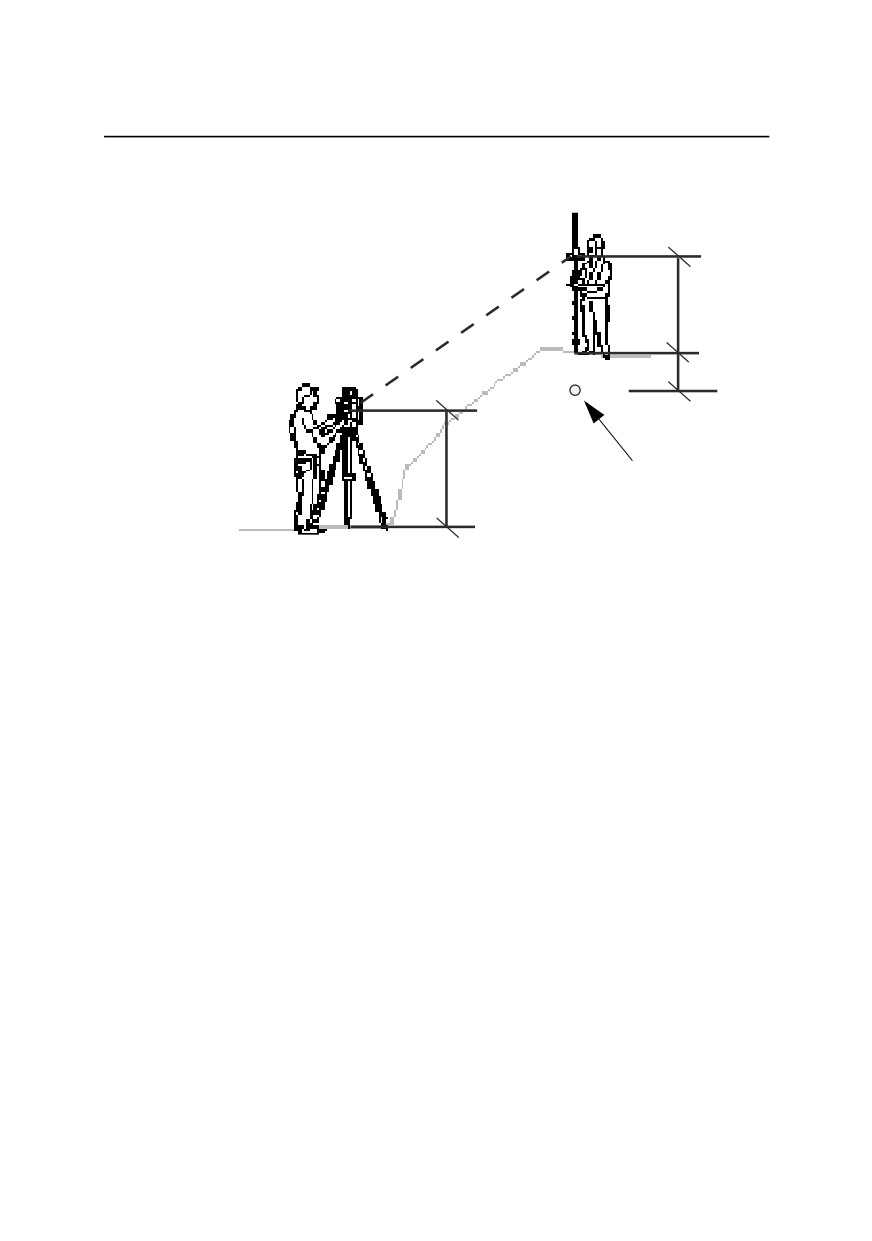
Высота
отражателя
dELE
Высота инструмента
Выносимая точка
Высота (Н)
- C -
- D -
ГЛАВА
1
Введение
1
Распаковка и проверка комплектации
1-2
Проверка состояния оборудования
1-2
Панель управления
1-2
Съемная панель управления
1-3
Индивидуальная панель управления
1-4
Дисплей
1-5
Настройки
1-6
Назначение клавиш
1-9
Ввод букв с клавиатуры
1-20
Клавиши управления сервоприводом
1-22
Клавиша Continue (Продолжить)
1-23
Клавиша временного горизонтального угла
1-23
1 Введение
Распаковка и проверка комплектации
Перед изучением приемов работы с блоком управления
FOCUS СU, необходимо ознакомится с полученными
панелью управления и Руководством пользователя.
Проверка состояния оборудования
Проверьте состояние транспортировочного контейнера.
Если он в плохом состоянии, проверьте оборудование
на предмет видимых повреждений. При обнаружении
повреждений, немедленно сообщите об этом в
транспортную компанию и торговому представителю
Spectra Precision®. Сохраните контейнер и
упаковочные материалы для предъявления претензии
транспортной компании.
Панель управления
Тахеометр Focus CU можно укомплектовать панелью
управления с алфавитно-цифровой клавиатурой.
Панель управления с алфавитно-цифровой
клавиатурой, где все буквы расположены на отдельных
клавишах, упрощает ввод позиционных кодов и
основное редактирование. Алфавитно-цифровая
клавиатура имеет 33 клавиши: цифровые от 0 до 9,
символьные от А до Z и клавиши управления. Клавиши
управления включают функции 0-126, выбор меню,
выбор программ и выбор режима измерения, наряду
функциями удаления и ввода и т.д., см. Рис. 1.1. Панель
управления - это не просто клавиатура, она включает
внутреннюю память, а также соответствующее
программное обеспечение.
1-2 Панель управления Spectra Precision Focus CU
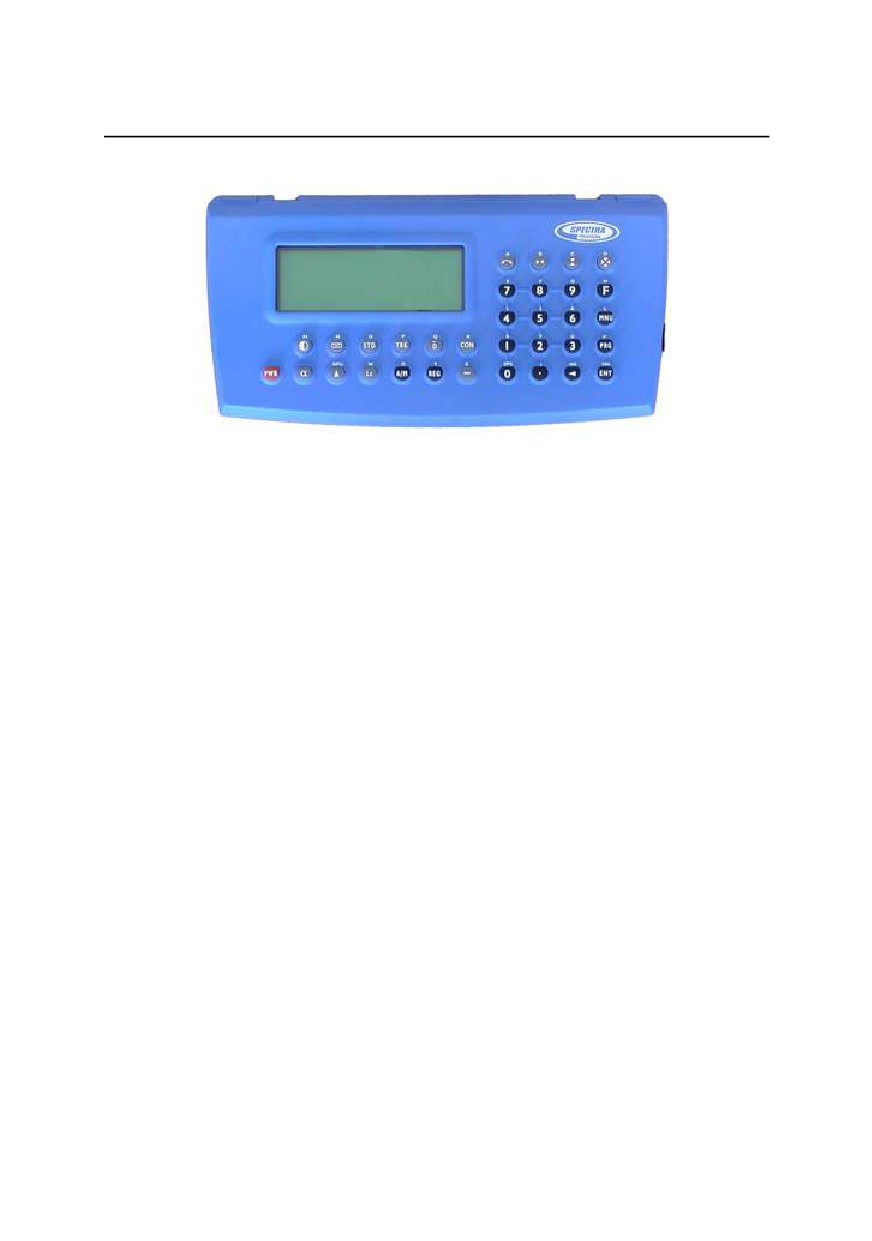
Панель управления
Рис. 1.1
Алфавитно-цифровая панель управления
FOCUS CU.
Съемная панель управления
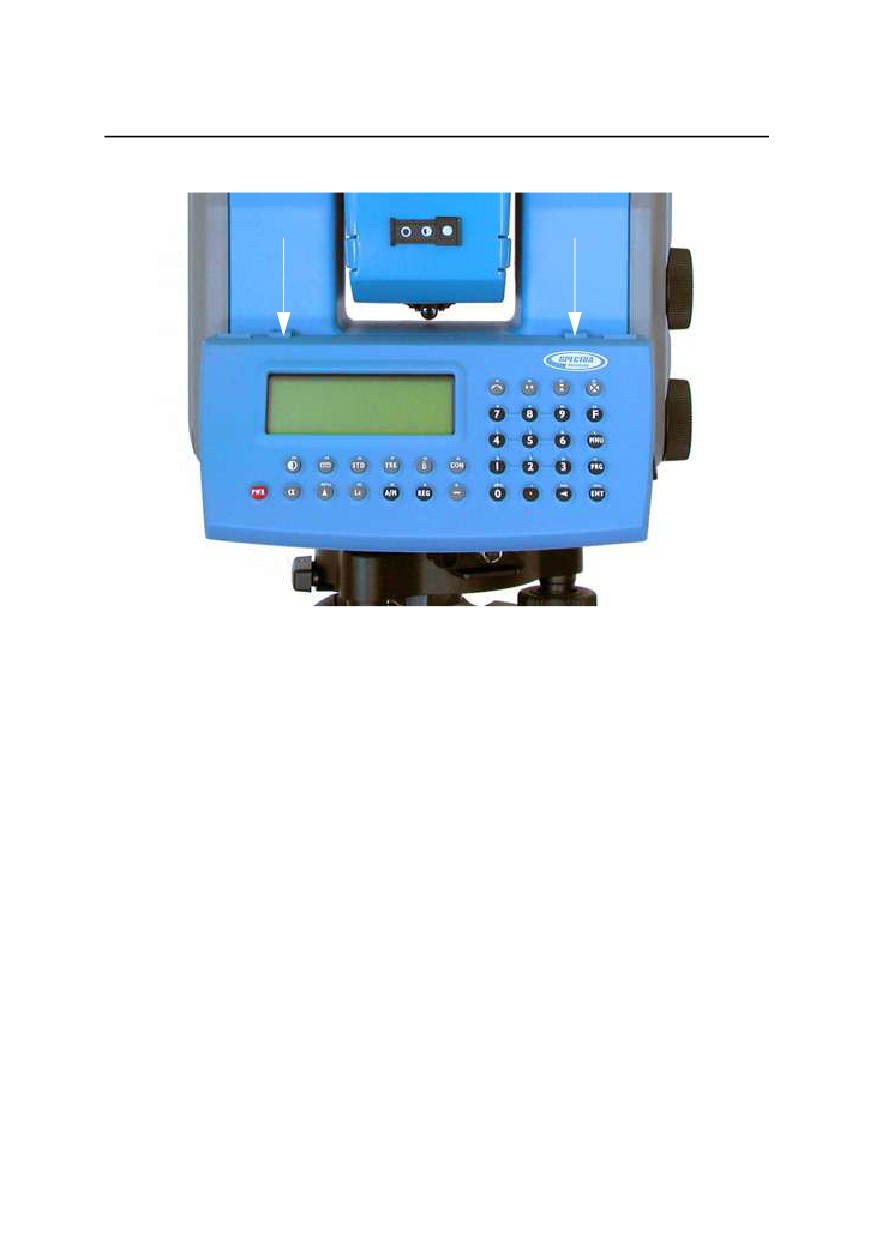
Панель управления тахеометра - съемная и это делает
очень удобным процесс обмена данными с
компьютером. Отсоедините панель управления после
работы и возьмите ее в офис (она очень удобная и
помещается в карман). Подключите ее к компьютеру с
помощью многофункционального кабеля. Запустите
программу 54 для передачи файлов между
устройствами.
Примечание. Нельзя присоединять или отсоединять
панель управления, когда прибор включен.
1-3
1 Введение
Рис. 1.2
Установка и снятие панели управления
Индивидуальная панель управления
В съемочной партии каждый оператор может иметь
свою собственную панель управления со своими
настройками и внутренней памятью. Это означает, что
любой оператор может присоединить свою панель
управления к любому инструменту FOCUS 10 и
работать со своими U.D.S и настройками.
1-4 Панель управления Spectra Precision Focus CU
Дисплей
Дисплей
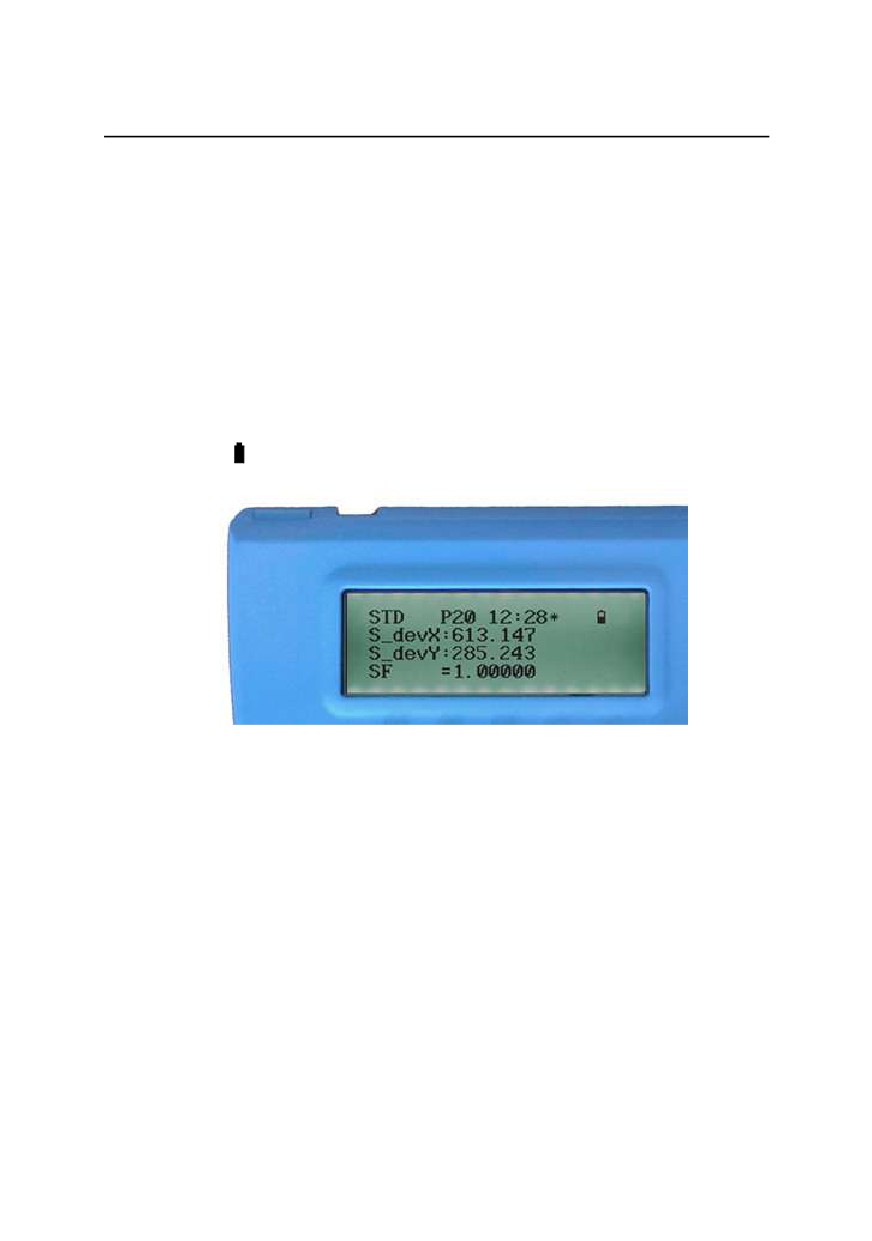
ЖК-дисплей панели управления FOCUS CU имеет 4
строки по 20 символов. На дисплее могут отображаться
как буквенные, так и цифровые символы. Черные
символы на светлом фоне облегчают восприятие
информации. У дисплея есть подсветка и регулируемый
угол обзора, что обеспечивает высокую четкость при
любых условиях. В первой строке отображается режим
измерения, выбранная программа, текущее время,
индикатор отраженного сигнала (*) и состояние батареи
(
).
Рис. 1.3
Дисплей панели управления FOCUS
Если задана постоянная дальномера или постоянная
призмы, это указывается символом (!) между значением
часа и значением минут в часах. На панели с
алфавитно-цифровой клавиатурой также отображается
значок работы в алфавитном режиме a, значок нажатой
клавиши Shift (^) или использование нижнего регистра
(1), если данные режимы активированы. С 2 по 4 строки
дисплея указываются соответствующие метки и
значения измерений. Каждая таблица состоит из
нескольких страниц, которые можно «листать» с
помощью клавиши ENT.
1-5
1 Введение
Настройки
MNU
1
3
Нажав последовательно MNU, 1 и 3 можно установить
следующие настройки:
• подсветка дисплея;
• подсветка сетки нитей;
• контраст и угол обзора;
• уровень отраженного сигнала.
Чтобы выбрать настройку, нажмите соответствующую
клавишу «Sel» (Выбор) внизу. Используйте
соответствующую клавишу «Exit» (Выход) внизу справа
для возврата в главное меню.
Подсветка дисплея
Для включения или отключения подсветки нажмите
клавишу внизу «OFF» (ВЫКЛ.). Нажмите клавишу «<-»
для уменьшения подсветки. При достижении
минимального значения подсветки, одна из стрелок
гаснет. Стрелки не отображаются на дисплее, если
данная настройка отключена. Продолжительное
нажатие клавиши
также включает или отключает
подсветку.
GUI
15:54
Illum Contrast
Reticle Vol
Sel <- -> Off Exit
Примечание. Клавиша OFF (ВЫКЛ.) на дисплее
указывает на то, что соответствующая клавиша
ниже отключает настройку.
1-6 Панель управления Spectra Precision Focus CU
Дисплей
Контраст и угол обзора
Для уменьшения или увеличения контраста, нажмите
соответственно клавишу «<-» или «->». При достижении
минимального значения контраста, одна из стрелок
гаснет. Стрелки не отображаются на дисплее, если
данная настройка отключена.
GUI
15:54
Illum Contrast
Reticle Vol
Sel <- -> Exit
Примечание. Настройка контраста особенно
полезна при низких температурах.
Подсветка сетки нитей
Для включения или отключения подсветки нажмите
клавишу «Off» (Выкл.) Для уменьшения или увеличения
подсветки, нажмите клавишу «<-» или «->»
соответственно. При достижении правильного значения
подсветки, одна из стрелок гаснет. Стрелки не
отображаются на дисплее, если данная настройка
отключена.
GUI
15:54
Illum Contrast
Reticle Vol
Sel <- -> Off Exit
Примечание. Клавиша Off на дисплее указывает, что
соответствующая клавиша ниже отключает
настройку.
1-7

1
Введение
Уровень отраженного сигнала.
Для уменьшения или увеличения уровня громкости,
нажмите клавишу «<-» или «->» соответственно. При
достижении максимального или минимального
значения громкости, одна из стрелок гаснет. Стрелки не
отображаются на дисплее, если данная настройка
отключена.
Совет. Наведите инструмент на призму так, чтобы Вы
могли услышать текущий уровень громкости. Для
безотражательного тахеометра только в режиме
измерений с отражателем.
GUI
15:54
Illum Contrast
Reticle Vol
Sel <- -> Exit
Таблицы дисплея пользователя
С помощью приложения «Config Display»
(Конфигурирование дисплея) можно задать Вашу
собственную форму таблицы, если существующая не
отвечает требованиям Ваших работ.
1-8 Панель управления Spectra Precision Focus CU

Назначение клавиш
Назначение клавиш
Клавиша включения и выключения питания
PWR
Питание включается при первом нажатии этой клавиши
и выключается при повторном. Если в течение 5 минут
после включения не нажата ни одна клавиша, прибор
автоматически отключается.
Если прибор не используется в течение двух часов
после последней операции, на дисплее появится
вопрос «Continue Yes/No?» (Дальше? Да/Нет).
Powered off by
operator
Continue Yes/No?
Если Вы нажимаете Yes (Да), инструмент
восстанавливает текущий режим работы, который был
до включения.
Все параметры инструмента и все функции, такие как
высота инструмента, высота отражателя, координаты,
направление, двухосевая компенсация и т.д.
сохраняются в течении 2 часов. Если Вы отвечаете No
(Нет), то прибор выполняет процедуру начального
включения и некоторые параметры теряются,
например, IH и SH (высота инструмента и высота
отражателя).
Тахеометр с разряженной батареей
Если батарея разряжена (Batlow), то выполнение
измерений невозможно. В течение двух часов, пока
инструмент включен, будет задан вопрос «Powered off
by battery low?»(Питание ВЫКЛ. Батарея разряжена?).
При ответе Yes (Да) прибор возвращается в режим
1-9

1 Введение
работы до разрядки батареи. Выполнение измерений
невозможно до замены батареи или подключения к
инструменту внешней батареи.
Состояние батареи
В конце первой строки дисплея расположен символ
батареи, указывающий ее состояние. Если батарея
разряжается, то символ батареи становится частично
заполненным или пустым. Данная функция зависит от
состояния батареи и способа зарядки и может
рассматриваться только как примерное указание
степени разрядки батареи.
Назначение клавиш и меток
Данные, хранящиеся под метками, оператор может
просмотреть или изменить. В некоторых случаях
данные влияют на систему. Изменение данных в метке
времени, например, изменит время в текущих часах.
Однако, если просто вызвать метку, просмотреть
данные и восстановить без редактирования, то это не
повлияет на систему. Данные, хранящиеся под
метками, могут быть восстановлены с помощью
клавиши F (Функция).
Полный список функций и меток находится в
Приложении А.
Пример. Сохранение номера точки (Pno).
Включите тахеометр и нажмите клавишу F.
Нажмите клавишу F и 5 для номера точки и клавишу
ENT.
F
1-10 Панель управления Spectra Precision Focus CU
Назначение клавиш
I
11:41
Function=5
ENT
На дисплее отобразится текущее значение номера
точки.
Подтвердите значение нажатием YES (Да), клавишей
ENT или введите новое значение.
I
11:41
Pno=_
ENT
Затем Вы возвращаетесь к режиму, который был
установлен до нажатия функциональной клавиши.
Новый номер точки теперь сохранен в памяти
инструмента.
Клавиша меню
MNU
Несмотря на сложную встроенную технологию,
работать с тахеометром очень просто, т.к. все
управление выполняется с помощью клавиатуры и
наглядного дисплея.
Многие функции контролируются с помощью системы
MNU, представленной на дисплее. Меню легко
позволяет выполнять и изменять, если необходимо,
единицы измерения, таблицы, координаты, поправки и
1-11
1
Введение
т.п. Конфигурация главного меню представлена в
Приложении В.
Пример.
Сохранение атмосферной поправки PPM.
Включите питание инструмента, нажмите клавишу
MNU. Выберите SET (Настройка), нажав клавишу с
цифрой 1.
Menu
16:06
1 Set
2 Editor
3 Coord
1
Выберите PPM, нажав клавишу с цифрой 1.
Menu
16:06
1 PPM
2 Preset
3 Instr Setting
1
Введите текущее значение температуры, например, +
20°C.
Нажмите клавишу ENT.
Set
16:06
Temp = 20.0
ENT
1-12 Панель управления Spectra Precision Focus CU
Назначение клавиш
Введите текущее значение атмосферного давления,
например 760 мм/рт. ст. Нажмите клавишу ENT.
Set
16:06
Press = 760.00
ENT
Наберите значение Relative Humidity (Относительная
влажность). По умолчанию оно равно 60%. (Если в
MNU6.5 Вы выберите Wet Temperature (Влаж. Темп.), то
относительная влажность все равно будет показана).
Set
16:06
RelHum = 60.0
ENT
Примечание. Данное меню выводится, если в MNU6.1
активировано «PPM Adv.» (PPM Улучш.)
Поправка немедленно вычисляется и выводится на
экран.
Set
16:06
RelHum = 60.0
PPM = 0.6
Ввод метки 56 и 74 с помощью функциональной
клавиши также изменяет значение PPM. Значение PPM
также может быть непосредственно введено меткой 30.
1-13

1 Введение
Быстрое перемещение между пунктами меню
После ознакомления со структурой меню, Вы легко
сможете перейти к подменю, используя минимум
клавиш. Для перехода к меню 1.41, Set time (Установка
времени) (см Приложение В), просто нажмите клавишу
MNU и затем 141.
Клавиша программы
PRG
Выбор программы. Данная клавиша позволяет
выбирать программы, установленные в панели
управления FOCUS CU. Программы состоят из ряда
различных опций, перечисленных ниже. Инструкции по
использованию каждой программы описываются в
отдельном руководстве «Руководство пользователя
программного обеспечения панели управления FOCUS
CU».
Опция
Программы
UDS
P1-19 - Пользовательские
последовательности
P20 - Установка станции, включая
3-мерную свободную станцию
P40 - Создание UDS
P41 - Определение метки
Set Out
P23 - Вынос в натуру
P20 - Установка станции, включая
3-мерную свободную станцию
P43 - Ввод координат
P30 - Измерение координат непосредственно
в K-файл
Pcode
P45 - Определение Pcode
1-14 Панель управления Spectra Precision Focus CU

Назначение клавиш
Опция
Программы
Edit
P54 - Передача файлов
View
-
Internal Memory
P54 - Передача файлов
DistOb
P26 - Расстояние/курс между 2-мя объектами
RoadLine2D
P29 - RoadLine2D
Z/IZ
P21 - Отметка земли/экземпляра
P43 - Ввод координат
RefLine
P24 - Опорная линия
P20 - Установка станции, включая
3-мерную свободную станцию
P43 - Ввод координат
P30 - Вод координат непосредственно в K-
файл
Ang. Meas.
P22 - Измерение углов (только для серво-
инструментов)
Station
P20 - Установка станции, включая
Establishment
3-мерную свободную станцию
Area Calc.
P25 - Расчет площади и объема
MCF
P27 - Перемещение координат вперед
Obstructed Point
P28 - Загороженная точка
Measure Coord.
P30 - Измерение координат непосредственно
в K-файл
Angle Meas.+
P32 - Измерение углов +
Athletics
P60 - Атлетика
CoGo
P61 - CoGo
Field Application
P65 - Полевое приложение
Monitoring
P66 - Мониторинг
1-15

1 Введение
Выбор программы
Доступно два способа выбора программы:
1. Кратковременное нажатие
При кратковременном нажатии клавиши программы
оператор получит запрос на ввод требуемого номера
программы. В этом примере мы вводим 20, Установка
станции, и нажимаем ввод.
STD
13:08
Program = 20
2. Длительное нажатие
При длительном нажатии клавиши программы
открывается меню программ. В этом меню можно
просмотреть различные программы, доступные для
панели управления FOCUS CU. Не установленные в
инструменте программы отображаются в скобках, ( ).
UDS PO
13:08
<-Текущая библиотека и номер прогр.
640 632-05.00
<-Модель инструмента и версия прогр.
Program 0
<-Название текущей программы
Dir <- -> Exit
<-Функции клавиш
Функции клавиш:
Dir
Переход между библиотеками UDS, PRG
и OPTIONS
<- ->
Переход вперед и назад в выбранной
библиотеке
Exit/MNU
Выход без запуска программы
ENT
Запуск выбранной программы
1-16 Панель управления Spectra Precision Focus CU
Назначение клавиш
Меню конфигурации
Выбрав программу длительным нажатием, обычно
также можно настроить выбранную программу.
Дополнительные сведения о настройке программ см. в
Руководстве пользователя программного
обеспечения панели управления Spectra Precision
FOCUS.
Клавиша ввода
ENT
Данная клавиша активирует управление с клавиатуры,
перелистывает страницы дисплея, переключает круги
при измерении и выполняет запуск компенсатора.
Клавиша стирания символов
←
Используется для коррекции набранных на дисплее, но
не введенных ошибочных данных и для прерывания
поиска.
Клавиша стандартного режима измерений
STD
1
или STD
Выбор стандартного режима. Данная клавиша
активирует стандартный режим измерений. Инструмент
автоматически включает стандартный режим
измерений после процедуры запуска. Стандартный
режим подробно описан на стр. 6-2 и 11-3, также см.
Быстрый стандартный режим измерений на стр. 6-9
и 11-4.
1-17
1 Введение
Клавиша режима наблюдений за движущейся
целью
TRK
2
или TRK
Выбор режима наблюдений за движущейся целью.
Данная клавиша активирует режим трекинга
(непрерывных измерений). Подробное описание
режима трекинга см. на стр. 6-18 и стр. 11-5.
Клавиша режима D-bar
D
или D
3
Выбор режима измерений повышенной точности,
основанного на вычислении среднеарифметического
значения измерения. Подробное описание режима D-
bar см. на стр. 6-10 и 11-5.
Клавиша T-light
Данная клавиша используется для включения и
выключения подсветки дисплея.
Клавиша электронного уровня
Клавиша электронного уровня выводит на дисплей
показания электронного уровня Spectra Precision.
Электронный уровень в инструментах Spectra Precision
может быть отгоризонтирован без поворота
инструмента на 90 градусов (100 градов). Это
достигается за счет двух отдельных строк на дисплее,
каждая со своим собственным курсором для указания
1-18 Панель управления Spectra Precision Focus CU
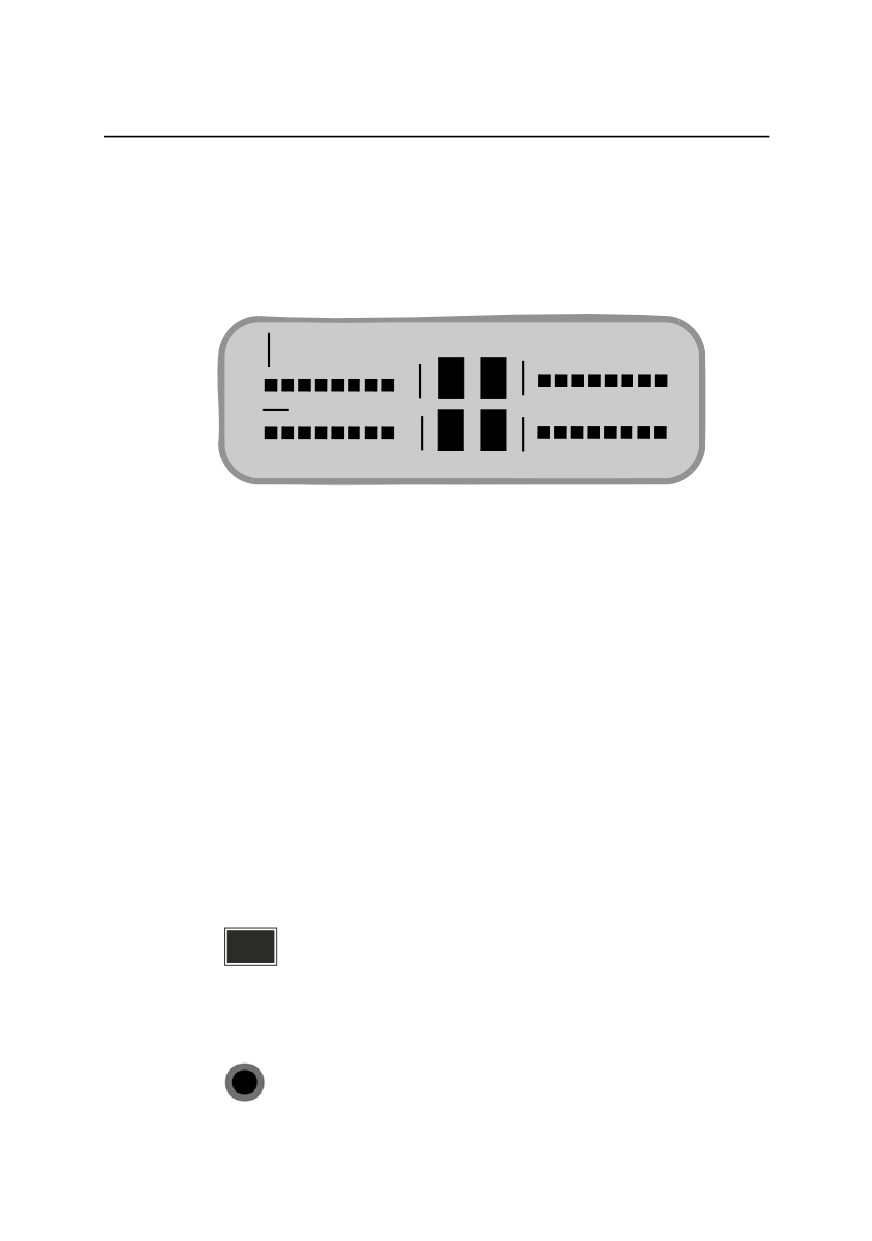
Назначение клавиш
состояния двух осей инструмента (см. рис. ниже).
Нижний курсор указывает приведение к горизонту в
направлении измерения, а верхний курсор - в
направлении, перпендикулярном направлению
измерения.
11:36
Точность электронного уровня, т.е. каждое движение
курсора влево или вправо, соответствует 3c (300cc) =
примерно 1’ 40”. Данный режим уровня является
«грубым». После калибровки двухосевого
компенсатора уровень автоматически переключается в
точный режим, сравнимый с обычной точностью
теодолита в 1 с. В данном точном режиме каждое
движение курсора влево или вправо соответствует 20cc
(примерно 7”). Данный режим точного измерения можно
использовать при горизонтальной съемке с
использованием принудительного центрирования.
Клавиши измерения
Начало цикла измерений (режимы STD, FSTD, D-bar).
Запись значений угловых измерений при кругах C2 и
C1.
A/M
Клавиша A/M, расположенная с лицевой стороне
прибора (у приборов без передней панели) во время
измерения при двух кругах (C1 и C2).
1-19
1 Введение
Клавиша регистрации данных
REG
Клавиша записывает результаты измерений и
вычислений в память.
Ввод букв с клавиатуры
Клавиша режима алфавитного ввода
α
a
Данная клавиша включает и отключает режим
алфавитного ввода. Когда режим алфавитного ввода
включен, в правом углу дисплея указан символ (a).
Использование алфавитно-цифровых клавиш
a
α
↑
↑
a
Lc
Lc
CON
CON
a
Цифровые клавиши можно использовать для ввода
чисел и букв. Чтобы использовать буквы, указанные на
каждой клавише, сначала нажмите клавишу a и теперь
можно вводить буквы, на что указывает символ (a) в
верхнем правом углу дисплея. Для ввода параметра,
состоящего из комбинации цифр и букв, нажмите
клавишу ↑. Символ (^) в верхнем правом углу дисплея
указывает, что клавиша Shift активна. Для ввода
маленьких букв нажмите клавишу Shift, ↑ сразу за
«Lower Case» (Нижний регистр), Lc.
В верхнем правом углу дисплея сразу появляется
1-20 Панель управления Spectra Precision Focus CU
Назначение клавиш
цифра (1), указывая, что включен нижний регистр.
Чтобы возвратиться в режим ввода цифр, нажмите
клавишу a.
Также есть возможность набрать специальные символы
(не указанные на клавиатуре). Специальные символы
зависят от языка. Язык можно изменить в меню 66. Эти
специальные символы отображаются в нижней строке в
группах по 5 штук. Чтобы перейти от символа к символу,
нажмите клавишу ↑ и CON.
Ввод символов происходит при нажатии клавиши Shift и
затем соответствующей клавиши под символом.
Клавиша нижнего регистра
Нижний регистр используется вместе с клавишей Shift,
↑ для использования алфавитно-цифровую клавиатуру
с буквами нижнего регистра. Это показано цифрой «1»
в правом углу дисплея.
Lc
Lc
Shift, ↑
↑
a
Клавиша Shift
↑
Клавиша Shift. предназначена для ввода цифрового
значения, если клавиатура переведена в режим ввода
букв, или наоборот, и для ответа NO (НЕТ) на вопросы,
отображаемые на дисплее. Когда клавиша Shift
активна, в правом углу дисплея появляется значок ^.
Клавиша пробела
0
SPC
Клавиша SPC становится активной, если выбран режим
ввода букв.
1-21
1 Введение
Клавиши управления сервоприводом
При измерениях двумя кругами, данная клавиша
используется для переключения между C1 (круг «лево»)
и C2 (круг «право»).
7
или
Клавиша для наведения в заданное положение по
горизонтали.
Короткое нажатие этой клавиши наводит инструмент на
заданный горизонтальный угол (HA Ref).
Продолжительное нажатие этой клавиши поворачивает
инструмент по горизонтали на 180 /200 град от текущего
направления инструмента.
или
8
Клавиша для наведения в заданное положение по
вертикали.
или
9
Примечание. При выносе точек:
- если Вы нажимаете эту клавишу без измеренного
расстояния ELE (H) = высота теоретической
вынесенной точки;
- если Вы нажимаете эту клавишу с измеренным
расстоянием ELE (Н)=высота измеренной
вынесенной точки;
- если Вы нажимаете на эту клавишу более 1 с. C
измеренным расстоянием ELE=высота
теоретической вынесенной точки.
1-22 Панель управления Spectra Precision Focus CU
Назначение клавиш
Клавиша для наведения в заданное положение по
горизонтали и вертикали.
6
или
Клавиша Continue (Продолжить)
CON
Клавиша Continue (Продолжить). Нажав на данную
клавишу, Вы можете выйти из редактора при работе с
алфавитно-цифровой клавиатурой. Совместное
нажатие с клавишей PWR приводит к перезагрузке
панели управления, см. стр. 9-3.
Клавиша временного горизонтального угла
5
5
или
Функция измерения промежуточного горизонтального
угла в программе 0 может быть полезной, если Вы
хотите повернуть инструмент без влияния на
начальный горизонтальный угол. Данная функция
называется HA_L, горизонтальный угол от направления
и приводит к появлению дополнительной строки на
дисплее, на которой отображается HA_L=0.0000.
Функция HA_L активируется нажатием клавиши 5 в
программе 0. При повторном нажатии клавиши 5
происходит обнуление HA_L. Выход из HA_L
осуществляется при продолжительном нажатии
клавиши 5.
Примечание. Данная функция работает только в
программе 0.
1-23
1 Введение
1-24 Панель управления Spectra Precision Focus CU
ГЛАВА
2
Устройства памяти
2
Введение
2-2
Описание устройств
2-2
Емкость памяти
2-2
Программа 54 - передача файлов
2-3
Правка
2-3
Установка внутренней памяти в качестве активного
устройства памяти
2-4
Сообщения
2-6
Обмен данными
2-7
Установка панели управления в качестве активного
устройства памяти
2-8
2 Устройства памяти
Введение
Панель управления FOCUS CU включает внутреннюю
память для хранения данных. В данной части
руководства приведено описание внутренней памяти.
Примечание. Во избежание потери результатов
измерений всегда делайте резервные копии данных
измерений. Это легко выполнить при помощи
программы 54, позволяющей передавать P- и K-файлы
между различными устройствами. См. руководство
пользователя программного обеспечения панели
управления FOCUS CU.
Описание устройств
Панель управления FOCUS CU оснащена внутренней
памятью для хранения результатов измерений,
информации о точке и вычисленных координатах.
Объема памяти достаточно для использования без
подключения к инструменту внешних запоминающих
устройств.
Емкость памяти
Внутренняя память панели управления FOCUS CU
вмещает около 8000 точек при записи только
информации о точке, горизонтального и вертикального
углов и наклонного расстояния. Данные могут быть
сохранены в неограниченном количестве файлов. Все
полевые данные - полевая информация о точке,
расстояния и вычисленные координаты хранятся в Р-
файле, а вся известная информация - координаты и
высоты контрольных и полигонометрических точек в К-
файлах, как описано в структуре памяти.
2-2 Панель управления Spectra Precision Focus CU
Описание устройств
Программа 54 - передача файлов
Программа 54 содержится во внутренней памяти.
Данная программа предназначена для передачи P-, K- и
U.D.S-файлов между различными устр. Также
допускается передача в рамках одного устройства.
Дополнительные сведения о программе 54 см. в
руководстве пользователя программного обеспечения
панели управления FOCUS CU.
Правка
Программа правки, установленная в панели управления
FOCUS CU, позволяет просматривать и изменять
данные, собранные и хранящиеся во внутренней .
Программа правки описывается в руководстве
пользователя программного обеспечения панели
управления FOCUS CU.
2-3
2 Устройства памяти
Установка внутренней памяти в качестве
активного устройства памяти
При использовании панели инструментов FOCUS CU,
Вам будет предложено выбрать активное устройство
памяти, куда Вы будете записывать Ваши измерения.
Если Вы хотите установить внутреннюю память в
качестве активного устройства памяти, необходимо
сделать следующее.
Сначала нажмите клавишу MNU для перехода в
главное меню.
STD P0
14:32
HA: 114.0480
VA: 105.2660
MNU
Чтобы выбрать 4 Data comm. (Обмен данными),
нажмите клавишу 4.
Menu
14:32
1. Set
2. Editor
3. Coord
4
Выберите пункт 1 Select device (Выбор устройства).
Data com 14:32
1. Sel. device
2. Create table
3. Output format
1
2-4 Панель управления Spectra Precision Focus CU
Установка внутренней памяти в качестве активного устройства памяти
Выберите пункт 1 Imem (Внутренняя память)
Menu
14:33
1. Imem
2. Serial
3. Xmem
1
Нажмите YES (Да) для продолжения или No (Нет) для
прерывания.
Imem
14:33
Imem ON?
YES
Выберите номер таблицы вывода (0-5 в зависимости от
инструмента) и затем нажмите ENT.
Imem
14:33
Table no=
ENT
Контроль вывода может быть выполнен нажатием
клавиши REG инструмента (клавиша REG?), а
продолжить нажатием Slave? (Непрерывно?). Выберите
клавишу REG, нажав YES на вопрос REG key?
2-5

2 Устройства памяти
(клавиша REG?) или нажмите NO (Нет), чтобы выбрать
Slave (Непрерывно).
Imem
14:33
REG key?
Сообщения
№
Сообщения
20
Запрещенный номер метки
21
Ошибка четности
22
Не подключено устройство или подключено неверное
устройство.
22.3 означает ошибку внешней памяти
23
Окончание времени ожидания после попытки передачи
данных от устройства
26
Изменение батареи на старую
30
Синтаксическая ошибка
32
Не найдено (файлы, точки и (или) программы)
34
Неверный разделитель записи данных
35
Ошибка данных (Метка не содержит ни цифрового, ни
текстового значения, например, 5=)
36
Память устройства заполнена
37
Ошибка протокола
39
Ошибка переполнения
45
Несовместимое устройство
50
Системная ошибка - обратитесь в сервисный центр
2-6 Панель управления Spectra Precision Focus CU
Установка внутренней памяти в качестве активного устройства памяти
Обмен данными
Компьютер в качестве контроллера
При использовании RS 232C команда посылается как
обычная строка символов ASCII, заканчивающаяся
последовательностью ETX. В этом случае принимается,
что протокол всегда равен 0.
Синтаксическая структура панели управления
О = Вывод данных из памяти
L = Загрузка данных в память
К = Стирание памяти
М = Доступная память
Типы файлов
М = Рабочий файл (Р-файл)
I = Координатный файл (К-файл)
D = Протокол
Команды
Вывод / Ввод / Удаление + тип файла = № рабочего
файла / № координатного файла
Примеры
KM=SITE2 Удалить файл № SITE2 из Р-файла
Более подробную информацию см. в Глава 14.
2-7
2 Устройства памяти
Установка панели управления в качестве
активного устройства памяти
При использовании панели управления FOCUS CU, Вам
будет предложено выбрать записывающее устройство
для регистрации измерений.
Если Вы хотите установить память, необходимо
сделать следующее.
Подключите панель управления Focus CU к
инструменту и запустите его в режиме теодолита,
выполнив процедуру запуска.
Начните с вызова главного меню. Нажмите клавишу
MNU.
Примечание. Внешняя память доступна не на всех
моделях.
STD P0
14:32
HA: 114.0480
VA: 105.2660
MNU
Чтобы выбрать 4 Data comm. (Обмен данными),
нажмите клавишу 4.
Menu
14:32
1 Set
2 Editor
3 Coord
4
2-8 Панель управления Spectra Precision Focus CU
Установка панели управления в качестве активного устройства памяти
Выберите пункт 1 Select device (Выбор устройства).
Нажмите клавишу 1.
Data com
14:32
1. Sel. device
2. Create table
3. Output format
1
Выберите пункт 3 Xmem (Внешн. память). Нажмите
клавишу 3. Если Вы хотите записывать результаты во
внутреннюю память FOCUS CU, нажмите 1. Imem
(Внутр.).
Menu
14:32
1. Imem
2. Serial
3. Xmem
3
Нажмите YES для продолжения или NO для
прерывания.
Xmem
14:32
Xmem on?
YES
2-9
2 Устройства памяти
Выберите номер таблицы вывода (0-5 в зависимости от
инструмента) и затем нажмите клавишу ENT.
Xmem
14:32
Table no=
ENT
Контроль вывода может быть выполнен нажатием
клавиши REG инструмента (REG key?-Клавиша REG?),
а продолжить нажатием Slave? (Непрерывно?).
Выберите клавишу REG, нажав YES (Да) или нажмите
NO (Нет), чтобы выбрать Slave (Непрерывно).
Xmem
14:32
REG key?
2-10 Панель управления Spectra Precision Focus CU
ГЛАВА
3
Структура памяти
3
Введение
3-2
Структура памяти
3-2
Рабочие файлы (P-файлы, JOB файлы)
3-2
Координатные файлы (K-файлы, AREA файлы)
3-3
Редактирование файлов
3-4
Обмен данными
3-5
3 Структура памяти
Введение
В данной главе содержится описание структуры памяти,
системы хранения и вывода данных.
Структура памяти
Структура памяти, используемая во всех
записывающих устройствах панели управления
FOCUS CU позволяет легко проверить и
идентифицировать сохраненные данные после их
регистрации.
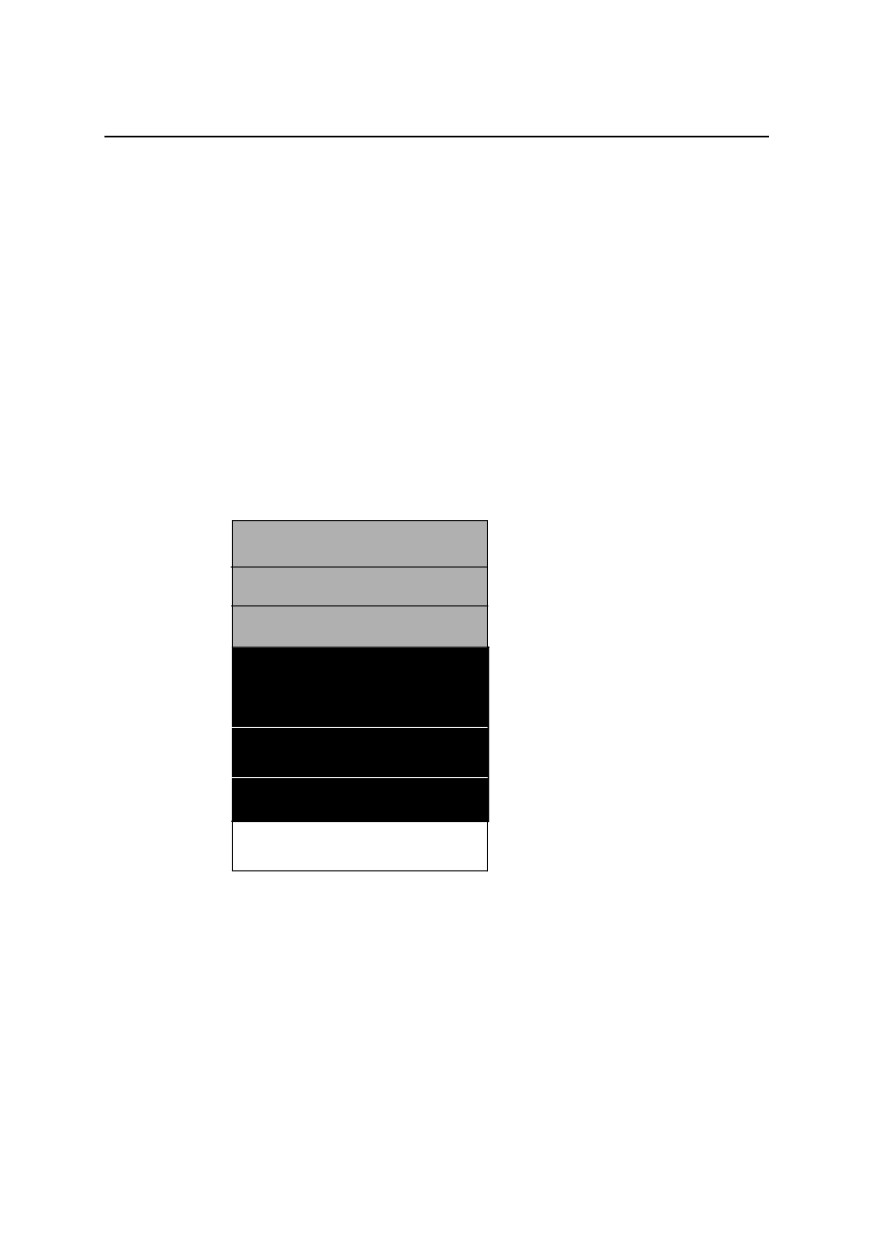
Память разделена на два отдельных файла, которые
называются рабочий и координатный файл. Оба этих
файла изменяются в зависимости от числа и размера
файлов. Единственным ограничением является только
общий объем доступной памяти.
Память может использоваться для хранения двух типов
данных: результатов измерений (рабочие файлы) и
известных координат точек (координатные файлы). Эти
файлы состоят из отдельных участков памяти и могут
быть обновлены по отдельности в любое время, не
влияя на другие Р-файлы и К-файлы. Общее
количество файлов ограничено только объемом
памяти. Чем больший объем занимают данные
измерений в Р-файлах, тем меньший объем остается
для координат и высот в К-файлах и наоборот.
Рабочие файлы (P-файлы, JOB файлы)
Для обеспечения возможности последующей
идентификации рабочих файлов, им присваивается
цифровое, буквенное или буквенно-цифровое имя. Все
результаты измерений хранятся в рабочем файле.
Даже полевые данные вычисленных координат и
3-2 Панель управления Spectra Precision Focus CU
Структура памяти
данные возвышений хранятся в этих файлах. После
завершения работы эти файлы можно перенести по
отдельности на компьютер, в то время как
незаконченные файлы можно оставить во внутренней
памяти панели управления FOCUS CU.
Новый Р-файл
F
5
0
После запуска панели управления FOCUS CU
программа попросит указать имя рабочего файла, в
который будут сохранены результаты измерений.
Рабочий файл=0 уже существует. Если в процессе
работы необходимо создать новый Р-файл вне полевых
программ, введите метку 50 (F50) и наберите новый
номер рабочего файла.
При дальнейших измерениях данные будут
записываться в этом Р-файле.
STD P0
14:32
Job no=0_
Координатные файлы (K-файлы, AREA файлы)
Известные координаты и высоты могут быть введены
вручную с клавиатуры или переданы с компьютера.
Доступ к координатным файлам, используемым во
время разбивочных работ можно получить, указав имя
или номер файла, в котором хранятся данные
вынесенных точек. Таким образом поиск точки
ограничивается этим отдельным файлом. До полевых
работ может быть подготовлено несколько разных К-
3-3
3 Структура памяти
файлов, например, геодезисты часто знают, что они в
течение недели будут работать на нескольких участках.
Все данные для отдельных участков могут храниться в
разных К-файлах. Это особенно полезно, если разные
точки имеют одинаковые номера. Файл К-файл=0 уже
существует.
Редактирование файлов
Любой К-файл или Р-файл можно редактировать с
помощью программы Edit (Редактирование). Она
позволяет просматривать и изменять информацию в
файле после его регистрации.
К-файл
2
3
Р-файл
2
AB
8
Свободная память
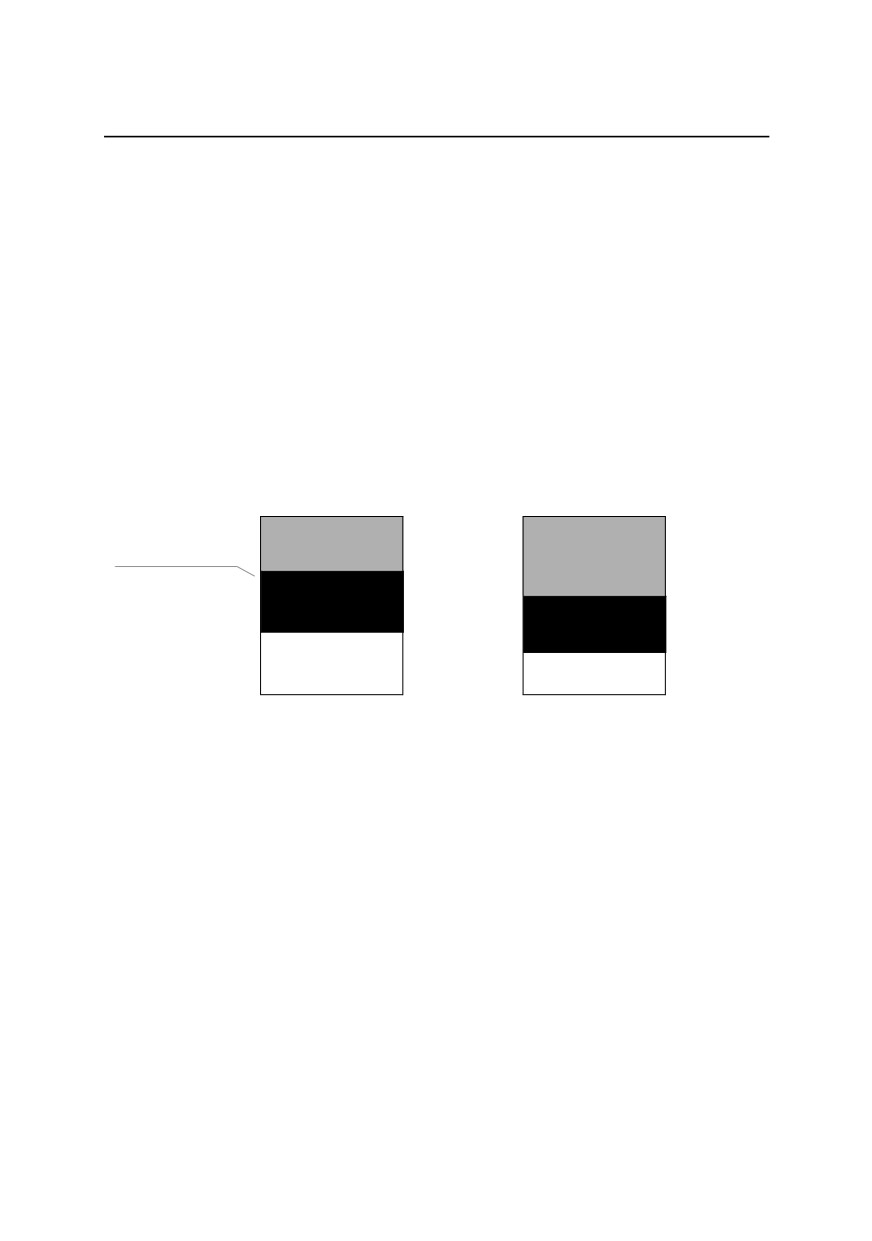
Здесь показана структура памяти. Чем больше данных
храниться в К-файле, тем больше «вытесняется» Р-
файл и тем меньше остается свободной памяти.
В приведенном выше примере три файла (2, АВ и 8)
представляют различные геодезические работы.
Возможно продолжить существующий Р-файл. Если Вы
возвратитесь на точку съемки для обновления Р-файла
2, новые данные будут прибавлены к старому файлу, а
файлы АВ и 8 будут «подвинуты».
3-4 Панель управления Spectra Precision Focus CU
Структура памяти
Обмен данными
При передаче Р-файла или К-файла, файлы не
стираются из устройства, в котором они первоначально
были сохранены. На другое устройство передаются их
копии.
При использовании программы 54 (см. руководство
пользователя программного обеспечения панели
управления FOCUS CU) иногда передача P-файла
проекта выполняется быстрее K-файла. Это связано с
тем, что при передаче K-файла сначала требуется
передать все P-файлы целевого устройства, чтобы
создать место для K-файла.
Новый
К-файл
К-файл
К-файл
Р-файл
Р-файл
Свободная
Свободная
память
память
До
После
Также существует возможность удаления Р- и К-файлов
с компьютера или тахеометра. Это может быть сделано,
например, для увеличения объема запоминающего
устройства FOCUS CU, см. Обмен данными, Глава 14.
Эта процедура может быть выполнена только после
успешной передачи данных на компьютер или другое
устройство.
3-5
3 Структура памяти
3-6 Панель управления Spectra Precision Focus CU
ГЛАВА
4
Подготовка к измерениям
4
Подготовка в офисе
4-2
Подключение внешней батареи к панели управления
4-2
Включение
4-2
Предварительные установки
4-5
Установка единиц измерения (метры, футы, грады,
градусы и т.д.)
4-6
Установка времени и даты
4-9
Специальные установки
4-14
Создание и выбор таблицы дисплея
4-14
Создание и выбор новой таблицы дисплея
4-15
Установка числа знаков после запятой
4-19
Установка переключателей
4-21
Стандартное измерение
4-27
Выбор языка
4-28
Поверки
4-29
Определение коллимации и наклона горизонтальной оси 4-29
Поверка инструмента
4-36

4 Подготовка к измерениям
Подготовка в офисе
Данная глава предназначена для ознакомления с
работой панели управления FOCUS CU перед началом
полевых работ. Здесь не будут описаны все операции,
необходимые для начала полевых работ.
Подключение внешней батареи к панели
управления
При использовании панели управления, отключенной от
тахеометра, например, при подключении панели
управления к компьютеру, необходимо подключить
панель управления к внешней батарее. Подключите
внешнюю батарею к панели управления стандартным
батарейным кабелем.
Включение
Для включения прибора, нажмите кнопку PWR.
Встроенная тестовая процедура выводит на дисплей
следующую экранную таблицу.
PWR
On/Off
На дисплей выводится надпись FOCUS CU и номер
типа, за которым следует…
Focus CU
Connecting GDM
...отображение электронного уровня, показывающего
статус уровня обеих осей инструмента. Поскольку нет
необходимости в проведении измерений, мы отключаем
4-2 Панель управления Spectra Precision Focus CU
Подготовка в офисе
двухосевой компенсатор, установив для функции 22
значение 0. Выберите функцию 22.
I
11:41
F
2
2
ENT
Выберите 0 для отключения двухосевого компенсатора
и нажмите ENT.
11:41
Comp = 0
0
ENT
Так как никаких измерений проводить не требуется, то
нажмите только ENT.
PO 18:20
Temp = 20
ENT
4-3
4 Подготовка к измерениям
Поскольку не требуется выполнять измерения, нажмите
только ENT.
PO 18:20
Press = 760.0
ENT
Поскольку не требуется выполнять измерения, нажмите
только ENT.
PO 18:20
RelHum = 60.0
ENT
Примечание. Данное меню отображается, только
если активирован параметр «PPM Adv» (PPM Улучш.)
в MNU6.1
Поскольку выполнять измерения не требуется, нажмите
только клавишу ENT.
PO 18:20
Offset = 0.000
ENT
4-4 Панель управления Spectra Precision Focus CU
Предварительные установки
Поскольку выполнять измерения не требуется, нажмите
только клавишу ENT.
PO 18:20
HA: 192.8225
HAref =
ENT
Здесь Вы автоматически переходите в режим
стандартного измерения. Поскольку проведение
измерений в этот момент не требуется, продолжим
предварительные установки.
STD PO 18:20
HA: 192.8230
VA: 91.7880
Предварительные установки
В данном упражнении необходимо будет время от
времени обращаться к Приложению В, чтобы
посмотреть на конфигурацию главного меню. Все
установки делятся на 3 разных категории,
перечисленные ниже:
• Настройки измерений PPM, смещения, HAref и
данных инструмента. Эти настройки
рассматриваются в разделе «Начало работы» на
стр. 5-2.
• Специальные настройки измерений: от задания
числа знаков после запятой и определения таблиц
дисплея до установки различных переключателей.
Эти настройки рассматриваются на стр. 4-
14«Специальные настройки».
4-5
4 Подготовка к измерениям
• Предварительные настройки, т.е. настройки которые
могут быть определены и выполнены заранее,
перечислены ниже. MNU 65 = единицы измерения
(т.е. метры, футы, грады, градусы и т.д.) и MNU 14 =
время и дата.
Примечание. Система координат
Начните с проверки настройки системы координат в
меню 67, см. стр. 5-14.
Установка единиц измерения (метры, футы,
грады, градусы и т.д.)
MNU
6
5
Теперь пора использовать функцию меню. Нажмите
клавишу MNU.
STD PO 18:20
HA: 192.8230
VA: 91.7880
MNU
Вы начинаете процедуру CONFIG (НАСТРОЙКА).
Нажмите клавишу 6.
Menu
18:20
1 Set
2 Editor
3 Coord
6
4-6 Панель управления Spectra Precision Focus CU
Предварительные установки
Нажмите клавишу ENT.
Config. 18:21
1 Switches
2 Standard Meas
3 Decimals
ENT
Примечание. Это действие необязательно. Если Вы
знаете «код» нужной функции, просто введите его (в
данном случае это код 65), чтобы сократить число
нажатий клавиш.
Чтобы установить единицы измерения, например,
метры, футы, грады, градусы и т.д., нажмите клавишу 5.
Config. 18:21
4 Display
5 Unit
6 Language
5
Нажмите YES (Да), клавишу ENT, чтобы подтвердить
выбор единицы измерения или NO (Нет), если Вы
хотите выбрать футы в качестве единицы измерения.
Нажмите ENT.
Config. 18:21
Metre?
ENT
Нажмите YES (Да) или ENT для подтверждения выбора
единиц измерения или NO (Нет), если Вы хотите
4-7
4 Подготовка к измерениям
выбрать градусы, десятичные градусы или миллы.
Нажмите клавишу ENT.
Config. 18:21
Metre
Grads?
ENT
После ответа YES (Да) или NO (Нет) на выбор единицы
температуры, давления воздуха и влажной
температуры (влажности), программа возвращается к
программе 0.
Config. 18:21
Metre
Grads
Celsius?
Примечание. Значение «Wet Temperature» (Вл.
температура) всегда должно быть меньше значения
«Temp» (Температура), в противном случае на
дисплее появится сообщение об ошибке.
Нажав F23, можно просмотреть выбранные единицы
согласно следующей схеме: xxx1=грады (400), xxx2=
градусы (360, мин, с), xxx3=десятичные градусы (360),
xxx4=миллы (6400), xx1x=метры, xx2x=футы,
x1xx=Цельсий, x2xx=Фаренгейт, 1xxx=mbar, 2xxx=мм
рт.ст., 3xxx= дюймы рт.ст., 4xxx=гПа.
Пример: F23 равно «3121», что означает, что выбраны
дюймы рт.ст., градусы Цельсия, футы и грады.
4-8 Панель управления Spectra Precision Focus CU
Предварительные установки
Установка времени и даты
MNU
1
4
Теперь пора использовать функцию MNU. Нажмите
кнопку MNU.
STD PO 18:24
HA: 192.8230
VA: 91.7880
MNU
Чтобы начать процедуру НАСТРОЙКА, нажмите 1.
Menu
18:24
1 Set
2 Editor
3 Coord
1
Далее нажмите ENT или сразу 4.
Set
18:24
1 PPM
2 R.O.E.
3 Instr Setting
ENT
4-9
4 Подготовка к измерениям
Чтобы установить время, нажмите клавишу 4.
Set
18:24
4 Clock
4
Если Вы хотите выполнить калибровку часов, нажмите
клавишу 1.
Time
18:24
1 Set time
2 Time system
1
Примечание. Время и дата могут быть установлены
с помощью функции 52 (F52) и 51 (F51).
Эти значения были в тахеометре на момент его выпуска
на заводе-изготовителе. Введите текущие значения и
нажмите ENT.
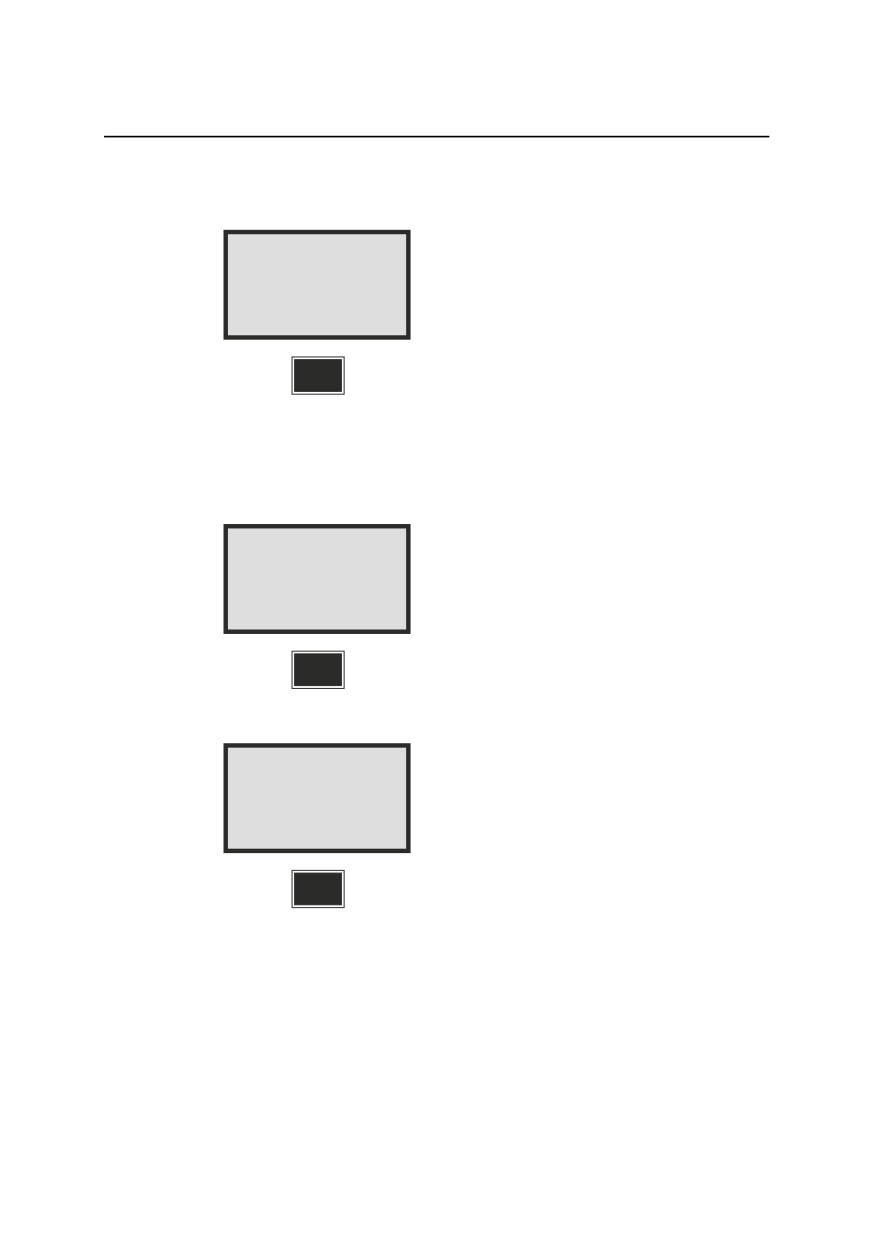
Time
18:25
Date = 2005.0201
ENT
4-10 Панель управления Spectra Precision Focus CU
Предварительные установки
Введите время. Нажмите ENT, когда время будет
синхронизировано.
Time
18:25
Date = 2005.0201
Time = 18.2540
ENT
Возвращайтесь к программе P0. Если Вы не
используете формат год/месяц/день, а пользуетесь
обычным европейским стандартным форматом
представления даты день/месяц/год, нажмите MNU.
STD PO 18:25
HA: 192.8230
VA: 91.7880
MNU
Выберите Set (Настройка), нажав клавишу 1.
Menu
18:26
1 Set
2 Editor
3 Coord
1
4-11
4 Подготовка к измерениям
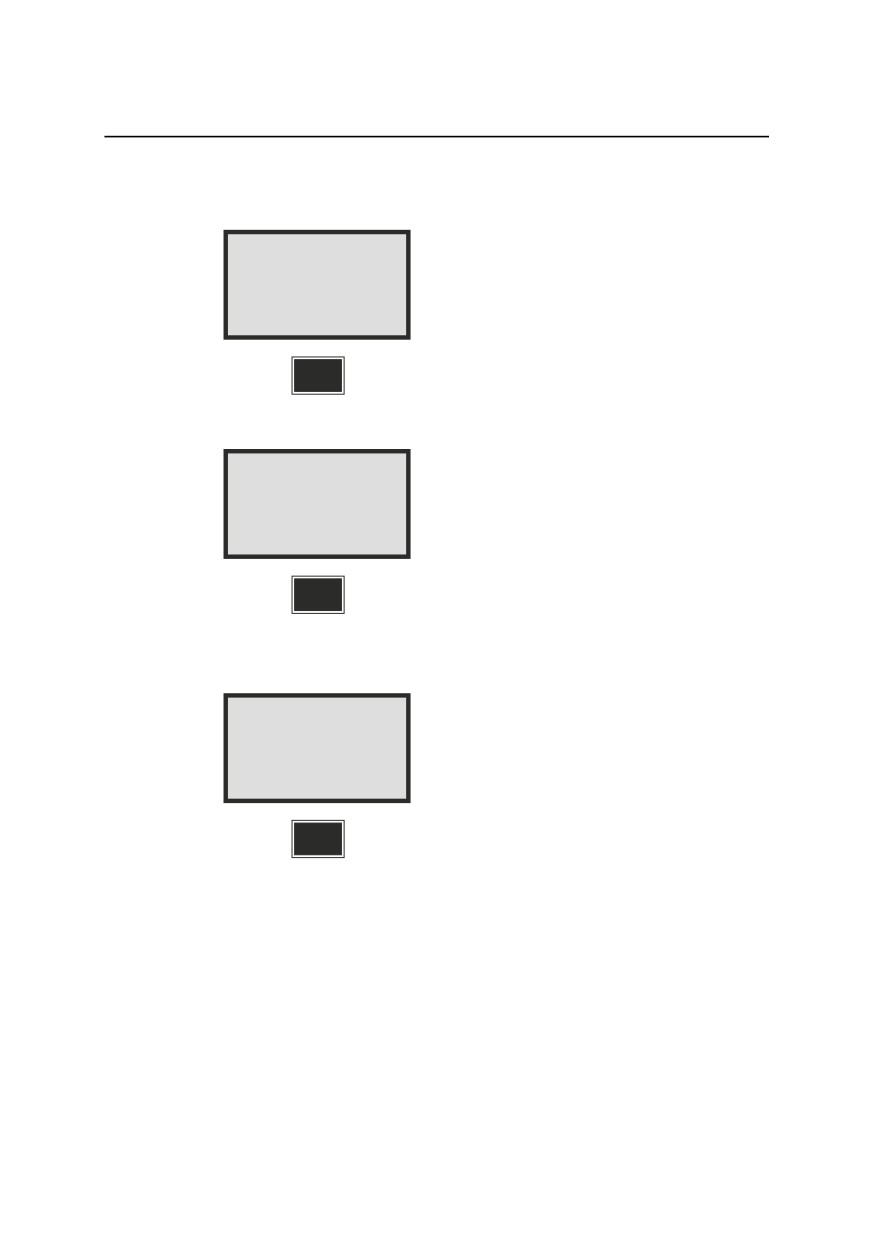
Нажмите клавишу ENT или сразу 4 для доступа к
параметрам часов.
Set
18:26
1 PPM
2 Decimals
3 Unit
ENT
Выберите параметр Clock (Часы), нажав клавишу 4.
Set
18:26
4 Clock
4
Выберите параметр Time system (Время) времени,
нажав клавишу 2.
Time
18:26
1 Set time
2 Time system
2
Здесь можно выбрать предпочитаемый тип системы
дат, например, Numerical? (Цифровой?) 12ч мм-дд-гггг
или 24ч мм-дд-гггг, а также если Вы хотите изменить
формат представления даты на дд-мм-гггг. Нажмите
4-12 Панель управления Spectra Precision Focus CU
Предварительные установки
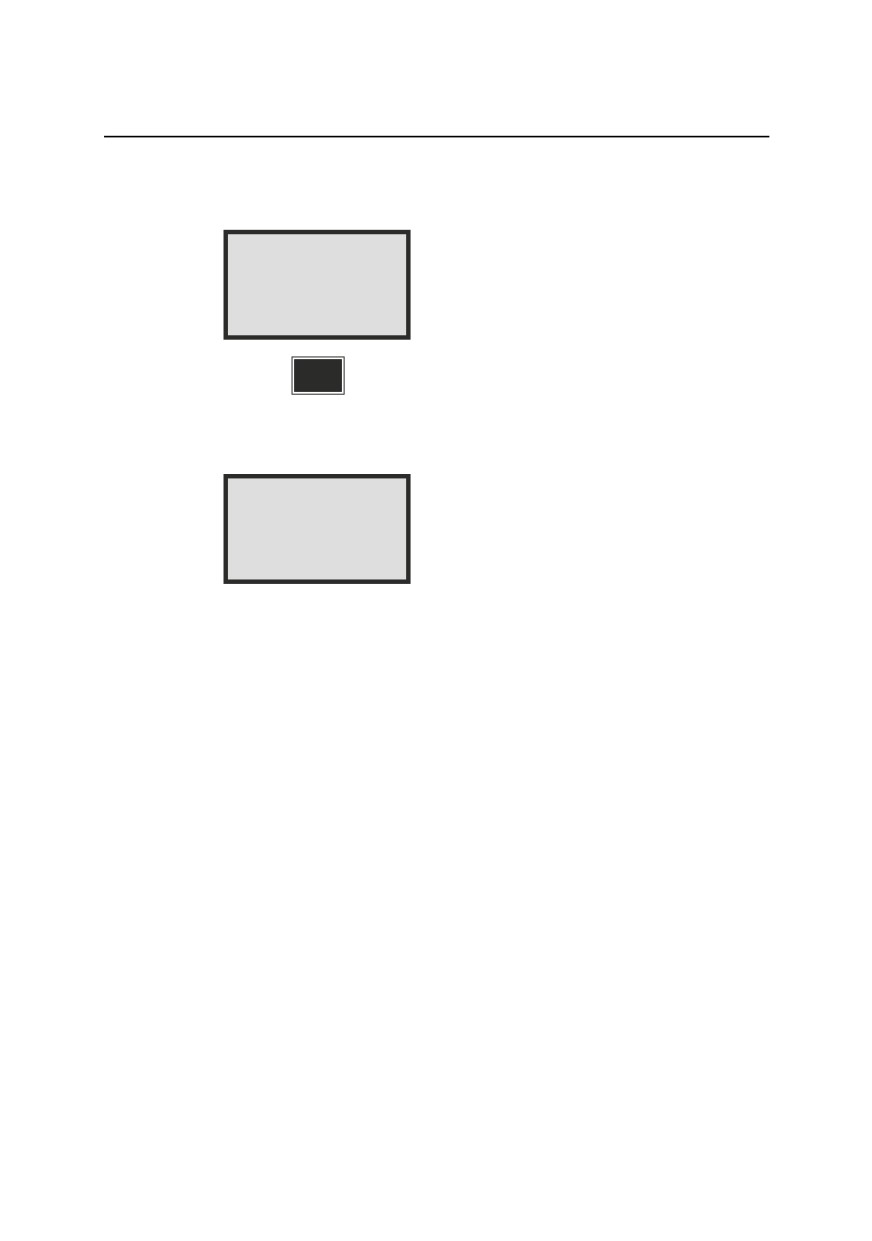
YES или ENT, чтобы выбрать цифровой тип системы
времени.
Time
18:20
Numerical?
ENT
Вы возвращаетесь к программе стандартного режима 0
(Р0).
STD PO 18:20
HA: 192.8230
VA: 91.7880
Теперь Вы сделали предварительные настройки,
которые обычно не меняют.
Примечание. Проверка после обслуживания
Если тахеометр направлялся на обслуживание,
проверьте время и дату, т.к. эти параметры могли
быть изменены.
4-13
4 Подготовка к измерениям
Специальные установки
Специальные настройки измерений включают
определение таблиц дисплея, числа знаков после
десятичной запятой и положение различных
переключателей, таких как Targ. test (тест наведения),
Pcode (коды) и Info ack (инфотекст).
Создание и выбор таблицы дисплея
Оператор по своему усмотрению может изменить
состав выводимой на дисплей информации. Однако,
три следующие таблицы являются стандартными и
выбраны в качестве таблиц по умолчанию.
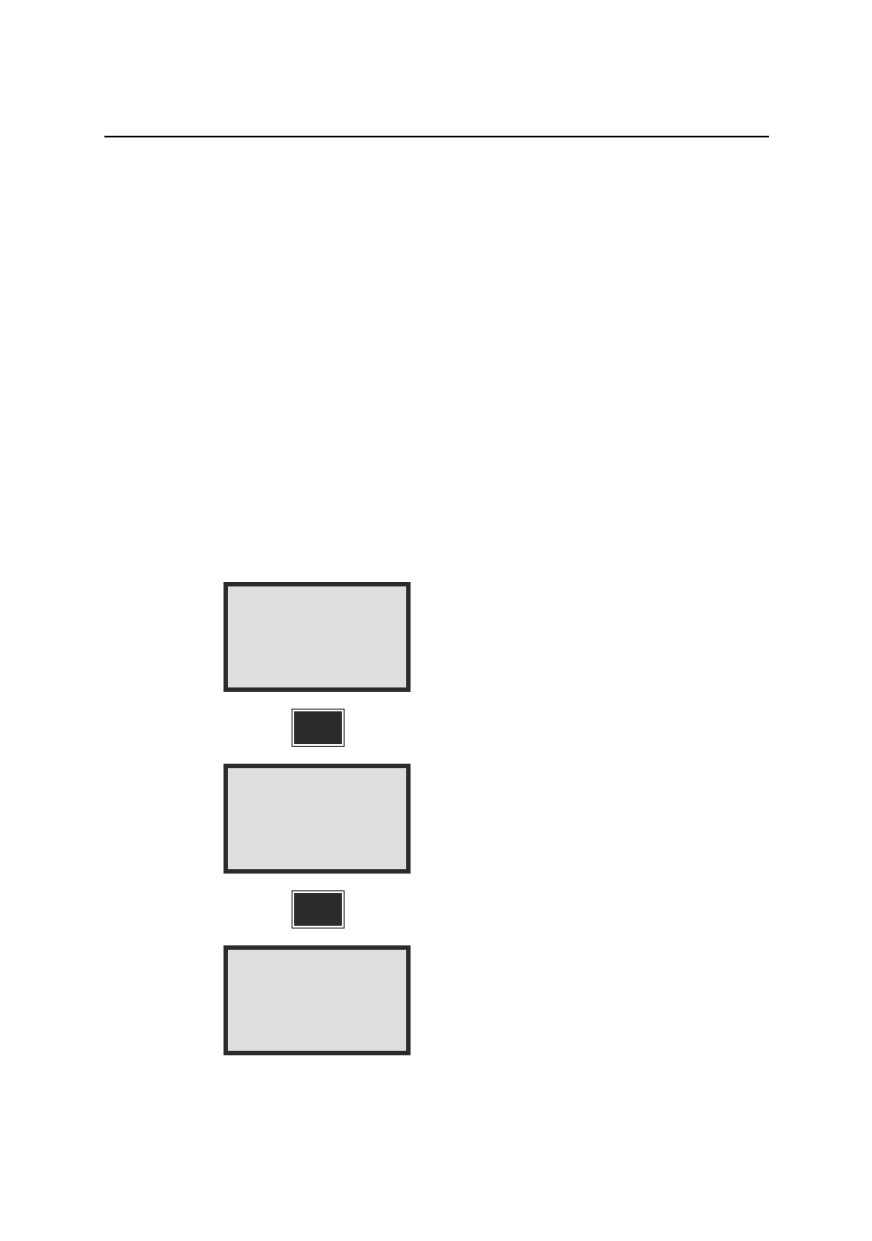
Таблица 0 (стандартная)
STD PO 9:22
HA: горизонтальный угол
HA:
VA: вертикальный угол
VA:
SD:
SD: наклонное расстояние
ENT
STD PO 9:22
HA: горизонтальный угол
HA:
HD: горизонтальное проложение
HD:
VD:
VD: превышение
ENT
STD PO 9:22
N:
N: координата X
E:
E: координата Y
ELE:
ELE: высота
4-14 Панель управления Spectra Precision Focus CU
Специальные установки
Другие настройки создаются с помощью главного меню
с использованием MNU 64 и параметра 2, Create Display
(Создать дисплей), например, MNU 642.
MNU
6
4
2
Доступно 5 таблиц (Таблицы 1-5). Таблица 0 является
стандартной и не может быть изменена (см. выше). В
каждой таблице можно задать до 16 различных страниц
или 48 страниц при использовании всего одной
таблицы. На каждой странице можно определить 3
строки.
Создание и выбор новой таблицы дисплея
Чтобы понять, как это работает, взглянем на
стандартную таблицу 0. После измерения расстояния
на дисплее появится следующее:
Страница 1
STD PO 9:22
HA:
VA:
SD:
ENT
Страница 2
STD PO 9:22
HA:
HD:
VD:
ENT
4-15
4 Подготовка к измерениям
Страница 3
STD PO 9:22
N:
E:
ELE:
Если, например, Вы хотите отобразить координату E (Y)
перед координатой N (Х), вы можете изменить таблицу
дисплея в соответствии со следующим примером:
(страницы 1 и 2 не изменяются).
Создание таблицы дисплея
Чтобы задать свои собственные таблицы дисплея, Вы
должны перейти в главное меню. Нажмите MNU 642…
STD PO 9:23
HA: 123.4565
VA: 99.8755
MNU
6
4
2
Выберите, например, 1. Нажмите 1 ENT…
Config. 9:23
(Table No) =
ENT
Примечание. Таблица 5 не может содержать
измеренных расстояний.
4-16 Панель управления Spectra Precision Focus CU
Специальные установки
Проверьте список меток функций в Приложении А.
Нажмите клавишу 7 (HA) и клавишу ENT...
Config. 9:23
Page 1 Row 1
Label no =
ENT
Нажмите YES (Да) или ENT.
Config. 9:23
Page 1 Row 1
HA
Ок?
ENT
Продолжите с метками 8 (VA) и 9 (SD)
Config. 9:23
Page 1 Row 2
Label no =
ENT
Продолжите с метками 7 (HA), 11 (HA), 11 (HD) and 49
(VD), используя ту же процедуру, что для страницы 1.
При переходе на страницу 3, введите перечисленные
ниже метки в следующем порядке:
38 координата Y
37 координата X
39 координата H
4-17
4 Подготовка к измерениям
Config. 9:23
Page 2 Row 1
Label no =
Теперь Вы создали собственную таблицу дисплея.
Нажмите YES и вернитесь к программе 0. (Р0).
Config. 9:23
Ready?
Выбор дисплея
Чтобы использовать заново созданную таблицу
дисплея, выберите MNU 64 и опцию 1. Выберите
Display (Дисплей). Введите номер текущей таблицы и
нажмите ENT. Этот номер таблицы становится версией
по умолчанию, пока Вы не выберите таблицу с другим
номером.
Display 9:23
Table no =
Таблица дисплея №5
В таблице дисплея № 5 Вы не сможете просмотреть
расстояния. По этой причине таблица I очень полезна
для пользовательских инструкций. Вы можете
объединить, например таблицу 0 с таблицей 5
следующим образом:
1. С помощью программы р41 назовите, например,
метки 90 и 91 именами «Aim» (Наведите) и «Press»
(Нажмите) соответственно.
4-18 Панель управления Spectra Precision Focus CU
Специальные установки
2. Установите функции 90, 91 как «to prism» (на призму)
и соответственно «А/М»
3. Создайте таблицу дисплея 5 и включите в нее метки
90 и 91
4. Выберите таблицу дисплея 0,5 (это таблица 0 и
таблица 5)
5. Теперь перед каждым измерением на экране будет
появляться следующая инструкция: «Aim to prism»
(Наведитесь на призму) и «Press A/M» (Нажмите
А/М). После наведения на призму углы и расстояния
появятся на дисплее.
Примечание. Если вывод данных должен быть
аналогичен таблице дисплея, то его также
необходимо задать. См. «Вывод данных», стр. 13-3.
Установка числа знаков после запятой
MNU
6
3
Чтобы задать число десятичных знаков, необходимо
сначала выбрать услугу меню…
STD PO 10:16
HA: 234.5678
VA: 92.5545
MNU
4-19
4 Подготовка к измерениям
Наберите номер 63 Set Decimals (Установка количества
знаков после запятой)
Menu
10:16
1 Set
2 Editor
3 Coord
6
3
В данном примере изменим число десятичных знаков,
например, HA = label No 7 (ГК =метка №7).
Config.
10:16
No of decimals
Label no =_
7
ENT
Примечание. Полный список функций и меток
находится в Приложении А.
Предположим, что в этом примере вы хотите работать
только с 2 десятичными знаками…
Config.
10:16
No of decimals
HA = 4
Change to =_
2
ENT
Примечание. При измерениях в режиме TRK
некоторые метки будут работать только с 2
знаками после запятой, даже если пользователь
задал большее число десятичных знаков.
4-20 Панель управления Spectra Precision Focus CU
Специальные установки
Теперь вы вернулись в стандартный режим измерений
(STD). Чтобы изменить другие метки, выберите меню и
повторите процедуру.
STD PO 10:16
HA: 234.56
VA: 92.5545
Установка переключателей
Targ. test on? (Тест навед. ВКЛ.?) Pcode on? (Коды
ВКЛ.?) Info ack off? (Инфо текст ВЫКЛ.?)
HT meas on (Измерить Н?) Pow.save on?
(Экономный ВКЛ.?) Key click on? (Щелчок
ВКЛ.?)
Prg-num.? (Прогр. ВКЛ.?) PPM ADV.? (РРМ
Улучш.?))
MNU
6
1
Используя функцию меню CONFIG (Настройка),
параметр 6, Set switches (Настройка переключателей) в
тахеометре могут быть заданы восемь различных
переключателей. Включение и выключение
переключателя выполняется с помощью клавиши NO
(Нет).
4-21
4 Подготовка к измерениям
Для включения или выключения теста наведения,
нажмите ENT/NO.
Config. 11:22
Targ.test on?
ENT
При использовании дополнительной программы Pcode
(Коды) можно отключить таблицу кодов.
Config. 11:22
Targ.test on
Pcode on?
ENT
При необходимости подтвердить любое
информационное сообщение, появляющееся на
экране, включите эту метку. После этого любое
информационное сообщение будет заканчиваться
фразой «Press any key» (Нажмите любую клавишу).
Дисплей возвращается в обычный режим через 3 с.
Config. 11:22
Targ.test on
Pcode on
Info ack. on?
ENT
4-22 Панель управления Spectra Precision Focus CU
Специальные установки
Config. 11:22
HT_meas on?
ENT
Примечание. Переключатель HT_meas не
применяется на Focus CU.
Некоторые дальномеры могут быть переведены в
экономный режим работы, что означает, что дальномер
активен только во время измерения расстояний. Это
указано на дисплее символом «s». (только в режимах
STD и D-bar).
Config. 11:22
HT_meas on
Pow. save on?
ENT
Включите опцию Keyclick (Щелчок), чтобы каждый раз
при нажатии клавиши Вы слышали звук.
Config. 11:22
HT_meas on
Pow. save on
Key click on?
ENT
4-23
4 Подготовка к измерениям
Переключатель Prg-num не применяется на Focus CU.
Config. 11:22
Prg_num on?
ENT
Включение опции PPM Adv (РРМ Улучш.) означает, что
поправка РРМ также определяется по влажной
температуре и влажности, определенными
пользователем. Выберите альтернативный вариант,
используя MNU65, Units (Единицы). Если он отключен,
система использует стандартную влажность 60% для
вычисления РРМ.
Config. 11:22
Prg_num on
PPM Adv. on?
ENT
Примечание. Переключатель Target Test (Тест
наведения) создан для безопасности. Он
предотвращает сохранение старого расстояния с
новыми значениями углов. Когда переключатель
теста наведения выключен, существует такой риск,
если Вы забудете измерить расстояние при
измерении последующих точек.
4-24 Панель управления Spectra Precision Focus CU
Специальные установки
Переключатель Job/Mem (Файл/Память) не
применяется на Focus CU.
Config. 11:22
Prg_num on
PPM Adv. on
Job/Mem. on?
ENT
Переключатель Station (Станция) не применяется на
Focus CU.
Config. 11:22
Show Stn. on?
ENT
Если параметр Confirm (Подтвержд.) включен,
координаты выбранной точки будут показаны на
дисплее при выборке из К-файла.
Config. 11:22
Show Stn. on
Confirm on?
ENT
4-25
4 Подготовка к измерениям
Если включен параметр Manual input (Ручной ввод),
оператор сможет вручную ввести горизонтальный угол
HA, вертикальный угол VA и наклонное расстояние SD.
Config. 11:22
Show Stn. on
Confirm on
Manual input on?
ENT
Включите или отключите звуковой сигнал панели
управления.
Config. 11:22
Beep on?
ENT
Отображение XY изменяет порядок отображения
координат X и Y на дисплее. Показывать X перед Y или
Y перед Х.
Config. 11:22
Beep on
Disp X Y
ENT
4-26 Панель управления Spectra Precision Focus CU
Специальные установки
Оператор может выбрать: будет ли включаться
подсветка дисплея по умолчанию при включении
панели управления.
Config. 11:22
Beep on
Disp X Y
Illumination on?
ENT
Переключатель 2-часового режима ожидания не
применяется на Focus CU.
Config. 11:22
2h Standby on?
ENT
Стандартное измерение
MNU
6
2
С помощью этого меню Вы можете выбрать режим
стандартного измерения, STD (стандартный) или FSTD
(ускоренный стандартный режим). Быстрый
стандартный режим не так точен, как стандартный
режим, но намного быстрее.
Config. 11:22
1 Standard
2 Fast Standard
4-27
4 Подготовка к измерениям
Выбор языка
MNU
6
6
Данная функция используется, если Вы хотите выбрать
специальные символы, которые являются уникальными
для Вашего языка. Вы можете выбрать шведский,
норвежский, датский, немецкий, японский, английский
(Великобритания) и английский (США), итальянский,
французский и испанский. На тахеометре с алфавитно-
цифровой клавиатурой символы показаны в последнем
ряду дисплея при работе в алфавитном режиме.
Тахеометр оснащен цифровой панелью управления и в
режиме ASCH отображает специальные символы путем
выбора разных значений для разных языков. Полный
список см. на стр. 9-2.
Language 13:16 (Я
Sw No De Ge Ja
Uk Us It Fr Sp
1: Change
1
ENT
4-28 Панель управления Spectra Precision Focus CU

Поверки
Поверки
MNU
5
При доставке прибора значения горизонтальной и
вертикальной коллимации и поправок горизонтальной
оси уже измерены и сохранены в памяти. Эти поправки
дают возможность выполнять измерения при одном
круге так же точно, как и при двух кругах. Инструмент
автоматически внесет поправки во все горизонтальные
и вертикальные углы, измеренные при одном круге.
Примечание. Поверки должны проводиться
регулярно, особенно при выполнении измерений в
условиях значительных колебаний температуры и
при необходимости высокой точности измерений при
одном круге.
Для значений коллимации и наклона оси вращения
трубы установлен предел в 0,02 града. Если
измеренные значения этих величин будут больше
допуска, инструмент сообщит об этом оператору и не
примет этих значений. В этом случае инструмент
должен быть механически отрегулирован в ближайшем
сервис-центре Spectra Precision
Определение коллимации и наклона
горизонтальной оси
Установите прибор обычным способом в соответствии с
инструкциями процедуры запуска, описанными в Главе
5 «Установка инструмента». Этот тест выполняется на
тахеометре.
4-29
4 Подготовка к измерениям
Сейчас Вы находитесь в режиме Стандартные
измерения (STD). Для начала процедуры поверки
нажмите MNU 5.
STD PO 10:16
HA: 123.4567
VA: 99.9875
MNU
5
Здесь Вы можете измерять новые и (или)
просматривать предыдущие значения. В данном
примере выведем на дисплей сначала старые.
Нажмите клавишу 2.
Test
10:16
1 Measure Coll
2 View Coll
3 Tracker Coll
2
Это значения, которые необходимо обновить. Нажмите
клавишу ENT.
Test
10:17
HA Col: 0.0059
VA Coll: 0.0014
Tilt Ax: 0.0184
ENT
4-30 Панель управления Spectra Precision Focus CU
Поверки
Чтобы возвратиться к пункту 1 Measure (Измерение) и
начать измерение коллимации и горизонтальной оси,
нажмите MNU 51.
STD PO 10:17
HA: 123.4567
VA: 99.9875
MNU
5
1
Примечание. Минимальное тестовое расстояние.
Важно, чтобы поверки выполнялись на расстоянии
более 100 м для достижения верного результата.
Поверните тахеометр в положение C2 (КП) (если у Вас
инструмент с сервоприводом, это выполняется
автоматически). Дождитесь звукового сигнала и точно
наведитесь на точку по горизонтали и по вертикали.
Test
10:17
Collimation
Face II: 0
Примечание. Минимальное расстояние при поверке
составляет 100 м
Для измерения и записи углов, нажмите кнопку A/M
спереди. Раздастся звуковой сигнал…
Нажмите
спереди.
Примечание. Нажмите
A/M
, если панель
управления находится спереди.
4-31
4 Подготовка к измерениям
Наведитесь на точку не менее 2 раз (чем больше, тем
лучше), приближаясь с разных направлений и затем
нажмите клавишу А/М спереди…
Нажмите
спереди
Примечание. При круге «лево» C1 (КЛ) и круге «право»
C2 (КП) должно быть одинаковое число наведений.
Поверните инструмент в положение C1 (КЛ)* и
наведитесь на точку.
*Сервопривод: Поверните инструмент в положение C1
(КЛ), нажав клавишу А/М в течение примерно 2 с и
наведитесь на точку.
Нажмите клавишу
Примечание. Нажмите
, если панель
управления расположена с лицевой стороны прибора.
Точно наведитесь на точку по горизонтали и по
вертикали и нажмите клавишу A/M.
Test
10:18
Collimation
Face II: 2
Face I: 0
C1:I
A/M
Наведитесь второй раз и нажмите клавишу A/M.
Test
10:18
Collimation
Face II: 2
Face I: 1
A/M
C1:II
4-32 Панель управления Spectra Precision Focus CU
Поверки
Результат измерения второго угла при С1 (КЛ) и
указание завершения быстро появятся на дисплее.
На дисплее появятся значения поправки На вопрос
Store? (Сохранить?) ответьте YES (ENT) или NO. Для
поддержания исправности инструмента данные
значения не могут быть равны 0.
Test
10:19
HA Col: -0.0075
VA Col: 0.0017
Store?
ENT
Примечание. Если Вы не уверены в точности
отображаемых значений, например, в связи с
ошибками визирования, на вопрос Store? (Сохранить?)
Вам необходимо ответить No (Нет) и повторить
измерения.
Если Вы ответили YES (ENT), на дисплее отобразится
вопрос об измерении наклона горизонтальной оси.
Нажмите YES (ЕNT).
Test
10:20
Tiltaxis?
ENT
Примечание. Если Вы не считаете необходимым
измерение наклона горизонтальной оси, Вы можете
отменить эту часть поверки, ответив на вопрос NO
(НЕТ).
Поверните инструмент в положение C2 (КП)*,
наведитесь на точку, которая находится не менее 15
4-33
4 Подготовка к измерениям
градов ниже или выше горизонтальной плоскости.
Нажимайте клавишу A/M после каждого наведения.
Test
10:20
Tiltaxis
Face II: 0
*Сервопривод: поверните инструмент в положение C2
(КП). Дождитесь звукового сигнала и наведитесь на
точку, которая находится на расстоянии 15 градов ниже
или выше горизонтальной плоскости. Нажмите клавишу
А/М после каждого наведения.
или
7
Нажмите на кнопку A/M на панели. Раздастся звуковой
сигнал…
Нажмите клавишу
Примечание. Нажмите
A/M
, если панель управления
находится с лицевой стороны прибора.
Наведитесь на точку не менее 2 раз, приближаясь с
разных направлений, и затем нажмите клавишу А/М
спереди…
Нажмите на
спереди
Примечание. При С2 (КП) и С1(КЛ) должно быть
одинаковое количество наведений.
Поверните инструмент в положение С1 (КЛ )* и
наведитесь на точку.
*Сервопривод: поверните инструмент в положение С1
(КЛ), нажав на клавишу А/М спереди в течение 2 с.
4-34 Панель управления Spectra Precision Focus CU
Поверки
Нажмите на клавишу
спереди.
Примечание. Нажмите
, если у Вас есть панель
управления с лицевой стороны прибора.
Наведитесь на цель и нажмите A/M.
Test
10:21
Tiltaxis
Face II: 2
Face I: 0
A/M
Повторите наведение на цель и нажмите клавишу A/M.
Test
10:21
Tiltaxis
Face II: 2
Face I: 1
A/M
На дисплее появится результат измерения второго угла
С1 (КЛ) и указание на его завершение.
Если значения измерений удовлетворительны, нажмите
YES (Да) или ENT. Нажмите клавишу ENT.
Test
10:22
Tiltax: 0.0150
Store?
ENT
Примечание. Если наклон горизонтальной оси больше
0,02 града появляется сообщение «Fail Re measure?»
(Ошибка! Повтори). На этот вопрос необходимо
4-35
4 Подготовка к измерениям
ответить Yes (Да) и повторить поверку. Если
ошибка больше 0,20 града и Вы ответили NO (Нет)
на данный вопрос, инструмент будет использовать
предыдущее значение ошибки. Однако, если ошибка
окажется больше 0,20 града, инструмент нуждается
в юстировке в сервис-центре Spectra Precision.
После ответа Yes (Да) для сохранения значения
наклона оси вращения трубы, Вы автоматически
возвращаетесь к началу программы Р0.
STD PO 10:23
HA: 123.4567
VA: 99.9875
Поверка инструмента
MNU
5
4
Включите инструмент и войдите в меню 5-4.
Выберите: 1 - Instrument Ver. (Версия Инстр.) или 2 -
Memory Test (Тест памяти).
Test
19:12
1 Instrument Ver.
2 Memory Test
1 - Если Вы выберете 1, на дисплее появится номер
версии программного обеспечения, которая
установлена в Вашем инструменте. (Длительно нажав
клавишу PRG можно просмотреть версию
программного обеспечения, установленного в панели
управления, см. стр. 1-16).
2 - Если Вы выберете 2, программа протестирует
память инструмента.
4-36 Панель управления Spectra Precision Focus CU
ГЛАВА
5
Работа на станции
5
Подготовка к работе на станции
5-2
Установка в поле
5-2
Начало работы
5-3
Калибровка двухосевого компенсатора с
сервоприводом
5-4
Предварительные установки температуры, давления,
влажности, поправки в расстояние и направления
горизонтального угла
5-5
Данные станции (высота инструмента, высота
отражателя и коорд. станции)
5-8
Система координат
5-14
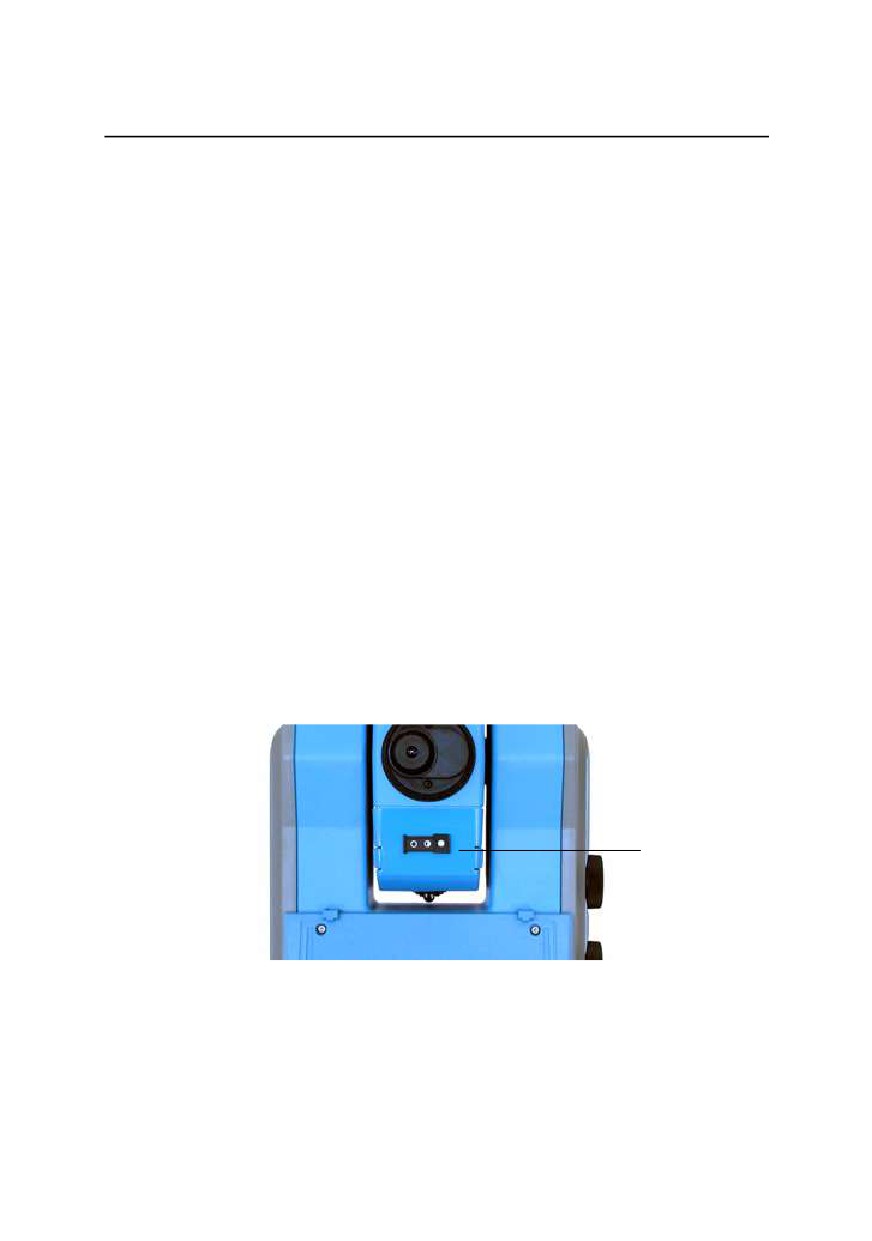
5 Работа на станции
Подготовка к работе на станции
Процедура подготовки к работе тахеометров Spectra
Precision может быть разделена на два этапа.
Установки параметров измерений, которые можно
выполнить заранее. Эти установки уже были описаны в
Глава 4, в разделе «Предварительные установки». В
настоящей главе будет описана калибровка
двухосевого компенсатора, установка PPM, поправка в
расстояние, направление горизонтального угла (Haref)
и данные станции (коорд).
Установка в поле
Установите инструмент на штативе на комфортной для
Вас высоте и подключите питание.
Примечание. Предполагается, что оператор знаком
с оптическими теодолитами. Установка,
центрирование с помощью оптического центрира и
приведение к горизонту здесь не описываются.
Внутренняя
батарея
Рис. 5.1
Установка внутренней батареи.
5-2 Панель управления Spectra Precision Focus CU
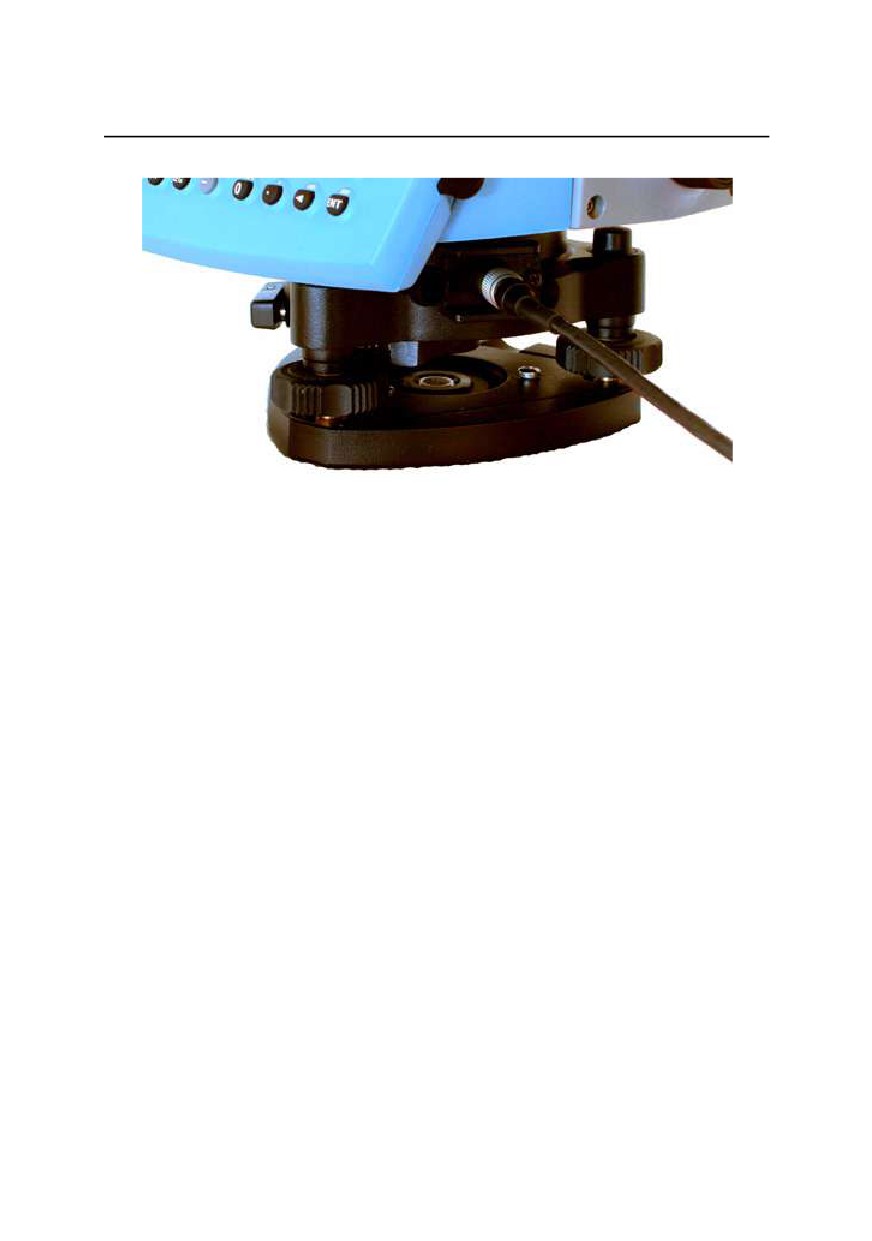
Подготовка к работе на станции
Рис. 5.2
Подключение внешней батареи.
Начало работы
• Включите инструмент и расположите дисплей
параллельно двум подъемным винтам трегера.
• Приведите инструмент к горизонту, поворачивая
подъемные винты трегера на равные углы в
противоположных направлениях.
Правило. Нижний пузырек будет следовать
направлению левого указательного пальца.
• Когда курсор находится в правильном положении,
регулируйте верхний пузырек третьим винтом-
упором, не вращая тахеометр. Вращение винта по
часовой стрелке перемещает курсор вправо.
Уравнивание должно быть в пределах 6C, в
противном случае прозвучит предупреждающий
сигнал после попытки провести калибровку
компенсатора. Электронный уровень на данном
этапе находится в «грубом» режиме (см. рис. 3.3)
«Точный» режим устанавливается после калибровки
двухосевого компенсатора.
5-3
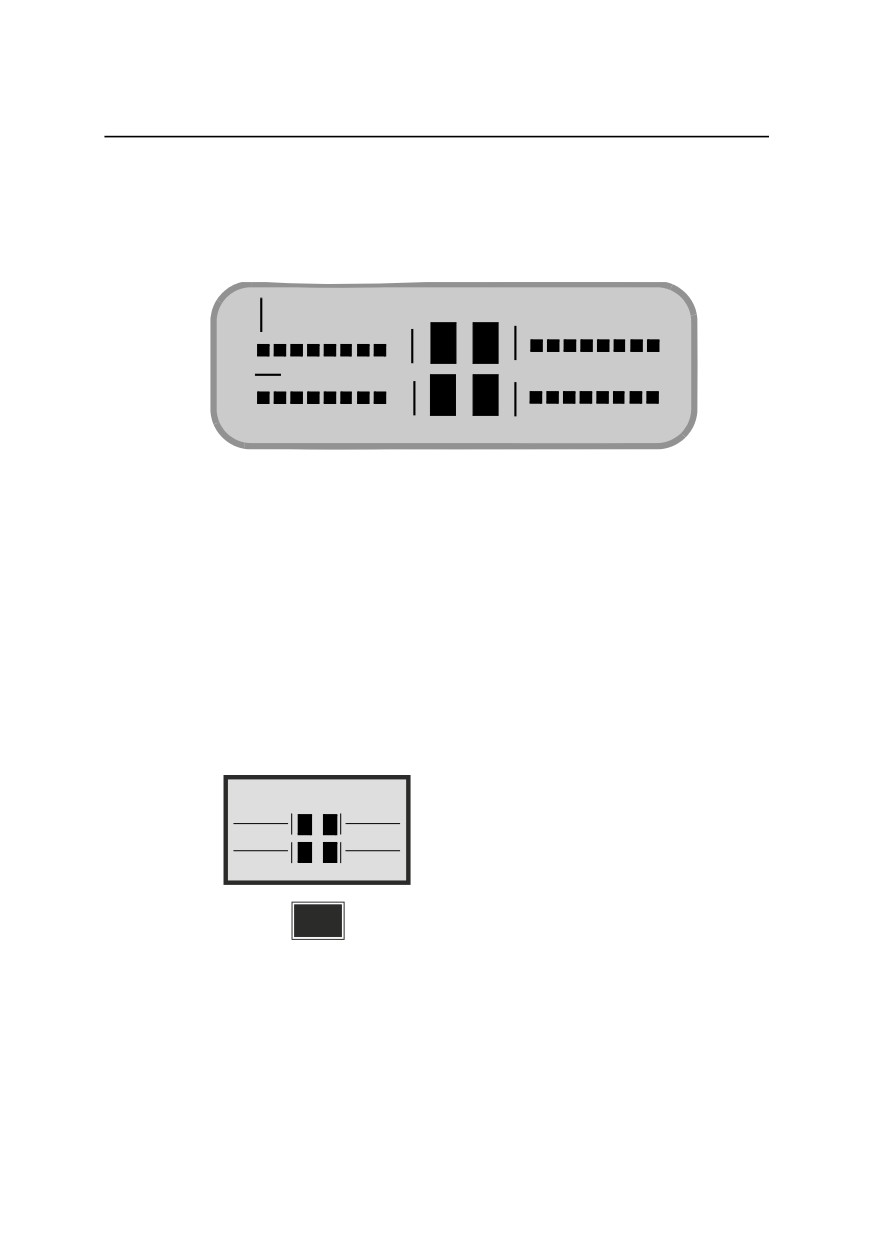
5 Работа на станции
В промежутках между измерениями Вы можете в
любой момент проконтролировать электронный
уровень, нажав на клавишу с символом уровня.
Подробнее об электронном уровне см. стр. 1-18.
11:36
Рис. 5.3
Вид дисплея при «грубом» режиме
горизонтирования
Калибровка двухосевого компенсатора с
сервоприводом
Чтобы получить максимально возможную точность
измерений, необходимо выполнить инициализацию
компенсатора.
Инструмент приведен к горизонту. Начните калибровку
компенсатора, нажав клавишу А/M или ENT.
I
14:04
A/M
Раздастся звуковой сигнал и вид дисплея изменится
на...
Примечание. Отключите компенсатор, задав
функцию 22=0.
5-4 Панель управления Spectra Precision Focus CU

Подготовка к работе на станции
Инструмент автоматически развернется на 200 град
(180°) от Вас. Через несколько секунд раздастся
звуковой сигнал, тахеометр повернется обратно и вид
дисплея изменится на…
Comp init
Wait
…на программу 0. Появление программы Р0 означает,
что инструмент приведен к горизонту и компенсатор
включен. Это также означает, что электронный уровень
находится в «точном» режиме, при котором каждое
отдельное движение курсора влево или вправо
представляет 20CC.
P0
14:05
Temp = 20.0
Предварительные установки температуры,
давления, влажности, поправки в расстояние
и направления горизонтального угла
Предварительные установки поправки в расстояние
значений ориентации угла могут быть введены в
программе 0, см. ниже. Коэффициент РРМ также можно
изменить и обновить с помощью процедуры SET 1, в
которой сам инструмент вычислит атмосферную
поправку, после того как Вы введете новые значения
температуры и давления. РРМ (ATM), Offset (поправки в
расстояние) и HAref (исходный горизонтальный угол)
также можно изменить функциями F30, F20 и F21
соответственно. Поэтому Вам никогда не придется
5-5
5 Работа на станции
принимать отображаемые или введенные значения. Их
можно изменить в любой момент.
После калибровки компенсатора дисплей
автоматически переходит к программе 0. Это последнее
введенное в инструмент значение температуры.
Примите его или введите новое значение.
P0
10:15
Temp = 20.0_
ENT
Примите его или введите новое значение давления.
P0
10:16
Press = 760.0_
ENT
Введите значение относительной влажности в
процентах. (Если в MNU6.5 Вы выбрали Wet
Temperature (Вл. темп.), то она также будет показана на
дисплее).
P0
10:16
RelHum = 60.0_
ENT
Примечание. Данное меню отображается только
если «PPM Adv.» (PPM Улучш.) активировано в MNU6.1
5-6 Панель управления Spectra Precision Focus CU
Подготовка к работе на станции
Введите значение постоянной поправки в расстояние
или примите нулевое значение (значение по умолчанию
= 0). См. также постоянную отражателя, Глава 9.
P0
10:16
Offset = 0.000_
ENT
Введите новое значение направления горизонтального
угла, например, 234.5678, 0 или примите старое
значение.
P0
10:16
HA:
123.5467
HAref = _
ENT
Наведите инструмент на ориентирную точку (Reference
Object) и нажмите A/M или ENT.
P0
10:16
HA:
123.5467
HAref = 234.5678
ENT
Примечание. Если Вы используете F21 для задания
исходного горизонтального угла (Haref), тахеометр
должен указывать на ориентирную точку, прежде чем
Вы нажмете на кнопку ENT.
5-7

5 Работа на станции
Тахеометр автоматически переходит в стандартный
(STD) режим и теперь он сориентирован в Вашей
собственной системе координат.
STD P0
10:16
HA:
234.5678
VA:
92.5545
На этом этапе Вы можете выбрать режим измерений D-
bar, Tracking и STD (выбирается автоматически). Далее
задаются характеристики станции.
Данные станции (высота инструмента, высота
отражателя и коорд. станции)
Для работы с непосредственным и немедленным
расчетом координат и отметок точек оператор может
легко и быстро ввести координаты станции через
главное меню, параметр 3, Coord (Координаты) или
параметр 1, Stn Coord (Коорд. станции) или с помощью
F37, F38 и F39. Высота инструмента и высота цели
могут быть соответственно введены с помощью F3 и F6.
Введем в инструмент данные станции, т.е. высоту
инструмента, высоту цели, координаты станции и т.п.
5-8 Панель управления Spectra Precision Focus CU
Подготовка к работе на станции
Высота инструмента
F
3
Чтобы ввести высоту инструмента, необходимо нажать
F.
STD P0
10:16
HA:
234.5678
VA:
92.5545
F
Выберите функцию 3 и нажмите ENT.
STD P0
10:16
Function = 3_
3
ENT
Показано предыдущее значение. Примите старое
значение или введите новое значение высоты
инструмента (Ih). Нажмите клавишу ENT для возврата в
программу P0.
STD P0
10:16
Ih = 0.000_
ENT
5-9
5 Работа на станции
Высота отражателя
F
6
Чтобы ввести высоту отражателя, необходимо нажать F.
STD P0
10:16
HA:
234.5678
VA:
92.5545
F
Выберите функцию 6 и нажмите ENT.
STD P0
10:16
Function = 6_
6
ENT
Показано предыдущее значение. Примите старое
значение или введите новое значение высоты
отражателя (SH). Нажмите ENT для возврата к Р0.
STD P0
10:16
SH = 0.000_
ENT
5-10 Панель управления Spectra Precision Focus CU
Подготовка к работе на станции
Координаты станции
MNU
3
1
Нажмите MNU.
STD P0
10:16
HA:
234.5678
VA:
92.5545
MNU
Выберите параметр 3 Coord (Координаты)
Menu
10:16
1 Set
2 Editor
3 Coord
3
Выберите параметр 1 Stn Coord (Координаты станции).
Coord
10:16
1 Stn Coord.
2 Setout Coord.
3 Fetch Stn data
1
Примечание. Ввод проектных координат рассмотрен
на стр. 6-23.
5-11
5 Работа на станции
STN = XXXX
ENT
HT measure?
YES
IH = 0.000
ENT
На дисплее отображается 0 или введенное ранее
значение координаты N (Х). Введите координату N (X)
новой станции, например, 100 и нажмите клавишу ENT.
Coord
10:16
N = 100_
ENT
5-12 Панель управления Spectra Precision Focus CU
Подготовка к работе на станции
Координату E (Y), например, 200 и нажмите ENT.
Coord
10:16
N = 100
E = 200_
ENT
Высоту, например, 50 и нажмите ENT.
Coord
10:16
N = 100
E = 200
ELE = 50_
ENT
HA: X.XXXX
HA ref:
ENT
Данные станции были введены. Инструмент
возвращается к режиму STD программы Р0.
STD P0
10:17
HA:
168.5400
VA:
92.1570
На этом этапе Вы ввели всю информацию,
необходимую для начала съемочных работ. Благодаря
тому, что Вы ввели данные станции, включая
предварительно вычисленное направление (Haref), Вы
можете при необходимости прямо в поле вывести на
дисплей координаты X, Y и H измеренных точек.
5-13
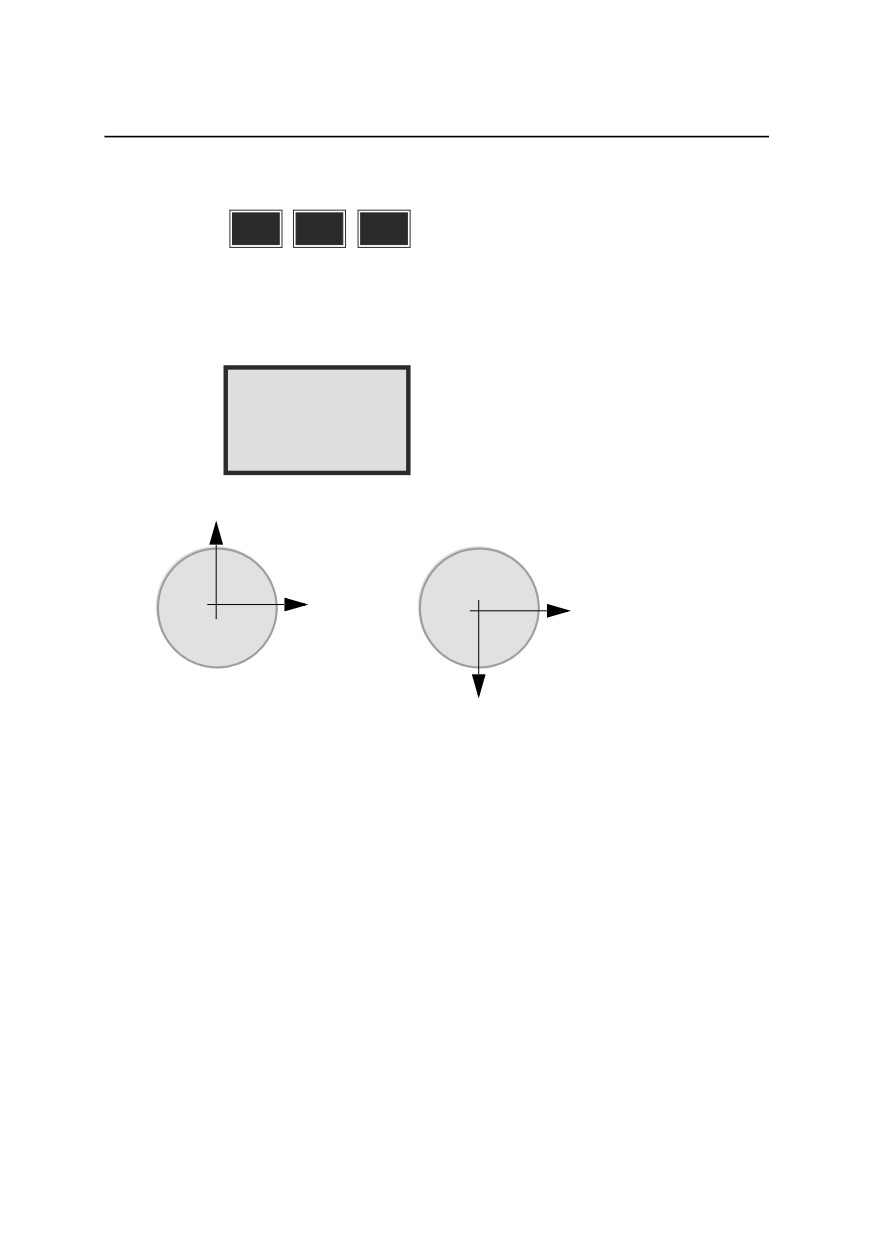
5 Работа на станции
Система координат
MNU
6
7
С помощью меню 67, Coord system (Система
координат), Вы можете выбрать систему координат,
ориентированную на север или на юг.
Config.
10:16
1 North Orient
2 South Orient
C 0°
Система координат, ориентированная
на юг
В 90°
В 270°
Ю.
Система координат, ориентированная на север
наиболее простая
5-14 Панель управления Spectra Precision Focus CU
ГЛАВА
6
Выполнение измерений
6
Угловые и линейные измерения
6-2
Стандартное измерение (режим STD)
6-2
Быстрый стандартный режим
6-9
Режим измерений D-bar
6-10
Режим D-bar при двух кругах (C1/C2)
6-13
Сбор данных и тахеометрия (режим TRK)
6-19
Разбивка в режиме TRK
6-23

6 Выполнение измерений
Угловые и линейные измерения
Стандартное измерение (режим STD)
1
STD
STD
или
Этот режим измерений обычно используют во время
контрольных съемок, например, небольших
тахеометрических ходов, контроля точности съемки
точек и т.п. Измерение каждой точки занимает 3,5 с.
Инструмент выполняет измерение и выводит на
дисплей в программе Р0 значения HA, VA и SD
(горизонтальный угол и вертикальный угол и наклонное
расстояние), с возможностью отображения значений
HD и VD (горизонтальное проложение и превышение), а
также координаты точек N, E и ELE (X, Y и Н) при
двойном нажатии клавиши ENT.
6-2 Панель управления Spectra Precision Focus CU
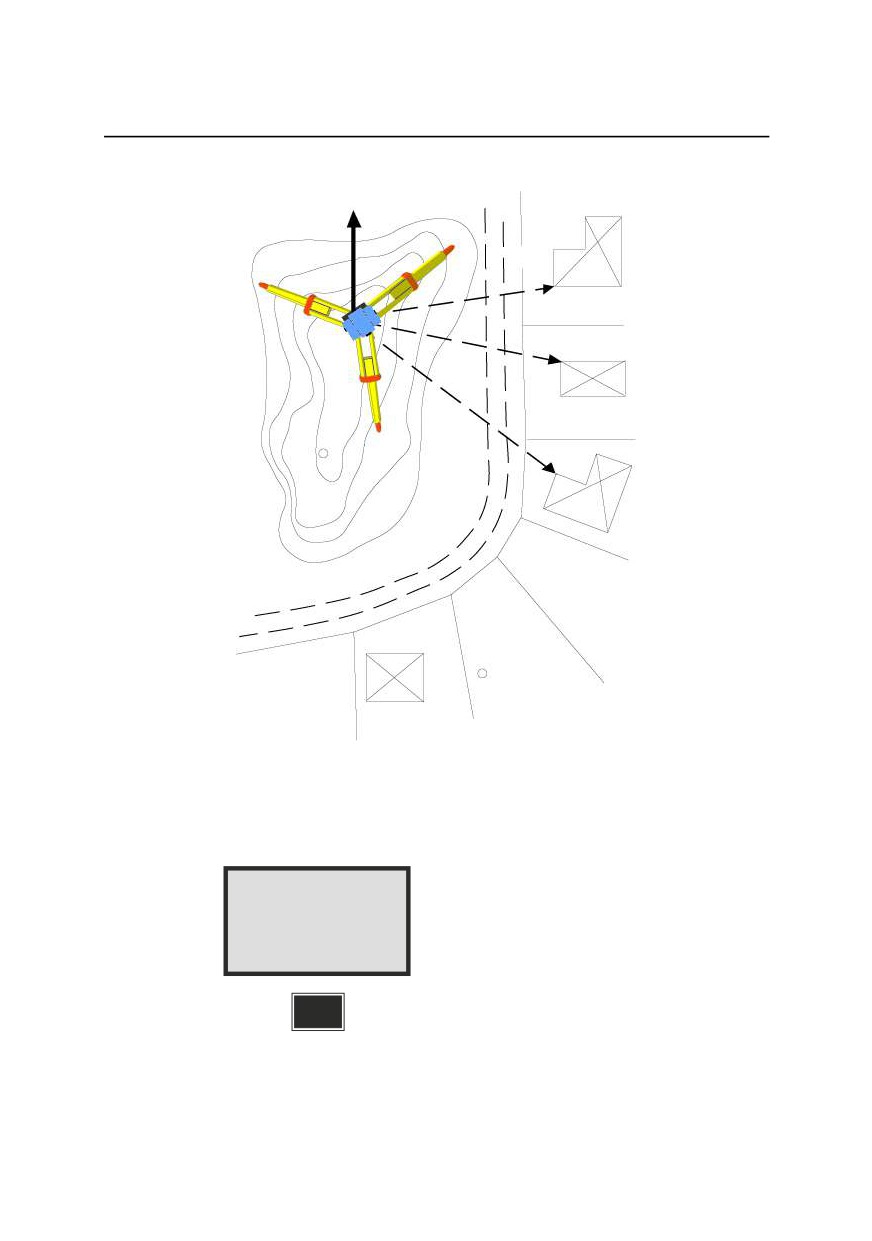
Угловые и линейные измерения
Рис. 6.1
Наведите инструмент на точку. Чтобы измерить
расстояние, нажмите клавишу А/М.
STD P0
10:17
HA:
137.2355
VA:
106.5505
A/M
Примечание. Если включен режим экономии энергии,
звуковой сигнал отключается.
6-3
6
Выполнение измерений
Через 3,5 с на дисплее выводится наклонное
расстояние (SD). Если необходимо просмотреть другие
значения, например, горизонтальное проложение (HD)
или превышение (VD), нажмите ENT…
STD P0
10:18*
HA:
137.2235
VA:
102.2240
SD:
37.225
ENT
Если необходимо вывести координаты и высоту точки,
нажмите клавишу ENT…
STD P0
10:18*
HA:
137.2235
HD:
37.202
VD:
-1.300
ENT
Значения VD (превышение) и ELE (высота)
непосредственно связаны с данными инструмента, IH
(высотой инструмента) и SH (высотой цели).
Чтобы выполнить измерения на следующей точке,
наведите инструмент на отражатель и повторите
приведенные выше инструкции. Если Вы выполняете
измерения на следующую точку в этом режиме, то
сначала на дисплее появятся координаты N (X), E (Y), и
ELE (H).
STD P0
10:18*
N:
1234.567
E:
8910.123
ELE:
456.789
6-4 Панель управления Spectra Precision Focus CU

Угловые и линейные измерения
Примечание. R.O.E (Высота недоступного объекта)
вычисляется автоматически в режимах вывода на
дисплей VD и ELE, когда зрительная труба находится
в вертикальном положении. Используйте MNU 1.2 для
задания R.O.E.
Примечание. Мгновенное обновление результатов.
Если Вы повернете инструмент горизонтально после
выполнения измерения, значения N (X), E (Y) и (ELE) Н
автоматически обновятся (в пределах определенных
ограничений).
Стандартное измерение при двух кругах (C1/C2)
1
STD
STD
или
Этот режим измерений обычно используется при
контрольной съемке, например, для прокладки ходов,
контроля точности точек съемки и т.п. Этот режим
доступен только при работе с прибором как с обычным
тахеометром.
В данном режиме измеряются и выводятся на дисплей
горизонтальные и вертикальные углы и их
соответствующие разности при «круге вправо» С2 (КП)
и «круге влево» С1 (КЛ) и наклонные расстояния с
возможностью просмотра горизонтального проложения,
превышения и координат X и Y с помощью двойного
нажатия клавиши ENT.
Измерения при двух кругах всегда начинаются с
положения С2. Звездочки (*) рядом с отображаемыми
разностями между положениями С2 и С1, например dH
(dГор) и dV (dВер), указывают, что разности между
кругом 1 и кругом 2 превышают 100 (~30”). Это важный
показатель того, что необходимо провести поверку или
инструмент был плохо наведен на цель при круге КП
(С2) или при круге КЛ (С1).
6-5
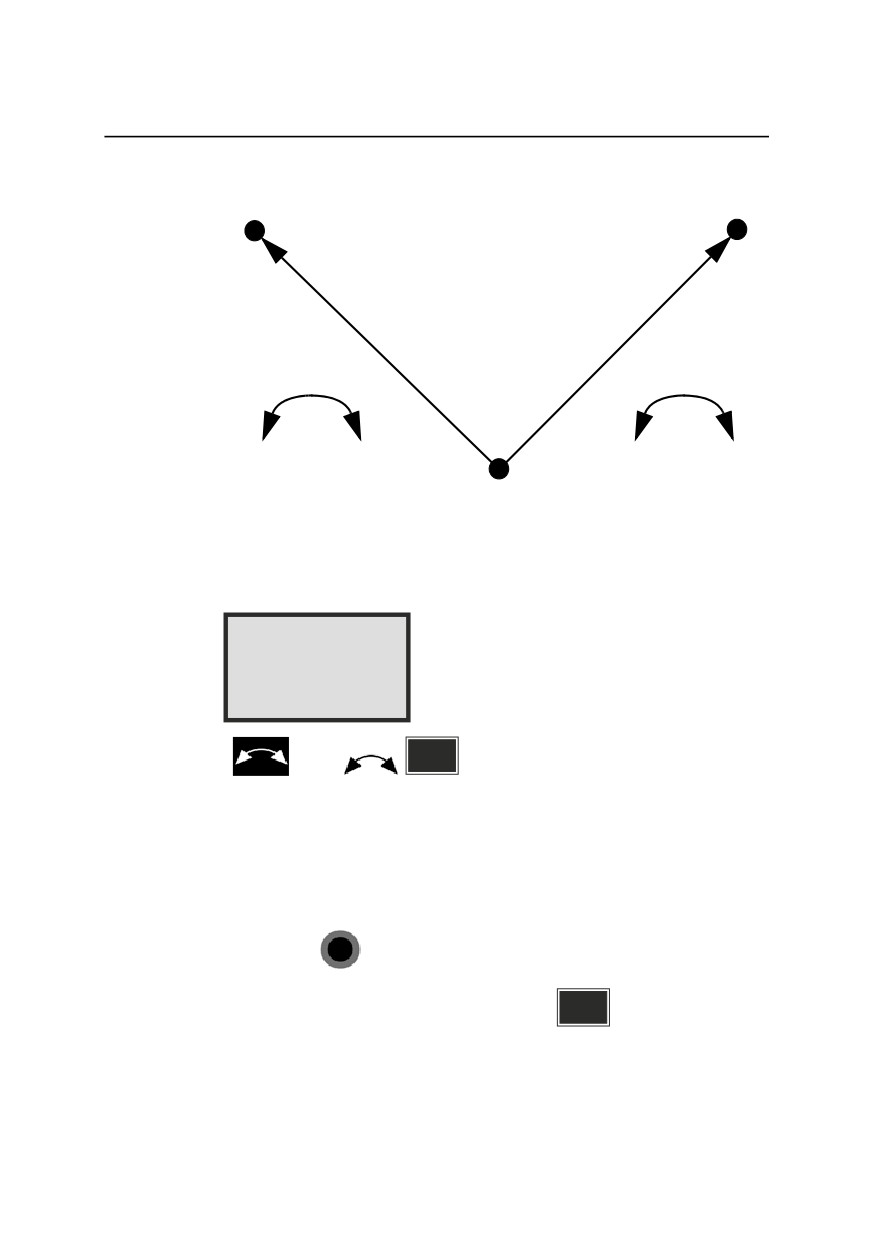
6 Выполнение измерений
A
B
C2 + C1
C2 + C1
Станция
Рис. 6.2
Поверните инструмент в положение C2*.
STD P0
10:17
HA:
154.3598
VA:
106.3707
7
или
*Сервопривод: поверните инструмент в положение С2
и дождитесь звукового сигнала.
Для измерения и записи углов нажмите кнопку A/M на
лицевой стороне инструмента. Раздастся звуковой
сигнал.
Нажмите
спереди
Примечание. Нажмите клавишу
A/M
, если на
инструменте имеется панель управления на лицевой
стороне.
6-6 Панель управления Spectra Precision Focus CU
Угловые и линейные измерения
При нажатии клавиши A/M горизонтальный и
вертикальный углы сохраняются в рабочей памяти
панели управления. Когда инструмент повернут в
положение С1, эти сохраненные значения можно при
необходимости просмотреть нажатием кнопки ENT для
перехода между таблицами дисплея.
Поверните инструмент в положение C1**. В случае
захвата призмы раздастся звуковой сигнал…
**Сервопривод: поверните инструмент в положение
С1 нажатием клавиши A/M на лицевой стороне прибора
в течение примерно 2 c. В случае захвата призмы
раздастся звуковой сигнал...
Нажмите
спереди
7
Примечание. Нажмите
или
, если
на лицевой стороне прибора установлена панель
управления.
Отображаемые на дисплее значения dH и dV являются
половиной разности между угловыми значениями С2 и
С1. Чтобы измерить расстояние нажмите клавишу А/М.
STD P0
10:18*
HA:
154.3599
VA:
106.3704
dH:02 dV:02
A/M
Через 3,5 секунды на дисплее появляется значение
наклонного расстояния (SD). Если необходимо
просмотреть другие значения, например,
6-7
6
Выполнение измерений
горизонтальное проложение (HD) или превышение
(VD), нажмите клавишу ENT…
STD P0
10:18*
HA:
154.3599
VA:
106.3704
SD:
98.473
ENT
Если Вы хотите просмотреть координаты и высоту
точки, нажмите клавишу ENT...
STD P0
10:18
HA:
154.3599
HD:
97.981
VD:
-9.836
ENT
Данные значения координат и высоты непосредственно
связаны с данными станции, в том числе с высотой
инструмента и высотой отражателя. Если Вы хотите
просмотреть значения углов HA и VA (С2), нажмите
ENT...
STD P0
10:18
N:
-73.861
E:
64.380
ELE:
-9.836
ENT
Дополнительное нажатие на клавишу ENT возвратит
дисплей к первоначальному виду, и Вы можете
выполнять измерение на следующую точку. Наведите
6-8 Панель управления Spectra Precision Focus CU
Угловые и линейные измерения
инструмент на призму по вертикали и по горизонтали и
повторите вышеописанные действия.
STD P0
10:18
HAII:
354.3581
VAII:
293.6284
Примечание. Функция R.O.E также работает в
стандартном режиме измерений при двух кругах
точно так же, как и в стандартном режиме
измерений при одном круге.
Быстрый стандартный режим
В тех случаях, когда скорость измерений важнее
точности, Вы можете выбрать быстрый стандартный
режим измерений, который ускоряет измерение по
сравнению со стандартным режимом. В этом случае
время измерения составляет примерно 1,3 с вместо 3,5
с в обычном стандартном режиме и с 2 десятичными
знаками в режиме Tracking.
Быстрый стандартный режим отображается на дисплее
надписью «FSTD».
FSTD P0
10:18
HA:
154.3581
VA:
106.6284
MNU
6
2
Переключение между быстрым и обычным
стандартными режимами выполняют в меню 6 2,
Standard Measure (Стандартное измерение) (см. Глава
4). Процедура измерения аналогична измерению в
стандартном режиме, за исключением того, что в
режиме FSTD при двух кругах невозможны, см. стр. 6-2 -
стр. 6-5.
6-9

6 Выполнение измерений
Специальные функции в U.D.S (P1-P19)
Работая в режиме FSTD и U.D.S, Вы можете выполнить
и сохранить измерения одним нажатием клавиши REG.
Вы можете, конечно, выполнить измерение обычным
способом с помощью клавиши A/M, а затем сохранить
результат измерения с помощью клавиши REG.
Режим измерений D-bar
_
D
3
или
D
Этот режим измерений аналогичен стандартному
режиму при одном круге, основное отличие заключается
в том, что линейные измерения выполняются в
автоматически повторяемом измерительном цикле.
Среднее арифметическое значение вычисляется
автоматически, что повышает точность автоматических
измерений.
Инструмент измеряет и выводит на дисплей
горизонтальный и вертикальный углы и наклонное
расстояние, а при двойном нажатии клавиши ENT
можно вывести на дисплей горизонтальное проложение
и превышение, а также координаты и высоту точки.
Функция R.O.E в данном режиме аналогична
стандартному режиму измерения при одном круге.
Однако существует одно серьезное отличие: при
окончании измерения расстояния необходимо нажать
клавишу А/М. После 99 измерений операция
прекращается автоматически.
6-10 Панель управления Spectra Precision Focus CU
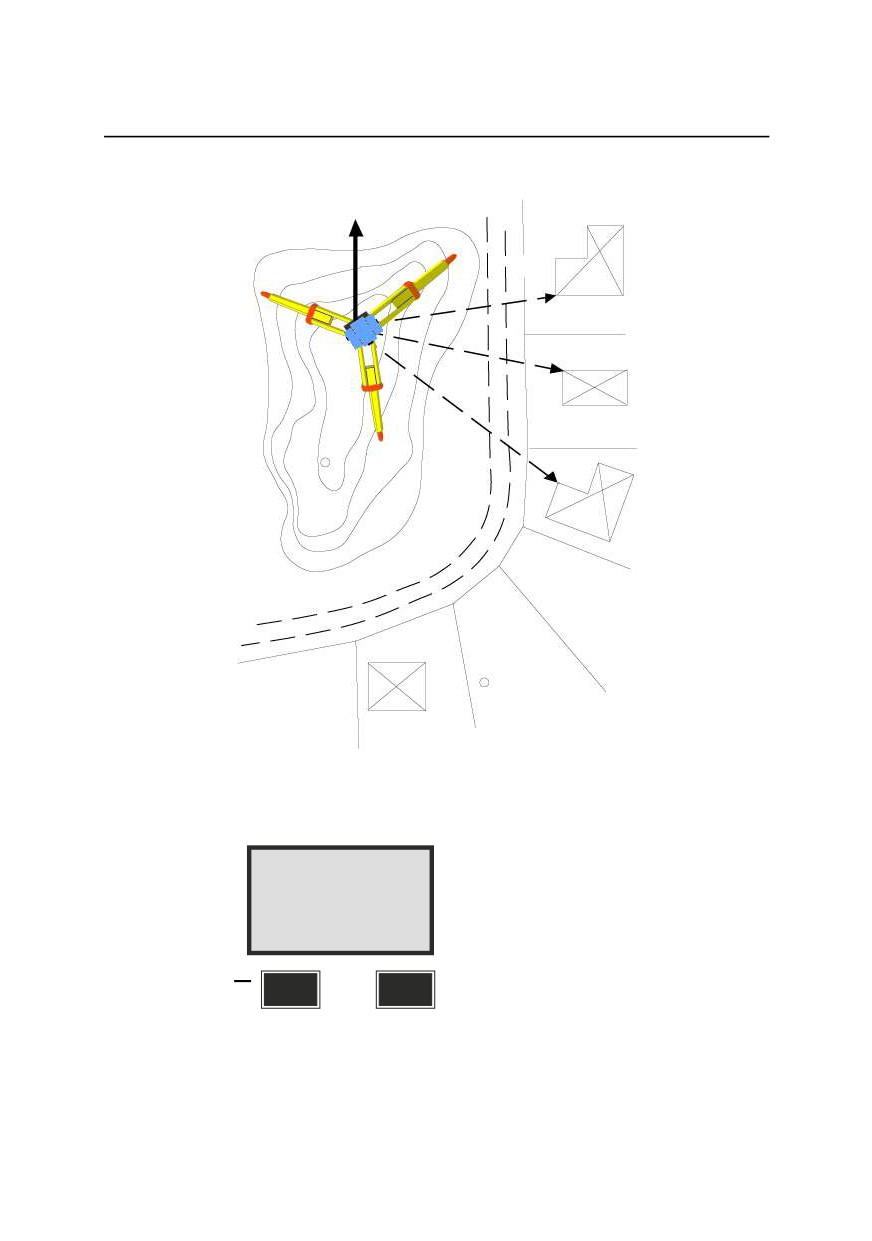
Угловые и линейные измерения
1101
1104
1105
Нажмите клавишу D-bar, чтобы перейти к режиму D-
bar…
STD P0
10:18
HA:
399.9995
VA:
104.8845
_
D
3
или
D
Примечание. В некоторых инструментах можно
выбрать режим Hi-Res (Высокое разрешение).
6-11
6 Выполнение измерений
Наведите инструмент на точку в положении С1. В
случае захвата призмы раздастся звуковой сигнал.
Нажмите клавишу А/M.
D P0 10:19
HA:
399.9995
VA:
102.2205
A/M
Примечание. При включении экономичного режима
звуковой сигнал отключается.
Расстояние постоянно обновляется. Для просмотра
вычисленных данных измеренной точки используйте
клавишу ENT, чтобы переключаться между разными
таблицами дисплея, например, для просмотра значений
HD и VD точки, нажмите клавишу ENT...
D P0 10:19*
HA:
123.9995
VA:
102.2205
SD:
33.113
ENT
Примечание. В режиме Hi-Res углы HA и VA
выводятся с пятью знаками после запятой и SD c
четырьмя знаками после запятой.
Для просмотра значений Х, Y и Н точки…
D P0 10:20*
HA:
123.9995
HD:
32.363
VD:
-1.155
ENT
6-12 Панель управления Spectra Precision Focus CU
Угловые и линейные измерения
При измерении в этом режиме на следующую точку на
дисплее сначала появятся координаты N (X), E (Y) и
высота точки ELE (H).
D P0 10:20*
N:
5143.113
E:
2008.156
ELE:
187.554
ENT
Примечание. Время, требуемое для измерения и
обновления инструмента, полностью зависит от
Вас. Однако, при хороших условиях видимости
определение расстояния обычно возможно после 10-15
секунд.
Режим D-bar при двух кругах (C1/C2)
Этот режим измерений используется во время
контрольной съемки, например, при горизонтальной
съемке, контроле точности точек съемки и т.д., в тех
случаях, когда требуется высокая точность.
Линейные измерения выполняются многократно, что
обеспечивает более высокую степень точности, а
средние арифметические значения вертикального и
горизонтального углов всех измерений, выполненных
при двух кругах С1 и С2, автоматически вычисляются и
выводятся на дисплей.
Примечание. Автоматическое среднее
арифметическое значение двух углов и расстояние.
Инструмент измеряет и выводит средние значения
горизонтальных и вертикальных углов, а также угловые
разности между обоими кругами и наклонное
расстояние. Вы также можете вывести на дисплей
значения горизонтального проложения, превышения,
6-13
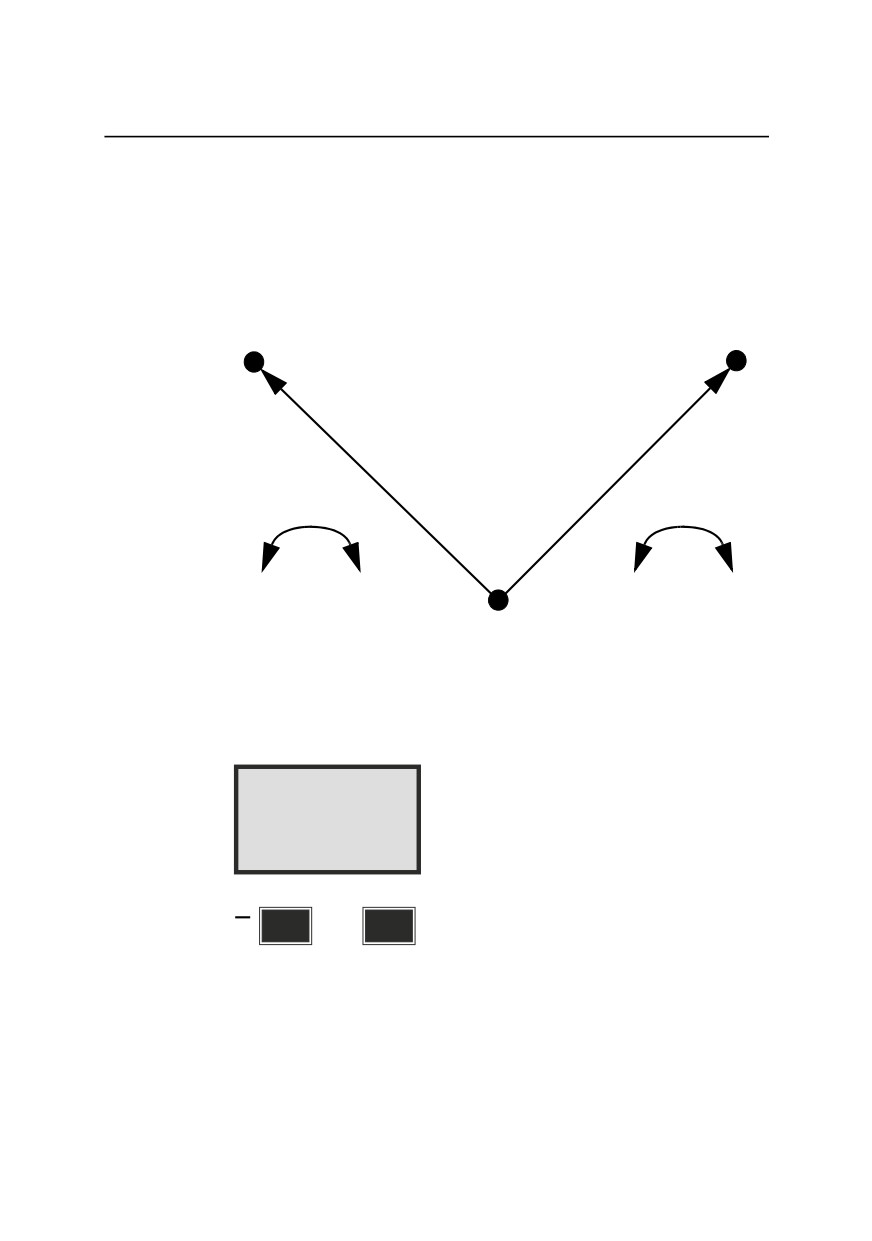
6 Выполнение измерений
координат и высоты точки двойным нажатием клавиши
ENT. Коллимационная ошибка и ошибка наклона оси
вращения зрительной трубы полностью
компенсируется, и ошибки оператора сводятся к
минимуму.
A
B
C2 + C1
C2 + C1
Станция
Рис. 6.3
Нажмите клавишу D-bar, чтобы перейти к режиму D-
bar…
STD P0
10:17
HA:
154.3605
VA:
106.7301
_
D
3
или
D
6-14 Панель управления Spectra Precision Focus CU
Угловые и линейные измерения
Поверните инструмент в положение С2*. Дождитесь
звукового сигнала и наведитесь на первую точку.
D P0 10:19
HA:
154.3605
VA:
106.7301
*Сервопривод: Поверните инструмент в положение С2,
нажав
или
7
Дождитесь звукового сигнала и наведитесь на первую
точку.
Для измерения и записи углов, нажмите кнопку A/M на
лицевой стороне инструмента. Раздастся звуковой
сигнал.
Нажмите клавишу
на лицевой стороне
инструмента
Примечание. Нажмите
A/M
, если на лицевой
стороне прибора установлена панель управления.
При нажатии клавиши A/M горизонтальный и
вертикальный углы сохраняются во внутренней памяти
инструмента. Количество наведений зависит от
оператора, и будет зависеть в основном от условий
видимости и требуемой точности работ.
В этом примере мы выполним наведения при круге С2
(КП). Наведитесь на инструмент с другого направления
и нажмите клавишу A/M на лицевой стороне
инструмента…
6-15
6
Выполнение измерений
Нажмите клавишу
на лицевой стороне
инструмента.
Примечание. Нажмите клавишу
A/M
если на
лицевой стороне прибора установлена панель
управления.
После второго нажатия клавиши А/M в памяти
инструмента сохранится среднее значение угла при
круге С2 (КП). При измерении углов в этом режиме при
круге C2 (КП) и круге C1 (КЛ) должно быть сделано
одинаковое число наведений.
Поверните инструмент в положение С1* и наведитесь
на точку. В случае захвата призмы раздастся звуковой
сигнал…
*Сервопривод: поверните инструмент в положение С1,
удерживая клавишу А/М примерно 2 с, и наведитесь на
точку. В случае захвата призмы раздастся звуковой
сигнал…
Примечание. Нажмите
7
или
если на
лицевой стороне прибора установлена панель
управления.
Наведитесь на точку с другого направления и нажмите
клавишу A/M.
D P0 10:21
HA:
154.3605
VA:
106.3701
II:2
I:1
A/M
Результат измерения второго угла С1 и указание на
окончание измерения (например, II:2) быстро
появляются на дисплее.
6-16 Панель управления Spectra Precision Focus CU
Угловые и линейные измерения
Однако, значения, которые появляются на дисплее,
являются окончательными средними значениями
горизонтальных и вертикальных углов. Значения dH
(dГор) и dV (dВер), отображенные на дисплее - это
значения, которые учитываются в углах, т.е. половина
суммы горизонтальной и вертикальной
коллимационной ошибки и ошибки наведения. Чтобы
измерить расстояние, нажмите клавишу А/М.
D P0 10:22
HA:
154.3601
VA:
106.3731
dH:04
dV:09
A/M
Примечание. Дополнительную информацию о dH
(dГор) и dV (dВер) см. в разделе «Общие
рекомендации» в Главе 9.
Расстояние постоянно измеряется и обновляется, тогда
как средние значения углов не меняются.
Для просмотра значений HD и VD для точки, нажмите
ENT.
D P0 10:21*
HA:
154.3601
VA:
106.3731
SD:
98.472
ENT
6-17
6
Выполнение измерений
Для просмотра значений N (Х), E (Y) и (ELE) Н точки…
D P0 10:21*
HA:
154.3601
HD:
97.979
VD:
-9.840
ENT
Если Вы измеряете следующую точку в данном режиме,
на дисплее сначала появятся координаты X, Y и высота
точки H. Чтобы просмотреть горизонтальный и
вертикальный углы (С2), нажмите клавишу ENT…
D P0 10:21*
N:
-73.861
E:
64.378
ELE:
-9.840
ENT
Чтобы просмотреть горизонтальный и вертикальный
углы (С1), нажмите клавишу ENT…
D P0 10:21*
HAII:
354.3597
VAII:
293.6278
ENT
D P0 10:21*
HAI:
154.3605
VAI:
106.3741
6-18 Панель управления Spectra Precision Focus CU

Угловые и линейные измерения
Сбор данных и тахеометрия (режим TRK)
TRK
2
или
TRK
Данный режим обычно используется при выполнении
топографических работ большого и малого объема.
Режим TRK является полностью автоматическим. Все
измеренные значения будут обновляться через 0,4 с
после контакта с призмой. Между измерениями не
следует нажимать никаких клавиш. Следует
подчеркнуть, что потребление энергии батареи
несколько выше для данного режима по сравнению с
выполнением тахеометрии в режиме STD.
Определение R.O.E в данном режиме автоматическое.
Обратите внимание, что т.к. измерения начинаются
автоматически, есть некоторый риск выполнения
измерений при плохом наведении инструмента на
призму.
6-19
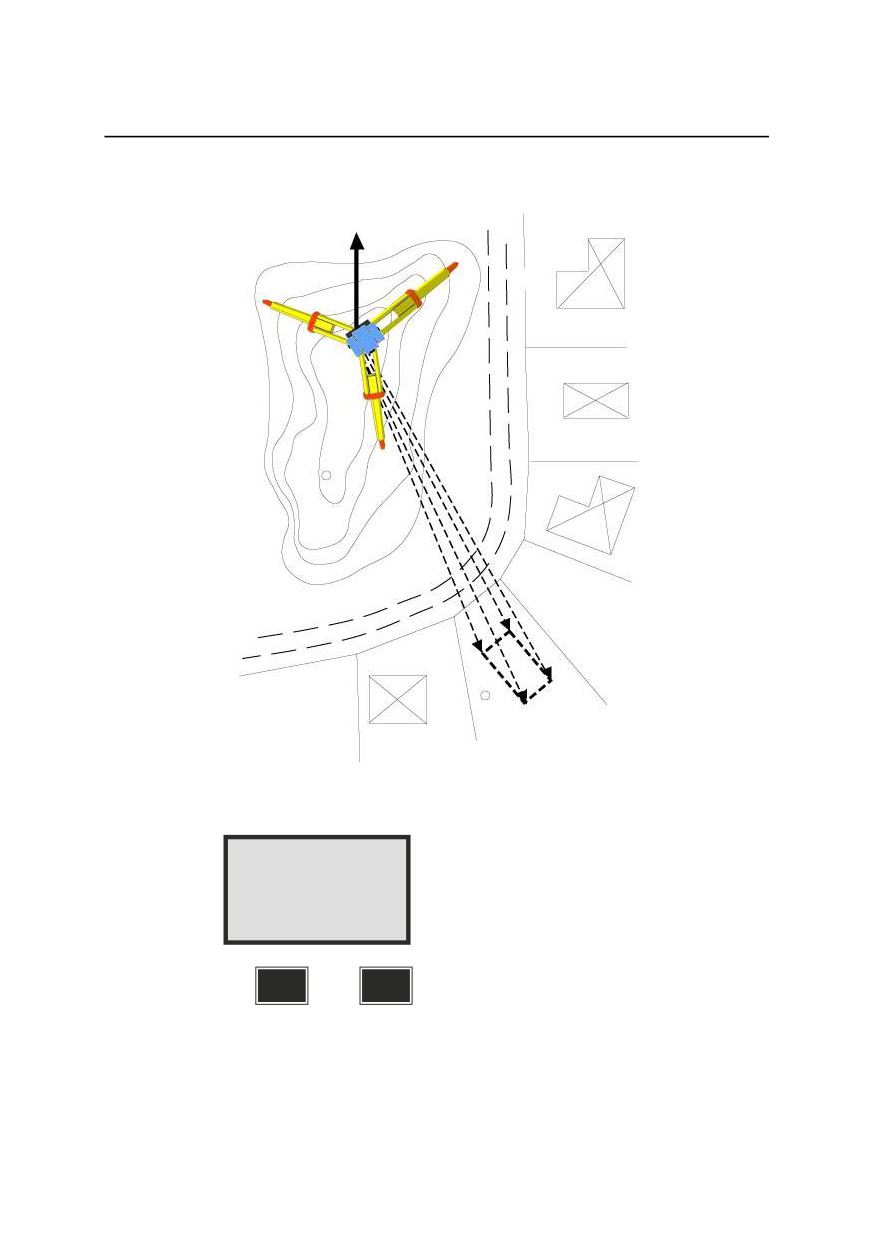
6 Выполнение измерений
Чтобы включить режим TRK, нажмите клавишу TRK...
STD P0
10:17
HA:
165.2355
VA:
106.5505
TRK
2
TRK
или
6-20 Панель управления Spectra Precision Focus CU
Угловые и линейные измерения
Наведитесь на точку. Измерение расстояний
начинается автоматически, и нажимать клавишу A/M не
обязательно.
TRK P0
10:17
HA:
165.2355
VA:
106.5505
Значения HD и VD выводятся на дисплей. Для
просмотра координат и высоты точки нажмите ENT…
TRK P0
10:17*
HA:
159.8700
HD:
104.36
VD:
-8.508
ENT
Нажмите ENT для просмотра значений горизонтального
и вертикального углов HA и VA и наклонного расстояния
SD.
TRK P0
10:17*
N:
1234.567
E:
9101.112
ELE:
31.415
ENT
Если Вы измеряете следующую точку в данном режиме,
на дисплее сначала появятся координаты N (X), E (Y) и
высота точки ELE (H).
TRK P0
10:17*
HA:
159.8710
VA:
105.1785
SD:
104.71
6-21
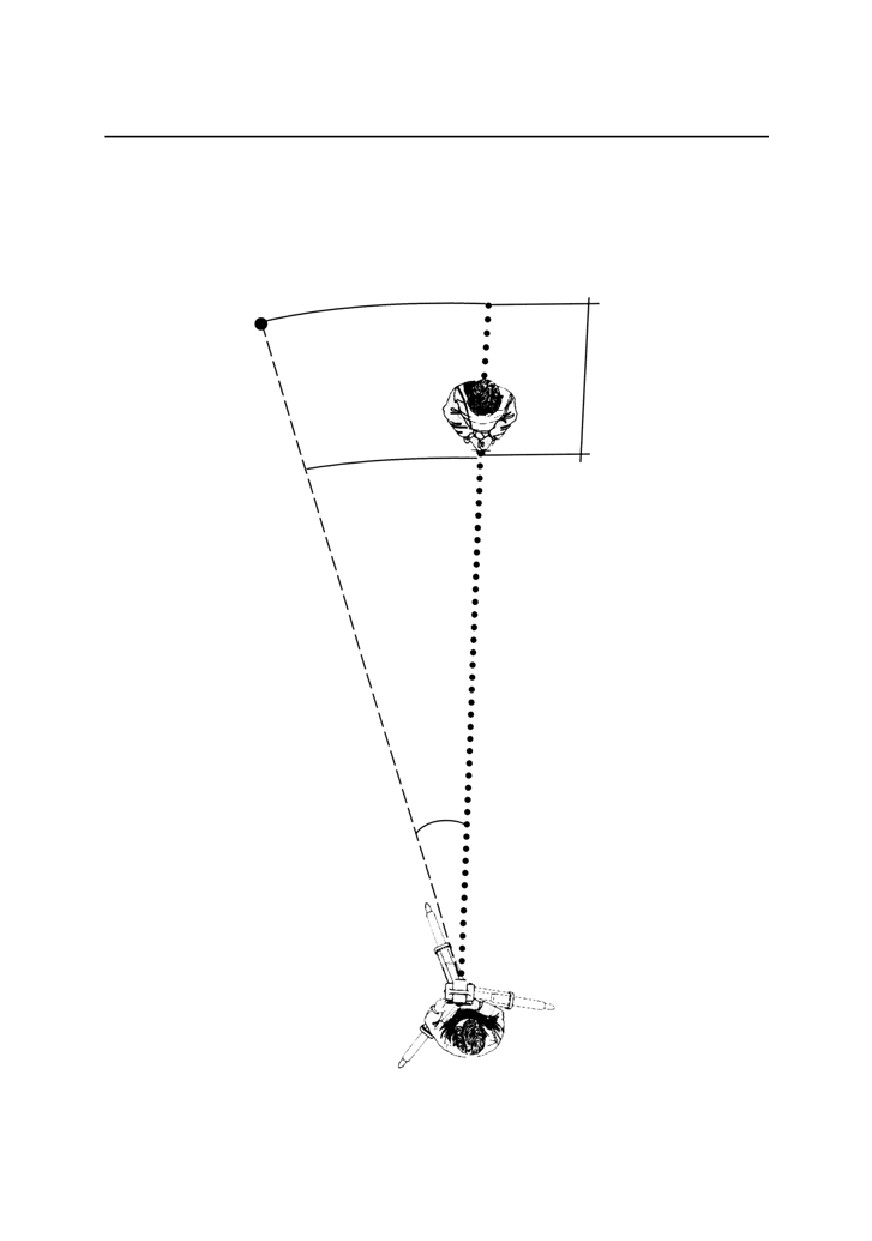
6 Выполнение измерений
Примечание. R.O.E вычисляется автоматически в
режимах вывода на дисплей значений превышения VD
и высоты ELE, когда зрительная труба находится в
вертикальном положении.
Выносимая
точка
dHD
Выносимая
точка в первом
приближении
dHA
Рис. 6.4
Вынос точки в режиме TRK
6-22 Панель управления Spectra Precision Focus CU
Угловые и линейные измерения
Разбивка в режиме TRK
Режим трекинга в основном предназначен для разбивки
с параметром обратного отсчета до нуля
горизонтального направления (азимута), расстояния и
высоты выносимой точки. Это достигается благодаря
использованию встроенных логических средств
инструмента, т.е. инструмент очень быстро вычисляет
разность между текущим направлением и требуемым
направлением на выносимую точку и разность между
измеренным горизонтальным проложением и
требуемым расстоянием до точки. Значения этих
разностей выводятся на дисплей. Когда dHA (разность
горизонтальных углов) и dHD (разность горизонтальных
проложений) = 0, значит веха установлена на точке,
которая должна быть вынесена.
Процедура выноса может быть выполнена двумя
разными способами. Один способ - ввести значения
SHA (направление на выносимую точку), и SHD
(горизонтальное проложение до выносимой точки) и
SHT (высота выносимой точки). Это делается после
первого вызова F27, F28 и F29 соответственно. Высота
точки выносится с использованием параметра R.O.E.
Другой способ - выполнить вычисления для выноса
точки, используя главное меню, пункт 3. Координаты,
пункты 1 и 2, т.е. ввод данных инструмента, (включая
высоту инструмента = IH) и данных выносимой точки.
Затем инструмент выполняет вычисление направления
= SHA и горизонтального проложения = SHD между
станцией и каждой выносимой точкой. Если введена
высота, значение SHT также будет вычислено. После
выноса точки и проверки координат и высоты точки
перейдите в главное меню: пункт 3, выбор 1 и 2 и
введите координаты и высоту следующей выносимой
точки.
Далее приведены примеры выноса точек - сначала
обычным путем (ввод значений SHA, SHD и SHT), а
затем с использованием главного меню: пункт 3, выбор
1 и 2.
6-23
содержание .. 1 2 ..
///////////////////////////////////////