содержание .. 1 2 ..
Электронный тахеометр NPL-632. Руководство пользователя - часть 1
Электронный тахеометр
NPL-632
Руководство пользователя
Версия A1.1.0
Май 2006

Контактная информация
Trimble Navigation Limited
Engineering and Construction Division
C Ïðåäóïðåæäåíèå - Данное оборудование
сертифицировано и соответствует Классу В
5475 Kellenburger Road
персональных компьютеров и периферийных
Dayton, Ohio 45424-1099
устройств согласно подразделу В части 15 правил
USA
FCC. Только внешние устройства (компьютеры и
800-538-7800 (toll free in USA)
периферийные устройства), сертифицированные и
+1-937-245-5600 Phone
соответствующие классу В могут быть подключены к
+1-937-233-9004 Fax
данному устройству. Работа с не
сертифицированным оборудованием может
Авторские права и торговые марки
привести к возникновению помех приему радио или
телевизионных сигналов. Подключение не
экранированных интерфейсных кабелей к
Microsoft, Windows и ActiveSync зарегистрированные в США
оборудованию аннулирует сертификацию FCC для
и/или других странах торговые марки Microsoft Corporation.
данного устройства и может вызвать помехи,
Все торговые марки являются собственностью их владельцев.
уровень которых значительно превышает
Запрещается изменять содержание данного руководства как в
установленные FCC пределы.
целом так и любой его части без специального разрешения.
Содержание данного руководства может быть изменено без
Уведомляем вас, что любые изменения или
предупреждения. Мы предпринимаем все меры по улучшению
модификация оборудования без соответствующего
данного руководства, если вы найдете в нем неточности, просим
сообщить об этом местному дилеру.
разрешения лишает вас права работать с этим
оборудованием.
Примечание к изданию
Это издание: Электронный тахеометр NPL-632. Руководство
пользователя, дата выпуска: Май 2006 (редакция A). Руководство
Европейский союз
описывает программное обеспечение версии 1.10 для
Соответствует директиве EU EMC.
Электронного тахеометра NPL-632.
Примечания
Канада
США
Эта цифровая аппаратура класса B соответствует всем
Удовлетворяет условиям FCC 15B Класс B.
требованиям Правил для оборудования, способного вызвать
Данное оборудование было протестировано и соответствует
помехи в Канаде.
Классу В персональных компьютеров и периферийных
Cet appareil numйrique de la Class B respecte toutes les exigences du
устройств согласно части 15 правил FCC. Эти ограничения
Rиglement sur le matйriel brouilleur du Canada.
разработаны для защиты против возникновения помех в
жилых помещениях. Это оборудование генерирует, использует
Тайвань
и может излучать радиочастотные сигналы, и, если
Требования к переработке аккумуляторов
установлено не в соответствии с инструкциями, может вызвать
Данное оборудование содержит съемную батарею.
помехи радиосвязи. При этом не гарантируется, что помехи не
Правила Тайваня требуют переработки
могут возникнуть в некоторых индивидуальных случаях.
использованных батарей.
Если данное устройство вызвало помехи приему радио или
телевизионных сигналов, что можно определить его
Примечание для пользователей
включением и выключением, вы можете устранить эти помехи
Европейского Союза
одним из следующих способов:
Чтобы получить информацию о переработке и другую
- переместить или развернуть приемную антенну;
подробную информацию, посмотрите:
- увеличить расстояние между оборудованием и приемником;
- подсоединить оборудование к другой розетке питания,
Переработка в Европе
отдельной от той, куда подключен приемник;
Для переработки оборудования Trimble WEEE,
– проконсультироваться с дилером или радиоинженером.
позвоните: +31 497 53 2430, и попросите соединить с “WEEE
associate”, или направьте письменный запрос инструкций по
переработке по адресу:
Trimble Europe BV
c/o Menlo Worldwide Logistics
Meerheide 45
5521 DZ Eersel, NL
Содержание
Техника безопасности
ix
Введение
x
Безопасность при работе с лазером
x
Предупреждения и предостережения
xi
Предупреждения
xi
Предостережения
xii
1
Введение
1
Приветствие
2
Внешний вид инструмента
3
Хранение
5
2
Подготовка к работе
9
Распаковка и упаковка инструмента
10
Распаковка
10
Упаковка
10
Зарядка батареи
10
Отсоединение и присоединение батареи
12
Использование карты памяти CompactFlash (CF)
13
Установка CF карты в гнездо
14
Извлечение CF карты из гнезда
15
Использование карты памяти USB (Memory Stick)
15
Установка карты памяти USB в гнездо разъема
16
Передача файлов из инструмента в офисный компьютер с помощью USB . .
. 17
Установка штатива
17
Центрирование с помощью оптического отвеса
18
Нивелировка
19
Наведение
20
Установка режима измерений и подготовка цели
21
Измерения с призменным отражателем
21
Измерения в безотражательном режиме
22
Подготовка отражающей марки
24
Сборка призменного отражателя
25
Юстировка переходника трегера по высоте
26
Изменение направления отражателя
26
Установка постоянной призмы
26
Установка положения визирной марки отражателя
27
Переноска транспортировочного ящика инструмента
27
Измерения при КЛ/КП
29
3
Работа с прибором
31
Включение и выключение инструмента
32
Включение инструмента
32
Выключение инструмента
33
Выбор языка
33
Изменение региональных настроек
34
Экран и функции клавиш
36
Панель состояния
38
i i i
Содержание
Настройка яркости и громкости звука
39
Клавиша [DSP]
41
Клавиша [MODE]
42
Клавиша [COD]
44
Клавиша [HOT]
44
Индикатор пузырькового уровня
46
Клавиша [LG]
47
Клавиши [USR]
47
Клавиша [DAT]
49
Экран списка
49
Ввод данных
50
Ввод имени или номера точки
50
Ввод кодов
53
Дополнительные возможности: Поиск кодов по первому символу
54
Ввод значений в футах и дюймах
55
Проекты
56
Создание нового проекта
56
Измерение расстояний
57
Наведение на призменный отражатель
57
Измерение расстояний
58
Параметры измерений
59
4
Применение
61
Сброс ГК (горизонтального угла) и угловые измерения
62
Установка горизонтального угла в 0
. 62
Ввод горизонтального угла
62
Запись передней точки после повторных угловых измерений
62
Измерения при КЛ/КП
63
Удержание горизонтального угла
64
Установка станции
64
Установка станции по точке с известными координатами или азимутом
64
Дополнительные возможности: Измерения при КЛ/КП
66
Установка станции с использованием обратной засечки на известные точки
68
Дополнительные возможности: просмотр и удаление измерений засечки
. 71
Быстрая установка станции без ввода координат
71
Определение высоты станции
72
Контроль и восстановление направления на заднюю точку
73
Засечка по двум точкам вдоль известной линии
75
Разбивка
77
Вынос в натуру точки по углу и расстоянию
77
Вынос в натуру точки по координатам
79
Дополнительные возможности: задание списка точек по диапазону их имен
. 81
Вынос в натуру створа
81
Вынос в натуру линии
82
Кнопка Программы
84
Измерение расстояния и величин смещения вдоль заданной линии
84
Определение расстояние и смещение относительно круговой кривой
86
Измерение недоступных расстояний
88
iv
Содержание
Измерение высот недоступных объектов
90
Измерение расстояния и смещения в вертикальной плоскости
91
Измерение расстояния и смещения в наклонной плоскости
93
Запись измеренных данных
95
Запись данных из любого экрана измерений
95
Вывод данных на COM порт
95
Измерение смещений
96
Измерение линейных смещений
96
Измерение с угловым смещением
97
Веха с двумя призмами
98
Продолжение линии по смещению горизонтального угла (+Линия)
99
Ввод горизонтального расстояния после измерения угла
100
Вычисление угловой точки (Угол)
101
Измерение центра окружности (Окруж)
102
Продление наклонного расстояния
103
5
Описание меню
105
Введение
106
Менеджер проектов
106
Открытие существующего проекта
106
Создание нового проекта
107
Удаление проекта
108
Настройка контрольного проекта
109
Просмотр информации о проекте
110
Импортирование проекта
110
Экспортирование проекта
111
Задачи (координатная геометрия)
112
Обратная задача: вычисление угла и расстояния по двум точкам с известными
координатами
112
Вычисления и ввод координат вручную
114
Вычисление площади и периметра
116
Расширенные возможности: ввод диапазона точек
117
Вычисление координат точки по линии и смещению
118
Расчет координат с использованием функций пересечения
119
Расширенные возможности: Ввод смещения угла и расстояния . .
123
Настройки
124
Угол
124
Расстояние
125
Координаты
127
Энергосбережение
127
Связь
127
Разбивка
127
Единицы
128
Запись
129
Прочие параметры
129
Данные
130
Просмотр записей
130
Удаление записей
134
v
Содержание
Редактирование записей
136
Поиск записей
138
Ввод координат
140
Список имен точек и список кодов
141
Связь
145
Разгрузка данных
145
Загрузка координат
146
Дополнительные возможности: Редактирование формата данных для загрузки .
147
Загрузка списка имен точек или кодов
148
Кнопки быстрого доступа
148
Настройки клавиши [MSR]
148
Настройки клавиши [DSP]
149
Настройки клавиши [USR]
149
Настройки клавиши [S-O]
150
Настройки клавиши [DAT]
150
Калибровка
150
Время
151
Съемная память (Внешняя память)
152
Отображение файлов во внешней памяти
152
Переименование проекта или файла во внешней памяти . . .
152
Уадление проекта или файла из внешней памяти
153
Копирование проекта из внешней памяти
154
Изменение просмотра списка файлов во внешней памяти . .
154
6
Поверки и юстировка
155
Поверка и юстировка цилиндрического уровня
156
Поверка и юстировка круглого уровня
156
Проверка и юстировка оптического центрира
157
Ошибка места нуля вертикального круга и коллимационная ошибка . . .
158
Поверка
158
Юстировка
159
Поверка постоянной инструмента
163
7
Технические характеристики
165
Инструмент
166
Зрительная труба
166
EDM
166
Двух-осевой компенсатор
167
Угловые измерения
167
Точность
167
Интервалы измерений
167
Створоуказатель
168
Микрометренные винты
168
Трегер
168
Чувствительность уровней
168
Оптический центрир
168
Экран и клавиатура
168
Соединение инструмента
169
vi
Содержание
Аккумулятор BC-80
169
Температурный диапазон
169
Размеры
169
Вес
169
Карта CompactFlash
169
Разъемы USB
170
Стандартные компоненты
170
Разъем для внешних устройств
171
8
Системная диаграмма
173
Компоненты системы
174
9
Связь
177
Загрузка данных координат
178
Настройки
178
Формат записи
178
Загрузка списка точек и списка кодов . .
180
Настройки
180
Формат файла
180
Разгрузка данных
182
Настройки
182
Формат сырых данных Nikon . .
182
Форматы записей SDR2x и SDR33
185
Примеры данных
189
10
Сообщения об ошибках
193
Угол
194
Задачи
194
Связь
194
Данные
195
Менеджер проектов
196
Программы
197
Запись данных
197
Поиск
198
Настройки
199
Разбивка
199
Установка станции
200
Сменные карты памяти
201
Ошибка системы
202
v i i
Содержание
viii
Техника безопасности
В этой главе:
Q Введение
Q Безопасность при работе с лазером
Q Предупреждения и предостережения
i x

Техника безопасности
Введение
Перед использованием инструмента NPL-632, для обеспечения личной
безопасности, внимательно и в полной мере ознакомьтесь с этим руководством.
Хотя продукция фирмы Nikon разработана для обеспечения максимальной
безопасности при ее использовании, некорректное обращение с приборами или
игнорирование инструкции по эксплуатации может привести к травмам
персонала или повреждениям оборудования.
Вам также необходимо прочесть руководство к зарядному устройству для
батарей и документацию к другому оборудованию, которое вы используете
совместно с электронным тахеометром NPL-632.
Примечание - Всегда храните это руководство рядом с прибором для
быстрого доступа к требуемой информации.
Безопасность при работе с лазером
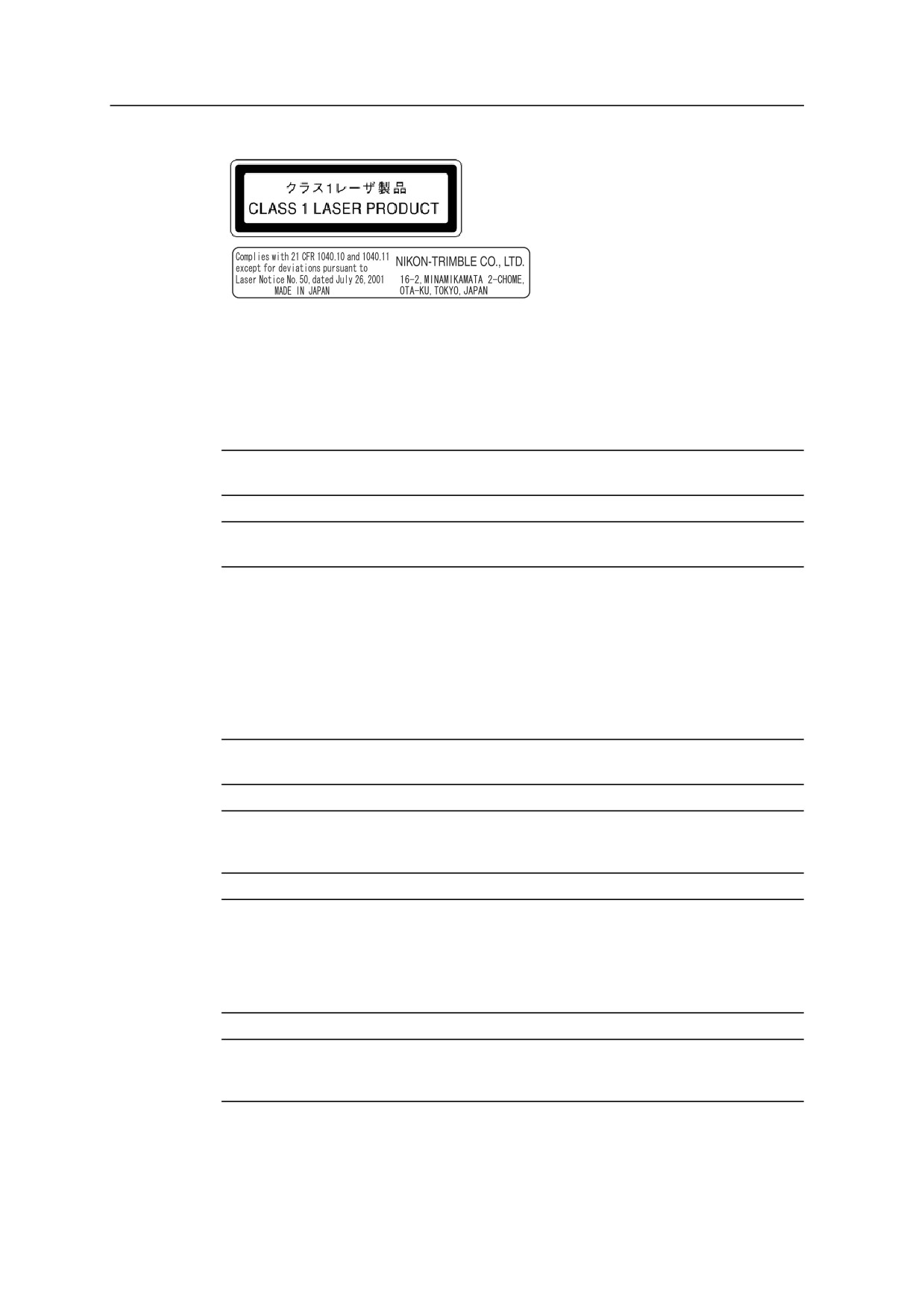
Электронный тахеометр NPL-632 - это лазерный прибор Класса 1. Лазерные
приборы Класса 1 не требуют при использовании специальных мер
предосторожности, дополнительной маркировки или прохождения
специального инструктажа по технике безопасности.
ПРЕДУПРЕЖДЕНИЕ - Лазерное излучение опасно для ваших глаз и тела. Не
C
направляйте инструмент в лицо или тело людей.
Таблица 1.1 Характеристики лазерного излучения
Длина волны
870 nm
Метод передачи
Импульсная последовательность
Выходная
<6.4 Вт
мощность
Ширина импульса
<5 нс
Таблица 1.2 Характеристики светового излучения Lumi-Guide
Длина волны
670 нм
Метод передачи
1 Гц и метод CW
Таблица 1.3 Класс безопасности
E.U.
EN60825-1/Am.2:2001 (IEC60825-1/Am.2:2001), class 1
U.S.A.
FDA21CFR, Part 1040, Sections 1040.10 and 1040.11
(except for deviations pursuant to Laser Notice No. 50,
dated July 26, 2001), class 1
x Электронный тахеометр NPL-632 Руководство пользователя
Техника безопасности
Предупреждения и предостережения
Для отображения информации о безопасности, приняты следующие
соглашения:
ПРЕДУПРЕЖДЕНИЕ - Предупреждение сигнализирует вам о ситуации, которая может
C
стать причиной смерти или серьезного вреда.
ПРЕДОСТЕРЕЖЕНИЕ - Предостережение сигнализирует вам о ситуации, которая может
C
причинить вред или уничтожение имущества.
Всегда читайте и внимательно следуйте инструкциям.
Предупреждения
Перед использованием инструмента ознакомьтесь со следующими
предупреждениями и всегда следуйте их инструкциям:
ПРЕДУПРЕЖДЕНИЕ - Никогда не смотрите в зрительную трубу на солнце - это может
C
привести к повреждению глаз.
ПРЕДУПРЕЖДЕНИЕ - В NPL-632 не предусмотрена взрывозащитная конструкция. Не
C
используйте инструмент на угольных шахтах, в местах загрязненных угольной пылью или
вблизи других горючих веществ.
ПРЕДУПРЕЖДЕНИЕ - Электронный тахеометр NPL-632 - лазерный прибор Класса 1.
C
Лазерное излучение опасно для ваших глаз и тела. Не направляйте инструмент в лицо
или тело людей. Если вы почувствовали себя плохо после попадания на вас лазерного
луча немедленно обратитесь за медицинской помощью. Если корпус инструмента открыт
и прибор включен, лазерное излучение значительно превышает уровень установленный
для устройств Класса 1.
ПРЕДУПРЕЖДЕНИЕ - Никогда не разбирайте, не изменяйте и не ремонтируйте
C
инструмент самостоятельно. Это может привести к возгоранию прибора, или вы можете
получить электрический удар или ожог.
x i
Техника безопасности
ПРЕДУПРЕЖДЕНИЕ - Используйте ТОЛЬКО оригинальное зарядное устройство,
C
поставляемое с прибором, для зарядки аккумулятора (Артикул BC-80). НЕ
ИСПОЛЬЗУЙТЕ любые другие зарядные устройства, кроме прилагаемого.
Использование других зарядных устройств может привести к возгоранию, пожару, а также
повреждению батареи. Вы не можете использовать старые зарядные устройства Nikon
моделей Q7U/E или Q-7C, чтобы зарядить BC-80.
ПРЕДУПРЕЖДЕНИЕ - Во время зарядки батареи не накрывайте зарядное устройство
C
материалом или тканью, это может привести к перегреву. Будьте внимательны, зарядное
устройство достаточно сильно излучает тепло.
ПРЕДУПРЕЖДЕНИЕ - Не заряжайте батарею в сырых или пыльных местах, на прямом
C
солнечном свете и близко от источников тепла. Не заряжайте батарею, если она сырая.
Это может привести к удару током, перегреву или возгоранию батареи.
ПРЕДУПРЕЖДЕНИЕ - Несмотря на то, что батарея (артикул ВС-80) снабжена автоматом
C
размыкания при коротком замыкании её контактов, необходимо заботиться о том, чтобы
не допускать короткого замыкания выводов. Короткое замыкание может вызвать
возгорание батареи или привести к ожогу.
ПРЕДУПРЕЖДЕНИЕ - Никогда не нагревайте и не жгите батарею. Это может привести к
C
утечке химического вещества или повреждению корпуса и стать причиной серьезных
повреждений.
ПРЕДУПРЕЖДЕНИЕ - При хранении батареи или зарядного устройства, чтобы избежать
C
короткого замыкания, изолируйте контакты предохранительной тесьмой. Отсутствие
изоляции может привести к короткому замыканию и стать причиной возгорания, ожога
или привести к поломке инструмента.
Предостережения
Перед использованием инструмента ознакомьтесь со следующими
предостережениями и всегда следуйте их инструкциям:
ПРЕДОСТЕРЕЖЕНИЕ - Использование органов управления, настройки или выполнение
C
действий не в соответствии с их назначением может вызвать опасное излучение.
ПРЕДОСТЕРЕЖЕНИЕ - Металлические ножки штатива очень острые, вы можете
C
пораниться. Будьте осторожны при переноске и установке штатива.
xii
Техника безопасности
ПРЕДОСТЕРЕЖЕНИЕ - Хотя лазер Класса 1 является безопасным устройством при
C
нормальной эксплуатации, рекомендуется закрывать крышку объектива, когда
инструмент не используется, чтобы избежать лазерного излучения. НЕ СМОТРИТЕ в
апертуру лазера.
ПРЕДОСТЕРЕЖЕНИЕ - Проверьте плечевой ремень и его застежку перед переносом
C
штатива или инструмента, закрытого в транспортировочном ящике. Повреждение ремня
или не до конца застегнутая пряжка могут стать причиной случайного падения
инструмента, что может нанести вред инструменту и вам.
ПРЕДОСТЕРЕЖЕНИЕ - Перед установкой штатива удостоверьтесь, что ножки штатива
C
хорошо закреплены. В противном случае вы по дороге можете поранить руку или ногу
острием ножки штатива.
ПРЕДОСТЕРЕЖЕНИЕ - После установки прибора на штатив крепко затяните
C
закрепительные винты на ножках штатива. В противном случае при падении штатива
инструмент может получить повреждение или нанести вред вам.
ПРЕДОСТЕРЕЖЕНИЕ - После установки прибора на штатив, крепко затяните становой
C
винт трегера. В противном случае инструмент может упасть и получить повреждения или
нанести вред вам.
ПРЕДОСТЕРЕЖЕНИЕ - Затяните зажимной винт трегера. Если он недостаточно
C
закреплен, трегер может упасть, когда вы станете поднимать инструмент, что может
причинить вред вам или инструменту.
ПРЕДОСТЕРЕЖЕНИЕ - Перед тем, как вынуть инструмент из ящика для переноски,
C
убедитесь, что батарея надежно стоит на месте и что клавиши крепления батареи
установлено в вертикальное положение (LOCK). Если батарея закреплена ненадежно
она может отделиться от основного блока и прибор может упасть, когда вы будете
поднимать инструмент, что может причинить вред вам и инструменту.
ПРЕДОСТЕРЕЖЕНИЕ - Не складывайте предметы на транспортировочном ящике и не
C
используйте его вместо стула. Пластиковый транспортировочный ящик неустойчив, его
поверхность скользкая. Вы можете упасть и удариться или предметы могут разбиться.
x i i i
Техника безопасности
xiv Электронный тахеометр NPL-632 Руководство пользователя
ГЛАВА
1
Введение
1
В этой главе:
Q Приветствие
Q Внешний вид инструмента
Q Хранение
1
1 Введение
Приветствие
Благодарим вас за приобретение этого оборудования Nikon.
Эта инструкция написана для пользователей, использующих Электронный тахеометр
NPL-632. Внимательно прочтите эту инструкцию перед работой с NPL-632. Обратите
особое внимание на предупреждения и предостережения, приведенные в разделе
Техника безопасности в начале руководства. Также прочитайте инструкции по
хранению инструмента. Дополнительную информацию смотрите в разделе Хранение,
стр. 5.
2
Введение
1
Внешний вид инструмента
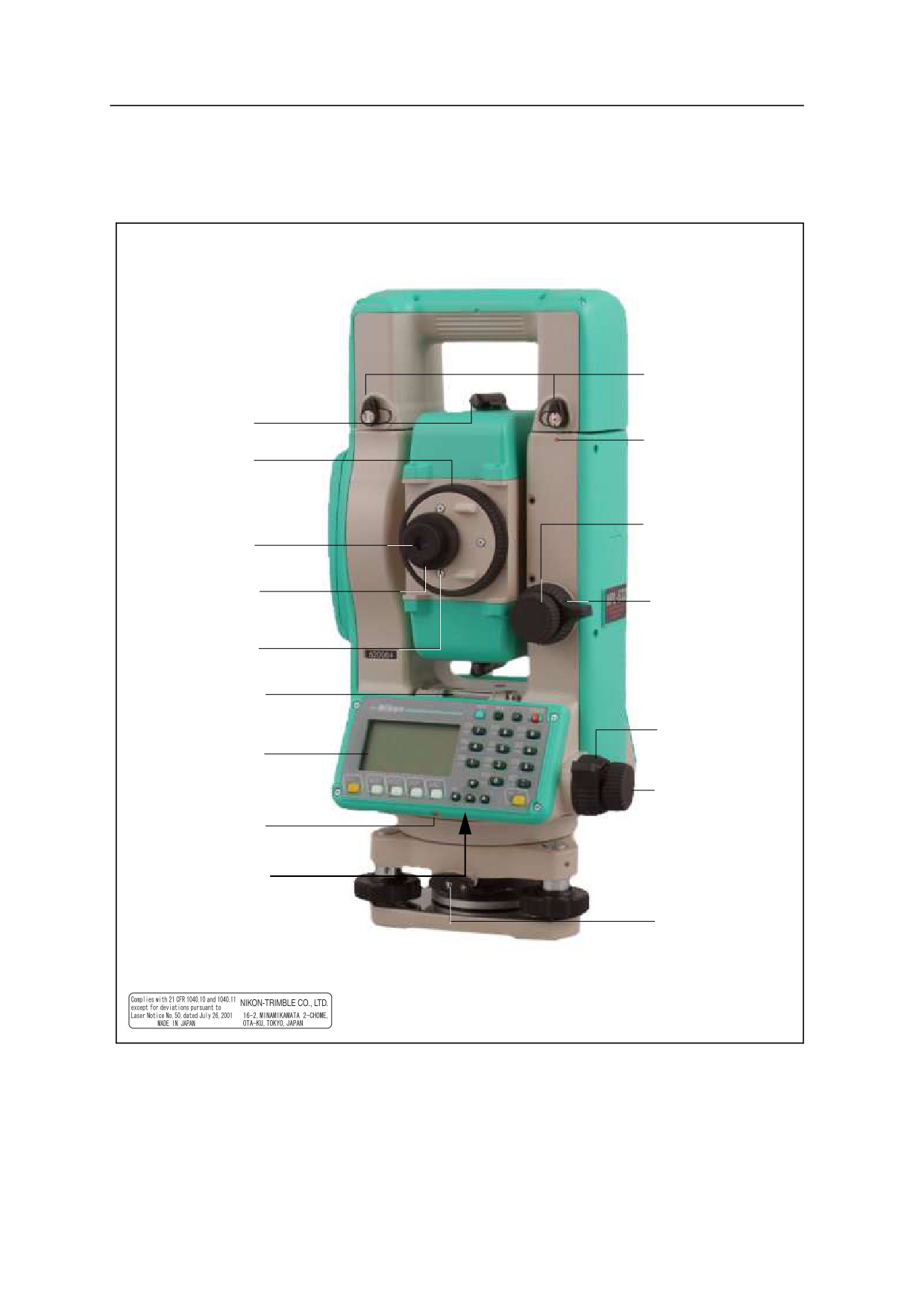
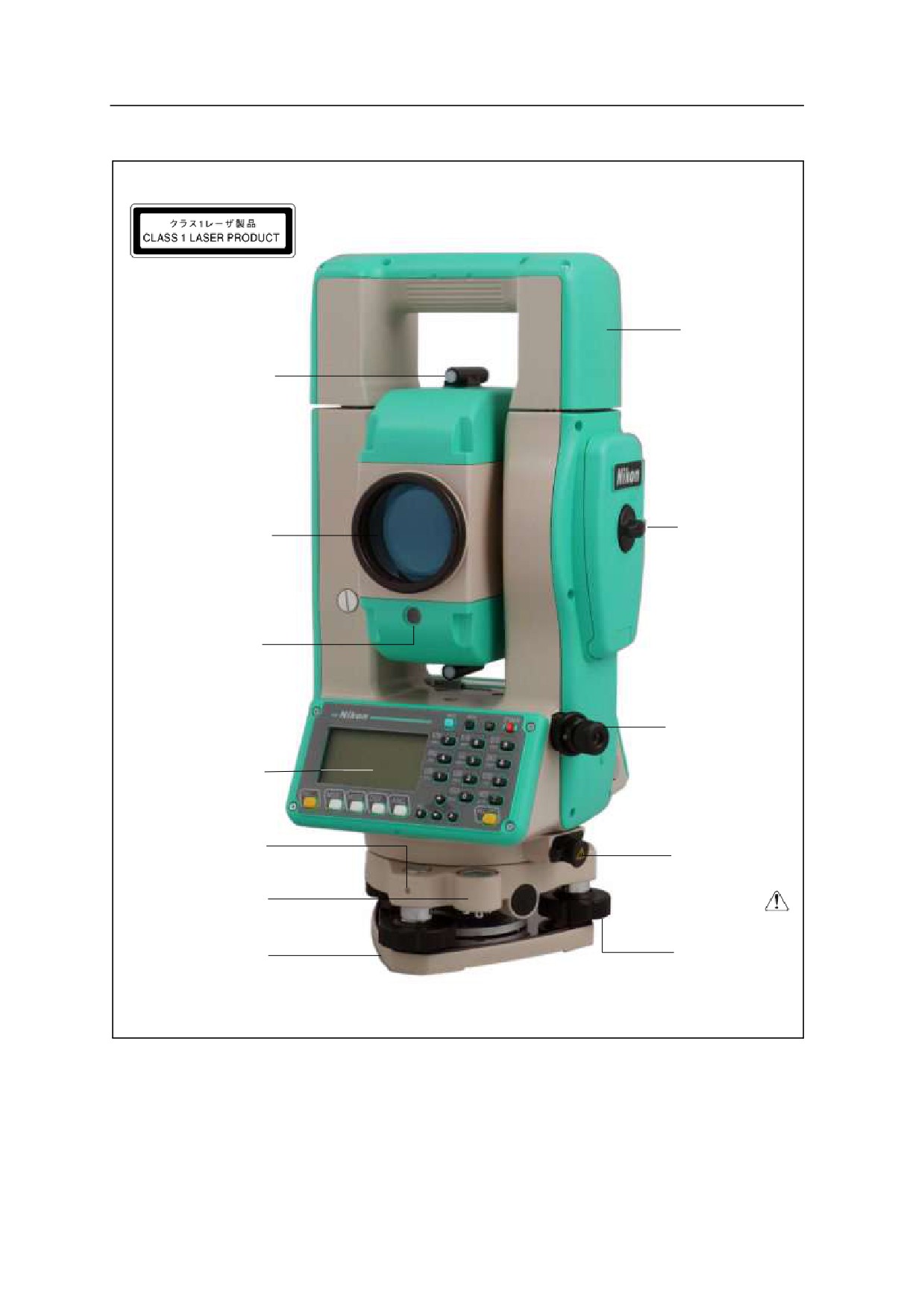
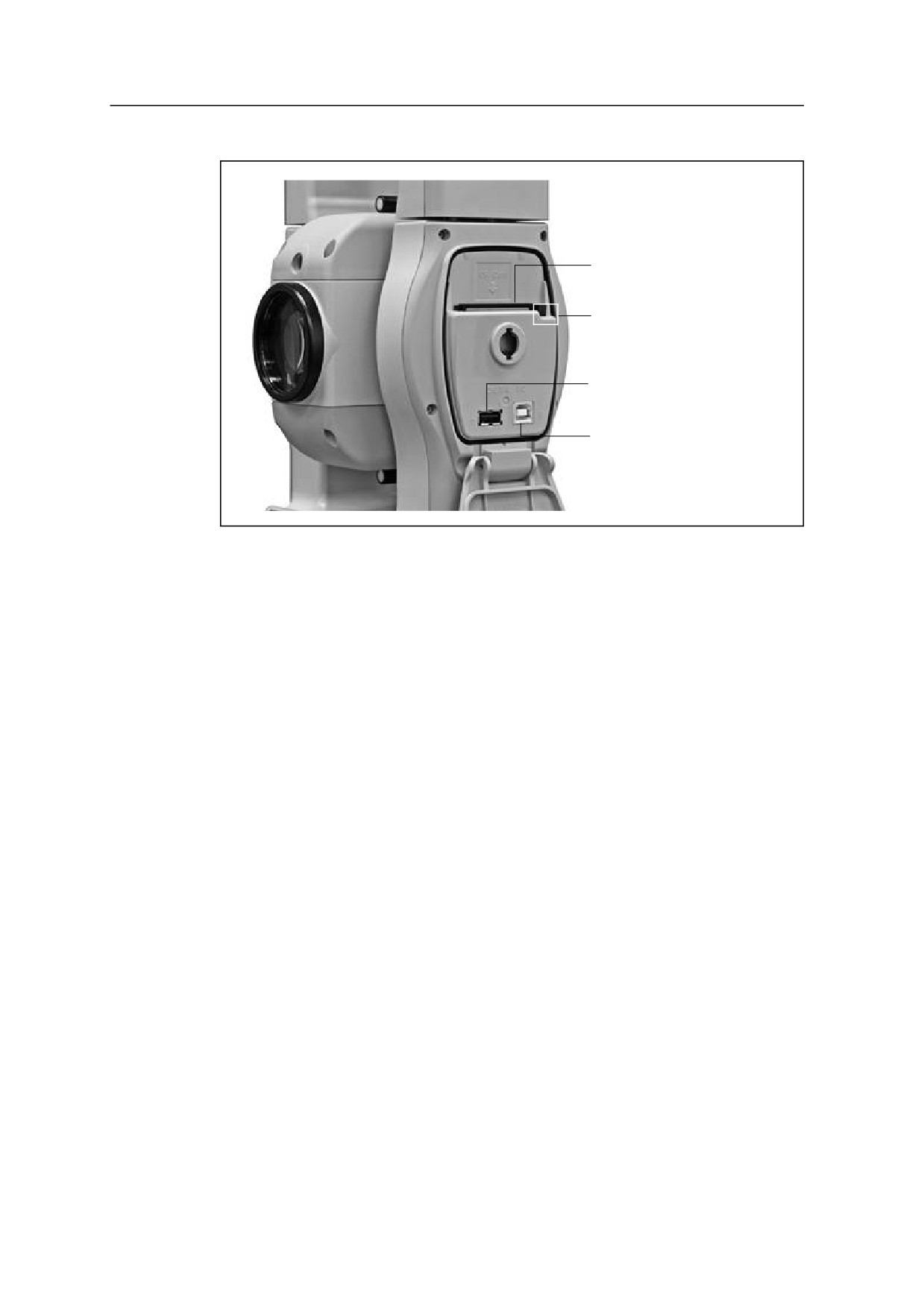
Рисунок 1.1, Рисунок 1.2, и Рисунок 1.3 показывают основные части NPL-632.
Кнопка фиксатора
батареи
Визир
Марка для установки
Кольцо
батареи
фокусировки
зрительной
трубы
Винт точной
наводки по
Окуляр
вертикали
Кольцо
фокусировки
Зажимной винт
нитей
Крышка
пластины
визирных нитей
Цилиндрический
уровень
Зажимной винт
Экран
и клавиатура
Винт точной
наводки по
горизонтали
Марка хранения
Метка безопасности
при работе
с лазером,
прикреплена под
Головка зажимного
клавиатурой
винта трегера
Рисунок 1.1
Электронный тахеометр NPL-632 - Сторона-1
3
1 Введение
Этикетка, содержащая информацию о классе лазера
прикрепленная в нижней части зрительной трубы.
Батарея и
ручка для
переноски
Визир
Объектив
Марка
горизонтальной
(ЛАЗЕРНЫЙ
оси
ЛУЧ
ИЗЛУЧАЕТСЯ
ОТСЮДА)
Излучатель
Lumi-guide
Оптический отвес
Экран и
клавиатура
Разъем данных
Трегер
и подачи
внешнего питания
(Входное напряжение
7.2-11 V DC)
Круглый
уровень
Подъемные
Основание
винты
Рисунок 1.2
Электронный тахеометр NPL-632 - Сторона-2
4
Введение
1
Разъем карты
CompactFlash
Кнопка выброса
USB разъем A
(для карты памяти USB)
USB разъем B
(для ActiveSync)
Рисунок 1.3
Порты CompactFlash и USB
Хранение
Перед использованием инструмента прочтите инструкции по хранению
прибора и следуйте им в дальнейшем:
•
Не оставляйте инструмент надолго на солнце или в закрытом нагретом
транспорте. Перегрев неблагоприятно воздействует на его
производительность.
•
Если NPL-632 был использован при неблагоприятной погоде, немедленно
протрите всю влагу и пыль, высушите его полностью перед укладкой в
транспортировочный ящик. Инструмент содержит много чувствительных
электронных схем, которые необходимо хорошо предохранять от пыли и
влаги. Если пыль и влага попадут в инструмент, то могут произойти
серьезные неполадки.
•
При работе в поле, убедитесь, что защитные колпачки и крышки плотно
закрыты. Если вы откроете защитный колпачок разъема и/или крышку
отсека карты памяти, инструмет не будет соответствовать стандартам
защиты от влаги и пыли (IP 54).
•
Перед тем как открыть колпачок или крышку отсека карты памяти,
удалите влагу. Если вы откроете колпачок или крышку отсека карты
памяти не удалив влагу, это может вызвать повреждение инструмента.
5
1 Введение
•
Внезапное изменение температуры может привести к затемнению линз и
сильно повлиять на уменьшение дальности действия прибора или стать
причиной сбоя в системе электроники. Поступайте следующим образом:
внося инструмент в теплое помещение, оставляйте его в закрытом ящике
до тех пор, пока его температура не сравняется с комнатной.
•
Избегайте хранения NPL-632 в жарких и влажных местах. Батарея
должна хранится в сухом помещении, при температуре ниже 30 °C (86
°F). Высокая температура и чрезмерная влажность могут привести к
появлению плесени на линзах и порче электронных микросхем, что ведет
к повреждению инструмента.
•
Храните батарею разряженной, в специальной коробке.
•
При хранении инструмента в районах с экстремально низкими
температурами, оставляйте транспортировочный ящик открытым.
•
Не затягивайте слишком сильно любые закрепительные винты.
•
При работе вертикальные и горизонтальные винты точной настройки и
уровневые винты по возможности необходимо устанавливать к центру их
хода, как показано линией на ручке. Для завершения наведения вращайте
по часовой стрелке винты точной настройки.
•
Если трегер не будет использоваться в течение длительного времени,
заблокируйте внизу закрепительный винт трегера и затяните становой
винт трегера.
•
Не используйте органические растворители (такие как эфир или
растворитель краски) для протирания неметаллических частей
инструмента, таких как клавиатура. Это может привести к
обесцвечиванию поверхности или отслаиванию нанесенных надписей.
Используйте для протирания этих частей мягкую ткань, слегка
смоченную водой или моющим средством.
•
Оптические линзы могут быть очищены путем осторожного протирания
мягкой кисточкой или специальной тканью для линз, смоченных спиртом.
•
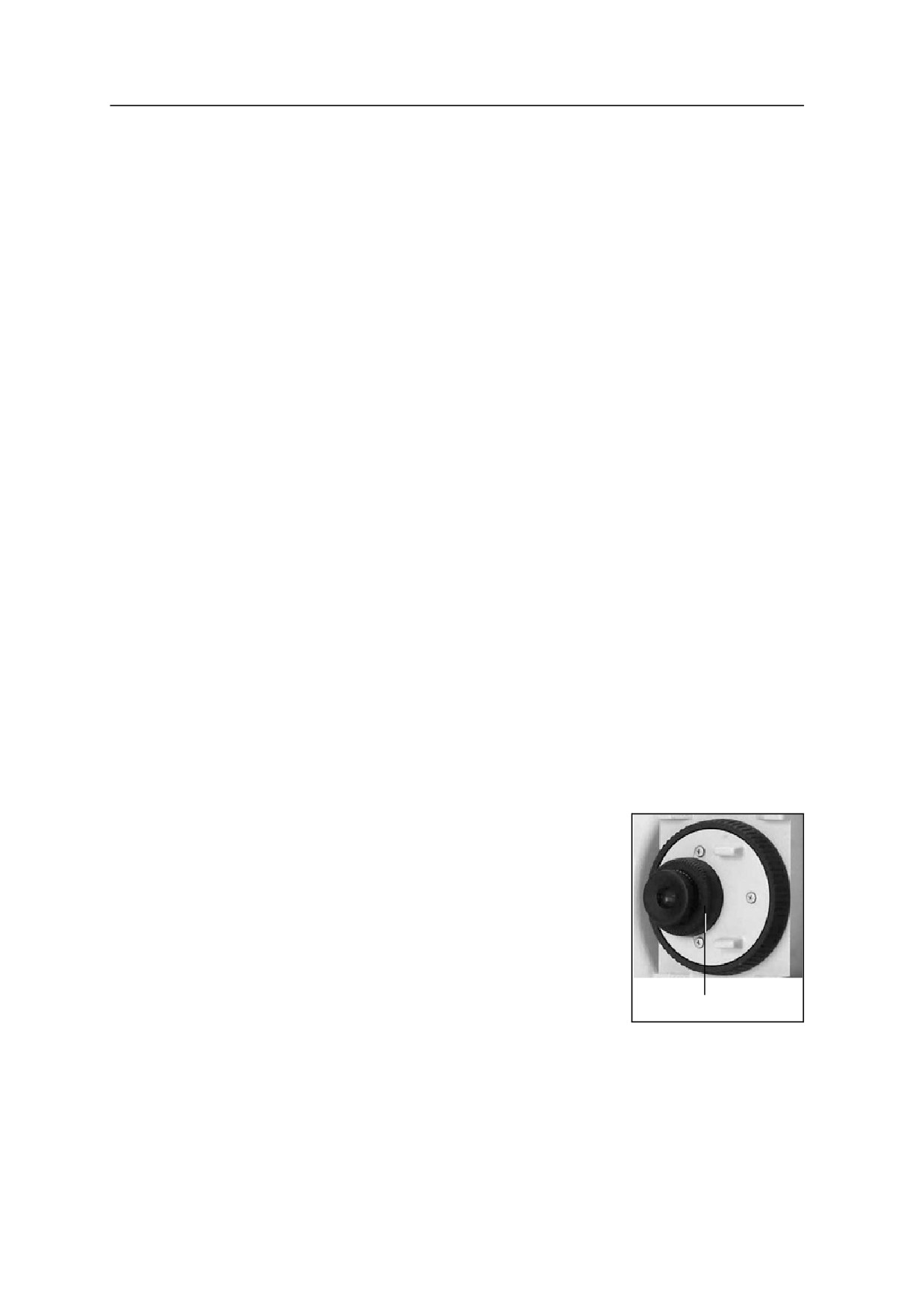
Крышка сетки визирных нитей должна быть
правильно подогнана. Не прилагайте к ней
чрезмерных усилий, чтобы не утратилась ее
водонепроницаемость.
•
Нажимайте на колпачок, закрывающий разъем
для вывода данных и подачи внешнего
электропитания, до тех пор, пока он не
защелкнется и не станет на место. Инструмент
не будет водонепроницаем, пока этот колпачок
Крышка сетки нитей
не закрыт или пока используется разъем для
вывода данных и подачи внешнего
электропитания.
6
Введение
1
•
Транспортировочный ящик разработан водонепроницаемым, но вы не
должны оставлять его под дождем на длительное время. Если нет
возможности укрыть ящик от дождя, сделайте так, чтобы титульная
табличка Nikon на нем была направлена вверх.
•
Батарея ВС-80 состоит из Ni-MH элементов. Когда вы выбрасываете
батареи, следуйте местным законам об утилизации.
•
Инструмент может быть поврежден статическим электричеством,
возникшим в теле человека, при разрядке через разъем для вывода
данных и подачи внешнего электропитания. Перед переноской
инструмента прикоснитесь к другому проводящему ток материалу для
снятия статического электричества.
7
1 Введение
8
ГЛАВА
2
Подготовка к работе
2
В этой главе:
Q Распаковка и упаковка инструмента
Q Зарядка батареи
Q Отсоединение и присоединение батареи
Q Использование карты памяти CompactFlash (CF)
Q Использование карты памяти USB (Memory Stick)
Q Установка штатива
Q Центрирование с помощью оптического отвеса
Q Нивелировка
Q Наведение
Q Установка режима измерений и подготовка цели
Q Подготовка отражающей марки
Q Сборка призменного отражателя
Q Переноска транспортировочного ящика инструмента
Q Измерения при КЛ/КП
9
2 Подготовка к работе
Распаковка и упаковка инструмента
Примечание - Аккуратно переносите NPL-632, чтобы защитить его от
вибраций и ударов.
Распаковка
При распаковке держите прибор за переносную
ручку и аккуратно вынимайте из ящика.
Упаковка
Примечание - храните инструмент с
присоединенной батареей
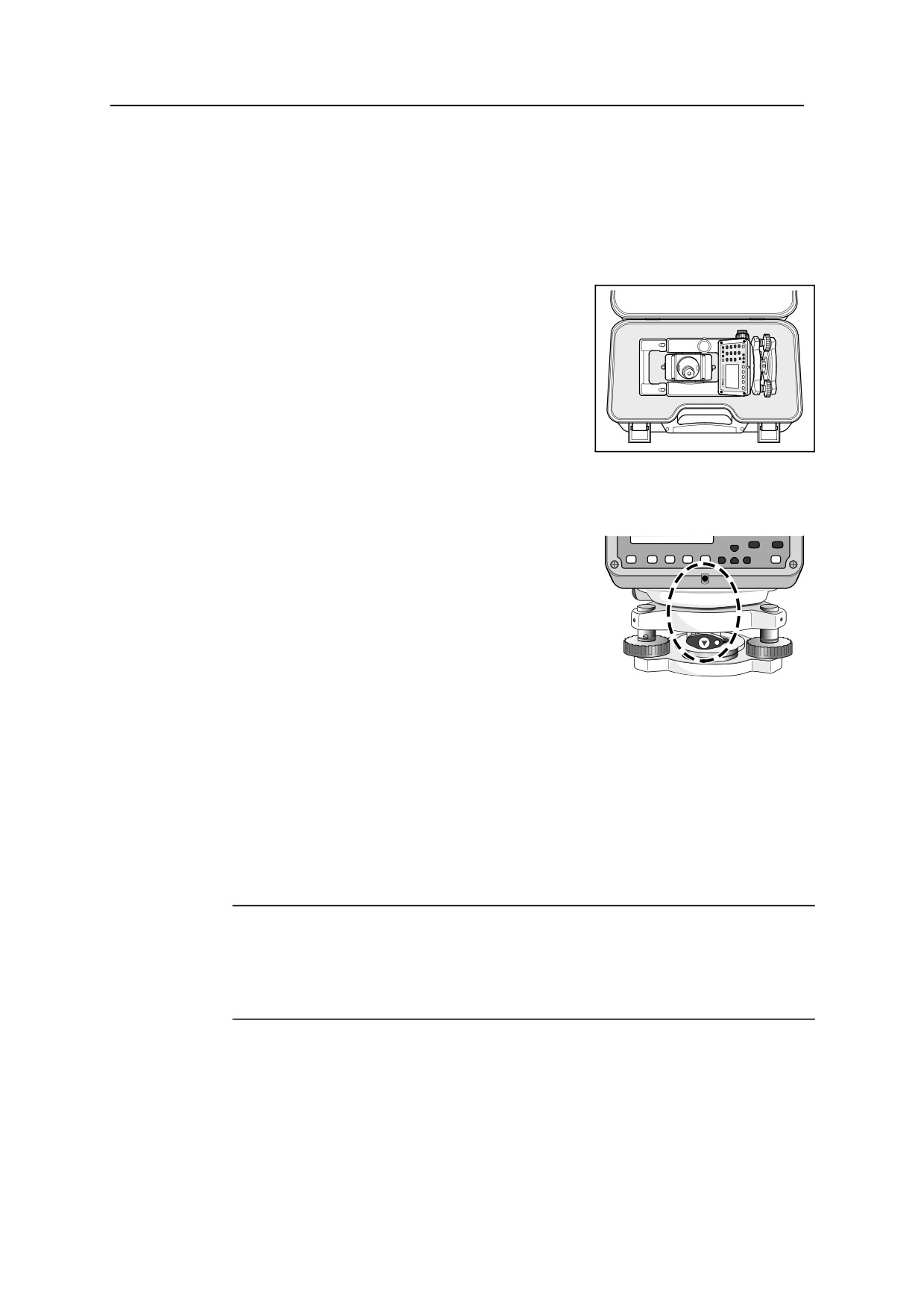
Для упаковки инструмента в ящик:
1.
Установите зрительную трубу в горизонтальное положение для Стороны
1.
2.
Совместите марку положения хранения O
в нижней части клавиатуры на Стороне 1 с
аналогичной маркой W на зажимном
винте трегера.
3.
Слегка затяните зажимной винт.
4.
Поместите инструмент в ящик для
переноски.
Зарядка батареи
Перед зарядкой батареи ознакомьтесь с предупреждениями (они также
приведены вначале руководства в главе Техника безопасности) и следующими
замечаниями.
ПРЕДУПРЕЖДЕНИЕ - Используйте ТОЛЬКО оригинальное зарядное устройство,
C
поставляемое с прибором, для зарядки аккумулятора (Артикул BC-80). НЕ
ИСПОЛЬЗУЙТЕ любые другие зарядные устройства, кроме прилагаемого.
Использование других зарядных устройств может привести к возгоранию, пожару, а также
повреждению батареи. Вы не можете использовать старые зарядные устройства Nikon
моделей Q7U/E или Q-7C, чтобы зарядить BC-80.
10 Электронный тахеометр NPL-632 Руководство пользователя
Подготовка к работе
2
ПРЕДУПРЕЖДЕНИЕ - Во время зарядки батареи не накрывайте зарядное устройство
C
материалом или тканью, это может привести к перегреву. Будьте внимательны, зарядное
устройство достаточно сильно излучает тепло.
ПРЕДУПРЕЖДЕНИЕ - Не заряжайте батарею в сырых или пыльных местах, на прямом
C
солнечном свете и близко от источников тепла. Не заряжайте батарею, если она сырая.
Это может привести к удару током, перегреву или возгоранию батареи.
ПРЕДУПРЕЖДЕНИЕ - Несмотря на то, что батарея (P/N BC-80) снабжена автоматом
C
размыкания при коротком замыкании её контактов, необходимо заботиться о том, чтобы
не допускать короткого замыкания выводов. Короткое замыкание может вызвать
возгорание батареи или привести к ожогу.
ПРЕДУПРЕЖДЕНИЕ - Никогда не нагревайте и не жгите батарею. Это может привести к
C
утечке химического вещества или повреждению корпуса и стать причиной серьезных
повреждений.
ПРЕДУПРЕЖДЕНИЕ - При хранении батареи или зарядного устройства, чтобы избежать
C
короткого замыкания, изолируйте контакты предохранительной тесьмой. Отсутствие
изоляции может привести к короткому замыканию и стать причиной возгорания, ожога
или привести к поломке инструмента.
Важные примечания
•
Заряжайте батарею в помещении при температуре от 10 °C до 40 °C (от 50
°F до 104 °F). Нормальная зарядка вне этого диапазона температур
невозможна, так как при этом будет срабатывать устройство защиты.
•
После зарядки батареи не заряжайте ее снова, пока она не будет
полностью разряжена. Перезарядка полностью заряженной батареи
снижает ее емкость.
•
Для предотвращения неисправностей, держите разъем зарядного
устройства в чистоте.
•
Если индикатор LED2 мигает оранжевым и зеленым после начала
зарядки, это означает что возможно возникли проблемы с батареей. Не
заряжайте и не используйте больше эту батарею и свяжитесь с вашим
дилером.
•
Если при зарядке батареи температура упадет ниже 10 °C (50 °F), зарядка
прекратится. Зарядка возобновится, когда температура снова повысится
до 10 °C (50 °F).
11
2 Подготовка к работе
•
Если батарея заряжается при нормальной температуре (от 10 °C до 40 °C
или от 50 °F до 104 °F) и индикаторы LED1 и LED2 остаются оранжевыми
более чем три часа, возможно что-то не в порядке с батареей. Не
заряжайте и не используйте больше эту батарею. Свяжитесь с вашим
дилером.
•
Во время зарядки батареи зарядное устройство и сама батарея будут
нагреваться. Это нормальное явление.
•
Если батарея эксплуатируется при температуре меньше чем -20 °C (-4 °F),
уменьшается ее емкость и соответственно время работы будет ниже, чем
при нормальной (комнатной) температуре.
•
Батарея оставленная на длительный период времени без эксплуатации не
может быть снова заряжена до ее полной емкости.
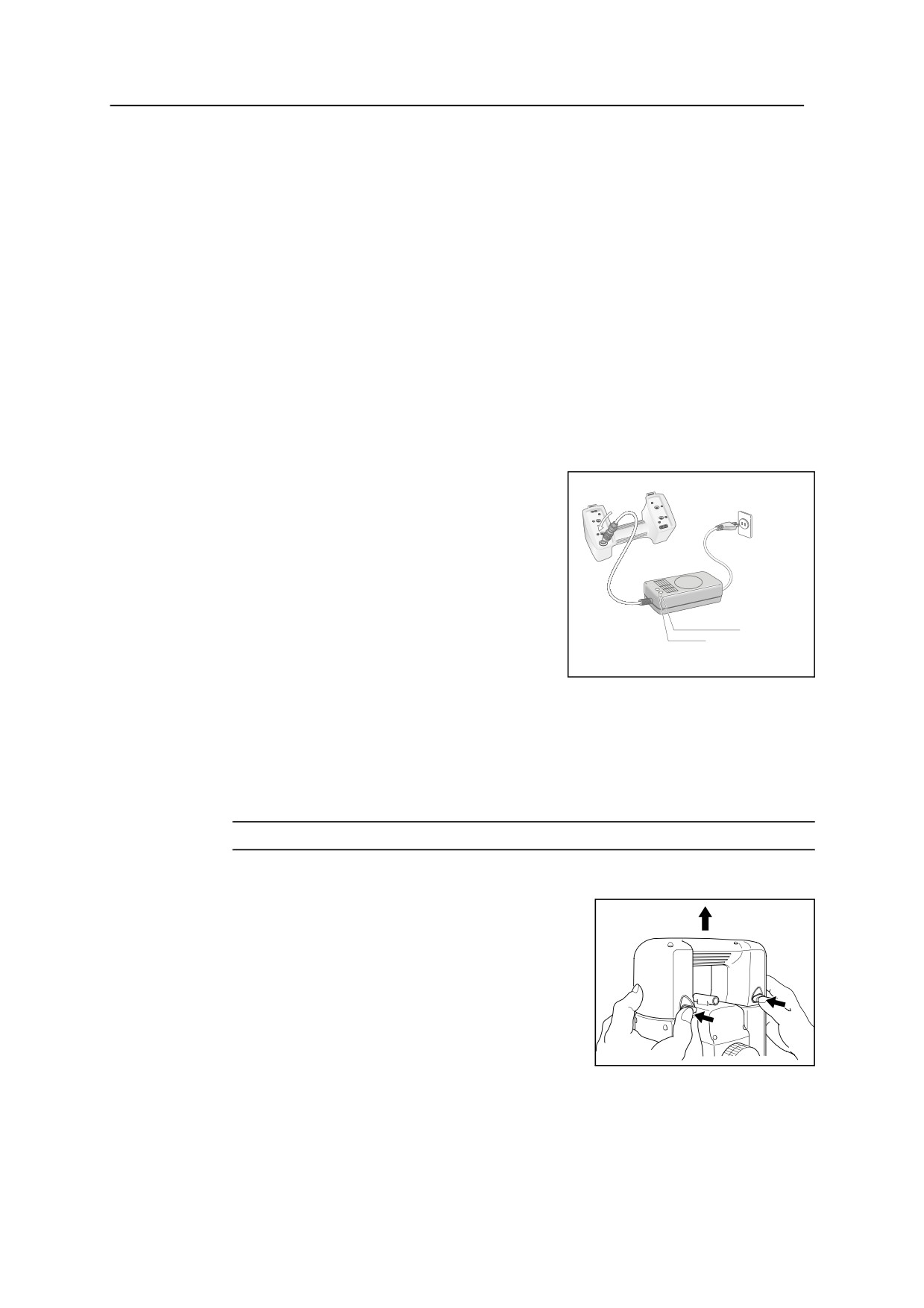
Зарядка батареи
1.
Вставьте вилку питания в розетку.
2.
Соедините кабель от зарядного
устройства с батареей.
Оба индикатора LED1 и LED2 на
зарядном устройстве загорятся
оранжевым и зарядка начнется
автоматически.
LED2
LED1
Когда зарядка будет завершена,
индикатор LED2 станет зеленым.
Отсоединение и присоединение батареи
Отсоединение батареи ВС-80
ПРЕДОСТЕРЕЖЕНИЕ - Избегайте прикосновения к контактам батареи.
C
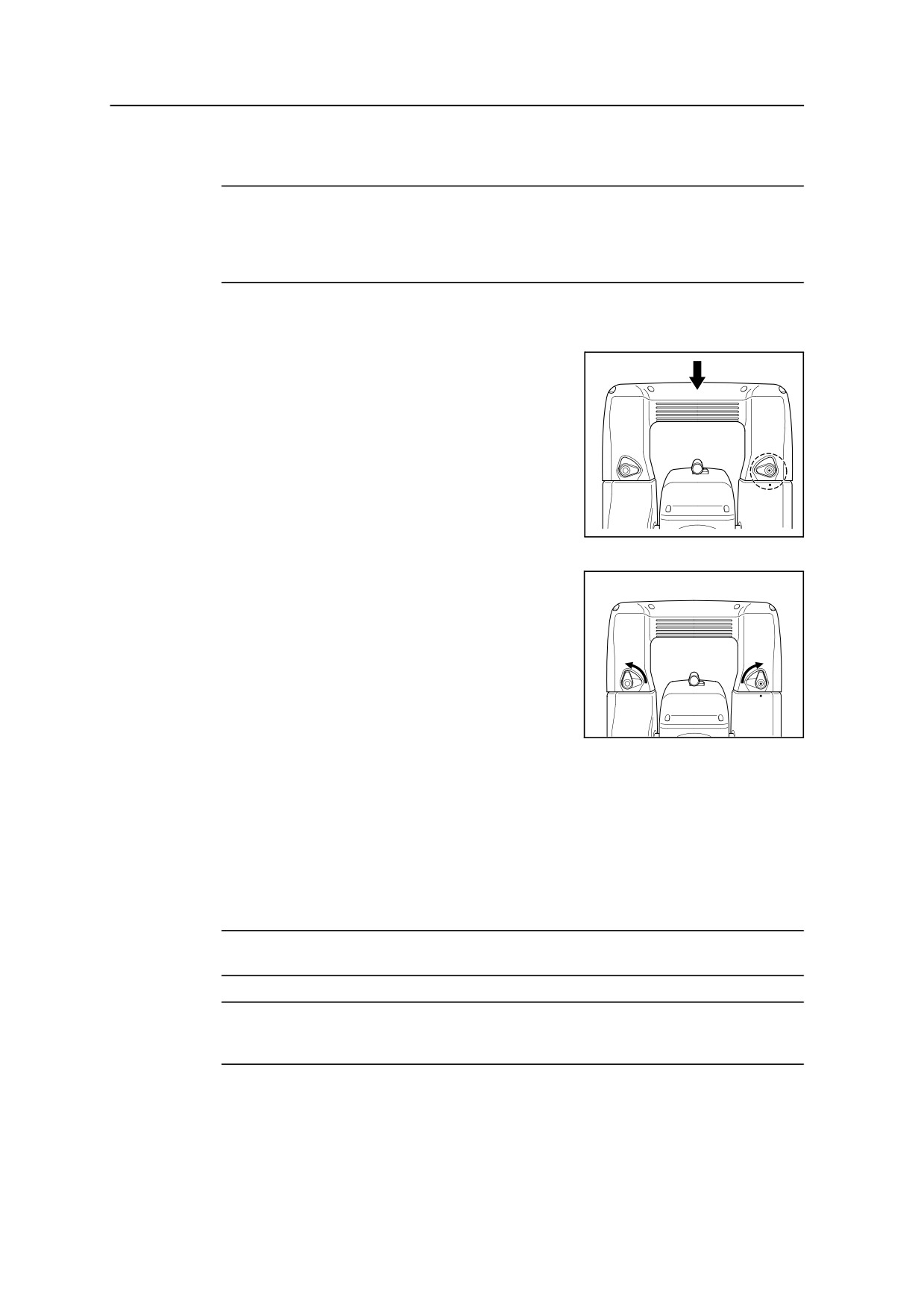
1.
Если инструмент включен, нажмите кнопку [PWR] для его выключения.
2.
Установите клавиши крепления батареи в
горизонтальное положение (UNLOCK).
Для этого нажмите внутрь каждую
клавишу.
3.
Нажав на обе клавиши, поднимите
батарею вверх от основного блока
инструмента.
12 Электронный тахеометр NPL-632 Руководство пользователя
Подготовка к работе
2
Присоединение батареи ВС-80
ПРЕДОСТЕРЕЖЕНИЕ - Перед тем, как вынуть инструмент из ящика для переноски,
C
убедитесь, что батарея надежно стоит на месте и что клавиши крепления батареи
установлено в вертикальное положение (LOCK). Если батарея закреплена ненадежно,
она может отделиться от основного блока и прибор может упасть, когда вы будете
поднимать инструмент, это может причинить вред вам и инструменту.
1.
Убедитесь, что клавиши крепления батареи в горизонтальном положении
(UNLOCK).
2.
Совместите марку на правой клавише
крепления батареи O с такой же маркой O
на основном блоке инструмента.
3.
Нажав на обе клавиши, опустите батарею
на соединительные контакты сверху
инструмента.
4.
После установки батареи на место,
отпустите клавиши крепления батареи.
5.
Установите клавиши крепления батареи в
положение LOCK
вертикальное положение (LOCK). Для
этого поверните наружу каждую клавишу.
После правильной установки и
закрепления батареи, между батареей и
основным блоком прибора будет
небольшой зазор. Так задумано
разработчиками прибора.
Примечание - Внешняя батарея является дополнительной принадлежностью
прибора NPL-632. Если присоединены внешняя батарея и BC-80, прибор
автоматически использует лучший источник питания.
Использование карты памяти CompactFlash (CF)
Примечание - CompactFlash является торговой маркой SanDisk Corporation.
ПРЕДОСТЕРЕЖЕНИЕ - Для обеспечения защиты инструмента и карты памяти от влаги
C
и пыли плотно закрывайте защитную крышку.
ПРЕДОСТЕРЕЖЕНИЕ - Перед тем как открыть колпачок или крышку гнезда карты
C
памяти, удалите влагу. Если вы откроете колпачок или крышку отсека карты памяти не
удалив влагу, это может вызвать повреждение инструмента.
13
2 Подготовка к работе
ПРЕДОСТЕРЕЖЕНИЕ - Во время записи данных на CF карту или удаления данных с CF
C
карты не производите следующие действия, которые могут повредить данные или
карту памяти:
- Не извлекайте CF карту
- Не снимайте батарею
- Не выключайте инструмент
ПРЕДОСТЕРЕЖЕНИЕ - Перед тем, как извлечь CF карту из инструмента, отключите его.
C
Если вы попытаетесь извлечь карту при включенном инструменте, это может повредить
карту.
ПРЕДОСТЕРЕЖЕНИЕ - Компания Nikon рекомендует использовать только
C
сертифицированные CF карты (артикул HXA20657). Хотя вы и можете использовать
любые другие CF карты памяти, их надежность и характеристики неизвестны и
нормальная работа с ними не может быть гарантирована.
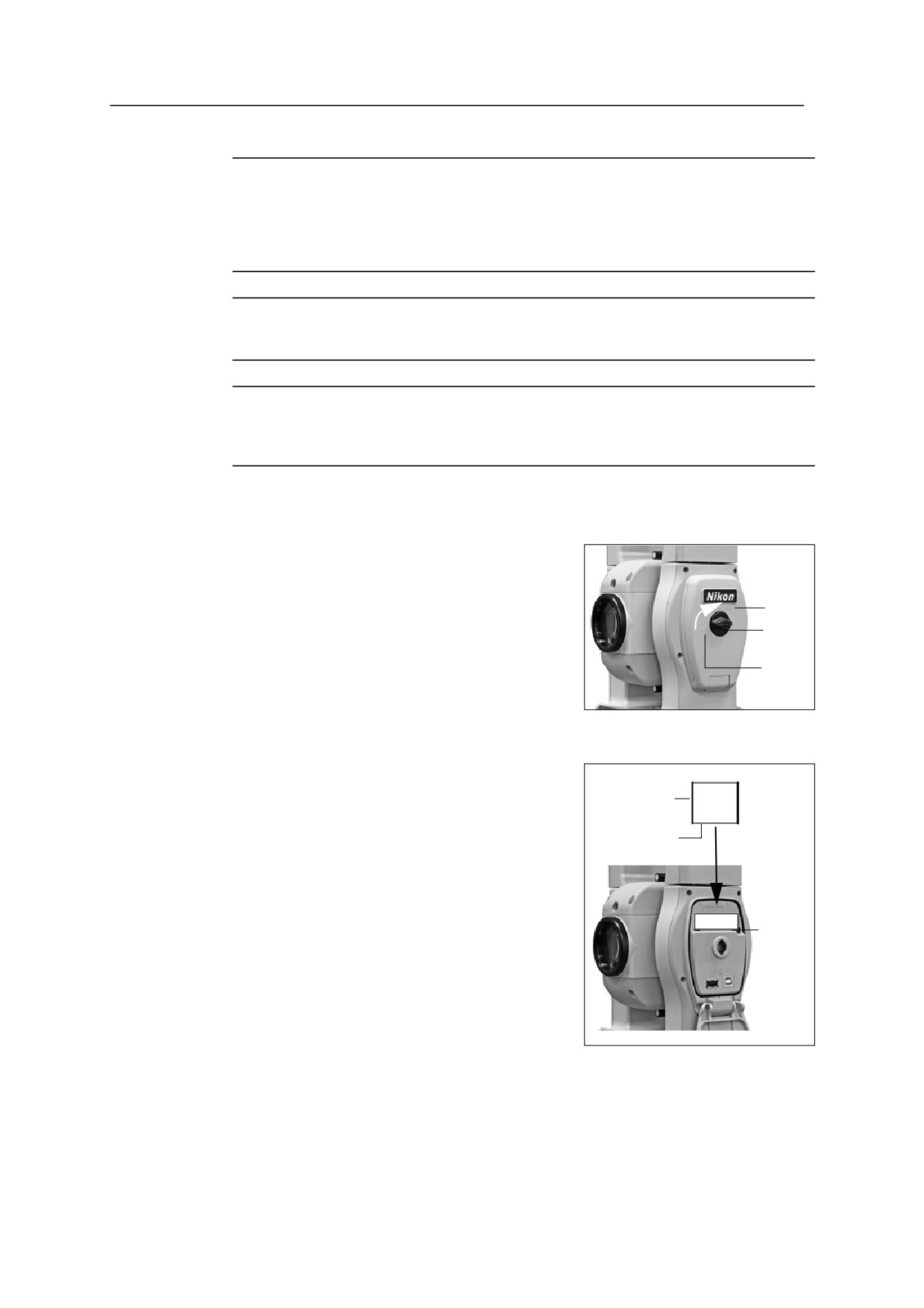
Установка CF карты в гнездо
1.
Чтобы открыть крышку гнезда карты,
поверните ручку по часовой стрелке на
90 градусов так, чтобы выступающая
OPEN
часть ручки стала в положение OPEN.
Ручка
Примечание - НЕ поворочивайте ручку на
крышке гнезда карты за ограничители, чтобы
LOCK
не сломать ее.
2.
Расположите CF карту ровной стороной
наружу, разъемом вниз, и, надавив,
CF карта
установите карту в гнездо.
Разъем
Примечание - Убедитесь, что вы
расположили карту правильно относительно
гнезда перед тем как установить ее. Если
карта расположена неверно и вы слишком
сильно надавили на нее при установке в
Гнездо
неправильном направлении, вы можете
повредить карту.
14 Электронный тахеометр NPL-632 Руководство пользователя
Подготовка к работе
2
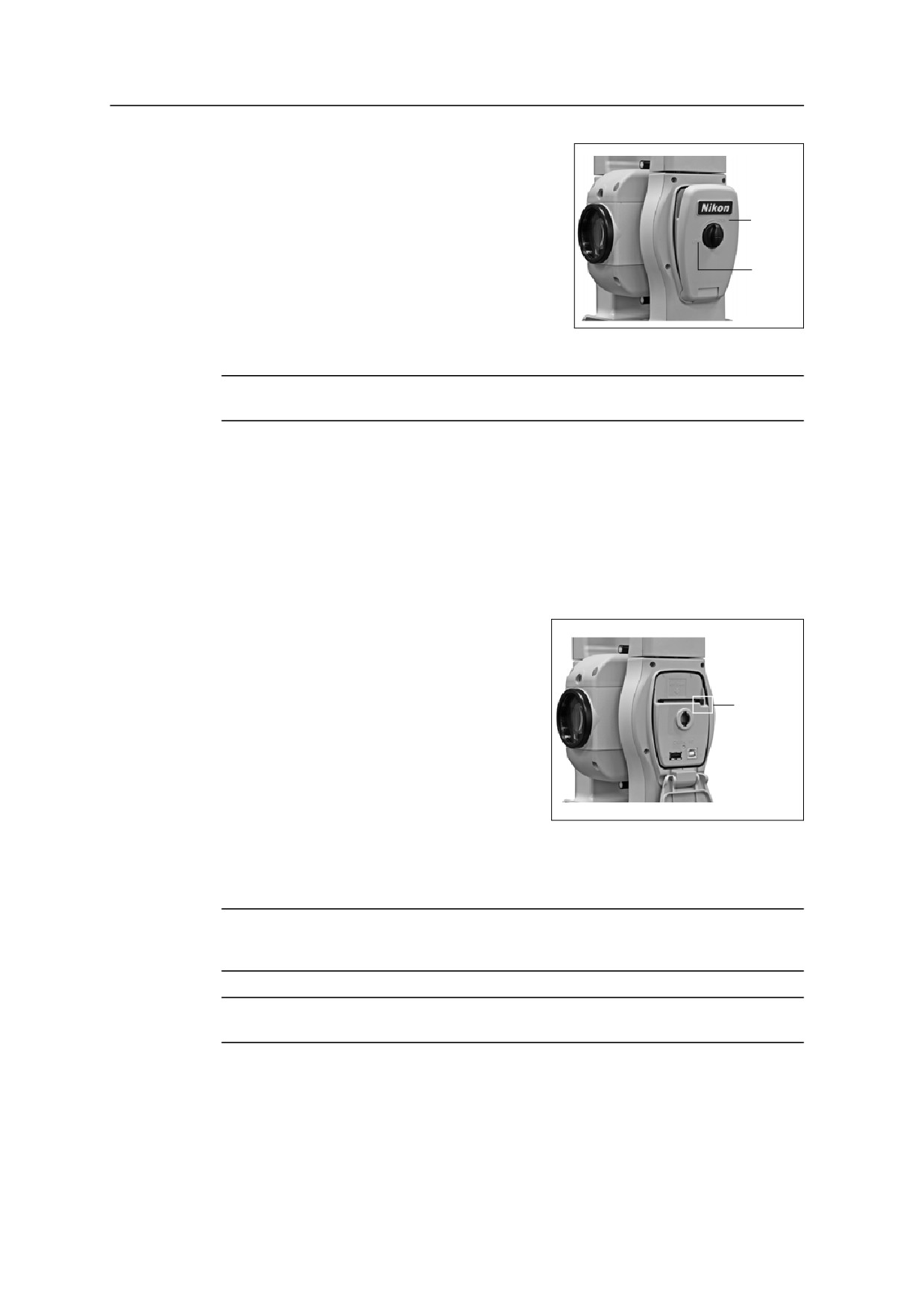
3.
Убедитесь, что ручка крышки гнезда
карты находится в положении OPEN
(вертикально) и затем закройте крышку.
Поз.
OPEN
Поз.
LOCK
ПРЕДОСТЕРЕЖЕНИЕ - Если вы надавите на крышку при ее закрытии, когда ручка
C
находится в положении LOCK (горизонтально), вы можете сломать крышку.
4.
Поверните ручку против часовой стрелки, пока она не станет в положение
LOCK.
Примечание - Чтобы обеспечить контроль плотности закрытия крышки
гнезда карты, крышка остается слегка приоткрытой, если ручка не точно
установлена в положение LOCK. Убедитесь, что крышка плотно закрыта.
Извлечение CF карты из гнезда
1.
Откройте крышку гнезда карты,
повернув ручку по часовой стрелки в
положение OPEN.
2.
Чтобы извлечь CF карту, нажмите на
Кнопка
кнопку выброса.
выброса
Использование карты памяти USB (Memory Stick)
ПРЕДОСТЕРЕЖЕНИЕ - Перед тем как открыть колпачок или крышку гнезда карты
C
памяти, удалите влагу. Если вы откроете колпачок или крышку отсека карты памяти не
удалив влагу, это может вызвать повреждение инструмента.
ПРЕДОСТЕРЕЖЕНИЕ - Компания Nikon рекомендует отформатировать карту памяти
C
USB на офисном компьютере перед ее первым использованием.
15
2 Подготовка к работе
ПРЕДОСТЕРЕЖЕНИЕ - Во время записи данных на USB карту или удаления данных с
C
USB карты не производите следующие действия, которые могут повредить данные или
карту памяти:
- Не извлекайте USB карту
- Не снимайте батарею
- Не выключайте инструмент
ПРЕДОСТЕРЕЖЕНИЕ - Перед тем, как извлечь USB карту из инструмента, отключите
C
его. Если вы попытаетесь извлечь USB карту при включенном инструменте, это может
повредить карту.
ПРЕДОСТЕРЕЖЕНИЕ - Не прилагайте слишком большую силу при операциях с картой
C
памяти USB.
ПРЕДОСТЕРЕЖЕНИЕ - Не сгибайте, бросайте или подвергайте вибрации карту памяти
C
USB.
ПРЕДОСТЕРЕЖЕНИЕ - При использовании или хранении карты памяти USB избегайте
C
воздействия на нее высокой температуры, влажности или прямых солнечных лучей.
ПРЕДОСТЕРЕЖЕНИЕ - Не пытайтесь закрыть крышку гнезда карты памяти, если карта
C
USB установлена в инструменте.
Установка карты памяти USB в гнездо разъема
1.
Откройте крышку гнезда карты. См. Установка CF карты в гнездо, стр. 14,
шаг 1.
Примечание - НЕ поворочивайте ручку на крышке гнезда карты за
ограничители, чтобы не сломать ее.
2.
Установите карту памяти в USB разъем инструмента в соответствие с
формой корпуса карты. См. Разъемы USB, стр. 170.
Примечание - Осторожно придерживайте инструмент при установке /
извлечении карты памяти USB.
3.
Убедитесь, что ручка крышки гнезда карты находится в положении OPEN
(вертикально) и затем закройте крышку.
ПРЕДОСТЕРЕЖЕНИЕ - Если вы надавите на крышку при ее закрытии, когда ручка
C
находится в положении LOCK (горизонтально), вы можете сломать крышку.
4.
Поверните ручку против часовой стрелки, пока она не станет в положение
LOCK.
16 Электронный тахеометр NPL-632 Руководство пользователя
Подготовка к работе
2
Примечание - Чтобы обеспечить контроль плотности закрытия крышки
гнезда карты, крышка остается слегка приоткрытой, если ручка не точно
установлена в положение LOCK. Убедитесь, что крышка плотно закрыта.
Передача файлов из инструмента в офисный компьютер с
помощью USB
Если на вашем офисном компьютере установлено Microsoft® ActiveSync® вы
можете использовать Microsoft Windows® Explorer для:
•
Экспорта файлов с вашего офисного компьютера на инструмент.
•
Импорта сохраненных файлов проектов с инструмента на офисный
компьютер.
Чтобы соединить карту памяти USB с офисным компьютером через
соединительный кабель:
1.
Вставьте большой разъем соединительного кабеля в соответствующий
разъем офисного компьютера.
2.
Откройте крышку гнезда карты памяти. См. Установка CF карты в гнездо,
стр. 14, шаг 1.
3.
Вставьте маленький разъем соединительного кабеля в гнездо разъема
USB-B на инструменте. См. Разъемы USB, стр. 170.
На вашем офисном компьютере вы увидите устройство Mobile Device, на
котором вы можете просматривать файлы или с которого вы можете копировать
и перемещать файлы проектов между офисным компьютером и инструментом.
Примечание - Перед использованием ActiveSync, вам необходимо установить
программное обеспечение драйвера USB. Вы можете загрузить программное
обеспечение драйвера из папки Drivers с компакт-диска, поставляемого с
инструментом.
Установка штатива
ПРЕДОСТЕРЕЖЕНИЕ - Ножки штатива достаточно острые и вы можете пораниться об
C
них. Будьте осторожны при переноске и установке штатива.
Примечание - Не переносите прибор на штативе.
1.
Для установки штатива раздвиньте его ножки так, что бы он был
достаточно устойчив.
2.
Разместите штатив непосредственно над точкой станции. Для проверки
положения штатива, посмотрите через центральное отверстие площадки
штатива.
3.
Хорошо вдавите ножки штатива в землю.
17

2 Подготовка к работе
4.
Выставьте по уровню верхнюю плоскость площадки штатива.
Примечание - Если при центрировании инструмента использовать отвес (см.
Центрирование с помощью оптического отвеса, стр. 18), вы должны точно
выставить по уровню головку штатива.
5.
Затяните зажимные винты на ножках штатива.
6.
Установите прибор на площадку штатива.
7.
Вставьте становой винт штатива в центральное отверстие трегера
инструмента.
8.
Затяните становой винт штатива..
Центрирование с помощью оптического отвеса
Когда вы центрируете инструмент, вы выставляете его центральные оси так,
чтобы они проходили через точку станции.
Примечание - Не забудьте выполнить поверку и юстировку оптического
отвеса, если вы хотите достичь высокой точности измерений. Подробные
инструкции приводятся в разделе Проверка и юстировка оптического центрира,
стр. 157.
Для центрирования инструмента с помощью оптического отвеса:
1.
Установите инструмент на штатив. Как это сделать, описано в разделе
Установка штатива, стр. 17.
2.
Наблюдая в окуляр оптического отвеса,
совместите изображение точки центра станции с
центром сетки нитей. Для этого, вращайте
подъемные винты до тех пор, пока центральная
марка сетки нитей не окажется точно над
изображением точки станции.
3.
Пока вы поддерживаете платформу штатива
одной рукой, ослабляйте зажимные винты на ножках штатива и
настраивайте длину ножек, пока воздушный пузырек не окажется в
центре круглого уровня.
4.
Затем закрепите винты на ножках штатива.
5.
Используйте цилиндрический уровень для установки инструмента по
уровню. Детальное описание этого процесса приведено в разделе
Нивелировка, стр. 19.
6.
Наблюдая в окуляр оптического отвеса, проверьте, что изображение
центра станции все еще находится в центре марки визирных нитей.
7.
Если точка станции ушла из центра, сделайте следующее:
18 Электронный тахеометр NPL-632 Руководство пользователя
Подготовка к работе
2
–
Если точка станции незначительно ушла из центра, ослабьте
становой винт штатива и затем отцентрируйте инструмент на
штативе. Используйте только прямое перемещение инструмента к
центру. Не вращайте его.
-
Когда инструмент отценрирован, снова затяните становой винт.
Если смещение точки станции велико, повторите процедуру с шага 2.
шаг 2.
Нивелировка
Используйте цилиндрический уровень, чтобы сделать вертикальные оси
инструмента абсолютно вертикальными. Для нивелирования прибора
используется регулируемое по уровню основание.
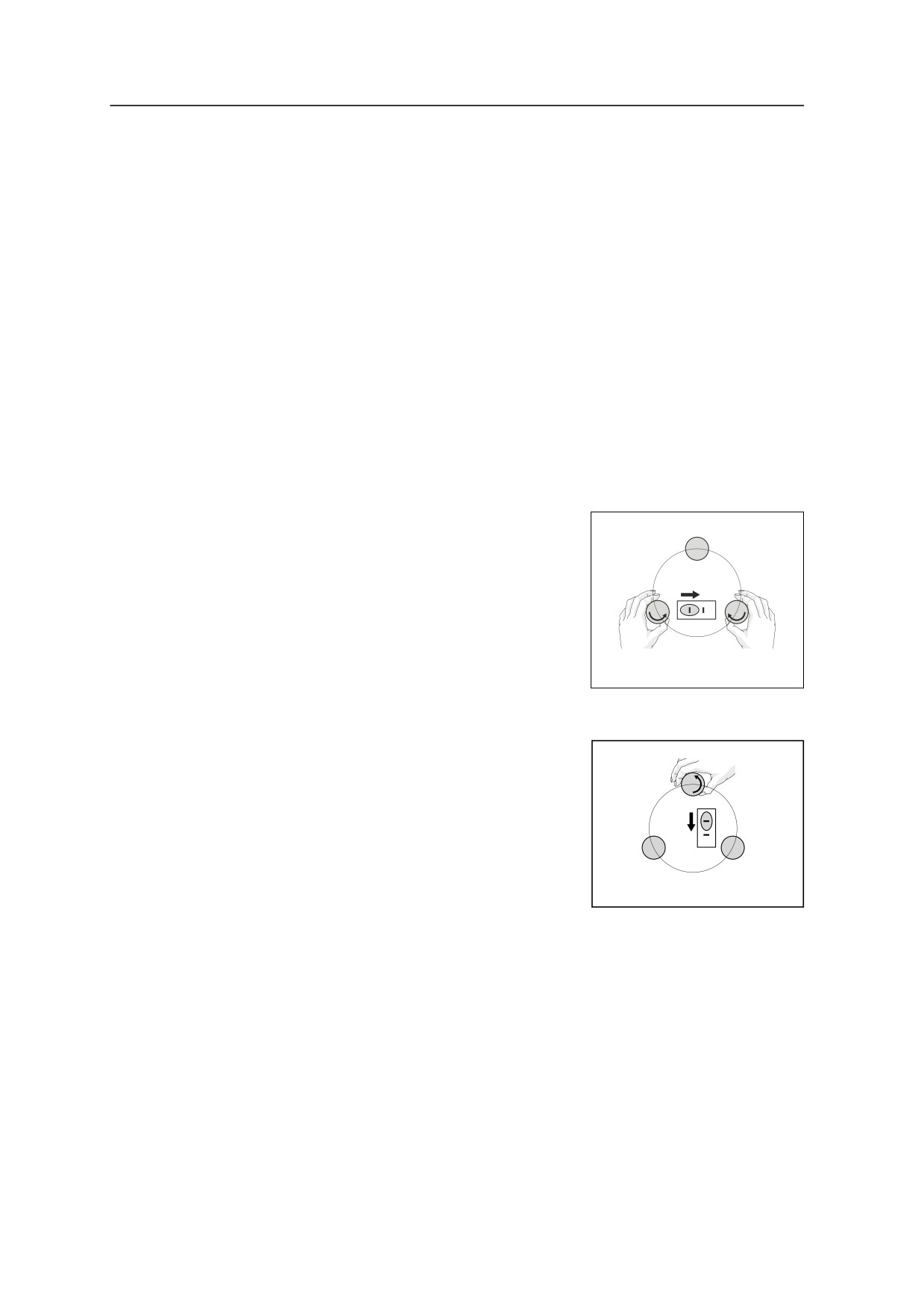
Для нивелировки инструмента:
1.
Ослабьте закрепительный винт горизонтального круга.
2.
Поверните инструмент так, чтобы ось
цилиндрического уровня стала
A
параллельна двум подъемным винтам (В и
С).
B
C
3.
Используйте подъемные винты В и С для
перемещения пузырька в нуль пункт.
4.
Поверните алидаду примерно на 90°.
1
5.
Переместите пузырек в нуль пункт, вращая
подъемный винт А..
6.
Повторите шаги с 1 по 5, чтобы привести
A
пузырек в центр в обеих ситуациях.
B
C
7.
Поверните алидаду на 180°.
8.
Если пузырек цилиндрического уровня
2
остается в нуль - пункте, нивелировка
прибора выполнена. Если пузырек уходит
из нуль пункта сделайте поверки и юстировки цилиндрического уровня.
Детальные инструкции приводятся в разделе Проверка и юстировка
оптического центрира, стр. 157.
19
2 Подготовка к работе
Наведение
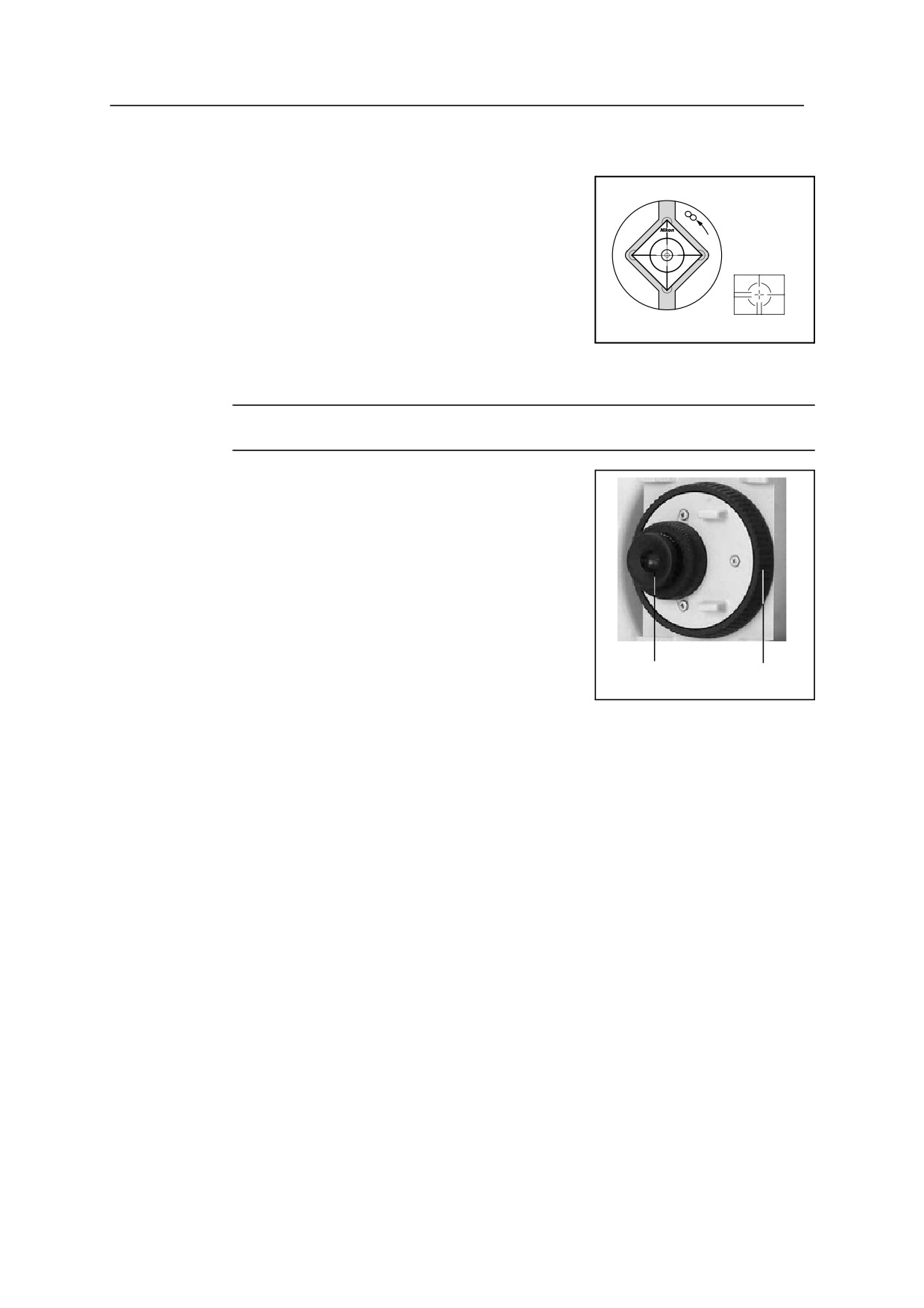
Когда вы наводите инструмент, вы нацеливаете
зрительную трубу на цель, фокусируете
изображение цели и совмещаете изображение с
Центр
пересечением визирных нитей.
пересечения
нитей
Для наведения инструмента:
1.
Настройте визир:
a.
Наведите зрительную трубу на
светлую поверхность такую, как небо
или лист бумаги.
ПРЕДУПРЕЖДЕНИЕ - Никогда не смотрите на солнце через зрительную трубу. Так вы
C
можете нанести вред своему зрению или потерять его.
b. Наблюдая в окуляр, вращайте
окулярное кольцо до тех пор, пока
сетка нитей не будет отчетливо видна
2.
Устраните параллакс:
a.
Нацельте зрительную трубу на
изображение цели.
b. Поверните кремальеру до появления
сфокусированного изображения цели
на сетке нитей.
Визир
Кольцо
фокусировки
c.
Перемещайте ваш глаз вертикально и
горизонтально. Смотрите,
переместилось ли изображение цели относительно сетки нитей.
Если изображение цели не переместилось, значит параллакс
отсутствует.
d. Если изображение цели сдвинулось, вращайте кольцо фокусировки
зрительной трубы. Затем повторите действия, начиная с шаг c.
3.
Поверните винт точной наводки:
-
Последний поворот винта точной наводки должен быть в
направлении по часовой стрелке, чтобы цель находилась точно в
перекрестии сетки нитей.
20 Электронный тахеометр NPL-632 Руководство пользователя
Подготовка к работе
2
Установка режима измерений и подготовка цели
Электронный тахеометр NPL-632 имеет два режима
измерений: режим с отражателем (Призма) и
безотражательный режим (Марка). Эти режимы можно
поменять в любое время, для этого надо нажать кнопку
[MSR1] или [MSR2] в течение одной секунды. Подробнее об
этом смотрите в разделе Параметры измерений, стр. 59.
Приведенная ниже таблица описывает как настроить режим измерения в зависимости
от используемой цели.
Цель
Параметры цели
Призма, отражательная марка
Призма (режим призмы)
Другое, отражающие материалы
Марка (безотражательный режим)
В некоторых случаях вы можете измерять другие цели, не соответствующие
установленному режиму измерений.
Измерения с призменным отражателем
Поскольку NPL-632 обладает повышенной чувствительностью, многократные
отражения от поверхности призмы в некоторых случаях могут быть источником
значительного ухудшения точности.
Чтобы сохранить точность ваших измерений:
•
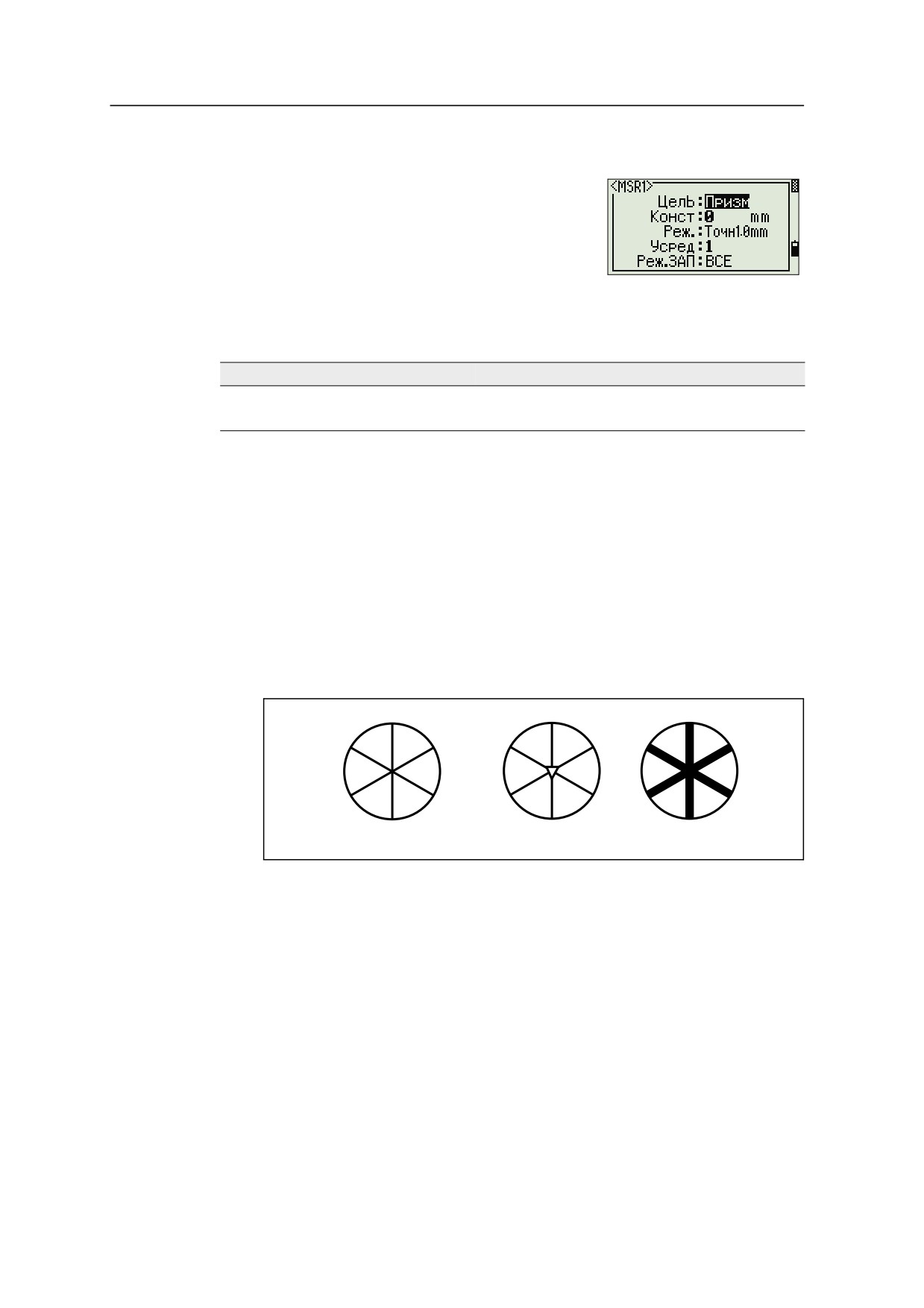
Не используйте призму с трещинами, грязной поверхностью или надколотым
центром. Смотрите рисунок ниже.
✕
✕
✓
тонкие грани
надколотый центр
толстые грани
•
При использовании отражающей марки, проводите измерения на
расстоянии большем, чем 5 метров.
•
При использовании миниатюрной или стандартной призмы, проводите
измерения на расстоянии большем, чем 10 метров.
21
2 Подготовка к работе
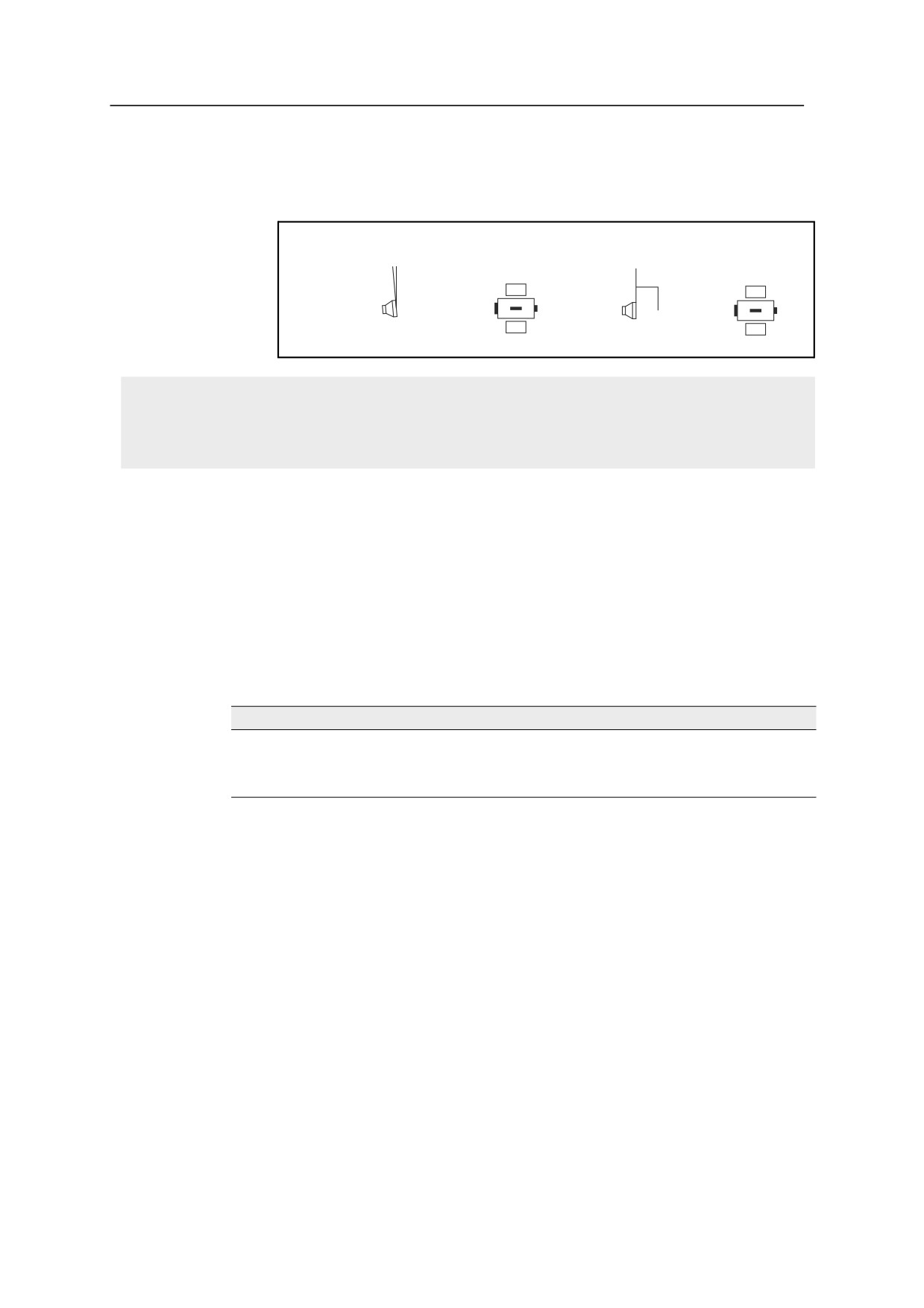
•
При измерениях на коротких расстояниях слегка наклоняйте призму, чтобы
дальномер мог игнорировать ненужные отражения от поверхности призмы, как
показано ниже.
Не прямой угол к
Прямой угол
оси наведения
к оси наведения
✓
✕
Держите призму ровно на одном месте и не двигайте, когда производите измерения.
В режиме с отражателем, чтобы избежать ложных измерений от других объектов (а не от призмы или
отражательной марки), не измеряются цели имеющие меньшую отражающую способность чем призма
или отражательная марка. Даже если вы начали измерение, измеренные значения не отображаются.
Для измерения целей с малой отражающей способностью используйте безотражательный режим.
Измерения в безотражательном режиме
Интенсивность отражения от цели определяет расстояние, на котором NPL-632
может проводить измерения в этом режиме. Цвет и состояние поверхности цели
также влияют на допустимое для измерения расстояние, даже если измеряются
одинаковые объекты. Расстояния до некоторых слабоотражающих целей не
могут быть измерены.
Таблица приводит примеры целей и приблизительное доступное для проведения
измерения расстояние.
Цель
Вы можете измерять на расстоянии...
Дорожные знаки, отражатели
500 метров (1640 футов)
Бумага (белая), фанера (новая)
210 метров (700 футов)
Стены (светлая окраска), кирпич
от 50 до 100 метров (от 160 до 330 футов)
В следующих случаях измеряемое расстояние может быть короче или
интервалы измерений могут быть длиннее:
•
угол лазера мал по отношению к цели
•
поверхность цели влажная
При измерениях на ярком солнечном свете измеряемое расстояние может
сократиться. В этом случае попытайтесь затенить цель.
22 Электронный тахеометр NPL-632 Руководство пользователя
Подготовка к работе
2
Цели с полностью плоской поверхностью, такие как зеркало, не могут быть измерены
если луч и цель не перпендикулярны друг другу.
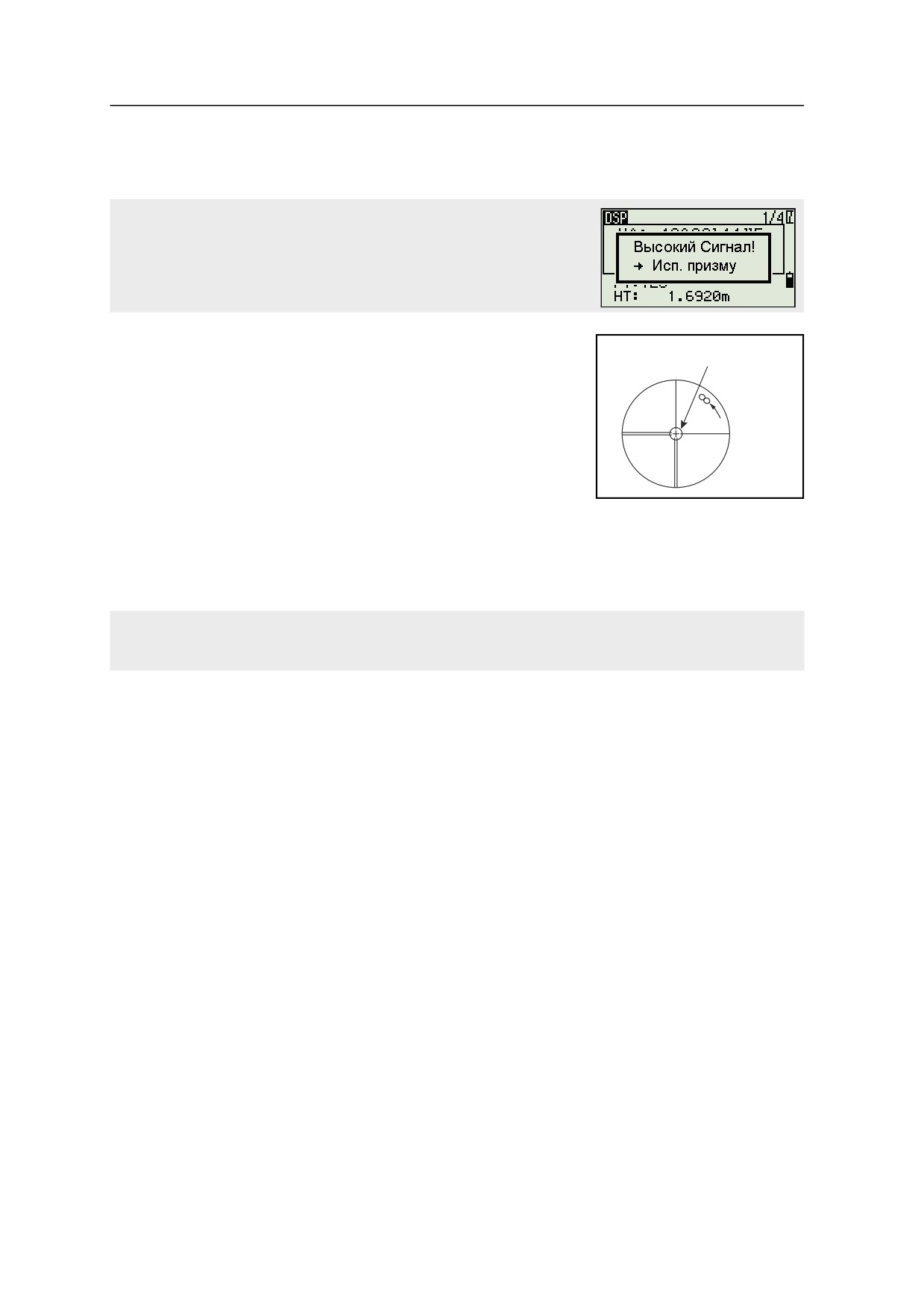
Наведение на призму в безотражательном режиме может привести к
ошибке, вызванной чрезмерным уровнем сигнала. В этом случае
измените установку режима измерений на работу с призмой, нажав [MSR1]
или [MSR2] и изменив параметр Цель на Призма
В безотражательном режиме зона прохождения луча
Область
показана окружностью на пересечении визирных
прохождения луча
нитей оптической трубы.
Если цель меньше чем эта окружность и
расположена на фоне высокоотражающей
поверхности, измеренные данные могут быть
искажены этими неблагоприятными условиями.
Если на пути следования луча к цели на мгновение
возникает преграда (например, машина, проезжающая по дороге), ложные данные
(укороченное расстояние) удаляются автоматически. Однако если величина отражения
почти одинакова и разница в расстояниях между верными и ложными данными менее
двух метров, может возникнуть ошибка в измерениях.
Убедитесь в отсутствии препятствий между инструментом и целью в момент производства измерений.
Если вам необходимо делать измерения вдоль дороги или места, где часто проезжают транспортные
средства, сделайте несколько измерений для получения наилучшего результата.
23
2 Подготовка к работе
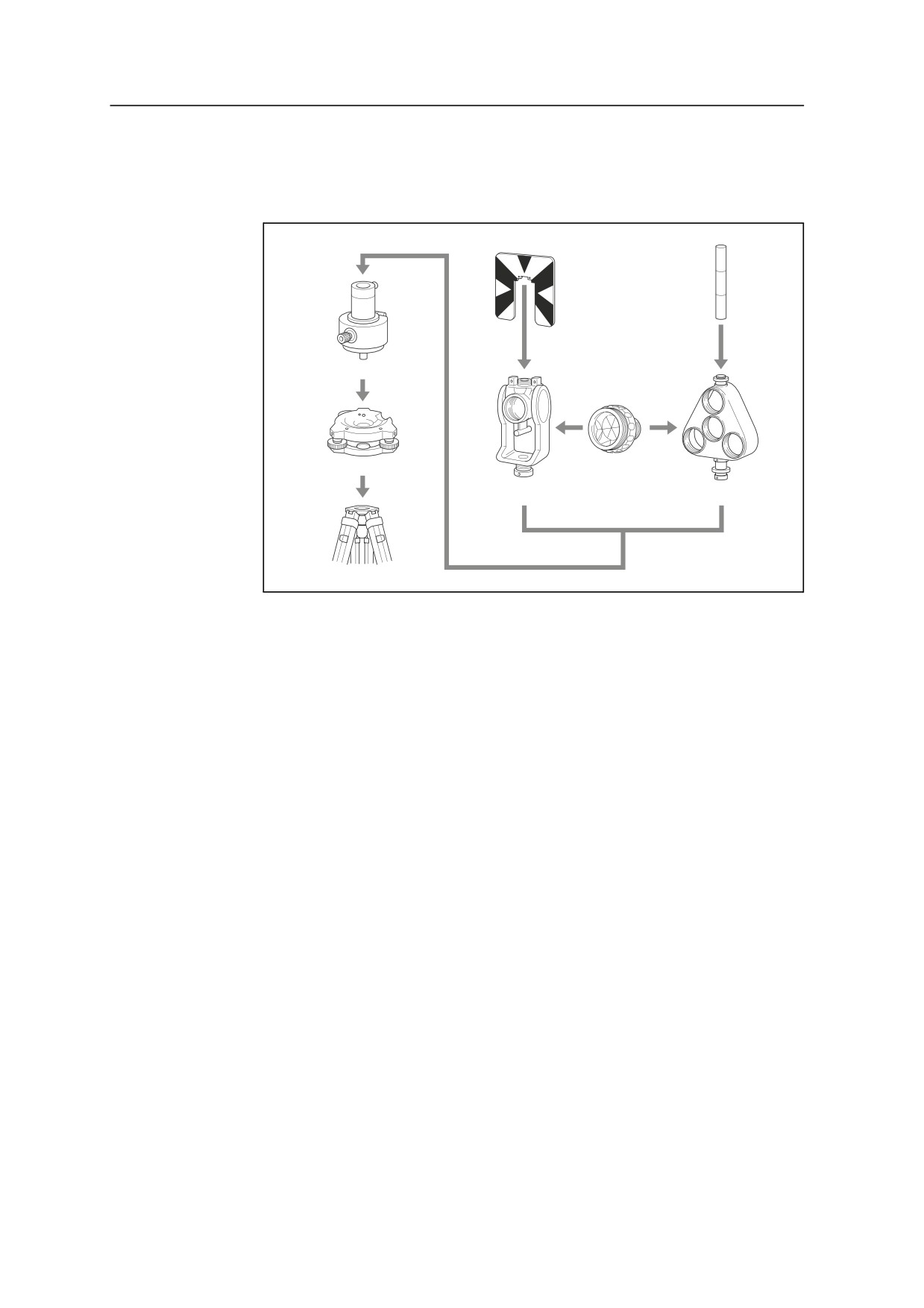
Подготовка отражающей марки
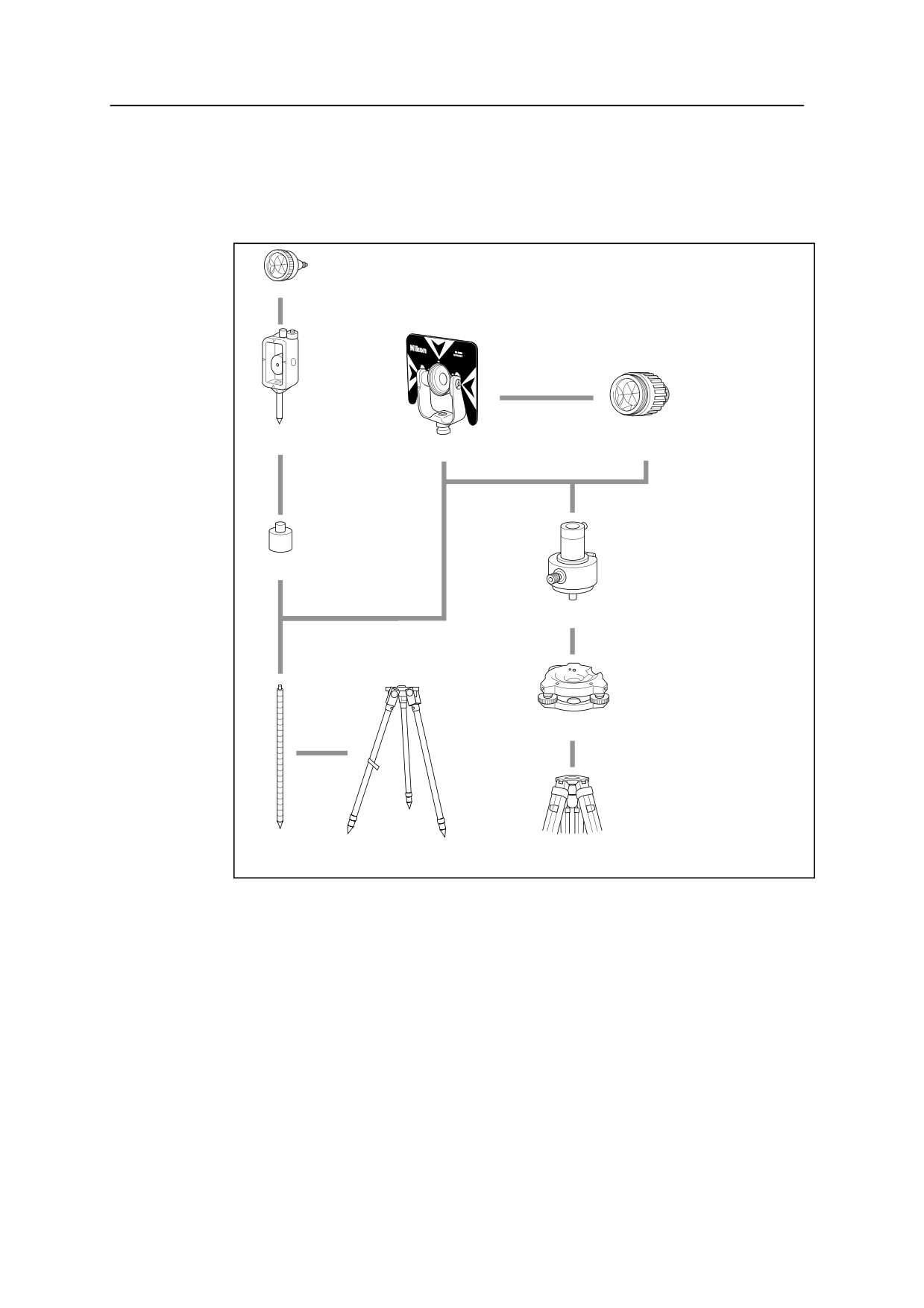
Для измерения в режиме Призмы может быть использована отражающая марка.
Соберите отражающую марку как показано ниже, см. Рис. 2.1.
Mini prism C
Mini prism
Standard round
Target plate and
single prism C
holder
single prism holder
Mini prism
adapter
Tribrach
adapter 13/14
Tribrach
Telescopic
Tripod for telescopic prism pole
Nikon tripod
prism pole
Рисунок 2.1
Сборка отражающей марки.
24 Электронный тахеометр NPL-632 Руководство пользователя
Подготовка к работе
2
Сборка призменного отражателя
1.
Соберите отражающую марку как показано на Рис. 2.2.
Визирный цилиндр
Визирная марка одинарной призмы
Переходник трегера 13/14
Трегер
Призма C
Держатель для
Держатель для
одной призмы
трех призм
Штатив
Рисунок 2.2
Сборка призменного отражателя
2.
Настройте высоту переходника трегера (см. стр. 26).
3.
При необходимости измените направление призмы (см. стр. 26).
4.
Установите постоянную призменного отражателя (см. стр. 26).
5.
Если используется держатель одиночной призмы, установите положение
подставки цели (см. стр. 27).
Подробные инструкции от шаг 2 до шаг 5 приводятся на соответствующих
страницах.
25
2 Подготовка к работе
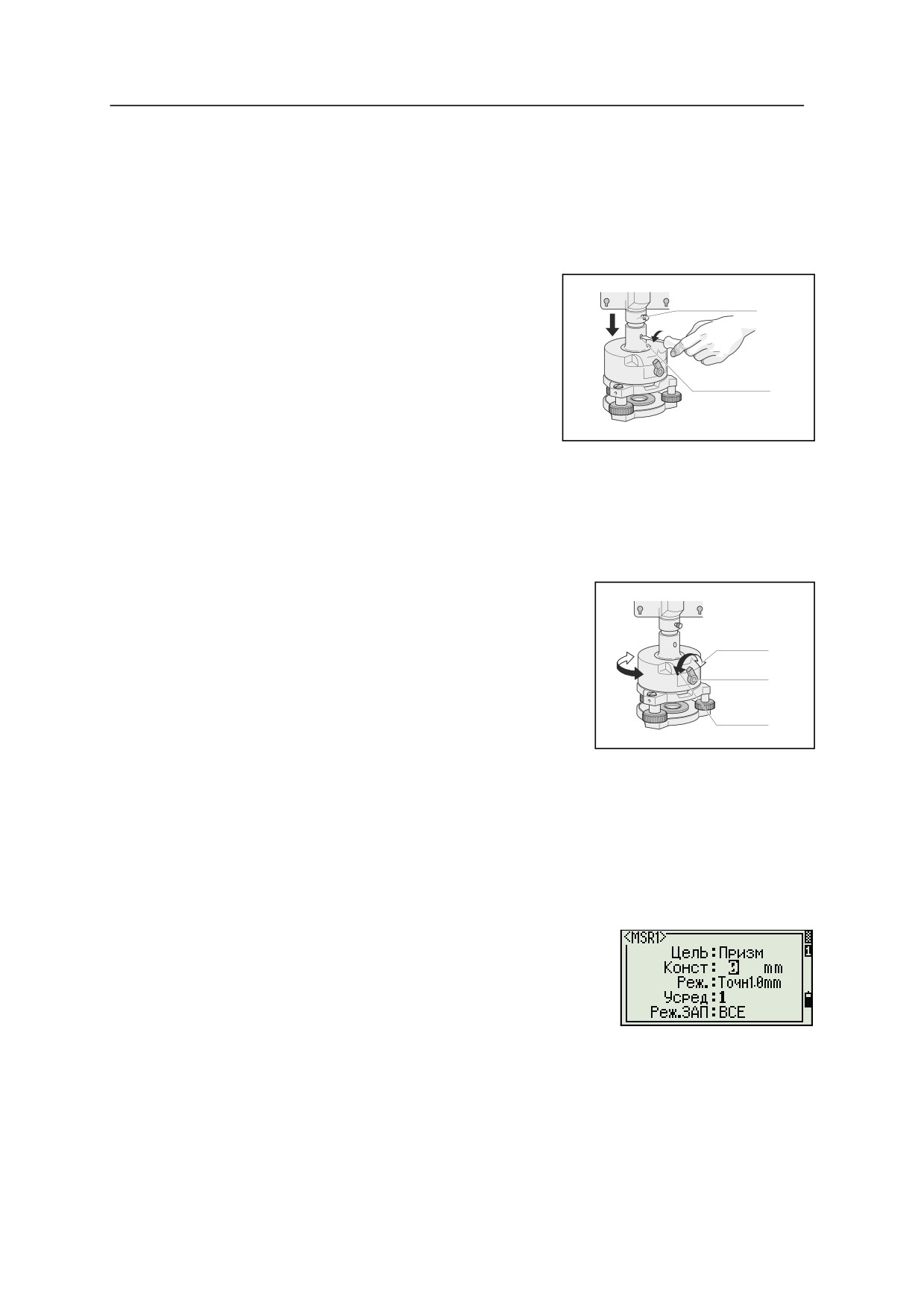
Юстировка переходника трегера по высоте
Переходник трегера может быть отъюстирован на два положения по высоте.
Для использования призменного отражателя с инструментами серии NPL-632,
устанавливайте его в нижнее положение.
Для изменения высоты переходника трегера:
1.
Ослабьте винт юстировки высоты
переходника трегера.
Держатель призмы
2.
Переместите крепление держателя
призмы вверх или вниз, пока винт
регулировки по высоте не совпадет с
Винт юстировки
отверстием.
высоты
3.
Затяните снова юстировочный винт.
Изменение направления отражателя
Призменный отражатель, установленный на переходнике трегера может быть
повернут в любом направлении.
Для изменения направления отражателя:
1.
Ослабьте зажимной винт, повернув его по
направлению против часовой стрелки.
2.
Поверните верхнюю часть переходника
Зажать
трегера так, чтобы плоскость призмы
Зажим
находилась в нужном направлении.
3.
Поверните зажимной винт по часовой
Отпустить
стрелке.
Установка постоянной призмы
1.
Установите призму в однопризменный или трехпризменный держатель.
Подсказка -Чтобы использовать трехпризменный держатель как однопризменный,
B
вставляйте призму в его центральное отверстие.
2.
Установите постоянную призмы. Для этого
удерживайте нажатой в течение одной
секунды кнопку [MSR1] или [MSR2]. Подробнее
об этом смотрите в разделе Параметры
измерений, стр. 59.
26 Электронный тахеометр NPL-632 Руководство пользователя
Подготовка к работе
2
Примечание - постоянная призмы Nikon всегда равна 0, в случае однопризменного
или трехпризменного держателя..
Если постоянная призмы не равна 0 мм, вы должны ввести значение постоянной призмы в
поле Конст. Например, если постоянная вашей призмы равна 30 мм, введите 30mm в поле Конст на
инструменте.
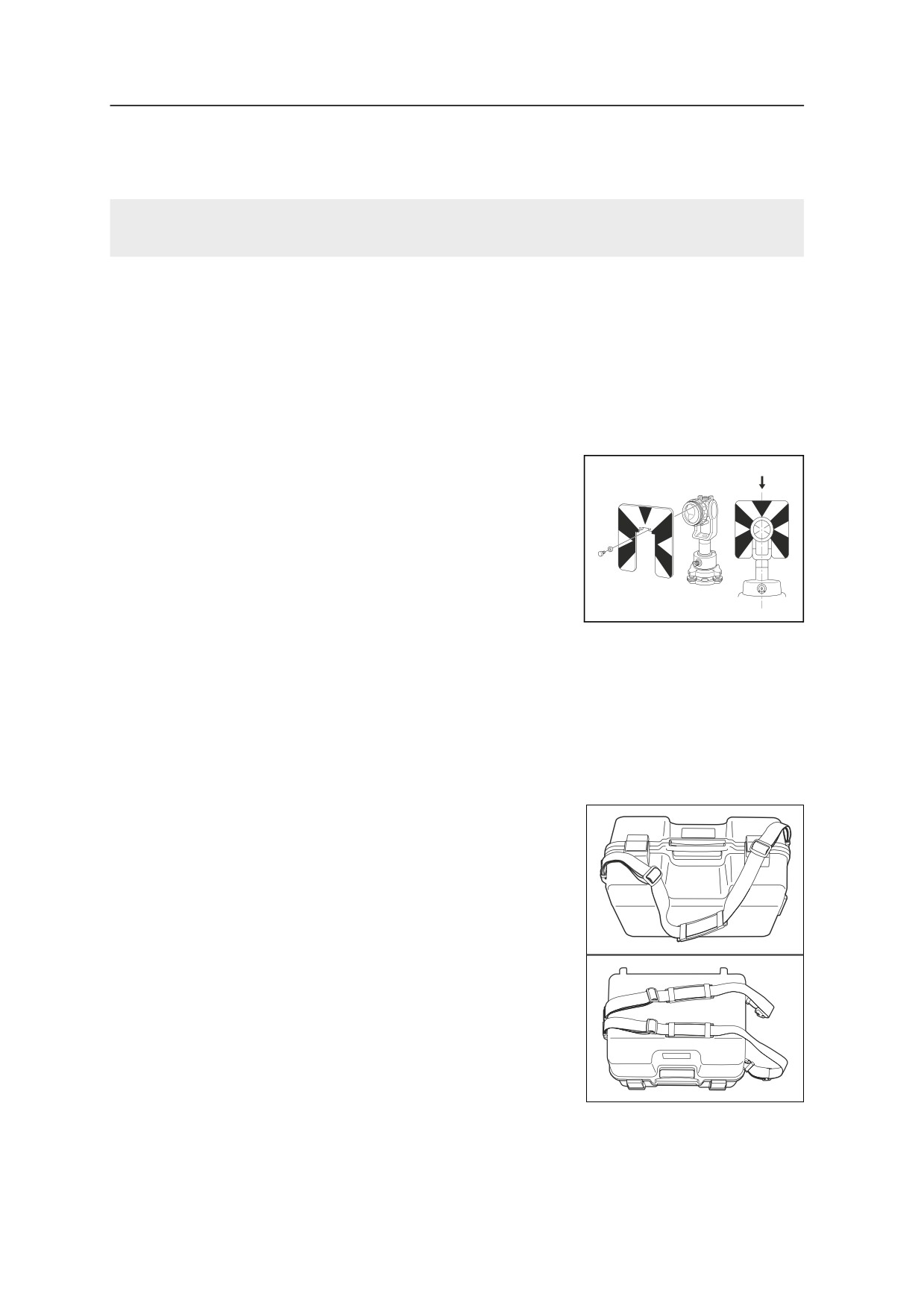
Установка положения визирной марки отражателя
Подсказка - При измерениях на коротких расстояниях слегка наклоняйте призму на
B
небольшой угол от оси наведения.
Если вы используете одиночную призму, убедитесь что визирная марка
находится в одной плоскости с призмой и переходником трегера.
Для установки положения визирной марки:
1.
Используйте два установочных винта для
Центр осей
крепления визирной марки к держателю
одиночной призмы.
2.
В пределах диапазона работы
закрепительного винта держателя
установите визирную марку с выемкой
таким образом, чтобы она совместилась с
вертикальной осью призмы и переходника
трегера.
Переноска транспортировочного ящика инструмента
Чтобы сделать переноску транспортировочного ящика инструмента безопасной
и комфортной, в комплект входит два ремня для переноски:
•
Для переноски транспортировочного
ящика инструмента через плечо,
прикрепите один ремень на ящике со
стороны ручки.
•
Для переноски транспортировочного
ящика инструмента как рюкзака,
прикрепите два ремня на ящике со
стороны надписи Nikon.
27
2 Подготовка к работе
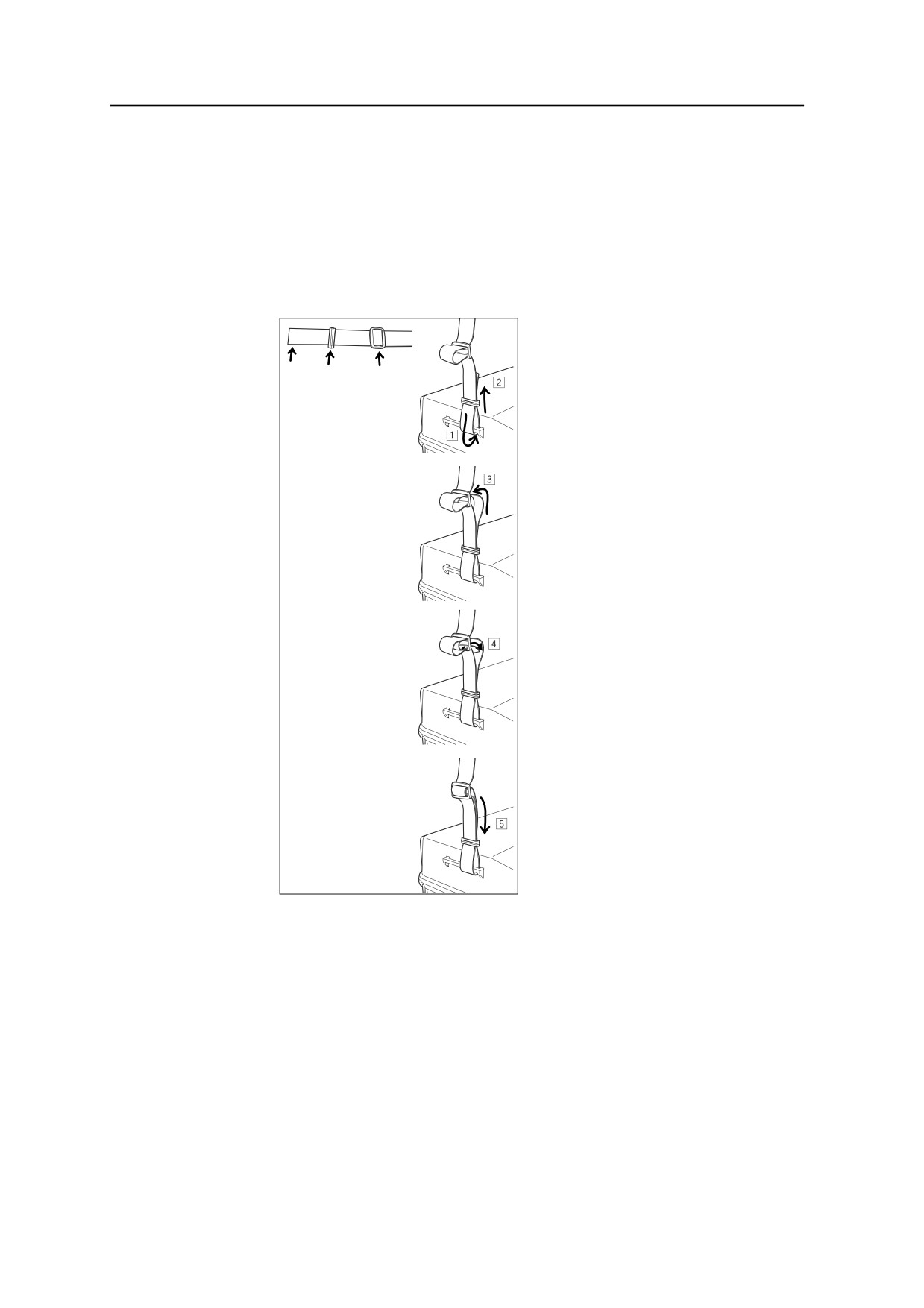
Рис. 2.3 на стр. 28 показывает как правильно прикрепить ремень к инструменту.
Чтобы убедиться, что концы ремней закреплены правильно:
1.
Установите ремни и прикрепляемые к ним детали для переноски
транспортировочного ящика через плечо или как рюкзака, как описано на
стр. 27.
2.
Возьмите конец ремня и проденьте его через детали в порядке, как
показано ниже.
1
Рисунок 2.3
Крепление ремней к транспортировочному ящику инструмента
28 Электронный тахеометр NPL-632 Руководство пользователя
Подготовка к работе
2
Измерения при КЛ/КП
Вы можете производить измерения при двух кругах. Для смены круга,
поверните инструмент на 180° по основанию, а также поверните зрительную
трубу на 180° против ее обычного положения.
При осреднении величин измерений при КП и при КЛ, вы можете свести на нет
большинство постоянных механических ошибок. Некоторые ошибки, такие как
ошибка вертикальной оси, не могут быть устранены вышеуказанным образом.
ПРЕДОСТЕРЕЖЕНИЕ - При повороте зрительной трубы следите, чтобы ваши пальцы не
C
попали в щель между основанием инструмента и зрительной трубой.
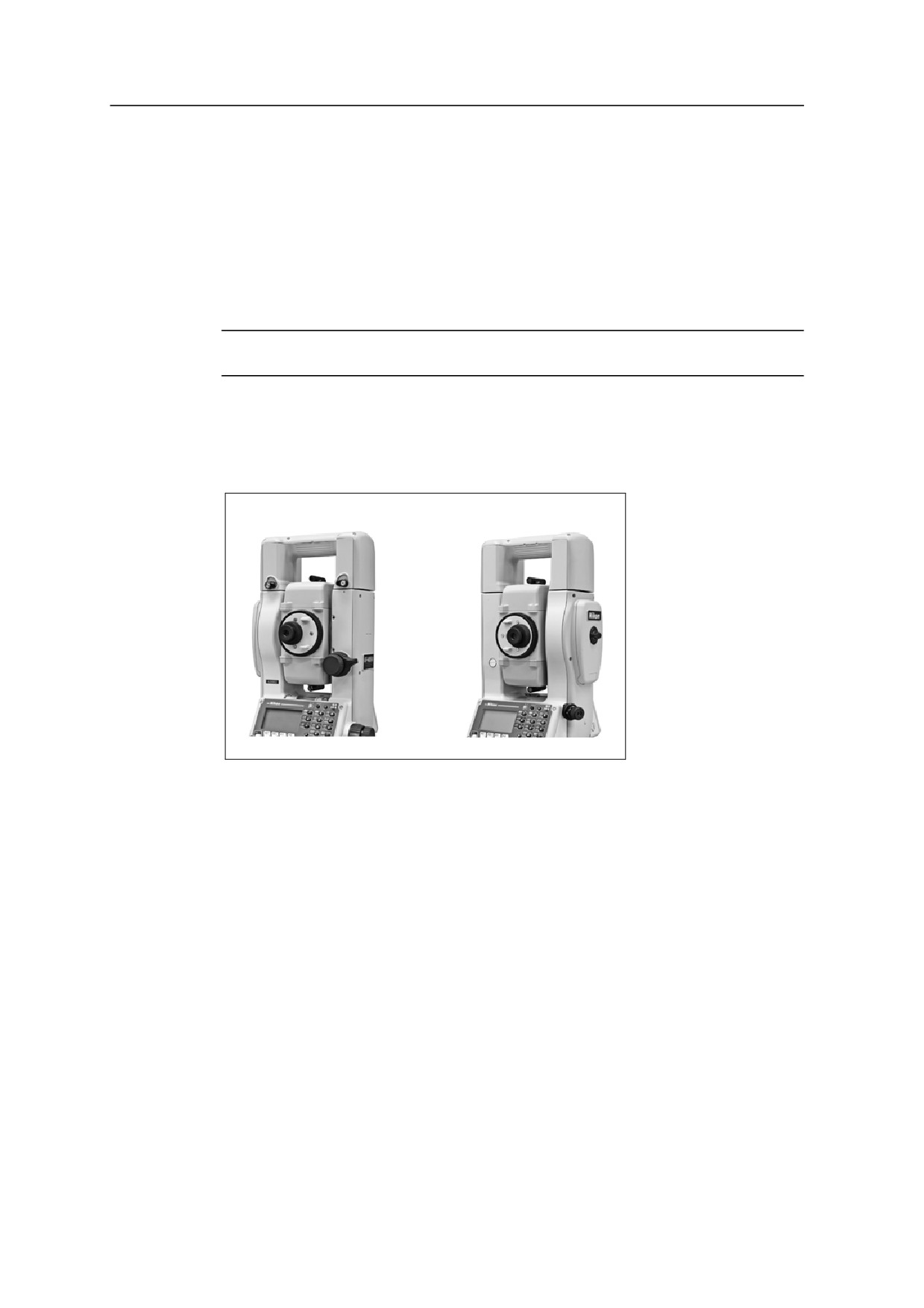
При измерении при КП вертикальный круг расположен слева от окуляра
зрительной трубы. При измерении при КЛ вертикальный круг расположен
справа от окуляра зрительной трубы.
Измерения при КЛ
Измерения при КП
29
2 Подготовка к работе
30 Электронный тахеометр NPL-632 Руководство пользователя
ГЛАВА
3
Работа с прибором
3
В этой главе:
Q Включение и выключение инструмента
Q Выбор языка
Q Изменение региональных настроек
Q Экран и функции клавиш
Q Экран списка
Q Ввод данных
Q Проекты
Q Измерение расстояний
31
3 Работа с прибором
Включение и выключение инструмента
Включение инструмента
1.
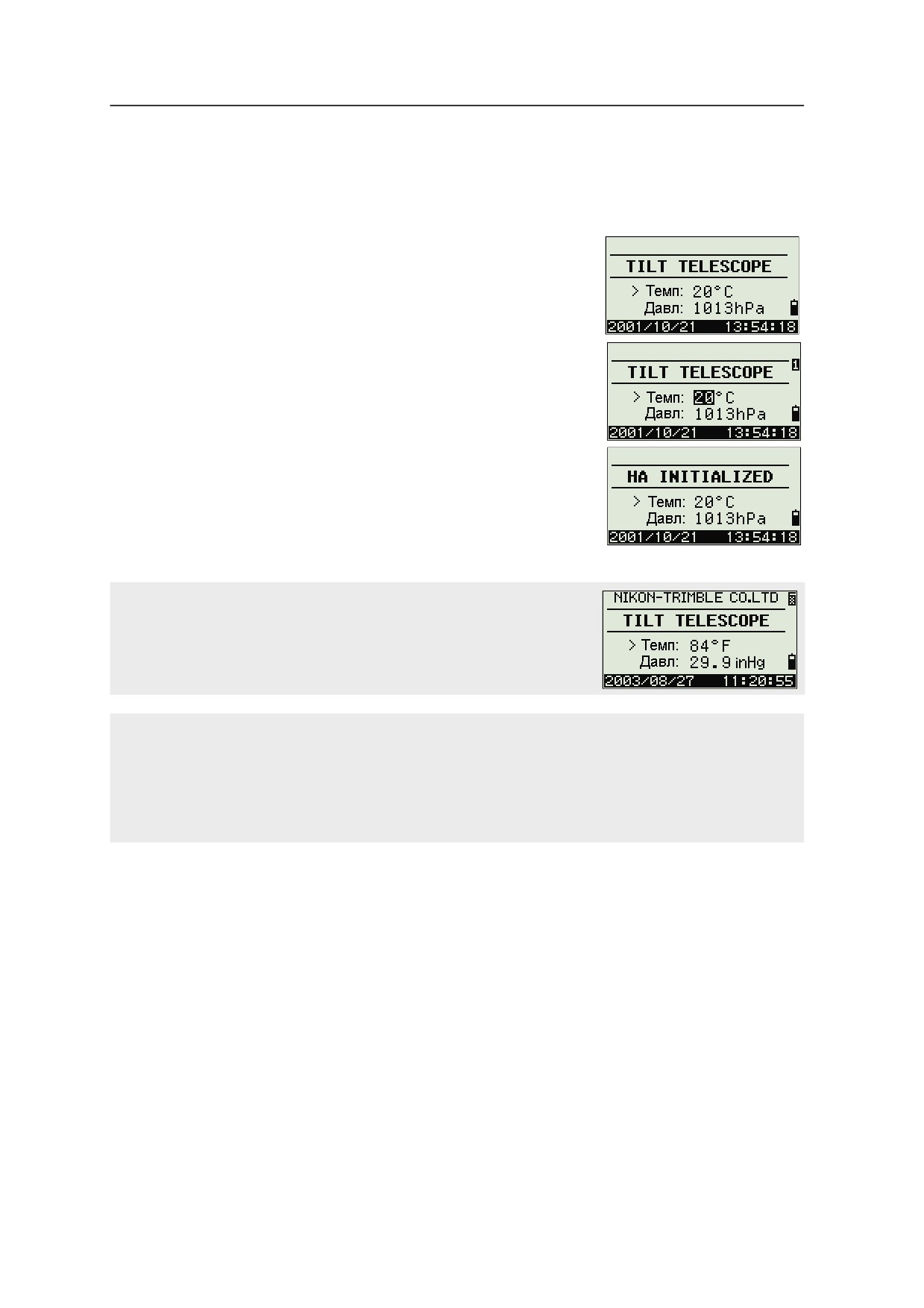
Для включения инструмента нажмите
кнопку [PWR]. Появится стартовый экран. На
нем показаны: текущая температура,
давление, дата и время.
2.
Чтобы изменить значения температуры и
давления используйте клавиши курсора [^]
или [v] для выбора поля, которое вы хотите
изменить, после чего нажмите [ENT]].
3.
Если вы хотите инициализировать
горизонтальный угол, поверните алидаду.
4.
Наклоните зрительную трубу, пока она не
будет в горизонтальном положении КП.
IЕсли вы введете ваше имя или имя вашей компании поле "Владелец:",
то текст из этого поля будет появляться на стартовой заставке. Для
установки поля "Владелец:" войдите в МЕНЮ > Установки > Другие.
Подробнее об этом смотрите в соответствующем разделе стр. 129.
Если вы используете инициализацию горизонтального угла, вы должны повернуть алидаду для
инициализации горизонтального угла каждый раз после включения прибора. Если вы сделали это вы
можете спокойно фиксировать направление горизонтального угла даже если инструмент перемещался в
выключенном состоянии.
Если труба была наклонена до вращения алидады, то горизонтальный угол не инициализируется
заново, вместо этого восстанавливается последний отсчет по кругу, который был перед выключением
прибора.
32

Работа с прибором
3
Выключение инструмента
Чтобы выключить инструмент, нажите [PWR] и [ENT].
Затем сделайте одно из следующего:
Нажмите ...
Чтобы ...
[ENT] снова
выключить инструмент
программную кнопку
перезагрузить программу и перезапустить инструмент
Перез
программную кнопку
перевести инструмент в режим ожидания (энергосбережения)
Ожид
[ESC]
прервать процесс выключения прибора и вернуться к
предыдущему экрану
Если вы нажмете программную клавишу Перез программное обеспечение перезагрузится и появится
основной экран измерений без открытия проекта.
Режим ожидания
Если вы нажимаете программную кнопку Ожид в
экране отключения питания или устанавливаете
параметры режима энергосбережения (см.
Энергосбережение, стр. 127), инструмент переходит в
режим ожидания.
Когда он находится в этом режиме, он ожидает что
произойдет одно из следующего:
•
Вы нажмете клавишу
•
Инструмент получит команду дистанционного управления
•
Вы повернете алидаду
•
Вы наклоните зрительную трубу
Выбор языка
Электронный тахеометр NPL-632 также поддерживает китайский язык
интерфейса. Чтобы выбрать другой язык:
1.
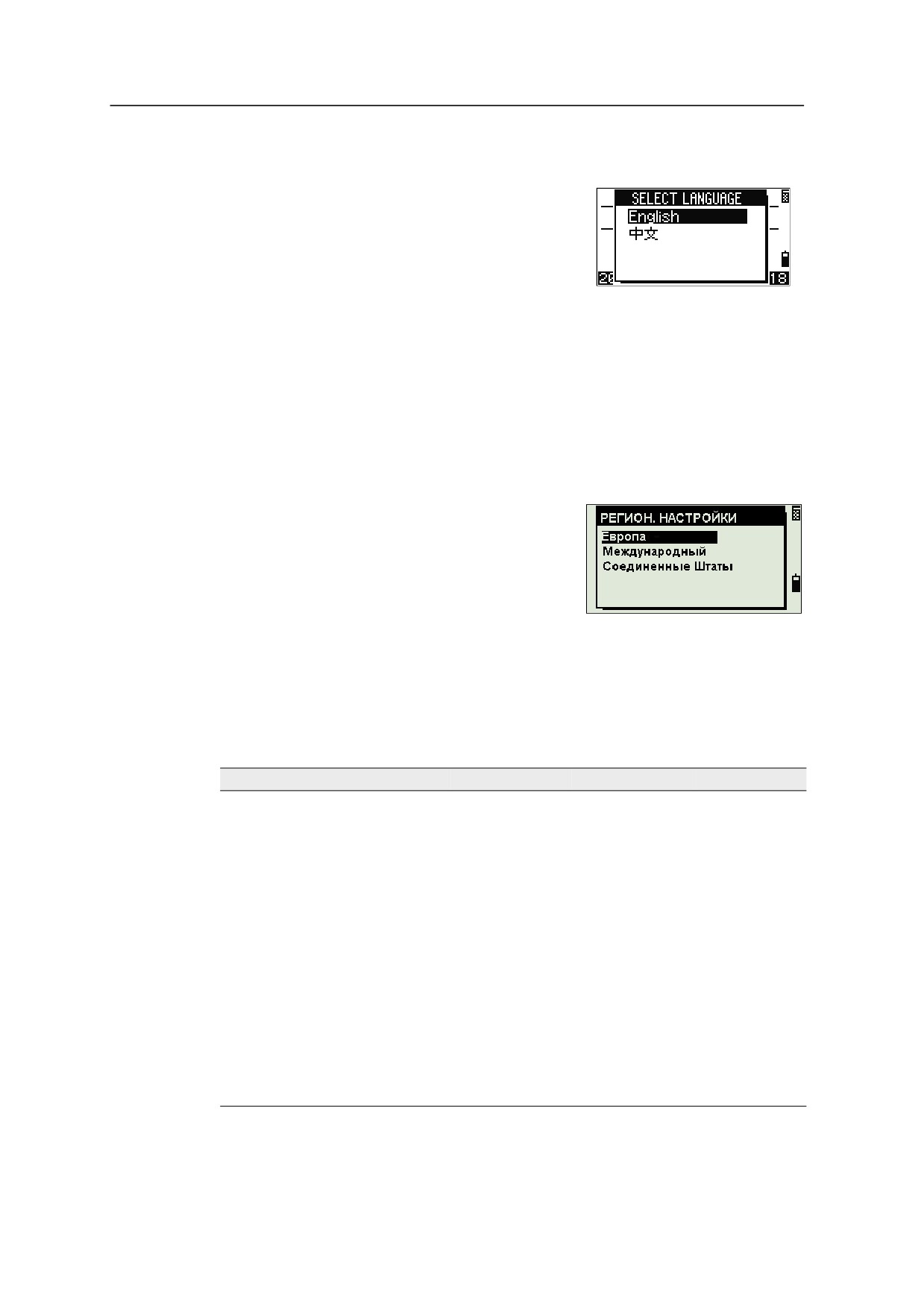
Включите инструмент и нажмите [ESC] и [3]
в экране НАКЛ. ЗР. ТРУБЫ.
Появится экран Выбрать язык. На экране
будут показаны доступные языки.
33
3 Работа с прибором
Текущий выбранный язык будет подсвечен.
2.
Нажмите [^] или [v] для выбора нужного
языка и затем нажмите [ENT]
Инструмент перезагрузится и на экране
появится стартовый экран Tilt Telescope
на выбранном вами языке.
Изменение региональных настроек
Вы можете быстро настроить электронный тахеометр Nikon в соответствие с
ранее заданной комбинацией параметров или параметрами региональных
настроек по умолчанию. Экран РЕГИОН. НАСТРОЙКИ появляется только
после настройки языка интерфейса и наклона зрительной трубы. Чтобы
изменить региональные настройки:
1.
Выполните процедуры, описанные в разделе Выбор языка, стр. 33.
После перезагрузки инструмента и
наклона зрительной трубы появится экран
РЕГИОН. НАСТРОЙКИ.
2.
Нажмите [^] или [v] ля выбора требуемых
параметров региональной настройки и
затем нажмите [ENT].
3.
Если вы не хотите менять региональные настройки, нажмите [ESC].
Инструмент продолжит работу в соответствие с ранее установленными
параметрами.
Параметры, которые можно настроить в экране РЕГИОН. НАСТРОЙКИ
показаны ниже:
Категория
Параметр
Европа
Международные США
Углы
Ноль ВК
Зенит
Зенит
Зенит
Точность
1"(см. прим.)
1"(см. прим.)
1"(см. прим.)
corr.ГК
Вкл
Вкл
Вкл
ГК
От севера
От севера
От севера
Расстояния
Масштаб
1.000000
1.000000
1.000000
Корр. Т-Д
Вкл
Вкл
Вкл
Ур. моря
Выкл
Выкл
Выкл
Корр. C&R
0.132
0.132
0.132
Координаты
Порядок
ENZ
ENZ
NEZ
Метка
ENZ
ENZ
NEZ
ноль AZ
Север
Север
Север
Энергосбережени Основной блок Выкл
Выкл
Выкл
е
Блок EDM
3 минуты
3 минуты
3 минуты
Спящий режим
5 минут
5 минут
5 минут
34

Работа с прибором
3
Категория
Параметр
Европа
Международные США
Связь
Формат
Nikon
Nikon
Nikon
Скорость
4800
4800
4800
Длина
8
8
8
Четность
Нет
Нет
Нет
Стоп бит
1
1
1
Разбивка
Доб. точку
1000
1000
1000
Расст. LG
1.00 фут (0.30m)
1.00 фут (0.30m)
1.00 фут(0.30m)
Единицы
Углы
GON
DEG
DEG
Расстояние
метры
метры
футы США
Температура
°C
°C
°F
Давление
mm Hg
mm Hg
In Hg
Запись
Хранение DB
RAW&XYZ
RAW&XYZ
RAW&XYZ
Запись LG
Вкл
Вкл
Вкл
Запись данных
Встроенная
Встроенная
Встроенная
память
память
память
Прочее
отображение
Быстр
Быстр
Быстр
XYZ
2-е единицы
Нет
Нет
Нет
Сигнал
Вкл
Вкл
Вкл
Split ST
Нет
Нет
Нет
Ввод кода
<ABC>
<ABC>
<ABC>
Имя владельца
Пусто
Пусто
Пусто
По умолчанию установлены параметры “Международные”. Подробнее об этом
смотрите в разделе Настройки, стр. 124.
35
3 Работа с прибором
Экран и функции клавиш
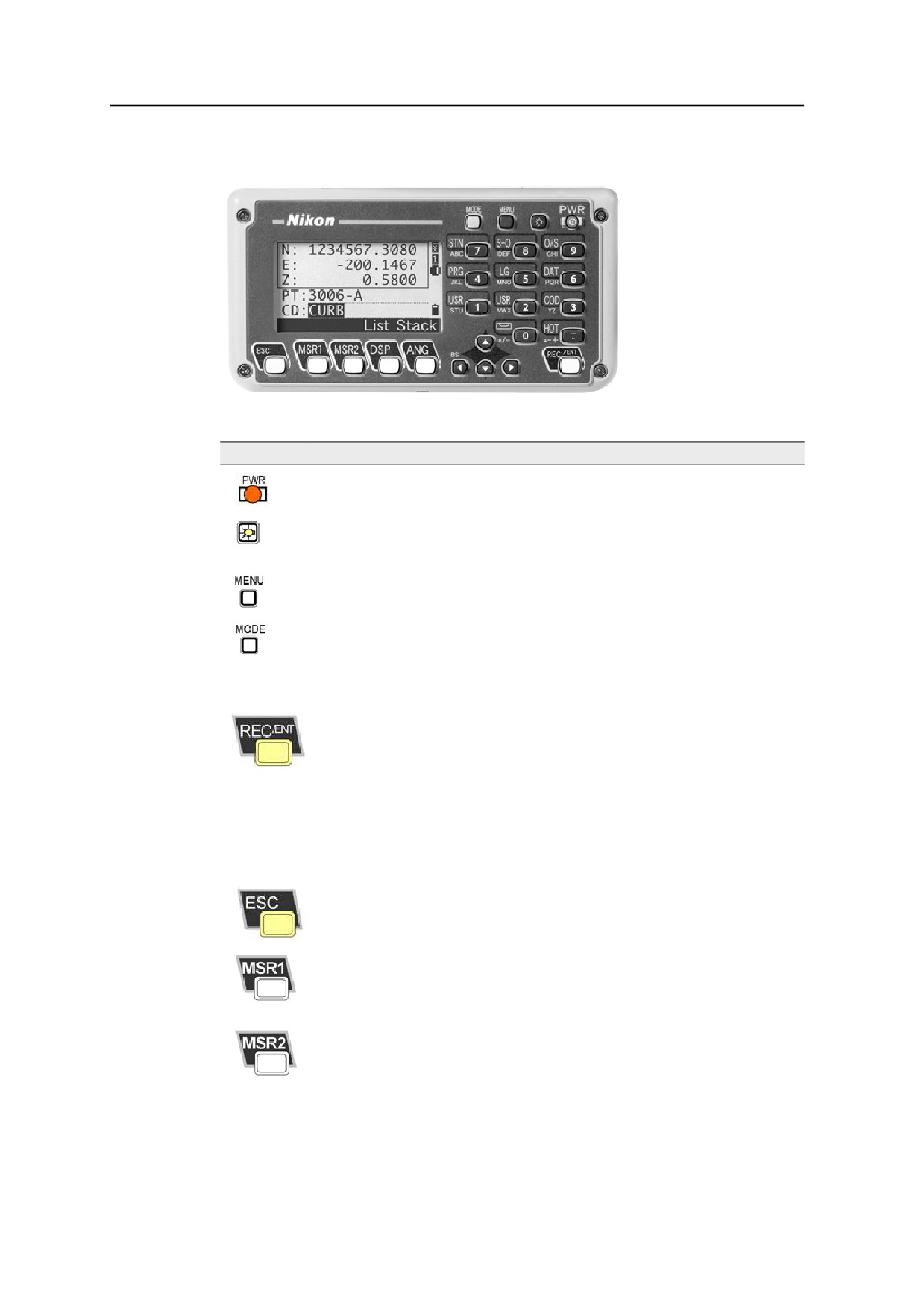
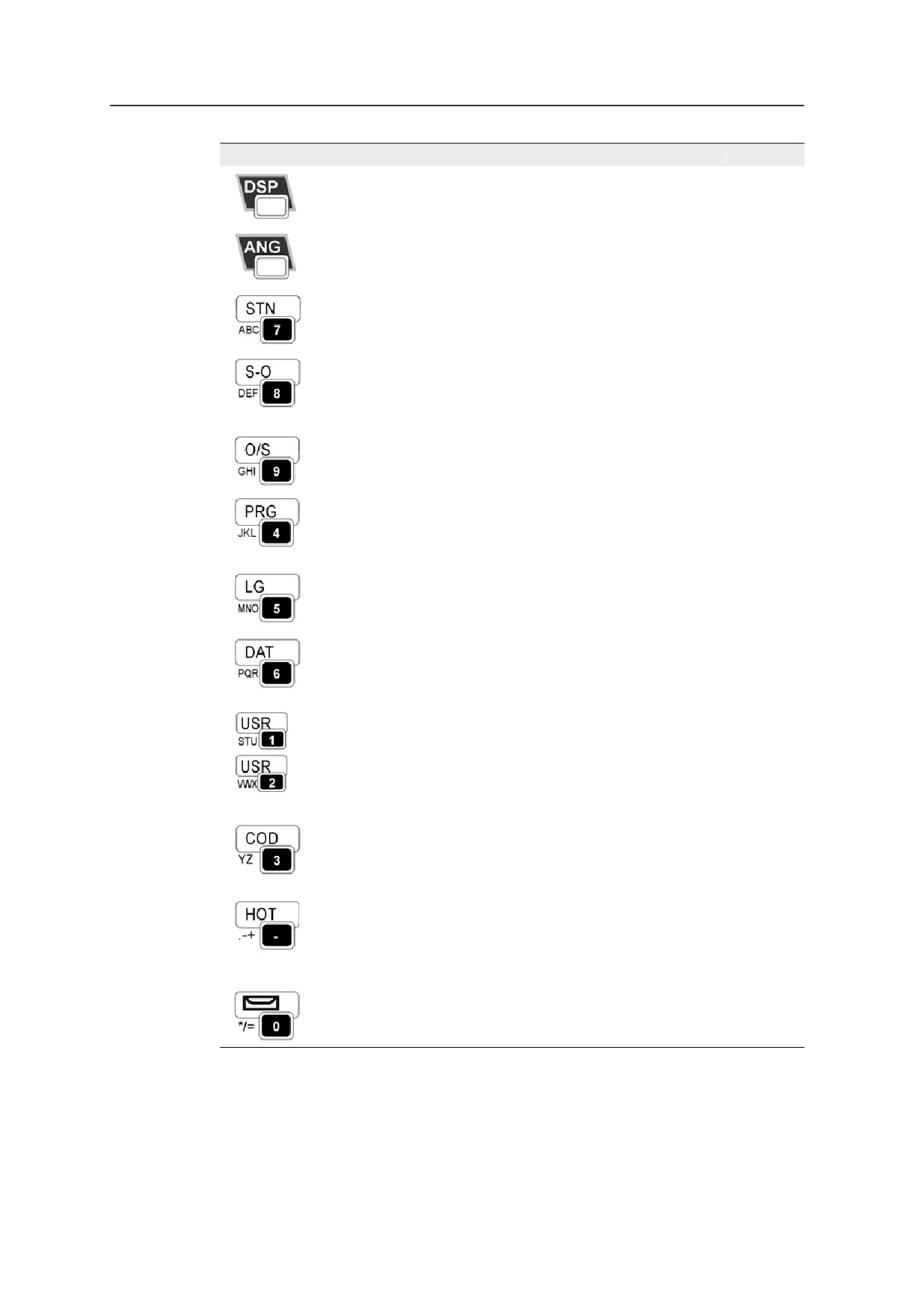
Ниже приведены функции клавиш инструмента серии NPL-632.
Клавиша
Функция
Описание
Включение или выключение инструмента.
стр. 32
Клавиша подсветки. Включает или выключает подсветку.
стр. 39
Обеспечивает доступ к окну с 4 переключателями, если нажата в
течение одной секунды.
Отображает экран МЕНЮ.
стр. 105
При нажатии клавиши при вводе значений в поля PT или CD
стр. 42
изменяет режим ввода с алфавитно-числового на числовой и
наоборот.
При нажатии в главном экране измерений активирует режим
Qкод.
Запись измеряемых данных, перемещение к следующему экрану
стр. 95
или подтверждение и применение введенных данных в режиме
ввода. Если вы подержите нажатой эту клавишу одну секунду,
находясь в главном экране измерений, вы получите доступ к
опциям для записи измерений в виде СР записей вместо SS
записей..
Вывод инструментом измеренных данных (PT, HA, VA и SD) на
СОМ порт при нажатии этой клавиши в главном экране измерений
или Экране Разбивка (в поле "Запись" меню Запись должно быть
установлено значение "СОМ")
Возврат к предыдущему экрану.
В числовом и алфавитно-числовом режиме - удаление введенных
данных.
Запуск измерения расстояния, с использованием режима,
стр. 57
установленного для клавиши [MSR1].
Если удерживать нажатой одну секунду, будут показаны
настройки режима измерения.
Запуск измерения расстояния, с использованием режима,
стр. 57
установленного для клавиши [MSR2].
Если удерживать нажатой одну секунду, будут показаны
настройки режима измерения.
36
Работа с прибором
3
Клавиша
Функция
Описание
Переключение между доступными для отображения экранами.
стр. 59
Переключение полей, появляющихся на экранах DSP1, DSP2,
DSP3, если удерживать клавишу одну секунду.
Отображает меню Угол.
стр. 62
Выводит меню Настройки станции.
стр. 64
В числовом режиме ввод числа 7. В алфавитно-числовом режиме
ввод A, B, C или 7.
Отображает меню Разбивка.
стр. 77
Показывает параметры разбивки, если удерживать одну секунду.
В числовом режиме ввод числа 8. В алфавитно-числовом режиме
ввод D, E, F или 8.
Отображает меню Измерения со смещением.
стр. 96
В числовом режиме ввод числа 9. В алфавитно-числовом режиме
ввод G, H, I или 9.
Отображает меню Программы, которое содержит
стр. 84
дополнительные программы измерений.
В числовом режиме ввод числа 4. В алфавитно-числовом режиме
ввод J, K, L или 4.
Включение - выключение режима створоуказателя (Lumi-guide).
стр. 47
В числовом режиме ввод числа 5. В алфавитно-числовом режиме
ввод M, N, O или 5.
Отображает меню Выбор формата данных. В зависимости от
стр. 49
вашей установки будут выбраны RAW, XYZ или STN данные.
В числовом режиме ввод числа 6. В алфавитно-числовом режиме
ввод P, R, Q или 6.
Выполнение функции, которая назначена для клавиши [USR1].
стр. 47
В числовом режиме ввод числа 1. В алфавитно-числовом режиме
ввод S, T, U или 1.
Выполнение функции, которая назначена для клавиши [USR2].
В числовом режиме ввод числа 2. В алфавитно-числовом режиме
ввод V, W, X или 2.
Открывает окно, в которое вы можете ввести код. Значение кода
стр. 44
по умолчанию - последний введенный код.
В числовом режиме ввод числа 3. В алфавитно-числовом режиме
ввод Y, Z, пробел или 3
Выводит меню "Кл.НОТ" в которое входят настройки Высоты
стр. 44
цели, Температуры-Давления, Цели, Примечания и Точки по
умолчанию.
В числовом режиме ввод знака - (минус). В алфавитно-числовом
режиме ввод десятичной точки, - (минус) или + (плюс
Показывает пузырьковый уровень.
стр. 46
В числовом режиме ввод 0. В алфавитно-числовом режиме ввод
символов *, / , = или 0.
37
3 Работа с прибором
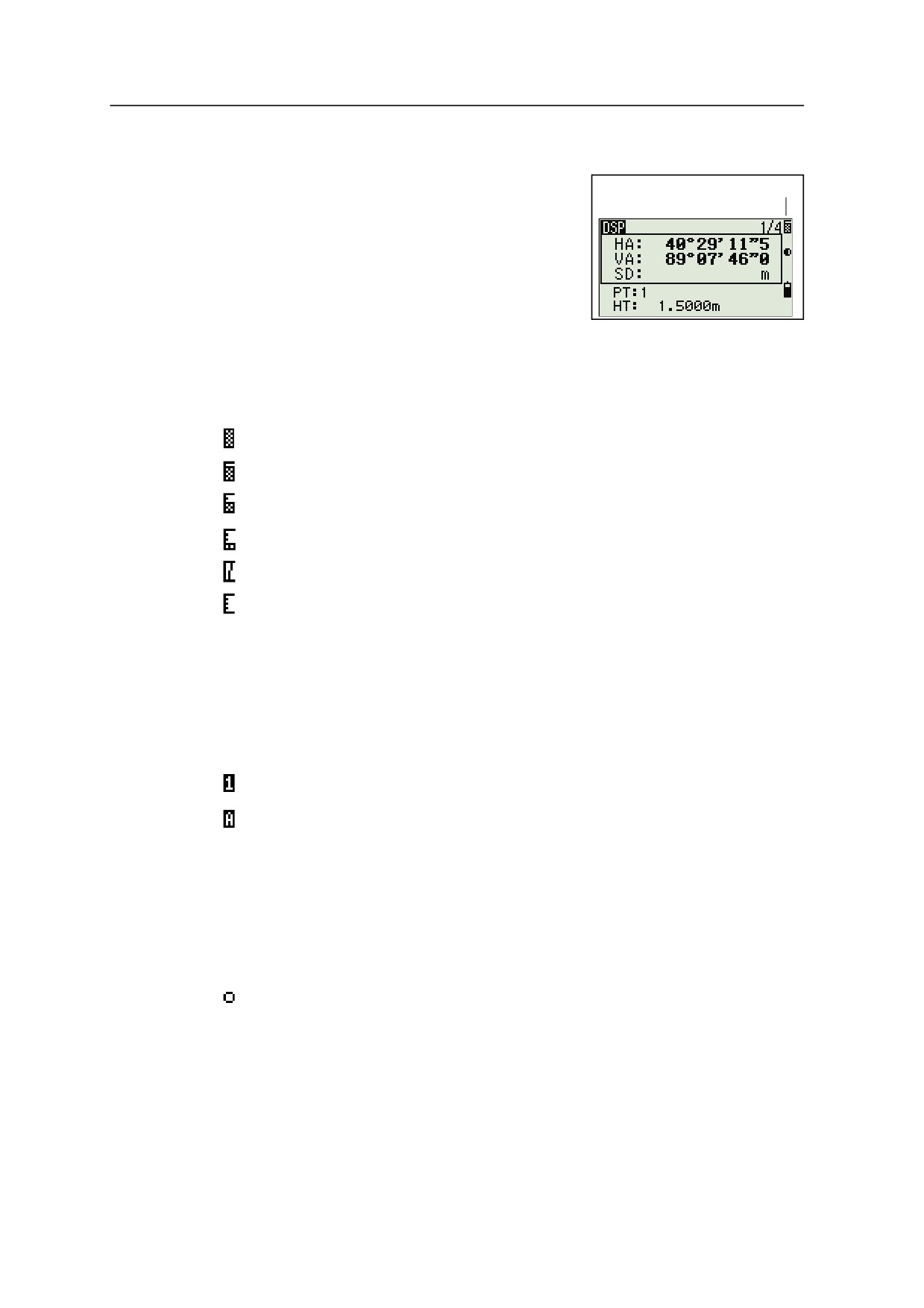
Панель состояния
Панель состояния отображается с правой
Панель состояния
стороны каждого экрана. Она состоит из иконок,
индицирующих состояние различных системных
функций.
Индикатор сигнала
Индикатор сигнала показывает интенсивность отраженного сигнала:
Уровень 4 (максимум)
Уровень 3
Уровень 2
Уровень 1 (минимум)
Если эта иконка мигает, это говорит о неустойчивости сигнала.
Если эта иконка мигает быстро, значит уровень сигнала слабый.
Если иконка мигает медленно, сигнал отсутствует.
Если иконки отсутствуют, значит аналоговое питание на EDM отсутствует.
Индикатор режима ввода
Индикатор режима ввода появляется только в том случае когда вы вводите точки
или координаты. Он отображает режим ввода данных:
Режим ввода цифр. Нажимайте на кнопки чтобы ввести цифру, которая подписана
под клавишей.
Режим ввода букв. Нажимайте на кнопки чтобы ввести букву, которая написана под
клавишей первая. Повторно жмите не эту клавишу, чтобы ввести следующие буквы.
Например чтобы ввести букву "О" в режиме ввода букв, три раза подряд нажмите на
клавишу [5].
Створоуказатель (Lumi-guide)
Индикатор створоуказателя показывает состояние луча слежения
створоуказателя.
Луч слежения створоуказателя включен.
Отсутствие этой иконки указывает на то, что луч слежения створоуказателя
выключен.
38
Работа с прибором
3
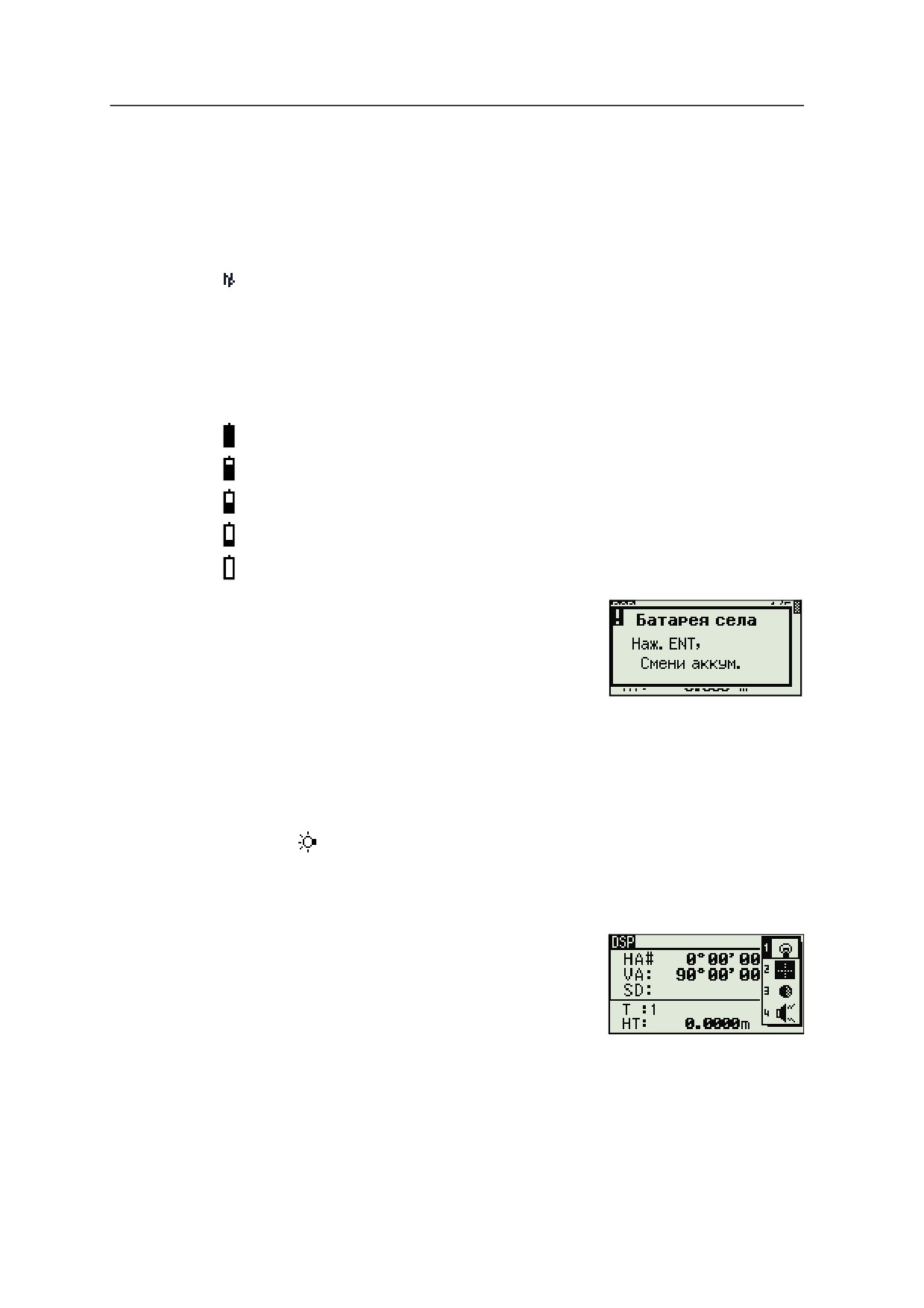
Индикатор режима измерения дальномера
Когда вы производите измерение, индикатор режима измерения EDM
показывает текущий режим измерения.
Когда вы просматриваете данные измерений, индикатор режима измерения
EDM показывает режим, при котором были измерены эти данные.
Безотражательный режим
Если иконка отсутствует, используется режим измерения с призмой.
Индикатор заряда батареи
Индикатор заряда батареи показывает текущий уровень напряжения:
Уровень 4 (Полный заряд)
Уровень 3
Уровень 2
Уровень 1
Низкий уровень заряда
Если уровень заряда батареи критически низкий,
появляется сообщение:
Настройка яркости и громкости звука
Подсветка экрана
Для включения или выключения подсветки экрана, нажимайте на клавишу
подсветки . Для регулировки яркости подсветки используйте окно с
четырьмя переключателями, описанное ниже.
Окно с четырьмя переключателями
Используйте окно с четырьмя переключателями
для настройки яркости подсветки и уровня
громкости звукового сигнала.
Чтобы открыть это окно, находясь в любом экране,
нажмите кнопку подсветки и подержите одну
секунду.
Для выбора типа переключателя нажмите соответствующую цифровую
клавишу. Например, для выбора переключателя подсветки, нажмите [1].
39
3 Работа с прибором
Иначе выберите необходимый переключатель, нажимая [^] или [v]. Затем нажмите
[ENT] для переключения параметров выбранного переключателя. Например, для
регулировки яркости, нажимайте [^] или [v] пока не будет выделен переключатель
яркости. Затем нажимайте клавишу [ENT] пока не добьетесь необходимого уровня
яркости.
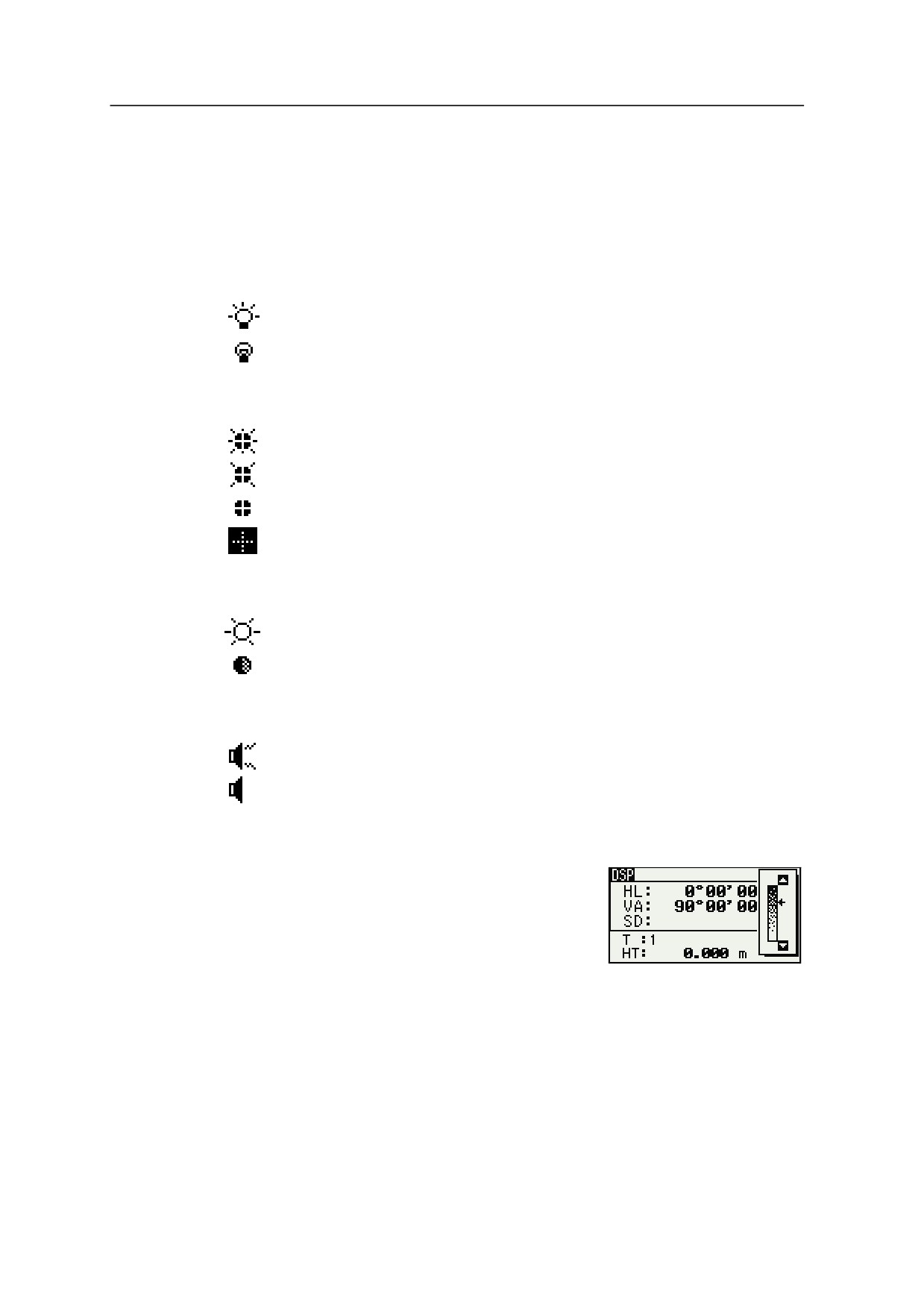
Переключатель 1 (подсветка)
Подсветка экрана включена.
Подсветка экрана выключена.
Переключатель 2 (яркость сетки визирных нитей)
Максимальный уровень яркости сетки визирных нитей.
Средний уровень яркости сетки визирных нитей.
Минимальный уровень яркости сетки визирных нитей.
Подсветка визирных нитей выключена.
Переключатель 3 (Створоуказатель)
Створоуказатель включен.
Створоуказатель выключен.
Переключатель 4 (Звук)
Звук включен.
Звук выключен.
Окно настройки контрастности
Когда открыто окно с четырьмя переключателями,
нажмите клавиши курсора [<] или [>] чтобы
отобразилось окно настройки контрастности. Затем
нажимайте [^] или [v] для регулировки
контрастности. Индикатор в виде стрелки
показывает текущий уровень контрастности. Для
возврата к окну с четырьмя переключателями нажмите [<] или [>].
Когда вы сделаете все необходимые настройки нажмите [ESC], чтобы закрыть
окно с двумя переключателями.
40
Работа с прибором
3
Клавиша [DSP]
Используйте эту клавишу для переключения между экранами или смены
настроек экрана.
Переключение отображаемых экранов
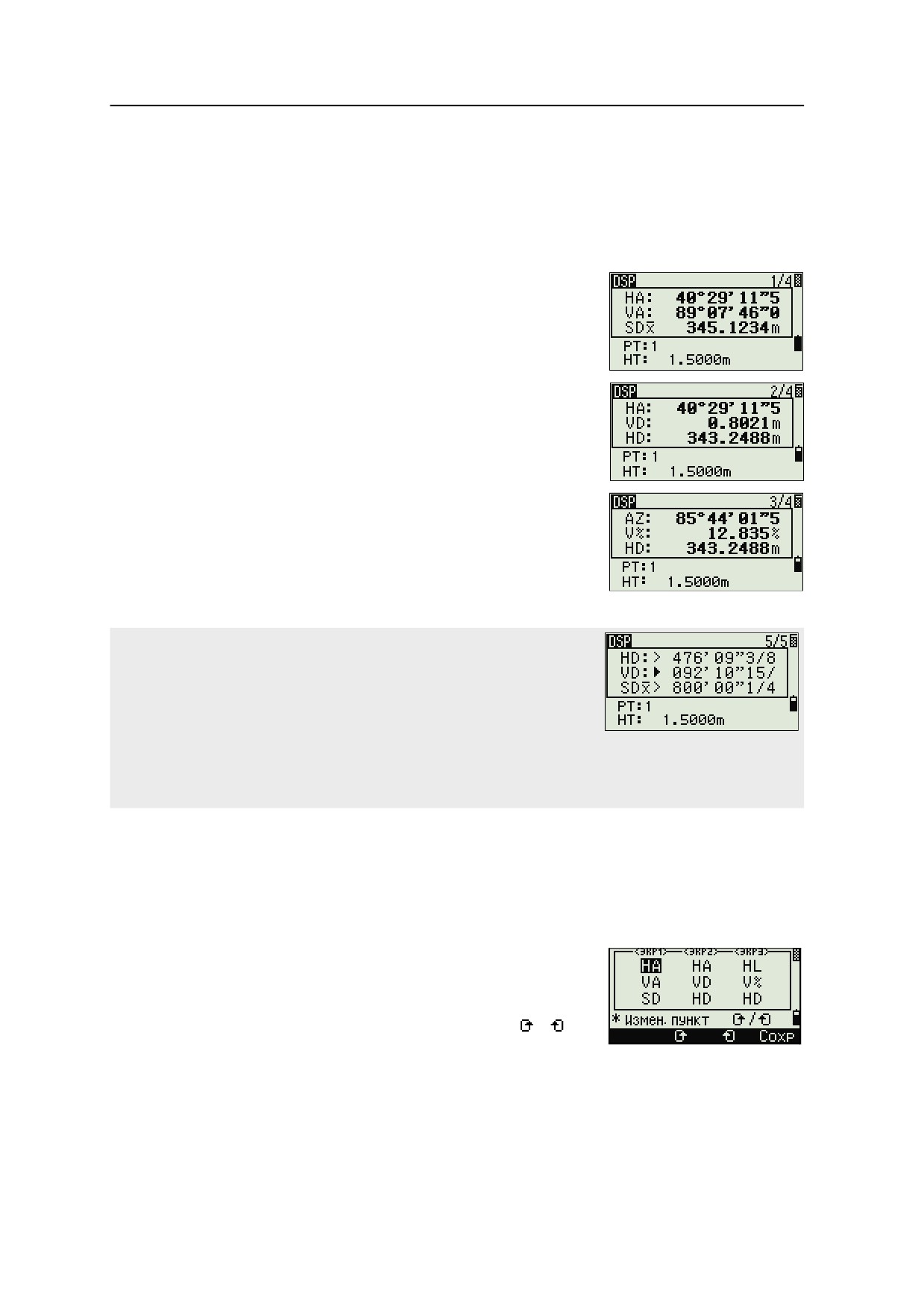
Когда доступны несколько экранов, в верхнем
левом углу экрана появляется индикатор DSP и его
номер (например, 1/4) в правом верхнем углу.
Для переключения к следующему доступному
экрану нажмите, [DSP].
Например если отображается экран DSP2 нажите
[DSP] для переключения к экрану DSP3. Индикатор
экранов изменится с 2/4 на 3/4.
Когда установлены вторичные единицы измерения для расстояний,
становится доступным дополнительный экран. На нем показаны
величины ГК, ВК и SD. Информация об установке вторичных единиц
измерения для расстояний приведена в соответствующем разделе, см.
стр. 129.
Минимальная отображаемая величина для измерения расстояний в
футах и дюймах составляет 1/16 ввода. Меньшие единицы измерения
непрактичны при работе в поле. Когда текущая величина больше чем 99999'11''15/16, отображается
символ “>”. Если текущее расстояние менее -9999'11''15/16, отображается символ “}” (заполненный
треугольник). Эта величина не влияет на вычисления. Точная величина используется во всех случаях.
Настройка значений, отображаемых в главном экране измерений
Для выбора значений, которые будут отображаться на экранах DSP1, DSP2 и
DSP3:
1.
Удерживайте [DSP] одну секунду.
2.
Используйте клавиши курсора [^], [v], [<] и [>]
для выбора значения, которое хотите
изменить.
3.
Используйте программные кнопки и для
перемещения по списку значений величин,
которые могут быть отображены.
41
3 Работа с прибором
Вы можете выбрать следующие величины
HA/AZ/HL/VA/V%/SD/VD/HD/Z и пустая строка.
4.
Чтобы сохранить изменения нажмите программную клавишу Сохр. Иначе,
выберите значение для экрана DSP3 и затем нажмите [ENT]. На экране DSP
отобразится выбранная вами величина.
За исключением пустой строки, невозможно отображать более чем в одной строке экрана одинаковые
значения.
Значения, отображаемые на экранах DSP1, DSP2, DSP3 и DSP4, также используются в
соответствующих экранах Разбивки (SO2, SO3, SO4 и SO5).
Вы можете также выбрать значения, отображаемые в экране Разбивка.
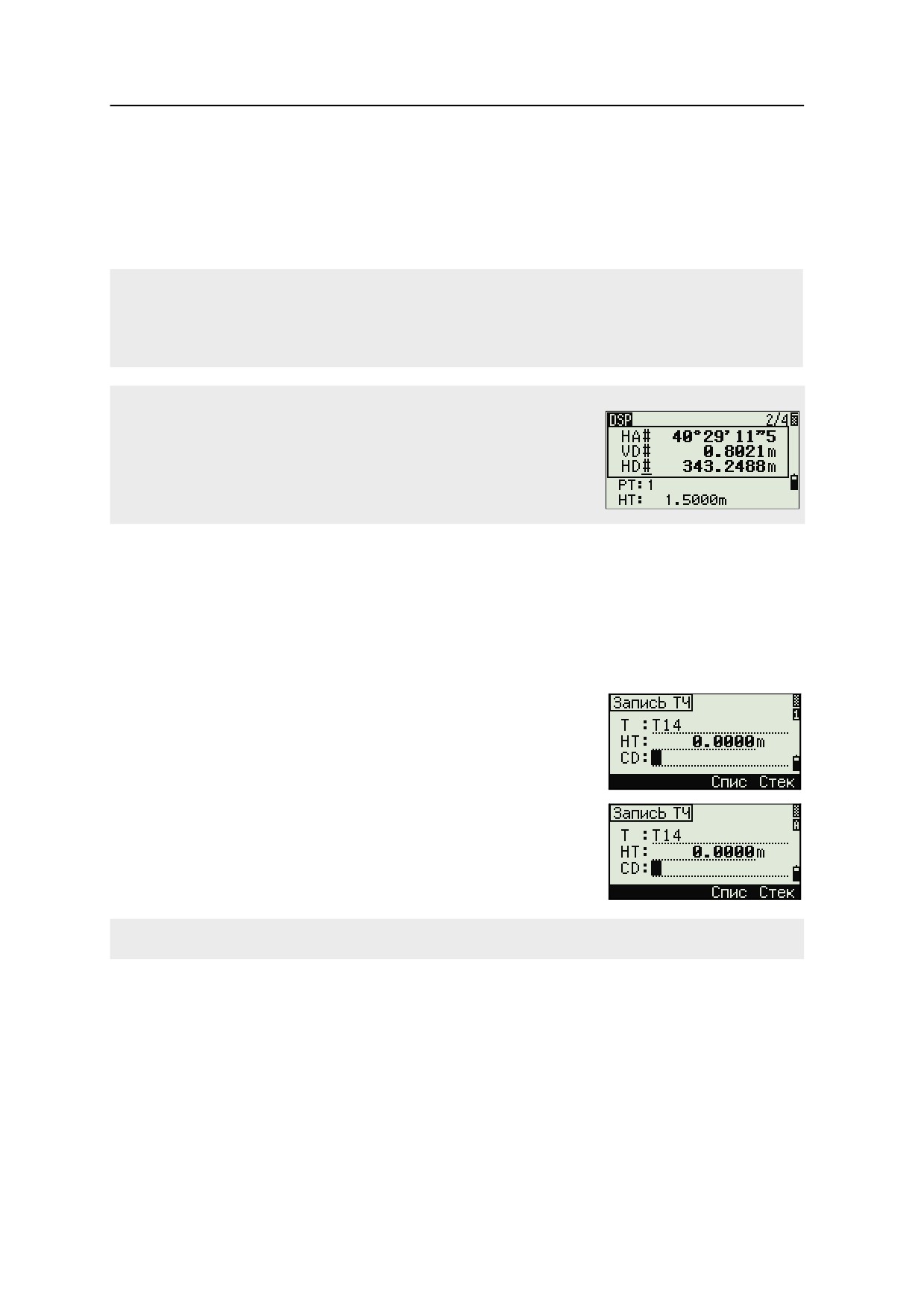
Символы заголовка
На экранах DSP могут быть использованы следующие символы
заголовка:
•
(:) показывает, что компенсатор работает.
•
(#) показывает, что компенсатор отключен.
•
(_) показывает, что используется поправка за Уровень моря и
Масштабный коэффициент.
Клавиша [MODE]
Используйте клавишу [MODE] для изменения режима ввода с клавиатуры для
текущего экрана.
Изменение режима ввода при вводе точки или кодов
Когда курсор находится в поле для ввода точки (Т)
или кода (CD), нажмите [MODE] для изменения
режима ввода между алфавитно-числовым (А) и
числовым (1).
Индикатор ввода на панели состояния отображает
текущий режим ввода.
Когда курсор находится в поле высоты (НТ), доступен только числовой режим. Нажатие [MODE] не даст
эффекта, когда курсор находится в поле НТ.
42
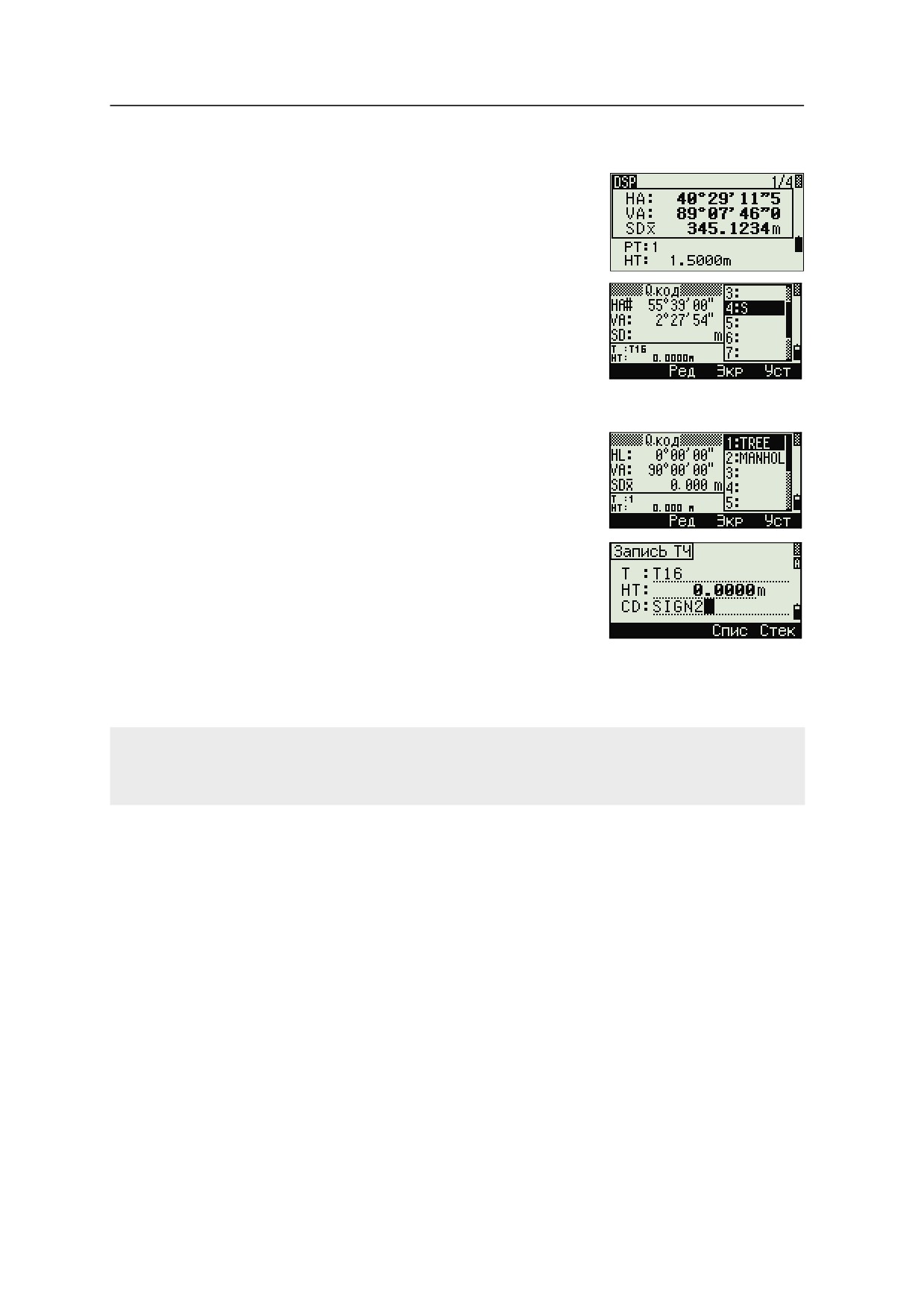
Работа с прибором
3
Режим измерения с применением Быстрого кода (Q-код)
1.
Для активации режима измерения Быстрого
кода, нажмите [MODE] в главном экране
измерений.
В поле Т стоит имя точки по умолчанию.
2.
Нажмите любую числовую клавишу (от [0] до
[9]) для начала измерения и записи точки.
Список цифровых клавиш и назначенных для
них кодов объектов представлен в правой
части экрана.
Например, если вы нажимаете [6], выбирается
код, назначенный для 6 и инструмент
начинает измерение.
3.
Если вы установили режим подтверждения
записи (см. Параметры измерений, стр. 59)
после каждого измерения появляется экран
Запись ТЧ.
Сделайте одно из следующего:
-
Для записи точки нажмите [ENT].
–
Для возврата в главный экран измерений нажмите [ESC].
Чтобы назначить новый код объекта цифровой клавише нажмите [^] или [v] чтобы выбрать код, который
вы хотите изменить. Затем нажмите программную кнопку Ред.
Вы можете использовать программную кнопку DSP чтобы изменить значение, отображаемое в окне
измерений так же, как и при использовании клавиши [DSP]в главном экране измерений.
4.
Чтобы вернуться в главный экран измерений из экрана Qкод, нажмите
[MODE] или [ESC].
43
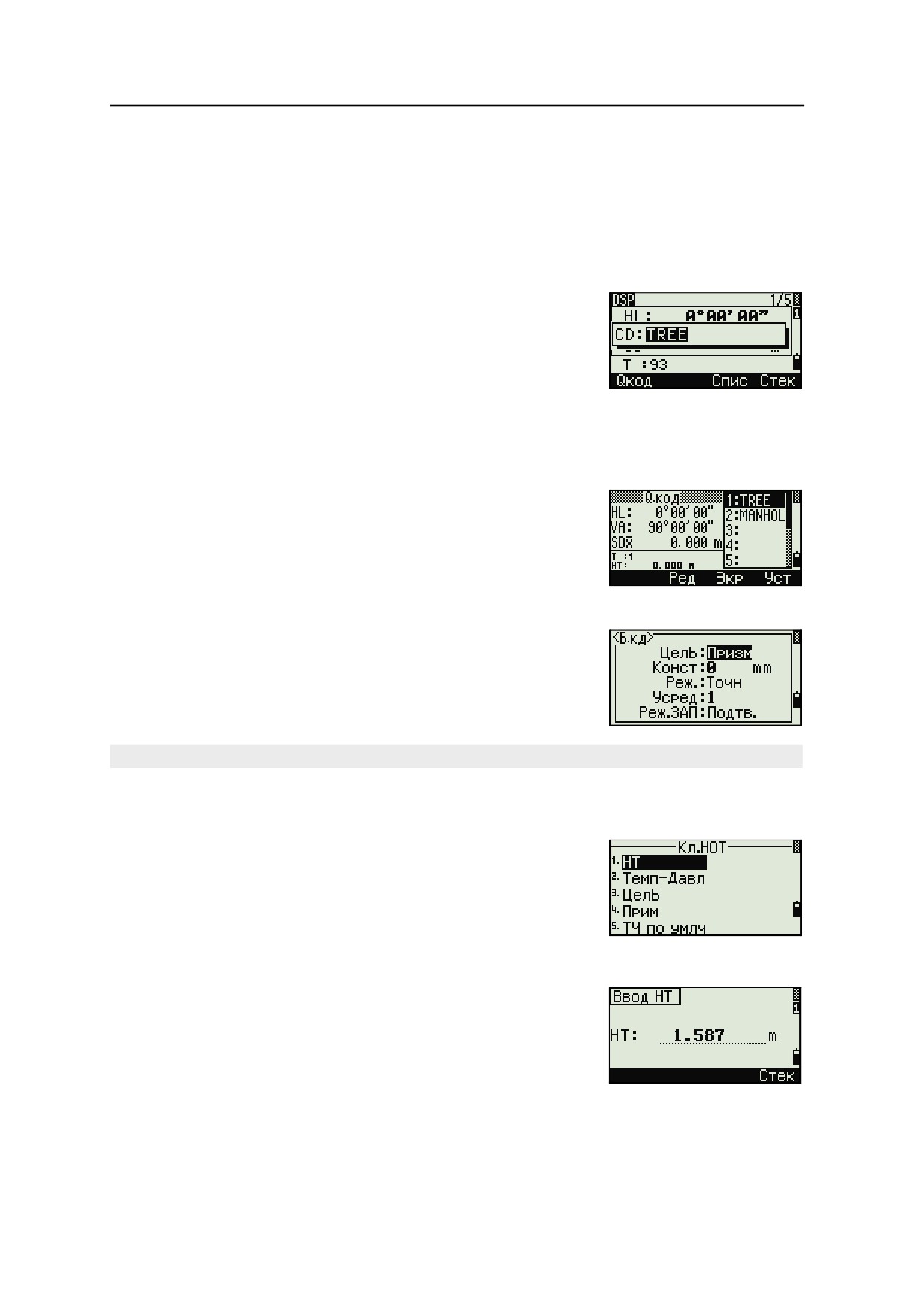
3 Работа с прибором
Клавиша [COD]
В главном экране измерений нажмите клавишу [COD] для изменения кодов
объектов по умолчанию, которые будут назначаться в поле CD при записи
точки.
Установка кодов по умолчанию
Когда вы нажимаете [COD] в главном экране
измерений, появляется окно для ввода кода
объекта.
Вы можете использовать программные кнопки Спис
и Стек для ввода кода.
Измерения Qкод
Для ввода Быстрых кодов наблюдений в
определенном порядке нажмите программную
клавишу Qкод.
Эта функция позволяет вам использовать десять
цифровых клавиш для кода объекта и завершения
съемки точки.
Чтобы изменить режим измерения для Быстрых
кодов наблюдений, нажмите кнопку Уст.
При измерениях Быстрых кодов режим записи может быть установлен только как "Подтв." или "ВСЕ".
Клавиша [HOT]
Меню клавиши НОТ доступно на нескольких
экранах наблюдений. Чтобы отобразить это меню
нажмите [HOT]
Изменение высоты цели
Для изменения высоты цели нажмите [HOT] чтобы
вывести меню Кл.НОТ. Затем нажмите [1] или
выберите HT и нажмите [ENT]
44
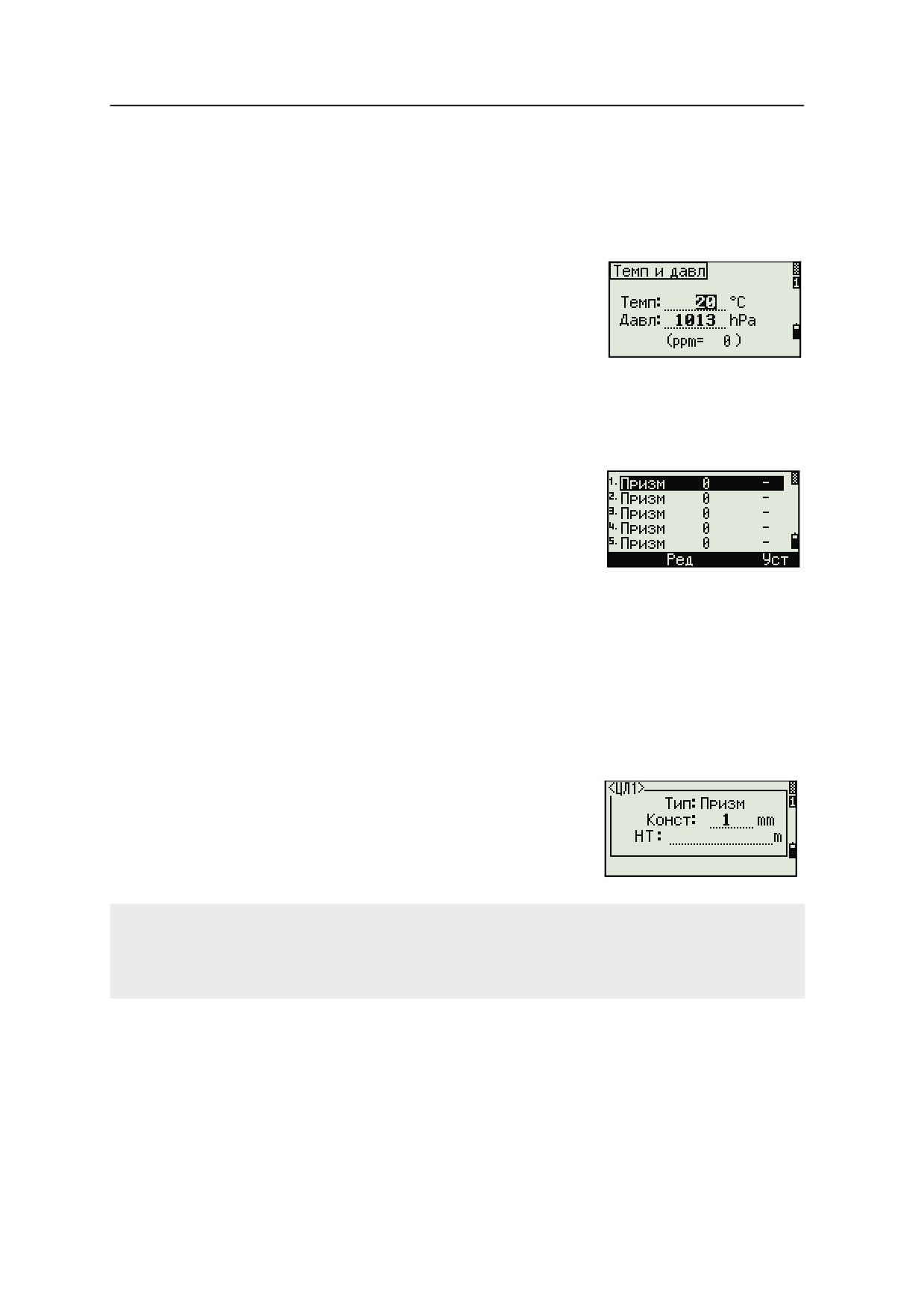
Работа с прибором
3
Введите высоту цели и нажмите или нажмите программную клавишу Стек чтобы
просмотреть содержимое стека. В стеке НТ хранятся последние 20 введенных
значений высоты.
Установка температуры и давления
Для установки температуры и давления нажмите
[HOT] для отображения меню Кл.НОТ. Затем
нажмите [2] или выберите Темп-Давл и нажмите [ENT].
Введите текущие значения температуры и
давления. Значение ppm обновляется
автоматически.
Выбор настроек для цели
Настройки цели заключаются в установке типа
цели, постоянной призмы и высоты цели. При
изменении выбранного набора настроек
соответственно меняются все три настройки. Вы
можете использовать эту функцию для быстрого
переключения между двумя типами цели. Можно
подготовить до пяти настроек цели
Нажмите [HOT] для отображения меню Кл.НОТ. Затем нажмите [3] или выберите
Цель и нажмите [ENT]. Появится список из пяти настроек цели. Для выбора
нужного набора настроек нажмите соответствующую цифровую клавишу (от [1]
до [5]), или используйте [^] или [v] для выбора настроек цели изх списка и нажмите
[ENT].
Чтобы изменить установки, определенные в качестве настроек цели, выберите в
списке набор настроек и нажмите программную клавишу Ред.
Тип
Призма/Марка
Конст
от -999 до 999 mm
HT
-9.9900 to 99.9900 m
Поле НТ может быть не заполнено в настройках цели. Если вы оставили это поле пустым, текущее
значение высоты НТ всегда принимается равным измеренному.
Если выбран набор настроек цели, значения величин "Тип" и "Конст" будут применены для настройки
режимов [MSR1] и [MSR2], а также к измерениям в режиме Q-кода. Если вы определили значение для
высоты НТ, текущая высота НТ всегда будет равна ему.
45
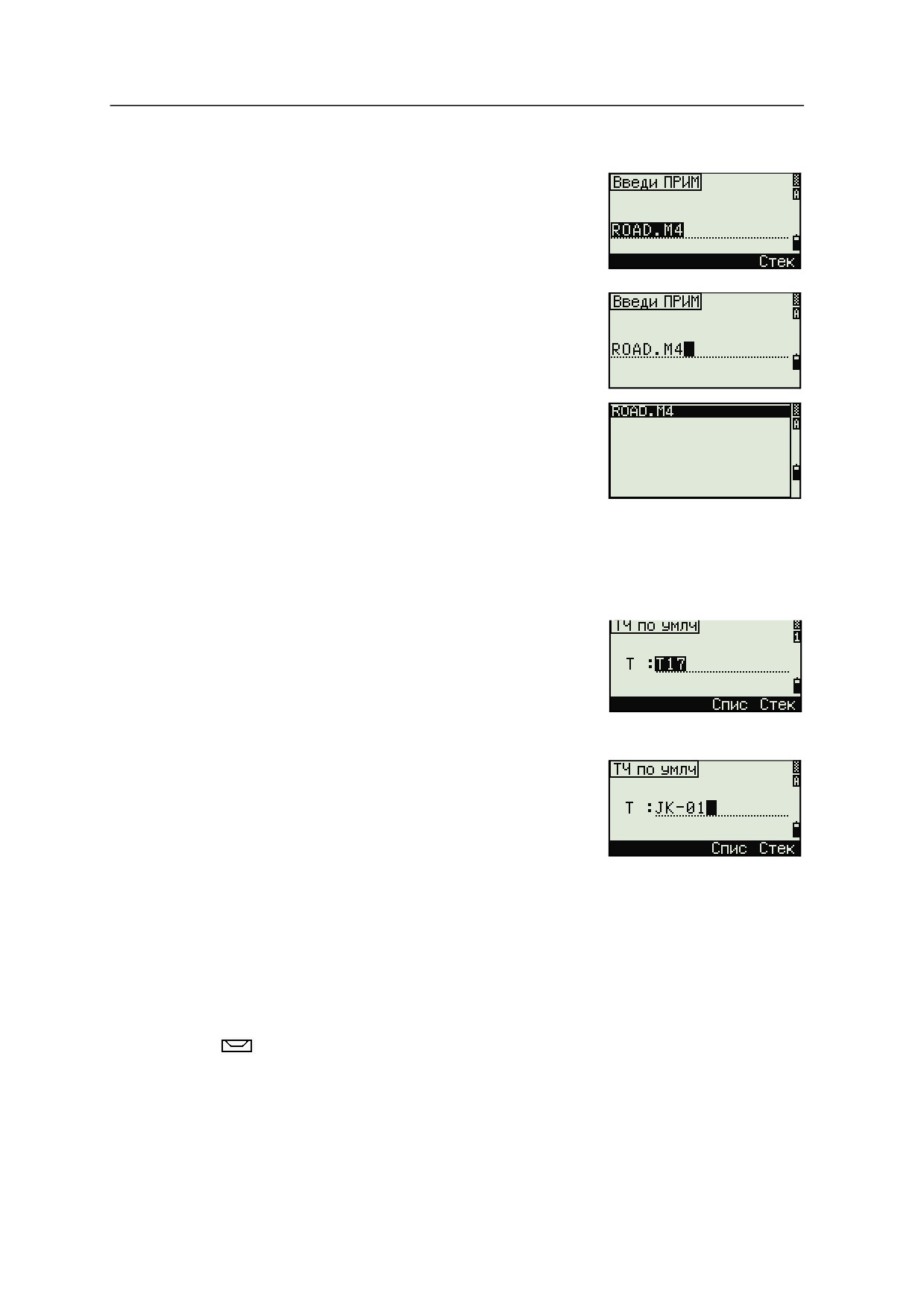
3 Работа с прибором
Ввод полевых примечаний
Для ввода полевых примечаний нажмите [HOT] для
отображения меню Кл.НОТ. Затем нажмите [4], или
выберите Прим и нажмите [ENT].
Эта функция может использоваться в любое время
и в любом экране наблюдений.
Каждое примечание может состоять не более чем
из 50 символов.
Примечания хранятся в сырых данных как СО
записи.
Отобразить список предыдущих примечаний
можно нажав программную клавишу Стек. В стеке
хранятся последние 20 примечаний.
Используйте [^] или [v] для выбора примечания в
списке. Затем нажмите [ENT] для выбора
примечания.
Установка имени точки по умолчанию
Чтобы изменить установленное по умолчанию имя
точки, нажмите [HOT] для отображения меню
Кл.НОТ. Затем нажмите [5], или выберите ТЧ по умлч
и нажмите [ENT].
Эта функция доступна из любого экрана
наблюдения.
Измените имя точки по умолчанию для следующей
записи.
Нажмите [ENT] чтобы подтвердить новое имя точки
по умолчанию. Новое имя будет применено, как
имя Т по умолчанию на экране ввода.
Индикатор пузырькового уровня
Если при включенном компенсаторе был сбит уровень установки инструмента,
автоматически появится индикатор пузырькового уровня.
Для вывода индикатора пузырькового уровня из экрана наблюдения нажмите
46
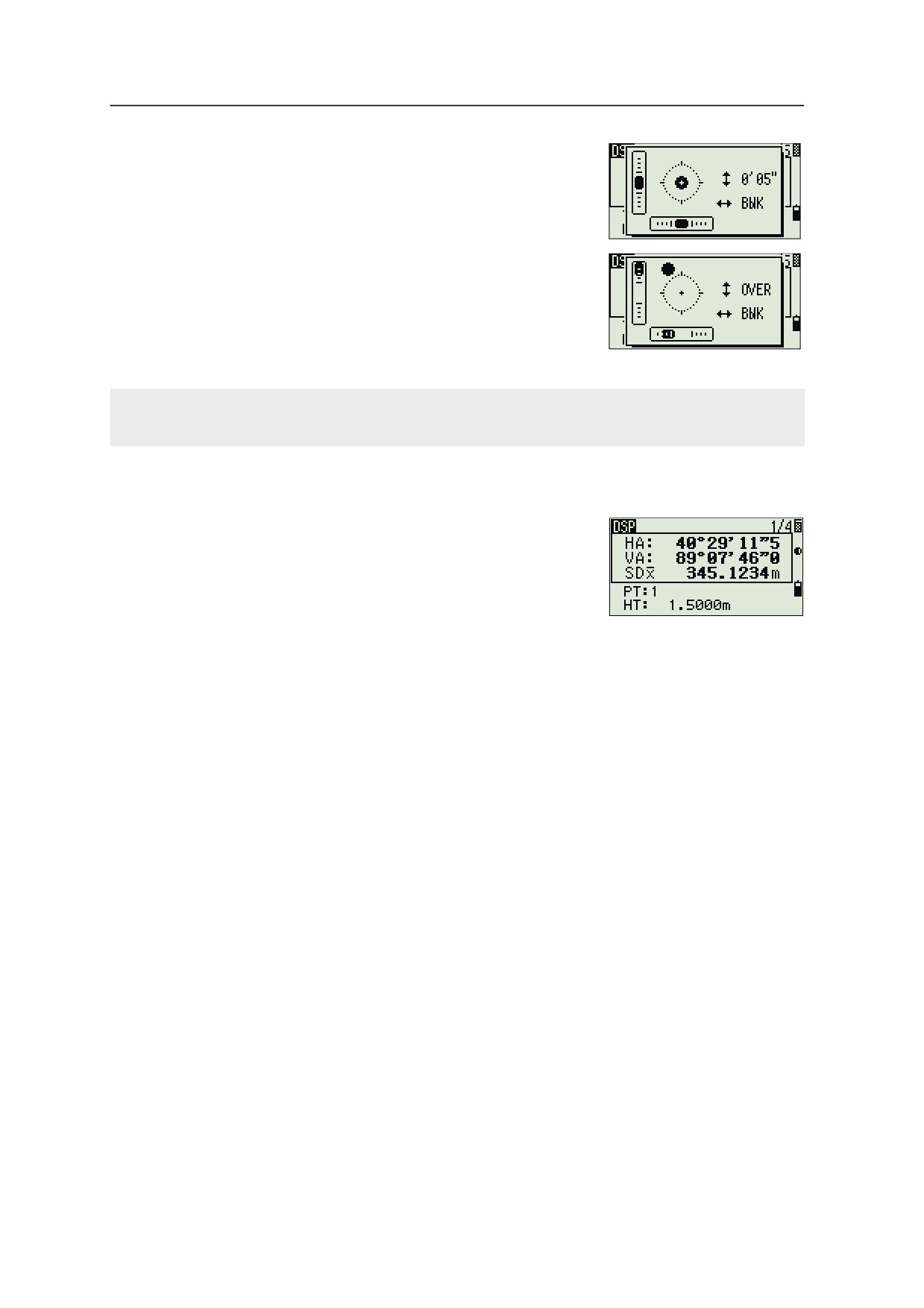
Работа с прибором
3
Чтобы включить или выключить компенсацию
уровня используйте клавиши курсора [<] или [>]. При
выключенной компенсации уровня на экране
появится надпись ВЫК.
Если инструмент отклонен от уровня более чем на
±3'30", на экране появится надпись OVER.
Чтобы вернуться в экран наблюдений нажмите [ESC]
или [ENT].
Текущие настройки компенсаторов отображаются при помощи заголовочных знаков (: , # , : и # ) после
поля меток (таких как HA, VA, SD и HD) на экранах наблюдения. Дополнительную информацию можно
найти в разделе Символы заголовка, стр. 42.
Клавиша [LG]
Чтобы включить или выключить створоуказатель,
нажмите клавишу [LG] в главном экране измерений
или любом другом экране измерений.
Иконка в панели состояния показывает включен
или нет луч створоуказателя. Дополнительная
информация приведена в разделе Панель состояния,
стр. 38.
Клавиши [USR]
Если в поле вы часто используете какие-то определенные функции, вы можете
назначить их для клавиш [USR1] или [USR2]. Всякий раз, при нажатии клавиши [USR],
активируется функция, которую вы назначили для этой клавиши.
Для клавиш [USR] могут быть назначены следующие функции:
•
Ввод высоты HT
•
Проверка BS
•
База XYZ
•
PT по умолчанию
•
Выбор цели
•
Ввод температуры-давления
•
Ввод примечания
•
Следующее меню или одиночные функции из этих меню:
-
Геом
47
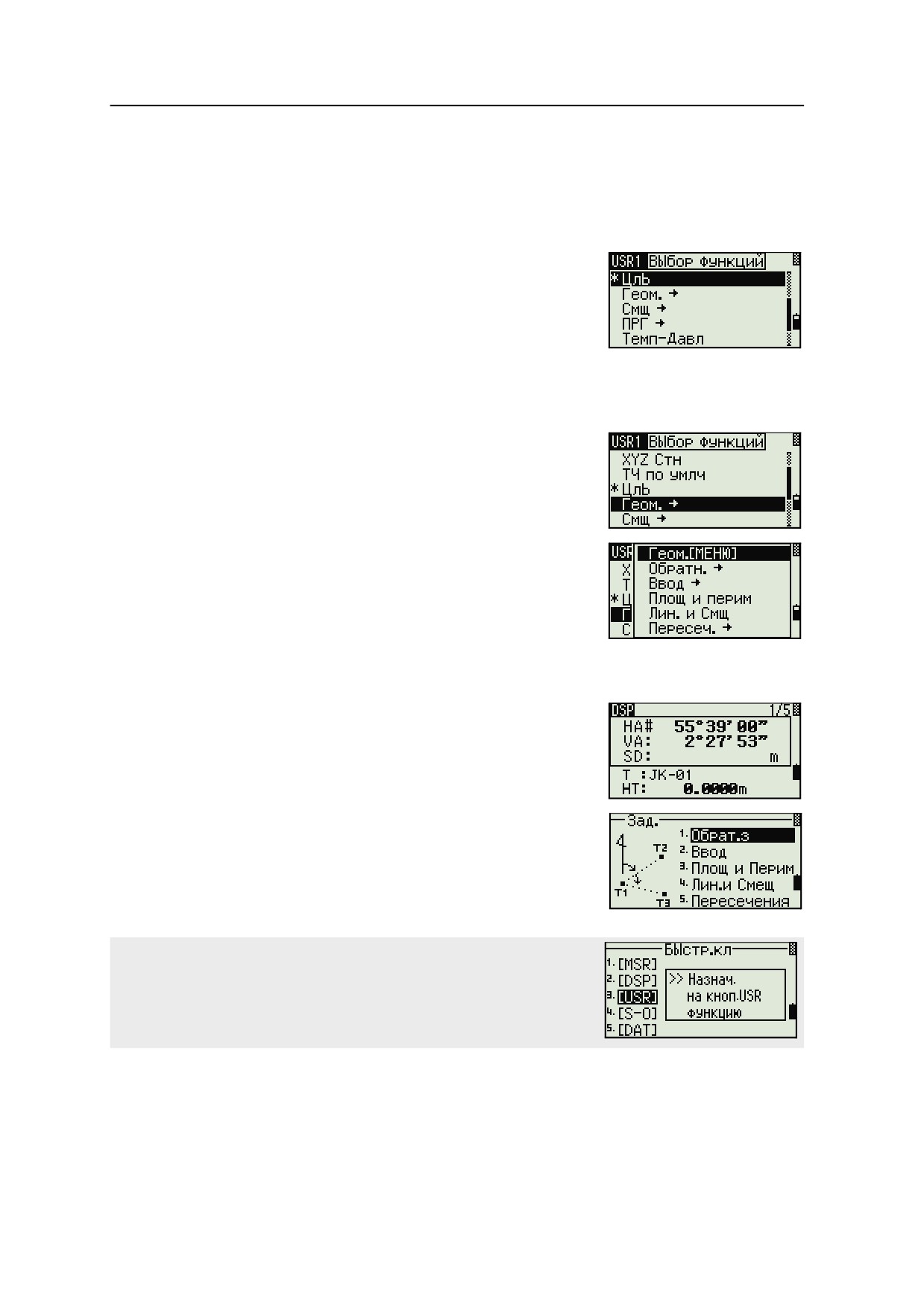
3 Работа с прибором
-
Смщ
–
Прг
По умолчанию для клавиши [USR1] присвоена функция ввода высоты НТ, а для
клавиши [USR2] не присвоено никаких функций.
Удерживайте нажатой одну секунду клавишу [USR]
для вывода на экран списка функций, которые
могут быть присвоены для этой клавиши.
Присвоенная клавише в настоящий момент
функция помечается звездочкой (*) перед именем
функции.
Чтобы изменить присвоенную функцию, нажимайте клавишу курсора [^] или [v]
для ее выбора. Затем нажмите [ENT].
Если после пункта списка стоит стрелка (->) это
означает что данный пункт представляет собой
отдельное меню. Если вы выбрали пункт меню и
затем нажали [ENT], появится следующий уровень
меню.
Первый пункт подменю заканчивается текстом
[МЕНЮ]. Если вы выберете этот пункт то для
клавиши [USR] будет назначено все меню.
Чтобы присвоить определенную функцию из
подменю, нажимайте клавиши курсора [^] или [v]
чтобы выбрать имя нужной функции. Затем
нажмите [ENT].
Однажды присвоив функцию для клавиши [USR] вы
каждый раз вызываете ее просто нажав клавишу
[USR] в главном экране измерений.
Для изменения типа данных назначаемых для клавиши [USR] войдите в
МЕНЮ > Клавиши > [USR]. Дополнительную информацию вы найдете в
разделе Настройки клавиши [USR], стр. 149.
48
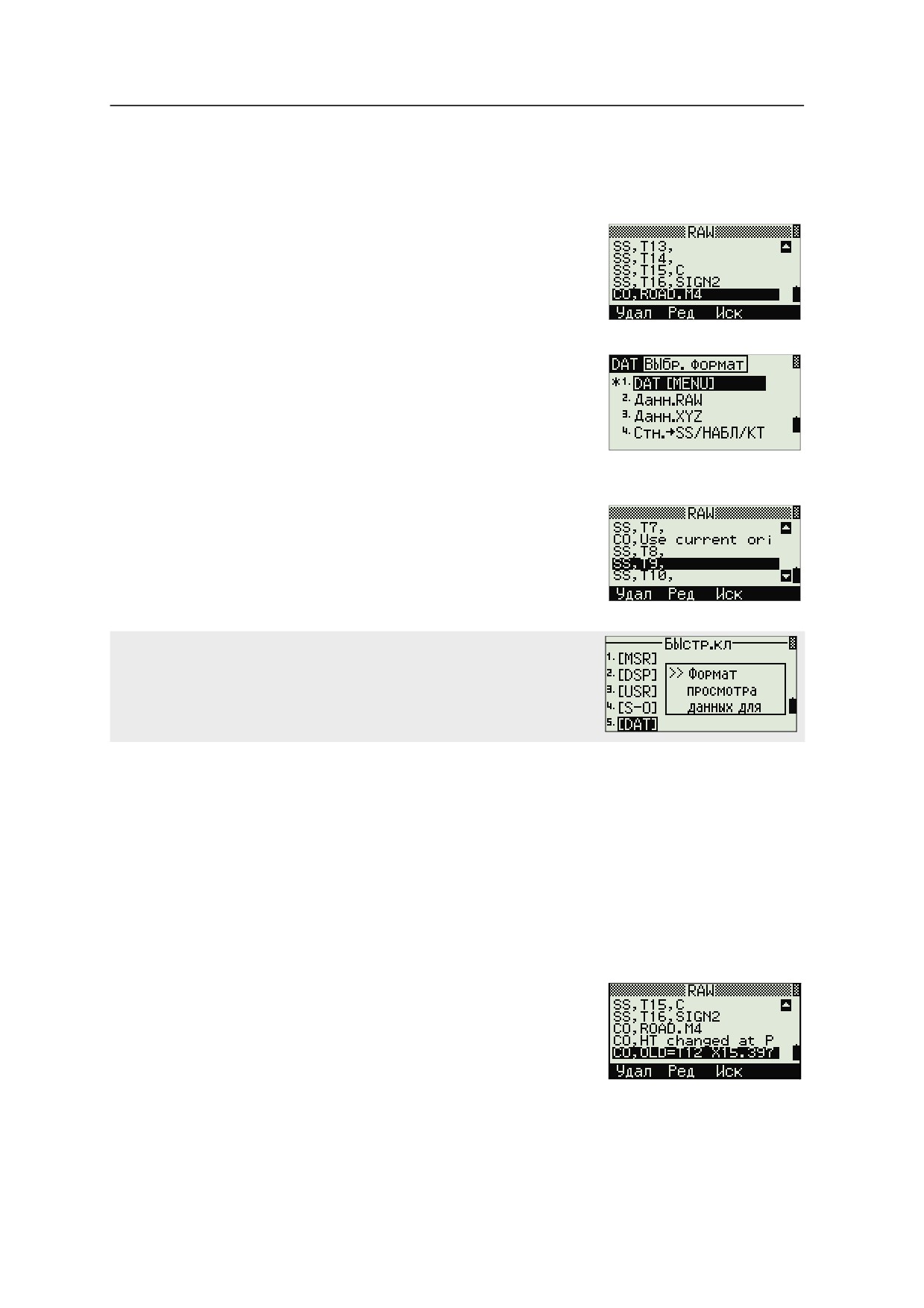
Работа с прибором
3
Клавиша [DAT]
Используйте клавишу [DAT] для быстрого доступа к данным текущего проекта из
экранов наблюдений.
Когда вы нажимаете клавишу [DAT] в главном экране
измерений или экрана наблюдений для таких
функций как Разбивка, Смещение от линии,
проведенной через 2 точки или Смещение от дуги,
назначенные данные текущего проекта
отображаются на экране.
Удерживайте клавишу [DAT] в течение одной
секунды чтобы появился экран Выбор формата.
Используйте этот экран для изменения типа
данных, назначенных для клавиши [DAT]. Нажмите [1]
или выберите DAT [MENU] чтобы меню Данные
отображалось каждый раз после нажатия клавиши
[DAT].
После выбора опции на этом экране, изменения
будут сразу же применены и появится выбранный
тип данных.
Нажмите [ESC] для возврата к предыдущему экрану
наблюдений.
Для изменения типа данных назначаемых для клавиши [DAT], войдите в
МЕНЮ > Клавиши > [DAT]. Дополнительную информацию вы найдете в
разделе Настройки клавиши [DAT], стр. 150.
Экран списка
Доступные проекты или данные появляются в виде экрана списка, если вы
сделаете следующее:
•
просматриваете или редактируете данные (МЕНЮ > Данные)
•
открываете список кодов, список точек или Менеджер проектов (МЕНЮ >
Проекты)
•
производите поиск точек или кодов
В списке текущая позиция курсора обозначена
инверсным цветом (белый текст на черном фоне).
Нажмите [^] или [v] для перемещения на строку вверх
или вниз.
49
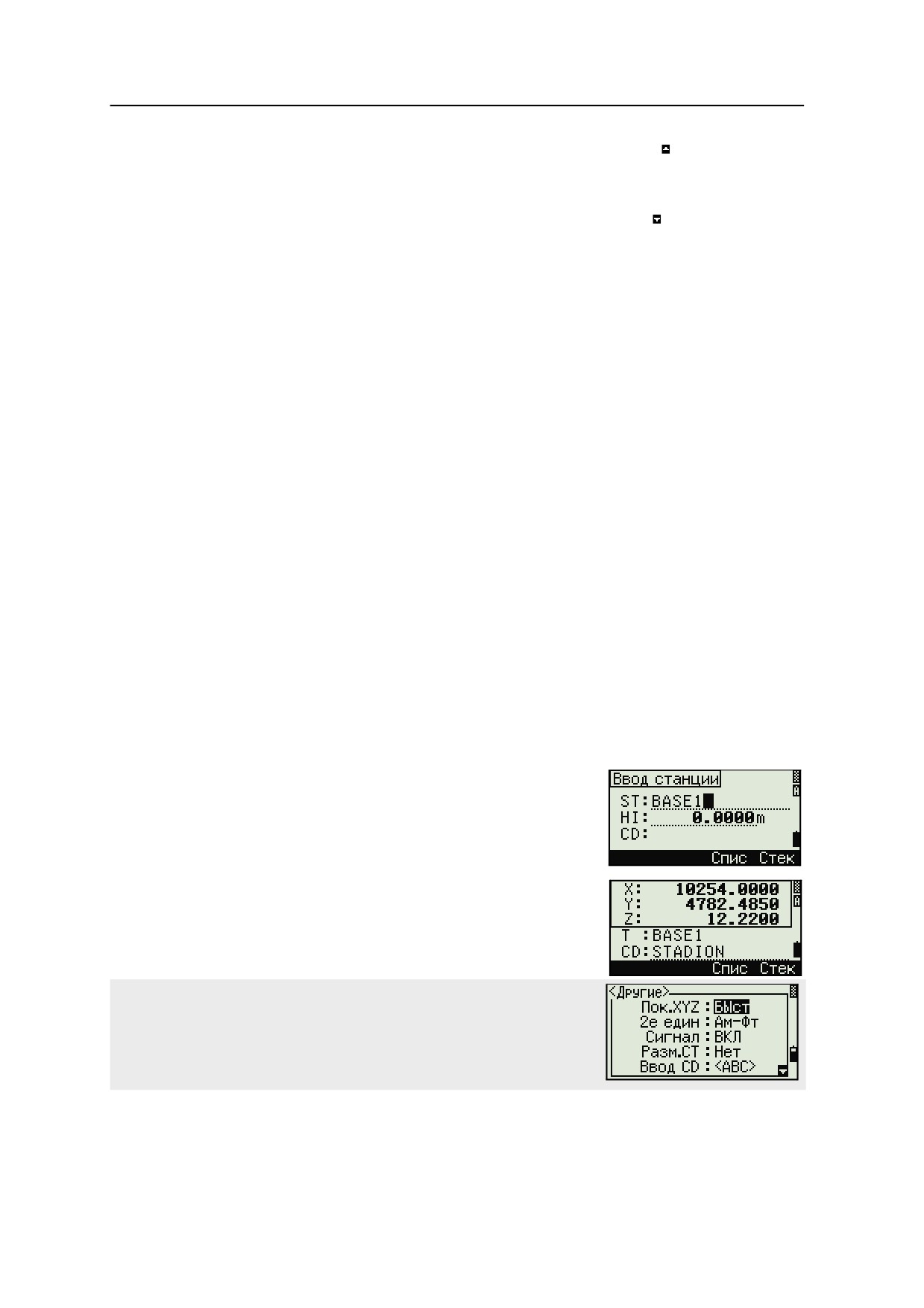
3 Работа с прибором
Если появляется иконка перехода на предыдущую страницу
, значит перед
текущей страницей имеются еще страницы. Нажмите [<] для перехода на
страницу выше.
Если появляется иконка перехода на следующую страницу
, значит после
текущей страницы имеются еще страницы. Нажмите [>] для перехода на
страницу ниже.
Для выбора необходимого пункта списка, переместите на него курсор и затем
нажмите [ENT].
Ввод данных
Ввод имени или номера точки
Вы можете использовать цифровые или алфавитно-цифровые имена состоящие
не более чем из 16 символов для идентификации точек.
По умолчанию, новое имя точки соответствует последнему введенному имени
точки с увеличенной на единицу последней цифрой. Например, если последнее
имя точки было А100, значит имя по умолчанию, присваиваемое следующей
точке будет А101.
Если последний символ предыдущего имени точки алфавитный, имя по
умолчанию, присваиваемое следующей точке будет такое же, как и у последней
точки.
Когда курсор находится в поле Т (точка), существует несколько путей для
определения точки или ввода координат.
Ввод существующей точки
Если вводится имя существующей в памяти точки,
то будут показаны ее координаты. Перед переходом
на следующий экран или выбором следующего
поля прибор издает короткий звуковой сигнал.
Для настройки продолжительности отображения окна с координатами,
войдите в меню МЕНЮ >Установки > Другие. Чтобы окно сохранялось до
нажатия на клавишу [ENT], установите в поле Пок.XYZ значение +ENT.
Подробнее об этом см. стр. 129.
50
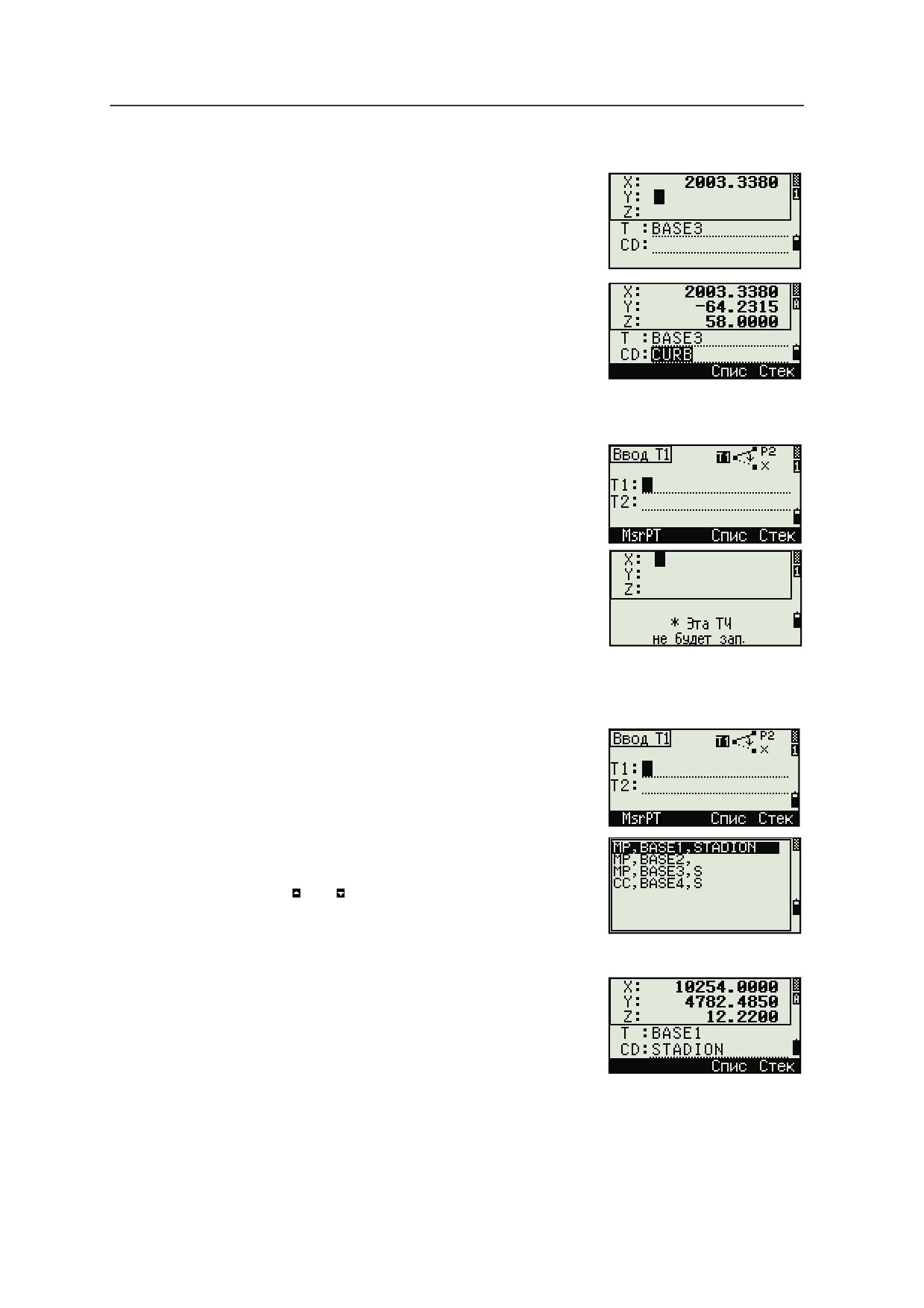
Работа с прибором
3
Ввод новой точки
При вводе имени или номера не существующей в
памяти точки, появляется экран ввода координат.
Введите координаты в формате NE, NEZ, или (Z) -
только высота.
Нажмите [ENT] в последней строке (поле CD) для
сохранения точки в текущем проекте.
Использование точек без координат
Если вы хотите использовать точку, но не
записывать координаты в память, вы можете просто
нажать клавишу [ENT] не вводя имени точки в поле T.
Введенные координаты будут использоваться в
вычислениях. Они не будут сохранены в базе
данных.
Определение группового символа (*)
Если при вводе имени точки использовать
звездочку (*), появится список всех точек в
проекте, которые начинаются с введенных
символов.
Используйте [^] или [v] для выбора нужной точки,
затем нажмите [ENT].
Символы или показывают, что доступна еще
одна страница до или после текущей страницы,
используйте клавиши [<] или [>] для переключения
на предыдущую или следующую страницу списка.
При выборе точки из списка, будут показаны ее
координаты, и прибор издаст звуковой сигнал.
51
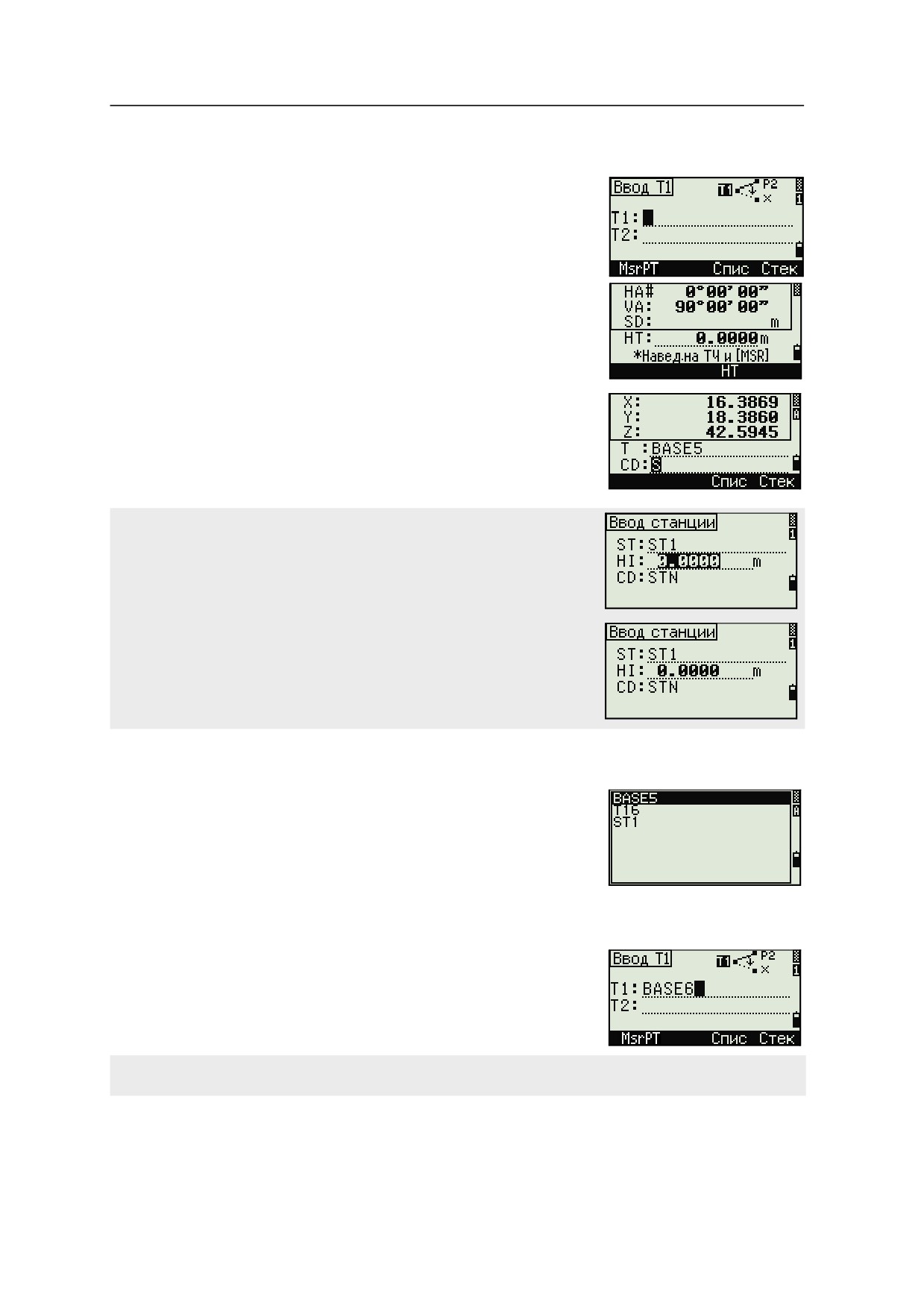
3 Работа с прибором
Запись текущих измерений
Вы также можете вводить в качестве точек текущие
измерения. Для этого необходимо нажать
программную клавишу MSR.
Появится экран наблюдений.
Нажмите [MSR1] или [MSR2], чтобы начать измерение.
Чтобы изменить высоту цели, нажмите
программную кнопку HT.
Для перехода к экрану записи точки после
окончания измерения, нажмите [ENT]].
Введите имя и код точки и нажмите [ENT].
Когда вы перемещаете курсор в какое-либо поле, появляется текущее
значение или значение по умолчанию в виде инверсного текста (это
режим ввода по умолчанию "Заменить все значения").
Нажмите клавишу [>] для изменения режима ввода на режим перезаписи
и выделения первого символа. Нажмите клавишу [<] для перемещения
курсора в конец строки.
Ввод точки из стека
В стеке находится список недавно использованных
точек. Для отображения содержимого стека
нажмите программную клавишу Стек, когда курсор
находится в поле Т.
Используйте кнопки [^] или [v], чтобы переместить
курсор на точку, которую вы хотите использовать.
Затем нажмите [ENT].
Когда вы вернетесь к экрану ввода точки, имя
выбранной точки увеличится на единицу.
Например если имя выбранной точки было А101, в
поле Т появится имя А102.
В стеке содержатся имена последних 20 использованных точек. Они отображаются в хронологическом
порядке, начиная с последней использованной точки.
52
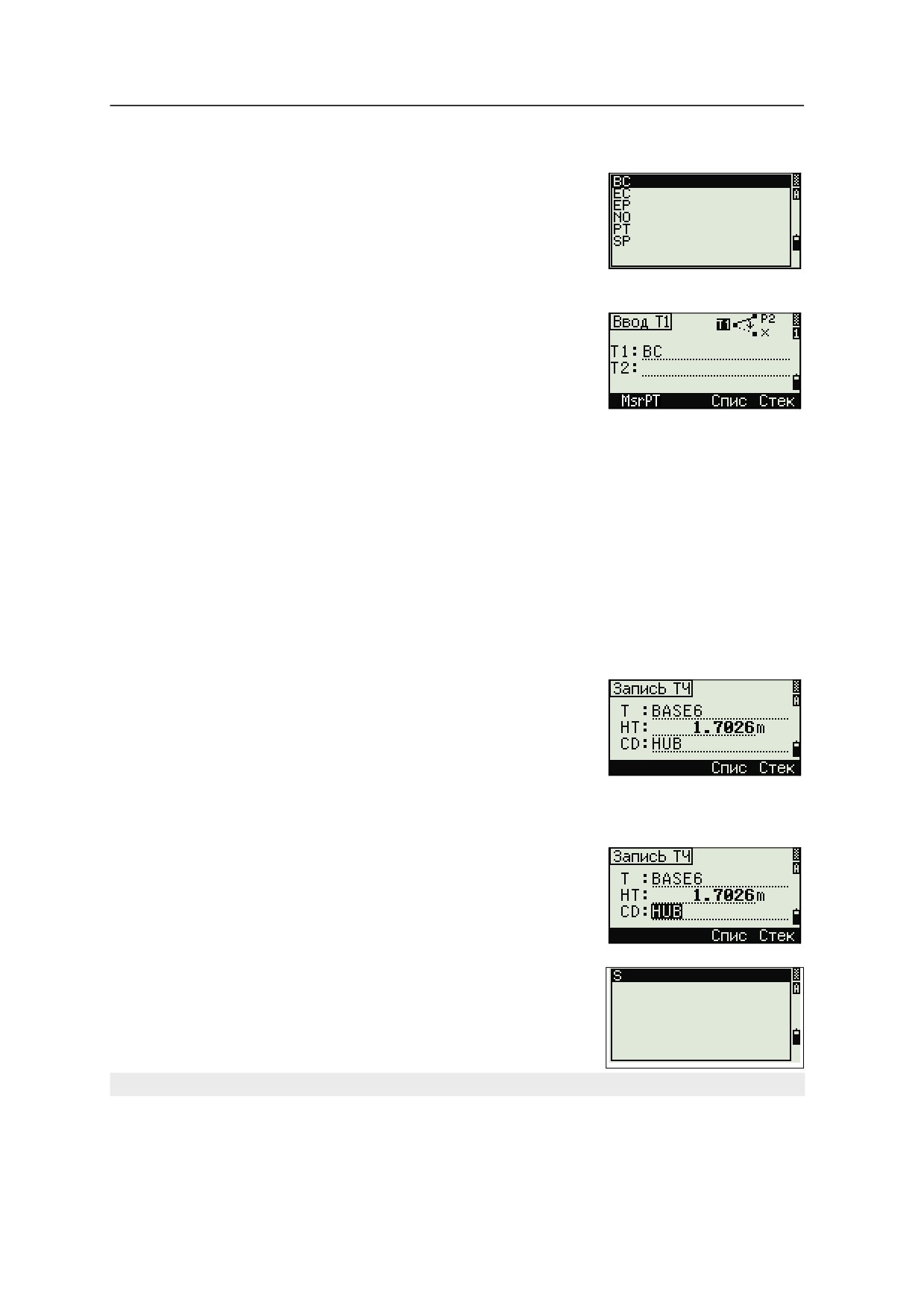
Работа с прибором
3
Ввод точки из списка точек
Для вывода списка имеющихся точек нажмите
программную клавишу Спис, когда курсор
находится в поле Т.
Используйте клавиши курсора [^] или [v], чтобы
переместить курсор на точку, которую вы хотите
использовать. Затем нажмите [ENT].
Когда вы вернетесь к экрану ввода точки, имя
выбранной точки будет введено в поле Т. При
необходимости вы можете добавить к имени цифры
или буквы.
Ввод кодов
В поле CD (код) по умолчанию всегда устанавливается последний
использованный код. Вы можете изменить выбранный код в экране ввода точки
или нажать клавишу [COD] в главном экране измерений. Подробнее об этом
смотрите в разделе Клавиша [COD], стр. 44.
Для идентификации кодов вы можете использовать цифровые или алфавитно-
цифровые имена длиной не более 16 символов.
Непосредственный ввод кодов
Чтобы напрямую ввести код, нажмите клавишу
[MODE] для выбора цифрового или алфавитно-
цифрового режима ввода. Затем введите код с
клавиатуры.
Ввод кода из стека
В стеке находится список недавно использованных
кодов. В стеке может содержаться до 20 кодов.
Для отображения содержимого стека нажмите
программную клавишу Стек, когда курсор
находится в поле CD.
Используйте клавиши курсора [^] или [v] , чтобы
переместить курсор на код, который вы хотите
использовать. Затем нажмите [ENT].
Выбранный код будет скопирован в поле CD.
При перезагрузке инструмента, стек с кодами очищается.
53
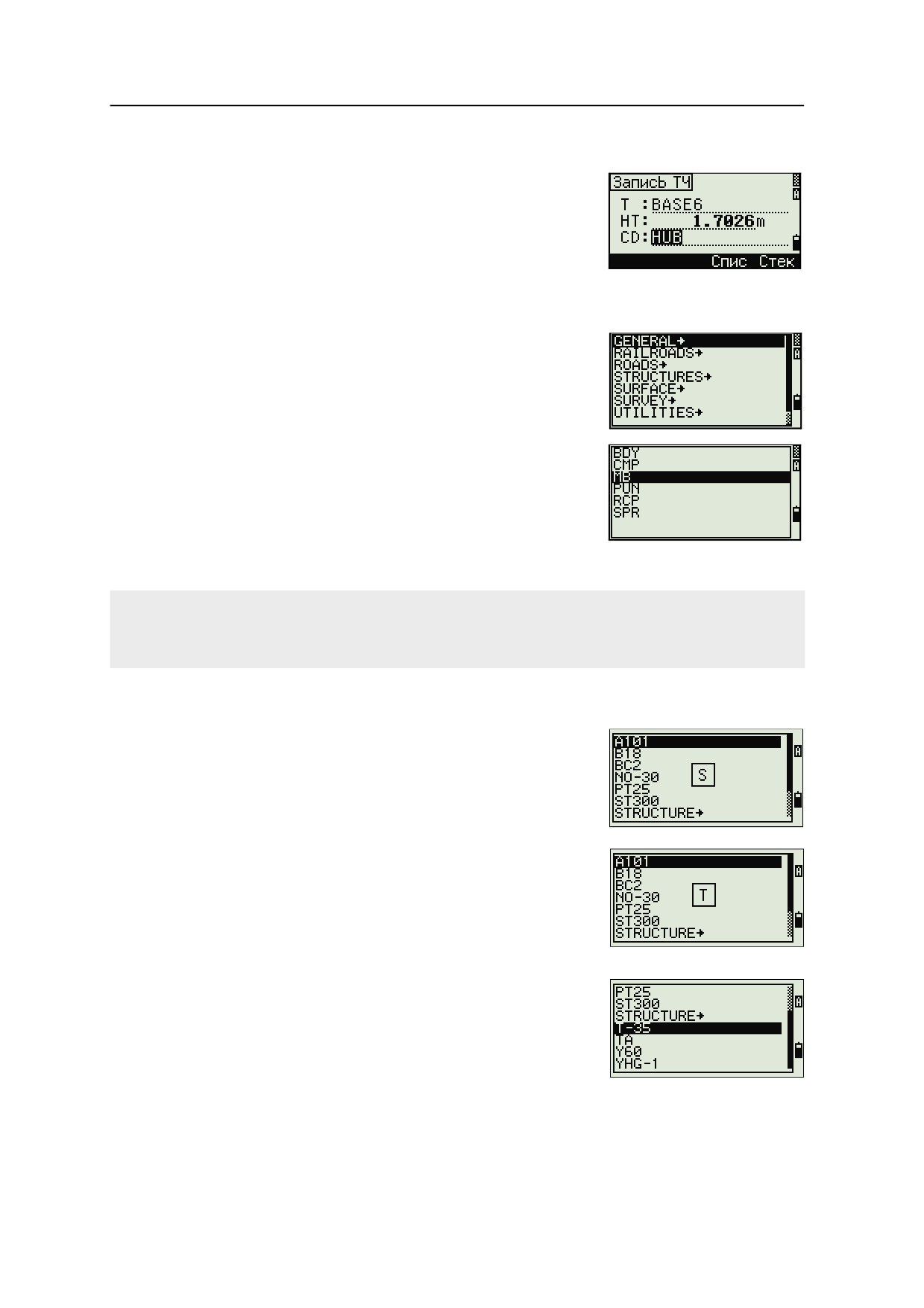
3 Работа с прибором
Ввод кодов из списка кодов
Для вывода списка имеющихся точек нажмите
программную клавишу Спис, когда курсор
находится в поле CD.
Для редактирования списка кодов выберите МЕНЮ >
Данные > Спис.код. Дополнительная информация по
этой теме находится в разделе Редактирование
объектов в списке кодов и списке точек, стр. 142.
Используйте клавиши курсора [^] или [v], чтобы
переместить курсор на код, который вы хотите
использовать. Затем нажмите [ENT].
Для обозначения слоев применяется стрелка в
конце метки кода. Если после выбора слоя вы
нажмете [ENT], будут отображены коды и слои из
этого слоя.
После возврата к экрану ввода, выбранный код
будет введен в поле CD.
Пункты списка отображаются в алфавитном порядке.
Для быстрого поиска кода вы можете использовать поиск по первому символу кода. Дополнительная
информация приведена в разделе Дополнительные возможности: Поиск кодов по первому символу,
стр. 54.
Дополнительные возможности: Поиск кодов по первому символу
Для быстрого поиска кода в списке используйте
поиск по первому символу.
Например, для поиска кодов, начинающихся на
букву Т, введите букву Т с клавиатуры. Для этого
дважды нажмите клавишу [1].
После каждого нажатия клавиши в поле режима
ввода отображается выбранная буква. Например,
после первого нажатия клавиши [1], отобразится
буква S. Если вы быстро нажмете [1] еще раз, будет
выбрана буква Т. Если вы больше не будете
нажимать [1], буква Т останется выбранной.
После выбора буквы, курсор переместится к кодам,
которые начинаются с этой буквы.
Если коды, начинающиеся с этой буквы
отсутствуют, курсор переместится к следующей
доступной букве.
54
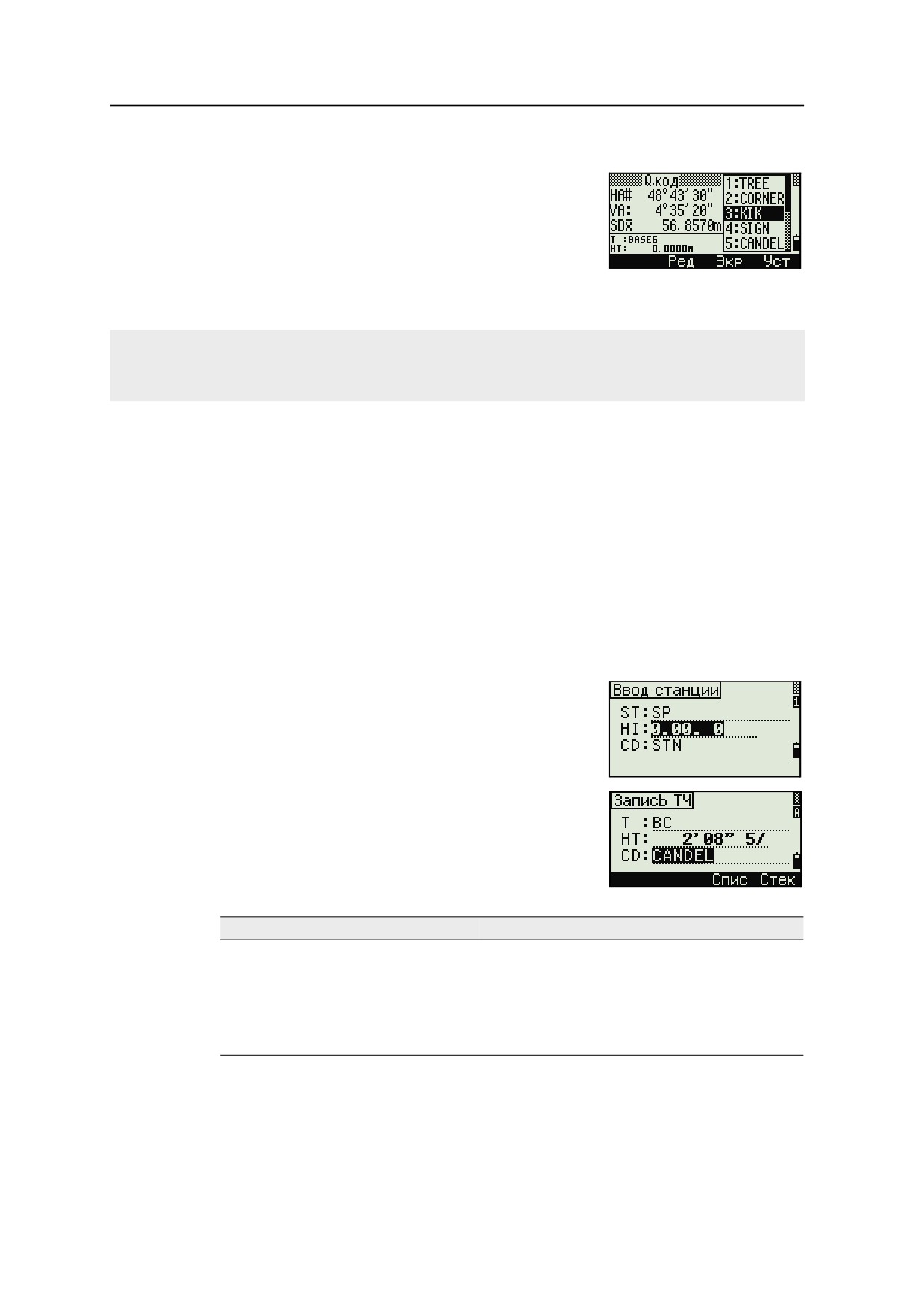
Работа с прибором
3
Быстрые коды (Q-коды)
Быстрые коды (Q-коды) позволяют вам снимать и
записывать в поле множество точек с кодами
объектов. Вы можете занести в список до 10 Q-
кодов. Для занесения в список Q-кодов нажмите
программную клавишу Ред. Дополнительная
информация приведена в разделе Режим измерения с
применением Быстрого кода (Q-код), стр. 43.
Нажмите [MODE] для включения/выключения режима Q-кодов.
Нажмите программную клавишу Ред для изменения Q-кода. Вы можете редактировать введенный код
или добавить число в конце кода.
Вы по-прежнему можете использовать [DSP] для смены экранов..
Ввод значений в футах и дюймах
Когда в качестве величин измерения длины выбраны американские футы (US-
Ft) или международные футы (I-Ft), вы можете вводить и отображать
расстояния, высоты и значения координат в десятичных футах или в футах и
дюймах. Дополнительную информацию вы найдете в разделах Единицы, стр. 128,
и Прочие параметры, стр. 129.
Для ввода величин в футах и дюймах на экране ввода, введите элементы,
деленные на периоды при помощи точки (.) в следующем формате:
<Футы> [.] <Дюймы> [.] <Числитель> [.] <Знаменатель> [ENT]
(0-11)
(0-15)
(0-99)
По умолчанию знаменатель равен 16. Если
знаменатель равняется 16, вы можете не вводить
его, и он не будет отображаться на экране.
Например, если вы вводите
[2] [.] [0] [8] [.] [5] [.] [ENT], на экране буде отображено
значение 2'08" 5/ (2 фута, 8 и 5/16-х дюйма).
Следующие примеры иллюстрируют как вводить
различные значения:
Для ввода ...
Наберите ...
65' 5 3/8"
[6] [5] [.] [5] [.] [3] [.] [8] [ENT]
65'
[6] [5] [ENT]
65' 5"
[6] [5] [.] [5] [ENT]
65' 5 3/8"
[6] [5] [.] [5] [.] [6] [ENT]
5 3/8"
[0] [.] [5] [.] [3] [.] [8] [ENT] or [0] [.] [5] [.] [6] [ENT]
55
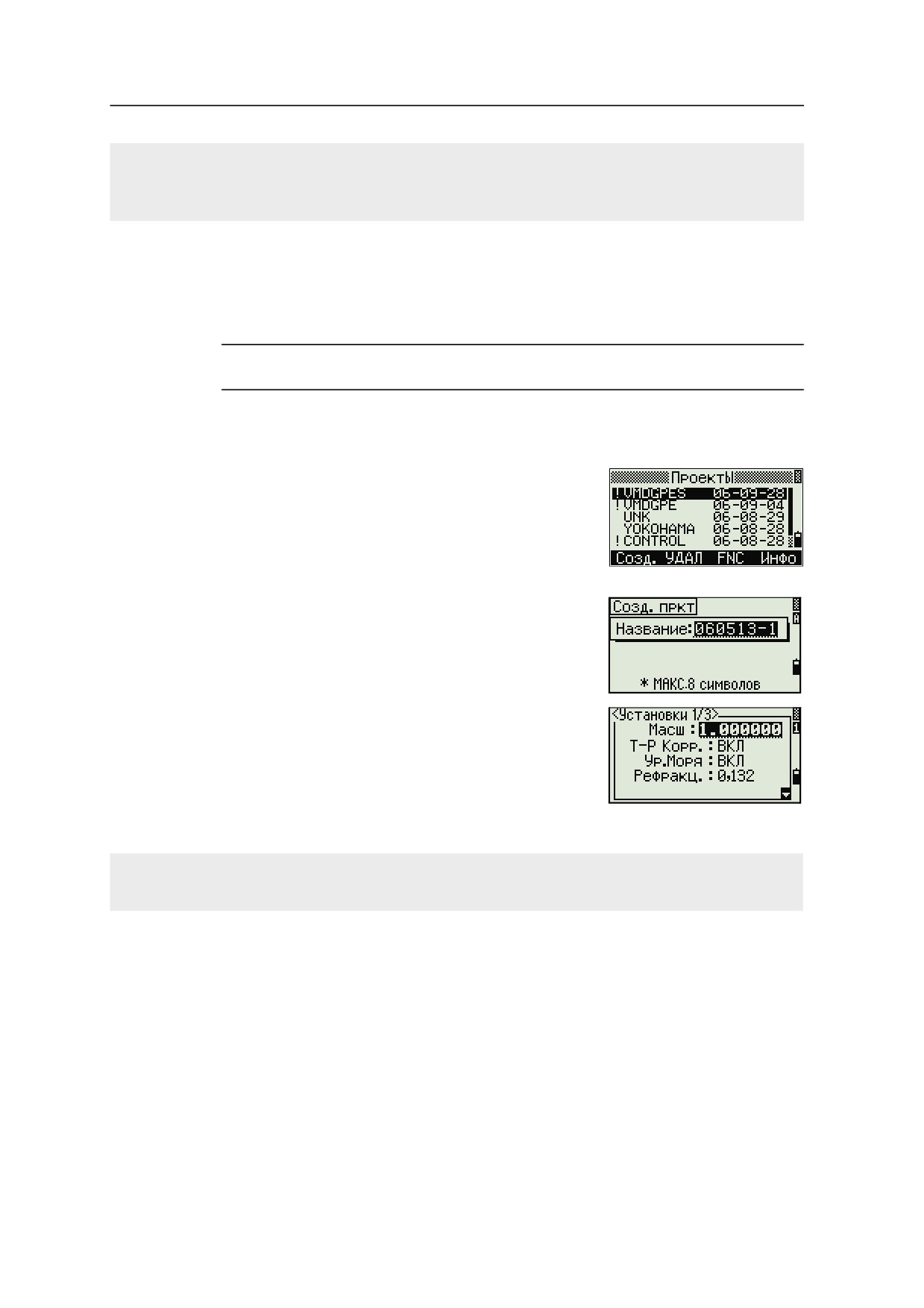
3 Работа с прибором
Числитель и знаменатель, введенные вами, автоматически преобразуются в значение, ближайшее к
одной из следующих величин: 0, 1/8, 1/4, 3/8, 1/2, 5/8, 3/4, 7/8, 1/16, 3/16, 5/16, 7/16, 9/16, 11/16, 13/16,
15/16.
Если знаменатель равен 16 он не отображается на экране.
Проекты
Для записи данных в прибор, вы должны создать или открыть проект.
ПРЕДОСТЕРЕЖЕНИЕ - Перед началом работы с прибором, первым делом проверьте
C
настройки проекта.
Создание нового проекта
1.
Нажмите [MENU] чтобы открыть экран МЕНЮ.
2.
Нажмите [1] чтобы открыть Менеджер
проектов.
3.
Нажмите программную кнопку Созд чтобы
открыть экран Создать проект.
4.
Введите имя проекта.
5.
Нажмите программную кнопку Уст для
проверки параметров проекта. Вы не можете
изменить параметры ранее созданного
проекта.
6.
Нажмите [ENT] в последнем поле экрана
Создать проект для создания нового проекта.
При появлении одного из сообщений БОЛЕЕ 32ПРКТ или "Переполнение данными" удалите один из
имеющихся проектов, чтобы освободить место для нового проекта. Вы не освободите место, удаляя
записи существующего проекта.
Создание контрольного проекта
Контрольный проект (или общий файл) хранит данные координат, которые
можно использовать в нескольких проектах. Вы можете создать контрольный
проект в офисе.
1.
Нажмите [MENU] чтобы открыть экран МЕНЮ..
2.
Нажмите [1] или выберите Проекты чтобы открыть Менеджер проектов.
56
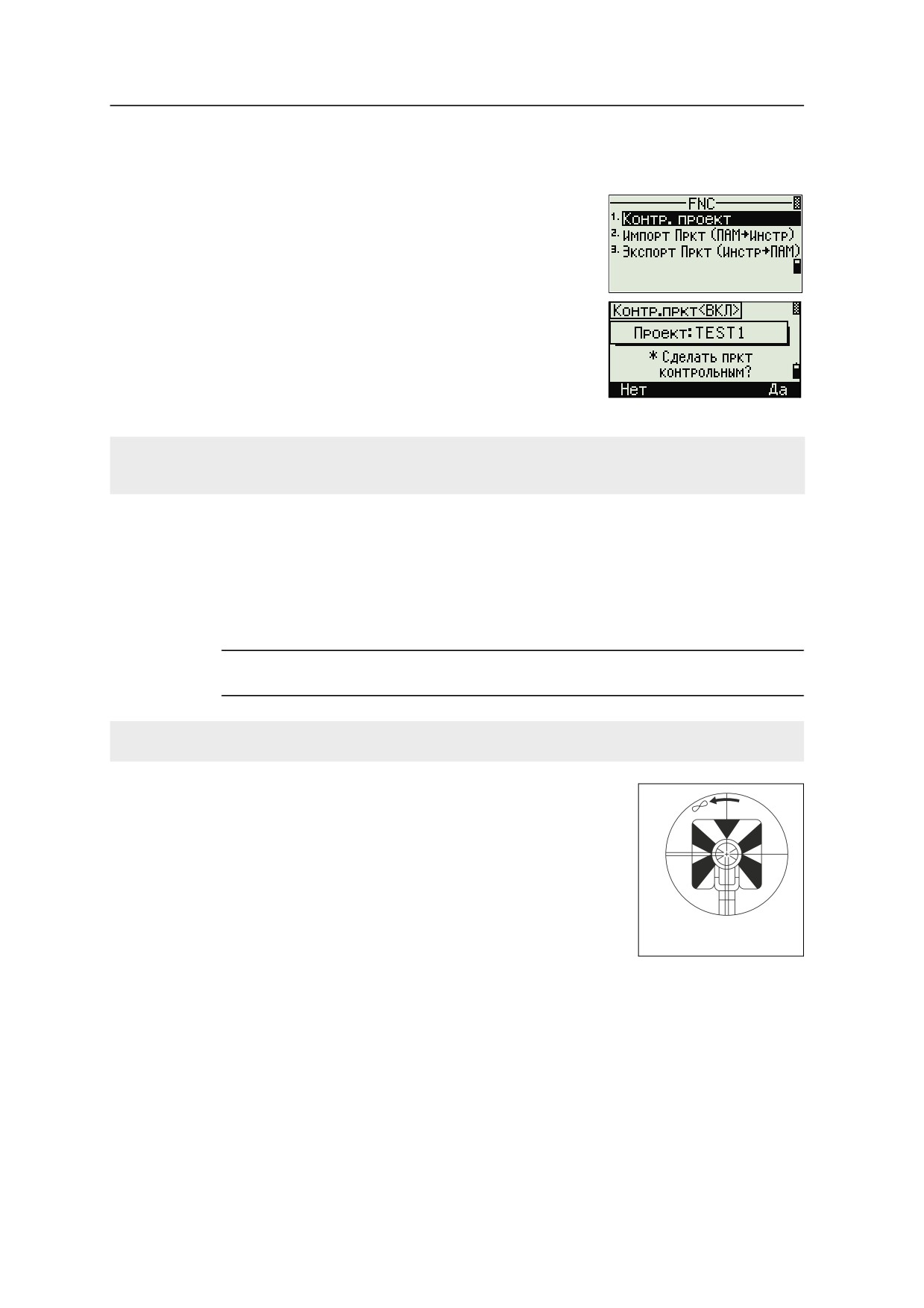
Работа с прибором
3
3.
Подведите курсор к проекту, который вы хотите использовать в качестве
контрольного.
4.
Нажмите программную кнопку FNC.
5.
Нажмите [1], чтобы открыть экран Ктрл
проект.
6.
Нажмите программную кнопку Да.
Подробнее об этом смотрите в разделе Создание
контрольного проекта, стр. 56.
Проекты, созданные в версии 1.02 или ранней не совместимы с версией 1.10 или более поздней.
Выгрузите все проекты перед обновлением микропрограммного обеспечения, запущенного на
инструменте.
Измерение расстояний
Наведение на призменный отражатель
ПРЕДУПРЕЖДЕНИЕ - Никогда не смотрите через зрительную трубу на солнце - это
C
может привести к повреждению глаз и потере зрения.
Информация по сборке призменного отражателя приведена в разделе Сборка призменного отражателя,
стр. 25.
Наведите зрительную трубу на перекрестие в центре
призменного отражателя.
Наведение на
одинарную пр изму
57
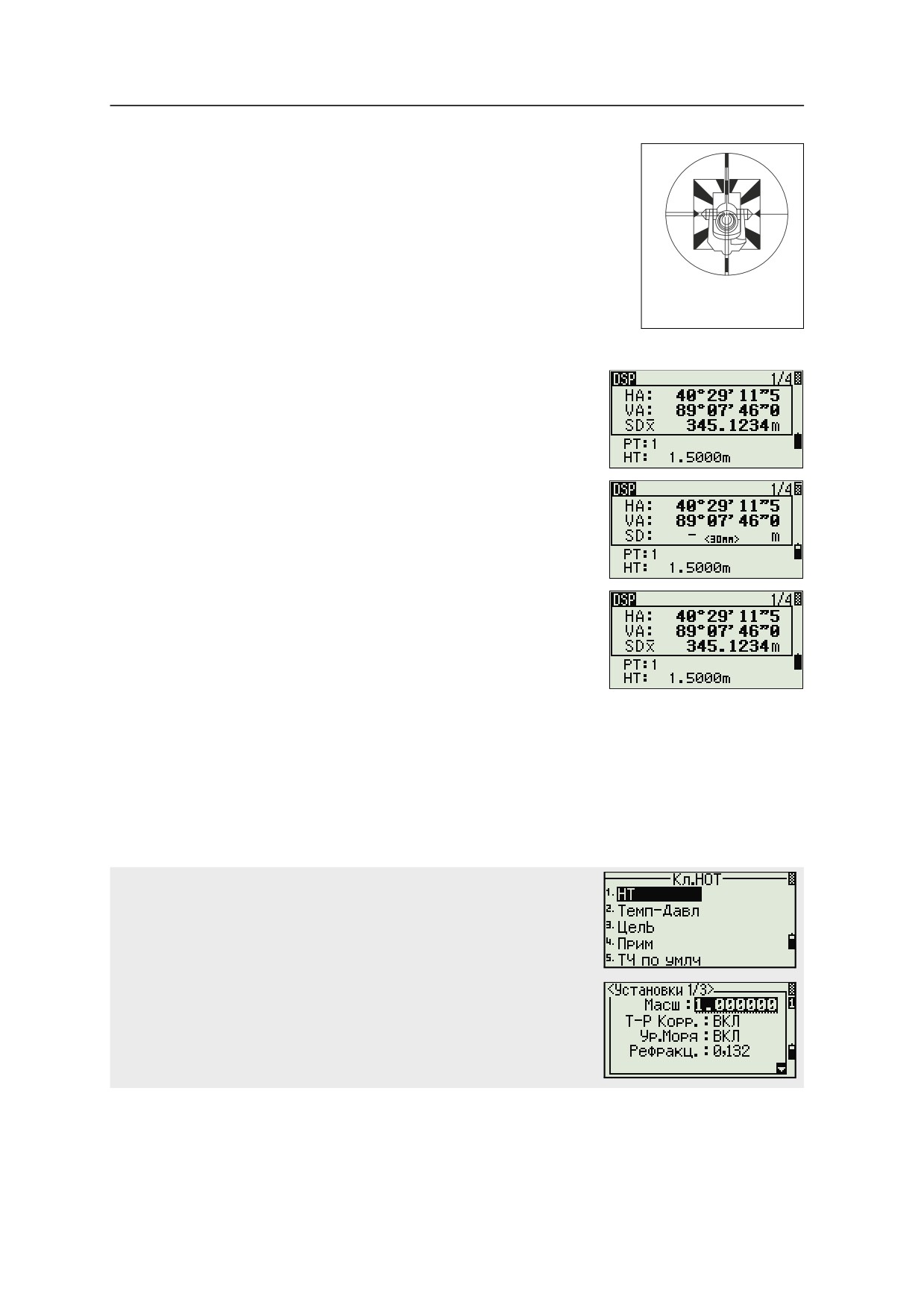
3 Работа с прибором
После обнаружения отраженной световой волны
индицируется уровень сигнала.
Наведение на
одинарную наклонную
призму
Измерение расстояний
Чтобы измерить расстояние нажмите клавишу
[MSR1] или [MSR2] в главном экране измерений или
любом другом любом экране наблюдений.
Пока прибор делает измерение, постоянная призмы
отображается мелким шрифтом.
Если количество измерений для осреднения
установлено равным 0, измерения будут
продолжаться до тех пор, пока вы не нажмете
клавиши [MSR1], [MSR2], или [ESC]. После каждого
измерения значение расстояния обновляется.
Если количество измерений для осреднения
установлено равным значению от 1 до 99, осредненное расстояние будет
показано только при завершении последнего измерения. Когда отображается
осредненная величина, поле SD меняет свое название на SDx.
Если уровень сигнала недостаточный для проведения измерения, иконка уровня
сигнала мигает. Дополнительная информация находится в разделе Панель
состояния, стр. 38.
Для изменения высоты цели НТ, температуры и давления нажмите
клавишу [HOT]. Подробнее об этом смотрите в разделе Клавиша [HOT],
стр. 44.
Настройки, от которых зависят величины поправок (Т-Д Корр, Уровень
моря и Картографическая проекция) включены в настройки проекта. Эти
установки индивидуальны для каждого проекта. Если вам необходимо
изменить эти установки, создайте новый проект. Дополнительная
информация приводится в разделах Параметры проекта, стр. 107, и
Настройки, стр. 124.
58
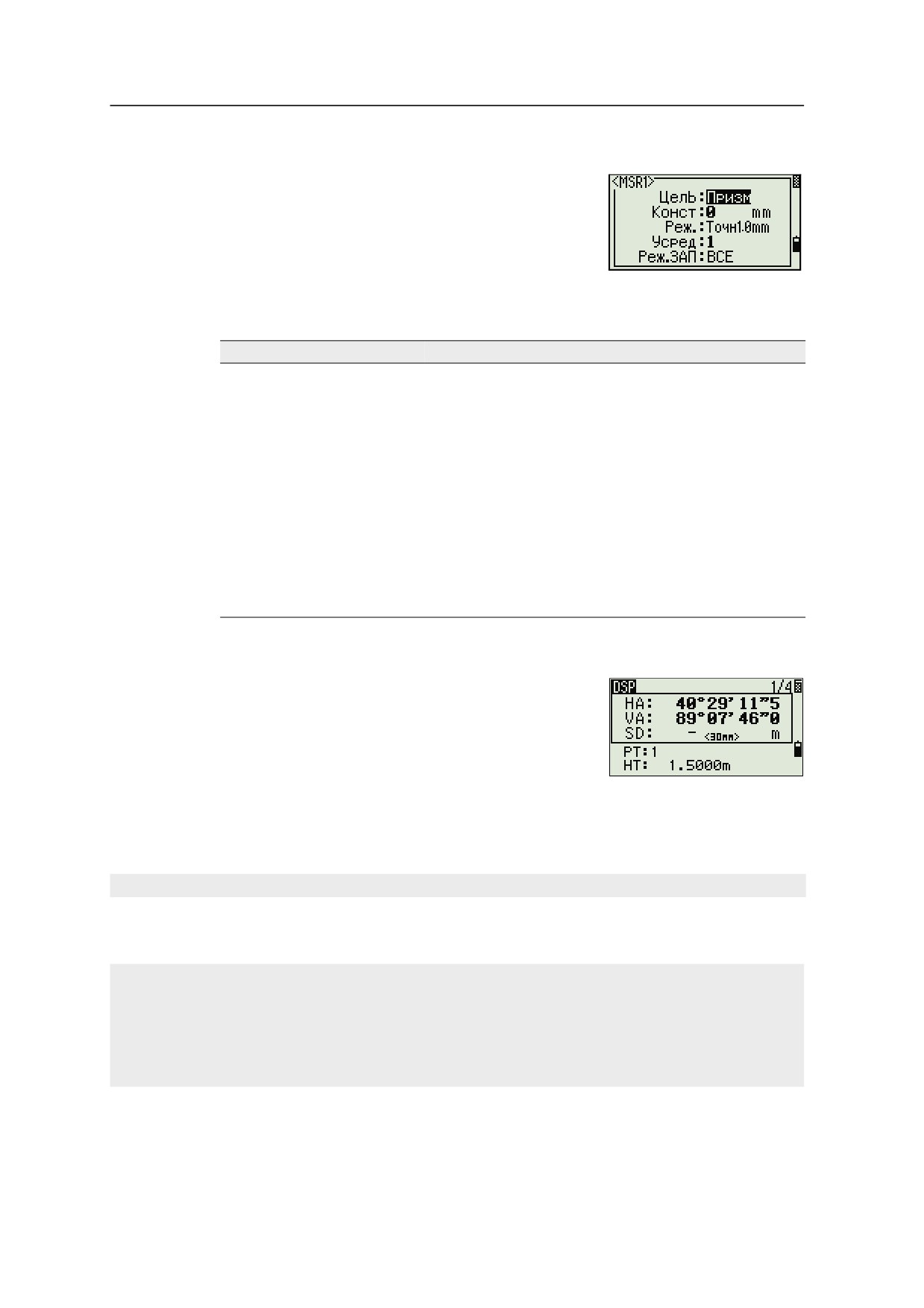
Работа с прибором
3
Параметры измерений
Чтобы просмотреть настройки измерений,
удерживайте нажатой одну секунду клавишу, [MSR1]
или [MSR2].
Используйте клавиши курсора [^] или [v] для
перемещения курсора между полями. Используйте
клавиши курсора [<] или [>] для изменения значения
в выбранном поле.
Поле
Значение
Цель
•
Ïðèçìà
•
Ìàðêà
Конст (постоянная призмы)
от -999 мм до 999 мм
Режим
•
Точн0.1mm
•
Точн1mm
•
Норм1mm
•
Норм10mm
Усред (Осреднение)
от 0 (непрерывно) до 99
Режим записи
Одно из следующего:
•
Толь.ИЗМ
•
Подтв
•
ВСЕ
Поле цели
Символ "-" (тире) появляется при измерении над
значением постоянной призмы, если в поле "Цель"
установлено значение Призма.
Символ "]" (правая скобка) появляется при измерении
над значением постоянной призмы, если в поле "Цель"
установлено значение Марка.
Символ постоянно перемещается по экрану слева направо над значением постоянной
призмы.
Настройки цели необходимы для лучшей компенсации циклических ошибок при измерении расстояний.
Поле Режим записи
Параметры режима записи контролируют работу клавиш [MSR1] и [MSR2] в главном экране измерений.
Значение Толь.ИЗМ установлено по умолчанию. После измерения инструмент возвращается в главный
экран измерений и ожидает нажатия клавиши [ENT] перед записью точки.
Если установить значение Подтв, перед записью данных отображается экран "Запись ТЧ".
Если установить значение ВСЕ, прибор переходит в режим быстрого измерения и записи данных. Он
автоматически запишет точку, используя значения Т и CD по умолчанию. После измерения инструмент
возвращается в главный экран измерений для проведения следующего измерения
59
3 Работа с прибором
60
ГЛАВА
4
Применение
4
В этой главе:
Q Сброс ГК (горизонтального угла) и угловые измерения
Q Установка станции
Q Разбивка
Q Кнопка Программы
Q Запись измеренных данных
Q Измерение смещений
61
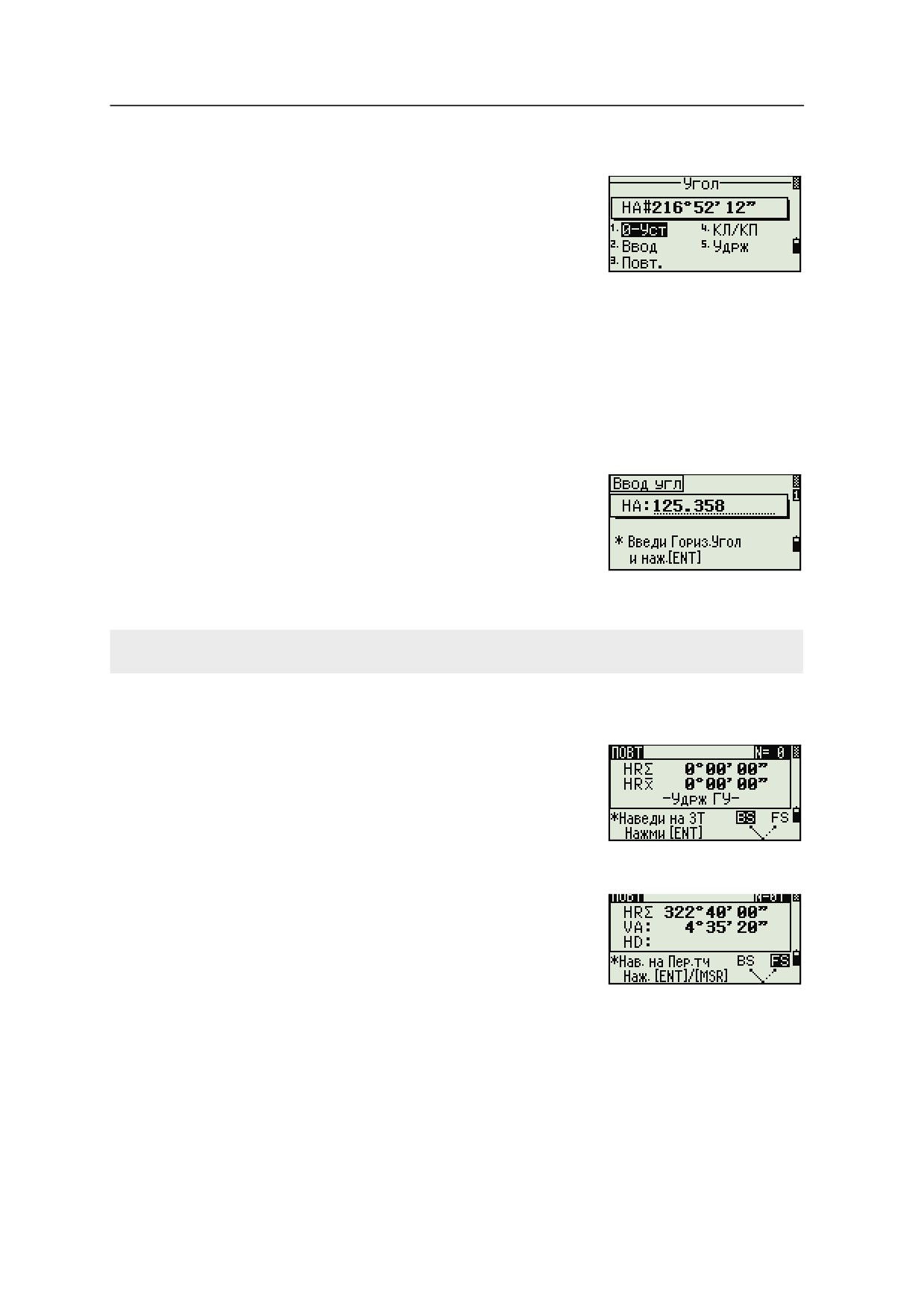
4 Применение
Сброс ГК (горизонтального угла) и угловые измерения
Чтобы открыть меню Угол, нажмите клавишу [ANG] в
главном экране измерений. Для выбора команды из
этого меню нажмите соответствующую цифровую
клавишу или, используя клавиши курсора [<] или [>],
выберите команду и затем нажмите, [ENT]
Установка горизонтального угла в 0
Нажмите клавишу [1] или выберите 0-Уст в меню Угол для установки
горизонтального угла в 0. После установки угла вы вернетесь в главный экран
измерений.
Ввод горизонтального угла
Нажмите клавишу [2] или выберите Ввод в меню
Угол для появления строки ввода угла. Введите
горизонтальный угол, используя цифровые
клавиши, и затем нажмите, [ENT].
Для ввода 123°45'50", наберите [1] [2] [3] [.] [4] [5] [5] [0].
Отображаемое значение будет округлено до минимального приращения угла.
Запись передней точки после повторных угловых измерений
1.
Нажмите клавишу [3] или выберите Повт. для
активизации режима повторных угловых
измерений. На экране будет отображено
HR=0.
2.
Наведитесь на заднюю точку (BS) и нажмите
[ENT].
3.
Наведитесь на переднюю точку (FS) и
нажмите [ENT].
Горизонтальный угол накапливается, и
значение снова зафиксировано.
4.
Для прекращения угловых измерений
нажмите [ESC].
62
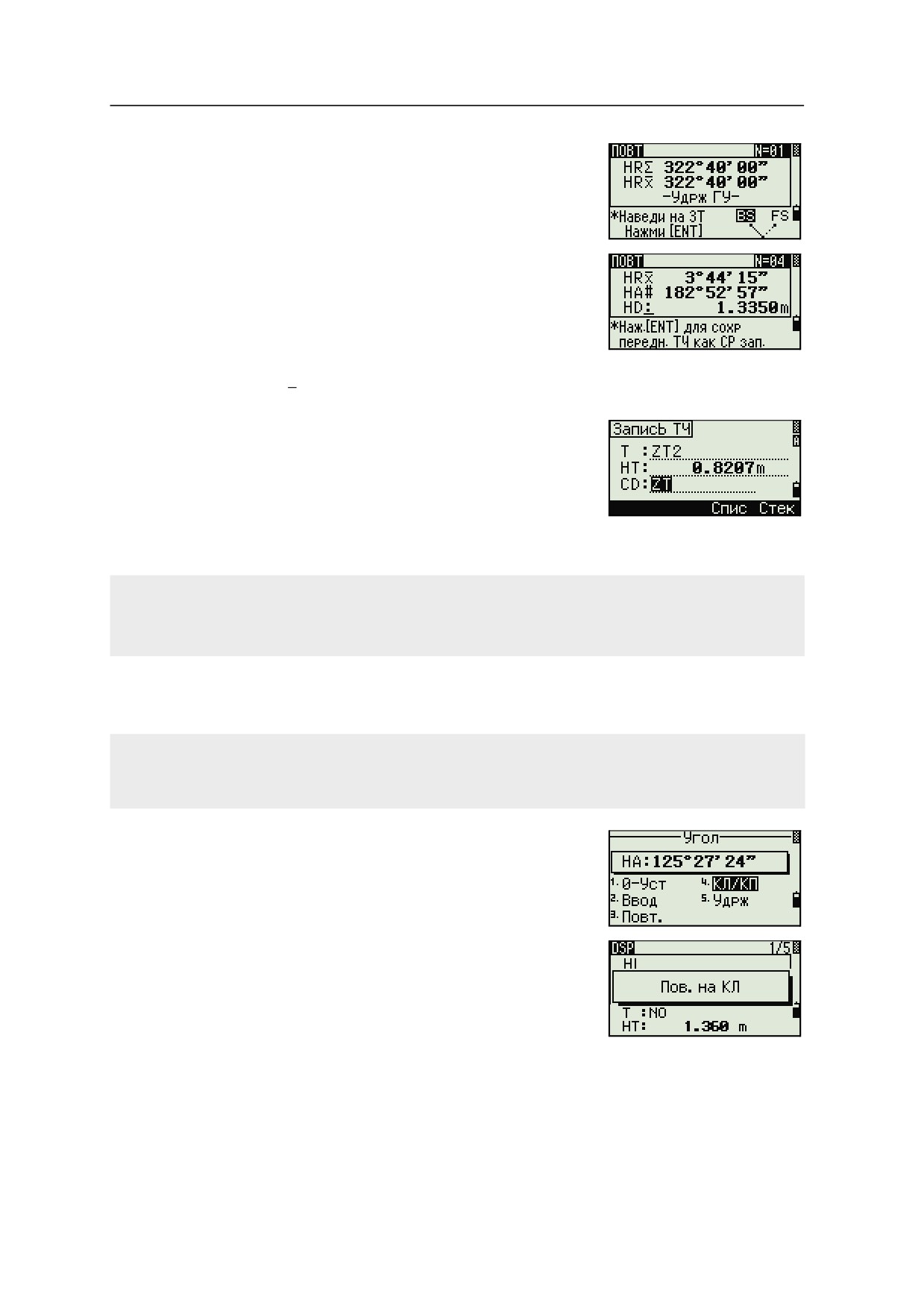
Применение
4
5.
Когда вы накопите достаточное количество
измерений горизонтального угла между
задней и передней точками, произведите
измерение на переднюю точку, нажав [MSR1]
или [MSR2].
Появится осреденное значение
горизонтального угла. Это значение
фикировано, пока процесс измерений не
будет завершен или прерван.
HRx = HRВ і N
HA = BSAz + HRx (нормализовано)
HRx не обновляется, даже если инструмент сместится.
6.
Нажмите [ENT] для сохранения наблюдения на
переднюю точку как CP запись. Проверьте
значения PT/HT/CD и затем нажмите [ENT] для
записи.
При повторных угловых измерениях значение ГК меняется на HRВ. Количество повторений углов
отображается вверху экрана (например, N= 5).
Измеренное значение горизонтального угла может быть не более 1999°59'59"5.
Эта функция сохраняет сырые и XYZ данные в виде СР записей невзирая на настройки хранения БД.
Измерения при КЛ/КП
Используйте измерения при КЛ/КП чтобы добиться максимальной точности угловых измерений.
Применение измерений КЛ/КП эффективно исключает постоянные механические погрешности за
исключением некоторых ошибок, таких как ошибка вертикального угла. Дополнительная информация
приведена в разделе Измерения при КЛ/КП, стр. 29.
Вы можете производить угловые измерения при
КЛ/КП без измерения расстояния, нажав [4] или
выбрав КЛ/КП в меню Угол.
Если уже было произведено измерение расстояния,
вы можете и инициализировать осреднение при
КЛ/КП, переведя зрительную трубу на другую
сторону.
63
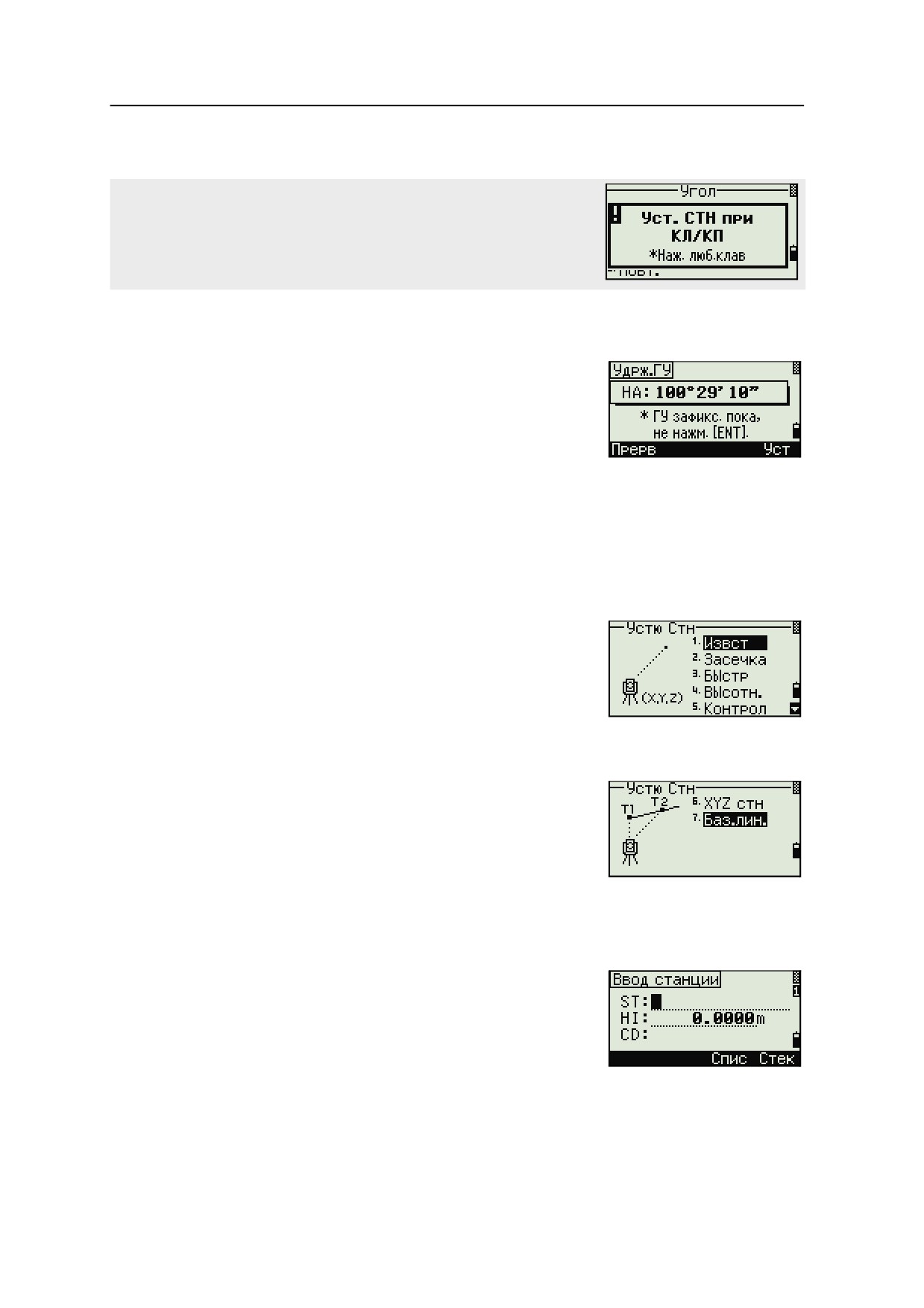
4 Применение
Чтобы настроить ГК с использованием КЛ/КП измерения, задняя точка
также должна быть измерена в режиме КЛ/КП в процессе установки
станции
Удержание горизонтального угла
Нажмите клавишу [5] или выберите Удрж в меню
угловых измерений для фиксации текущего
значения горизонтального угла.
Чтобы установить отображаемое на экране
значение горизонтального угла нажмите [ENT] или
программную клавишу Уст.
Чтобы прервать процесс и вернуться в главный экран измерений нажмите [ESC]
или программную кнопку Прерв.
Установка станции
Чтобы открыть меню Уст. СТН нажмите [STN] в
главном экране измерений.
Для выбора команды из этого меню нажмите
соответствующую цифровую клавишу или,
используйте клавиши курсора [<] или [>] чтобы
выбрать команду и затем нажмите [ENT]. Нажмите [^]
или [v] для перемещения между страницами.
Подсвеченной остается последняя использованная
функция.
Установка станции по точке с известными координатами или
азимутом
1.
Нажмите [1] или выберите Извст в меню Уст.
СТН.
2.
Введите имя или номер точки в поле ST.
64
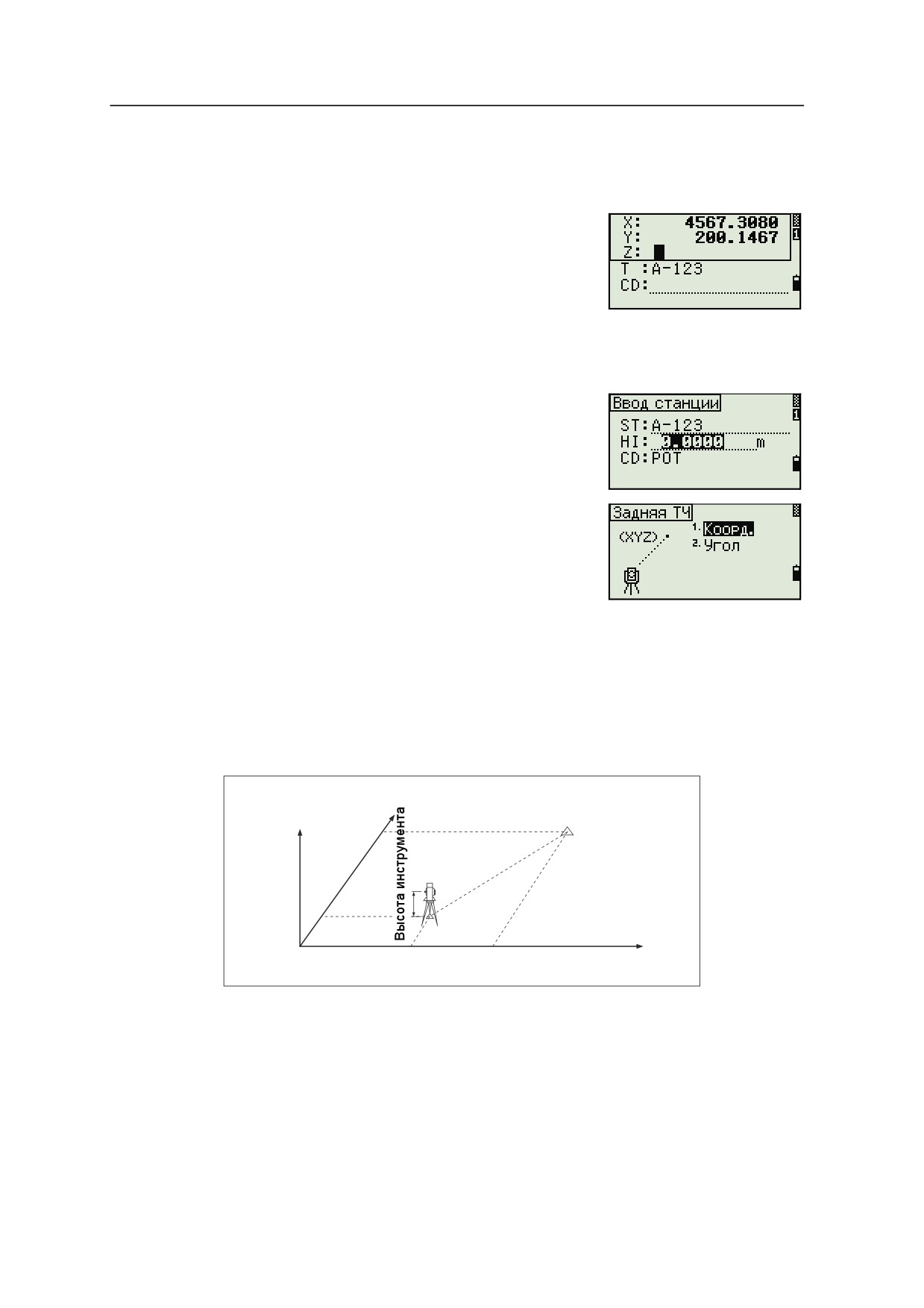
Применение
4
–
Если ввести номер известной точки, то на экране появятся
координаты этой точки и курсор автоматически установится в поле
высоты инструмента - HI.
-
Если вводится номер точки, которая не
существует, то появляется экран ввода
координат точки. Введите координаты и
нажмите [ENT] после ввода каждого поля.
Новая точка сохраняется в памяти после
нажатия клавиши [ENT] в последнем поле
CD.
-
Если точка имеет код, он появится в поле CD.
3.
Введите высоту инструмента и затем
нажмите [ENT].
Появится экран Задняя точка.
4.
Выберите способ, который Вы будете
использовать для ориентировки на заднюю
точку.
-
Путем ориентации на заднюю точку по
введенным координатам, см. следующий раздел.
-
Путем ориентации на заднюю точку по введенным азимуту и углу,
см. стр. 67.
Ориентация на заднюю точку с известными координатами
X
Z
Задняя точка
Xb
(Xb, Yb, Zb)
X0
Станция
(Xi, Yi, Zi)
Y
Y0
Yb
65
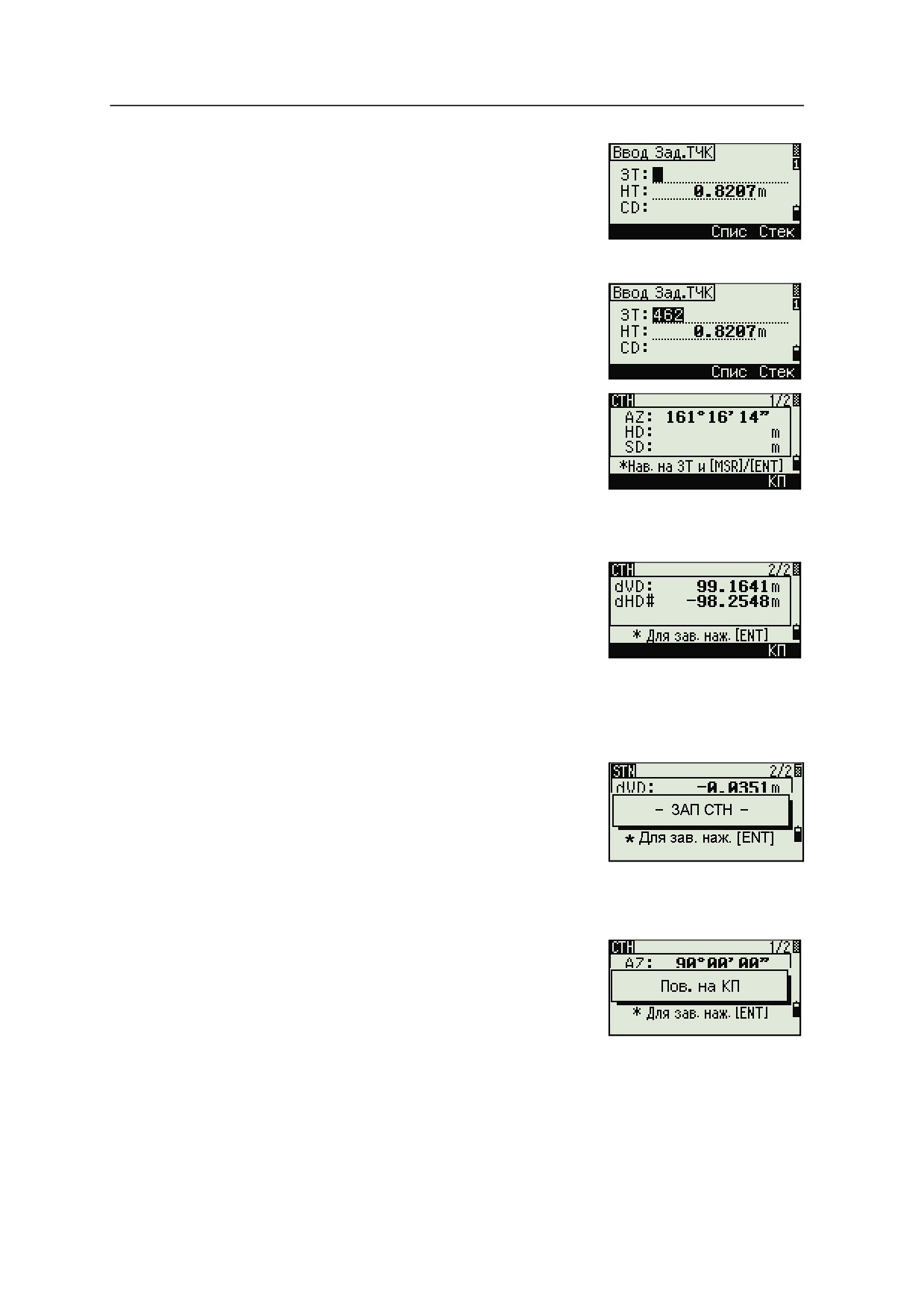
4 Применение
1.
Нажмите клавишу [1] или выберите Корд. в
меню ввода задней точки для появления
экрана ввода координат задней точки.
2.
Введите имя задней точки. Если точка
существует в текущем проекте, то на экране
появятся ее координаты.
3.
Если Вы будете проводить измерение
расстояния на ЗТ, то введите высоту
отражателя в поле HT.
4.
Наведитесь на ЗТ при КП и нажмите
клавишу [ENT] для завершения установки
станции.
-
Если вам необходимо записать
полноценное наблюдение, т.е.
(HA/VA/SD) нажмите [MSR1] или [MSR2].
AZ
Азимут вычисленный по координатам
-
Если измерено расстояние на ЗТ с
известными координатами нажмите на
клавишу [DSP] для отображения экрана
QA. На экране QA можно просмотреть
величины dHD/dVD которые
показывают разницу между измеренным
расстоянием и расстоянием, вычисленным по известным
координатам.
5.
Для записи станции нажмите [ENT].
6.
После измерения расстояния нажмите [ENT]
для завершения установки станции. Записи
ST и F1 сохраняются в текущем проекте.
Дополнительные возможности: Измерения при КЛ/КП
Программная клавиша КП используется для
углового измерения при Круге вправо.
66
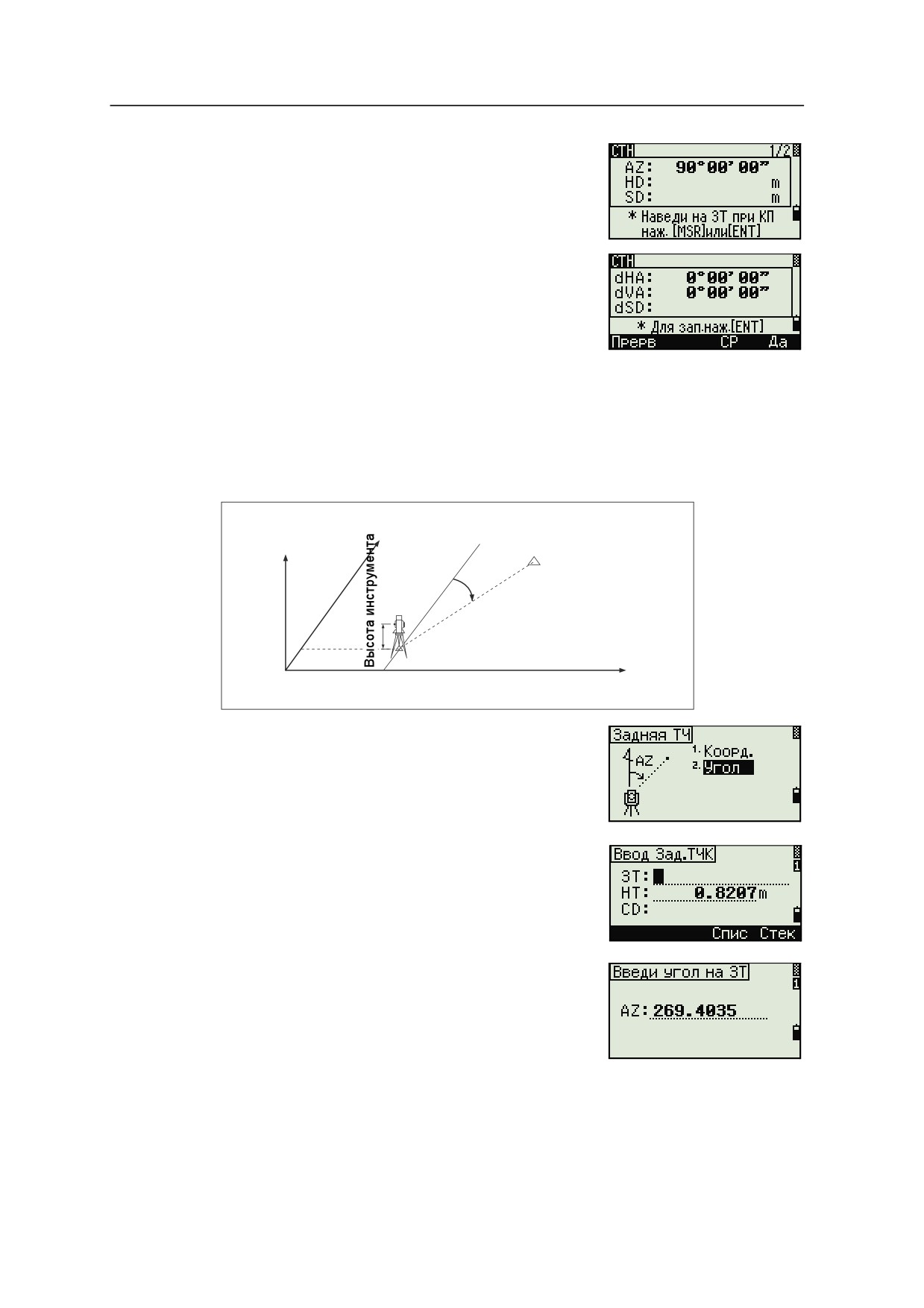
Применение
4
После того как вы произвели измерение расстояния
на ЗТ при КЛ, Вы можете просто перевести
зрительную трубу на КП для измерения при Круге
вправо. Инструмент автоматически определяет
положение КЛ/КП .
После нажатия [ENT] при КП, появляется экран
ошибок наведения.
Нажав на программную клавишу CP вы
произведете CP запись, которая содержит средние
значения HA,VA и SD из измерений при КЛ/КП.
Если нажать программную клавишу Да, то будет
записаны только ST и КЛ/КП записи без записи CP (Control Point - Контрольная
точка).
Наведение на заднюю точку посредством ввода азимута
X
Z
Задняя точка
Азимут
X0
Станция
(Xi, Yi, Zi)
Y
Y0
1.
Нажмите [2] или выберите Угол в экране
выбора типа задней точки для ввода азимута.
2.
Если вы не желаете вводить какое либо имя
задней точки (только ввести азимут),
нажмите клавишу [ENT] в поле ЗТ.
3.
Введите азимут на заднюю точку в поле AZ
При нажатии на клавишу [ENT] без ввода
азимута в поле AZ будет автоматически
установлено значение 0°00'00".
67
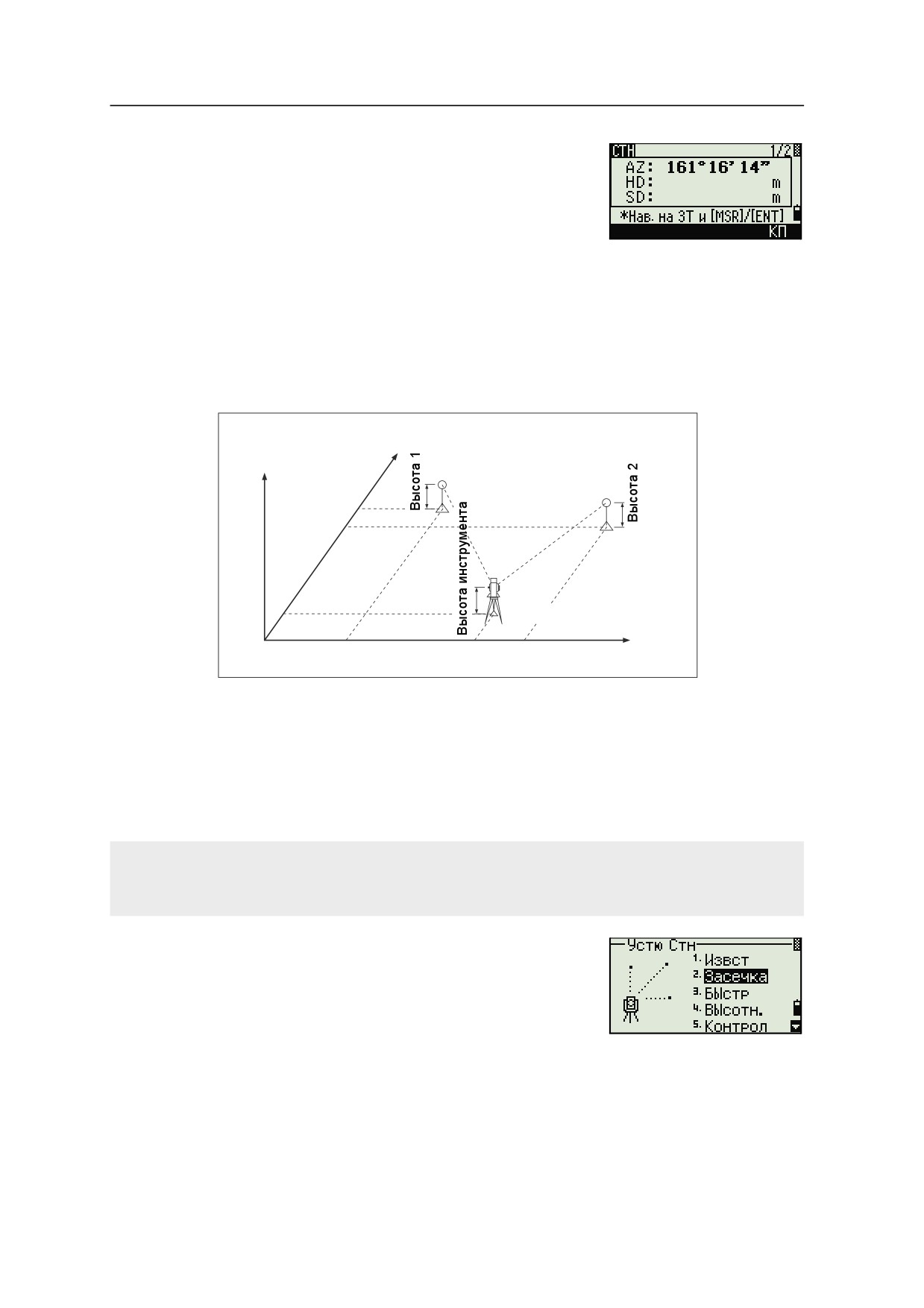
4 Применение
Вы также можете использовать измерения
при КЛ/КП, если нажмете на программную
клавишу КП. См. Дополнительные
возможности: Измерения при КЛ/КП, стр. 66.
Установка станции с использованием обратной засечки на
известные точки
Для установки станции при помощи обратной засечки используются измерения
углов/расстояний на известные точки.
X
Z
X1
Известная точка 1
(X1, Y1, Z1)
X2
Известная точка 2
(X2, Y2, Z2)
X0
Станция (Xi, Yi, Zi)
Y
Y1
Y0
Y2
Вы можете использовать максимум 10 точек для засечки. Можно производить
измерения как углов и расстояний, так и только углов. Вычисление
производиться автоматически, как только будет сделано необходимое
количество измерений.
Можно удалить неправильно сделанные измерений и произвести перерасчет
при необходимости. Также вы можете выбрать заднюю точку.
Если угол между известной точкой 1 и известной точкой 2 (измеренные от точки станции) очень острый
или тупой результирующее решение может быть геометрически неверным. Для достижения
геометрической правильности выбирайте известные точки (или точку станции) так, чтобы они были
разнесены в пространстве.
1.
Нажмите клавишу [2] или выберите Засечка в
меню Установка Станции для входа в меню
обратной засечки.
68
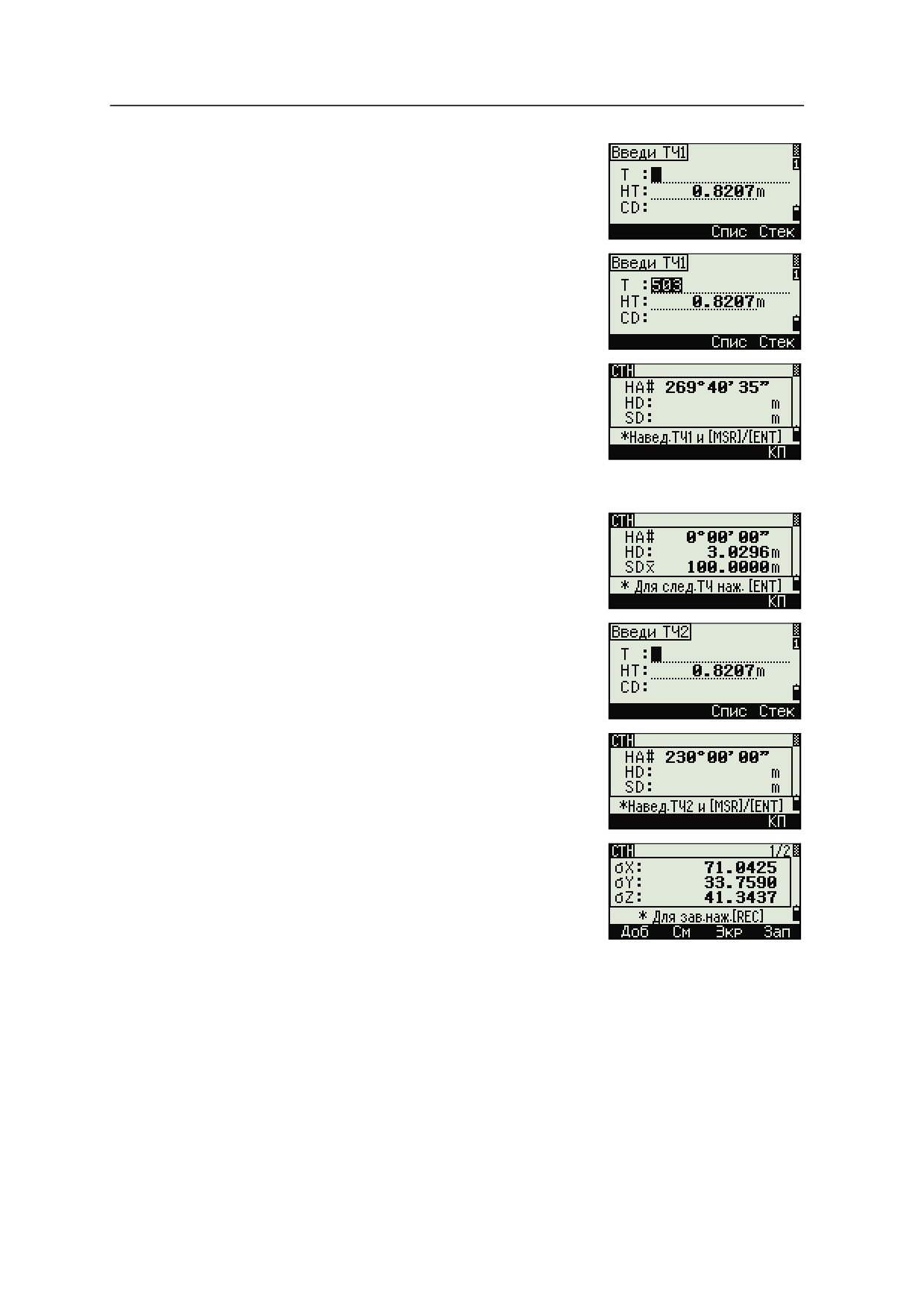
Применение
4
2.
Введите имя первой наблюдаемой точки
(TЧ1).
3.
Введите высоту цели и нажмите [ENT].
4.
Наведитесь на PT1 и нажмите [MSR1] или [MSR2].
Об использовании программной кнопки КП
для измерений при КЛ/КП, см.
Дополнительные возможности: Измерения
при КЛ/КП, стр. 66.
5.
Для, измерения следующей точки нажмите
[ENT].
6.
Введите вторую точку (ТЧ2) и высоту
отражателя.
7.
Измерьте вторую точку и нажмите [ENT].
Когда инструмент получит достаточное
количество данных, он вычислит координаты
станции.
-
Если доступно больше минимального
количества данных, появится экран
стандартных отклонений.
-
Чтобы увеличить точность засечки
можно выполнить дополнительные
измерения. Для этого нажмите на
программную кнопку Доб. Информация о том, как использовать
программную кнопку См приведена в разделе Дополнительные
возможности: просмотр и удаление измерений засечки, стр. 71.
69
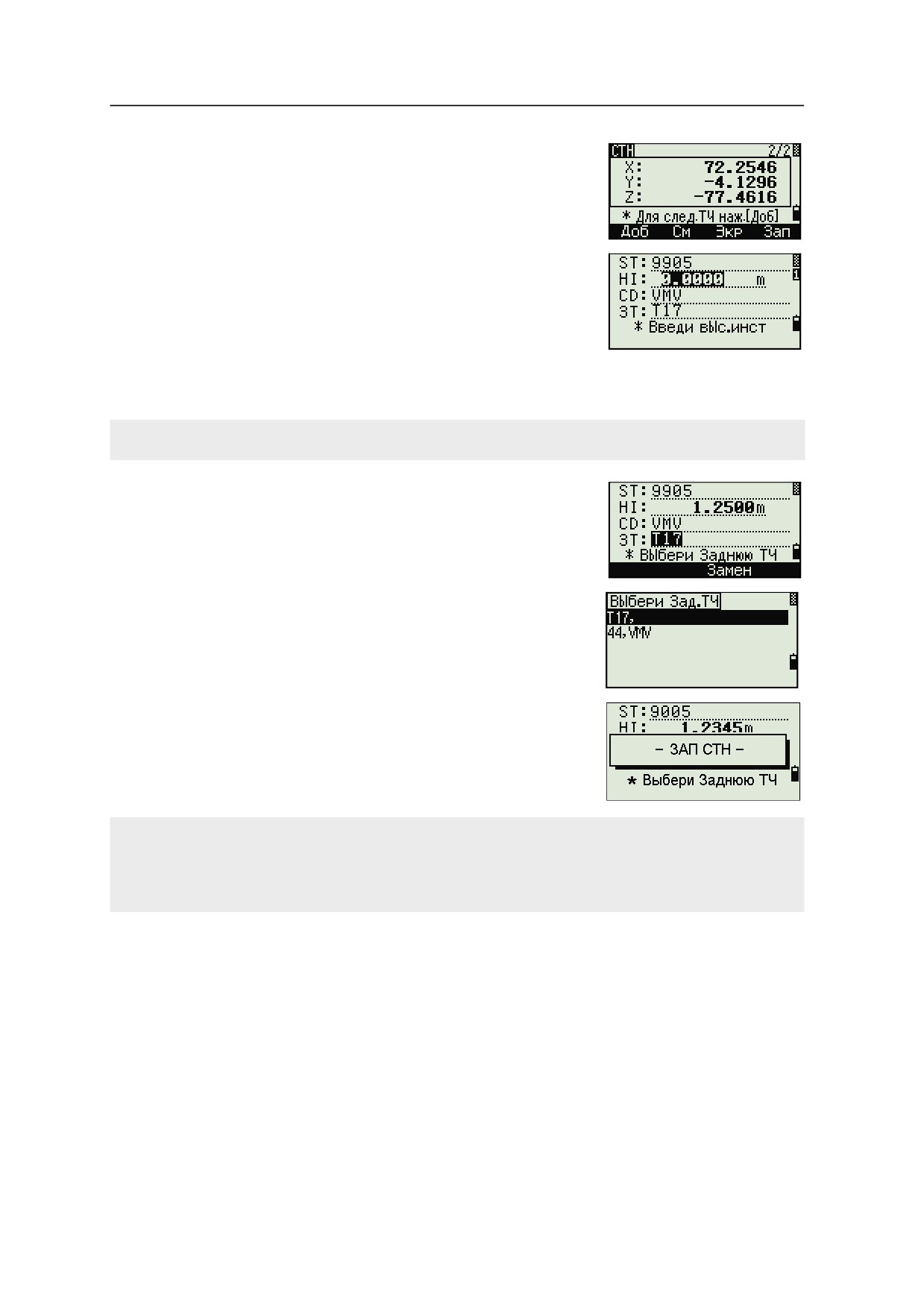
4 Применение
8.
Если результат вас устраивает, нажмите
программную кнопку Зап или [ENT] для записи
станции.
9.
Введите высоту инструмента, если это
требуется и нажмите [ENT]. В поле ST по
умолчанию устанавливается значение
"последняя запись PT+1".
10. Имя точки можно изменить, если установить
курсор в поле ST и редактировать или
поменять текст.
Если в поле Разм.СТ вы установили Да, в поле ST по умолчанию появится последний номер ST + 1.
Подробнее об этом см. Прочие параметры, стр. 129.
В качестве задней точки по умолчанию будет
первая измеренная точка.
11. Чтобы изменить ЗТ, нажмите программную
кнопку Замен.
12. Выберите заднюю точку ЗТ и нажмите
клавишу [ENT].
13. Для завершения засечки нажмите [ENT] когда
курсор находится в поле ЗТ.
Для вычисления засечки должны быть произведены измерения углов минимум на 3 точки или одно
угловое измерение и одно измерение расстояния и угла.
Высота станции может быть вычислена, если измерялось расстояние. Если расстояние не измерялось,
то высота станции рассчитывается с использованием только угловых измерений на точки с известными
трехмерными координатами.
70
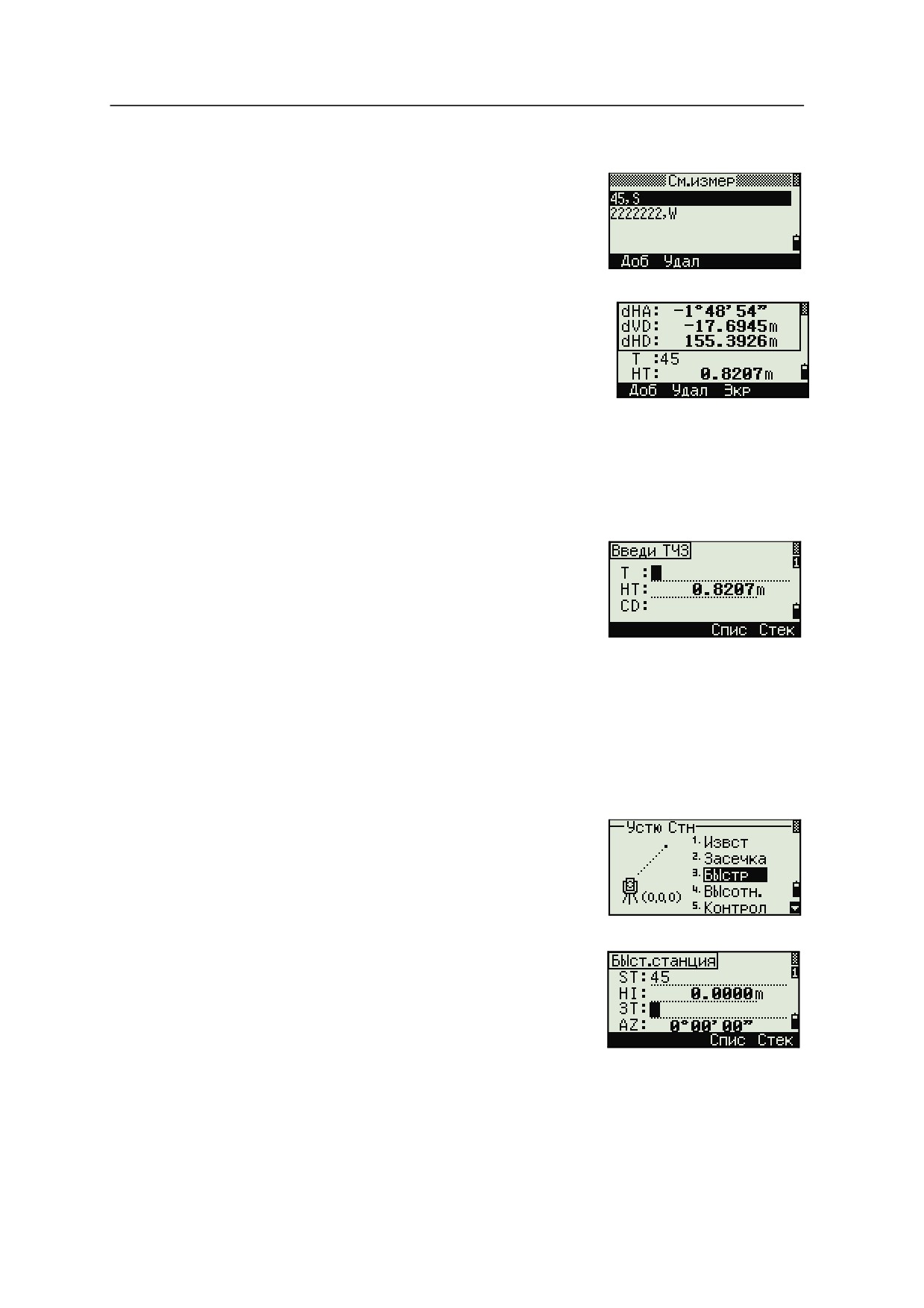
Применение
4
Дополнительные возможности: просмотр и удаление измерений засечки
Нажмите программную клавишу См в экране
вычисления станции (сигма или координаты) для
контроля измерений на каждой точке.
dHA
Распределенная ошибка ГК по каждому
направлению
dVD
Вертикальная ошибка между
измеренным и вычисленным
расстоянием
dHD
Ошибка по горизонтальному
проложению между измеренным и
вычисленным расстоянием
Если требуется удалить измерение (возможно из-за больших ошибок),
установите курсор на ту точку, которую надо удалить, и затем нажмите
программную клавишу Удал. После удаления, координаты станции будут
автоматически перевычислены.
Чтобы продолжить наблюдения, нажмите
программную клавишу Доб. Появится экран для
ввода следующей точки.
Быстрая установка станции без ввода координат
Точка станции (ST) в этой функции определяется как точка с новым номером.
Для новой точки координаты сохраняются как MP (0, 0, 0). Если станция ST
была вручную изменена на известную точку, то установка станции
производится с координатами этой точки.
1.
Для быстрой установки станции нажмите
клавишу [3] или выберите Быстр в меню
установки станции.
ST
Точка станции (по умолчанию - последняя
записанная точка ТЧ+1 или ST+1 (в
зависимости от установки в поле Разм.СТ)
HI
Высота инструмента
BS
Задняя точка (пусто)
AZ
Азимут на заднюю точку (по умолчанию - ноль)
71
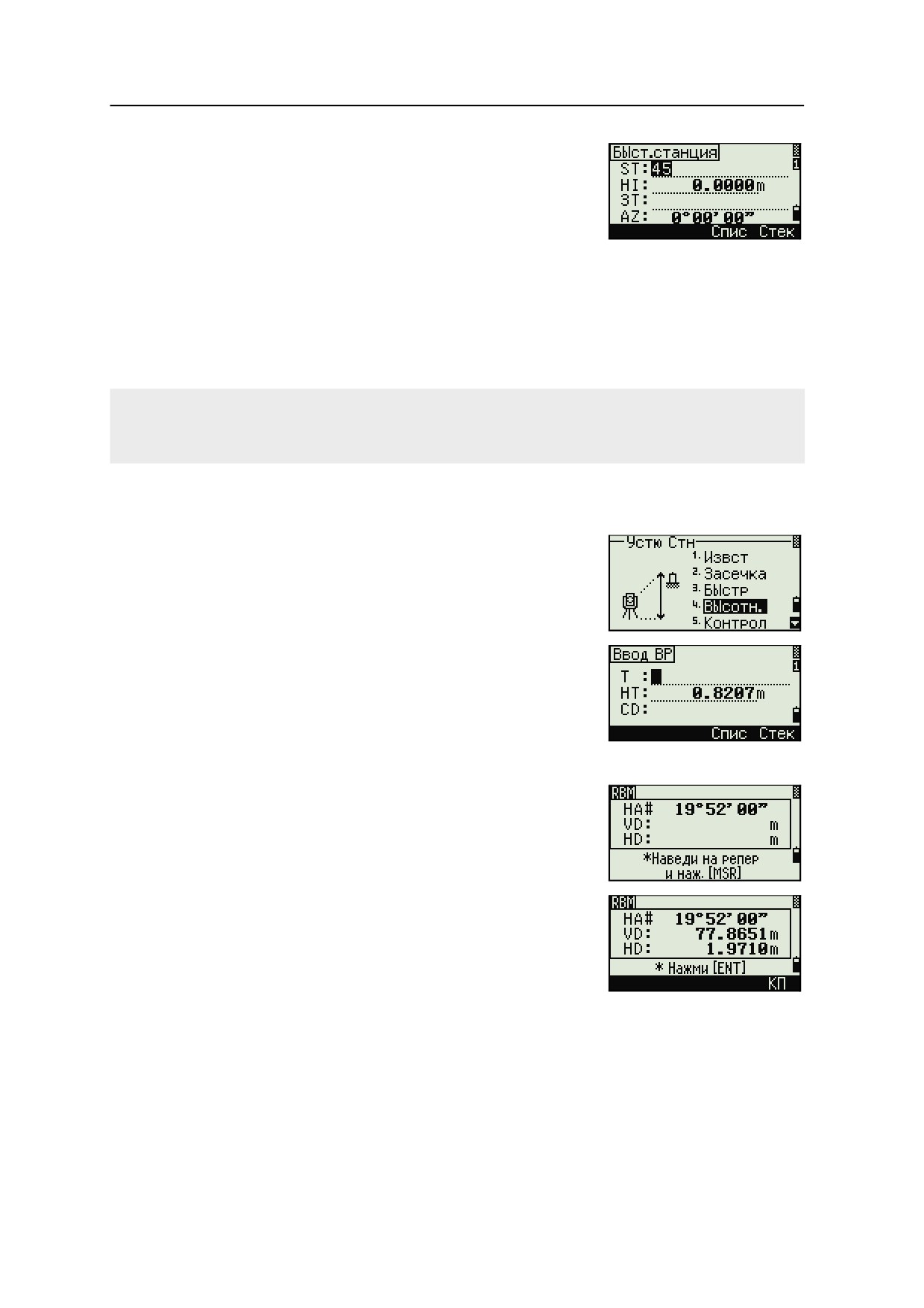
4 Применение
2.
По умолчанию задней точке номер не
присваивается. Оставьте это поле пустым
или введите имя задней точки.
3.
Азимут на заднюю точку (AZ) по умолчанию
равен нулю, новы можете изменить это
значение.
4.
Чтобы завершить установку станции, наведитесь на заднюю точку и
нажмите [ENT].
Когда вы нажимаете [ENT] в поле AZ, в полях HA и AZ устанавливаются
введенные вами значения.
Даже если точки ST и BS являются известными точками, эта функция не вычисляет угол на заднюю точку
AZ автоматически. Для вычисления AZ между двумя известными точками (ST и BS) используйте
функцию Установка станции > Известная. Дополнительная информация содержится в разделе Установка
станции по точке с известными координатами или азимутом, стр. 64.
Определение высоты станции
1.
Нажмите [4] или выберите Высотн в меню
установки станции.
2.
Введите имя точки с известной высотой BР
(высотный репер) и нажмите [ENT]. Если точка
найдена в проекте, то курсор переместится в
поле HT (высота отражателя).
3.
Введите высоту отражателя - HT и нажмите
[ENT].
4.
Наведитесь на отражатель, установленный на
точке BР и нажмите [MSR1] или [MSR2].
5.
Измерения при КЛ/КП также возможны, если
вы нажмете программную клавишу КП или
просто переведете зрительную трубу в
положение Круг вправо после измерения
расстояния.
72
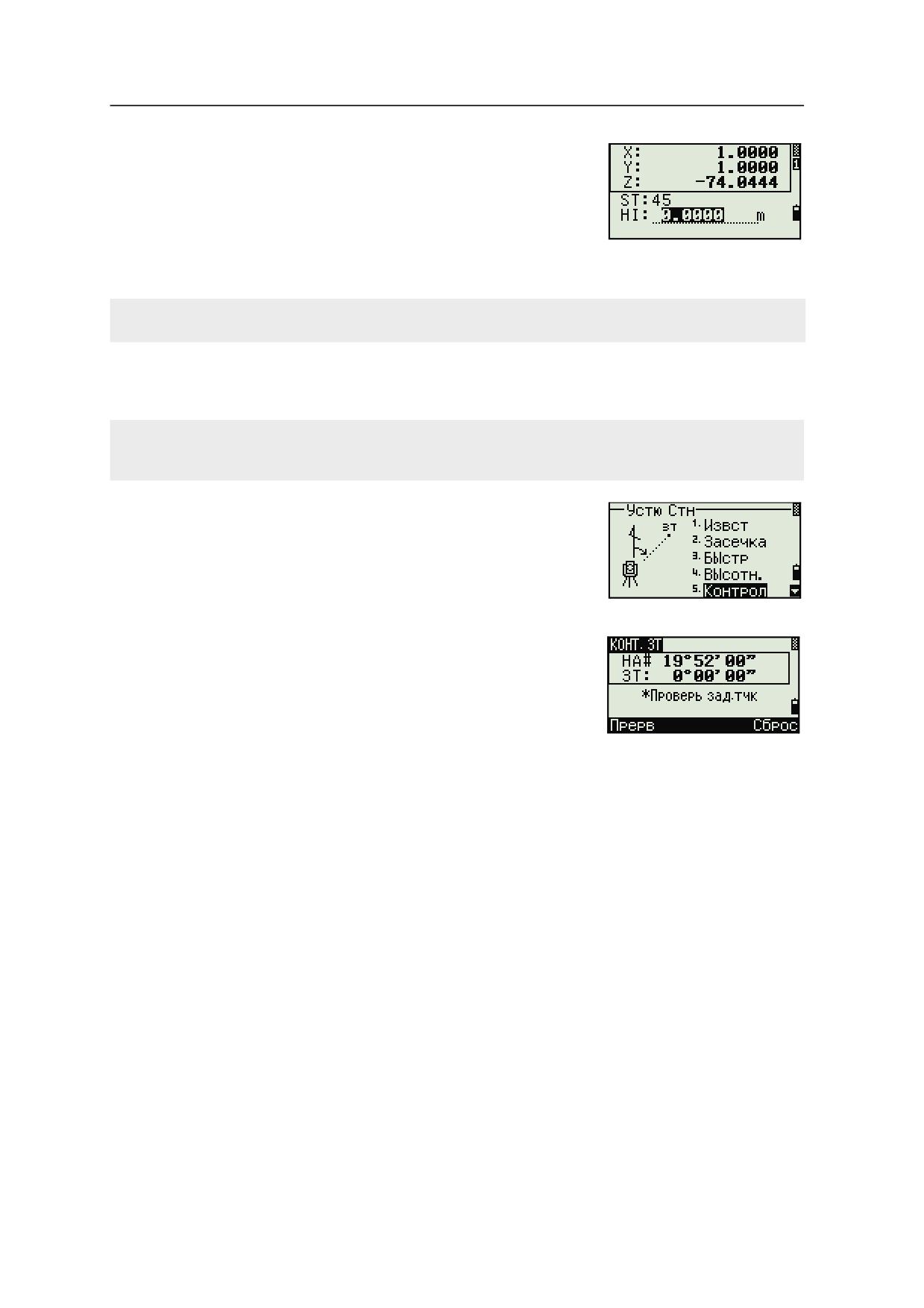
Применение
4
Будут отображены обновленные координаты
станции. Высота инструмента HI может быть
изменена в этом экране.
6.
Для записи обновленных координат станции
нажмите [ENT].
Когда высота инструмента HI изменяется, координата Z обновляется до записи станции.
Установка станции должна быть завершена перед использованием функции Высотной привязки.
Контроль и восстановление направления на заднюю точку
Установка станции должна быть сделана до выполнения функции контроля задней точки.
Эта функция всегда ссылается на заднюю точку из последней записи станции, сохраненной в текущем
открытом проекте.
1.
Для выбора функции контроля задней точки,
нажмите [5] или выберите Контрол в меню
установки станции.
HA
Текущий отсчет ГК
BS
Горизонтальный угол HA на заднюю точку
ЗТ в последней установке станции. Введите
координаты станции для наблюдения без
записи данных
2.
Сделайте одно из следующего:
-
Для восстановления горизонтального угла, такого, каким он был при
установке последней станции, наведите трубу на заднюю точку и
нажмите программную клавишу Сброс или [ENT].
-
Для отмены действия и возврата к главному экрану измерений
нажмите программную кнопку Прерв или [ESC].
73
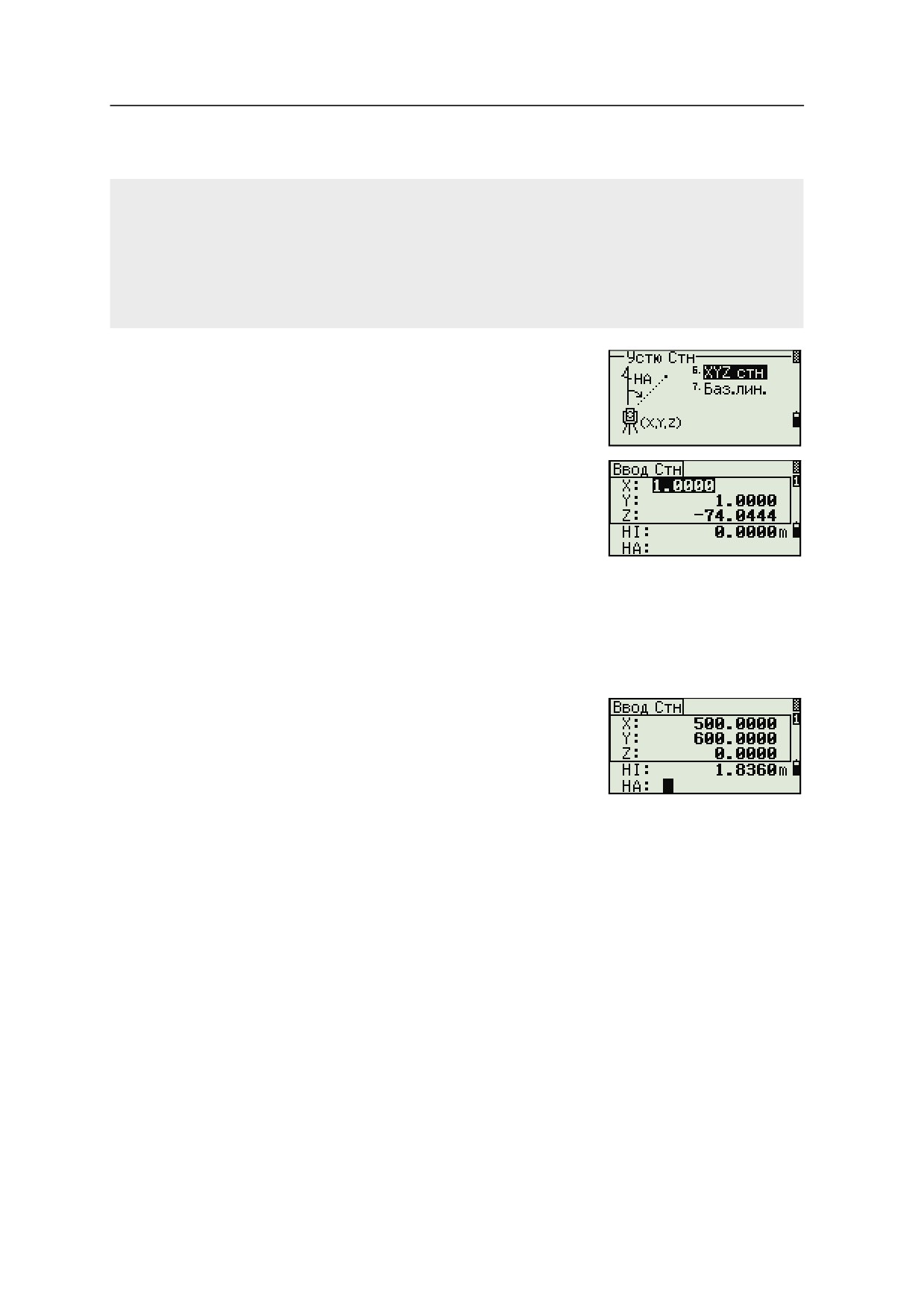
4 Применение
Функция Базовые координаты XYZ
Функция Базовые координаты XYZ не сохраняет запись станции, поэтому функция Контроль ЗТ не может
проверить заднюю точку, если вы устанавливаете станцию при помощи функции Базовые координаты
XYZ.
Чтобы сохранить сырые данные, используйте любую другую функцию из меню Установка станции. Эта
функция не сохраняет запись станции в проекте.
Вы можете использовать эту функцию без открытия проекта. Если при использовании этой функции
открыт какой-то проект, СО записи сохраняются чтобы показать, что базовые координаты инструмента
были изменены.
1.
Чтобы вызвать функцию Базовые координаты
XYZ, нажмите [6] или выберите XYZ стн в
меню установки станции..
По умолчанию отображаются текущие
значения XYZ для инструмента.
2.
Введите новые значения XYZ для
инструмента и нажмите [ENT].
3.
Сделайте одно из следующего:
-
Для восстановления горизонтального угла, введите значение в поле
НА и нажмите [ENT].
-
Если необходимости в восстановлении
значения горизонтального угла нет,
оставьте поле НА пустым и нажмите
[ENT].
Вы вернетесь к главному экрану измерений.
74
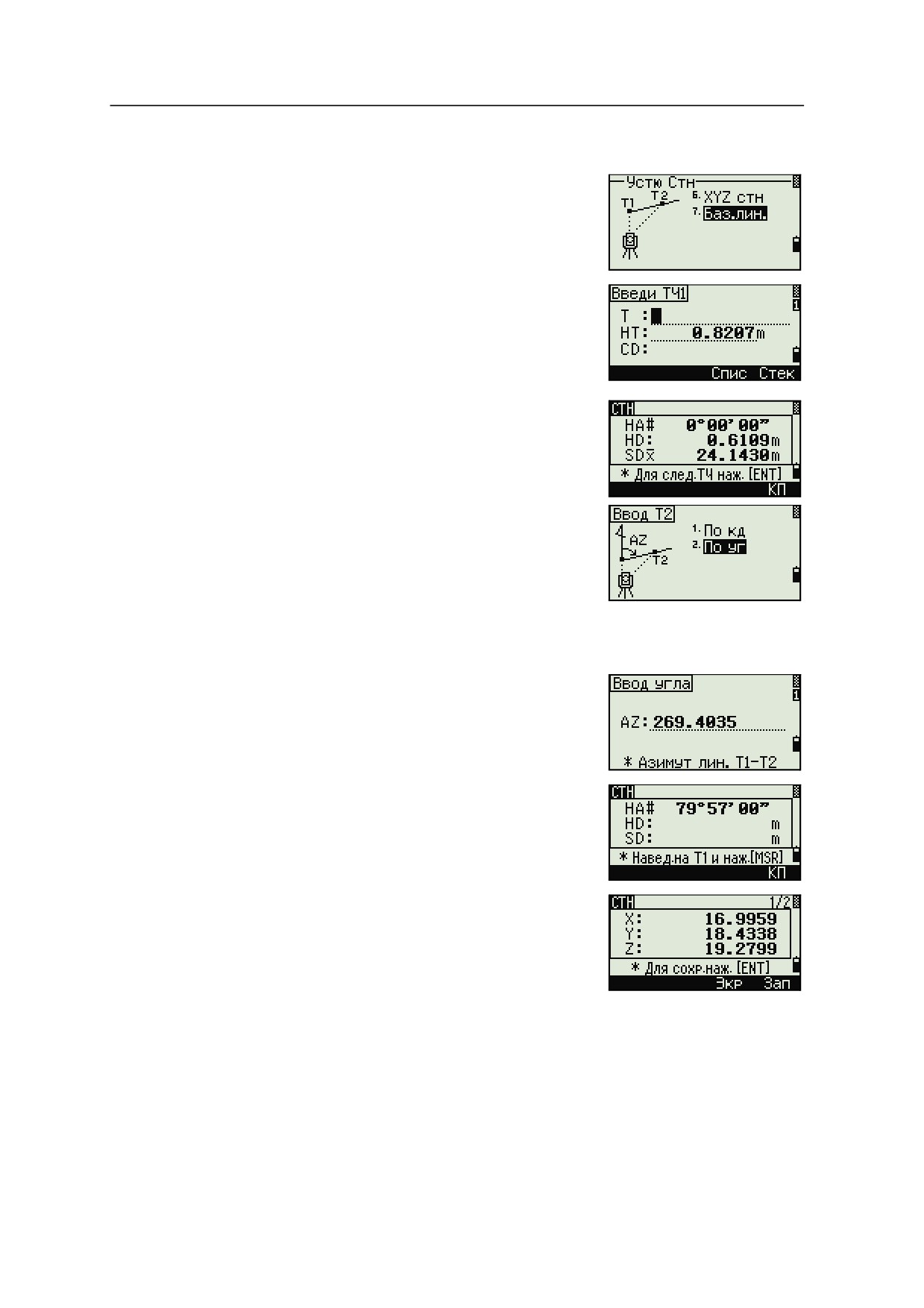
Применение
4
Засечка по двум точкам вдоль известной линии
1.
Для вызова функции Известная линия
нажмите [7] или выберите Баз.лин. в меню
установки станции.
2.
Введите известную точку как Т1.
Если вы вводите имя новой точки, появляется
экран ввода координат.
Наведитесь на Т1 и нажмите [MSR1] или [MSR2]
чтобы выполнить измерение. Нажмите [ENT].
3.
Выберите способ определения известной
линии:
-
Для описания линии с помощью ввода
координат точки Т2 нажмите [1] или
выберите По кд.
-
Для описания линии с помощью ввода азимута, нажмите [2] или
выберите По уг.
4.
Если вы выбрали По уг, появится экран ввода
азимута. Введите значение угла и нажмите
[ENT].
Появится экран измерений.
5.
Наведитесь на Т2 и затем нажмите [MSR1] или
[MSR2] чтобы выполнить измерение. Нажмите
[ENT].
Когда точка Т2 будет измерена, прибор
вычислит координаты станции.
6.
Чтобы записать координаты станции
нажмите [ENT] или программную кнопку Зап.
75
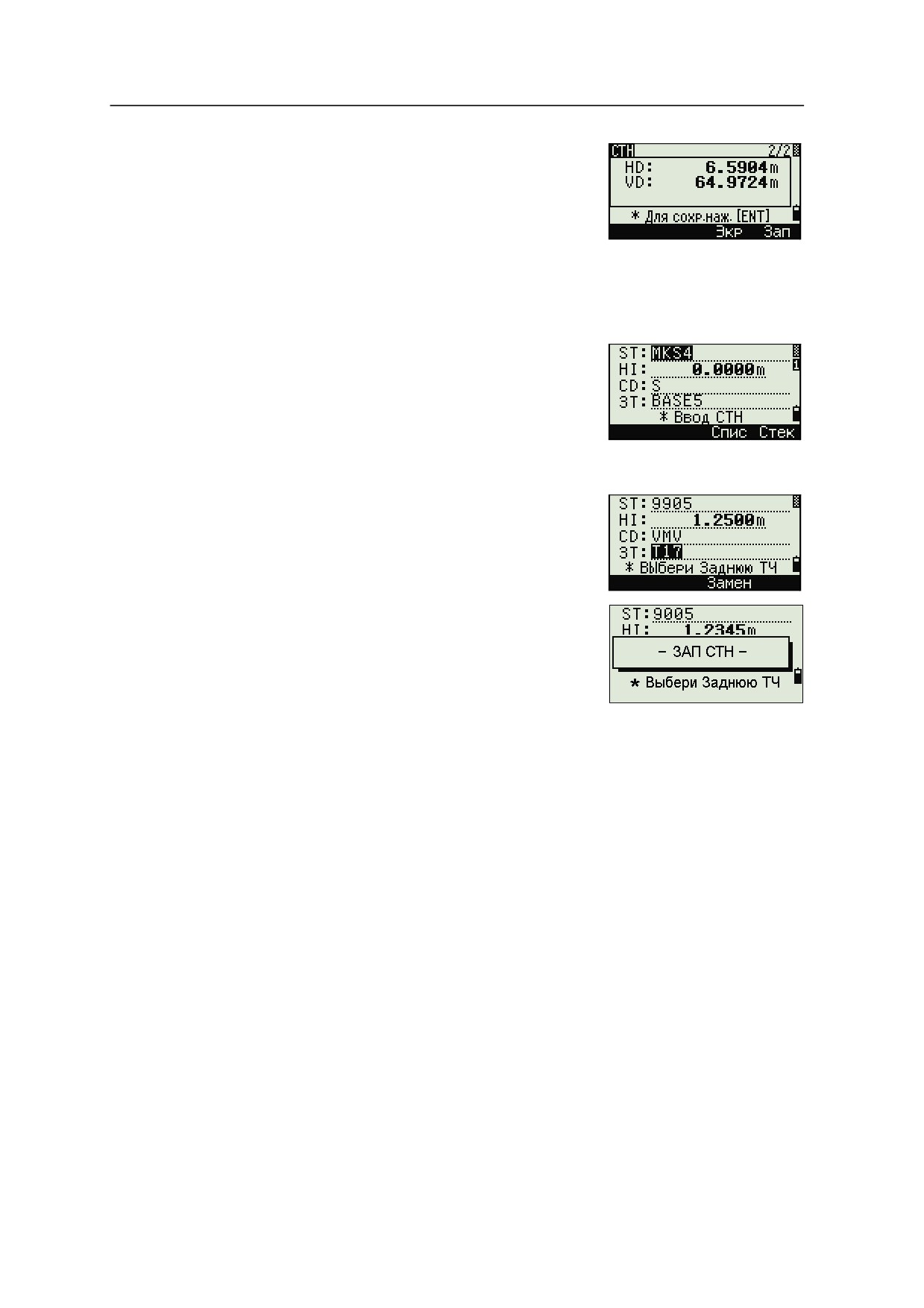
4 Применение
7.
Для контроля измерения нажмите
программную кнопку Экр. Если вы
определяете линию путем ввода азимута,
будут показаны величины HD и VD между Т1
и Т2.
Если вы определяете линию путем ввода
координат Т2, будут показаны разности горизонтального проложения
(dHD) и вертикального расстояния (dZ) между измеренными и
введенными вами данными.
8.
Введите имя станции, высоту инструмента
(HI) и код объекта (CD) при необходимости.
По умолчанию имя станции будет
соответствовать последней записанной ТЧ+1
или последней записанной ST+1 в
зависимости от установки параметра
Разм.СТ.
9.
По умолчанию задняя точка становится
первой точкой (ТЧ1). Чтобы изменить это,
выберите поле ЗТ и затем нажмите
программную кнопку Замен.
10.
Чтобы закончить запись координат станции,
нажмите [ENT] в поле BS.
Примеры записей
CO, Temperature:20C Pressure:1013hPa Prism:0 …
ST,9005, ,265, ,1.2350,150.40300,150.40300
F1,265,1.6040,79.0010,90.30150,89.35260,
F1,200,1.4590,50.2300,269.4035,93.50110,
CO, P1-P2 HD=122.0350 VD=0.5600
76
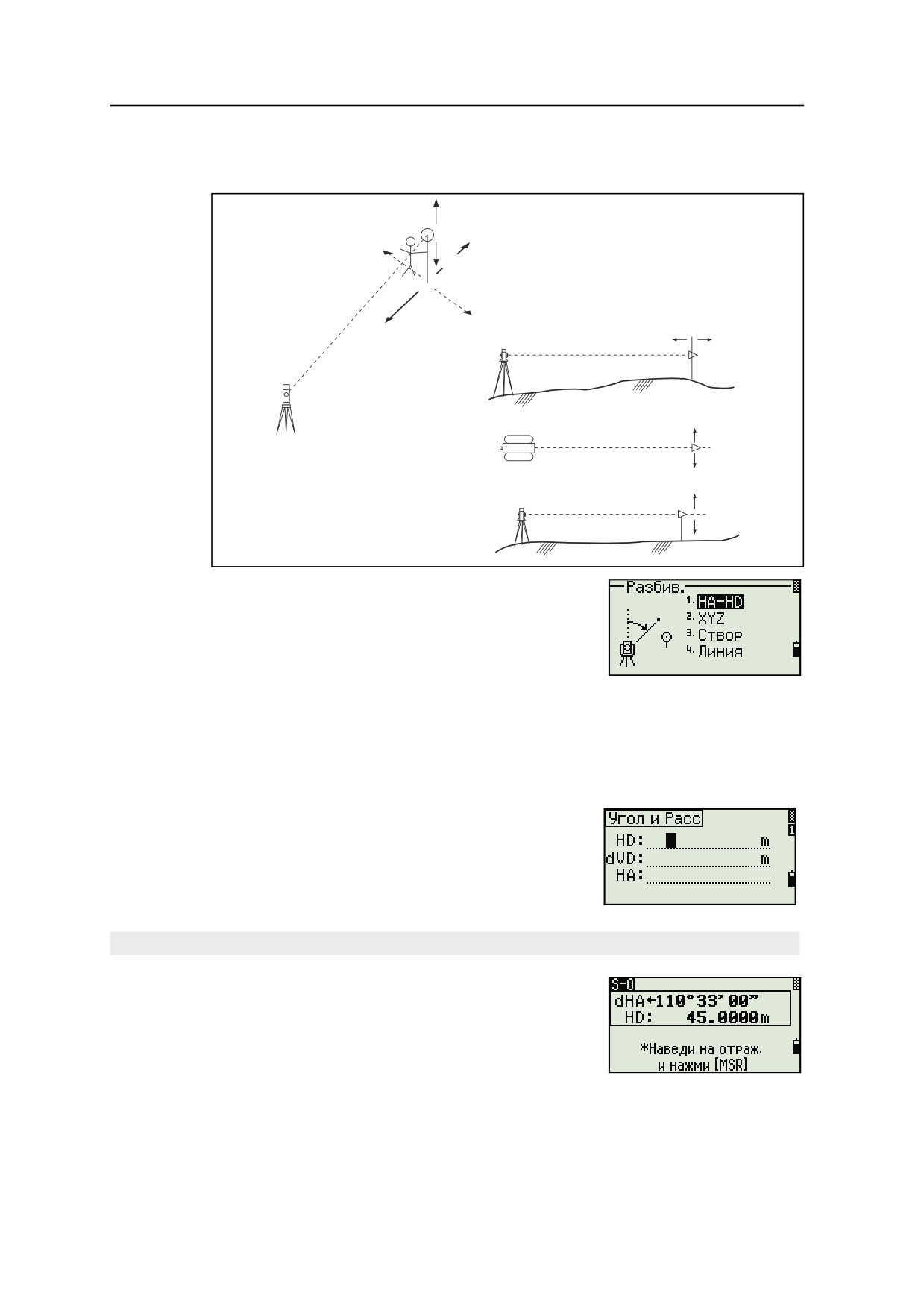
Применение
4
Разбивка
ВЫШ
ВП
П
НИЖ
Л
НАЗ
НАЗ
ВП
Высота
цели
П
Л
ВЫШ
НИЖ
Для входа в меню Разбивка нажмите [S-O].
Вынос в натуру точки по углу и расстоянию
1.
Для отображения экрана ввода горизонтального проложения и угла
нажмите [1] или выберите HA-HD в меню Разбивка.
2.
Введите значения и нажмите [ENT].
HD
Горизонтальное проложение от точки
стояния до точки разбивки
dVD Превышение от точки стояния до
точки разбивки
HA
Горизонтальный угол
Если вы нажимаете [ENT] без ввода горизонтального угла, используется текущее значение HA.
3.
Поверните инструмент до тех пор, пока dHA
не будет равен числу, близкому к 0°00'00".
4.
Наведитесь на цель и нажмите [MSR1] или
[MSR2].
77
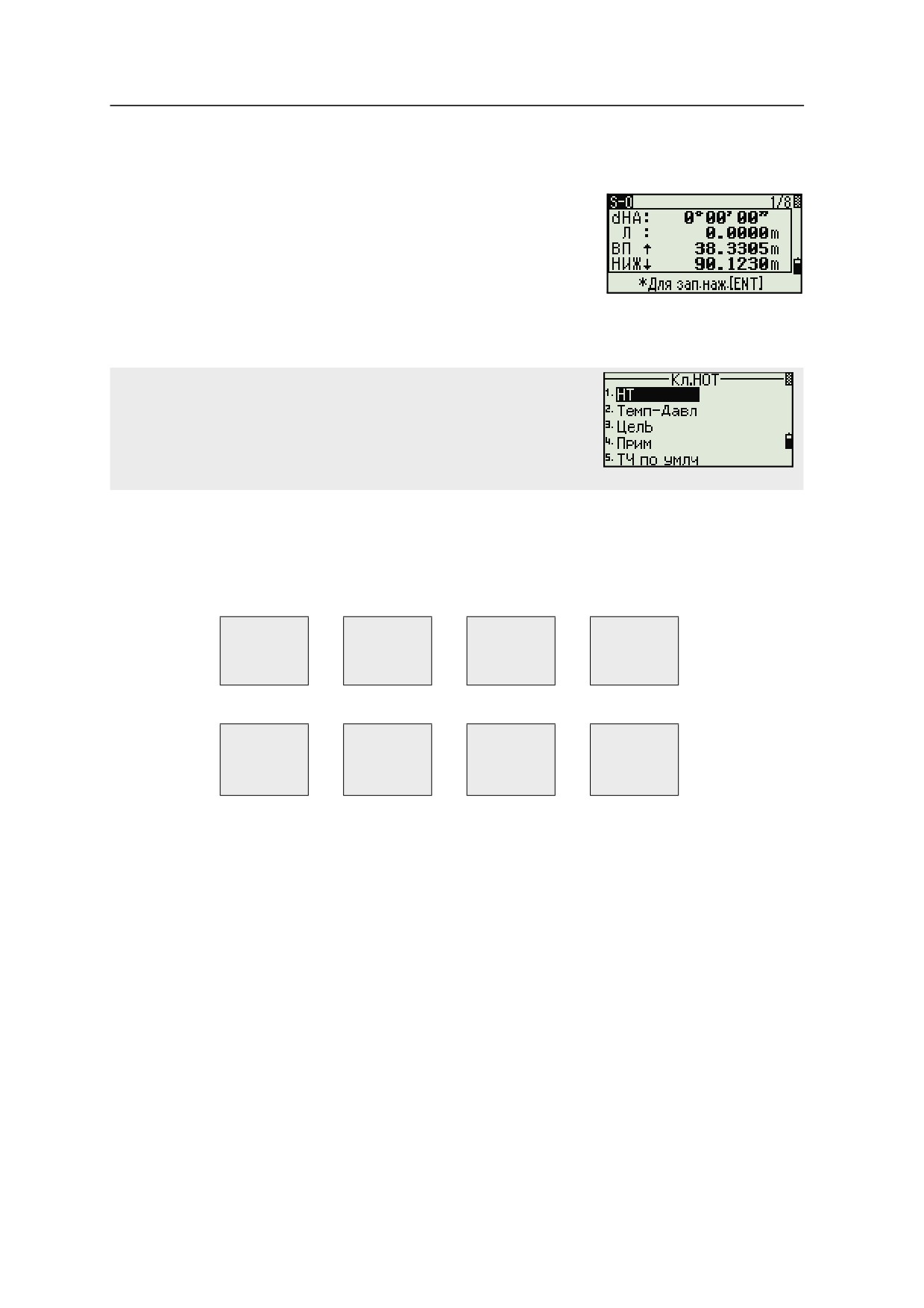
4 Применение
Когда измерение будет завершено, то на экране будет показана разница
между текущим положением отражателя и требуемой точкой разбивки..
dHA
Разница по ГКt
П/Л
Вправо/Влево (Поперечная ошибка)
ВП/НАЗ
Вперед/Назад (Продольная ошибка)
НИЖ/ВЫШ
Ниже/Выше
Если измерения выполнено, величина НИЖ/ВЫШ и Z координата
обновляются при изменении вертикального угла VA.
Если вы нажмете клавишу [HOT] в любом экране наблюдений, появится
меню горячих клавиш. Вы можете использовать это меню в любое время
чтобы изменить высоту отражателя HT, температуру и давление T - P.
Использование клавиши [DSP] для переключения между экранами
Нажмите [DSP] для переключения между экранами выноса в натуру. Доступны
следующие экраны:
S-O1
S-O2
S-O3
S-O4
dHA←
HA
HA
HL
R←
VA
VD
V%
OUT↑
SD
HD
HD
CUT↑
S-O5
S-O6
S-O7
S-O8
X
dX
rSD
HD
Y
dY
rVD
VD
Z
dZ
rHD
SD
Экран S-08 доступен только в том случае, если установлены вторые единицы
измерения расстояния. Дополнительная информация приведена в разделе
Прочие параметры, стр. 129.
При каждом нажатии на [DSP], появляется следующий экран. Если вы нажали
[DSP] в последнем экране (S-O7 или S-O8 если установлены вторые единицы
измерения расстояния), появится экран S-01.
Чтобы изменить экраны S-02, S-03 и S-04, удержите клавишу [DSP] одну секунду.
Дополнительная информация приведена в разделе Настройка значений,
отображаемых в главном экране измерений, стр. 41.
78
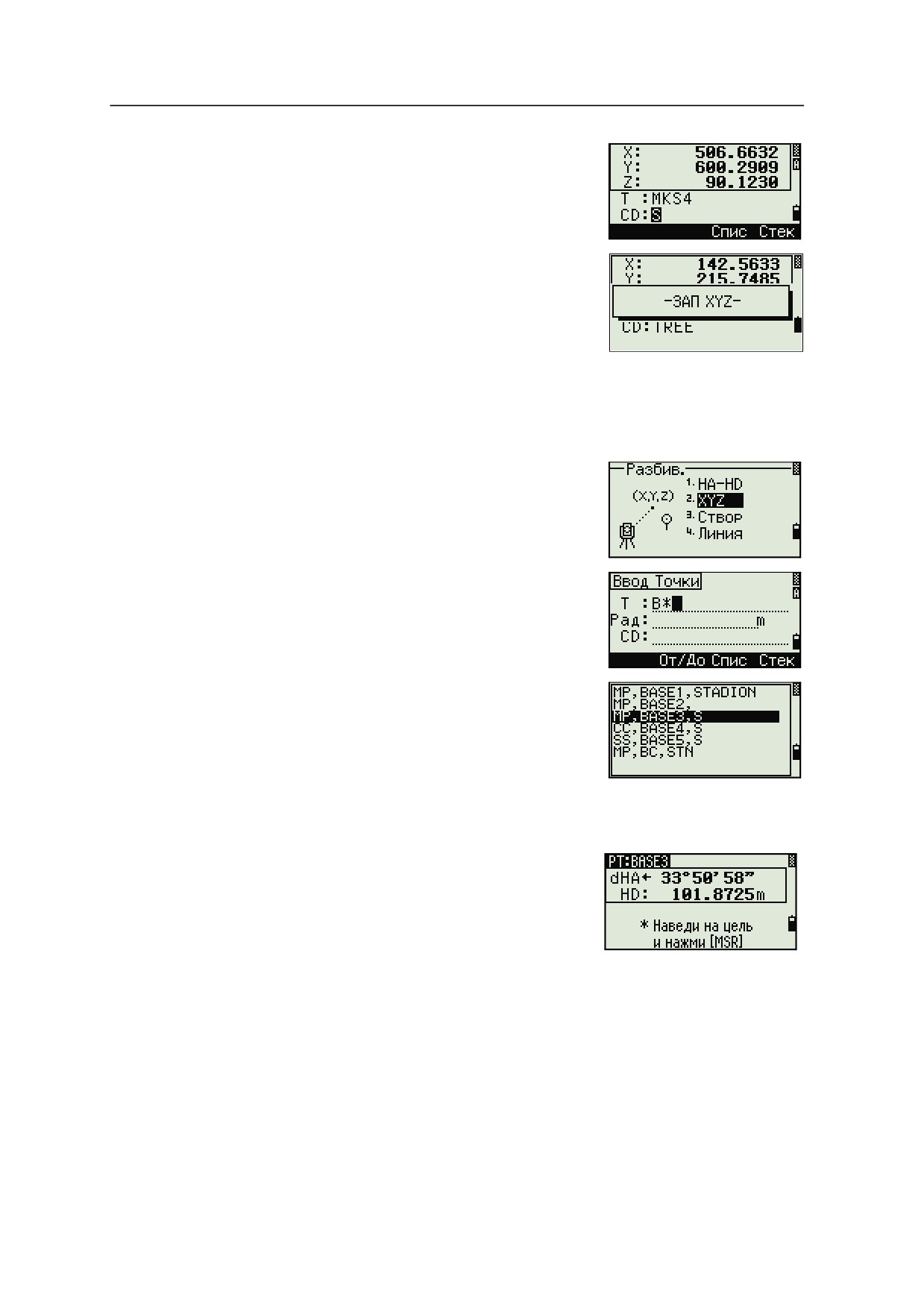
Применение
4
Для записи точки разбивки [ENT]. Номер точки по
умолчанию принимается равным номеру
последней записанной точки +1.
Нажмите [ENT] для записи координат точки.
После записи точки прибор вернется в экран
измерений. Вы можете продолжить наблюдения
или нажать клавишу [ESC] для ввода нового
расстояния и угла.
Вынос в натуру точки по координатам
1.
Для выноса в натуру точки по координатам
нажмите, [2] или выберите XYZ в меню
Разбивка.
2.
Введите имя точки, которую вы хотите
вынести в натуру и нажмите [ENT].
Вы можете также задать точку, введя код
точки или радиус от инструмента.
Если будет найдено несколько точек, они
отображаются в списке. Используйте [^] или [v]
для перемещения по элементам списка.
Используйте [<] или [>] для перемещения
между страницами списка.
3.
Выберите точку в списке и нажмите [ENT].
После выбора точки появится угол доворота и расстояние до точки.
dHA
Разница по ГК
HD
Расстояние до точки разбивки
4.
Поверните инструмент до тех пор, пока dHA
не будет равен числу, близкому к 0°00'00".
Нажмите [MSR1] или [MSR2]
79
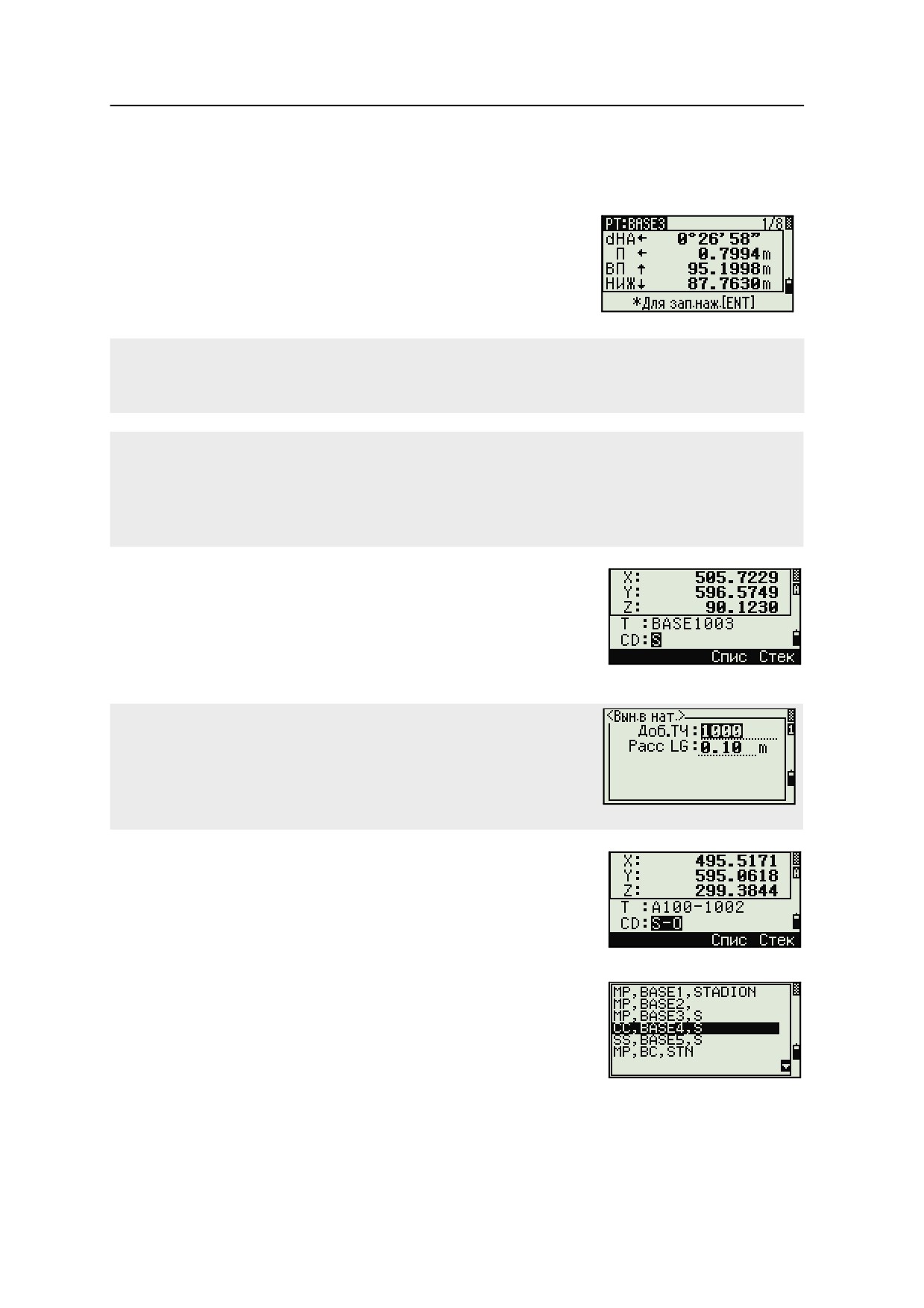
4 Применение
5.
Попросите реечника как можно более точно выйти на нужную точку.
Когда отражатель будет в требуемом месте, ошибка, отображаемая на
экране станет 0.0000 м (or 0.0000 фт).
dHZ
Разница в горизонтальном угле
П/Л
Вправо/Влево (Поперечная ошибка)
ВП/НАЗ
Вперед/Назад (Продольная ошибка)
НИЖ/ВЫШ
Ниже/Выше
Для переключения между экранами нажмите [DSP]. Эта функция работает так же, как для разбивки по
углу и расстоянию, за исключением того, что счетчик экранов (например, S-01/8) не отображается.
Дополнительная информация приведена в разделе Использование клавиши [DSP] для переключения
между экранами, стр. 78.
Во время измерений вы можете использовать моргающий свет створоуказателя для указания
расстояния.
Для установки скорости вспышек створоуказателя, нажмите [S-O] в любом экране наблюдений.
Подробнее об этом см. Разбивка, стр. 127.
Если выполнено измерение, величина НИЖ/ВЫШ и Z координата обновляются при изменении
вертикального угла VA.
6.
Для записи точки нажмите [ENT]. По
умолчанию будет установлено имя точки T +
1000.
Используйте поле Доб.ТЧ в МЕНЮ > Установки > Разбивка для
определения целого числа, которое будет добавляться к номеру
выносимой точки чтобы создать новый номер для записи выносимой
точки. Значение по умолчанию равно 1000. Например, при разбивке
точки ТЧ3 с таким значением, запись точки разбивки будет с номером
1003. Дополнительная информация приведена в разделе Разбивка,
стр. 127.
После записи точки вы вернетесь в экран
измерений. При нажатии клавиши [ESC] вы сможете
выбрать новую точку в экране ввода ТЧ/CD/R. Если
для введенной точки выноса использовалось одно
имя точки, ТЧ по умолчанию будет следующая
ТЧ+1.
Если вы выбирали точку из списка, то вы вернетесь
обратно в список выбора точек, в котором не будет
уже выбранных точек. Нажмите клавишу [ESC] для
возврата в экран ввода точки.
80
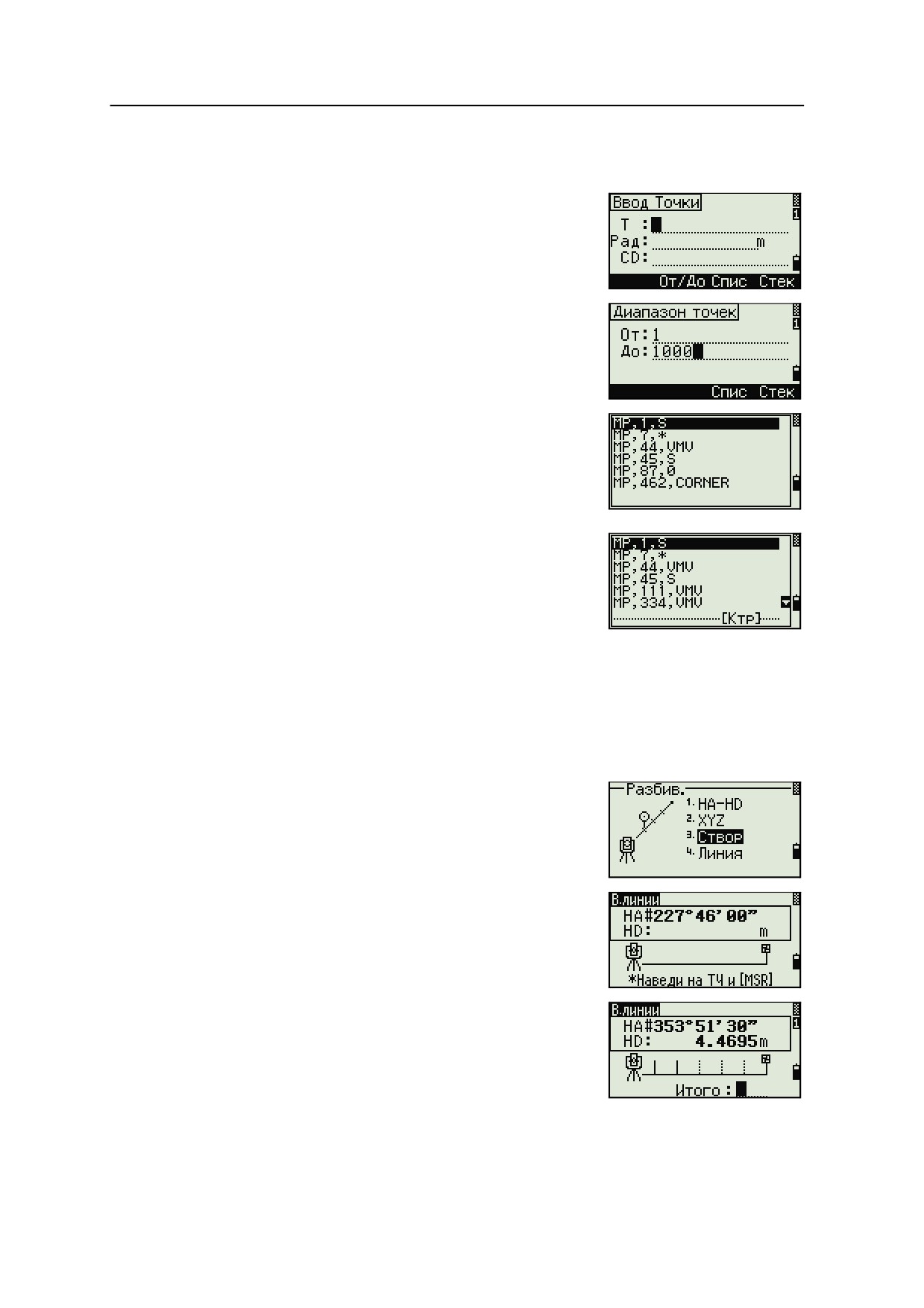
Применение
4
Дополнительные возможности: задание списка точек по диапазону их
имен
1.
Нажмите программную клавишу От/До когда
курсор находится в поле ТЧ для ввода точек
по диапазону
2.
Введите первую точку (в поле От) и
последнюю точку (в поле До). Диапазон
может быть меньше чем 1001 точка.
Если точки были найдены, то появляется
список точек 'От' и 'До'.
Выберите точку, используя клавиши курсора
[^] или [v] и нажмите [ENT] для перехода в экран
разбивки.
Если у Вас имеется контрольный проект и
дополнительные точки найдены в нем, то в
конце списка появляется программная
клавиша Конт.
Вынос в натуру створа
Эта функция делит линию между инструментом и первой измеренной точкой на
введенное число, что позволяет вам сделать вынос в натуру точек по створу
через заданный интервал.
1.
Нажмите [3] или выберите Створ в меню
разбивки.
2.
Установите базовую линию. Для этого
установите отражатель на линию (конечная
точка) и нажмите [MSR1] или [MSR2].
3.
Введите количество точек разбивки в поле
Итого.
81
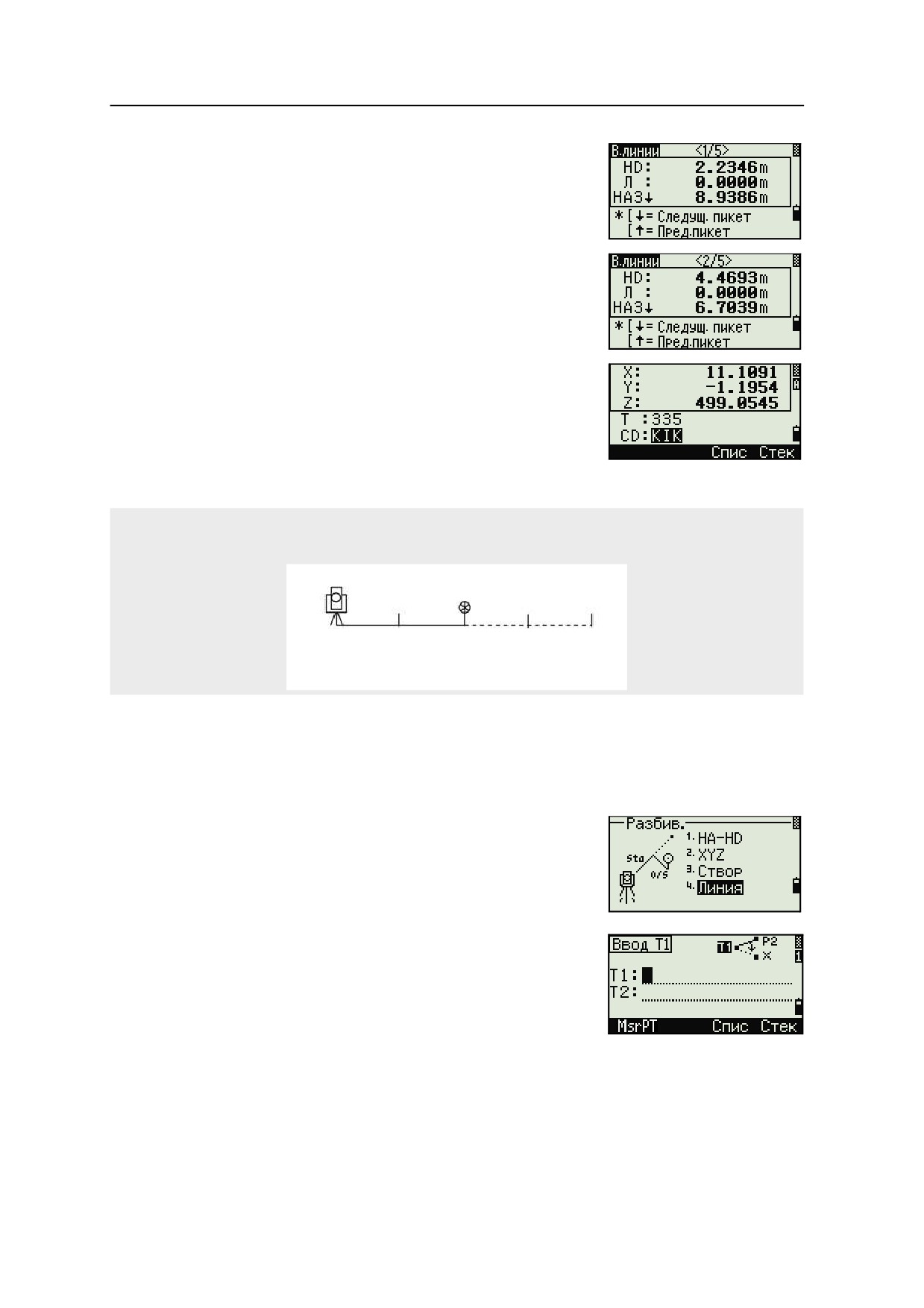
4 Применение
Появляется экран для выноса первой точки
(от инструмента).
4.
Наведитесь на призму и нажмите клавишу
[MSR1] или [MSR2].
5.
Для перехода к следующей точке
воспользуйтесь клавишами курсора [^] или [v].
6.
Для записи точки в качестве точки разбивки
(SO) нажмите [ENT].
Например, если измеренная вами точка находится на расстоянии 100 м от инструмента и в поле Итого
установлено 2, будут вычислены для выноса в натуру следующие четыре точки:
<1/2>
<2/2>
<3/2>
<4/2>
HD
50 m
100 m
150 m
200 m
Вынос в натуру линии
Эта функция позволяет сделать вынос в натуру линии по расстоянию от первой
точки Sta, смещению O/S и превышению dZ от заданной линии.
1.
Нажмите [4] или выберите
Линия в меню разбивки.
2.
Введите первую точку линии (Т1).
82
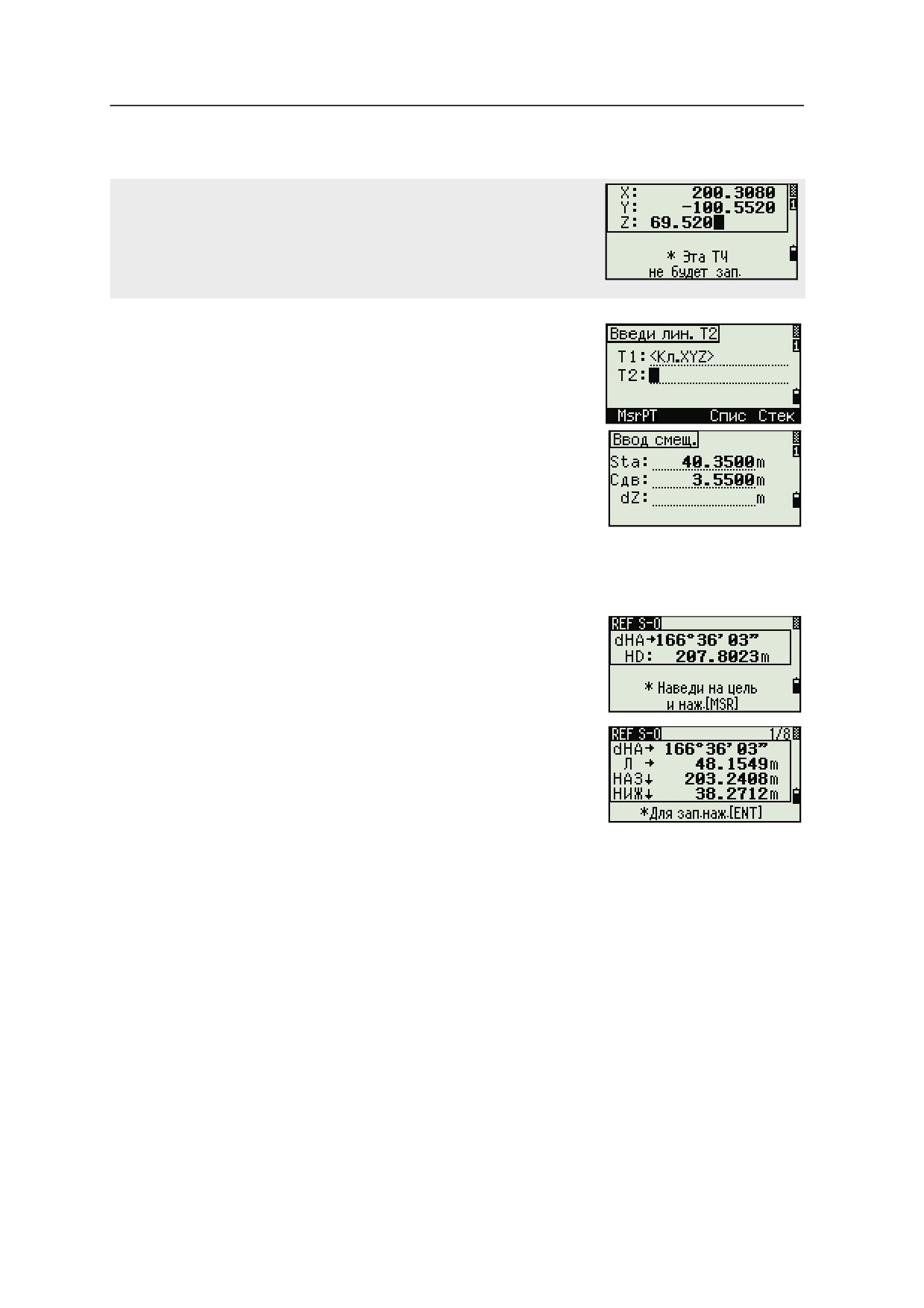
Применение
4
Если вы нажмете [ENT] без ввода имени точки, вы сможете ввести
временные координаты, которые не сохраняются в проекте.
Иначе можно нажать программную клавишу MSR.
3.
Введите вторую точку (Т2) линии.
4.
Введите смещение от линии.
Нажмите [ENT] в пустом поле для ввода
значения 0.0000.
Sta
Расстояние от P1 вдоль линии
Сдв
Расстояние от P1 вдоль линии
(+) Правая сторона линии Т1-Т2
(-) Левая сторона линии Т1-Т2
dZ
Разность высот от линии
5.
Поворачивайте инструмент до тех пор пока
dHA не станет близким к 0°00'00".
6.
Наведитесь на цель и нажмите [MSR1] или
[MSR2].
Когда будет произведено измерение
расстояния, на экране будет отображена
разница между проектной точкой и текущим
положением отражателя.
7.
Для записи точки в качестве точки разбивки
(SO) нажмите [ENT].
Использование клавиши [DSP] для переключения между экранами
Нажмите клавишу [DSP] для переключения между экранами. Эта функция
работает так же, как для выноса в натуру по углу-расстоянию. Дополнительная
информация приведена в разделе Использование клавиши [DSP] для
переключения между экранами, стр. 78.
83
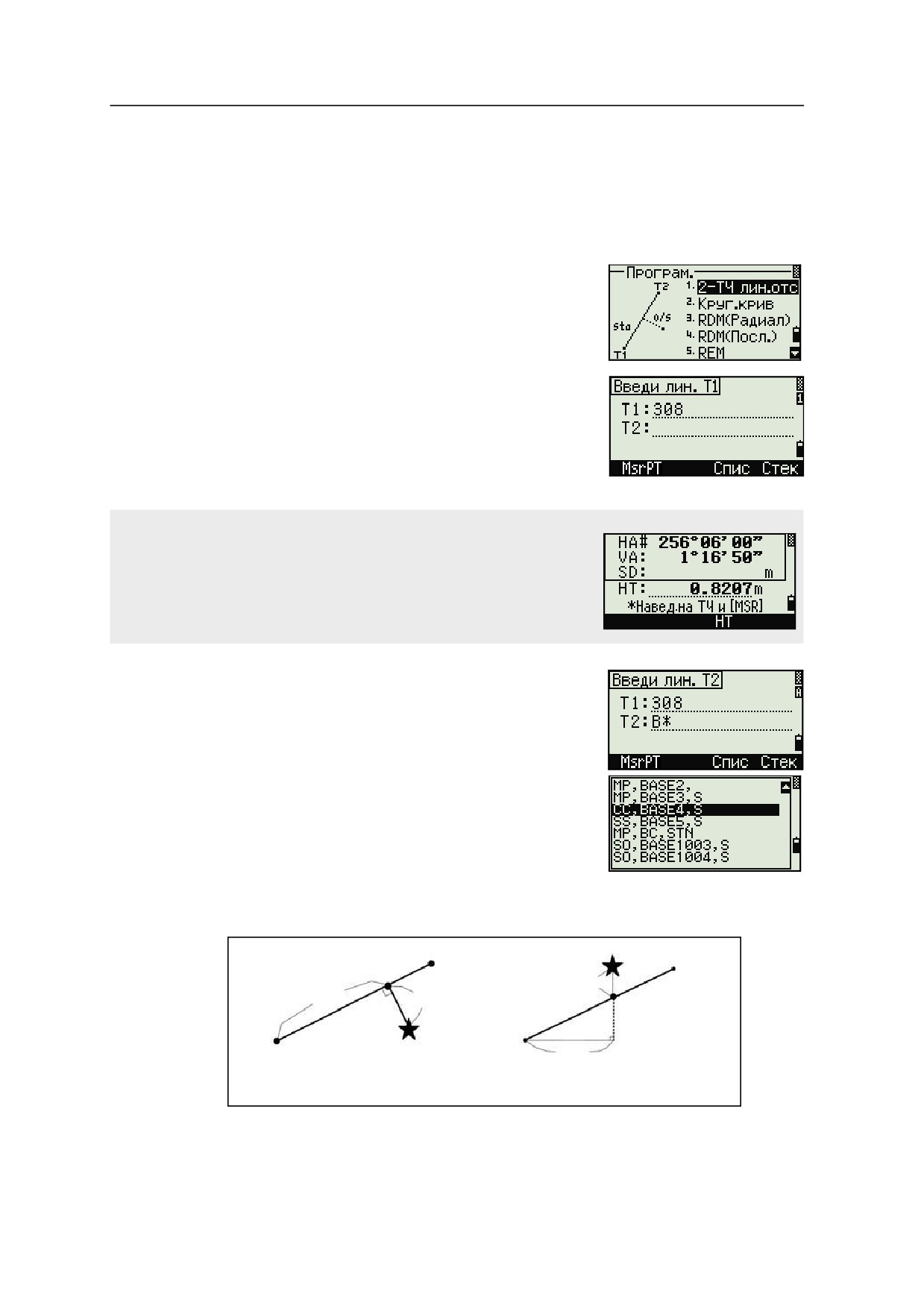
4 Применение
Кнопка Программы
Для доступа к меню Программы, нажмите клавишу [PRG].
Измерение расстояния и величин смещения вдоль заданной линии
1.
Нажмите [1] или выберите 2-ТЧ лин.отс в меню
Программы.
2.
Введите первую точку опорной линии. Эта
точка может быть также измерена. Нажмите
программную клавишу MSR.
Экран прямых измерений
•
Нажмите программную клавишу MSR для входа в экран прямых
измерений.
•
Наведитесь на отражатель и нажмите [MSR1] или [MSR2]. Появится
экран Запись ТЧ.
•
Если вы нажмете [ESC] в экране Запись ТЧ, то точка бкдет
использоваться, но не будет сохранена в проекте.
3.
Введите вторую точку опорной линии.
4.
Введите значок "звездочка" (*) в строке
имени точки, для выполнения поиска по
групповому символу. На экране появиться
список точек. Выберите клавишами курсора
точку и нажмите [ENT].
PT2
Призма
PT2
dZ
Sta
Сдв
Призма PT1
PT1
Sta
Вид в плане
Вид сбоку
84
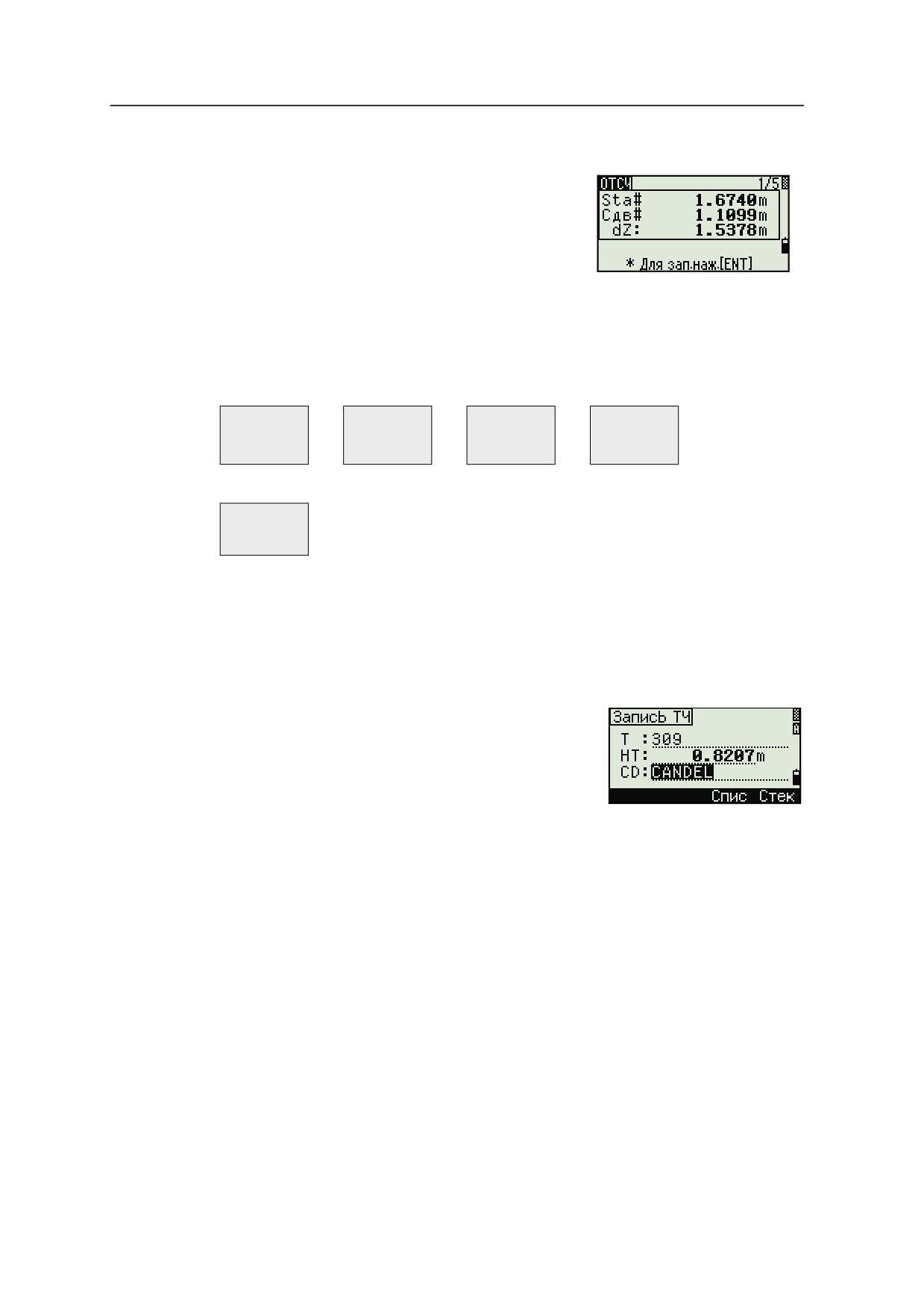
Применение
4
5.
Наведитесь на отражатель или марку и нажмите [MSR1] или [MSR2].
Sta
Горизонтальное проложение от Т1 до
измеренной точки вдоль линии Т1-Т2
Сдв
Смещение по горизонтали от линии Т1-Т2 до
измеренной точки
dZ
Вертикальное смещение от линии Т1-Т2 до
измеренной точки
Использование клавиши [DSP] для переключения между экранами
Нажмите клавишу [DSP] для переключения между экранами разбивки. Доступны
следующие экраны:
REF1
REF2
REF3
REF4
Sta
X
HA
HA
O/S
Y
VA
VD
SD
HD
dZ
Z
REF5
HD
VD
SD
Экран REF5 доступен только в том случае, если установлены вторые единицы
измерения расстояния. Дополнительная информация приведена в разделе
Прочие параметры, стр. 129.
Каждый раз, когда вы нажимаете клавишу [DSP], появляется следующий экран.
Если нажать [DSP] в последнем экране (REF4 или REF5 если установлены вторые
единицы измерения расстояния), появится экран REF1.
Для сохранения точки и информации о смещении
относительно заданной линии нажмите [ENT].
Введите имя точки и код.
Высота отражателя - HT также может быть
изменена в этом экране.
Примеры записей
CO, 2pt-Ref Pt:16 & Pt:13 Az:311.2932
CO, Sta= -12.6876 Offset=
1.3721 dZ=
0.0971
SS,17,1.0000,6.9202,18.4700,80.3120,15:48:48,2REF-LINE
85
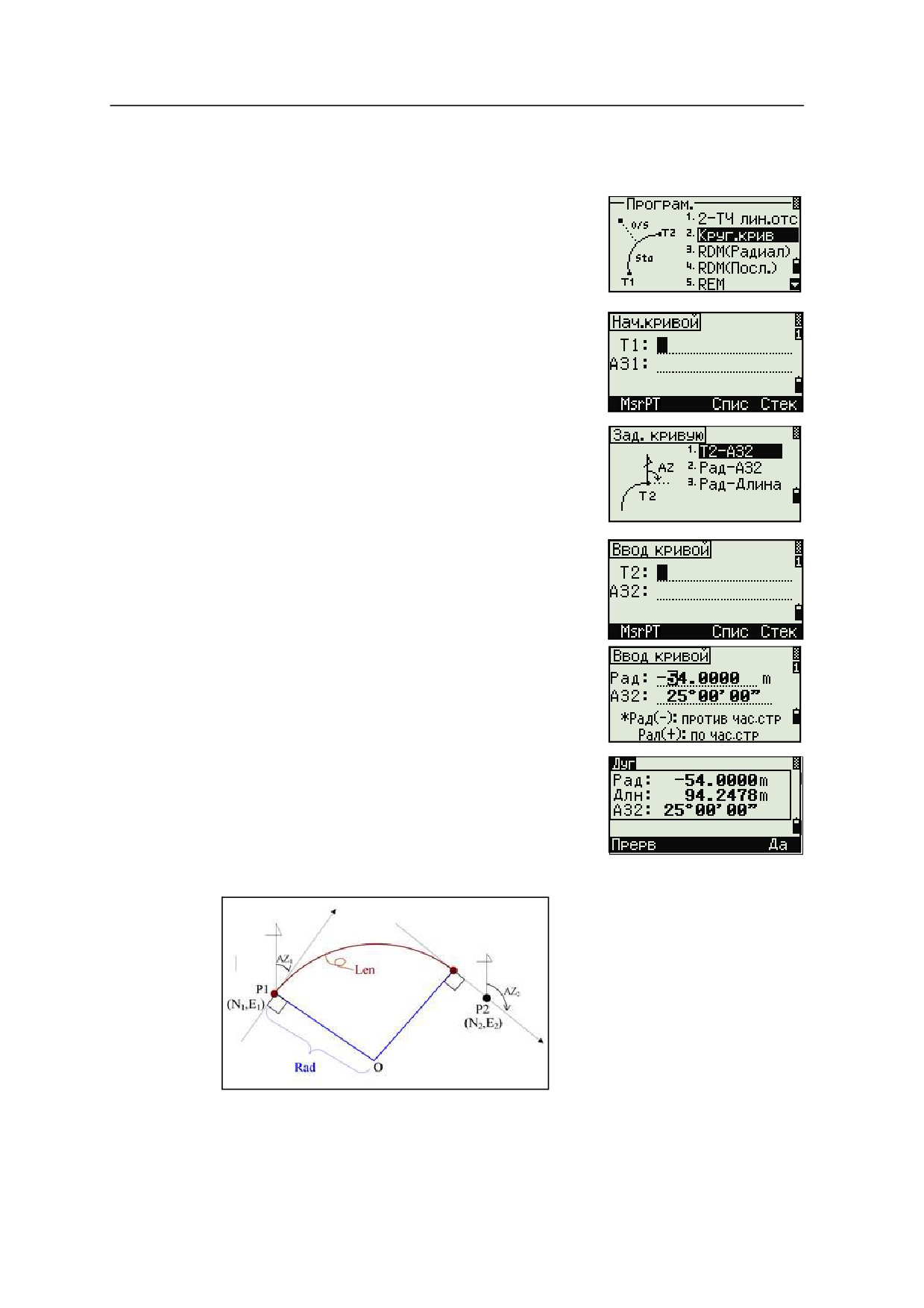
4 Применение
Определение расстояние и смещение относительно круговой
кривой
1.
Нажмите [2] или выберите Круг.крив в меню
Программы.
2.
Введите точку начала круговой кривой (Т1) и
азимут линии тангенса (AЗ1).
3.
Точка Т1 может быть введена путем
непосредственных измерений, для этого
нажмите программную клавишу Измер.
4.
Выберите метод задания кривой..
Точка P2 может быть любой точкой на линии
тангенса.
5.
Когда вводится радиус (Rad), положительное
значение задается по часовой стрелке и
отрицательное значение - против часовой
стрелки.
86
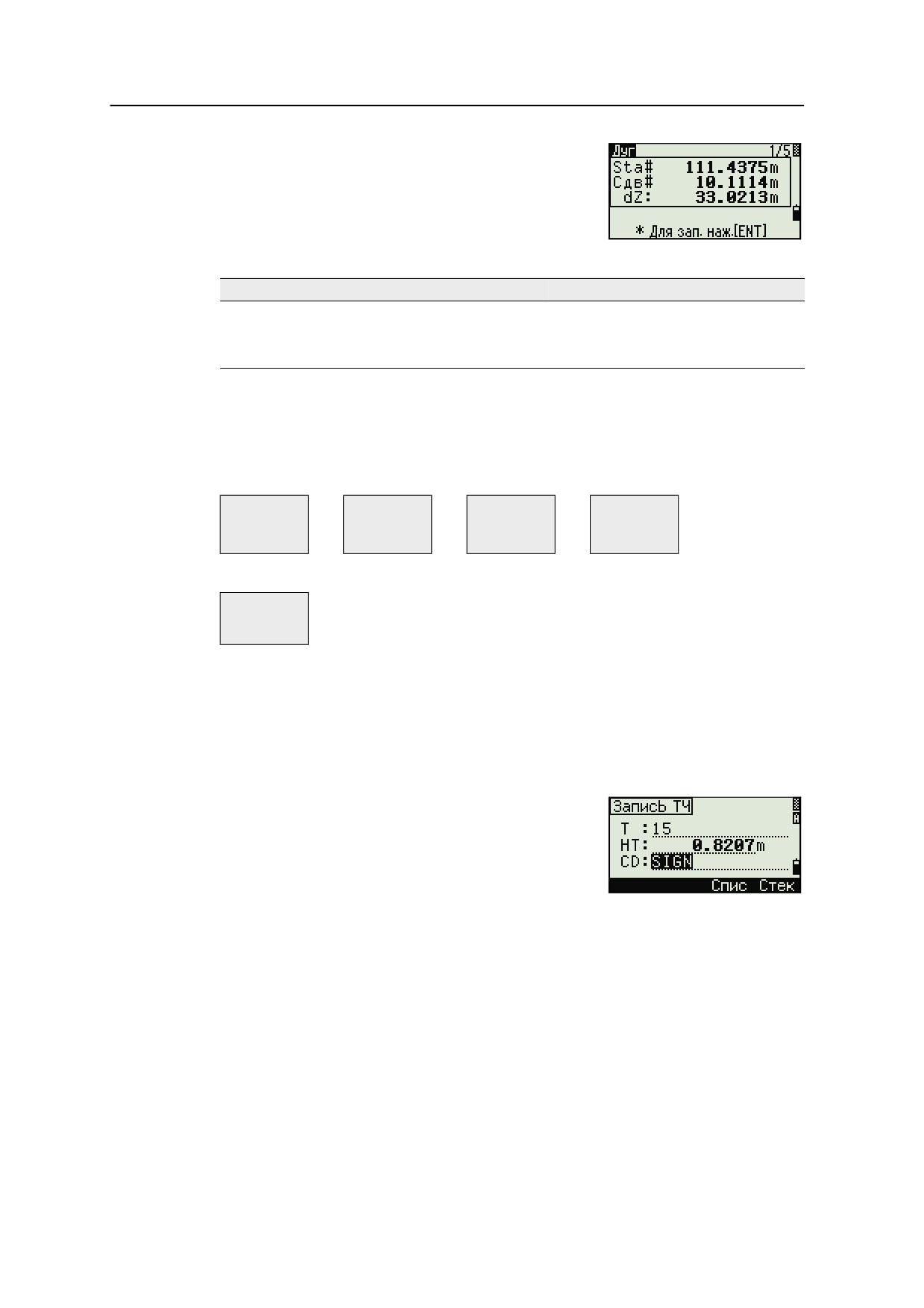
Применение
4
Если введенная длина кривой "Len" больше, чем
возможно для этой кривой (зависит от радиуса),
она будет соответственно укорочена.
Для ...
Нажмите ...
переключения между экранами
[DSP]
изменения HT
[HOT]
записи точек
[ENT]
Использование клавиши [DSP] для переключения между экранами
Нажмите клавишу [DSP] для переключения между экранами выноса в натуру.
Доступны следующие экраны:
ARC1
ARC2
ARC3
ARC4
Sta
X
HA
HA
Сдв
Y
VA
VD
SD
HD
dZ
Z
ARC5
HD
VD
SD
Экран ARC5 доступен только в том случае, если установлены вторые единицы
измерения расстояния. Дополнительная информация приведена в разделе
Прочие параметры, стр. 129.
Каждый раз, когда вы нажимаете клавишу [DSP], появляется следующий экран.
Если нажать [DSP] в последнем экране (ARC 4 или ARC 5 если установлены
вторые единицы измерения расстояния), появится экран ARC 1.
Нажмите клавишу [ENT] для сохранения точки в
любом экране наблюдений. Дуга сохраняется в
записях примечаний.
Примеры записей
CO,Arc P1:583 AZ1=0.0000 P2:102
CO, AZ2=311.2932 Radius=50.0000 Length=125.6637
CO, Sta= -12.6876 Offset=
1.3721 dZ=
0.0971
SS,17,1.0000,6.9202,18.4700,80.3120,15:48:48,2REF-LINE
87
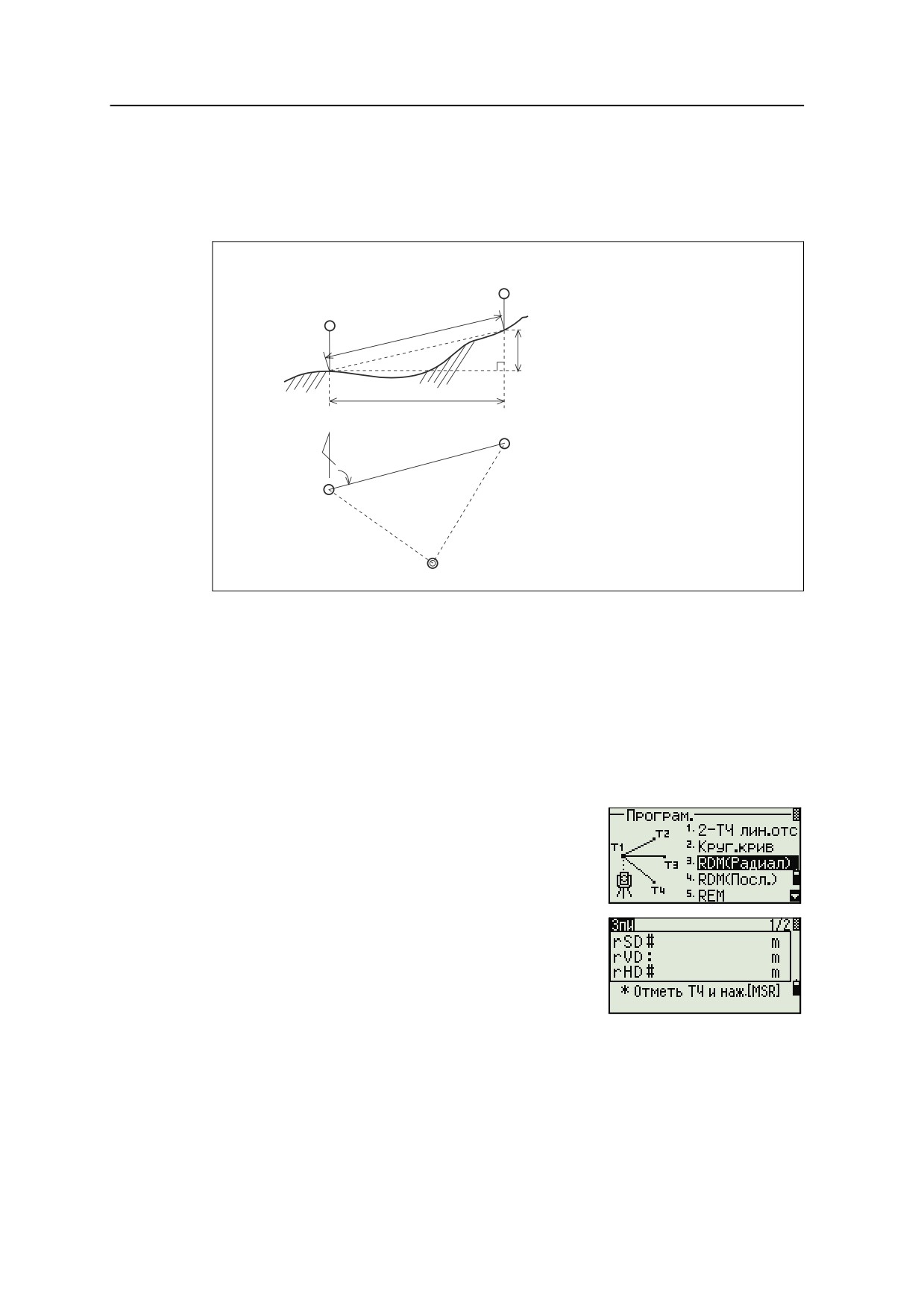
4 Применение
Измерение недоступных расстояний
При помощи этой функции измеряется горизонтальное проложение,
превышение и наклонное расстояние между двумя точками.
2-я точка наведения
rSD
1-я точка
rVD
наведения
rHD
О направлении горизонтального угла
2-я точка наведения
rHA
1-я точка
наведения
Точка станции
rSD
Наклонное расстояние между двумя точками
rHD
Горизонтальное проложение между двумя точками
rVD
Вертикальное расстояние между двумя точками
rV%
Процент уклона (rVD/rHD) Ч 100%
rGD
Заложение (rHD/rVD) :1
rAZ
Азимут с первой на вторую точку
Измерение между текущей и первой точкой
1.
Для входа в функцию RDM (Радиал) нажмите
[3] или выберите RDM (Радиал) в меню
Программы.
2.
Наведитесь на первую точку и нажмите [MSR1]
или [MSR2].
88
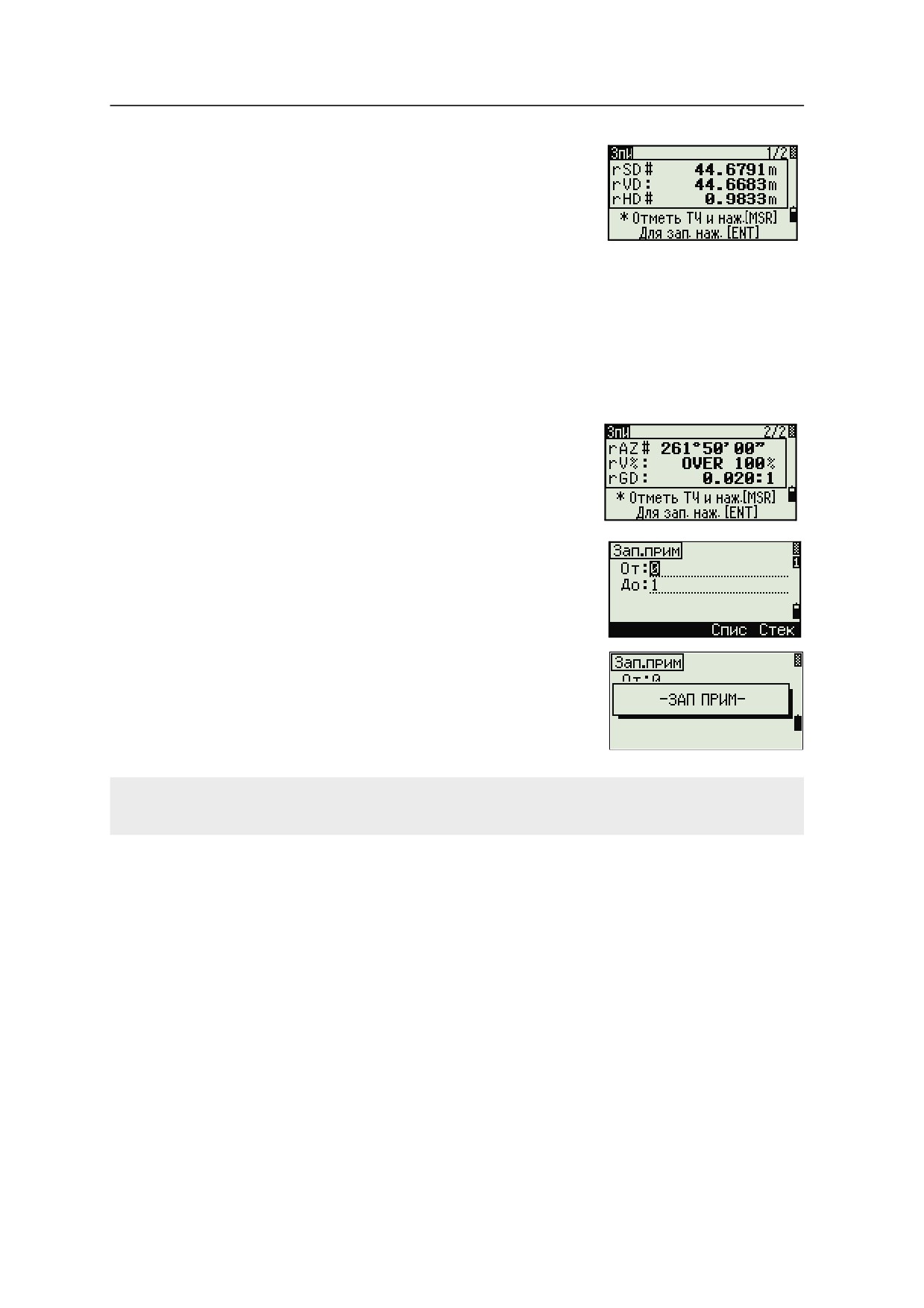
Применение
4
На экране будет показано расстояние между
точкой станции и первой точкой
3.
Наведитесь на вторую точку и нажмите [MSR1]
или [MSR2]. На экране будет показано
расстояние между первой и второй точками.
rSD
Наклонное расстояние между двумя точками
rVD
Вертикальное расстояние между двумя
точками
rHD
Горизонтальное проложение между двумя
точками
4.
Для переключения между экранами нажмите [DSP].
rAZ
Азимут с первой точки на вторую
rV%
Процент уклона (rVD/rHD) x 100%
rGD
rGD Вертикальный уклон (rHD/rVD): 1
5.
Вы можете записать эти данные, но только
как строку комментариев (примечаний), если
нажмете клавишу [ENT] в экране 1/2 или 2/2
Номера точек по умолчанию будут показаны
на экране. Эти номера могут быть изменены
по вашему усмотрению. Нажмите [ENT] в
строке До для записи комментария.
Данные, записываемые при помощи функции RDM сохраняются в RM записях. Подробнее об этом см.
Записи RM, стр. 132. Когда вы загружаете данные в формате Nikon RAW они выводятся в виде записей
примечаний (СО).
89
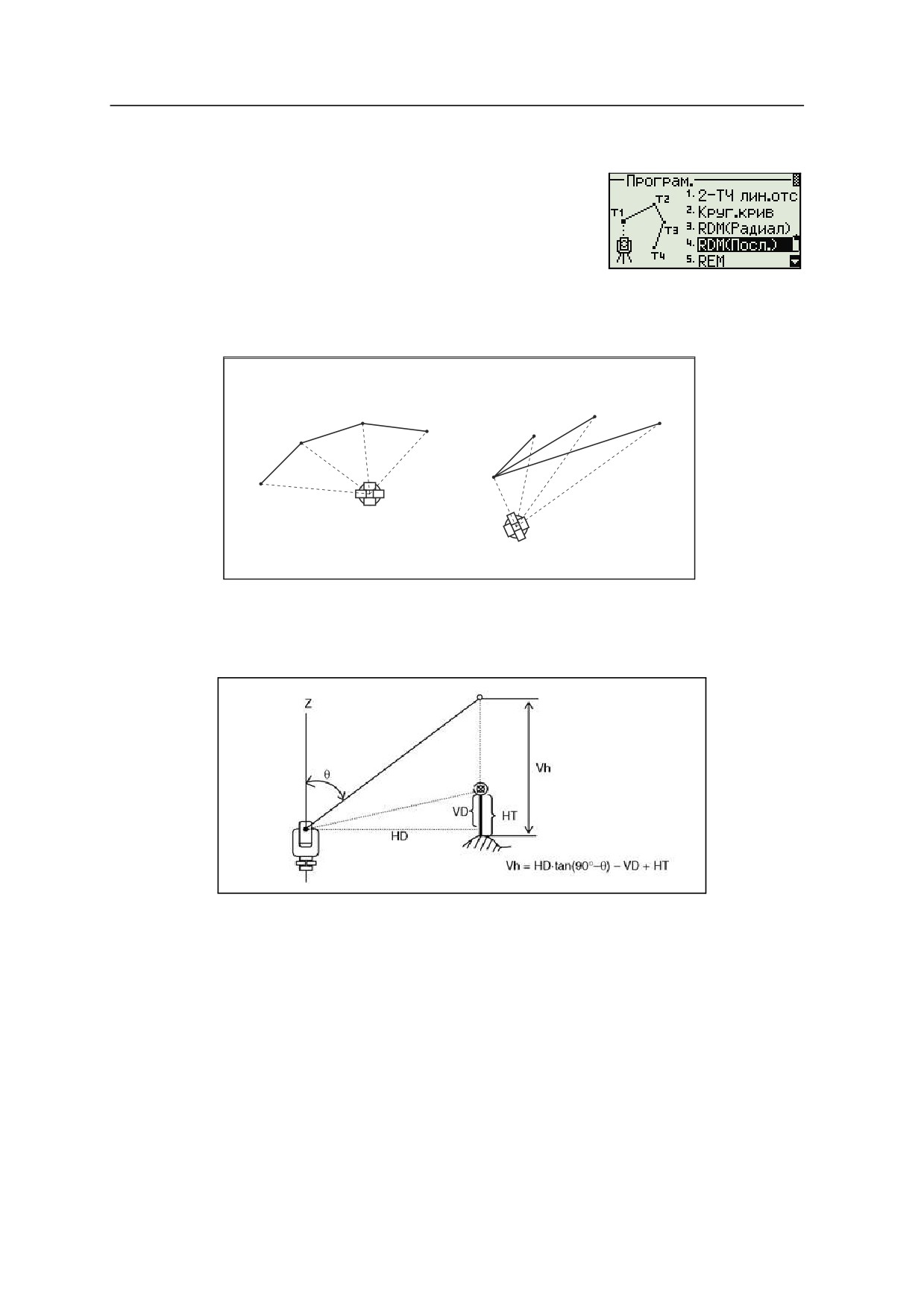
4 Применение
Измерение расстояния между предыдущей и текущей точкой
1.
Для входа в функцию RDM (Посл.) нажмите
[4] или выберите RDM(Посл.) в меню
Программы.
2.
Следуйте инструкциям приведенным для
функции RDM (Радиал). Подробнее об этом
см. Измерение между текущей и первой
точкой, стр. 88.
Разница между “1:Посл“ и “2:Радиал“
P3
P3
P4
P4
P2
P2
P1
P1
1:Посл
2:Радиал
(Вычисляются две
предыдущих точки.)
(Вычиления производятся
относительно первой точки.)
Измерение высот недоступных объектов
Произвольная
Призма необходима
точка
только для наведения
на цель
Точка
наведения
Точка
станции
90
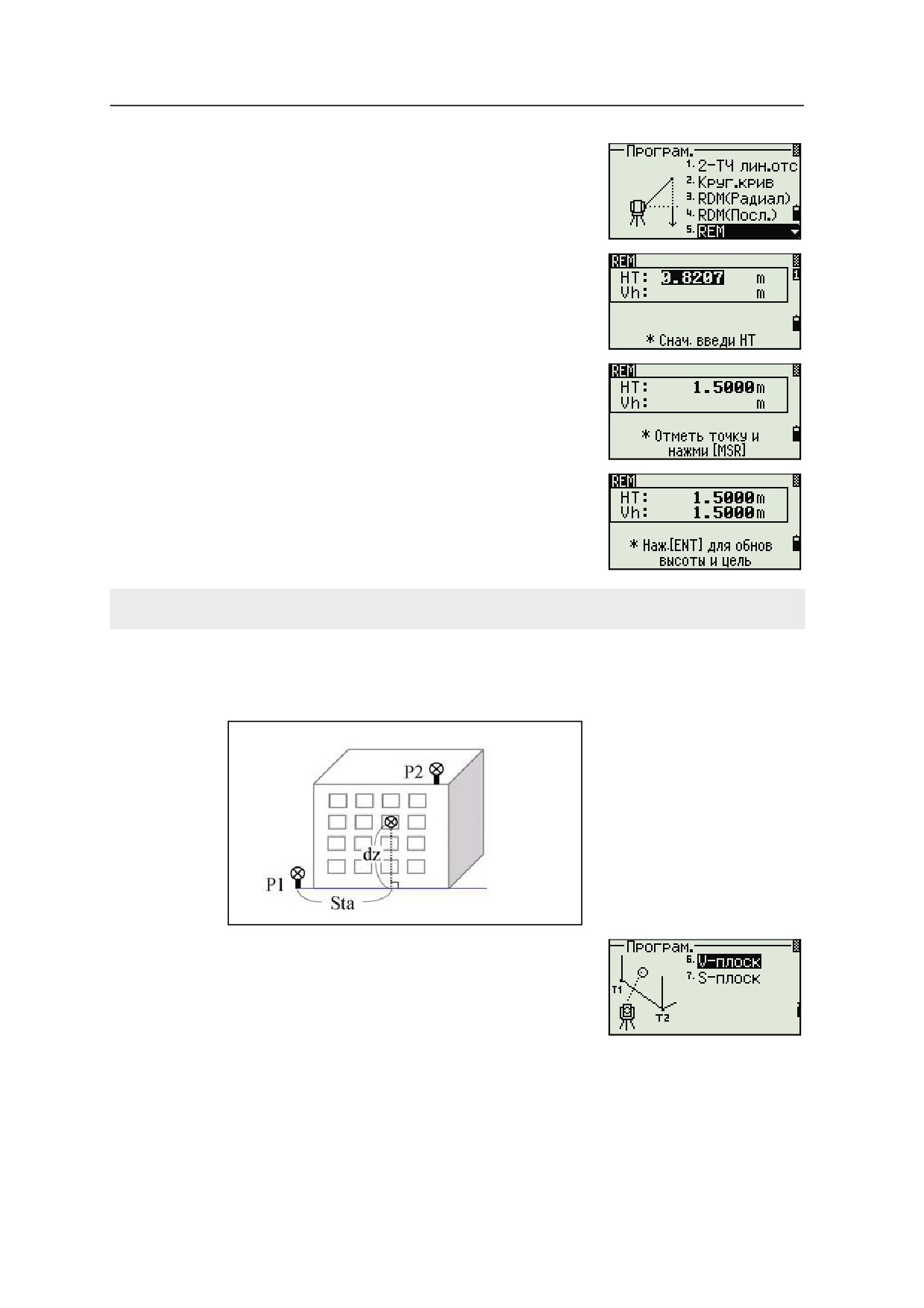
Применение
4
1.
Для входа в функцию Удаленного измерения
высоты, нажмите [5] или выберите REM в
меню Программы.
2.
Введите высоту отражателя..
3.
Наведитесь на точку наведения и нажмите
[MSR1] или [MSR2].
4.
Ослабьте зажимной винт вертикальной оси, и
наведитесь на нужную недоступную точку.
На экране будет показана высота (Vh).
Вы можете использовать REM измерения для обновления высоты цели. Произведите измерение на
призму, наведитесь на низ вехи и нажмите [ENT].
Измерение расстояния и смещения в вертикальной плоскости
Опорная
линия
1.
Для входа в функцию вертикальной
планировки нажмите [6] или выберите
V-плоск в меню Программы.
91
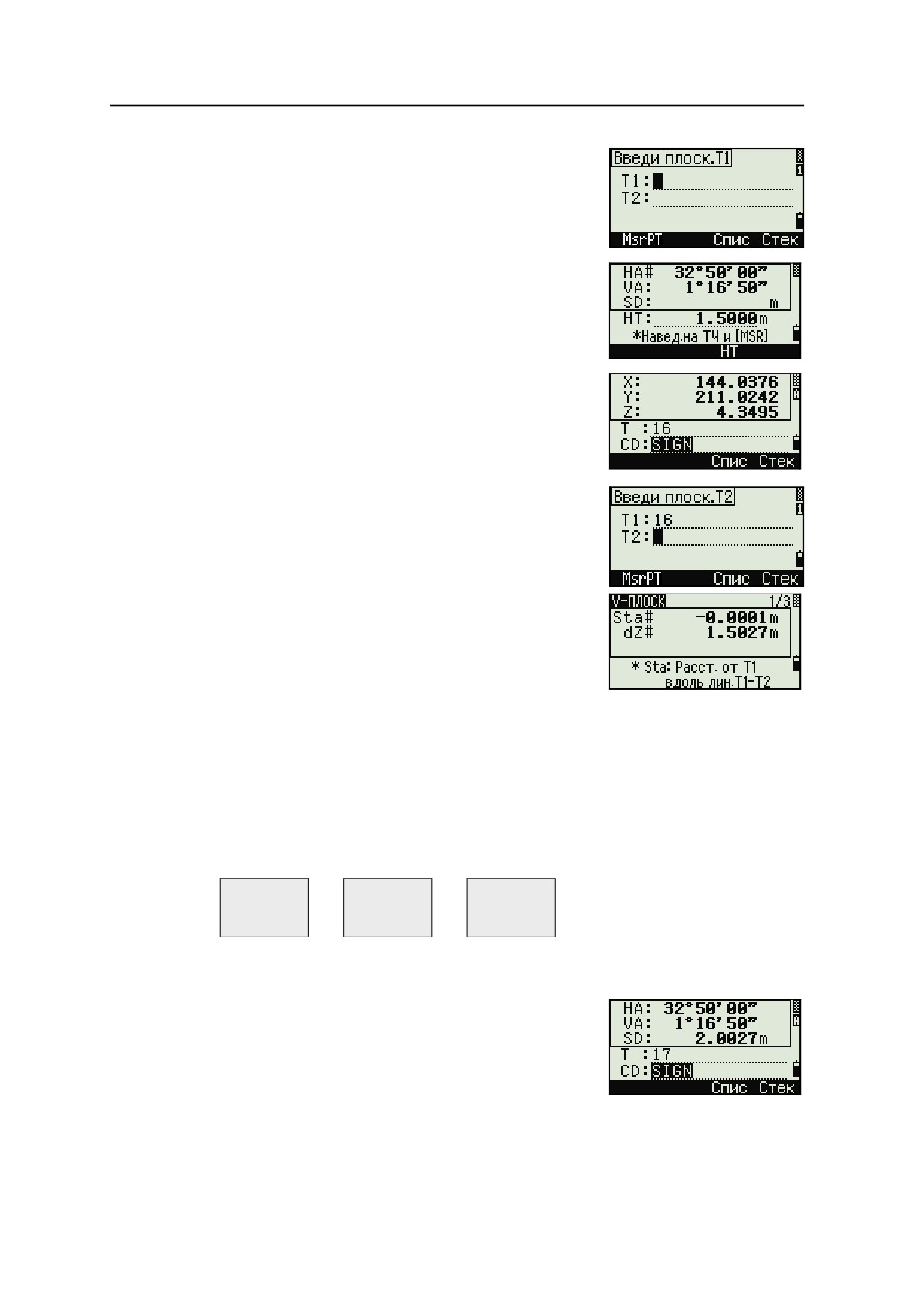
4 Применение
2.
Введите две точки, определяющие опорную
линию.
-
Для ввода точек путем
непосредственных измерений нажмите
программную клавишу MsrPT.
После нажатия клавиши MsrPT появится
экран временных измерений.
3.
Нажмите [MSR1] или [MSR2]. Появится экран
Запись ТЧ.
4.
Введите в соответствующие поля имя точки и
код. Нажмите [ENT].
5.
Введите вторую точку вертикальной
плоскости и нажмите [ENT].
Как только плоскость будет определена, то
значения Sta/dZ будут автоматически обновляться
при перемещений зрительной трубы. При этом
измерять расстояние не требуется.
Sta
Горизонтальное проложение от
точки Т1 вдоль опорной линии
dZ
Вертикальное расстояние от Т1 до
измеряемой точки
Использование клавиши [DSP] для переключения между экранами
Нажмите клавишу [DSP] для переключения между экранами. Доступны
следующие экраны:
PLN1
PLN2
PLN3
Sta
X
HA
dZ
Y
VA
Z
Каждый раз, когда вы нажимаете клавишу [DSP], появляется следующий экран.
Если нажать [DSP] в последнем экране (PLN3), появится экран PLN1.
Для записи точки нажмите [ENT] в любом экране (от
V-PLN1/3 до V-PLN3/3).
Введите имя и код точки. Нажмите [ENT].
92
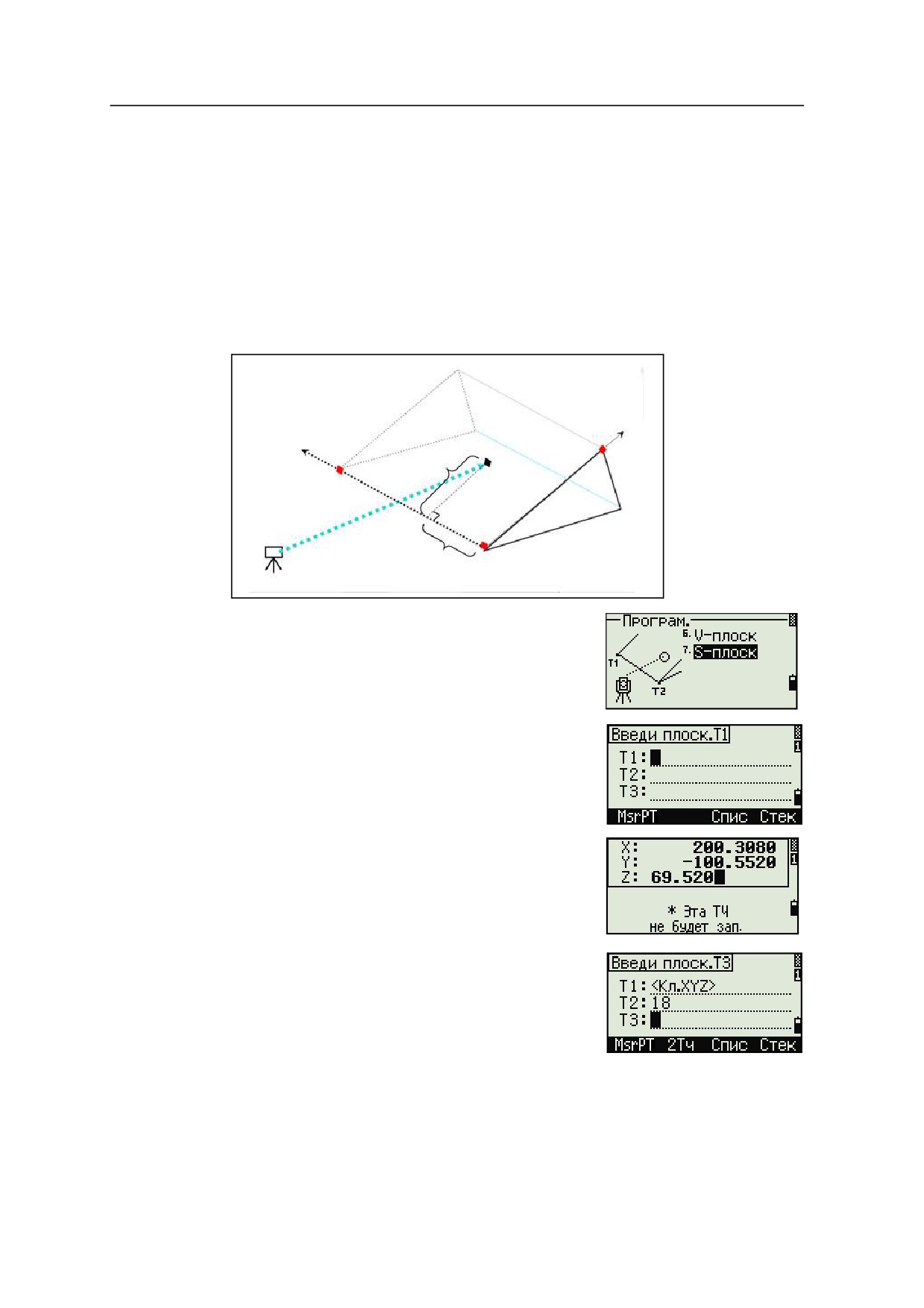
Применение
4
Примеры записей
CO,Vertical Ref Plane Pt1:516-A1 Pt2:530
CO,Sta=68.021 dz=17.459
SS,30123-A48,1.5480,16.4020,40.4720,89.0730,14:22:47,
Измерение расстояния и смещения в наклонной плоскости
Цель
P3
b
(X,Y,Z)
P2
(X3,Y3,Z3)
(X2,Y2,Z2)
a
P1
(X1,Y1,Z1)
Stn
1.
Для входа в функцию измерения расстояния
и смещения в наклонной плоскости нажмите
[7] или выберите
S-Плоск в меню Программы.
2.
Введите три точки, определяющие
плоскость. Можно также непосредственной
измерить эти точки, нажав программную
клавишу MsrPT.
Если нажать клавишу [ENT] в пустом поле,
появится экранн ввода временных координат.
Эти координаты не записываются в память
прибора.
После ввода временных координат в строке
номера точки появится надпись <Кл.XYZ>.
93
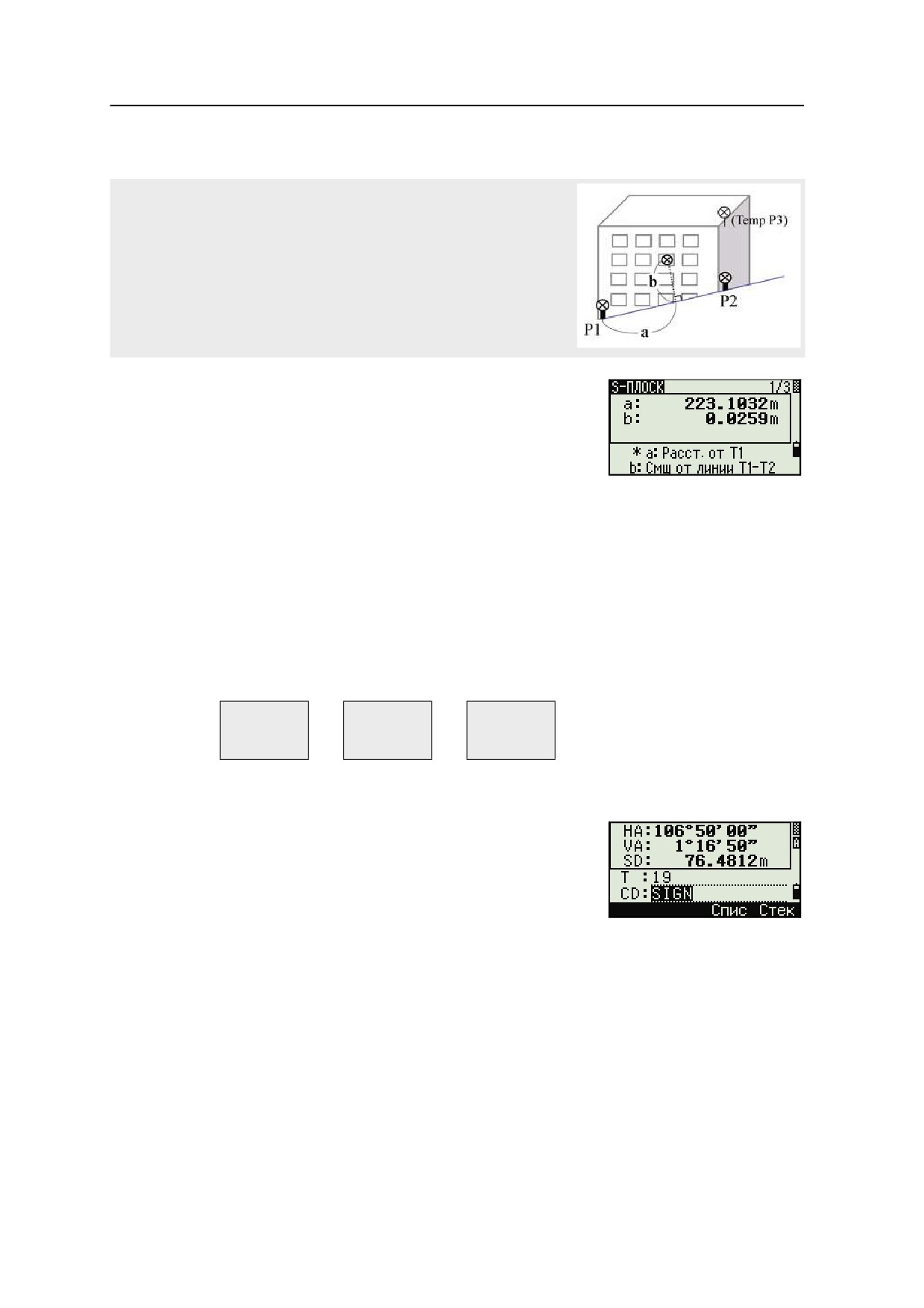
4 Применение
В случае, если плоскость определяется двумя точками (выбором
[2ТЧ]), то работа функции будет аналогична функции V-плоск но
будут отображаться следующие величины: Sta и dZ, а не a и b.
Подробная информация приведена в разделе Измерение
расстояния и смещения в вертикальной плоскости, стр. 91.
Как только плоскость будет определена, то
значения a и b будут автоматически
обновляться при перемещений зрительной
трубы. При этом измерять расстояние не
требуется.
a
Расстояние между Т1 и
перпендикуляром к точке наведения,
вдоль линии Т1-Т2
b
Длина перпендикуляра от линии Т1-
Т2 к точке наведения
Использование клавиши [DSP] для переключения между экранами
Нажмите клавишу [DSP] для переключения между экранами. Доступны
следующие экраны:
PLN1
PLN2
PLN3
a
X
HA
b
Y
VA
Z
Каждый раз, когда вы нажимаете клавишу [DSP], появляется следующий экран.
Если нажать [DSP] в последнем экране (PLN3), появится экран PLN1.
Для записи точки нажмите [ENT] в любом экране (от
V-PLN1/3 до V-PLN3/3).
Ввдите имя и код точки. Нажмите [ENT].
Примеры записей
CO,3ptPlane P1:1062 P2:2902 P3:1547
CO,a=31.497 b=14.239
SS,30123-A49,1.6110,0.0000,234.3210,86.0955,16:07:18,
94
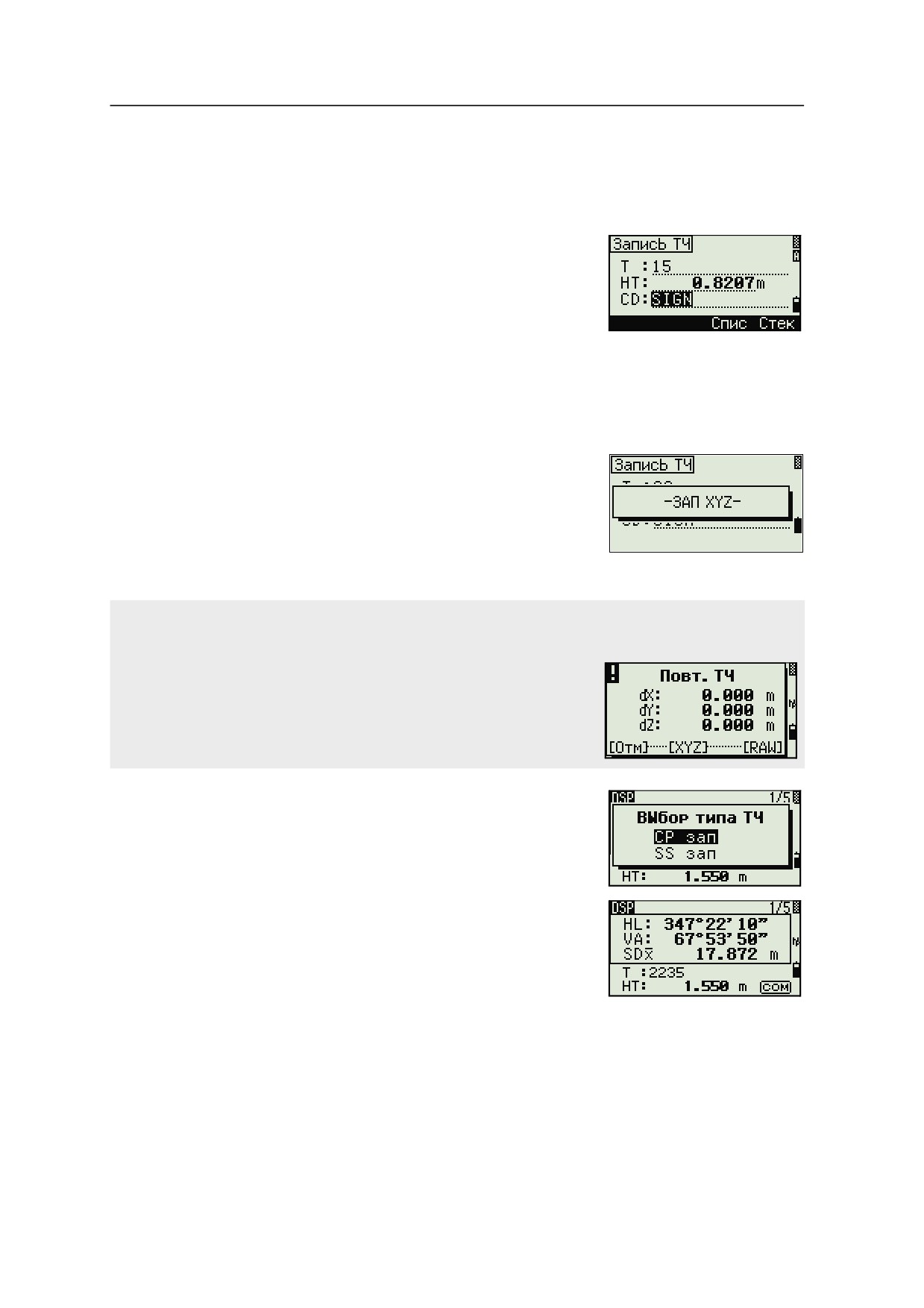
Применение
4
Запись измеренных данных
Запись данных из любого экрана измерений
Для записи точек в экране измерений нажмите [ENT].
По умолчанию имя точки Т принимается равным
имени последней записанной точки +1.
Вы можете ввести имя точки из списка точек или из
стека точек. Подробная информация приведена в
разделах Ввод точки из списка точек, стр. 53, и Ввод точки из стека, стр. 52.
Вы можете использовать список кодов или стек кодов. Подробная информация
приведена в разделах Ввод кодов из списка кодов, стр. 54, и Ввод кода из стека,
стр. 53.
Для записи точки нажмите [ENT] в последнем поле.
При записи засечек, записей разбивки и
контрольных измерений с помощью функции Повт,
вы должны выбрать сохранение только сырых
данных, только XYZ данных или сырые данные и
координаты. Подробнее см. Запись, стр. 129.
Если HA/VA были изменены после взятия измерений но до нажатия [ENT], то будут записаны последние
значения углов.
В записях только угловых измерений значение SD всегда записывается как 0.0000.
Если записывается точка, имя которой уже существует в проекте, то
появится сообщение об ошибке. В зависимости от типа существующих
данных, вы можете заменить старую запись на новую. Дополнительная
информация приводится в разделе Запись данных, стр. 197.
Удерживайте [ENT] одну секунду, чтобы сохранить
измерения как CP запись.
Вывод данных на COM порт
Если вы нажимаете [ENT] когда значок [COM] показан
на экране наблюдений, строка данных передается
на COM-порт.
Примечание - Если появляется значок [COM], данные не сохраняются в
проекте, когда вы нажимаете [ENT].
95
содержание .. 1 2 ..
///////////////////////////////////////