Биохимический анализатор AU480. Руководство - часть 22


  Главная      Учебники - Разные     Биохимический анализатор AU480. Руководство пользователя


поиск по сайту           правообладателям


содержание   ..  20  21  22  23   ..


Биохимический анализатор AU480. Руководство - часть 22


PN B40293AA

6-29

Программирование и обработка проб

6.3 Заказ стандартных и срочных проб  

6

3

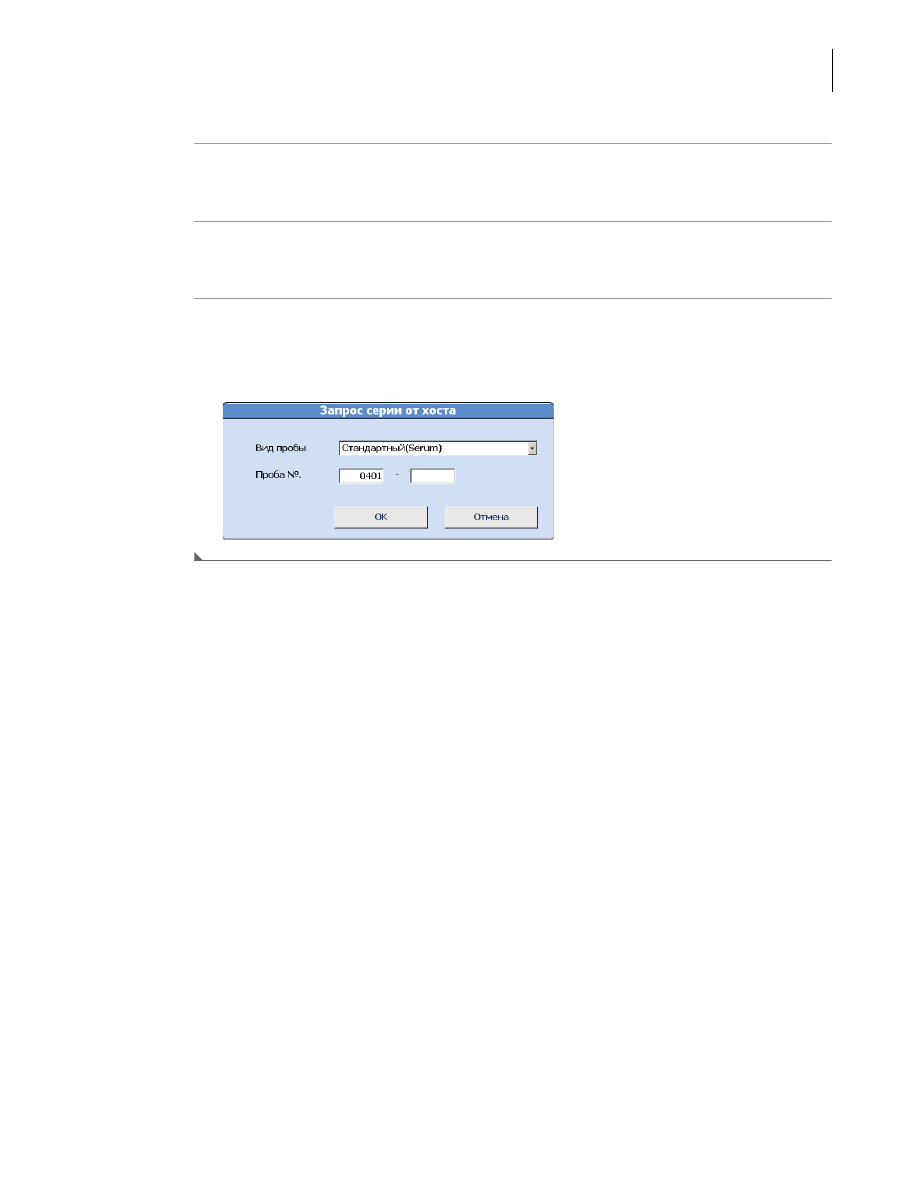
В раскрывающемся списке «Вид пробы» выберите вид и тип пробы для загрузки из 
главного компьютера.

4

В поле «Проба №» введите начальный и конечный номера проб для загрузки из главного 
компьютера.

5

Нажмите кнопку 

OK

. Во время загрузки заказов отображается сообщение. По завершении 

загрузки окно сообщения закрывается.

Рис. 6.17   

PN B40293AA

6-30

Программирование и обработка проб
6.4 Обработка срочных проб  

6.4 Обработка срочных проб

Красные штативы используются для анализа срочных проб. Срочные пробы можно 
обрабатывать с более высоким приоритетом, чем стандартные пробы, установив красный 
штатив перед белыми в блоке подачи проб. В заказах и результатах срочные пробы 
распознаются по префиксу «E» номера пробы.

Быстрее всего обработка проб происходит из приоритетного STAT-ротора. См

6.5.2 

Обработка приоритетных проб STAT

.

PN B40293AA

6-31

Программирование и обработка проб

6.5 Приоритетные пробы STAT  

6

6.5 Приоритетные пробы STAT

Для анализа приоритетных проб STAT используется STAT-ротор. Приоритетные пробы STAT 
анализируются на STAT-роторе, прерывая обработку обычных и срочных проб из блока 
подачи штативов. Приоритетная проба STAT — это наиболее быстрый способ обработки 
пробы. В запросах и результатах приоритетные пробы STAT распознаются по префиксу «Р» 
номера пробы.

6.5.1 Ввод запросов для приоритетных проб STAT вручную

6.5.2 Обработка приоритетных проб STAT

6.5.3 Простой STAT режим

6.5.1 Ввод запросов для приоритетных проб STAT вручную

СОВЕТ

Если обмен данным с ЛИС не осуществляется, заказы для приоритетных проб STAT 
можно сделать в меню Состояние STAT.

1

Выберите 

В начало

 > 

Состояние STAT

 > 

Проба

.

Рис. 6.18   

2

Выберите

 Начать ввод (F1)

3

В раскрывающемся списке «Тип» выберите тип пробы.

4

В пункте «Код пробы» введите номер пробы из штрихкода.

PN B40293AA

6-32

Программирование и обработка проб
6.5 Приоритетные пробы STAT  

5

Выберите тесты или профиль, которые требуется выполнить.

6

Выберите 

Войти (F1)

7

Повторите шаги 4—6, чтобы заказать другую пробу того же типа.

8

Для завершения процесса запроса выберите 

Выход (F2)

9

Чтобы заказать пробу другого типа, повторите шаги 2–8.

6.5.2 Обработка приоритетных проб STAT

Для выполнения анализа и мониторинга хода выполнения приоритетных проб STAT, 
реагент-бланка, калибраторов и контролей используйте вкладку 

Состояние STAT

.

Запуск STAT (F1):

Начало приоритетного анализа STAT на STAT-роторе.

Пауза STAT (F2):

Перевод STAT-ротора в состояние Пауза. С помощью кнопки загрузите новую 
пробу или удалите дозированные проб, когда СИД STAT TABLE мигает.

Проверка STAT (F3):

Проверка наличия чашечки или пробирки и считывание кода пробы (если 
используется анализ штрихкода) для всех 22 позиций STAT-ротора. 
Используйте эту кнопку перед началом анализа, если для параметра 
«Работа STAT» на вкладке Система > Состояние системы 
запрограммировано «Вручную». Если для параметра «Работа STAT» 
запрограммировано «Авто», то проверка STAT-ротора выполняется 
автоматически послы выбора Запуск STAT (F1)

Позиция КАЛ/КК 
(F5):

Отображение необходимых позиций чашечки/пробирки калибратора и 
контроля на STAT-роторе на основе заказов калибратора и контроля 
качества. 

Установка пред. 
пробирки (F7):

Отображение позиций чашечки/пробирки на STAT-роторе, которые 
анализировались во время предыдущего выполнения анализа, 
инициированного кнопкой Запуск STAT (F1). Это кнопка доступна только в 
случае последовательного анализа STAT. 

Изменение кода 
пробы (F8):

Позволяет изменять код пробы для выбранной позиции.

PN B40293AA

6-33

Программирование и обработка проб

6.5 Приоритетные пробы STAT  

6

Обработка приоритетных проб STAT в режиме анализа по штрихкоду

СОВЕТ

Позиции 1—22 STAT-ротора запрограммированы службой поддержки компании 
Beckman Coulter для приоритетных проб STAT как <Первое измерение> 
(фиксированное) или <Свободная позиция> (открытая). Сведения о 
программировании позиций STAT-ротора см. в разделе 

4.10.3  Программирование 

параметров STAT-ротора

. В меню 

Состояние STAT

 вид отображается как стандартный, 

если позиция установлена как <Первое измерение>, и свободный, если позиция 
установлена как <Свободная позиция>.

1

Выберите 

В начало

 > 

Состояние STAT

Рис. 6.19   

2

Проверьте значение «Поз.» и «Вид» для доступных обычных и свободных позиций на 
STAT-роторе. 

СОВЕТ

 •

Когда желтый СИД STAT TABLE мигает, выберите Пауза STAT (F2), чтобы 
перевести STAT-ротор в состояние Пауза.

 •

Для продолжения анализа убедитесь в том, что крышка STAT-ротора 
закрыта, и выберите Запуск STAT (F1).

PN B40293AA

6-34

Программирование и обработка проб
6.5 Приоритетные пробы STAT  

ВНИМАНИЕ

 • Анализатор переключится в состояние Пауза, если STAT-ротор в состоянии 

Пауза в течение долгого времени. Время перехода анализатора в 
состояние Пауза
 зависит от причины, по которой СИД STAT TABLE мигает 
непрерывно и медленно:

— параметры контаминации пробы;

— реагент-бланк или калибратор, запрограммированный в STAT-роторе;

— циклический контроль качества, запрограммированный в STAT-роторе.

 • Не извлекайте ожидающие реагент-бланк, калибратор, контроль или 

пробы из STAT-ротора. Если после нажатия кнопки «Запуск STAT (F1)» из 
STAT-ротора удаляются ожидающие пробы, подается сигнал тревоги.

3

Поднимите малую крышку над STAT-ротором и загрузите пробы. При необходимости 
нажмите кнопку TABLE ROTATION/DIAG, чтобы начать вращение планшета. Закройте 
малую крышку.

4

Выберите 

Запуск STAT (F1)

5

Просмотрите список ошибок в окне «Запуск STAT». 

6

Выберите 

Начать

, чтобы инициировать автоматическую проверку STAT-ротора, или 

Отмена

, чтобы принять соответствующие меры по устранению ошибок.

7

Если после проверки STAT-ротора не обнаруживается связанных с ним ошибок, 
начинается анализ. Если обнаруживаются ошибки STAT-ротора, просмотрите их в окне 
«Запуск STAT». Выберите 

Пуск

, чтобы начать анализ, или 

Отмена

 для принятия 

соответствующих мер по устранению ошибок.

8

Убедитесь, что чашки отображаются как «Текущие», «Состояние» и «Комментарий».

СОВЕТ

Желтый СИД STAT TABLE LED мигает до тех пор, пока не завершится аспирация пробы. 
Малую крышку STAT-ротора можно открывать для удаления старых и загрузки новых 
проб, когда желтый СИД STAT TABLE перестает мигать. Если открыть малую крышку 
STAT-ротора, когда мигает желтый СИД STAT TABLE, возникнет сигнал тревоги 
«Открыта малая крышка STAT-ротора».

PN B40293AA

6-35

Программирование и обработка проб

6.5 Приоритетные пробы STAT  

6

Обработка приоритетных проб STAT в режиме последовательного анализа

1

Выберите 

В начало

 > 

Состояние STAT

.

Рис. 6.20   

2

Поднимите малую крышку над STAT-ротором и загрузите пробы. Проверьте позиции 
проб: каждая внешняя позиция STAT-ротора (1—22) программируется для вида 
(«Стандартный», «Повтор», «Калибратор» или «КК») и типа («Сыворотка», «Моча», 
«Другой1» или «Другой2»). При необходимости нажмите кнопку TABLE ROTATION/DIAG, 
чтобы начать вращение планшета. Закройте малую крышку.

3

Выберите 

Проверка


STAT (F3)

. Планшет начинает вращаться, и пробирки 

обнаруживаются. Чашка отображает «Текущий» желтым цветом для каждой пробы.

СОВЕТ

В случае последовательного анализа на STAT-роторе заказать пробы из меню 

Состояние STAT

Проба

. См. 

6.5.1 Ввод запросов для приоритетных проб STAT 

вручную

.

PN B40293AA

6-36

Программирование и обработка проб
6.5 Приоритетные пробы STAT  

4

На основе типа и вида появляется выделение зеленым цветом окна «Назначение пробы». 
Выберите 

Назначение пробы(F4)

:

 • Проверьте вид (стандартный или повторный)

 • Проверьте тип (Сыворотка, Моча, Другое-1, Другое-2) 

 • В выпадающем списке «Опция» выберите «Не обработано»(необработанные пробы) 

или «Все пробы»(обработанные и недоступные пробы).

 • Назначьте позицию для каждого № пробы. на STAT-роторе в раскрывающемся списке 

«Поз.». 

Рис. 6.21   

5

Нажмите кнопку 

OK

.

6

Выберите 

Запуск STAT (F1)

. Откроется окно запуска STAT.

7

Просмотрите список ошибок в окне «Запуск STAT». Для принятия необходимых мер по 
устранению ошибок выберите 

Отмена

.

8

Нажмите 

Пуск

.

Исследование начинается.

СОВЕТ

Желтый СИД STAT TABLE LED мигает до тех пор, пока не завершится аспирация пробы. 
Малую крышку STAT-ротора можно открывать для удаления старых и загрузки новых 
проб, когда желтый СИД STAT TABLE перестает мигать. Если открыть малую крышку 
STAT-ротора, когда мигает желтый СИД STAT TABLE, возникнет сигнал тревоги 
«Открыта малая крышка STAT-ротора».

PN B40293AA

6-37

Программирование и обработка проб

6.5 Приоритетные пробы STAT  

6

6.5.3 Простой STAT режим

Специальный режим анализа STAT для простой обработки не более 5 проб за один раз. 
Простой режим STAT идеален для операторов с ограниченным опытом работы с 
анализатором ввиду минимального риска возникновения ошибок. 

Запуск и окончание простого STAT режима

1

Выберите 

В начало

 > 

Простой STAT режим

. Система перейдет в простой режим STAT.

Рис. 6.22   

2

Выберите 

Выход

. Простой режим STAT завершится, и отобразится меню 

В начало

.

Исследование в простом STAT режиме

1

Установите флажки в столбце «Поз.» от 1 до 5 для не более чем пяти проб. В 
раскрывающемся списке «Тип» выберите тип пробы. В раскрывающемся списке 
«Профиль» выберите профиль.

2

Откройте крышку STAT-ротора и поместите все пробы в правильные позиции на 
STAT-роторе в соответствии с отображаемыми номерами позиций. Закройте STAT 
крышку.

3

Выберите 

Следующий

.

Система начнет автоматическую работу.

PN B40293AA

6-38

Программирование и обработка проб
6.5 Приоритетные пробы STAT  

4

Выберите закладку 

Просмотр данных

.

Отобразятся результаты анализа. По завершении формирования результатов проб они 
распечатываются (опция принтера).

5

Выберите закладку 

Основной

.

Когда анализ завершится, появится сообщение с запросом на удаление пробы.

6

Извлеките все пробы, закройте крышку и выберите 

Следующий

.

Система проверяет, что все пробы извлечены, и анализ в простом режиме STAT 
завершается.

PN B40293AA

6-39

Программирование и обработка проб

6.6 Выполнение повторного прогона  

6

6.6 Выполнение повторного прогона

6.6.1 Автоповтор для штативов и STAT-ротора

6.6.2 Запросы повторов для повторов вручную

6.6.3 Выполнение повторного прогона вручную в оранжевом штативе

6.6.4 Выполнение повтора из STAT-ротора вручную

Для штативов и STAT-ротора существуют два способа повторного анализа:

 • Вручную: для формирования запросов на повторный прогон в меню 

Параметры повтора


программируются критерии повторного прогона. Рабочий список повтора выводится 
для просмотра или на печать, и подлежащие повтору пробы помещаются в оранжевые 
штативы или в запрограммированные позиции повтора на STAT-роторе для повторного 
анализа.

 • Автоматически: для формирования запросов на повторный прогон в меню 

Параметры 

повтора

 программируются критерии повторного прогона. Повторный анализ 

выполняется автоматически на пробах в белых или красных штативах или из 
STAT-ротора.

СОВЕТ

Оператор может указать, надо ли автоматически перезаписывать исходные данные 
данными результата повторного теста.

Подробнее о порядке программирования критериев повторного прогона см. в разделе 

4.4 

Меню «Параметры повтора»

 главы 4.

6.6.1 Автоповтор для штативов и STAT-ротора

Функция автоповтора включается в меню 

Режим анализа

. См. раздел 

4.10.1 Меню «Режим 

анализа»

 главы 4.

Обычный или срочный штатив возвращается в блок подачи штативов, если после 
первоначального анализа любой из тестов сформировал запрос на повтор. Штатив 
перемещается в положение повторной аспирации, затем в блок сбора штативов. 
Выполняются тесты, которые сформированы повторным заказом. Не используйте 
дублирующиеся идентификационные номера штативов
.

Приоритетный анализ STAT на STAT-роторе повторяется автоматически. Чтобы 
использовать автоповтор на STAT-роторе, в меню 

Состояние системы

 необходимо 

запрограммировать анализ STAT по штрихкоду.

Повторные заказы не могут быть изменены. Повторы осуществляются автоматически.

6.6.2 Запросы повторов для повторов вручную

Заказы повторного прогона формируются автоматически на основе критериев повтора, 
запрограммированных в меню 

Параметры повтора

. Проверьте пробы, подлежащие повтору, 

по рабочему списку повторного прогона. Меню заказа повторного прогона позволяет внести 
изменения в рабочий список.

PN B40293AA

6-40

Программирование и обработка проб
6.6 Выполнение повторного прогона  

Изменение заказа на повтор

1

Выберите 

Список меню > Обычный > Повторное измерение > Заказ повтора

.

Рис. 6.23   

2

В пункте «Вид пробы» выберите 

Переключение

, чтобы выбрать 

Обычный

Срочный или 

STAT

.

3

Введите № пробы, чтобы выполнить повторный тест.

4

В раскрывающемся списке «Тип» выберите тип пробы.

5

Выберите 

Начать ввод (F1)

.

PN B40293AA

6-41

Программирование и обработка проб

6.6 Выполнение повторного прогона  

6

6

При необходимости выберите 

Разведение пробы (F7)

. Откроется окно «Коэф. развед. 

пробы». Введите степень разбавления (1—999) и разбавьте пробу вручную. Результат 
будет подсчитан согласно степени разбавления. Нажмите кнопку 

OK

. Коэффициент 

разведения пробы изменится.

7

При необходимости выберите 

Разведение теста (F8)

. Выберите тест, чтобы изменить его 

анализ — «Стандартный» (синий), «Разведенный» (зеленый) или «Концентрир.» 
(желтый) — согласно параметрам, запрограммированным в меню 

Специальные 

параметры повтора

.

8

Выберите 

Войти (F1)

. После ввода настроек в окне открывается заказ для следующего 

номера пробы.

9

Повторите шаги 3—10, чтобы изменить дополнительные заказы на повторный анализ 
проб.

10

Выберите 

Выход (F2)

.

11

Если запросы на повтор были изменены, распечатайте рабочий список повтора. См. 
следующий раздел, 

Печать и проверка рабочего списка повторного прогона

.

СОВЕТ

Поиск пробы по коду

Поиск проб с использованием кода пробы в качестве ключа поиска.

Всего тестов 

Отображение общего количества тестов в повторных прогонах.

Смена № повторных проб

В случае удаления повторных проб из рабочего списка номера повторных проб 
не будут последовательными. Выберите 

Смена № повторных проб

, чтобы 

перенумеровать повторные пробы последовательными номерами.

Список повторов

Отображение списка претендующих на повтор проб, выделение которых для 
повтора выполнено в пакетном режиме. Пробы, претендующие на повтор, — это 
пробы, для которых не был задан номер пробы для повторного прогона.
Номера проб для повторного прогона должны формироваться автоматически, 
если это запрограммировано в меню технического обслуживания системы. Если 
номера проб для повторного анализа не формируются автоматически, 
обратитесь в службу поддержки компании Beckman Coulter.

Обновить заказ для повтора (F2)

Формирование вручную заказов на повтор на основе флагов, 
запрограммированных должным образом в меню 

Параметры повтора

Используйте этот вариант, если в меню 

Параметры повтора

 не включен параметр 

«Заказ автоповтора».

Инициализировать данные повтора (F3)

Все сведения о заказах на повтор удаляются.

Незаконченный список (F4)

Отображение списка ожидающих повтора проб. Поместите пробы в оранжевый 
штатив для повторного анализа.

PN B40293AA

6-42

Программирование и обработка проб
6.6 Выполнение повторного прогона  

Удаление заказа на повтор

1

Выберите 

Список меню > Обычный > Повторное измерение > Заказ повтора

.

2

Выберите 

Удалить заказ (F6)

.

3

Отметьте вид пробы для удаления.

4

Оставьте звездочку (*), чтобы удалить все номера проб, либо введите определенный 
номер пробы или код пробы, которую требуется удалить.

5

Выберите 

Удалить

.

6

Выберите 

Смена № повторных проб

, чтобы перенумеровать повторные пробы 

последовательными номерами.

7

Распечатайте рабочий список повтора. См. следующий раздел

Печать и проверка 

рабочего списка повторного прогона

.

Печать и проверка рабочего списка повторного прогона

1

Выберите 

Список меню > Обычный > Повторное измерение > Заказ повтора

.

ВНИМАНИЕ

В пункте «Объем пробы


(мкл)» указан объем вводимой пробы, используемый 

для анализа. Мертвый объем не включен.

2

В пункте «Вид пробы» выберите 

Переключение

, чтобы выбрать 

Обычный

Срочный или 

STAT

.

3

Выберите 

Печать (F8)

. Откроется окно «Печать».

4

В раскрывающемся списке «Тип печати» выберите любой рабочий список печати. Для 
печати доступны только списки, отформатированные как список печати «Список 
повторов» в меню 

Система > Формат > Формат списка

.

PN B40293AA

6-43

Программирование и обработка проб

6.6 Выполнение повторного прогона  

6

5

В пункте «Формат списка» выберите формат списка для печати.

6

В пункте «Заказчик» отобразится имя оператора, введенное в меню 

Начальные условия

При необходимости введите новое имя или нажмите 

Выбор

, чтобы ввести 

предварительно запрограммированный образец комментария. «Заказчик» — это 
дополнительное поле, которое можно добавить в формат списка. Это поле 
распечатывается только в том случае, если оно отформатировано.

7

Задайте параметры «Тип» и «Поиск пробы по коду».

8

Нажмите кнопку 

OK

. Начнется печать рабочего списка повторного прогона.

9

Проверьте содержимое рабочего списка повторного прогона. На основании данных 
рабочего списка выполните повторный прогон проб.

6.6.3 Выполнение повторного прогона вручную в оранжевом штативе

Оранжевые штативы задаются для типа пробы («Сыворотка», «Моча», «Другой1» или 
«Другой2») и вида пробы («Обычная» или «Срочная») в меню 

Система > Состояние системы

.

1

Выберите пробы для повторного прогона с помощью рабочего списка повторного 
прогона.

2

Поместите повторные пробы в оранжевый штатив, соответствующий типу и виду пробы 
согласно заказу на повторный прогон (рабочему списку).

3

Выберите 

Пуск

, чтобы начать повторный анализ.

PN B40293AA

6-44

Программирование и обработка проб
6.6 Выполнение повторного прогона  

6.6.4 Выполнение повтора из STAT-ротора вручную

1

Просмотрите список ожидания повторов или распечатайте его или рабочий список 
повтора. При необходимости измените рабочий список повтора.

2

Выберите 

В начало

 > 

Состояние STAT

: разместите пробы в позиции повтора STAT на 

STAT-роторе в соответствии с типами проб.

При использовании последовательного режима, выберите

 Проверка STAT (F3)

 и 

убедитесь, что чашка отображается как текущая. Выберите 

Назначение пробы (F4)

 и 

задайте позицию для каждого номера пробы. При необходимости нажмите кнопку 
TABLE ROTATION/DIAG, чтобы начать вращение STAT-ротора.

При использовании режима штрихкода пробы можно помещать в позиции повтора 
STAT-ротора в произвольном порядке. При необходимости нажмите кнопку TABLE 
ROTATION/DIAG, чтобы начать вращение STAT-ротора. 

3

 Выберите 

Запуск STAT (F1)

. Просмотрите сообщения об ошибках.

4

 Нажмите 

Пуск.


содержание   ..  20  21  22  23   ..