Биохимический анализатор AU480. Руководство - часть 15


  Главная      Учебники - Разные     Биохимический анализатор AU480. Руководство пользователя


поиск по сайту           правообладателям


содержание   ..  13  14  15  16   ..


Биохимический анализатор AU480. Руководство - часть 15


PN B40293AA

4-103

Параметры

4.10 Системные параметры  

4

4.10.7 Программирование пользовательского меню

Функция пользовательского меню позволяет выбирать до 16 меню, наиболее часто 
используемых оператором. Названия пользовательских меню можно запрограммировать. 
Кнопка 

Меню пользователя

 дает прямой доступ к меню и экономит время.

Редактирование пользовательского меню

1

Выберите 

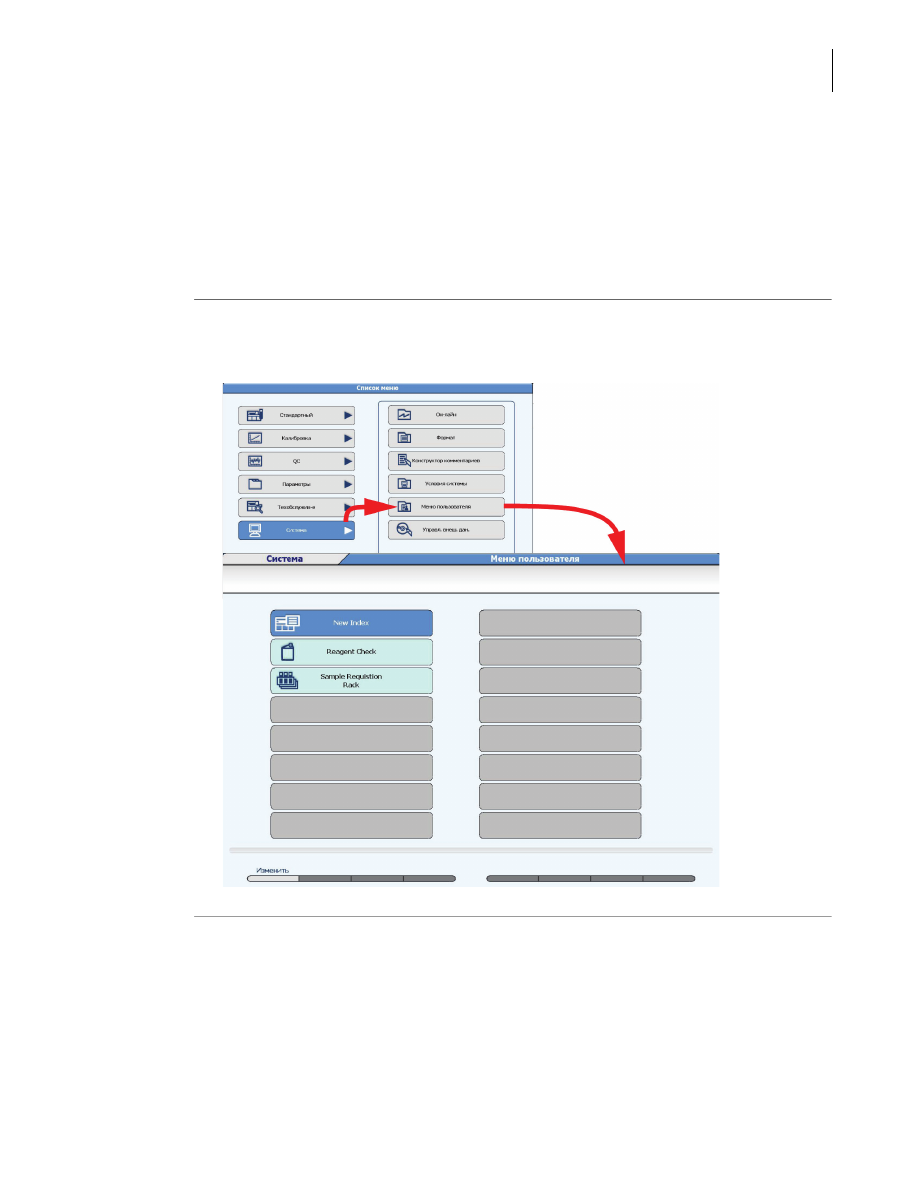
Список меню > Система > Меню пользователя

.

Рис. 4.48   

2

Выберите 

Изменить (F1)

. Следующее доступное для программирования меню 

превратится из серого поля в синюю кнопку.

PN B40293AA

4-104

Параметры
4.10 Системные параметры  

3

Выберите синюю кнопку. Откроется окно «Вход в меню пользователя».

Рис. 4.49   

4

В раскрывающемся списке «Выбор экрана» выберите меню, которое нужно поместить в 
список 

Меню пользователя

.

5

Выберите 

Выбрать

.

6

В поле «Показ.данные» введите пользовательское название меню. В каждой из двух 
строк можно ввести до 28 символов.

7

Выберите 

Войти

.

8

Нажмите 

Подтвердить (F1)

. Запрограммированные настройки сохранятся.

СОВЕТ

Исходное название меню отображается под основной панелью кнопок, даже 
когда меню открываются с помощью кнопки 

Меню пользователя

.

PN B40293AA

4-105

Параметры

4.10 Системные параметры  

4

Удалить

Удаление меню из 

Меню пользователя

:

1

Выберите 

Список меню > Система > Меню пользователя

.

2

Выберите 

Изменить (F1)

.

3

Выберите 

меню

, которое требуется удалить. Откроется окно «Вход в меню 

пользователя».

4

Выберите 

Удалить

. Указанное меню будет удалено.

5

Нажмите 

Подтвердить (F1)

.

PN B40293AA

4-106

Параметры
4.11 Программирование имени пользователя и пароля  

4.11 Программирование имени пользователя и пароля

В системе можно запрограммировать имена пользователей и пароли. Кнопка 

Выход

 на 

основной панели кнопок служит для входа и выхода из системы каждого пользователя, 
после чего эта информация регистрируется в системе.

Каждое имя пользователя назначается уровню доступа. Уровни доступа присваиваются 
меню, подменю и функциям, таким как «Изменение параметров» или «Изменение КК».

Можно задать до 30 имен пользователей.

4.11.1 Установка уровня доступа

4.11.2 Установка имени пользователя и пароля

4.11.3 Настройки безопасности

4.11.1 Установка уровня доступа

Для каждого имени пользователя можно запрограммировать уровень доступа от 1 до 10. 
Начальный уровень доступа — 10, поэтому эти меню доступны всем пользователям с 
уровнями доступа от «1» до «10». Уровень доступа к самым секретным меню — 1. Эти меню 
доступны только для пользователей с уровнем доступа «1». Пользователь с уровнем доступа, 
к примеру, «5», будет иметь доступ к меню уровня от 5 до 10. Убедитесь, что пользователю 
запрограммирован полный доступ ко всем меню. См. раздел 

4.11.2 Установка имени 

пользователя и пароля

 этой главы.

PN B40293AA

4-107

Параметры

4.11 Программирование имени пользователя и пароля  

4

1

Выберите 

Список меню > Система > Состояние системы > Условия входа > Доступный 

уровень

.

Рис. 4.50   

2

Выберите 

Изменить (F1)

.

3

В раскрывающемся списке выберите уровень меню от 1 до 10.

СОВЕТ

Устанавливайте для меню уровень не ниже уровня подменю.

Если задать меньший уровень, откроется окно с сообщением о конфликте 
установки уровня. Чтобы скорректировать уровень меню, выберите 

Отмена

.

4

Повторите шаг 3 для уровней всех меню, подменю и функций.

5

Нажмите 

Подтвердить (F1)

. Откроется окно подтверждения.

PN B40293AA

4-108

Параметры
4.11 Программирование имени пользователя и пароля  

6

Нажмите кнопку 

OK

. Настройки запрограммируются, и меню закроется. В случае любого 

конфликта уровней доступа между меню и подменю откроется предупреждающее 
меню. Выбранные настройки запрограммируются при выборе кнопки 

OK

. Выберите 

Отмена

, чтобы продолжить программирование.

ВНИМАНИЕ

Для подменю нельзя запрограммировать уровень выше, чем у меню.

4.11.2 Установка имени пользователя и пароля

Регистрация нового имени пользователя и пароля

1

Выберите 

Список меню > Система > Состояние системы > Условия входа > Настройки 

пользователя

.

Рис. 4.51   

PN B40293AA

4-109

Параметры

4.11 Программирование имени пользователя и пароля  

4

2

Выберите 

Изменить (F1)

.

3

Выберите доступный «№» (от 1 до 30).

4

Выберите 

Добавление пользователя (F2)

.

Откроется окно «Добавление пользователя».

Рис. 4.52   

5

Введите имя пользователя. Можно использовать до 20 символов в верхнем и нижнем 
регистрах.

6

Введите новый пароль пользователя в поле «Пароль». Можно использовать до 
20 символов в верхнем и нижнем регистрах. Использование пароля необязательно. Если 
пароль не введен, то имя пользователя, введенное для входа в систему, позволяет 
получить доступ к уровню, назначенному пользователю.

7

В поле «Подтвердить» введите пароль, введенный на шаге 6.

8

В раскрывающемся списке «Уров. польз.» выберите уровень от 1 до 10. Чем меньше 
число, тем выше уровень доступа к меню и функциям.

9

Нажмите кнопку 

OK

.

10

Повторите шаги 3—9 для каждого пользователя.

11

Нажмите 

Подтвердить (F1)

. Откроется окно подтверждения.

PN B40293AA

4-110

Параметры
4.11 Программирование имени пользователя и пароля  

12

Нажмите кнопку 

OK

. Заданные настройки запрограммируются.

СОВЕТ

Если какие-либо функции и меню недоступны пользователю, значит, его уровень 
доступа недостаточно высок. Если пользователю необходим доступ к этим 
элементам, попросите администратора изменить уровень доступа этого 
пользователя.

Подробнее об установке уровня каждого меню см. в разделе 

4.11.1 Установка уровня доступа


этой главы.

Изменение имени пользователя, пароля или уровня пользователя

1

Выберите 

Изменить (F1)

.

2

В пункте «Список зарегистрированных пользователей» выберите имя пользователя, 
которое требуется изменить.

3

Выберите 

Изменения (F3)

. Откроется окно «Изменения».

Рис. 4.53   

4

При необходимости измените имя пользователя.

5

Установите флажок «Изменение», чтобы изменить пароль.

6

Введите текущий пароль.

7

Введите новый пароль.

8

В поле «Подтвердить» введите пароль, введенный на шаге 7.

PN B40293AA

4-111

Параметры

4.11 Программирование имени пользователя и пароля  

4

9

При необходимости изменения уровня доступа пользователя выберите значение от 1 до 
10 из выпадающего списка "Уров. польз.". Чем меньше число, тем выше уровень доступа 
к меню и функциям.

10

Нажмите кнопку 

OK

.

11

Нажмите 

Подтвердить (F1)

. Откроется окно подтверждения.

12

Нажмите кнопку 

OK

. Заданные настройки запрограммируются.

СОВЕТ

Для того чтобы изменить пароль пользователя, вошедшего в данный момент в 
систему, выберите 

Пароль

.

Удаление пользователей

1

Выберите 

Изменить (F1)

.

2

Выберите имя пользователя, которое требуется удалить, и нажмите 

Удалить (F4)

Появится сообщение об удалении.

3

Нажмите кнопку 

OK

. Имя пользователя будет удалено.

4

Нажмите 

Подтвердить (F1)

. Откроется окно подтверждения.

5

Нажмите кнопку 

OK

. Имя пользователя будет удалено.

PN B40293AA

4-112

Параметры
4.11 Программирование имени пользователя и пароля  

4.11.3 Настройки безопасности

Средства безопасности включают в себя программирование срока действия пароля, 
автоматическую блокировку компьютера и функцию автоматического входа в систему.

1

Выберите 

Список меню > Система > Состояние системы > Условия входа > Безопасность

.

Рис. 4.54   

2

Выберите 

Изменить (F1)

.

3

Чтобы установить срок действия пароля, установите флажок «Включить» рядом с полем 
«Срок действия пароля». Введите количество дней, в течение которых будет действовать 
пароль, прежде чем его нужно будет сменить.

Возможный срок действия пароля — от 1 до 60 дней.

4

Для автоматической блокировки окна установите флажок «Включить» возле поля «Авто 
блокировка». В раскрывающемся списке «Вр. ожид.» выберите время от 5 до 60 минут, по 
истечении которого включится блокировка.

PN B40293AA

4-113

Параметры

4.11 Программирование имени пользователя и пароля  

4

5

Чтобы включить функцию автоматического входа в систему без ввода имени 
пользователя и пароля при запуске системы, установите флажок «Включить» возле поля 
«Автоматический вход». В раскрывающемся списке «Автомат. вход пользователей» 
выберите имя пользователя, чтобы задать его для автоматического входа в систему.

6

Нажмите 

Подтвердить (F1)

. Откроется окно подтверждения.

7

Выберите 

OK

, чтобы сохранить изменения. Значения будут запрограммированы.

СОВЕТ

Срок действия пароля распространяется на все имена пользователей.

СОВЕТ

Когда включена автоматическая блокировка, автоматический вход в систему 
невозможен. 

PN B40293AA

4-114

Параметры
4.12 Программирование сетевых параметров  

4.12 Программирование сетевых параметров

Установите условия ввода-вывода для сетевого соединения данной системы, главный 
клинический лабораторный компьютер и (или) промежуточное программное обеспечение 
Remisol/DataWizard. Программирование сетевых параметров обычно выполняется службой 
поддержки компании Beckman Coulter.

4.12.1 Программирование сетевых параметров при подключении к RS232C

4.12.1 Программирование сетевых параметров при подключении к RS232C

Вкладка «Заказать» для RS232C

Доступен один из следующих трех методов обмена данными.

Используйте следующие процедуры.

Реальное время:

Заказы тестов и вывод результатов анализа выполняются во время анализа.

Серия:

Заказы тестов и вывод результатов анализа выполняются по команде 
оператора.

Нет:

Ввод-вывод по сети отсутствует.

PN B40293AA

4-115

Параметры

4.12 Программирование сетевых параметров  

4

1

Выберите 

Список меню > Система > Он-лайн > Заказать

.

Рис. 4.55   

СОВЕТ

Получение данных заказа теста

Программирование режима составления заказа теста. Для стандартных, 
срочных, повторных проб и проб STAT можно запрограммировать три типа 
режимов анализа:
1. Реальное время 
2. Серия 
3. Нет
По умолчанию задано «Нет».

Передача результата

Программирование способа вывода результатов анализа. Для обычных, срочных 
и повторных проб, проб STAT, реагент-бланка, калибровки и контроля качества 
имеются три варианта вывода:
1. Реальное время 
2. Серия 
3. Нет

2

Выберите 

Изменить (F1)

. Окно перейдет в режим редактирования.

PN B40293AA

4-116

Параметры
4.12 Программирование сетевых параметров  

3

В раскрывающемся списке выберите способ обмена данными для каждого типа пробы.

4

Нажмите 

Подтвердить (F1)

. Настройки запрограммируются.

Вкладка «Протокол» для RS232C

Можно назначить и установить протокол сетевого обмена данными.

1

Выберите 

Список меню

 > 

Система

 > 

Онлайн

 > 

Протокол

.

Рис. 4.56   

2

Выберите 

Изменить (F1)

. Окно перейдет в режим редактирования.

3

Запрограммируйте необходимые параметры.

4

Нажмите 

Подтвердить (F1)

. Настройки запрограммируются.

PN B40293AA

4-117

Параметры

4.12 Программирование сетевых параметров  

4

СОВЕТ

Установите протокол после получения подтверждения от системного 
администратора главного компьютера. В случае расхождения с настройками 
главного клинического лабораторного компьютера возможен неправильный обмен 
данными.

Пункт настройки

Диапазон настройки

Исходное 

значение

СОВЕТ: программирование сетевых параметров обычно выполняется службой поддержки компании 
Beckman Coulter.

Верхний протокол

Контроль ошибки получ. T.R.I

Стоп/Продолжить

a

a. «Стоп»: когда происходит ошибка связи, дальнейший обмен данными прекращается после пробы, на которой 

произошла ошибка. 
Продолжить: даже когда происходит ошибка связи, T.R.I. выполняется для следующей пробы.

Стоп

Контроль ошибки передачи результ-ов

Стоп/Продолжить

a

Стоп

Нижний протокол

Формат 
символа

Длина символа

7 / 8

7

Четные биты

Нет/Четный/Нечетный

Нет

Стоповый бит

1 / 2

1

Основной 
формат 
данных

Начал. код (1-й)

от 01h:SOH до 1Fh:US

02h:STX

Начал. код (2-й)

Нет/От 01h:SOH до 1Fh:US

Нет

Конеч. код (1-й)

от 01h:SOH до 1Fh:US

03h:ETX

Конеч. код (2-й)

Нет/От 01h:SOH до 1Fh:US

Нет

Длина текста

256 / 512 / 1024

1024

№ прибора

Не проверено/Проверено

Флажок не 
установлен

№ прибора (флажок 
установлен)

От 00 до 99

00

Контроль ETB

Не проверено/Проверено

Флажок не 
установлен

Управление 
соединением

Бит/с

4800 / 9600

9600

Класс

Класс A (Без ACK/NACK)

Класс B (С ACK/NACK)

Класс A

Повтор

От 0 до  3

1

Проверка BCC

Не проверено/Проверено

Флажок не 
установлен

Таймаут
[x 100 мс]

<Таймаут [×100 мс]> T1

1—99 мс

20

<Таймаут [×100 мс]> T2

1—99 мс

15

<Таймаут [×100 мс]> T3

1—99 мс

15

<Таймаут [×100 мс]> T4

1—99 мс

20

<Таймаут [×100 мс]> T5

1—99 мс

20

<Таймаут[×100 мс]> T6

1—99 мс

10

<Таймаут [×100 мс]> T7

1—99 мс

20

PN B40293AA

4-118

Параметры
4.12 Программирование сетевых параметров  

Вкладка «Конфигурация формата» для RS232C

Задайте дополнительную информацию и количество разрядов для данных, используемых 
для обмена по сети.

1

Выберите 

Список меню > Система > Онлайн > Конфигурация формата

.

Рис. 4.57   

 •

Использовать/Не использовать

Задайте информацию, которая будет добавляться в сообщения для обмена по сети. 
Элементы, возле которых установлен флажок, будут отправляться по сети.

 •

Другие

Штатив № штатива: четыре или пять разрядов
Знаков в №  онлайн-теста: установите количество разрядов (два или три) для номера 
теста, заданного во вкладке «№ онлайн-теста»
Разряд результата: установите количество разрядов (шесть или девять) для данных, 
которые будут добавляться в сообщение.
Число флагов данных: установите количество флагов данных (два или четыре), 
которые будут добавляться в сообщение 
Знаков в № кал. /контроля: два или три символа

ВНИМАНИЕ

На главном компьютере системный администратор должен установить формат 
данных после подтверждения.

Наличие расхождений в настройках может повлиять на обмен данными с 
главным компьютером.


содержание   ..  13  14  15  16   ..