КОМПАС-3D V8. Руководство пользователя - часть 50


  Главная      Учебники - Компьютеры     Аскон КОМПАС-3D V8. Руководство пользователя - 2005 год


поиск по сайту            


содержание   ..  48  49  50  51   ..


КОМПАС-3D V8. Руководство пользователя - часть 50


Часть IV.

Простановка размеров и обозначений

214

Построение автоосевой относительно двух отрезков

Если в качестве объектов для построения автоосевой будут выбраны два отрезка, то пос!
троенная линия будет лежать на биссектрисе угла, образованного ими.

Укажите первый отрезок. На экране появится фантом осевой, параллельный этому от!
резку. Укажите второй отрезок. Осевая линия будет построена автоматически. Ее поло!
жение определяется следующим образом.

1. Местонахождение начальной точки зависит от взаимного расположения выбранных от!

резков:

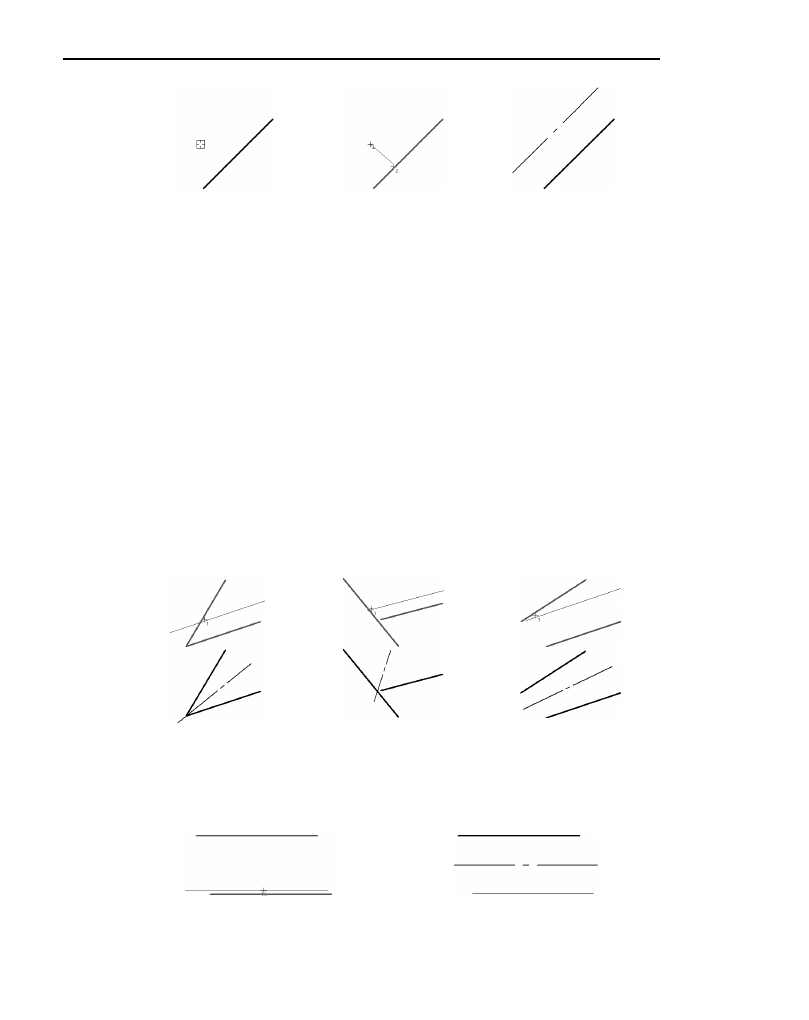
если отрезки пересекаются, то автоосевая начинается в точке их пересечения
(рис. 27.32, а),

если один отрезок пересекается с воображаемым продолжением второго отрезка, то ав!
тоосевая начинается в точке пересечения этих линий (рис. 27.32, б),

если отрезки не пересекаются, то автоосевая начинается в точке пересечения биссектри!
сы угла с воображаемой прямой, проходящей через начала отрезков (рис. 27.32, в).

2. Конечная точка — точка пересечения биссектрисы угла с воображаемой прямой, прохо!

дящей через концы отрезков.

Если отрезки параллельны, то автоосевая будет равноудалена от отрезков. Ее начальная
и конечная точки будут находиться на линиях, которые соединяют концы этих отрезков
(рис. 27.33.)

б)

Рис. 27.31.  Пример построения автоосевой; способ По объектам

а)

б)

в)

Рис. 27.32.  Примеры построения автоосевой

а) указание отрезков

б) построенная автоосевая

Рис. 27.33.  Построение автоосевой относительно параллельных отрезков

215

Глава 27. Обозначения

27.17.3. Построение автоосевой способом C указанием границы

Чтобы построить автоосевую с произвольной длиной, активизируйте переключатель 

С

указанием границы.

Построение автоосевой относительно отрезка

В этом случае осевая линия может располагаться как параллельно, так и перпендикуляр!
но отрезку.

Укажите отрезок. Укажите первую точку, через которую должна пройти автоосевая. Сис!
тема будет ожидать указания второй точки, принадлежащей осевой линии. Положение
этой точки определит, каким образом осевая будет расположена относительно
отрезка — параллельно или перпендикулярно. Перемещайте курсор. На экране будут по!
являться фантомы осевой линии, параллельные (рис. 27.34, а) или перпендикулярные
(рис. 27.34, в) выбранному отрезку.

Добившись нужного положения и длины фантома, щелкните мышью. Осевая линия бу!
дет зафиксирована (рис. 27.34, б, г).

Для задания второй точки осевой линии можно указать кривую или вспомогательную
прямую на чертеже (рис. 27.35, а). В этом случае автоосевая будет заканчиваться в точке
своего пересечения с выбранной линией (рис. 27.35, б).

Построение автоосевой относительно двух отрезков

Чтобы построить автоосевую, произвольно расположенную на прямой, содержащей
биссектрису угла, образованного двумя отрезками, выполните следующие действия.

1. Укажите первый и второй отрезки.

2. Укажите начальную и конечную точки автоосевой (рис. 27.36, а).

Для задания границ автоосевой можно указывать кривые или вспомогательные прямые
на чертеже. Границами осевой будут точки пересечения этих линий с прямой, содержа!
щей биссектрису угла (рис. 27.36, б, в).

а)

б)

в)

г)

Рис. 27.34.  Пример построения автоосевой; способ С указанием границы

Если при указании второй точки курсор не находится точно на фантоме осевой линии,
границей осевой является проекция положения курсора на эту линию.

а)

б)

Рис. 27.35.  Указание кривой для задания второй точки автоосевой

Часть IV.

Простановка размеров и обозначений

216

27.17.4. Автоосеваяобозначение центра

Чтобы построить обозначение центра, образованное двумя перпендикулярными осевы!
ми линиями, укажите один из осесимметричных объектов:

окружность,

эллипс,

дуга окружности или эллипса.

Состояние переключателей группы 

Способ при построении обозначения центра не име!

ет значения.

Если в качестве объекта выбрана окружность или дуга окружности, то на экране появит!
ся фантом обозначения центра. При перемещении курсора будет изменяться его угол
поворота вокруг центра окружности или дуги. Чтобы зафиксировать обозначение, щел!
кните мышью. Для точного позиционирования изображения используйте привязки
(рис. 27.37 а, б).

Если в качестве объекта выбран эллипс или дуга эллипса, то обозначение центра фикси!
руется автоматически (рис. 27.37 в, г). Угол поворота обозначения изменить нельзя, так
как осевые линии совпадают с осями эллипса.

а)

б)

в)

Рис. 27.36.  Примеры построения автоосевой

Если при указании точек курсор не находится точно на продолжении биссектрисы, гра!
ницами осевой являются проекции положений курсора на эту линию.

Правильные многоугольники при построении автоосевой рассматриваются как совокуп!
ности отрезков. Поэтому многоугольник невозможно выбрать в качестве объекта для
построения обозначения центра.

217

Глава 27. Обозначения

27.17.5. Пример использования автоосевой

Используя команду 

Автоосевая, вы можете строить изображения осевой линии на чер!

тежах, выполняя минимальное количество действий.

Пример №1: построение осевой на чертеже четырьмя щелчками мыши (рис. 27.38). Щел!
чки 1 и 2 — указание отрезков для построения автоосевой; щелчки 3 и 4 — указание от!
резков, которые служат границами автоосевой.

Пример №2: построение обозначения центра с использованием команды 

Автоосевая

(рис. 27.39).

а)

б)

в)

г)

Рис. 27.37.  Построение автоосевой осесимметричных объектов

При работе с командой 

Автоосевая, в отличие от команды Обозначение центра, тип

обозначения изменить невозможно.

а)

б)

Рис. 27.38.  Построение автоосевой на чертеже способом С указанием границы:

а) указание объектов для построения автоосевой, б) построенная автоосевая

1)

2)

3)

4)


содержание   ..  48  49  50  51   ..