Honda CR-V. Руководство по навигации (2019 год)
Настройка системы
В данной главе описывается процедура запуска, а также функции навигации и настройки системы.
Запуск системы
16
myMaps (Карты пользователя)
34
Персональные данные
17
Навигация
35
Задание месторасположения дома
17
Способ расчета маршрута
36
Излюбленные пункты назначения
18
Объезды
37
Настройка режима дисплея
25
Объезды, заданные пользователем
38
Переключение режимов дисплея вручную
25
Загруженность дорог
43
Карта и автомобиль
27
Прочие настройки
44
Автомобиль
28
Единицы
44
Вид карты (ориентация карты)
29
Язык и клавиатура
45
Детализация карты
30
Устройство
48
Стиль карты
31
Сброс настроек пользователя
50
Кнопки на карте
32
Возврат к заводской настройке (настройка по умолчанию)
50
Слои карты
33
Панели данных
33
15
Запуск системы
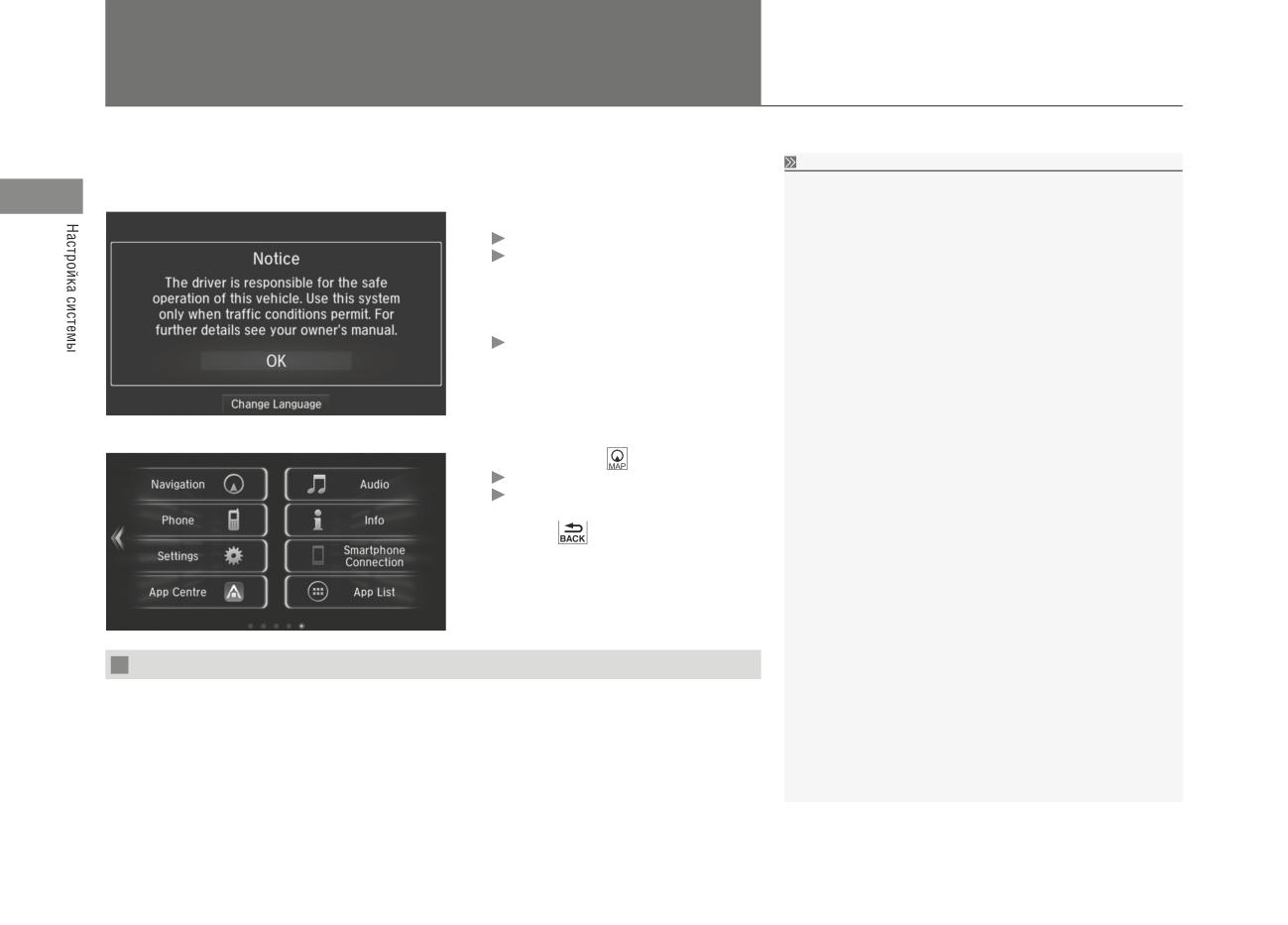
Навигационная система запускается автоматически при включении режима электрического питания ACCESSORY
Запуск системы
(Вспомогательные потребители электроэнергии) или ON (Зажигание включено). При запуске системы на дисплее
Не концентрируйте все свое внимание на дисплее, чтобы не снижать
отображается следующее окно с предупреждением.
безопасность движения.
1.
Нажмите кнопку подтверждения OK.
Если вы используете навигационную систему, она может закрыть
На дисплее появится исходное окно.
другие приложения.
Если не нажать на кнопку подтверждения
При нажатии на кнопку Navigation (Навигация) на дисплее появляется
ОК в течение 30 с, то экран станет черным
окно навигационной системы, которое использовалось в последний
или на нем появятся часы.
раз. При запуске системы на дисплее появляется главное окно на-
Коснитесь дисплея, чтобы окно с
вигационной системы.
предупреждением появилось снова.
Система автоматически запустит
функции, которые использовались в
последнем сеансе работы.
2.
Нажмите на кнопку
Map (Карта).
На дисплее появится изображение карты.
Если необходимо вернуться в главное
окно навигационной системы, нажмите на
кнопку
Back (Возврат).
Ограничения на управление системой вручную
Некоторые функции ручного управления системой навигации становятся недоступными на ходу автомобиля. Вы
не сможете вручную выбирать пункты меню, выделенные серым цветом, до полной остановки автомобиля.
16
Персональные данные
Задание месторасположения дома
Map (Карта)
Персональные данные
Вы можете вывести на дисплей то же самое окно, нажав на кнопку
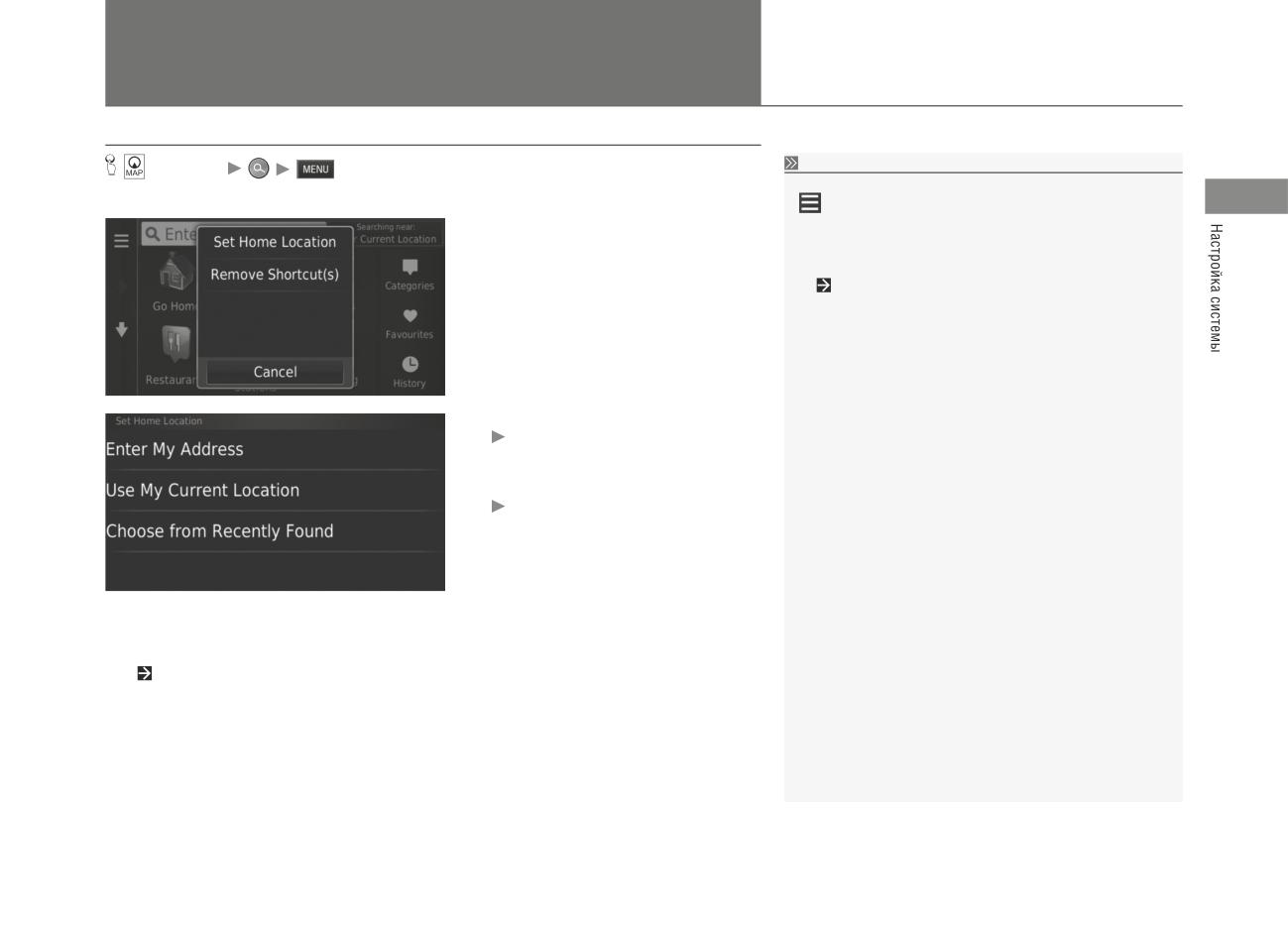
Используйте меню персональных данных для ввода месторасположения вашего дома.
в окне Where To? (Куда?).
1.
Выберите пункт Set Home Location (Задать
месторасположение дома).
Если нужно удалить кнопку (кнопки) быстрого доступа, выберите
пункт Remove Shortcut(s) (Удалить кнопку (кнопки) быстрого до-
ступа).
Сохраненное месторасположение дома может быть заменено новым.
2.
Выберите один из вариантов.
Выберите пункт Use My Current Location
(Использовать текущее положение), для
того чтобы задать месторасположение
дома.
При выборе варианта Enter My Address
(Ввести мой адрес) или варианта Choose
from Recently Found (Выбрать из по-
следних найденных пунктов) перейдите к
шагам 3 и 4.
3.
Выберите месторасположение дома.
4.
Нажмите на кнопку Select (Выбрать).
Имеются следующие варианты выбора.
• Enter My Address (Ввести мой адрес): задание месторасположения дома путем ввода домашнего адреса.
• Use My Current Location (Использовать текущее положение): задает текущее положение в качестве местора-
сположения дома.
• Choose from Recently Found (Выбрать из последних найденных пунктов): задает последний найденный пункт
в качестве месторасположения дома.
17
Персональные данные Излюбленные пункты назначения
Излюбленные пункты назначения
Вы можете сохранять пункты назначения по своему выбору, с тем чтобы можно было быстро задать их в каче-
стве пункта назначения и построить соответствующий маршрут.
Сохранение излюбленных пунктов назначения
Map (Карта)
1.
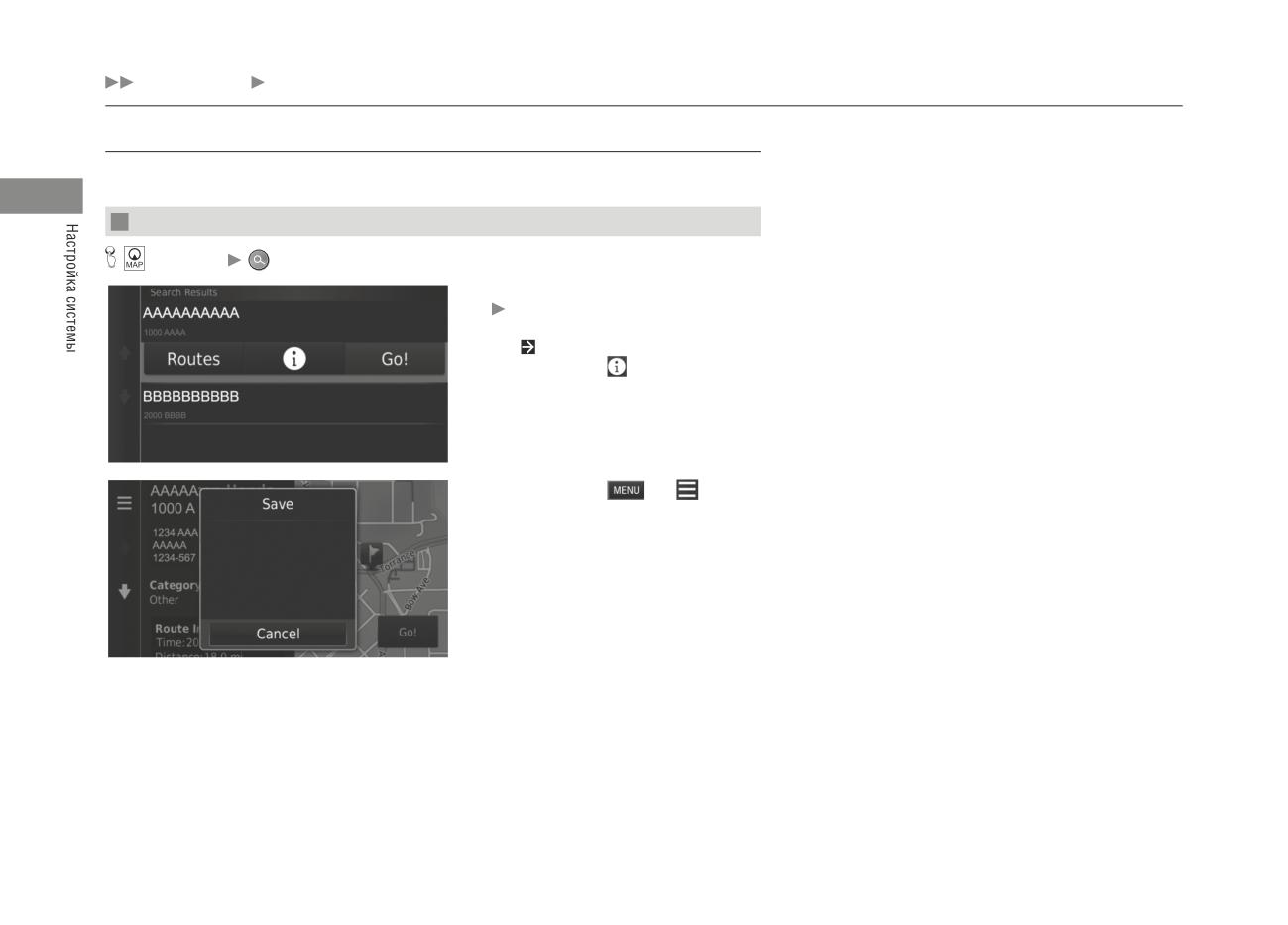
Выберите способ поиска.
Найдите пункт, которое вы желаете со-
хранить.
2.
Нажмите на кнопку
3.
Нажмите на кнопку
или
4.
Нажмите на кнопку Save (Сохранить).
При необходимости введите название и на-
жмите кнопку Done (Готово).
5.
Нажмите кнопку подтверждения OK.
18
Персональные данные Излюбленные пункты назначения
Сохранение излюбленных пунктов назначения вручную
Map (Карта)
(Back) (Возврат)
View Map (Карта)
1.
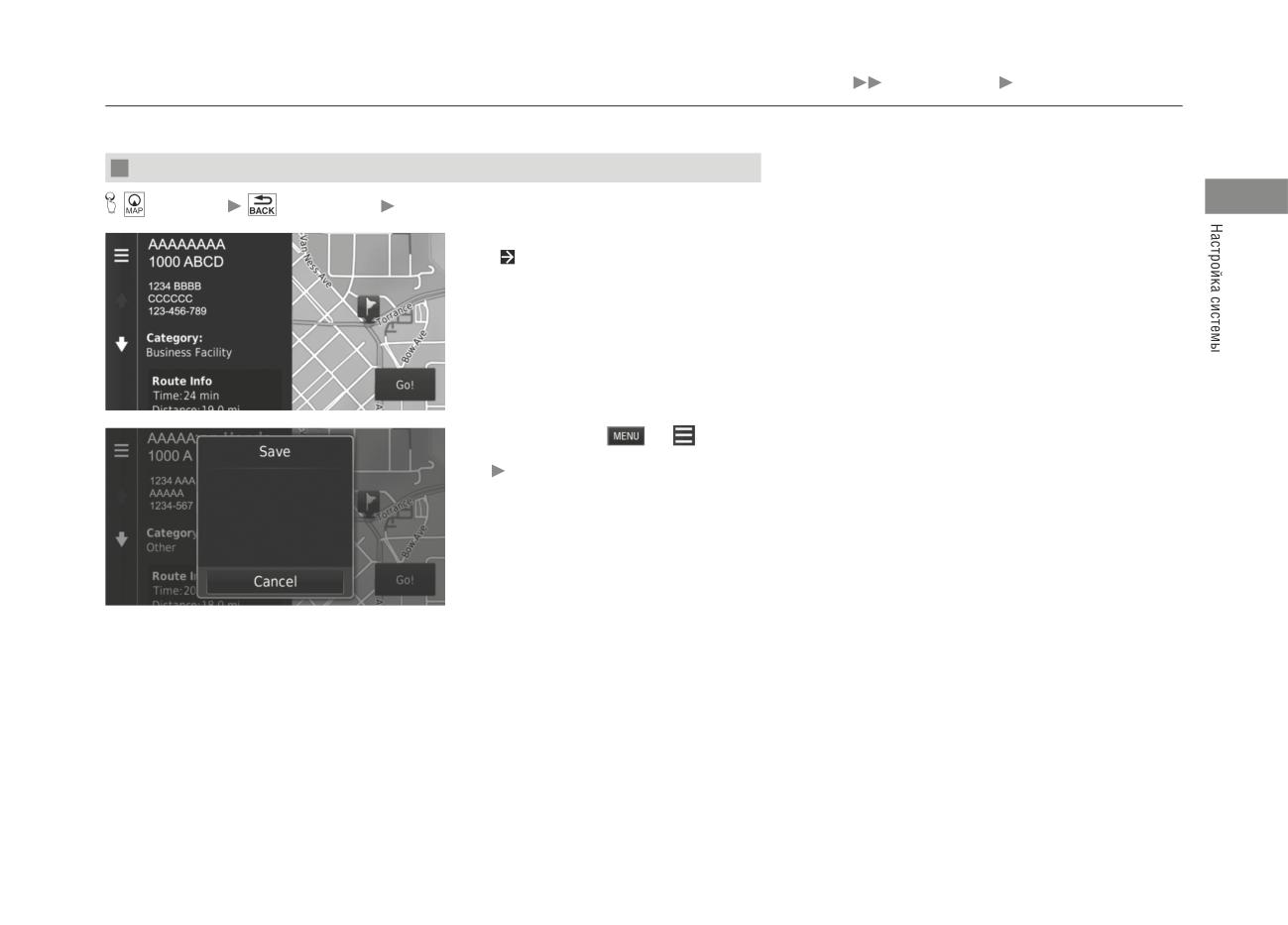
Укажите пункт назначения на карте.
Задание пункта назначения на карте
2.
Выберите название пункта назначения, кото-
рое отображается внизу окна.
3.
Нажмите на кнопку
или
4. Нажмите на кнопку Save (Сохранить).
Для некоторых пунктов назначения (кро-
ме пунктов из перечня достопримечатель-
ностей POI) вы можете отредактировать
их название.
5.
Нажмите кнопку подтверждения OK.
Продолжение следует
19
Персональные данные Излюбленные пункты назначения
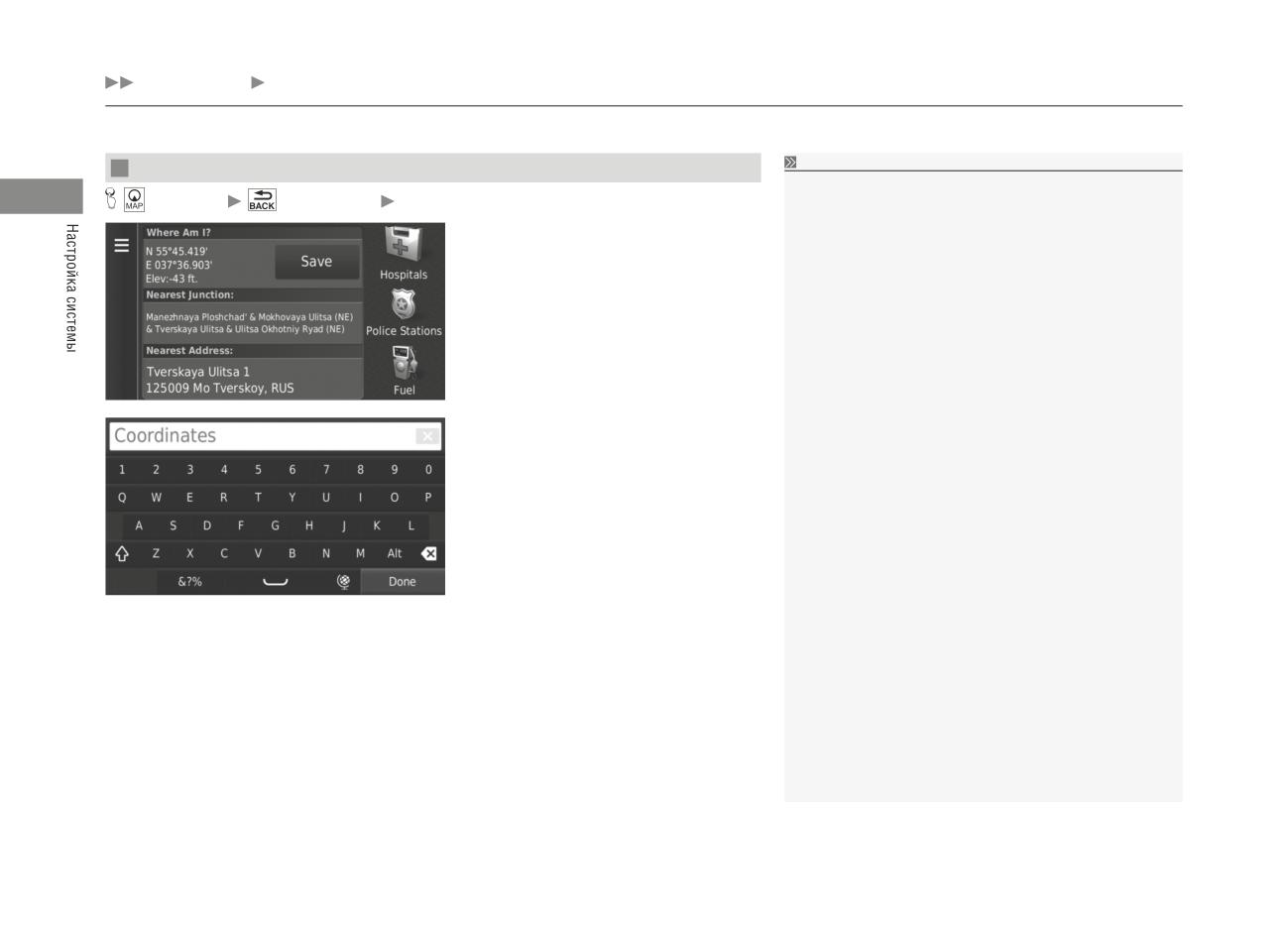
Сохранение текущего местоположения
Сохранение текущего местоположения
Положение автомобиля может не отображаться на дисплее в
Map (Карта)
(Back) (Возврат)
View Map (Карта)
следующих случаях.
•
Автомобиль движется по бездорожью.
1.
Нажмите на символ автомобиля.
• Данные о местоположении автомобиля не могут быть обновлены.
2.
Нажмите на кнопку Save (Сохранить).
3.
Введите название для текущего местополо-
жения.
4.
Нажмите на кнопку Done (Готово).
5.
Нажмите кнопку подтверждения OK.
20
Персональные данные Излюбленные пункты назначения
Редактирование излюбленных пунктов назначения
Map (Карта)
Favourites (Излюбленные пункты назначения)
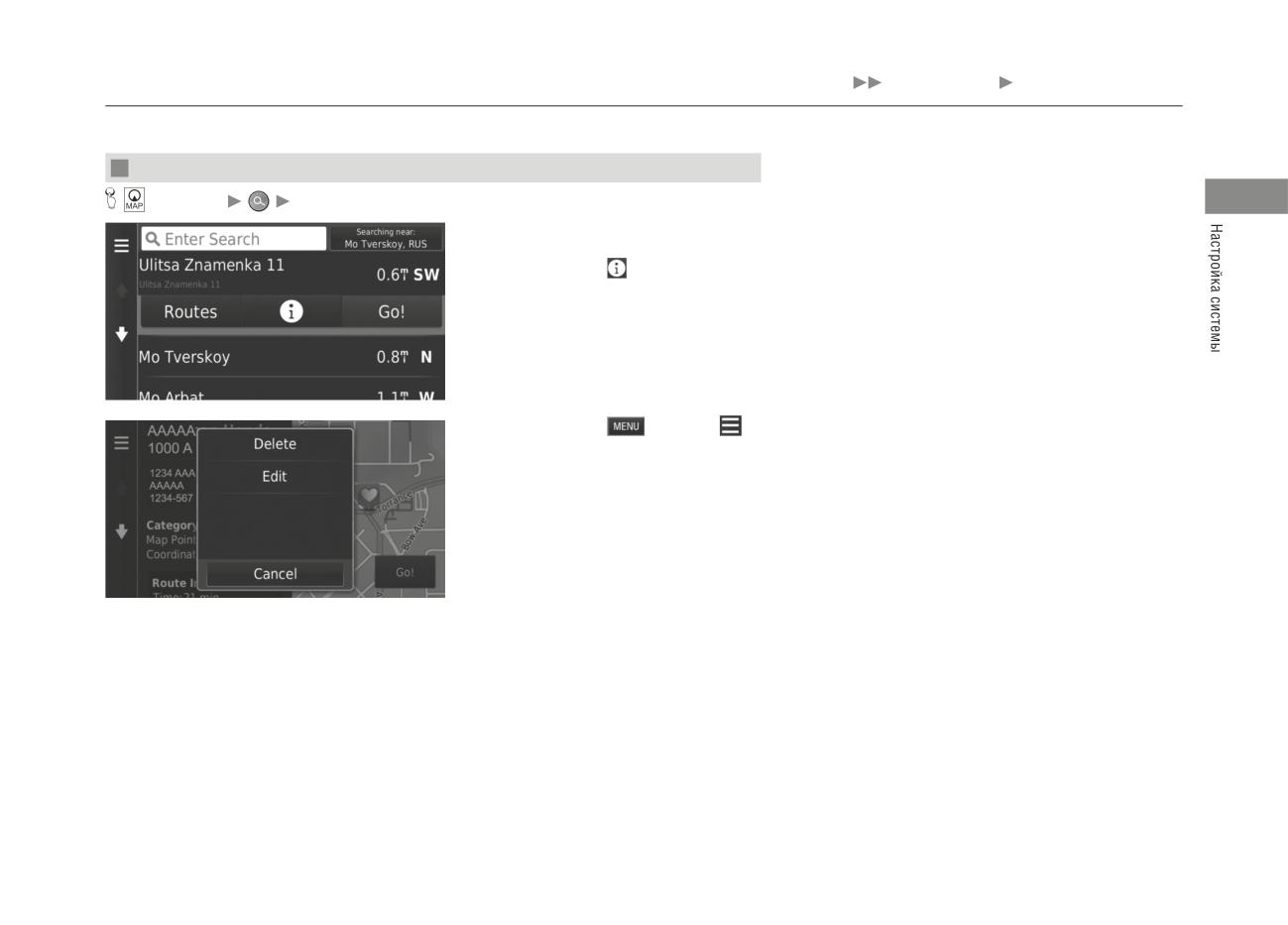
1.
Выберите излюбленный пункт назначения,
который хотите отредактировать.
2.
Нажмите на кнопку
3.
Нажмите на кнопку
(Меню) или
4.
Выберите команду Edit (Редактировать).
Продолжение следует
21
Персональные данные Излюбленные пункты назначения
5.
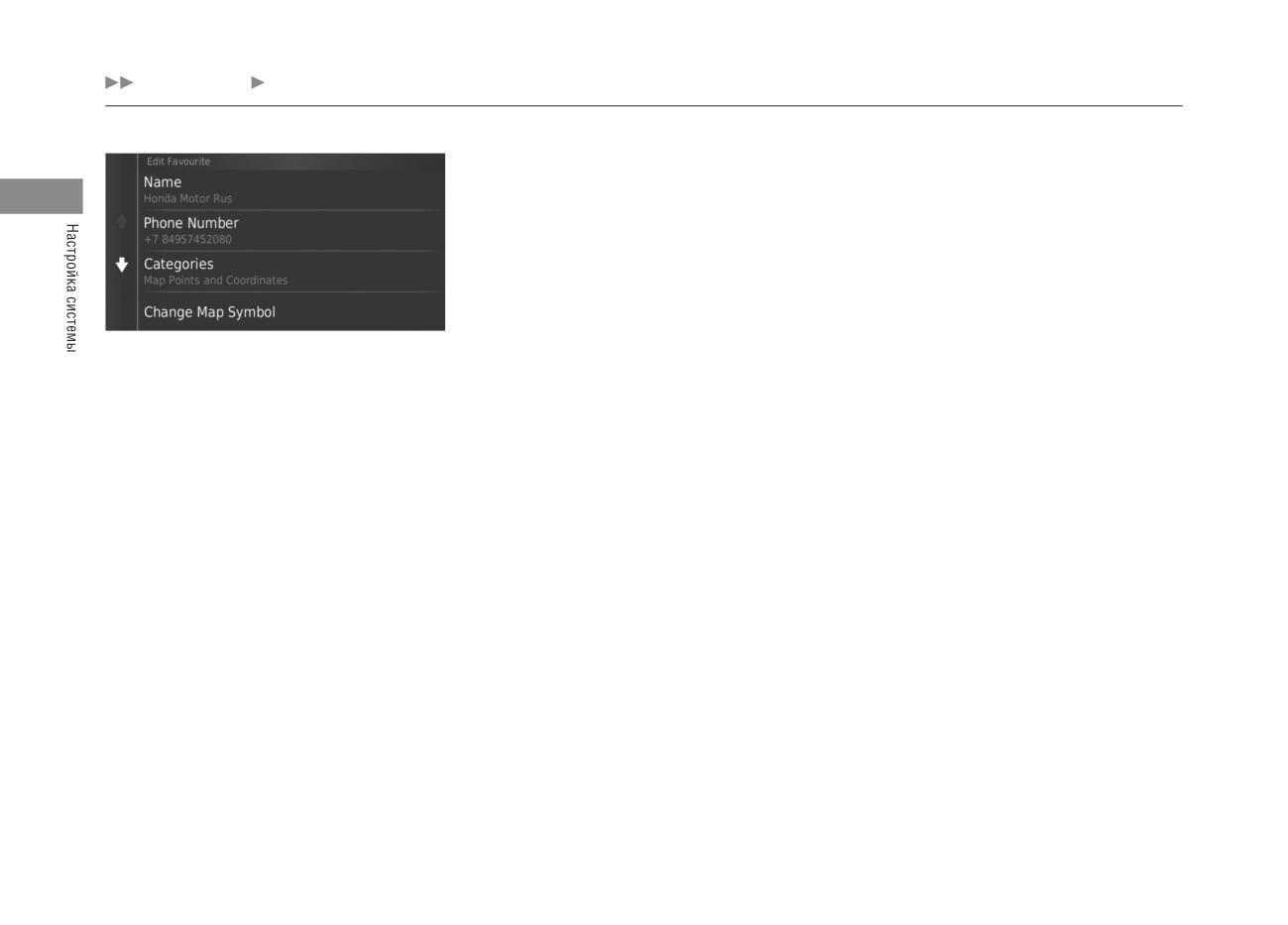
Выберите один из вариантов.
Имеются следующие варианты выбора.
• Name (Название): ввод нового названия для пункта.
• Phone Number (Номер телефона): ввод номера телефона.
• Categories (Категории): создание или изменение категории, в которой сохраняется данный пункт назначе-
ния.
• Change Map Symbol (Изменение символа на карте): выбор нового символа.
22
Персональные данные Излюбленные пункты назначения
Удаление излюбленных пунктов назначения
Map (Карта)
Favourites (Излюбленные пункты назначения)
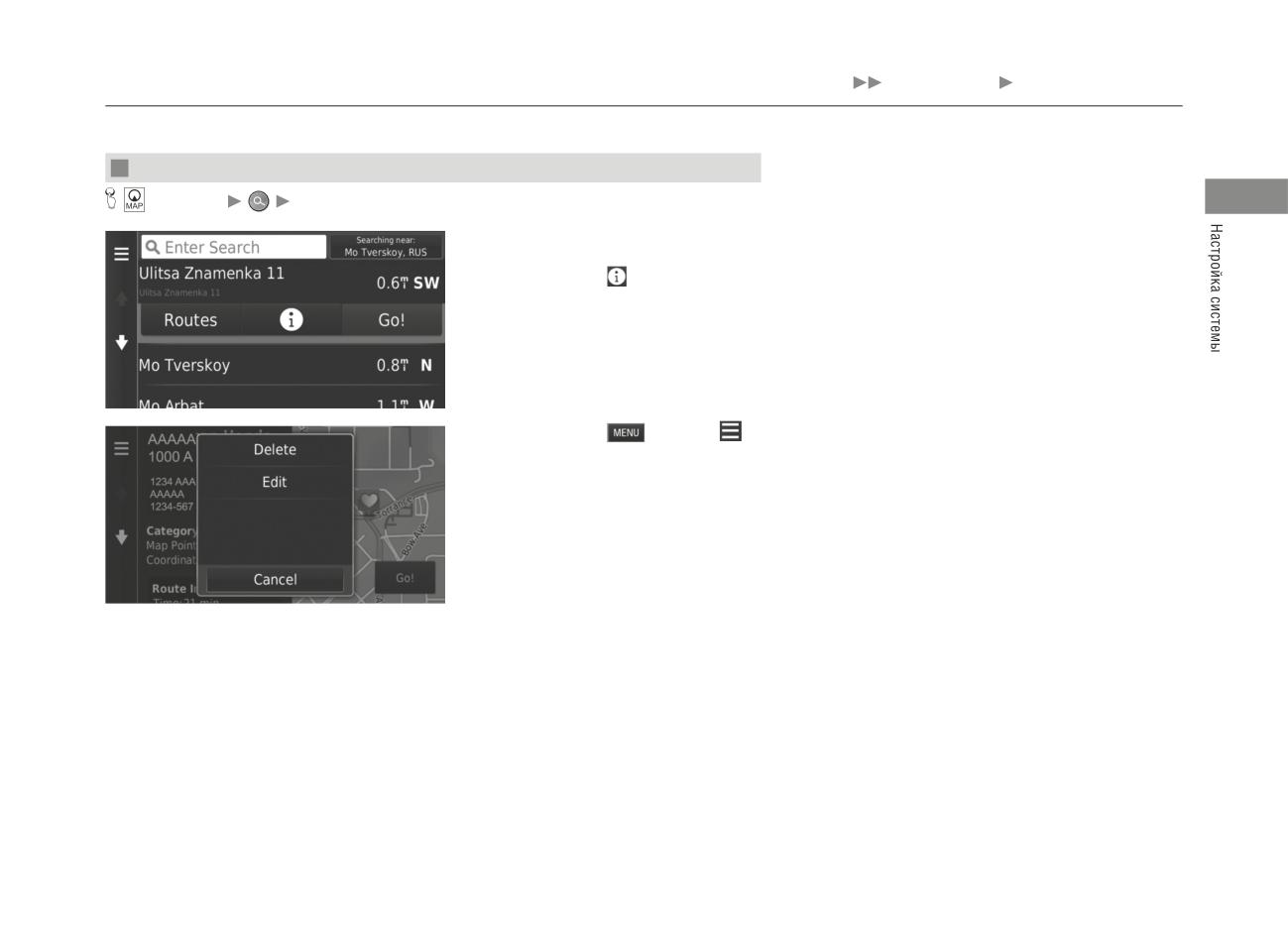
1.
Выберите сохраненный пункт назначения,
который хотите удалить.
2.
Нажмите на кнопку
3.
Нажмите на кнопку
(Меню) или
4.
Нажмите на кнопку Delete (Удалить).
5.
Нажмите на кнопку Yes (Да).
Продолжение следует
23
Персональные данные Излюбленные пункты назначения
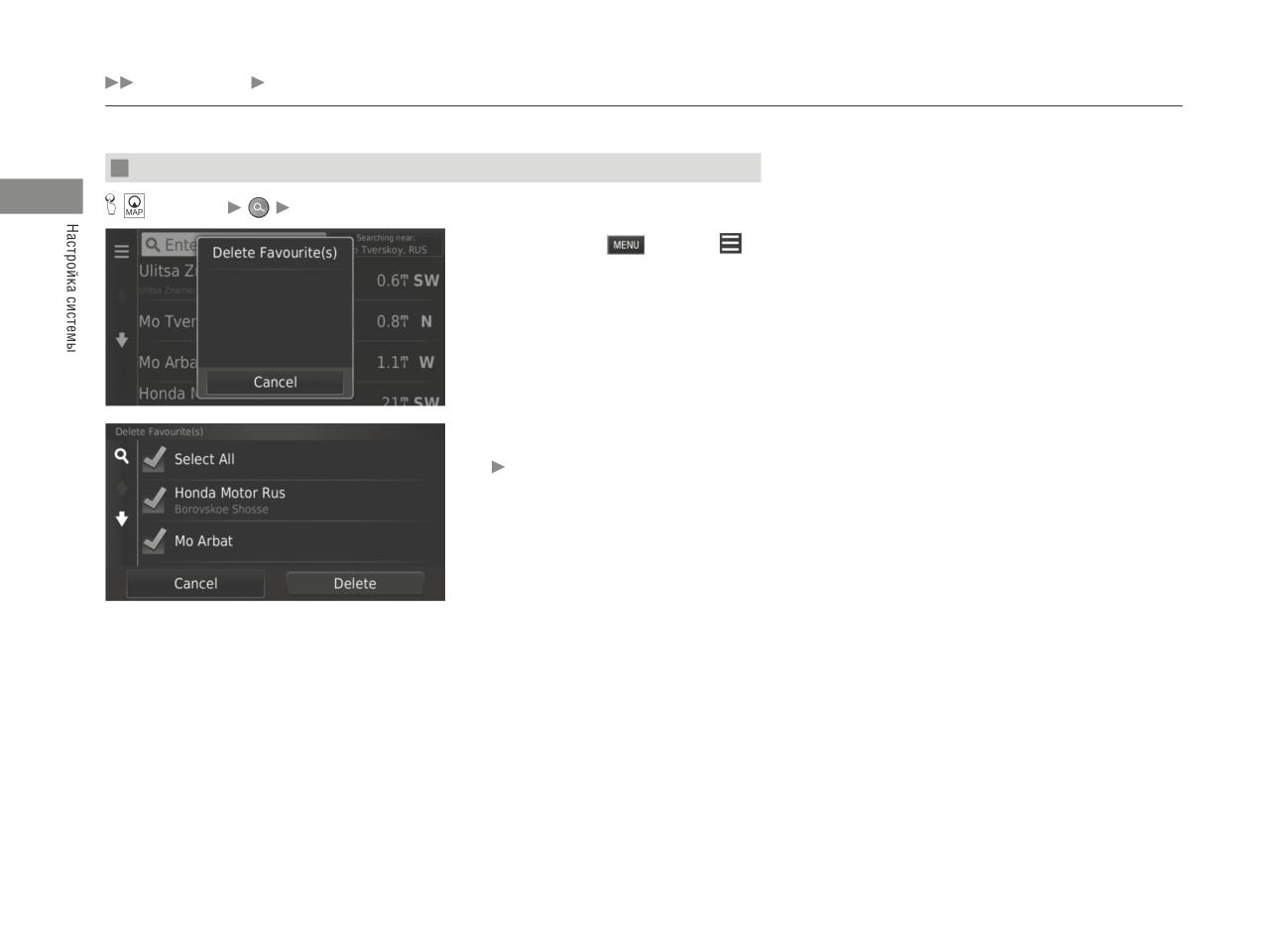
Удаление излюбленных пунктов назначения
Map (Карта)
Favourites (Излюбленные пункты назначения)
1.
Нажмите на кнопку
(Меню) или
2.
Нажмите на кнопку Delete (Удалить).
3.
Выберите излюбленный пункт назначения,
который хотите удалить.
Выберите команду Select All (Выбрать
все), для того чтобы удалить все излю-
бленные пункты назначения.
4.
Выберите команду Delete (Удалить).
5.
Нажмите на кнопку Yes (Да).
24
Настройка режима дисплея
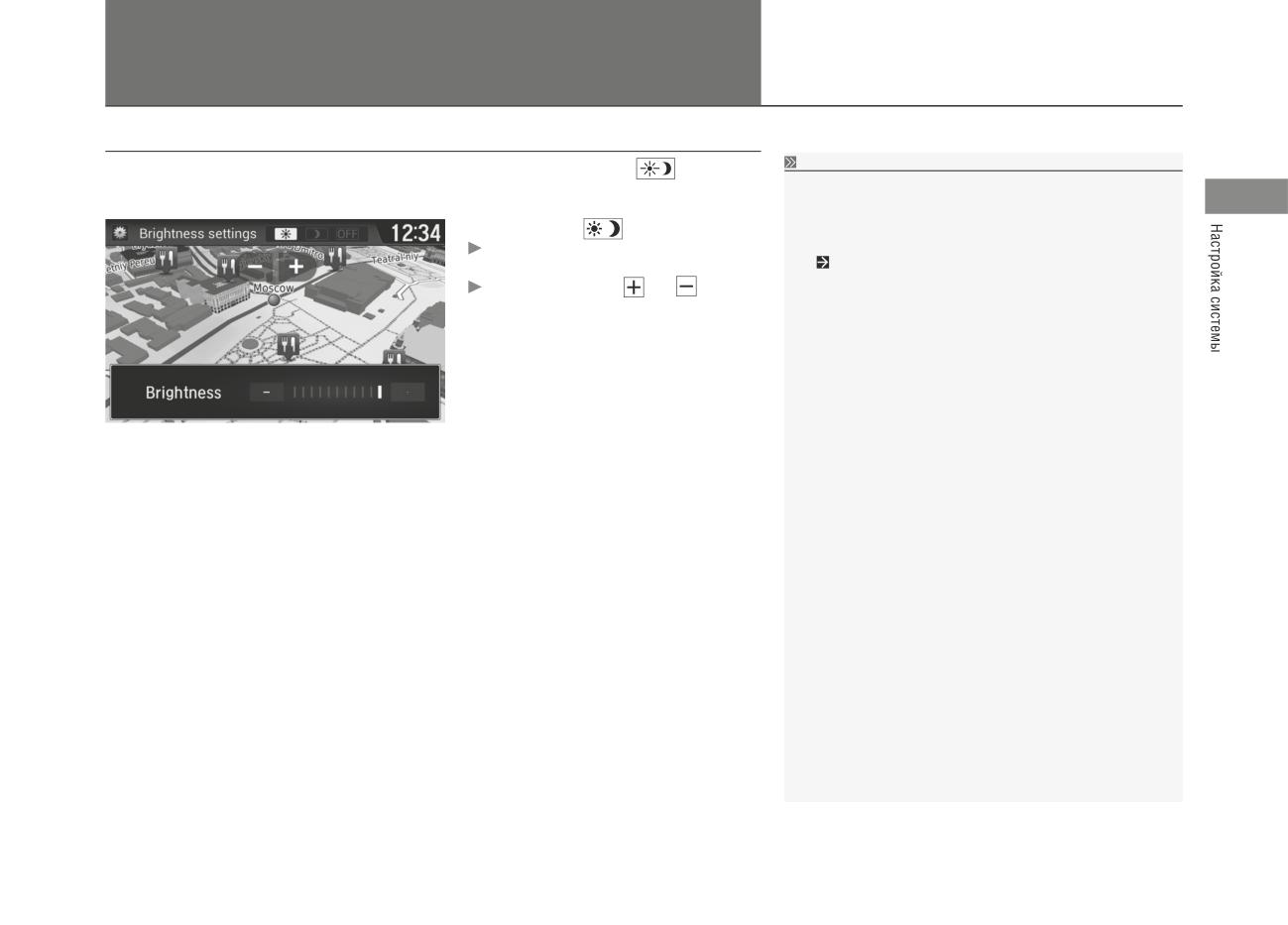
Переключение режимов дисплея вручную
Переключение режимов дисплея вручную
Настройте яркость дисплея отдельно для дневного и ночного режимов. Нажимайте на кнопку
(Режим дис-
Вы можете также отрегулировать яркость дисплея, двигая палец по
плея) для последовательного переключения режимов дисплея (дневной режим - ночной режим - выключено).
штриховой шкале яркости, или касательным толчком пальца.
Нажмите на кнопку
(Режим дисплея).
Вы можете изменить настройку чувствительности сенсорного дис-
В окне на несколько секунд появляется
плея.
См. соответствующий раздел Руководства по эксплуатации.
штриховая шкала яркости.
Нажимайте на кнопки
или
, для того
чтобы настроить яркость дисплея.
Продолжение следует
25
Настройка режима дисплея Переключение режимов дисплея вручную
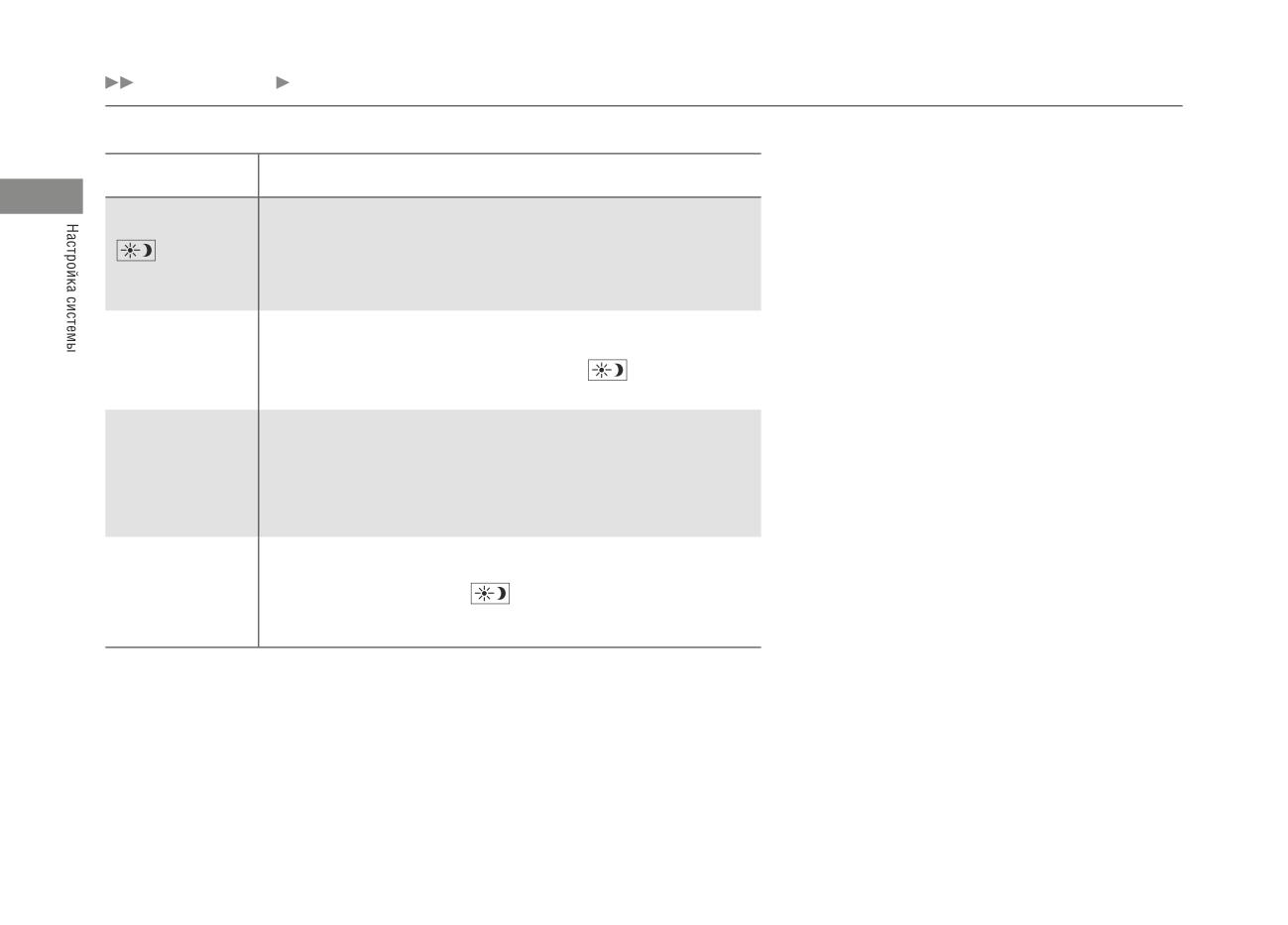
Регулирование яркости
Описание работы
дисплея
Кнопка позволяет переключать дневной и ночной режимы дисплея, когда пользова-
тель желает временно изменить яркость дисплея.
(Режим дисп-
Напоминание: Данная кнопка отменяет все прочие настройки яркости дисплея, как
лея)
установленные автоматически по сигналу датчика солнечной освещенности, так и
установленные вручную в окне настройки системы.
Датчик солнечной
Если датчик обнаруживает солнечный свет и фары включены, то система автомати-
освещенности (рас-
чески переключает дисплей из ночного режима в дневной режим.
положение датчика см.
Напоминание: При необходимости используйте кнопку
(Режим дисплея),
в Руководстве по экс-
для того чтобы отменить автоматически включенный режим.
плуатации автомобиля)
Кнопки регулировки
Если фары включены и вы желаете включить дневной режим дисплея, установите
яркости подсветки при-
яркость подсветки на максимальный уровень (при этом вы услышите короткий
борной панели
звуковой сигнал).
(расположение кнопок
Напоминание: Верните настройку яркости приборной панели в средний диапазон,
см. в Руководстве по
для того чтобы система могла автоматически переключать режим в зависимости от
эксплуатации автомо-
включения/выключения фар.
биля)
Если фары включены, дисплей переключается в ночной режим.
Фары (Автоматический
Перечисленные выше кнопки управления могут отменить данную функцию.
режим/Включено/Вы-
Напоминание: Используйте кнопку
(Режим дисплея), чтобы установить
ключено)
максимальную яркость подсветки панели управления или установить желаемый
режим дисплея.
26
Карта и автомобиль
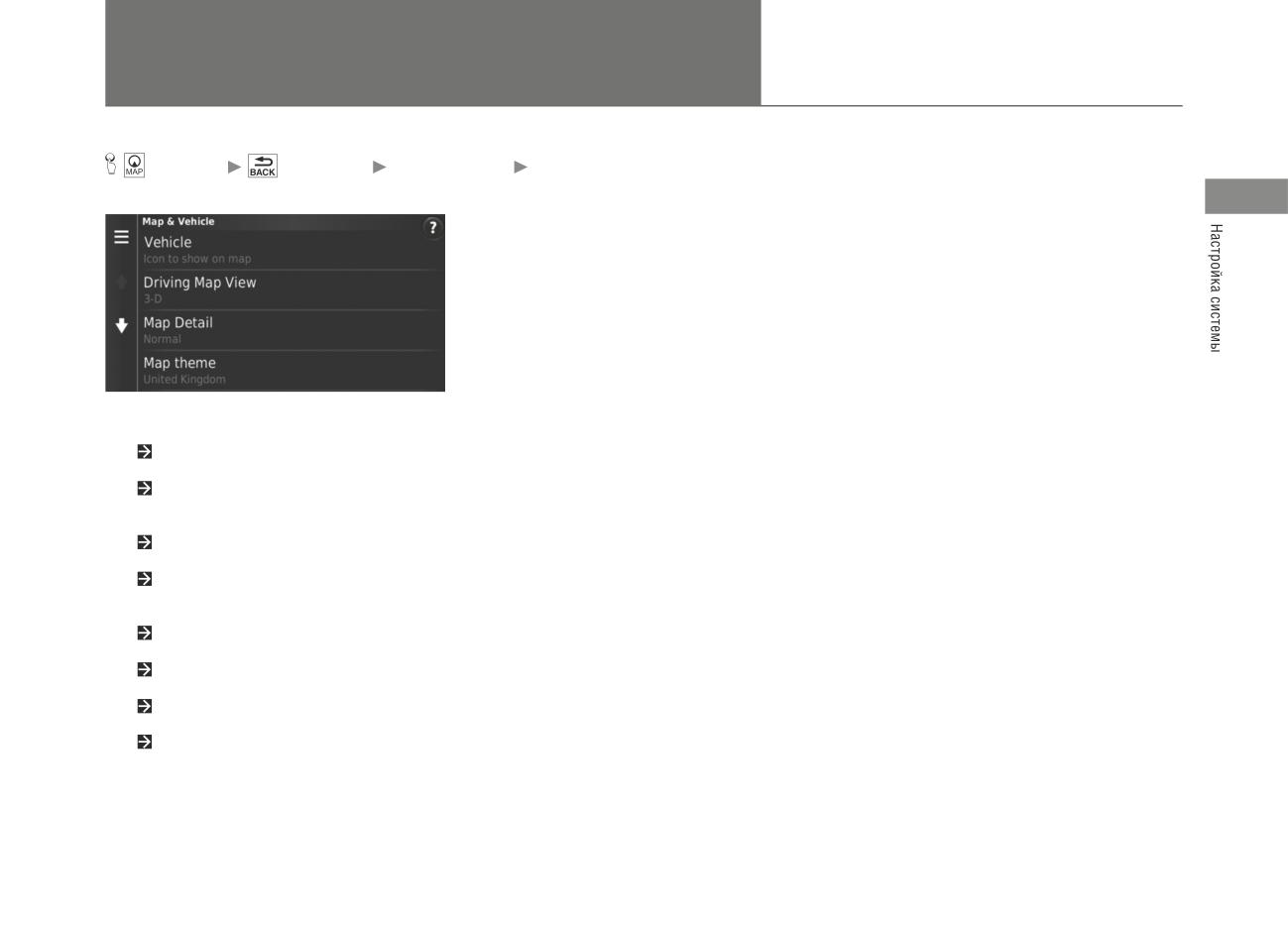
Map (Карта)
Back (Возврат)
Settings (Настройка) Map & Vehicle (Карта и автомобиль)
Изменение настройки отображения карты.
Выберите один из вариантов.
Имеются следующие варианты выбора.
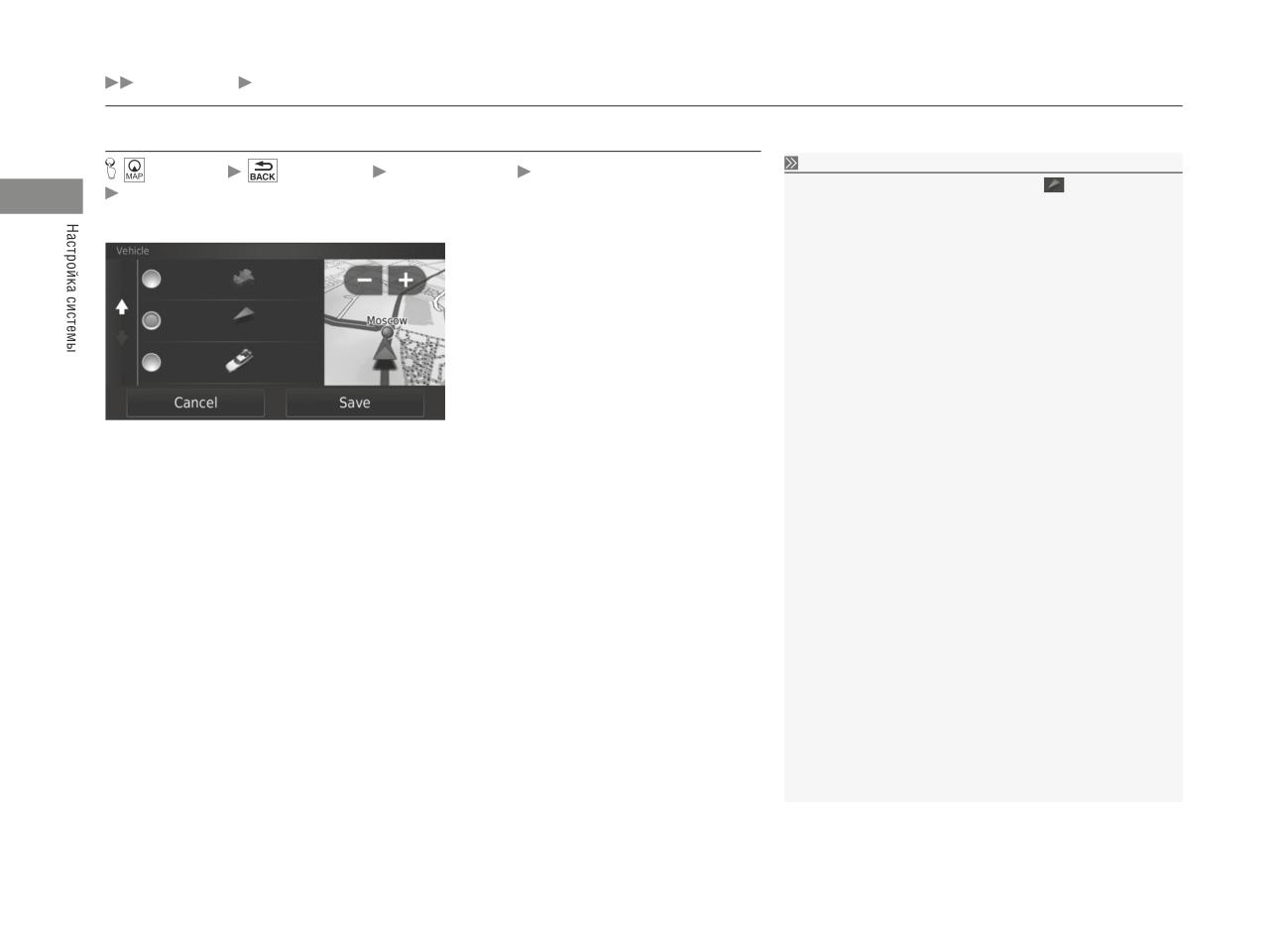
• Vehicle (Автомобиль): изменение символа, который указывает ваше местоположение на карте.
• Driving Map View: настройка перспективы карты.
Вид карты (ориентация карты) Стр. 29
• Map Detail: настройка степени детализации карты. Использование более подробной карты может приводить
к замедлению работы с картой.
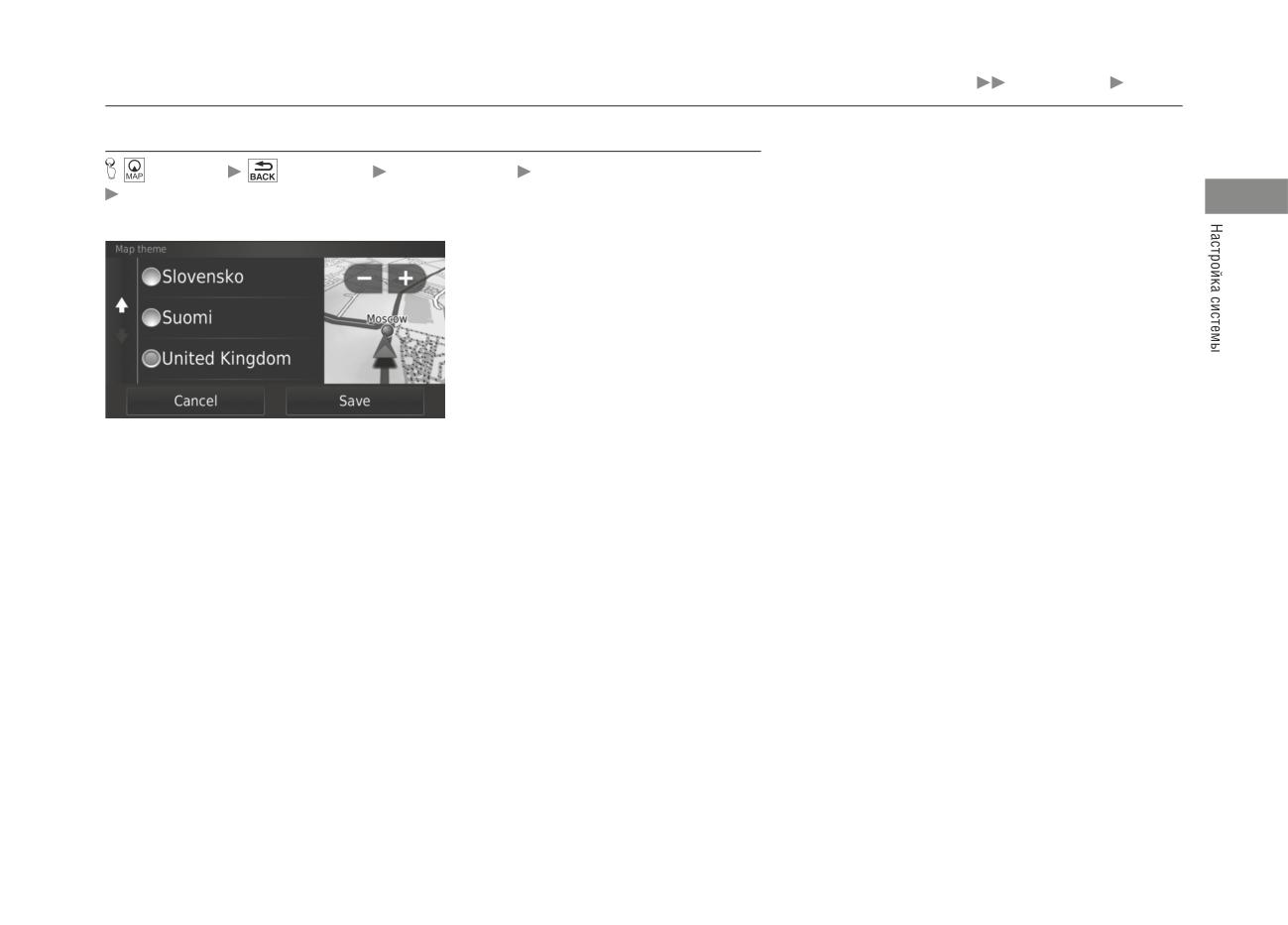
• Map theme: изменение цветовой гаммы карты.
• Map Buttons: установка символов кнопок, отображаемых на карте. На карте может отображаться до трех
символов кнопок.
• Map Layers: настройка данных, которые отображаются на карте.
• Dashboards: настройка расположения панелей данных на карте.
• myMaps: назначение используемых карт из числа загруженных в систему.
Продолжение следует
27
Карта и автомобиль Автомобиль
Автомобиль
Автомобиль
Map (Карта)
Back (Возврат)
Settings (Настройка)
Map & Vehicle (Карта и автомобиль)
В заводской настройке используется символ
Vehicle (Автомобиль)
Вы можете выбрать символ для обозначения на карте вашего автомобиля.
1.
Выберите один из вариантов.
2.
Нажмите на кнопку Save (Сохранить).
28
Карта и автомобиль Вид карты (ориентация карты)
Вид карты (ориентация карты)
Map (Карта)
Back (Возврат)
Settings (Настройка)
Map & Vehicle (Карта и автомобиль)
Driving Map View (Вид карты)
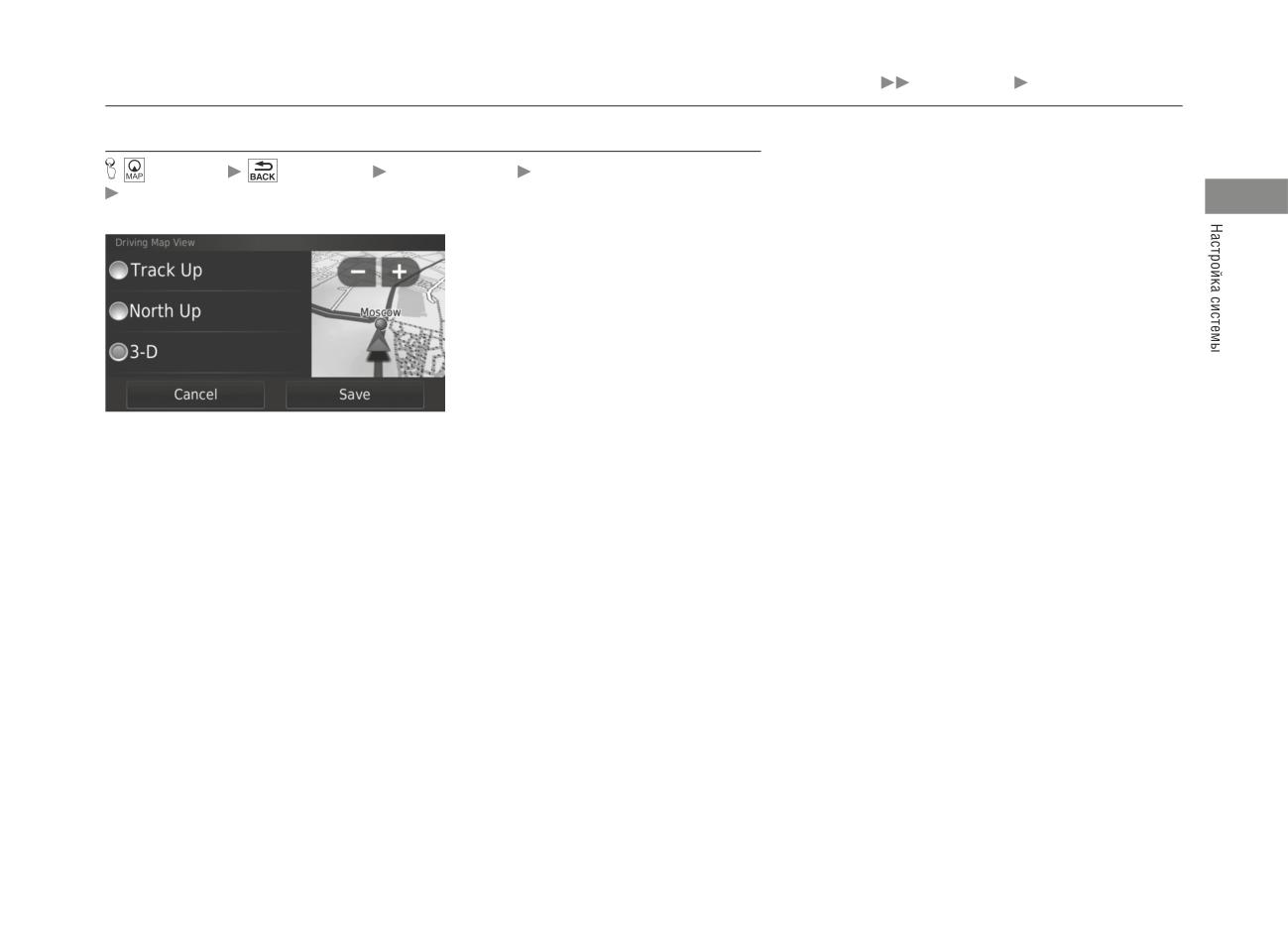
Выберите ориентацию карты.
1.
Выберите вариант ориентации.
2.
Нажмите на кнопку Save (Сохранить).
Имеются следующие варианты выбора.
• Track Up (Направление движения вверх): карта ориентируется таким образом, что движение символа
автомобиля на дисплее направлено вверх.
• North Up (Север вверху): карта на дисплее ориентирована таким образом, что Север всегда находится вверху
дисплея.
•
3-D (Трехмерное изображение) (заводская настройка): трехмерное изображение карты, которая ориентиру-
ется таким образом, что движение символа автомобиля на дисплее направлено вверх.
29
Карта и автомобиль Детализация карты
Детализация карты
Map (Карта)
Back (Возврат)
Settings (Настройка)
Map & Vehicle (Карта и автомобиль)
Map Detail (Детализация карты)
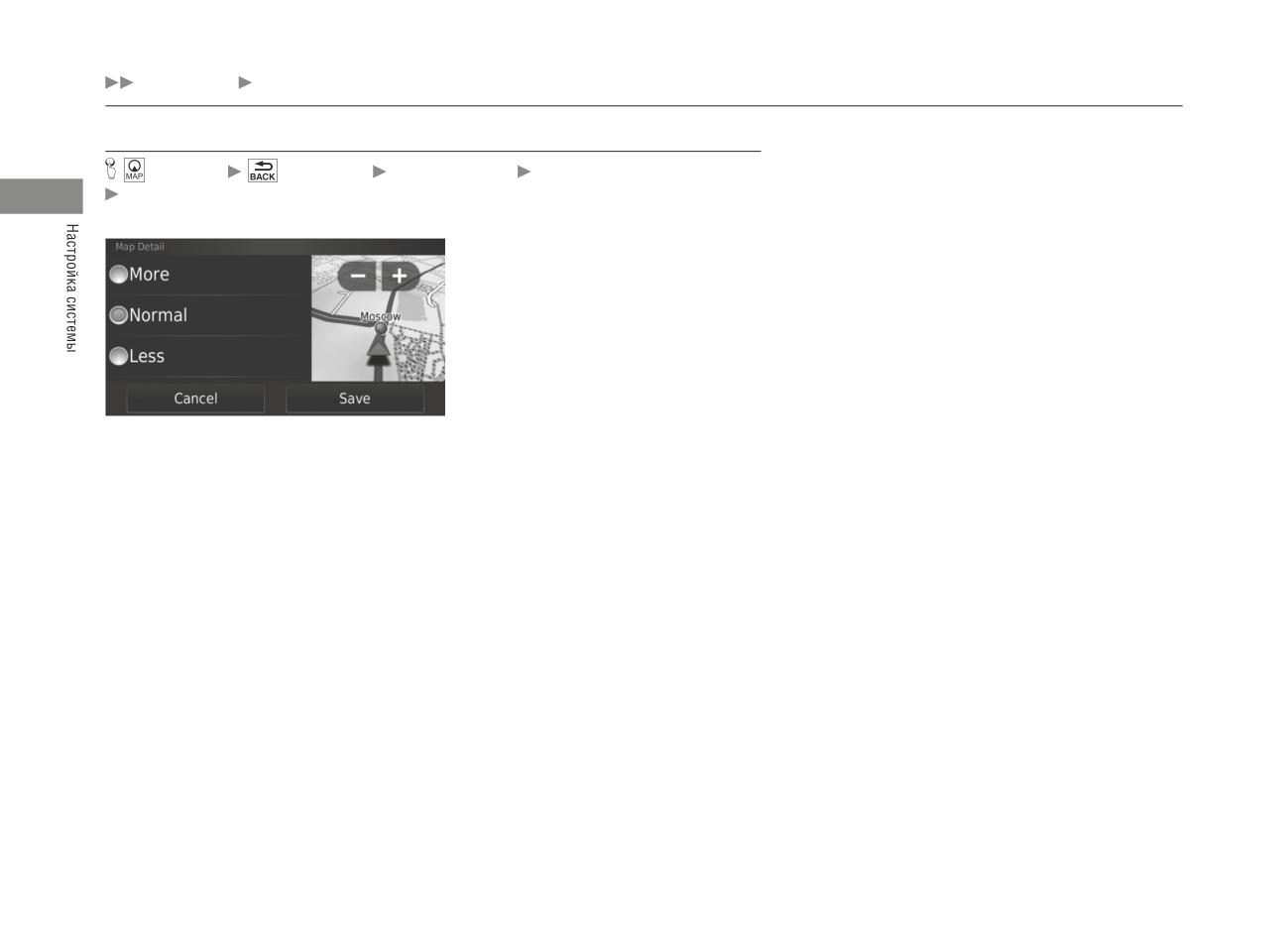
Настройка степени детализации карты.
1.
Выберите один из вариантов.
2.
Нажмите на кнопку Save (Сохранить).
Имеются следующие варианты выбора.
• More (Больше): на карте отображается больше деталей.
• Normal (Норма) (заводская настройка): стандартный уровень детализации карты.
• Less (Меньше): на карте отображается меньше деталей.
30
Карта и автомобиль Тема карты
Стиль карты
Map (Карта)
Back (Возврат)
Settings (Настройка)
Map & Vehicle (Карта и автомобиль)
Стиль карты
Изменение цвета отображения данных на карте.
1.
Выберите вариант.
2.
Нажмите на кнопку Save (Сохранить).
31
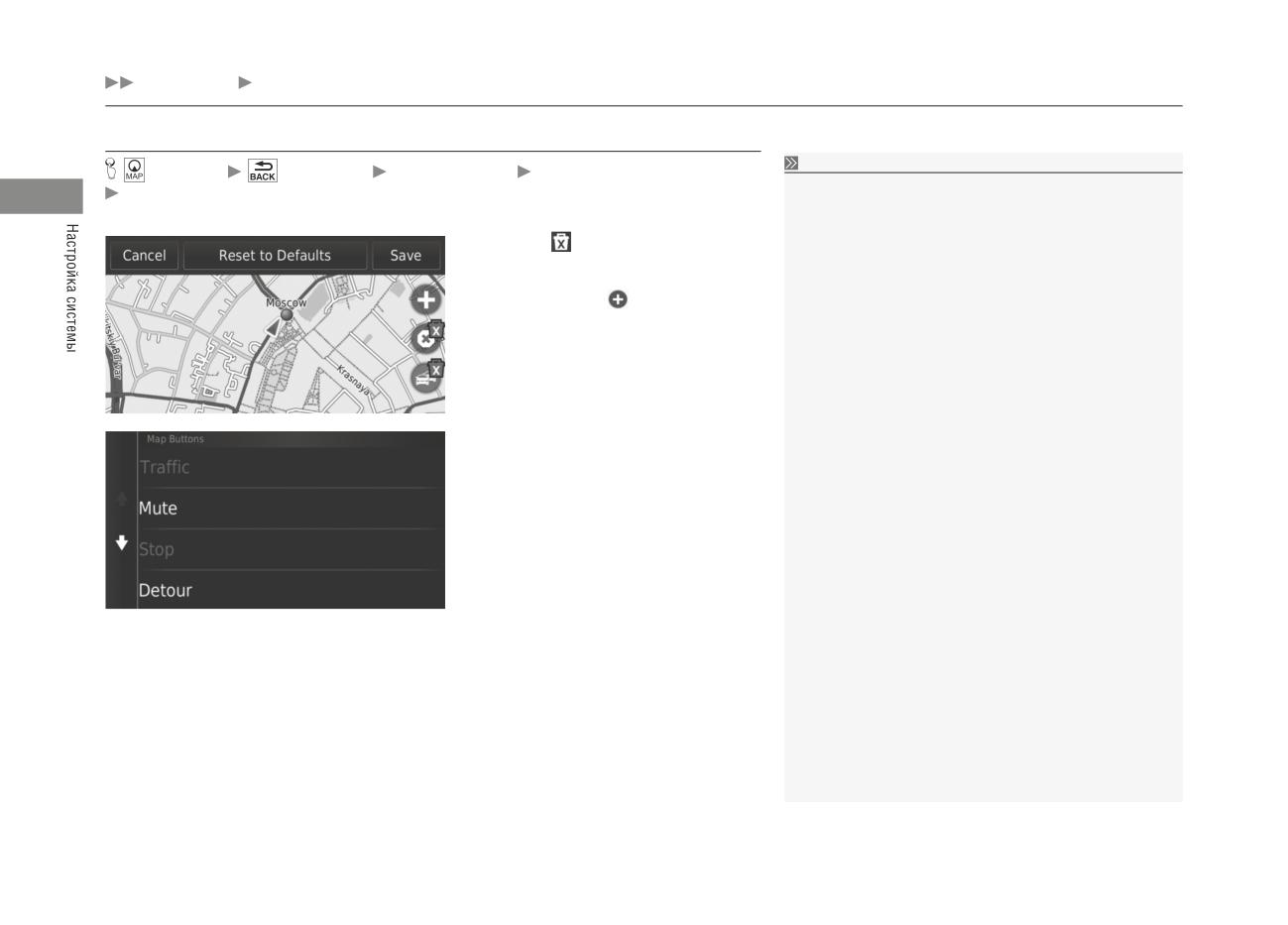
Карта и автомобиль Кнопки на изображении карты
Кнопки на изображении карты
Кнопки на изображении карты
Map (Карта)
Back (Возврат)
Settings (Настройка)
Map & Vehicle (Карта и автомобиль)
Восстановление заводской настройки по умолчанию
Map Buttons (Кнопки на изображении карты)
Выполняется сброс текущей настройки и возврат к заводской на-
Установка трех кнопок быстрого доступа, которые появляются в меню работы с картой.
стройке.
1.
Выберите
, если вы желаете удалить кноп-
ку быстрого доступа, затем нажмите кнопку
подтверждения ОК.
2.
Нажмите на кнопку
, чтобы добавить
новую кнопку быстрого доступа.
3.
Выберите один из вариантов.
4.
Нажмите на кнопку Save (Сохранить).
32
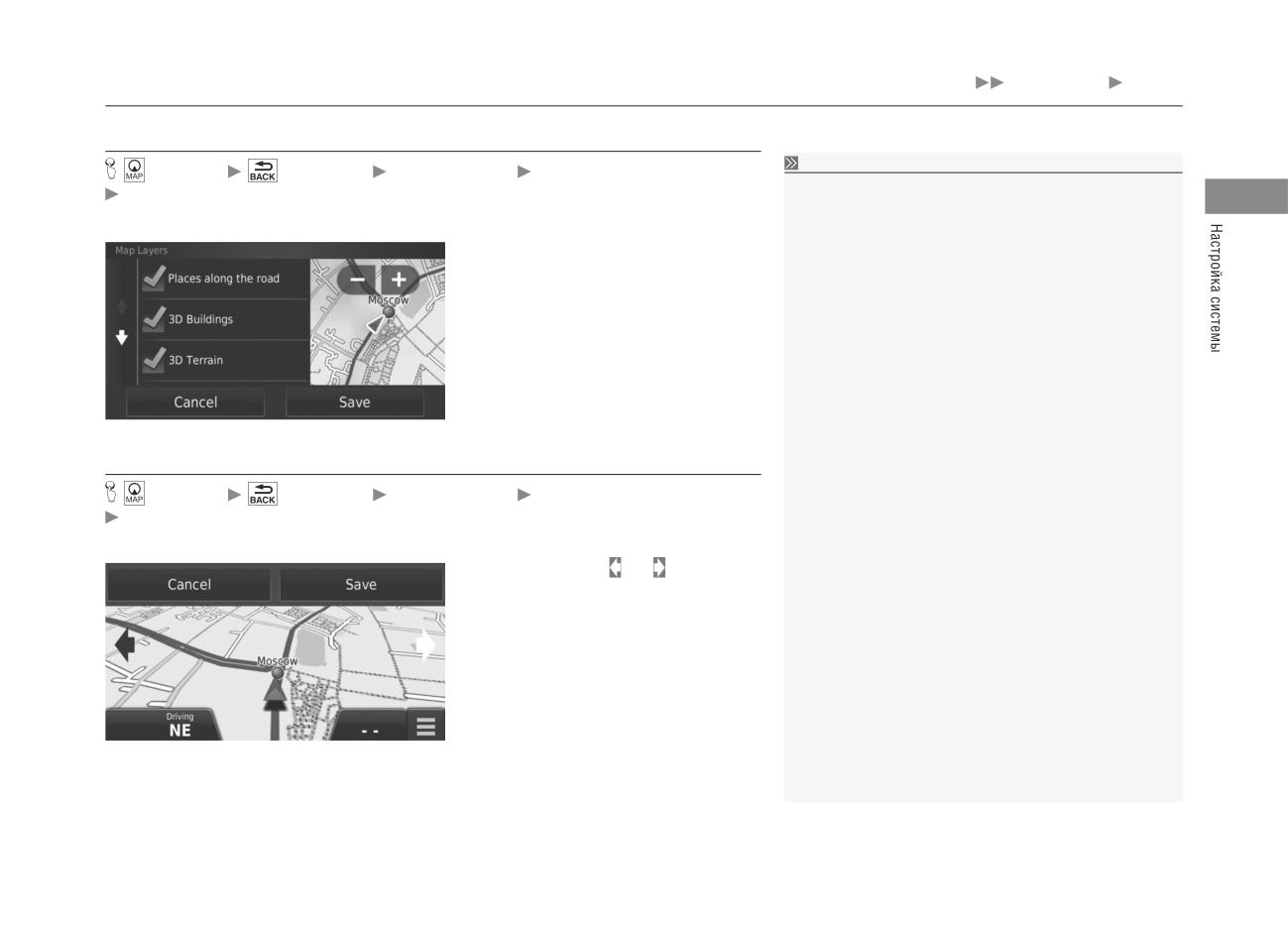
Карта и автомобиль Слои карты
Слои карты
Слои карты
Map (Карта)
Back (Возврат)
Settings (Настройка)
Map & Vehicle (Карта и автомобиль)
Функция Trip Log (Регистрация поездки) выключена по умолчанию
Map Layers (Слои карты)
(заводская настройка).
Настройка данных, которые отображаются на карте.
1.
Выберите требуемый вариант (варианты).
2.
Нажмите на кнопку Save (Сохранить).
Панели управления данных
Map (Карта)
Back (Возврат)
Settings (Настройка)
Map & Vehicle (Карта и автомобиль)
Dashboards (Панели данных)
Изменение расположения панели данных внизу дисплея.
1.
Нажмите на кнопку или
2.
Нажмите на кнопку Save (Сохранить).
33
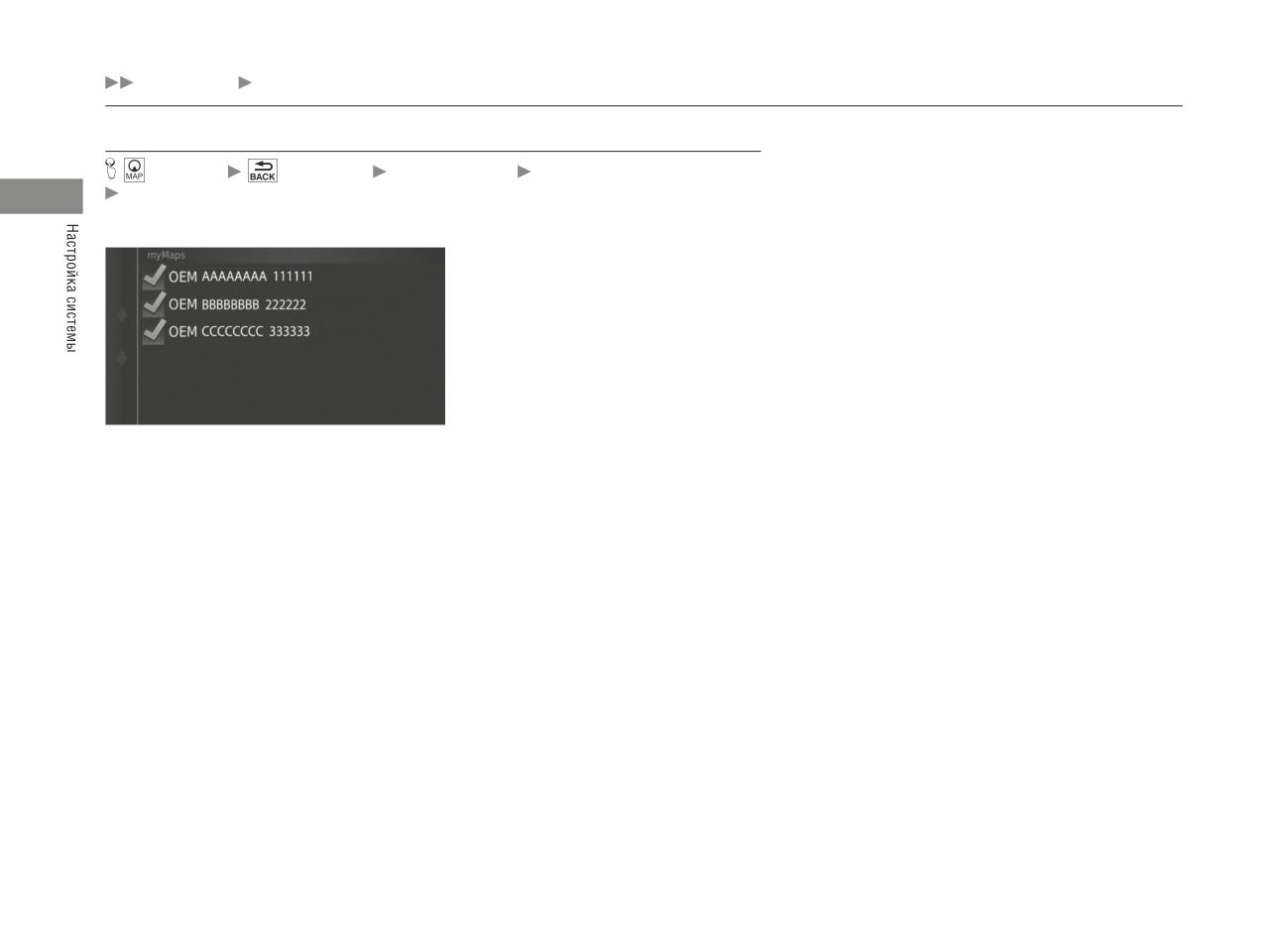
Карта и автомобиль Карты пользователя
Карты пользователя
Map (Карта)
Back (Возврат)
Settings (Настройка)
Map & Vehicle (Карта и автомобиль)
myMaps (Карты пользователя)
Назначение используемых карт из числа загруженных в систему.
Выберите требуемый вариант (варианты).
34
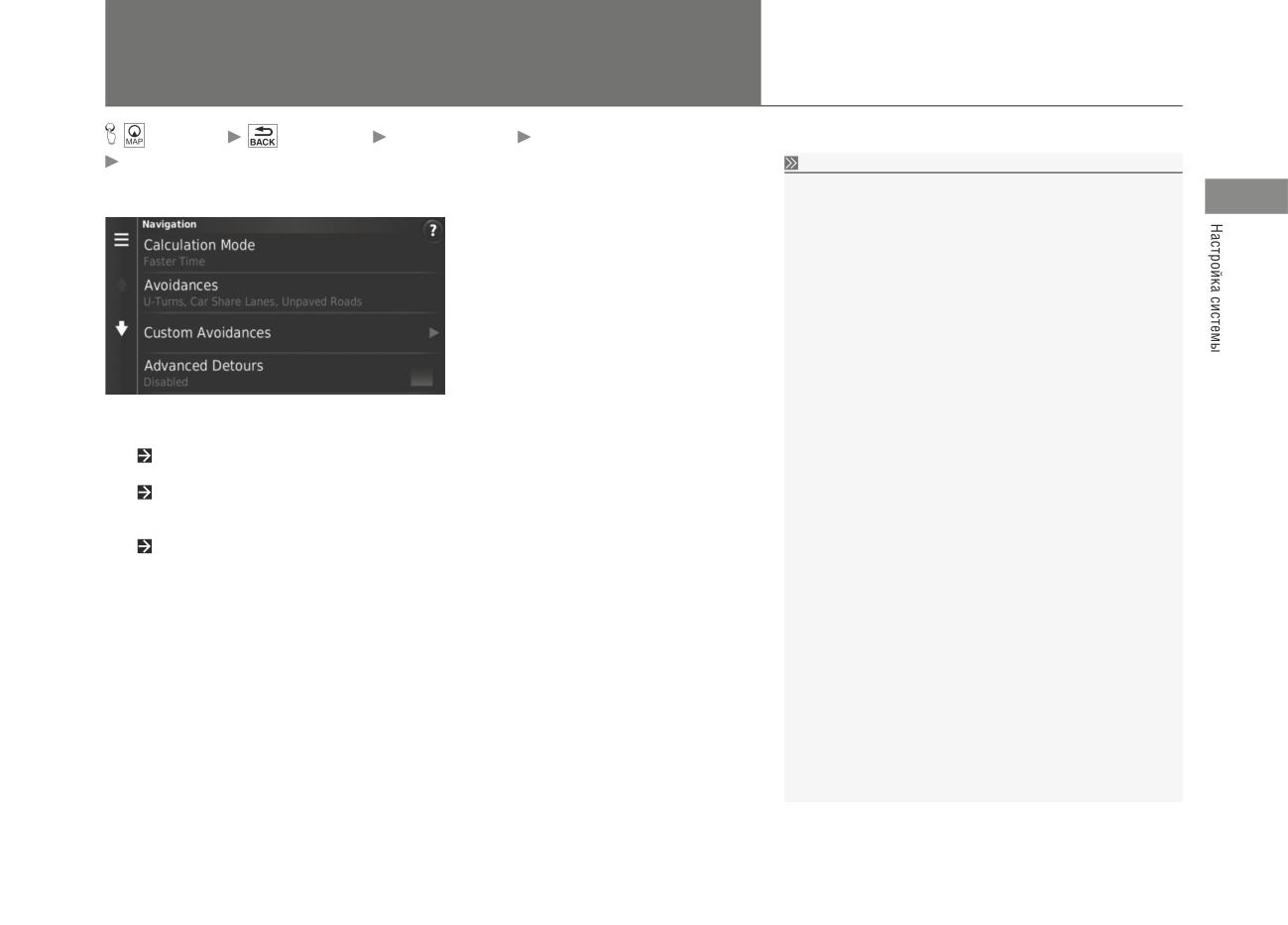
Навигация
Map (Карта)
Back (Возврат)
Settings (Настройка)
Map & Vehicle (Карта и автомобиль)
Navigation (Навигация)
Навигация
Функции Advanced Detours (Объезды с дополнительными условиями)
Изменение настройки навигации.
и GPS Simulator (GPS-симулятор) выключены по умолчанию (за-
водская настройка).
Имеются следующие варианты выбора.
• Calculation Mode (Способ расчета маршрута): установка приоритета при расчете маршрута.
• Avoidances (Объезды): задание признаков дорог, которые необходимо исключить из маршрута.
• Custom Avoidances (Объезды, заданные пользователем): данная функция позволяет вам избежать движе-
ния по определенным дорогам или зонам.
• Advanced Detours: установка протяженности объезда.
• Voice Prompts: включение или выключение голосовых подсказок.
• GPS Simulator: выключение приема GPS-сигнала.
35
Навигация
Способ расчета маршрута
Способ расчета маршрута
Map (Карта)
Back (Возврат)
Settings (Настройка)
Navigation (Навигация)
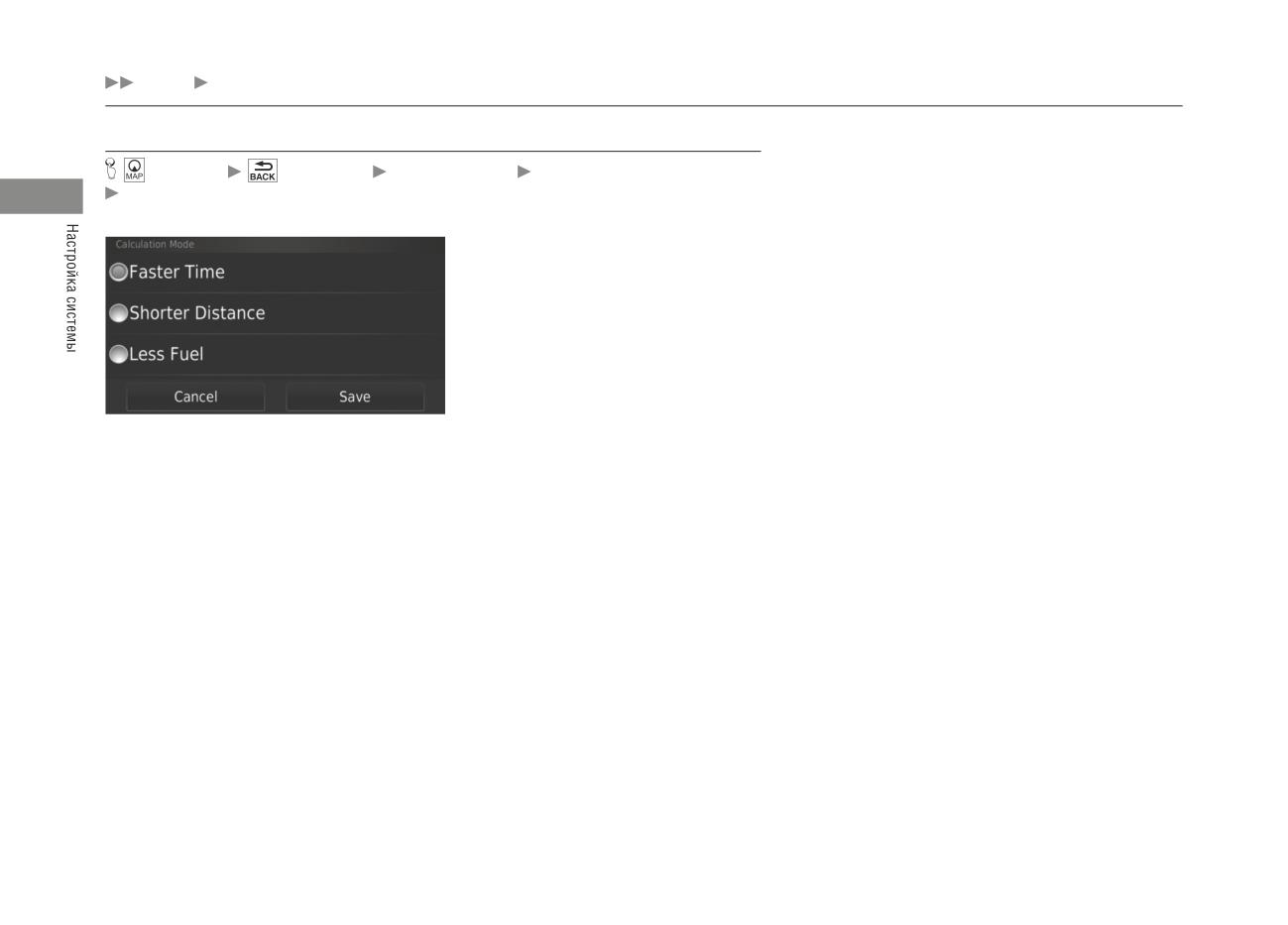
Calculation Mode (Способ расчета маршрута)
Задание условия приоритета при расчете маршрута.
1.
Выберите один из вариантов.
2.
Нажмите на кнопку Save (Сохранить).
Имеются следующие варианты выбора.
• Faster Time (Самый быстрый маршрут) (заводская установка): рассчитывается самый быстрый маршрут,
который, однако, может быть не самым коротким.
• Shorter Distance (Самый короткий маршрут): рассчитывается самый короткий маршрут, который, однако,
может быть занять больше времени по сравнению с самым быстрым маршрутом.
• Less Fuel (Самый экономичный маршрут): рассчитывается маршрут с наименьшим расходом топлива по
сравнению с другими маршрутами.
36
Навигация
Объезды
Объезды
Объезды
Map (Карта)
Back (Возврат)
Settings (Настройка)
Navigation (Навигация)
Условия Motorways (Автомагистрали), Toll и Fees (Платные дороги) и
Avoidances (Объезды)
Ferries (Паромы) выключены по умолчанию (заводская установка).
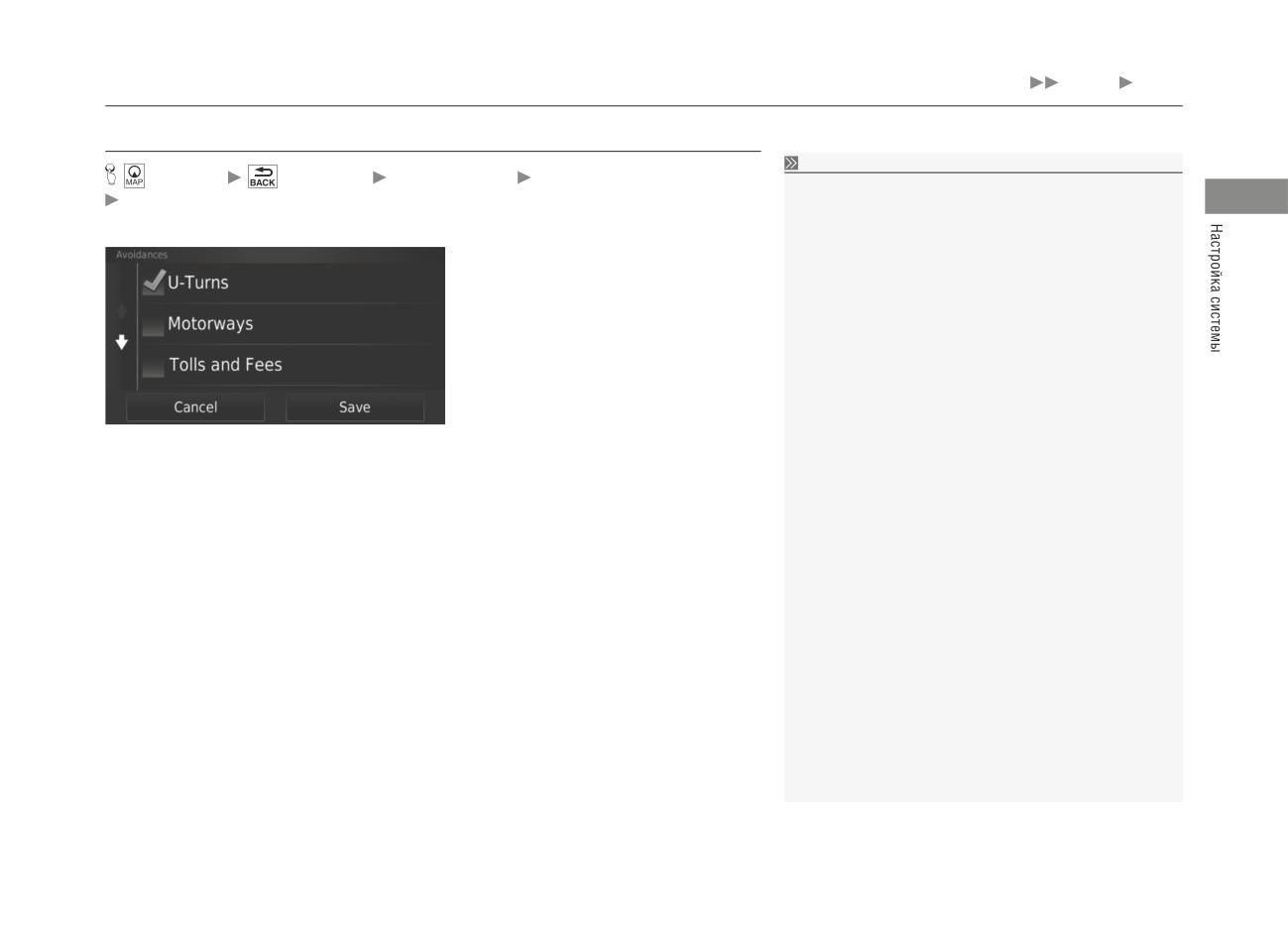
Назначение признаков дорог, которые необходимо избегать на маршруте.
1.
Выберите требуемый вариант (варианты).
2.
Нажмите на кнопку Save (Сохранить).
Имеются следующие варианты выбора.
• U-Turns (Развороты): избегать развороты.
• Motorways (Автомагистрали): избегать автомагистрали.
• Toll and Fees (Платные дороги): избегать платные дороги.
• Ferries (Паромы): избегать паромные переправы.
• Car Share Lanes (Дороги с выделенной полосой для автомобилей с двумя и более пассажирами): избегать
дороги с выделенной полосой для автомобилей с двумя и более пассажирами.
• Unpaved Roads (Дороги без твердого покрытия): Избегать дороги без твердого покрытия.
37

Навигация
Объезды, заданные пользователем
Объезды, заданные пользователем
Map (Карта)
Back (Возврат)
Settings (Настройка)
Navigation (Навигация)
Custom Avoidances (Объезды, заданные пользователем)
Данная функция позволяет избегать определенные зоны и участки дорог. Можно включить или отключить
данную функцию в зависимости от необходимости.
Выберите один из вариантов.
Выберите Add Avoidance (Добавить объезд),
если уже имеются сохраненные объезды,
заданные пользователем.
Имеются следующие варианты выбора.
• Add Avoid Area (Добавить объезжаемую зону): указание зоны, которую необходимо объехать.
• Add Avoid Road (Добавить избегаемую дорогу): Назначение дороги, которую необходимо избежать.
38
Навигация
Добавление объезжаемой зоны
Добавление объезжаемой зоны
Map (Карта)
Back (Возврат)
Settings (Настройка)
Navigation (Навигация)
Custom Avoidances (Объезды, заданные пользователем)
Add Avoid Area (Добавить объезжаемую зону)
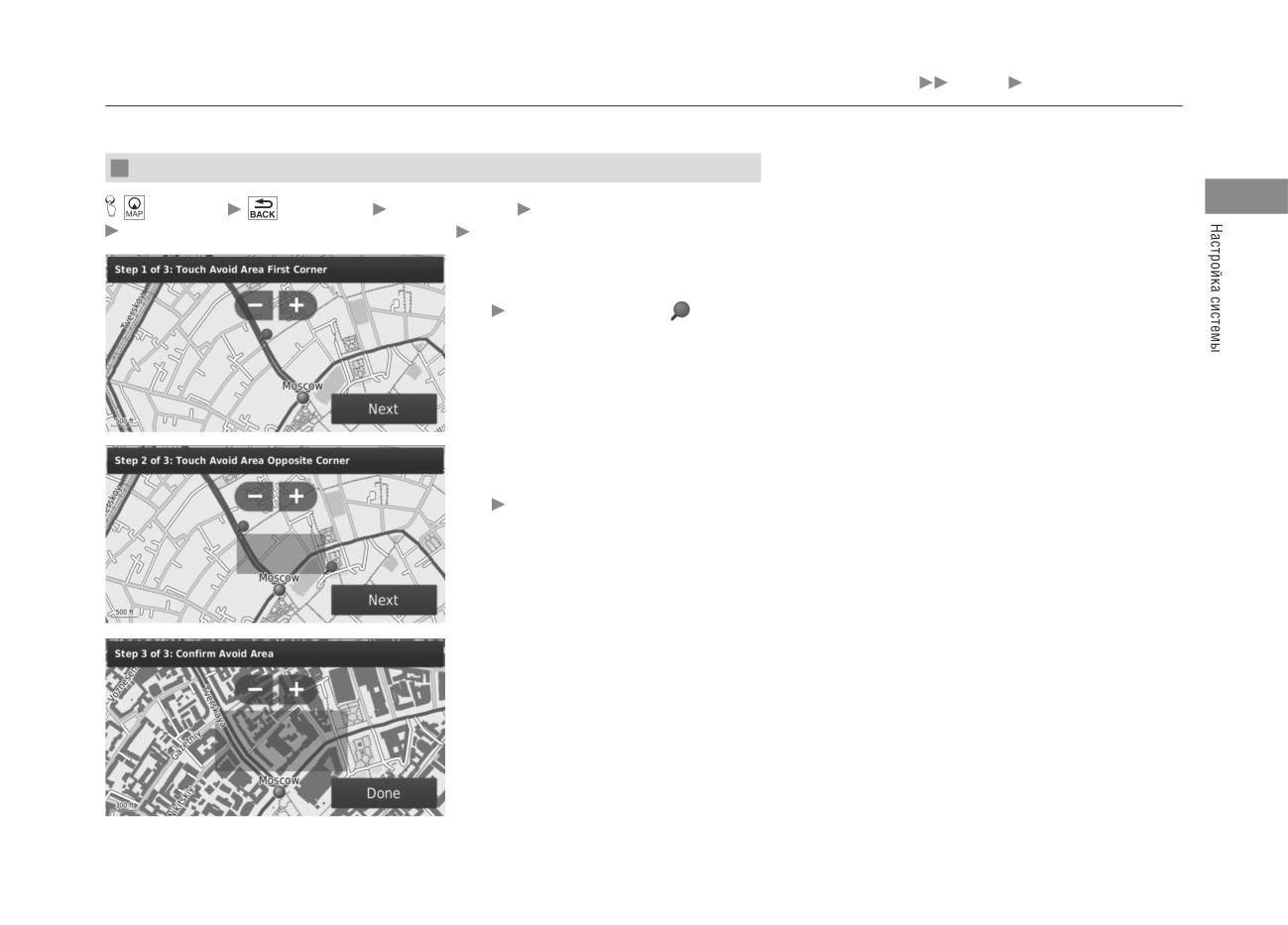
1.
Укажите на дисплее верхний левый (или
правый) угол зоны, которую необходимо
избежать. Нажмите на кнопку Next (Далее).
На карте появится символ
2.
Выберите нижний правый (или левый) угол
зоны, которую необходимо избежать.
Нажмите на кнопку Next (Далее).
Заданная зона на дисплее будет выделена
более темным тоном.
3.
Нажмите на кнопку Done (Готово).
Продолжение следует
39
Навигация
Объезды, заданные пользователем
Добавление избегаемой дороги
Map (Карта)
Back (Возврат)
Settings (Настройка)
Navigation (Навигация)
Custom Avoidances (Объезды, заданные пользователем) Add Avoid Road (Добавить избегаемую дорогу)
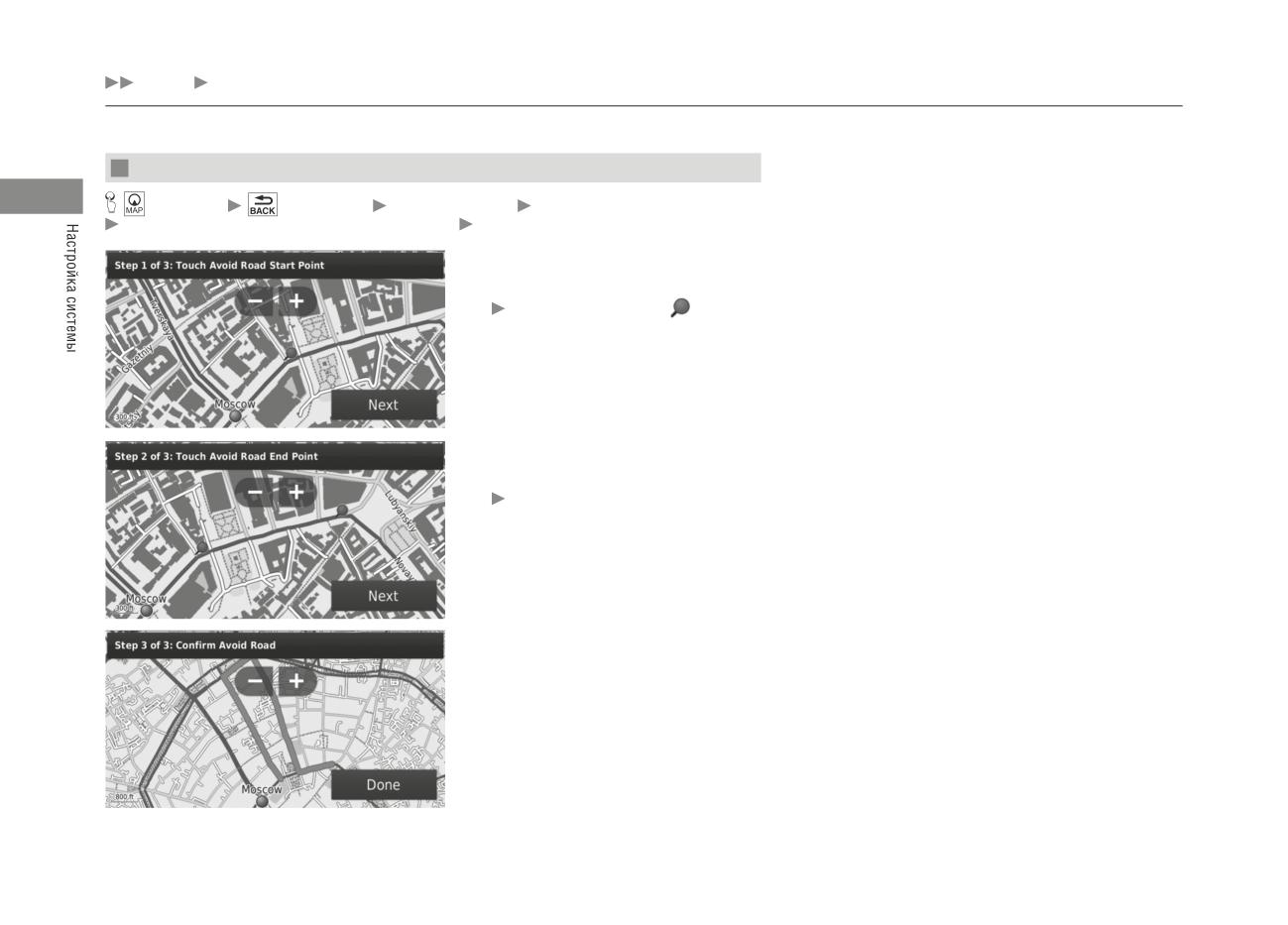
1.
Выберите начальную точку участка дороги,
который необходимо избежать. Нажмите на
кнопку Next (Далее).
На карте появится символ
2.
Выберите конечную точку участка дороги,
который необходимо избежать. Нажмите на
кнопку Next (Далее).
Цвет указанного участка дороги изменит-
ся.
3.
Нажмите на кнопку Done (Готово).
40
Навигация
Объезды, заданные пользователем
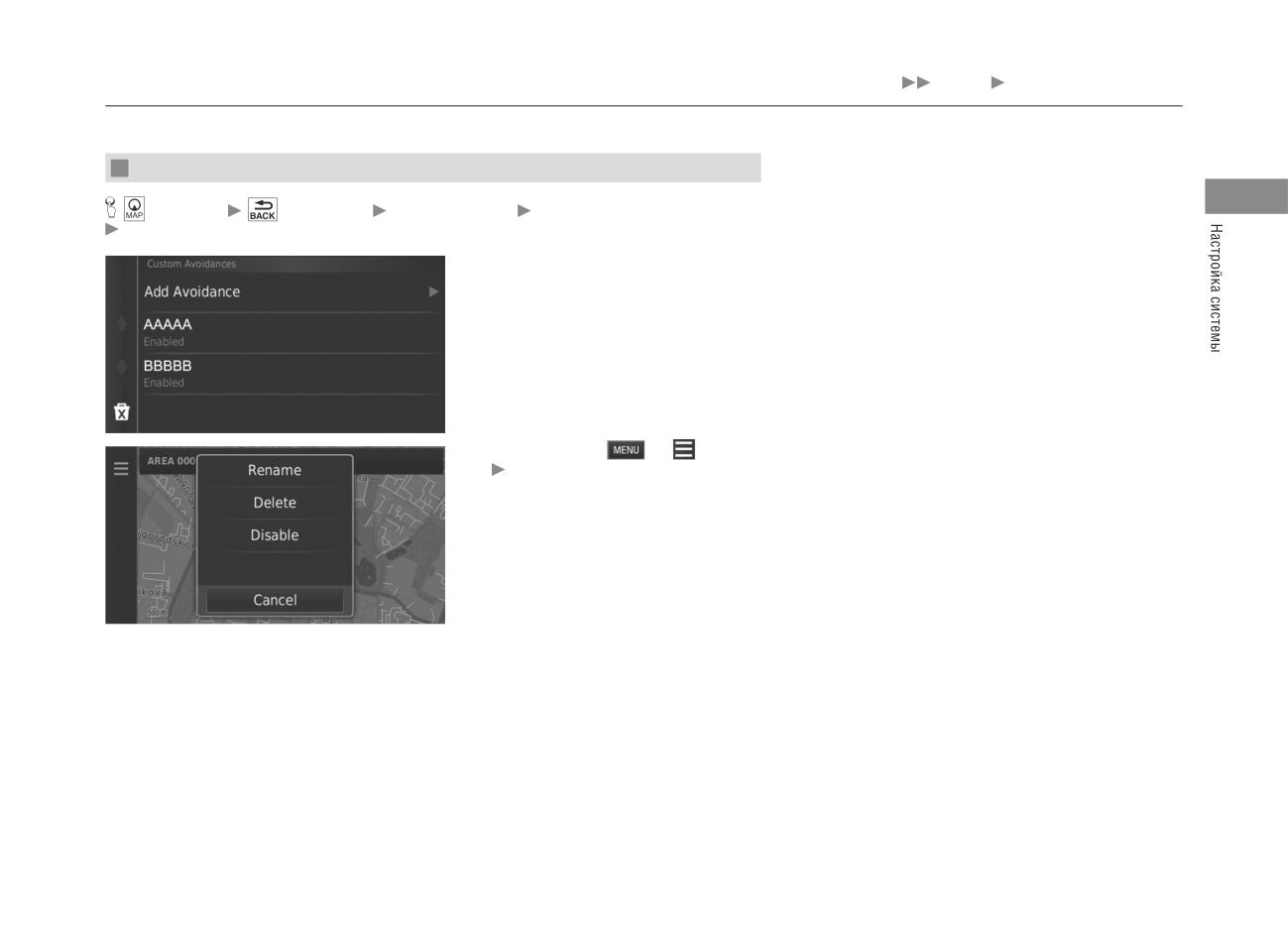
Редактирование объезда, заданного пользователем
Map (Карта)
Back (Возврат)
Settings (Настройка)
Navigation (Навигация)
Custom Avoidances (Объезды, заданные пользователем)
1.
Выберите из списка нужную зону или дорогу,
которые необходимо отредактировать.
2.
Нажмите на кнопку
или
На дисплее появится окно меню.
3.
Выберите из меню нужную функцию редакти-
рования.
Имеются следующие варианты.
• Rename (Переименовать): ввод нового названия.
• Delete (Удалить): удаление выбранной зоны или дороги.
• Disable (Отключить): отключение данного объезда.
Продолжение следует
41
Навигация
Объезды, заданные пользователем
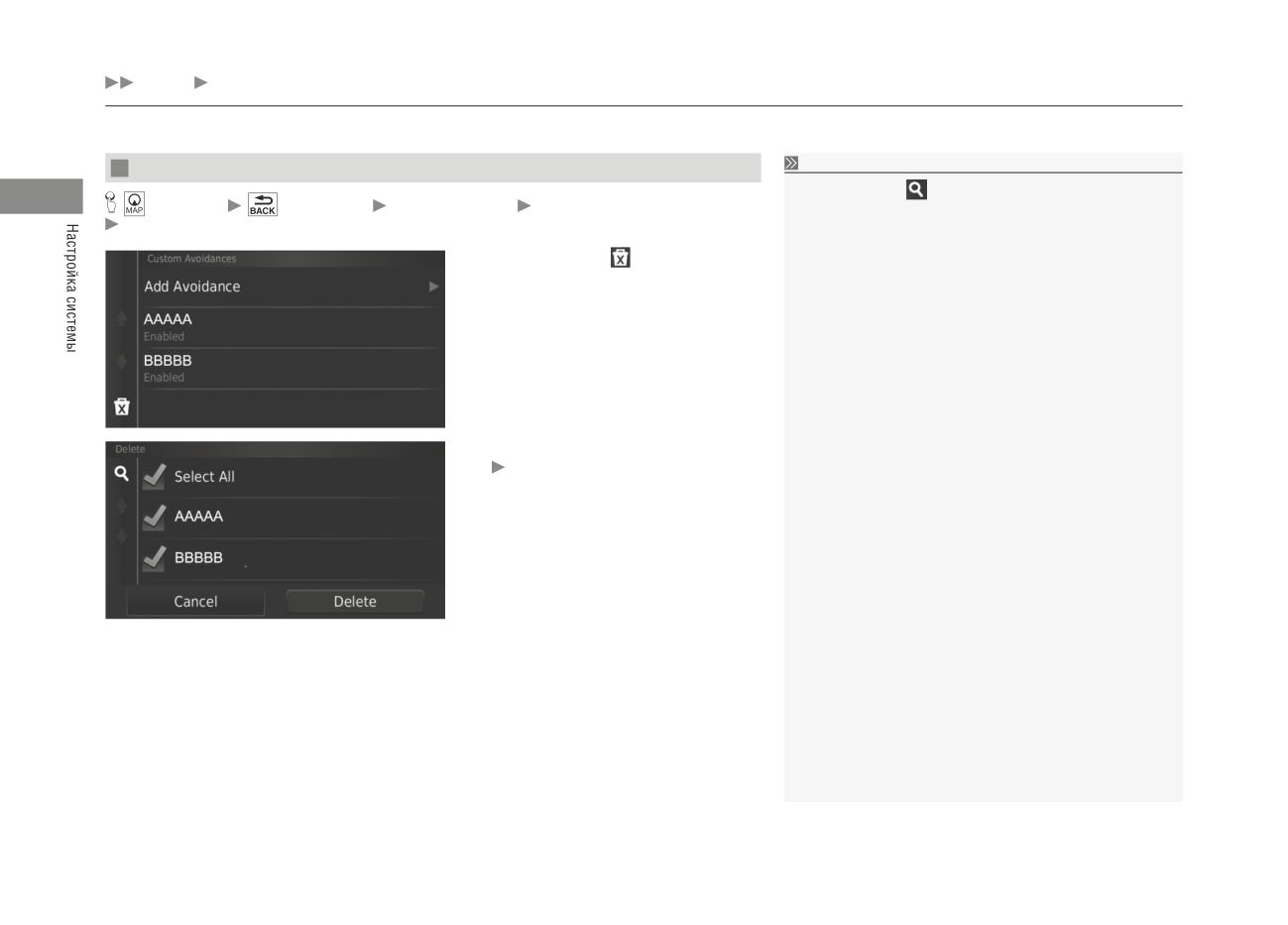
Удаление объездов, заданных пользователем
Удаление объездов, заданных пользователем
Нажмите на кнопку
, если необходимо выполнить поиск сохра-
Map (Карта)
Back (Возврат)
Settings (Настройка)
Navigation (Навигация)
ненного объезда, заданного пользователем.
Custom Avoidances (Объезды, заданные пользователем)
1.
Нажмите на кнопку
2.
Выберите объекты, которые желаете удалить.
Выберите пункт Select All (Выбрать все),
для того чтобы удалить все объекты в
списке.
3.
Выберите команду Delete (Удалить).
42
Загруженность дорог
Map (Карта)
Back (Возврат)
Settings (Настройка)
Traffic (Загруженность дорог)
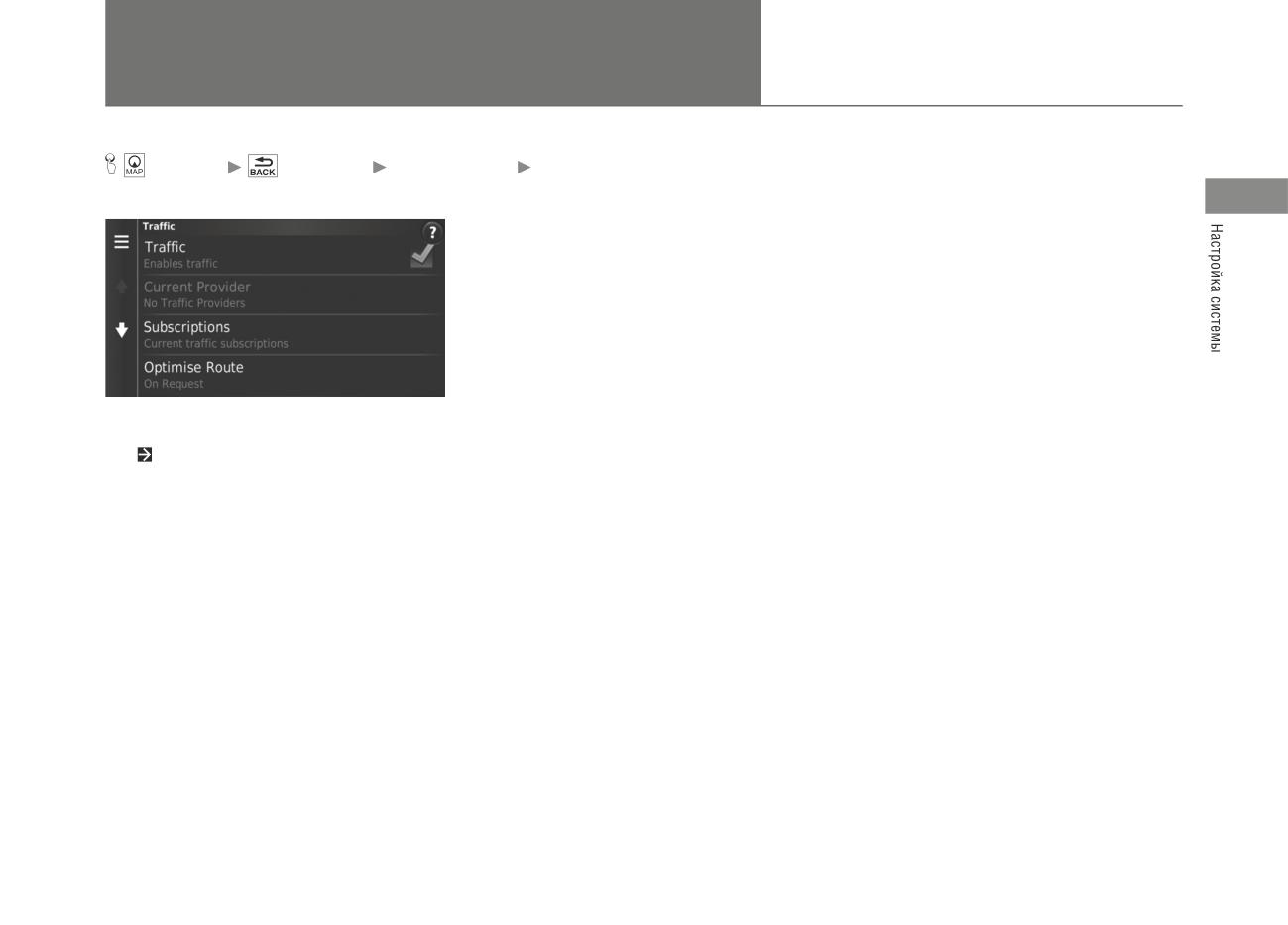
Настройка функции “Загруженность дорог”.
Выберите один из вариантов.
Имеются следующие варианты выбора.
• Traffic (Загруженность дорог): включение функции “Загруженность дорог”.
Информация о загруженности дорог Стр. 84
• Current Provider (Текущий провайдер): определение провайдера данных о загруженности дорог.
• Subscriptions (Подписки): вывод на дисплей перечня текущих подписок на сервис “Загруженность дорог”.
• Optimise Route (Оптимизировать маршрут): выбор оптимизации маршрута по запросу (On Request) (завод-
ская настройка по умолчанию) или автоматически (Automatic).
43
Прочие настройки
Единицы
Map (Карта)
Back (Возврат)
Settings (Настройка)
Units (Единицы)
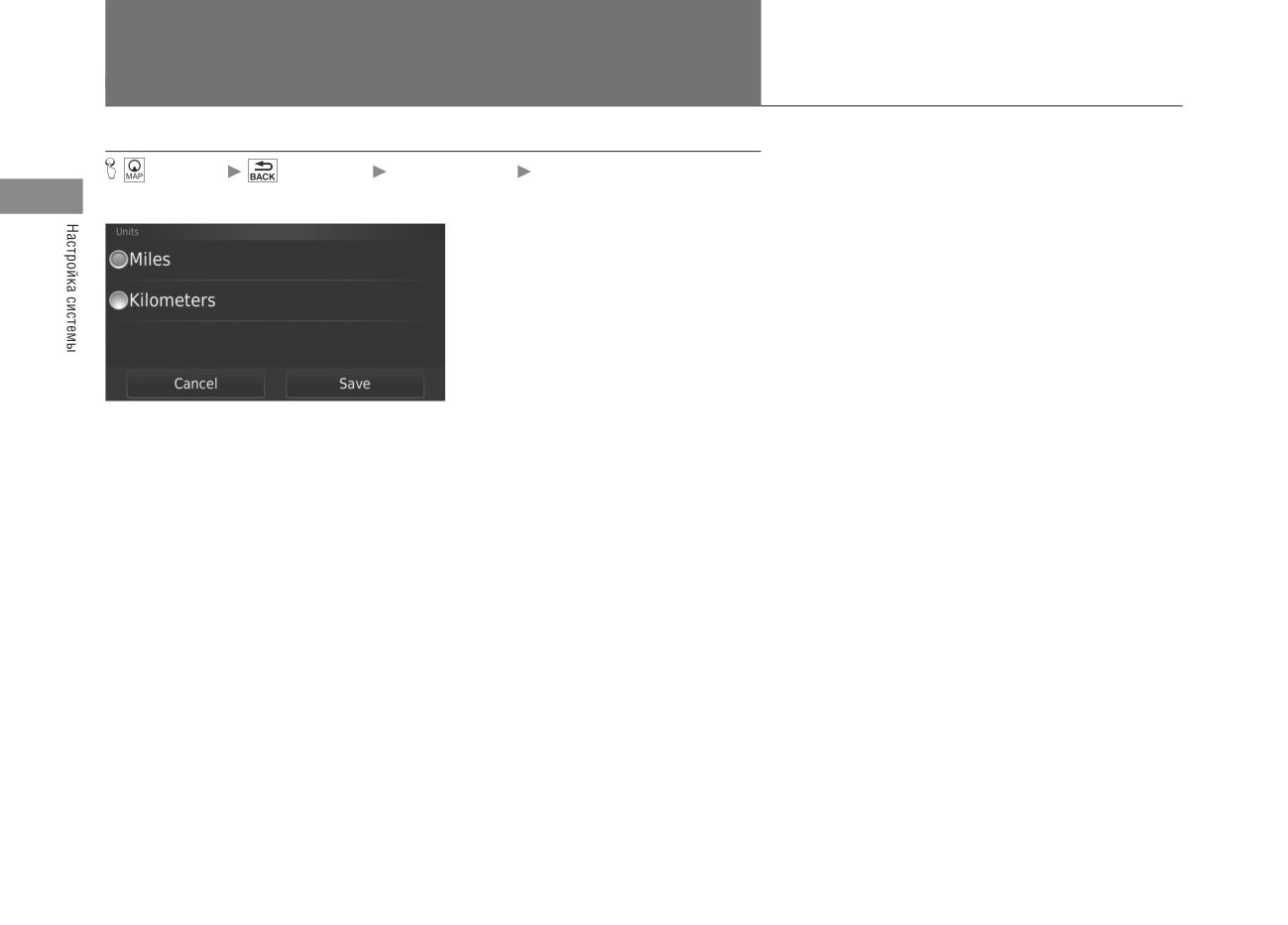
Установка единицы пути, используемой в окне навигационной системы на дисплее.
1.
Выберите один из вариантов.
2.
Нажмите на кнопку Save (Сохранить).
Имеются следующие варианты выбора.
• Miles (миля): установка мили в качестве единицы пути.
• Kilometers (км) (заводская настройка): установка километра в качестве единицы пути.
44
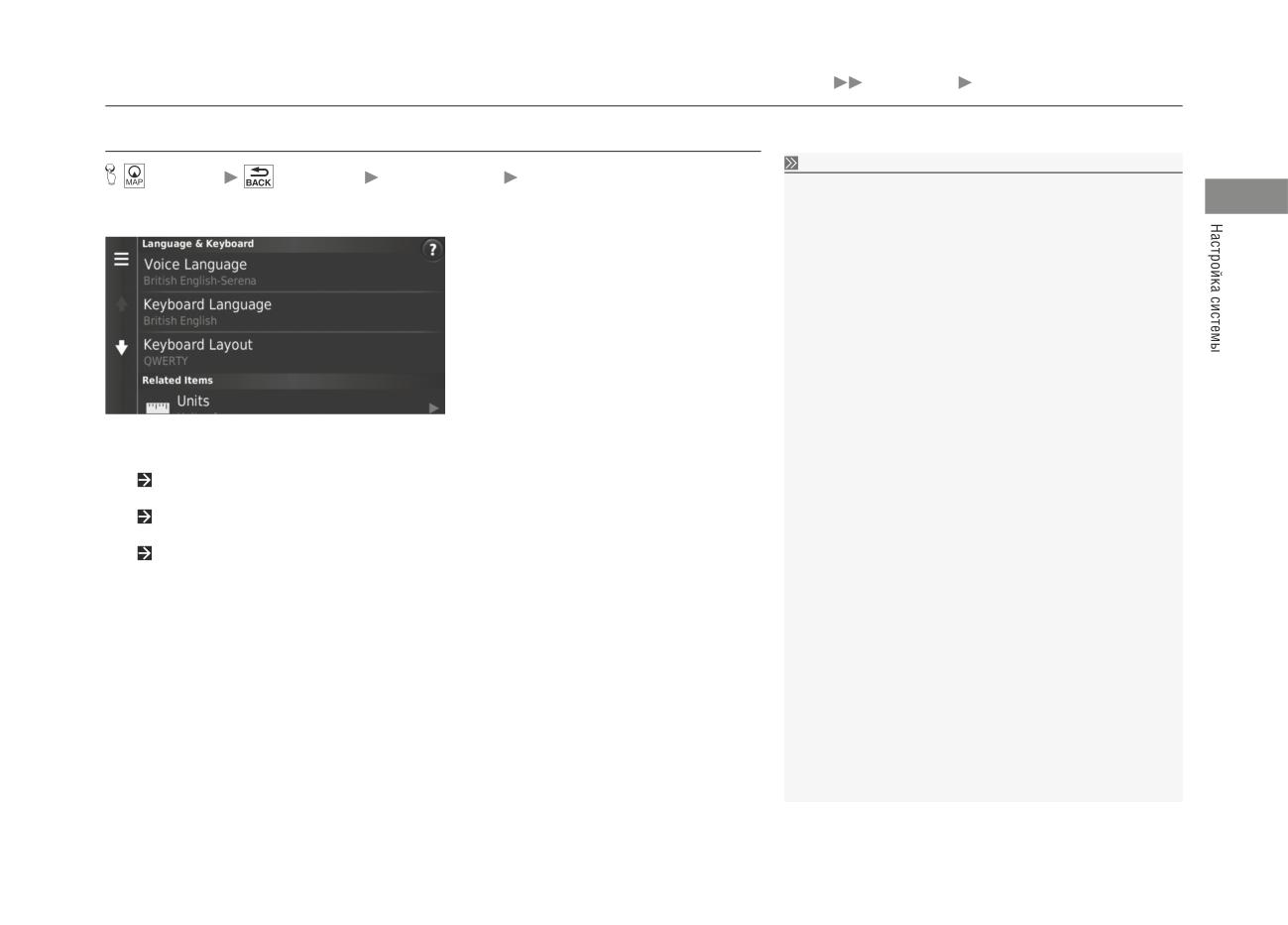
Прочие настройки Language & Keyboard (Язык и клавиатура)
Язык и клавиатура
Язык и клавиатура
Map (Карта)
Back (Возврат)
Settings (Настройка)
Language & Keyboard (Язык и клавиатура)
При выборе языка для аудио системы происходит автоматическое
переключение языка и для системы навигации. См. инструкции в
Установка языка и раскладки клавиатуры.
Руководстве по эксплуатации автомобиля.
Выберите один из вариантов.
Имеются следующие варианты выбора.
• Voice Language (Язык голосовых сообщений): установка языка голосовых сообщений.
• Keyboard Language (Язык клавиатуры): установка языка для клавиатуры.
• Keyboard Layout (Раскладка клавиатуры): установка раскладки клавиатуры на дисплее.
Продолжение следует
45
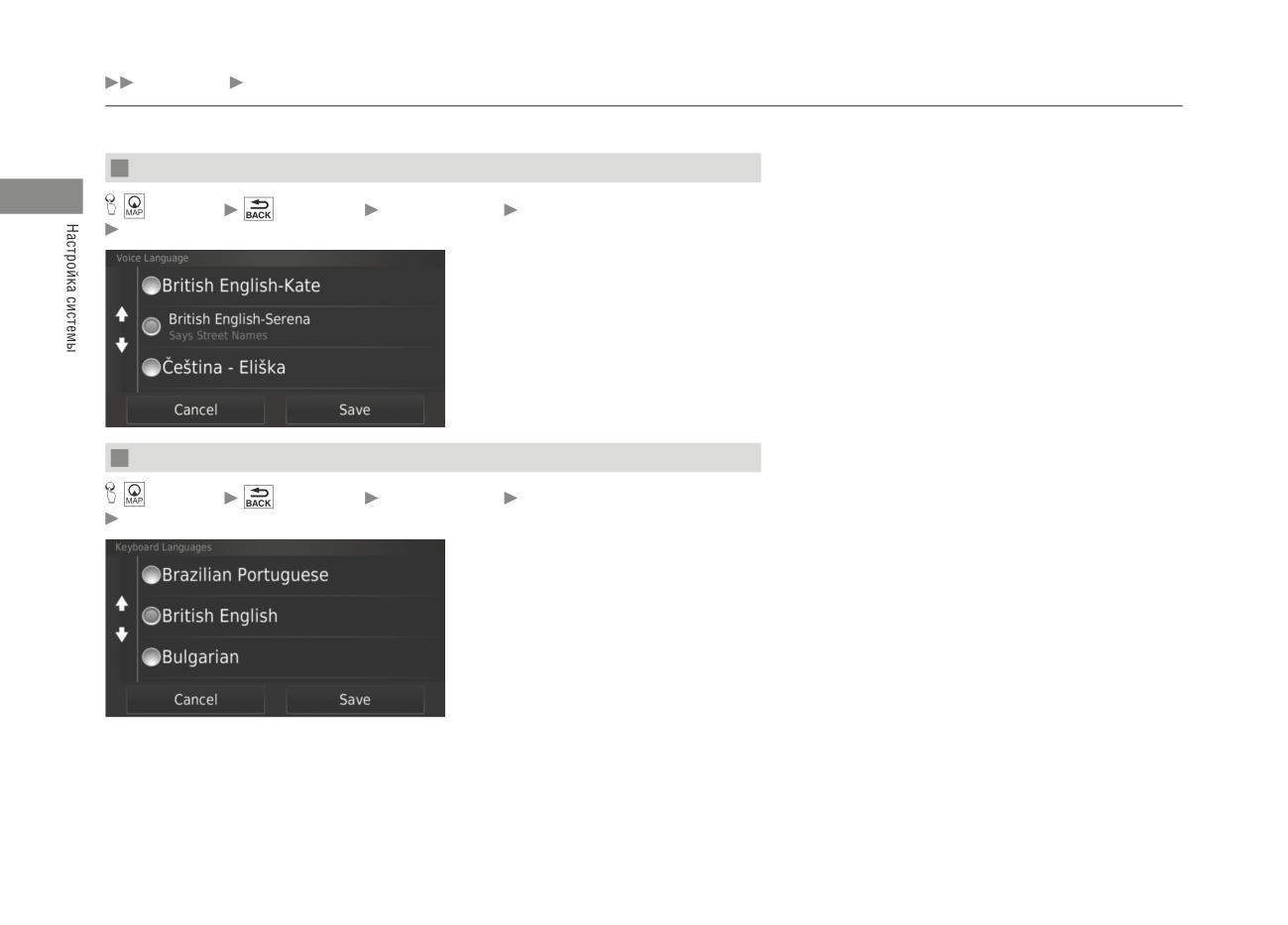
Прочие настройки Язык и клавиатура
Язык голосовых сообщений
Map (Карта)
Back (Возврат)
Settings (Настройка)
Language & Keyboard (Язык и клавиатура)
Voice (Голос)
1.
Выберите один из вариантов.
2.
Нажмите на кнопку Save (Сохранить).
Язык клавиатуры
Map (Карта)
Back (Возврат)
Settings (Настройка)
Language & Keyboard (Язык и клавиатура)
Keyboard Language (Язык клавиатуры)
1.
Выберите один из вариантов.
2.
Нажмите на кнопку Save (Сохранить).
46
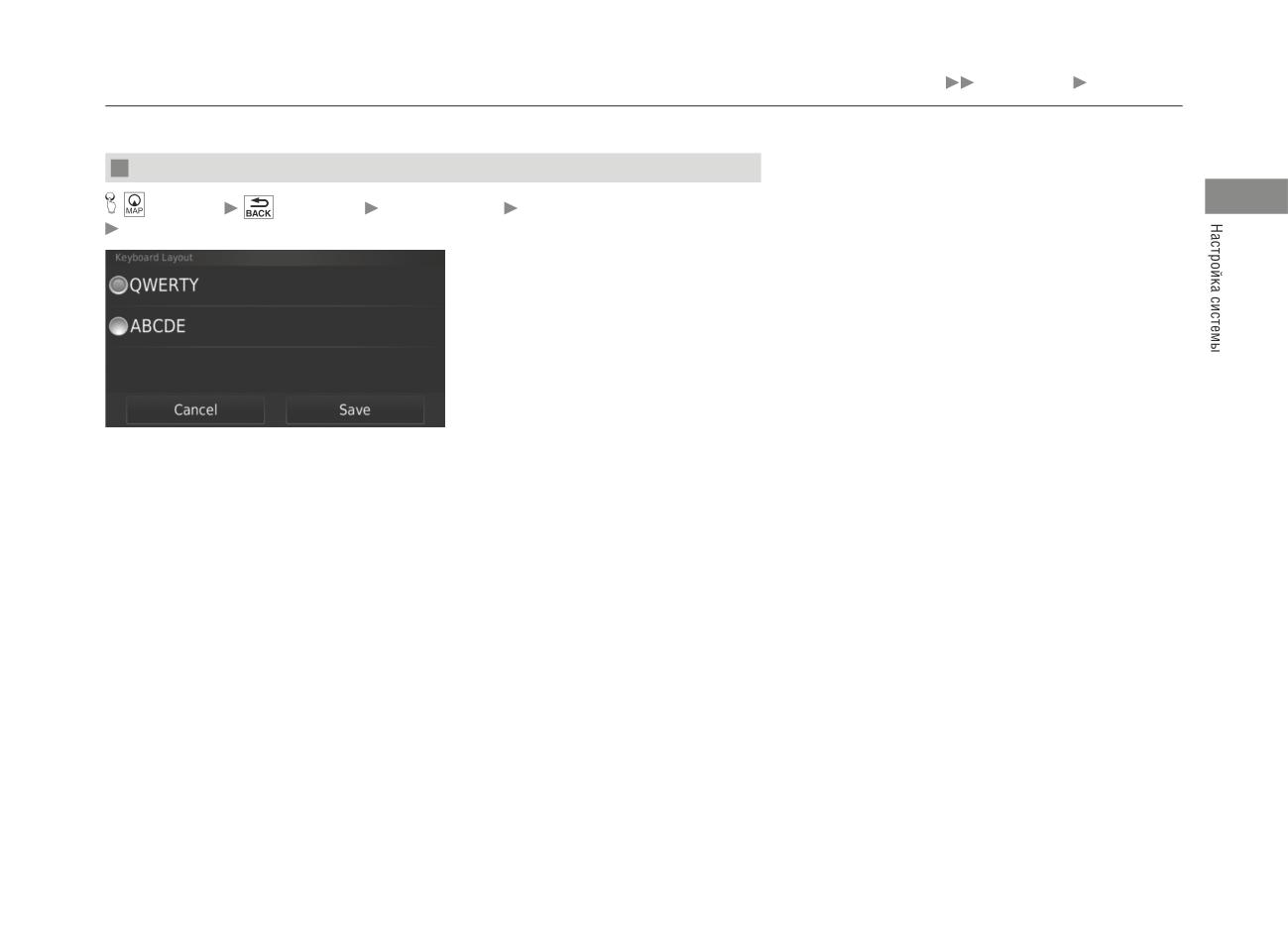
Прочие настройки
Язык и клавиатура
Раскладка клавиатуры
Map (Карта)
Back (Возврат)
Settings (Настройка)
Language & Keyboard (Язык и клавиатура)
Keyboard Layout (Раскладка клавиатуры)
1.
Выберите один из вариантов.
2.
Нажмите на кнопку Save (Сохранить).
47
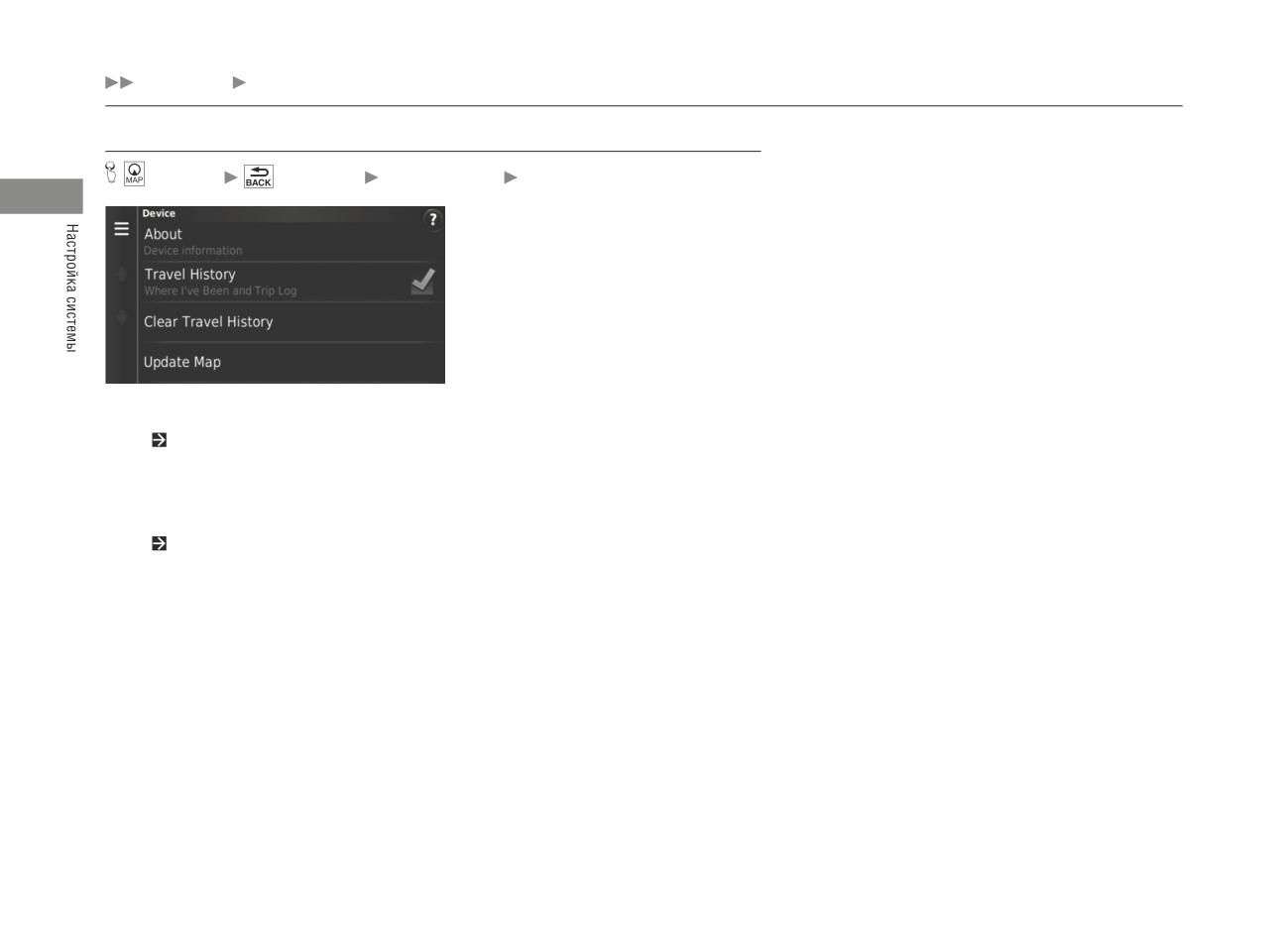
Прочие настройки
Устройство
Устройство
Map (Карта)
Back (Возврат)
Settings (Настройка)
Device (Устройство)
Выберите один из вариантов.
Имеются следующие варианты выбора.
• About (Об устройстве): Вывод на дисплей информации об устройстве.
Об устройстве Стр. 49
• Travel History (Журнал поездок): позволяет сохранять в системе информацию о предложенных маршрутах,
предыдущих маршрутах и пунктах назначения, а также использовать функцию Trip Log (Регистрация по-
ездок).
• Clear Travel History (Очистить журнал поездок): удаление сохраненной информации.
• Update Map (Обновить карту): вывод на дисплей описания обновления карты.
Получение навигационного обновления Стр. 130
48
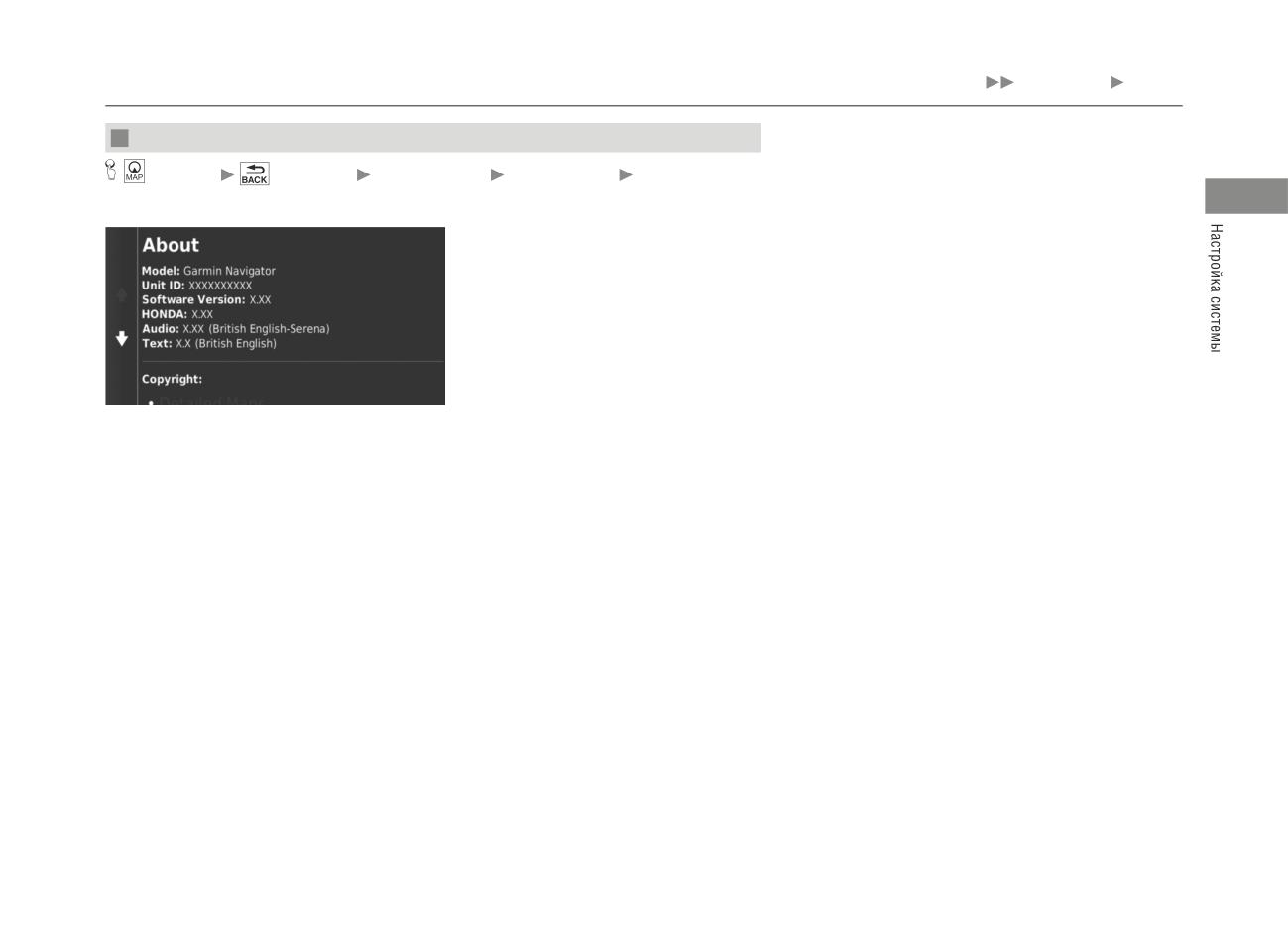
Прочие настройки Устройство
Об устройстве
Map (Карта)
Back (Возврат)
Settings (Настройка)
Device (Устройство) About (Об устройстве)
Вывод на дисплей информации об устройстве.
49
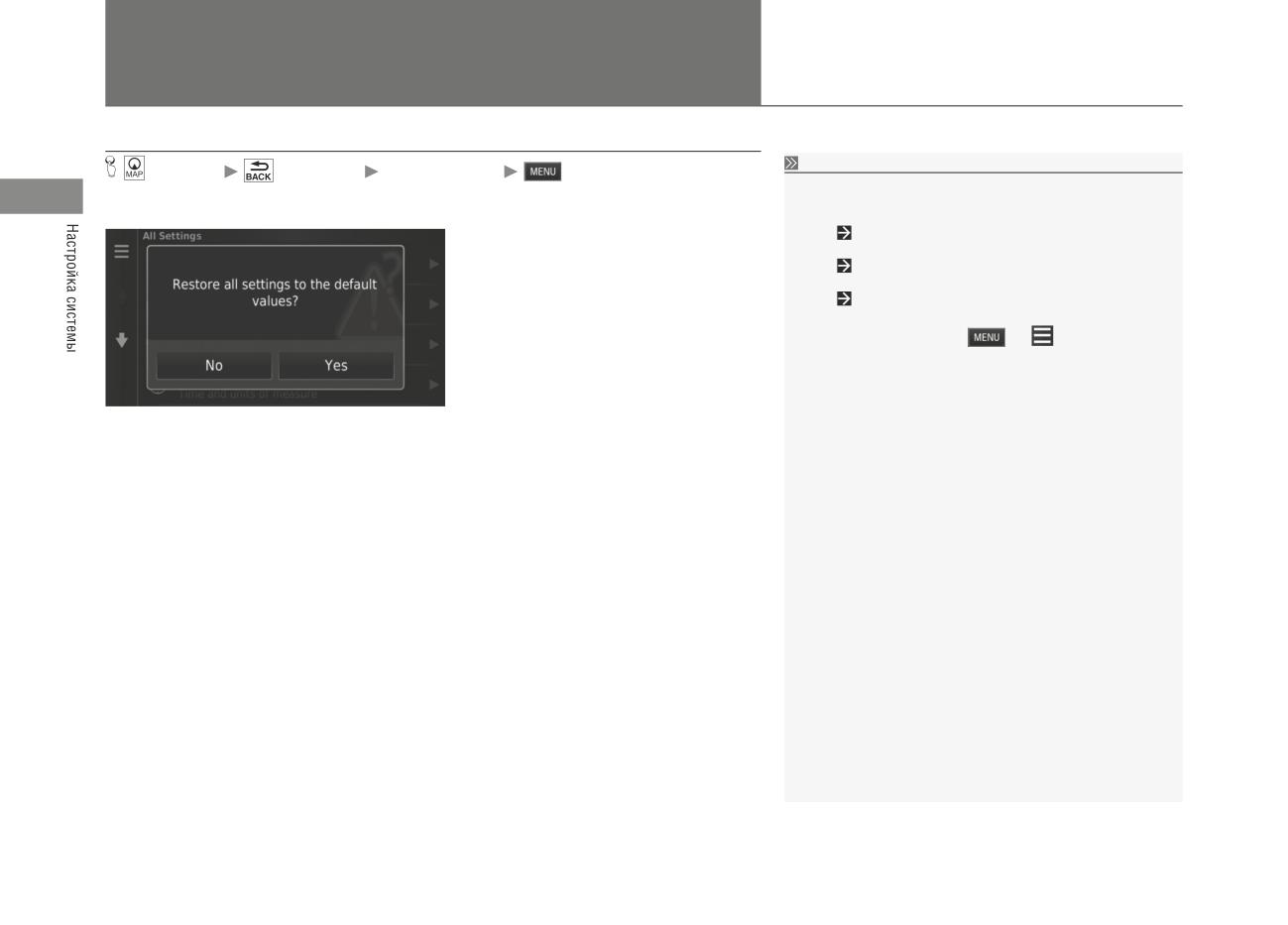
Сброс данных
Возврат к заводской настройке (настройка по умолчанию)
Возврат к заводской настройке (настройка по умолчанию)
Map (Карта)
Back (Возврат)
Settings (Настройка)
(Меню)
Если вы желаете сбросить настройку следующих параметров, об-
ратитесь к соответствующим разделам:
Вы можете восстановить заводскую настройку всех параметров и функций (настройка по умолчанию).
• Домашний адрес
1.
Выберите Restore (Восстановить).
• История поездок
2.
Нажмите на кнопку Yes (Да).
• Излюбенные пункты назначения
Когда вы нажимаете на кнопку
или
в каждой категории
настройки, вы можете восстановить заводские настройки в вы-
бранной категории.
Перед тем как передать автомобиль постороннему лицу, восстанови-
те заводскую настройку и удалите все персональные данные.
50
Навигация
В настоящей главе объясняется, как ввести пункт назначения, выбрать маршрут и следовать
по маршруту к пункту назначения. Здесь также объясняется,
как изменить маршрут или пункт назначения по ходу движения по маршруту.
Ввод пункта назначения
52
Управление картой
79
HONDA
58
Меню карты
80
Адрес
59
Информация о загруженности дорог
84
Категории
64
Изменение маршрута
89
Излюбленные пункты назначения
70
Остановка ведения по маршруту
89
Журнал поездок
70
Движение в объезд
90
Задание пункта назначения на карте
71
Добавление промежуточных пунктов назначения
91
Расчет маршрута
72
Изменение пункта назначения
92
Просмотр и выбор маршрутов
73
Выбор пункта назначения на карте
92
Просмотр карты с пунктом назначения
74
Поиск ближайшего учреждения/объекта
93
Движение к пункту назначения
75
Ввод нового пункта назначения
95
Просмотр маршрута
75
Ввод нового пункта назначения из планировщика
маршрутов
96
Редактирование списка пунктов назначения
100
51
Ввод пункта назначения
Map (Карта)
Ввод пункта назначения
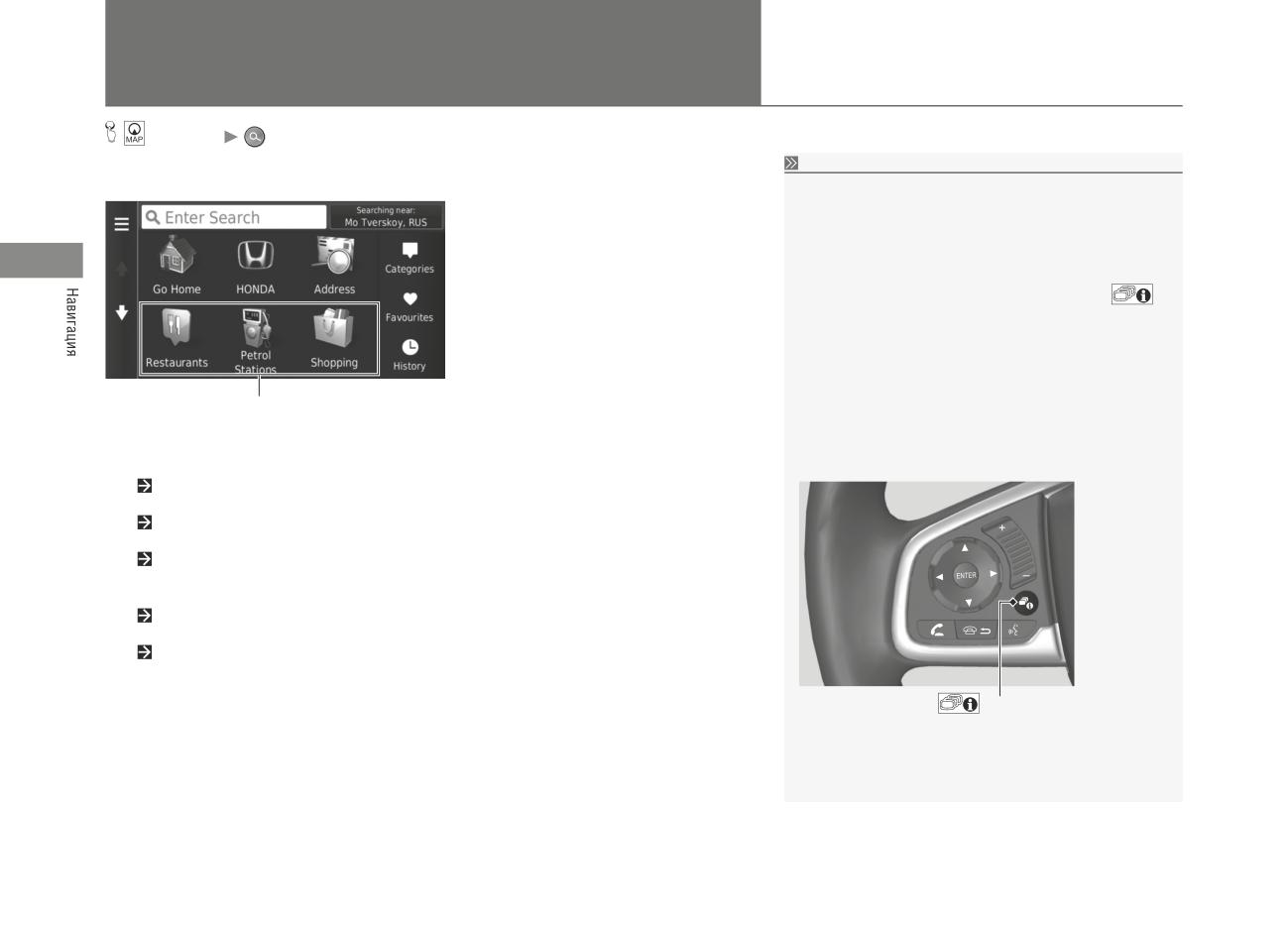
В данном разделе описывается, как ввести пункт назначения для построения маршрута.
Дисплей аудио системы может обеспечить ведение по маршруту
только с помощью одной навигационной системы одновременно.
Выберите один из вариантов.
При задании пункта назначения для одной навигационной системы
ведение по активному маршруту с помощью другой навигационной
системы отменяется. Навигационная система, используемая в теку-
щий момент, будет вести вас к заданному пункту назначения.
Если при выведенной на дисплей карте нажать на кнопку
(DISP), расположенную на рулевом колесе, и выбрать Navi Menu
(Навигационное меню), то будут доступны для выбора следующие
варианты. Для выбора нужного варианта используйте кнопки на
рулевом колесе.
•
Go Home (Возвращение домой)
• Последний пункт назначения
Кнопки быстрого доступа
• Изменить приоритет маршрута
• Сохраненные пункты
Имеются следующие варианты выбора.
• Отмена маршрута
• Enter Search (Введите запрос на поиск): задание пункта назначения путем ввода категории, названия, адреса
• Добавить новый адрес
или названия населенного пункта.
• Searching near (Поиск поблизости): выбор населенного пункта для поиска поблизости от него.
• Go Home (Домой): задание домашнего адреса в качестве пункт назначения.
• HONDA: задание местоположения ближайшего дилера Honda в качестве пункта назначения.
• Address (Адрес): задание пункта назначения путем ввода адреса.
• Categories (Категории): задание пункта назначения выбором категории.
Кнопка (DISP)
52
Ввод пункта назначения
• Favourites (Излюбленные пункты назначения): задание пункта назначения из перечня излюбленных пунктов.
Излюбленные пункты назначения Стр. 70
• History (Журнал поездок): задание пункта назначения путем выбора предыдущего пункта.
Журнал поездок Стр. 70
• Personalise (Индивидуальная настройка меню): добавление кнопок быстрого доступа в меню Where To?
(Куда?).
Добавление кнопок быстрого доступа Стр. 56
Продолжение следует
53
Ввод пункта назначения
Использование строки поискового запроса
Использование строки поискового запроса
Если вы желаете удалить историю поисковых запросов, выберите
пункт Restore (Восстановить) в меню настройки.
Map (Карта)
Enter Search (Введите запрос на поиск)
Возврат к заводской настройке (настройка по умолчанию)
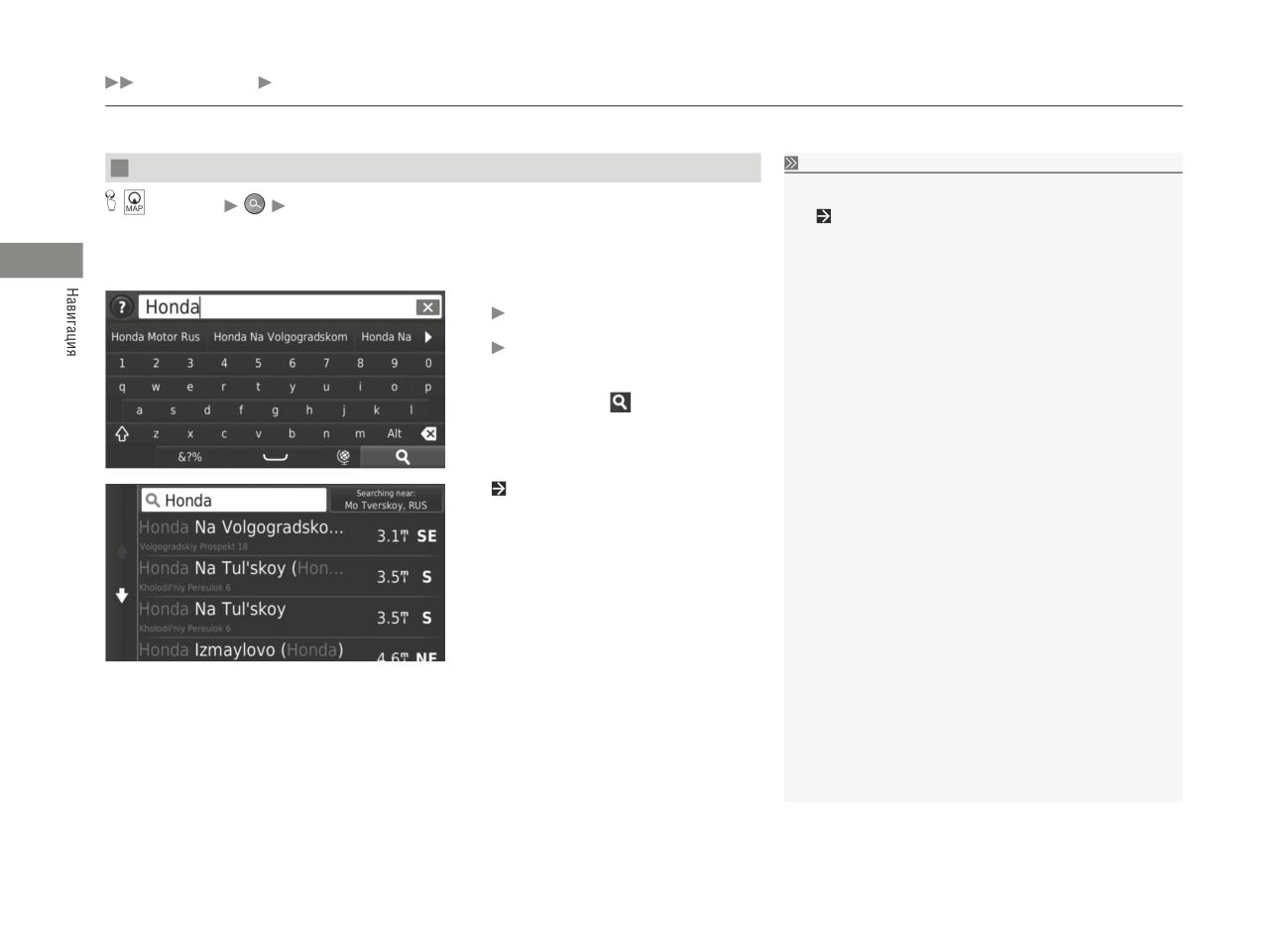
Вы можете использовать строку поискового запроса для поиска пунктов назначения путем ввода категории,
названия, адреса, телефонного номера компании или названия населенного пункта.
1.
Введите объект поиска.
История поисковых запросов отображает-
ся под строкой запроса.
По мере ввода букв в строке запроса
предлагаемые объекты поиска появляют-
ся снизу под строкой запроса.
2.
Нажмите на символ
или выберите объект
из предлагаемого списка.
3.
Выберите пункт назначения из списка.
4.
Нажмите на кнопку Go! (Поехали!), чтобы
задать маршрут до пункта назначения.
Расчет маршрута Стр. 72
54
Ввод пункта назначения
Изменение области поиска
Изменение области поиска
Варианты поиска My Current Route (Текущий маршрут) и My
Map (Карта)
Searching near (Поиск поблизости)
Destination (Пункт назначения) могут быть заданы, когда
маршрут активен.
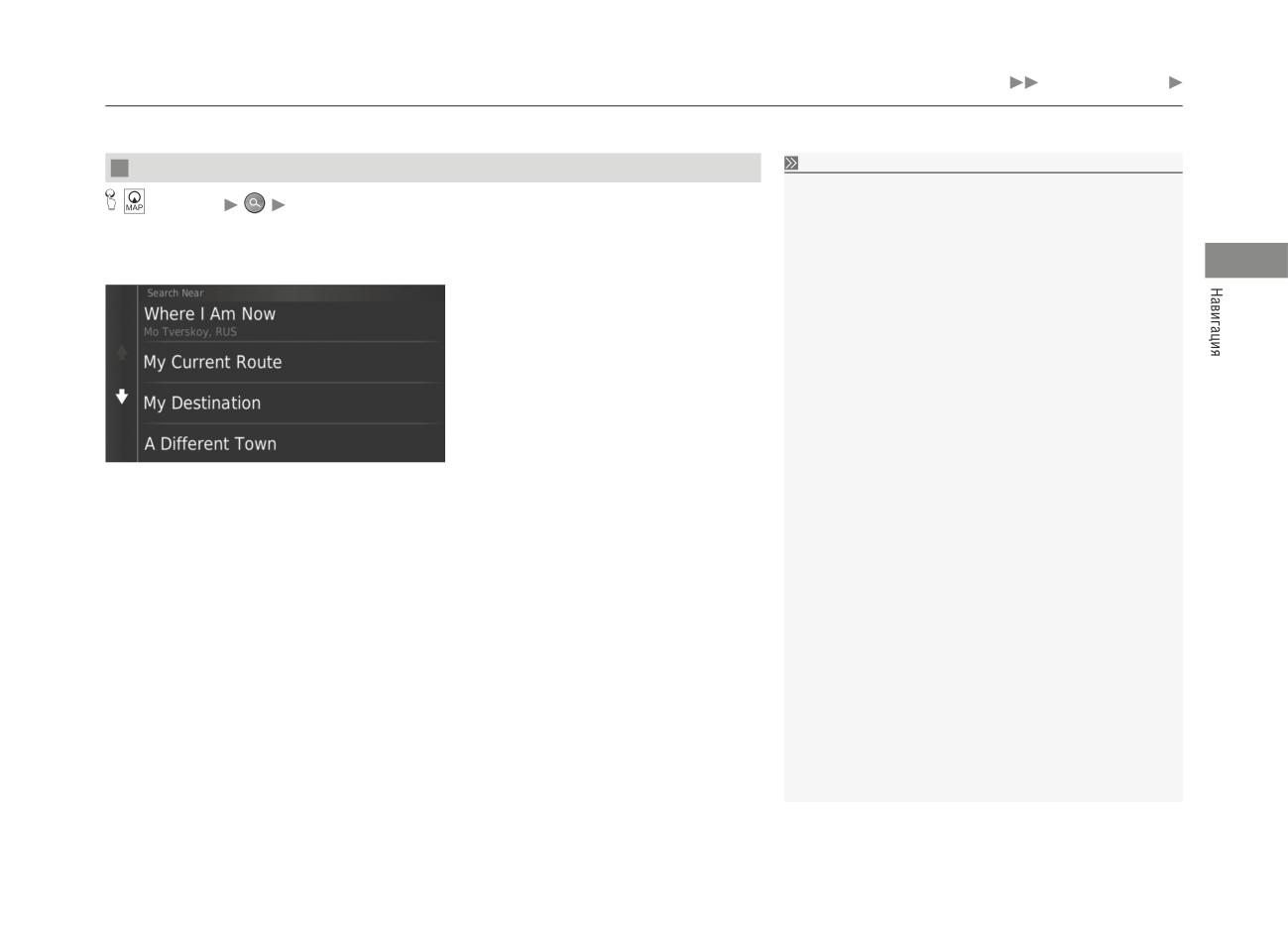
По умолчанию навигационная система находит объекты, ближайшие к вашему текущему местоположению.
Вы можете найти объекты, расположенные поблизости от другого населенного пункта или объекта.
Выберите один из вариантов.
Имеются следующие варианты выбора.
• Where I Am Now (В зоне текущего местоположения): поиск проводится в зоне около вашего текущего
местоположения.
• My Current Route (Текущий маршрут): поиск осуществляется вдоль текущего маршрута.
• My Destination (Пункт назначения): поиск проводится в зоне около вашего пункта назначения.
• A Different Town (Другой населенный пункт): поиск проводится в зоне расположения населенного пункта,
название которого вы ввели.
• A Recent Destination (Последний пункт назначения): поиск проводится в зоне около последнего пункта
назначения.
• A Favourite Destination (Излюбленный пункт назначения): поиск проводится в зоне около излюбленного
пункта назначения.
Продолжение следует
55
Ввод пункта назначения
Добавление кнопок быстрого доступа
Map (Карта)
Personalise (Индивидуальная настройка меню)
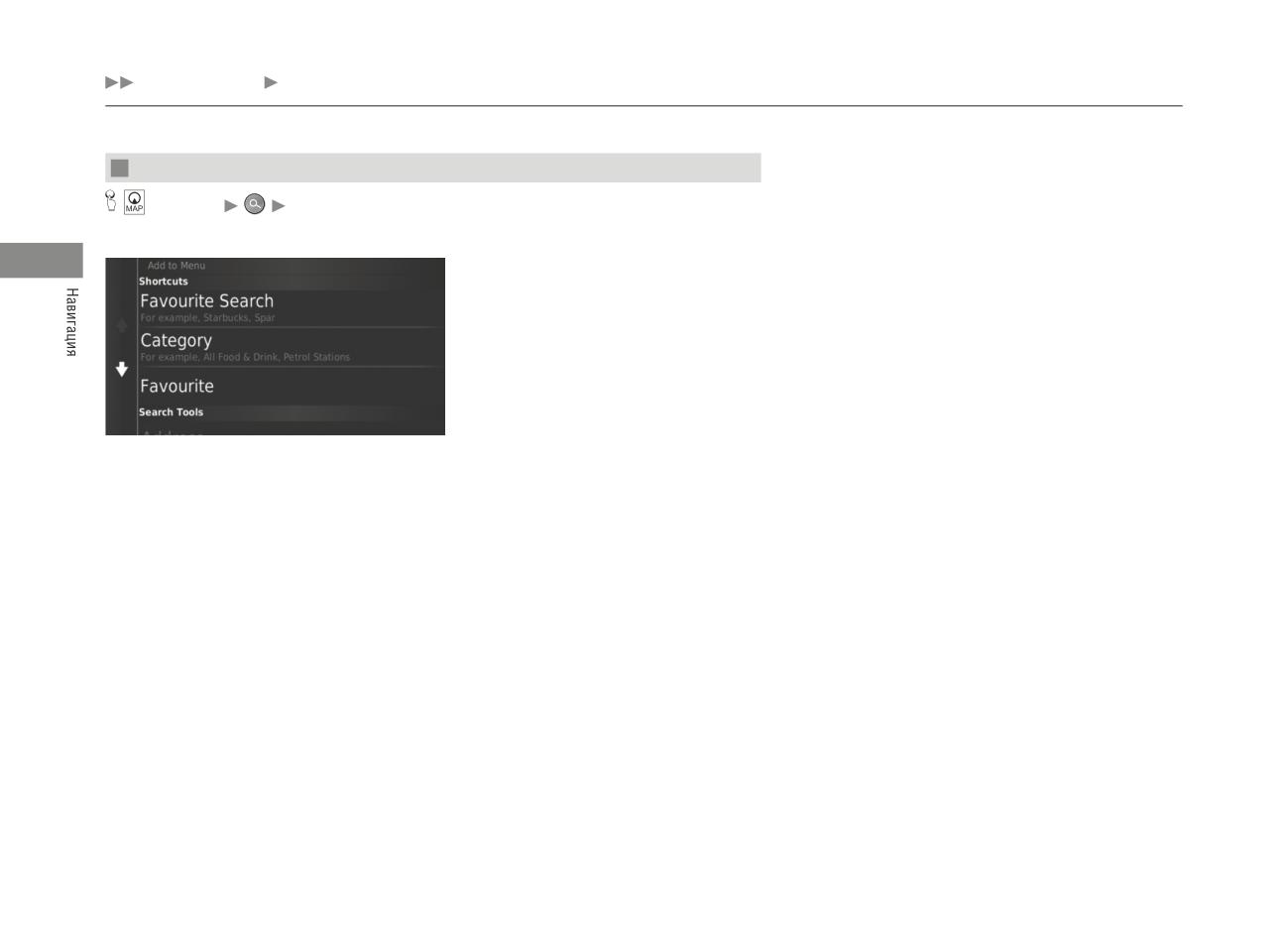
В памяти системы может храниться до 36 символов кнопок быстрого доступа.
Выберите вариант, для которого вы желаете до-
бавить кнопку быстрого доступа.
56
Ввод пункта назначения
Удаление кнопок быстрого доступа
Map (Карта)
Remove Shortcut(s) (Удаление кнопки (кнопок) быстрого доступа)
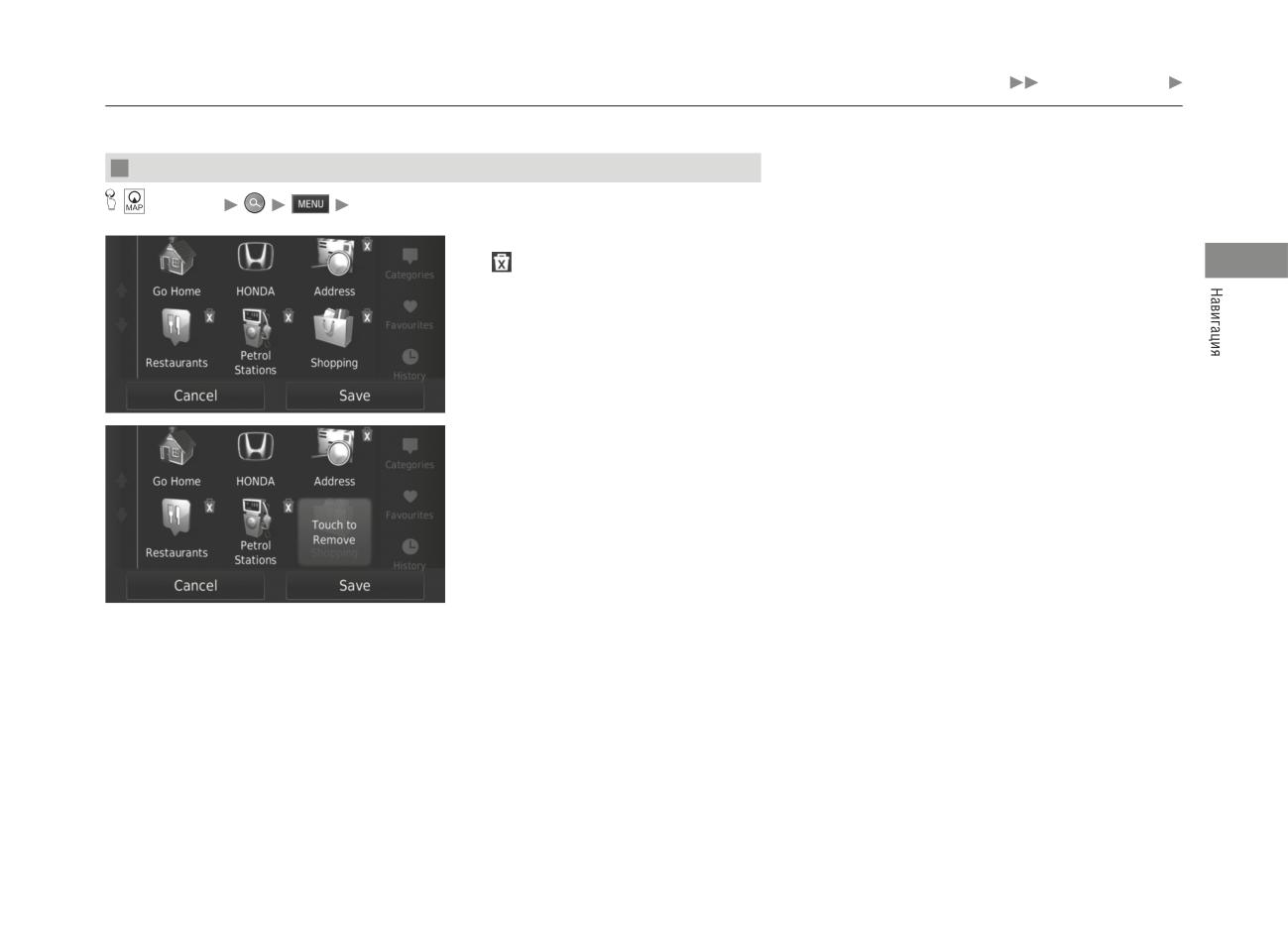
1.
Отметьте кнопку быстрого доступа символом
, если хотите удалить ее.
2.
Нажмите на кнопку Touch to Remove (Косни-
тесь для удаления).
3.
Нажмите на кнопку Save (Сохранить).
57
Ввод пункта назначения HONDA
HONDA
Map (Карта)
HONDA
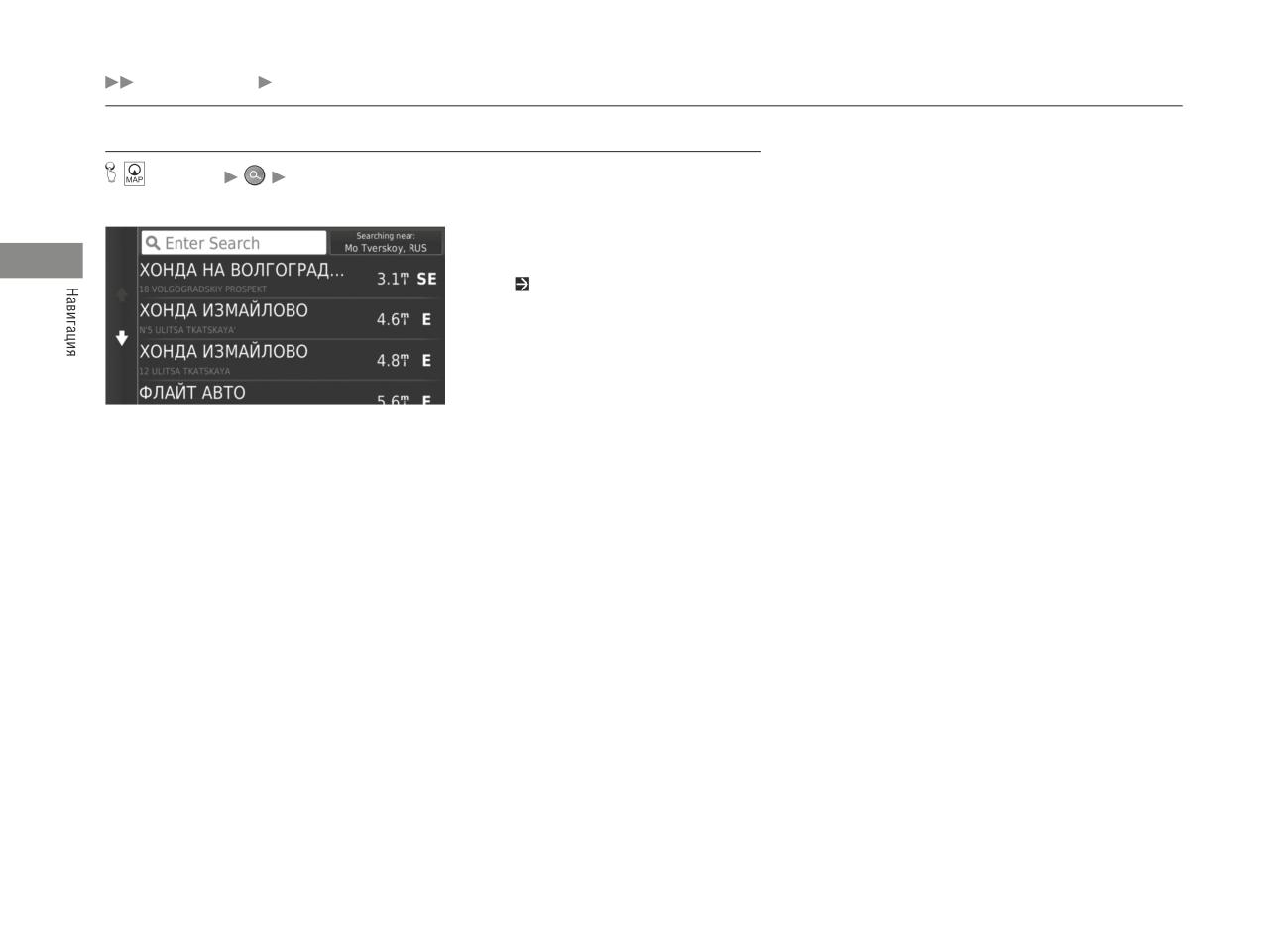
Поиск дилерского предприятия Honda для задания в качестве пункта назначения.
1.
Выберите нужное название из списка.
2.
Задайте расчет маршрута до пункта назначе-
ния.
Расчет маршрута Стр. 72
58
Ввод пункта назначения Адрес
Адрес
Map (Карта)
Address (Адрес)
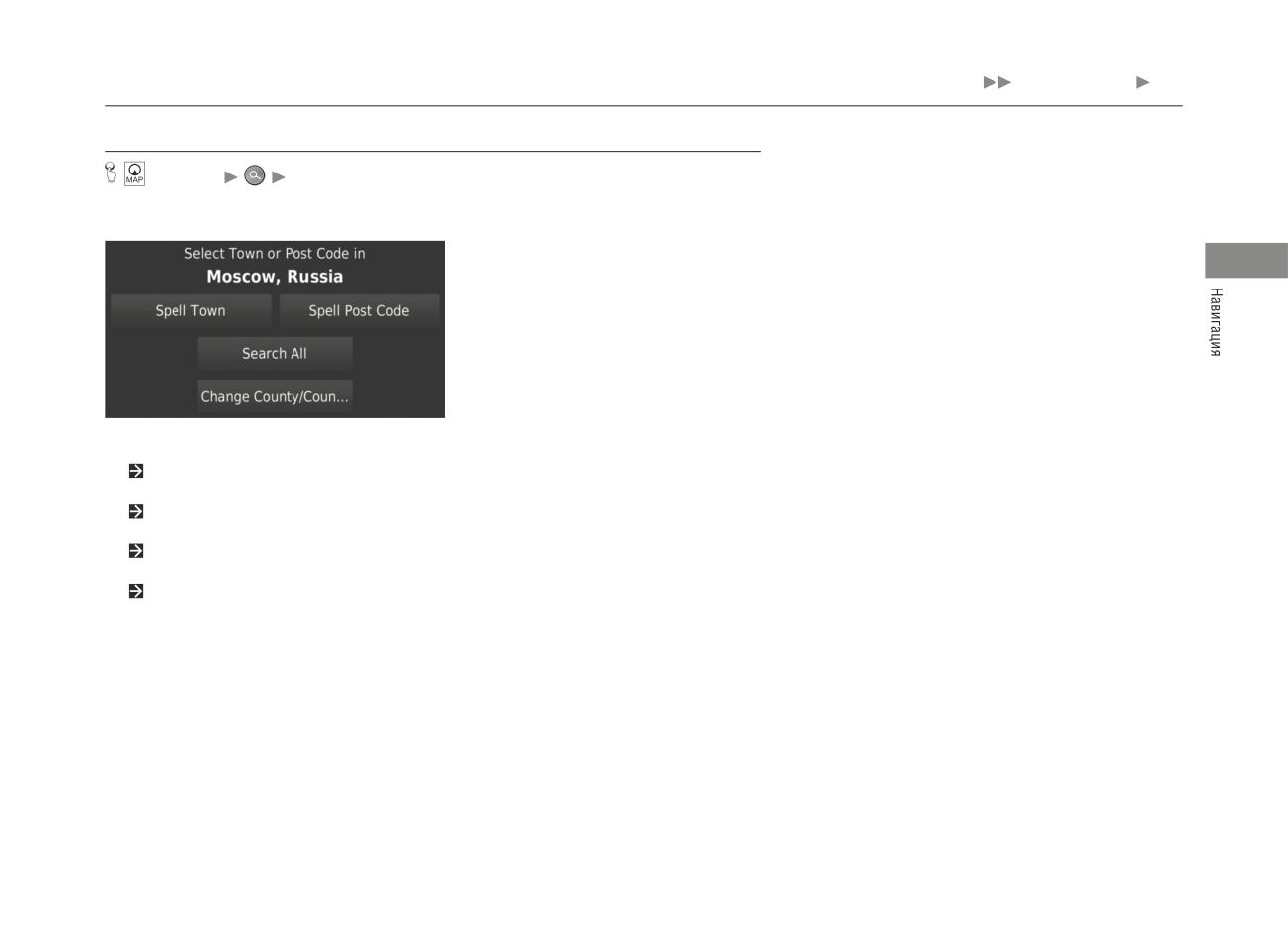
Введите адрес для использования в качестве пункта назначения. На дисплее отображается название региона
или страны, где вы находитесь в настоящее время.
Выберите один из вариантов.
Имеются следующие варианты выбора.
• Spell Town (Ввод населенного пункта по буквам): выбор населенного пункта в качестве пункта назначения.
Выбор населенного пункта Стр. 62
• Spell Post Code (Ввод почтового индекса): задание почтового индекса пункта назначения.
Выбор почтового индекса Стр. 63
• Search All (Искать везде): задание адреса в качестве пункта назначения.
Искать везде Стр. 61
• Change County/Country (Изменить регион/страну): выбор другого региона/страны.
Выбор другого региона/страны Стр. 60
Продолжение следует
59
Ввод пункта назначения Адрес
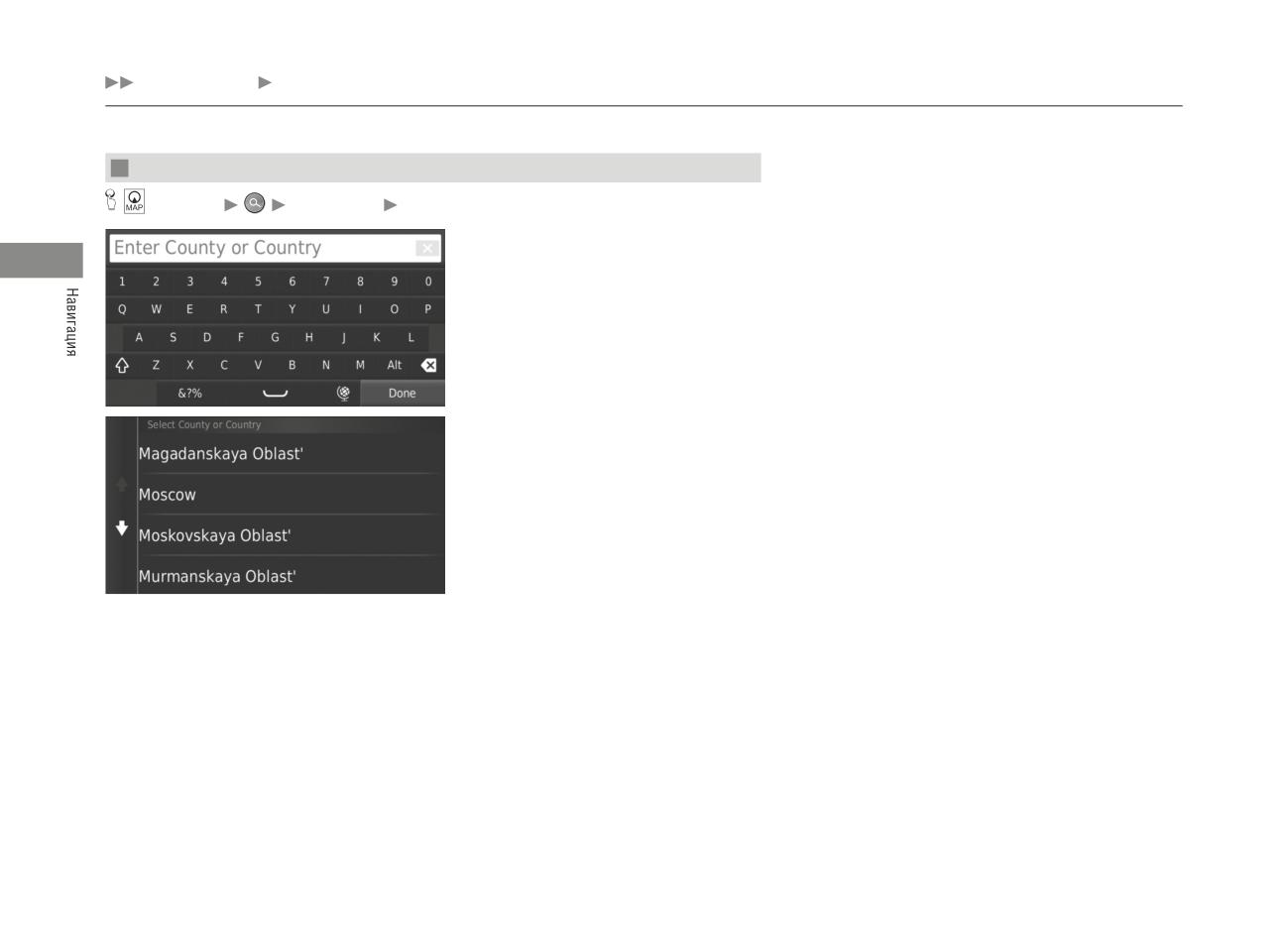
Выбор другого региона/страны
Map (Карта)
Address (Адрес) Change County/Country (Изменить регион/страну)
1.
Введите название региона или страны.
2.
Выберите регион или страну из списка.
60
Ввод пункта назначения Адрес
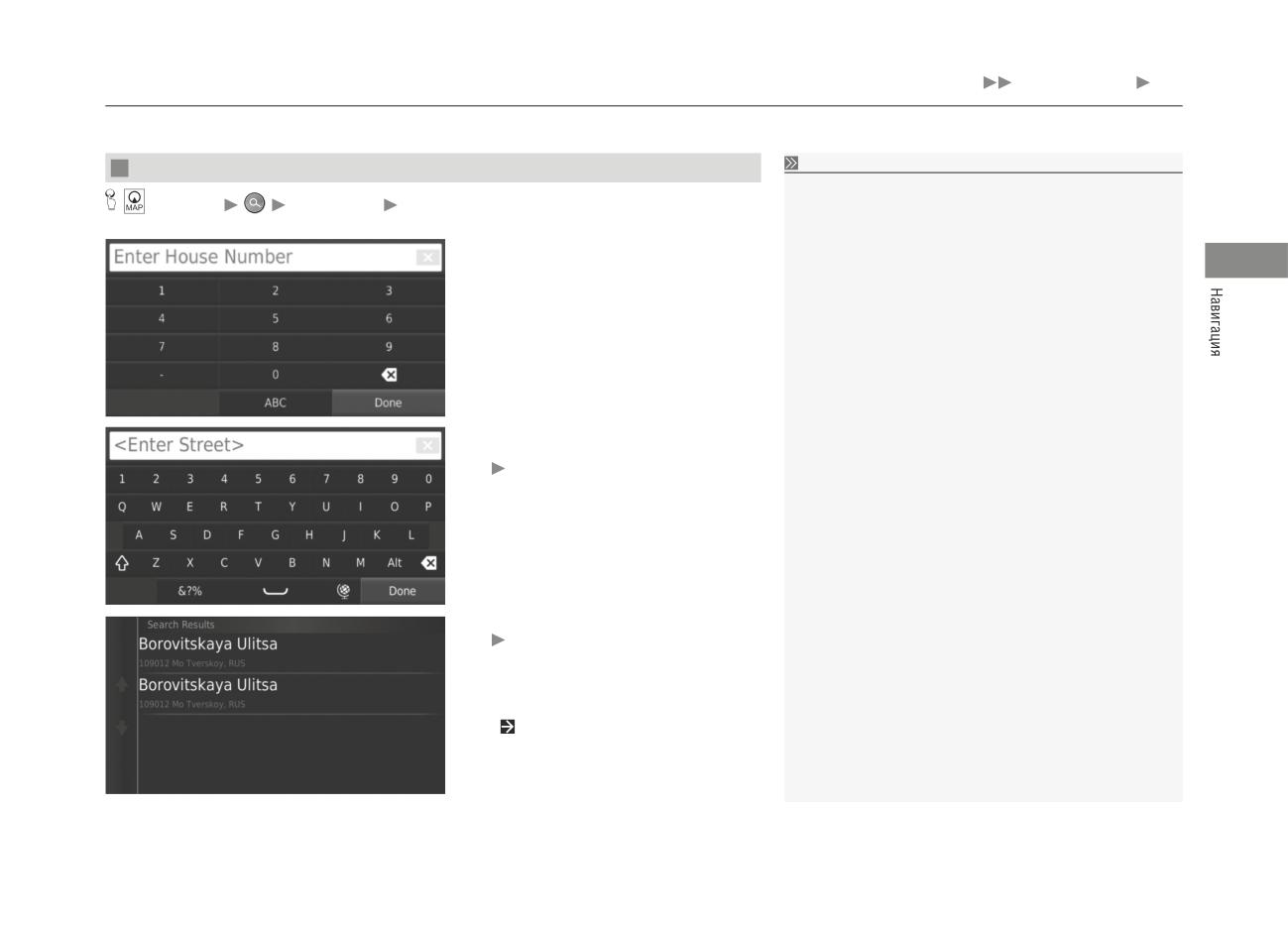
Искать везде
Искать везде
Порядок шагов может изменяться в зависимости от картографиче-
ских данных, загруженных в навигационную систему.
Map (Карта)
Address (Адрес)
Search All (Искать везде)
1.
Введите номера дома. Нажмите на кнопку
Done (Готово).
2.
Введите название улицы. Нажмите на кнопку
Done (Готово).
После ввода нескольких букв на дисплее
автоматически появится список названий,
подходящих под введенные буквы. В на-
чале списка будут наиболее подходящие
названия.
3.
Выберите пункт назначения из списка.
Если на дисплее отображается окно
выбора населенного пункта, то выберите
населенный пункт.
4.
Нажмите на кнопку Go! (Поехали!), чтобы
задать маршрут до пункта назначения.
Продолжение следует
61
Ввод пункта назначения Адрес
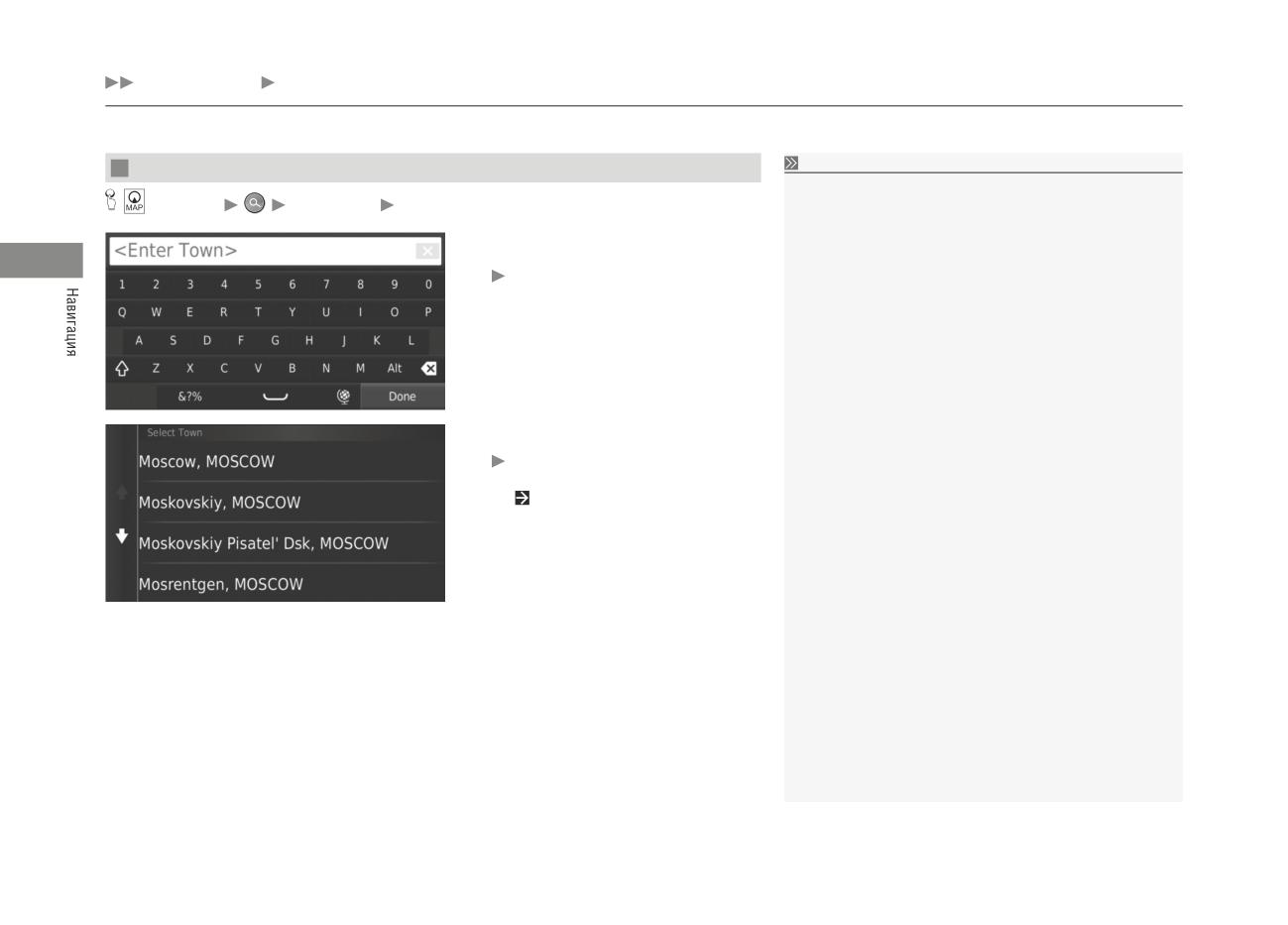
Выбор населенного пункта
Выбор населенного пункта
Вам не нужно вводить пробелы или символы (например, &, -, %).
Map (Карта)
Address (Адрес) Spell Town (Ввод населенного пункта по буквам)
Порядок шагов может изменяться в зависимости от картографиче-
ских данных, загруженных в навигационную систему.
1.
Введите название нужного населенного
пункта. Выберите Done (Готово).
После ввода нескольких букв на дисплее
автоматически появится список названий,
подходящих под введенные буквы. В на-
чале списка будут наиболее подходящие
названия.
2.
Выберите населенный пункт из предложенно-
го списка в качестве пункта назначения.
Затем система предложит вам ввести
номер дома.
Искать везде Стр. 61
62
Ввод пункта назначения Адрес
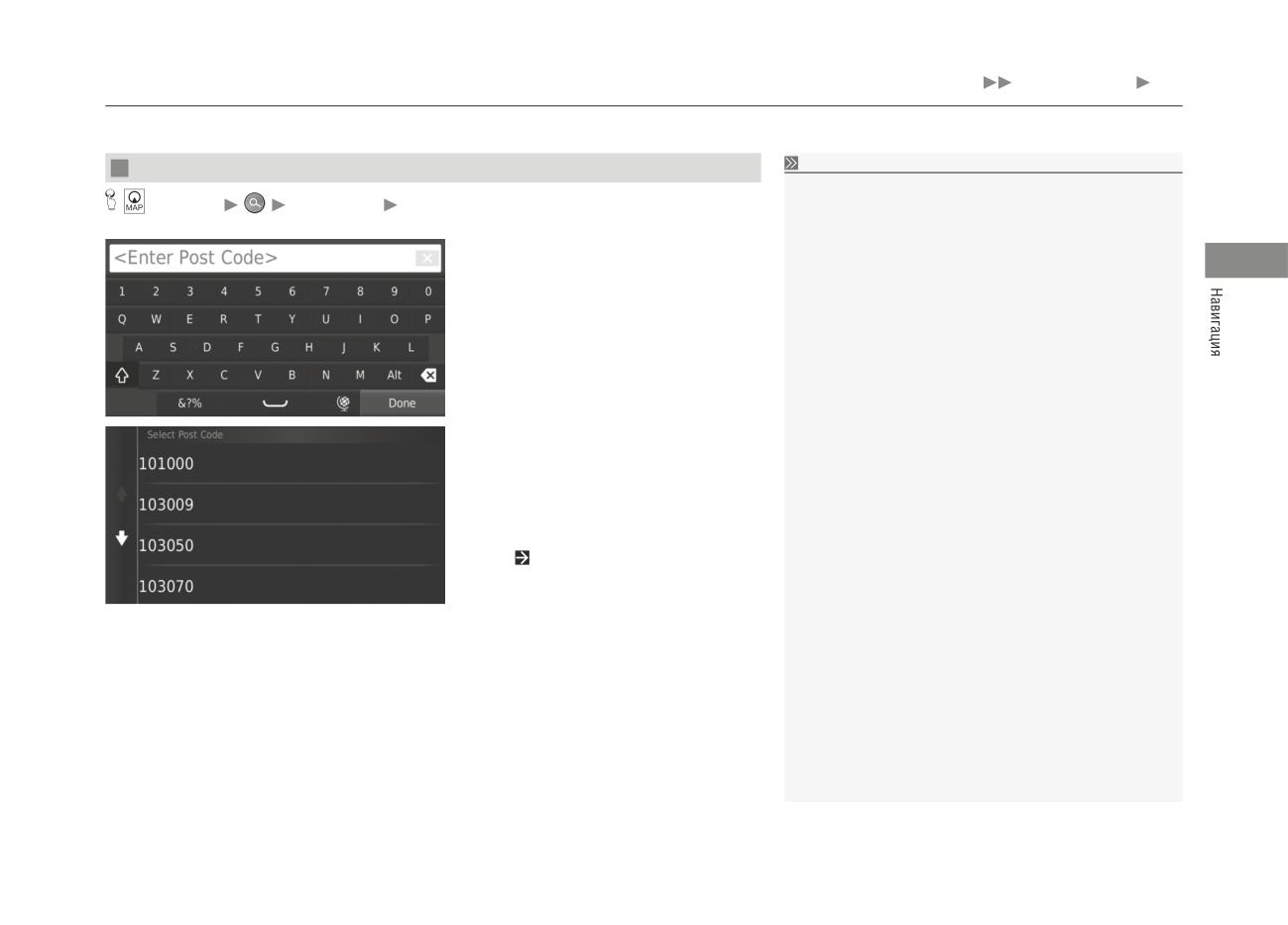
Выбор почтового индекса
Выбор почтового индекса
Порядок шагов может изменяться в зависимости от картографиче-
ских данных, загруженных в навигационную систему.
Map (Карта)
Address (Адрес)
Spell Post Code (Ввод почтового индекса)
1.
Введите почтовый индекс. Нажмите на кнопку
Done (Готово).
2.
Выберите почтовый индекс из предложенного
списка в качестве пункта назначения.
3.
Введите номера дома. Выберите Done (Гото-
во).
4.
Введите название улицы. Выберите Done
(Готово).
5.
Выберите улицу пункта назначения из списка.
Расчет маршрута Стр. 72
63
Ввод пункта назначения
Категории
Категории
Категории
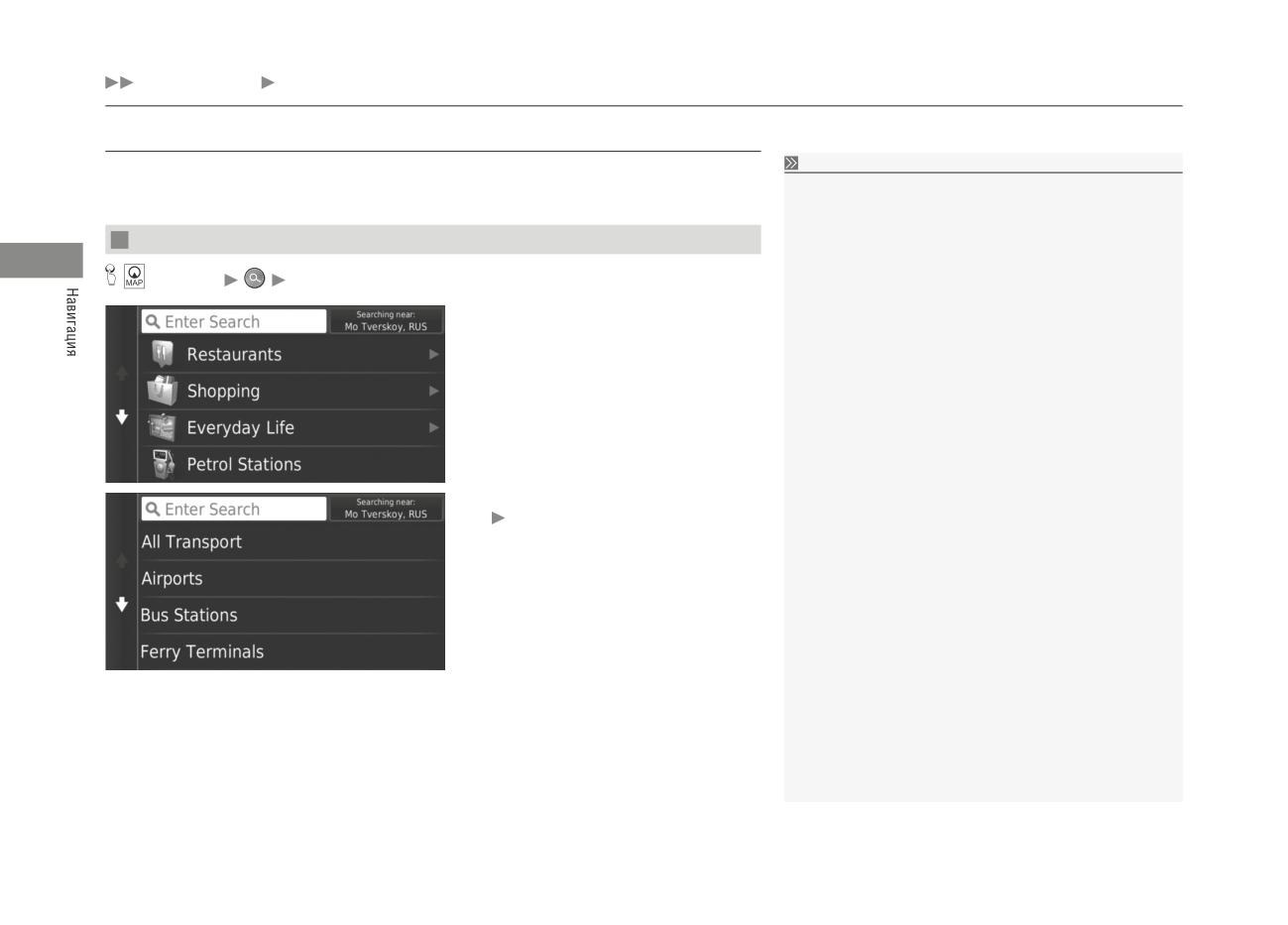
Выберите категорию объекта (например, Рестораны, Топливозаправочные станции, Торговые центры) из имею-
Данный вариант удобен, если вы не знаете точное название объекта,
щихся в картографической базе данных для поиска пункта назначения.
или желаете сузить число вариантов из предлагаемых системой объ-
ектов с одинаковыми названиями.
Поиск объекта по категории
Если вы задали пункт назначения или промежуточный пункт, то
символы аналогичных категорий на дисплее не появляются.
Map (Карта)
Categories (Категории)
1.
Выберите категорию.
2.
Выберите подкатегорию.
Если окно выбора подкатегории не по-
является, перейдите на шаг 3.
Продолжение следует
64
Ввод пункта назначения Категории
3.
Выберите название объекта из списка.
Категории
4.
Нажмите на кнопку Go! (Поехали!), чтобы
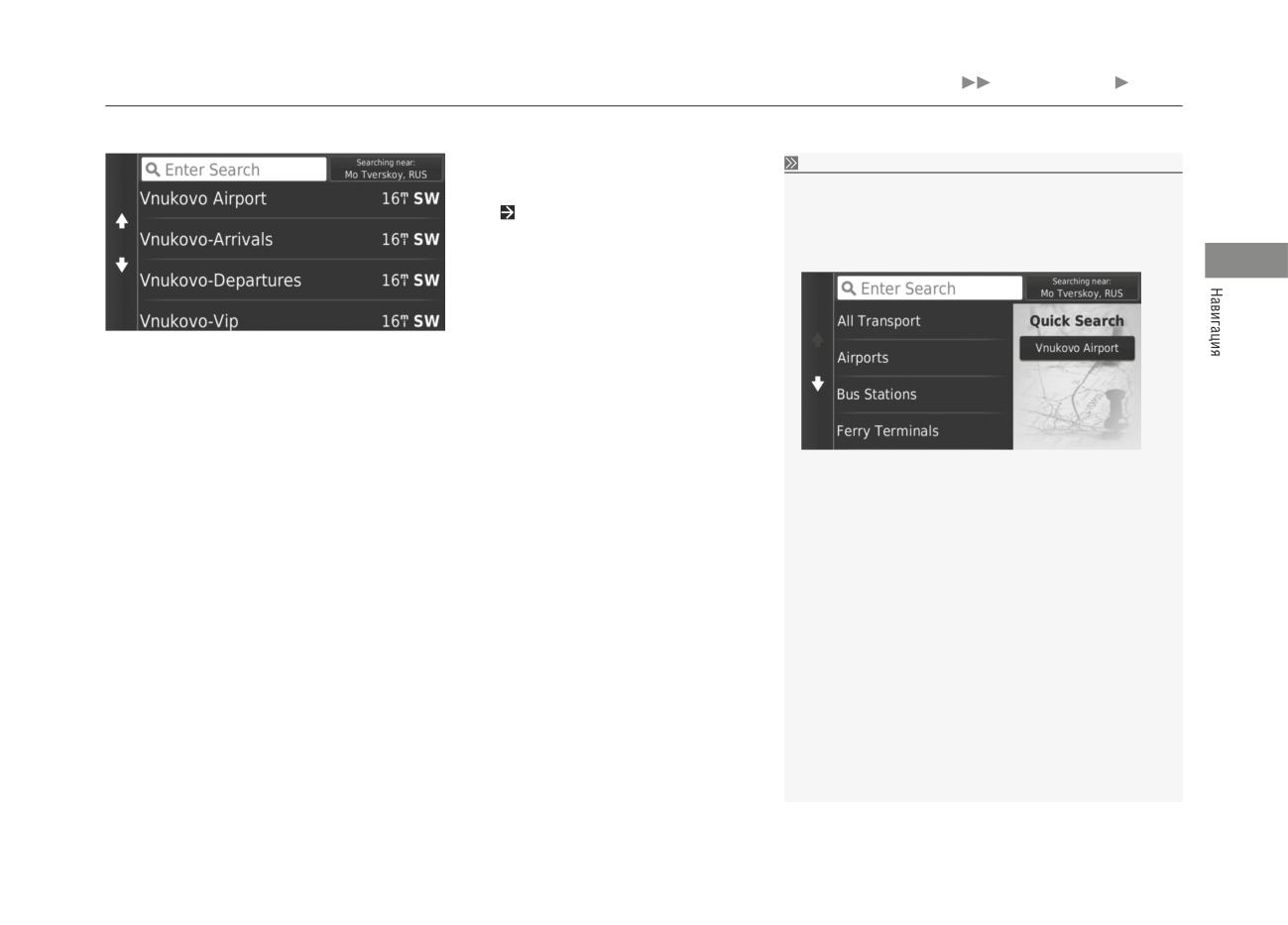
Окно быстрого поиска
задать маршрут до пункта назначения.
После выполнения поиска пункта назначения в отдельных категориях
объектов на дисплей выводится список быстрого поиска (Quick
Search), включающий несколько пунктов назначения, которые вы
выбирали.
Продолжение следует
65
Ввод пункта назначения
Категории
Поиск объекта по перекрестку
Поиск объекта по перекрестку
Если имеется более одного перекрестка, система предложит вам
выбрать определенный перекресток.
Map (Карта)
Categories (Категории) Intersections (Перекрестки)
Выберите пересечение двух улиц в качестве пункта назначения.
1.
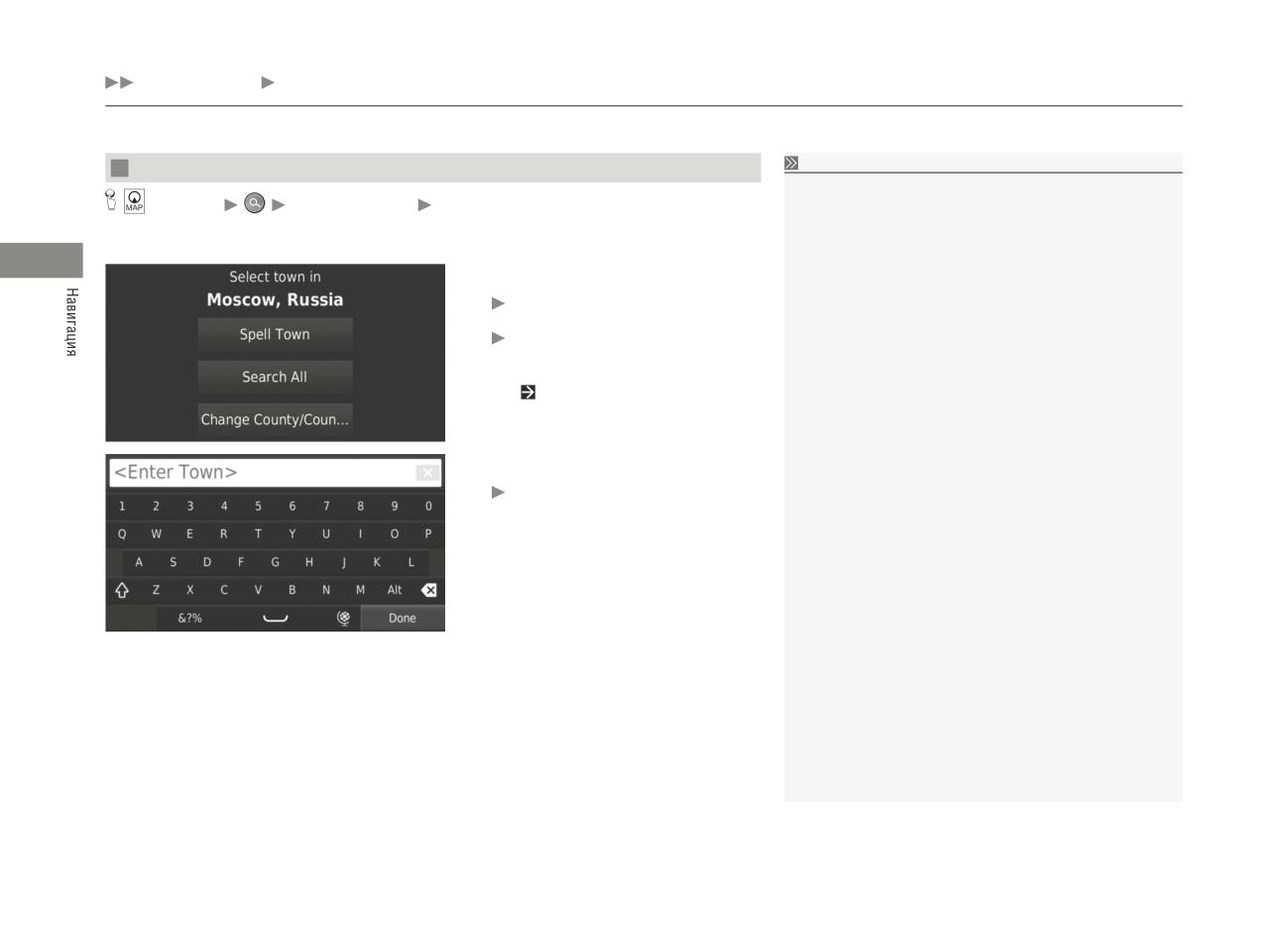
Выберите из меню пункт Spell Town (Ввод
населенного пункта по буквам).
Если вы выбрали пункт Search All (Искать
везде), перейдите на шаг 4.
Выберите при необходимости пункт
Change County/ Country (Изменить регион/
страну).
2.
Введите название населенного пункта. Вы-
берите Done (Готово).
После ввода нескольких букв на дисплее
автоматически появится список названий,
подходящих под введенные буквы. В на-
чале списка будут наиболее подходящие
названия.
3.
Выберите населенный пункт.
66
Ввод пункта назначения
Категории
4.
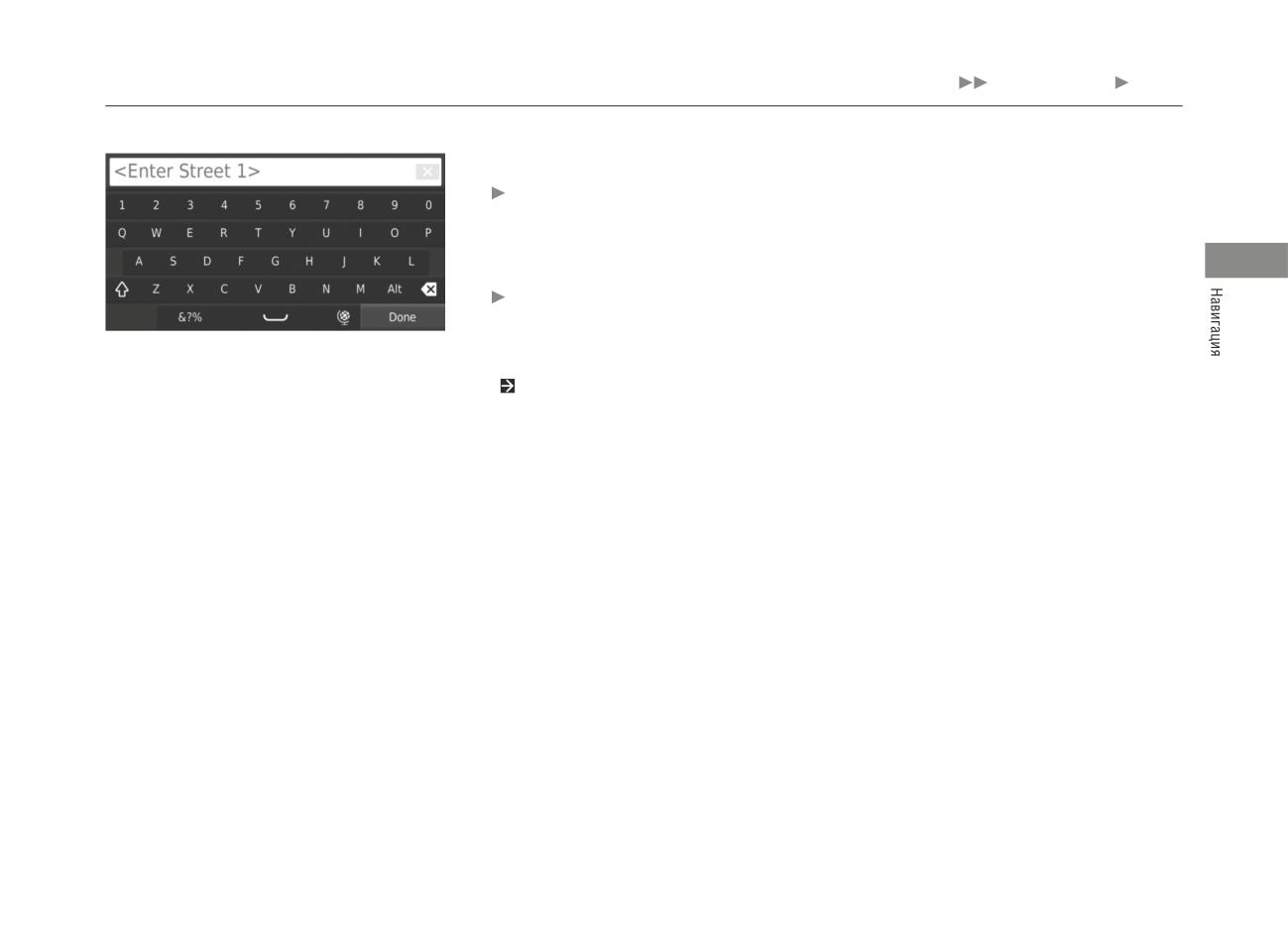
Введите название улицы 1. Выберите Done
(Готово).
После ввода нескольких букв на дисплее
автоматически появится список названий,
подходящих под введенные буквы. В на-
чале списка будут наиболее подходящие
названия.
5.
Выберите название нужной улицы из списка.
Повторите шаг 4, для того чтобы ввести
название улицы 2.
6.
Выберите нужный перекресток.
7.
Нажмите на кнопку Go! (Поехали!), чтобы
задать маршрут до пункта назначения.
Продолжение следует
67
Ввод пункта назначения
Категории
Поиск населенного пункта
Map (Карта)
Categories (Категории) Towns (Населенные пункты)
Выбор населенного пункта в качестве пункта назначения.
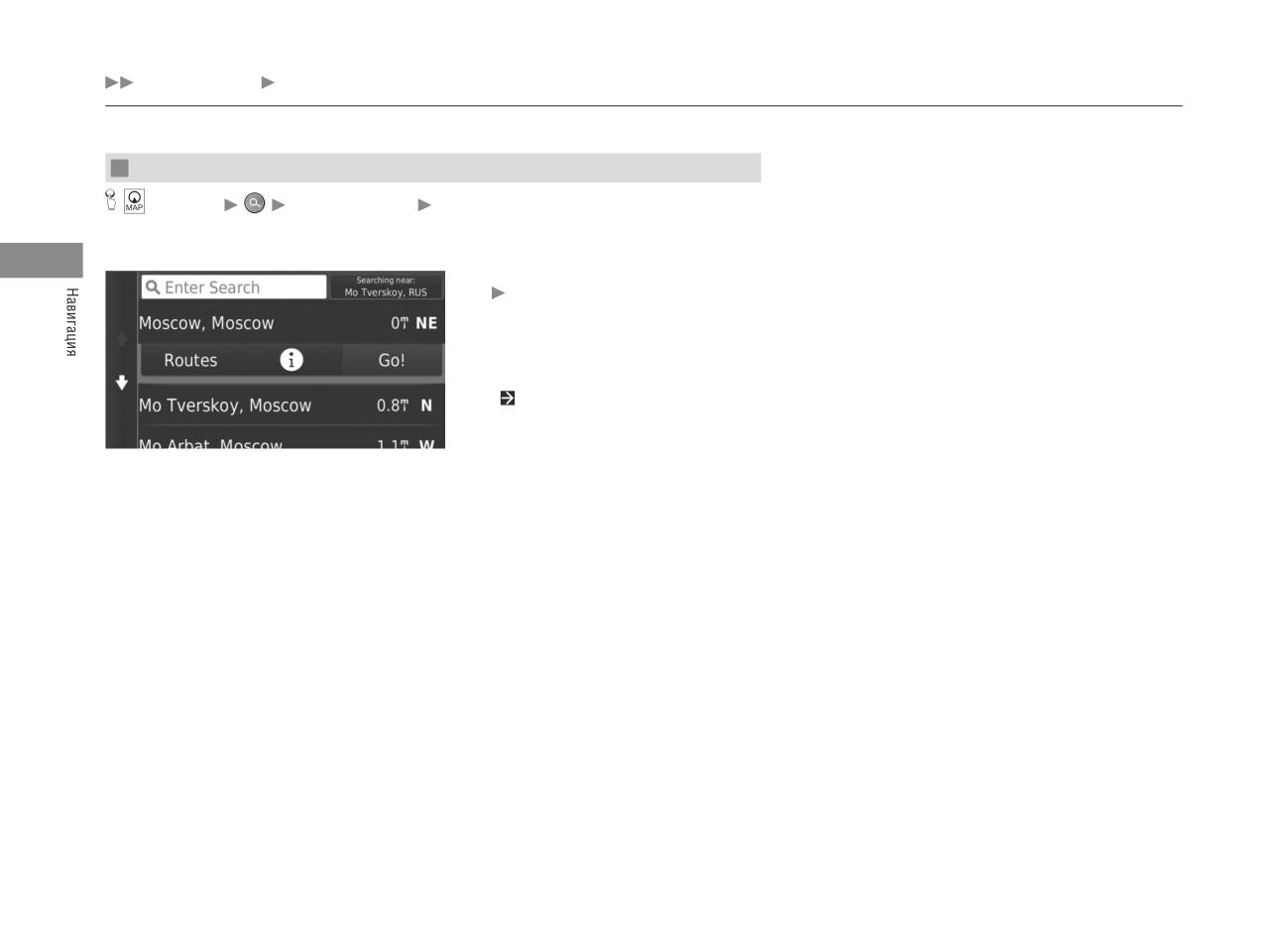
1.
Выберите населенный пункт
Нажмите на строку поисковых запросов
Enter Search и введите название насе-
ленного пункта, если желаете уменьшить
число совпадающих вариантов.
2.
Нажмите на кнопку Go! (Поехали!), чтобы
задать маршрут до пункта назначения.
68
Ввод пункта назначения
Категории
Поиск объекта с помощью координат
Поиск объекта с помощью координат
Если вы желаете изменить формат координат, нажмите на символ
Map (Карта)
Categories (Категории)
Coordinates (Координаты)
или
и затем выберите пункт Format (Формат).
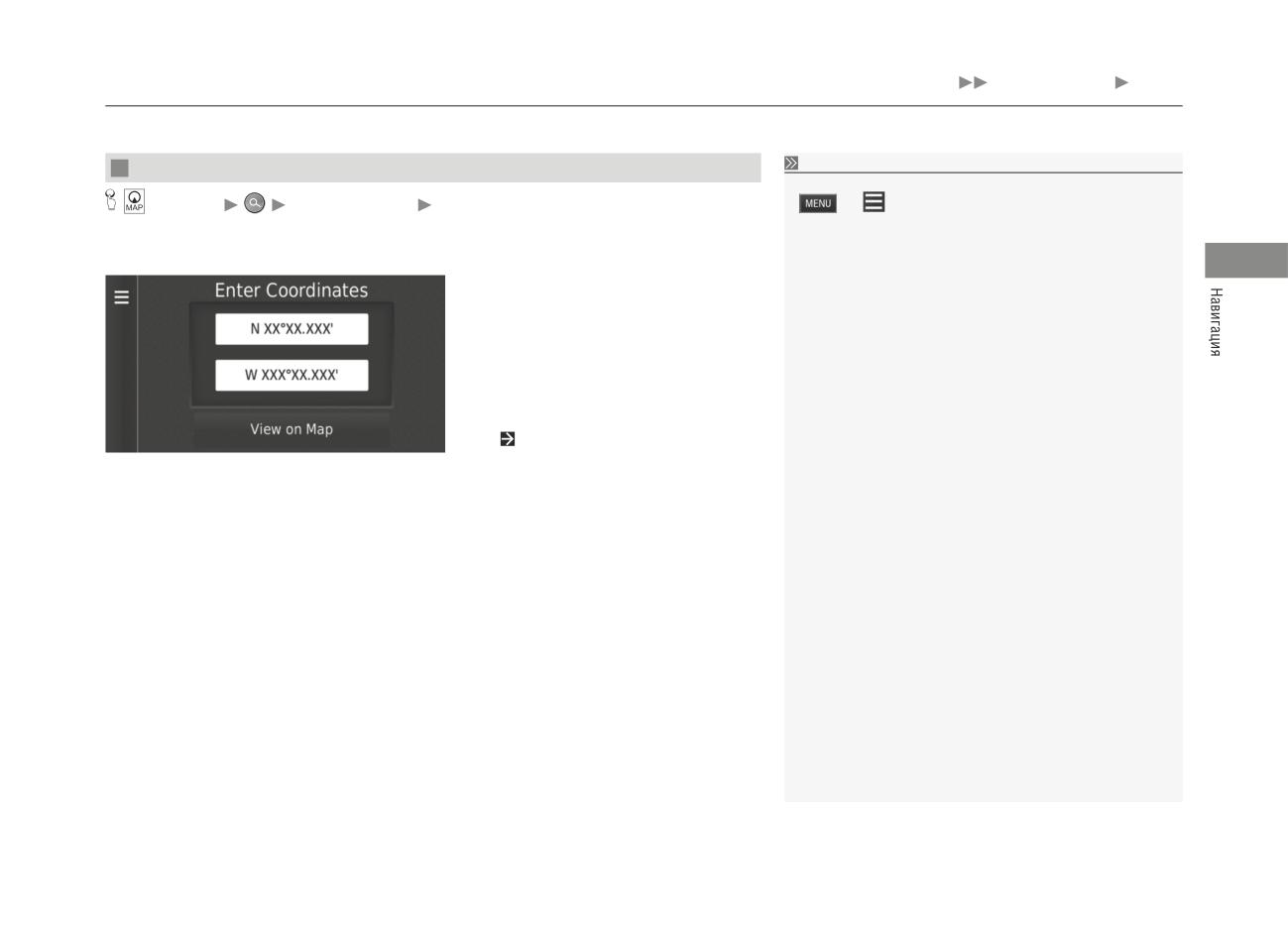
Вы можете найти объект с помощью его географических координат (широта и долгота). Это может быть удоб-
ным при игре в геокешинг.
1.
Выберите поле для широты.
2.
Введите значение новой координаты. Вы-
берите Done (Готово).
3.
Выберите поле для долготы.
4.
Введите значение новой координаты. Вы-
берите Done (Готово).
5.
Выберите пункт View on Map (Вид на карте)
6.
Нажмите на кнопку Go! (Поехали!), чтобы
задать маршрут до пункта назначения.
Просмотр карты с пунктом назначения
69
Ввод пункта назначения Излюбленные пункты назначения
Излюбленные пункты назначения
Излюбленные пункты назначения
Map (Карта)
Favourites (Излюбленные пункты назначения)
Имеется возможность добавлять, редактировать и удалять излю-
бленные пункты назначения.
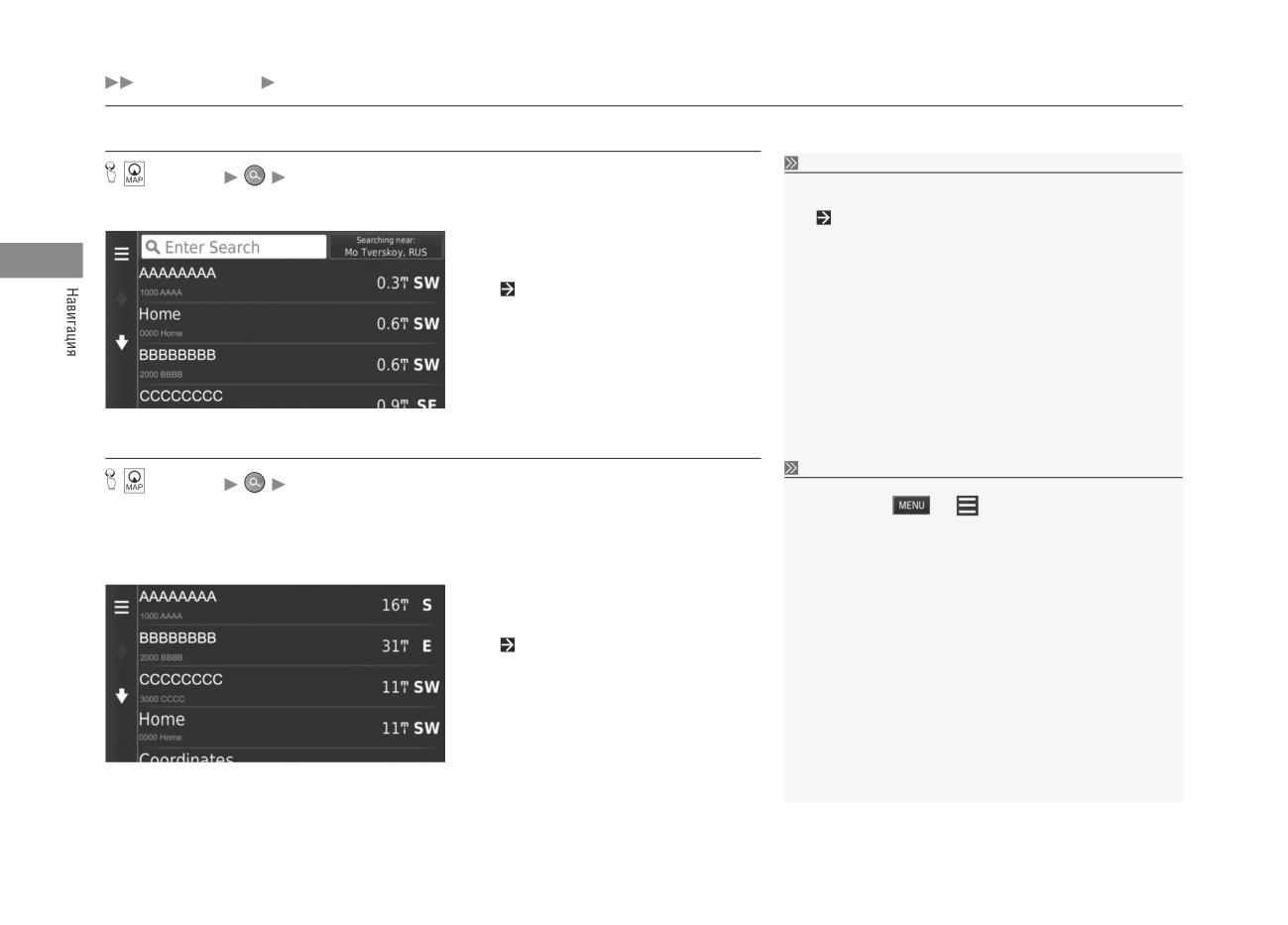
Выберите один из излюбленных пунктов для использования в качестве пункта назначения.
1.
Выберите пункт назначения из списка.
2.
Нажмите на кнопку Go! (Поехали!), чтобы
задать маршрут до пункта назначения.
Журнал поездок
Журнал поездок
Map (Карта)
History (Журнал поездок)
Если вы желаете удалить все последние пункты назначения, на-
жмите на кнопку
или
и затем выберите команду Clear
Выберите адрес из списка 50 последних пунктов назначения для использования в качестве пункта назначения.
(Очистить).
Данный список представлен на дисплее в упорядоченном виде: самый последний пункт назначения находится
наверху списка.
1.
Выберите пункт назначения из списка.
2.
Нажмите на кнопку Go! (Поехали!), чтобы
задать маршрут до пункта назначения.
Расчет маршрута Стр. 72
70
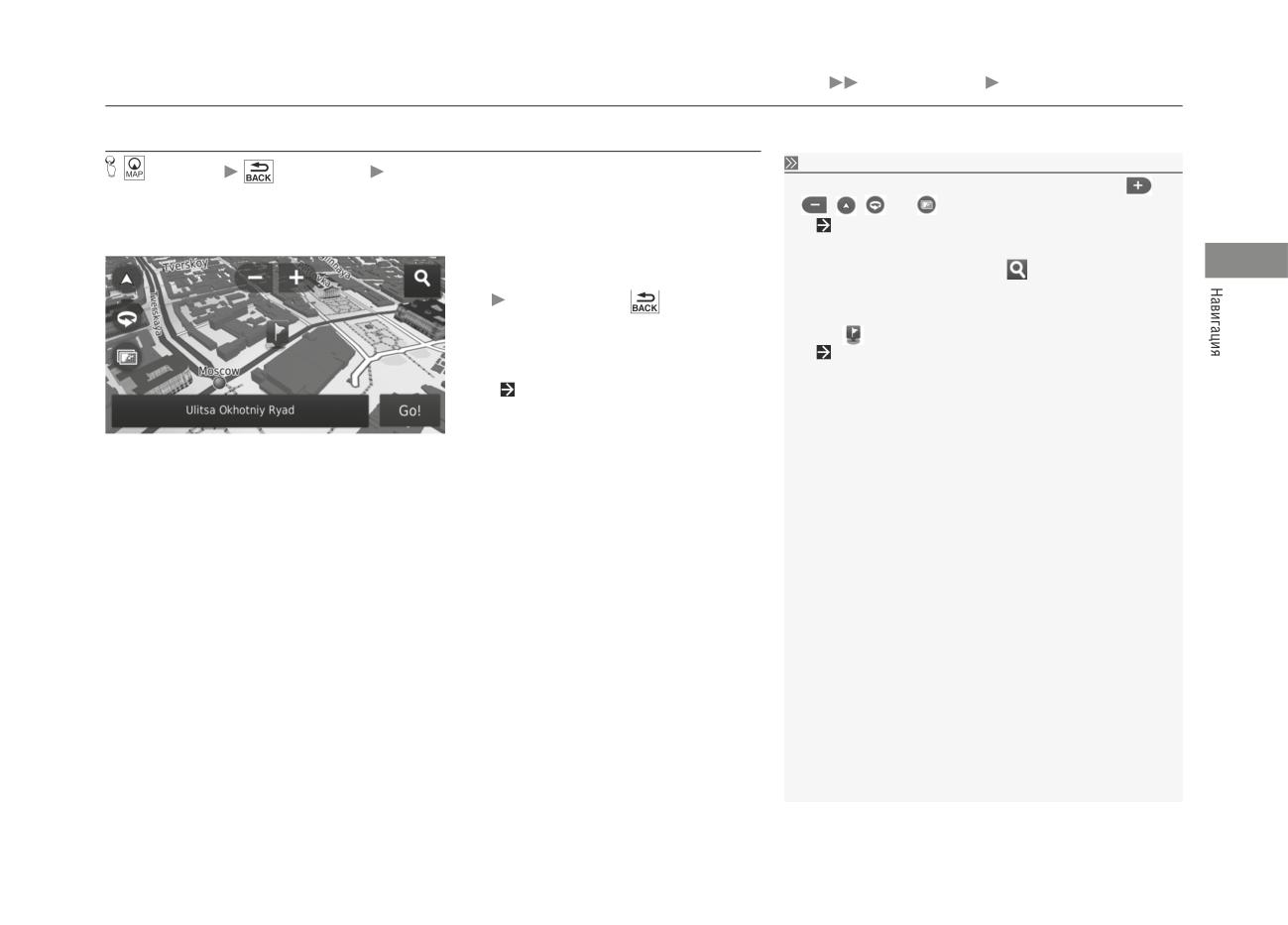
Ввод пункта назначения Задание пункта назначения на карте
Задание пункта назначения на карте
Задание пункта назначения на карте
Map (Карта)
(Back) (Возврат) View Map (Просмотр карты)
Вы можете адаптировать карту под себя с помощью кнопок
,
,
,
или
Прокрутите изображение карты, для того чтобы вручную выбрать символ объекта или какое-либо место на
карте в качестве пункта назначения.
Если вы желаете вывести на дисплей обозначения объектов опреде-
1.
Выберите любой объект на карте: улицу,
ленной категории, нажмите на кнопку
и затем выберите символ
перекресток или символ категории объекта.
нужной категории.
Нажмите на кнопку
(Возврат), для
Информация об объекте выводится на дисплей при нажатии на
того чтобы вернуться в текущее положе-
символ
на карте.
ние автомобиля на карте.
2.
Нажмите на кнопку Go! (Поехали!), чтобы
задать маршрут до пункта назначения.
71
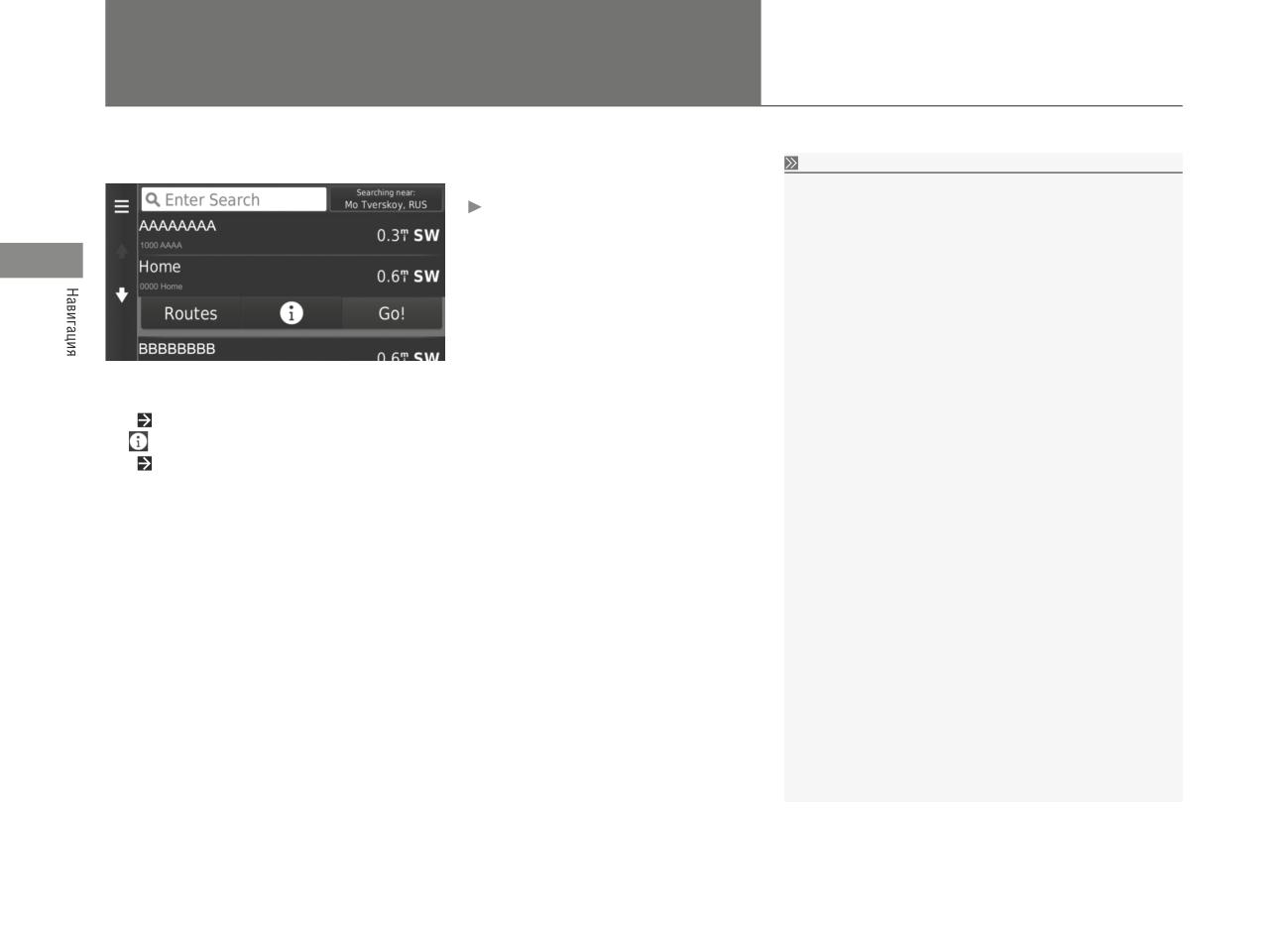
Расчет маршрута
В данном разделе описано, как рассчитать маршрут.
Расчет маршрута
Если система располагает множеством опорных точек на маршруте
Нажмите на кнопку Go! (Поехали!).
движения, она может остановить расчет маршрута. В этом случае
Система рассчитывает и показывает на карте
ведение по маршруту начнется, когда будет нажата кнопка ОК.
линию маршрута движения.
Имеются следующие варианты выбора.
• Routes (Маршруты): Вывод на дисплей различных маршрутов.
•
: Отображение пункта назначения на карте.
72
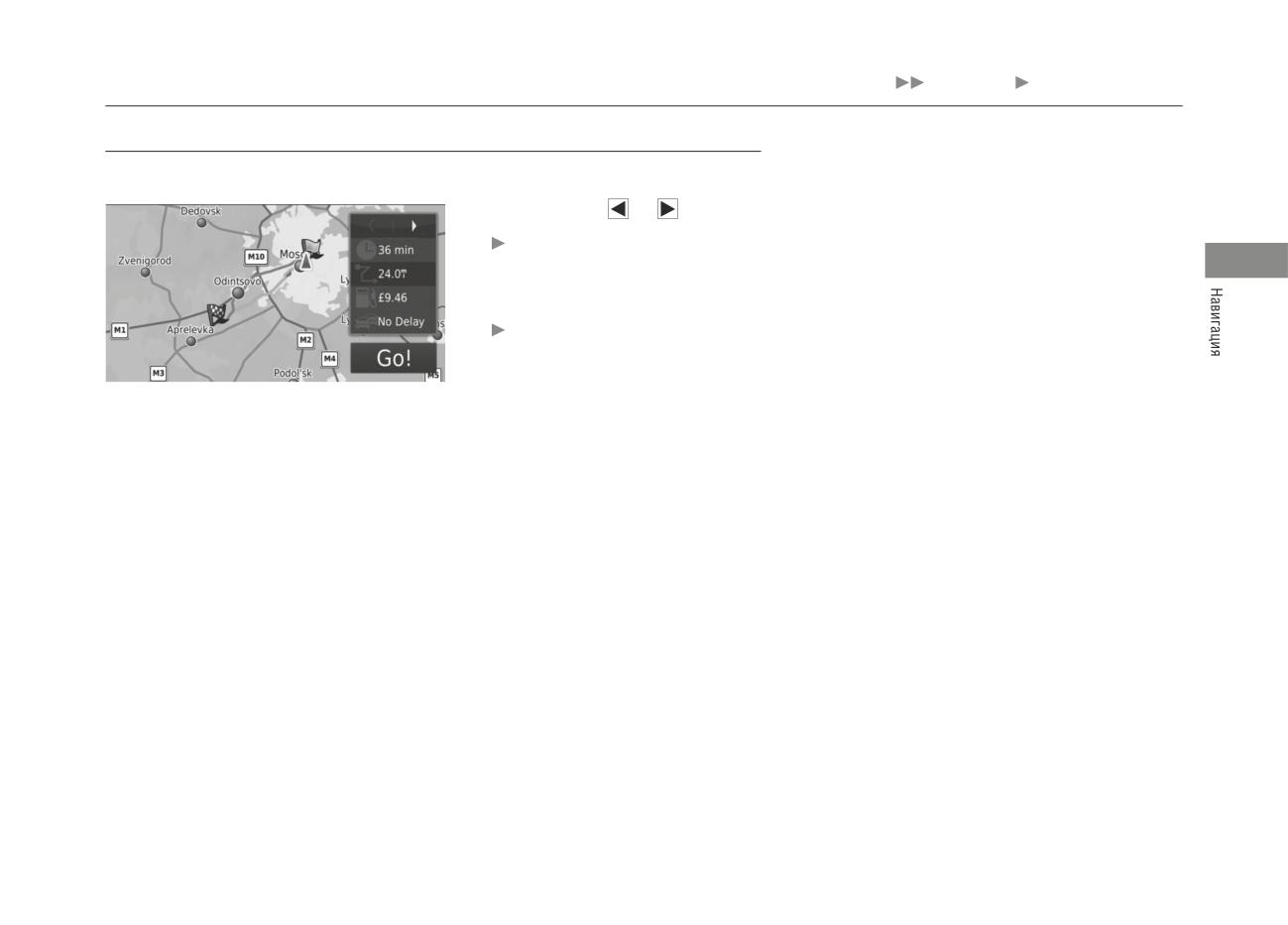
Расчет маршрута Просмотр и выбор маршрутов
Просмотр и выбор маршрутов
Просмотр и выбор различных маршрутов до пункта назначения.
1.
Нажмите на кнопки
или
, для того
чтобы изменить маршрут.
Для каждого маршрута на дисплее пока-
зывается длина маршрута, оценка време-
ни в пути и информация о загруженности
дорог.
2.
Нажмите на кнопку Go! (Поехали!).
Система рассчитывает и показывает на
карте линию маршрута движения.
73
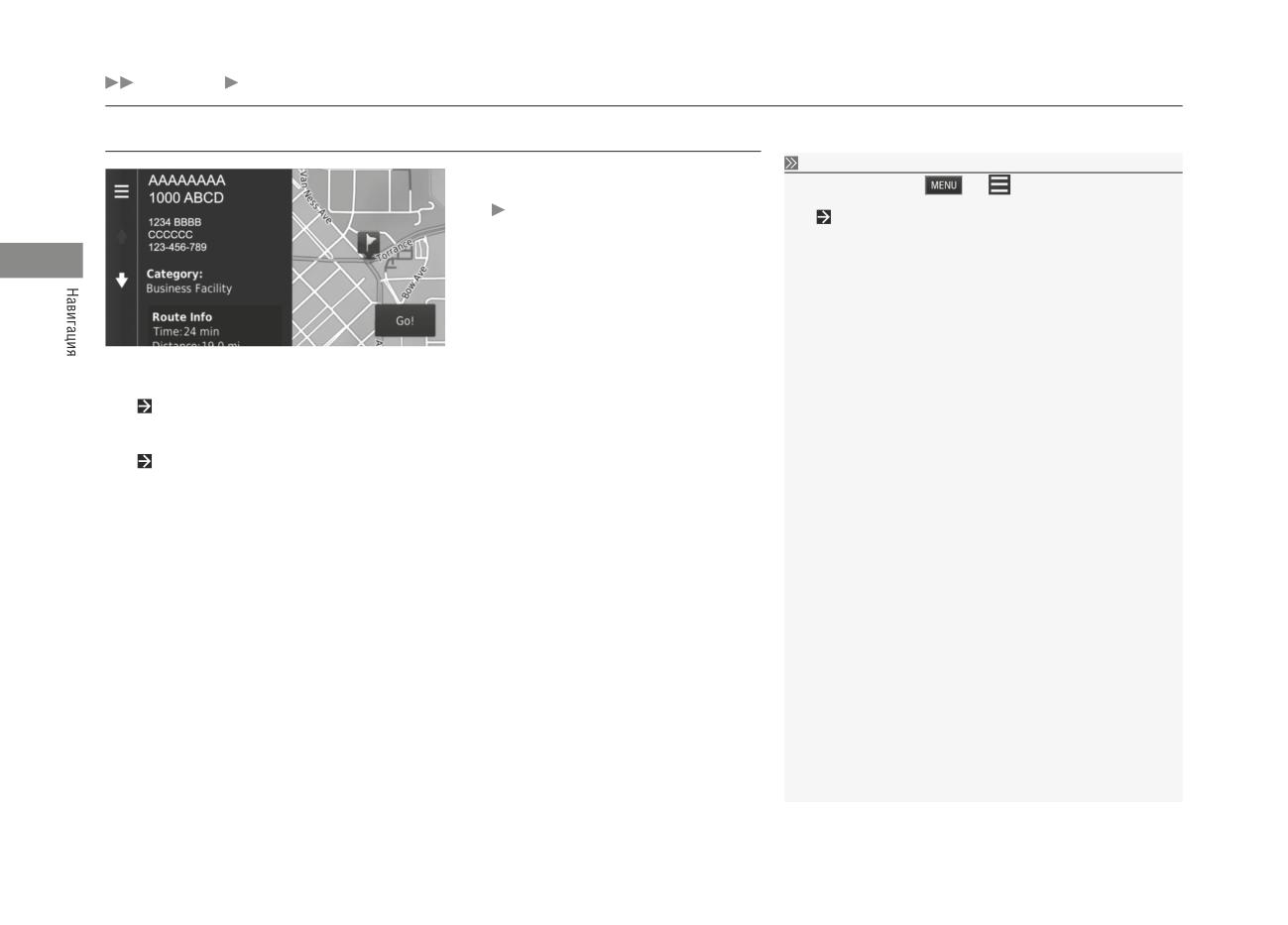
Расчет маршрута Просмотр карты с пунктом назначения
Просмотр карты с пунктом назначения
Просмотр на карте пункта назначения
1.
Выберите один из вариантов.
Если нажать на кнопку
или
, то вы можете дополнить
2.
Нажмите на кнопку Go! (Поехали!).
список излюбленных пунктов назначения.
Система рассчитывает и показывает на
карте линию маршрута движения.
Имеются следующие варианты выбора.
• Route Info (Информация о маршруте): Вывод различных маршрутов.
• Set Location (Задание местоположения): задание местоположения автомобиля, когда вы находитесь внутри
здания или отсутствует прием спутникового сигнала.
74
Движение к пункту назначения
Просмотр маршрута
Просмотр маршрута
В данном разделе описывается, как следовать по маршруту к пункту назначения.
Если ваш телефон подключен к системе Hands-Free (HFT), то при
поступлении входящего вызова окно навигационной системы пере-
ключится на окно входящего вызова.
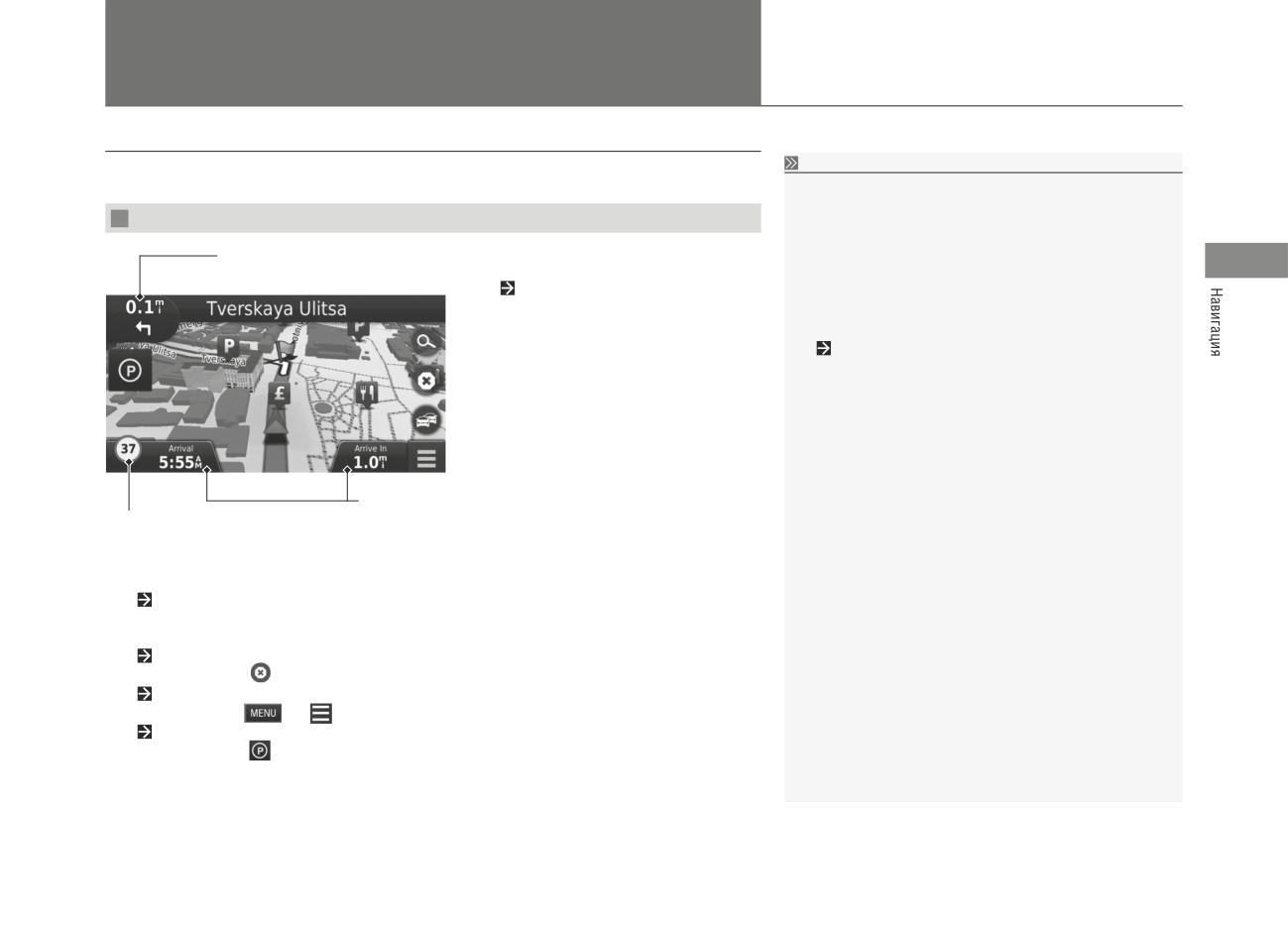
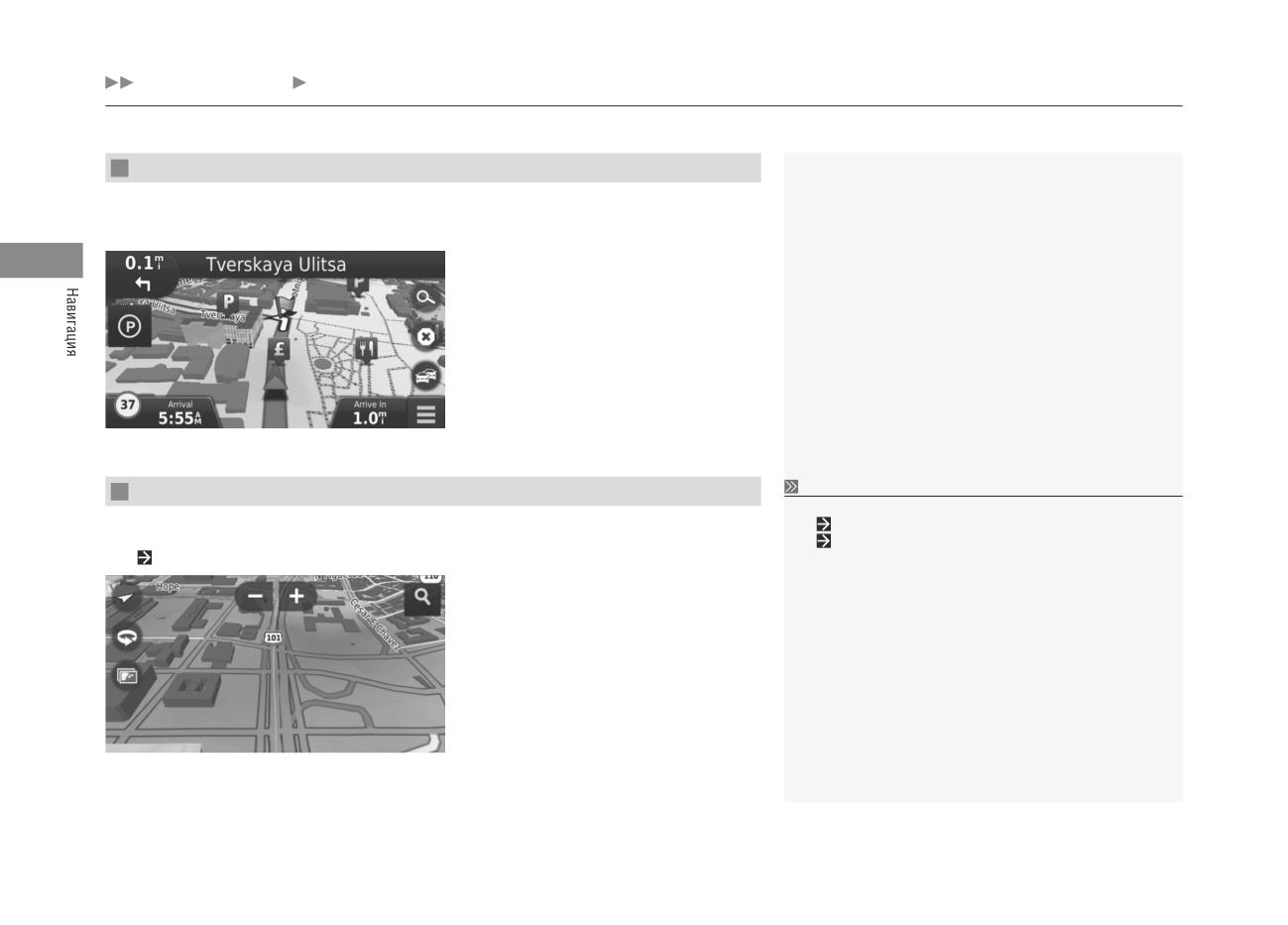
Окно карты
Указатель следующего поворота
После расчета маршрута до пункта назначения
Знак ограничения скорости
маршрут показывается на карте.
Знак ограничения скорости, показанный на карте, может не соот-
ветствовать действительному ограничению скорости.
В процессе движения автомобиля навигационная
Знак ограничения скорости показывается не на всех дорогах.
Нажмите на символ автомобиля на дисплее, чтобы вывести окно
система отслеживает ваше положение по карте в
Where Am I? (Где я?).
реальном масштабе времени и дает соответству-
Просмотр информации о текущем местоположении стр. 82
ющие инструкции по мере приближения к каждой
опорной точке на маршруте.
Вы можете остановиться на маршруте (например, для отдыха, за-
правки топливом и т.д.) и затем продолжить движение по маршруту.
Если вы не завершили маршрут, то навигационная система продол-
жит работать, как только вы запустите двигатель.
При включенной системе LaneWatch (система визуального контроля
“слепой” зоны справа от автомобиля) на дисплее навигационной
Панели данных
системы отображается окно системы LaneWatch.
Знак ограничения скорости
Имеются следующие варианты выбора.
• Нажмите на текстовую панель у верхнего обреза карты, для того чтобы показать на дисплее список пово-
ротов.
• Нажмите на указатель следующего поворота, для того чтобы вывести на дисплей окно с информацией о
повороте или окно с изображением перекрестка.
• Нажмите на символ
, для того чтобы отменить ведение по маршруту и удалить текущий маршрут.
• Нажмите на кнопку
или
, для вывода на дисплей меню карты.
• Нажмите на символ
, для того чтобы вывести на дисплей окно с информацией о ближайшей парковке.
Продолжение следует
75
Движение к пункту назначения Просмотр маршрута
• Нажмите на панель данных, если желаете изменить выводимую на нее информацию. Выберите один из
Просмотр маршрута
следующих вариантов выводимой информации:
Указатель следующего поворота не появляется в следующих случаях.
Arrival Time (Время прибытия), Distance (Расстояние), Time to Destination (Продолжительность движения до
• Скорость автомобиля не превышает 4,8 км/ч
пункта назначения), Via Arrival (Прибытие в промежуточный пункт), Distance to Via (Расстояние до промежу-
• Слабый GPS-сигнал
точного пункта), Time to Via (Продолжительность движения до промежуточного пункта), Direction of Travel
• Положение символа автомобиля на карте не соответствует теку-
(Направление движения), Elevation (Высота над уровнем моря).
щему положению автомобиля
Система показывает круговую развязку перед указателем следующе-
Список поворотов
го поворота в следующих случаях.
• Диаметр круговой развязки превышает 25 м
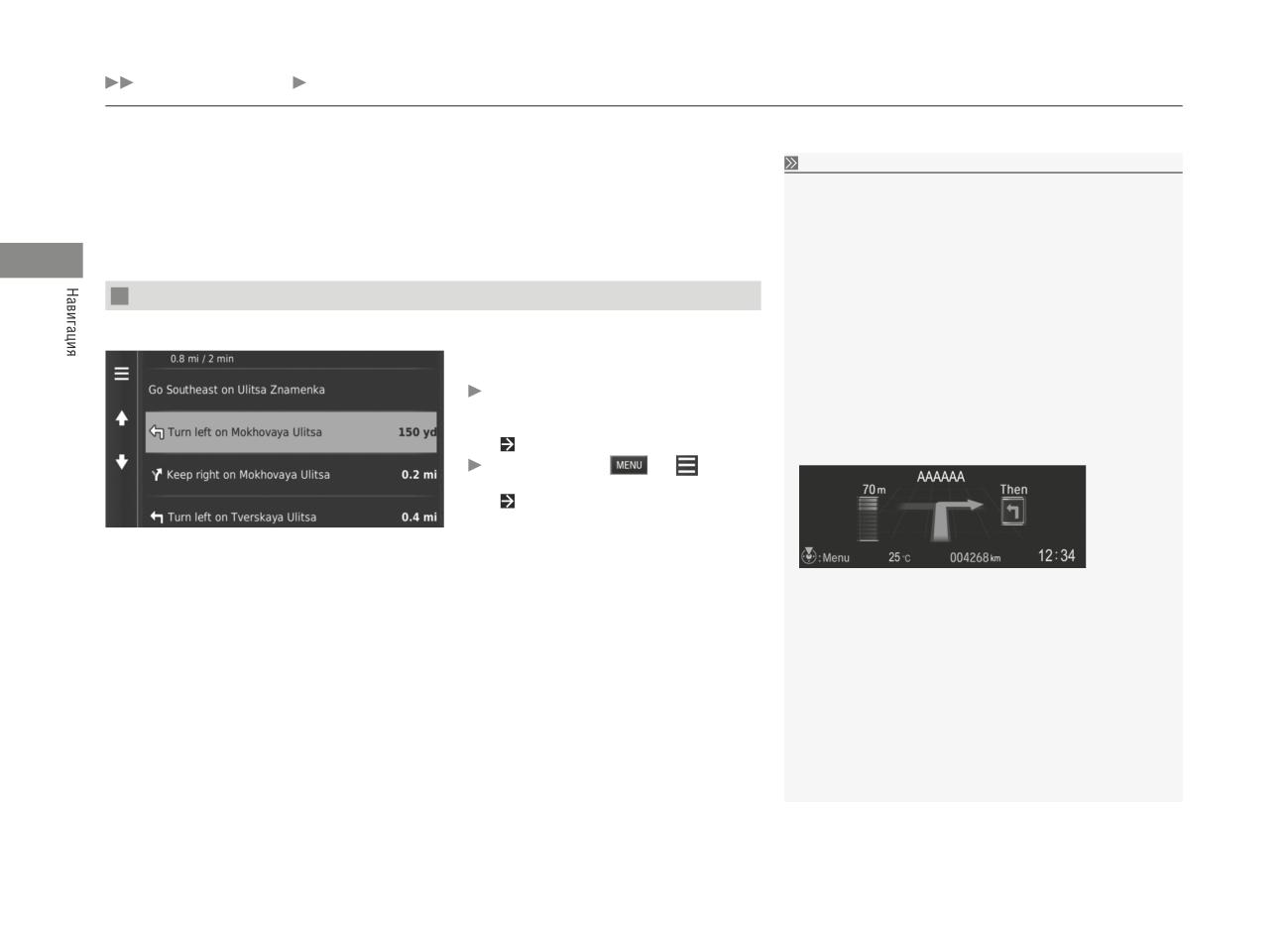
В окне списка поворотов представлена последовательность инструкций и расстояниями между поворотами.
• Внутри круговой развязки отсутствует дорога
• Отсутствует знак остановки.
Нажмите на текстовую панель наверху окна
карты.
Пошаговые инструкции о поворотах по маршруту движения
Нажмите на нужную строку с инструкцией о
Следующий пункт маневра появляется на информационном дисплее
повороте, для того чтобы вывести на экран
водителя и на верхнем дисплее. Пошаговые инструкции о поворотах
подробную информацию.
могут отсутствовать на экране, если невозможен корректный прием
информации.
Нажмите на символ
или
, чтобы
показать на карте полный маршрут.
76
Движение к пункту назначения
Просмотр маршрута
Просмотр маршрута
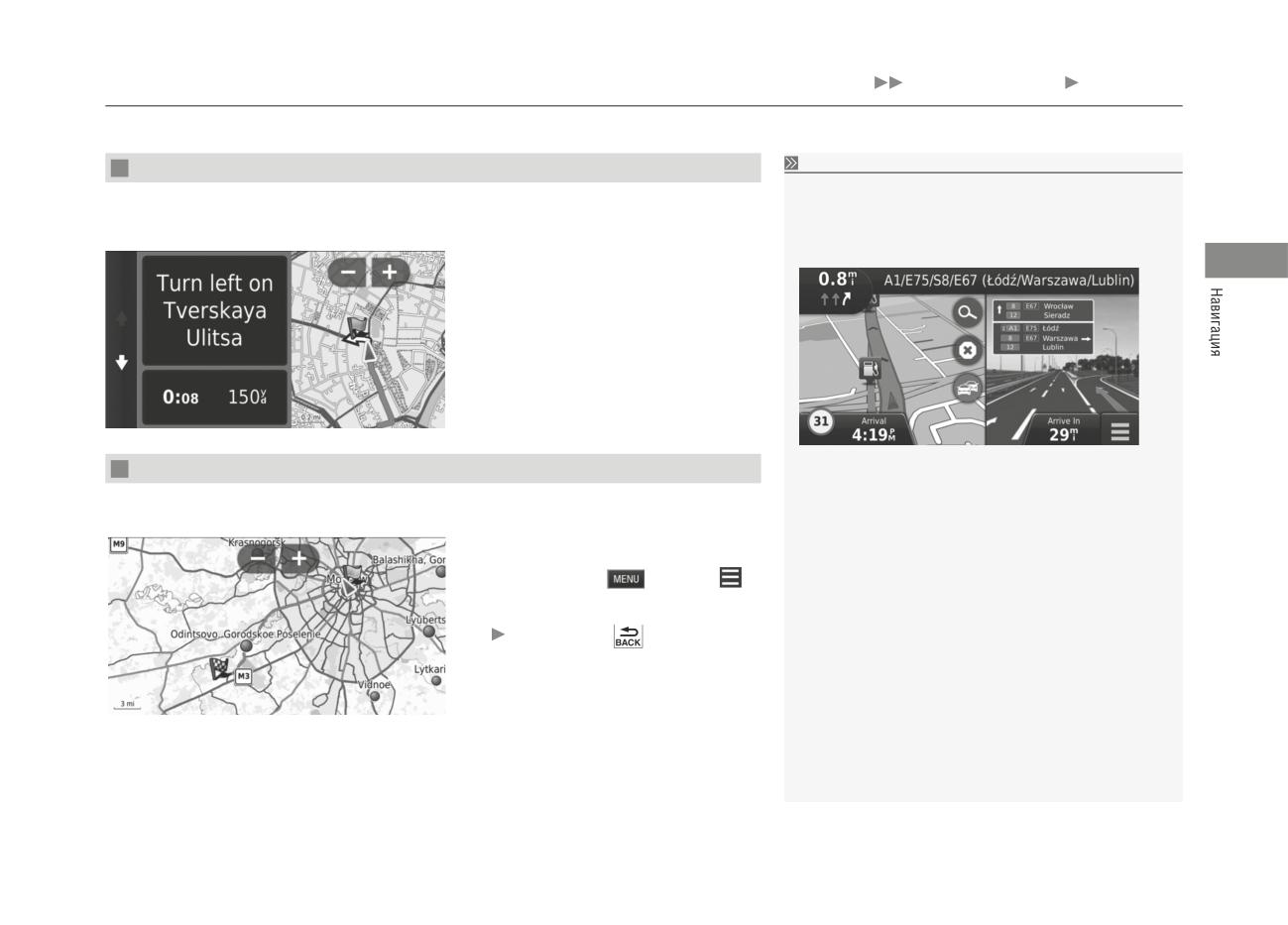
Информация о повороте
Окно просмотра перекрестка/примыкания дорог (для определенных
В окне с информацией о повороте показывается место поворота на карте и указывается расстояние и время
стран)
движения до этого места поворота. Для определенных стран на экран может выводиться наглядная схема
В окне с изображением перекрестка/примыкания дорог показывается
организации движения по полосам на ближайшем перекрестке.
ближайший перекресток/примыкание дорог и указывается полоса, по
которой следует двигаться.
Нажмите на символ следующего поворота на
дисплее или выберите любой поворот из показан-
ного списка поворотов.
Полный маршрут
В окне карты показывается полный маршрут, название пункта назначения, продолжительность движения и
расстояние до пункта назначения.
1.
Нажмите на текстовую панель наверху окна
карты.
2.
Нажмите на кнопку
(Меню) или
3.
Выберите пункт Map (Карта), для того чтобы
вывести на дисплей полный маршрут.
Нажмите кнопку
(Возврат), чтобы
вернуться в предыдущее окно.
Продолжение следует
77
Движение к пункту назначения Просмотр маршрута
Отклонение от запланированного маршрута
Если вы отклоняетесь от рассчитанного маршрута движения, то навигационная система автоматически пересчи-
тывает маршрут до заданного пункта назначения исходя из текущего местоположения и направления движения
автомобиля.
Отображение поездки на дисплее
Отображение поездки на дисплее
Вы можете удалить траекторию поездки с дисплея.
Если вы задали режим отображения поездки на дисплее, то траектория движения автомобиля будет показы-
ваться пунктирной линией.
Возврат к заводской настройке (настройка по умолчанию)
78
Управление картой
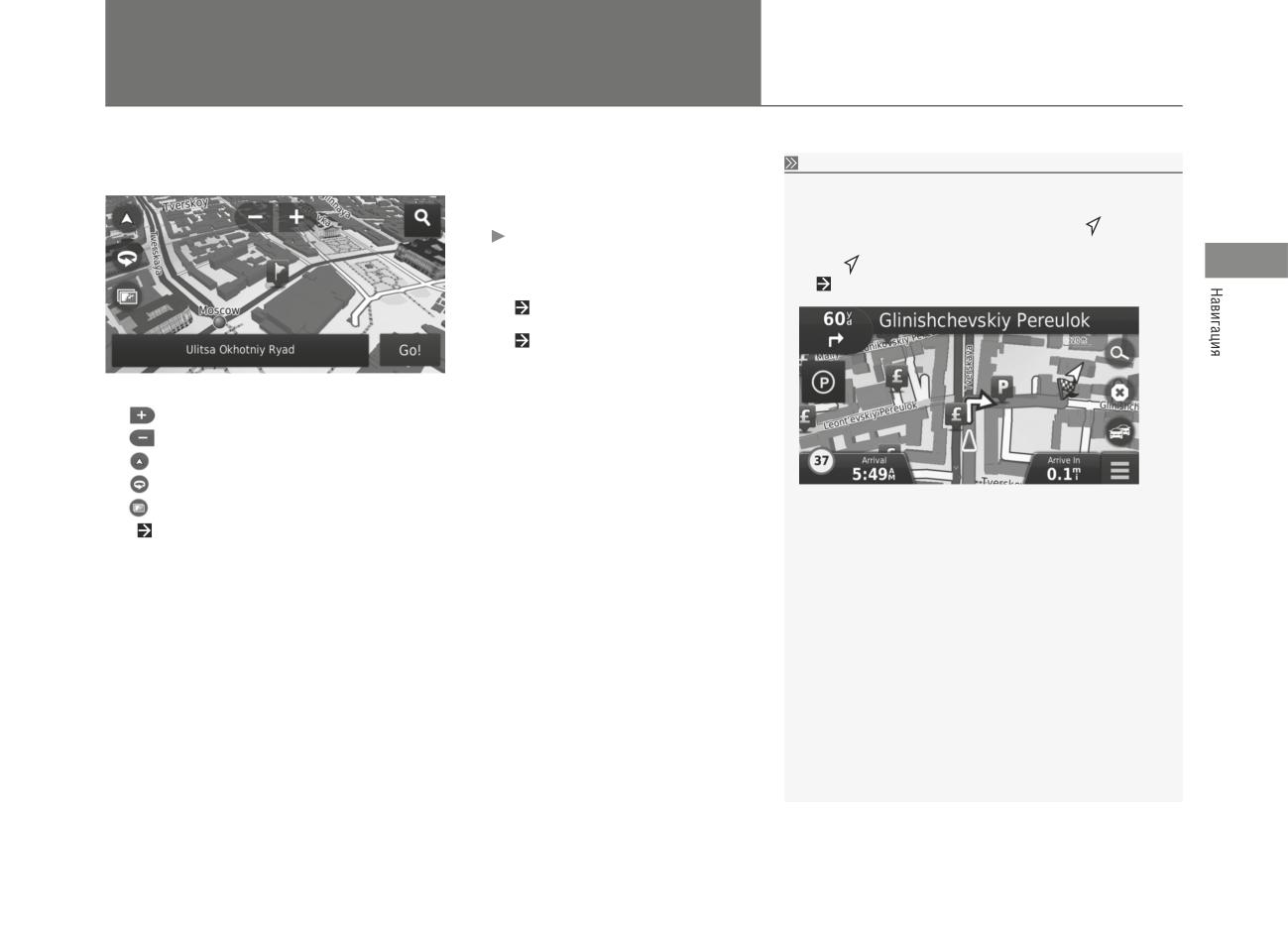
Адаптируйте карту под себя, задайте пункт назначения по карте и сохраните местоположение, указанное на
Управление картой
карте.
Если вы выбрали вариант ориентации карты Track Up (Направление
1.
Выберите какой-либо пункт на карте.
движения вверх) или North Up (Направление на Север вверх), то на
2.
Выберите один из вариантов.
карте появляется текущий масштаб карты и символ
(только для
Если требуется задать пункт назначе-
варианта Track Up).
ния или сохранить местоположение,
Символ всегда указывает направление на Север.
указанное на карте, прокрутите карту и
выберите нужное местоположение.
Излюбленные пункты назначения
Задание пункта назначения на карте
Имеются следующие варианты выбора.
•
: Увеличение изображения карты.
•
: Уменьшение изображения карты.
•
: Переключение двухмерного или трехмерного изображения карты.
•
: Поворот карты в трехмерном изображении.
•
: Задание данных, которые отображаются на карте.
79
Управление картой
Меню карты
Меню карты
Меню карты
Map (Карта)
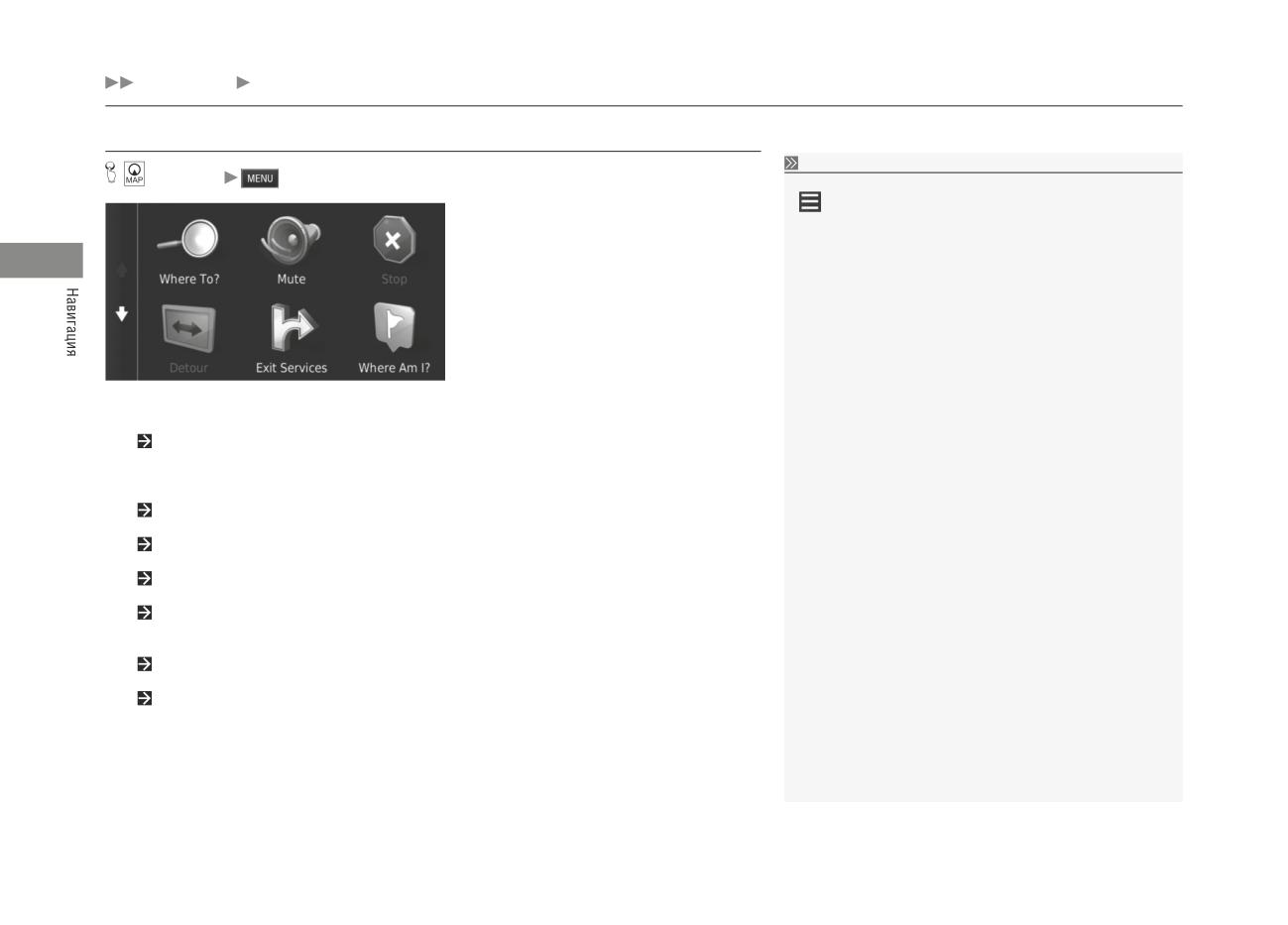
Вы можете также вывести на дисплей меню карты, нажав на кнопку
в окне карты.
Выберите один из вариантов.
Имеются следующие варианты выбора:
• Where To? (Куда?): ввод нового пункта назначения.
• Mute (Отключить звук): включение или выключение голосовых подсказок.
• Остановка: отмена ведения по маршруту и удаление текущего маршрута.
• Detour (Объезд): расчет объездного маршрута.
• Exit Services (Обслуживание на съезде): вывод на дисплей перечня услуг на съезде с дороги.
Просмотр обслуживания на съезде Стр. 81
• Where Am I? (Где я?): вывод на дисплей информации о вашем текущем положении.
• Map Layers (Слои карты): Задание данных, которые отображаются на карте.
• ecoRoute™:
Использование функции ecoRouteTM.
• Settings (Настройки): изменение настройки функций навигационной системы.
Настройка системы Стр. 15
80
Управление картой Меню карты
Просмотр обслуживания на съезде
Просмотр обслуживания на съезде
При нажатии на символ
на дисплее появляется изображение
выбранного съезда.
Map (Карта)
Exit Services (Обслуживание на съезде)
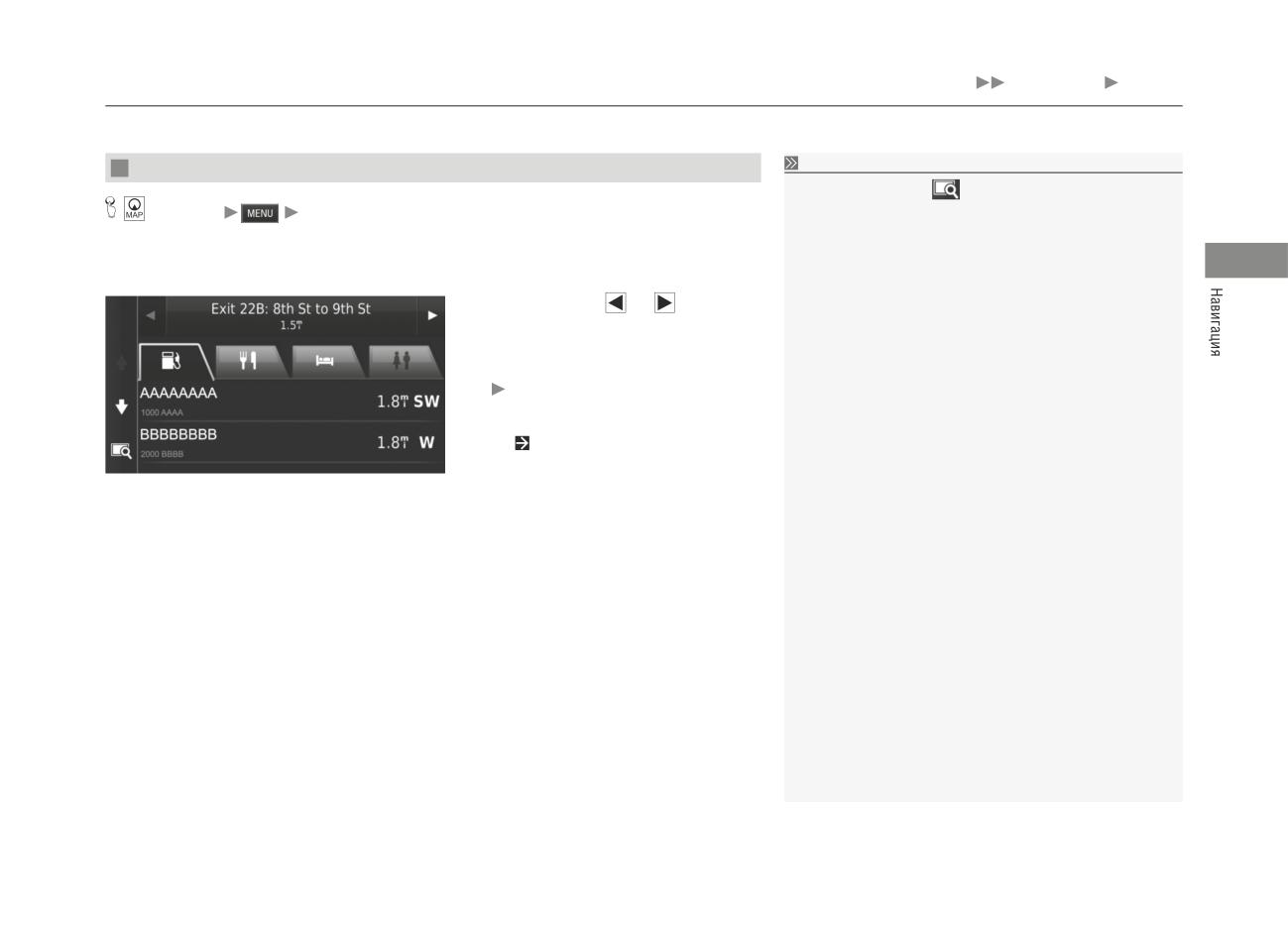
Вы можете просмотреть предлагаемое обслуживание на съезде с дороги (например, находится ли съезд около
топливозаправочной станции, ресторана и т.д.) и добавить к рассчитанному маршруту новый пункт назначения
или промежуточной остановки.
1.
С помощью кнопок
или
выберите
список обслуживания, которое вас интересует.
2.
Выберите требуемую закладку (вид обслужи-
вания).
3.
Выберите один из вариантов.
Местоположение выбранного объекта
будет показано в окне рассчитанного
маршрута.
Просмотр карты с пунктом назначения
Продолжение сле дует
81
Управление картой Меню карты
Просмотр информации о текущем местоположении
Просмотр информации о текущем местоположении
Положение автомобиля может не отображаться на дисплее в
следующих случаях.
Map (Карта)
Where Am I? (Где я?)
• Автомобиль движется по бездорожью.
• Данные о местоположении автомобиля не могут быть обновлены.
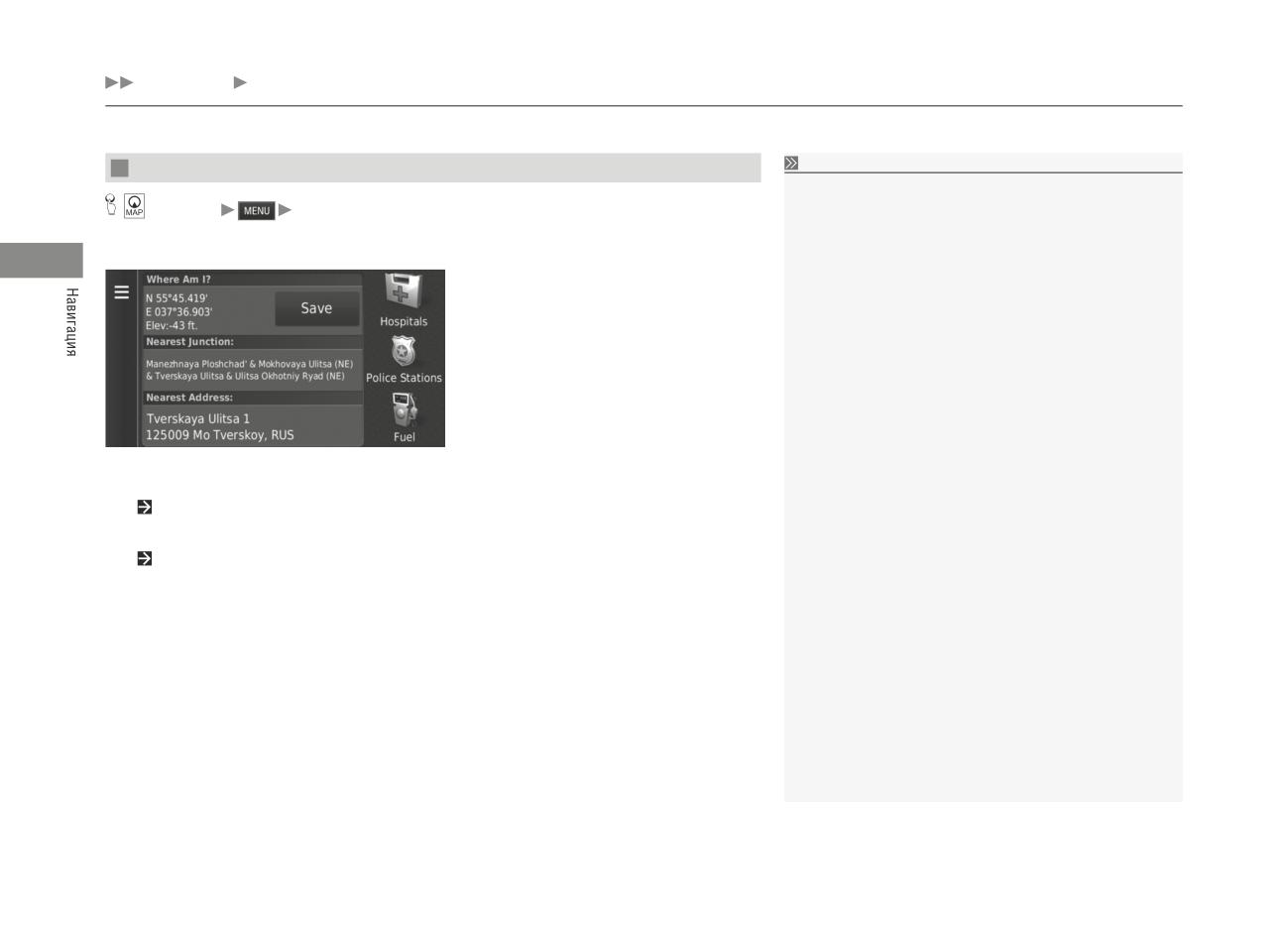
Вы можете проверить свое текущее местоположение, адрес и ближайший перекресток.
Выберите один из вариантов.
Имеются следующие варианты выбора.
• Save (Сохранить): сохранение координат вашего текущего местоположения.
• Hospitals (Больницы)/Police Stations (Отделения полиции)/Fuel (Топливозаправочные станции): поиск боль-
ницы, отделения полиции или топливозаправочной станции поблизости от текущего местоположения.
Поиск ближайшего учреждения/объекта Стр. 93
82
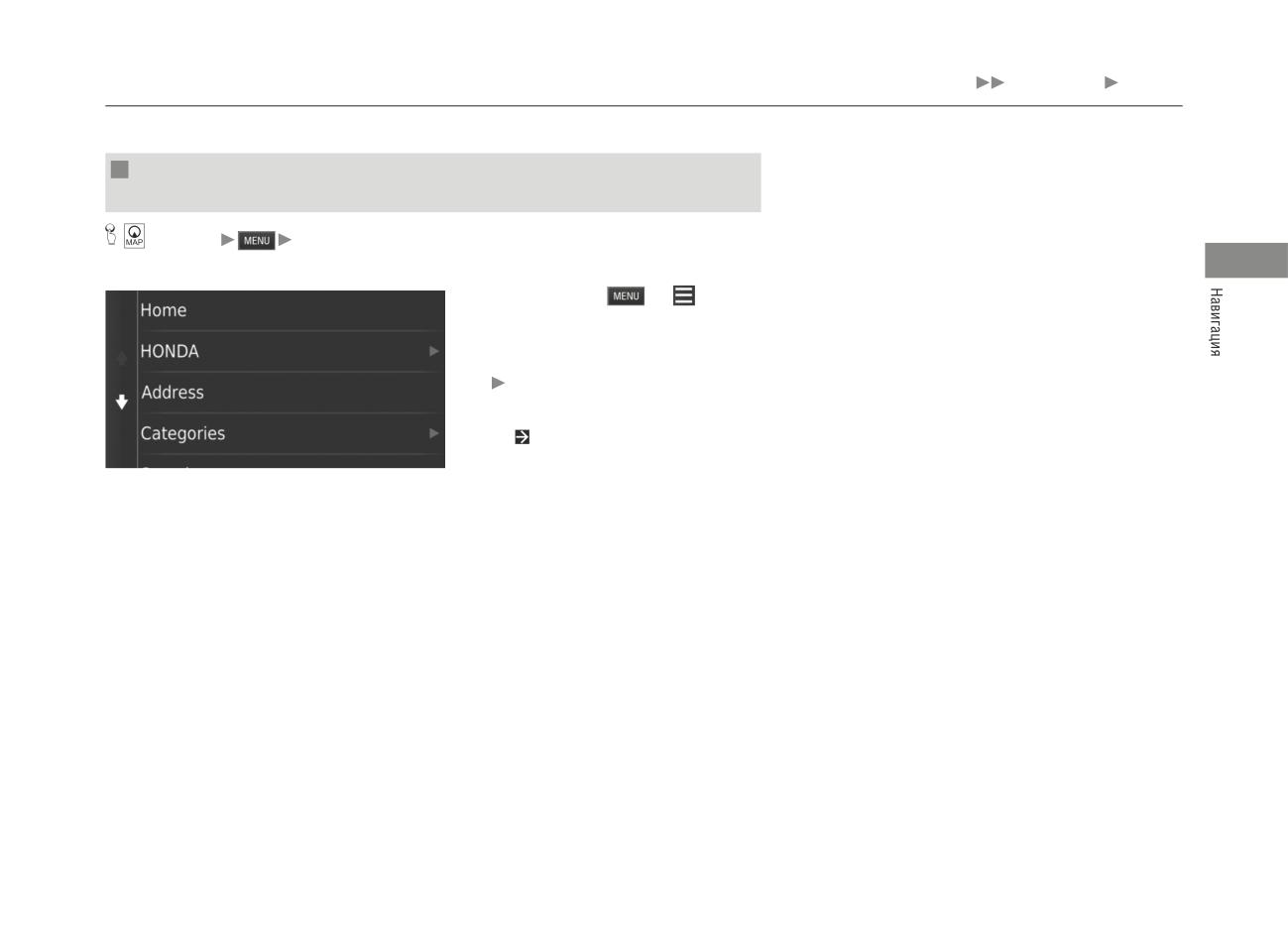
Управление картой Меню карты
Использование функции Directions to Me (Инструкции для
движения ко мне)
Map (Карта)
Where Am I? (Где я?)
Данная функция позволяет получить инструкции для прибытия в ваше текущее местоположение.
1.
Нажмите на кнопку
или
2.
Выберите пункт Directions to Me (Инструкции
для движения ко мне).
3.
Выберите один из вариантов.
4.
Нажмите на кнопку Select (Выбрать).
В окне списка поворотов представлена
последовательность инструкций с рас-
стояниями между поворотами.
83
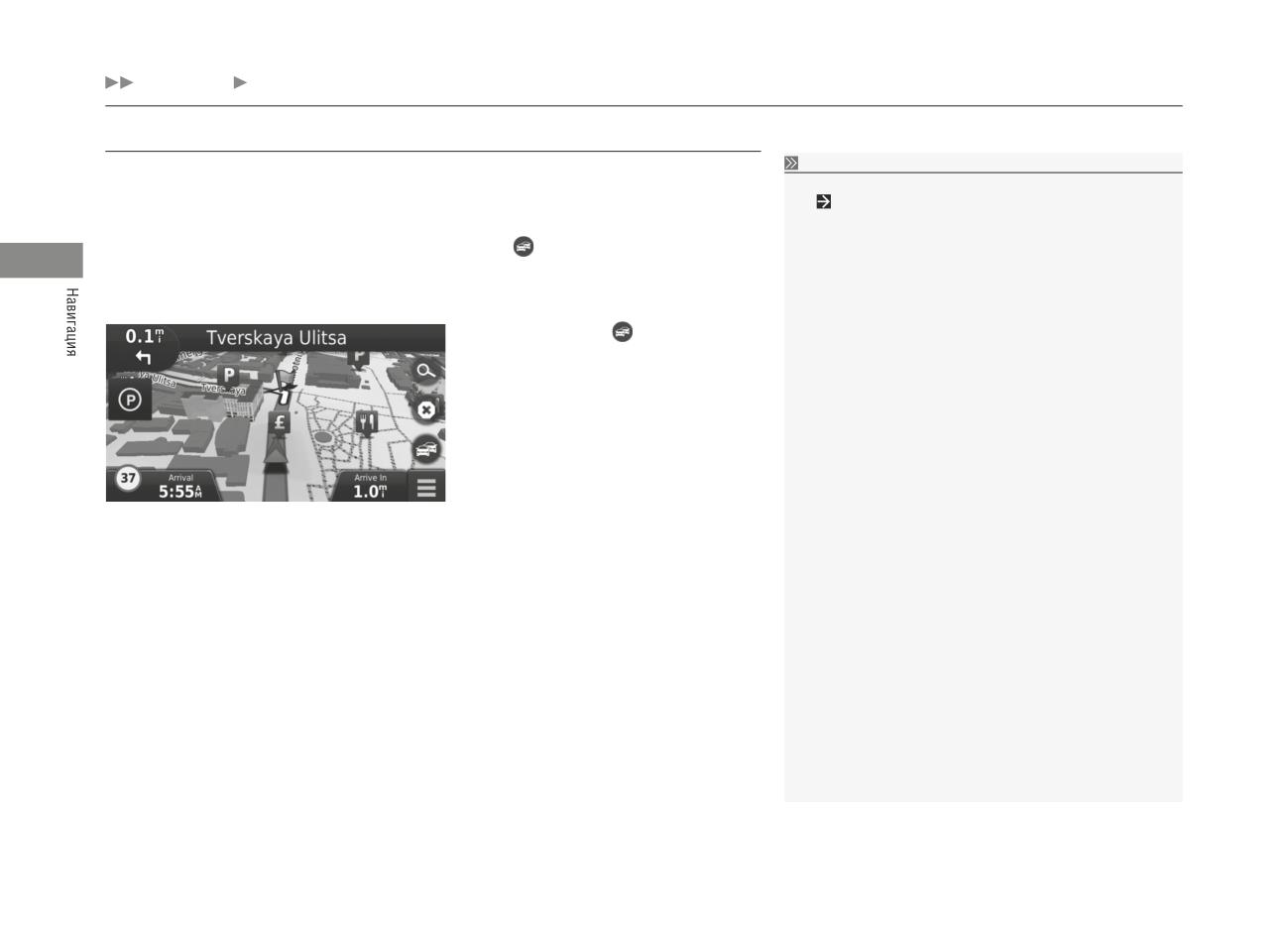
Управление картой Информация о загруженности дорог
Информация о загруженности дорог
Информация о загруженности дорог
Если включена функция загруженности дорог, то навигационная система проверяет текущую загруженность
Вы можете изменить настройку информации о загруженности дорог.
дорог и оптимизирует маршрут для скорейшего достижения пункта назначения. Если в процессе движения по
маршруту встречается значительная дорожная пробка, связанная с длительной задержкой, система ищет более
быстрый маршрут. Если удается найти новый маршрут, то система предложит его вам, и вы сможете решить,
Символ загруженности дорог изменяет свой цвет в зависимости от
выбрать ли новый маршрут движения. Символ загруженности дорог
изменяет свой цвет для обозначения
степени загруженности дорог.
степени загруженности дорог вдоль вашего маршрута или дороги, по которой вы едете. Навигационная система
• Зеленый: дороги свободны.
может вести вас по дорожным пробкам, если лучшего альтернативного маршрута не существует. Время задер-
• Желтый: средняя загруженность дорог.
жек в дорожных пробках автоматически добавляется к оценке времени прибытия в пункт назначения.
• Красный: движение транспорта с очень малой скоростью или
движение с частыми остановками.
1.
Нажмите на символ
в окне карты.
• Серый: сведения о загруженности дорог отсутствуют.
84
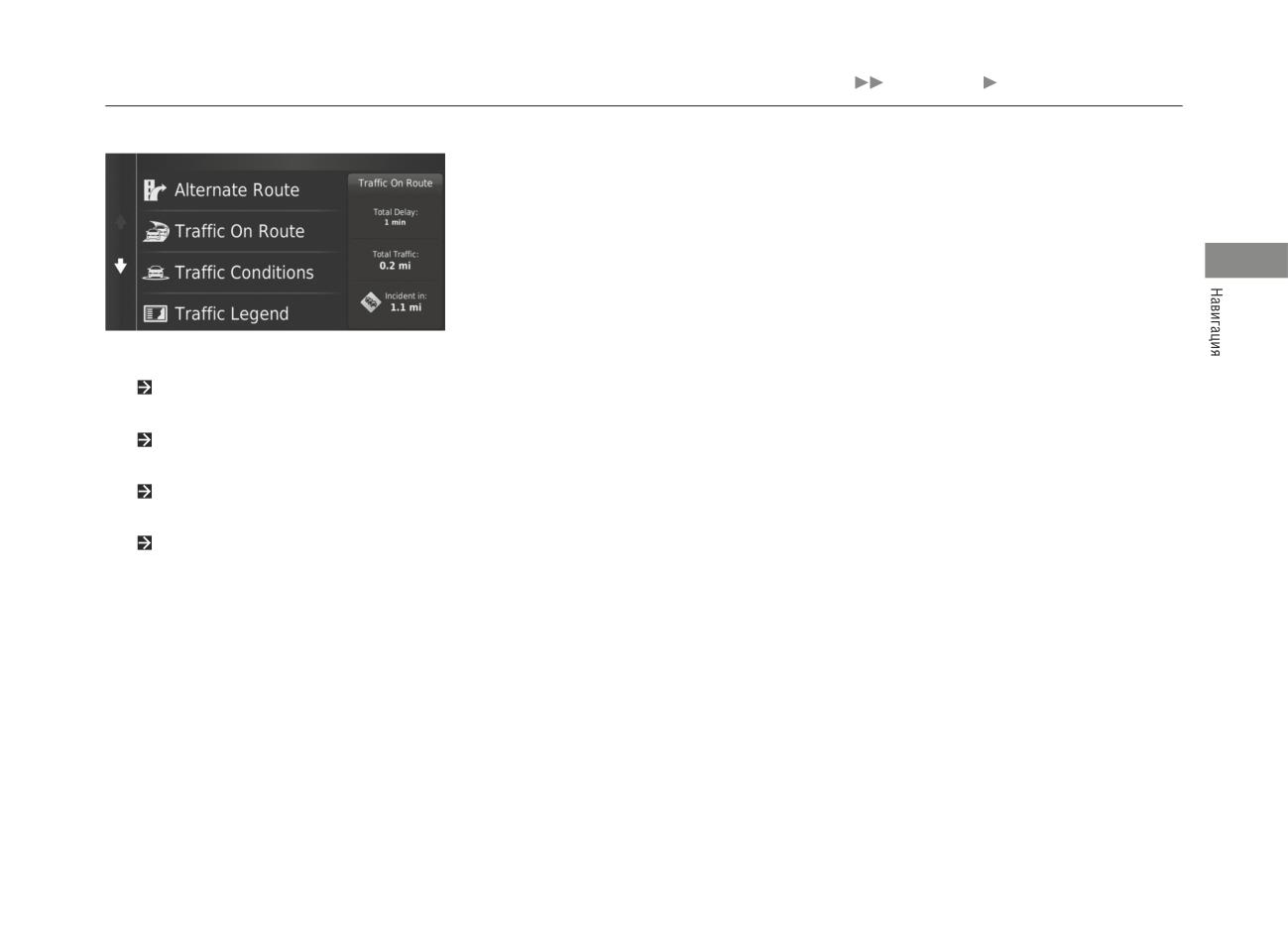
Управление картой Информация о загруженности дорог
2.
Выберите один из вариантов.
Имеются следующие варианты выбора.
• Alternate Route (Альтернативный маршрут): вывод на дисплей альтернативного маршрута.
• Traffic On Route (Загруженность дорог на маршруте): вывод на дисплей информации о задержках из-за до-
рожных пробок на маршруте. Вы можете выбрать загруженный участок дороги, который желаете избежать.
• Traffic Conditions (Состояние загруженности дорог): вывод на дисплей информации о транспортных потоках
и задержках на ближайших дорогах.
Просмотр дорожных пробок Стр. 88
• Traffic Legend (Условные обозначения загруженности дорог): вывод на дисплей условных обозначений
загруженности дорог на карте.
Просмотр условных обозначений загруженности дорог на карте Стр. 88
Продолжение следует
85
Управление картой Информация о загруженности дорог
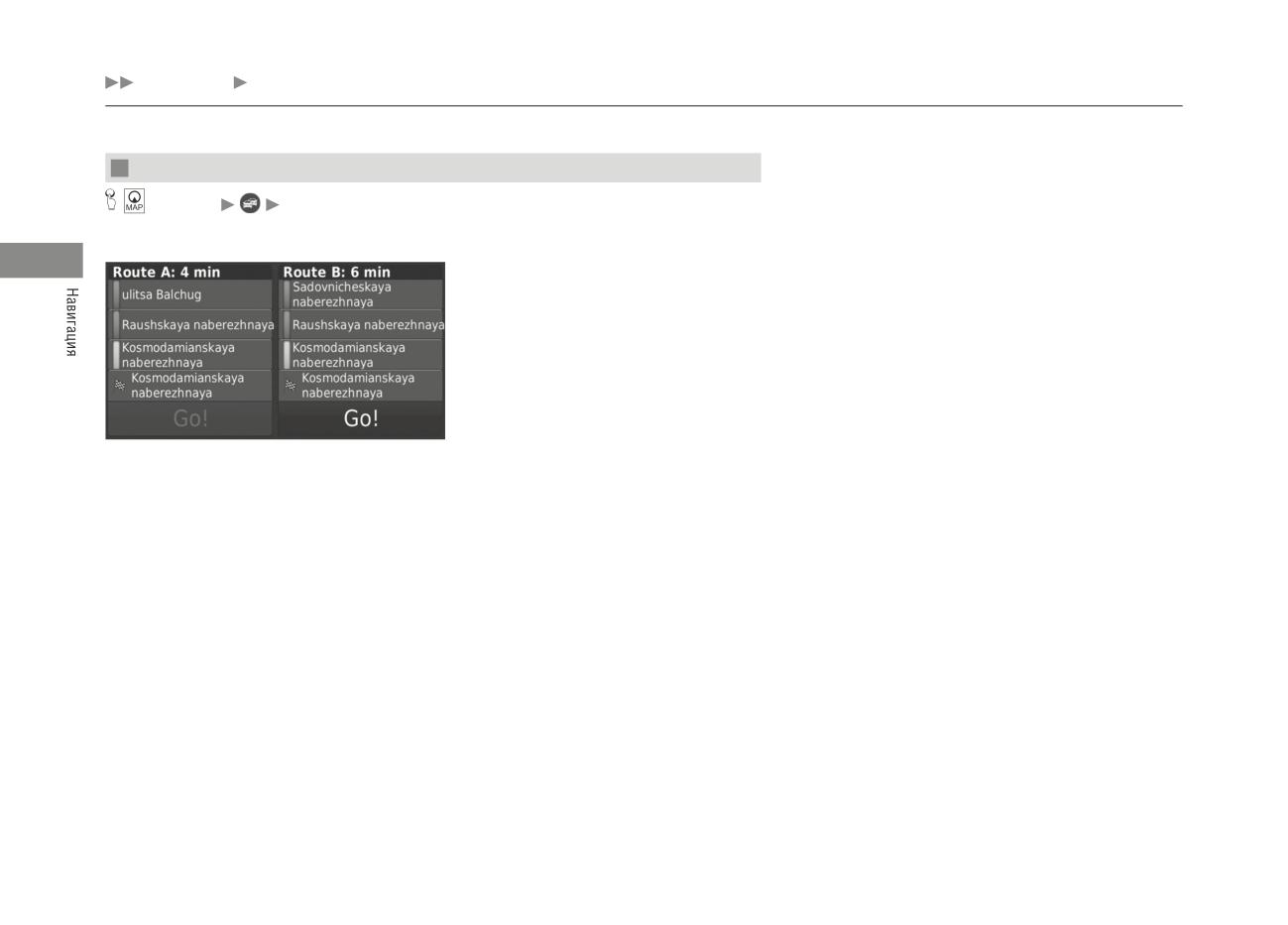
Альтернативный маршрут
Map (Карта)
Alternate Route (Альтернативный маршрут)
Вывод на дисплей окна с альтернативными маршрутами.
Нажмите на кнопку Go! (Поехали!).
86
Управление картой Информация о загруженности дорог
Ручное изменение маршрута при высокой загруженности дорог
Map (Карта)
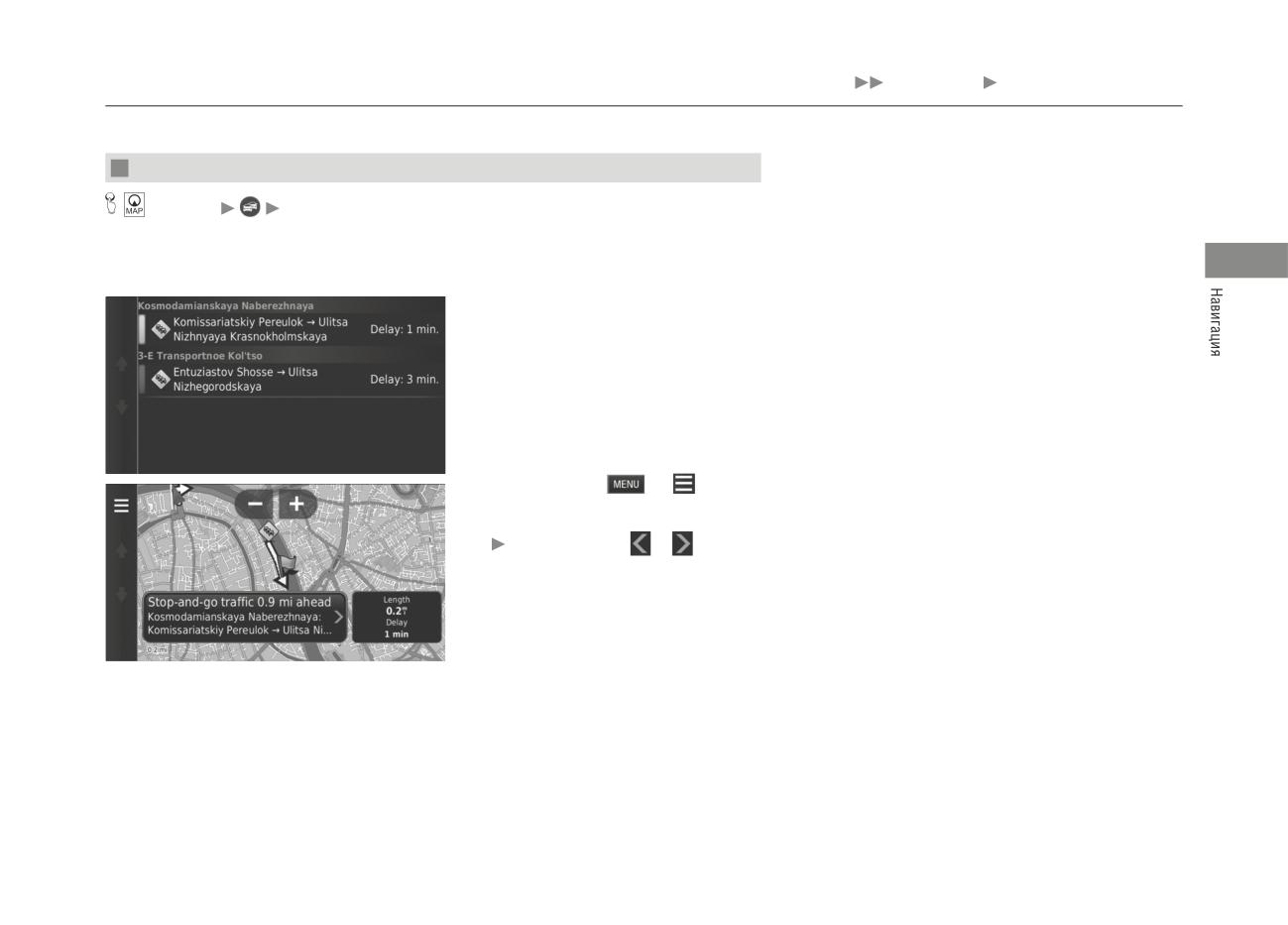
Загруженность дорог на маршруте
Просмотр дорожных пробок на вашем маршруте, включая ожидаемую длительность каждой задержки и
расстояния до каждой дорожной пробки. Вы можете вручную указать загруженный участок дороги, который
желаете избежать.
1.
Выведите на экран список дорожных пробок.
2.
Выберите один из вариантов.
3.
Нажмите на кнопку
или
и затем
выберите команду Avoid (Избежать), для того
чтобы объехать указанную дорожную пробку.
Нажимайте кнопки
и
, для того
чтобы просмотреть другие дорожные
пробки на вашем маршруте.
Продолжение следует
87
Управление картой Информация о загруженности дорог
Просмотр дорожных пробок
Map (Карта)
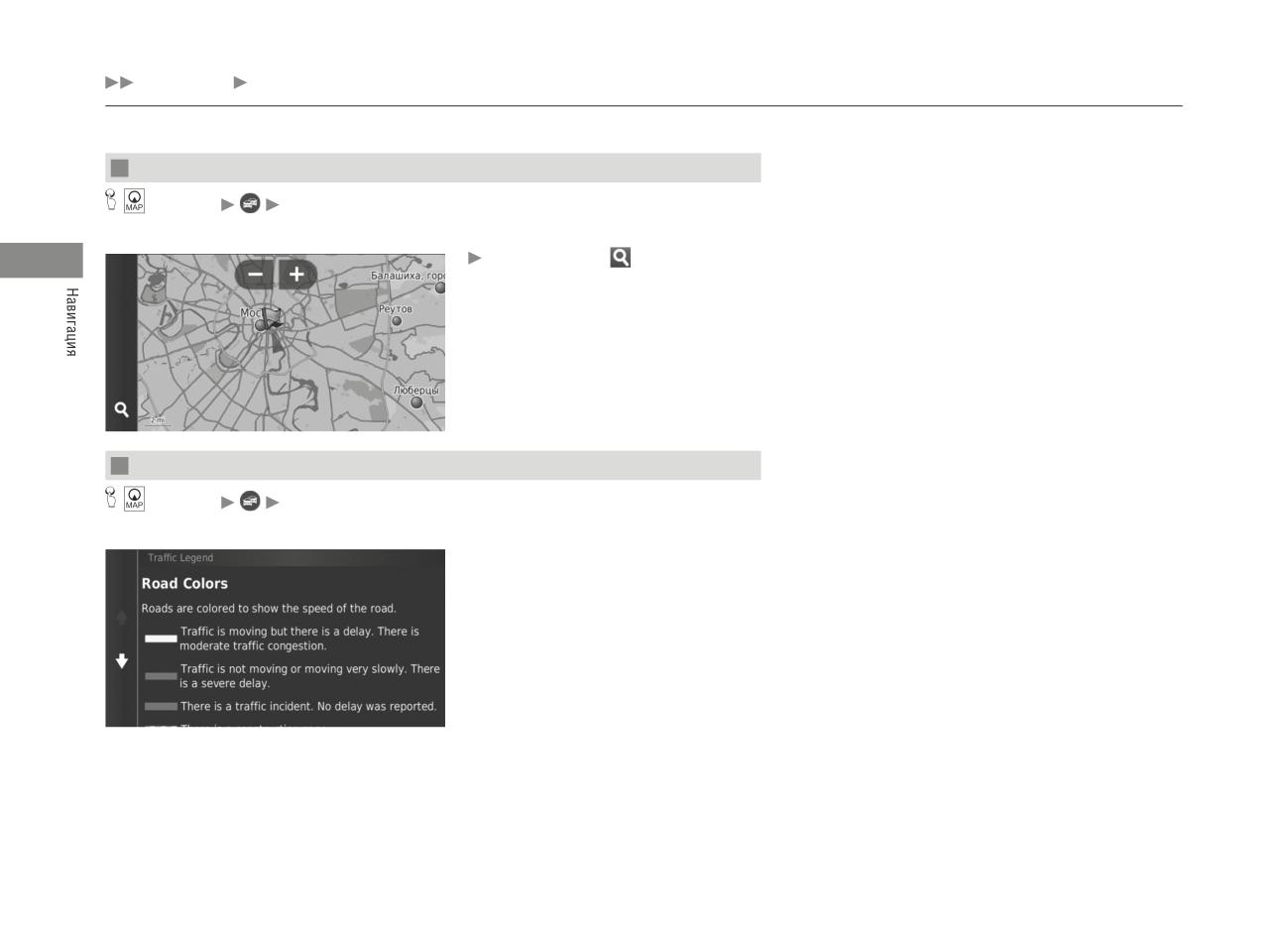
Traffic Conditions (Состояние загруженности дорог)
Обзор транспортных потоков и дорожных пробок на ближайших дорогах.
Нажмите на символ
, для того чтобы вы-
вести на дисплей список дорожных пробок.
Просмотр условных обозначений загруженности дорог на карте
Map (Карта)
Traffic Legend (Условные обозначения загруженности дорог)
Просмотр символов и цветовых кодов, используемых для отображения загруженности дорог на карте.
Система выводит на дисплей условные обозначения
загруженности дорог.
88
Изменение маршрута
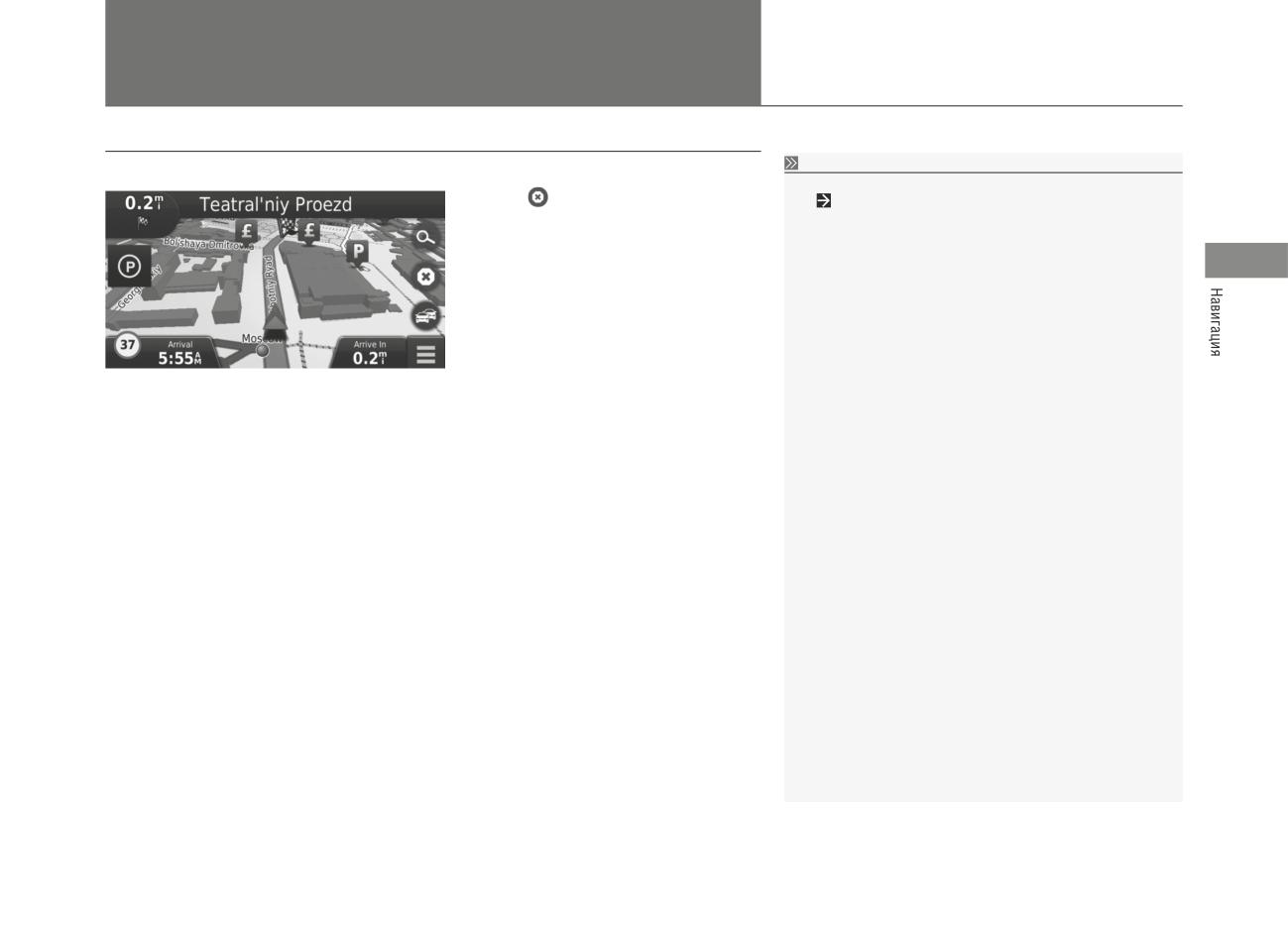
Остановка ведения по маршруту
Остановка ведения по маршруту и удаление пункта назначения и всех промежуточных пунктов.
Остановка ведения по маршруту
Вы можете также остановить ведение по маршруту из меню карты.
Выберите
89
Изменение маршрута
Движение в объезд
Движение в объезд
Движение в объезд
Map (Карта)
Detour (Объезд) (при движении по маршруту)
Если текущий маршрут является единственно разумным вариантом,
то навигационной системе может не удастся рассчитать объезд.
Навигационная система рассчитывает новый маршрут с целью объезда определенного объекта впереди. Если
существует возможность, то навигационная система создает новый маршрут. Система пытается как можно
быстрее вернуть вас на первоначальный маршрут.
Движение в объезд заданных зон
Движение в объезд заданных зон
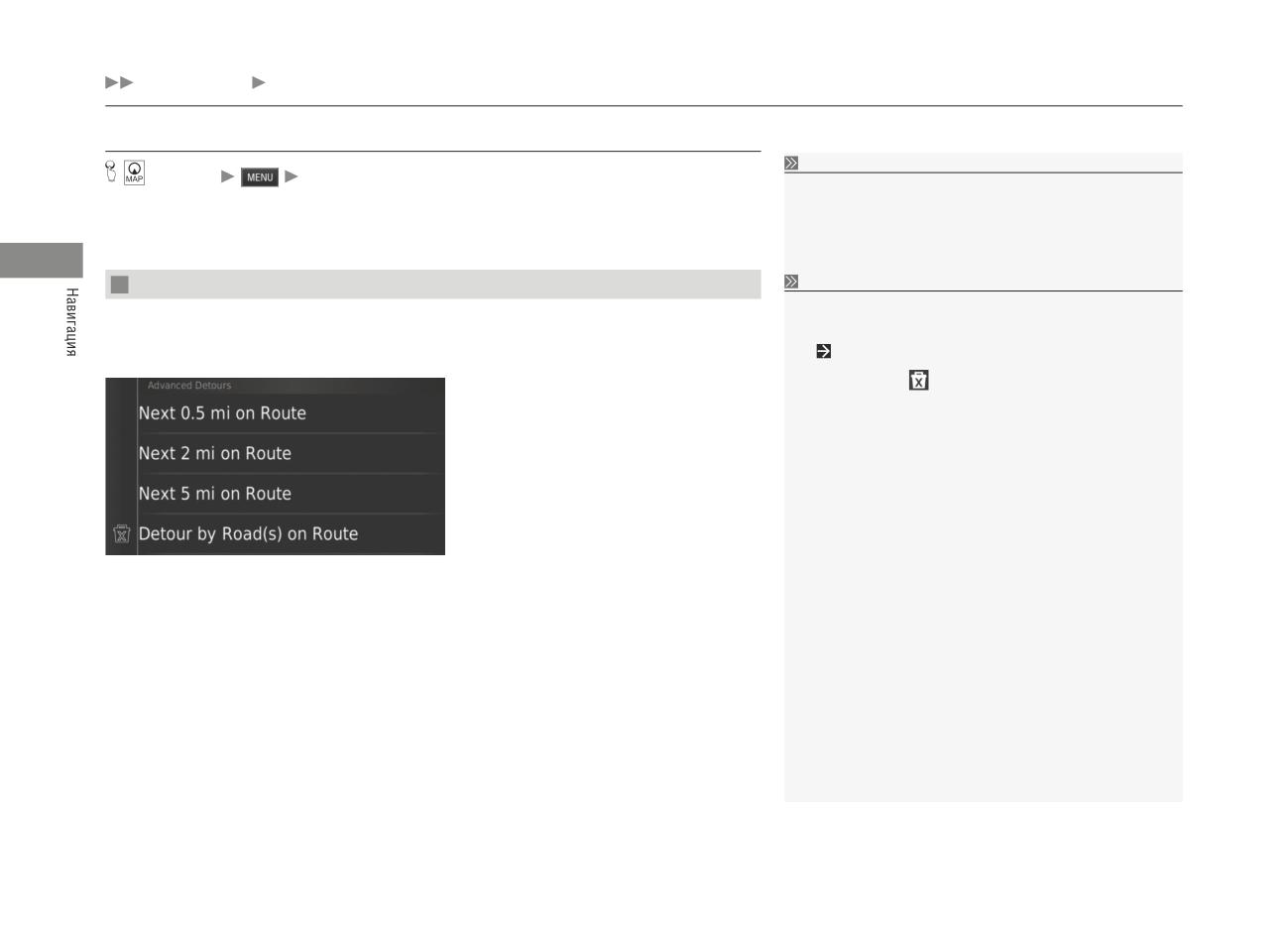
Вы можете использовать данную возможность, если функция
Вы можете использовать объезд определенной части маршрута заданной протяженности или объезд опреде-
Advanced Detours (Расширенные возможности движения в объезд)
ленных дорог. Эти возможности полезны в случаях, если встречаются участки дорожного строительства,
активна.
закрытые для проезда дороги или дороги в плохом состоянии.
Нажмите на символ
для удаления всех объездов.
Выберите один из вариантов.
Имеются следующие варианты выбора.
• Next 0.5 mi on Route (Следующие 0,5 мили на маршруте): система рассчитывает новый маршрут с объездом
следующих 0,5 мили на вашем маршруте.
• Next 2 mi on Route (Следующие 2 мили на маршруте): система рассчитывает новый маршрут с объездом
следующих 2 миль на вашем маршруте.
• Next 5 mi on Route (Следующие 5 миль на маршруте): система рассчитывает новый маршрут с объездом
следующих 5 миль на вашем маршруте.
• Detour by Road(s) on Route (Объезд дороги (дорог) на маршруте): система рассчитывает новый маршрут с
объездом определенных дорог на вашем маршруте. Выберите дороги из списка поворотов.
90
Изменение маршрута Добавление промежуточных пунктов назначения
Добавление промежуточных пунктов назначения
Вы можете добавить дополнительные пункты назначения (остановки) на маршруте до конечного пункта на-
Добавление промежуточных пунктов назначения
значения.
Когда вы добавляете промежуточные пункты, системе может потре-
боваться некоторое время, чтобы обновить время прибытия.
1.
Находясь на маршруте, выберите способ
поиска, для того чтобы добавить пункт на-
значения или промежуточный пункт.
Ввод пункта назначения Стр. 52
2.
Выберите местоположение. Нажмите на
кнопку Go! (Поехали!).
3.
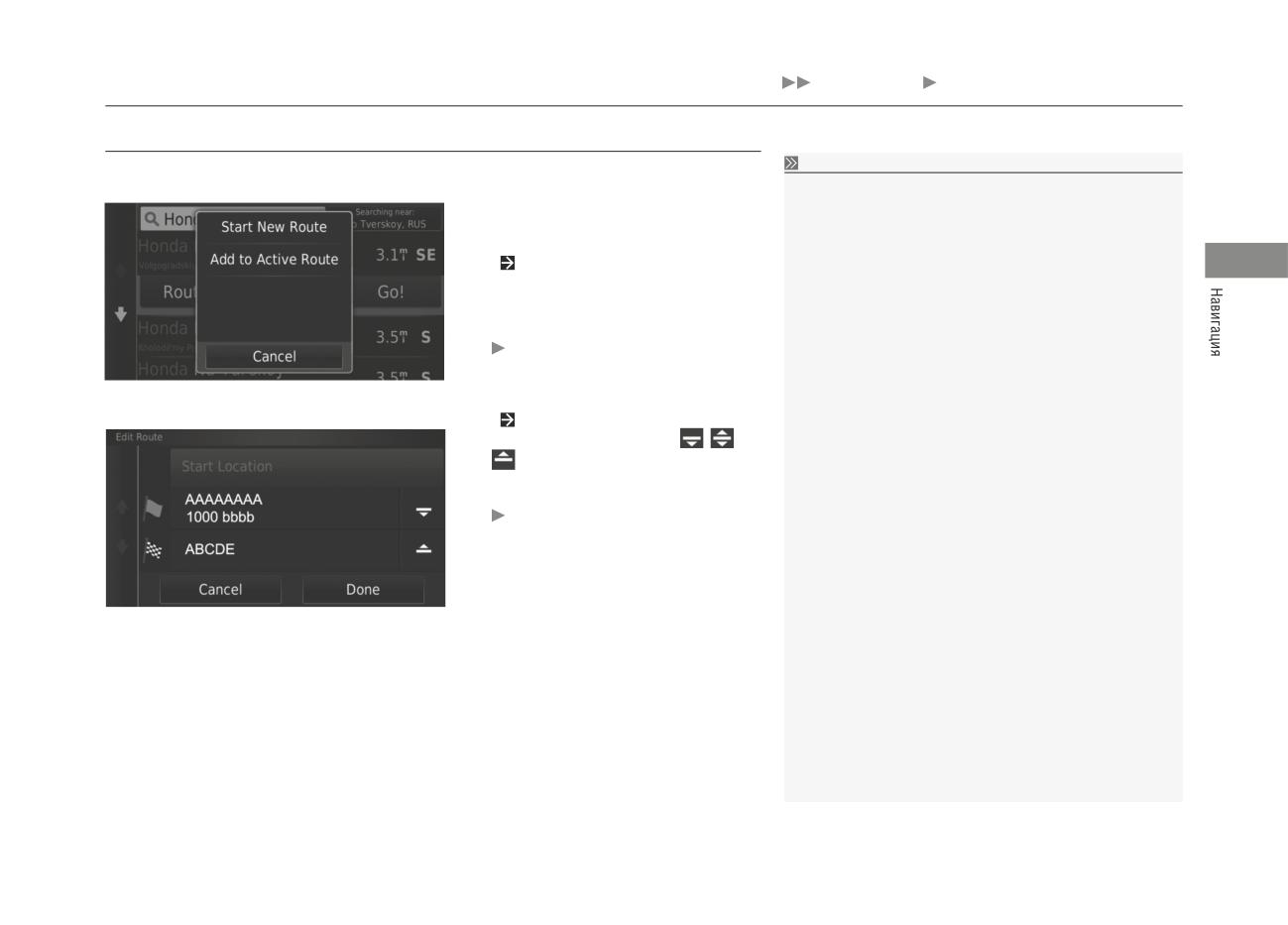
Выберите пункт Add to Active Route (Добавить
к активному маршруту).
Выберите пункт Start New Route (Начать
новый маршрут), для того чтобы задать
выбранное местоположение в качестве
нового пункта назначения.
4.
Нажмите и удерживайте кнопки
,
или
и затем переместите пункт назначения в
требуемое положение.
5.
Выберите Done (Готово).
Маршрут будет автоматически пересчитан
и выведен в окне карты.
91
Изменение пункта назначения
Выбор пункта назначения по карте
Находясь на маршруте движения, выберите новый пункт назначения путем указания на карте.
1.
Выберите любую точку на карте или улицу,
перекресток или символ категории объекта.
2.
Нажмите на кнопку Go! (Поехали!).
3.
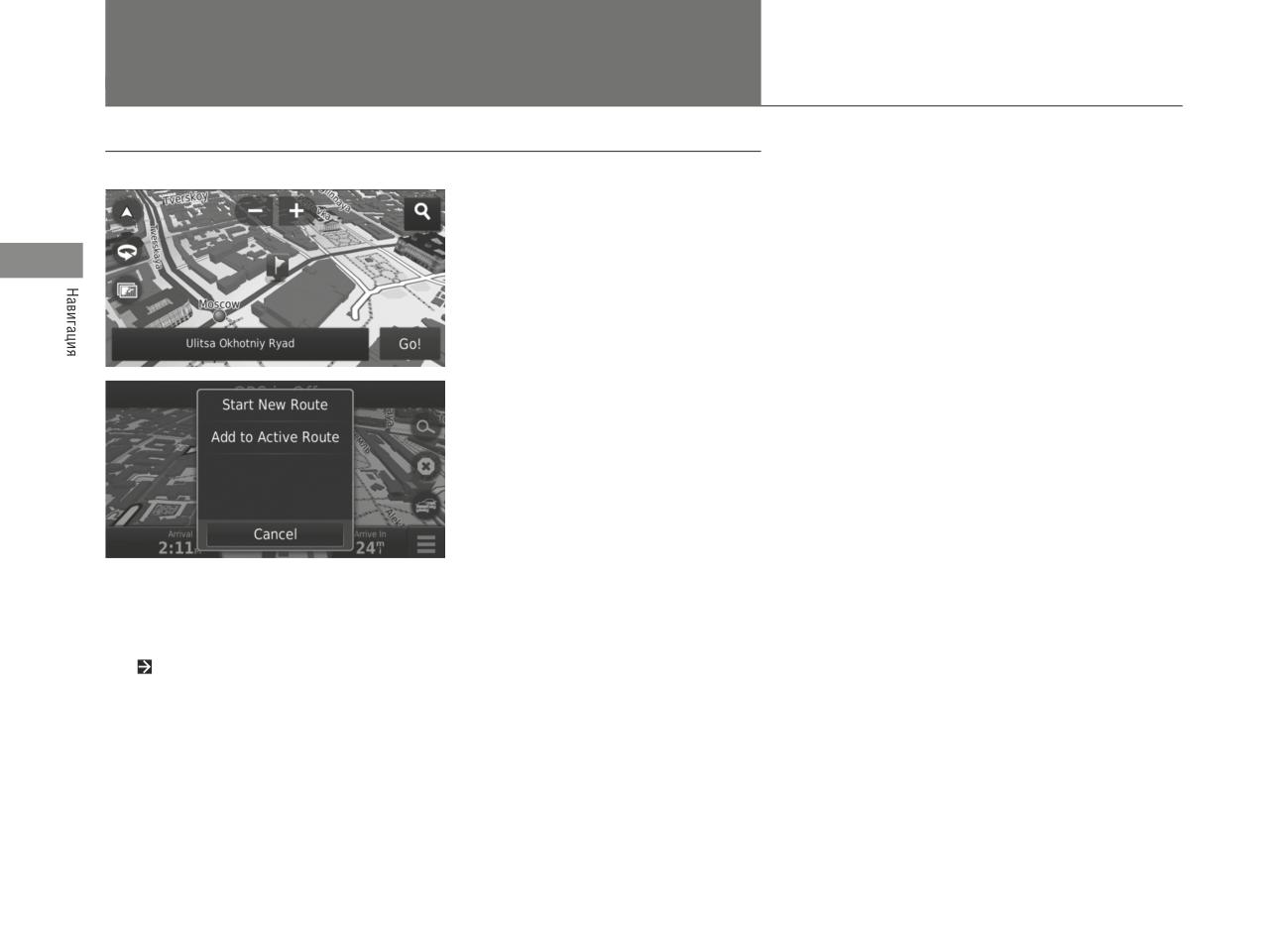
Выберите один из вариантов.
Имеются следующие варианты выбора.
• Start New Route (Начать новый маршрут): задание выбранного местоположения в качестве нового пункта
назначения.
• Add to Active Route (Добавить к активному маршруту): задание выбранного местоположения в качестве
первого промежуточного пункта в окне редактирования маршрута.
92
Изменение маршрута Поиск ближайшего учреждения/объекта
Поиск ближайшего учреждения/объекта
Map (Карта)
Where Am I? (Где я?)
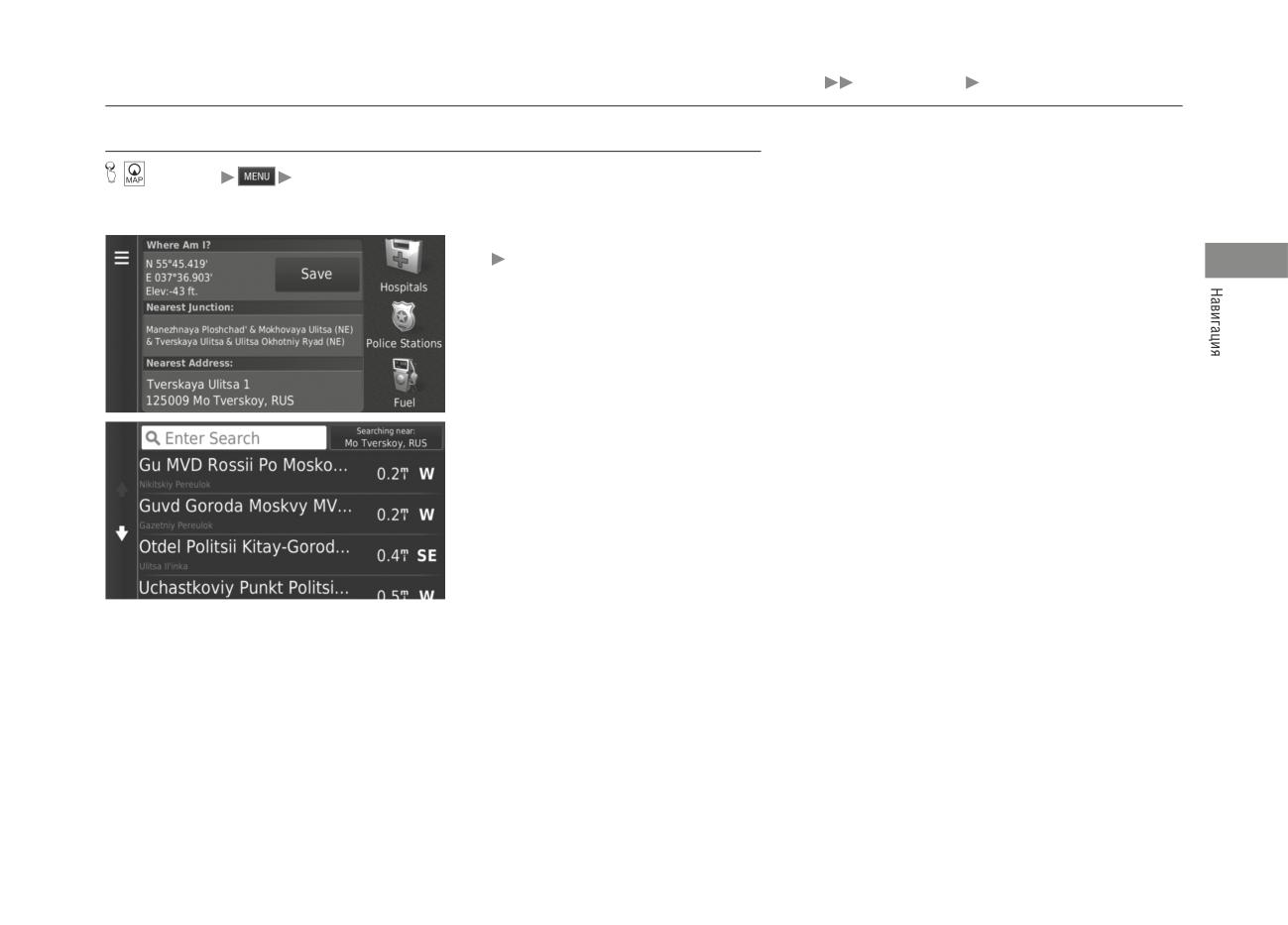
Поиск больницы, отделения полиции или топливозаправочной станции поблизости от текущего местоположения.
1.
Выберите категорию учреждения/объекта.
Вы можете также проверить свое текущее
местоположение, адрес и ближайший
перекресток.
2.
Выберите местоположение.
3.
Нажмите на кнопку Go! (Поехали!).
Продолжение следует
93
Изменение пункта назначения
Поиск ближайшего учреждения/объекта
4.
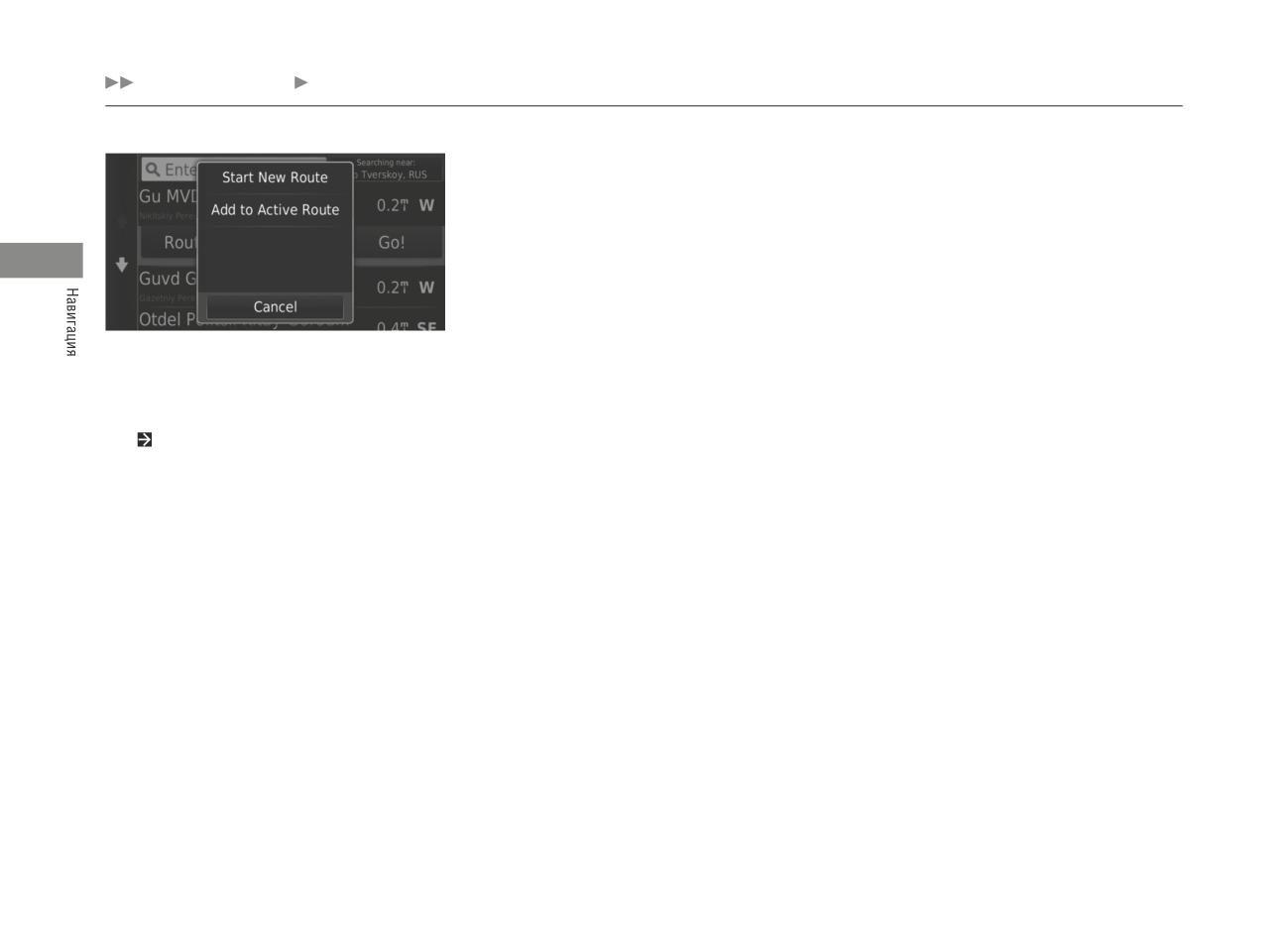
Выберите один из вариантов.
Имеются следующие варианты выбора.
• Start New Route (Начать новый маршрут): задание выбранного местоположения в качестве нового пункта
назначения.
• Add to Active Route (Добавить к активному маршруту): задание выбранного местоположения в качестве
первого промежуточного пункта в окне редактирования маршрута.
94
Изменение пункта назначения Ввод нового пункта назначения
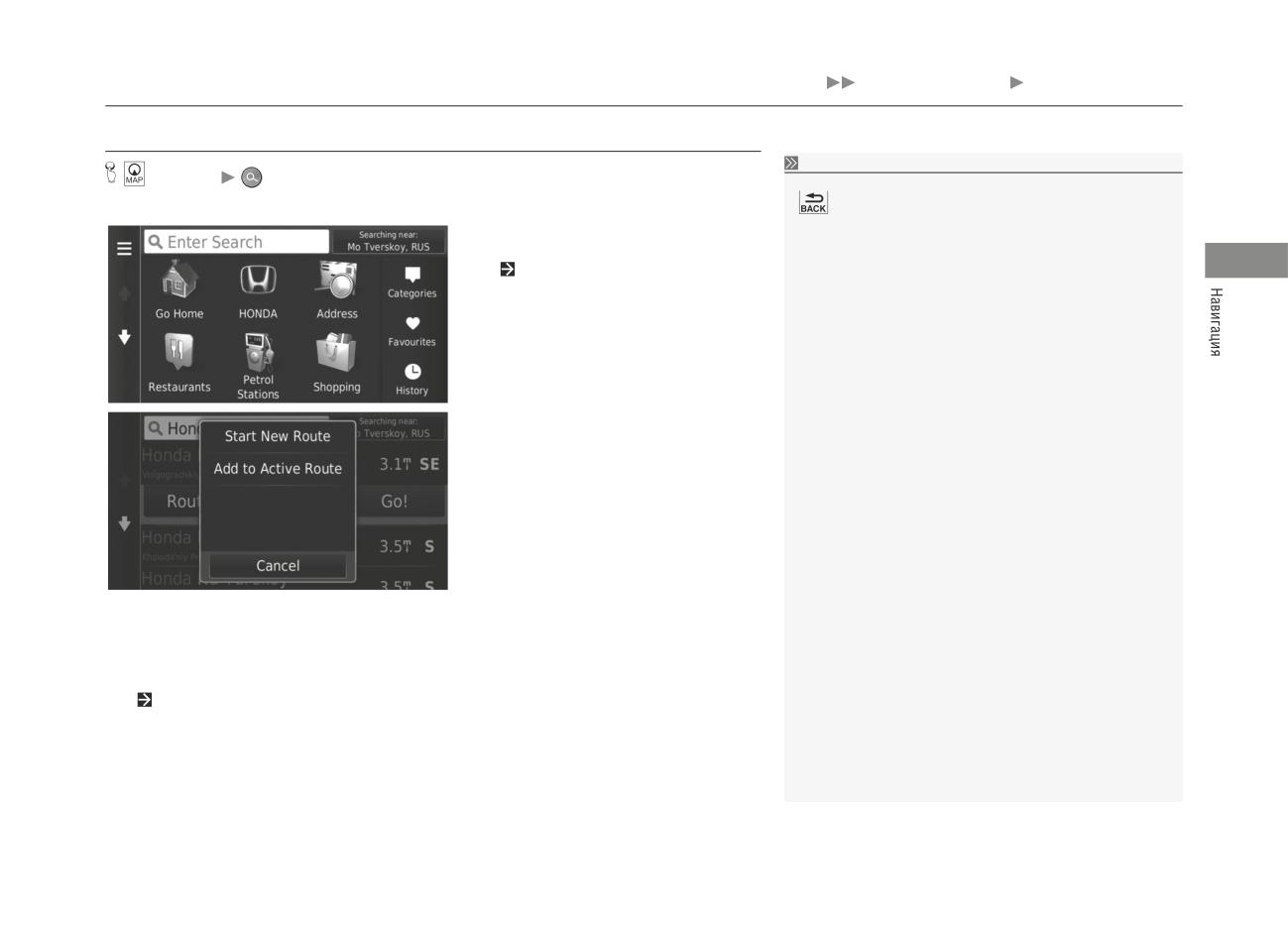
Ввод нового пункта назначения
Ввод нового пункта назначения
Map (Карта)
Вы можете также перейти в окно Where To? (Куда?), нажав на кнопку
Back (Возврат), которая находится в главном окне навигации.
Введите новый пункт назначения с помощью меню пунктов назначения, даже если вы находитесь на маршруте.
1.
Выберите способ поиска для ввода нового
пункта назначения.
Ввод пункта назначения Стр. 52
2.
Выберите пункт назначения и нажмите на
кнопку Go! (Поехали!).
3.
Выберите один из вариантов.
Имеются следующие варианты выбора.
• Start New Route (Начать новый маршрут): задание выбранного местоположения в качестве нового пункта
назначения.
• Add to Active Route (Добавить к активному маршруту): задание выбранного местоположения в качестве
первого промежуточного пункта в окне редактирования маршрута.
95
Изменение пункта назначения Ввод нового пункта назначения из планировщика маршрутов
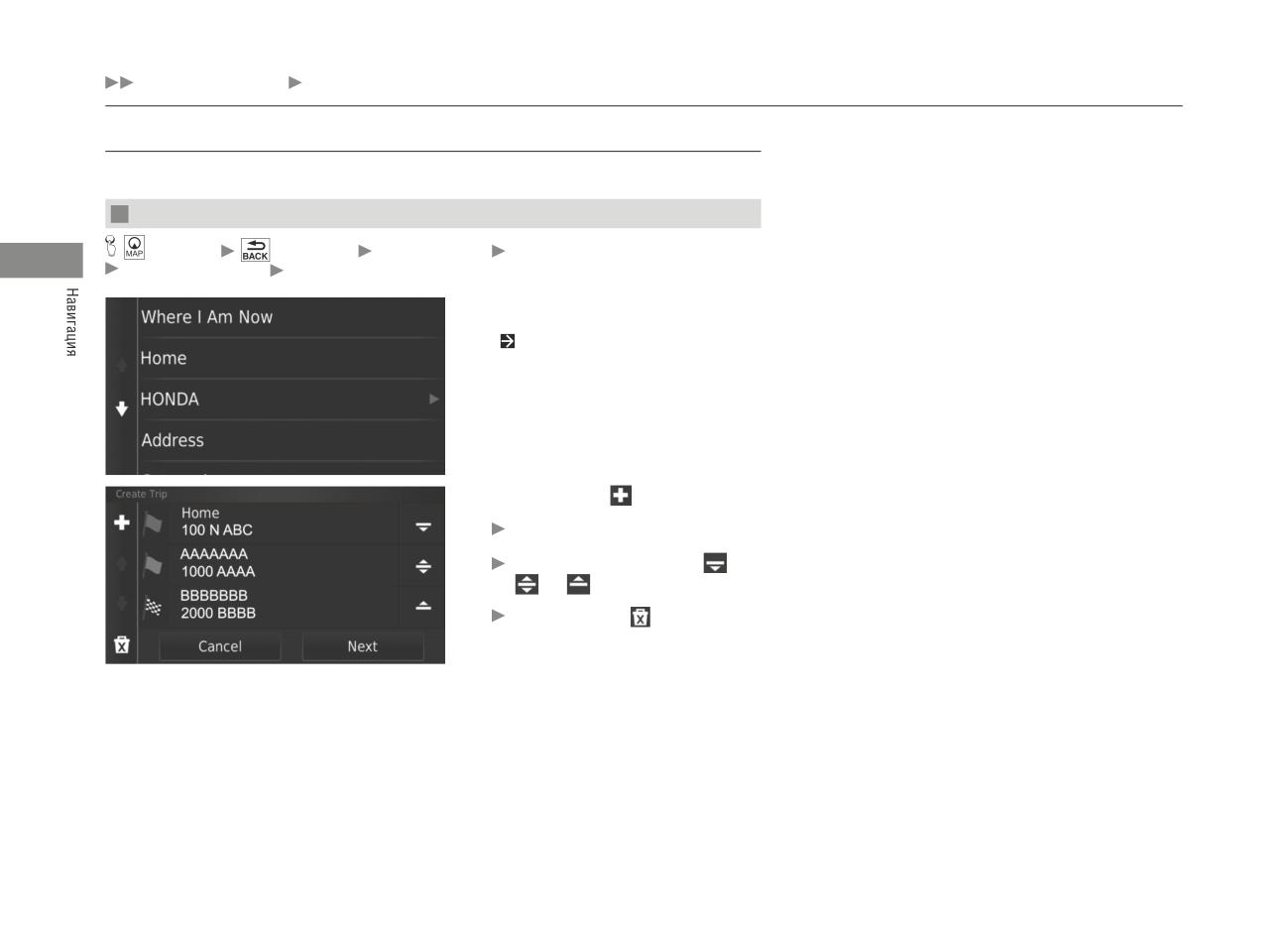
Ввод нового пункта назначения из планировщика маршрутов
Вы можете использовать планировщик маршрутов для создания и сохранения маршрута с несколькими пунктами
назначения.
Создание маршрута
Map (Карта)
Back (Возврат)
Apps (Приложения) Trip Planner (Планировщик маршрутов)
New Trip (Новая поездка) Select Start Location (Выбор начального пункта)
1.
Выберите способ задания нового пункта на-
значения.
Ввод пункта назначения Стр. 52
2.
Нажмите на кнопку Select (Выбрать).
3.
Нажмите на символ
, чтобы добавить
дополнительные пункты.
Повторите шаги 1 и 2 для поиска пункта
назначения.
Нажмите и удерживайте кнопки
,
или
и затем переместите пункт
назначения в требуемое положение.
Нажмите на кнопку
, чтобы удалить
ненужные пункты назначения.
4.
Нажмите на кнопку Next (Далее).
96
Изменение пункта назначения Ввод нового пункта назначения из планировщика маршрутов
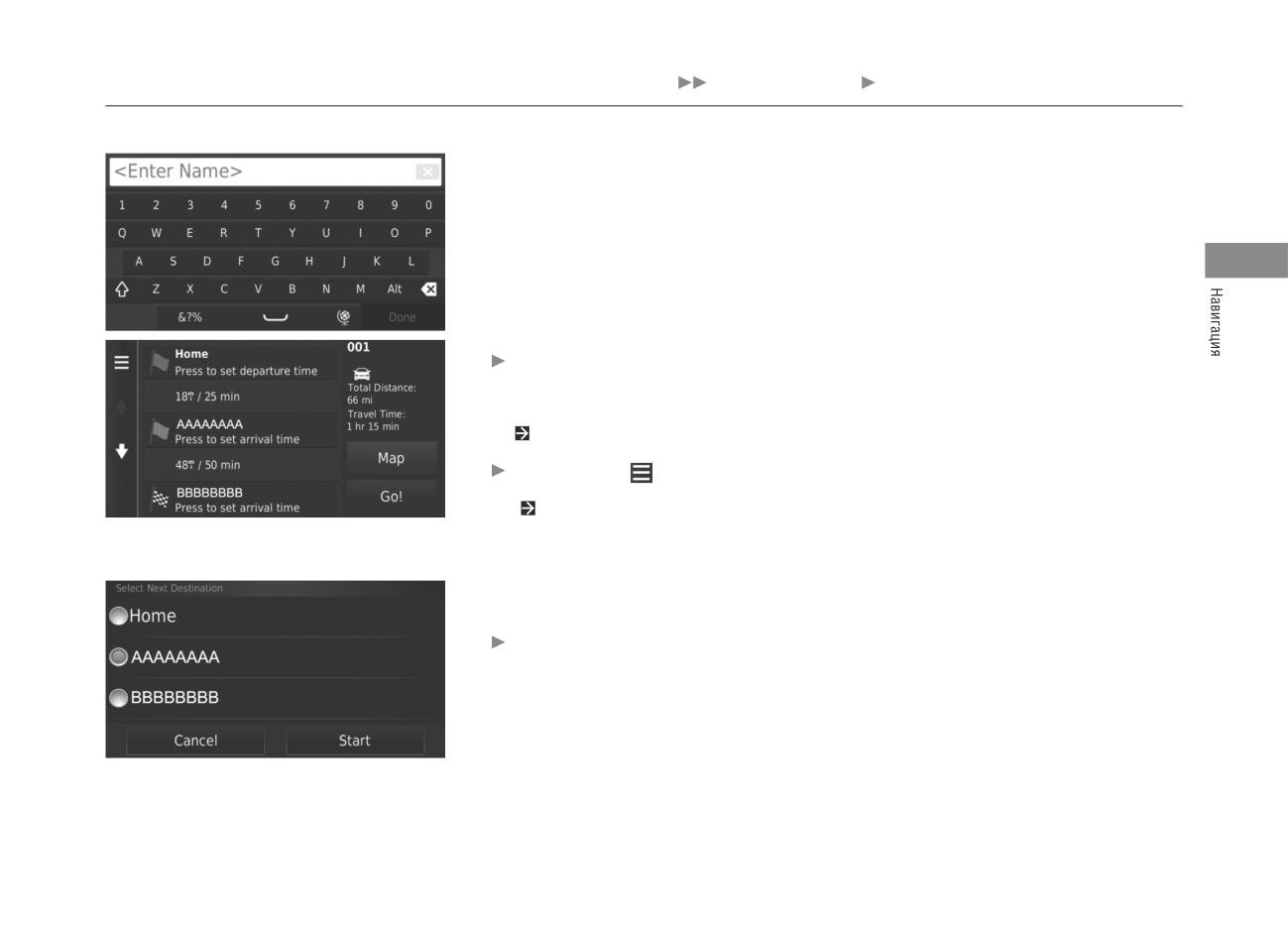
5.
Введите название маршрута.
6.
Выберите Done (Готово).
7.
Нажмите на кнопку Go! (Поехали!).
Нажмите на кнопку Map (Карта), для того
чтобы вывести на дисплей окно карты с
пунктом назначения и промежуточными
пунктами.
Автоматическое упорядочивание
Нажмите на кнопку
, чтобы вывести
на дисплей окно редактирования поездки.
Редактирование сохраненного
8.
Выберите следующий пункт назначения из
списка.
9.
Нажмите на кнопку Start (Старт).
Маршрут будет автоматически пересчитан
и выведен в окне карты.
Продолжение следует
97
Изменение пункта назначения Ввод нового пункта назначения из планировщика маршрутов
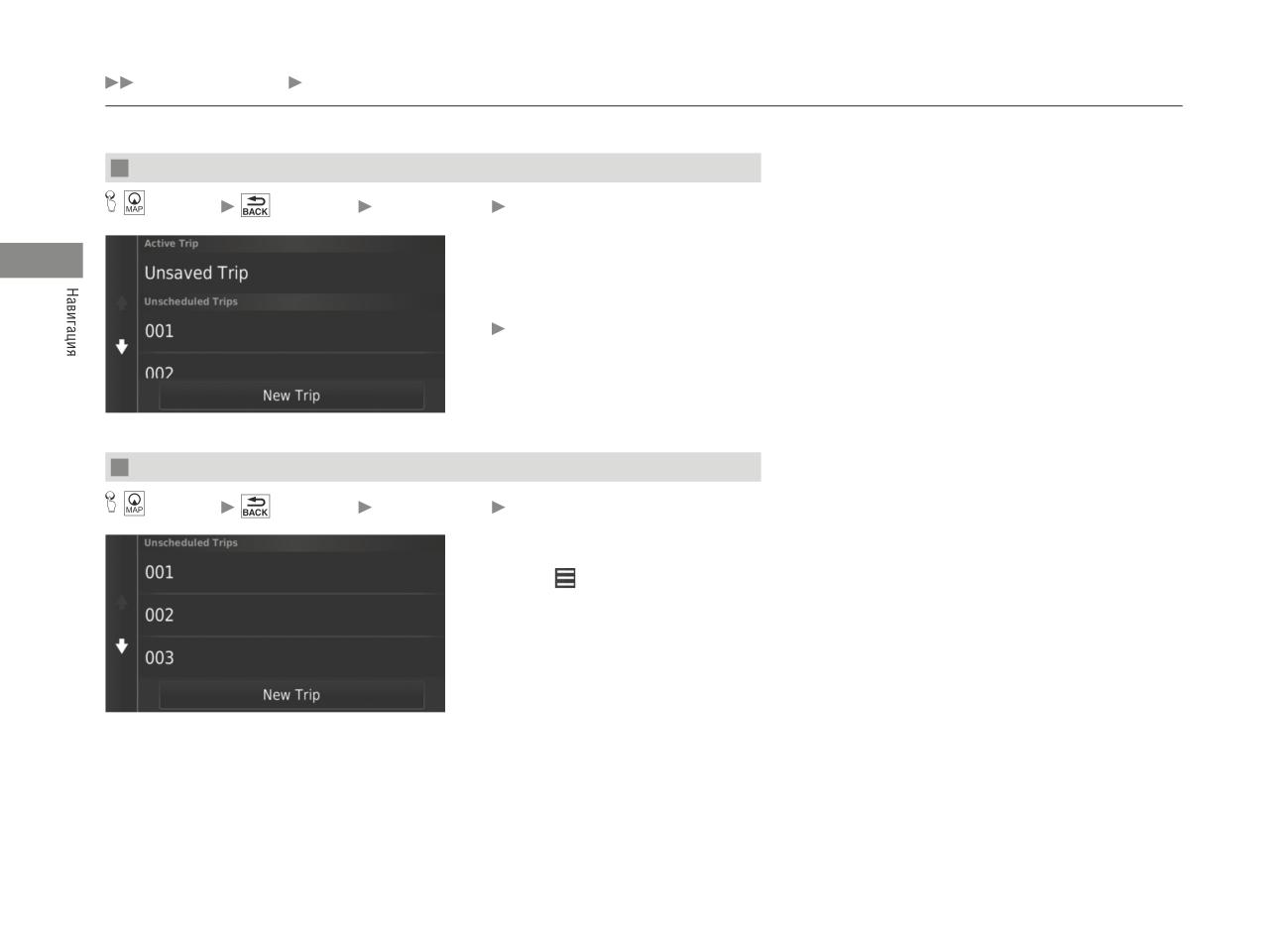
Использование сохраненного маршрута
Map (Карта)
Back (Возврат)
Apps (Приложения) Trip Planner (Планировщик маршрутов)
1.
Выберите сохраненный маршрут.
2.
Нажмите на кнопку Go! (Поехали!).
3.
Выберите следующий пункт назначения из
списка.
4.
Нажмите на кнопку Start (Старт).
Маршрут будет автоматически пересчитан
и выведен в окне карты.
Редактирование сохраненного маршрута
Map (Карта)
Back (Возврат)
Apps (Приложения) Trip Planner (Планировщик маршрутов)
1.
Выберите сохраненный маршрут, который
нужно отредактировать.
2.
Выберите
98
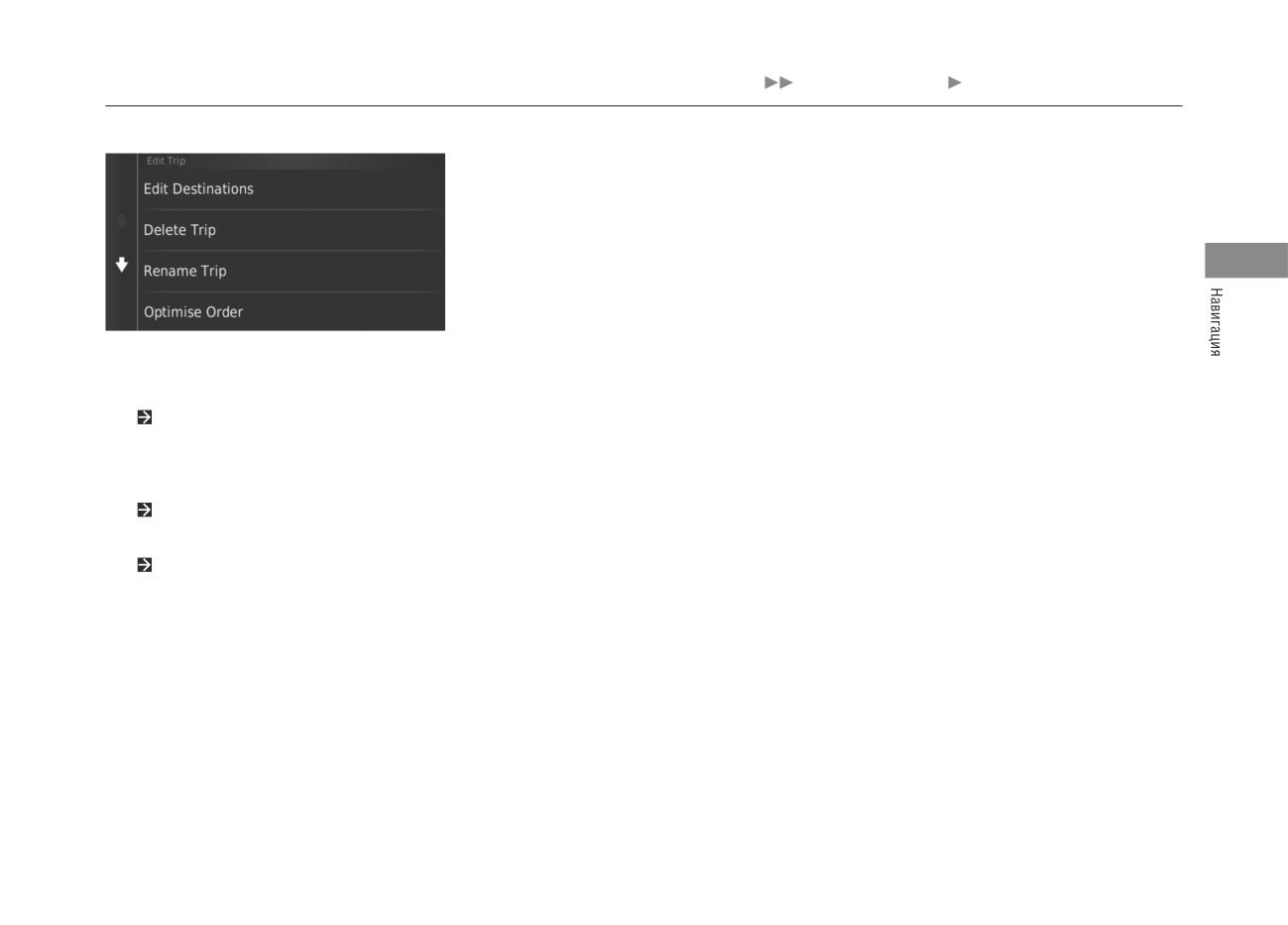
Изменение пункта назначения Редактирование списка пунктов назначения
3.
Выберите один из вариантов.
Имеются следующие варианты выбора.
• Edit Destinations (Редактировать пункты назначения): редактирование списка пунктов назначения сохранен-
ной поездки.
• Delete Trip (Удалить поездку): удаление сохраненной поездки.
• Rename Trip (Переименовать поездку): ввод нового названия для сохраненной поездки.
• Optimise Order (Оптимизировать порядок): автоматическое упорядочивание промежуточных пунктов в
списке пунктов назначения.
Автоматическое упорядочивание пунктов назначения в списке Стр. 103
• Route Preference (Приоритет построения маршрута): изменение приоритета построения маршрута (метод
расчета маршрута).
Пересчет маршрута при использовании другого приоритета построения маршрута Стр. 104
99
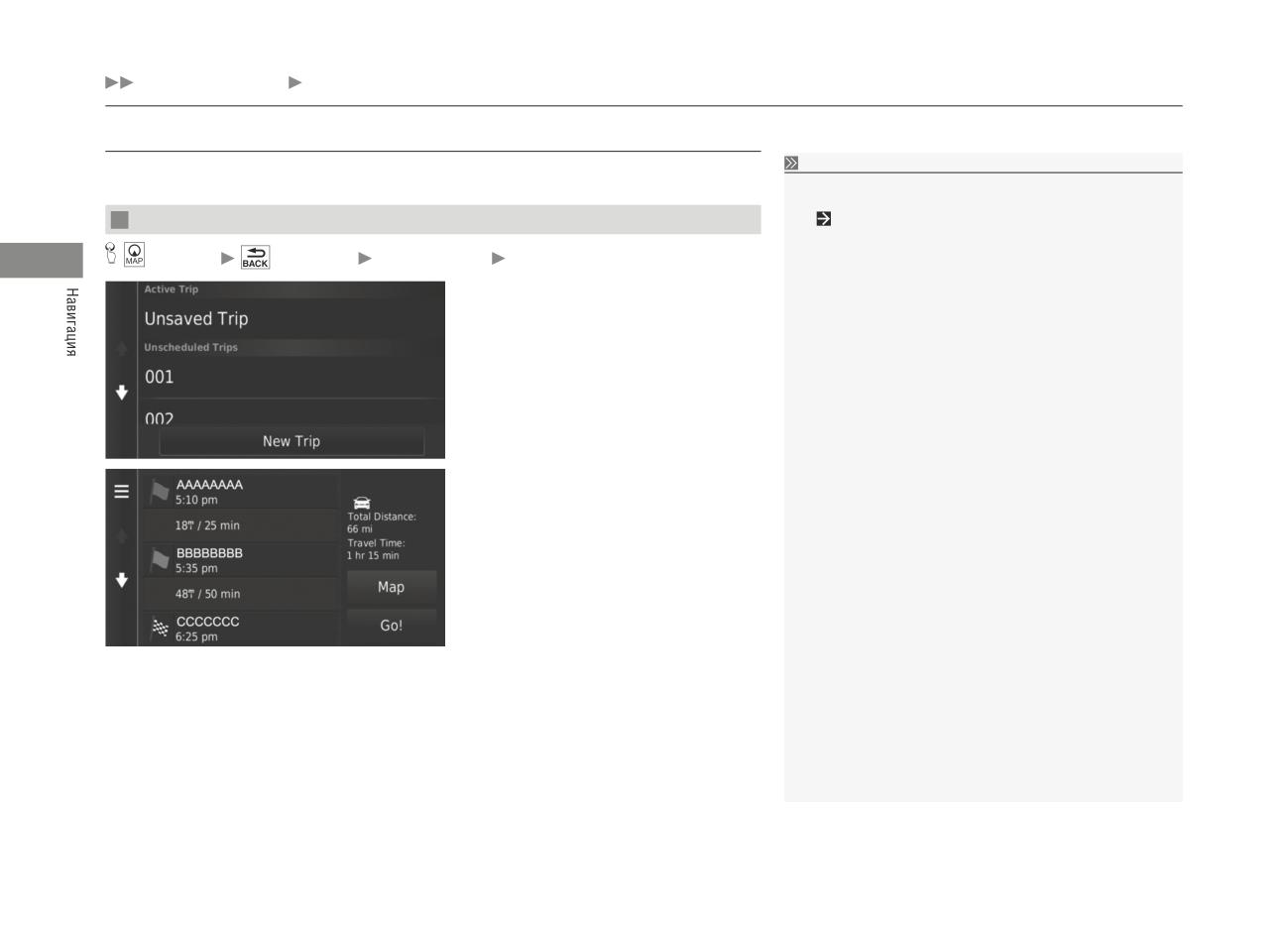
Изменение пункта назначения Редактирование списка пунктов назначения
Редактирование списка пунктов назначения
Вы можете использовать планировщик маршрутов для редактирования и сохранения маршрута с несколькими
Редактирование списка пунктов назначения
пунктами назначения.
Нажмите на кнопку Map (Карта), для того чтобы вывести на дисплей
окно карты с пунктом назначения и промежуточными пунктами.
Автоматическое упорядочивание пунктов назначения в списке
Редактирование пунктов на маршруте движения
Map (Карта)
Back (Возврат)
Apps (Приложения) Trip Planner (Планировщик маршрутов)
1.
Выберите поездку, которую нужно отредакти-
ровать.
2.
Выберите пункт назначения из списка.
100
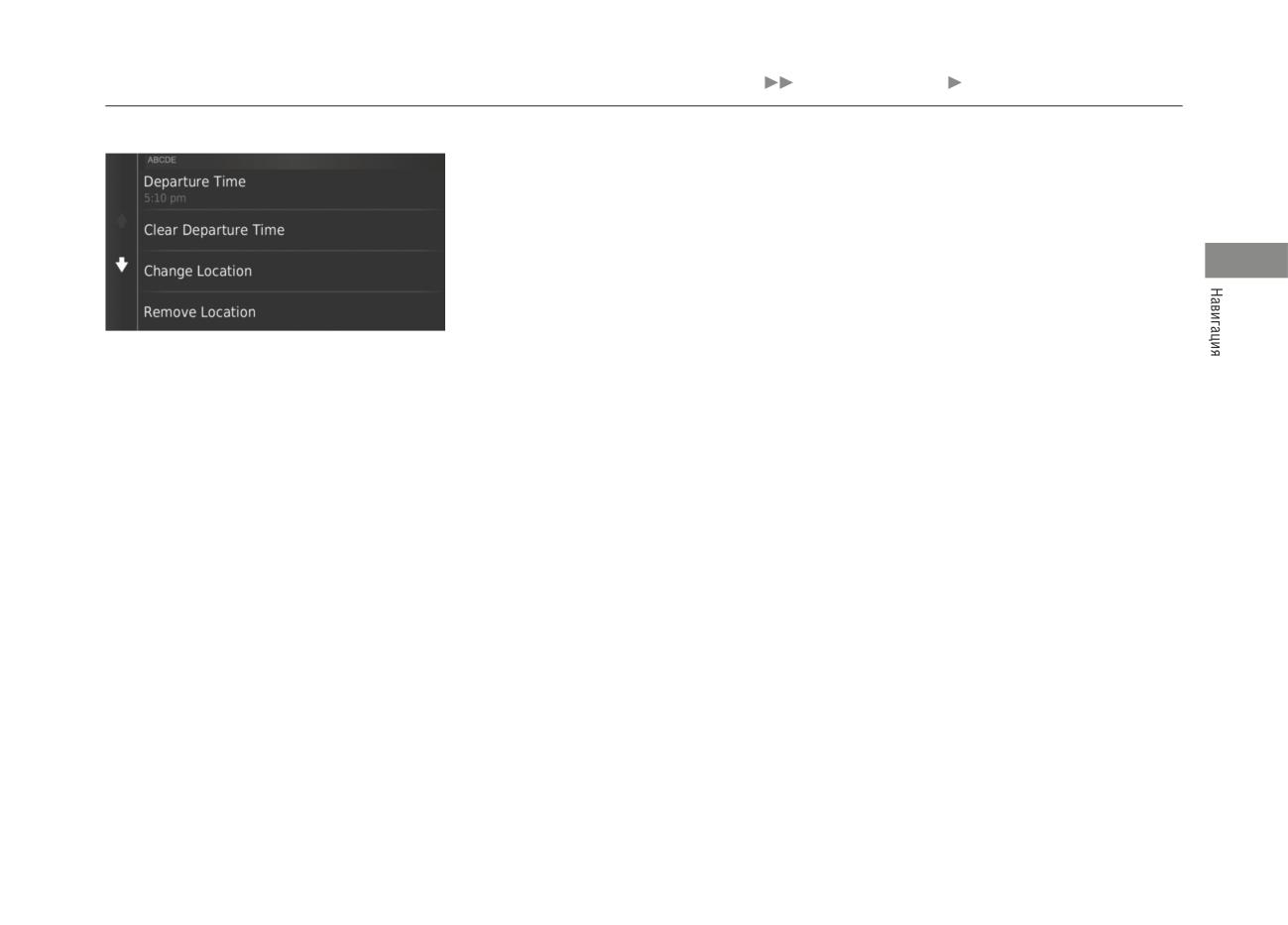
Изменение пункта назначения Редактирование списка пунктов назначения
3.
Выберите один из вариантов.
Имеются следующие варианты выбора.
• Departure Time (Время отправления) (только для текущего местоположения): установка времени отправле-
ния.
• Clear Departure Time (Удалить время отправления) (только для текущего местоположения): удаление време-
ни отправления.
• Arrival Time (Время прибытия) (в пункт назначения и промежуточные пункты): установка времени прибытия.
• Clear Arrival Time (Удалить время прибытия) (в пункт назначения и промежуточные пункты): удаление
времени прибытия.
• Duration (Продолжительность) (только для промежуточных пунктов): установка продолжительности.
• Change Location (Изменить местоположение): изменение пункта назначения или промежуточного пункта.
• Remove Location (Удалить местоположение): удаление пунктов назначения или промежуточного пункта.
• Rename Location (Переименовать местоположение): ввод нового названия для местоположения.
Продолжение следует
101
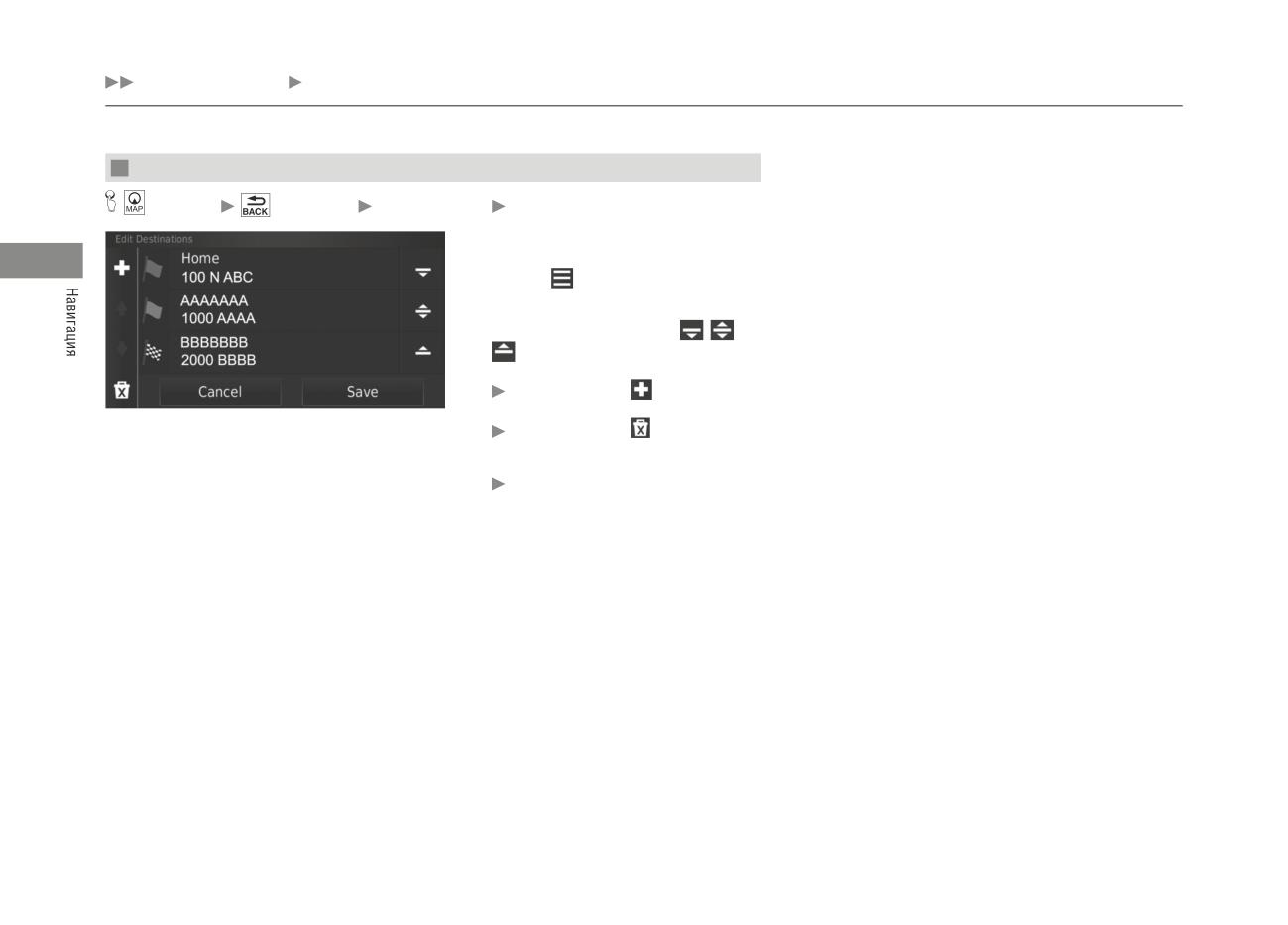
Изменение пункта назначения Редактирование списка пунктов назначения
Редактирование маршрута
Map (Карта)
Back (Возврат)
Apps (Приложения) Trip Planner (Планировщик маршрутов)
1.
Выберите поездку, которую нужно отредакти-
ровать.
2.
Выберите
3.
Выберите пункт Edit Destinations (Редактиро-
вать пункты назначения).
4.
Нажмите и удерживайте кнопки
,
или
и затем переместите пункт назначения в
требуемое положение.
Нажмите на кнопку
, чтобы добавить
новый пункт.
Нажмите на кнопку
, чтобы удалить
пункты назначения из списка.
5.
Нажмите на кнопку Save (Сохранить).
Маршрут автоматически пересчитывает-
ся.
102
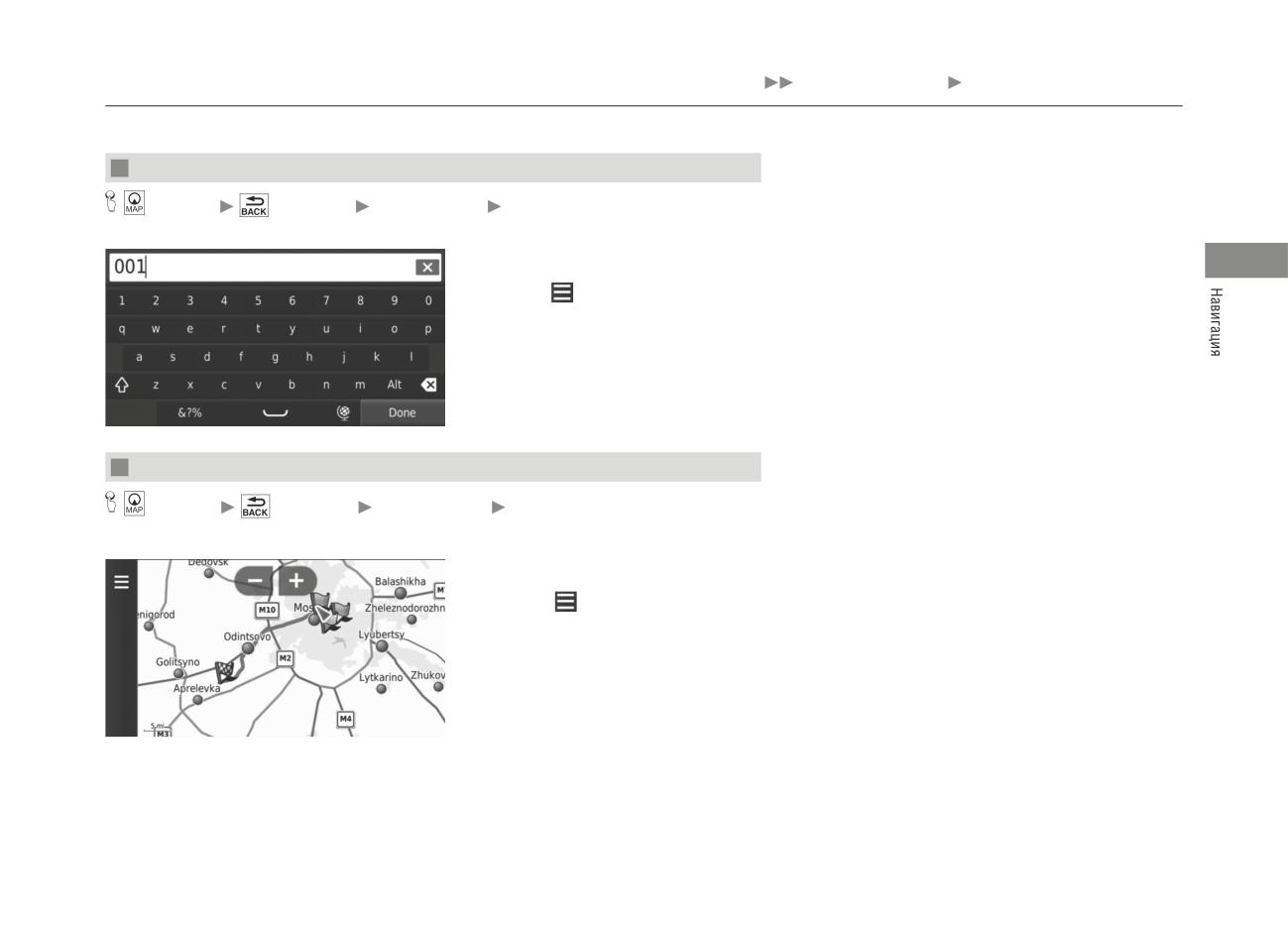
Изменение пункта назначения Редактирование списка пунктов назначения
Сохранение маршрута
Map (Карта)
Back (Возврат)
Apps (Приложения) Trip Planner (Планировщик маршрутов)
(при нахождении на маршруте)
1.
Нажмите кнопку Unsaved Trip (Несохраненная
поездка).
2.
Выберите
3.
Нажмите на кнопку Save Trip (Сохранить по-
ездку).
4.
Введите название маршрута.
5.
Выберите Done (Готово).
Автоматическое упорядочивание пунктов назначения в списке
Map (Карта)
Back (Возврат)
Apps (Приложения) Trip Planner (Планировщик маршрутов)
Автоматическое упорядочивание промежуточных пунктов в списке пунктов назначения.
1.
Выберите поездку, которую нужно отредакти-
ровать.
2.
Выберите
3.
Нажмите на кнопку Optimise Order (Оптимизи-
ровать порядок).
4.
Нажмите на кнопку Map (Карта), для того что-
бы вывести на дисплей окно карты с пунктом
назначения и промежуточными пунктами.
Продолжение следует
103
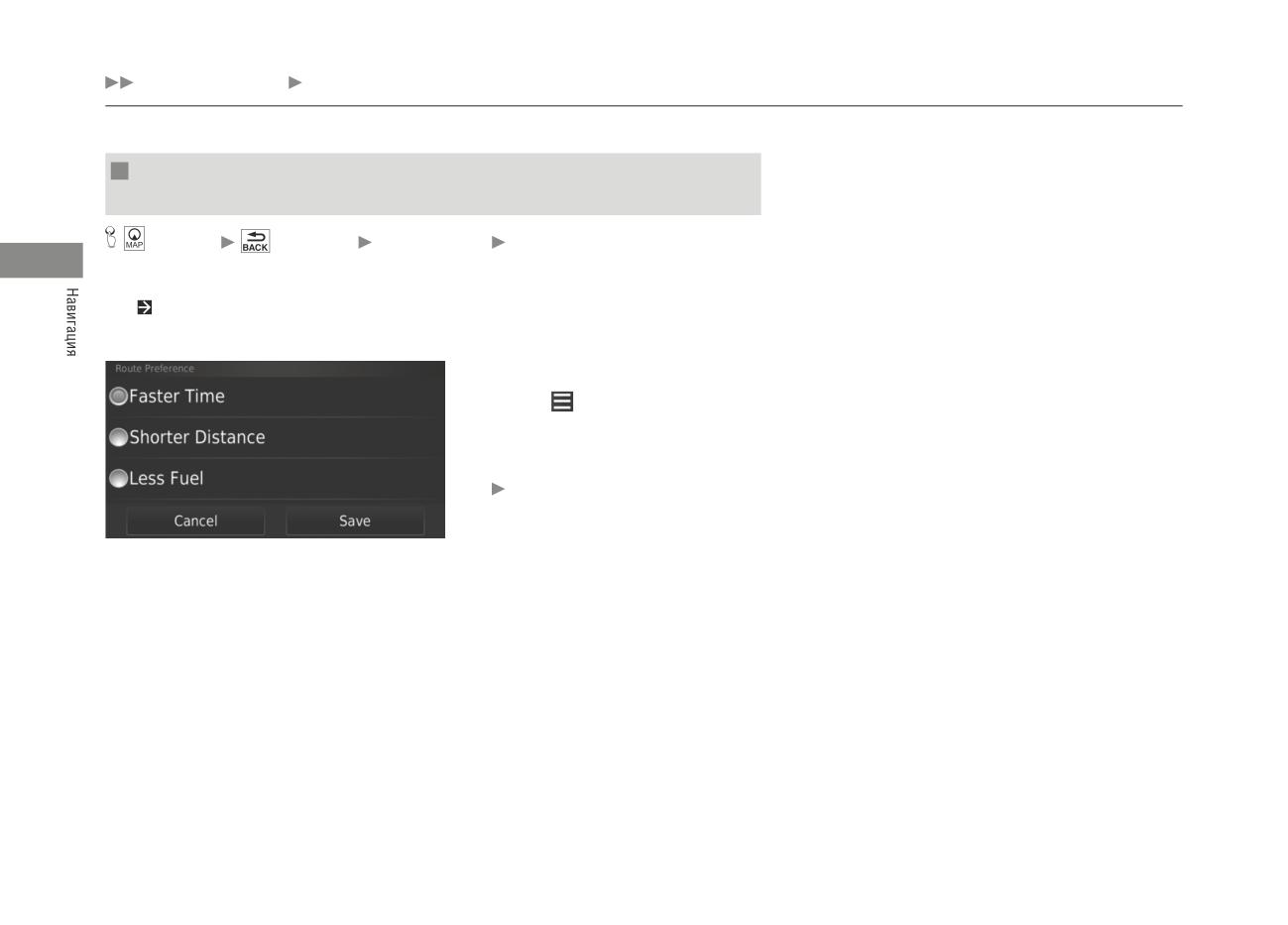
Изменение пункта назначения Редактирование списка пунктов назначения
Перерасчет маршрута при использовании другого приоритета
построения маршрута
Map (Карта)
Back (Возврат)
Apps (Приложения) Trip Planner (Планировщик маршрутов)
Измененный приоритет построения маршрута используется только единожды. При необходимости изменить
приоритет построения маршрутов на постоянной основе измените настройку навигационной системы.
Перерасчет маршрута движения с использованием другого приоритета построения маршрута.
1.
Выберите поездку, которую нужно отредакти-
ровать.
2.
Выберите
3.
Выберите пункт Route Preference (Приоритет
построения маршрута).
4.
Выберите один из вариантов.
5.
Нажмите на кнопку Save (Сохранить).
Маршрут автоматически пересчитывает-
ся.
104
Прочие функции
В настоящей главе описаны полезные функции, встроенные в навигационную систему.
Меню приложений
106
ecoRouteTM
107
Задание характеристики автомобиля
108
Просмотр характеристики автомобиля
110
Калибровка топливной экономичности
111
Просмотр результатов оценки ecoChallenge
112
Просмотр информации о топливной экономичности
113
Просмотр отчета о пробеге
114
Информационные функции
115
Помощь
115
Места предыдущих посещений
116
Калькулятор
117
Преобразователь единиц
118
Информация GPS
119
105
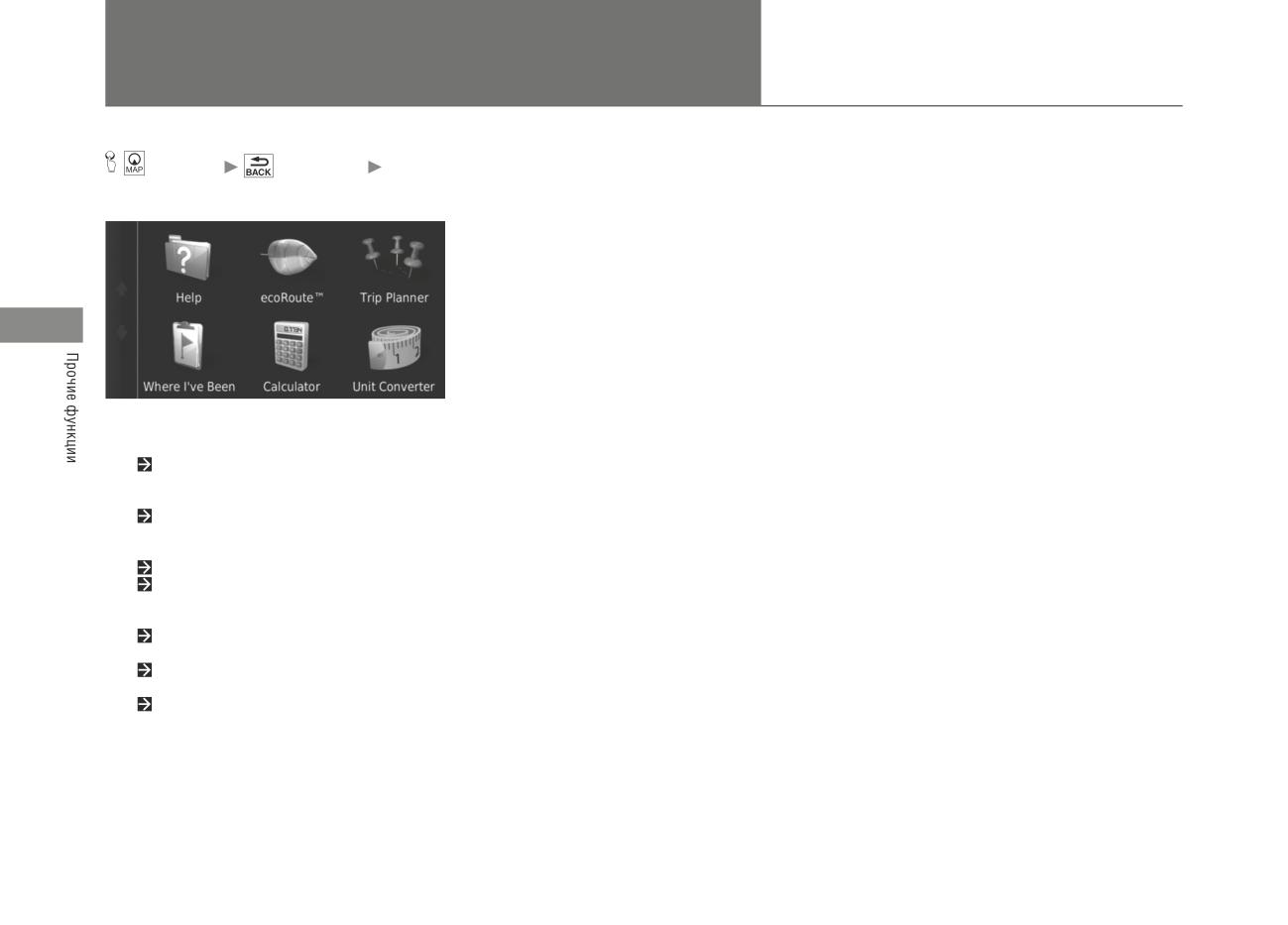
Меню приложений
Map (Карта)
Back (Возврат)
Apps (Приложения)
Вывод на дисплей полезных функций, встроенных в навигационную систему.
Выберите один из вариантов.
Имеются следующие варианты выбора.
• Help (Помощь): вывод на дисплей функции помощи.
• ecoRoute™: позволяет вводить пробег и стоимость топлива, а также выводить на дисплей информацию о
топливной экономичности, отчеты о пробеге, стиль вождения и сведения об автомобиле.
• Trip Planner (Планировщик маршрутов): использование планировщика маршрутов для создания и сохране-
ния маршрута с несколькими пунктами назначения.
• Where I've Been (Места предыдущих посещений): вывод на карту предыдущих маршрутов и пунктов
остановок.
• Calculator (Калькулятор): вывод на дисплей калькулятора.
• Unit Converter (Преобразователь единиц): вывод на дисплей преобразователя единиц.
106
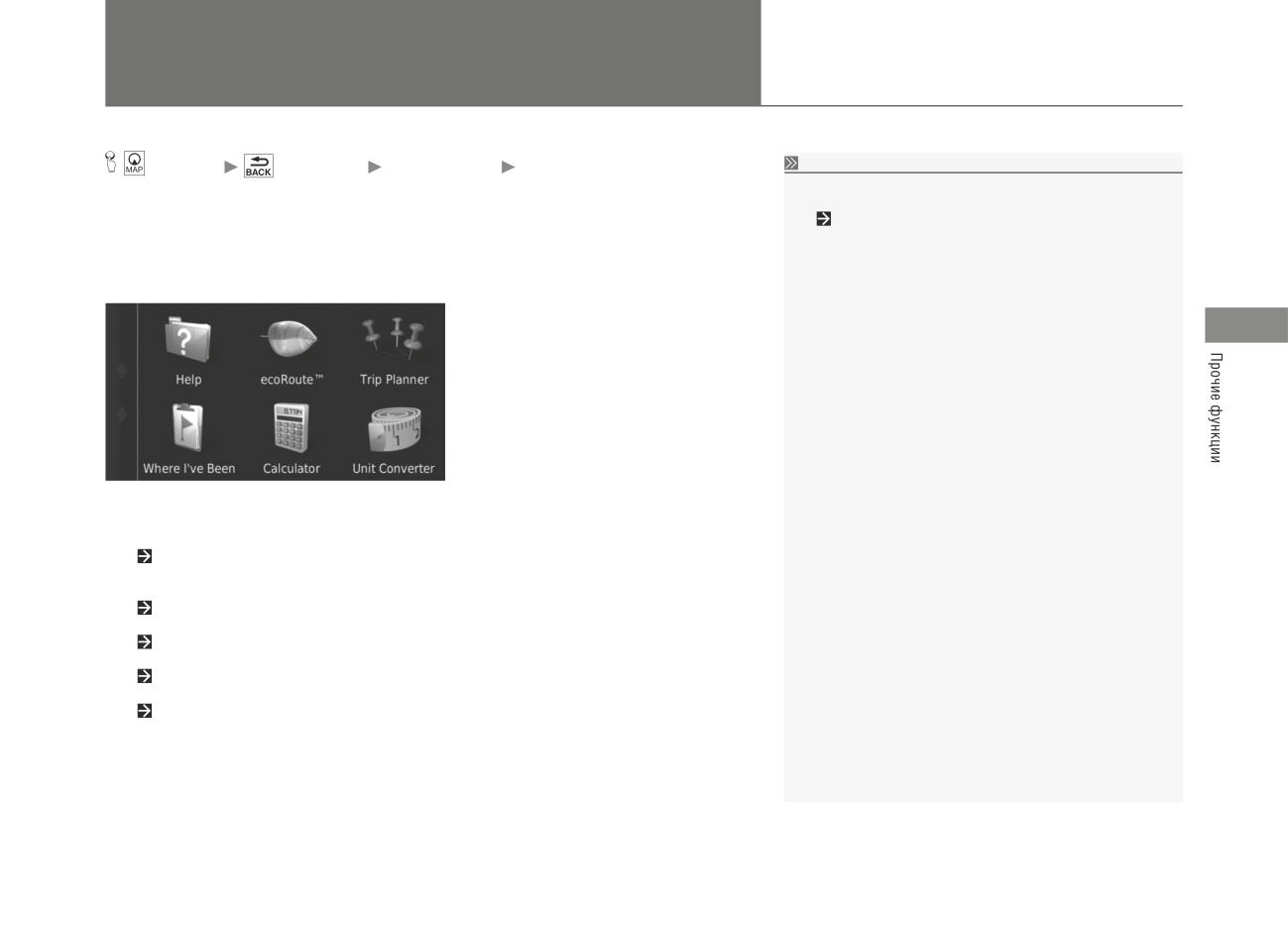
ecoRouteTM
Map (Карта)
Back (Возврат)
Apps (Приложения)
ecoRoute™
ecoRoute™
Перед тем как в первый раз использовать функцию ecoRoute™, не-
обходимо ввести информацию об автомобиле.
Функция ecoRoute™ позволяет рассчитать топливную экономичность и стоимость топлива при прохождении
маршрута до пункта назначения, а также предлагает инструменты для повышения топливной экономичности.
Данные, рассчитываемые функцией ecoRouteTM, являются только приближенной оценкой.
Для того чтобы получить более точные данные по расходу топлива для вашего конкретного автомобиля и с
учетом вашей манеры вождения, необходимо выполнить калибровку топливной экономичности.
Выберите один из вариантов.
Имеются следующие варианты выбора.
• At The Pump (На заправке): калибровка топливной экономичности для получения более точных топливных
отчетов.
• ecoChallenge: помогает водителю максимально улучшить топливную экономичность за счет контроля и
оценки стиля вождения.
• Fuel Economy (Топливная экономичность): вывод на дисплей информации о топливной экономичности.
• Vehicle Profile (Характеристика автомобиля): проверка или обновление информации об автомобиле.
• Mileage Report (Отчет о пробеге): Вывод на дисплей отчетов по пробегу автомобиля.
107
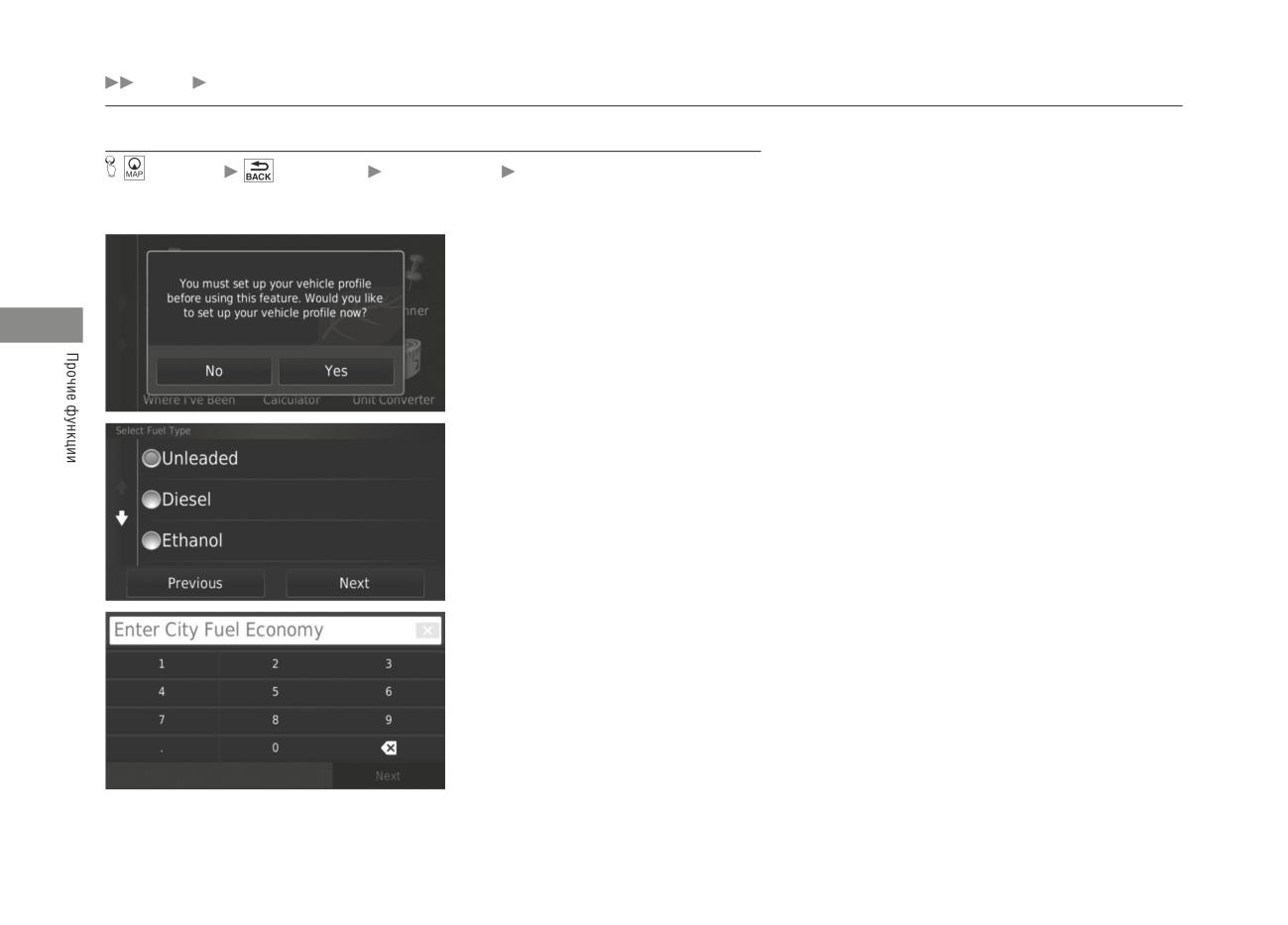
ecoRouteTM
Задание характеристики автомобиля
Задание характеристики автомобиля
Map (Карта)
Back (Возврат)
Apps (Приложения)
ecoRoute™
Перед тем как в первый раз использовать функцию ecoRoute™, необходимо ввести информацию об автомоби-
ле.
1.
Выберите Yes (Да).
2.
Выберите тип топлива.
3.
Нажмите на кнопку Next (Далее).
4.
Введите примерный расход топлива в городе.
5.
Нажмите на кнопку Next (Далее).
108
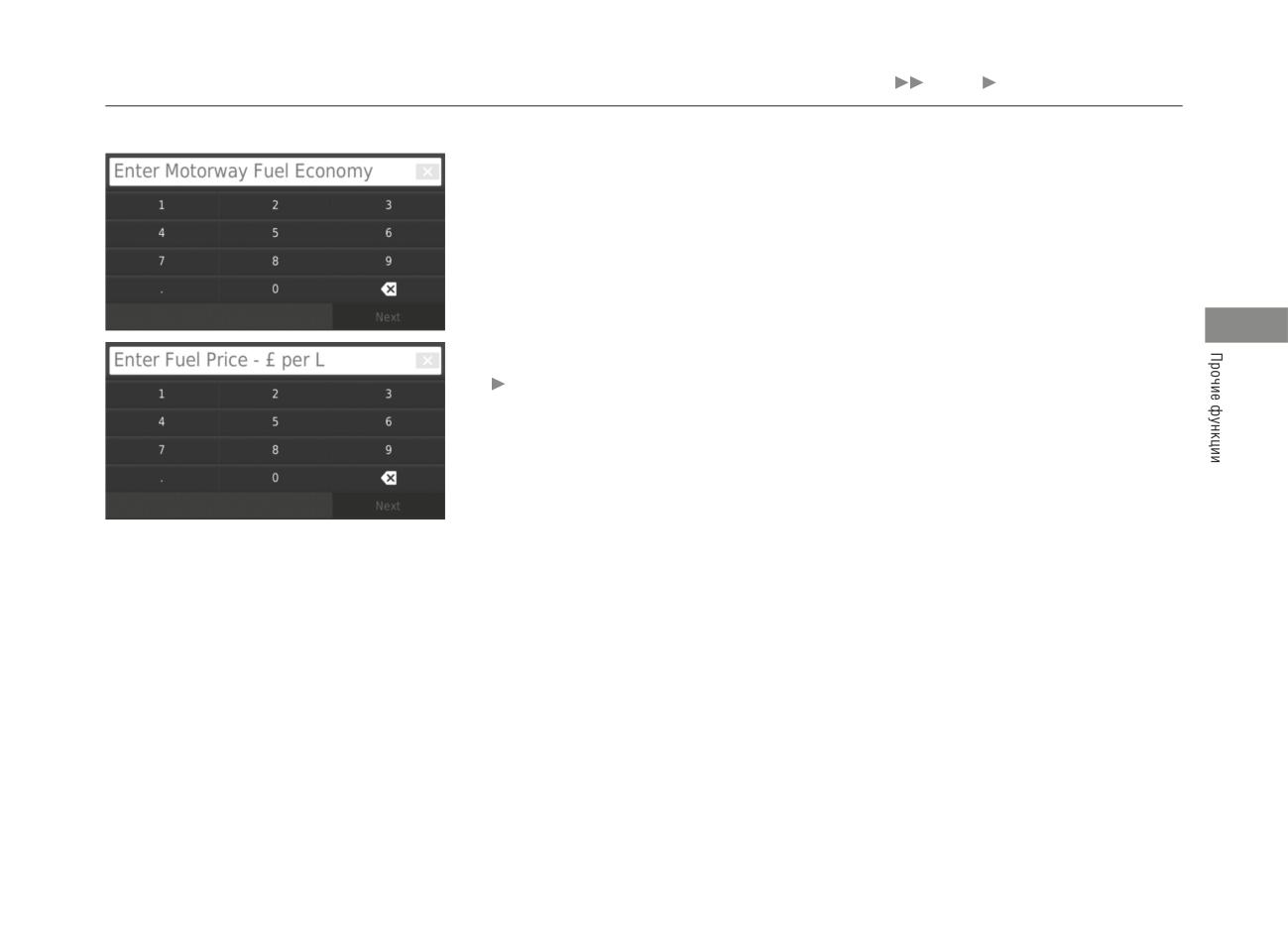
ecoRouteTM
Задание характеристики автомобиля
6.
Введите примерный расход топлива за горо-
дом.
7.
Нажмите на кнопку Next (Далее).
8.
Введите цену топлива за литр.
9.
Нажмите на кнопку Next (Далее).
Появится подтверждающее сообщение.
10. Выберите OK.
109
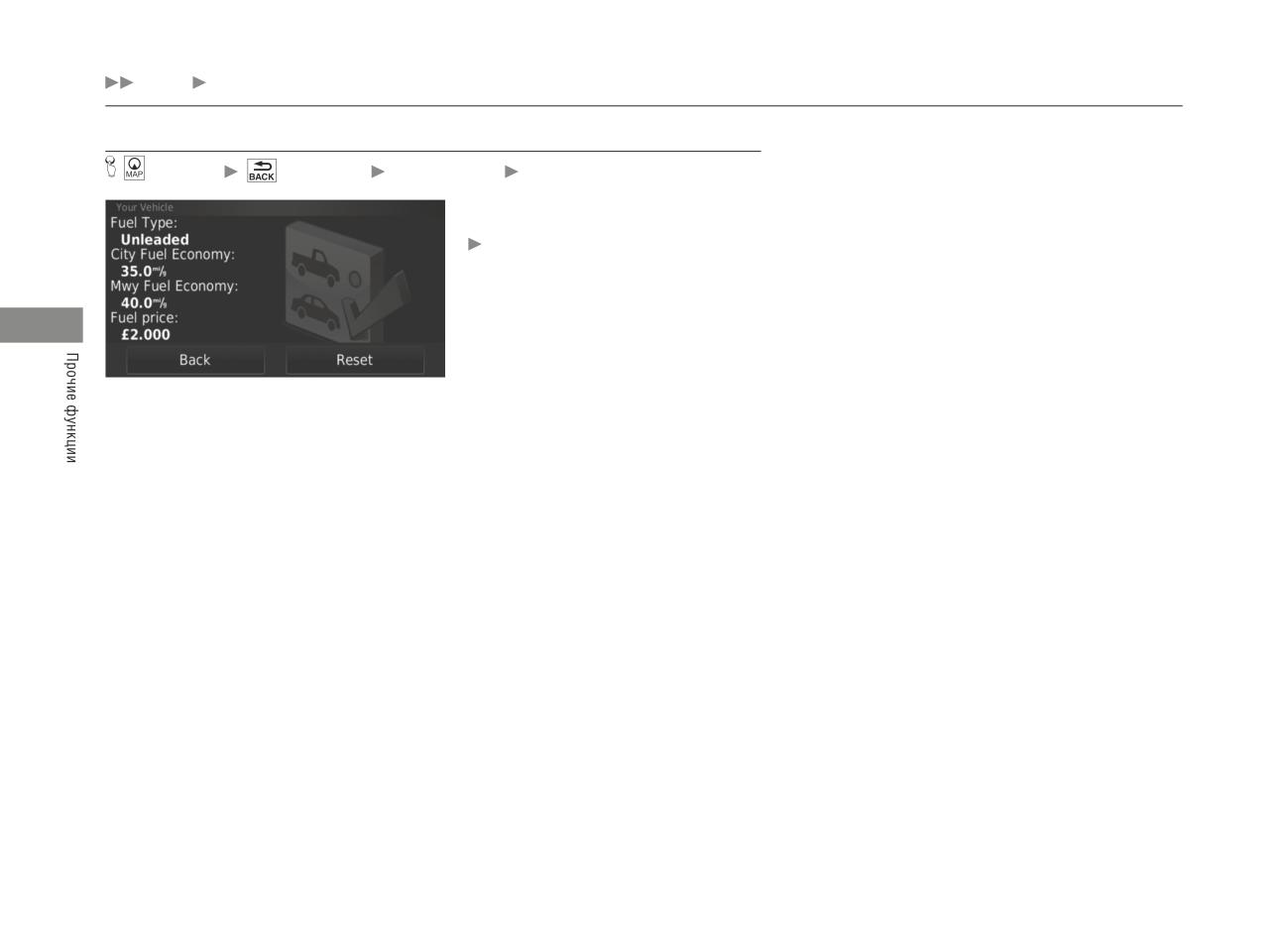
ecoRouteTM
Просмотр характеристики автомобиля
Просмотр характеристики автомобиля
Map (Карта)
Back (Возврат)
Apps (Приложения)
ecoRoute™
Выберите пункт Vehicle Profile (Характеристика
автомобиля).
Для сброса данных об автомобиле нажмите
на кнопку Reset (Сброс).
110
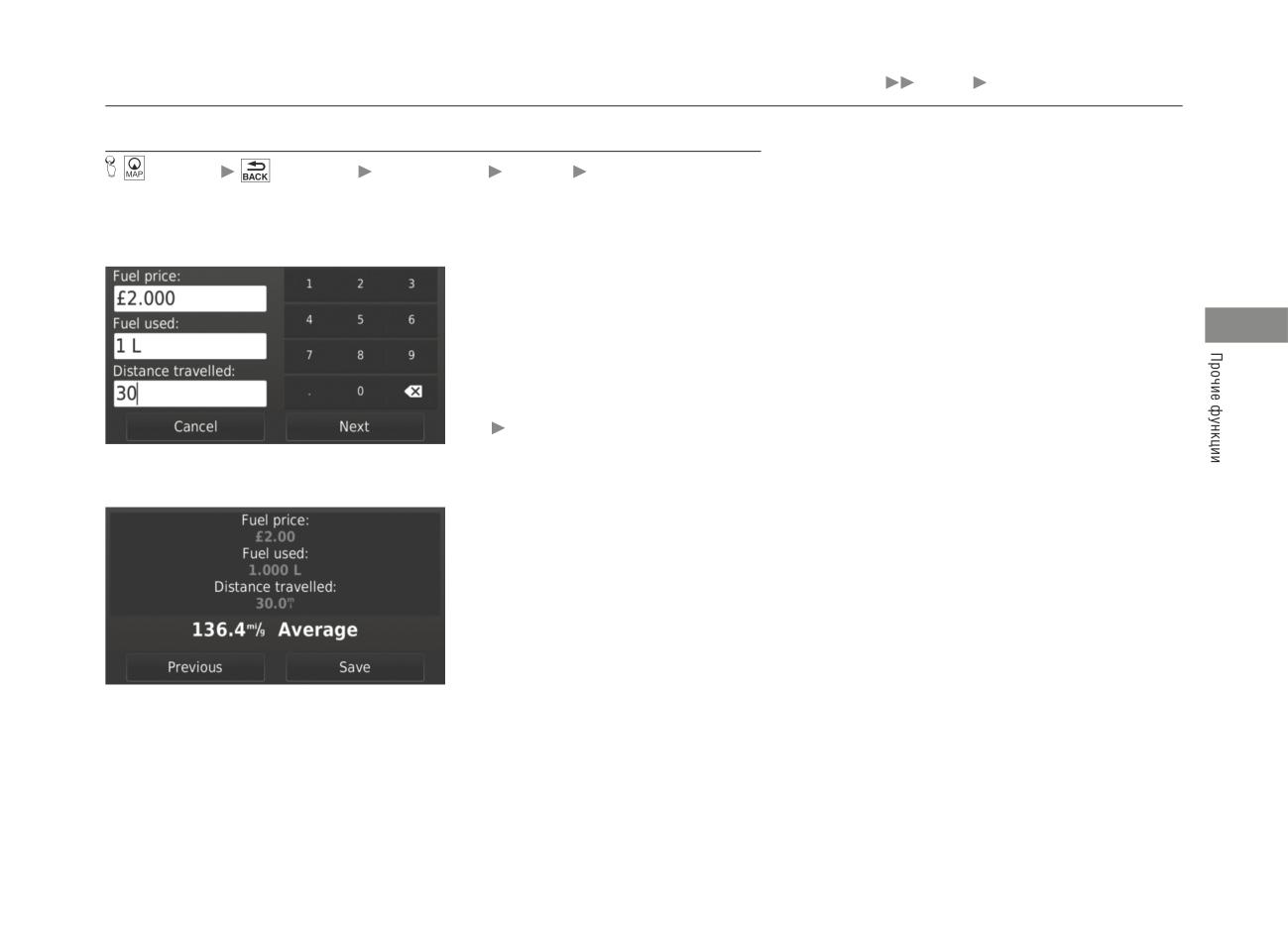
ecoRouteTM
Калибровка топливной экономичности
Калибровка топливной экономичности
Map (Карта)
Back (Возврат)
Apps (Приложения) ecoRoute™
At the Pump (На заправке)
Для того чтобы получить более точные отчеты по расходу топлива для вашего конкретного автомобиля и с
учетом вашей манеры вождения, необходимо выполнить калибровку топливной экономичности. Калибровку
необходимо выполнять при полной заправке топливного бака.
1.
Введите текущую цену топлива за литр (Fuel
price).
2.
Введите количество топлива (л), израсходо-
ванного после последней полной заправки
топливного бака (Fuel used).
3.
Введите расстояние, пройденное после
последней полной заправки топливного бака
(Distance travelled).
4.
Нажмите на кнопку Next (Далее).
Система рассчитывает средний путевой
расход топлива.
5.
Нажмите на кнопку Save (Сохранить).
111
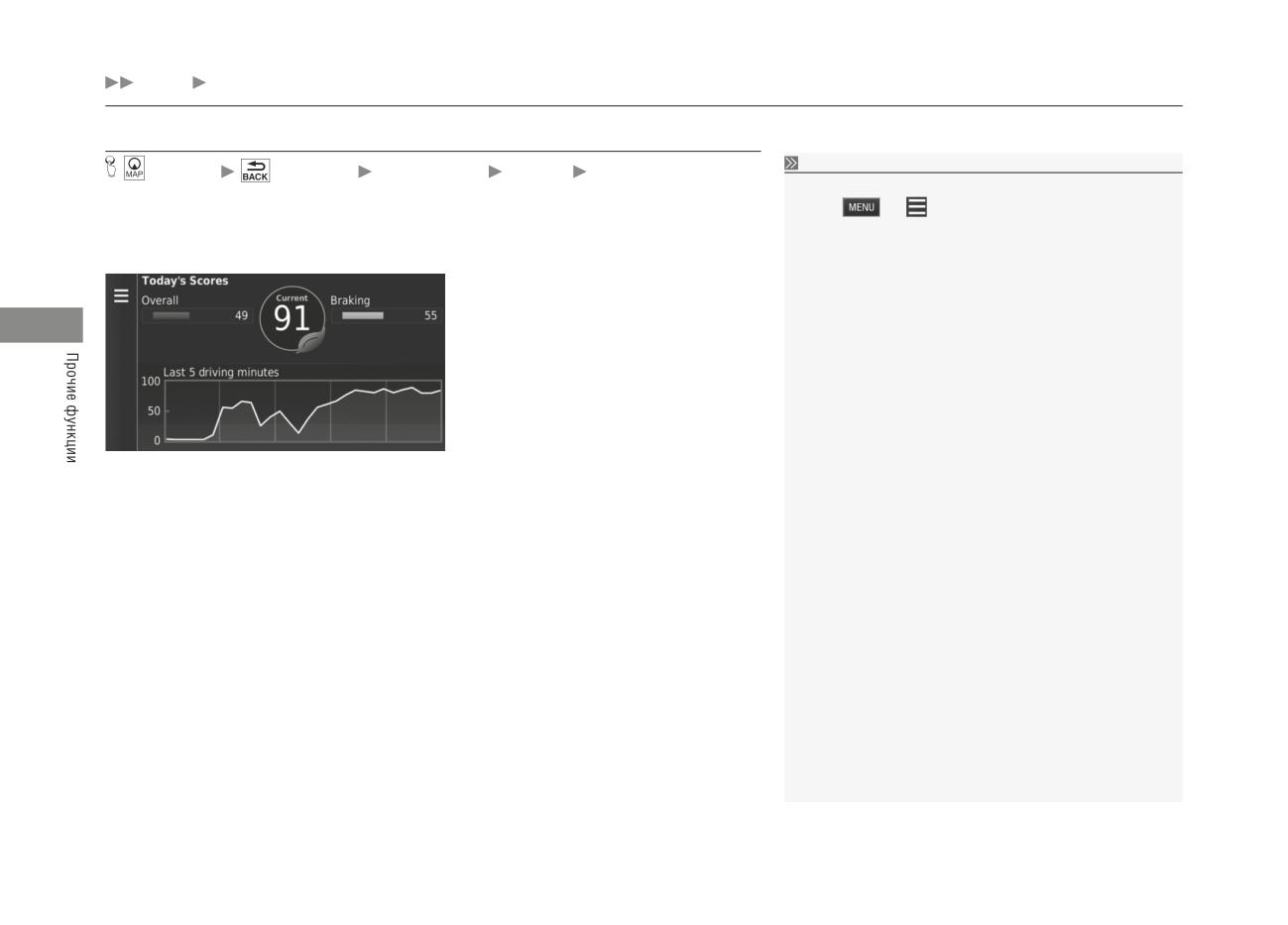
ecoRouteTM
Просмотр результатов оценки ecoChallenge
Просмотр результатов оценки ecoChallenge
Просмотр результатов оценки ecoChallenge
Map (Карта)
Back (Возврат)
Apps (Приложения) ecoRoute™
coChallenge
Для сброса информации о топливной экономичности нажмите на
Функция ecoChallenge помогает максимально улучшить топливную экономичность за счет анализа и оценки
кнопку
или
и затем на кнопку Reset (Сброс).
вашей манеры вождения. Если ваша оценка по ecoChallenge высока, то это значит, что вы сэкономили больше
топлива. Функция ecoChallenge собирает данные и рассчитывает оценку манеры вождения в процессе управле-
ния автомобилем.
На дисплей выводится следующая информация.
• Текущая оценка: на дисплее показывается оценка вашей манеры вождения в текущий момент времени.
• Общая оценка: на дисплей выводятся средние оценки по скорости, ускорению и торможению.
• Скорость: оценка за поддержание скорости автомобиля, оптимальной по расходу топлива (для большин-
ства автомобилей наиболее экономичная скорость составляет 72 - 96 км/ч).
• Ускорение: на дисплей выводится оценка за плавное и постепенное ускорение. Оценка снижается за резкое
ускорение.
• Торможение: на дисплей выводится оценка за плавное и постепенное торможение. Оценка снижается за
резкое торможение.
112
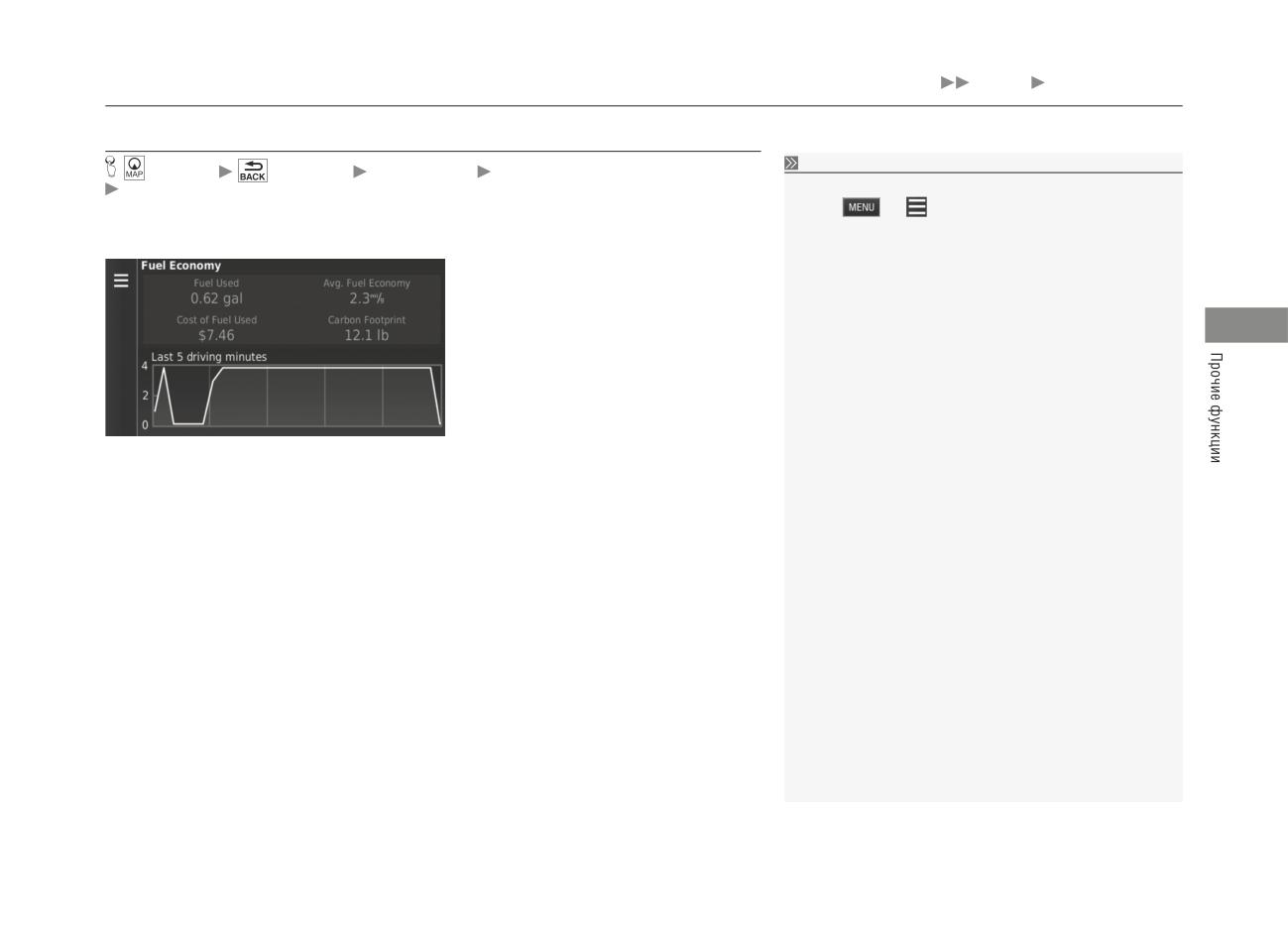
ecoRouteTM
Просмотр отчета о пробеге
Просмотр информации о топливной экономичности
Просмотр информации о топливной экономичности
Map (Карта)
Back (Возврат) Apps (Приложения) ecoRoute™
Fuel Economy (Топливная экономичность)
Для сброса информации о топливной экономичности нажмите на
кнопку
или
и затем на кнопку Reset (Сброс).
Вы можете увидеть на дисплее количество израсходованного топлива, полную стоимость израсходованного
топлива и средний путевой расход топлива.
Выберите ячейку таблицы, для того чтобы
увеличить ее.
113
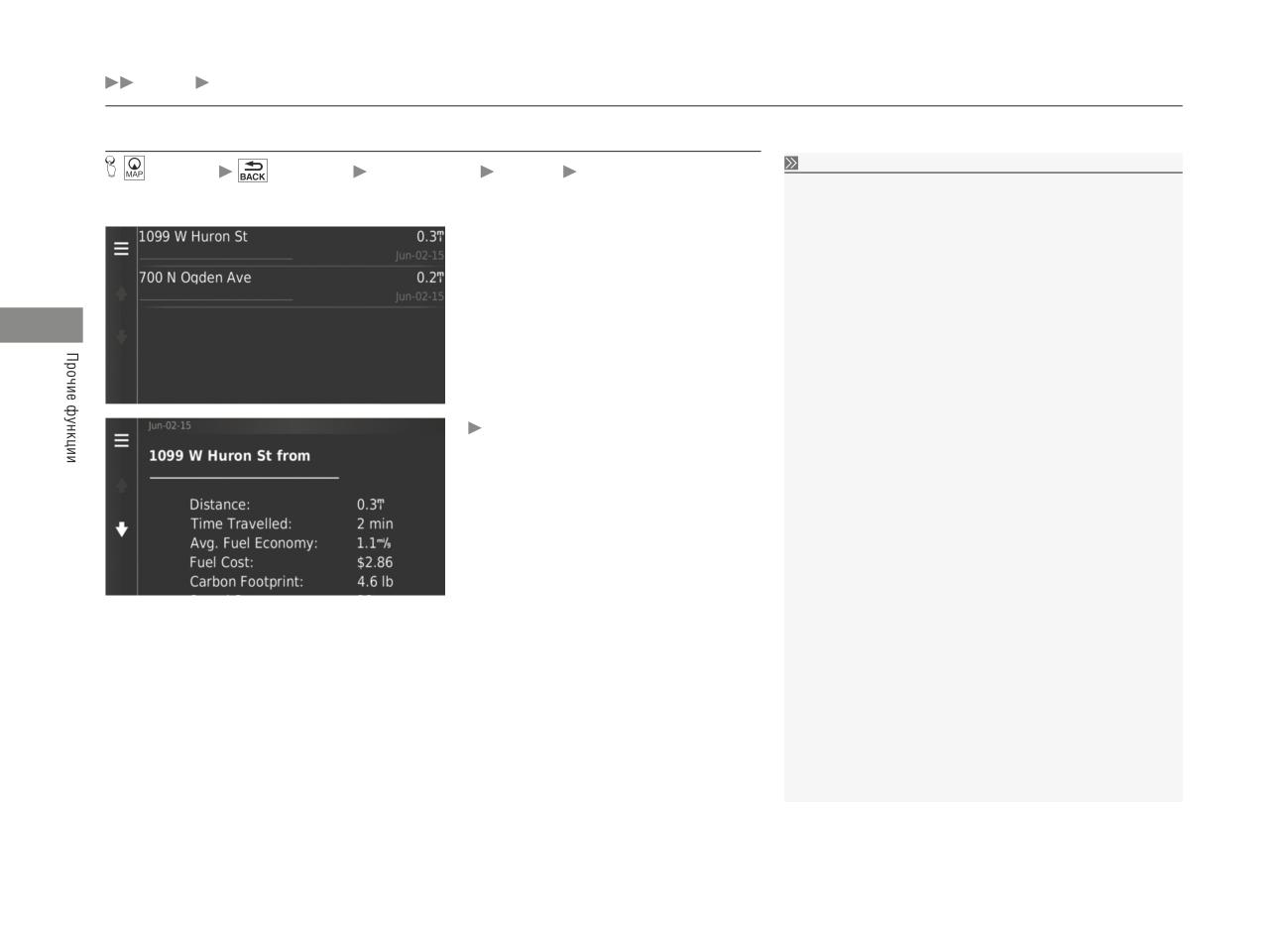
ecoRouteTM
Просмотр отчета о пробеге
Просмотр отчета о пробеге
Просмотр отчета о пробеге
Map (Карта)
Back (Возврат) Apps (Приложения) ecoRoute™
Mileage Report (Отчет о пробеге)
Отчеты о пробеге
Вы можете просмотреть сохраненные в системе отчеты о пробеге.
В отчетах о пробеге содержатся данные о расстоянии, времени,
среднем путевом расходе топлива и стоимости израсходованного
Выберите нужный отчет.
топлива для пройденного маршрута до пункта назначения. Отчет
о пробеге создается для каждого пройденного маршрута. Если вы
отменили ведение по маршруту, то отчет о пробеге создается для
фактически пройденной части маршрута.
Выведите на дисплей отчет о пробеге (Mileage
Report).
114
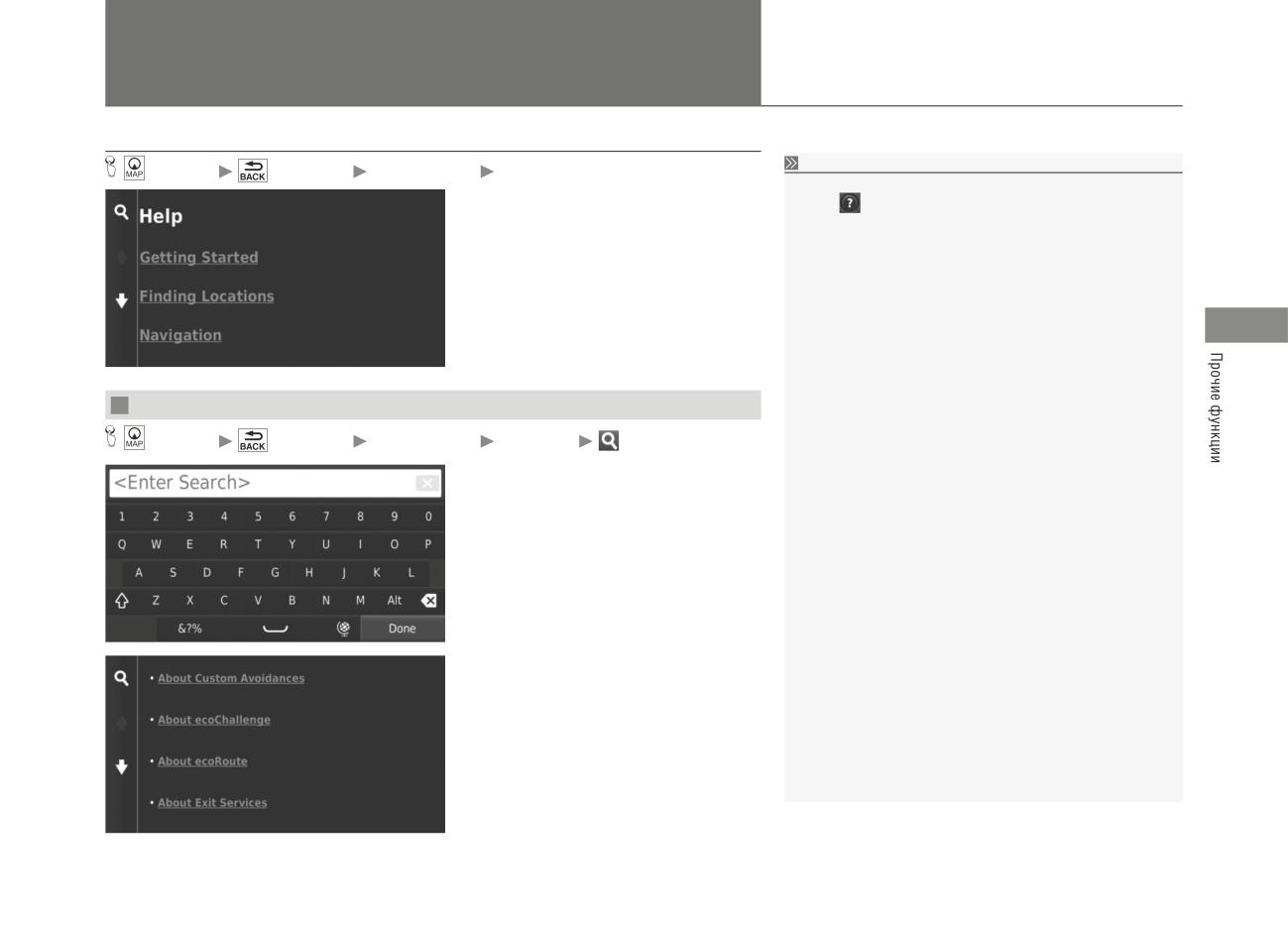
Информационные функции
Помощь
Помощь
Map (Карта)
Back (Возврат) Apps (Приложения) Help (Помощь)
Вы можете также вывести на экран перечень тем помощи, нажав на
Выберите тему, по которой желаете получить
кнопку
в любом окне меню.
помощь.
Поиск темы, по которой требуется помощь
Map (Карта)
Back (Возврат) Apps (Приложения) Help (Помощь)
1.
Введите ключевое слово. Выберите Done
(Готово).
2.
Выберите тему, по которой желаете получить
помощь.
115
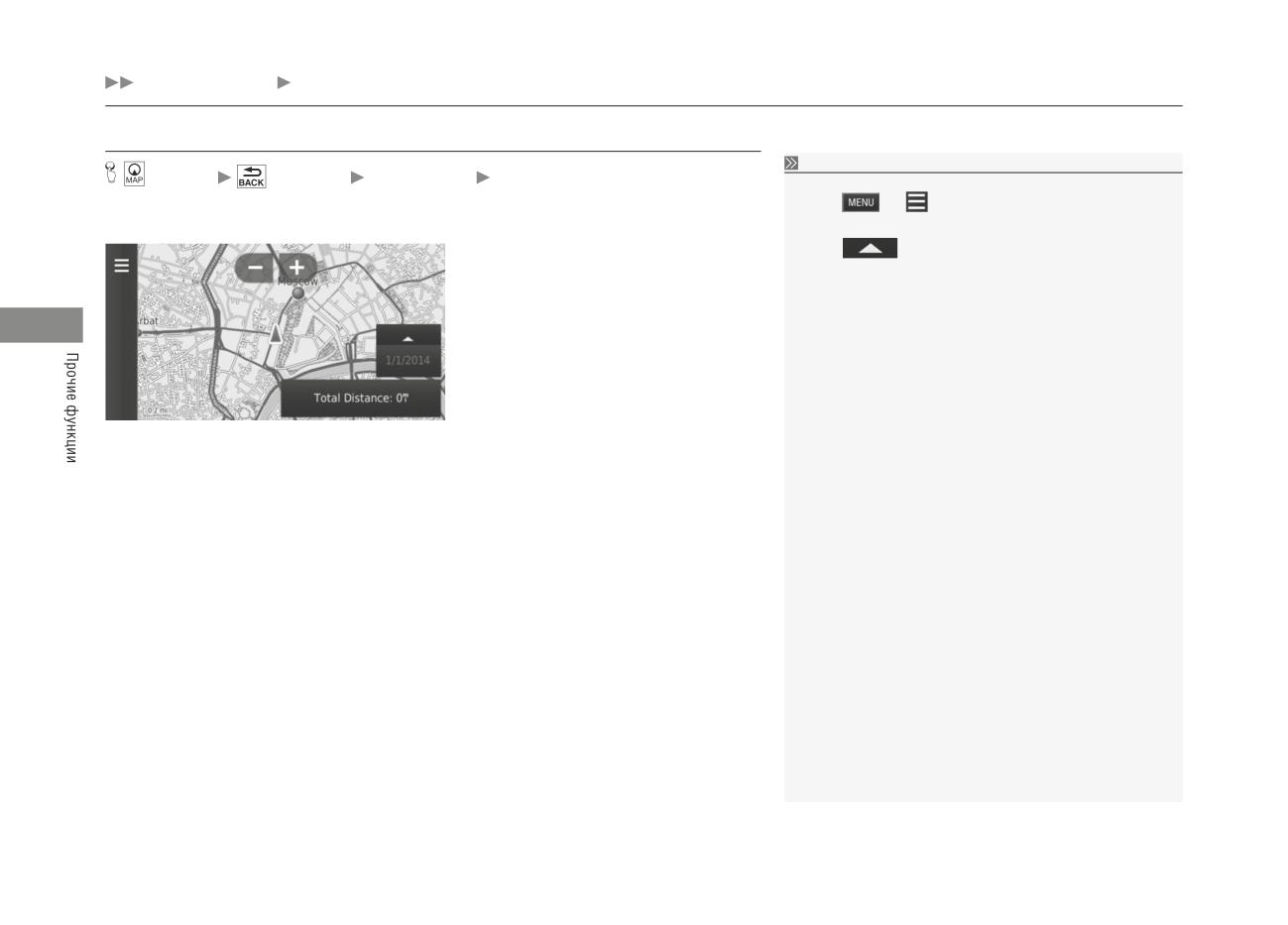
Информационные функции Места предыдущих посещений
Места предыдущих посещений
Места предыдущих посещений
Map (Карта)
Back (Возврат) Apps (Приложения) Where I've Been (Места предыдущих посещений)
Если вы желаете удалить сохраненную информацию, нажмите на
Для того чтобы вы могли использовать данную функцию, необходимо включить функцию регистрации поездок.
символ
или
и затем выберите команду Clear Travel
History (Очистить журнал поездок).
Вы можете просмотреть на карте маршруты предыдущих поездок и пункты остановок.
Кнопка
позволяет выбрать нужный день, для которого на
дисплей выводится история поездок.
116
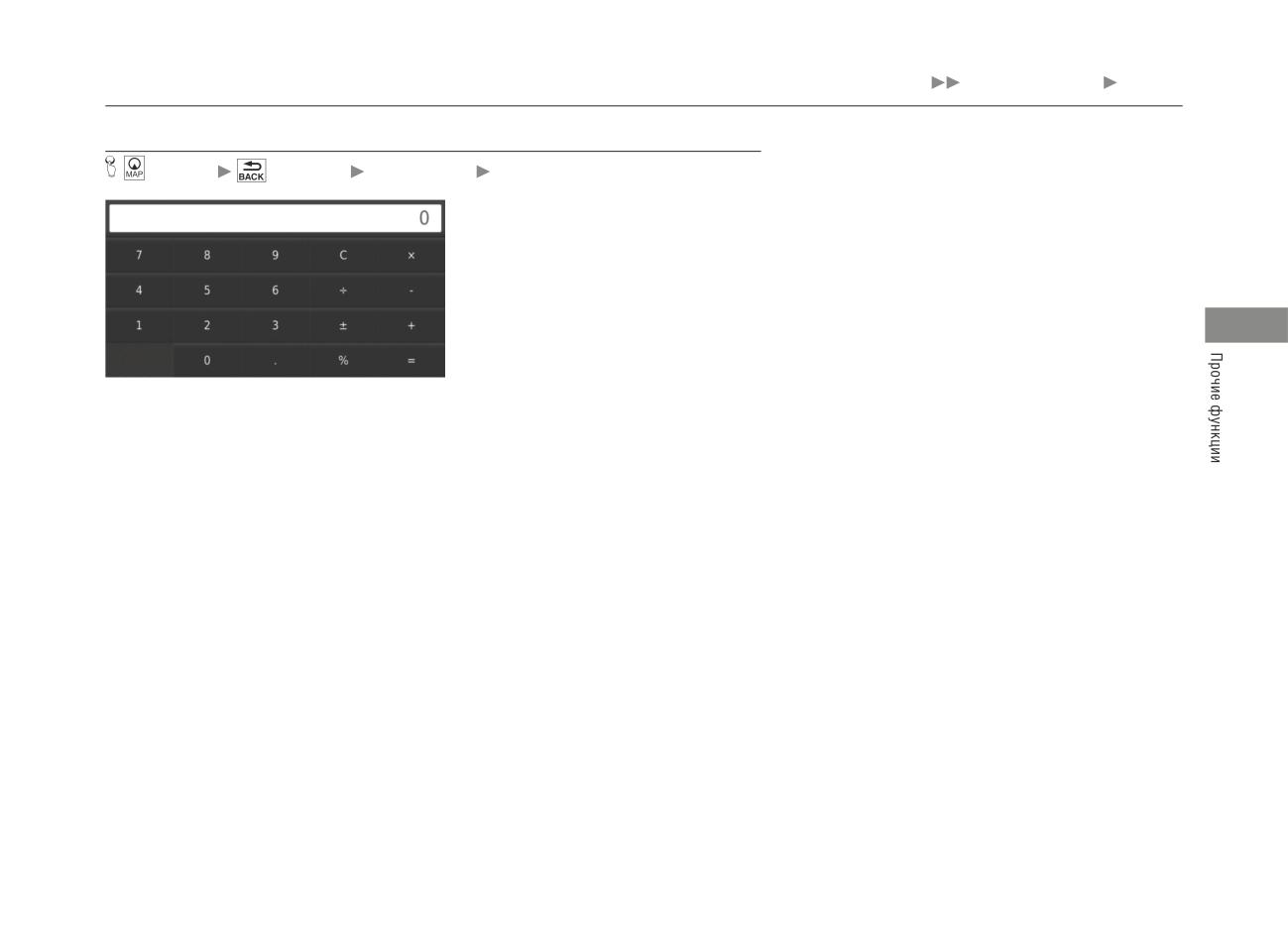
Информационные функции Калькулятор
Калькулятор
Map (Карта)
Back (Возврат) Apps (Приложения) Калькулятор
Введите числовые значения для расчета.
117
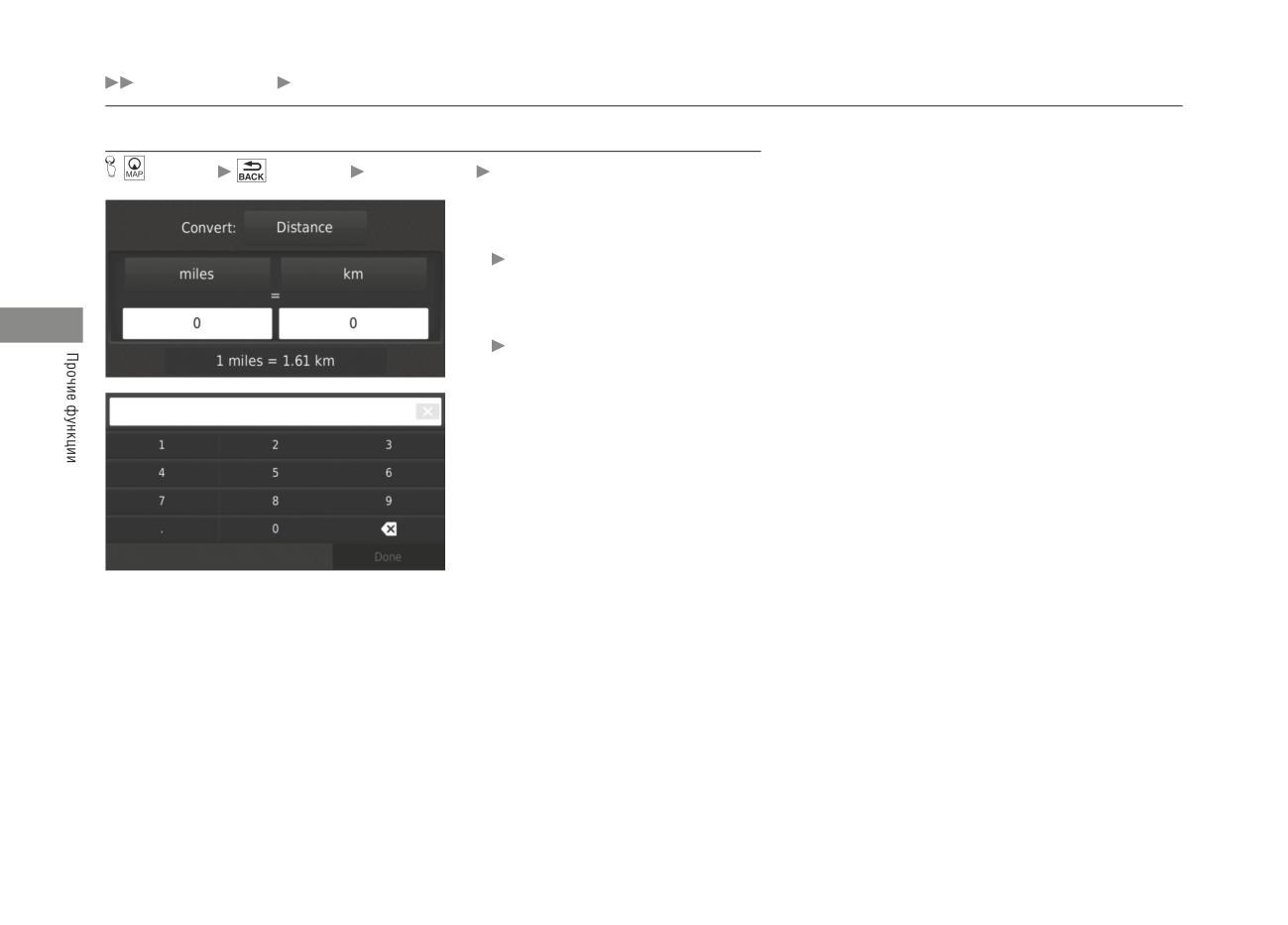
Информационные функции Конвертер
Преобразователь единиц
Map (Карта)
Back (Возврат) Apps (Приложения) Unit Converter (Преобразователь единиц)
1.
При необходимости выберите категорию
размерной величины (например, Distance
(Расстояние)).
Выберите категорию размерной величи-
ны из списка. Нажмите на кнопку Save
(Сохранить).
2.
При необходимости выберите единицу раз-
мерной величины (например, км).
Выберите единицу измерения из списка.
Нажмите на кнопку Save (Сохранить).
3.
Введите числовое значение, которое не-
обходимо преобразовать (например, 1000).
Выберите Done (Готово).
118
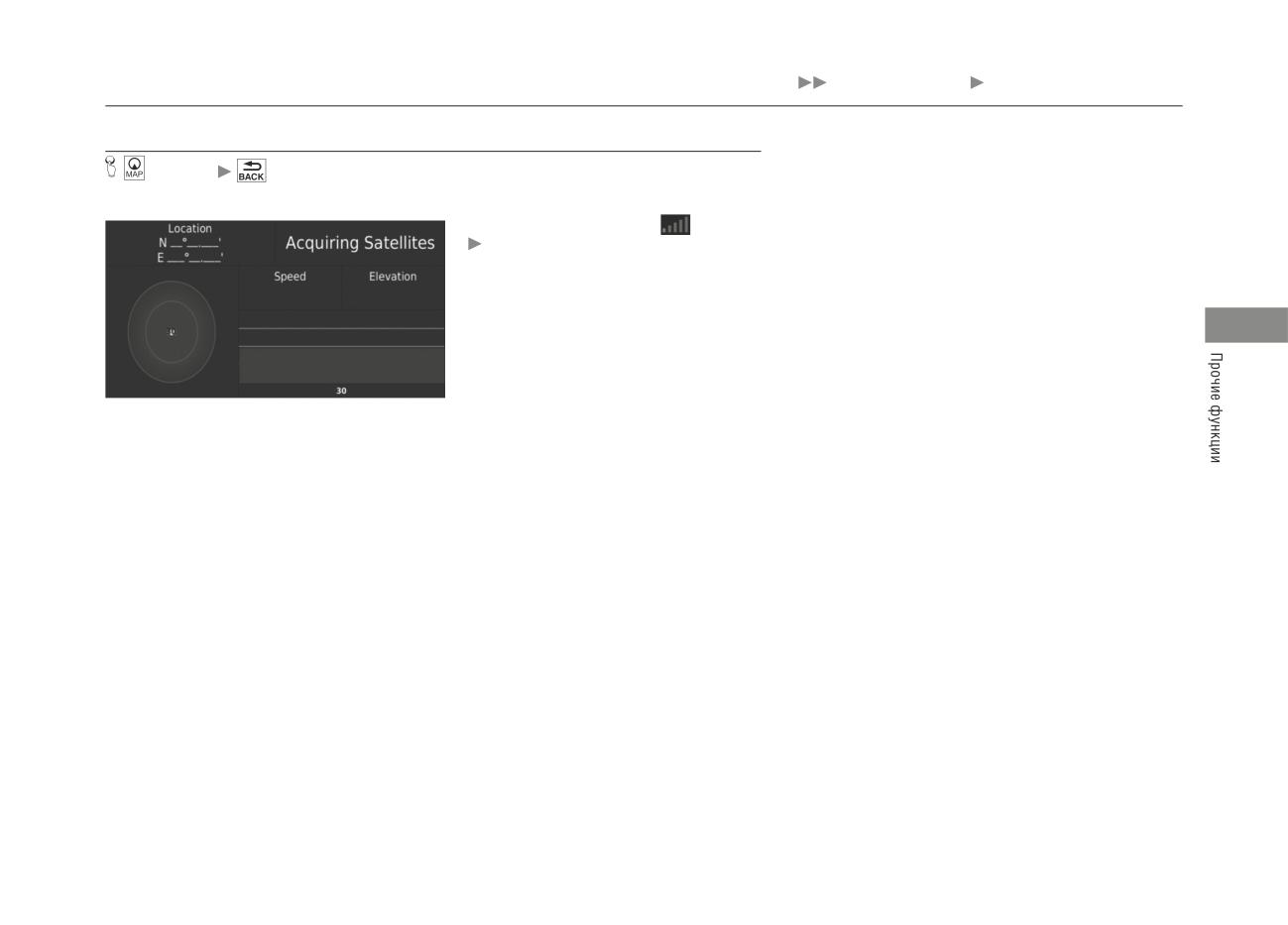
Информационные функции Информация о спутниках системы GPS
Информация GPS
Map (Карта)
Back (Возврат)
В окне информации отображаются данные о статусе спутников GPS.
Нажмите и удерживайте символ
Сплошной индикатор указывает на то, что
спутник GPS готов к использованию.
119
120
Устранение неисправностей
Устранение неисправностей
122
Карта, голосовые инструкции, ввод пунктов назначения
123
Ведение по маршруту, прокладка маршрута
124
Обновление, область покрытия, картографические ошибки .125
Дисплей, дополнительное оборудование
125
Прочие вопросы
126
121
Устранение неисправностей
Карта, голосовые инструкции, ввод пунктов назначения
Признак неисправности
Метод устранения неисправности
Окно подтверждения запуска системы появляется на дисплее при
Это нормальное явление. Появляющееся окно подтверждения запуска системы напоминает вам и другим води-
каждом пуске двигателя.
телям о необходимости всегда соблюдать меры безопасности при эксплуатации навигационной системы. Через
некоторое время окно подтверждения запуска навигационной системы выключается, даже если водитель не
нажал на кнопку подтверждения OK.
Навигационная система производит самостоятельную перезагрузку
Самостоятельная перезагрузка системы может быть вызвана очень высокой температурой или ударной на-
(возвращается к исходному окну).
грузкой из-за дорожных неровностей и не обязательно означает наличие неисправности. Если перезагрузка
случается часто, обратитесь к официальному дилеру Honda.
Как можно задать пункт назначения, если введенное название на-
Попытайтесь указать пункт назначения непосредственно на карте.
селенного пункта или улицы не найдено?
Как удалить излюбленные пункты назначения?
1.
Выберите
Map (Карта) >
> Favourites (Излюбленные пункты назначения) >
> Delete Favourite(s)
(Удалить излюбленный пункт (пункты) назначения)
2.
Выберите излюбленные пункты назначения, которые желаете удалить.
3.
Выберите Delete (Удалить).
4.
Выберите Yes (Да).
Не слышно голосовых подсказок навигационной системы.
1.
Нажмите на кнопку
Map (Карта) и затем нажмите на кнопку
(Возврат). Выберите пункты Settings
(Настройка) > Navigation (Навигация) и в пункте Voice Prompts (Голосовые подсказки) выберите включен-
ное состояние.
2.
Нажмите на кнопку
Home (Дом). Последовательно выберите пункты Settings (Настойка) > System (Си-
стема) и закладку Sound/Beep (Звук/Звуковой сигнал). Увеличьте уровень громкости голосовых подсказок
в пункте Guidance Volume (Громкость голосовых подсказок), если громкость была на низком уровне.
122
Устранение неисправностей Загруженность дорог
Загруженность дорог
Признак неисправности
Метод устранения неисправности
Информация о загруженности дорог отсутствует или не отображает-
Проверьте следующее:
ся на дисплее должным образом. В чем причина?
• Информация о загруженности дорог зависит от качества сигнала. Если уровень сигнала низкий, то данные
о загруженности дорог могут быть недоступны.
• Проверьте, что символ загруженности дорог включен.
Информация о загруженности дорог Стр. 84
• Возможно, что у провайдера данных о загруженности дорог в вашей городской зоне имеются временные
технические проблемы. Вы можете позвонить в центр поддержки владельцев автомобилей Honda, чтобы
уточнить, является ли это временным отключением.
• Если неисправность продолжает оставаться, обратитесь к официальному дилеру Honda.
• Информация о загруженности дорог доступна только в определенных зонах.
123
Устранение неисправностей
Ведение по маршруту, прокладка маршрута
Ведение по маршруту, прокладка маршрута
Признак неисправности
Метод устранения неисправности
Навигационная система не прокладывает маршрут, по которому
Навигационная система пытается проложить оптимальный маршрут. Для расчета маршрута вы можете из-
я бы поехал самостоятельно или который предлагается другими
менить приоритет построения маршрута.
навигационными системами.
Улица, на которой я нахожусь, не показана в окне карты.
Картографическая база данных подвергается постоянным изменениям.
Символ автомобиля не следует дороге.
• Убедитесь в том, что GPS антенна (расположена в панели управления) не экранирована. Для обеспечения
наилучших условий приема спутникового сигнала удалите с панели управления такие вещи, как радар-
детекторы, мобильные телефоны и прочие незакрепленные предметы.
• Тонировка металлизированной пленкой и прочее дополнительное оборудование автомобиля, предлагаемое
на вторичном рынке, могут создавать помехи приему сигнала GPS. Обратитесь к дилеру компании Honda.
Как прекратить вращение изображения карты при следовании по
1.
Нажмите на кнопку
Map (Карта) и затем нажмите на кнопку
(Возврат).
маршруту?
2.
Выберите последовательно пункты Settings (Настройка) > Map & Vehicle (Карта и автомобиль) > Driving Map
View (Вид карты).
3.
Проверьте, что в пункте Driving Map View (Вид карты) выбран вариант Track Up (Направление движения
вверх) или 3-D (Трехмерное изображение).
4.
Выберите вариант ориентации карты North Up (Север вверху) и нажмите на кнопку Save (Сохранить).
Почему время прибытия в пункт назначения (Arrival time) иногда
Расчет времени прибытия основан на ограничении скорости на каждой дороге. В зависимости от загруженно-
увеличивается, несмотря на то, что я приближаюсь к пункту на-
сти дорог рассчитанное время прибытия может сдвигаться вперед или назад.
значения?
Высота над уровнем моря моего положения (которая выводится
Это нормальное явление. Высота над уровнем моря может изменяться в пределах ±30 м из-за погрешности
на дисплей по запросу текущего местоположения) изменяется, не-
расчета.
смотря на то, что моя высота не меняется.
В окне текущего местоположения отсутствует высота над уровнем
Высота над уровнем моря отображается на дисплее, только если антенна GPS принимает сигналы по крайней
моря.
мере от четырех спутников. Попробуйте переместить автомобиль в более открытую зону. Высота над уровнем
моря также не отображается на дисплее, если рассчитанное значение равно 0 или ниже уровня моря.
124
Устранение неисправностей Обновление, область покрытия, картографические ошибки
Обновление, область покрытия, картографические ошибки
Признак неисправности
Метод устранения неисправности
Мой населенный пункт не входит в область покрытия карты с высо-
Картографическая база данных подвергается постоянным изменениям.
ким разрешением.
Навигационная система работает за пределами Европы?
Навигационная система содержит карты Белоруссии, Болгарии, Эстонии, Финляндии, Греции, Венгрии, Латвии,
Литвы, Молдавии, Норвегии, Польши, Румынии, России, Словакии, Швеции и Украины. Навигационная система
не будет работать в других странах.
Дисплей, дополнительное оборудование
Признак неисправности
Метод устранения неисправности
Дисплей становится тусклым при пуске двигателя при низкой
Это нормальное явление. Дисплей станет ярче через несколько минут.
температуре окружающего воздуха.
125
Устранение неисправностей Прочие вопросы
Прочие вопросы
Признак неисправности
Метод устранения неисправности
Показания часов часто меняются на один час вперед и назад.
Показания времени на часах автоматически обновляются по GPS-сигналу в зависимости от вашего текущего
местоположения относительно часовых поясов. Частое изменение показаний часов на один час может проис-
ходить, когда вы двигаетесь вблизи границы часовых поясов.
Как изменить язык интерфейса?
Нажмите на кнопку
(Исходное окно) и затем выберите пункты Settings (Настройка) > System (Система) >
Others (Прочее) > Language (Язык).
Выберите нужный язык для интерфейса системы.
126
Справочная информация
Функциональные ограничения системы
128
Юридическая информация
131
Система спутниковой навигации GPS
128
Соглашение с пользователем
131
Определение положения пункта назначения по адресу
128
База данных
128
Поддержка владельцев
130
Устранение неисправностей
130
Получение навигационного обновления
130
Поддержка владельцев автомобилей Honda
Контактная информация
130
Посещение официального дилера Honda
130
Зона покрытия карты
130
Информация о загруженности дорог
130
127
Функциональные ограничения системы
Система спутниковой
Определение положения пункта
База данных
Цифровая картографическая база данных соответствует
навигации GPS
назначения по адресу
состоянию дорожной сети и различных объектов на
Сигналы, получаемые от спутников системы GPS,
Символ пункта назначения на карте показывает лишь
момент ее изготовления. В связи с этим в результате
являются чрезвычайно слабыми (они составляют менее
приблизительное расположение места с адресом пункта
строительства дорог, изменения окружающей обстановки
одной миллионной доли от уровня сигнала местной
назначения. Это имеет место, если количество возмож-
и других изменений, возникших в течение прошедшего
FM-радиостанции), и для их надежного приема требуется
ных адресов отличается от количества реальных адресов
времени, ваша копия базы данных может содержать не-
открытое небо. GPS-антенна расположена в панели
в квартале. Например, адрес 1425 в квартале 1400 со
точные или неполные сведения.
управления. Прием сигнала может быть легко прерван
100 возможными адресами (поскольку за эти кварталом
или затруднен помехами в следующих случаях:
следует 1500-й квартал) будет показан системой в точке,
Например, некоторые места/объекты не могут быть най-
• При наличии металлизированной тонировочной
которая удалена от начала квартала на четверть общей
дены при поиске по базе данных из-за неправильного на-
пленки на ветровом или боковых стеклах;
протяженности квартала. Если в квартале имеется только
писания названия, ошибки в указании категории объекта
• При наличии мобильных телефонов, карманных
25 реальных адресов, то расположение адреса 1425 будет
или отсутствия в базе данных. Это может также касаться
компьютеров и прочих электронных устройств,
соответствовать концу квартала.
отделений полиции, больниц и других общественных
установленных в держателях или свободно лежащих
учреждений. Не полагайтесь на навигационную систему,
на панели управления.
если вам требуется помощь правоохранительных органов
• При наличии устройств дистанционного пуска
или медицинская помощь. В подобных случаях про-
двигателя или скрытно установленных систем для
веряйте адрес учреждения в местных информационных
слежения за местоположением автомобиля, если они
источниках.
находятся вблизи от навигационного блока;
• При наличии вблизи навигационного блока электрон-
ных аудиоустройств;
• При наличии около автомобиля деревьев, высоких
зданий, путепроводов, туннелей или линий электро-
передач.
• Системой GPS управляет министерство обороны
США. По причинам безопасности система GPS
работает с определенной заданной погрешностью,
которую навигационная система должна постоянно
компенсировать. Иногда это может стать причиной
ошибки в определении местоположения, исчисляю-
щейся несколькими сотнями метров.
128
Функциональные ограничения системы
База данных
База данных не содержит, не анализирует, не об-
Мы не берем на себя ответственность за любые аварии,
рабатывает, не учитывает и не отражает информацию
которые могут произойти вследствие ошибки, имеющей-
следующего рода:
ся в программе, или вследствие изменений условий, не
• Особенности и безопасность окрестностей
указанных выше.
• Плотность населения
• Наличие и близость правоохранительных органов
• Аварийные и спасательные службы, скорая медицин-
ская помощь и другие службы
• Зоны ведения строительных работ и связанные с
этим источники опасности
• Закрытые дороги и полосы движения
• Действующие ограничения на движение транс-
порта (например, связанные с типом транспортного
средства, массой, осевой нагрузкой, высотой, а также
ограничения скорости движения)
• Дорожные подъемы и спуски
• Высота и ширина мостов, ограничения по массе и
другие ограничения
• Безопасность транспортных сооружений
• Специальные мероприятия
• Характеристики и состояние дорожного покрытия
Для проверки точности сведений, содержащихся в базе
данных, были использованы все доступные возможности.
Чем дольше вы будете использовать устаревшую и необ-
новленную версию картографической базы данных, тем с
большим количеством неточностей будете сталкиваться.
129
Поддержка владельцев
Устранение неисправностей
Контактная информация
Зона покрытия карты
Если вы встретились с какой-либо проблемой, которую
центра поддержки владельцев
Навигационная система содержит карты Белоруссии,
не можете решить самостоятельно, обратитесь к следую-
Болгарии, Эстонии, Финляндии, Греции, Венгрии, Латвии,
щим источникам.
автомобилей Honda
Литвы, Молдавии, Норвегии, Польши, Румынии, России,
• Вопросы по навигационной системе:
Словакии, Швеции и Украины.
Обратитесь к официальному дилеру Honda.
Или обратитесь к официальному дилеру Honda.
Информация о загруженности
• Вопросы по загруженности дорог:
Посещение официального
дорог
• Для сообщений о неточностях базы данных, описаний
дилера Honda
пунктов и объектов: посетите Интернет-сайт
Постоянно обновляемая информация о загруженности
Если у вас возник вопрос, на который вы не можете найти
дорого доступна для большинства районов столичных
ответ с помощью имеющихся источников помощи, вы
городов.
можете обратиться к официальному дилеру Honda. По-
Получение навигационного
жалуйста, сформулируйте конкретный вопрос (например,
ошибка происходит, когда вы вводите определенный
обновления
адрес, когда вы едете по конкретной дороге, или только в
холодную погоду), так чтобы сервисный специалист мог
Компания Honda постоянно модернизирует навига-
направить запрос на завод для поиска решения. Будьте
ционную систему, и новое программное обеспечение
терпеливы, поскольку сервисный специалист может быть
появляется обычно ежегодно. По поводу навигацион-
не знаком с вашей специфической проблемой.
ного обновления для вашего автомобиля обратитесь к
официальному дилеру Honda, который информирует вас
о наличии обновленного программного обеспечения для
вашей навигационной системы.
130
Юридическая информация
Данные включают в себя определенную информацию и
передавать или продавать только полным комплектом
Соглашение с пользователем
соответствующее содержание, предоставленные компа-
в том виде, как он был поставлен вам. Не разрешается
нии HERE третьей стороной по лицензии, в отношении
разделять комплект на части.
УСЛОВИЯ ДЛЯ КОНЕЧНОГО
которых должны соблюдаться применимые условия
Дополнительные лицензионные ограничения: За исклю-
ПОЛЬЗОВАТЕЛЯ
поставки и авторские права, указанные по следующей
чением прав, специально оговоренных компанией HERE в
Программное обеспечение (Данные) предоставлено в
отдельном письменном соглашении, и не ограничиваясь
http://corporate.navteq.com/ supplier_terms.html.
лицензионное пользование и не было продано. В случае
условиями предыдущего параграфа, ваша лицензия обу-
вскрытия упаковки или установки, копирования или
словливает использование Данных в рамках настоящего
другого использования Данных вы даете согласие на
соглашения, и вы не можете: а) использовать эти Данные
УСЛОВИЯ СОГЛАШЕНИЯ
соблюдение условий настоящего соглашения В случае
с любыми изделиями, системами или приложениями,
вашего несогласия с условиями соглашения вам не
Лицензионные ограничения на использование: Вы
установленными или подключенными любыми другими
разрешается устанавливать, копировать, использовать,
согласны, что ваша лицензия на использование Данных
способами или имеющими канал связи с автомобилями
перепродавать или передавать Данные. Если вы желаете
ограничена и обусловлена использованием исключи-
и обладающими возможностями автомобильной навига-
отказаться от условий соглашения и еще не устанавли-
тельно в личных некоммерческих целях, Данные не могут
ции, определения местоположения, диспетчеризации,
вали, не копировали или не использовали Данные, вы
использоваться для сервисных бюро, для доступа не-
должны в течение 30 (тридцати) дней со дня покупки
скольких пользователей и для прочих аналогичных целей.
обратиться к розничному продавцу или в компанию HERE
За исключением специально оговоренных в соглашении
North America, LLC (контактные данные ниже), для того
случаев, вы соглашаетесь не воспроизводить, не копиро-
чтобы вернуть деньги в размере цены приобретения
вать, не модифицировать, не декомпилировать, не деас-
Данных. Контактные данные компании HERE можно найти
семблировать и не исследовать никакие составные части
по ссылке "http://www.here.com".
Данных и не можете передавать или распространять их
в любой форме и для любых целей, кроме случаев, до-
Данные предоставляются исключительно для личного и
пускаемых обязательными к применению законами.
внутреннего пользования и не могут быть перепроданы.
Данные защищены авторским правом, и их использова-
Лицензионные ограничения на передачу: Ваша ограни-
ние должно осуществляться в соответствии с изложен-
ченная лицензия не разрешает передавать или перепро-
ными ниже условиями, принимаемыми вами в форме
давать Данные, кроме условий, которые позволяет вам
Лицензионного соглашения с конечным пользователем,
передавать Данные и все сопутствующие материалы на
с одной стороны, и компанией HERE и ее лицензиарами
постоянной основе, заключающие в следующем: (а) вы не
(включая лицензиаров и поставщиков последних) с
сохраняете у себя копий Данных; (б) получатель согласен
другой стороны. Для целей данного соглашения название
с условиями данного лицензионного соглашения с конеч-
“HERE” означает (a) компанию HERE North America, LLC
ным пользователем и (в) вы передаете Данные в точно
в отношении Данных для Американского и Азиатско-
такой же форме, как приобрели их, на оригинальных
тихоокеанского региона и (б) компанию HERE Europe B.V.
носителях информации (например, на дисках CD-ROM
в отношении Данных для Европы, Ближнего Востока и/
или DVD), включая всю оригинальную упаковку, все
или Африки.
Руководства по эксплуатации и прочую документацию.
В частности, многодисковые комплекты разрешается
Продолжение следует
131
Юридическая информация Соглашение с пользователем
ведения по маршруту в реальном масштабе времени,
Отказ от гарантийных обязательств: КОМПАНИЯ HERE
Некоторые страны и территории не допускают опреде-
управления автопарком или подобными приложениями
И ЕЕ ЛИЦЕНЗИАРЫ (ВКЛЮЧАЯ ЛИЦЕНЗИАРОВ И ПО-
ленных видов отказа от обязательств по возмещению
или б) с использованием, в том числе через канал связи,
СТАВЩИКОВ ПОСЛЕДНИХ) ОТКАЗЫВАЮТСЯ ОТ ЛЮБЫХ
ущерба, что делает перечисленные выше условия недей-
таких изделий (не ограничиваясь перечисленными
ГАРАНТИЙНЫХ ОБЯЗАТЕЛЬСТВ, ЯВНО УКАЗАННЫХ
ствительными в той части, которая определена законом.
ниже), как сотовые телефоны, карманные и переносные
ИЛИ ПОДРАЗУМЕВАЕМЫХ, НА КАЧЕСТВО, ПРОИЗВО-
Экспортные ограничения: Вы согласны не экспортировать
компьютеры, пейджеры, персональные электронные по-
ДИТЕЛЬНОСТЬ, ТОВАРНОЕ СОСТОЯНИЕ, ПРИГОДНОСТЬ
откуда бы то ни было любую часть Данных или прямое
мощники и другие аналогичные устройства.
ДЛЯ ОПРЕДЕЛЕННОЙ ЦЕЛИ И СООТВЕТСТВИЕ ЗАКОНУ.
произведение Данных, кроме как в соответствии со всеми
Некоторые страны или территории не допускают опреде-
Предупреждение: Данные могут содержать ошибочную
ленных видов отказа от гарантийных обязательств, что
лицензиями и разрешениями, требуемыми законами,
или неполную информацию из-за устаревания сведений,
правилами и регламентами, регулирующими экспортные
делает перечисленные выше условия недействительными
изменения обстановки, использованных источников
операции, включая, но не ограничиваясь, законами,
в той части, которая определена законом.
и характера получения комплексной географической
правилами и регламентами, контролируемыми такими
информации, что может привести к неправильным
Отказ от возмещения ущерба: КОМПАНИЯ HERE И ЕЕ
организациями, как Office of Foreign Assets Control of
результатам.
ЛИЦЕНЗИАРЫ (ВКЛЮЧАЯ ЛИЦЕНЗИАРОВ И ПОСТАВЩИ-
the U.S. Department of Commerce и Bureau of Industry
КОВ ПОСЛЕДНИХ) НИ ПРИ КАКИХ ОБСТОЯТЕЛЬСТВАХ
and Security of the U.S. Department of Commerce. Если
Отсутствие гарантии: Данные предоставляются в том
НЕ НЕСУТ ОТВЕТСТВЕННОСТИ ПЕРЕД ВАМИ В СЛУЧАЕ
какой-либо закон, правило и регламент, регулирующий
состоянии, как они есть. Вы соглашаетесь использовать
КАКИХ-ЛИБО ПРЕТЕНЗИЙ, ТРЕБОВАНИЙ ИЛИ СУДЕБНЫХ
экспортные операции, запрещает компании HERE выпол-
их на свой страх и риск. Компания HERE и ее лицензиары
ИСКОВ С ВАШЕЙ СТОРОНЫ, СВЯЗАННЫХ С ВОЗМЕЩЕНИ-
нить какое-либо обязательство по данному соглашению
(а также лицензиары и поставщики последних) не предо-
ЕМ ПРЯМЫХ ИЛИ КОСВЕННЫХ ПОТЕРЬ, УБЫТКОВ ИЛИ
в части поставки или дистрибуции Данных, то подобное
ставляют никакой гарантии, выраженной явно или под-
ВРЕДА ЗДОРОВЬЮ, КОТОРЫЕ МОГУТ ВОЗНИКНУТЬ В РЕ-
нарушение будет уважительным и не будет считаться
разумеваемой, предусмотренной законом или другими
ЗУЛЬТАТЕ ИСПОЛЬЗОВАНИЯ ИЛИ ВЛАДЕНИЯ ДАННЫМИ,
нарушением данного соглашения.
актами, в части, включающей в себя (но не ограничиваясь
ЛИБО НЕДОПОЛУЧЕНИЯ ПРИБЫЛИ, ПОТЕРИ ДОХОДА,
приведенным перечнем) содержание, качество, точность,
КОНТРАКТОВ ИЛИ СБЕРЕЖЕНИЙ, А ТАКЖЕ ЛЮБОГО
полноту, эффективность, надежность, приспособлен-
ДРУГОГО ПРЯМОГО ИЛИ КОСВЕННОГО, СЛУЧАЙНОГО
ность к конкретной цели, полезность, результаты, по-
ИЛИ НАМЕРЕНОГО УЩЕРБА, МОГУЩЕГО ВОЗНИКНУТЬ В
лученные с использованием Данных, а также прерывания
СВЯЗИ С ИСПОЛЬЗОВАНИЕМ ИЛИ НЕВОЗМОЖНОСТЬЮ
или ошибки в работе Данных или сервера.
ИСПОЛЬЗОВАНИЯ ДАННЫХ, КАКИМИ-ЛИБО НЕДОСТАТ-
КАМИ ДАННЫХ ИЛИ НАРУШЕНИЕМ ДАННЫХ УСЛОВИЙ,
БУДЬ ТО В ХОДЕ ВЫПОЛНЕНИЯ ДОГОВОРА, СОВЕРШЕНИЯ
ПРАВОНАРУШЕНИЯ ИЛИ ДЕЙСТВИЙ НА ОСНОВАНИИ
ПОЛУЧЕННЫХ ГАРАНТИЙ, ДАЖЕ В ТОМ СЛУЧАЕ, ЕСЛИ
КОМПАНИЯ HERE ИЛИ ЕЕ ЛИЙЕНЗИАРЫ БЫЛИ ЗАРАНЕЕ
ПРЕДУПРЕЖДЕНЫ О ВОЗМОЖНОСТИ ТАКОГО УЩЕРБА.
Продолжение следует
132
Юридическая информация Соглашение с пользователем
Целостность соглашения: Данные условия составляют
Государственные конечные пользователи: Если Данные
ИЗВЕЩЕНИЕ ОБ ИСПОЛЬЗОВАНИИ
целостное соглашение между компанией HERE (и ее
приобретаются правительством США или от его имени,
лицензиарами, включая лицензиаров и поставщиков
или любым другим юридическим лицом, прибегающим
АДРЕС КОНТРАКТОРА (ИЗГОТОВИТЕЛЯ/ПОСТАВЩИКА)
последних) и пользователем в части, касающейся пред-
или применяющим права, аналогичные декларируемым
мета соглашения, и отменяют все устные и письменные
правительством США, то эти Данные являются “коммер-
HERE
договоренности, существовавшие предварительно между
ческой единицей”, как это определено в законе 48 C.F.R
сторонами и касавшиеся предмета соглашения.
(“FAR”) 2.101, и лицензируются в соответствии с Лицен-
АДРЕС КОНТРАКТОРА (ИЗГОТОВИТЕЛЯ/ПОСТАВЩИКА)
зионным соглашением с конечным пользователем. Кроме
Независимость действия условий соглашения: Поль-
того, каждая поставленная копия Данных должна быть
425 West Randolph Street, Chicago, IL 60606.
зователь и компания HERE согласились в том, что если
закреплена соответствующим образом и маркирована
какая-либо часть соглашения окажется незаконной или
приведенным ниже “Извещением об использовании”.
Эти Данные являются коммерческой единицей в соот-
не имеющей исковой силы, то эта часть соглашения будет
С Данными необходимо обращаться в соответствии с
ветствии с определением в законе FAR 2.101 и предметом
отделена, а остальная часть соглашения будет обладать
этим Извещением.
Лицензионного соглашения с конечным пользователем,
юридической силой в полной мере.
Юрисдикция: Данное соглашение находится в юрисдик-
Если Уполномоченный по контрактам, федеральное
ции штата Иллинойс (в отношении Данных, поставляемых
правительственное агентство или любой федеральный
в Америку и Азиатско-Тихоокеанский регион) и в юрис-
служащий отказывается исполнять приведенные здесь
дикции королевства Нидерландов (в отношении Данных,
условия, то Уполномоченный по контрактам, федераль-
поставляемых в Европу, на Ближний Восток и Африку)
ное правительственное агентство или любой федераль-
без введения в действие (i) противоречий соглашения
ный служащий должны известить об этом компанию
с предписаниями законов или (ii) конвенции ООН о
HERE, прежде чем изыскивать дополнительные или
контрактах международной торговли, которое однозначно
альтернативные права на использование Данных.
исключено. В случае любых споров, претензий и дей-
ствий, возникших в связи с Данными (Иски), вы согласны
направить свой Иск для персонального рассмотрения в
судебные органы (а) штата Иллинойс (Иски, относя-
щиеся к Данным, поставленным в Америку и Азиатско-
Тихоокеанский регион) или в королевства Нидерландов
(Иски, относящиеся к Данным, поставленным в Европу,
на Ближний Восток и Африку).
133