Московская биржа «Личный кабинет участника». Руководство пользователя (от 16.10.2023 г.)
Оглавление
Введение
5
Описание меню
6
1.
Раздел «Главная»
7
2.
Раздел «Идентификаторы»
7
3.
Раздел «Отчеты»
7
4.
Раздел «Поручения»
8
«Формирование документов»
8
«Отправка сообщений / документов»
8
«Архив отправленных документов»
8
«Выбор выпусков ОФЗ»
8
4.1.
Подраздел «Формирование документов»
8
4.2.
Подраздел «Отправка сообщений / документов»
9
4.3.
Подраздел «Архив отправленных документов»
11
4.4.
Подраздел «Выбор выпусков ОФЗ»
11
5.
Раздел «Регистрация клиентов»
13
6.
Раздел «Новости»
14
«Новости и уведомления»
14
«Подписка»
14
7.
Раздел «Клиентские кабинеты»
14
8.
Раздел «Досье»
15
«Запрос на актуализацию досье»
15
«Документы организации»
15
«Принятые анкеты юридического лица»
15
«Принятая отчётность участника»
15
9.
Раздел «Предоставление отчетности»
16
«Предоставление отчетности»
16
«Тестирование отчетности в формате XBRL»
16
«Справка о нормативах»
16
9.1.
Подраздел «Предоставление отчетности»
16
9.2.
Подраздел «Тестирование отчетности в формате XBRL»
18
9.3.
Подраздел «Справка о нормативах»
18
10. Раздел «Анкета юридического лица»
19
11. Раздел «SMA-доступ»
20
12. Раздел «Услуги УЦ»
21
«Акт на ПО»
22
«Первичное создание сертификата»
22
«Плановая замена сертификата»
22
«Изменение данных сертификата»
22
«Обновление сертификатов»
22
«Список сертификатов»
22
13. Раздел «Техническое обслуживание»
22
14. Раздел «Финансовые документы»
22
«Счета и финансовые документы»
22
«Контроль задолженности»
22
«Заявка на заказ дубликатов документов»
22
15. Раздел «ОТС»
22
16. Раздел «BOARD»
22
17. Раздел «Активные пользователи»
23
18. Раздел «Персональный менеджер»
23
19. Раздел «Расчет рисков по неторгуемым инструментам»
23
Страница 3
«Регулярный расчет»
24
«Разовый расчет»
24
20. Раздел «Матричная доверенность»
25
Приложение №1
28
Приложение №2
30
Страница 4
Введение
Настоящий документ описывает функциональные принципы работы информационного
обеспечения «Личный кабинет участника» (далее - ЛКУ).
ЛКУ позволяет повышать уровень обслуживания клиентов за счет предоставления
различных возможностей в части трансляции данных и осуществления действий через кабинет.
Все документы, полученные Биржей в электронном виде от пользователя посредством ЛКУ,
считаются представленными на Биржу в соответствии с Правилами.
Получение доступа
Получение доступа к ЛКУ осуществляется на основании Порядка получения доступа к
информационному обеспечению «Личный кабинет участника» (Приложение №1).
Требования к рабочему месту пользователя:
Доступ в Интернет;
Браузер: Microsoft Edge, Mozilla Firefox или Google Chrome, Yandex Browser, Atom
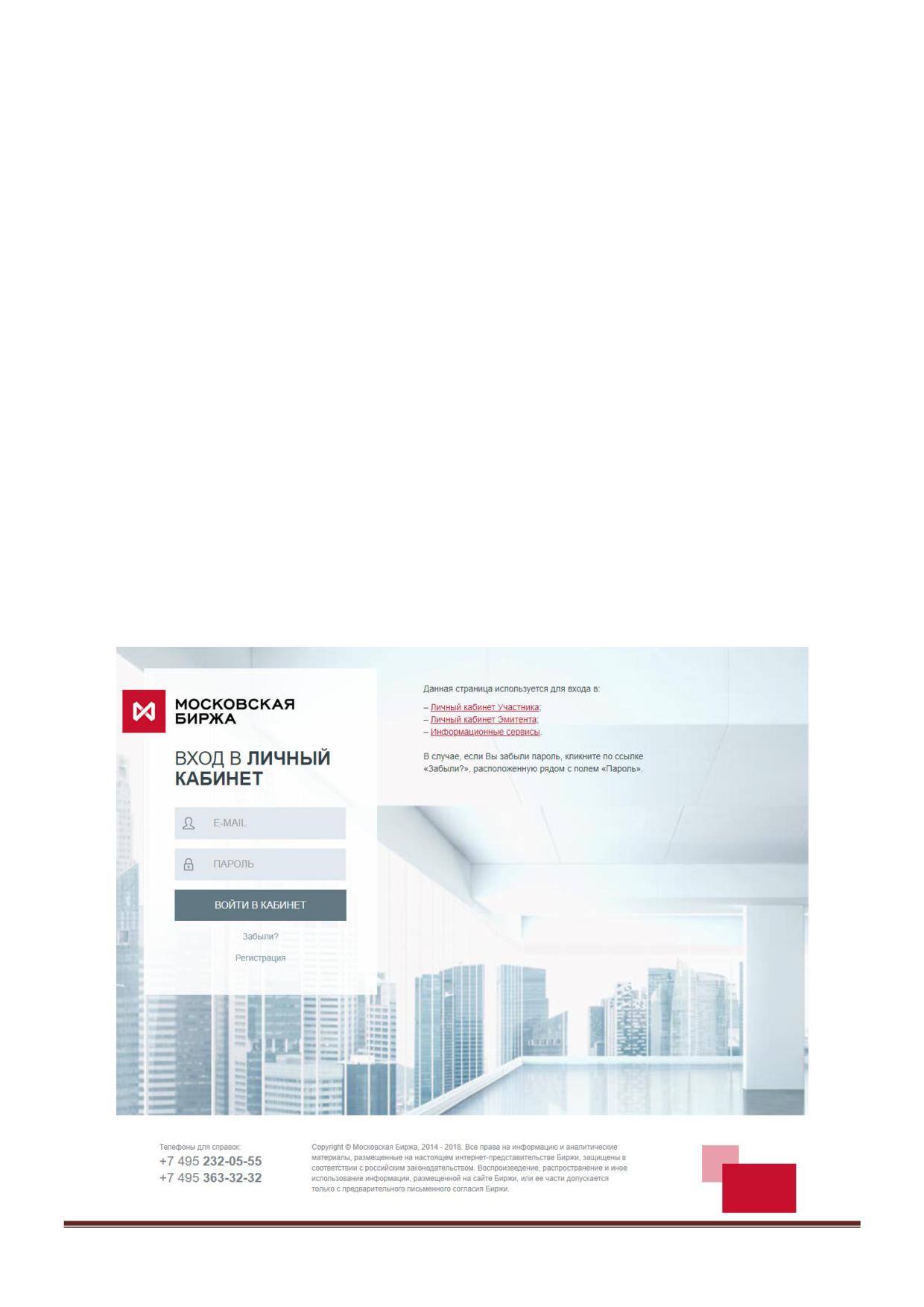
Авторизация
Московской Биржи.
Для авторизации введите E-mail и Пароль, полученные в соответствии с Порядком получения
доступа к информационному обеспечению «Личный кабинет участника» (Приложение №1)
Страница 5
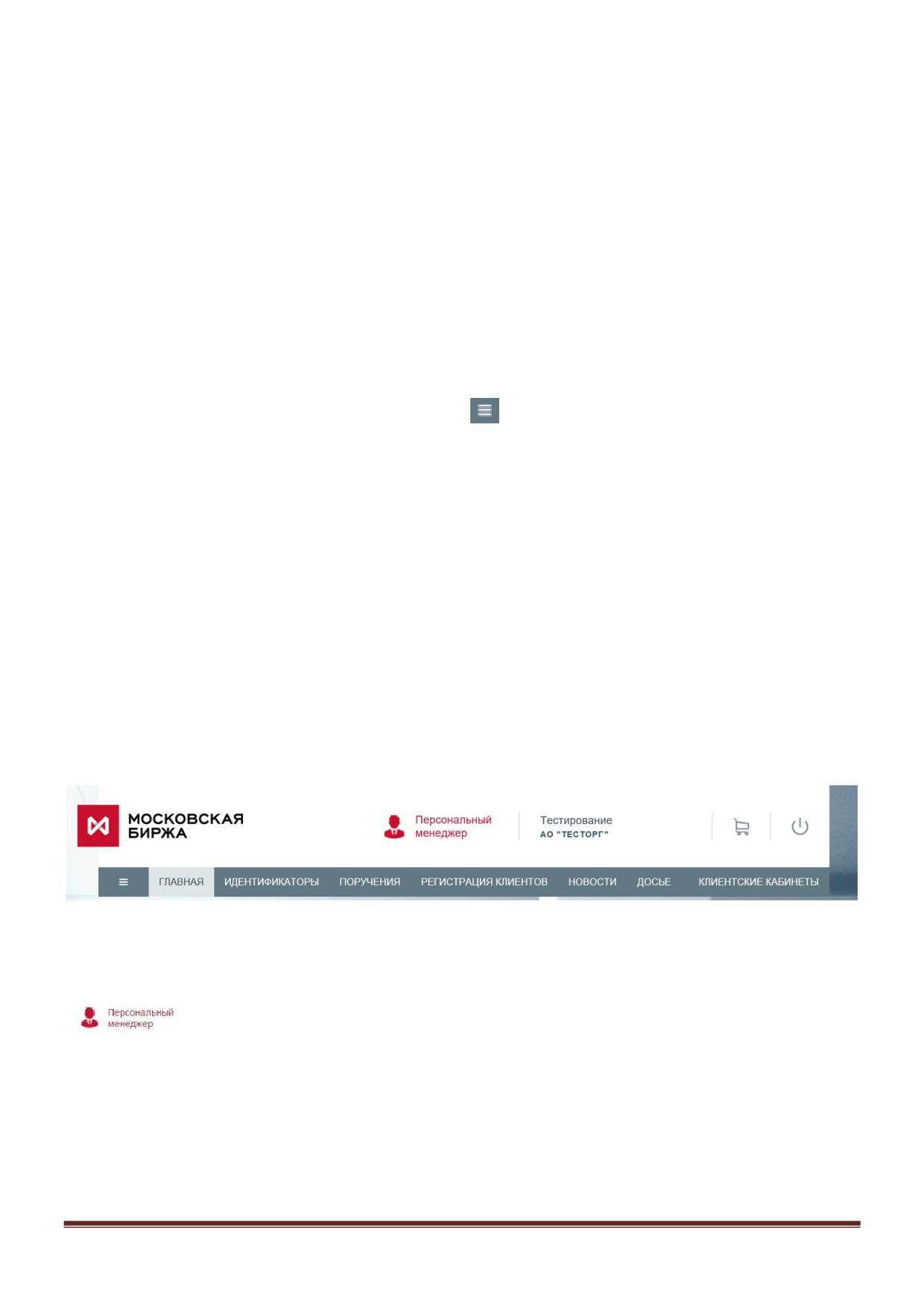
После успешной авторизации Пользователь находится в разделе «Клиентские кабинеты».
Описание меню
Основное меню расположено горизонтально и состоит из разделов:
Главная
Идентификаторы
Отчеты
Поручения
Регистрация клиентов
Новости
Клиентские кабинеты
Дополнительное меню раскрывается при клике на
и состоит из:
Досье
Предоставление отчетности
Анкета юридического лица
SMA-доступ
Услуги УЦ
Технический доступ
Финансовые документы
ОТС
BOARD
Активные пользователи
Персональный менеджер
Расчет рисков по неторгуемым инструментам
Матричная доверенность
Перейти в раздел «Персональный менеджер» или задать вопрос менеджеру позволяется из любого раздела
посредством клика по иконке (если к Вашей организации не прикреплен персональный менеджер, то
иконка не будет отображена)
Страница 6
1. Раздел «Главная»
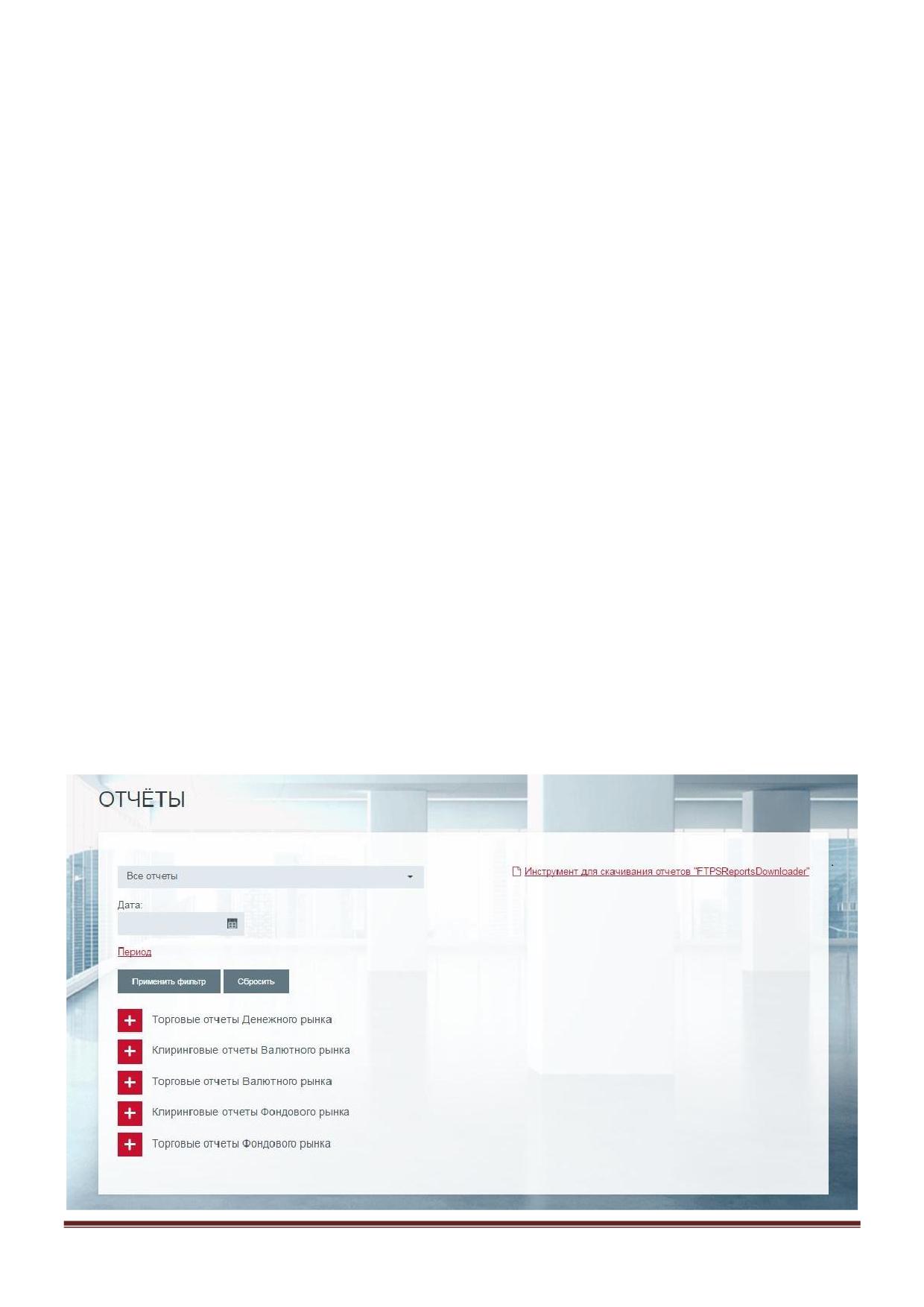
Раздел содержит в себе основную информацию по организации, а именно:
Полное наименование организации
Краткое наименование организации
Уникод участника торгов
Информацию по допуску на рынки
Информация по рынкам основана на данных по предоставленным документам, заключенных
Участником договорах об участии в торгах и принятии организации на клиринговое обслуживание.
2. Раздел «Идентификаторы»
Раздел содержит ссылки на отчеты по активным идентификаторам, при клике по ссылкам осуществляется
on-line запрос актуальной информации из базы данных.
Вы можете получить информацию как по каждому рынку в отдельности, так и по всем в едином файле
Excel («Отчет по всем рынкам»).
Скаченный документ имеет расширение «.p7a», т.е. файл является подписанным и зашифрованным:
Подписание осуществляется от имени уполномоченного сотрудника Шмыгина Г.В.
Шифрование документов осуществляется на все сертификаты организации
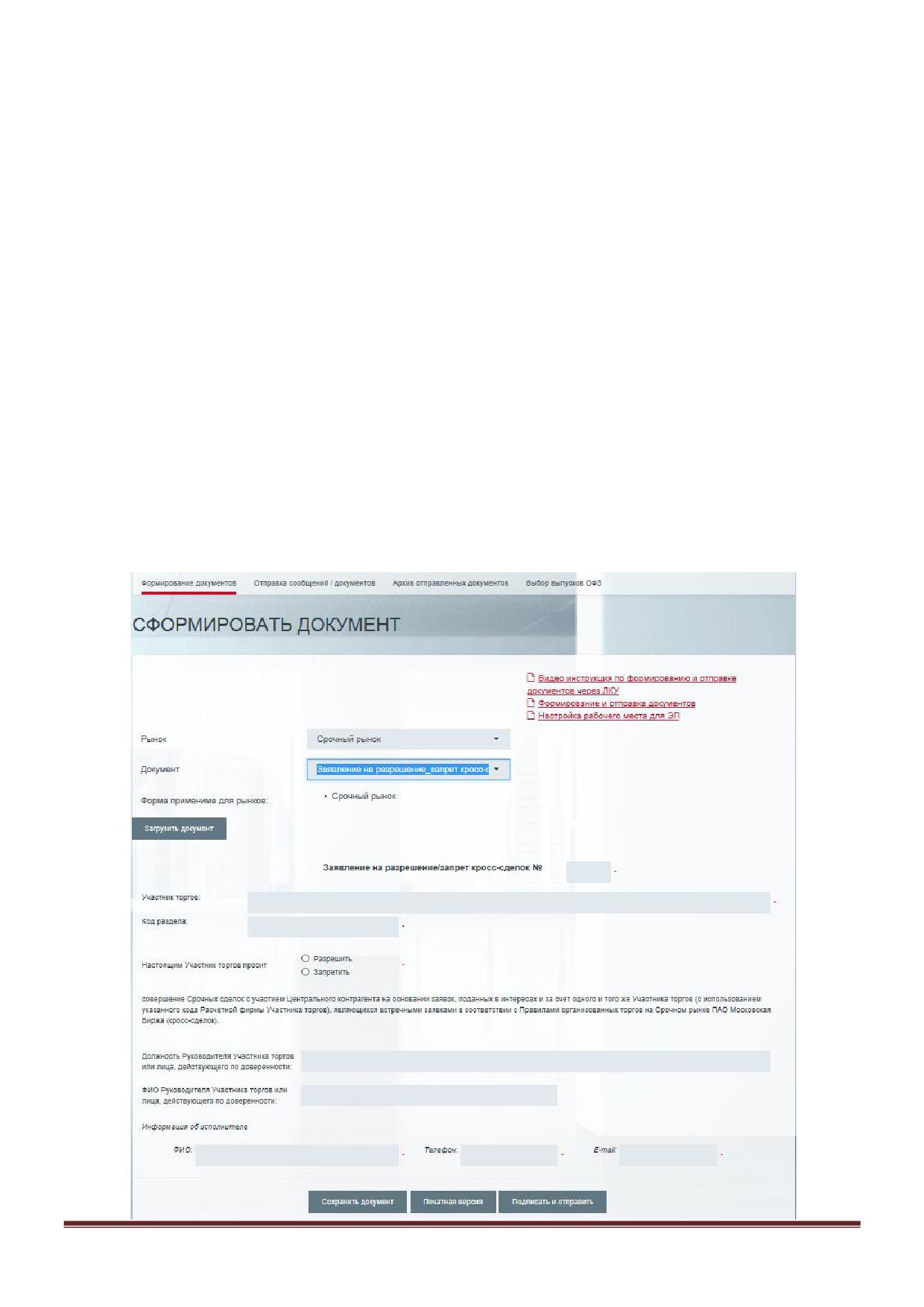
3. Раздел «Отчеты»
Раздел «Отчеты» содержит ссылки на торговые и клиринговые отчеты в подписанном и/или
зашифрованном виде. Скачивание отчета возможно осуществить в течение 14 календарных дней с момента
размещения ссылки. В правом верхнем углу расположен пример Инструмента для скачивания отчетов
"FTPSReportsDownloader" с FTPS (исходный код программы по скачиванию отчетов возможно дописать с
учетом собственных требований).
Примечание: процедура по получению архивных отчетов и отчетов, размещенных после выпуска нового
секретного ключа, остается неизменной.
Страница 7
Дополнительная информация представлена в Презентации «Предоставление торговых и клиринговых
отчетов»
4. Раздел «Поручения»
Раздел состоит из следующих блоков:
«Формирование документов»
«Отправка сообщений / документов»
«Архив отправленных документов»
«Выбор выпусков ОФЗ»
4.1. Подраздел «Формирование документов»
Функционал данного подраздела позволяет сформировать документ, подписать (ЭП) и отправить через
ЛКУ на Биржу.
Пошаговые рекомендации:
Выберите значения в поле «Рынок», «Документ»
Заполните форму (поля обязательные для заполнения имеют обозначение «*»)
Страница 8
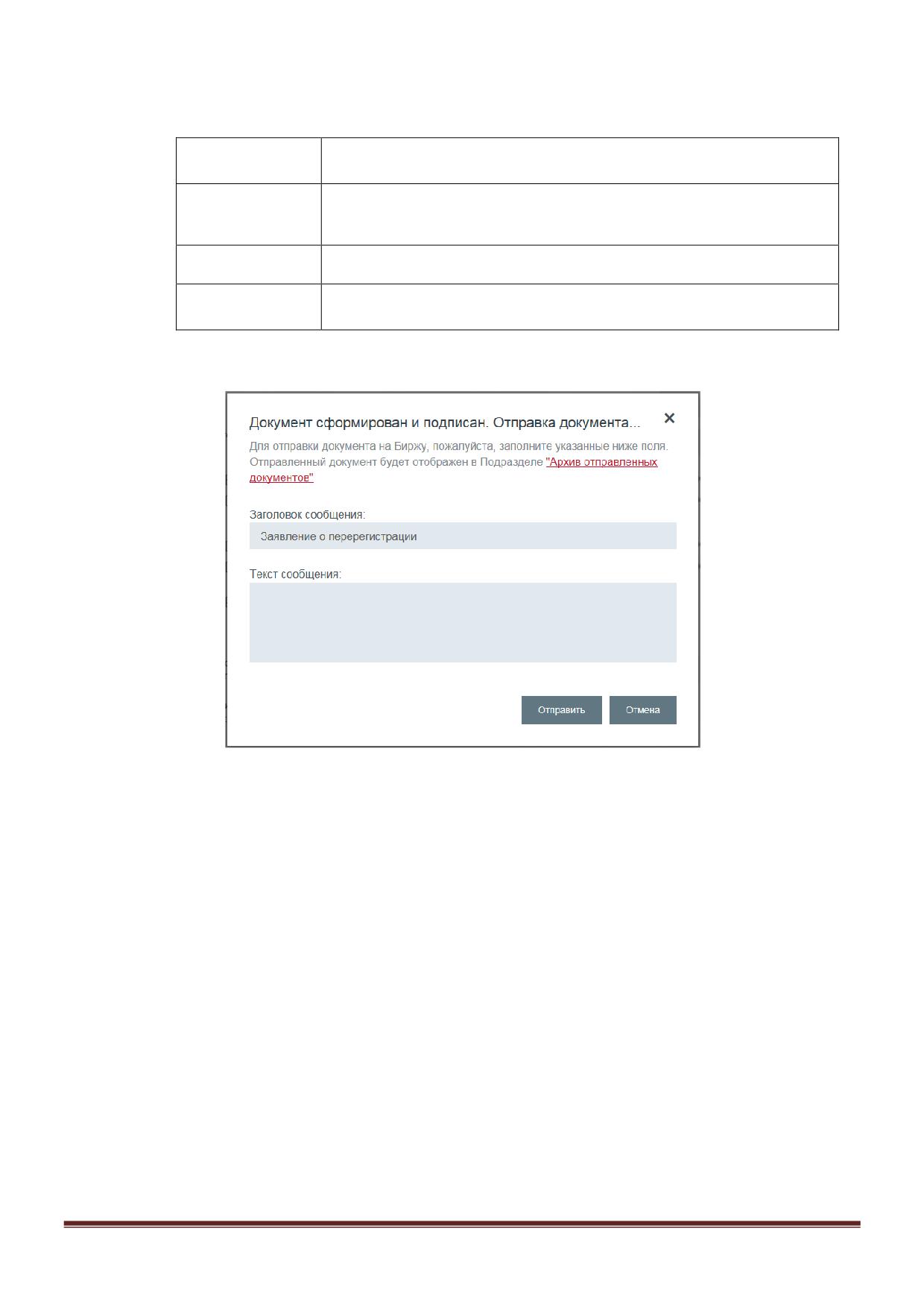
Далее кликните по:
Наименование
Описание сформированного файла
кнопки
Сохранить
Документ в формате xml (используется для сохранения шаблона
документ
документа и его последующей загрузки)
Печатная версия
Документ в формате html
Подписать и
Документ с ЭП отправляется на Биржу через ЛКУ
отправить
Примечание: при отправке Заголовок сообщения формируется автоматически и
соответствует наименованию формируемого документа
Для подписания документов ЭП через ЛКУ необходимо установить программное обеспечение
MoexBrowserPlugin и выполнить настройку рабочего места (более подробно описано в "Инструкция по
установке плагина").
Подписание документа осуществляется ключом, выданным сотруднику организации, уполномоченному
подписывать соответствующие документы от имени организации на основании доверенности (или иных
подтверждающих документов).
Шифрование при отправке документа через ЛКУ не требуется, так как передача данных осуществляется в
рамках защищенного канала.
Осуществляйте контроль отправленных сообщений/ документов через ЛКУ в
разделе «Архив отправленных документов»
Примечание: изменение статуса обработки документа и/или указание комментария со
стороны сотрудника Биржи сопровождается уведомлением об изменениях на адрес
электронной почты пользователя.
4.2. Подраздел «Отправка сообщений / документов»
Функционал данного подраздела позволяет подписать (ЭП) документ и отправить через ЛКУ на Биржу или
отправить через ЛКУ на Биржу предварительно подписанный (ЭП) документ.
Пошаговые рекомендации (поля обязательные для заполнения имеют обозначение «*»):
Выберите одну из 4-х организаций Группы «Московская Биржа»
Страница 9
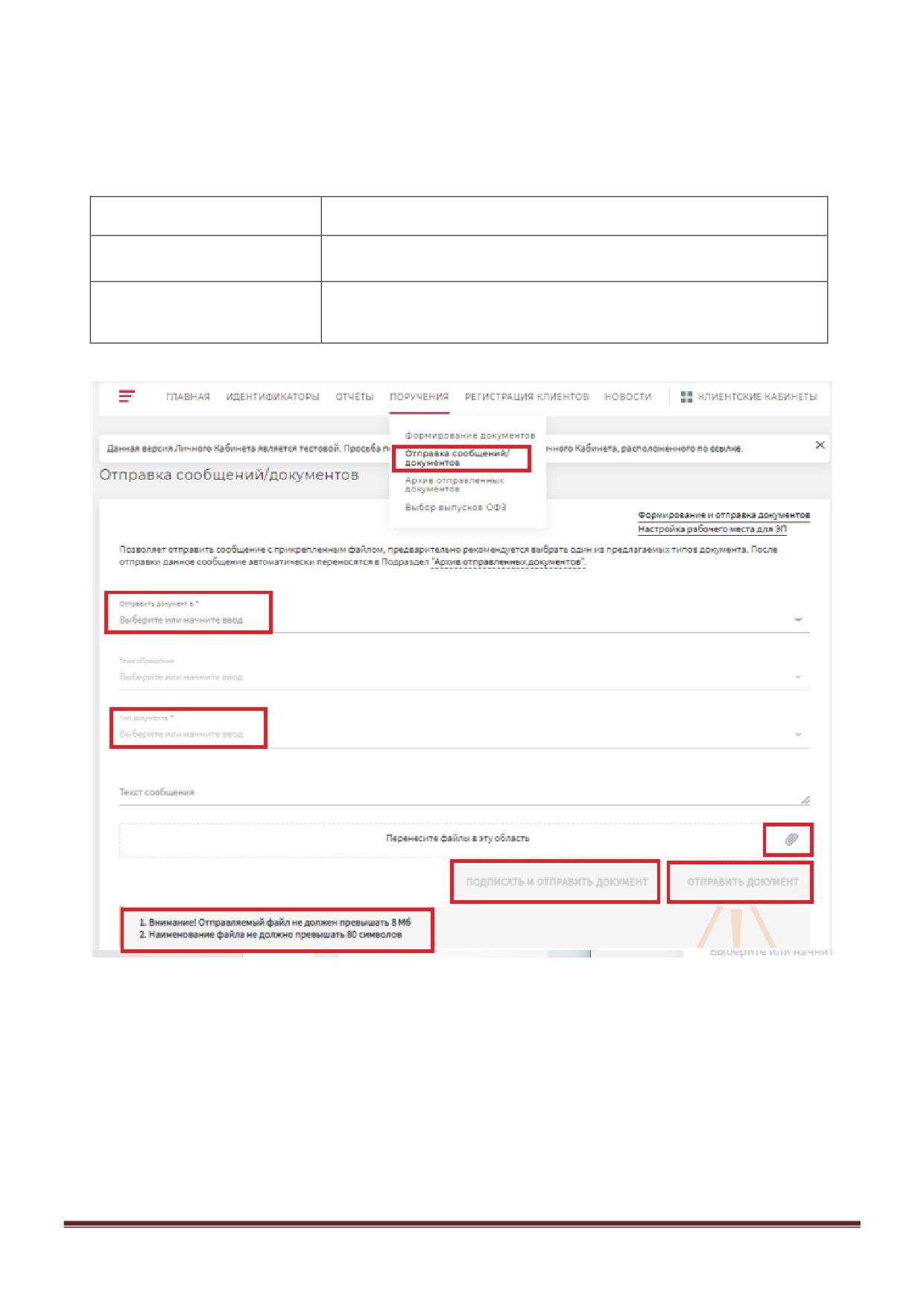
Выберете Тип документа (при выборе Типа документа Тема обращения заполняется
автоматически)
Прикрепите документ для отправки (файл в формате MS WORD/PDF)
Далее кликните по:
Наименование кнопки
Описание действия
Подписать и отправить
Документ с ЭП отправляется на Биржу через ЛКУ
документ
Отправить документ
Предварительно подписанный ЭП документ отправляется на
Биржу через ЛКУ
Общие ограничения:
1.Отправляемый файл не должен превышать 8 Мб
2. Наименование вложенного файла не должно превышать 80 символов
3. Подписанные ЭП документы проходят проверку соответствия учетной записи пользователя и владельца
сертификата электронной подписи согласно действующим процедурам информационной безопасности Группы
«Московская Биржа» (сервис «Подписать и отправить документ).
Отправленные сообщения/ документы через ЛКУ отображаются в разделе «Архив отправленных
документов».
Страница 10
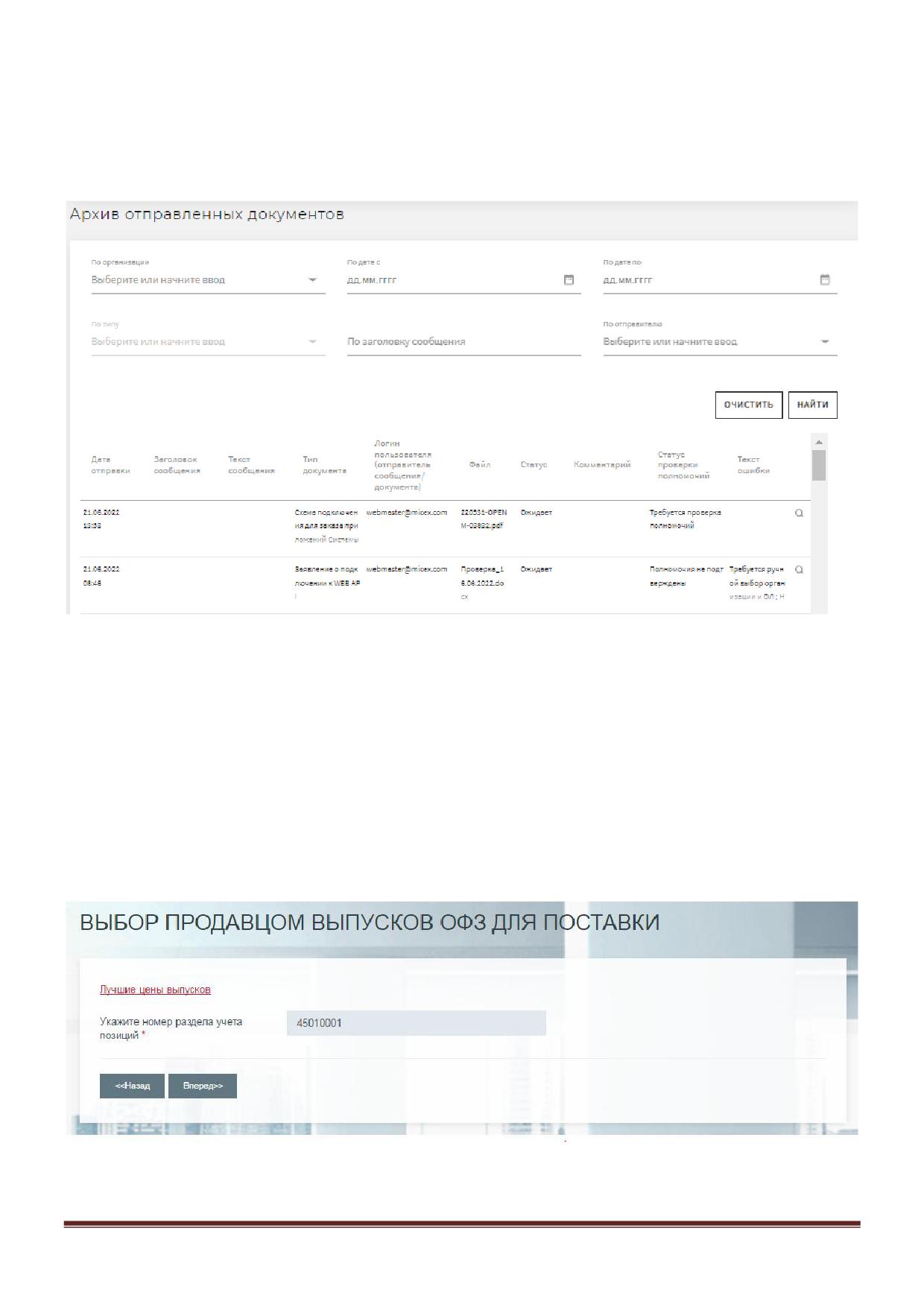
4.3. Подраздел «Архив отправленных документов»
Страница содержит данные по ранее отправленным документам через ЛКУ (исключение: Файл
регистрации клиентов)
4.4. Подраздел «Выбор выпусков ОФЗ»
Подраздел предназначен для участников торгов - продавцов фьючерсных контрактов на корзину ОФЗ
(далее продавец ОФЗ), желающих осуществить поставку выпусков ОФЗ на фондовый рынок по
фьючерсным контрактам на корзину ОФЗ срочного рынка. Т.е. у участника торгов должны быть короткие
позиции по фьючерсным контрактам на корзину ОФЗ на момент исполнения фьючерса.
В подразделе продавец ОФЗ выбирает для поставки необходимые выпуски ОФЗ из корзины выпусков по
фьючерсному контракту. Затем экспортирует эту информацию в файл csv-формата и отправляет по ЭДО в
НКЦ срочного рынка.
Процесс выбора пошаговый и начинается с указания «Номера раздела учета
позиций» (появляется после нажатия на «Добавить»):
После указания номера раздела учета позиций пользователь переходит в окно для
добавления короткой позиции по фьючерсному контракту. Для ввода позиции по
Страница 11
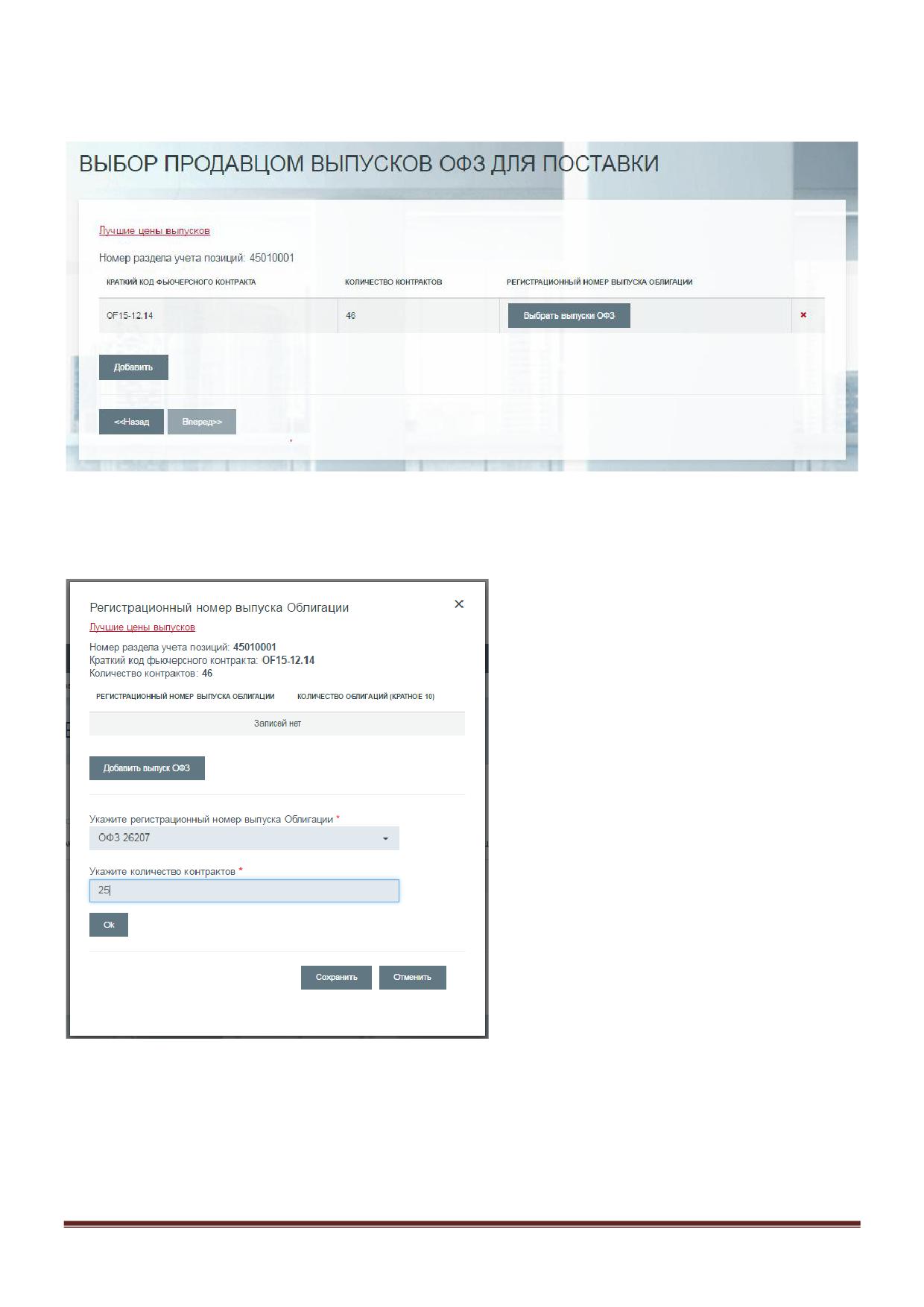
фьючерсному контракту необходимо нажать кнопку «Добавить», выбрать из
выпадающего списка нужный фьючерсный контракт и указать количество контрактов.
Важно: нельзя добавить повторяющийся фьючерсный контракт и нельзя ввести нулевое количество
контрактов.
Далее необходимо выбрать выпуски ОФЗ для поставки с помощью кнопки «Выбрать
выпуски ОФЗ»
Важно: нельзя ввести повторяющийся выпуск ОФЗ и нельзя ввести нулевое количество контрактов.
Для перехода к итоговой таблице, данные из которой экспортируются в csv файл, необходимо нажать
«Вперед». Для возврата к предыдущему шагу редактирования - нажать «Назад».
Страница 12

5.
Раздел «Регистрация клиентов»
В разделе «Регистрация клиентов» Вы сможете сформировать файл Единой регистрации клиентов (далее -
ЕРК) в формате xml.
Для ознакомления с более подробной информацией по ЕРК, пожалуйста, перейдите по ссылке.
Пошаговые рекомендации:
Заполните блок «Общие данные» (примечание: Уникод Участника Вы можете
увидеть в ЛКУ - раздел «Рынки», либо уточнить у Вашего персонального менеджера)
Выберите и раскройте блок в соответствии типом клиента, которого необходимо
зарегистрировать. Нажмите кнопку «Добавить запись»
Заполните необходимую информацию во всплывающем окне (поля обязательные
для заполнения обозначены «*»)
Нажмите на «Сохранить». После чего основная информация отобразится в таблице
блока. Позволяется внести данные по нескольким клиентам (кол-во не ограничивается) в
одном файле и выбрать то количество операций по клиентам, которое необходимо.
Далее кликните по:
Наименование
Описание сформированного файла
кнопки
Документ в формате XML
Получить XML
Документ с ЭП сохраняется на ПК пользователя
Подписать
Зашифрованный документ с ЭП отправляется на Биржу
Подписать,
посредством ЛКУ.
зашифровать и
Особенности:
отправить
Страница 13
1. После отправки файл не отображеается в разделе «Архив
отправленных документов»
2. XML поступает:
на Адрес ЭДО организации, где отправитель: do-not-
reply@moex.com
на п/я eclients@ex.micex.ru от имени Участника
3. Информацию о дальнейшей обработке файла Участник
получает на ящик ЭДО
Для подписания документов ЭП через ЛКУ необходимо установить программное обеспечение
MoexBrowserPlugin и выполнить настройку рабочего места (более подробно описано в "Инструкция по
установке плагина").
Подписание ЭП документа осуществляется ключом, выданным сотруднику организации,
уполномоченному подписывать соответствующие документы от имени организации на основании
доверенности (или иных подтверждающих документов).
Шифрование файла регистрации клиентов на имя уполномоченного сотрудника НКЦ, а также на все
имеющиеся сертификаты организации.
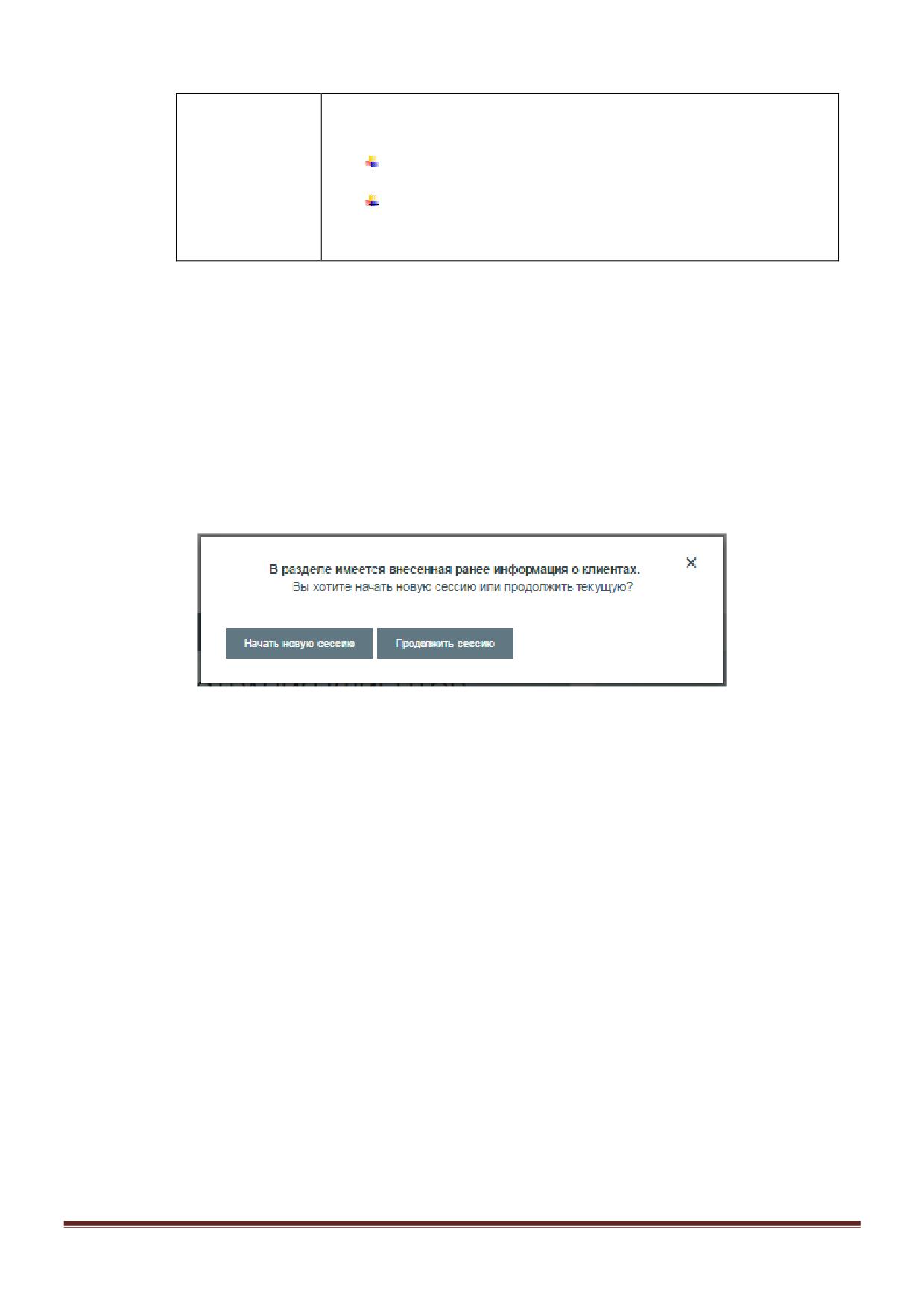
В случае прерывания работы с разделом, вся внесенная информация будет сохранена. При повторном
обращении к разделу ЕРК появится всплывающее окно следующего формата:
При клике на «Начать новую сессию» все ранее внесенные данные будут безвозвратно удалены. Кнопка
«Продолжить сессию» позволяет продолжить работу с ранее внесенной информацией в разделе.
Посредством нажатия на кнопку «Импорт из XML» Вы можете загрузить ранее сформированный файл ЕРК
(xml) в раздел кабинета.
По всем возникающим у Вас вопросам Вы можете обратиться к Вашему персональному менеджеру
по телефону (495) 363-32-32.
6. Раздел «Новости»
В разделе содержатся уведомления, новости и события от Биржи, при поступлении информации
оповещение отправляется на почтовые ящики подключенных к ЛКУ Пользователей, если Пользователь не
указал иного в подразделе «Подписка».
Подразделы:
«Новости и уведомления»
«Подписка»
7. Раздел «Клиентские кабинеты»
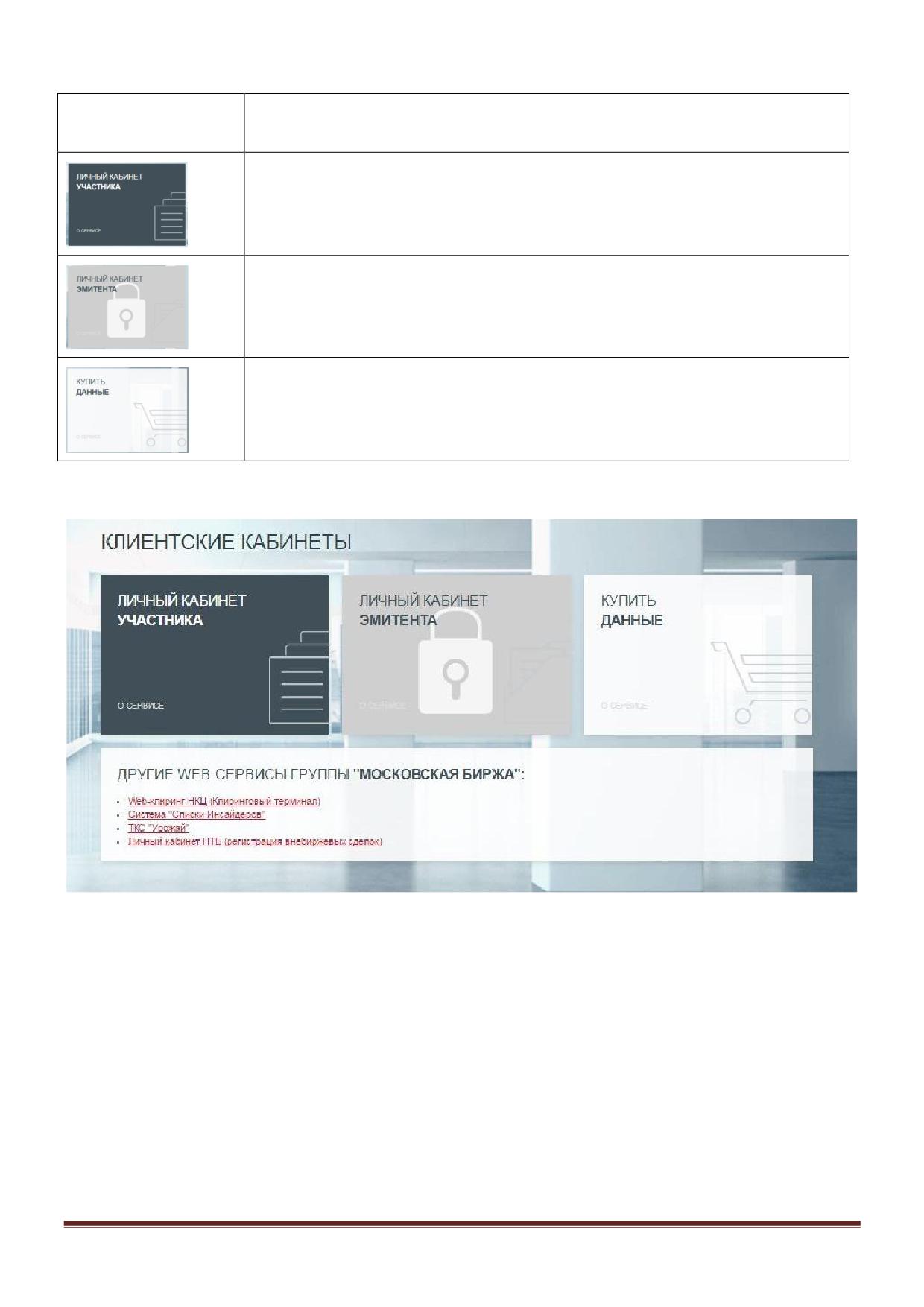
Раздел позволяет перейти к иным кабинетам Группы «Московская Биржа».
Страница 14
Визуальное
Описание доступа
обозначение доступа
Активный кабинет, т.е. тот сервис (информационное обеспечение), в котором
находится Пользователь, имеет заливку более темного цвета
Недоступный кабинет обозначен «замком» на заднем фоне иконки
Доступный кабинет имеет светло серый фон
Примечание: ссылки на страницы входа/ описание иных кабинетов размещены в блоке «Другие web-
сервисы Группы «Московская Биржа»
8. Раздел «Досье»
Перечень подразделов:
«Запрос на актуализацию досье»
«Документы организации»
«Принятые анкеты юридического лица»
«Принятая отчётность участника»
В подразделе «Запрос на актуализацию досье» отображаются Запросы, выставленные со стороны НКЦ. При
выставлении нового Запроса пользователям направляется уведомление e-mail.
Страница 15
После присвоения записи статуса «Исполнено» или «Отклонено» Запрос будет отображаться в
подразделе в течение 30 календарных дней с момента изменения статуса.
Иные подразделы содержат информацию отображающую состояние актуального досье участника в Группе
«Московская Биржа». Обновление данных происходит после поступления и обработки сотрудниками
Биржи новых актуальных документов.
Блок «Принятая отчетность Участника» содержит информацию о состоянии отчетных форм (на последнюю
отчетную дату), необходимых к предоставлению в соответствии с внутренними документами Биржи.
9. Раздел «Предоставление отчетности»
Перечень подразделов:
«Предоставление отчетности»
«Тестирование отчетности в формате XBRL»
«Справка о нормативах»
В подразделе «Запрос на актуализацию досье» отображаются Запросы, выставленные со стороны НКЦ. При
выставлении нового Запроса пользователям направляется уведомление e-mail.
9.1.
Подраздел «Предоставление отчетности»
Подраздел отображается для всех Участников, но его содержимое зависит от того, является ли Участник
кредитной или же не кредитной организацией.
Для не кредитных организаций:
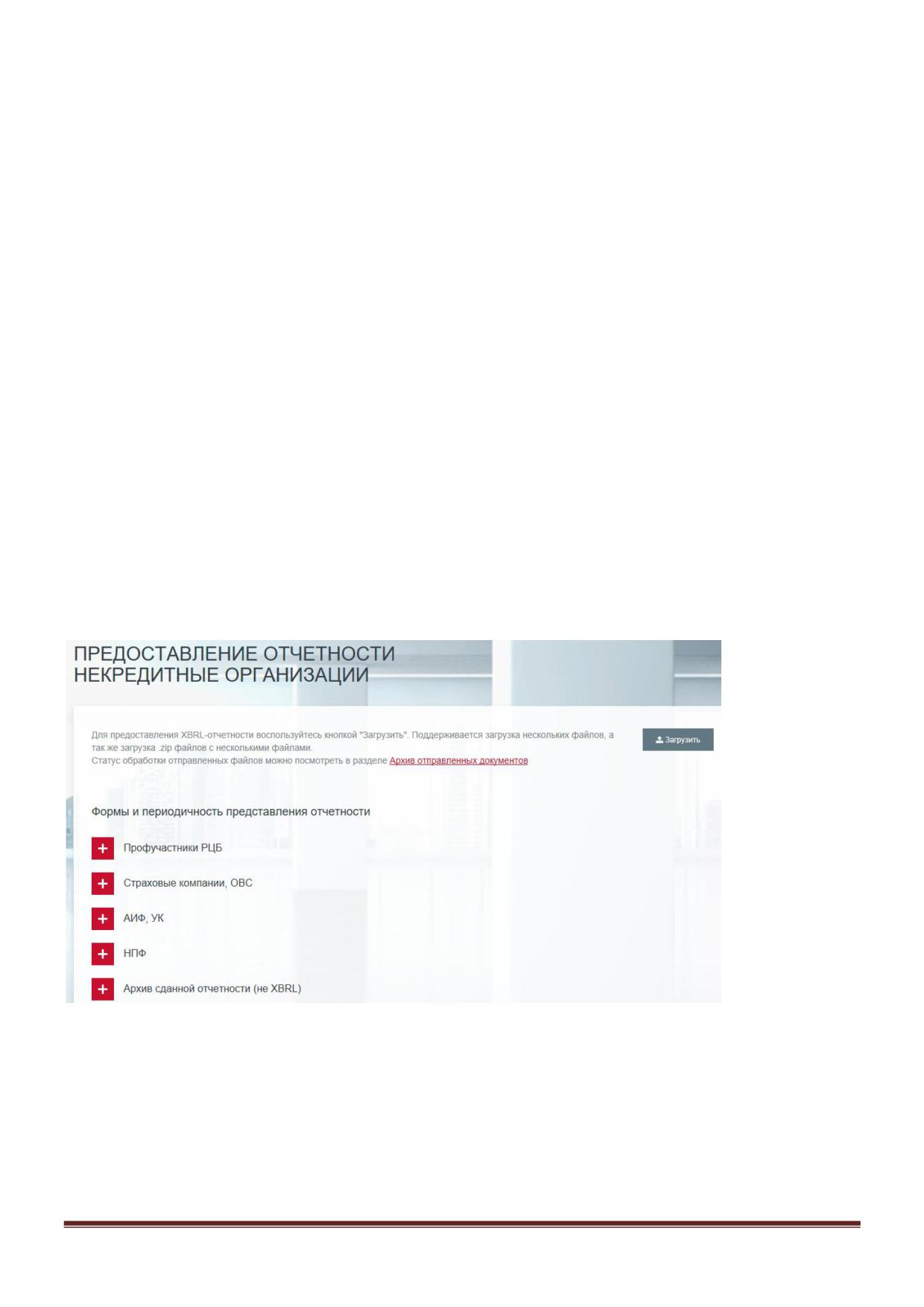
Подраздел предназначен для отображения форм и периодичности предоставления отчетности в формате
XBRL (eXtensible Business Reporting Language) и ее загрузки.
Возможности:
Отправить финансовый отчет в формате XBRL
По нажатию кнопки «Загрузить» откроется окно выбора файла(-ов) для загрузки. Принимаются к
загрузке только архивы .zip с подписанными файлами и/или подписанные файлы размером до
100MB.
Страница 16
Важно! Неподписанные файлы не обрабатываются нашей системой, поэтому, пожалуйста,
будьте внимательны при выборе файлов.
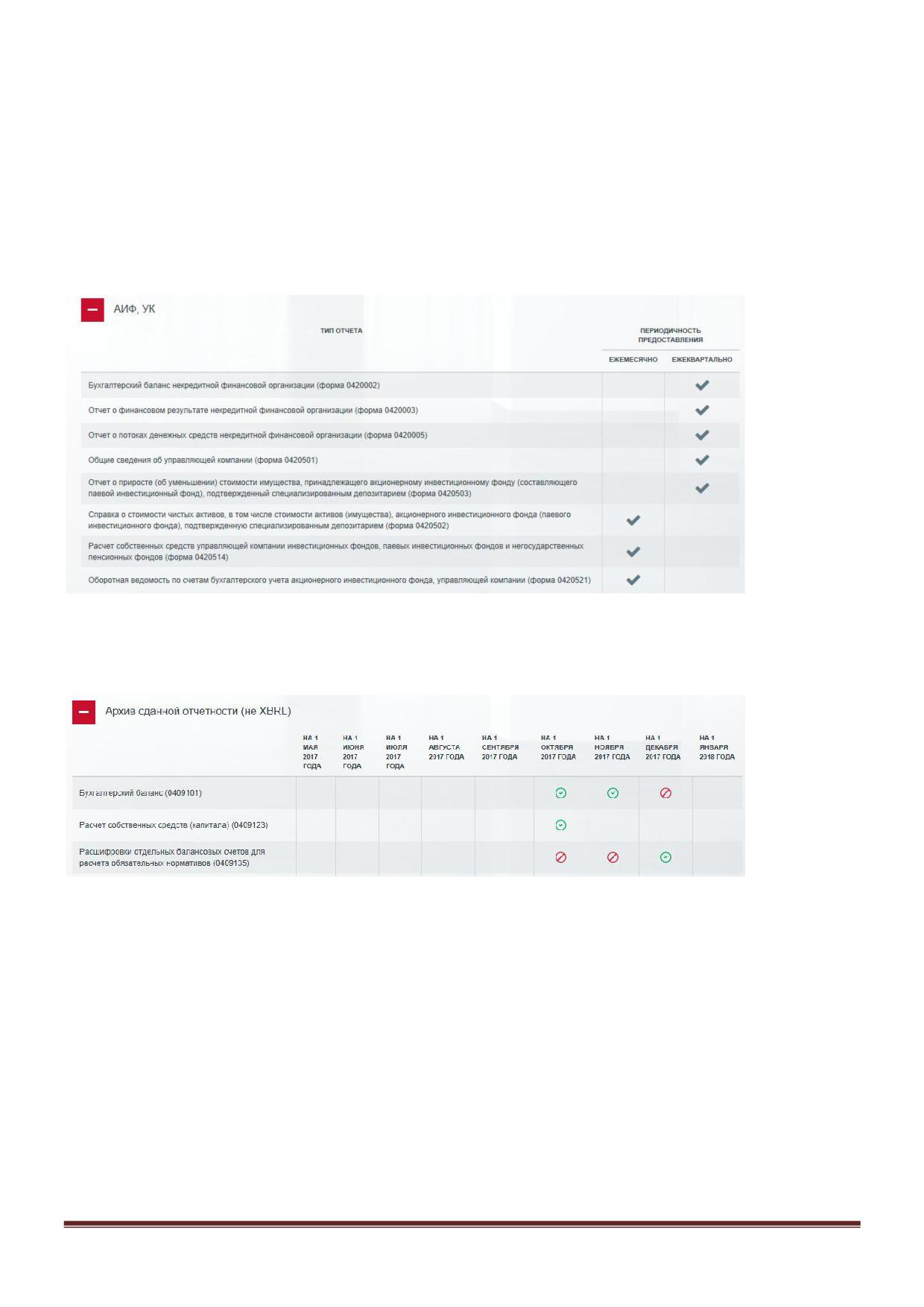
Для каждого вида организации (Профучастники, НПФ, Страховые компании и т.д.) в раскрывающемся
блоке отображается таблица, в которой представлены необходимые к сдаче формы отчетности и их
периодичность.
В раскрывающемся блоке «Архив сданной отчетности (не XBRL)» отображается таблица со статусами
предоставления сданной ранее (до 1 февраля 2018 года не включительно) отчетности в старом формате (не
XBRL).
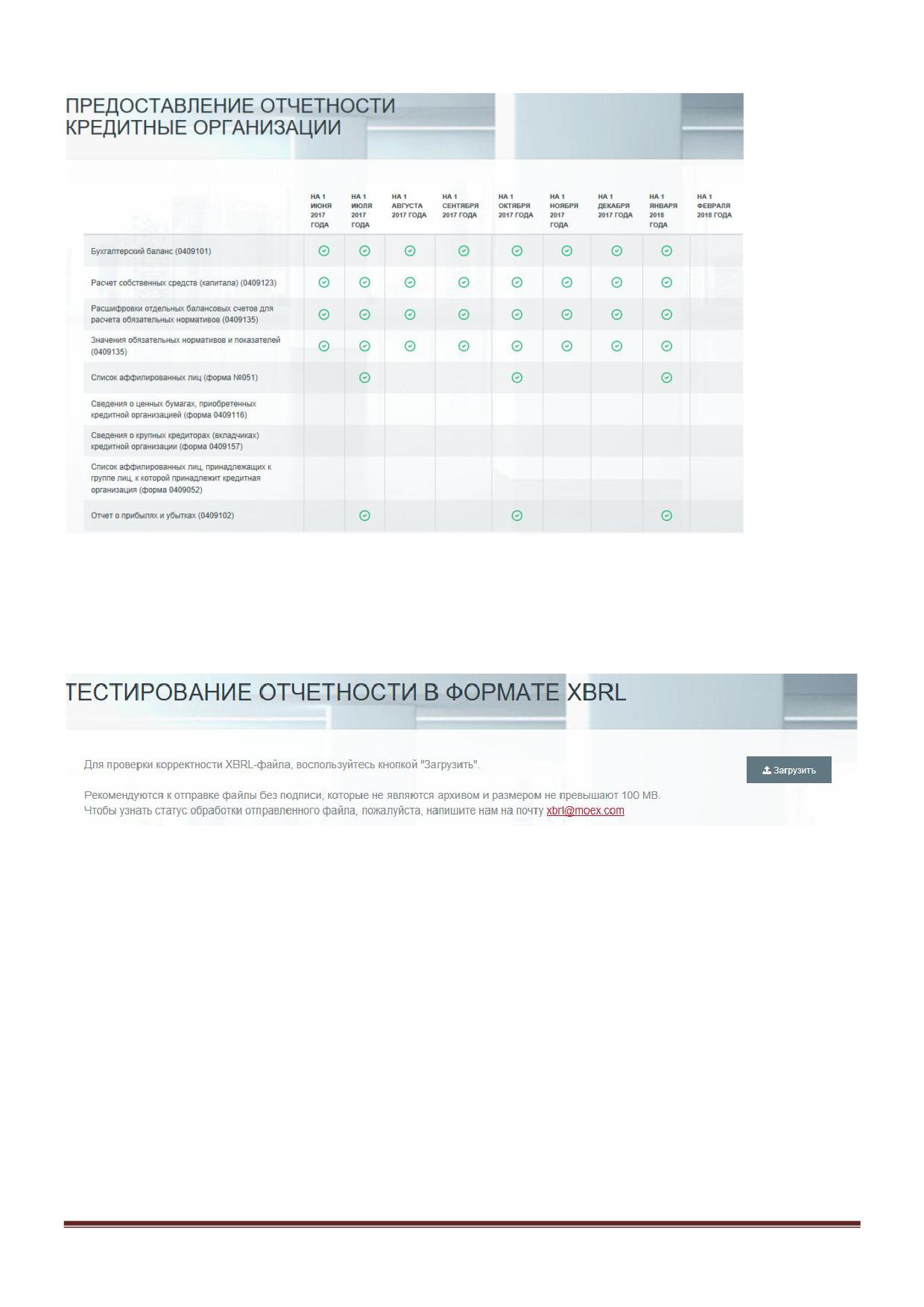
Для кредитных организаций:
В подразделе отображается таблица со статусами предоставления отчетности по формам для кредитных
организаций.
Страница 17
9.2.
Подраздел «Тестирование отчетности в формате XBRL»
Данный раздел предназначен для Участников, не являющихся кредитными организациями, в котором
можно предварительно загрузить неподписанный отчет в формате XBRL для ручной проверки
корректности формата. После отправки рекомендуется отправить посьмо по электронной почте на
указанный адрес, чтобы получить информацию о статусе обработки файла.
Для Участников, являющихся Кредитными организациями, данный подраздел недоступен.
9.3.
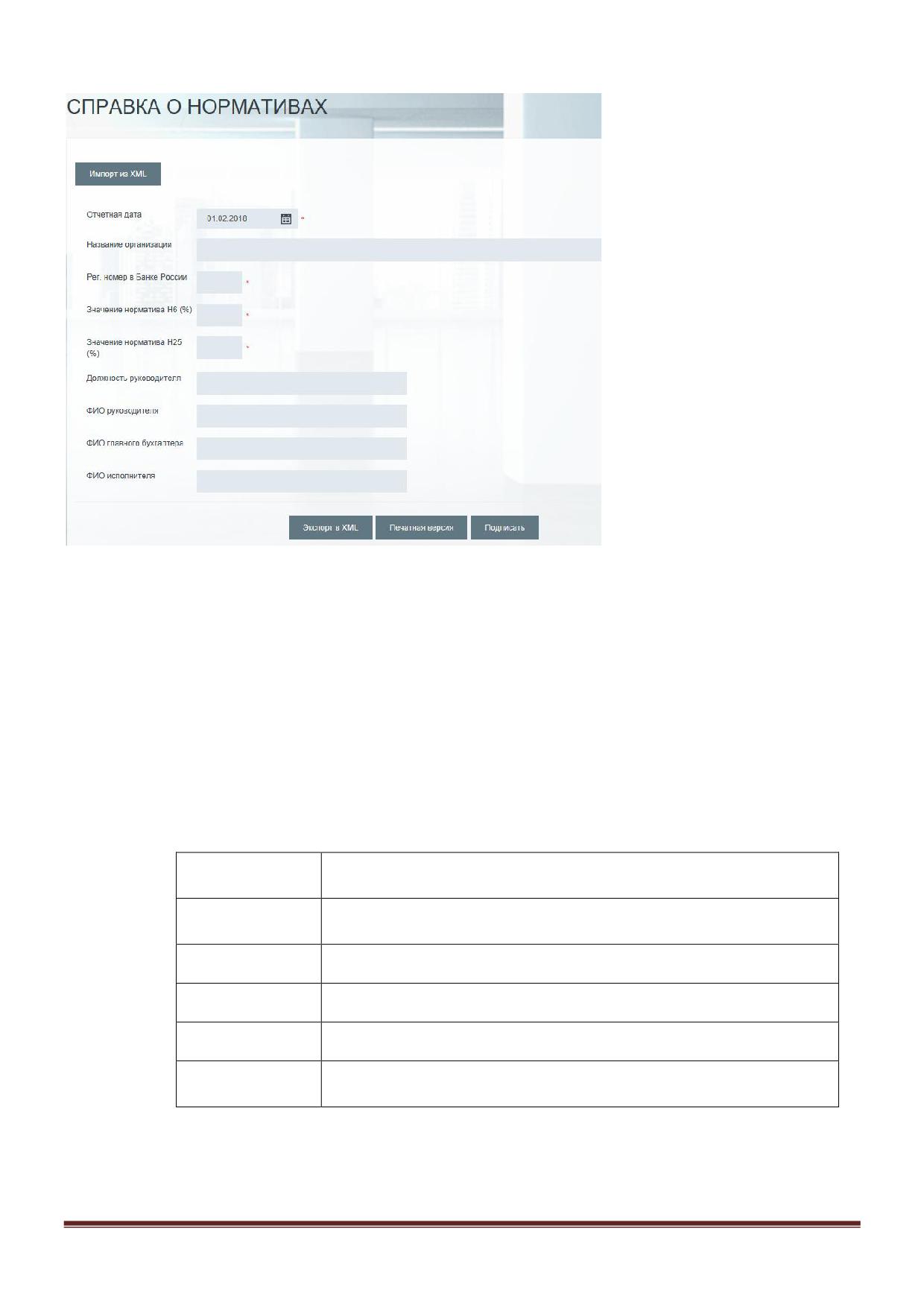
Подраздел «Справка о нормативах»
Этот подраздел доступен только кредитным организациям и предназначен для ежемесячной отправки
данных Участника о нормативах. Страница подраздела имеет следующий вид:
Страница 18
Для Участников, являющихся Некредитными организациями, данный подраздел недоступен.
10.Раздел «Анкета юридического лица»
Информация, размещаемая в данном подразделе, основывается на сведениях, изложенных в документах,
предоставляемых Участником в соответствии с внутренними документами Группы «Московская Биржа».
Данные подраздела представлены в том объеме информации, который требуется от Участника и
содержится в предоставляемой им Анкете.
Пошаговые рекомендации:
Заполните форму (поля обязательные для заполнения имеют обозначение «*»)
Далее кликните по:
Наименование
Описание функции кнопки
кнопки
Сохранить
Заполненная информация будет сохранена
данные
Экспорт в XML
Документ в формате XML сохраняется на ПК пользователя
Печатная версия
Печатная версия документа
Подписать
Документ с ЭП сохраняется на ПК пользователя
Подписать
и
Документ с ЭП отправляется на Биржу через ЛКУ
отправить
Примечание: при отправке Заголовок сообщения формируется автоматически
Для подписания документов ЭП через ЛКУ необходимо установить программное обеспечение
MoexBrowserPlugin и выполнить настройку рабочего места (более подробно описано в "Инструкция по
установке плагина").
Страница 19
Подписание осуществляется ключом, выданным сотруднику организации, уполномоченному подписывать
соответствующие документы от имени организации на основании доверенности (или иных
подтверждающих документов).
Шифрование при отправке документа через ЛКУ не требуется, так как передача данных осуществляется в
рамках защищенного канала.
Осуществляйте контроль отправленных сообщений/ документов через ЛКУ в
разделе «Архив отправленных документов»
Примечание: изменение статуса обработки документа и/или указание комментария со
стороны сотрудника Биржи сопровождается уведомлением об изменениях на адрес
электронной почты пользователя.
11. Раздел «SMA-доступ»
В разделе «SMA-доступ» Вы сможете сформировать файл в формате .xml с ограничениями, которые
требуется установить для выбранного SMA-идентификатора.
Пошаговые рекомендации:
Выберите SMA-идентификатор, для которого необходимо установить ограничения,
в поле «SMA клиент»
Установите ограничения для SMA-идентификатора в соответствующих полях
Для того, чтобы ограничения вступили в силу, необходимо, чтобы была установлена
галочка «Ограничения активны»
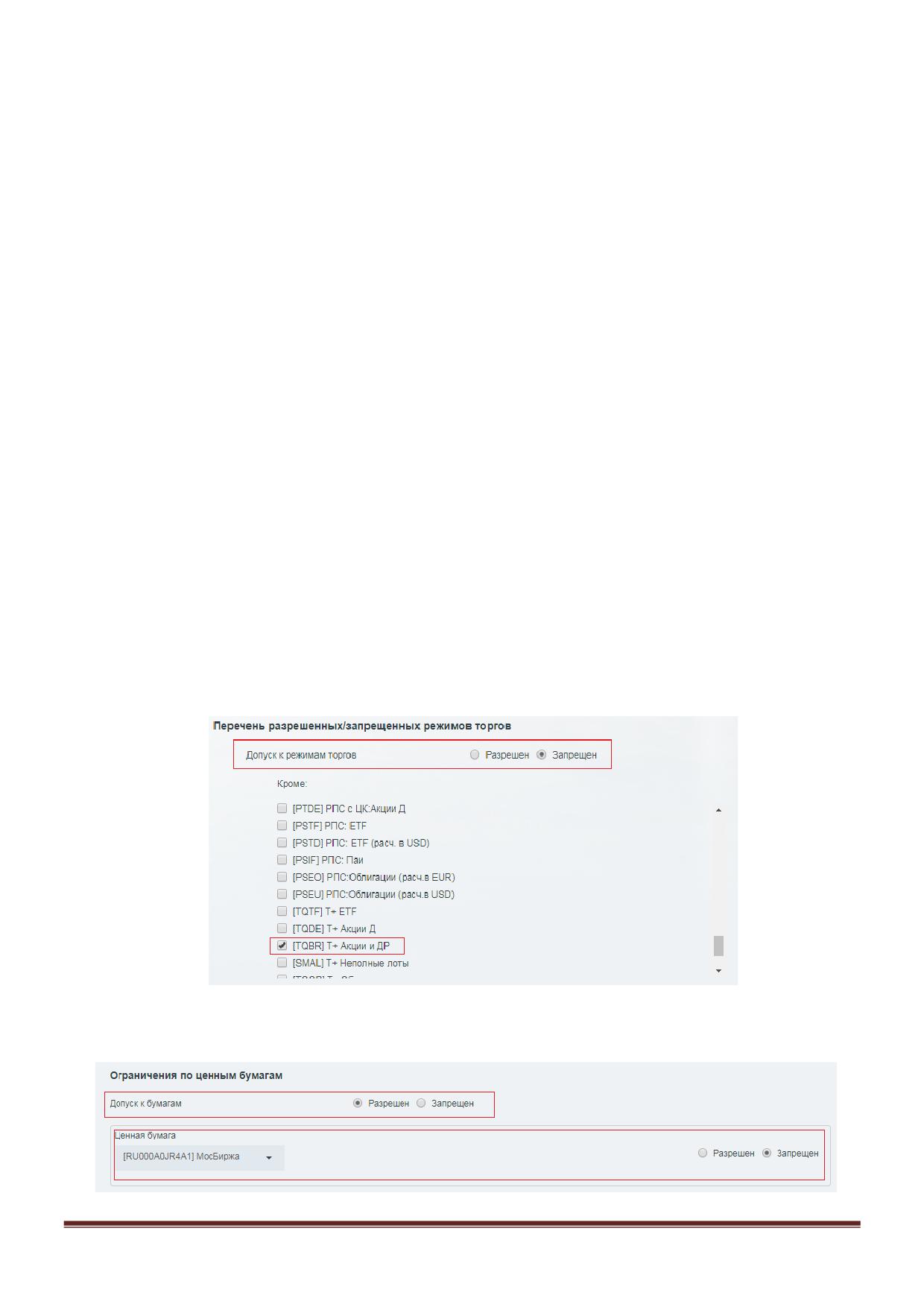
Перечень разрешенных режимов торгов и ценных бумаг может быть установлен
только с помощью ЛКУ.
Для того, чтобы установить ограничения на допустимые режимы торгов по всем
ценным бумагам, нужно в блоке Перечень разрешенных/запрещенных режимов торгов
выбрать разрешен ли доступ к режимам торгов по умолчанию, а потом установить
исключения из правила по умолчанию, выбрав соответствующие режимы в списке
Для того, чтобы установить список разрешенных или запрещенных ценных бумаг,
нужно в блоке Ограничения по ценым бумагам выбрать резрешен ли доступ к ценным
бумагам по умолчанию, а после установить список исключений из правил
Страница 20
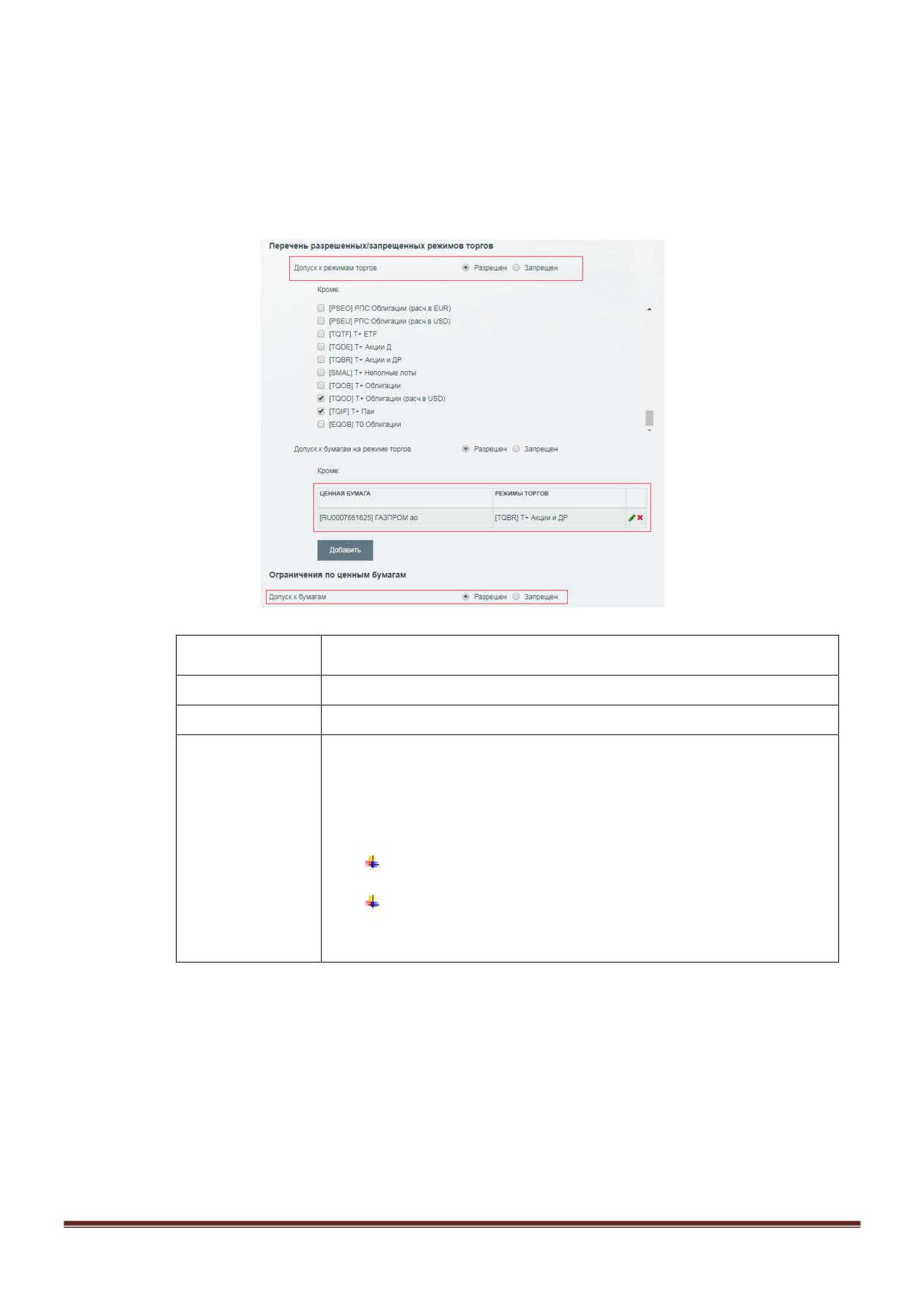
Если необходимо установить ограничение на допустимые режимы торгов по
конкретной ценной бумаге, то должен быть разрешен доступ к этой ценной бумаге в блоке
Ограничения по ценным бумагам (либо по умолчанию доступ к бумагам разрешен,
либо по умолчанию доступ к бумагам запрещен и эта бумага в списке исключений), а
также необходимо в блоке Перечень разрешенных/запрещенных режимов под словом
«Кроме» выбрать соответствующую пару Ценная бумага-Режим торгов, к которой нужно
запретить доступ
Далее кликните по:
Наименование
Описание сформированного файла
кнопки
Документ в формате XML
Получить XML
Документ с ЭП сохраняется на ПК пользователя
Подписать
Зашифрованный документ с ЭП отправляется на Биржу
Подписать,
посредством ЛКУ.
зашифровать и
Особенности:
отправить
1.
После отправки файл не отображеается в разделе «Архив
отправленных документов»
2. XML поступает:
на Адрес ЭДО организации, где отправитель: do-not-
reply@moex.com
на п/я fondinnfb@ex.micex.ru от имени Участника
3. Информацию о дальнейшей обработке файла Участник
получает на ящик ЭДО
Для подписания документов ЭП через ЛКУ необходимо установить программное обеспечение
MoexBrowserPlugin и выполнить настройку рабочего места (более подробно описано в "Инструкция по
установке плагина").
Подписание ЭП документа осуществляется ключом, выданным сотруднику организации,
уполномоченному подписывать соответствующие документы от имени организации на основании
доверенности (или иных подтверждающих документов).
12.
Раздел «Услуги УЦ»
Раздел состоит из следующих блоков:
Страница 21
«Акт на ПО»
«Первичное создание сертификата»
«Плановая замена сертификата»
«Изменение данных сертификата»
«Обновление сертификатов»
«Список сертификатов»
Данный раздел позволяет создать СКПЭП:
при первичном изготовлении, утрате или окончании действия рабочего ключа
при плановой/внеплановой замене действующего сертификата
при необходимости оперативного изменения указанных в сертификате данных с аннулированием
предыдущего сертификата с неактуальными данными (реквизитами)
Раздел также позволяет получить информацию о всех СКПЭП и актуализировать в локальном
справочнике сертификатов своего ПК сертификаты своих контрагентов и УЦ СЭД.
Для ознакомления с более подробной информацией в части работы с разделом, пожалуйста,
перейдите по ссылке: Инструкция по работе с обновленным разделом "Услуги УЦ"
13. Раздел «Техническое обслуживание»
Технический доступ содержит список договоров с датой его заключения. Каждый договор можно
раскрыть для просмотра более подробной информации.
14. Раздел «Финансовые документы»
Состоит из Подразделов:
«Счета и финансовые документы»
«Контроль задолженности»
«Заявка на заказ дубликатов документов»
В разделе содержится информация по выставленным счетам, счетам-фактурам и актам в рамках
заключенных договоров Группы «Московская Биржа» и по текущим задолженностям.
Также Вы можете оформить заявку на заказ дубликатов документов, указав желаемы способ отправки
(почтой или курьером).
15. Раздел «ОТС»
Раздел позволяет осуществить подачу отчетов о внебиржевых сделках. Более подробная информация
представлена в отдельном Руководстве Пользователя «WEB-интерфейс приложения ОТС Client».
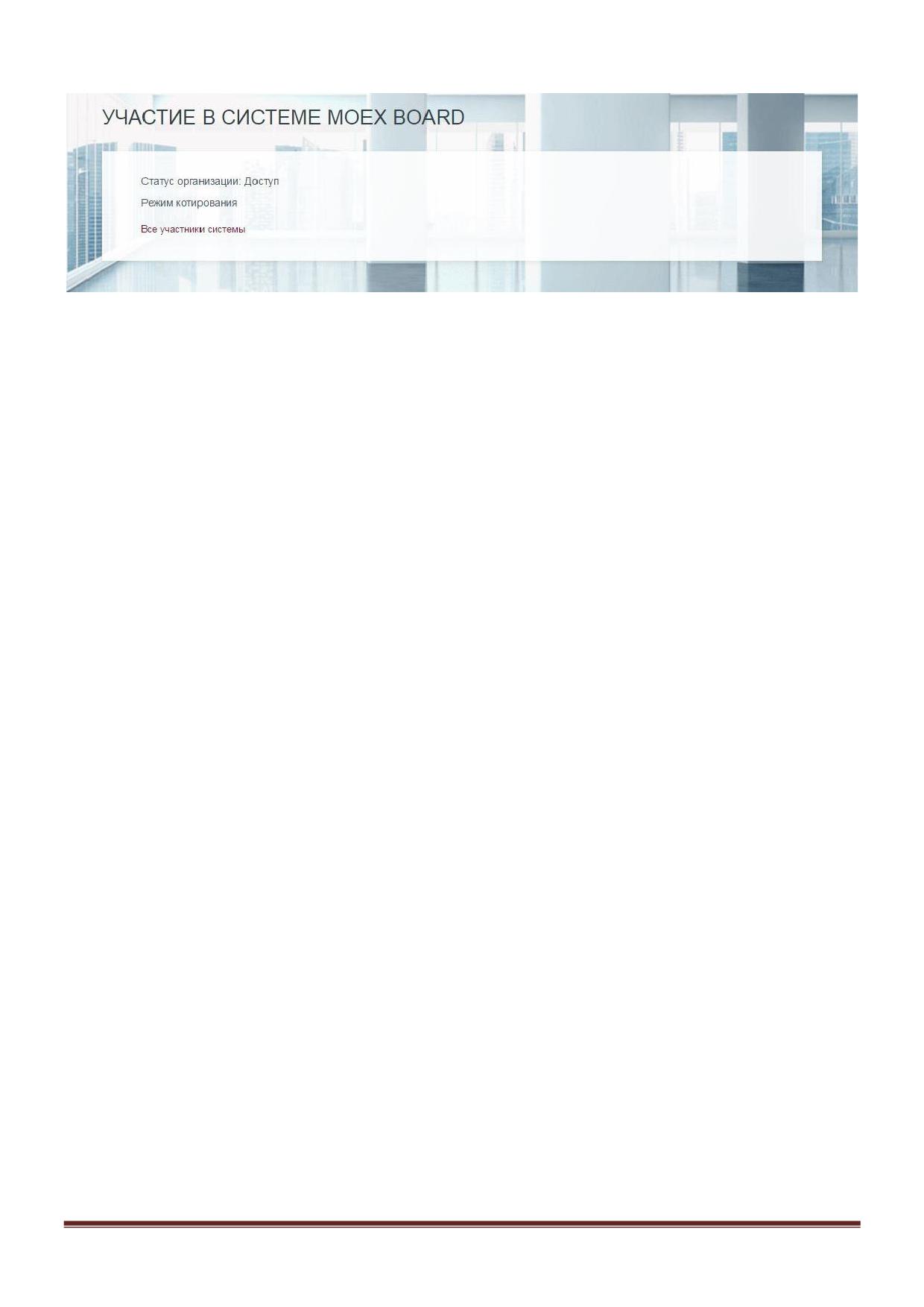
16. Раздел «BOARD»
Данные об участии в системе MOEX Board состоят из статуса организации и режима. Для просмотра всех
участников системы MOEX Board в режиме котирования необходимо пройти по ссылке «Все участники
системы».
Страница 22
17. Раздел «Активные пользователи»
Раздел содержит информацию по всем активным пользователям, имеющим доступ к кабинету.
18. Раздел «Персональный менеджер»
Данный подраздел содержит информацию о персональном менеджере, информация отображается только
для Участников торгов/ аукционов.
Возможности:
Оценить качество обслуживания.
Под фотографией менеджера выберите количество звездочек и сопроводите выставленную оценку
комментарием.
Отправить сообщение
Кликните по ссылке «Отправить сообщение» и направьте своему менеджеру письмо. После
отправки данное сообщение автоматически переносится в подраздел «Архив отправленных
документов», ответ на сообщение можно увидеть в графе «Комментарий сотрудника Биржи».
19.
Раздел «Расчет рисков по неторгуемым инструментам»
Раздел состоит из следующих подразделов:
Страница 23
«Регулярный расчет»
«Разовый расчет»
Данный раздел позволяет:
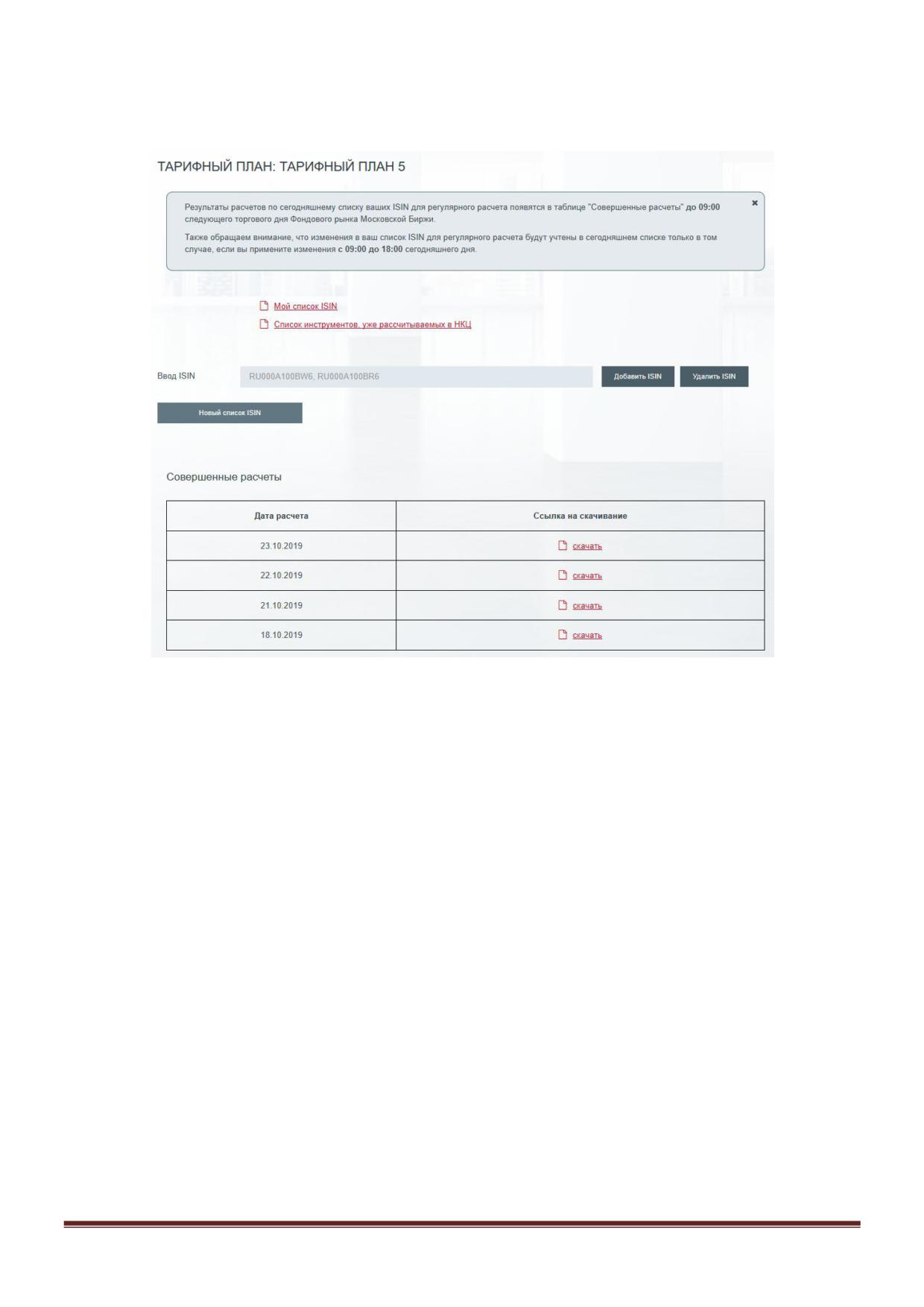
Получать регулярные (раз в торговый день) расчеты рисков по списку ISIN, который настраивается
пользователем индивидуально
o Список отслеживаемых ISIN доступен по ссылке - «Мой список ISIN»
o Список всех инструментов, уже рассчитываемых в НКЦ - также доступен под верхней
ссылкой
o Для загрузки списка ISIN из файла в формате .csv воспользуйтесь кнопкой «Новый список
ISIN», по нажатию на которую откроется диалоговое окно выбора файла
o Для добавления ISIN в список воспользуйтесь полем «Ввод ISIN» и кнопкой «Добавить
ISIN»
o При нажатии кнопки «Удалить ISIN» перечень введенных в строку ISIN будет исключен из
списка
o Совершенные расчеты доступны для скачивания в таблице по нажатию кнопки «скачать»
Выполнить разовый расчет риска по ISIN ценной бумаги
o Для разового расчет риска воспользуйтесь подразделом «Разовый расчет» и введите нужный
ISIN в текстовом поле
o Все рассчитанные ранее риски отображается в таблице под текстовым полем «Введите
ISIN»
Пошаговые рекомендации для подключения услуги предоставления значений индикативных ставок
риска по ценным бумагам:
Страница 24
Необходимо
скачать
Заявление,
доступное
на странице,
на
подключение/отключение/изменение Тарифного плана, заполнить его и направить на
Биржу одним из следующих способов:
o Через ЛКУ с ЭЦП во вкладке Поручения -> Отправка сообщений/документов,
выбирая Тему обращения - “Идентификаторы/Технический доступ”, Рынок - “Без
указания рынка”, Тип документа - “Заявление на техническую услугу”.
o Заполненное заявление по ЭДО.
o Заполненное заявление в бумажном виде.
После обработки заявления сотрудниками Московской Биржи функциональность
раздела будет доступна для выполнения расчетов
Режим работы:
Разовые расчеты доступны Клиентам с 09:00-24:00 во все торговые дни ФР МБ.
Регулярные расчеты доступны Клиентам с 09:00-19:00 во все торговые дни ФР МБ.
Ставки риска по регулярным запросам текущего дня публикуются в формате .csv в ЛКУ в
промежутке до 09:00 следующего торгового дня.
Разовый расчет публикуется в ЛКУ в течение 5 минут с момента запроса.
20.
Раздел «Матричная доверенность»
Функционал данного подраздела позволяет оформить доверенность, подписать (ЭП) и отправить через
ЛКУ на Биржу, а также просмотреть список матричных доверенностей организации.
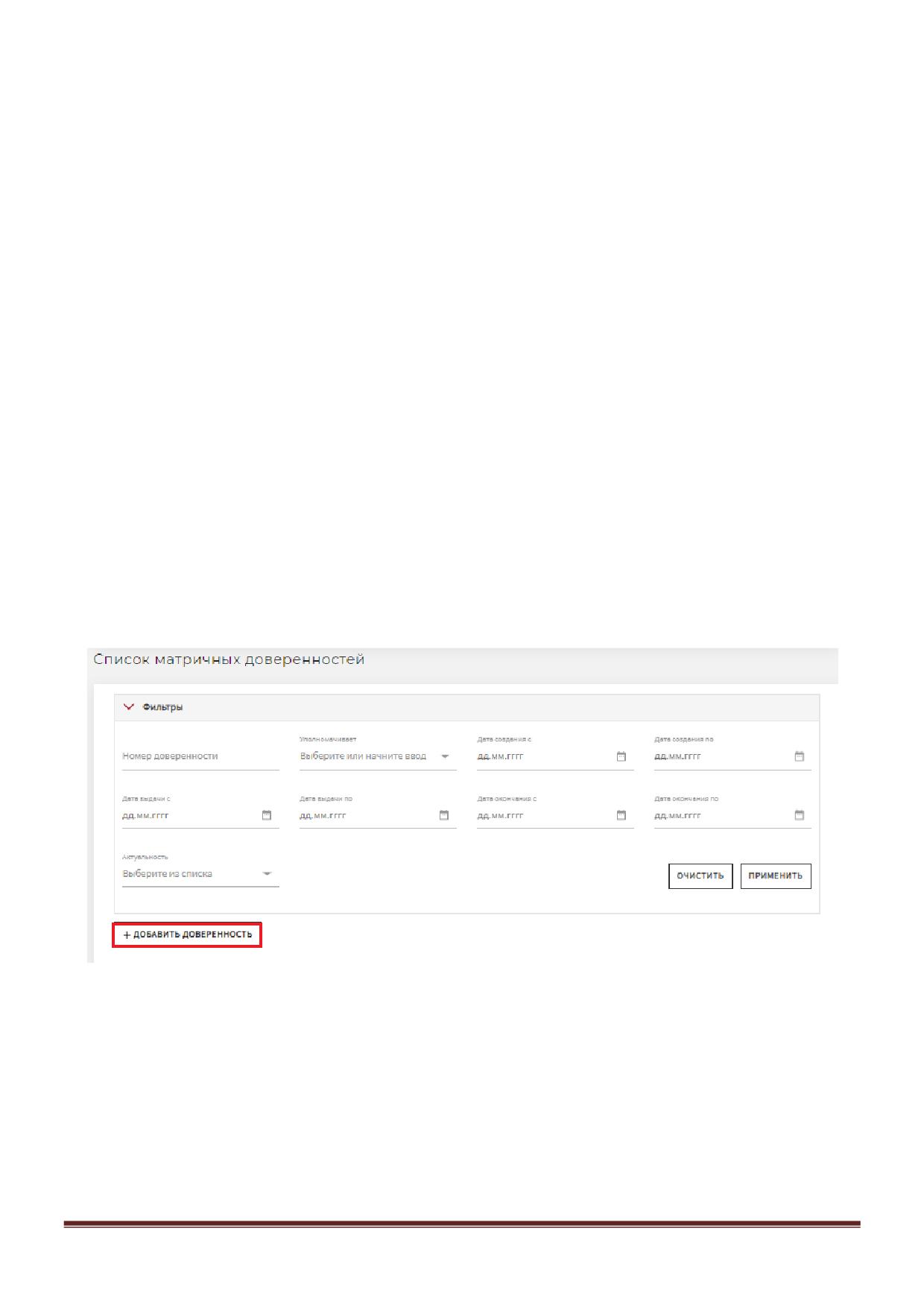
Пошаговые рекомендации для оформления новой доверенности:
Выберите «+Добавить доверенность»
Заполните форму (поля обязательные для заполнения имеют обозначение «*»)
Выберете одну или несколько опций с полномочиями
Страница 25

Страница 26
Далее кликните по:
Наименование кнопки
Описание функции кнопки
Экспорт в XML
Документ в формате XML сохраняется на ПК пользователя
Сформировать печатную форму
Печатная версия документа
Подписать ЭП и отправить
Документ с ЭП отправляется на Биржу через ЛКУ
Страница 27
Приложение №1
К Руководству пользователя
«Личный кабинет участника»
Порядок получения доступа к информационному обеспечению
«Личный кабинет участника»
Для получения доступа к ЛКУ необходимо:
1. Пройти процедуру регистрации, с обязательным внесением Фамилии Имени Отчества пользователя
использовать ЛКУ от имени Вашей организации). Регистрация происходит с указанием желаемого
пользователем E-mail/Пароля. В случаях, когда один и тот же пользователь является
представителем двух и более компаний, при регистрации на сервисе passport.moex от каждой из
компаний такой представитель обязан использовать уникальные адреса электронной почты. При
совпадении адресов электронной почты, ранее полученный доступ к ЛКУ будет заблокирован.
2. Заполнить заявление по форме Приложения №2 к настоящему Руководству, включив данные
пользователей, зарегистрированных согласно п.1.
Способ предоставления:
По ЭДО - перед отправкой, заявление необходимо подписать ключом Электронной подписи (далее
ЭП) ЕИО или ключом ЭП сотрудника по доверенности Доверенность на подписание электронной
подписью электронных документов при наличии отметки п.2 (в любом из двух буллитов указанного
пункта) в данной доверенности. Подготовленное Заявление требуется направить в ДКП через
ЛКУ/раздел «Поручения»/подраздел «Отправка сообщений / документов». Необходимо выбрать:
отправить документ в Московская Биржа/Тип документа Заявление о предоставлении доступа к
ЛКУ /в область Файлы перенести подписанное ЭП и зашифрованное (при необходимости)
Заявление и отправить документ (файл в формате документа MS WORD рекомендуется
наименовать следующим образом: «Заявление на доступ в ЛКУ_ название организации»).
По почте или курьером -для организаций, не имеющих договорных отношений с Группой
"Московская Биржа", Заявление необходимо направить в бумажном виде.
Документ требуется заверить подписью уполномоченного лица и печатью организации и направить
по адресу: Москва, Б.Кисловский переулок, д.13. В случае подписания Заявления лицом по
доверенности, необходимо предоставить копию доверенности, удостоверенную подписью
уполномоченного лица и печатью организации.
Заявление не принимается к обработке в случае:
несоответствия установленным форме и формату;
непрохождения проверки электронной подписи организации (при предоставлении
Заявления по ЭДО);
несоответствия полномочий подписанта предоставленной доверенности;
Страница 28
содержания некорректных данных, исправлений и ошибок, в том числе орфографических и
синтаксических.
В целях соблюдения Федерального закона от 27 июля 2006 года "О персональных данных" № 152-ФЗ,
предоставить собственноручно подписанное физическим лицом Согласие на обработку персональных
данных лица, подписавшего Заявление на предоставление доступа к ЛКУ по доверенности, и контактного
лица, указанного в Заявлении.
Сроки предоставления доступа:
Не позднее 3 (трех) рабочих дней с момента получения указанных в пп.2, 3 документов пользователям
Вашей организации будет предоставлен доступ к ЛКУ (информирование осуществляется посредством
уведомления на почтовый адрес). Вы сможете авторизоваться в разделе ЛКУ путем ввода данных,
указанных в Заявлении.
Контактная информация
Для организаций, являющихся Участниками торгов:
Вопросы, связанные
Вопросы, возникающие
с подключением к ЛКУ
в процессе работы с ЛКУ
Персональный менеджер, тел.: +7 (495) 363-32-32
Для организаций, не являющихся Участниками торгов:
Вопросы, связанные
Вопросы, возникающие
Задача пользователя
с подключением к ЛКУ
в процессе работы с ЛКУ
Доступ к «Личному
Тел.: +7 (495) 363-32-32, доб. 35-55,
Тел.: +7 (495) 733-95-07
Кабинету Участника» E-mail: contact@moex.com.
E-mail: help@moex.com
Получение
информации
Тел.: +7 (495) 363-32-32, доб. 33-77;
Тел.: +7 (495) 363-32-32, доб. 12-20;
о финансовых
E-mail: help@moex.com
E-mail: billing@moex.com
документах
Услуги с разделом
Тел.: +7 (495) 363-32-32, доб. 11-10;
«Услуги УЦ»
E-mail: pki@moex.com
Страница 29

Приложение №2
К Руководству пользователя
«Личный кабинет участника»
В Группу компаний «Московская Биржа»
Заявление
о предоставлении доступа к информационному обеспечению
«Личный кабинет Участника»
Настоящим
___________________________________________________________________
(полное наименование юридического лица в соответствии с Уставом)
ИНН_________________
, ОГРН
_______________________________, просит предоставить доступ
к информационному обеспечению «Личный кабинет Участника».
Данные зарегистрированных пользователей на корпоративном сайте ПАО Московская
Биржа для подключения:
№
Электронный адрес1
ФИО
Действие с учетной записью пользователя
в части доступа к ЛКУ (поставьте «+» в
п/п
(Полностью)
соответствующем столбце)
Добавить
Удалить
пользователя
пользователя
Контактное лицо для оперативной связи:
Фамилия, имя, отчество
Телефон
(
)
Код города
1 Указывается уникальный адрес электронной почты, не совпадающий с адресом, ранее зарегистрированным
пользователем через сервис passport.moex как представителем данного Участника или иных Участников.
Страница 30