МЕЖСЕТЕВОЙ ЭКРАН И СИСТЕМА ОБНАРУЖЕНИЯ ВТОРЖЕНИЙ «РУБИКОН» НПЭШ.15002-01. Руководство администратора (версия 1.1)
МЕЖСЕТЕВОЙ ЭКРАН И СИСТЕМА
ОБНАРУЖЕНИЯ ВТОРЖЕНИЙ «РУБИКОН»
НПЭШ.15002-01
Руководство администратора
НПЭШ.15002-01 РА 01
Версия документа 1.1
2
НПЭШ.15002-01 РА 01
1 ОБЩИЕ ПОЛОЖЕНИЯ
1.1 Идентификация документа
Название документа
Межсетевой экран и система обнаружения вторжений
«Рубикон». Руководство администратора
Версия документа
Версия 1.1
Обозначение документа
НПЭШ.15002-01 РА 01
Идентификация ОО
Межсетевой экран и система обнаружения вторжений
«Рубикон». НПЭШ.15002-01 Версия 2.2.0.
Идентификация
АО «НПО «Эшелон»
разработчика
Уровень доверия
Оценочный уровень доверия 5 (ОУД5), усиленный
компонентами ADV_IMP.2 «Полное отображение
представления реализации ФБО», ALC_FLR.3
«Систематическое устранение недостатков», ALC_CMC.5
«Расширенная поддержка», ALC_DVS.2 «Достаточность
мер безопасности», AVA_VAN.5 «Усиленный
методический анализ», расширенный компонентами
ADV_IMP_EXT.3 «Реализация ОО», ALC_FPU_EXT.1
«Процедуры обновления программного обеспечения ОО»,
AMA_SIA_EXT.3(1) «Анализ влияния обновлений на
безопасность ОО», ALC_UPI_EXT.1 Процедуры
обновления базы решающих правил, AMA_SIA_EXT.3(2)
Экспертиза анализа влияния обновлений базы решающих
правил на безопасность системы обнаружения вторжений.
Идентификация ПЗ
Методический документ ФСТЭК России «Профиль защиты
межсетевого экрана типа «А» второго класса защиты,
ИТ.МЭ.А2.ПЗ»
Методический документ ФСТЭК России «Профиль защиты
межсетевого экрана типа «Б» второго класса защиты,
ИТ.МЭ.Б2.ПЗ»
Методический документ ФСТЭК России «Профиль защиты
систем обнаружения вторжений уровня сети второго
класса защиты, ИТ.СОВ.С2.ПЗ»
Идентификация ОК
Требования к межсетевым экранам, утвержденные
приказом ФСТЭК России от 09 февраля 2016 г. № 9.
Требования к системам обнаружения вторжений,
утвержденные приказом ФСТЭК России от 6 декабря 2011
г. № 638.
3
НПЭШ.15002-01 РА 01
ГОСТ Р ИСО/МЭК 15408-1-2012 Информационная
технология. Методы и средства обеспечения
безопасности. Критерии оценки безопасности
информационных технологий. Часть 1. Введение и общая
модель.
ГОСТ Р ИСО/МЭК 15408-2-2013 Информационная
технология. Методы и средства обеспечения
безопасности. Критерии оценки безопасности
информационных технологий. Часть 2. Функциональные
компоненты безопасности.
ГОСТ Р ИСО/МЭК 15408-3-2013 Информационная
технология. Методы и средства обеспечения
безопасности. Критерии оценки безопасности
информационных технологий. Часть 3. Компоненты
доверия к безопасности.
Ключевые слова
Межсетевой экран, система обнаружения вторжений,
ОУД5
1.2 Аннотация документа
Документ предназначен для ознакомления потребителей с технической
информацией о межсетевом экране и системе обнаружения вторжений «Рубикон»
НПЭШ.15002-01 (далее по тексту
- ОО) и содержит общие сведения об ОО,
организационно-распорядительные меры, сведения о структуре ОО, описание настроек
ОО и тексты сообщений, выдаваемых в ходе выполнения настройки, проверки, а также о
процессе функционирования ОО.
Настоящий документ соответствует ТДБ «AGD_OPE.1 Руководство пользователя
по эксплуатации», «AGD_PRE.1 Подготовительные процедуры» о чем свидетельствует
следующая таблица.
Идентификатор
Содержание требования
Раздел документа
требования
AGD_OPE.1 Руководство пользователя по эксплуатации
AGD_OPE.1.1C
В
руководстве
пользователя
по
2, 5.3
эксплуатации для каждой пользовательской
роли должно быть представлено описание
доступных
пользователям
функций,
возможных прав и обязанностей, которыми
4
НПЭШ.15002-01 РА 01
следует управлять в защищенной среде
функционирования, а также уместных
предупреждений.
AGD_OPE.1.2C
В
руководстве
пользователя
по
5.3, 6, 7, 8, 9, 10, 11,
эксплуатации
в
рамках
каждой
12
пользовательской роли должно быть
представлено
описание
принципов
безопасной работы с предоставленными в
ОО интерфейсами.
AGD_OPE.1.3C
В
руководстве
пользователя
по
5.3
эксплуатации должно быть представлено
описание
доступных
для
каждой
пользовательской
роли
функций
и
интерфейсов, особенно всех параметров
безопасности
под
управлением
пользователя, с указанием безопасных
значений, если это уместно.
AGD_OPE.1.4C
В
руководстве
пользователя
по
10.1
эксплуатации для каждой пользовательской
роли должно быть представлено четкое
представление каждого типа имеющих
значение для безопасности событий,
связанных с доступными пользователю
обязательными для выполнения функциями,
включая
изменение
характеристик
безопасности сущностей, находящихся под
управлением ФБО.
AGD_OPE.1.5C
В
руководстве
пользователя
по
4, 13
эксплуатации
должны
быть
идентифицированы все возможные режимы
работы ОО (включая операции после сбоев
и ошибок эксплуатации), их последствия и
участие
в
обеспечении
безопасного
функционирования.
5
НПЭШ.15002-01 РА 01
AGD_OPE.1.6C
В
руководстве
пользователя
по
3.2, 5.3
эксплуатации для каждой пользовательской
роли должно быть приведено описание
всех мер безопасности, предназначенных
для выполнения целей безопасности для
среды
функционирования
согласно
описанию в ЗБ, имеющих отношение к
пользователю.
AGD_OPE.1.7C
Руководство пользователя по эксплуатации
-
должно быть четким и обоснованным.
AGD_PRE1.1C
В подготовительных процедурах должны
3.1
описываться все шаги, необходимые для
безопасной приемки поставленного ОО в
соответствии с процедурами поставки
заявителя (разработчика, производителя).
AGD_PRE1.2C
В подготовительных процедурах должны
3.1, 5
описываться все необходимые шаги для
безопасной установки ОО, реализации и
оценки
реализации
всех
функций
безопасности среды функционирования
ОО в соответствии с целями безопасности
для среды функционирования, описанными
в ЗБ.
1.3 Термины и определения
В настоящем документе используются термины и определения согласно ГОСТ Р
ИСО/МЭК
15408 «Информационная технология. Методы и средства обеспечения
безопасности. Критерии оценки безопасности информационных технологий» и ГОСТ Р
ИСО/МЭК
12207-2010 «Информационная технология. Системная и программная
инженерия. Процессы жизненного цикла программных средств».
Squid
Программный пакет, реализующий функцию кэширующего прокси-
сервера для протоколов HTTP, FTP, Gopher и HTTPS.
6
НПЭШ.15002-01 РА 01
Администратор
Уполномоченный пользователь, ответственный за установку,
ОО
администрирование и эксплуатацию ОО (ОО)
Задание по
Совокупность
требований
безопасности
и
спецификаций,
безопасности
предназначенная для использования в качестве основы для оценки
конкретного ОО
Объект оценки
Подлежащий сертификации (оценке) ОО
Политика
Совокупность правил, регулирующих управление, защиту и
безопасности
распределение информационных ресурсов, контролируемых ОО
ОО
Профиль
Совокупность требований безопасности для ОО
защиты
Разработчик
АО «НПО «Эшелон»
Угроза
Совокупность условий и факторов, определяющих потенциальную
безопасности
или реально существующую опасность нарушения безопасности
информации
информации.
Функции
Совокупность всех функций безопасности ОО, направленных на
безопасности
осуществление политики безопасности объекта оценки (ПБО).
ОО
7
НПЭШ.15002-01 РА 01
Перечень сокращений
DHCP
- Dynamic Host Configuration Protocol;
DNS
- Domain Name System;
ICMP
- Internet Control Message Protocol;
IP
- Internet Protocol;
SID
- Security Identifier;
VPN
- Virtual Private Network;
БРП
- база решающих правил;
ЗБ
- задание по безопасности
ИС
- информационная система
ИТ
- информационная технология
МЭ
- межсетевой экран
ОО
- объект оценки
ОС
- операционная система
ОУД
- оценочный уровень доверия
ПБО
- политика безопасности объекта оценки
ПЗ
- профиль защиты
ПО
- программное обеспечение
САВЗ
- средства антивирусной защиты
СВТ
- средство вычислительной техники
СЗИ
- средство защиты информации
СОВ
- система обнаружения вторжений
ТДБ
- требования доверия к безопасности
УЦ
- удостоверяющий центр.
ФБО
- функции безопасности объекта оценки
ФТБ
- функциональные требования безопасности
8
НПЭШ.15002-01 РА 01
Содержание
1 ОБЩИЕ ПОЛОЖЕНИЯ
2
1.1 Идентификация документа
2
1.2 Аннотация документа
3
1.3 Термины и определения
5
2 ОБЩИЕ СВЕДЕНИЯ
14
3 ОРГАНИЗАЦИОННО-РАСПОРЯДИТЕЛЬНЫЕ МЕРЫ
15
3.1 Процедуры поставки
15
3.1.1 Общий порядок поставки
15
3.1.2 Комплектность упаковки
15
3.1.3 Процедуры и меры безопасности при распространении ОО к месту
назначения
15
3.2 Требования безопасности к среде ИТ
17
4 СТРУКТУРА ПРОГРАММЫ
18
4.1 Подсистема обеспечения сетевого взаимодействия
18
4.1.1 Модуль фильтрации
18
4.1.2 Модуль маршрутизации
18
4.1.3 Модуль преобразования адресов
19
4.1.4 Модуль приоритизации
19
4.1.5 Модуль управления состояниями
19
4.1.6 Модуль сетевого посредника
19
4.1.7 Модуль настройки сетевых интерфейсов
19
4.2 Подсистема идентификации / аутентификации
19
4.2.1 Модуль аутентификации веб-сервера
19
4.3 Подсистема бесперебойного функционирования и восстановления
20
4.3.1 Модуль тестирования и контроля целостности
20
4.3.2 Модуль восстановления
20
4.3.3 Модуль кластеризации
20
9
НПЭШ.15002-01 РА 01
4.4 Подсистема регистрации событий
20
4.4.1 Модуль работы с журналом
20
4.5 Подсистема взаимодействия с внешними системами
20
4.5.1 Модуль взаимодействия с внешними СЗИ
21
4.5.2 Модуль связи с сервером журналирования
21
4.6 Подсистема управления
21
4.6.1 Модуль веб-сервера
21
4.6.2 Модуль преобразования конфигурации - браузера
21
4.7 Подсистема обнаружения вторжений
21
4.7.1 Агент обновления
21
4.7.2 Модуль сигнатурного анализа сетевого трафика
21
4.7.3 Модуль эвристического анализа сетевого трафика
21
4.7.4 Модуль реагирования
22
4.8 Веб-интерфейс
22
4.8.1 Программа управления
22
4.9 Операционная система
22
4.9.1 Модуль выдачи меток времени
22
4.9.2 Модуль захвата и разбора трафика
22
4.10
Подсистема BIOS
22
4.10.1
Модуль BIOS
22
5 НАСТРОЙКА ПРОГРАММЫ
23
5.1 Установка ОО
23
5.2 Описание старта и процедура проверки правильности старта
23
5.3 Роли
24
5.4 О программе
26
6 СЕТЕВЫЕ НАСТРОЙКИ
27
6.1 Общие положения
27
6.2 Предназначение цветов интерфейсов
28
10
НПЭШ.15002-01 РА 01
6.3 Ограничение трафика
30
7 МЕЖСЕТЕВОЙ ЭКРАН
31
7.1 Общие положения
31
7.2 Настройка фильтрации пакетов
31
7.2.1 Фильтрация по сетевому адресу отправителя
33
7.2.2 Фильтрация по сетевому адресу получателя
34
7.2.3 Фильтрация по сетевому протоколу, который используется для
взаимодействия
34
7.2.4 Фильтрация по направлению пакета
35
7.2.5 Фильтрация по транспортному протоколу, который используется для
взаимодействия
35
7.2.6 Фильтрация по портам источника и получателя в рамках сеанса (сессии)
36
7.2.7 Фильтрация по флагу фрагментации
37
7.2.8 Фильтрация по интерфейсу, через который проходит пакет
38
7.3 Настройка прокси-сервера
39
7.3.1 FTP посредничество
39
7.3.2 Сервисы безопасности FTP
40
7.3.3 Веб-прокси
41
7.3.4 Расширенные настройки
44
7.3.5 Очистить кэш / сохранить
60
7.4 Трансляция сетевых адресов
60
7.5 Маскирование
60
7.6 Трансляция портов
61
7.7 Таблицы состояний
63
8 СИСТЕМА ОБНАРУЖЕНИЯ ВТОРЖЕНИЙ
65
8.1 Интерфейсы, доступные для запуска СОВ
65
8.1.1 Запуск на физическом интерфейсе
65
8.2 Режимы обнаружения
66
11
НПЭШ.15002-01 РА 01
8.2.1 Сигнатурный анализ
66
8.2.2 Эвристический анализ
66
8.3 База решающих правил
67
8.3.1 Загрузка новой базы решающих правил
67
8.3.2 Настройка решающих правил
69
9 РЕЗЕРВИРОВАНИЕ
70
9.1 Горячее резервирование
70
10
ЖУРНАЛ СОБЫТИЙ
74
10.1
Общие положения
74
10.2
Настройка параметров отображения и ведения журналов
76
10.2.1
Настройки просмотра журнала
76
10.2.2
Сводки журнала
77
10.2.3
Запись удаленных событий
77
10.2.4
Записывать в «Системный протокол»
77
10.2.5
Настройки ротации журналов
77
10.3
Сервер времени
78
10.4
Сводка журнала
79
10.4.1
Настройки
80
10.4.2
HTTP сервер
80
10.4.3
Свободное место на диске
80
10.4.4
Информация о сети
81
10.5
Журнал межсетевого экрана
81
10.6
Журнал обнаружения атак
84
10.7
Журнал обнаружения сканирования
86
10.8
Системный протокол
88
10.9
Настройка уведомлений
89
11
АВТОВОССТАНОВЛЕНИЕ
91
11.1
Действия системы в случае сбоя
91
12
НПЭШ.15002-01 РА 01
11.2
Консоль восстановления
93
12
ПРОВЕРКА ПРОГРАММЫ
97
12.1
Контроль целостности исполняемых файлов и файлов конфигурации
97
12.2
Тестирование САВЗ
97
13
ДЕЙСТВИЯ ПОСЛЕ СБОЯ ИЛИ ОШИБКИ
99
14
ПРОЦЕДУРЫ ОБНОВЛЕНИЯ ПРОГРАММНОГО ОБЕСПЕЧЕНИЯ
100
14.1
Общий порядок поставки обновлений
100
14.2
Предоставление обновления покупателям ОО
100
14.3
Процедуры и меры безопасности при доставке обновлений программного
обеспечения ОО
101
14.3.1
Оповещение покупателя ОО об обновлении
101
14.3.2
Доставка и контроль целостности обновления программного обеспечения на
стороне покупателя ОО
101
14.4
Тестирование обновления программного обеспечения на стороне покупателя
ОО
102
14.5
Установка и применение обновления программного обеспечения
102
14.6
Контроль установки обновления
103
14.7
Верификация применения обновления
103
14.8
Предоставление обновлений для проведения внешнего контроля
103
14.9
Анализ влияния обновлений на безопасность ОО
103
15
ПРОЦЕДУРЫ ОБНОВЛЕНИЯ БРП
104
15.1
Общий порядок поставки БРП
104
15.2
Локализация и противодействие новому типу вторжения (атаки)
104
15.2.1
Фиксация появления нового типа вторжения
104
15.2.2
Предоставление обновления покупателям ОО
105
15.3
Процедуры и меры безопасности при доставке обновлений БРП
105
15.3.1
Оповещение покупателя ОО об обновлении
105
15.3.2
Доставка и контроль целостности БРП на стороне покупателя ОО
106
13
НПЭШ.15002-01 РА 01
15.4
Предоставление обновлений для проведения внешнего контроля
106
15.5
Настройки BIOS
107
14
НПЭШ.15002-01 РА 01
2 ОБЩИЕ СВЕДЕНИЯ
ОО предназначен для выполнения следующих функций:
контроль и фильтрация сетевого трафика;
идентификация и аутентификация;
регистрация событий безопасности;
обеспечение бесперебойного функционирования и восстановления;
тестирование и контроль целостности;
преобразование сетевых адресов;
маскирование;
приоритизация информационных потоков;
управление;
взаимодействие с другими средствами защиты информации;
обнаружение вторжений.
Функции контроля и фильтрации сетевого трафика реализуются в соответствии с
заданными правилами проходящих через него информационных потоков. ОО
используется в целях обеспечения защиты информации (некриптографическими
методами), содержащей сведения, составляющие государственную тайну, и иной
информации ограниченного доступа.
15
НПЭШ.15002-01 РА 01
3 ОРГАНИЗАЦИОННО-РАСПОРЯДИТЕЛЬНЫЕ МЕРЫ
3.1 Процедуры поставки
3.1.1 Общий порядок поставки
ОО поставляется в составе изделия межсетевой экран и система обнаружения
вторжений «Рубикон». НПЭШ.15002-01. Версия 2.2.0.
При поставке ОО заказчику от среды производства до среды установки АО «НПО
«Эшелон» (далее Разработчик) выполняет следующие действия:
1) Расчет контрольных сумм файлов программного обеспечения ОО,
установленного на аппаратную платформу.
2) Упаковка комплекта поставки.
3) Передача упакованного комплекта поставки на склад готовой продукции.
4) Выдача упакованного комплекта поставки уполномоченному представителю
заказчика.
3.1.2 Комплектность упаковки
Упаковка в общем случае содержит следующие комплектующие:
1) Аппаратная платформа с установленным программными и аппаратными
компонентами ОО.
2) Носитель с образом программного обеспечения, установленного на аппаратной
платформе.
3) Задание по безопасности.
4) Формуляр на ОО.
5) Руководство администратора.
3.1.3 Процедуры и меры безопасности при распространении ОО к месту
назначения
Процедуры и меры безопасности при распространении ОО к месту назначения
решают следующие задачи:
16
НПЭШ.15002-01 РА 01
обеспечивают идентификацию и целостность ОО во время пересылки;
обеспечивают обнаружение несанкционированных модификаций ОО;
препятствуют попыткам подмены ОО от имени разработчика.
3.1.3.1. Контроль целостности программного обеспечения компонентов
ОО, установленного на аппаратную платформу
Расчет эталонных контрольных сумм файлов программного обеспечения
компонентов ОО, установленного на аппаратную платформу, осуществляется на этапе
сборки и выполняется внутренними средствами ОО. Рассчитанные контрольные суммы
хранятся в энергонезависимой памяти «Рубикон». При включении «Рубикон» выполняет
контроль целостности установленных файлов до запуска программы. При выявлении
несоответствия сохраненным значениям на монитор выводится уведомление об этом
событии.
3.1.3.2. Контроль целостности файлов установочного диска
Перечень файлов, записанных на установочный компакт-диск, а также их
контрольные суммы содержатся в формуляре на ОО, входящего в комплект поставки.
3.1.3.3. Контроль целостности аппаратной платформы
Корпус аппаратной платформы после установки программных и аппаратных
компонентов ОО опечатывается уникальным одноразовым стикером. Вскрыть корпус без
разрушения стикера невозможно.
3.1.3.4. Контроль сохранности упакованного комплекта
Комплект ОО упаковывают в пластиковый пакет, помещают в картонную коробку и
заклеивают коробку скотчем с символикой АО «НПО «Эшелон». Упакованный комплект
хранится на складе готовой продукции, оснащенном охранной сигнализацией.
3.1.3.5. Поддержка безопасности доставки
Доставка готовой продукции к месту назначения осуществляется силами
разработчика. Выдача ОО уполномоченному представителю заказчика осуществляется
на основании документов, удостоверяющих полномочия представителя. Передача ОО
17
НПЭШ.15002-01 РА 01
заказчику подтверждается актом сдачи-приемки ОО, на котором проставляются подписи и
печати сторон.
3.2 Требования безопасности к среде ИТ
ОО обеспечивает функциональное назначение при реализации пользователем
следующих предварительных организационно-распорядительных мер:
обеспечение сохранности оборудования и физической целостности системных
блоков компьютеров;
ведение журнала учета работы компьютеров, проведения регламентных
мероприятий и внесения изменений в конфигурацию технических и программных средств;
реализация мероприятий по антивирусной защите и обеспечение свободной от
вирусов программной среды компьютеров.
К среде ИТ, в которой функционирует ОО, предъявляются следующие требования
безопасности, относящиеся к пользователю:
обеспечение
регламентация
запрета
доступа
непривилегированных
пользователей из внешней сети в защищаемые сети по всем типам протоколов, за
исключением специально созданной для такого доступа демилитаризованной сети;
обеспечение физической сохранности технических средств (межсетевого экрана,
СВТ, на котором он функционирует и терминалов, с которых выполняется его
управление) и исключение возможности доступа к ним посторонних лиц;
обеспечение установки, конфигурирования и управления ОО в соответствии с
эксплуатационной документацией;
обеспечение поддержки средств аудита, используемых в ОО.
18
НПЭШ.15002-01 РА 01
4 СТРУКТУРА ПРОГРАММЫ
ОО состоит из подсистем, описанных в данном разделе.
4.1 Подсистема обеспечения сетевого взаимодействия
Данная подсистема состоит из нескольких модулей.
4.1.1 Модуль фильтрации
Модуль фильтрации является ядром подсистемы обеспечения сетевого
взаимодействия и используется для работы модуля управления состоянием, модуля
тестирования и контроля целостности и модуля сетевого посредника. Модуль
фильтрации осуществляет фильтрацию информационных потоков, основанную на
следующих типах атрибутов безопасности:
сетевой адрес узла отправителя и получателя;
логический или физический сетевой интерфейс ОО, через который проходит
пакет;
сетевой протокол, который используется для взаимодействия;
направление пакета (входящий/исходящий);
транспортный протокол, который используется для взаимодействия;
порты источника и получателя в рамках сеанса (сессии);
флаг фрагментации;
мандатная метка;
команды (разрешенные/запрещенные), параметры команд; последовательности
используемых команд - для FTP протокола;
мобильный код (разрешенный/запрещенный) - для языков программирования
Java и JavaScript;
прикладное ПО (разрешенное/запрещенное)
- для веб-браузеров (Internet
Explorer, Mozilla Firefox, Google Chrome и др).
4.1.2 Модуль маршрутизации
Программный модуль ОО, предназначенный для выполнения статической
маршрутизации.
19
НПЭШ.15002-01 РА 01
4.1.3 Модуль преобразования адресов
Программный модуль ОО, позволяющий проводить трансляцию сетевых адресов
(NAT) при экспорте информации сетевого трафика за пределы ОО и осуществлять
замену сетевого адреса ОО на маскирующий (подставной) адрес.
4.1.4 Модуль приоритизации
Программный модуль ОО, обеспечивающий приоритизацию информационных
потоков на основе установленных приоритетов значений сетевого адреса и
используемого порта.
4.1.5 Модуль управления состояниями
Программный модуль ОО, предназначенный для проверки каждого пакета по
таблице состояний для определения того, не противоречит ли состояние пакета
ожидаемому состоянию.
4.1.6 Модуль сетевого посредника
Программный модуль ОО, осуществляющий посредничество в передаче
информации сетевого трафика, основанное на следующих типах атрибутов безопасности:
сетевой адрес и порт отправителя и получателя;
сетевой трафик (FTP, SMTP, HTTP);
разрешенные/ запрещенные атрибуты информации в заголовках пакетов.
4.1.7 Модуль настройки сетевых интерфейсов
Программный модуль ОО, осуществляет маскирование датчика СОВ на сетевом
уровне и позволяет настраивать сетевые интерфейсы.
4.2 Подсистема идентификации / аутентификации
Данная подсистема состоит из одного модуля.
4.2.1 Модуль аутентификации веб-сервера
Модуль аутентификации веб-сервера обеспечивает идентификацию и
аутентификацию администраторов ОО, а также идентификацию и аутентификацию
20
НПЭШ.15002-01 РА 01
субъектов межсетевого взаимодействия до передачи межсетевым экраном
информационного потока получателю.
4.3 Подсистема
бесперебойного
функционирования
и
восстановления
Данная подсистема состоит из нескольких модулей.
4.3.1 Модуль тестирования и контроля целостности
Программный модуль ОО, обеспечивающий контроль целостности исполняемых
файлов ОО путем контрольного суммирования, а также проверку работоспособности
служб ОО и сетевого соединения.
4.3.2 Модуль восстановления
Программный модуль ОО, обеспечивающий автоматическое восстановление
устойчивых и безопасных состояний HTTP сервера, прокси сервера, VPN сервера,
сервиса аудита, службы времени, службы СОВ и DHCP.
4.3.3 Модуль кластеризации
Программный модуль ОО, обеспечивающий кластеризацию ОО с помощью
резервирования ОО.
4.4 Подсистема регистрации событий
Данная подсистема состоит из одного модуля.
4.4.1 Модуль работы с журналом
Программный модуль ОО, предназначенный для создания, хранения и просмотра
записей аудита. ОО поддерживает уровни доступа (роли) пользователей. Все действия
пользователей отслеживаются, и соответствующие записи помещаются в файлы
регистрации событий безопасности. Модуль работы с журналом предоставляет
уполномоченным пользователям (администратор ОО, аудитор ОО) возможность читать
всю информацию из записей аудита, осуществлять поиск, сортировать записи аудита.
4.5 Подсистема взаимодействия с внешними системами
Данная подсистема состоит из нескольких модулей.
21
НПЭШ.15002-01 РА 01
4.5.1 Модуль взаимодействия с внешними СЗИ
Программный модуль ОО, обеспечивающий взаимодействия ОО с САВЗ по
протоколу адаптации Интернет-контента (ICAP).
4.5.2 Модуль связи с сервером журналирования
Программный модуль ОО, обеспечивающий взаимодействие с сервером
журналирования.
4.6 Подсистема управления
Данная подсистема состоит из нескольких модулей.
4.6.1 Модуль веб-сервера
Программный модуль ОО, обеспечивающий выполнение запросов пользователей.
4.6.2 Модуль преобразования конфигурации - браузера
Программный модуль ОО, обеспечивающий представление информации для
пользователей.
4.7 Подсистема обнаружения вторжений
Данная подсистема состоит из нескольких модулей.
4.7.1 Агент обновления
Программный модуль ОО, предназначен для получения актуальной базы
решающих правил СОВ с сервера обновлений.
4.7.2 Модуль сигнатурного анализа сетевого трафика
Программный модуль ОО, использующийся для САВЗ, содержит сигнатуру,
позволяющую блокировать сетевой трафик, если САВЗ обнаружил в нем вирусную
активность.
4.7.3 Модуль эвристического анализа сетевого трафика
22
НПЭШ.15002-01 РА 01
Программный модуль ОО, предназначен для обнаружения вторжений с помощью
эвристического анализа.
4.7.4 Модуль реагирования
Программный модуль ОО, позволяет уведомлять администратора об
обнаруженных вторжениях и выдачу управляющих сигналов межсетевому экрану.
4.8 Веб-интерфейс
Данная подсистема состоит из одного модуля.
4.8.1 Программа управления
Программный модуль ОО, позволяет решать задачи по администрированию СОВ.
4.9 Операционная система
Данная подсистема состоит из нескольких модулей.
4.9.1 Модуль выдачи меток времени
Программный модуль ОО, предоставляющий надежные метки времени для
собственного использования (при генерации записей в журнале аудита).
4.9.2 Модуль захвата и разбора трафика
Программный модуль ОО, модуль предназначен для обнаружения вторжений на
основе анализа протоколов.
4.10 Подсистема BIOS
Данная подсистема состоит из одного модуля.
4.10.1 Модуль BIOS
Программный модуль ОО, предоставляющий обнаружение, инициализацию и
передачу загрузчику управления.
23
НПЭШ.15002-01 РА 01
5 НАСТРОЙКА ПРОГРАММЫ
5.1 Установка ОО
Перед установкой ОО ознакомьтесь с требованиями к компьютеру, на котором
функционирует ПО ОО, и с требованиями к ПО консоли управления (таблица 1).
Таблица 1 - Программно-аппаратные требования для консоли управления
Элемент среды
Параметры
функционирования
Вычислительная платформа
процессор: Pentium III, 1.2 ГГц
консоли управления ОО
оперативная память: 8 Гб
жесткий диск (свободное пространство): 150 МБ
сетевая карта: 100 Мбит/с
ОС консоли управления
ОС семейства Linux\Unix 64 bit: Astra Linux Common
Edition (Орел)
1.11, Special Edition (Смоленск)
1.5,
MCBC 5.0, Ubuntu 16.04, Debian 7.11, 8.6
ОС семейства Microsoft Windows 64 bit: Windows Server
2003/2008, Windows версии 7, 8, 10
Для выполнения установки ОО произведите загрузку с установочного носителя ОО.
Установка представляет собой неинтерактивный процесс, в процессе которого
устанавливается ОО, происходит настройка оборудования и задаются параметры
системы по умолчанию.
После установки ОО имеет сетевой интерфейс с IP-адресом 192.168.1.1. Сервер
ОО обрабатывает запросы пользователей. А веб-интерфейс обеспечивает
предоставление информации для администратора и аудитора в удобном виде. Через веб-
интерфейс может производиться начальная настройка параметров ОО. При дальнейшей
настройке параметры администрирования можно изменить.
5.2 Описание старта и процедура проверки правильности старта
Старт ОО начинается с загрузки операционной системы. По окончании загрузки
работоспособность и правильность старта можно проверить, выполнив команду «ping
192.168.1.1» на любом из компьютеров, подключенных к внутренней защищаемой сети.
24
НПЭШ.15002-01 РА 01
Для прохождения процедур идентификации и аутентификации выполните
следующие действия:
1) установите соединение с графическим интерфейсом ОО, подключившись по
2) введите идентификатор (логин) пользователя с ролью Администратор в
текстовое поле «Имя пользователя» формы авторизации. По умолчанию «admin»;
3) введите пароль пользователя с ролью Администратор в текстовое поле
«Пароль» формы авторизации. По умолчанию «radmin»;
4) нажмите кнопку «Вход».
При превышении трех неуспешных попыток ввода логина и пароля, доступ к ОО
будет заблокирован.
При первом подключении к административному интерфейсу измените пароль на
странице «Система → Пароли» (рисунок 1).
Рисунок 1 - Раздел «Система → Пароли»
После выполнения указанных выше шагов пользователь с полномочиями
администратора будет перенаправлен на стартовую страницу.
5.3 Роли
ОО поддерживает следующие роли:
1) администратор - имеет доступ к просмотру веб-интерфейса и настройке ОО;
25
НПЭШ.15002-01 РА 01
2) аудитор - имеет доступ к просмотру веб-интерфейса, без возможности внесения
изменений в настройки ОО;
3) пользователь - не имеет доступа к просмотру веб-интерфейса (кроме стартовой
страницы) и настройке ОО. После аутентификации ОО фиксирует IP-адрес пользователя
и предоставляет соответствующие правила. Пользователь включает правила нажатием
кнопки «Запуск правил» на стартовой странице ОО.
Для того чтобы добавить новых пользователей в разделе «Система
→
Пользователи» в выпадающем списке «role» выберите роль (администратор, аудитор,
пользователь), а затем заполните следующие текстовые поля (рисунок 2):
Рисунок 2 - Раздел «Система → Пользователи»
«имя»;
«password»;
«confirmation».
нажмите кнопку «Сохранить».
Список пользователей можно посмотреть в секции «user list». При необходимости,
можно удалить пользователя, нажав на корзину.
26
НПЭШ.15002-01 РА 01
Авторизация аудитора и пользователя выполняется аналогично авторизации
администратора (см. раздел 5.2). Для работы с ОО получите ваш логин и пароль у
администратора.
5.4 О программе
После успешного прохождения процедуры авторизации администратор может
посмотреть сведения о ОО (версию, производителя и т.п.), перейдя в меню «Система →
О программе» (рисунок 3).
Рисунок 3 - Раздел «Система → О программе»
27
НПЭШ.15002-01 РА 01
6 СЕТЕВЫЕ НАСТРОЙКИ
6.1 Общие положения
В зависимости от используемых функций в комплексе «Рубикон» предусмотрены
следующие типы физических сетевых интерфейсов:
1) «красный»: сетевой интерфейс, подключаемый к внешней сети. По умолчанию
все пакеты, маршрутизируемые с красного интерфейса на зеленый (кроме пакетов,
принадлежащих открытым TCP-сессиям), блокируются межсетевым экраном. На красном
интерфейсе происходит трансляция сетевых адресов по портам, указанным в составе
сетевого пакета;
2) «зеленый»: сетевой интерфейс, подключаемый к внутренней сети. По
умолчанию все пакеты, маршрутизируемые между различными зелеными интерфейсами,
не блокируются;
3) «синий»: для этого интерфейса включен режим «белого списка», т.е.
запрещены как входящие, так и перенаправляемые пакеты от всех адресов, кроме
специально разрешенных на странице «МЭ → Доступ к синему интерфейсу».
4) «оранжевый»: демилитаризованная зона. По умолчанию все пакеты,
маршрутизируемые с оранжевого интерфейса на зеленый (кроме пакетов,
принадлежащих открытым TCP-сессиям), блокируются. При этом возможна настройка
проброса портов с красного интерфейса на оранжевый для обеспечения
работоспособности внешних сервисов.
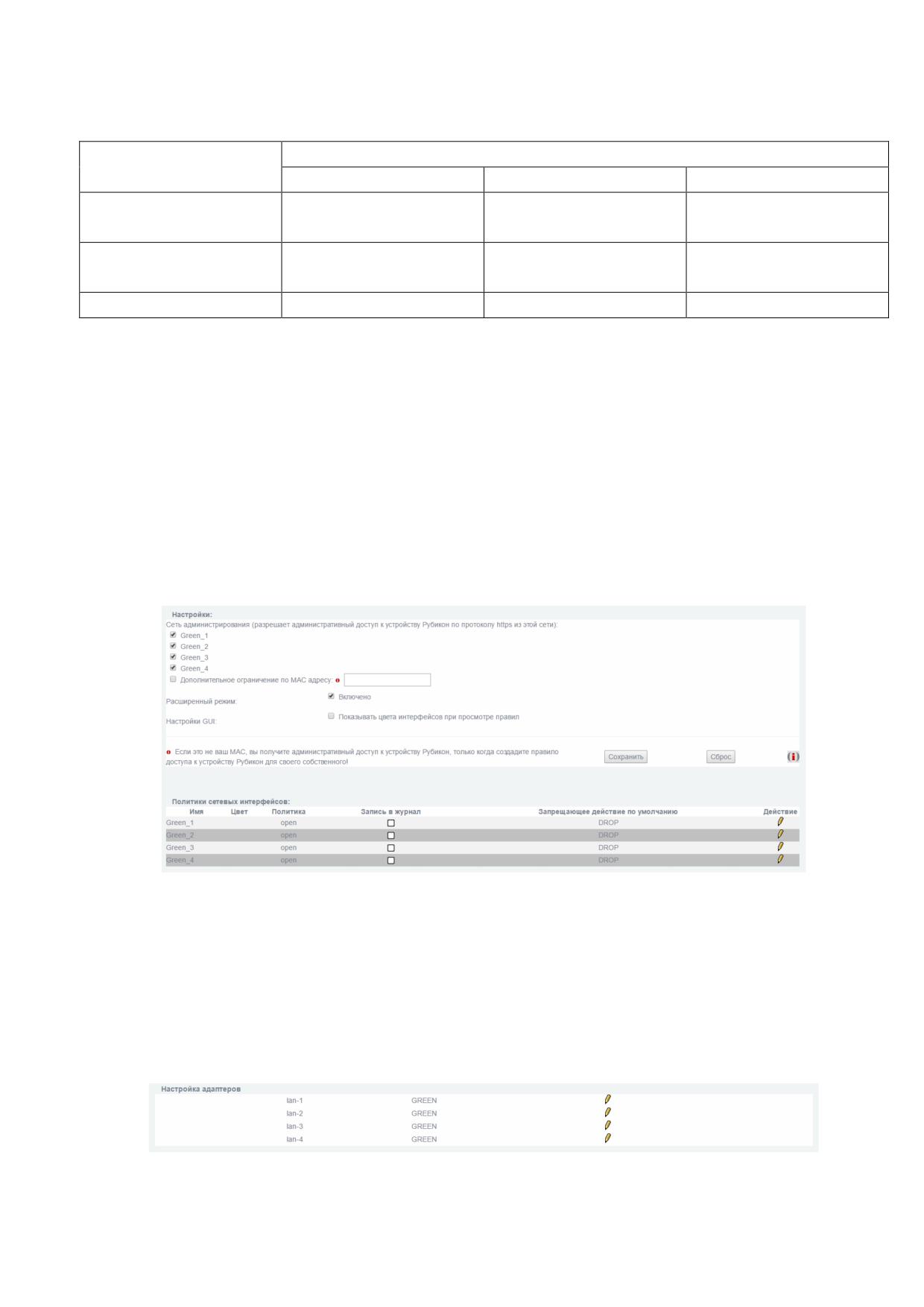
Каждому интерфейсу можно назначить одну из следующих политик (таблица 2).
Таблица 2 - Доступность политики в зависимости от цвета интерфейса
Интерфейс
Политика
Закрыто
Полуоткрыто
Открыто
Зеленый
Голубой
Оранжевый
×
Красный
×
×
В таблице
3 приведено описание правил, создаваемых по умолчанию при
применении каждой из политик:
28
НПЭШ.15002-01 РА 01
Таблица 3 - Описание сетевых политик
Тип правила
Политика
Закрыто
Полуоткрыто
Открыто
Входящее
Все соединения
DNS, DHCP, NTP,
DNS, DHCP, NTP,
запрещены
ICMP, Proxy
ICMP, Proxy
Перенаправление
Разрешен доступ в
Разрешен доступ в
Разрешен доступ в
сеть
сеть
сеть и из сети
Исходящее
Доступ разрешен
Доступ разрешен
Доступ разрешен
6.2 Предназначение цветов интерфейсов
По умолчанию все физические интерфейсы изделия «Рубикон» являются
зелеными. Для переназначения цветов интерфейсов выполните следующие действия:
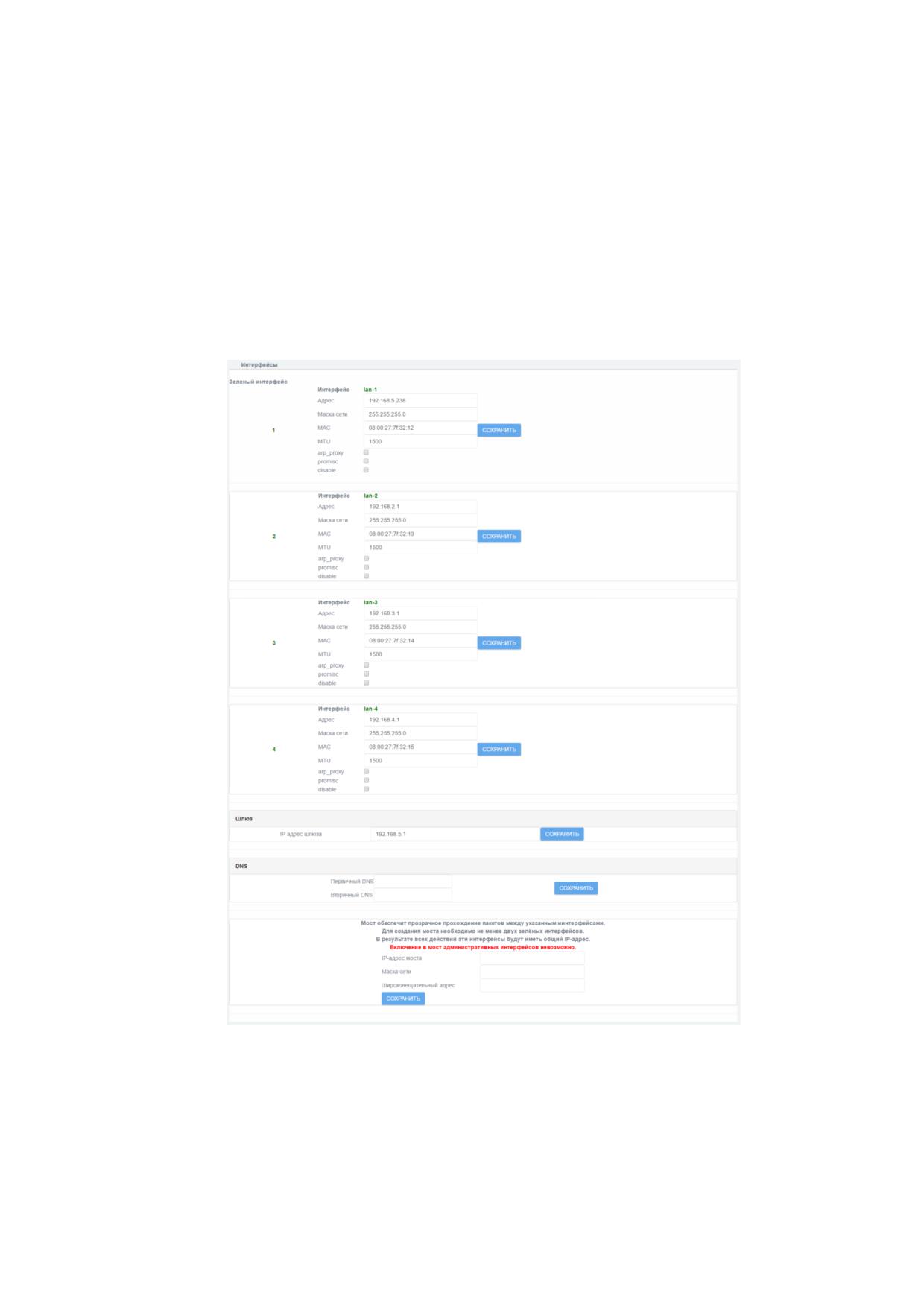
настройте администрирование комплекса «Рубикон» на странице «МЭ
→
Настройки межсетевого экрана» (рисунок 4);
1) по умолчанию первые четыре зеленых интерфейса помечены как
административные, т.е. по ним разрешено администрирование ОО,
Рисунок 4 - Раздел «МЭ → Настройки межсетевого экрана»
2) цвет таких интерфейсов изменить нельзя, поэтому перед назначением цветов
настройте администрирование,
назначьте цвета интерфейсов на странице «Сеть → Настройка адаптеров»
(рисунок 5), выполнив следующее:
Рисунок 5 - Раздел «Сеть → Настройка адаптеров»
29
НПЭШ.15002-01 РА 01
1) напротив нужного интерфейса нажмите кнопку редактирования,
2) выберите цвет интерфейса,
3) нажмите кнопку редактирования, для сохранения настроек,
4) номера интерфейсов внутри цвета (например, GREEN 1, RED 2) назначаются в
инкрементивном порядке и не зависят от реальных имен интерфейсов;
5) настройте сетевые адреса для измененных интерфейсов в разделе «Система
→ Интерфейсы» (рисунок 6).
Рисунок 6 - Раздел «Система → Интерфейсы»
30
НПЭШ.15002-01 РА 01
6.3 Ограничение трафика
В разделе «Службы → Ограничение трафика» установите ограничение скорости
для входящих и исходящих соединений (рисунок 7).
Рисунок 7 - Раздел «Службы → Ограничение трафика»
В секции «Настройки» выполните следующие действия:
1) выберите имя интерфейса в выпадающем списке;
2) заполните текстовое поле «Скорость исходящих соединений (кбит/сек)»;
3) заполните текстовое поле «Скорость входящих соединений (кбит/сек)»;
4) нажмите кнопку «Сохранить».
В секции «Изменить службу» настройте приоритеты трафика (рисунок 7), для
этого выполните следующие действия:
1) выберите имя интерфейса в выпадающем списке;
2) выберите «Приоритет» в выпадающем списке - высокий, средний или низкий;
3) заполните текстовое поле «Адрес»;
4) заполните текстовое поле «Служба»;
5) в выпадающем списке выберите протокол TCP или UDP.
6) нажмите кнопку «Сохранить».
31
НПЭШ.15002-01 РА 01
7 МЕЖСЕТЕВОЙ ЭКРАН
7.1 Общие положения
В ОО за каждым сетевым интерфейсом закреплена определенная роль или набор
особенностей взаимодействия с сетью и другими интерфейсами. Каждая роль или
каждый сегмент сети определяется цветом: зеленый, красный, синий и оранжевый.
Правила МЭ прикрепляются к имени интерфейса (например, GREEN 1), поэтому после
каждой смены ролей интерфейсов (см. 6.2) необходимо перенастраивать правила МЭ в
соответствии с текущими параметрами. Подробнее о настройке сетевых интерфейсов
рассказано в разделе 6.
7.2 Настройка фильтрации пакетов
Фильтрация пакетов применяется для создания правил прохождения пакетов из
зеленой сети в красную, синюю, оранжевую, организации взаимодействия между
физическими и виртуальными сетями, а также для настройки административного доступа
к ОО.
Для настройки фильтрации пакетов выполните следующие действия:
1) настройте сетевые интерфейсы;
2) перейдите на страницу настройки: «МЭ → Настройки межсетевого экрана»
(рисунок 3);
3) в разделе «Расширенный режим» поставьте галочку напротив пункта
«Включено»;
4) нажмите кнопку «Сохранить»;
5) перейдите на страницу «МЭ → Службы». В данном разделе можно создать
свою службу, а можно посмотреть какие существуют службы по умолчанию. Чтобы
добавить свою службу для МЭ заполните следующее (рисунок 8):
в текстовом поле «Имя службы» напишите имя службы;
в текстовом поле «Порты» укажите номер порта, инвертируйте при
необходимости;
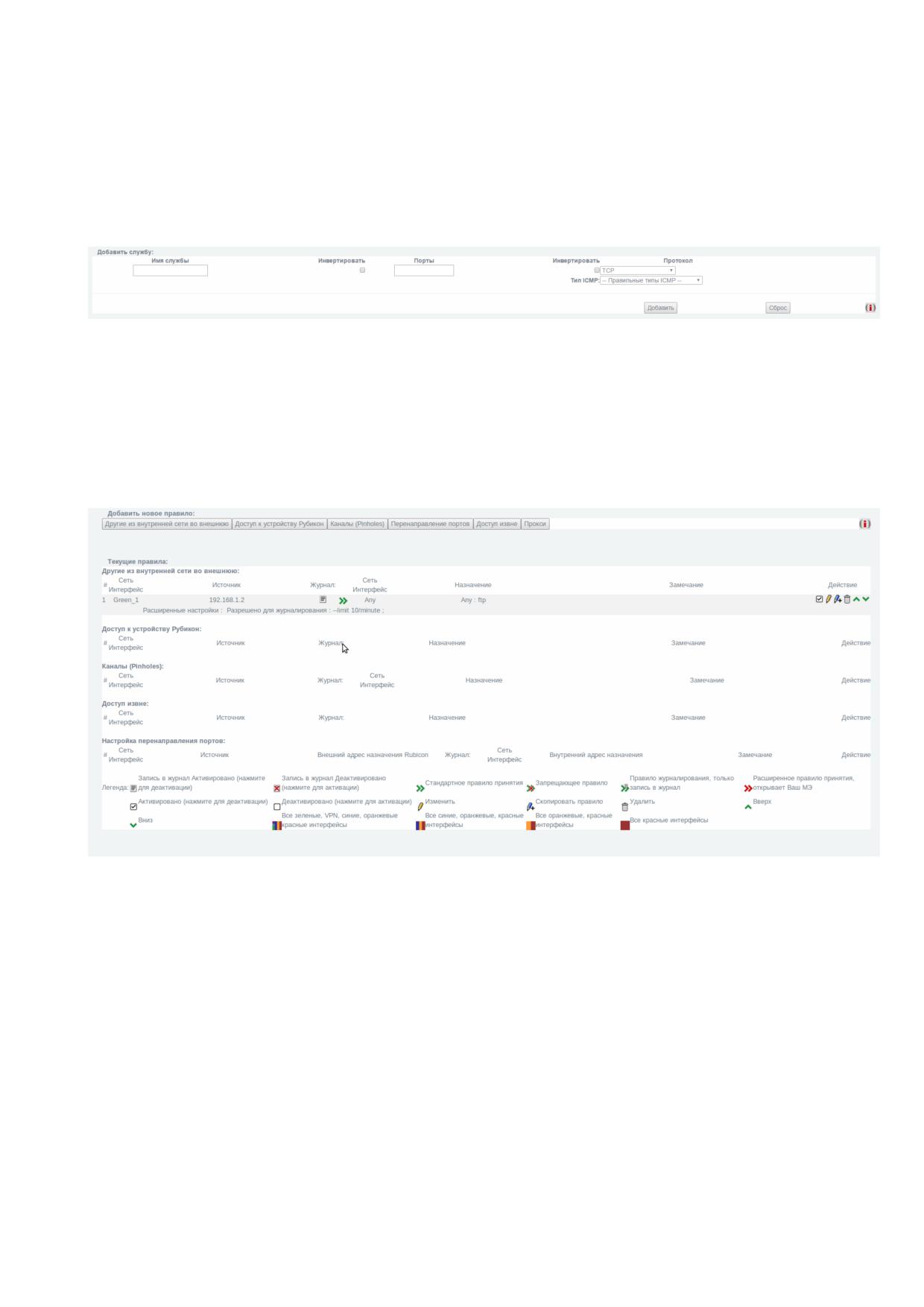
32
НПЭШ.15002-01 РА 01
в выпадающем списке «Протокол» выберите протокол, который будет
использоваться, инвертируйте при необходимости;
в выпадающем списке «Тип ICMP» выберите тип ICMP;
Рисунок 8 - Раздел «МЭ → Службы»
6) нажмите кнопку «Добавить»;
7) перейдите на страницу настройки правил фильтрации «МЭ
→ Правила
межсетевого экрана» (рисунок 9);
Рисунок 9 - Раздел «МЭ → Правила межсетевого экрана»
В данном разделе можно увидеть текущие правила. Текущие правила можно
изменять, копировать, удалять, перемещать, активировать и деактивировать. Легенда
указана внизу раздела.
8) выберите действие «Другие из внутренней сети во внешнюю»;
9) создайте правило (см. разделы 7.2.1-7.2.8);
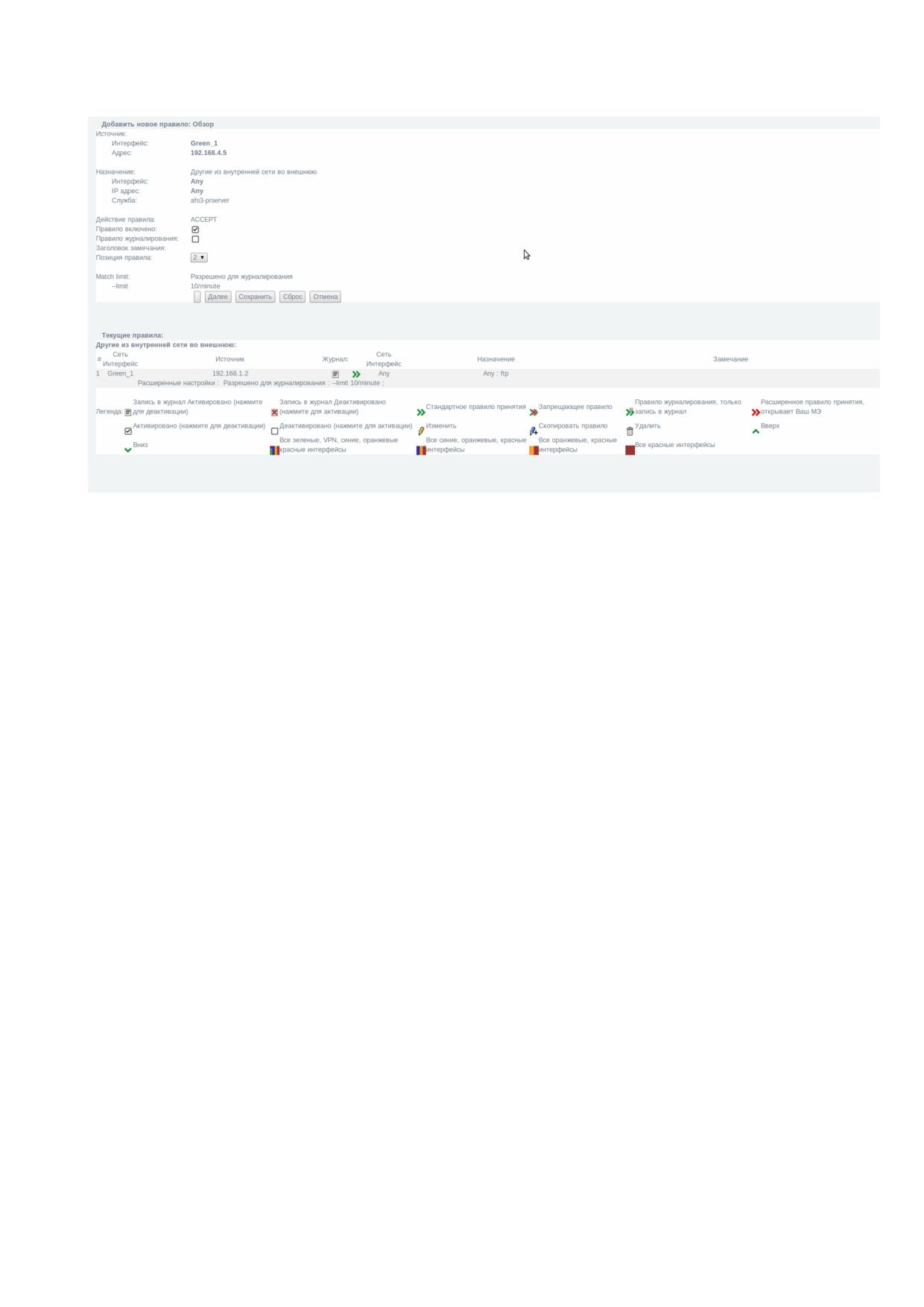
10) перед тем как сохранить и применить правило, нажмите кнопку «Далее», для
предварительного просмотра (рисунок 10);
33
НПЭШ.15002-01 РА 01
Рисунок 10 - Предварительный просмотр правила
Здесь вы можете сбросить настройки и перейти на предыдущую страницу, нажав
кнопку «Сброс», или уйти со страницы интерфейса, нажав кнопку «Отмена».
11) откорректируйте параметры правила при необходимости;
12) нажмите кнопку «Сохранить», чтобы сохранить параметры и включить
правила.
7.2.1 Фильтрация по сетевому адресу отправителя
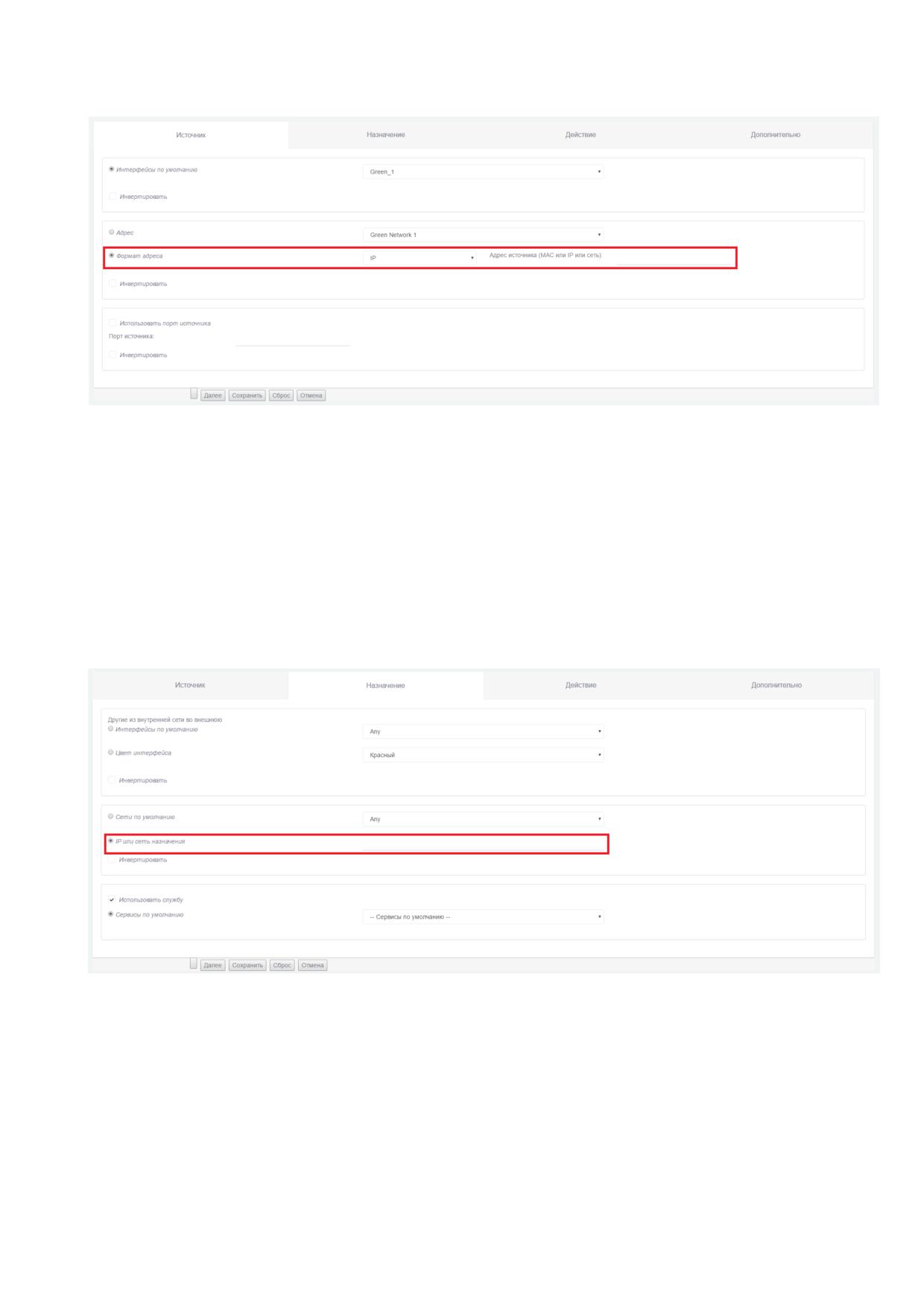
В разделе «Другие из внутренней сети во внешнюю → Источник» (рисунок 11):
1) поставьте переключатель в пункт меню «Формат адреса»;
2) в выпадающем списке выберите значение «IP»;
3) в текстовом поле «Адрес источника (MAC или IP или сеть)» укажите IP-адрес
отправителя.
34
НПЭШ.15002-01 РА 01
Рисунок 11 - Раздел «Источник»
7.2.2 Фильтрация по сетевому адресу получателя
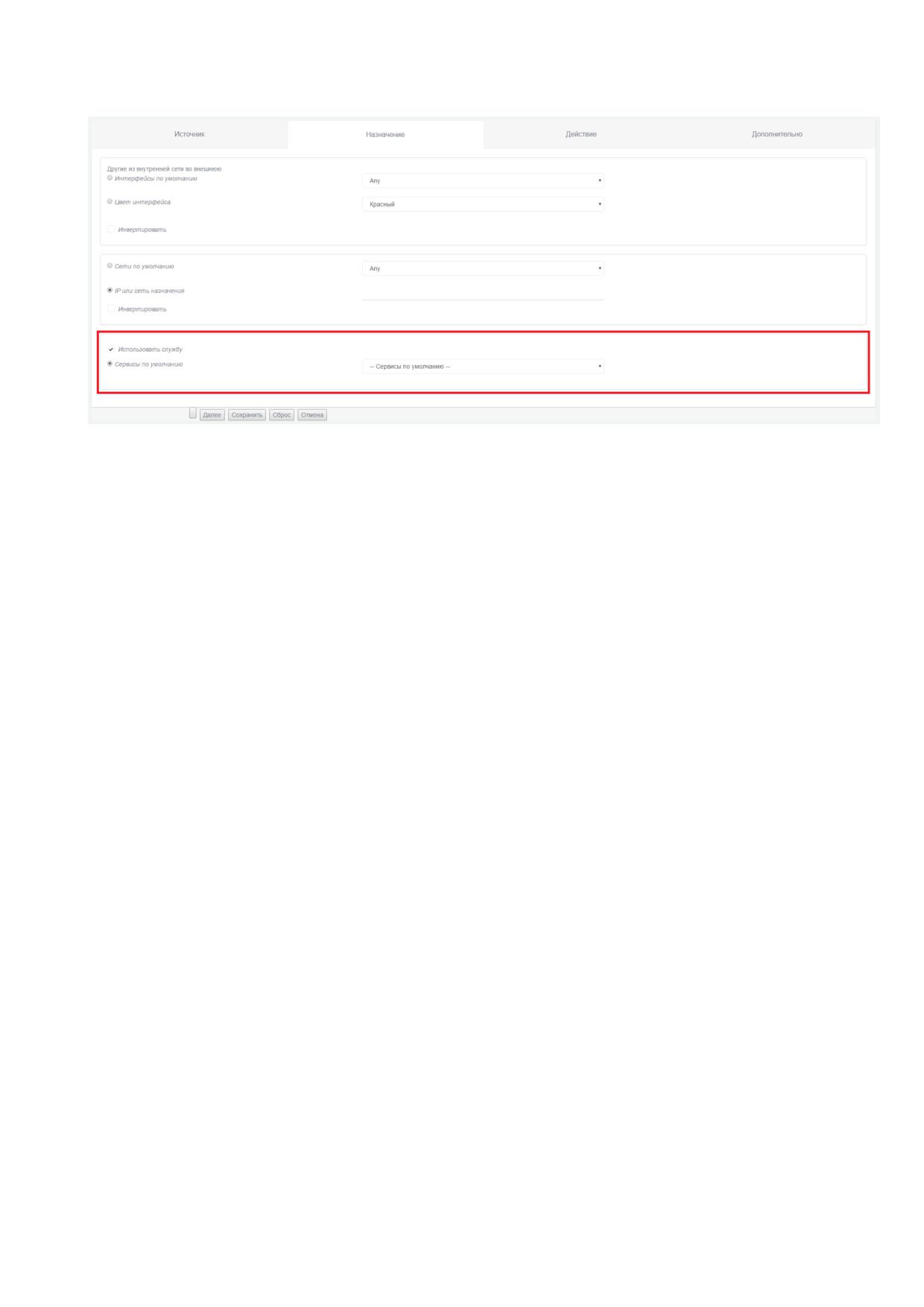
В разделе «Другие из внутренней сети во внешнюю → Назначение» (рисунок
12):
1) поставьте переключатель в пункт меню «IP или сеть назначения»;
2) в текстовом поле укажите IP-адрес получателя.
Рисунок 12 - Раздел «Назначение»
7.2.3 Фильтрация по сетевому протоколу, который используется для
взаимодействия
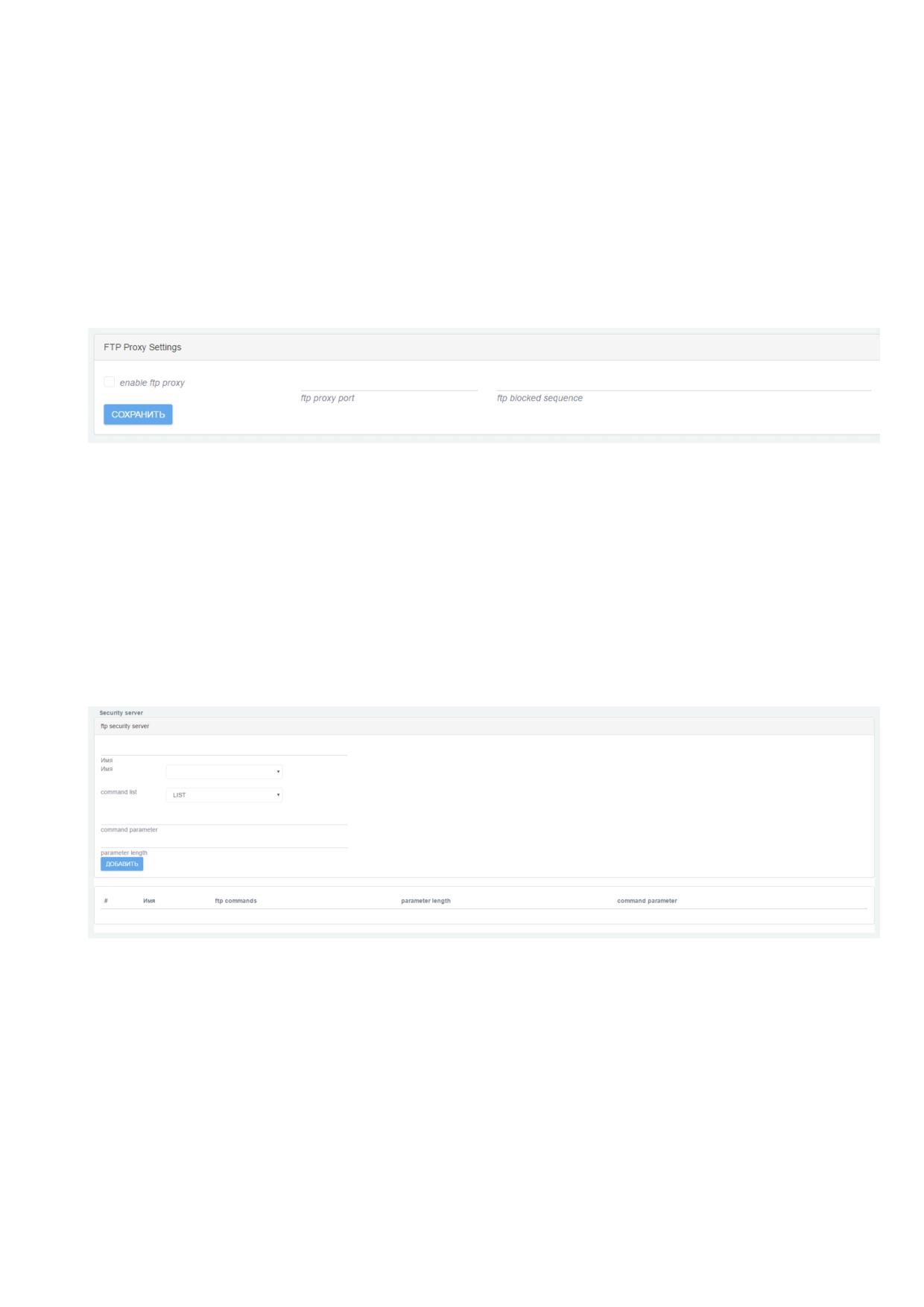
В разделе «Другие из внутренней сети во внешнюю → Назначение» (рисунок
13):
35
НПЭШ.15002-01 РА 01
Рисунок 13 - Раздел «Назначение»
1) поставьте галочку напротив пункта «Использовать службу»;
2) поставьте переключатель в меню «Свои сервисы» или «Сервисы по
умолчанию» в зависимости от того какую службу вы собираетесь выбрать;
3) в выпадающем списке выберите службу, использующую сетевой протокол, по
которому планируется осуществление фильтрации;
Например: выберите службу по умолчанию Ping. Служба Ping работает по
сетевому протоколу ICMP.
7.2.4 Фильтрация по направлению пакета
1) заполните поля правила в разделе «Другие из внутренней сети во внешнюю
→ Источник» ― для входящего пакета (рисунок 11);
2) заполните поля правила в разделе «Другие из внутренней сети во внешнюю
→ Назначение» ― для исходящего пакета (рисунок 12).
7.2.5 Фильтрация по транспортному протоколу, который используется
для взаимодействия
В разделе «Другие из внутренней сети во внешнюю → Назначение» (рисунок
13):
1) поставьте галочку напротив пункта «Использовать службу»;
36
НПЭШ.15002-01 РА 01
2) поставьте переключатель в меню «Свои сервисы» или «Сервисы по
умолчанию» в зависимости от того какую службу вы собираетесь выбрать;
3) в выпадающем списке выберите службу, использующую транспортный протокол,
по которому планируется осуществление фильтрации;
Например: выберите службу по умолчанию domain. Служба DNS использует
транспортный протокол UDP.
7.2.6 Фильтрация по портам источника и получателя в рамках сеанса
(сессии)
По портам источника ― в разделе «Другие из внутренней сети во внешнюю →
Источник» (рисунок 14):
Рисунок 14 - Раздел «Источник»
Данный режим позволяет указывать порт, с которого поступают сетевые пакеты.
Применяется в том случае, когда необходимо фильтровать ответные пакеты от сетевых
сервисов (http-, ftp- серверы и т.п.), при этом порт назначения может не указываться, так
как чаще всего он выбирается произвольно.
1) поставьте галочку напротив пункта «Использовать порт источника»,
2) в текстовом поле укажите порт источника, инвертируйте при необходимости.
По портам назначения ― в разделе «Назначение» (рисунок 13):
1) поставьте галочку напротив пункта «Использовать службу»,
37
НПЭШ.15002-01 РА 01
2) поставьте переключатель в меню «Свои сервисы» или «Сервисы по
умолчанию», в зависимости от того какую службу вы собираетесь выбрать.
3) в выпадающем окне выберите необходимую службу.
Например, выберите службу по умолчанию https. Служба HTTPS использует порт
443.
7.2.7 Фильтрация по флагу фрагментации
В разделе «Другие из внутренней сети во внешнюю → Дополнительно →
Фильтрация по маске (4 байта)» (рисунок 15):
поставьте галочку напротив пункта «Включить фильтрацию по битовой
маске»;
если необходимо фильтровать фрагментированные пакеты:
1) в текстовом поле «смещение» укажите: «7»;
2) в текстовом поле «маска» укажите: «0xff000000»;
3) в текстовом поле «с» укажите: «0x00000000»;
4) в текстовом поле «по» укажите: «0x00000000»;
если необходимо фильтровать нефрагментированные пакеты:
1) в текстовом поле «смещение» укажите: «7»;
2) в текстовом поле «маска» укажите: «0xff000000»;
3) в текстовом поле «с» укажите: «0x01000000»;
4) в текстовом поле «по» укажите: «0x01000000».
Рисунок 15 - Раздел «Фильтрация по маске» (4 байта)
38
НПЭШ.15002-01 РА 01
7.2.8 Фильтрация по интерфейсу, через который проходит пакет
На уровне сетевого адреса (рисунок 16):
Рисунок 16 - Раздел «Доступ к устройству Рубикон → Источник»
1) на странице «МЭ → Правила межсетевого экрана» выберите действие
«Доступ к устройству Рубикон»,
2) в разделе «Источник» поставьте переключатель в меню «Интерфейсы по
умолчанию»,
3) в выпадающем списке выберите значение «Any»,
4) поставьте переключатель в меню «Адрес»,
5) в выпадающем списке выберите необходимое значение,
6) например, выберите сеть «Green network 1»,
На физическом уровне (рисунок 17):
39
НПЭШ.15002-01 РА 01
Рисунок 17 - Раздел «Доступ к устройству Рубикон → Источник»
1) на странице «МЭ → Правила межсетевого экрана» выберите действие
«Доступ к устройству Рубикон»,
2) в разделе «Источник» поставьте переключатель в меню «Интерфейсы по
умолчанию»;
3) в выпадающем списке выберите необходимое значение;
4) например, выберите интерфейс «GREEN_1».
Повторите действия пунктов 7.2.5-7.2.7.
7.3 Настройка прокси-сервера
Веб-прокси-сервер - это программа, которая делает запросы к веб-страницам от
имени других компьютеров в сети. Прокси-сервер кэширует страницы, которые получает
из интернета, поэтому если 3 машины запрашивают одну страницу, требуется только
одна передача из сети Интернет. Если имеется ряд часто используемых веб-сайтов, это
поможет сэкономить время на интернет-доступе.
7.3.1 FTP посредничество
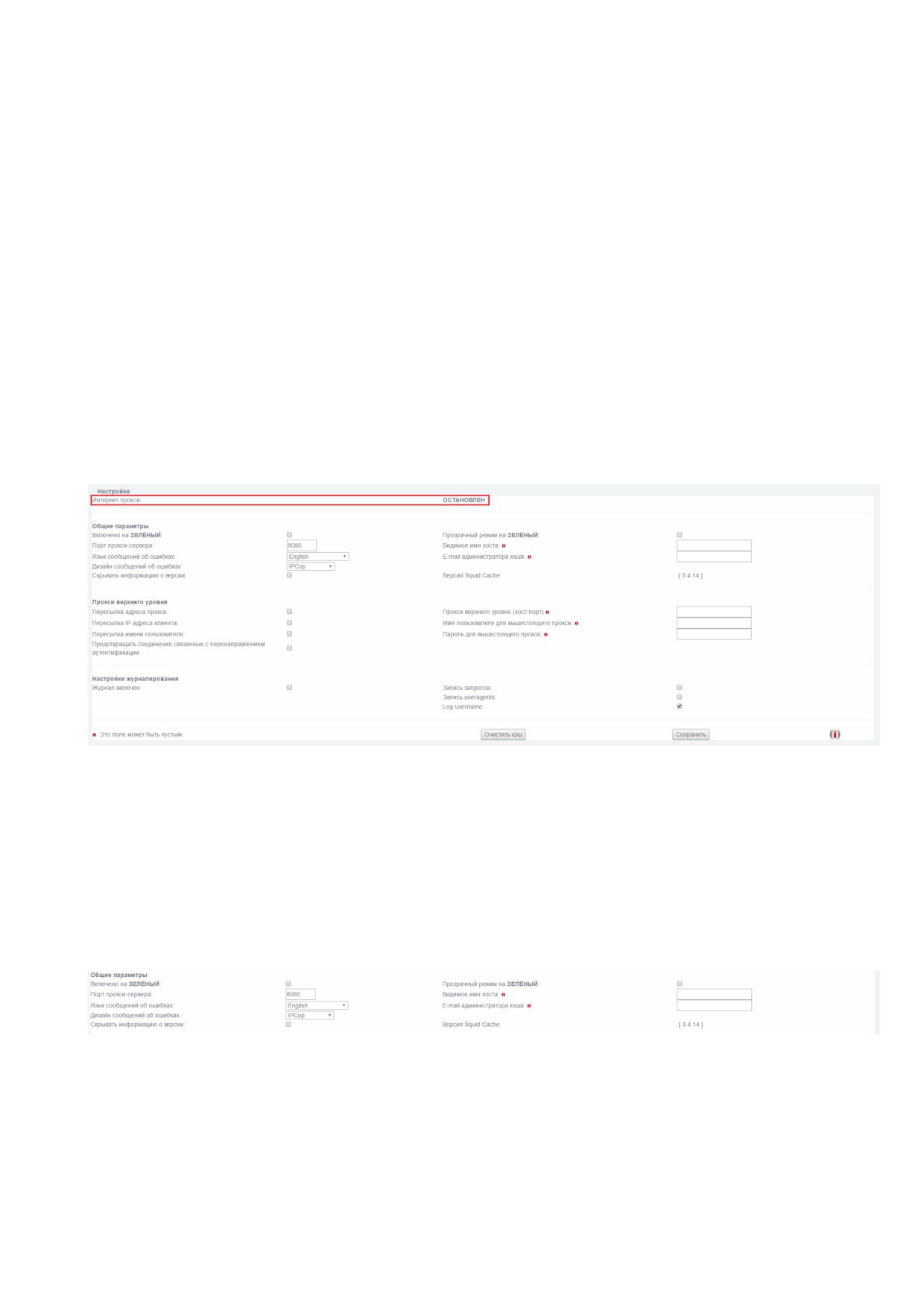
Для того чтобы включить функции прокси-сервера в МЭ перейдите в раздел
«Службы → FTP посредник» (рисунок 18).
«enable ftp proxy» - поставьте соответствующий флажок, чтобы включить
функции прокси-сервера в МЭ.
40
НПЭШ.15002-01 РА 01
«ftp proxy port» - введите порт, на котором прокси-сервер будет прослушивать
запросы.
«ftp blocked sequence» - введите последовательность FTP команд, которая
будет блокироваться.
нажмите кнопку «Сохранить».
Рисунок 18 - Раздел «Службы → FTP посредник»
7.3.2 Сервисы безопасности FTP
Сервисы безопасности FTP дают возможность осуществлять проверку
использования пользователем отдельных команд, их атрибутов безопасности и
параметров.
Перейдите в раздел «Службы → FTP посредник» (рисунок 19).
Рисунок 19 - Раздел «СОВ → ftp secsrv»
«Имя» - укажите имя правила;
«command list» - выберите команду из выпадающего списка;
«command parameter» - укажите параметр, по которому будет происходить
фильтрация;
«parameter length» - укажите длину параметра;
41
НПЭШ.15002-01 РА 01
Нажмите кнопку «Добавить».
7.3.3 Веб-прокси
Перейдите в раздел «Службы → Прокси». Первая строка в данном разделе
показывает, запущен или остановлен прокси-сервер (рисунок 20).
Секция «Настройки» разделена на три подсекции:
общие параметры;
прокси верхнего уровня;
настройки журналирования.
Рисунок 20 - Раздел «Службы → Прокси»
7.3.3.1. Общие параметры
Здесь вы можете настроить, чтобы прокси-запросы шли от вашей зеленой
(частной) сети и/или синей (беспроводной) сети (если она установлена). Для этого
отметьте соответствующие поля (рисунок 21).
Рисунок 21 - Подсекция «Общие параметры»
«Включено на ЗЕЛЕНЫЙ» поставьте соответствующий флажок, чтобы
включить прокси-сервер для прослушивания запросов на выбранном интерфейсе
(зеленый или синий). Если прокси-служба отключена, все клиентские запросы будут
направлены непосредственно на адрес получателя.
42
НПЭШ.15002-01 РА 01
«Прозрачный режим на ЗЕЛЕНЫЙ» - если «прозрачный режим» включен, все
запросы на 80 порту будут направлены к прокси-серверу без необходимости специальной
настройки клиентов.
«Порт прокси-сервера». Это порт, на котором прокси-сервер будет
прослушивать запросы клиента. По умолчанию
8080. В прозрачном режиме, все
клиентские запросы на 80 порту будут автоматически перенаправлены на этот порт.
«Видимое имя хоста» - необязательное поле. Если вы хотите, чтобы клиентам
отображалось другое имя в прокси-сообщениях об ошибках сервера, или для прокси-
серверов верхнего уровня, то укажите его здесь. Если вы оставите это поле пустым,
будет использоваться имя вашего ОО.
«E-mail администратора кэша» - необязательное поле. Вы можете указать
адрес электронной почты, который появляется клиентам в прокси-сообщениях об
ошибках сервера. Если оставить его пустым, будет использоваться «веб-мастер».
«Язык сообщений об ошибках». Вы можете выбрать язык, на котором прокси-
сервер будет отображать сообщения об ошибках для клиентов.
«Дизайн сообщений об ошибках». Вы можете выбрать дизайн, в котором
сообщения об ошибках прокси-сервера отображаются на клиентах. Вы можете выбрать
между «IPCop» и «Cтандартный».
Дизайн «IPCop» включает хороший графический баннер, в то время как
«Стандартный» дизайн обычно поставляется с Squid.
Примечание
- Если определить «Видимое имя хоста», всегда будет
использоваться «Стандартный» дизайн.
«Скрывать информацию о версии». Отметьте этот флажок, чтобы
предотвратить отображение версии Squid Cache в сообщениях об ошибках Squid
клиентам.
«Версия Squid Cache». Здесь отображаются установленные версии Squid
Cache.
7.3.3.2. Прокси верхнего уровня
Эти параметры могут потребоваться в цепочке прокси окружения.
Если ваш провайдер требует использовать свой кэш для доступа к интернету, то
укажите имя хоста и порт в текстовом поле «Прокси верхнего уровня». Если прокси
43
НПЭШ.15002-01 РА 01
вашего провайдера требует имя пользователя и пароль, заполните текстовые поля «Имя
пользователя для вышестоящего прокси» и «Пароль для вышестоящего прокси»
(рисунок 22).
Рисунок 22 - Подсекция «Прокси верхнего уровня»
«Пересылка адреса прокси». Включает HTTP VIA в поле заголовка. Если эта
опция включена, эта информация будет добавлена к заголовку http.
Примечание - Если последний прокси в цепочке не удалит это поле, оно будет
направлено на узел назначения!
Это поле будет скрыто по умолчанию.
«Пересылка IP-адреса клиента». Включает НТТР X-FORWARDED-FOR в поле
заголовка. Если эта опция включена, внутренний IP-адрес клиента будет добавлен к http-
заголовку.
Это может пригодиться для источника ACL или входа на удаленный прокси-сервер.
Примечание - Если последний прокси в цепочке не удалит это поле, оно будет
направлено на узел назначения!
Вместо того чтобы переслать «неизвестный», это поле будет полностью скрыто по
умолчанию.
«Пересылка имени пользователя». Если какой-либо тип аутентификации
активирован, это поле позволит пересылать логин.
Это может пригодиться для пользователей на основе ACL или входа на удаленный
прокси-сервер.
Примечание - Это работает для ACL или ведения журнала, и не работает,
если вышестоящий прокси-сервер требует реального входа.
Эта пересылка ограничивается именем пользователя. Пароль не будет передан.
44
НПЭШ.15002-01 РА 01
«Предотвращать
соединения
связанные
с
перенаправлением
аутентификации». Отключает пересылку Microsoft соединений ориентированных на
проверку подлинности (NTLM и Kerberos).
7.3.3.3. Настройки журналирования
Рисунок 23 - Подсекция «Настройки журналирования»
«Журнал включен». Если вы решите включить прокси, то можете также
включить журнала веб-посещений, включив опцию «журнал включен». Это позволит
прокси-серверу вести журнал системы, который может потребоваться для устранения
неполадок (рисунок 23).
Посещения через прокси можно увидеть, проверив прокси-логи веб-страницы.
В журнале также включена поддержка прокси-графиков работы.
«Запись запросов». Часть URL, содержащих динамические запросы будут
удалены по умолчанию перед входом. Если включить опцию «запись запросов» то в
журнале будет записан полный URL-адрес.
«Запись useragents». Включение опции «запись useragents» позволит
записывать строку useragent в лог файл /var/log/squid/user_agent.log. Этот параметр
журнала используется только для отладки и результаты не отображаются графическим
интерфейсом для просмотра журнала.
«Log username». Включение опции «Log username» позволит записывать строку
username в лог файл.
7.3.4 Расширенные настройки
Секция «Расширенные настройки» разделена на следующие подсекции:
управление кэшем;
порты назначения;
контроль доступа по адресу;
45
НПЭШ.15002-01 РА 01
классные расширения;
ограничение по времени;
лимиты передачи;
регулирование закачки;
фильтр MIME типов;
веб-браузер;
конфиденциальность;
redirectors;
метод аутентификации.
7.3.4.1. Управление кэшем
Вы можете выбрать, сколько места на диске должно быть использовано для
кэширования веб-страниц в разделе «Управление кэшем». Вы можете также установить
размер самого маленького объекта в кэш от 0 до 4096 КБ (рисунок 24).
По причинам конфиденциальности, прокси не кэширует страницы, полученные
через https или другие страницы, где имя пользователя и пароль передаются через URL-
адрес.
Рисунок 24 - Подсекция «Управление кэшем»
ВНИМАНИЕ! Кэширование может занимать много места на вашем жестком
диске. Если использовать большой кэш, то минимальный размер жесткого
диска, указанный в документации, будет недостаточно велик.
Чем больше кэш вы выберете, тем больше памяти потребуется прокси-серверу для
управления кэшем. Если вы работаете сейчас на машине с малым объемом памяти, не
выбирайте большой кэш.
46
НПЭШ.15002-01 РА 01
«Размер кэша в памяти (Мб)» - это объем физической памяти, используемой
для отрицательного кэширования и транзитных объектов. Это значение не должно
превышать более 50% от установленной оперативной памяти. Минимальное значение
составляет 1 МБ, по умолчанию 2 МБ.
Этот параметр не определяет максимальный размер процесса. Он только ставит
ограничения на то, сколько дополнительной оперативной памяти будет использоваться
прокси в качестве кэша объектов.
«Размер кэша на HDD (Мб)» - это тот объем дискового пространства в
мегабайтах, используемый для кэширования объектов. Значение по умолчанию - 50 Мб.
Измените его в соответствии с вашей конфигурацией. Не указывайте здесь весь размер
вашего диска. Вместо этого, если вы хотите Squid используйте 80% от вашего диска.
Если вы хотите настроить прокси-сервер без кэширования, выполните следующие
действия:
Установите параметры «Размер кэша в памяти (Мб)» и «Размер кэша на HDD
(Мб)» равными 0 Мб, чтобы полностью отключить кэширование.
«Минимальный размер объекта (кБ)». Объекты меньше этого размера не
будут сохранены на диске. Значение задается в килобайтах и по умолчанию равно 0 Кб, а
это значит, что нет минимального значения.
«Максимальный размер объекта (кБ)». Объекты больше этого размера не
будут сохранены на диске. Значение задается в килобайтах и по умолчанию составляет 4
Кб. Если вы больше хотите увеличить скорость, чем сохранить пропускную способность,
выйдите из этого минимума.
«Количество субдиректорий 1-го уровня». Значение по умолчанию для кэша
жесткого диска субдиректорий 1-го уровня равно 16.
Каждая директория 1-го уровня содержит 256 подкаталогов, поэтому значение 256
директорий 1-го уровня будет использовать в общей сложности 65536 директорий для
кэша жесткого диска. Это значительно замедлит процесс запуска службы прокси, но
может ускорить кэширование при определенных условиях.
Примечание - Рекомендуемое значение для 1-го уровня директорий равно 16.
Увеличивайте это значение только тогда, когда это необходимо.
47
НПЭШ.15002-01 РА 01
«Стратегия замены в памяти». Параметр определяет, какие объекты
удаляются из памяти, когда этого требует память. Политикой по умолчанию для замены в
памяти является LRU.
Возможно изменение политики:
«LRU»
Оригинальный список Squid, основанный на последней недавно использованной
политике (Last Recently Used). Политика LRU хранит недавние ссылки на объекты.
Например, он заменяет объекты, которые не использовались долгое время.
«heap GDSF»
(The heap Greedy-Dual Size Frequency) политика оптимизирует объекты по скорости
попаданий, сохраняя небольшие популярные объекты в кэше, потому что они имеют
больший коэффициент попаданий. Она обеспечивает более низкий уровень совпадения
байтов, чем LFUDA, так как она заменяет больше (возможно, популярных) объектов.
«heap LFUDA»
(Least Frequently Used with Dinamic Aging) наименее часто использующиеся
объекты с динамическим старением. Эта политика сохраняет популярные объекты в кэше
независимо от коэффициента попаданий байтов, за счет скорости так как, один большой,
популярный объект позволит предотвратить множество мелких, менее популярных
объектов, которые не должны кэшироваться.
«heap LRU»
(Last Recently Used policy implemented using a heap) Последняя недавно
использованная политика, с использованием кучи. Работает как LRU, но отличается
использованием кучи.
Примечание
- При использовании политики замены LFUDA, значение
параметра «Максимальный размер объекта (кБ)» должно быть больше размера
по умолчанию
4096 КБ, чтобы максимизировать потенциальное улучшение
скорости попадания байт реализованное LFUDA.
«Стратегия замены в кэше». Замена параметра политики кэша решает, какие
объекты останутся в кэше, а какие объекты будут исключены (заменены), чтобы создать
48
НПЭШ.15002-01 РА 01
пространство для новых объектов. Политикой по умолчанию для замены кэша является
LRU.
«Включить автономный режим». Включение этой опции позволит отключить
проверку кэшированных объектов. Это дает доступ к более кэшированной информации
(устаревшие кэшированные версии, с которыми исходный сервер уже соединился).
«Не кэшировать эти домены» - необязательное поле. Список сайтов запрос
которых не может быть удовлетворен из кэша и ответ которых не кэшируется. Другими
словами, используйте это, чтобы объекты не кэшировались.
7.3.4.2. Порты назначения
В этих полях содержатся списки разрешенных стандартных портов для http и
зашифрованных SSL портов для https-запросов.
Порты могут быть определены как единый номер порта или как диапазон портов
(рисунок 25).
Рисунок 25 - Подсекция «Порты назначения»
7.3.4.3. Контроль доступа по адресу
Здесь можно контролировать доступ к прокси-серверу на основе сетевого адреса
клиента (рисунок 26).
Рисунок 26 - Подсекция «Контроль доступа по адресу»
49
НПЭШ.15002-01 РА 01
«Разрешенные подсети». Для всех перечисленных подсетей разрешен доступ к
прокси-серверу. По умолчанию зеленые и синие (если имеются) подсети перечислены
здесь.
Вы можете добавить другие подсети, например, подсети за зелеными подсетями в
крупных средах, в этот список. Доступ в интернет будет заблокирован для всех подсетей,
которые здесь не перечислены.
«Запретить доступ через встроенный прокси». Этот параметр предотвращает
прямой доступ к http через встроенный прокси для локальных веб-серверов, в подсетях
определенных выше. Этот выбор переопределяет следующие два параметра, которые
управляют доступом по протоколу http к зеленой подсети из синей подсети.
«Запретить доступ через встроенный прокси к ЗЕЛЁНОЙ из других
подсетей». Этот параметр предотвращает прямой http доступ через встроенный прокси
веб-сервера к зеленой подсети из любой другой подсети (например, синей).
Например, пока разрешен доступ через встроенный прокси к зеленой и синей
подсетям, все запросы, как правило, будут пересылаться на красную подсеть. Но если
клиент из синей подсети хочет получить доступ к веб-серверу из зеленой подсети,
встроенный прокси-сервер найдет короткий путь между синим и зеленым интерфейсом,
независимо от правил МЭ.
Примечание - Для защиты вашего сервера находящегося в зеленой подсети,
рекомендуется включить эту опцию и использовать фильтр адресов или ДМЗ при
необходимости.
«Неограниченные IP-адреса» - необязательное поле. Для всех клиентских IP-
адресов в этом списке будет переопределены следующие ограничения:
1) ограничения времени;
2) предельные размеры для запросов на загрузку;
3) регулирование загрузки;
4) проверка браузера;
5) фильтр MIME типов;
50
НПЭШ.15002-01 РА 01
6) аутентификация (требуется по умолчанию для данных адресов, но может быть
отключена);
7) одновременный вход одного пользователя на разных ЭВМ (доступно, только
если включена проверка подлинности).
«Неограниченные MAC-адреса»
- необязательное поле. Для всех MAC-
адресов клиентов в этом списке будет переопределены следующие ограничения:
1) ограничения времени;
2) предельные размеры для запросов на загрузку;
3) регулирование загрузки;
4) проверка браузера;
5) фильтр MIME типов;
6) аутентификация (требуется по умолчанию для данных адресов, но может быть
отключена)
7) одновременный вход одного пользователя на разных ЭВМ (доступно, только
если включена проверка подлинности)
Примечание
- Прокси-сервер может определить MAC-адреса клиентов,
настроенных для подсетей зеленых, синих или оранжевых интерфейсов.
«Блокируемые IP-адреса» - необязательное поле. Все запросы от клиентов
(IP-адресов или подсетей), перечисленные здесь, будут заблокированы.
«Блокируемые MAC-адреса» - необязательное поле. Все запросы от клиентов
в этом списке будут заблокированы.
7.3.4.4. Классные расширения
Классные расширения (ClassRoom Extensions) для прокси-сервера дают
возможность делегировать административные задачи, чтобы пользователи без
административных прав могли управлять веб-доступом через отдельную страницу
(рисунок 27).
51
НПЭШ.15002-01 РА 01
Рисунок 27 - Подсекция «Классные расширения»
«Включено». Установите этот флажок, чтобы включить административный
интерфейс управления веб-доступом.
«Пароль администратора»
- необязательное поле. Если этот пароль
установлен, введите пароль для управления веб-доступом. Это необязательно, но по
соображениям безопасности, либо установите пароль администратора, либо определите
IP-адреса администратора.
«IP-адреса администратора»
- необязательное поле. Это поле позволяет
определить IP-адреса, которые смогут управлять веб-доступом. Это необязательный
элемент конфигурации, который может быть использован для повышения безопасности и
упрощения управления, если вы не хотите, настраивать пароль администратора.
Высокий уровень безопасности достигается в том случае, если установлен пароль
администратора, и IP ограничения, как будет описано ниже в разделе
- уровни
безопасности.
«Определения классных групп» - определения классных групп вводятся в это
поле. Определение классных групп имеют следующий формат:
[groupname]
client MAC address or client IP address or IP range or IP subnet
client MAC address or client IP address or IP range or IP subnet
client MAC address or client IP address or IP range or IP subnet
Ниже приведены примеры таких групп:
[Example group 1]
192.168.1.11
192.168.1.12
192.168.1.13
[Example group 2]
192.168.1.21-192.168.1.25
52
НПЭШ.15002-01 РА 01
Каждая группа имеет уникальное имя. Имя группы заключено в квадратные скобки.
Это имя будет отображаться в интерфейсе управления веб-доступом.
Каждая группа может иметь неограниченное количество адресов клиентов. Можно
использовать смешанные адреса клиента в группе, но каждый адрес должен быть в
одной строке. Вот некоторые примеры:
один хост - MAC-адрес
01:23:45:67:89:0A
один хост - IP-адрес
192.168.1.11
диапазон хостов
192.168.1.21-192.168.1.25
подсеть (обозначение маски подсети)
192.168.1.32/255.255.255.240
подсеть (обозначение CIDR)
192.168.1.32/28
Уровни безопасности классных расширений:
Уровень 1: Нет пароля, нет ограничения на IP-адреса - нет защиты. Все
клиенты могут управлять веб-доступом без каких-либо ограничений. Не рекомендуется
для рабочих сред.
Примечание
- Используйте первый уровень только для отладки и
тестирования!
Уровень 2: Установлен пароль, нет ограничения на IP-адреса - низкий уровень
защиты. Все клиенты могут управлять веб-доступом, но требуется пароль, для
сохранения изменений. Данный уровень безопасности рекомендуется в среде без
специального компьютера администратора.
53
НПЭШ.15002-01 РА 01
Уровень
3: Нет пароля, установлены IP ограничения
- низкий уровень
безопасности. Все перечисленные клиенты могут изменять настройки веб-доступа.
Клиенты идентифицируются по их IP-адресу, для сохранения изменений пароль не
требуется.
Примечание
- Если IP-адрес клиента не указан в списке, интерфейс
управления веб-доступом появится в режиме "только для просмотра".
Уровень
4: Установлен пароль и IP ограничения
- высокий уровень
безопасности. Самый высокий уровень безопасности для интерфейса управления веб-
доступом. Только перечисленные клиенты могут изменять параметры, требуется пароль
для сохранения изменений.
Примечание
- Если IP-адрес клиента не указан в списке, интерфейс
управления веб-доступом появится в режиме "только для просмотра".
7.3.4.5. Ограничения по времени
Эта подсекция определяет время активности веб-прокси. По умолчанию
используется, для обеспечения доступа 24 часа в сутки, 7 дней в неделю (рисунок 28).
Рисунок 28 - Подсекция «Ограничения по времени»
Опция «Разрешить» разрешает веб-доступ, а опция «Запретить» блокирует веб-
доступ в пределах выбранного периода времени. От выбора между «Разрешить» или
«Запретить» будет зависеть время действия правила, которое вы хотите применить.
Временные ограничения не будут влиять на следующих клиентов:
неограниченные IP-адреса;
неограниченные MAC адреса;
члены группы «Расширенный», если прокси-сервер использует «Локальную
аутентификацию».
54
НПЭШ.15002-01 РА 01
7.3.4.6. Лимиты передачи
Эта подсекция позволяет ввести ограничения на размер каждого скачанного и/или
загруженного запроса. Значения приведены в килобайтах (КБ). Вы можете использовать
данную подсекцию, чтобы запретить пользователям загружать большие файлы, из-за
которых замедлится доступ в интернет для всех остальных пользователей (рисунок 29).
Рисунок 29 - Подсекция «Лимиты передачи»
Установите «Максимальный размер файла» и «Максимальный размер
передачи вовне (КБ)». По умолчанию стоит «0», чтобы снять все ограничения.
Ограничения загрузки не коснутся следующих клиентов:
неограниченные IP-адресов;
неограниченные MAC-адресов;
члены группы «Расширенный», если прокси-сервер использует «Локальную
аутентификацию».
7.3.4.7. Регулирование закачки
Трафик загрузки может быть не ограничен, или ограничен для каждого интерфейса
и/или хоста на основе типа содержимого (рисунок 30).
Рисунок 30 - Подсекция «Регулирование закачки»
Регулирование не повлияет на следующих клиентов:
неограниченные IP-адреса;
неограниченные MAC-адреса.
Ограничение трафика может быть определено для каждого интерфейса в качестве
общего лимита, и для каждого узла. Используемый трафик для всех хостов будет
ограничен общим лимитом.
55
НПЭШ.15002-01 РА 01
По умолчанию, регулирование затрагивает все виды трафика, но регулирование
может быть ограничено определенными типами контента. Однако это отключает
регулирование для других типов контента.
Регулирование контента может быть применено к:
бинарным файлам: bz2, bin, dmg, exe, sea, tar, tgz, zip и т.д.;
CD-образам: ccd, cdi, img, iso, raw, tib и т.д.;
мультимедийным файлам: aiff, avi, divx, mov, mp3, mp4, mpeg, qt и т.д.
7.3.4.8. Фильтр MIME типов
Фильтр MIME типов может быть настроен на блокирование содержимого в
зависимости от его типа.
«Включено». Если фильтр включен, проверяются все входящие заголовки
MIME-типа.
«Блокировать эти MIME типы» - необязательное поле. Если запрошенный
MIME тип будет заблокирован, доступ к нему будет запрещен. Таким образом, Вы можете
заблокировать контент, независимо от того, какой тип расширения имени файла
используется.
Например, добавьте MIME типы в одной строке, если хотите заблокировать
скачивание файлов Word:
application/msword
Или добавьте эти MIME типы, каждый тип в отдельной строке, если хотите
заблокировать скачивание MPEG и QuickTime видео файлов:
video/mpeg
video/quicktime
«Не фильтровать следующие направления»
- необязательное поле.
Используйте этот список, чтобы избежать фильтрации MIME конкретных адресатов. Это
должен быть список, доменов или субдоменов, имена хостов, IP-адреса или URL, каждый
на отдельной строке.
56
НПЭШ.15002-01 РА 01
Ниже приведены примеры:
*.example.net
123.45.67.89
7.3.4.9. Веб-браузер
«Включить проверку браузера». Установите этот флажок, если хотите
включить проверку браузера.
«Расширенные клиенты для веб-доступа». Установите соответствующий
флажок / флажки для разрешенных клиентов (рисунок 31).
Рисунок 31 - Подсекция «Веб-браузер»
7.3.4.10. Конфиденциальность
В данной подсекции можно изменить некоторые поля заголовка http для защиты
конфиденциальности (рисунок 32).
Рисунок 32 - Подсекция «Конфиденциальность»
«Замена useragent посылаемого внешним сайтам» - необязательное поле.
По умолчанию параметр useragent в данный момент, используемый веб-браузером будет
предоставлен на внешние веб-сервера. Некоторые динамические веб-сайты генерируют
контент в зависимости от представленной строки useragent. Эта строка также
записывается в лог-файлы веб-сервера.
С опцией «замена useragent» у вас есть возможность переписать эту строку для
всех своих клиентов. Для исходящих запросов поле заголовка useragent будет заменено
прокси-сервером и передано на внешние сайты вместо исходной строки useragent. Это
57
НПЭШ.15002-01 РА 01
может быть полезно для защиты конфиденциальности или для обеспечения желаемого
уровня совместимости.
«Замена referer посылаемого внешним сайтам» - необязательное поле. При
нажатии на гиперссылку, URL-адрес источника будет представлен сайту назначения. Эта
опция может быть отключена путем введения пользователем определенной строки. Эта
строка будет представлена вместо реального адреса. Опция может быть полезна для
защиты конфиденциальности.
Примечание
- Изменение referer нарушает стандарт http и иногда могут
возникнуть трудности. Некоторые сайты блокируют запросы с неверным referer, чтобы
защитить себя от так называемого внешнего связывания (deep link) или злоупотребления
«кражей» графики с веб-сайта.
7.3.4.11. Redirectors
Redirectors работают с прокси для фильтрации и перенаправления веб-трафика на
основе правил, которые могут включать в себя черные списки, белые списки, временные
ограничения и т. д (рисунок 33).
Рисунок 33 - Подсекция «Redirectors»
«Включено». Установите флажок, чтобы включить перенаправление.
«Number of redirector processes». Вы можете увеличить или уменьшить
количество активных процессов фильтрации. Количество процессов зависит от
производительности вашего оборудования, пропускной способности и числа
одновременных клиентов. Значением по умолчанию является 5.
«Available redirectors». Отображает список установленных redirectors, и
показывает, какие из них активны. На рисунке 35 показано, что «URL-filter» неактивен.
7.3.4.12. Метод аутентификации
Веб-прокси предлагает несколько методов аутентификации пользователей
(рисунок 34).
58
НПЭШ.15002-01 РА 01
Рисунок 34 - Подсекция «Метод аутентификации»
«Нет» (по умолчанию). Проверка подлинности отключена. Пользователи не
должны авторизовываться, при доступе к веб-сайтам.
«Локально». Этот метод аутентификации является наиболее оптимальным
решением для домашних офисов. Пользователи проходят проверку подлинности для
доступа к веб-сайтам, путем введения правильного имени пользователя и пароля.
«identd». Этот метод аутентификации является наиболее оптимальным
решением для сред, где:
проверка подлинности должна быть «скрытым» процессом, без введения логина
и пароля;
прокси-служба должна работать в прозрачном режиме;
имя пользователя будет использоваться только для входа, а не для проверки
подлинности.
Метод проверки подлинности identd требует identd-сервиса или daemon (программа
работающая в фоновом режиме и выполняющая определённые функции без ведома
пользователя) запущенной на клиенте.
«LDAP». Этот метод аутентификации является наиболее оптимальным
решением для средних и крупных сетевых сред. Пользователи будут проходить
аутентификацию при входе на веб-сайты, путем введения правильных имени
пользователя и пароля. Учетные данные сверяются с внешним сервером с
использованием облегченного протокола доступа к каталогам (LDAP).
Проверка подлинности LDAP будет полезна, если у вас уже есть служба каталогов
в сети, и вы не хотите сохранять дополнительные учетные записи пользователей и
пароли для веб-доступа.
«Windows». Этот метод аутентификации является наиболее оптимальным
решением для небольших и средних сетевых сред. Пользователям нужно будет
аутентифицироваться при доступе к веб-сайтам. Учетные данные сверяются с внешним
сервером, выступающего в качестве контроллера домена.
59
НПЭШ.15002-01 РА 01
«RADIUS». Этот метод аутентификации является наиболее оптимальным
решением для небольших и средних сетевых сред. Пользователям нужно будет
аутентифицироваться при доступе к веб-сайтам. Учетные данные сверяются с внешним
сервером Radius.
Примечание - При использовании аутентификации и включении в веб-прокси
лог-файлов, запрашиваемое имя пользователя будет зарегистрировано в
дополнение к URL-адресу. Перед включением лог-файлов при использовании
аутентификации, убедитесь, что не нарушаете существующих законов.
7.3.4.13. Включение взаимодействия с СЗИ
Рисунок 35 - Подсекция «Enable ICAP»
«Enable ICAP». Для того чтобы включить возможность подключения чужого СЗИ,
поставьте флажок.
«ICAP URL». В текстовом поле напишите адрес СЗИ. Он будет использован при
осуществлении функции прокси МЭ (рисунок 35).
7.3.4.14. Включение фильтрации по мобильному коду
Рисунок 36 - Подсекция «Enable script filter»
«Enable script filter». Для того чтобы включить фильтрацию по скрипту,
поставьте флажок.
«Enable scripts». Для того чтобы включить поддержку скриптов, поставьте
флажок. В текстовом поле напишите номер порта к которому нужно обращаться (рисунок
36).
60
НПЭШ.15002-01 РА 01
7.3.5 Очистить кэш / сохранить
«Очистить кэш». Вы можете очистить все страницы из кэша прокси-сервера в
любой момент нажатием кнопки «очистить кэш».
«Сохранить». После внесения изменений, нажмите кнопку «Сохранить», чтобы
применить их (рисунок 37).
Рисунок 37 - Очистить / сохранить кэш
7.4 Трансляция сетевых адресов
Трансляция сетевых адресов осуществляется автоматически на красном
интерфейсе при прохождении сетевого пакета из зеленой подсети. Адрес источника
пакета заменяется адресом красного интерфейса ОО. Изменение трансляции сетевых
адресов не предусмотрено.
7.5 Маскирование
Для осуществления замены сетевого адреса на маскирующий адрес (подставной
адрес) следующие действия:
переназначьте цвет маскируемого интерфейса на красный - RED (см. раздел
6.2);
перейдите в раздел «Система → Интерфейсы» (рисунок 38). В настройках
красного интерфейса появится новое поле «mask address»;
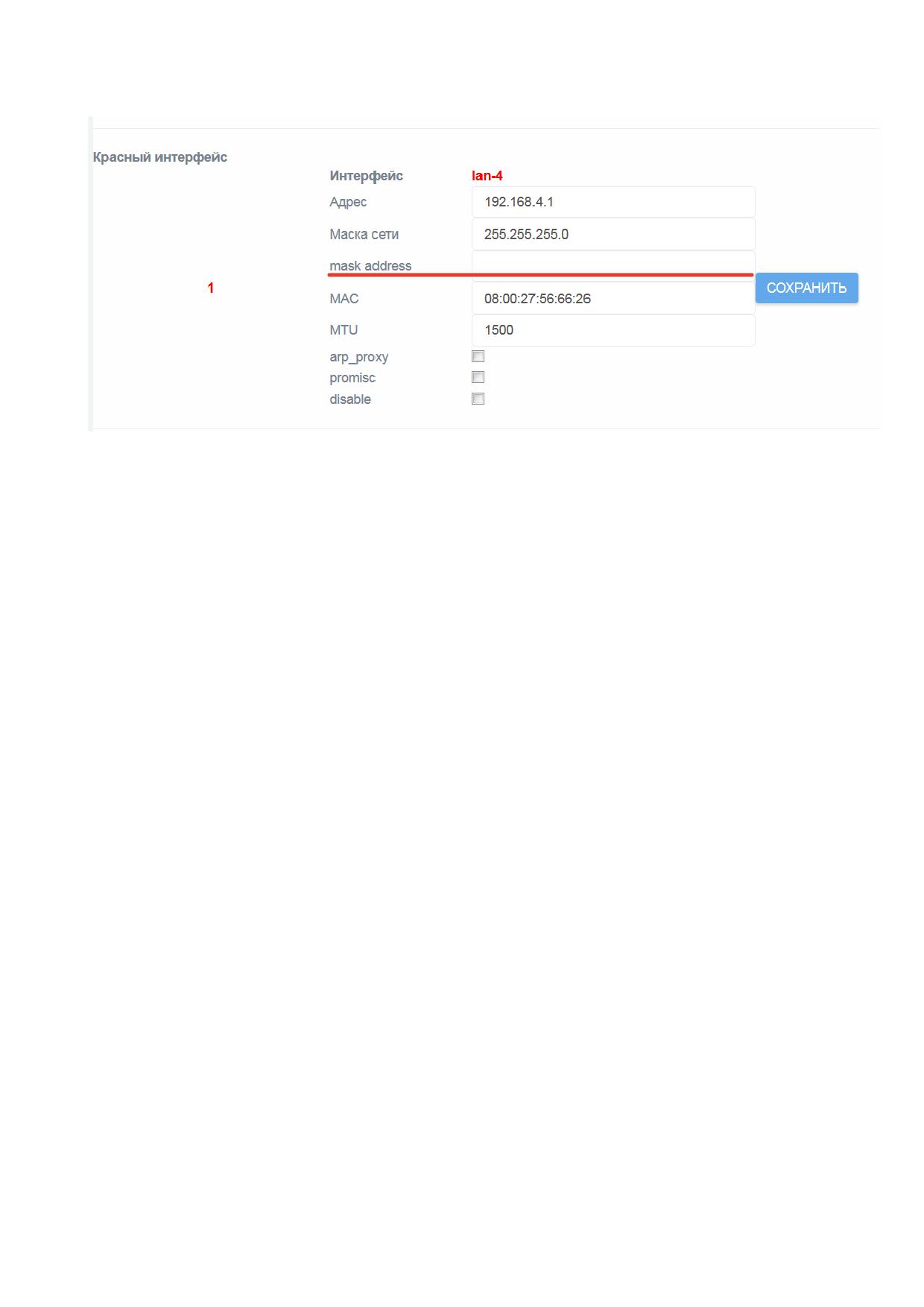
61
НПЭШ.15002-01 РА 01
Рисунок 38 - Раздел «Система → Интерфейсы»
введите маскирующий адрес, заполнив текстовое поле «mask address».
7.6 Трансляция портов
Трансляция портов осуществляется для обеспечения подключения узлов красной
подсети к узлам, к которым необходим доступ извне, то есть для организации
демилитаризованной зоны.
Для настройки трансляции портов выполните следующие действия:
настройте сетевые адреса красного и оранжевого или зеленого интерфейса
(рисунок 6);
перейдите на страницу настройки правил фильтрации: «МЭ
→ Правила
межсетевого экрана» (рисунок 9);
нажмите на кнопку «Перенаправление портов»;
настройте правило фильтрации, заполнив:
1) в разделе «Источник» информацию о параметрах источника пакета (адрес,
порт) (рисунок 39);
2) в разделе «Источник» номер протокола или сервис, который ОО
предоставляет в красную подсеть для доступа к требуемому узлу внутренней
подсети (рисунок 39);
62
НПЭШ.15002-01 РА 01
Рисунок 39 - Раздел «Источник»
3) в разделе «Назначение» информацию о месте назначения (интерфейс,
адрес, порт, предоставляемый конкретным узлом) (рисунок 40);
Рисунок 40 - Раздел «Назначение»
4) в разделе «Действие» информацию о параметрах фильтруемых пакетов и
решении о пропуске или отбрасывании их (рисунок 41);
63
НПЭШ.15002-01 РА 01
Рисунок 41 - Раздел «Действие»
выберите необходимое действие для завершения операции по изменению
текущего правила:
1) перейдите к просмотру правила нажатием кнопки «Далее»;
2) сохраните правило и вернитесь к интерфейсу выбора необходимых действий
по настройке правил нажатием кнопки «Сохранить»;
3) сбросьте установленные параметры фильтрации нажатием кнопки «Сброс»;
4) выйдите из интерфейса изменения правил без сохранения нажатием кнопки
«Отмена»;
7.7 Таблицы состояний
1) Перейдите на страницу состояний соединения «Состояние → Соединения».
2) В выпадающем списке «Отображать» выберите значение «Состояние»
(рисунок 42) или значение «Трафик» (рисунок 43).
3) Нажмите кнопку «Сохранить».
На рисунке 42 отображается таблица состояния всех соединений.
На рисунке 43 отображается таблица с информацией о трафике.
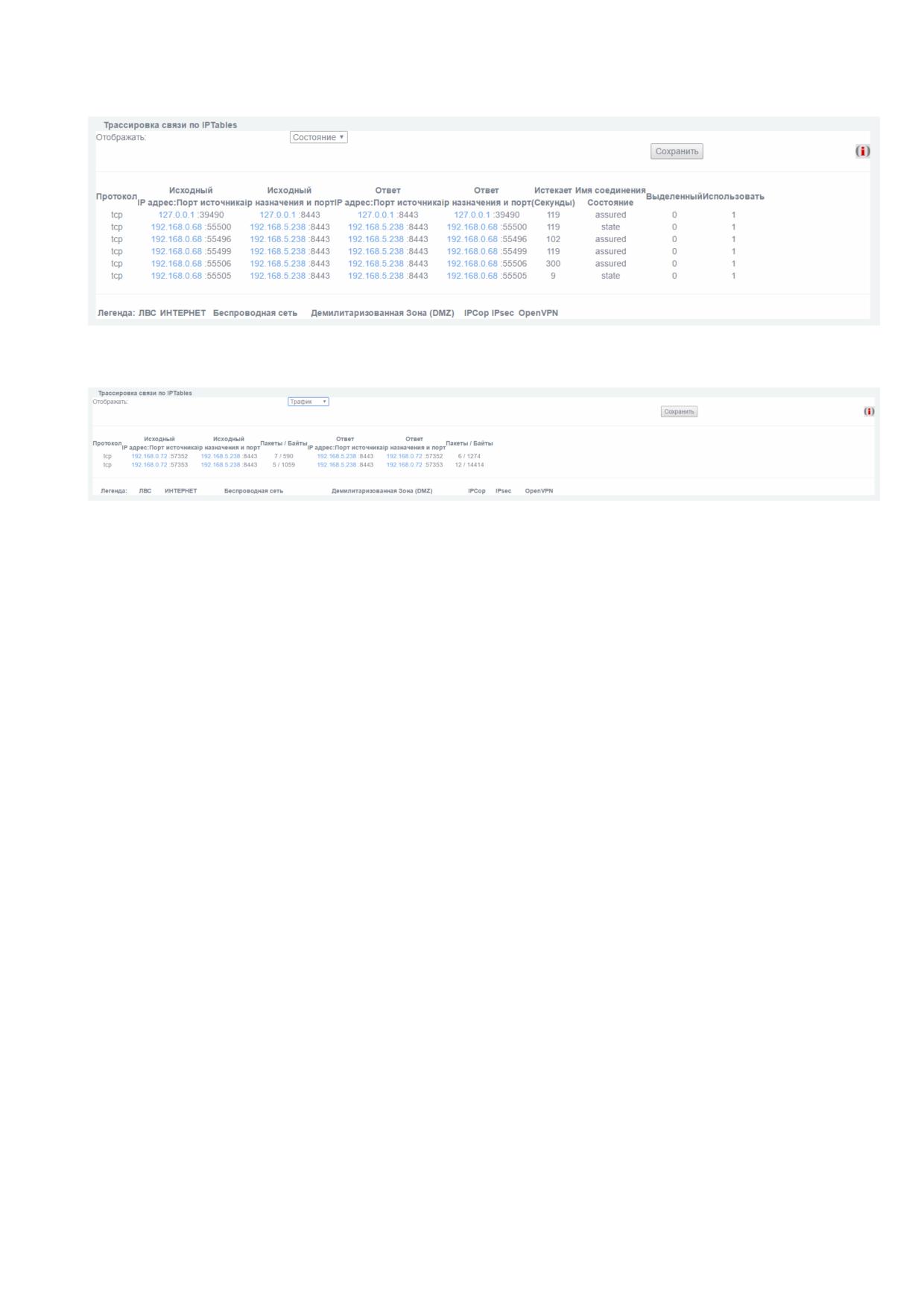
64
НПЭШ.15002-01 РА 01
Рисунок 42 - Таблица состояний соединений
Рисунок 43 - Таблица с информацией о трафике
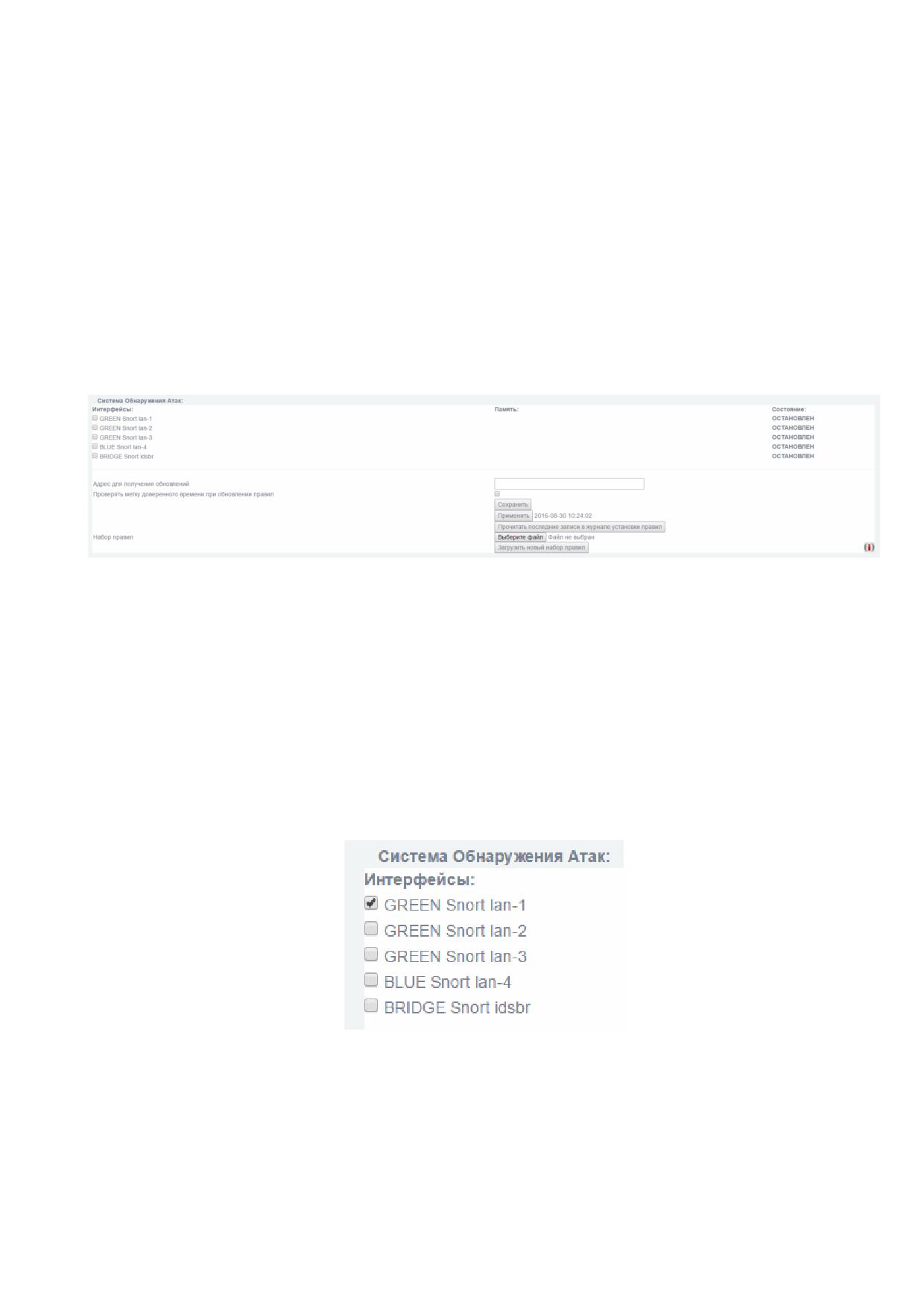
65
НПЭШ.15002-01 РА 01
8 СИСТЕМА ОБНАРУЖЕНИЯ ВТОРЖЕНИЙ
8.1 Интерфейсы, доступные для запуска СОВ
СОВ может быть запущена в качестве отдельного процесса для любого из
физических сетевых интерфейсов устройства. Указание о необходимости запуска
процесса на том или ином интерфейсе осуществляется выбором соответствующего
элемента управления в секции «Интерфейсы» на странице установки параметров
«Службы → Обнаружение атак». Секция «Интерфейсы» представлена на рисунке 44.
Рисунок 44 - Раздел «Службы → Обнаружение атак», секция «Интерфейсы»
8.1.1 Запуск на физическом интерфейсе
Для того чтобы подключить СОВ к одному из физических интерфейсов, поставьте
отметку напротив его названия в разделе «Службы → Обнаружение атак», секция
«Интерфейсы» (рисунок 44).
После того как отметка поставлена, сохраните изменения, нажав кнопку
«Сохранить». Появится надпись с дальнейшими указаниями (рисунок 45).
Рисунок 45 - Запуск СОВ на физическом интерфейсе
Чтобы применить сохраненные изменения, нажмите кнопку «Применить». Теперь
СОВ запущена на выбранном интерфейсе (рисунок 46).
66
НПЭШ.15002-01 РА 01
Рисунок 46 - СОВ запущена на интерфейсе Green Snort lan-1
8.2 Режимы обнаружения
В ОО предусмотрено два режима обнаружения вторжений: сигнатурный анализ и
эвристический анализ.
8.2.1 Сигнатурный анализ
Режим сигнатурного анализа предполагает наличие базы решающих правил (БРП),
которая включает в себя сигнатуры известных атак. Корректная работа данного режима
невозможна без актуальной БРП и напрямую зависит от набора правил.
8.2.2 Эвристический анализ
Режим эвристического анализа атак заключается в просмотре сетевого трафика на
наличие элементов сканирования портов или узлов сети и выдаче решения о наличии
сканирования в сегменте сети.
Для настройки режима эвристического анализа зайдите в раздел «СОВ →
Настройка обнаружения сканирования».
Существует два элемента управления (рисунок 47): выбор протокола, и уровень
срабатывания. Протокол определяет те сетевые пакеты, которые будут анализироваться.
Уровень срабатывания определяет предполагаемую интенсивность сканирования
злоумышленником.
Рисунок 47 - Настройка режима эвристического анализа
Поле «Протокол» может принимать следующие значения:
- Все;
- TCP;
- UDP;
67
НПЭШ.15002-01 РА 01
- ICMP;
- протокол IP.
Доступны три уровня срабатывания:
- низкий;
- средний;
- высокий.
8.3 База решающих правил
8.3.1 Загрузка новой базы решающих правил
Для настройки новой БРП загрузите в разделе «Службы → Обнаружение атак»
следующие файлы (рисунок 48):
метка времени в формате tsr: получена от сервера доверенного времени;
непосредственно набор правил;
файл УЦ: сертификат, выданный УЦ серверу доверенного времени.
Метка времени состоит из:
контрольной суммы набора правил;
времени создания метки;
ЭП сервера доверенного времени, удостоверяющего целостность описанных
выше данных;
сертификата сервера доверенного времени.
Рисунок 48 ― Настройка БРП. Импорт файлов в систему
После того как все файлы выбраны, нажмите кнопку «Загрузить новый набор
правил».
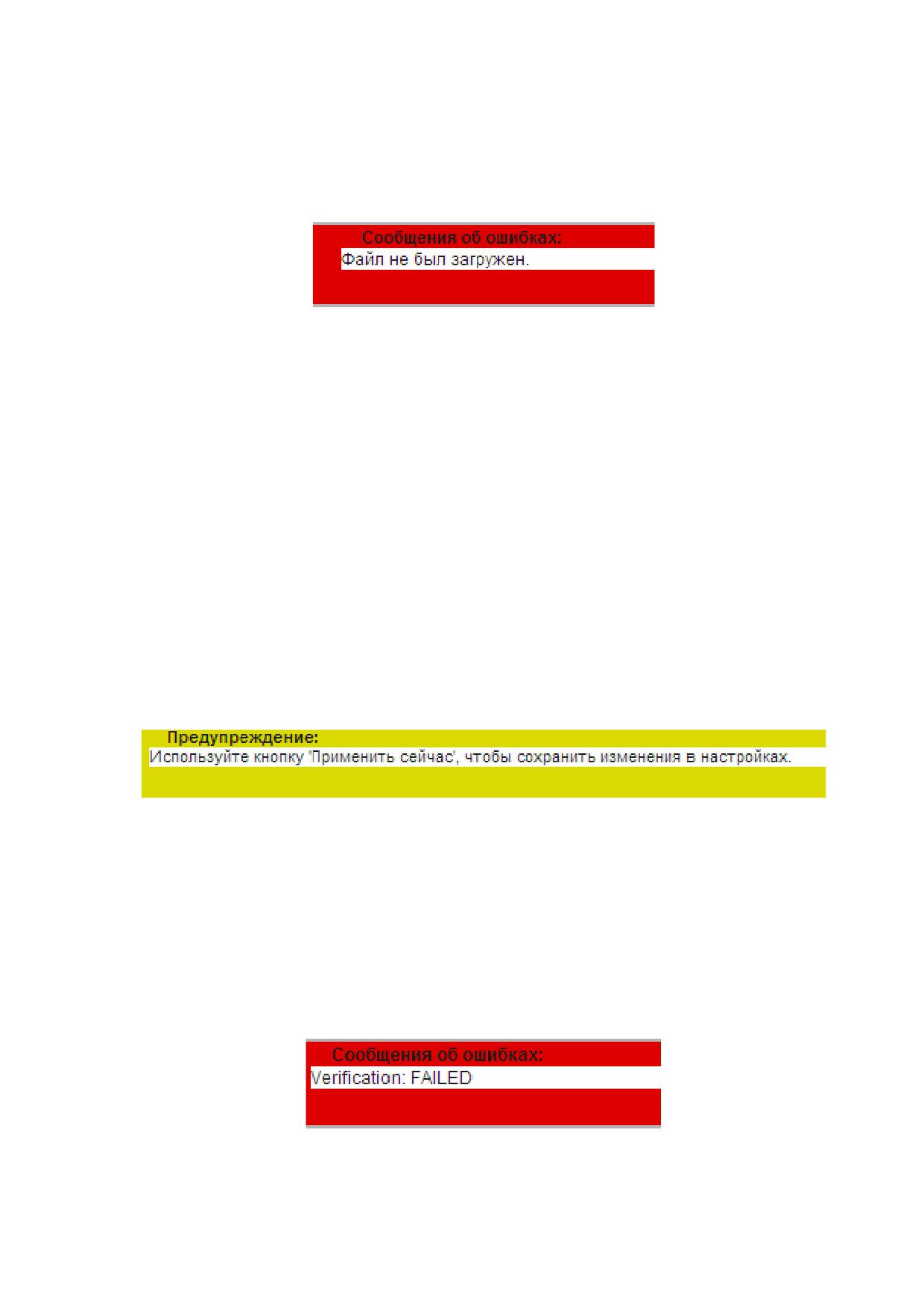
68
НПЭШ.15002-01 РА 01
Примечание
- Если хотя бы один из требуемых файлов не был загружен,
после нажатия на кнопку «Загрузить новый набор правил» администратор
увидит следующее сообщение (рисунок 49):
Рисунок 49 - Сообщение об ошибке
После загрузки происходит проверка:
соответствия контрольной суммы загруженного набора правил контрольной
сумме, указанной в метке времени;
актуальности сертификата сервера доверенного времени, извлекаемого из метки
времени.
В случае успешного прохождения проверки с помощью сертификата сервера
доверенного времени проверяется ЭП метки времени. Если подпись верна, происходит
загрузка правил в хранилище СОВ и удаление временных файлов. Пользователю
выводится предложение нажать кнопку «Применить», (рисунок 50), что обновит правила
и перезапустит СОВ на выбранных интерфейсах.
Рисунок 50 - Предложение применить внесенные изменения
После успешного перезапуска, а также по нажатию кнопки «Прочитать последние
записи в журнале установки правил», администратор может увидеть информацию,
представленную на рисунке 50.
При неуспешной проверке администратор увидит предупреждающее сообщение
(рисунок 51):
Рисунок 51 - Сообщение об ошибке
Данное сообщение означает что:
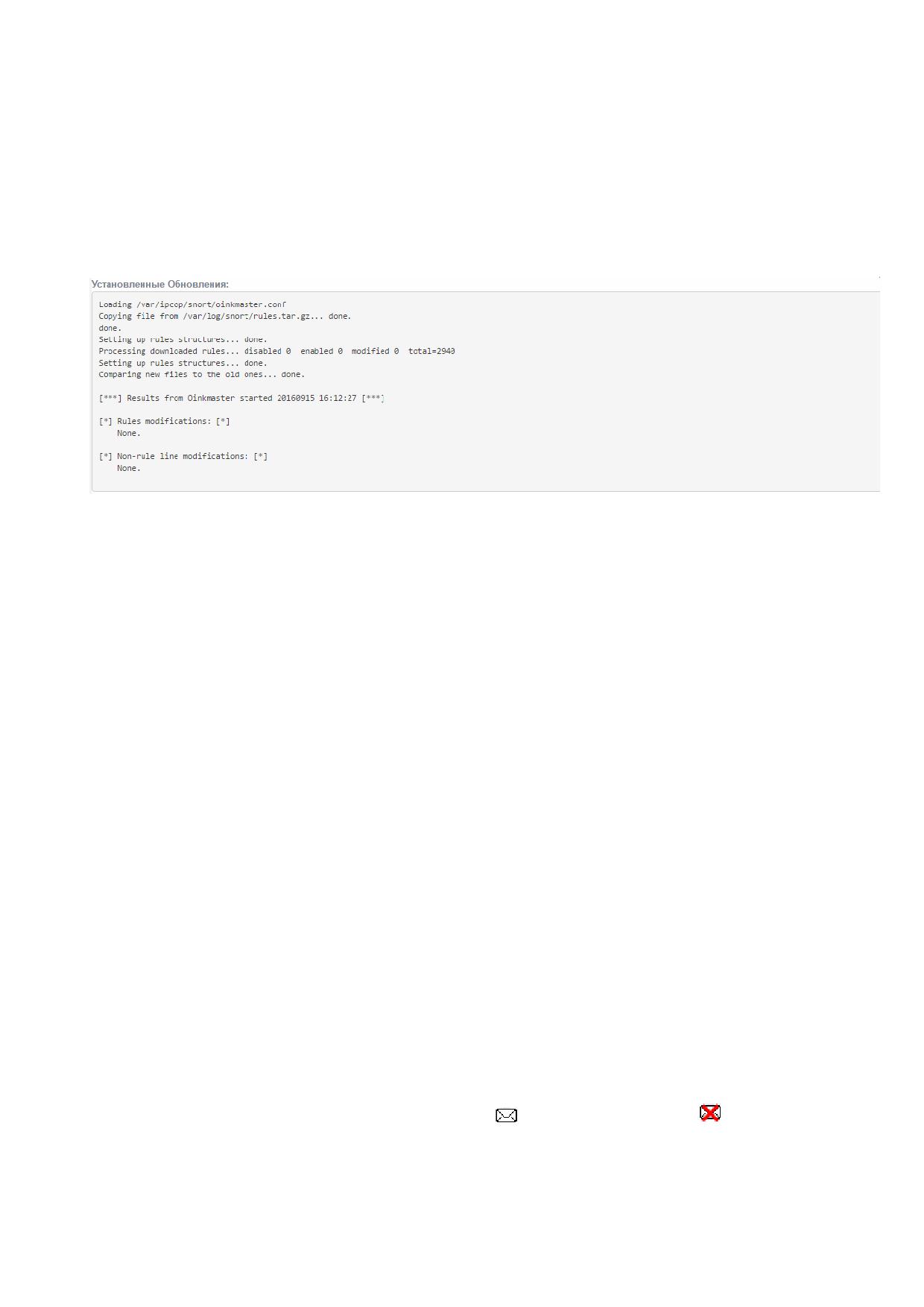
69
НПЭШ.15002-01 РА 01
один или более файлов выбраны ошибочно (неверный формат);
все файлы корректного формата, но контрольная сумма загруженного набора
правил не соответствует контрольной сумме, указанной в метке времени;
сертификат сервера доверенного времени неактуален.
Рисунок 52 - Информация об установленных обновлениях
Справа от кнопки «Применить» отображается дата последнего изменения правил.
Также отображаются сведения о результатах проверки метки времени. Результат
проверки на рисунке 52 «done» означает успешное прохождение проверки. Можно также
увидеть сведения о загружаемом наборе правил.
8.3.2 Настройка решающих правил
8.3.2.1. Включение/отключение решающих правил
Для включения (отключения) срабатывания конкретного решающего правила
поставьте отметку напротив его названия в соответствующем контейнере в разделе
«СОВ → Настройка правил СОВ».
Например, на рисунке 53 включены все правила, кроме «ATTAC_RESPONCES 403
Forbidden».
9.3.2.4. Включение/отключение уведомления по электронной почте для
каждого правила
Для включения (отключения) уведомления администратора о срабатывании
конкретного решающего правила выберите
для включения и
для отключения
напротив названия правила в соответствующем контейнере в разделе «СОВ →
Настройка правил СОВ».
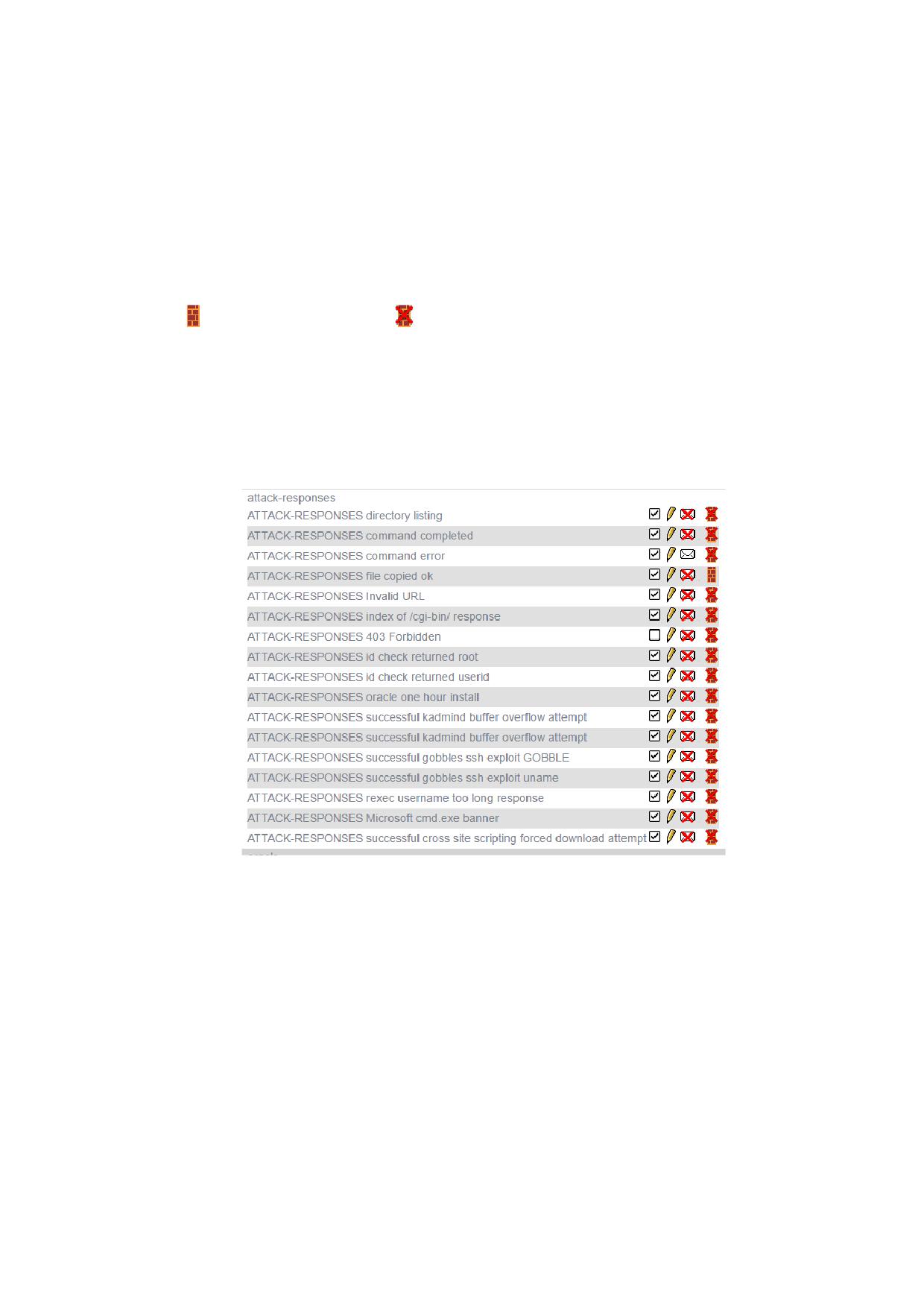
70
НПЭШ.15002-01 РА 01
Например, на рисунке
53 отключено уведомление обо всех правилах, кроме
«ATTAC_RESPONCES command error».
9.3..1.
Включение/отключение
блокирования
атаки
с
помощью
межсетевого экрана
Для включения (отключения) блокирования атаки с помощью межсетевого экрана
выберите
для включения и
для отключения напротив названия правила в
соответствующем контейнере в разделе «СОВ → Настройка правил СОВ».
Например, на рисунке 53 включена возможность блокирования атаки межсетевым
экраном при срабатывании правила «ATTAC_RESPONCES file copied ok», блокирование
атаки межсетевым экраном при срабатывании других правил происходить не будет.
Рисунок 53 - Настройка решающих правил
9 РЕЗЕРВИРОВАНИЕ
9.1 Горячее резервирование
ОО
поддерживает
технологию
горячего
резервирования.
Пример,
рассматривающий горячее резервирование красного интерфейса WAN, приведен ниже.
Пусть имеется два ОО, которые подключены в одну внешнюю сеть с основным IP
адресом 10.10.10.1 и резервным IP адресом 10.10.10.2. Основной ОО имеет IP адрес
192.168.3.1, а резервный ОО - 192.168.3.2. Оба ОО соединены между собой.
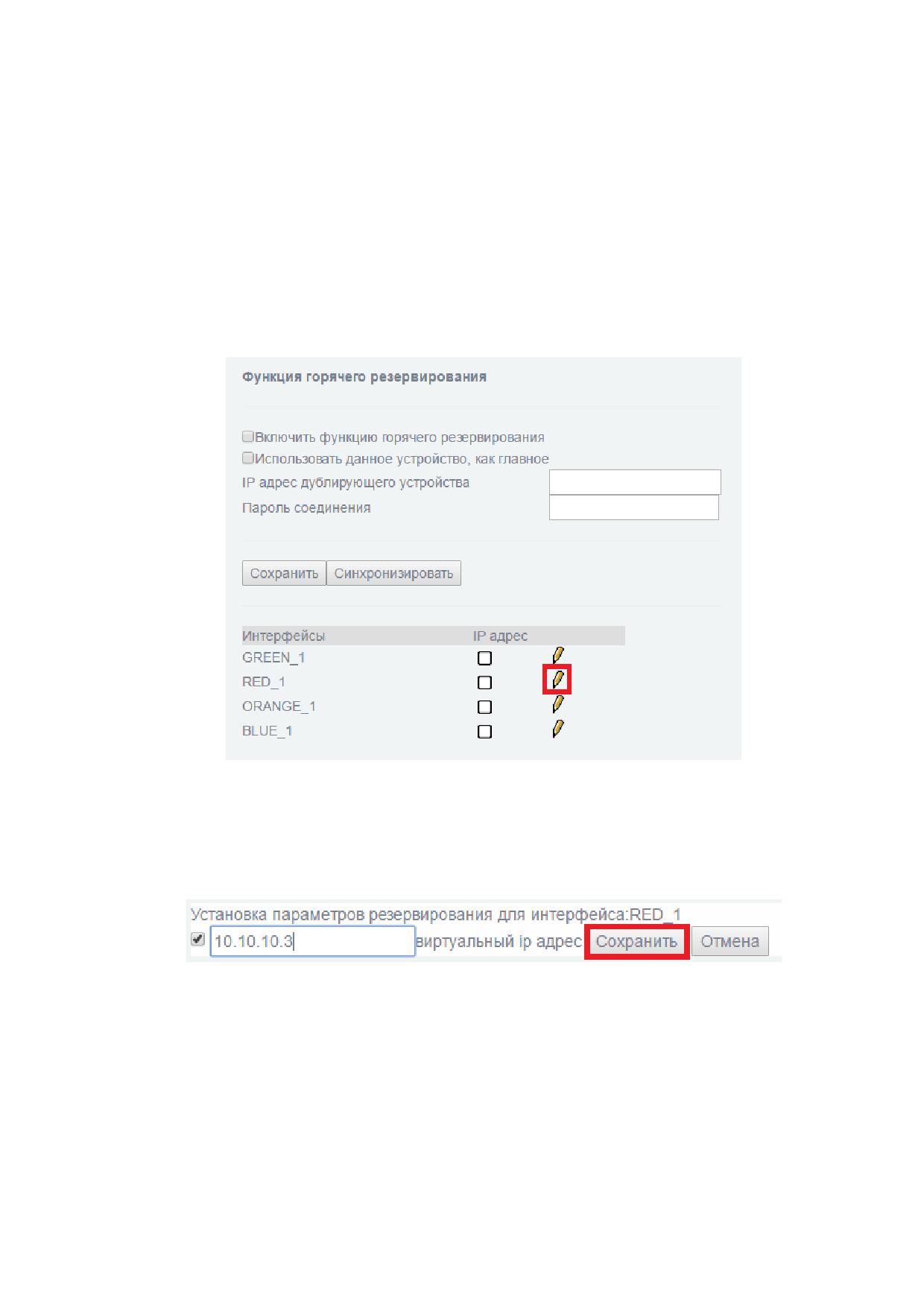
71
НПЭШ.15002-01 РА 01
Создайте один общий виртуальный интерфейс, который будет переключаться
между ОО. Для примера это IP адрес 10.10.10.3.
Для настройки горячего резервирования для данного примера выполните
следующие действия:
в веб-интерфейсе перейдите на страницу: «Сеть
→ Функция горячего
резервирования» и нажмите кнопку редактирования нужного интерфейса (рисунок 54);
Рисунок 54 - Раздел «Сеть → Функция горячего резервирования»
укажите общий виртуальный IP адрес и нажмите кнопку «Сохранить» (рисунок
55);
Рисунок 55 - Общий IP адрес
заполните поля для основного ОО с указанием необходимых IP адресов, по
которым ОО соединены между собой (рисунок 56)
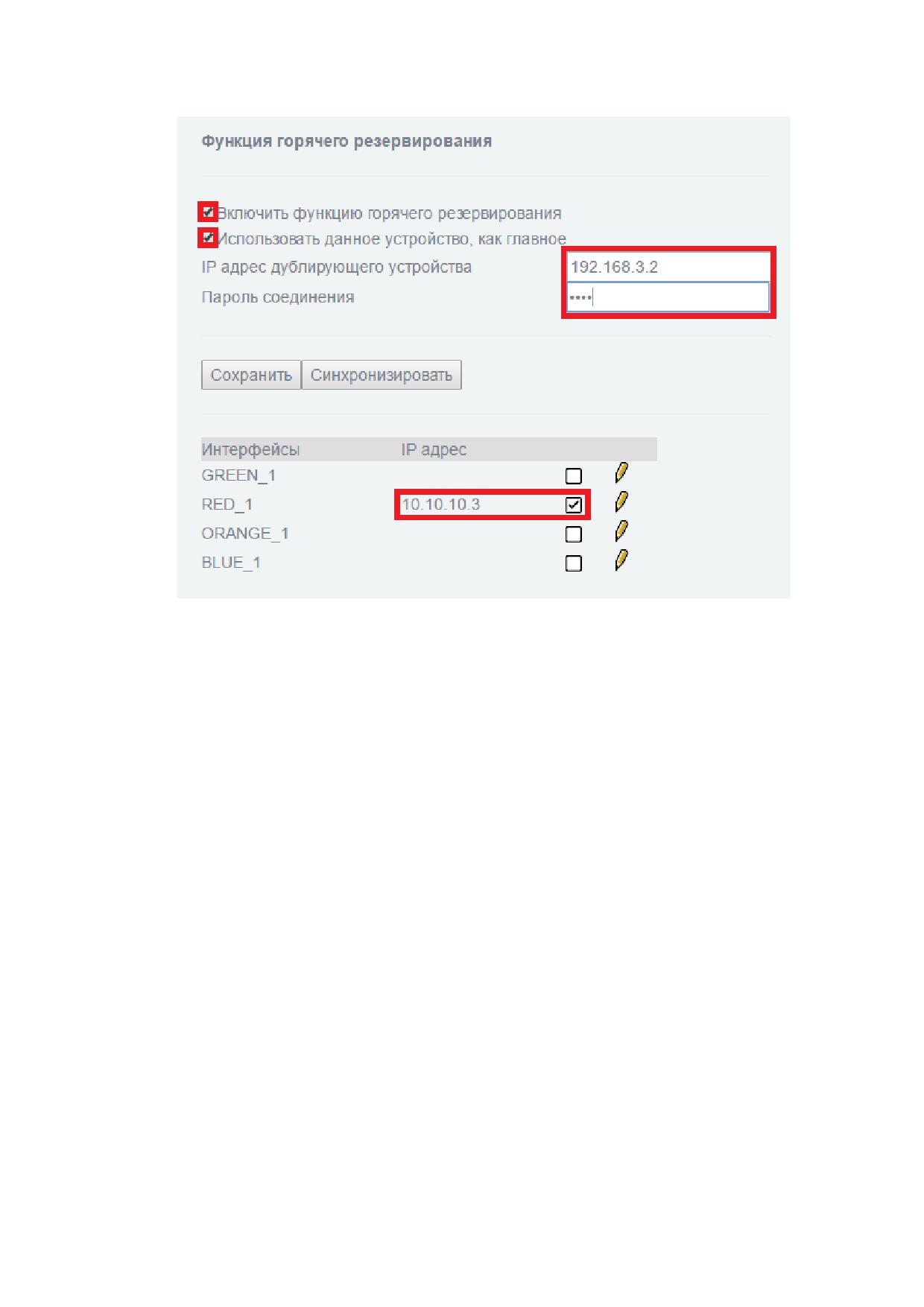
72
НПЭШ.15002-01 РА 01
Рисунок 56 - Настройка основного ОО
заполните поля для резервного копирования ОО с указанием необходимых IP
адресов, по которым ОО соединены между собой (рисунок 57);
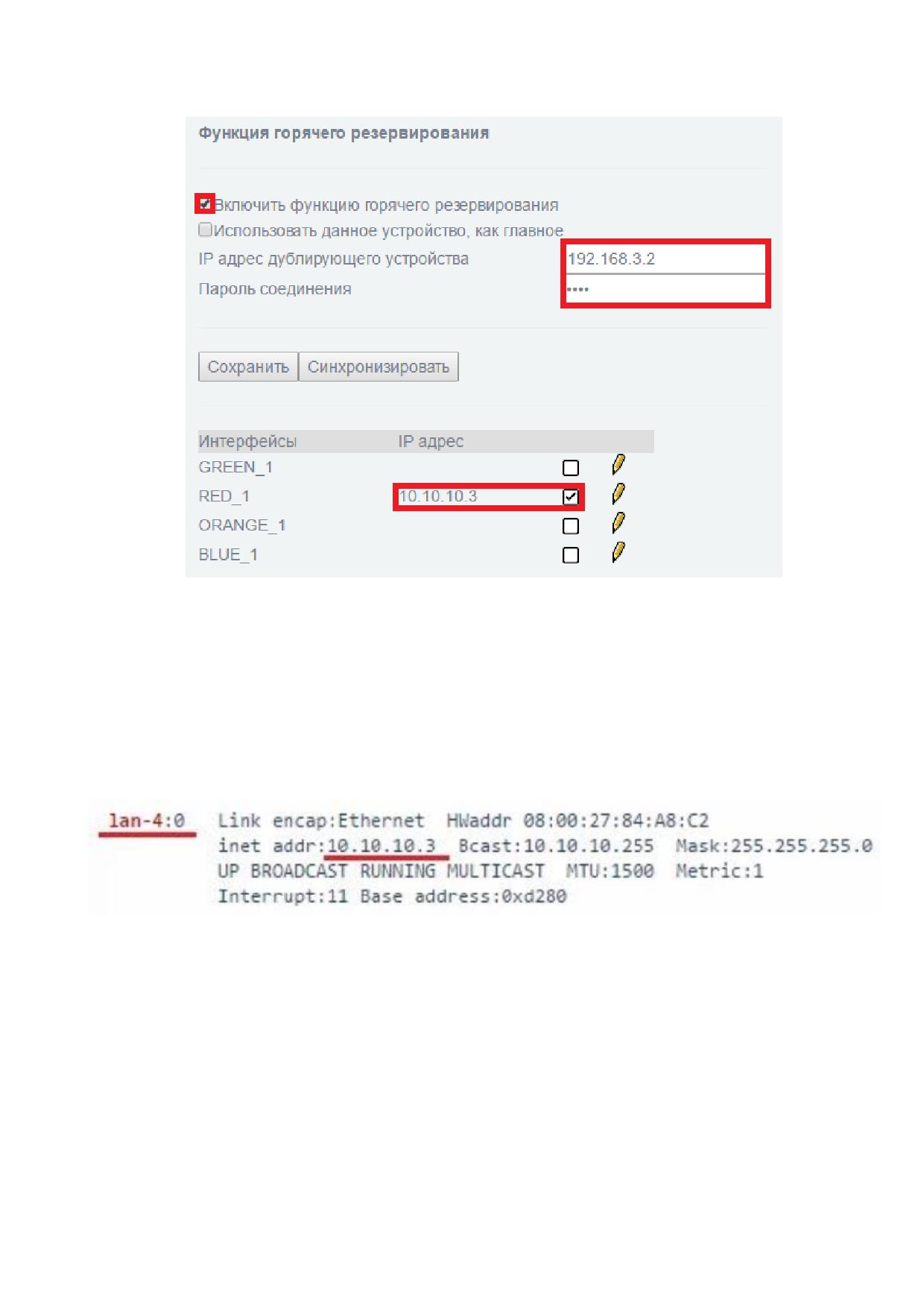
73
НПЭШ.15002-01 РА 01
Рисунок 57 - Настройка резервного ОО
Пароли соединения между основным и резервным ОО должны совпадать.
Для проверки правильности настройки горячего резервирования зайдите в веб-
интерфейсе на страницу «Состояние
→ Состояние сети» и вы увидите данные,
аналогичные представленным на рисунке 58.
Рисунок 58 - Настройка резервного ОО
74
НПЭШ.15002-01 РА 01
10 ЖУРНАЛ СОБЫТИЙ
10.1 Общие положения
В ОО есть четыре вида журнала:
1) журнал МЭ;
2) журнал обнаружения атак;
3) журнал обнаружения сканирования;
4) системный протокол - позволяет отслеживать сбои и восстанавливать работу
ОО.
Журнал содержит информацию обо всех действиях, производимых в системе.
Регистрируемые события:
запуск выполнения функций аудита;
попытка авторизации;
успешная авторизация;
неудачная авторизация;
действия, предпринимаемые в ответ на возможные нарушения безопасности;
чтение информации из записей аудита;
параметры, используемые при просмотре;
все модификации конфигурации аудита, происходящие во время сбора данных
аудита;
разрешения на запрашиваемые информационные потоки;
все попытки импортировать данные пользователя;
все попытки экспортировать информацию;
все модификации режима выполнения функций;
все модификации значений данных;
75
НПЭШ.15002-01 РА 01
использование функций управления;
модификация группы пользователей - исполнителей роли;
каждое использование прав, представленных ролью;
все модификации значений атрибутов безопасности;
обнаружение сбоя функций безопасности, если аудит возможен;
факт возникновения сбоя или прерывания обслуживания;
возобновление нормальной работы;
тип сбоя или прерывания обслуживания;
невозможность возврата к безопасному состоянию после сбоя функций
безопасности, если аудит возможен;
изменения внутреннего представления времени;
предоставление меток времени;
выполнение тестирования внешних сущностей и протоколирование результатов
тестирования;
выполнение и результаты самотестирования функций безопасности;
успешное использование механизмов согласования данных функций
безопасности;
использование механизмов согласования данных функций безопасности;
идентификация функций безопасности, данные которых интерпретируются;
обнаружение модифицированных данных функций безопасности;
любой сбой, обнаруженный функциями безопасности;
завершение выполнения функций аудита.
Журналы можно хранить локально или отправлять на удаленный сервер
(подробнее в разделе 10.2.4).
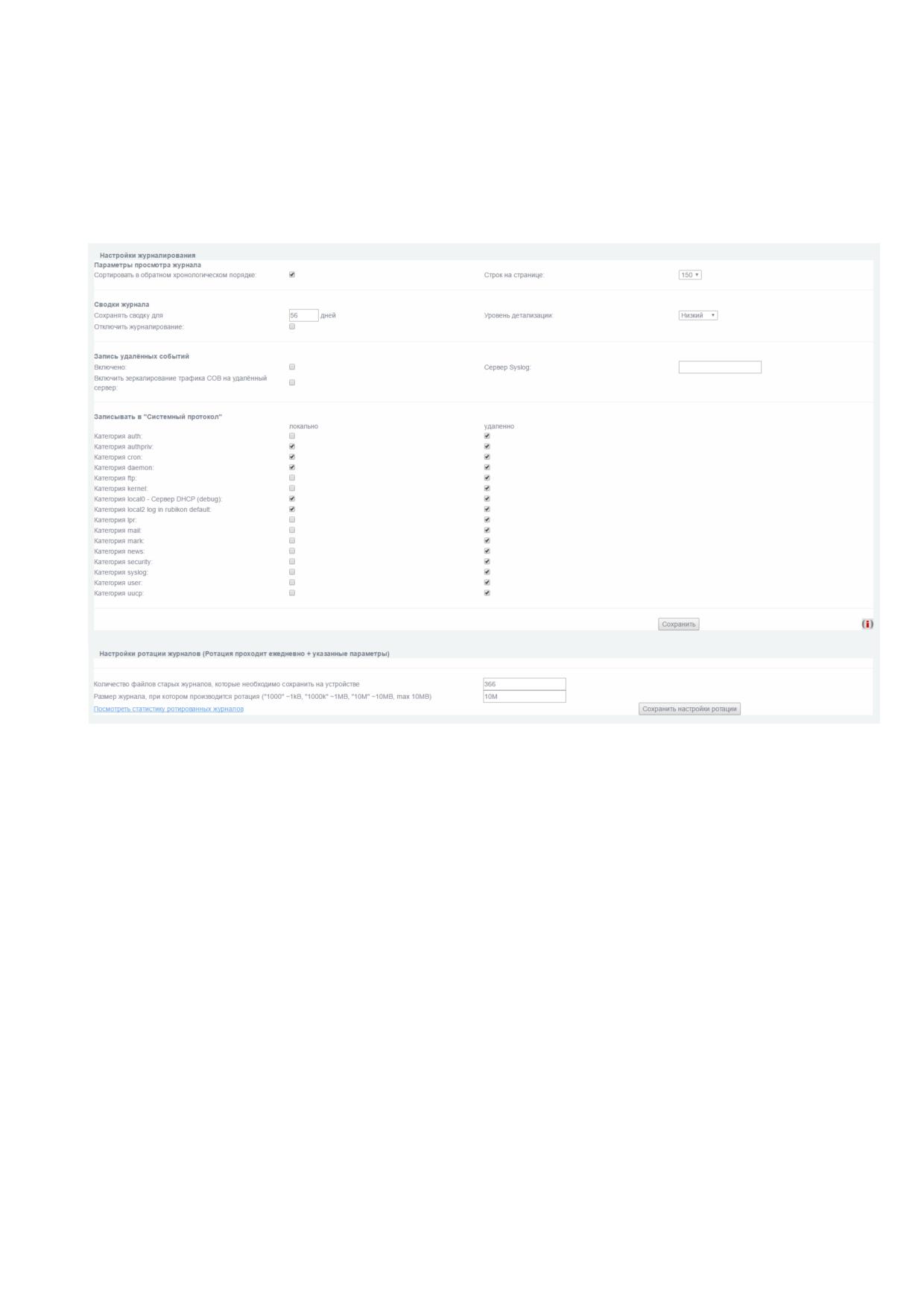
76
НПЭШ.15002-01 РА 01
10.2 Настройка параметров отображения и ведения журналов
Для настройки параметров отображения и ведения журналов перейдите в раздел
«Журналы → Настройки». Откроется страница, представленная на рисунке 59.
Рисунок 59 ― Страница настройки параметров отображения журналов
Для настройки администратору доступны следующие параметры.
10.2.1 Настройки просмотра журнала
Параметр «Отсортировать в обратном хронологическом порядке»
предназначен для установления отображения записей журналов в обратном
хронологическом порядке.
Параметр «Строк на странице» предназначен для установления количества строк,
отображаемых на одной странице журнала.
77
НПЭШ.15002-01 РА 01
10.2.2 Сводки журнала
Параметр «Сохранять сводку для» предназначен для указания временного
периода хранения сводки журнала (в днях). После истечения указанного срока записи
удаляются из журнала.
Параметр «Уровень детализации» может принимать следующие значения:
низкий;
средний;
высокий.
Отметка напротив пункта «Отключить журналирование» позволяет отключить
запись всех системных событий и обнаруженных с помощью ОО атак, а также отправку
записей на удалённый сервер (если эта опция была включена ранее).
10.2.3 Запись удаленных событий
Параметр
«Включено»
предназначен
для
включения
возможности
журналирования событий на удаленный сервер.
Строка ввода «Сервер Syslog», предназначена для указания адреса удаленного
syslog-сервера.
Параметр «Включить зеркалирование трафика СОВ на удаленный сервер»
позволяет отправлять трафик СОВ на удаленный сервер.
10.2.4 Записывать в «Системный протокол»
В секции «Записывать в «Системной протокол» можно выбрать, какие категории
системного протокола хранить локально, а какие отправлять на удаленный сервер.
10.2.5 Настройки ротации журналов
Задайте «Количество файлов старых журналов, которые необходимо
сохранить на устройстве» в текстовом поле.
Задайте «Размер журнала, при котором производится ротация («1000» ~1kB,
"1000k" ~1MB, "10M" ~10MB, max 10MB)» в текстовом поле.
Перейдите по ссылке «Посмотреть статистику ротированных журналов», для
просмотра статистики.
78
НПЭШ.15002-01 РА 01
Для сохранения внесенных изменений в настройки параметров отображения и
ведения журналов нажмите кнопку «Сохранить».
10.3 Сервер времени
Перейдите в раздел «Службы → Сервер времени» (рисунок 60).
Рисунок 60 - Раздел «Службы → Сервер времени»
В разделе можно указать сервер, который будет передавать временные метки для
журналирования, для этого выполните следующие действия:
1) поставьте флажок напротив параметра «Получать время с сервера сетевого
времени»;
2) заполните текстовое поле «Первичный сервер времени (NTP)»;
3) заполните текстовое поле «Вторичный сервер времени (NTP)»
(необязательное поле);
4) заполните текстовое поле «Третичный NTP-сервер»;
5) в выпадающем списке «Часовой пояс» выберите город;
6) нажмите кнопку «Сохранить».
Если вы хотите установить время вручную, перейдите в секцию «Установить
время вручную» (рисунок 60).
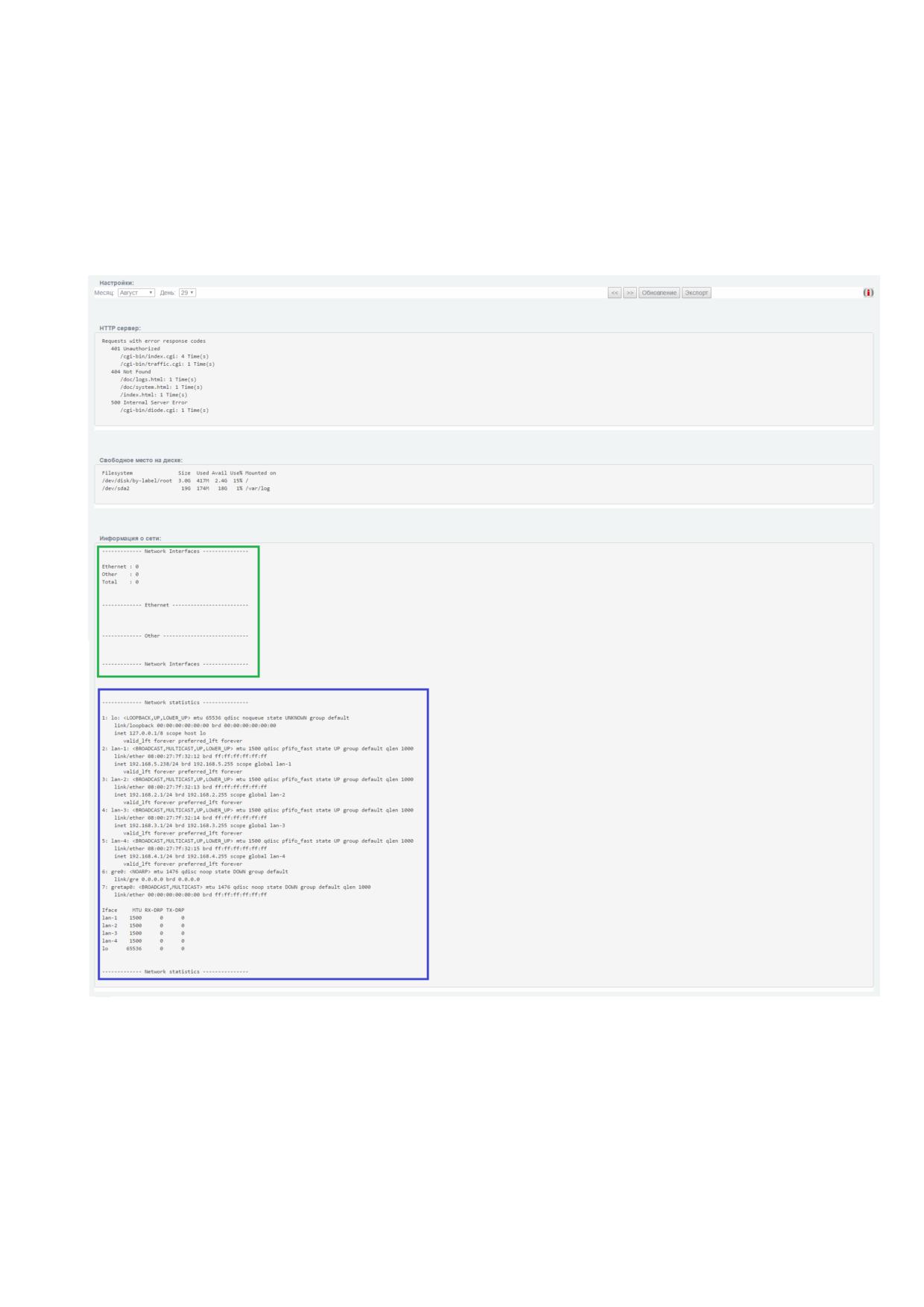
79
НПЭШ.15002-01 РА 01
10.4 Сводка журнала
Для просмотра общего отчета о работе системы перейдите в раздел «Журналы →
Сводка журнала». Страница отображения общего отчета о системе представлена на
рисунке 61.
Рисунок 61 - Страница отображения общего отчета о системе
Как видно из рисунка 61, общий отчет о работе ОО состоит из четырех секций.
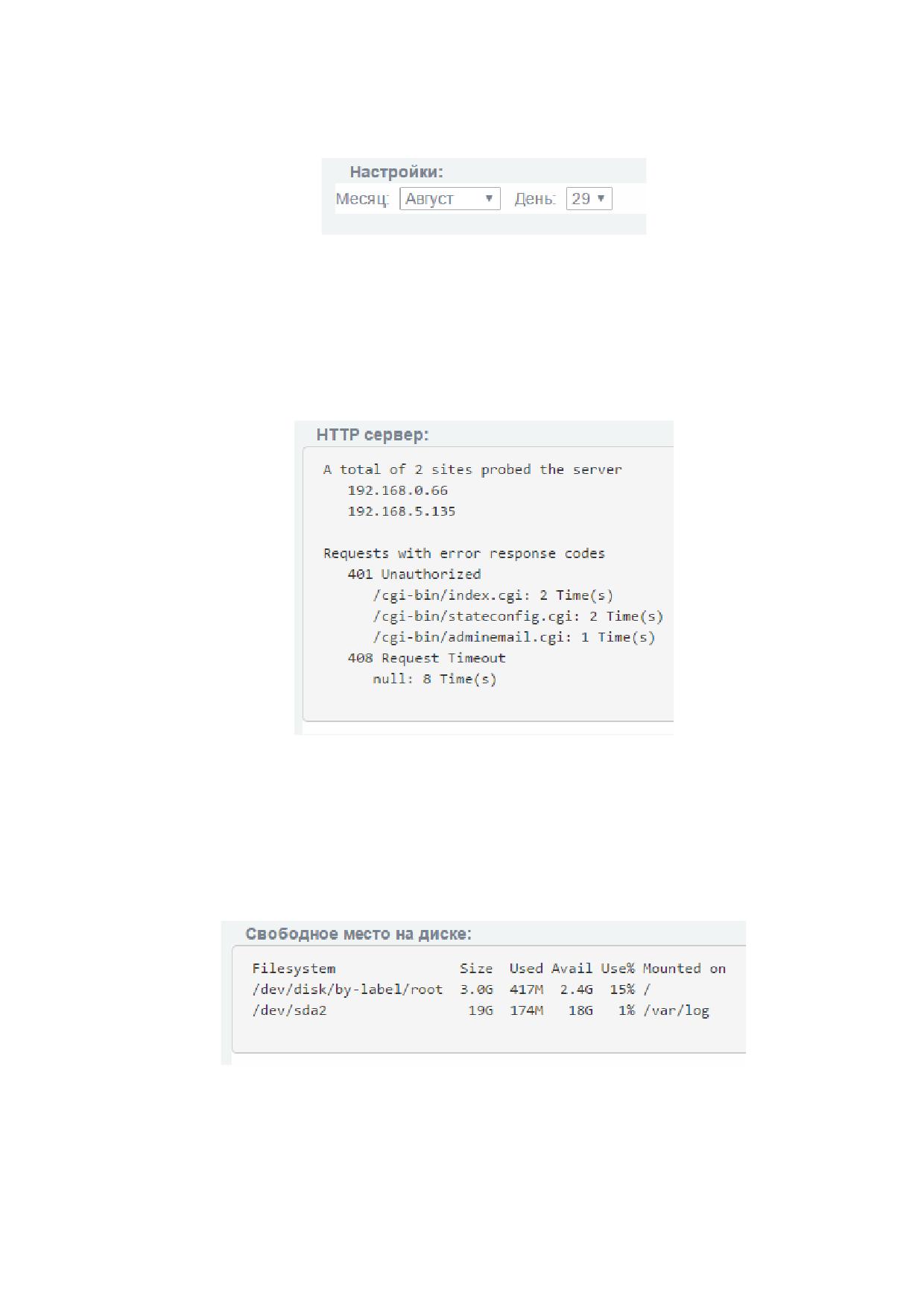
80
НПЭШ.15002-01 РА 01
10.4.1 Настройки
Рисунок 62 - Секция «Настройки»
Администратору предоставляется возможность выбора конкретного дня, за
который необходимо просмотреть отчет (рисунок 62).
10.4.2 HTTP сервер
Рисунок 63 - Секция «HTTP сервер»
В секции «HTTP сервер приведено перечисление исследованных сайтов и
запросов с кодами ошибок (рисунок 63).
10.4.3 Свободное место на диске
Рисунок 64 - Секция «Свободное место на диске»
Секция представляет собой сводную таблицу с данными об используемых
файловых системах (рисунок 64).
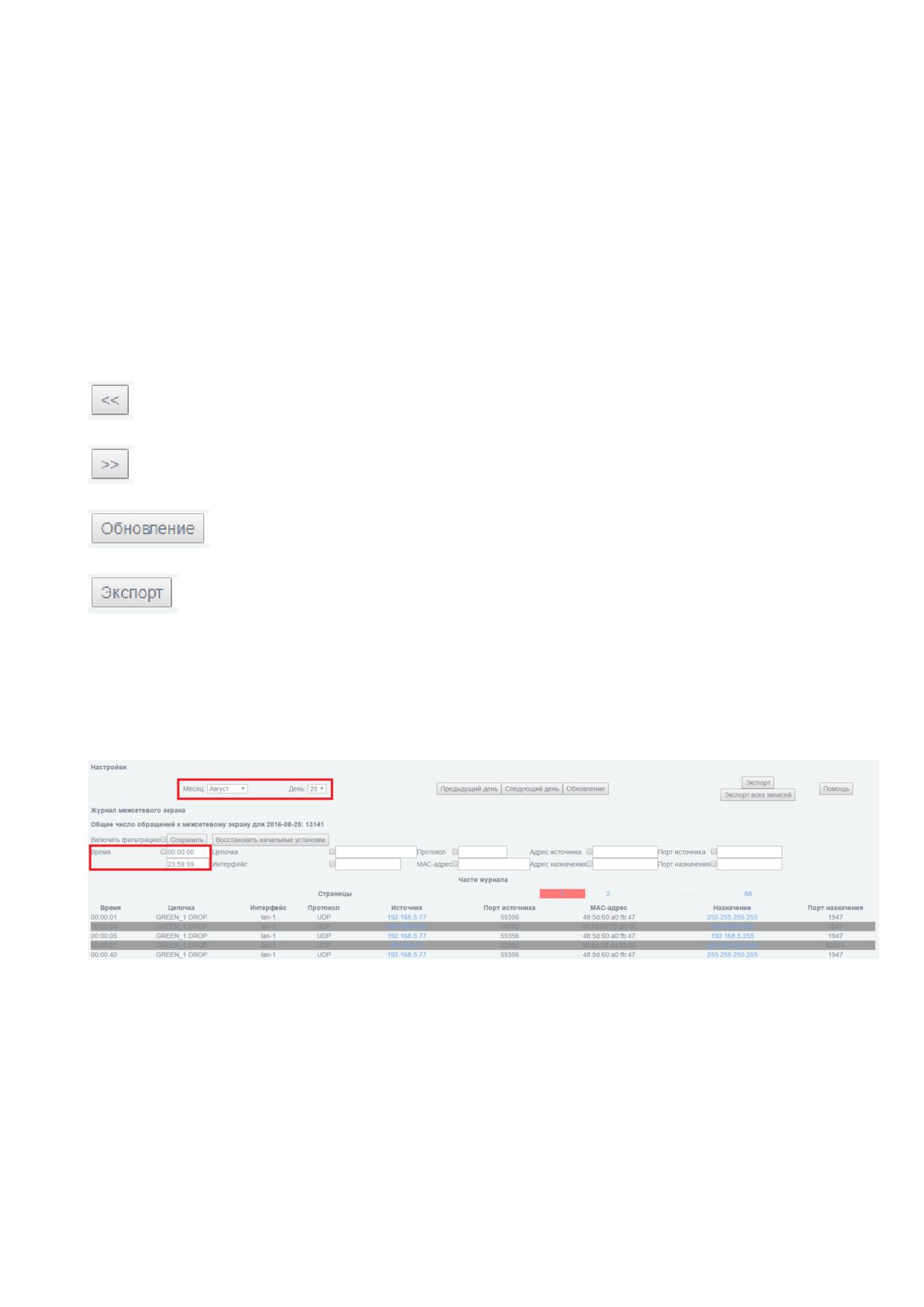
81
НПЭШ.15002-01 РА 01
10.4.4 Информация о сети
Информация в этой секции состоит из двух блоков:
сведения о сетевых интерфейсах (Network Interfaces): на рисунке 61 выделено в
рамку зеленого цвета;
сведения о конфигурации сетевых интерфейсов (Network Statistics): на рисунке
61 выделено в рамку синего цвета.
На странице общего отчета о работе системы есть ряд кнопок.
предназначена для перехода к странице информации на один день
раньше;
предназначена для перехода к странице информации на один день
позже;
предназначена для обновления информации для выбранного периода
времени;
предназначена для экспорта информации в формате .txt.
10.5 Журнал межсетевого экрана
Чтобы посмотреть журнал межсетевого экрана, перейдите в раздел «Журналы →
Журнал межсетевого экрана». Откроется страница, изображенная на рисунке 65.
Рисунок 65 - Раздел «Журналы → Журнал межсетевого экрана»
На странице журнала межсетевого экрана предусмотрена возможность
выборочного просмотра записей. Для просмотра информации журнала, отсортированной
по какому-либо параметру, включите фильтрацию. Для этого выставите отметку напротив
соответствующего пункта и нажмите кнопку «Сохранить».
82
НПЭШ.15002-01 РА 01
Загрузить события из журнала можно за период равный одним суткам. Для этого
укажите день и месяц текущего года (рисунок 65).
Возможно ограничить промежуток времени, за который будут отображены события
выбранных суток, путем выставления конкретных временных рамок (рисунок 65).
На странице журнала межсетевого экрана есть ряд кнопок.
предназначена для перехода к странице
информации на один день раньше;
предназначена для перехода к странице
информации на один день позже;
предназначена для обновления информации для
выбранного периода времени;
предназначена для экспорта информации в
формате .txt;
предназначена для экспорта всей информации в
формате .zip
предназначена для сброса всех параметров
фильтров.
Доступны следующие параметры для настройки фильтрации журнала межсетевого
экрана:
время;
цепочка;
интерфейс;
протокол;
источник;
порт источника;
MAC-адрес;
назначение;
порт назначения.
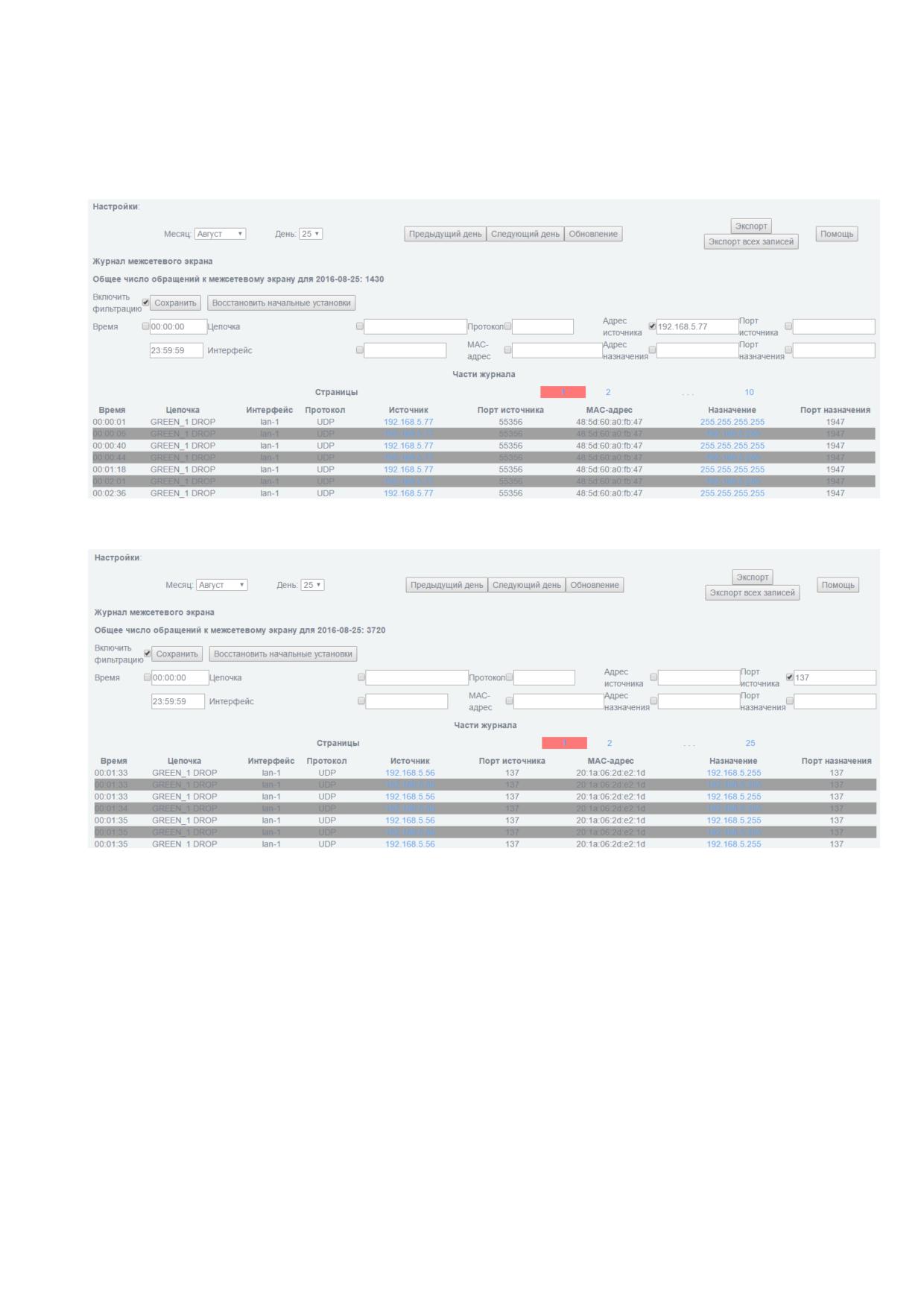
83
НПЭШ.15002-01 РА 01
На рисунках
66-68 приведены примеры журналов межсетевого экрана,
отсортированных по адресу источника, порту источника и MAC-адресу соответственно.
Рисунок 66 - Пример журнала МЭ, фильтр по адресу источника: 192.168.5.77
Рисунок 67 - Пример журнала МЭ, фильтр по порту источника: 137
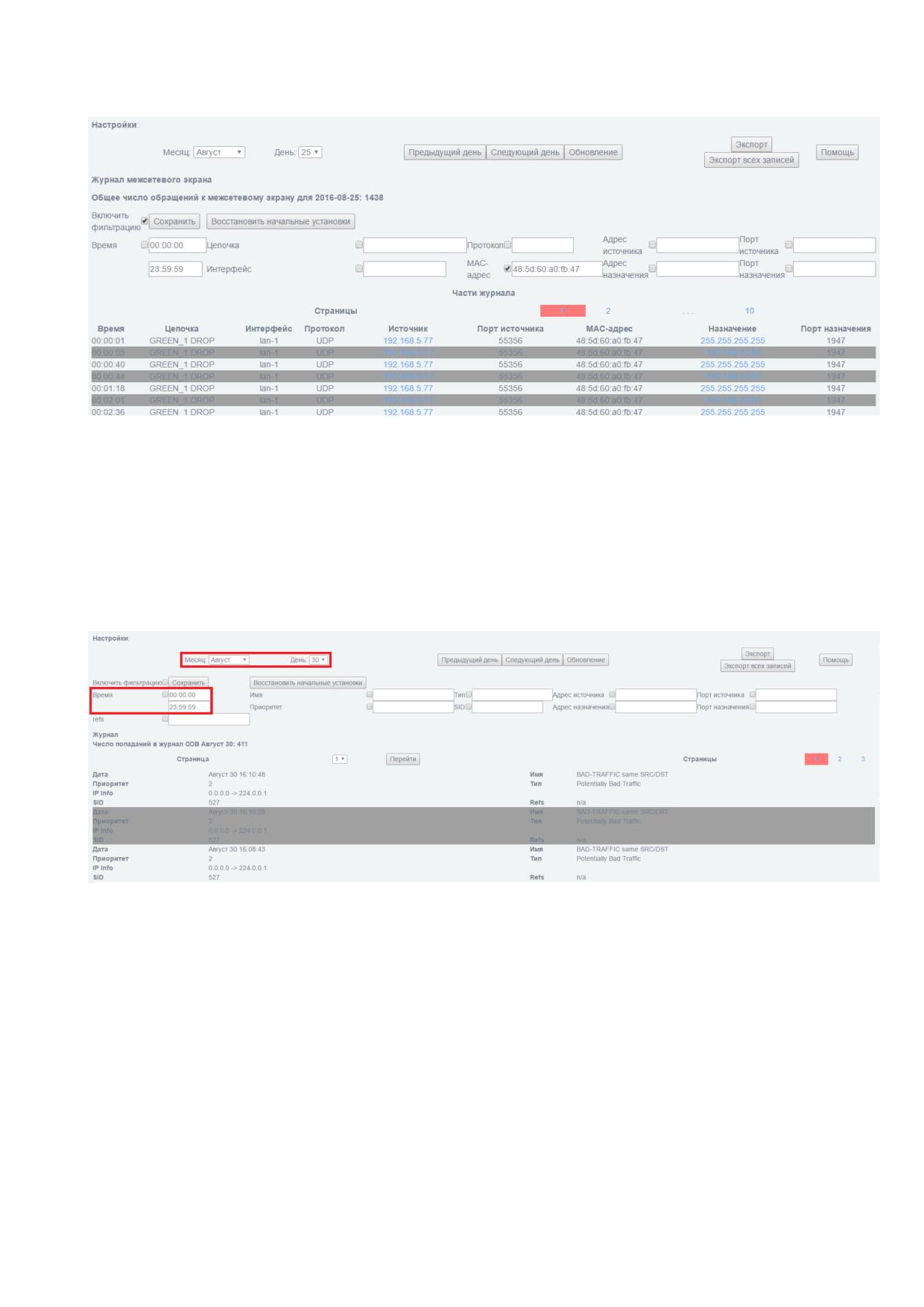
84
НПЭШ.15002-01 РА 01
Рисунок 68 - Пример журнала МЭ, фильтр по MAC-адресу: 48:5d:60:a0:fb:47
10.6 Журнал обнаружения атак
Чтобы просмотреть журнал обнаруженных атак СОВ, необходимо перейдите в
раздел «Журналы → Журнал обнаружения атак». Откроется страница, изображенная
на рисунке 69.
Рисунок 69 - Раздел «Журналы → Журнал обнаружения атак»
На странице журнала обнаружения атак предусмотрена возможность выборочного
просмотра записей. Для просмотра информации журнала, отсортированной по какому-
либо параметру, включите фильтрацию. Для этого выставите отметку напротив
соответствующего пункта и нажмите кнопку «Сохранить».
Загрузить события из журнала можно за период равный одним суткам. Для этого
укажите день и месяц текущего года (рисунок 69).
Возможно ограничить промежуток времени, за который будут отображены события
выбранных суток, путем выставления конкретных временных рамок (рисунок 69).
85
НПЭШ.15002-01 РА 01
На странице журнала обнаружения атак есть ряд кнопок.
предназначена для перехода к странице
информации на один день раньше;
предназначена для перехода к странице
информации на один день позже;
предназначена для обновления информации для
выбранного периода времени;
предназначена для экспорта информации в
формате .txt;
предназначена для экспорта всей информации в
формате .zip
предназначена для сброса всех параметров
фильтров.
Доступны следующие параметры для настройки фильтрации журнала обнаружения
атак:
- имя;
- приоритет;
- тип;
- SID (Security Identifier);
- адрес источника;
- адрес назначения;
- порт источника;
- порт назначения;
- refs (ссылка на описание уязвимости).
На рисунках
70-72 приведены примеры журналов обнаружения атак,
отсортированных по SID, имени и типу соответственно.
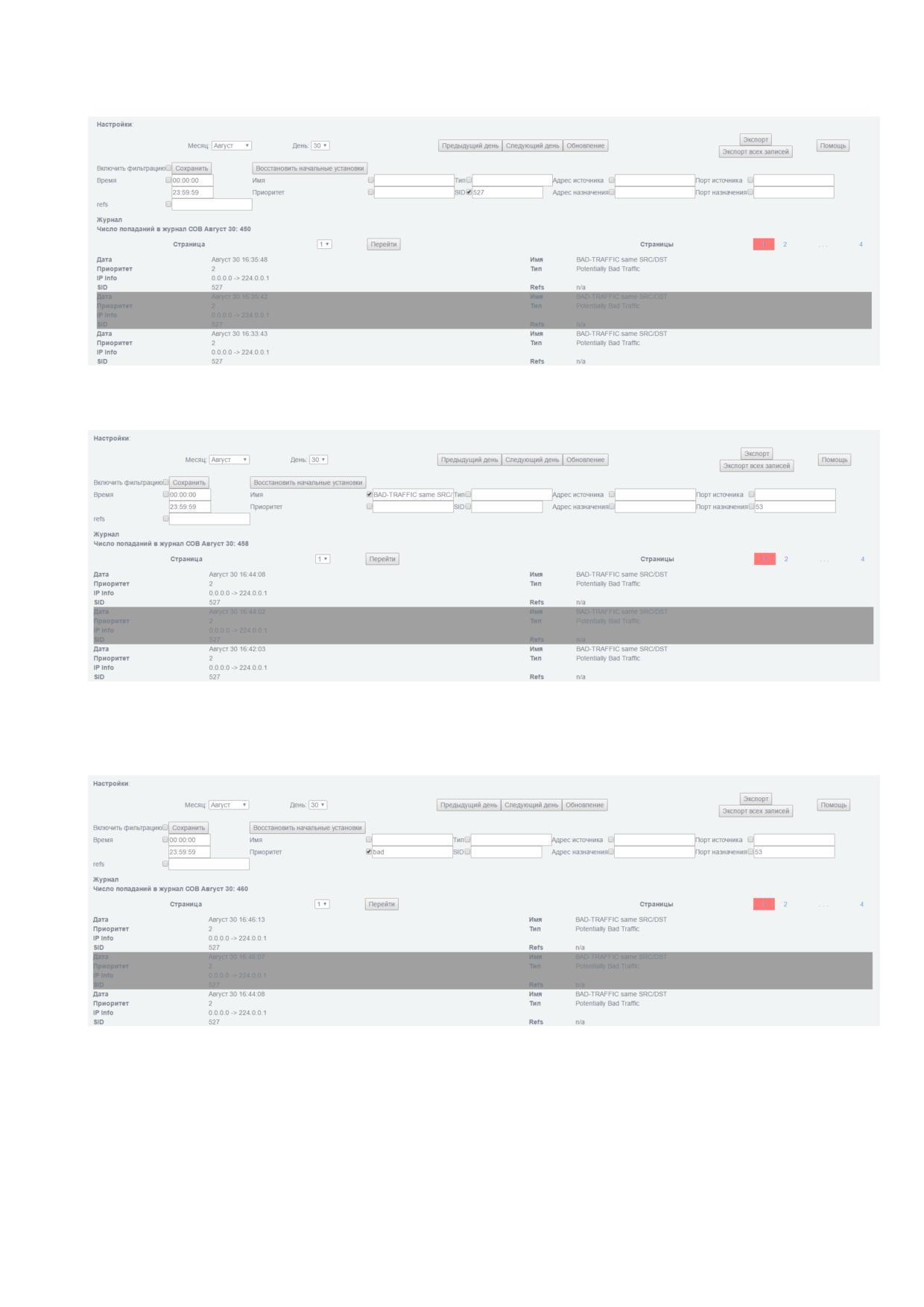
86
НПЭШ.15002-01 РА 01
Рисунок 70 ― Пример журнала обнаружения атак, фильтр по SID: 527
Рисунок 71 ― Пример журнала обнаружения атак, фильтр по названию: BAD-TRAFFIC
same SRC/DST
Рисунок 72 ― Пример журнала обнаружения атак, фильтр по типу: bad
10.7 Журнал обнаружения сканирования
Записи обо всех попытках сканирования сети хранятся в разделе «Журналы →
Журнал обнаружения сканирования» (рисунок 73).
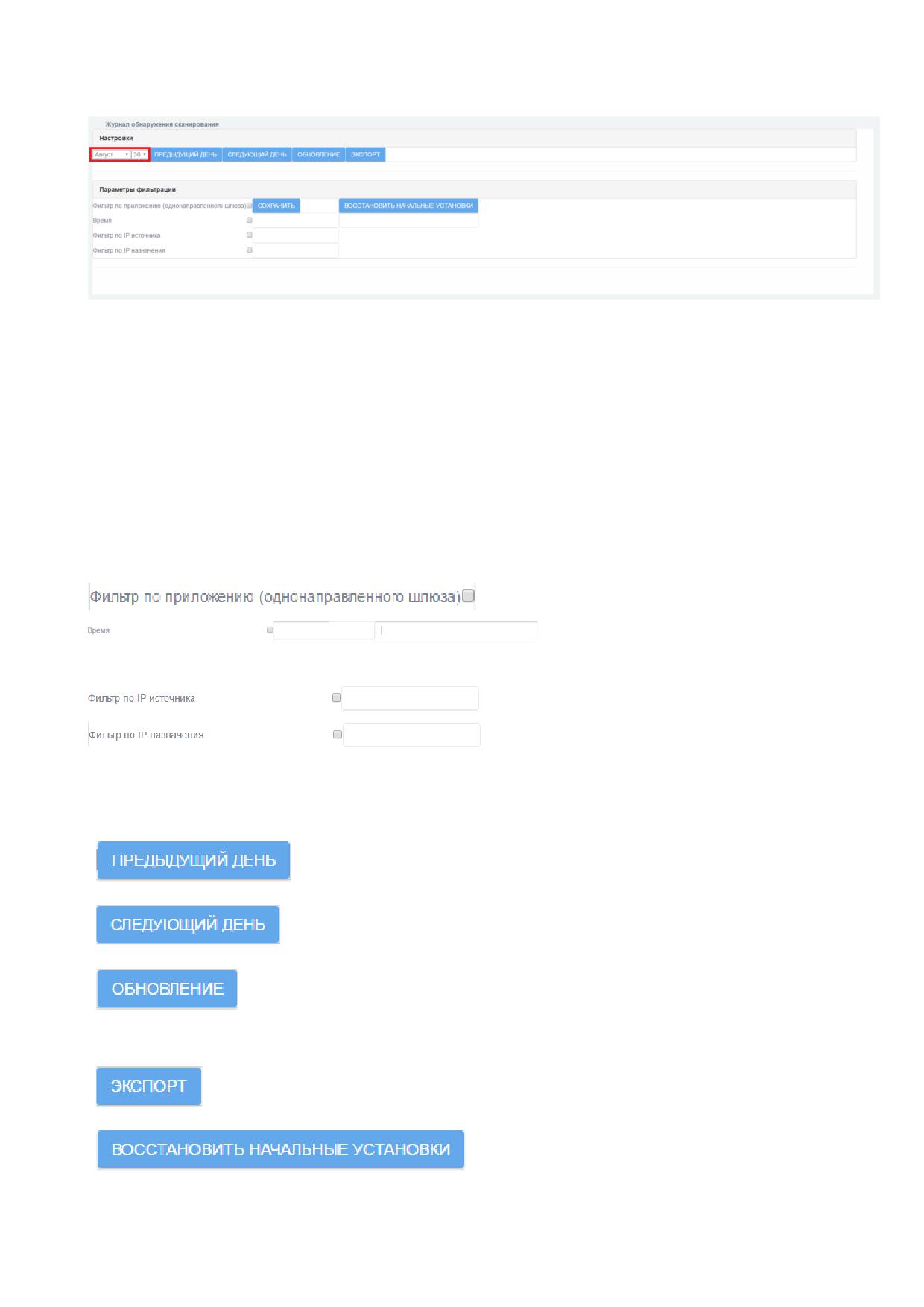
87
НПЭШ.15002-01 РА 01
Рисунок 73 - Раздел «Журналы → Журнал обнаружения сканирования»
Загрузить события из журнала можно за период равный одним суткам. Для этого
укажите день и месяц текущего года (рисунок 73).
В секции «Параметры фильтрации» предусмотрен ряд фильтров. Для того чтобы
включить фильтрацию, поставьте соответствующую отметку и нажмите кнопку
«Сохранить».
Доступны следующие параметры для фильтрации:
фильтр по приложению;
фильтр по времени: (в формате
XX:YY:ZZ);
фильтр по IP-адресу источника;
фильтр по IP-адресу назначения.
На странице журнала обнаружения сканирования есть ряд кнопок.
предназначена для перехода к странице
информации на один день раньше;
предназначена для перехода к странице
информации на один день позже;
предназначена
для
обновления
информации для выбранного периода
времени;
предназначена для экспорта информации
в формате .txt;
предназначена
для
сброса
всех
параметров фильтров.
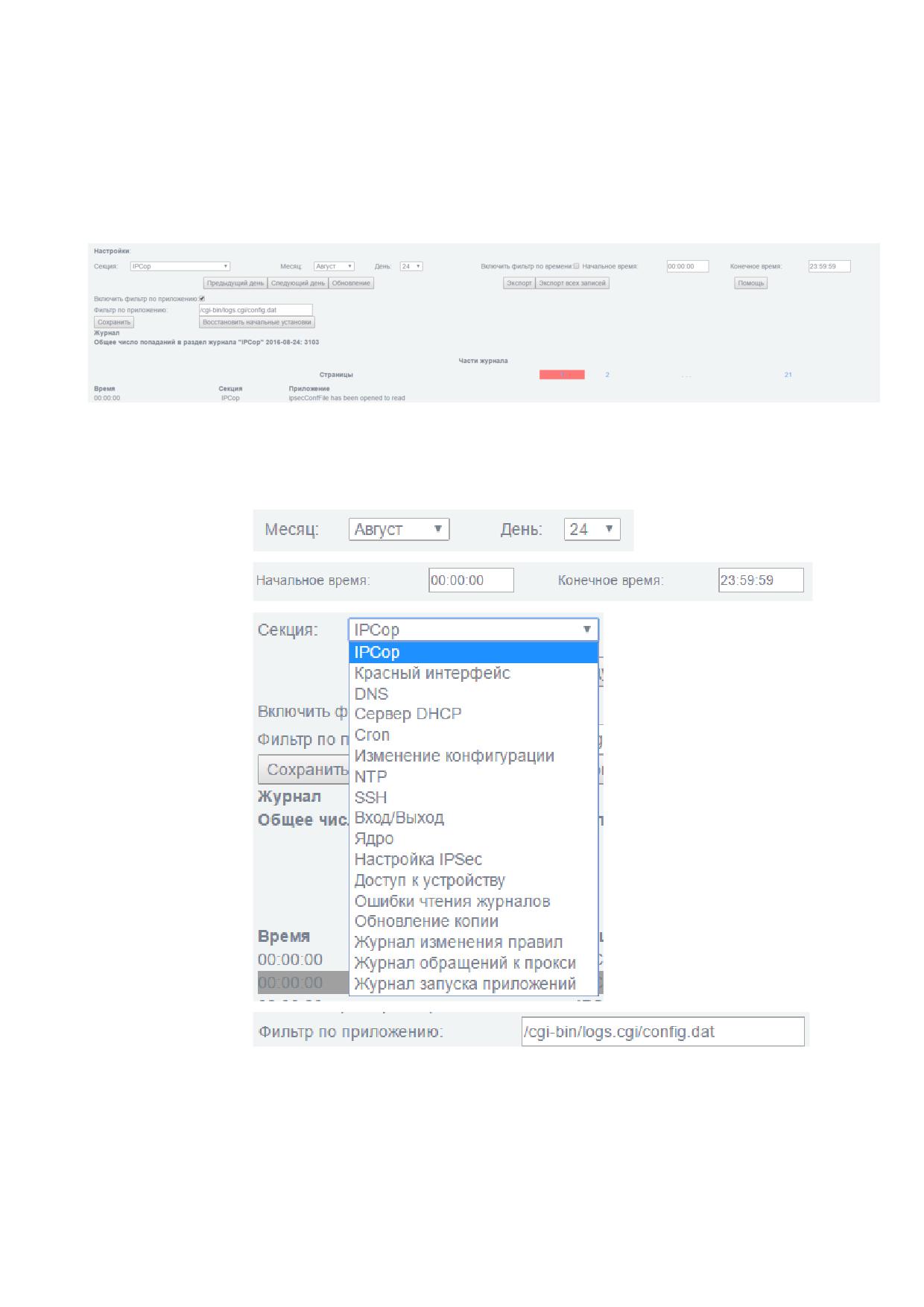
88
НПЭШ.15002-01 РА 01
10.8 Системный протокол
Для просмотра системного протокола ОО перейдите в раздел «Журналы →
Системный протокол». Откроется страница, изображенная на рисунке 74.
Рисунок 74 - Раздел «Журналы → Системный протокол»
Доступны следующие параметры для настройки фильтрации системного
протокола:
По дате:
По времени:
По секции:
По приложению:
Примечание - Для настройки фильтров по времени и по приложению должны
стоять отметки напротив соответствующих пунктов «Включить фильтр по
времени» и «Включить фильтр по приложению».
На странице системного протокола есть ряд кнопок.
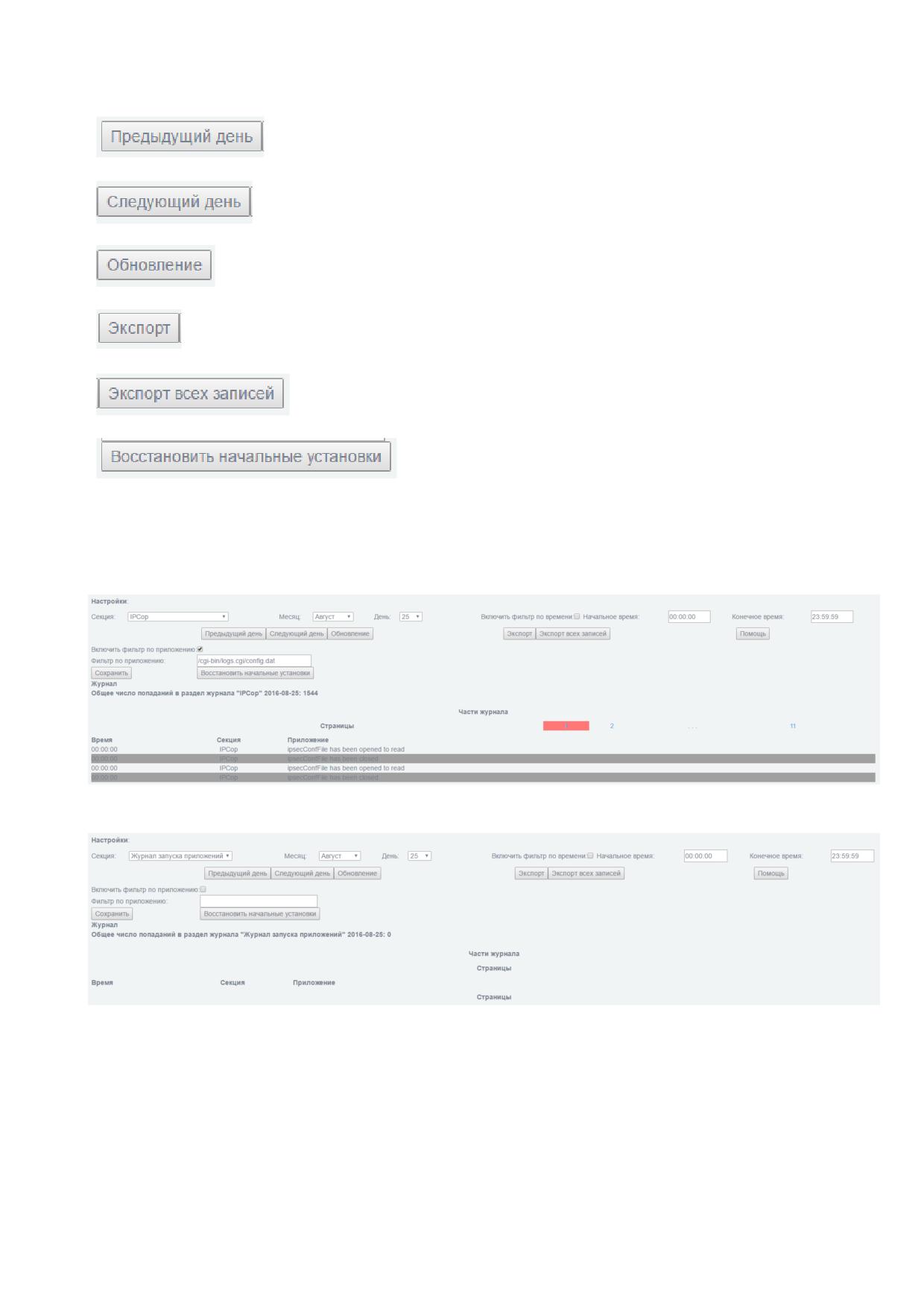
89
НПЭШ.15002-01 РА 01
предназначена для перехода к странице
информации на один день раньше;
предназначена для перехода к странице
информации на один день позже;
предназначена для обновления информации для
выбранного периода времени;
предназначена для экспорта информации в
формате .txt;
предназначена для экспорта всей информации в
формате .zip
предназначена для сброса всех параметров
фильтров.
На рисунках 75 и 76 приведены примеры фильтрации системного протокола по
секции «IPCop» и журналу запуска приложений соответственно.
Рисунок 75 ― Пример фильтрации системного протокола по секции «IPCop»
Рисунок 76 ― Пример фильтрации системного протокола по секции «Журнал запуска
приложений»
10.9 Настройка уведомлений
В случае попыток нарушения правил ОО и при обнаружении критичных событий
безопасности в шапке веб-интерфейса появляется соответствующее сообщение. При
90
НПЭШ.15002-01 РА 01
нажатии на кнопку вы можете получить более подробную информацию о возникшей
проблеме в виде всплывающего окна (рисунок 77).
Рисунок 77 - Новые уведомления ОО
Также ОО позволяет настроить уведомление администратора об обнаруженных
атаках по электронной почте. Для настройки уведомления по электронной почте
перейдите в раздел «Система → Почта» (рисунок 78).
Рисунок 78 - Раздел «Система → Почта»
Для подтверждения правильности внесенной информации нажмите кнопку
«Сохранить». После этого, уведомления об обнаруженных атаках будут приходить на
электронную почту.
91
НПЭШ.15002-01 РА 01
11 АВТОВОССТАНОВЛЕНИЕ
11.1 Действия системы в случае сбоя
Вы можете установить действия, которые сделает система в случае выявления
сбоя, в зависимости от типа сбоя.
Перейдите в раздел «Система → Автовосстановление» (рисунок 79).
Рисунок 79 - Раздел «Система → Автовосстановление»
В разделе представлено 6 типов сбоя и в выпадающих списках приведены опции
восстановления при разных неисправностях:
1) неверные контрольные суммы:
только запись в журнал,
выключение,
восстановить последнюю резервную копию настроек,
2) файловая система заполнена:
только запись в журнал,
выключение,
исправить,
3) не запускается веб-сервер:
только запись в журнал,
выключение,
исправить,
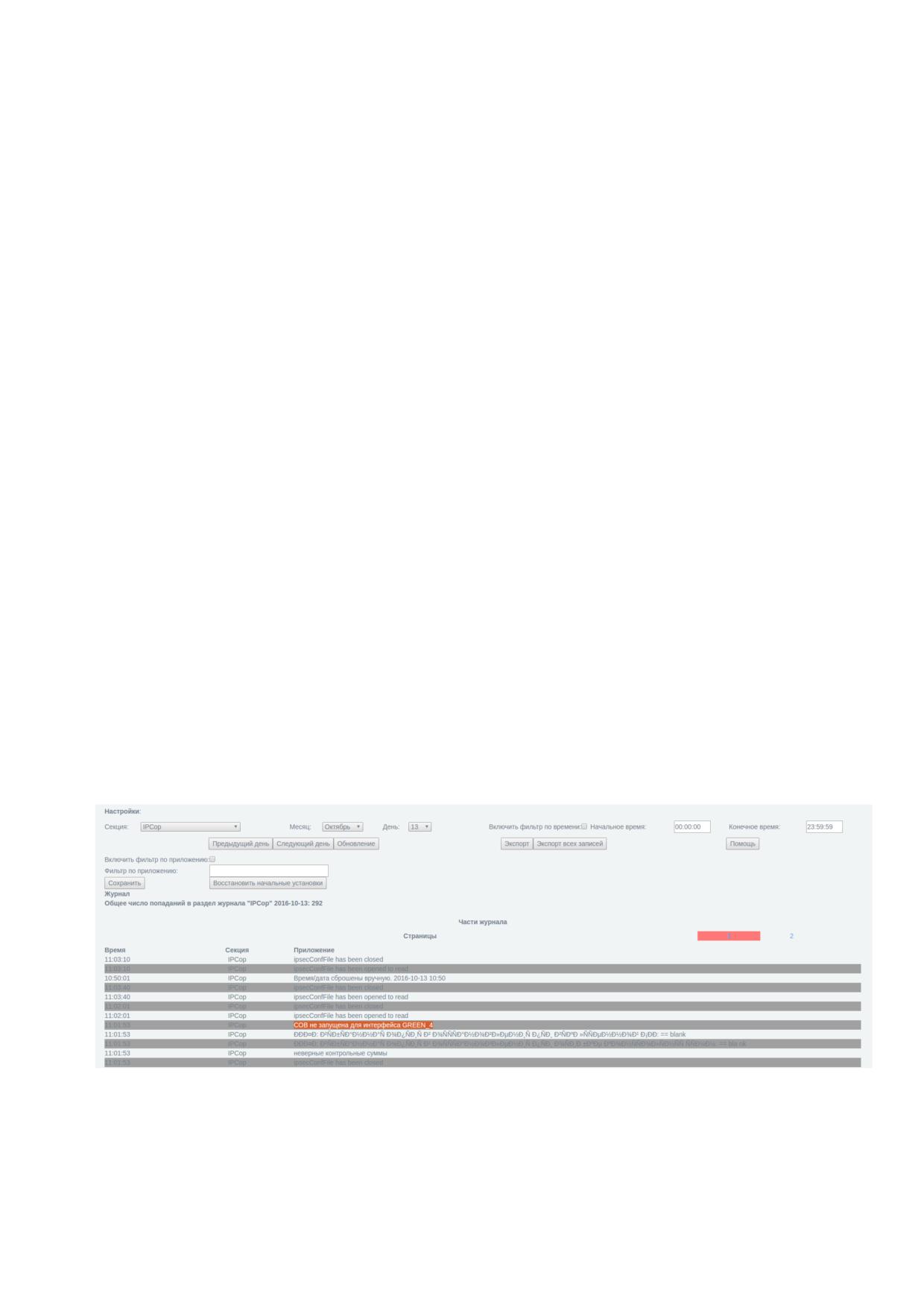
92
НПЭШ.15002-01 РА 01
восстановить последнюю резервную копию настроек,
4) не запускается СОВ:
только запись в журнал,
выключение,
исправить,
восстановить последнюю резервную копию настроек.
5) не запускается http-прокси:
только запись в журнал,
выключение,
исправить,
восстановить последнюю резервную копию настроек.
6) не запускается ftp-прокси:
только запись в журнал,
выключение,
исправить,
восстановить последнюю резервную копию настроек.
В случае сбоя в журнале аудита регистрируются следующие сообщения (рисунок
80):
Рисунок 80 - Сообщение от утилиты восстановления
1) «файл конфигурации системы автоматического восстановления не найден» -
сообщение появляется при ошибке чтения файла конфигурации утилиты автоматического
восстановления;
93
НПЭШ.15002-01 РА 01
2) «неверные контрольные суммы» - индикация ошибки;
3) «не удалось восстановить конфигурацию из резервной копии» - сообщение
появляется при ошибке восстановления из резервной копии (самой новой из имеющихся);
4) «не удалось выключить Рубикон»
- сообщение появляется при ошибке
выключения Рубикон;
5) «критически мало места на жёстком диске» - индикация ошибки;
6) «не удалось очистить /var/log/archives» - сообщение появляется в случае
ошибки действия «Исправить» при неисправности «мало места на ЖД»;
7) «директория /var/log/archive очищена, но места на жёстком диске недостаточно
для стабильной работы» - сообщение появляется в случае, если старые логи очищены,
но места на диске всё равно мало;
8) «не удалось перезапустить веб-сервер» - сообщение появляется в случае
ошибки действия «Исправить» при неисправности «веб-сервер не запущен»;
9) «СОВ не запущена для интерфейса» - индикация ошибки;
10) «не удалось перезапустить СОВ для интерфейса»;
11) «http-прокси не запущен» - индикация ошибки;
12) «не удалось перезапустить http-прокси»;
13) «ftp-прокси не запущен» - индикация ошибки;
14) «не удалось перезапустить ftp-прокси»;
11.2 Консоль восстановления
Консоль восстановления создана для возможности восстановления системы в
случае неработоспособности или отсутствия доступа к веб-интерфейсу. Для того чтобы
запустить консоль восстановления выполните следующие действия:
1) войдите в консоль ОО;
2) введите логин пользователя. По умолчанию «rescue»;
3) введите пароль пользователя rescue. По умолчанию «rescue».
94
НПЭШ.15002-01 РА 01
После выполнения указанных выше шагов, появится строка:
Welcome to rubish - rubicon rescue shell.
Press '?' or type help to see possible commands.
rubiconish:~/configs>
Введите команду help, чтобы посмотреть список команд с описанием:
rubiconish:~/configs>help
cd
change directory.
cls
Clean screen
exit
Exit menu 'rubiconsh'
help
Get help
ls
Рrints containing of directory.
ping
Send packets to host
quit
Quit
read
Read system configuration files.
restore_cfg Restore rubicon configuration from file
traceroute
Print the route packets trace to network host
reboot
Reboot the system
shutdown
Shutdown the system
passwd
Set password of rescue
rs_web_passwd Set web-admin's password
ifconfig
Read network settings
rubiconish:~/configs>
cd «опционально path name» - команда позволяет осуществить переход в папку
/home, /var/logs, /configs, сd без параметров осуществляет переход в папку /configs.
cls - команда очистки экрана.
exit (а также «q» и «ctrl-d» «quit») - выход.
ls «опцинальные параметры» - команда выводит список файлов и папок в
указанном каталоге. Принимает до 10 параметров, например:
rubiconish:~/>ls -l
95
НПЭШ.15002-01 РА 01
drwxrwxr-x
2 root root
4096
28 13:50 bin
drwxr-xr-x
4 root root
1024
26 18:21 boot
Для просмотра доступных параметров введите команду «ls -help».
ping «опциональные параметры» «хост» - команда запускает пинг указанного
хоста (по имени или по хосту). Принимает до 10 параметров, например:
rubiconish:~/configs>ping -c 2 8.8.8.8
PING 8.8.8.8 (8.8.8.8) 56(84) bytes of data.
64 bytes from 8.8.8.8: icmp_seq=1 ttl=54 time=69.5 ms
64 bytes from 8.8.8.8: icmp_seq=2 ttl=54 time=67.7 ms
--- 8.8.8.8 ping statistics ---
2 packets transmitted, 2 received, 0% packet loss, time 1001ms
rtt min/avg/max/mdev = 67.775/68.683/69.591/0.908 ms
rubiconish:~/configs>
Для просмотра доступных параметров введите команду «ping -help».
read «filename» - позволяет посмотреть содержимое файла, выход по нажатию
кнопки «q».
restore_cfg «файл» (опционально
«--hadrware»)
- команда позволяет
восстановить конфигурацию ОО. Если добавить параметр «--hardware», то также будут
восстановлены настройки физических интерфейсов. Файлы в формате *.dat находятся в
папке /home/httpd/html/backup.
traceroute «опциональные параметры» «хост» - команда позволяет определить
маршрут до хоста. Принимает до 9 параметров.
reboot - команда перезагрузки ЭВМ.
shutdown - команда выключения ЭВМ.
passwd - команда позволяет сменить пароль для пользователя rescue.
rs_web_passwd - команда позволяет сбросить пароль администратора для web-
интерфейса ОО. Пароль по умолчанию: radmin.
96
НПЭШ.15002-01 РА 01
ifconfig «опционально -a»
- команда выводит конфигурацию интерфейсов.
Доступен один опциональный параметр -а.
Все команды введенные пользователем сохраняются в текстовый файл
/var/log/rubicon_shell_log.
При старте консоли пишется строка:
New session started. «имя пользователя» «дата» «время»
Все команды пишутся в формате:
«команда с параметрами» «пользователь» «время»
Файл с логами не доступен для редактирования. При попытке открыть его будет
выдана ошибка, говорящая о том, что файл не найден.
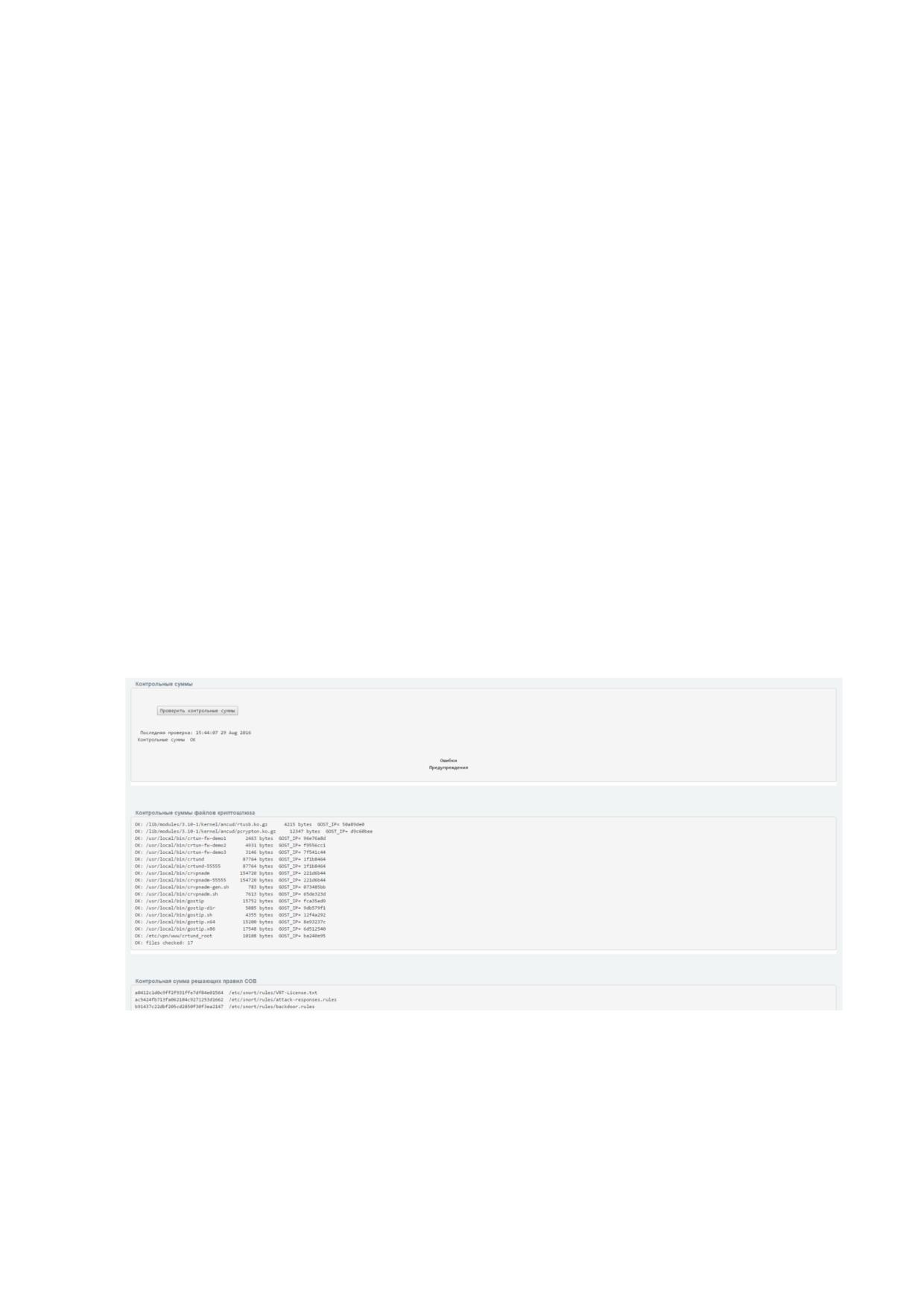
97
НПЭШ.15002-01 РА 01
12 ПРОВЕРКА ПРОГРАММЫ
12.1 Контроль целостности исполняемых файлов и файлов
конфигурации
В ОО предусмотрена возможность верификации целостности исполняемых файлов
и файлов конфигурации администратором после успешного прохождения им процедуры
авторизации.
Контроль целостности исполняемых файлов и файлов конфигурации проверяется с
периодичностью 1 час и по запросу администратора.
Для контроля целостности исполняемых файлов и файлов конфигурации зайдите в
раздел «Состояние
→ Контрольные суммы» и нажмите кнопку «Проверить
контрольные суммы».
При наличии ошибок контрольных сумм исполняемых файлов и файлов
конфигурации, результаты проверки будут отображены под надписью «Ошибки» (рисунок
81).
Рисунок 81 - Ошибка верификации контрольных сумм файлов ОО
12.2 Тестирование САВЗ
Перейдите в раздел «Службы → Прокси» (рисунок 82).
98
НПЭШ.15002-01 РА 01
Рисунок 82 - Тестирование САВЗ
Перейдите по ссылке «test eicar». После перехода по ссылке, будет выполнено
тестирование САВЗ.
99
НПЭШ.15002-01 РА 01
13 ДЕЙСТВИЯ ПОСЛЕ СБОЯ ИЛИ ОШИБКИ
Большинство ошибок можно разделить на два типа:
1) Ошибки конфигурации:
некорректные сетевые настройки,
некорректные настройки фильтрации пакетов,
некорректные правила СОВ.
Чаще всего их можно исправить переконфигурированием ОО, либо
восстановлением из ранее сделанной резервной копии, либо восстановлением с
установочного носителя.
2) Ошибки оборудования:
выход из строя сетевых контроллеров,
выход из строя дисковых накопителей.
В случае выхода из строя оборудования ОО эксплуатировать нельзя,
оборудование подлежит замене.
Возможны перезагрузки ОО, вызванные сбоями в питании. При кратковременном
сбое ОО может перезагрузиться самостоятельно, но чаще всего требуется включение
вручную. При выключении ОО сохраняются настройки и состояние сервисов, которые
автоматически восстанавливаются после запуска. Однако для контроля ошибок
рекомендуется не ранее чем через 30 секунд после запуска вручную проверять состояние
запущенных сервисов.
100
НПЭШ.15002-01 РА 01
14 ПРОЦЕДУРЫ ОБНОВЛЕНИЯ ПРОГРАММНОГО
ОБЕСПЕЧЕНИЯ
14.1 Общий порядок поставки обновлений
Доставка обновлений ОО осуществляется с использованием сетевых протоколов
передачи данных (загрузка с сервера АО «Научно-производственное объединение
«Эшелон» (далее по тексту Разработчик), параметры сервера обновлений: http://npo-
echelon.ru/dowload/rub_file.php, порт 80.
Разработчик анализирует сообщения о недостатках продукта и потребности
пользователей, а затем проектирует, разрабатывает, тестирует и внедряет обновление
программного обеспечения ОО.
Разработчик предоставляет пользователям, оплатившим техническую поддержку,
доступ к обновлениям по протоколу HTTPS.
В течение жизненного цикла продукта выпускаются следующие типы выпускаемых
обновлений:
•
пакет обновления основной версии (Feature Pack) - обновленная основная
версия с добавлением новых функциональных возможностей; выпускается раз в год в
течение жизни основной версии, является полнофункциональной версией продукта;
•
патч (Bugfix) - исправление недостатков продукта в основной версии или
пакете обновления, выпускается по мере необходимости;
•
пакет модификаций (Service Pack) - дистрибутив, содержащий все патчи,
выпущенные за период после последней сертификации или инспекционного контроля.
Выпускается в случае накопления большого количества патчей.
14.2 Предоставление обновления покупателям ОО
Процедура предоставления покупателям ОО обновлений программного
обеспечения ОО в общем случае выглядит следующим образом:
1) анализ сообщений о недостатках и потребностей пользователей;
2) проектирование и разработка обновления продукта с учетом проведенного
анализа;
3) тестирование обновления;
4) оценка влияния обновленного программного обеспечения на функции
безопасности ОО;
101
НПЭШ.15002-01 РА 01
5) формирование файла с контрольной суммой обновления;
6) выпуск документа «release notes», содержащего информацию об обновлении,
процедур его получения, установки и верификации;
7) выпуск новой версии эксплуатационной документации, если обновление влияет
на ФБО ОО;
8) отгрузка файлов на сервер обновлений;
9) предоставление обновлений клиентам для загрузки.
14.3 Процедуры и меры безопасности при доставке обновлений
программного обеспечения ОО
14.3.1 Оповещение покупателя ОО об обновлении
Разработчик ведет учет покупателей ОО. Выполняется регистрация следующей
информации: наименование организации, адрес организации, номер знака соответствия,
контактная информация (содержит электронный почтовый адрес лица, обеспечивающего
администрирование ОО). Уведомление пользователей о выпуске обновлении
программного обеспечения ОО выполняется с использованием рассылки электронных
почтовых сообщений с адреса электронной почты support.rubikon@cnpo.ru. Разработчик
направляет документ «release notes» в адрес организаций, оплативших техническую
поддержку. Данный документ содержит описание обновления, процедур получения и
контроля целостности обновления, процедур тестирования, установки, применения и
верификации.
14.3.2 Доставка и контроль целостности обновления программного обеспечения
на стороне покупателя ОО
Обновления программного обеспечения ОО, успешно прошедшие контроль
влияния на безопасность ОО, публикуются в закрытой части сервера предприятия-
производителя. Доступ пользователей к закрытой части сервера осуществляется с
использованием учетной записи и пароля, указанного в электронном почтовом
сообщении, уведомляющем о наличии обновления. При публикации обновления
программного обеспечения ОО публикуется его контрольная сумма. После получение
обновления пользователь имеет возможность выполнить контроль его целостности с
использованием механизма контрольного суммирования.
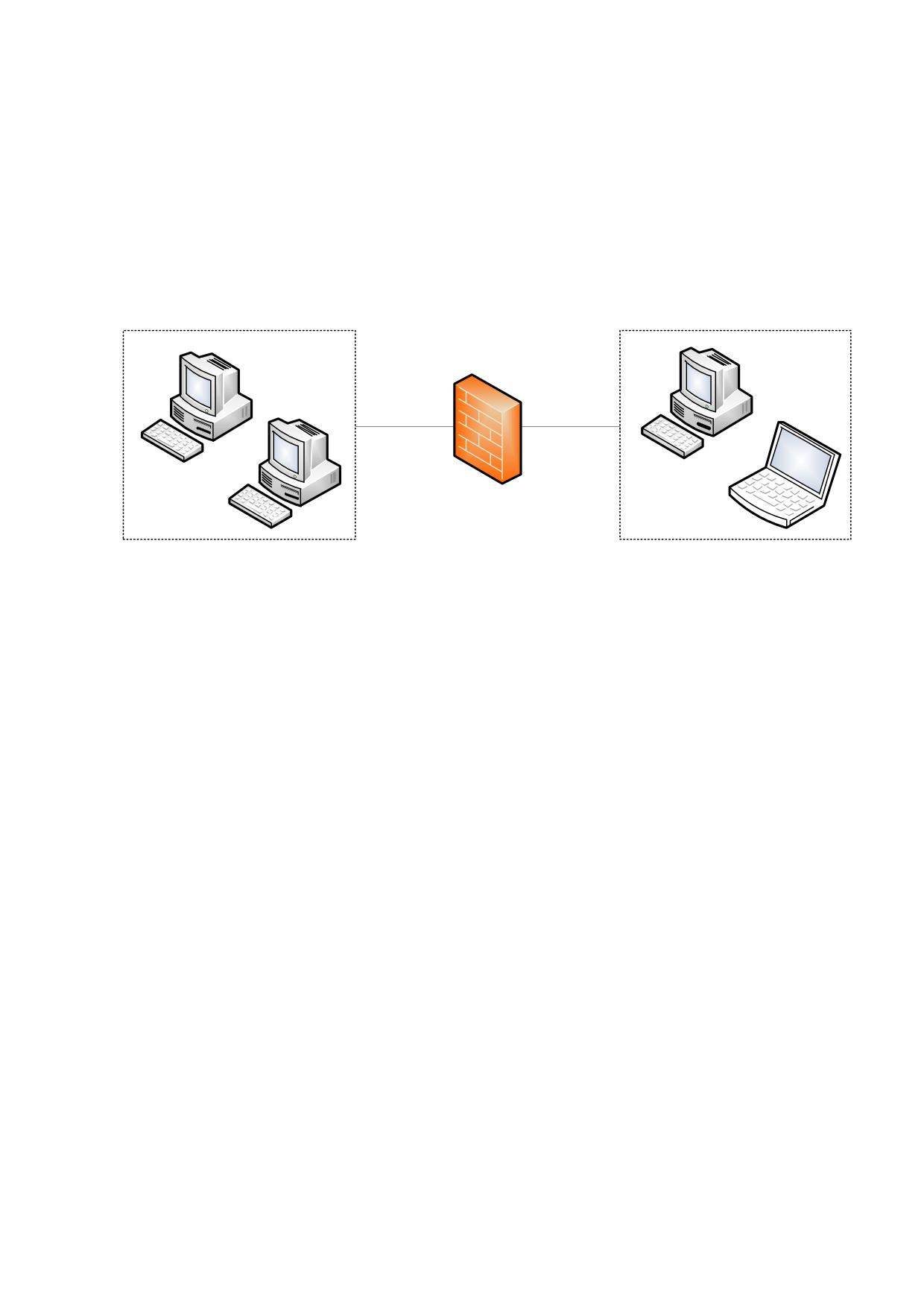
102
НПЭШ.15002-01 РА 01
14.4 Тестирование обновления программного обеспечения на
стороне покупателя ОО
Обновления программного обеспечения необходимо тестировать на стенде перед
их непосредственной установкой. Пример стенда для тестирования (рисунок 83).
Сеть 1
ПО МЭ и СОВ
Сеть 2
Рисунок 83 - Пример стенда для тестирования обновлений программного обеспечения
ОО
Тестирование обновлений программного обеспечения ОО включает в себя
следующие этапы:
задание правил фильтрации на ОО;
проверка выполнения заданный правил на стенде.
Тестирование считается успешно пройдённым, если заданные правила
выполняются в полном объеме.
14.5 Установка и применение обновления программного
обеспечения
Обновление программного обеспечения ОО устанавливается аналогично
программному обсечению ОО. Подробнее процедуры установки и применения
программного обеспечения описаны в документе «Межсетевой экран и система
обнаружения вторжений «Рубикон». НПЭШ.15002-01. Руководство администратора.
НПЭШ.15002-01 РА 01.
103
НПЭШ.15002-01 РА 01
14.6 Контроль установки обновления
Критерием правильности установки обновления программного обеспечения
является доступность веб-интерфейса ОО и отображение информации о новой версии
программы в разделе «О программе».
14.7 Верификация применения обновления
Подробнее процедуры верификации применения обновления программного
обеспечения описаны в документе «Межсетевой экран и система обнаружения вторжений
«Рубикон». НПЭШ.15002-01. Тестовая документация. НПЭШ.15002-01 ТД 01».
14.8 Предоставление обновлений для проведения внешнего
контроля
Процедура предоставления внешнего контроля уполномоченной организации:
уполномоченная организация обращается к Разработчику для предоставления
доступа к обновлениям;
Разработчик предоставляет организации доступ к серверу обновления на
оговоренный срок.
Методика тестирования обновлений содержится в документе «Межсетевой экран
и система обнаружения вторжений «Рубикон». НПЭШ.15002-01. Тестовая документация.
НПЭШ.15002-01 ТД 01».
После проведение тестирования должны составляться протоколы и акты
испытаний, которые оформляются должны в соответствии с ЕСКД.
14.9 Анализ влияния обновлений на безопасность ОО
Обновление программного обеспечения ОО будет влиять на все функции
безопасности в связи с тем, что дистрибутив программного обеспечения при наличии
новой версии обновляется целиком. В зависимости от типа обновления степень влияния
на отдельные функции безопасности различается. Для определения степени влияния
необходимо произвести протестировать ОО согласно методикам, указанным в документе
«Межсетевой экран и система обнаружения вторжений «Рубикон». НПЭШ.15002-01.
Тестовая документация. НПЭШ.15002-01 ТД 01».
При наличии влияния обновления на ЗБ разработчик выпускает новую версию ЗБ.
104
НПЭШ.15002-01 РА 01
15 ПРОЦЕДУРЫ ОБНОВЛЕНИЯ БРП
15.1 Общий порядок поставки БРП
Доставка обновлений БРП осуществляется с использованием сетевых протоколов
передачи данных (загрузка с сервера АО «Научно-производственное объединение
«Эшелон» (далее по тексту Разработчик), параметры сервера обновлений: http://npo-
echelon.ru/dowload/rub_file.php, порт 80.
Разработчик осуществляет проверку, адаптацию обновлений от различных
компаний-поставщиков обновлений БРП (далее Поставщик БРП).
Разработчик предоставляет доступ покупателям ОО к обновленным БРП по
протоколу HTTPS.
15.2 Локализация и противодействие новому типу вторжения
(атаки)
15.2.1 Фиксация появления нового типа вторжения
Обновление БРП является важным аспектом эффективного функционирования
системы обнаружения вторжения.
Поставщики БРП осуществляют постоянный мониторинг появления новых сетевых
атак. Обнаруженные атаки локализуются, и на их основе формируется ежемесячное
обновление.
Разработчик ежедневно осуществляет загрузку, проверку и анализ обновлений от
Поставщиков БРП.
Кроме того, Разработчик независимо от Поставщиков БРП осуществляет
постоянный мониторинг появления новых сетевых угроз. На основании проведенного
мониторинга Разработчик может пополнить обновленную БРП собственными правилами,
а также модифицировать полученные от Поставщика БРП правила.
Существует два механизма, которые используются для обнаружения новых типов
вторжений:
исследовательские
работы,
выполняемые
сотрудниками
предприятия-
производителя
(АО
«Научно-производственное
объединение
«Эшелон»)
сертифицированного ОО;
акты рекламации, поступающие от пользователей сертифицированного ОО.
105
НПЭШ.15002-01 РА 01
Исследовательские работы предусматривают анализ открытых источников данных
сети «Интернет», содержащих сведения об уязвимостях программного обеспечения:
cve.mitre.org, osvdb.org, securityfocus.com, secunia.com, securitytracker.com, nvd.nist.gov,
cvedetails.com.
При получении акта рекламации выполняется анализ вторжения, описание
которого не присутствует в текущей БРП. Выполняются тестовые атаки и исследования
на стенде предприятия-разработчика для изучения атаки и формирования ее признаков.
По результатам изучения нового типа вторжения устанавливается его актуальность и
признаки, которые могут быть использованы для его обнаружения.
15.2.2 Предоставление обновления покупателям ОО
Процедура предоставления покупателям ОО обновлений БРП в общем случае
выглядит следующим образом:
1) загрузка обновлений с серверов Поставщика БРП, предоставляющих
обновления БРП для Разработчика;
2) проверка целостности загруженных обновлений;
3) обработка БРП;
4) тестирование работоспособности СОВ с обновленными правилами;
5) оценка влияния обновленных БРП на функции безопасности СОВ;
6) подготовка к отгрузке обновленных БРП:
формирование архива с БРП;
формирование файла с контрольной суммой БРП;
формирование файла с временной меткой;
7) отгрузка файлов на сервер обновлений;
8) предоставление обновлений БРП клиентам для загрузки.
15.3 Процедуры и меры безопасности при доставке обновлений
БРП
15.3.1 Оповещение покупателя ОО об обновлении
Разработчик с использованием электронных почтовых сообщений направляет в
адрес организаций, эксплуатирующих сертифицированный ОО «Информационный
бюллетень», содержащий краткое описание нового типа вторжения и декларацию факта
обновления базы решающих правил для обнаружения нового типа вторжения в течение 1
106
НПЭШ.15002-01 РА 01
месяца. Разработчик ведет учет списка атак в документе «Описание новых типов
вторжений». Для каждого нового типа вторжения указывается следующая информация:
идентификатор, дата внесения в перечень, идентификатор документа «Информационный
бюллетень», описание атаки и ее признаки, статус (изменение в БРП внесено/не
внесено). Момент появления нового типа вторжения фиксируется в документах
«Информационный бюллетень» и «Описание новых типов вторжений».
Предприятие-производитель ведет учет покупателей ОО. Выполняется
регистрация следующей информации: наименование организации, адрес организации,
номер знака соответствия, контактная информация (содержит электронный почтовый
адрес лица, обеспечивающего администрирование ОО). Уведомление пользователей о
выпуске обновлении БРП правил выполняется с использованием рассылки электронных
почтовых сообщений.
15.3.2 Доставка и контроль целостности БРП на стороне покупателя ОО
Обновления БРП, успешно прошедшие контроль влияния на безопасность ОО,
публикуются в закрытой части сервера предприятия-производителя. Доступ
пользователей к закрытой части сервера осуществляется с использованием учетной
записи и пароля. При публикации обновления БРП публикуется его контрольная сумма.
После получение обновления БРП пользователь имеет возможность выполнить контроль
его целостности с использованием механизма контрольного суммирования.
15.4 Предоставление обновлений для проведения внешнего
контроля
Процедура предоставления внешнего контроля уполномоченной организации:
уполномоченная
организация обращается к Разработчику для
предоставления доступа к обновлениям;
Разработчик предоставляет организации соответствующее ПО для
осуществления контроля (ПО СОВ);
Разработчик предоставляет организации доступ к серверу обновления на
оговоренный срок.
Анализ влияния обновления БРП на безопасность ОО выполняется на стенде
Разработчика (рисунок 84).
107
НПЭШ.15002-01 РА 01
ПО СОВ
АРМ
АРМ ext1
АРМ int1
управления СОВ
Рисунок 84 - Схема стенда анализа влияния обновления БРП на безопасность ОО
15.5 Настройки BIOS
Имеется возможность осуществлять управление загрузкой с удаленного АРМ
посредством консольного перенаправления. Консольное перенаправление позволяет
наблюдать и конфигурировать систему с удаленной терминальной АРМ, перенаправляя
клавиатурный ввод и текстовый вывод на последовательный порт.
Базовая система ввода-вывода позволяет перенаправлять консольный ввод/вывод
на последовательный порт. Сконфигурировав порт, можно получать удаленный доступ ко
всей загрузочной последовательности через COM-порт.
Следующие шаги иллюстрируют, как можно воспользоваться этой функцией:
1) Подключите консольный нуль-модемный кабель одной стороной в консольный
порт системы, а другой стороной в последовательный порт удаленного АРМ;
2) Выставите следующие настройки в меню установки BIOS (BIOS Setup Menu):
BIOS > Advanced > Remote Access Configuration > Serial Port Mode > [115200, 8, n, 1];
3) Перейти на вкладку «Save & Exit» и сохранить изменения, выбрав «Save
Changes and Exit»;
4) Сконфигурируйте последовательный порт на удаленном АРМ. Ниже приведен
пример для платформы Windows XP:
a) Нажмите кнопку «Пуск», перейдите в меню Программы> Стандартные> Связь и
запустите программу HyperTerminal;
b) Введите имя нового подключения и выберите любую иконку;
c) Нажмите «OK»;
108
НПЭШ.15002-01 РА 01
d) Из выпадающего меню «Подключаться через» выберите соответствующий COM-
порт на удаленном АРМ и нажмите «OK»;
e) Установите скорость обмена 115200, «Нет» в выпадающем списке «Управление
потоком», 8 бит данных, «Нет» в выпадающем списке «Четность» и 1 стоповый бит.
Для того, чтобы отключить удаленное управление в настройках меню установки
BIOS (BIOS Setup Menu), выполнить:
BIOS > Advanced > Console Redirection > [Disabled]
Далее перейти на вкладку «Save & Exit» и сохранить изменения, выбрав «Save
Changes and Exit».
Для установки пароля BIOS в настройках меню установки (BIOS Setup Menu),
выполнить:
BIOS >Security>Administrator Password и установить пароль.
Далее перейти на вкладку «Save & Exit» и сохранить изменения, выбрав «Save
Changes and Exit».