Сервер лицензирования комплексов «ФПСУ-IP/Клиент». Руководство по применениюООО РОФ.ПЕРС.112-01 34 01

Сервер лицензирования комплексов
«ФПСУ-IP/Клиент»
Количество листов 57
2023

Содержание
1. Список используемых определений и сокращений
4
2. Общие сведения
6
3. Установка и удаление Сервера лицензирования
8
3.1. OC Windows
9
3.1.1. Установка Сервера лицензирования
9
3.1.2. Установка Менеджера сервера лицензирования
13
3.1.3. Смена пароля на Сервере лицензирования
16
3.1.4. Удаление ПО
17
3.2. OC Linux
21
3.2.1. Установка Сервера лицензирования
21
3.2.2. Установка Менеджера сервера лицензирования
24
3.2.3. Смена пароля на Сервере лицензирования
24
3.2.4. Удаление ПО
25
4. Запуск менеджера
26
5. Загрузка лицензий в базу данных сервера лицензирования
28
6. Лицензии
32
7. Статистика
35
8. Настройки
36
8.1. Пользователи
36
8.1.1. Смена пароля
38
8.1.2. Удаление пользователя
39
8.2. Срок действия
42
8.3. База данных
43
8.4. Логирование
45
8.5. Настройка параметров syslog
46
8.5.1. Формат отправляемых syslog сообщений
49
8.6. Включение авторизации при запросе лицензии на Сервере
лицензирования
51
9. Работа ФПСУ-IP/Клиента с сервером
52
10. Известные проблемы и решения
56
31.03.2023
страница -3- из 57

1. Список используемых определений и сокращений
Администратор
учетная запись администратора Менеджера сервера
лицензирования;
База данных сервера
программная компонента, часть программного комплекса «Сервер
лицензирования
лицензирования комплексов «ФПСУ-IP/Клиент»», реализующая
систему хранения и управления лицензиями и учетными записями
пользователей, доступ к которой осуществляется через сеть;
БД
база данных;
Лицензия
лицензия для программных комплексов «ФПСУ-IP/Клиент», файл с
расширением .bsn
Менеджер
менеджер сервера лицензирования; программная компонента, часть
программного комплекса «Сервер лицензирования комплексов
«ФПСУ-IP/Клиент»», реализующая пользовательский интерфейс
управления работой Сервера лицензирования;
ОС
операционная система;
ПО
программное обеспечение;
СКЗИ
средство криптографической защиты информации;
Сервер
Сервер лицензирования; программная компонента, часть
программного комплекса «Сервер лицензирования комплексов
«ФПСУ-IP/Клиент»», реализующая сетевой сервис выдачи и учета
лицензий ФПСУ-IP/Клиентам;
ФПСУ-IP
программно-аппаратный комплекс шифрования и межсетевого
экранирования ФПСУ-IP (Фильтр Пакетов Сетевого Уровня),
являющийся изделием «Криптомаршрутизатор» из состава СКЗИ
«ФПСУ-IP» или вариантом исполнения Криптомаршрутизатор
«ФПСУ-IP» модификация 4.0, Криптомаршрутизатор «ФПСУ-IP Q»
модификация 4.0Q или Криптомаршрутизатор «ФПСУ-IP Int»
модификация 4.0 СКЗИ «ФПСУ-IP Amigo»;
31.03.2023
страница -4- из 57

ФПСУ-IP/Клиент
программный комплекс «ФПСУ-IP/Клиент», вариант исполнения
«Программный клиент Win» модификация 7.0, «Программный
клиент Linux» модификация 7.0, «Программный клиент Win УС»
модификация 7.0, «Программный клиент Linux УС» модификация
7.0, «Программный клиент Mac OS» модификация 7.0, «Мобильный
клиент Android» модификация 7.0 или «Мобильный клиент iOS»
модификация 7.0 СКЗИ «ФПСУ-IP Amigo».
31.03.2023
страница -5- из 57

2. Общие сведения
В настоящем документе описывается работа программного обеспечения «Сервер
лицензирования комплексов «ФПСУ-IP/Клиент»» версии 1.3.2 для рабочих станций под
управлением ОС Windows и ОС Linux. ВНИМАНИЕ! Программное обеспечение находится в
статусе Alpha.
Программное обеспечение «»
предназначено для централизованного учета и выдачи программных лицензий для ФПСУ-
IP/Клиентов. Сервер лицензирования предоставляет услуги по выдаче лицензий как
напрямую ФПСУ-IP/Клиентам, так и через посредника в виде комплекса ФПСУ-IP .
Программный комплекс «Сервер лицензирования комплексов «ФПСУ-IP/Клиент»»
состоит из компонент «сервер», «менеджер» и база данных сервера лицензирования. В ОС
Windows cервер запускается как системная служба, в ОС Linux - как сервис.
База данных сервера лицензирования является местом хранения лицензий и учетных
записей пользователей, расположенным на компьютере (сервере), доступ к которому
осуществляется через сеть. Поддерживается локальная база данных - SQLite, а также сетевая
база данных - MySQL. Работа с сервером осуществляется по технологии «Клиент-Сервер».
Клиентом является ПО ФПСУ-IP/Клиент, установленный на компьютере пользователя.
Сервером является Сервер лицензирования. Клиент-серверное взаимодействие ПО ФПСУ-
IP/Клиент с Сервером лицензирования осуществляется по UDP-протоколу, используется
UDP-порт 1188, на который сервер получает запросы от ФПСУ-IP/Клиента.
Свободная
лицензия
может
быть
выдана
ФПСУ-IP/Клиенту
Сервером
лицензирования. Общая схема взаимодействия рабочей станции ФПСУ-IP/Клиента и
Сервера лицензирования приведена на рисунке ниже.
31.03.2023
страница -6- из 57
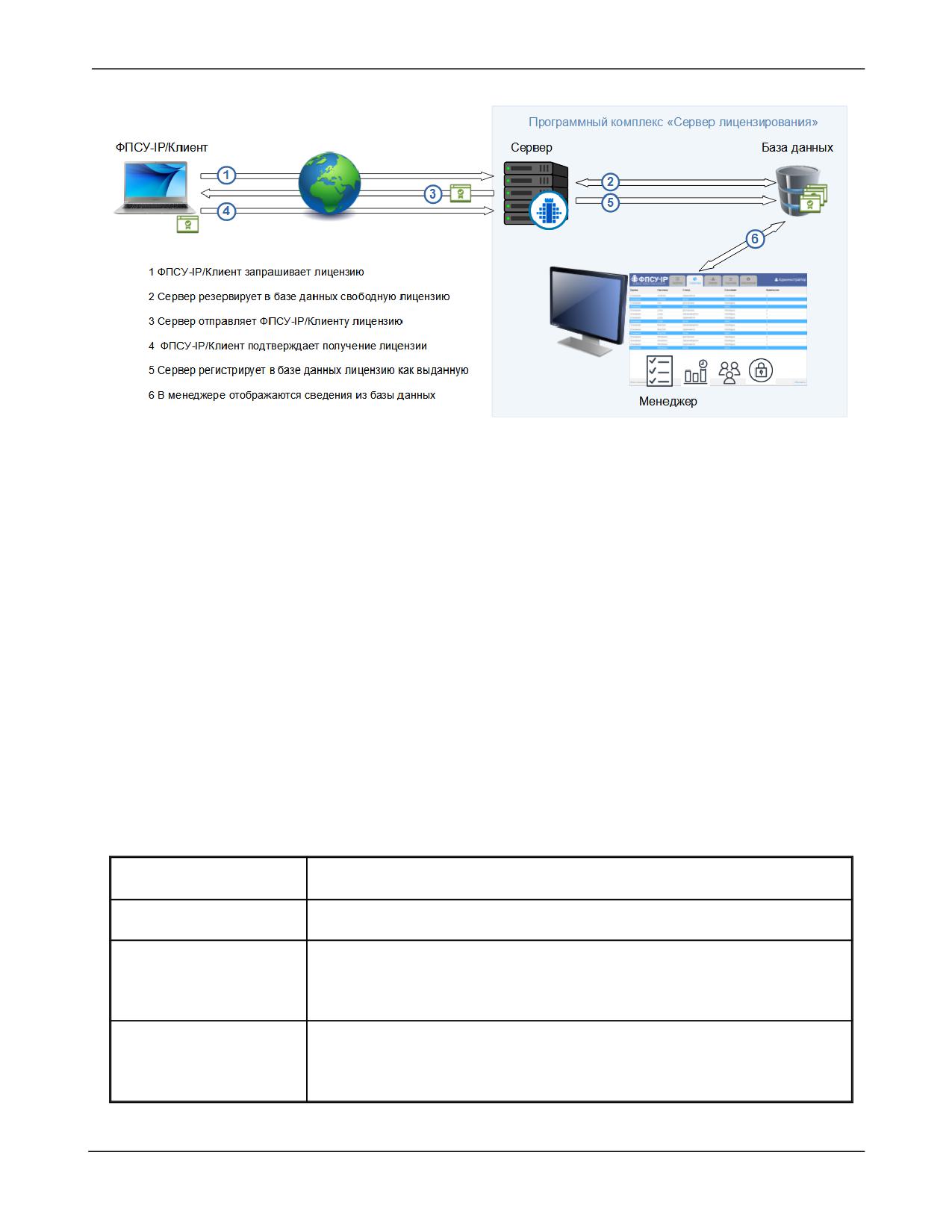
Рисунок 59 - Схема взаимодействия с Сервером лицензирования
Сервер лицензирования реализует следующие функции:
· управление лицензиями (загрузка в базу, удаление из базы, выдача лицензии,
освобождение)
· разграничение прав доступа учетных записей;
· управление списком учетных записей;
· поиск лицензий;
· сортировка, фильтрация лицензий по группам, ОС, сроку действия, состоянию;
· общая статистика по лицензия;
· локальное логирование действий пользователей;
· отправки сообщений о происходящих событиях по протоколу syslog.
Разграничение прав доступа организовано ролями, приведено в таблице ниже.
Таблица 1. Роли пользователей Сервера лицензирования
Роль
Разрешенные действия
· управление состоянием лицензий (свободна/выдана)
Оператор
Все права роли Оператор и дополнительно:
Инженер
· добавление и удаление лицензий;
· добавление и удаление групп лицензий
Все права роли Инженер и дополнительно:
Администратор
· управление списком пользователей;
· изменение настроек
31.03.2023
страница -7- из 57

3. Установка и удаление Сервера лицензирования
Программное обеспечение Сервер лицензирования может быть установлено на
компьютер, отвечающий следующим программным и аппаратным требованиям:
· операционная система - Microsoft Windows 10 и выше, Ubuntu 20 и выше;
· права локального администратора операционной системы для установки и запуска
Сервера лицензирования;
· процессор - в соответствии с требованиями операционной системы;
· оперативная память - в соответствии с требованиями операционной системы;
· дисковая память - в соответствии с требованиями операционной системы, и не
менее 300 Мб свободной памяти.
Сервер лицензирования и Менеджер сервера лицензирования могут быть
установлены на разные рабочие станции, а также на рабочие станции с разными ОС.
Требования к компьютеру, на который устанавливается менеджер, те же что и для Сервера
лицензирования.
В комплект поставки входят следующие файлы:
· LSNNNNNNN.lic - файл-лицензия для запуска и работы Сервера лицензирования с
уникальным номером. Срок действия и максимальное разрешенное количество
серийных номеров лицензий, загружаемых на Сервер лицензирования, задаются
при поставке лицензии;
· файл с данными авторизации предопределенной учетной записи администратора
для Сервера лицензирования и Менеджера сервера лицензирования;
для ОС Windows
· InstallLicensingServer_#.#.#_win64.exe - установочный файл Сервера лицензирования,
где #.#.# - версия программного обеспечения;
· InstallLicensingServerManagement_#.#.#_win64.exe
- установочный файл Менеджера
сервера лицензирования;
для OC Linux
· licensingserver_#.#.#_amd64.deb - установочный файл Сервера лицензирования;
· licensingservermanagement_#.#.#_amd64.deb - установочный файл Менеджера сервера
лицензирования.
31.03.2023
страница -8- из 57
3.1. OC Windows
Все снимки экрана и примеры в данном разделе приводятся для ОС Windows 10. При
установке и использовании ПО в иных операционных системах во внешнем виде
интерфейса, расположении иконок и пунктов меню могут наблюдаться отличия от
приведенных снимков.
3.1.1. Установка Сервера лицензирования
Для установки программного обеспечения «Сервер лицензирования комплексов
«ФПСУ-IP/Клиент»» требуются права администратора операционной системы.
Для установки программного обеспечения необходимо:
1. Проверить соответствие компьютера условиям, описанным в разделе «Установка и
удаление Сервера лицензирования».
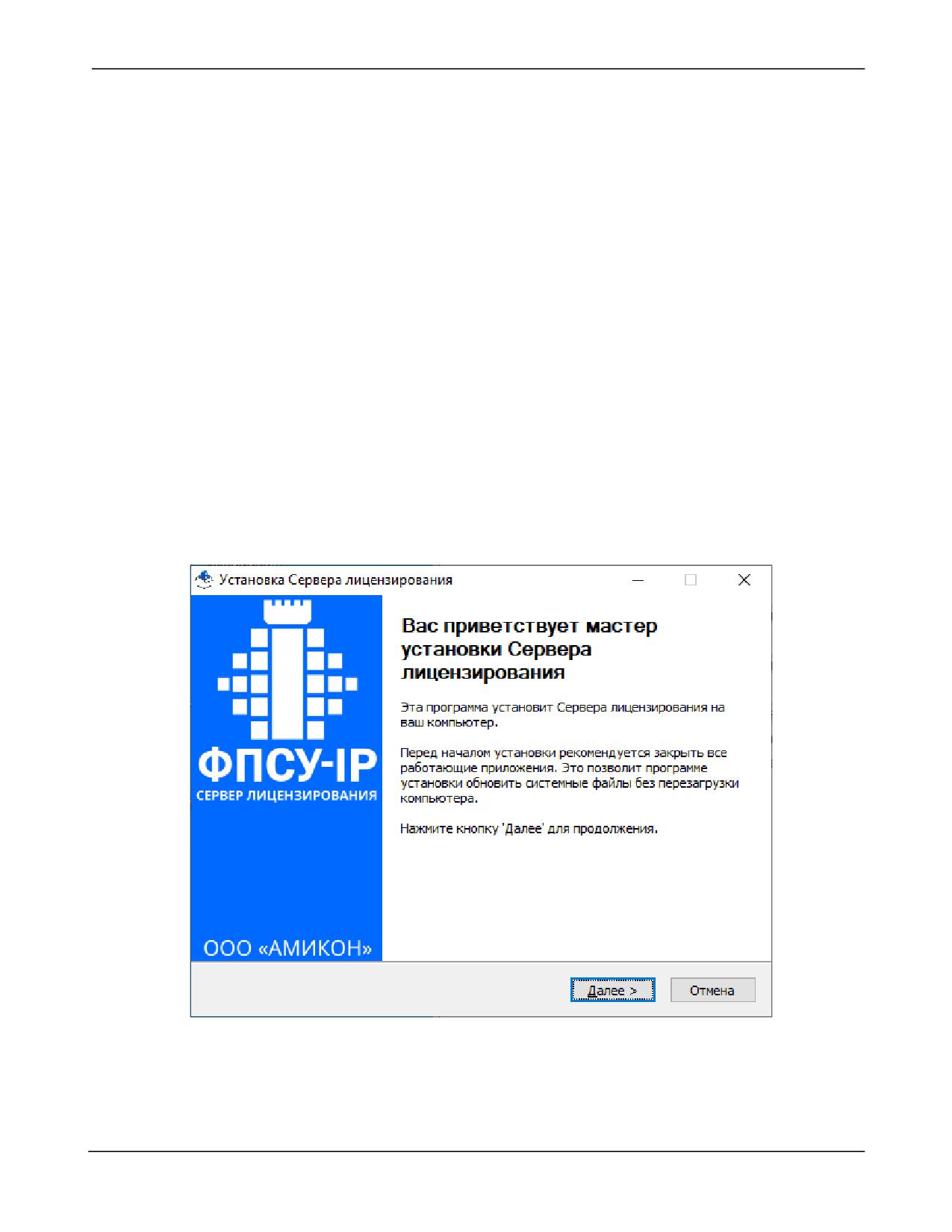
2. Запустить инсталляционный файл InstallLicensingServer_#.#.#_win64.exe. Дальнейшие
шаги установки проводятся с помощью мастера установки.
Рисунок 1 - Мастер установки Сервера лицензирования
31.03.2023
страница -9- из 57
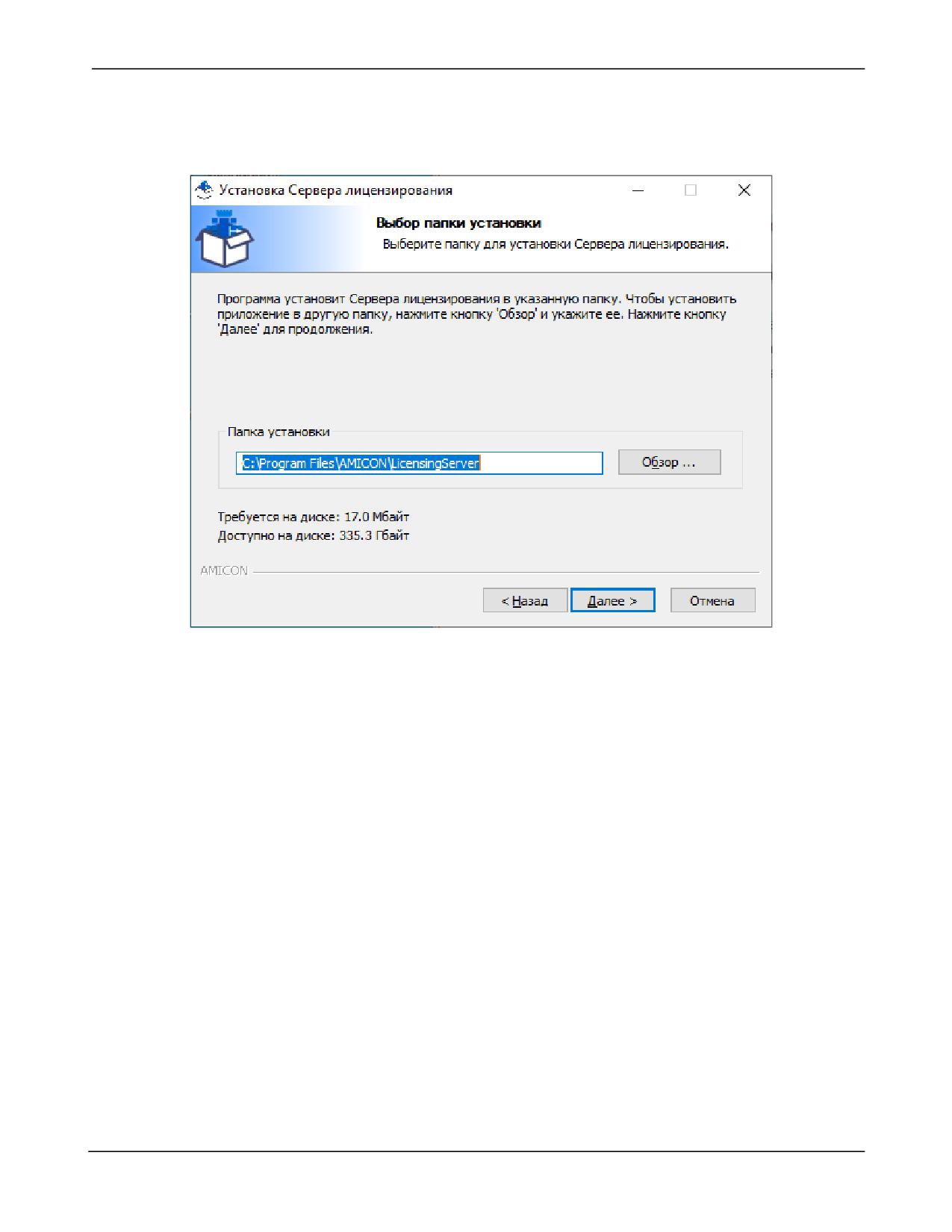
3. Рекомендуется закрыть все работающие приложения и нажать кнопку «Далее».
Укажите каталог, в который будет установлено ПО Сервер лицензирования, или
оставьте по умолчанию «%\Program Files\AMICON\LicensingServer».
Рисунок 2 - Выбор каталога
4. Для продолжения установки нажать кнопку «Далее». Затем необходимо задать
настройки базы данных сервера лицензирования. Выберите тип базы данных. По
умолчанию задан тип «SQLite». В этом случае будет создан файл базы данных
fpsuclient_ls в рабочем каталоге «%\Program Files\AMICON\LicensingServer\db».
Для MySQL сервера БД задайте данные авторизации.
31.03.2023
страница -10- из 57
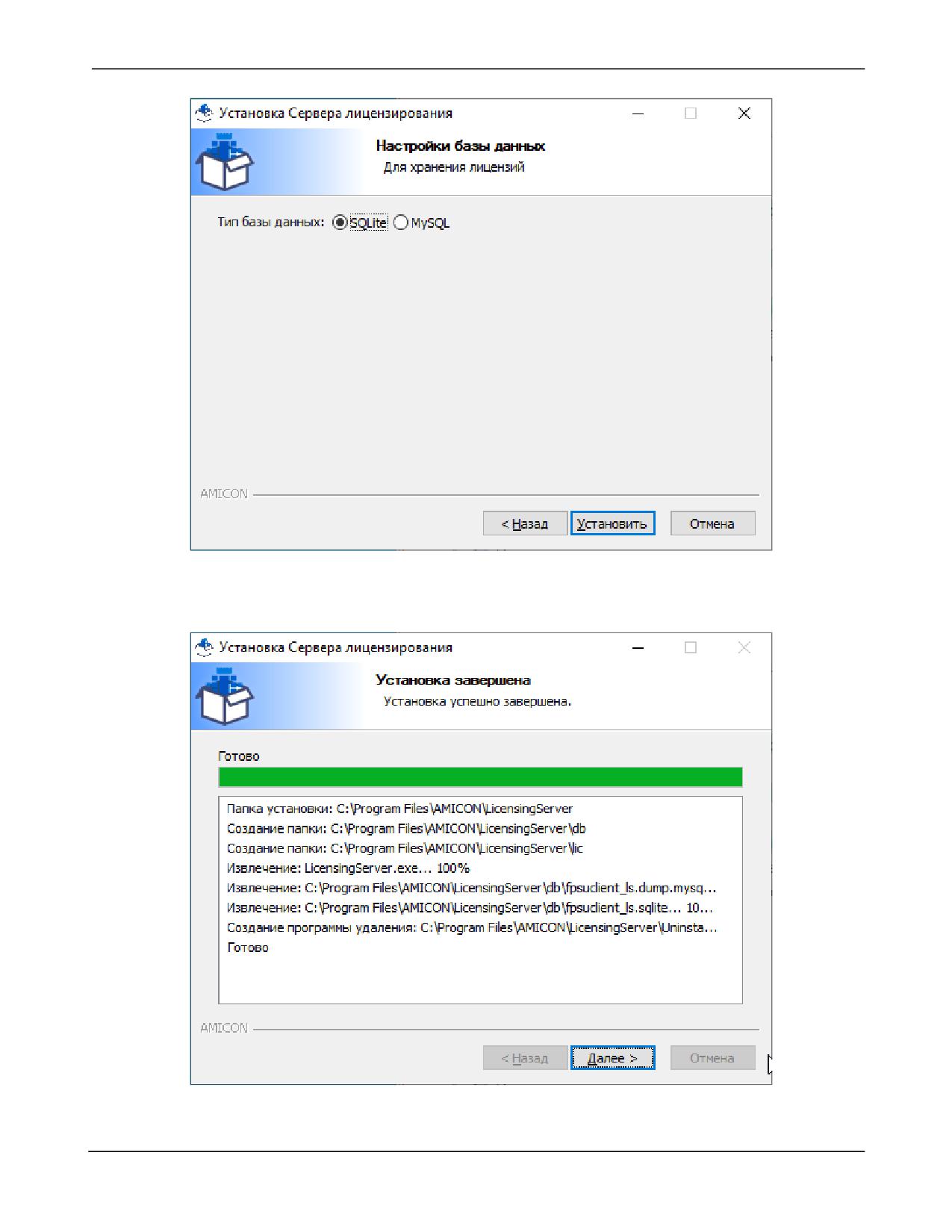
Рисунок 3 - Настройки базы данных
5. Для продолжения установки нажать кнопку «Установить». Во время установки
выводится отчет о производимых установщиком операциях.
Рисунок 4 - Установленные каталоги
31.03.2023
страница -11- из 57
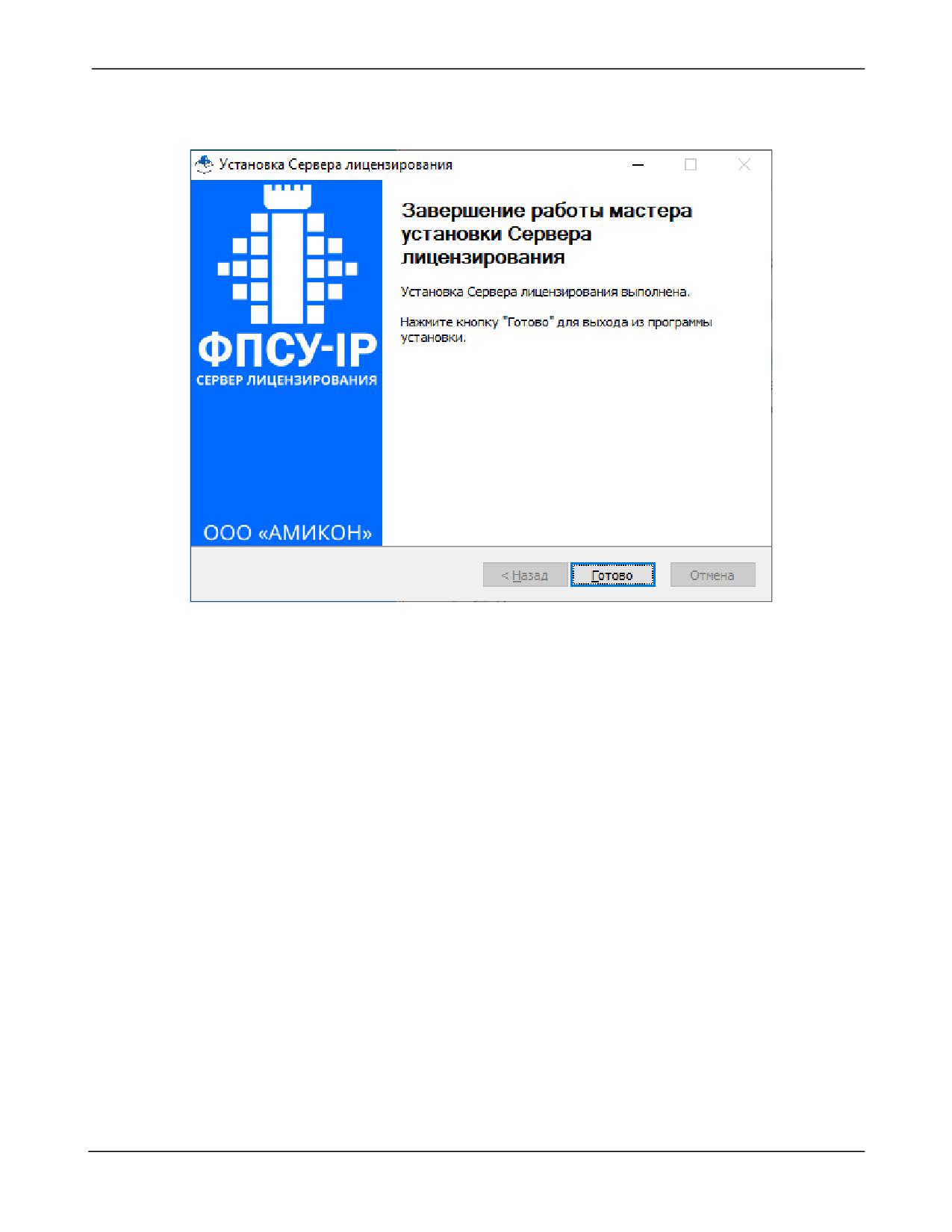
6. По завершению установки на экран будет выдано сообщение об установленных
компонентах, нажмите кнопку «Готово» для завершения работы мастера установки.
Рисунок 5 - Завершение установки
7. Активную лицензию с серийным номером Сервера лицензирования, файл .lic,
необходимо положить в каталог «lic» каталога с установленным сервером
( по
умолчанию «%\Program Files\AMICON\LicensingServer\»).
8. Установить Менеджер сервера лицензирования в ОС Windows или в ОС Linux.
9. Предопределена одна учетная запись администратора по умолчанию с логином
«Admin» для сервера и менеджера. При смене пароля администратора в менеджере,
необходимо изменить соответствующий пароль на сервере. В ОС Windows пароль
администратора задан в редакторе реестра (см. пункт «Смена пароля на Сервере
лицензирования»). Рекомендуется создать отдельную учетную запись администратора
для Сервера лицензирования в менеджере, чтобы каждый раз при смене пароля
администратора в менеджере не менять пароль администратора на Сервере
лицензирования.
10. Перезапустить службу «Amicon FPSU Licensing server» или запустить её, если она не
была запущена.
Установка программного обеспечения «Сервер лицензирования комплексов «ФПСУ-
IP/Клиент»» завершена.
31.03.2023
страница -12- из 57
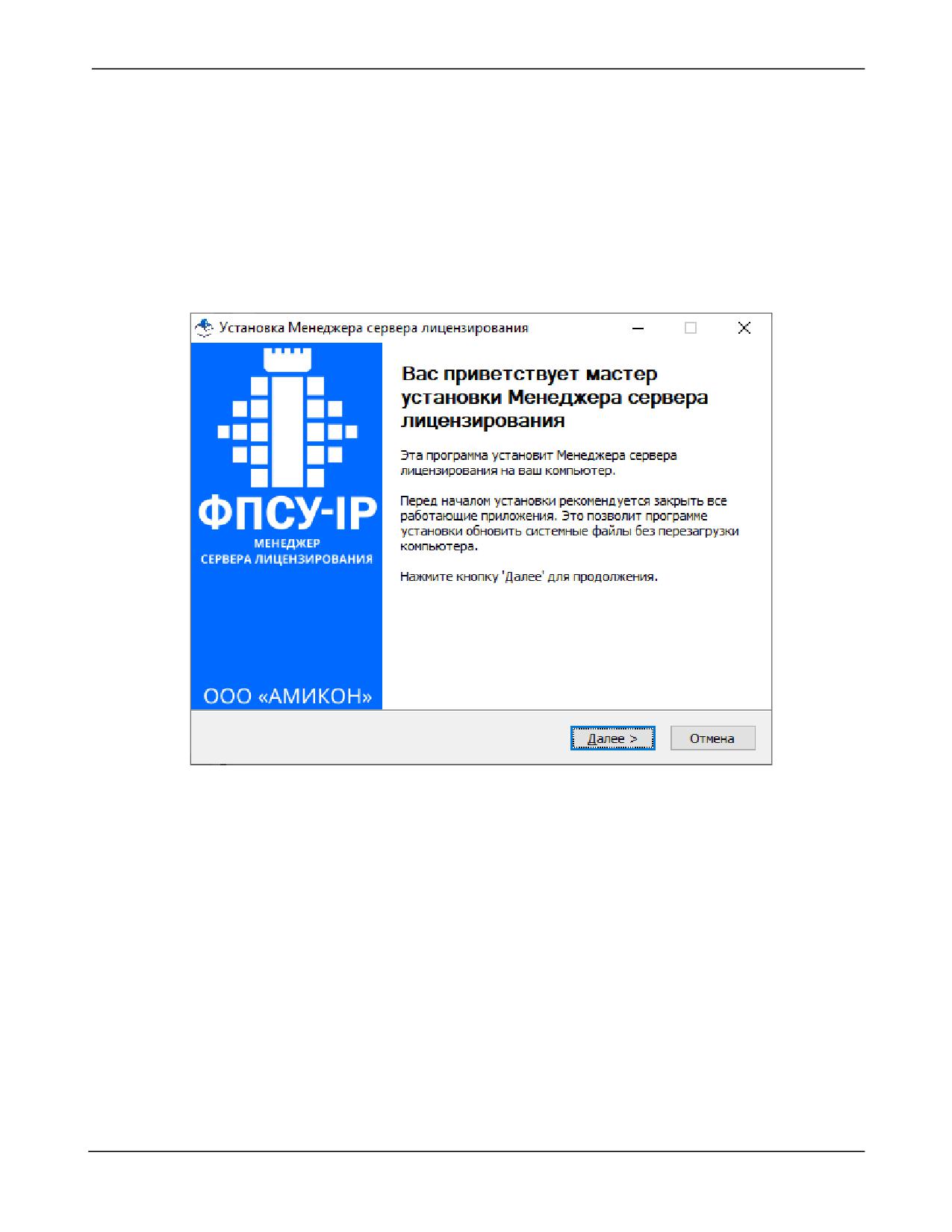
3.1.2. Установка Менеджера сервера лицензирования
Для установки Менеджера сервера лицензирования требуются права администратора
операционной системы.
Для установки программного обеспечения необходимо:
1. Запустить инсталляционный файл InstallLicensingServerManagement_#.#.#._win64.exe.
На экран будет выдано окно мастера установки.
Рисунок 6 - Мастер установки Менеджера сервера лицензирования
2. Отметить компоненты, которые следует установить на компьютер.
31.03.2023
страница -13- из 57
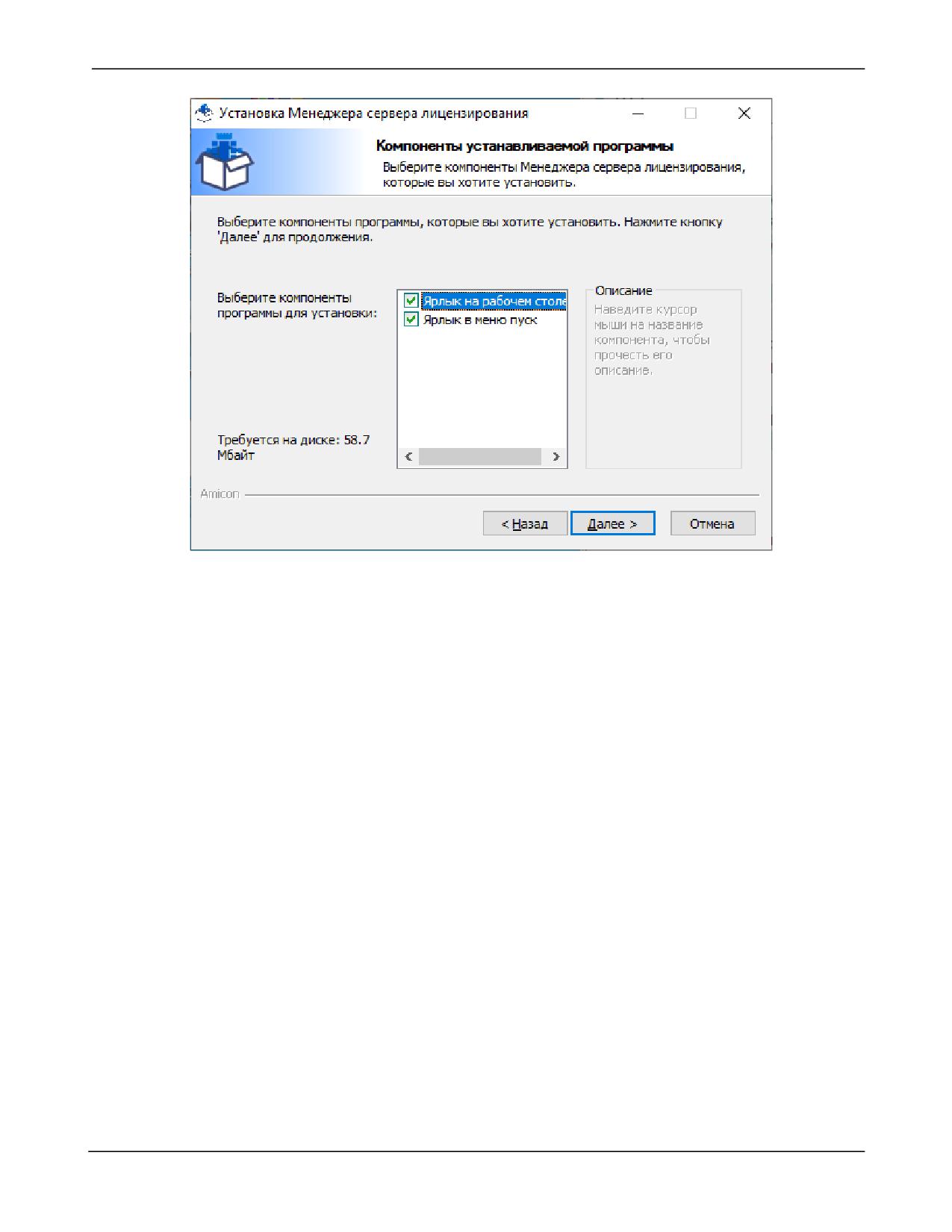
Рисунок 7 -Выбор компонент
3. Рекомендуется закрыть все работающие приложения и нажать кнопку «Далее».
Укажите каталог, в который будет установлен Менеджер сервера лицензирования,
или оставьте по умолчанию «%\Program Files\AMICON\LicensingServerManagement».
31.03.2023
страница -14- из 57
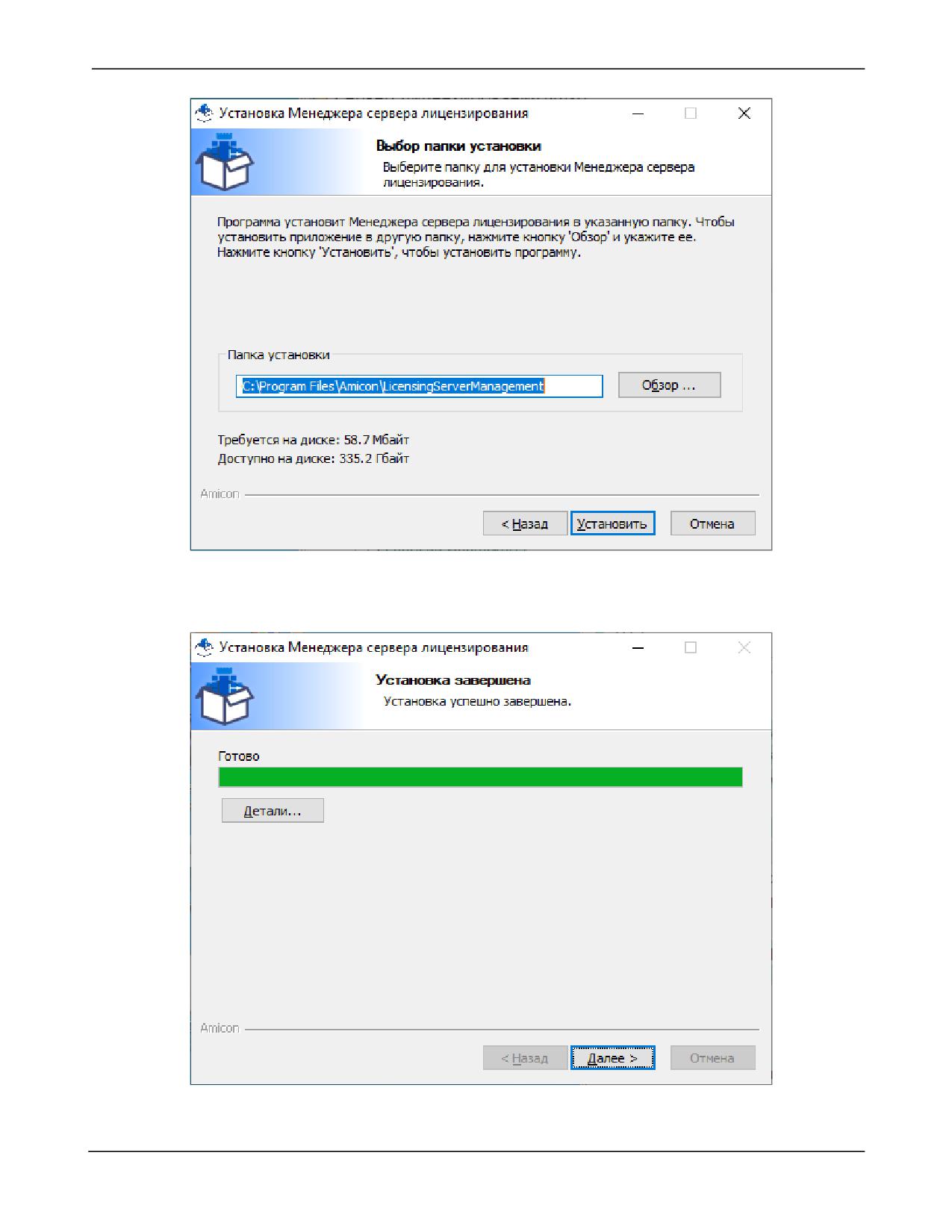
Рисунок 8 - Выбор каталога установки
4. Во время заполнения индикатора готовности можно ознакомиться с отчетом о
производимых установщиком операциях по нажатию кнопки «Детали».
Рисунок 9 - Процесс установки
31.03.2023
страница -15- из 57
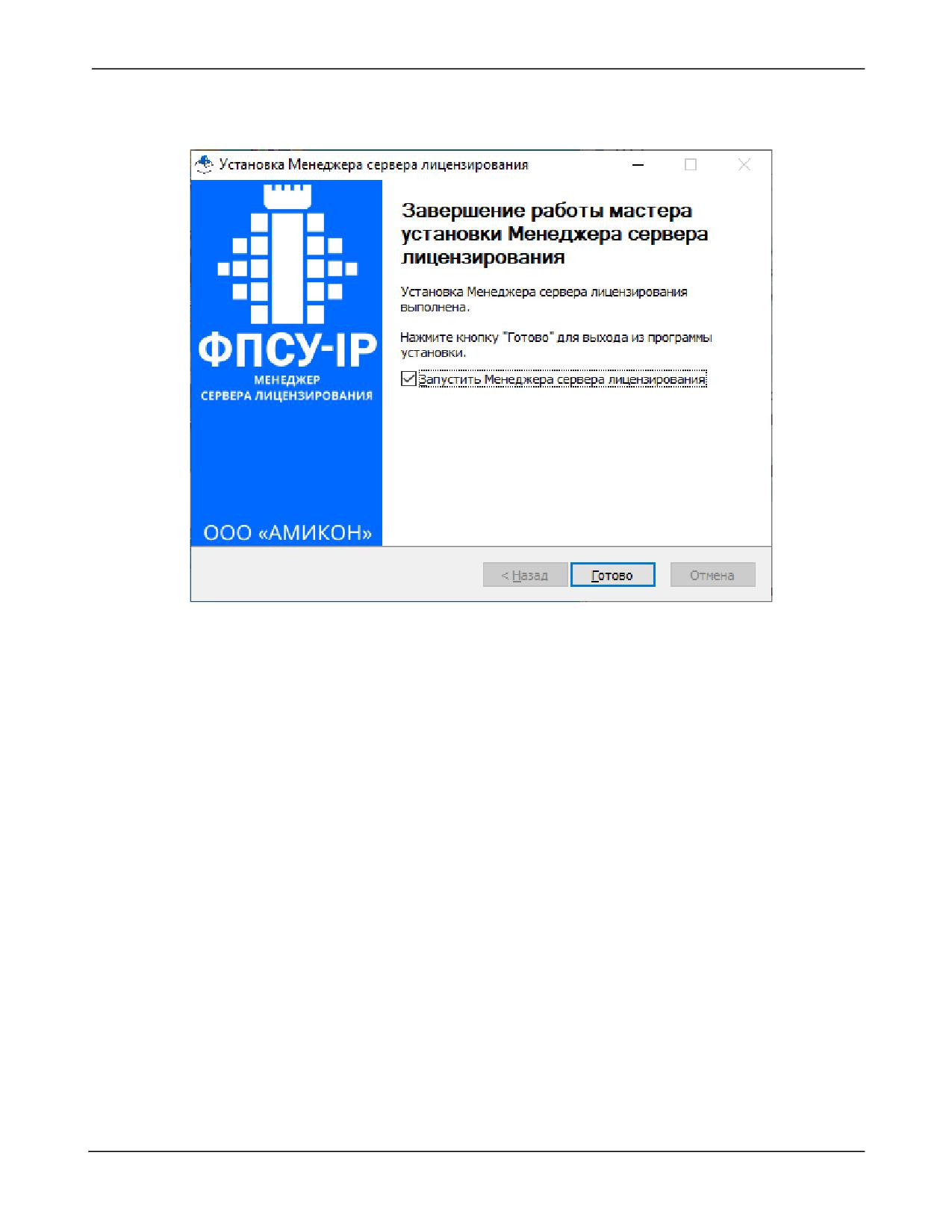
5. По завершению установки на экран будет выдано сообщение об установленных
компонентах, нажмите кнопку «Готово» для завершения работы мастера установки.
Рисунок 10 - Завершение установки
6. Требуется сменить пароль по умолчанию для пользователя «Администратор» в
Менеджере сервера лицензирования при первом запуске (см. пункт «Смена пароля»).
Для запуска Менеджера сервера лицензирования выберите в списке программ
команду «Пуск→Amicon→LicensingServerManagement».
Установка Менеджера сервера лицензирования завершена.
3.1.3. Смена пароля на Сервере лицензирования
Смена пароля на Сервере лицензирования осуществляется на рабочей станции с
установленным сервером.
Откройте
ветку
редактора
реестра
«Компьютер\HKEY_LOCAL_MACHINE\SOFTWARE\AMICON\FPSU-LS\db».
Данные
авторизации - имя пользователя и пароль указаны в параметрах ServerUser, ServerPass.
31.03.2023
страница -16- из 57
Измените значение параметра ServerPass на значение нового пароля администратора
Менеджера сервера лицензирования. Если для Сервера лицензирования создана отдельная
учетная запись администратора, измените оба параметра ServerUser, ServerPass на значение
имени пользователя и пароля этого администратора.
3.1.4. Удаление ПО
Для удаления программного обеспечения Сервер лицензирования из операционной
системы следует использовать мастера удаления приложения. Запустите файл
UNINSTALL.EXE,
находящегося
в
рабочем
каталоге
«%\Program
Files\AMICON\LicensingServer».
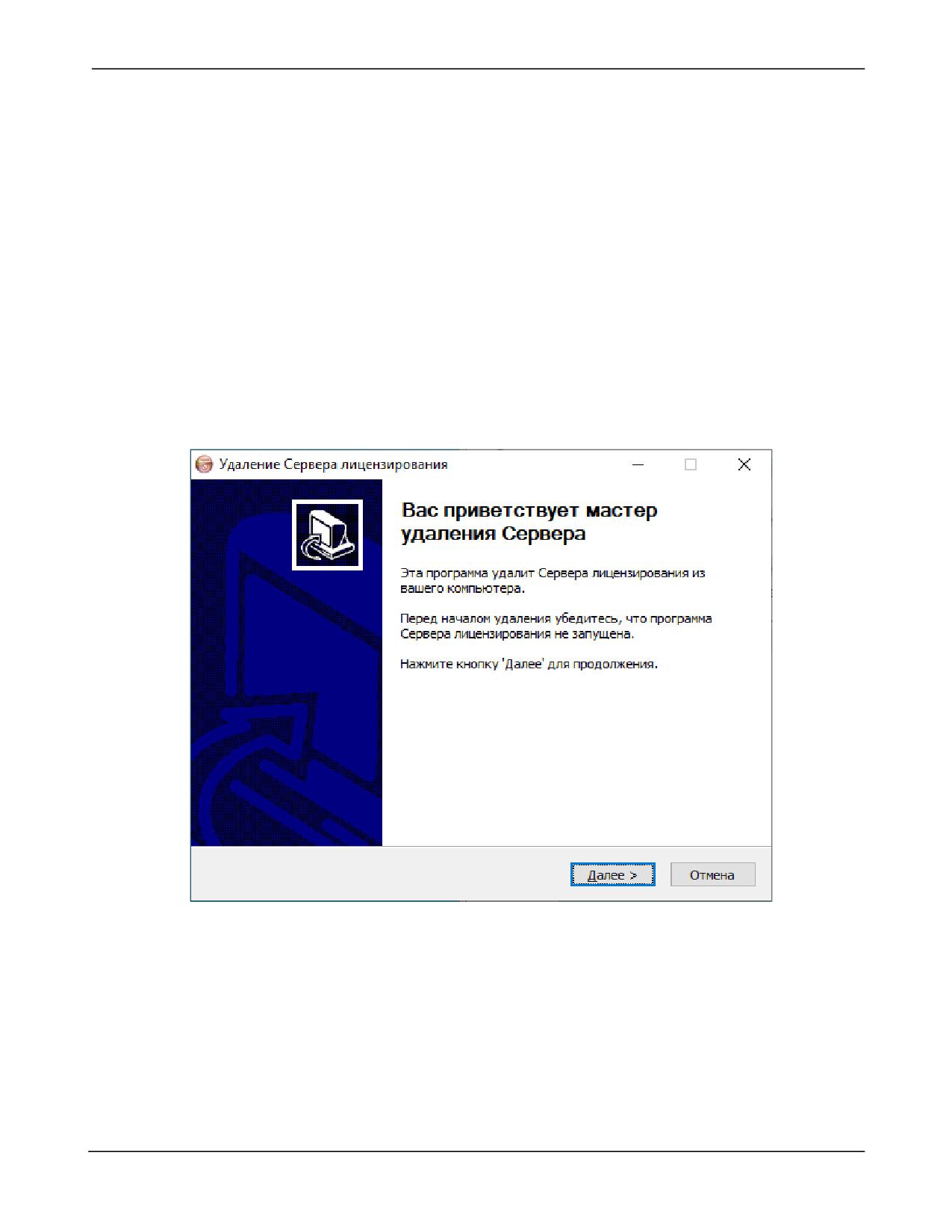
Работа мастера начинается с запроса подтверждения на выполнение операции.
Рисунок 11 - Подтверждение удаления ПО
Следуйте указаниям на экране.
31.03.2023
страница -17- из 57
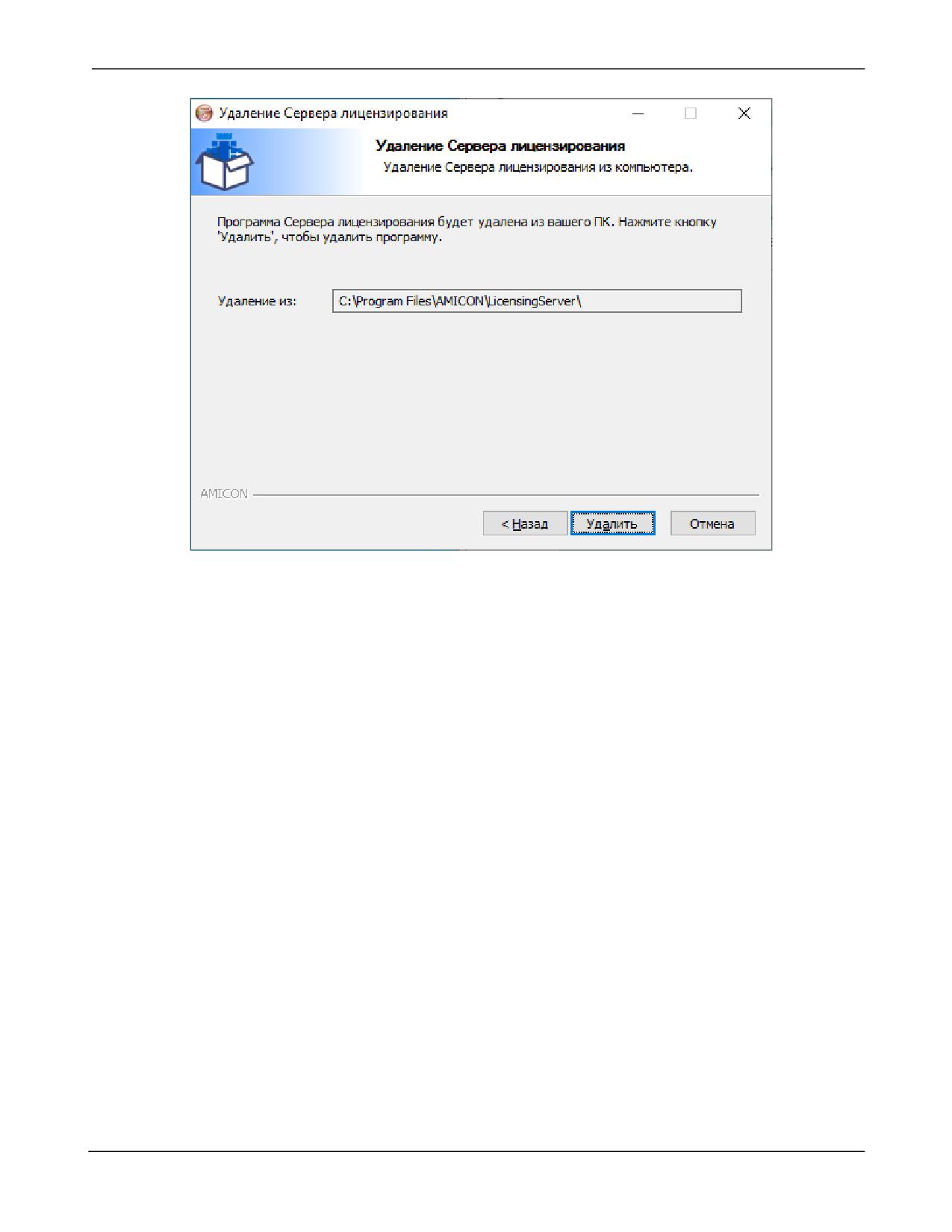
Рисунок 12 - Удаление ПО из каталога
Успешное завершение удаления с компьютера программного обеспечения будет
подтверждено служебным сообщением:
31.03.2023
страница -18- из 57
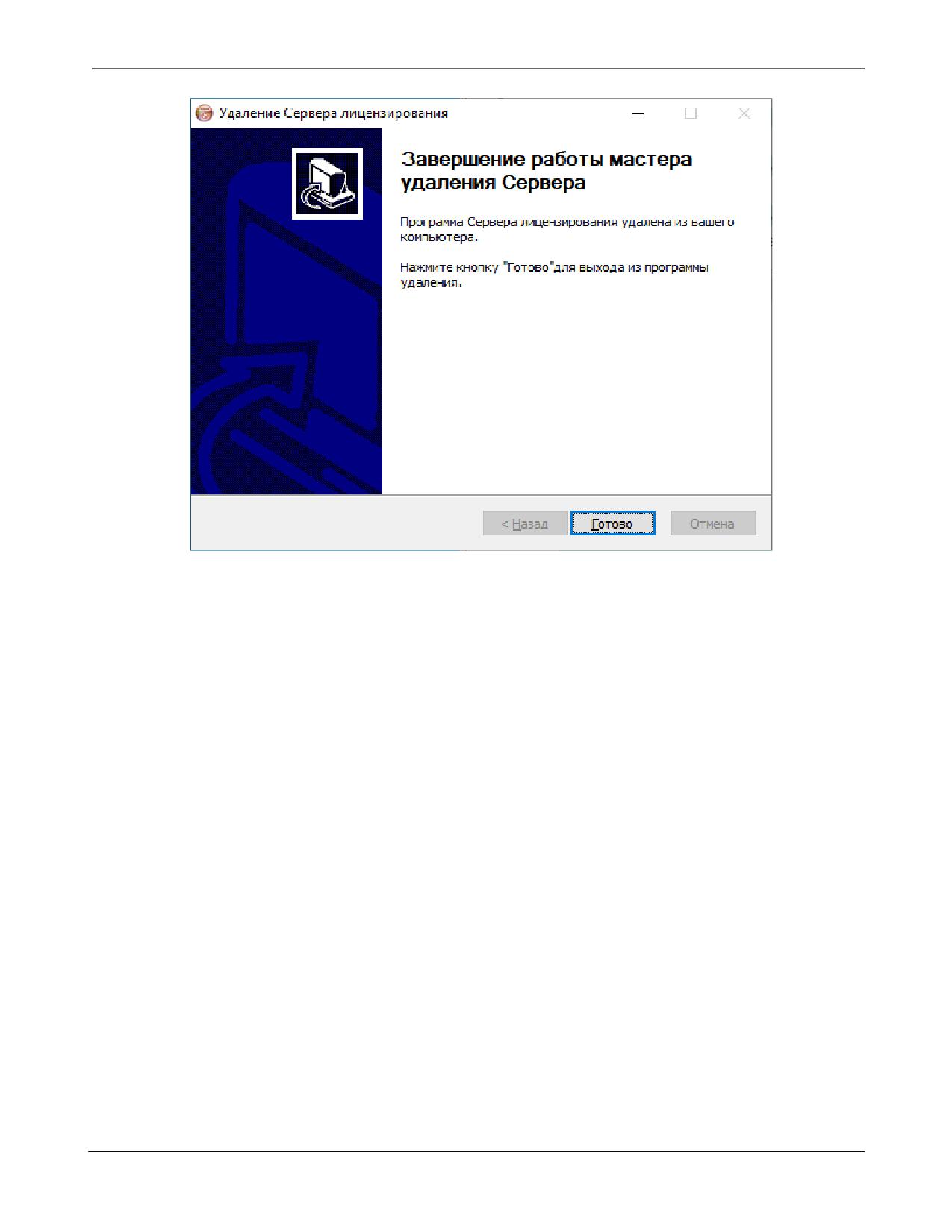
Рисунок 13 - Завершение удаления ПО
Для удаления Менеджера сервера лицензирования из операционной системы
запустите файл UNINSTALL.EXE, находящегося в рабочем каталоге
«%\Program
Files\AMICON\LicensingServerManagement». Подтвердите выполнение операции.
31.03.2023
страница -19- из 57
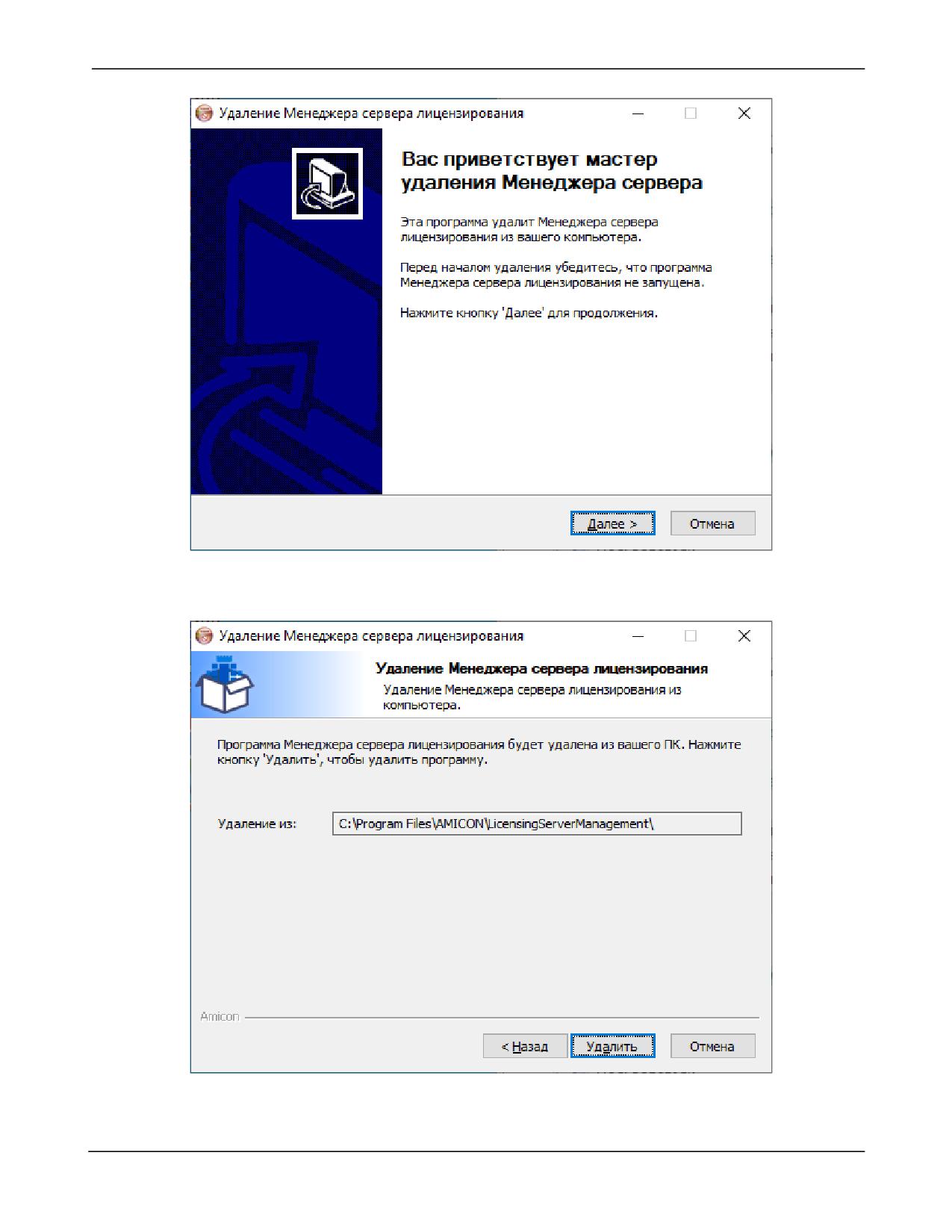
Рисунок 14 - Подтверждение удаления ПО
Следуйте указаниям на экране.
Рисунок 15 - Удаление ПО из каталога
31.03.2023
страница -20- из 57
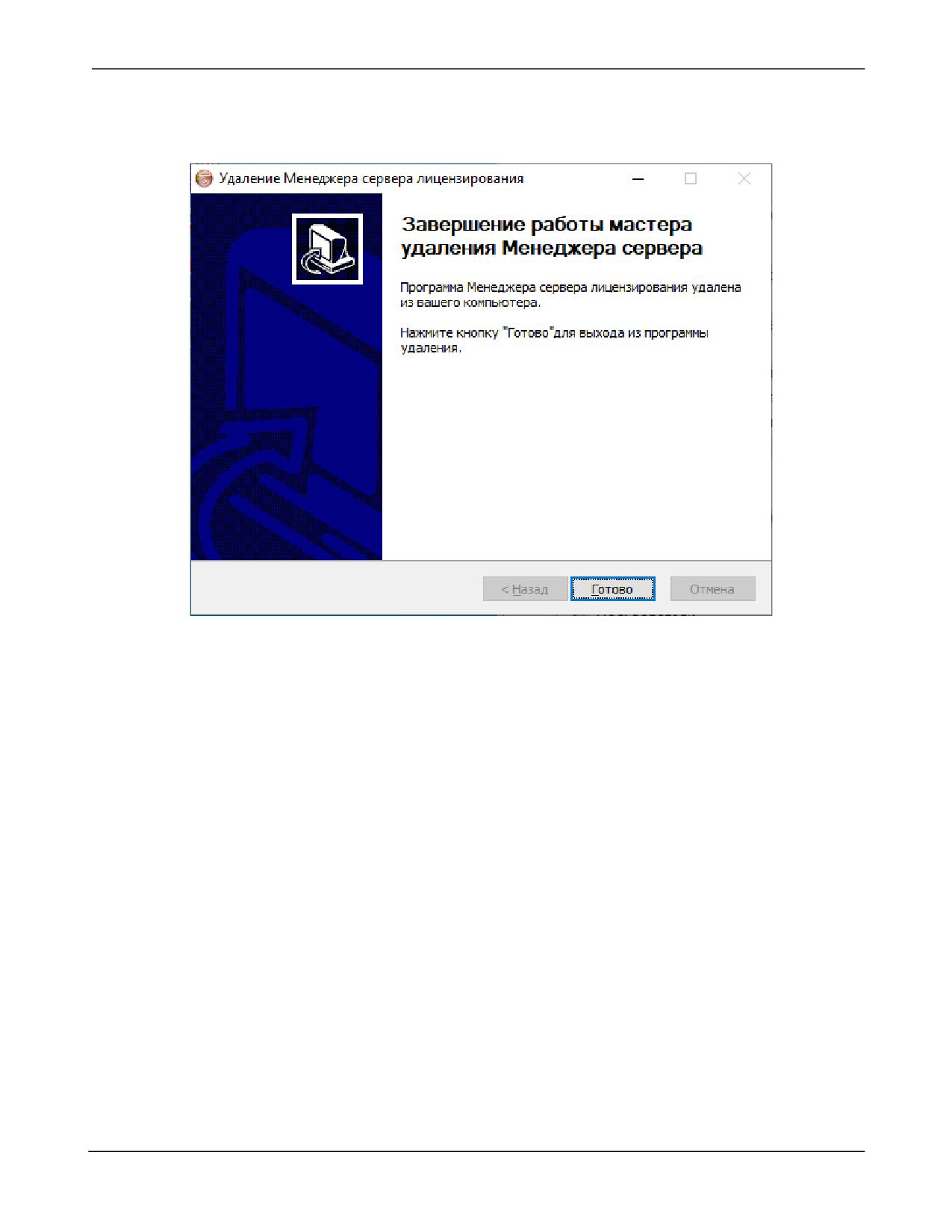
Успешное завершение удаления с компьютера программного обеспечения будет
подтверждено служебным сообщением:
Рисунок 16 - Завершение удаления ПО
3.2. OC Linux
Все снимки экрана и примеры в данном разделе приводятся для ОС Ubuntu 20.04. При
установке и использовании ПО в иных операционных системах Linux во внешнем виде
интерфейса, расположении иконок и пунктов меню могут наблюдаться отличия от
приведенных снимков.
3.2.1. Установка Сервера лицензирования
Для установки программного обеспечения «Сервер лицензирования комплексов
«ФПСУ-IP/Клиент»» необходимо:
1. Проверить соответствие компьютера условиям, описанным в разделе «Установка и
удаление Сервера лицензирования».
2. Необходимо убедиться в том, что устанавливаемое программное обеспечение
предназначено именно для той операционной системы, под управлением которой
работает
компьютер.
Запустить
инсталляционный
дистрибутив
31.03.2023
страница -21- из 57
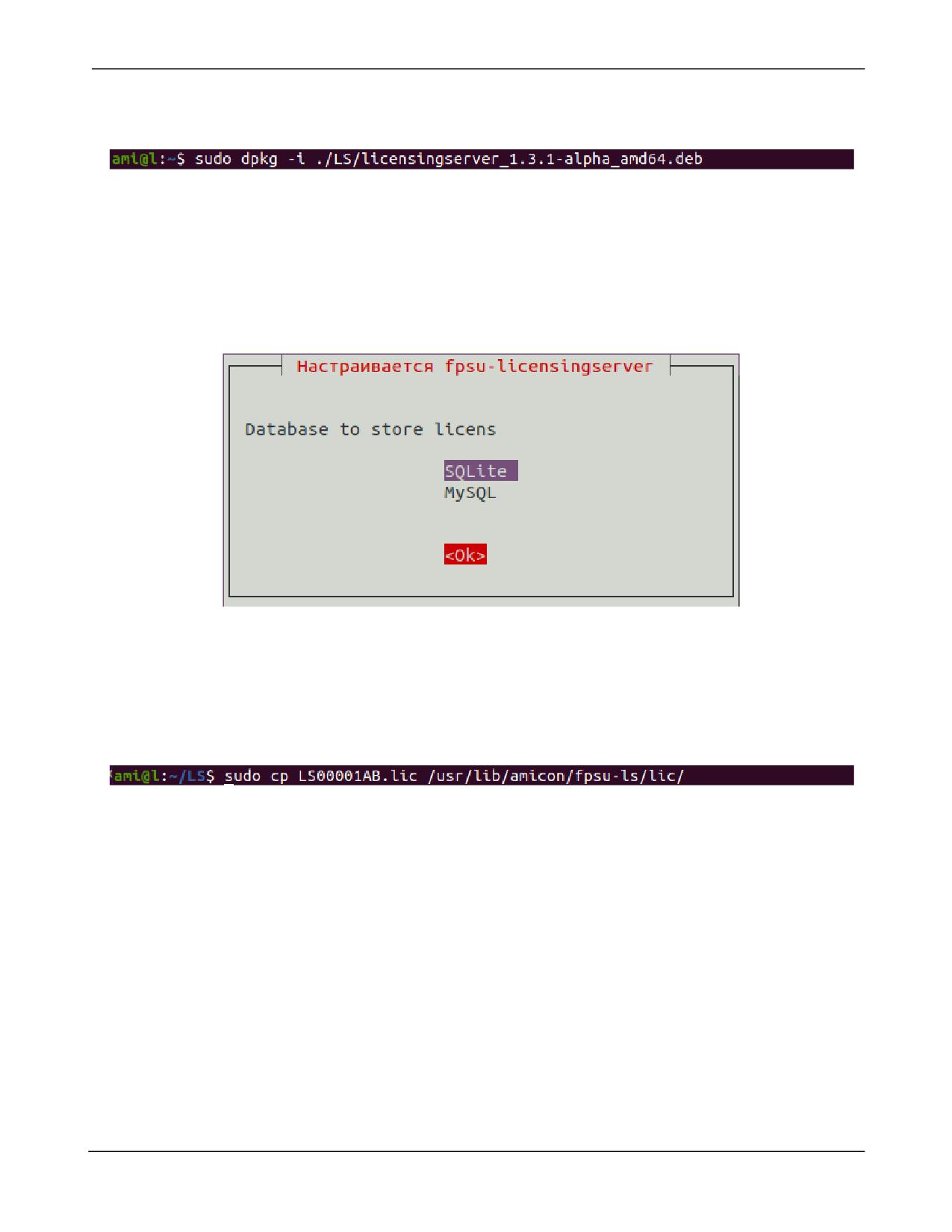
licensingserver_#.#.#_amd64.deb. Для установки используется пакетный менеджер dpkg.
В терминале запустите дистрибутив, выполнив команду:
Рисунок 17 - Установка Сервера лицензирования
3. Необходимо задать настройки базы данных сервера лицензирования. Выберите тип
базы данных. По умолчанию задан тип «SQLite». В этом случае будет создан файл
базы данных fpsuclient_lsm в рабочем каталоге «%/usr/lib/amicon/fpsu-ls/».
Для MySQL сервера БД требуется задать данные авторизации.
Выберите БД стрелками «↑↓», по нажатию клавиши «Tab» переведите курсор на
кнопку «OK», подтвердите выбор по нажатию клавиши «Enter».
Рисунок 18 - Настройки базы данных
4. После завершения установки активную лицензию с серийным номером Сервера
лицензирования, файл .lic, необходимо положить в каталог «lic» каталога с
установленным сервером (по умолчанию
«%/usr/lib/amicon/fpsu-ls/»). В терминале
перейдите в каталог с лицензией, скопируйте файл лицензии в каталог «lic»,
выполнив команду с правами администратора ОС:
Рисунок 19 - Копирование лицензии в рабочий каталог сервера
5. Проверить, что сервис запущен, выполните команду:
31.03.2023
страница -22- из 57
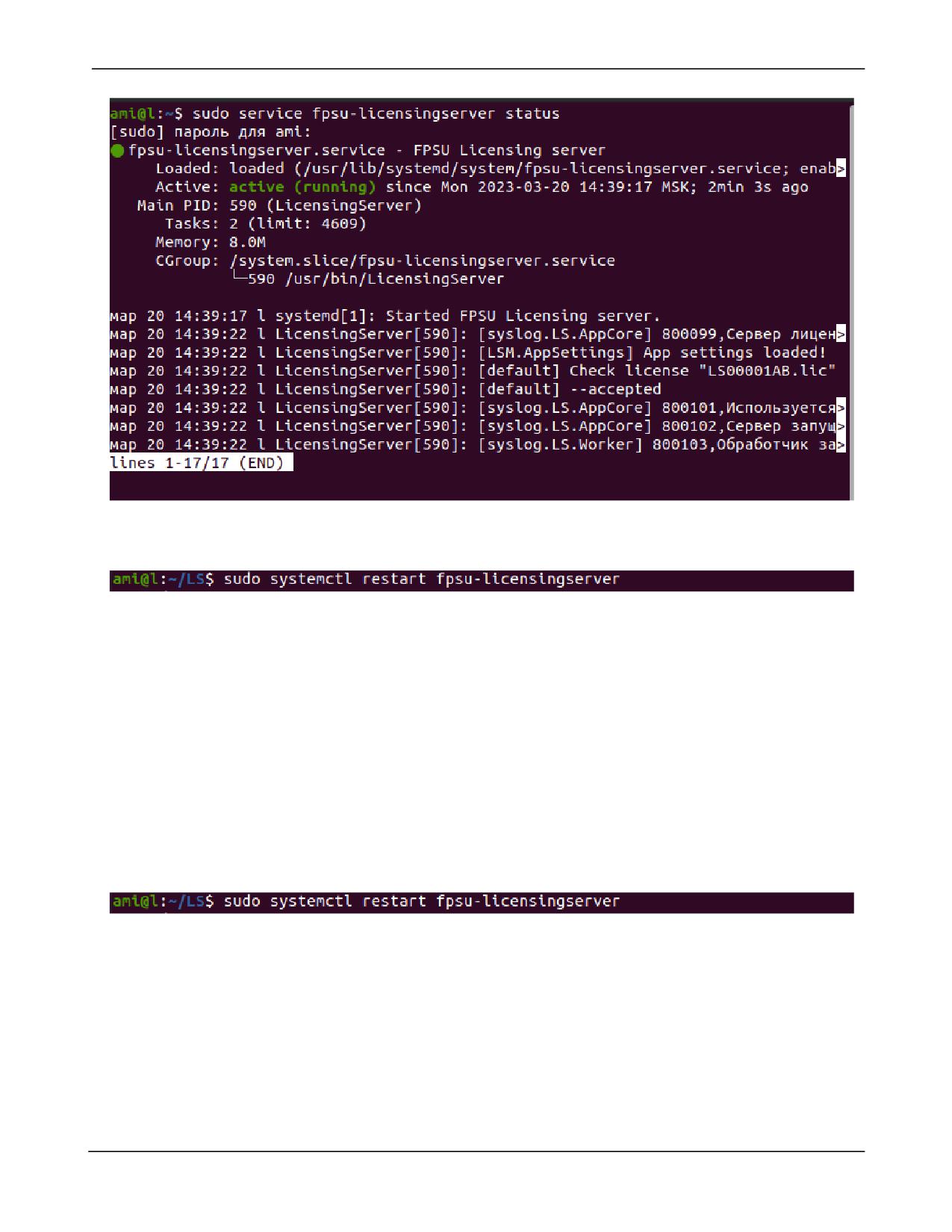
Рисунок 20 - Проверка статуса сервиса fpsu-licensingserver
Перезапустить сервис «fpsu-licensingserver.service», если состояние сервиса «failed».
Рисунок 21 - Перезапуск Сервера лицензирования
6. Установить Менеджер сервера лицензирования в ОС Linux или в ОС Windows.
7. Предопределена одна учетная запись администратора по умолчанию с логином
«Admin» для сервера и менеджера. При смене пароля администратора в менеджере,
необходимо изменить соответствующий пароль на сервере. В ОС Linux пароль
администратора задан в конфигурационном файле
«/etc/amicon/fpsu-ls/FPSUClient-
LS.conf» (см. пункт «Смена пароля на Сервере лицензирования»). Рекомендуется
создать отдельную учетную запись администратора для Сервера лицензирования в
менеджере, чтобы каждый раз при смене пароля администратора в менеджере не
менять пароль администратора на Сервере лицензирования.
8. Перезапустить сервис «fpsu-licensingserver.service».
Рисунок 22 - Перезапуск Сервера лицензирования
Установка программного обеспечения «Сервер лицензирования комплексов «ФПСУ-
IP/Клиент»» завершена.
31.03.2023
страница -23- из 57
3.2.2. Установка Менеджера сервера лицензирования
Для установки Менеджера сервера лицензирования требуются права администратора
операционной системы.
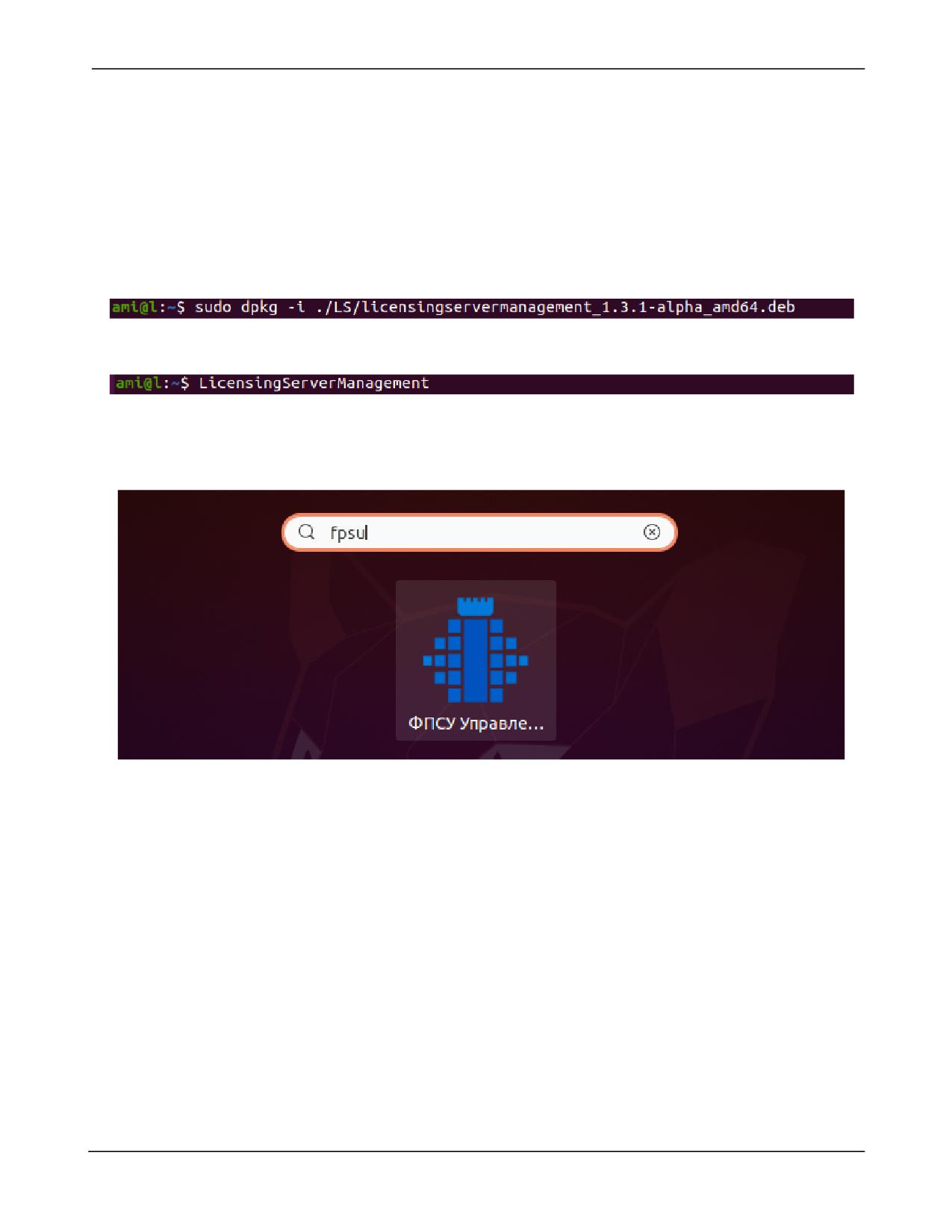
1. Для установки Менеджера сервера лицензирования необходимо запустить
инсталляционный дистрибутив licensingservermanagement_#.#.#_amd64.deb. Перейдите
в каталог с дистрибутивом и выполните команду в терминале:
Рисунок 23 - Установка Менеджера сервера лицензирования
2. После установки запустите Менеджер сервера лицензирования, выполнив команду:
Рисунок 24 - Запуск Менеджера сервера лицензирования
Открыть Менеджер сервера лицензирования можно из меню Dash, задав в строке
поиска «fpsu» или «lsm».
Рисунок 25 - Менеджер сервера лицензирования в магазине приложений
3. Требуется сменить пароль по умолчанию для пользователя «Администратор» в
Менеджере сервера лицензирования при первом запуске (см. пункт «Смена пароля»).
Установка Менеджера сервера лицензирования завершена.
3.2.3. Смена пароля на Сервере лицензирования
Смена пароля на Сервере лицензирования осуществляется на рабочей станции с
установленным сервером.
31.03.2023
страница -24- из 57
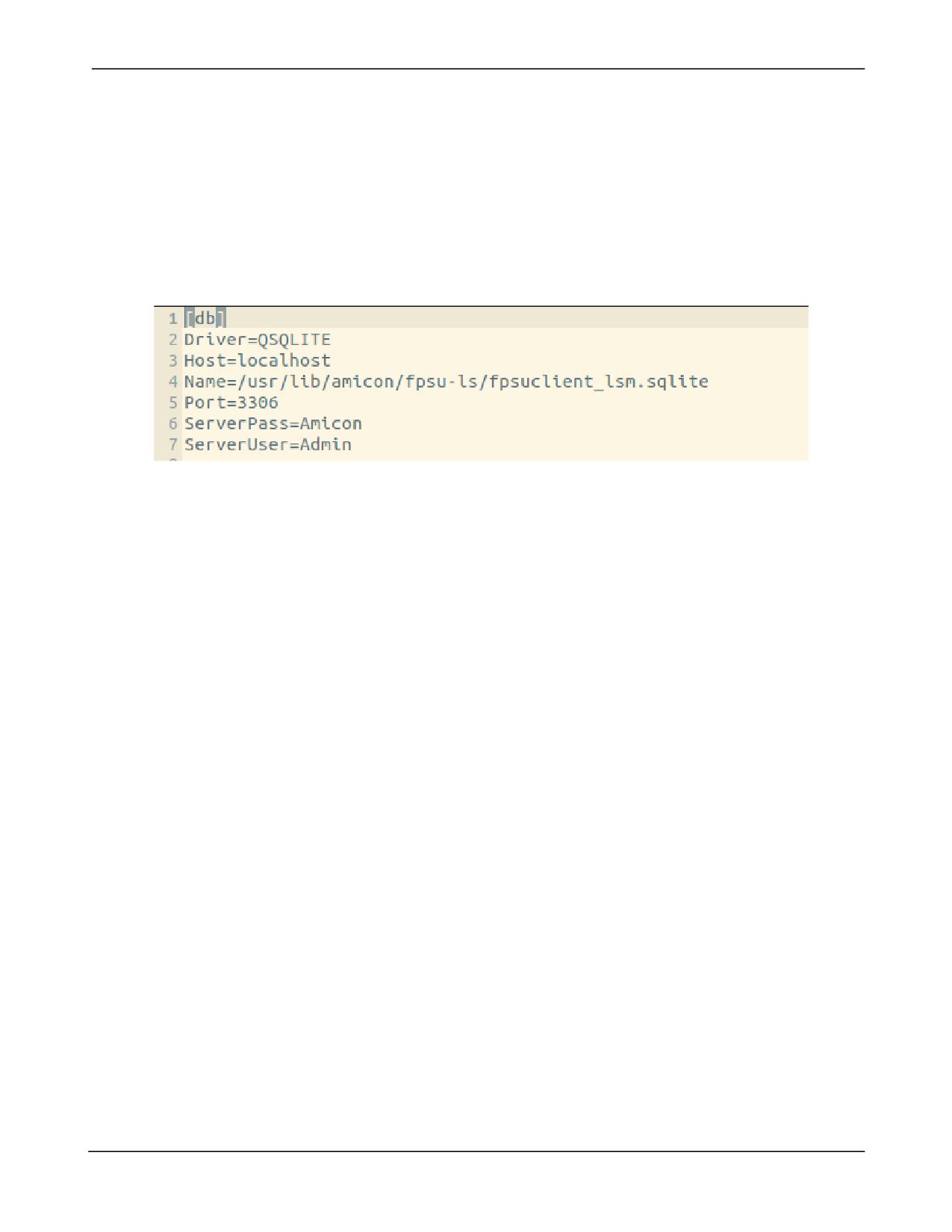
Откройте конфигурационный файл
«/etc/amicon/fpsu-ls/FPSUClient-LS.conf». Данные
авторизации - имя пользователя и пароль указаны в параметрах ServerUser, ServerPass в
группе db.
Измените значение параметра ServerPass на значение нового пароля администратора
Менеджера сервера лицензирования. Если для Сервера лицензирования создана отдельная
учетная запись администратора, измените оба параметра ServerUser, ServerPass на значение
имени пользователя и пароля этого администратора.
Рисунок 26 - Конфигурационный файл FPSUClient-LS.conf, группа db
3.2.4. Удаление ПО
Для удаления Сервера лицензирования из операционной системы выполните
команду в терминале:
sudo apt purge fpsu-licensingserver
Для удаления Менеджера сервера лицензирования из операционной системы
выполните следующую команду в терминале:
sudo apt purge fpsu-licensingservermanagement
После удаления требуется перезагрузка ОС.
31.03.2023
страница -25- из 57
4. Запуск менеджера
После установки программного обеспечения «Сервер лицензирования комплексов
«ФПСУ-IP/Клиент»», при первом запуске Менеджера сервера лицензирования необходимо
сменить пароль администратора по умолчанию (см. пункт «Смена пароля»).
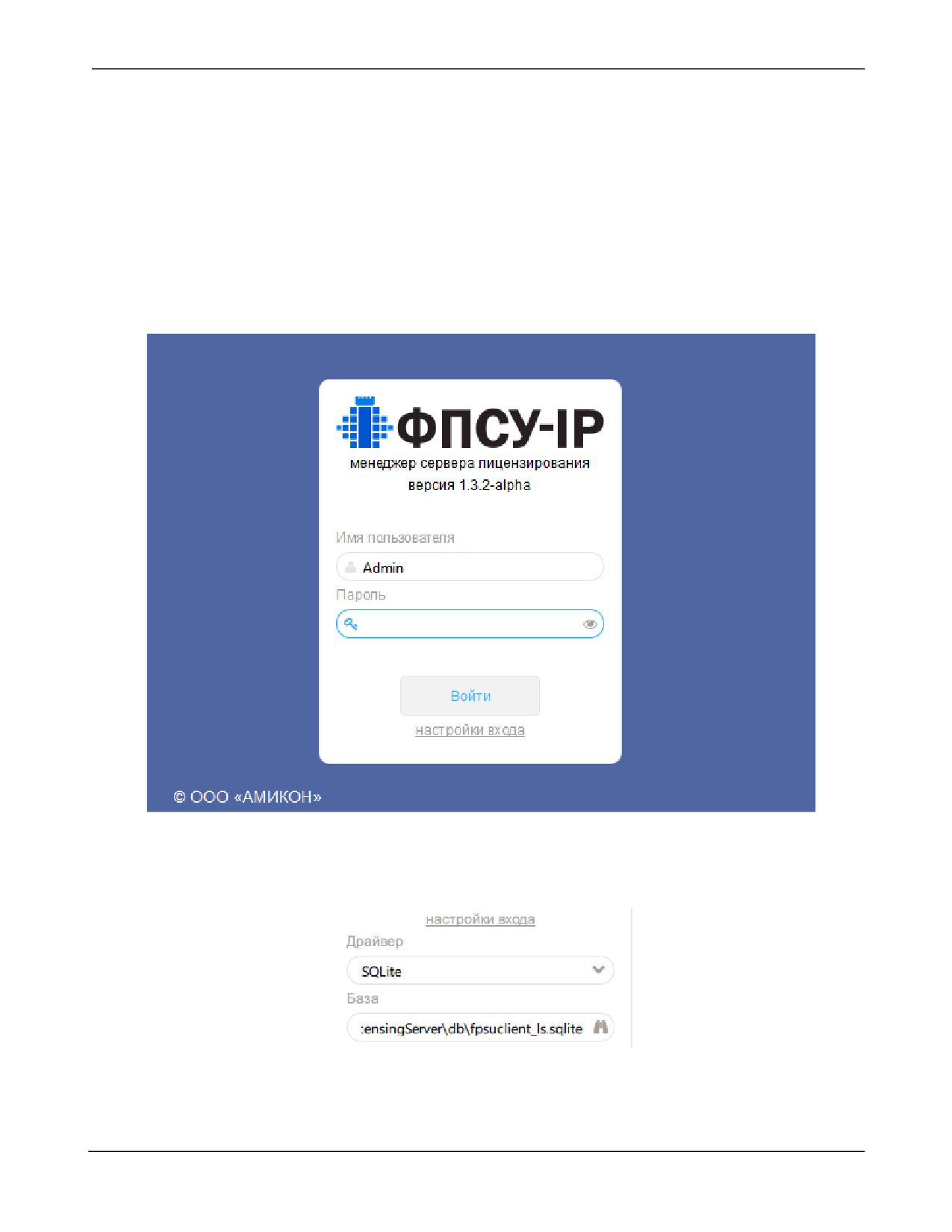
При запуске менеджера требуется авторизация. Для прохождения авторизации
введите имя пользователя и пароль предопределенной учетной записи администратора. При
первом запуске «Admin/Amicon».
Рисунок 27 - Окно авторизации Сервера лицензирования
Опция «Настройки входа» открывает дополнительные поля для подключения базы
данных сервера лицензирования.
Рисунок 28 - Выбор подключения к базе данных лицензий
31.03.2023
страница -26- из 57
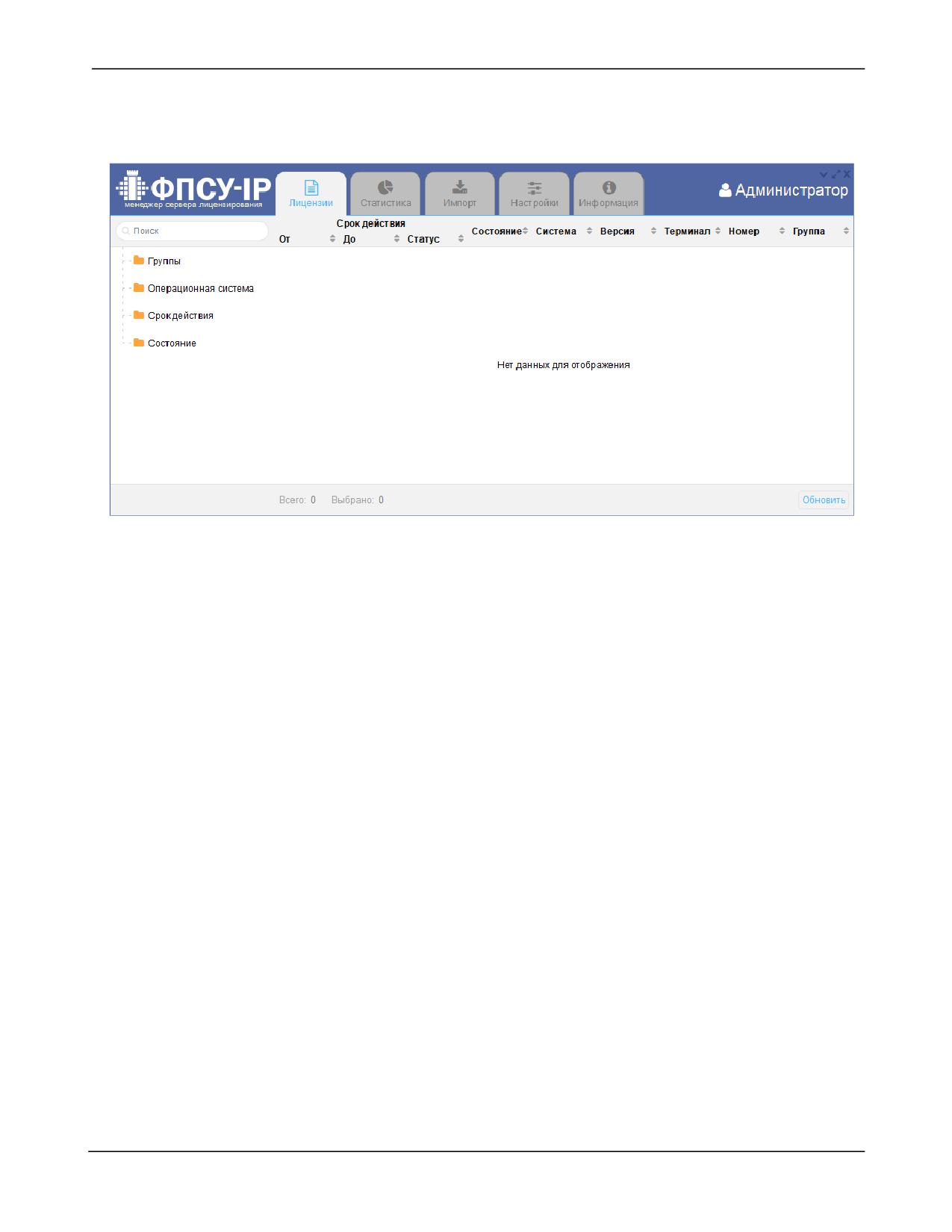
В главном окне менеджера информация распределена на вкладках, справа выводится
ФИО учетной записи, с которой авторизовался пользователь.
Рисунок 29 - Главное окно менеджера
Информация на вкладках:
«Лицензии» - управление списком лицензий, выдача, освобождение лицензии (см.
пункт «Лицензии»);
«Статистика» - в таблице выводится статистика по группам с подведением общих
итогов (см. пункт «Статистика»);
«Импорт» - загрузка лицензий в базу (см. пункт «Загрузка лицензий в базу данных
сервера лицензирования»);
«Настройки» - управление пользователями, настройки маркировки лицензий по сроку
действия, настройки логирования, отправка сообщений syslog (см. пункт «Настройки»);
«Информация» - информация о версии ПО и Разработчике.
31.03.2023
страница -27- из 57
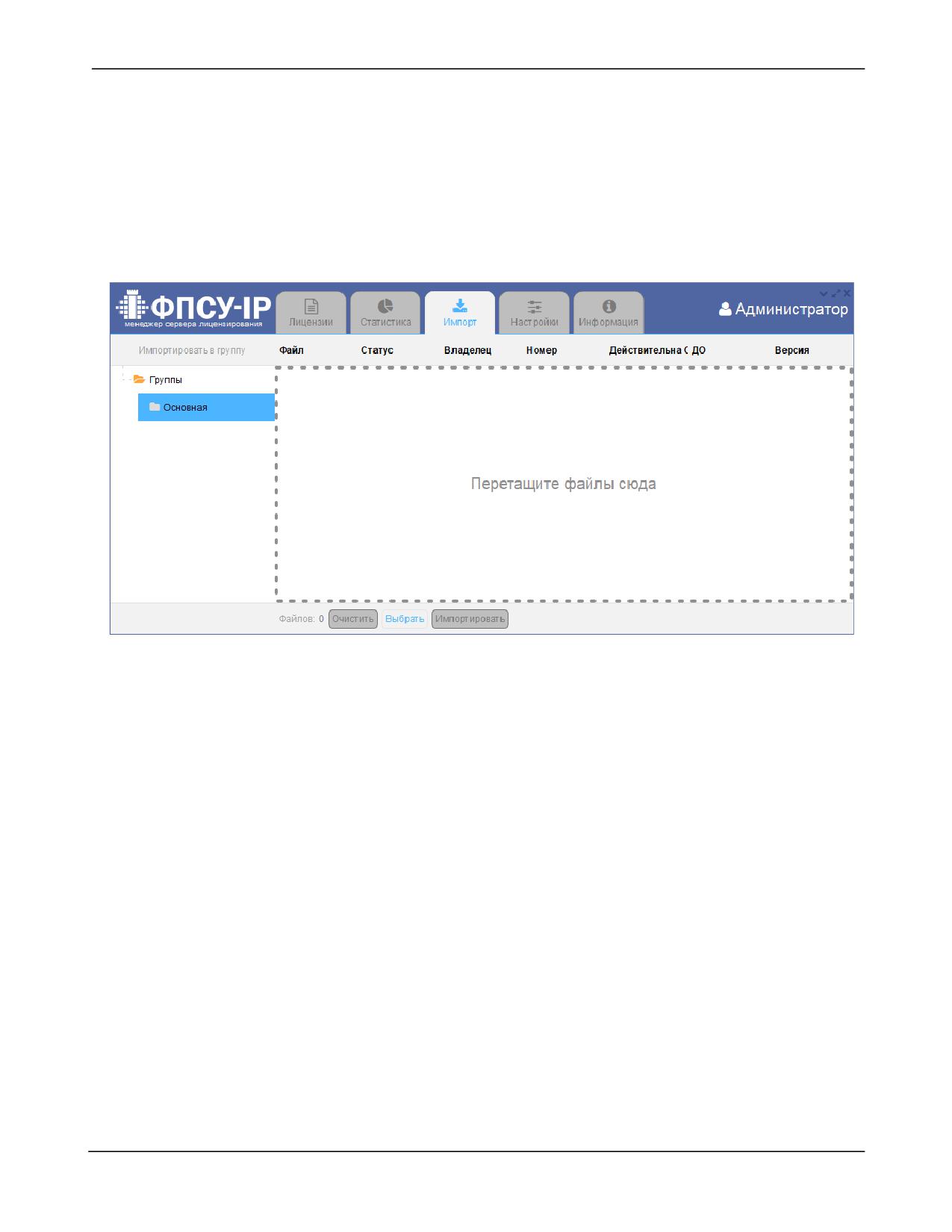
5. Загрузка лицензий в базу данных сервера лицензирования
Лицензии хранятся в базе данных сервера лицензирования по группам. Если при
загрузке лицензии группа не указана, лицензия добавляется в группу по умолчанию,
основную.
Для создания подгруппы наведите курсор на строку «Группы» на символ «+».
Рисунок 30 - Вкладка «Импорт»
В открывшемся окне введите название и идентификатор подгруппы.
Установленный флаг «Требуется авторизация запросов» включает авторизацию при
осуществлении запроса лицензии к серверу от ФПСУ-IP/Клиента. В данном случае должна
быть включена авторизация запросов на сервере (подробнее см. пункт «Включение
авторизации при запросе лицензии на Сервере лицензирования»). При авторизации запроса
ФПСУ-IP/Клиента запрашивается логин - идентификатор подгруппы, в которой находится
лицензия, и пароль - пароль для запросов, устанавливаемый для подгруппы.
Примечание. Для корректной работы при включении авторизации запросов лицензий
требуется включение авторизации и для группы лицензий и на сервере. Если авторизация
запросов лицензий не требуется, она должна быть отключена и в группе лицензий и на
сервере.
Создайте подгруппу, нажав на кнопку «Создать». В окне отобразится результат
операции.
31.03.2023
страница -28- из 57
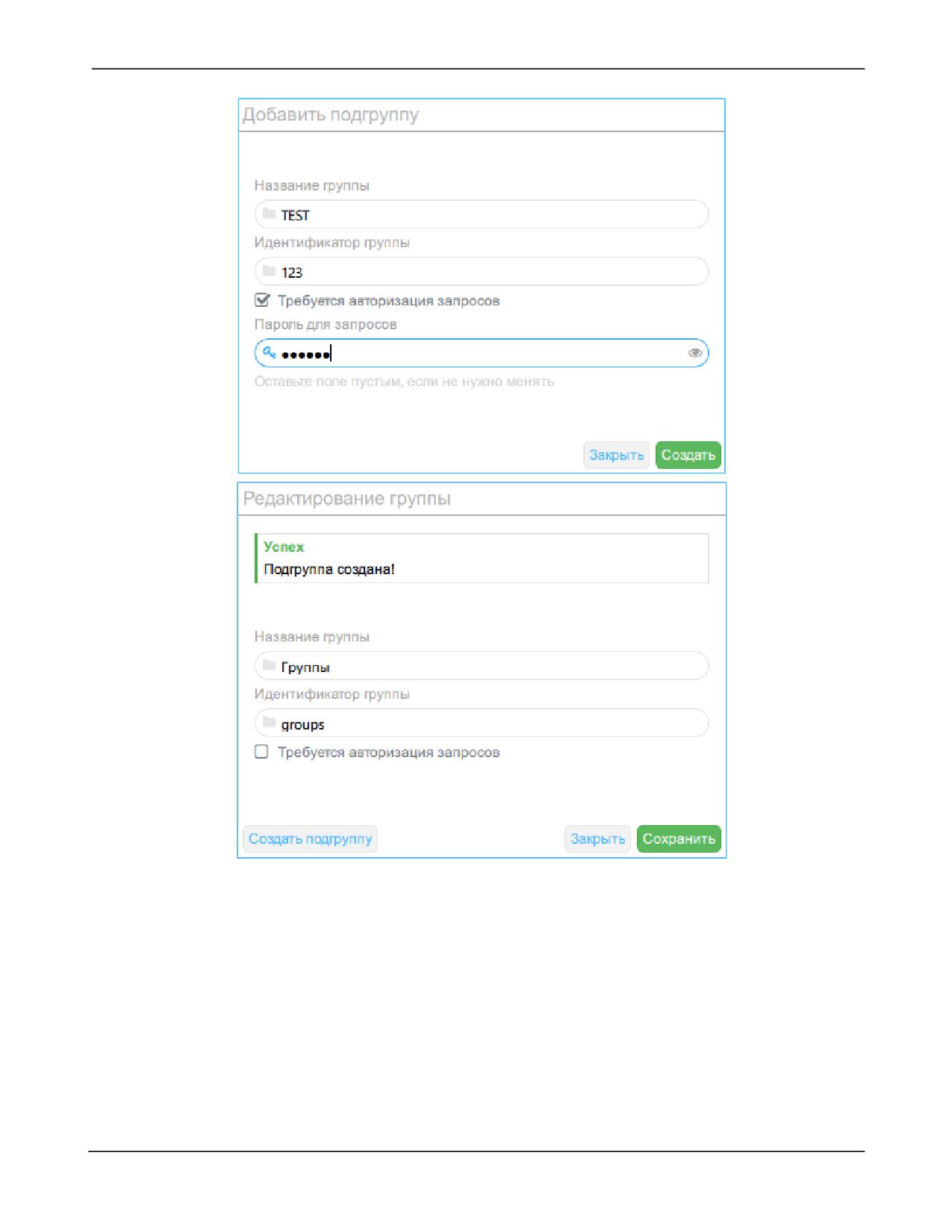
Рисунок 31 - Создание подгруппы
В случае успеха в список групп добавится созданная подгруппа. После создания
подгруппы редактирование возвращается в родительскую группу.
Список групп лицензий поддерживает вложенность. Для создания вложенной
группы нажмите на карандаш справа от подгруппы. Откроется окно редактирования, по
кнопке «Создать подгруппу» создайте вложенную группу.
31.03.2023
страница -29- из 57
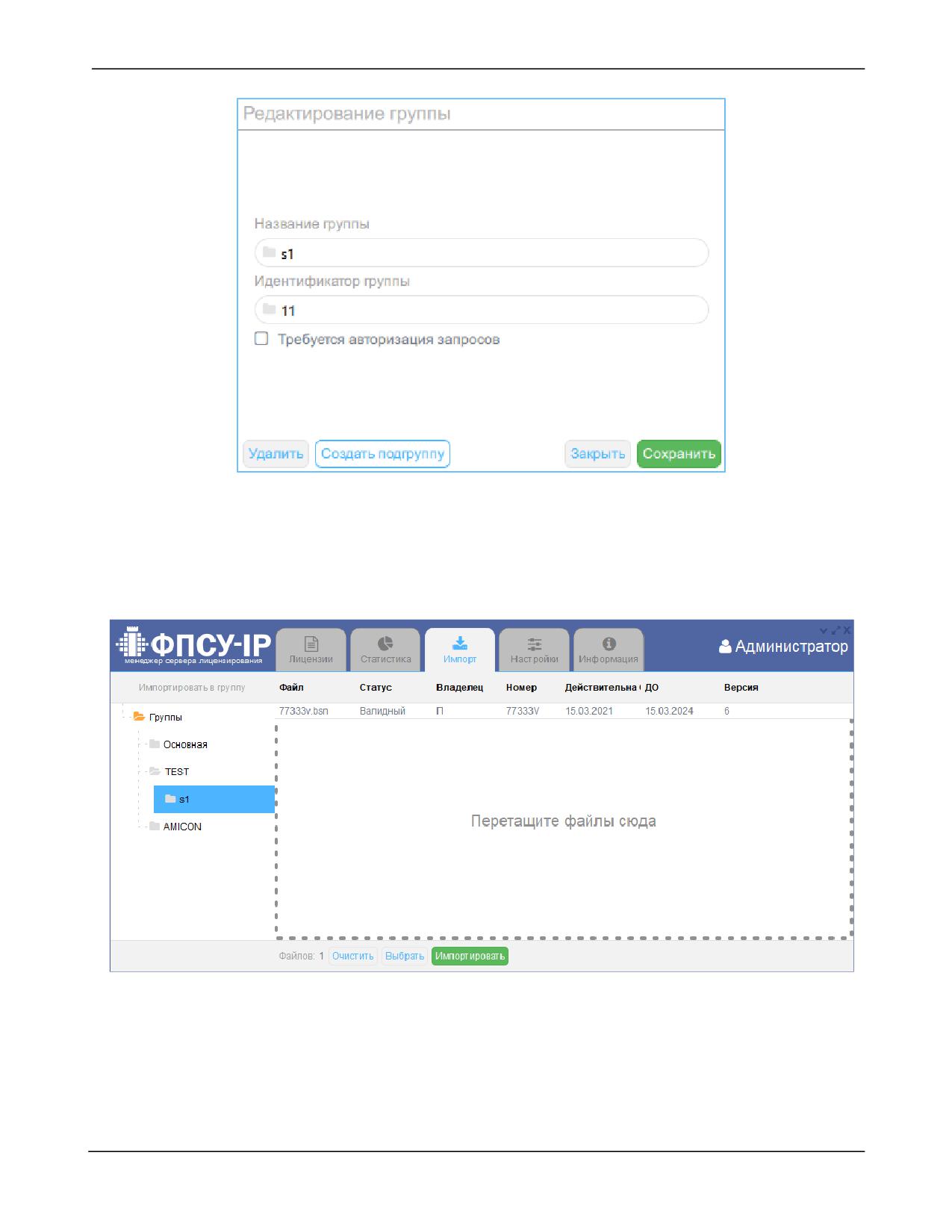
Рисунок 32 - Создание подгруппы
Выделите подгруппу и добавьте лицензию или список лицензий, файлы .bsn, нажав
кнопку «Выбрать» или перетаскиванием файлов в окно менеджера. Информация о лицензии
отобразится в таблице: наименование файла, статус лицензии, владелец, серийный номер,
даты срока начала и окончания действия лицензии, версия.
Рисунок 33 - Выбрана лицензия для импорта в базу
Для управления лицензией импортируйте её в базу лицензий по кнопке
«Импортировать».
31.03.2023
страница -30- из 57
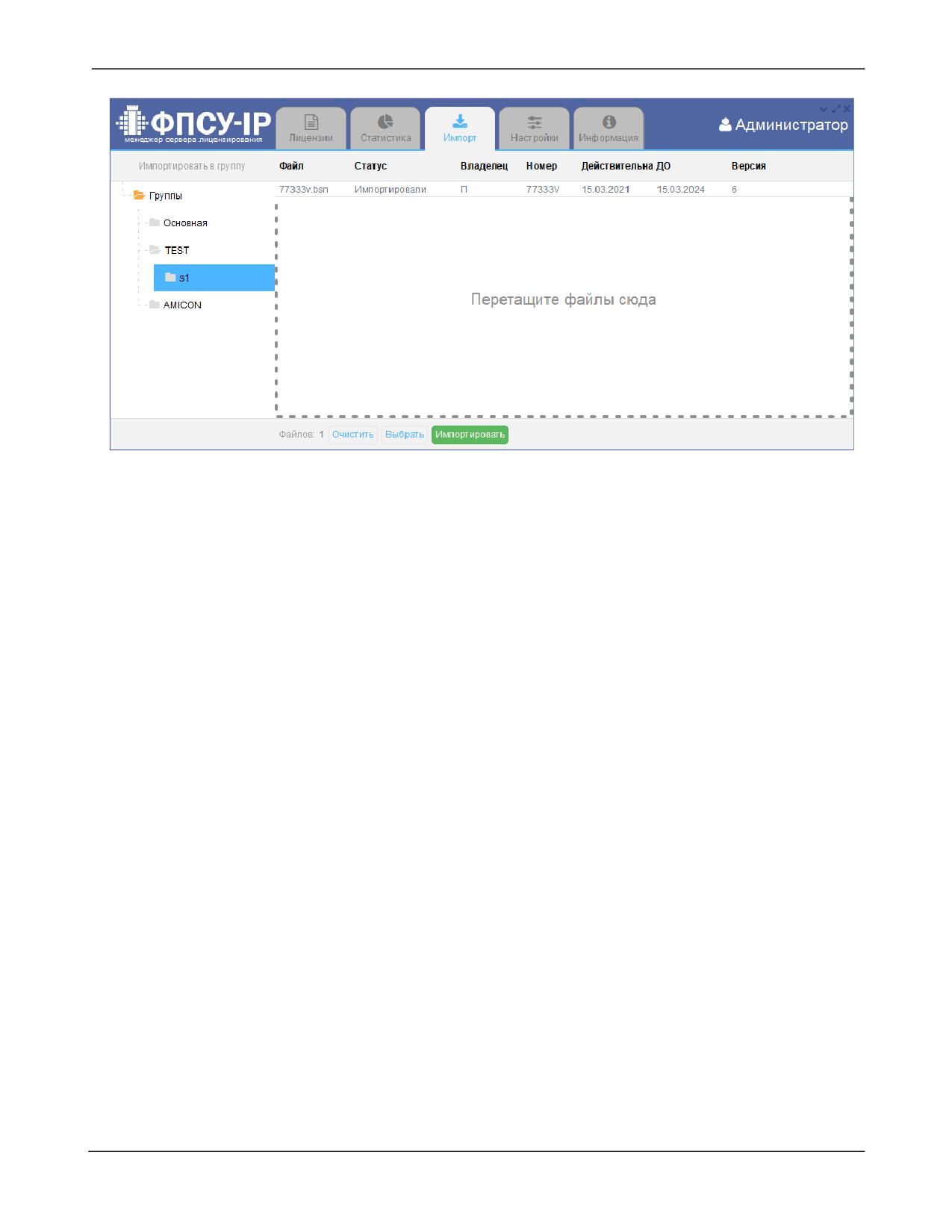
Рисунок 34 - Импорт лицензии в базу
Лицензия загружается в статусе «Валидный», при импорте в базу данных сервера
лицензирования статус лицензии изменяется на «Импортировали». Если при импорте
обнаружено, что лицензия с данным серийным номером и сроком действия уже есть в базе
данных сервера лицензирования, то такая лицензия не импортируется, её статус изменится
на «Есть такая». Лицензия в статусе «Данные повреждены» не может быть импортирована в
базу данных сервера лицензирования.
Информация о лицензии отобразится в менеджере, на вкладках «Лицензии» и
«Статистика».
После того как лицензии импортированы в базу данных сервера лицензирования,
список лицензий может быть удален с помощью кнопки «Очистить».
31.03.2023
страница -31- из 57
6. Лицензии
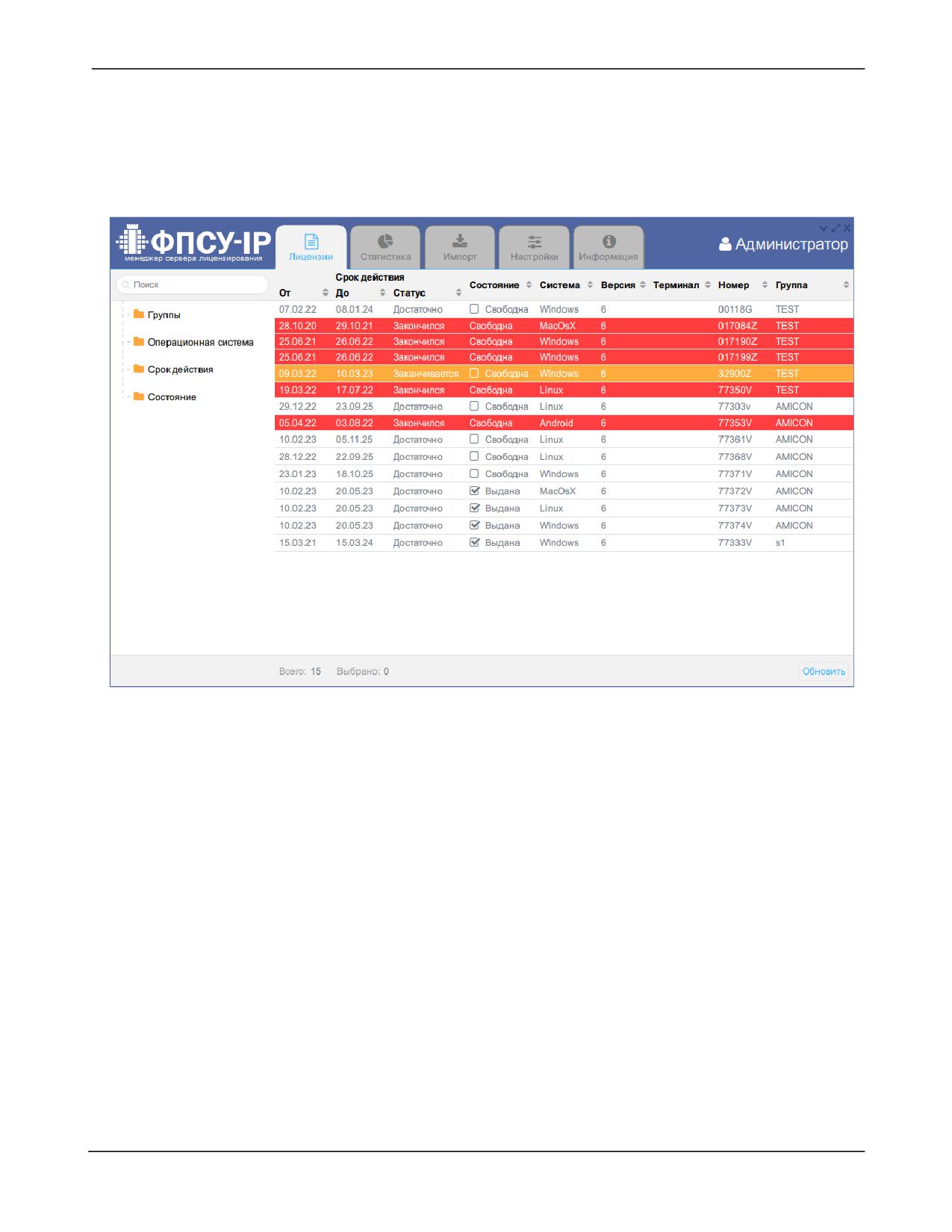
На вкладке «Лицензии» выводится список загруженных в базу данных сервера
лицензирования.
Рисунок 35 - Вкладка «Настройки→Лицензии»
Порядок сортировки лицензий в списке по умолчанию соответствует порядку
импорта лицензий в базу данных сервера лицензирования. Список лицензий может быть
отсортирован по значению в любом столбце таблицы в порядке возрастания/убывания.
Информация о лицензии выводится в виде таблицы со следующими столбцами:
Номер - серийный номер лицензии
Группа - в списке по серийному номеру лицензии выводится группа, в которой
хранится лицензия на сервере.
Система - операционная система ФПСУ-IP/Клиента, на которую распространяется
лицензия.
Версия - версия лицензии.
Срок действия - для каждой лицензии в столбце «Срок действия» выводится срок
начала, срок окончания действия лицензии и статус. Статусы действия лицензии:
31.03.2023
страница -32- из 57
· Не начался - срок действия лицензии ещё не наступил;
· Достаточно - срок действия лицензии распространяется на текущую дату;
· Заканчивается - наступил срок оповещения об истечении срока действия лицензии
на текущую дату;
· Закончился - истек срок действия лицензии на текущую дату.
Лицензии в списке выделяются цветом в зависимости от статуса действия лицензии.
Цветовые настройки устанавливаются на вкладке «Настройки→Срок действия» (см. пункт
«Срок действия»).
Состояние - состояние лицензии в базе данных сервера лицензирования, может
быть изменено пользователем. Возможны два состояния:
· Свободна - лицензия участвует в выборе при выдаче лицензии ФПСУ-IP/Клиенту
сервером, может быть выдана ФПСУ-IP/Клиенту при осуществлении запроса на
получение или обновление лицензии к серверу.
· Выдается - лицензия переходит в состояние «Выдается» при поступлении запроса
на сервер. Если на сервер подтверждение о получении лицензии ФПСУ-
IP/Клиентом не приходит, то она переходит в состояние «Свободна», иначе -
«Выдана».
· Выдана - лицензия закреплена за ФПСУ-IP/Клиентом.
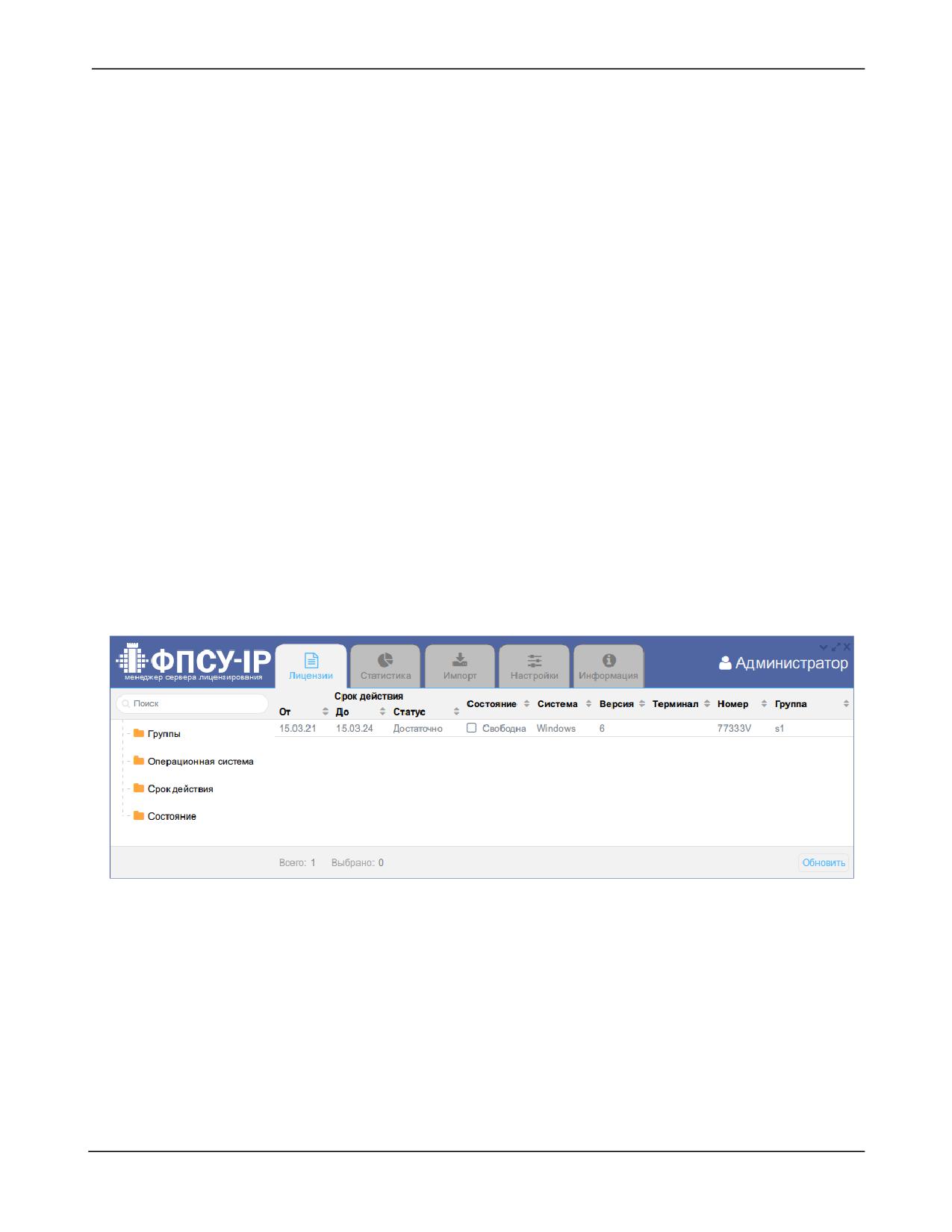
Свободная лицензия выдается ФПСУ-IP/Клиенту Сервером лицензирования.
Рисунок 36 - Свободная лицензия на сервере
При осуществлении ФПСУ-IP/Клиентом запроса получения или обновления
лицензии к серверу и получении лицензии, на сервере данная лицензия изменит состояние
на «Выдана».
31.03.2023
страница -33- из 57
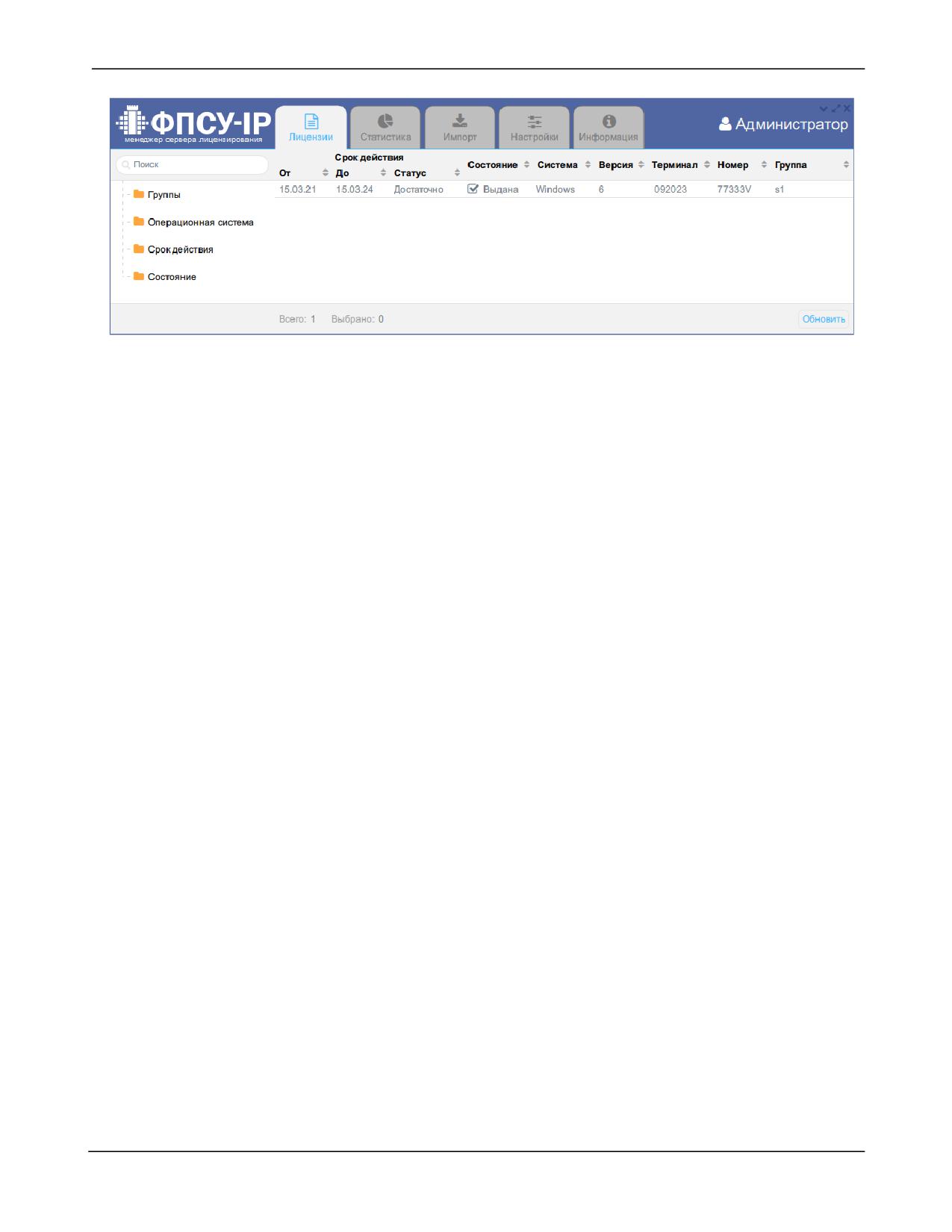
Рисунок 37 - Выданная ФПСУ-IP/Клиенту лицензия в менеджере
Выданная лицензия может быть принудительно освобождена в менеджере снятием
флага «Выдана».
Лицензия со статусом «Закончился» не может быть выдана, может быть только
освобождена.
Терминал - идентификатор терминала, являющийся именем ФПСУ-IP/Клиента.
Выводится, если лицензия выдана ФПСУ-IP/Клиенту, поддерживающему удаленную
загрузку ключевых данных.
Поиск лицензии ведется в поле поиска по серийному номеру.
Фильтрация лицензий в списке ведется по одному параметру: группе, операционной
системе, статусу срока действия, состоянию лицензии (свободна/выдана). В поле слева от
списка лицензий по двойному нажатию кнопки мыши на параметре открываются
возможные значения параметра. Значения парамеров неизменяемы пользователем, кроме
параметра «Группы». По нажатию кнопки мыши на значении параметра формируется список
найденных лицензий. Возврат к общему списку лицензий осуществляется по повторному
нажатию кнопки мыши на значении параметра.
Значениями параметра «Группы» являются созданные пользователем подгруппы в
родительской группе. Создание подгрупп подробно описано в пункте «Загрузка лицензий в
базу данных сервера лицензирования». Для удаления подгруппы нажмите на карандаш
справа от группы, в открывшемся окне нажмите кнопку «Удалить». Подтвердите удаление
подгруппы. Далее в окне отобразится результат операции, закройте окно. Лицензии из
удаляемой подгруппы будут перенесены в группу «Основная».
Для удаления лицензии из базы данных сервера лицензирования выделите строку с
лицензией и нажмите кнопку удаления внизу окна. Поддерживается множественное
выделение с помощью клавиш <Ctrl>, <Shift>.
31.03.2023
страница -34- из 57
7. Статистика
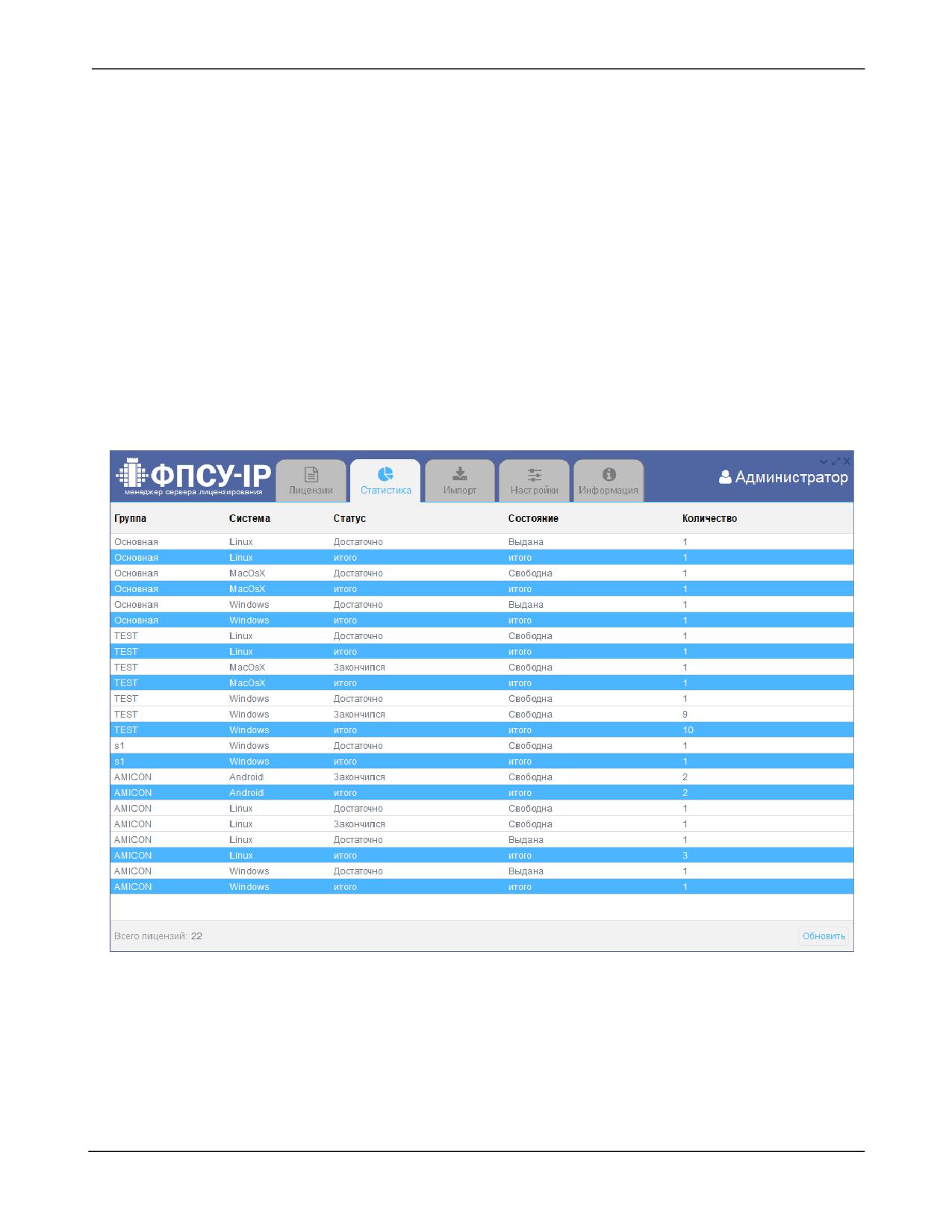
На вкладке «Статистика» выводится информация о количестве свободных и
выданных лицензий в таблице по группам с детализацией по операционной системе,
статусу срока действия лицензии и состоянию (выдана/свободна). Подсчет итоговых
значений ведется в группе по операционным системам, по статусам лицензий, по
состоянию лицензии.
Сортировка записей ведется по подгруппам, в той последовательности, в которой
они входят в родительскую группу. Последовательность подгрупп и вложенность можно
посмотреть на вкладке «Лицензии».
Информация обновляется в соответствии с базой данных лицензий по кнопке
«Обновить».
Рисунок 38 - Вкладка «Настройки→Статистика»
31.03.2023
страница -35- из 57
8. Настройки
8.1. Пользователи
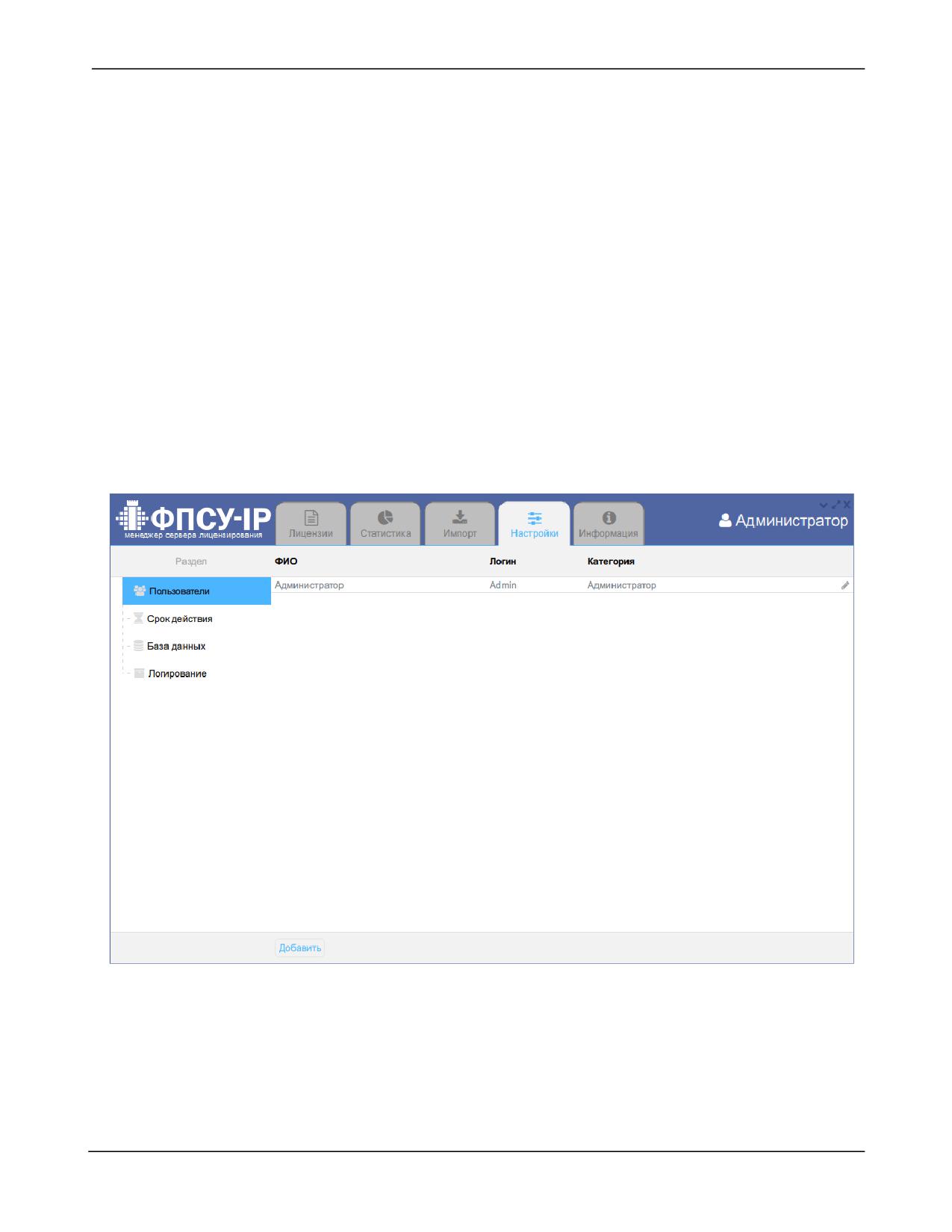
В списке учетных записей предопределена запись с логином «Admin». При первом
запуске менеджера необходимо сменить пароль по умолчанию для этой учетной записи (см.
пункт «Смена пароля»).
Для каждой учетной записи определены права доступа, разрешенные действия в
соответствии с ролью (см. пункт «Общие сведения», таблица 1).
Учетная запись с ролью администратора имеет доступ на управление списком
пользователей, позволяет добавлять и удалять любые учетные записи, изменять пароль
любой учетной записи.
Для добавления учетной записи нажмите кнопку «Добавить» в нижней части окна.
Рисунок 39 - Вкладка «Настройки→Пользователи»
Введите наименование учетной записи - ФИО, логин, выберите роль (категорию) в
соответствии с разрешенными действиями для данной учетной записи, задайте пароль.
Нажмите кнопку «Добавить».
31.03.2023
страница -36- из 57
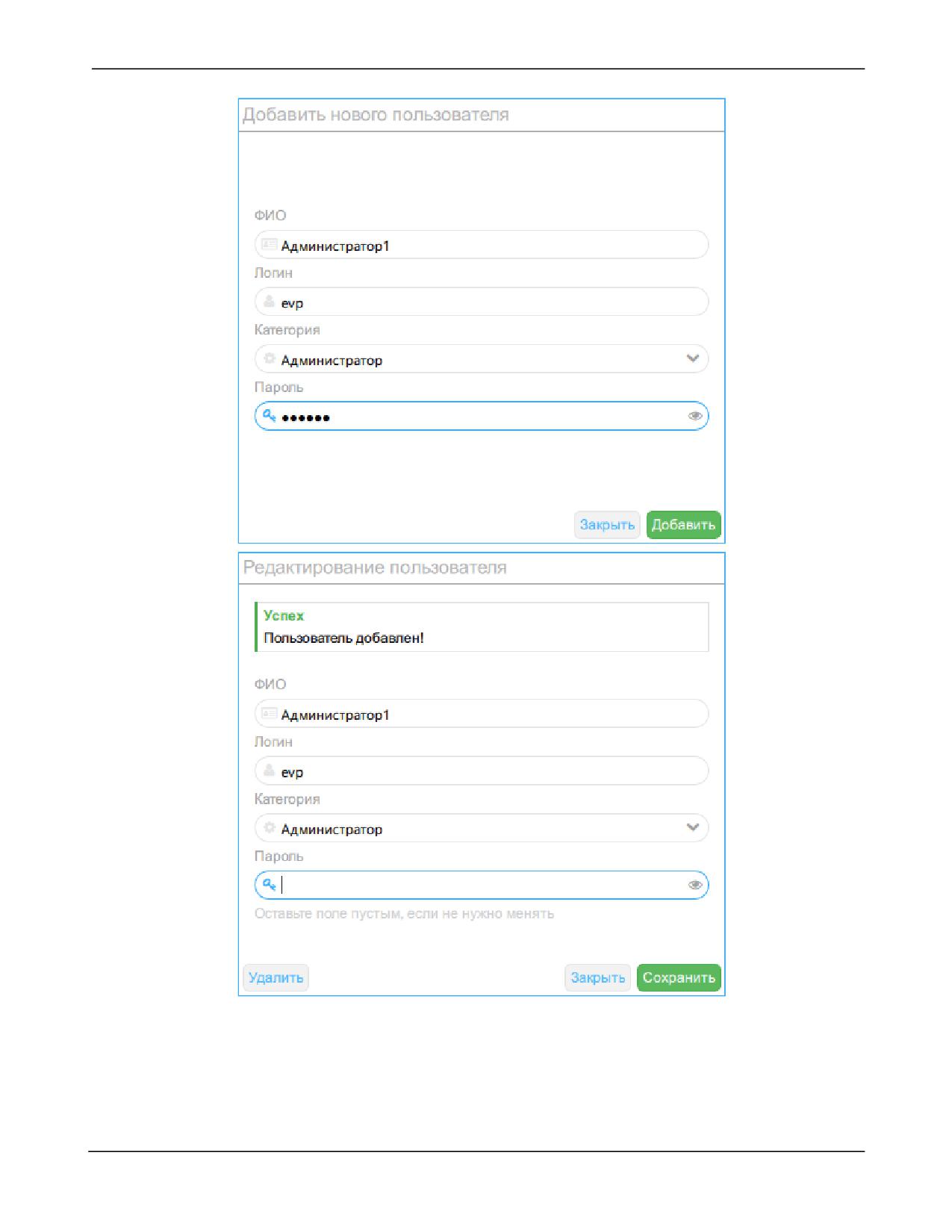
Рисунок 40 - Добавление пользователя
В окне отобразится результат операции, закройте окно. В список пользователей
добавится новая учетная запись.
31.03.2023
страница -37- из 57
8.1.1. Смена пароля
Смена пароля пользователя разрешена учетным записям роли администратор, см.
подробнее пункт «Общие сведения», таблица 1.
После установки программного обеспечения «Сервер лицензирования комплексов
«ФПСУ-IP/Клиент»», при первом запуске необходимо сменить пароль администратора по
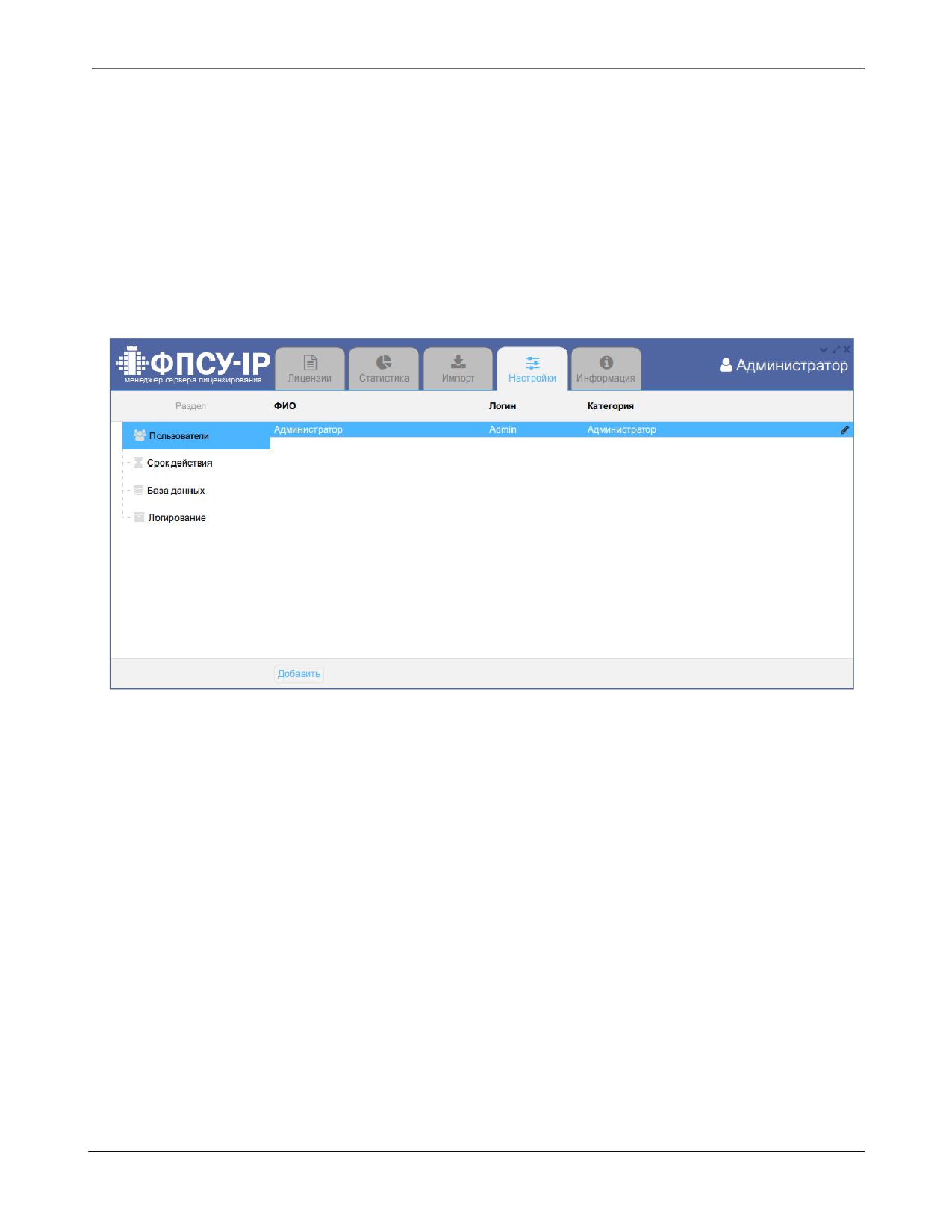
умолчанию. Перейдите на вкладку «Настройки→Пользователи», выделите строку с логином
«Admin» и нажмите на карандаш.
Рисунок 41 - Вкладка «Настройки→Пользователи»
В открывшемся окне «Редактирование пользователя» введите новый пароль и
сохраните по кнопке.
31.03.2023
страница -38- из 57
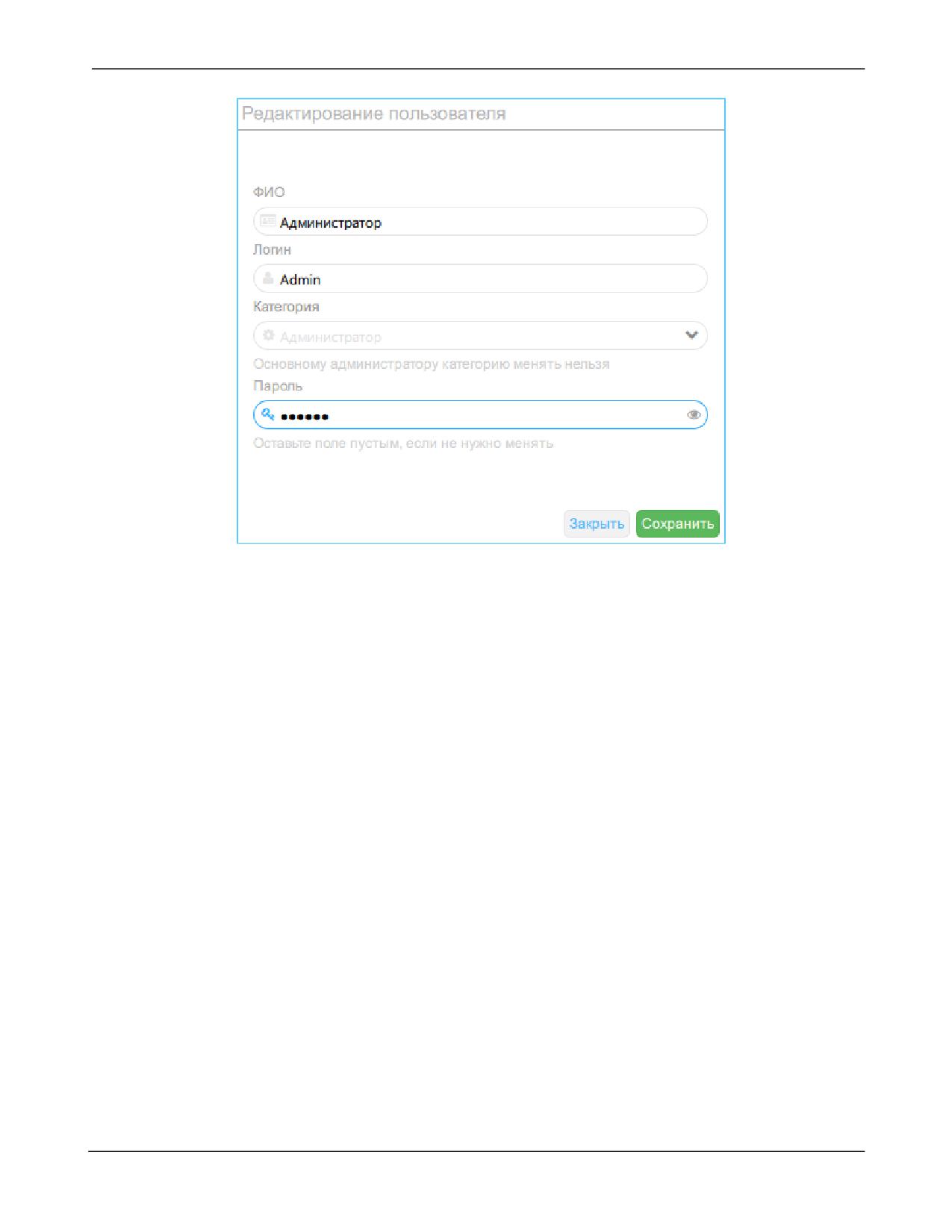
Рисунок 42 - Изменение данных учетной записи
Если пароль меняется у учетной записи, с которой пользователь авторизовался,
сервер разлогинится, сеанс работы со старыми данными авторизации прервётся.
Необходимо будет авторизоваться с новым паролем.
ВНИМАНИЕ! Восстановление пароля учетной записи возможно другим
администратором! Если администратор забыл пароль, то для возможности внесения любых
изменений потребуется повторная установка Сервера лицензирования с дистрибутива с
потерей доступа к информации в базе данных сервера лицензирования и переустановкой
БД. Для возможности восстановления доступа к базе данных сервера лицензирования в
случае утери пароля к учетной записи Admin, рекомендуется заранее создать ещё одну
учетную запись с правами администратора.
Для смены пароля другой учетной записи выделите её в списке пользователей и
проведите аналогичные действия. На вкладке «База данных» протестируйте подключение с
новым паролем, см. подробнее пункт «База данных».
8.1.2. Удаление пользователя
Учетная запись с логином «Admin» не может быть удалена, может быть
переименована, изменено ФИО.
31.03.2023
страница -39- из 57
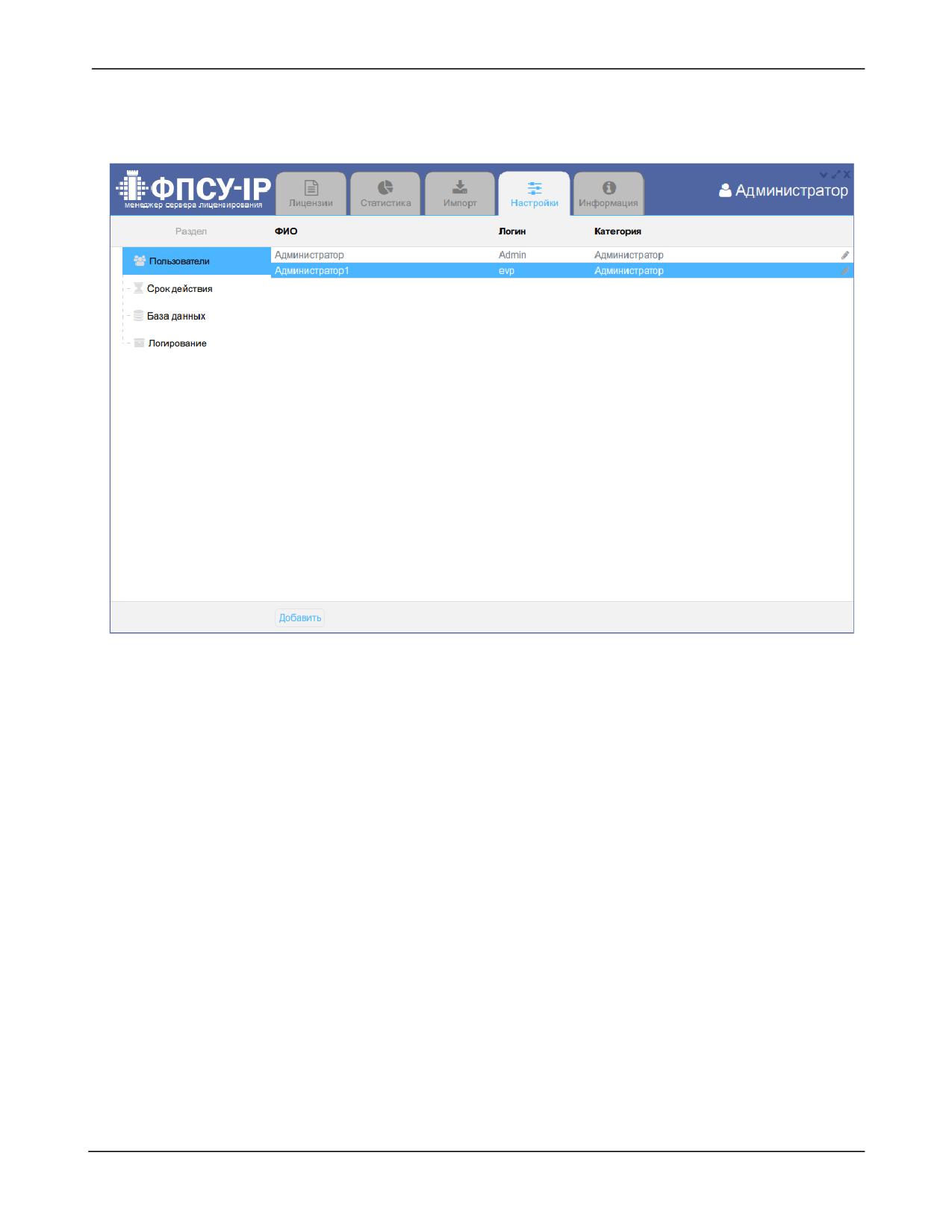
Для удаления учетной записи перейдите на вкладку «Настройки→Пользователи»,
выделите учетную запись в списке и нажмите на карандаш.
Рисунок 43 - Вкладка «Настройки→Пользователи»
В открывшемся окне нажмите кнопку «Удалить». Подтвердите удаление учетной
записи. Далее в окне отобразится результат операции, закройте окно.
31.03.2023
страница -40- из 57
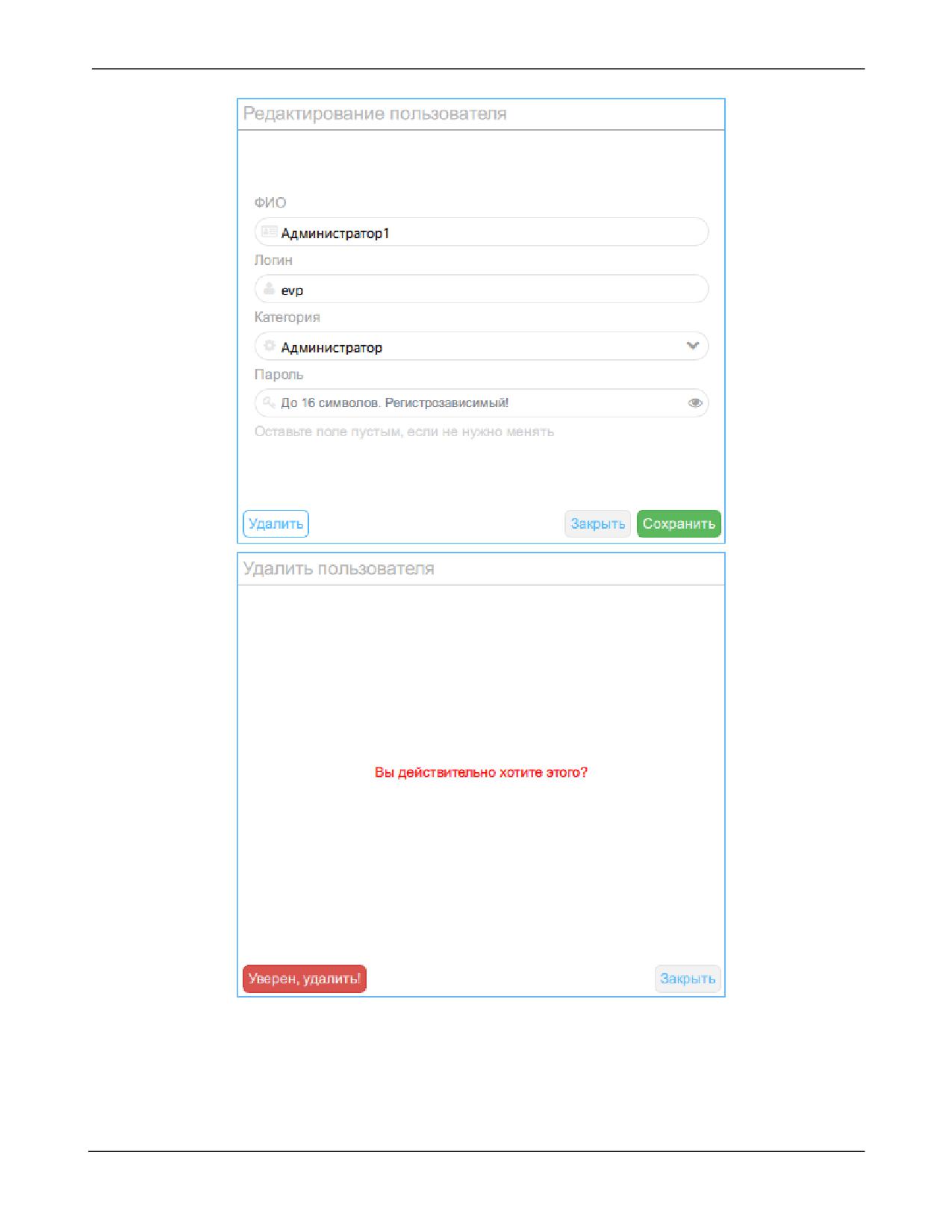
Рисунок 44 - Удаление пользователя
31.03.2023
страница -41- из 57

Рисунок 45 - Удаление пользователя
Если удаляется учетная запись, с которой пользователь авторизовался, сеанс работы
прервётся.
8.2. Срок действия
Лицензии в списке могут маркироваться цветом в зависимости от срока действия
лицензии.
Лицензии со статусом «Не начался», «Достаточно» цветом не выделяются.
За указанное количество дней до окончания срока действия лицензии
устанавливается статус «Заканчивается», по умолчанию выделяется в списке оранжевым
цветом.
По истечении срока действия лицензии присваивается статус «Закончился», по
умолчанию выделяется в списке красным цветом.
Установите настройки и сохраните по кнопке.
31.03.2023
страница -42- из 57
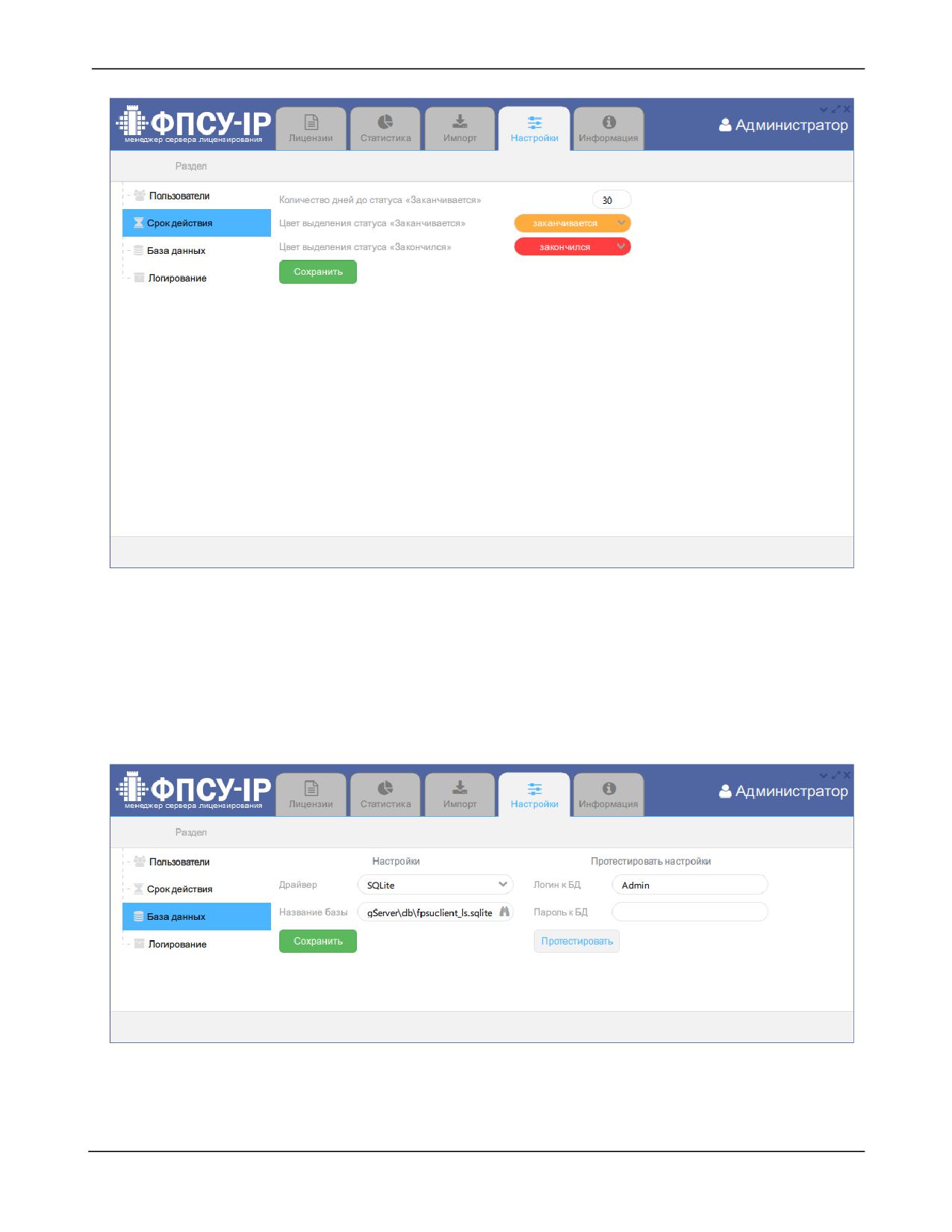
Рисунок 46 - Вкладка «Настройки→Срок действия»
8.3. База данных
На вкладке «Настройки→База данных» находятся текущие настройки базы данных
сервера лицензирования и настройки тестирования подключения к базе данных сервера
лицензирования.
Рисунок 47 - Вкладка «Настройки→База данных»
В качестве драйвера базы данных сервера лицензирования могут быть выбраны:
31.03.2023
страница -43- из 57
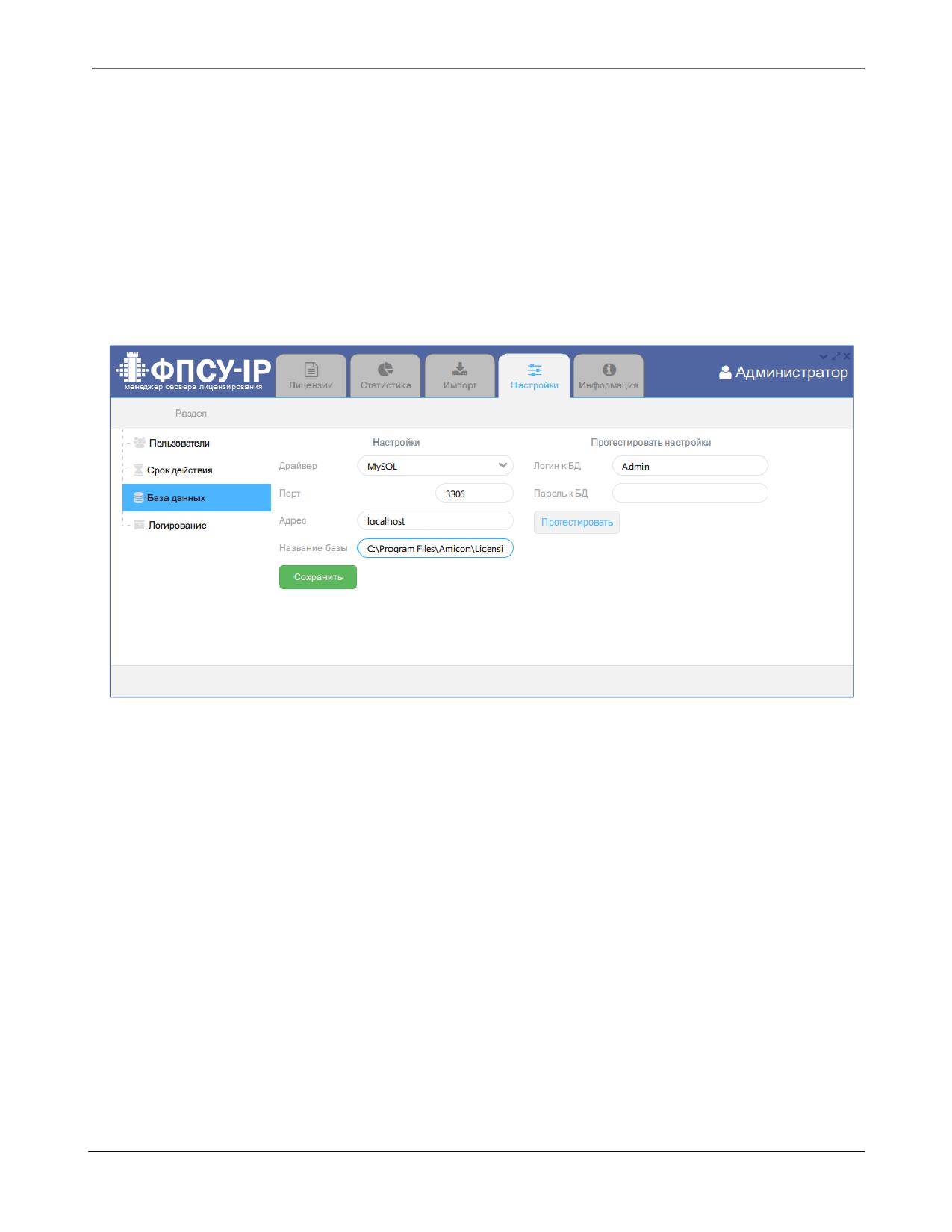
· SQLite. Локальная база данных сервера лицензирования хранится в одном
указанном администратором файле. Администратор может изменить название БД,
данные пользователя, имеющего привилегии администратора на работу с указанной
БД;
· MySQL. В этом случае администратору следует указать адрес и порт MySQL,
название этой БД, данные пользователя, имеющего привилегии администратора на
работу с указанной БД.
ВНИМАНИЕ! Серверу лицензирования необходимо обеспечить доступ к базе данных
сервера лицензирования.
Рисунок 48 - Настройки базы данных MySQL
Тестирование подключения к базе данных сервера лицензирования необходимо,
чтобы убедиться в правильности настроек новой учетной записи до её фактического
использования. Для тестирования подключения к БД, введите логин и пароль, нажмите
кнопку «Протестировать». Результат подключения отобразится во всплывающем сообщении
«Информация».
31.03.2023
страница -44- из 57

Рисунок 49 - Тестирование подключения к базе данных сервера лицензирования
8.4. Логирование
Процесс логирования позволяет вести системный журнал событий сервера, действий
пользователей, которые приводят к изменению состояния базы данных сервера
лицензирования. Настраивается на вкладке «Настройки→Логирование» установлением
флага «Вести локальный лог менеджера». При установленном флаге необходимо задать путь
к
файлу
лога
или
оставить
по
умолчанию
(В
ОС
Windows
-
«%
\AppData\Roaming\Amicon\FPSU-LSM», в ОС Linux
-
«%/var/log/amicon/fpsu-lsm»). Для
сохранения настроек логирования нажмите кнопку «Сохранить».
Файл лога записывается в формате .csv с текущей датой.
Кнопка «Открыть» открывает каталог с файлами логов.
31.03.2023
страница -45- из 57
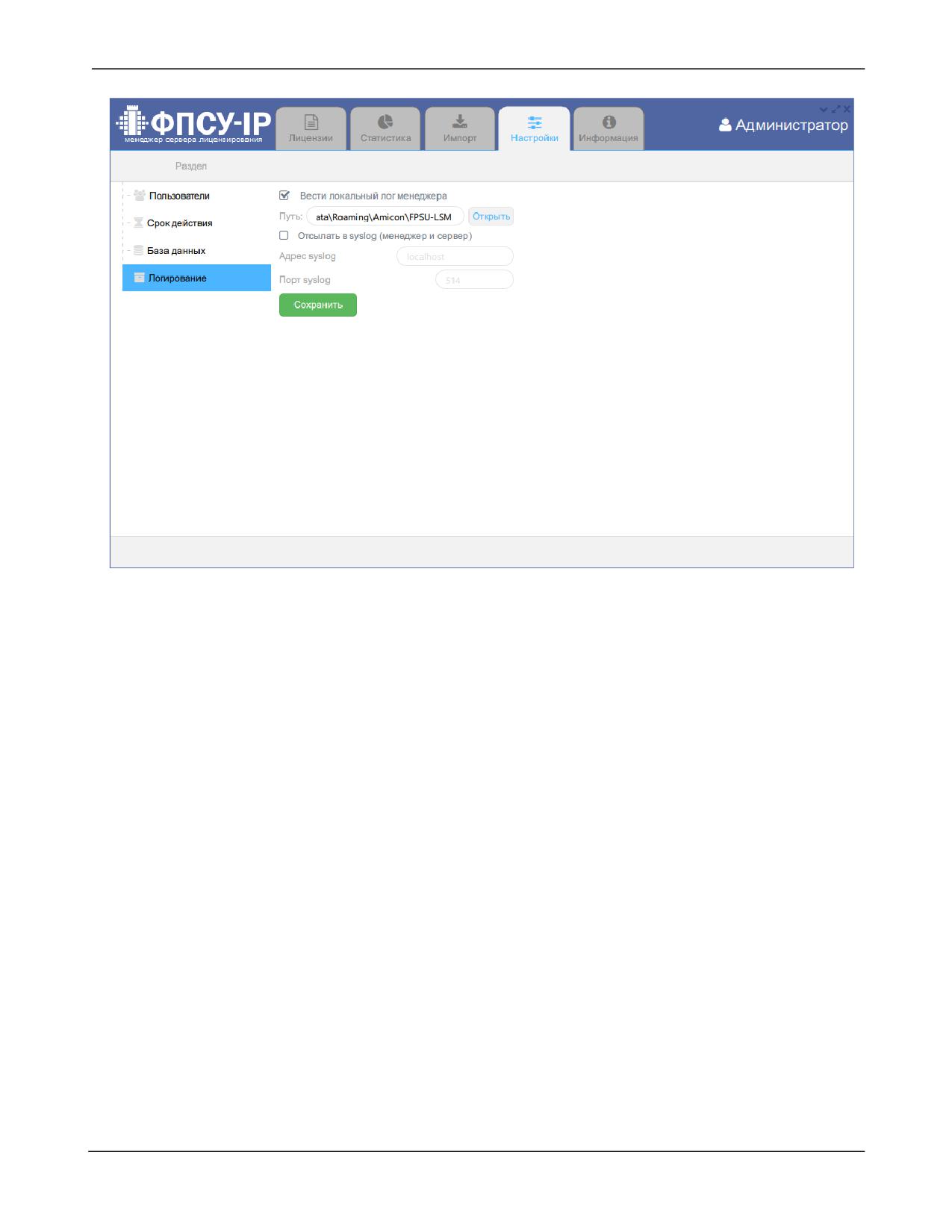
Рисунок 50 - Настройка логирования
8.5. Настройка параметров syslog
Сервер лицензирования поддерживает возможность отправки сообщений о
происходящих событиях по протоколу syslog.
На вкладке «Настройки→Логирование» предоставляется возможность включить
отправку сообщений о происходящих событиях. Для настройки syslog следует установить
флаг «Отсылать в syslog (менеджер и сервер)», указать IP-адрес и порт syslog сервера, на
который будут отправляться сообщения.
31.03.2023
страница -46- из 57
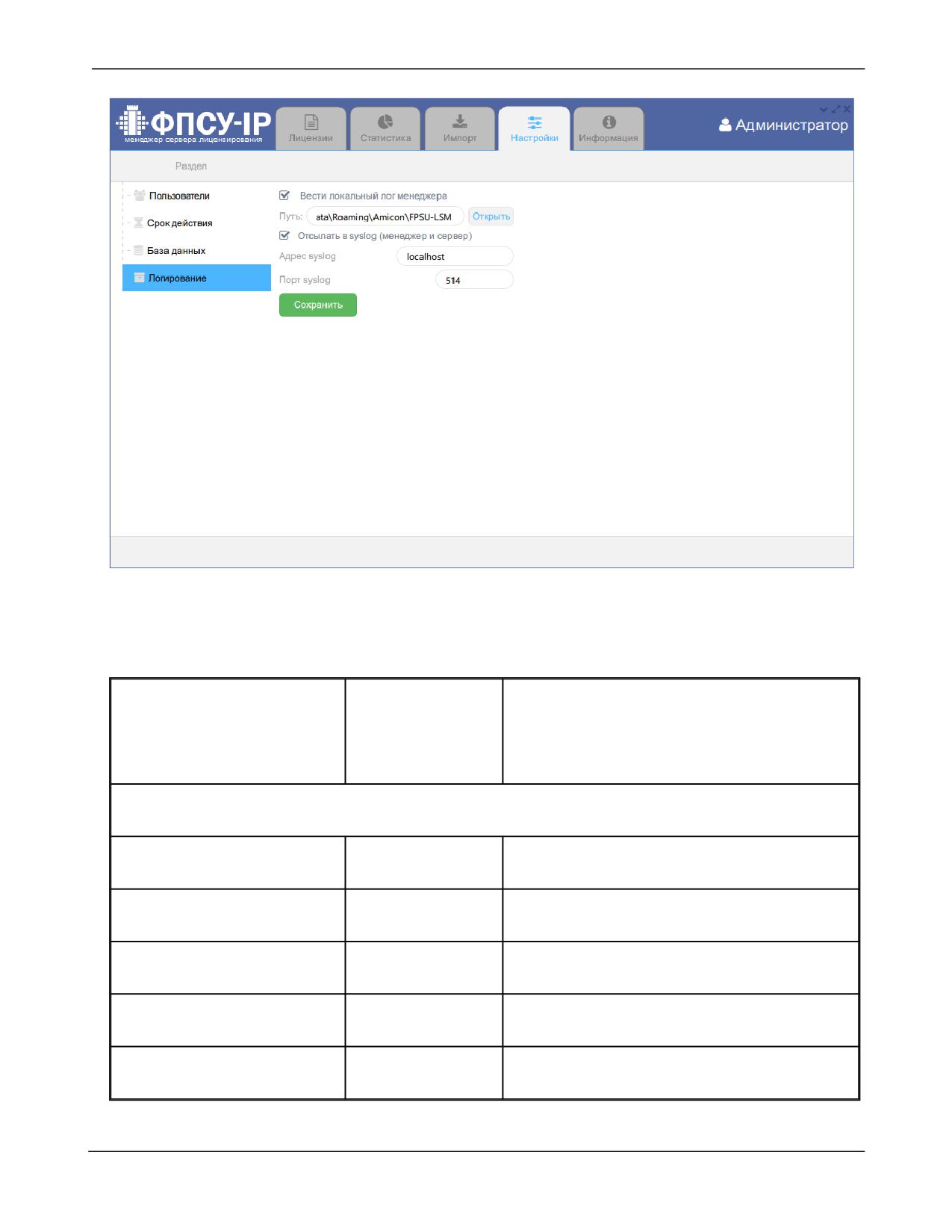
Рисунок 51 - Параметры syslog
Syslog-серверу отправляются оповещения о следующих событиях:
Таблица 52. Syslog сообщения
Код события в
Название события
тексте syslog
Причина
сообщения
Сервер лицензирования
Сервер лицензирования запускается
События Сервера
800099
Используется лицензия
Действия с лицензией
800101
Сервер запущен
События Сервера
800102
Обработчик запросов запущен
Обработчик запросов
800103
Запрос обновления лицензии
Действия с лицензией
800202
31.03.2023
страница -47- из 57

Код события в
Название события
тексте syslog
Причина
сообщения
Запрос на предоставление лицензии
800204
Запрос подтверждения лицензии
800205
Запрос на освобождение лицензии
800206
Невозможно соединиться с БД
БД
800501
Версия БД отличается
800502
Каталог с лицензией не существует или
Действия с лицензией
800503
нет прав на чтение
В каталоге с лицензией не найдено файла
800504
лицензии (*.lic)
Не найдено подходящей лицензии
800505
Не получилось обработать запрос
Запрос
800506
Не получилось отослать ответ клиенту
Ответ клиенту
800507
Не получилось занять порт
Действия с лицензией
800508
Не получено подтверждения лицензий,
800509
поэтому были освобождены
Менеджер сервера лицензирования
Пользователь вошёл
Авторизация пользователя
810101
Пользователь вышел
810102
Изменено состояние лицензии
Действия с лицензией
810201
31.03.2023
страница -48- из 57

Код события в
Название события
тексте syslog
Причина
сообщения
Импортировали лицензии
810202
Удалили лицензии
810203
Создали нового пользователя
Изменение пользователя
810204
Обновили данные пользователя
810205
Удалили пользователя
810206
Не получилось сохранить изменения
Действия с лицензией
810501
лицензии
Не удалось импортировать лицензию
810502
Не удалось сохранить изменение
Изменение пользователя
810503
пользователя в БД
8.5.1. Формат отправляемых syslog сообщений
По каждому из отслеживаемых событий Сервер лицензирования отправляет
текстовое syslog-сообщение, состоящее из нескольких информационных полей. Поля в
сообщении разделяются запятой «,». Блоки информации разделяются «;».
Кроме полей заголовка, к сообщению прикрепляется дополнительная информация -
код события, название события, детали события:
800099 Сервер лицензирования запускается - версия сервера, дата и время сборки
сервера;
800101 Используется лицензия
- серийный номер, владелец, дата окончания
поддержки;
800102 Сервер запущен;
800103 Обработчик запросов запущен - IP-адрес хоста и порт;
800202 Запрос обновления лицензии - IP-адрес отправителя, идентификатор запроса,
идентификатор терминала, ОС, серийный номер, дата и время, дата срока окончания,
31.03.2023
страница -49- из 57

логин, признак наличия пароля (да/нет), первые 5 символов данных лицензии;
800204 Запрос на предоставление лицензии - IP-адрес отправителя, идентификатор
запроса, идентификатор терминала, ОС, логин, признак наличия пароля (да/нет),
первые 5 символов данных лицензии;
800205 Запрос подтверждения лицензии - IP-адрес отправителя, идентификатор
запроса, идентификатор терминала, серийный номер, логин, признак наличия пароля
(да/нет);
800206 Запрос на освобождение лицензии - IP-адрес отправителя, идентификатор
запроса, идентификатор терминала, серийный номер, логин, признак наличия пароля
(да/нет);
800501 Невозможно соединиться с ДБ - название БД, внутренний код ошибки;
800502 Версия ДБ отличается - текущая версия БД, поддерживаемая версия
обновления БД;
800503 Каталог с лицензией не существует или нет прав на чтение - путь;
800504 В каталоге с лицензией не найдено файла лицензии (*.lic) - путь;
800505 Не найдено подходящей лицензии;
800506 Не получилось обработать запрос - IP-адрес отправителя, идентификатор
запроса, тип запроса, идентификатор терминала, ОС, серийный номер, дата срока
окончания, логин, признак наличия пароля (да/нет), [описание ошибки];
800507 Не получилось отослать ответ клиенту
- IP-адрес отправителя,
идентификатор запроса, тип запроса, константа -1;
800508 Не получилось занять порт - лицензия, код ошибки;
800509 Не получено подтверждения лицензий, поэтому были освобождены -
серийный номер лицензии;
810101 Пользователь вошёл - логин;
810102 Пользователь вышел - логин;
810201 Изменено состояние лицензии - идентификатор лицензии, идентификатор
из БД, серийный номер, состояние лицензии;
810202 Импортировали лицензии - серийный номер (дата начала срока действия -
дата окончания срока действия);...;...;
810203 Удалили лицензии - серийный номер (дата начала срока действия - дата
окончания срока действия);...;...;
Примечание. Для кодов
810202,
810203 информация выводится блоками через
символ «;».
810204 Создали нового пользователя - логин;
810205 Обновили данные пользователя - логин;
810206 Удалили пользователя - логин;
810501 Не получилось сохранить изменения лицензии - идентификатор лицензии,
код ошибки;
31.03.2023
страница -50- из 57

810502 Не удалось импортировать лицензию - серийный номер (дата начала срока
действия - дата окончания срока действия), код ошибки;
810503 Не удалось сохранить изменение пользователя в ДБ - логин, код ошибки.
8.6. Включение авторизации при запросе лицензии на Сервере лицензирования
Включение авторизации при запросе лицензии на Сервере лицензирования
осуществляется на рабочей станции с установленным сервером.
В
ОС
Windows
откройте
ветку
редактора
реестра
«Компьютер\HKEY_LOCAL_MACHINE\SOFTWARE\AMICON\FPSU-LS\server».
Параметр
AuthorizationRequired отвечает за авторизацию запросов на Сервере лицензирования, по
умолчанию авторизация запросов отключена. Для включения измените значение на «true».
В ОС Linux в конфигурационном файле
«/etc/amicon/fpsu-ls/FPSUClient-LS.conf»
параметр
AuthorizationRequired
отвечает
за
авторизацию
запросов
на
Сервере
лицензирования, по умолчанию авторизация запросов отключена. Для включения измените
значение на «true».
31.03.2023
страница -51- из 57
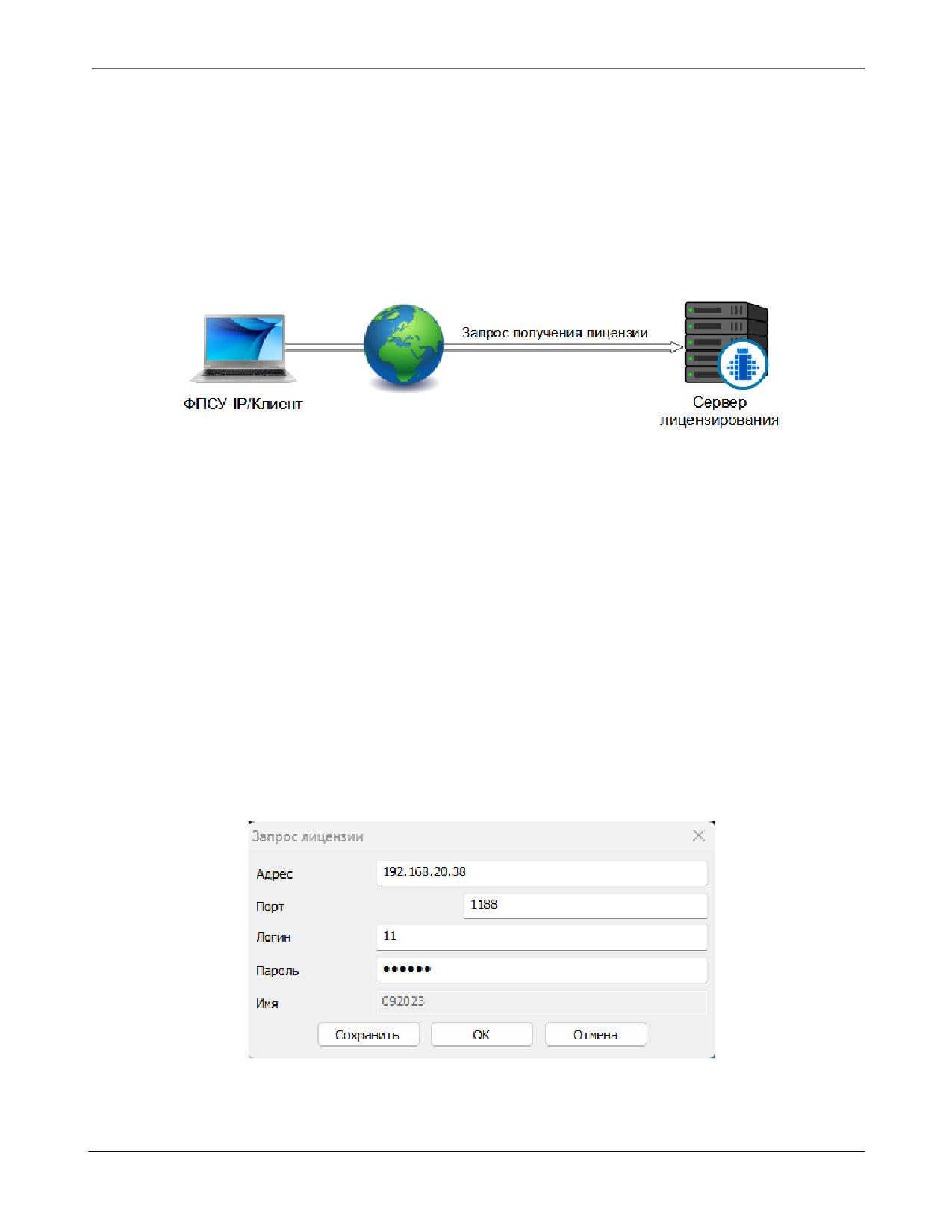
9. Работа ФПСУ-IP/Клиента с сервером
Получение лицензии
Свободная
лицензия
может
быть
выдана
ФПСУ-IP/Клиенту
Сервером
лицензирования. Общая схема взаимодействия рабочей станции ФПСУ-IP/Клиента и
Сервера лицензирования приведена на рисунке ниже.
Рисунок 53 - Схема взаимодействия с Сервером лицензирования
ФПСУ-IP/Клиент отправляет запрос получения лицензии на Сервер лицензирования,
может быть включена авторизация при запросе. Сервер лицензирования обращается к базе
данных сервера лицензирования и находит подходящую свободную лицензию для выдачи,
сервер отправляет в ответ на запрос данные лицензии (серийный номер), лицензия в базе
данных сервера лицензирования изменяет состояние на «Выдается» до получения сервером
подтверждения от ФПСУ-IP/Клиента (схема процесса взаимодействия ФПСУ-IP/Клиента с
Сервером лицензирования приведена в пункте «Общие сведения»). Подробнее про
состояния лицензии можно ознакомиться в пункте «Лицензии».
Настройки на ФПСУ-IP/Клиенте.
Для получения ФПСУ-IP/Клиентом лицензии, на ФПСУ-IP/Клиенте должны быть
установлены следующие настройки Сервера лицензирования. Откройте ФПСУ-IP/Клиент,
выберите в меню пункт «Программный клиент→Лицензия→Сервер лицензирования».
Рисунок 54 - Настройки на ФПСУ-IP/Клиенте
31.03.2023
страница -52- из 57

Введите адрес Сервера лицензирования или доменное имя.
Порт Сервера лицензирования - по умолчанию 1188.
Если на Сервере лицензирования выключена авторизация запросов (по умолчанию -
выключена), достаточно задать адрес и порт Сервера лицензирования. В этом случае будет
выдана первая подходящая лицензия из любой подгруппы. Для выдачи лицензии ФПСУ-
IP/Клиенту из заданной подгруппы в поле «Логин» введите идентификатор подгруппы,
авторизация запросов для подгруппы лицензий также должна быть выключена.
В указываемой подгруппе лицензий должна быть хотя бы одна лицензия в состоянии
«Свободна» со статусом «Доступна» или «Заканчивается».
В случае если на Сервере лицензирования включена авторизация запросов (см. пункт
«Включение авторизации при запросе лицензии на Сервере лицензирования») и для
подгруппы лицензий включена авторизация запросов, в поле «Логин» введите
идентификатор подгруппы, из которой будет выдаваться лицензия ФПСУ-IP/Клиенту, в
поле «Пароль» введите пароль для запросов, установленный для этой подгруппы лицензий.
ФПСУ-IP/Клиент, поддерживающий удаленную загрузку ключевых данных, содержит
поле «Имя» при запросе лицензии. В поле «Имя» выводится идентификатор терминала, имя
ФПСУ-IP/Клиента.
Сохраните настройки по кнопке «Сохранить».
Для отправки запроса лицензии на Сервер лицензирования нажмите кнопку «ОК». В
случае если лицензия получена от сервера отобразится сообщение об успешной установке
лицензии.
На ФПСУ-IP/Клиенте в меню «Программный клиент→Лицензия» отобразится
серийный номер установленной лицензии.
31.03.2023
страница -53- из 57
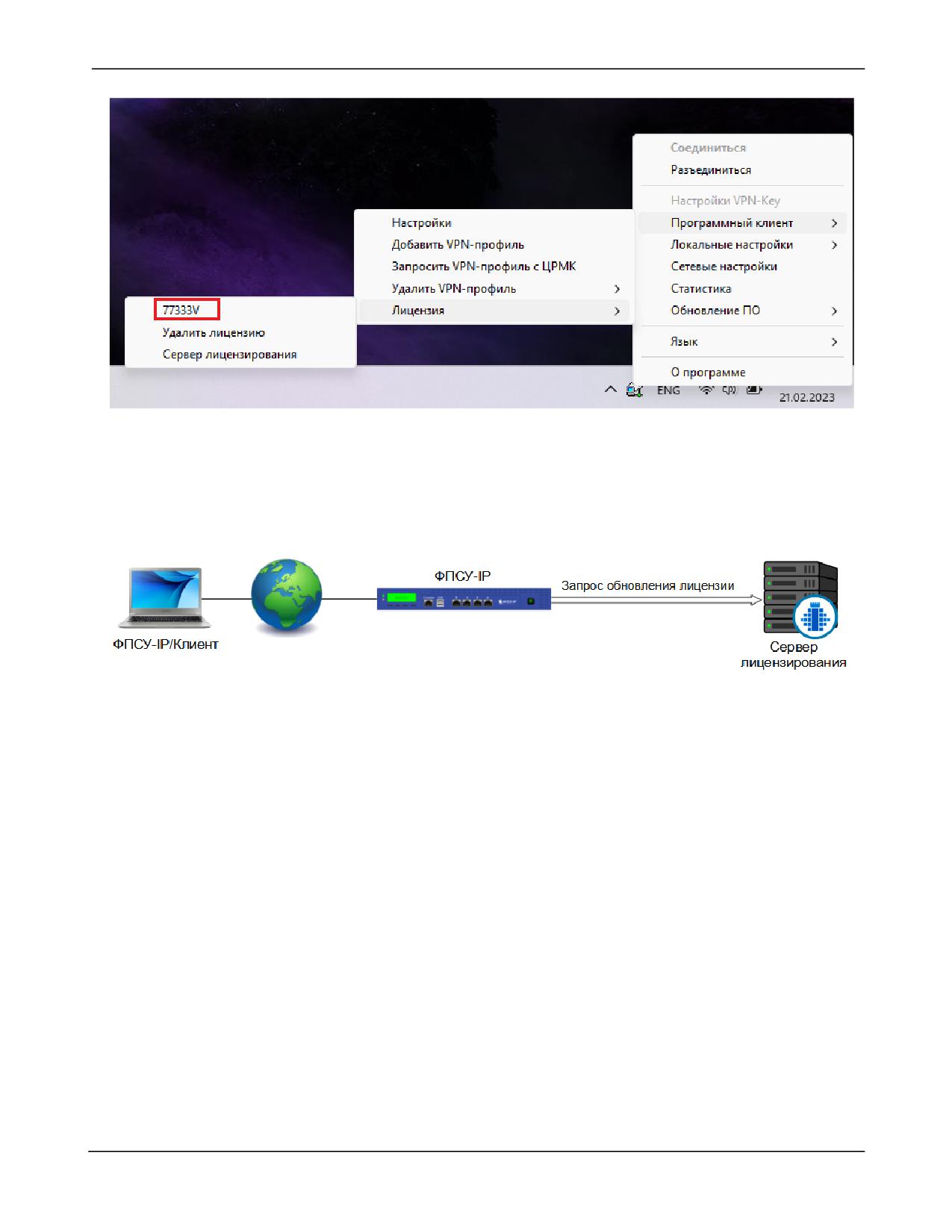
Рисунок 55 - Номер лицензии на ФПСУ-IP/Клиенте
Автоматическое обновление лицензии
Лицензия, выданная Сервером лицензирования ФПСУ-IP/Клиенту, может
автоматически обновляться.
Рисунок 56 - Схема автоматического обновления лицензии
ФПСУ-IP/Клиент устанавливает защищенное соединение с ФПСУ-IP, проверяет срок
окончания поддержки лицензии, за указанный период до её окончания на Сервер
лицензирования отправляется запрос для автоматического обновления лицензии. На ФПСУ-
IP для данного ФПСУ-IP/Клиента должны быть установлены настройки RKL для Сервера
лицензирования.
Настройки RKL для Сервера лицензирования можно посмотреть в меню ФПСУ-IP
«Конфигурация ФПСУ → Отредактировать → Клиенты», выбрать Криптосеть клиента,
затем диапазон номеров, в который входит данный ФПСУ-IP/Клиент, нажать кнопку«
Абоненты», нажать кнопку «Настройки RKL», перейти на вкладку «Сервер лицензирования».
Получение лицензии с помощью RKL-токена
Лицензия на рабочее место пользователя с установленным ФПСУ-IP/Клиентом
может быть добавлена другим пользователем (администратором безопасности, сервисным
инженером, инженером технической поддержки и т. д.) с помощью специального устройства
VPN-Key/RKL (RKL-токена).
31.03.2023
страница -54- из 57

Рисунок 57 - Схема получения лицензии с помощью RKL-токена
При подключении RKL-токена к рабочей станции с установленным ФПСУ-
IP/Клиентом, ФПСУ-IP/Клиент устанавливает защищенное соединение с ФПСУ-RKL и
запрос получения лицензии отправляется на Сервер лицензирования, в ответ на запрос
ФПСУ-IP/Клиент получает лицензию.
Параметры подключения RKL-токена к ФПСУ-RKL могут быть заданы заранее на
ЦГКК администратором безопасности, а также могут быть изменены администратором
RKL-токена.
31.03.2023
страница -55- из 57

10. Известные проблемы и решения
Данный раздел поясняет случаи и возможные причины возникновения ошибок,
методы их устранения. Диагностика ошибок и их устранение приведены в таблице ниже.
Таблица 58. Диагностика ошибок
Диагностика ошибки
Решение
На стартует сервер
Проверьте наличие лицензии на использование Сервера
лицензирования. Лицензия, файл .lic должна лежать в
каталоге «lic» каталога с установленным сервером (в
Windows по умолчанию «%\Program
Files\AMICON\LicensingServer\», в Linux по умолчанию
«%/usr/lib/amicon/fpsu-ls/»).
Сервер не запущен
Служба Сервера лицензирования не запущена. Необходимо
запустить службу.
ОС Windows: Откройте раздел «Управление компьютером -
Службы», запустите службу «Amicon FPSU Licensing server»,
если не запущена.
ОС Linux: Выполните команду «sudo service fpsu-licensingserver
start».
Менеджер при открытии
В ОС Windows в случае подключения к Менеджеру сервера
показывает черный/синий
лицензирования через RDP-подключение, либо
экран (до версии 1.3.2)
посредством виртуальной машины при открытии
отображается окно с черным/синим экраном. Для
устранения проблемы необходимо создать файл реестра с
названием файла
«LicensingServerManagementRenderModeVMware.reg» и
следующим содержимым:
Windows Registry Editor Version 5.00
[HKEY_LOCAL_MACHINE\SOFTWARE\Amicon\FPSU-LSM\render]
"Mode"="1"
Сохраните файл и выполните импорт этого файла в реестр,
дважды кликнув по файлу.
Некоторые syslog-сообщения
В syslog сообщении в дополнительном поле указан код
содержат код ошибки
ошибки отличный от нуля. Необходимо обратиться в службу
31.03.2023
страница -56- из 57

техподдержки. Возможна некорректная работа
программного обеспечения, также необходимо сообщить
Разработчику о данной проблеме.
Возникающие ошибки фиксируются в отслеживаемых событиях сервера и могут быть
просмотрены в системном журнале событий, в файле лога (см. подробнее пункт
«Логирование»), а также в syslog менеджере, если syslog включен.
Отслеживаемые события сервера записываются в системный журнал с текущей
датой, в ОС Windows по умолчанию в каталог «%\AppData\Roaming\Amicon\FPSU-LS», в ОС
Linux - «%/var/log/amicon/fpsu-ls».
31.03.2023
страница -57- из 57