Режущий плоттер Graphtec FC2250. Руководство по эксплуатации (№ FC2250-UM-151)

ПРЕДИСЛОВИЕ
Спасибо, что вы выбрали именно плоттер серии FC2250. В плоттерах серии
FC2250 используется цифровое отслеживание работы самых важных
составных частей, благодаря чему достигается высокая скорость и особая
точность резки. Плоттеры данной серии могут быть использованы не
только для резки самых разных материалов, но и в качестве
графопостроителей. Чтобы суметь воспользоваться всеми возможностями
вашего плоттера и достичь самых высоких показателей качества
выполнения работы, внимательно прочитайте данное руководство от
начала до конца.
О руководстве
1) Данное руководство, или его части не могут быть изменены или
искажены ни в каком смысле без специального письменного
разрешения корпорации Graphtech.
2) Запрещается вносить любые изменения в данное руководство без
замечания об этом.
3) Корпорация Graphtech не несёт никакой ответственности за
некорректное использование любой информации, содержащейся в
данном руководстве. Если у вас возникнут какие-либо вопросы,
замечания, или дополнения по поводу данного руководства обратитесь
к вашему дилеру, или представителю Graphtech.
Зарегистрированные торговые марки
Все названия компаний, брендов, любые логотипы и продукты,
упомянутые и стречающиеся в данном руководстве, являются
зарегистрированными торговыми марками соответствующих компаний.
7

СОДЕРЖАНИЕ
Гл.1 ОБЩИЕ СВЕДЕНИЯ
1.1 Плоттеры FC2250……………………………………………………………12
1.2 Комплектующие……………………………………………………………..12
1.3 Основные характеристики…………………………………………………..13
1.4 Названия деталей……………………………………………………….……14
1.5 Контрольная панель…………………………………………………………15
Гл. 2 ИНСТРУМЕНТЫ: НОЖИ И ПЕРЬЯ
2.1 Виды и характеристики режущих ножей………………………….…….…18
2.2 Номенклатура режущих перьев………………………...………………..…19
2.3 Замена ножа……………………………………………………….……..…...20
2.4 Регулировка длины лезвия ножа………………………………….……..….24
2.5 Виды перьев и их характеристики……………………………………...…..25
Гл. 3 ПОДГОТОВКА ПЛОТТЕРА К РАБОТЕ
3.1 Общая схема работы……………………………………………………..….29
3.2 Подключение к компьютеру………………………………………….……..30
3.3 Установка инструментов……………………………………………………31
3.4 Регулировка высоты каретки……………………………………….….……32
3.5 Наклон рабочего стола……………………………………………………….……...33
3.6 Включение и инициализация плоттера………………………….…….….……..35
3.7 Загрузка материалаю…………………………………………….…………..36
3.8 Установка параметров резкию……………………………….…….…….…38
3.9 Проведение пробной резки………………...…………………….….…..…..46
3.10 Получение оптимального качества работы плоттера…………….……...50
3.11 Установка НТа резки………………………………...……….……...51
3.12 Функция COPY………………………………………………………..……52
3.13 Функция HOLD……………………………………………………………….…….55
Гл. 4 УСТАНОВКА И СЧИТЫВАНИЕ МЕТОК ПОЗИЦИОНИРОВАНИЯ
4.1 Метки позиционирования…………………………………………...…..…..57
4.2 Выбор режима считывания меток позиционирования………………..…..58
4.3 Типы меток позиционирования………………………………………...…...61
4.4 Корректировка расстояния между метками позиционирования………….64
4.5 Установка размера меток позиционирования………………………..…….66
8

4.6 Установка офсета меток позиционирования……………………...…..…...67
4.7 Корректировка датчика меток позиционирования……………………...…68
4.8 Установка прозрачности меток позиционирования………………….……71
4.9 Установка скорости считывания меток позиционирования……………....73
4.10 Установка считываемого интервала……………………………………....74
4.11 Корректировка осей координат……………………………………..……..75
4.12 Считывание меток позиционирования……………………………………77
4.13 Установка функции резки меток позиционирования…………………
80
4.14 Установка начальной точки меток позиционирования…………………..…82
Гл. 5 ОПЕРАЦИИ И ФУНКЦИИ
5.1 Дерево меню PAUSE…………………………………………………………………84
5.2 Очистка буферной памяти……………………………………………………….…85
5.3 Опустить/поднять нож…………………………………………………………….…86
5.4 Перемещение каретки в правый верхний угол……………………………….…87
5.5 Установка интерфейса……………………………………………………………...88
5.6 Установка формата передачи данных…………………………………………...89
5.7 Установка режима “Thick”…………………………………………………………..90
5.8 Опция повторной резки - Overlay ………………………………………………….91
5.9 Привязка держателя инструмента…………………………………………….…..92
5.10 Опция привязки перфорезки………………………………………………………93
5.11 Корректировка двух инструментов……………………………………………….94
5.12 Корректировка расстояний…………………………………………………….…..95
5.13 Опция сортировки……………………………………………………………….….96
5.14 Вращение осей координат………………………………………………………...97
5.15 Установка печатной области……………………………………………………...98
5.16 Зеркальный эффект……………………………………………………………….100
5.17 Опция масштабирования…………………………………………………………101
5.18 Установка начальной силы резки……………………………………………….102
5.19 Установка давления офсета……………………………………………………..103
5.20 Установка угла офсета……………………………………………………………104
5.21 Установка размера шага………………………………………………………….105
5.22 Установка скорости перемещения инструмента……………………………..106
5.23 Установка скорости перемещения каретки……………………………………107
5.24 Печать листа настроек……………………………………………………………110
5.25 Селф-тест…………………………………………………………………………...112
5.26 Дамп-тест……………………………………………………………………………113
5.27 Специальные функции……………………………………………………………114
9

Гл. 6 УСТРАНЕНИЕ НЕИСПРАВНОСТЕЙ
6.1 Устранение неисправностей………………………………………………………117
6.4 Сообщения об ошибках ……………………………………………………120
Гл. 7 ВАКУУМНАЯ ФИКСАЦИЯ
7.1 Выбор вакуумного насоса…………………………………………………………124
7.2 Подключение насоса……………………………………………………………….125
7.3 Кабели насоса……………………………………………………………………….126
10

глава 1
ОБЩИЕ СВЕДЕНИЯ
PRODUCT SUMMARY
1.1 Плоттеры FC2250
1.2 Комплектующие
1.3 Основные характеристики
1.4 Название деталей
1.5 Контрольная панель
11
1.1 Плоттеры FC2250
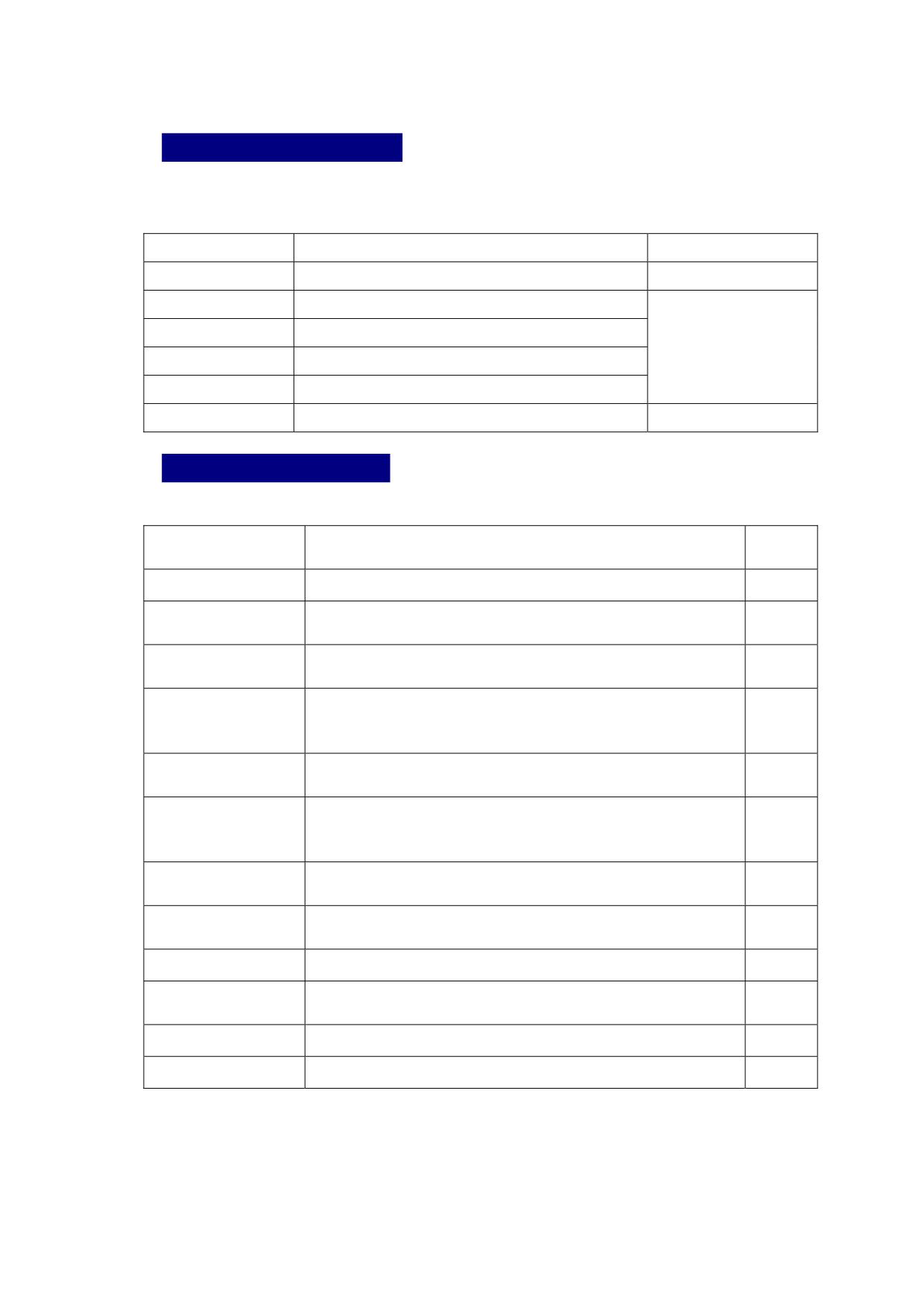
Серия FС-2250 включает в себя следующие модели плоттеров.
Модель
Метод фиксирования материала
Печатная область
FC2250-60VC
Вакуумное присасывание
610x290 мм
FC2250-120MG
Магнитное удерживание
FC2250-120ES
Электростатическая адгезия
1200x920 мм
FC2250-120VC
Вакуумное присасывание
FC2250-180ES
Электростатическая адгезия
FC2250-180VC
Вакуумное присасывание
1740x920 мм
1.2 Комплектующие
Деталь
Описание
Колич
ество
Кабель
1
Набор ножей
PHP31-CB15B-HS, CB15U-2SP, CB15U-K30-5SP
1
Пишущее перо
KF552-BK
1
Пластинки
Только для моделей с магнитной фиксацией: 2
1
фиксирования
большие, 2 средние, 4 маленькие
материала
Шестигранная
Для болтов типа М4
1
отвертка
Гибкий
Для вакуумных моделей: 1.5 - 5 м (может
1
коннектор
растягиваться).
Диаметр: 38 мм, 50 мм
Кольцо
Только для вакуумных моделей.
1
присоединения
Диаметр: 38 мм, 50 мм
Подставка для
Только для вакуумных моделей
1
насоса
USB-кабель
1
Руководство для
1
быстрого старта
CD-диск
Руководство пользователя, ПО и др.
1
Предупреждения
1
Насос для вакуумных моделей в комплектацию не входит.
Насос должен быть совместим с плоттером.
12

1.3 Основные характеристики
Плоттеры серии FC2250 обеспечивают исключительно точную резку
Диапазон силы резки составляет сорок вариантов (максимум 9.8 Н (1 кг))
Максимальная скорость резки составляет 400 мм/с
Максимальная производительность достигается также за счет высокого
значения ускорения.
Плоттеры FС2250 способны резать не только пленку, но и плотную бумагу,
картон и другие материалы. С помощью этих плоттеров можно
изготавливать различного рода знаки и значки, модели и многие другие
изделия.
Оперативная память плоттера 2 Мб. Это значительно снижает нагрузку с
ПК
Высоких показателей точности и скорости резки позволяет добиться
цифровая система контроля работы плоттера
Есть возможность прямой замены режущего ножа.
13
1.4 Название деталей
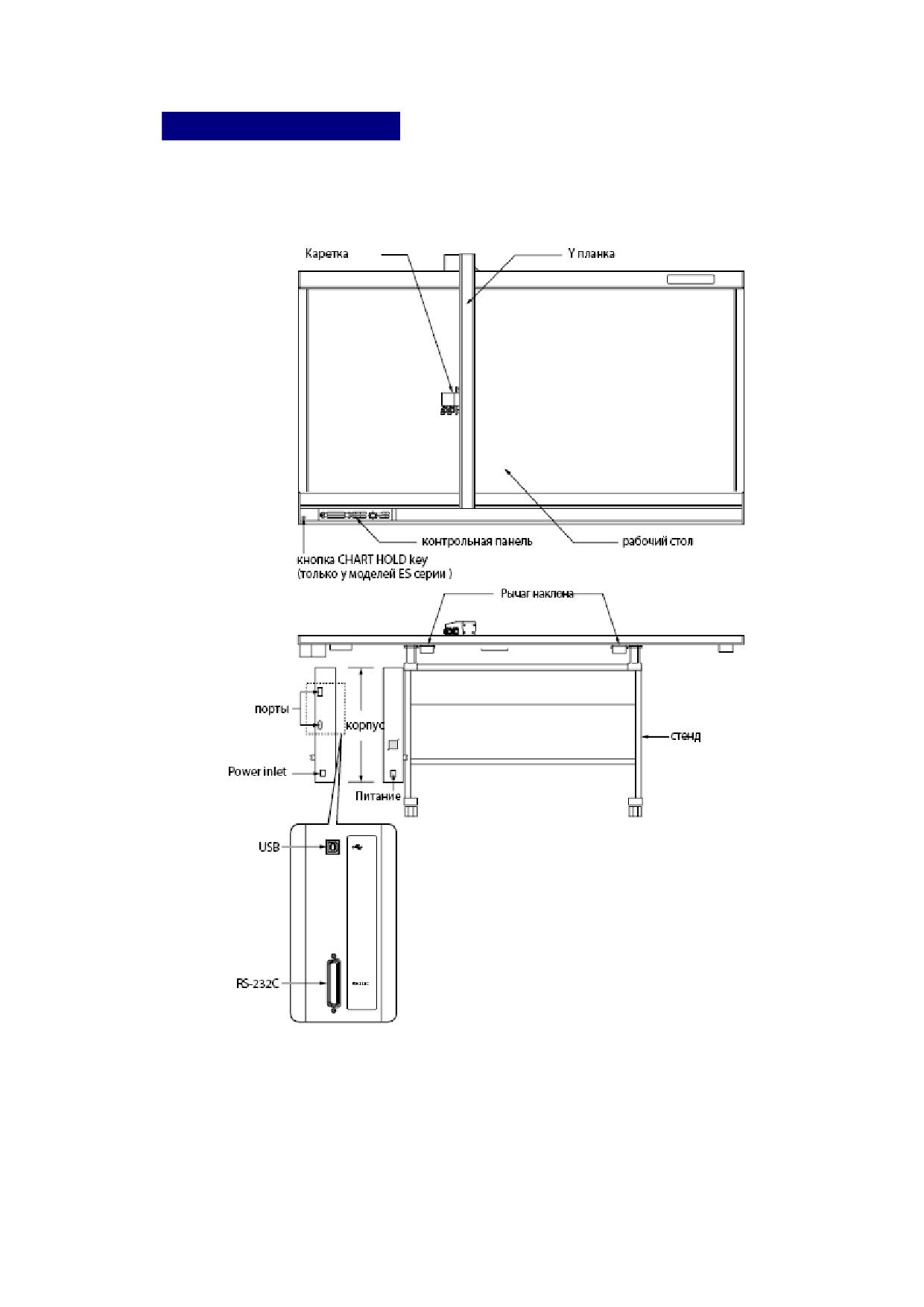
Ниже приведено изображение плоттера с подписанными на нем названиями
деталей.
14
1.5 Контрольная Панель
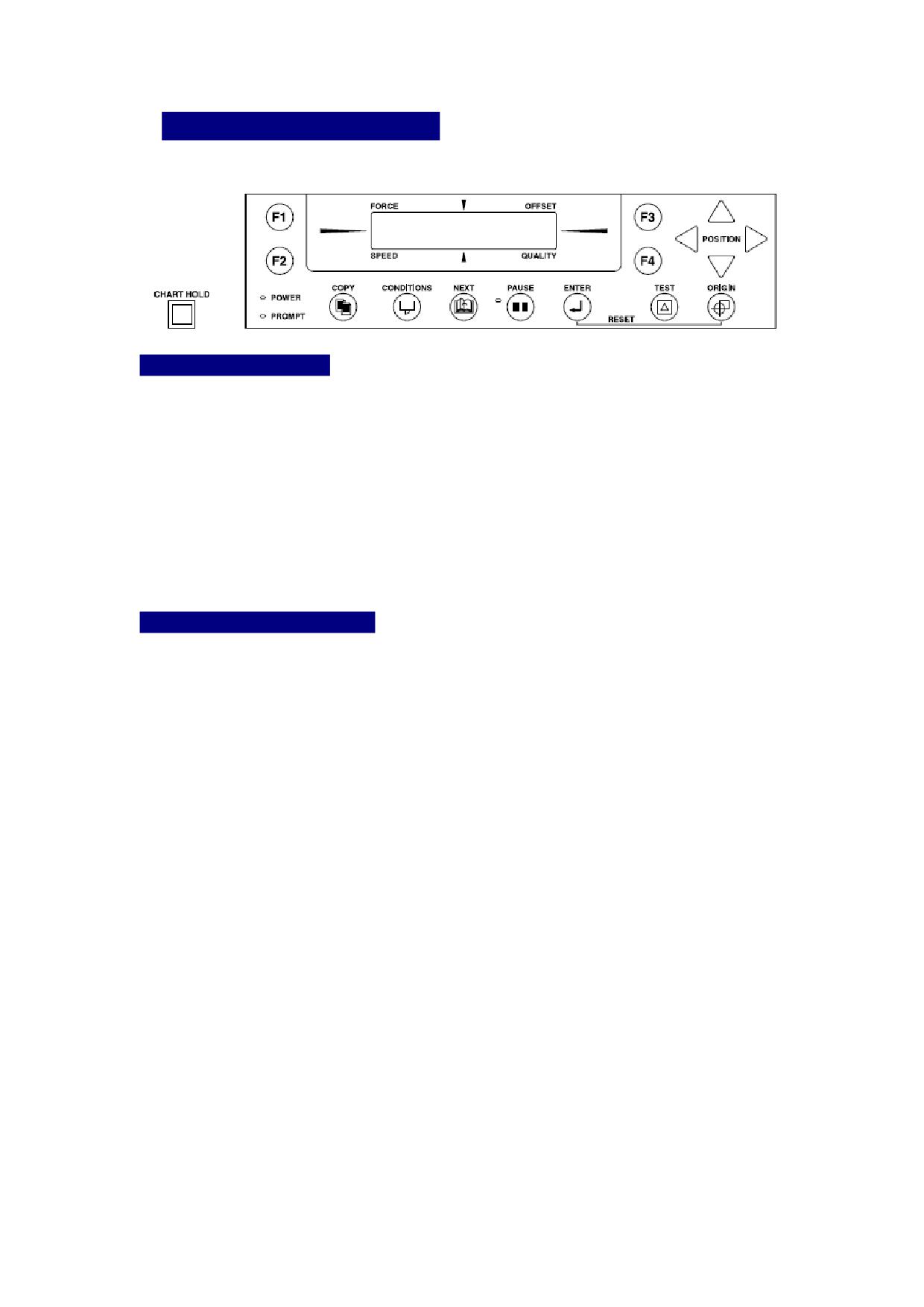
Индикаторные лампы
POWER - горит зеленым цветом, если плоттер находится во включенном
состоянии;
PROMPT - этот индикатор горит красным цветом при получении плоттером
данных, которые вызовут выход каретки за пределы зоны эффективной резки,
или при получении комманды Prompt Light (T) от ПК.
CHART HOLD (имеется только у моделей с электростатической адгезией) -
для включения электростатической адгезии нажмите кнопку [CHART HOLD]
(индикатор засветится). Для отключения этой функции нажмите кнопку еще раз
(индикатор перестает светиться).
Кнопки панели управления
F1, F3, F2, F4 - эти кнопки могут быть использованы для следующих целей:
Установка группы параметров резки, хранящаяся в памяти плоттера:
Переход от мигающих параметров на экране к режиму установки
параметров резки;
Выбор нужного подпункта меню.
POSITION - эти кнопки могут быть использованы для следующих целей:
Перемещение каретки;
Переход на дисплее к режиму установки параметров;
Увеличение и уменьшение значения каких бы то ни было параметров;
Изменение вида пера;
При одновременном нажатии кнопок [▲] и [ENTER] каретка перемещается
автоматически в верхнее правое положение, а при одновременном нажатии
кнопок [▼] и [ENTER] каретка перемещается в начальное положение.
COPY - скопировать данные в буферную память плоттера.
CONDITIONS - используется для изменения текущих параметров резки;
NEXT - используется для перехода к нужному пункту меню, если плоттер
находится в режиме PAUSE.
PAUSE - для перехода в режим PAUSE нажмите эту кнопку (загорится зеленый
индикатор). Для выхода из этого режима нажмите кнопку еще раз (индикатор
погаснет). Эта кнопка может использоваться для следующих целей.
Временная остановка процесса резки/графопостроения.
Задание каких-либо параметров через контрольную панель.
15

Сохранение на время данных, полученных от ПК, в буферной памяти
плоттера
ENTER - ввод.
TEST - инициирование резки тестовой фигуры. Это позволяет определить,
подходят ли выставленные параметры резки для используемого вами материала.
ORIGIN - используется для перемещения НТ (начальной точки, далее НТ). При
одновременном нажатии кнопок ORIGIN и ENTER произойдет перезагрузка
плоттера.
16

глава 2
ИНСТРУМЕНТЫ: НОЖИ И
ПЕРЬЯ
PRODUCT SUMMARY
2.1 Виды и характеристики режущих ножей
2.2 Номенклатура режущих перьев
2.3 Замена ножа
2.4 Регулировка длины лезвия ножа
2.5 Виды перьев и их характеристики
17
2.1 Виды и характеристики режущих ножей
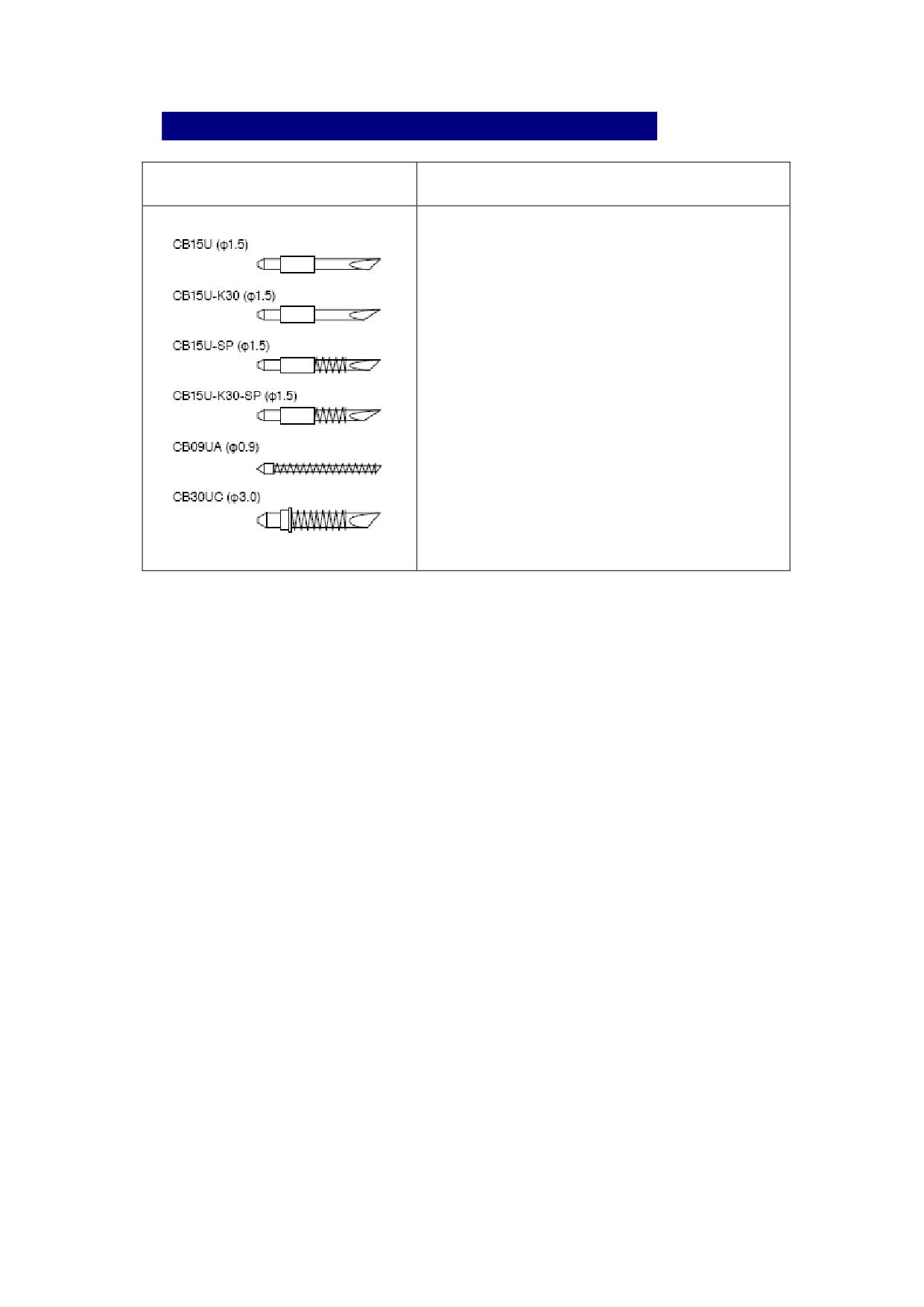
Нож
Основные характеристики
Более бюджетный вариант в сравнении с
остальными видами ножей
Максимальный пробег ножа 4000
метров (может меняться в зависимости
от используемого материала и давления
ножа).
При поднятии ножа, благодаря
имеющейся пружине, нож остается
чистым и не несет на своей поверхности
остатков материала.
Внимание: ножи CB15U - K30 и CB15U-
K30-SP предназначены для резки толстого
материала.
Обращайтесь с ножами аккуратно!
18
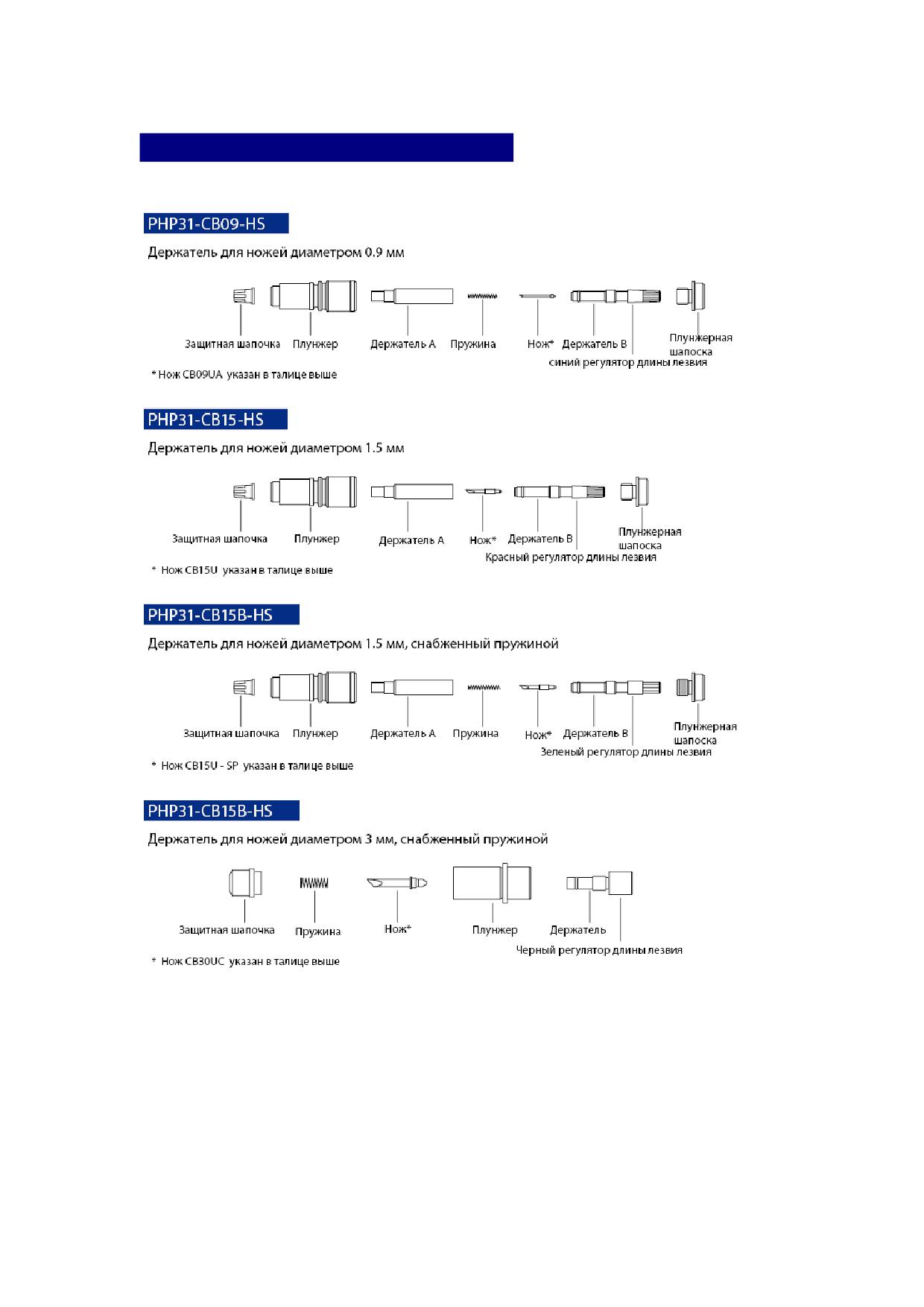
2.2 Номенклатура режущих ножей
Внимание: аккуратно обращайтесь с режущими ножами
19
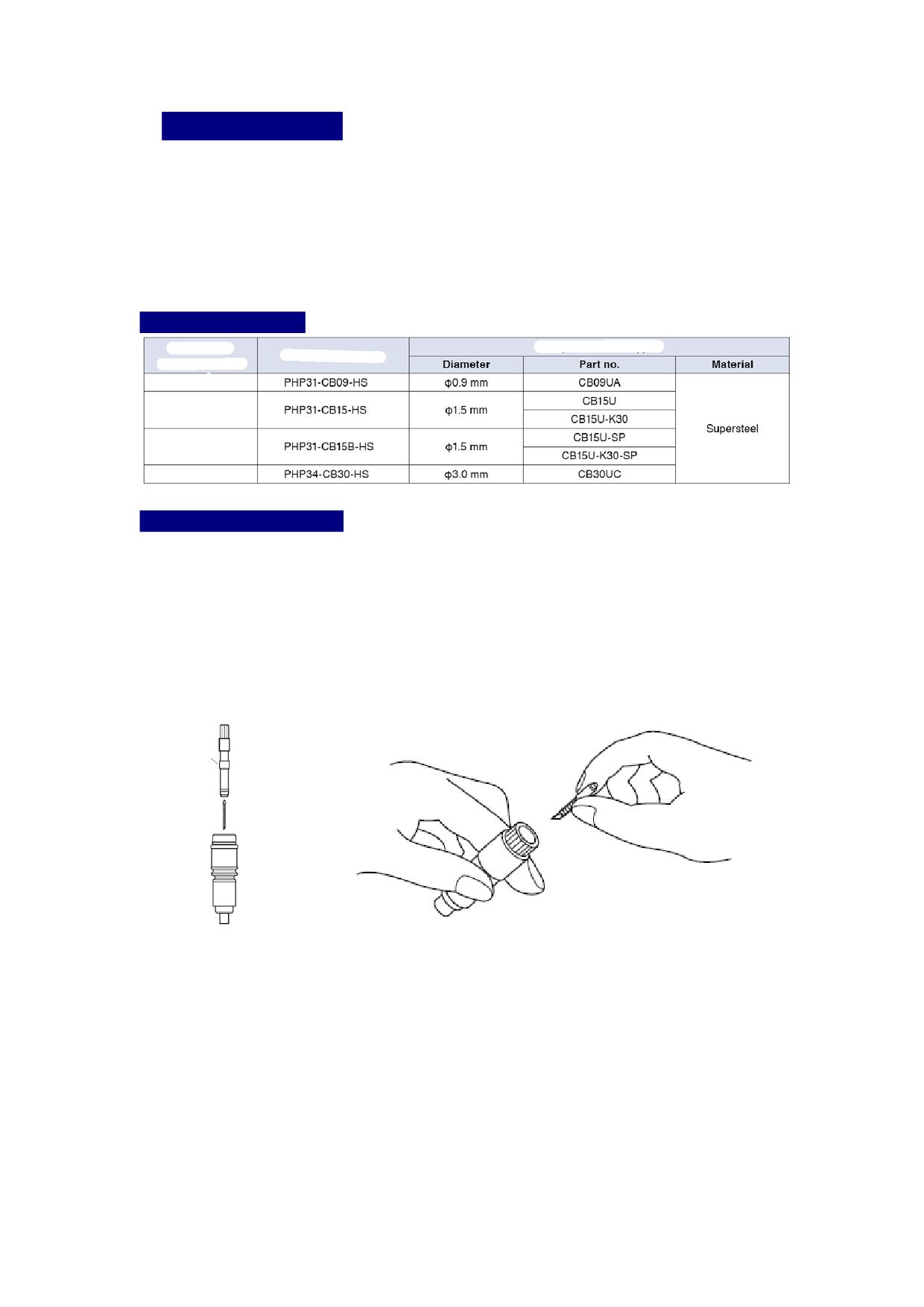
2.3 Замена ножа
Существует четыре разных типа режущих ножей, каждый - своего диаметра.
При замене одного ножа на другой необходимо использовать единственно
верный для каждого из ножей регулятор. Нож и соответствующий регулятор
помечены одинаковым цветом. Цвет ножа и держателя должны совпадать. Ниже
приведена таблица, в которой указано, какие регуляторы нужно использовать
для каждого из ножей. При замене ножа сверяйтесь с таблицей.
Регуляторы и ножи
Совместимые ножи
Цвет регулятора
Код детали
Синий
Красный
Зеленый
Серебряный
Цвет регулятора: синий
Держатель для лезвий диаметром 0.9 мм
1) Выньте держатель В из держателя. Для этого поверните регулятор длины
лезвия против часовой стрелки.
2) Немного наклонив держатель, закрепите в плунжере новое лезвие (лезвие
должно быть снабжено пружиной).
3) Убедитесь, что новое лезвие закреплено непосредственно в самом
держателе. Если нож вставлен под наклоном, слегка постучите по
плунжеру, чтобы выровнять положение ножа.
Держатель В
4)
Прикрепите к держателю плунжерную шапочку.
Затем поворачивайте регулятор длины лезвия по часовой стрелки до тех
пор, пока кончик лезвия не будет видим.
4) После окончания описанных процедур убедитесь, что нож легко вращается
внутри держателя.
20
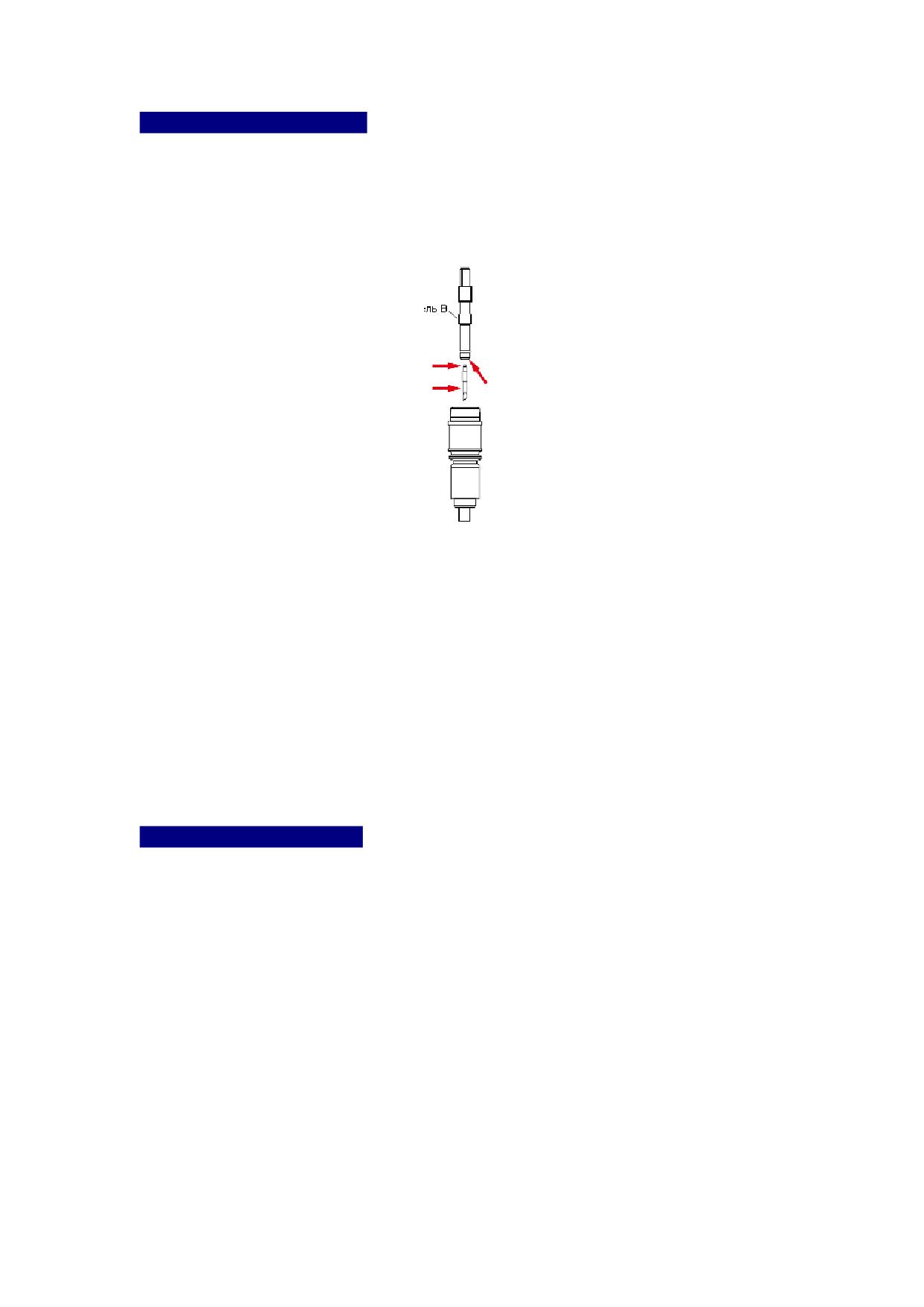
Цвет регулятора: красный
Держатель для лезвий диаметром 0.9 мм
1) Выньте держатель В из держателя. Для этого поверните регулятор длины
лезвия против часовой стрелки.
2) Выньте из держателя нож.
3) Немного наклонив держатель, закрепите в плунжере новое лезвие.
Держате
4) Убедитесь, что новое лезвие закреплено непосредственно в самом
держателе. Если нож вставлен под наклоном, слегка постучите по плунжеру,
чтобы выровнять положение ножа.
5) Прикрепите к держателю плунжерную шапочку. Затем поворачивайте
регулятор длины лезвия по часовой стрелке до тех пор, пока кончик лезвия
не будет видим.
6) После окончания описанных процедур убедитесь, что нож легко вращается
внутри держателя.
7) Если нож плохо/туго вращается внутри держателя, это свидетельствует о
том, что детали держателя недостаточно смазаны. Нанесите некоторое
количество смазки (поставляется в комплекте с держателем) на поверхности,
обозначенные на картинке сверху красными стрелками
Цвет регулятора: зеленый
Держатель для лезвий диаметром 1.5 мм
1) Выньте держатель В из держателя. Для этого поверните регулятор длины
лезвия против часовой стрелки.
2) Выньте из держателя нож и пружину.
3) Немного наклонив держатель, закрепите в плунжере новое лезвие (лезвие
должно быть снабжено пружиной).
21
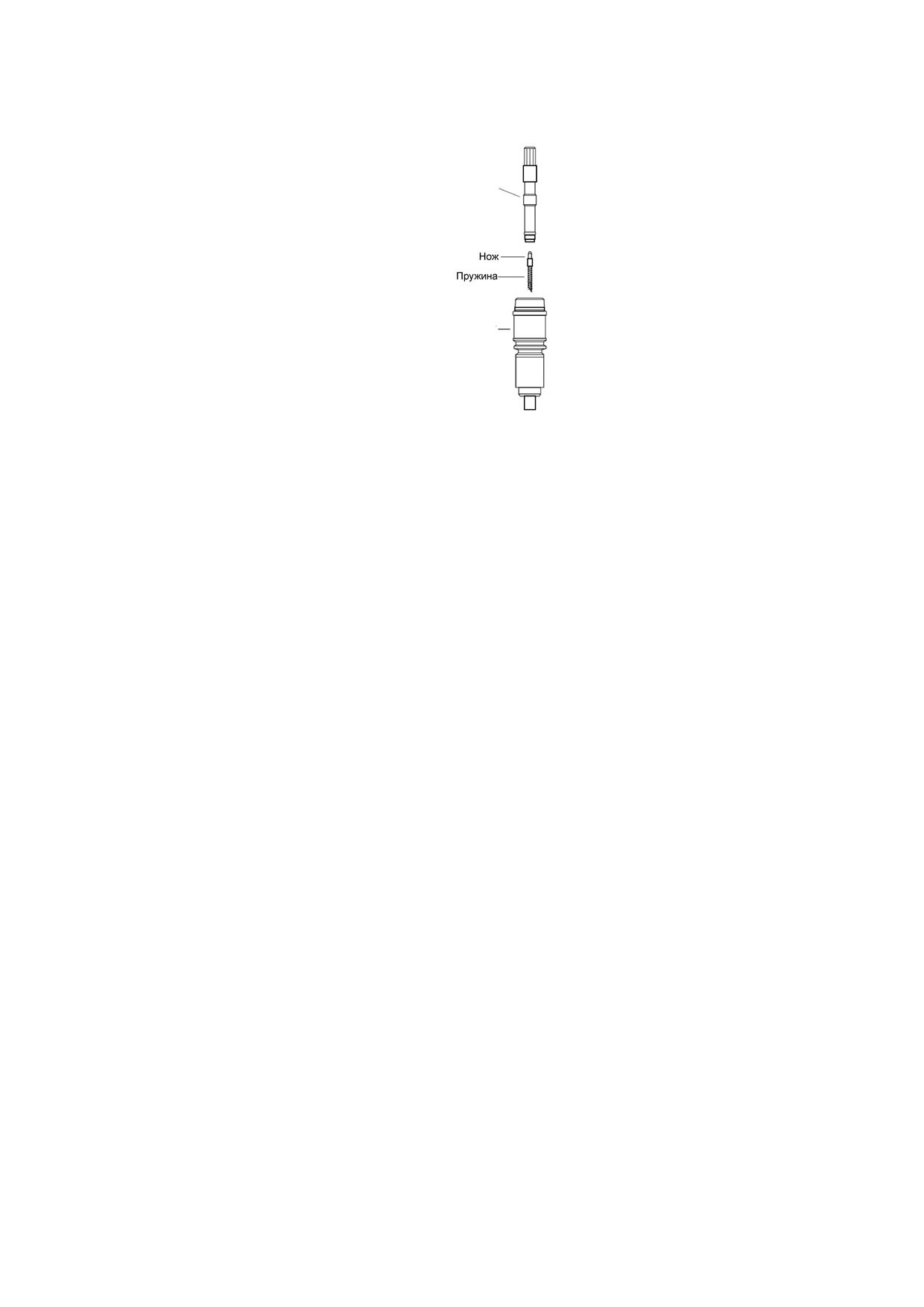
Держатель В
Держатель
4) Убедитесь, что новое лезвие закреплено непосредственно в самом
держателе. Если нож вставлен под наклоном, слегка постучите по плунжеру,
чтобы выровнять положение ножа.
5) Вставляйте сверху плунжерную шапку до тех пор, пока не услышите
щелчок. Затем поворачивайте регулятор длины лезвия по часовой стрелки до
тех пор, пока кончик лезвия не будет видим.
22
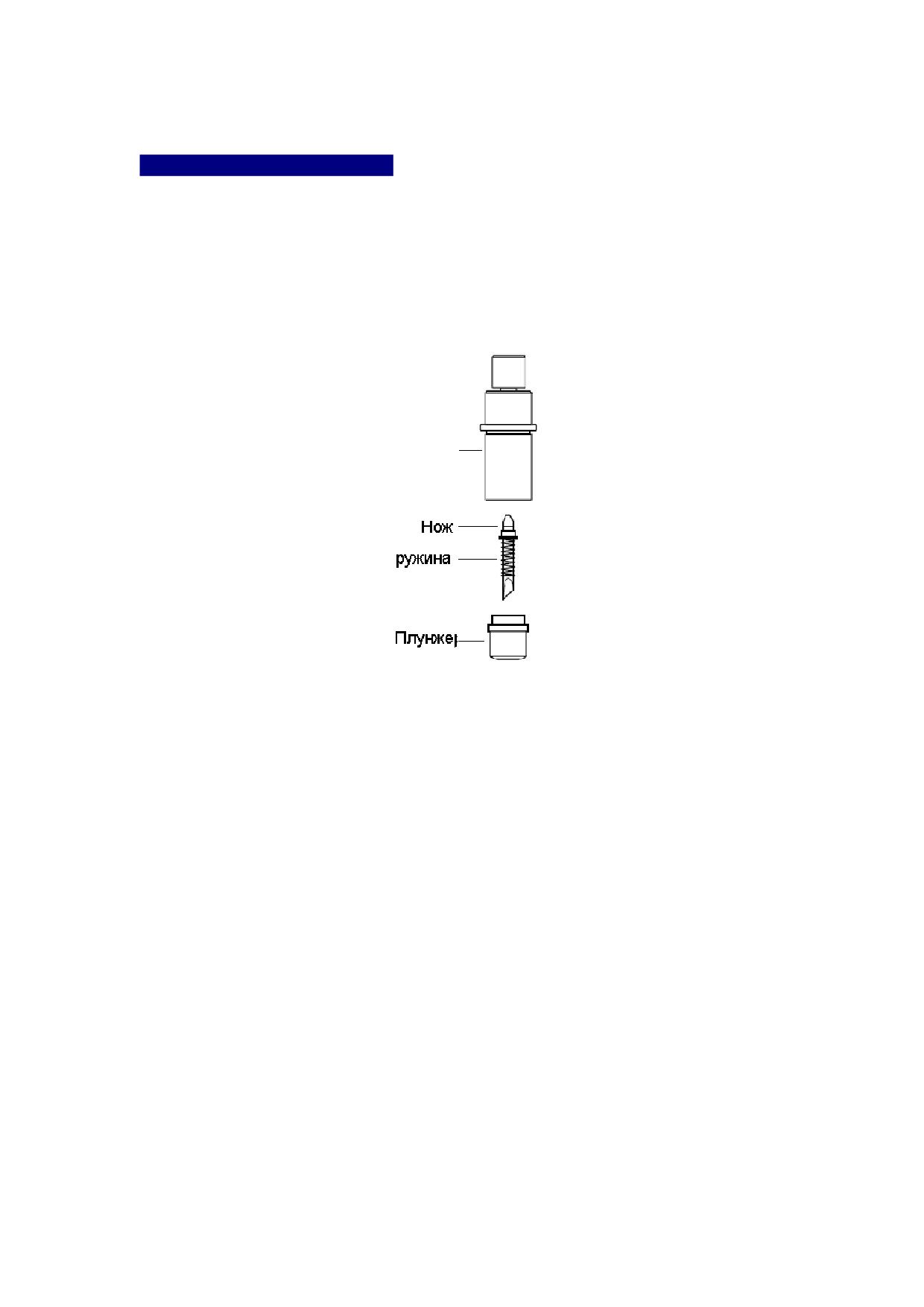
Цвет регулятора: серебряный
Держатель для лезвий диаметром 3 мм
Плунжер, режущий нож, пружина, плунжерная шапка
1) Поворачивайте регулятор длины лезвия до тех пор, пока лезвие не окажется
целиком внутри держателя.
2) Открепите плунжер от держателя. Для этого вращайте плунжер против
часовой стрелки.
3) Выньте из держателя нож и пружину.
Плунжерная
шапочка
4) Закрепите в плунжере новое лезвие (лезвие должно быть снабжено
пружиной) в специальном отверстии для лезвия в плунжерной шапке.
5) Наденьте плунжер на плунжерную шапку со вставленным в нее лезвием.
23
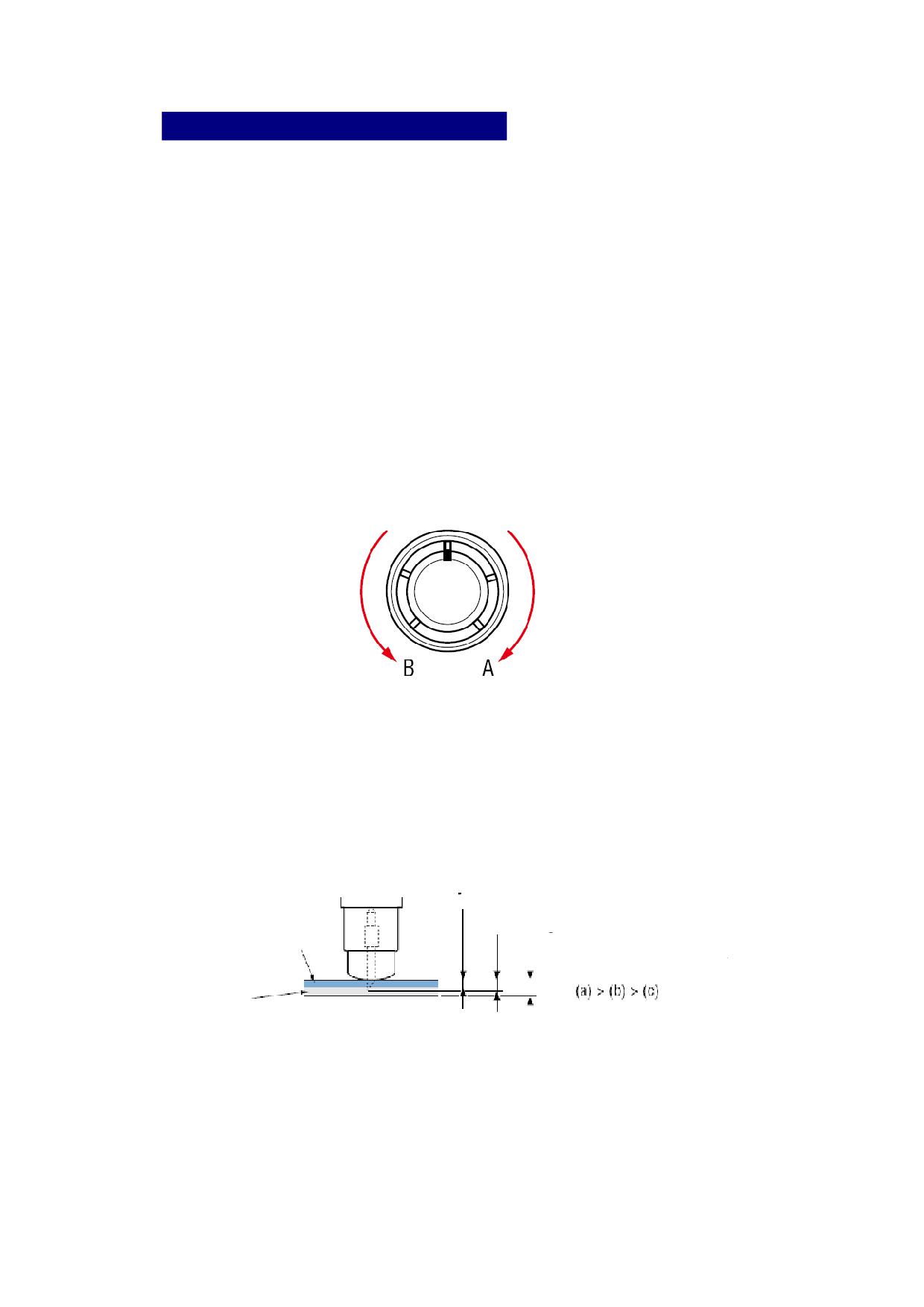
2.4 Регулировка длины лезвия
Очень важно установить подходящую длину лезвия режущего ножа. Если длина
лезвия будет намного больше, чем это необходимо для резки используемого
материала, то при резке это может вызвать повреждения поверхности плоттера
и/или повреждения самого ножа.
Регулировка длины ножа
1) Длина ножа устанавливается с помощью регулятора (синий, красный,
зеленый или серебряный).
Для увеличения длины лезвия поверните регулятор в направлении А.
Для уменьшения длины лезвия поверните регулятор в направлении В.
Для определения длины ножа вы можете воспользоваться шкалой,
нанесенной на плунжерной шапке.
При повороте регулятора на одно деление шкалы длина ножа изменяется на
0.1 мм.
При одном полном повороте регулятора длина лезвия изменяется на 0.5 мм.
2) При установке длины лезвия сперва установите лезвие таким образом, чтобы
его кончик располагался на одном уровне с концом держателя. После этого
выдвиньте лезвие настолько, насколько это необходимо для используемого
вами материала.
Установка оптимальной длины ножа
1) Длина лезвия (b) должна быть больше, чем толщина самого материала (а), но
не больше, чем общая толщина материала и его подложки (с).
толщина материала (а)
длина ножа (b)
материал
материал+подложка (с)
подложка
Материал, подложка, толщина материала, длина лезвия, толщина материала и
подложки.
Если толщина материала не может быть четко определена, тогда
последовательно увеличивайте длину лезвия до тех пор. После каждого
увеличения проводите пробную резку. Увеличивайте длину лезвия до тех пор,
24

пока после пробной резки на подложке материала не будут видны следы от
прохождения по нему ножа.
25
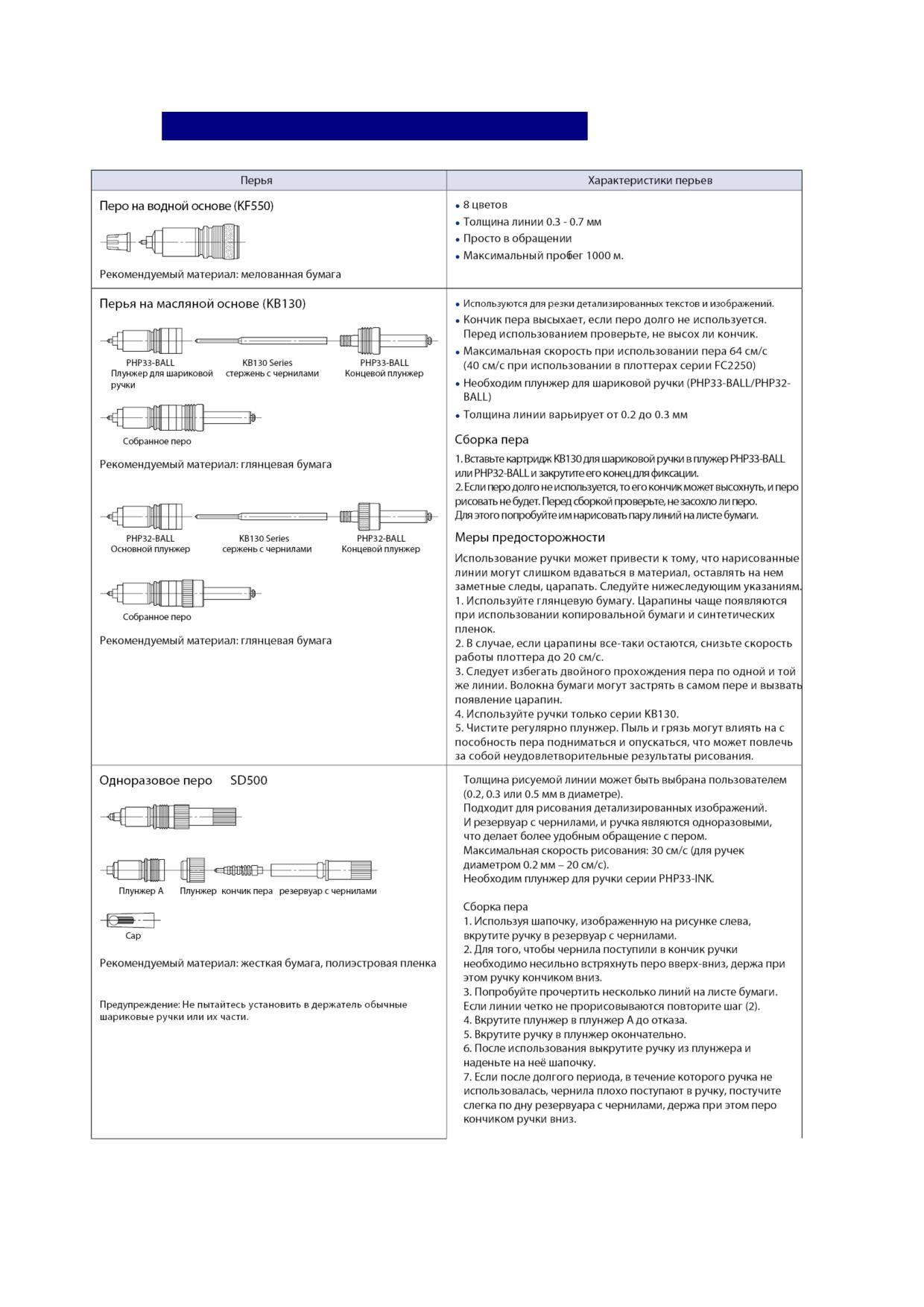
2.5 Виды перьев и их характеристики
26
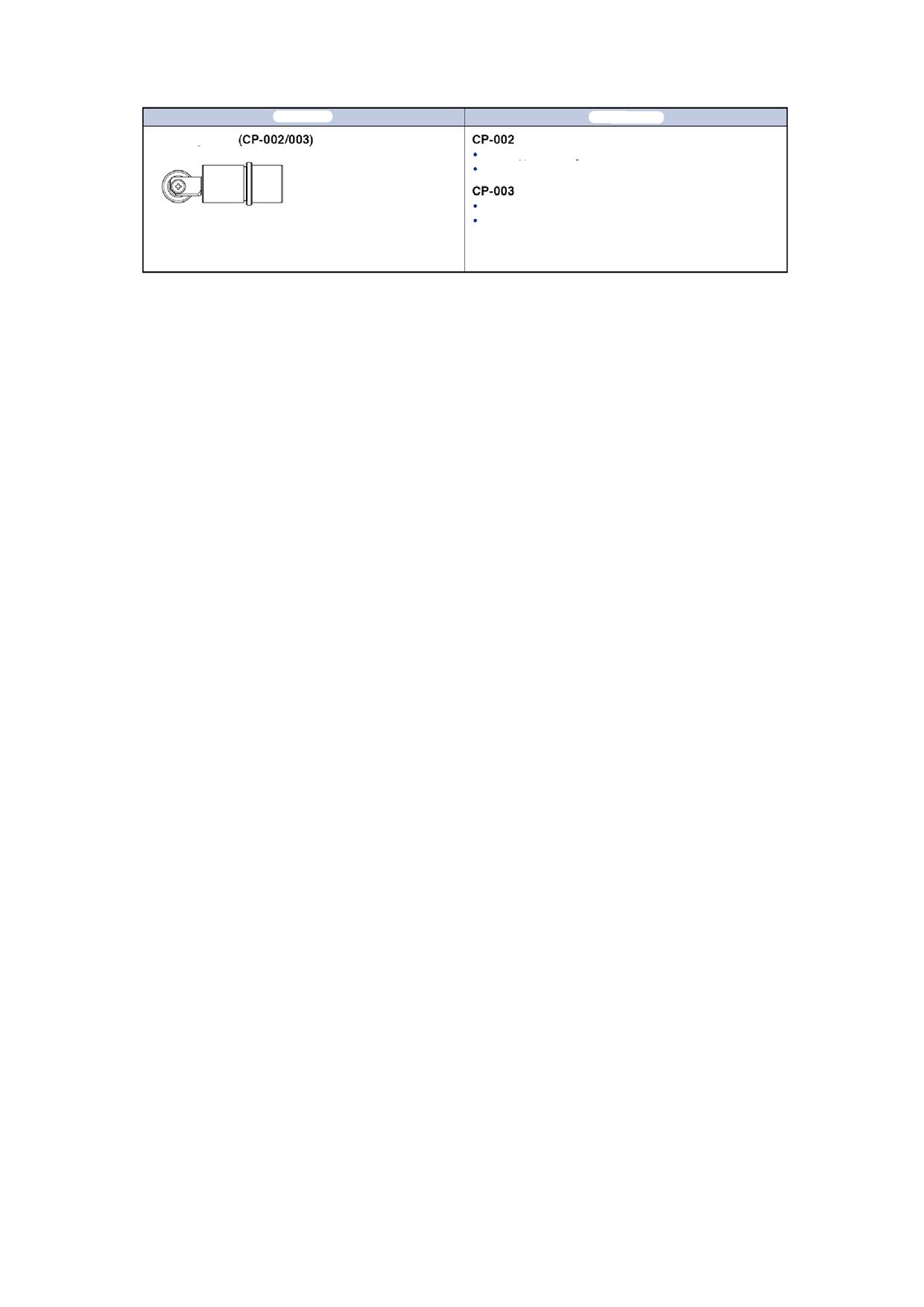
Инструмент
Характеристики
Беговщик
Бегунок роликового типа
Для бегования бумаги толщиной до 0.5 мм
Бегунок роликового типа
Для бегования E/F/G - гофрокартона
В случае, если бегование на каком-либо
материале затруднено повторите бегование.
27

глава 3
ПОДГОТОВКА ПЛОТТЕРА
К РАБОТЕ
PRODUCT SUMMARY
3.1 Общая схема работы
3.2 Подключение к компьютеру
3.3 Установка инструментов
3.4 Регулировка высоты каретки
3.5 Наклон рабочего стола
3.6 Включение и инициализация плоттера
3.7 Загрузка материала
3.8 Установка параметров резки
3.9 Проведение пробной резки
3.10 Получение оптимального качества работы плоттера
3.11 Установка НТ резки
3.12 Функция COPY
3.13 Функция HOLD
28

3.1 Общая схема работы
Для проведения любых операций с плоттером следуйте нижеприведенным
указаниям.
1) Перед включением питания плоттера убедитесь, что ваш плоттер подключен
к ПК и другим, необходимым периферическим устройствам (см. главу 3.2)
2) Установите перо с ножом и установите нужную высоту каретки (см. главы
3.3 - Установка инструментов и 3.4 - Регулировка высоты каретки).
Внимание: кончик режущего ножа обладает очень острой поверхностью. Перед
проведением любых операций, связанных с ножом, пожалуйста, прочитайте
внимательно секции «Для безопасного использования» и «Предосторожности
при установке режущих частей» данного руководства.
3) Включите питание плоттера и периферических устройств (см. главу 3.6).
Внимание: при включении питания плоттера Y планка и каретка начнут
автономно двигаться. Будьте осторожны. Во избежание травмы уберите руки в
момент включения от любых частей на рабочий стол плоттера.
4) Загрузите материал (см. главу 3.7).
5) Установите все необходимые параметры, функции и т.п., требующиеся для
корректной работы плоттера (см. главы 3.8, 3.9, 5.5, 5.6)
6) Используя компьютер, отошлите данные резки плоттеру.
Внимание: при включении питания плоттера Y планка и каретка начнут
автономно двигаться. Будьте осторожны. Во избежание травмы уберите руки в
момент включения от любых частей на рабочий стол плоттера.
29

3.2 Подключение к компьютеру
В зависимости от программного обеспечения и имеющихся на вашем
компьютере портов плоттер можно подключить как через USB порт, так и через
RS-232С порт.
Подключите плоттер к компьютеру с помощью соответствующего типу порта
кабеля. Если вы используете USB порт, то кабель входит в комплектацию
плоттера, а если порт RS-232С, приобретите нужный кабель.
USB - подключение
Для подключения плоттера через USB-порт необходимо заранее установить
необходимое программное обеспечения на компьютер, к которому будет
производится подключение плоттера. Нужное программное обеспечение
находится на CD-диске, поставляемом с плоттером.
Совместимые операционные системы:
Windows 2000 Professional, Windows XP, Windows Vista
Корректная работа плоттера не может быть гарантирована в следующих
случаях:
Если подключение производится через USB-хаб;
Если ваш компьютер является собранным на заказ, или вы его модифицировали
тем или иным образом;
Если используется не фирменное, а какое-либо другое программное
обеспечение.
Важно соблюдать следующие пункты:
Не отключайте и не присоединяйте USB-кабель в процессе инсталляции USB-
драйверов.
Не отключайте и не присоединяйте USB-кабель в процессе
включения/выключения плоттера или вашего ПК.
Не отключайте USB-кабель в течение пяти минут после присоединения.
Не отключайте и не присоединяйте USB-кабель в процессе отправки/получения
данных.
Не подключайте несколько плоттеров к одному компьютеру.
RS-232C подключение
При использовании RS-232C - подключения необходимо установить
корректный формат получаемых и отправляемых данных от ПК к плоттеру и
наоборот (см. главы 5.5 и 5.6).
30
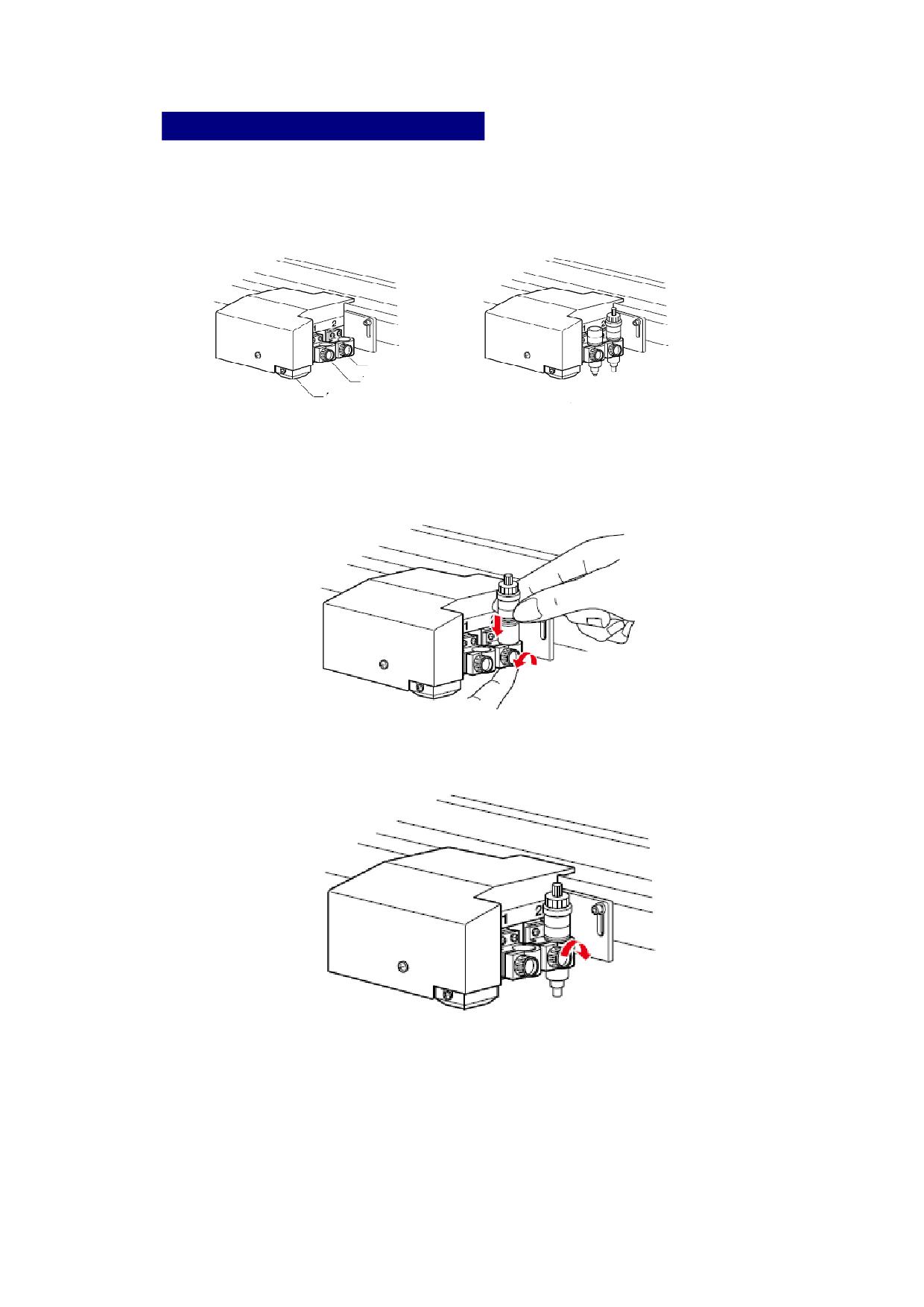
3.3 Установка инструментов
Если смотреть на каретку спереди, то держатель слева - держатель 1, а
держатель справа - держатель 2.
Пример уже установленных инструментов.
держатель 2
держатель 1
датчик меток
интсрументы установлены
Перо с режущим ножом всегда устанавливайте в держатель 2.
Будьте осторожны в обращении с режущим ножом.
1) Ослабьте винт держателя и установите перо. Вставьте перо до упора.
2) После установки пера затяните винт держателя.
31
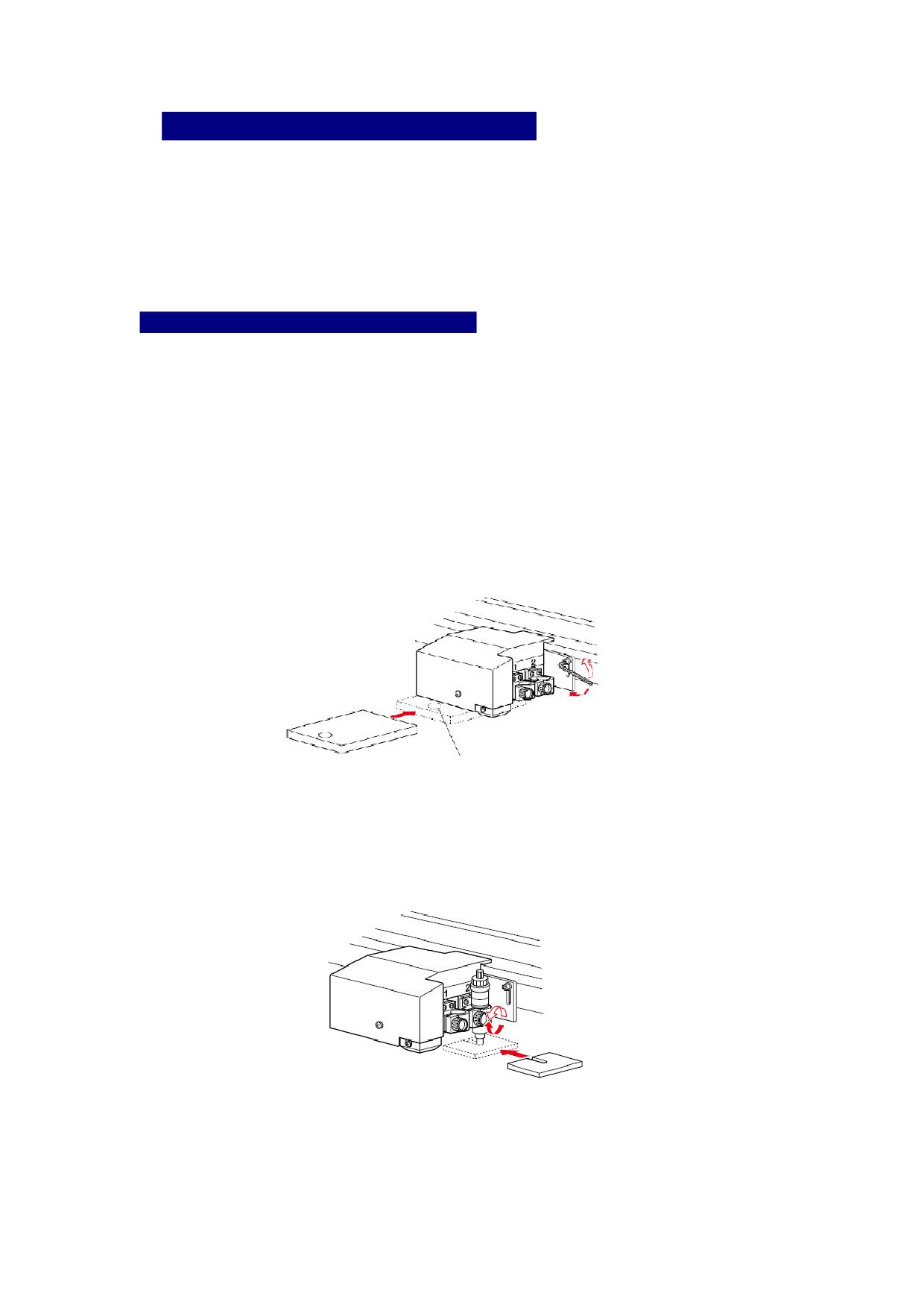
3.4 Регулировка высоты каретки
Высоту каретки необходимо установить таким образом, чтобы она
соответствовала толщине материала.
Перед установкой нужной высоты приведите рабочий стол в горизонтальное
положение.
Если вы собираетесь резать толстый материал, то перед установкой высоты
каретки прикрепите сам материал на рабочий стол.
Начальная корректировка высоты каретки
1) С помощью шестигранной отвертки ослабьте винт регулировки высоты
каретки.
2) Убедившись, что каретка с легкостью может быть перемещена вверх-вниз,
подложите под неё специальную толстую регулировочную пластинку.
Каретка должна целиком лежать на регулировочной пластинке. Пластинку
необходимо вставить таким образом, чтобы отверстие в ней оставалось
видимым.
3) Предварительно убедившись в том, что каретка располагается параллельно
рабочему столу, шестигранной отверткой закрутите винт регулировки
высоты каретки.
Вставьте пластинку таким образом,
чтобы это отверстие было видно
4) Выньте регулировочную пластинку из под каретки.
Регулировка высоты в процессе установки пера
1) Ослабьте болт держателя пера и установите само перо.
2) Подложите под перо тонкую регулировочную пластинку и установите
нужную высоту.
3) После установки высоты закрутите болт пера.
4) Уберите регулировочную пластинку.
32
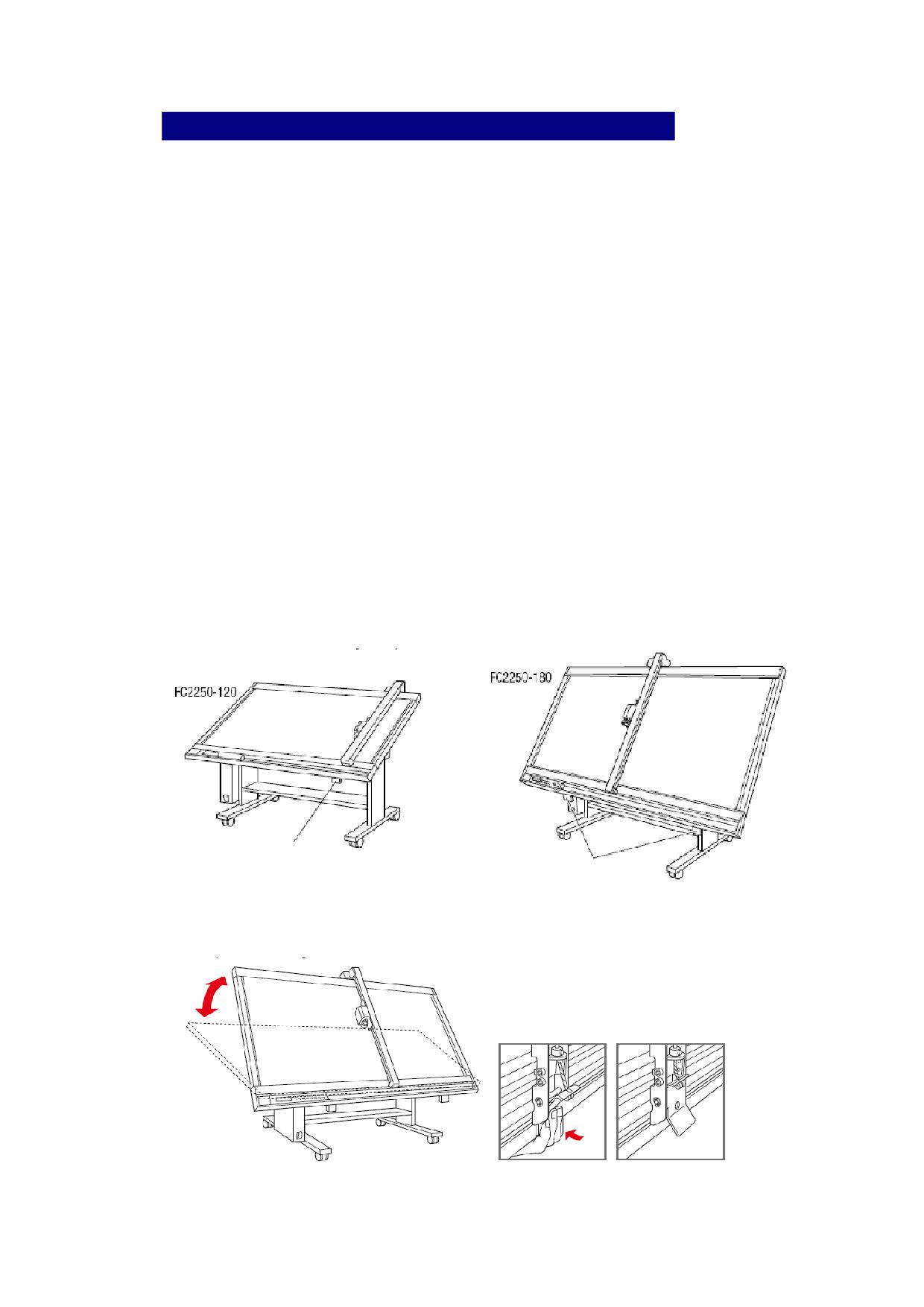
3.5 Регулировка угла наклона рабочего стола
Максимальный угол наклона рабочего стола - 60º. Чтобы наклонить стол на
нужный вам угол необходимо осуществить следующие манипуляции.
Внимание:
Если вы используете магнитный или электростатический метод
фиксации
материала к рабочему столу, ознакомьтесь со следующей информацией:
Если нажать на кнопку отмены операции при наклоненном столе
появится сигнал тревоги. Перед нажатием кнопки отмены операции
переместите каретку вниз.
Если в момент отключения питания плоттера каретка находилась в
верхней части рабочего стола, то при отключении питания она
соскользнет вниз и ударится о нижний край плоттера. Переместите
каретку вниз перед выключением питания плоттера.
Рабочий стол плоттеров, в которых используется вакуумный способ
фиксации материала, не могут быть наклонены.
1) Питание плоттера должно быть выключено.
2) С помощью специального рычага (а для типа 180 - с помощью двух
специальных рычагов), расположенного под рабочим столом, наклоните
стол под нужным вам углом.
рычаг наклона
рычаги наклона
3) Когда стол наклонен под нужным углом зафиксируйте положение рычага
(рычагов). Рабочий стол будет закреплен под нужным углом.
33

При одном и том же значении силы резки истинная сила резки при
горизонтальном положении стола и при наклоненном будет разниться. Таким
образом, после увеличения угла наклона стола необходимо вновь
отрегулировать силу резки. Степень увеличения силы можно определить, помня
о том, что в случае изменения наклона с нуля до максимального, силу резки
необходимо увеличить в два раза.
34
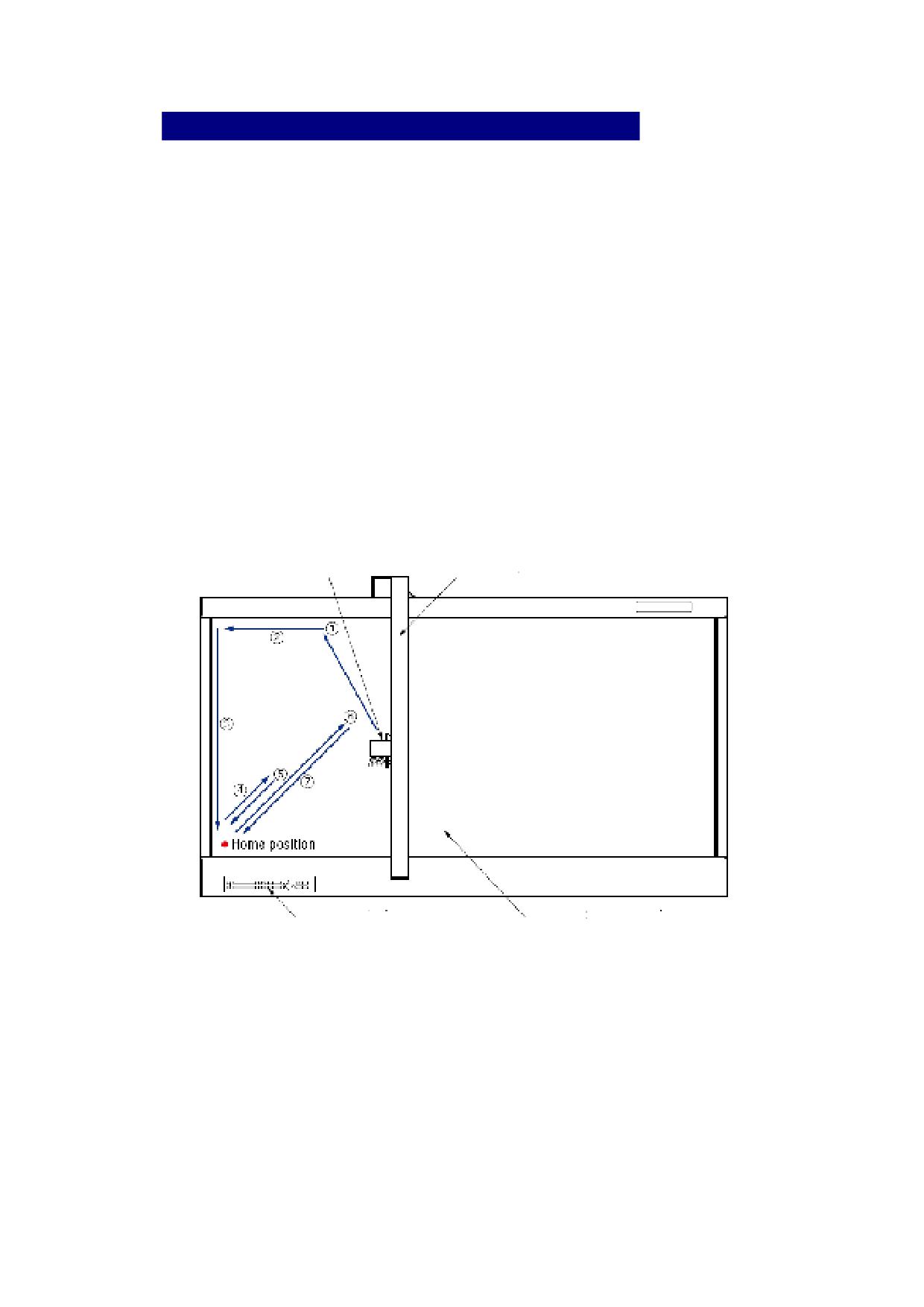
3.6 Включение и инициализация плоттера
Внимание: при включении питания плоттера Y планка и каретка начнут
автономно двигаться. Будьте осторожны. Во избежание травмы уберите
руки в момент включения от любых частей рабочего стола плоттера.
1) Выключите питание плоттера.
2) Плотно вставьте кабель питания плоттера в соответствующее ему гнездо на
корпусе плоттера.
3) Вставьте вилку кабеля питания в розетку.
4) Включите плоттер.
5) Зеленый индикатор питания на корпусе плоттера загорится. Y планка и
каретка начнут автономно двигаться в направлениях показанных на рисунке
ниже синими стрелками. Эти процессы - часть процедуры инициализации
плоттера. При включении плоттера каретка перемещается в начальное
положение (Home position). После этого каретка дважды под углом в 45º
будет двигаться вперед-назад (см. рисунок ниже). Посредством этих
операций плоттер автоматически определяет коэффициент трения деталей
плоттера.
каретка
Y планка
контрольная панель
рабочий стол
6) После того, как инициализация будет закончена, плоттер готов к работе.
35

3.7 Загрузка материала
В зависимости от способа фиксации материала различается и способ его
загрузки. Существуют столы с вакуумной, элесктростатической и магнитной
фиксацией материала.
Если в ходе прикрепления материала к рабочему столу под плоскость
материала попадает воздух, необходимо его оттуда вытравить (воздух
ухудшает фиксацию материала на столе).
При использовании материала без подложки заранее расстелите на стол
какую-либо виниловую подложку.
При использовании материала, который, благодаря своим специфическим
свойствам не может быть надежно закреплен на рабочем столе, прикрепите
его к столу, используя клейкую ленту (по периферии).
Другим способом закрепления материала является использование
распыляющегося из баллончика жидкого клея. Этот клей обладает
антистатическими свойствами. Не используйте его, если у вас плоттер со
столом с электростатической фиксацией материала.
Длина лезвия (b) должна быть больше, чем толщина самого материала (а), но
не больше, чем общая толщина материала и его подложки (с).
Магнитный способ фиксации
Модели с рабочим столом кремового цвета
1) Разместите материал на рабочем столе.
2) Закрепите края материала с помощью металлических пластин (входят в
стандартную комплектацию).
Вакуумная фиксация
Модели с рабочим столом зеленого цвета
1) Разместите материал на рабочем столе.
2) Включите питание вакуумного насоса.
Вакуумный насос не входит в стандартную комплектацию плоттера, и его
необходимо приобретать отдельно.
Используете подходящие модели вакуумных насосов.
Для выбора насоса ознакомьтесь с содержанием главы 7.
Электростатическая фиксация
Модели с рабочим столом черного цвета
1) Выключите плоттер.
2) Разместите материал на рабочем столе.
3) Включите питание плоттера.
4) Нажмите кнопку [CHART HOLD], расположенную на рабочей панели плоттера.
5) Загорится зеленый свет индикатора [CHART HOLD], что означает, что материал
удерживается электростатическими силами.
Для выключения электростатического удерживания нажмите кнопку [CHART
HOLD]. Зеленый индикатор погаснет. Материал вследствие долгого удерживания
36

электростатическими силами может с трудом открепляться от рабочего стола. В
этом нет ничего ненормального.
37
3.8 Установка параметров резки
Возможности плоттера позволяют сохранить в его памяти восемь групп
параметров резки. Каждая группа может быть задана для резки какого-либо
типа материала. Значения отдельных параметров внутри групп могут быть
изменены согласно вашим желаниям и потребностям.
Для выбора и перемещения между этими группами используйте кнопки F1-F4
на контрольной панели плоттера. Каждая кнопка обозначает собой две группы
параметров. Название каждой группы выглядит следующим образом:
CONDITION (COND) №.
Изменить значение конкретных параметров внутри группы можно только после
выбора группы, параметры которой вы хотели бы изменить. Более подробно об
этом читайте в главе 5.9.
В данной главе описывается процесс установки таких параметров как сила
резки (сила рисования, сила беговщика), скорость, тип лезвия/офсет. Беговщик,
качество, длина перфорации.
Для выбора конкретной группы параметров кнопками F1-F4 выберите нужную
группу. Плоттер при этом должен находиться в режиме Ready.
Кнопка F1 - группы номер 1 и 5; кнопка F2 - группы номер 2 и 6; F3 - группы 3
и 7; F4 - группы 4 и 8.
К примеру, если на дисплее написано COND 1, то при нажатии на кнопку F1 вы
перейдете от COND 1 к COND 5 (надпись COND 5 появится на дисплее). Если
на дисплее отображается какой либо другой номер (кроме 1 и 5) группы, то при
нажатии на кнопку F1 вы переместитесь к группе 1 (COND 1).
Аналогично можно перемещаться и в пределах других групп, используя кнопки
F2, F3 и F4.
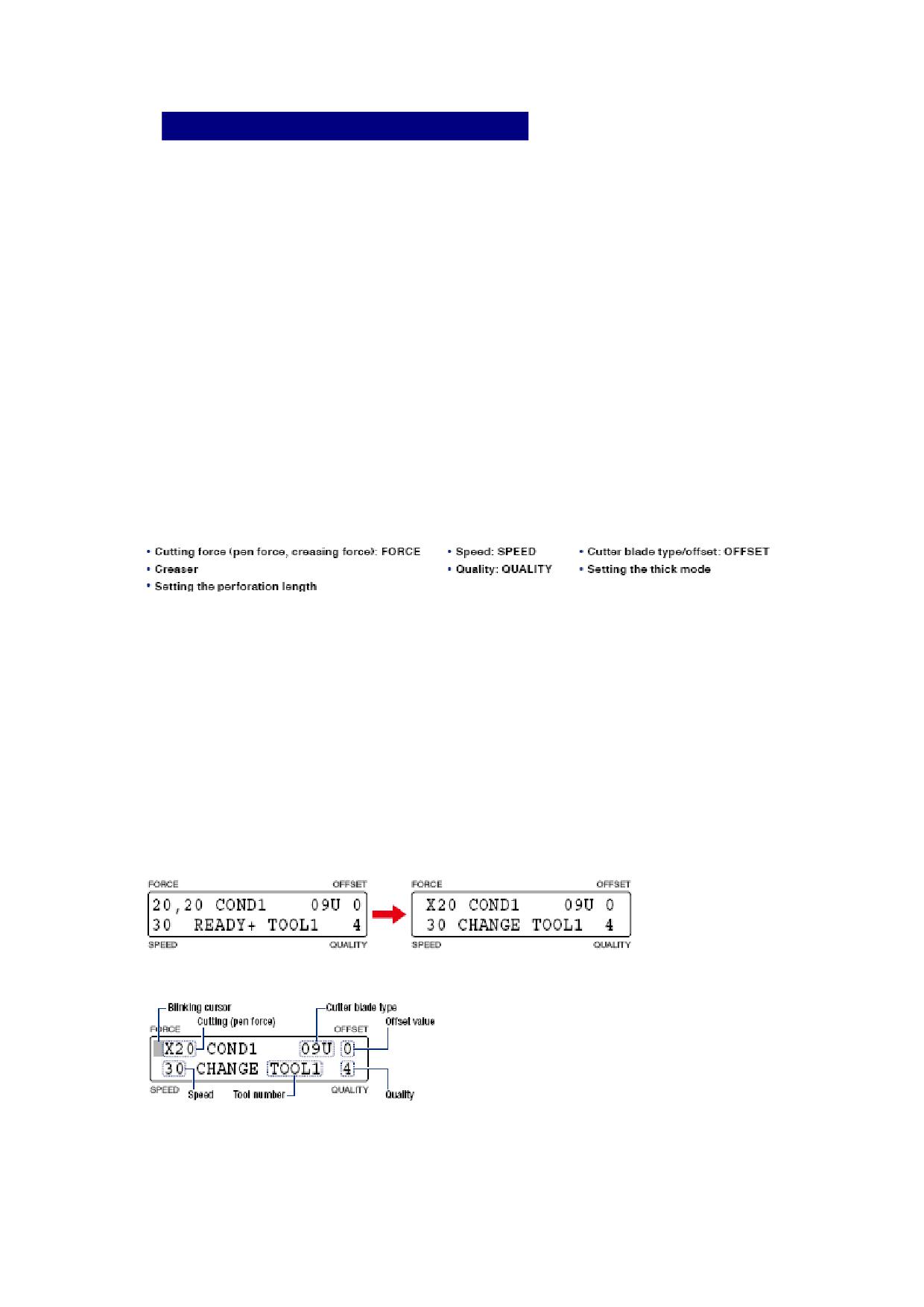
1) Нажмите кнопку [CONDITIONS].
Нижняя строчка дисплея изменится с "READY+ TOOL1" на "CHANGE TOOL1".
2) Все параметры данной группы отображаются на дисплее в порядке,
изображенном на рисунке ниже.
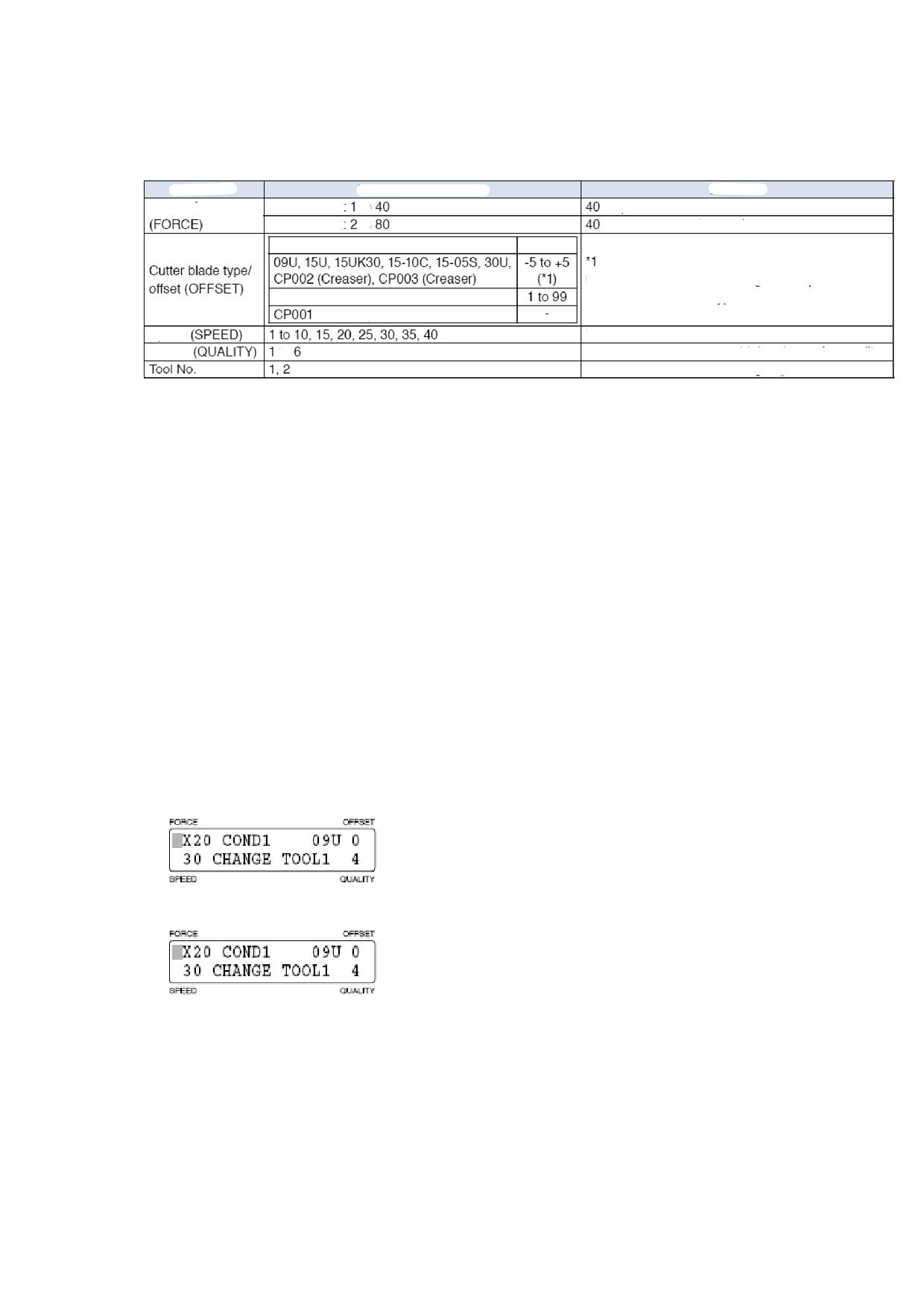
В нижеследующей таблице сведены все поддающиеся изменению параметры, а
также рамки изменения этих параметров.
38
параметр
возможные значения
градуировка
Сила
держатель 1
-
шагов
держатель 2
-
шагов
нож
офсет
Для автоматического задания офсета
другое
выставьте ноль.
нож/офсет
(беговщик), ПЕРО (PEN)
скорость
единицы: см/с
качество
-
меньше значение - выше качество
№ инструмента
см. гл. 5.9
3) С помощью кнопок F1-F4 переместите курсор к параметру, который вы
хотите изменить.
4) Установите нужное значение параметра.
5) Сохраните изменения нажав кнопку [ENTER]. Для отмены изменений
нажмите [NEXT].
6) Проведите пробную резку, нажав на кнопку [TEST].
Установка силы резки (силы рисования, бегования) [FORCE]
Далее описывается, каким образом можно задать необходимую силу резки, силу
рисования и силу беговщика. За более подробным описанием обратитесь к главе
3.10 данного руководства.
При резке картона и сходных с картоном материалов необходима смена силы
резки в зависимости от направления движения ножа.
1) Кнопками [F1]-[F4] выберите нужную группу параметров (плоттер при этом
должен находиться в режиме Ready).
2) Нажмите кнопку [CONDITIONS].
На дисплее отобразятся текущие параметры резки.
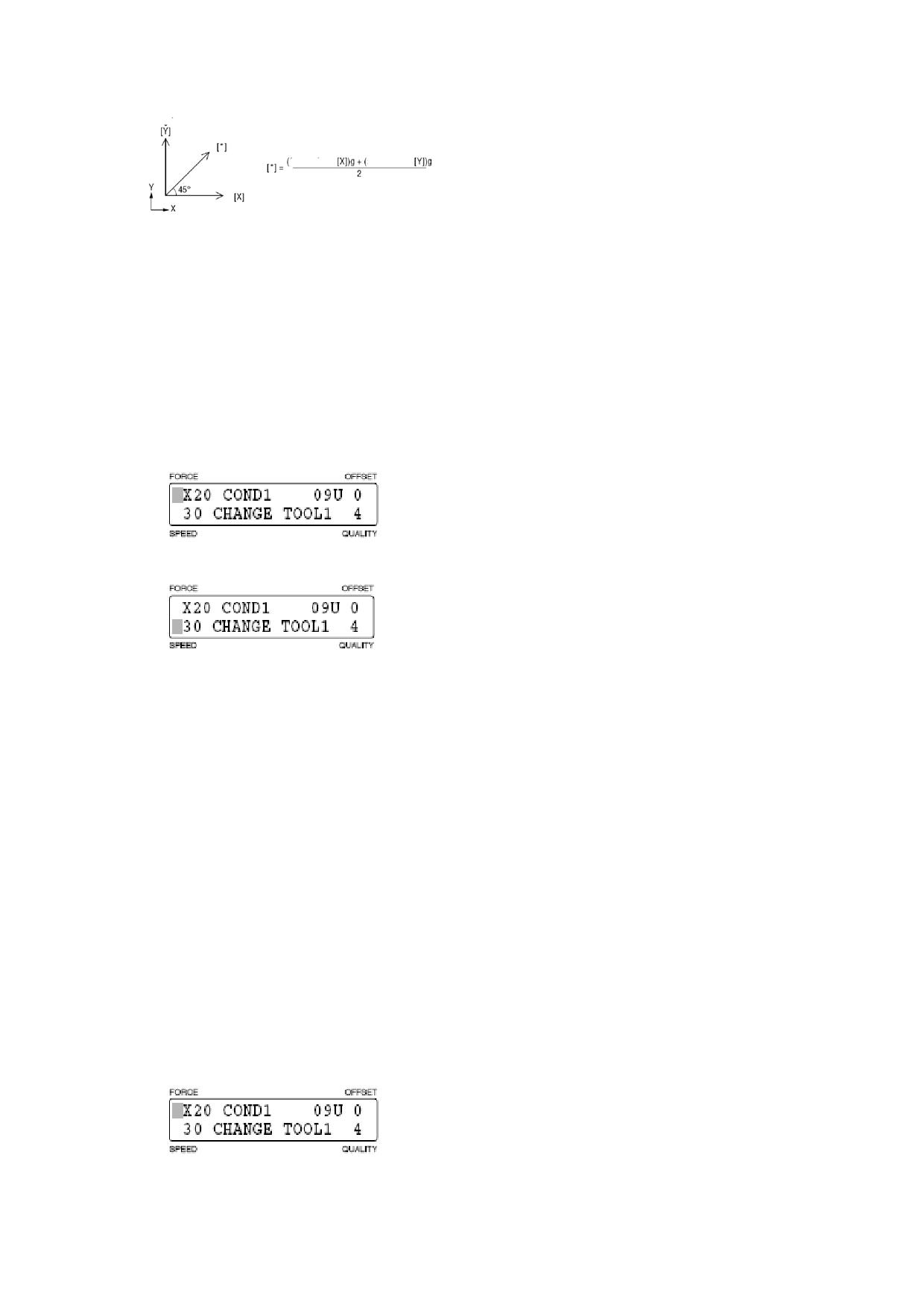
3) Кнопкой [F1] переместите курсор к текущему значению параметра FORCE.
4) Кнопками [◄] и [►] выберите ось (Х или Y), по которой вы будете задавать
силу. После того, как вы выбрали ось, кнопками [▲] и [▼] установите
требуемое значение силы.
Диапазон параметра (для X и Y): держатель инструмента №1: 1-40, держатель
№2: 2-80 (через 2 единицы).
В случае движения ножа не строго по осям, а между ними сила ножа будет
варьировать между установленными для осей значениями. Также конкретное
значение силы в данном направлении будет зависеть от угла движения каретки.
39
Сила резки
Сила резки
Сила резки
Сила резки
Сила резки
5) Сохраните изменения, нажав кнопку [ENTER]. Для отмены изменений
нажмите [NEXT].
Установка скорости [SPEED]
В плоттере предусмотрена возможность устанавливать скорость резки. Более
подробно см. главу 3.10
1) Кнопками [F1]-[F4] выберите нужную группу параметров (плоттер при этом
должен находиться в режиме Ready).
2) Нажмите кнопку [CONDITIONS].
На дисплее отобразятся текущие параметры резки.
3) Кнопкой [F2] переместите курсор к текущему значению параметра SPEED.
4) Кнопками [▲] и [▼] установите требуемое значение скорости (возможные
значения: 1-10, 15, 20, 25, 30, 35, 40 см/с).
5) Сохраните изменения, нажав кнопку [ENTER]. Для отмены изменений
нажмите [NEXT].
Установка типа ножа и офсета [OFFSET]
Кончик лезвия ножа не отцентрован относительно держателя ножа, поэтому
требуется поправка на неотцентрованность. Этой поправкой и является офсет. В
плоттере предусмотрена возможность задания типа используемого инструмента,
что, в свою очередь, ограничивает диапозон значений параметра офсет. В
плоттере уже установлены значения офсета для всех существующих
совместимых инструментов. Офсет устанавливается автоматически при
указании типа используемого инструмента. Эти значения могут быть изменены
вами.
1) Кнопками [F1]-[F4] выберите нужную группу параметров (плоттер при этом
должен находиться в режиме Ready).
2) Нажмите кнопку [CONDITIONS].
На дисплее отобразятся текущие параметры резки.
3) Кнопкой [F3] переместите курсор к текущему значению параметра OFFSET.
40
4) Кнопками [◄] и [►] выберите используемую модель ножа, или
используемый вами инструмент (беговщик, перо). Выбраны могут быть
следующие параметры: 09U, 15U, 15UK30, 15-10C, 15-05S, 30U, OTHER,
CP002 (roller-type creaser), CP003 (roller-type creaser), CP001 (pen-type
creaser), PEN.
В случае если вы используете какой-либо незарегистрированный в памяти
плоттера инструмент, или режите какой-либо тонкий материал и результаты
резки неудовлетворительны, выберите «OTHER». Если вы используете перо
выберите «PEN».
Если вы выберите «СP-001» и нажмете после этого [ENTER] на дисплее
возникнет меню беговщика. Если выберите «CP-002», на дисплее будет
отображаться меню резки толстых материалов.
5) После выбора конкретного инструмента кнопками [▲] и [▼] установите
требуемое значение офсета (для режущих ножей значения варьируют от -5 до
+5, для всего остального от 1 до 99).
6) Сохраните изменения, нажав кнопку [ENTER]. Для отмены изменений
нажмите [NEXT].
Установки беговщика
Вы можете выбрать тип бегования, можете задать размер интервалов между
беговочными линями, количество требуемых бегований и начальную и
конечную точки бегования.
Бегование может производиться только по прямой линии, по кривым линиям
бегование невозможно.
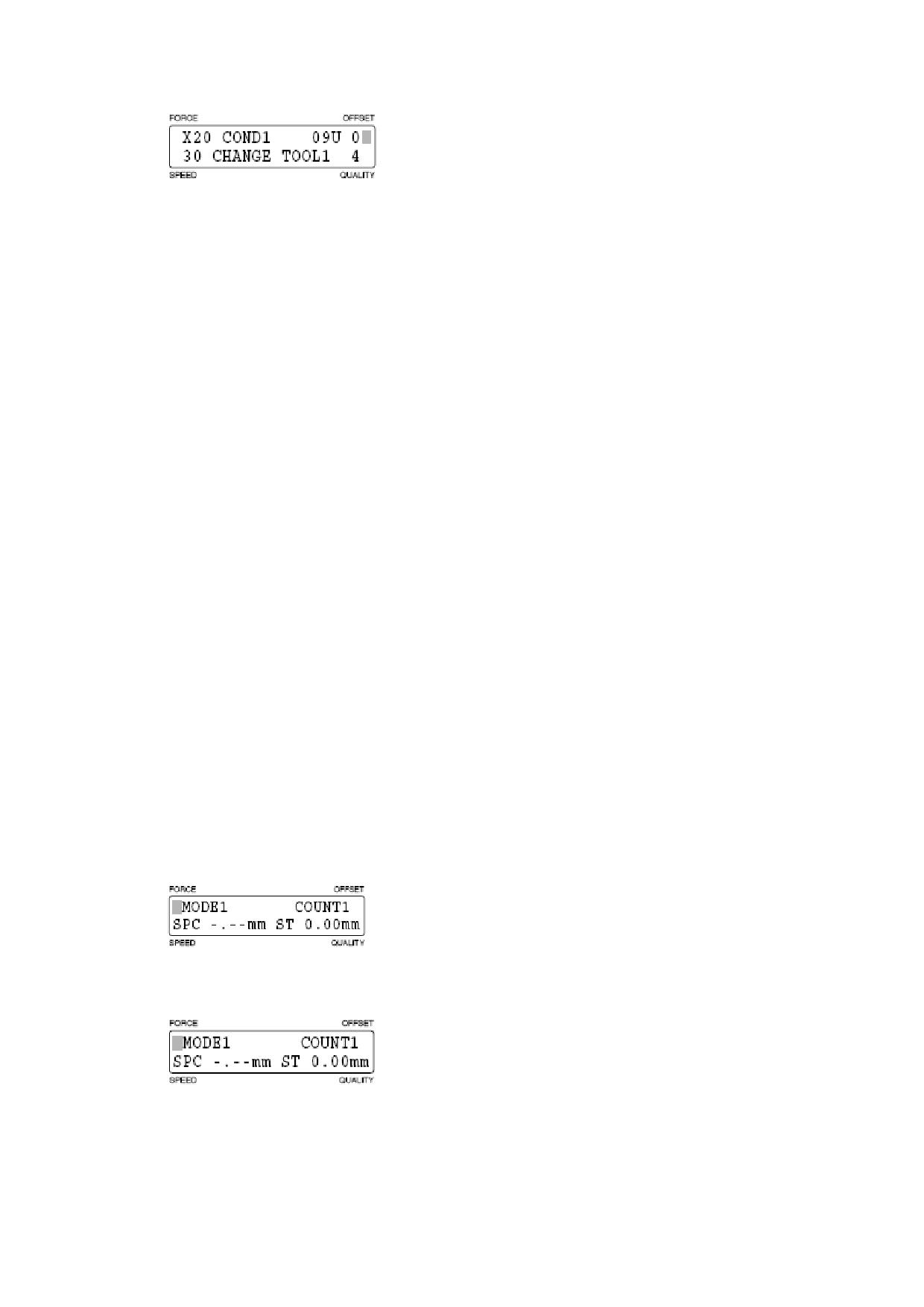
1) Если вы выбрали в качестве инструмента «CP-001» и нажали после этого
[ENTER], то после этого на дисплее плоттера появится меню, изображенное
ниже. Если же вы выбрали «CP-002», вы войдете в режим установки
толщины. В этом случае установите необходимые параметры толщины и
нажмите [ENTER].
2) Нажмите кнопку [F2]. Курсор переместится в указанное на картинке ниже
положение.
3) Цифра, стоящая сразу после слова «MODE» обозначает текущий тип (один
из трех способов) бегования. Кнопками [▲] и [▼] выберите нужный вам
тип.
41
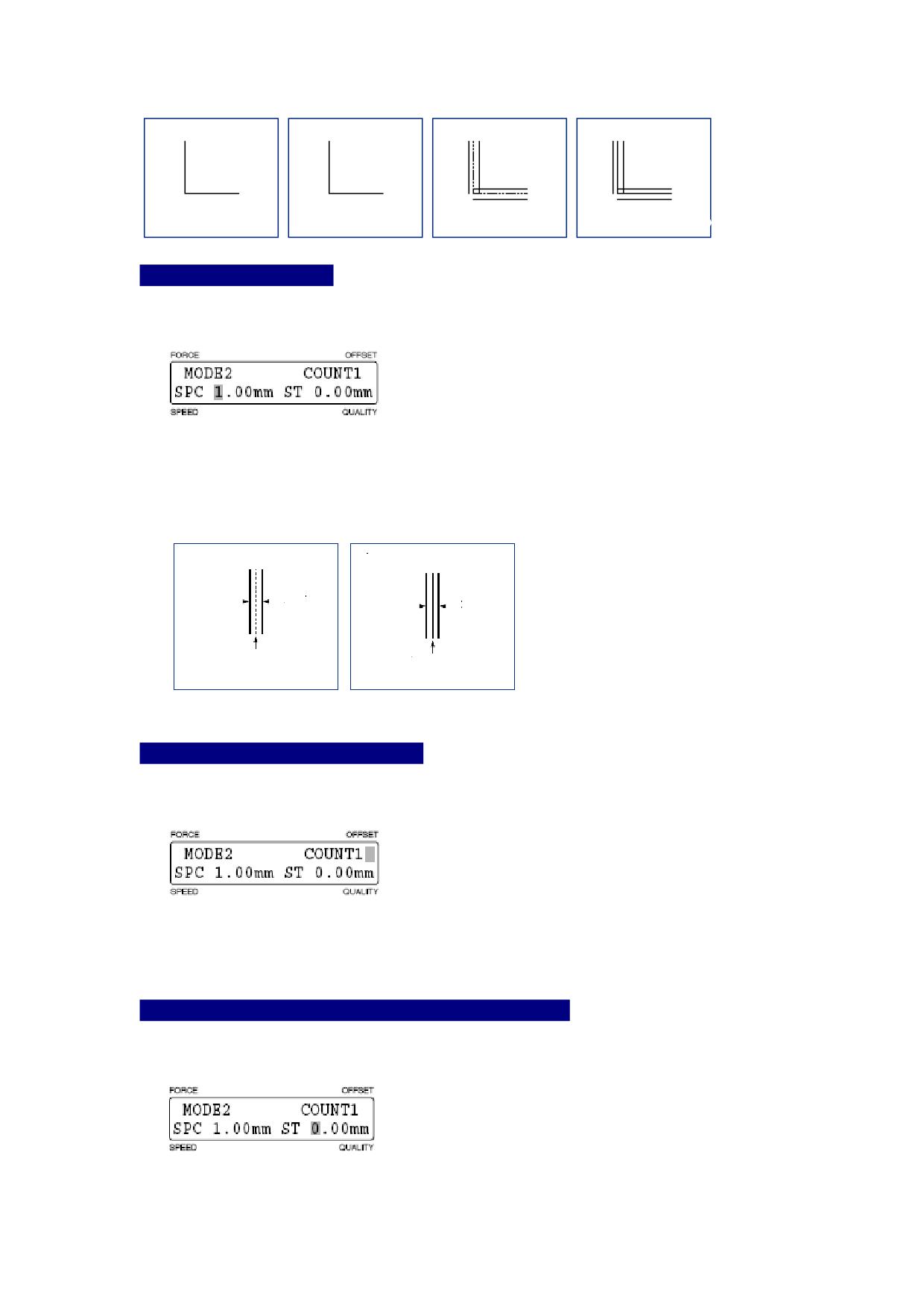
Режим 1 (бегование
Режим 2 (бегование
Режим 3 (бегование
Исходный рисунок
одной линии)
д ву х л и н и й )
т ре х л и н и й )
Бегование по
Беговагние по обеим
Беговагние по обеим
сторонам исходника и
исходному рисунку
сторонам исходника
по самому исходнику
Установка интервалов
4) Нажмите кнопку [F2] и курсор переместится в указанное на картинке ниже
положение.
Размер интервалов можно установить только для типов бегования 2 и 3.
Если выбран режим бегования 1, курсор не переместится при нажатии F2.
5) Кнопками [▲] и [▼] перемещайте курсор, а кнопками [◄] и [►] выберите
необходимый размер промежутка. Размер интервала может быть от 0 до 9.99
мм.
Режим 2 (2 линии)
Режим 3 (3 линии)
Промежуток
Промежуток
Оригинальная позиция
Оригинальная позиция
( бегование производитс я
не по заданным координатам)
Установка количества бегований
6) Нажмите [F3]. Курсор переместится в указанное на картинке ниже
положение
7) Теперь вы можете сами задать, сколько раз плоттер будет повторно беговать
одну и ту же линию. Кнопками [▲] и [▼] установите требуемое количество
раз. Количество повторов может быть от 1 до 9.
Установка начальной и конечной точек бегования
8) Нажмите кнопку [F4]. Курсор переместится в указанное на картинке ниже
положение.
42
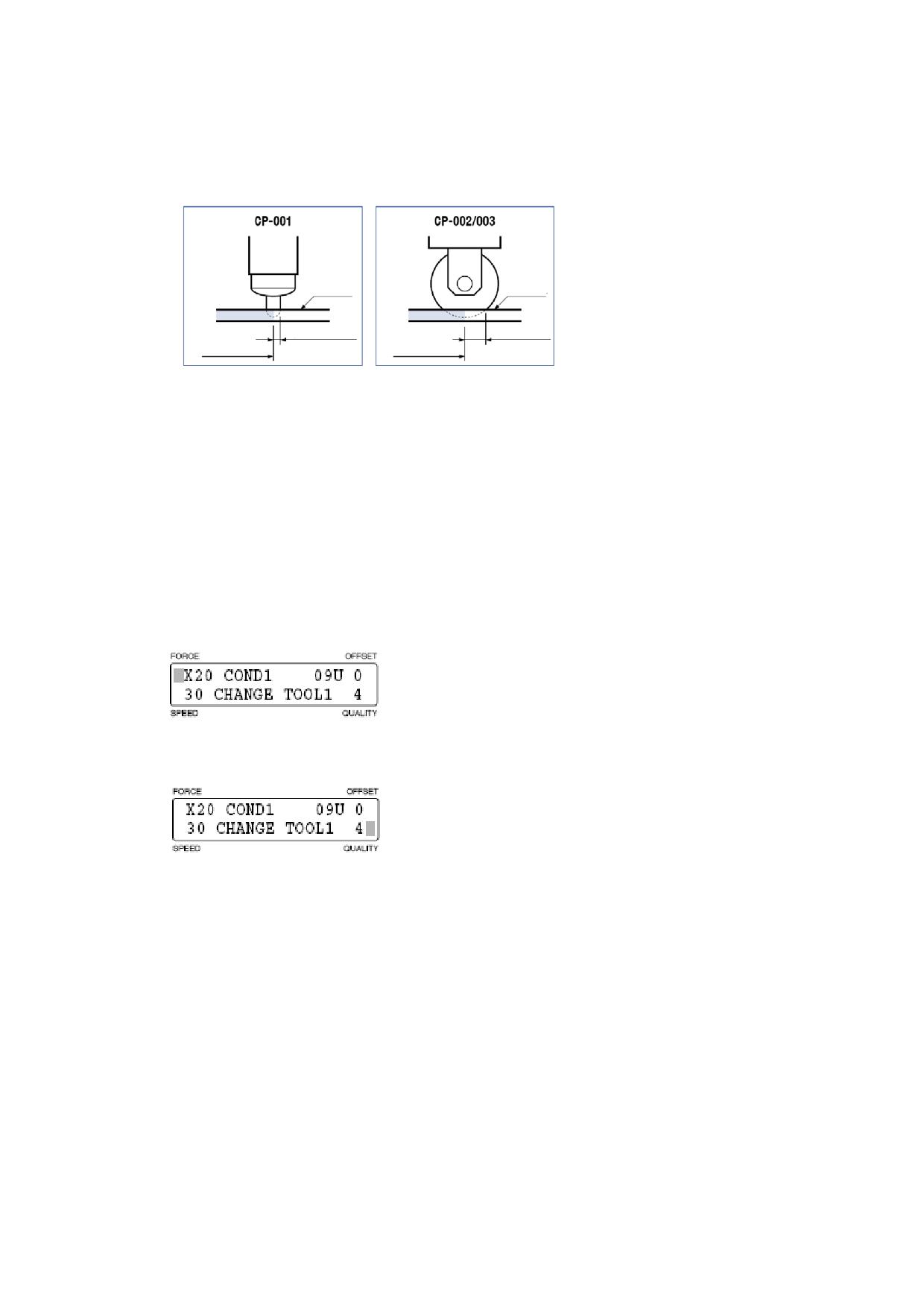
9) Укажите, где бы вы хотели, чтобы заканчивалась беговочная линия
относительно линии рисунка. Кнопками [◄] и [►] переместите курсор в
нужное положение, а кнопками [▲] и [▼] установите нужные значения.
Нажмите [ENTER].
материал
материал
заданное значение
заданное значение
истинное
значение
истинное значение
10) По окончание ввода всех требующихся вам параметров нажмите [ENTER].
Чтобы отменить сделанные вами установки нажмите [NEXT].
Установка качества [QUALITY]
В плоттере можно изначально задать требуемое качество резки. Более подробно
об этом написано в главе 3.10 «Материалы и параметры резки».
1) Убедитесь, что плоттер находится в режиме READY и кнопками [F1] - [F4]
выберите режим резки, параметры которого вы хотите изменить.
2) Нажмите кнопку [CONDITIONS] и на дисплее появится нижеследующее
меню (конкретные значения параметров могут отличаться от тех, что на
картинке, если вы их изменяли до этого).
3) Кнопкой [F4] переместите курсор в положение, соответствующее параметру
«Качество».
4) Кнопками [▲] и [▼] установите нужное значение (от 1 до 6, чем меньше
цифра, тем выше качество).
5) По окончание ввода всех требующихся вам параметров нажмите [ENTER].
Чтобы отменить сделанные вами установки нажмите [NEXT].
Режим резки толстого материала
Режим резки толстого материала используется при резке таких материалов как
резина для пескоструйных трафаретов, толстая бумага для выкроек, акриловая
пленка. Установки этого режима доступны только для тех режимов резки, для
которых опция THICK включена.
Если в качестве инструмента выбраны «PEN» или «CP001», то режим THICK
отключен по умолчанию.
43
Более подробно о режиме резки толстого материала вы можете прочитать в
главе 5.7.
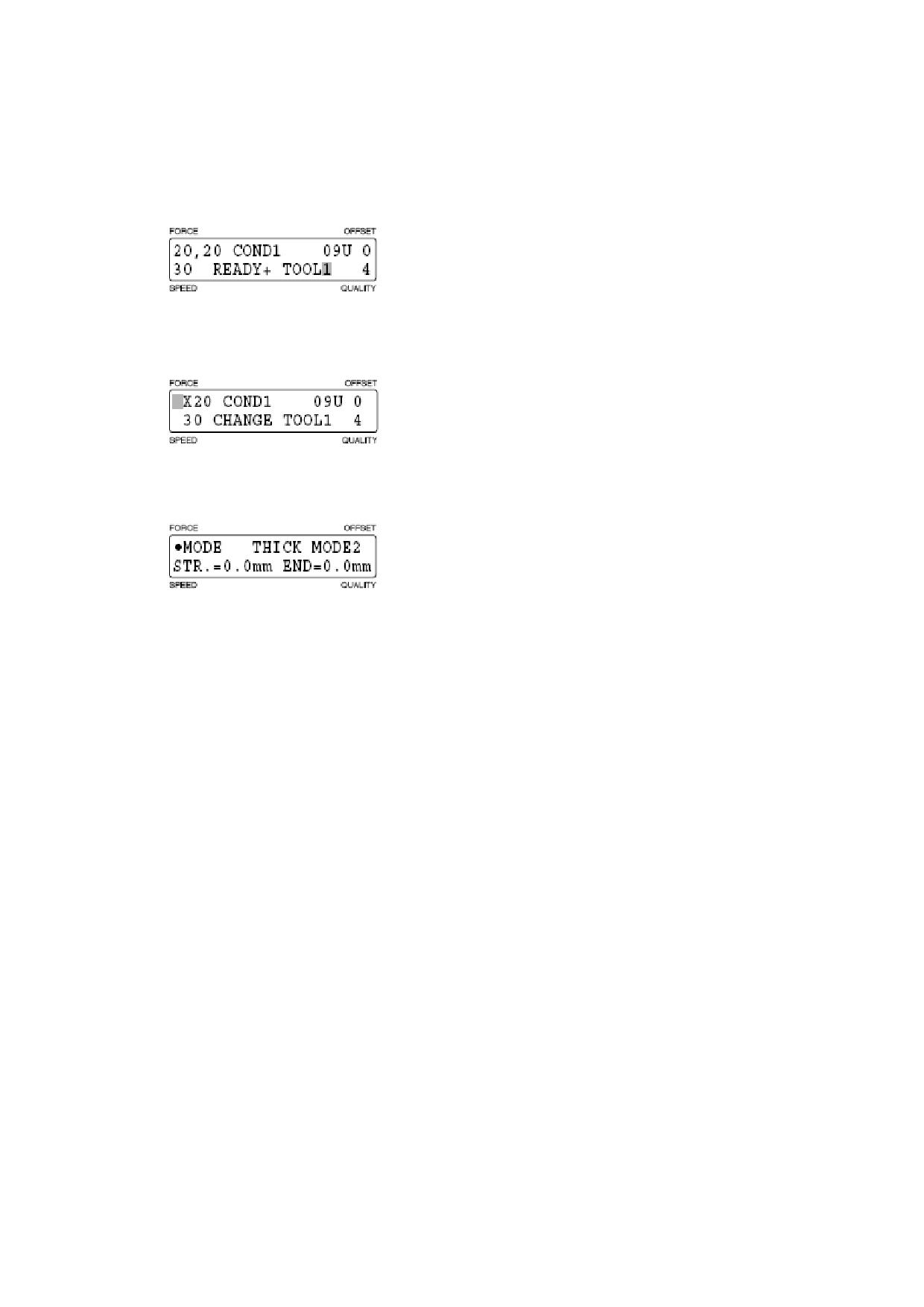
1) После активации режима Thick курсор будет находиться напротив номера
инструмента, при условии что плоттер находится в режиме Ready.
2) Нажмите кнопку [CONDITIONS] и на дисплее появится следующее
меню (конкретные значения параметров могут отличаться от тех, что на
картинке, если вы их изменяли до этого).
3) Нажмите кнопку [ENTER]. Параметры режима Thick отобразятся на
дисплее (при условии, что режим Thick был активирован для этого режима
резки).
4) Значок [●] означает, что режим Thick активизирован для данного режима
резки. Используйте кнопки [F1] и [F3], чтобы перемещать [●] между
режимами Mode 1 и Mode 2.
Mode 1: происходит повторная резка начальной и конечных точек, а также
повторная резка острых углов. По сравнению с режимом 2 режим 1
позволяет добиться более точной и аккуратной резки толстых
материалов.
Mode 2: производится повторная резка начальной и конечной точек резки.
5) Кнопкой [F2] перемещайте курсор от начальной точки к конечной, а
кнопками [▲] и [▼] установите нужные значения. Диапазон значений: 0 -
3.0 мм.
6) По окончание ввода всех требующихся вам параметров нажмите [ENTER].
Чтобы отменить сделанные вами установки нажмите [NEXT].
Перфорация
Плоттер предусматривает возможность установки длины прорезаемой линии и
непрорезаемого интервала. Эта опция доступна только для конкретных режимов
резки, для которых опция перфорации активирована.
Если в качестве инструментов выбраны «PEN», «СЗ001» и «CP-002»,
перфорация не производится и эта опция недоступна для модификации.
Более подробно о перфорации смотрите главу 5.10.
1) Если опция перфорации активирована, то напротив номера инструмента
находится буква «М», (отображается на дисплее при условии, что плоттер
находится в режиме Ready).
44
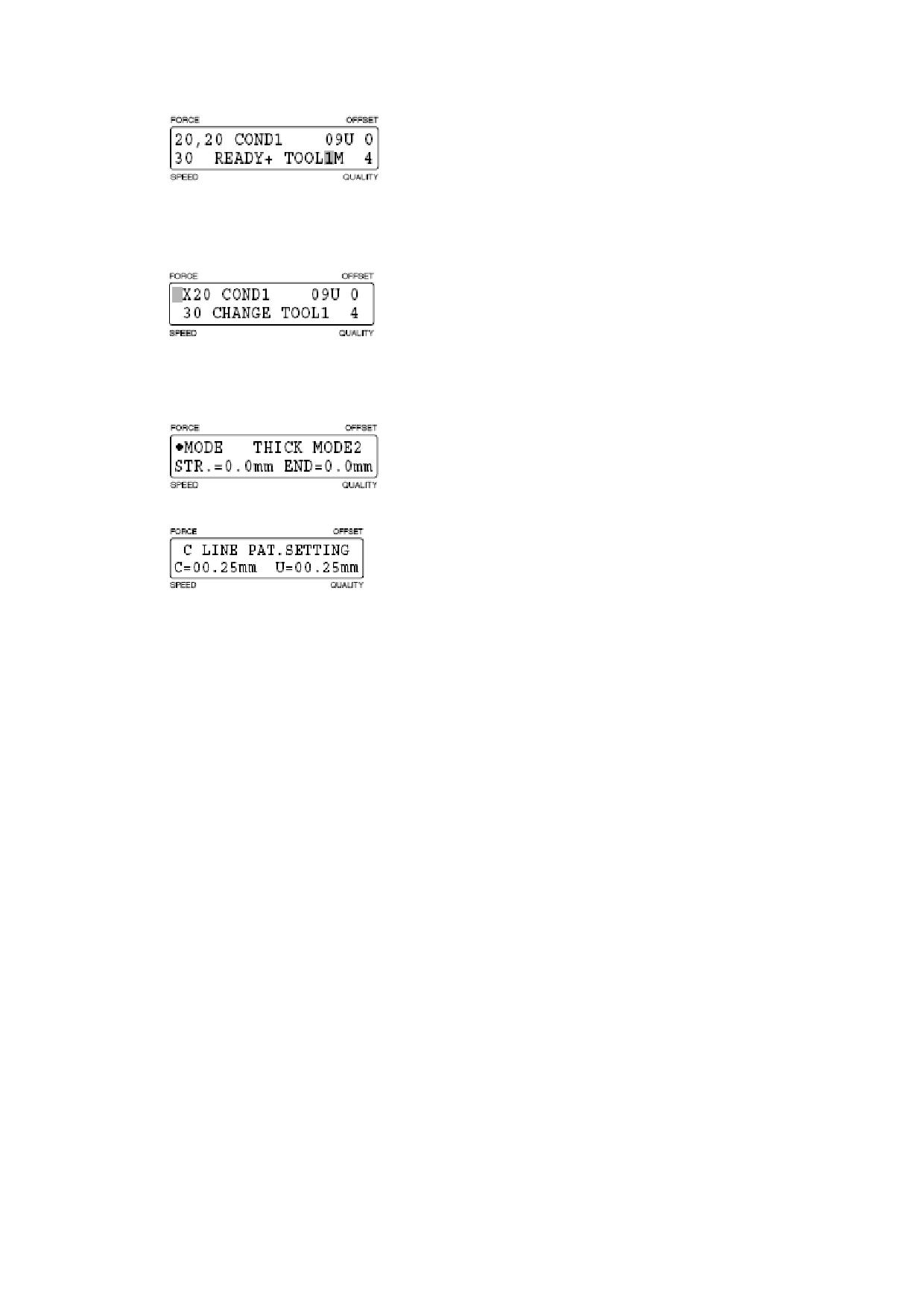
2) Нажмите кнопку [CONDITIONS] и на дисплее появится нижеследующее
меню (конкретные значения параметров могут отличаться от тех, что на
картинке, если вы их уже изменяли).
3) Нажмите кнопку [ENTER]. Параметры режима Thick отобразятся на
дисплее (при условии, что режим Thick был активирован для этого режима
резки).
4) Нажмите кнопку [ENTER].
5) С - длина прорезаемого участка, U - длина непрорезаемого интервала.
Кнопками [◄] и [►] переместите курсор в нужное положение, а кнопками
[▲] и [▼] установите нужные значения. Длина может составлять от 0 до
99.99 мм.
6) По окончании ввода всех требующихся вам параметров нажмите [ENTER].
Чтобы отменить сделанные вами установки нажмите [NEXT].
45
3.9 Проведение пробной резки
Пробная резка проводится для того, чтобы определить, подходят ли заданные
вами параметрами для резки вашего материала.
Каретка начинает двигаться сразу после нажатия кнопки пробной резки.
Помните об этом, когда вы запускаете пробную резку. Держите руки, голову и
другие части тела на безопасном расстоянии от движущихся частей плоттера.
Пробная резка для режущих инструментов
Пробная резка позволяет вам определить, насколько установленные вами
параметры подходят для резки вашего материала. Если результаты резки
неудовлетворительны (углы скруглены, например), произведите поправку
параметров так, как это описано в главе 3.10.
1) Загрузите образец материала в плоттер.
2) Установите режущий нож.
3) Когда плоттер находится в режиме Ready, воспользуйтесь для выбора
режима резки кнопками [F1] - [F4].
4) Кнопками [◄],[►],[▲] и [▼] переместите каретку (кончик режущего
инструмента) в начальную точку пробной резки.
5) Войдите в режим пробной резки, нажав кнопку [TEST].
6) Нажмите кнопку [F1] (TEST1), или кнопку [F3] (TEST2), чтобы начать
пробную резку.
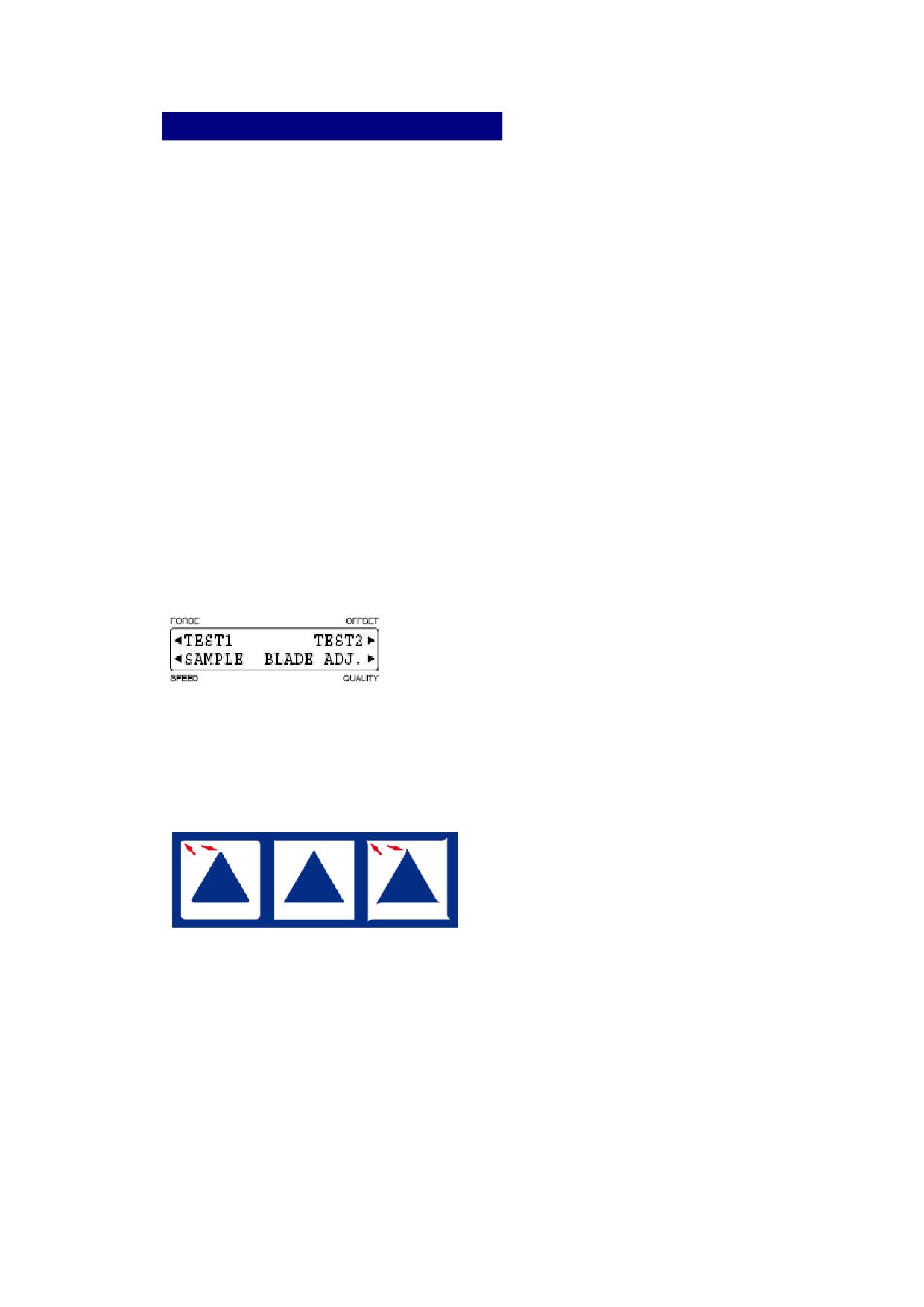
TEST1: Вырезается одна пробная фигура.
TEST2: Вырезается три пробных фигуры. Первая фигура вырезается с силой
на единицу меньше заданной, вторая фигура - с заданной силой, третья - с
силой на единицу больше заданной.
Маленький офсет
Оптимальное
Большой офсет
Увеличьте на 1-5
значение
Уменьшите на 1-5
единиц
офсета
единиц
Внимательно осмотрите вырезанные фигуры. Если углы скруглены, то
установленное значение офсета недостаточно велико. Увеличьте значение
офсета; если углы фигуры заострены - значение офсета слишком велико,
уменьшите значение офсета.
7) Для корректировки параметров нажмите кнопку [CONDITIONS].
8) Повторяйте шаги с (4) по (7) до тех пор, пока не добьетесь оптимальных
результатов резки.
9) После получения удовлетворительных результатов нажмите [ENTER], или
[NEXT].
46
Пробное бегование
C помощью пробного бегования вы можете оценить, насколько оптимально
выставлена сила бегования. Для этого после теста следует оценить глубину
беговочной линии и изменить силу бегования, если это необходимо.
1) Загрузите образец материала в плоттер.
2) Установите беговщик.
3) Когда плоттер находится в режиме Ready, воспользуйтесь для выбора
режима резки кнопками [F1] - [F4]. В качестве типа лезвия выберите
“CP001” или “CP-002”.
4) Кнопками [◄],[►],[▲] и [▼] переместите каретку (кончик режущего
инструмента) в начальную точку пробной резки.
5) Войдите в режим пробной резки, нажав кнопку [TEST].
6) Нажмите кнопку [F1] (TEST1), или кнопку [F3] (TEST2), чтобы начать
пробное бегование.
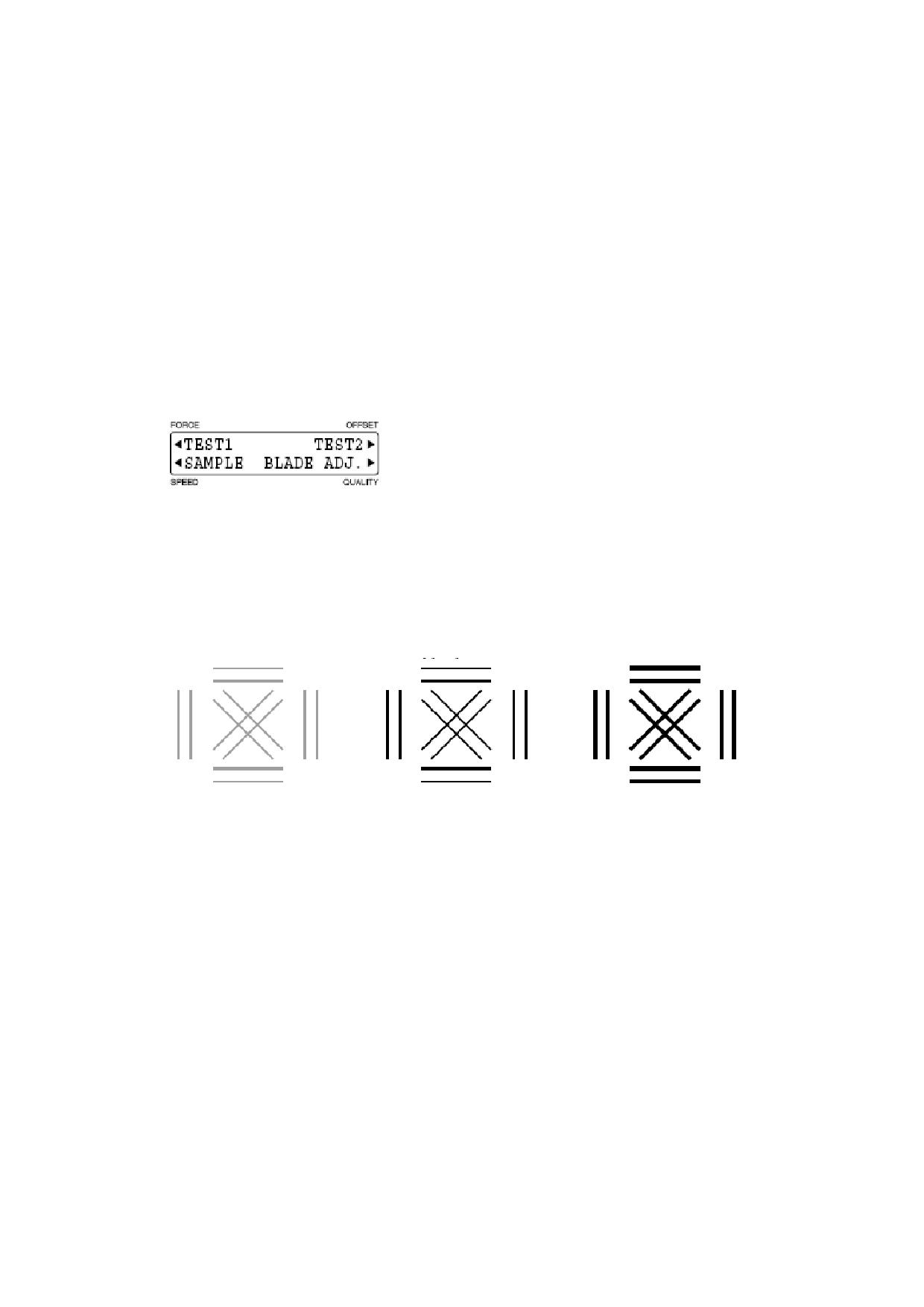
TEST1: Проводится бегование одной фигуры
TEST2: Проводится бегование трех фигур. Первая фигура бегуется с
силой на единицу меньше заданной, вторая фигура - с заданной силой,
третья - с силой на единицу больше заданной.
Недостаточная сила
Оптимальная сила
Избыточная сила
бегования
бегования
бегования
Увеличьте силу
Уменьшите силу
на 1- 5 единиц
на 1- 5 единиц
Если беговые линии недостаточно глубокие - добавьте силы, если слишком
глубокие и прорезан материал - уменьшите силу бегования.
7) Для корректировки параметров нажмите кнопку [CONDITIONS].
8) Повторяйте шаги с (4) по (7) до тех пор, пока не добьетесь оптимальных
результатов резки.
9) После получения удовлетворительных результатов нажмите [ENTER], или
[NEXT].
Вырезание образца
Вырезав образец, вы сможете оценить работу плоттера.
1) Загрузите образец материала в плоттер.
2) Установите беговщик.
3) Когда плоттер находится в режиме Ready, воспользуйтесь для выбора
режима резки кнопками [F1] - [F4]. В качестве типа лезвия выберите
“CP001” или “CP-002”.
47
4) Кнопками [◄],[►],[▲] и [▼] переместите каретку (кончик режущего
инструмента) в начальную точку пробной резки.
5) Войдите в режим пробной резки, нажав кнопку [TEST].
6) Нажмите кнопку [F3], чтобы узнать текущий формат данных.
Выбран GP-GL
Выбран HP-GL
7) Для выбора GP-GL нажмите кнопку [F2]. Для выбора формата HP-GL
нажмите кнопку [F3].
8) Оцените вырезанные фигуры.
Регулировка длины лезвия
1) Когда плоттер находится в режиме Ready, кнопками [F1] - [F4] выберите тот
режим резки, для которого вы хотите произвести поправку длины лезвия.
2) Войдите в режим пробной резки, нажав кнопку [TEST].
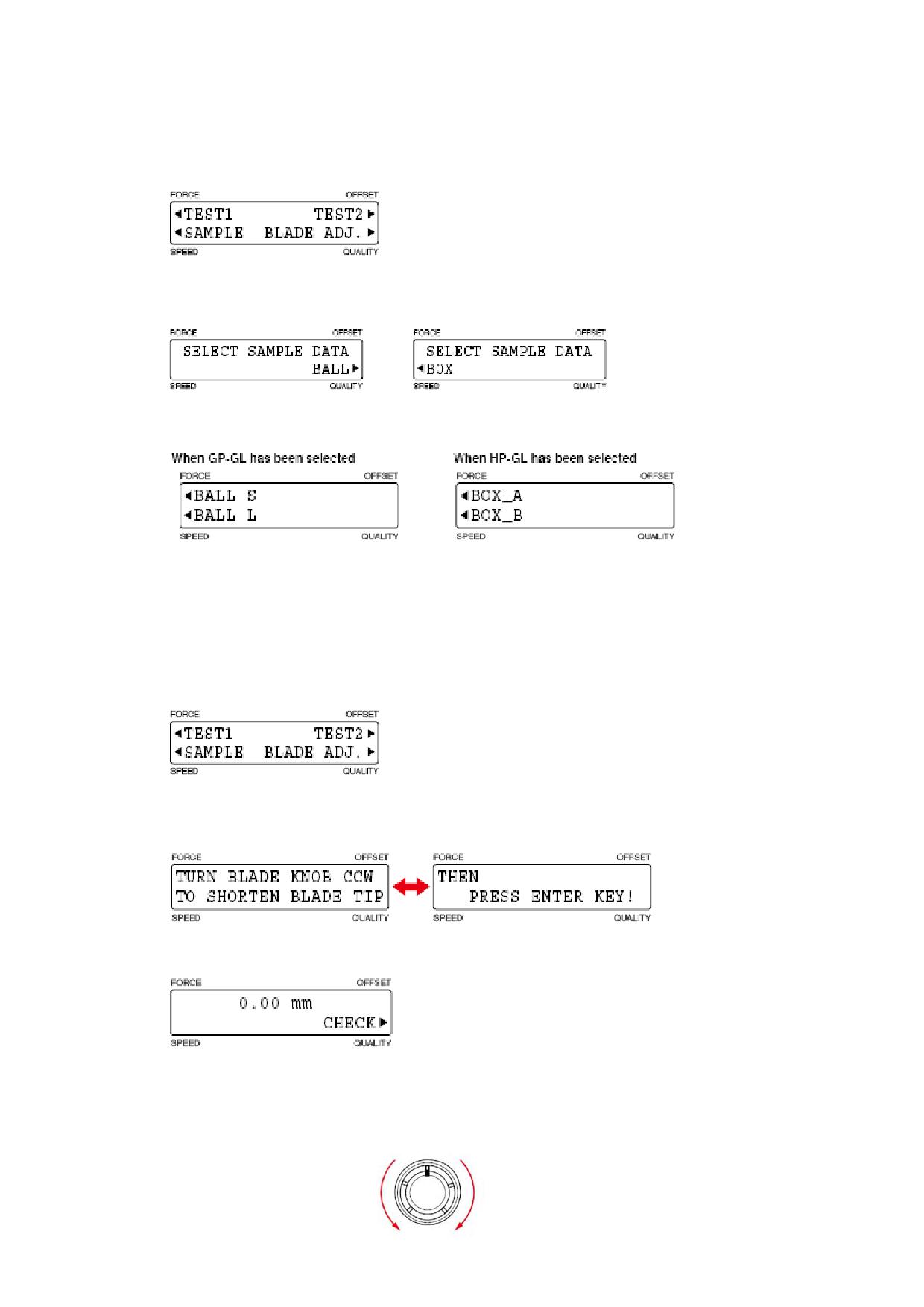
3) Нажмите кнопку [F4] (BLADE ADJ), каретка переместится в положение
регулировки длины лезвия. На дисплее будут чередоваться два следующих
изображения.
4) После того, как вы максимально убрали лезвие внутрь держателя, нажмите
кнопку [ENTER]. Появится следующее меню.
5) Для увеличения длины лезвия поворачивайте регулятор длины лезвия по
часовой стрелке. Теперь нажмите [F4] (CHEK). На экране отобразится
текущая длина лезвия. Отрегулируйте длину до подходящей для резки
вашего материала.
Лезвие задвигается
Лезвие выдвигается
48

При одном полном повороте регулятора длины длина ножа увеличивается
на 0.5 мм.
6) После окончания установки нужной длины нажмите [ENTER] или [NEXT].
Внимание: Если вы проводите операцию CHECK (см. пункт (5) выше) с
выдвинутым лезвием, то на дисплее из-за застрявшего в материале лезвия
(есть вероятность, что лезвие застрянет в материале) будет показано
неправильное значение длины.
49
3.10 Материалы и параметры их резки
Длина лезвия
Установите соответствующую толщине материала длину лезвия режущего
ножа. Для этого обратитесь к главе 2.4 и 3.9.
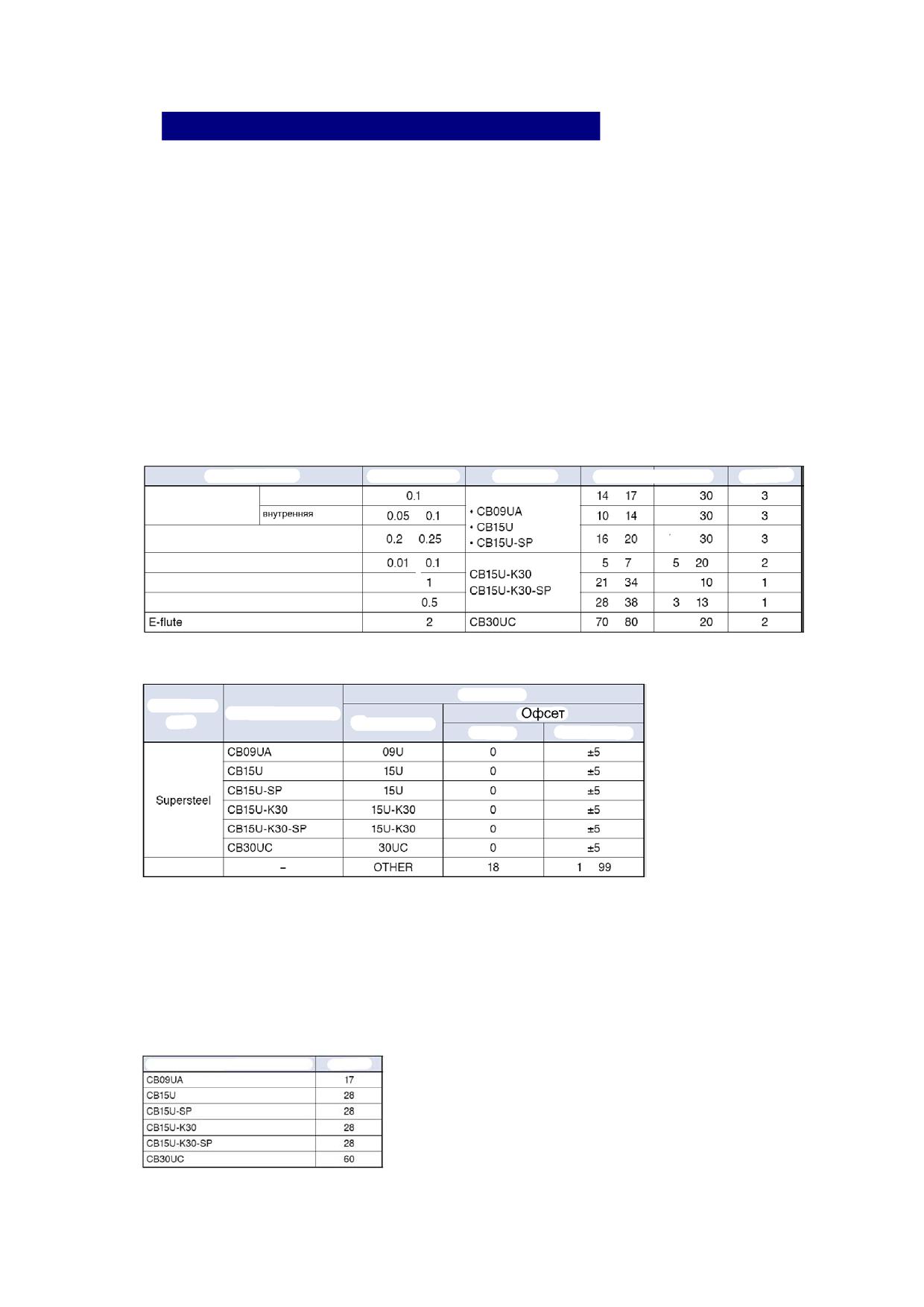
СИЛА, СКОРОСТЬ, КАЧЕСТВО
Воспользуйтесь для установления этих параметров таблицей, изображенной
ниже. Также обратитесь к главе 3.8 «Установка параметров резки».
ОФСЕТ
Значение офсета устанавливается в зависимости от типа используемого ножа.
Для установки офсета воспользуйтесь нижеследующей таблицей, подробнее
читайте в главе 3.8 «Установка параметров резки».
Параметры резки для разных материалов
Материал
Толщина (мм)
Нож
Сила Скорость Качество
наружная
-
до
Пленка
-
-
до
Флюорисцентная пленка
-
-
до
Маскирующая пленка
-
-
-
Резина для пескоструйки
до
-
до
Толстая бумага
до
-
-
до
-
до
Названия ножей, типы режущих ножей и офсет
Контрольная панель
Тип ножа
Код ножа
На дисплее
По умолчанию
Дельта
Другой тип
-
Если вы используете нож, которого нет в списке таблицы, распложенной выше,
или, если вы режете какой-либо сложный, или очень толстый материал, и
результаты резки неудовлетворительны, в качестве типа ножа выберите
«OTHER». Проводите пробные резки, изменяя значение офсета до тех пор, пока
результаты резки не будут удовлетворительными.
В нижеследующей таблице приведены рекомендуемые значения офсета для
типа ножа OTHER (другой, не упомянутый в списке нож).
Тип ножа
Офсет
50
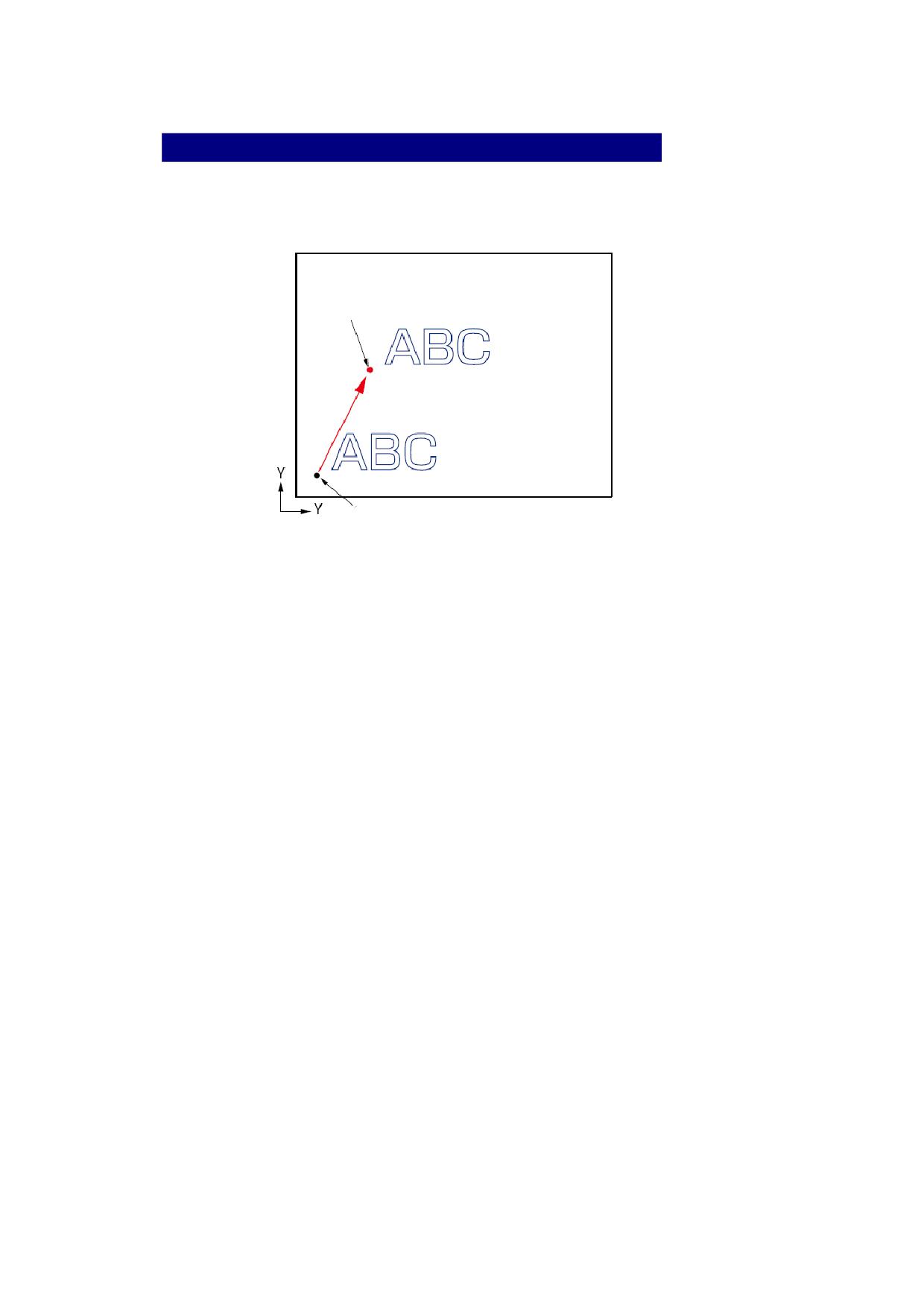
3.11 Установка НТ (начальной точки резки)
Плоттер позволяет изменять начальную точку резки на любую другую
желаемую (см. рисунок ниже).
Новый ориджин
Резка с нового ориджина
Резка с начального ориджина
Начальный ориджин
1) Кнопками [◄],[►],[▲] и [▼] переместите каретку (кончик режущего
инструмента) в положение новой начальной точки.
2) Нажмите кнопку [ORIGIN]. Прозвучит звуковой сигнал. Это означает, что
новая начальная точка установлена. Если удерживать кнопку [ORIGIN]
будет звучать звуковой сигнал, однако только после того, как вы прекратите
удерживать эту кнопку, новая начальная точка будет установлена. Если
после того, как вы установили новую начальную точку, вы произвели
операцию MIRROR (отзеркаливание), или наоборот деактивировали
отзеркаливание, или вращали оси координат, установленный вами НТ
сбрасывается, и начальная точка возвращается к заданному по умолчанию
положению. Чтобы вернуть НТ в положение заданное по умолчанию,
перемещайте каретку в нижнее левое положение до тех пор, пока она не
остановится. Затем нажмите кнопку [ORIGIN], или при включении плоттера
удерживайте эту кнопку.
3) Если вы применяли операции озеркаливания или вращения координат, и вы
хотите установить НТ, отличный от установленного по умолчанию, вы
сможете это сделать только после завершения указанных опреаций
(отзеркаливания и вращения осей координат).
Внимание.
Если используются датчики меток позиционирования, любой установленный
вами НТ становится недействительным.
После установки нового НТ отображающееся на дисплее плоттера расстояние
считается от нового начала координат, которое располагается в установленном
вами НТ. Для того, чтобы установить новый НТ после того, как были считаны
метки позиционирования обратитесь к главе 4.
51
3.12 Функция копирования (COPY)
Существует возможность сохранить однажды пересланные от компьютера
плоттеру данные в буфере памяти плоттера и использовать их для повторных
резок, не отсылая при этом снова эти же данные с компьютера.
1) Отошлите данные с компьютера на плоттер и произведите резку. Это
необходимо для того, чтобы пересланные данные сохранились в памяти
плоттера.
2) Установите НТ для резки копий. Кнопками [◄], [►], [▲] и [▼]
переместите каретку в точку стола, которая станет начальной точкой для
резки копий.
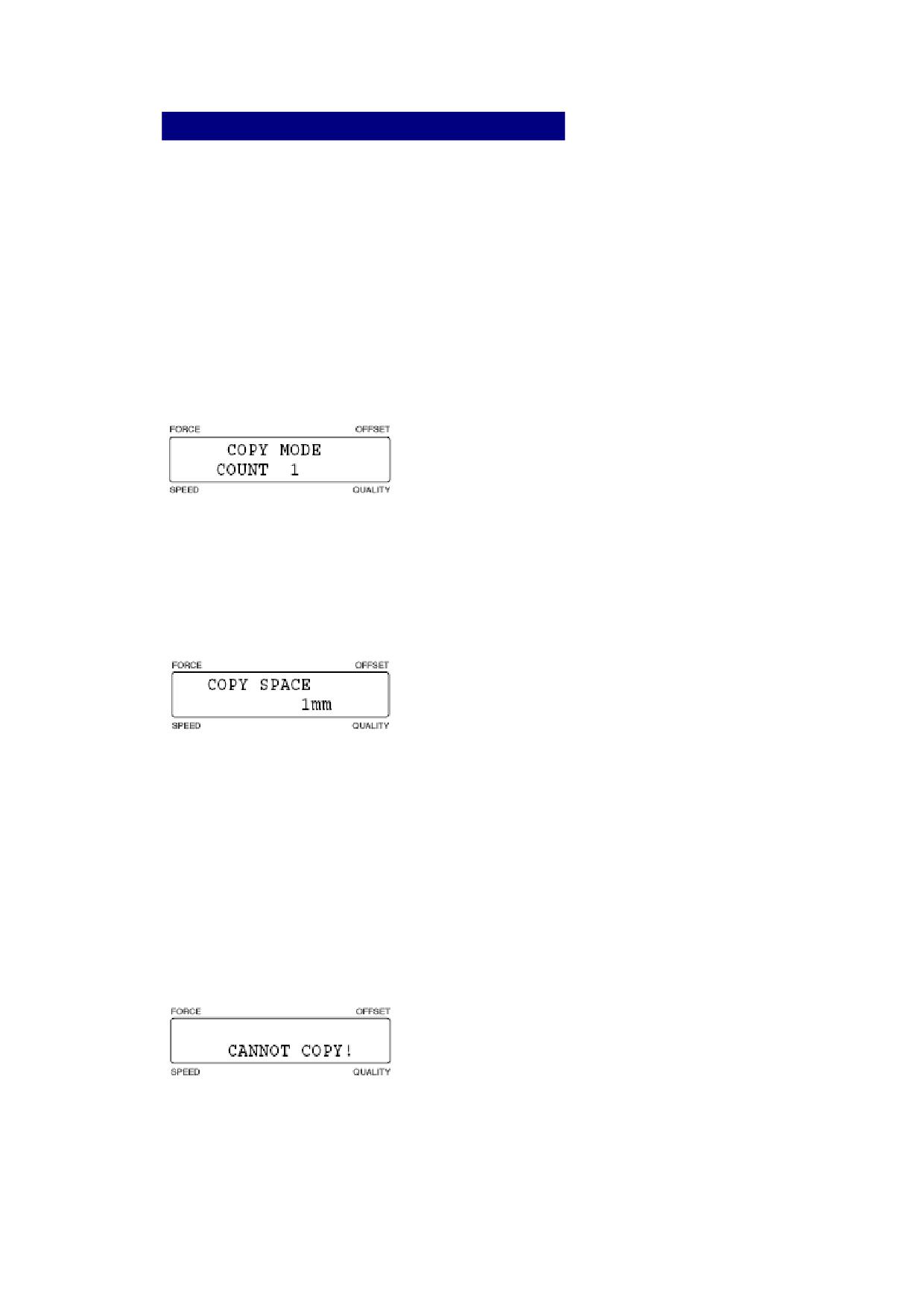
3) Для входа в режим копирования нажмите [COPY]. На дисплее плоттера
появится следующее меню, в котором вам будет необходимо установить
количество копий, которые вы хотели бы вырезать.
4) Кнопками [▲] и [▼] задайте количество копий, которые вы хотите сделать.
Убедитесь в том, что вы не установили количество большее, чем то может
быть вырезано на загруженном в плоттер материале.
5) Для начала резки копий нажмите кнопку [ENTER].
6) Если вы желаете установить интервал между копиями (некоторый
промежуток, который будет отделять одну копию от другой), вновь нажмите
кнопку [COPY]. Вы войдете в следующее меню:
7) Кнопками [▲] и [▼] задайте размер интервала (от 1 до 10 мм). Размер
интервала хранится во внутренней памяти плоттера. Он сохраняется в
памяти плоттера даже после его выключения.
8) Нажмите [ENTER]. После нажатия вы автоматически вернетесь к меню
пункта (3).
9) На дисплее отображается слово “COPY”, плоттер приступает к резке копий.
10) Если после окончания резки вы хотите продолжить резку копий, загрузите в
плоттер материал и вновь нажмите на кнопку [COPY]. Вам будет
предложено вновь установить количество копий.
11) Если размеры изображения, которое вы хотите копировать, окажутся
больше, чем эффективная область резки, на дисплее плоттера появится
следующее сообщение:
12) В подобном случае кнопками [◄], [►], [▲] и [▼] переместите НТ резки,
или замените кусок материала на другой, больший по размерам.
Внимание.
52
В случае, если работают датчики меток позиционирования, то после того, как
считываются метки, вырезается только одна копия.
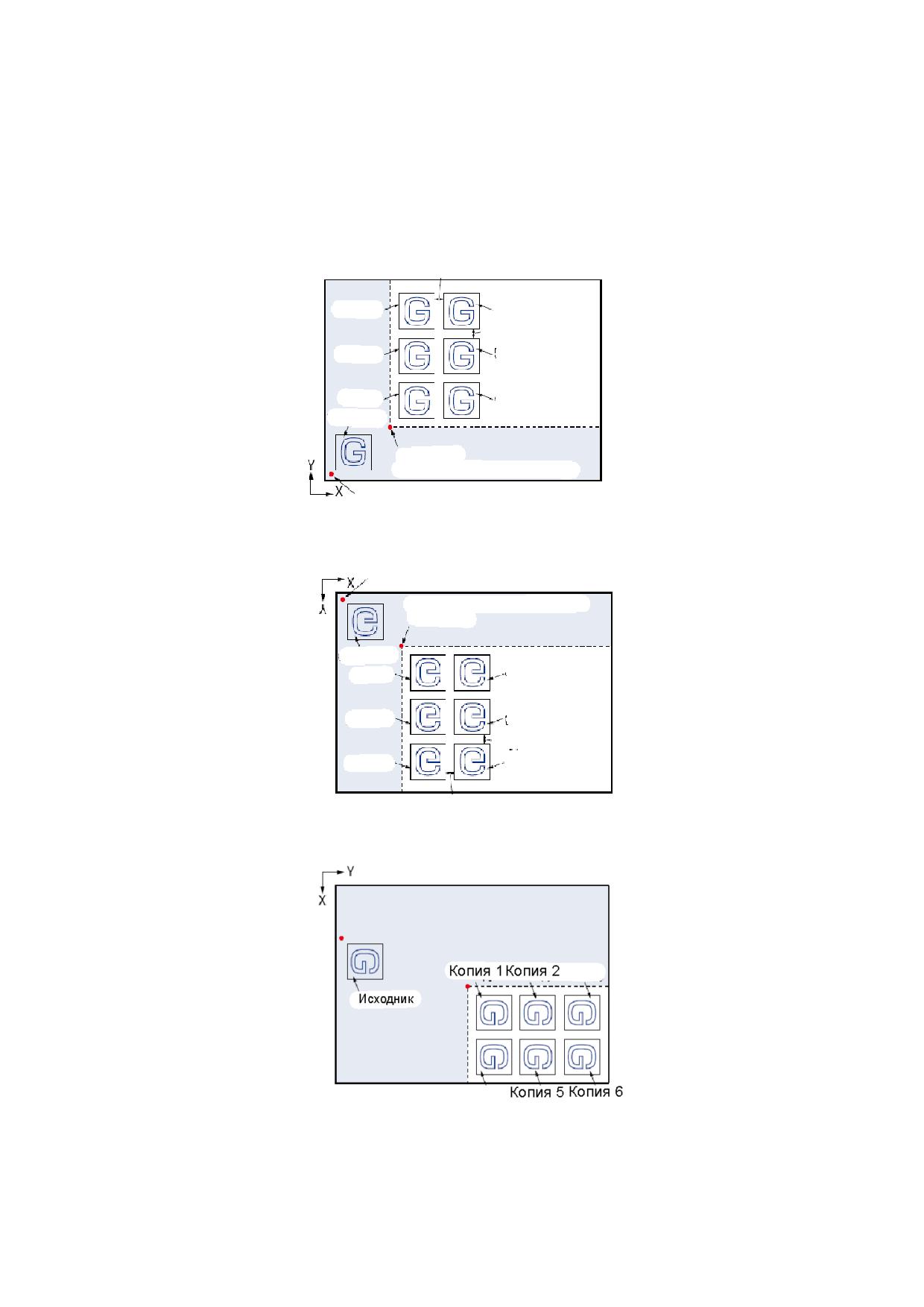
На нижеследующих рисунках показан порядок, в котором вырезаются копии.
Затененная область - та область, на которой ничего не вырезается.
Обычно, копии вырезаются в том порядке, который изображен ниже.
Промежуток между копиями
Копия 3
Копия 6
Копия 2
Копия 5
Копия 1
Копия 4
Исходник
Ориджин копий
Ориджин
Если активирована опция отзеракливания, копии вырезаются в нижеследующем
порядке.
Ориджин
Ориджин копий
Копия 1
Копия 4
Копия 2
Копия 5
Копия 3
Копия 6
Промежуток между копиями
В случае, если включена опция ROTATE (ПОВОРОТ), копии вырезаются
следующим образом.
Копия 3
Копия 4
Внимание.
Даже после замены отработанного материала на новый, опции отзеркаливания и
ROTATE остаются активными.
Не посылайте новых данных на плоттер во время процесса резки.
53

Постарайтесь расположить положение НТ как можно более соответствующим
его положению на компьютерной модели. Если НТ и «виртуальная» начальная
точка расположены слишком далеко друг от друга, расстояние от НТа до места
резки первой копии, возможно, будет слишком большим.
Если от момента окончания резки и до момента отсылки на плоттер новых
данных прошло более 10 секунд, старые данные стираются из буфера памяти
плоттера.
Данные, размером более 10 мб, не могут храниться в буфере памяти плоттера и
не могут быть использованы для копирования.
Перед резкой какого-либо изображения убедитесь, что оно по размерам меньше
или равно эффективной области резки плоттера.
54
3.13 Функция HOLD (Удерживание)
Используйте кнопку [PAUSE] во время работы плоттера для временной
приостановки выполнения текущих задач.
Работа в режиме «Pause»
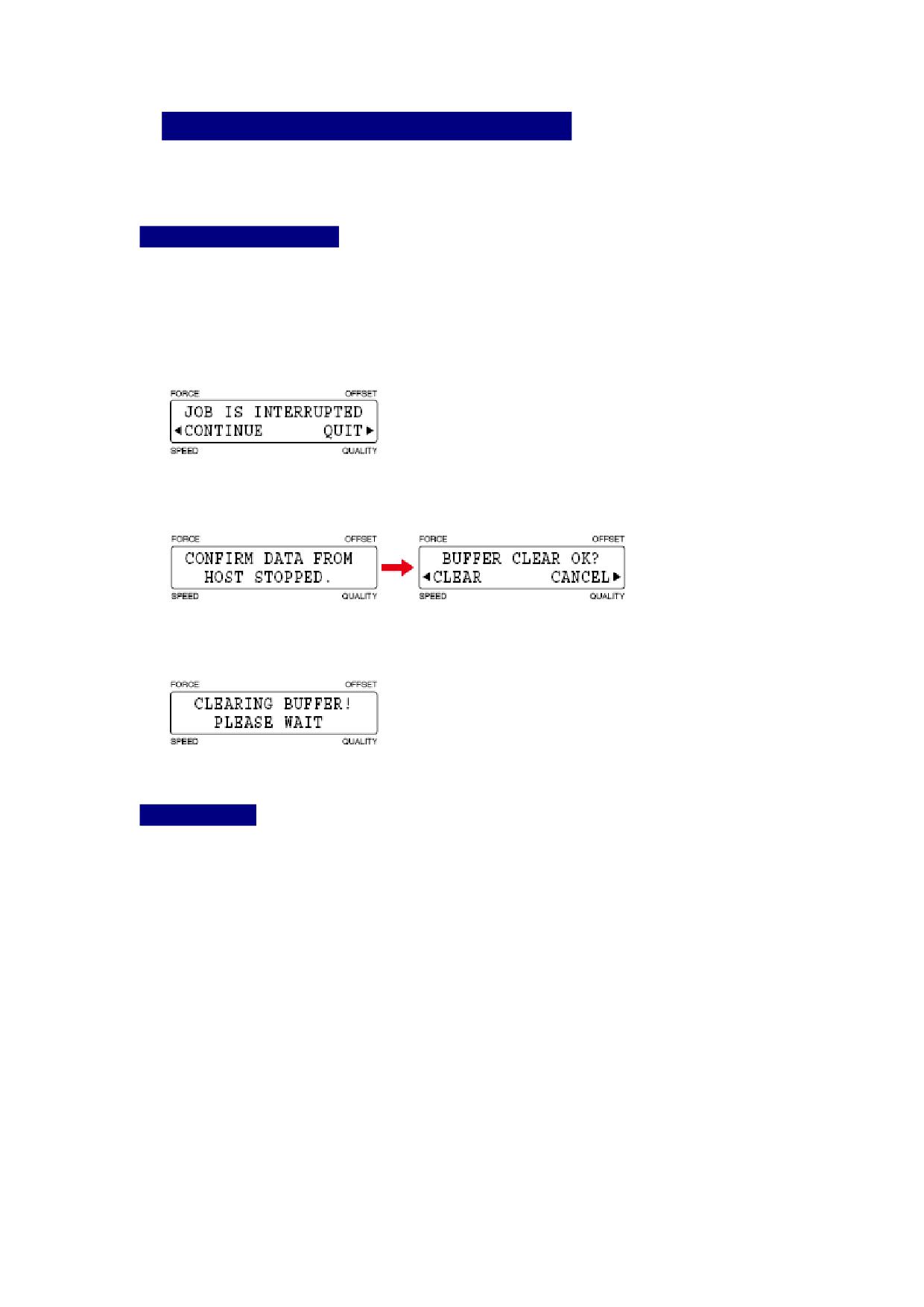
Если работа плоттера приостановлена, на дисплее появляется специальное
меню, соответствующее режиму Pause. Через этого меню можно менять
различные настройки плоттера.
1) Нажатие во время резки, или графопостроения кнопки [PAUSE] приведет к
временной приостановке работы плоттера. На дисплее появится меню
режима Pause.
2) Для продолжения прерванных операций нажмите кнопку [F2]. При нажатии
кнопки [F4] появится меню очистки буферной памяти плоттера (BUFFER
CLEAR OK? menu).
3) Если после нажатия [F4] кнопки [F2] вы нажмете кнопку [F2], буферная
память плоттера будет очищена от любых хранящихся на данный момент в
ней данных. Появится следующее сообщение.
4) Плоттер автоматически перейдет в статус READY.
Меню PAUSE
Если плоттер поставлен на паузу, то на дисплее отображается меню Pause, с
помощью которого могут быть изменены некоторые параметры работы
плоттера.
1) Нажатие во время резки, или графопостроения кнопки [PAUSE] приведет к
временной приостановке работы плоттера. На дисплее появится меню
режима Pause.
2) С помощью меню Pause внесите все нужные вам изменения.
3) Чтобы вновь запустить отмененную или прерванную вами работу, вновь
нажмите [PAUSE].
55

глава 4
УСТАНОВКА И
СЧИТЫВАНИЕ МЕТОК
ПОЗИЦИОНИРОВАНИЯ
PRODUCT SUMMARY
4.1 Метки позиционирования
4.2 Выбор режима считывания меток позиционирования
4.3 Типы меток позиционирования
4.4 Корректировка расстояния между метками позиционирования
4.5 Установка размера меток позиционирования
4.6 Установка офсета меток позиционирования
4.7 Корректировка датчика меток позиционирования
4.8 Установка прозрачности меток позиционирования
4.9 Установка скорости считывания меток позиционирования
4.10 Установка считываемого интервала
4.11 Корректировка осей координат
4.12 Считывание меток позиционирования
4.13 Установка функции резки меток позиционирования
4.14 Установка начальной точки меток позиционирования
56

4.1 Метки позиционирования
Метки позиционирования позволяют выровнять оси координат плоттера и оси
координат материала, на котором уже напечатано какое-либо изображение.
Плоттер снабжен специальными датчиками, которые считывают метки
позиционирования. Это позволяет вырезать точно по контуру фигуры, заранее
напечатанные вами на используемом вами материале.
Метки позиционирования выглядят как L-образные фигуры. Они
используются плоттером для выравнивания его осей координат и осей
координат материала.
Для корректного распознавания меток позиционирования, толщина их
линий должна варьировать в диапазоне от 0.5 до 1 мм.
Метки позиционирования могут считываться некорректно в следующих
случаях:
Метки напечатаны не черными чернилами.
Линии меток имеют неровные рая.
Область считывания чересчур загрязнена (например, пылью).
Материал плохо прикреплен к рабочей панели.
При использовании материала, автоматическое считывание меток с которого
затруднено, используйте ручной режим считывания меток.
57
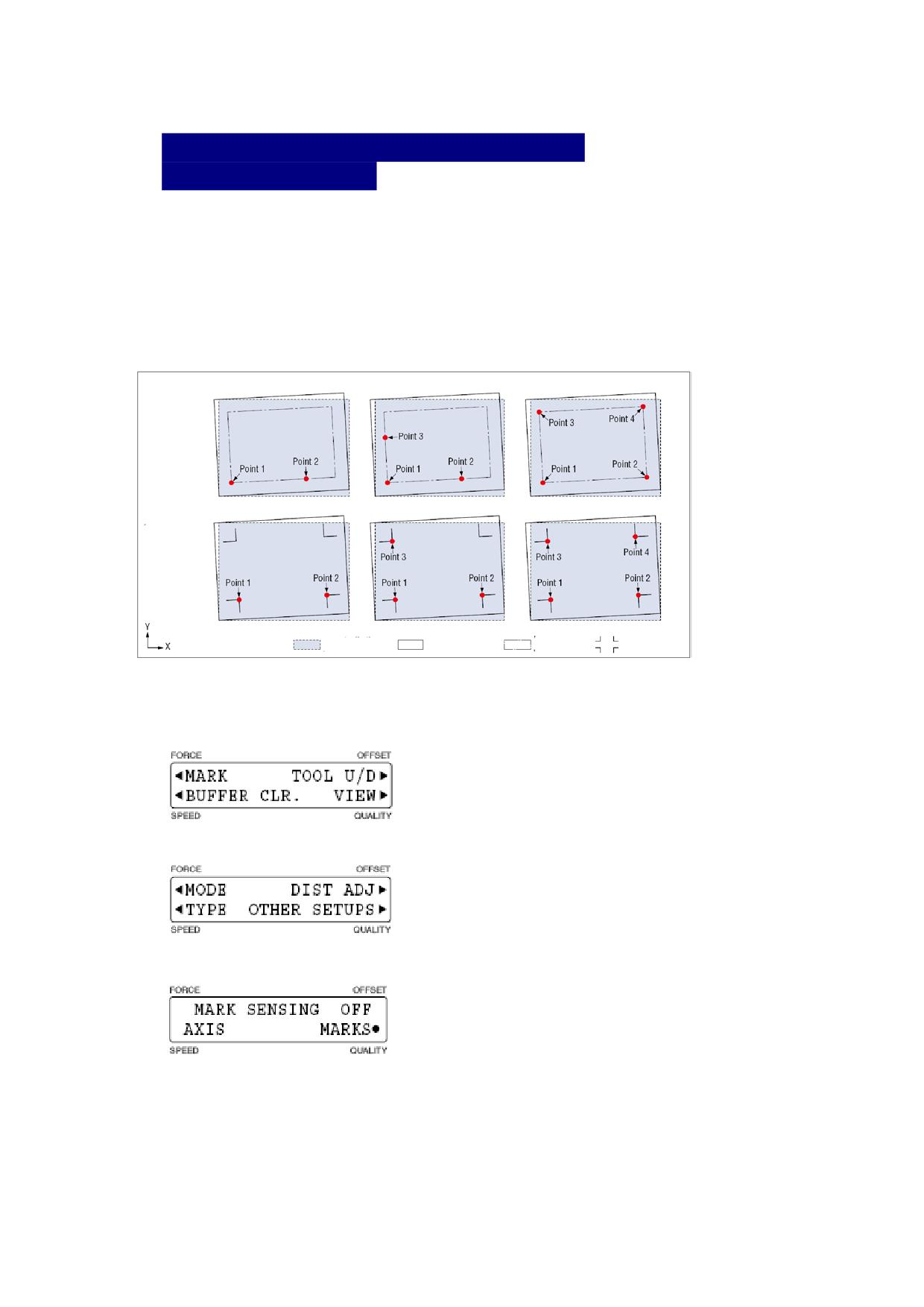
4.2 Выбор режима считывания меток
позиционирования
Считывание 2-ух меток: Плоттер производит выравнивание по точкам 1 и 2,
которые ложатся на одну ось координат.
Считывание 3-ех меток: Плоттер производит выравнивание между точками 1
и 2 и между точками 1 и 3, выравнивая таким образом
обе оси координат и корректируя расстояния.
Считывание 4-ех меток: Еще более точное выравнивание, чем с помощью трех
точек.
2 - ух точечное
3 - ух точечное
4 - ух точечное
выравнивание осей
считывание меткок
печатная область
материал загружен
плоттера
границы материала
под углом
метки
1) Войдите в меню Pause. Для этого вам необходимо нажать кнопку [PAUSE],
когда плоттер будет находиться в режиме Ready.
2) Нажимая кнопку [NEXT] найдите следующее меню:
3) Для входа в меню считывания меток позиционирования нажмите [F1].
4) Для входа в меню выбора режима считывания меток позиционирования
нажмите [F1].
Текущий режим считывания обозначен точкой [●].
Если вы хотите выйти из меню, нажмите [F3]. Для входа в режим ручного
считывания меток, при котором метками являются какие-либо рисунки, или
другие характерные особенности рисунка на материале, нажмите [F2]. Для
58
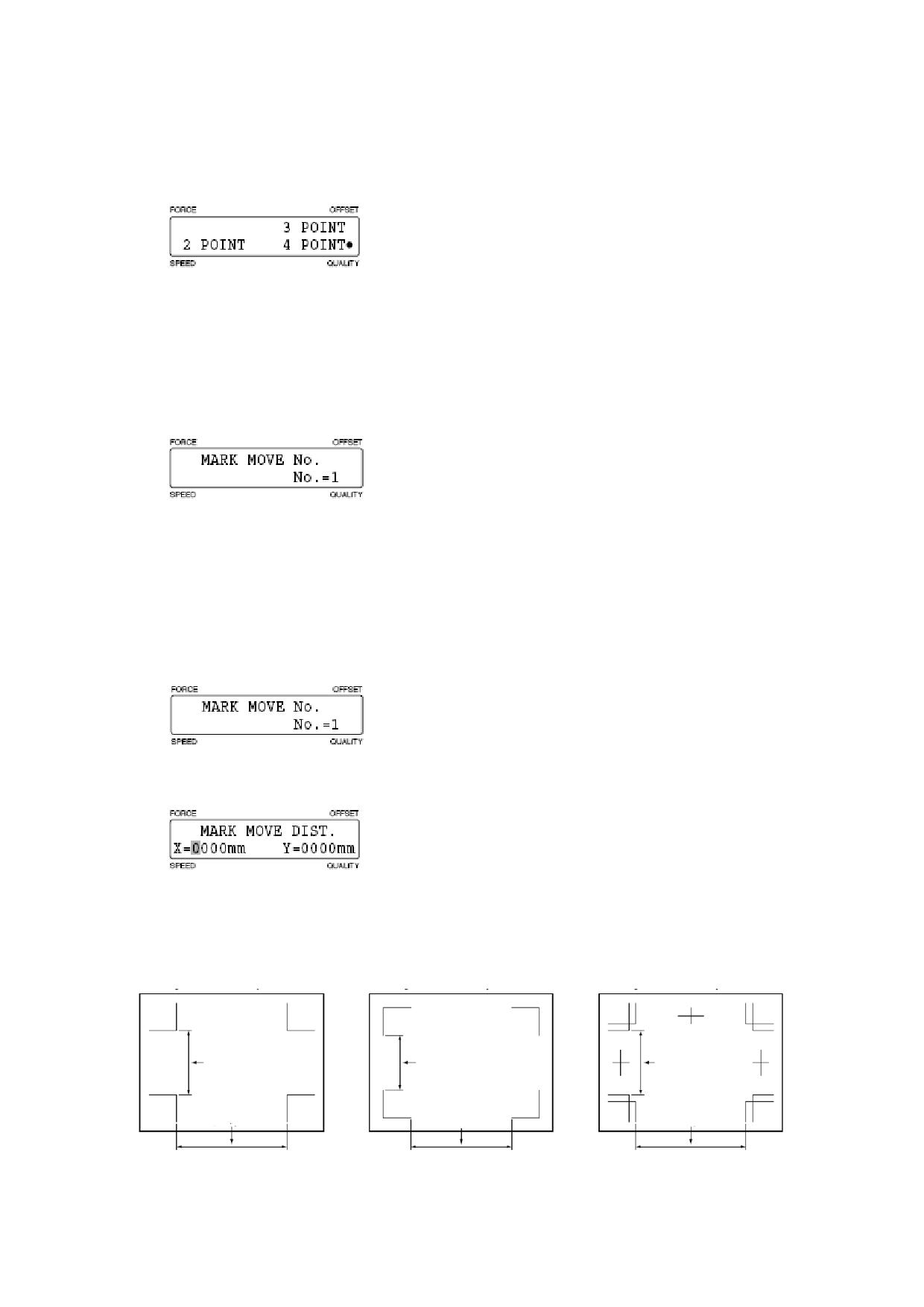
осуществления автоматического считывания меток позиционирования нажмите
[F4]. Если вас удовлетворяют все параметры считывания, нажмите [ENTER].
5) После нажатия [F2] или [F4] на дисплее появится следующее меню:
Кнопками [F2], [F3] и [F4] переместите метку в виде точки напротив желаемого
режима считывания и нажмите [ENTER]. Если для режима считывания было
выбрано AXIS плоттер возвращается врежим Ready.
6) Если в качестве режима считывания было выбрано MARKS (по меткам), на
дисплее появится следующее меню, в котором вам предложено выбрать
количество меток, по которым будет производится считывание.
Задав расстояние между точками и указав плоттеру их количество, вы сможете
значительно уменьшить время считывания меток, а так же избежать
ошибочного считывания пыли и грязи в качестве меток.
7) Кнопками [▲] и [▼] установите режим (“1”, “2” или “3”) считывания
меток. Режимы отличаются по количеству задаваемых меток. После выбора
режима нажмите кнопку [ENTER].
8) На дисплее появится меню MARK MOVE DIST. (меню расстояния между
метками).
Для перемещения от X к Y воспользуйтесь кнопками [◄], [►], а для задания
конкретного расстояния используйте кнопки [▲] и [▼]. После завершения всех
установок нажмите [ENTER].
Расположение меток 1
Расположение меток 2
Расположение меток 3
Задайте [Y]
Задайте [Y]
Задайте [Y]
Задайте [X]
Задайте [X]
Задайте [X]
59

Если вы задаете расстояние между метками. То плоттер не будет сканировать
указанное поле на материале в поисках метки. Если же значение по X и по Y
равно нулю, плоттер будет сканировать все поле от метки до метки, что
увеличивает время считывания меток. Если выбран режим позиционирования
по двум меткам, то расстояние по Y задавать не нужно.
60
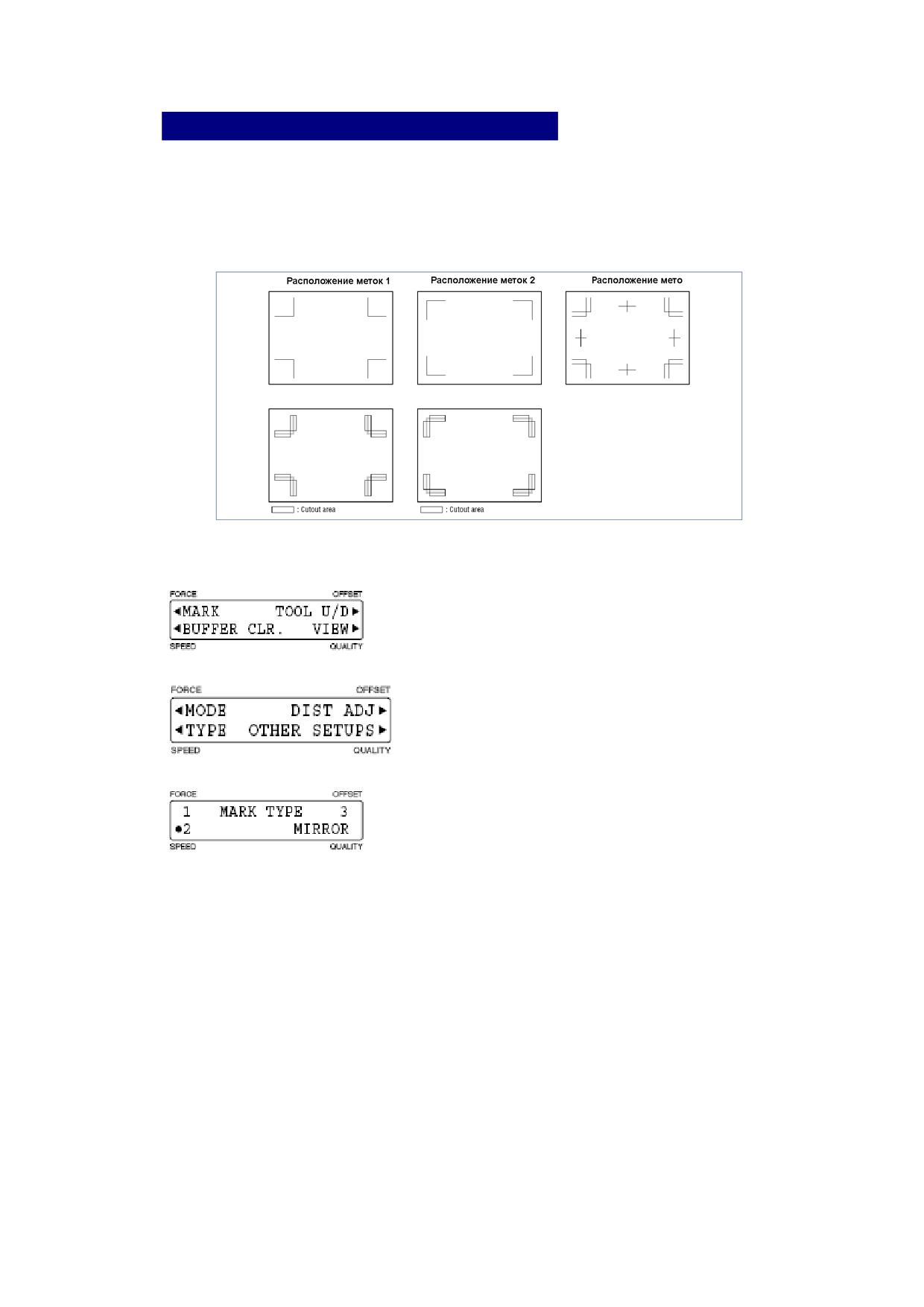
4.3 Типы меток позиционирования
Плоттер может считывать пять различных типов меток позиционирования: 1, 2,
3, Mirror 1 и Mirror 2. Если вы используете тип 3, Mirror 1 или Mirror 2, то вы
можете задавать расстояние между ними, уменьшая время, требуемое для их
считывания.
Расположение меток Mirror 1 Расположение меток Mirror 2
1) Нажмите для входа в меню Pause кнопку [PAUSE].
2) Нажимая кнопку [NEXT] найдите следующее меню:
3) Для входа в меню считывания меток позиционирования нажмите [F1].
4) Для входа в меню выбора типа меток нажмите [F1].
Текущий тип меток позиционирования обозначен точкой [●].
Для выбора меток типа 1 нажмите [F1].
Для выбора меток типа 2 нажмите [F2].
Для выбора меток типа 3 нажмите [F3].
Для выбора типа меток Mirror 1 или Mirror 2 нажмите [F1] одновременно
удерживая [F4].
После того, как все установки были сделаны, нажмите [ENTER].
Если выбраны метки третьего типа, то функция отзеркаливания (mirroring, см.
главу 6.16) автоматически отключается плоттером.
61
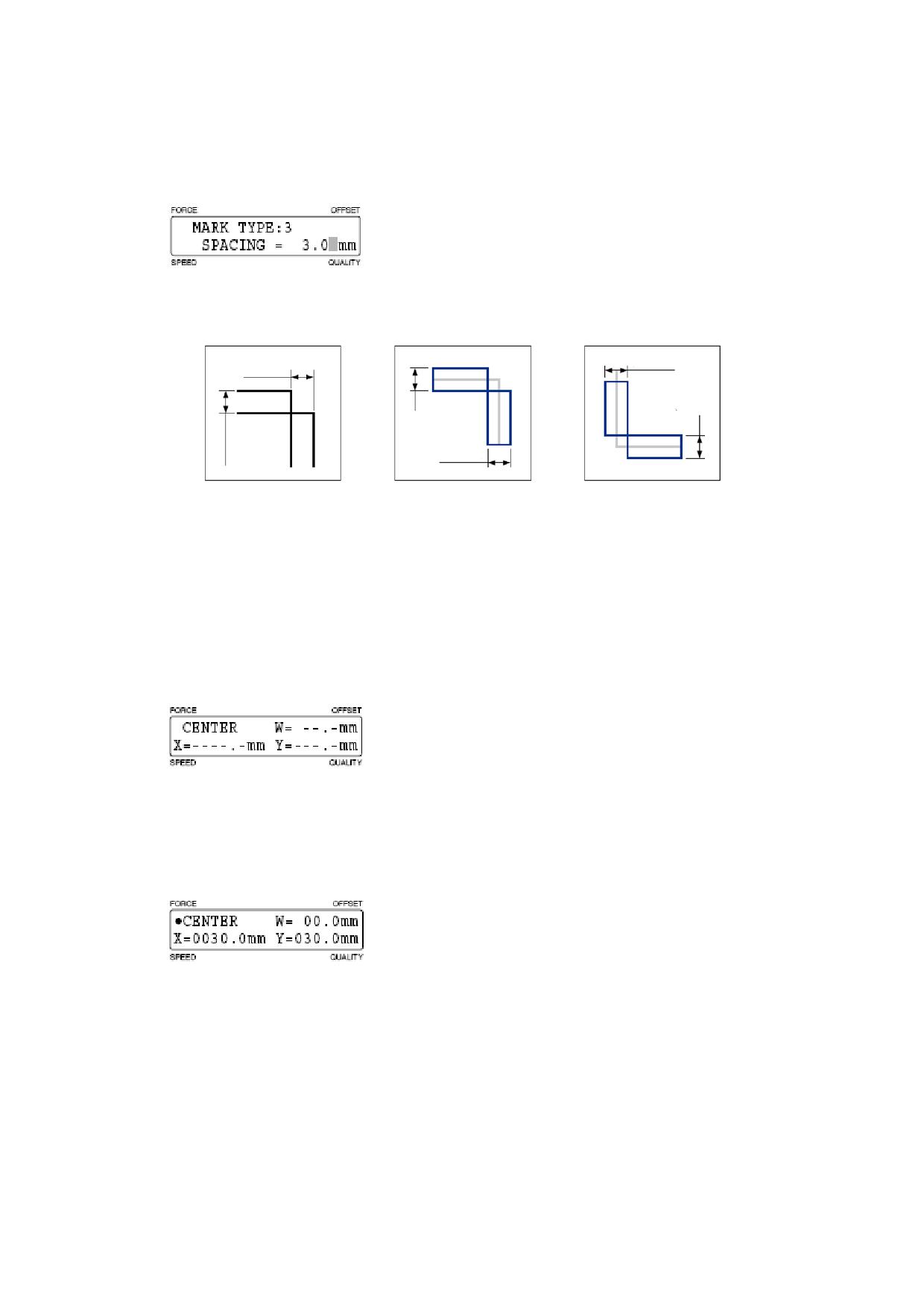
Установка расстояния между метками
1) Если выбраны метки третьего типа, а также метки типов Mirror 1 или Mirror
2 на дисплее появится меню установки «толщины» меток.
Кнопками [▲] и [▼] задайте “толщину” меток. После этого нажмите [ENTER].
Диапазон значений: 0 - 9.9 мм.
метки 3
метки Mirror 1
метки Mirror 2
задайте ширину
задайте ширину
задайте ширину
задайте ширину
задайте ширину
задайте ширину
Установка центровых меток позиционирования
Центровые метки можно использовать только, если используются метки
третьего типа и при условии, что для задания расстояния между метками
выбрано «USER».
1) После того, как был выбран тип меток 3 (третий тип), и вы нажали кнопку
[ENTER] на дисплее появится меню установки центровых меток
позиционирования.
2) Если вы решили использовать центровые метки, нажмите кнопку [F1]. После
этого на дисплее напротив CENTER появится черный кружок [●]. Если вы
не хотите использовать центровые метки в качестве ориентира, нажмите
кнопку [F1] еще раз, после чего черный кружок напротив CENTER исчезнет.
После этого нажмите [ENTER].
Если вы хотите использовать центровые метки как ориентировочные,
кнопками [F2], [F3] и [F4] переместите курсор к X (длина по оси X), Y
(длина по оси Y) или к W (положение центровых меток) напротив
желаемого режима считывания и нажмите [ENTER]. Кнопками [◄], [►],
перемещайте курсор, а кнопками [▲] и [▼] устанавливайте нужные
значения. По окончании всех установок нажмите [ENTER].
Диапазон установок: [X/Y] 0 - 999.9 (мм), [W] -99.9 - +99.9 (мм).
62
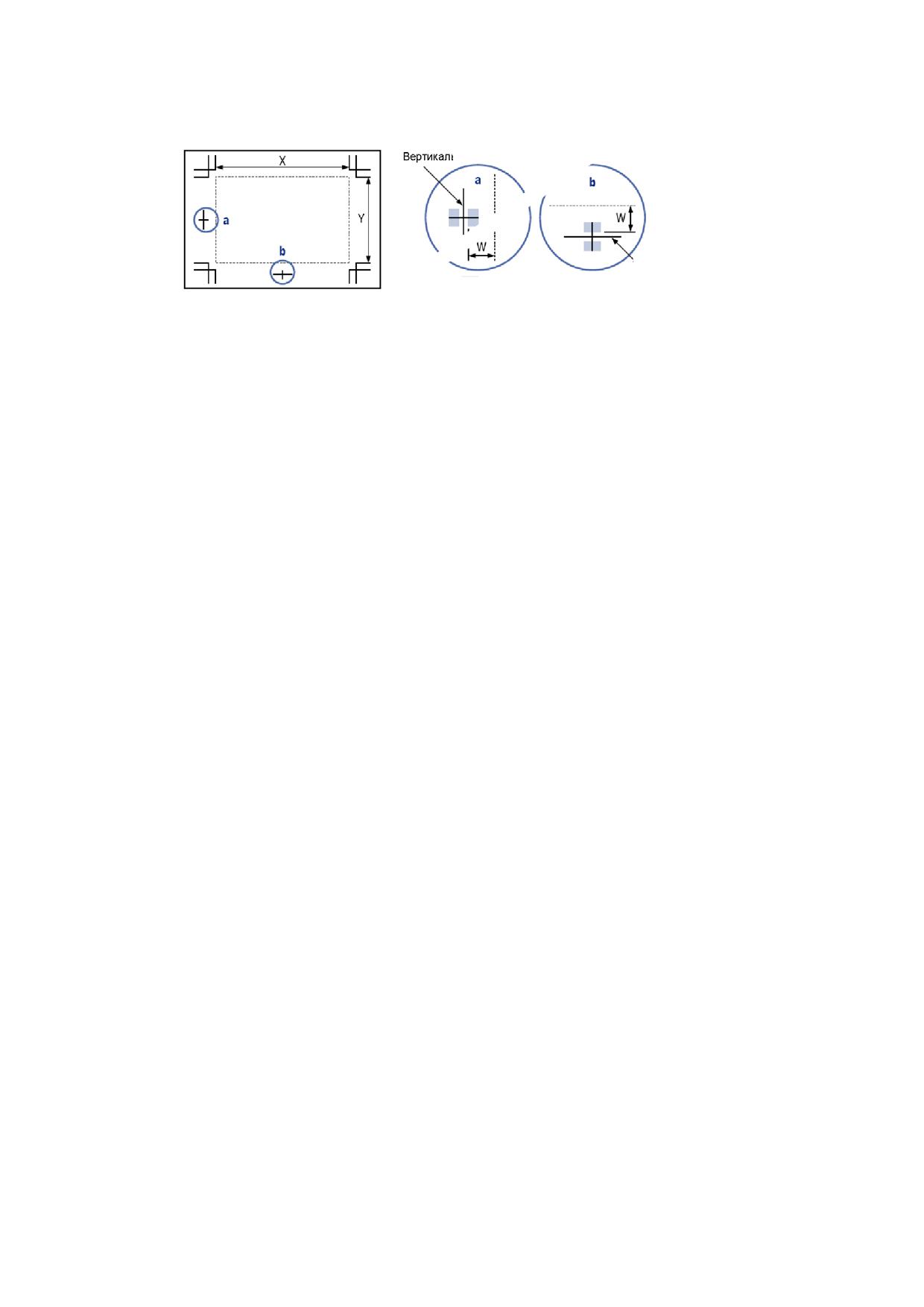
Горизонтальная линия
Расстояние
должно быть таким,
W
чтобы не перекрываться с вертикальной
или горизонтальной линиями
3) Для выхода из меню Pause нажмите кнопку [PAUSE].
63
4.4 Корректировка расстояния между метками
позиционирования
При «заказной» корректировке вами задается значение округления, например, 5
мм. Пусть расстояние между метками 312 мм. Если значение округления задано
5, как в нашем случае, то любое число меньше пяти округляется до
наименьшего целого числа. В нашем случае расстояние округляется и
принимается равным 310 мм. Плоттер вносит соответствующие поправки в
расстояние между метками.
1) Для входа в меню Pause нажмите кнопку [PAUSE].
2) Кнопкой [NEXT] найдите следующее меню:
3) Для входа в меню считывания меток позиционирования нажмите [F1].
4) Для входа в меню корректировки расстояния между метками нажмите [F3].
Текущий режим кореектировки обозначен черным кружочком [●].
Для ручной корректировки нажмите [F2].
Для «заказной» корректировки нажмите [F3].
Для автоматической корректировки нажмите [F4]. В этом случае растояние
округляется до 5, 10 или 50 мм, в зависимости от установок.
Ручная корректировка
1) Проведите считывание меток позиционирования (см. главу 4.13).
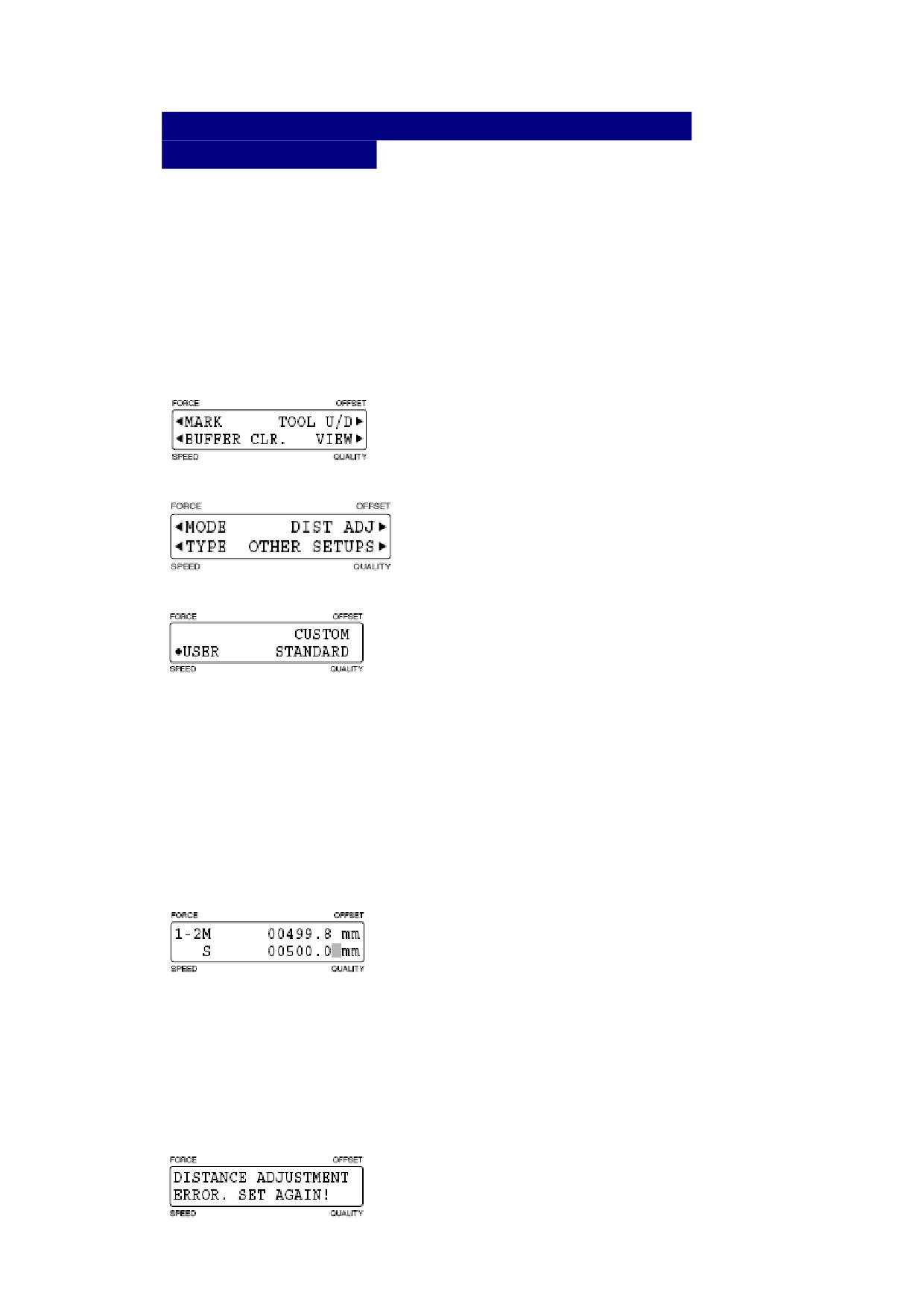
2) Когда считывание будет выполнено, на дисплее появится следующее меню:
В первой строке напротив буквы M отображается считанное плоттером
расстояние между метками 1 и 2. Кнопками [▲] и [▼] введите во вторую
строку напротив буквы S истинное расстояние между метками и нажмите
после этого [ENTER].
Если введенное вами расстояние значительно отличается от считанного
плоттером (в 1.5 раз больше, или в 0.5 раз меньше), или угол наклона осей
относительно исходных больше 45 градусов, на дисплее появится
следующее сообщение.
64
В этом случае введите расстояние заново.
3) Если выбрано позиционирование по трем, или по четырем точкам, то
появится соответствующее меню корректировки расстояния между метками
1 и 3. Проведите корректировку аналогично корректировки расстояния
между метками 1 и 2.
Заказная корректировка
1) Нажмите кнопку [F3]. На дисплее отобразится следующее меню.
Текущее значение кореектировки обозначено черным кружочком [●].
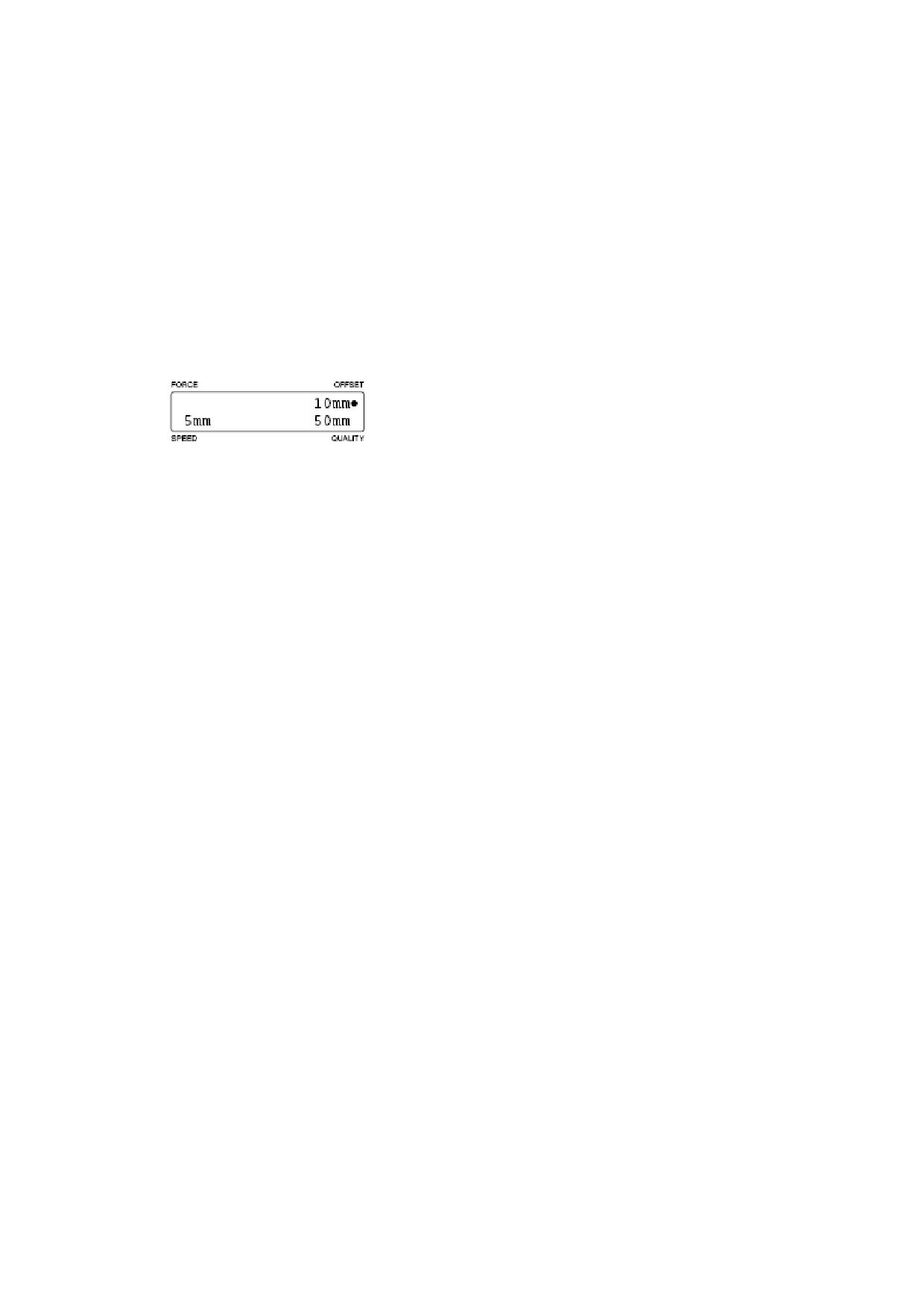
Нажмите [F2] дл перехода к 5 мм.
Нажмите [F3] дл перехода к 10 мм.
Нажмите [F2] дл перехода к 50 мм.
После задания значения корретировки нжмите [ENTER].
65
4.5 Установка размера меток позиционирования
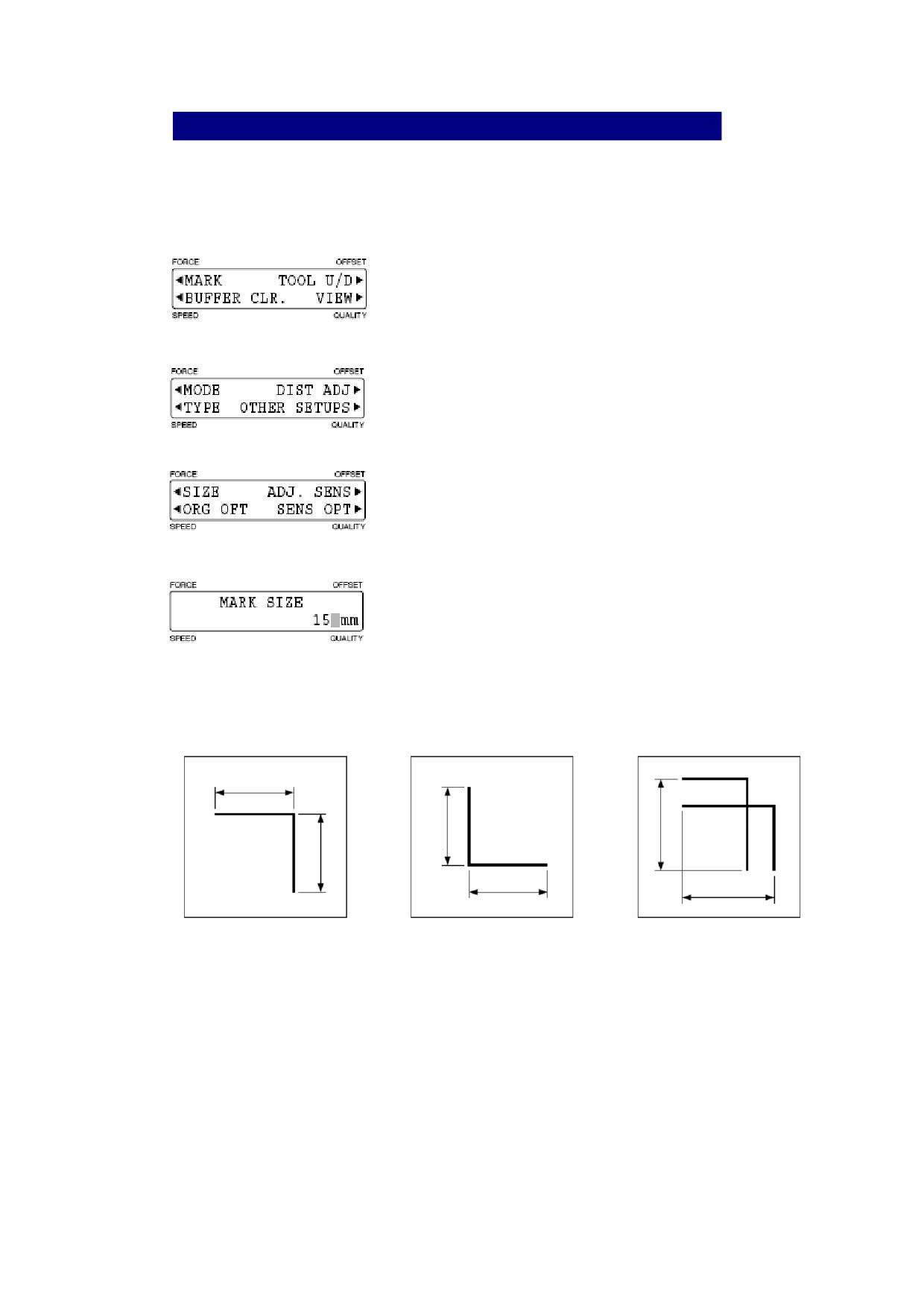
Вы можете задать размер меток позиционирования.
1) Для входа в меню Pause нажмите кнопку [PAUSE].
2) Кнопкой [NEXT] найдите следующее меню:
3) Нажмите [F1].
4) Нажмите кнопку [F4] и на дисплее появится следующее меню.
5) Для входа в меню установки размера меток позиционирования нажмите [F1].
Кнопками [▲] и [▼] введите нужные значения и нажмите после этого
[ENTER].
Диапазон значений: 5-20 мм.
метки Mirror 1
метки Mirror 2
метки 3
задайте ширину
задайте ширину
задайте ширину
задайте ширину
задайте ширину
задайте ширину
6) Для выхода из меню Pause нажмите кнопку [PAUSE].
66
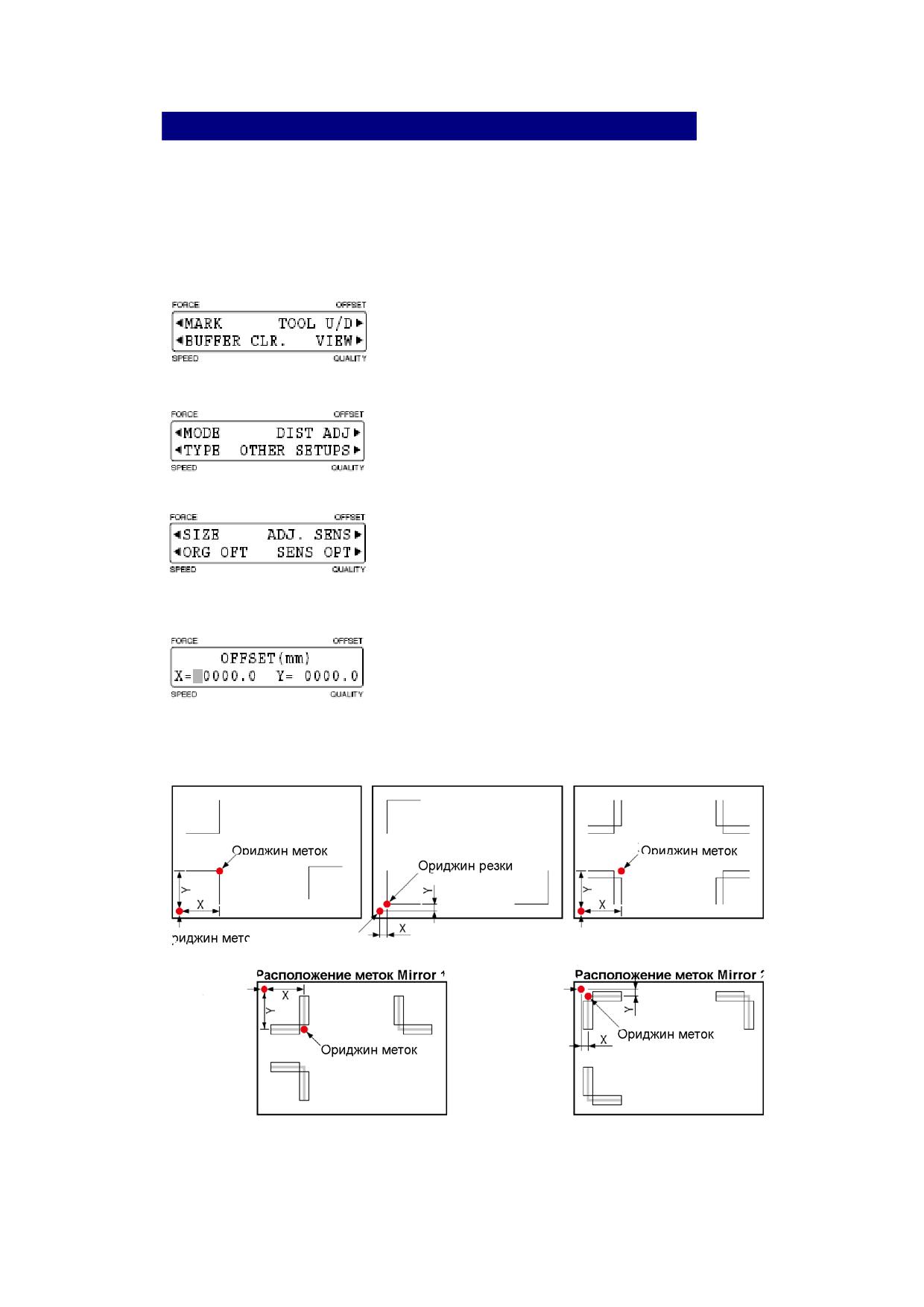
4.6 Установка офсета меток позиционирования
По умолчанию НТ находится в нижнем левом углу печатной области (области
резки). Вы можете переместить НТ меток позиционирования в любое другое
место на печатной области.
1) Для входа в меню Pause нажмите кнопку [PAUSE].
2) Кнопкой [NEXT] найдите следующее меню:
3) Нажмите [F1].
4) Нажмите кнопку [F4] и на дисплее появится следующее меню.
5) Для входа в меню установки офсета меток позиционирования нажмите
кнопку [F2].
Кнопками [◄], [►], перемещайте курсор, а кнопками [▲] и [▼]
устанавливайте нужные значения. По окончании всех установок нажмите
[ENTER].
Расположение меток 1
Расположение меток 2
Расположение меток 3
Ориджин резки
О
Ориджин резки
Ориджин резки
Ориджин резки
6) Для выхода из меню Pause нажмите кнопку [PAUSE].
67
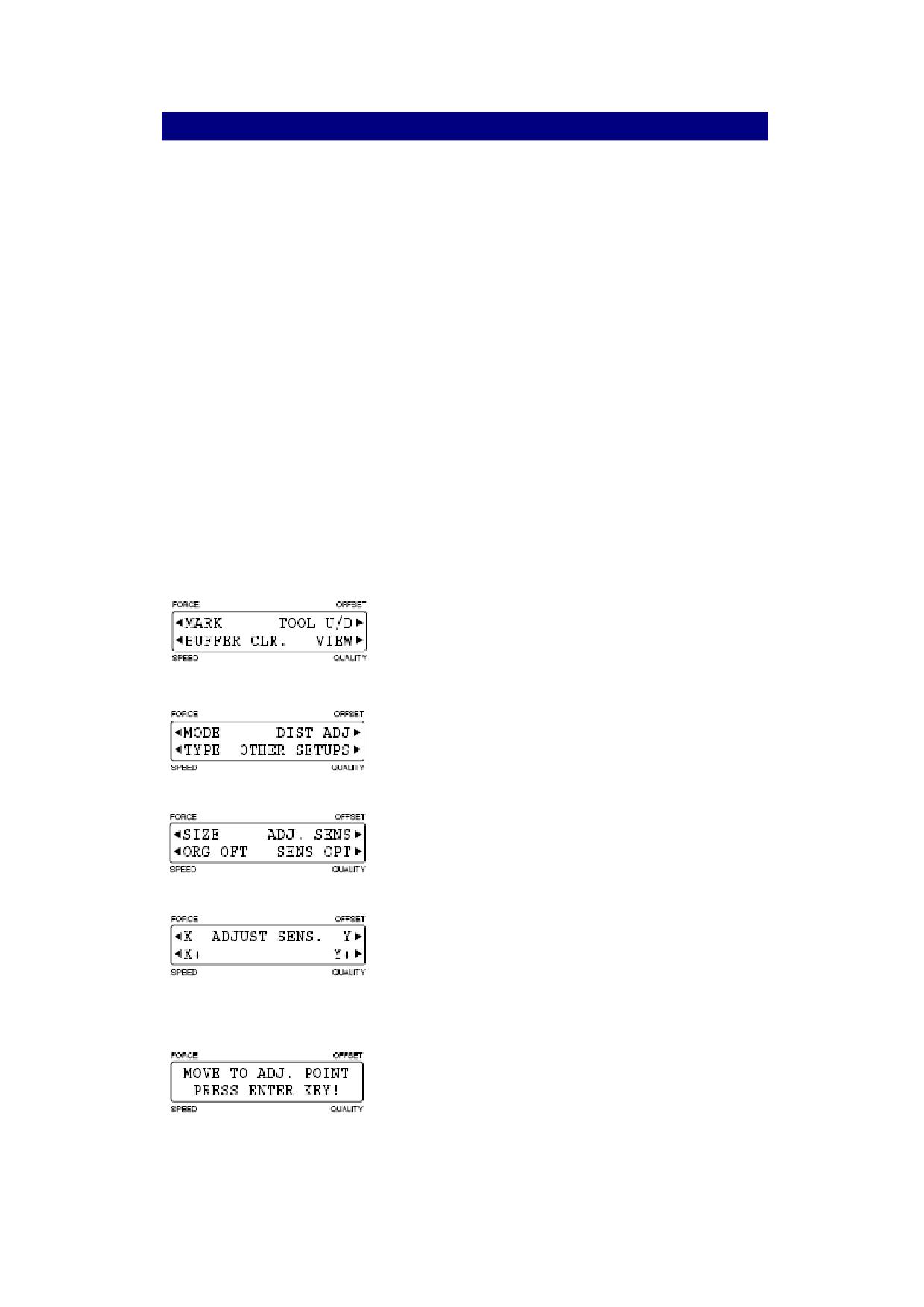
4.7 Корректировка датчика меток позиционирования
Вы можете осуществлять корректировку датчиков меток позиционирования.
Существует два способа это сделать. Используйте тот, который вам больше
подходит.
Корректировка с помощью сопоставления напечатанного изначально
перекрестия и напечатанного плоттером перекрестия.
Этот способ корректировки точности датчиков осуществляется благодаря
сопоставлению напечатанного заранее и нарисованного позже плоттером
перекрестий. Корректировку необходимо проводить после того, как были
установлены чувствительность датчиков и скорость считывания меток.
1) Загрузите в плоттер материал с предварительно напечатанным на нем
перекрестием.
2) В держатель 1 вставьте пишущее перо.
3) Нажмите кнопку [CONDITION], а затем кнопками [F1] - [F4] выберите
такую группу параметров, в которой в качестве режущего ножа выбрано
перо - «PEN».
4) Для входа в меню Pause нажмите кнопку [PAUSE].
5) Кнопкой [NEXT] найдите следующее меню:
6) Нажмите [F1].
7) Нажмите кнопку [F4] и на дисплее появится следующее меню.
8) Для входа в следующее меню нажмите [F3].
9) Нажмите [F1] для корректировки датчика оси X и [F3] - для корректировки
датчика оси Y.
10) Кнопками [◄], [►], [▲] и [▼] переместите каретку таким образом, чтобы
кончик пера оказался в области помеченной на рисунке ниже синим цветом.
Нажмите [ENTER]. Датчики начнут считывание.
68
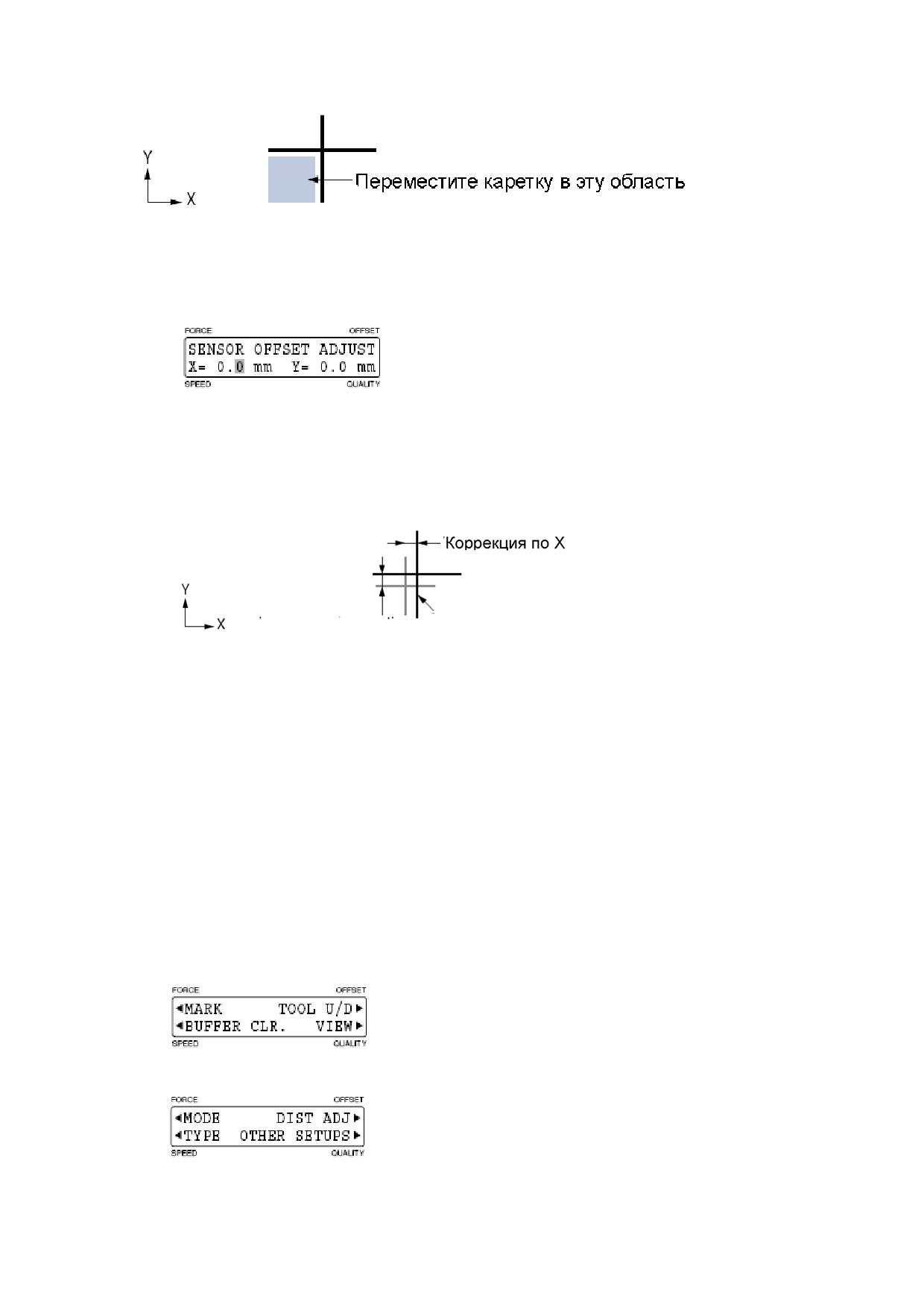
11) После считывания уже нарисованного перекрестия плоттер начнет печатать
собственное перекрестие, которое и послужит ориентиром, для
корректировки точности датчика. По окончание процедуры появится
следующее меню.
Введите разницу в расстоянии по обеим осям между обоими
перекрестиями. Если разницы нет, просто нажмите [ENTER].
Кнопками [F2] и [F4] перемещайтесь между осями X и Y. Кнопками [▲] и
[▼] введите разницу. Нажмите кнопку [ENTER].
Диапазон разниц: -9.9 - +9.9 мм.
Коррекция по Y
Второе перекрестие
12) Для выхода из меню Pause нажмите кнопку [PAUSE].
Корректировка с помощью сопоставления напечатанного и вырезанного
плоттером перекрестий.
Сначала плоттер печатает перекрестие. Затем плоттер его вырезает. После чего
происходит сопоставление обоих перекрестий и корректировка точности
датчиков меток позиционирования. Корректировку необходимо проводить
после того, как были установлены чувствительность датчиков и скорость
считывания меток.
1) Загрузите в плоттер материал.
2) Для входа в меню Pause нажмите кнопку [PAUSE].
3) Кнопкой [NEXT] найдите следующее меню:
4) Нажмите [F1].
5) Нажмите кнопку [F4] и на дисплее появится следующее меню.
69
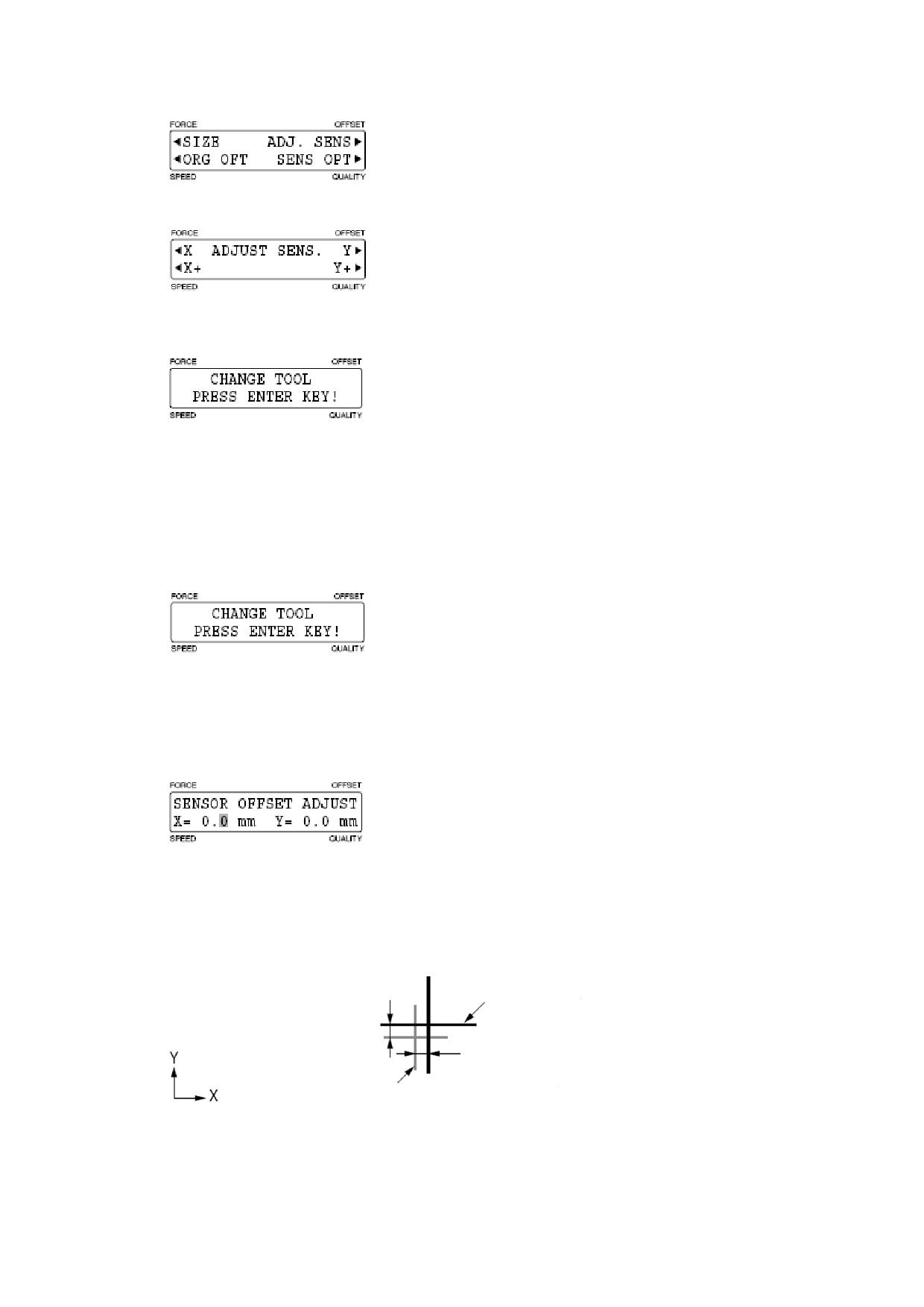
6) Для входа в следующее меню нажмите [F3].
7) Для корректировки датчика оси X нажмите [F2], для корректировки датчика
оси Y - [F4]. Появится следующее сообщение.
8) Вставьте в держатель 1 перо.
9) Нажмите кнопку [CONDITION], а затем кнопками [F1] - [F4] выберите
такую группу параметров, в которой в качестве режущего ножа выбрано
перо - «PEN».
10) Кнопками [◄], [►], [▲] и [▼] переместите каретку туда, где вы хотели бы
нарисовать перекрестие и нажмите [ENTER]. Плоттер начнет печатать
перекрестие. По окончании печати появится сообщение.
11) Замените перо ножом.
12) Нажмите кнопку [CONDITION], а затем кнопками [F1] - [F4] выберите
такую группу параметров, в которой в качестве режущего ножа выбран нож.
Нажмите [ENTER]. Плоттер считывает уже напечатанное перекрестие и
вырезает рядом новое, после чего появится следующее меню.
Введите разницу в расстоянии по обеим осям между обеими перекрестиями.
Если разницы нет, просто нажмите [ENTER].
Кнопками [F2] и [F4] перемещайтесь между осями X и Y. Кнопками [▲] и
[▼] введите разницу. Нажмите кнопку [ENTER].
Диапазон разниц: -9.9 - +9.9 мм.
Коррекция по Y
Первое перекрестие
Коррекция по X
Второе перекрестие
13) Для выхода из меню Pause нажмите кнопку [PAUSE].
70
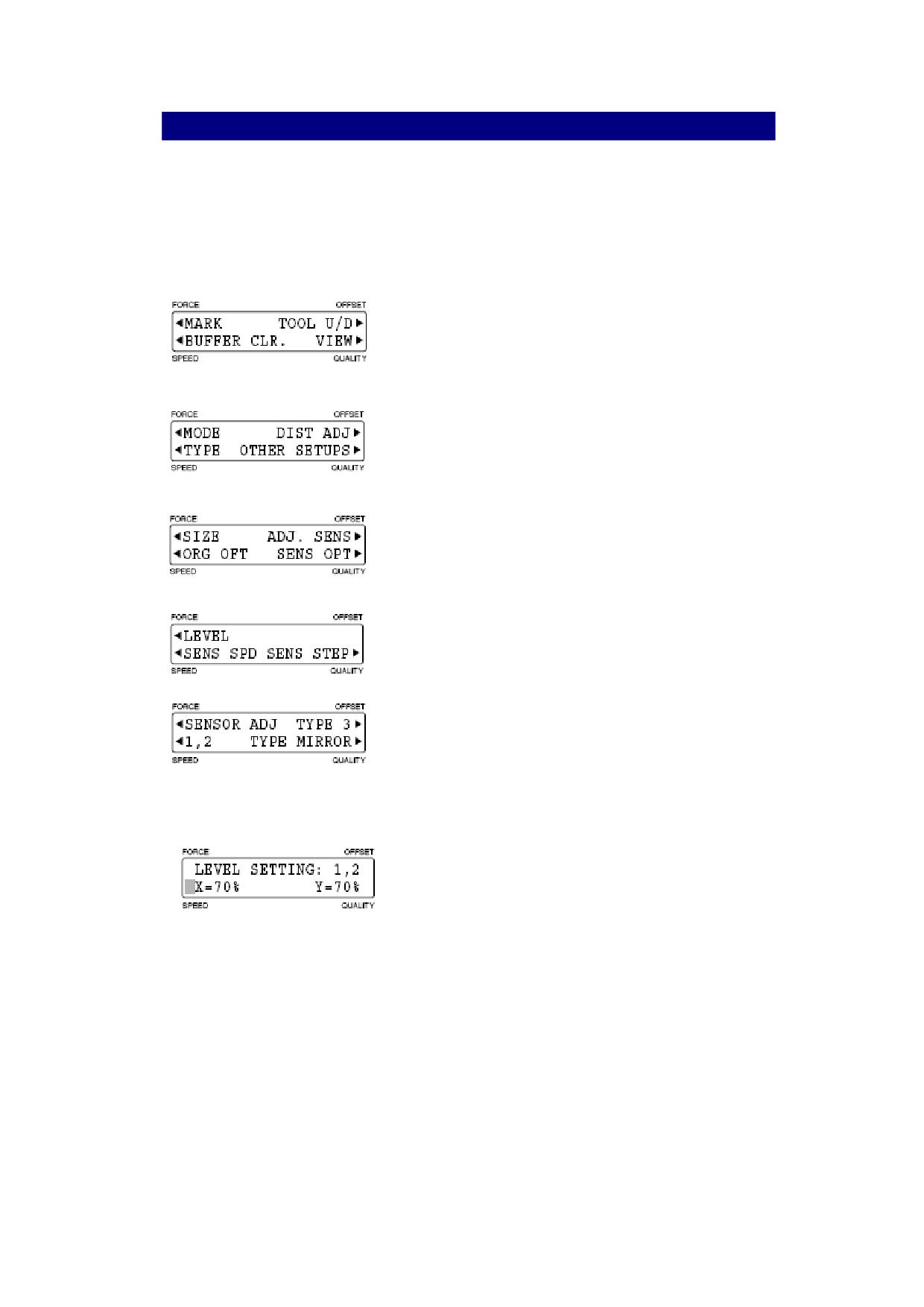
4.8 Установка прозрачности меток позиционирования
Вы можете задать степень прозрачности линий, которые будут восприниматься
плоттером как линии меток позиционирования.
1) Загрузите в плоттер материал.
3) Для входа в меню Pause нажмите кнопку [PAUSE].
4) Кнопкой [NEXT] найдите следующее меню:
5) Нажмите [F1].
6) Нажмите кнопку [F4] и на дисплее появится следующее меню.
7) Нажмите кнопку [F4] для входа в следующее меню.
8) Нажмите [F1].
Для установки прозрачности меток типов 1 и 2 нажмите [F2].
Для установки прозрачности меток третьего типа нажмите [F3].
Для установки прозрачности меток Mirror1 и Mirror2 типа нажмите [F4].
9) Если вы нажали [F2], появится следующее меню.
Кнопками [F2] и [F4] перемещайтесь между осями X и Y. Кнопками [▲] и
[▼] введите значение прозрачности. Нажмите кнопку [ENTER].
Диапазон установок: 1-99%. По умолчанию уже задано: линии меток 1 и 2
типов и MIRROR: X=70, Y=70; линии меток 3 типа: X=85, Y=70.
Степень прозрачности подразумевает под собой интенсивность заливки
линий по сравнению с оригинальным цветом вашего материала.
Устанавливая более высокие значения прозрачности вы добиваетесь
большей точности регистрации меток, однако пыль и прочая грязь на вашем
материале тоже могут быть считаны как метки позиционирования.
Для меток 3 и Mirror1 и Mirror2 прозрачность задается аналогичным
способом.
71
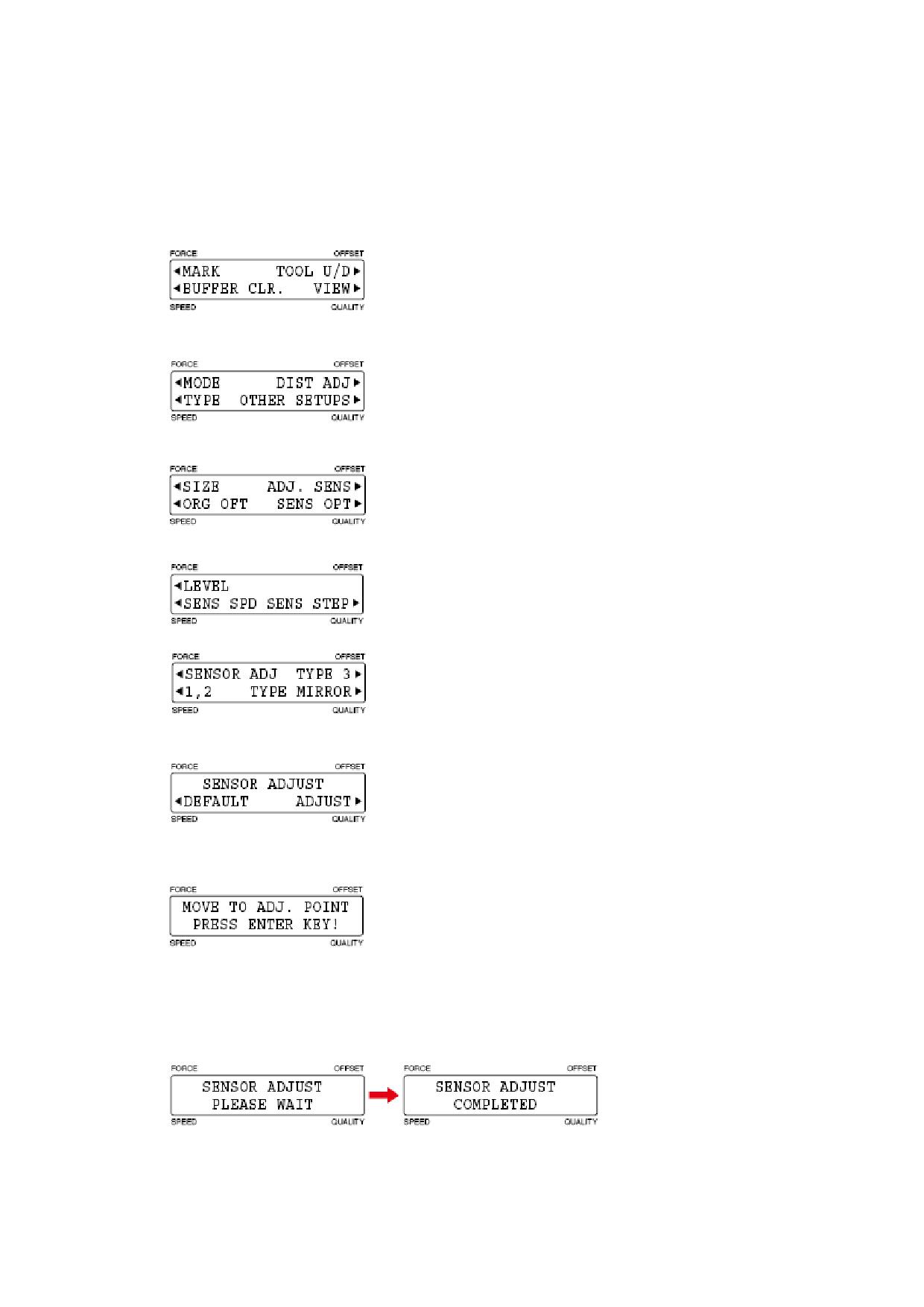
Установка чувствительности датчиков меток позиционирования
Если вы переходите с использование одного типа материала на другой, мы
особенно рекомендуем вам отрегулировать чувствительность датчиков.
1) Нажимая кнопку [PAUSE] найдите следующее меню.
2) Нажмите [F1].
3) Нажмите кнопку [F4] и на дисплее появится следующее меню.
4) Нажмите кнопку [F4] для входа в следующее меню.
5) Нажмите [F1].
6) Для входа в следующее меню нажмите [F1].
7) Для изменения чувствительности нажмите [F4], появится нижеследующее
меню. Для возвращения к заводским параметрам нажмите [F2].
8) Кнопками [◄], [►], [▲] и [▼] переместите каретку в пустое поле на
материале (туда, где нет никаких рисунков и надписей) и нажмите [ENTER].
В ходе корректировки чувствительности на дисплее будет левое сообщение
(см. рис. ниже), а по окончании корректировки появится правое сообщение
(см. рис. ниже).
72
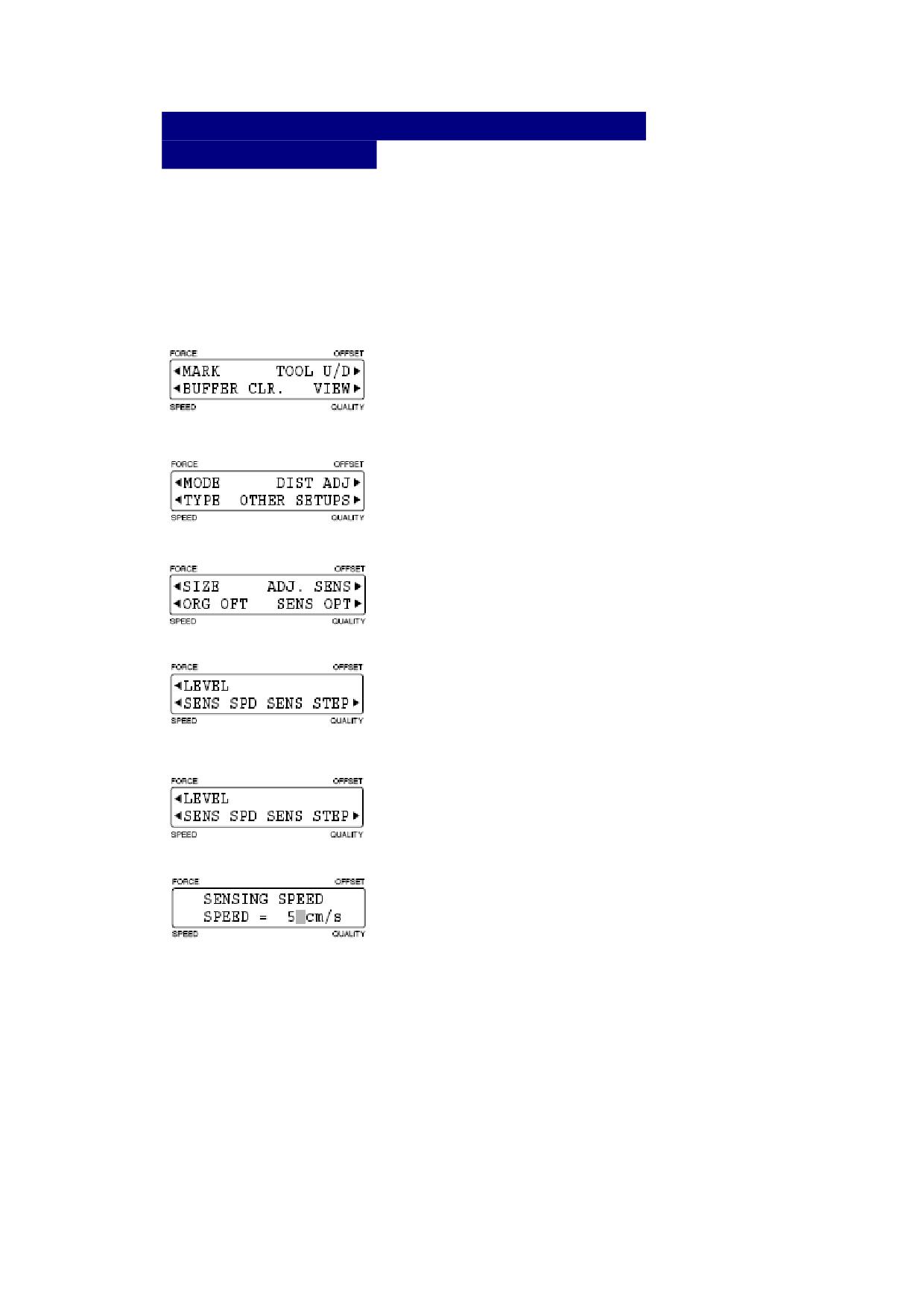
4.9 Установка скорости считывания меток
позиционирования
Существует возможность менять скорость движения каретки при считывании
меток позиционирования. Чем выше скорость, тем меньше времени требуется
плоттеру на считывание. Изменять время считывания рекомендуется в случае,
если, например, из-за толщины материала, или каких-либо других его свойств,
считывание меток затруднено.
1) Нажимая кнопку [PAUSE] найдите следующее меню.
2) Нажмите [F1].
3) Нажмите кнопку [F4] и на дисплее появится следующее меню.
4) Нажмите кнопку [F4] для входа в следующее меню.
5) Для входа в следующее меню нажмите [F4].
6) Нажмите [F2] для входа в нижеследующее меню.
Кнопками [▲] и [▼] введите нужную вам скорость и нажмите [ENTER].
Диапазон значений скорости: 1-30 см/с (по умолчанию установлено 5 см/с).
7) Для выхода из меню Pause нажмите кнопку [PAUSE].
73
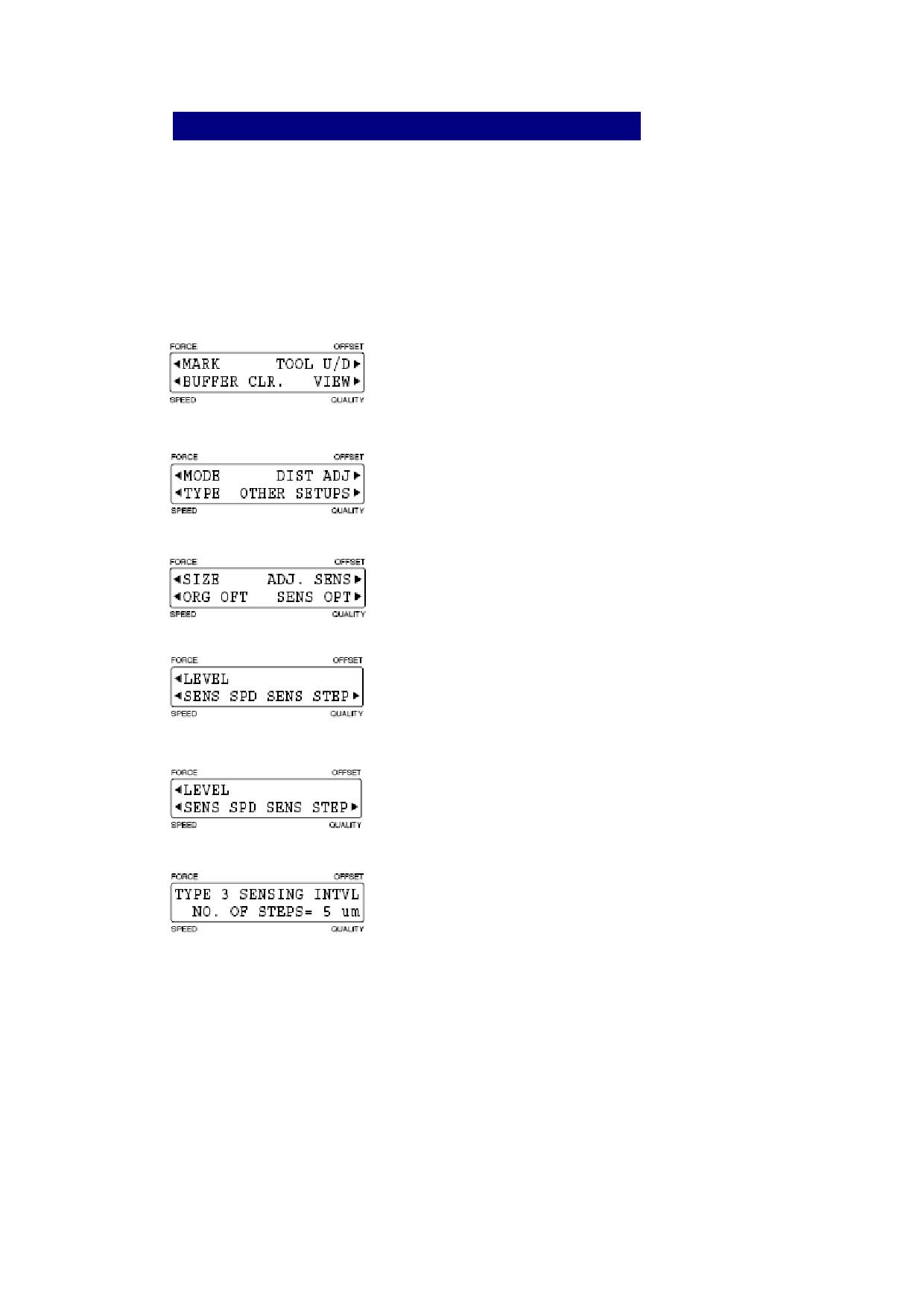
4.10 Установка считываемого интервала
Если линии меток позиционирования слишком тонкие, то метки не будут
считываться даже при самой маленькой скорости считывания. Если установлено
нулевое значение интервала считывания, то метки считываются в виде
выборочных отрезков. Если значение интервала 5, 10 или 15µ, то метки
считываются в виде отрезков, разделенных соответствующими интервалами.
Интервал можно задать только для меток 3 типа.
1) Нажимая кнопку [PAUSE] найдите следующее меню.
2) Нажмите [F1].
3) Нажмите кнопку [F4] и на дисплее появится следующее меню.
4) Нажмите кнопку [F4] для входа в следующее меню.
5) Нажмите [F4].
6) Для входа в следующее меню нажмите [F4].
Кнопками [◄], [►], перемещайте курсор, а кнопками [▲] и [▼]
устанавливайте нужные значения. По окончании всех установок нажмите
[ENTER].
Диапазон значений: 0, 5, 10, 15 µм (по умолчанию установлено 0 µм). Чем
ниже значение интервала, тем легче проходит считывание. Если интервал
равен нулю, то линии считываются непрерывно.
7) Для выхода из меню Pause нажмите кнопку [PAUSE].
74
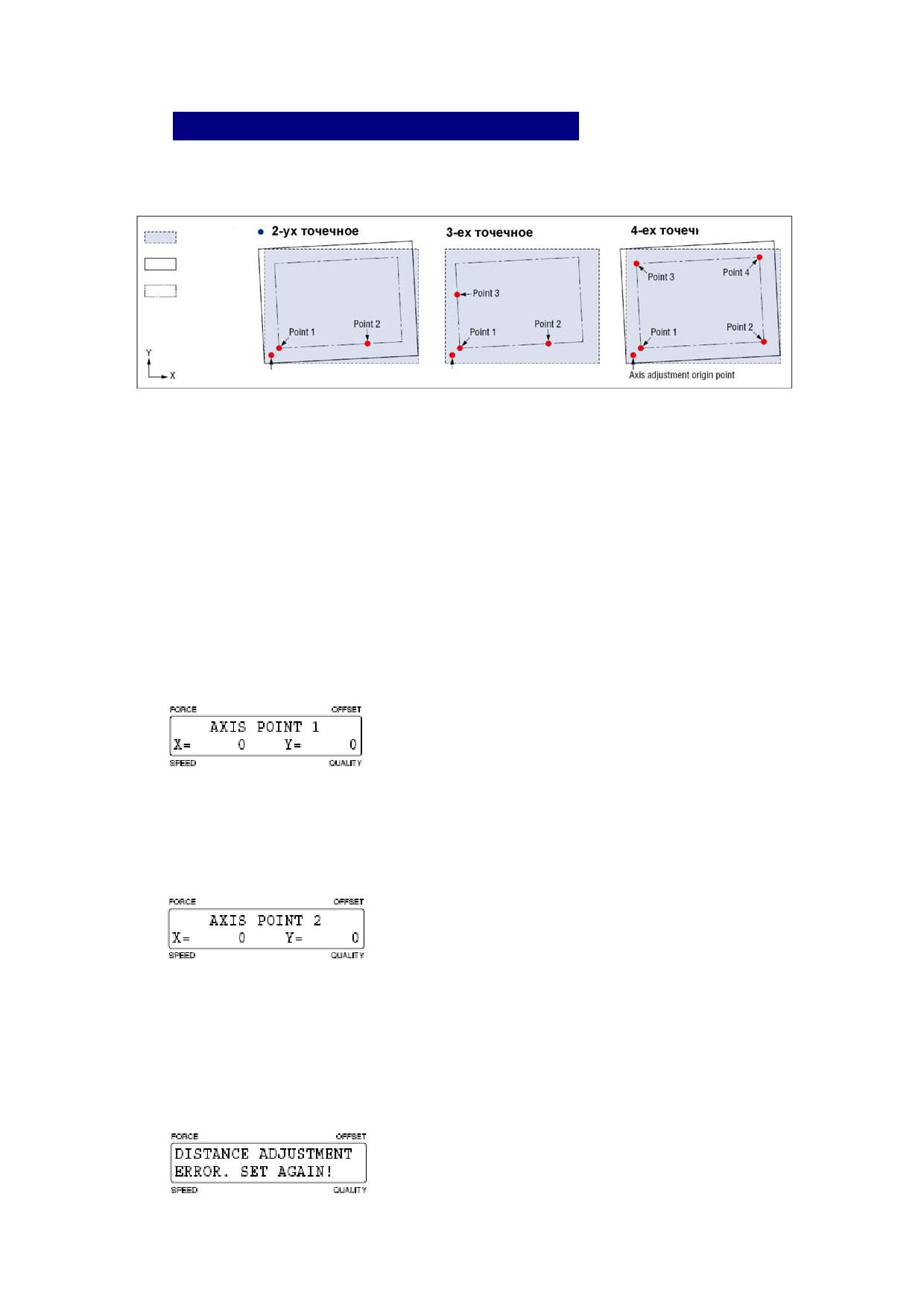
4.11 Корректировка осей координат
Если в режиме меток позиционирования выбрано AXIS, то корректировка осей
координат производится вручную.
Область печати
плоттера
Края
материала
Препринт на
материале
Ориджин корректировки осей
Ориджин корректировки осей
НТ корректировки осей: вращение и корректировка осей происходят вокруг
этой точки.
Point 1: Ключевая точка. Рсполагается одновременно на оси X и Y.
Point 2: Используя point 1 как ориентир, позиционируйте точку 2 на оси X.
Point 3: Используя point 1 как ориентир, позиционируйте точку 3 на оси X или
Y.
Point 4: Используя point 1 как ориентир, позиционируйте точку 4 напротив point
1 на пересечении осей X и Y.
1) В режиме меток позиционирования выберите AXIS. Затем задайте
количество считываемых меток (см. гл. 4.2).
2) Убедитесь, что плоттер находится в режиме Ready и нажмите кнопку
[ORIGIN].
Кнопками [◄], [►], [▲] и [▼] переместите каретку в область точки 1 (Point
1) и нажмите [ENTER]. В случае, если выбрана корректировка по двум
точкам, каретка автоматически перместится к точке 1. Используйте кнопки
[◄], [►], [▲] и [▼] для дополнительного позиционирования каретки.
3) Задайте позиции точек 2, 3 и 4 аналогичным способом, как и для точки 1.
4) После того, как полжения всех точек заданы, на дисплее появится меню
корректировки расстояния между точками 1 и 2. Кнопками [▲] и [▼]
введите истинное расстояние между точками во вторую строку на дисплее
(S). Нажмите [ENTER]. Плоттер вернется в режим Ready. Если введенное
вами расстояние избыточно (в 1.5 раза больше), или слишком мало (в 0.5 раз
меньше), или угол наклона осей превышает 45 градусов, на дисплее
появится собщение об ошибке. Пожалуйста, введите данные еще раз.
75
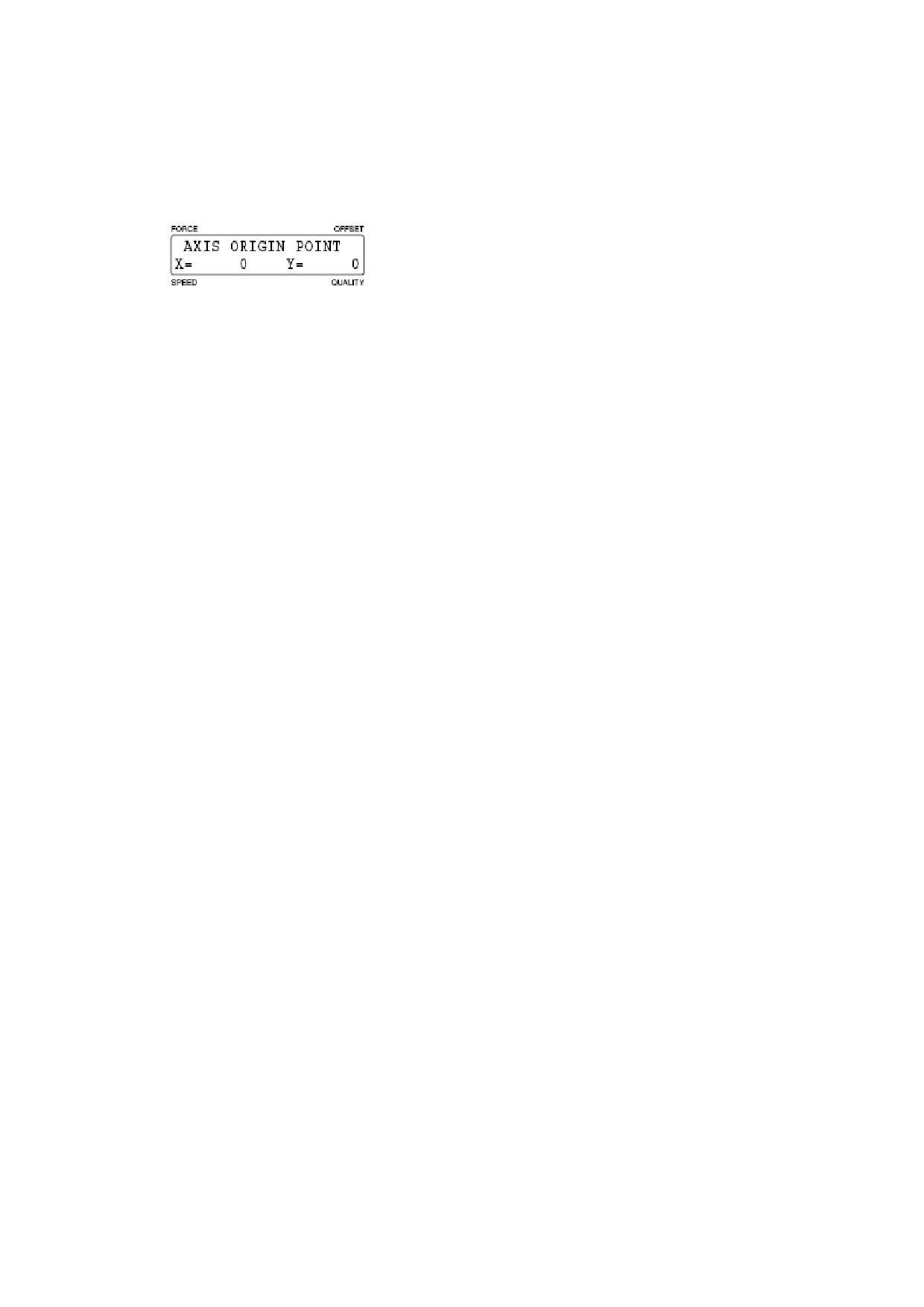
5) Если выбрано 3-ех или 4-ех точечное позиционирование, меню для задания
расстояния между точками 1 и 3 также появится на дисплее.
6) После введения расстояний между всеми точками на дисплее появится меню
НТ корректировки осей координат (если выбрано 4-ех точечное
позиционирование, это меню не появится).
Кнопками [◄], [►], [▲] и [▼] переместите каретку туда, где вы хотели бы
отметить НТ корректировки осей. Нажмите после этого [ENTER]. В случае,
если прежде производилась корректировка по двум точкам, каретка
автоматически перместится к точке 1. Используйте кнопки [◄], [►], [▲] и
[▼] для дополнительного позиционирования каретки.
7) По окончании всех установок плоттер автоматически возвратится в режим
Ready.
76
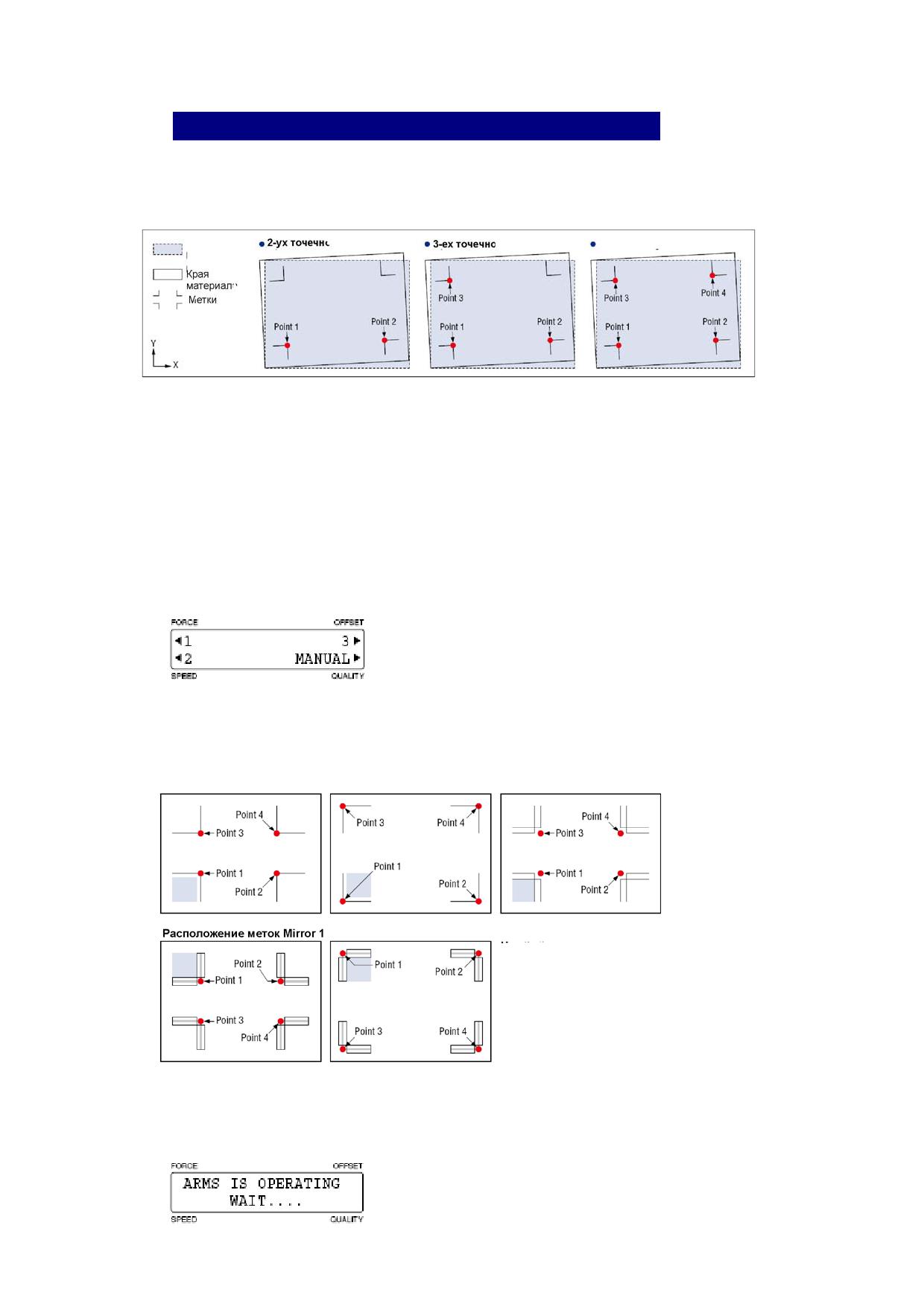
4.12 Считывание меток позиционирования
Плоттер считывает напечатанные на материале метки позиционирования и
корректирует угол наклона осей координат. Возможно автоматическое и ручное
считывание меток позиционирования.
Область печати
4-ех точечное
плоттера
2-ухточечное позиционирование: плоттер считывает 2 метки,
располагающиеся на оси X, и затем корректирует угол наклона этой оси.
3-ехточечное позиционирование: плоттер считывает три метки, корректирует
угол наклона обоих осей координат.
4-ехточечное позиционирование: очень точное позиционирование по четырем
меткам.
1) В меню меток позиционирования выберите MARKS и задайте количество
меток (см. главу 4.2).
2) Убедитесь, что плоттер находится в статусе Ready и нажмите кнопку
[ORIGIN]. Появится следующее меню.
Цифры 1, 2 и 3 на дисплее соответствуют номерам режима считывания
меток (см. главу 4.2).
3) Кнопками [◄], [►], [▲] и [▼] переместите каретку в область первой метки
позиционирования.
Расположение меток 1
Расположение меток 2
Расположение меток 3
Расположение меток Mirror 2
Переместите каретку
в закрашенную область
4) Кнопкой [F1], [F2] или [F3] выберите нужный вам режим считывания меток.
Плоттер начнет считывать метки, а на дисплее в это время появится
сообщение:
77
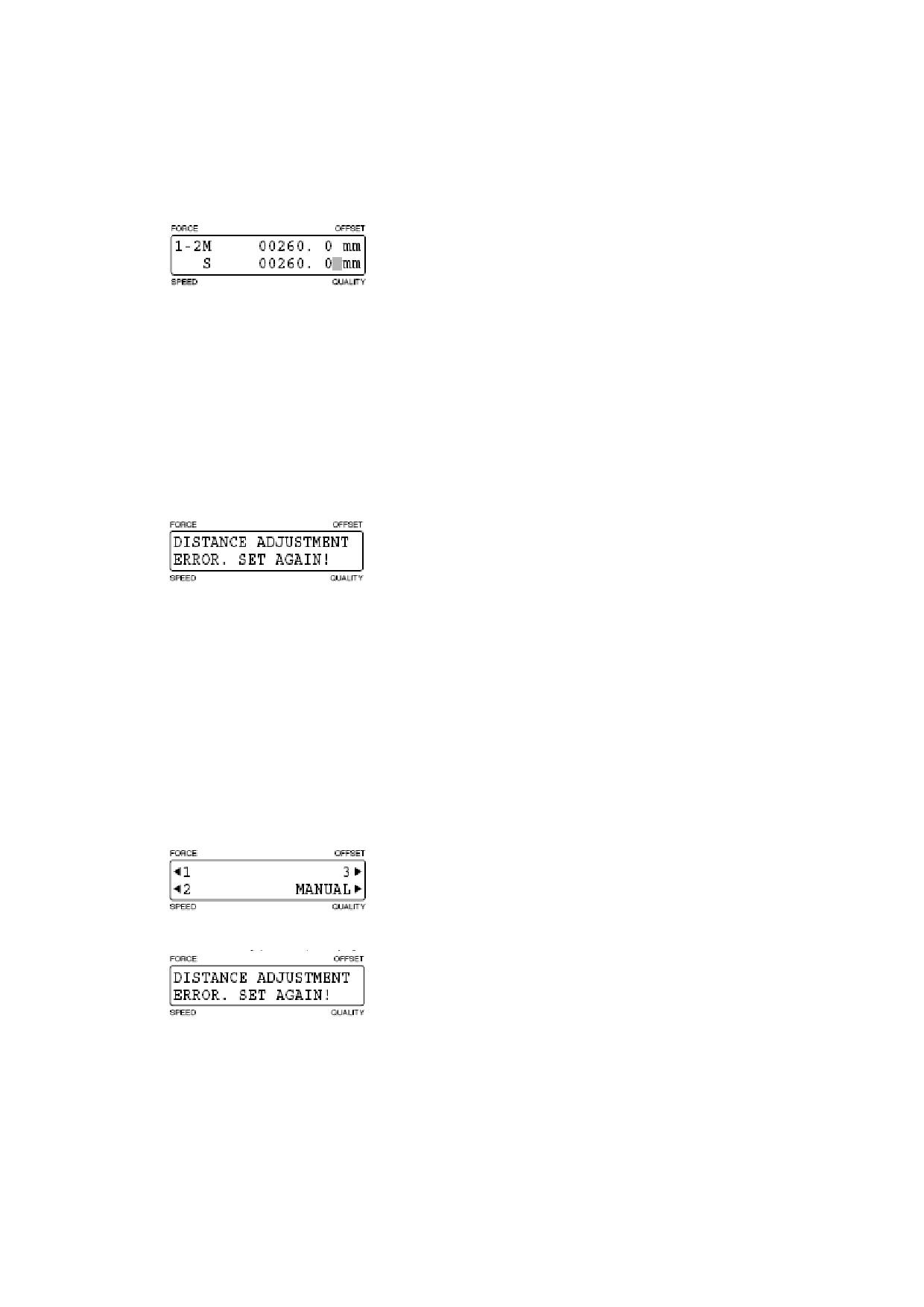
5) После завершения считывания на дисплее появится меню корректировки
расстояния между точками 1 и 2.
В первой строке напротив буквы M отображается считанное плоттером
расстояние между метками 1 и 2. Кнопками [▲] и [▼] введите во вторую
строку напротив буквы S истинное расстояние между метками и нажмите
после этого [ENTER].
Если вы выбрали заказную или автоматическую корректировку расстояния
между метками, то вводить поправки вручную не нужно.
Если введенное вами расстояние значительно отличается от считанного
плоттером (в 1.5 раз больше, или в 0.5 раз меньше), или угол наклона осей
относительно исходным больше 45 градусов, на дисплее появится
следующее сообщение.
В этом случае введите расстояние заново.
6) Если вы выбрали 3-ехи 4-ехточечное позиционирование, то появится меню
корректировки расстояния также и для них. Произведите корректировку
также, как провели для точек 1 и 2.
7) После окончания всех процедур плоттер возвращается в статус Ready.
Считывание вручную
1) В меню меток позиционирования выберите MARKS (см. главу 4.2).
2) Убедитесь, что плоттер находится в режиме Ready, и нажмите кнопку
[ORIGIN] для входа в следующее меню.
3) Для входа в следующее меню нажмите [F4].
4) Кнопками [◄], [►], [▲] и [▼] переместите каретку в область первой метки
позиционирования. Нажмите кнопку [ENTER], и плоттер начнет считывание
первой метки.
78
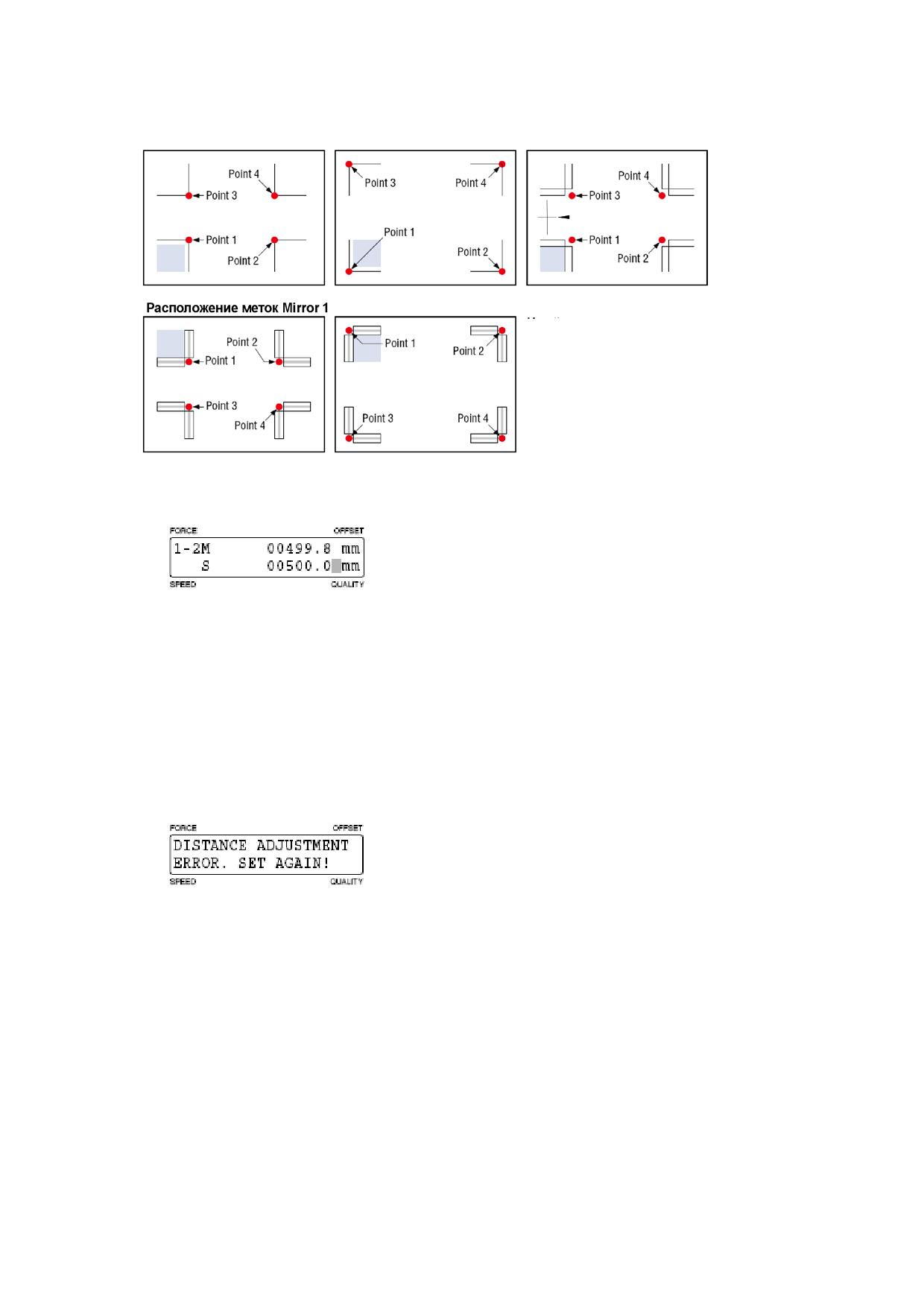
Расположение меток 1
Расположение меток 2
Расположение меток 3
Центровая
метка 1
Расположение меток Mirror 2
Переместите каретку
в закрашенную область
5) Проведите считывание меток 2, 3 и 4 аналогичным образом.
6) После определения положения всех меток появится следующее сообщение.
В первой строке напротив буквы M отображается считанное плоттером
расстояние между метками 1 и 2. Кнопками [▲] и [▼] введите во вторую
строку напротив буквы S истинное расстояние между метками и нажмите
после этого [ENTER].
Если вы выбрали заказную или автоматическую корректировку расстояния
между метками, то вводить поправки вручную не нужно.
Если введенное вами расстояние значительно отличается от считанного
плоттером (в 1.5 раз больше, или в 0.5 раз меньше), или угол наклона осей
относительно исходным больше 45 градусов, на дисплее появится
следующее сообщение.
В этом случае введите расстояние заново.
7) Если вы выбрали 3-ехи 4-ехточечное позиционирование, то появится меню
корректировки расстояния также и для них. Произведите корректировку
также, как провели для точек 1 и 2.
8) После окончания всех процедур плоттер возвращается в статус Ready.
79
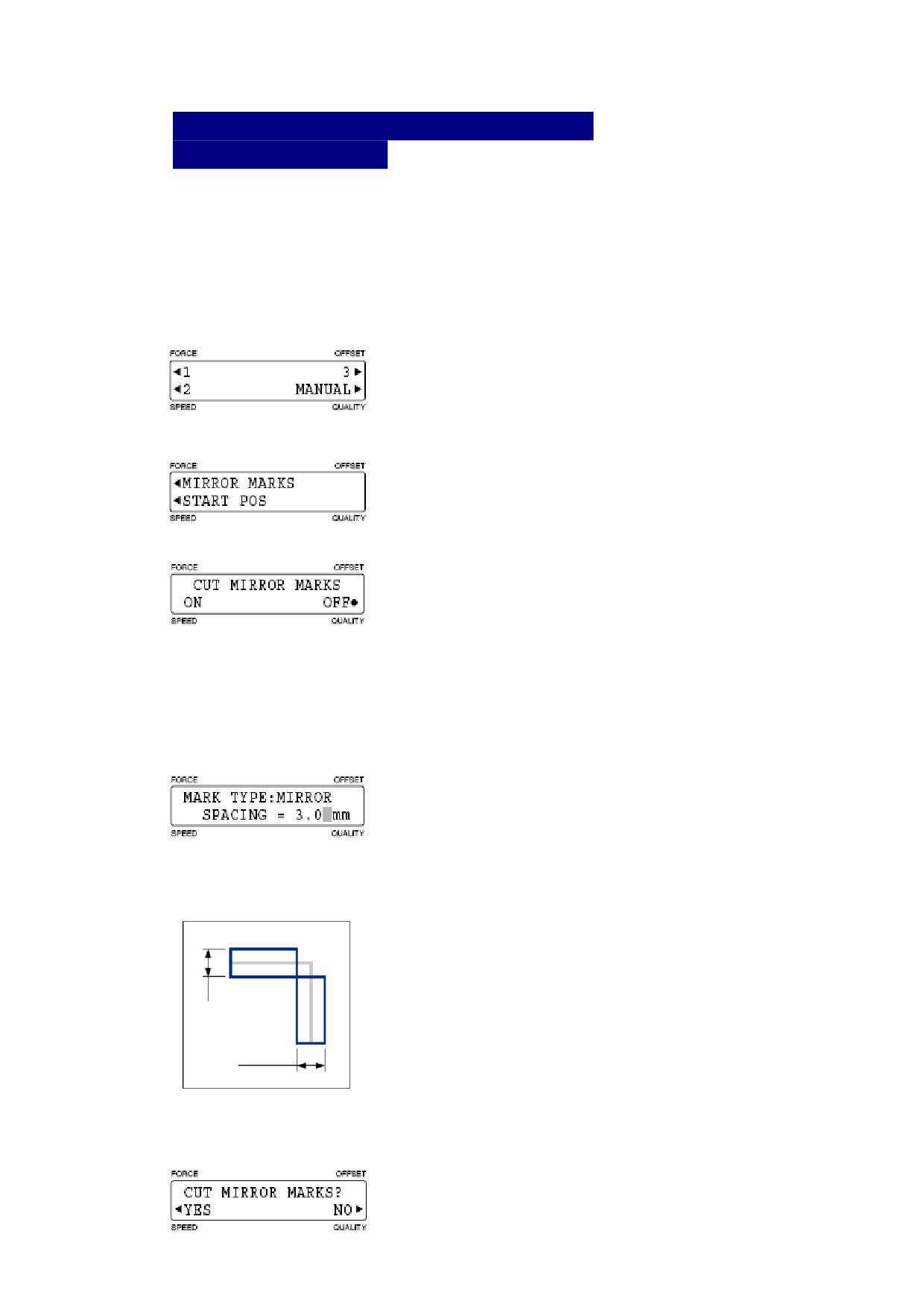
4.13 Установка функции резки меток
позиционирования
Если вы выбрали метки позиционирования типа Mirror1 или Mirror2, то после
считывания они могут быть вырезаны плоттером.
1) В качестве режима меток позиционирования выберите MARKS или AXIS
(см. главу 4.2).
2) Убедитесь, что плоттер находится в режиме Ready, и нажмите кнопку
[ORIGIN] для входа в следующее меню.
3) Для входа в следующее меню нажмите [NEXT].
4) Нажмите [F1].
Черный кружок показывает, включена, или отключена опция резки меток.
Для включения этой опции нажмите [F2].
Для выключения - [F4].
По окончании установок нажмите [ENTER].
5) Если вы включили опцию резки меток позиционирования, на дисплее
появится меню ширины меток.
Кнопками [▲] и [▼] введите нужное значение ширины меток и нажмите
[ENTER]. Диапазон значений ширины меток: 0 - 9.9 мм.
задайте ширину
задайте ширину
6) После считывания меток позиционирования на дисплее появится следующее
меню (см. главу 4.12).
80

Для того, чтобы вырезать метки, нажмите [F2].
81
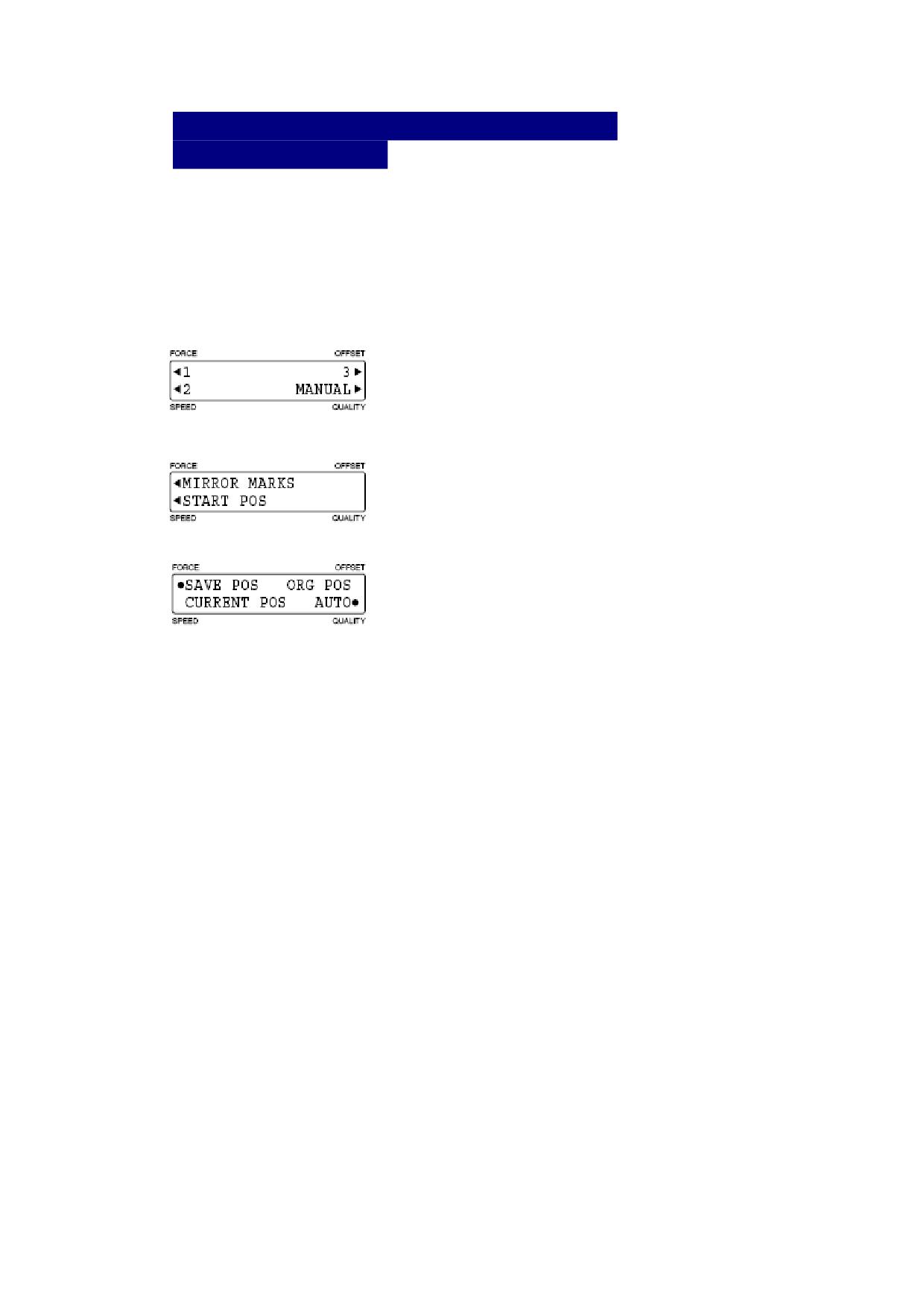
4.14 Установка начальной точки меток
позиционирования
Эта опция позволяет установить начальную точку считывания меток
позиционирования.
1) В качестве режима меток позиционирования выберите MARKS или AXIS
(см. главу 4.2).
2) Убедитесь, что плоттер находится в режиме Ready, и нажмите кнопку
[ORIGIN] для входа в следующее меню.
3) Для входа в следующее меню нажмите [NEXT].
4) Для входа в меню установки начальной точки считывания нажмите [F2].
Текущие установки отмечены черным кружком.
Для сохранения текущих установок нажмите [F1].
Если вы хотите, чтобы текущее положение каретки стало бы начальной
точкой считывания меток, нажмите [F3].
Если вы нажмете [F4], то каретка с датчиком, не обнаружив метку в нижнем
левом углу печатной области плоттера, будет двигаться по диагонали
печатной области в поисках меток.
По окончании ввода всех установок нажмите [ENTER].
82

глава 5
ФУНКЦИИ И ОПЕРАЦИИ
5.1 Дерево меню PAUSE
5.2 Очистка буферной памяти
5.3 Опустить/поднять нож
5.4 Перемещение каретки в правый верхний угол
5.5 Установка интерфейса
5.6 Установка формата передачи данных
5.7 Установка режима “Thick”
5.8 Опция повторной резки - Overlay
5.9 Привязка держателя инструмента
5.10 Опция привязки перфорезки
5.11 Корректировка двух инструментов
5.12 Корректировка расстояний
5.13 Опция сортировки
5.14 Вращение осей координат
5.15 Установка печатной области
5.16 Зеркальный эффект
5.17 Опция масштабирования
5.18 Установка начальной силы резки
5.19 Установка давления офсета
5.20 Установка угла офсета
5.21 Установка размера шага
5.22 Установка скорости перемещения инструмента
5.23 Установка скорости перемещения каретки
5.24 Печать листа настроек
5.25 Селф-тест
5.26 Дамп-тест
5.27 Специальные функции
83
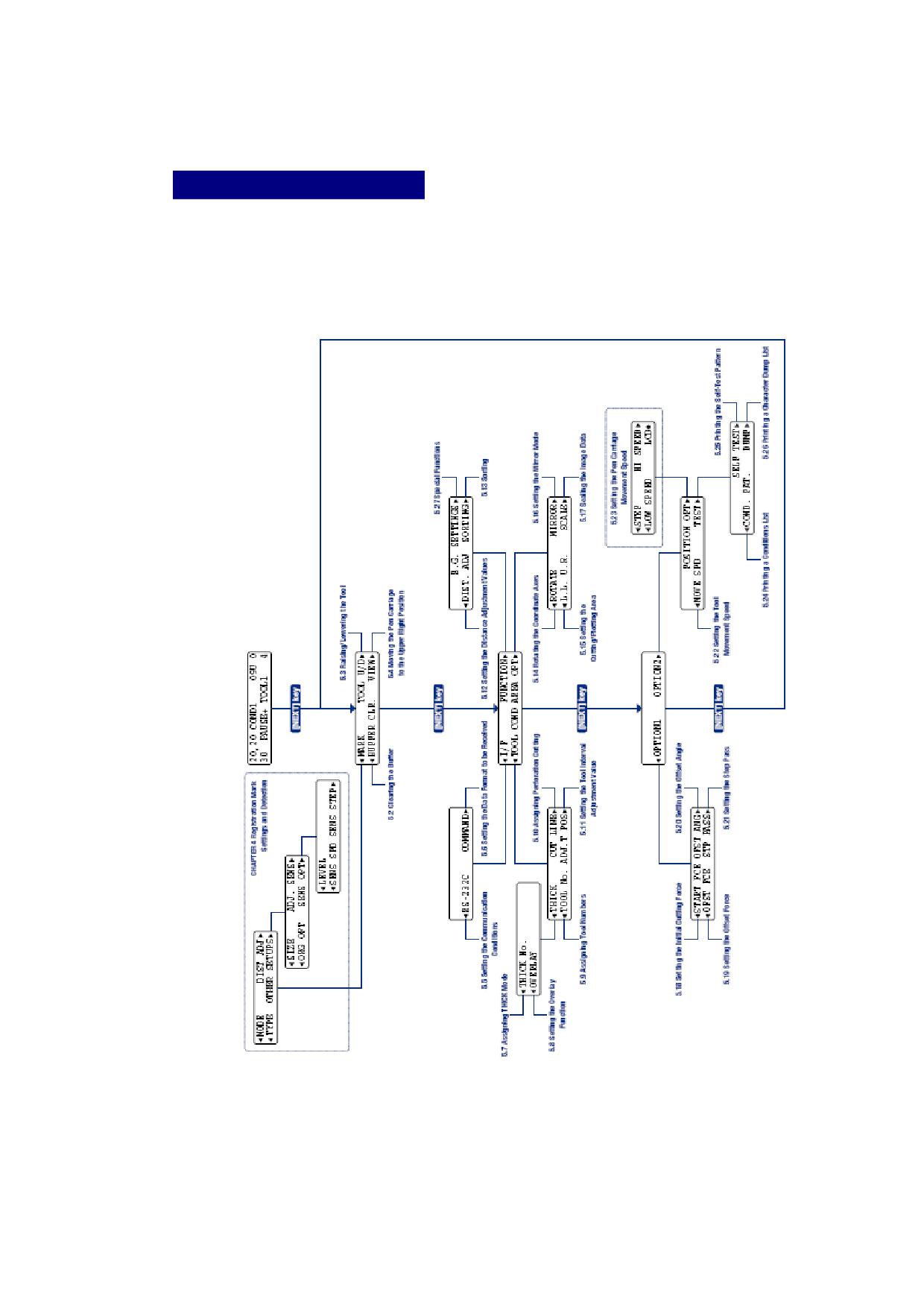
5.1 Дерево меню Pause
C помощью кнопки [NEXT] вы можете перемещаться по различным
подпунктам меню Pause, а с помощью кнопок [F1], [F2], [F3] и [F4] вы можете
выбрать любой из желаемых параметров в подпунктах. Чтобы войти в меню
Pause достаточно нажать кнопку [PAUSE].
5)
84
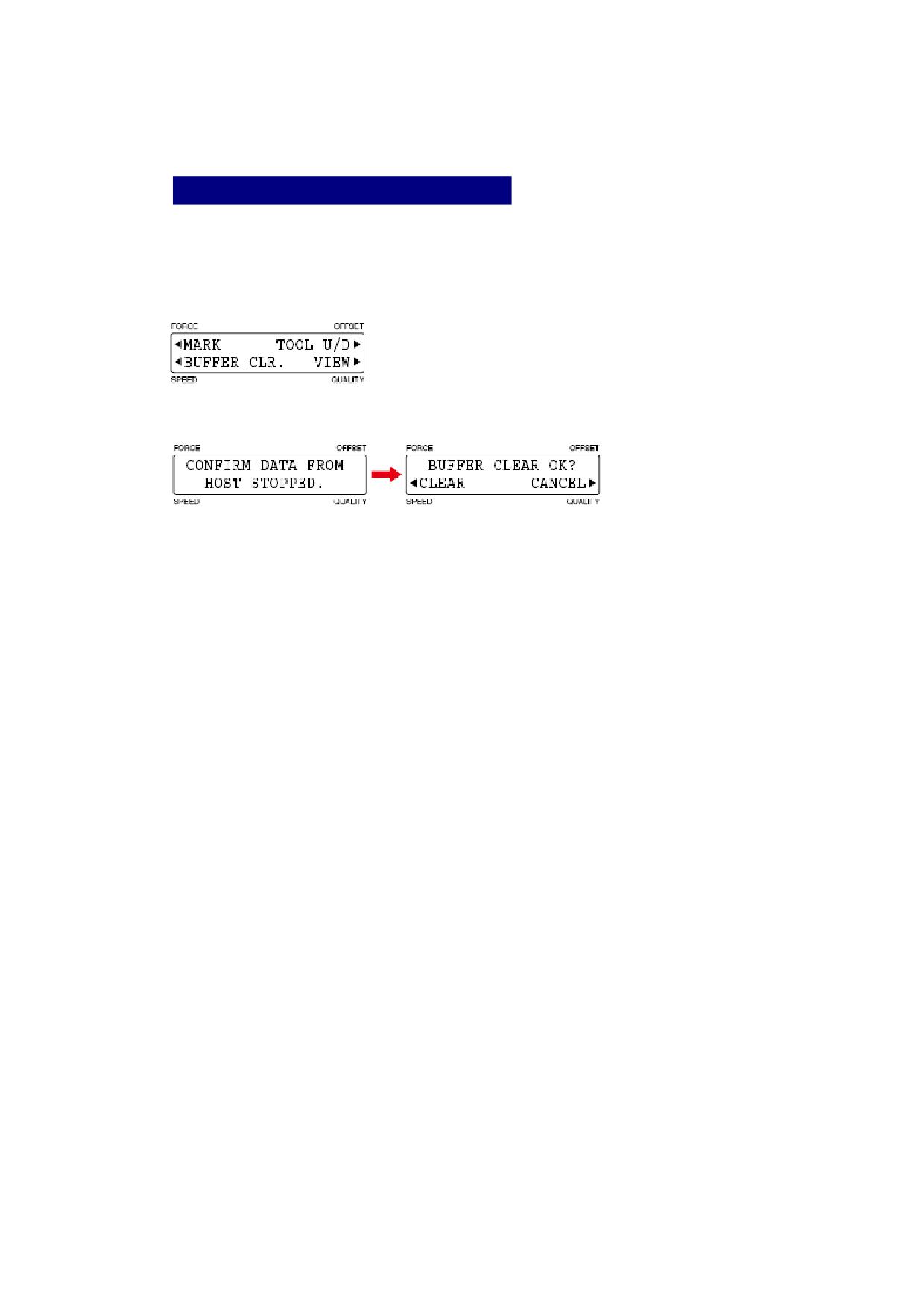
5.2 Очитска буферной памяти
Вы можете очистить буфер памяти плоттера от любой входящей информации.
1) Для входа в меню Pause нажмите кнопку [PAUSE].
2) Нажимая кнопку [NEXT] найдите следующее меню.
3) Нажмите кнопку [F2]. После её нажатия на дисплее появится следующее
сообщение:
4) Для очистки буфера нажмите [F2], а для отмены очистки - [F4].
5) Для выхода из меню Pause нажмите кнопку [PAUSE].
Внимание!
Буфер памяти очищать нельзя в случае, если в текущий момент происходит
передача данных плоттеру от компьютера. Дело в том, что данные, полученные
плоттером до того, как вы поставили плоттер на паузу не удаляются, и после
выхода из этого режима, плоттер может неожиданно приступить к резке. Будьте
внимательны!
Если вы передумали очищать буфер памяти, то, как только вы выйдите из
режима Pause, плоттер продолжит свою работу. Помните об этом и соблюдайте
предосторожности, требуемые при работе с плоттером.
85
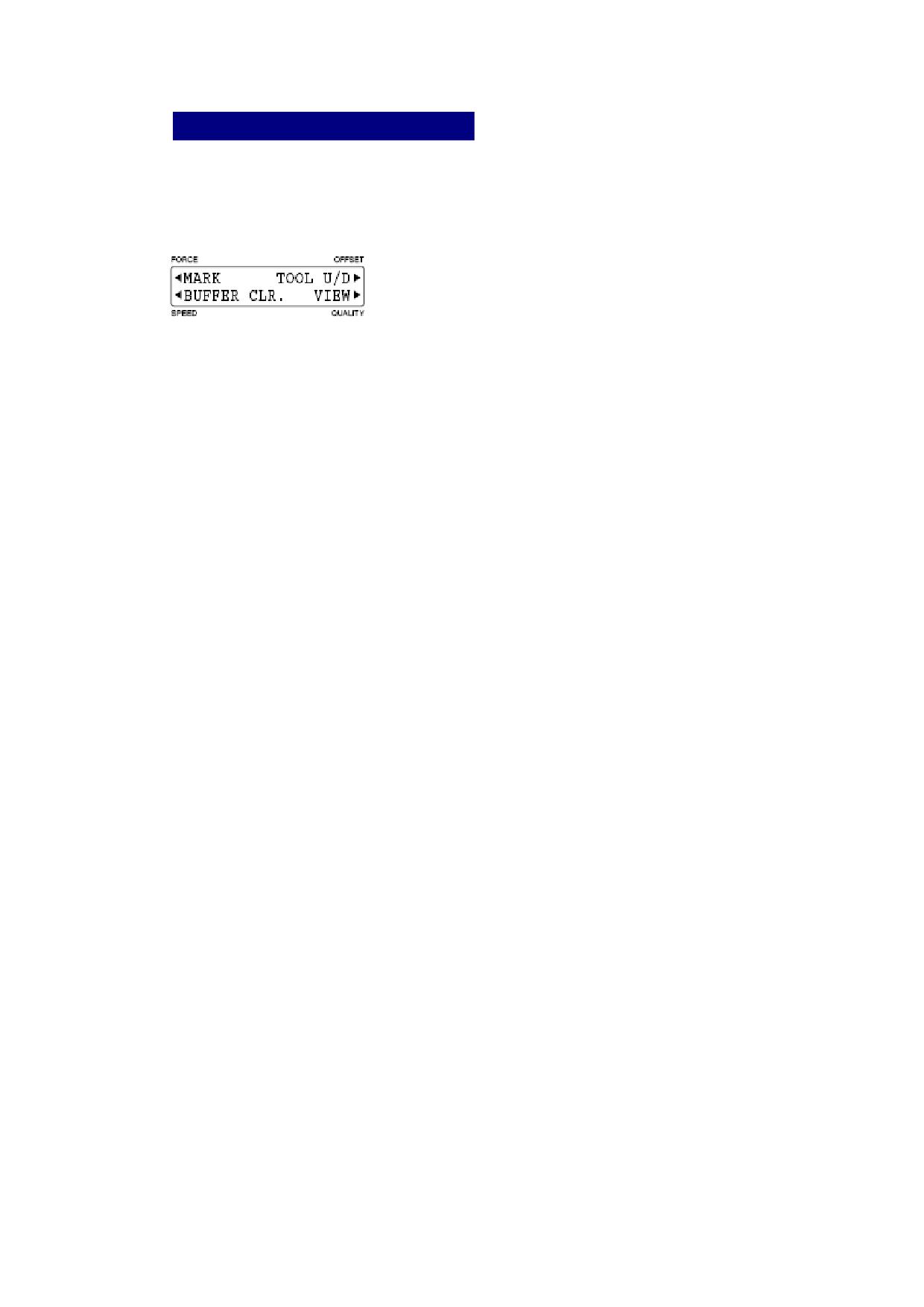
5.3 Опустить/Поднять нож
Эта опция позволяет опускать и поднимать инструмент.
1) Для входа в меню Pause нажмите кнопку [PAUSE].
2) Нажимая кнопку [NEXT] найдите следующее меню.
3) Удерживая кнопку [F3] поднимите или опустите нож. Каждое нажатие [F3]
поочередно поднимает, или опускает инструмент.
4) Для выхода из меню Pause нажмите кнопку [PAUSE].
Поднимая или опуская нож, держите свои руки на безопасном от ножа
расстоянии.
86
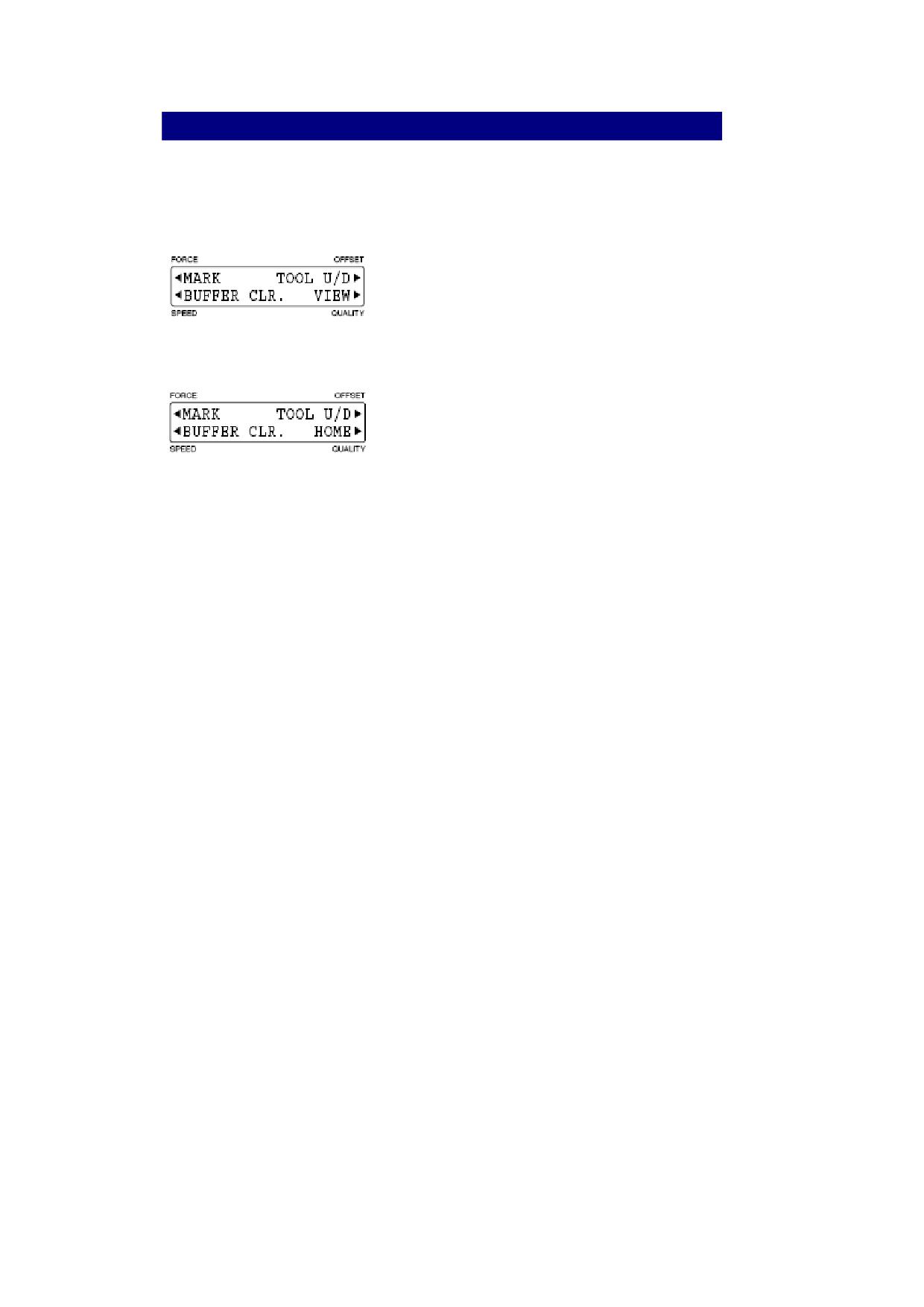
5.4 Перемещение каретки в правый верхний угол
Эта опция позволяет вам переместить каретку в верхний правый угол.
1) Для входа в меню Pause нажмите кнопку [PAUSE].
2) Нажимая кнопку [NEXT], найдите следующее меню.
3) Нажмите [F4] (VIEW) для перемещения каретки в верхний правый угол.
Появится следующее меню.
4) Повторное нажатие [F4] инициирует перемещение каретки «домой» - в
нижний левый угол. Если в состоянии VIEW (напротив [F4] отображается
надпись HOME) вы нажмете на одну из кнопок [◄], [►], [▲] или [▼]
статус VIEW автоматически отменится.
5) Для выхода из меню Pause нажмите кнопку [PAUSE].
Во время осуществления перемещения держите руки на безопасном от ножа
расстоянии.
Существует альтернативный способ перемещения каретки в правый и
нижний углы. При одновременном удерживании кнопок [▲] и [ENTER]
каретка автоматически переместится в правый верхний угол. При
одновременном удержании кнопок [▼] и [ENTER] каретка автоматически
перемещается “домой”.
87
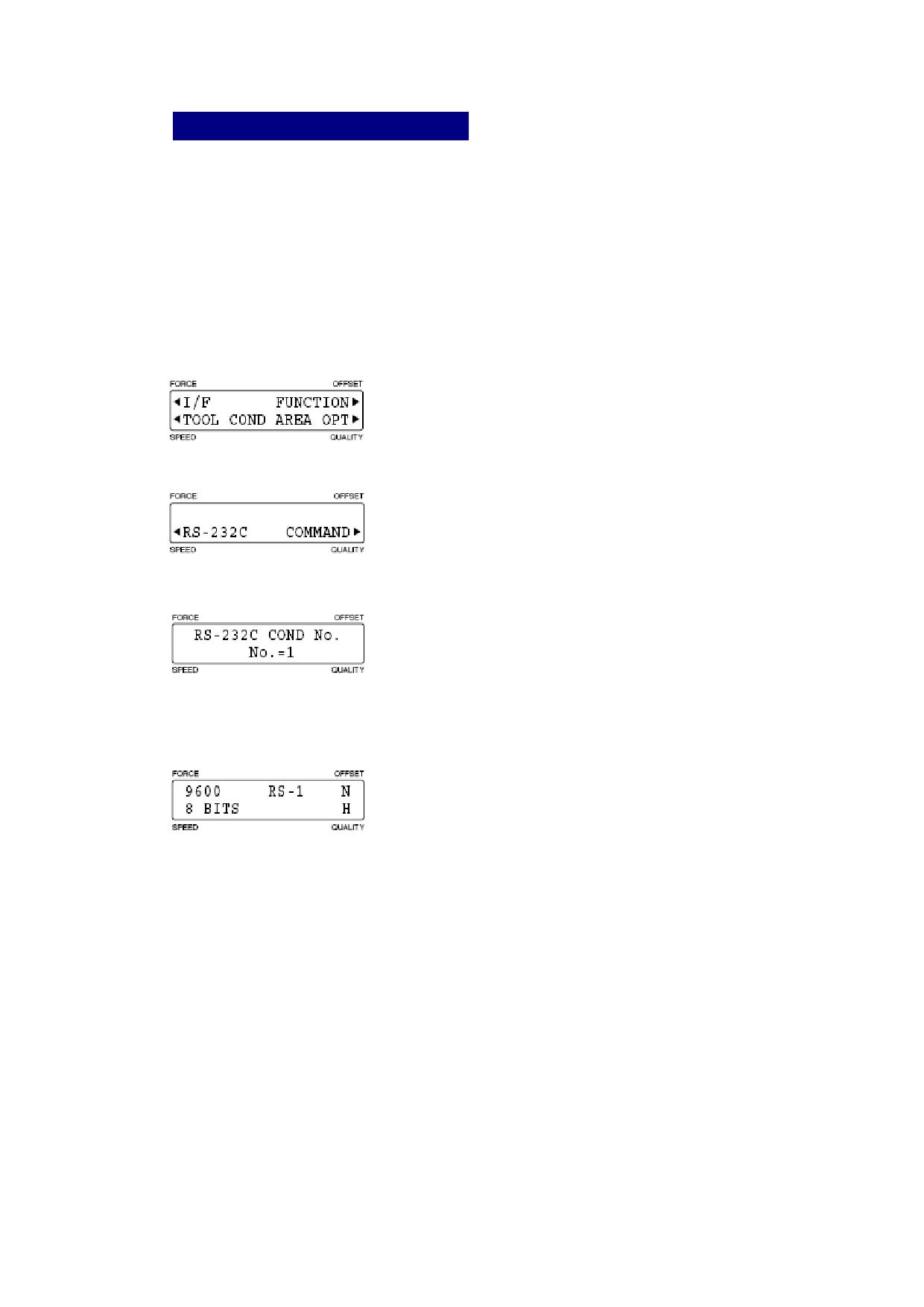
5.5 Установка интерфейса
Эти параметры необходимо устанавливать, если вы подключили плоттер к
компьютеру через RS-232c порт. Параметры интерфейса в плоттере должны
совпадать с аналогичными параметрами в операционной системе вашего
компьютера. За подробностями об интерфейсе операционной системе
обращайтесь к соответствующему руководству, поставляемому с ОС. В
плоттере заданы три группы параметров подключения, неободимо выбрать одну
из них.
1) Для входа в меню Pause нажмите кнопку [PAUSE].
2) Нажимая кнопку [NEXT] найдите следующее меню.
3) Нажмите [F1].
4) Нажмите [F2] (RS-232c), чтобы войти в меню выбора параметров
интерфейса.
5) В нижней строке указан номер группы параметров подключения. Кнопками
[▲] и [▼] выберите номер группы.
6) После выбора номера группы нажмите [ENTER]. На дисплее отобразятся
параметры интерфейса (подключения).
7) На дисплее отображены следующие параметры: скорость
передачи, чётность, длина и квитирование.
Скорость: 19200, 9600, 4800, 2400, 1200, 600, или 300.
Установка чёткости: N (нет), E (чётно),или О (нечётно).
Длина данных 7 или 8 бит.
Квитирование может быть установлено: Н (фиксированное), или Х
(ХВкл/ХВыкл), или Е (Запрос/Ответ).
Для подтверждения параметров нажмите [ENTER], для отмены установок -
[NEXT].
8) Для выхода из меню Pause нажмите кнопку [PAUSE].
88
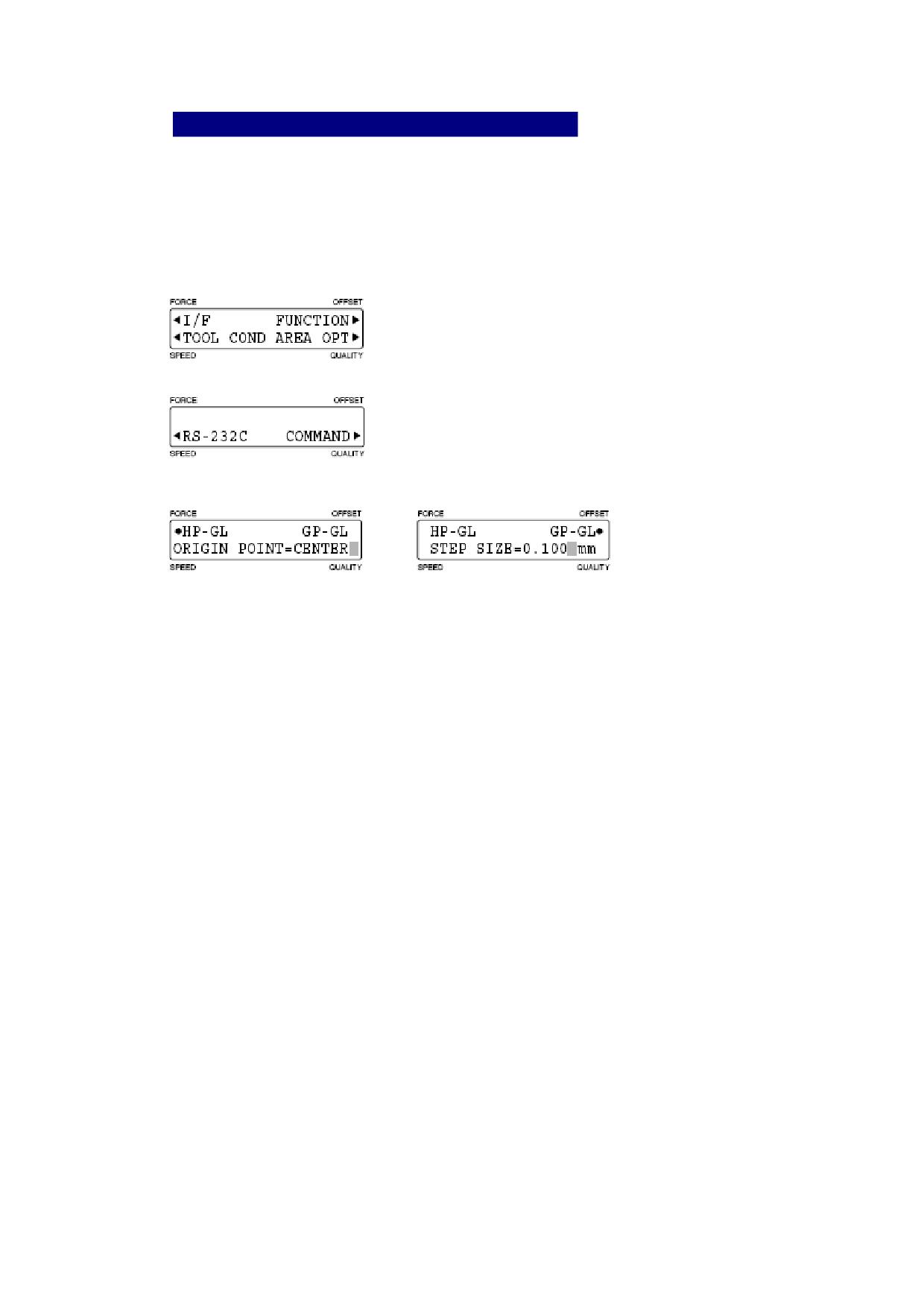
5.6 Установка формата передачи данных
Формат посылаемых с компьютера данных (протокол передачи данных
command mode) должен соответствовать формату, установленному в плоттере.
Плоттер воспринимает 2 протокола: HP-GL и GP-GL.
1) Для входа в меню Pause нажмите кнопку [PAUSE].
2) Нажимая кнопку [NEXT] найдите следующее меню.
3) Нажмите [F1].
4) Нажмите [F4] для входа в меню формата данных.
Выбран GP-GL
Выбран HP-GL
Текущий протокол обозначен черным кружком [●].
Для выбора GP-GL нажмите [F1].
Для выбора HP-GL нажмите [F3].
5) Для выхода из меню Pause нажмите кнопку [PAUSE].
89
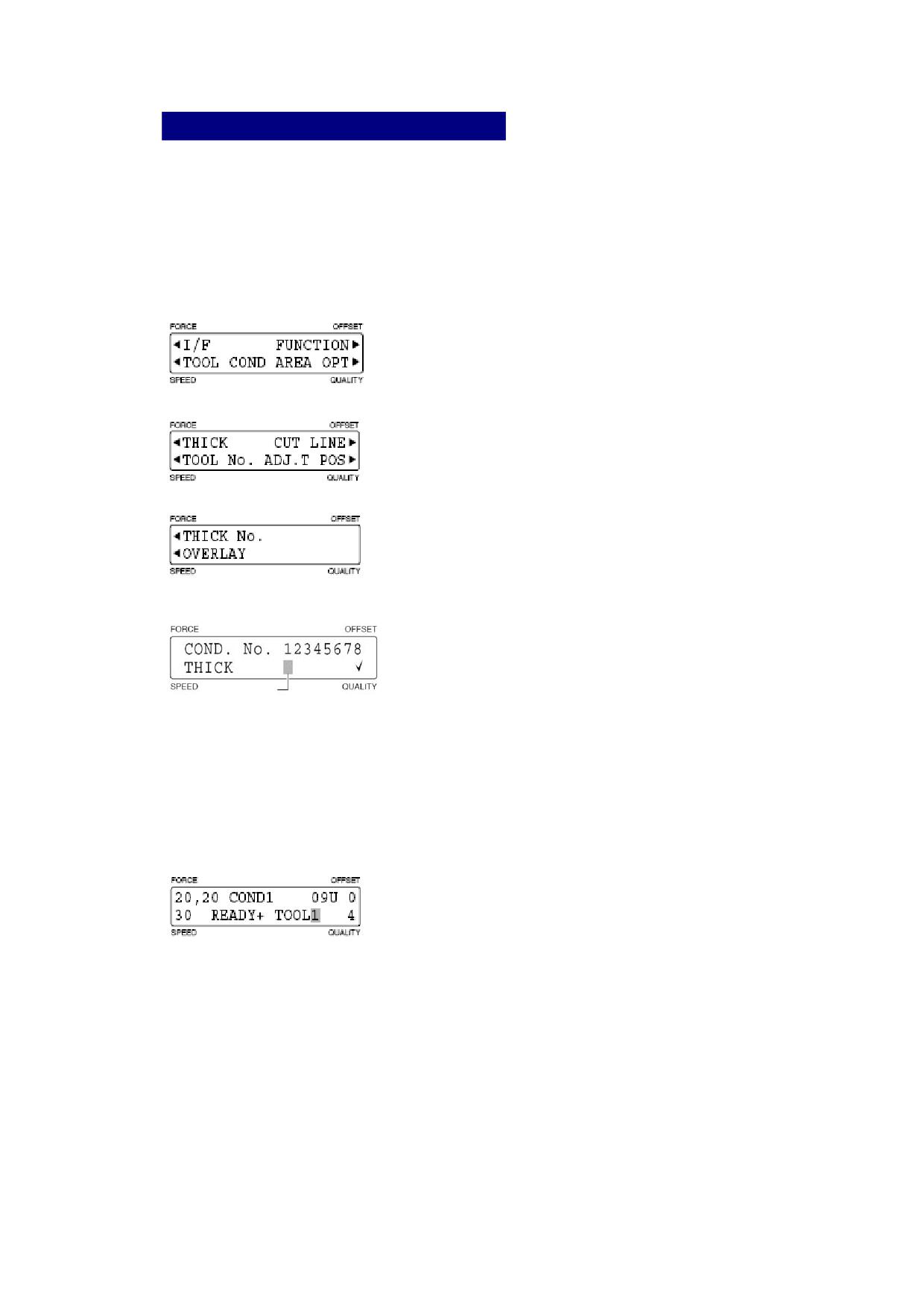
5.7 Установка режима “Thick”
Режим Thick - режим, использующийся для резки толстых материалов. Этот
режим можно активировать, или отключить для каждой из восьми групп в
плоттере. Этот режим можно активировать только, если в качестве инструмента
выбрано «PEN» или «СP-001».
1) Для входа в меню Pause нажмите кнопку [PAUSE].
2) Нажимая кнопку [NEXT] найдите следующее меню.
3) Нажмите кнопку [F2] для входа в следующее меню.
4) Нажмите [F1].
5) Для входа в меню режима Thick нажмите [F2].
КУРСОР
В верхнем ряду перечислены номера групп параметров резки. Галочкой
отмечены те из них, для которых режим Thick активирован. Кнопками [◄],
[►] переместите курсор к номеру нужной группы и кнопками [▲] и [▼]
активируйте для нее, или отключите режим Thick.
6) Для выхода из меню Pause нажмите кнопку [PAUSE].
7) После того, как был активирован режим Thick, курсор появится на месте
номера инструмента, а плоттер перейдет в режим Ready.
90
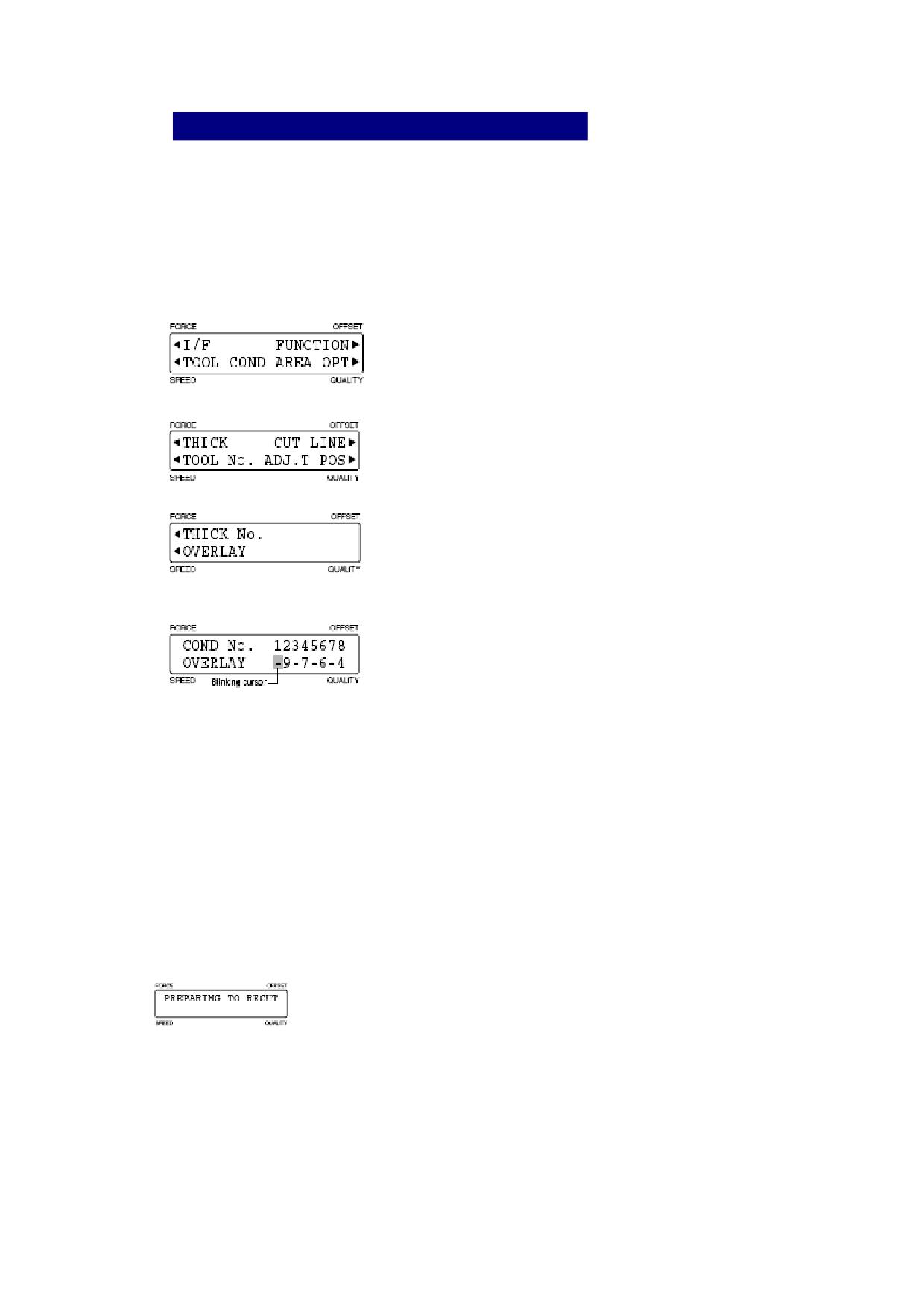
5.8 Опция повторной резки - Overlay
Опция Overlay используется для материалов, которые прорезать за один раз
невозможно. Если активирована опция Ovelay, плоттер производит две резки.
Первая резка производится с силой чуть меньшей, чем задана, а вторая - с
заданной силой.
1) Для входа в меню Pause нажмите кнопку [PAUSE].
2) Нажимая кнопку [NEXT] найдите следующее меню.
3) Нажмите кнопку [F2] для входа в следующее меню.
4) Нажмите [F1].
5) Для входа в режим Overlay нажмите [F2].
В верхнем ряду перечислены номера групп параметров резки. В нижнем
ряду цифрой обозначено количество повторных резок для каждой группы.
Кнопками [◄], [►] переместите курсор к номеру нужной группы и
кнопками [▲] и [▼] активируйте для нее, и задайте количество повторных
резок.
Возможные значения: - (Off), 2- 9 (раз).
Нажмите [ENTER].
6) Для выхода из меню Pause нажмите кнопку [PAUSE].
Плоттер делает паузу в 10 с между последней и следующей резкой. Во время
этой паузы на дисплее появляется следующее сообщение, и в это время
невозможно войти в меню Pause, заново установить НТ, а также невозможны
некоторые другие операции.
91
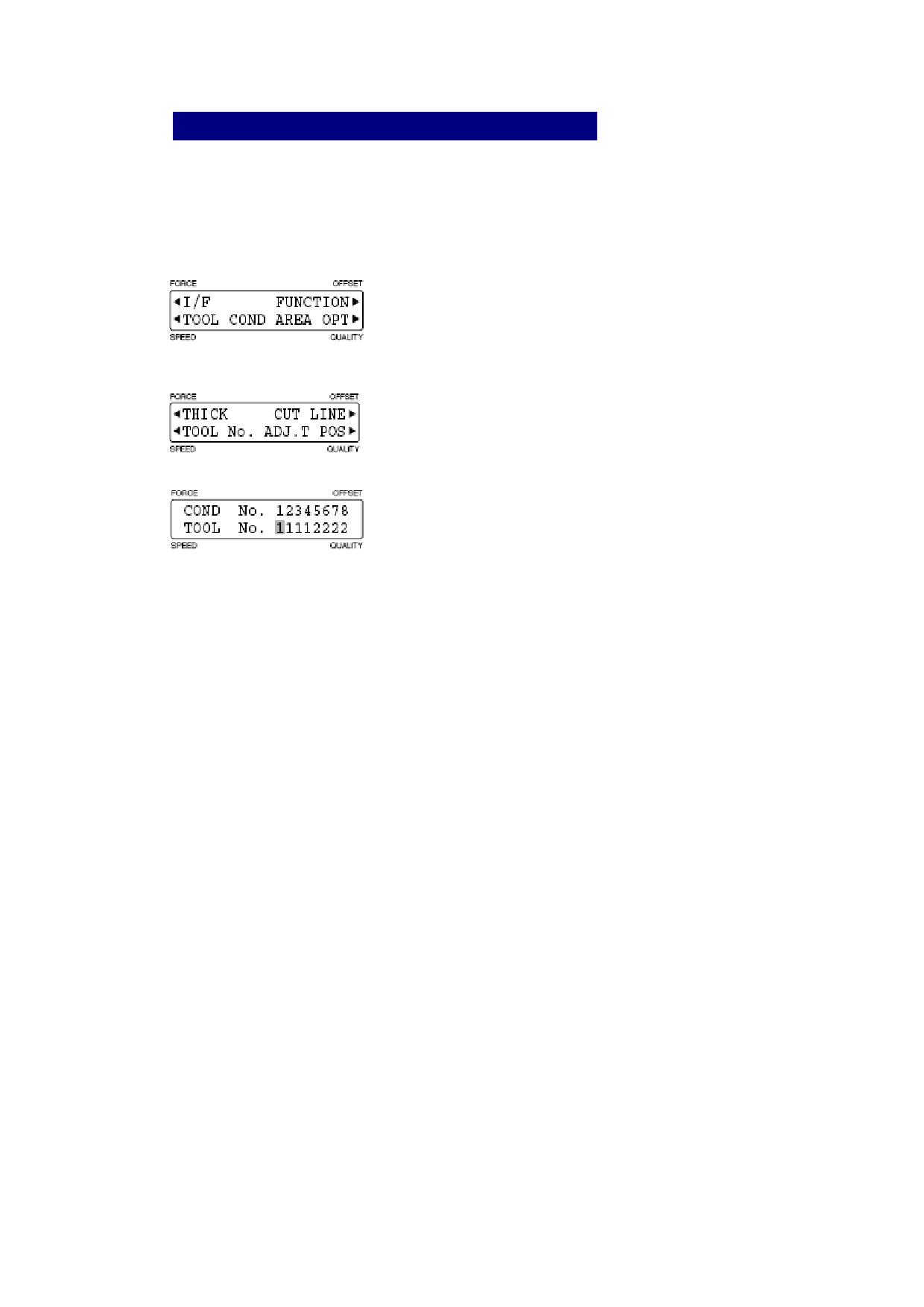
5.9 Привязка держателя инструмента
Эта опция позволяет задать номер используемого для проведения работы
держателя инструмента к конкретной группе параметров резки.
1) Для входа в меню Pause нажмите кнопку [PAUSE].
2) Нажимая кнопку [NEXT] найдите следующее меню.
3) Нажмите кнопку [F2] для входа в следующее меню.
4) Для входа в меню привязки держателя нажмите [F2].
В верхнем ряду перечислены номера групп параметров резки. В нижнем
ряду цифрой обозначен держатель, используемый для выполнения работы
каждой группы. Кнопками [◄], [►] переместите курсор к номеру нужной
группы и кнопками [▲] и [▼] выберите для неё нужный держатель.
Нажмите [ENTER].
5) Для выхода из меню Pause нажмите кнопку [PAUSE].
92
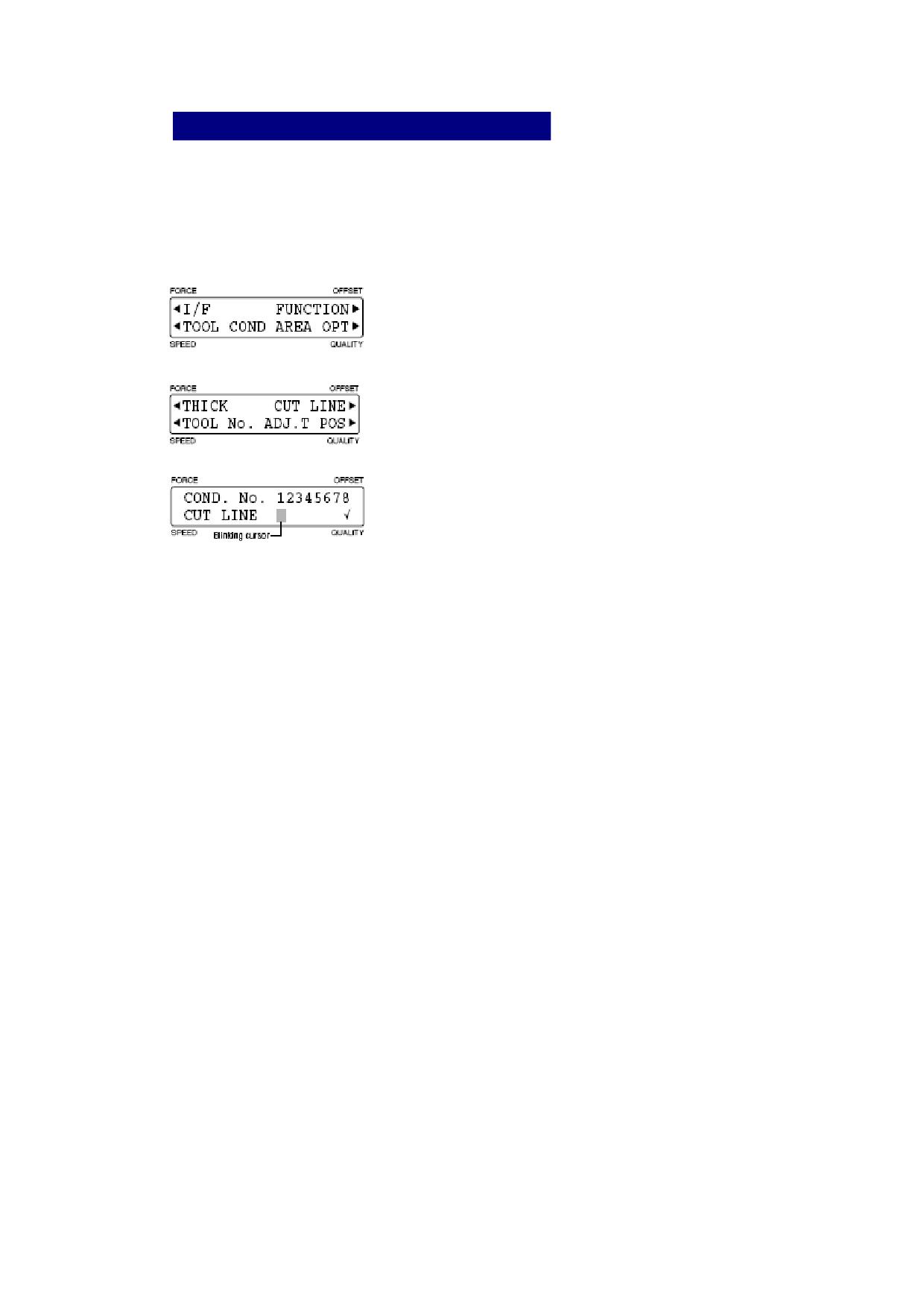
5.10 Опция привязки перфорезки
В плоттере существует возможность задать перфорезку отдельно для каждой из
восьми групп параметров. Подробнее о перфорезке читайте в главе 3.8.
1) Для входа в меню Pause нажмите кнопку [PAUSE].
2) Нажимая кнопку [NEXT] найдите следующее меню.
3) Нажмите кнопку [F3] для входа в следующее меню.
4) Для входа в меню привязки перфорезки нажмите [F3].
В верхнем ряду перечислены номера групп параметров резки. Галочкой
отмечены те из них, для которых активирована перфорезка. Кнопками [◄],
[►] переместите курсор к номеру нужной группы и кнопками [▲] и [▼]
активируйте для нее, или отключите, перфорезку.
Нажмите [ENTER].
5) Для выхода из меню Pause нажмите кнопку [PAUSE].
93
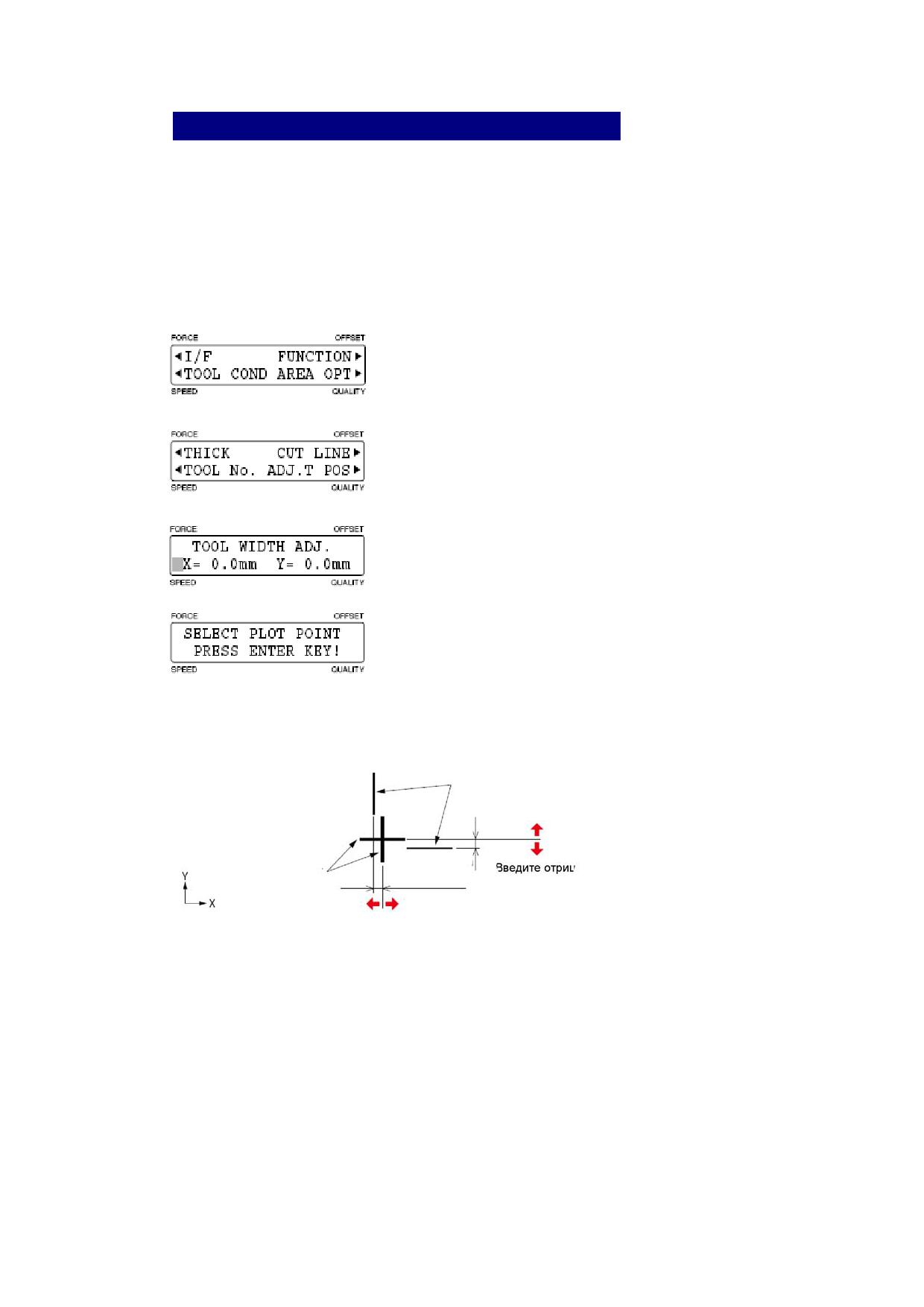
5.11 Корректировка двух инструментов
Эта опция позволяет вам корректировать любые отклонения в несовпадении
места печати или резки двух интсрументов, один из которых закреплен в
держателе 1, а второй - в держателе 2.
1) Загрузите подходящий для печати материал.
2) Закрепите по перу в каждом из двух держателей.
3) Для входа в меню Pause нажмите кнопку [PAUSE].
4) Нажимая кнопку [NEXT] найдите следующее меню.
5) Далее нажмите [F2] для входа в следующее меню.
6) Нажмите [F4] для входа в меню корректировки двух инструментов.
7) Нажмите кнопку [TEST].
Переместите с помощью кнопок [◄], [►], [▲] или [▼] каретку в ту
область, в которой вы хотели бы нарисовать тест. Нажмите [ENTER].
Плоттер начнет рисовать тестовую фигуру.
Нарисовано держателем 1
Введите положительное
значение корректировки
Отклонение по Y
Нарисовано держателем 1
Отклонение по X
Введите отрицательное
Введите положительное
значение корректировки
значение корректировки
Вам необходимо внести попраки на расстояния между линиями,
нарисованными пером держателя 1 и пером держателя 2.
Для правки по X нажмите [F2], а затем кнопками [▲] и [▼] введите
поправочное расстояние.
Для правки по Y нажмите [F4], а затем кнопками [▲] и [▼] введите
поправочное расстояние.
Диапазон вносимой правки: -8.0 - +8.0 мм.
8) Для выхода из меню Pause нажмите кнопку [PAUSE].
94
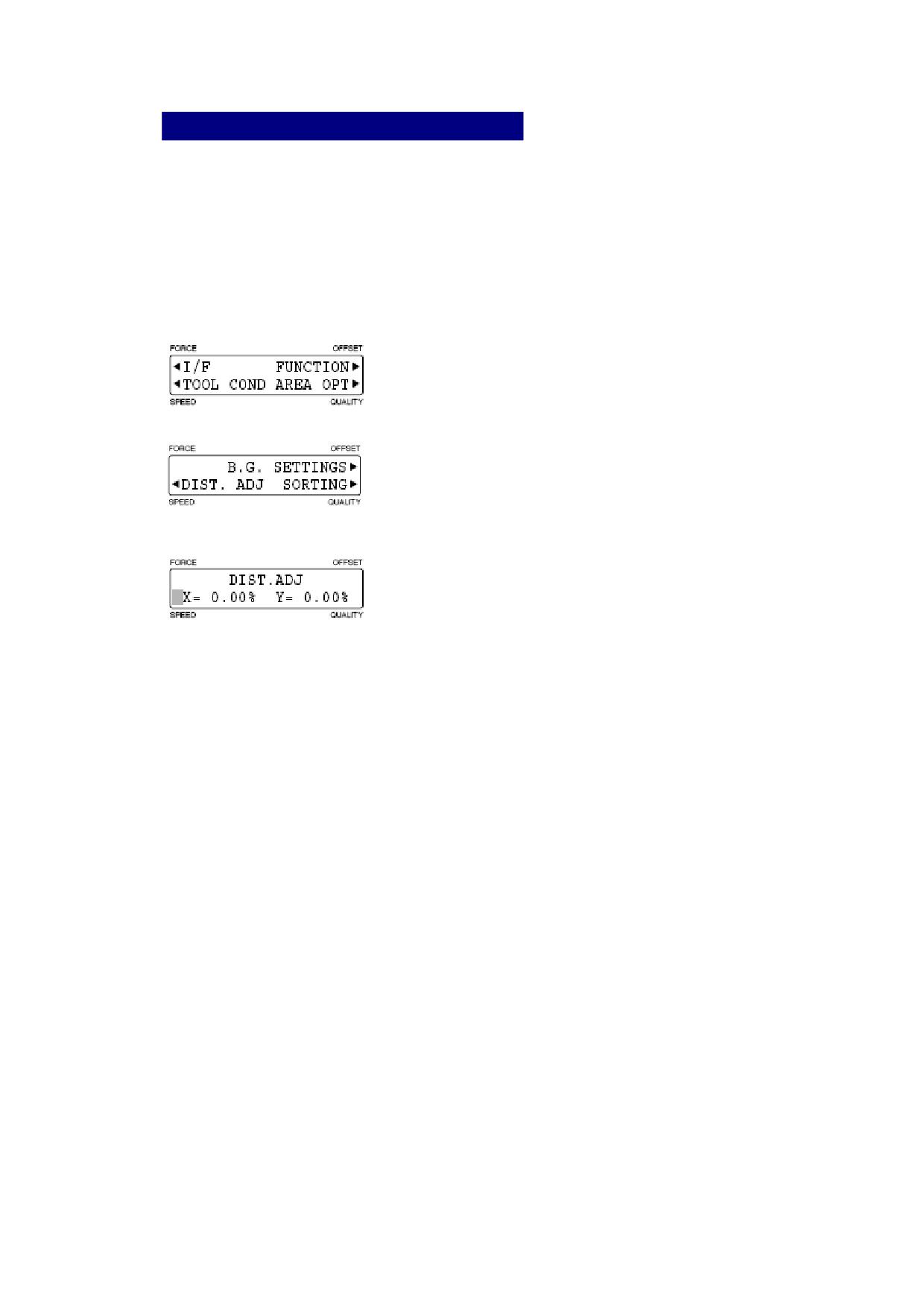
5.12 Корректировка расстояний
Эта опция позволяет устанавливать величину поправки на длину вырезаемых,
или печатаемых линий. Пусть, например, коэффициент корректировки
расстояний равен 0.05%. Тогда, если длина вырезаемой линии 500 мм, то длина
линии которая будет вырезана, увеличивается на 0.05% (500 x 0.05% (= 0.25
мм)), и длина вырезанной линии составит 500,25 мм.
1) Для входа в меню Pause нажмите кнопку [PAUSE].
2) Нажимая кнопку [NEXT] найдите следующее меню.
3) Нажмите кнопку [F3] для входа в следующее меню.
4) Нажмите [F3] для входа в меню корректировки расстояний.
Кнопкой [F4] курсор перемещается к Y=, кнопкой [F2] - к X=. Кнопками
[▲] и [▼] введите коэффициент корректировки. Нажмите [ENTER].
Диапазон значений коэффициента корректировки: -0.25 - +0.25 (%).
5) Для выхода из меню Pause нажмите кнопку [PAUSE].
95
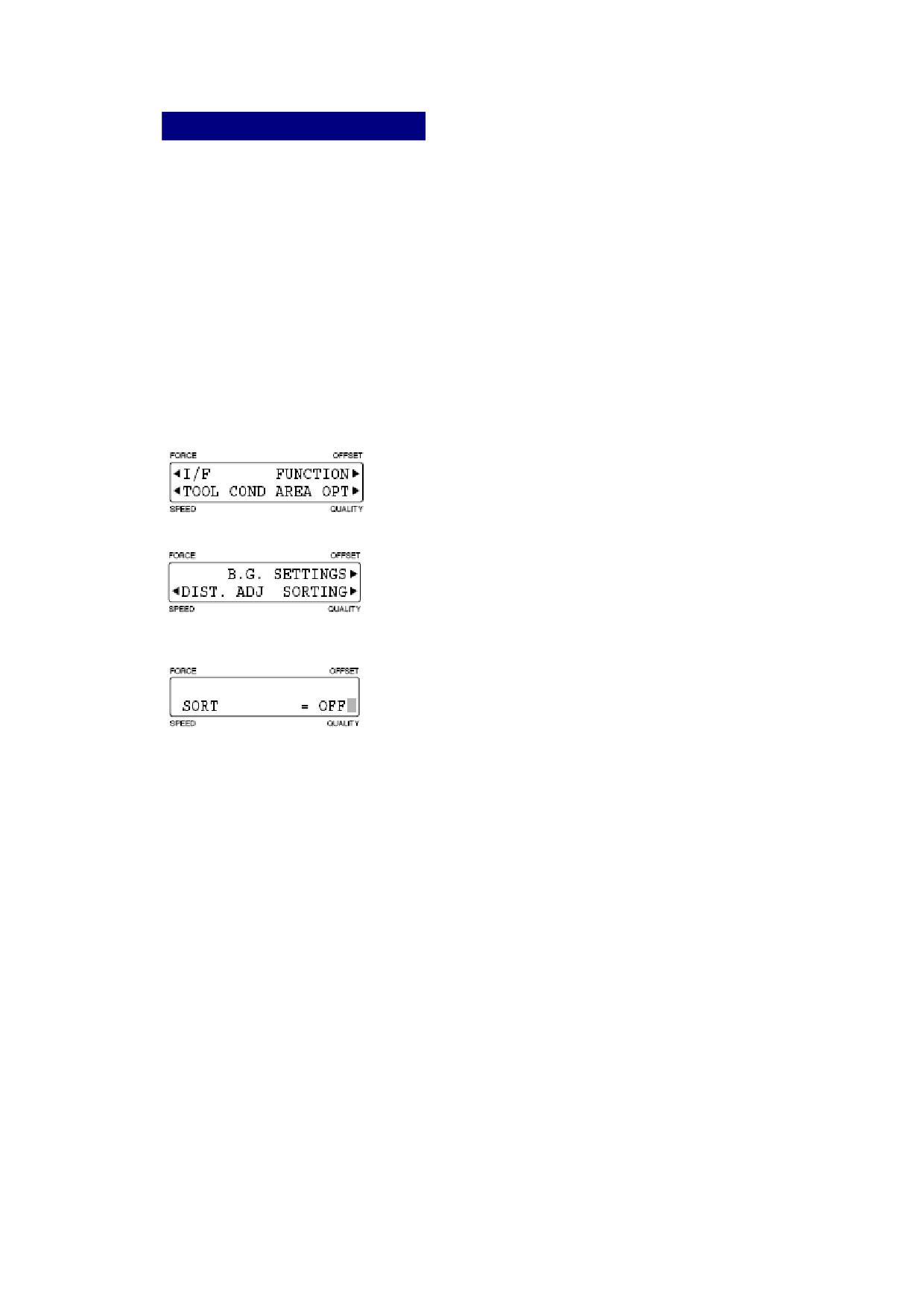
5.13 Опция сортировки
В плоттере предусмотрена функция, позволяющая сортировать, обрабатывать и
удалять данные, хранящиеся в буфере памяти плоттера. Это минимизирует
подачу требуемого материала и он расходуется более экономно. Данная
функция особенно полезна, если требуется выполнить работу, требующую
многократного поднятия ножа над материалом. Если полученные плоттером
данные были сохранены с помощью компьютерного художественного
редактора, то их сортировка может потребовать дополнительного времени.
Отключение сортировки может ускорить процесс резки. Сортировку можно
отдельно активировать, или отключить для каждой из восьми групп параметров
резки.
1) Для входа в меню Pause нажмите кнопку [PAUSE].
2) Нажимая кнопку [NEXT] найдите следующее меню.
3) Нажмите кнопку [F3] для входа в следующее меню.
4) Нажмите [F4] для входа в меню корректировки расстояний.
Текущий режим опции сортировки обозначен в правом нижнем углу
дисплея. Кнопками [▲] и [▼] выберите OFF, 1 или 2.
OFF: опция сортировки отключена.
1: все детали, вырезаемые одним инструментом, группируются, что
позволяет минимизировать количество смен инструмента, а также
минимизировать время, требующееся на смену инструментов.
2: то же, что и в «1», но, вся работа, требующая пера, производится в
последнюю очередь.
После установок нажмите [ENTER]. Для отмены нажмите [NEXT].
5) Для выхода из меню Pause нажмите кнопку [PAUSE].
96
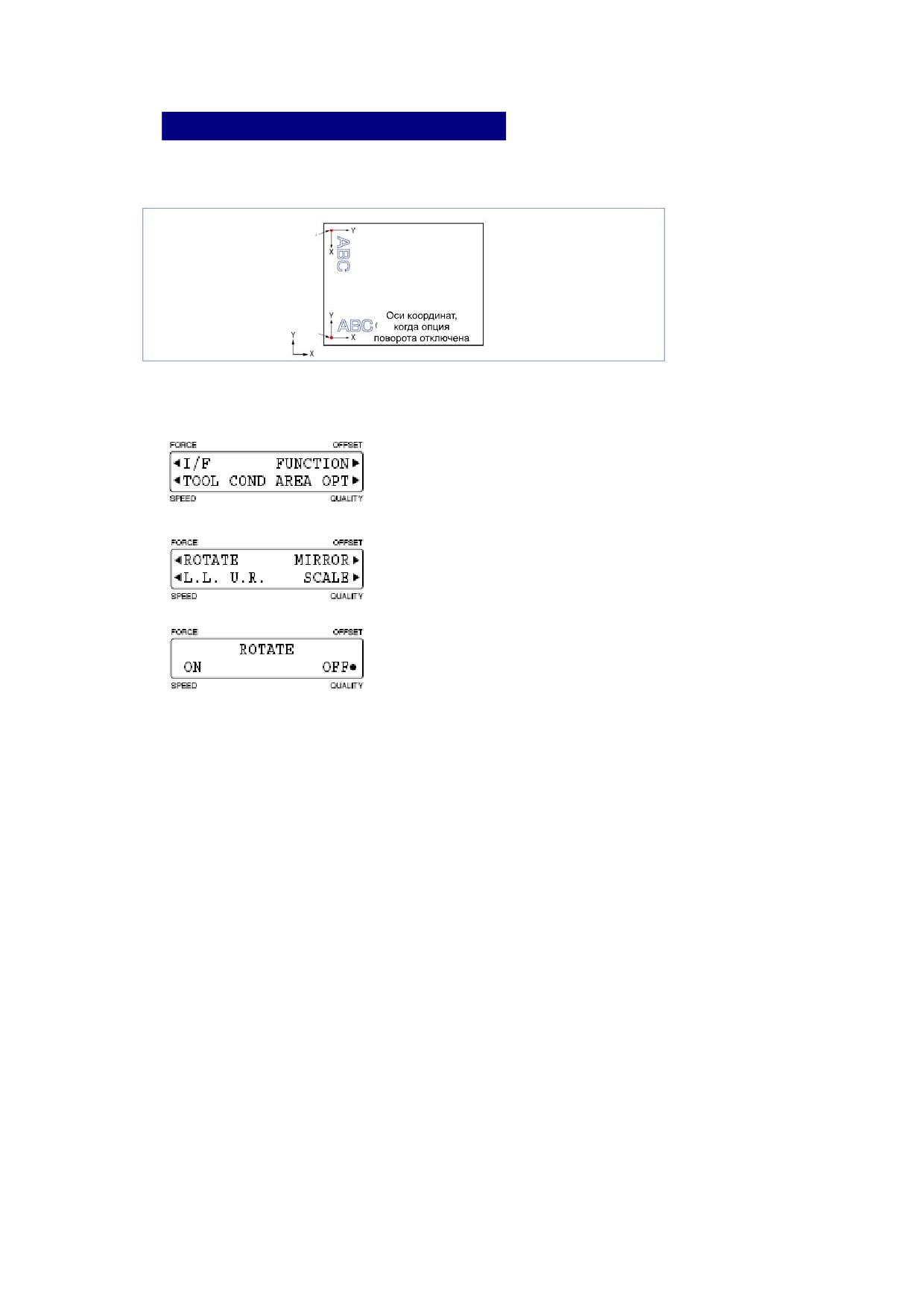
5.14 Вращение осей координат
Эта опция позволяет вращать оси координат на 90°, как это показано на рисунке
ниже.
Ориджин
Оси координат,
после
когда опция
поворота
поворота включена
Ориджин
1) Для входа в меню Pause нажмите кнопку [PAUSE].
2) Нажимая кнопку [NEXT] найдите следующее меню.
3) Нажмите кнопку [F4] для входа в следующее меню.
4) Для входа в режим вращения осей координат нажмите [F1].
Текущие установки обозначены черным кружком.
Для включения вращения осей координат нажмите [F2].
Для отключения вращения осей координат нажмите [F4].
Нажмите [ENTER].
5) Для выхода из меню Pause нажмите кнопку [PAUSE].
97
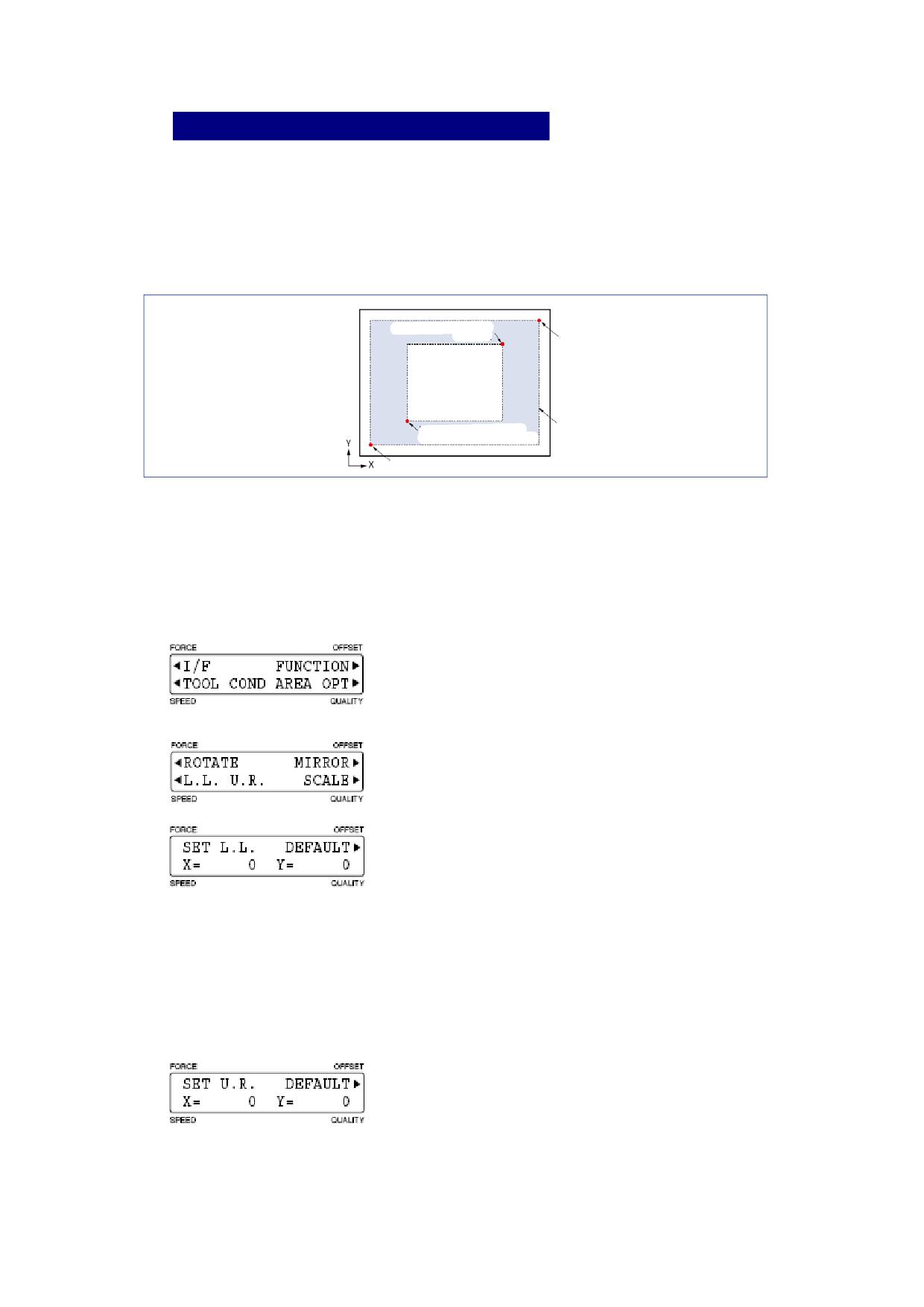
5.15 Установка печатной области
В плоттере предусмотрена функция, позволяющая задать область резки. Это
гарантирует, что резка или графопостроение вне этой области выполняться не
будут. Эта функция позволяет более экономно расходовать материал, а также
избегать резки на уже прорезанных участках. Помните, что задание области
резки соответственно изменяет положение начальной точки резки (НТ).
Новая В.П. точка
Текущая В.П. точка
Новая область
п е ч а т и
Новая Н.Л. точкаТекущая область печати
Текущая Н.Л. точка
Будьте внимательны!
После задания новой области печати каретка перемещается к месту новой НТ.
Держите при этом руки на безопасном расстоянии от каретки.
1) Для входа в меню Pause нажмите кнопку [PAUSE].
2) Нажимая кнопку [NEXT] найдите следующее меню.
3) Нажмите кнопку [F4] для входа в следующее меню.
4) Для входа в режим установки печатной области нажмите [F2].
Кнопками [◄], [►], [▲] и [▼] переместите каретку (кончик используемого
инструмента) в точку, которую вы хотели бы сделать новой нижней левой
(Н.Л.) точкой печатной области (новая НТ). Нажмите [ENTER]. После этого
на дисплее появятся координаты новой НТ по осям X и Y. Чтобы вернуться
к НТ, установленной по умолчанию, нажмите [F3]. Если вы вернулись к НТ
по умолчанию [ENTER] нажимать не нужно.
5) После выбора Н.Л. точки вам необходимо задать верхнюю правую (В.П.)
точку новой печатной области.
Кнопками [◄], [►], [▲] и [▼] переместите каретку (кончик используемого
инструмента) в точку, которую вы хотели бы сделать новой верхней правой
(В.П.) точкой печатной области. Нажмите [ENTER]. После этого на дисплее
98
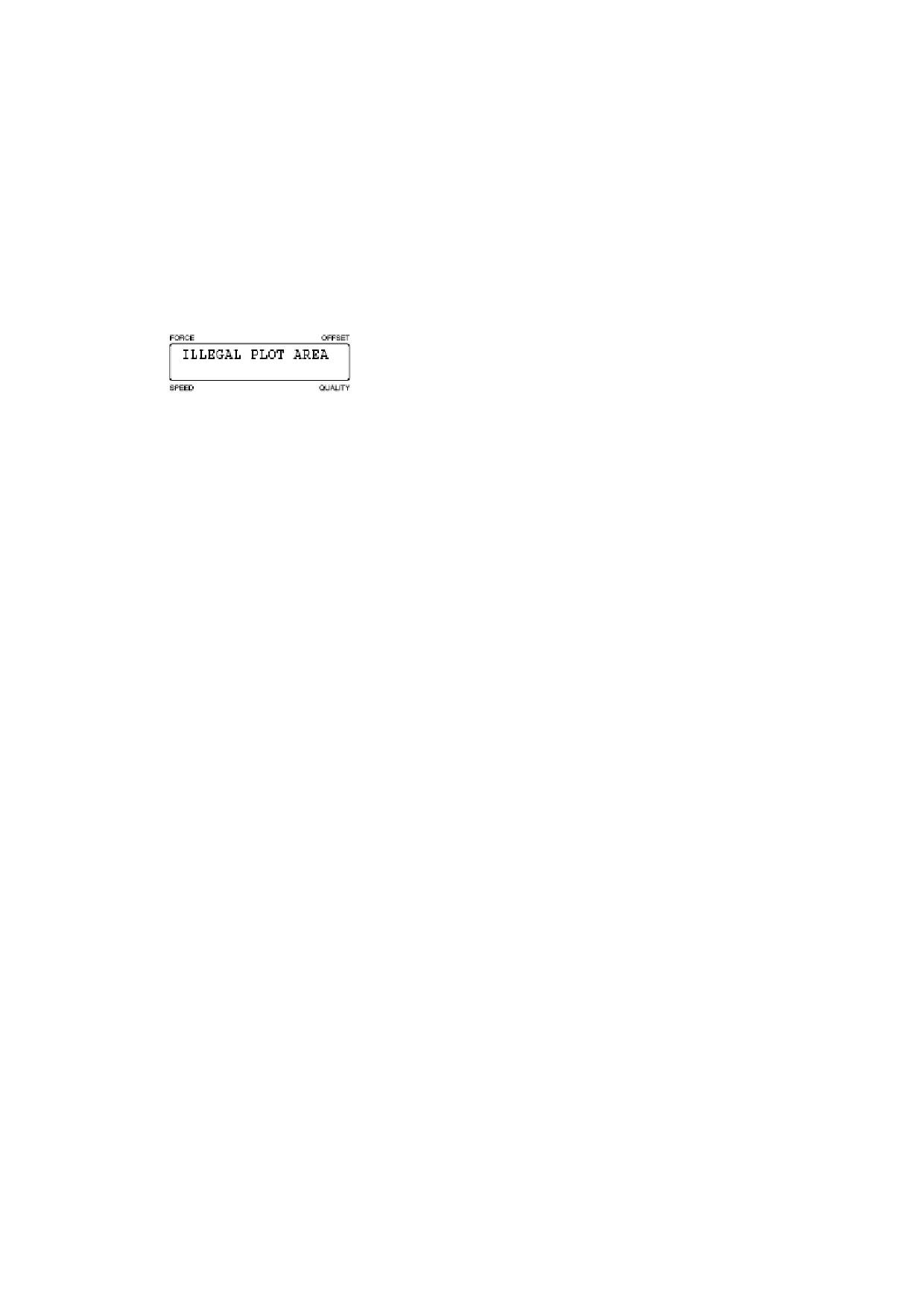
появятся координаты новой НТ по осям X и Y. Чтобы вернуться к верхней
правой точке, установленной по умолчанию, нажмите [F3]. Если вы
вернулись к В.П. по умолчанию [ENTER] нажимать не нужно.
6) Для выхода из меню Pause нажмите кнопку [PAUSE].
Внимание.
В случае, если вы неверно задали новую печатную оласть, вам необходимо
задать её заново. При этом появится следующее сообщение. Неверно
заданной считается область, например, в которой Н.Л. и В.П. точки отстоят
друг от друга менее чем на 5 мм по любой из осей.
Если вы произвели вращение осей координат, или применили
отзеркаливание, установленная вами область печати сбрасывается и
возвращается к установленной по умолчанию.
99
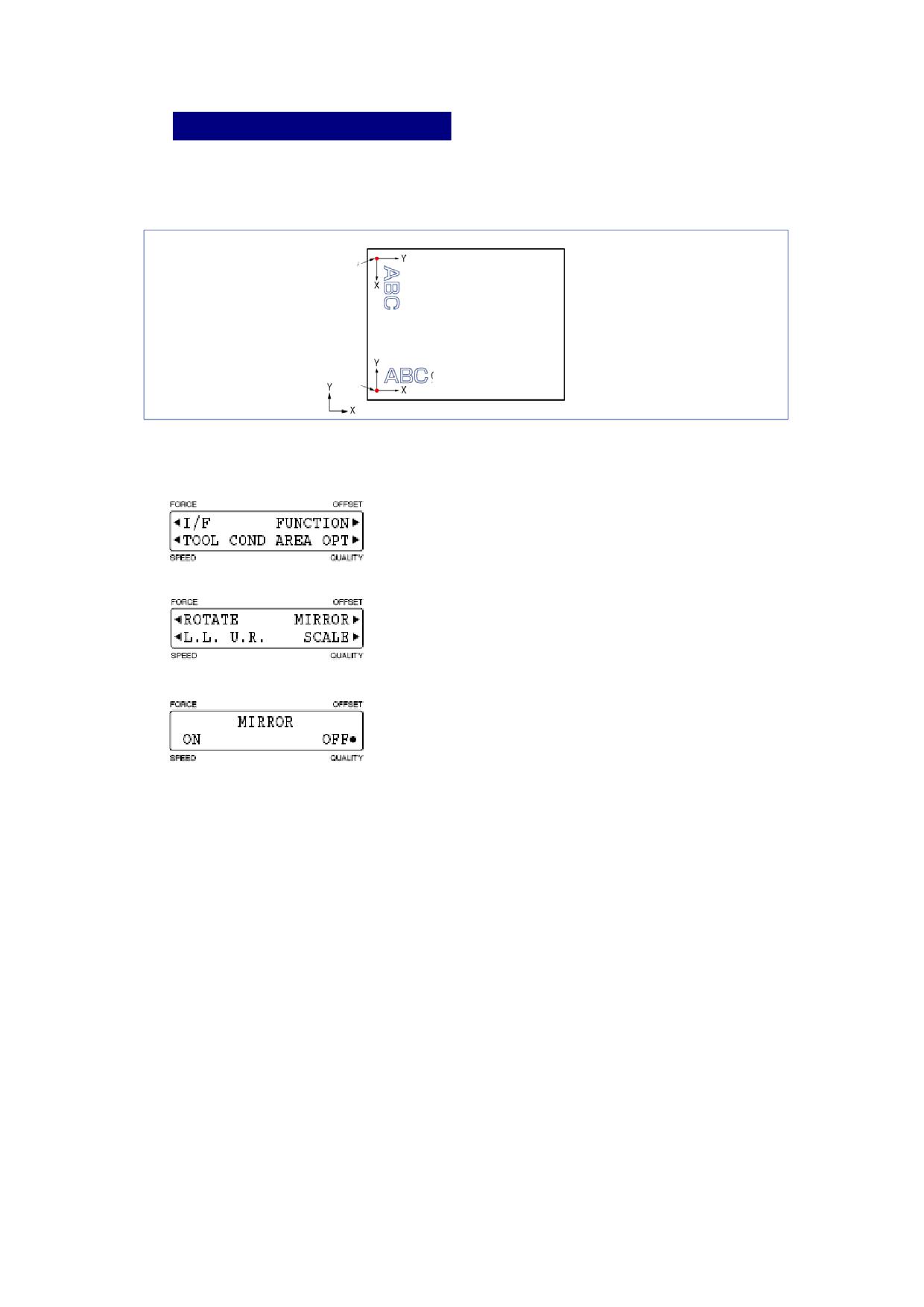
5.16 Зеркальный эффект
Зеркальный эффект позволяет изменить положение осей и начальной точки
(НТ) так, как это показано на рисунке ниже. Если выбран 3 тип меток
позиционирования, то зеркальный эффект активировать невозможно.
Ориджин
Оси координат,
после
когда опция
отзеркаливания
поворота включена
Оси координат,
Ориджин
когда опция
зеркала отключена
1) Для входа в меню Pause нажмите кнопку [PAUSE].
2) Нажимая кнопку [NEXT] найдите следующее меню.
3) Нажмите кнопку [F4] для входа в следующее меню.
4) Для входа в режим зеркального эффекта нажмите [F3].
Текущие установки обозначены черным кружком.
Для активации зеркального эффекта нажмите [F2].
Чтобы отключить зеркальный эффект [F4].
Нажмите [ENTER].
5) Для выхода из меню Pause нажмите кнопку [PAUSE].
100
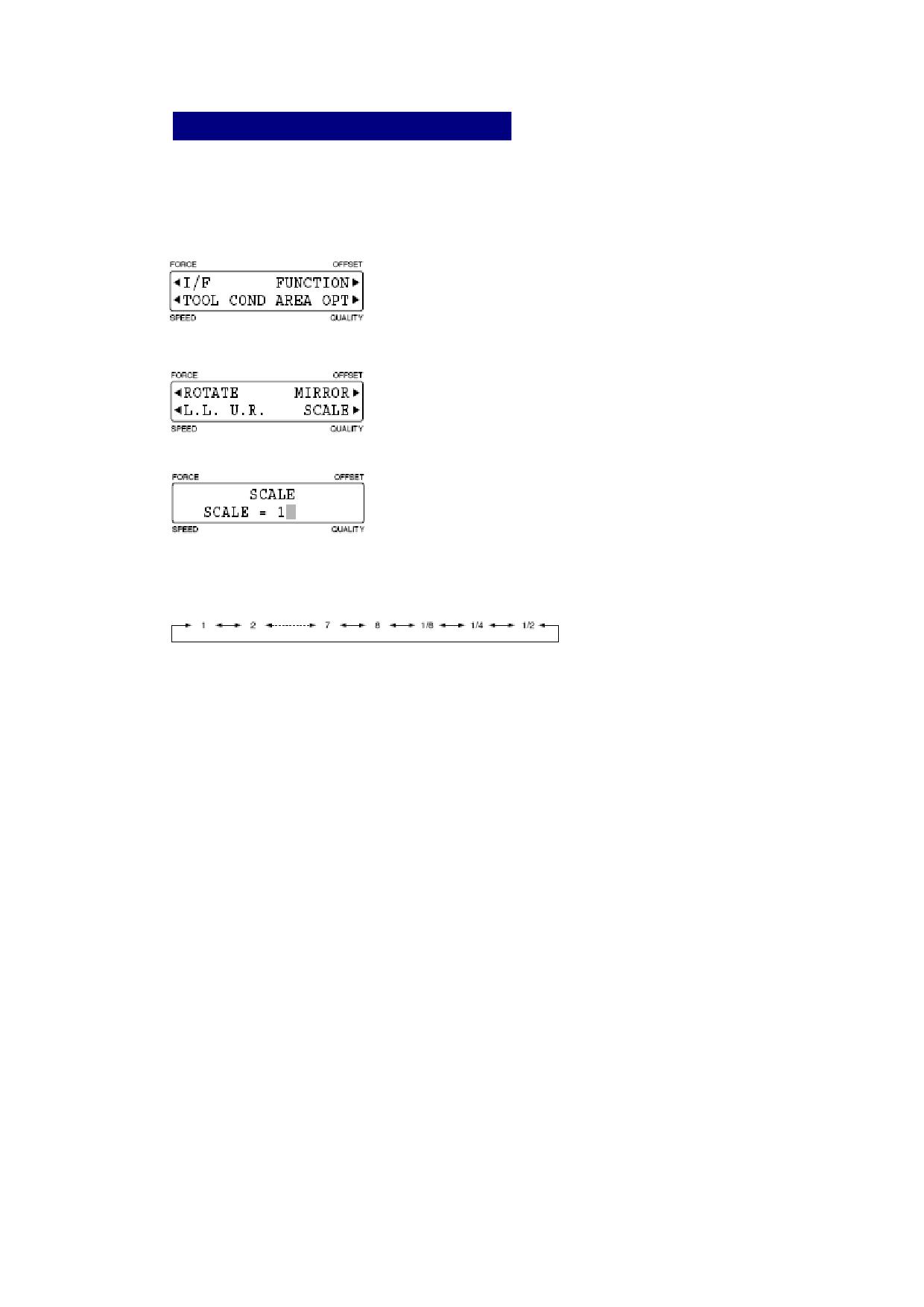
5.17 Опиця масштабирования
Эта опция используется для автоматического увеличения или уменьшения
изображения, отсылаемого компьютером плоттеру.
1) Для входа в меню Pause нажмите кнопку [PAUSE].
2) Нажимая кнопку [NEXT] найдите следующее меню.
3) Нажмите кнопку [F4] для входа в следующее меню.
4) Для входа в меню масштабирования нажмите [F4].
5) Кнопками [▲] и [▼] измените значение коэффициента масштабирования.
Для подтверждения нажмите [ENTER].
Возможные значения коэффициента: 1 - 8, 1/8, 1/4, 1/2 (раз).
6) Для выхода из меню Pause нажмите кнопку [PAUSE].
В случае, если при увеличении изображения некоторые его части оказались за
пределами печатной области, эти части вырезаться не будут. В этом случае вам
необходимо или уменьшить оригинальное изображение, или уменьшить
коэффициент масштабирования.
101
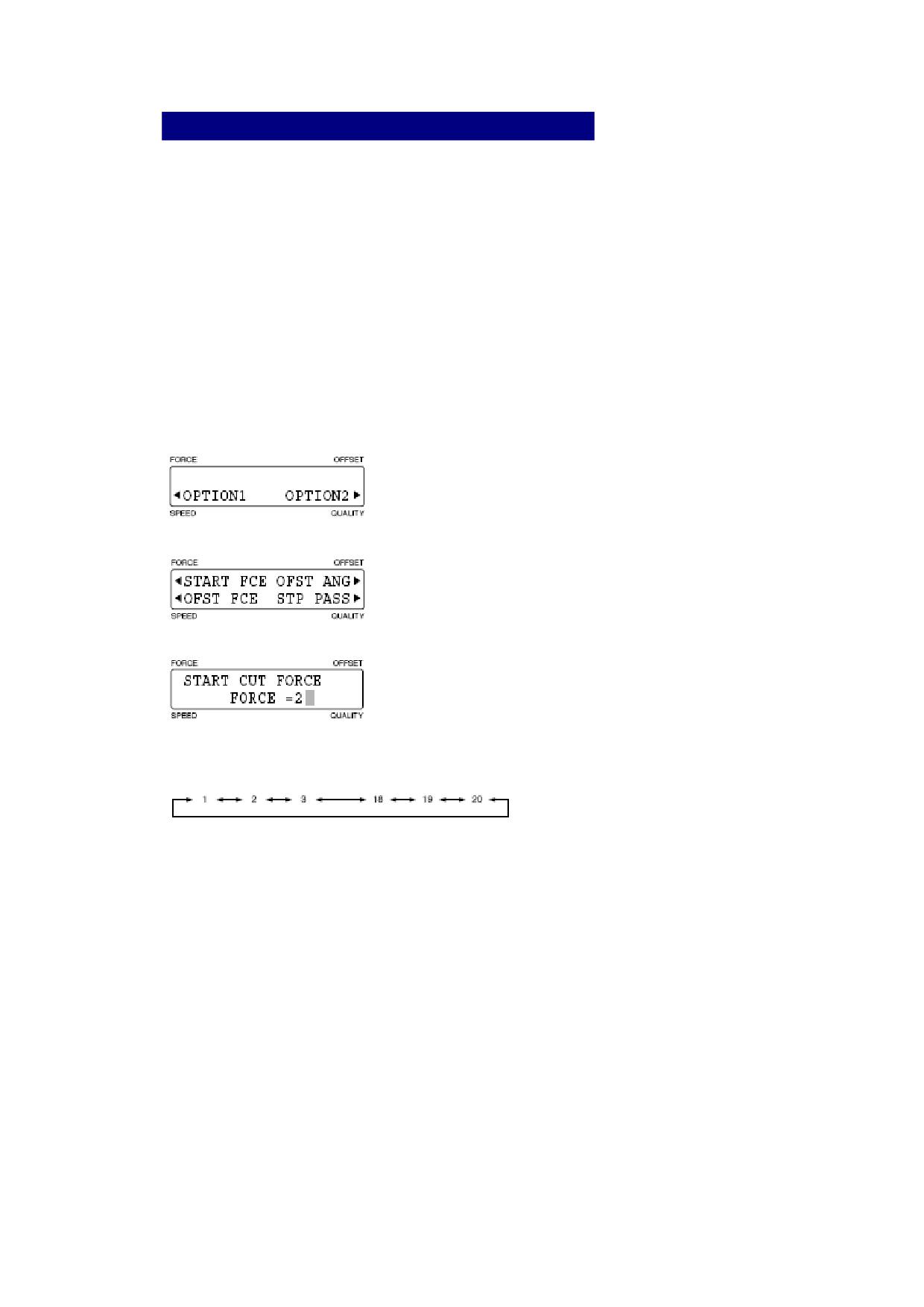
5.18 Установка начальной силы резки
Эта опция используется для лучшей резки толстых материалов. Она может
использоваться совместно с опцией Thick. Иногда, даже если выставленная сила
резки оптимальна, нож не успевает прорезать материал до подложки на самых
начальных этапах резки, когда он только погружается в материал. В этом случае
целесообразно воспользоваться опцией установки начальной силы резки. Её
смысл заключается в том, что при погружении ножа в материал выставленное
значению силы увеличивается на заданную величину. Так, например, если
выставлена сила 25, а добавочное значение - 4 единицы силы, то при каждом
погружении ножа в материал истинная сила резки будет равна 29. На остальных
этапах резки сила равняется выставленной.
1) Для входа в меню Pause нажмите кнопку [PAUSE].
2) Нажимая кнопку [NEXT] найдите следующее меню.
3) Нажмите кнопку [F2] для входа в следующее меню.
4) Для входа в меню установки начальной силы нажмите [F4].
Кнопками [▲] и [▼] измените значение добавочной силы. Для
подтверждения нажмите [ENTER].
Возможные значения: 1 - 20 (по умолчанию выставлено 2).
5) Для выхода из меню Pause нажмите кнопку [PAUSE].
102
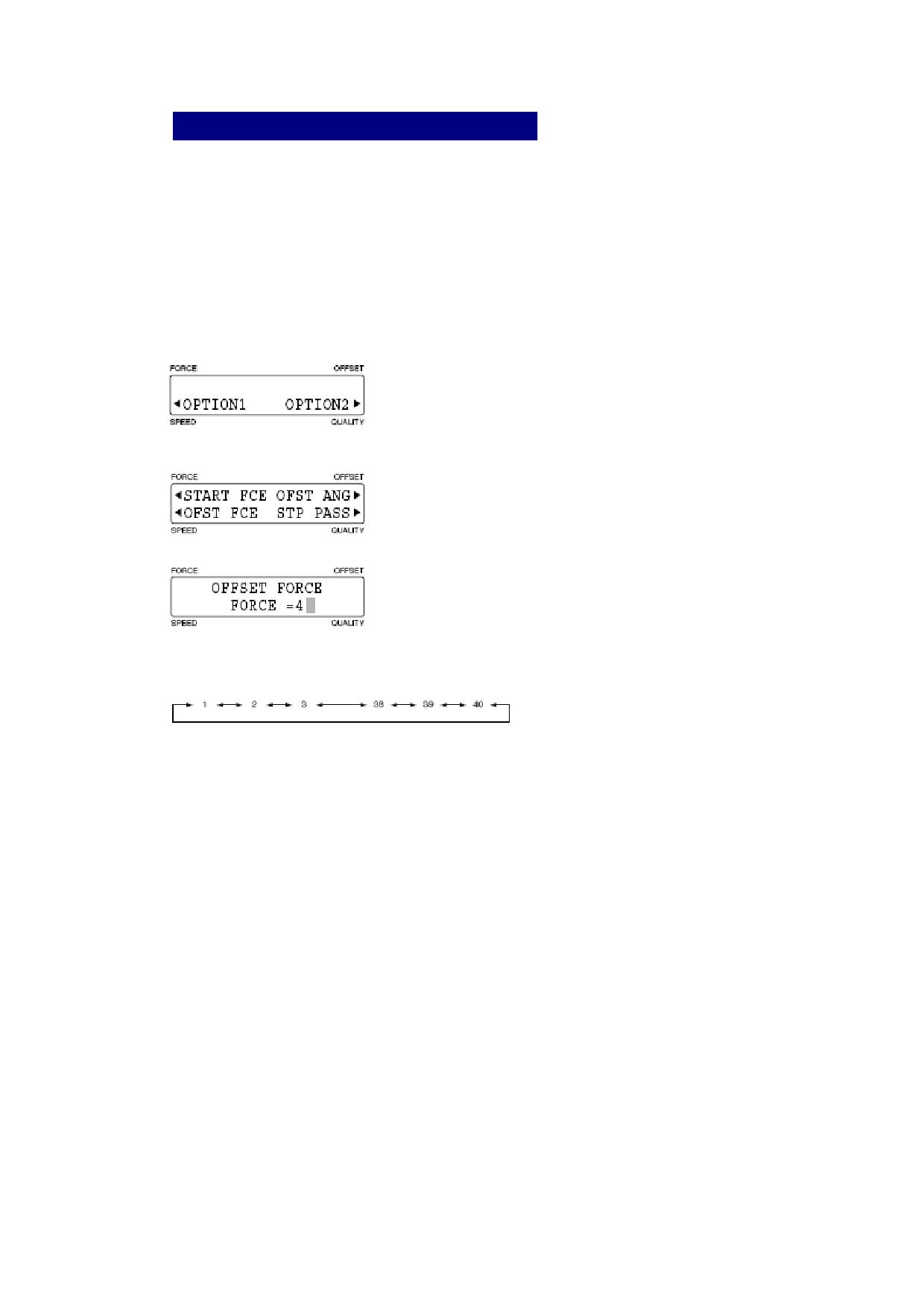
5.19 Установка давления офсета
Давление офсета- сила резки в самом начале раьоты. Этот параметр необходимо
устанавливать при резке толстого материала. Сила в начальный момент резки
необходимо прикладывать для сохранения правильной ориентации ножа по
ходу резки. Для тонкого материала эту опцию настраивать не нужно. Давление
офсета имеет смысл выставлять, если вы работатете с толстыми материалами и
используете для этого режим Thick.
1) Для входа в меню Pause нажмите кнопку [PAUSE].
2) Нажимая кнопку [NEXT], найдите следующее меню.
3) Нажмите кнопку [F2] для входа в следующее меню.
4) Для входа в меню установки начальной силы нажмите [F2].
Кнопками [▲] и [▼] измените значение давления офсета. Для
подтверждения нажмите [ENTER].
Возможные значения: 1 - 40 (по умолчанию выставлено 4).
5) Для выхода из меню Pause нажмите кнопку [PAUSE].
103
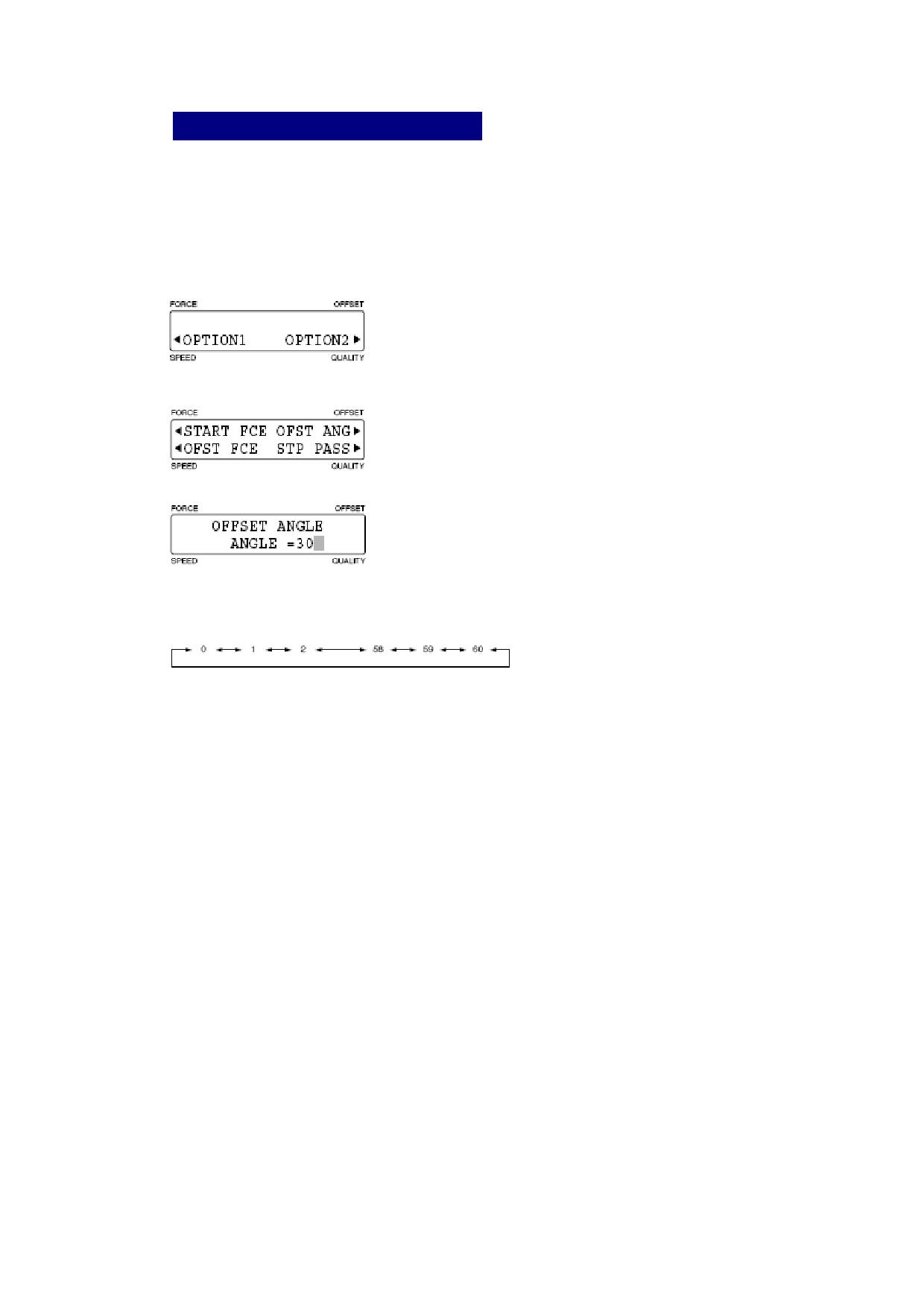
5.20 Установка угла офсета
Эта опция устанавливает опорное значение смещения ножа в местах поворотов.
Устанавливая высокое значение вы ускоряете процесс резки, но это приводит к
некоторому скруглению углов. По умолчанию значение равно 30.
1) Для входа в меню Pause нажмите кнопку [PAUSE].
2) Нажимая кнопку [NEXT] найдите следующее меню.
3) Нажмите кнопку [F2] для входа в следующее меню.
4) Для входа в меню установки начальной силы нажмите [F3].
Кнопками [▲] и [▼] измените значение угла офсета. Для подтверждения
нажмите [ENTER].
Возможные значения: 0 - 60 (по умолчанию выставлено 30).
5) Для выхода из меню Pause нажмите кнопку [PAUSE].
104
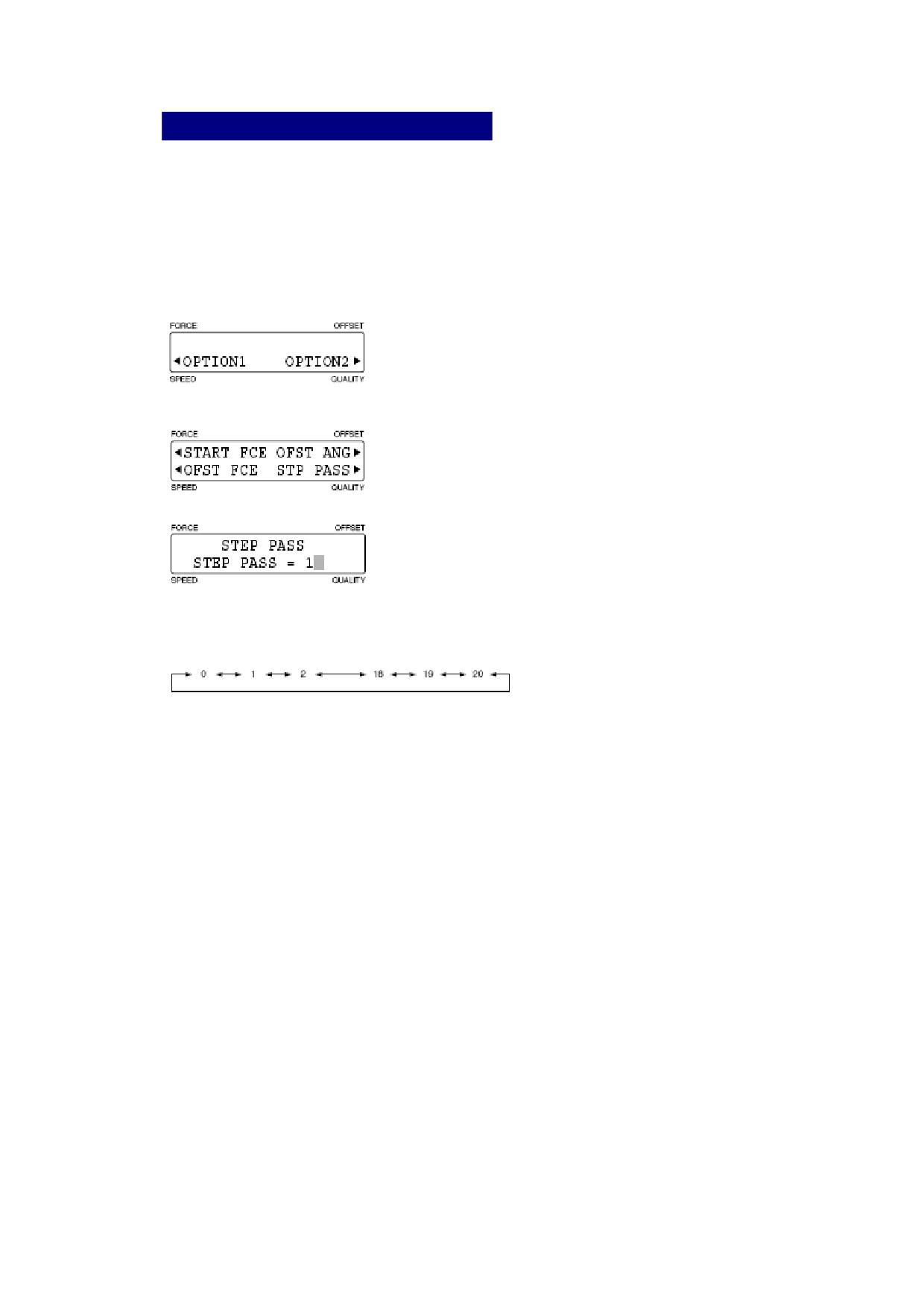
5.21 Установка размера шага
Уменьшение этого параметра улучшает качество резки, делая проработку
кривых более тщательной и увеличивая степень контроля над кончиком лезвия
режущего инструмента. Слишком высокое значение может привести к
искажению изображения. Стандартное значение шага равно 1.
1) Для входа в меню Pause нажмите кнопку [PAUSE].
2) Нажимая кнопку [NEXT] найдите следующее меню.
3) Нажмите кнопку [F2] для входа в следующее меню.
4) Для входа в меню установки начальной силы нажмите [F4].
Кнопками [▲] и [▼] измените значение размера шага. Для подтверждения
нажмите [ENTER].
Возможные значения: 0 - 20 (по умолчанию выставлено 1).
5) Для выхода из меню Pause нажмите кнопку [PAUSE].
105
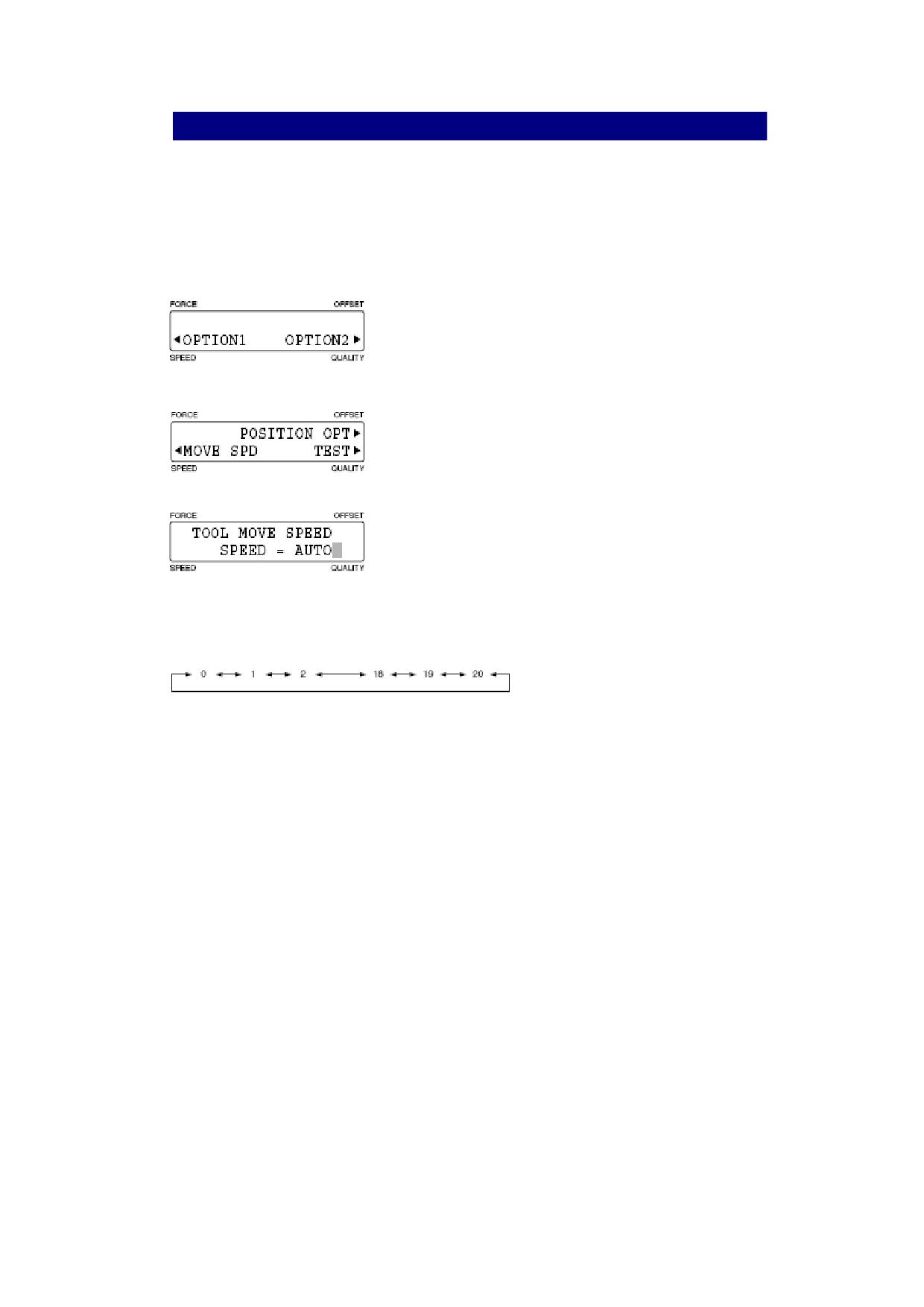
5.22 Установка скорости перемещения инструмента
Эта опция позволяет выставить скорость движения иснструмента в поднятом
положении, когда он не касается материала. Если выставить большую скорость
такого перемещения инструмента, обще время выполнения работы сократится.
1) Для входа в меню Pause нажмите кнопку [PAUSE].
2) Нажимая кнопку [NEXT] найдите следующее меню.
3) Нажмите кнопку [F4] для входа в следующее меню.
4) Для входа в меню установки начальной силы нажмите [F2].
Кнопками [▲] и [▼] измените значение скорости. Для подтверждения
нажмите [ENTER].
Возможные значения: AUTO, 10, 20, 30, 40 (см/с) (по умолчанию
выставлено AUTO).
Если выбрано AUTO, то скорость перемещения инструмента соответствует
общей скорости резки/графопостроения.
5) Для выхода из меню Pause нажмите кнопку [PAUSE].
106
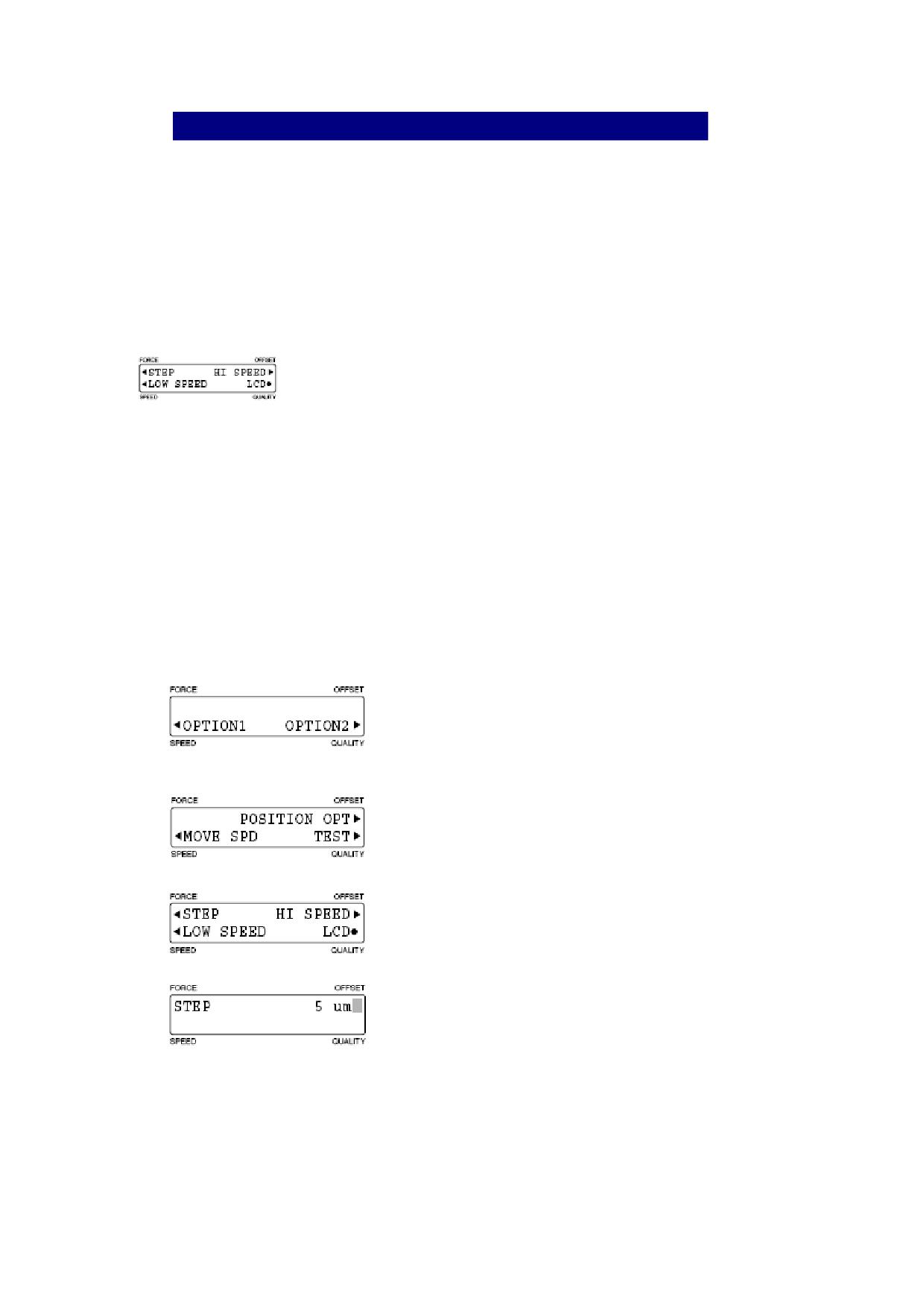
5.23 Установка скорости перемещения каретки
Вы можете выставить скорость ручного перемещения каретки (с помощью
кнопок [◄], [►], [▲] и [▼]). При однократном нажатии кнопок перемещения
каретка сдвигается строго на определенное расстояние. Если вы удерживаете
одну из этих кнопок, то каретка начинает движение. Сначала она движется
медленно, а потом ускоряется.
Если опция LCD на дисплее обозначена черным кружком [●]. При этом при
перемещении каретки на дисплее будут отображаться её координаты. Эту опция
можно активировать нажатием кнопки [F4].
Если одновременно с использованием кнопок [◄], [►], [▲] и [▼] удерживать
кнопку [NEXT], каретка будет перемещаться со скоростью средней между
самой высокой и самой низкой. Используйте это для более точного
позиционирования каретки.
Установка шага перемещения каретки
Эта опция позволяет установить расстояние, на которое перемещается каретка
при однократном нажатии какой - либо из кнопок [◄], [►], [▲] и [▼].
1) Для входа в меню Pause нажмите кнопку [PAUSE].
2) Нажимая кнопку [NEXT] найдите следующее меню.
3) Нажмите кнопку [F4] для входа в следующее меню.
4) Для входа в следующее меню нажмите [F3].
5) Для входа в меню установки шага каретки нажмите [F1].
Кнопками [▲] и [▼] измените значение шага. Для подтверждения нажмите
[ENTER]. Для отмены нажмите [NEXT].
Диапазон значений шага каретки: 5, 10, 25, 50, 100 (µм). По умолчанию
выставлено 5.
6) Для выхода из меню Pause нажмите кнопку [PAUSE].
107
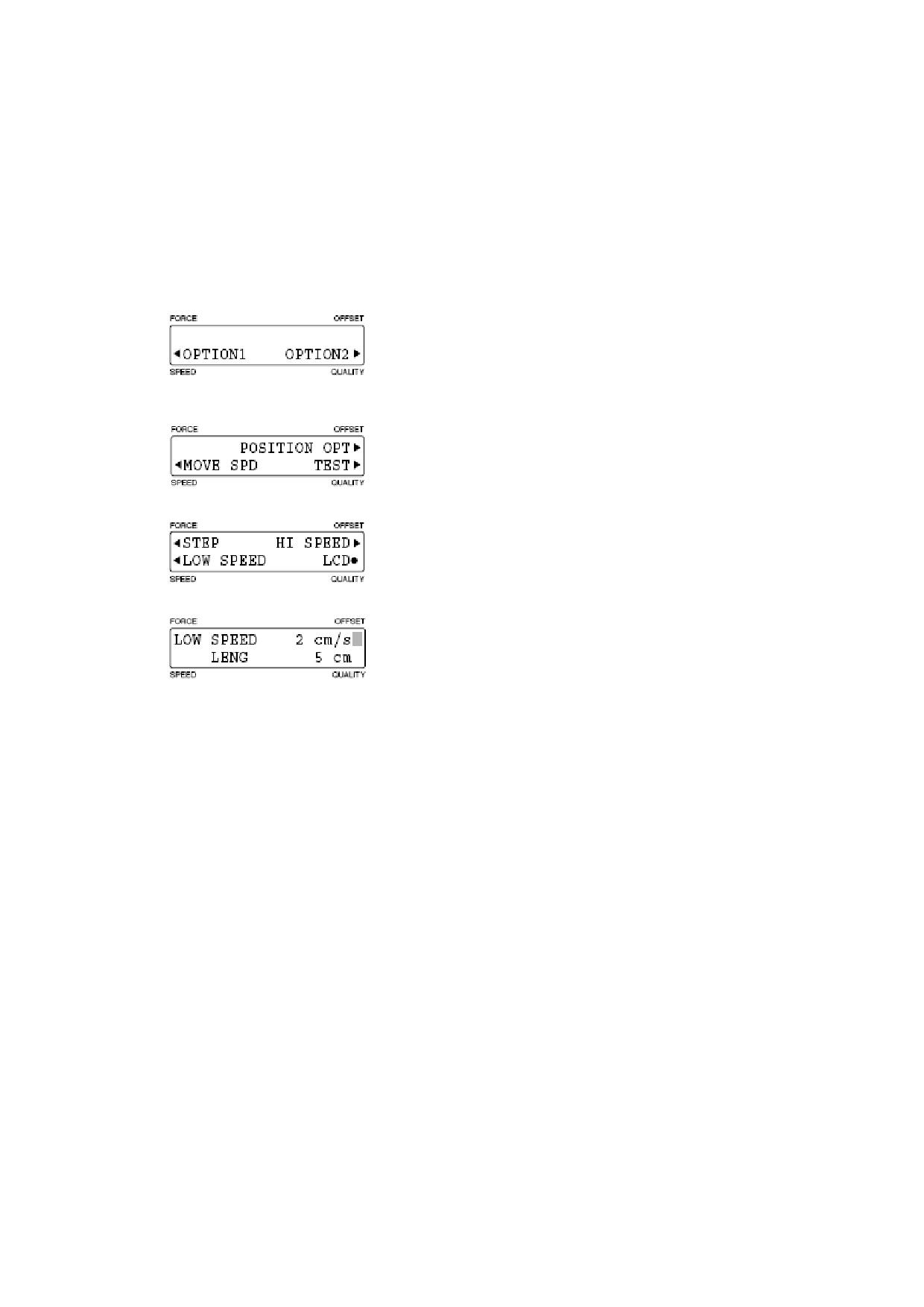
Установка нижнего порога скорости перемещения каретки
Эта опция позволяет выставить значение минимально возможной скорости
перемещения каретки при использовании кнопок [◄], [►], [▲] и [▼]. Кроме
того, эта опция позволяет выставить пройденное кареткой расстояние, после
которого каретка начинает ускоряться.
1) Для входа в меню Pause нажмите кнопку [PAUSE].
2) Нажимая кнопку [NEXT], найдите следующее меню.
3) Нажмите кнопку [F4] для входа в следующее меню.
4) Для входа в следующее меню нажмите [F3].
5) Для входа в меню установки минимальной скорости каретки нажмите [F2].
Чтобы выставить минимальную скорость нажмите [F3]. Чтобы выставить
минимальное расстояние, предшествующее ускорению каретки, нажмите
[F4]. Кнопками [▲] и [▼] измените значение скорости и расстояния. Для
подтверждения нажмите [ENTER]. Для отмены нажмите [NEXT].
Диапазон значений скорости каретки: 1 - 30 (см/с). По умолчанию
выставлено 2.
Диапазон значений минимальной дистанции: 0 - 30 см/с, MAX. По
умолчанию выставлено 10.
Если в минимальной дистанции выставлено 0, то каретка начинает сразу
быстрое движение. Если в минимальной дистанции выставлено значение
MAX, то каретка будет всегда двигаться с наименьшей скоростью. Если в
этом случае во время движения каретки нажать кнопку [NEXT], каретка
сразу же начнет перемещаться с максимальной скоростью.
6) Для выхода из меню Pause нажмите кнопку [PAUSE].
108
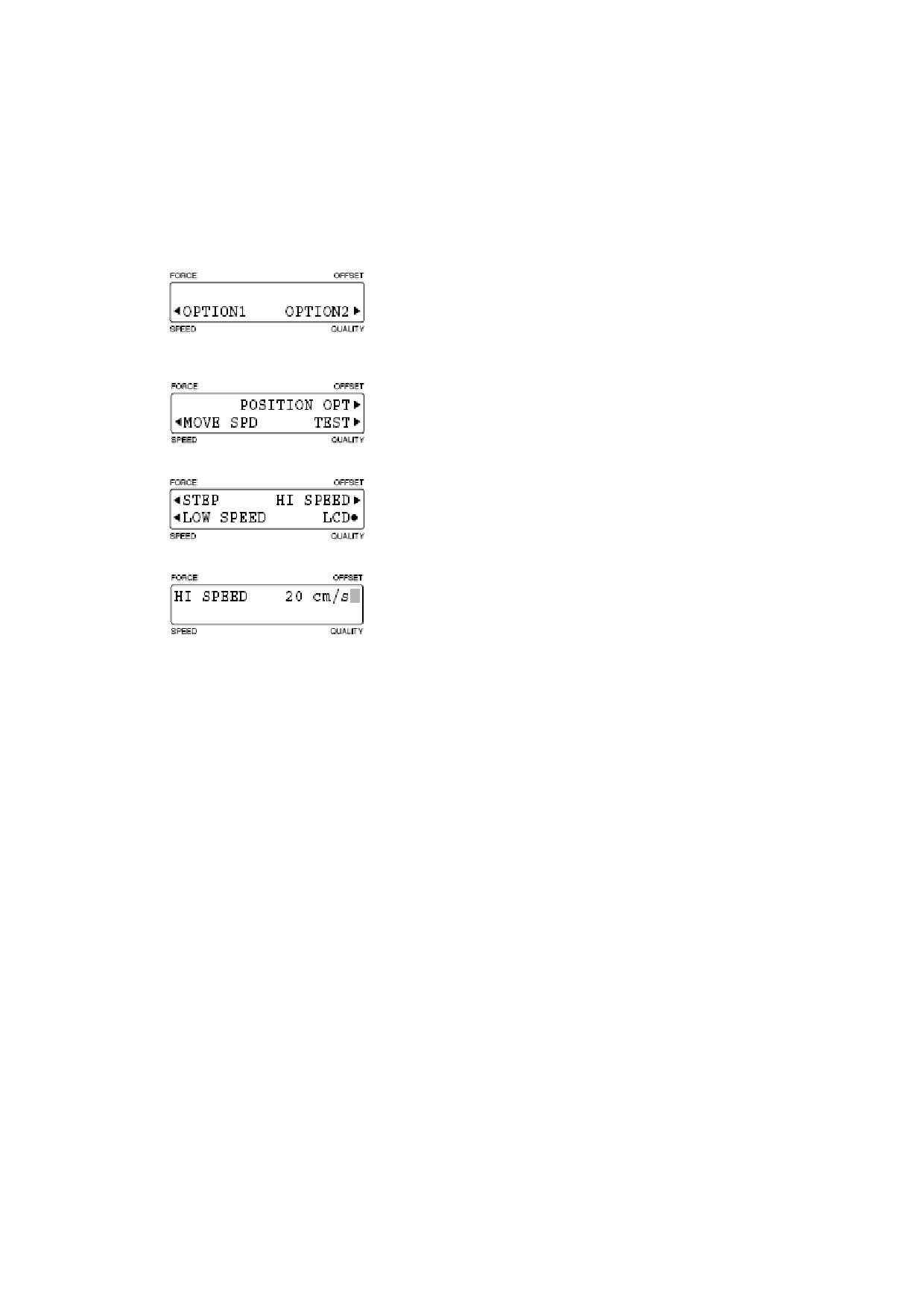
Установка максимальной скорости перемещения каретки
Эта опция позволяет выставить значение максимально возможной скорости
перемещения каретки при использовании кнопок [◄], [►], [▲] и [▼].
1) Для входа в меню Pause нажмите кнопку [PAUSE].
2) Нажимая кнопку [NEXT] найдите следующее меню.
3) Нажмите кнопку [F4] для входа в следующее меню.
4) Для входа в следующее меню нажмите [F3].
5) Для входа в меню установки максимальной скорости каретки нажмите [F3].
Кнопками [▲] и [▼] введите значение максимальной скорости. Для
подтверждения нажмите [ENTER]. Для отмены нажмите [NEXT].
Диапазон значений скорости каретки: 1 - 30 см/с. По умолчанию
выставлено 20.
6) Для выхода из меню Pause нажмите кнопку [PAUSE].
109
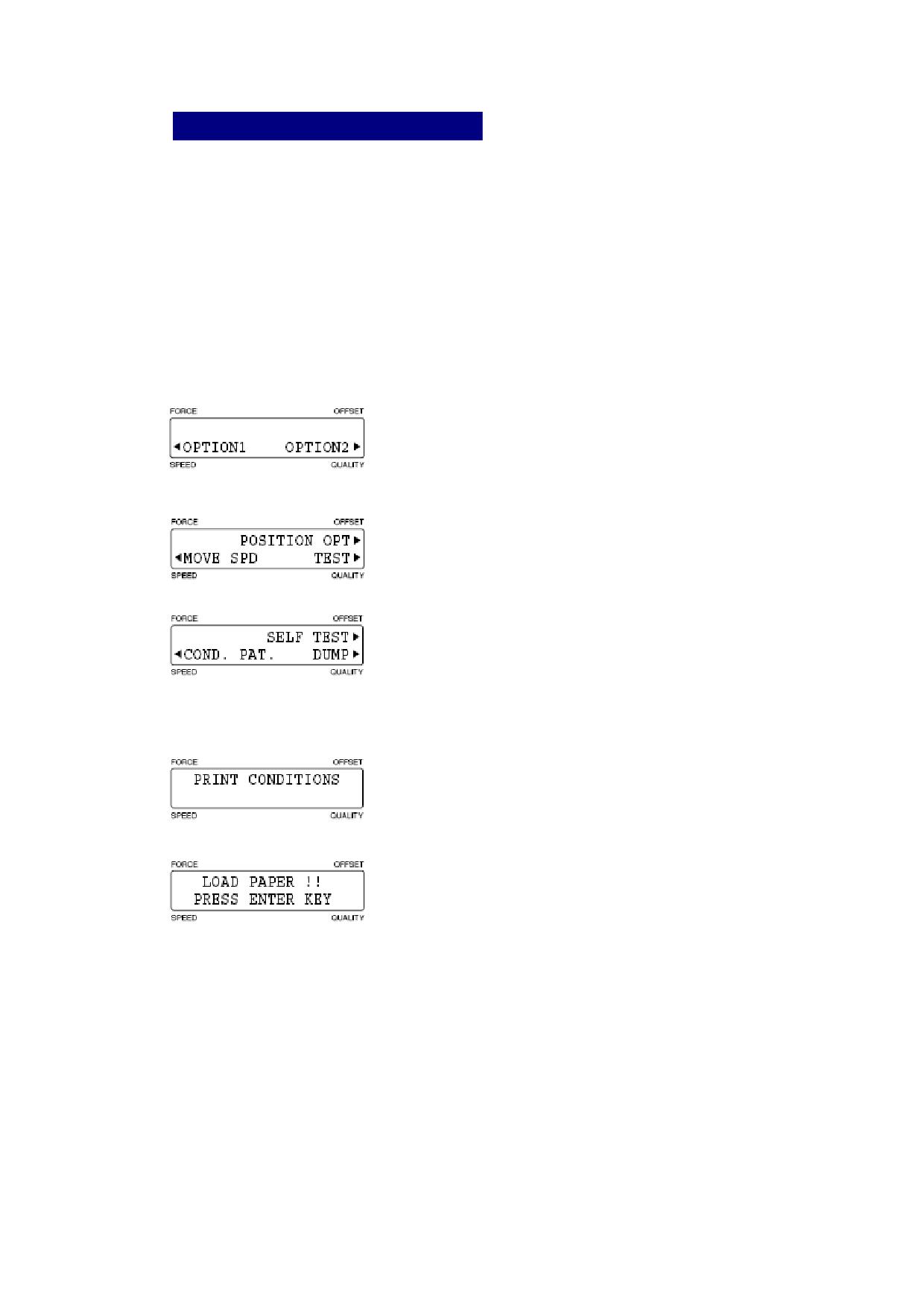
5.24 Печать листа настроек
Эта опция позволяет вам напечатать список текущих настроек и параметров
резки/графопостроения. Будьте осторожны, как только вы запустите печать
этого списка, каретка сразу же начнет движение. Держите руки на безопасном
от каретки растоянии.
1) Если вы хотите напечатать спиок целиком на одном листе, загрузите в
плоттер лист бумаги формата А3. Если вы хотите напечатать лист настроек
на двух листах - загрузите в плоттер два листа А4 формата.
2) Вставьте в держатель перо.
3) Для входа в меню Pause нажмите кнопку [PAUSE].
4) Нажимая кнопку [NEXT] найдите следующее меню.
5) Нажмите кнопку [F4] для входа в следующее меню.
6) Для входа в следующее меню нажмите [F4].
7) Кнопками [◄], [►], [▲] и [▼] переместите кончик пера в точку на бумаге,
где вы хотите начать печать. Далее нажмите [F2]. На дисплее появится
сообщение, и начнется печать первую страницу настроек.
8) Когда первая страница будет напечатана на дисплее появится сообщение.
Переместите кнопками [◄], [►], [▲] и [▼] кончик пера к месту начала
печати воторого листа. Нажмите [ENTER].
9) Когда оба листа напечатаны на дисплее появится сообщение READY.
110
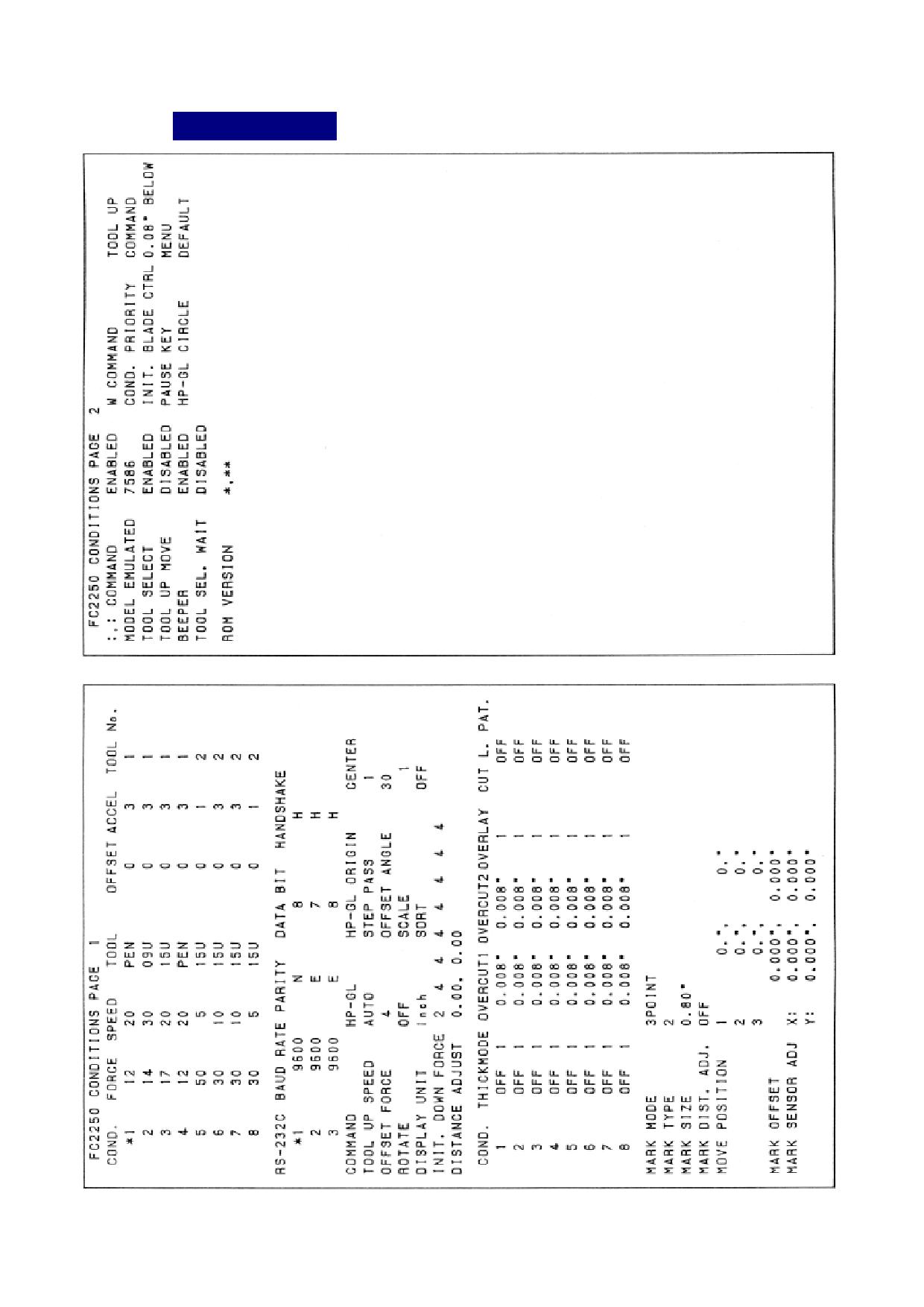
Лист настроек
111
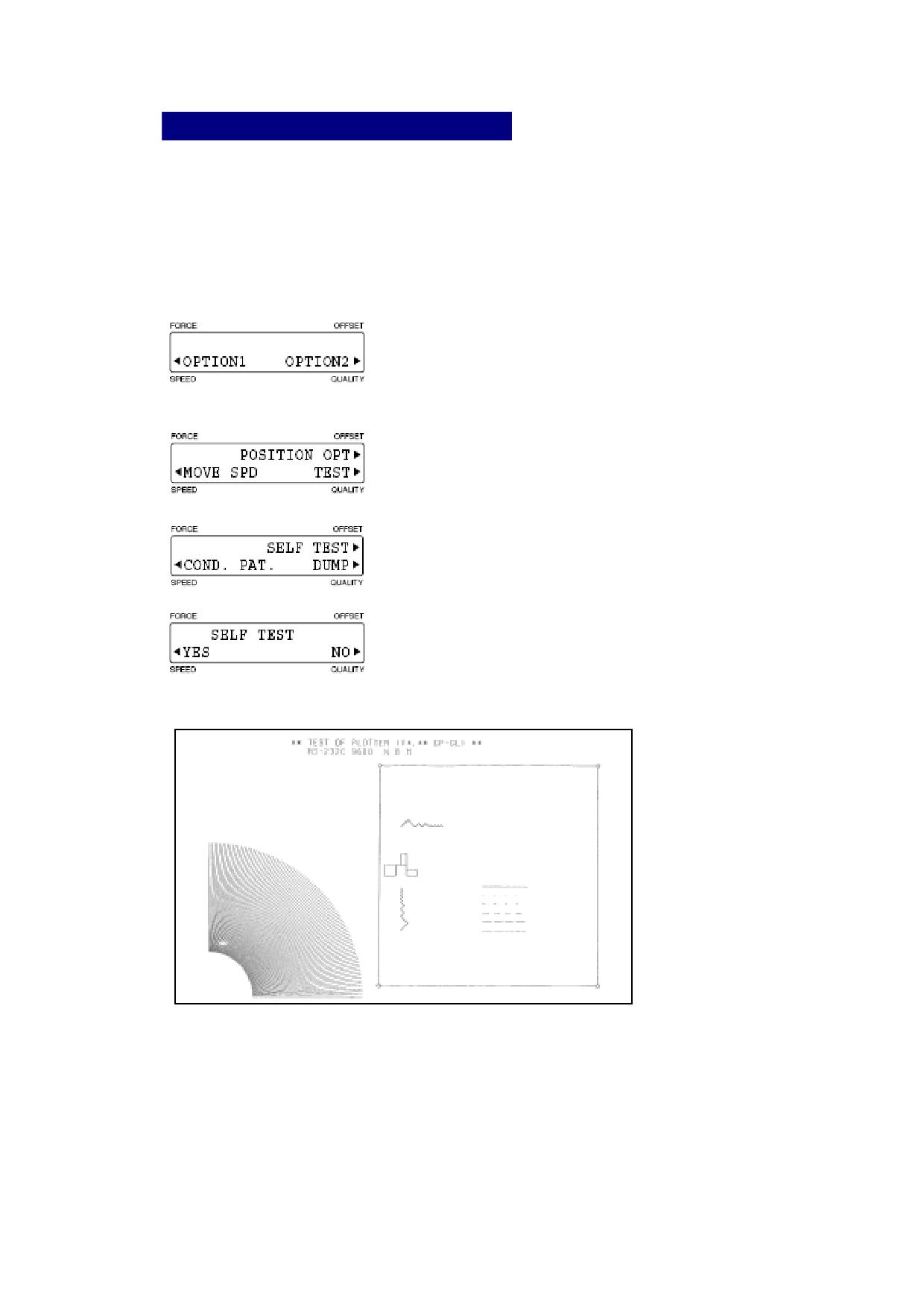
5.25 Селф-Тест (самопроверка)
Селф-тест позволяет с помощью печати тестового рисунка проверить точность
и аккуратность работы плоттера.
1) Загрузите материал в плоттер.
2) Вставьте в плоттер перо.
3) Для входа в меню Pause нажмите кнопку [PAUSE].
4) Нажимая кнопку [NEXT], найдите следующее меню.
5) Нажмите кнопку [F4] для входа в следующее меню.
6) Для входа в следующее меню нажмите [F4].
7) Далее нажмите [F3] для входа в меню самопроверки.
Для начала печати теста нажмите [F2].
Для возврата к меню пункта (4) нажмите [F4].
Когда печать теста закончится, отключите питание плоттера. Это
единственный способ остановить печать данного вида теста. В противном
случае тест будет печататься снова и снова бесконечное число раз.
112
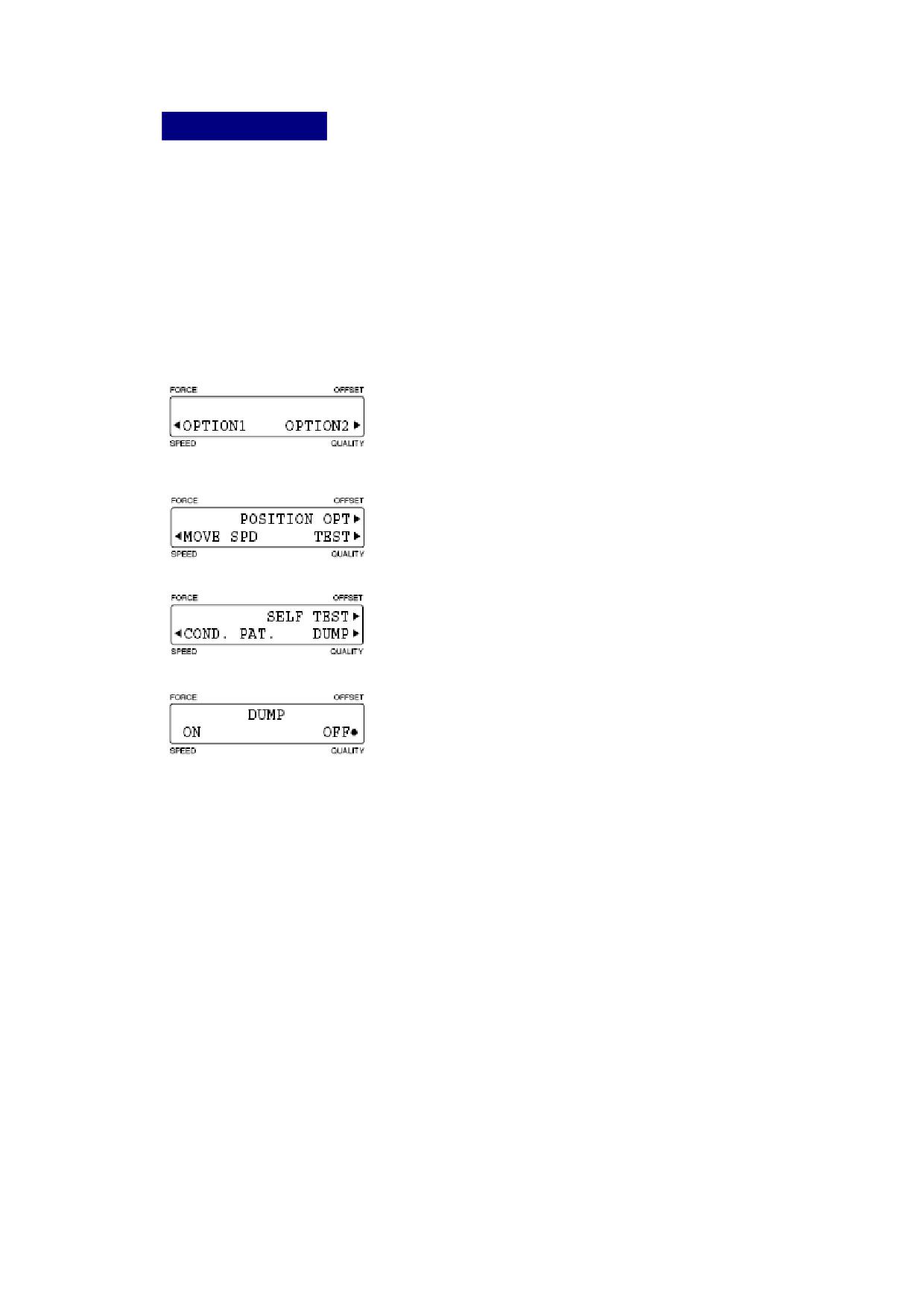
5.26 Дамп-тест
Это тестирование применяется, чтобы определить корректно ли данные
отсылаются от компьютера плоттеру. Если после проведения тестирования
выяснилось, что распечатанные данные не соответствуют программным,
проверьте параметры пересылки данных и надёжность соединений кабелей,
связывающих плоттер и компьютер.
1) Загрузите материал в плоттер.
2) Вставьте в плоттер перо.
3) Для входа в меню Pause нажмите кнопку [PAUSE].
4) Нажимая кнопку [NEXT], найдите следующее меню.
5) Нажмите кнопку [F4] для входа в следующее меню.
6) Для входа в следующее меню нажмите [F4].
7) Далее нажмите [F4] для входа в меню дамп-теста.
Текущее состояние обозначено черным кружком.
Для инициации дамп-теста нажмите [F2], черный кружок переместится к
ON.
Для отмены нажмите [F4].
8) Нажмите [ENTER].
9) Отправьте данные от компьютера плоттеру. Будет произведена распечатка
теста.
10) По окончание печати отключите питание плоттера, чтобы выйти из дамп-
режима.
Результаты теста закодированы на языке ASCIII.
113

5.27 Специальные функции
Установка языка (по умолчанию выставлен английский язык).
Установка единиц длины: измерять расстояние можно в миллиметрах
(mm) или в дюймах (inch).
Функции “:” и “;”
Эти функции принадлежат к опции Команда-COMMAND (если установлено
GP-GL). Если функции активированы, то они могут оказывать неблагоприятный
эффект на передачу данных от компьютера плоттеру (потеря части данных при
передаче). Если подобный эффект присутствует, отключите данные функции.
Поднятие и опускание инструмента в соответствии с функцией “W”
опции СOMMAND (если установлено GP-GL)
Эта функция выбирает, перемещает ли после получения команды "W" для
рисования дуг, плоттер перо в указанное стартовое положение поднятым или в
статусе пера, (статус который был активирован ещё до получения команды "W".
Если выбрано PEN DOWN, перо перемещается в начальную точку для
рисования дуг в статусе пера (поднятым или опущенным), который был
активирован ещё до получения команды “W”. Если выбрано PEN UP перо
перемещается в начальную точку для рисования дуг в поднятом положении. Эта
установка эффективна только в случае если для режущего лезвия были выбраны
установки как для пишущего пера.По умолчанию в плоттере выбрано PEN UP.
Моделирование ID ответа опции COMMAND (если установлено HP-GL)
Эта функция генерирует ответ на команду “OI” (если в COMMAND
установлено HP-GL).
При 7550 ответ на команду “OI” будет 7550.
При 7595 ответ на команду “OI” будет 7595.
Установка приоритета
Эта функция позволяет установить приоритет между настройками для резки,
заданным через софт, или установленным через плоттер. Если выбрано
MANUAL, то резка будет производиться согласно настройкам, заданным через
плоттер, а установки в софте будут игнорированы. Если выбрано COMD
(COMMAND) резка будет производиться согласно настройкам, установленным
в компьютере. Если через компьютер никаких настроек не задавалось, то резка
будет производиться по настройкам заданным плоттером. По умолчанию
установлено MANUAL.
Установка начального положения лезвия ножа
После включения питания плоттера, или после настройки установок ножа
лезвие ножа опускается на материал, чтобы притерпеть ориентацию своего
положения на материале.Эта функция как раз и контролирует ориентацию
лезвия ножа. Если выбрано 2 мм, ориентация лезвия на материале происходит в
двух миллиметрах от начальной точки резки. Если выбрано OUTSIDE,
ориентирование лезвия происходит вне эффективного поля резки/графо-
построения. По умолчанию установлено 2 мм.
114
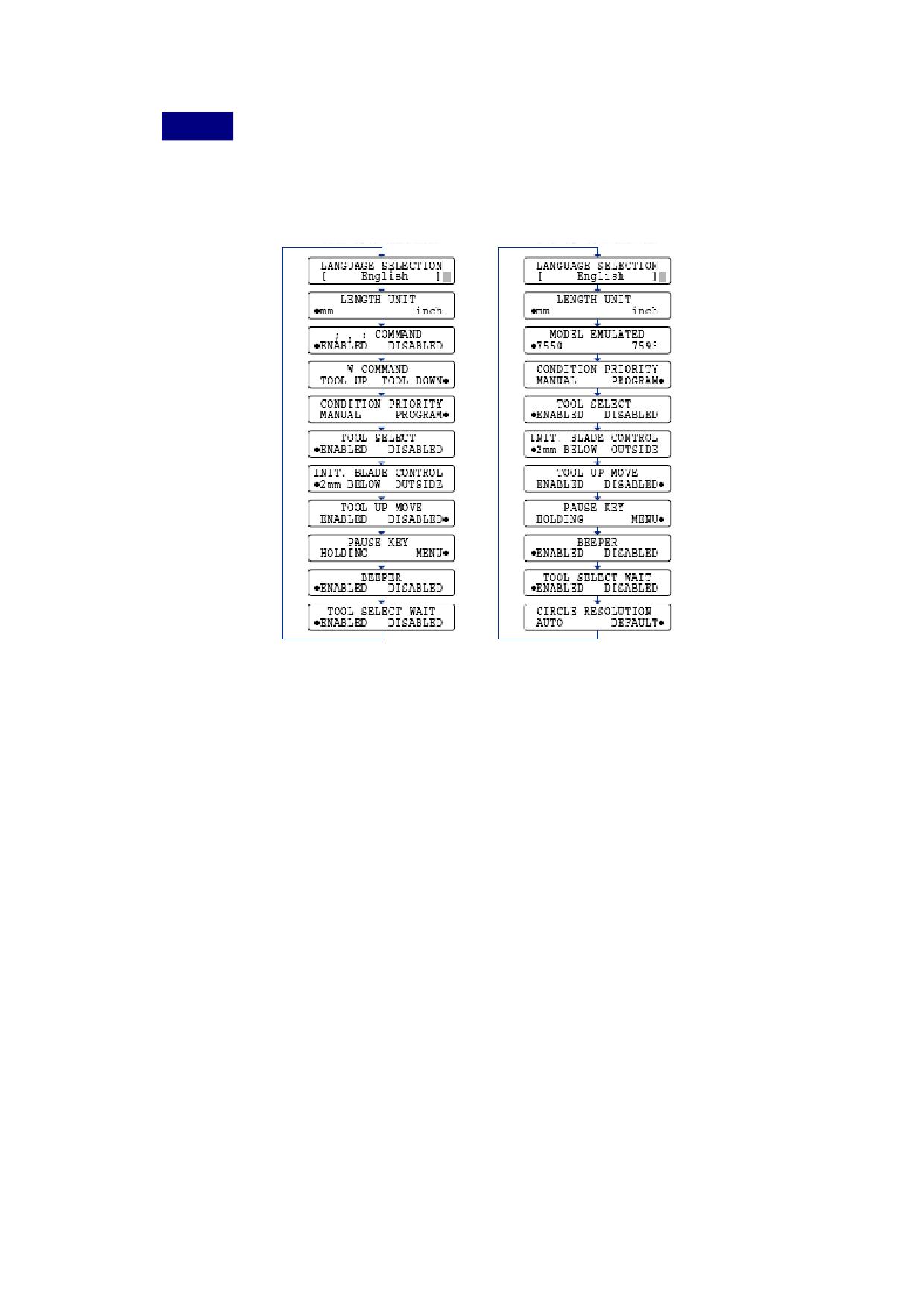
Поиск
Для входа в меню специальных функций при включении питания плоттера
удерживайте кнопку [▼].
В режиме HP-GL
В режиме GP-GL
Кнопкой [NEXT] найдите нужный пункт меню.
Текущие установки обозначены черным кружком.
Кнопками [F2] и [F4] измените нужным вам образом установки. Для ввода
нажмите [ENTER]. Для отмены нажмите [NEXT].
По окончание ввода изменений выключите плоттер.
115

глава 6
УСТРАНЕНИЕ
НЕИСПРАВНОСТЕЙ
PRODUCT SUMMARY
6.1 Устранение неисправностей
6.2 Сообщения об ошибках
116
6.1
Плоттер не работает при включённом питании
Неисправность
Причина
Решение
Лампа STATUS
не горит.
Питание не подключено.
Проверьте кабель и его
подсоединение.
Лампа
STATUS
горит но на
Плоттер неисправен.
Обратитесь в техцентр GRAPHTEC
экране ничего не
отображается
6.2
Плоттер работает неправильно
Неисправность
Причина
Решение
На дисплее отображается
Размер макета не соответствует
Установите печатную область.
OFFSCALE при приходе
размеру печатной области.
Проверьте длину страницы.
данных. Некоторые участки
Размер макета не соответствует
Замените материал на больший.
не прорезаются.
размеру печатной области.
Уменьшите макет.
Невозможно установить
Установлен программный приоритет
Установите ручной приоритет
или изменить параметры
команд (PROGRAM).
MANUAL.
резки.
ENTER не нажат после смены
Установите параметры снова.
параметров.
На дисплее
“LOAD MEDIA”
Материал прозрачный и датчики его
Отключите датчики материала.
даже, если материал уже
не видят.
загружен.
Сильный посторонний свет мешает
Уберите посторонние источники
датчикам работать.
света.
Материал не накрывает датчики.
При загрузке прикрывайте датчики
материалом.
Правый прижимной ролик не в
Установите правый ролик справа.
правой позиции.
Материал перекашивается.
Левый ролик не выставлен в левой
Установите левый ролик слева.
позиции..
Материал заправлен неровно.
Загрузите материал снова.
Материал недостаточно выдвинут
Выдвиньте материал больше
вперёд при загрузке.
вперёд.
Материал выталкивается
Выбор метода измерения
Проверьте метод измерения(ROLL1
вперед.
материала неверен.
PRESS ENTR, ROLL2 PRESS
ENTR, SHEET PRESS ENTR).
Раздаётся внештатный звук
Держатель ножа касается
Установите нож правильно.
при резке.
материала.
Уменьшите давление.
117
Неисправность
Решение
По ходу резки появляется
Ошибка подачи материала.
Нажмите “ENTER”, после чего продол-
сообщение “NoMedia” и
жится прерванная резка. Чтобы пре-
резка прекращается.
дотвратить подобную ошибку по ходу
дальнейшей резки опустите рычаг
установки материала и немного промо-
тайте материал в любом направлении.
6.3
Результаты резки неудовлетворительны
Неисправность
Причина
Решение
Углы изображения слишком
Офсет не соответствует ножу.
Установите верно офсет.
круглые или острые.
Углы скруглены: увеличьте офсет.
Углы заострены: уменьшите офсет.
Материал задирается в углах
Офсет слишком мал.
Увеличьте офсет
изображения.
Нож выдвинут слишком далеко.
Установите нож верно.
Офсет не соответствует ножу.
Установите офсет верно.
Скорость резки слишком велика.
Уменьшите скорость.
Нож затупился.
Замените лезвие на острое.
Правильно режется только
Нож плохо вращается в держателе.
Очистите держатель.
начало изображения.
Сила офсета недостаточна.
Увеличте силу офсета.
Пружина ножа CB09UA отсутствует.
Установите пружину.
Материал прорезается не
Нож выдвинут слишком мало.
Выдвиньте лезвие больше.
до конца.
Глубина резки непостоянна.
Скорость резки слишком велика.
Уменьшите скорость.
Линии слишком грубые.
Макет слишком грубый.
Скорректируйте макет.
Офсет ножа слишком мал.
Увеличьте офсет.
Мелкие детали сложного
Размер шага слишком велик.
Уменьшите шаг.
макета искажены.
Начальная и конечная точки
Ошибка в макете.
Проверьте макет.
резки не совпадают.
Офсет слишком мал.
Увеличьте макет.
Плёнка слишком тянущаяся.
Используйте более жёсткую плёнку.
Нож плохо вращается в держателе.
Очистите держатель.
Размер не совпадает с
Размер шага в софте и в плоттере
Установите правильные значения
заданным.
не совпадают.
шага.
В софте свои установки размеров.
Проверьте софт
Длина не совпадает с
Материал скользкий.
Уменьшите скорость.
заданной.
Уменьшите скорость Pen-up
Неверная коррекция дистанции.
Сделайте верную коррекцию
Материал обесцвечен в месте
Уменьшите выдвижение лезвия
прохождения лезвия.
Уменьшите скорость резки.
Изображение, рисуемое
Перо было выбрано в качестве
Выберите перо.
пером искажено.
лезвия.
118

Неисправность
Причина
Решение
Нож прорезает подложку
Установлена слишком большая
Уменьшите длину лезвия (см. главу
плоттера.
длина лезвия.
2.4).
Слишком высокое значение
Уменьшите силу резки (глава 3.3).
параметра Сила
Выберите для начального положения
Вырезается посторонняя буква
Для начального положения
лезвия “OUTSIDE”. См. главы 5.1 и 5.2.
L.
ножа было выбрано “2 mm”.
119
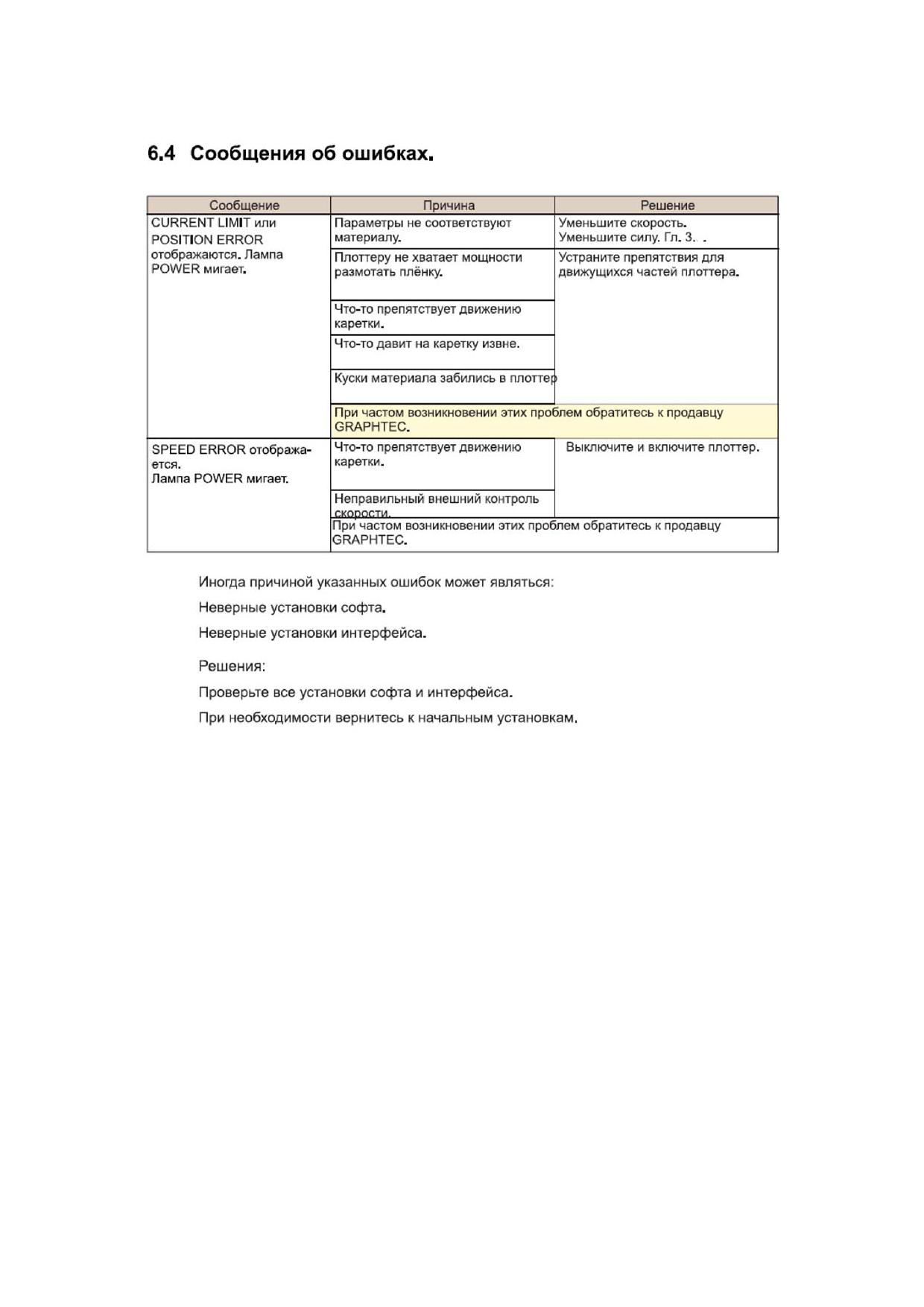
8
120
Сообщения об ошибках в GP-GL формате
Сообщение
Причина
Решение
GP-GL ERROR 1
Получена неизвестная команда.
Получен сигнал шума при включении
Нажмите ENTER для отмены.
компьютера.
Изменилась команда управляющего
софта.
Установите команды верно.
Изменились установки интерфейса.
Установите интерфейс верно.
GP-GL ERROR 2
Окончание команды неверно.
Изменилась команда управляющего софта.
Установите команды верно.
Изменились установки интерфейса.
Установите интерфейс верно.
GP-GL ERROR 3
Отмена ограничителя команд неверна.
Изменилась команда управляющего
софта.
Установите команды верно.
Изменились команды интерфейса.
Установите интерфейс верно.
GP-GL ERROR 4
Параметр команды неверен.
Изменилась команда управляющего
Установите команды верно.
софта.
Изменились установки интерфейса.
Установите интерфейс верно.
GP-GL ERROR 5
Ошибка при передачи данных.
Изменилась команда управляющего
софта.
Установите команды верно.
Изменились установки интерфейса.
Установите интерфейс верно.
121
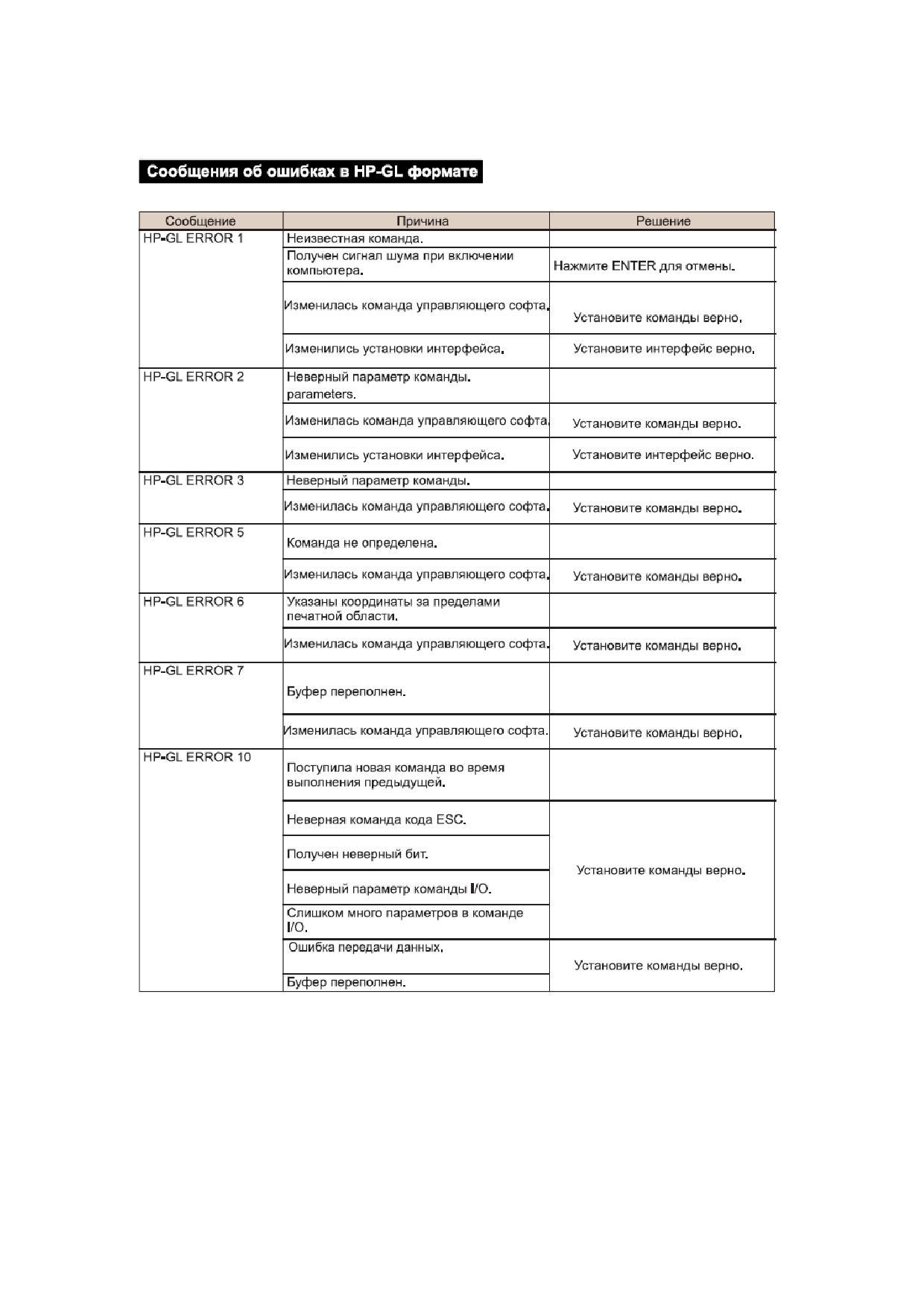
122

глава 7
ВАКУУМНАЯ ФИКСАЦИЯ
PRODUCT SUMMARY
7.1 Выбор вакуумного насоса
7.2 Подключение насоса
7.3 Кабели насоса
123
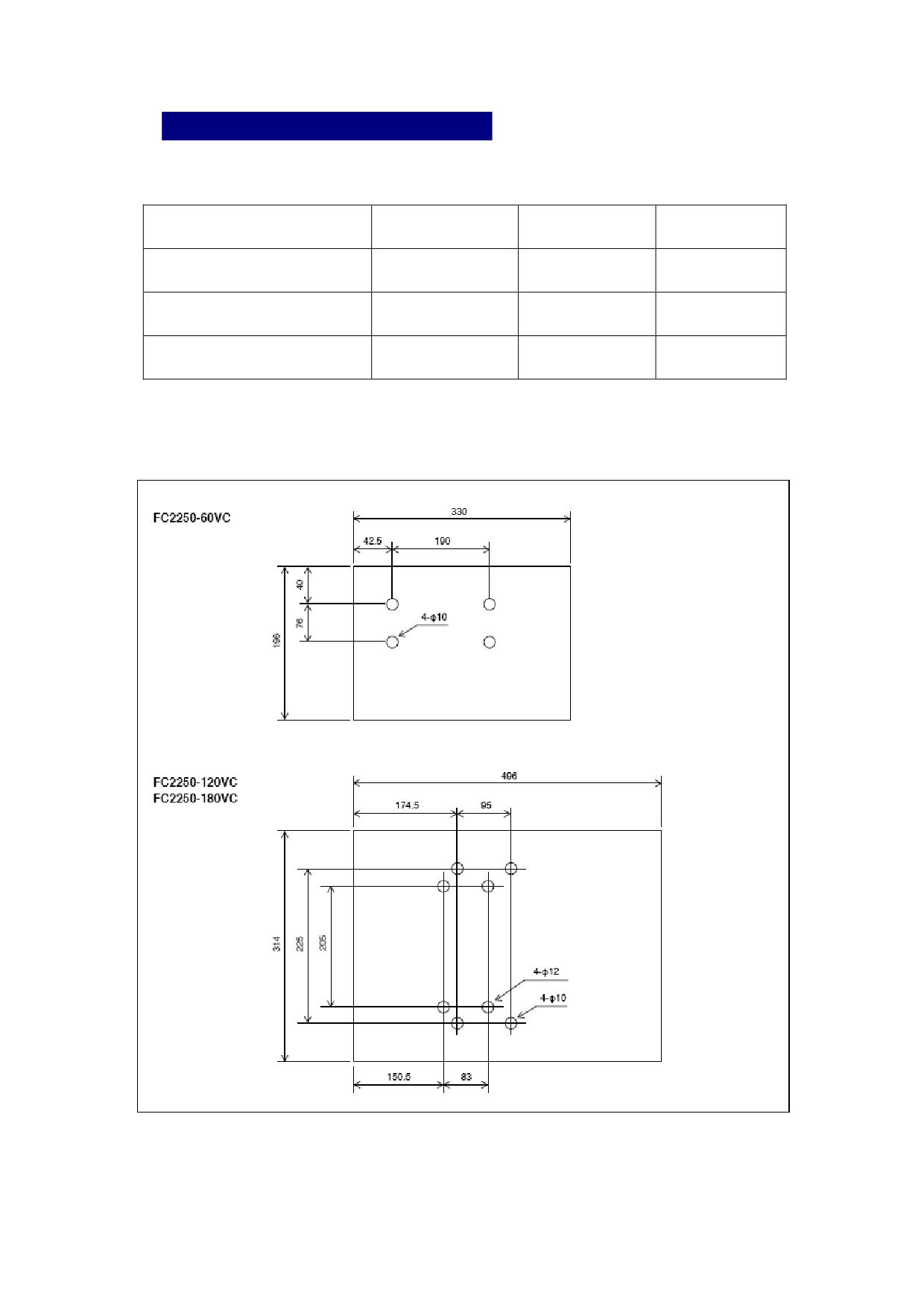
7.1 Выбор вакуумного насоса
Выберите насос согласно инструкциям нижеследующей таблицы.
Предмет
FC2250-60VC
FC2250-120VC
FC2250-
180VC
Воздушный. поток
0.3 или более
0.5 или более
0.6 или более
(м3/мин)
Статическое давление
5.4 или более
6.4 или более
7.9 или более
(кПа)
Диаметр шланга
38 мм
50 мм
50 мм
На рисунке ниже изображены измерения подставки под вакуумный насос,
которая входит в комплект плоттера.
124
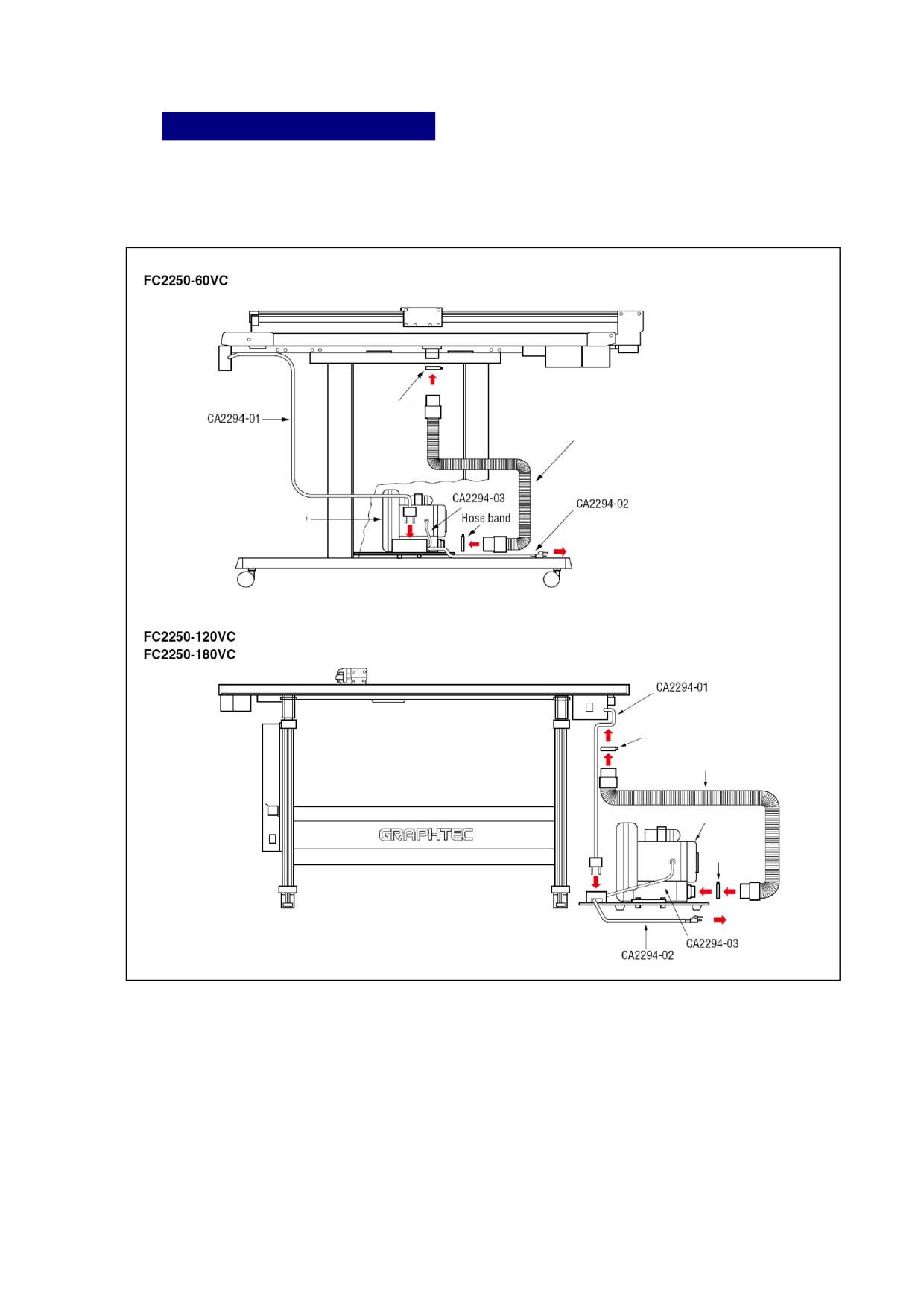
7.2 Подключение насоса
Подключайте насос к плоттеру согласно нижеследующей схеме.
Помните, что выхлоп вакуумного насоса очень горячий. Не ставьте никаких
легковоспламеняющихся предметов рядом с ним.
Кольцо присоединения
Гибкая трубка
Вакуумный насос
Подключите к сети
Кольцо присоединения
Гибкая трубка
Вакуумный насос
К о л ь ц о
присоединения
Подключите к
сети
125

7.3 Кабели насоса
Перед включением в сеть вашего насоса убедитесь, что насос соответствует
всем нижеперечисленным характеристикам.
Убедитесь, что все кабели, используемые вами для насоса, соответствуют
всем характеристикам самого насоса, а также требованиям электросети той
страны, в которой вы собираетесь подключать насос к сети.
Насос потребляет много энергии. Перед подключением к сети насоса
убедитесь, что сеть справится с подобным энергопотреблением.
Внимательно следите, чтобы никаких инородных объектов не попадало во
входящую трубу насоса, чтобы ничего не забило её.
При подключении к сети насоса используйте предохранительное
оборудование (сетевой фильтр и т.п.).
Лучше всего, если вы выделите отдельную розетку, к которой будет
подключен исключительно насос, и ничего более.
126

глава 8
ХАРАКТЕРИСТИКИ
PRODUCT SUMMARY
8.1 Основные характеристики
8.2 Размеры плоттера
127
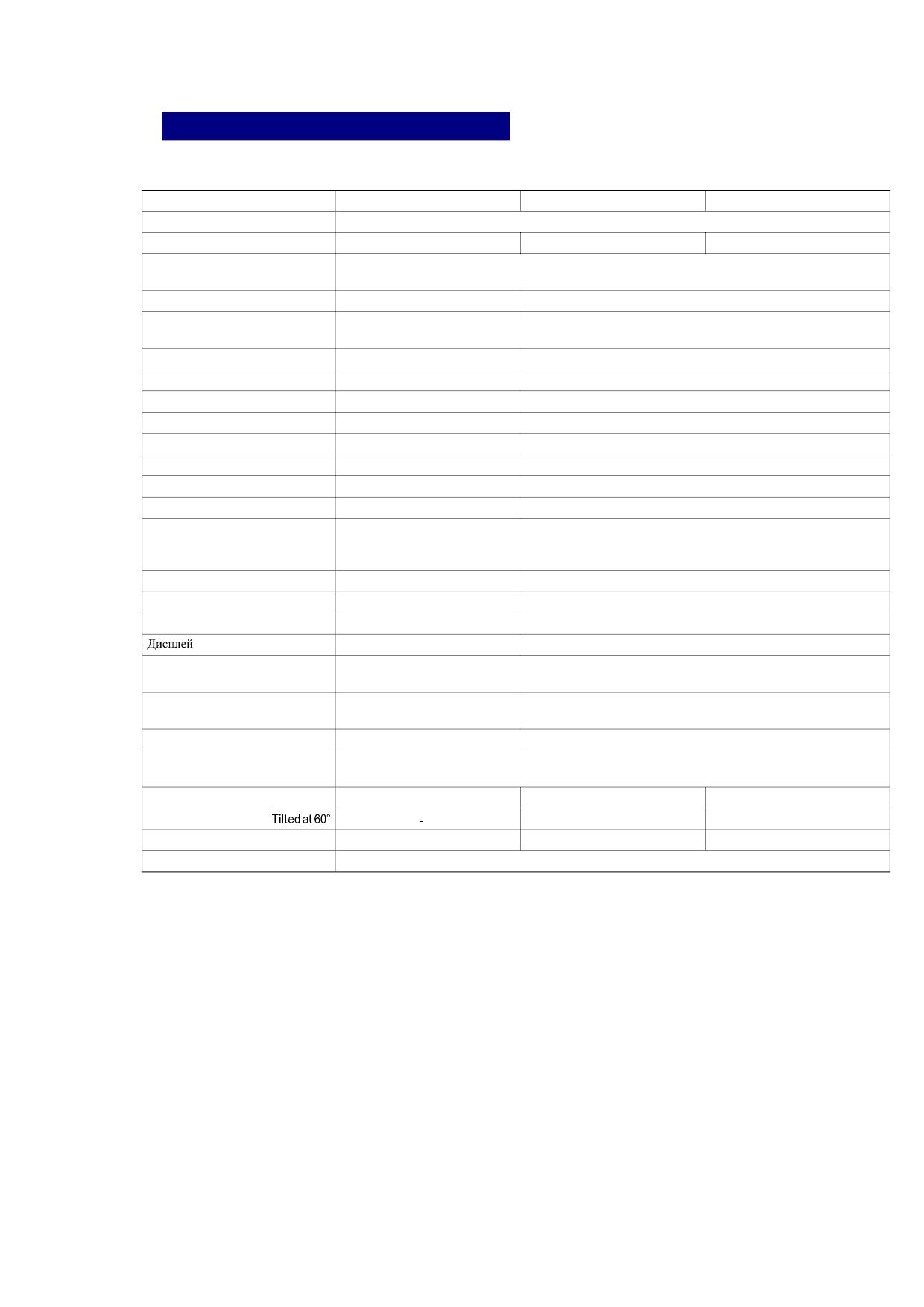
8.1 Основные характеристики
FC2250-60VC
FC2250-120VC/MG/ES
FC2250-180VC/ES
Конфигурация
Плоский стол
Область резки
610 x920 mm
1200 x920 mm
1740 x920 mm
Фиксирование материала
Вакуумное, магнитное и электростатическое фиксирование материала
Максимальная скорость резки
400 mm/с
Держатель 1: 4.9 N (500 г)
Сила резки
Держатель 2: 9.8 N (1 кг)
Минимальный размер детали
10 мм2 (в зависимости от материала)
Механическое разрешение
0.0025 mm (2.5 µm)
Цифровое разрешение
GP-GL:0.1/0.05/0.025/0.01 mm, HP-GL: 0.025mm
Точность
±0.1% от шага плоттера
Перпендикулярность
0.5/900 mm
Повторяемость
0.1mm
Количество инструментов
2
Совместимые перья
Ножи, перья на водной, масляной основах, шариковые ручки, перьевые ручки
Совместимые материалы
Различные типы пленок, плотная и картонная бумага, резина для трафаретов, светоотражающая пленка
Порты
RS-232C,USB 2.0
Объем памяти
2MB
Интерфейс
GP-GL, HP-GL
20 знаков x 2 строки
Считывание меток
Считывает
100 to 120 VAC, 50/60 Hz, 1.2 A max
Энергетические характеристики
220 to 240 VAC, 50/60 Hz, 0.7 A max
Условия работы
10 to 35°C, 35 to 75% влажность
16 to 32°C, 35 to 70% влажность
Гарантированная точность
Размеры
Horizontal
857 x920 x1285 mm
944 x1568 x1285 mm
944 x2068 x1285 mm
(ШХВХД)
*2
1687 x1568 x987 mm
1687 x2068 x987 mm
Вес (со стендом)
Около58 kг
Около 69 kг
Около 74kг
Опционально
Вакуумное чистка
*1:Перьевые ручки можно закреплять в держателе 2
*
2: На вакуумных моделях стол не наклоняется
128
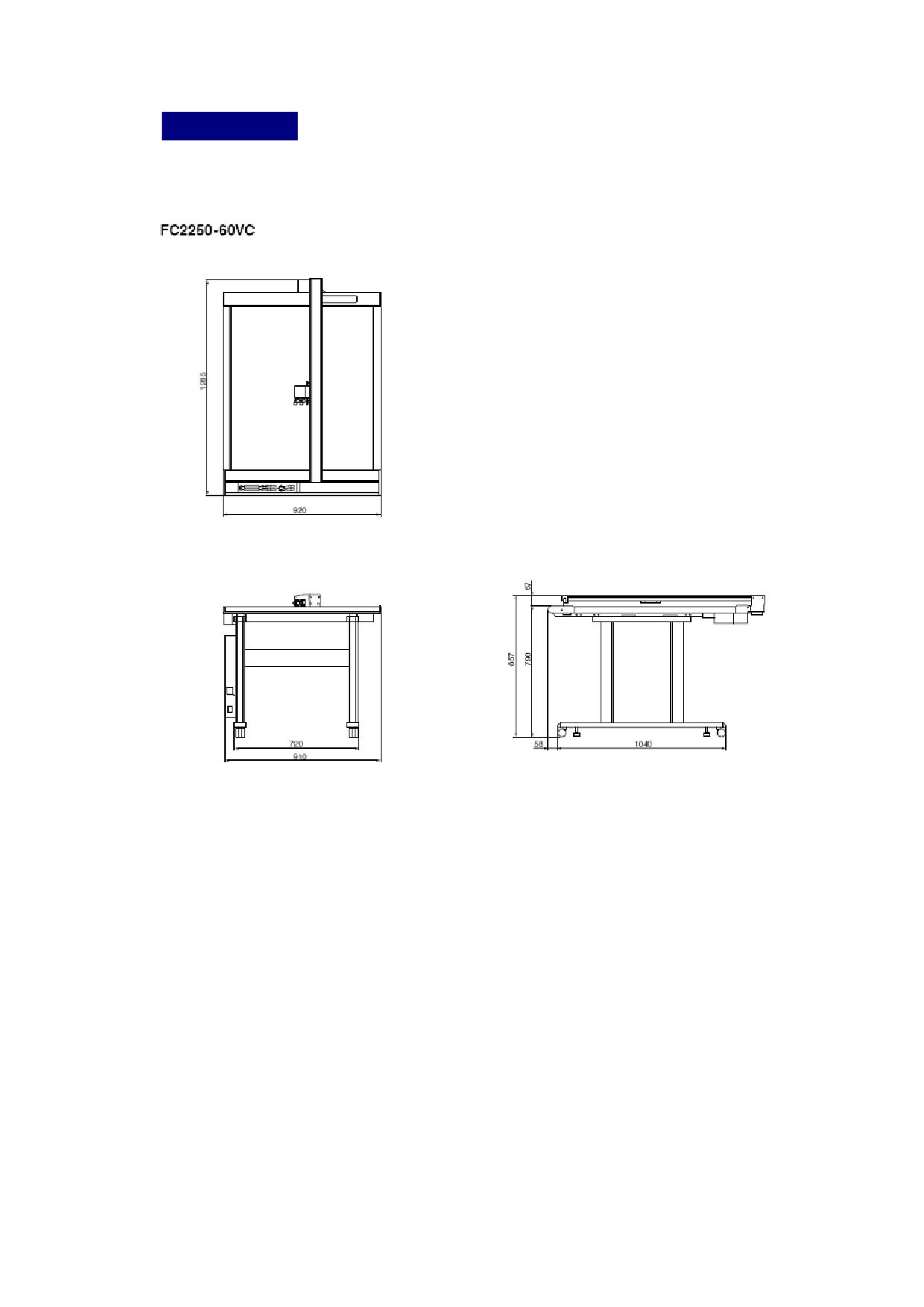
8.2 Размеры
Размеры даны в миллиметрах.
Точность: до 5 мм.
129
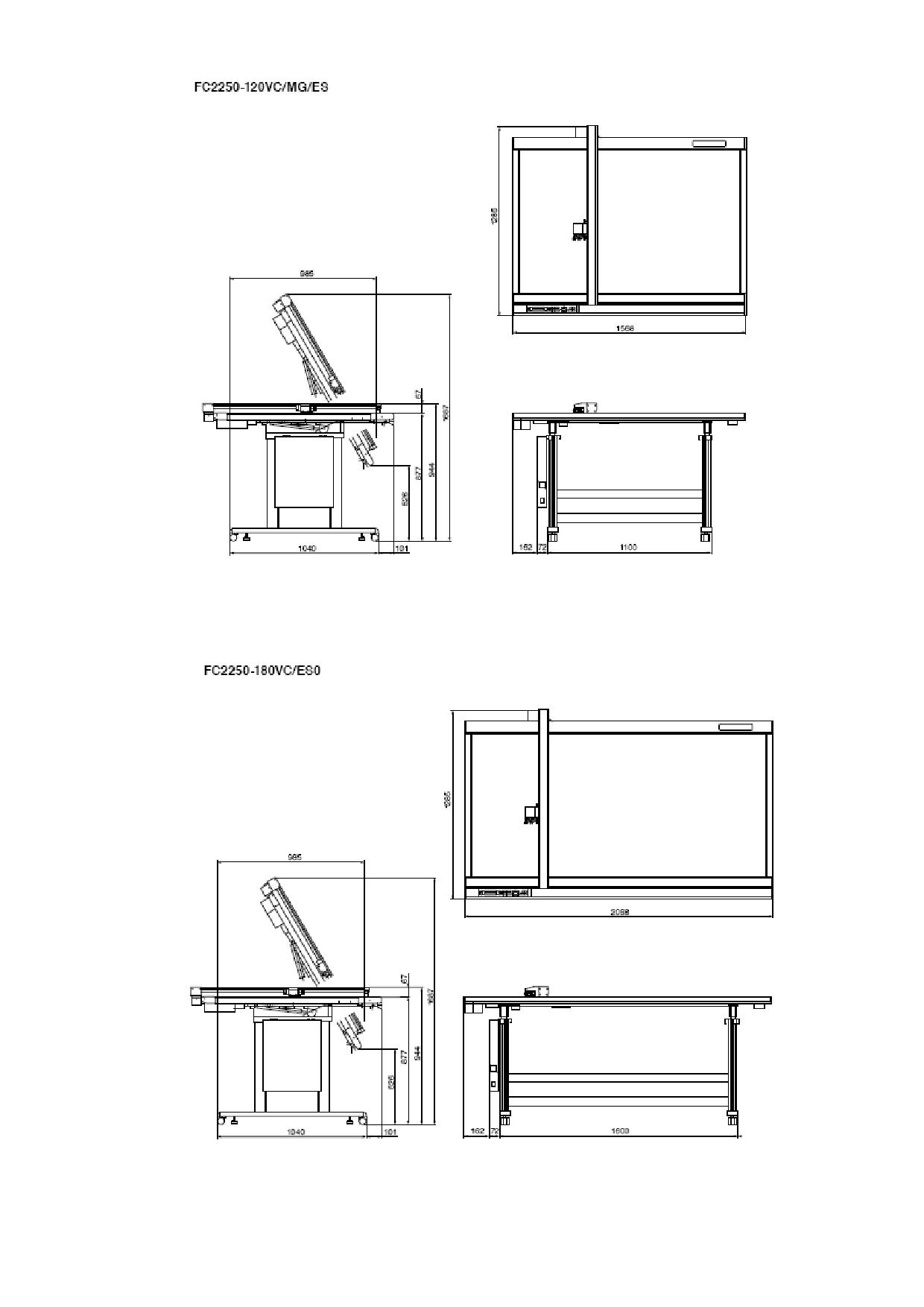
130