Инструкция по работе в MS Teams (версия 1.1)
Инструкция по работе с MS Teams
Оглавление
1. Начало работы
2
1.1 Установка приложения и авторизация
2
1.2 Создание команд и каналов
5
1.3 Приглашение участников
9
1.4 Чат: личный, групповой
14
1.5 Размещение образовательных материалов
17
2. Проведение онлайн - семинара или лекции
19
2.1 Как начать вещание
19
2.2 Как присоединиться к собранию
21
2.3 Демонстрация экрана
22
2.4 Запись собрания. Хранение записи
26
2.5 Цифровые инструменты для проведения интерактивного занятия в MS Teams: Microsoft
Whiteboard, OneNote
28
3. Домашнее задание и проверка знаний
32
3.1 Домашнее задание: создание, проверка, выставление оценок
32
3.2 Создание теста
35
4. Дополнительные материалы
41
1
1. Начало работы
1.1 Установка приложения и авторизация
Облачный сервис MS Teams доступен для всех студентов, преподавателей и сотрудников НИУ
ВШЭ. Вход осуществляется под корпоративными учетными данными
(логин
(email@hse.ru; email@edu.hse.ru), пароль). Специальный запрос через ЕЛК для подключения к
системе отправлять не надо.
Приложение для Desktop: Windows, Mac OS
WEB версия приложения доступна по ссылке
Мобильная версия приложения: IOS, Android
Установка приложения
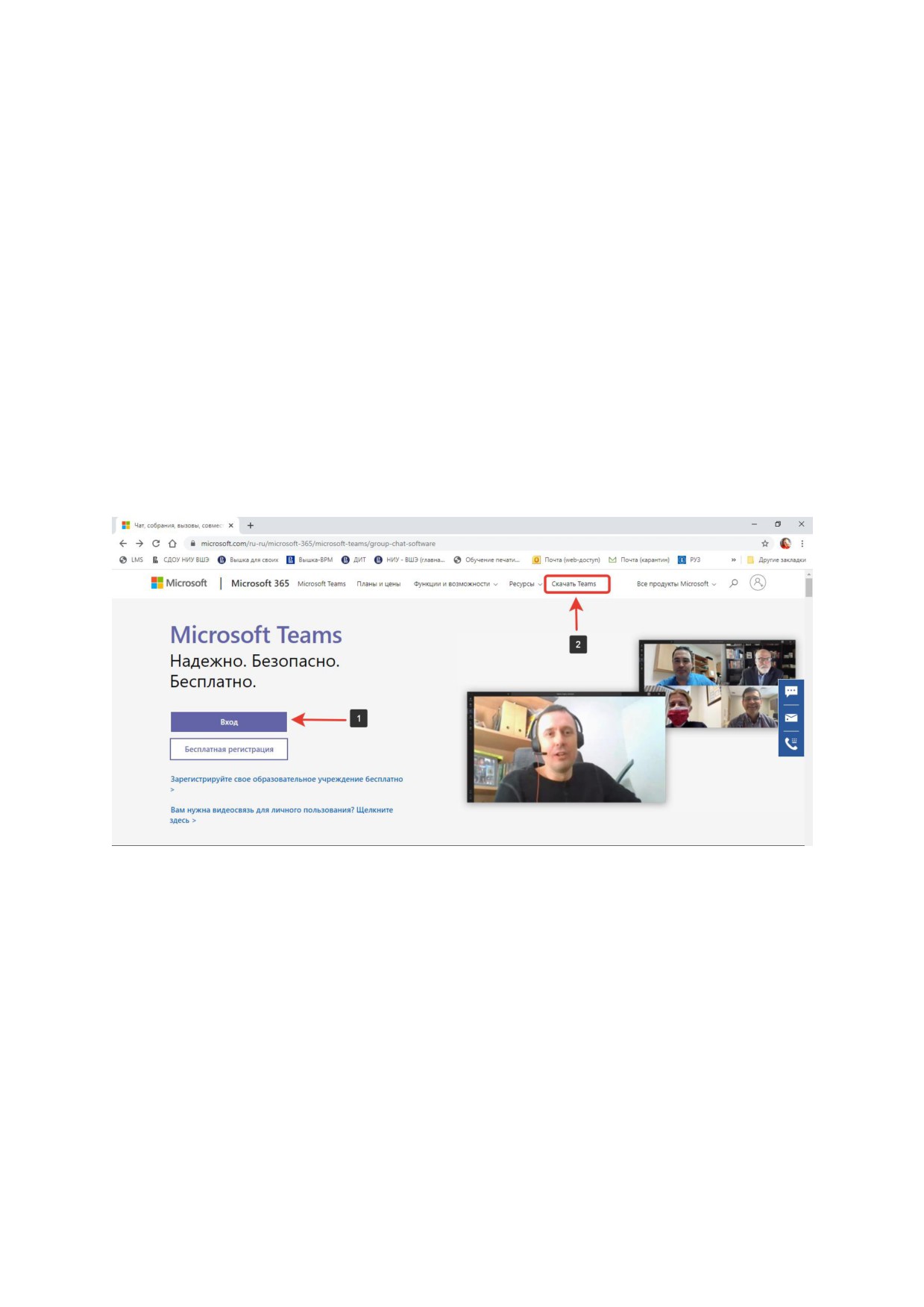
1. Для начала работы в MS Teams на веб-портале перейдите на сайт
2. Нажмите кнопку «Скачать приложениеͩ для установки программы на рабочий стол
3. После загрузки и установки файла запустите приложение:
В операционной системе Windows нажмите кнопку «Пускͩ > в меню нажмите Microsoft
Teams
В операционной системе IoS перейдите в папку pplications (Приложения) > нажмите
Microsoft Teams
2
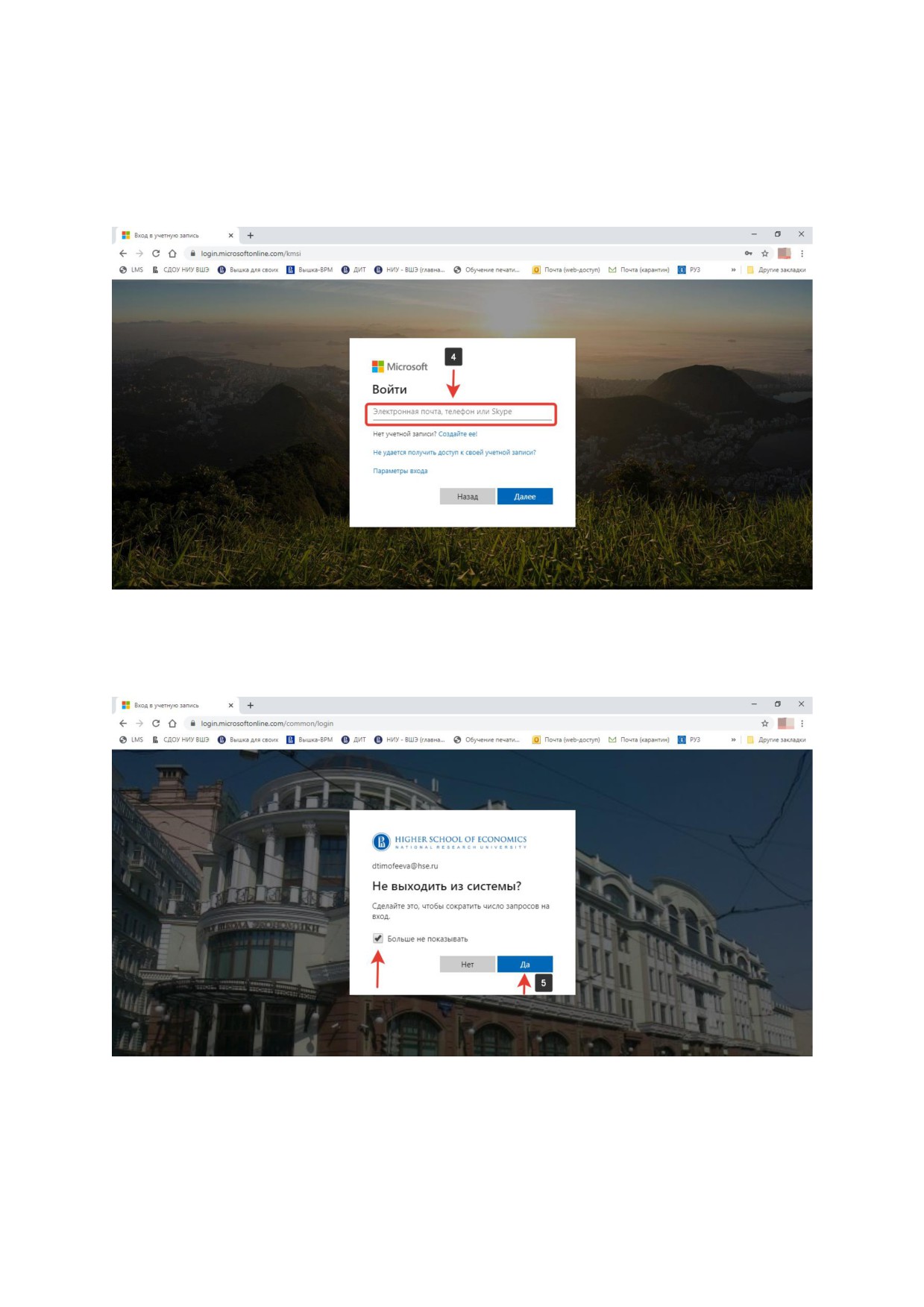
4. В окне авторизации в системе введите адрес Вашей корпоративной электронной почты
в формате: login@hse.ru; login@edu.hse.ru. Пароль для входа в MS Teams соответствует
паролю для входа в корпоративную почту.
5. После ввода логина и пароля появится окно успешной авторизации. Далее поставьте
галочку «Больше не показыватьͩ и нажмите кнопку «Даͩ.
3
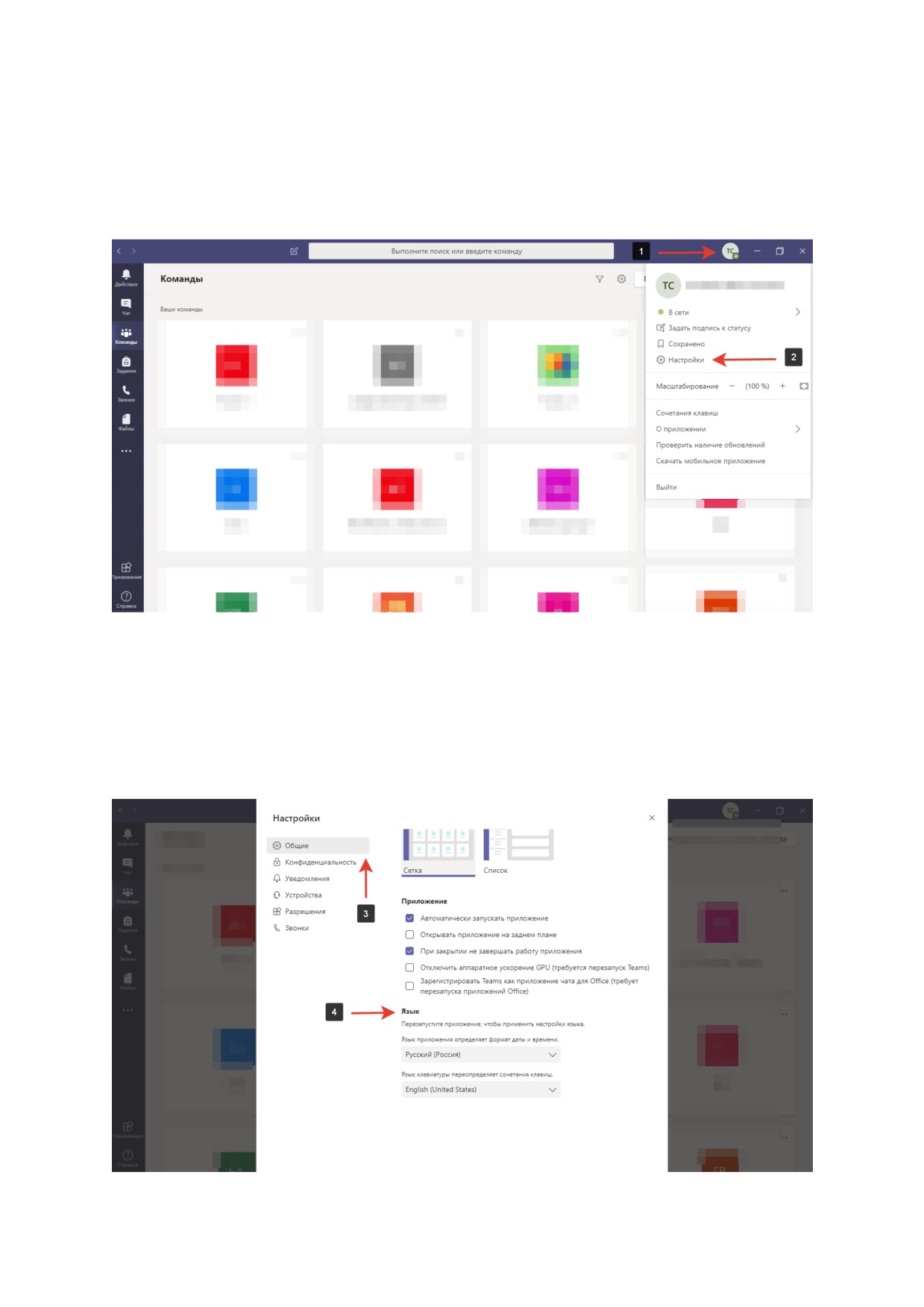
Смена языка
1. Нажмите на изображение с вашими инициалами в верхнем правом углу окна
2. В раскрывшемся меню выберите строку «Настройкиͩ
3. Перейдите на вкладку «Общиеͩ
4. В нижней части страницы будет предложено выбрать язык
5. После установки необходимого языка перезапустите приложение, чтобы язык
интерфейса был изменен
4
1.2 Создание команд и каналов
Создание команды
Создание команды - это первый шаг в организации учебного процесса в программе MS Teams.
Команда состоит из участников и владельцев команды. Владельцем команды автоматически
становится создатель команды, а также те люди, которые будут назначены создателем
команды. Рекомендуется назначать владельцами команд преподавателей и учебных
ассистентов. Слушатели или студенты образовательных дисциплин выступают в роли
участников команды. У владельцев команды существенно больше прав работы в команде. Так
преподаватель-владелец команды имеет возможность давать задания, загружать учебные
материалы, управлять публикациями, удалять сообщения в чатах.
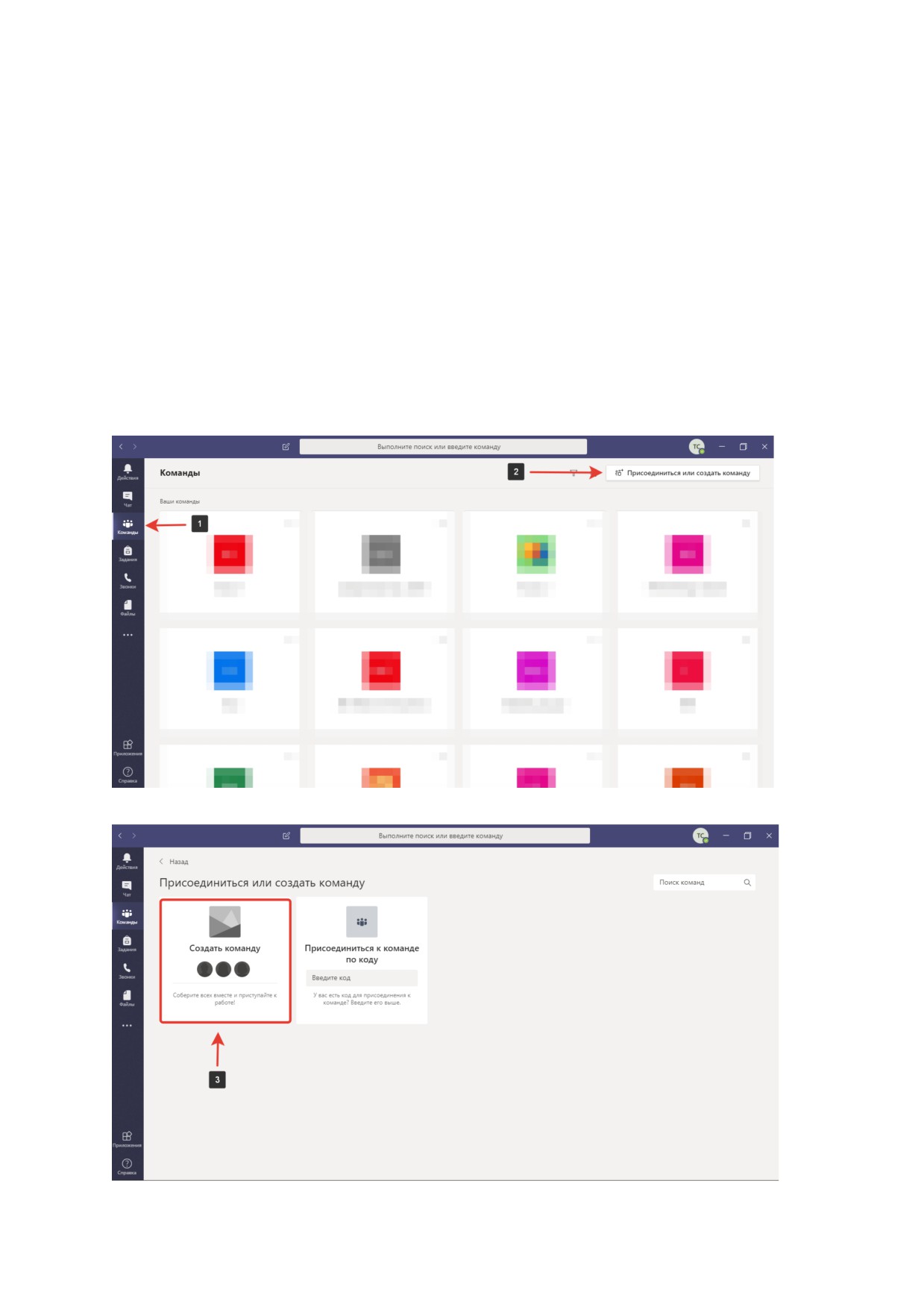
1. Выберите «Командыͩ (в левой панели инструментов)
2. Найдите кнопку «Присоединиться или создать командуͩ > Нажмите на нее
3. В новом окне нажмите на кнопку «Создать командуͩ
5
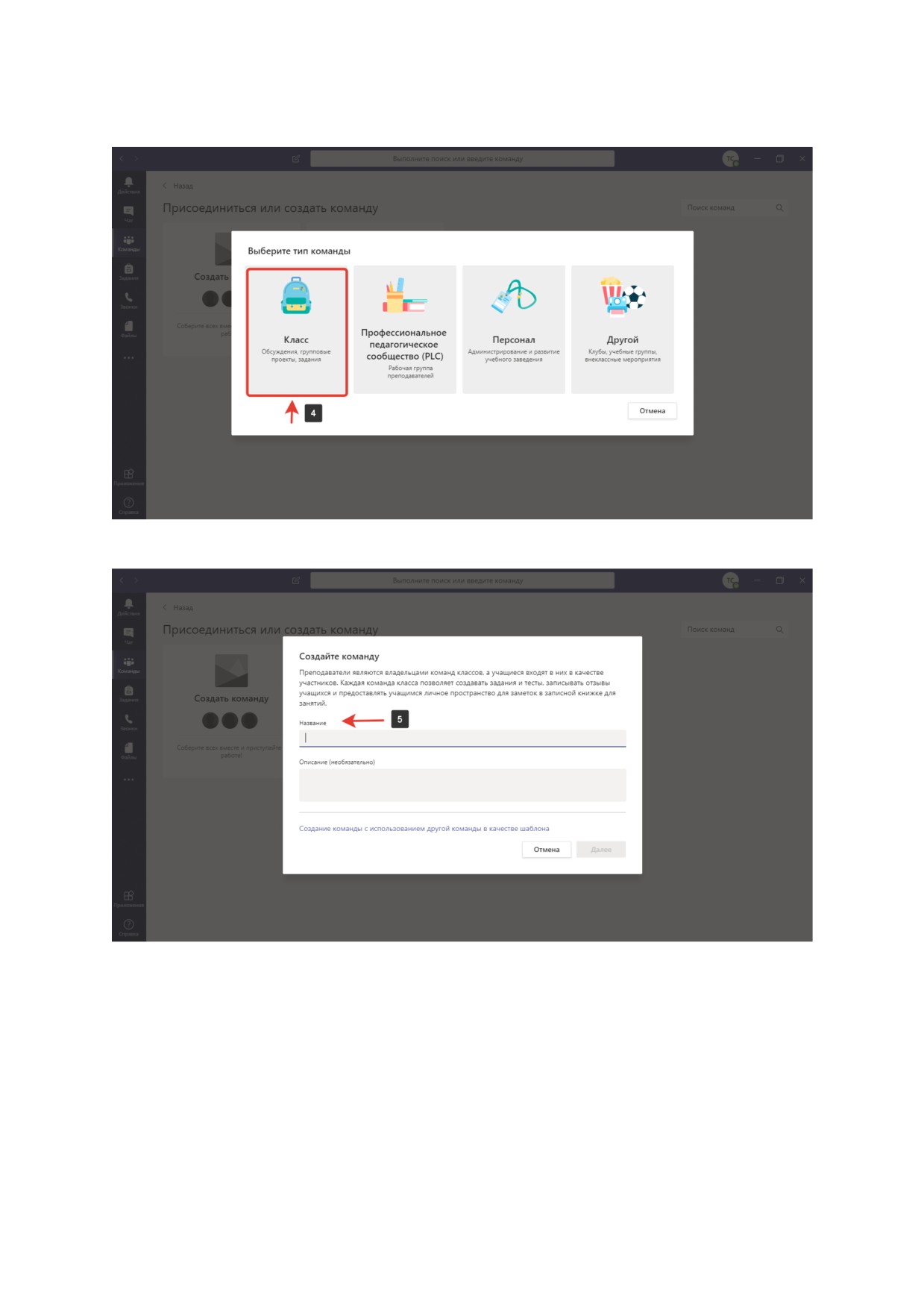
4. Выберите «Классͩ как тип команды
5. Введите название для вашей команды, затем нажмите «Далееͩ
6
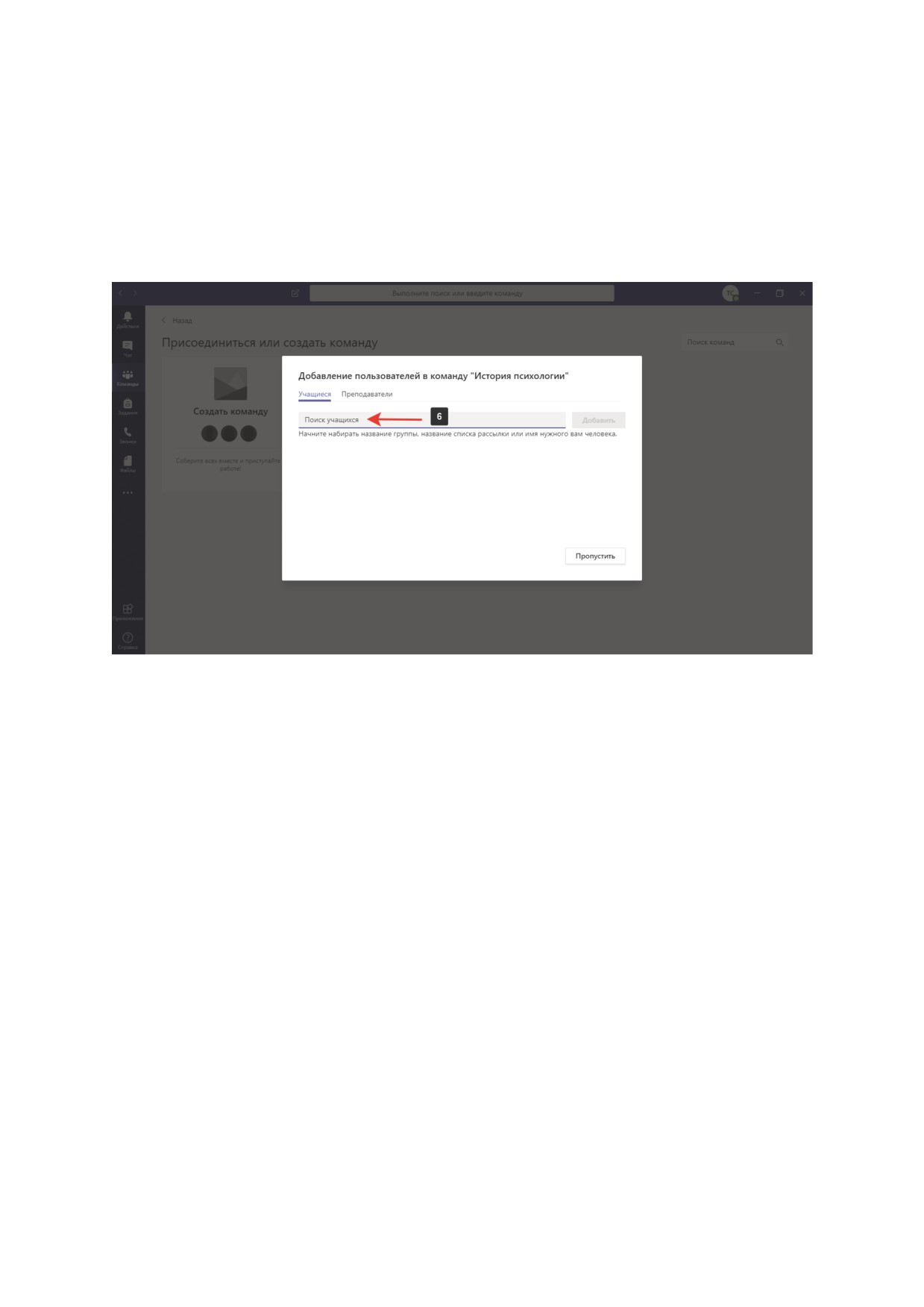
6.
Добавьте своих учеников и / или преподавателей в участников команды. В настоящее
время в классе может быть до 500 учащихся. Это можно сделать сразу или после
формирования класса. Все из списка участников получают письмо-уведомление на
корпоративную электронную почту (имя@hse.ru). Все студенты и преподаватели Вышки
зарегистрированы в MS Teams, их можно добавлять в команду, введя Фамилию Имя
Отчество. При добавлении внешнего участника, вводится адрес его электронной почты
(см. «Приглашение гостей в командыͩ).
Создание канала
Канал - это дополнительная вкладка, которая предоставляет дополнительные возможности для
организации учебного процесса. Каналы можно создавать по учебным группам. Так, например,
если один предмет преподаётся сразу для нескольких групп, то для каждой новой семинарской
группы можно создать отдельный канал.
Существует два вида каналов - стандартный и закрытый. Стандартный канал доступен для всех
участников команды. Закрытый канал доступен только тем участникам, которым был
предоставлен доступ.
При создании новой команды в нее автоматически добавляется канал «Общееͩ. По умолчанию
доступ к ним имеют все участники команды.
В каналах можно создавать вкладки для разнообразного контента и приложений. В каждом
канале создается несколько вкладок по умолчанию, включая:
«Публикацииͩ - основное пространство для работы в канале
«Файлыͩ - добавление и хранение файлов для занятий
«Записные книжки для занятийͩ - общее пространство для совместной работы со
студентами. Ведение конспектов лекций и семинаров.
«Заданияͩ - добавление домашних заданий с возможностью проставить дедлайн (в
текущей версии MS Teams в НИУ ВШЭ только дату)
7
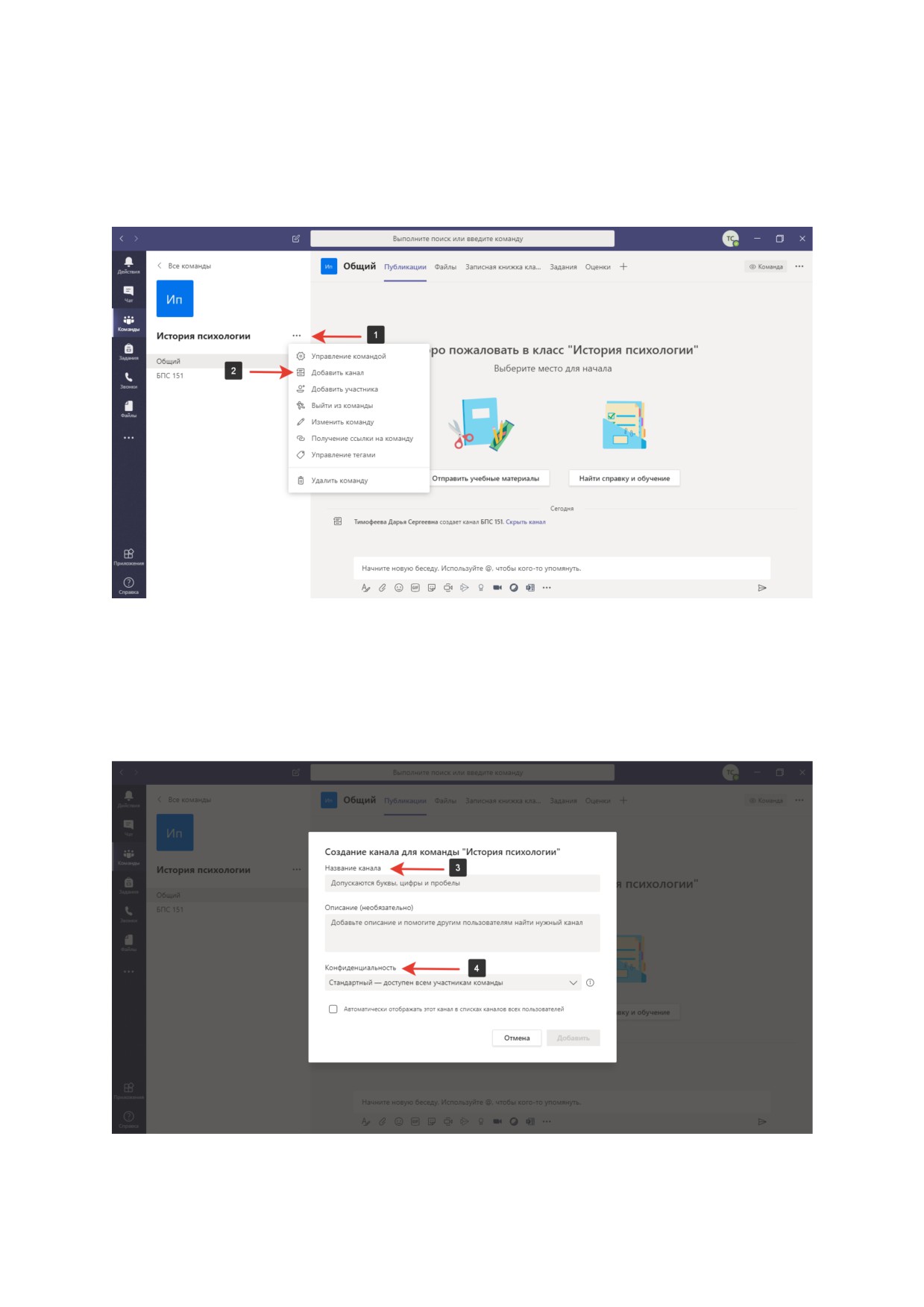
Чтобы создать дополнительную вкладку, нажмите «+ͩ справа от вкладок по умолчанию, затем
выберите приложение или файл для вкладки, дайте ему имя и нажмите кнопку «Сохранитьͩ.
1. Для создания нового канала нажмите многоточие (...) рядом с названием команды
2. Выберите «Добавить каналͩ в раскрывающемся меню
3. В новом диалоговом окне дайте каналу название и введите краткое описание его
назначения
4. Выберите статус конфиденциальности канала. Стандартный канал доступен для всех
участников команды. Закрытый канал доступен только тем участникам, которым был
предоставлен доступ. Вы можете создавать до 30 закрытых каналов в течение
жизни(функционирования?) команды.
8
Рекомендуем посмотреть видео «Work With Team in Channelsͩ от Microsoft
Внимание: функции «Календарьͩ, «Создание и планирование встречͩ, «Поделиться ссылкой на
предстоящий в будущем вебинарͩ, «Смена фото профиляͩ, «Запись видео в закрытых каналахͩ,
недоступны для пользователей в домене @hse.ru
1.3 Приглашение участников
Владелец команды имеет возможность пригласить участников в команды или каналы (классы).
Участниками могут стать все студенты и сотрудники НИУ ВШЭ, имеющие корпоративную почту
в домене @hse.ru или @edu.hse.ru.
Владелец, в том числе, может пригласить гостей. Гостем может быть любой человек, не
имеющий корпоративную почту НИУ ВШЭ, однако электронная почта такого человека должна
быть авторизирована в Microsoft (см. «Приглашение гостей в командыͩ). Гостевой доступ
удобно создавать для приглашенных спикеров, членов комиссии для защиты ВКР и в иных
случаях.
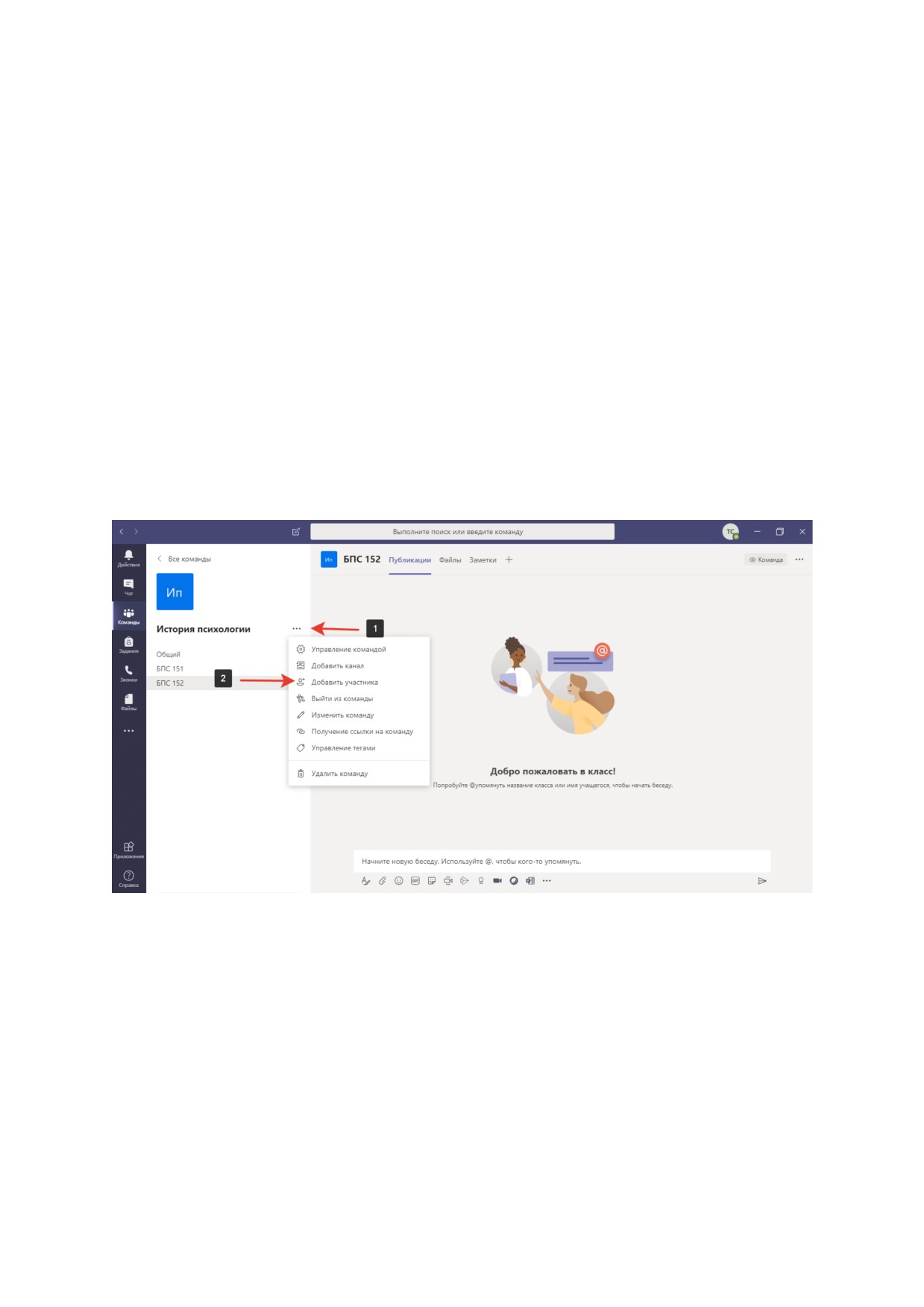
1. Для добавления участников нажмите многоточие (...) рядом с названием команды
2. Выберите «Добавить участникаͩ в раскрывающемся меню
9
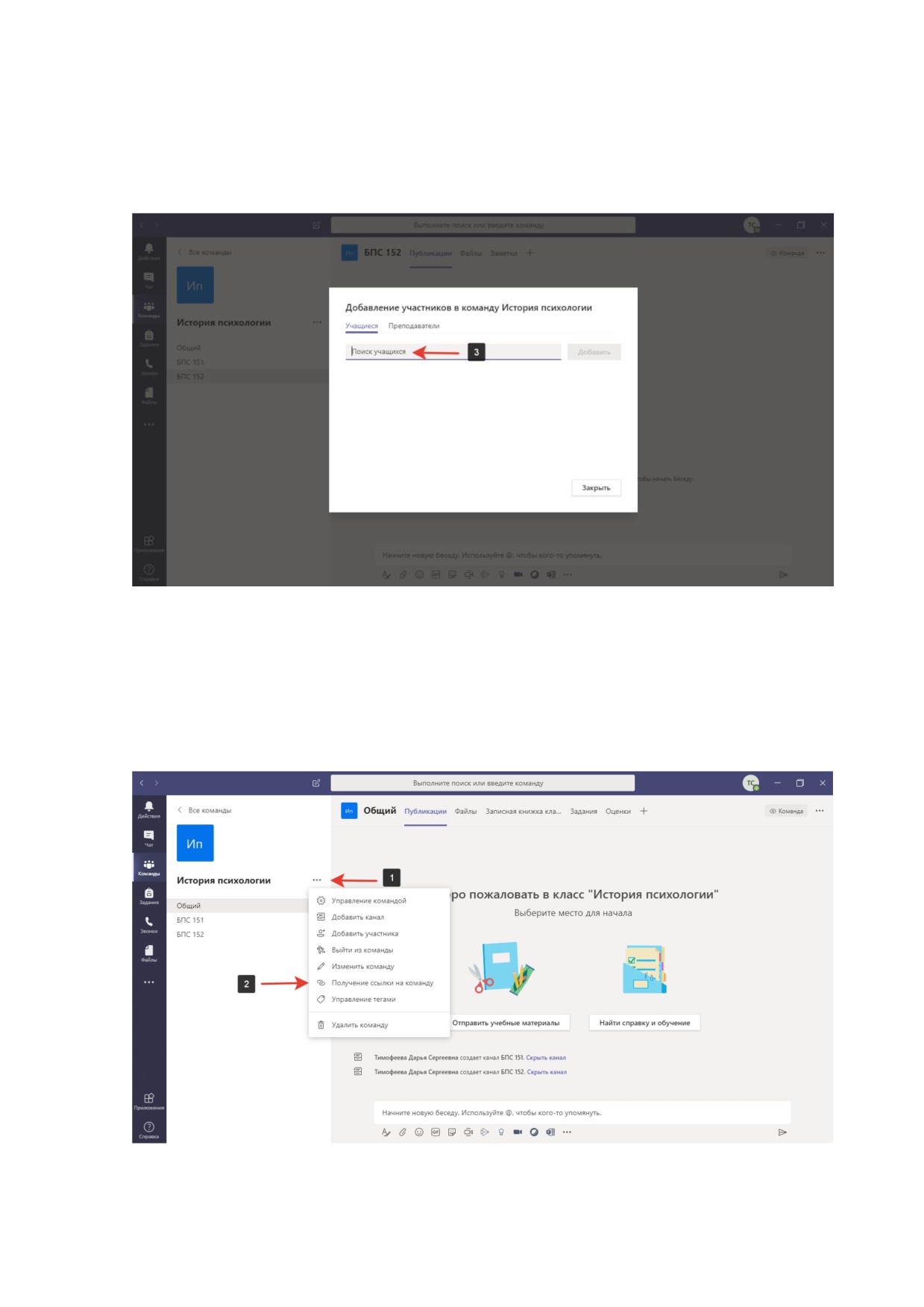
3. Добавьте учеников и / или преподавателей в состав участников команды. В настоящее время в
классе может быть до 500 учащихся. Это можно сделать сразу или после формирования класса.
Все из списка участников получают письмо-уведомление на корпоративную электронную почту
(имя@hse.ru). Все студенты и преподаватели Вышки зарегистрированы в MS Teams, их можно
добавлять в команду, введя Фамилию Имя Отчество.
Приглашение по ссылке
Если необходимо разместить информацию о команде в учебном расписании, владелец команды
может сформировать ссылку на команду или на канал.
1. Для получения ссылки на команду нажмите многоточие (...) рядом с названием команды
2. Выберите «Получение ссылки на командуͩ в раскрывающемся меню
10
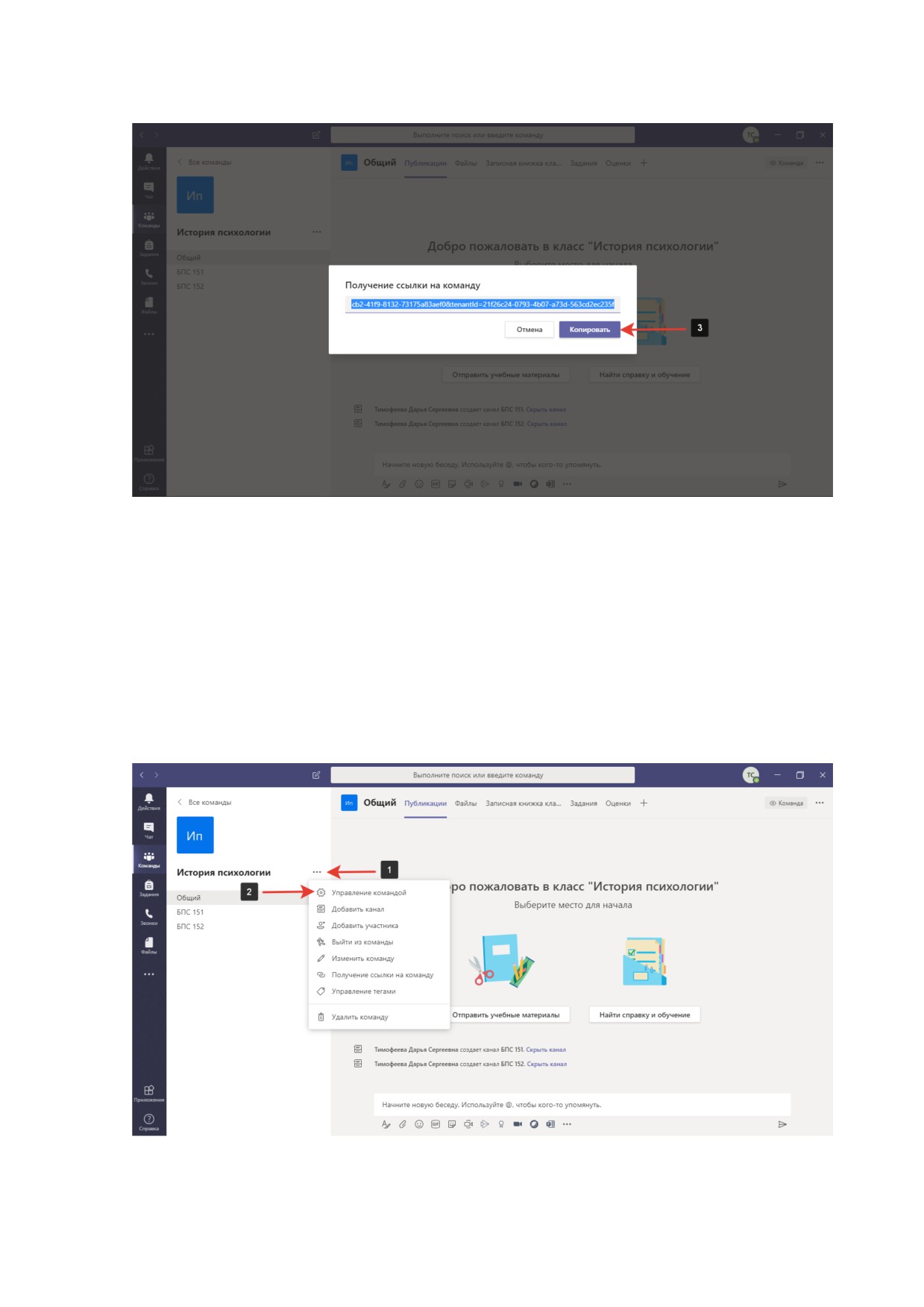
3. В новом окне скопируйте ссылку
Внимание: при добавлении участников через ссылку владельцу команды необходимо
подтверждать вступление каждого участника в команду. Для этого в MS Teams перейдите во
вкладку
«Действияͩ и подтвердите вступление нового участника команды, нажав кнопку
«Подтвердитьͩ.
Приглашение по коду команды
Большое количество учащихся удобнее приглашать, выслав им код команды. Только учащиеся,
имеющие доступ к корпоративному аккаунту в Teams, смогут присоединиться к команде по коду.
1. Для получения кода команды нажмите многоточие (...) рядом с названием команды
2. Выберите «Управление командойͩ в раскрывающемся меню
11
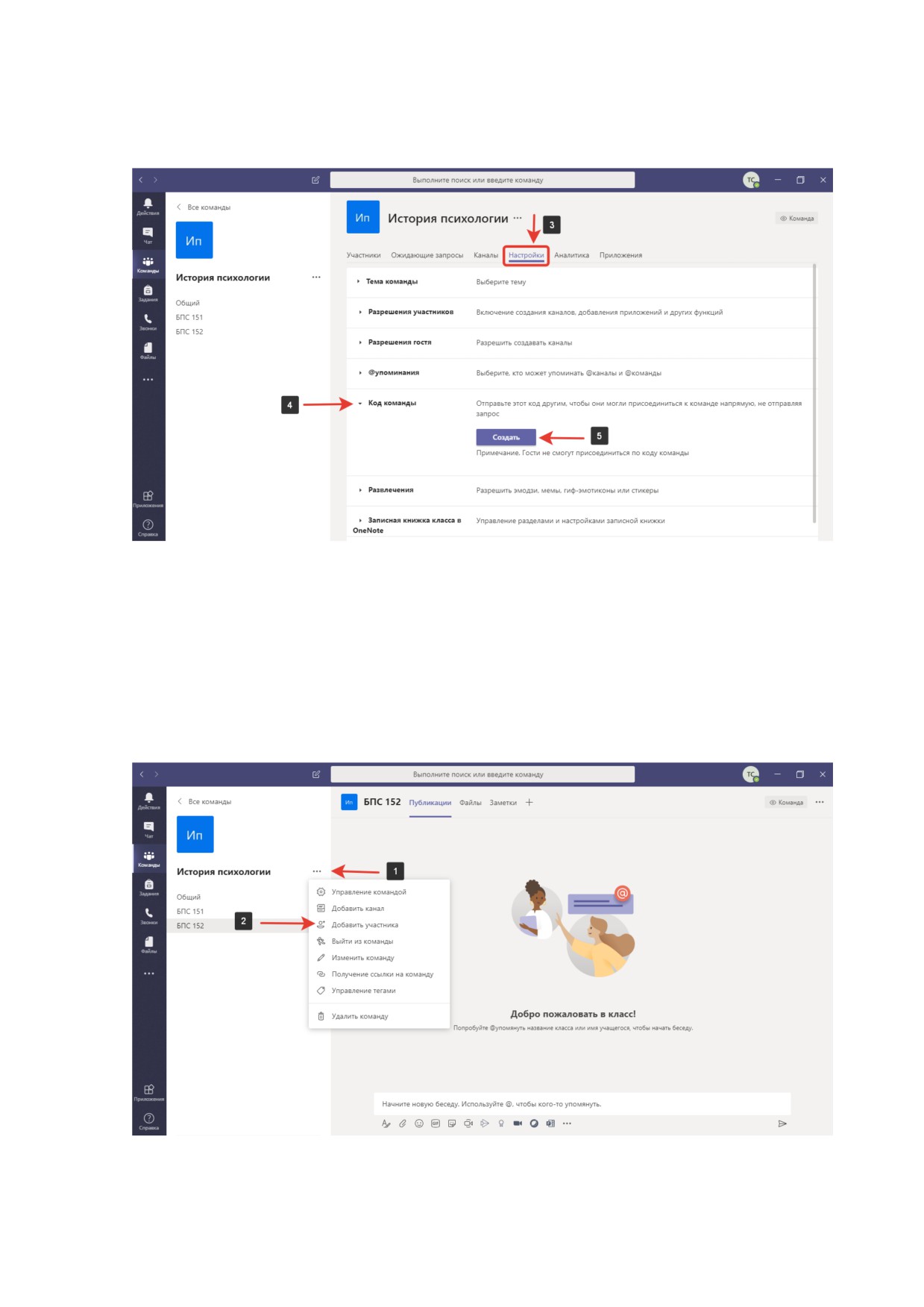
3. В новом диалоговом окне выберите вкладку «Настройкиͩ
4. Во вкладке «Настройкиͩ выберите раздел «Код командыͩ
5. В разделе «Код командыͩ нажмите кнопку «Создатьͩ
С целью сохранения конфиденциальности канала, после добавления всех участников,
рекомендуется сформировать новый код команды, чтобы избежать передачи кода.
Приглашение участников из других команд
В случае, если преподаватель знает, что группа конкретных студентов уже собрана в отдельной
команде MS Teams, он может пригласить участников данной группы в свою.
1. Для добавления участников нажмите многоточие (...) рядом с названием команды
2. Выберите «Добавить участникаͩ в раскрывающемся меню
12
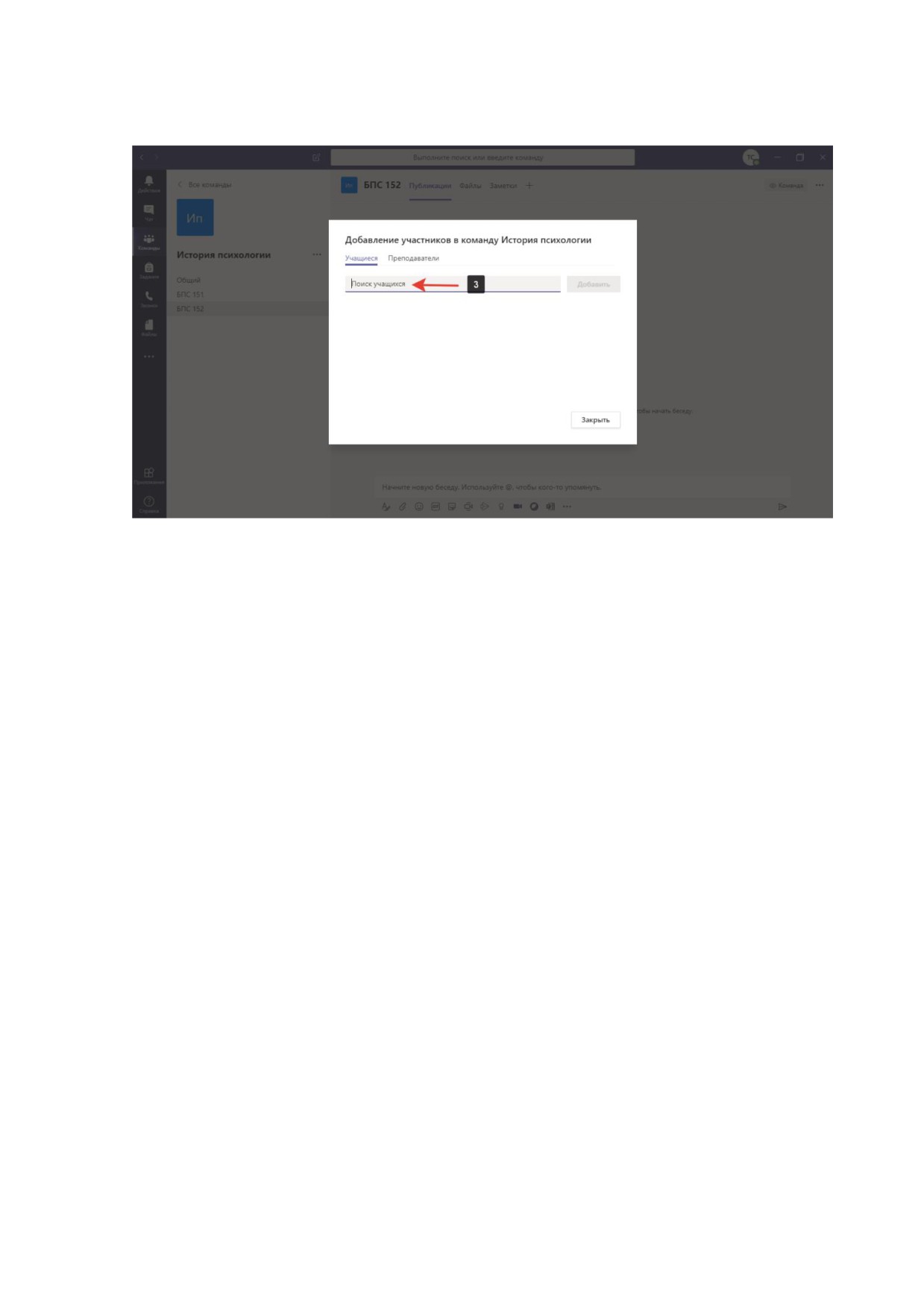
3. Вместо ввода конкретного адреса почты или ФИО студента, введите название уже
созданной группы. Все участники группы добавятся в канал автоматически.
4. Если необходимо удалить кого-то из участников прошлой группы, проследуйте по пути:
«Управление командойͩ > «Участникиͩ > «Участники и гостиͩ. Найдите
«лишнегоͩ
участника и удалите его из списка.
13
1.4 Чат: личный, групповой
Групповой чат
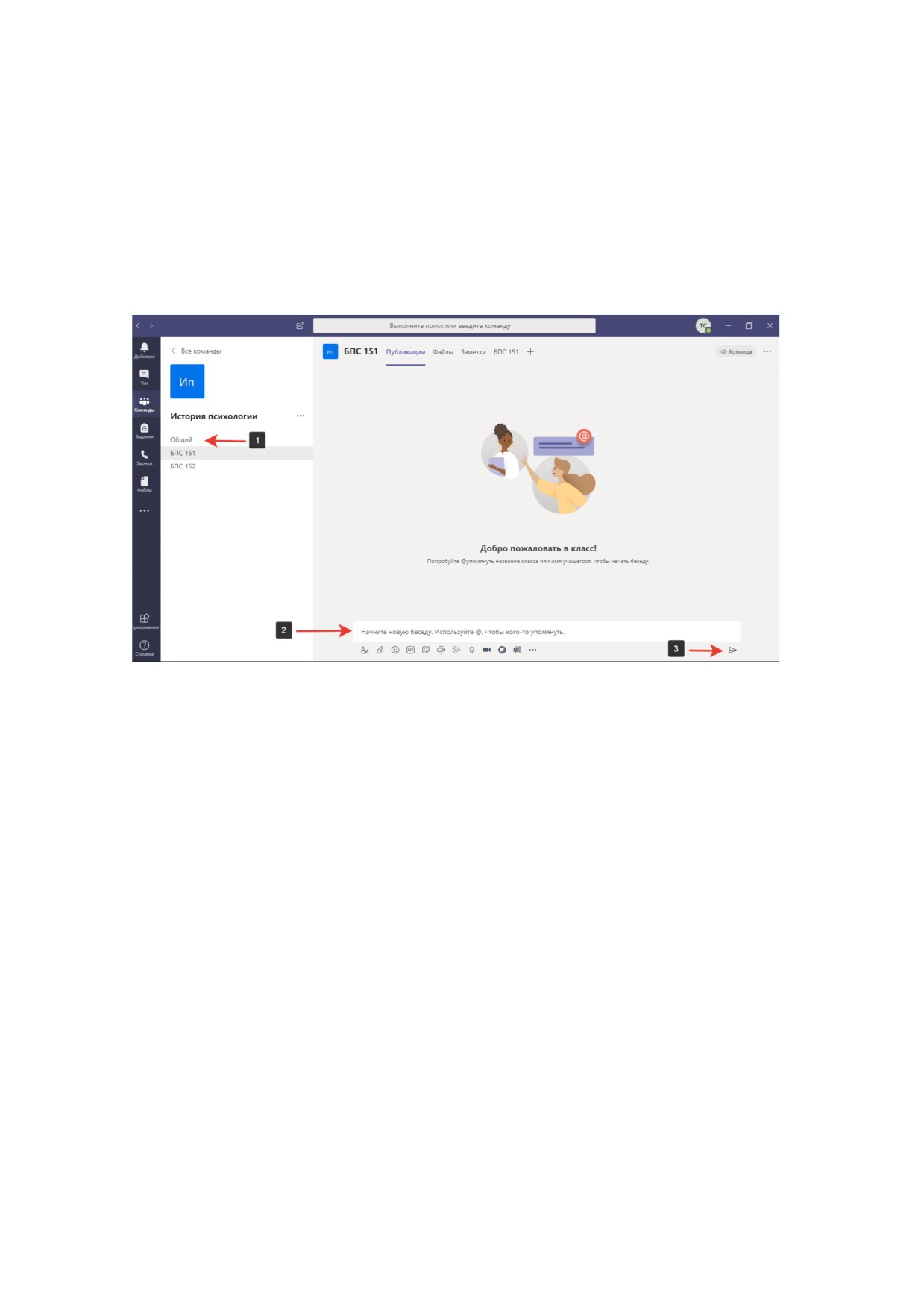
В MS Teams можно вести чат со всеми членами команды в разделе «Публикацииͩ в «Общемͩ
канале. Функция чата доступна для всех стандартных и закрытых каналов.
1. Выберите канал «Общийͩ, если хотите написать всем участникам команды или любой
другой канал
2. В нижней части окна начинайте вводить текст
3. Для отправления сообщения нажмите на кнопку «Отправитьͩ (иконка «самолетͩ)
К любому сообщению можно прикреплять документы, изображения и иные файлы.
В переписке можно упоминать конкретных участников команды, целые команды или конкретные
каналы - для этого при вводе сообщения, наберите сначала @, а затем введите первые несколько
букв имени человека, названия команды или канала.
Уведомления участники канала получают только в том случае, если инициатор сообщения вызовет
всю команду, упомянув в сообщении @имя_команды. Также участники автоматически получают
уведомления в момент публикации заданий через раздел «Заданияͩ. Обязательно проверьте
настройку уведомлений своего аккаунта (Это можно сделать, нажав на многоточие (...) рядом с
названием канала, а затем "Уведомления канала". Участникам необходимо выбрать тип
уведомления "Баннер и веб-канал" для всех новых записей и упоминаний канала)
Внимание: только владелец чата может удалять сообщения как свои, так и других участников
команды
1. Найдите многоточие (...) в правом верхнем углу сообщения. Если многоточие отсутствует,
наведите курсор на правый верхний угол сообщения, после нажатия на кнопку (...) появится
выпадающий список «Дополнительные параметрыͩ.
2. Выберите: «Удалитьͩ
3. После этой операции сообщение перестанет отображаться
14
Личный чат
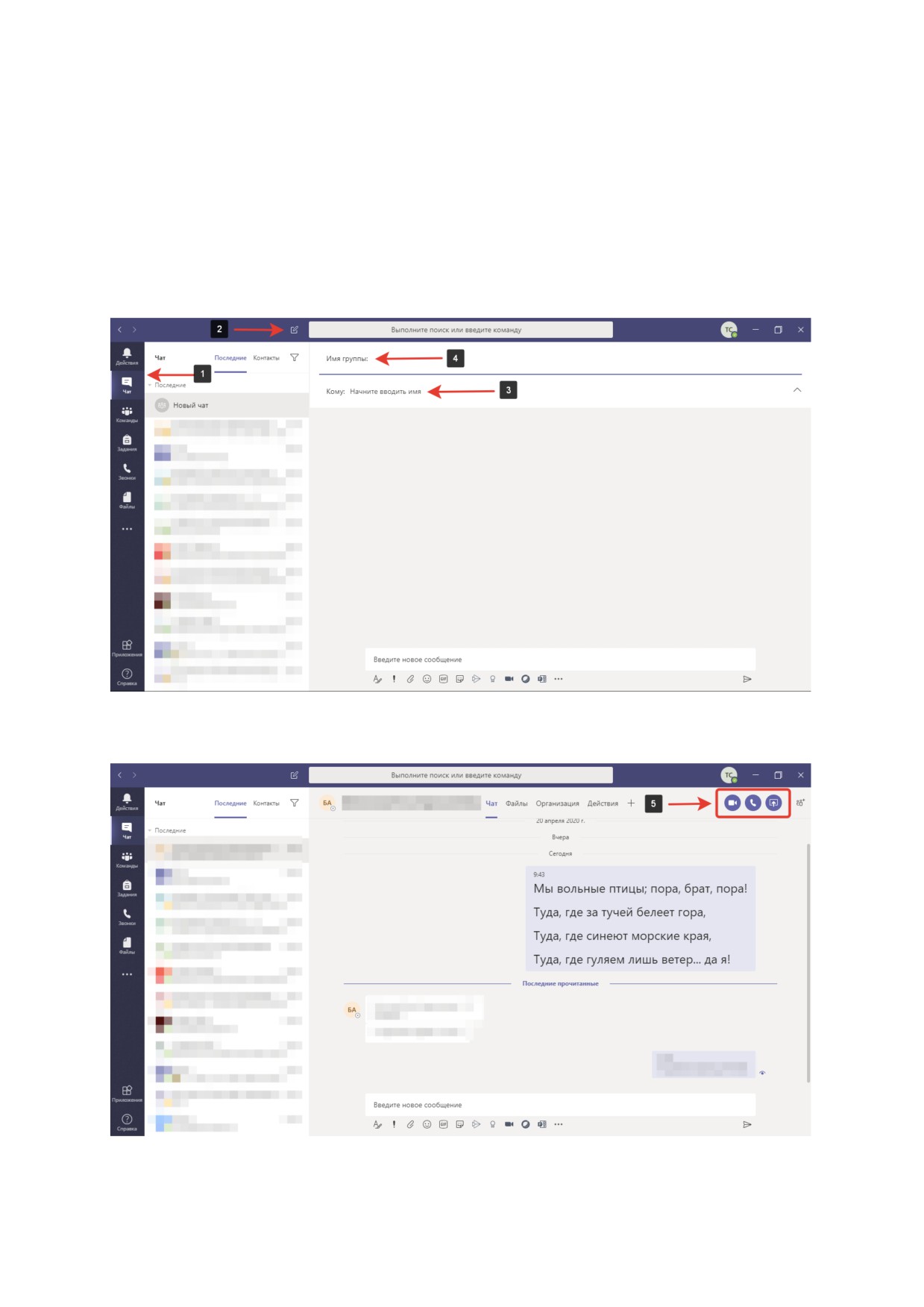
MS Teams предоставляет возможность использовать программу как мессенджер.
Если необходимо обратиться к конкретному сотруднику или студенту, любой пользователь
имеет возможность создать личный чат.
1. Найдите вкладку «Чатͩ на левой панели меню
2. Чтобы начать чат щелкните на значок «Начать чатͩ
3. Введите имя человека или нескольких пользователей, с которыми хотите начать беседу
4. Присвойте название чату для удобства, нажав «стрелкуͩ
5. Любой пользователь внутри чата может позвонить или сделать видео-конференцию с
участниками чата, нажав на соответствующий значок
15
Основные функции при работе в чате
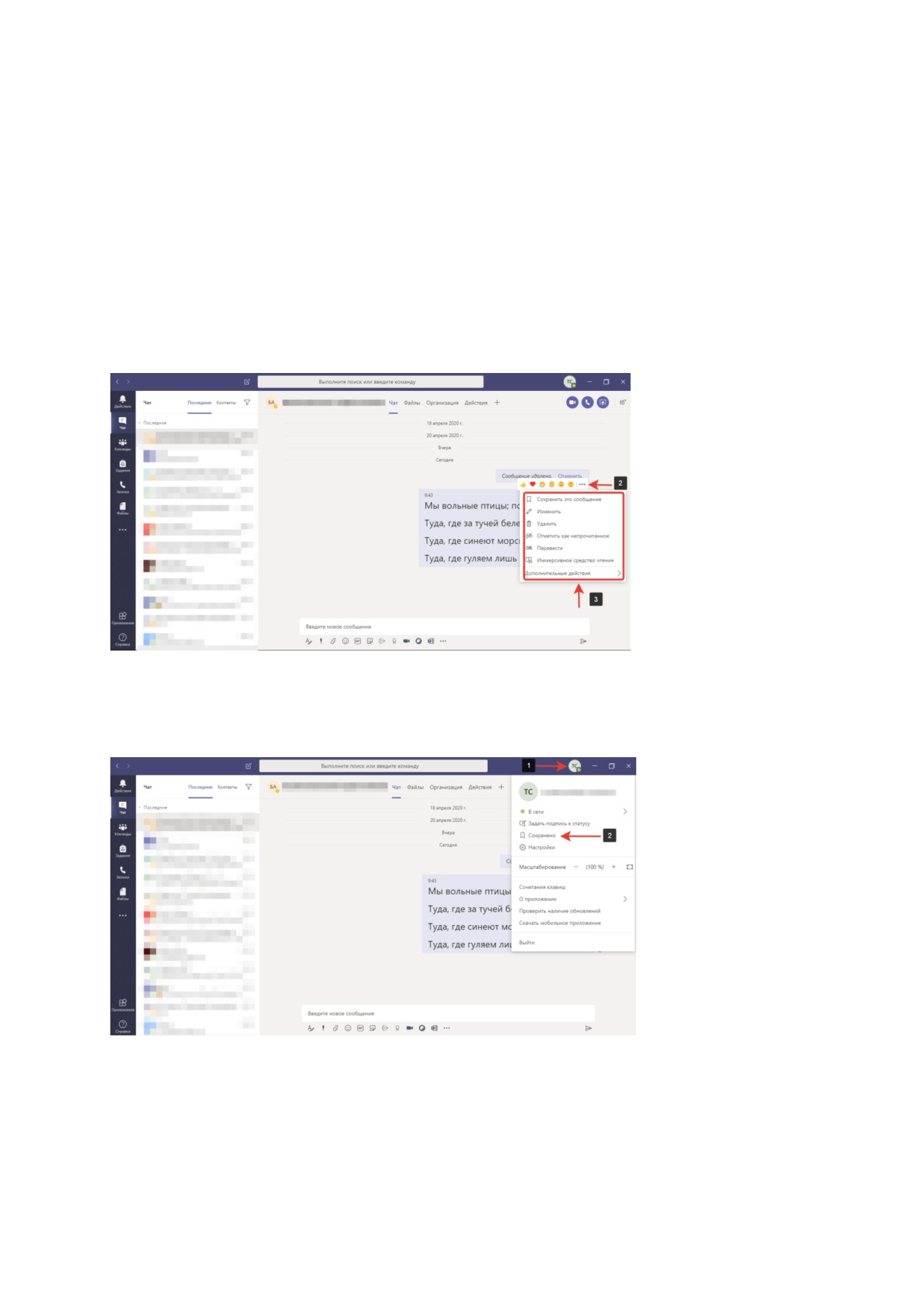
Чат в MS Teams предоставляет пользователю ряд возможностей работы с текстовыми
сообщениями:
Сохранение важных сообщений в отдельной папке
Изменение и удаление сообщений
Перевод сообщений
Функция «отметить, как непрочитанноеͩ
1. Перейдите в чат с пользователем, где необходимо совершить действия
2. Нажмите на многоточие(...) в верхнем правом углу сообщения, если значка не видно,
сделайте несколько движений курсором
3. В открывшемся списке выберите функцию, которая необходима
Сохраненные сообщения хранятся в отдельной приватной папке
1. Нажмите на изображение с вашими инициалами в верхнем правом углу окна
2. В раскрывшемся меню выберите строчку «Сохраненоͩ
Рекомендуем посмотреть видео «Conversationsͩ от Microsoft
Внимание: функции «Календарьͩ, «Создание и планирование встречͩ, «Поделиться ссылкой на
предстоящий в будущем вебинарͩ, «Смена фото профиляͩ, «Запись видео в закрытых каналахͩ,
недоступны для пользователей в домене @hse.ru
16
1.5 Размещение образовательных материалов
Владелец канала имеет возможность размещать образовательные материалы внутри группы.
Размещая образовательный контент в разделе «Учебные материалыͩ - преподаватель дает
возможность слушателям или студентам просматривать презентации и иные документы, однако
изменять файлы (добавлять новые / удалять) может только владелец (преподаватель) команды.
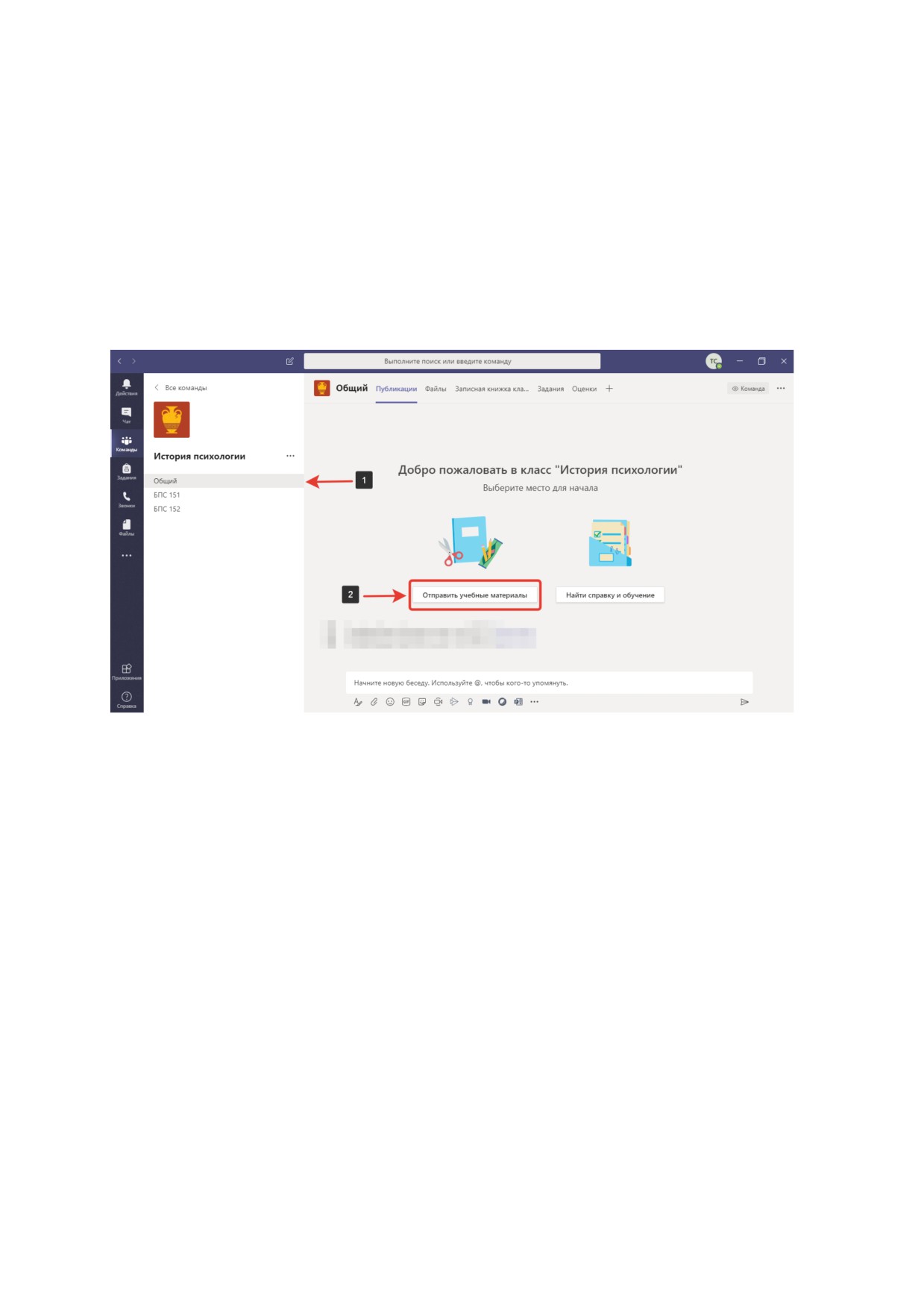
Размещение образовательных материалов для команды
1. Если необходимо разместить образовательный контент для всех групп, перейдите в
канал «Общийͩ
2. Нажмите на кнопку «Отправить учебные материалыͩ
17
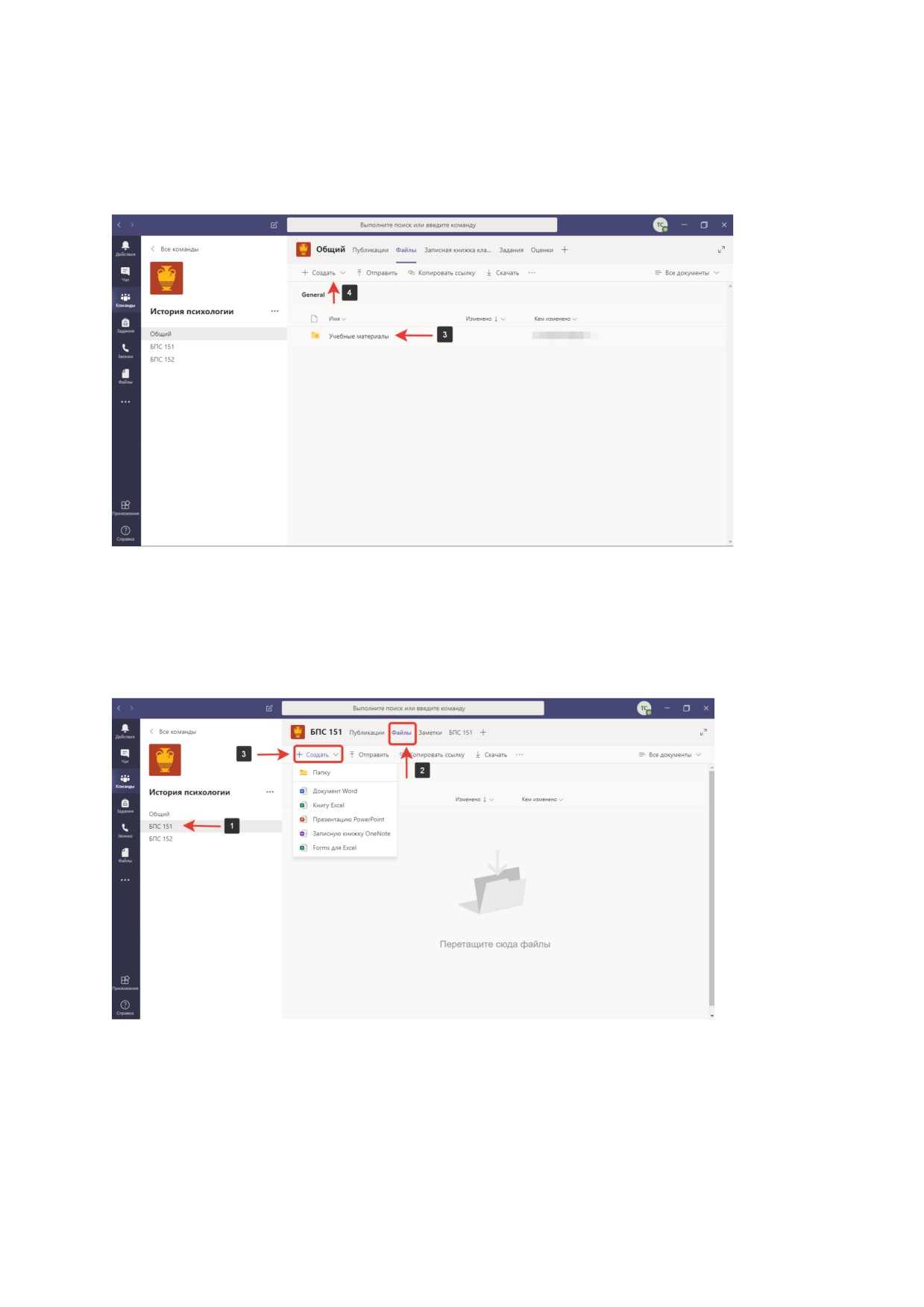
3. Зайдите в папку «Учебные материалыͩ, которая будет сформирована автоматически
после создания команды
4. Создайте необходимые папки для лекций и практик, нажав на кнопку «Создатьͩ, или
перенесите нужные файлы
Размещение образовательных материалов для канала
1. Чтобы разместить файлы в отдельном канале, выберите нужный канал
2. Выберите раздел «Файлыͩ
3. Перенесите файлы с рабочего стола компьютера прямо в окно браузера или создайте
виртуальные документы
Рекомендуем посмотреть видео «Share and Collaborate with Filesͩ от Microsoft
Внимание: функции «Календарьͩ, «Создание и планирование встречͩ, «Поделиться ссылкой
на предстоящий в будущем вебинарͩ, «Смена фото профиляͩ, «Запись видео в закрытых
каналахͩ, недоступны для пользователей в домене @hse.ru
18
2. Проведение онлайн - семинара или лекции
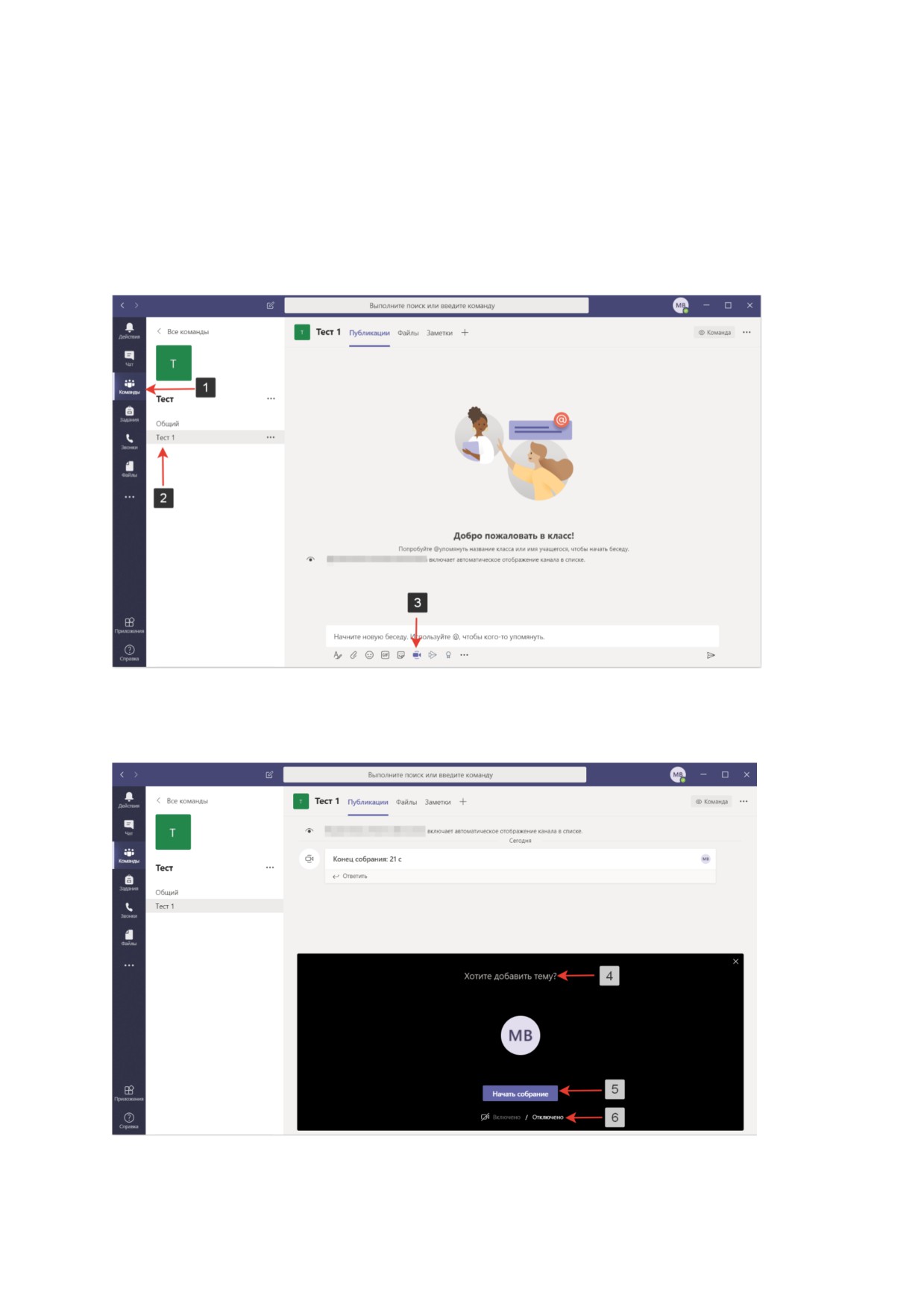
2.1 Как начать вещание
1. В запланированное время собрания войдите в нужную команду
2. Выберите необходимый канал (либо используйте канал «Общийͩ)
3. Нажмите значок камеры «Начать собраниеͩ внизу экрана под полем ввода текстового
сообщения
4. Далее в окне предварительного просмотра введите тему собрания
5. Установите настройку камеры «включено/отключеноͩ
6. Нажмите «Начать собраниеͩ
19
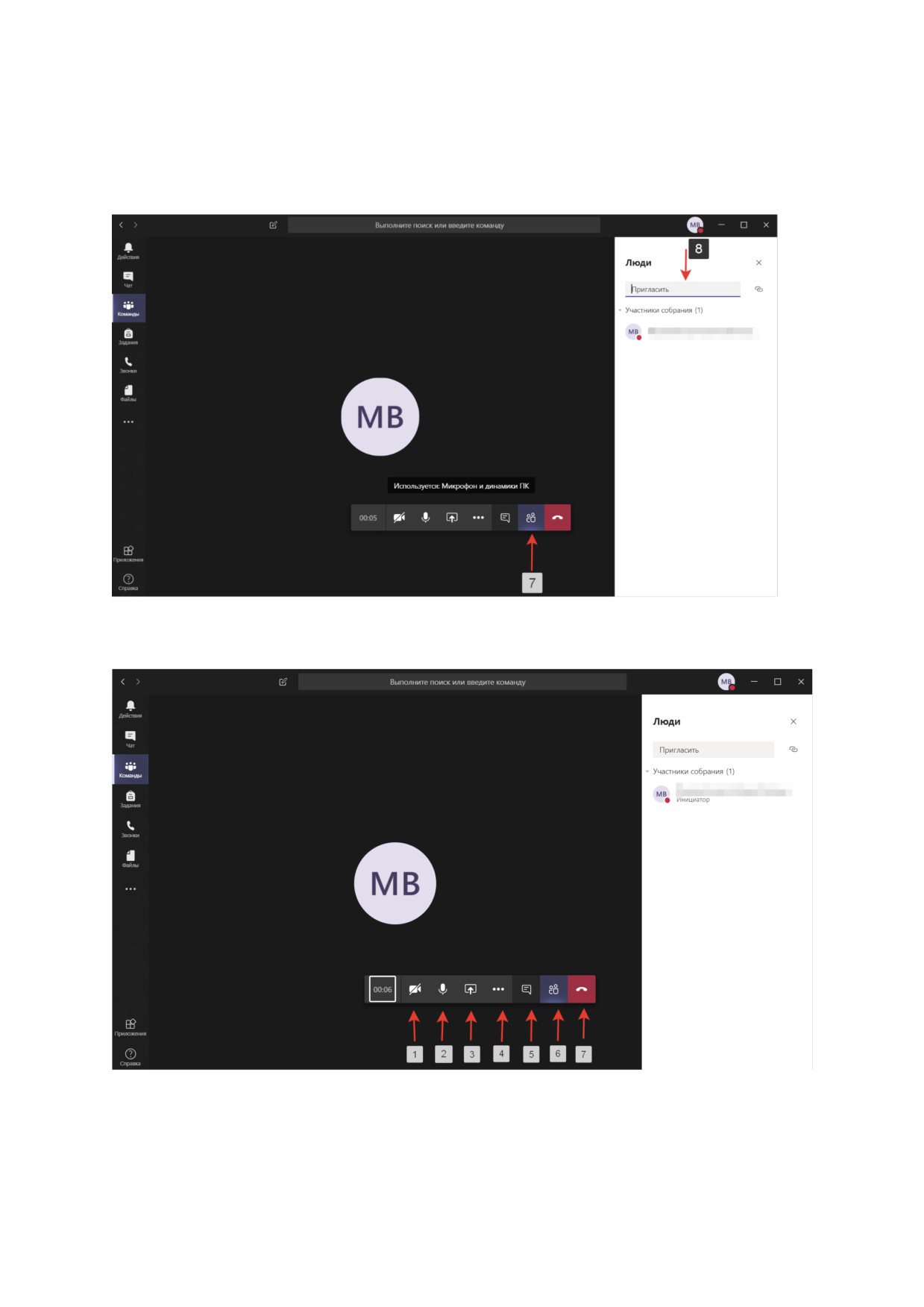
7. После начала собрания можно пригласить других участников. Для этого нажмите на
кнопку «Показать участниковͩ.
8. Справа введите имена участников команды, которым хотите предложить
присоединиться к собранию
Для настройки конференции в нижней части окна воспользуйтесь элементами управления
конференцией:
1.
«Включить/выключить камеруͩ. Функция позволяет включать и выключать камеру.
2.
«Включить/выключить звукͩ. Функция позволяет включать и выключать микрофон.
3.
«Поделитьсяͩ.
Функция
позволяет
демонстрировать
экран
своего
компьютера/планшета/смартфона и делиться звуками со своего устройства.
20
4.
«Дополнительные действияͩ. Функция позволяет начать запись собрания, изменять
настройки устройства и другое.
5.
«Чат собранияͩ. Отправляйте сообщения в чат, делитесь ссылками, добавляйте файлы и
другое. Ресурсы, которыми Вы поделитесь, будут доступны и после собрания.
6.
«Показать участниковͩ. Функция позволяет управлять участниками собрания, а также
добавлять новых участников.
Внимание: организатор собрания может отключать звук и видеосигнал других участников.
7.
«Завершить звонокͩ.
Рекомендуем посмотреть видео «How to start and record a Teams callͩ от Microsoft
Внимание: функции «Календарьͩ, «Создание и планирование встречͩ, «Поделиться ссылкой на
предстоящий в будущем вебинарͩ, «Смена фото профиляͩ, «Запись видео в закрытых каналахͩ,
недоступны для пользователей в домене @hse.ru
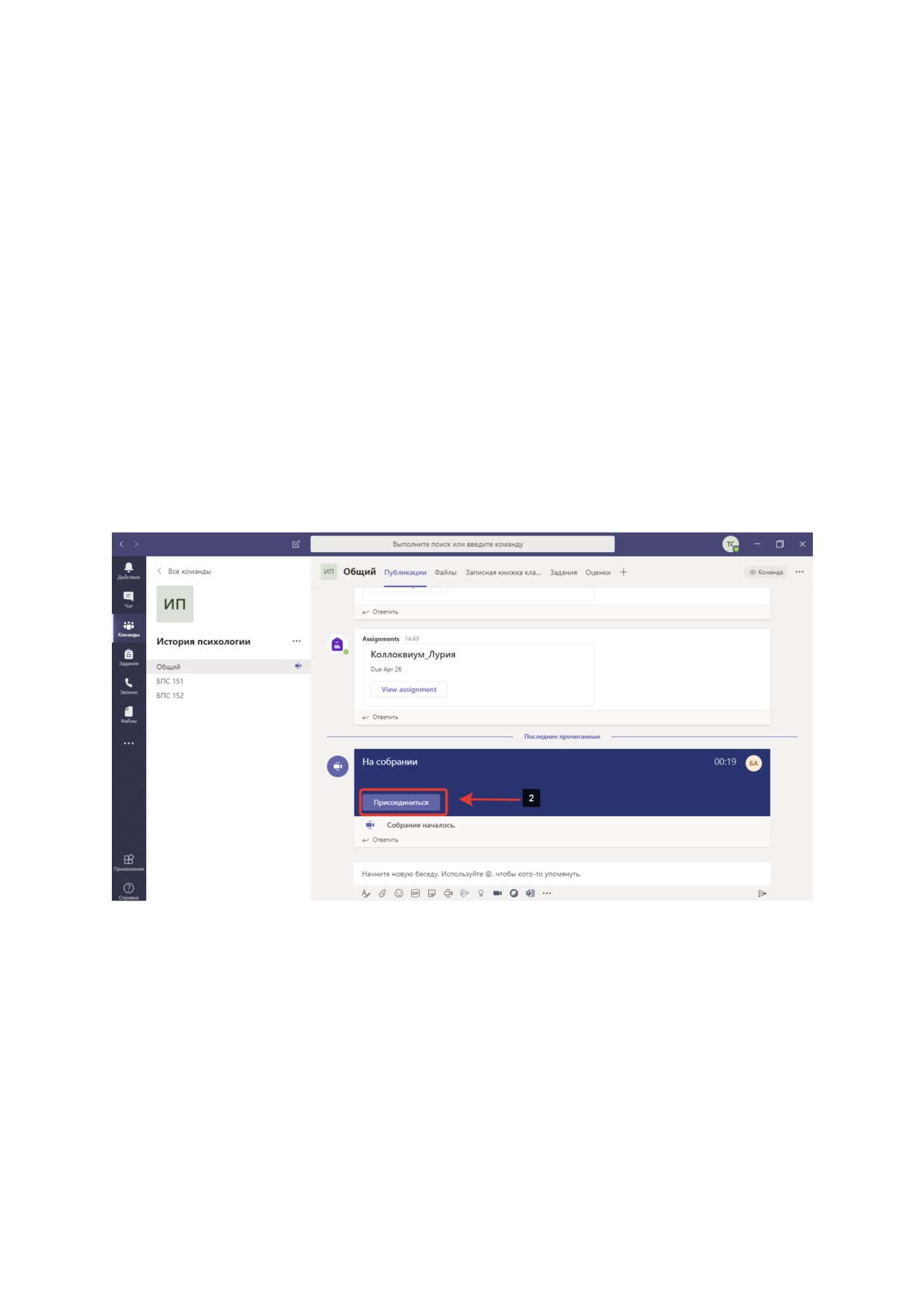
2.2 Как присоединиться к собранию
1. Если собрание уже началось, то Вы сможете присоединиться к нему. Откройте нужный
канал и нажмите кнопку «Присоединитьсяͩ
21
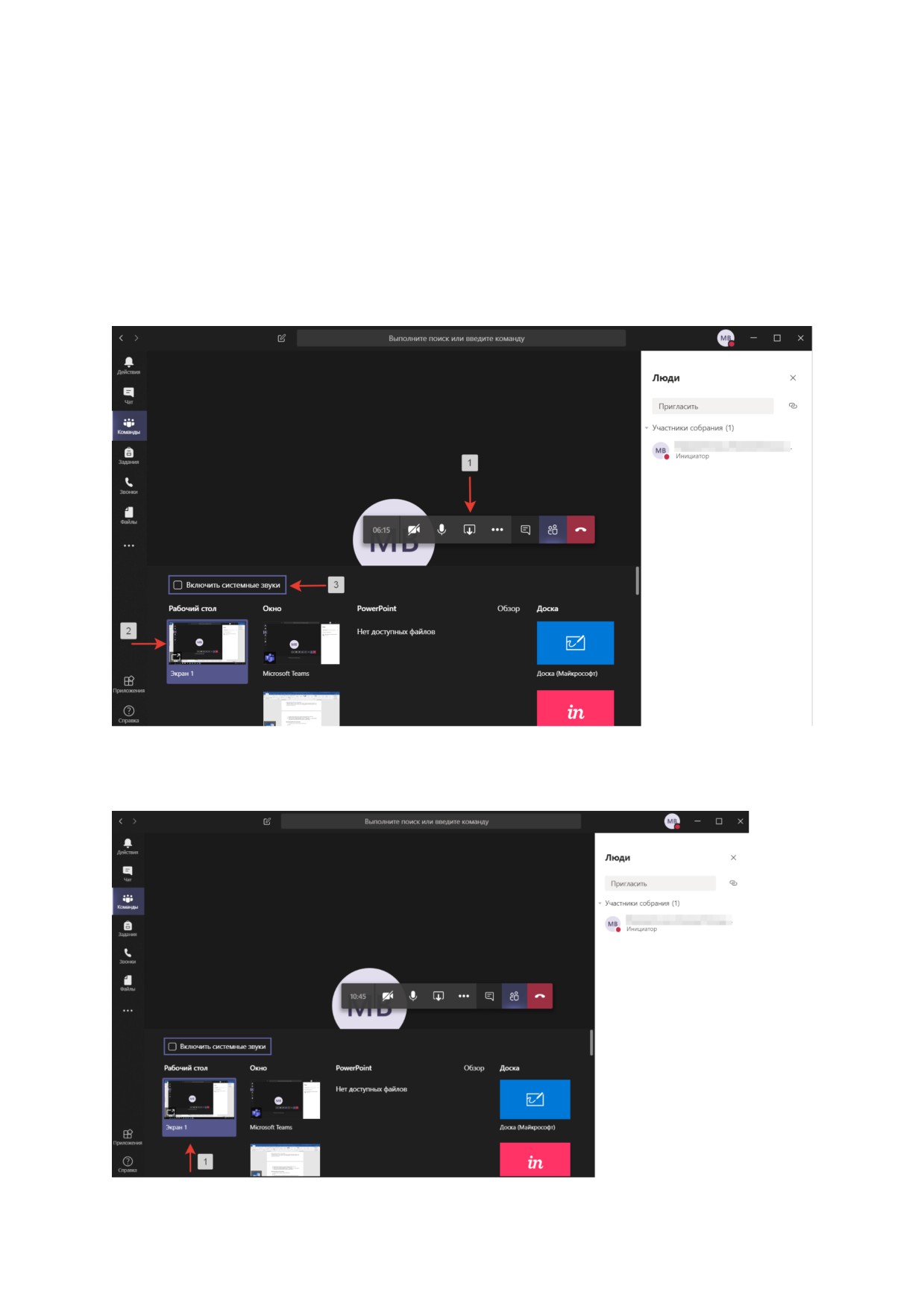
2.3 Демонстрация экрана
В Microsoft Teams во время собрания можно продемонстрировать рабочий стол компьютера,
определенное приложение, слайды в PowerPoint или любой другой файл, а также подключить
доску. Для этого:
1. Нажмите кнопку «Поделитьсяͩ на панели элементов управления собранием
2. Выберите экран, которым хотите поделиться, и нажмите на него
3. Для воспроизведения видео- и аудиоролика на экране Вашего компьютера, отметьте
галочкой поле «Включить системные звукиͩ
Демонстрация рабочего стола компьютера
1. При выборе экрана нажмите на вкладку «Рабочий столͩ
22
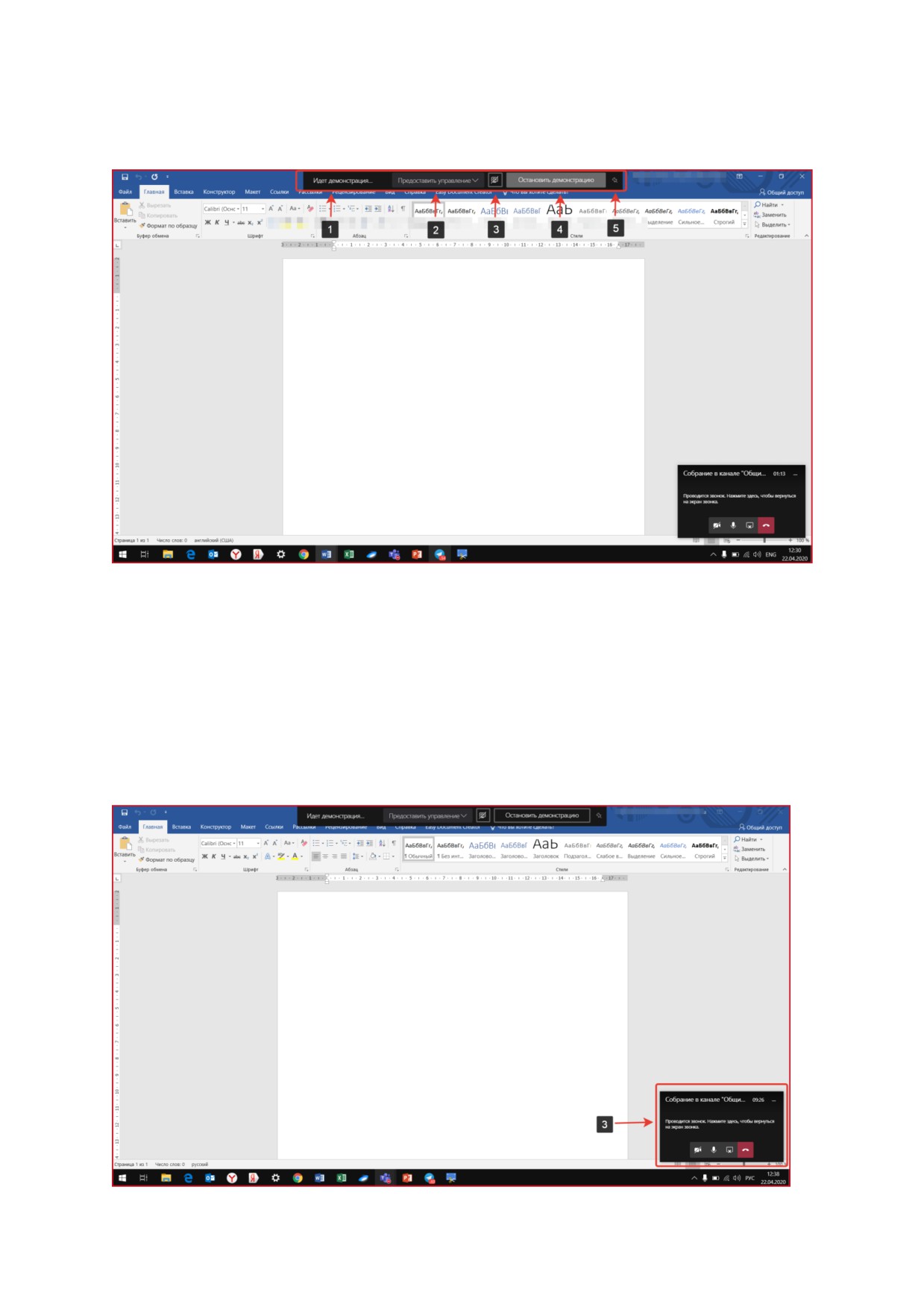
2. После выбора экрана для демонстрации вокруг него появляется красная рамка. В
верхней части экрана располагается панель инструментов демонстрации экрана:
Функции:
1.
Статус «Идет демонстрацияͩ
2.
«Предоставить управлениеͩ. Нажав на эту кнопку, Вы предоставляете управление
экраном участнику собрания.
3.
«Включить системные звукиͩ
4.
«Остановить демонстрациюͩ. Нажмите эту кнопку, чтобы закрыть доступ к рабочему
столу.
5.
«Закрепление панели инструментовͩ
3. В правой нижней части находится экран управления собранием
23
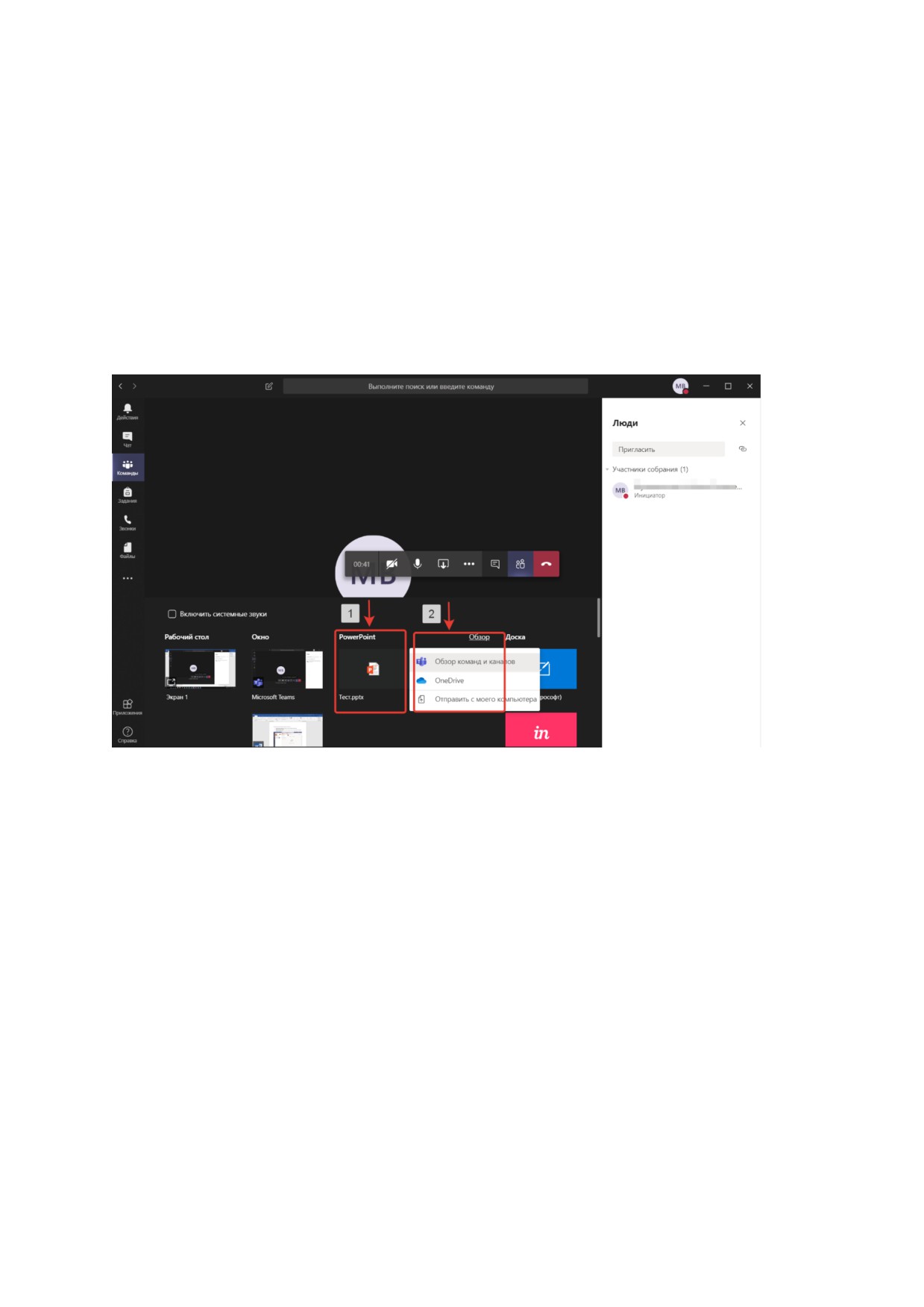
Демонстрация слайдов PowerPoint на собрании
Если Вы решите поделиться файлом PowerPoint на собрании, участники получат некоторые
специальные возможности:
Перемещаться по различным слайдам, не прерывая основную презентацию
Синхронизировать изображение, отображаемой на экране участника с изображением
презентации спикера
1. В элементах управления собранием нажмите на кнопку «Поделитьсяͩ
2. В разделе «PowerPointͩ выберите файл, который необходимо продемонстрировать.
Чтобы найти другой файл, нажмите кнопку «Обзорͩ.
Примечания:
В разделе «PowerPointͩ перечислены последние файлы, открытые или измененные Вами на
сайте группы SharePoint или в OneDrive. Если Вы выберите один из этих файлов для
презентации, все участники встречи смогут просматривать слайды во время встречи. Их
права доступа к файлу за пределами собрания не изменятся.
Если Вы выберете «Обзорͩ и предложите открыть файл PowerPoint, который раньше не был
добавлен в MS Teams, он будет отправлен в рамках собрания. Если Вы выступаете на
собрании канала, файл загружается на вкладку «Файлыͩ на канале, где все члены группы
будут иметь к ней доступ. Подробнее см. «Размещение образовательных материаловͩ.
24
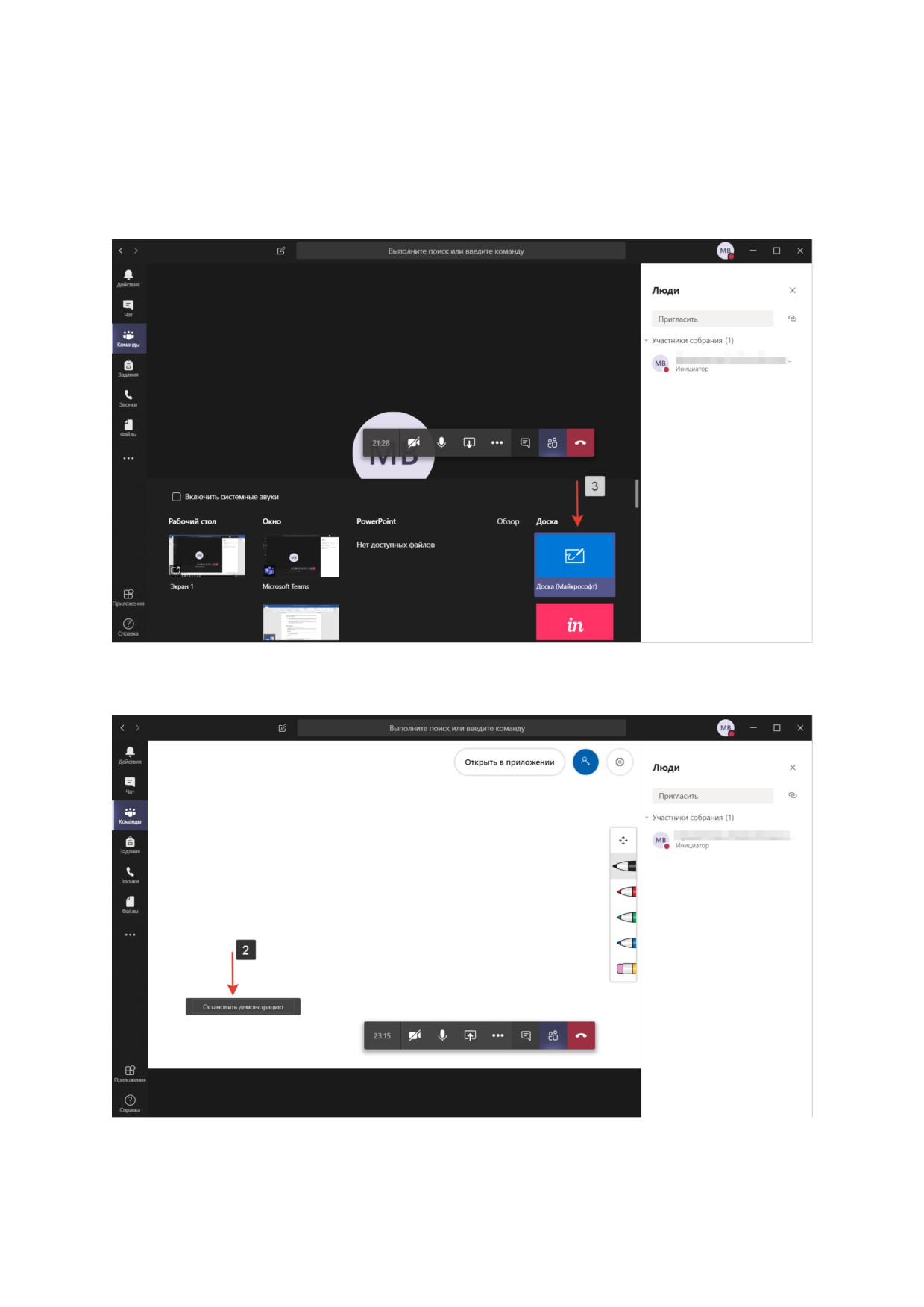
Демонстрация доски
1. При выборе экрана нажмите на вкладку «Доскаͩ
Примечание: на «Доскеͩ может оставлять заметки и рисовать как сам организатор, так и
другие участники
2. Для того, чтобы закрыть «Доскуͩ, нажмите на кнопку «Остановить демонстрациюͩ в
левой нижней части экрана
25
2.4 Запись собрания. Хранение записи
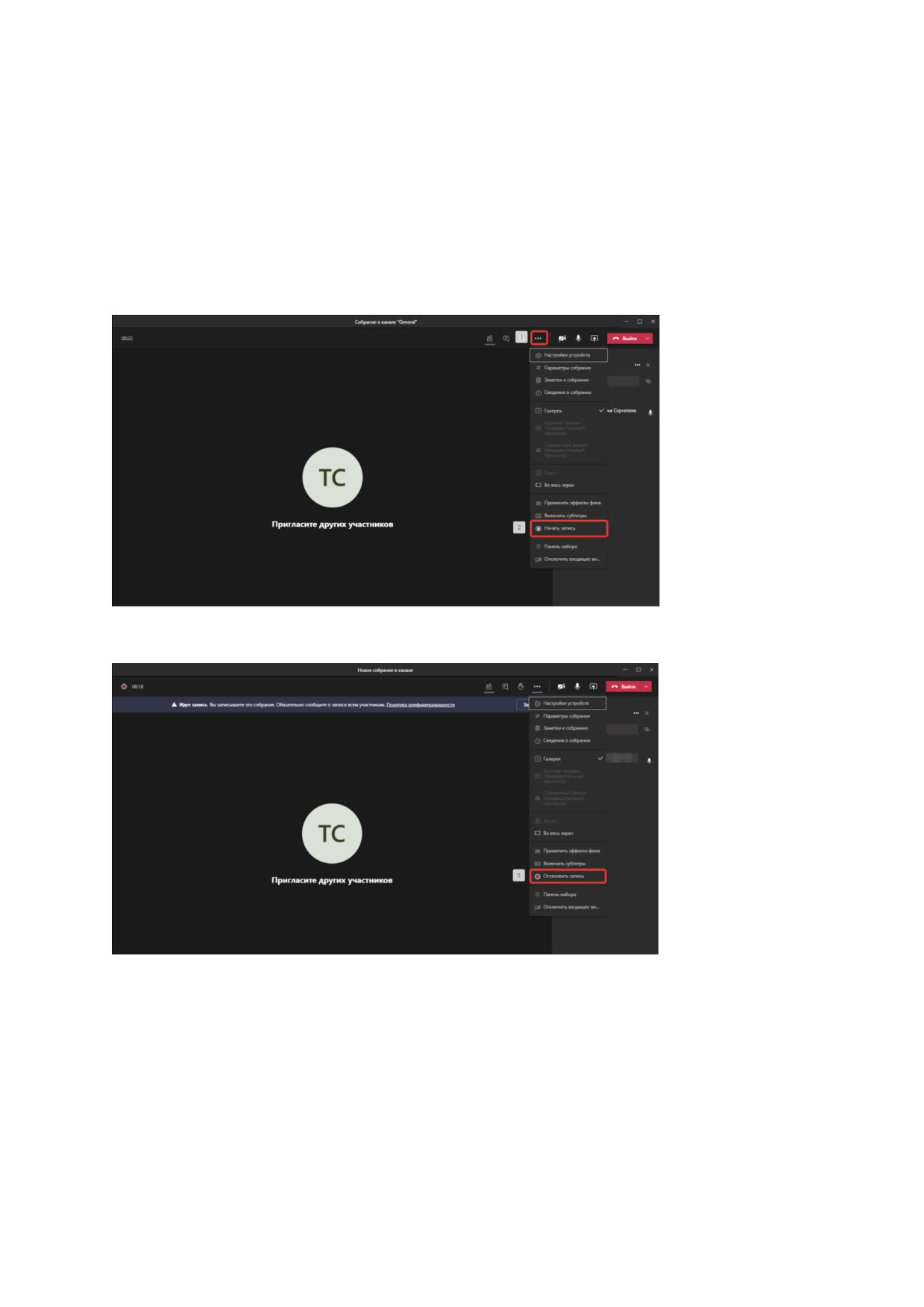
1. Нажмите на кнопку «Дополнительные действияͩ
2. В открывшемся списке выберите и нажмите «Начать записьͩ. Всем участникам собрания
придет уведомление о начале записи. Уведомление о собрании также публикуется в
журнале чата.
Примечание: Вы не можете одновременно создавать несколько записей одного собрания. Если
один пользователь начинает запись собрания, эта запись сохраняется в облаке и доступна всем
участникам.
3. Чтобы остановить запись собрания, нажмите на соответствующую кнопку
Запись собрания в канале сохраниться в SharePoint. При записи звонка в
индивидуальном чате запись сохранится в OneDrive.
Запись также отображается в чате собрания или на соответствующем канале.
Примечание: Гости и внешние слушатели могут смотреть запись только если этой записью
поделились с ними владельцы команды или иные участники.
26
Если участник не может увидеть запись или не получил к ней доступ, владелец канала может
вручную добавить данного участника. Для этого:
1. Зайдите в чат собрания, найдите запись, которой необходимо поделиться
2. В правом верхнем углу видео нажмите на многоточие(...)
3. В раскрывающемся списке выберите «Получить ссылкуͩ
4. Скопируйте ссылку в новом окне и отправьте ее пользователю
Примечания:
• Запись продолжается, даже если пользователь, начавший ее, покинул собрание
• Запись остановится автоматически, когда все участники покинут собрание
• Если кто-нибудь забудет покинуть собрание, запись автоматически остановится через
четыре часа
27
2.5 Цифровые инструменты для проведения интерактивного занятия в MS
Teams: Microsoft Whiteboard, OneNote
Microsoft Whiteboard
Каждому собранию в MS Teams выделена доска
- это пространство для совместной
визуализации информации.
Внимание: Функция доски доступна только для собраний от 3-х и более человек
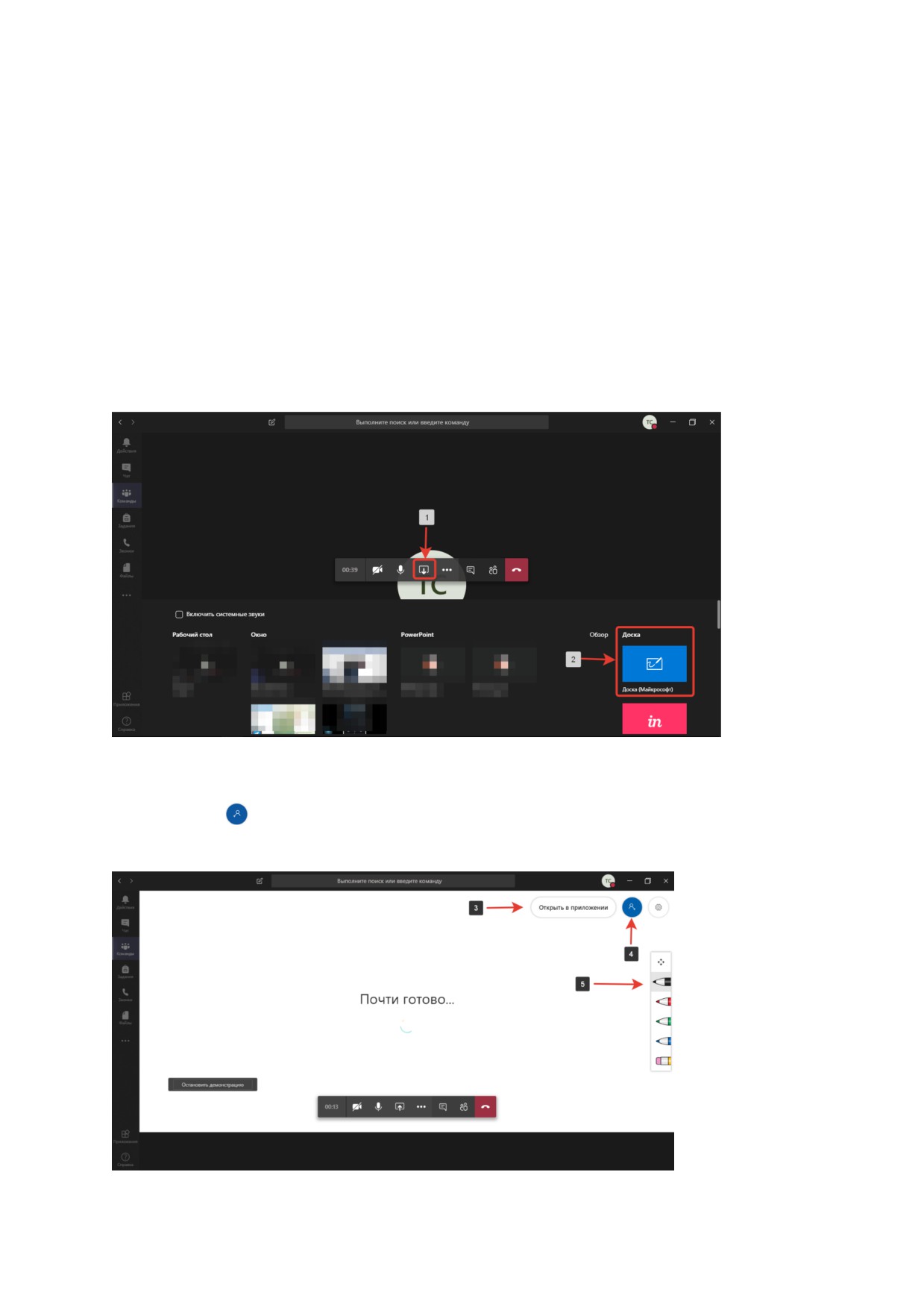
1. После начала встречи нажмите кнопку «Поделиться/Shareͩ в строке меню (ее можно
вывести на экран, поводив мышкой по окну приложения)
2. В нижней части экрана появится меню выбора, справа будет поле «Доска/Whiteboardͩ
> Нажмите на поле и начнется создание доски
3. Кнопка «Открыть в приложенииͩ откроет доску в отдельном приложении Whiteboard,
если такое установлено
4. Кнопка
копирует в буфер обмена ссылку на доску, для того чтобы её можно было
открыть на других устройствах или в других приложениях
5. Выберите перо для рукописного ввода текста
28
Участники собрания MS Teams в рамках одного и того же клиента Office 365 смогут запускать,
просматривать и создавать рукописные данные на досках в собраниях MS Teams.
Использование доски с рукописным вводом
К доске можно подключаться по ссылке с планшета (например, IPad) и использовать сенсорный
экран- для этого надо скачать приложение Microsoft Whiteboard.
Скачать приложение можно по ссылке.
Запись доски
Во время записи собрания доска не включается в саму запись, она будет доступна участникам
после собрания во вкладке «Доскаͩ.
Работа с приложением Whiteboard
Microsoft Whiteboard можно использовать как отдельное приложение.
1. Веб-версия
доски Microsoft
Whiteboard располагается по ссылке.
В настоящее время веб-версия приложения позволяет пользователям создавать и
присоединяться к доскам, создавать и удалять рукописные фрагменты и просматривать
заметки и изображения, добавленные другими пользователями. Приложение
поддерживается на устройствах, использующих актуальные версии большинства
браузеров, включая Microsoft Edge, Chrome, Firefox и Safari.
2. Приложение
на
рабочий
стол
можно
скачать
по
ссылке.
Данное приложение имеет полный функционал в отличии от версии для Интернета. Для
входа во все приложения используйте свой корпоративный (@hse.ru, @edu.hse.ru)
аккаунт и пароль от него.
Ознакомьтесь с главными функциями Microsoft Whiteboard в разделе «Как использовать
приложение Microsoft Whiteboard
29
OneNote
OneNote - это универсальный инструмент для ведения личных и командных заметок, проверки
домашних работ и работы с классами.
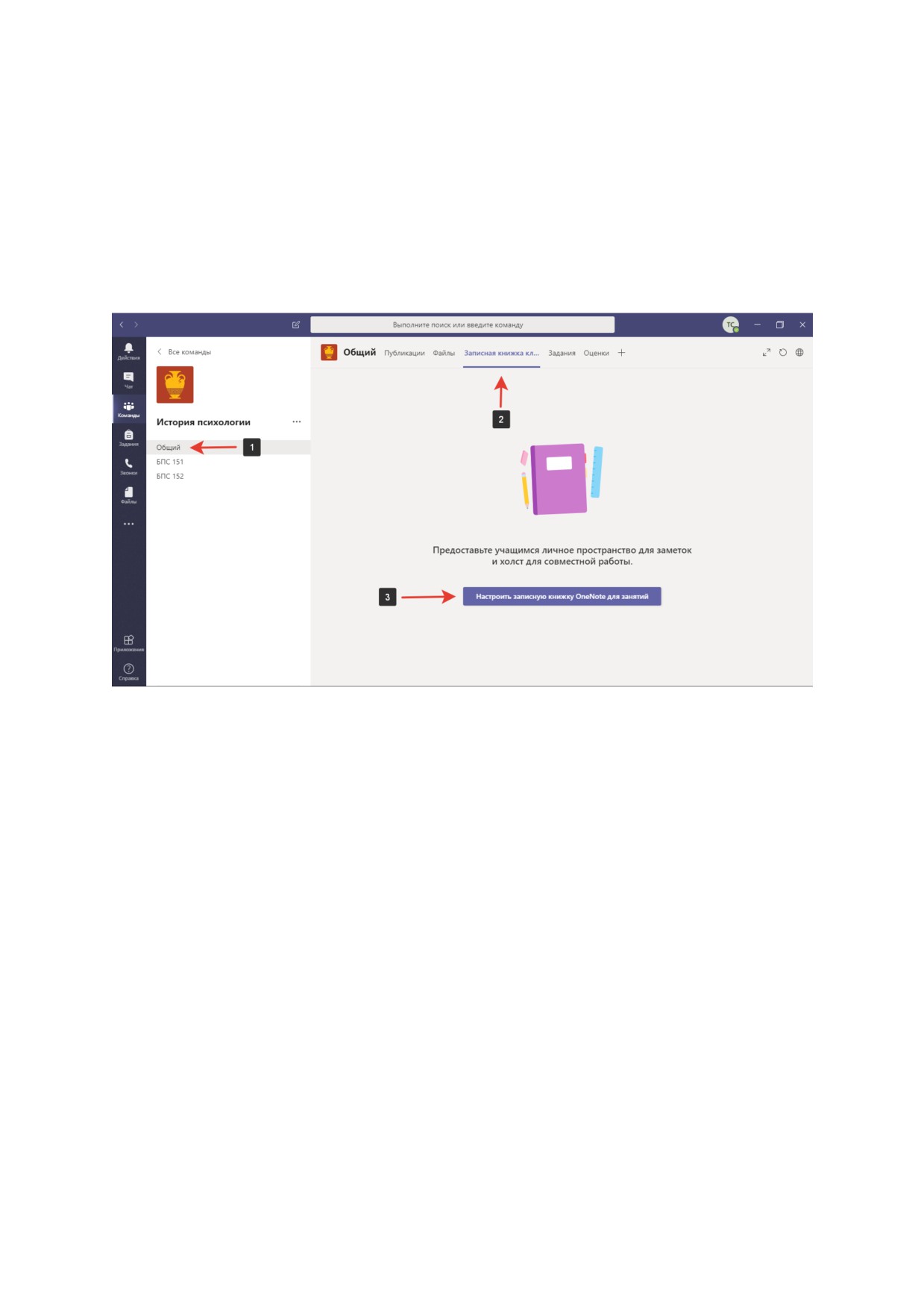
1. Выберите канал «Общийͩ
2. Выберите вкладку «Записная книжкаͩ
3. Настройте записную книжку, нажав на кнопку
«Настроить записную книжку для
занятийͩ
4. Если ранее у Вас не было опыта работы с OneNote, рекомендуется выбрать опцию
«Пустая записная книжкаͩ. Программа автоматически предложит ознакомиться со
стандартной комплектацией учебной записной книжки.
В стандартную комплектацию записной книжки OneNote входят следующие разделы:
Пространство для совместной работы (Collaboration Space). Здесь хранятся все заметки,
которые могут просматривать все участники команды. Кроме того, здесь студенты могут
совместно работать в заметках и устраивать, например, Brainstorm.
Библиотека содержимого. Здесь публикуются материалы курса для учащихся.
Например, преподаватель может создать страницу с описанием чего-то или материалы
семинара.
Записные книжки учащихся. В них учащиеся могут вести конспекты лекций и выполнять
домашние задания. Дополнительным плюсом является то, что преподаватель имеет
возможность самостоятельно их посмотреть (студентам не надо давать доступ для
преподавателей).
30
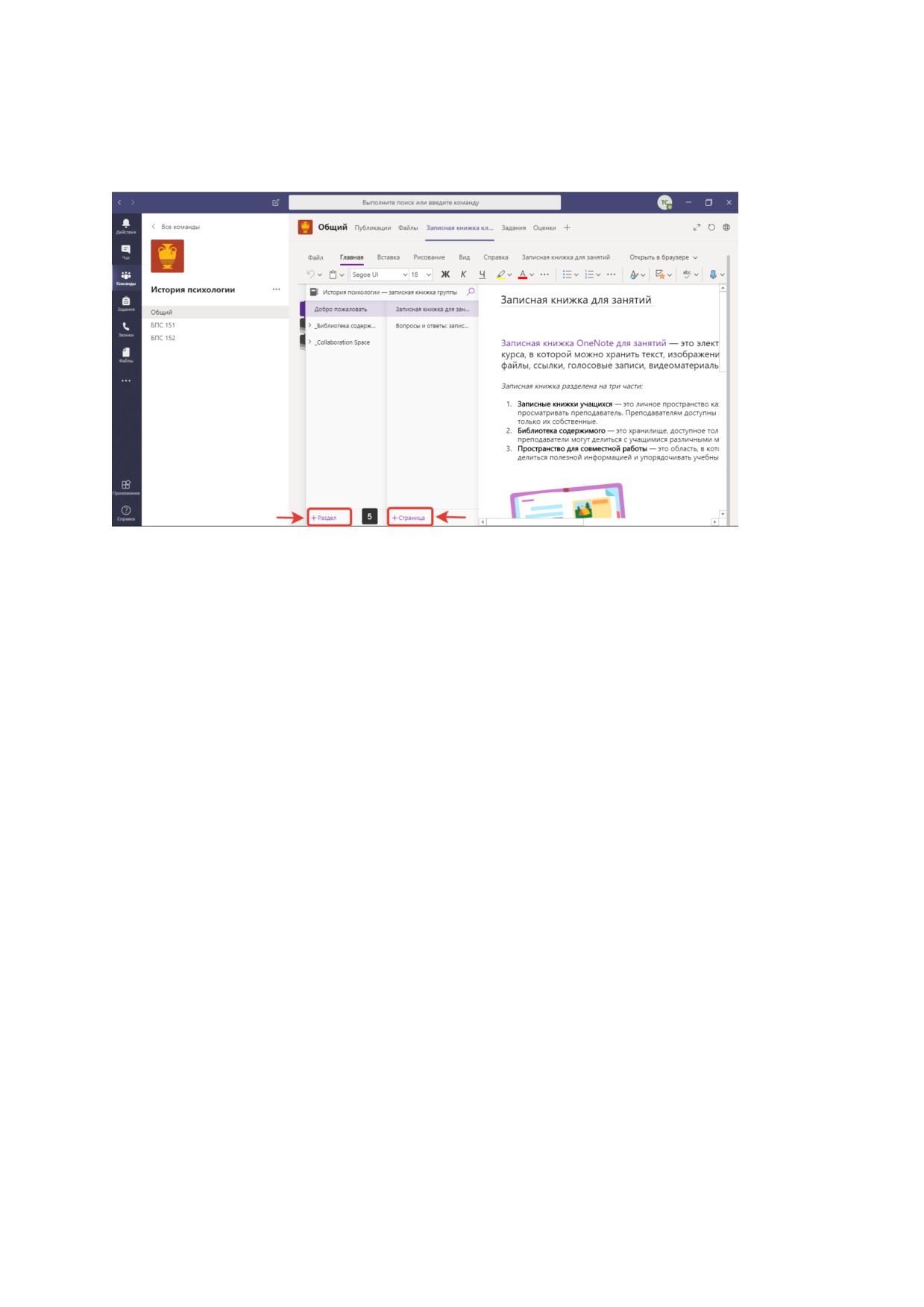
5. Настройте разделы в «Записной книжкеͩ для занятий. Можно удалять и создавать
дополнительные разделы и страницы.
Владелец канала видит следующие разделы:
«Добро пожаловатьͩ
«Библиотека содержимогоͩ
«Collaboration Spaceͩ - пространство для совместной работы
«Записные книжки учениковͩ. Каждый ученик видит только свою записную книжку.
Каждая из них будет содержать структуру, которая была задана при создании.
Дополнительные функции OneNote
1. Преобразование рукописного ввода текста
2. В заметку можно вставить: рисунок, аудио, тестовую форму, таблицу, материалы с
прошедшего занятия и многое другое
Рекомендуем посмотреть видео «OneNote Class Notebook and Canvas Integrationͩ от
Microsoft
Внимание: функции «Календарьͩ, «Создание и планирование встречͩ, «Поделиться ссылкой на
предстоящий в будущем вебинарͩ, «Смена фото профиляͩ, «Запись видео в закрытых каналахͩ,
недоступны для пользователей в домене @hse.ru
31
3. Домашнее задание и проверка знаний
3.1 Домашнее задание: создание, проверка, выставление оценок
Владелец команды имеет возможность создавать задания для участников команды. Также
доступны функции проверки заданий и выставления оценок.
Создание задания
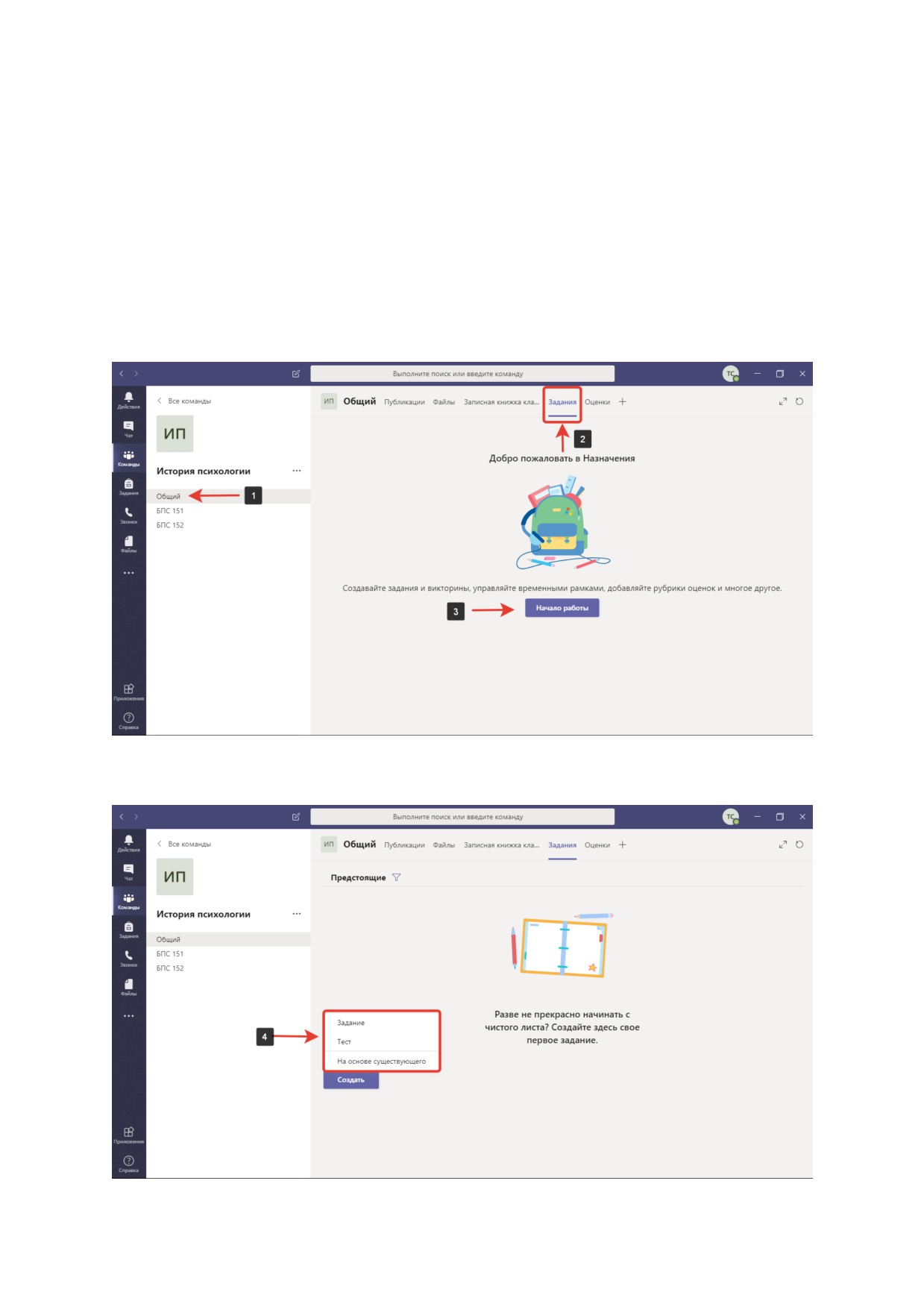
1. Перейдите в команду и выберите канал «Общийͩ
2. Выберите раздел «Заданияͩ в верхней панели
3. Нажмите на кнопку «Начало работыͩ > «Создатьͩ
4. На выбор будет предложено три варианта: задание, тест или на основе существующего.
Чтобы продублировать уже созданное задание, выберите кнопку
«На основе
существующегоͩ.
32
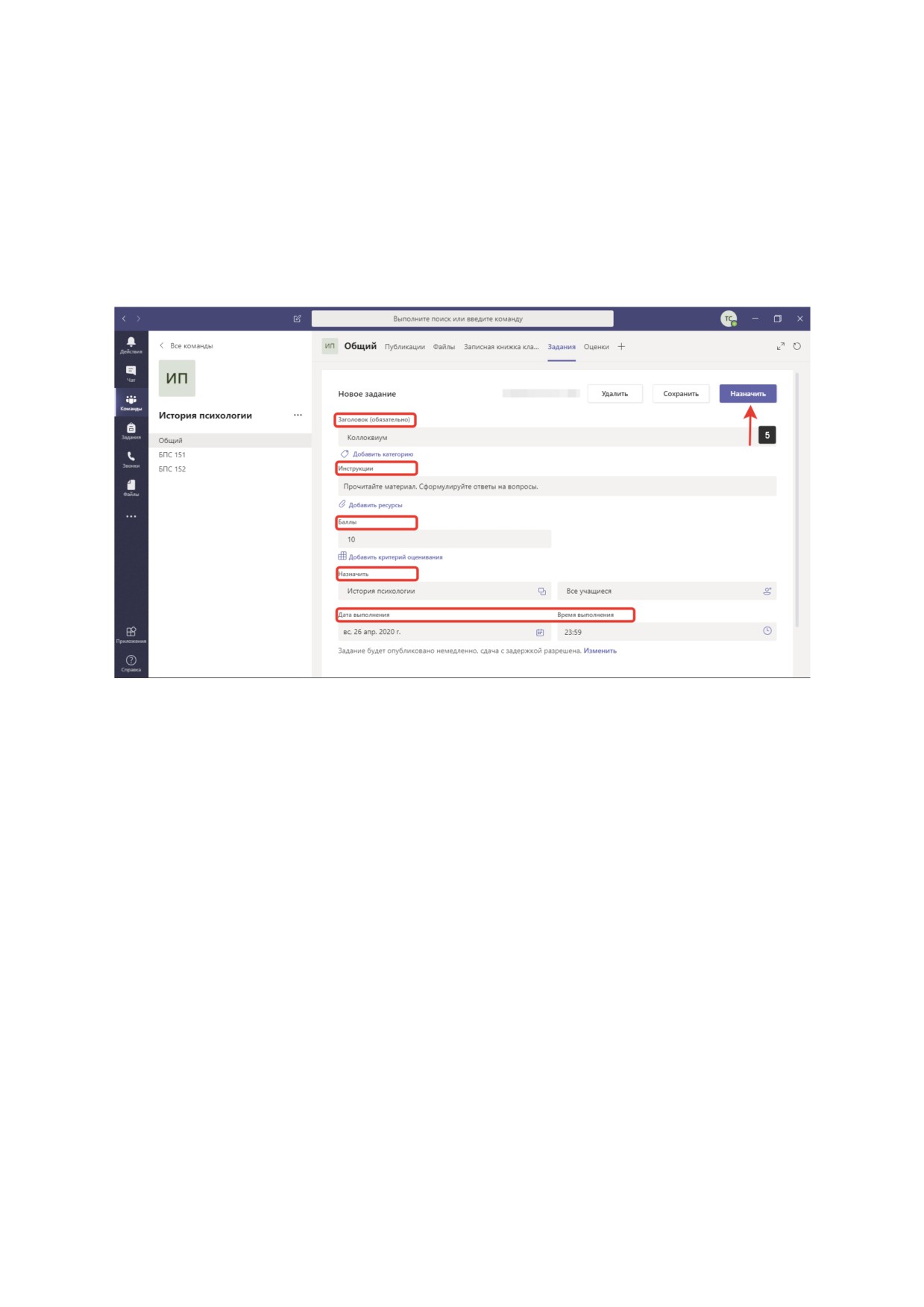
5. Оформите задание. В данную форму можно включать документы, регламенты и
критерии оценки. Задание содержит базовые графы:
Название
Инструкция выполнения (можно вложить документ любого формата: PDF, Word,
Power Point, фотографию, видеоролик и т.д.)
Баллы/критерии оценивания
Дата и время крайнего срока сдачи
Сдача с задержкой (да/нет)
Обратите внимание, что в настройке задания можно включить или отключить функцию
отсроченной загрузки (т.е. загрузки после окончания дедлайна).
33
Проверка задания
После публикации задания студенты будут загружать свои документы для проверки. Это может
быть как фотография, так и электронный документ.
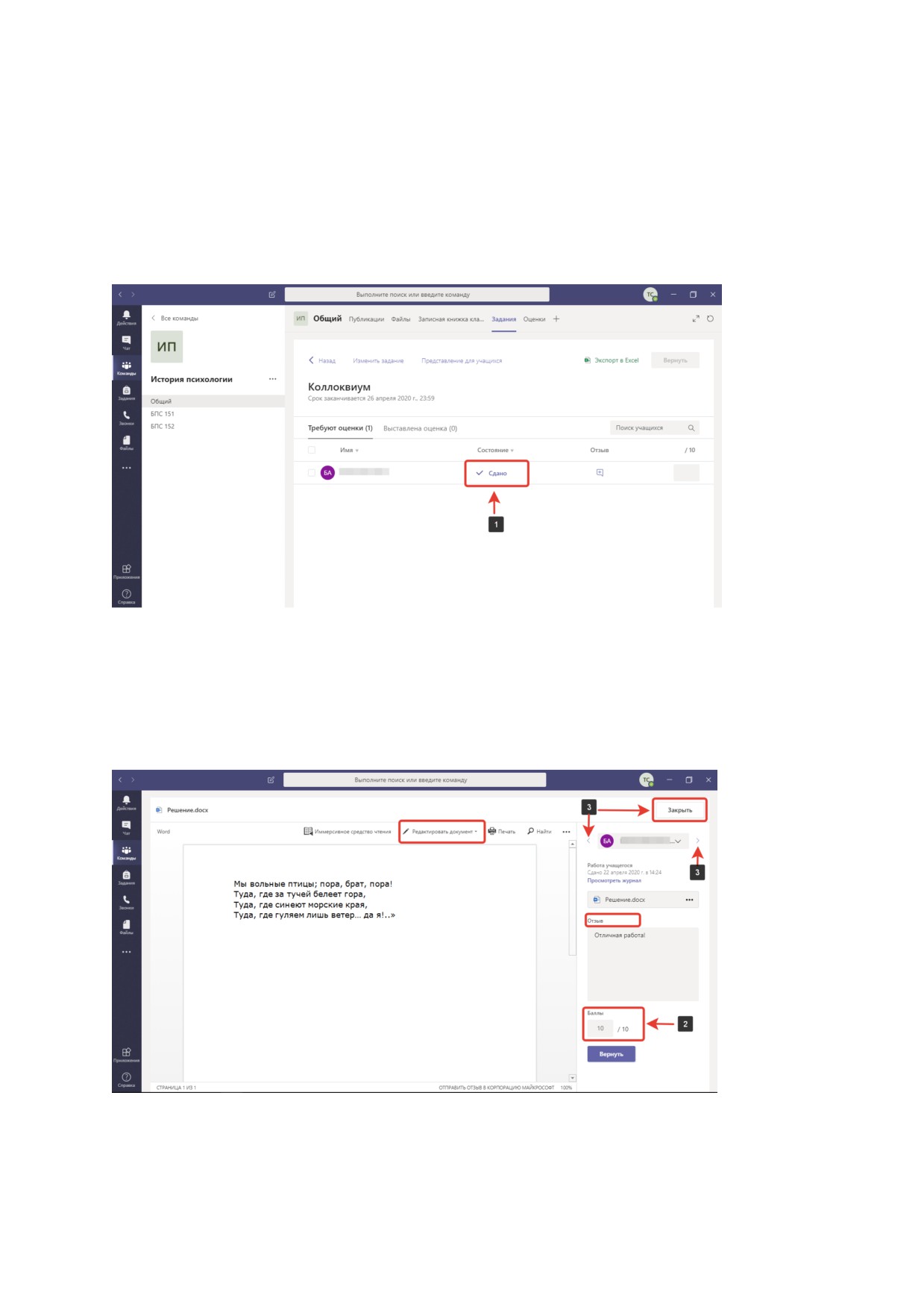
1. Для начала проверки кликните на нужное задание- откроется список заданий с
вкладками «Требуют оценкиͩ и «Выставленная оценкаͩ. Нажмите на кнопку «Сданоͩ и
откройте документ.
2. Документы формата docx или xlsx можно отредактировать прямо в окне MS Teams.
Выставите оценку и напишите отзыв о работе. Если работа была выполнена
некорректно, можно вернуть работу обратно, не выставляя оценки.
3. В этом же окне можно переключиться между работами студентов, чтобы ускорить
процесс проверки, используя стрелки. После проверки последней работы, нажмите
кнопку «Закрытьͩ.
Рекомендуем посмотреть видео «Create personalized assignmentsͩ от Microsoft
Внимание: функции «Календарьͩ, «Создание и планирование встречͩ, «Поделиться ссылкой на
34
предстоящий в будущем вебинарͩ, «Смена фото профиляͩ, «Запись видео в закрытых каналахͩ,
недоступны для пользователей в домене @hse.ru
3.2 Создание теста
MS Teams предоставляет возможность проводить тесты с помощью программы Forms.
В Forms доступны следующие виды тестирования:
Закрытый вопрос с одним или несколькими вариантами ответа (с возможностью
перемешать варианты ответа для каждого студента)
Открытый вопрос на 1 абзац, несколько абзацев или с ограничением (например, ответ
должен состоят только из цифр)
Вопрос с ответом в виде числового промежутка
Шкала Лайкерта, загрузка документов и т.д.
Создание тестовой формы
1. Перейдите в команду и выберите канал «Общийͩ
2. Выберите раздел «Заданияͩ в верхней панели
3. Нажмите на кнопку «Начало работыͩ > «Создатьͩ
35
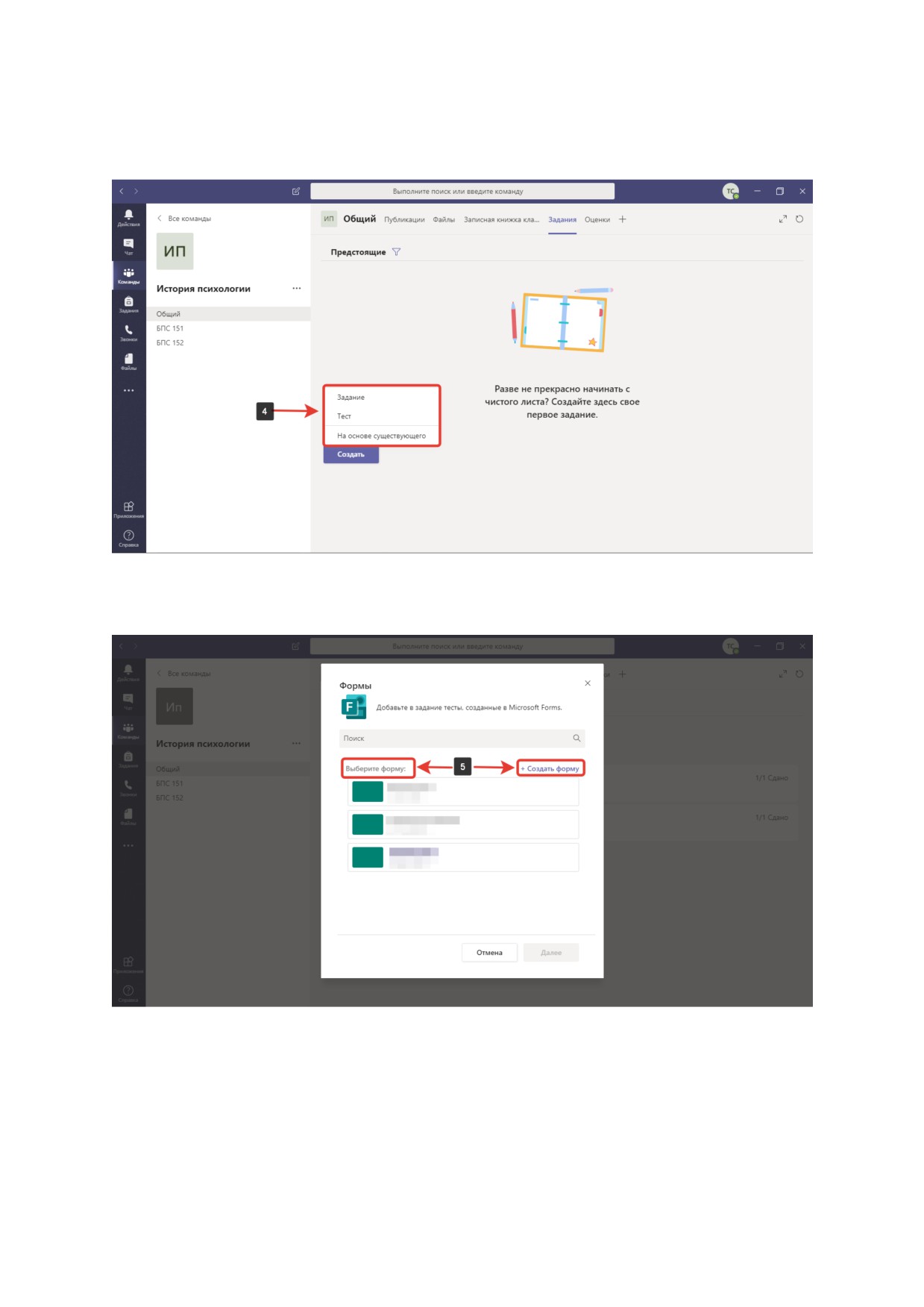
4. На выбор будет предложено три варианта: задание, тест или на основе существующего.
Для создания теста выберите соответствующий раздел в выпадающем списке.
5. Выберите из списка уже готовые тесты или создайте новую форму
36
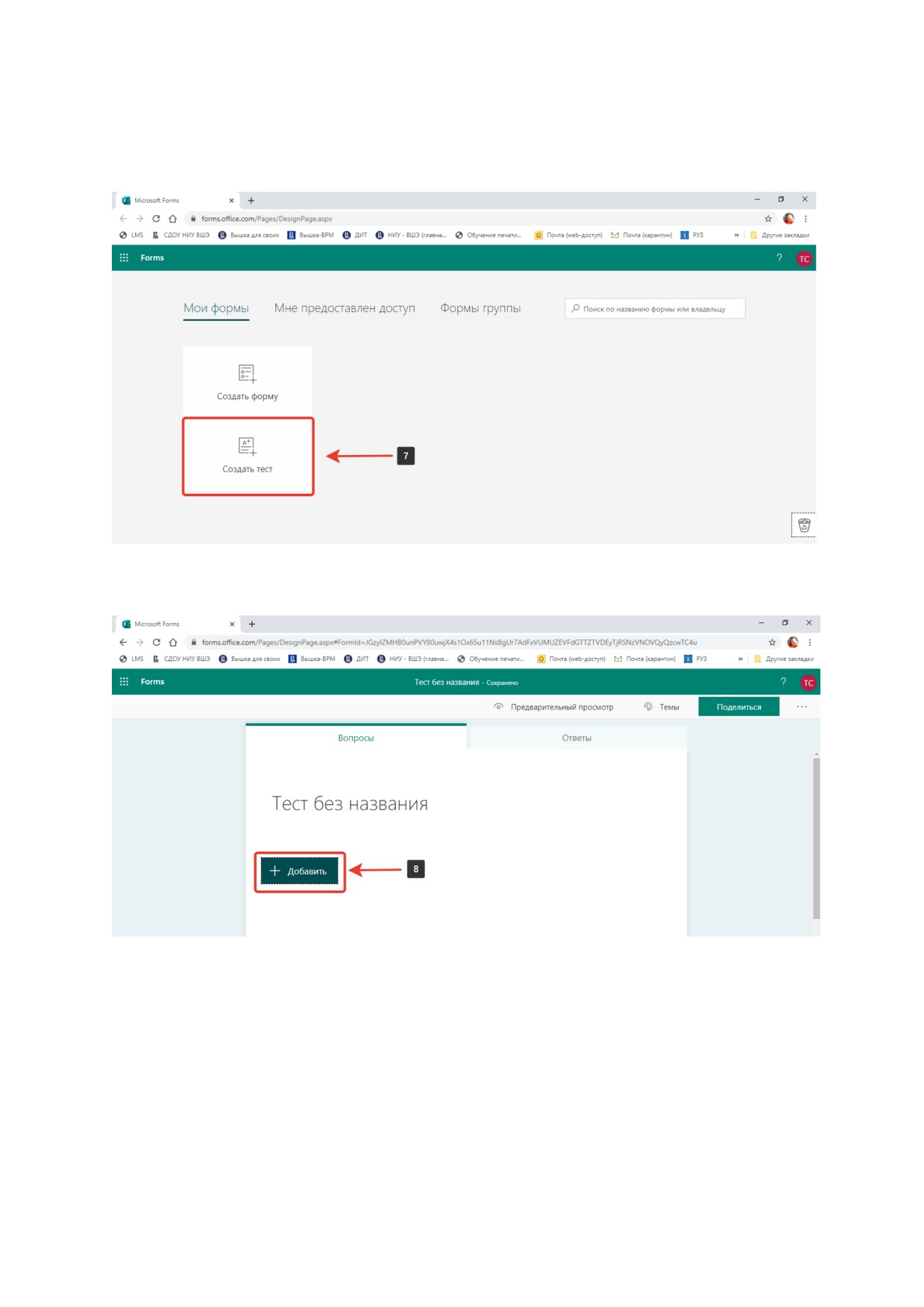
6. Выберите «Создать формуͩ, если ранее не было создано тестовых форм. Программа
автоматически откроет сайт Forms в браузере.
7. Выберите «Создать тестͩ
8. Напишите заголовок теста. Чтобы добавить новые элементы нажмите кнопку
«Добавитьͩ.
Forms предлагает следующие элементы для организации тестовой формы:
Выбор - учащемуся надо выбрать один или несколько правильных вариантов из
предложенных
Текст - учащийся должен дать свой ответ на вопрос
Оценка - учащийся оценивает утверждение, можно выбрать количество уровней
оценки (от 2 до 10) и формат (число или звезда)
Дата - ответ на вопрос в формате даты
Дополнительно (стрелка вниз справа на панели с вариантами) можно выбрать
рейтинг, отправку файла и др.
37
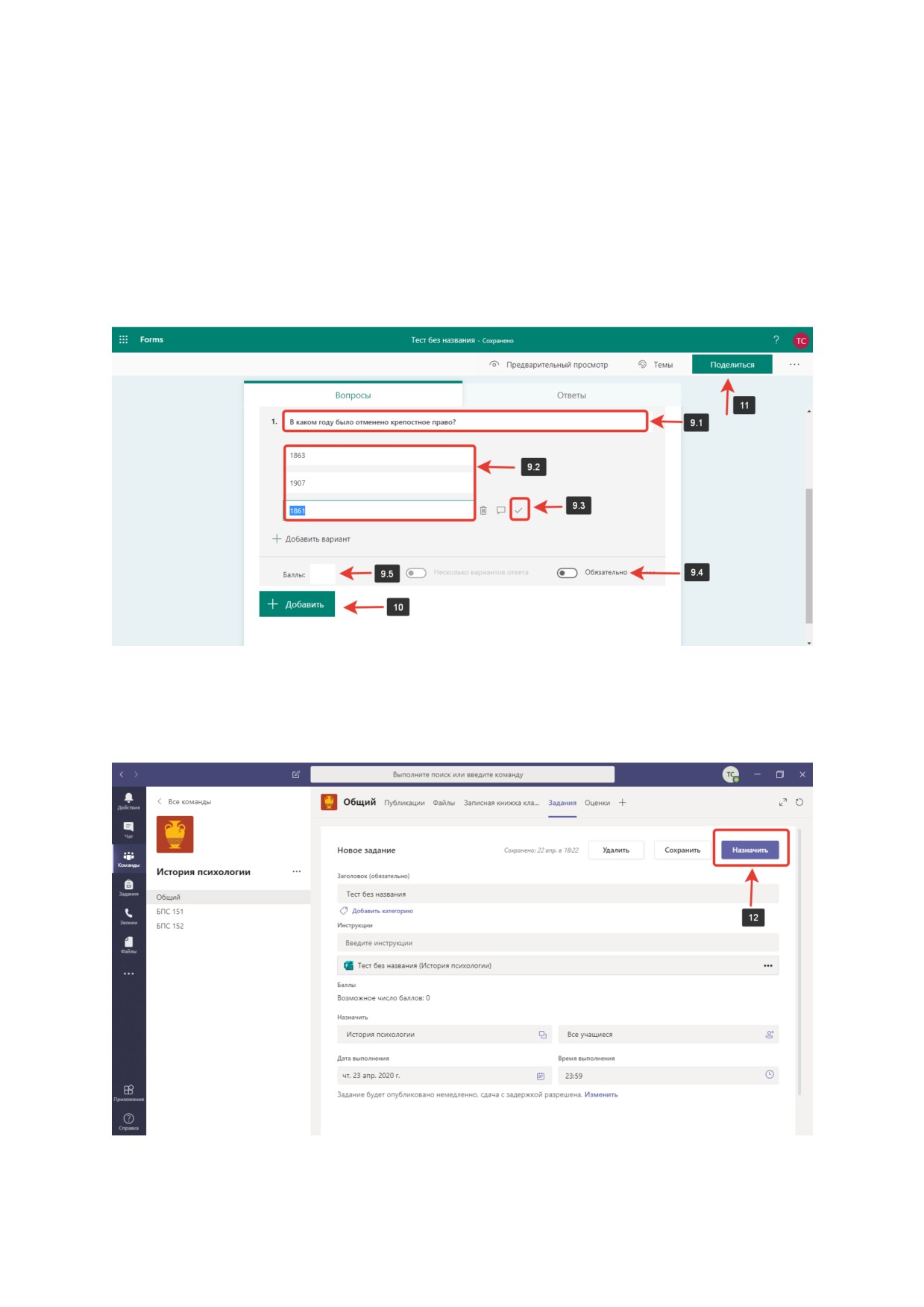
9. После выбора необходимого элемента сделайте следующие действия:
9.1 введите вопрос в виде текста, изображения или видео
9.2 добавьте варианты ответа
9.3 задайте правильный ответ
9.4 выберите, является ли вопрос обязательным
9.5 назначьте количество баллов за правильный ответ
10. Для добавления дополнительных вопросов нажмите кнопку «Добавитьͩ
11. После окончания работы закройте форму, тест будет сохранен автоматически и отражен
в MS Teams. Также можно скопировать ссылку теста, нажав кнопку «Поделитьсяͩ.
12. Вернитесь в MS Teams, чтобы опубликовать текст. Выберите команду, в которой
создавался тест. Перейдите в раздел «Заданияͩ, канал «Общийͩ > Нажмите кнопку
«Создатьͩ > Выберите вкладку «Тестͩ > В новом разделе выберите созданный тест, если
все в порядке, нажмите кнопку «Назначитьͩ.
38
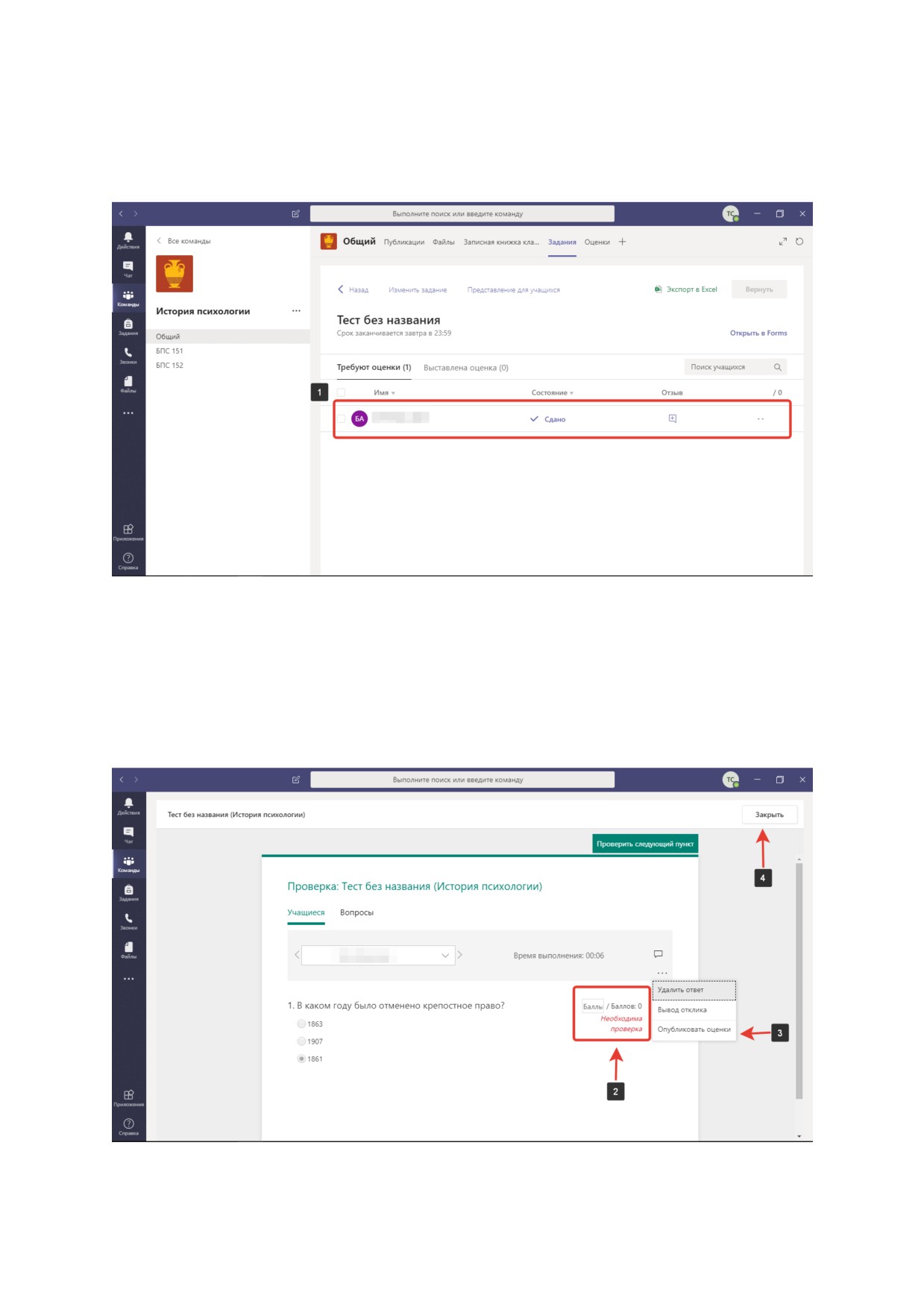
Проверка теста
1. Выберите выполненный студентами тест
2. Выберите строку определенного студента, чтобы проверить тест данного учащегося,
после чего откроется интерфейс оценивания. При проверке тестов можно написать
комментарий к любому ответу.
3. Для завершения оценивания нажмите многоточие (͙) вверху справа и выберите вариант
«Опубликовать оценкиͩ
4. После завершения оценивания нажмите «Закрытьͩ
39
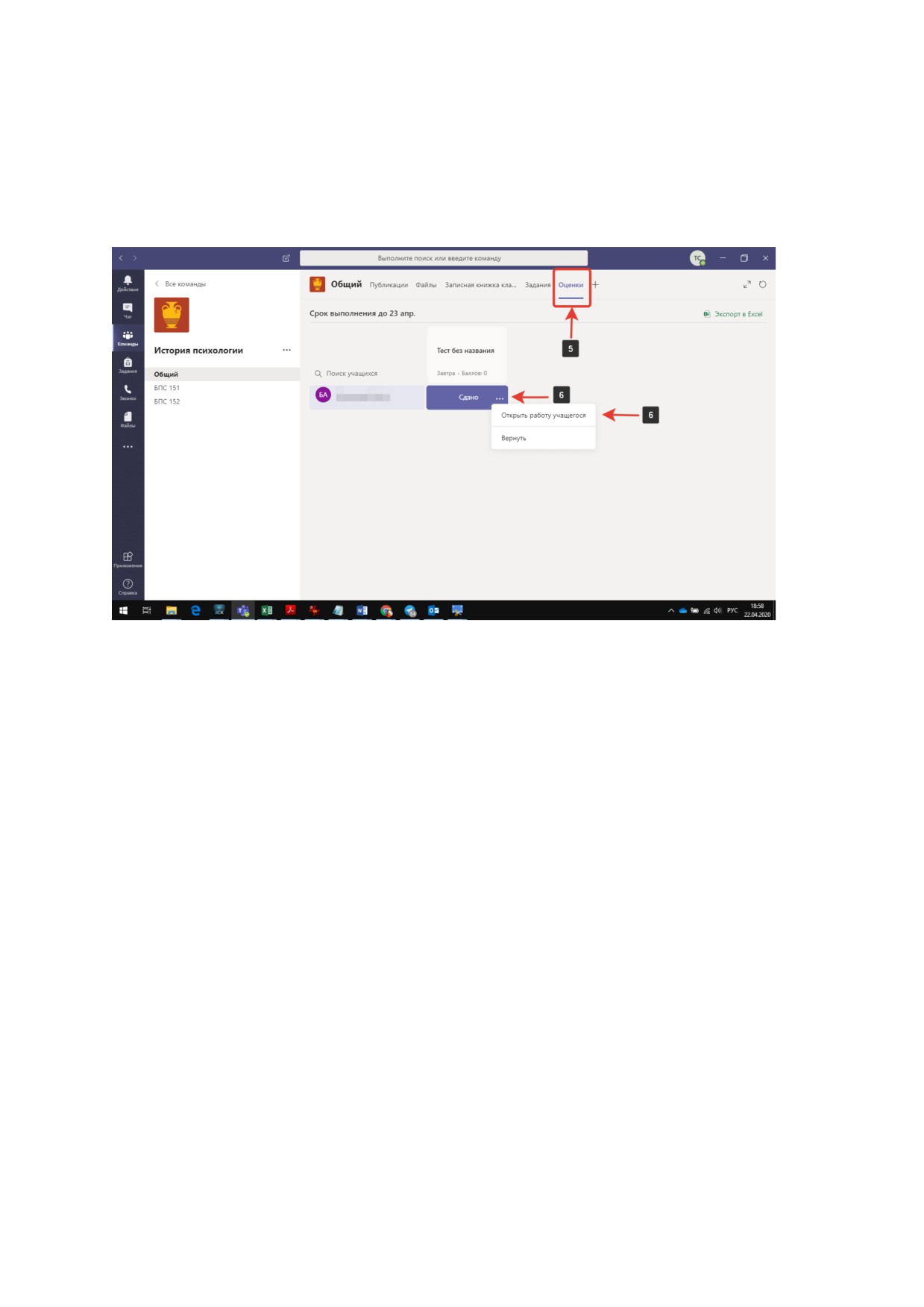
5. Во вкладке «Оценкиͩ можно посмотреть сводную информацию по всем учащимся и
заданиям
6. В любой ячейке со сданной работой при нажатии на многоточие (͙) можно открыть
работу учащегося или вернуть ее. При просмотре работы также будут видны
комментарии других преподавателей и выставленная оценка.
Обратите внимание, что доступ к выполненным заданиям и оценкам всех учеников есть только
у владельцев (преподавателей), поэтому, рекомендуется сделать владельцами каналов также
учебных ассистентов.
Рекомендуем посмотреть видео «Create a new formͩ от Microsoft
Внимание: функции «Календарьͩ, «Создание и планирование встречͩ, «Поделиться ссылкой на
предстоящий в будущем вебинарͩ, «Смена фото профиляͩ, «Запись видео в закрытых каналахͩ,
недоступны для пользователей в домене @hse.ru
40
4. Дополнительные материалы
Ознакомиться с дополнительными материалами по работе в сервисе MS Teams можно по
следующим ссылкам:
• Видеокурс
«MS Teams для преподавателейͩ - практический курс по основному
функционалу сервиса для преподавателей
• Видеокурс
«MS Teams для продвинутых преподавателей: интерактивное
коллаборативное обучениеͩ - организация совместной работы в пространстве Microsoft
• Видеокурс «Перевод образовательного процесса на платформу MS Teams: цифровой
двойник дисциплиныͩ
-
практический курс по основному
(коммуникация,
файлообменник, видеоконференции) и дополнительному функционалу
(контроль
успеваемости, записная книжка, доп. приложения) и сервису.
41
Инструкция для преподавателей
по использованию Microsoft Teams для организации
дистанционного обучения
Оглавление
Возможности Microsoft Teams
2
Требования к операционной системе для установки клиента Microsoft Teams
2
Подготовка к работе с Microsoft Teams
3
Создание команды / группы
5
Добавление участников в команду
6
Отправка учебных материалов студентам
10
Обмен сообщениями в команде
12
Аудиозвонки
14
Проведение собраний (вебинаров)
16
Переговорные комнаты
23
Задания для студентов
31
Выставление оценок за задания
33
Обучающие видео по использованию Microsoft Teams
35
Вопросы-Ответы по использованию сервиса Microsoft Teams
36
1
Возможности Microsoft Teams
Microsoft Teams - сервис, который является частью облачной платформы Office365,
позволяющий организовать онлайн обучение, совместную работу и взаимодействие между
студентами и преподавателями.
Данный сервис предоставляет широкие возможности для организации удаленного обучения
и позволяет:
Создавать Команды для организации обучения в группах студентов.
Предоставлять студентам доступ к учебным материалам и файлам.
Назначать и проверять индивидуальные и групповые задания, выдавать их
учащимся, отслеживать своевременное выполнение и осуществлять проверку; а
учащимся — узнавать сроки, сдавать работы и получать оценку.
Создавать виртуальные классы, предоставляя студентам возможность делать
презентации или совместно пользоваться цифровой доской. Преподаватели и
студенты могут взаимодействовать, используя не только доску, а также текст, аудио
или видео.
Организовывать проведение вебинаров, видео-лекций или практических онлайн-
семинаров, которые могут быть записаны для просмотра в офлайн режиме.
Требования к операционной системе для установки клиента Microsoft Teams
Microsoft Teams поддерживается в 32-и 64-разрядных версиях Windows (8.1 или более
поздних версий), macOS и Linux (в .deb и .rpm форматах). В Windows для Teams требуется
платформа .NET Framework 4.5 или более поздней версии; установщик Teams предложит
установить ее, если она отсутствует. Более подробная информация здесь.
Примечание. Рекомендуем использовать последнюю версию Windows и доступные
исправления для системы безопасности.
Если параметры системы не соответствуют минимальным требованиям, рекомендуется
работать через браузеры Google Chrome или Microsoft Edge.
2
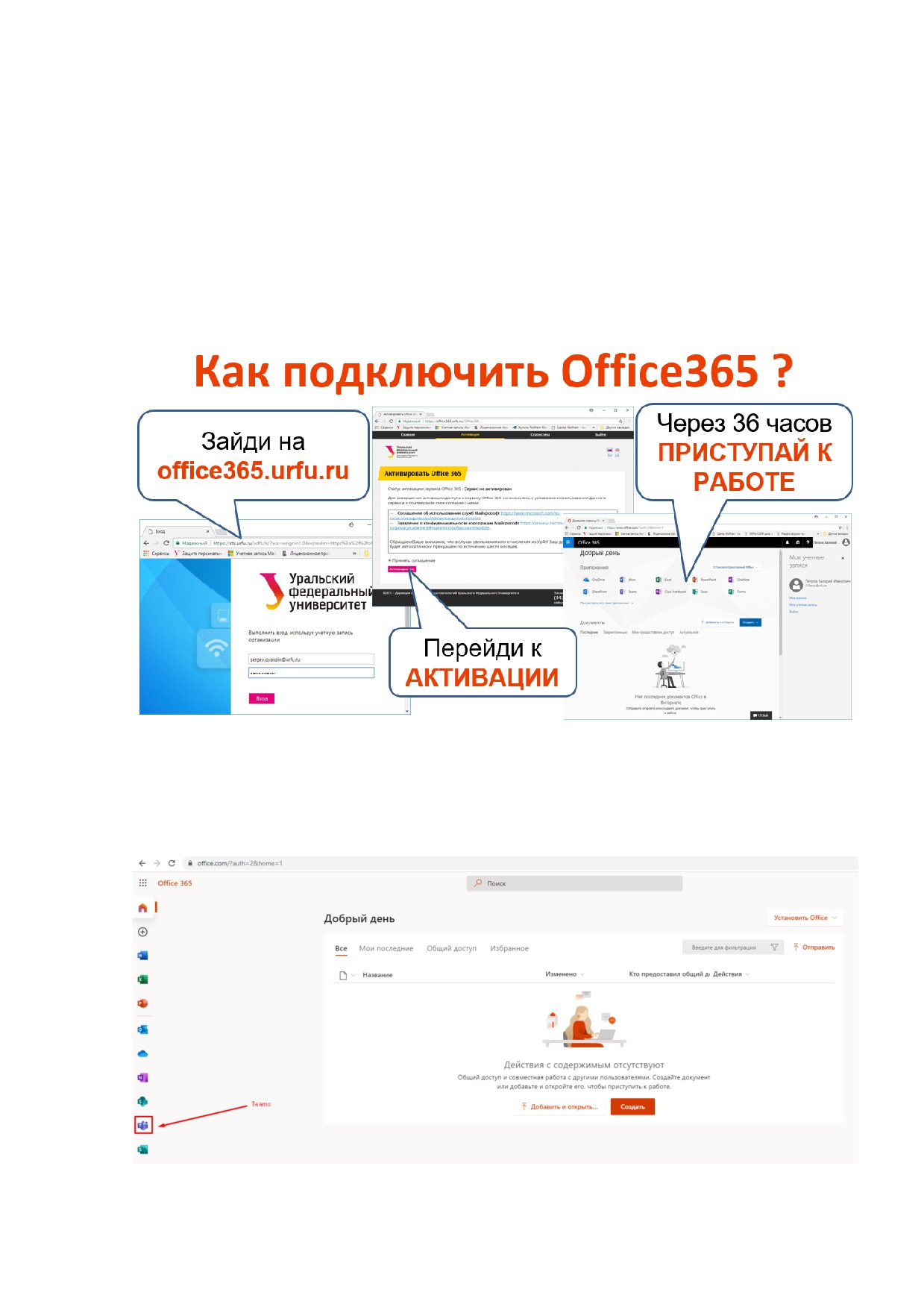
Подготовка к работе с Microsoft Teams
1. Выполнить активацию доступа к сервисам Office365 c помощью страницы
был активирован ранее.
2. Процесс активации обычно занимает до 48 часов. По прошествии этого времени
можно приступать к работе. Убедитесь, что активация прошла успешно на странице
https://office365.urfu.ru/.
3. Для работы с Teams необходим компьютер с камерой, микрофоном и наушниками
или колонками.
4. Рекомендуется работать с приложением, используя браузер Google Chrome или
на кнопку “Перейти к использованию сервиса” и выберите Teams из списка
доступных приложений.
3
5. Дополнительно
есть
возможность
скачать
с
сайта
приложение-клиент Teams. При работе через приложение-клиент следует
использовать логин вида user@at.urfu.ru. Уточнить свой логин можно на вкладке
“Активация” страницы https://office365.urfu.ru/.
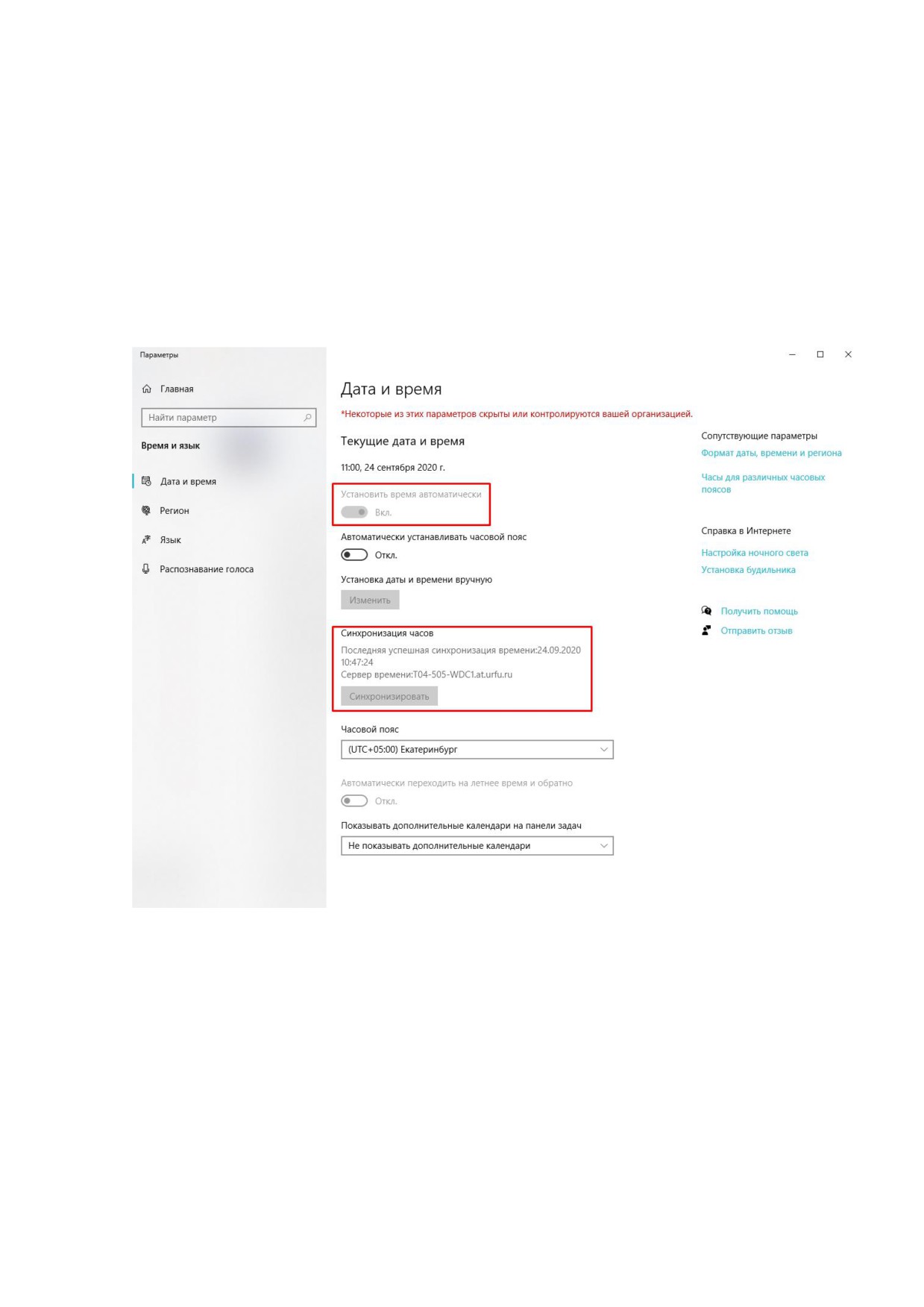
6. Перед начало работы рекомендуется проверить правильность настройки
синхронизации времени компьютера (в параметрах системы).
Убедитесь, что включена автоматическая установка времени и время компьютера
синхронизировано с сервером времени
(например, time.windows.com). Это
необходимо для корректной работы сервиса.
4
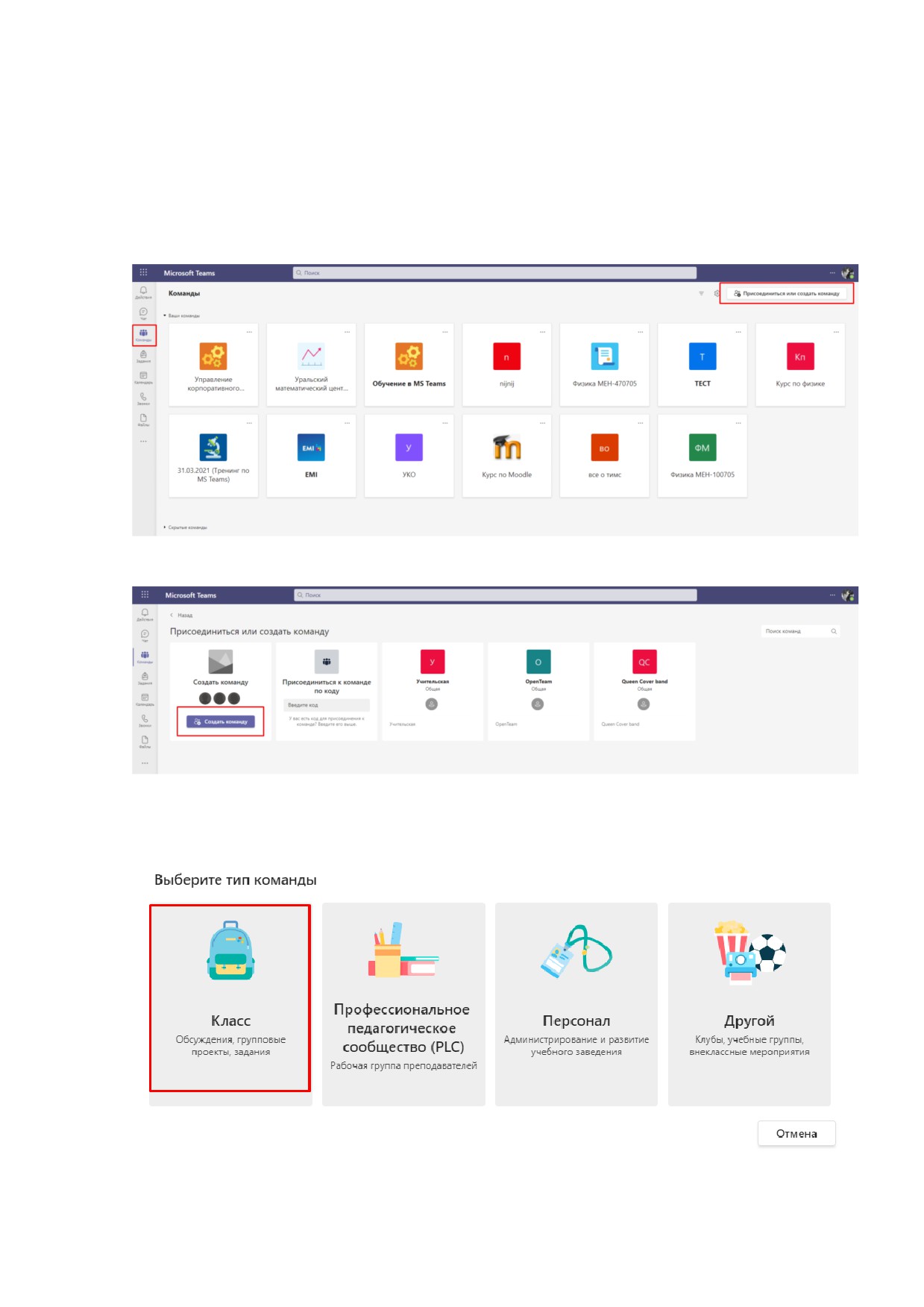
Создание команды / группы
Для организации процесса обучения с группой студентов в Teams прежде всего
необходимо создать Команду для этой группы. Для этого:
1. Перейдите на Вкладку «Командыª.
2. Нажмите на кнопку «Присоединиться или создать командуª.
3. Нажмите на кнопку «Создать командуª.
4. Выберите тип команды. Для учебных целей лучше всего подходит тип команды:
Класс.
5. Введите название и описание команды (при необходимости).
5
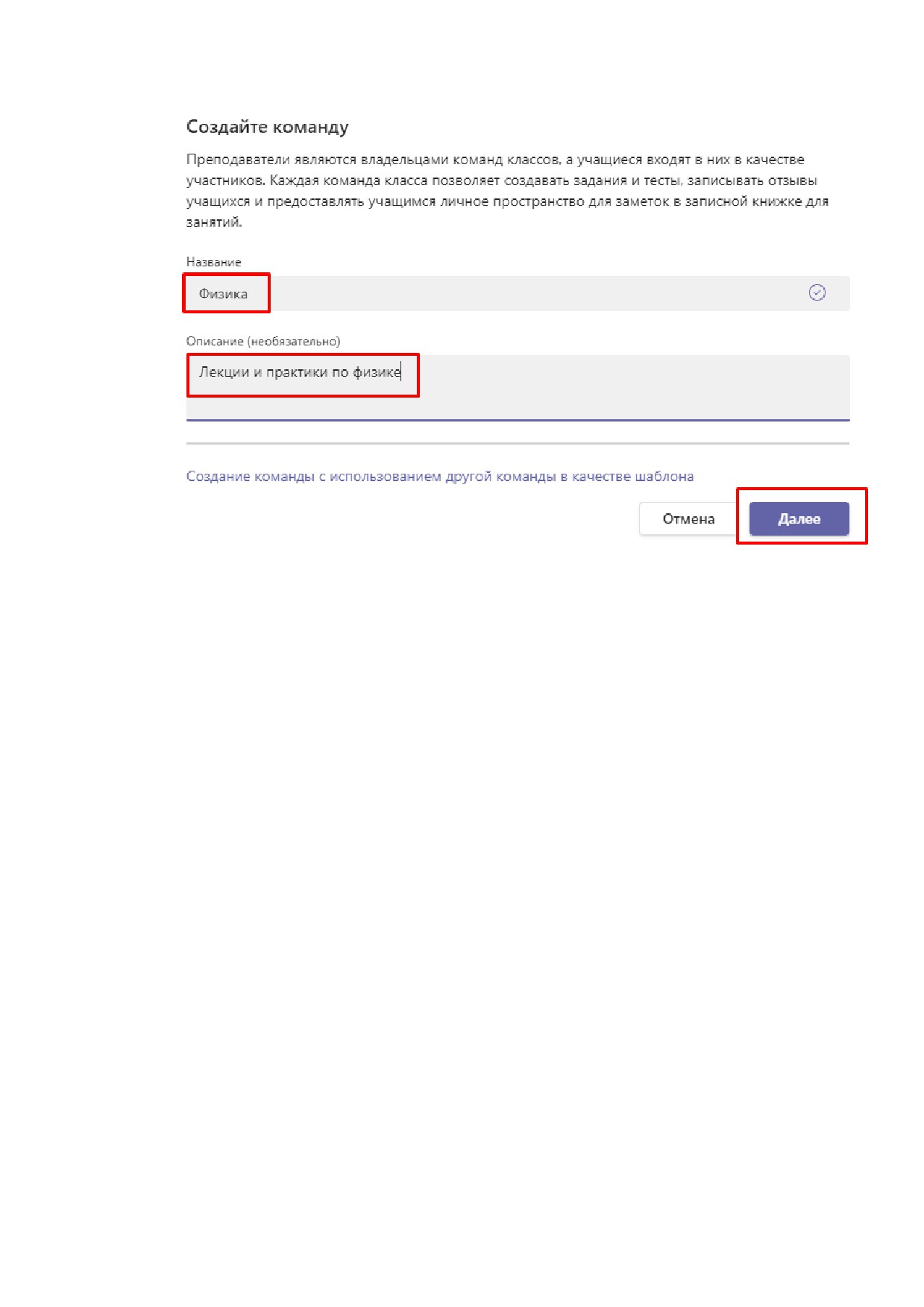
Добавление участников в команду
Добавить участников команды можно вручную и с помощью кода присоединения к
команде.
Добавление участников вручную
1. Введите ФИО нужного вам человека или название академической группы (обратите
внимание, что группа должна быть предварительно создана деканатом и в неё должны
быть добавлены студенты) и нажмите на кнопку «Добавитьª.
6
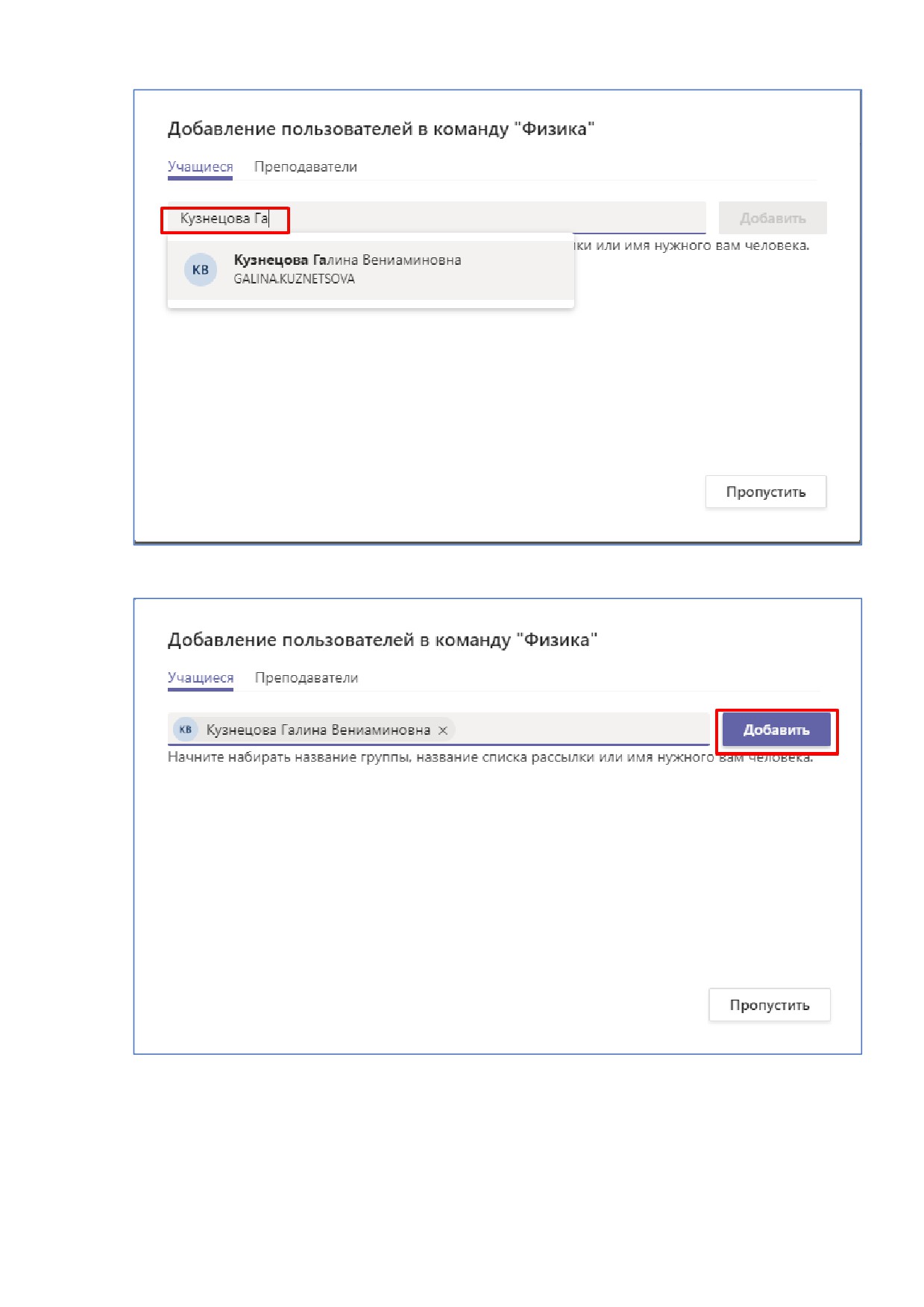
2. Далее добавьте других участников команды. После добавления всех участников в
команду нажмите кнопку «Закрытьª.
7
Добавление участников команды по коду
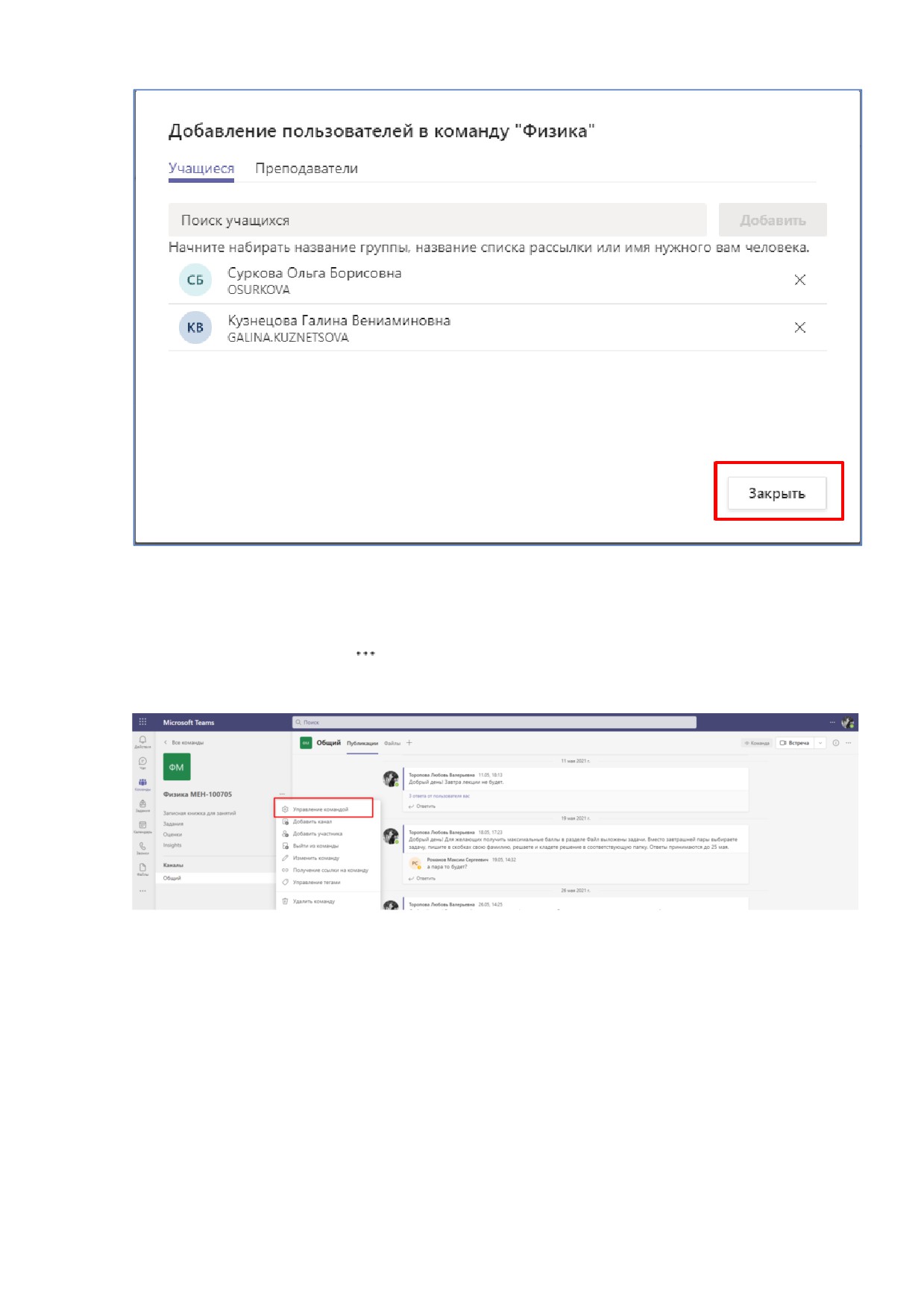
1. Нажмите на кнопку
«Дополнительные параметрыª рядом с названием команды
и выберите пункт «Управление командойª.
2. Выберите пункт «Настройкиª - «Код командыª - «Создатьª.
8
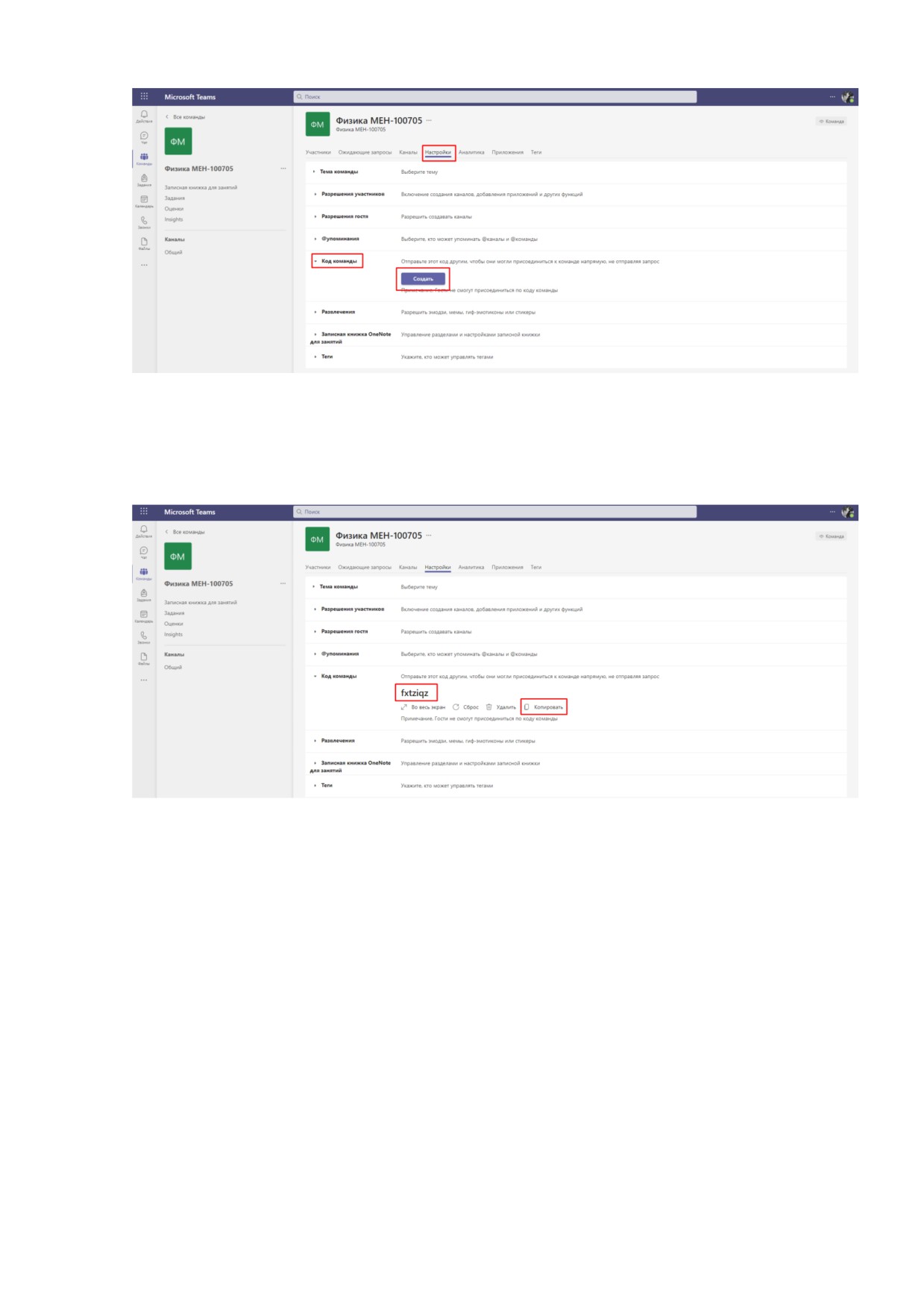
3. Система сгенерирует код, по которому можно будет присоединиться к команде.
Нажмите на кнопку «Копироватьª и отправьте этот код старостам групп/студентам,
чтобы студенты могли присоединиться к команде.
9
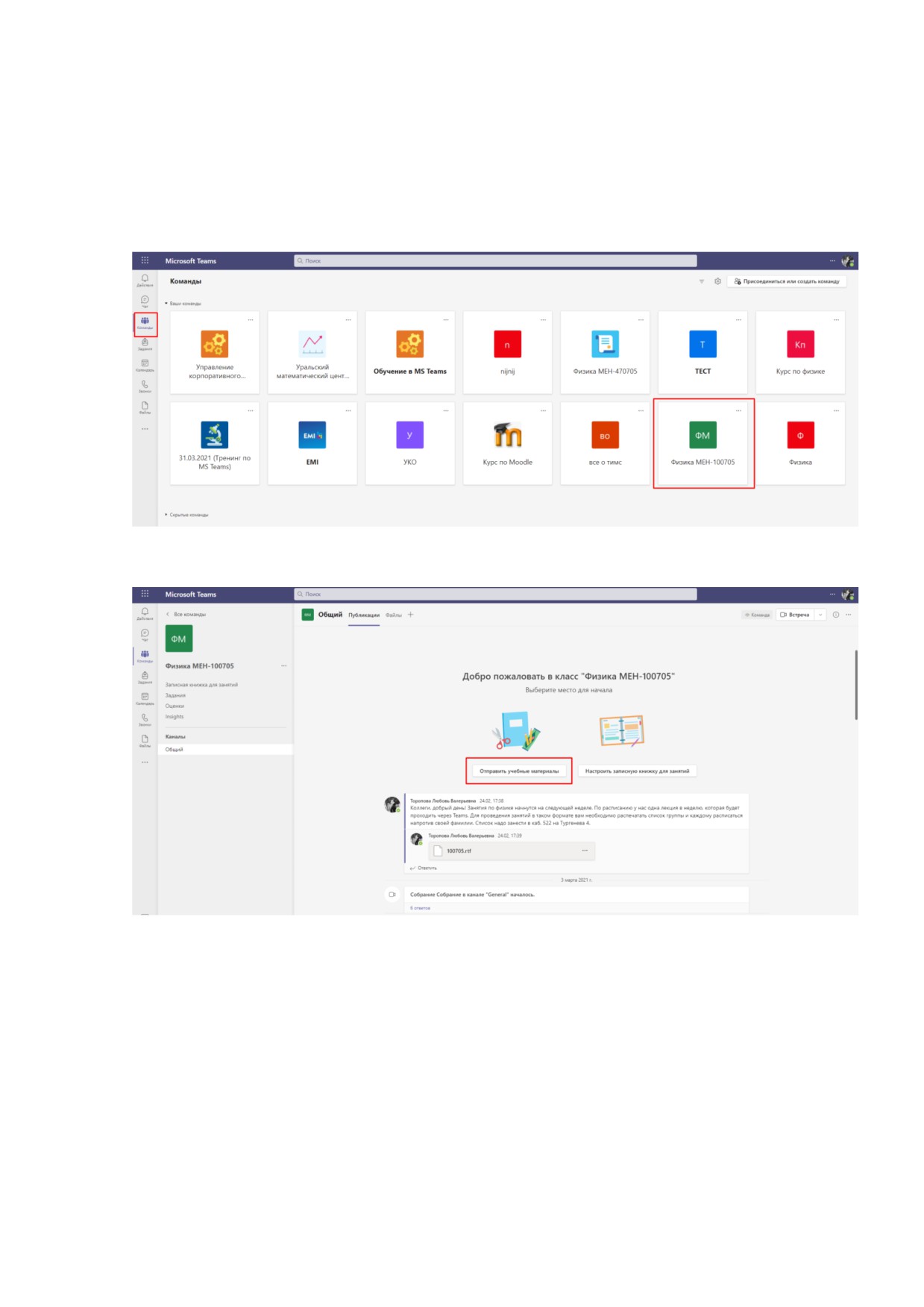
Отправка учебных материалов студентам
Доступ студентов к учебно-методическим материалам, подготовленным преподавателем,
реализуется по следующей схеме:
1. Выберете нужную вам группу в списке команд.
2. Нажмите на кнопку «Отправить учебные материалыª.
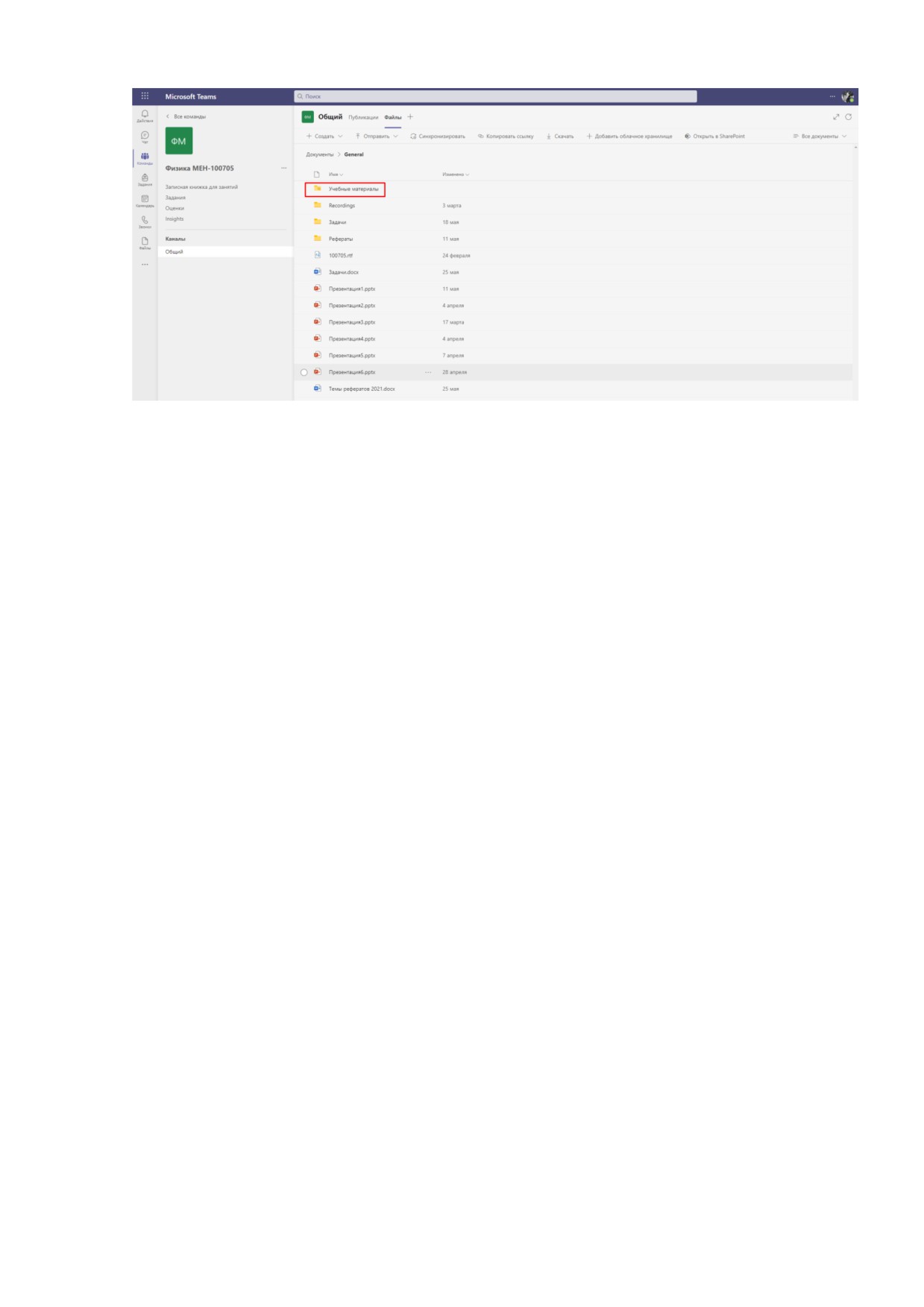
3. Зайдите в папку «Учебные материалыª, которая будет сформирована автоматически
после создания вами команды. Также вы можете создать необходимые вам папки
для лекций и практик, нажав на кнопку «Создатьª, или переместите нужные вам
файлы.
Участники команды
(студенты) могут только просматривать файлы в папке
«Учебные материалыª. Изменять файлы (добавлять новые / удалять) может только
владелец команды (преподаватель).
10
11
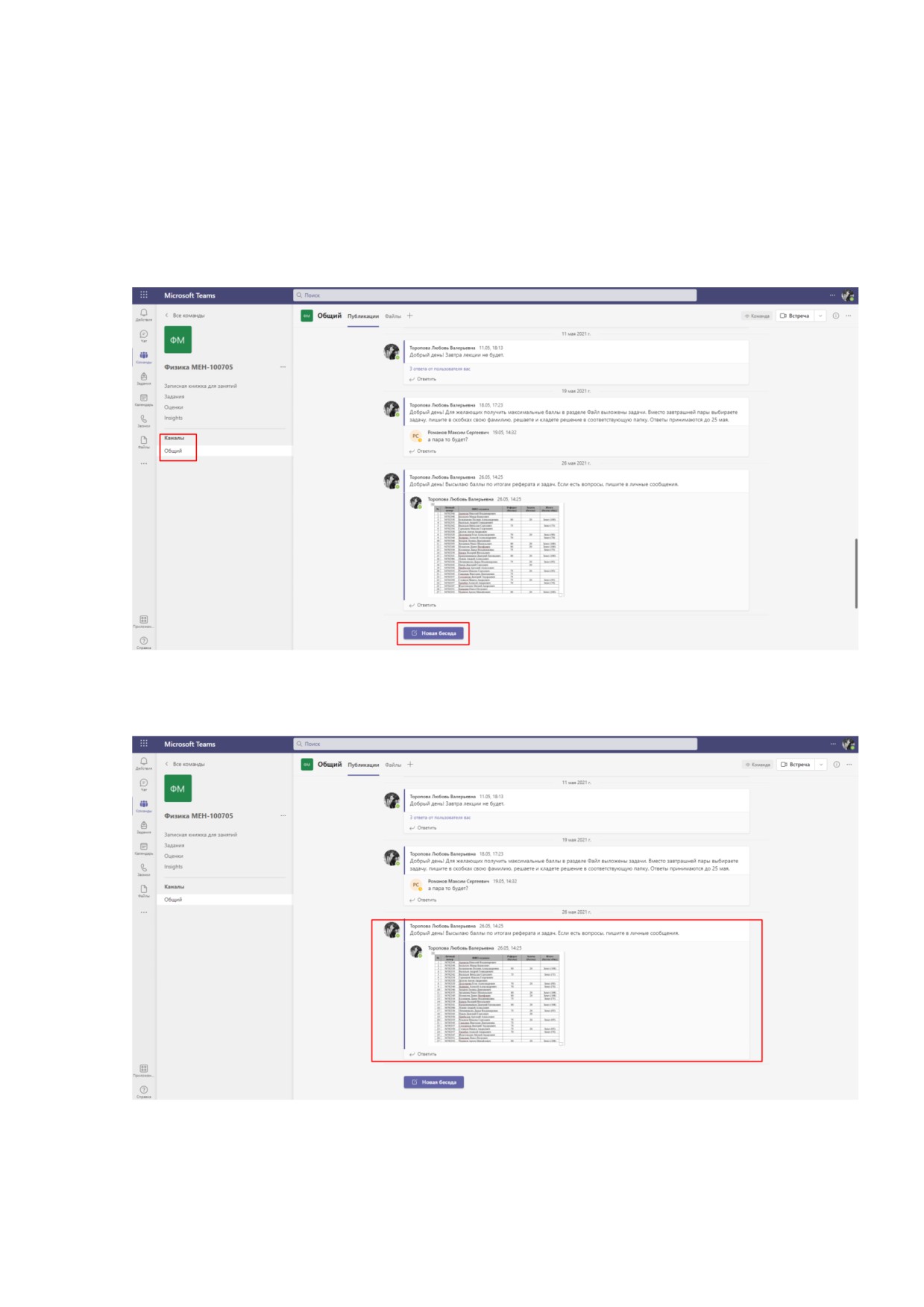
Обмен сообщениями в команде
Система позволяет организовать процесс регулярного обмена сообщениями для
участников Команды посредством организации чатов или каналов.
1. Введите текстовое сообщение в окне обмена сообщениями «Новая беседаª и
нажмите Enter.
2. Сообщение появится на главном экране и будет видно всем участникам команды.
3. Все участники команды могут обмениваться сообщениями в чате.
4. Чтобы удалить сообщение наведите указатель мыши на кнопку «Дополнительные
параметрыªª.
12
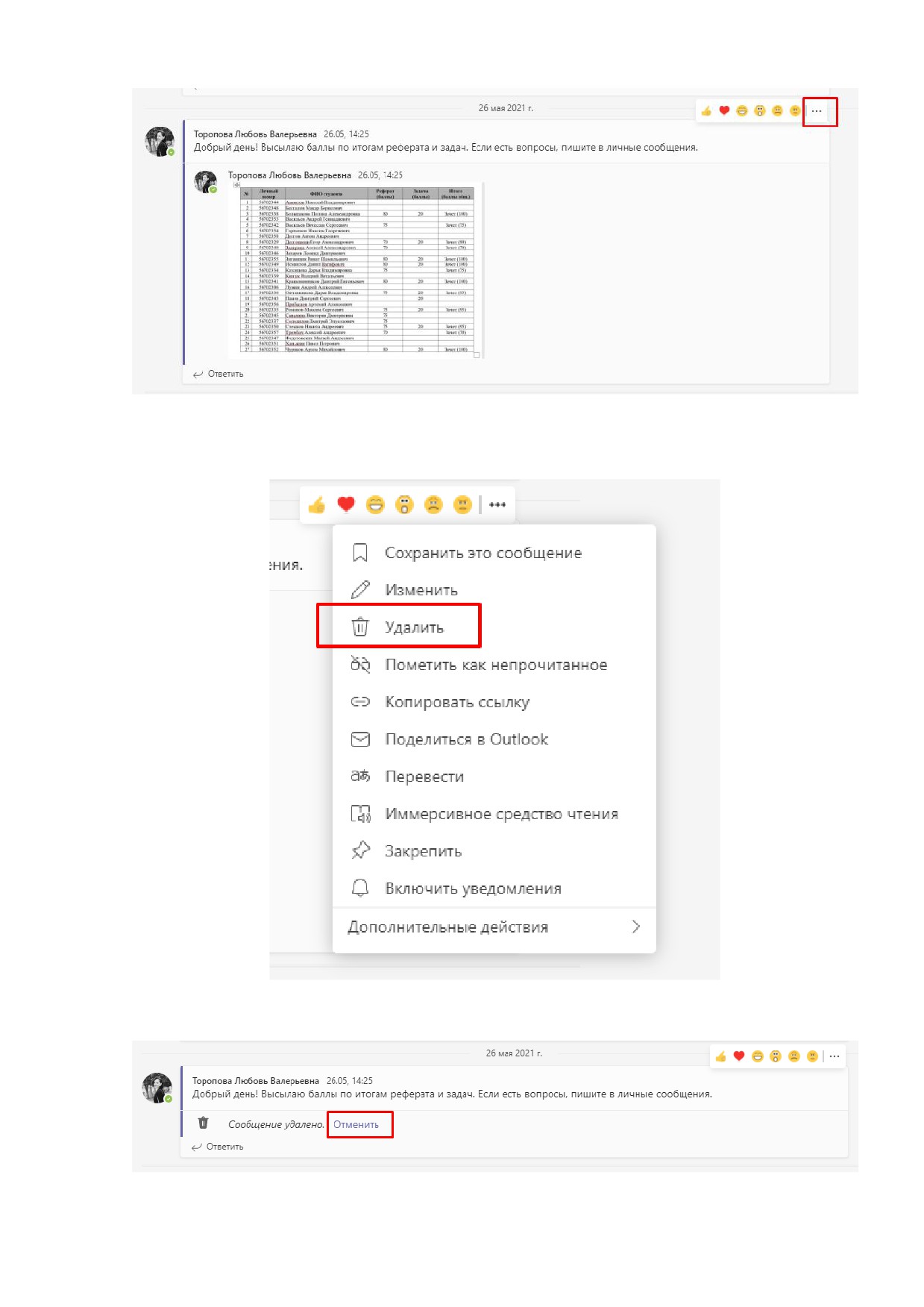
5. Появится окно допустимых действий с сообщением. Выберите команду «Удалитьª
или любое другое нужное вам действие.
6. Сообщение будет удалено.
Вы можете отменить удаление, нажав на кнопку «Отменитьª.
13
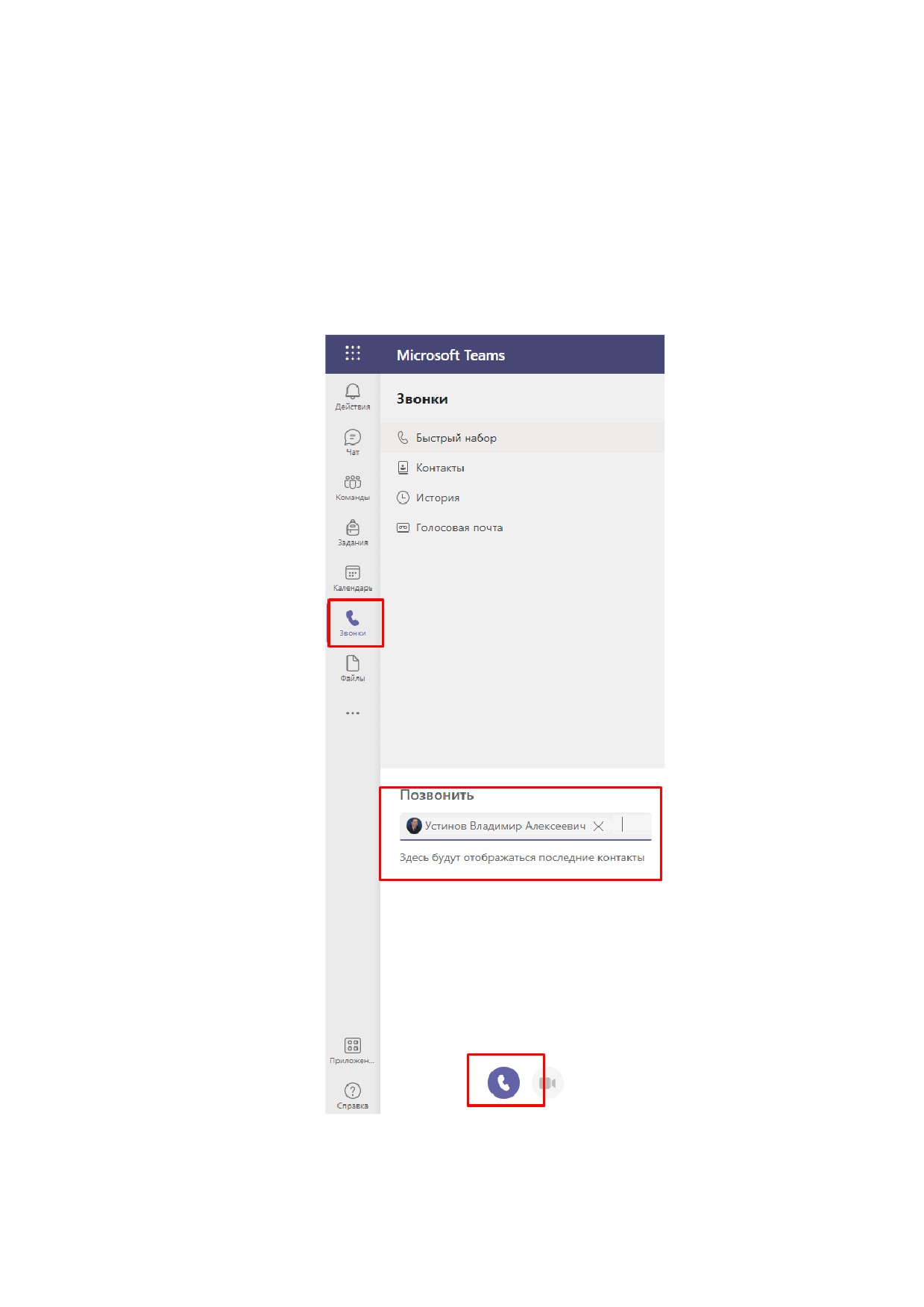
Аудиозвонки
Данная функция позволяет организовать интерактивное проведение консультаций и
контрольных мероприятий. Для реализации функционала аудиозвонков следует убедиться,
что к компьютеру пользователя подключены микрофон и устройство воспроизведение
звука.
1. Если вы хотите позвонить через Teams, то нажмите на кнопку «Звонкиª, затем
введите имя пользователя, которому вы хотите позвонить, и нажмите кнопку
«Голосовой звонокª.
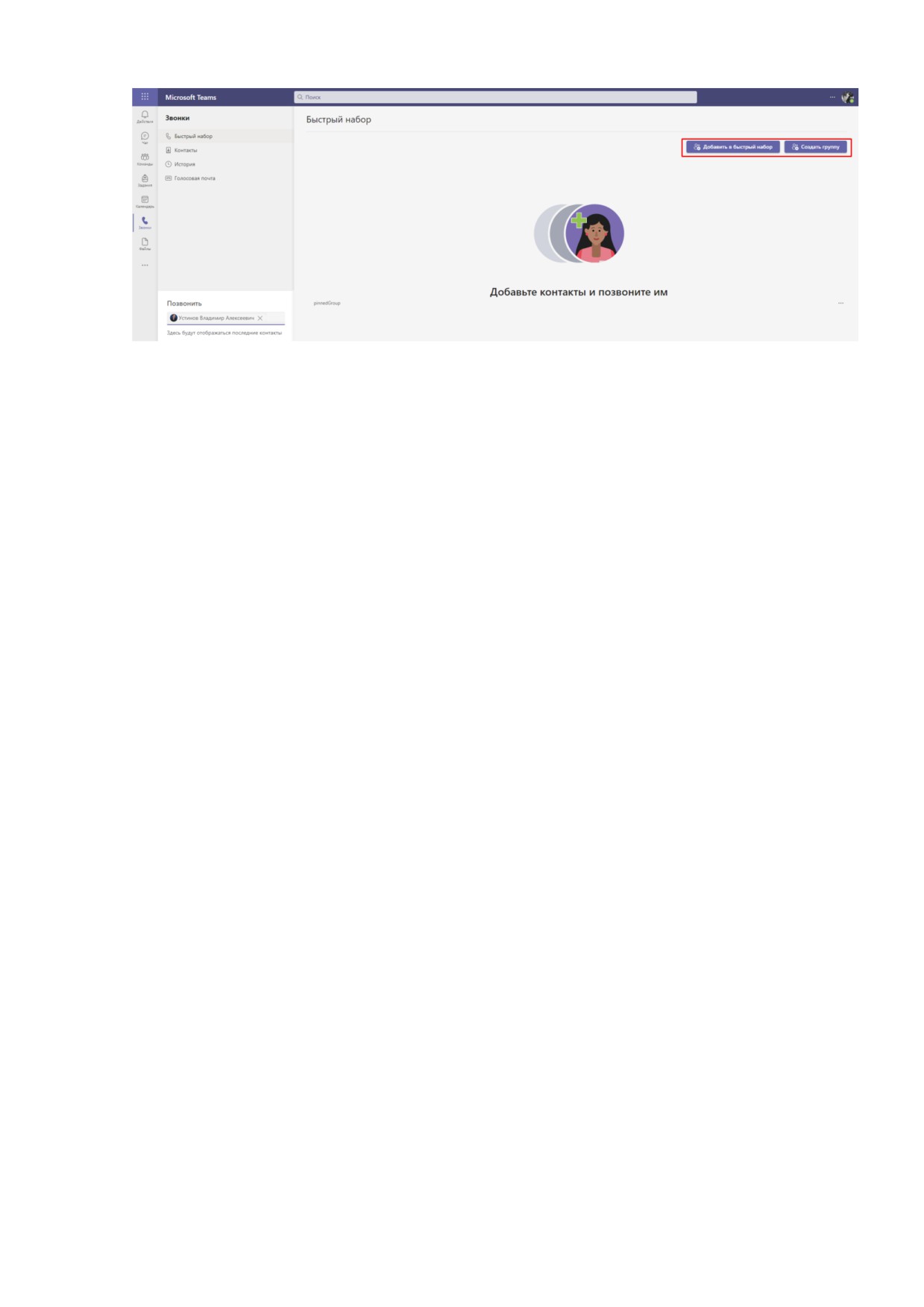
2. Вы можете добавить нужные вам контакты в «Быстрый наборª или создать
необходимую группу контактов.
14
15
Проведение собраний (вебинаров)
Microsoft Teams позволяет организовывать проведение вебинаров, видео-лекций или
практических онлайн-семинаров, как альтернатива классическим аудиторным занятиям,
которые дополнительно могут быть записаны для дальнейшего просмотра в офлайн
режиме.
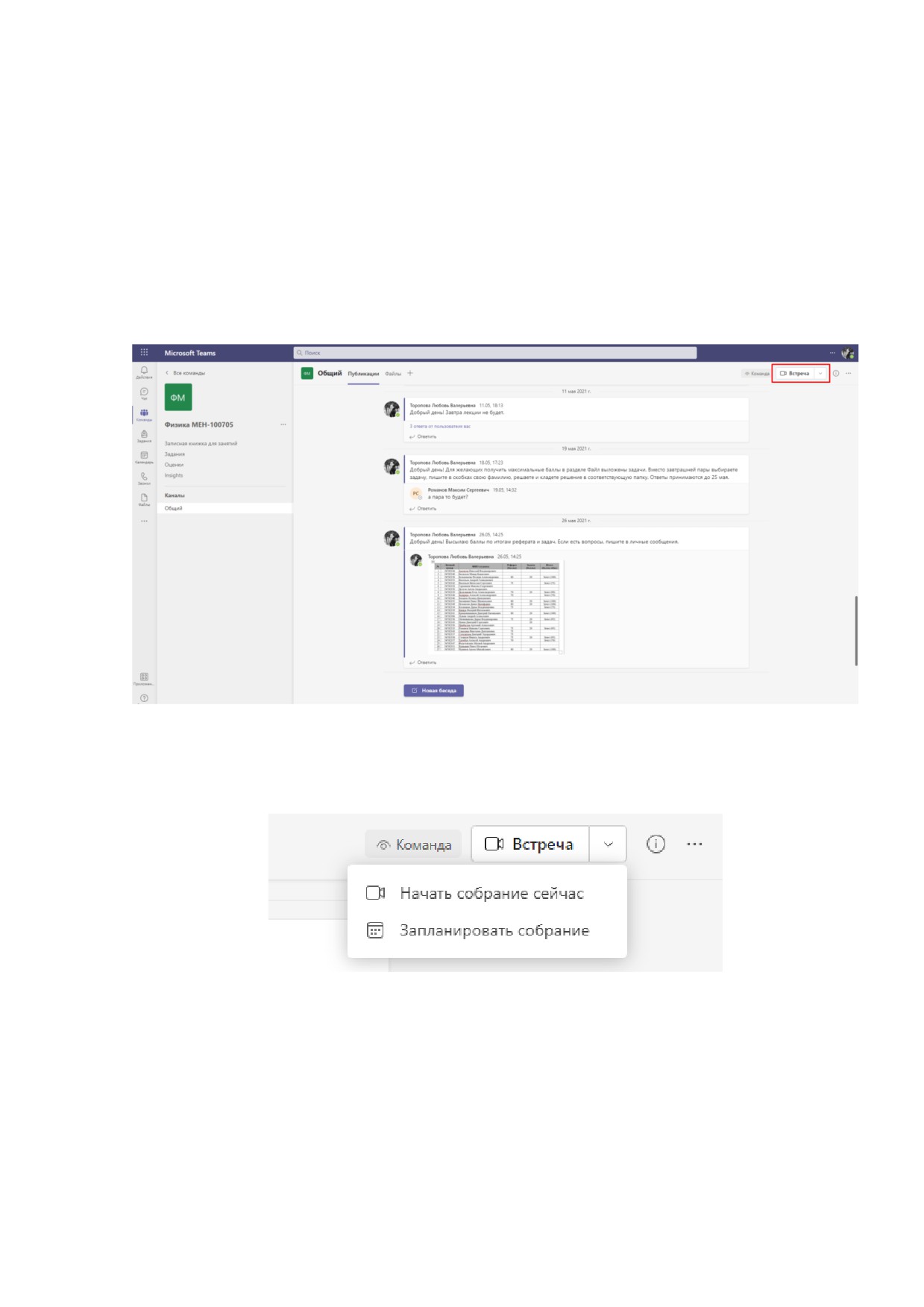
1. Выберите нужную вам команду и в верхнем правом углу нажмите на кнопку
«Встречаª.
2. Выберите пункт «Начать собраниеª для немедленно звонка или выберите пункт
«Запланировать собраниеª.
3. Введите название собрания, добавьте участников, запланируйте время. При
необходимости введите дополнительные сведения о собрании и нажмите на кнопку
«Отправитьª.
16
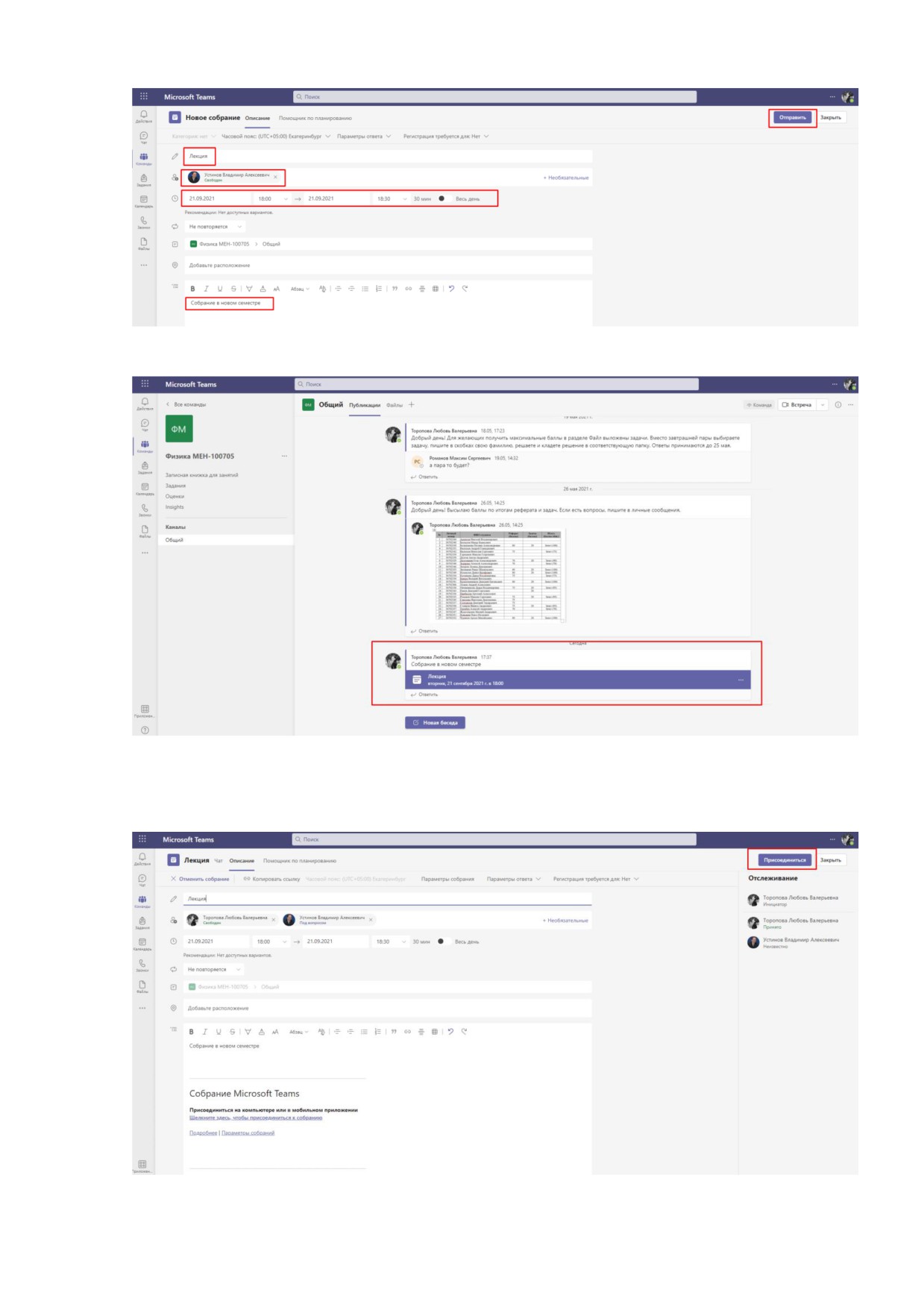
4. Запись о собрании появится в окне сообщений.
5. После того, как собрание запланировано, к нему можно присоединиться любой
участник команды. Нажмите на сообщении о собрании и затем в появившемся окне
нажмите на кнопку «Присоединитьсяª.
17
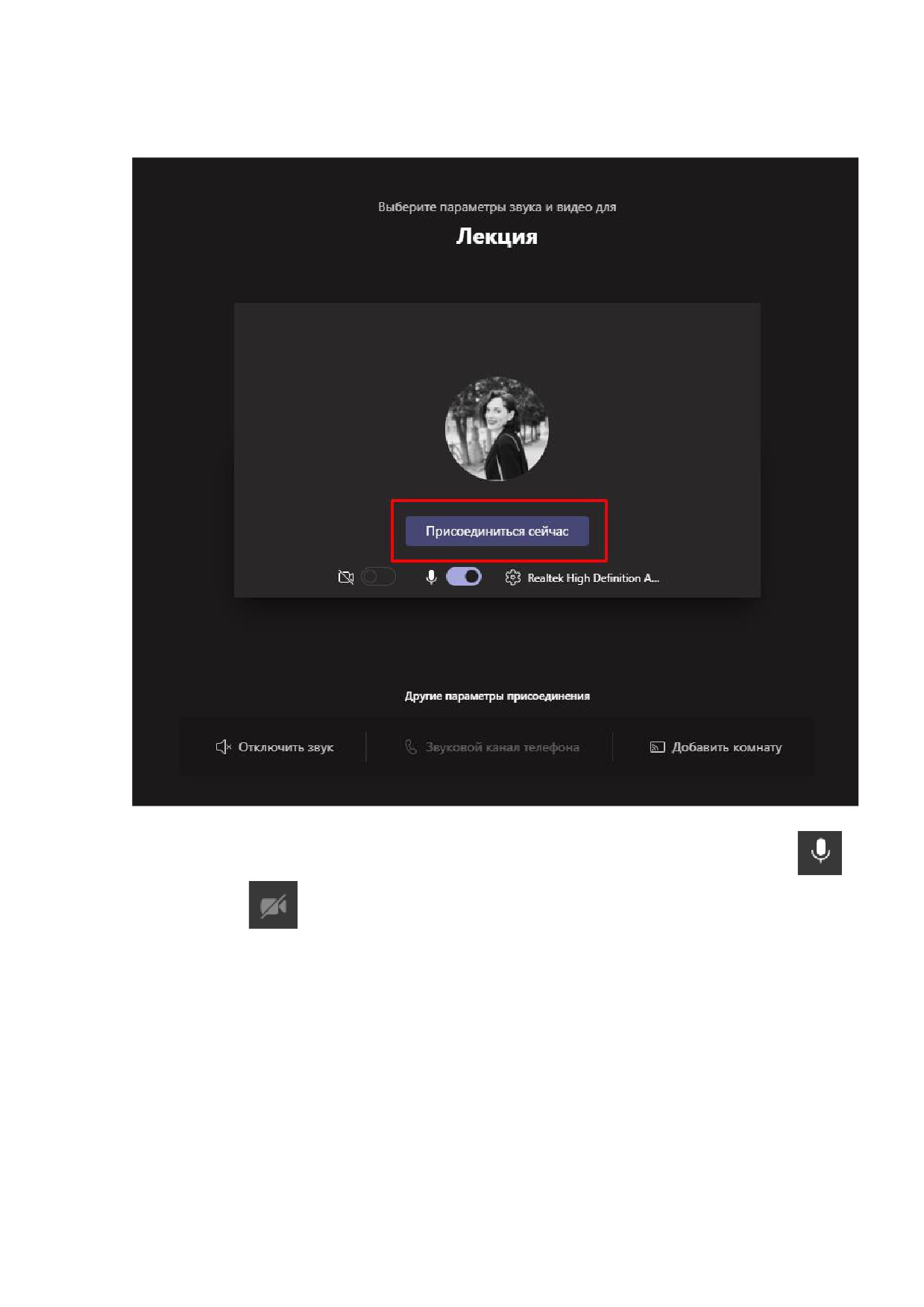
6. Если вы хотите присоединиться к собранию, когда оно уже началось, нажмите на
соответствующую кнопку и установите необходимые параметры.
7. Начнется видеозвонок с участниками собрания. Включите ваш микрофон
и
камеру
, нажав на соответствующие кнопки.
18
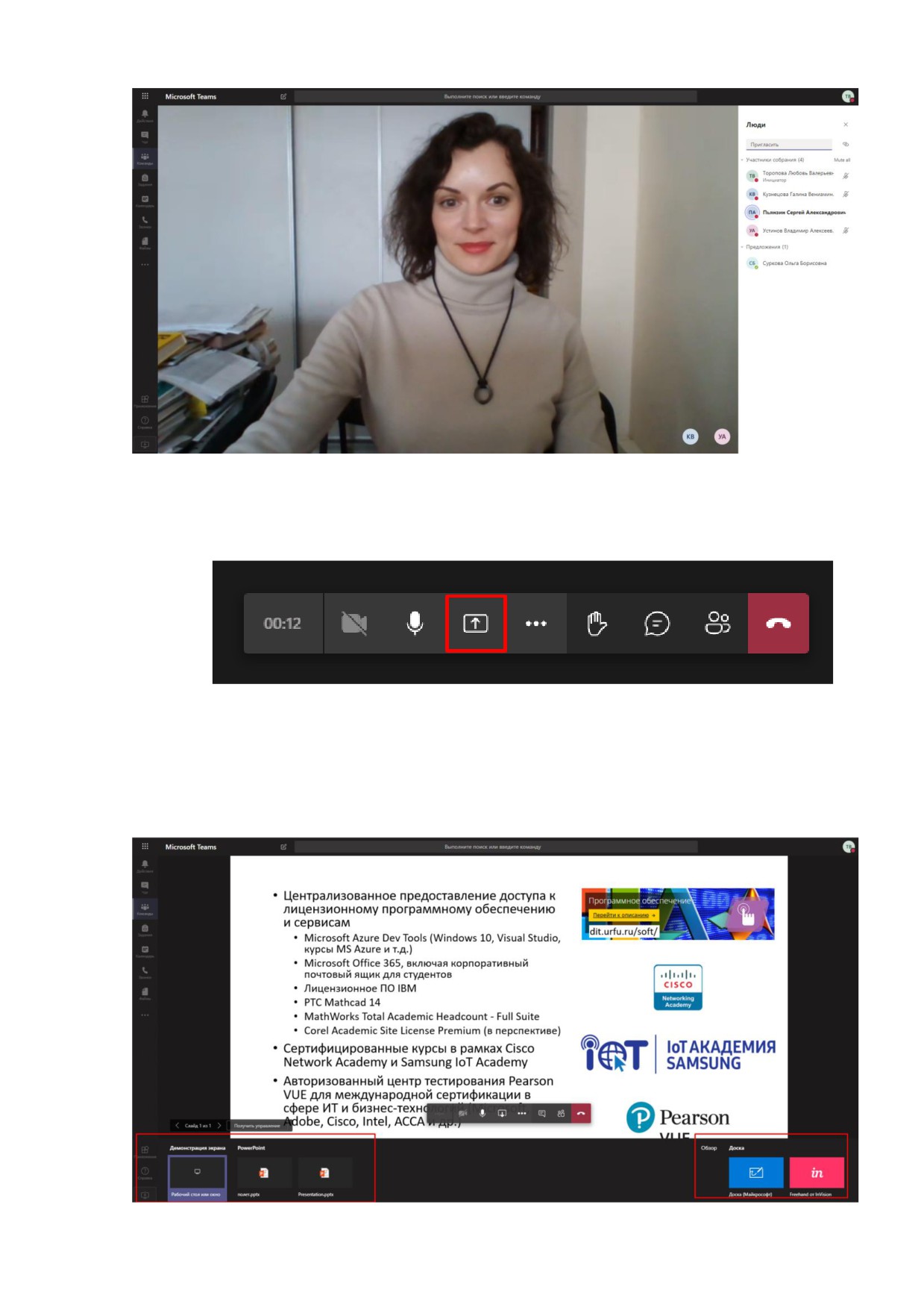
8. Во время собрания можно обмениваться файлами, использовать интерактивную
доску и демонстрировать презентации, экран и запущенные приложения. Для этого
нажмите на кнопку «Открыть панель обмена контентомª.
9. Затем выберите материалы для демонстрации: Рабочий стол (будет видно все, что
происходит на рабочем столе) или Окно на рабочем столе (будет виден только
конкретный документ или выбранное окно). Обратите внимание, если вы хотите
поделиться файлом со звуком (аудио или видео), поставьте галочку «Включить
системные звукиª (в левой части экрана) во время демонстрации файла.
19
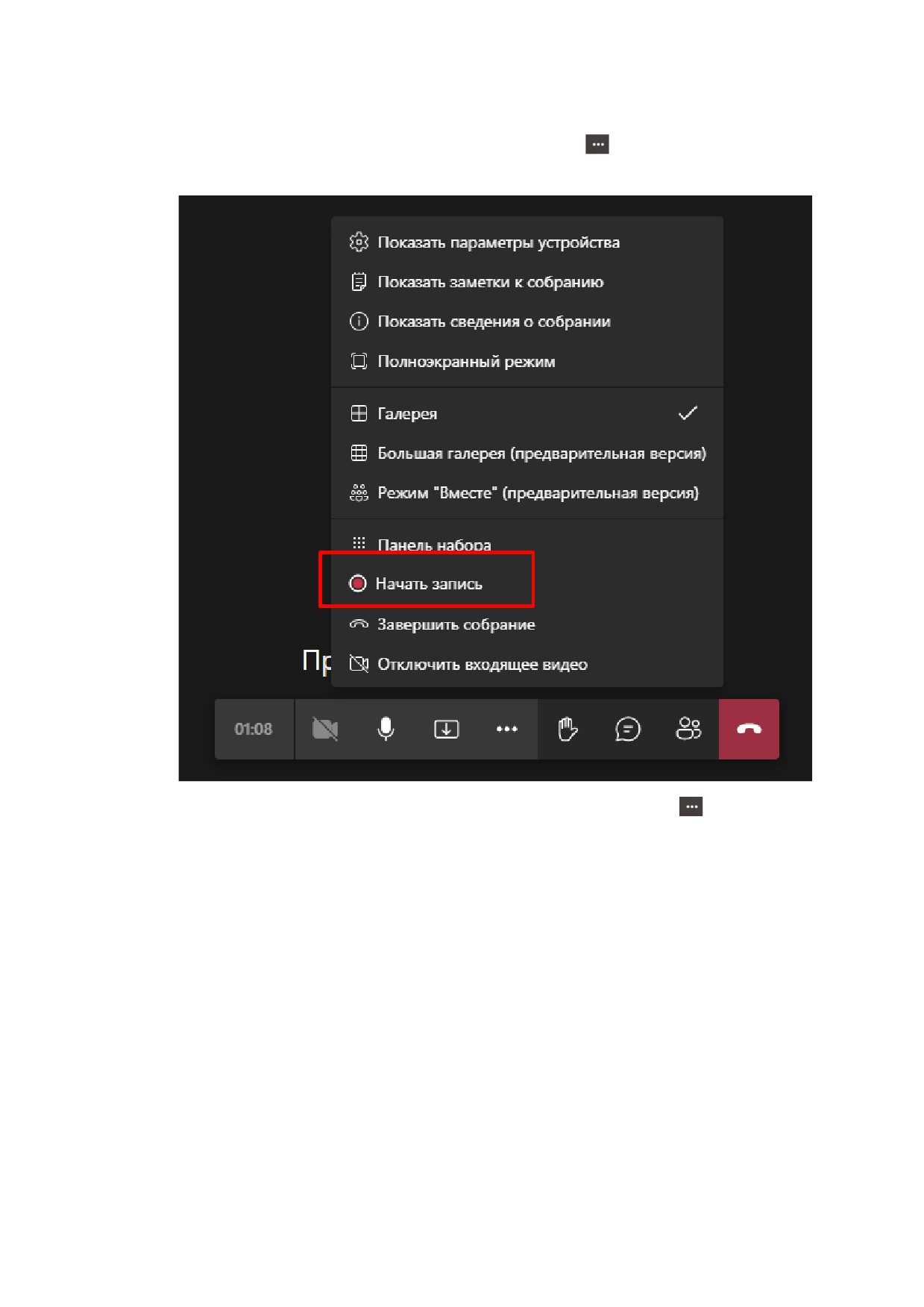
10. Для обеспечения доступа студентов к материалам видеолекции или консультации в
режиме офлайн преподаватель ведет запись собрания.
Для начала записи необходимо нажать на кнопку
«Дополнительные действияª и
выбрать пункт «Начать записьª.
11. Чтобы остановить запись собрания, нажмите на кнопку
«Дополнительные
действияª и выберите пункт
«Остановить записьª. Запись вашего собрания
автоматически сохранится в чат собрания.
20
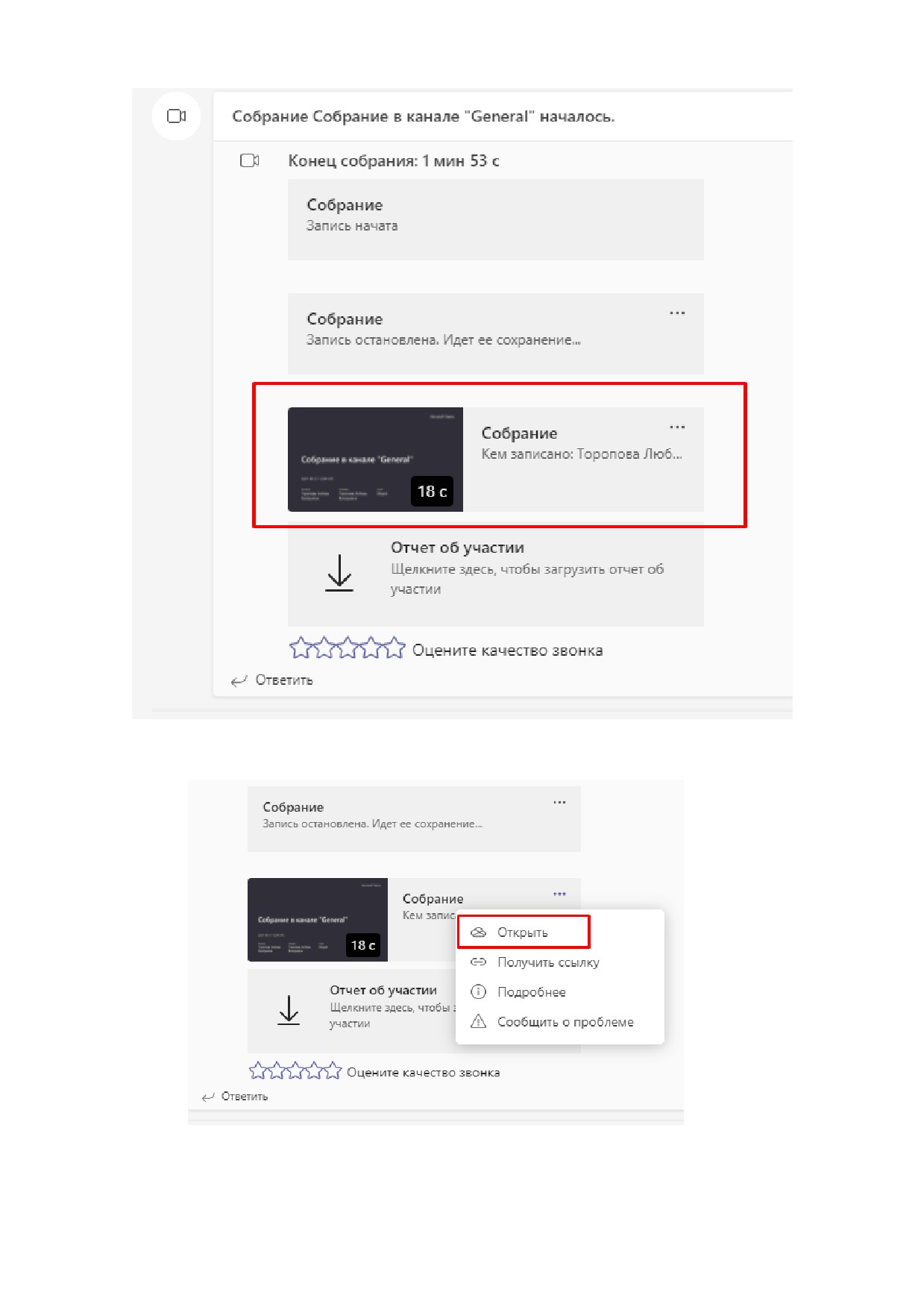
12. Для просмотра записи собрания нажмите на кнопку «Открытьª.
14. Запись вашего собрание будет доступна для просмотра и скачивания. Для выбора
нужного действия воспользуйтесь кнопками, расположенными в левой верхней части
экрана.
21
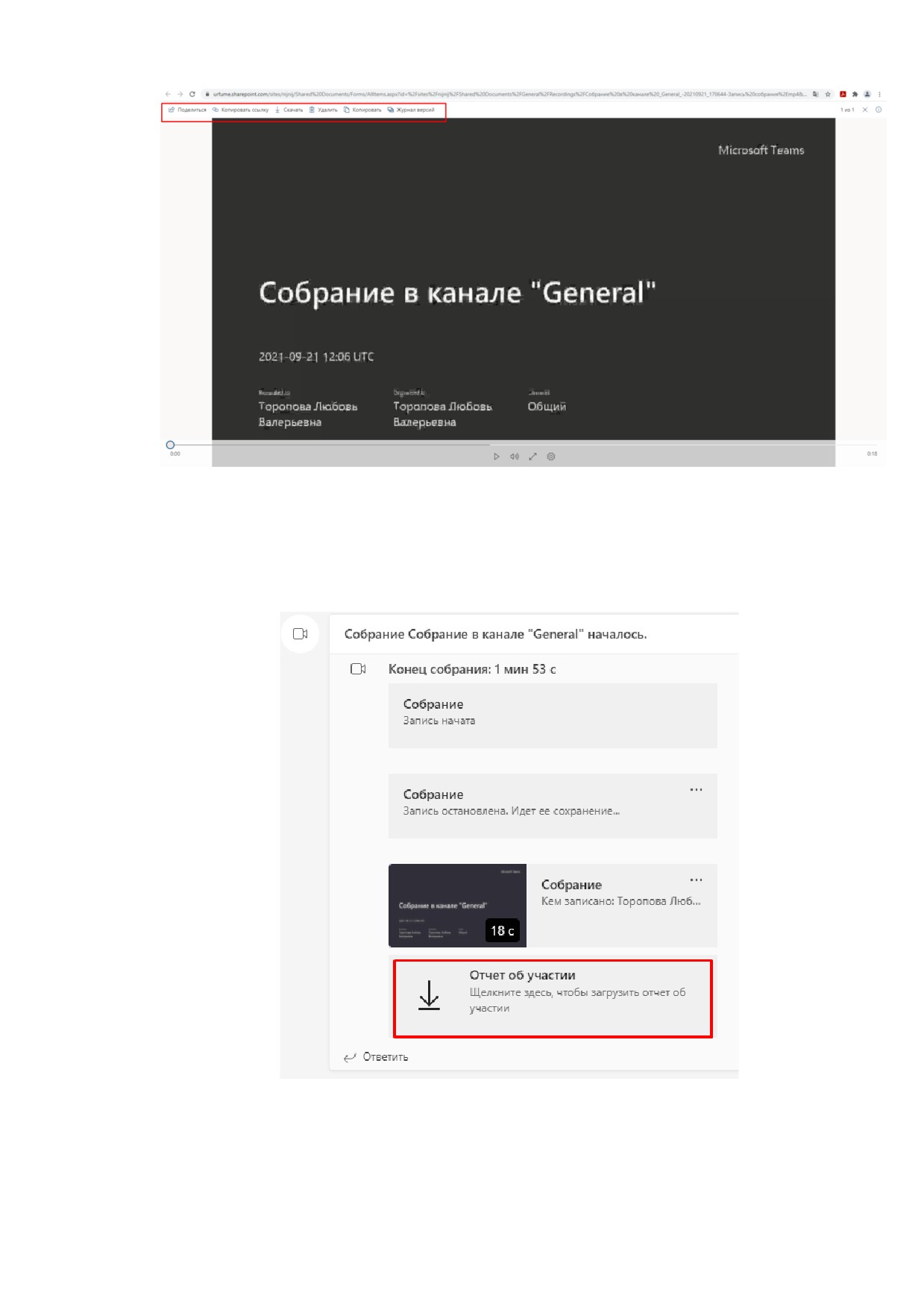
15. После окончания собрания также доступен Отчет об участии. Нажмите на
соответствующую кнопку, чтобы скачать отчет на компьютер.
22
Переговорные комнаты
Переговорные комнаты используются для того, чтобы можно было разделить
учащихся на несколько небольших групп во время собраний. Например, во время
лекции или практических занятий организатор собрания может динамически
разделить участников на несколько подгрупп и затем в один клик вернуть всех
обратно в основное собрание. Эта функция особенно полезна для преподавателей -
они смогут разделять учеников на группы, чтобы обучающиеся могли вместе
подумать над какой-либо задачей или обсудить задание по конкретному проекту.
Для создания переговорных комнат требуется использовать установленное на
компьютере приложение Teams. Создавать переговорные комнаты и управлять ими
могут только организаторы собраний.
1. Организуйте собрание и дождитесь, пока к нему присоединятся учащиеся.
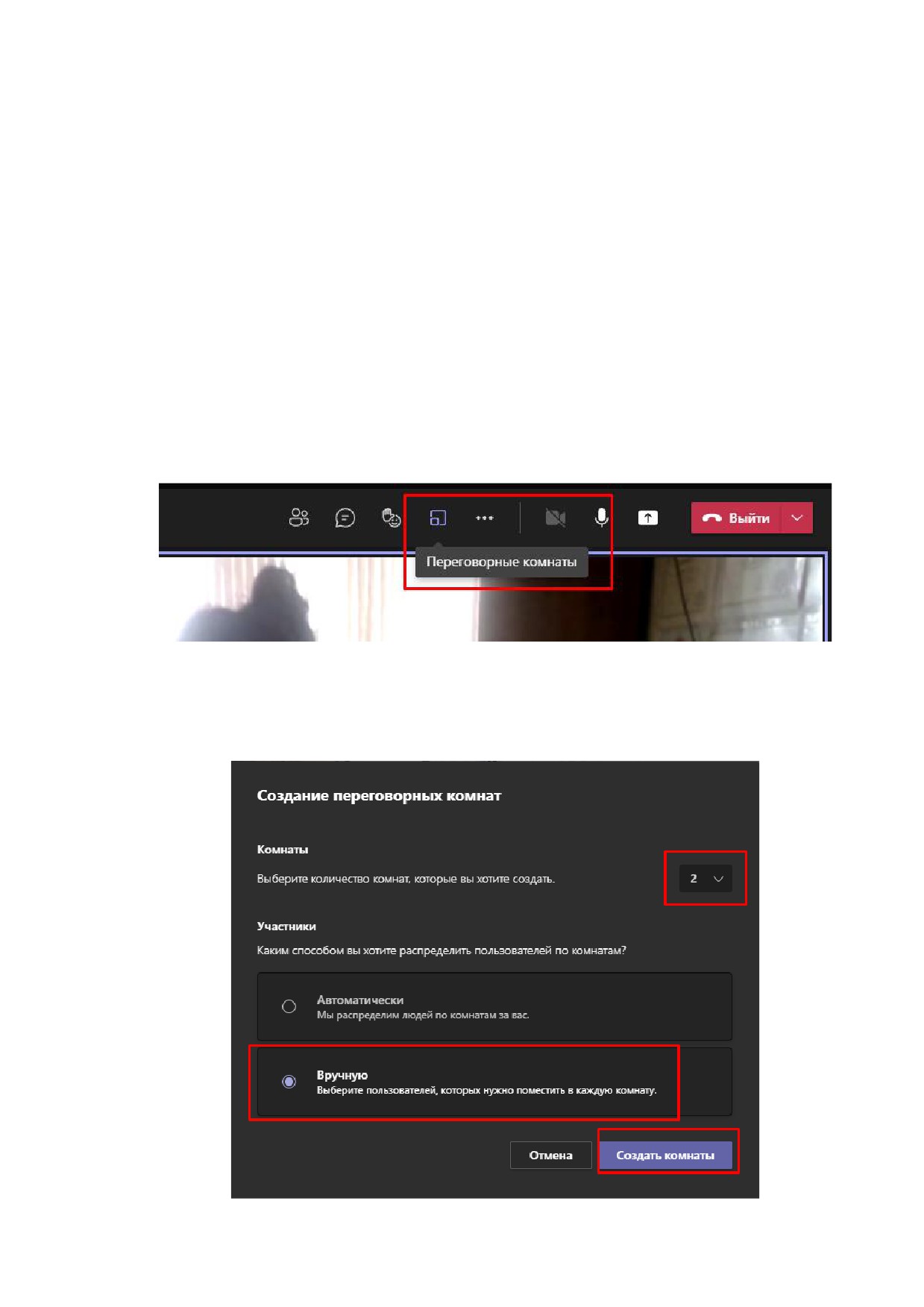
2. Когда все участники собрания присоединятся, нажмите на кнопку «Переговорные
комнатыª в элементах управления собранием.
3. В раскрывающемся списке выберите, сколько комнат вы хотите создать. Явно
укажите, хотите ли вы, чтобы система распределяла учащихся по комнатам
автоматически или вручную, если вы предпочитаете самостоятельно распределять
учащихся по комнатам. Затем нажмите на кнопку «Создать комнатыª.
23
4. Если вы выбрали режим «Автоматическиª, то участникам будут назначены разные
переговорные комнаты.
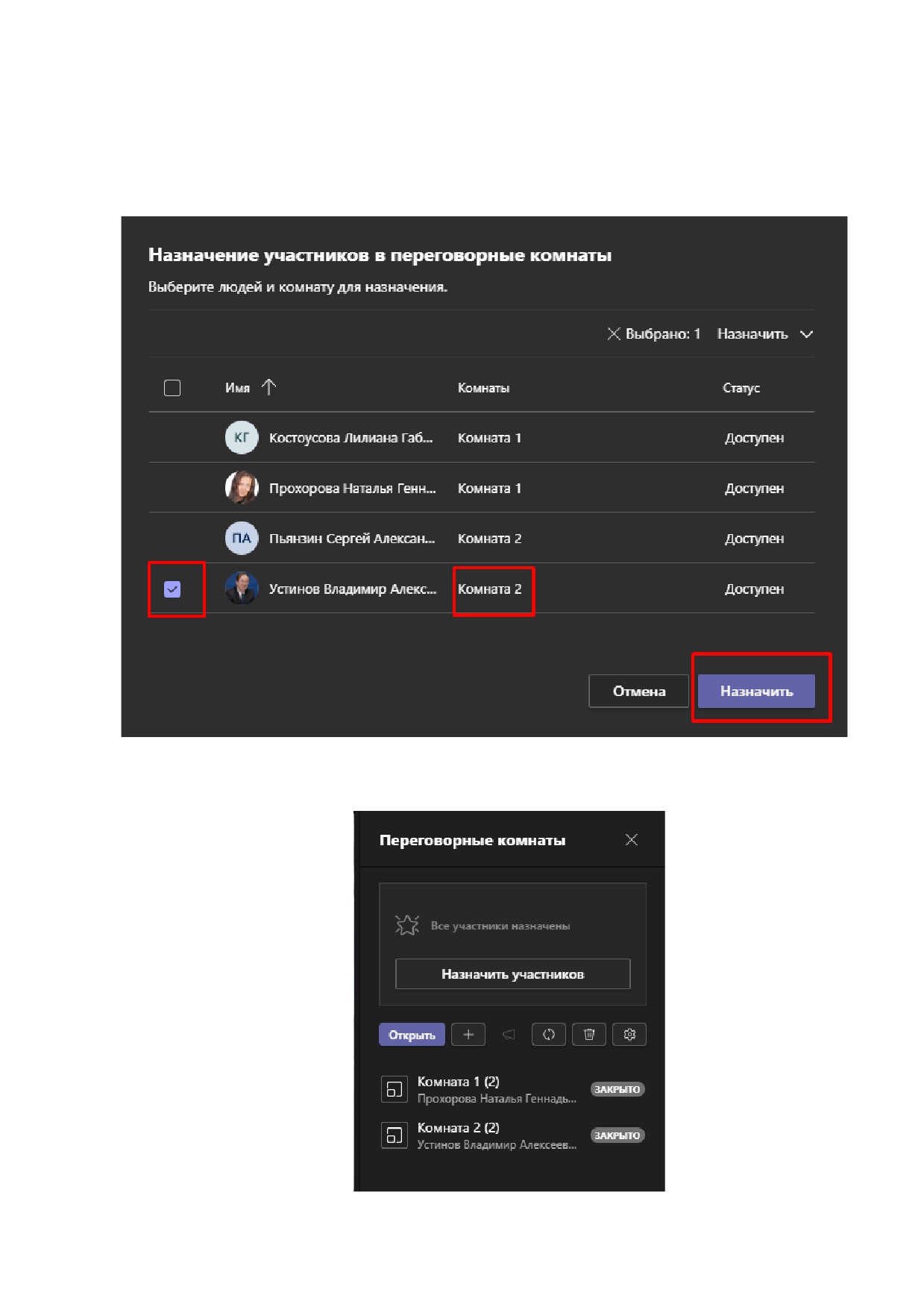
5. Чтобы добавить участников в комнату вручную, выполните следующие действия:
выберите учащихся с общим доступом к переговорной комнате, установив флажки
рядом с их именами, выберите комнату для этих учащихся и нажмите «Назначитьª.
6. Список переговорных комнат с назначенными участниками появится с правой стороны
экрана собрания.
24
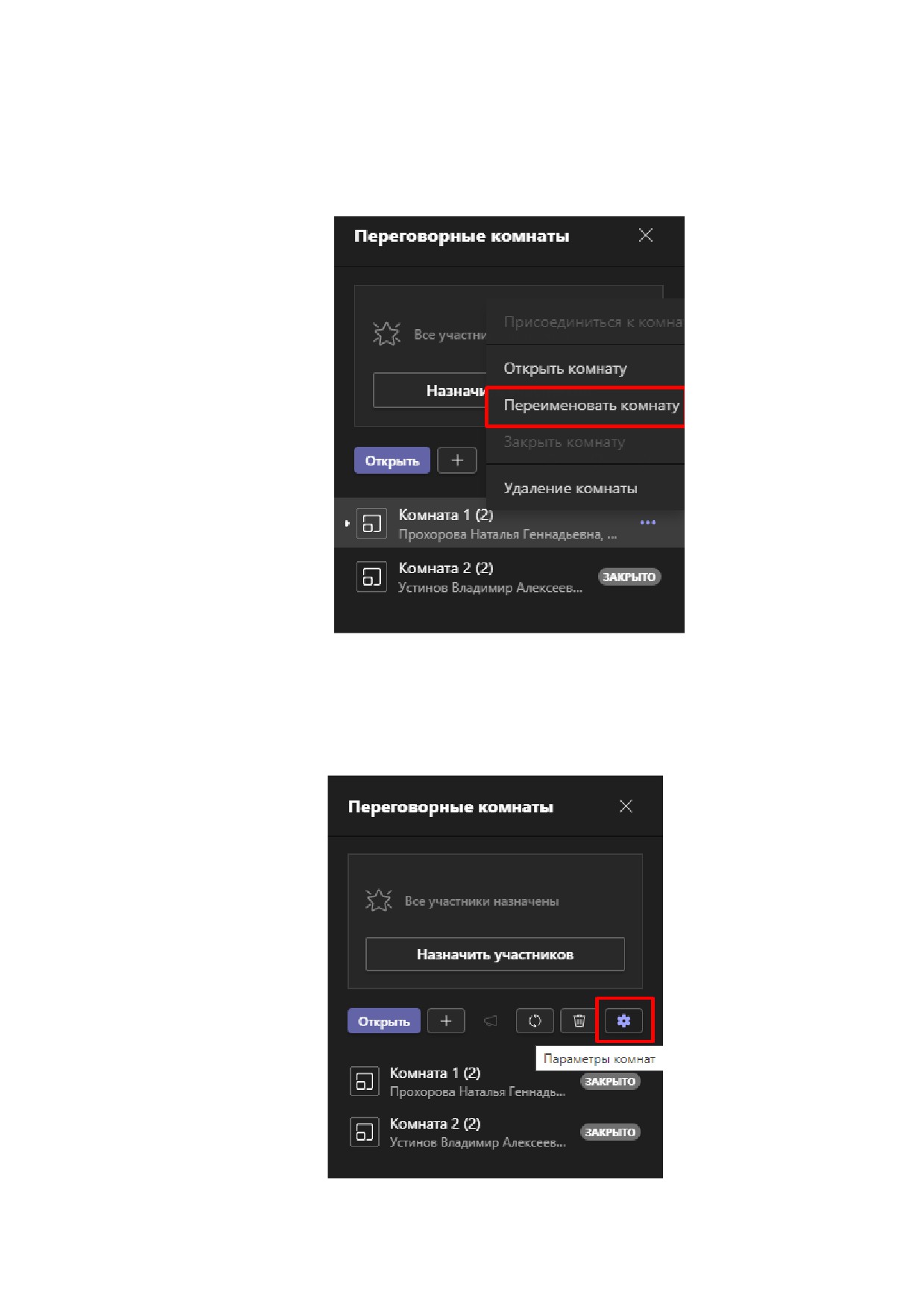
7. Вы можете называть переговорные комнаты таким образом, чтобы названия несли
определенную семантическую нагрузку - отражали небольшие группы студентов
или проекты, например, «Проект1ª, «Проект2ª и т.д. Для этого нажмите кнопку
«Дополнительные параметрыª, а затем нажмите «Переименовать комнатуª.
8. Введите новое имя и нажмите «Переименовать комнатуª.
9. Вы можете настроить ограничения по времени для сеансов в комнатах, при этом в
каждой комнате будет видно, сколько времени осталось. Когда время таким образом,
комнаты автоматически закроются, а учащиеся снова вернутся в основное собрание.
10. Нажмите на кнопку «Дополнительные параметрыª, а затем на кнопку «Параметры
комнатª.
25
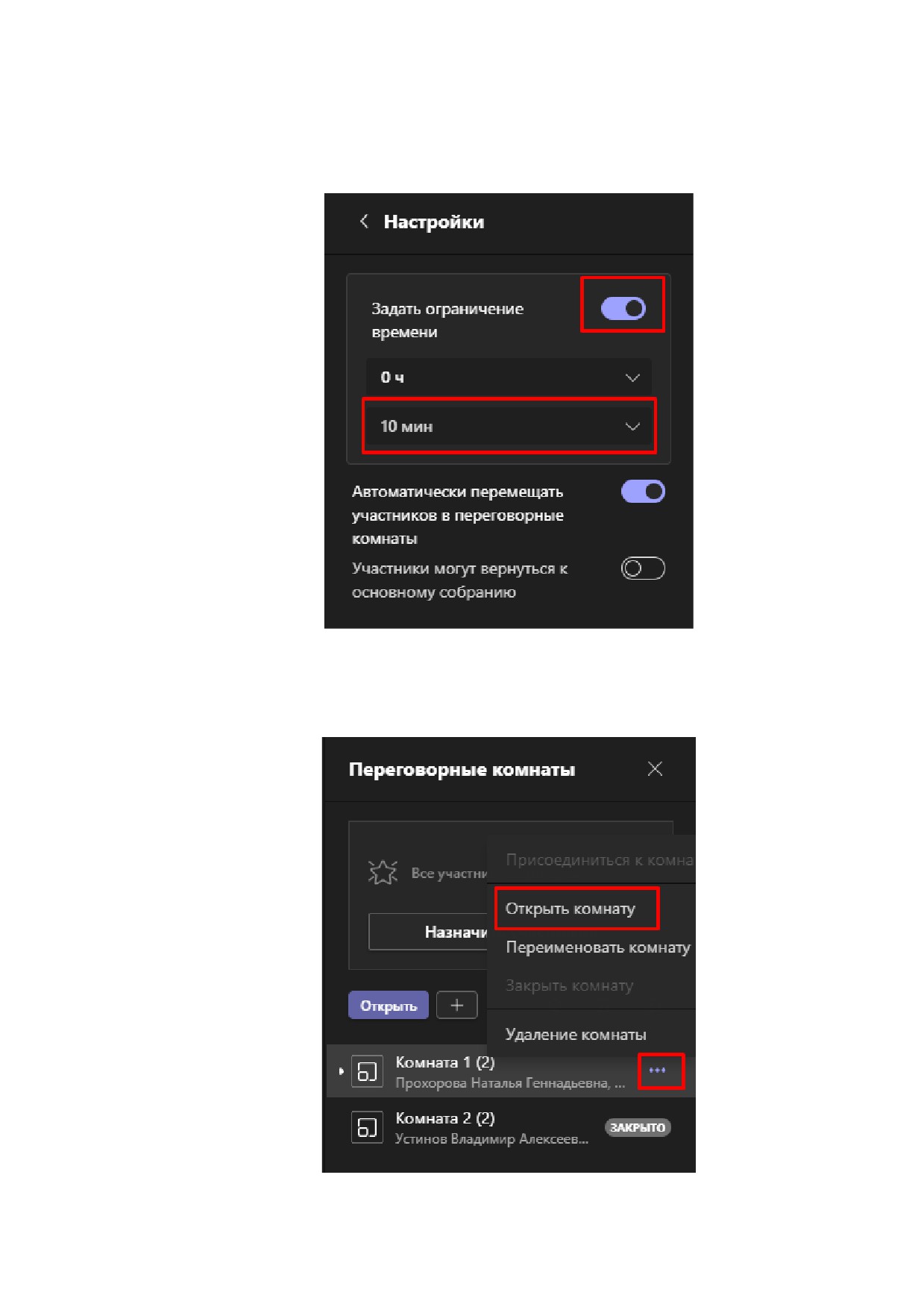
11. Выберите «Задать ограничение по времениª, а затем выберите длительность сеанса
с помощью стрелки вниз.
12. Когда все будет готово, нажмите на кнопку «Настройкиª, чтобы вернуться обратно
в меню комнат.
13. Чтобы запустить комнату, нажмите на кнопку «Дополнительные параметрыª, а
затем нажмите «Открыть комнатуª.
26
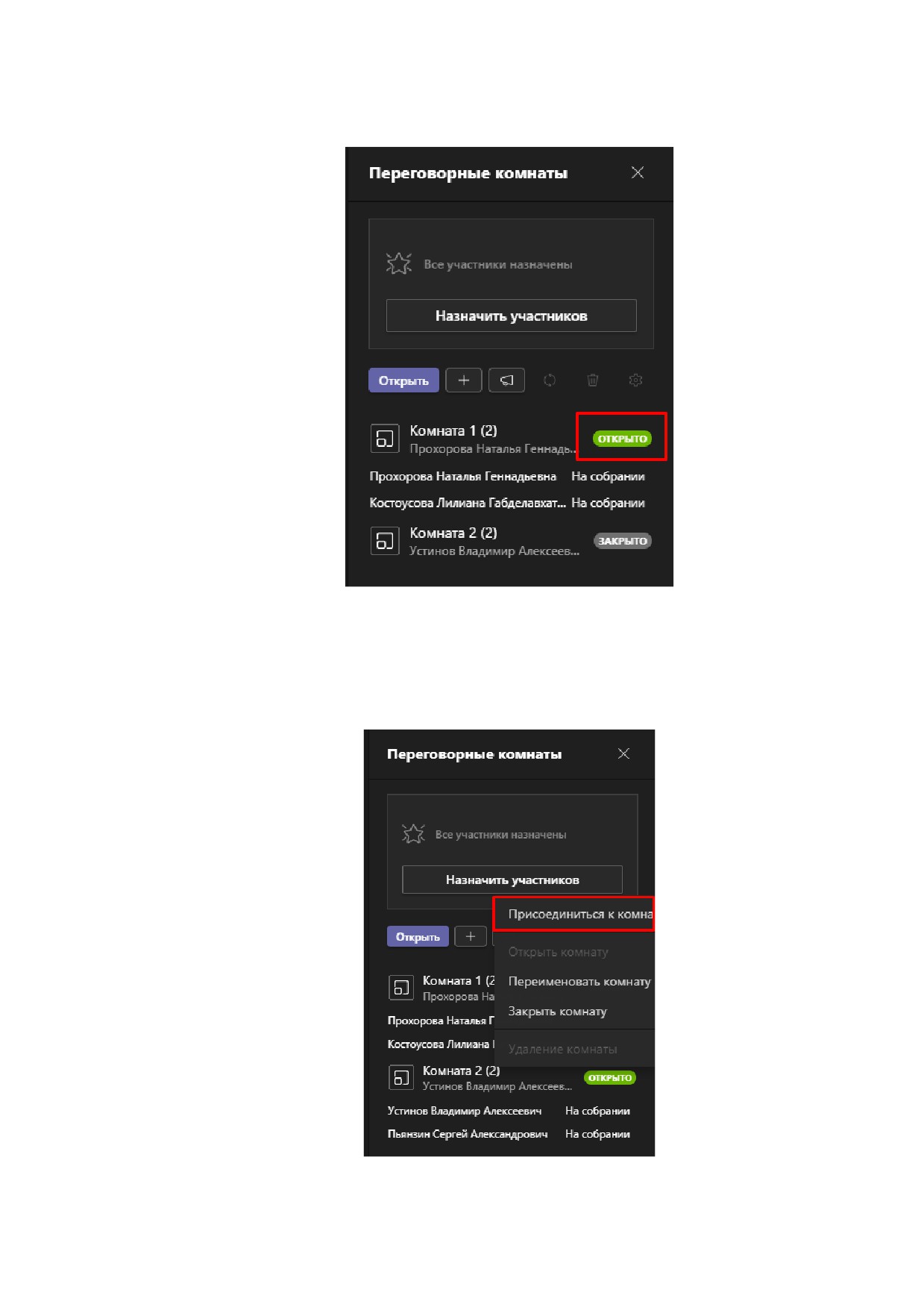
14. Комната откроется и рядом с названием комнаты появится пометка «Открытоª.
Назначенные участники автоматически попадут в комнату.
15. Чтобы присоединиться к комнате и следить за событиями в ней, нажмите на кнопку
«Дополнительные параметрыª и выберите «Присоединиться к комнатеª. Нажмите
«Вернутьсяª, когда вы будете готовы покинуть переговорную комнату и вернуться
к основному собранию.
27
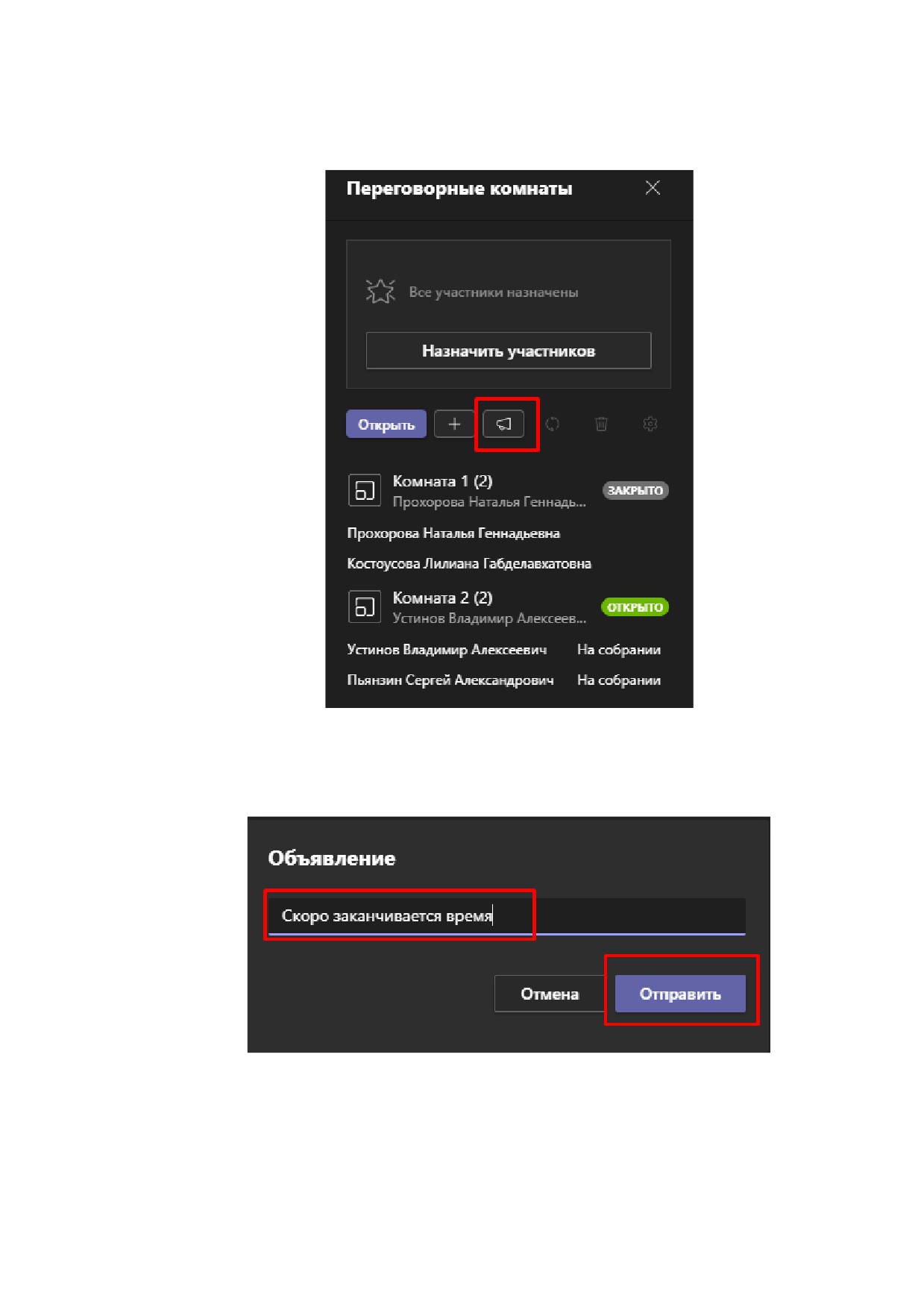
16. После запуска переговорных комнат можно отправить объявления (сообщения),
чтобы, например, сообщить об изменении времени. Выберите «Дополнительные
параметрыª и нажмите на кнопку «Сделать объявлениеª.
17. Введите текст вашего объявления и нажмите кнопку «Отправитьª. Учащиеся
получат соответствующее уведомление в чате собрания.
28
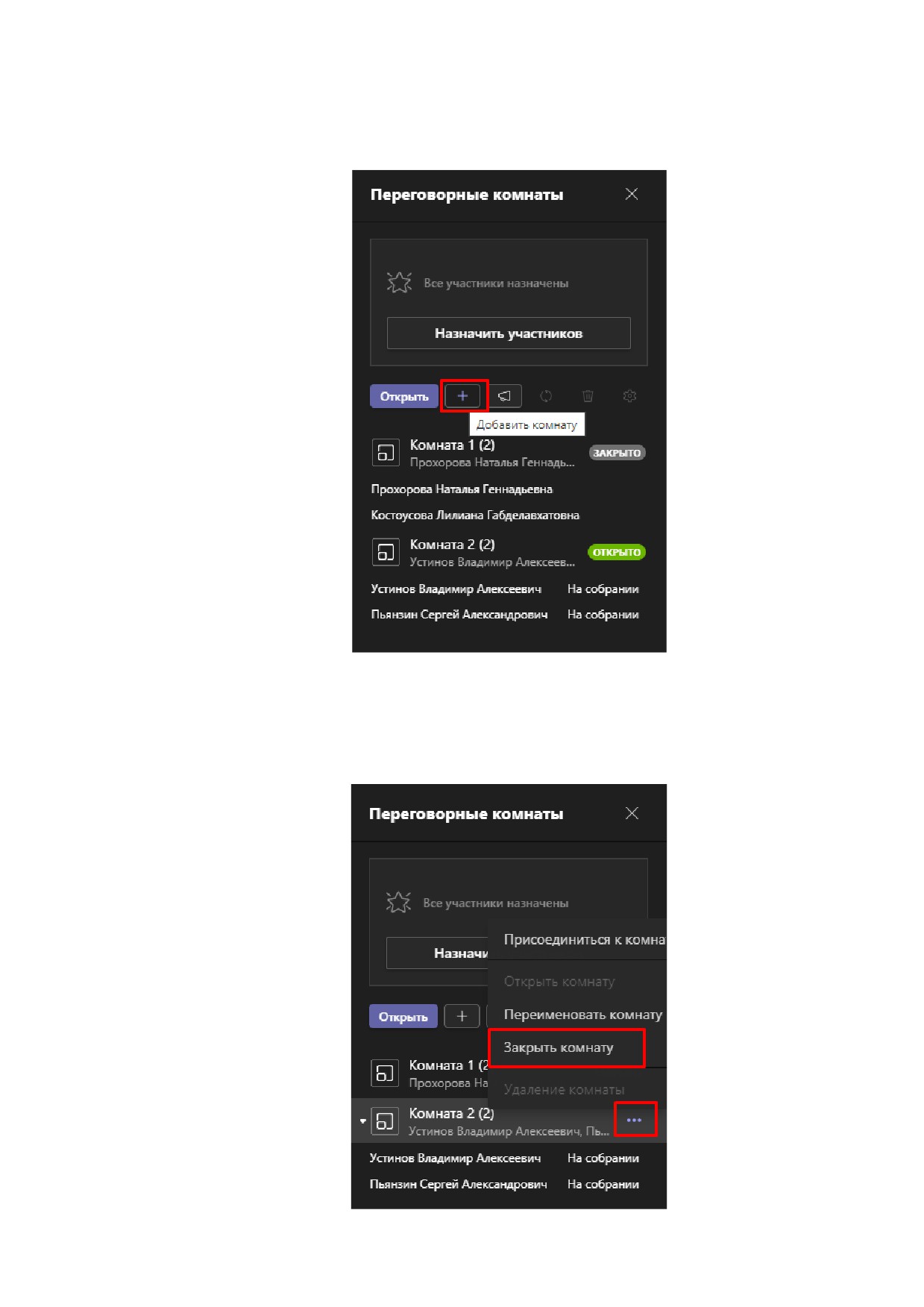
18. Чтобы добавить дополнительную переговорную комнату, нажмите кнопку
«Добавить комнатуª. Дайте название новой комнате и подтвердите его. Добавьте
участников в комнату, следуя приведенным выше инструкциям.
19. Чтобы закрыть переговорную комнату, нажмите кнопку
«Дополнительные
параметрыª рядом с комнатой, а затем нажмите «Закрыть комнатуª.
29
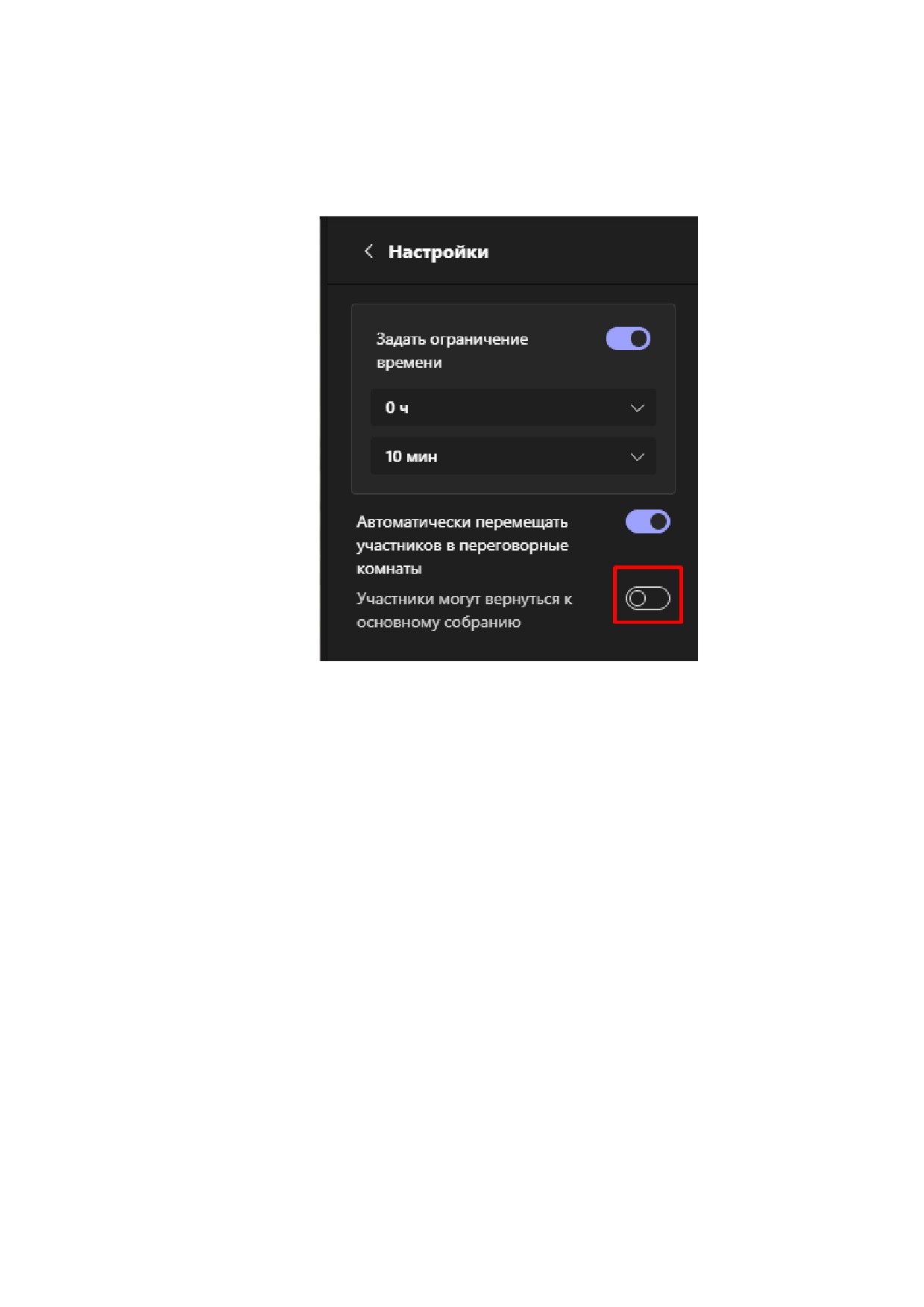
20. Разрешение учащимся возвращаться к основному собранию. По умолчанию этот
параметр отключен. Чтобы включить его, включите переключатель «Участники
могут вернуться к основному собраниюª. Это позволит учащимся самостоятельно
покидать переговорные комнаты и возвращаться к исходному собранию, чтобы
вновь присоединяться к общему обсуждению.
30
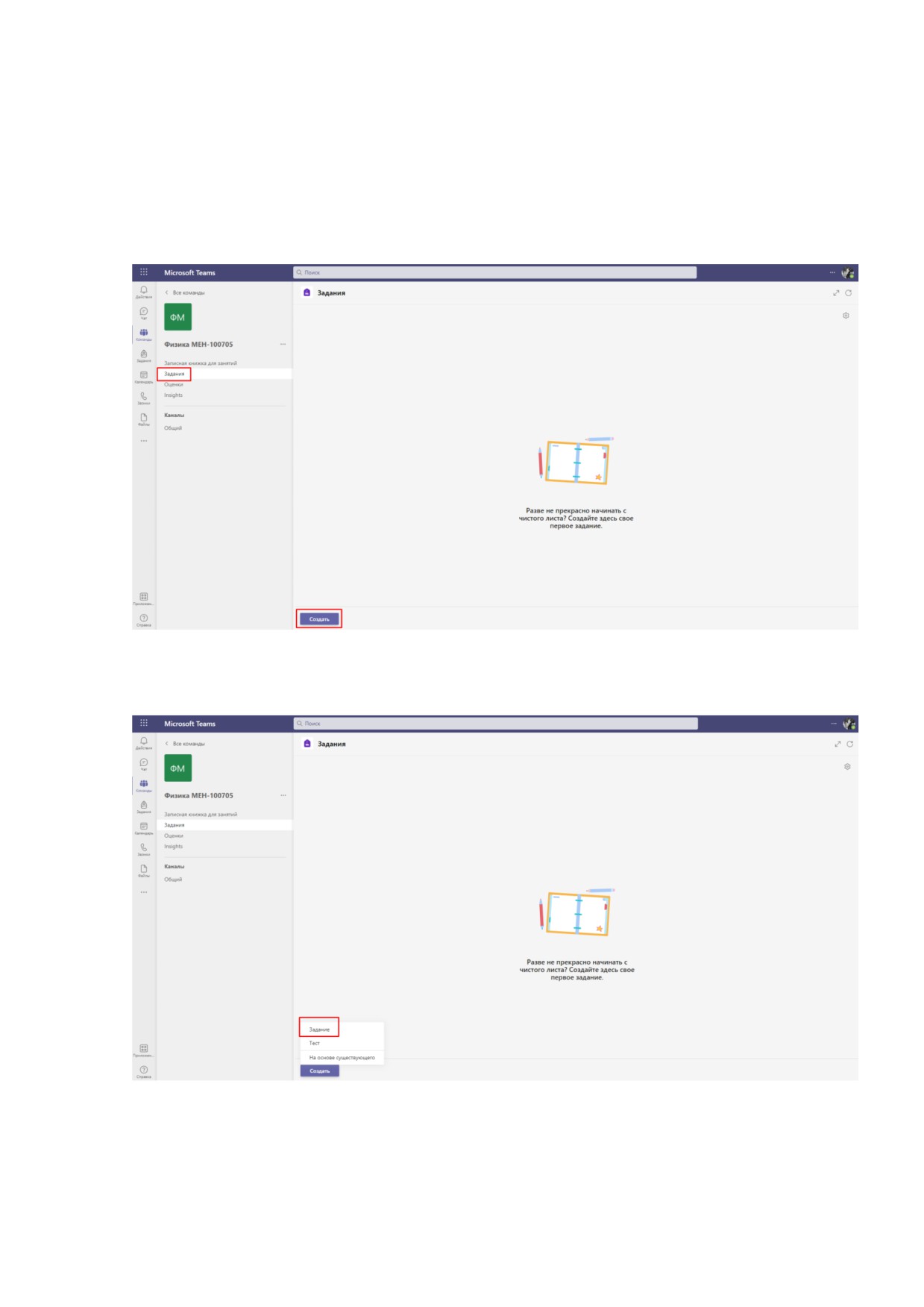
Задания для студентов
Система предоставляет возможности для организации отправки, отслеживания и проверки
индивидуальных и групповых Заданий для студентов.
1. Вы можете отправить студентам задание, нажав на соответствующую кнопку в левой
части экрана.
2. Далее создайте новое задание или тест.
3. Введите название, добавьте задание, выберите учащихся и настройте сроки выполнения
заданий, а также другие параметры.
31
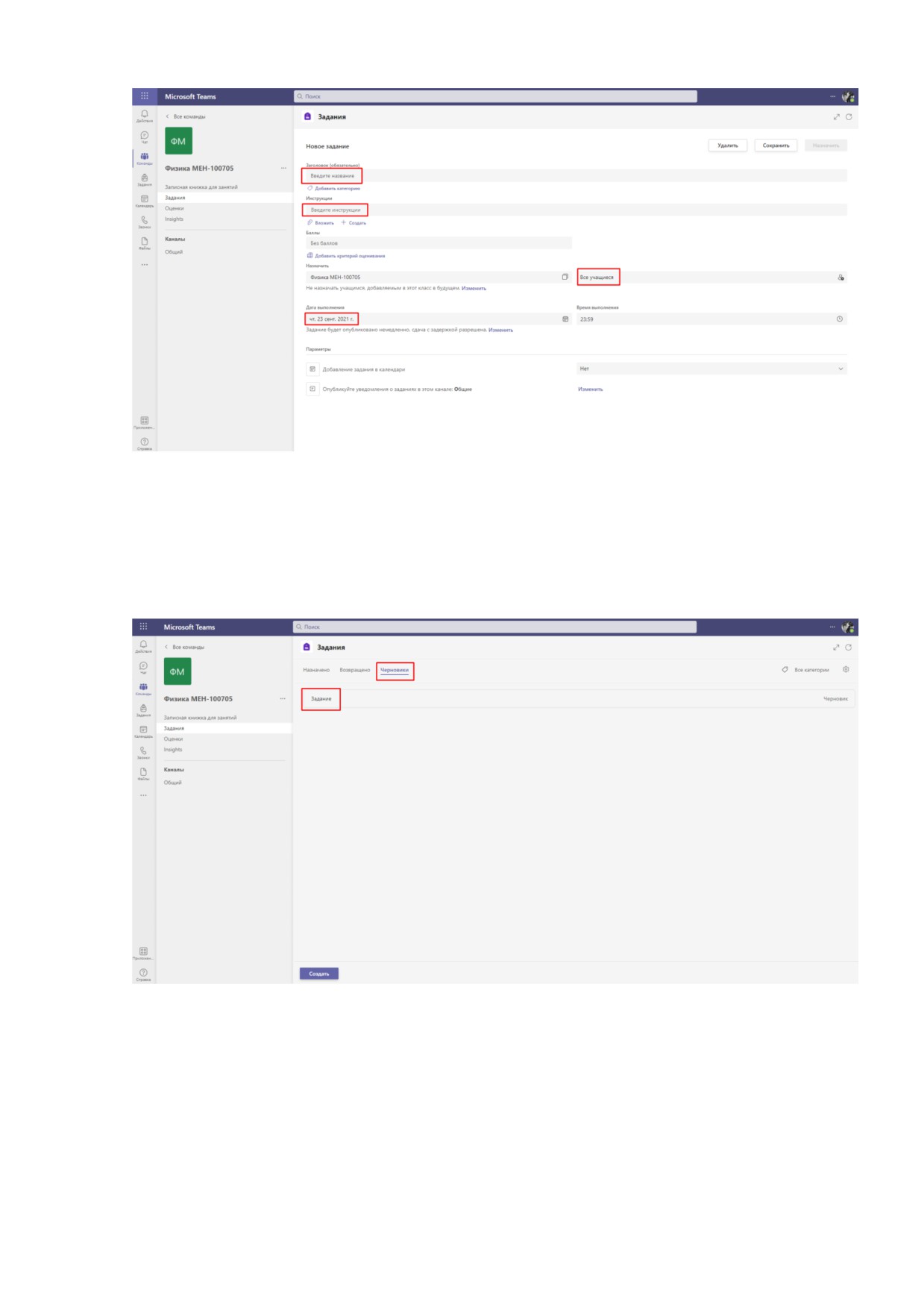
4. Если вы нажмете кнопку «Сохранитьª, то ваше задание сохранится в Черновиках и будет
доступно вам для дальнейшего редактирования.
Если вы нажмете кнопку «Назначитьª, то задание отправится на выполнение студентам и в
общем чате появится сообщение об опубликовании нового задания.
Если вы нажмете кнопку «Удалитьª, то задание будет удалено.
32
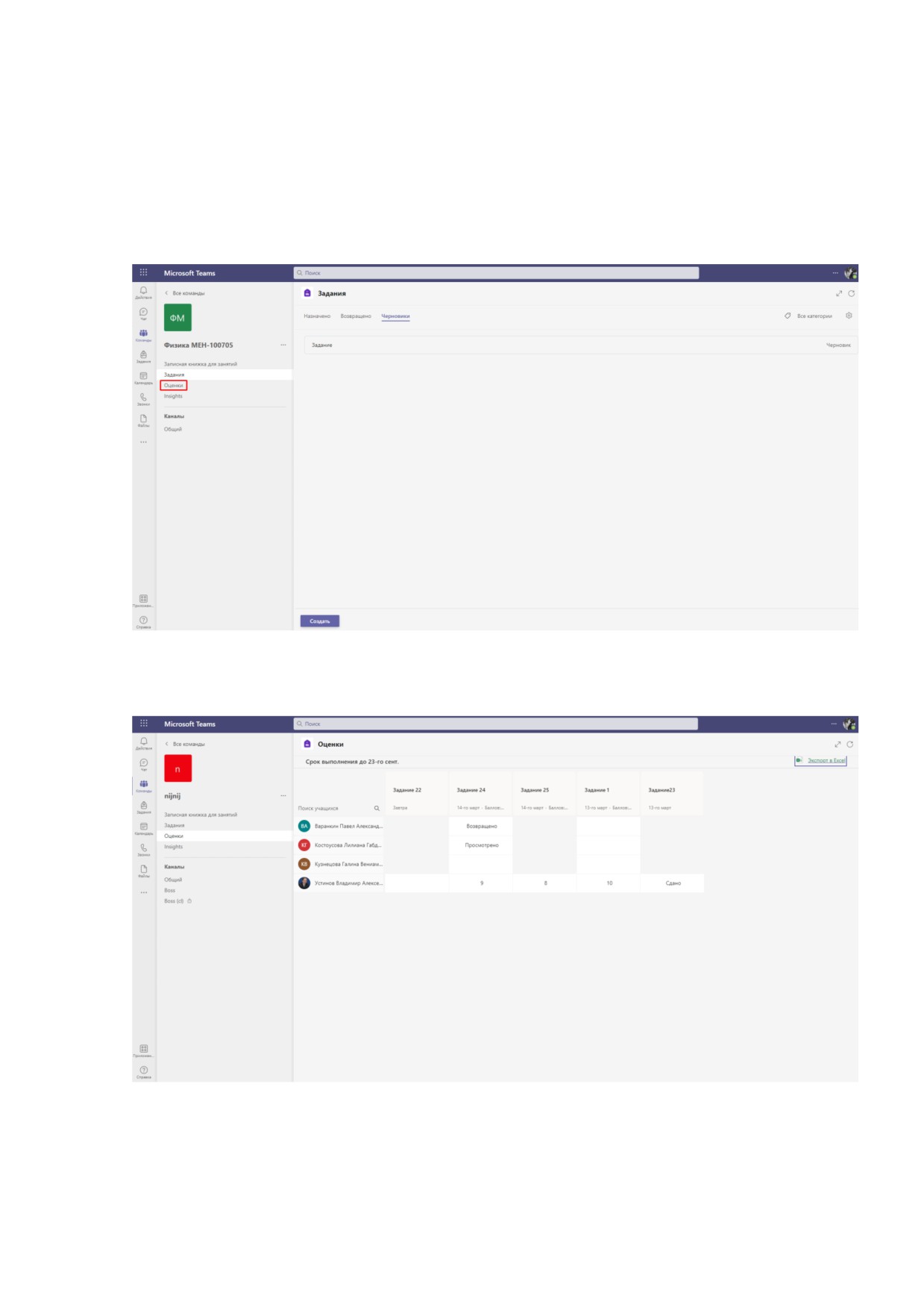
Выставление оценок за задания
В системе имеется инструмент Оценки для обработки и хранения результатов выполнения
студентами полученных заданий.
1. Для того, чтобы проставить ваши оценки за выполненные студентами задания нажмите
на кнопку «Оценкиª в верхней строке меню.
2. Откроется список студентов, которым было назначено задание на выполнение.
3. Нажав на ФИО студента вы сможете просмотреть информацию о его выполненных
заданиях.
33
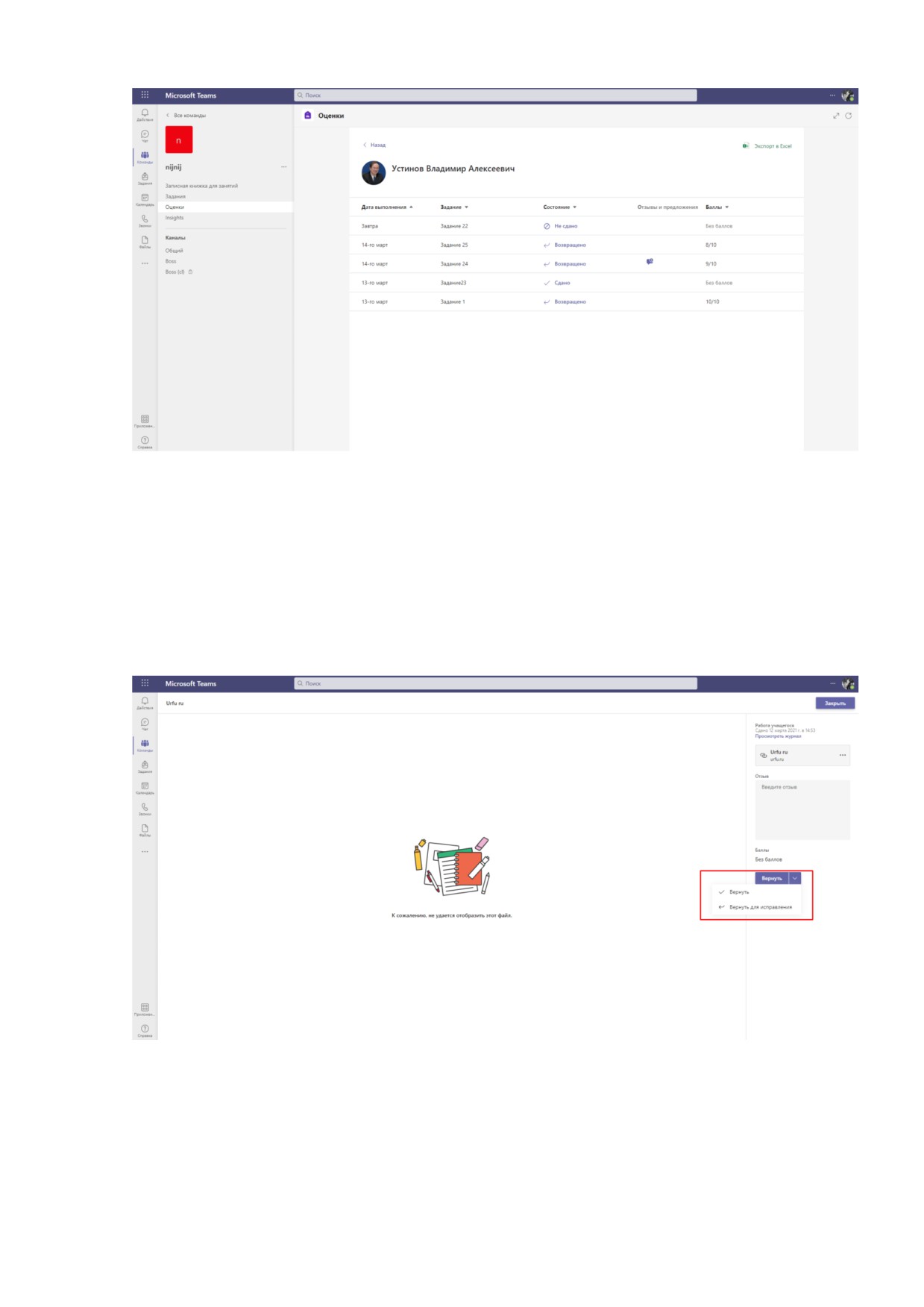
21. Нажав на кнопку на соответствующее задание в колонке «Состояниеª вы сможете
открыть работу студента, посмотреть задание, которое он выполнил, написать отзыв,
проставить баллы или вернуть задание на доработку, нажав на кнопку «Вернутьª.
«Вернутьª означает, что студент увидит баллы, которые вы поставили ему за
задание.
«Вернуть для исправленияª означает, что студент должен доработать задание.
34
Обучающие видео по использованию Microsoft Teams
Возможности Microsoft Teams
Добро пожаловать в Microsoft Teams
Microsoft Teams для образования
Создание команды / группы
Формирование команды
Администрирование команды
Управление командами
Обзор команд и каналов
Управление каналами
Отправка учебных материалов студентам
Обмен файлами
Поиск и фильтрация файлов
Использование записной книжки класса
Обмен сообщениями в команде
Работа в каналах
Отправка сообщений электронной почты в канал
Создание и форматирование записи
Аудиозвонки
Создание и закрепление чатов
Совершение звонков
Проведение собраний (вебинаров)
Присоединение к собранию
Быстрое создание собраний
Планирование собрания в канале
Управление собраниями
Демонстрация экрана во время собрания
Демонстрация слайдов PowerPoint
35
Вопросы-Ответы по использованию сервиса Microsoft Teams
Вопросы преподавателей
1.
Преподаватель не может войти в Teams. Сервис выдает ошибку.
o Перед начало работы рекомендуется проверить правильность настройки
синхронизации времени компьютера (в параметрах системы).
o Убедитесь, что включена автоматическая установка времени и время
компьютера синхронизировано с сервером времени
(например,
time.windows.com). Это необходимо для корректной работы сервиса.
2.
У преподавателя отсутствует календарь в Teams и возможность заранее
запланировать проведения собрания (вебинаров). Что делать?
o Эти функции можно добавить индивидуально с помощью запроса в
техподдержку.
o Шаг 1. Обратитесь в Службу технической поддержки Дирекции ИТ по почте
support@urfu.ru, используйте онлайн-запрос в техподдержку или позвоните
по телефону 227-20-70.
o Шаг 2. Укажите, что Вам необходимо добавить функцию «Календарьª в
Teams.
3.
Может ли преподаватель использовать мобильное устройство
(телефон/планшет) для работы с Teams?
o Microsoft Teams позволяет пользователям отправлять сообщения, проверять
уведомления, открывать файлы и управлять заданиями с мобильных
устройств iOS или Android.
o Шаг 1. Скачать из магазина приложений и установить мобильное приложение
Microsoft Teams на телефон/планшет.
o Шаг 2. Войти в приложение, используя логин вида user@at.urfu.ru.
Уточнить свой логин можно на вкладке
“Активация” страницы
https://office365.urfu.ru.
o Если преподаватель планирует демонстрировать презентацию студентам, то
необходимо использовать сервис Teams на компьютере.
4.
Как преподавателю поменять аватар в Teams?
сервиса.
o В правом верхнем углу зайдите в параметры своей учетной записи и нажмите
на изображение.
o Далее выберите новую фотографию и сохраните ее.
o Через некоторое время ваш аватар распространится на все приложения
Office365 включая Teams.
5. На вебинаре про Teams сказали, что преподавателю можно добавить
гиперссылку на материалы в Moodle, которые уже там есть. Подскажите, как
действовать.
o Откройте команду - перейдите в Чат команды (Публикации)
36
o Нажмите на + "Добавить вкладку"
o Наберите в строке поиска "Веб-сайт" и нажмите на появившуюся иконку
o Наберите в адресной строке ссылку на курс в Moodle.
o Нажмите Сохранить.
6. Преподаватель работает в ДВУХ
(разных) институтах УрФУ (например,
ИЕНиМ и ИРИТ-РтФ). Достаточно ли одного (общего) подключения Teams
(УрФУшного) для чтения лекций из аудиторий? Не возникнет проблем с
идентификацией прочитанных лекций и учебной нагрузки с одной (общей)
учетной записи? Как-то отдельно надо дифференцировать лекции по разным
дисциплинам в разных институтах? Как?
o Войдите в Office365, используя логин вида user@at.urfu.ru и пароль от
корпоративной учетной записи.
o Выберите Teams из списка доступных приложений и приступайте к работе.
o У вас одна учетная запись на все институты и дисциплины.
o Далее создаете столько команд, сколько дисциплин читаете, например,
ИЕНиМ_Физика_3 курс, ИЕНиМ_Физика_4 курс, ИРИТ-РТФ_Математика_2 курс и
т.д., и добавляете туда студентов (или академические группы студентов).
o Проводите занятия по каждой дисциплине по расписанию соответствующей
команде.
7.
При добавлении академических групп в команду-дисциплину преподавателя
вываливается уведомление, что добавлено 0 участников, хотя деканат уверяет,
что группа не пустая.
o Попробуйте на следующий день.
o Если не получится, преподавателя необходимо назначить совладельцем той
команды (группы), которой он будет читать лекции. (для этого необходимо
обратиться к тому, кто создавал команду группы и является ее владельцем,
например, ответственный в деканате).
8.
Как можно оптимизировать создание команд для преподавателя?
o Оптимизация возможна.
o Шаг 1. Деканат создает команды типа «Персоналª, называет их по имени
академических групп (например, МЕН-380102 и т.д.) и включает в них
студентов соответствующих академических групп.
o Шаг 2. Преподаватель создает команду типа «Классª для своего курса
(например, Сетевые технологии_3курс) и включает в нее созданные
деканатом команды
(например, МЕН-380101, МЕН-380102 и т.д. в
зависимости от числа групп для потоковой лекции).
9.
Подключение студентов осуществляется вручную и осуществить его может
только тот, под чьей учетной записью создан команда?
o Добавление студентов в команду осуществляется вручную, однако при
начале ввода ФИО сервис Teams показывает существующих пользователей и
помогает быстро добавить студента в команду без полного ввода ФИО.
37
o Участников команды может добавлять любой существующий участник с
ролью преподаватель.
10. Что делать, если курс ведут несколько преподавателей?
o Добавить в команду необходимых пользователей с ролью «Преподавательª.
11. Преподаватель не знает, где посмотреть список студентов в команде.
o Шаг 1. Войдите в команду.
o Шаг 2. Нажмите на кнопку «Дополнительные параметрыª (три точки справа
от названия команды).
o Шаг 3. Выберите пункт «Управление командойª и просмотрите список
участников.
12. Как сделать так, чтобы у студентов не было возможности записывать встречу.
o В настройках собрания - указать "выступающий только я", тогда у студентов не
будет возможности включать запись. Это можно сделать в любом собрании - в
"Запланированном" и в "Обычном".
13. Сколько человек может единовременно подключаться к собранию (вебинару)?
o В рамках одного собрания
(вебинара) возможно подключение до
250
одновременных участников.
14. Преподаватель проводит занятия в Teams, но не знает, где посмотреть список
студентов, которые участвуют в собрании
(вебинаре). Преподавателю
необходимо скачать список участников собрания.
o Чтобы показать участников собрания и, например, проверить посещаемость
лекции, нажмите на кнопку
«Показать участниковª во время проведения
собрания.
o В разделе «Участники собранияª отображаются все, кто присутствует на
собрании.
o В разделе «Предложенияª отображаются те, кто есть в команде, но в данный
момент не участвуют в собрании.
o Для скачивания списка участников собрания нажмите на кнопку "три точки" и
затем на кнопку «Скачать список присутствующихª.
o Список участников собрания (актуальный на момент скачивания) отобразится
в разделе Загрузки на компьютере.
o Также список участников собрания можно скачать после окончания собрания
в разделе «Публикацииª.
15. Можно ли записать собрание (вебинар)? Могут ли студенты, отсутствующие на
собрании, просмотреть его в записи?
o Собрание можно записать для повторных просмотров.
38
o Шаг 1. Чтобы записать собрание, после его начала нажмите на кнопку
«Дополнительные действияª и выберите пункт
«Начать записьª. По
окончании собрания Вы можете остановить запись, нажав на кнопку
«Дополнительные действияª и далее выбрав пункт «Остановить записьª.
o Шаг 2. Ссылка на запись собрания автоматически сохраняется в разделе
Публикации команды и ее можно просмотреть, нажав на кнопку «Открытьª
или поделиться ссылкой на запись, нажав на соответствующую кнопку.
16. Как настроить видео экрана преподавателя в течение собрания?
o Teams пытается предвидеть то, что вы хотите увидеть на встрече. Когда кто-
то начинает говорить или делится контентом, Teams показывает это.
o Шаг 1. Переключаться между людьми и контентом - когда кто-то делится
презентацией, вы можете переключаться между просмотром контента и
людьми в комнате, щелкая интересующее вас видео или презентацию
PowerPoint.
o Шаг 2. Закрепить видео - щелкните правой кнопкой мыши видео в собрании
и выберите пункт «Закрепитьª. Видео будет показано независимо от того, кто
сейчас говорит. Вы можете закрепить несколько видео или щелкнуть правой
кнопкой мыши любое закрепленное видео и выбрать пункт «Открепитьª в
любое время.
17. Во время работы в MS Teams изображение преподавателя на экране повернуто
на 270 градусов. Что делать?
o Заходите в Teams через браузер Google Chrome.
18. Изображение с камеры преподавателя выводится зеркально. У студентов все в
нормальном положении. Пожалуйста, подскажите как исправить?
Преподаватель выводит документы через веб-камеру, ему надо
контролировать что он пишет.
o Если вы используете обычную веб-камеру в режиме-документ камеры, тогда в
настройках камеры нужно искать зеркальное отображение.
o Настройки камеры можно проверить в Параметрах системы компьютера.
19. В Teams все работает нормально, но когда преподаватель демонстрирует
студентам видео или аудио файлы, то студенты видят картинку, но не слышат
звук. Что делать?
o Шаг 1. Чтобы поделиться материалами, нажмите на кнопку «Открыть панель
обмена контентомª и выберите материалы для демонстрации: Рабочий стол
(будет видно все, что происходит на рабочем столе) или Окно на рабочем
столе (будет виден только конкретный документ или выбранное окно.
o Шаг 2. Если вы хотите поделиться файлом со звуком (аудио или видео),
поставьте галочку «Включить системные звукиª (в левой части экрана) во
время демонстрации файла.
20. Во время Встречи в сеансе MS Teams студенты, хотя и имеют роли Участников,
не могут отправлять преподавателю сообщения в Чат канала. Почему?
39
o Прежде всего проверьте, соответствует ли компьютер системным
for-the-teams-app
o Заходите в Teams через браузер Google Chrome.
21. Где сохраняется список присутствующих на лекции? Преподаватель его
сохранил, но куда программа его поместила не понял и теперь не может его
найти.
o Стандартная папка загрузки на компьютере.
Вопросы студентов
1. Может ли студент использовать мобильное устройство (телефон/планшет) для
работы с Teams?
o Microsoft Teams позволяет пользователям отправлять сообщения, проверять
уведомления, открывать файлы и управлять заданиями с мобильных
устройств iOS или Android.
o Шаг
1. Скачайте из магазина приложений и установите мобильное
приложение Microsoft Teams на телефон/планшет.
o Шаг 2. Войти в приложение, используя логин вида user@at.urfu.ru.
Уточнить свой логин можно на вкладке
“Активация” страницы
https://office365.urfu.ru.
2. Как студенту поменять аватар в Teams?
сервиса.
o В правом верхнем углу зайдите в параметры своей учетной записи и нажмите
на изображение.
o Далее выберите новую фотографию и сохраните ее.
o Через некоторое время ваш аватар распространится на все приложения
Office365 включая Teams.
3. В Teams открываются только лекции, которые были заранее запланированы, а
те что только создаются - не открываются. Нет кнопки «Присоединитьсяª,
просто написано, что собрание началось?
o Зайдите в Teams через браузер Google Chrome или Microsoft Edge. Если
используете другой браузер, некоторые функции могут не поддерживаться.
4. Студент является участником во всех командах Teams для своей группы, но у
него не высвечивается кнопка "Присоединиться" к видеолекции. Все
40
остальные одногруппники подключаются легко. Уведомление о том, что идет
собрание показано, но он не может зайти на него.
o Необходимо проверить правильность настройки синхронизации времени
компьютера (в параметрах системы). Убедитесь, что включена автоматическая
установка времени и время компьютера синхронизировано с сервером времени
(например, time.windows.com). Это необходимо для корректной работы сервиса.
o Также используйте браузер Google Chrome
(если используете другие
браузеры, например, Яндекс, некоторые функции могут не поддерживаться).
5. У студента должны были начаться лекции, но в приложении Teams так и не
появились приглашения. Преподавателю добавить студента не удалось, так
как его аккаунт она найти не смогла по логину. Подскажите, пожалуйста, как
исправить эту ситуацию!
o Студенту надо присоединиться к команде по Коду. Для этого необходимо
попросить Владельца команды прислать Код команды.
6. Во время Встречи в сеансе MS Teams студенты, хотя и имеют роли Участников,
не могут отправлять преподавателю сообщения в Чат канала. Почему?
o Прежде всего проверьте, соответствует ли компьютер системным требованиям.
o Заходите в Teams через браузер Google Chrome.
41