TELARM LITE. РУКОВОДСТВО ПОЛЬЗОВАТЕЛЯ (Версия 1)
СОДЕРЖАНИЕ
СПИСОК СОКРАЩЕНИЙ
5
ВВЕДЕНИЕ
6
1. ОБЩИЕ СВЕДЕНИЯ
6
1.1. Назначение и возможности
6
1.2. Требования к ПК и операционной системе
6
2. УСТАНОВКА
7
2.1. Процедура установки TELARM на ПК
7
2.2. Процедура установки TELARM на ПК с уже установленной программой
9
3. ЗАПУСК ПРОГРАММЫ, ПОСЛЕДОВАТЕЛЬНОСТЬ РАБОТЫ
10
4. ИНТЕРФЕЙС TELARM LITE
10
4.1. Главное окно
10
4.2. Панель инструментов
11
4.3. Обозреватель баз данных
13
4.3.1. База данных
13
4.3.2. Папка
14
4.3.3. Документ
14
4.3.4. Фидер
14
4.3.5. Реклоузер
15
4.4. Область свойств объекта
16
4.4.1. Свойства объекта База данных
16
4.4.2. Свойства объекта Фидер
16
4.5. Панель управления реклоузером
17
4.5.1. Свойства реклоузера
17
4.5.2. Область настроек подключения
19
4.5.3. Область управления ПО модуля управления
20
4.5.4. Область настроек реклоузера
20
4.5.5. Область журналов
25
4.5.6. Область счетчиков ресурса
28
4.5.7. Лог подключения
28
4.5.8. Область управления реклоузером
29
5. БАЗА ДАННЫХ
30
5.1. Описание основных функций
30
5.1.1. Создание новой базы данных
30
5.1.2. Добавление существующей базы данных
31
5.1.3. Удаление базы данных
31
5.1.4. Создание нового Фидера
31
5.1.5. Копирование (перемещение) Фидера
32
5.1.6. Создание нового реклоузера
32
5.1.7. Копирование (перемещение) Реклоузера
33
5.2. Экспорт объекта
33
5.2.1. Экспорт БД
33
5.2.2. Экспорт фидера
34
5.2.3. Экспорт реклоузера
36
5.3. Импорт объекта выполненного в TELARM Lite
37
5.3.1. Импорт БД
37
5.3.2. Импорт Фидера
38
5.3.3. Импорт реклоузера
39
5.3.4. Импорт настроек реклоузера
40
5.4. Импорт проекта, выполненного в TELARM Master/Basic
40
6. РАБОТА С НАСТРОЙКАМИ
42
6.1. Создание заводских настроек (уставок)
42
6.2. Редактирование
43
6.2.1. Системные настройки
43
6.2.2. Настройки РЗиА
44
6.2.3. Настройки связи (коммуникационные)
49
6.2.4. Пользовательские сигналы
50
6.3. Сравнение уставок
57
6.3.1. Сравнение текущих уставок с загруженными в аппарат
57
6.3.2. Сравнение уставок реклоузеров одного фидера
57
6.3.3. Сравнение уставок из разных фидеров
57
6.4. Копирование уставок
58
6.4.1. Копирование выгруженных уставок в текущие
58
6.4.2. Копирование текущих уставок реклоузеров одного фидера
60
6.4.3. Копирование текущих уставок из разных фидеров
61
7. ВЫПОЛНЕНИЕ ОПЕРАЦИЙ УПРАВЛЕНИЯ
63
7.1. Подключение
63
7.1.1. Подключение по USB
63
7.1.2. Подключение по Bluetooth
63
7.1.3. Подключение по TCP/IP
64
7.2. Команды управления
64
7.2.1. Общие сведения
64
7.2.2. Включение/отключение
66
7.2.3. Синхронизация времени
66
7.3. Журналы
66
7.3.1. Выгрузка журналов из устройства
66
7.3.2. Очистка журналов из памяти устройства
67
7.4. Настройки
67
7.4.1. Запись уставок в память устройства
67
7.4.2. Выгрузка уставок из устройства
68
7.5. Установка пароля на изменение уставок
68
7.6. Статус монитор
69
7.6.1. Назначение
69
7.6.1. Создание пресетов статус монитора
70
7.7. Обновление прошивки RC
70
7.7.1. Апгрейд
71
7.7.2. Даунгрейд
72
8. РАБОТА С ЖУРНАЛАМИ
75
8.1. Экспорт Журналов
75
8.2. Настройка видов таблиц журналов
75
8.2.1. Изменение ширины столбцов
75
8.2.2. Изменение порядка следования столбцов
75
8.2.3. Скрытие/отображение столбцов
75
8.3. Фильтрация данных
76
8.3.1. Группировка данных по типу содержимого столбца
76
8.3.2. Сортировка
76
8.3.3. Быстрый фильтр по значению
76
8.4. Определение временного промежутка между событиями
76
9. УСТРАНЕНИЕ НЕПОЛАДОК
77
9.1. Не устанавливается ПО TELARM Lite
77
СПИСОК СОКРАЩЕНИЙ
Термин
Пояснение
TELARM Lite
Программное обеспечение для настройки реклоузеров
ПО
Программное обеспечение
ПК
Персональный компьютер
БД
База данных
ПКМ
Правая кнопка мыши
ЛКМ
Левая кнопка мыши
ПС
Пользовательский сигнал
АБ, АКБ
Аккумуляторная батарея
АВР
Автоматика ввода резервного питания
АПВ
Автоматическое повторное включение
ВВЕДЕНИЕ
Настоящий документ является руководством пользователя к программе TELARM Lite.
Руководство описывает процесс установки программы, ее основные возможности, а также
инструменты, используемые для выполнения тех или иных функциональных операций.
Данное руководство по эксплуатации предназначено для эксплуатационного персонала
электросетевых организаций и пуско-наладочных организаций.
1. ОБЩИЕ СВЕДЕНИЯ
1.1. Назначение и возможности
Программное обеспечение TELARM Lite совместимо с реклоузерами на базе шкафов
управления RC5:
• TER_Rec15_Al1_L5;
• TER_Rec15_Al1_R5;
• TER_Rec25_Al1_L5 и
предназначено для выполнения функций:
• управления;
• изменения настроек;
• анализа журналов.
Документация по реклоузерам доступна на сайте tavrida.com/ter в разделе «Поддержка/
Документация».
1.2. Требования к ПК и операционной системе
• Операционная система: Windows XP / 7 / 10 x32/64
• Необходимое ПО: Microsoft.NET 3.5 (для утилиты RCTSG требуется .NET 4.0)
• Объем оперативной памяти: 1Гб
2. УСТАНОВКА
2.1. Процедура установки TELARM на ПК.
Запустите файл инсталлятора дистрибутива telarm_lite_Х.ХХ.ХХ.Х.setup.exe.
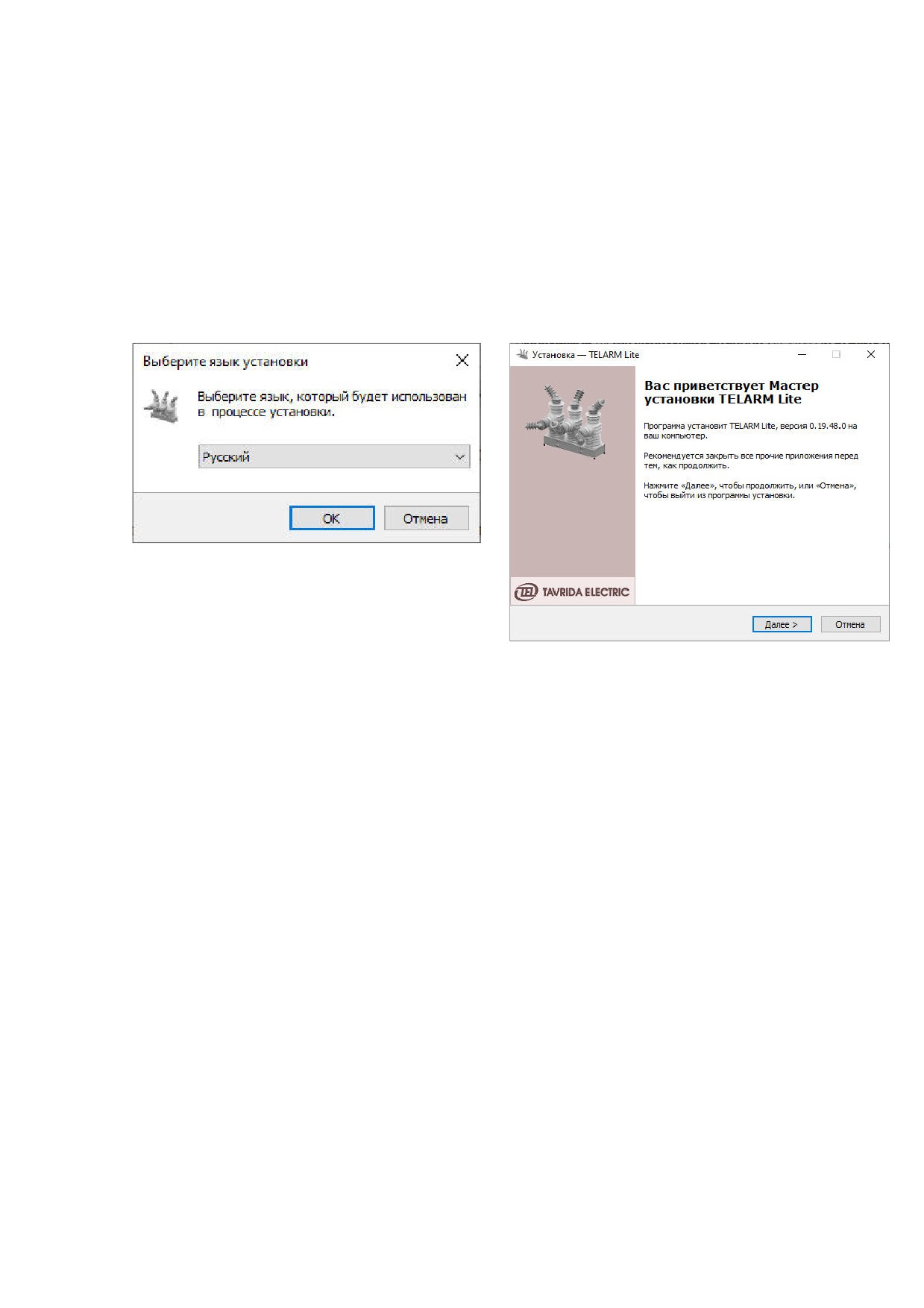
Появится окно выбора языка установки (см.Рис.2.1). В выпадающем списке необходимо
выбрать «Русский» и нажать кнопку «Ок»
Вы увидите первое окно приветствия Мастера установки (см. Рис.2.2). Нажмите кнопку
«Далее».
Рис.2.1. Окно выбора языка установки программы
TELARM Lite
Рис.2.2. Первое окно Мастера установки TELARM Lite
Выберите папку на жестком диске ПК для установки ПО (см. Рис.2.3). Нажмите кнопку
«Далее».
В следующем окне (см.Рис.2.4) выберите папку в меню «Пуск» для создания ярлыка
программы и нажмите кнопку «Далее»
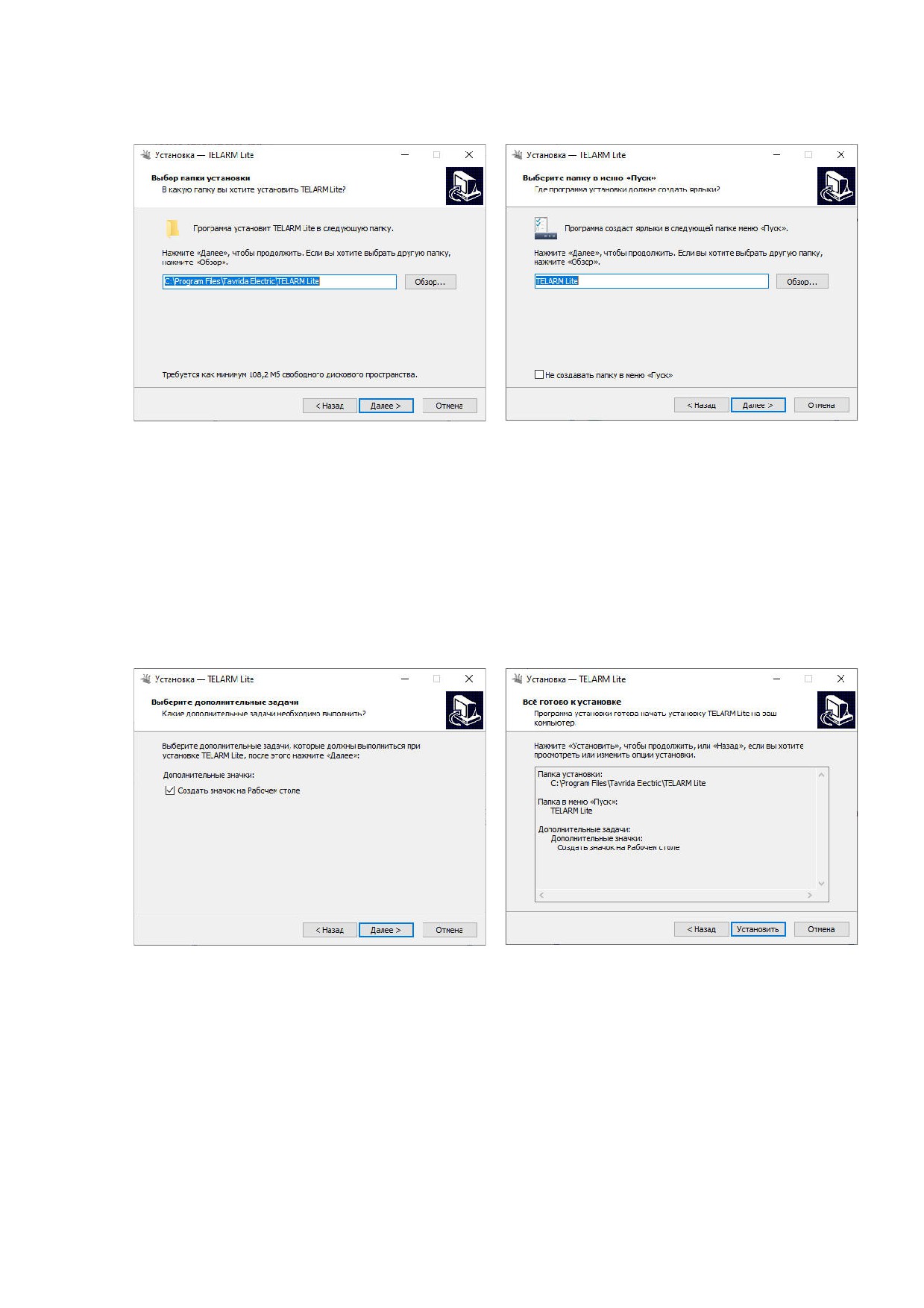
Рис.2.3. Окно выбора места установки
Рис.2.4. Выбор папки в меню «Пуск»
Выберете дополнительные задачи Мастера установки: если необходимо создать значок
на Рабочем столе, то установите галочку в соответствующем поле и нажмите кнопку
«Далее», см.Рис.2.5.
В появившемся окне готовности Мастера установки (см.Рис.2.6) проверьте выбранные
параметры установки и нажмите кнопку «Установить».
Рис.2.5. Окно дополнительных задач Мастера
Рис.2.6. Окно готовности Мастера установки
установки
В процессе установки откроется окно Мастера установки драйверов устройств. Нажмите
кнопку «Далее».
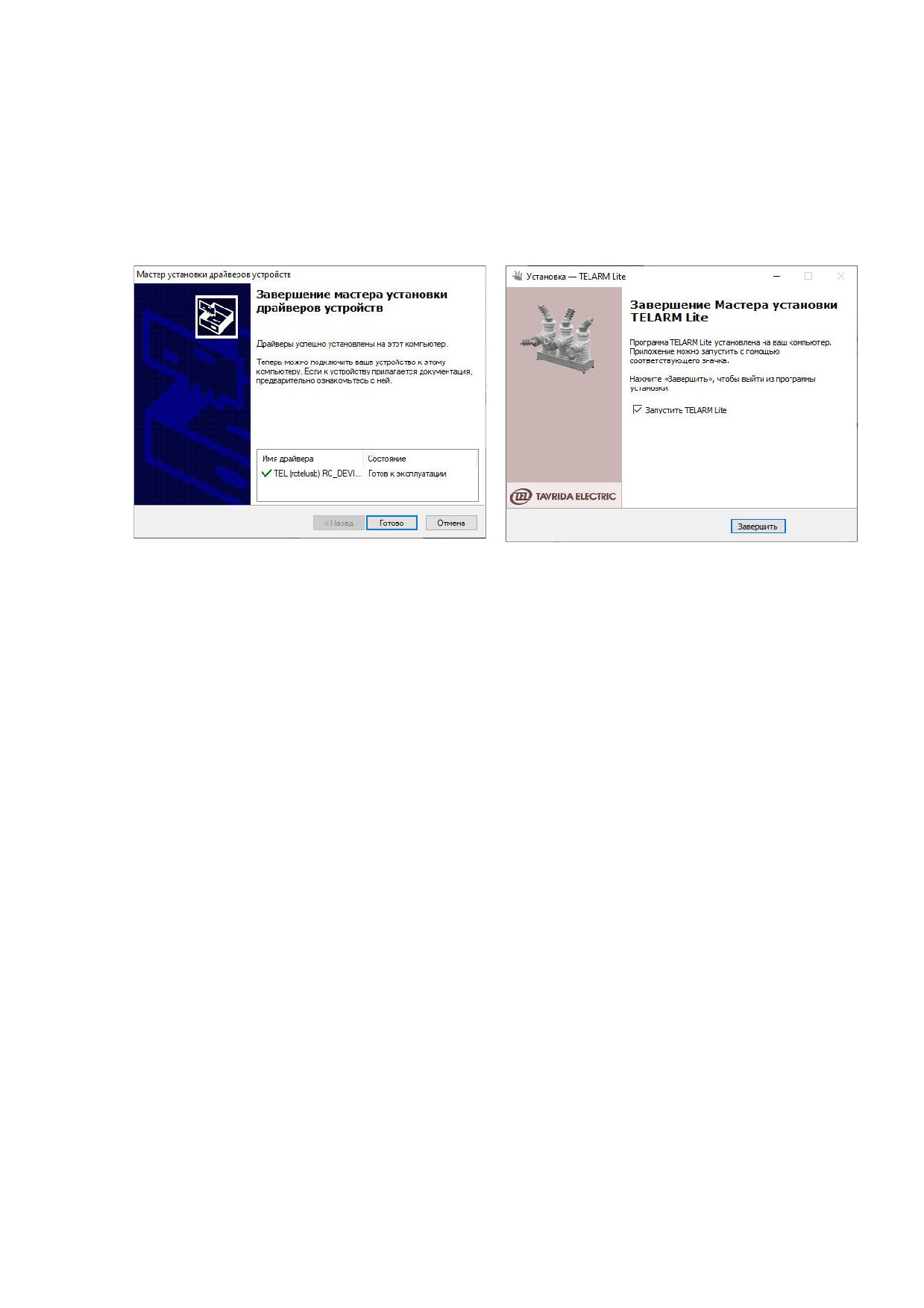
Успешное завершение установки драйверов устройств будет отражено в последнем окне
Мастера установки драйверов
(см.Рис.2.7) в виде зеленой галочки рядом с именем
установленного драйвера.
Процесс установки TELARM Lite является полностью автоматическим. Вы будете видеть
прогресс процесса установки в окне Мастера установки TELARM Lite.
После завершения процесса установки появится последнее окно программы установки
(см.Рис.2.8). Нажмите кнопку «Завершить».
Рис.2.7. Последнее окно Мастера установки драверов
Рис.2.8. Последнее окно Мастера установки
устройств
После установки программы будет создана в меню Пуск ОС «Windows» папка программы
TELARM Lite и иконка на Рабочем столе ПК.
2.2. Процедура установки TELARM на ПК с уже установленной программой.
Запустите файл инсталлятора дистрибутива telarm_lite_Х.ХХ.ХХ.Х.setup.exe.
Появится окно выбора языка установки (см.Рис.2.1). В выпадающем списке необходимо
выбрать «Русский» и нажать кнопку «Ок»
Откроется окно (см.Рис.2.9). Нажмите кнопку «Ок».
Откроется окно подтверждения действия удаления существующей на ПК версии
программы (см.Рис.2.10). Нажмите кнопку «Да».
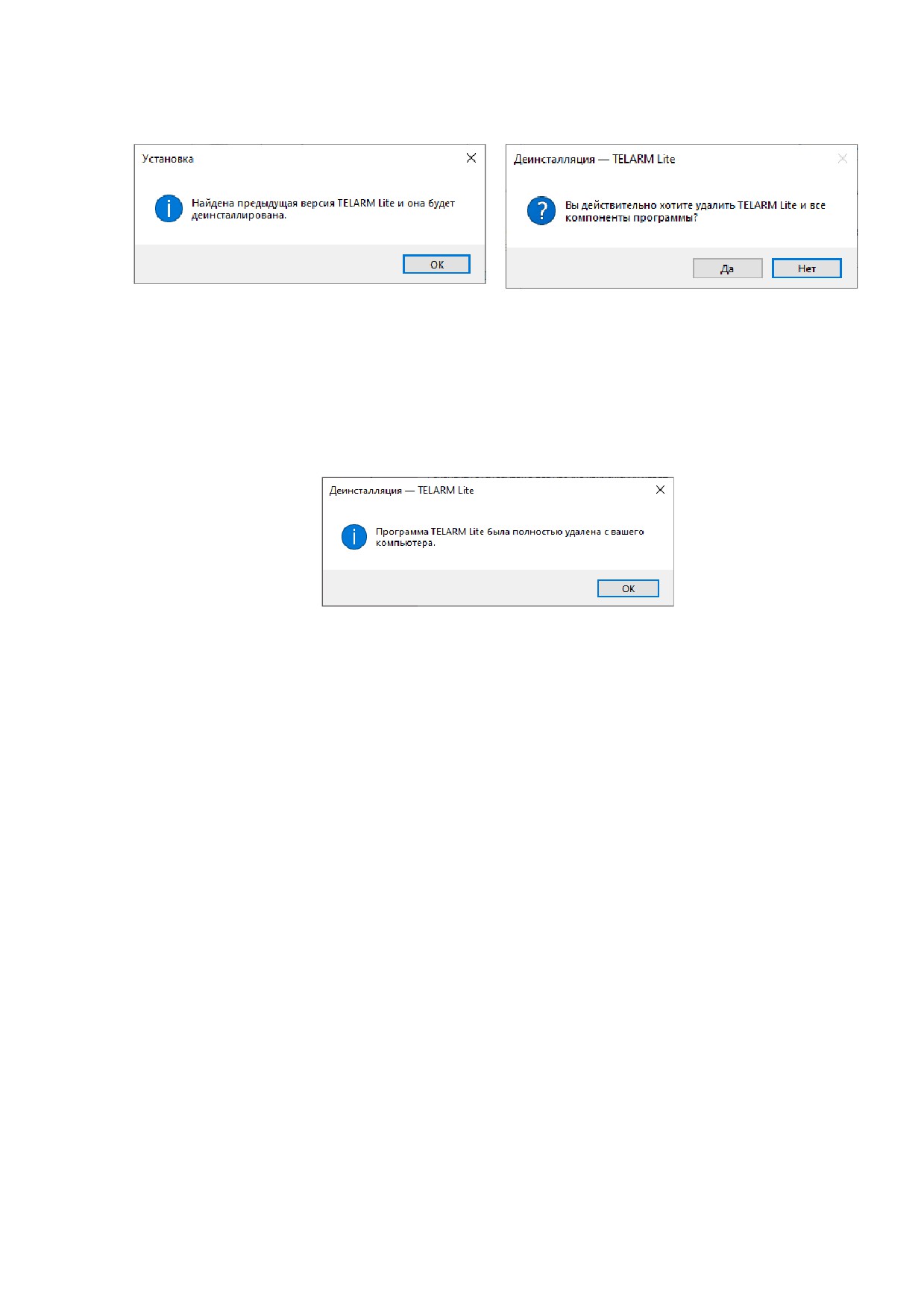
Рис.2.9. Окно предупреждения о наличии на ПК
Рис.2.10. Окно подтверждения деинсталяции с ПК
программы TELARM Lite
программы TELARM Lite
Существующая на ПК программа TELARM Lite будет автоматически удалена и появится
окно об успешном завершении процесса деинсталляции (см.Рис.2.11). Нажмите кнопку «Ок»
Рис.2.11. Окно подтверждения деинсталяции с ПК программы TELARM Lite
Дальнейший процесс установки описан в п. 2.1
3. ЗАПУСК ПРОГРАММЫ, ПОСЛЕДОВАТЕЛЬНОСТЬ РАБОТЫ
Для запуска программы TELARM Lite выберите соответствующую иконку меню Все
программы / TELARM Lite / TELARM Lite в меню Пуск Windows либо двойным щелчком
мыши по иконке TELARM Lite на Рабочем столе.
4. ИНТЕРФЕЙС TELARM LITE
4.1. Главное окно
После запуска программы TELARM Lite откроется главное окно программы (см. Рис.4.1).
При первом запуске будет предложено создать новую или добавить существующую
файловую БД. Процесс создания или добавления БД описан в п. 5.1
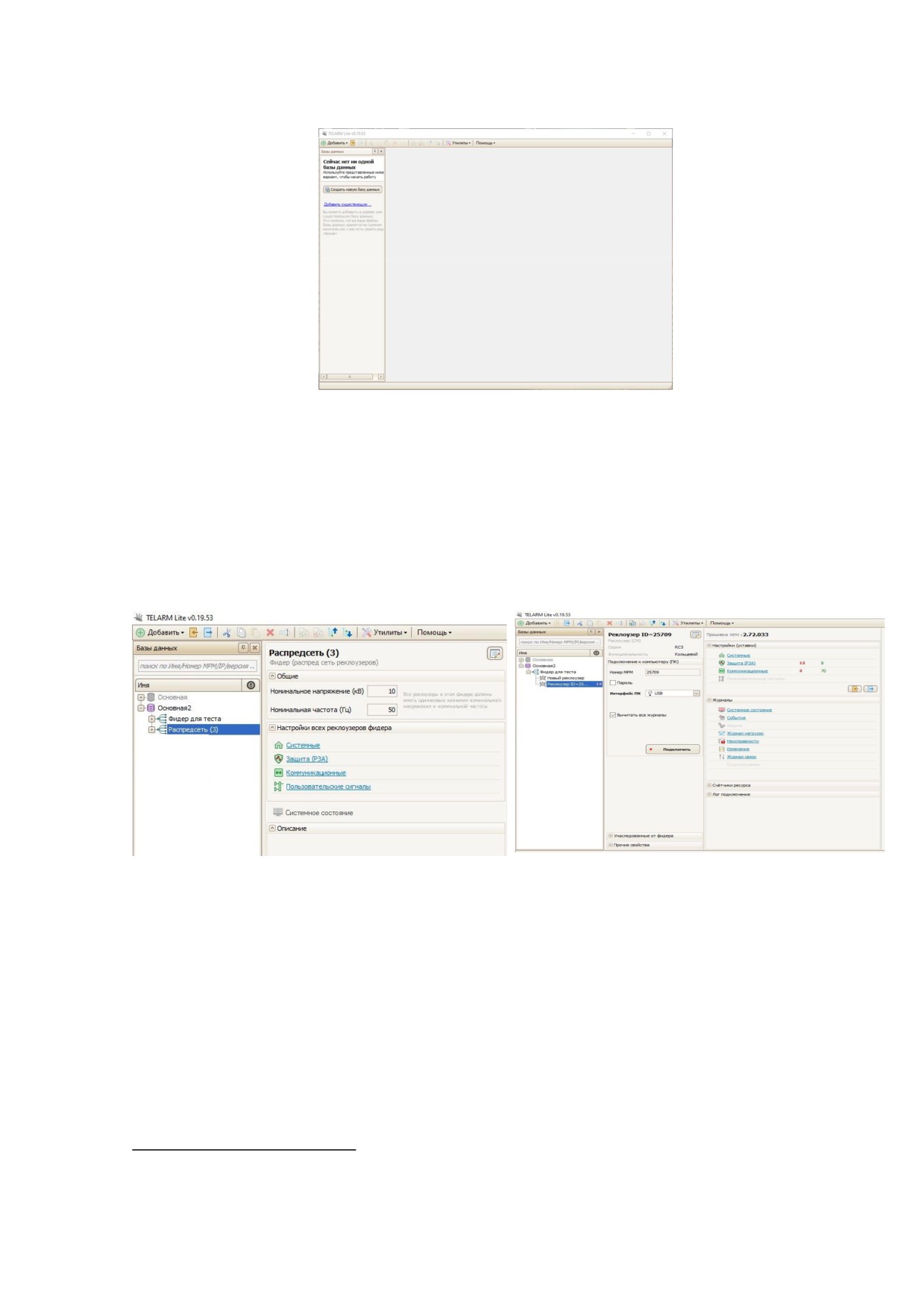
Рис.4.1. Главное окно программы TELARM Lite
Главное окно состоит из следующих рабочих областей:
1. Панель инструментов
2. Окно обозревателя баз
3. Область свойств объекта БД (см. Рис.4.2 (а)) или панель управления реклоузером
(см. Рис.4.2 (б))1.
а)
б)
Рис.4.2. Главное окно программы TELARM Lite
4.2. Панель инструментов
Панель инструментов (см.Рис.4.3) состоит из кнопок операций, выполняемых с ветками
дерева БД и объектами. Наименование команд и краткое описание представлено в Таблица
4.1
1 В зависимости от выделенного объекта в окне обозревателя баз будет изменяться вид окна свойств
объекта, как это показано на Рис.4.2.
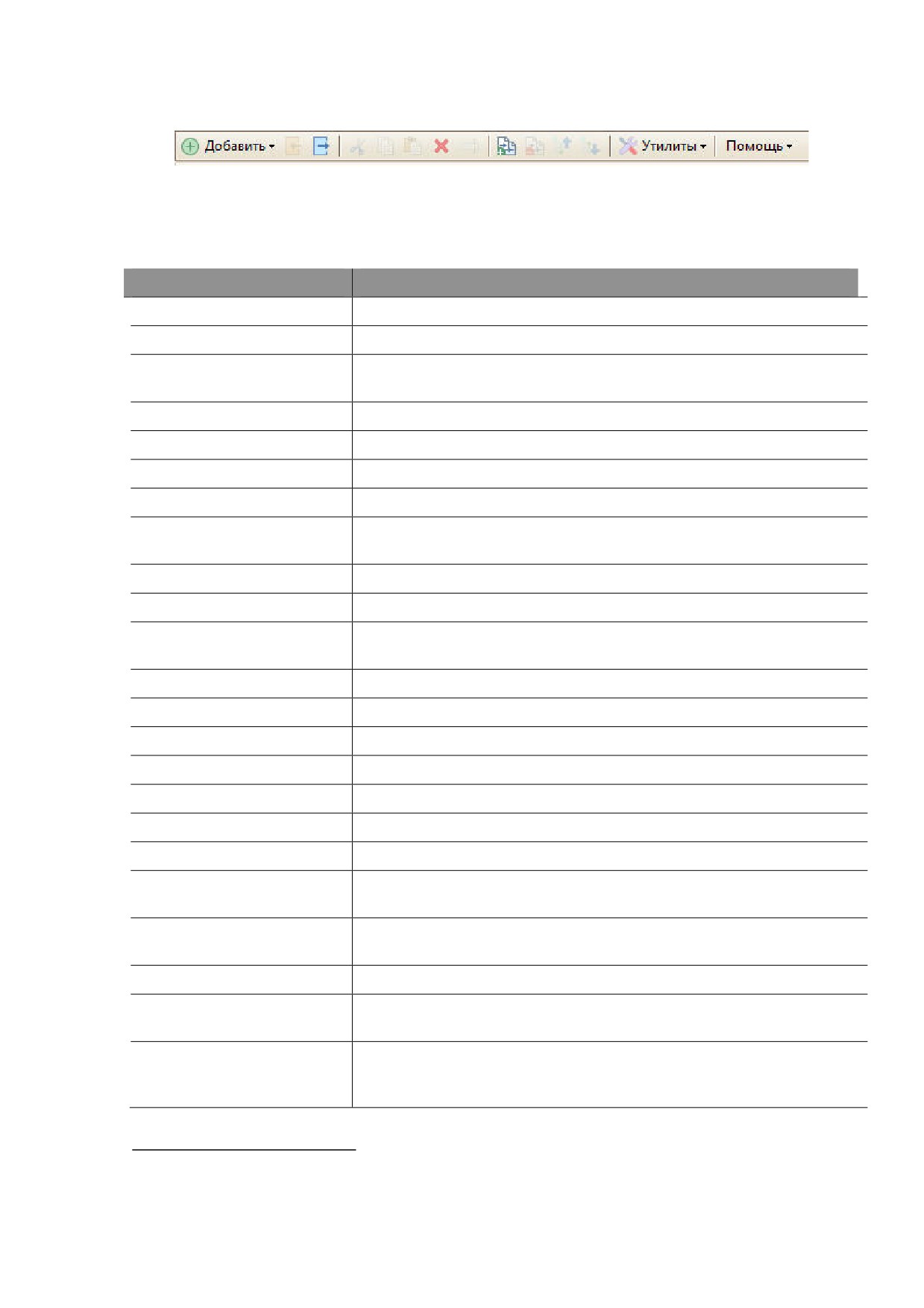
Рис.4.3. Панель инструментов
Таблица 4.1. Описание команд панели инструментов
Команда
Краткое описание
Добавить ►
Открывает подменю, состоящие из команд действия добавить
Базу данных
Создает новую Базу данных
Существующую
базу
Добавляет существующую на жестком диске ПК базу данных
данных
Фидер
Создает объект БД Фидер
Реклоузер
Создает объект БД Реклоузер
Папка
Создает в выбранной ветке БД папку
Документ
Создает в выбранной ветке БД файл документа MS Word
Существующий
Добавляет в выбранную ветку БД существующий на жестком
документ
диске ПК файл
Импорт
Вызывает Мастера импорта данных из файла
Экспорт
Вызывает Мастера экспорта данных в файл
Вырезать
Скопировать в буфер обмена выбранный объект ветви БД и
удалить
Копировать
Скопировать в буфер обмена выбранный объект ветви БД
Вставить
Вставить из буфера обмена скопированный ранее объект БД
Удалить
Удалить из ветви БД выделенный объект
Переименовать
Переименовать выделенный в ветви объект БД
Добавить в сравнение
Добавление реклоузера для сравнения настроек
Убрать из сравнения
Удаление реклоузера из сравнения настроек
Сравнить2
Сравнение настроек выбранных реклоузеров
Поднять выше
Перемещение выделенного объекта ветки БД на один уровень
выше.
Опустить ниже
Перемещение выделенного объекта ветки БД на один уровень
ниже
Утилиты ►
Открывает подменю
Редактор библиотек
Вызывает редактор библиотек ВТХ
ВТХ
Библиотека
схем
Вызывает библиотеку пользовательских сигналов
пользовательских
сигналов
2 Кнопка команды «Сравнить» появляется в панели управления только после добавления реклоузера
в сравнение.
Команда
Краткое описание
Пресеты
статус
Вызывает редактор настроек статус монитора
монитора
Генератор тестовых
Открывает встроенную утилиту Генератор тестовых
последовательностей
последовательностей (RCTSG)
Опции
Дополнительные настройки ПО TELARM Lite
Помощь ►
Открывает подменю
Справка
Вызывает файл справки
О программе
Информация о версии ПО TELARM Lite
4.3. Обозреватель баз данных
Для навигации и ведения учёта используется обозреватель баз фидеров. Он реализован в
виде иерархической структуры. К каждой ветке такого дерева могут быть применены
различные, свойственные ей операции, которые можно вызвать через панель инструментов
главного окна, либо через контекстное меню, вызываемое по нажатию правой кнопки мыши
над веткой.
В верхней части окна расположено поле быстрого поиска объектов в ветках БД.
Краткое описание отображаемых типов объектов представлено в Таблица 4.2.
Таблица 4.2. Возможные типы объектов дерева БД.
Тип объекта
Краткое описание
База данных
Корневой каталог БД. Доступно размещение объектов: Папка,
Документ, Фидер.
Папка
Контейнер данных прочих веток. Доступно размещение объектов:
Папка, Документ, Фидер.
Документ
Файл документа содержащего заметки, описание и др.
дополнительную информацию.
Фидер
Контейнер данных для реклоузеров. Группирует их в
распределительную сеть. Доступно размещение объектов: Реклоузер,
Документ.
Реклоузер
Модуль управления реклоузером.
Все типы объектов поддерживают ряд базовых операций, доступных при нажатии правой
кнопки мыши на интересующем объекте БД или на панели управления. Перечень доступных
команд базовых операций доступных с объектами База данных см. Таблица 4.1
4.3.1. База данных
База данных представляет собой папку с файлами.
Допускается:
• Иметь несколько баз данных, расположенных на разных носителях
• Копировать базу данных, а также размещать её на съёмном или сетевом диске
Пользователь может иметь неограниченное число баз данных, добавляя их себе в окно
Обозревателя баз данных.
Подробнее о доступных пользователю действиях с объектом описано в Таблица 4.3
Таблица 4.3. Доступные действия с объектом БД.
Действие
Краткое описание
Раздел
руководства
Действие
Краткое описание
Раздел
руководства
Добавить: Базу
Создать новую Базу данных
5.1.1
данных
Добавить:
Добавить существующую на жестком диске ПК или
Существующую
сменном носителе базу данных
5.1.2
базу данных
Импорт
Вызывает Мастера импорта данных из файла
5.3.1
Экспорт
Вызывает Мастера экспорта данных в файл
5.2.1
Удалить
Удалить из ветви выделенную базу данных
5.1.3
Переименовать
Переименовать выделенную в ветви БД
-
Поднять выше
Перемещение выделенной БД на один уровень
-
выше
Опустить ниже
Перемещение выделенной БД на один уровень
-
ниже
4.3.2. Папка
Объект ветки БД «Папка» является универсальным контейнером, позволяющим хранить в
ней ветви других типов, создавая, таким образом, иерархию. Это полезно при
формировании структуры по организационному (отдел/предприятие/подразделение/и т.п.)
или географическому (город / район / подстанция/ и т.п.) принципу.
При создании объекта «Папка» будет создана с именем по умолчанию. После этого ее
можно отредактировать, воспользовавшись командой «Переименовать».
4.3.3. Документ
Объект с типом «Документ» предназначен для хранения документарного файла в базе
данных. Это полезно в случаях, когда невозможно обойтись полями примечаний к веткам.
Для создания/добавления документа, необходимо выделить ветку, внутри которой нужно
поместить документ и нажав правую кнопку мыши или воспользоваться командой кнопки
«Добавить» панели управления выбрать одну из команд:
1. Новый документ - создает в БД новый документ MS Word с именем по умолчанию.
После этого документ можно переименовать, воспользовавшись соответствующей
командой контекстного меню (нажатие ПКМ) или панели инструментов.
При двойном клике на документе в ветке БД откроется Microsoft Word или
стандартный редактор Write.exe, если Microsoft Office не установлен на ПК
пользователя и содержимое файла может быть отредактировано. Для сохранения
отредактированного содержимого достаточно в открывшемся редакторе (MS Word
или Write.exe) сохранить документ стандартным для данного редактора способом.
2. Существующий документ - добавляет в дерево БД существующий на жестком
диске ПК файл. При этом происходит копирование добавляемого файла в
соответствующую папку БД. Поддерживается добавление файлов формата *.doc
/*.docx / *.xls / *.xlsx / *.txt / *.pdf.
4.3.4. Фидер
Объект ветви с типом
«Фидер» предназначен для группировки реклоузеров в
функциональный узел.
Основные свойства фидера будут едиными на всех устройств созданных внутри этого
фидера, а именно:
• Номинальное напряжение, кВ;
• Номинальная частота, Гц
Подробнее о доступных пользователю действиях с объектом описано в Таблица 4.4
Таблица 4.4. Доступные действия с объектом Фидер.
Действие
Краткое описание
Раздел
руководства
Добавить:
Создать новый объект Фидер
5.1.4
Фидер
Импорт
Вызывает Мастера импорта данных из файла
5.3.2
Экспорт
Вызывает Мастера экспорта данных в файл
5.2.2
Вырезать
Скопировать в буфер обмена выбранный Фидер и
удалить
Копировать
Скопировать в буфер обмена выбранный Фидер
5.1.5
Вставить
Вставить из буфера обмена скопированный ранее
Фидер
Удалить
Удалить из ветви выделенный фидер
-
Переименовать
Переименовать выделенный в ветви БД Фидер
-
Поднять выше
Перемещение выделенного Фидера на один
-
уровень выше в дереве БД
Опустить ниже
Перемещение выделенного Фидера на один
-
уровень ниже в дереве БД
4.3.5. Реклоузер
Объект ветви с типом «Реклоузер» представляет собой описатель модуля управления
реклоузером (CM). Это основной элемент дерева, с которым пользователь взаимодействует.
Может содержаться только внутри фидера.
Подробнее о доступных пользователю действиях с объектом описано в Таблица 4.5
Таблица 4.5. Доступные действия с объектом Реклоузер.
Действие
Краткое описание
Раздел
руководства
Добавить:
Создать новый объект Реклоузер
5.1.6
Реклоузер
Импорт
Вызывает Мастера импорта данных из файла
5.3.3
Экспорт
Вызывает Мастера экспорта данных в файл
5.2.3
Вырезать
Скопировать в буфер обмена выбранный Реклоузер
и удалить
Копировать
Скопировать в буфер обмена выбранный Реклоузер
5.1.7
Вставить
Вставить из буфера обмена скопированный ранее
Реклоузер
Удалить
Удалить из ветви выделенный Реклоузер
-
Переименовать
Переименовать выделенный в ветви БД Реклоузер
-
Добавить
в
Добавление реклоузера для сравнения настроек
сравнение
6.3.3
Убрать
из
Удаление реклоузера из сравнения настроек
сравнения
Поднять выше
Перемещение выделенного Реклоузера на один
-
уровень выше в дереве БД
Действие
Краткое описание
Раздел
руководства
Опустить ниже
Перемещение выделенного Реклоузера на один
-
уровень ниже в дереве БД
4.4. Область свойств объекта
Область Свойств объекта представляет из себя изменяющуюся область интерфейса
программы TELARM Lite. Данная область становится активной при выделении
пользователем интересующего объекта в ветке базы данных и содержит кнопку
«Редактировать свойства», а также показывает свойственные определенным объектам БД
характеристики.
4.4.1. Свойства объекта База данных
В данной области содержится информация и кнопки, представленные в Таблица 4.6:
Таблица 4.6. Содержимое области свойств базы данных.
Тип
Краткое описание
Имя
Имя базы данных. Должно быть уникальным для вновь
создаваемой БД
Кнопка
«Редактировать
Открывает окно редактирования свойств базы данных
свойства базы данных»
Кнопка
Предназначена для отключения/включения в работу БД. При
«Используется/Отключена»
отключении базы данные, созданные в ней реклоузеры
нельзя использовать для подключения к аппаратам.
Папка Базы данных
Адрес папки на жестком диске ПК, в которой хранятся файлы
базы данных.
Так же тут имеется Кнопка для быстрого перехода в папку
базы данных
Описание
Описание базы данных
(заполняется на усмотрение
пользователя)
4.4.2. Свойства объекта Фидер
В данной области содержится информация и кнопки, представленные в Таблица 4.7
Таблица 4.7. Содержимое области свойств Фидера.
Тип
Краткое описание
Имя
Имя фидера. Должно быть уникальным в рамках текущей БД
Кнопка
Открывает окно редактирования свойств фидера
«Редактировать
свойства фидера»
Номинальное
Номинальное напряжение сети, в которой установлены реклоузеры.
напряжение (кВ)
Задается в окне Редактирование фидера и является общим
значением для всех реклоузеров, созданных в рамках данного
фидера.
Номинальная
Номинальная частота сети, в которой установлены реклоузеры.
частота (Гц)
Задается в окне Редактирование фидера и является общим
значением для всех реклоузеров, созданных в рамках данного
фидера.
Область настроек
Позволяет пользователю просматривать и редактировать уставки
всех реклоузеров
всех реклоузеров, созданных в рамках данного фидера, в едином
Тип
Краткое описание
фидера
окне. Более подробное описание возможностей работы в п. 4.5.4
Системное
Позволяет пользователю просматривать журнал Системное
состояние
состояние всех реклоузеров, созданных в рамках данного фидера,
в едином окне.
Описание
Описание фидера (заполняется на усмотрение пользователя)
4.5. Панель управления реклоузером
При выборе в дереве БД объекта ветки с типом «Реклоузер» в правой части главного
окна приложения будет отображена
«Панель управления реклоузером»
(см.Рис.4.4)..
Содержимое этой панели и активность её компонентов зависит от следующих факторов:
• Было ли уже хотя бы одно удачное подключение к реклоузеру
• Находится ли подключение к реклоузеру в активном состоянии (online)
Панель управления реклоузером состоит из следующих основных областей:
1. Область свойств реклоузера
2. Область настроек подключения;
3. Область управления ПО модуля управления
4. Область настроек реклоузера;
5. Область журналов;
6. Область управления реклоузером3
Рис.4.4. Панель управления реклоузером
4.5.1. Свойства реклоузера
Область свойств реклоузера показывает общую информацию о созданном объекте БД
Реклоузер.
3 - данная область появляется только при установлении соединения с реклоузером
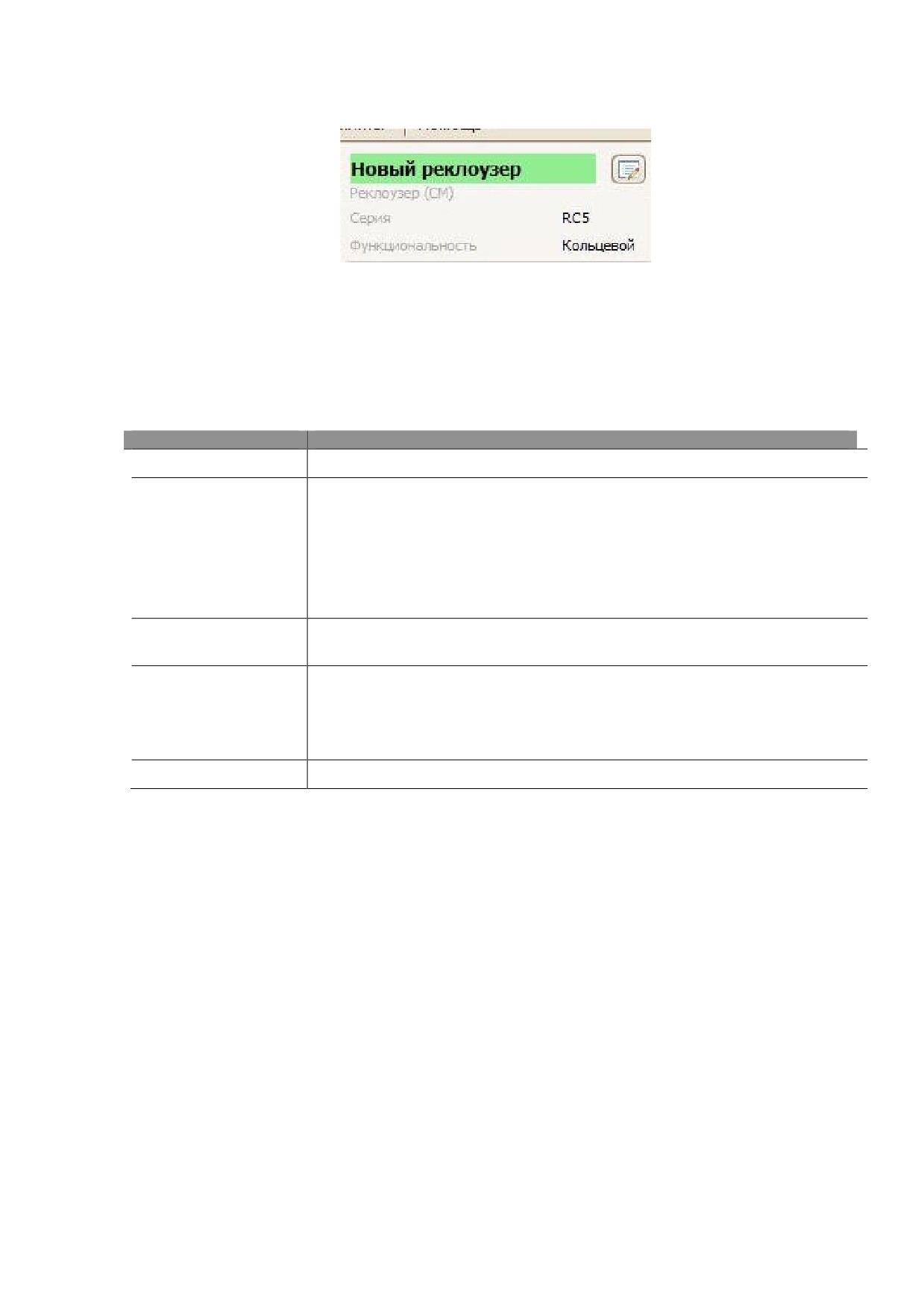
Рис.4.5. Область свойств рекоузера
При нажатии кнопки «Редактировать свойства реклоузера» откроется дополнительное
окно редактирования реклоузера. В окне доступно редактирование свойств реклоузера
представленных в Таблица 4.8
Таблица 4.8. Свойства реклоузера.
Тип
Краткое описание
Серия
Функциональность
Из выпадающего списка позволяет выбрать требуемую
функциональность реклоузера:
Радиальный
- реклоузер радиальной линии, с односторонним
набором защит;
Кольцевой - реклоузер кольцевой линии, с набором направленных
защит
Имя
Имя реклоузера. Должно быть уникальным в рамках текущего
Фидера
Номер MPM
Номер модуля микропроцессора.
Данное поле можно оставить пустым, установив галочку в
соответствующую ячейку. Будет определен автоматически, при
первом успешном подключении к аппарату.
Описание
Описание реклоузера (заполняется на усмотрение пользователя)
В случае если ранее было установлено успешное соединение с реклоузером
редактирование Функциональности и Номера МРМ будет заблокировано.
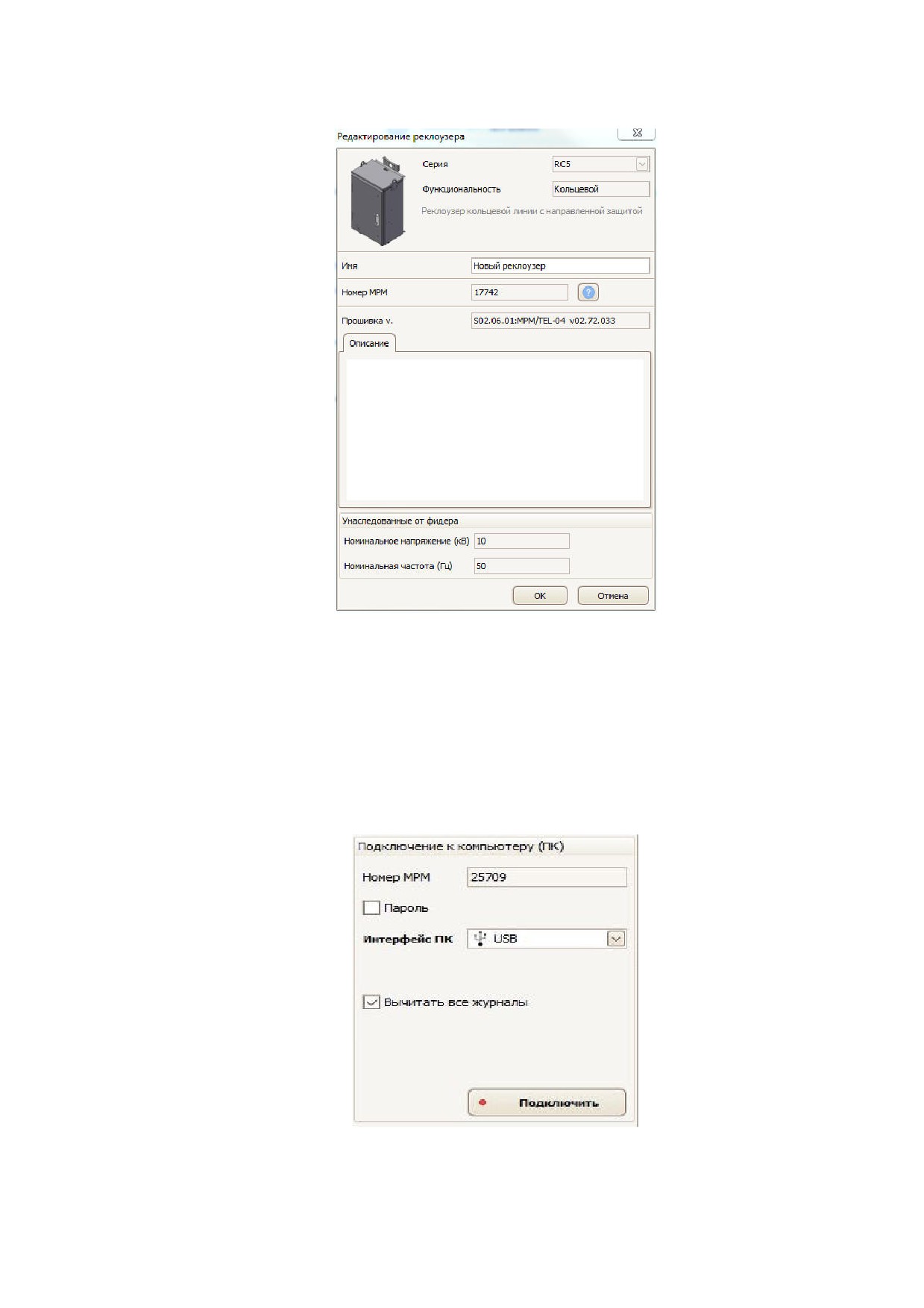
Рис.4.6. Окно редактирования реклоузера
4.5.2. Область настроек подключения
Область настроек подключением предназначена для задания настроек и способа
подключения к модулю управления реклоузером. Настройки последнего удачного
подключения сохраняются в БД. Это позволяет иметь разные настройки подключения для
разных реклоузеров.
Внешний вид области настроек подключения представлен на Рис.4.7
Рис.4.7. Область настроек подключения к реклоузеру
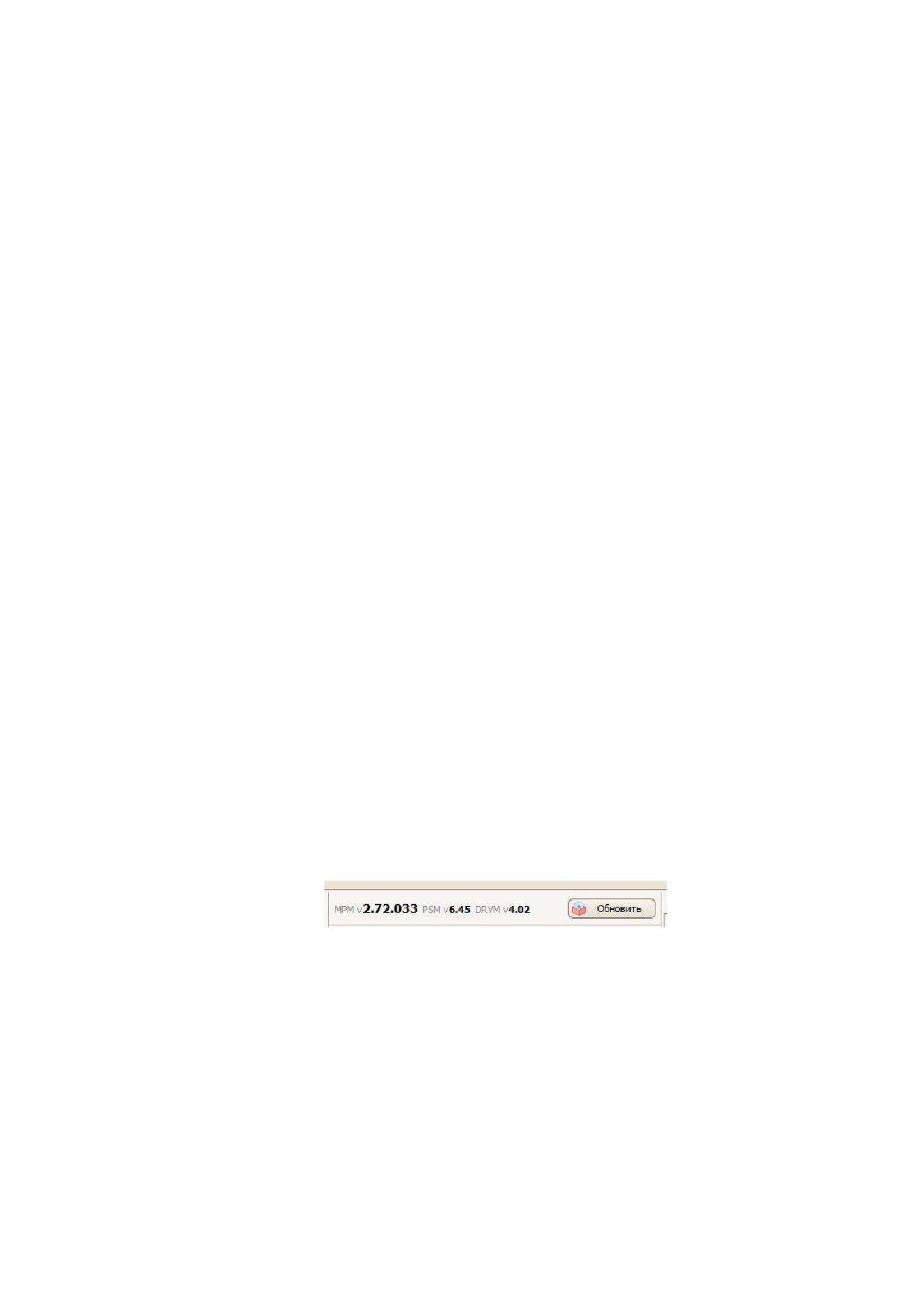
Основные параметры области:
Номер МРМ - идентификационный номер модуля микропроцессора реклоузера. Может
быть задан/изменён через редактор свойств. Если он задан, то система при подключении
проверит, действительно ли подключаемое устройство имеет такой Номер МРМ. И если
выясниться, что нет, то подключение не будет установлено. Следует также отметить, что
редактирование «Номер МРМ» через редактор свойств возможно лишь до первого удачного
подключения. Если хотя бы один раз удалось подключиться, то считается что «Номер МРМ»
успешно назначен
Пароль
- пароль локального подключения. При работе с модулем управления
реклоузера есть возможность защитить его от несанкционированных действий. Это можно
сделать в частности с помощью задания пароля на операцию локального подключения.
Соответственно, если на устройстве, к которому осуществляется подключение, такой пароль
задан, то в поле «Пароль» его следует указать.
Интерфейс ПК - это интерфейс ПК пользователя, к которому локально подключён
модуль управления реклоузера. Поддерживаются следующие типы интерфейсов:
• USB
• Bluetooth
• RS-232
• Ethernet
Вычитать все журналы - функция автоматической выгрузки журналов из устройства при
установлении успешного соединения с реклоузером.
Кнопка
«Подключить»
- кнопка запуска процесса установления соединения с
реклоузером.
Более подробная информация о возможных настройках и способах подключения к
реклоузеру представлена в п. 7.1 .
4.5.3. Область управления ПО модуля управления
Область управления ПО модуля управления (см.Рис.4.8) предназначена для обновления
встроенного ПО модуля управления реклоузера. Данная область становится активной
только при активном режиме подключения к модулю управления.
Данная область содержит:
информацию о текущей версии встроенного ПО (прошивки) модуля управления;
кнопка «Обновить» - кнопка запуска Мастера загрузки прошивки.
Рис.4.8. Область обновления ПО
Подробное описание процесса обновления встроенного ПО
(прошивки) модуля
управления изложено в п.7.7. данного Руководства.
4.5.4. Область настроек реклоузера
Область управления настройками (уставками) РЗА (см.Рис.4.9) панели управления
реклоузера позволяет просматривать, редактировать уставки а также вычитать из flash-
памяти модуля управления реклоузером и записывать в неё измененные уставки.
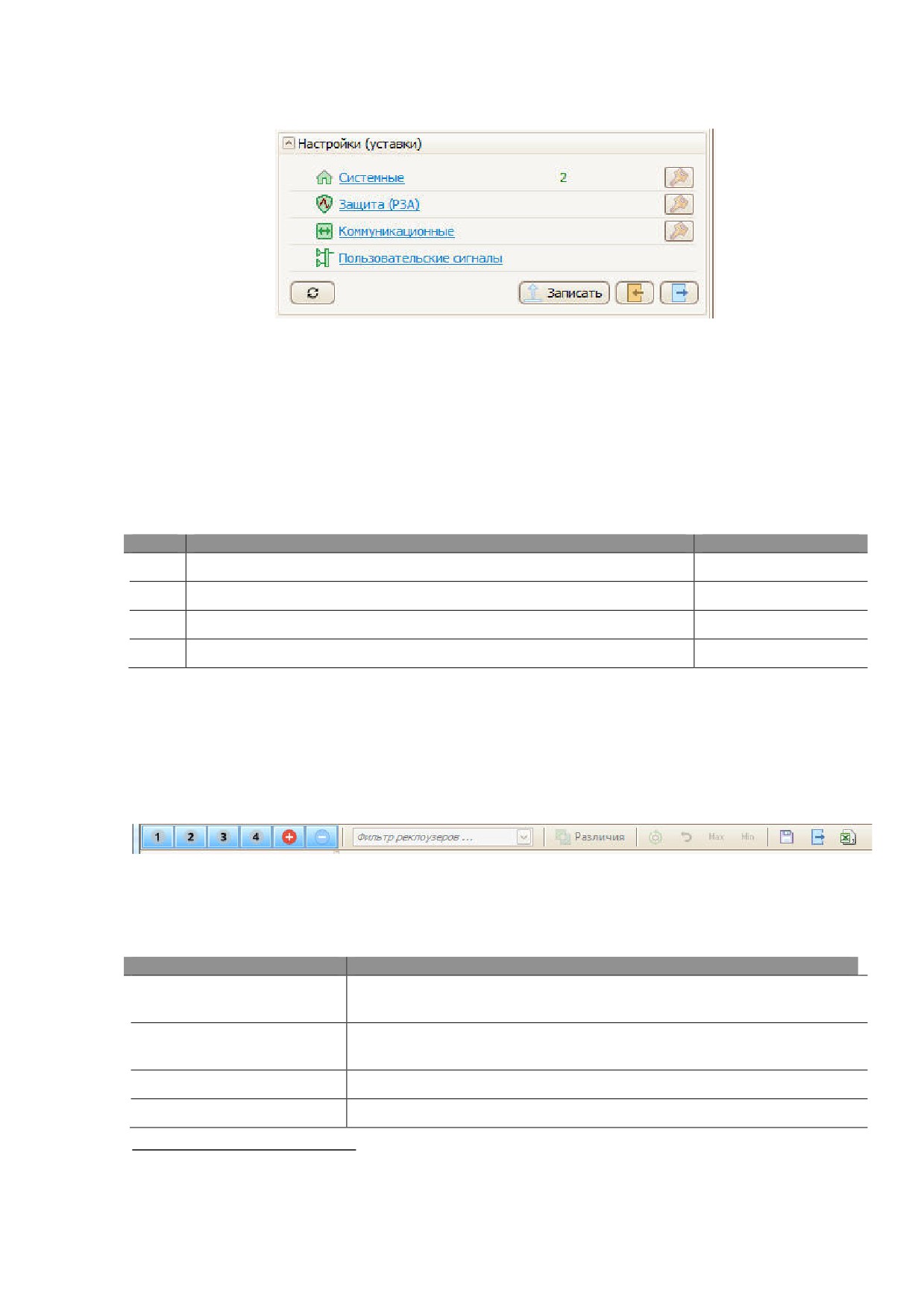
Рис.4.9. Область настроек (уставок) реклоузера
Для перехода к просмотру и редактированию уставок необходимо кликнуть по ссылке
редактируемого типа настроек. При этом откроется отдельное окно Редактора настроек
выбранного типа.
Подробности процесса редактирования отдельных типов настроек описано в пунктах
данного Руководства, представленных в Таблица 4.9.
Таблица 4.9. Группы настроек (уставок).
N п/п
Тип настроек (уставок)
Раздел Руководства
1
Системные
п. 6.2.1
2
Уставки РЗА
п. 6.2.2
3
Коммуникационные
п. 6.2.3
4
Пользовательские сигналы
п. 6.2.4
4.5.4.1. Окно Редактора настроек
Окно Редактора настроек каждого типа состоит из следующих областей:
Панель инструментов (см.Рис.4.10) состоит из полей и кнопок операций, доступных
пользователю при работе с настройками. Наименование команд и краткое описание
представлено в Таблица 4.10
Рис.4.10. Панель инструментов окна Редактора настроек
Таблица 4.10. Описание команд доступных в окне Редактора настроек
Команда
Краткое описание
Кнопки
отображения
Показывает/скрывает группы
«1»,
«2»,
«3»,
«4» настроек
Групп настроек РЗА4
реклоузера
Кнопки
настроек
Показывает/скрывает
«Сторона1» и
«Сторона2» настроек
стороны источника5
кольцевого реклоузера
Фильтр реклоузеров
Показывает только выбранные реклоузеры фидера
Различия
Показывает только настройки, которые отличаются у
4
- данная группа кнопок присутствует только в окне Настроек РЗА
5
- только для реклоузеров с функциональностью «Кольцевой»
Команда
Краткое описание
реклоузера
Значения по умолчанию
Сбрасывает значение выбранной ячейки к заводским
настройкам
Отменить
Отменяет не сохранённые изменения в выбранной ячейке
В максимум
Устанавливает максимально допустимое значение в выбранную
ячейку
В минимум
Устанавливает минимально допустимое значение в выбранную
ячейку
Сохранить
Сохраняет внесенные изменения
Экспорт
Производит экспорт настроек в транспортный файл
Экспорт в Excel
Производит экспорт настроек в документ Excel
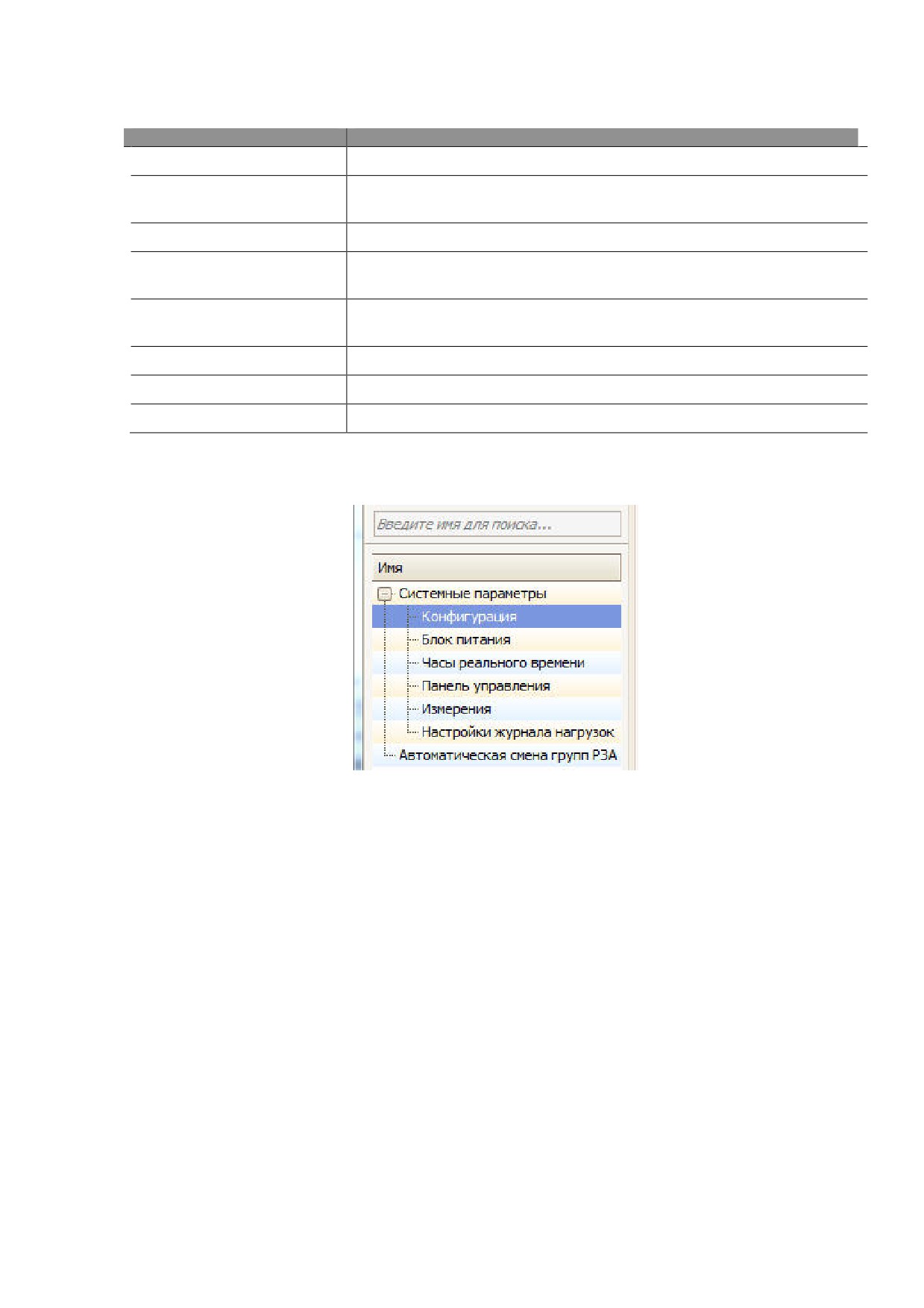
Дерево блоков уставок. В верхней части области находится поле быстрого поиска. Ниже,
выполненное в виде дерева, представлены подблоки выбранного типа настроек реклоузера
(см.Рис.4.11).
Рис.4.11. Область подблоков полей уставок
Область отображения полей уставок выбранного блока. Данная область служит для ввода
значений уставок
(настроек). Для визуализации значений уставок, которые сейчас
установлены в реклоузере, в правую часть окна для сравнения выводятся значения,
которые были на момент последнего соединения с аппаратом.
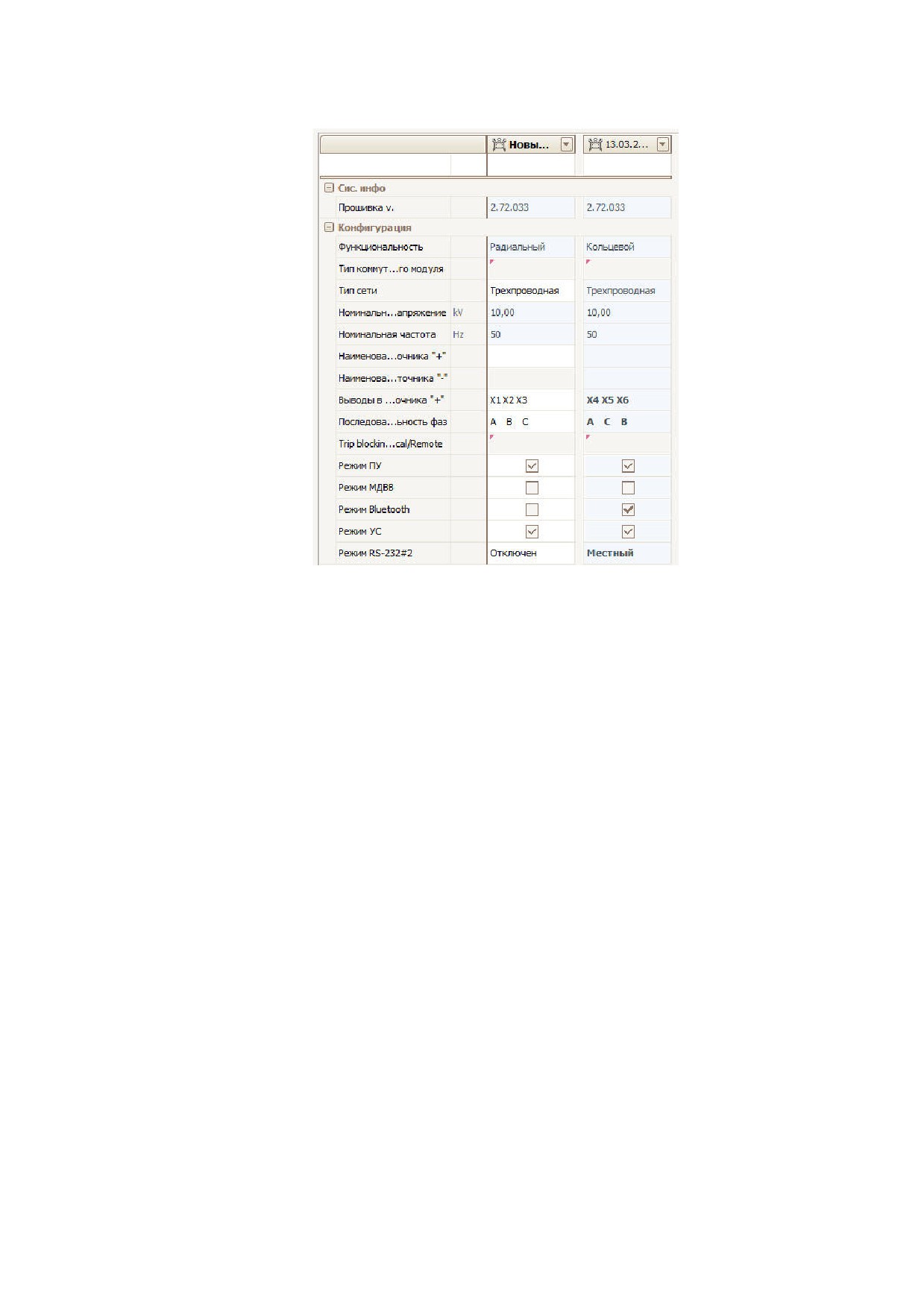
Рис.4.12. Область отображения системные настройки
В окне Редактора настроек значения в ячейках могут иметь различный вид и стиль
отображения. Расшифровка визуальных представлений информации приведена в Таблица
4.11
Таблица 4.11. Цвета и стили подсветки.
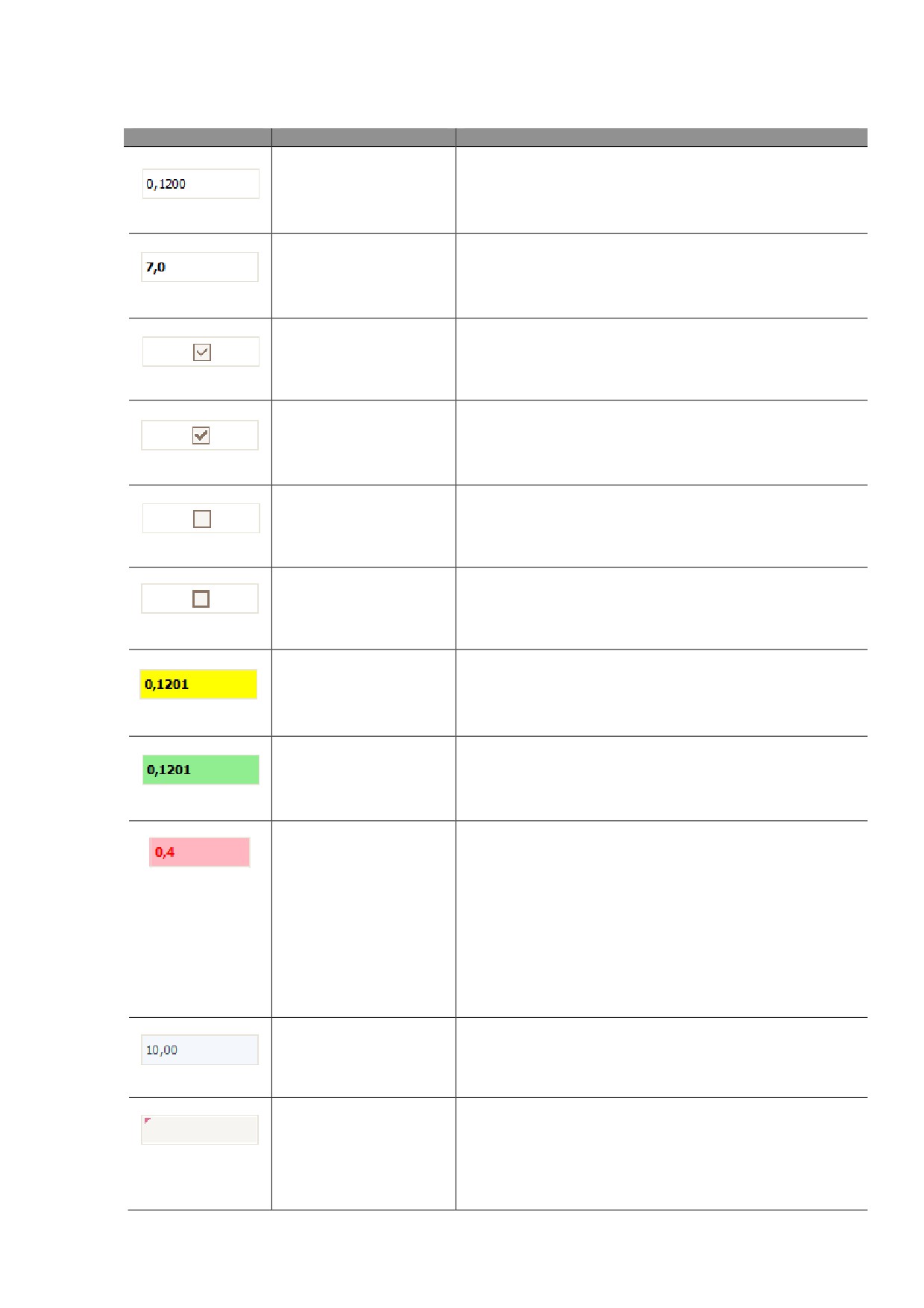
Вид ячейки
Описание видя ячейки
Описание
Фон белый
В ячейке значение, соответствующее значению
по умолчанию
Шрифт обычный
Фон белый
В ячейке значение, отличающееся о значения по
умолчанию
Жирный шрифт
Фон белый
Текущее значение
(введено) совпадает со
значением по умолчанию
Символ обычный
Фон белый
Текущее значение
(введено) отличается от
значением по умолчанию
Символ жирный
Фон белый
Текущее значение
(выведено) совпадает со
значением по умолчанию
Символ обычный
Фон белый
Текущее значение
(выведено) отличается от
значением по умолчанию
Символ жирный
Фон желтый
В ячейке значение измененное, но не
сохраненное в базу данных
Фон зеленый
В ячейке значение измененное и сохраненное
пользователем, но еще не записанное в память
устройства
Фон красный
Значение не корректно! Связано с тем, что
значение выходит за границы разрешённого
диапазона.
Пока значение не будет исправлено, такая
уставка не сможет быть записана в память
реклоузера.
Для выяснения подробностей
- наведите
указатель мыши на ячейку и дождитесь
появления всплывающей подсказки
Фон серый
Не редактируемое значение
Уставка не поддерживается в текущей версии
Фон - цвет
прошивки реклоузера.
основного окна
Для выяснения подробностей
- наведите
TELARM Lite
указатель мыши на ячейку и дождитесь
появления всплывающей подсказки
4.5.5. Область журналов
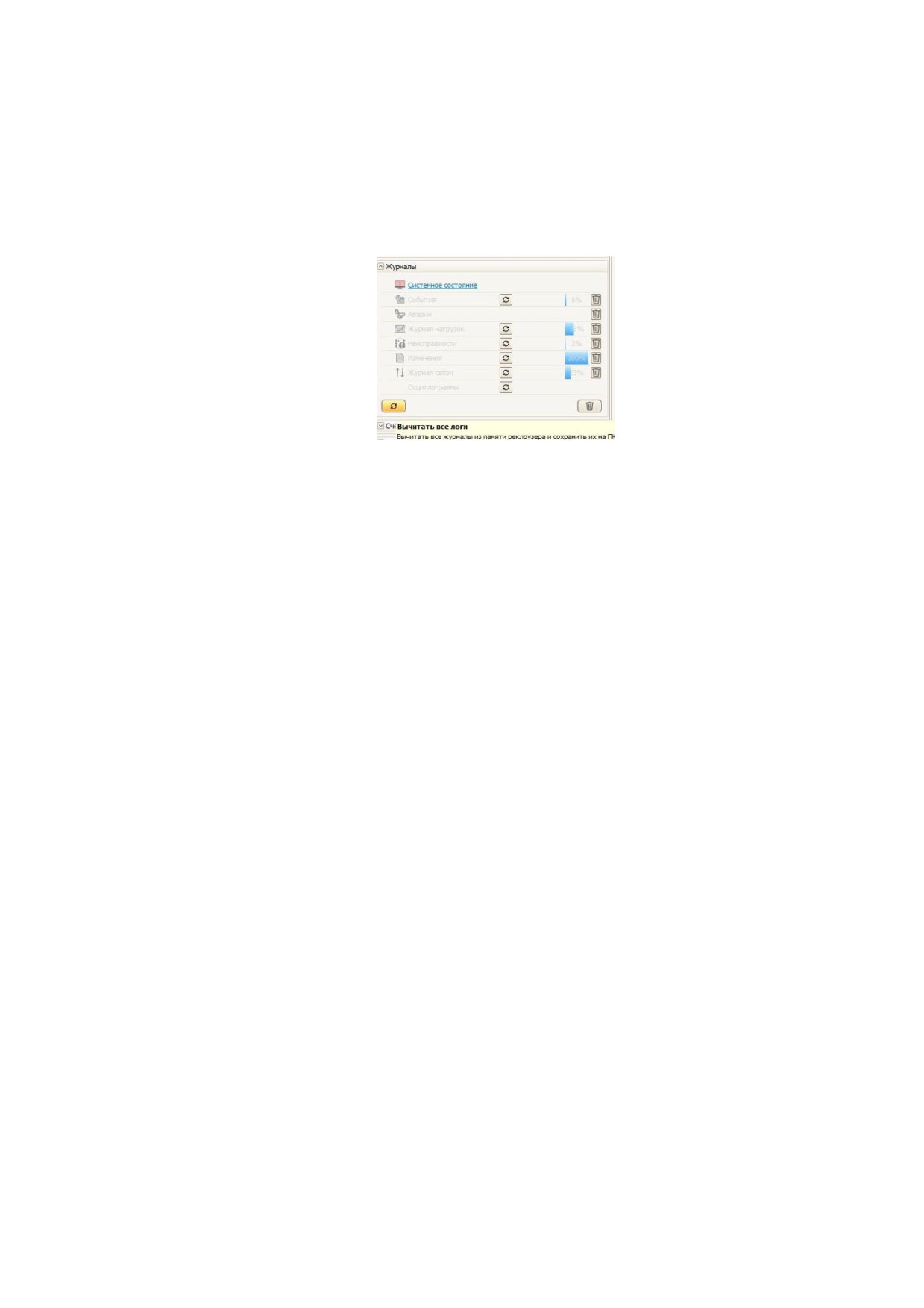
Область журналов (см. Рис.4.13) панели управления реклоузера позволять работать
(выгрузка, просмотр и т.п.) с журналами реклоузера из БД, а также служит для их
очистки из flash-памяти устройства во время сеанса связи.
Рис.4.13. Область Журналы
В данной области поддерживается работа следующих типов журналов:
1. Системное состояние;
2. События;
3. Аварии;
4. Журнал нагрузок;
5. Неисправности;
6. Изменения;
7. Журнал связи;
8. Осциллограммы.
Для перехода в журнал необходимо кликнуть по ссылке необходимого типа журнала.
Более подробная информация о возможностях пользователя при работе с журналами
описано в п. 8
4.5.5.1. Системное состояние
Ссылка для перехода к просмотру системного состояния реклоузера становится
доступной при наличии хотя бы одного удачного подключения к реклоузеру. Внешний вид
окна Системного состояния представлен на Рис.4.14 и показывает информацию в реальном
времени о текущем состоянии реклоузера при наличии он-лайн подключения к аппарату и
фиксирует эту информацию при разрыве связи.
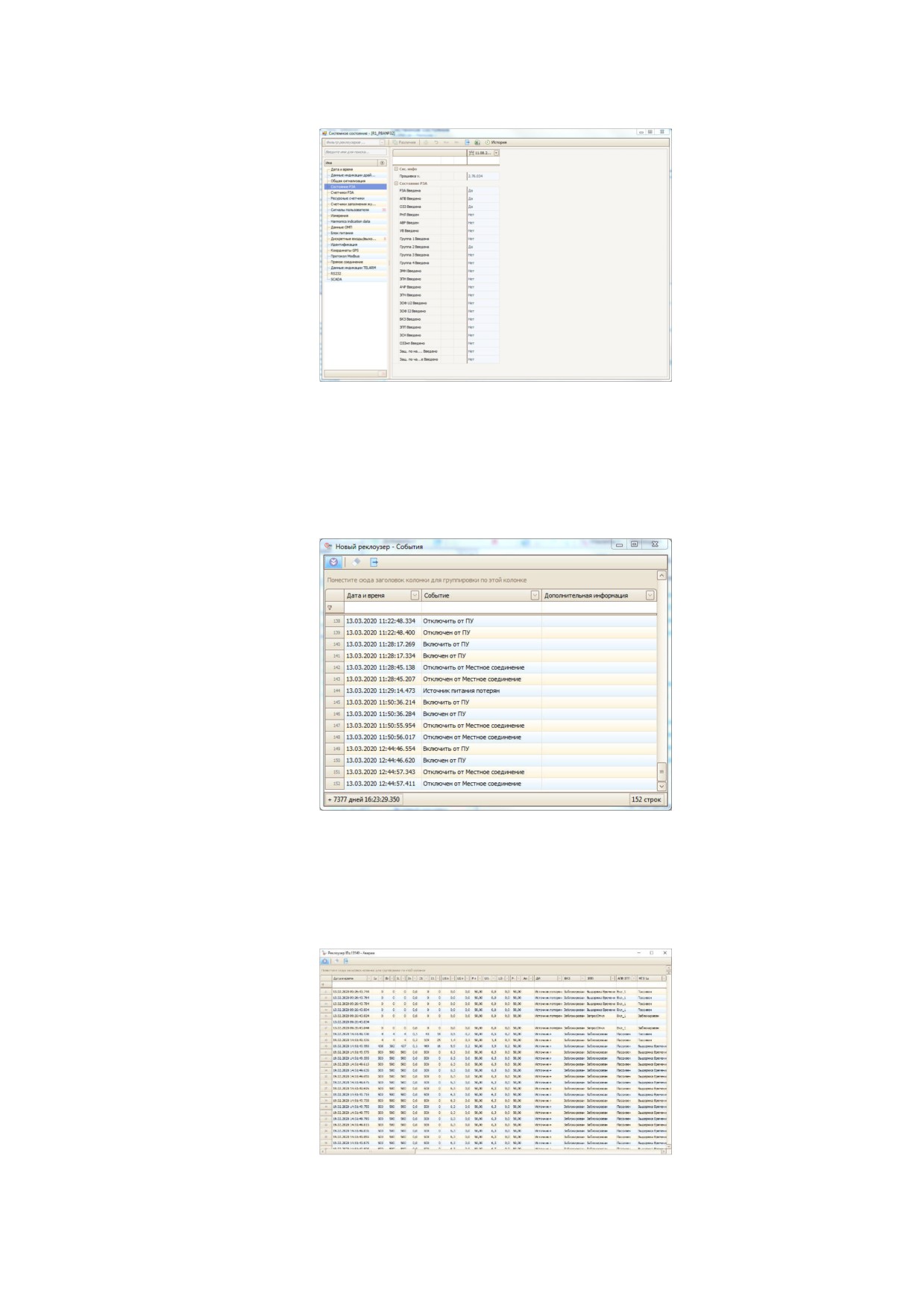
Рис.4.14. Системное состояние реклоузера
4.5.5.2. Журнал событий
Журнал событий (см. Рис.4.15) содержит данные обо всех внутренних и внешних
событиях, зарегистрированных процессором шкафа управления.
Рис.4.15. Журнал событий
4.5.5.3. Журнал аварий
Журнал аварий (см. Рис.4.16) содержит детальное описание аварий.
Рис.4.16. Журнал аварий
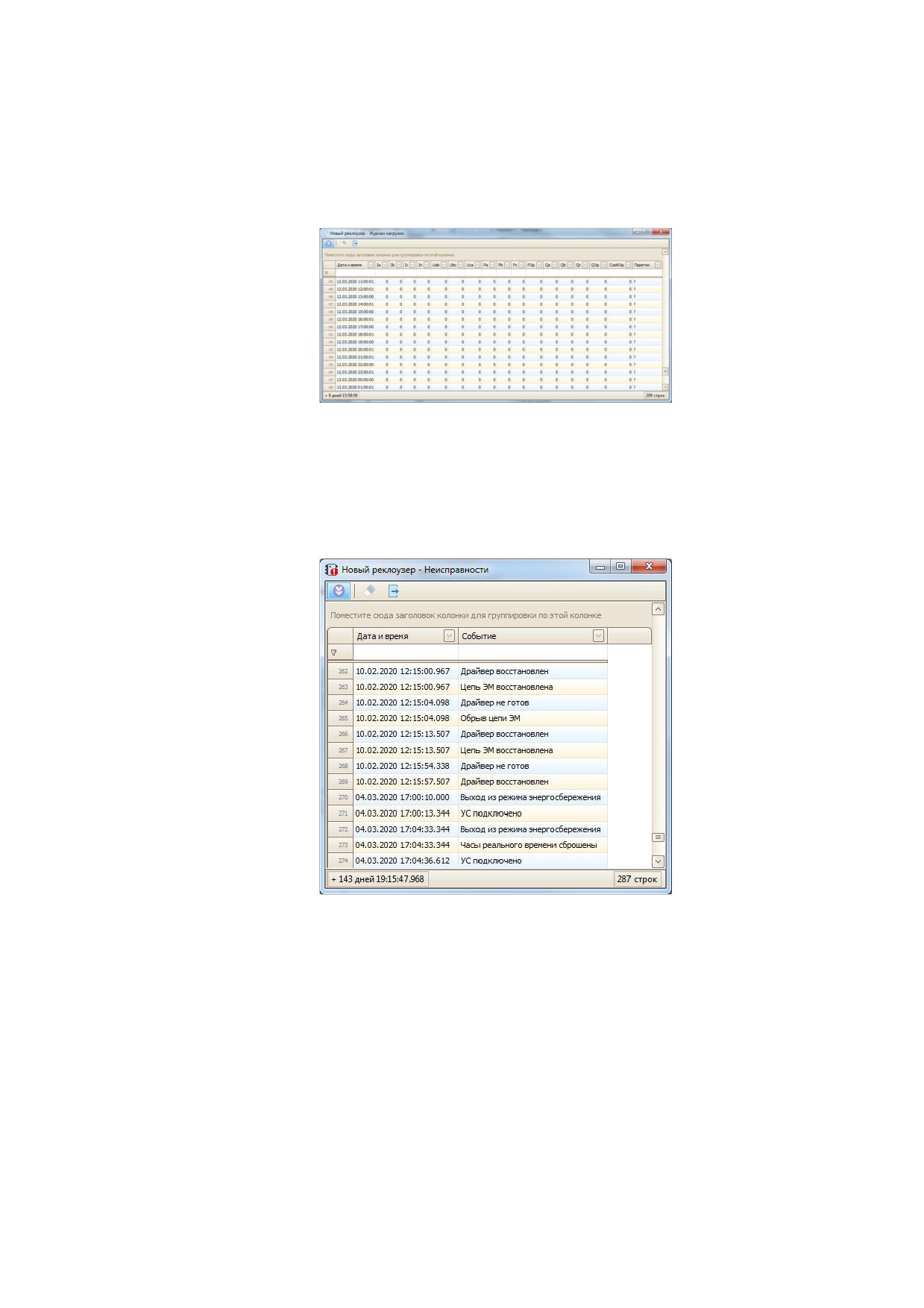
4.5.5.4. Журнал нагрузок
Журнал нагрузок
(см. Рис.4.17) содержит измерения фазных токов и напряжения,
активной, реактивной и полной мощности для каждой фазы и трехфазной, коэффициент
мощности
Рис.4.17. Журнал нагрузок
4.5.5.5. Журнал неисправностей
Журнал неисправностей (см. Рис.4.18) содержит данные обо всех зарегистрированных
неисправностях аппарата.
Рис.4.18. Журнал неисправностей
4.5.5.6. Журнал изменений
Журнал изменений (см. Рис.4.19) регистрируются любые изменения настроек аппарата
или состояния элементов РЗА с указанием источника, инициировавшего данное изменение.
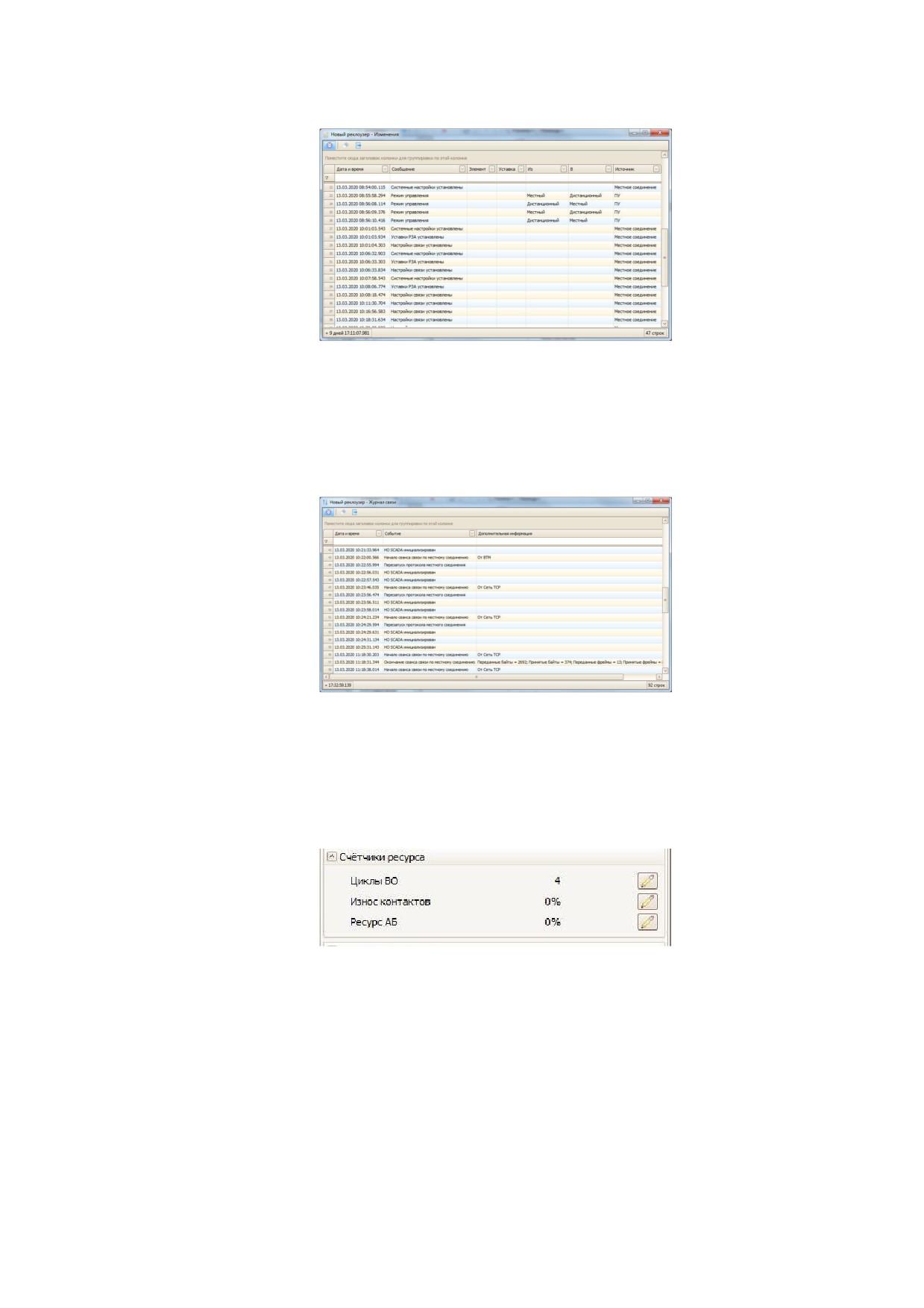
Рис.4.19. Журнал изменений
4.5.5.7. Журнал связи
Журнал связи (см. Рис.4.20 ) содержит полную историю сеансов связи с выбранным
аппаратом (со стороны аппарата).
Рис.4.20. Журнал связи
4.5.6. Область счетчиков ресурса
В области Счетчиков ресурса показывается информация о износе Главных контактов КМ
и остаточном ресурсе АБ.
Рис.4.21. Область счетчиков ресурсв
Для установки общего количества циклов ВО
(включение/отключение) необходимо
нажать кнопку
«Править». В появившемся поле установить требуемое значение и
подтвердить сохранение изменений.
4.5.7. Лог подключения
В окне лога подключения отображается информация о состоянии канала подключения к
реклоузеру, выполнении команд управления реклоузеров, загрузки уставок и выгрузки
уставок и журналов, появляющихся ошибках выполнения команд управления или
загрузки/выгрузки настроек (уставок).
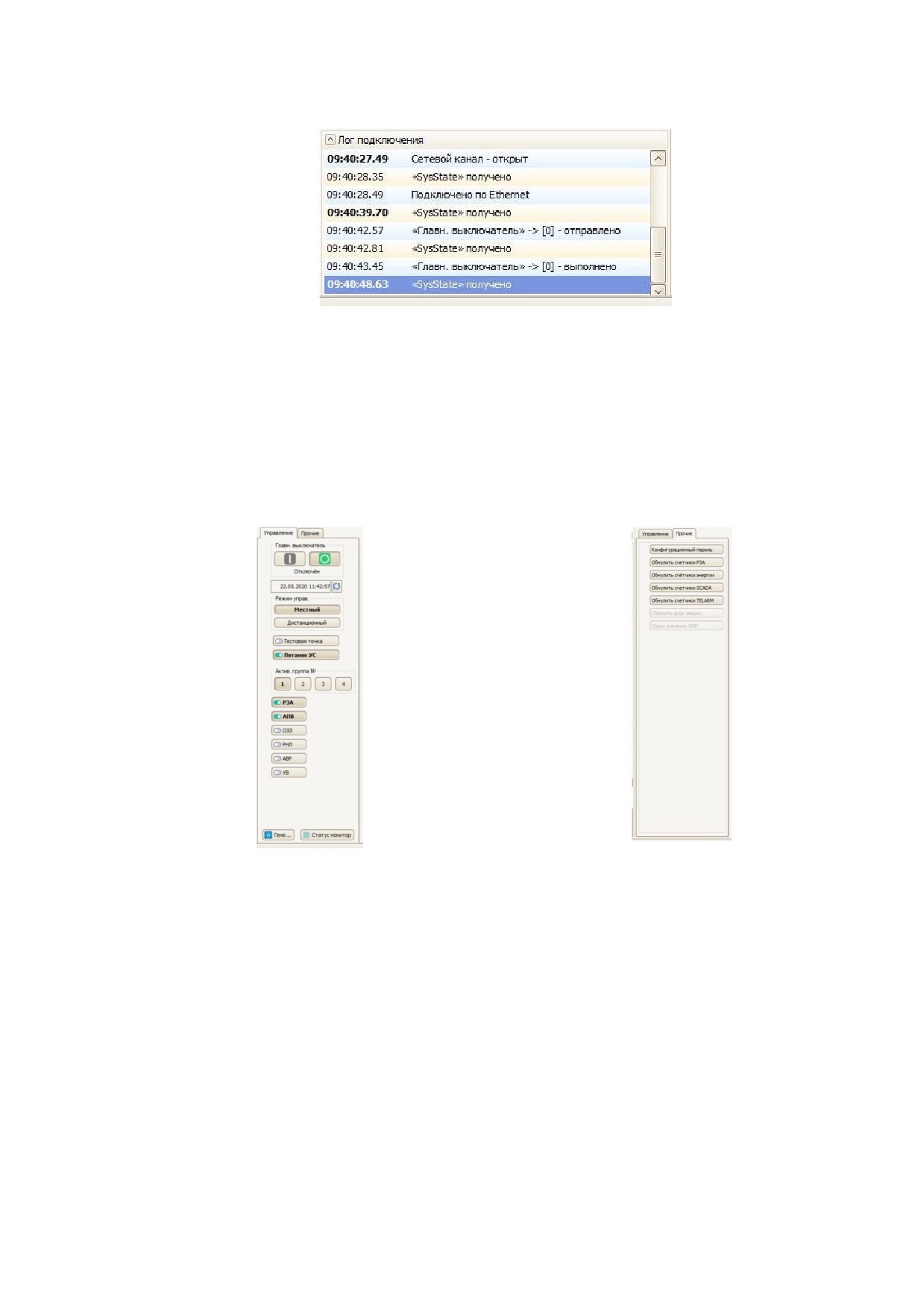
Рис.4.22. Лог подключения
4.5.8. Область управления реклоузером
Область управления реклоузером становится активной только при наличии успешного он-
лайн подключения к реклоузеру и содержит кнопки команд оперативного управления
реклоузером, а так же кнопки открытия утилиты
«Генератор тестовых
последовательностей» и окна
«Статус монитора». Более подробная информация о
возможностях пользователя в части управления реклоузером представлена в п. 7.2
а) вкладка «Управление»
б) вкладка «Прочее»
Рис.4.23. Область управления реклоузером
5. БАЗА ДАННЫХ
5.1. Описание основных функций
5.1.1. Создание новой базы данных
Для создания новой базы данных необходимо выполнить следующие шаги:
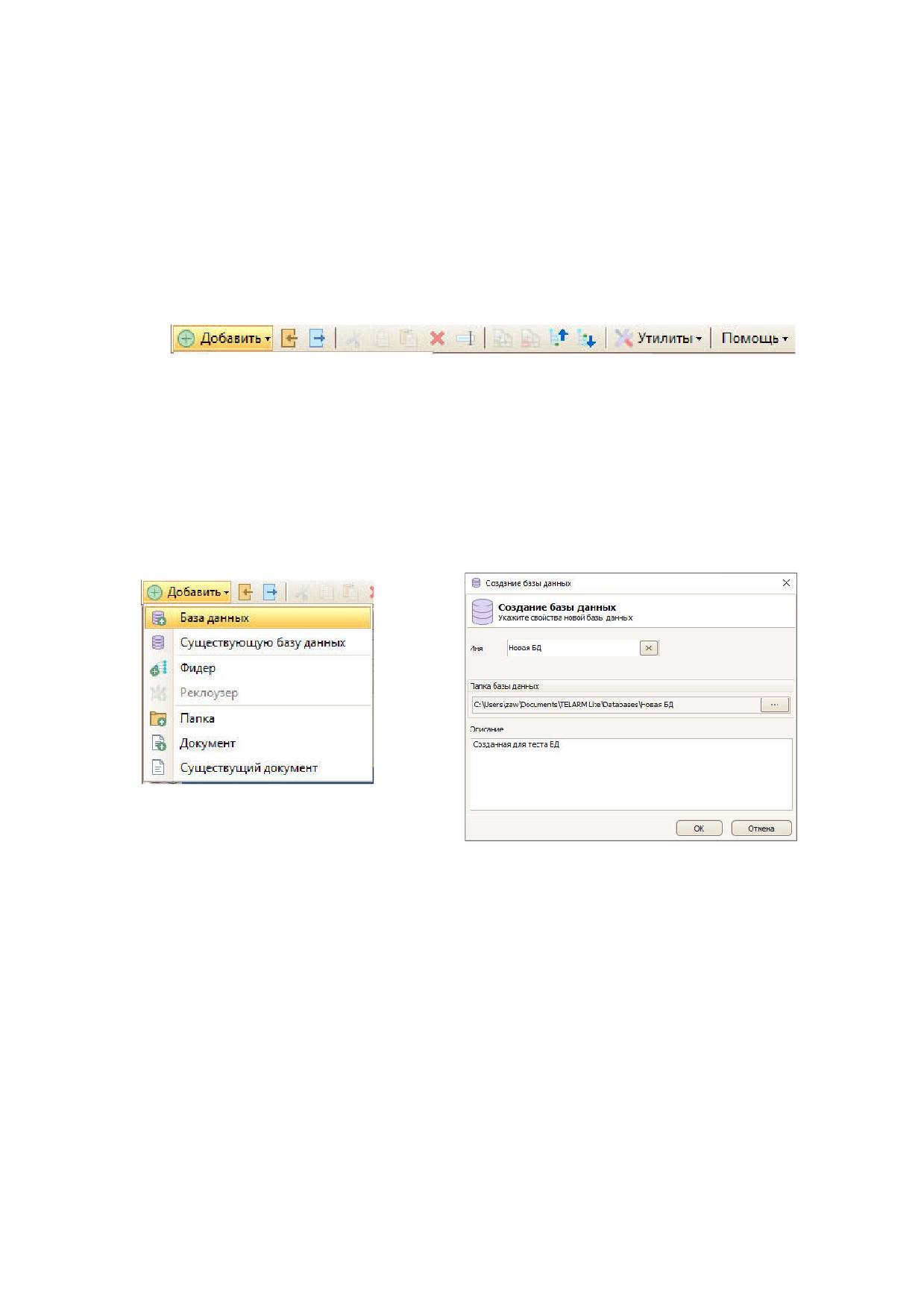
1. Нажать кнопку
«Добавить» в панели управления Главного окна программы
TELARM Lite, см. Рис.5.1.
Рис.5.1. Панель управления программы TELARM Lite
2. В открывшемся меню нажать на строку «База данных», см. Рис.5.2.
3. В появившемся окне свойств базы данных (см. Рис.5.3) задать уникальное имя
создаваемой БД, указать путь к папке хранения создаваемой БД и при
необходимости задать описание создаваемой БД в соответствующем поле окна.
Нажать кнопку «Ок».
Рис.5.2. Выпадающее меню команды
Рис.5.3. Окно свойст базы данных
«Добавить»
В окне Базы данных Главного окна программы TELARM Lite появится создаваемая БД с
заданными ранее свойствами, см. Рис.5.4.
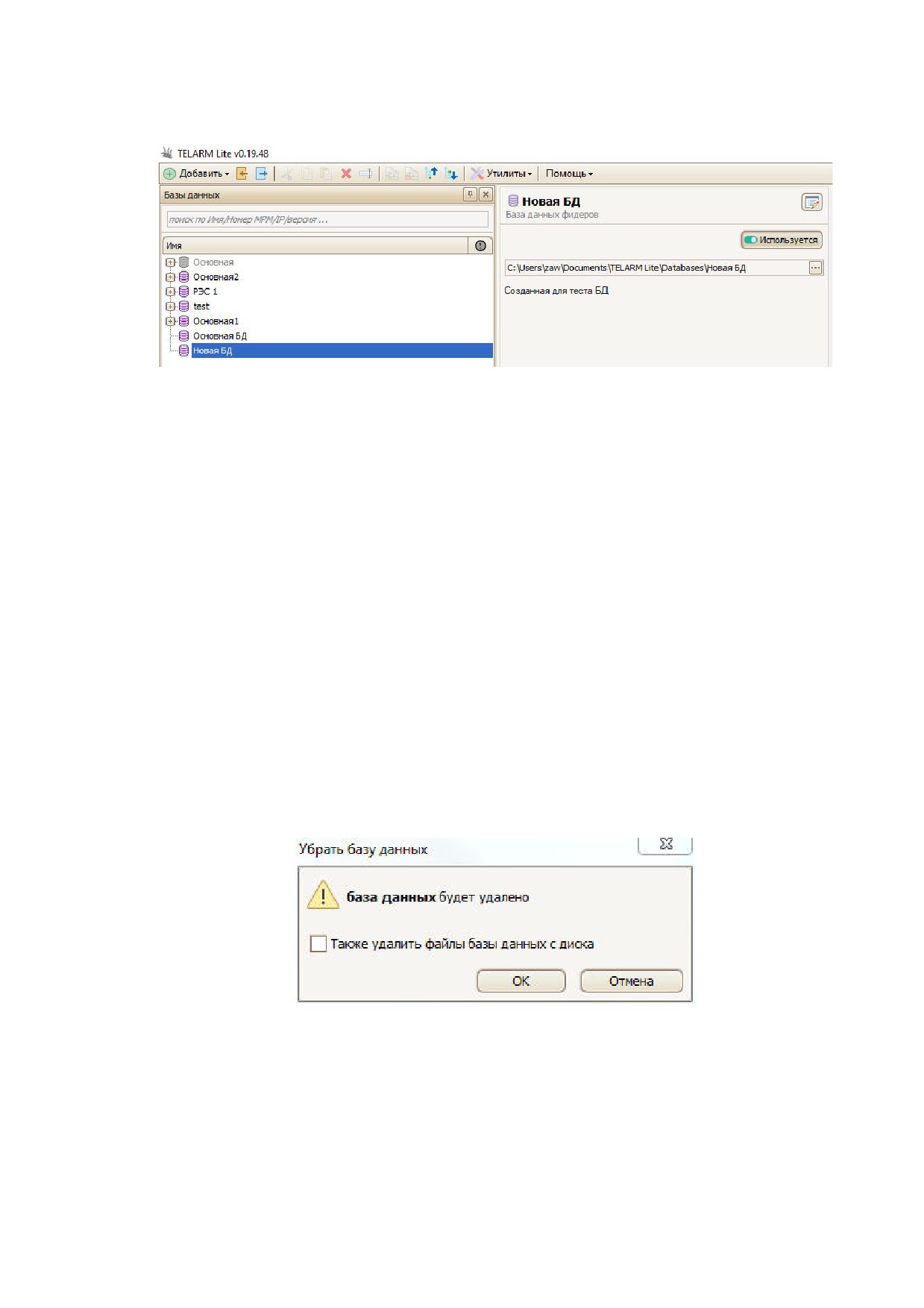
Рис.5.4. Вновь созданная БД
5.1.2. Добавление существующей базы данных
Для добавления существующей на ПК базы данных необходимо выполнить следующие
шаги:
1. Нажать кнопку «Добавить» в панели управления Главного окна программы TELARM
Lite, см. Рис.5.1.
2. В открывшемся меню нажать на строку «Существующую базу данных», см.Рис.5.2.
3. В появившемся окне в папке, где находится добавляемая база данных, выбрать
файл «feeders.telarmdb» и нажать кнопку «Открыть».
В окне Базы данных Главного окна программы TELARM Lite появится добавляемая БД. В
случае если эта БД уже была добавлена ранее, появится окно предупреждения «База
данных уже добавлена».
5.1.3. Удаление базы данных
При операции Удаление БД откроется подтверждающий диалог (см. Рис.5.5). Если
галочка в поле «Также удалить файлы базы данных с диска», то из дерева Обозревателя
баз данных будет удалена лишь ссылка на данную БД. При установке галочки в этом поле
также будет удалено все содержимое папки БД с жесткого диска ПК!
Рис.5.5. Окно подтверждения удаления БД
5.1.4. Создание нового Фидера
Для создания нового фидера необходимо выполнить следующие шаги:
1. Выделить БД в которой необходимо создать фидер.
2. Нажать кнопку
«Добавить» в панели управления Главного окна программы
TELARM Lite, см. Рис.5.1. или щелкнуть правой кнопкой мыши на БД.
3. В открывшемся меню нажать на строку «Фидер», см.Рис.5.2.
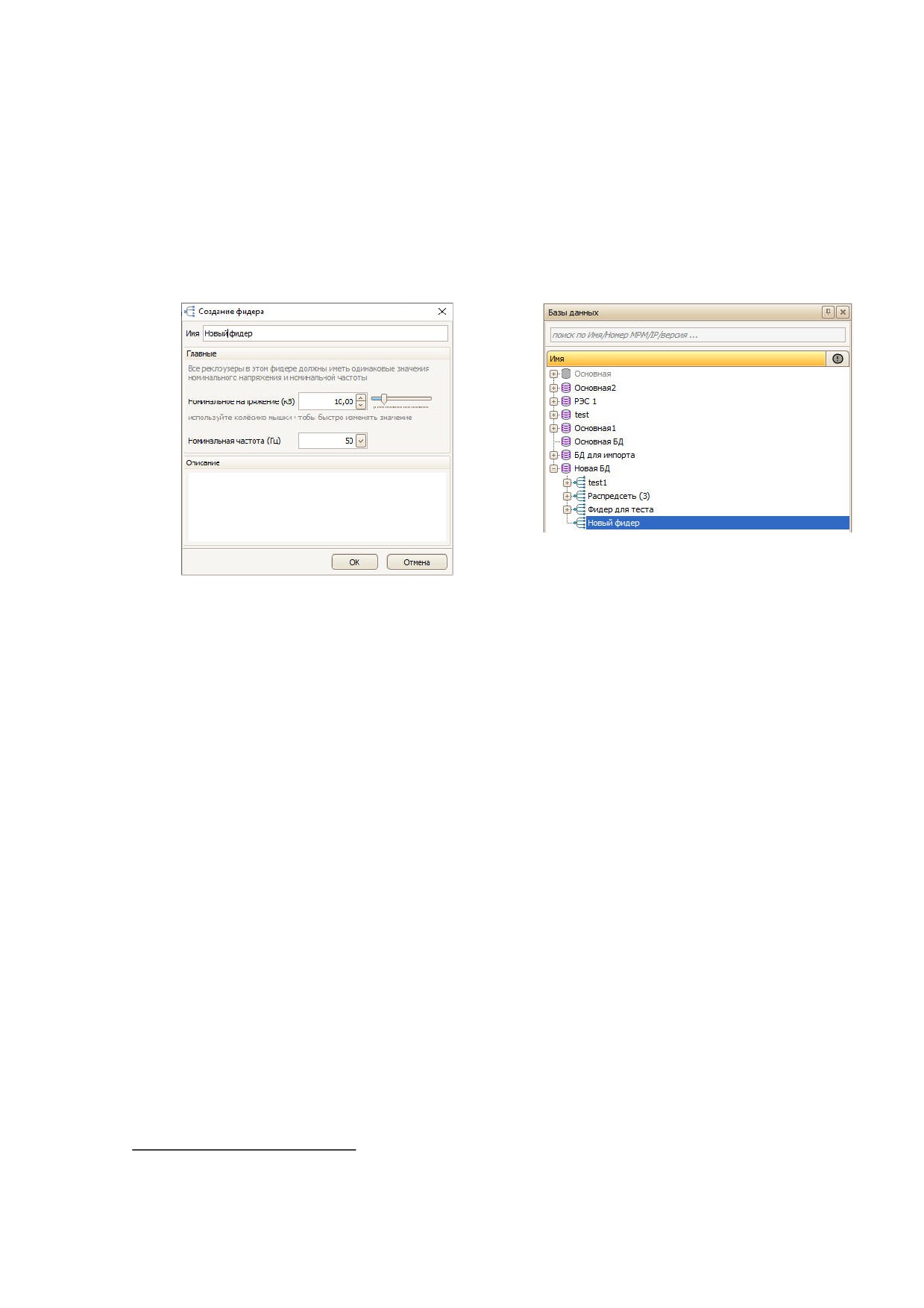
4. В появившемся окне свойств фидера
(см.Рис.5.6) задать уникальное имя
создаваемого Фидера, задать номинальное напряжение, номинальную частоту и
при необходимости задать описание создаваемого фидера в соответствующем
поле окна. Нажать кнопку «Ок».
В окне Базы данных Главного окна программы TELARM Lite в выбранной БД появится
создаваемый фидер с заданными ранее свойствами, см. Рис.5.7.
Рис.5.6. Окно свойст фидера
Рис.5.7. Вновь созданный фидер
5.1.5. Копирование (перемещение) Фидера
Для копирования (перемещения) фидера из одной базы в другую необходимо выполнить
следующие шаги:
1. Выделить Фидер, который необходимо скопировать или переместить.
2. Нажать ПКМ и в открывшемся меню выбрать команду
«Копировать» или
«Вырезать» для перемещения фидера.
3. Выделить БД или папку, в которую необходимо вставить копируемый фидер и
нажать ПКМ. В открывшемся меню выбрать команду «Вставить».
В выбранной Базе данных появится скопированный фидер.
5.1.6. Создание нового реклоузера
Для создания нового реклоузера необходимо выполнить следующие шаги:
1. Выделить Фидер в котором необходимо создать реклоузер.
2. Нажать кнопку
«Добавить» в панели управления Главного окна программы
TELARM Lite, см. Рис.5.1. или щелкнуть правой кнопкой мыши на выделенном
Фидере.
3. В открывшемся меню нажать на строку «Реклоузер», см.Рис.5.2.
4. В появившемся окне Создание реклоузера (см.Рис.5.8) из выпадающего списка
выбрать функциональность6 создаваемого реклоузера, задать уникальное имя
6 - Функциональность реклоузера можно установить любой. В дальнейшем процессе работы с
реклоузером функциональность можно изменить.
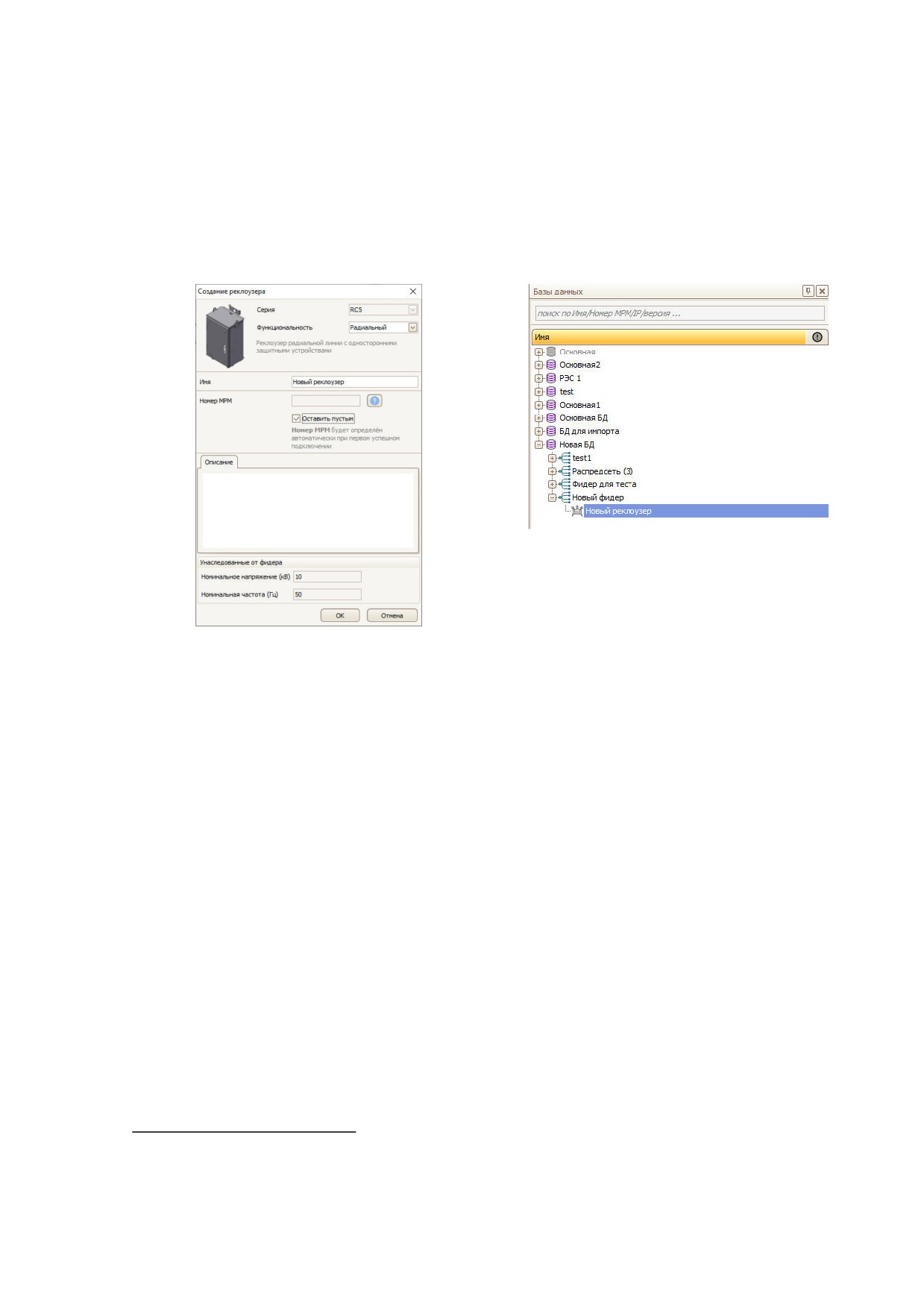
создаваемого реклоузера, указать номер МРМ7 и при необходимости задать
описание создаваемого реклоузера в соответствующем поле окна. Нажать кнопку
«Ок».
В окне Базы данных Главного окна программы TELARM Lite в выбранном фидере
появится создаваемый реклоузер с заданными ранее свойствами, см.Рис.5.9.
Рис.5.8. Окно создания реклоузера
Рис.5.9. Вновь созданный реклоузер
5.1.7. Копирование (перемещение) Реклоузера
Для копирования (перемещения) реклоузера из одного фидера в другой необходимо
выполнить следующие шаги:
1. Выделить Реклоузер, который необходимо скопировать или переместить.
2. Нажать ПКМ и в открывшемся меню выбрать команду
«Копировать» или
«Вырезать» для перемещения реклоузера.
3. Выделить фидер, в который необходимо вставить копируемый реклоузер и нажать
ПКМ. В открывшемся меню выбрать команду «Вставить».
В выбранном фидере появится скопированный реклоузер.
5.2. Экспорт объекта
5.2.1. Экспорт БД
Экспорт БД осуществляется следующим образом:
1. Выделить необходимую БД.
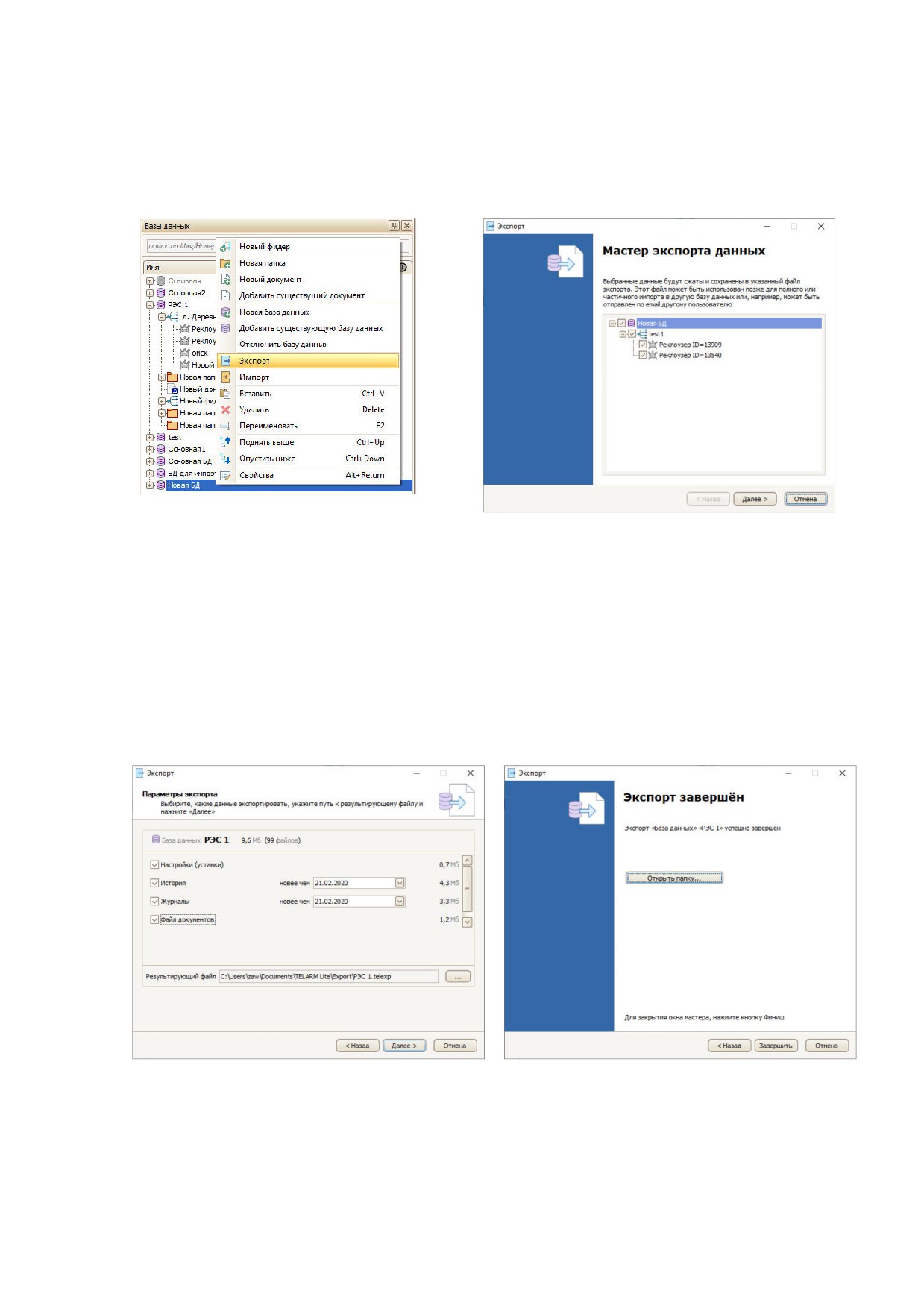
2. Щелкнуть по ней правой кнопкой мыши и выбрать пункт "Экспорт" (см.Рис.5.10)
или нажать кнопку «Экспорт» на Панели управления (см. Рис.5.1).
7 - Если номер МРМ создаваемого реклоузера неизвестен, то данное поле можно не заполнять,
установив галочку в поле «Оставить пустым». Номер МРМ будет определен автоматически при
первом он-лайн соединении.
3.
В открывшемся окне Мастера экспорта данных
(см. Рис.5.11) выбрать
необходимые для экспорта элементы БД и нажать кнопку «Далее».
Рис.5.10. Экспорт БД через контекстное
Рис.5.11. Окно Мастера экспорта данных
меню
4.
В появившемся окне Мастера экспорта данных
(см.Рис.5.12) выбрать
необходимые для экспорта данные, указать папку для сохранения и имя
сохраняемого файла и нажать кнопку «Далее».
После завершения экспорта БД откроется окно Мастера экспорта с записью об успешной
операции экспорта (см. Рис.5.13) и в выбранной директории должен быть файл экспорта с
заданным именем и расширением *.telexp
Рис.5.12. Выбор данных для экспорта БД
Рис.5.13. Окно успешно завершенного экспорта БД
5.2.2. Экспорт фидера
Экспорт фидера осуществляется следующим образом:
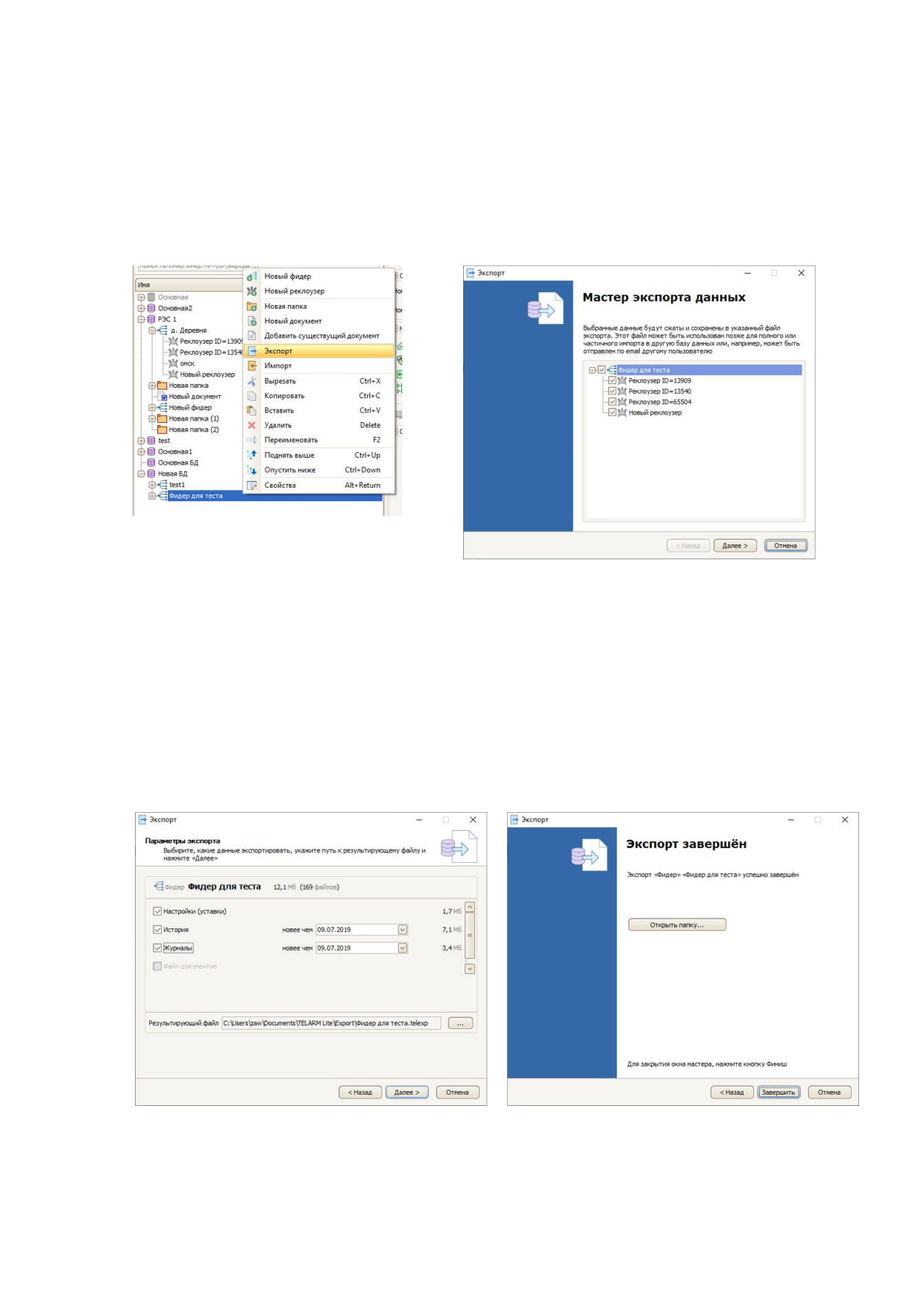
1. Выделить необходимый фидер.
2. Щелкнуть по нему правой кнопкой мыши и выбрать пункт "Экспорт" (см.Рис.5.14)
или нажать кнопку «Экспорт» на Панели управления (см. Рис.5.1).
3. В открывшемся окне Мастера экспорта данных (см.Рис.5.15) выбрать необходимые
для экспорта элементы фидера и нажать кнопку «Далее».
Рис.5.14. Экспорт фидера через
Рис.5.15. Окно Мастера экспорта данных
контекстное меню
4. В появившемся окне Мастера экспорта данных (см. Рис.5.16) выбрать необходимые
для экспорта данные, указать папку для сохранения и имя сохраняемого файла и
нажать кнопку «Далее».
После завершения экспорта откроется окно Мастера экспорта с записью об успешной
операции экспорта (см.Рис.5.17) и в выбранной директории должен быть файл экспорта с
заданным именем и расширением *.telexp
Рис.5.16. Выбор данных для экспорта
Рис.5.17. Окно успешно завершенного экспорта
фидера
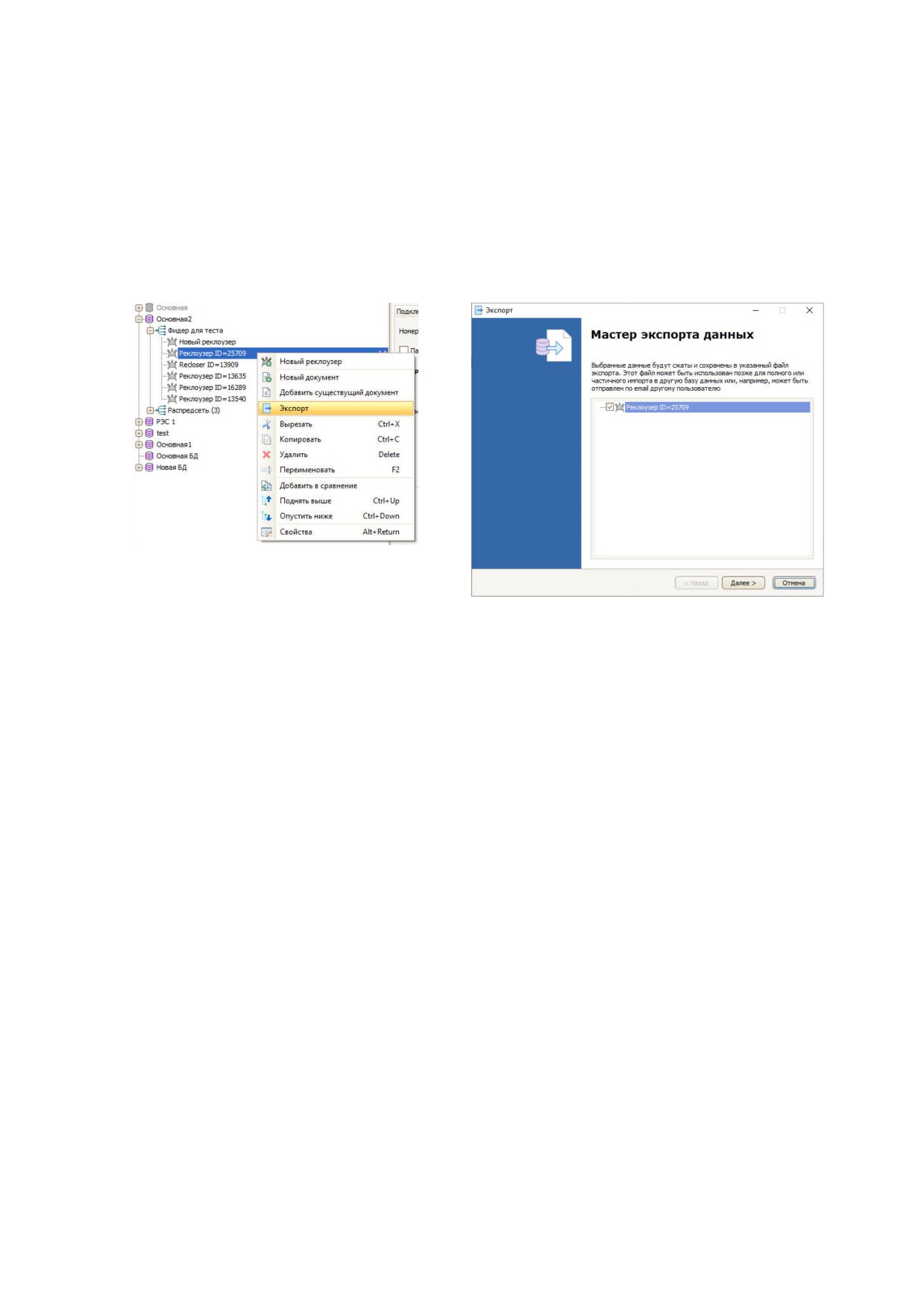
5.2.3. Экспорт реклоузера
Экспорт реклоузера осуществляется следующим образом:
1. Выделить необходимый реклоузер.
2. Щелкнуть по нему правой кнопкой мыши и выбрать пункт "Экспорт" (см.Рис.5.18)
или нажать кнопку «Экспорт» на Панели управления (см. Рис.5.1).
3. В открывшемся окне Мастера экспорта данных (см.Рис.5.19) нажать кнопку «Далее».
Рис.5.18. Экспорт реклоузера через
Рис.5.19. Окно Мастера экспорта данных
контекстное меню
4. В появившемся окне Мастера экспорта данных (см.Рис.5.20) выбрать необходимые
для экспорта данные, указать папку для сохранения и имя сохраняемого файла и
нажать кнопку «Далее».
После завершения экспорта откроется окно Мастера экспорта с записью об успешной
операции экспорта (см.Рис.5.21) и в выбранной директории должен быть файл экспорта с
заданным именем и расширением *.telexp
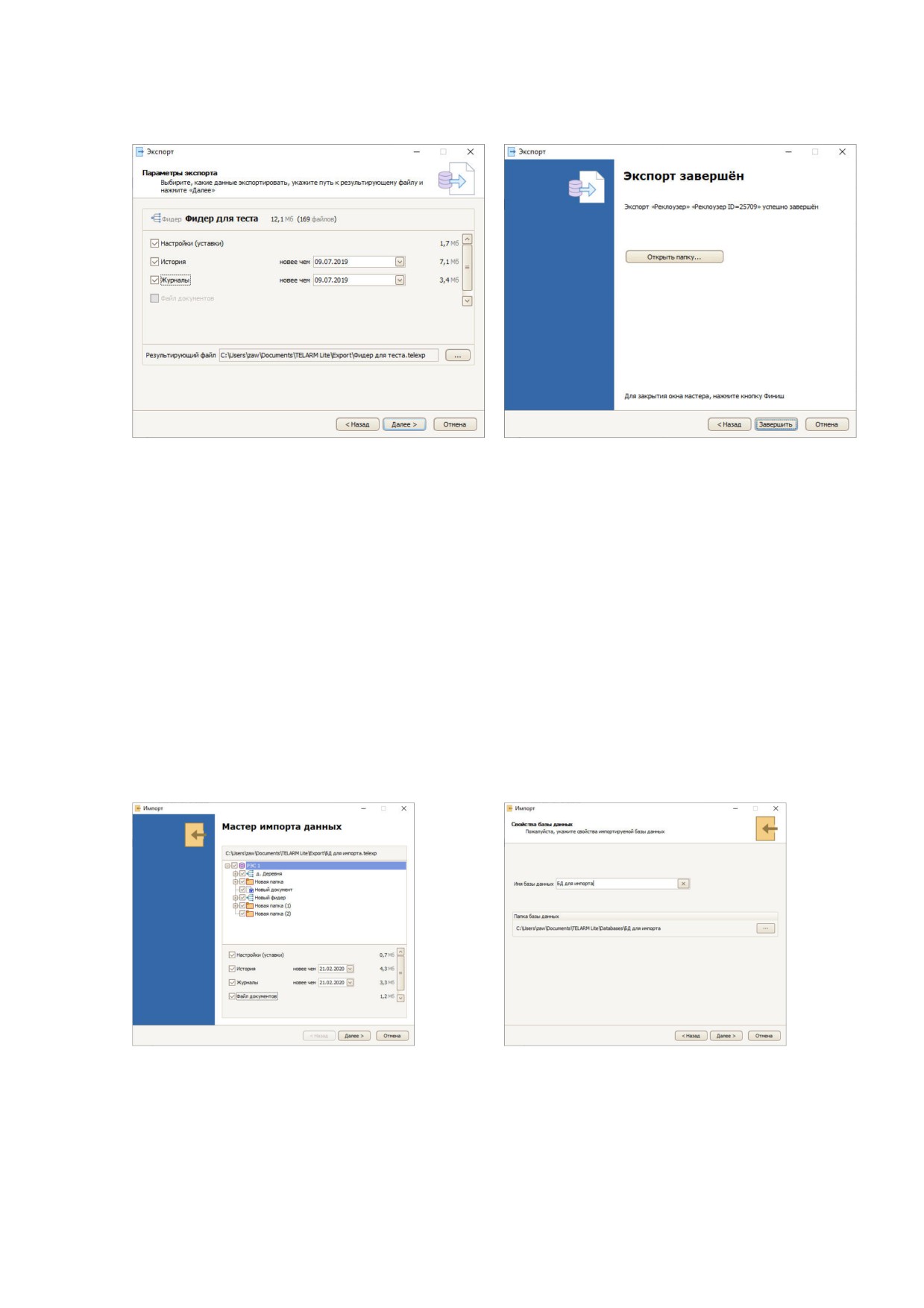
Рис.5.20. Выбор данных для экспорта
Рис.5.21. Окно успешно завершенного экспорта
реклоузера
5.3. Импорт объекта выполненного в TELARM Lite
5.3.1. Импорт БД
Импорт БД осуществляется следующим образом:
1. Нажать кнопку «Импорт» на Панели управления (см.Рис.5.1). В появившемся окне
выбрать необходимый файл с расширением *.telexp и нажать кнопку «Открыть».
2. В открывшемся окне Мастера импорта данных (см.Рис.5.22) выбрать необходимые
для импорта элементы и данные БД и нажать кнопку «Далее».
3. В появившемся окне Мастера импорта данных
(см.Рис.5.23) задать имя
импортируемой БД, указать путь к папке базы данных и нажать кнопку «Далее».
Рис.5.22. Окно Мастера импорта данных
Рис.5.23. Окно свойств импортируемой БД
После завершения импорта БД откроется окно Мастера импорта с записью об успешной
операции импорта (см.Рис.5.24) и в окне Баз данных главного окна программы TELARM Lite
появится БД с заданным именем.
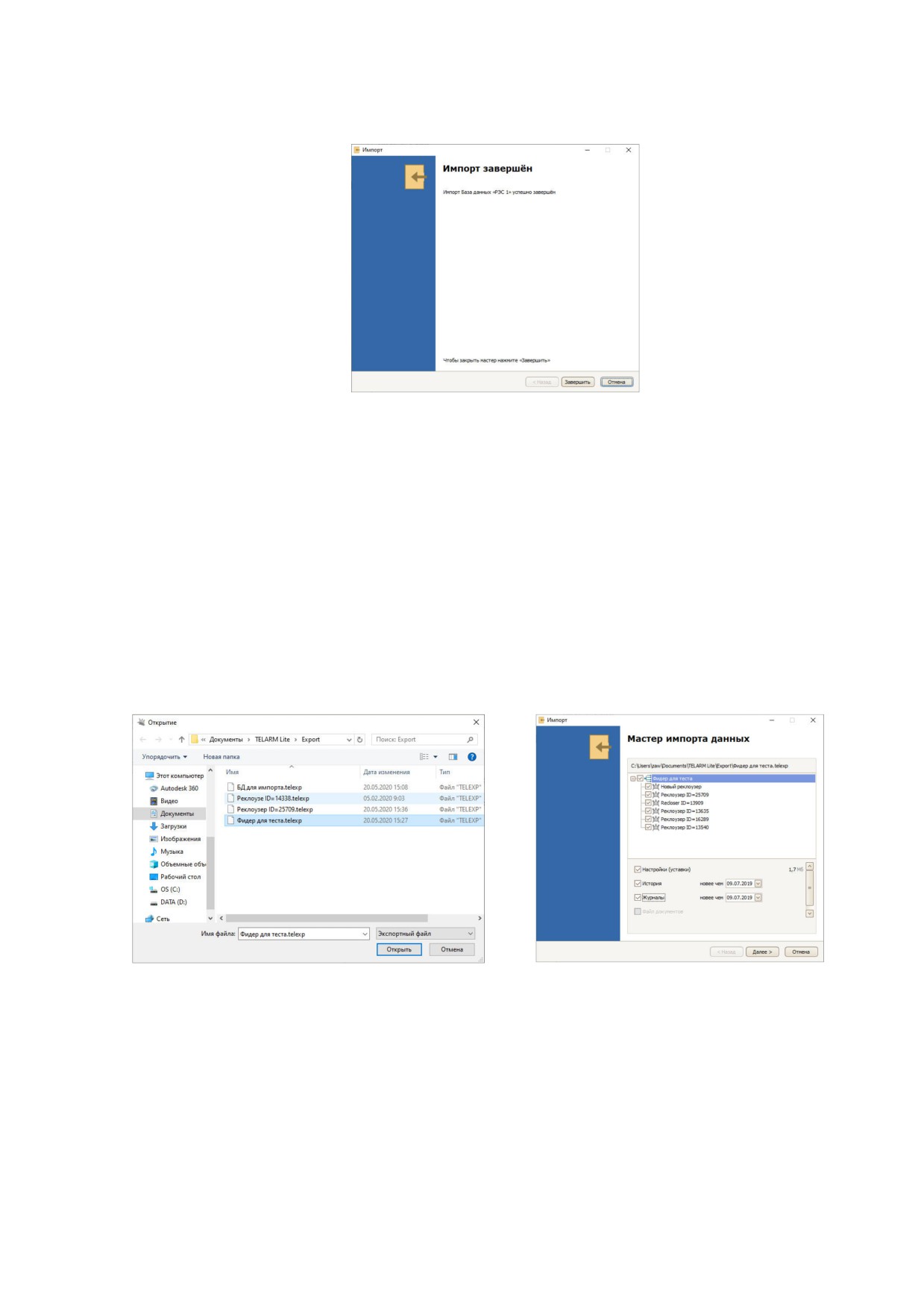
Рис.5.24. Окно успешно завершенного импорта БД
5.3.2. Импорт Фидера
Импорт Фидера осуществляется следующим образом:
1. Выделить БД, в которую необходимо импортировать Фидер, щелкнуть по нему
правой кнопкой мыши и выбрать пункт "Импорт" или нажать кнопку «Импорт» на
Панели управления (см.Рис.5.1).
2. В появившемся окне выбрать необходимый файл с расширением *.telexp и нажать
кнопку «Открыть» (см.Рис.5.25).
3. В открывшемся окне Мастера импорта данных (см.Рис.5.26) выбрать необходимые
для импорта элементы и данные Фидера и нажать кнопку «Далее».
Рис.5.25. Окно выбора файла для импорта
Рис.5.26. Окно Мастера импорта данных
После завершения импорта Фидера откроется окно Мастера импорта с записью об
успешной операции импорта
(см.Рис.5.27) и в выбранной Базе данных появится
импортируемый Фидер.
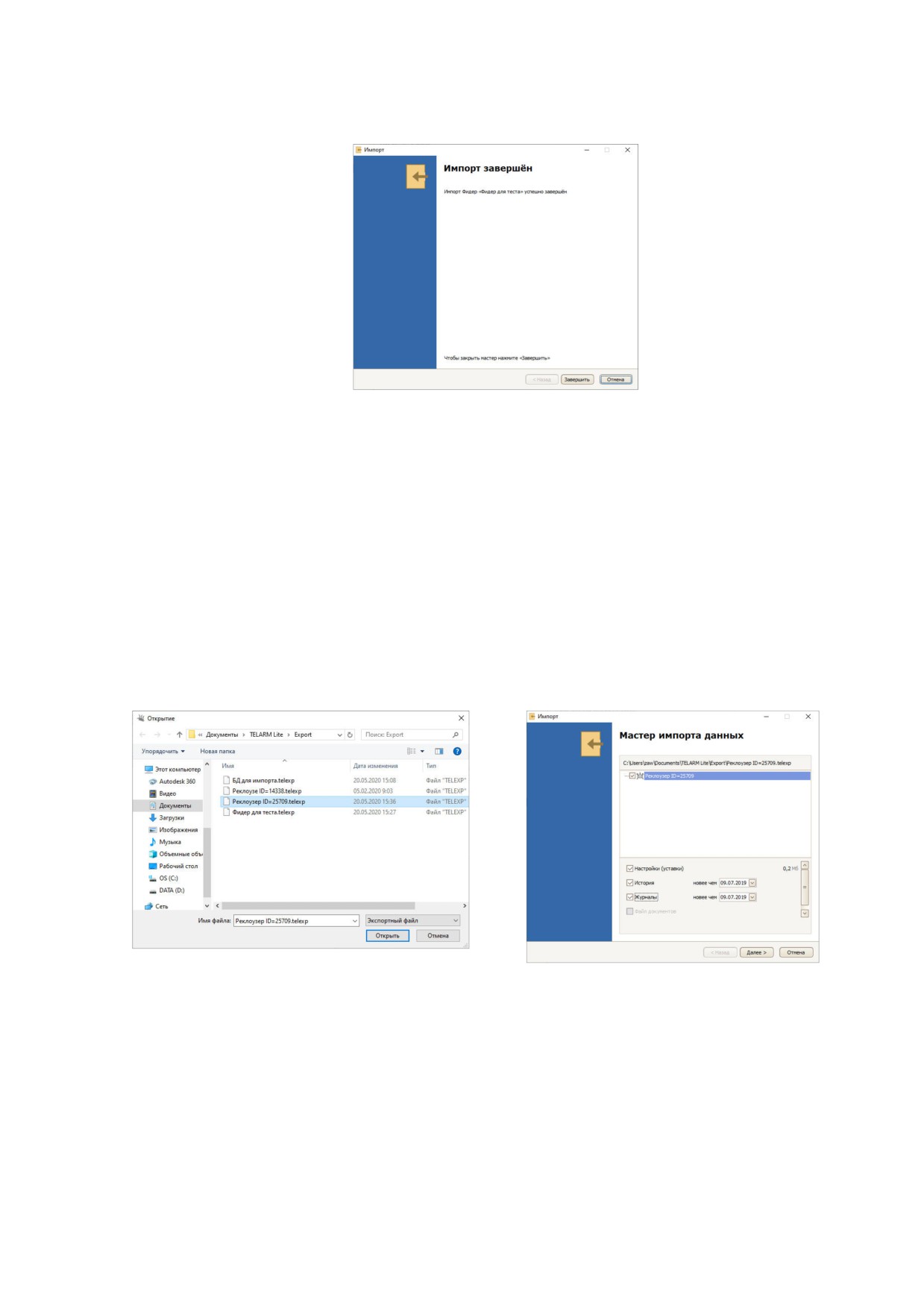
Рис.5.27. Окно успешно завершенного импорта Фидера
5.3.3. Импорт реклоузера
Импорт реклоузера осуществляется следующим образом:
1. Выделить Фидер, в который необходимо импортировать реклоузер, щелкнуть по
нему правой кнопкой мыши и выбрать пункт "Импорт" или нажать кнопку «Импорт»
на Панели управления (см.Рис.5.1).
2. В появившемся окне выбрать необходимый файл с расширением *.telexp и нажать
кнопку «Открыть» (см.Рис.5.28).
3. В открывшемся окне Мастера импорта данных (см.Рис.5.29) выбрать необходимые
для импорта данные реклоузера и нажать кнопку «Далее».
Рис.5.28. Окно выбора файла для импорта
Рис.5.29. Окно Мастера импорта данных
После завершения импорта реклоузера откроется окно Мастера импорта с записью об
успешной операции импорта (см.Рис.5.30) и в выбранном фидере появится импортируемый
реклоузер.
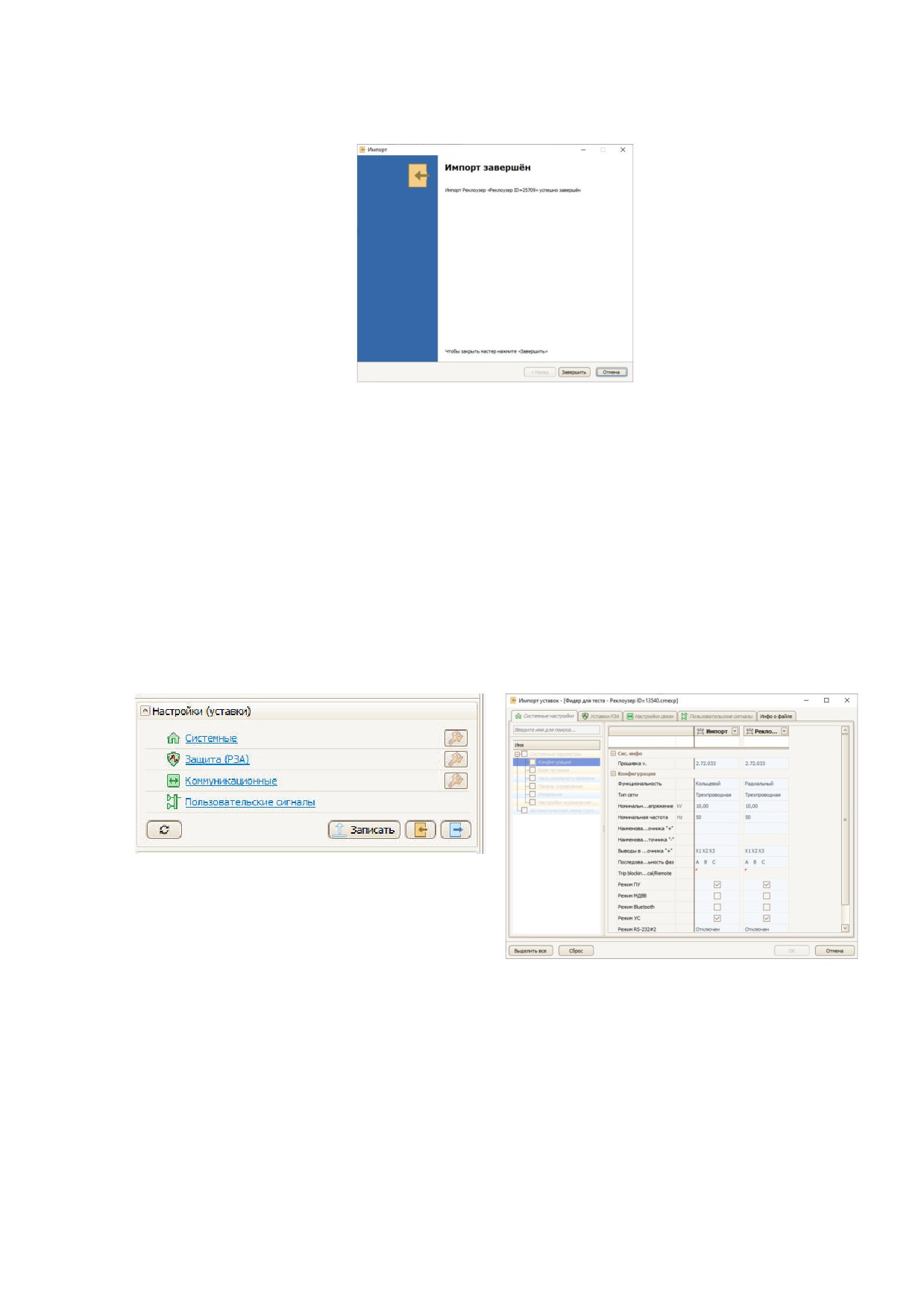
Рис.5.30. Окно успешно завершенного импорта реклоузера
5.3.4. Импорт настроек реклоузера
Импорт настроек реклоузера осуществляется следующим образом:
1. В области Настройки (уставки) нажмите кнопку «Импорт» (см.Рис.5.31).
2. В отрывшемся окне выберите файл для импорта настроек реклоузера и нажмите
на кнопку «Открыть».
3. Отроется окно Мастера импорта уставок. В этом окне выберите требуемые для
импорта настройки (см.Рис.5.32) и нажмите кнопку «Ок».
Окно импорта уставок закроется.
Рис.5.31. Область настроек (уставок)
Рис.5.32. Окно импорта уставок
5.4. Импорт проекта, выполненного в TELARM Master/Basic
Импорт проекта, выполненного в программе TELARM Master/Basic, осуществляется
следующим образом:
1. Выбрать БД, в которую необходимо импортировать проект
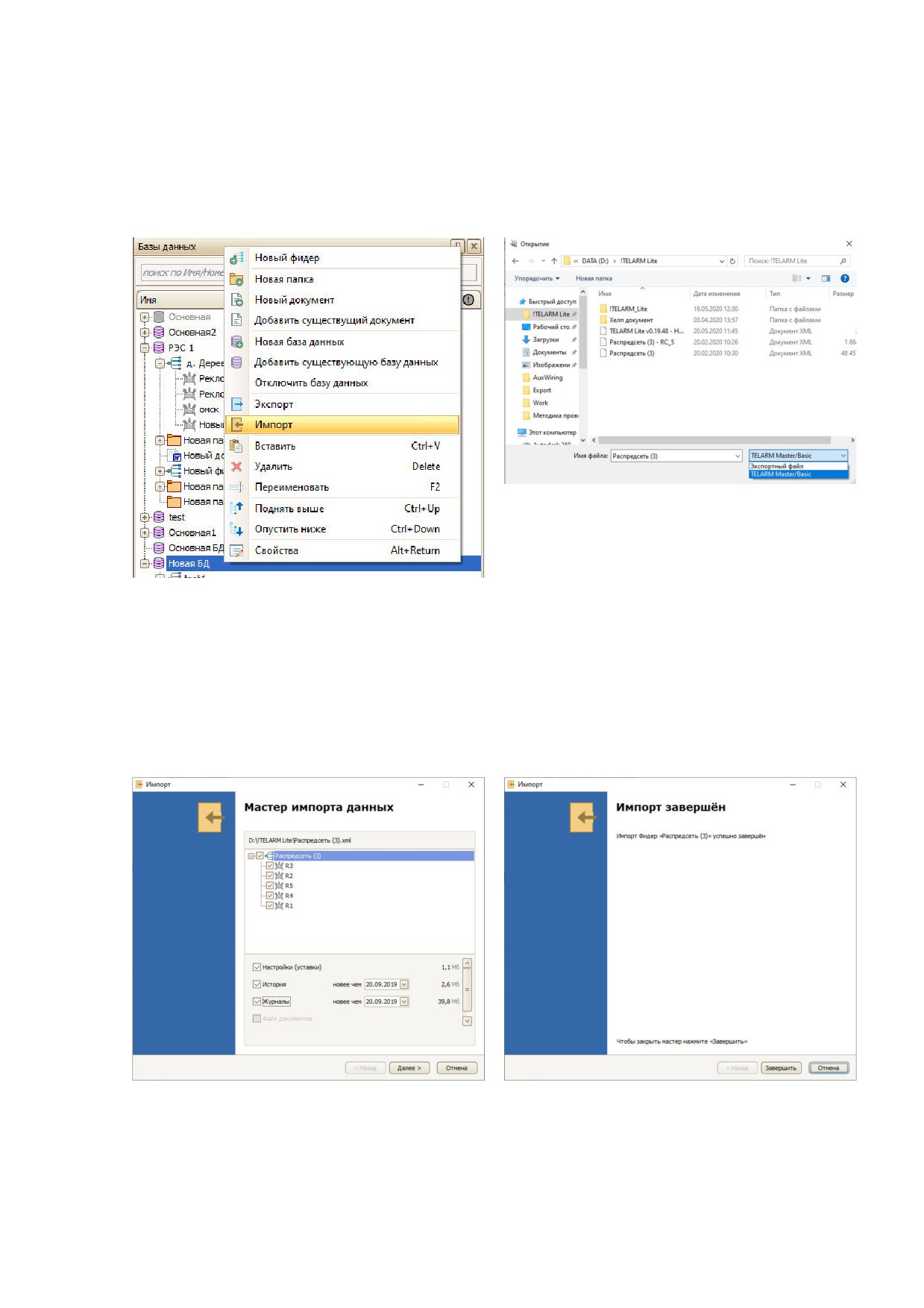
2. Щелкнуть по ней правой кнопкой мыши и выбрать пункт "Импорт" (см.Рис.5.33)
или нажать кнопку «Импорт» на Панели управления (см.Рис.5.1).
3. В открывшемся окне в выпадающем списке выбрать «TELARM Master/Basic» и
выбрать необходимый xml-файл (см. Рис.5.34).
Рис.5.33. Импорт проекта
Рис.5.34. Выбор проекта для импорта
4. В открывшемся окне Мастера импорта данных (см.Рис.5.35) выбрать необходимые
для импорта элементы и данные Фидера и нажать кнопку «Далее».
5. После завершения импорта проекта откроется окно Мастера импорта с записью об
успешной операции импорта (см.Рис.5.36)
Рис.5.35. Окно Мастера импорта данных
Рис.5.36. Окно успешно завершенного импорта
проекта
6. РАБОТА С НАСТРОЙКАМИ
6.1. Создание заводских настроек (уставок)
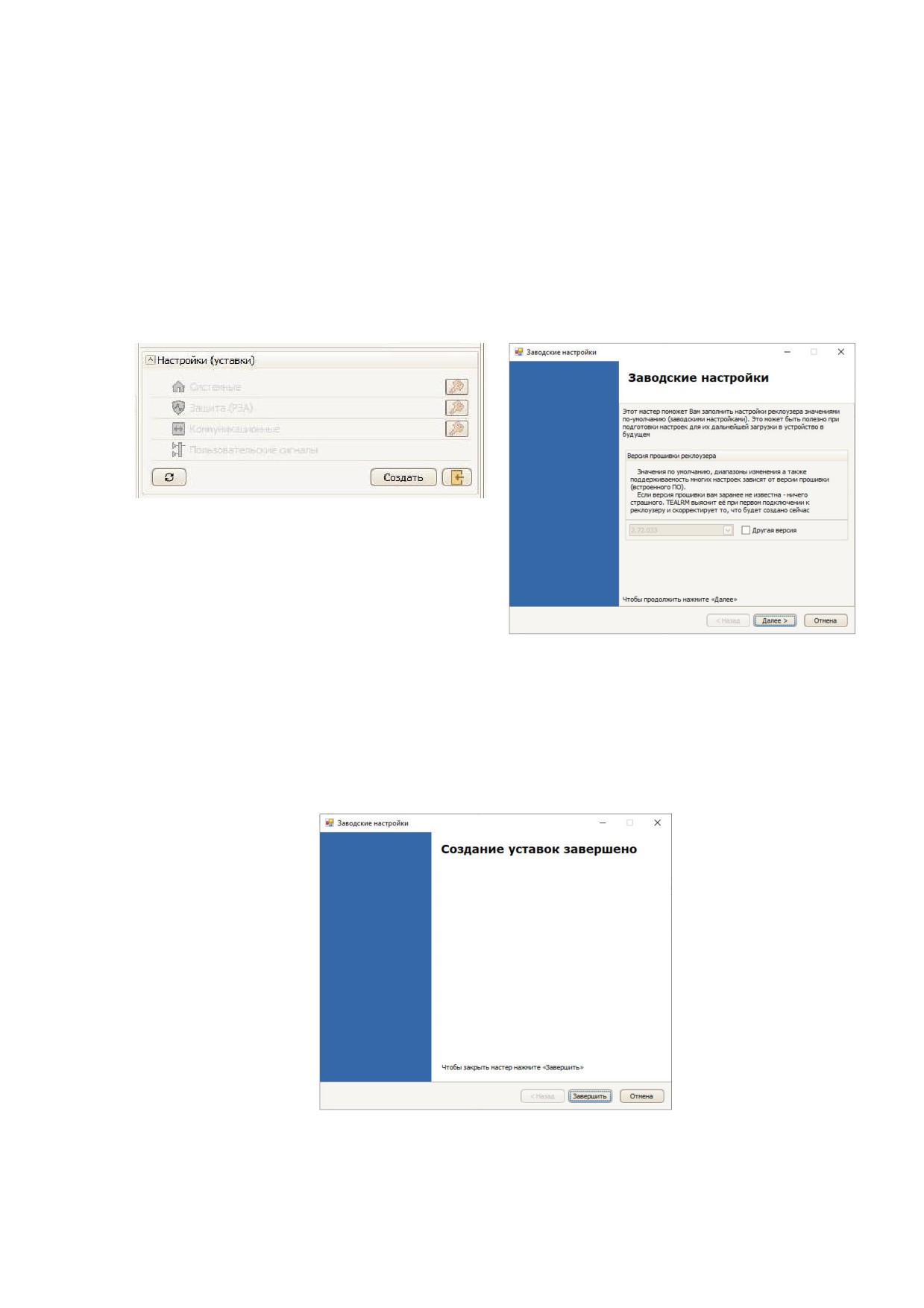
Создание заводских настроек (уставок) выполняется в следующем порядке.
1. В области Настройки (уставки) нажмите кнопку «Создать» (см.Рис.6.1).
2. Откроется окно мастера создания заводских настроек (см.Рис.6.2). В открывшемся
окне выберите требуемую версию прошивки реклоузера и нажмите кнопку
«Далее»
Рис.6.1. Область настройки (уставки)
Рис.6.2. Окно создания заводских настроек
3. После завершения создания заводских уставок откроется финальное окно
Мастера создания заводских настроек (см. Рис.6.3). Нажмите кнопку «Завершить».
Рис.6.3. Финальное окно мастера создания заводских настроек
В области Настройки (уставки) строки уставок станут активными ссылками.
6.2. Редактирование
6.2.1. Системные настройки
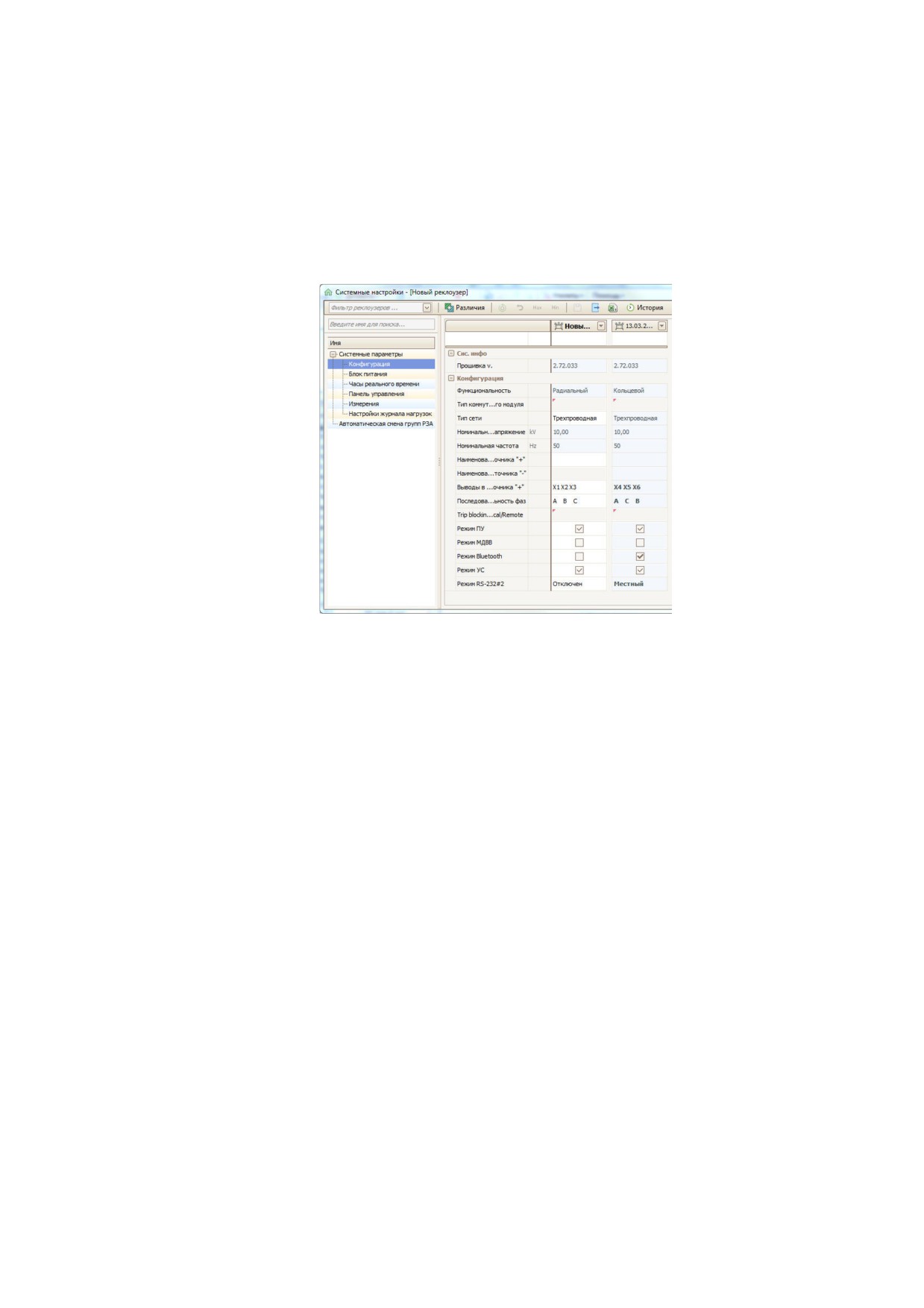
Для перехода к просмотру и редактированию Системных настроек необходимо кликнуть
по ссылке «Системные» в области настроек реклоузера (см. Рис.4.9.) При этом откроется
отдельное окно Редактора системных настроек.
Внешний вид окна Редактор Системных настроек представлен на Рис.6.4
Рис.6.4. Окно системные настройки
Интерфейс и назначение рабочих областей окна Редактора настроек, а также правила
визуализации представленной в окне информации описано в п. 4.5.4.1. Полный перечень
доступных пользователю операций в окне Редактора Системных настроек в Таблица 4.10
Общие принципы редактирования уставок сводятся к следующим шагам:
1. В дереве блоков уставок выделить, щелкнув ЛКМ необходимый тип настроек;
2. При этом в правой области окна Редактора пользователю станут доступны поля
ввода уставок выбранного блока настроек.
3. В зависимости от типа настройки (уставки) установить требуемое значение в
соответствующей ячейке:
• Выпадающий список стандартизированных значений настроек;
• Поле ввода численных или алфавитных значений;
• Поле ввода/вывода в работу автоматики или защиты
4. После изменения и проверки правильности введенных значений необходимо
нажать кнопку «Сохранить» на панели управления окна Редактора настроек и в
открывшемся окне подтвердить сохранение этих уставок;
5. Закрыть окно Редактора настроек реклоузера. Отредактированные уставки готовы
к загрузке в устройство.
Следующие настройки определяются параметрами, заданными при создании фидера и
реклоузера в обозревателе баз данных, и не могут быть изменены в окне системных
настроек:
Функциональность - определяется в момент создания аппарата и может быть изменено
в окне Свойств реклоузера (см. п 4.5.1)
Номинальное напряжение (кВ) и Номинальная частота (Гц) - задаются при создании
фидера и могут быть отредактированы в окне Свойств фидера (см. п. 4.4.2).
6.2.2. Настройки РЗиА
6.2.2.1. Общие сведения
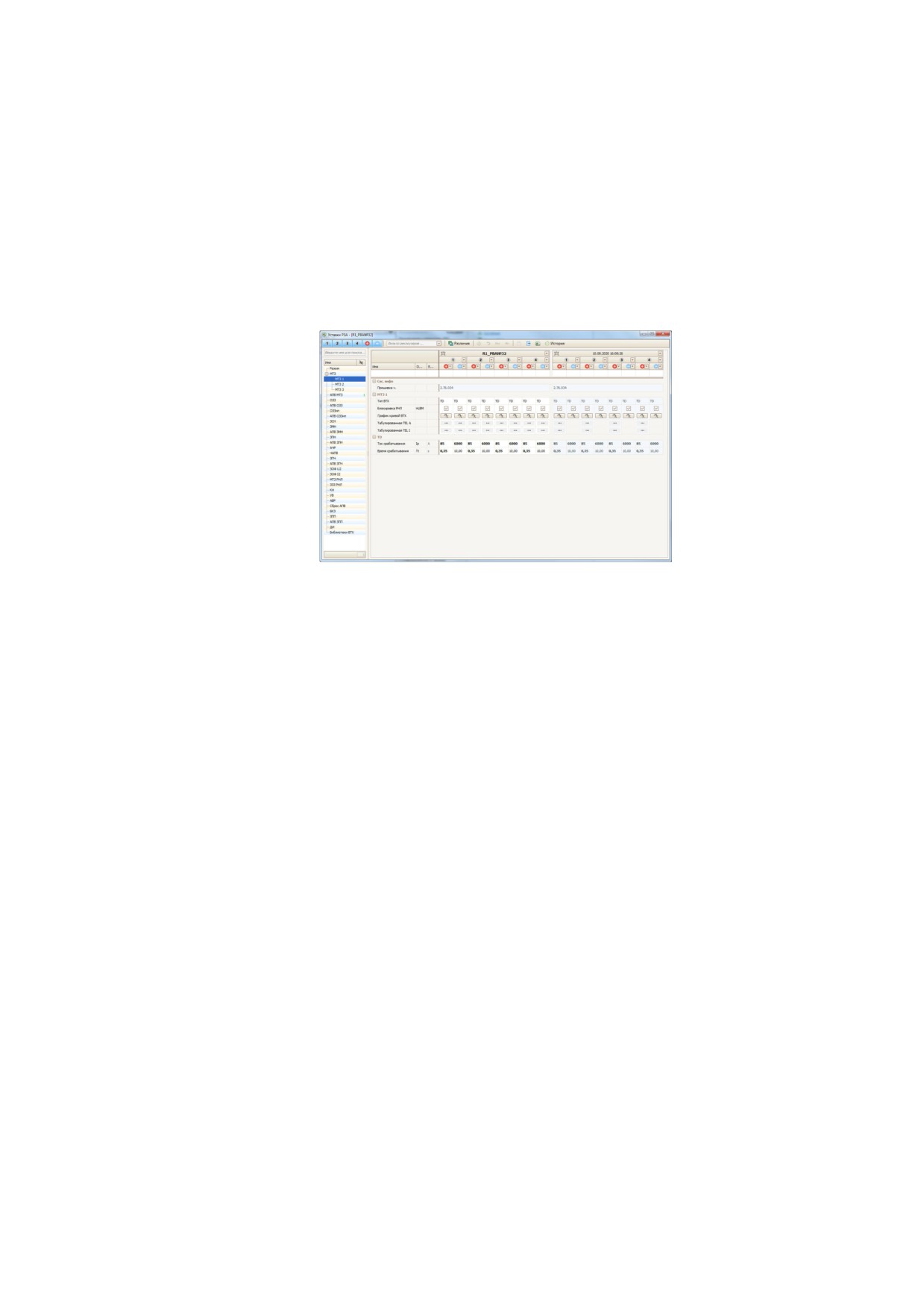
Для перехода к просмотру и редактированию настроек РЗиА необходимо кликнуть по
ссылке «Защита (РЗА)» в области настроек реклоузера (см. Рис.4.9.) При этом откроется
отдельное окно Редактора настроек РЗА.
Внешний вид окна Редактора настроек (уставок) РЗА представлен на Рис.6.5
Рис.6.5. Окно Настройки (уставки) РЗА
Интерфейс и назначение рабочих областей окна Редактора настроек, а также правила
визуализации представленной в окне информации описано в п. 4.5.4.1. Полный перечень
доступных пользователю операций в окне Редактора Настроек РЗА в Таблица 4.10
Общие принципы редактирования уставок сводятся к следующим шагам:
1. В дереве блоков уставок выделить, щелкнув ЛКМ необходимый тип настроек;
2. При этом в правой области окна Редактора пользователю станут доступны поля
ввода уставок выбранного блока настроек.
3. В зависимости от типа настройки (уставки) установить требуемое значение в
соответствующей ячейке:
• Выпадающий список стандартизированных значений настроек;
• Поле ввода численных или алфавитных значений;
• Поле ввода/вывода в работу автоматики или защиты
Для облегчения навигации в данном окне, неиспользуемые в работе группы
уставок можно скрыть, нажав на панели инструментов на кнопки с номерами
неиспользуемых групп. При этом цвет этих кнопок должен измениться на цвет
фона окна Редактора настроек, а столбцы с уставками этих групп будут скрыты.
4. После изменения и проверки правильности введенных значений необходимо
нажать кнопку «Сохранить» на панели управления окна Редактора настроек и в
открывшемся окне подтвердить сохранение этих уставок;
5. Закрыть окно Редактора настроек реклоузера. Отредактированные уставки готовы
к загрузке в устройство.
Уставки защит МТЗ и ОЗЗ возможно редактировать из графического интерфейса
редактирования ВТХ.
6.2.2.2. Редактор библиотек ВТХ
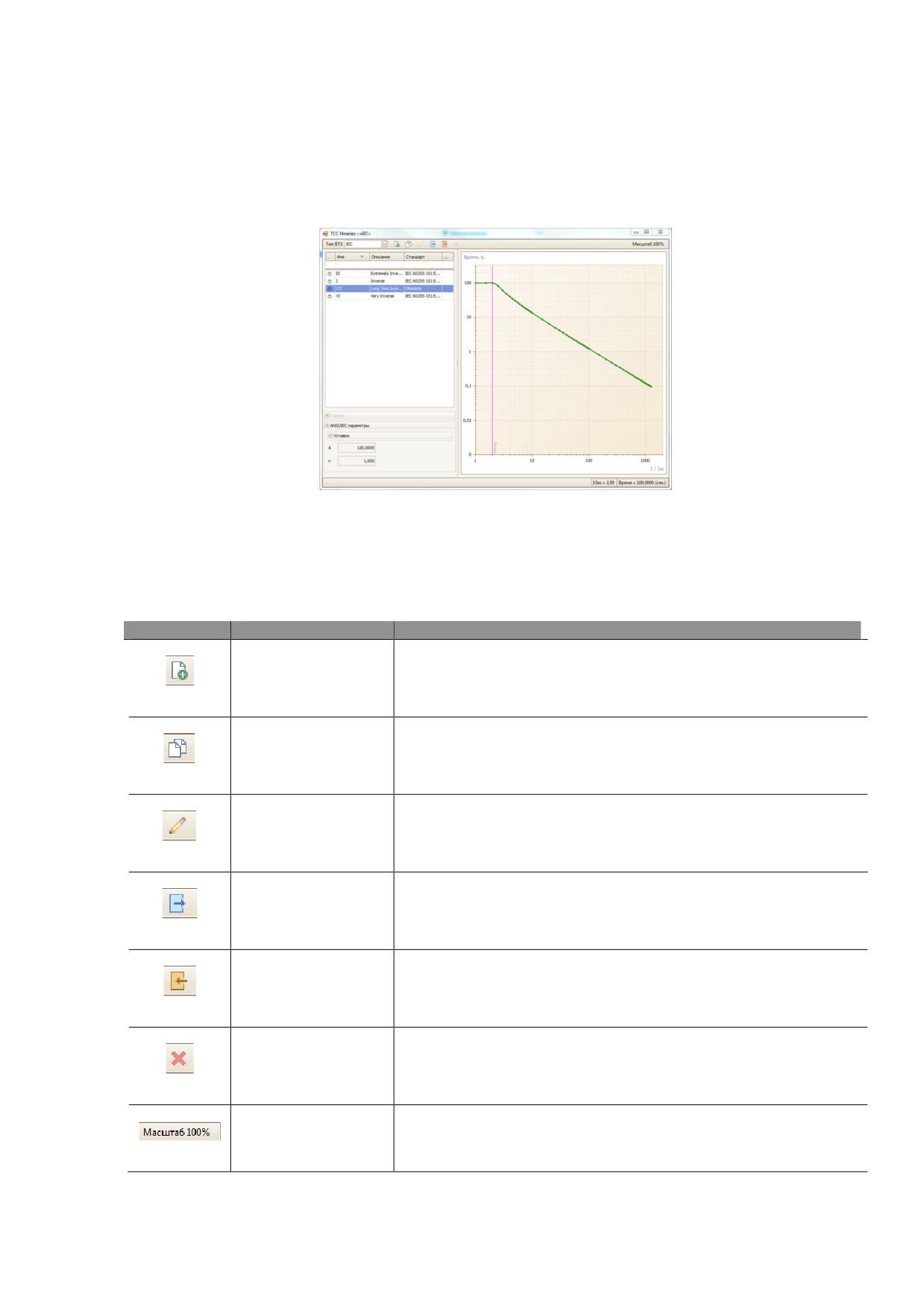
Для перехода в Редактор библиотек ВТХ необходимо выбрать команду
«Редактор
библиотек ВТХ» в меню «Утилиты» Панели управления Главного окна программы. Внешний
вид окна Редактора библиотек ВТХ показан на Рис.6.6
Рис.6.6. Окно Редактора библиотек ВТХ
Список доступных пользователь команд представлен в Таблица 6.1
Таблица 6.1. Описание команд доступных в окне Редактора библиотек ВТХ
Вид кнопки
Команда
Краткое описание
Добавить
Добавляет в выбранную библиотеку пользовательскую
ВТХ
Скопировать
Скопировать выбранную ВТХ для дальнейшего
редактирования
Редактировать
Редактировать выбранную ВТХ. Не применимо к
системной библиотеке кривых.
Экспорт
Экспортировать в транспортный файл выбранную кривую
ВТХ
Импорт
Импортировать из транспортного файла существующую
кривую ВТХ
Удалить
Удалить из библиотеки ВТХ выбранную кривую. Не
применимо к системной библиотеке кривых.
Сброс масштаба
Возвращает масштабирование графика кривой в
исходное состояние 100% видимости кривой
6.2.2.3. Создание нового графика ВТХ
Для создания нового графика ВТХ защиты РЗА необходимо:
1. В панели управления в выпадающем списке выбрать Тип ВТХ, в библиотеке которой
необходимо создать новую ВТХ и нажать кнопку «Добавить»;
2. Окно редактора библиотек ВТХ изменит и в области просмотра и редактирования
параметров станут доступны к изменению ячейки значений параметров выбранного
типа ВТХ;
3. Установить курсор мыши в ячейку с изменяемым параметром. Ввести требуемое
значение этого параметра с клавиатуры ПК или переместить бегунок, нажав и
удерживая ЛКМ, при этом контролируя изменяемое значение;
4. После выставления всех необходимых параметров кривой ВТХ нажать кнопку
«Сохранить» для сохранения внесенных изменений или кнопку
«Отмена» для
возврата к окну Редактора библиотек ВТХ.
5. Вновь созданная кривая ВТХ появится в списке кривых библиотеки. К данной
пользовательской кривой ВТХ применимы все функциональные команды,
представленные в Таблица 6.1.
6.2.2.4. Вертикальный визир
Для того, что бы установить на графике вертикальный визир необходимо кликнуть ЛКМ в
нужное место графика. Для перемещения визира необходимо зажав ЛКМ переместить
визир по графику в необходимое место, при этом в строке статуса будут отображаться
координаты пересечения визира и графика ВТХ.
6.2.2.5. Масштабирование графика кривой
Масштаб отображения графика кривой ВТХ можно изменять. Для увеличения масштаба
отображаемой кривой ВТХ необходимо кликнуть по графику ЛКМ после этого крутить
колесо мыши. Для возврата в исходное состояние отображение графика кривой необходимо
кликнуть по кнопке «Масштаб 100%».
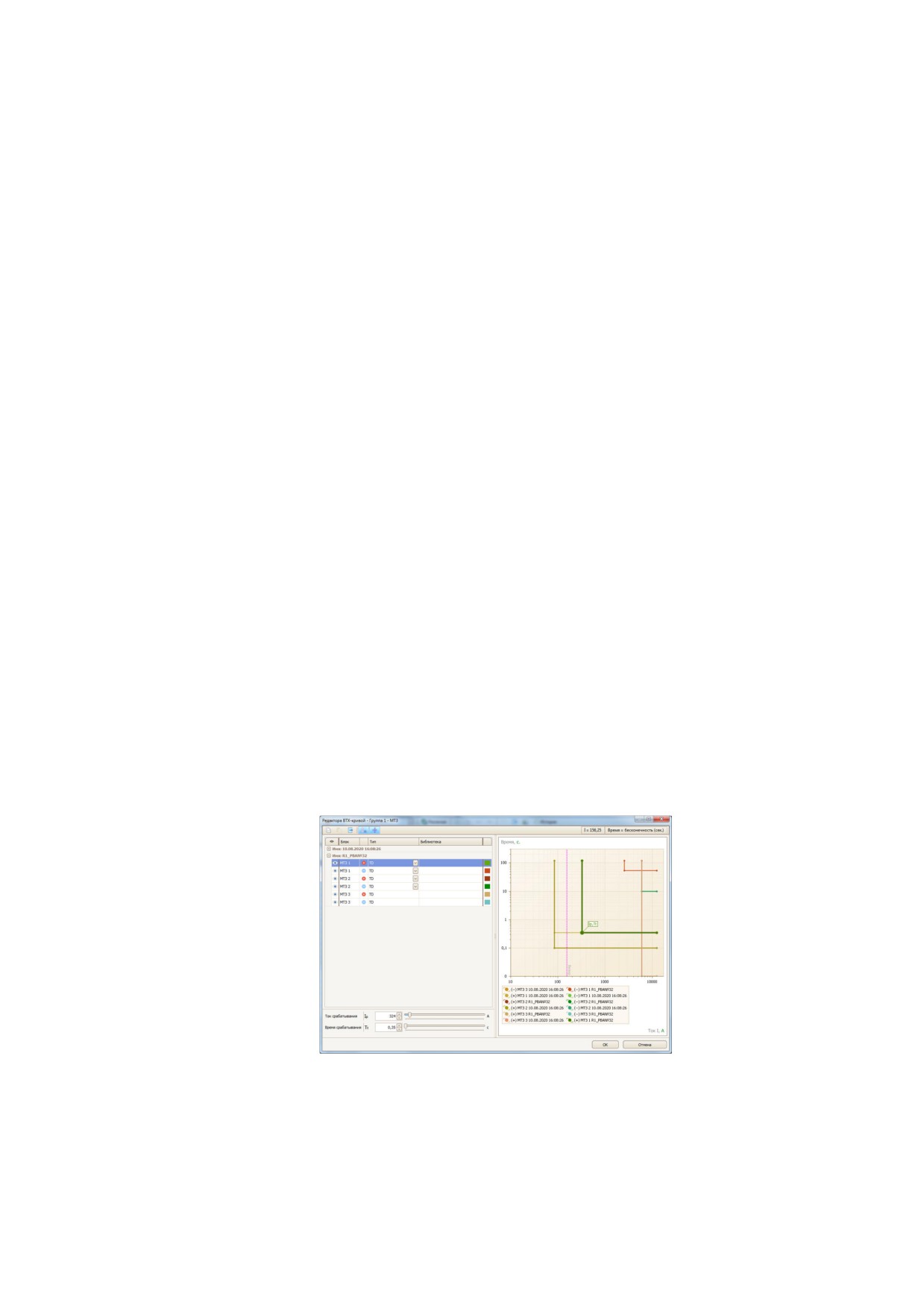
6.2.2.6. Редактирование ВТХ из окна Редактора защит
Для редактирования ВТХ необходимо нажать кнопку в строке «График кривой ВТХ» окна
Редактора настроек РЗА. Откроется окно Редактора кривой ВТХ. Внешний вид этого окна
представлен на Рис.6.7.
Рис.6.7. Окно Редактора кривой ВТХ
Данное окно состоит из следующих областей:
• Панель инструментов;
• Список графиков ВТХ редактируемых защит;
• Графическая область отображения графиков ВТХ;
• Область просмотра и редактирования параметров графика ВТХ.
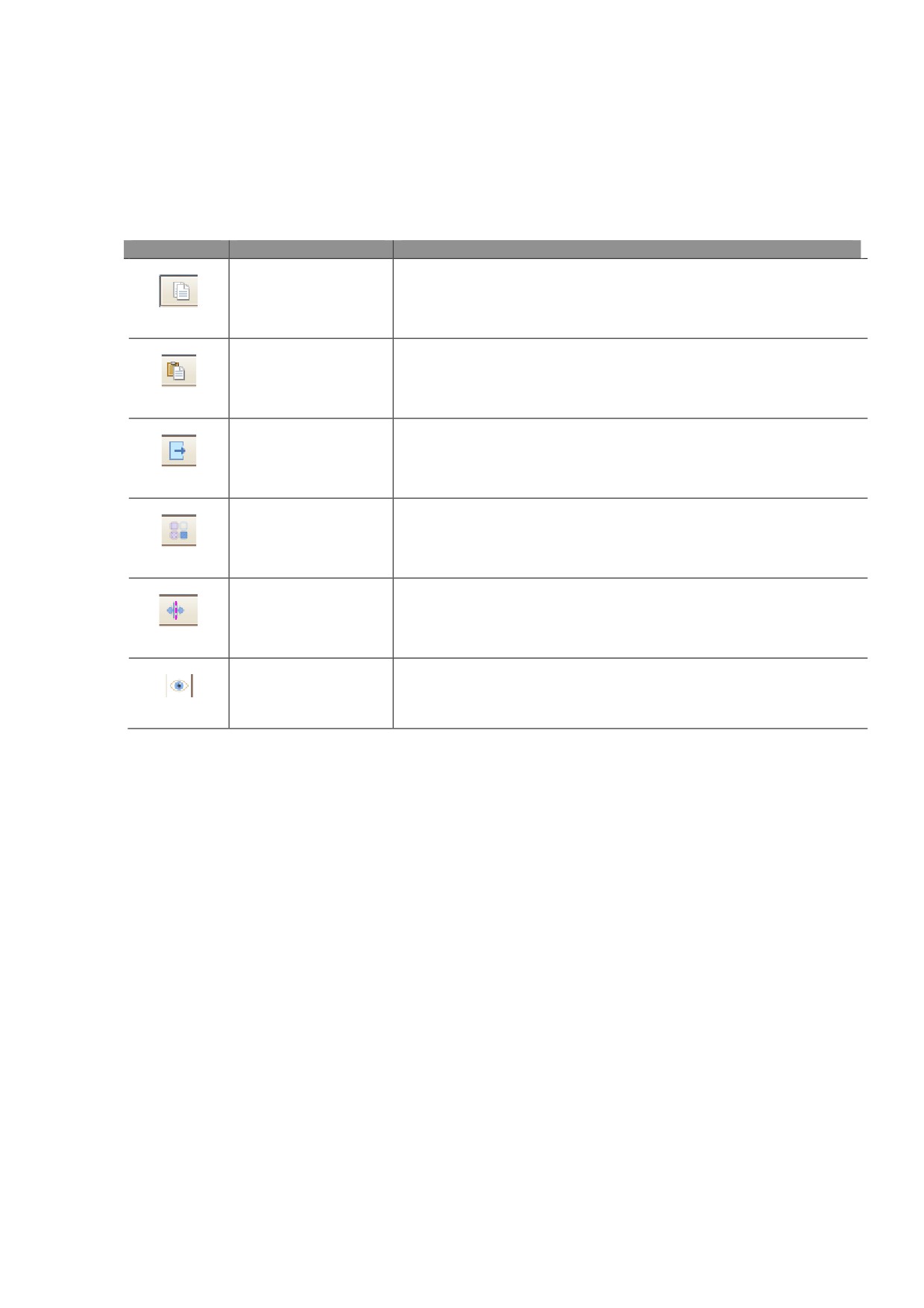
Список доступных пользователю команд представлен в Таблица 6.2
Таблица 6.2. Описание команд доступных в окне Редактора кривой ВТХ
Вид кнопки
Команда
Краткое описание
Копировать
Скопировать выбранную ВТХ
Вставить
Вставить скопированную ВТХ
Экспорт
Экспортировать графики ВТХ. Возможно эксортировать в
файл Excel и рисунок в формате .png, .jpg
Легенда
Показывает легенду на графике ВТХ
Визир
Показать визир на графике ВТХ
Скрыть/показать
Индикатор показываемых на общем поле графиков ВТХ
Для редактирования графика ВТХ защиты РЗА необходимо:
1. В списке графиков ВТХ выбрать необходимую ступень защиты, кликнув по строчке
ЛКМ. При этом в графической области выбранная ВТХ выделится толстыми линиями;
2. В списке графиков в столбце «Тип» выбрать из выпадающего списка требуемый тип
ВТХ. При этом в области просмотра и редактирования параметров станут доступны к
изменению ячейки значений параметров выбранного типа ВТХ, а на графике
изменится внешний вид кривой ВТХ выбранного типа;
3. Установить курсор мыши в ячейку с изменяемым параметром. Ввести требуемое
значение этого параметра с клавиатуры ПК или переместить бегунок, нажав и
удерживая ЛКМ, при этом контролируя изменяемое значение;
4. После выставления всех необходимых параметров кривой ВТХ нажать кнопку «ОК»
для сохранения внесенных изменений или кнопку
«Отмена» для возврата к
изначально установленным параметрам ВТХ.
5. В появившемся окне Редактора настроек РЗА сохранить внесенные изменения
нажав кнопку «Сохранить» на панели управления окна.
Для отображения Легенды графика кривой необходимо нажать на панели инструментов
кнопку «Легенда».
Для того, что бы установить на графике вертикальный визир необходимо нажать на
панели инструментов кнопку «Легенда», после этого кликнуть ЛКМ в нужное место графика.
Для перемещения визира необходимо зажав ЛКМ переместить визир по графику в
необходимое место, при этом в строке статуса будут отображаться координаты пересечения
визира и графика ВТХ.
6.2.2.7. Выбор ВТХ
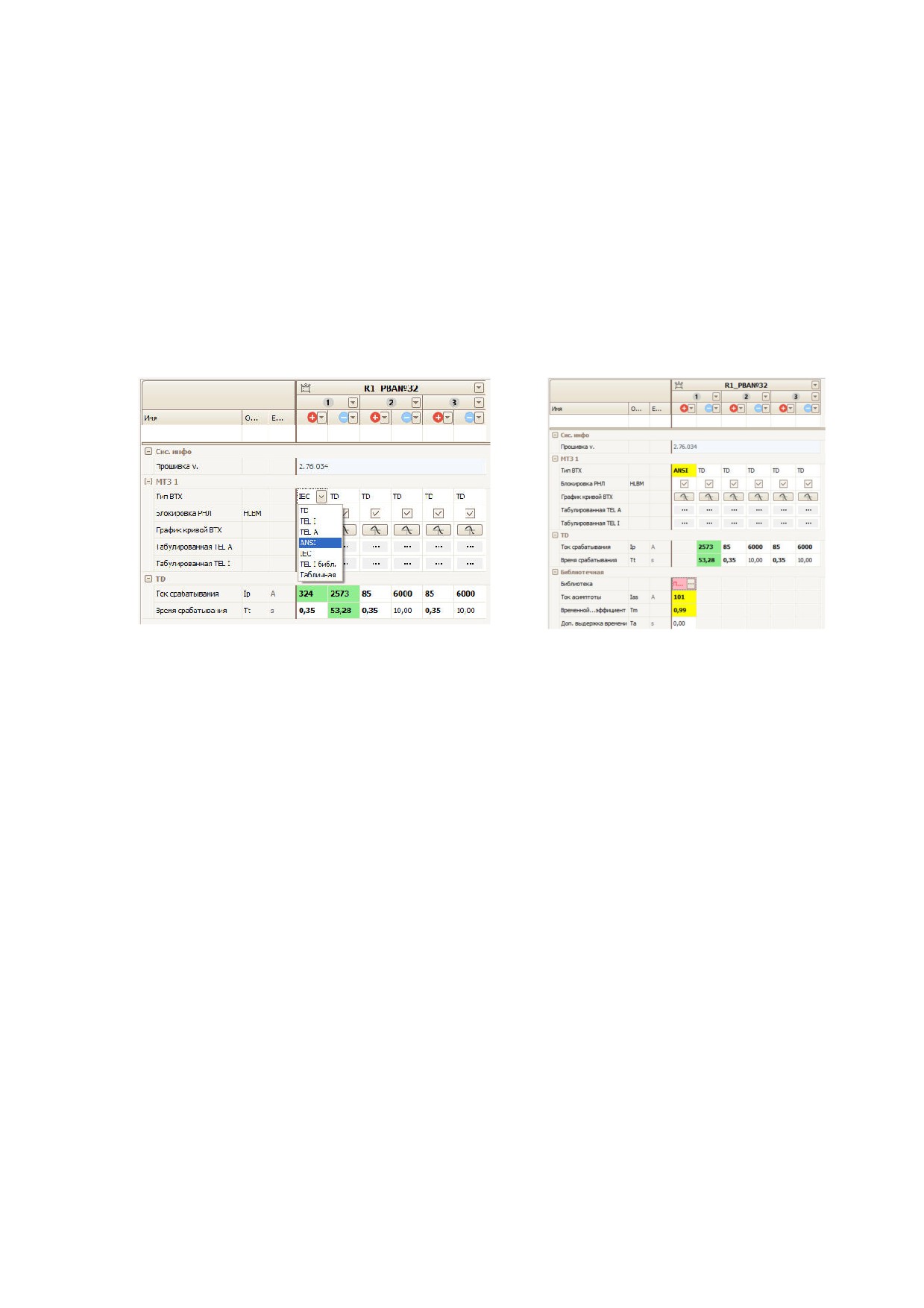
Для выбора библиотечной кривой в качестве ВТХ уставки ступени РЗА необходимо:
1. В выпадающем списке Тип ВТХ
(см.Рис.6.8
(а)) выбрать необходимый тип
библиотечной ВТХ;
2. Появится дополнительная область настроек
«Библиотечная». В ячейке
«Библиотека» нажмите на кнопку «…», см. Рис.6.8 (б)
а)
б
Рис.6.8. Окно Редактора настроек РЗА
3. В открывшемся окне Библиотек кривых ВТХ выберите нужную из списка кривую,
кликнув по ней ЛКМ и нажмите кнопку «ОК».
Если интересующей кривой нет в списке, её можно создать. Для этого перейдите в
режим редактирования библиотеки, нажав на ссылку «Редактор библиотек» в
нижнем левом углу окна. Подробно работа в Редакторе библиотек описана в
п.6.2.2.2.
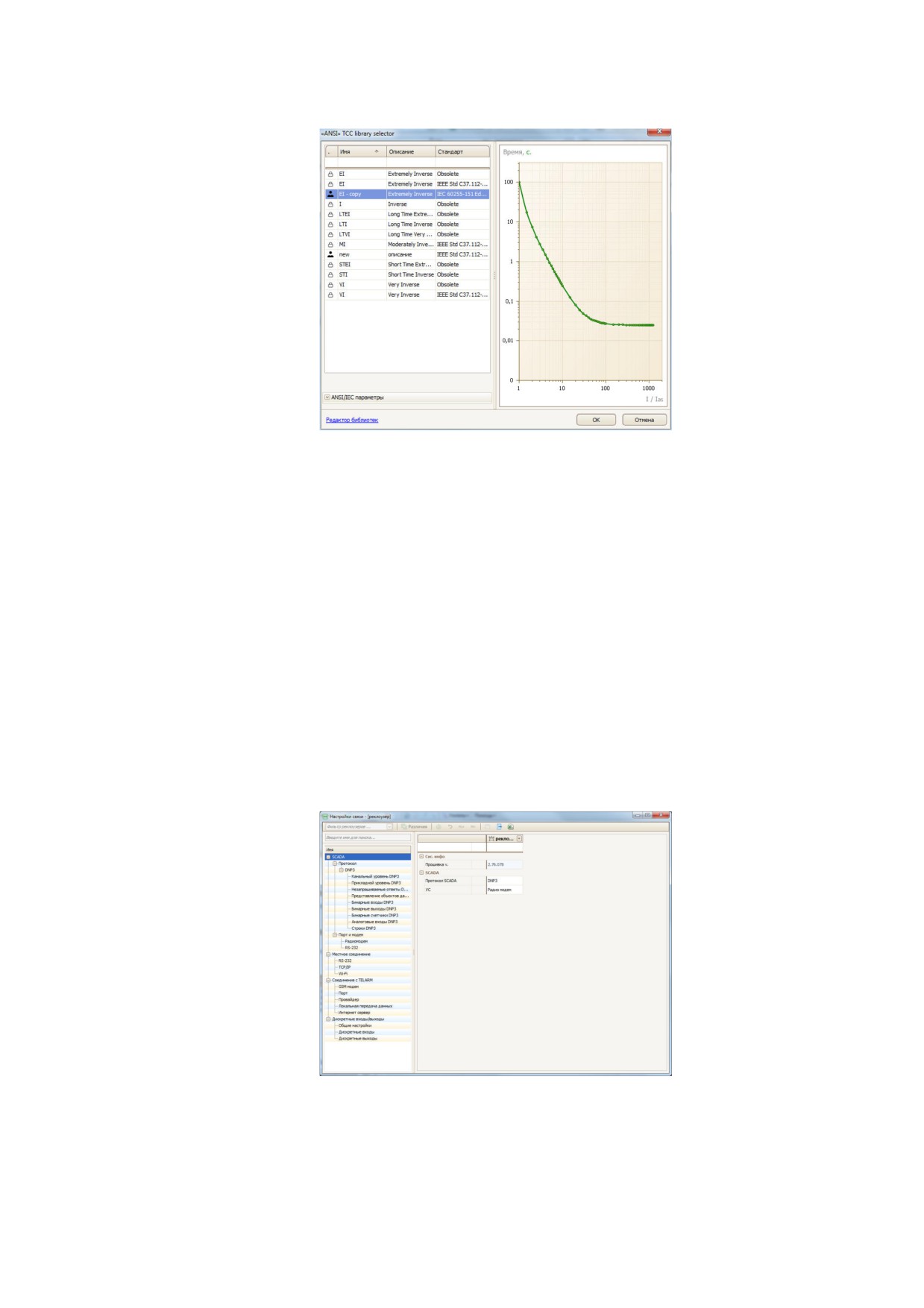
Рис.6.9. Окно Библиотек кривых ВТХ
4. В ячейке «Библиотека» будет показано имя выбранной кривой. Установив курсор
в соответствующие ячейки можно будет редактирования параметры кривой ВТХ.
Так же параметры выбранной кривой можно отредактировать в соответствии с
п.6.2.2.6.
5. В окне Редактора настроек РЗА сохранить внесенные изменения нажав кнопку
«Сохранить» на панели управления окна. Уставки готовы к записи в устройство.
6.2.3. Настройки связи (коммуникационные)
Настройки связи используются для настройки местной или дистанционной связи с
устройством. Для перехода к просмотру и редактированию настроек связи необходимо
кликнуть по ссылке «Коммуникационные» в области настроек реклоузера (см. Рис.4.9.) При
этом откроется отдельное окно Редактора настроек связи.
Внешний вид окна Редактора настроек связи представлен на Рис.6.10
Рис.6.10. Окно Настройки связи
Интерфейс и назначение рабочих областей окна Редактора настроек связи, а также
правила визуализации представленной в окне информации описаны в п. 4.5.4.1. Полный
перечень доступных пользователю операций в окне Редактора Настроек РЗА в Таблица 4.10
Общие принципы редактирования уставок сводятся к следующим шагам:
1. В дереве блоков уставок выделить, щелкнув ЛКМ необходимый тип настроек;
2. При этом в правой области окна Редактора пользователю станут доступны поля
ввода уставок выбранного блока настроек.
3. В зависимости от типа настройки (уставки) установить требуемое значение в
соответствующей ячейке:
• Выпадающий список стандартизированных значений настроек;
• Поле ввода численных или алфавитных значений;
• Поле ввода/вывода в работу автоматики или защиты
4. После изменения и проверки правильности введенных значений необходимо
нажать кнопку «Сохранить» на панели управления окна Редактора настроек и в
открывшемся окне подтвердить сохранение этих уставок;
5. Закрыть окно Редактора настроек реклоузера. Отредактированные уставки готовы
к загрузке в устройство.
6.2.4. Пользовательские сигналы
6.2.4.1. Общие сведения
Для перехода к просмотру и редактированию Пользовательских сигналов необходимо
кликнуть по ссылке «Пользовательские сигналы» в области настроек реклоузера (см.
Рис.4.9.) При этом откроется отдельное окно Редактора настроек.
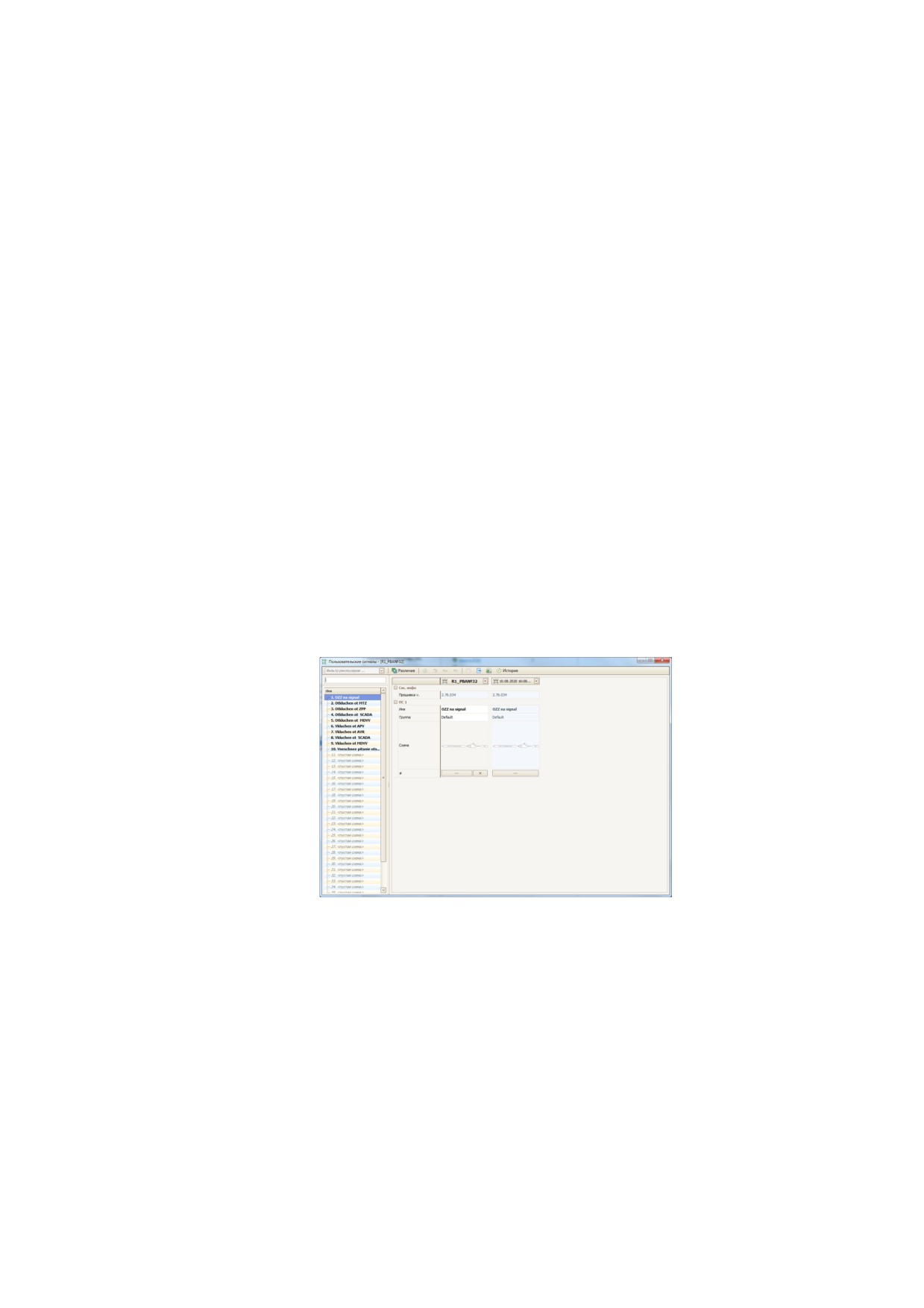
Внешний вид окна настроек пользовательских сигналов представлен на Рис.6.11
Рис.6.11. Окно редактирования пользовательских сигналов
Для добавления новой схемы пользовательского сигнала необходимо:
1. Выделить пустой слот схемы в левой части окна. В правой части окна нажать
кнопку «Создать»;
2. В появившемся окне Мастера создания схемы пользовательских сигналов нажать
кнопку:
•
«Выбрать из библиотеки» - для добавления типового ПС или созданного
ранее пользователем;
•
«Новая схема» - для добавления вновь создаваемого сигнала.
3. В открывшемся списке библиотеки пользовательских сигналов выбрать
требуемый сигнал и нажать кнопку «ОК».
4. Имя добавленного ПС появится в выбранном слоте. Нажмите кнопку «Сохранить»
в панели управления окна Редактирования пользовательских сигналов.
Для редактирования ранее добавленной схемы ПС или выгруженной из реклоузера
необходимо кликнуть ЛКМ по кнопке «…».
Для удаления ранее добавленной схемы ПС или выгруженной из реклоузера необходимо
кликнуть ЛКМ по кнопке «Х»
6.2.4.2. Работа с библиотекой пользовательских сигналов
Для перехода в Библиотеку пользовательских сигналов необходимо выбрать команду
«Библиотека схем пользовательских сигналов» в меню «Утилиты» Панели управления
Главного окна программы. Внешний вид окна Библиотеку пользовательских сигналов
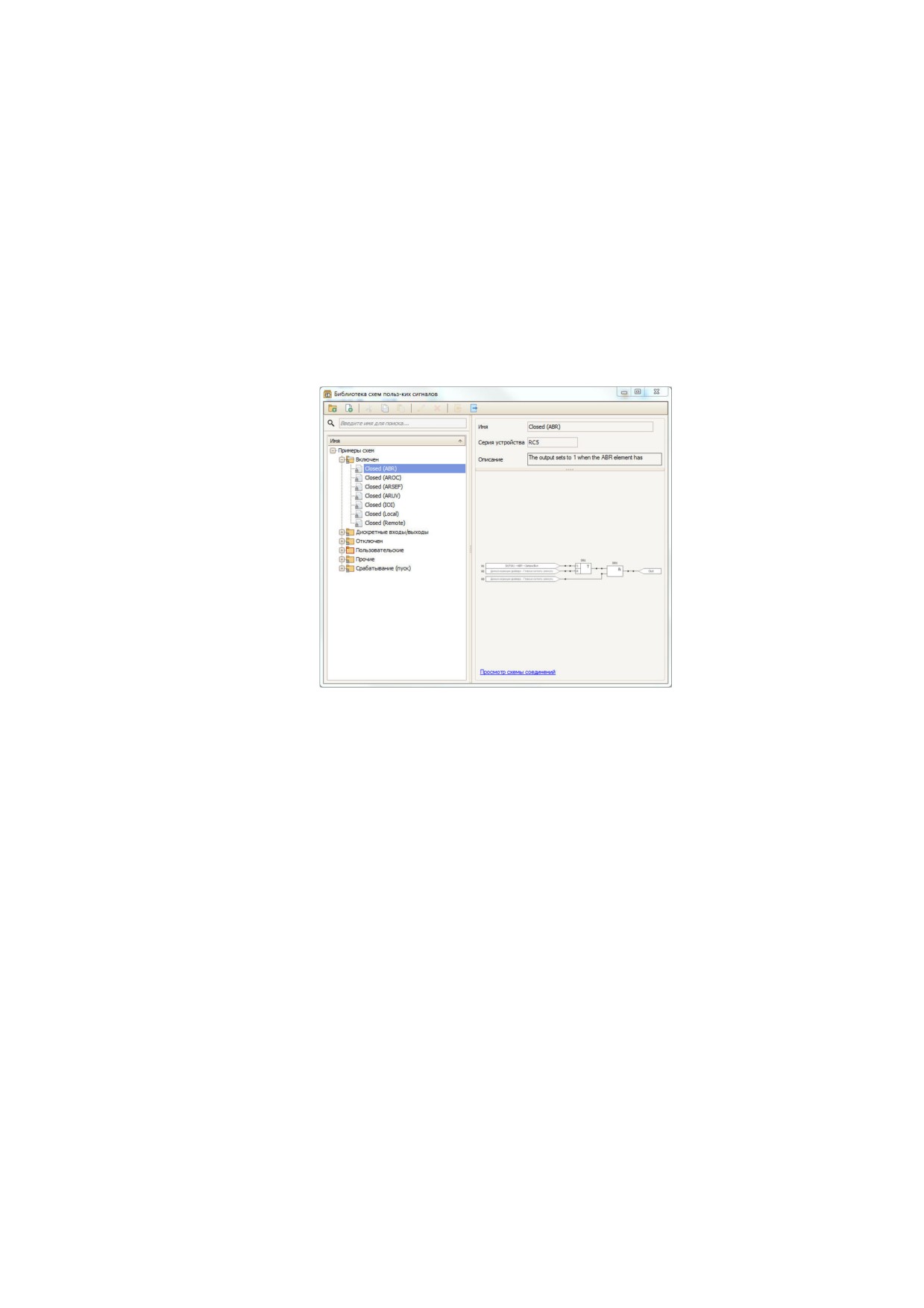
показан на Рис.6.12
Рис.6.12. Окно библиотеки схем пользовательских сигналов
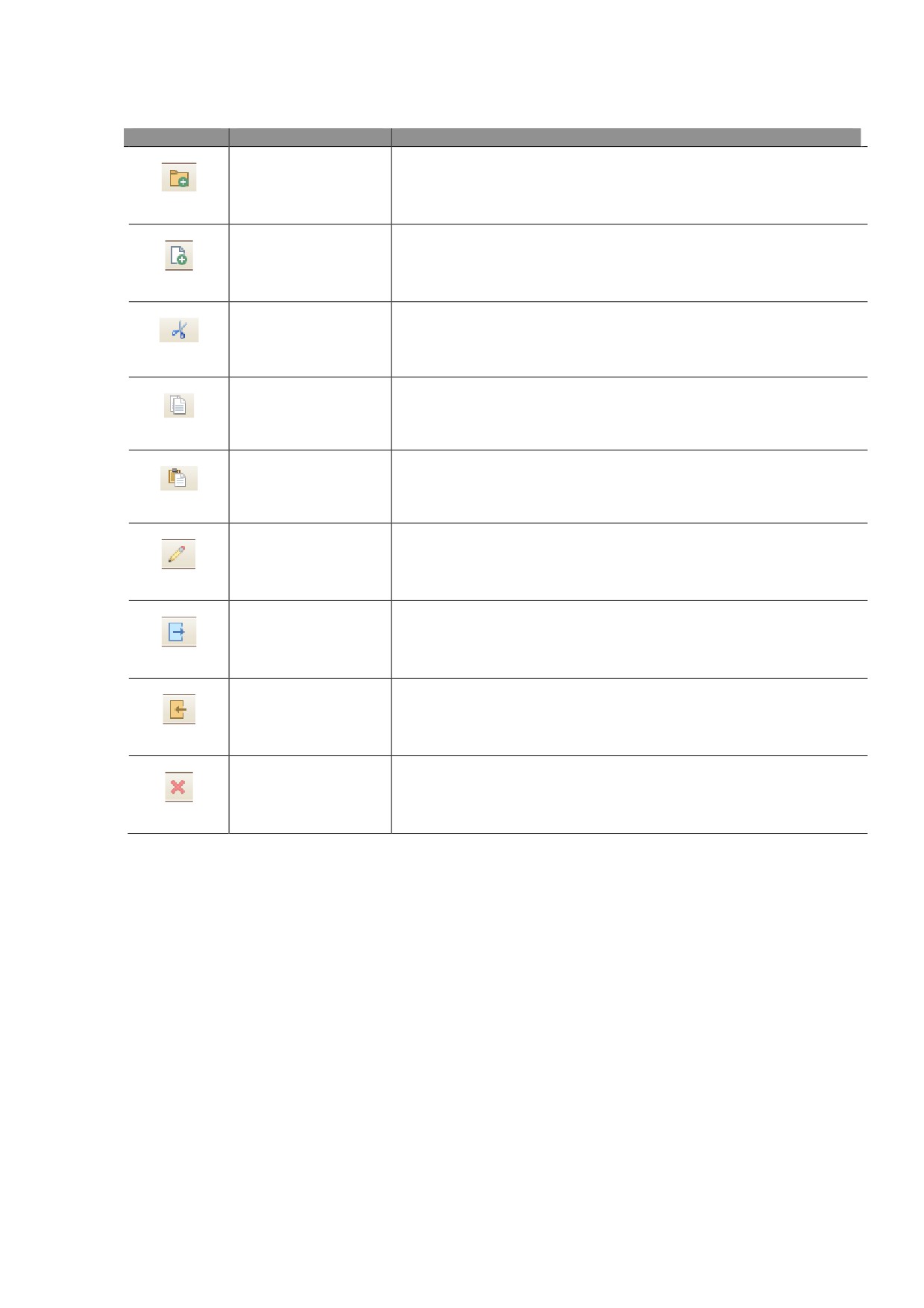
Список доступных пользователь команд представлен в Таблица 6.3
Таблица 6.3. Описание команд доступных в окне библиотек пользовательских сигналов
Вид кнопки
Команда
Краткое описание
Создать
новую
Создать новую папку в выбранном дереве Библиотеки
папку
Создать
новую
Добавить в выбранную ветвь дерева библиотеки новую
схему
схему пользовательского сигнала
Вырезать
Скопировать
и
удалить
выбранную
схему
пользовательского сигнала.
Не работает с типовой схемой ПС.
Скопировать
Скопировать выбранную схему ПС
Вставить
Вставить в выбранную ветвь дерева скопированную ранее
схему ПС
Править
Редактировать выбранную схему ПС
Экспорт
Экспортировать в транспортный файл выбранную схему
ПС
Импорт
Импортировать из транспортного файла существующую
схему ПС
Удалить
Удалить из библиотеки выбранную схему ПС
Для создания схемы пользовательского сигнала необходимо:
1. В дереве схем пользовательских сигналов выделить папку, где требуется создать
новый ПС, кликнув по этой папке ЛКМ. На панели управления окна нажать кнопку
«Создать новую схему»;
2. В списке сигналов появится новая схема. В правой части окна задайте имя новой
схемы, выберите из списка серию устройства, для которого создается новая схема, и
нажмите на ссылку «Править схему соединений»;
3. Откроется окно Редактора схем пользовательских сигналов. Окно Редактора схем
пользовательских сигналов представлено на Рис.6.13
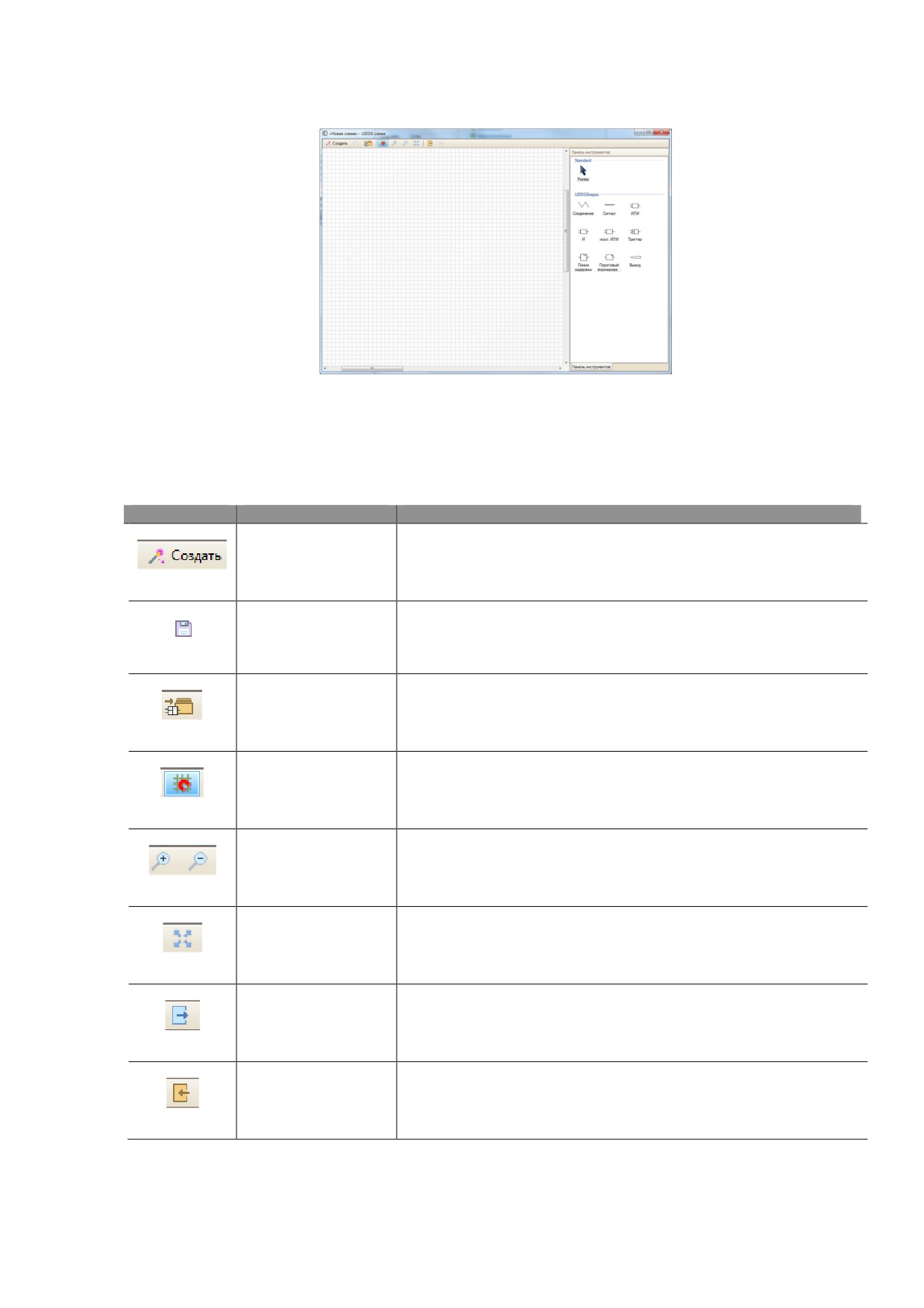
Рис.6.13. Окно Редактора схем пользовательских сигналов
Список доступных пользователю команд представлен в Таблица 6.4
Таблица 6.4. Описание команд доступных в окне редактора схем пользовательских сигналов
Вид кнопки
Команда
Краткое описание
Создать
Вызвать Мастер создания схемы
Сохранить
Сохранить изменения
Добавить
в
Добавить текущую схему в библиотеку пользовательских
библиотеку
сигналов
Привязка к сетке
Включить/отключить выравнивание по сетке
Увеличить
Приблизить отдалить схему
Уменьшить
Подобрать
по
Отобразить схему целиков в окне
ширине
Экспорт
Экспортировать в транспортный файл текущую схему ПС
Импорт
Импортировать из транспортного файла существующую
схему ПС в текущую
Используемы для составления ПС элементы схемы и логические операторы описаны в
Таблица 6.5
Таблица 6.5. Доступные операторы схем пользовательских сигналов
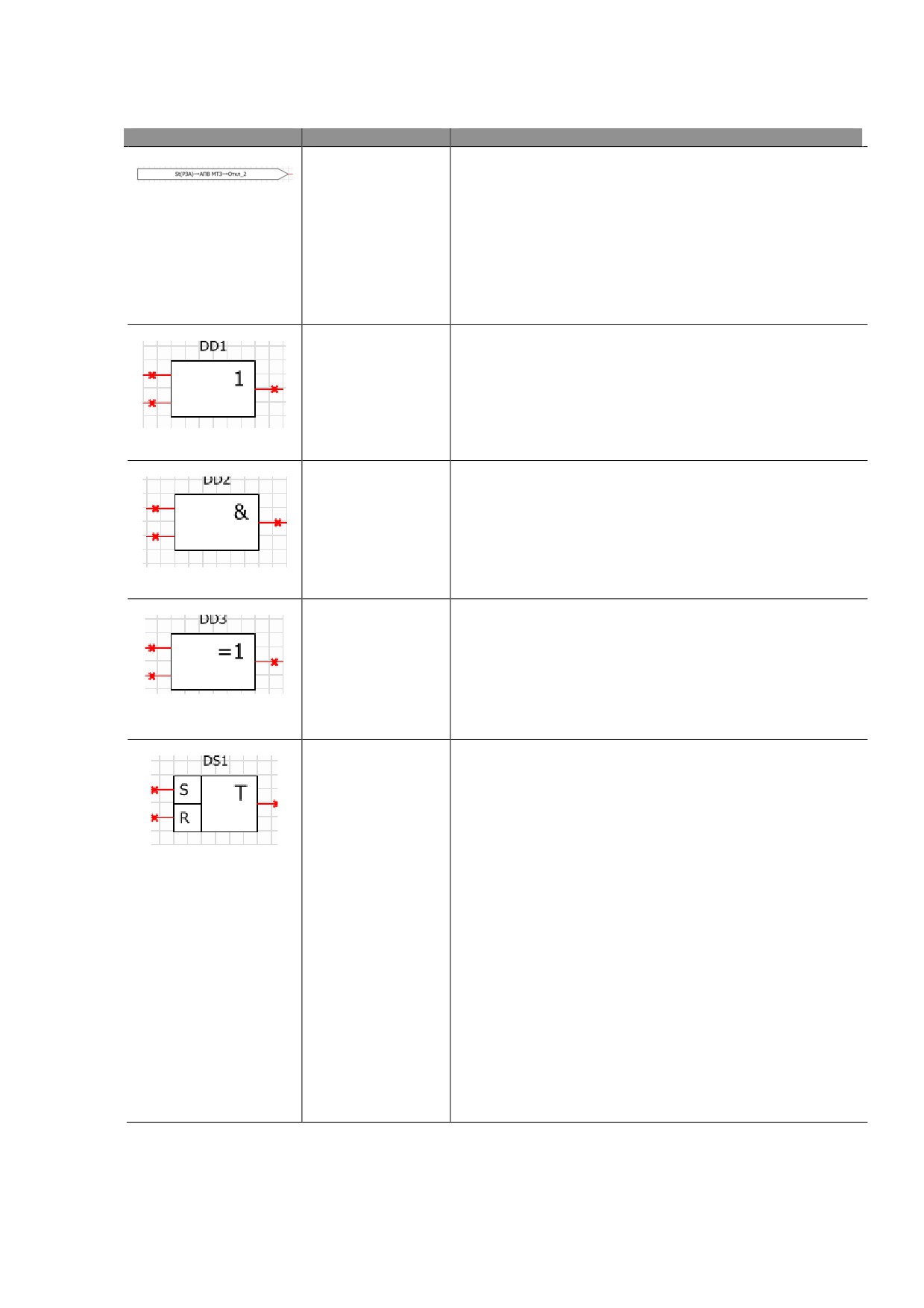
Обозначение
Тип
Описание
Входной сигнал
В качестве входного сигнала используются
параметры, включенные в Системный статус.
Входные сигналы могут быть двух типов:
логические
(бинарные сигналы и события) и
аналоговые.
Единственный оператор, на вход которого
может быть подан аналоговый сигнал
- это
Пороговый формирователь.
Логическое
Оператор может иметь от 2 до 8 логических
«ИЛИ»
входов и один логический выход.
Выход может быть прямым или инверсным.
Логическое «И»
Оператор может иметь от 2 до 8 логических входов
и один логический выход.
Выход может быть прямым или инверсным.
Логическое
Оператор может иметь от 2 до 8 логических входов
«Исключающее
и один логический выход.
ИЛИ»
Выход может быть прямым или инверсным.
Выходной сигнал равен
1, если на входах
присутствует нечетное число логических «1», и 0 -
в противном случае.
Триггер
Входы:
D
-
логический
(информационный)
синхронизируемый С-входом, фиксирующим
состояние входа D на прямом выходе. Пока
состояние входа С активно, активное/пассивное
состояние
прямого
выхода
отражает
активное/пассивное состояние входа D. Когда
состояние входа С становится пассивным,
состояние выхода «защелкивается».
C
- синхронизирующий вход для передачи
состояния входа D на выход
S - логический (установка) вход для перевода
выхода в активное состояние
R - логический
(сброс) вход для перевода
выхода в пассивное состояние.
Доступные типы триггеров:
DC/DCR/DCS/DCRS/RS
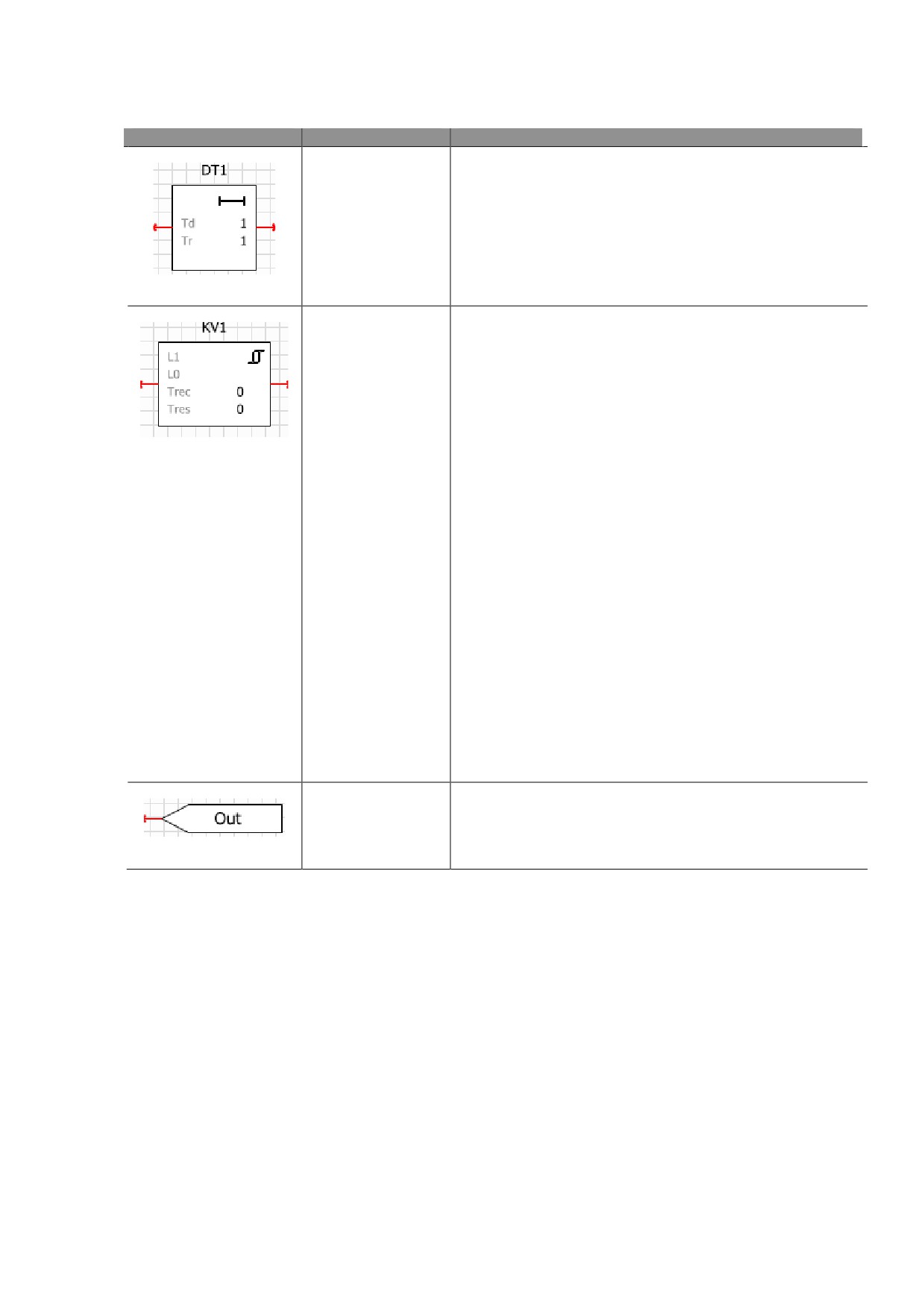
Обозначение
Тип
Описание
Линия задержки
Оператор имеет один логический вход и один
выход. Td определяет временную задержку между
появлением 1 на входе и на выходе; Tr - то же
самое для 0.
Пороговый
Оператор имеет один аналоговый вход и
5
формирователь
уставок:
тип оператора (прямой или инверсный);
уставка по срабатыванию (L1);
уставка по сбросу (L0);
время срабатывания Trec, c;
время сброса Tres, c.
Для прямого оператора:
Выход переключается из 0 в 1, если значение на
входе превышает L1 более, чем Trec секунд.
Выход переключается из 1 в 0, если значение на
входе ниже L0 более, чем Tres секунд.
Для инверсного оператора:
Выход переключается из 0 в 1, если значение на
входе ниже L1 более, чем Trec секунд.
Выход переключается из 1 в 0, если значение на
входе превышает L0 более, чем Tres секунд.
Обозначение оператора меняется в зависимости
от типа.
Выход сигнала
Визуальное редактирование сигнала производится в графической области окна
Редактора схем пользовательских сигналов при помощи мыши. Объекты и связи можно
перемещать с зажатой левой клавишей мыши, обычным для любых визуальных редакторов
образом.
Все объекты для удобства редактирования привязаны к сетке. Для отключения привязки
объектов схемы к сетке необходимо воспользоваться командой
«Привязка к сетке»,
расположенной на панели инструментов окна.
4. Для добавления входного сигнала или логического оператора на схему ПС в панели
инструментов выделите необходимый тип оператора и, удерживая ЛКМ, переместите
его на графическую область построения ПС. При этом откроется окно Свойств
выбранного оператора. Задайте тип и свойства входного сигнала или логического
оператора и нажмите кнопку «ОК». Для повторного вызова окна Свойств необходимо
дважды кликнуть ЛКМ по графическому обозначению сигнала;
5. Соедините соответствующие выходы Входных сигналов или логических операторов с
соответствующими входами других элементов, воспользовавшись командой панели
инструментов «Соединение»;
6. Закройте окно с созданной схемой и в окне Библиотеки пользовательских сигналов
нажмите кнопку «Сохранить».
В окне Редактора схем пользовательских сигналов поддерживаются стандартные
команды «Копировать»,
«Вырезать»,
«Вставить»
«Удалить». Для применения данных
команд к выбранному оператору, элементу или соединению необходимо вызвать
контекстное меню, кликнув ПКМ по графическому обозначению сигнала.
6.3. Сравнение уставок
Программа TELARM Lite позволяет пользователю провести сравнение настроек (уставок)
реклузеров. Возможные варианты сравнения устовок описаны ниже.
6.3.1. Сравнение текущих уставок с загруженными в аппарат
Для сравнения текущих уставок с уставками хранящимися в памяти аппарата
необходимо:
1. Выгрузить уставки из устройства согласно п.7.4.2;
2. В области Настройки (уставки) панели управления реклоузера щелкнуть левой
кнопкой мыши по ссылке необходимого типа настроек (уставок);
3. В открывшемся окне в левом столбце будут отображаться текущие уставки, в
правом столбце будут отображаться загруженные в устройство уставки;
4. Для того, что бы отобразить только отличающиеся у реклоузеров уставки, можно
воспользоваться кнопкой «Различия», расположенной на панели управления
данного окна. Так же в данном окне доступны все команды для работы с
уставками, описанные в Таблица 4.10
6.3.2. Сравнение уставок реклоузеров одного фидера
Для сравнения уставок (настроек) реклоузеров находящихся в рамках одного фидерах
необходимо:
1. Выделить в обозревателе баз данных фидер, в котором находятся интересующие
реклоузеры.
2. В области свойств фидера щелкнуть по требуемой ссылке Настройки всех
реклоузеров фидера;
3. Откроется окно настроек (уставок), в котором в столбцах будут отображаться
уставки всех реклоузеров фидера.;
4. Для того, что бы отобразить только отличающиеся у реклоузеров уставки, можно
воспользоваться кнопкой
«Различия», расположенной на панели управления
данного окна. Так же в данном окне доступны все команды для работы с
уставками, описанные в Таблица 4.10
6.3.3. Сравнение уставок из разных фидеров
Для сравнения уставок (настроек) реклоузеров находящихся в разных фидерах или базах
данных необходимо:
1. Выделить интересующий реклоузер в обозревателе баз данных;
2. Нажав правую кнопку мыши выбрать команду «Добавить в сравнение» или
воспользоваться одноименной кнопкой панели управления. При этом выбранный
реклоузер будет выделен цветом в окне обозревателя баз данных.
3. Выполнить описанные выше шаги для всех интересующих реклоузеров и нажать
на панели управления кнопку «Сравнить»;
4. В открывшемся окне (см. Рис.6.14) выбрать из списка Тип уставок которые
требуется сравнить и нажать кнопку «ОК». При необходимости можно удалить из
списка сравнения реклоузеры нажав кнопку
«Х» в строке напротив этого
реклоузера.
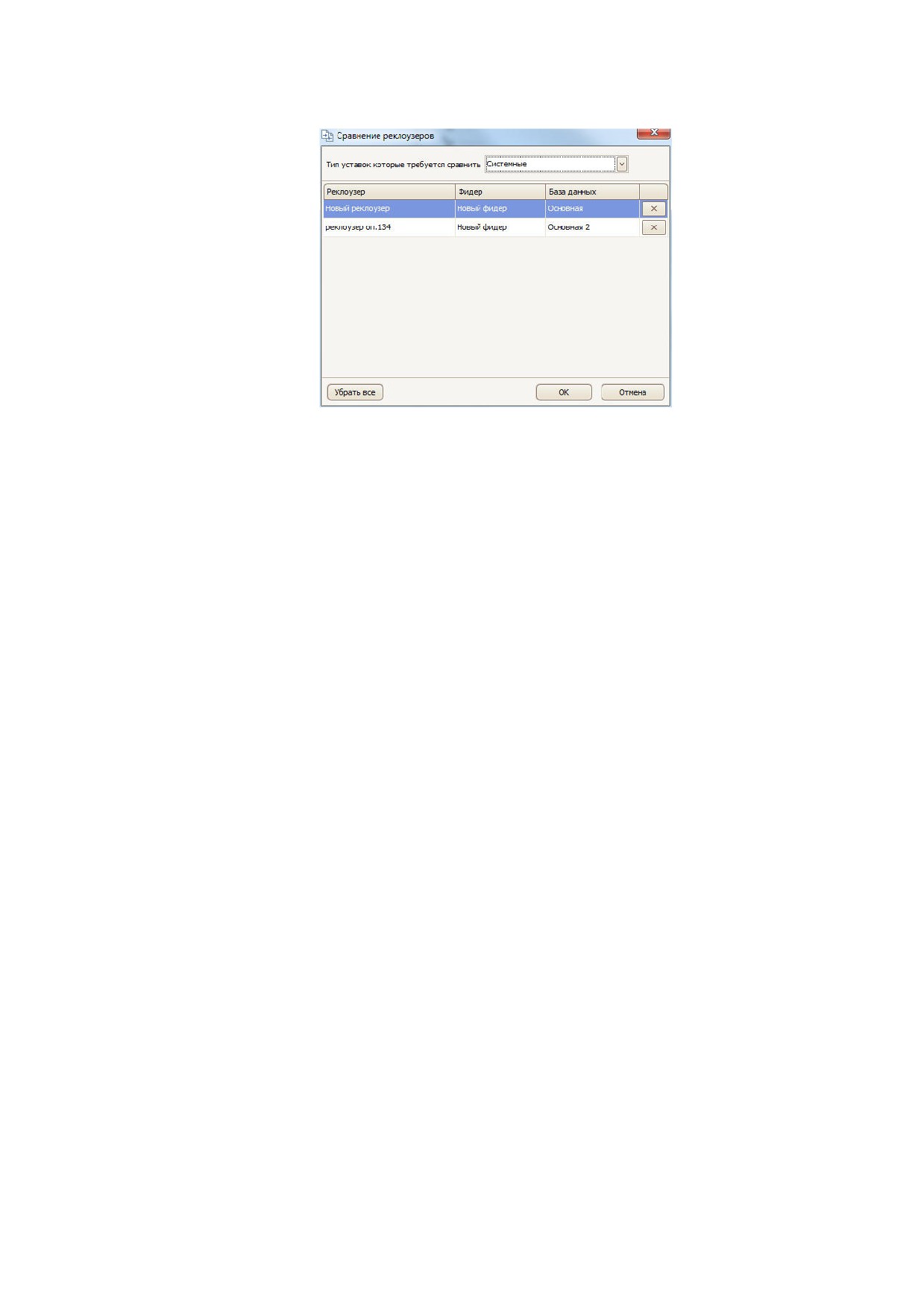
Рис.6.14. Окно выбора настроек (уставок) для сравнения.
5. Откроется основное окно сравнения уставок.
6. Для того, что бы отобразить только отличающиеся у реклоузеров уставки, можно
воспользоваться кнопкой
«Различия», расположенной на панели управления
данного окна. Так же в данном окне доступны все команды для работы с
уставками, описанные в Таблица 4.10
6.4. Копирование уставок
Копирование уставок можно выполнять в окне Редактора настроек реклоузера.
Программа TELARM Lite позволяет копировать уставки реклоузеров. Процесс копирования
уставок разделяется на следующие способы:
1. Копирование выгруженных уставок в текущие.
2. Копирование текущих уставок реклоузеров в пределах одного фидера, в том числе
и из журнала истории подключения.
3. Копирование текущих уставок реклоузеров из различных фидеров и баз данных.
6.4.1. Копирование выгруженных уставок в текущие
Для копирование выгруженных из памяти реклоузера в текущие уставки необходимо:
1. Выгрузить уставки из устройства согласно п.7.4.2;
2. В области Настройки (уставки) панели управления реклоузера щелкнуть левой
кнопкой мыши по ссылке необходимого типа настроек (уставок);
3. В открывшемся окне Редактора настроек в левом столбце будут отображаться
текущие уставки, в правом столбце будут отображаться выгруженные из
устройства уставки в момент последнего сеанса связи, с указанием времени;
4. На столбце с выгруженными уставками щелкнуть ПКМ на необходимой подгруппе
уставок:
• на поле с датой - если нужно скопировать уставки всех групп уставок
• на поле с номером группы - если нужно скопировать только уставки
определенной группы уставок
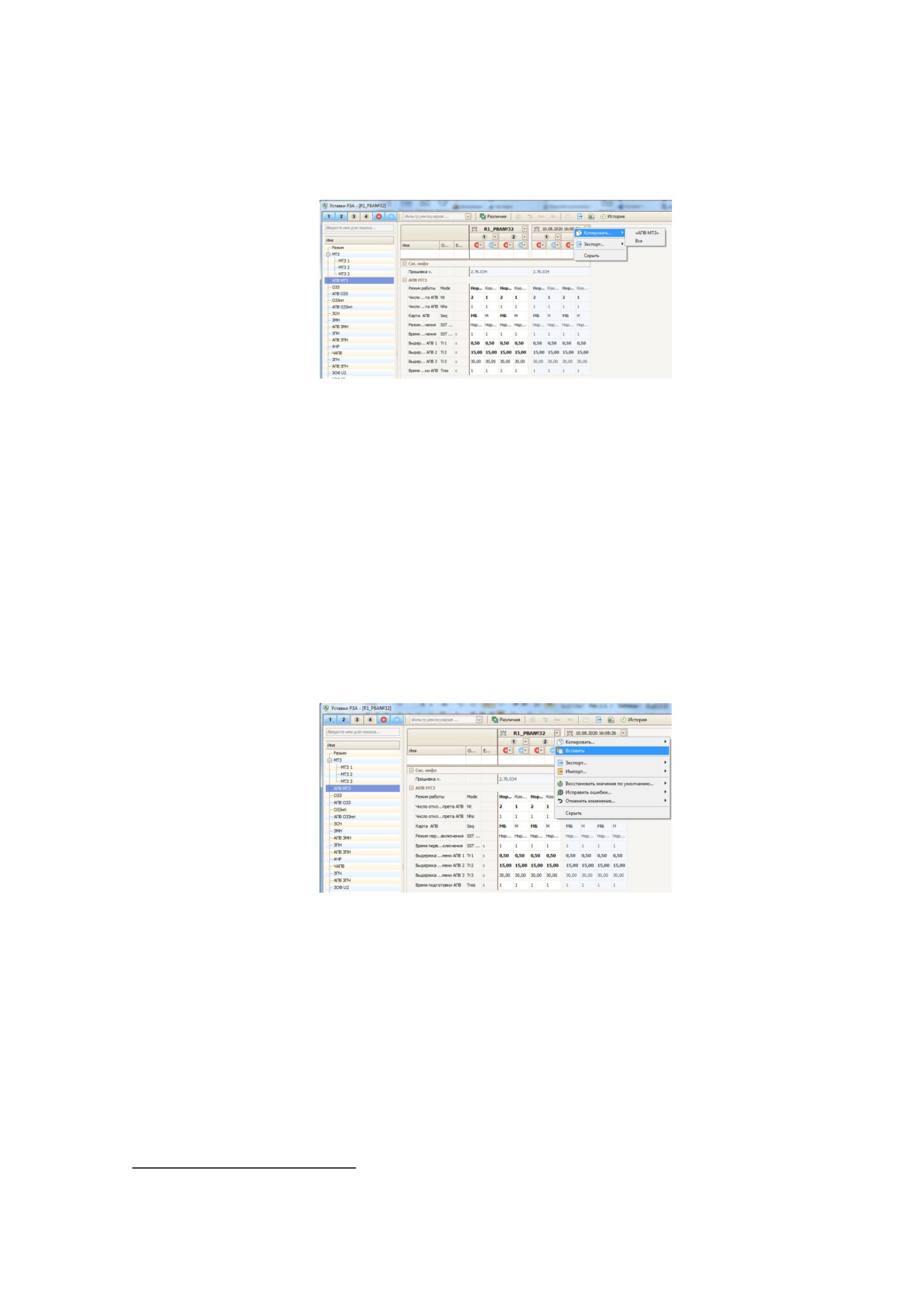
• на поле со знаком «+» или «-»8 - если нужно скопировать только уставки
положительной стороны или отрицательной стороны группы уставок
соответственно.
Рис.6.15. Окно Редактора настроек (уставок).
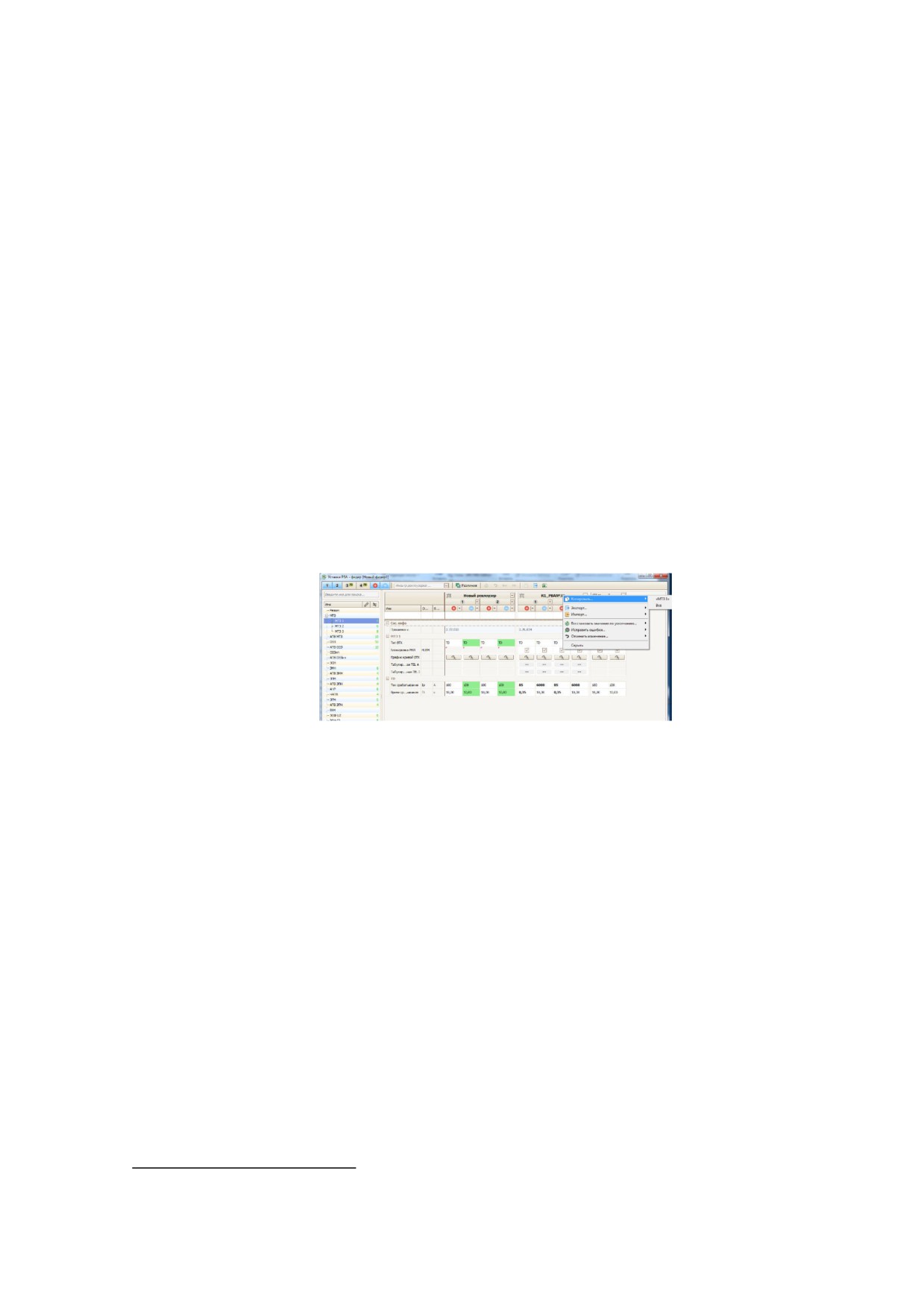
5. В появившемся контекстном меню выбрать пункт «Копировать…» и выпадающем
списку выбрать один из вариантов:
• Название типа уставки (настройки) - для копирования только выбранного
в дереве типа настройки (уставки). Выбранный тип настройки выделяется
цветом в левой части окна Редактора настроек (уставок) при шелчке по
нему ЛКМ;
• Все - для копирования всех уставок выбранной ранее подгруппы уставок
6. Для вставки скопированных ранее уставок необходимо на столбце с текущими
уставками щелкнуть ПКМ на необходимой подгруппе уставок и выбрать пункт
контекстного меню «Вставить» (см. Рис.6.16). При этом значения в ячейках
отобразятся согласно правил, указанных в Таблица 4.11.
Рис.6.16. Окно Редактора настроек (уставок).
7. Далее нажать кнопку «Сохранить» на панели инструментов окна Редактора
настроек и в открывшемся окне подтвердить сохранение скопированных уставок.
При этом значения в ячейках изменят стиль и отобразятся согласно правил,
указанных в Таблица 4.11.
8. Закрыть окно Редактора настроек реклоузера. Скопированные уставки готовы к
загрузке в устройство.
8 Копирование данного вида уставок справедливо только к реклоузеру кольцевой линии.
6.4.2. Копирование текущих уставок реклоузеров одного фидера
Для копирования уставок (настроек) реклоузеров находящихся в рамках одного фидерах
необходимо:
1. Выделить в обозревателе баз данных фидер, в котором находятся интересующие
реклоузеры.
2. В области свойств фидера щелкнуть по требуемой ссылке Настройки всех
реклоузеров фидера;
3. Откроется окно Редактора настроек
(уставок), в котором в столбцах будут
отображаться текущие уставки всех реклоузеров фидера, где в заглавии каждого
из столбцов будет указано наименование каждого реклоузера данного фидера;
4. На столбце реклоузера, уставки которого требуется скопировать щелкнуть ПКМ на
необходимой подгруппе уставок:
• на поле с наименованием - если нужно скопировать уставки всех групп
уставок
• на поле с номером группы - если нужно скопировать только уставки
данной группы уставок
• на поле со знаком «+» или «-»9 - если нужно скопировать только уставки
положительной стороны или отрицательной стороны группы уставок
соответственно.
Рис.6.17. Окно Редактора настроек (уставок).
5. В появившемся контекстном меню выбрать пункт «Копировать…» и выпадающем
списку выбрать один из вариантов:
• Название типа уставки (настройки) - для копирования только выбранного
в дереве типа настройки (уставки). Выбранный тип настройки выделяется
цветом в левой части окна Редактора настроек (уставок) при шелчке по
нему ЛКМ;
• Все - для копирования всех уставок выбранной ранее подгруппы уставок
6. Для вставки скопированных ранее уставок необходимо на столбце с текущими
уставками реклоузера, в который копируются уставки, щелкнуть ПКМ на
необходимой подгруппе уставок и выбрать пункт контекстного меню «Вставить».
При этом значения в ячейках отобразятся согласно правил, указанных в Таблица
4.11.
9 Копирование данного вида уставок справедливо только к реклоузеру кольцевой линии.
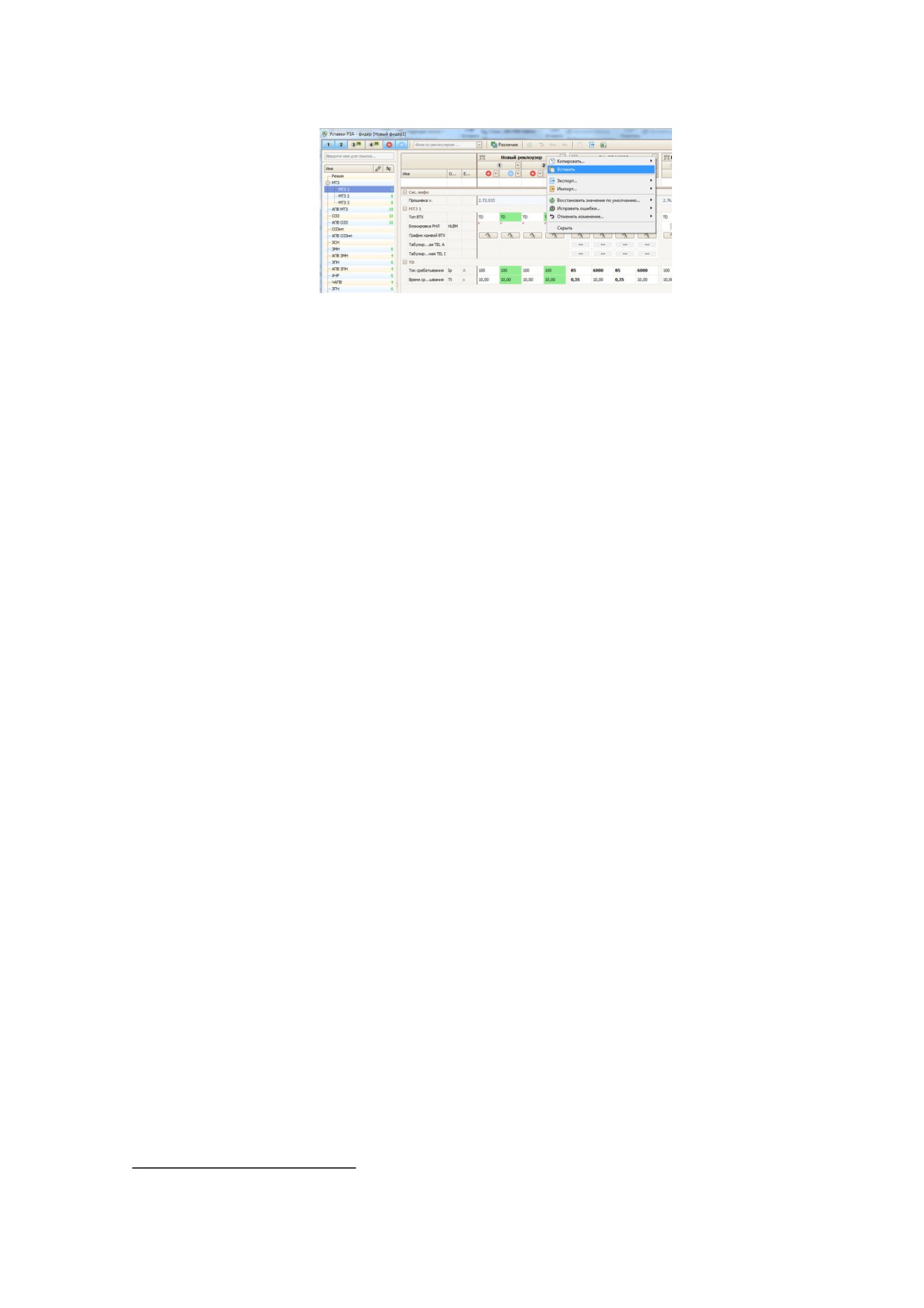
Рис.6.18. Окно Редактора настроек (уставок).
7. Далее нажать кнопку
«Сохранить» на панели инструментов окна Редактора
настроек и в открывшемся окне подтвердить сохранение скопированных уставок.
При этом значения в ячейках изменят стиль и отобразятся согласно правил,
указанных в Таблица 4.11.
8. Закрыть окно Редактора настроек реклоузера. Скопированные уставки готовы к
загрузке в устройство.
6.4.3. Копирование текущих уставок из разных фидеров
Для копирования уставок (настроек) реклоузеров находящихся в разных фидерах или
базах данных необходимо:
1. Выделить интересующий реклоузер в обозревателе баз данных;
2. Нажав правую кнопку мыши выбрать команду «Добавить в сравнение» или
воспользоваться одноименной кнопкой панели управления. При этом выбранный
реклоузер будет выделен цветом в окне обозревателя баз данных.
3. Выполнить описанные выше шаги для всех интересующих реклоузеров и нажать
на панели управления кнопку «Сравнить»;
4. В открывшемся окне (см. Рис.6.14) выбрать из списка Тип уставок которые
требуется сравнить (скопировать) и нажать кнопку «ОК». При необходимости
можно удалить из списка сравнения реклоузеры нажав кнопку «Х» в строке
напротив этого реклоузера.
5. Откроется основное окно сравнения уставок. В заглавии каждого из столбцов
будет указано наименование реклоузера и фидера.
6. На столбце реклоузера, уставки которого требуется скопировать щелкнуть ПКМ на
необходимой подгруппе уставок:
• на поле с наименованием - если нужно скопировать уставки всех групп
уставок
• на поле с номером группы - если нужно скопировать только уставки
данной группы уставок
• на поле со знаком «+» или «-»10 - если нужно скопировать только уставки
положительной стороны или отрицательной стороны группы уставок
соответственно.
10 Копирование данного вида уставок справедливо только к реклоузеру кольцевой линии.
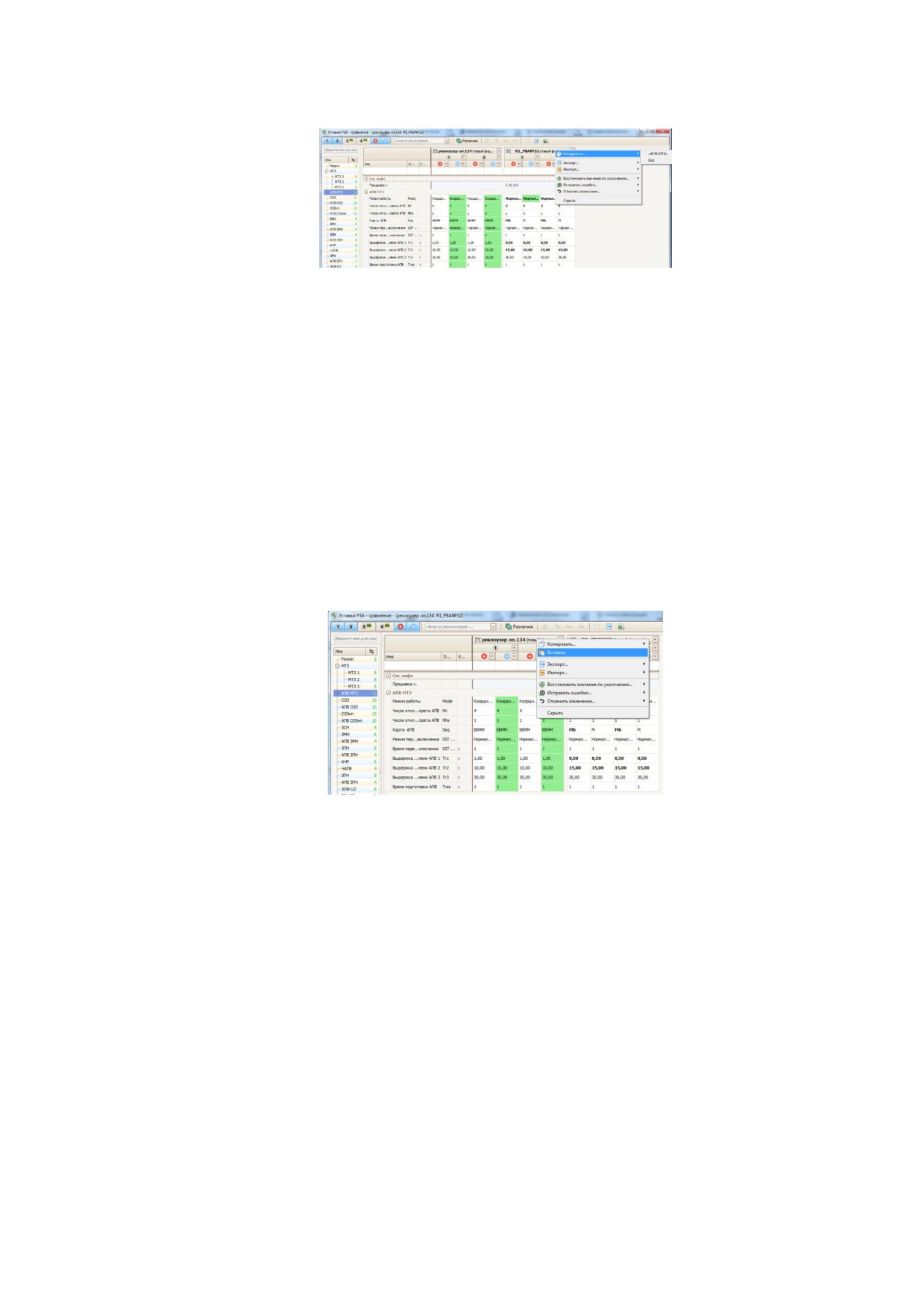
Рис.6.19. Окно Редактора настроек (уставок).
7. В появившемся контекстном меню выбрать пункт «Копировать…» и выпадающем
списку выбрать один из вариантов:
• Название типа уставки (настройки) - для копирования только выбранного
в дереве типа настройки (уставки). Выбранный тип настройки выделяется
цветом в левой части окна Редактора настроек (уставок) при шелчке по
нему ЛКМ;
• Все - для копирования всех уставок выбранной ранее подгруппы уставок
8. Для вставки скопированных ранее уставок необходимо на столбце с текущими
уставками реклоузера, в который копируются уставки, щелкнуть ПКМ на
необходимой подгруппе уставок и выбрать пункт контекстного меню «Вставить».
При этом значения в ячейках отобразятся согласно правил, указанных в Таблица
4.11.
Рис.6.20. Окно Редактора настроек (уставок).
9. Далее нажать кнопку
«Сохранить» на панели инструментов окна Редактора
настроек и в открывшемся окне подтвердить сохранение скопированных уставок.
При этом значения в ячейках изменят стиль и отобразятся согласно правил,
указанных в Таблица 4.11.
10. Закрыть окно Редактора настроек реклоузера. Скопированные уставки готовы к
загрузке в устройство.
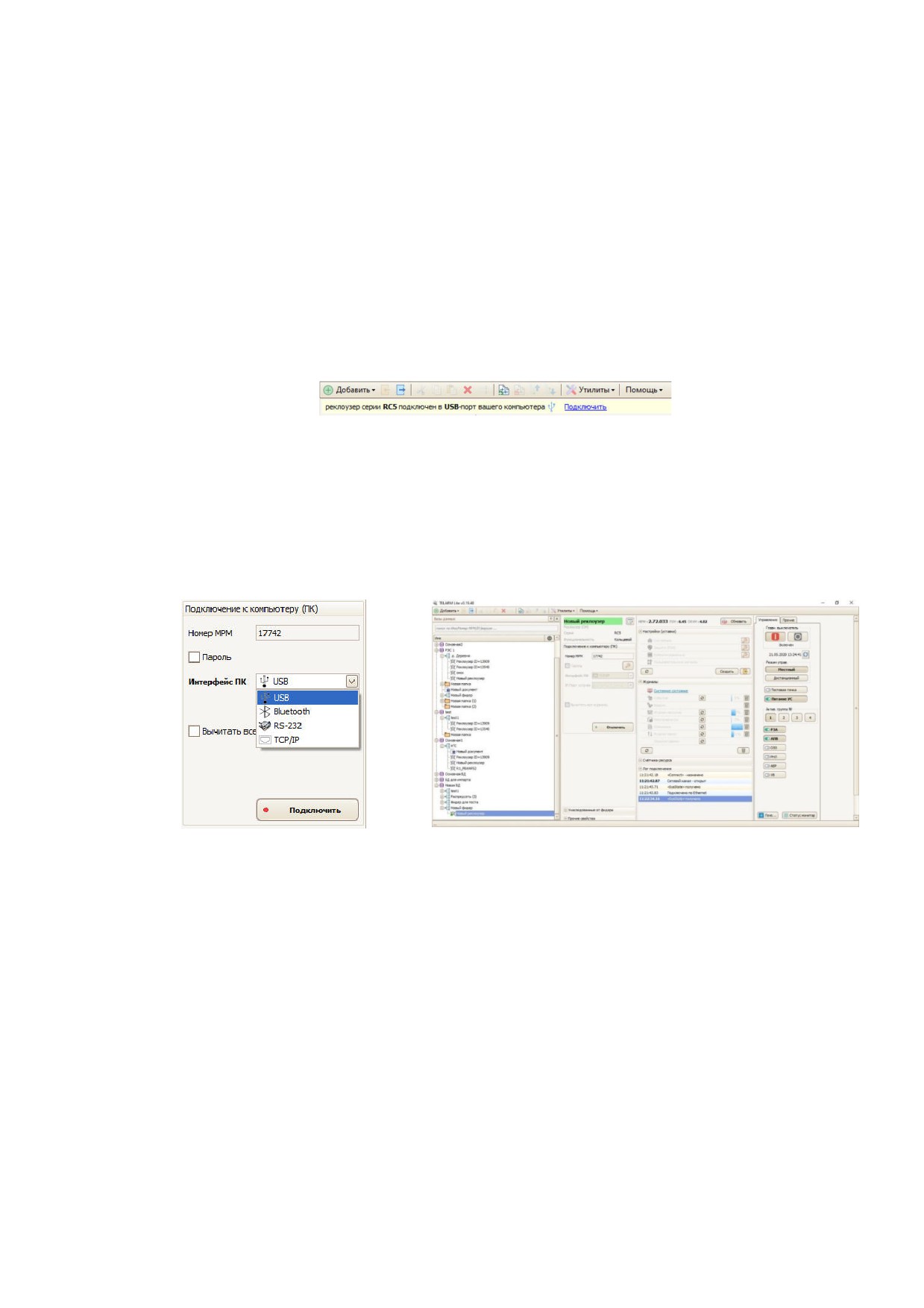
7. ВЫПОЛНЕНИЕ ОПЕРАЦИЙ УПРАВЛЕНИЯ
7.1. Подключение
7.1.1. Подключение по USB
Соедините USB кабелем USB порт персонального компьютера с установленным
программным обеспечением TELARM Lite и USB порт шкафа управления.
Выделите в фидере БД необходимый реклоузер.
Вариант 1. TELARM Lite автоматически определит подключение к реклоузеру и под
панелью управления появится строка уведомление об обнаружении подключения к шкафу
управления реклоузером. Нажмите на ссылку «Подключить» (см.Рис.7.1).
Рис.7.1. Уведомление о наличии подключения к аппарату
Вариант 2. В области «Подключение к компьютеру (ПК)» окна работы с реклоузером
TELARM Lite из выпадающего списка «Интерфейс ПК» выбрать интерфейс подключения
USB (см.Рис.7.2) и нажмите кнопку «Подключить».
После установления соединения окно реклоузера изменит свой внешний вид (см.Рис.7.3)
Рис.7.2. Настройки для местного
Рис.7.3. Окно реклоузера при он-лайн соединении.
подключения к по USB
7.1.2. Подключение по Bluetooth
Включите Bluetooth передатчик на персональном компьютере (ноутбуке).
Выполните поиск устройств. После поиска в списке устройств должно появиться
устройство с именем «RC/TEL+ серийный номер микропроцессорного модуля».
Проверьте, что серийный номер микропроцессорного модуля, к которому требуется
подключиться, соответствует найденному при поиске устройств.
Выполните команду подключиться. При запросе пароля введите «5555» (четыре пятерки).
После подключения в «Диспетчере устройств» посмотрите номер присвоенного com
порта.
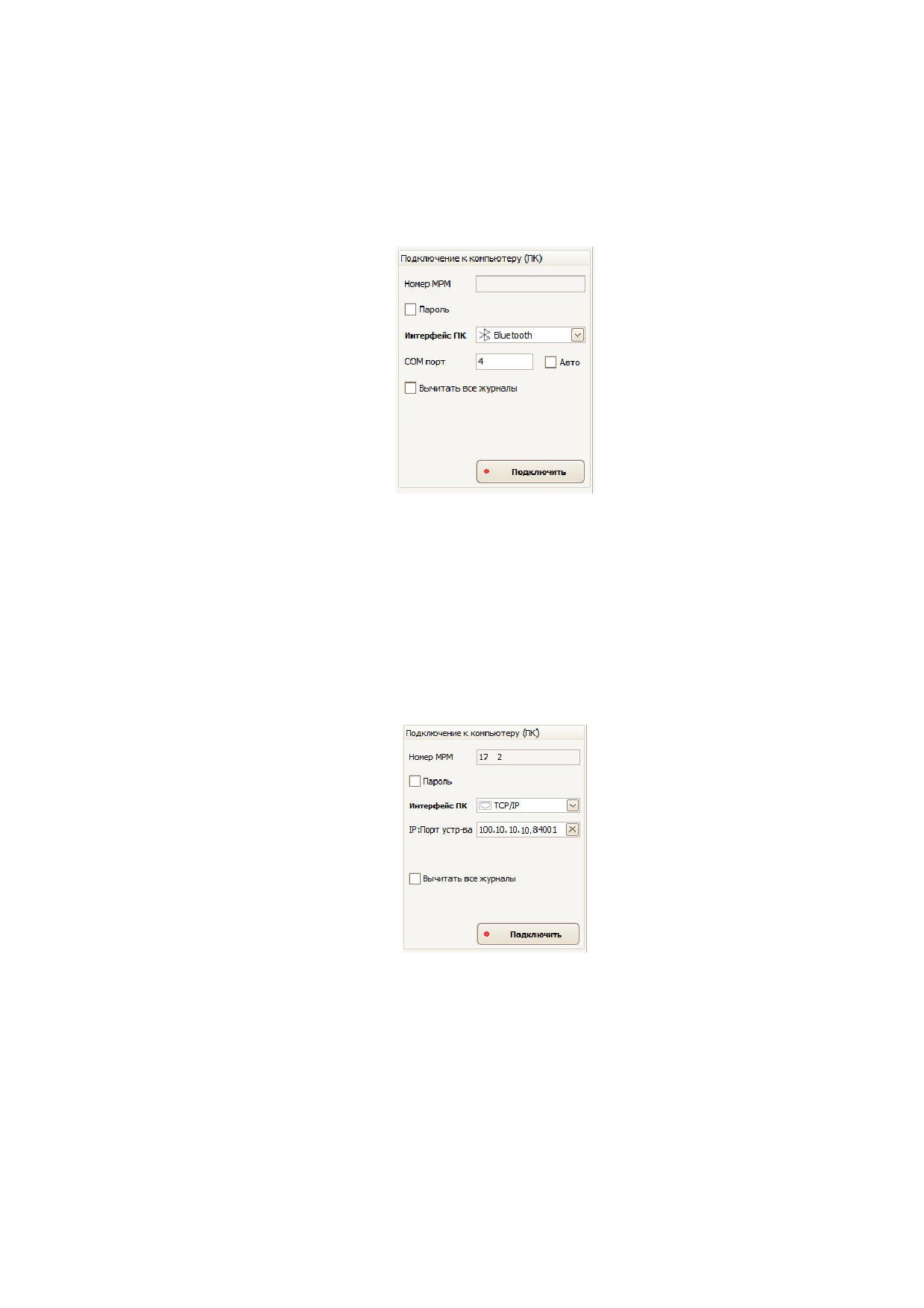
В области «Подключение к компьютеру (ПК)» окна работы с реклоузером TELARM Lite из
выпадающего списка
«Интерфейс ПК» выбрать интерфейс подключения
«Bluetooth»
(см.Рис.7.4). В поле COM-порт впишите номер, полученный в «Диспетчере устройств» и
нажмите кнопку «Подключить».
После установления соединения окно реклоузера изменит свой внешний вид (см.Рис.7.3)
Рис.7.4. Настройки TELARM Lite для местного подключения по Bluetooth
7.1.3. Подключение по TCP/IP
Выделите в фидере БД необходимый реклоузер.
В области «Подключение к компьютеру (ПК)» окна работы с реклоузером TELARM Lite из
выпадающего списка «Интерфейс ПК» выбрать интерфейс подключения TCP/IP (см.Рис.7.5).
В поле «IP: Порт устр-ва» введите IP-адрес реклоузера и нажмите кнопку «Подключить»
(см. Рис.7.5).
Рис.7.5. Настройки TELARM для местного подключения по TCP/IP
При успешном соединении в «Логе подключения» должны отобразиться записи об
установленном соединении и окно управления реклоузером должно изменить свой вид
(см.Рис.7.3.) и станут доступны элементы управления реклоузером.
7.2. Команды управления
7.2.1. Общие сведения
В режиме On-line соединения с реклоузером становятся активны команды оперативного
управления реклоузером.
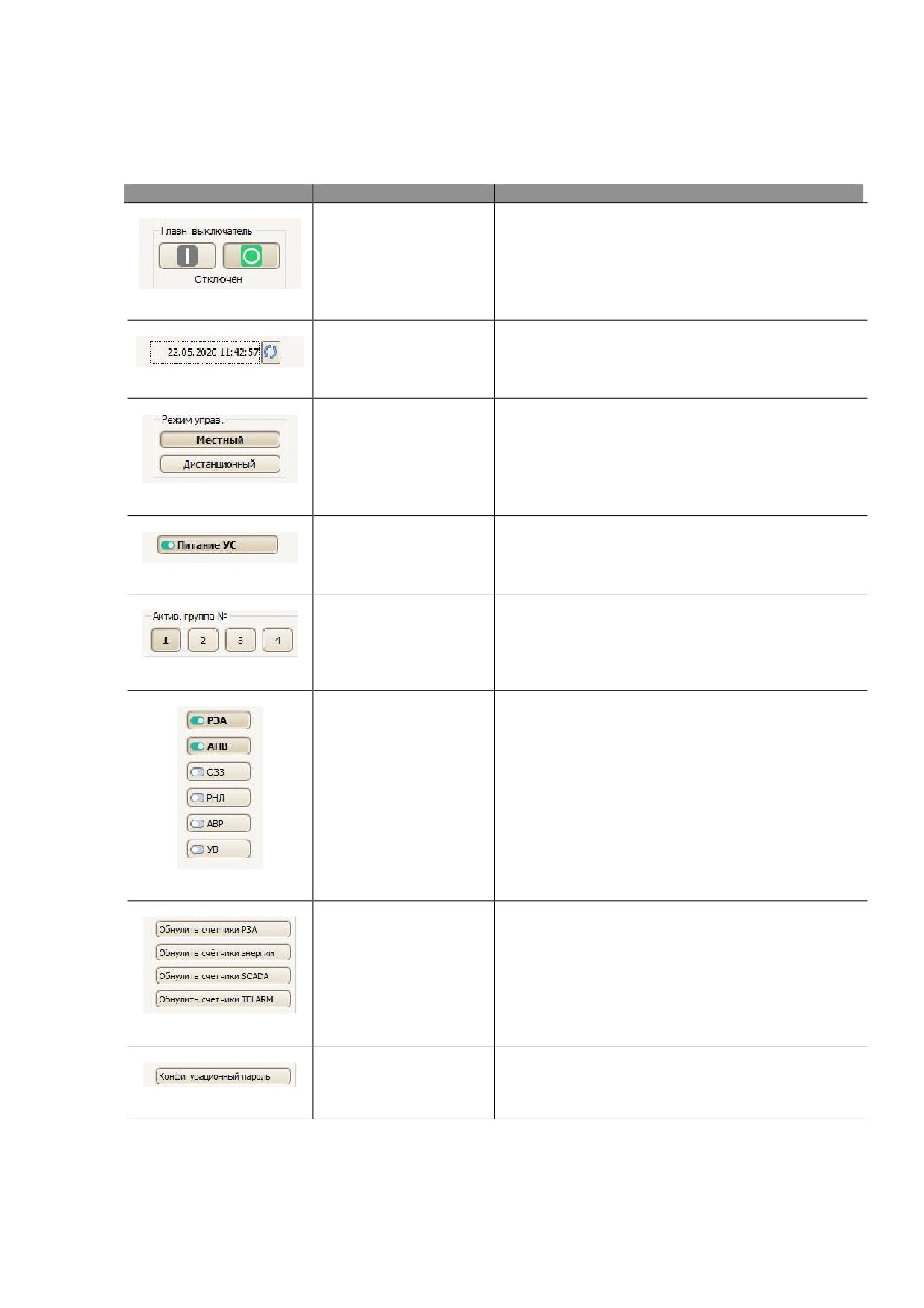
Перечень доступных команд управления реклоузером представлен в Таблица 7.1
Таблица 7.1. Команды управления реклоузером
Вид кнопки
Команда
Краткое описание
Включить/отключить
Выполняет
команду
оперативного
переключения коммутационного модуля
реклоузера
Синхронизация
Устанавливает в реклоузере время по часам
времени
ПК
Установить режим
Устанавливает Местный или Дистанционный
режим работы реклоузера.
Питание УС
Включает/отключает питание устройства
связи
Ввести
активную
Переключает активную группу уставок
группу уставок
Ввод/вывод защит
Вводит или выводит в работу некоторые
элементы РЗиА
Очистка памяти
Очищает выбранную область памяти ШУ
Установить
Устанавливает
новое
значение
конфигурационный
конфигурационного пароля.
пароль
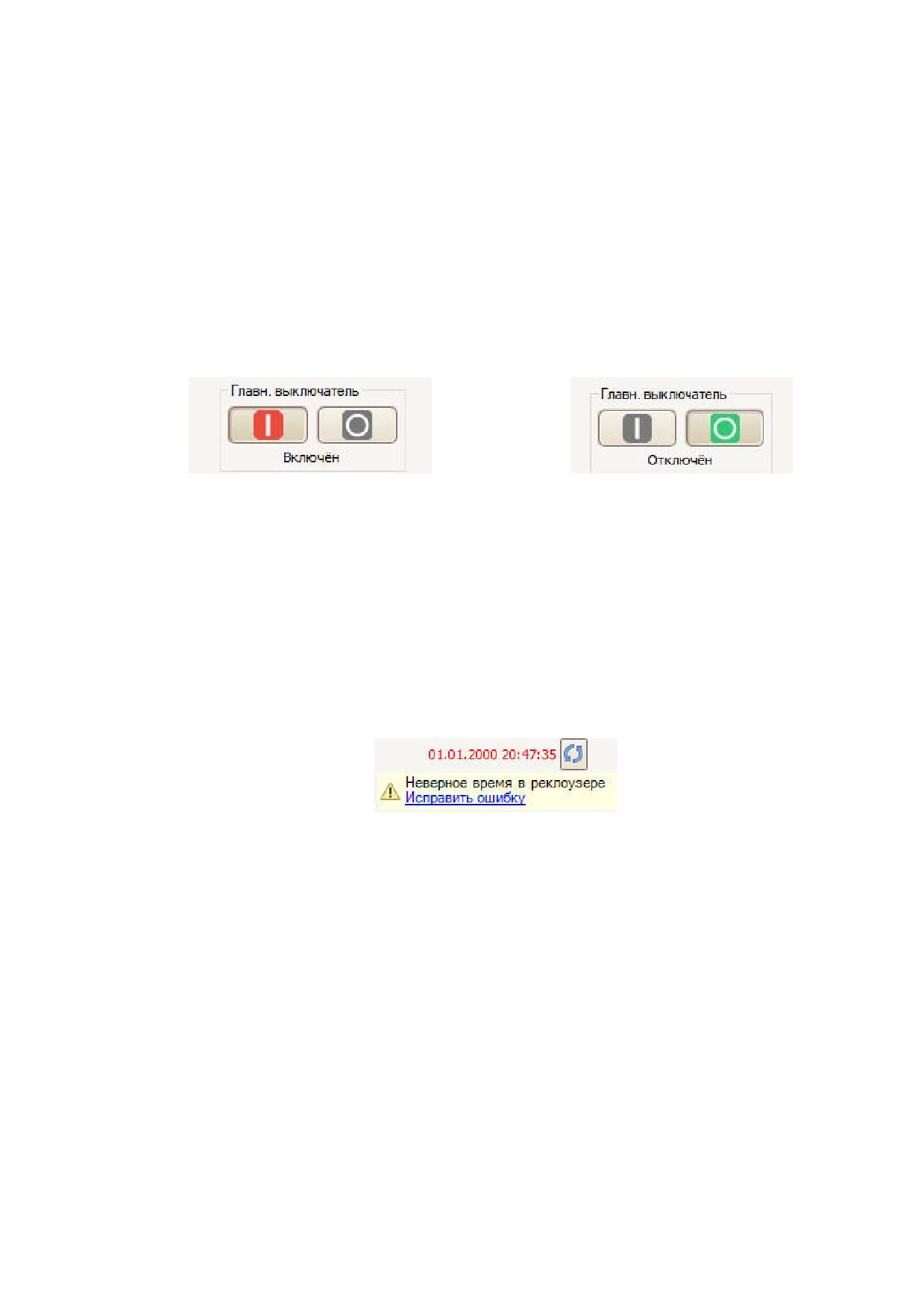
7.2.2. Включение/отключение
Для выполнения команды «Отключить» необходимо нажать на кнопку «О» серого цвета
(см. Рис.7.6). По факту выполнения команды кнопка «О» изменит свой цвет на зеленый (см.
Рис.7.7) и журнале событий появится запись «Отключен от Местное соединение»
Для выполнения команды «Включить» необходимо нажать на кнопку «I» серого цвета
(см. Рис.7.7). По факту выполнения команды кнопка «I» изменит свой цвет на красный (см.
Рис.7.6) и в журнале событий появится запись «Включен от Местное соединение».
В случает отказа при выполнении команды «Включение» или «Отключение» состояние
кнопок не изменится и у журнале неисправностей появится запись от отказе.
Рис.7.6. Положение выключателя «Включен»
Рис.7.7. Положение выключателя «Отключен»
7.2.3. Синхронизация времени
Для установления в ШУ реклоузера времени по часам подключенного ПК необходимо
нажать кнопку «Обновить».
В случае если время в ШУ не установлено или было сброшено (шкаф был отключен от
оперативного питания и питания от АБ) в области отображения времени появится
предупреждение (см. Рис.7.8). Для установки времени необходимо нажать на ссылку
«Исправить ошибку».
Рис.7.8. Область отображения времени
7.3. Журналы
7.3.1. Выгрузка журналов из устройства
Выгрузка журналов из реклоузера выполняется в следующем порядке
1. Подключитесь к устройству в соответствии с п. 7.1
2. В области Журналы нажмите кнопку «Вычитать все логи» (см. Рис.4.13).
3. Запустится процесс вычитки журналов из устройства (см.Рис.7.9). Ссылки для
перехода в соответствующие журналы станут не активными. Дождитесь полной
загрузки журналов из устройства.
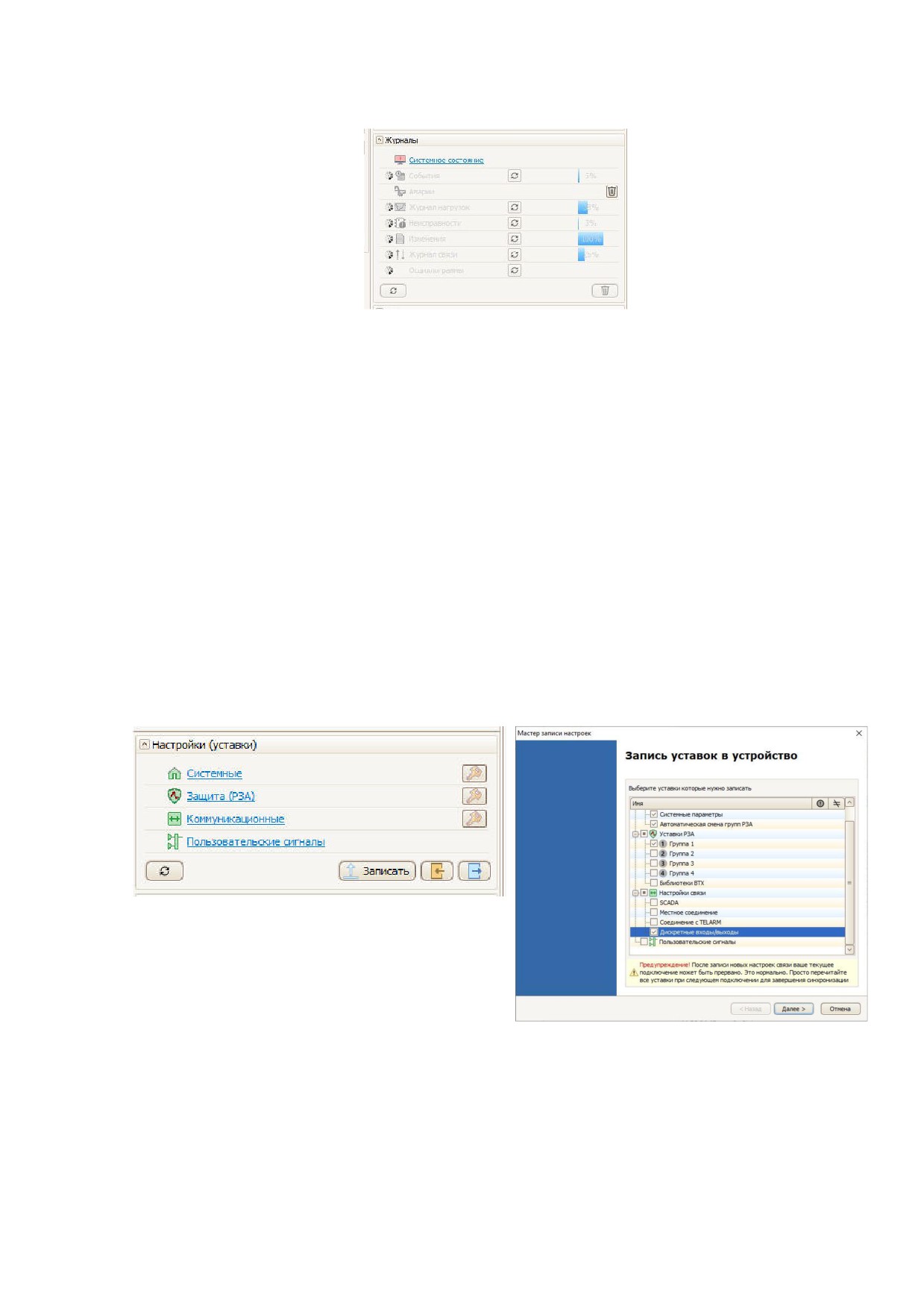
Рис.7.9. Область Настройки (уставки)
7.3.2. Очистка журналов из памяти устройства
Для очистки журналов из памяти устройства необходимо в онлайн режиме нажать кнопку
«Стереть все журналы». В появившемся окне подтверждения удаления журналов из памяти
устройства нажать кнопку
«Да». При успешном результате очистки журналов в логе
подключения появится запись о выполнении команды «Очистки всех журналов»
7.4. Настройки
7.4.1. Запись уставок в память устройства
Загрузка настроек в реклоузер выполняется в следующем порядке
1. Подключитесь к устройству в соответствии с п. 7.1
2. В области настроек (уставок) нажмите кнопку «Записать» (см.Рис.7.10).
3. В открывшемся окне Мастера записи настроек
(см.Рис.7.11) выберите
необходимые для загрузки настройки (уставки) реклоузера и нажмите кнопку
«Далее».
Рис.7.10. Область настроек (уставок)
Рис.7.11. Начальное окно Мастера записи настроек
4. Настройки (уставки) будут записаны в устройство автоматически. По завершению
записи настроек откроется финальное окно мастера записи уставок (смРис.7.12).
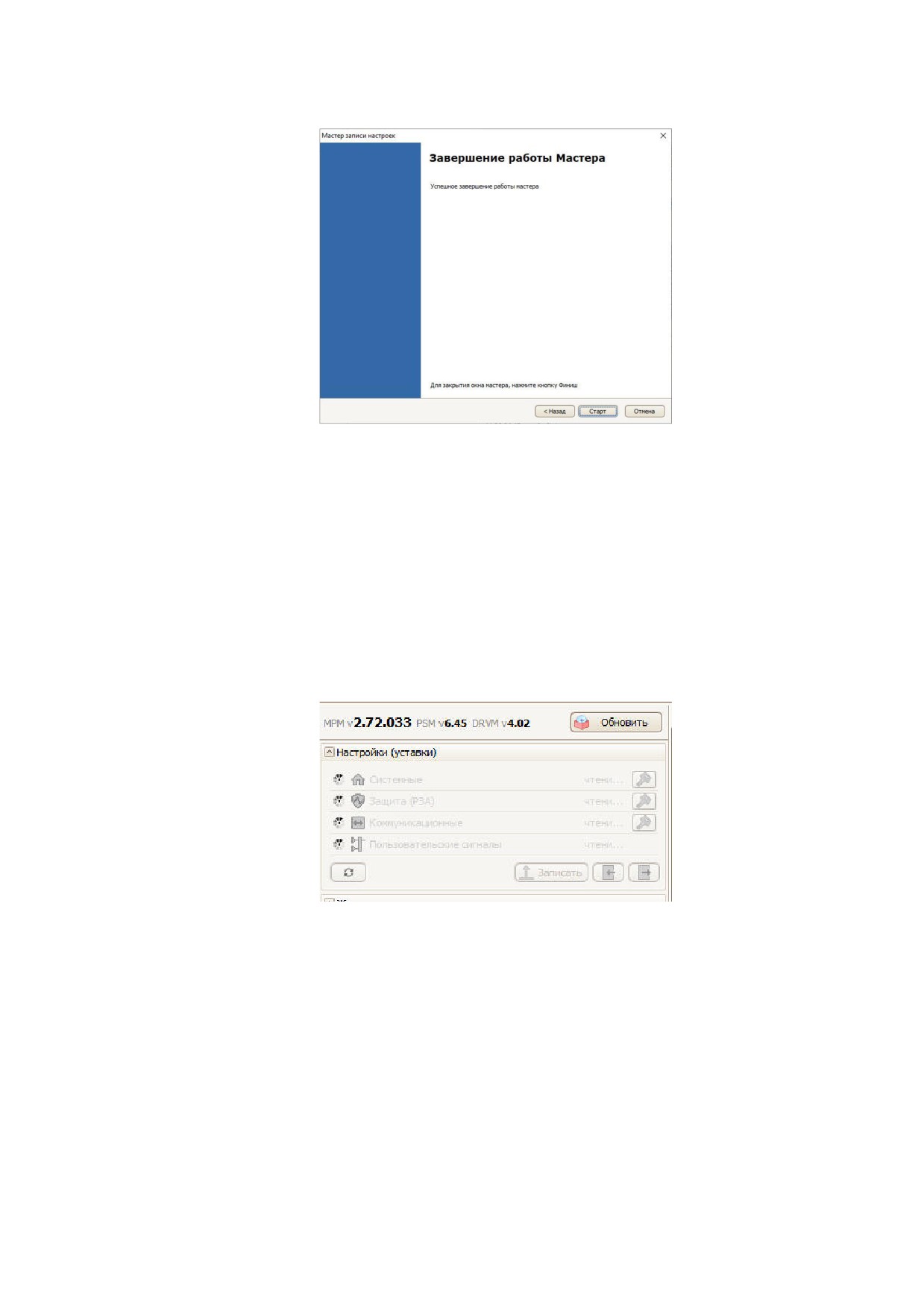
Рис.7.12. Финальное окно Мастера записи настроек
7.4.2. Выгрузка уставок из устройства
Выгрузка настроек из реклоузера выполняется в следующем порядке
1. Подключитесь к устройству в соответствии с п. 7.1
2. Нажмите кнопку «Вычитать все уставки».
3. Запустится процесс вычитки уставок из устройства (см.Рис.7.13). Ссылки для
перехода в соответствующие настройки станет не активной, в строках
соответствующих настроек появится надпись
«чтение». Дождитесь полной
выгрузке установ из устройства.
Рис.7.13. Область Настройки (уставки)
7.5. Установка пароля на изменение уставок
Для защиты от несанкционированного изменения уставок (настроек) в реклоузере есть
возможность установка пароля на определенные типы настроек.
Для установки пароля необходимо:
1. В Системных параметрах реклоузера в подгруппе настроек «Панель управления»
ввести Безопасный режим;
2. В он-лайн режиме, рядом со ссылкой типа настроек (уставок) нажать кнопку
«Установить пароль». В открывшемся окне установки пароля (см.Рис.7.14) в
соответствующих полях ввести новый пароль и подтвердить новый пароль и
нажать кнопку «ОК». В логе подключения должна появиться подтверждающая
запись установки пароля на изменение данной группы уставок.
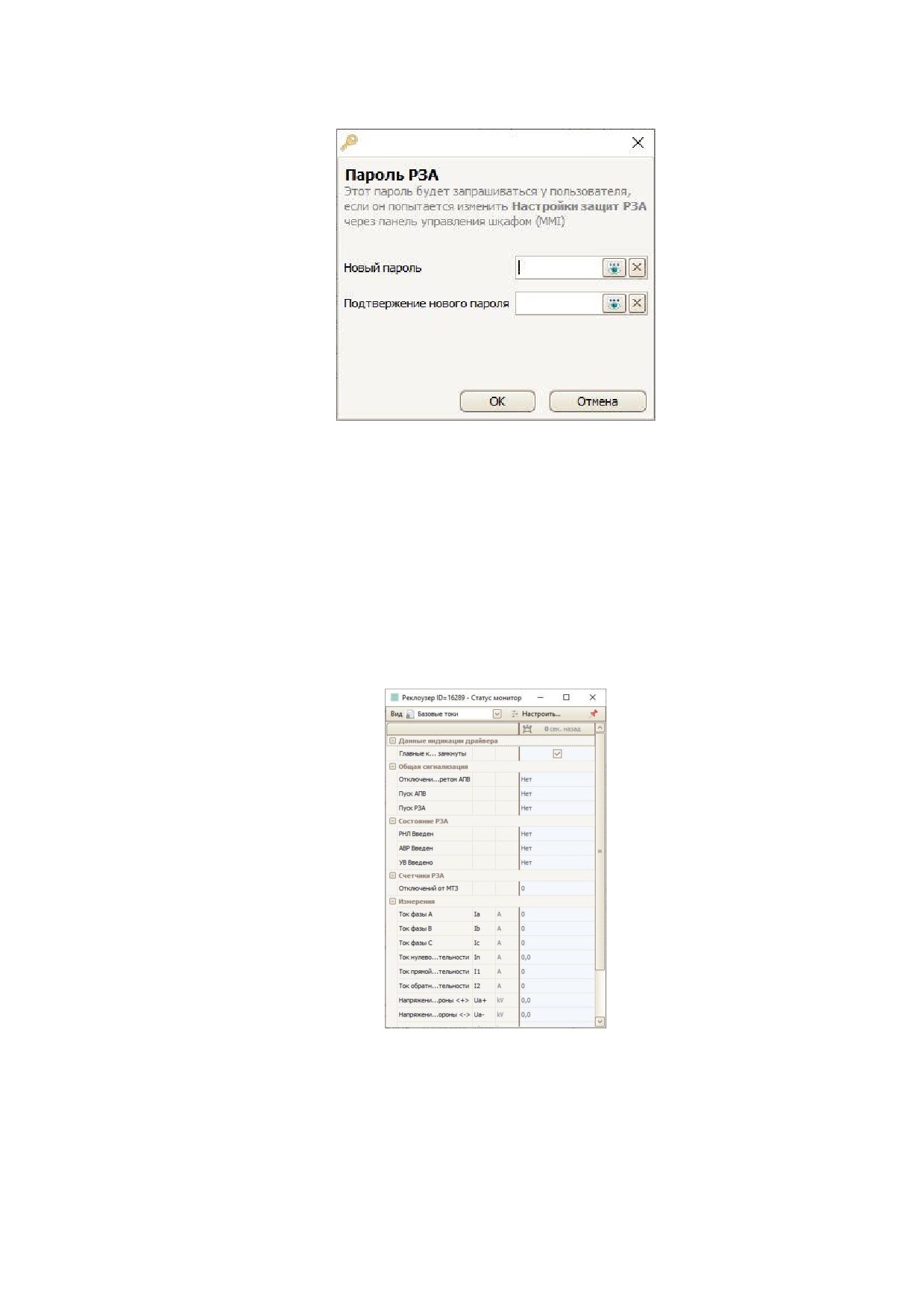
Рис.7.14. Окно установки пароля.
7.6. Статус монитор
7.6.1. Назначение
Статус монитор позволяет пользователю фильтровать из общего объема информации
параметров состояния системы реклоузера и выводить в отдельное окно только ту
информацию, которую пользователь считает важной в определенный момент времени при
проведении различных работ по настройке и переключению аппарата.
Для того, чтобы перейти в статус монитор необходимо в режиме онлайн подключения к
реклоузеру нажать кнопку «Статус монитор». Откроется отдельное окно.
Рис.7.15. Окно Статус монитора
Для удобства пользователей, TELARM Lite комплектуется базовым набором системных
пресетов. Пользователь так же может добавить свои собственные настройки статус-
монитора.
Для изменения набора отображаемой информации в окне Статус монитора необходимо в
выпадающем списке Вид выбрать необходимый набор видового представления. Если в
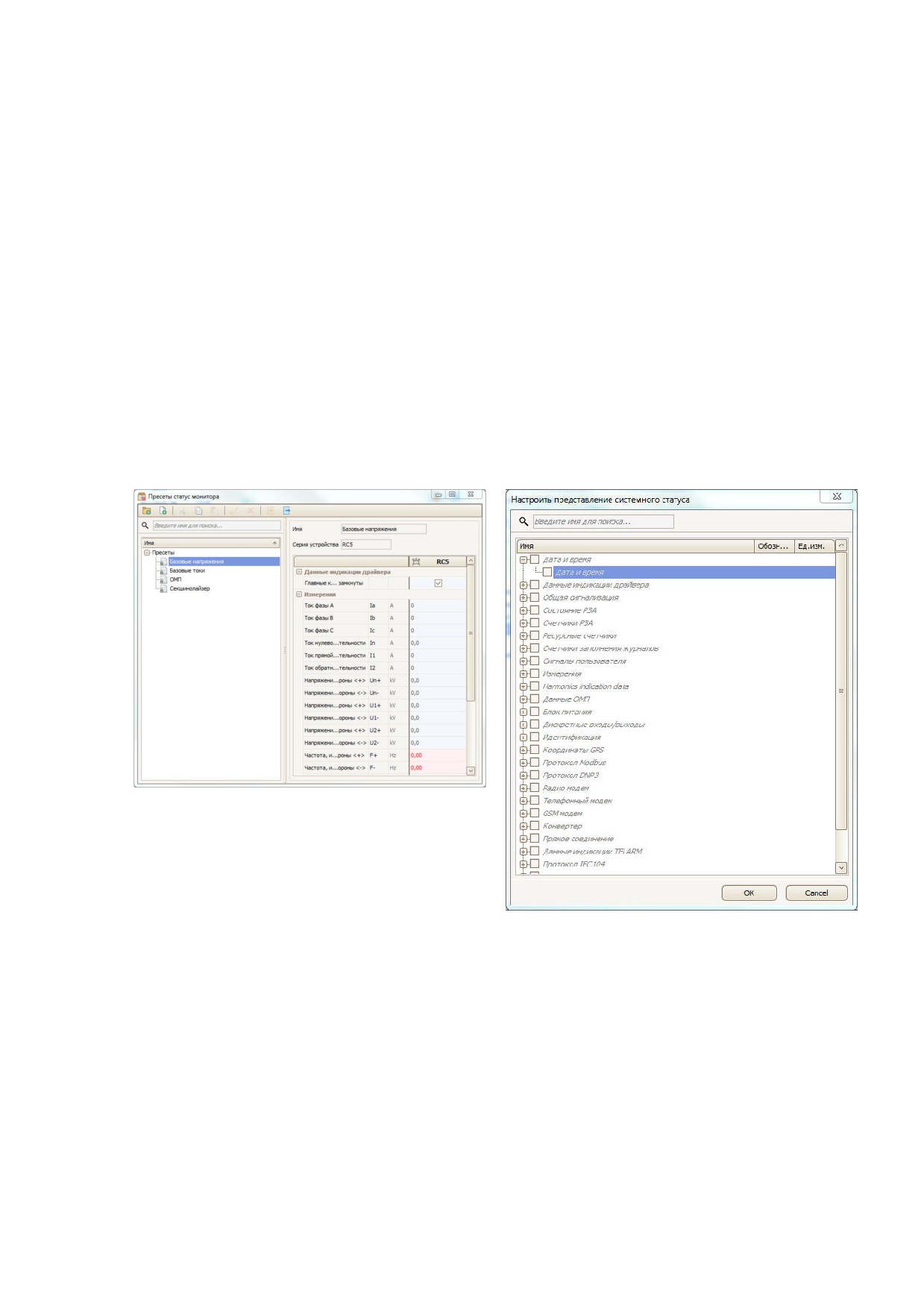
представленном списке отсутствует необходимы набор, то его можно изменить, нажав
кнопку «Настройка» в панели инструментов или воспользоваться Редактором пресетов
статус монитора.
7.6.1. Создание пресетов статус монитора
Для перехода в Редактор пресетов статус монитора необходимо выбрать команду «System
status presets» в меню «Утилиты» Панели управления Главного окна программы. Внешний
вид окна Редактора показан на Рис.7.16.
В открывшемся окне выбрать команду «Создать новую схему». Созданная схема появится
в дереве схем с именем по умолчанию «Новый пресет»
В правой части окна задать Имя созданного пресета, указать серию устройства и нажать
ссылку «Настроить вид».
В открывшемся окне (см. Рис.7.17), из раскрывающихся списков параметров, выбрать
необходимые параметры, кликнув ЛКМ в специальном поле, где появится галочка. Нажать
кнопку «ОК».
В окне Редактора нажать кнопку «Сохранить».
Рис.7.16. Окно Пресеты статус монитора
Рис.7.17. Окно Пресеты статус монитора
7.7. Обновление прошивки RC
Обновление программного обеспечения (прошивки) шкафа управления разделяется на
два вида:
• с текущей версии на более высокую версию (Апгрейд)
• на версию ниже текущей (Даунгрейд)
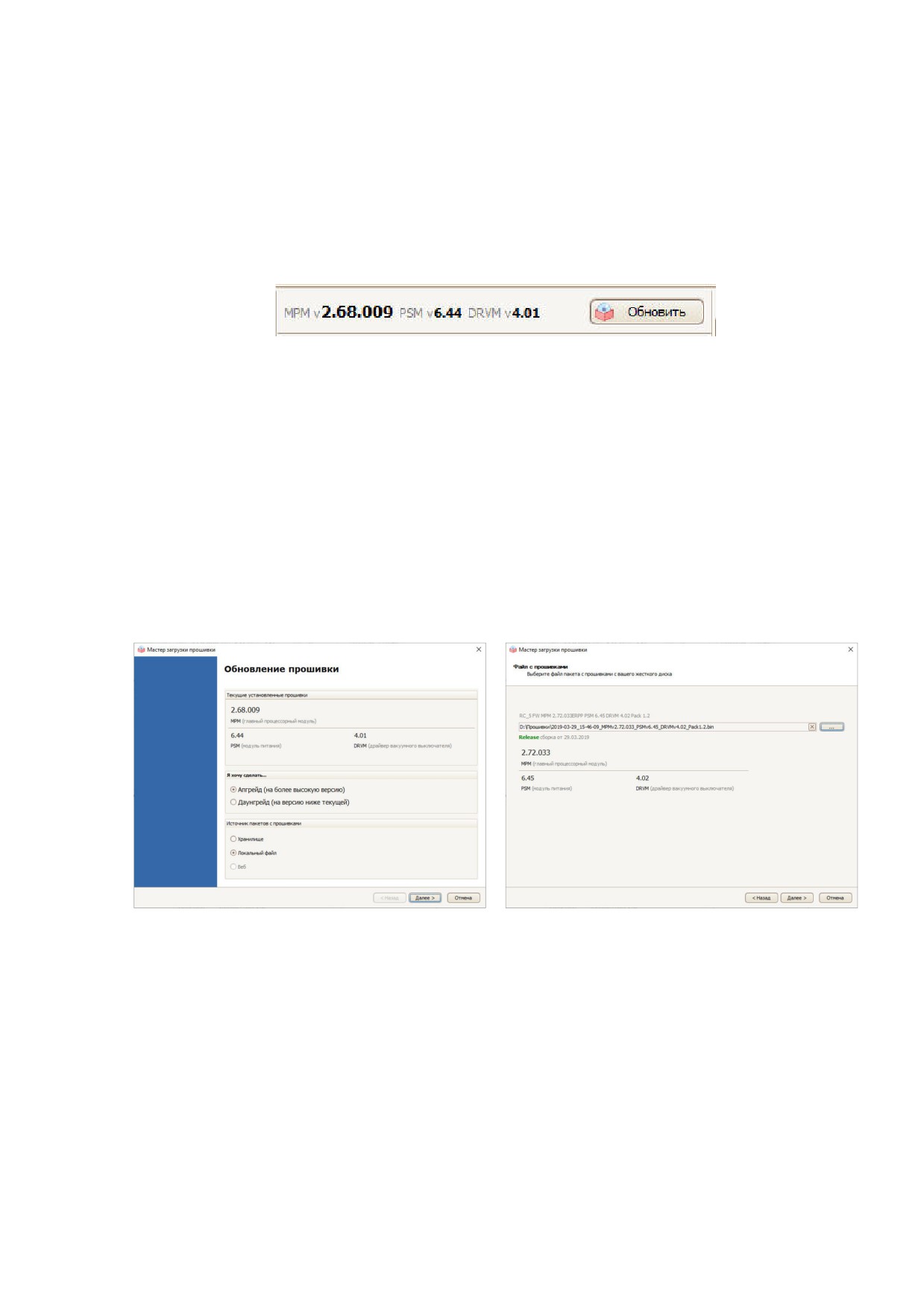
7.7.1. Апгрейд
Обновление программного обеспечения (прошивки) шкафа управления с текущей версии
на более высокую версию (Апгрейд) выполняется в следующем порядке
1. Подключитесь к устройству в соответствии с п.7.1.
2. В области управления ПО вы увидите текущую версию ПО шкафа управления
реклоузером. Нажмите кнопку «Обновить».
Рис.7.18. Область обновления ПО
3. В открывшемся окне Мастера загрузки прошивки установите флажок в строке
«Апгрейд» и в строке «Локальный файл». Нажмите кнопку «Далее» (см.Рис.7.19)
4. В открывшемся окне Мастера нажмите кнопку «…». В открывшемся окне укажите путь
к файлу с прошивкой и нажмите кнопку
«Открыть». Программа TELARM Lite
автоматически проверит выбранную прошивку на совместимость с текущими
компонентами шкафа управления, после чего нажмите кнопку «Далее» (см.Рис.7.20).
Если выбранная прошивка будет не соответствовать компонентам шкафа управления
реклоузером, то в окне мастера появится предупреждающая надпись «Пакет содержит
несовместимую с вашим оборудованием версию прошивки». Выберите другой файл с
прошивкой.
Рис.7.19. Окно Мастера загрузки прошивки
Рис.7.20. Окно Мастера загрузки прошивки
5. В открывшемся окне проверьте информацию о версиях текущей и загружаемых
прошивках и нажмите кнопку «Старт» (см.Рис.7.21).
6. Откроется окно процесса загрузки прошивки (см.Рис.7.22).
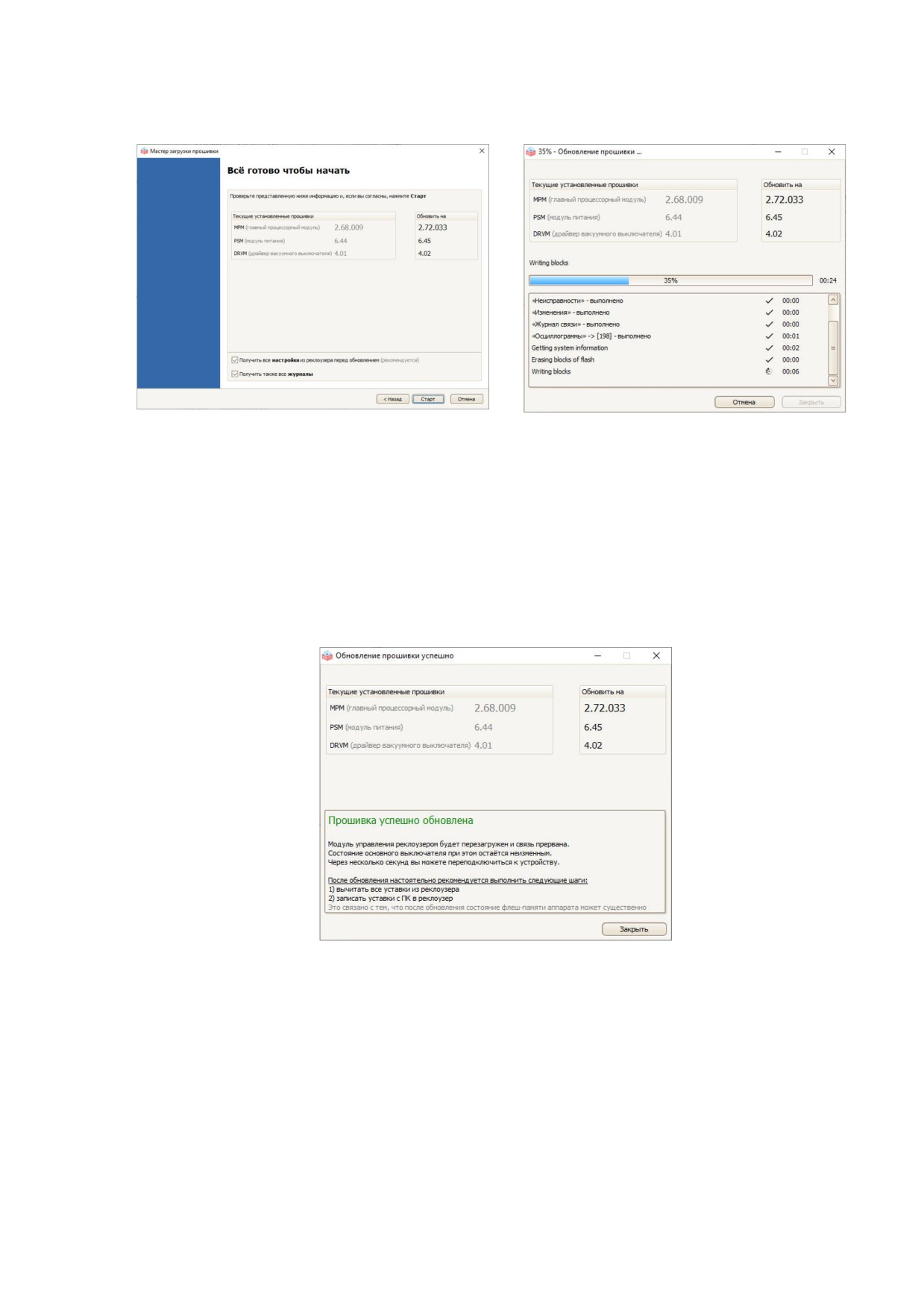
Рис.7.21. Окно Мастера загрузки прошивки
Рис.7.22. Окно процесса загрузки прошивки
7. После успешного обновления программного обеспечения шкафа управления откроется
финальное окно процесса загрузки прошивки
(см.Рис.7.23). При этом текущее
соединение со шкафом управления реклоузера будет разорвано. Восстановите
соединение с устройством в соответствии с п. 7.1 и проверьте текущую версию ПО
шкафа.
Рис.7.23. Финальное окно завершения процесса загрузки прошивки
7.7.2. Даунгрейд
Обновление программного обеспечения (прошивки) шкафа управления на версию ниже
текущей (Даунгрейд) выполняется в следующем порядке:
1. Подключитесь к устройству в соответствии с п. 7.1
2. В области обновления ПО вам увидите текущую версию ПО шкафу управления
реклоузером. Нажмите кнопку «Обновить».
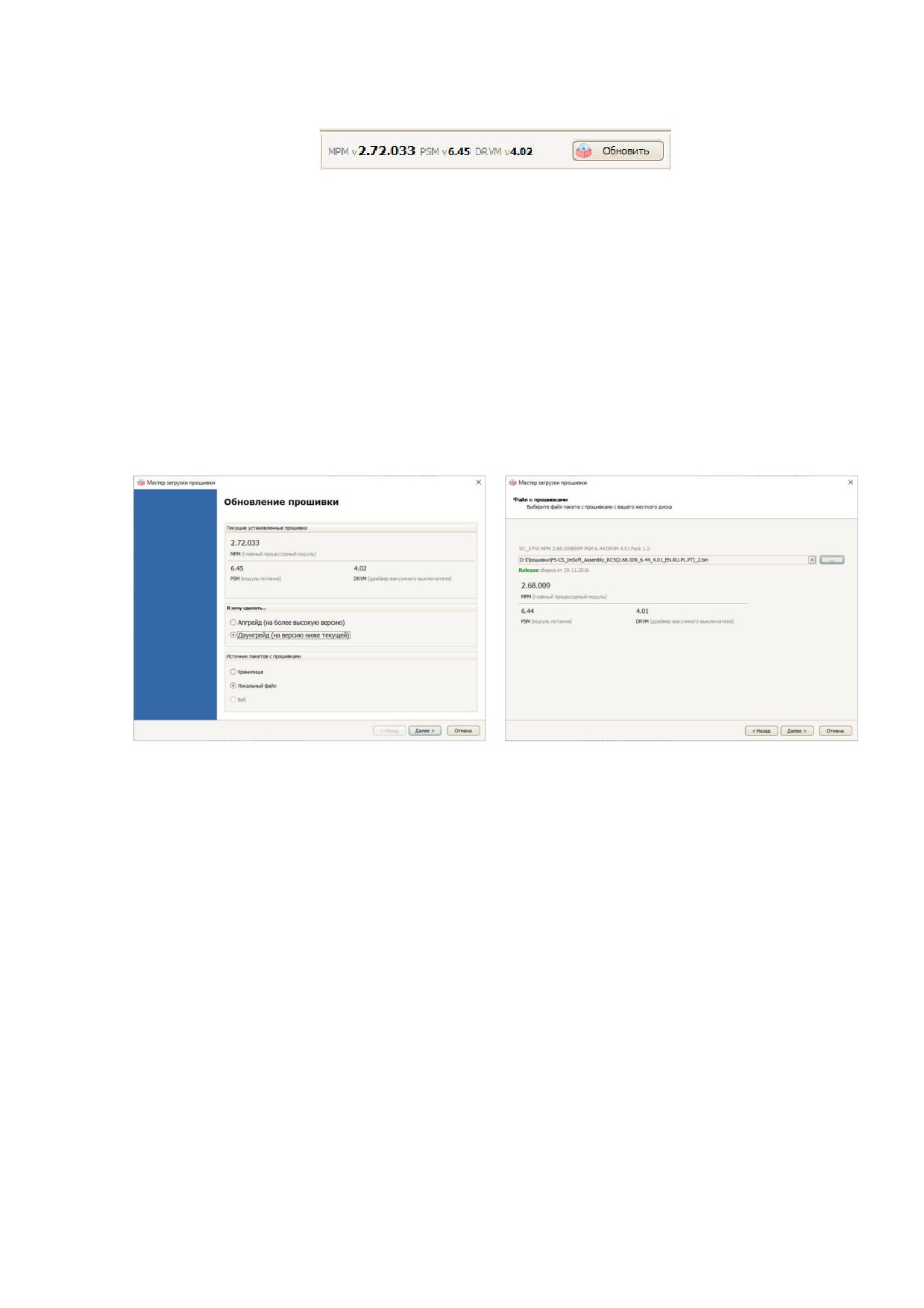
Рис.7.24. Область обновления ПО
3. В открывшемся окне Мастера загрузки прошивки установите флажок в строке
«Даунгрейд» и в строке «Локальный файл» и нажмите кнопку «Далее» (см.Рис.7.25)
4. В открывшемся окне Мастера нажмите кнопку «…». В открывшемся окне укажите путь
к файлу с прошивкой и нажмите кнопку
«Открыть». Программа TELARM Lite
автоматически проверит выбранную прошивку на совместимость с текущими
компонентами шкафа управления, после чего нажмите кнопку «Далее» (см.Рис.7.26).
Если выбранная прошивка будет не соответствовать компонентам шкафа
управления реклоузером, то в окне мастера появится предупреждающая надпись
«Пакет содержит несовместимую с вашим оборудованием версию прошивки».
Выберите другой файл с прошивкой.
Рис.7.25. Окно Мастера загрузки прошивки
Рис.7.26. Окно Мастера загрузки прошивки
5. В открывшемся окне проверьте информацию о версиях текущей и загружаемых
прошивках и нажмите кнопку старт «Старт».(см.Рис.7.27)
6. Откроется окно процесса загрузки прошивки (см.Рис.7.28).
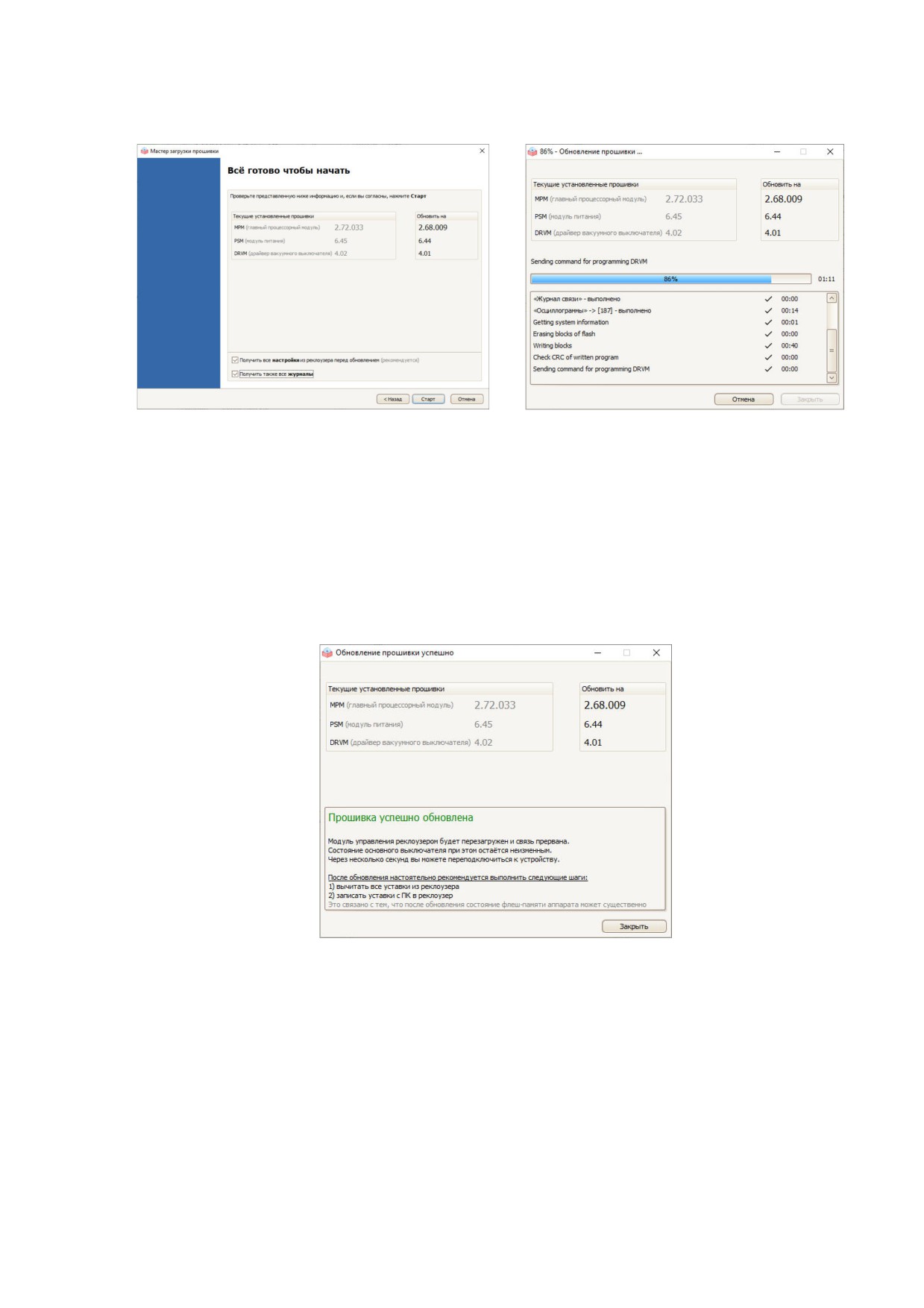
Рис.7.27. Окно Мастера загрузки прошивки
Рис.7.28. Окно процесса загрузки прошивки
7. После успешного обновления программного обеспечения шкафа управления откроется
финальное окно процесса загрузки прошивки
(см.Рис.7.29). При этом текущее
соединение со шкафом управления реклоузера будет разорвано. Восстановите
соединение с устройством в соответствии с п. 7.1 и проверьте текущую версию ПО
шкафа.
Рис.7.29. Окно процесса загрузки прошивки
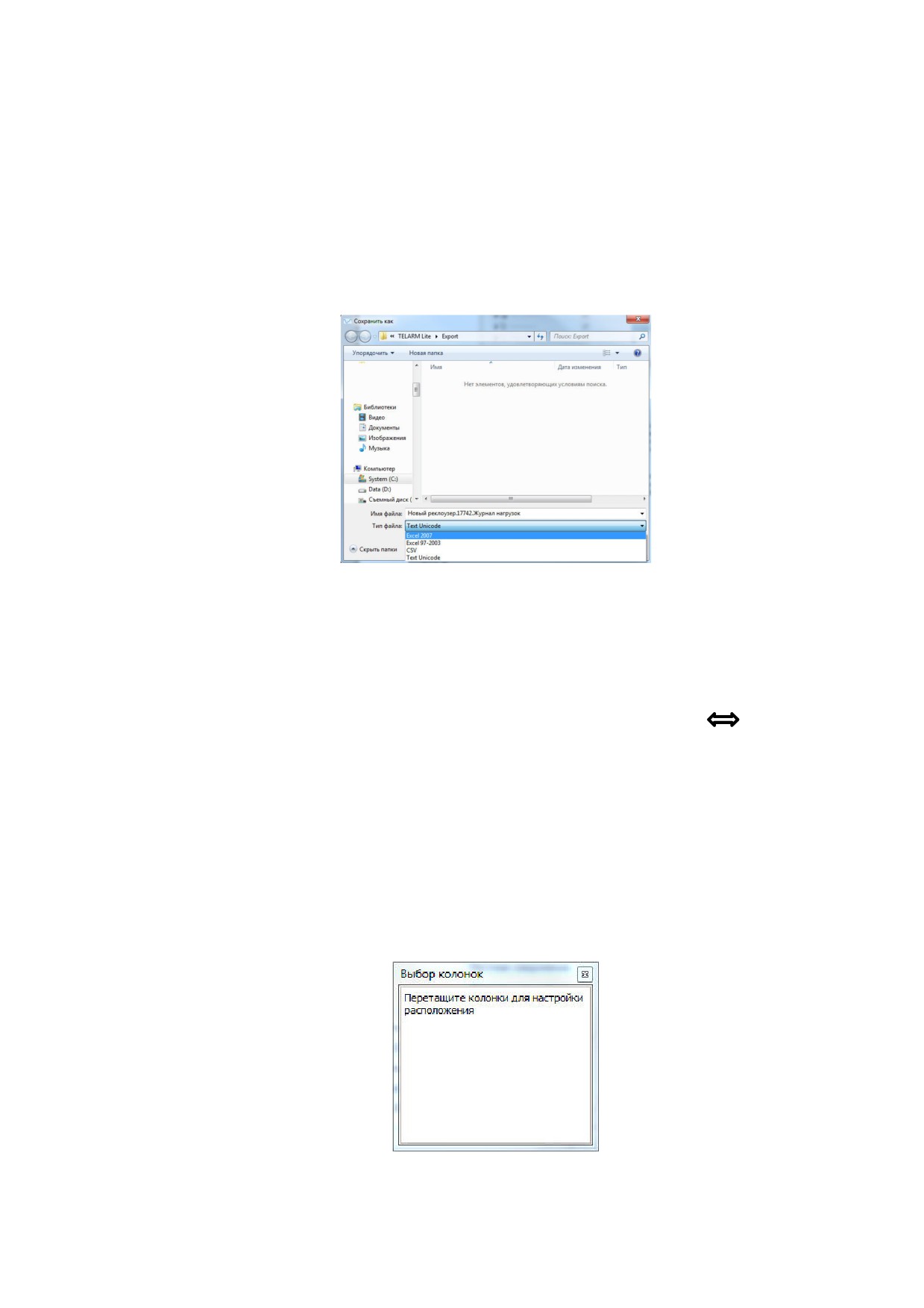
8. РАБОТА С ЖУРНАЛАМИ
8.1. Экспорт Журналов
Для экспорта журналов необходимо перейти в необходимый тип журнала, кликнув по
ссылке. В открывшемся окне журналов в панели инструментов нажать кнопку «Экспорт». В
открывшемся окне сохранения файла экспорта журнала укажите папку для сохранения
файла экспорта, выберите тип файла сохраняемого журнала (см. Рис.8.1) и нажмите кнопку
«Сохранить»
Рис.8.1. Окно сохранения файла экспорта журнала
8.2. Настройка видов таблиц журналов
8.2.1. Изменение ширины столбцов
Для того, чтобы изменить ширину столбца подведите указатель мыши к правой или левой
границе заголовка столбца и дождитесь, пока указатель смениться на «
». После этого,
зажав левую кнопку мыши, переместите курсор влево или вправо для изменения ширины.
8.2.2. Изменение порядка следования столбцов
Чтобы поменять столбцы местами подведите указатель мыши к заголовку требуемого
столбца и, зажав левую кнопку мыши, перетащите его в требуемую сторону
8.2.3. Скрытие/отображение столбцов
В таблицах журналов есть возможность скрыть неиспользуемые столбцы.
Для этого выберите команду «Выбор колонок» из контекстного меню любого столбца.
Откроется дополнительное окно (см. Рис.8.2). Перенесите неиспользуемые столбцы в это
окно, зажав и удерживая ЛКМ на заголовке столбца.
Рис.8.2. Окно Выбор колонок
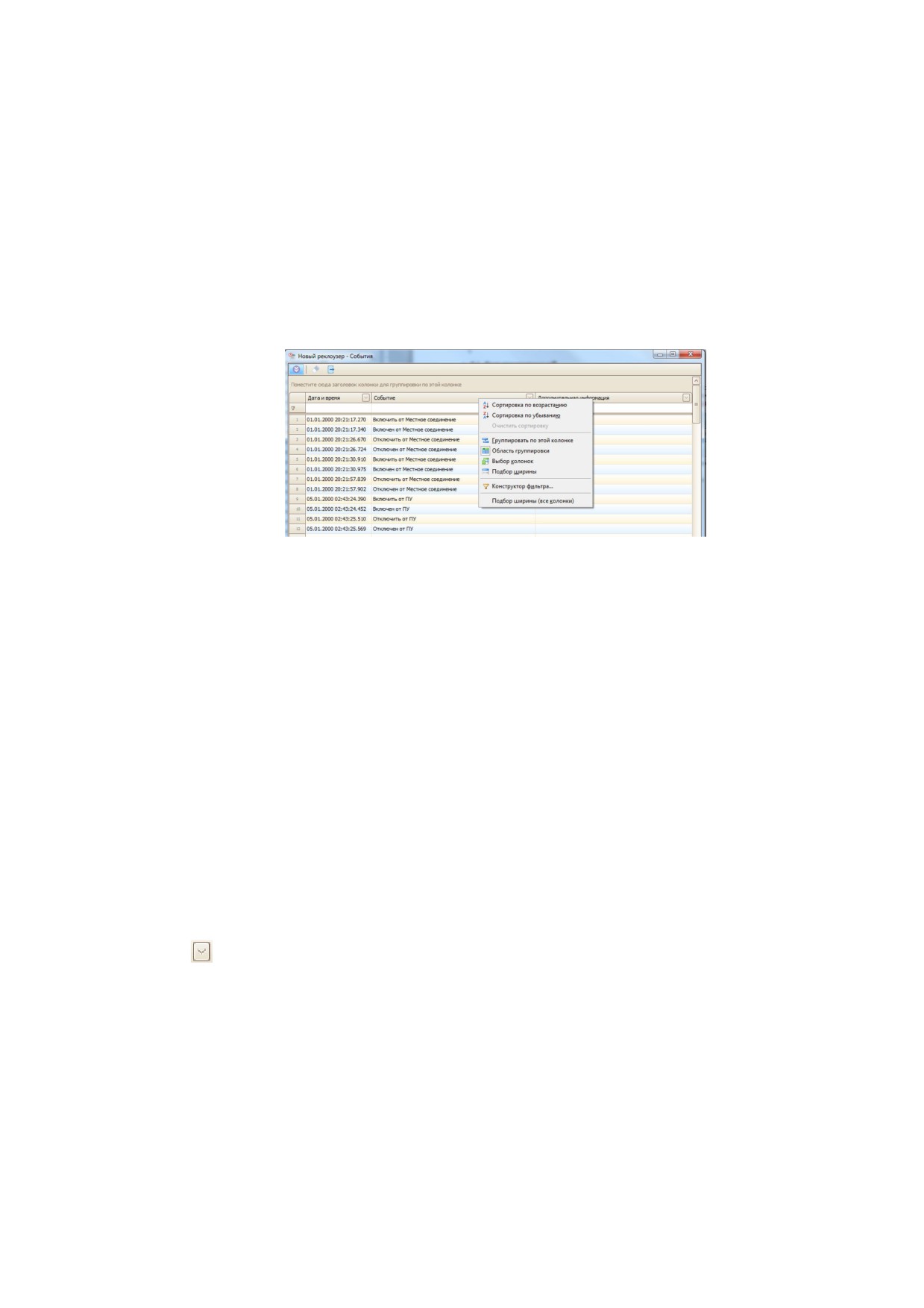
Что бы отобразить ранее скрытые столбцы необходимо команду «Выбор колонок» из
контекстного меню любого столбца и из открывшегося окна перетащить необходимые
заголовки столбцов в любое место таблицы журналов.
8.3. Фильтрация данных
8.3.1. Группировка данных по типу содержимого столбца
Для того, чтобы сгруппировать строки по значению некоторого столбца перетащите,
зажав и удерживая ЛКМ, заголовок этого столбца на панель группировки или вызовите
контекстное меню, кликнув на заголовке соответствующего столбца ПКМ и выберите в нём
пункт «Группировать по этой колонке».
Рис.8.3. Окно журнала
Для того чтобы разгруппировать данные нужно перетащить сгруппированный столбец
обратно на его место, либо кликнуть по заголовку сгруппированного столбца правой
кнопкой мыши и в появившемся контекстном меню выбрать команду «Разгруппировать»
8.3.2. Сортировка
Для того, что бы отсортировать содержимое столбца в алфавитном порядке один раз
кликните ЛКМ по заголовку столбца или вызовите контекстное меню, кликнув на заголовке
столбца ПКМ, и выберите в нём пункт «Сортировать по возрастанию».
Для того, что бы сортировать содержимое этого же столбца в обратном порядке повторно
один раз кликните ЛКМ по заголовку столбца или вызовите контекстное меню, кликнув на
заголовке столбца ПКМ, и выберите в нём пункт «Сортировать по убыванию».
Чтобы отменить сортировку столбца необходимо однократно кликнуть ЛКМ по заголовку с
зажатой клавишей “Ctrl” или в контекстном меню выбрать пункт «Очистить сортировку»
8.3.3. Быстрый фильтр по значению
Чтобы оставить в таблице строки, у которых в заданном столбце значение равно
некоторой строке - наведите указатель мыши на интересующий столбец и нажмите на
значок
после чего в выпадающем списке выберите значение.
Чтобы оставить только данные, начинающиеся с определённой строки, введите её в поле
быстрой фильтрации (располагается сразу под название столбца).
8.4. Определение временного промежутка между событиями
Для облегчения анализа записей в журналах в TELARM Lite реализована функция
автоматического подсчета временного промежутка между выбранными событиями.
Для этого необходимо выделить начальное событие, от которого требуется вести отсчет
времени, кликнув по нему ЛКМ. Строка с этим событием подсветится цветом. Далее
наведите курсор мыши на следующее событие. В нижнем левом углу окна журнала появится
значение разницы между этими событиями.
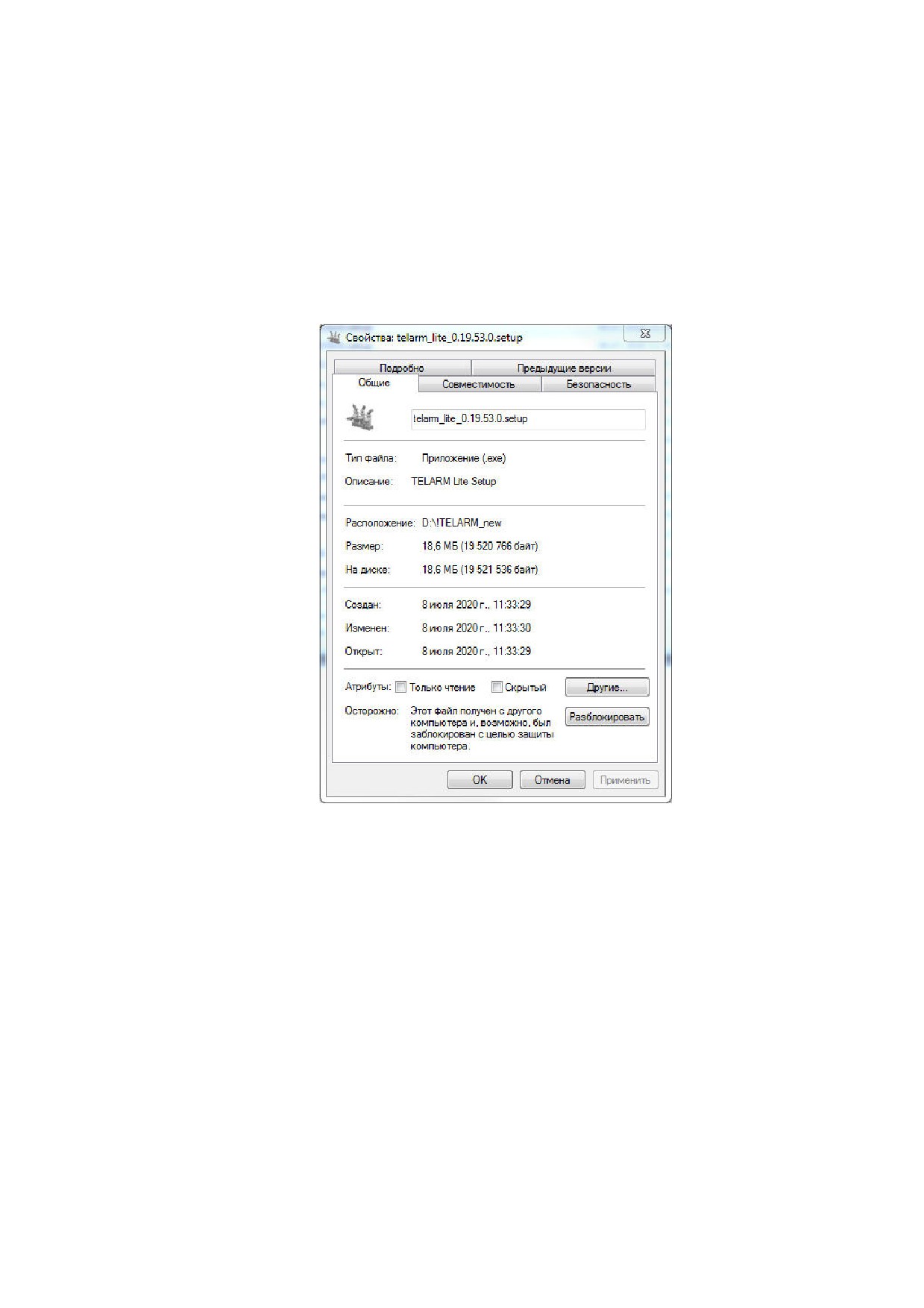
9. УСТРАНЕНИЕ НЕПОЛАДОК
9.1. Не устанавливается ПО TELARM Lite
На файле инсталлятора дистрибутива telarm_lite_Х.ХХ.ХХ.Х.setup.exe щелкнуть правой
кнопкой мыши и появившемся контекстном меню выбрать пункт «Свойства».
В появившемся окне (см. Рис.9.1) во вкладке «Общие» нажать кнопку «Разблокировать».
После этого нажать кнопку «ОК» и повторить процесс установки ПО TELARM Lite согласно п.
2 данного Руководства.
Рис.9.1. Окно Свойства