Инструкция проектировщика. Использование в Autodesk Revit BIM моделей компании OMELTA (Версия 1.0)
СОДЕРЖАНИЕ
ПЕРЕЧЕНЬ МОДЕЛЕЙ
3
ЗАГРУЗКА МОДЕЛЕЙ С САЙТА BIMLIB
8
ЗАГРУЗКА МОДЕЛЕЙ В ПРОЕКТ AUTODESK REVIT
10
РАЗМЕЩЕНИЕ МОДЕЛЕЙ В ПРОЕК ТЕ
15
КОНТАКТНАЯ ИНФОРМАЦИЯ
18
ПЕРЕЧЕНЬ МОДЕЛЕЙ
Данный комплект предназначен для применения проектными, строительно- монтажными ор-
ганизациями, предприятиями, иными юридическими и физическими лицами при проектировании
жилых и административных зданий, объектов социально-культурного и коммунально-бытового
назначения, объектов и инженерных сооружений систем коммунальной и транспортной инфра-
структуры и иных объектов (объекты культуры, образования, здравоохранения, спортивные здания
и сооружения, здания и сооружения производственного назначения, здания и сооружения энерге-
тики, нефтегазового комплекса, транспорта, связи, сельского и водного хозяйства).
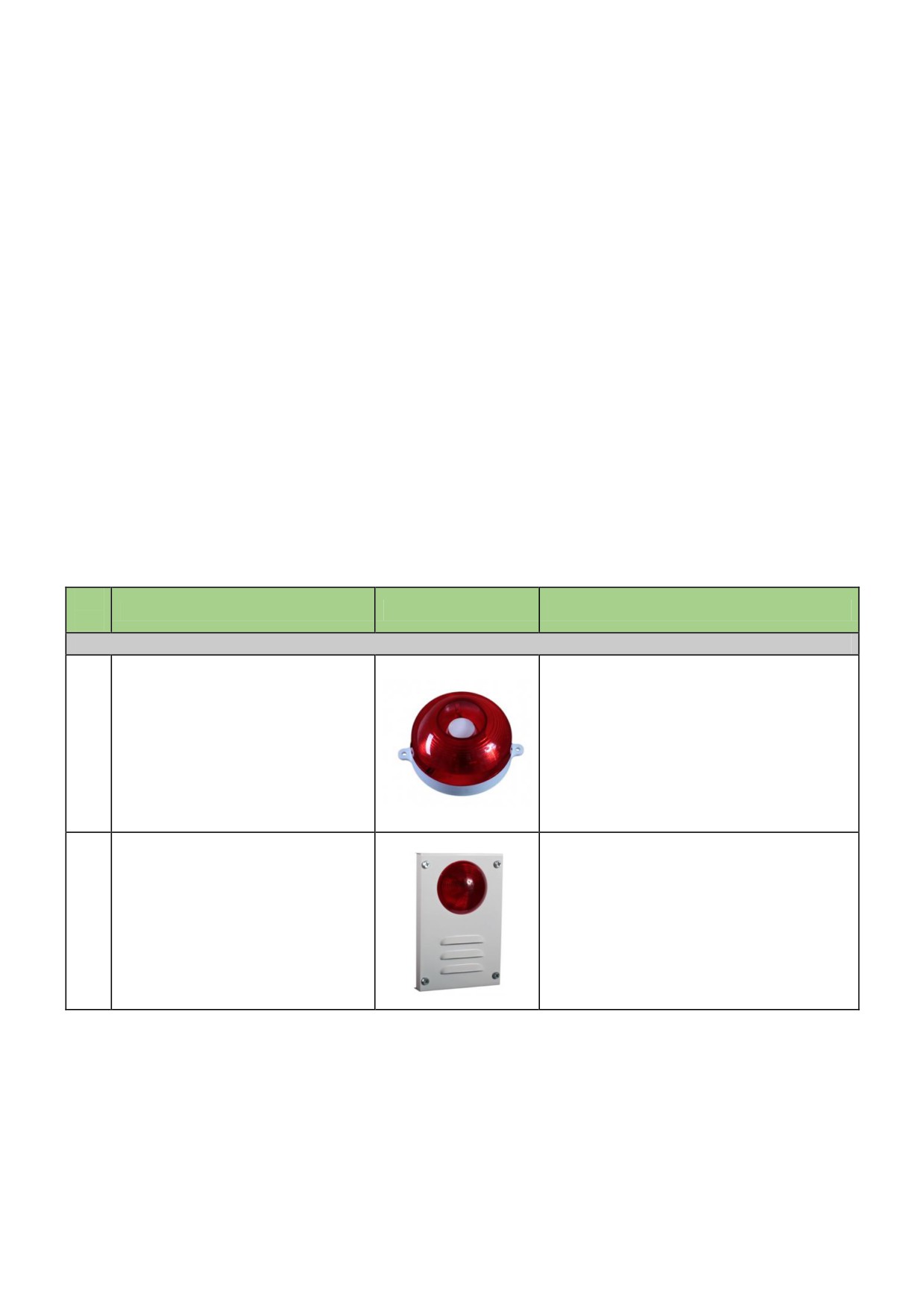
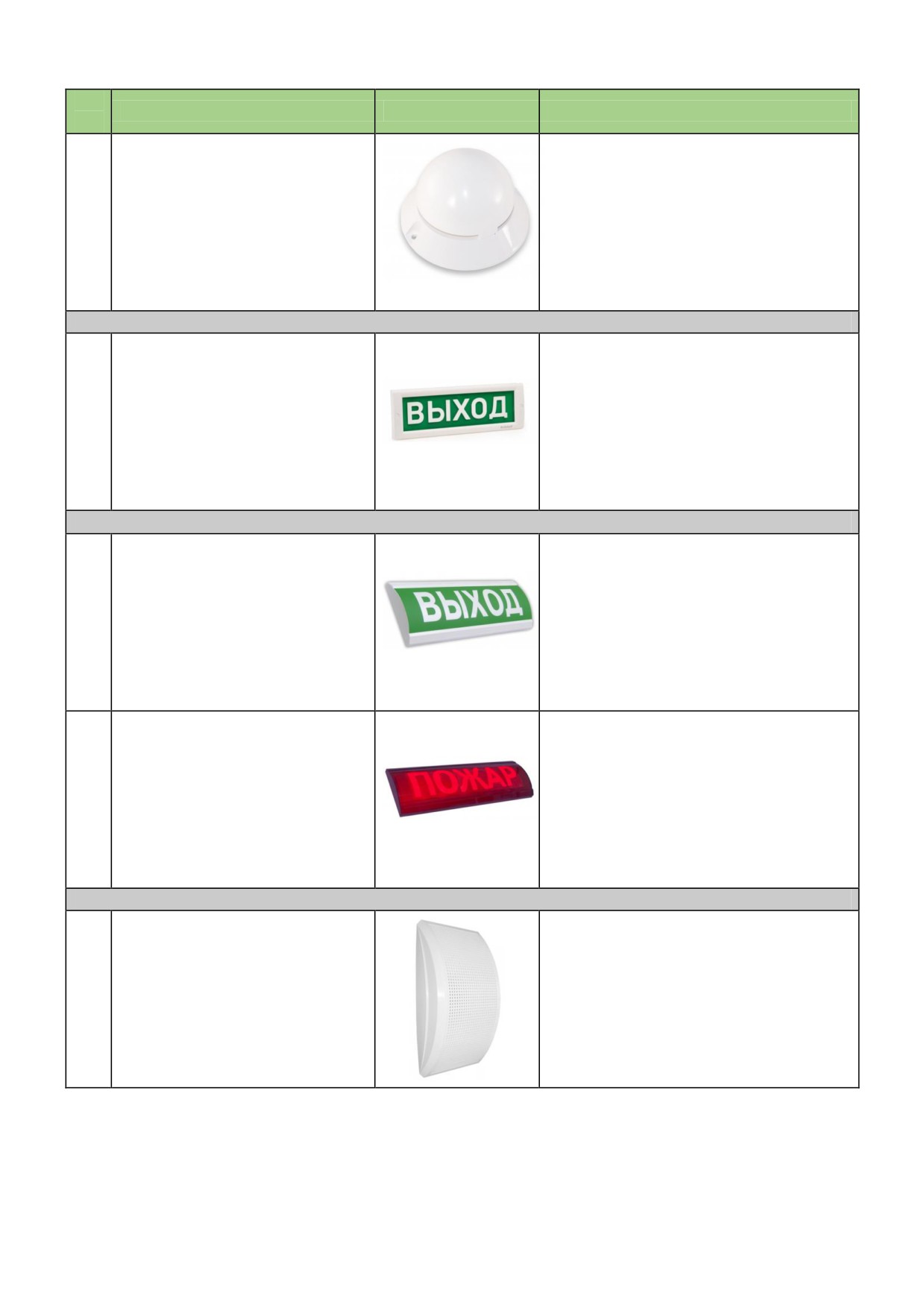
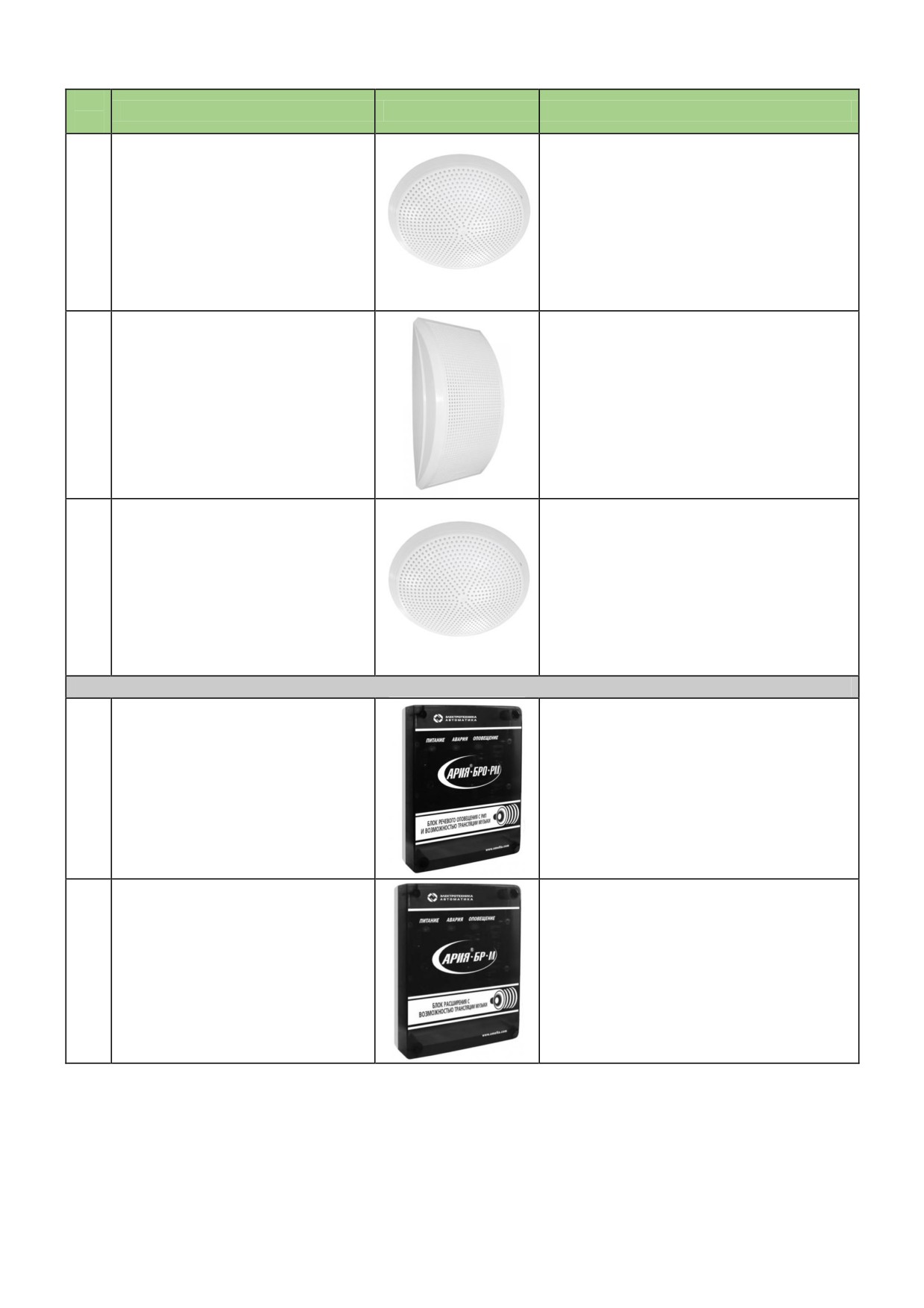
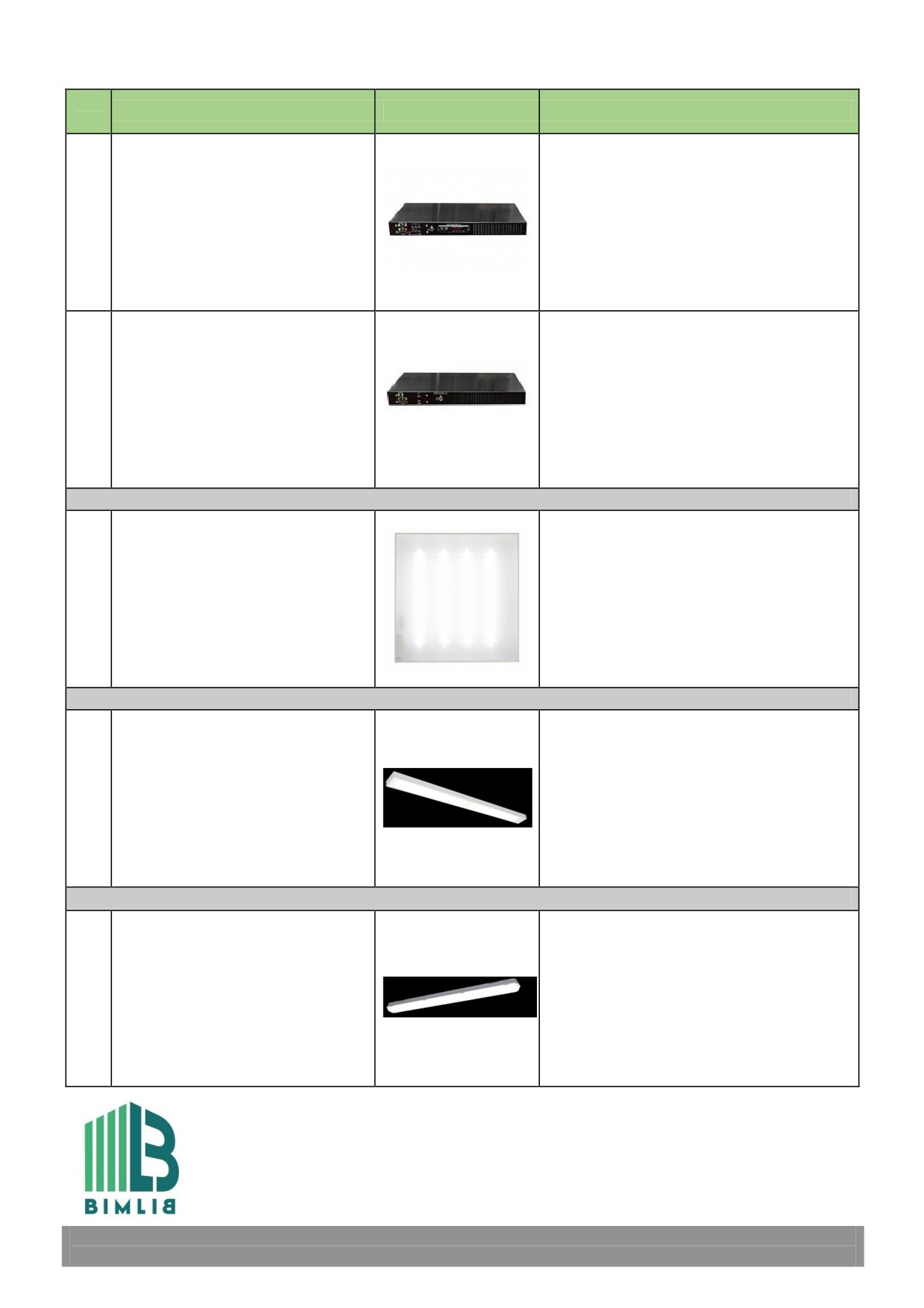
Представленный каталог содержит модели светодиодных светильников в виде загружаемых
семейств категории «Осветительные приборыª и устройства вызова и оповещания в виде загружа-
емых семейств категории «Устройства вызова и оповещанияª. Версии файлов Autodesk Revit 2016.
Общие параметры семейства - Параметры ФОП 2017. Модели выполнены в двух уровнях
детализации. Отображение на плане - УГО по ГОСТ 21.210-2014.
Перечень BIM моделей
№
Наименование
Изображение
Примечание
п/п
Оповещатели пожарные серии «МАЯКª
МАЯК-12-КП
МАЯК-12-К
№
Наименование
Изображение
Примечание
п/п
МАЯК-12-ЗМ
Световые табло серии «КРИСТАЛЛª
КРИСТАЛЛ-12
Световые табло серии «ЛЮКСª
ЛЮКС-12
ЛЮКС-12 СН
Речевые оповещатели серии «АРИЯª
АРИЯ-ТС-5
№
Наименование
Изображение
Примечание
п/п
АРИЯ-ТС-20П
АРИЯ-ПС-5
АРИЯ-ПС-5П
Блоки расширения (усилители) серии «АРИЯª
АРИЯ-БРО-РМ
АРИЯ-БР-РМ
№
Наименование
Изображение
Примечание
п/п
АРИЯ-ТС-БРО-РМ-2-120
1
АРИЯ-ТС-БР-РМ-2-120
2
Светильники серии «АРМСТРОНГª
3
Светильник ЛУЧ-4х8 LED
Светильники серии «ЛАЙНª
Светильник ЛУЧ-4х8 LED
11
1,2-1
IP 65 ПРОМЫШЛЕННОЕ ОСВЕЩЕНИЕ
15
Светильник ЛУЧ-5х8 LED 1,3
ИНФОРМАЦИОННЫЕ МОДЕЛИ В ФОРМАТЕ RVT
ЯВЛЯЮТСЯ СОБСТВЕННОСТЬЮ КОМПАНИИ OMELTA.
6
РАЗРАБОТКА МОДЕЛЕЙ BIMLIB.RU
БИБЛИОТЕКА 3D BIM MОДЕЛЕЙ ОБОРУДОВАНИЯ, ПРЕДМЕТОВ ИНТЕРЬЕРА И СТРОИ-
ТЕЛЬНЫХ МАТЕРИАЛОВ
№
Наименование
Изображение
Примечание
п/п
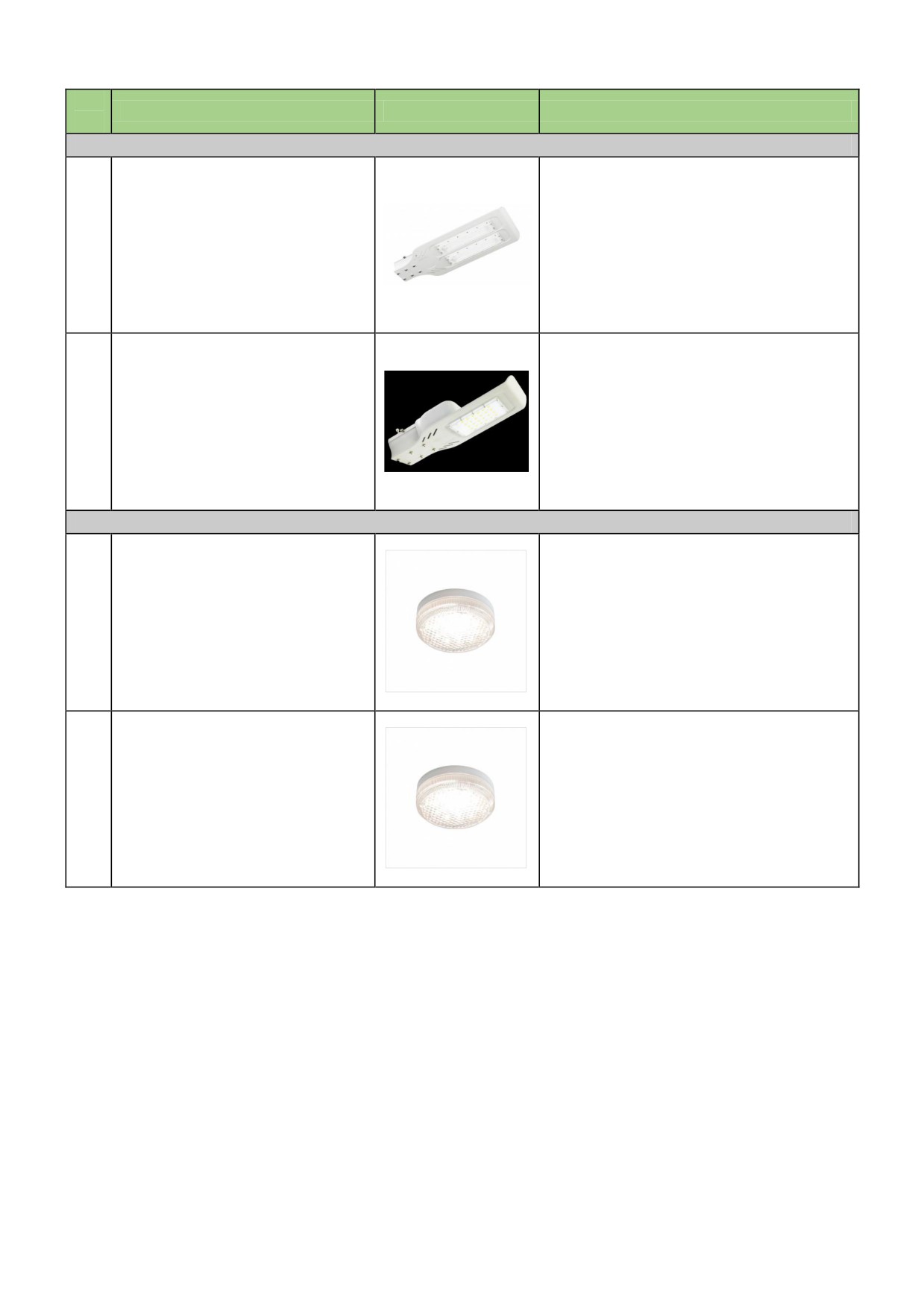
Уличные светильники серии «ЛУЧª
Уличный светильник
4
ЛУЧ-220-СТ 100
Уличный светильник
5
ЛУЧ-220-СТ 50
Светильники светодиодные серии «ЛУЧ-С ДРАЙВª
Светильник ЛУЧ-С ДРАЙВ
1
исп.3
Светильник ЛУЧ-С ДРАЙВ
2
исп.4
К каталогу моделей в формате RFA прикладывается шаблон формата RTE в котором разра-
ботан шаблон спецификации для подсчета количества осветительных приборов; для световых табло
прикладываются текстуры в формате png .
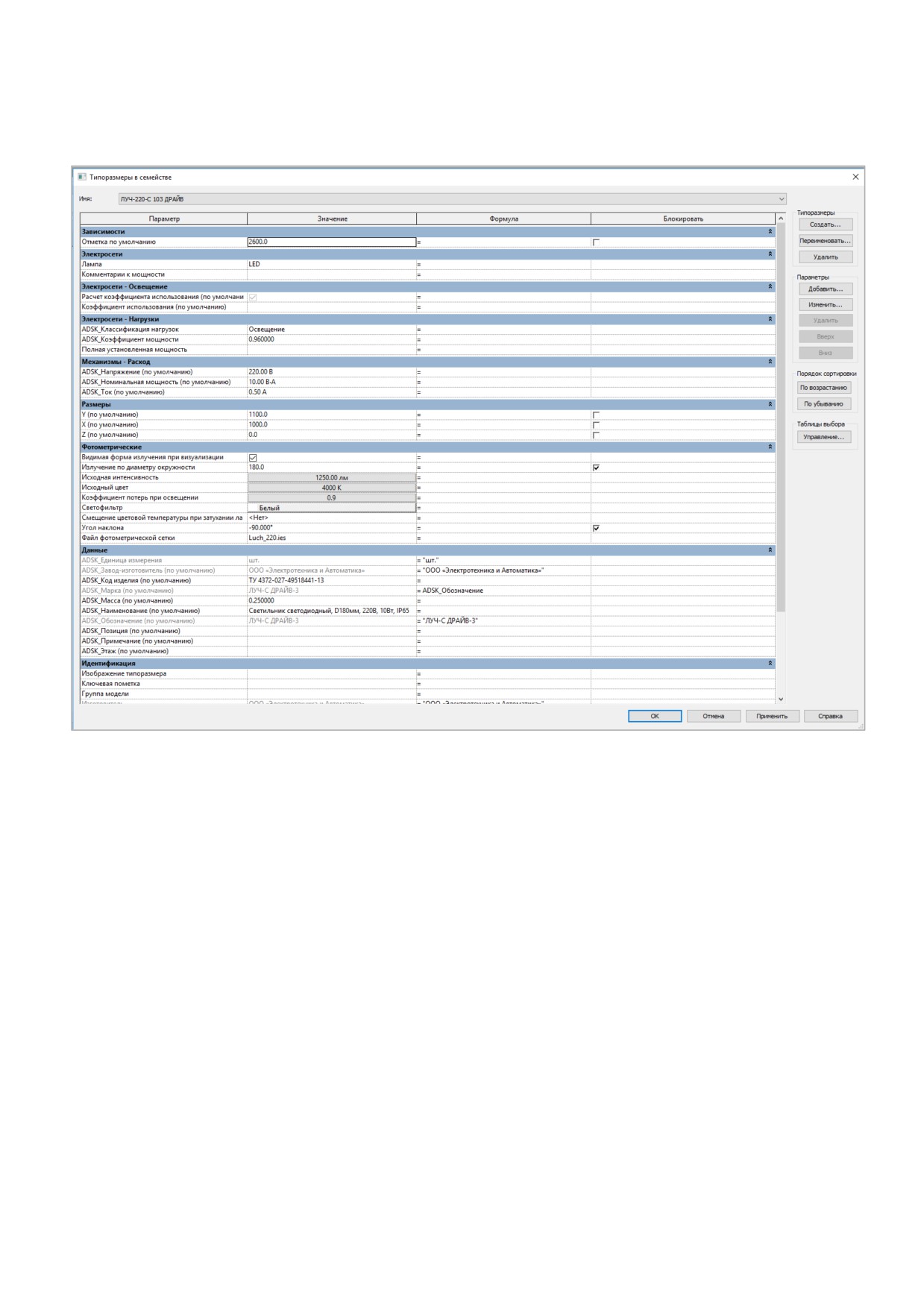
Модели содержат необходимые технические данные о продукции, которые можно
просматривать в Диспетчере свойств Autodesk Revit.
ЗАГРУЗКА МОДЕЛЕЙ С САЙТА BIMLIB
Модели компании OMELTA можно скачать с сайта BIMLIB. Для скачивания файлов моделей
оборудования и материалов вам достаточно регистрации в качестве проектировщика.
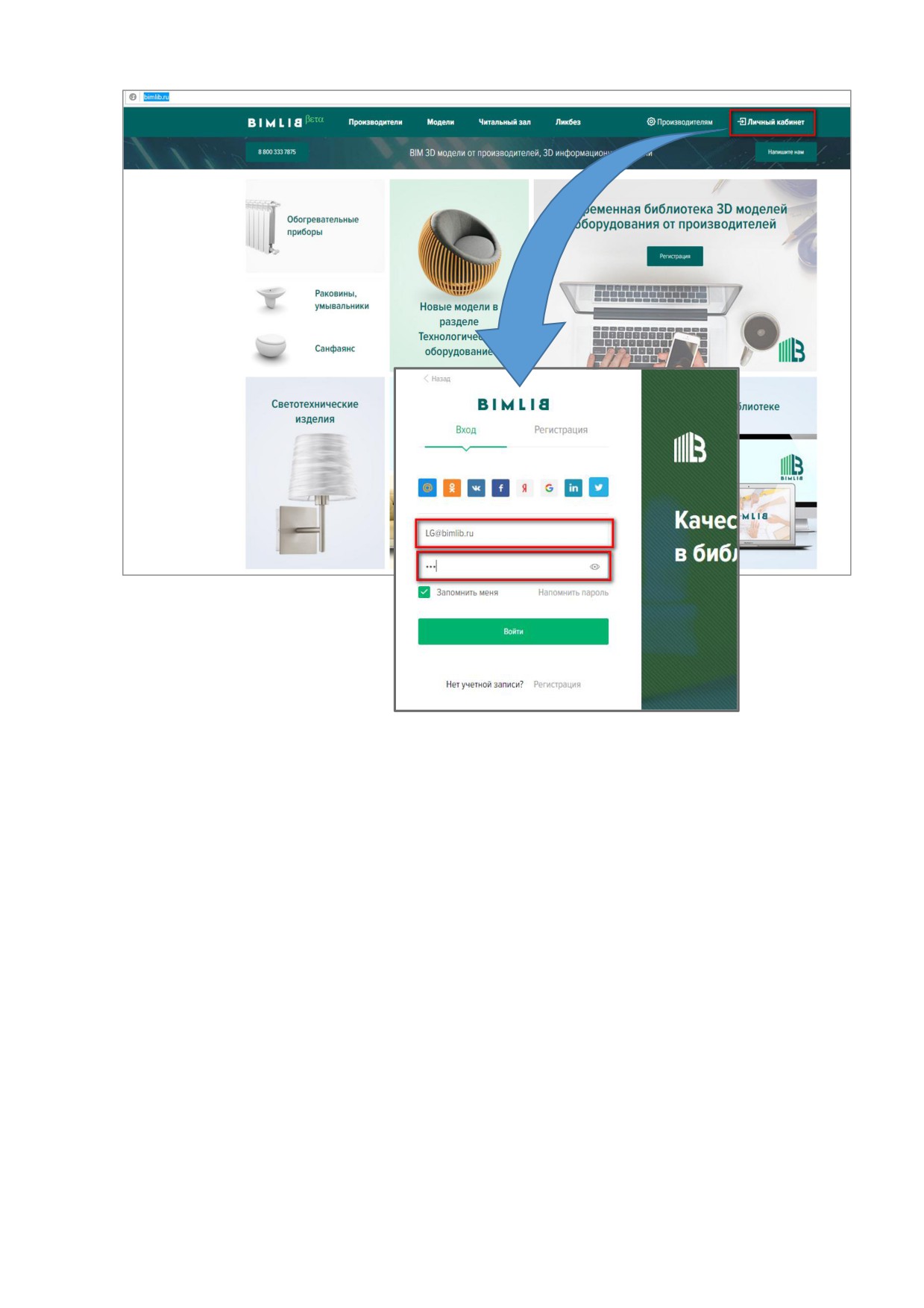
Зайдите на сайт https://bimlib.ru
Нажмите ссылку ЛИЧНЫЙ КАБИНЕТ (в правом верхнем углу сайта)
Введите свой ЛОГИН и ПАРОЛЬ и нажмите Войти.
ЗАГРУЗКА МОДЕЛЕЙ В ПРОЕКТ AUTODESK REVIT
Проектировщик может использовать модели, хранящиеся на его локальном компьютере или
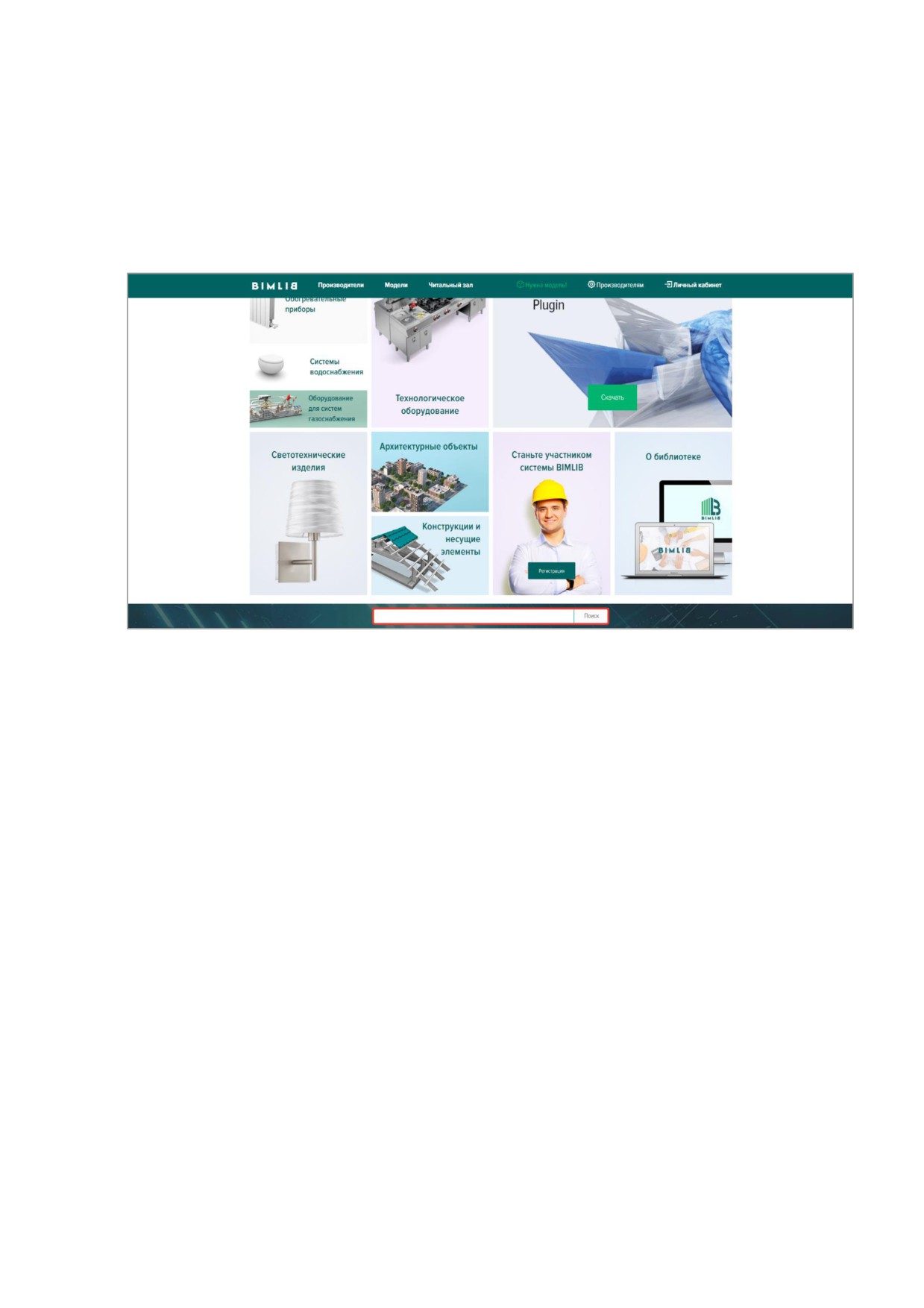
зуя плагин BIMLIB. В строке поиска введите «OMELTAª либо название конкретно интересующей
Вас модели.
Выбрав нужную модель из списка результата поиска, необходимо кликнуть на название мо-
дели. Произойдет переход в карточку товара, где может содержаться актуальная информация о про-
дукте. Чтобы скачать BIM модель данного продукта, необходимо кликнуть по кнопке «Скачать 3D-
модельª и выбрать требуемый тип файла в раскрывающемся списке форматов.
Таким образом, модель сохранена на вашем локальном компьютере. Для загрузки модели в
проект Autodesk Revit существует несколько способов.
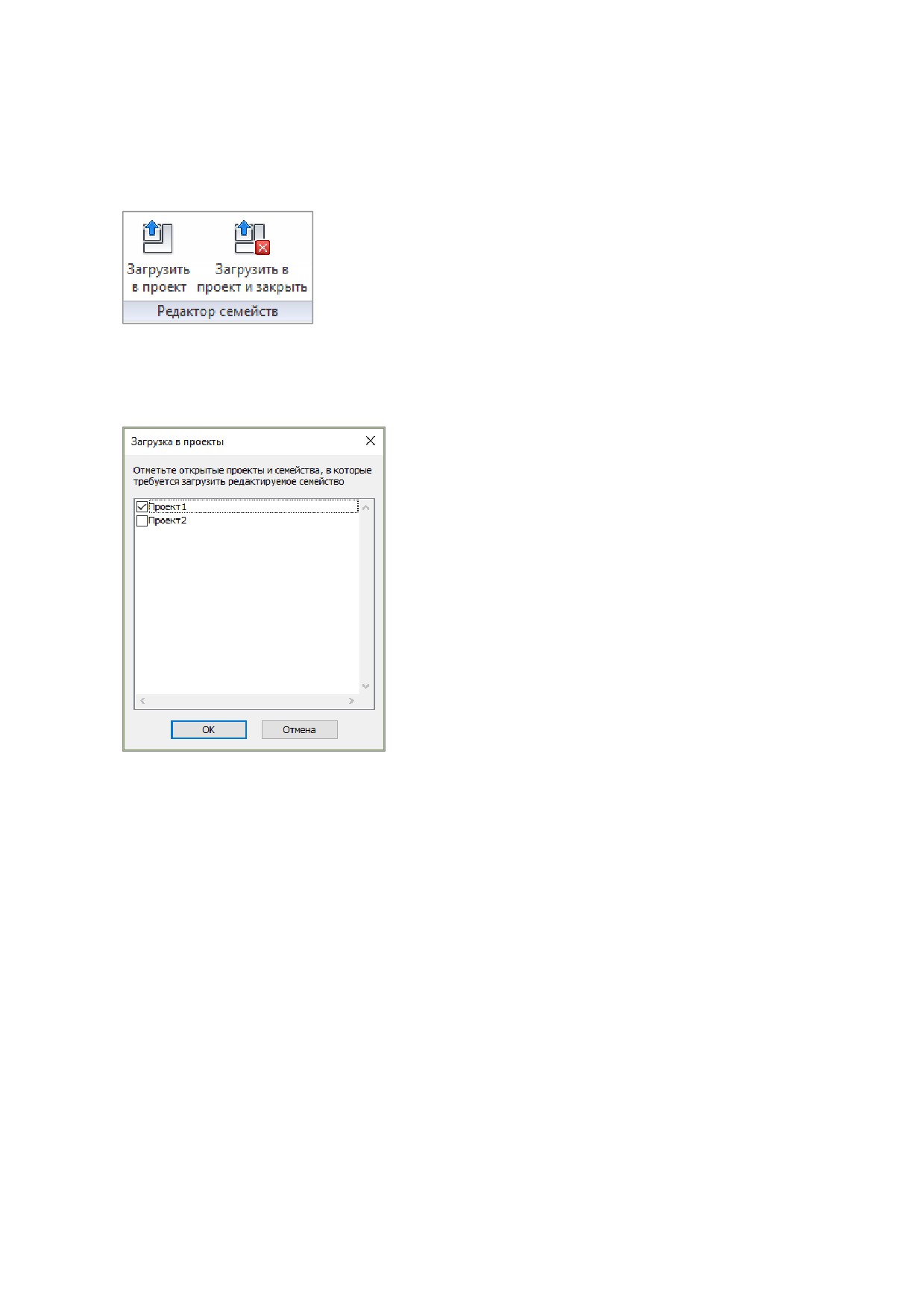
Загрузка RFA-семейства из папки
Откройте файл семейства (RFA) в программе Autodesk Revit. В открывшимся файле на па-
нели ЛЕНТА (вверху интерфейса программы) кликните команду «Загрузить в проектª.
Если у Вас открыто несколько проектов, выберите галочкой тот проект, в который необхо-
димо загрузить данную модель. Нажмите «ОКª.
Модель загружена, размещаем ее в проекте.
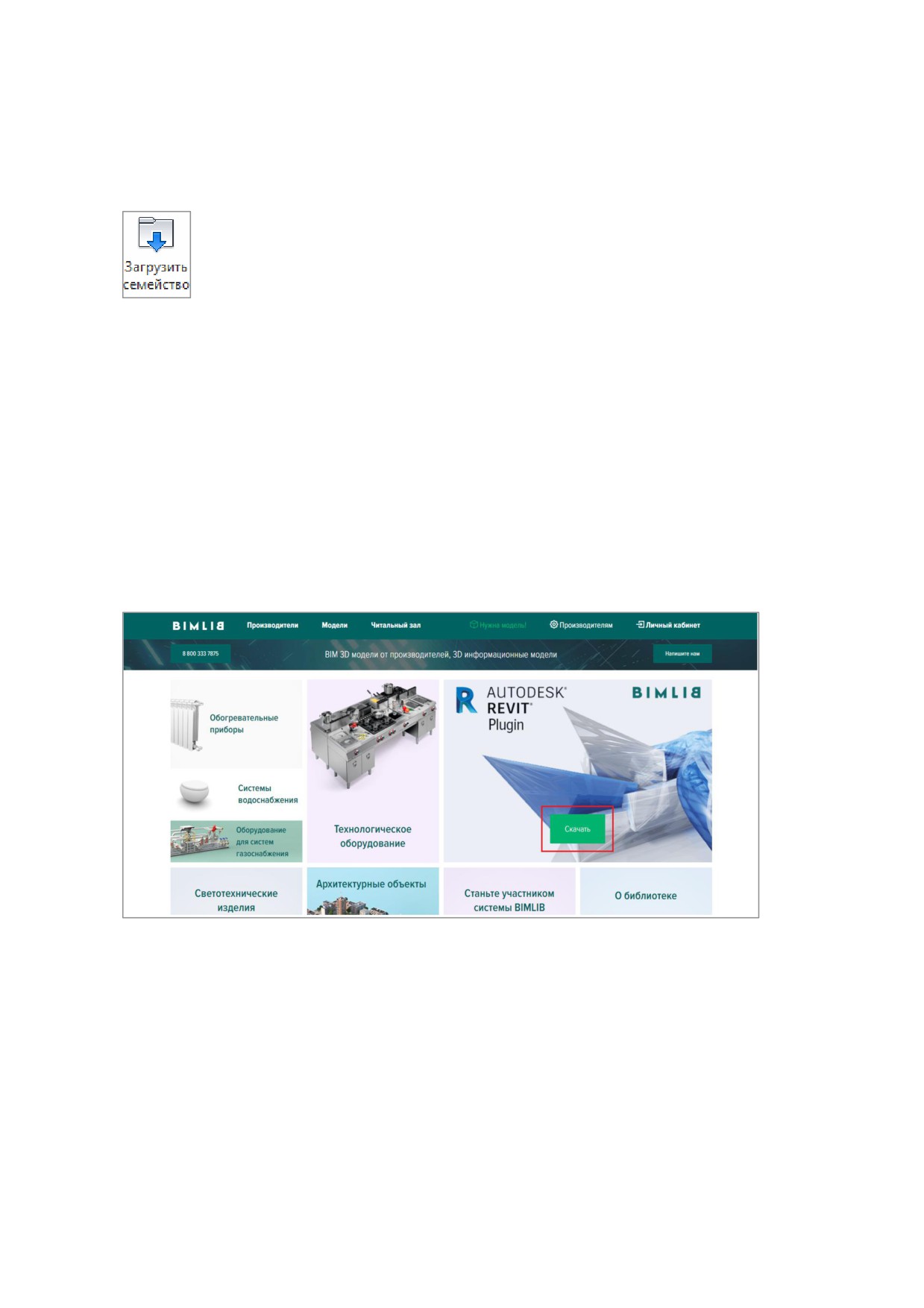
Загрузка RFA-семейства посредством «вставкиª
Открываем проект, в который необходимо загрузить модель. На панели ЛЕНТА в разделе
«Вставкаª нажимаем кнопку «Загрузить семействоª.
В открывшимся окне указываем путь к файлу/модели, которую необходимо загрузить в про-
ект (есть возможность при помощи клавиши ctrl выбрать несколько семейств одновременно). Клик-
ните «Открытьª.
Загрузка RFA-семейства через плагин BIMLIB
Установка плагина в Revit
Переходим на сайт BIMLIB, Кликните «Скачатьª.
Запускаем установщик (скаченный файл) bimlib_revit.exe, устанавливаем его.
После установки, на панели ЛЕНТА Revit, появится вкладка BIMLIB®
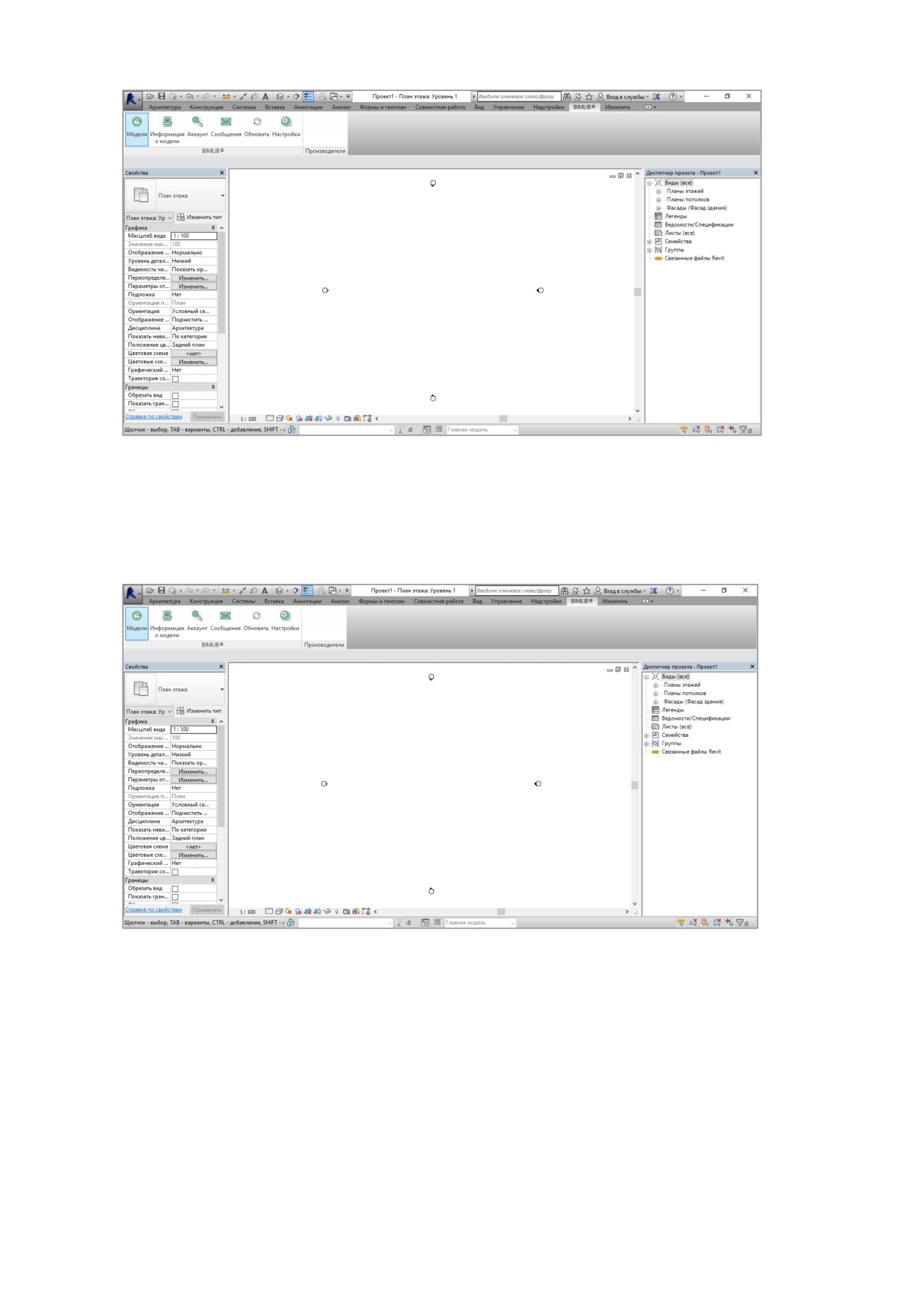
Кликните «Аккаунтª и выполните вход в учетную запись. Если у Вас еще нет учетной записи,
то осуществите вход через социальную сеть на Ваш выбор, либо пройдите быструю регистрацию.
Чтобы загрузить нужную модель в проект, Кликните кнопку «Моделиª.
В открывшемся окне в строке поиска напишите «OMELTAª, либо название конкретно инте-
ресующей Вас модели.
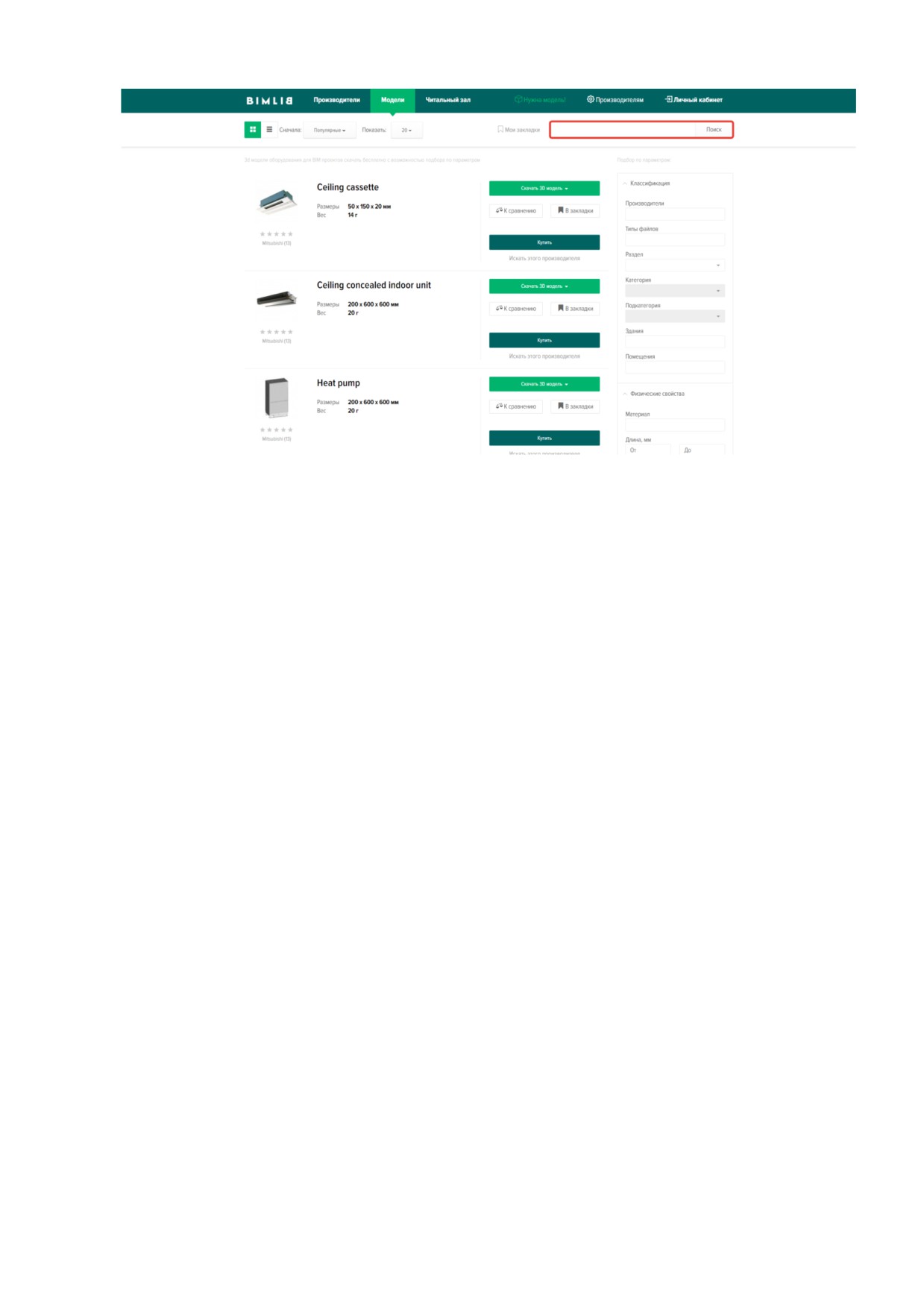
Выбираем нужную модель из списка представленных, Кликните «Скачать 3D-модельª.
Или выбираем нужную модель из списка, кликаем на название модели. Проверяем всю ин-
тересующую информацию о модели. Если все подходит, кликните «Скачать 3D-модельª. Выбираем
необходимый тип файла, кликаем на него.
РАЗМЕЩЕНИЕ МОДЕЛЕЙ В ПРОЕКТЕ
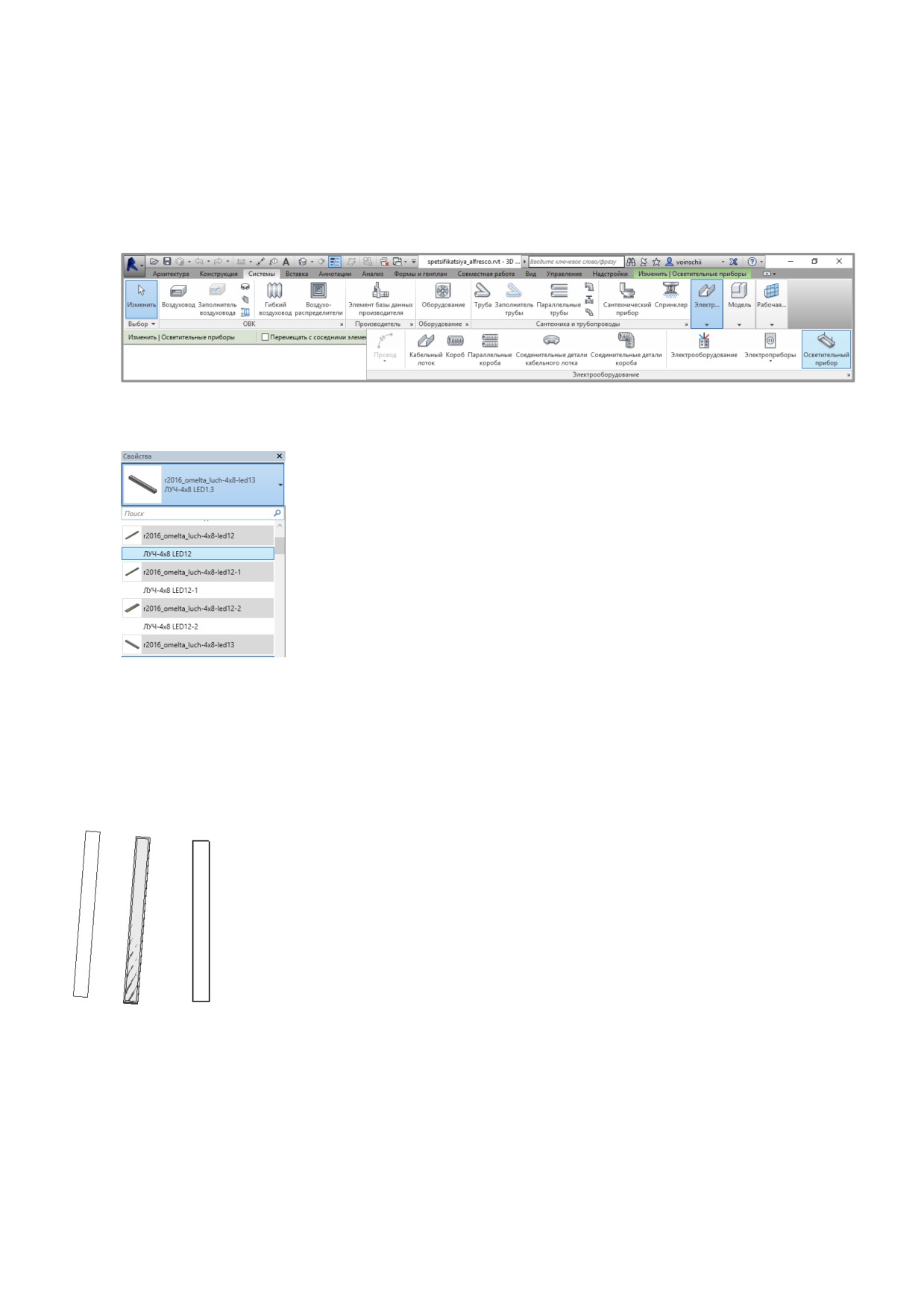
Приборы OMELTA можно разместить разными способами:
1) На панели СИСТЕМЫ Revit в разделе ЭЛЕКТРООБОРУДОВАНИЕ необходимо нажать
иконку «Осветительный приборª .
Из выпадающего списка выберите тип светильника, который необходимо разместить.
Разместите осветительный прибор в проекте таким образом, как вам это необходимо. При
низком уровне детализации модель представляет собой линии, при среднем и высоком - реальную
геометрию, на плане - УГО.
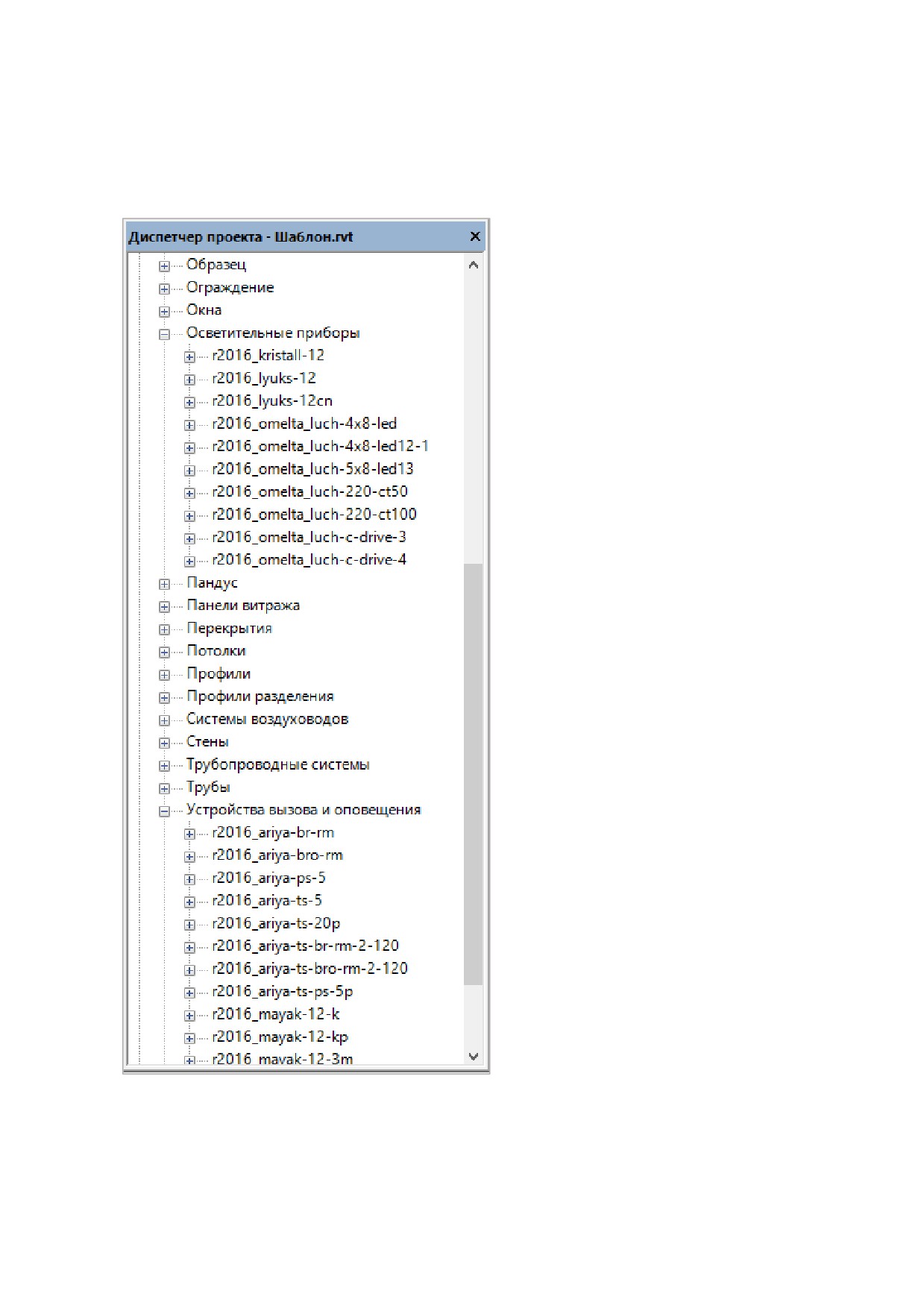
2) В диспетчере проекта, выбрав нужный типоразмер семейства, кликнуть правой кнопкой
и выбрать пункт «создать экземплярª. Кликнуть курсором мыши в том месте, где необхо-
димо вставить светильник. Все загруженные типоразмеры осветительных приборов нахо-
дятся в Диспетчере проекта ˗ «Семейства→ Осветительные приборыª.

СПЕЦИФИКАЦИИ ДЛЯ РАСЧЕТА КОЛИЧЕСТВА ЭЛЕМЕНТОВ
ГОСТ Р 21.1101-2013 Система проектной документации для строительства (СПДС). Основ-
ные требования к проектной и рабочей документации (с Поправкой). Спецификация находится на
листе А102 - Общие данные.
Разработан
шаблон
спецификации
для
расчета
количества
приборов
OMELTA.
Копирование спецификации
При открытии проекта, открывается стартовая страница с логотипом BIMLIB:
Переходим на лист «Общие Данныеª.
Спецификация может быть скопирована в другой проект стандартными методами копирова-
ния, и применяться с сохранением всех параметров.