Информатика (компьютерная графика, MS WORD. операционные системы). Лабораторные работы с решениями (2022 год)
Лабораторная работа №2
Построение графиков функций
Цель работы:
1. Получить навыки работы с координатными пространствами, размерами
и прямоугольными областями.
2. Получить навыки работы с цветом.
3. Научиться строить графики математических функций.
Контрольные вопросы по теме:
1. Что представляет собой одиночная координата на поверхности объекта
Graphics?
2. GDI+ является независимой от разрешения системой рисования. Что это
означает?
3. Перечислите и опишите координатные пространства GDI+.
4. Перечислите стандарты страничного пространства GDI+.
5. Какие структуры используются GDI+ для определения позиций и
размеров? Опишите внутреннее содержание этих структур.
6. Как определяются цвета?
7. Что такое Alpha-прозрачность?
8. Приведите описание структуры Color.
9. Как создать свой собственный цвет, как использовать именованные,
системные и созданные собственные цвета?
Задание:
Разместить на форме компонент PictureBox, три кнопки для вывода
графика по стандартам страничного пространства Pixel, Millimeter, Inch и
кнопку очистки компонента PictureBox.
Выбрать самостоятельно математический интервал по оси Х, на котором
будет строиться график функции. Например, для функции Sin(x) взять интервал
от -2π до 2π.
Центр координат должен находиться в центре PictureBox.
При нажатии на кнопки, используя метод DrawLine нарисовать
обрамляющую рамку для PictureBox и координатные оси. Цвет рамки и осей
установить в один из именованных цветов.
Свойство BackColor для PictureBox
устанавить методами
Color.FromKnownColor
и
Color.FromName,
например,
Color.FromKnownColor(KnownColor.ControlLightLight) и Color.FromName("Info") в
один из системных цветов.
По нажатию на каждую из трёх кнопок вывести график функции,
указанной в варианте задания, используя соответствующий стандарт
страничного пространства: Pixel, Millimeter и Inch. Цвет графика задаёт
пользователь,
используя
метод
Color.FromArgb,
например,
Color.FromArgb(210,224,200).
Очистку объекта Graphics методом Clear выполнить цветом, созданным
пользователем.
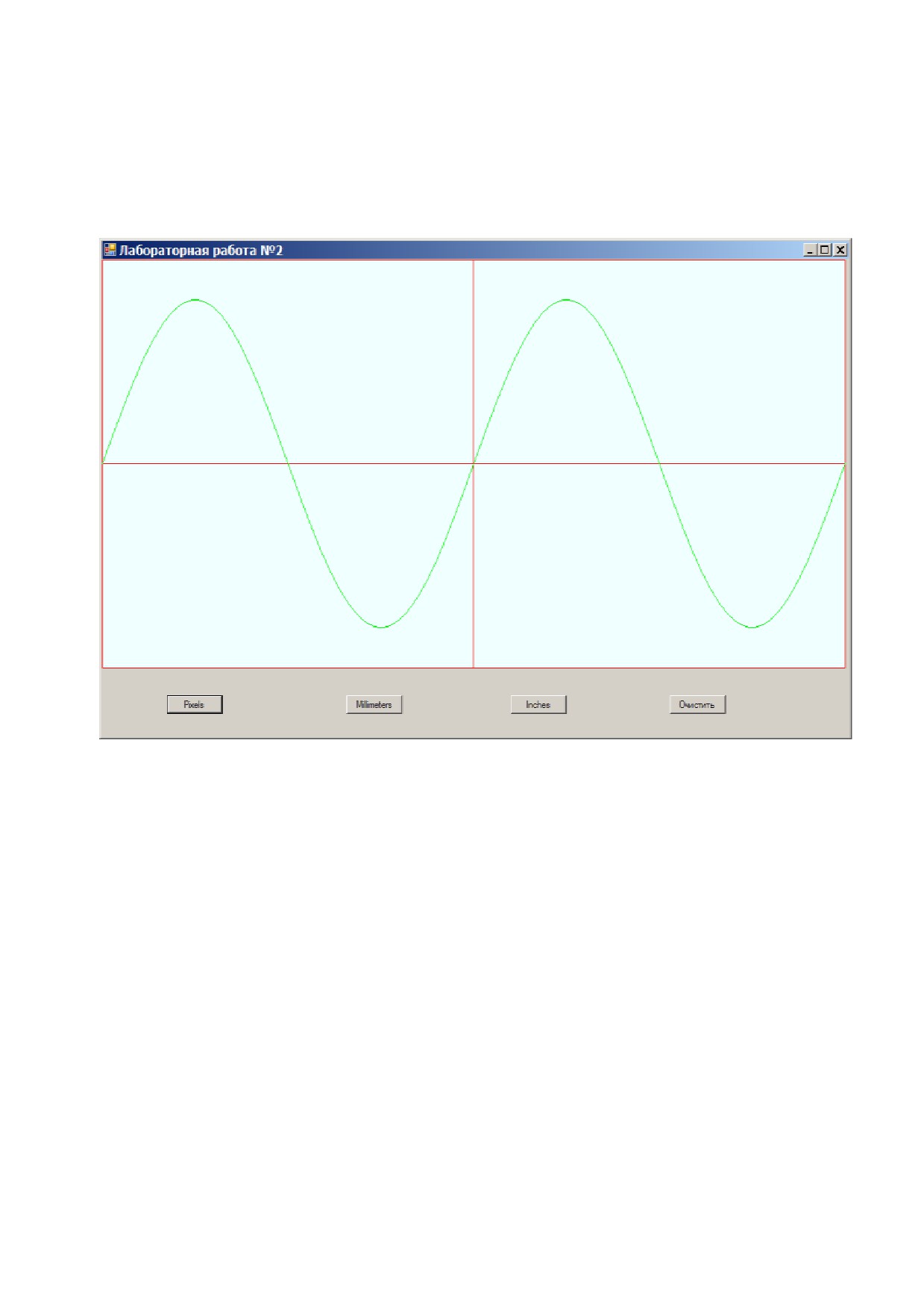
Пример вывода графика функции Sin(X) показан на рисунке 2.7.
Рисунок 2.7 - График функции Sin(X)
Варианты заданий:
1. Построить графики линейной функции y=k*x для k=0.1,0.2,0.3.
Свойство Size компонента PictureBox установить в (1000,500).
2. Построить график функции y=3*X2+1. Свойство Size компонента
PictureBox установить в (900,450).
3. Построить график функции y= X3+2*X2+X. Свойство Size компонента
PictureBox установить в (800,400).
4. Построить график функции y=Sin(x). Свойство Size компонента
PictureBox установить в (1000,500).
5. Построить график функции y= -6*X2+3*x. Свойство Size компонента
PictureBox установить в (1000,500).
6. Построить график функции y=X5. Свойство Size компонента PictureBox
установить в (900,450).
7. Построить график функции y=Cos(x-1)+¦x¦. Свойство Size компонента
PictureBox установить в (800,400).
2
8. Построить график функции y=4*X2+3*x. Свойство Size компонента
PictureBox установить в (1000,500).
9. Построить график функции y=2* X3+2*X. Свойство Size компонента
PictureBox установить в (900,450).
10. Построить график функции y=Cos(x). Свойство Size компонента
PictureBox установить в (800,400).
11. Построить график функции y=-3*x+6*X2. Свойство Size компонента
PictureBox установить в (1000,500).
12. Построить график функции y=X3+X-4. Свойство Size компонента
PictureBox установить в (900,450).
13. Построить график функции y=Sin(x-1)-¦x¦. Свойство Size компонента
PictureBox установить в (800,400).
14. Построить график функции y=X2-X+12. Свойство Size компонента
PictureBox установить в (1000,500).
15. Построить график функции y=-10*X3-5*x+2. Свойство Size
компонента PictureBox установить в (900,450).
Порядок выполнения лабораторной работы:
1. Изучить теоретическую часть.
2. Письменно ответить на контрольные вопросы.
3. Выполнить индивидуальное задание на компьютере.
4. Оформить отчёт.
3
Лабораторная работа №3
Работа с текстом
Цель работы:
1. Изучить управление шрифтами.
2. Получить навыки вывода текстовых сообщений различными шрифтами.
Контрольные вопросы по теме:
1. Что такое размер шрифта и в чём он выражается?
2. Что представляет собой объект Font?
3. Почему нежелательно задавать размещение текста в пикселях?
4. Что такое кегль и в чём он измеряется?
5. Что представляет собой фонт-файл?
6. Приведите пример простейшего конструктора шрифта.
7. Какие объекты управляют размещением форматированного текста?
8. Перечислите основные свойства объекта StringFormat.
9. Что задают форматы Near, Center и Far?
10.Что необходимо сделать, чтобы заставить приложение перерисовать
свой текст при изменении размеров окна?
Задание:
Во всех вариантах заданий подобрать размер символов таким образом,
чтобы все строки помещались в объекте Graphics и не перекрывали друг друга.
Написать программу, которая создавала бы на диске текстовый файл и
записывала в него указанное количество строк. Открывала существующий
файл, считывала строки и выводила три группы строк с указанными в варианте
номерами строк каждой группы, шрифтами, стилем, размером, направлением
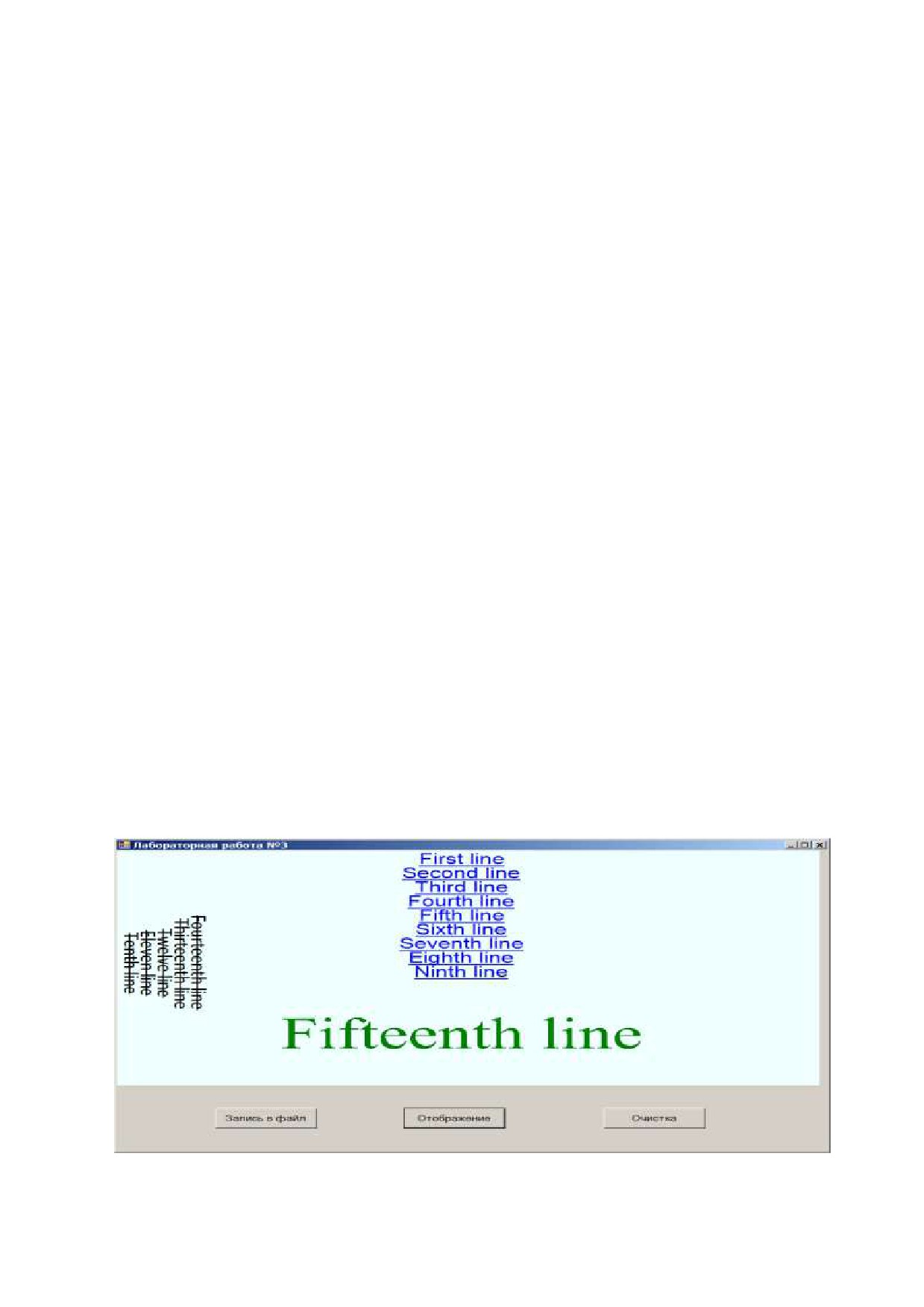
вывода и выравниванием. Пример вывода показан на рисунке 3.5.
Рисунок 3.5 - Вывод трёх групп строк

Варианты заданий:
№
Строки
Шрифт
Стиль
Размер
Направление
Выравнивание
1-9
Times New Roman
Bold
24
Горизонтально
Center, Near
1
10-14
Courier New
Regular
36
Вертикально
Center, Near
15
Arial
Italic
1 inch
Горизонтально
Far, Near
1-6
Calibri
Strikeout
36
Вертикально
Near, Near
2
7-11
Consolas
Bold
24
Горизонтально
Far, Near
12
Corbel
Underline
0.5 inch
Горизонтально
Center, Near
1-6
Imprint MT Shadow
Regular
24
Горизонтально
Near, Far
3
7-13
Arial Black
Bold
18
Горизонтально
Center, Far
14
Corbel
Italic
1.5 inch
Вертикально
Near, Center
1-8
Magneto
Bold
18
Горизонтально
Center, Far
4
9-10
Perpetua
Italic
24
Вертикально
Near, Far
11
Cambria
Regular
2 inch
Горизонтально
Center, Near
1-6
Arial
Underline
36
Вертикально
Center, Center
5
7-9
Broadway
Regular
24
Горизонтально
Far, Near
10
Times New Roman
Strikeout
0,5 inch
Горизонтально
Near, Far
1-9
Corbel
Italic
24
Горизонтально
Center, Near
6
10-14
Imprint MT Shadow
Regular
36
Вертикально
Center, Near
15
Arial Black
Bold
1 inch
Горизонтально
Far, Near
1-6
Cambria
Regular
36
Вертикально
Near, Near
7
7-11
Magneto
Bold
24
Горизонтально
Far, Near
12
Perpetua
Italic
0.5 inch
Горизонтально
Center, Near
1-6
Arial
Underline
24
Горизонтально
Near, Far
8
7-13
Times New Roman
Strikeout
18
Горизонтально
Center, Far
14
Broadway
Regular
1.5 inch
Вертикально
Near, Center
1-8
Courier New
Regular
18
Горизонтально
Center, Far
9
9-10
Arial
Italic
24
Вертикально
Near, Far
11
Times New Roman
Bold
2 inch
Горизонтально
Center, Near
1-6
Consolas
Bold
36
Вертикально
Center, Center
10
7-9
Calibri
Strikeout
24
Горизонтально
Far, Near
10
Corbel
Underline
0,5 inch
Горизонтально
Near, Far
1-9
Broadway
Regular
24
Горизонтально
Center, Near
11
10-14
Arial
Underline
36
Вертикально
Center, Near
15
Times New Roman
Strikeout
1 inch
Горизонтально
Far, Near
1-6
Perpetua
Italic
36
Вертикально
Near, Near
12
7-11
Magneto
Bold
24
Горизонтально
Far, Near
12
Cambria
Regular
0.5 inch
Горизонтально
Center, Near
1-6
Arial Black
Bold
24
Горизонтально
Near, Far
13
7-13
Corbel
Italic
18
Горизонтально
Center, Far
14
Imprint MT Shadow
Regular
1.5 inch
Вертикально
Near, Center
1-8
Calibri
Strikeout
18
Горизонтально
Center, Far
14
9-10
Consolas
Bold
24
Вертикально
Near, Far
11
Arial
Underline
2 inch
Горизонтально
Center, Near
1-6
Courier New
Regular
36
Вертикально
Center, Center
15
7-9
Times New Roman
Bold
24
Горизонтально
Far, Near
10
Arial
Italic
0,5 inch
Горизонтально
Near, Far
Порядок выполнения лабораторной работы:
1. Изучить теоретическую часть.
2. Письменно ответить на контрольные вопросы.
3. Выполнить индивидуальное задание на компьютере.
4. Оформить отчёт.
2
Лабораторная работа №4
Рисование линий
Цель работы:
1. Изучить объекты для рисования линий.
2. Получить навыки изображения линий различных типов.
Контрольные вопросы по теме:
1. В каком массиве хранится стандартный набор перьев? Приведите
пример рисования линии одним из имеющихся в наличии пером.
2. Какая величина может быть единицей ширины пера? Приведите
пример построения пера заданной ширины и цвета.
3. Что представляют собой линии?
4. Перечислите виды стандартных «наконечниковª линий.
5. Перечислите набор стандартных стилей линии, которые определены в
перечислении DashStyle.
6. Что такое комбинированное перо?
7. Приведите пример рисования линии комбинированным пером.
Задание:
Для вариантов 1-6:
Получить кривую дракона N-го порядка. Каждой кривой ставится в
соответствие последовательность, состоящая из нулей и единиц, где единица
соответствует повороту кривой налево, а ноль - повороту направо. Кривая
дракона
первого
порядка
имеет
двоичную
формулу 1. Для того, чтобы получить двоичную формулу кривой дракона
каждого следующего порядка, следует приписать справа к формуле кривой
предыдущего порядка единицу. Полученная последовательность даёт половину
искомой формулы. Затем в последовательности цифр, предшествующих
приписанной единице, следует заменить на ноль единицу, стоящую в её
середине, после чего приписать полученную последовательность справа от уже
построенной части формулы.
Для кривой дракона 2-го порядка это выглядит следующим образом:
а) 1; б) 11; в) 110.
Для кривой дракона 3-го порядка это выглядит следующим образом:
а) 110; б) 1101; в) 1101100.
Для кривой дракона 4-го порядка это выглядит следующим образом:
а) 1101100; б) 11011001; в) 110110011100100.
Жирным шрифтом выделена последовательность цифр, предшествующая
приписанной единице, в которой затем средняя единица меняется на ноль, и эта
последовательность приписывается справа.
Кривые строятся от хвоста к голове дракона и повёрнуты так, чтобы
драконы «плылиª направо, а пасть и кончик хвоста находились на одном
уровне.

Для вариантов 7-15:
Даны целые числа t1,t2,..,t31. Последовательность значений t1,t2,..,t31
задаёт график температур за март месяц. Построить график температур.
Отрезки прямых линий, лежащие выше горизонтальной прямой,
соответствующей нулевой температуре, изображаются комбинированными
линиями. Каждый отрезок задаётся своим массивом. Отрезки, превосходящие
температуру
15 градусов, рисуются сплошной широкой линией. Отрезки
прямых линий, лежащие ниже горизонтальной прямой, соответствующей
нулевой температуре, изображаются сплошной линией нормальной толщины.
Отрезки, соответствующие температуре ниже
-5 градусов, изображаются
пунктирной широкой линией.
Варианты заданий:
1. Получить кривую дракона
3-го порядка. Кривая изображается
комбинированной линией. Хвост рисуется точечной толстой линией.
2. Получить кривую дракона
4-го порядка. Кривая изображается
прерывистой линией. Голова дракона рисуется комбинированной линией.
3. Получить кривую дракона
5-го порядка. Кривая изображается
точечной линией. Хвост дракона рисуется комбинированной линией.
4. Получить кривую дракона
6-го порядка. Кривая изображается
комбинированной линией. Голова дракона рисуется точечной линией.
5. Получить кривую дракона
7-го порядка. Кривая изображается
прерывистой линией. Голова дракона рисуется комбинированной линией.
6. Получить кривую дракона
8-го порядка. Кривая
изображается
сплошной линией. Хвост дракона рисуется линией,
определённой
пользователем.
7. Построить график температур:
t1
t2
t3
t4
t5
t6
t7
t8
t9
t10
t11
t12
t13
t14
t15
t16
5
10
12
15
-2
-6
-10
2
8
20
21
18
10
11
4
-6
t17
t18
t19
t20
t21
t22
t23
t24
t25
t26
t27
t28
t29
t30
t31
3
5
9
0
-1
-7
0
5
7
8
6
12
16
20
20
8. Построить график температур:
t1
t2
t3
t4
t5
t6
t7
t8
t9
t10
t11
t12
t13
t14
t15
t16
5
11
12
18
2
-6
-8
5
8
16
21
17
0
-1
4
-6
t17
t18
t19
t20
t21
t22
t23
t24
t25
t26
t27
t28
t29
t30
t31
3
3
3
0
-2
-8
0
17
7
9
16
10
16
19
12
9. Построить график температур:
t1
t2
t3
t4
t5
t6
t7
t8
t9
t10
t11
t12
t13
t14
t15
t16
–6
1
2
5
-1
-8
-9
2
8
12
21
12
7
4
4
-3
t17
t18
t19
t20
t21
t22
t23
t24
t25
t26
t27
t28
t29
t30
t31
6
4
4
0
-1
-9
0
7
7
16
6
0
-6
15
18
2
10. Построить график температур:
t1
t2
t3
t4
t5
t6
t7
t8
t9
t10
t11
t12
t13
t14
t15
t16
–8
-1
1
5
-2
-6
-10
2
9
0
18
18
10
12
4
-8
t17
t18
t19
t20
t21
t22
t23
t24
t25
t26
t27
t28
t29
t30
t31
3
3
19
10
-2
-6
0
4
5
4
12
16
8
5
7
11. Построить график температур:
t1
t2
t3
t4
t5
t6
t7
t8
t9
t10
t11
t12
t13
t14
t15
t16
10
15
12
18
2
-2
-10
-2
0
8
12
14
17
11
4
-2
t17
t18
t19
t20
t21
t22
t23
t24
t25
t26
t27
t28
t29
t30
t31
3
-6
-9
0
1
7
0
8
17
18
16
10
6
5
0
12. Построить график температур:
t1
t2
t3
t4
t5
t6
t7
t8
t9
t10
t11
t12
t13
t14
t15
t16
–1
1
10
18
2
6
10
2
-1
-2
-8
0
3
7
9
16
t17
t18
t19
t20
t21
t22
t23
t24
t25
t26
t27
t28
t29
t30
t31
18
12
9
5
0
-6
-4
5
3
8
17
12
12
12
10
13. Построить график температур:
t1
t2
t3
t4
t5
t6
t7
t8
t9
t10
t11
t12
t13
t14
t15
t16
–10
3
11
8
-2
9
15
-2
1
-3
-10
5
0
8
4
12
t17
t18
t19
t20
t21
t22
t23
t24
t25
t26
t27
t28
t29
t30
t31
–1
2
15
-1
5
0
-3
7
6
4
14
10
8
8
7
14. Построить график температур:
t1
t2
t3
t4
t5
t6
t7
t8
t9
t10
t11
t12
t13
t14
t15
t16
1
-11
0
8
12
16
11
-2
-4
2
7
3
6
-5
7
10
t17
t18
t19
t20
t21
t22
t23
t24
t25
t26
t27
t28
t29
t30
t31
8
2
9
-5
1
0
-6
-5
-3
7
10
14
15
7
-1
15. Построить график температур:
t1
t2
t3
t4
t5
t6
t7
t8
t9
t10
t11
t12
t13
t14
t15
t16
–3
10
1
7
2
-6
10
-3
-8
-10
-8
1
0
9
-9
8
t17
t18
t19
t20
t21
t22
t23
t24
t25
t26
t27
t28
t29
t30
t31
–3
4
10
0
-5
-3
4
-5
-3
7
12
-5
-2
0
7
Порядок выполнения лабораторной работы:
1. Изучить теоретическую часть.
2. Письменно ответить на контрольные вопросы.
3. Выполнить индивидуальное задание на компьютере.
4. Оформить отчёт.
3
Лабораторная работа №5
Кисти и заполнения областей. Построение коммерческих диаграмм
Цель работы:
1. Изучить объекты для заполнения областей.
2. Получить навыки закраски фигур.
Контрольные вопросы по теме:
1. Какой объект используется для заливки областей цветом?
2. Можно ли использовать базовый класс Brush в изначальном виде?
3. Какой объект используется для рисования областей сплошной
закраски? Приведите пример его создания.
4. Для чего используется кисть HatchBrush?
5. Что такое Hatch-шаблон?
6. Приведите примеры нескольких штриховых шаблонов и пример
создания штриховой кисти.
7. Для чего используется кисть TextureBrush? Приведите пример
создания кисти TextureBrush.
8. Как создать свою собственную кисть?
Задание:
1. Вывести на экран поясняющую надпись для приведённой ниже задачи
внутри закрашенного определённым пользователем образцом закраски
многоугольника (количество углов = номер варианта*2+1 для вариантов 1-7,
количество углов = номер варианта для вариантов 8-15).
2. Вывести данные, приведённые в номере варианта, в виде столбчатой
диаграммы. Рисунок должен включать в себя линию нулевого уровня, метки
элементов диаграмм, вспомогательные линии
(горизонтальные штриховые
полосы для сравнения высот стержней диаграмм). Прямоугольники столбчатой
диаграммы заполнить, используя разные виды кистей SolidBrush, HatchBrash и
TextureBrush.
Варианты заданий:
1. Средняя стоимость акций некоторой корпорации за восемь лет.
2. Средняя температура воздуха в г. Донецке за шесть месяцев.
3. Зарплата семи рабочих строительной бригады.
4. Результаты восьми экспериментов.
5. Оценки по программированию девяти студентов группы.
6. Минимальный уровень заработной платы в стране за последние 8 лет.
7. Стоимость основных фондов шести фирм.
8. Средний доход бюджета семи городов.
9. Цена автомобиля «ВАЗª в восьми городах страны.
10. Грузоподъёмность семи марок автомобилей.
11. Рейтинговые баллы девяти абитуриентов.
12.Количество студентов, поступивших в ДонНУ за семь последних лет.
13.Количество студентов факультета девяти годов рождения.
14.Количество гаражей в каждом из семи гаражных кооперативов.
15.Количество сотрудников на каждом из семи факультетов вуза.
Порядок выполнения лабораторной работы:
1. Изучить теоретическую часть.
2. Письменно ответить на контрольные вопросы.
3. Выполнить индивидуальное задание на компьютере.
4. Оформить отчёт.
2
Лабораторная работа №6
Построение статических изображений
Цель работы:
1. Изучить методы объекта Graphics для рисования графических
примитивов.
2. Получить навыки создания изображений из графических примитивов.
3. Изучить методы получения с диска и отображения изображений.
4. Получить навыки отображения изображений с диска.
Контрольные вопросы по теме:
1. Чем отличаются открытые и замкнутые фигуры?
2. Перечислите основные методы объекта Graphics для рисования или
заполнения графических примитивов.
3. Приведите пример рисования замкнутого многоугольника.
4. Как создать, заполнить и нарисовать массив прямоугольников?
5. Приведите пример рисования и заполнения контейнера Path.
6. Какой класс предоставляет контейнер для разнообразных форматов
изображений?
7. Приведите основные характеристики изображения.
8. Каким методом получают изображение с диска, и каким отображают?
9. Приведите пример вывода изображения в конкретный целевой
прямоугольник.
10. Как отобразить часть исходного изображения в любом месте и с
любым коэффициентом искажения?
Задание:
Создать перечисленные ниже изображения (при рисовании использовать
весь набор методов построения графических примитивов).
Варианты заданий:
1. Восход солнца над городом.
2. Корабль, плывущий по волнам моря.
3. Ракета, стартующая с космодрома.
4. Легковой автомобиль, совершающий обгон грузового автомобиля.
5.
«Летающая тарелкаª инопланетян, приземляющаяся на поляне.
6. Паровоз с клубами дыма, движущийся по железнодорожным путям.
7. Автобус, движущийся по автомагистрали.
8. Птица, приземляющаяся на опушку леса.
9. Туча, начинающие закрывать солнце над городом.
10.Всплывающая из глубин океана подводная лодка.
11.Рыбка, плавающая в аквариуме.
12. Самолёт, отрывающийся от взлётной полосы.
13.Человек, идущий по улице города.
14.Военный корабль, выпускающий боевую ракету.
15.Легковой автомобиль, въезжающий в гараж.
16.Лист, падающий с дерева.
17.Цветок, уносимый ветром.
18.Лодка, плывущая по реке.
19.Танк, движущийся по минному полю.
20.Биллиардный шар, катящийся по столу.
Порядок выполнения лабораторной работы:
1. Изучить теоретическую часть.
2. Письменно ответить на контрольные вопросы.
3. Выполнить индивидуальное задание на компьютере.
4. Оформить отчёт.
2
Лабораторная работа №7
Построение динамических изображений
Цель работы:
1. Изучить методы объекта Graphics для создания динамических
изображений и алгоритмы создания.
2. Изучить принципы двойной буферизации графики.
3. Получить навыки создания динамических изображений.
Контрольные вопросы по теме:
1. Как создать статическое изображение, по которому будет
перемещаться движущийся объект?
2. Как создать изображение объекта, который будет перемещаться?
3. Для чего создаётся временный буфер?
4. Как скопировать часть статического изображения во временный
буфер?
5. Какие действия необходимо произвести в обработчике события Tick
таймера, чтобы объект перемещался по статическому изображению?
6. Опишите в общих чертах алгоритм получения динамического
изображения.
7. Для чего используется двойная буферизация графики?
8. Как включить двойную буферизацию в собственных формах и
элементах управления?
9. Когда необходимо управление буферизацией графики вручную?
10.За что отвечает класс BufferedGraphicsContext?
11.Приведите
пример
создания
выделенного
экземпляр
BufferedGraphicsContext.
12.Перечислите шаги для вывода буферизированной графики вручную.
Задание:
Создать перечисленные ниже динамические изображения:
Варианты заданий:
1. Всплывающая из глубин океана подводная лодка.
2.
«Летающая тарелкаª инопланетян, приземляющаяся на поляне.
3. Цветок, уносимый ветром.
4. Военный корабль, выпускающий боевую ракету.
5. Ракета, стартующая с космодрома.
6. Самолёт, отрывающийся от взлётной полосы.
7. Паровоз с клубами дыма, движущийся по железнодорожным путям.
8. Танк, движущийся по минному полю.
9. Корабль, плывущий по волнам моря.
10.Автобус, движущийся по автомагистрали.
11.Легковой автомобиль, въезжающий в гараж.
12.Восход солнца над городом.
13.Лодка, плывущая по реке.
14.Человек, идущий по улице города.
15.Легковой автомобиль, совершающий обгон грузового автомобиля.
16. Биллиардный шар, катящийся по столу.
17.Лист, падающий с дерева.
18.Рыбка, плавающая в аквариуме.
19.Туча, начинающие закрывать солнце над городом.
20.Птица, приземляющаяся на опушку леса.
Порядок выполнения лабораторной работы:
1. Изучить теоретическую часть.
2. Письменно ответить на контрольные вопросы.
3. Выполнить индивидуальное задание на компьютере.
4. Оформить отчёт.
2
Лабораторная работа №8
Разработка видеоигр
Цель работы:
1. Изучить основы техники программирования видеоигр.
2. Получить навыки создания видеоигр.
Контрольные вопросы по теме:
1. Что такое «спрайтª?
2. Какой основной метод мультипликации?
3. В чем заключается «оживлениеª спрайта?
4. Какие данные хранят программы видеоигр?
5. Как осуществляется ограничение местонахождения спрайта?
6. Почему в видеоиграх удобно оперировать объектами разного цвета?
Задание:
Создать видеоигру. Для этого разработать структуры данных,
изображения спрайтов, нарисовать поле игры, реализовать табло счета.
Варианты заданий:
1. Морской бой. Выпущенная торпеда должна поражать появляющиеся в
дальней части экрана корабли противника, имеющие разный вид и,
соответственно, за каждый уничтоженный корабль начисляется различное
число очков. Торпедный аппарат управляется пользователем. Алгоритм
движения кораблей противника определяется программой. Табло счета - общее
количество кораблей противника, количество не уничтоженных и общее
количество очков за уничтоженные корабли.
2. Воздушный бой. Зенитный комплекс сбивает пролетающие самолёты
и воздушные шары противника, за которые начисляется различное количество
очков. Зенитный комплекс управляется пользователем. Алгоритм движения
самолётов и воздушных шаров определяется программой. Табло счета - общее
количество летательных аппаратов противника, количество не уничтоженных и
общее количество очков за уничтоженные летательные аппараты.
3. Салочки. Один человек догоняет другого. Первый управляется
пользователем, второй
- компьютером. Препятствиями являются деревья,
кустарник, овраги. Табло счета - время погони.
4. Змейка. Змея гоняется за человеком, который собирает монеты,
имеющие разную ценность, и после этого должен спрятаться в домик,
расположенный в дальней части экрана. Препятствиями на поле игры являются
кусты и деревья. Человек управляется пользователем. Алгоритм движения
змейки определяется программой. Табло счета
- общая ценность всех
собранных монет.
5.
Бой
«летающих тарелокª. Одна из тарелок управляется
пользователем, другая
- компьютером. Тарелка противника имеет
фиксированное количество «жизнейª. После каждого попадания количество
«жизнейª тарелки противника уменьшается. Препятствия на игровом поле -
столбы. Табло счета - общее и оставшееся количество «жизнейª тарелки
противника.
6. Arcanoid. Шарик, отскакивает от вашей биты, расположенной в одном
конце экрана, и разбивает несколько рядов разноцветных прямоугольников,
расположенных в другом конце экрана. Прямоугольники разных цветов дают
разное количество очков. Табло счета - общее количество очков и количество
очков, заработанных за разбитые прямоугольники.
7. Охрана дачного участка от птиц. На дачном участке случайным
образом приземляются и взлетают разные птицы. Человек, управляемый
пользователем, должен бросать по ним палку. Попадание в разных птиц
оценивается различным количеством очков. Табло счета - общее количество
очков и количество очков, заработанных за попадания в птиц.
8. Попадание в движущуюся мишень. Нужно попасть из лука,
расположенного в одном конце экрана в мишень, движущуюся в другом конце
экрана. Попадание в различные круги мишени даёт разное количество очков.
Табло счета
- общее количество стрел, оставшееся количество стрел,
количество заработанных за попадания очков.
9. Танк на минном поле. Необходимо провести танк по минному полю
из одного конца экрана в другой. Танк имеет фиксированное число «жизнейª.
Помимо мин на игровом поле должны быть препятствия в виде деревьев, а
также случайным образом попадающие на игровое поле снаряды. Попадание
снаряда или наезд на мину уменьшает число «жизнейª танка. Табло счета -
общее и оставшееся количество «жизнейª.
10. Сбор желудей и листьев, падающих с дуба. Управляемый вами
человек должен собирать жёлуди и листья, которые оцениваются различным
количеством очков, обходя небольшие препятствия, а также опасаясь прямого
попадания желудей, которое приводит к потере одной «жизниª. Табло счета -
общее и оставшееся количество
«жизнейª человека, общее количество
набранных очков.
11. Бомбардировщик. Управляемый вами самолёт должен бомбить
случайным образом появляющиеся и исчезающие на земле объекты. Разные
объекты оцениваются различным количеством очков. Следует опасаться
попадания в грозовые облака, приводящие к гибели самолёта. Табло счета -
общее количество набранных за попадания очков.
12. Погоня за дичью. Волк, управляемый пользователем, гоняется по
лесу за животными. Разные животные оцениваются различным количеством
очков. Табло счета - общее количество животных, количество оставшихся
животных и количество заработанных очков.
13. Охота за рыбами. В пруду щука, управляемая пользователем,
гоняется за рыбами. Препятствиями служат водоросли, коряги и т.п. Различные
рыбы оцениваются разным количеством очков. Табло счета
- общее
количество рыб, количество оставшихся рыб и количество заработанных очков.
2
14. Бильярд. На игровом столе находится два шара и четыре лузы.
Ударом кия, который управляется пользователем, необходимо попасть в один
из шаров. Шары считаются забитыми в лузу, если до этого произошло их
соударение. Табло счета - количество забитых шаров.
15. Теннис. У вас есть несколько шариков. Управляемая вами ракетка
ударяет по шарику. Тот, попадает в стену, находящуюся в противоположной
стороне экрана, и отскакивает в вашу сторону. В случае, если шарик не
попадает на ракетку, он теряется. Попадания в различные части стены дают
различное количество очков. Табло счета - количество оставшихся шариков,
количество попаданий, общее количество набранных очков.
Порядок выполнения лабораторной работы:
1. Изучить теоретическую часть.
2. Письменно ответить на контрольные вопросы.
3. Выполнить индивидуальное задание на компьютере.
4. Оформить отчёт.
3
ЛАБОРАТОРНАЯ РАБОТА № 3
ТЕМА: ТАЙМЕР И ЗВУК
Цель: знакомство с методами создания звуковых эффектов с
помощью встроенного динамика
1. Методические указания к выполнению работы
Микросхема таймера
8253 работает независимо от процессора.
Процессор программирует микросхему, а затем переходит к другим
делам. Микросхема 8253 имеет три независимых идентичных канала,
которые могут программироваться. Каждый из трех каналов микросхемы
таймера 8253 состоит их трех регистров.
Доступ к каждой группе из трех регистров осуществляется через
один порт. Номера портов от 40h до 42h соответствуют каналам 0, 1 и 2.
Порт связан с 8-битовым регистром ввода-вывода, который посылает и
принимает данные для этого канала. Когда канал запрограммирован,
через этот порт посылается
2-байтовое значение. Младший байт
посылается первым. Это число передается в
16-битовый регистр
задвижки (latch register), который хранит это число, и из которого копия
помещается в 16-битовый регистр счетчика. В регистре счетчика число
уменьшается на
1 каждый раз, когда импульс от системных часов
пропускается через канал. Когда значение этого регистра достигает нуля,
канал выдает выходной сигнал, и затем новая копия содержимого
регистра задвижки передвигается в регистр счетчика, после чего процесс
повторяется. Все три канала всегда активны, процессор не включает и не
выключает их. Текущее значение любого из регистров счетчика может
быть прочитано в любой момент.
Каждый канал имеет две входные и одну выходную линии. Выходная
линия выводит импульсы, возникающие в результате подсчета. Назначение
этих сигналов варьируется в зависимости от персонального компьютера.
Канал
0 используется системными часами времени суток. Он
устанавливается BIOS при старте таким образом, что выдает импульсы
приблизительно 18.2 раза в секунду. 4-байтовый счетчик этих импульсов
хранится в памяти по адресу 0040:006C (младший байт хранится первым).
Каждый импульс инициирует прерывание таймера, и именно это
прерывание увеличивает значение счетчика. Это прерывание является
аппаратным прерыванием. Выходная линия используется также для
синхронизации некоторых дисковых операций.
Канал
1 управляет обновлением памяти, поэтому его лучше не
трогать. Выходная линия этого канала связана с микросхемой прямого
доступа к памяти, и ее импульс заставляет микросхему DMA
(Direct Memory Access - Прямой Доступ в Память) обновить всю память.
Канал 2 микросхемы прямо связан с динамиком компьютера. Когда
этот канал программируется в режиме
3, то он производит простые
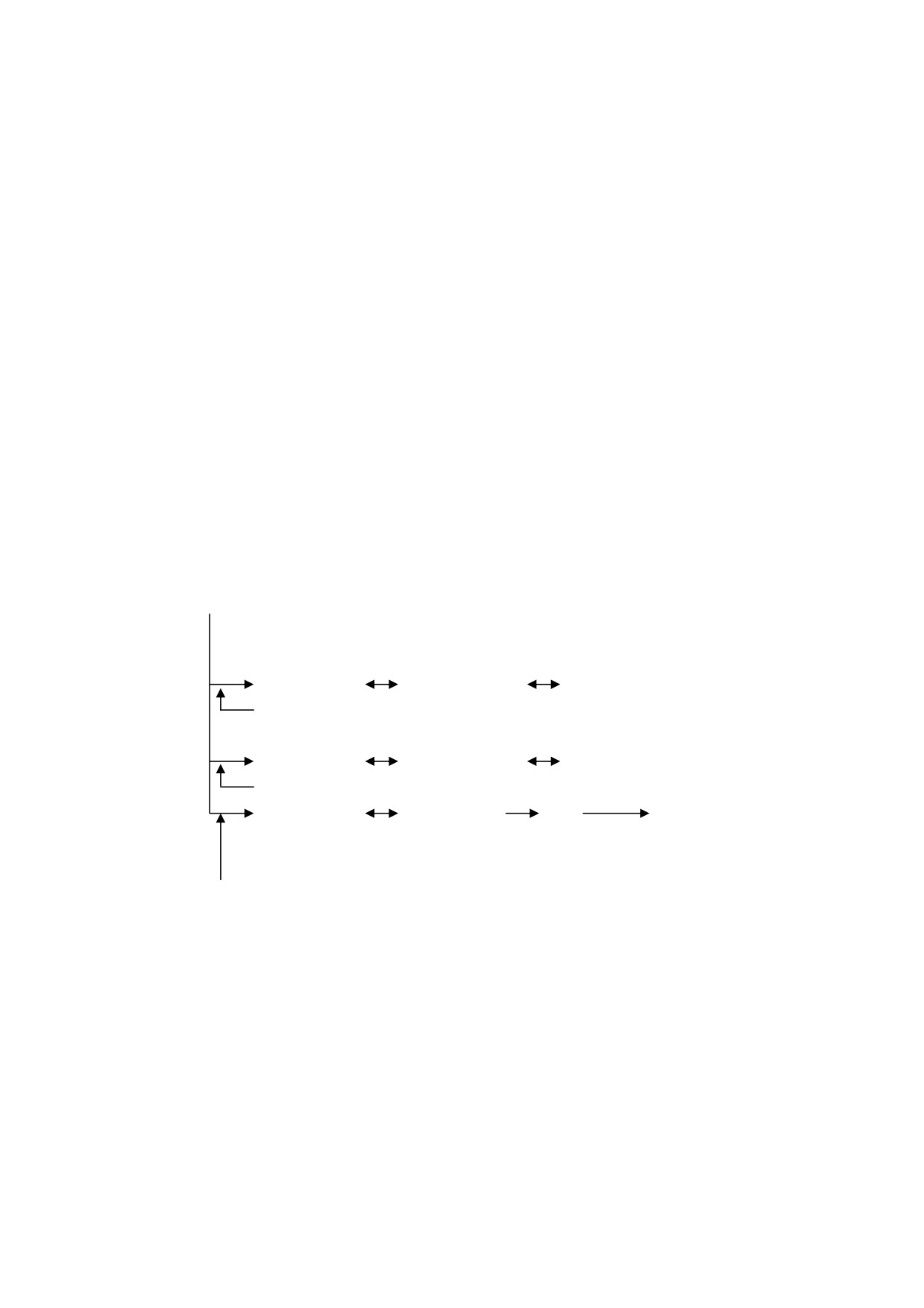
прямоугольные волны заданной частоты. Из-за простоты динамика он
сглаживает края прямоугольной волны, получая более приятную для слуха
синусоидальную волну. K сожалению, микросхема 8253 не может менять
амплитуду волны, поэтому нельзя изменить громкость звука динамика.
Простые звуки могут генерироваться одновременно с другими
программными операциями, а более сложные звуковые эффекты могут
быть достигнуты за счет использования процессора. Надо отметить, что
динамик не будет генерировать звук до определенных установок
микросхемы интерфейса с периферией 8255.
Две входные линии для каждого канала состоят из линии часов,
передающей сигнал от микросхемы системных часов и линии, называемой
воротами (gate), которая включает и выключает сигнал от часов. Ворота
всегда открыты для сигналов часов по каналам 0 и 1. Однако они могут
быть закрытыми для канала 2, что позволяет производить некоторые
специальные манипуляции со звуком. Ворота закрываются установкой
младшего бита порта с адресом
61h, который является регистром
микросхемы 8255. Сброс этого бита в ноль вновь открывает ворота.
Отметим тот факт, что, как и выход канала 2, бит 1 порта 61h связан с
динамиком и также может использоваться для генерации звука.
Часы
Канал 0
Задвижка
Счетчик
Прерывание таймера
Ворота (всегда открыты)
Канал 1
Задвижка
Счетчик
Обновление памяти
Ворота (всегда открыты)
Канал 2
Задвижка
Счетчик
8255
Динамик
8255 (шлюз-gate)
Микросхема таймера может применяться непосредственно для
временных операций, но это редко бывает удобным. Ввод с часов
производится
1.19318 раз в секунду. Поскольку максимальное число,
которое может храниться в 16 битах, равно 65535, и оно делится на частоту
импульсов от часов, равную 18.2, то максимально возможный интервал
между импульсами равен приблизительно 1/12 с. Поэтому в большинстве
временных операций используется счетчик времени суток BIOS.
Микросхема таймера 8253 предоставляет разработчикам 6 режимов
работы для каждого канала. Программисты обычно ограничиваются
третьим режимом как для канала 0 при синхронизации, так и для канала 2
при генерации звука. В этом режиме, как только регистр задвижки
2
получает число, он немедленно загружает копию в регистр счетчика. Когда
значение в счетчике достигает нуля, регистр задвижки мгновенно
перезагружает счетчик и т.д. В течение первой половины отсчета выходная
линия включена, в течение второй - выключена. В результате получаются
прямоугольные волны, вполне пригодные для генерации звука.
Восьмибитовый командный регистр управляет способом загрузки
чисел в канал. Адрес порта для этого регистра равен 43h. Командному
регистру передается байт, который сообщает, какой канал
программировать, в каком режиме, тип операции и будет ли число в
двоичной или двоично-десятичной форме (BCD). Значения битов этого
регистра показаны в таблице 3.1.
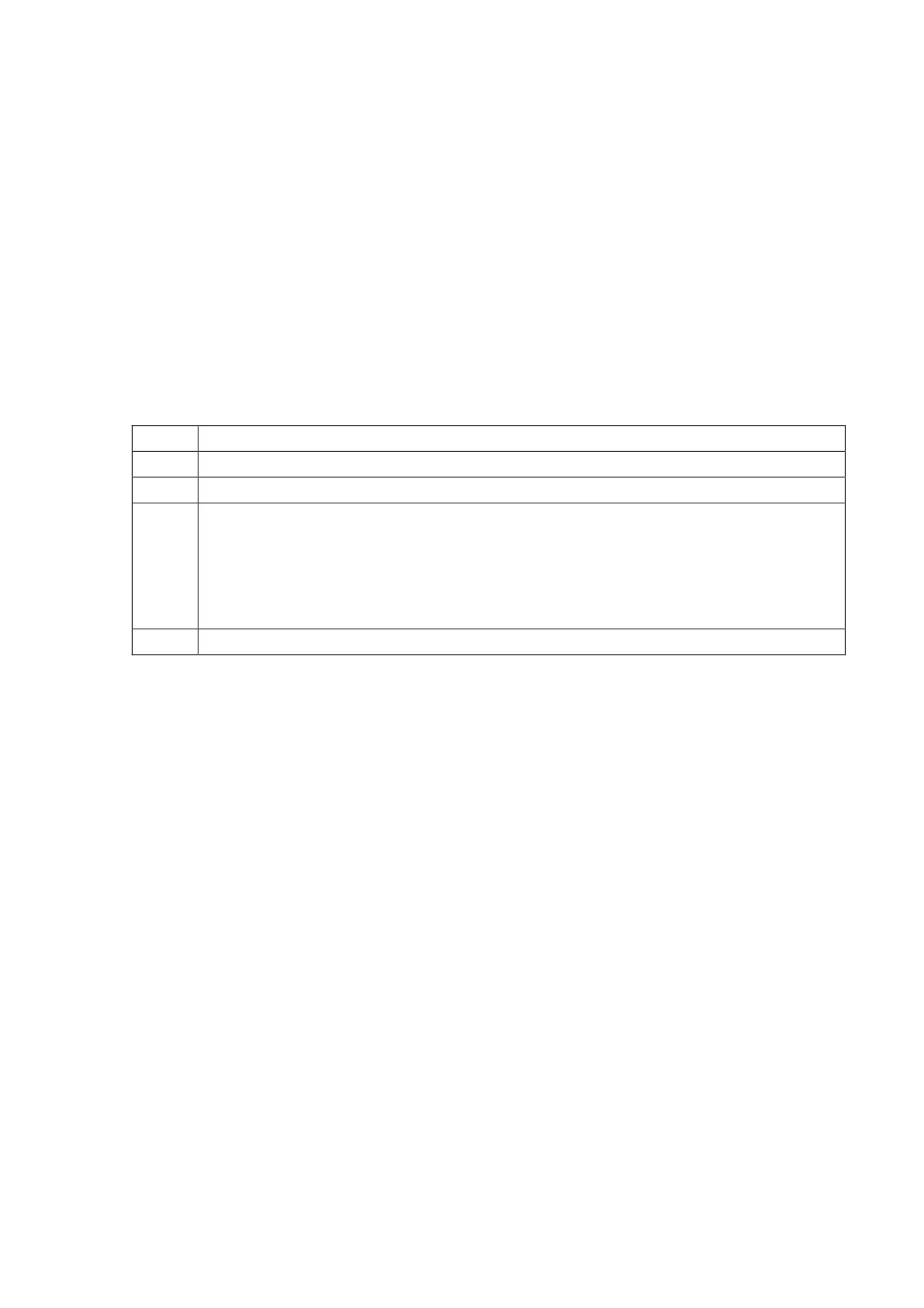
Таблица 3.1 - Значение битов командного регистра (43H)
Биты
Значение
0
если 0, двоичные данные, иначе двоично-десятичные данные
3-1
номер режима, 0-5 (000-101)
5-4
тип операции:
00 = передать значение счетчика в задвижку
01 = читать/писать только старший байт
10 = читать/писать только младший байт
11 = читать/писать сначала младший байт, а затем старший
7-6
номер программируемого канала 0-2 (00-10)
Для программирования микросхемы 8253 надо выполнить три шага:
1) послать в командный регистр (43h) байт, представляющий цепочку
битов, которые выбирают канал, статус чтения/записи, режим операции и
форму представления чисел. Например, цепочка 10 11 011 0 означает, что
программируется второй канал для генерации звука, записывается сначала
младший байт, а потом старший, используется третий режим работы
канала, передаются двоичные данные;
2) для канала 2 надо разрешить сигнал от часов, установив в 1 бит 0
порта с адресом 61h. Если бит 1 этого регистра установить в 1, то канал 2
будет управлять динамиком;
3) установить значение счетчика от 0 до 65535, поместить его в AX и
послать сначала младший, а затем и старший байт в регистр ввода-вывода
канала (40h-42h).
После того как третий шаг завершен, запрограммированный канал
немедленно начинает функционировать по новой программе.
Каналы микросхемы 8253 работают постоянно. Поэтому программы
должны всегда восстанавливать начальные установки регистров
8253
перед завершением. В частности, если при завершении программы
генерируется звук, то он будет продолжаться даже после того, как
операционная система получит управление и загрузит другую программу.
3
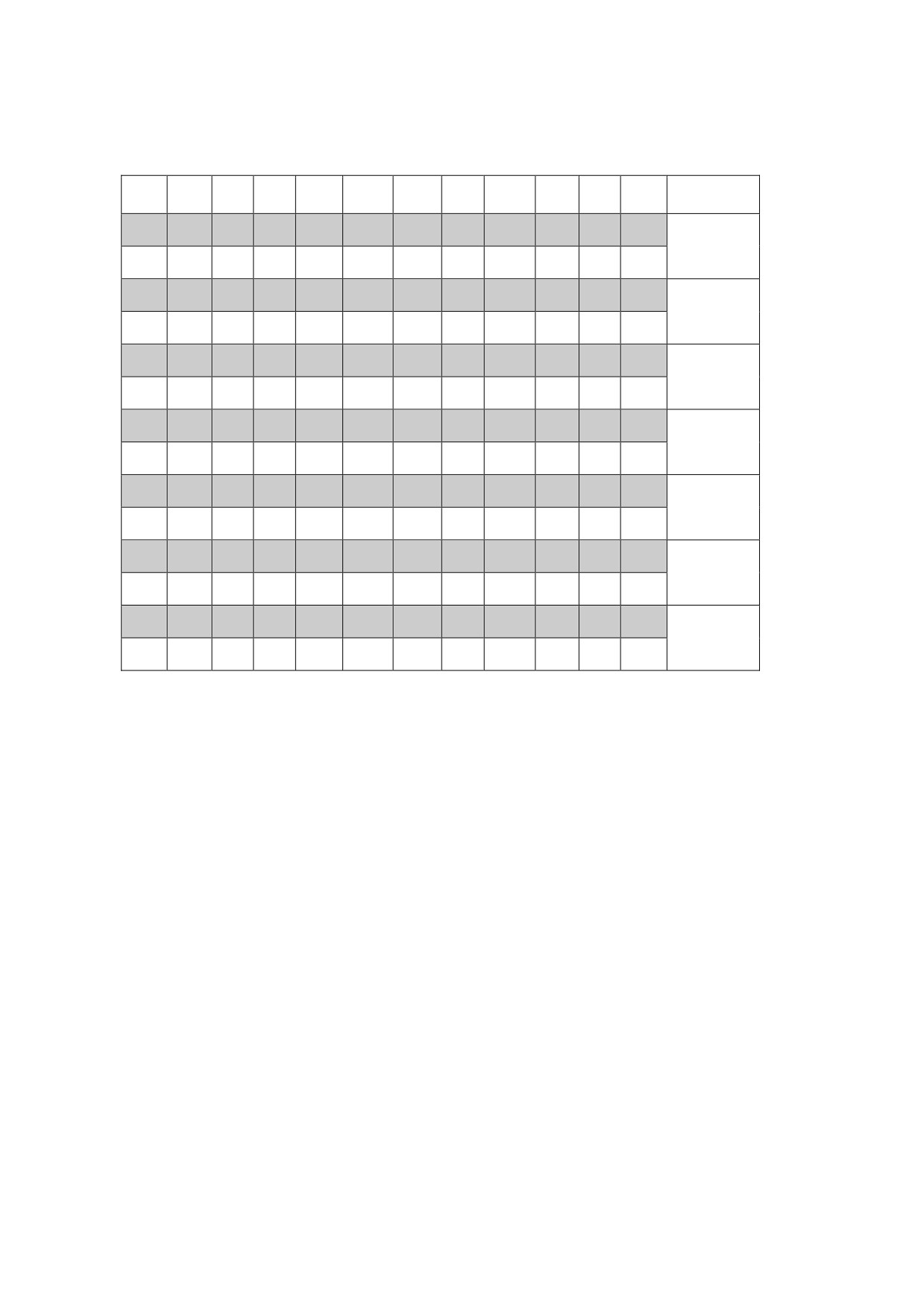
В таблице 3.2. приведена частота нот хроматической гаммы.
Таблица 3.2. - Частота нот хроматической гаммы
До
До#
Ре
Ре#
Ми
Фа
Фа#
Соль
Соль#
Ля
Ля#
Си
Октава
1
2
3
4
5
6
7
8
9
10
11
12
Контроктава
33
35
37
39
41
44
46
49
52
55
58
62
13
14
15
16
17
18
19
20
21
22
23
24
Большая
65
69
73
78
82
87
92
98
104
110
117
123
25
26
27
28
29
30
31
32
33
34
35
36
Малая
131
139
147
156
165
175
185
196
208
220
233
247
37
38
39
40
41
42
43
44
45
46
47
48
Первая
262
277
294
311
330
349
370
392
415
440
466
494
49
50
51
52
53
54
55
56
57
58
59
60
Вторая
523
554
587
622
659
698
740
784
831
880
932
988
61
62
63
64
65
66
67
68
69
70
71
72
Третья
1047
1109
1175
1245
1319
1397
1480
1568
1661
1760
1865
1976
73
74
75
76
77
78
79
80
81
82
83
84
Четвертая
2093
2217
2349
2489
2637
2794
2960
3136
3322
3520
3729
3951
Приведенный ниже фрагмент кода программы заставляет динамик
генерировать звук с частотой 1047 (нота «До» третьей октавы).
mov dx,1047
; загрузить в dx частоту ноты «До»
; 1 - послать управляющий код в порт 43h
mov al,10110110b
out
43h,al
; 2 - разрешить динамик и таймер
in
al,61h
; прочитать байт из порта 61h
or
al,00000011b
; установить 0-ой и 1-ый бит в 1
out
61h,al
; записать байт в порт 61h
; 3 - послать частоту ноты в порт 42h
mov al,dl
; послать младший байт частоты
out
42h,al
; в порт 42h
mov
al,dh
; послать старший байт частоты
out
42h,al
; в порт 42h
Приведенный ниже фрагмент кода программы выключает динамик.
in
al,61h
; прочитать байт из порта 61h
and
al,11111100b
; установить 0-ой и 1-ый бит в 0
out
61h,al
; записать байт в порт 61h
4
Альтернативные способы генерации звука приведены ниже.
1. Генерация звука с помощью адаптера интерфейса с периферией
8255 состоит во включении и выключении с желаемой частотой бита 1
порта 61h. Бит 0 порта 61h управляет воротами канала 2 микросхемы
таймера. Поэтому этот бит должен быть сброшен для отсоединения от
канала таймера. Аппаратные прерывания должны быть запрещены.
2. Генерация простого гудка производится подачей символа BELL
(ASCII-код 7) на стандартное устройство вывода.
2. Контрольные вопросы по теме
1. Структура микросхемы таймера 8253.
2. Каким образом в управлении динамиком принимает участие
микросхема интерфейса с периферией?
3. Перечислите каналы микросхемы таймера и их назначение.
4. Приведите структуру командного регистра микросхемы таймера.
5. Укажите особенности режима номер 3 работы каналов таймера.
6. Перечислите способы получения звука на персональной ЭВМ.
7. Приведите алгоритм программирования микросхемы таймера.
8. Почему на персональной ЭВМ типа IBM PC нет возможности
регулирования громкости звука, издаваемого динамиком?
3. Варианты индивидуальных заданий
ВАРИАНТ 1
Написать программу «пианино», генерирующую ноты первой октавы
при нажатии различных клавиш клавиатуры. Генерацию звука
производить путём программирования таймера.
ВАРИАНТ 2
Написать программу проигрывания мелодии.
Таблица номеров частот и длительностей нот: 1, 2, 3, 4, 5, 6, 7, 8, 9, 10, 11,
12, 13, 14, 15, 16, 17, 18, 19, 20, 21, 22.
Таблица частот: 1709, 1809, 2031, 2280, 1521, 1709, 1809, 2031, 2280, 1521,
1709, 1353, 1709, 1809,1521,1809, 2031, 1809, 1709, 2031, 2280, 1139.
Таблица задержек: 4, 4 ,4, 4, 5, 4, 4, 4, 4, 5, 4, 5, 4, 4, 5, 4, 4, 4, 4, 4, 5, 5.
Генерацию звука производить путём программирования таймера.
ВАРИАНТ 3
Написать программу получения плавного перехода тонов
-
«взлетающий самолет». Генерацию звука производить путём
программирования таймера.
ВАРИАНТ 4
Написать программу «пианино», генерирующую ноты второй октавы
при нажатии различных клавиш клавиатуры. Генерацию звука
производить путём управления динамиком непосредственно процессором
(использование таймера запрещено).
5
ВАРИАНТ 5
Написать программу проигрывания мелодии.
Таблица номеров частот и длительностей нот: 1, 9, 5, 9, 4, 9, 2, 5, 4, 1, 9, 5,
11, 1, 11, 8, 11, 10, 5, 6, 7, 12, 8, 5, 2, 1, 5, 4, 10, 11, 10, 5, 4, 9, 5, 4, 1.
Таблица частот: 2280, 2031, 1809, 1709, 1521, 1353, 1207, 1139, 1920, 1437,
1280, 1003, 0, 890, 1615, 2155, 936.
Таблица задержек: 6, 6, 6, 6, 12, 6, 6, 12, 12, 18, 6, 6, 6, 0, 6, 12, 6, 6, 18, 18,
18, 6, 6, 12, 12, 6, 6, 6, 18, 6, 6, 12, 6, 6, 12, 12, 18.
Генерацию звука производить путём программирования таймера.
ВАРИАНТ 6
Написать программу получения плавного перехода тонов
-
«разгоняющийся автомобиль». Генерацию звука производить путём
управления динамиком непосредственно процессором
(использование
таймера запрещено).
ВАРИАНТ 7
Написать программу «пианино», генерирующую ноты третьей октавы
при нажатии различных клавиш клавиатуры. Генерацию звука
производить путём программирования таймера.
ВАРИАНТ 8
Написать программу проигрывания мелодии.
Таблица
номеров
частот
и
длительностей
нот:
6,1,6,2,4,6,8,11,13,6,5,4,3,5,4,13,6,1,6,2,4,6,14,12,13,12,8,12,8,11,6,13,6,12,14,
12,8,1,8,11,13,11,8,12,8,11,1,11,6,13,6,1,6,5,15,13,5,17,12, 6,13,6,1,6,11,6,5,4.
Таблица частот:
2280,2031,1809,1709,1521,1353,1207,1139,1920,1437,
1280,1003,0, 890,1615,2155,936.
Таблица задержек: 6,0,12,6,12,6,6,12,6,12,6,12,6,6,12,12,
6,0,12,6,12,6,6,12,
12,6,12,6,12,6,18,6,6,12,12,6,6,0,12,6,6,6,12,12,6,6,0,12,12,6,6,0,3,3,12,12,6,3,
3,12,12,6,0,12,12,6,6,12.
Генерацию звука производить путём программирования таймера.
ВАРИАНТ 9
Написать программу получения плавного перехода тонов - «пожарная
сирена». Генерацию звука производить путём программирования таймера.
ВАРИАНТ 10
Написать программу
«пианино», генерирующую ноты четвертой
октавы при нажатии различных клавиш клавиатуры. Генерацию звука
производить путём управления динамиком непосредственно процессором
(использование таймера запрещено).
6
ВАРИАНТ 11
Написать программу проигрывания мелодии.
Таблица номеров частот и длительностей нот: 6, 5, 4, 3, 1, 1, 6, 5, 4, 3, 1, 1,
6, 2, 2, 6, 5, 1, 1, 5, 4, 5, 6, 4, 3, 3, 6, 2, 2, 6, 5, 1, 1, 5, 4, 5, 6, 4, 3, 3.
Таблица частот: 1140, 1015, 1705, 1520, 1355, 1205.
Таблица задержек: 8, 8, 8, 8, 4, 4, 8, 8, 8, 8, 4, 4, 8, 8, 8, 8, 8, 8, 8, 8, 8, 8, 8, 8,
4, 4, 8, 8, 8, 8, 8, 8, 8, 8, 8, 8, 8, 8, 4, 4.
Генерацию звука производить путём программирования таймера.
ВАРИАНТ 12
Написать программу получения плавного перехода тонов
-
«падающий метеорит». Генерацию звука производить путём управления
динамиком непосредственно процессором
(использование таймера
запрещено).
4. Порядок выполнения лабораторной работы
1. Изучить теоретическую часть.
2. Письменно ответить на контрольные вопросы.
3. Выполнить индивидуальное задание на компьютере.
4. Оформить отчет.
7
Лабораторная работа № 1
Текстовый процессор MS Word. Форматирование текста
Цель работы:
-
ознакомиться с возможностями и основными объектами приложения Microsoft
Word;
-
освоить приемы форматирования символов и абзацев.
Общие сведения
MS Word - приложение Windows, предназначенное для создания, просмотра,
модификации и печати текстовых документов, а также таблиц, математических формул и
рисунков на базе векторной графики.
Основные элементы документа Word
Объекты текста
К основным объектам текста относятся следующие элементы:
-
Символ - минимальный элемент текста. Внешне воспринимается как отдельный
знак.
-
Абзац - оформленный определенным образом фрагмент текста. Выделение абзаца
диктуется содержанием текста. Абзац заканчивается нажатием клавиши Enter.
Конец абзаца отмечается символом ¶.
-
Колонтитул - область страницы, в которой размещается справочный текст.
Обычно - это номер страницы, название документа, раздела или главы. Различают
Верхний и Нижний колонтитулы.
-
Сноска - пояснение к отдельному слову или предложению, размещается вне
основного текста внизу страницы или в конце документа.
-
Примечание - комментарий к слову или фрагменту текста, появляющийся в виде
всплывающих подсказок.
-
Страница
- фрагмент документа, размещаемый при печати на отдельной
странице. Содержит текст (возможно с таблицами и рисунками) и колонтитулы.
-
Список
- фрагмент текста, содержащий нумерованные или отмеченные
маркерами строки.
Другие объекты документа Word: таблицы, формулы, графические объекты (рисунок,
картинка, диаграмма), внедренные объекты (объекты, созданные другими приложениями
Windows), - подробнее будут рассматриваться в следующих лабораторных работах.
Стиль - набор способов оформления абзацев для различных элементов текста
(заголовков, названий, колонтитулов и др.) и символов.
Окно и основные команды Word
Окно Word содержит все стандартные элементы Windows:
-
Заголовок окна, содержащий три кнопки управления приложением, названия
приложения и активного документа;
-
Строку меню, позволяющую выбрать и выполнить любую команду редактора;
-
Панели инструментов (Стандартная, Форматирование и другие), содержащие
кнопки для выполнения основных команд и настроек;
-
Горизонтальную линейку с треугольниками для установки отступов от границ
страницы;
-
Линии прокрутки (горизонтальная полоса прокрутки содержит четыре кнопки
выбора режима отображения);
-
Строку состояния, отображающую координаты курсора и номера страницы и
раздела).
Команды пункта меню Файл позволяют Создать новый файл; Открыть уже
существующий файл, по необходимости применив поиск по любым папкам компьютера;
Сохранить набранный текст, причем для нового файла будет запрошено его имя, для
открытого, существовавшего ранее, текст будет сохранен в файле с тем же именем (команда
Сохранить как позволит изменить имя уже существующего файла, или сохранить файл в
другом месте). Команда Печать позволяет распечатать документ полностью или отдельныt
его страницs, с возможностью указания числа копий и выбора типа принтера. По команде
Предварительный просмотр можно увидеть расположение текста на отпечатанной
странице (выход из просмотра - нажатие клавиши [Esc]). Команда Параметры страницы
используется для установки размера страницы, ее ориентировки и размеров полей. В
нижнем разделе меню Файл сохраняется список последних редактируемых файлов, любой
из них можно открыть для редактирования.
Команды пункта меню Правка позволяют копировать и удалять выделенные
фрагменты текста в Буфер обмена, вставлять текст из буфера обмена в указанное курсором
место. Здесь же можно отменить
(Отменить…) или повторить
(Повторить…)
предыдущий шаг работы.
Примечание: Для выделения фрагмента следует установить курсор в начало блока, затем,
нажав на левую кнопку мыши, вести мышь до конца фрагмента. Для выделения целой строки
следует щелкнуть справа от нее на поле страницы.
Пункт меню Вид позволяет выбрать один из четырех вариантов представления
документа: Обычный, Электронный документ, Разметка страницы, Структура, что
осуществляется с помощью первой группы команд. Во второй группе предоставляется
возможность добавлять и удалять Панели инструментов. Пункт меню Колонтитулы
позволяет создавать верхний и нижний колонтитулы. Пункт Масштаб позволяет
увеличить или уменьшить отображение листа на экране для удобства работы.
С помощью пунктов меню Вставка можно вставлять в текст символы, рисунки,
объекты и т. п.
Команды пункта меню Формат позволяют задать параметры символов и абзацев.
Команда Шрифт задает параметры символов выделенного текста:
-
тип шрифта,
-
размер букв- кегль; размер шрифта задается в пунктах. В текстовых редакторах 1
пункт равен 1/72 английского дюйма (1 дюйм равен 25,4 мм),
-
варианты начертания букв: жирный, курсив, с подчеркиванием,
-
цвет букв,
-
интервал между буквами: обычный, разреженный или уплотненный,
-
видоизменение (например, перемещение символа в позицию верхнего или нижнего
индекса),
-
добавить эффект анимации к выделенному тексту (Анимация).
Команда Абзац позволяет установить для выбранного абзаца:
-
отступы от краев абзаца, отступ “красной” строки,
-
междустрочный интервал,
-
интервалы перед и после абзаца - отбивку,
-
выравнивание текста (по правому или левому краю, по ширине, по центру),
-
правила для разбивки текста на страницы, например, запретить “висячие” строки
при переходе от страницы к странице.
При переводе строки (нажатии клавиши Enter) заданный формат шрифта и абзаца
сохраняются.
Другие команды меню Формат позволяют работать со списками
(Список),
многоколоночными текстами
(Колонки), устанавливать написание прописных или
строчных букв в тексте (Регистр), задать фон, установить рамки, создать буквицу, задать
стиль оформления заголовков документа.
Меню Сервис позволяет установить проверку орфографии редактируемого текста,
автоматическую расстановку переносов, произвести настройку основных параметров
приложения (проявить границы текста, установить количество файлов в списке для
запоминания, установить режим замены выделенного текста при вводе, автоматически
проверять правописание и т. п.). Обнаруженные орфографические ошибки выделяются
красной волнистой чертой, грамматические - зеленой.
Команды меню Таблица позволяют вставить в текст таблицу с выбираемым числом
столбцов и строк, а затем видоизменять ее: добавлять и удалять строки и столбцы, менять
их ширину и высоту, объединять и разбивать ячейки и т. п.
Word позволяет работать одновременно с несколькими файлами, каждому открытому
файлу соответствует свое окно. Пункт меню Окно содержит перечень всех открытых окон,
позволяет открывать на экране одновременно несколько окон для работы с текстами
(например, для перенесения фрагмента из одного файла в другой).
С помощью пункта меню Справка можно вызвать справочные данные, а также
показать или скрыть Помощника.
Ниже Основного меню располагаются строки Панелей инструментов. Панели
инструментов содержат кнопки наиболее часто выполняемых команд из меню. Любую
Панель инструментов можно добавить или убрать (Вид →Панели инструментов). Можно
создать собственную панель инструментов. Две панели инструментов - Стандартная и
Форматирование - располагаются, как правило, сразу под Основным меню. При попадании
указателя курсора мыши на любую кнопку Панелей инструментов появляется
всплывающая подсказка.
При нажатии на правую кнопку мыши для выделенного объекта появляется
Контекстное меню, содержащие все доступные для объекта команды.
Содержание работы
Ознакомьтесь с приведенным выше текстом. Откройте MS Word и найдите основные
элементы окна, ответьте на контрольные вопросы. Прочитайте также Правила создания
текста, приведенные в Приложении 1, и следуйте этим правилам и при выполнении данных
лабораторных работ, и в дальнейшем. Выполните задания, внимательно следуя указаниям,
не забывайте регулярно сохранять текст работы.
Задание 1
• Закройте и вновь откройте Панели инструментов Основная и Форматирование (Вид
→Панели инструментов). Откройте панель инструментов Рисование. Закройте все
открытые панели инструментов, кроме основной и форматирования.
• Сохраните пока еще пустой документ в своей папке (Файл→Сохранить), дав имя
файлу, например, Lab1 Word. По умолчанию этот файл будет иметь расширение .doc.
Задание 2
• Установите параметры страницы (Файл→Параметры страницы):
• Верхнее поле
— 2 см,
• Нижнее поле
— 1,5 см
• Правое поле
— 1,5 см,
• Левое поле
— 2,5 см
• Сделайте видимыми границы текста (Сервис→параметры, вкладка Вид, установить
галочку в поле Границы текста) и непечатаемые символы (нажмите кнопку

)
• Наберите две строки текста:
Лабораторная работа № 1
MS Word. Работа с текстом
•
Выделите обе строки текста и отформатируйте, используя один из заголовочных
шрифтов, например, Заголовок 1 (раскрывающийся перечень стилей на крайней левой
кнопке панели инструментов Форматирование).
•
Прочитайте и наберите нижеследующий текст, не изменяя настроек панели
Форматирование. Для создания списка пользуйтесь кнопкой Маркеры в панели
Форматирование.
Расположение знаков препинания в русской раскладке клавиатуры:
• Точка “.” - клавиша [/];
• Запятая“,” - клавиша [Shift+/]
• Вопросительный знак “?” - клавиша [Shift+7]
• Восклицательный знак “!” - клавиша [Shift+1]
• Точка с запятой “;” - клавиша [Shift+4]
• Двоеточие “:” - клавиша [Shift+6]
• Короткое тире “-” - клавиша [Ctrl+серый минус]
• Длинное тире “—” - клавиша [Ctrl+Alt+серый минус]
Тире набирают с пробелами, дефис — без пробелов.
•
Поместите курсор в последнюю строку и нажмите кнопку форматирования По
центру.
•
Сохраните текст, щелкнув на кнопке Сохранить.
•
Замените тип списка на нумерованный:
• Выделите все строки списка, щелкните на кнопке Нумерованный (или
Формат→Список, на вкладке Нумерованный выберите один из видов
нумерованного списка).
•
Верните оформление списка в виде ненумерованного, щелкнув на кнопке отмены
↶
Задание 3
• Наберите текст, не разделяя его на строки:
С помощью Word можно быстро и с высоким качеством подготовить любой
документ - от простой записки до оригинал-макета сложного издания.
• Выделите текст и скопируйте его в буфер обмена. Затем вставьте текст из буфера, чтобы
получить 4 одинаковых следующих друг за другом блока текста. Получилось 4 абзаца.
• Отформатируйте полученные абзацы в соответствии с заданием:
Задание
Указания
1 абзац шрифт Times New Roman, кегль 12,
межстрочный интервал одинарный,
Формат→Абзац, вставка
без отступа в первой строке,
Отступы и интервалы
выравнивание по центру
2 абзац шрифт Courier кегль 12,
межстрочный интервал полуторный,
отступ слева 1,2см,
отступ справа 2 см, отступ в первой
строке 1,27см, выравнивание по ширине
3 абзац шрифт Arial, кегль 14, интервал между
Для установки интервала между
символами уплотненный,
символами:
межстрочный интервал 13 пунктов,
Формат→Шрифт→Интервал
интервал перед абзацем - 12 пунктов,
интервал после абзаца - 10 пунктов,
выравнивание по правой границе
Задание
Указания
4 абзац шрифт Arial, кегль 16, интервал между
Для создания рамки выделите
символами разреженный,
абзац.
В
меню
межстрочный интервал двойной,
Формат→Границы и заливки
отступ слева и справа - по 2 см,
выберите тип Рамка
выделить абзац рамкой
• Слово Word в первом абзаце выделите Полужирным шрифтом, во втором - курсивом с
подчеркиванием, в третьем
- красным цветом, сделав все буквы прописными
(Формат→Регистр), в четвертом - любым видом анимации, например, марширующими
муравьями (Формат→Шрифт→Анимация).
• В четвертом абзаце расставьте переносы (Сервис→Язык→Расстановка переносов).
Задание 4. Вставка символа и выполнение автозамены
• Вставьте в текст (кегль 18):
•
2 любые греческие буквы (Вставка→Символ→Символы, шрифт Обычный или Lucida
Sans Unicode),
•
2 значка, которых нет на клавиатуре, например: ¾ ☼
•
знак авторского права © и знак параграфа (Вставка→Символ→Специальные
символы). Обратите внимание на перечень специальных символов и
соответствующие им сочетания клавиш. Вставьте знак авторского права с
помощью клавиш [Alt+Ctrl+C] и с помощью автозамены (наберите (c), при
латинском раскладе клавиатуры).
• Добавьте свой элемент в список автозамены. Например, настройте редактор на замену
при вводе сочетания букв док на слово документ.
В меню Вставка→Символ нажмите на кнопку Автозамена…. В поле заменить: введите
док, а в поле на: - слово документ. Теперь при вводе достаточно набрать «докª и после
пробела автоматически вставится слово «документª.
Добавление элемента в список автозамены возможно и другими способами
(Вставка→Автотекст→Автотекст, вкладка Автозамена или Сервис→Параметры
автозамены)
С помощью автозамены очень удобно вводить часто встречающиеся в фирменных
документах аббревиатурные сокращения, название фирмы, подразделений и т. д.
• Скопируйте и вставьте в конец текста первый абзац. Отформатируйте его с помощью
кнопки Cтандартной панели инструментов Формат по образцу как третий абзац. Слово
Word с помощью той же кнопки отформатируйте как в четвертом абзаце.
• Сохраните текст.
Задание 5. Создание титульного листа.
• Для того чтобы титульный лист был первой страницей, поставьте курсор в начало самой
первой строки и вставьте знак разрыва страницы (Вставка→Разрыв), в окне Разрыв
установите переключатель Новый раздел в положение “со следующей страницы”.
• Наберите текст своего титульного листа в виде 10 строк текста (выравнивание по
правому краю, шрифт Times New Roman, кегль 12) в соответствии с образцом:
РОССИЙСКИЙ ГОСУДАРСТВЕННЫЙ УНИВЕРСИТЕТ
ИННОВАЦИОННЫХ ТЕХНОЛОГИЙ И ПРЕДПРИНИМАНИТЕЛЬСТВА
ПЕНЗЕНСКИЙ ФИЛИАЛ
Кафедра прикладной информатики
ОТЧЕТ
о выполнении лабораторных работ по информатике
Тема: “Создание документов средствами текстового процессора MS Word”
Выполнил: ст. гр. 02Э1 В.Игнатович
Проверил: ст. преподаватель С. П. Никонова
2003
Отформатируйте текст правильно, не вставляя лишних пустых строк, задавая
параметры:
для семи первых строк выравнивание по центру,
для первой и второй строки: начертание Полужирный,
для четвертой строки: кегль 16,
для пятой строки: кегль 18, интервал перед абзацем 162,
для шестой строки: кегль 16,
для седьмой строки: кегль 16, интервал перед абзацем Авто,
для восьмой строки: интервал перед абзацем 162,
выделив восьмую и девятую строки, сдвиньте их с помощью клавиши табуляции
[Таб] вправо, с помощью этой же клавиши выровняйте начало текстов после двоеточия,
установите размер шрифта 14,
для последней строки: кегль 14, интервал перед абзацем 192,выравнивание по
центру.
Пример отформатированного титульного листа приведен в Приложении 2.
• Сохраните текст.
Контрольные вопросы
1. Какие виды работ позволяет выполнить текстовый редактор Word?
2. Найдите в тексте описания лабораторной работы абзацы, заголовки, списки.
3. В каких единицах представлен размер шрифта в Word?
4. Что такое колонтитул, сноска, примечание?
5. Что представляют собой Панели инструментов?
6. Как выделить фрагмент текста в Word?
7. Как выделить строку и несколько строк в Word?
8. Как следует набирать абзац?
9. Перечислите основные параметры символа.
10. Перечислите основные параметры абзаца.
11. Перечислите основные параметры страницы.
12. Как выделяются при наборе знаки препинания?
13. Как настроить автоматическую расстановку переносов?
14. Какое расширение имеют файлы документов, подготовленных с помощью Word?
15. Как вводятся в текст знаки, отсутствующие на клавиатуре?
16. В каких случаях удобно пользоваться автозаменой?
17. Как настроить Word на выполнение автозамены?
18. Перечислите виды работ по созданию и форматированию текста, которые Вы освоили
в данной лабораторной работе.