Инструкция для работодателей по работе на Интерактивном портале Министерства труда и занятости Республики Карелия

Оглавление
Порядок работы на Интерактивном портале Службы занятости населения 2
Термины и определения.
В настоящей инструкции используются следующие термины:
ЦЗН –центр занятости населения
ИАП – Интерактивный портал
ЕПГУ - Единый портал государственных услуг
ЕСИА – Единая система идентификации и аутентификации
ЛК – личный кабинет
ЭП – электронная подпись
Порядок работы на Интерактивном портале Службы занятости населения
Адрес Интерактивного портала Министерства труда и занятости Республики Карелия http://mintrud.karelia.ru/.
Доступность и корректность отображения Интерактивного портала обеспечивается в следующих браузерах:
Google Chrome версии 35 и выше,
Internet Explorer версии 9.0 и выше,
Mozilla Firefox версии 30 и выше,
Opera версии 24 и выше.
Основные возможности ИАП
Основные возможности ИАП для представителей организации:
Получение в электронном виде услуги «содействия в подборе необходимых работников»
Отправка в ЦЗН в электронном виде:
сведений о потребности в работниках;
отчетов о квотировании;
сведений о высвобождении;
уведомлений о привлечении к трудовой деятельности иностранных работников;
сведений о кадровом составе.
Вход в ЛК работодателя на ИАП возможен следующими способами:
По логину и паролю, зарегистрированному на ИАП в ЦЗН (п.1.2.Инструкции)
Через Портал Госуслуг (п. 1.3. Инструкции):
мобильный телефон или почта (авторизация через Единую систему идентификации и аутентификации (ЕСИА);
при помощи средств электронной цифровой подписи.
Порядок регистрации юридического лица на портале Госуслуг описан в п. 3 Инструкции.
Активация личного кабинета представителя работодателя на ИАП в ЦЗН
Для активации личного кабинета представителя работодателя Вам нужно обратиться в ЦЗН.
После получения письма с кодом активации необходимо пройти процедуру активации ЛК согласно инструкции. Активация ЛК доступна через 2 часа после получения письма. Перейдите по ссылке, указанной в письме.
В открывшемся окне создайте данные для своей учетной записи (логин, пароль).
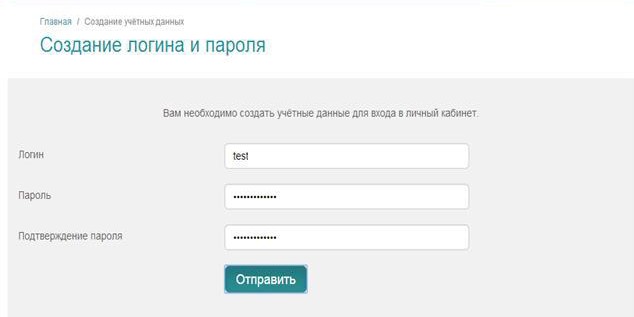
Созданные логин и пароль будут использоваться для входа в ЛК представителя работодателя.
Вход в ЛК представителя работодателя по учетной записи на Едином портале государственных услуг
Вход по учетной записи, зарегистрированной на портале госуслуг, позволяет использовать личный кабинет без дополнительной активации.
Для входа на интерактивный портал по учетной записи на едином портале государственных услуг необходимо нажать кнопку «Вход через портал ГосУслуг».

Последует автоматический переход на портал Госуслуг.

По паролю;
мобильный телефон или почта, пароль.
Нажать «Войти».
По электронной подписи:
Подключить носитель электронной подписи к Вашему компьютеру.
Выбрать Войти с помощью: Электронных средств (выбрать сертификат электронной подписи и ввести пин-код доступа).
Предоставление сведений в СЗН
Для представителя работодателя на ИАП реализованы следующие возможности:
Получение в электронном виде услуги «содействия в подборе необходимых работников»
Отправка в ЦЗН в электронном виде:
сведений о потребности в работниках;
отчетов о квотировании;
сведений о высвобождении;
уведомлений о привлечении к трудовой деятельности иностранных работников;
сведений о кадровом составе.
Предоставление сведений о потребности в работниках и наличии свободных рабочих мест
Для формирования и отправки формы «Сведения о потребности в работниках» необходимо на вкладке «Услуги» выбрать «Предоставление сведений о вакансиях».
В открывшейся форме откроется список вакансий организации. Вакансии можно посмотреть (кнопка «Просмотреть»), отредактировать (кнопка «Редактировать»), снять (кнопка «Снять»), создать на основании нее новую вакансию (кнопка «Копировать»).
Для создания новой вакансии необходимо нажать кнопку «Разместить новую вакансию».

После чего откроется форма для ввода информации о вакансиях. Все обязательные для заполнения поля отмечены символом «*».
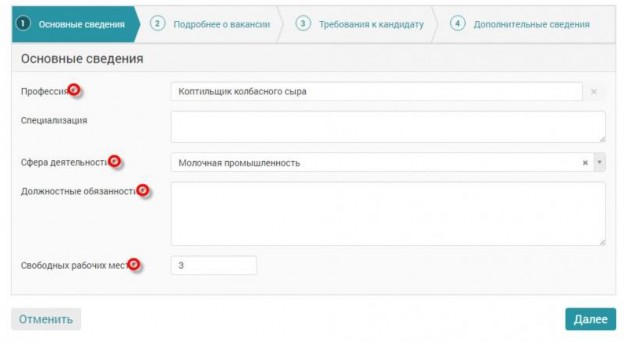
Для удобства при заполнении часть полей заполняется из справочников.

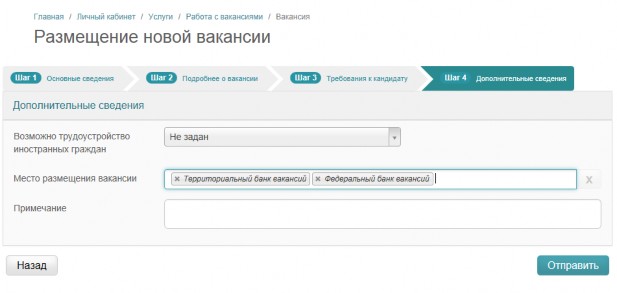
После заполнения всех полей карточки вакансии нажать кнопку «Отправить»
Предоставление отчетов о квотировании
Для формирования и отправки информации о выполнении квоты необходимо на вкладке
«Услуги» выбрать «Предоставление отчетов по квотированию».
В открывшейся форме доступны для просмотра все отчеты, направленные в ЦЗН.
Для создания нового отчета необходимо нажать кнопку «Создать новый отчет».

Задать период отчета, внести среднесписочную численность работников, выбрать категорию квотирования. Нажать кнопку «Далее».
Внести информацию по выполнению квоты. Нажать кнопку «Далее».
После отправки отчета выдается сообщение «Отчет успешно отправлен» 12
Предоставление сведений о высвобождении работников
Для формирования и отправки в СЗН информации о высвобождении работников необходимо на вкладке «Услуги» выбрать «Предоставление сведений о высвобождении работников».
Для создания нового отчета нажать кнопку «Добавить».

2. Внести информацию о причине, основании высвобождения, список высвобождаемых граждан. Нажать кнопку «Далее»
Предоставление уведомлений о привлечении иностранных работников
Для формирования и отправки в ЦЗН уведомлений о привлечении к трудовой деятельности иностранных граждан на вкладке «Услуги» выбрать «Предоставление уведомлений о привлечении иностранных работников».
Для создания нового уведомления нажать кнопку «Добавить».

2. Выбрать тип уведомления, ОКВЭД. Нажать кнопку «Добавить
Внести информацию об иностранном гражданине, профессии трудоустройства и разрешении на работу. «Нажать кнопку «Далее».
Просмотр результатов обращения
Просмотр обращений и результатов их обработки доступен в личном кабинете на вкладке «Мои обращения». Вновь созданное обращение имеет статус «Новое».

Обращение, направленное в ЦЗН, а также результат его обработки в ЦЗН можно просмотреть, пройдя по соответствующей ссылке. Все документы доступны для просмотра и печати.
Подтверждение вакансий и получение услуги содействия в подборе необходимых работников.
Для подтверждения вакансий и получения услуги в подборе необходимых работников необходимо на вкладке «Услуги» выбрать «Получение услуги «Содействие в подборе необходимых работников».
Отметить все вакансии и нажать кнопку «Далее».
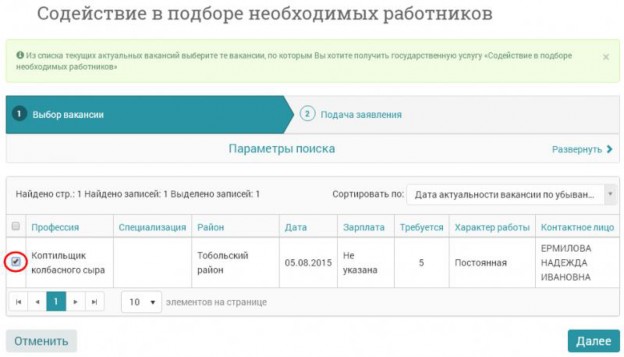
Выбрать центр занятости получения услуг и нажать кнопку «Подать заявление».
В ответ на заявление о предоставлении услуги в подборе необходимых работников со стороны ЦЗН приходит результат его обработки: список подходящих кандидатов или выписка об отсутствии кандидатов на заявленные вакансии. Такое заявление имеет статус
«Услуга оказана». Результат предоставления услуги можно посмотреть на вкладке «Мои обращения».
Для просмотра списка предложенных кандидатов необходимо перейти по соответствующей ссылке.
В открывшемся окне документы можно посмотреть (кнопка «Просмотреть» или переход по соответствующей ссылке), сохранить (кнопка «Скачать»).

Для согласования направления на собеседование заинтересовавшего кандидата, необходимо связаться со специалистом ЦЗН.
Регистрации юридического лица на ЕСИА
Создать учетную запись юридического лица можно только из Подтвержденной учетной записи физического лица – руководителя организации или представителя ЮЛ, имеющего право действовать от имени организации без доверенности.
Чтобы создать Подтвержденную учетную запись, воспользуйтесь одним из способов:
обратиться в Центр обслуживания, адреса центров можно найти здесь: https://beta.gosuslugi.ru/help/address;
получить код подтверждения личности по почте;
воспользоваться усиленной квалифицированной электронной подписью или
Универсальной электронной картой (УЭК). Электронную подпись юридического лица, можно использовать и для подтверждения учетной записи физического лица при условии, что в сертификате ключа проверки электронной подписи указаны ФИО и СНИЛС владельца.
Теперь вы можете создать учетную запись юридического лица. Для этого:
Заполните данные о вашей организации в регистрационной форме Личного кабинета.
Дождитесь завершения автоматической проверки.
Учетная запись вашей организации будет создана автоматически после успешной проверки данных. Уведомление о регистрации придет на ваш электронный адрес.
Подробную информацию можно найти здесь: https://beta.gosuslugi.ru/help/faq#q-1-34
////////////////////////////