Приемы работы в КОМПАС-График. Инструкция (2025 год)

Содержание
Содержание
Добро пожаловать в систему КОМПАС-3D
5
Как изучать Приемы работы
5
Урок 1. Чертеж по модели. Модель Редуктор
6
Произвольный вид
7
Чертежи отдельных тел
10
Урок 2. Пользовательские стили линий
15
Работа с библиотеками стилей
16
Создание библиотеки стилей линий
16
Создание стиля линии без фрагментов
17
Подключение и проверка нового стиля
20
Создание стиля линии с фрагментами
21
Стиль линии внутри документа
24
Наборы стилей линий
26
Урок 3. Пользовательские стили штриховок
27
Создание стиля штриховки Фарфор
28
Подключение и проверка нового стиля
31
Создание стиля штриховки Термопласт
32
Создание стилей штриховок других видов
37
Работа с наборами стилей штриховок
42
Урок 4. Пользовательские стили текста
43
Создание стилей заголовков и основного текста
44
Проверка стилей текста
47
Редактирование системных стилей текста
48
Расширенный стиль текста
51
Урок 5. Пользовательские оформления документов
56
Копирование оформлений между библиотеками
57
Создание основной надписи
58
Создание оформлений
68
Проверка и редактирование оформлений
69
Оформление для текстового документа
73
Вставка логотипа в основную надпись и оформление
75
Использование шаблонов оформлений
77
Урок 6. Мультилиния. Шаблоны мультилиний
80
Создание мультилинии отрезками
81
3

Содержание
Создание мультилинии по объекту
86
Приемы работы с мультилинией
92
4

Добро пожаловать в систему КОМПАС-3D
Добро пожаловать в систему КОМПАС-3D
В этом учебнике рассматриваются приемы и методики построений для пользователей, уверенно вла-
деющих основами работы в системе КОМПАС-График и способных самостоятельно изучать ее.
Как изучать Приемы работы
В начале каждого урока кратко изложены приемы построения, методики или особенности работы ко-
манды (далее - Приемы). Также здесь приведен готовый документ, в котором этот прием был ис-
пользован.
Где находятся файлы для выполнения уроков
По умолчанию система устанавливается в папку C:\Program Files\ASCON\KOMPAS-3D [номер вер-
сии]. Во вложенной папке \Tutorials\Приемы работы в КОМПАС-График находятся файлы, содер-
жащие исходные объекты для выполнения тех уроков, в которых это необходимо, а также конечные
объекты - образцы результатов построений.
Номера переменных в учебнике, файлах-образцах и в ваших построениях могут отличать-
ся. Также возможна разная ориентация осей координат. Так как это не влияет на ре-
зультат, не обращайте внимание на подобные расхождения, а продолжайте выполнение
упражнений.
Готовый документ находится в папке Результат.
Скопируйте папку \Tutorials\Приемы работы в КОМПАС-График в удобное для работы
место на вашем компьютере.
Как изучать приемы работы
Изучать приемы работы можно следующими способами:
- постройте предлагаемый объект согласно порядку построений, рекомендуемому в уроке, а затем
сравните с готовым объектом из папки \Tutorials\Приемы работы в КОМПАС-График;
- самостоятельно ознакомьтесь с параметрами готового объекта в папке \Tutorials\Приемы работы
в КОМПАС-График, войдя в режим его редактирования.
Все документы в этом руководстве создаются в демонстрационных целях.
Желаем успехов!
5
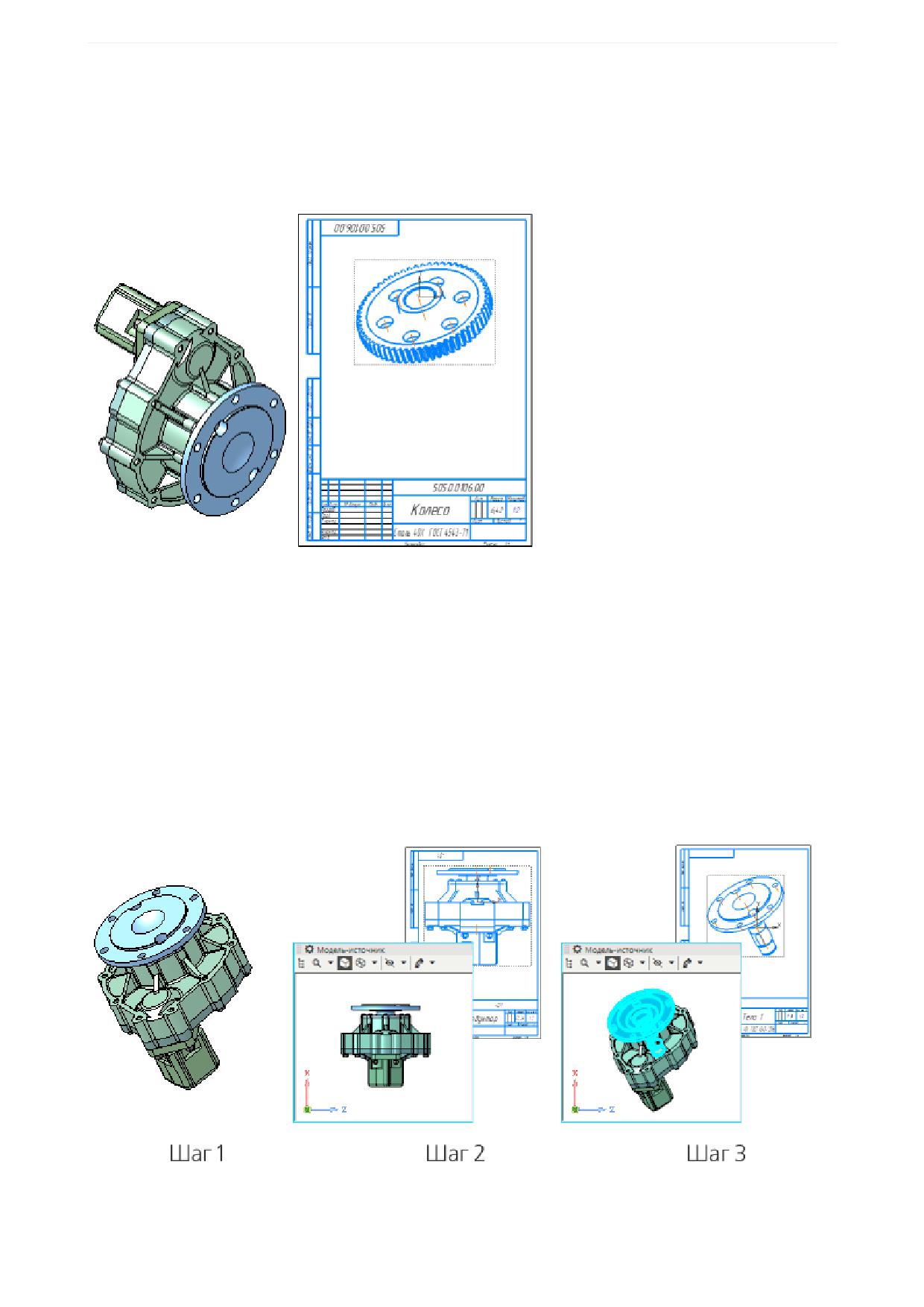
Урок 1. Чертеж по модели. Модель Редуктор
Урок 1. Чертеж по модели. Модель Редуктор
В этом уроке на примере модели Редуктор показаны приемы создания черте-
жей произвольных видов модели, а также отдельных ее тел и компонентов.
Краткое описание урока
Задача. Создание чертежей из видов модели произвольной ориентации. Модель для построений на-
ходится в файле Редуктор.a3d.
1. В документе-модели фиксируется пользовательская ориентация главного вида.
2. Создается чертеж модели пользовательской ориентации при помощи команды Создать чертеж
по шаблону.
3. Создаются чертежи отдельных тел модели разными способами:
- командой Создать чертеж по шаблону;
- командой Создать чертеж из контекстного меню компонента или тела модели.
Применяются стандартная и пользовательская ориентации.
Исходные файлы и результат построения находятся в папке \Tutorials\Приемы работы в КОМПАС-
График\1 Редуктор.
6
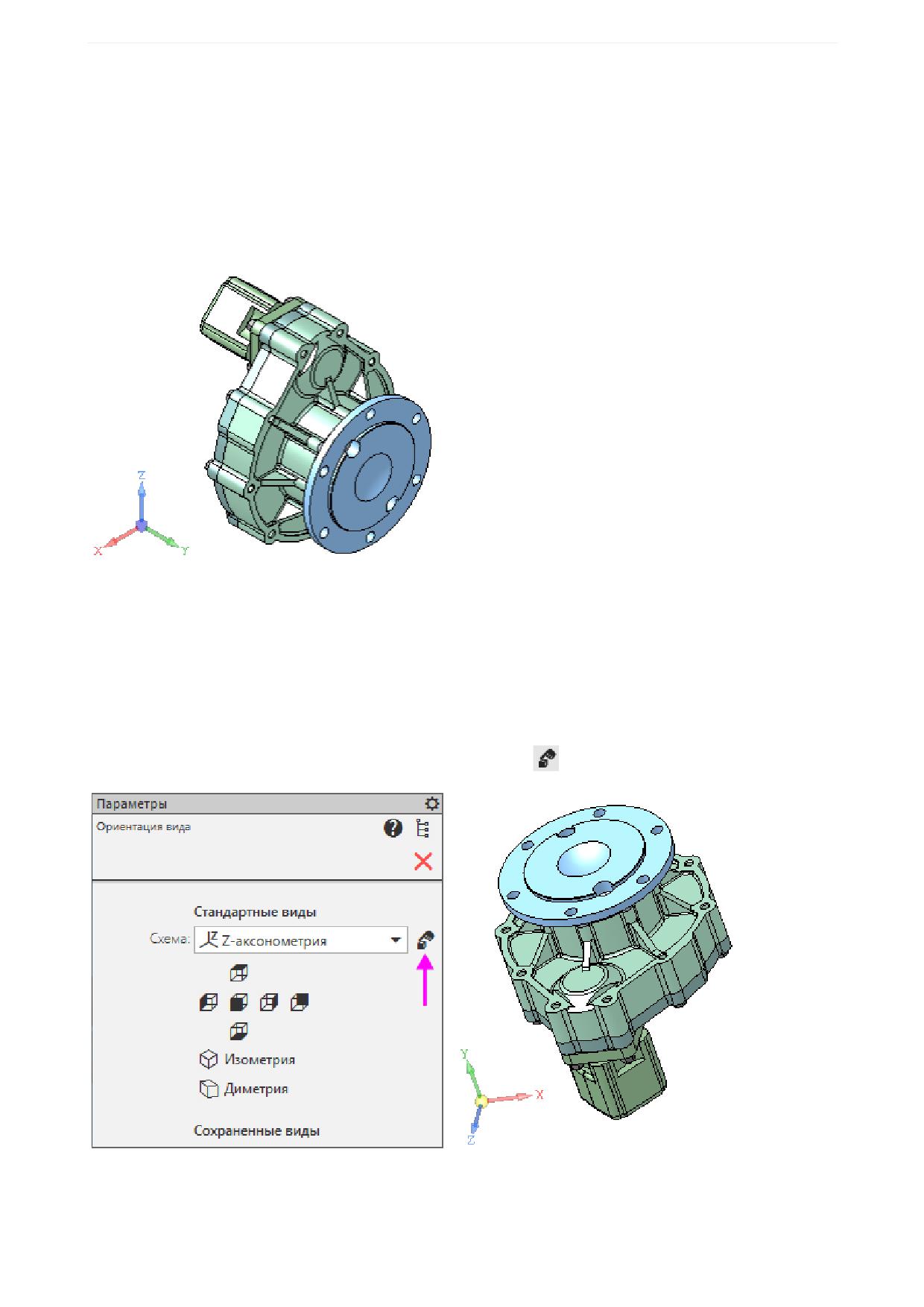
Урок 1. Чертеж по модели. Модель Редуктор
Последовательность построений см. далее.
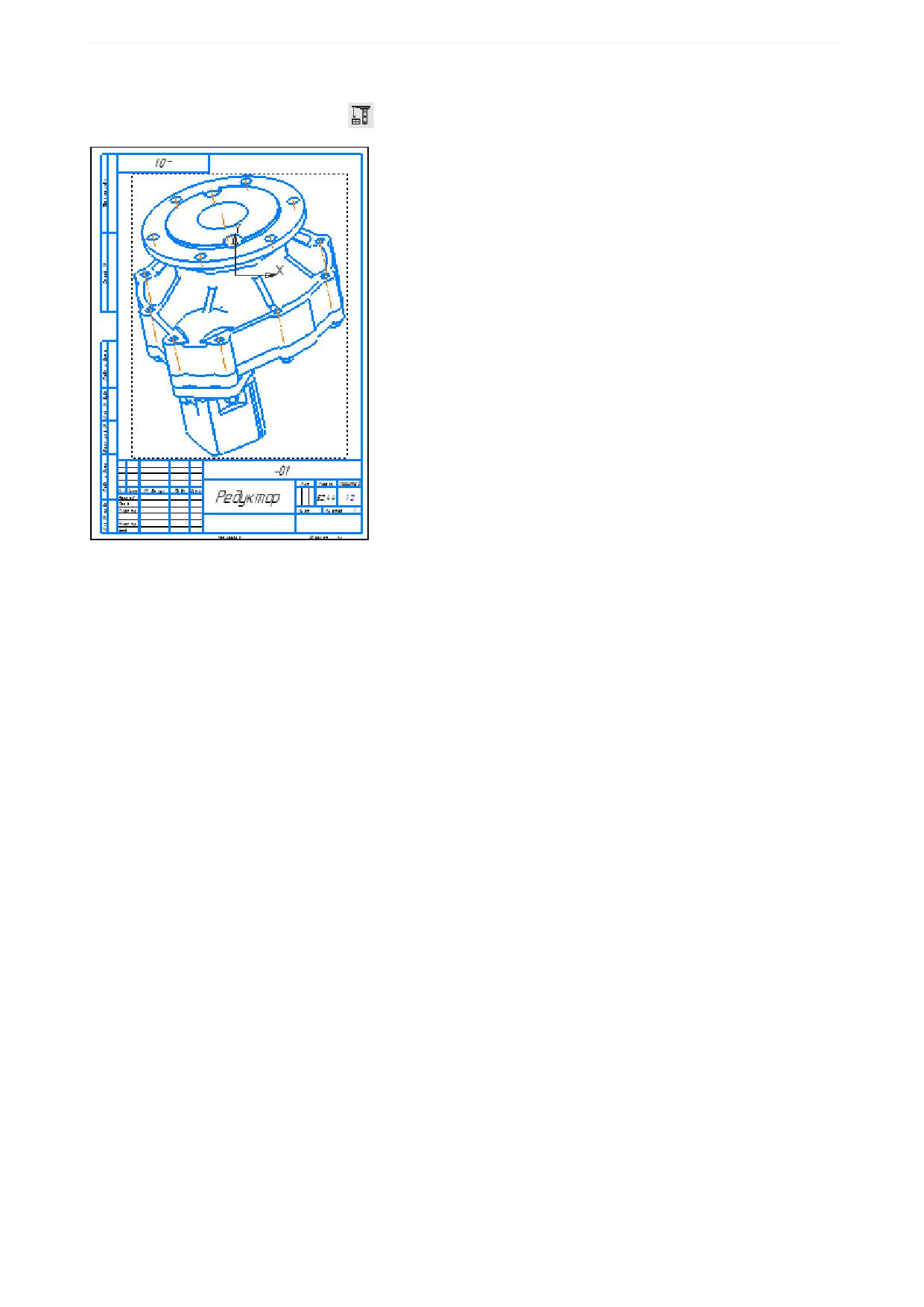
Произвольный вид
Покажем, как можно создать пользовательский главный вид и управлять его ориентацией из чертежа
по модели.
·
Откройте файл модели Редуктор.a3d.
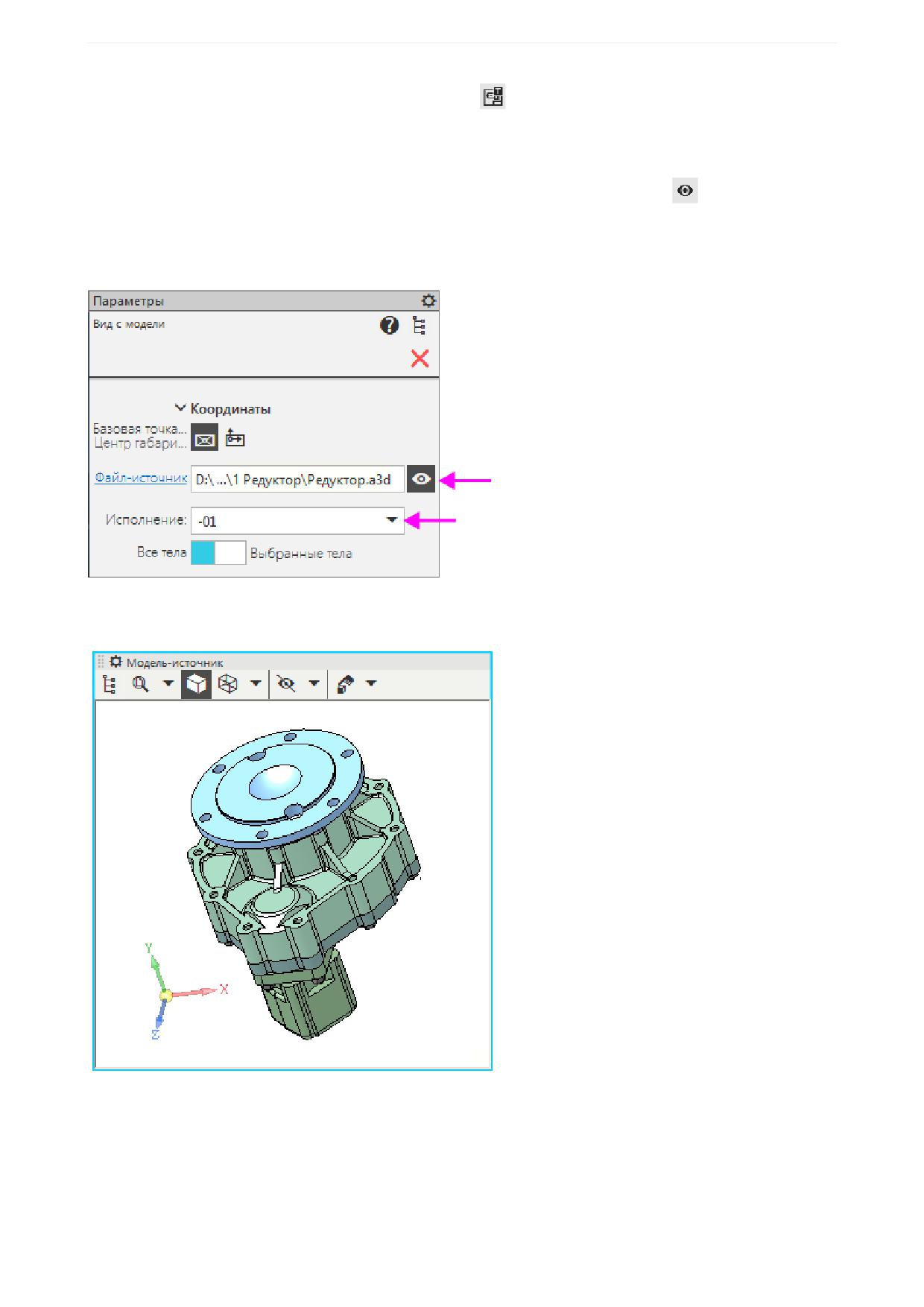
Модель имеет ориентацию Z-аксонометрия. Главный вид чертежа будет выполнен по данной ориен-
тации как вид Спереди, а другие стандартные виды будут сориентированы соответственно.
Зададим произвольную ориентацию и зафиксируем ее как пользовательскую для главного вида чер-
тежа.
·
Поверните модель мышью, задав ей произвольное положение.
·
Вызовите команду Ориентация... - Настройка на Панели быстрого доступа.
·
Нажмите кнопку Главный вид по текущей ориентации
В списке Схема установится вариант По заданной ориентации. Все последующие виды будут по-
строены относительно выбранной ориентации.
7
Урок 1. Чертеж по модели. Модель Редуктор
·
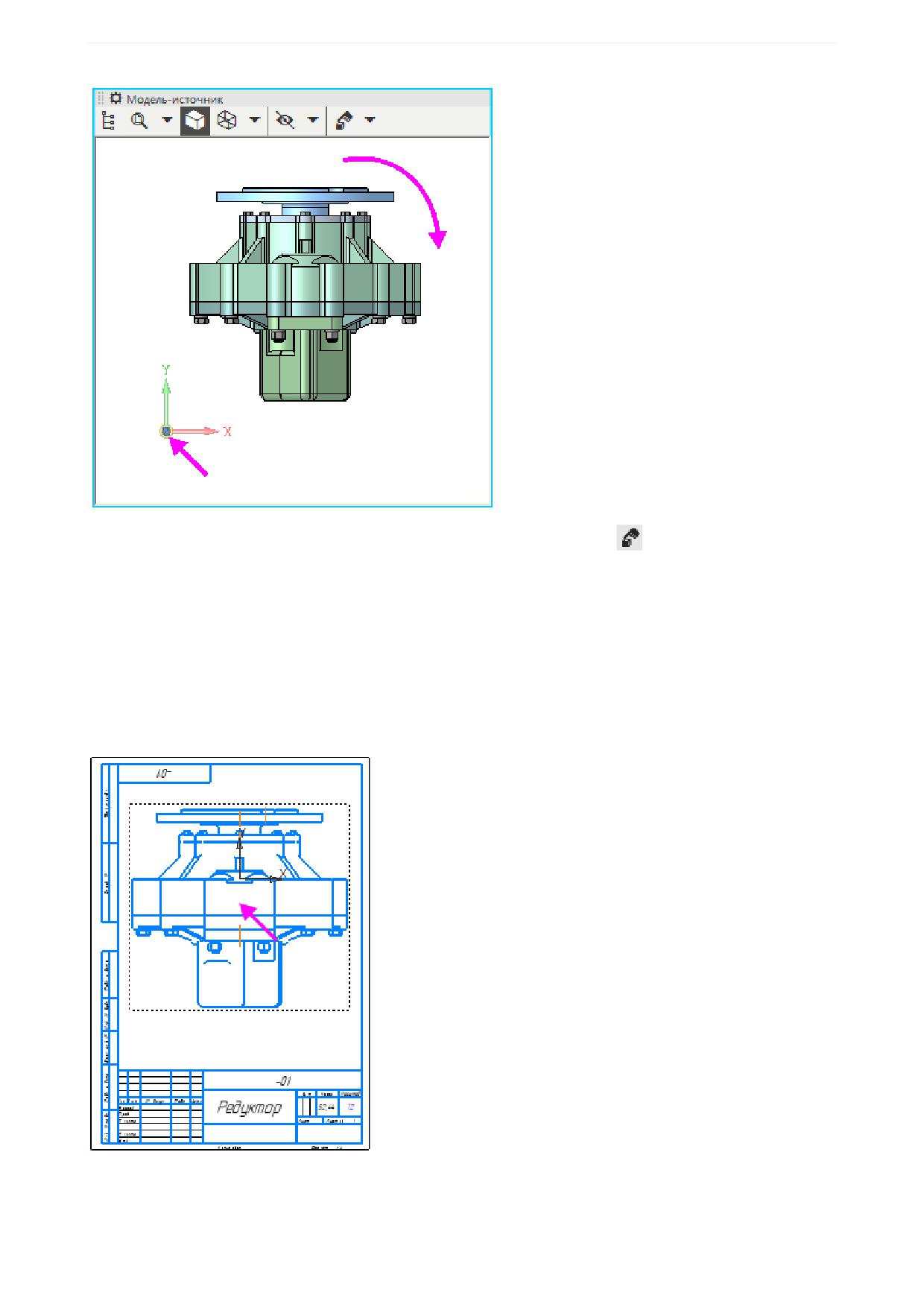
Вызовите команду Создать чертеж по шаблону
на панели Чертеж, спецификация.
После выбора шаблона чертежа в окне чертежа появится фантом габаритного прямоугольника со-
здаваемого вида, а на Панели параметров - элементы настройки его параметров.
·
Включите показ окна модели нажатием кнопки Отображение окна модели
поля Файл-ис-
точник.
Обратите внимание на то, что можно сменить исполнение модели, выбрав его из списка Исполне-
ние.
В графической области появится окно модели. Вид модели будет соответствовать виду, заданному в
команде Ориентация модели.
·
Поверните модель в окне так, чтобы изображение соответствовало требуемому виду, например,
виду спереди. Для этого щелкните мышью по стрелке Z Элемента управления ориентацией.
8
Урок 1. Чертеж по модели. Модель Редуктор
·
Нажмите кнопку Зафиксировать пользовательскую ориентацию
рядом со списком Ори-
ентация модели.
Данная ориентация становится текущей. В список Ориентация модели добавляется вариант -
Пользовательская.
·
Задайте масштаб вида 1:2. Остальные параметры оставьте без изменения.
·
Задайте точку привязки вида в графической области чертежа. В ней появится изображение вида,
а в Дереве чертежа - его пиктограмма и название.
Создание вида будет завершено.
Вы можете отказаться от пользовательской ориентации, задав стандартную ориентацию вида,
·
Вызовите команду Параметры вида... из контекстного меню вида.
9
Урок 1. Чертеж по модели. Модель Редуктор
·
В списке Ориентация модели на Панели параметров выберите схему Спереди. Подтвердите
создание. Перестройте чертеж
Чертежи отдельных тел
Создадим чертежи отдельных тел модели разными способами.
Команда Создать чертеж по шаблону
·
Перейдите на вкладку модели Редуктор.a3d.
·
Установите ориентацию Y-аксонометрия вид Спереди при помощи команды Ориентация... -
Настройка на Панели быстрого доступа.
·
Вызовите команду Создать чертеж по шаблону на панели Чертеж, спецификация.
·
На Панели параметров установите переключатель режима выбора тел в положение Выбранные
тела.
На экране появится окно модели, а на Панели параметров - поле Тела.
·
Укажите нужное тело в окне модели-источника щелчком мыши, например, Вал.
10
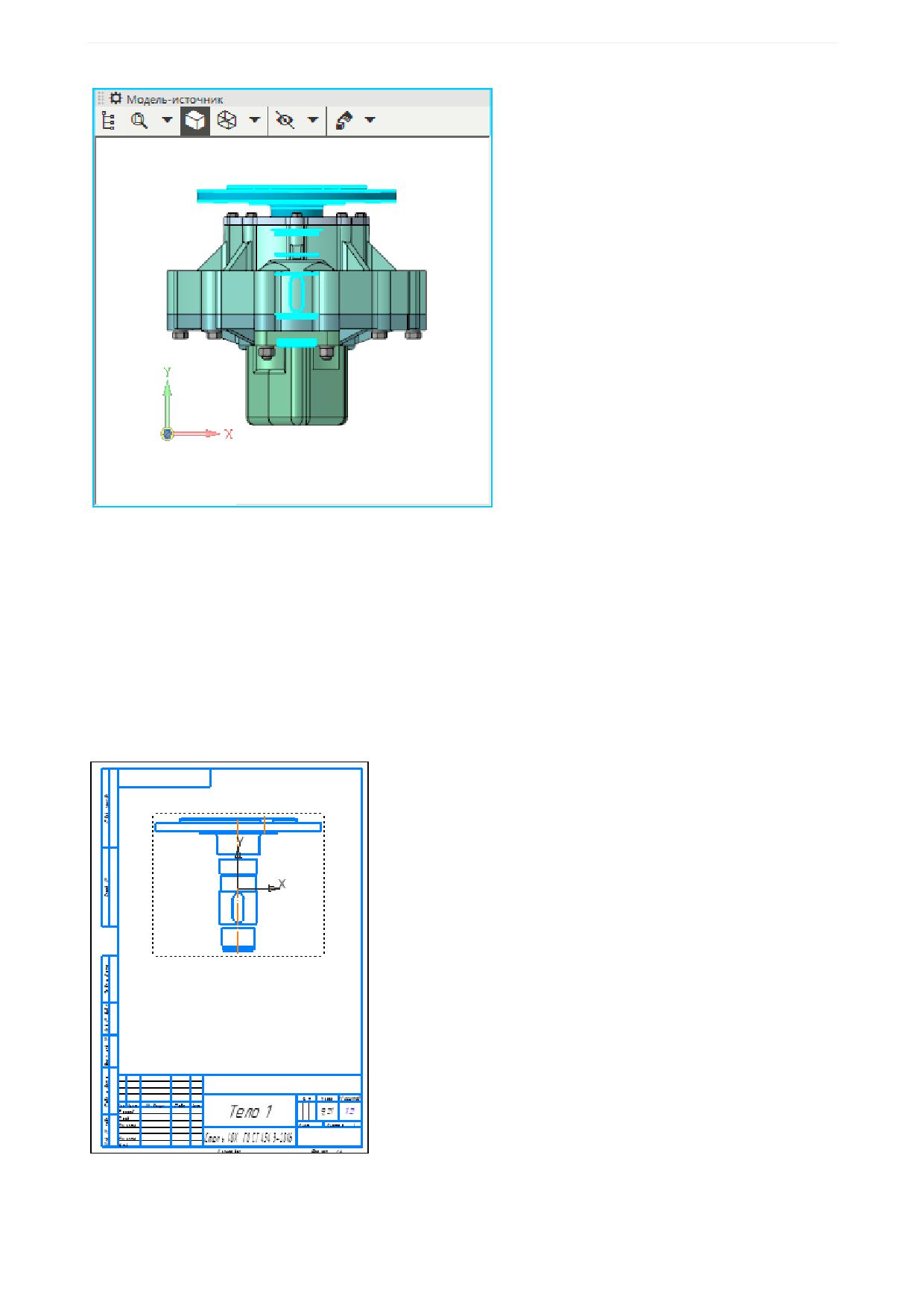
Урок 1. Чертеж по модели. Модель Редуктор
Его название появится в поле Тела. Для замены выбранного тела его следует удалить из поля Тела
и указать другое в окне модели-источника.
Для выполнения команды можно выбрать только одно тело модели.
·
Задайте масштаб вида 1:2.
·
В поле Имя введите имя вида - Вал. Остальные параметры оставьте без изменения.
·
Укажите положение вида на чертеже.
В графической области чертежа появится изображение вида а в Дереве чертежа - его пиктограмма
и название. Создание вида будет завершено.
11

Урок 1. Чертеж по модели. Модель Редуктор
Команда Создать чертеж для выбранного компонента или тела
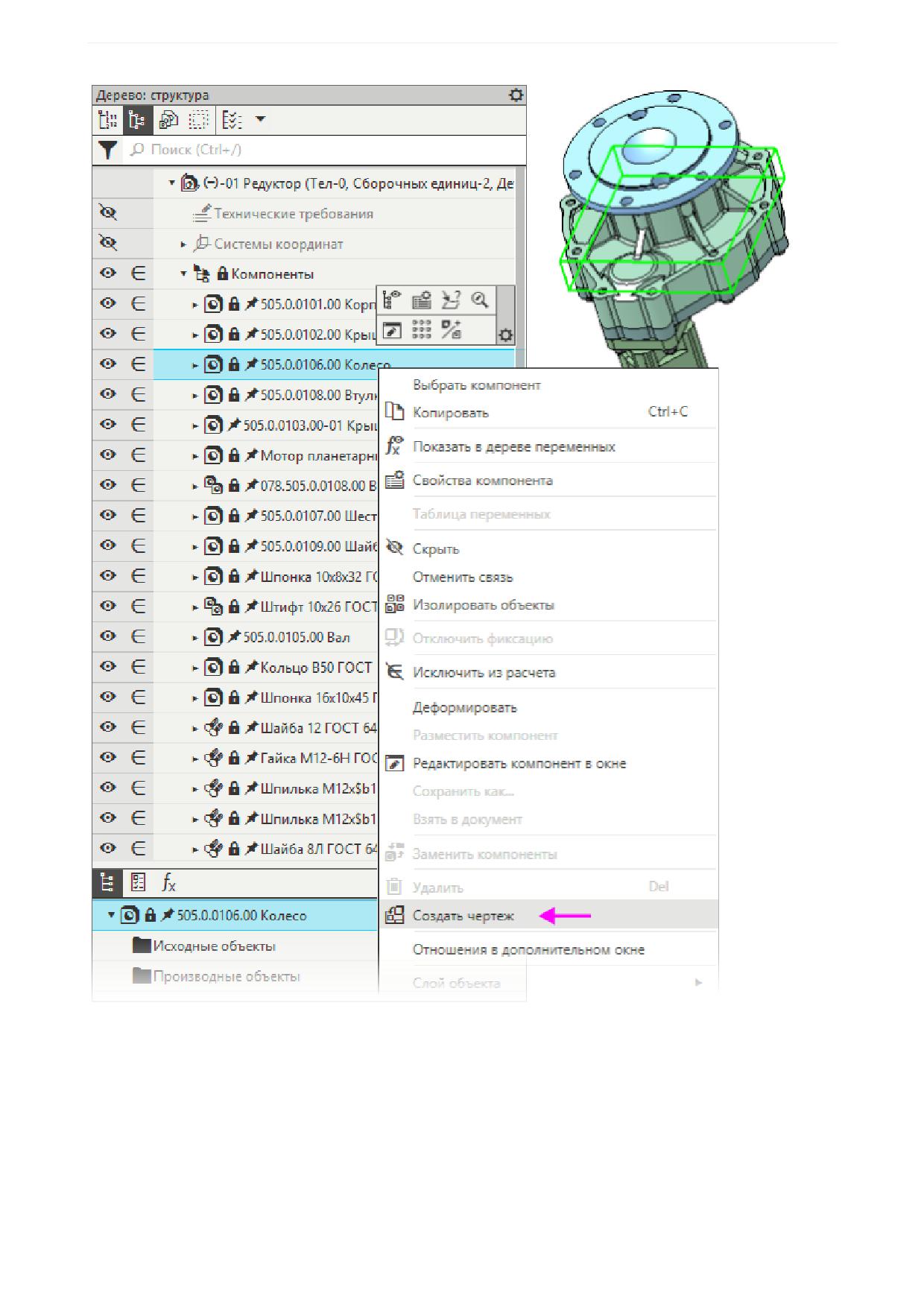
Данная операция позволяет получить чертежи любых тел, компонентов, поверхностей, кривых, точек,
входящих в состав сборки. Создадим произвольный вид компонента Колесо.
·
Перейдите на вкладку модели Редуктор.a3d.
·
Выберите компонент Колесо указанием в Дереве построения.
·
Поверните модель мышью так, чтобы был виден габаритный параллелепипед колеса. В этом по-
ложение будет задана пользовательская ориентация.
·
Вызовите команду Создать чертеж из контекстного меню.
12
Урок 1. Чертеж по модели. Модель Редуктор
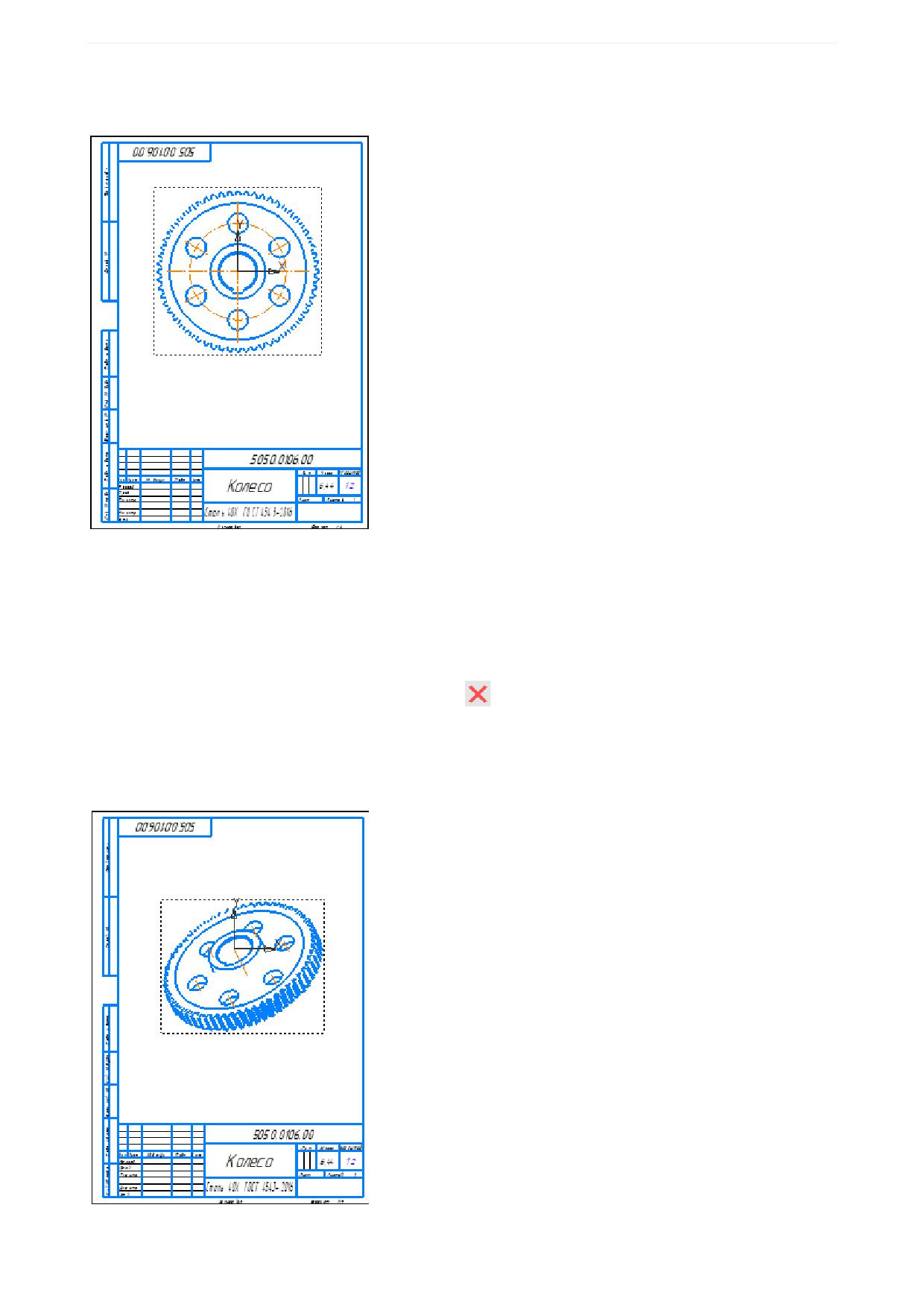
Откроется документ-чертеж. В графической области появится фантом габаритного прямоугольника
создаваемого вида, а на Панели параметров - элементы настройки его параметров.
·
Установите вид Сверху в поле Ориентация модели.
·
Задайте масштаб вида 1:2.
·
В поле Имя введите имя вида - Колесо. Остальные параметры оставьте без изменения.
·
Укажите точку привязки вида на чертеже.
13
Урок 1. Чертеж по модели. Модель Редуктор
В графической области чертежа появится изображение вида, а в Дереве чертежа - его пиктограмма
и название. Создание вида будет завершено.
Создадим чертеж колеса пользовательской ориентации.
·
Перейдите на вкладку модели Редуктор.a3d.
·
Вызовите команду Ориентация... - Настройка на Панели быстрого доступа.
·
Так как положение модели задано, вызовите команду Главный вид по текущей ориентации.
·
Завершите работу команды Ориентация вида
·
Укажите в Дереве построения компонент Колесо. Вызовите команду Создать чертеж из
контекстного меню. Задайте масштаб 1:2.
Вид выбранного компонента может быть следующим.
14
Урок 1. Чертеж по модели. Модель Редуктор
·
Сохраните модель, если требуется.
·
Сохраните чертежи.
Урок окончен
Урок 2. Пользовательские стили линий
В этом уроке показаны приемы создания пользовательских стилей линий, а
также общие правила работы с библиотеками стилей линий, штриховок, тек-
стов и оформлений.
Краткое описание урока
Задача. Создание и проверка пользовательского стиля линии на примерах прерывистой линии без
фрагментов и с фрагментами. Создание библиотек стилей и применение их в работе.
1. Создается пользовательская библиотека стилей линий при помощи команды Настройка - Би-
блиотеки стилей - Стили линий
2. В библиотеке создается пользовательский стиль линии и выполняется настройка его параметров.
Для линий с фрагментами заранее в документе-фрагменте должен быть построен объект, кото-
рый вставляется в промежутки линии.
3. Новый стиль линии добавляется в документ и проверяется на соответствие заданным требовани-
ям.
Исходные файлы и результат построения находятся в папке \Tutorials\Приемы работы в КОМПАС-
График\2 Стили линий.
Подробный порядок действий см. далее.
15

Урок 2. Пользовательские стили линий
Работа с библиотеками стилей
Вместе с системой КОМПАС-3D поставляются готовые стили (линий, штриховок, текстов), которые
можно присваивать объектам при их создании и редактировании. Возможно создание пользователь-
ских стилей.
Пользовательские стили могут храниться:
- Внутри документа. Внедренные стили передаются на другие рабочие места вместе с документом,
стили доступны только в нем. Для использования их в других документах стили необходимо предва-
рительно скопировать из документа в набор или библиотеку.
- Во внешних файлах - библиотеках стилей. При передаче документа, использующего библиотеч-
ные стили, на другие рабочие места необходимо передать и библиотеку. Стили библиотек доступны
в других документах. Редактирование библиотечного стиля приводит к изменению внешнего вида
всех объектов, использующих этот стиль.
- В именованных наборах. Информация о созданных пользователем наборах хранится в файле
*.cfg. По умолчанию стили, содержащиеся в наборах, доступны только на том рабочем месте, где они
были созданы.
Преимущество наборов стилей перед библиотеками стилей состоит в следующем. Однажды исполь-
зованный набор запоминается системой до конца сеанса работы, в то время как к библиотеке всякий
раз приходится обращаться заново. Таким образом, повторный доступ к стилям, хранящимся в набо-
ре, легче, чем повторный доступ к библиотечным стилям.
Файлы библиотек стилей линий имеют расширение lcs, стилей штриховок - lhs, стилей текстов -
lts.
Управление стилями линий, штриховок и текстов осуществляется в диалогах, вызываемых команда-
ми Настройка - Библиотеки стилей - Стили линий... / Стили штриховок... / Стили текстов
Создание библиотеки стилей линий
Создадим файл библиотеки, в которой будут собраны пользовательские стили линий. Так как биб-
лиотека создается в ознакомительных целях, разместим ее в рабочей папке.
·
Вызовите команду Настройка - Библиотеки стилей - Стили линий
На экране появится диалог работы с наборами и библиотеками стилей. Он содержит два окна. Если
команда вызвана из графического документа, то одно из окон будет иметь название Стили докумен-
та и в нем могут содержаться стили. В остальных случаях, оба окна будут пустыми и без имен.
·
Щелкните мышью в неактивном окне. Оно станет активным - вокруг него появится рамка.
·
Нажмите кнопку Показать библиотеку
На экране появится диалог открытия файлов. По умолчанию текущей является папка \Sys, содержа-
щая системную библиотеку стилей линий Graphic.lcs.
·
Укажите путь к вашей рабочей папке. Затем введите в поле Имя файла имя новой библиотеки -
User_lines. Нажмите кнопку диалога Открыть. В появившемся диалоге с запросом на создание
файла User_lines.lcs нажмите кнопку Да.
В текущей папке будет создана новая библиотека стилей линий - User_lines.lcs.
Диалог с запросом и диалог открытия файлов закроются, на экране останется диалог работы с набо-
рами и библиотеками стилей. Заголовок активного окна просмотра будет содержать путь к созданной
библиотеке. Так как библиотека пуста, то окно будет незаполненным.
16
Урок 2. Пользовательские стили линий
На рисунке показан диалог, вызванный не из графического документа.
·
Не закрывая диалог работы с наборами и библиотеками стилей, переходите к созданию стилей.
Вы также можете создать пользовательские библиотеки стилей штриховок и текстов при
помощи команд Настройка - Библиотеки стилей - Стили штриховок... / Стили тек-
стов..., выполнив аналогичные действия.
Для создания пользовательских библиотек оформлений чертежей и спецификаций служит
команда Настройка - Библиотеки стилей - Оформление чертежей и спецификаций...
и применяются общие приемы работы с библиотеками.
Создание стиля линии без фрагментов
Создадим стиль линии, показанный на рисунке.
Размеры штрихов и промежутков: толщина линии - 1,2, цвет - темно-синий.
·
Нажмите кнопку Создать
, расположенную над окном списка стилей библиотеки (пока что это
окно пустое).
·
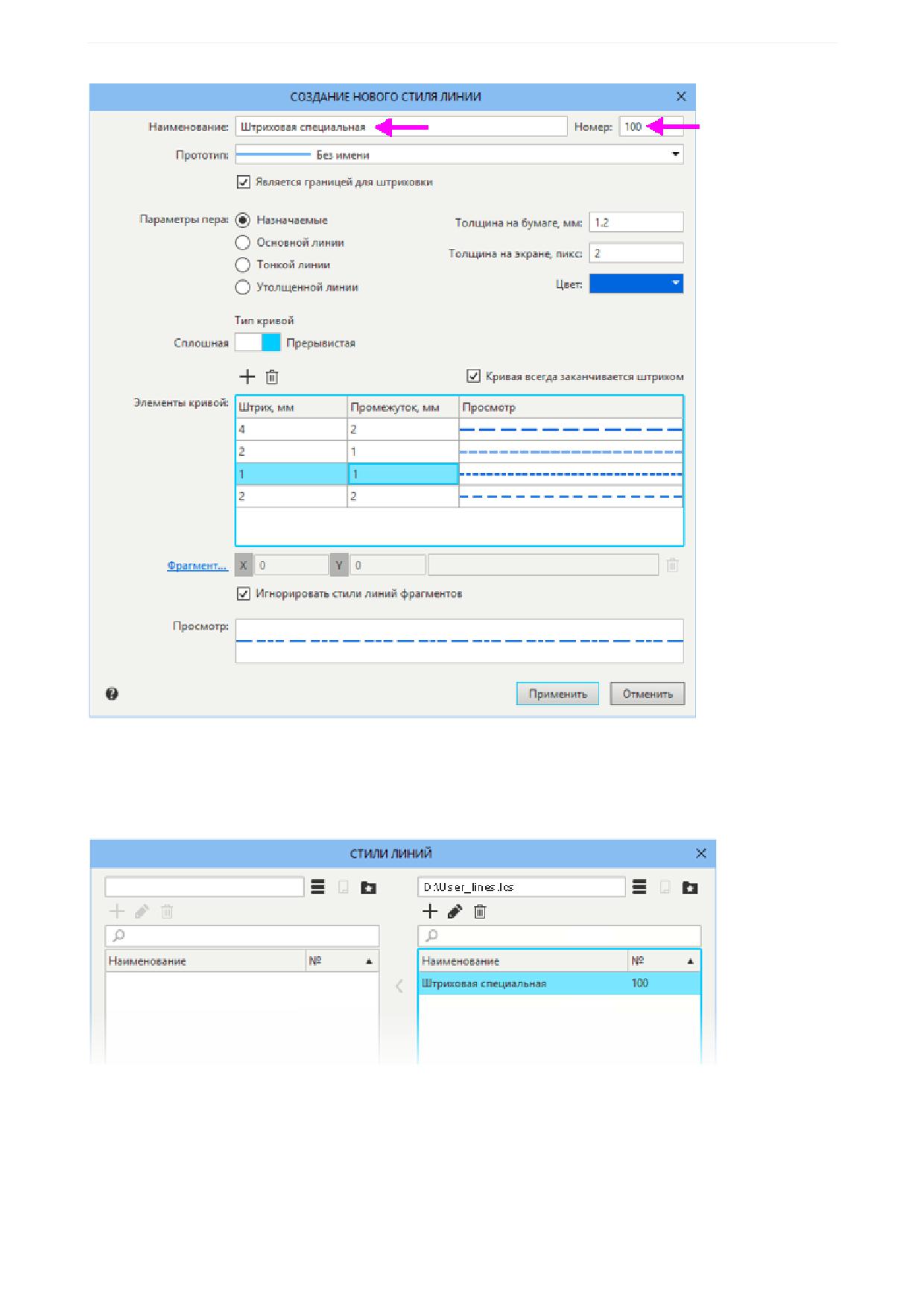
На экране появляется диалог создания нового стиля кривой.
Задайте параметры:
Номер - 100;
Наименование - Штриховая специальная;
Опция Является границей для штриховки - включена, чтобы линия создаваемого стиля могла
ограничивать штриховку;
Группа Параметры пера - вариант Назначаемые;
Толщина на бумаге - 1.2;
Толщина на экране - 2;
Цвет - темно-синий;
Переключатель Тип кривой - в положении Прерывистая.
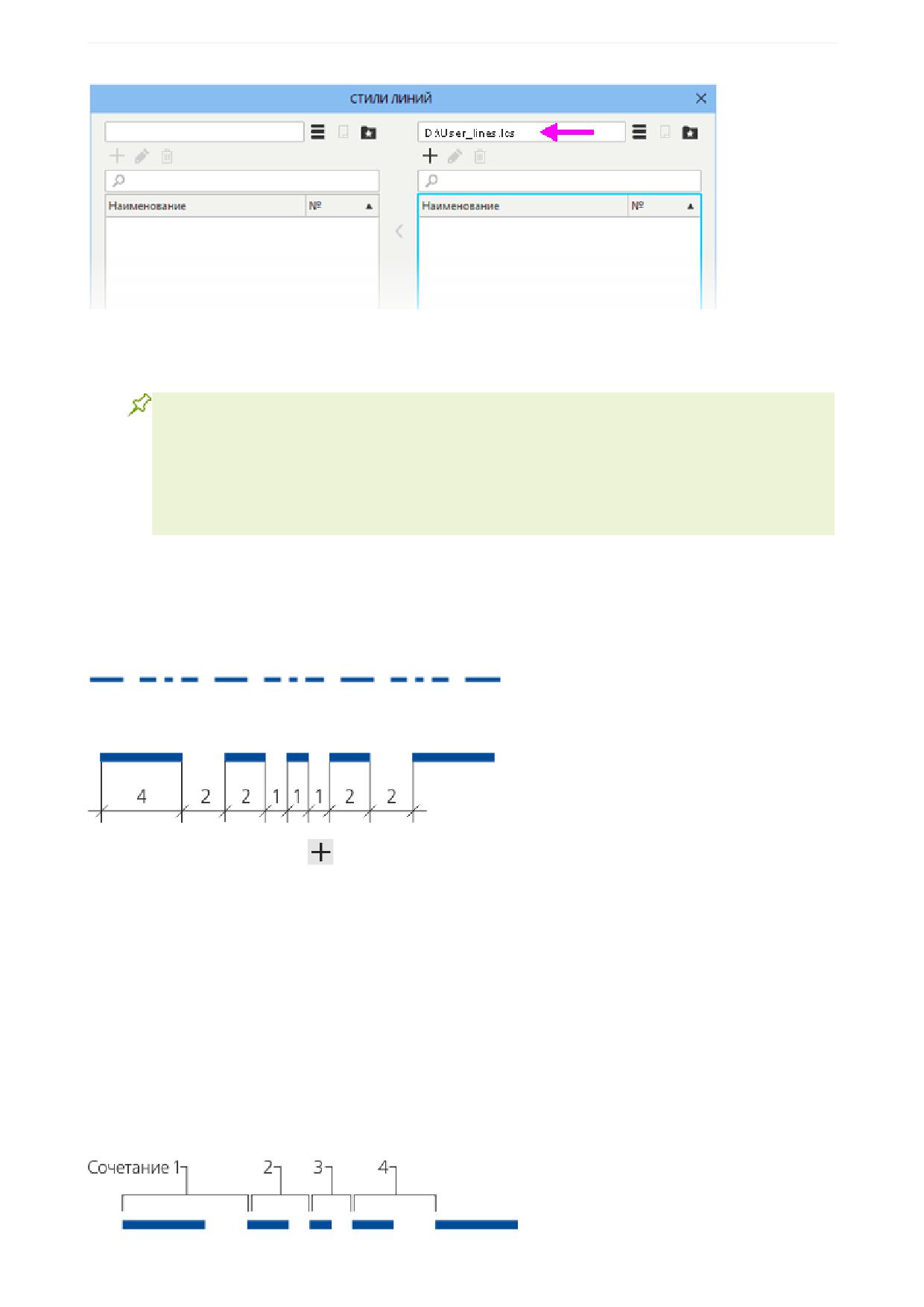
В текущем диалоге зададим также длины штрихов, принимая во внимание то, что создаваемый стиль
состоит из четырех сочетаний штрихов-промежутков, показанных на рисунке.
17

Урок 2. Пользовательские стили линий
Список Элементы кривой пока содержит одно сочетание штриха и промежутка. Длина штриха по
умолчанию равна длине промежутка и равна 1.
·
Задайте параметры сочетания 1:
Штрих, мм - 4;
Промежуток, мм - 2.
В поле Просмотр будет показана линия с заданными параметрами.
·
Добавьте новое сочетание кнопкой
В списке появится новое сочетание.
·
Задайте параметры сочетания 2:
Штрих, мм - 2;
Промежуток, мм - 1.
Это изменение также отразится в списке сочетаний и в поле Просмотр.
·
Добавьте третье и четвертое сочетания в соответствии с рисунком.
Задайте параметры сочетания 3:
Штрих, мм - 1;
Промежуток,мм - 1.
Задайте параметры сочетания 4:
Штрих, мм - 2;
Промежуток, мм - 2.
·
Включите опцию Кривая всегда заканчивается штрихом, чтобы линия создаваемого стиля на-
чиналась и заканчивалась штрихами, а не промежутками.
Настройка нового стиля завершена.
18
Урок 2. Пользовательские стили линий
·
Нажмите кнопку Применить в диалоге создания стиля.
Диалог создания стиля будет закрыт. На экране останется диалог работы с наборами и библиотека-
ми стилей. В окне библиотеки появится наименование первого стиля текущей библиотеки - создан-
ного вами стиля Штриховая специальная.
·
Закройте диалог работы с наборами и библиотеками стилей кнопкой Закрыть.
19

Урок 2. Пользовательские стили линий
Подключение и проверка нового стиля
Проверим, соответствует ли стиль линии Штриховая специальная заданным требованиям.
·
Создайте новый документ-чертеж, например, Чертеж_1.cdw.
·
Вызовите команду Отрезок.
·
Щелкните мышью в поле Стиль на Панели параметров. В развернувшемся списке выберите
строку Другой стиль
На экране появится Диалог выбора и настройки списка стилей линий (далее - диалоге выбора
стиля), в котором находится полный список стилей текущего документа по умолчанию.
·
Щелкните по ссылке Добавить стили в верхней части диалога.
·
В открывшейся правой части диалога нажмите кнопку Показать библиотеку
·
В появившемся диалоге открытия файла укажите созданную библиотеку User_lines.lcs и нажми-
те кнопку Открыть. В окне библиотеки появится список стилей, содержащихся в выбранной биб-
лиотеке. В данном случае список состоит из одной строки.
Чтобы библиотечный стиль можно было использовать в документе, его следует добавить или вне-
дрить в этот документ. Добавленный стиль сохраняет связь с библиотекой, т.е. изменение стиля в
библиотеке отразится в документе; внедренный стиль связи с библиотекой не имеет (фактически
он не отличается от стиля, созданного непосредственно в документе).
·
Нажмите кнопку Копировать ссылкой
, чтобы добавить стиль в документ.
·
Закройте диалог выбора стиля кнопкой Выбрать.
Диалог закроется, а выбранный стиль линии станет текущим: он будет отображаться в поле Стиль.
·
Создайте отрезок длиной 50.
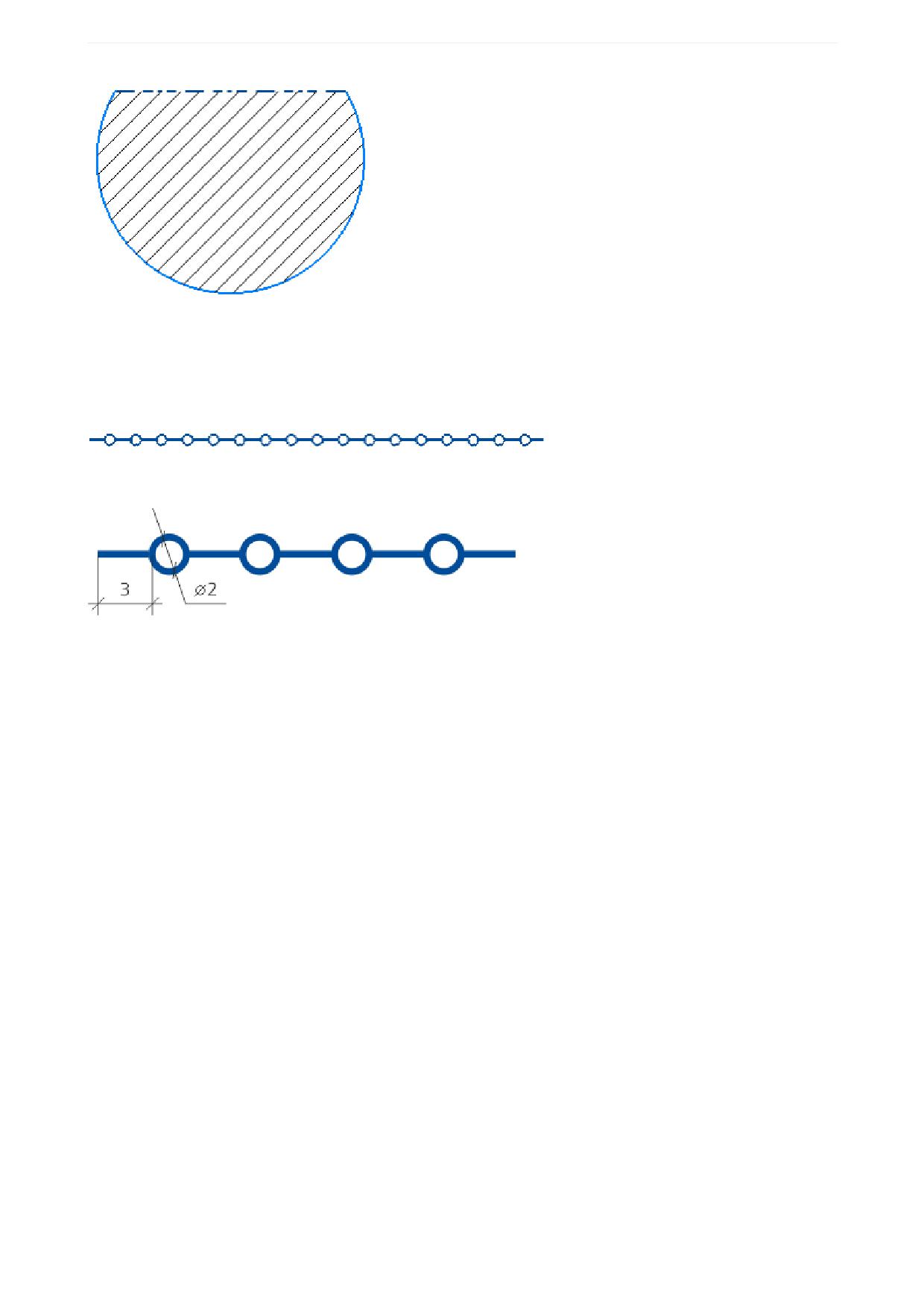
Получившаяся линия должна иметь темно-синий цвет и толщину на экране 2 пиксела.
Так как при настройке стиля линии была включена опция Кривая всегда заканчивается штрихом,
при отрисовке линии производится подгонка штрихов - такое пропорциональное изменение их длин,
чтобы указанное условие выполнялось. Благодаря тому, что длина отрезка значительно превышает
длины штрихов, их искажения не видны. При малой длине отрезка изменения длин штрихов могут
стать заметными.
Если же длина отрезка меньше суммы длин всех сочетаний «штрих-промежуток», заданных при на-
стройке стиля линии, то отрисовывается сплошная линия.
При отключенной опции Кривая всегда заканчивается штрихом подгонка длин штрихов не произво-
дится.
·
Чтобы проверить, соблюдается ли толщина, заданная для печати - 1,2, выведите документ на
печать.
·
Чтобы проверить, является ли созданная линия границей штриховки, постройте окружность та-
ким образом, чтобы созданный отрезок служил ее хордой. Например, это можно сделать при по-
мощи команды Дуга по двум точкам.
·
Создайте штриховку, указав ее базовую точку внутри окружности.
Штриховка должна появиться в части, ограниченной отрезком и дугой.
20
Урок 2. Пользовательские стили линий
Создание стиля линии с фрагментами
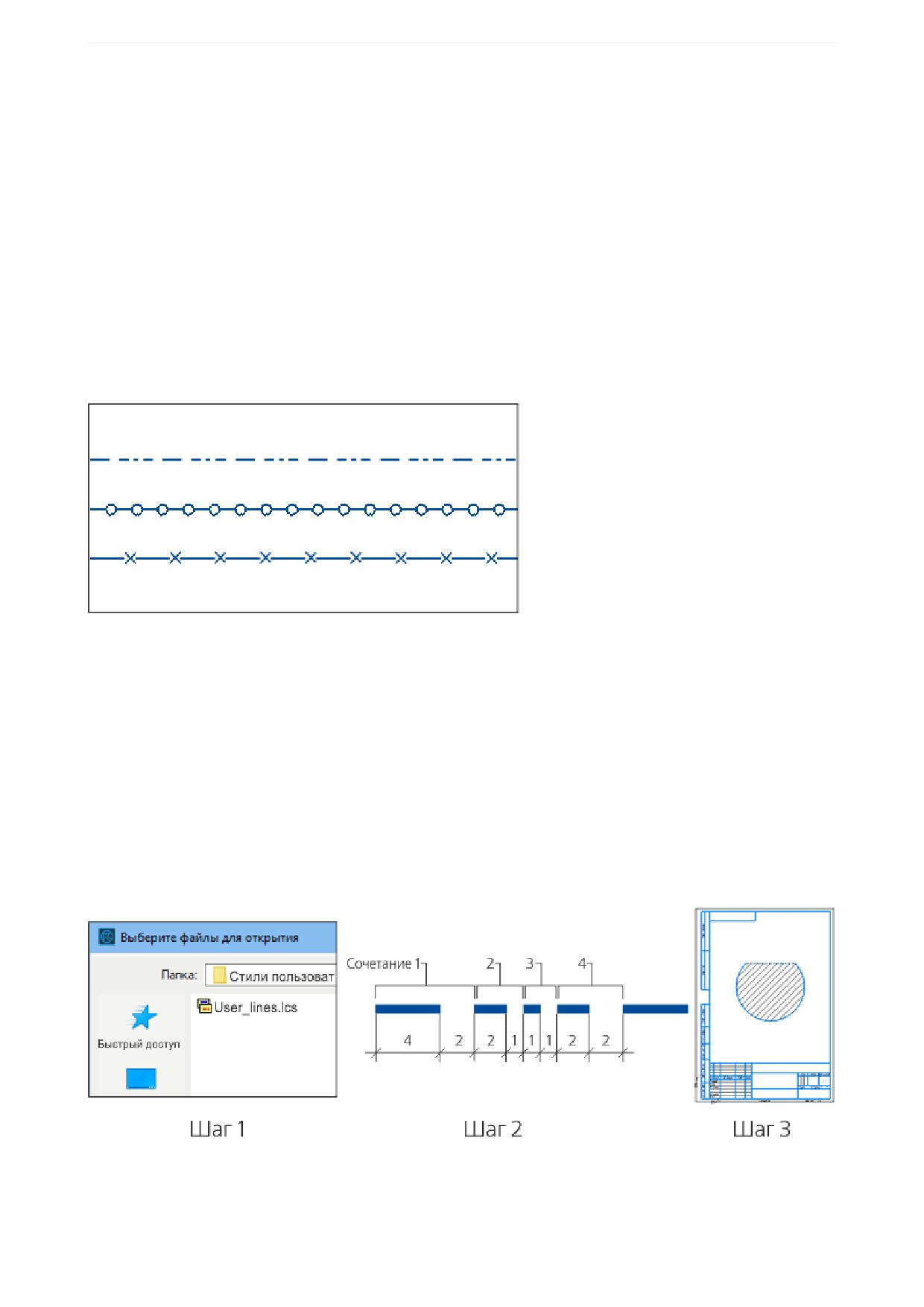
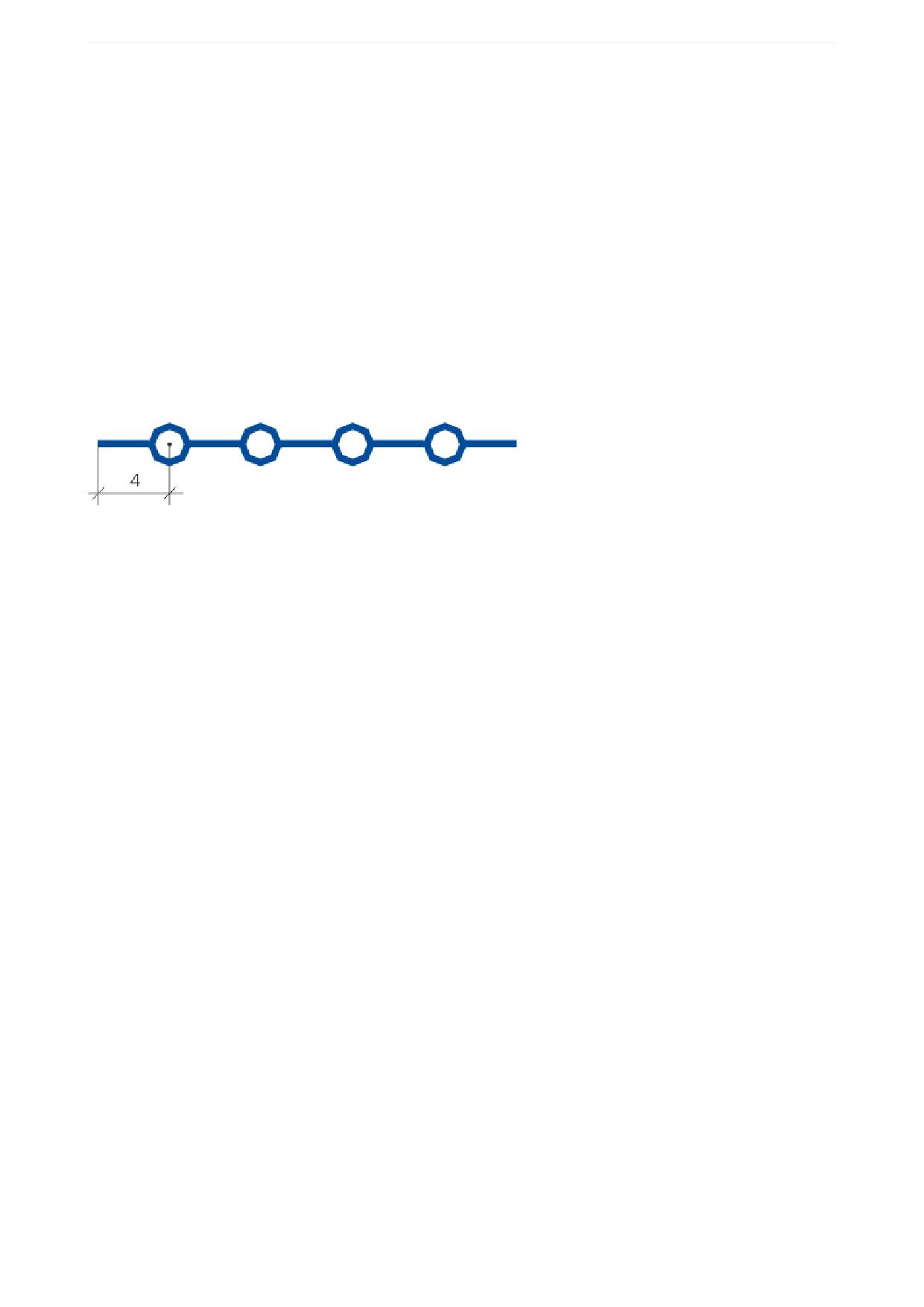
В пользовательской библиотеке создадим стиль линии Перекрытие маслонепроницаемое, показан-
ный на рисунке.
Толщина и цвет линии соответствуют основной линии.
Сначала построим фрагмент, который будет входить в стиль линии.
·
Создайте новый документ-фрагмент.
·
В этом фрагменте начертите окружность диаметром 2 с центром в начале координат. Стиль ли-
нии окружности может быть любым. Вы можете проставить размеры. Использование параметри-
ческого режима не требуется.
·
Сохраните его под любым именем, например, Line_style_1.frw.
Создадим в библиотеке новый стиль и настроим его параметры.
·
Вызовите команду Настройка - Библиотеки стилей - Стили линий
·
Откройте созданную библиотеку стилей: нажмите кнопку Показать библиотеку и укажите файл
User_lines.lcs. Выделите стиль Штриховая специальная.
·
Нажмите кнопку Создать.
·
В диалоге создания стиля линии задайте параметры:
Номер - 101;
Наименование - Перекрытие маслонепроницаемое;
Опция Является границей для штриховки - включена;
Группа Параметры пера - вариант Основной линии;
Переключатель Тип кривой - в положении Прерывистая.
Зададим длину штрихов и промежутков в списке Элементы кривой. Так как перед нажатием кнопки
Создать в диалоге был выделен стиль Штриховая специальная, то этот стиль по умолчанию ис-
пользуется как прототип. Поэтому список содержит четыре сочетания, три из которых следует уда-
лить.
·
Чтобы удалить сочетание, щелкните мышью по варианту в списке Элементы кривой и нажмите
кнопку Удалить. Оставшееся сочетание отредактируйте, изменив параметры в полях ввода: дли-
на штриха - 3, длина промежутка - 2.
21
Урок 2. Пользовательские стили линий
В поле Просмотр будет показана линия с заданными параметрами.
·
Включите опцию Кривая всегда заканчивается штрихом.
·
Выделите в списке созданное сочетание, щелкнув по нему мышью.
·
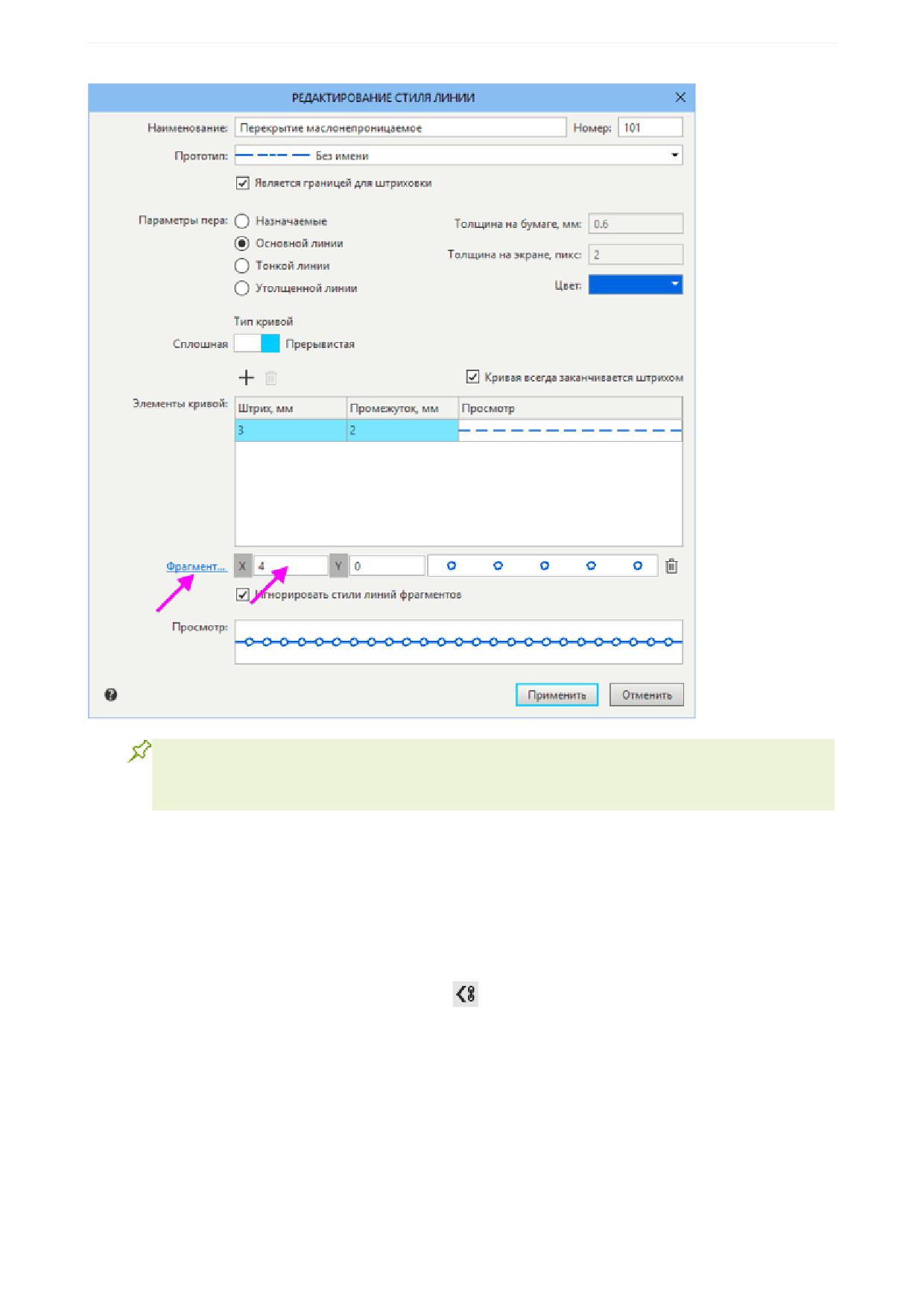
Щелкните по ссылке Фрагмент
и укажите файл ранее созданного фрагмента. Нажмите кнопку
Открыть.
В текущее (выделенное в списке) сочетание штриха и промежутка будет добавлен выбранный фраг-
мент. Это отражается в поле Просмотр: в нем появилось изображение из выбранного фрагмента -
окружность.
Так как значения в полях X и Y - смещения начала координат фрагмента относительно начала
штриха - по умолчанию равны нулю, штрихи пересекают окружности. Чтобы создаваемый стиль со-
ответствовал образцу, необходимо разместить центр окружности в середине промежутка, как показа-
но на рисунке.
·
Введите в поле X значение 4 - расстояние от начала штриха до начала координат фрагмента.
Окружности в поле Просмотр будут смещены на эту величину вправо, благодаря чему займут требу-
емое положение.
Вертикальное смещение не требуется, поэтому в поле Y нужно оставить значение 0.
22
Урок 2. Пользовательские стили линий
Опция Игнорировать стиль линии фрагментов по умолчанию включена. Это означает,
что линия будет иметь параметры, заданные в списке Параметры пера независимо от сти-
ля линии исходного фрагмента.
·
Настройка нового стиля завершена. Нажмите кнопку Применить диалога создания стиля линии.
В текущем окне просмотра появится наименование второго стиля - Перекрытие маслонепроница-
емое.
·
Закройте диалог работы с наборами и библиотеками стилей, нажав кнопку Закрыть.
·
Создайте новый документ-чертеж, например, Чертеж_2.cdw. Примените новый стиль, выполнив
действия, аналогичные описанным в упражнении для стиля без фрагментов. При выборе стиля
линии нажмите кнопку Копировать ссылкой
В диалоге выбора стиля отображается добавленный стиль с признаком Библиотечный.
·
Чертеж не закрывайте и перейдите к следующему упражнению.
23
Урок 2. Пользовательские стили линий
Стиль линии внутри документа
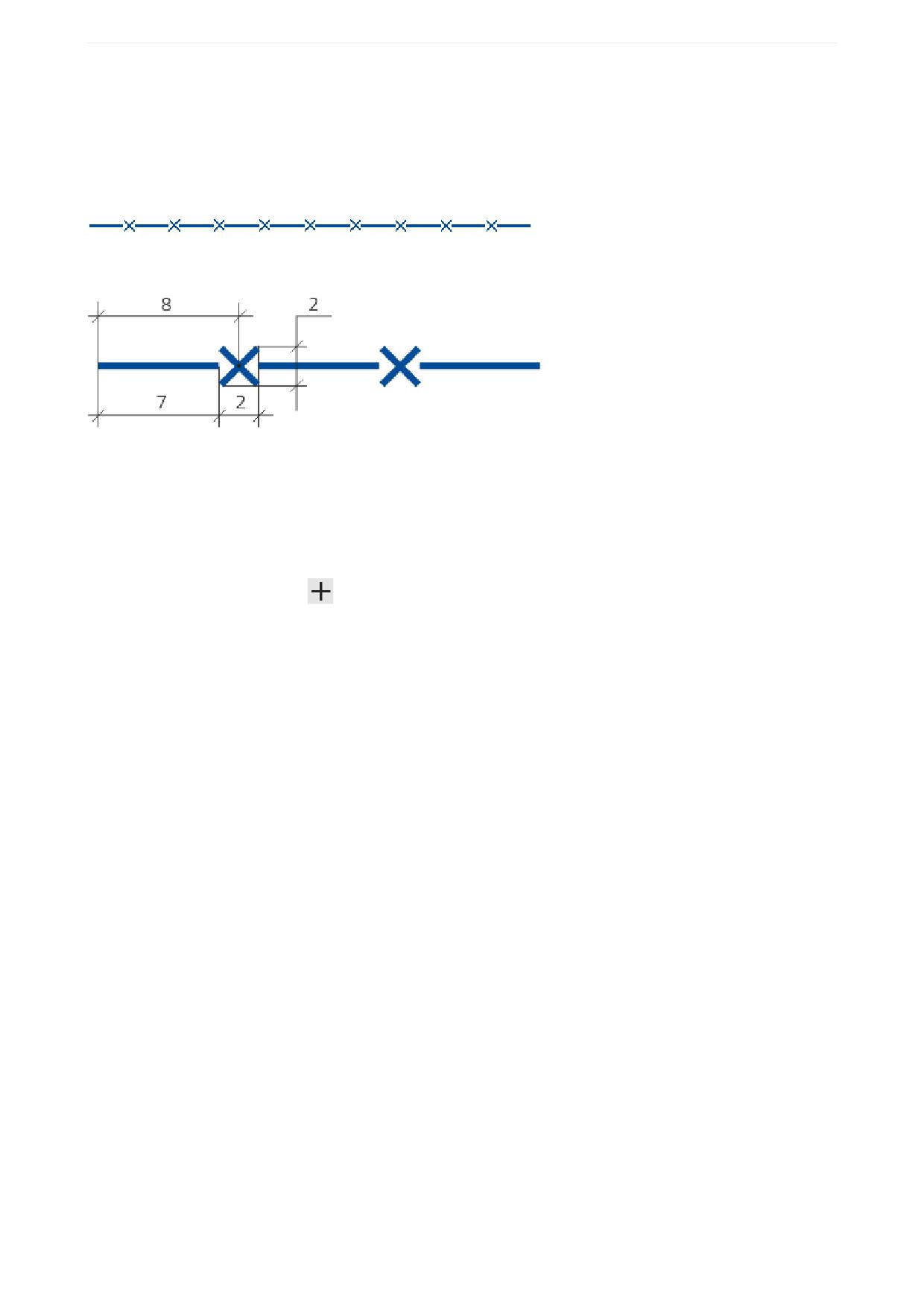
Создадим стиль линии Перекрытие газонепроницаемое в текущем чертеже на основе ранее со-
зданного стиля.
Толщина и цвет линии соответствуют основной линии.
·
Создайте новый документ-фрагмент, в котором в начале координат начертите перекрестие, пока-
занное на рисунке. Сохраните документ под именем Line_style_2.frw.
·
В документе Чертеж_2.cdw вызовите команду Отрезок. На Панели параметров раскройте список
Стиль... и щелкните по строке Другой стиль
·
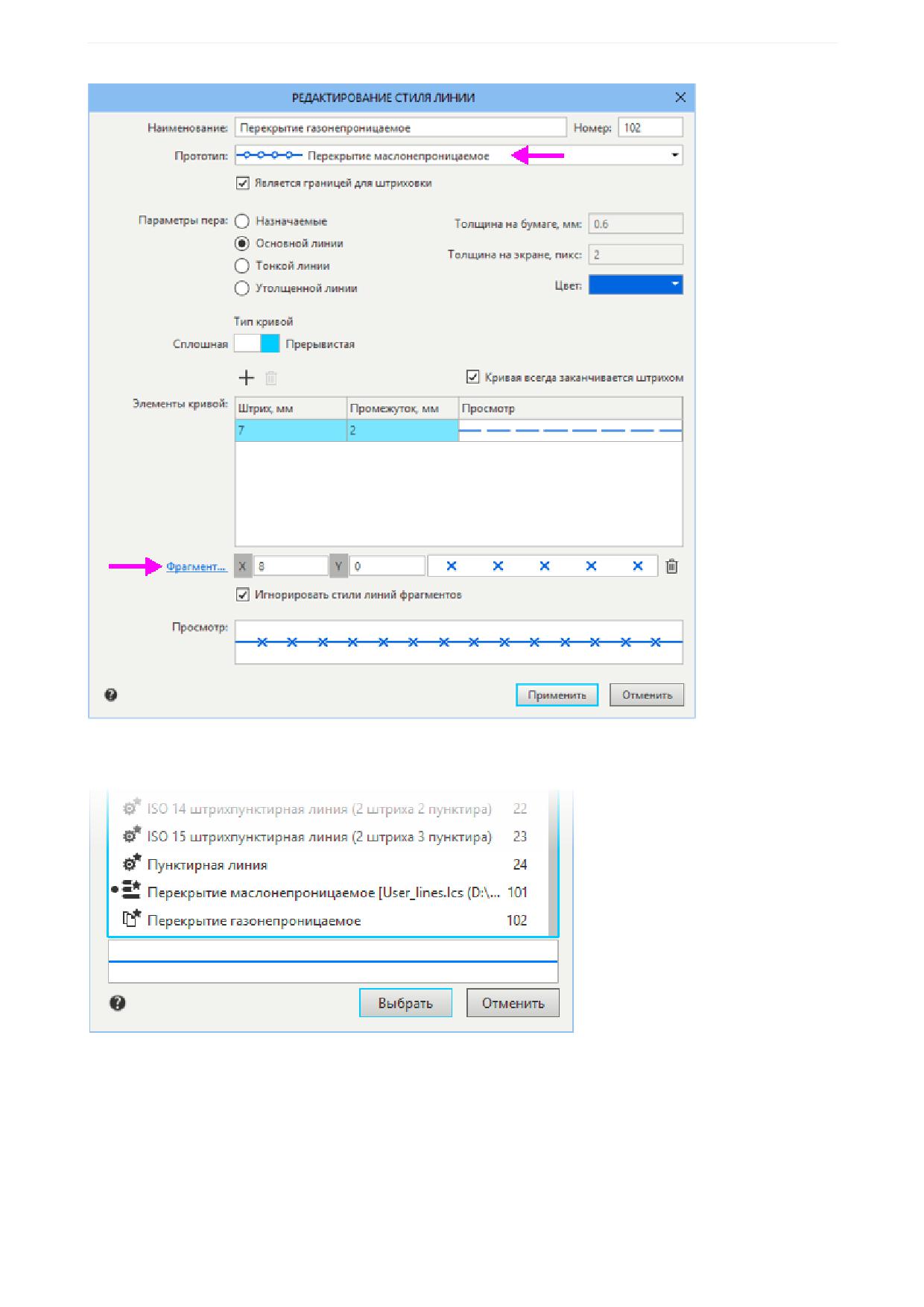
В диалоге выбора стиля линии выделите стиль Перекрытие маслонепроницаемое.
·
Нажмите кнопку Создать
В диалоге создания нового стиля он будет показан в поле Прототип.
·
Отредактируйте параметры.
Номер - 102;
Наименование - Перекрытие газонепроницаемое;
Длина штриха - 7;
Длина промежутка - 2;
Координаты фрагмента X - 8; Y - 0.
·
Чтобы заменить фрагмент, щелкните по ссылке Фрагмент... и укажите файл Line_style_2.frw.
24
Урок 2. Пользовательские стили линий
После подтверждения кнопкой Применить стиль появляется в списке стилей диалога. Стиль стано-
вится внедренным в документ в отличие от предыдущего, библиотечного стиля,
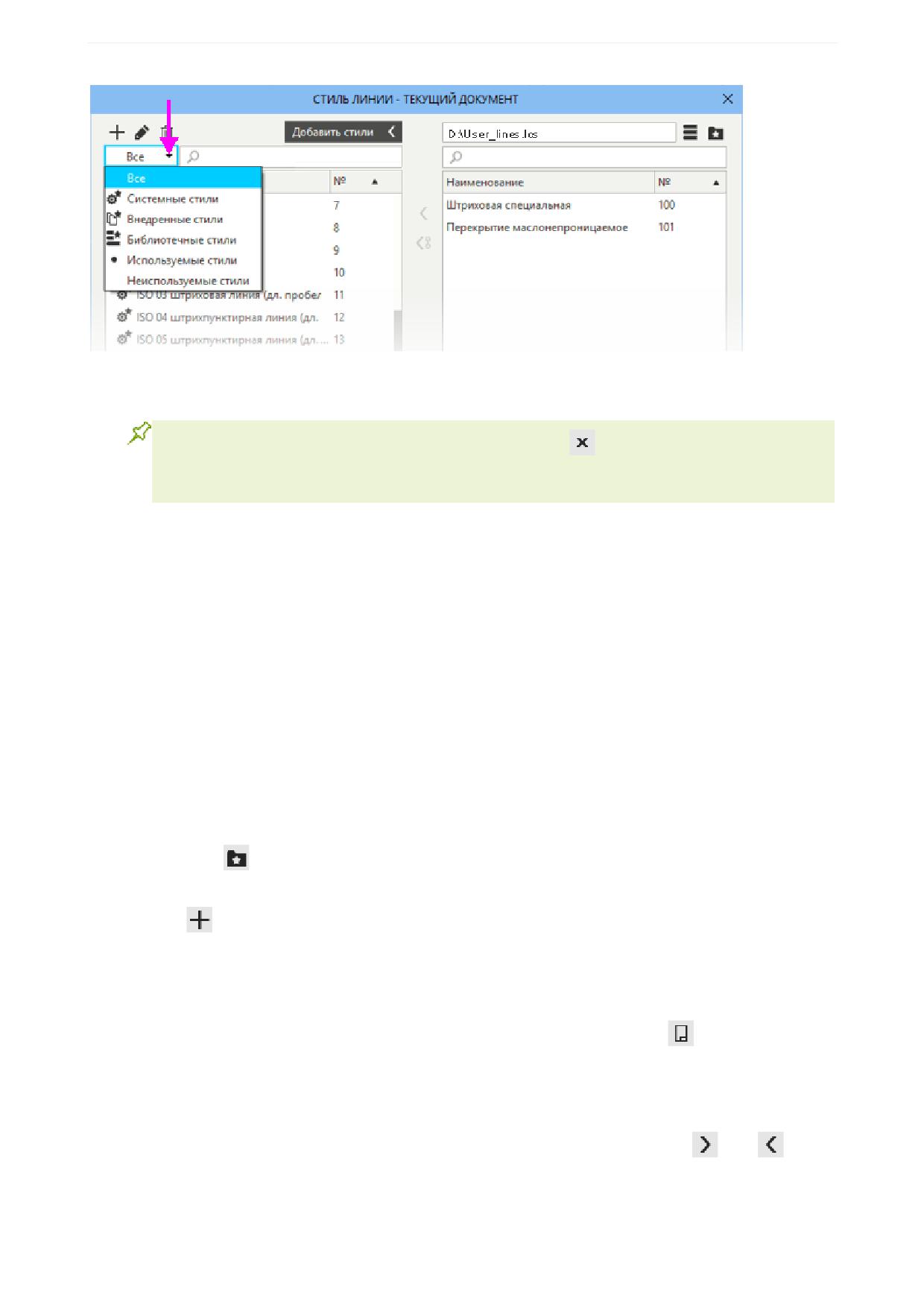
Вы можете просмотреть все внедренные в документ стили, выбрав вариант Внедренные стили в
списке фильтра.
25
Урок 2. Пользовательские стили линий
·
Закройте диалог кнопкой Выбрать, чтобы вернуться в команду Отрезок к выбору текущего сти-
ля. Вы можете выбрать его из списка внедренных стилей.
Закрытие диалога выбора стиля кнопкой Отменить или
отменяет любые изменения,
которые в нем были сделаны: добавление, создание, редактирование или удаление сти-
лей.
·
Постройте отрезок.
·
Не закрывая чертеж, приступайте к следующему упражнению.
Наборы стилей линий
Набор стилей, объединенных по той или иной тематике, служит для удобства использования в доку-
ментах на вашем рабочем месте. Например, для создания строительных чертежей вы можете соста-
вить наборы стилей (линий, штриховок и т.п.), используемых исключительно для строительства.
Предположим, что нам требуется составить набор из пользовательских линий, одна из которых вне-
дрена в документ, а другие находятся в библиотеке User_lines.lcs.
·
В текущем документе Чертеж_2.cdw вызовите команду Настройка - Библиотеки стилей -
Стили линий
·
Щелкните мышью в любом окне просмотра, например, в окне библиотеки, и нажмите кнопку По-
казать набор
·
Появившийся диалог Наборы стилей пуст, так как наборы еще не создавались. Нажмите кнопку
Создать
. Введите имя набора Строительство линии и нажмите Выбрать.
На экране останется открытым диалог работы с наборами и библиотеками стилей. В одном из окон
будет активен набор Строительство линии. Добавим в него стили из текущего чертежа.
·
Активизируйте второе окно диалога работы с наборами и библиотеками стилей. Если в нем отоб-
ражается содержимое библиотеки, то нажмите кнопку Показать документ
, чтобы отобразить
стили текущего документа.
·
Удерживая нажатой клавишу <Ctrl>, выделите в окне Стили документа два стиля: Перекрытие
газонепроницаемое и Перекрытие маслонепроницаемое.
·
Скопируйте выделенные стили в окно Набор при помощи кнопки Копировать
(или
- в
зависимости от расположения окон).
Добавим в набор библиотечный стиль, который не использовался в чертеже.
26
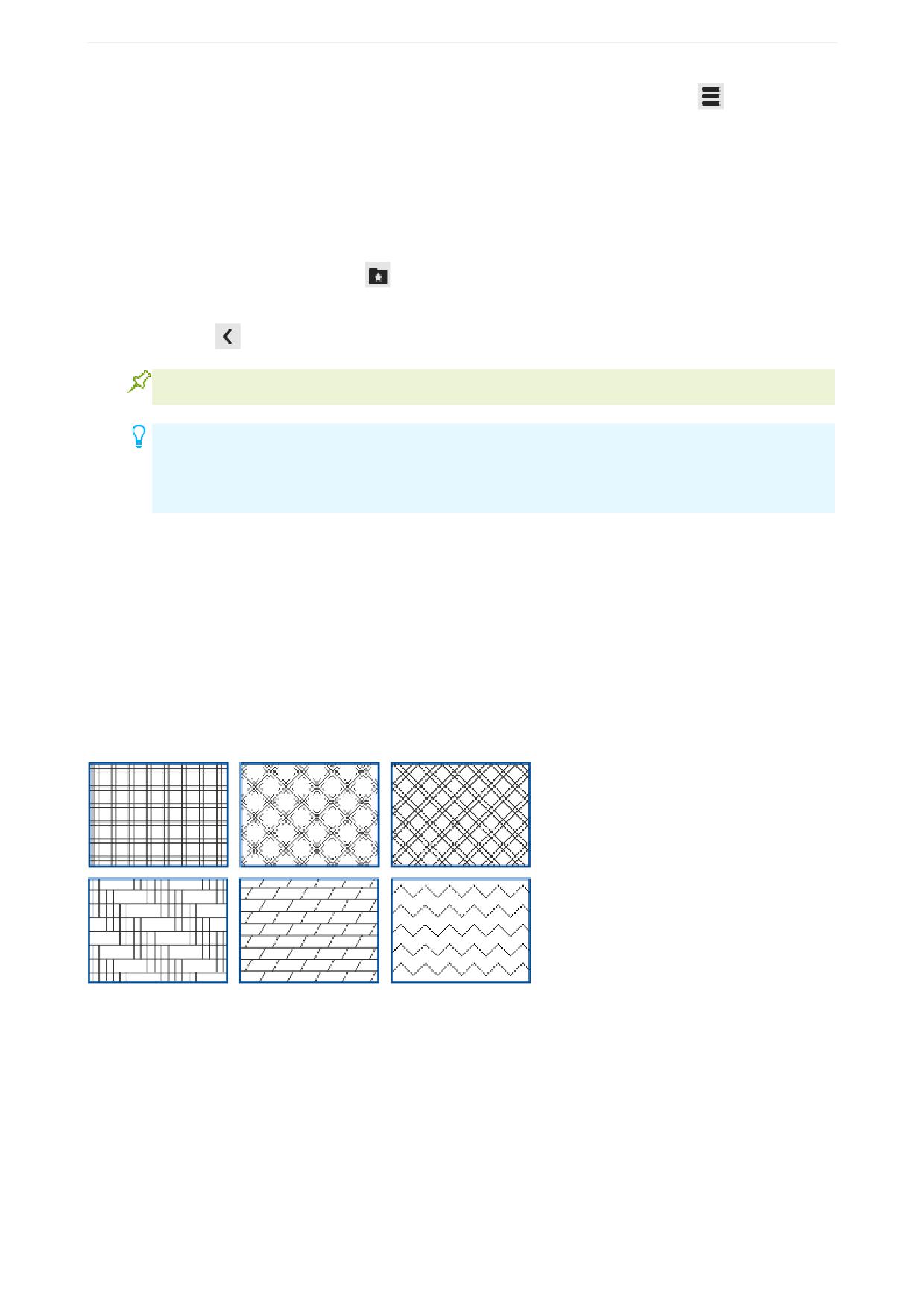
Урок 2. Пользовательские стили линий
·
Активизируйте окно Стили документа. Нажмите кнопку Показать библиотеку
. Скопируйте в
набор стиль Штриховая специальная. Выйдите из диалога кнопкой Закрыть.
Для проверки работы набора создадим новый документ-фрагмент.
·
В команде, использующей линии, вызовите команду Другой стиль... в списке Стиль на Панели
параметров.
·
В диалоге выбора текущего стиля щелкните по ссылке Добавить стили.
·
Нажмите кнопку Показать набор
. Выберите набор Строительство линии.
·
Внедрите нужные стили из набора в текущий документ. Для этого выделите их и нажмите кнопку
Копировать
Наборы стилей доступны во всех графических документах на вашем рабочем месте.
Чтобы удалить набор, откройте диалог работы с наборами и библиотеками стилей. Удаля-
емый набор при этом должен быть закрыт в диалоге. Из любого окна вызовите команду По-
казать набор, выберите из списка в диалоге Наборы стилей удаляемый набор и нажмите
кнопку Удалить.
Урок окончен
Урок 3. Пользовательские стили штриховок
В этом уроке показаны приемы создания пользовательских стилей штрихо-
вок.
Краткое описание урока
Задача. Создание и проверка пользовательского стиля штриховки, состоящей из нескольких групп
линий. Создание наборов стилей и применение их в работе.
1. Создается пользовательская библиотека стилей штриховок при помощи команды Настройка -
Библиотеки стилей - Стили штриховок
2. В библиотеке создается пользовательский стиль штриховки и выполняется настройка его пара-
метров. Для штриховок, состоящих из несистемных линий, в процессе настройки создаются поль-
зовательские стили линий.
27
Урок 3. Пользовательские стили штриховок
3. Новый стиль штриховки добавляется в документ и проверяется на соответствие заданным требо-
ваниям.
4. Создается набор стилей и используется в документе.
Исходные файлы и результат построения находятся в папке \Tutorials\Приемы работы в КОМПАС-
График\3 Cтили штриховок.
Подробный порядок действий см. далее.
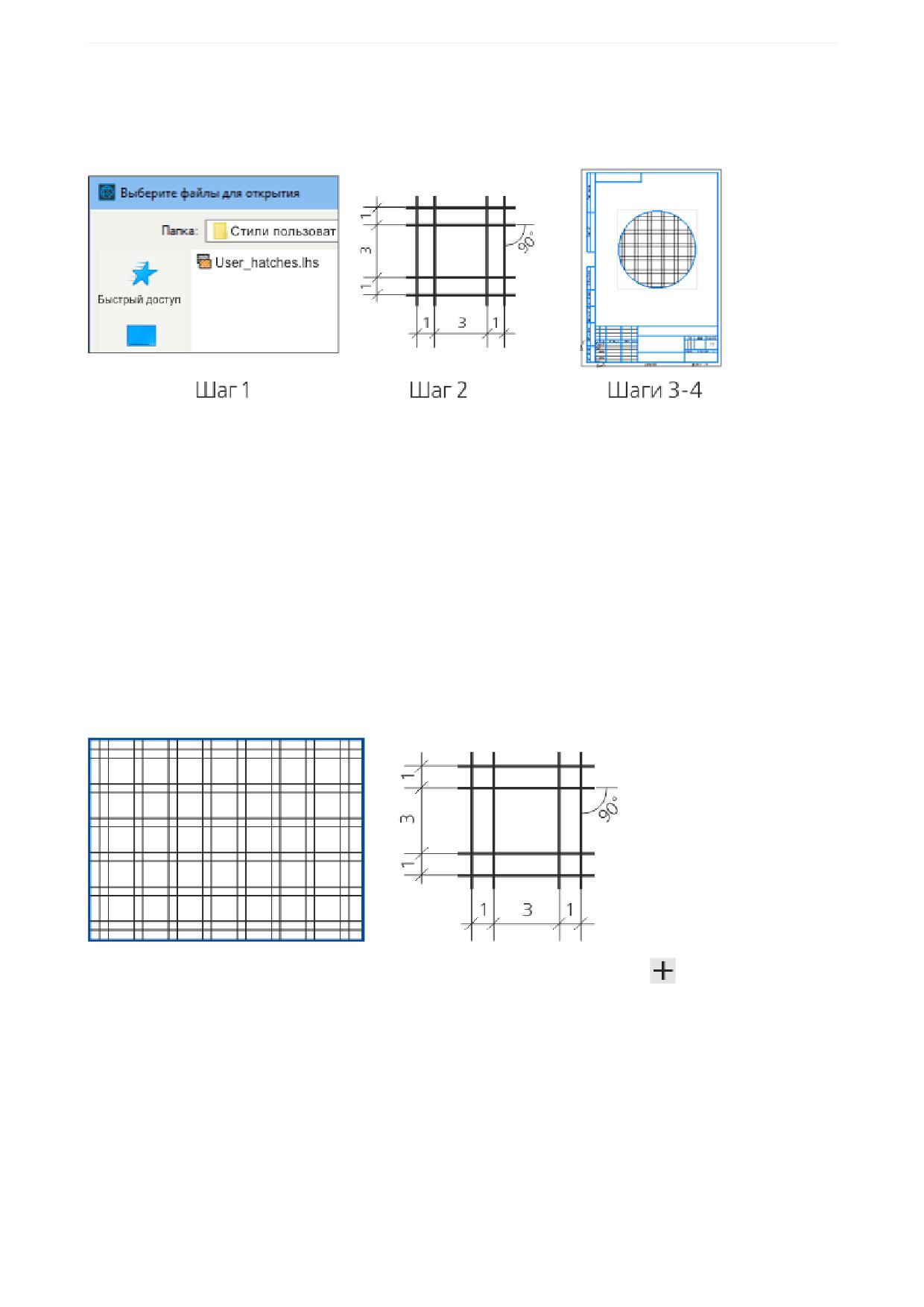
Создание стиля штриховки Фарфор
Создадим библиотеку пользовательских стилей штриховок.
·
Вызовите команду Настройка - Библиотеки стилей - Стили штриховок
·
Создайте библиотеку стилей штриховок User_hatches.lhs аналогично тому, как вы создали биб-
лиотеку стилей линий в Уроке 2. Разместите ее в рабочей папке.
Не закрывая диалог работы с наборами и библиотеками стилей штриховок, перейдем к созданию сти-
ля штриховки Фарфор. Стиль линии штриховки - Тонкая.
·
В активном окне библиотеки User_hatches.lhs нажмите кнопку Создать
На экране появится диалог создания нового стиля штриховки. По умолчанию он содержит настройки,
соответствующие системному стилю штриховки Металл.
·
Введите в поле Наименование имя создаваемого стиля - Фарфор.
·
Введите в поле Номер значение 100.
·
В поле Масштаб введите 1. Опцию Не изменять не включайте, чтобы при создании в чертеже
штриховки данного стиля можно было изменить ее масштаб.
·
В поле Угол наклона введите 0, так как штриховка не должна быть повернута относительно аб-
солютной системы координат чертежа (фрагмента). Включите опцию Не изменять, чтобы при со-
здании штриховки в чертеже невозможно было изменить ее угол наклона.
28
Урок 3. Пользовательские стили штриховок
·
Так как штриховка должна быть образована тонкими линиями, можно использовать уже имеющу-
юся группу линий. Чтобы настроить ее параметры требуемым образом, в списке Линии выделите
строку и нажмите кнопку Редактировать
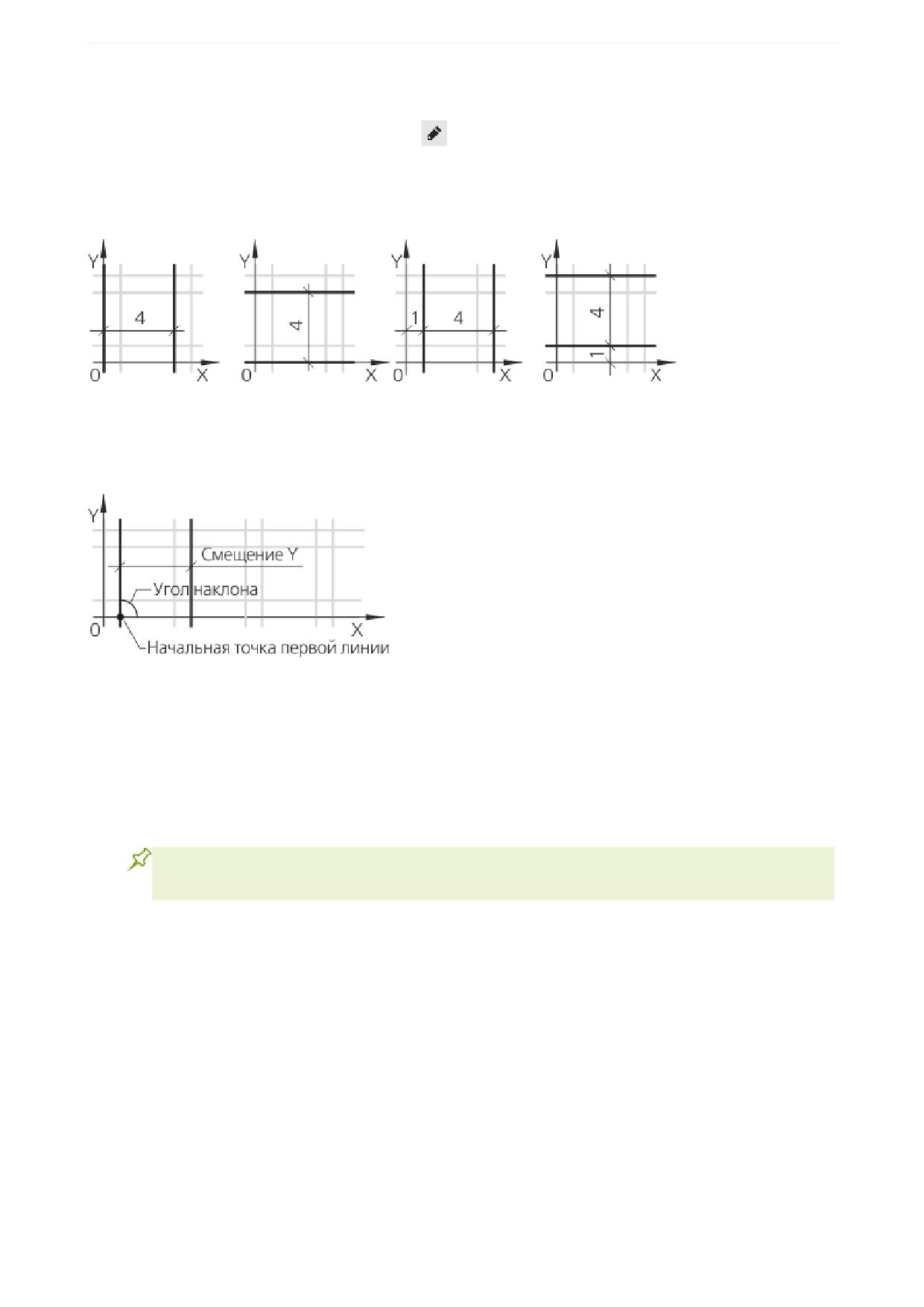
Открывается диалог Параметры линии. Создаваемый стиль штриховки состоит из четырех групп,
как показано на рисунке. Выберем положение системы координат так, чтобы в ней было удобно за-
дать параметры размещение групп.
а) группа 1
б) группа 2
в) группа 3
г) группа 4
Определим параметры, характеризующие размещение групп линий в системе координат штриховки.
На рисунке показаны линии группы 3.
Угол наклона - угол, образованный линиями группы к оси Х системы координат.
X, Y - координаты начальной точки первой линии.
Смещение X - сдвиг следующей линии относительно предыдущей в направлении линии (параметр
используется для прерывистой линии).
Смещение Y - сдвиг следующей линии относительно предыдущей в направлении, перпендикуляр-
ном линии.
Начальной точкой сплошной линии является ее произвольная точка. Начальной точкой
прерывистой линии является начало штриха в первом сочетании штрих-промежуток.
Для удобства составим таблицу параметров групп.
Угол наклона
X
Y
Смещение Y
Группа 1
90
0
0
4
Группа 2
0
0
0
4
Группа 3
90
1
0
4
Группа 4
0
0
1
4
·
Задайте параметры группы 1. Так как группа образована тонкими линиями, в списке системных
стилей выделен стиль Тонкая. Введите с клавиатуры:
Угол наклона - 90;
X - 0;
29
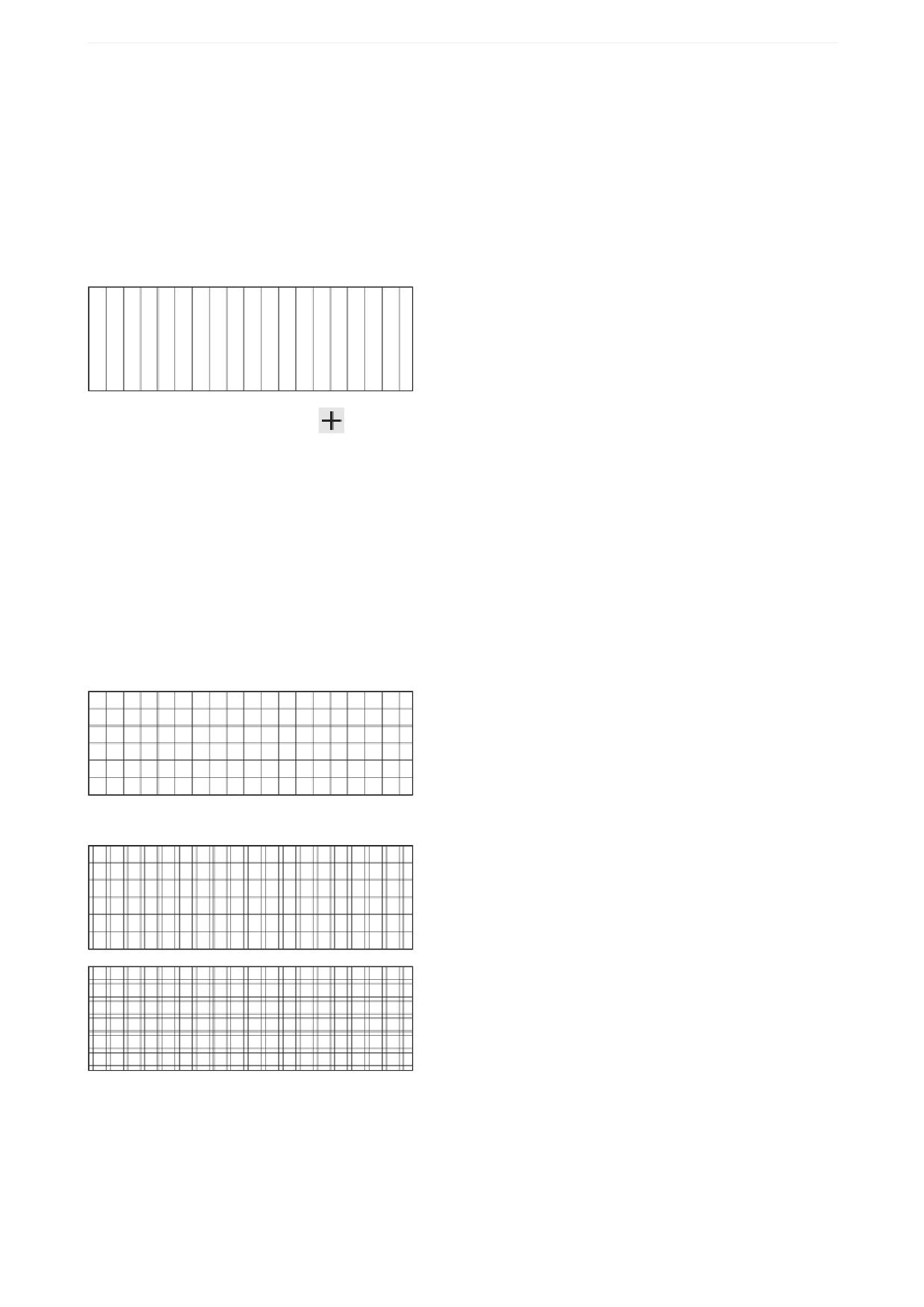
Урок 3. Пользовательские стили штриховок
Y - 0;
Смещение X - 0;
Смещение Y - 4.
На этом настройка группы 1 завершена.
·
Нажмите кнопку Применить.
Диалог установки параметров линии закроется. На экране останется диалог создания стиля штрихов-
ки. В окне Просмотр отображается внешний вид штриховки. Пока что штриховка содержит только од-
ну группу - вертикально расположенных линий.
·
Нажмите кнопку Добавить
, чтобы добавить в штриховку вторую группу линий.
На экране появится диалог установки параметров линии.
·
В списке системных стилей укажите стиль Тонкая.
·
Задайте параметры группы 2 согласно таблицы:
Угол наклона - 0;
X - 0;
Y - 0;
Смещение X - 0;
Смещение Y - 4. Нажмите Применить.
Штриховка в окне Просмотр получила вторую группу линий. Линии этой группы расположены гори-
зонтально.
·
Аналогичным образом добавьте в штриховку группы 3 и 4.
Настройка стиля штриховки Фарфор завершена.
При необходимости параметры групп линий - углы наклона, координаты начальной точки и величи-
ны смещений - можно редактировать непосредственно в таблице диалога редактирования стиля
штриховки, т.е. без вызова диалога установки параметров линии. Все изменения будут отображаться
в окне Просмотр.
·
Закройте диалог создания стиля штриховки, нажав кнопку Применить.
30
Урок 3. Пользовательские стили штриховок
На экране останется диалог работы с наборами и библиотеками стилей штриховок. В библиотеке
User_hatches.lhs появится созданный стиль штриховки Фарфор.
·
Закройте диалог работы с наборами и библиотеками стилей, нажав кнопку Закрыть.
Подключение и проверка нового стиля
Проверим, правильно ли настроен созданный вами стиль штриховки Фарфор.
·
Создайте новый документ-чертеж и сохраните его под именем Чертеж.cdw.
·
Начертите в нем замкнутый контур (прямоугольник, окружность или др.) стилем линии Основная.
·
Вызовите команду Штриховка. Щелкните мышью в поле Стиль на Панели параметров и выбери-
те в списке строку Другой стиль
·
В появившемся диалоге выбора текущего стиля щелкните по ссылке Добавить стили и откройте
файл созданной библиотеки User_hatches.lhs.
В диалоге отобразятся все стили указанной библиотеки.
·
На вкладке библиотеки диалога выбора текущего стиля выделите имя библиотечного стиля Фар-
фор, скопируйте его в текущий документ
и нажмите кнопку Выбрать.
Диалог закроется, а выбранный стиль штриховки станет текущим, он отобразится в поле Стиль.
·
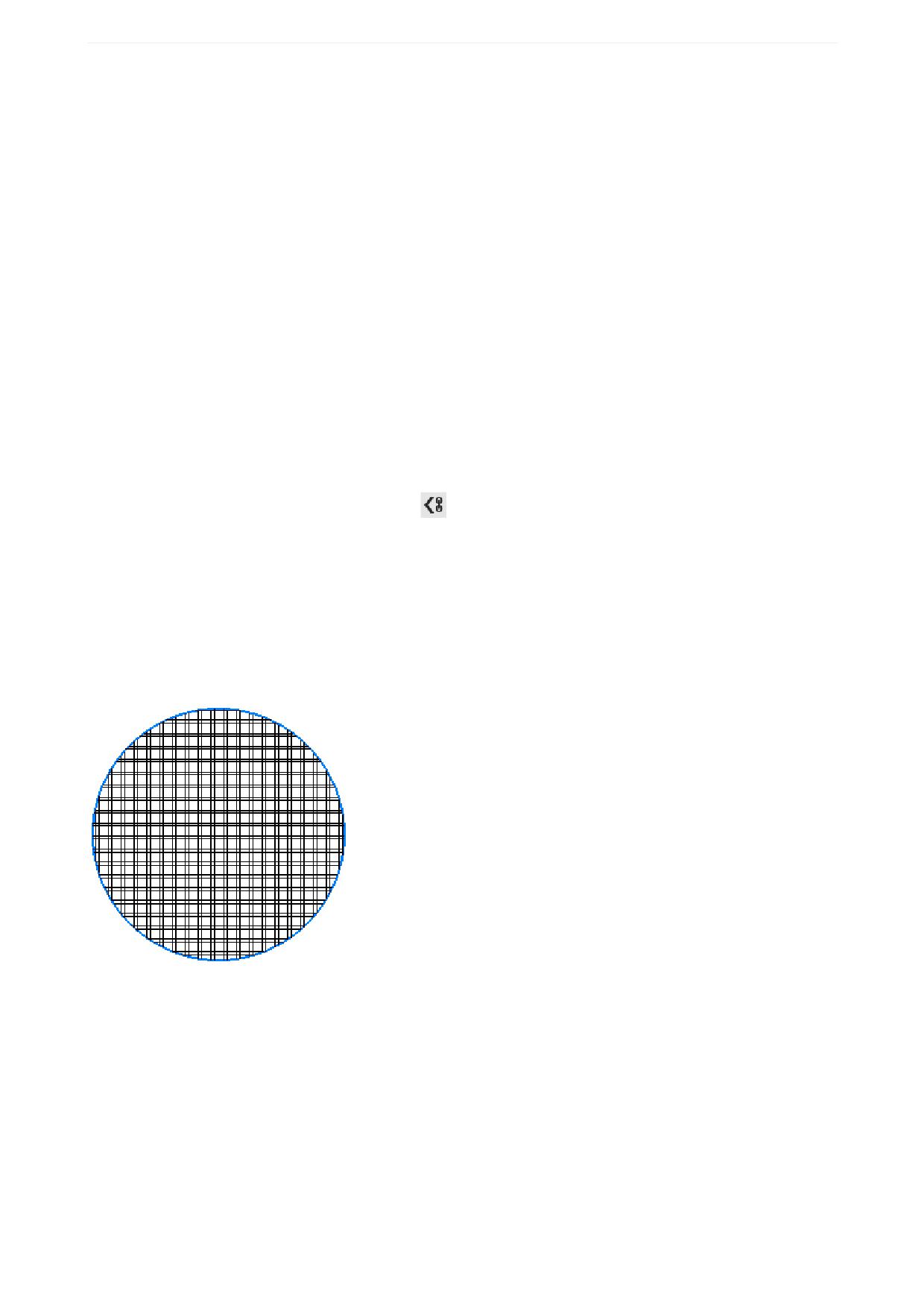
Убедитесь в том, что поле Шаг, позволяющее изменить масштаб штриховки, присутствует на Па-
нели параметров, а поле Угол наклона - отсутствует.
·
Щелкните мышью внутри окружности. Нажмите кнопку Создать объект.
·
Рассмотрите созданную штриховку. Убедитесь в том, что рисунок штриховки совпадает с образ-
цом, а используемый стиль линии - Тонкая.
·
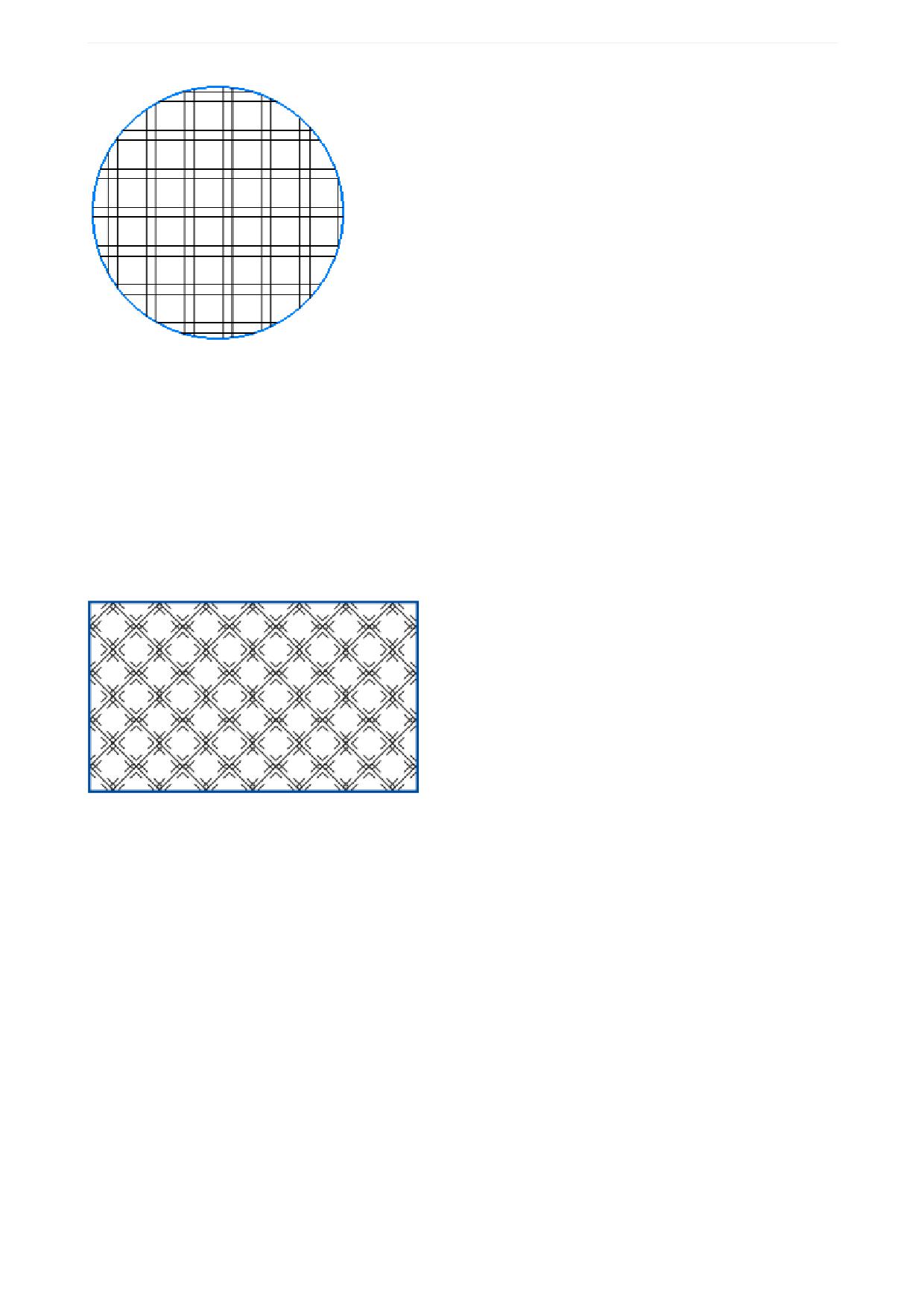
Отредактируйте штриховку в документе. Установите на Панели параметров Шаг - 3,
Расстояние между линиями изменится в соответствии с заданным коэффициентом.
31
Урок 3. Пользовательские стили штриховок
Вы можете отредактировать стиль штриховки в библиотеке стилей: добавить или удалить группы ли-
ний, сменить их параметры, задать возможность изменения угла наклона и т.д. Используйте для это-
го команду Настройка - Библиотеки стилей - Стили штриховок
В диалоге работы с наборами
и библиотеками стилей следует указать стиль Фарфор и нажать кнопку Редактировать.
Результаты внесенных в стиль штриховки изменений переходят во все документы, в которых этот
стиль присутствует как библиотечный (а не внедренный).
Создание стиля штриховки Термопласт
Создадим в библиотеке стиль штриховки Термопласт. Стиль линии штриховки - Тонкая.
Элементы штриховки имеют размеры, представленные на рисунке.
32
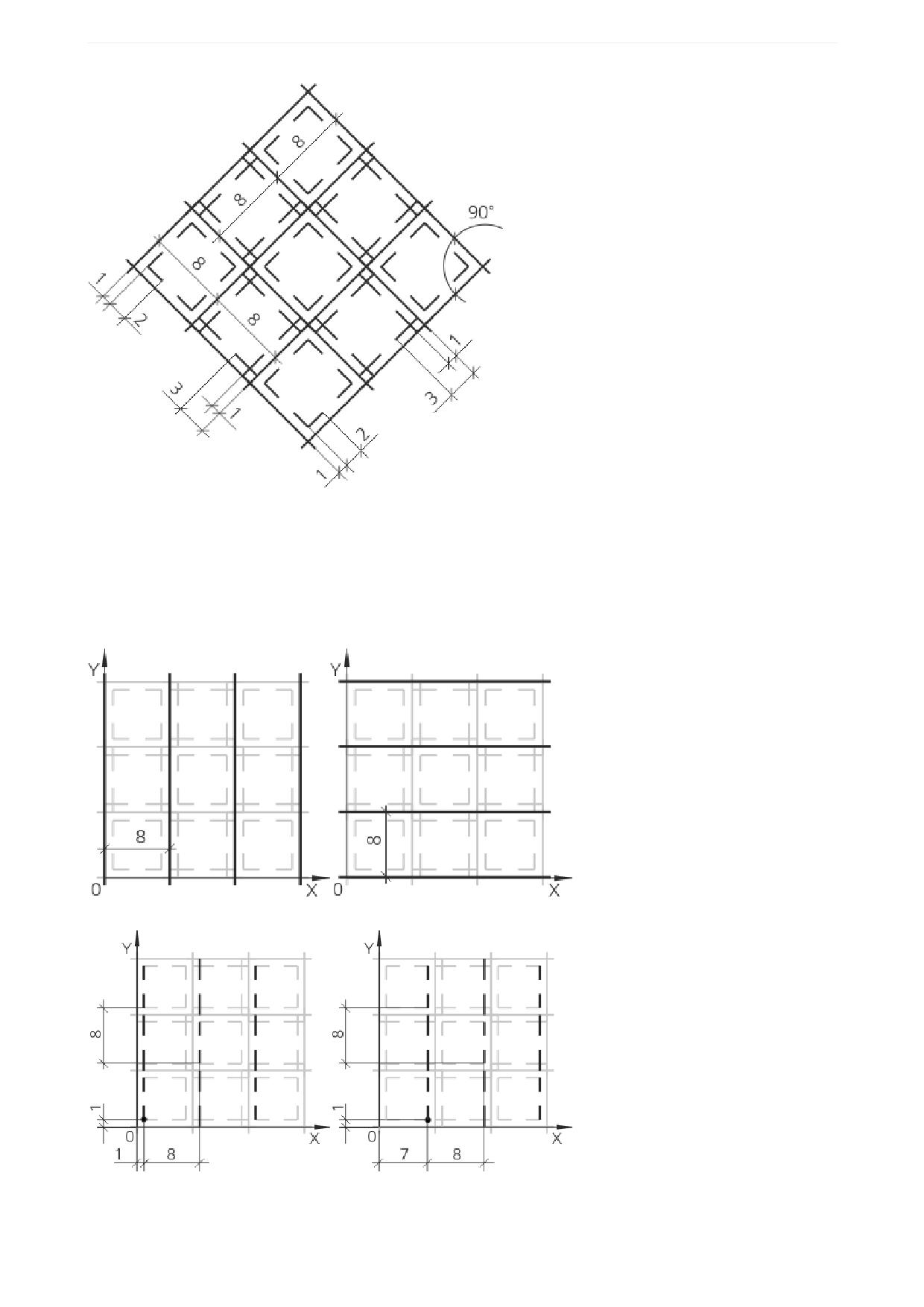
Урок 3. Пользовательские стили штриховок
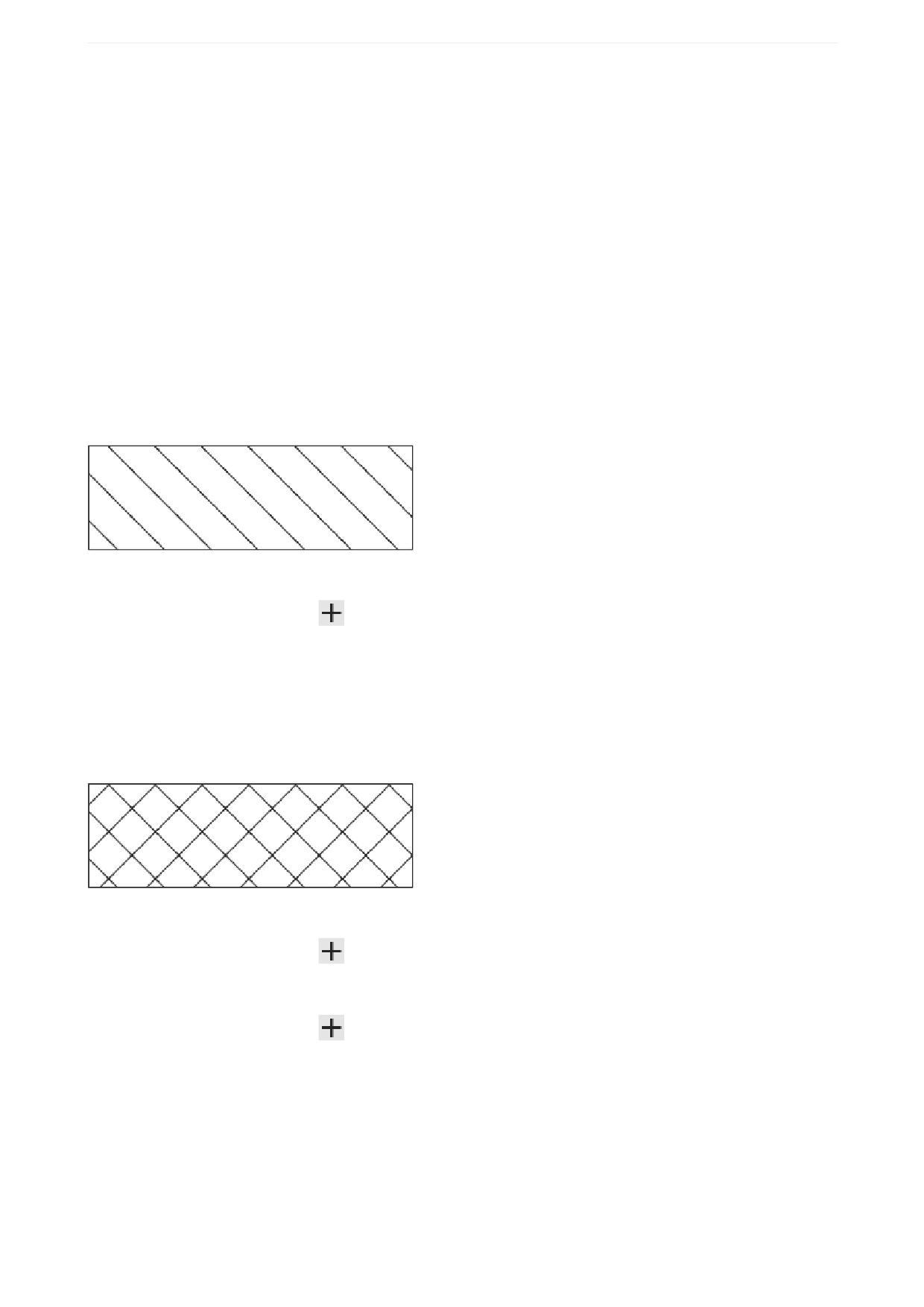
Данная штриховка состоит из двух групп непрерывных линий (группы 1-2) и четырех групп прерыви-
стых линий (группы 3-6).
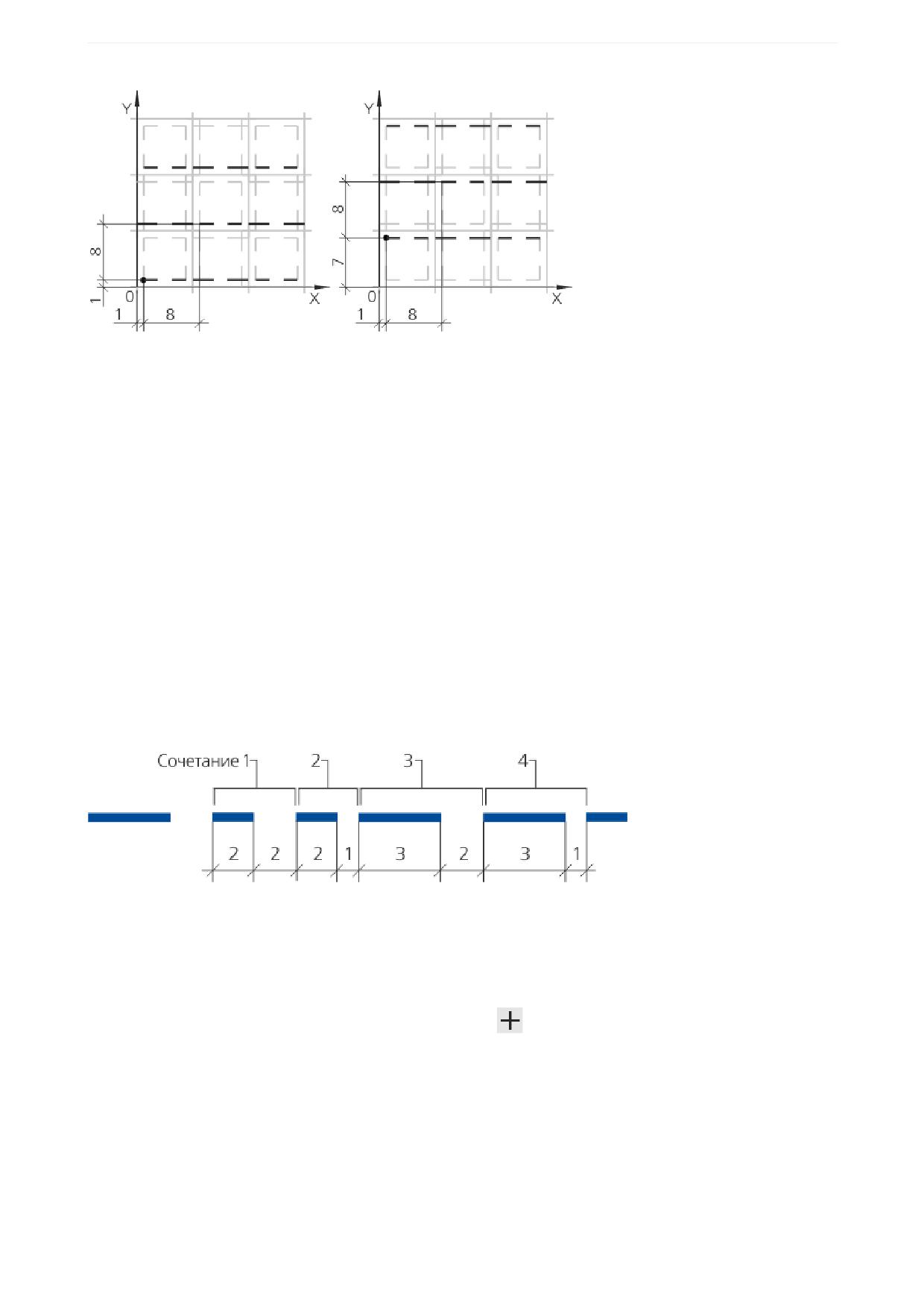
В качестве системы координат штриховки выбрана система, ось X которой совпадает с одной из
сплошных линий, расположенных под углом 45 к горизонтали, а ось Y - со сплошной линией, распо-
ложенной под углом 135. На рисунке штриховка повернута так, чтобы ось абсцисс ее системы коор-
динат располагалась горизонтально.
а) группа 1
б) группа 2
в) группа 3
г) группа 4
33
Урок 3. Пользовательские стили штриховок
д) группа 5
е) группа 6
Параметры, характеризующие размещение групп линий в системе координат штриховки, приведены
в таблице.
Угол наклона
X
Y
Смещение Х Смещение Y
Группа 1
90
0
0
8
Группа 2
0
0
0
8
Группа 3
90
1
1
8
8
Группа 4
90
7
1
8
8
Группа 5
0
1
1
8
8
Группа 6
0
1
7
8
8
Группы 3-6 содержат прерывистые линии. Все они образованы одинаковыми сочетаниями штрихов и
промежутков. Эти сочетания, а также длины штрихов и промежутков показаны на рисунке.
Создадим штриховку, исходя из приведенных параметров.
·
Вызовите команду Настройка - Библиотеки стилей - Стили штриховок...
·
Откройте ранее созданную библиотеку User_hatches.lhs.
·
Создайте новый стиль штриховки кнопкой Создать
На экране появится диалог создания стиля штриховки. В нем в виде таблицы показывается список
линий, составляющих группы в штриховке, и параметры расположения линий в группе. Под таблицей
находятся элементы управления параметрами самой штриховки.
Если перед нажатием кнопки Создать в списке стилей текущей библиотеки был выделен стиль Фар-
фор, то в диалоге содержатся его параметры. Это означает, что выделенный стиль используется в
качестве прототипа. Если стиль Фарфор не был выделен, то диалог содержит параметры, соответ-
ствующие системному стилю штриховки Металл.
34
Урок 3. Пользовательские стили штриховок
·
Задайте параметры штриховки:
Номер - 101;
Наименование - Термопласт;
Масштаб - 1; опция Не изменять (масштаб) - выключена;
Угол наклона - 45; опция Не изменять (угол наклона) - включена.
Создадим первую группу линий путем редактирования имеющейся.
·
Если в диалоге отображаются параметры штриховки Фарфор, при помощи кнопки Удалить уда-
лите из списка все линии, кроме первой (Тонкая).
·
В таблице диалога создания нового стиля штриховки задайте параметры группы 1 (показана на
рис. а):
Угол наклона - 90;
X - 0;
Y - 0;
Смещение Y - 8.
Группа будет показана в окне Просмотр диалога. Поскольку угол наклона штриховки 45°, линии име-
ют наклон 135° (90° + 45°) к горизонтали.
Создадим вторую группу линий путем добавления нового варианта.
·
Нажмите кнопку Добавить
В диалоге установки параметров линии задайте параметры группы 2:
Угол наклона - 0;
X - 0;
Y - 0;
Смещение Y - 8. Нажмите Применить.
Вид штриховки в окне Просмотр диалога создания стиля штриховки изменится: появится новая груп-
па линий, направленных под углом 45°(0° + 45°).
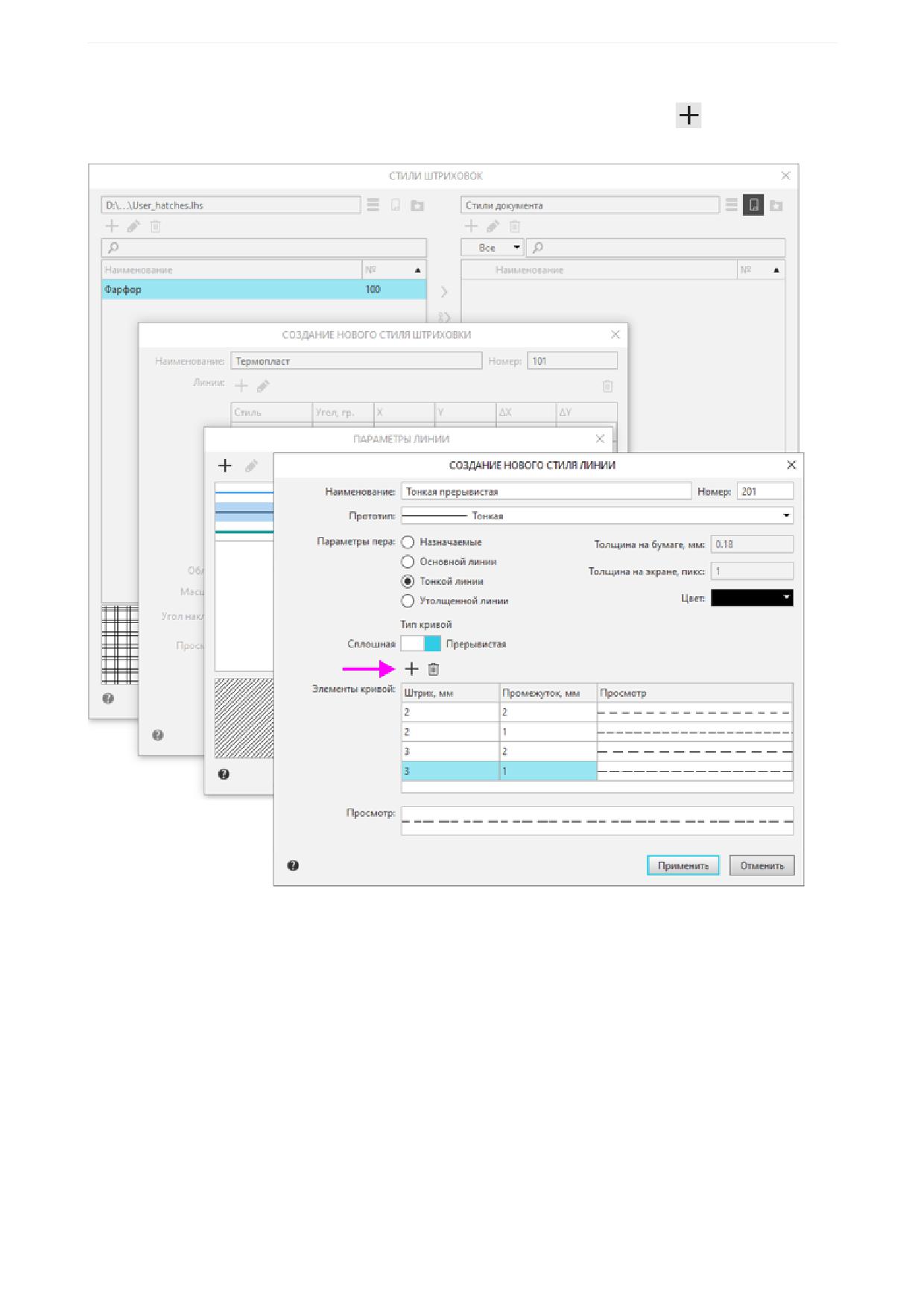
Добавим третью группу линий, для которой создадим пользовательский стиль прерывистой линии.
·
Нажмите кнопку Добавить
в диалоге создания стиля штриховки.
Открывается диалог установки параметров линии.
·
Нажмите кнопку Добавить
в диалоге установки параметров линии.
На экране появится диалог создания стиля линии.
·
Задайте параметры:
Наименование - Тонкая прерывистая;
Номер - 201;
Параметры пера - Тонкой линии;
Цвет - черный;
Тип кривой - Прерывистая.
35
Урок 3. Пользовательские стили штриховок
·
Задайте параметры четырех сочетаний штрихов и промежутков.
Для первого: штрих - 2, промежуток - 2. Затем нажмите кнопку Добавить
и аналогично введите данные для остальных сочетаний: 2 и 1, 3 и 2, 3 и 1.
·
Нажмите Применить.
Диалог создания стиля линии закроется. Активным станет диалог установки параметров линии.
·
Список линий содержит имя созданного вами стиля линии - Тонкая прерывистая. Выделите
этот стиль и введите в поля параметров значения, характеризующие размещение группы 3 в си-
стеме координат штриховки согласно нашей таблице:
Угол наклона - 90;
X - 1;
Y - 1;
Смещение X - 8;
Смещение Y - 8.
·
Настройка третьей группы линий завершена. Закройте диалог установки параметров линии, на-
жав кнопку Применить.
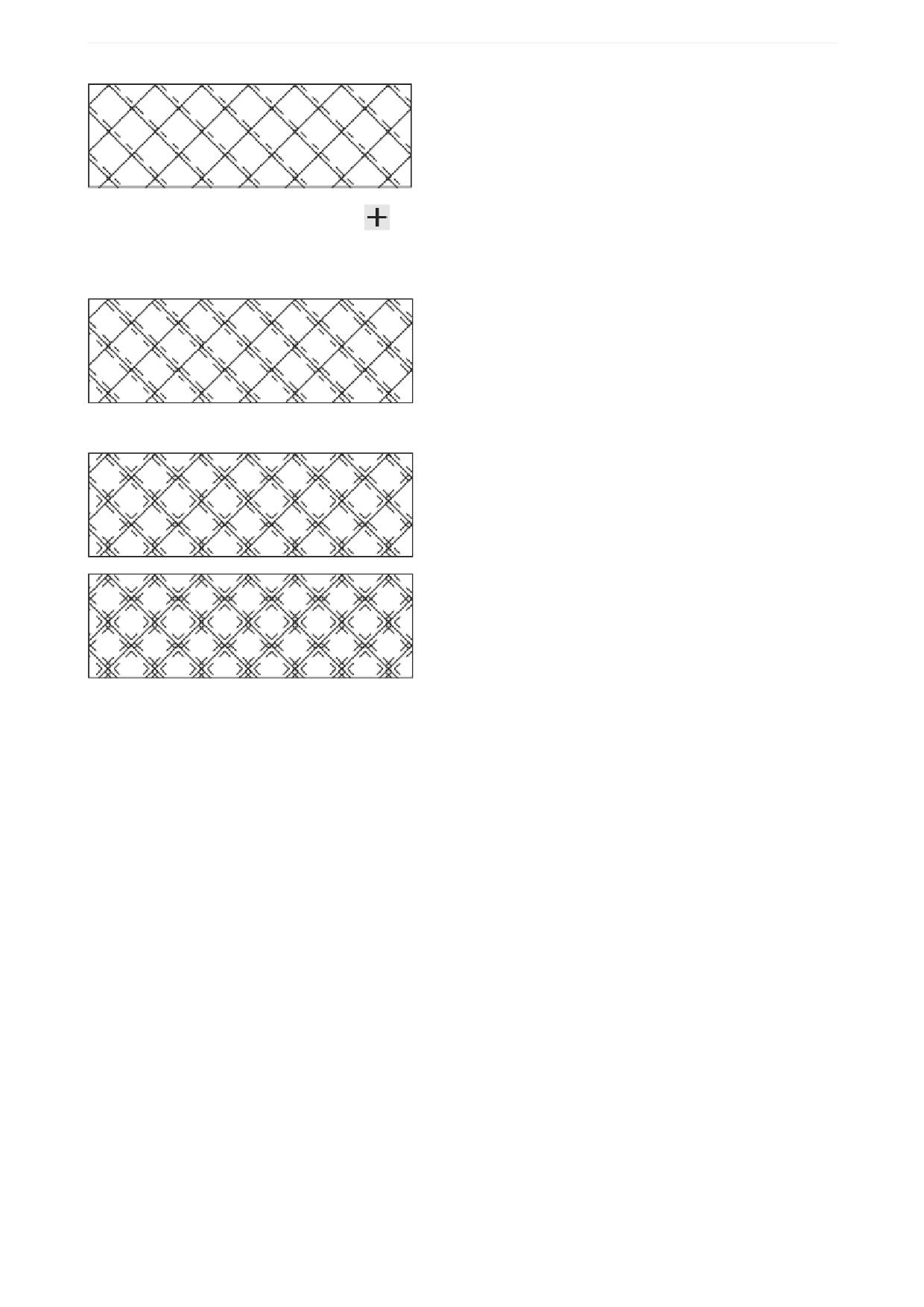
На экране останется диалог создания стиля штриховки. В списке линий появится созданная вами ли-
ния пользовательского стиля, а в окне просмотра штриховки - изображение штриховки из трех групп
линий.
36
Урок 3. Пользовательские стили штриховок
·
Вновь нажмите кнопку Добавить
·
В диалоге установки параметров линии выделите стиль Тонкая прерывистая и задайте пара-
метры размещения группы 4. Затем закройте диалог, нажав кнопку Применить.
·
Аналогичным образом добавьте в штриховку группы 5 и 6.
На этом создание стиля штриховки Термопласт завершено.
·
Закройте диалог создания стиля, нажав кнопку Применить.
На экране останется диалог работы с наборами и библиотеками стилей штриховок. Теперь текущая
библиотека User_hatches.lhs содержит два стиля: Фарфор и Термопласт.
·
Закройте диалог, нажав кнопку Закрыть.
·
Убедитесь в том, что стиль создан правильно, выполнив такие же действия, как для проверки
стиля Фарфор.
Создание стилей штриховок других видов
Рассмотрим создание еще нескольких стилей штриховок. Рекомендуем создать эти стили самостоя-
тельно, принимая во внимание следующие правила.
·
Ориентация системы координат штриха выбирается таким образом, чтобы расстояние между
первой и последующими линиями (параметр Смещение Y) задавалось в направлении увеличе-
ния координаты.
·
Параметр Смещение Y отсчитывается в направлении, перпендикулярном линии, независимо от
ориентации системы координат, его значение всегда положительно. Параметр Смещение X от-
считывается вдоль линии и может быть как положительным, так и отрицательным.
·
Координаты начальной точки первой линии X и Y не зависят от угла наклона линии в штриховке.
Координаты задаются для каждой группы линий, если их несколько, в одной и той же системе
координат.
37
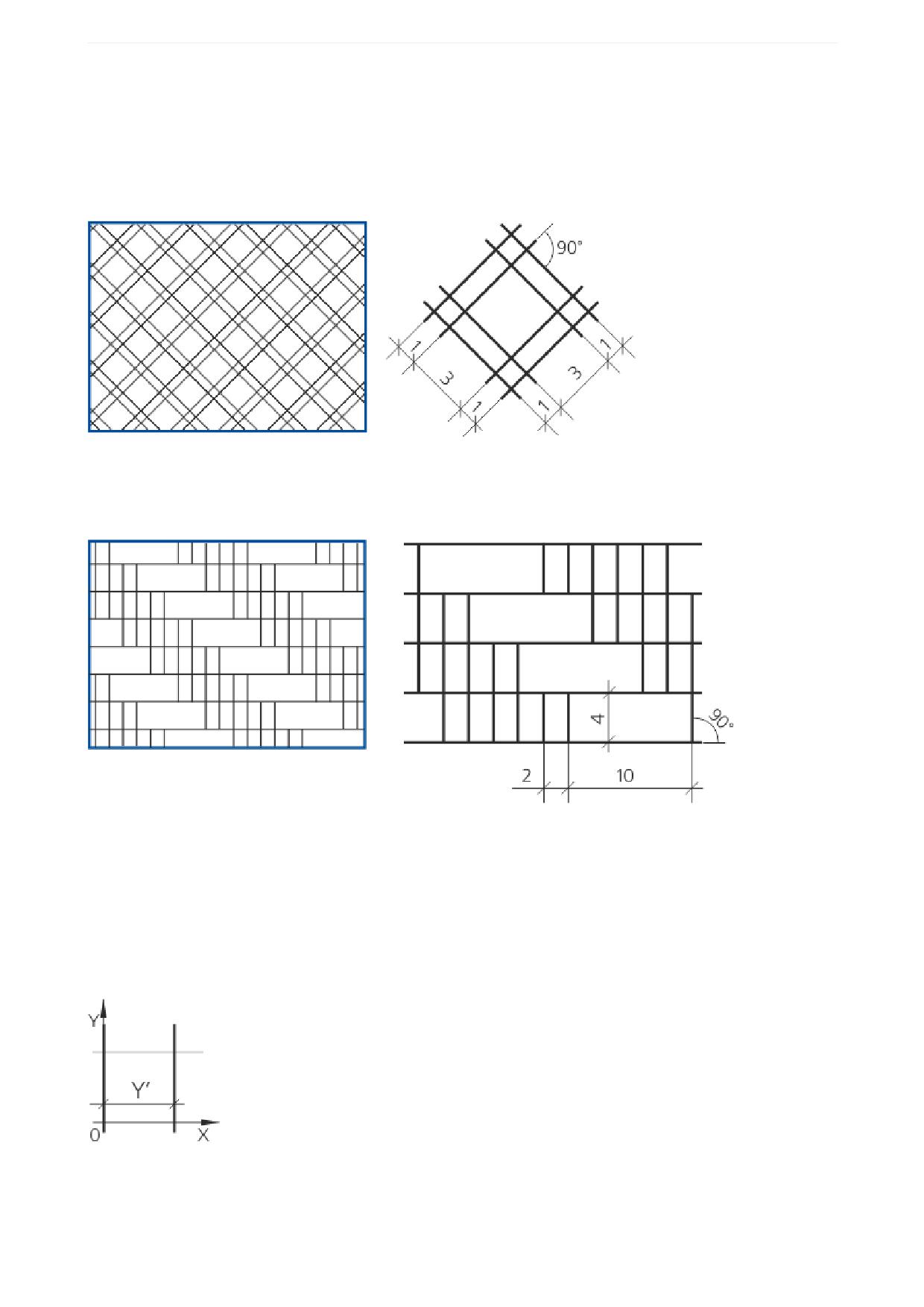
Урок 3. Пользовательские стили штриховок
Стиль штриховки Изоляционный слой
·
Создайте в библиотеке стиль штриховки Изоляционный слой. Номер - 102. Стиль линии штри-
ховки - Тонкая.
·
Возьмите за прототип штриховку Фарфор и задайте угол наклона штриховки - 45.
Стиль штриховки Соли
·
Создайте стиль штриховки Соли. Номер - 103. Стиль линии штриховки - Тонкая.
В качестве упражнения создадим данный стиль в чертеже, не сохраняя его в библиотеку.
·
В документе Чертеж.cdw вызовите команду Штриховка и в списке Стиль на Панели параметров
выберите строку Другой стиль
В диалоге выбора текущего стиля штриховки нажмите кнопку
Создать. Затем действуйте, как при создании нового стиля.
·
Создайте три группы линий. Выберите ориентацию системы координат штриха таким образом,
чтобы расстояние между первой и последующей линиями (параметр Смещение Y) задавалось в
направлении увеличения координаты.
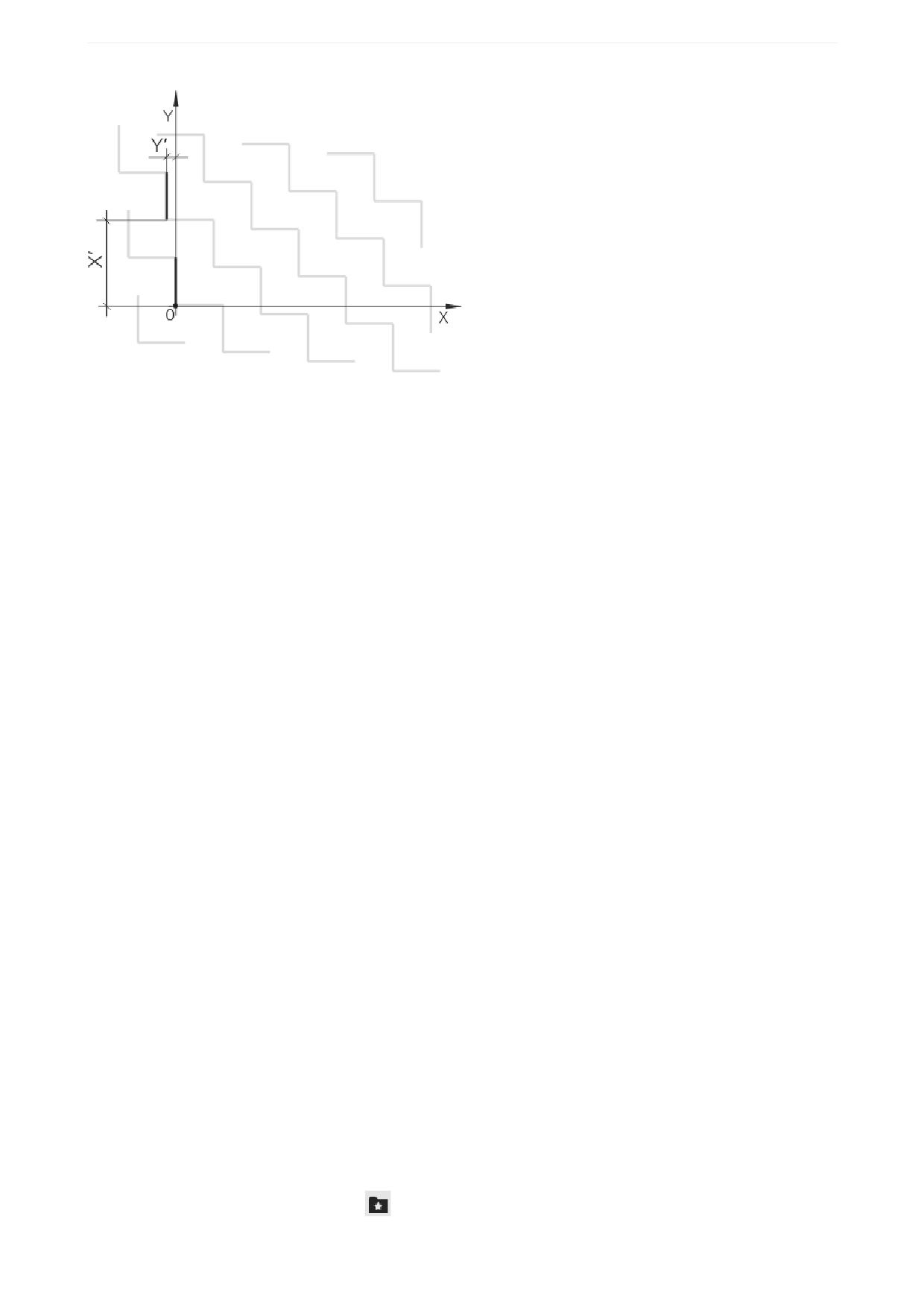
а) группа 1
38
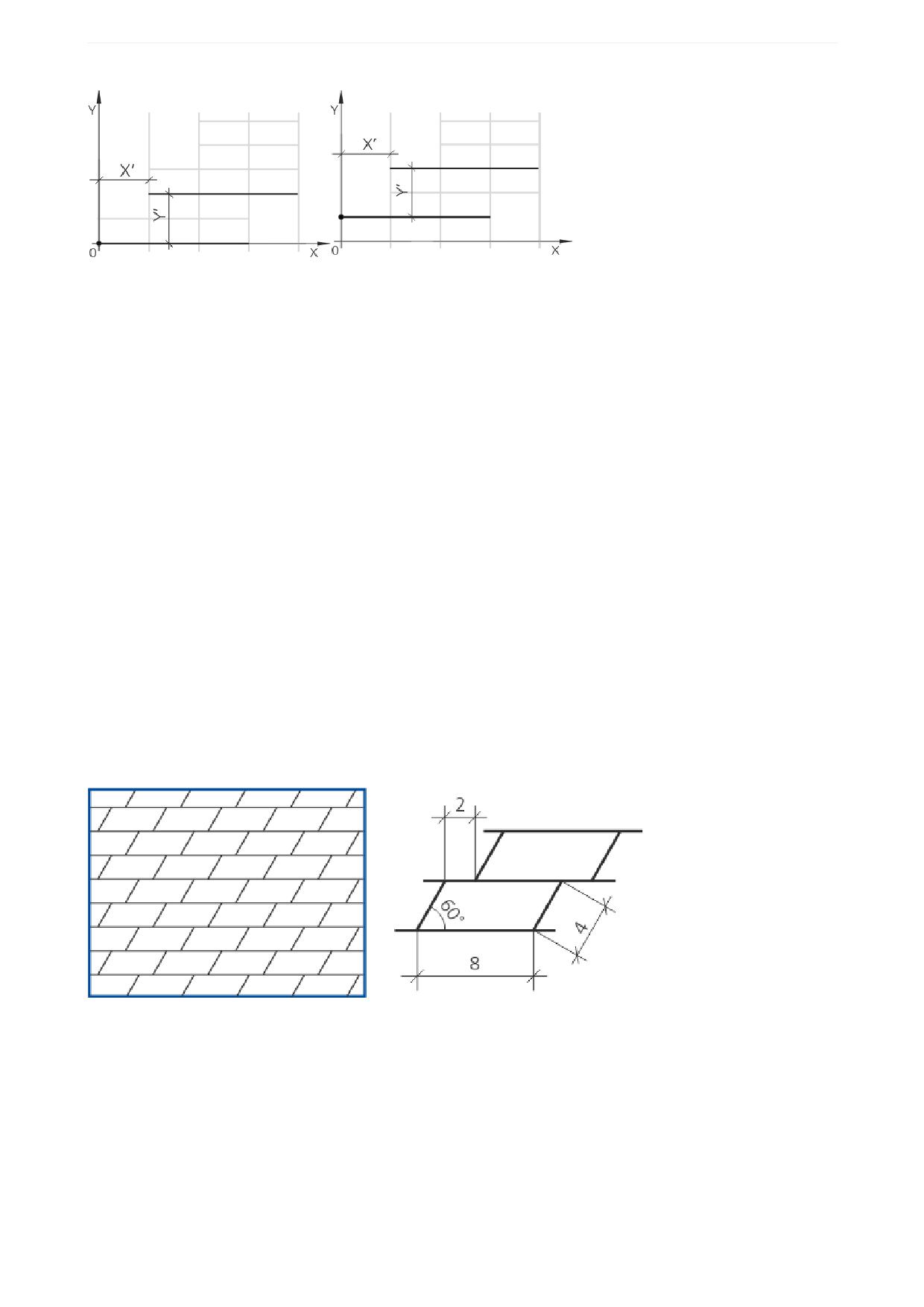
Урок 3. Пользовательские стили штриховок
б) группа 2
в) группа 3
На рисунках смещения X и Y обозначены как X' и Y' соответственно.
·
Задайте параметры. При создании групп 2 и 3 задайте параметры прерывистой линии:
Длина штриха - 12;
Длина промежутка - 8.
Угол наклона
X
Y
Смещение Х
Смещение Y
(на рис. X' )
(на рис. Y' )
Группа 1
90
0
0
0
4
Группа 2
0
0
0
4
4
Группа 3
0
0
2
4
4
·
Задайте угол наклона штриховки - 90.
·
После того, как создание стиля будет закончено, нажмите в диалоге выбора стиля кнопку Вы-
брать, чтобы добавленный стиль сохранился в документе. Применять стиль не обязательно.
Стиль штриховки Гранит
·
Создайте в библиотеке стиль штриховки Гранит. Номер - 104. Стиль линии штриховки - Тон-
кая.
·
Создайте две группы линий, выбрав приемлемую ориентацию системы координат штриха.
39
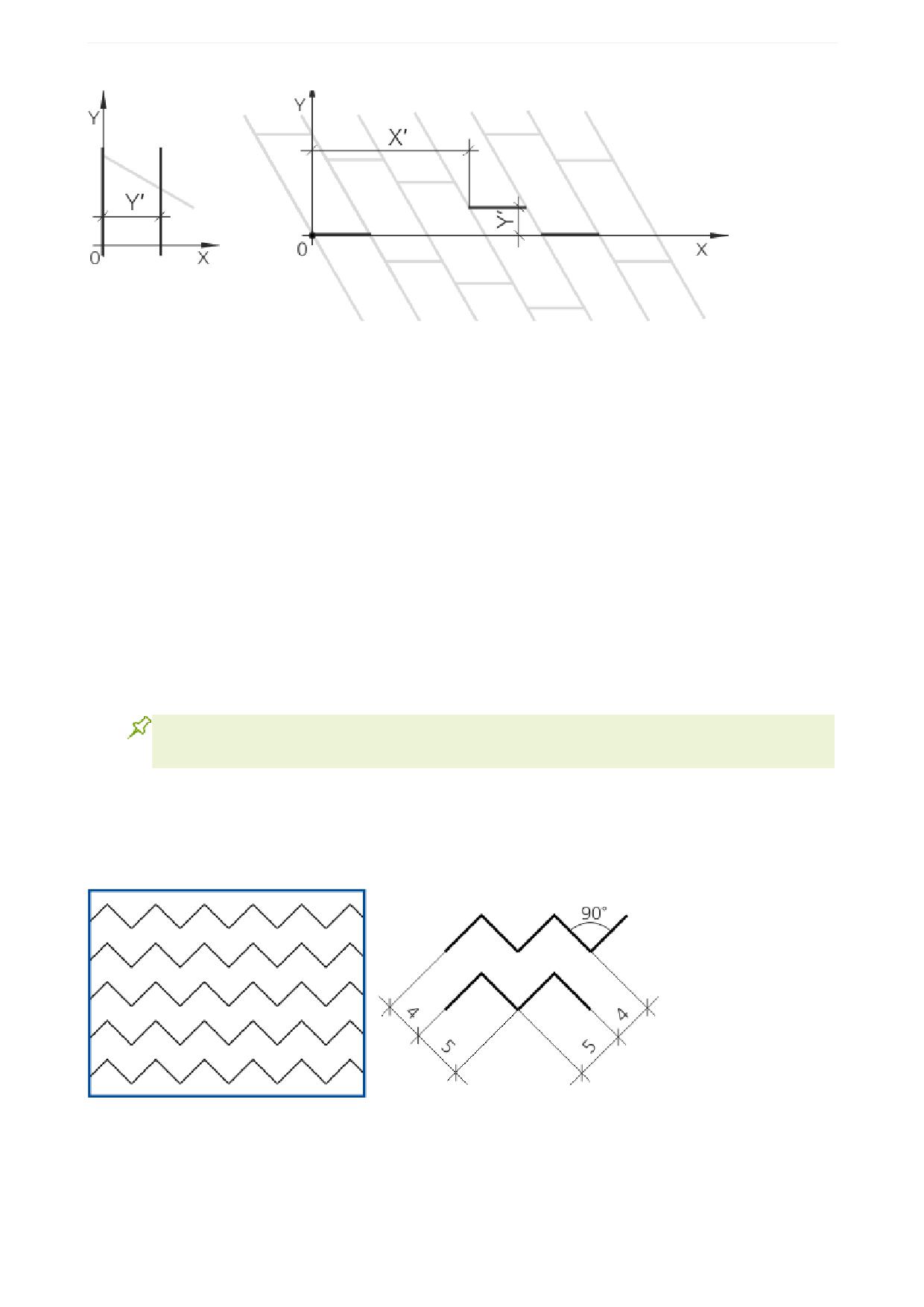
Урок 3. Пользовательские стили штриховок
а) группа 1
б) группа 2
·
Задайте параметры. При создании группы 2 задайте параметры прерывистой линии:
Длина штриха - 4;
Длина промежутка - 12.
Угол наклона
X
Y
Смещение Х Смещение Y
(на рис. X' )
(на рис. Y' )
Группа 1
90
0
0
3.464
Группа 2
-30
0
0
11
1.732
Расстояние между линиями в группе 1 вычисляется как 4*sin(60°) = 3.464.
В группе 2 сдвиг Смещение X = 3*4-2*cos(60°) = 11, расстояние Смещение Y = 2*sin(60°) = 1.732.
·
Задайте угол наклона штриховки - 90.
Способов задания параметров штриховки может быть несколько. Удобство их определения
зависит от выбора системы координат.
Стиль штриховки Смола
·
Создайте в библиотеке стиль штриховки Смола. Номер - 105. Стиль линии штриховки - Тон-
кая.
Построим рисунок, повернув штриховку на угол 45 таким образом, чтобы корректно задать парамет-
ры. Штриховка будет состоять из пяти групп линий, показанных на рисунке.
40
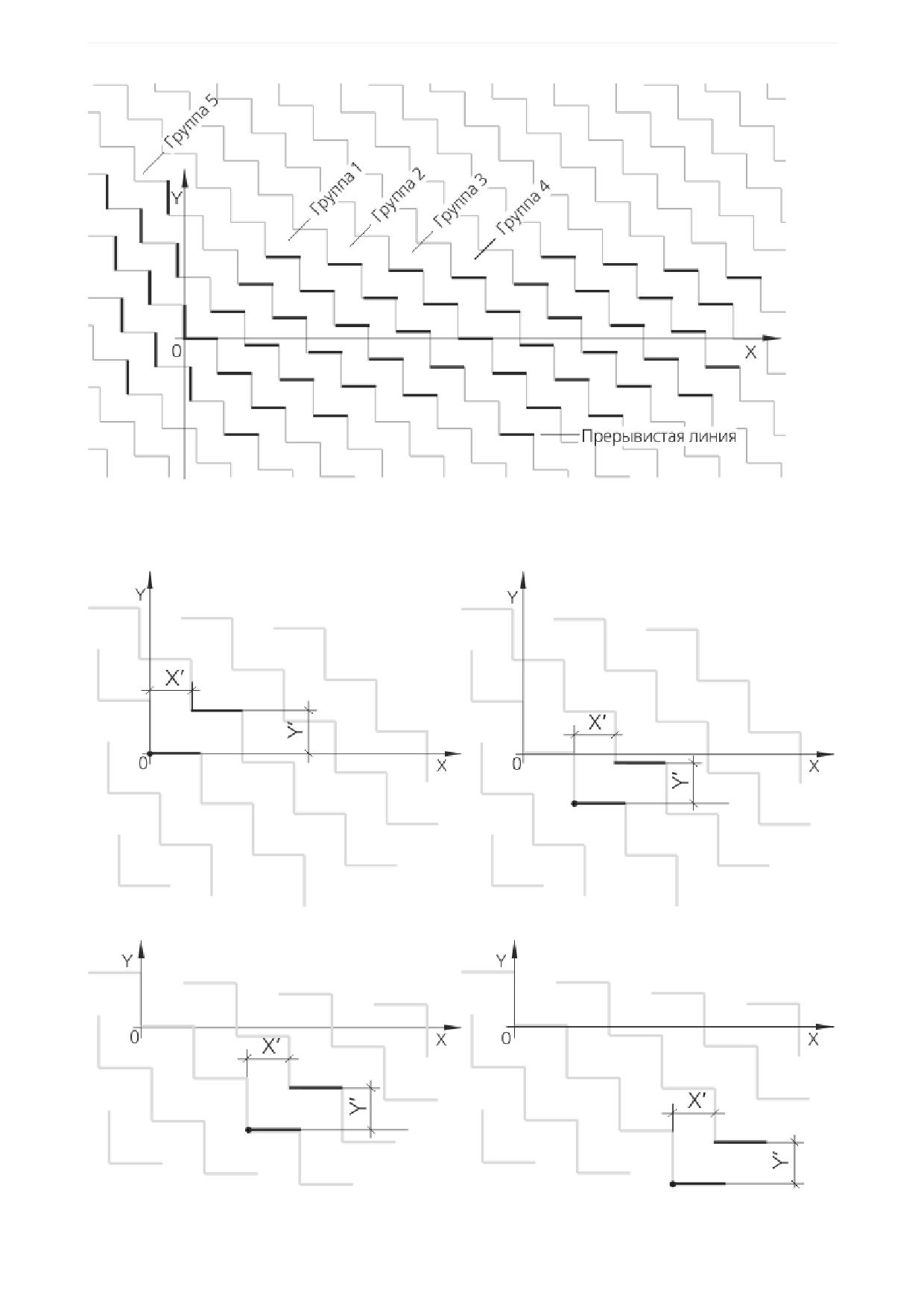
Урок 3. Пользовательские стили штриховок
·
Прерывистая линия будет иметь следующие параметры:
Длина штриха - 5;
Длина промежутка - 35.
а) группа 1
б) группа 2
в) группа 3
г) группа 4
41
Урок 3. Пользовательские стили штриховок
д) группа 5
Угол наклона
X
Y
Смещение Х Смещение Y
(на рис. X' )
(на рис. Y' )
Группа 1
0
0
0
4
4
Группа 2
0
5
-5
4
4
Группа 3
0
10
-10
4
4
Группа 4
0
15
-15
4
4
Группа 5
90
0
0
9
1
·
Задайте угол наклона штриховки - 45.
·
Не закрывая чертеж, приступайте к следующему упражнению.
Работа с наборами стилей штриховок
Создадим набор стилей штриховок, взяв их из библиотеки и документа. Используем штриховки, со-
зданные в предыдущих упражнениях.
·
Самостоятельно создайте набор Строительство штриховки при помощи команды Настройка -
Библиотеки стилей - Стили штриховок... аналогично тому, как был создан набор стилей ли-
ний.
·
Добавьте в набор стили:
- из библиотеки User_hatches.lhs, например, Термопласт и Смола,
- из текущего чертежа - Соли.
В этом диалоге можно также редактировать стили набора и копировать их в другие библиотеки.
Для проверки работы набора создадим новый документ-фрагмент.
·
В созданном фрагменте начертите замкнутый контур.
·
Вызовите команду Штриховка. В списке стилей штриховок вызовите команду Другой стиль...
·
В диалоге выбора текущего стиля щелкните по ссылке Добавить стили.
·
Нажмите кнопку Показать набор
. Выберите набор Строительство штриховки.
42
Урок 3. Пользовательские стили штриховок
·
Выделите в наборе один или несколько стилей и скопируйте
их в документ.
·
В списке стилей документа выделите любой из скопированных стилей и нажмите Выбрать.
·
Заштрихуйте область внутри контура.
Урок окончен
Урок 4. Пользовательские стили текста
В этом уроке на примере текстового документа показаны приемы создания
пользовательских стилей текстов.
Создание текстового документа, вставка изображений и таблиц, разбиение на листы,
верстка, оформление и другие приемы работы рассмотрены в Азбуке КОМПАС-График.
Краткое описание урока
Задача. Создание и проверка пользовательских стилей текстов, в том числе расширенного стиля тек-
ста для ячеек таблиц.
1. Создается пользовательская библиотека стилей текстов при помощи команды Настройка - Би-
блиотеки стилей - Стили текстов
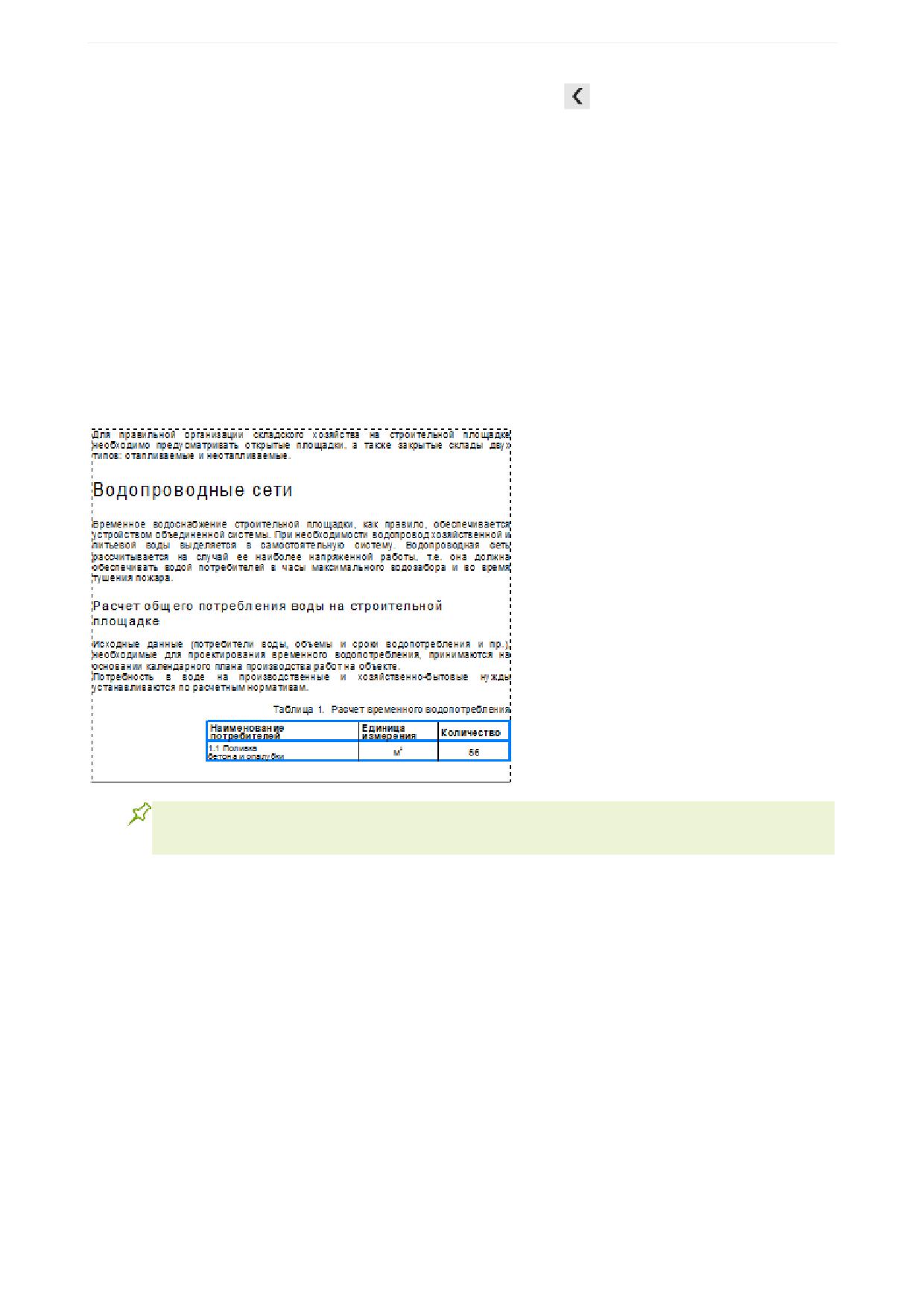
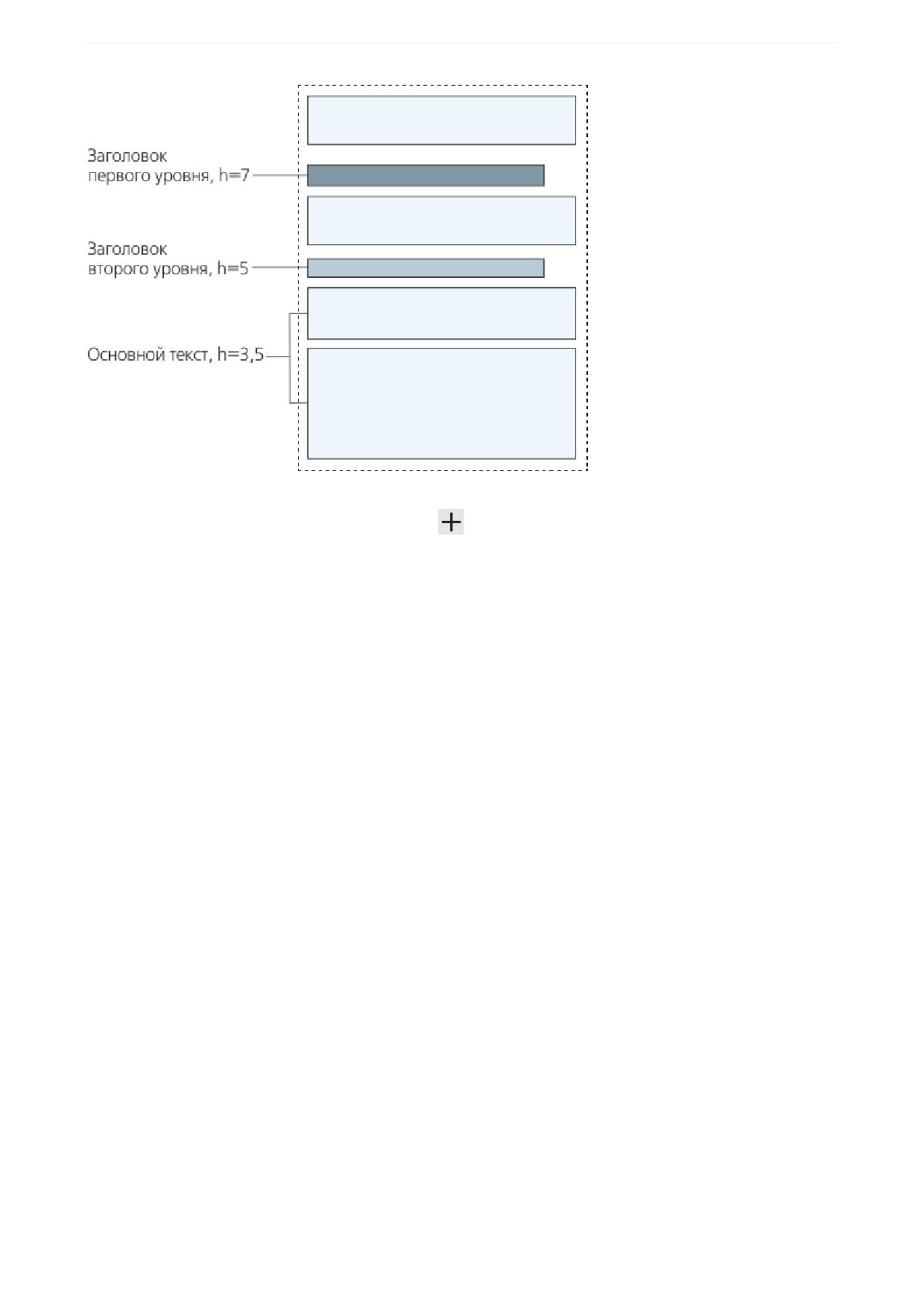
2. В библиотеке создаются пользовательские стили текста (для заголовков 1 и 2 уровня, основного
текста) и выполняются настройки их параметров.
3. В текстовом документе абзацам задаются новые стили и проверяются на соответствие заданным
требованиям.
4. Редактируется системный стиль текста в текущем документе.
5. Ячейкам таблицы задается расширенный стиль текста.
43
Урок 4. Пользовательские стили текста
Исходные файлы и результат создания находятся в папке \Tutorials\Приемы работы в КОМПАС-
График\4 Cтили текстов.
Подробный порядок действий см. далее.
Создание стилей заголовков и основного текста
Создадим пользовательские стили, которые будут применены в документе.
·
Вызовите команду Настройка - Библиотеки стилей - Стили текстов
·
Создайте библиотеку стилей текстов User_texts.lts аналогично тому, как вы создали библиотеку
стилей линий в Уроке 2.
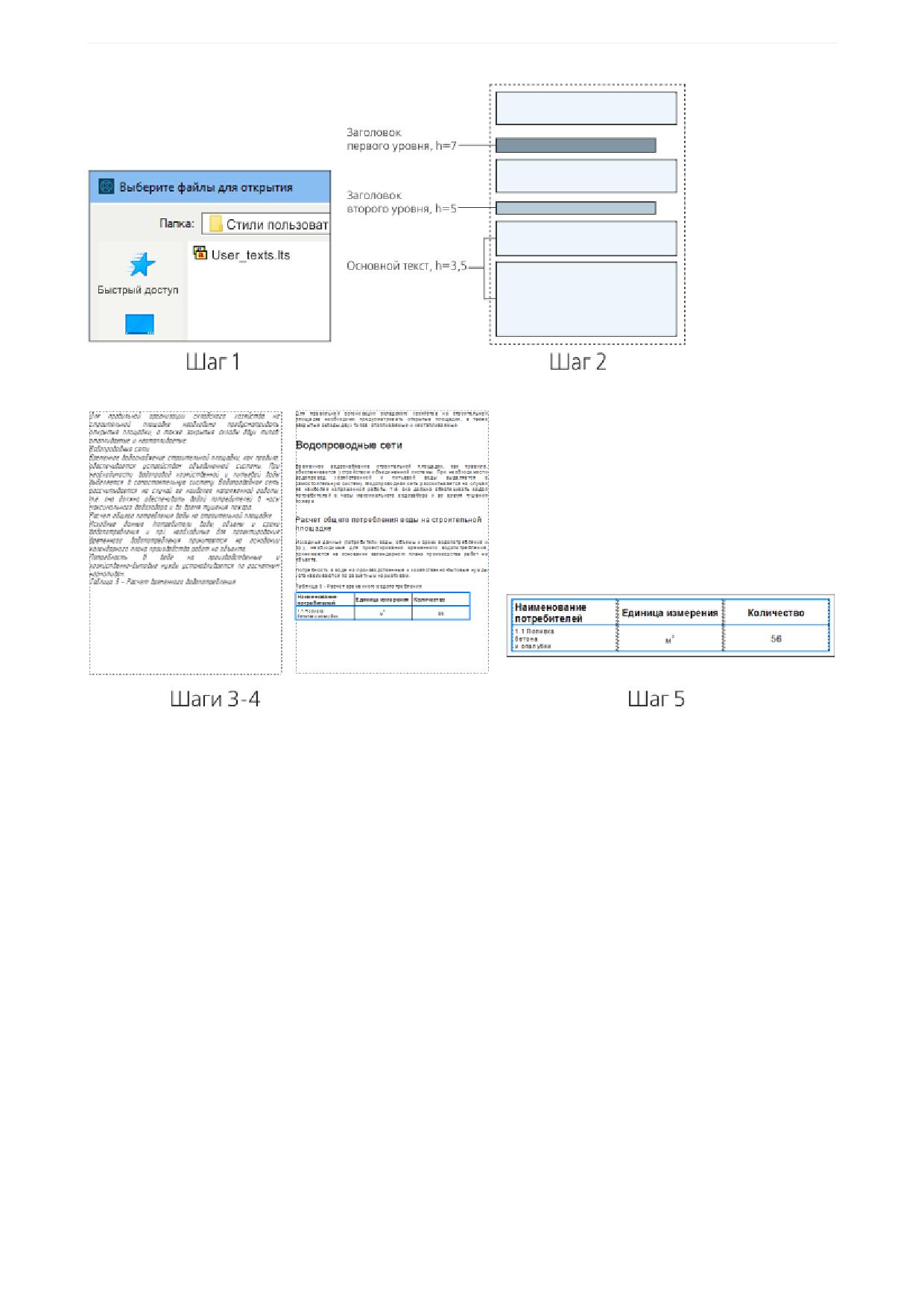
Приступим к созданию стилей, показанных на макете страницы документа. В стилях должен исполь-
зоваться шрифт Arial прямого начертания.
44
Урок 4. Пользовательские стили текста
·
Сделайте в диалоге работы с наборами и библиотеками стилей текстов активным окно библиоте-
ки User_texts.lts. Нажмите кнопку Создать
На экране появится диалог редактирования стиля текста.
·
Задайте параметры:
Номер - 100;
Название стиля - Основной текст;
Опция Расширенный стиль текста - выключена;
Шаг строк - 5;
Красная строка - 0 (настройка означает, что согласно макету, первая строка абзаца не имеет от-
ступа);
Отступы: слева - 0; справа - 0 (настройка означает, что абзацы основного текста начинаются и
заканчиваются непосредственно у границы ввода);
Интервалы: перед абзацем - 2; после абзаца - 2.
Выравнивание - на всю ширину, так как абзацы основного текста выровнены по обеим сторо-
нам.
·
Нажмите кнопку Шрифт..., чтобы установить параметры шрифта для основного текста.
Задайте параметры шрифта:
Гарнитура - Arial;
Высота - 3,5;
Ширина - 100;
Цвет - черный;
Опции Курсив, Жирный, Подчеркнутый - выключены.
Нажмите кнопку Применить.
На экране останется диалог редактирования стиля текста.
Опция Расширенный стиль текста позволяет задать некоторые параметры текста в зависимости от
количества строк в нем. Эта настройка применяется при создании стилей для текстов, размещаемых
в ячейках таблиц. В данном случае параметры расширенного стиля текста устанавливать не нужно.
·
На этом создание стиля завершено. Закройте диалог создания стиля, нажав кнопку ОК.
На экране останется диалог работы с наборами и библиотеками стилей. В активном окне просмотра
отображается имя созданного вами стиля - Основной текст.
·
Нажмите кнопку Создать.
В диалоге создания стиля текста задайте параметры:
Номер - 101;
Название - Заголовок 1;
45
Урок 4. Пользовательские стили текста
Шаг строк - 10;
Красная строка - 0;
Отступы: слева - 0; справа - 0;
Интервалы: перед абзацем - 12; после абзаца - 4;
Выравнивание - влево, так как абзацы основного текста выровнены по обеим сторонам.
Интервал между соседними абзацами складывается из интервала после предыдущего аб-
заца и интервала перед последующим.
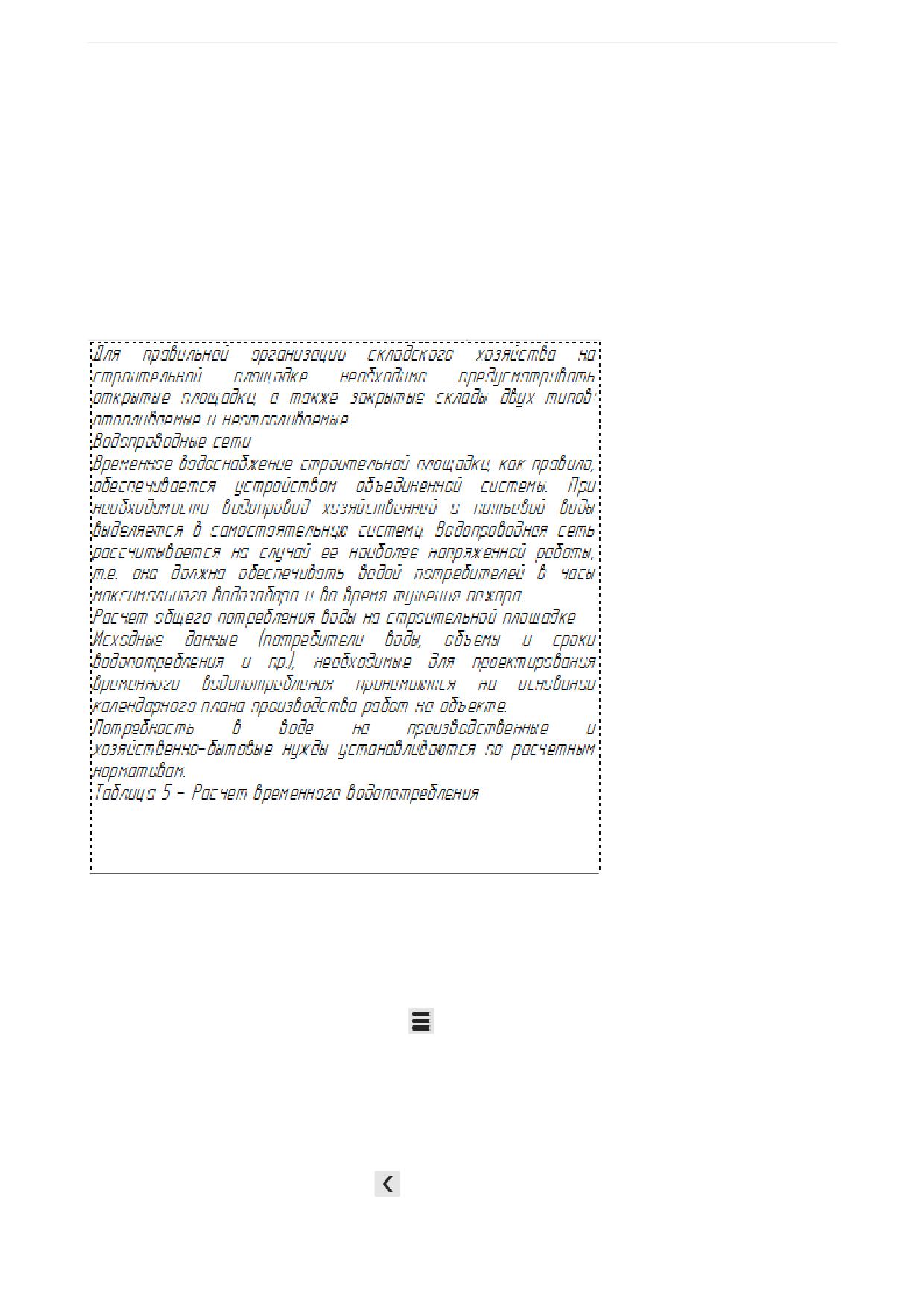
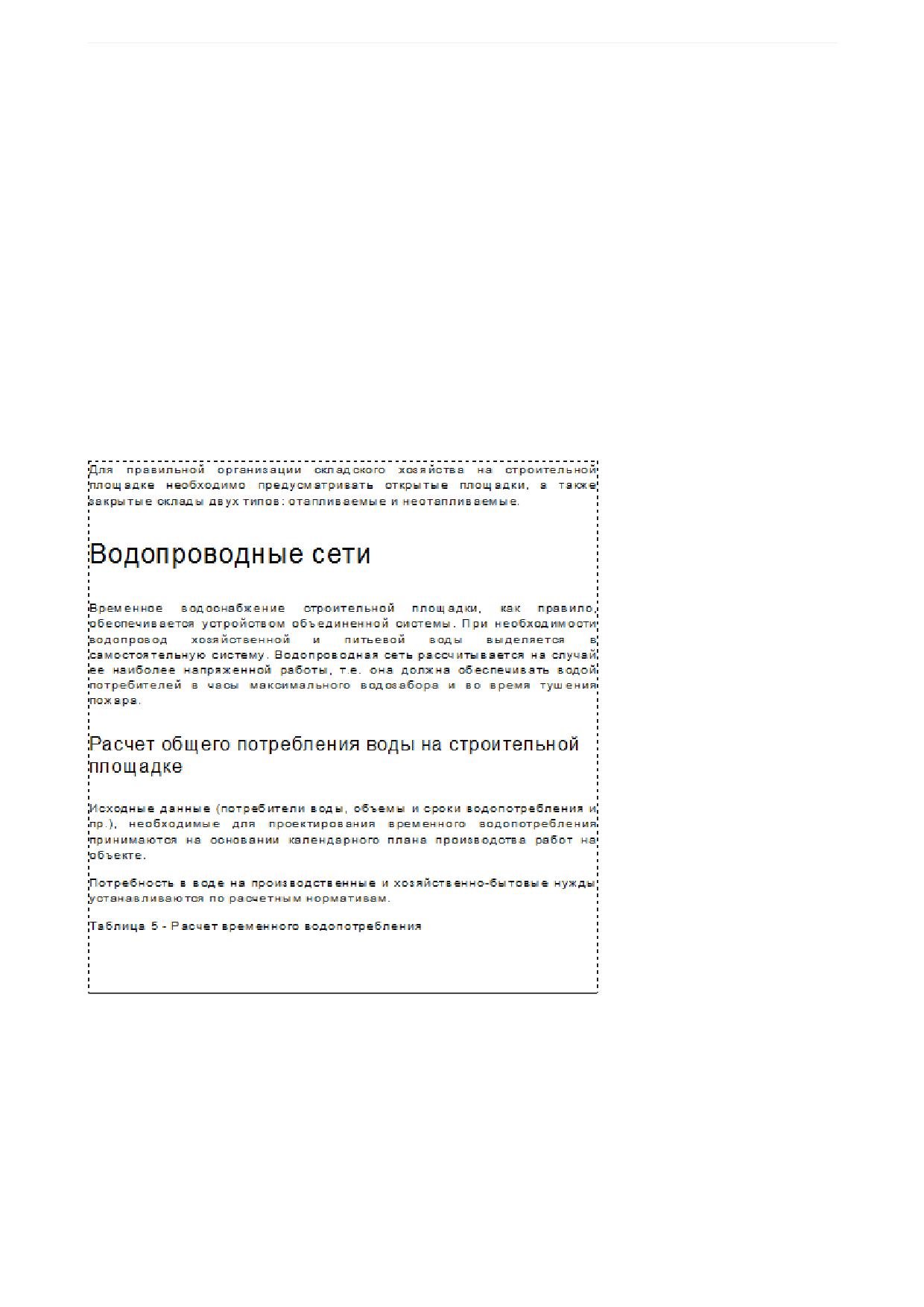
В заголовках выбор варианта на всю ширину не рекомендуется, так как он обычно приво-
дит к непропорциональному увеличению пробелов между словами заголовка, абзац кото-
рого состоит из нескольких строк (см. рис.).
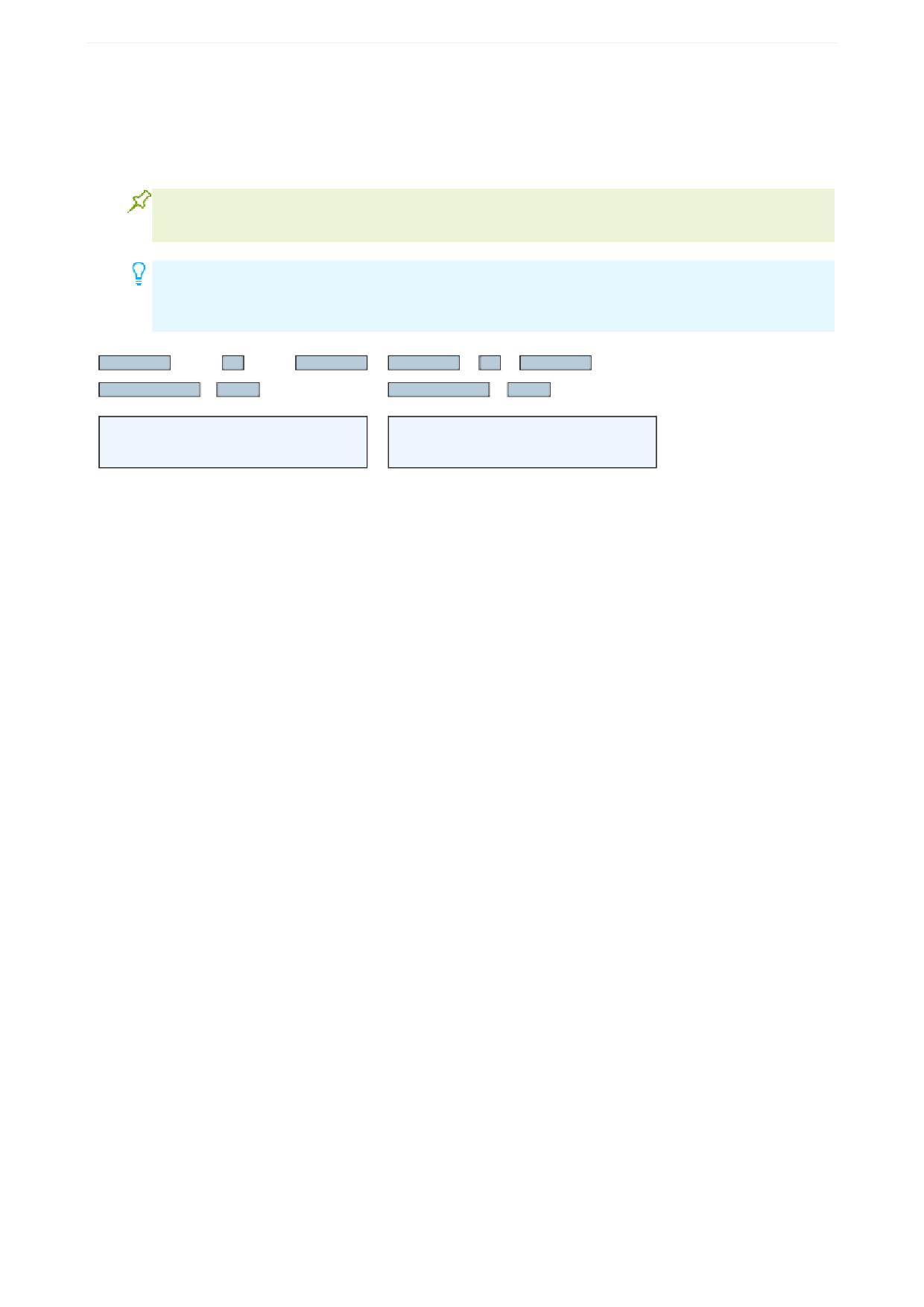
а) выравнивание заголовка на всю
б) выравнивание заголовка влево
ширину
Выравнивание абзацев основного текста по ширине также достигается за счет увеличения пробелов
между словами. Но из-за меньшей высоты символов и наличия переносов в строках основного текста
умещается больше слов, чем в строках заголовка. Поэтому разница между пробелами в строках
основного текста невелика.
·
Нажмите кнопку Шрифт..., чтобы установить параметры шрифта для заголовка первого уровня.
Задайте параметр шрифта:
Высота - 7.
Остальные параметры настройте так же, как для основного текста.
Закройте диалог настройки параметров шрифта.
На экране останется диалог создания стиля текста.
Как и при настройке основного текста, опцию Расширенный стиль текста включать не нужно.
·
Закройте диалог создания стиля, нажав кнопку ОК.
На экране останется диалог работы с наборами и библиотеками стилей. В активном окне просмотра
теперь отображаются два названия стиля - Основной текст и Заголовок 1.
·
Создайте стиль для заголовков второго уровня.
Задайте параметры:
Номер - 102;
Название - Заголовок 2;
Шаг строк - 7;
Красная строка - 0;
Отступы: слева - 0; справа - 0;
Интервалы: перед абзацем - 10; после абзаца - 2;
Выравнивание - влево.
·
Задайте параметры шрифта:
Высота - 5.
Остальные параметры настройте так же, как для основного текста.
Нажмите кнопку Применить.
·
Завершите работу в диалоге кнопкой Закрыть.
46
Урок 4. Пользовательские стили текста
Проверка стилей текста
Проверим, правильно ли настроены созданные стили текстов Заголовок 1, Заголовок 2 и Основной
текст.
·
Создайте новый текстовый документ.
·
Скопируйте в него текст из документа Исходный_текст.txt или введите 6 абзацев текста сред-
ней длины (например, чтобы они умещались на половине страницы). Также вы можете открыть
документ Исходный_текст.kdw.
По умолчанию ко всем абзацам применяется системный стиль текста Текстовый документ.
Применим стиль Основной текст из созданной библиотеки User_texts.lts.
·
Щелкните мышью в первом абзаце. Вызовите команду Формат - Стиль... или выберите строку
Другой стиль... из списка Стиль на Панели параметров.
·
Щелкните по ссылке Добавить стили в верхней части диалога выбора текущего стиля текста.
·
Нажмите кнопку Показать библиотеку
·
Укажите путь к вашей рабочей папке, укажите в ней файл User_texts.lts и нажмите кнопку От-
крыть.
В верхней части диалога выбора текущего стиля появится полное имя выбранной библиотеки. Спи-
сок содержащихся в ней стилей отобразится в окне библиотеки.
·
Скопируйте стили Основной текст, Заголовок 1 и Заголовок 2 в соседнее окно диалога текуще-
го документа кнопкой Копировать
·
Выделите в списке стиль Основной текст и нажмите кнопку Выбрать.
47
Урок 4. Пользовательские стили текста
Диалог выбора текущего стиля текста закроется.
·
Убедитесь, что выделенный абзац оформлен в соответствии с настройками стиля Основной
текст:
Шрифт - Arial,
Высота прописных букв - 3,5,
Выравнивание - по ширине.
·
Аналогичным образом примените ко второму абзацу стиль Заголовок 1, к четвертому - Заголо-
вок 2. Библиотеку в диалоге выбора текущего стиля подключать больше не надо, так как все нуж-
ные стили уже скопированы в список стилей документа. Двойной щелчок на стиле из списка за-
крывает диалог и применяет выбранный стиль к абзацу, в котором находился курсор перед вызо-
вом диалога.
·
К остальным абзацам примените стиль Основной текст. Для этого выделите абзацы и раскройте
список Стиль на Панели параметров. В нем появились стили Основной текст, Заголовок 1 и
Заголовок 2, так как они уже были использованы. Выберите стиль Основной текст.
·
Убедитесь в том, что высота символов (вертикальный размер прописных букв) и шаг строк (рас-
стояние между базовыми линиями соседних строк) во всех абзацах соответствует параметрам,
заданным при настройке стилей. Проверьте выравнивание абзацев.
·
Сохраните документ под именем Водопроводные_сети.kdw.
Редактирование системных стилей текста
Система КОМПАС-3D содержит системные стили линий, штриховок, текстов. В то время как редакти-
рование системных стилей линий и штриховок ограничено (пользователь может лишь изменить цвет
и толщину системных линий, что, в свою очередь, повлияет на внешний вид тех штриховок, которые
используют эти линии), редактирование системных стилей текстов доступно в весьма широких преде-
лах.
48
Урок 4. Пользовательские стили текста
Второе отличие между системными стилями линий (штриховок) и текстов состоит в следующем.
Настройки системных линий и штриховок хранятся внутри системы и применяются ко всем открытым
документам одновременно. Настройки системных стилей текстов хранятся в самих документах и
поэтому в каждом из них могут быть различными.
Редактирование системных стилей в текущем документе
Отредактируем в документе Водопроводные_сети.kdw системный стиль текста для заголовков та-
блиц. В стиле должен использоваться шрифт Arial прямого начертания, жирный. Высота символов -
3,5. Выравнивание текста в ячейке - по левому краю.
·
Откройте документ Водопроводные_сети.kdw, созданный в предыдущем упражнении.
·
Создайте в нем таблицу при помощи команды Вставка - Таблица
Задайте параметры:
Число столбцов - 3;
Число строк - 2;
Ширина ячейки - 50;
Высота ячейки - 12;
Заголовок - В первой строке.
·
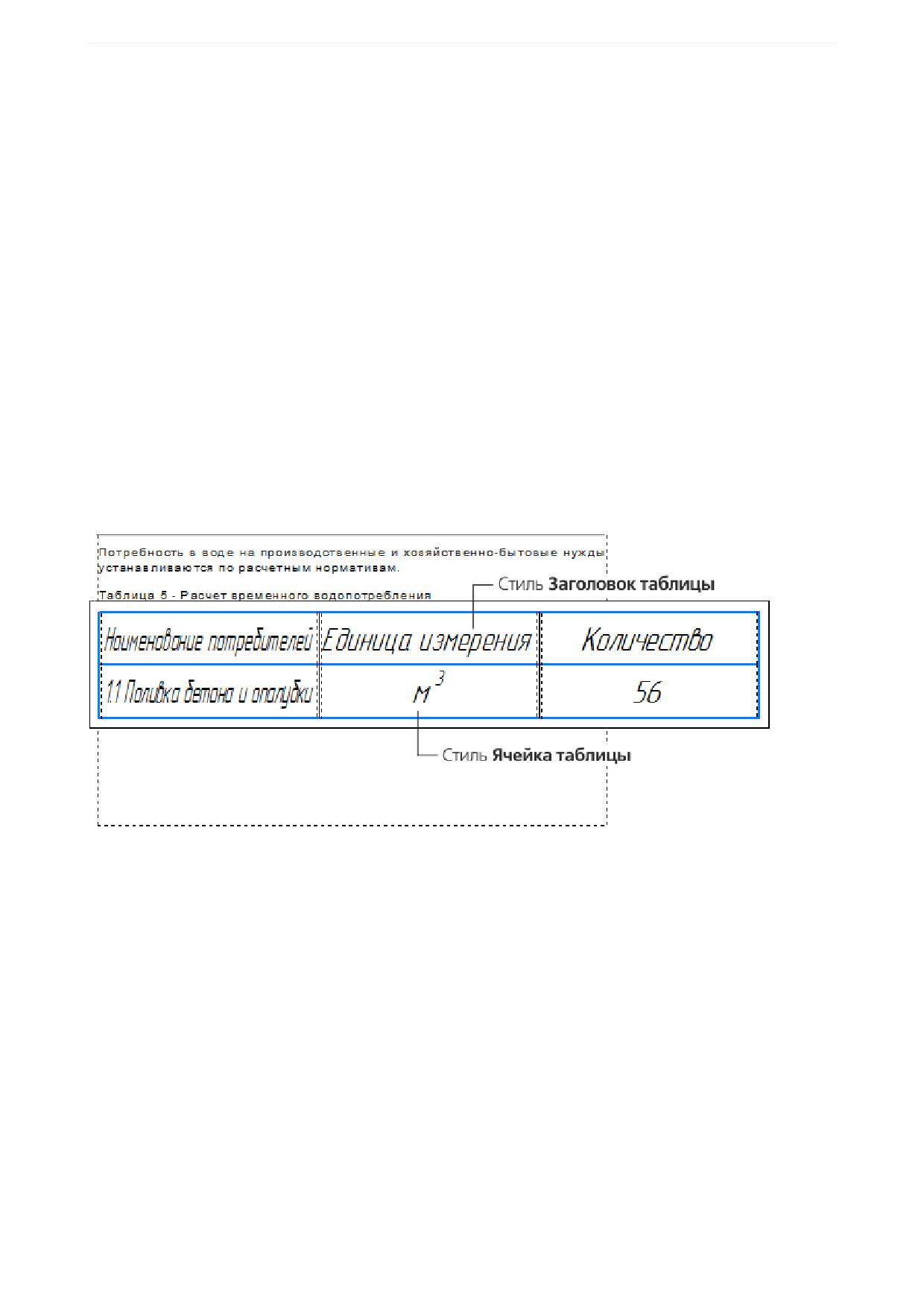
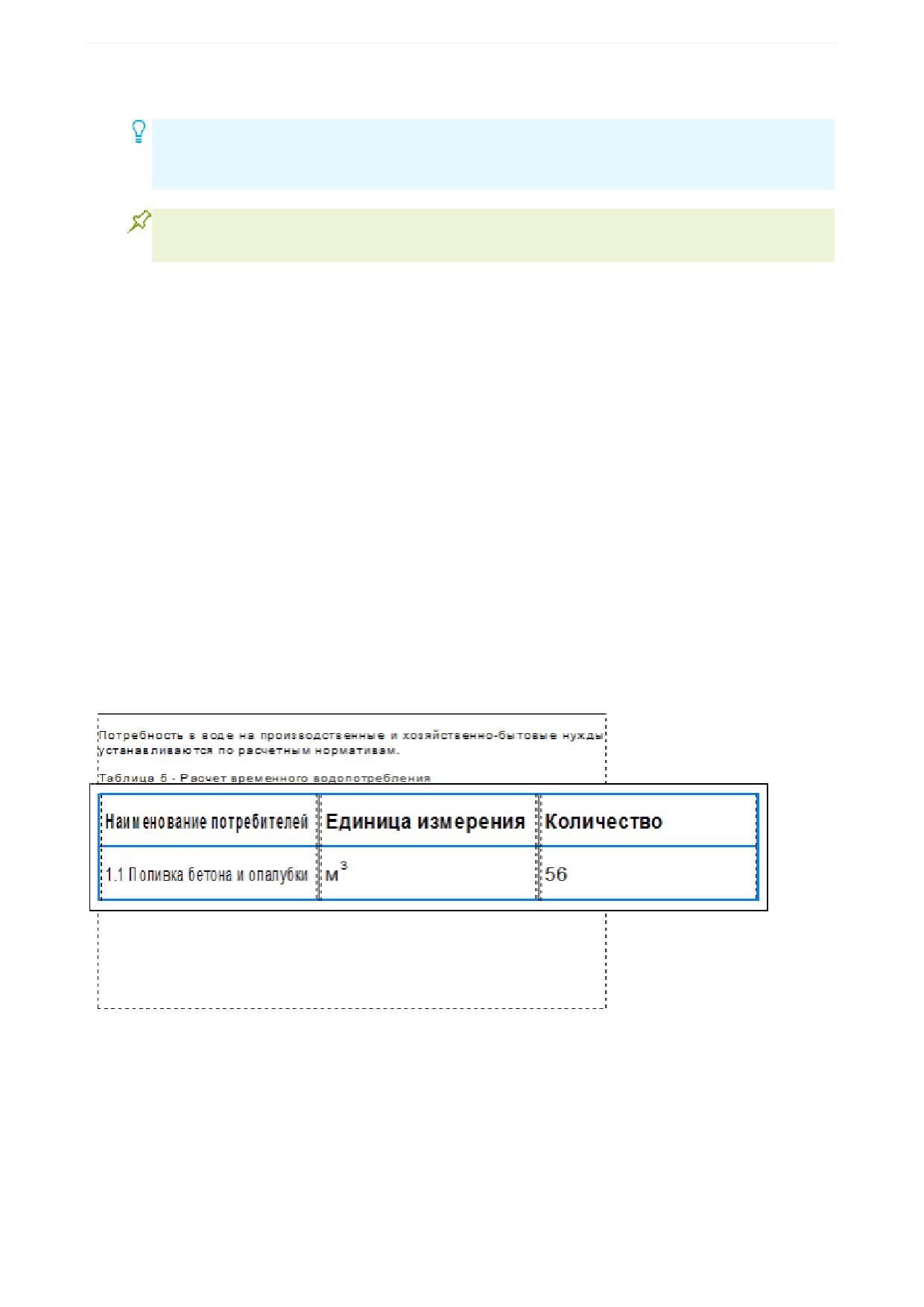
Введите в каждую ячейку таблицы произвольный текст, например, как показано на рисунке.
Тексты в таблице будут иметь системные стили с настройками по умолчанию.
·
Выйдите из режима редактирования таблицы.
Настроим системный стиль текста Заголовок таблицы.
·
Вызовите команду Настройка - Параметры... - Текущий документ - Текст заголовка табли-
цы и задайте следующие параметры:
- Шаг строк - 1;
- Выравнивание - влево;
Параметры шрифта:
- Шрифт - Arial (после выбора автоматически включится опция Отличается от шрифта по
умолчанию);
- кнопка Жирный - включена, Курсив, Подчеркнутый - отключены;
- Цвет - черный;
- Высота - 3,5;
- Ширина - 100;
Отступ (настройка означает расстояние от текста в ячейке до ее левой и правой границ):
- слева - 1;
- справа - 1
Интервал:
- перед абзацем - 2;
- после абзаца - 1.
49
Урок 4. Пользовательские стили текста
·
Нажмите кнопку Применить и закрыть.
Чтобы быстро выбрать при настройке стиля шрифт, установленный для данного документа
как умолчательный, достаточно выключить опцию Отличается от шрифта по умолчанию.
Выбор шрифта по умолчанию для текущего документа производится в диалоге настройки
параметров.
Настройка системного стиля текста Заголовок таблицы завершена.
Вы увидите, что оформление первой строки таблицы изменилось: внешний вид текста и его располо-
жение в ячейках теперь соответствуют не умолчательным настройкам стиля Заголовок таблицы, а
заданным параметрам. Стиль текста в остальных ячейках не изменился.
·
Отредактируйте таким же способом системный стиль Ячейка таблицы.
Задайте параметры:
- Шаг строк - 1;
- Выравнивание - влево;
Параметры шрифта:1
- Шрифт - Arial;
- кнопки Жирный, Курсив, Подчеркнутый - отключены;
- Цвет - черный;
- Высота - 3,5;
- Ширина - 100;
Отступ:
- слева - 1;
- справа - 1
Интервал:
- перед абзацем - 2;
- после абзаца - 1.
·
Убедитесь в том, что после изменения данного стиля внешний вид текста в ячейках изменился.
·
Задайте для столбцов 2 и 3 выравнивание По центру в секции Абзац на Панели параметров.
·
Сохраните документ.
При этом сохранятся также выполненные вами настройки стилей. Они будут использоваться для за-
головков и ячеек таблиц в этом документе при его повторном открытии, в том числе на других рабо-
чих местах.
50

Урок 4. Пользовательские стили текста
Чтобы привести параметры текста к стилевым, в данном случае отменить выравнивание,
щелкните по ячейке и нажмите комбинацию клавиш <Ctrl> + <Пробел> или повторно при-
мените к абзацу (абзацам) прежний стиль.
Редактирование системных стилей для новых документов
Для настройки стилей новых документов нужно создать шаблон текстового документа и установить
его для использования по умолчанию при создании документов соответствующего типа.
Отредактируем системные стили текста Заголовок таблицы и Ячейка таблицы, предназначенные
для использования по умолчанию в новых текстовых документах. Допустим, что стили должны
удовлетворять тем же условиям, что и одноименные стили в документе Водопроводные_сети.kdw.
·
Создайте новый текстовый документ.
·
Вызовите команду Настройка - Параметры... - Текущий документ - Стили текстов. Пооче-
редно выбирая разделы Текст заголовка таблицы и Текст ячейки таблицы в левой части диа-
лога, выполните такие же настройки, как в документе Водопроводные_сети.kdw.
·
Создайте в документе таблицу и убедитесь, что стили настроены правильно.
·
Удалите таблицу.
Если вы используете системные стили и подвергаете их частому редактированию в доку-
ментах, настройте их должным образом для новых документов.
Создайте недостающие стили текстов (для заголовков разделов и подразделов, подписей к
иллюстрациям и т.п.) и сохраните их либо непосредственно в шаблоне, либо в пользова-
тельской библиотеке стилей текстов.
·
Вызовите команду Файл - Сохранить как шаблон...
·
Включение опции Использовать по умолчанию позволяет автоматически назначить будущий
шаблон для использования при создании новых текстовых документов. Если шаблон сохранен
при отключенной опции, то настройка новых документов не изменится. Задать шаблон для новых
документов можно позже вручную.
·
Укажите путь и имя для записи текущего документа в качестве шаблона. Нажмите кнопку Сохра-
нить.
Работа с шаблонами подробно описана в справочной системе КОМПАС-3D.
Расширенный стиль текста
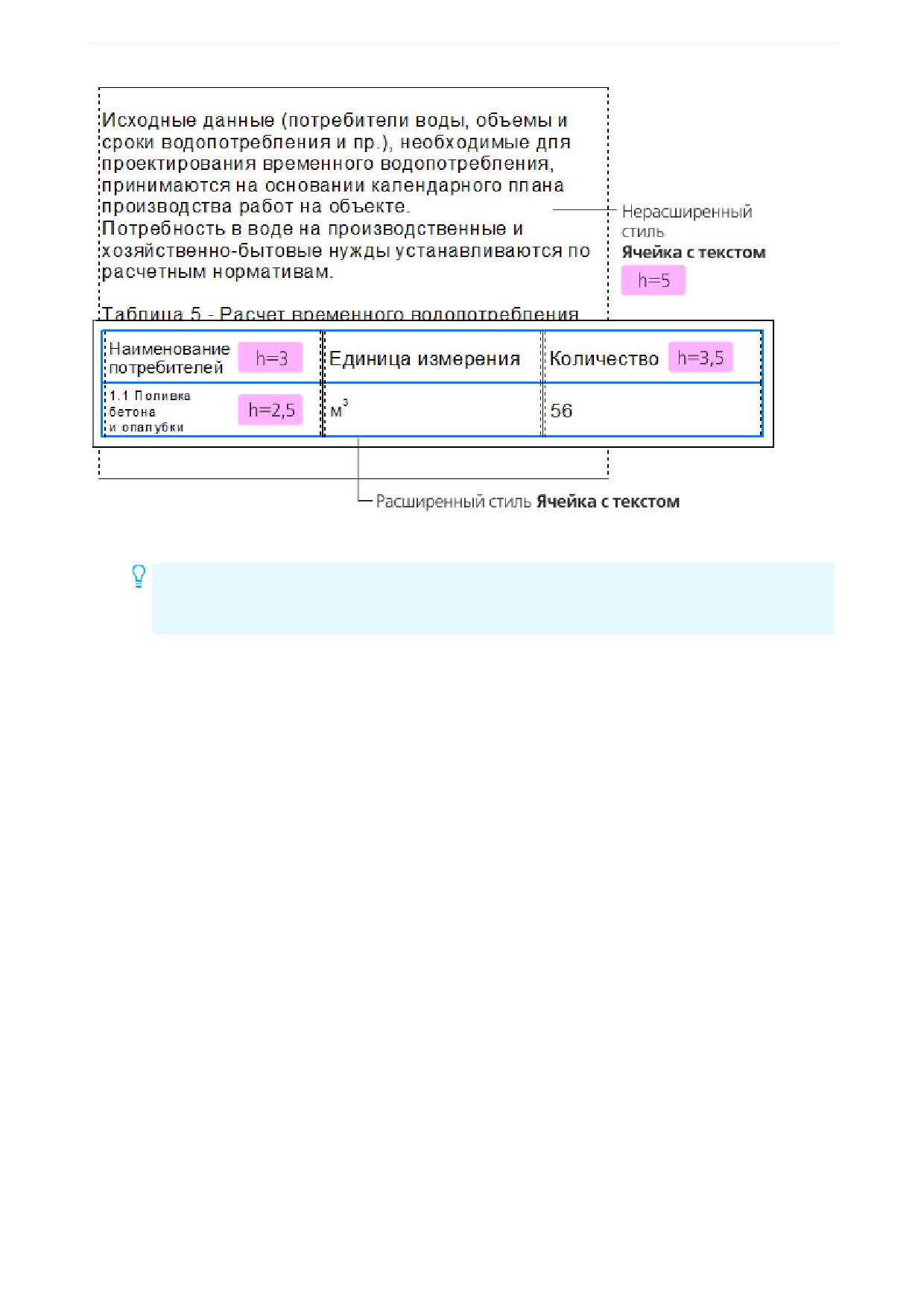
Расширенный стиль текста задает зависимость между количеством строк текста (одна, две или три) и
его параметрами - высотой и шириной символов, шагом строк. Расширенный стиль применяется
для текстов, вводимых в графы основной надписи документа или в ячейки других таблиц, в том числе
и с нефиксированными границами ячеек.
Также расширенный стиль текста может применяться к абзацам вне таблиц, в этом случае принима-
ются во внимание только настройки данного стиля для нерасширенного текста.
Создание расширенного стиля
·
Создайте в библиотеке User_texts.lts пользовательский стиль Ячейка с текстом для ячейки та-
блицы.
·
Задайте параметры - такие же, как и для стиля Ячейка таблицы:
Шаг строк - 1;
поля группы Отступы - 1;
Интервалы: перед абзацем - 2; после абзаца - 1;
Выравнивание - влево.
51
Урок 4. Пользовательские стили текста
Параметры шрифта:
Шрифт - Arial;
Высота - 3,5;
Ширина - 100;
Цвет - черный;
кнопки Жирный, Курсив, Подчеркнутый - отключены.
Эта настройка стиля (высота символов, ширина, шаг строк) актуальна только для нерасширенного
стиля текста.
·
В диалоге редактирования стиля текста включите опцию Расширенный стиль текста.
·
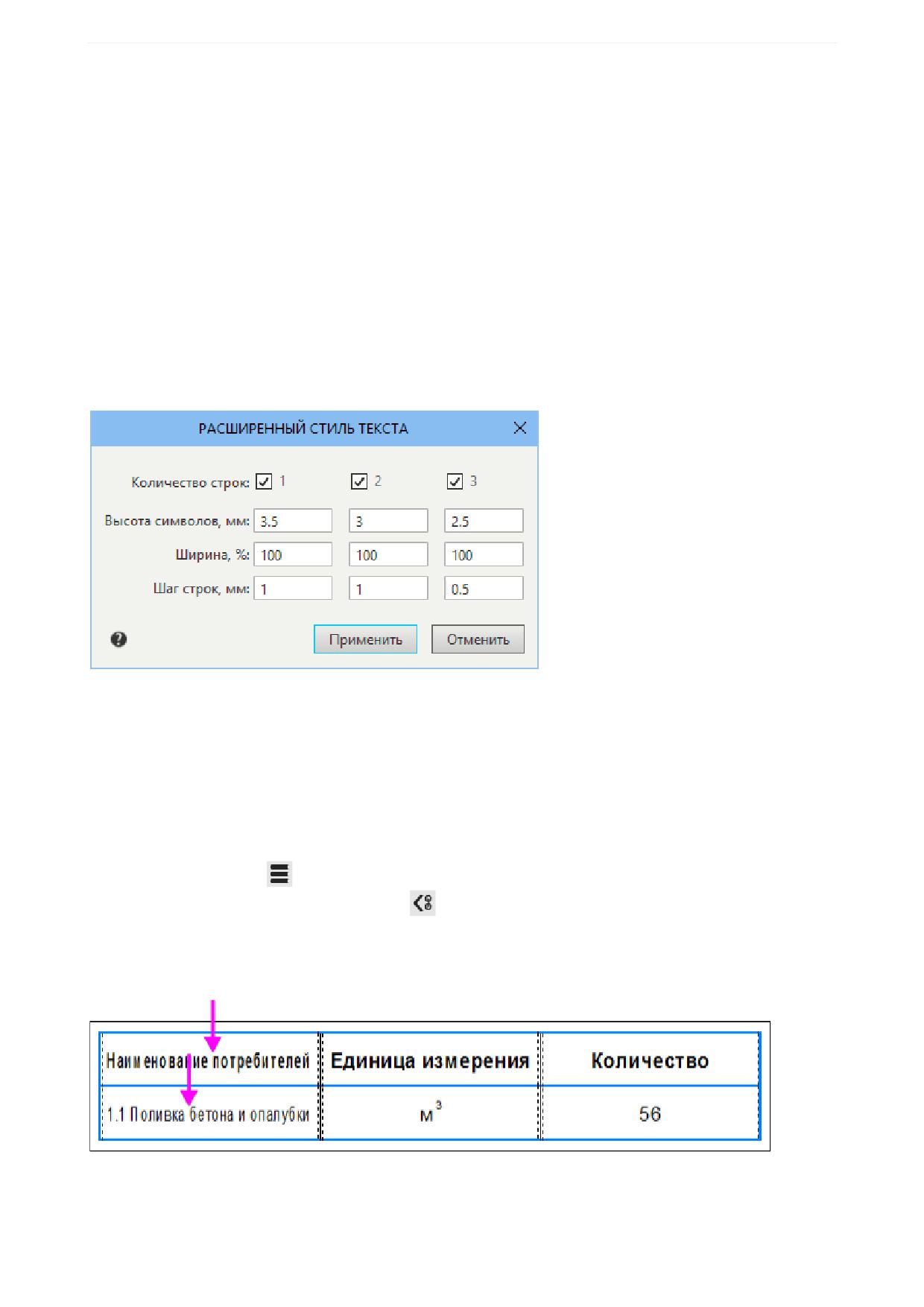
Чтобы настроить параметры расширенного стиля, нажмите кнопку Далее
Задайте параметры:
Включите все опции Количество строк.
Высота символов - 3.5, 3.0 и 2.5;
Ширина символов - 100, 100 и 100;
Шаг строк - 1, 1 и 0.5 (для текста из одной строки шаг строк не имеет значения).
Эта настройка стиля актуальна, если количество строк в ячейке не превышает количества, указанно-
го в диалоге (в данном случае - трех). Если строк больше, то все они будут иметь нерасширенный
стиль.
·
Нажмите кнопку Применить.
·
Примените данный стиль к ячейке «1.1 Поливка бетона и опалубки» первого столбца таблицы.
Для этого в режиме редактирования таблицы выделите эту ячейку и выберите стиль из библио-
теки любым способом. Например, вызовите команду Формат - Стиль
В диалоге выбора сти-
ля текущего документа щелкните по ссылке Добавить стили. Откройте библиотеку кнопкой По-
казать библиотеку
и скопируйте из нее стиль Ячейка с текстом в окно стилей текущего до-
кумента кнопкой Копировать ссылкой
. Выберите данный стиль.
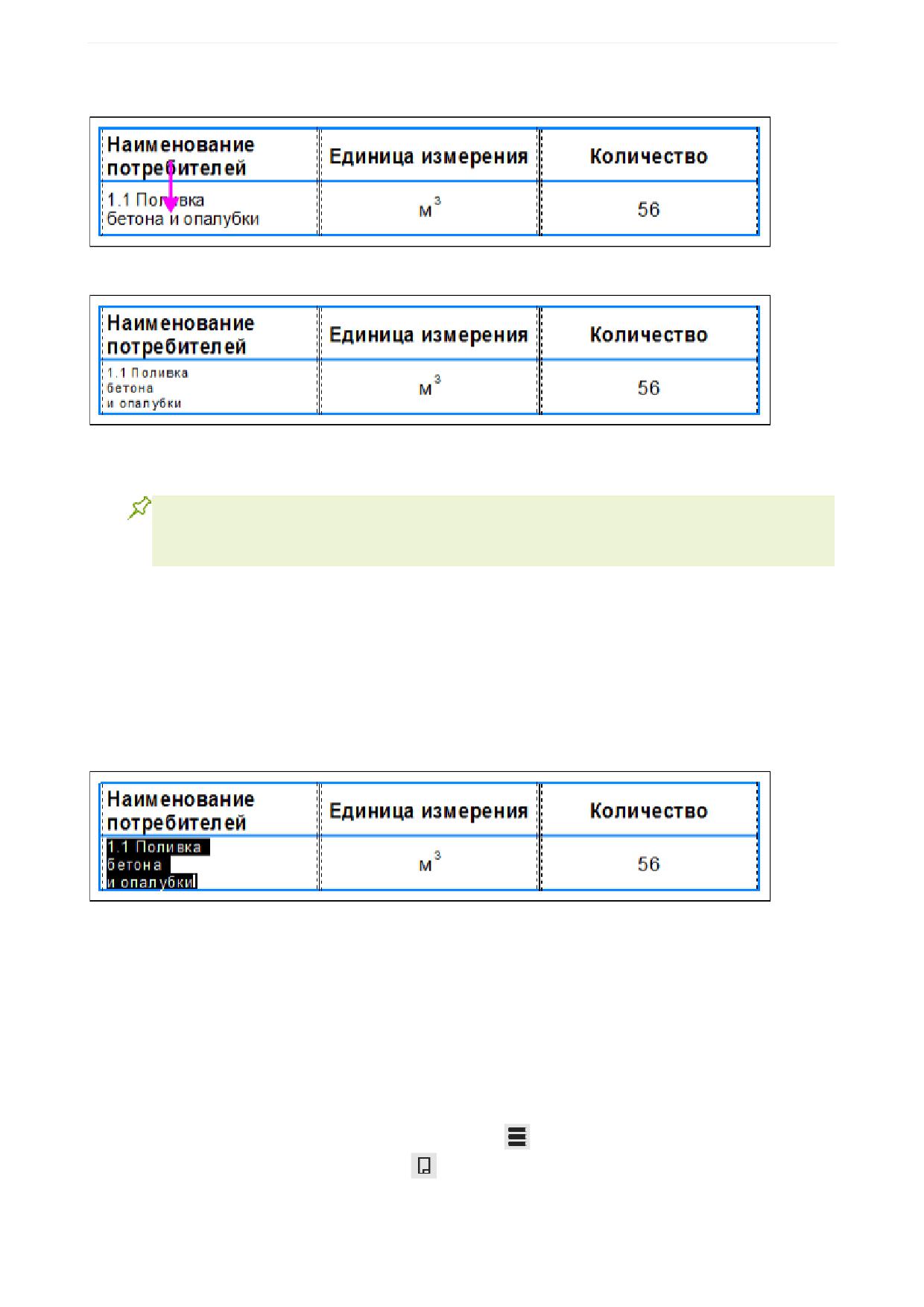
Вид текста в таблице внешне не изменился. Заметно, что текст в ячейках первого столбца сужен.
·
Разделите текст в каждой ячейке первого столбца на две строки при помощи клавиши <Enter>.
Стиль Заголовок таблицы - не расширенный, высота шрифта - 3,5, она не изменилась. Стиль
Ячейка с текстом - расширенный, высота шрифта уменьшилась до 3,0 в соответствии с настройка-
ми.
52
Урок 4. Пользовательские стили текста
·
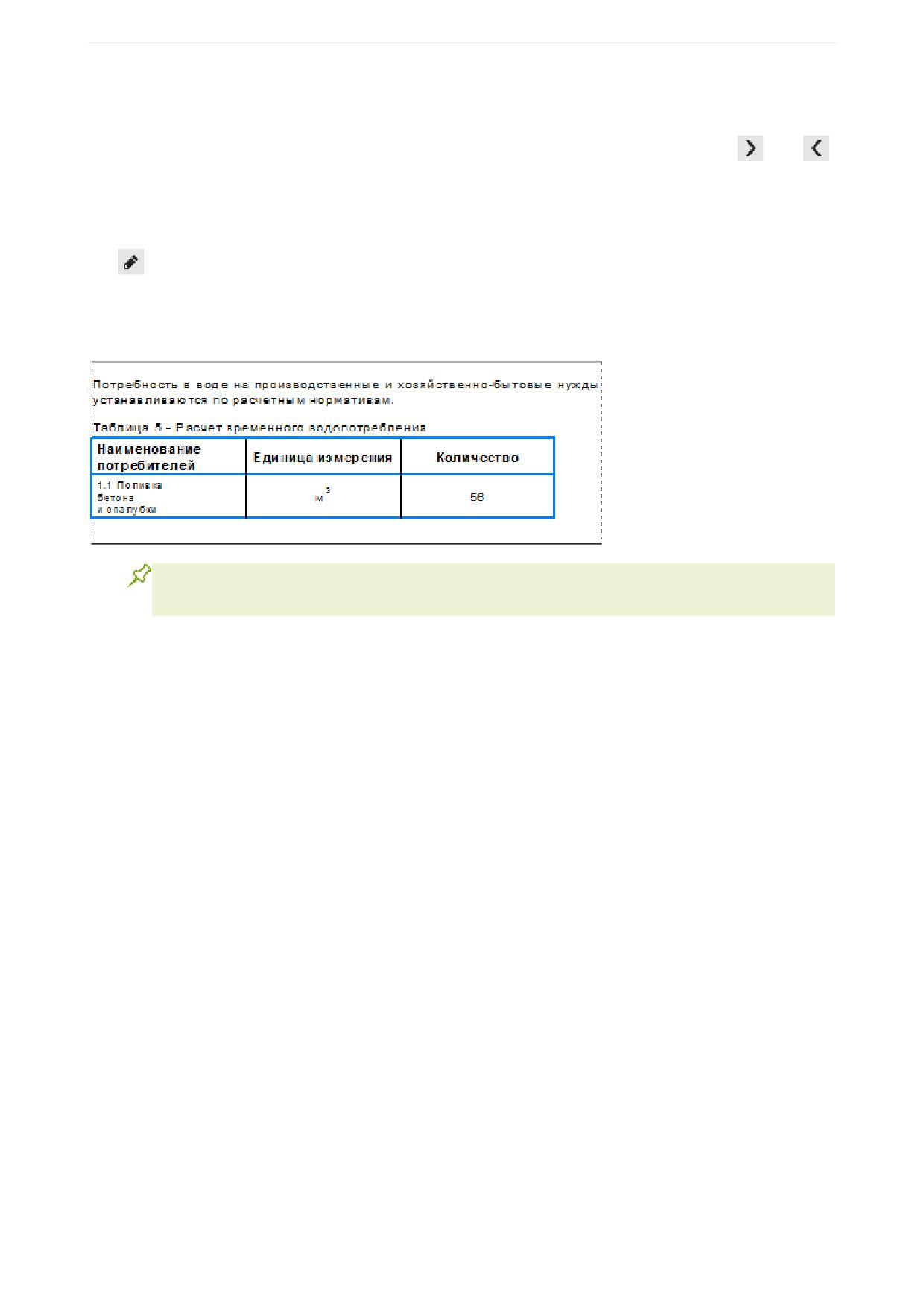
Разделите еще раз текст в ячейке с расширенным текстом.
Высота шрифта уменьшилась до 2,5.
Обратите внимание на то, что настройка шага строк расширенного стиля (здесь он равен 0,5) имеет
значение, если высота ячейки превышает суммарную высоту всех строк с учетом заданного шага.
Если текст состоит из большего числа строк, чем это задано при настройке расширенного
стиля, то параметры расширенного текста игнорируются. В этом случае текст следует на-
страивать на Панели параметров.
Редактирование библиотечного стиля в текущем документе
Изменим высоту шрифта в первом столбце.
·
Чтобы просмотреть настройки расширенного стиля, в режиме редактирования таблицы выделите
текст первой ячейки - на Панели параметров отображаются высота шрифта и межстрочный ин-
тервал.
·
Измените высоту шрифта на 2,9.
После редактирования параметра текста вручную связь его со стилем прерывается.
·
Уменьшите количество строк, установив курсор в конце первой или второй строки и нажав кнопку
<Delete>. Убедитесь, что высота шрифта не меняется.
·
Приведите параметры текста к стилевым, выделив строки (или всю ячейку) и нажав клавиши
<Ctrl> + <Пробел>.
Если требуется внести изменения в библиотечный стиль только в текущем документе и хранить его в
нем, стиль следует внедрить в документ. Например, внесем изменения в стиль Ячейка с текстом.
·
Вызовите команду Настройка - Библиотеки стилей - Стили текстов... В одном из окон
откройте библиотеку кнопкой Показать библиотеку
, в другом - отобразите стили текущего
документа кнопкой Показать документ
53
Урок 4. Пользовательские стили текста
Поскольку стиль Ячейка с текстом уже использован в документе, он присутствует в списке стилей
документа и имеет признак Библиотечный.
·
В окне библиотеки выделите стиль Ячейка с текстом. Нажмите кнопку Копировать
(или
- в зависимости от расположения окон).
После этого стиль Ячейка с текстом внедряется в документ.
·
В окне Стили документа выделите стиль Ячейка с текстом и нажмите кнопку Редактировать
. Нажмите кнопку Далее... и задайте высоту символов для третьей строки - 2,9. Номер стиля
и его название не изменяйте.
Если требуется сохранить в библиотеку стиль, внедренный в документ, после редактирования его
следует скопировать в библиотеку и подтвердить запрос о перезаписи стиля.
Стили текста доступны во всех типах документов системы КОМПАС-3D, использующих тек-
стовый редактор: чертежах, фрагментах, спецификациях, моделях.
Использование расширенного стиля вне таблиц
При использовании стиля текста, содержащего настройку расширенного стиля, вне таблиц парамет-
ры расширенного стиля игнорируются. Убедимся в этом, применив расширенный стиль к абзацам
текста документа.
Для демонстрации этой особенности внесем изменения в стиль ячеек таблицы.
·
Вызовите команду Настройка - Библиотеки стилей - Стили текстов
Запустите редактиро-
вание стиля Ячейка с текстом в библиотеке.
·
В диалоге редактирования стиля нажмите кнопку Шрифт
Задайте высоту шрифта нерасши-
ренного текста - 5.
·
Нажмите кнопку Далее
Убедитесь, что высота расширенного шрифта для первых трех строк -
3,5, 3 и 2,5.
·
Выделите три-четыре абзаца текста подряд и задайте им отредактированный стиль. Для этого
после выделения вызовите команду Другой стиль... и добавьте стиль Ячейка с текстом в доку-
мент, скопировав ссылкой из библиотеки. Затем выберите стиль.
·
В режиме редактирования таблицы задайте этот же стиль Ячейка с текстом во всех ячейках.
·
Убедитесь, что в ячейках таблицы присваивается расширенный стиль, а в простом тексте - не-
расширенный, вне зависимости от количества строк (абзацев).
54
Урок 4. Пользовательские стили текста
·
Задайте недостающие параметры текста, вводя их на Панели параметров там, где необходимо.
Создайте шаблоны текстовых документов, включающих в себя их оформления и применяе-
мые стили текстов. Подробно о создании и использовании шаблонов рассказано в Уро-
ке 5.
Урок окончен
55
Урок 5. Пользовательские оформления документов
Урок 5. Пользовательские оформления документов
В этом уроке на примере стандартных оформлений для чертежа с элементами
отливок показаны приемы создания пользовательских оформлений и шабло-
нов документов.
Краткое описание урока
Задача. Создание и проверка пользовательских оформлений - чертежа, текстового документа.
Вставка логотипа в основную надпись. Создание шаблона.
1. Создается пользовательская библиотека оформлений при помощи команды Настройка - Би-
блиотеки стилей - Оформление чертежей и спецификаций
В библиотеку копируется стан-
дартное оформление Чертеж конструкторский из системной библиотеки.
2. В документе-фрагменте строится таблица, которая будет использована для новой основной над-
писи. В библиотеке создается пользовательская основная надпись Чертеж с элементами отли-
вок путем редактирования скопированной основной надписи. Редактирование заключается в до-
бавлении таблицы. Графам таблицы присваиваются идентификаторы данных, вводится текст, за-
даются другие параметры.
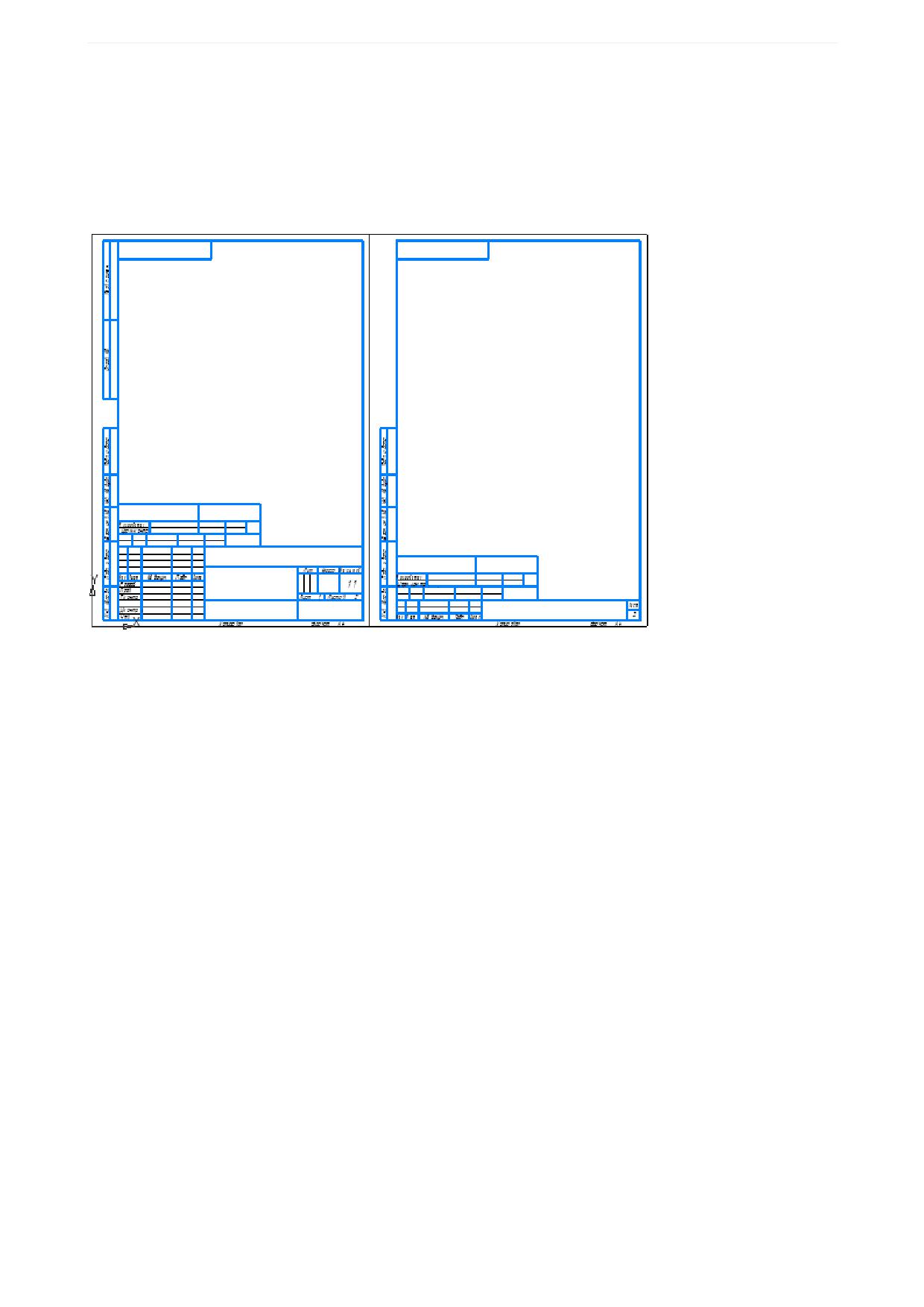
3. Создается пользовательское оформление Чертеж с элементами отливок для первого листа. В
него подключается основная надпись Чертеж с элементами отливок. Затем создается оформле-
ние для последующих листов.
4. Оформление проверяется в документе-чертеже: создается новый документ и листам присваива-
ется оформление Чертеж с элементами отливок.
5. Выполняется редактирование чертежа двумя способами:
- первый: изменяется стиль текста в основной надписи текущего документа без изменения оформ-
ления;
- второй: вносятся коррективы в оформление, после которых оно вновь подключается к листу и
перечитывается.
6. Создается пользовательское оформление текстового документа Лист регистрации изменений
на основе системного оформления для чертежей и проверяется в новом текстовом документе.
56
Урок 5. Пользовательские оформления документов
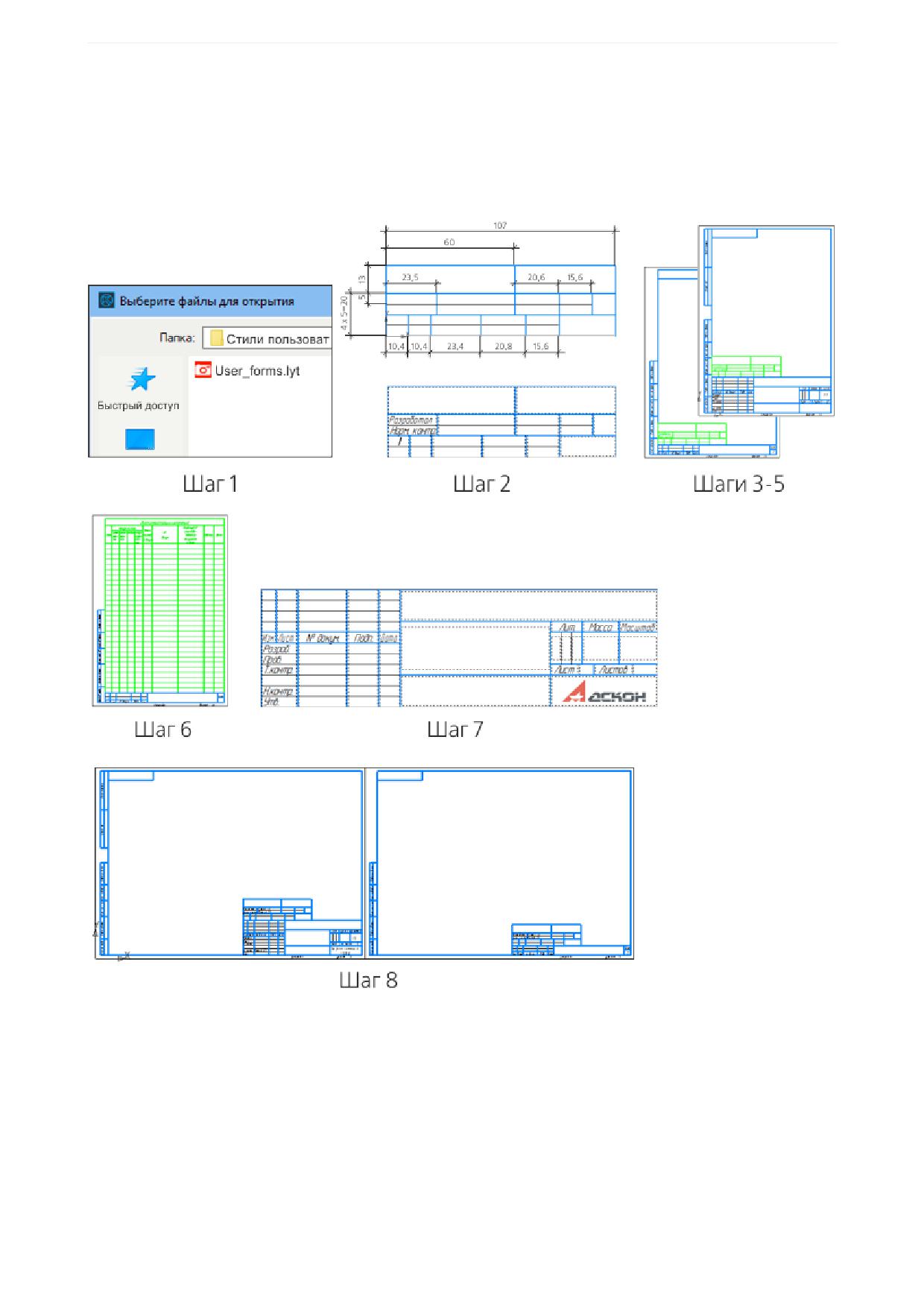
7. Создается пользовательское оформление Чертеж конструкторский. Первый лист. Логотип. В
основную надпись вставляется рисунок - растровый объект. Оформление подключается в чер-
теж.
8. Создается шаблон чертежа: документу присваивается оформление Чертеж с элементами отли-
вок и задаются другие параметры, затем он сохраняется в файл шаблона. Файл шаблона разме-
щается в системной папке.
Исходные файлы и результат создания находятся в папке \Tutorials\Приемы работы в КОМПАС-
График\5 Оформления документов.
Подробный порядок действий см. далее.
Копирование оформлений между библиотеками
Оформление присваивается листам каждого документа - чертежа, текстового документа, специфи-
кации. Оформление листа включает основную надпись, а также внешнюю и внутреннюю рамки. В
оформление листа текстового документа, помимо основной надписи и рамок, входит информация об
отступах текста от внутренней рамки.
57

Урок 5. Пользовательские оформления документов
По умолчанию листы чертежа имеют оформление, соответствующее конфигурации системы. Напри-
мер, первый лист машиностроительного чертежа КОМПАС-3D имеет оформление Чертеж констр.
Первый лист. ГОСТ Р 2.104-2023; а его последующие листы - Чертеж констр. Посл. листы. ГОСТ
Р 2.104-2023.
Создадим пользовательское оформление чертежа на основе стандартного, хранящегося в библиоте-
ке, для первого и последующего листов. Для этого создадим пользовательскую библиотеку оформле-
ний.
·
Вызовите команду Настройка - Библиотеки стилей - Оформление чертежей и специфика-
ций
На экране появляется диалог работы с оформлениями. Обычно в одном из его окон автоматически
открывается системная библиотека оформлений \Sys\Graphic_2023.lyt: в окне отображается список
оформлений, хранящихся в библиотеке, а в поле над этим окном - путь к библиотеке.
·
Если системная библиотека не отображается ни в одном из окон диалога, то активизируйте
щелчком мыши любое из них и нажмите кнопку Показать библиотеку
. В появившемся диа-
логе откройте папку \Sys и в ней файл Graphic_2023.lyt.
·
Активизируйте второе окно диалога работы с оформлениями. Создайте библиотеку оформлений
с именем User_forms.lyt аналогично тому, как была создана библиотека стилей линий в Уроке 2.
Если создаваемое оформление мало отличается от системного или хранящегося в биб-
лиотеке, скопируйте наиболее подходящее и отредактируйте его параметры.
Скопируем в данную библиотеку стандартные оформления из библиотеки Graphic_2023.lyt, чтобы на
их основе создать пользовательские оформления.
·
Выделите в списке библиотеки Graphic_2023.lyt оформления:
Чертеж констр. Первый лист. ГОСТ Р 2.104-2023 и
Чертеж констр. Посл. листы. ГОСТ Р 2.104-2023.
Для этого указывайте их, удерживая нажатой клавишу <Ctrl>.
·
Нажмите кнопку Копировать
или
·
Закройте диалог работы с оформлениями чертежей при помощи кнопки Закрыть.
При копировании оформлений в библиотеку User_forms.lyt были скопированы также основные над-
писи, использующиеся в них.
·
Чтобы удостовериться в этом, вызовите команду Настройка - Библиотеки стилей - Основ-
ные надписи
На экране появится диалог работы с основными надписями. Обратите внимание на то, что в окнах
просмотра этого диалога показывается содержимое тех же библиотек, что и в диалоге работы с
оформлениями.
·
Убедитесь, что окно библиотеки User_forms.lyt содержит две основные надписи:
Чертеж констр. Первый лист. ГОСТ Р 2.104-2023 и
Чертеж констр. Посл. листы. ГОСТ Р 2.104-2023.
Эти основные надписи также будут использованы для создания пользовательских основных надпи-
сей в данном уроке.
·
Закройте диалог работы с основными надписями, нажав кнопку Закрыть.
Создание основной надписи
Создадим основную надпись на примере оформления для первого и последующих листов чертежей,
содержащих элементы отливок. В соответствии со стандартом (Приложением 2 к ГОСТ 3.1125-88)
данные чертежи должны иметь дополнительный штамп.
58
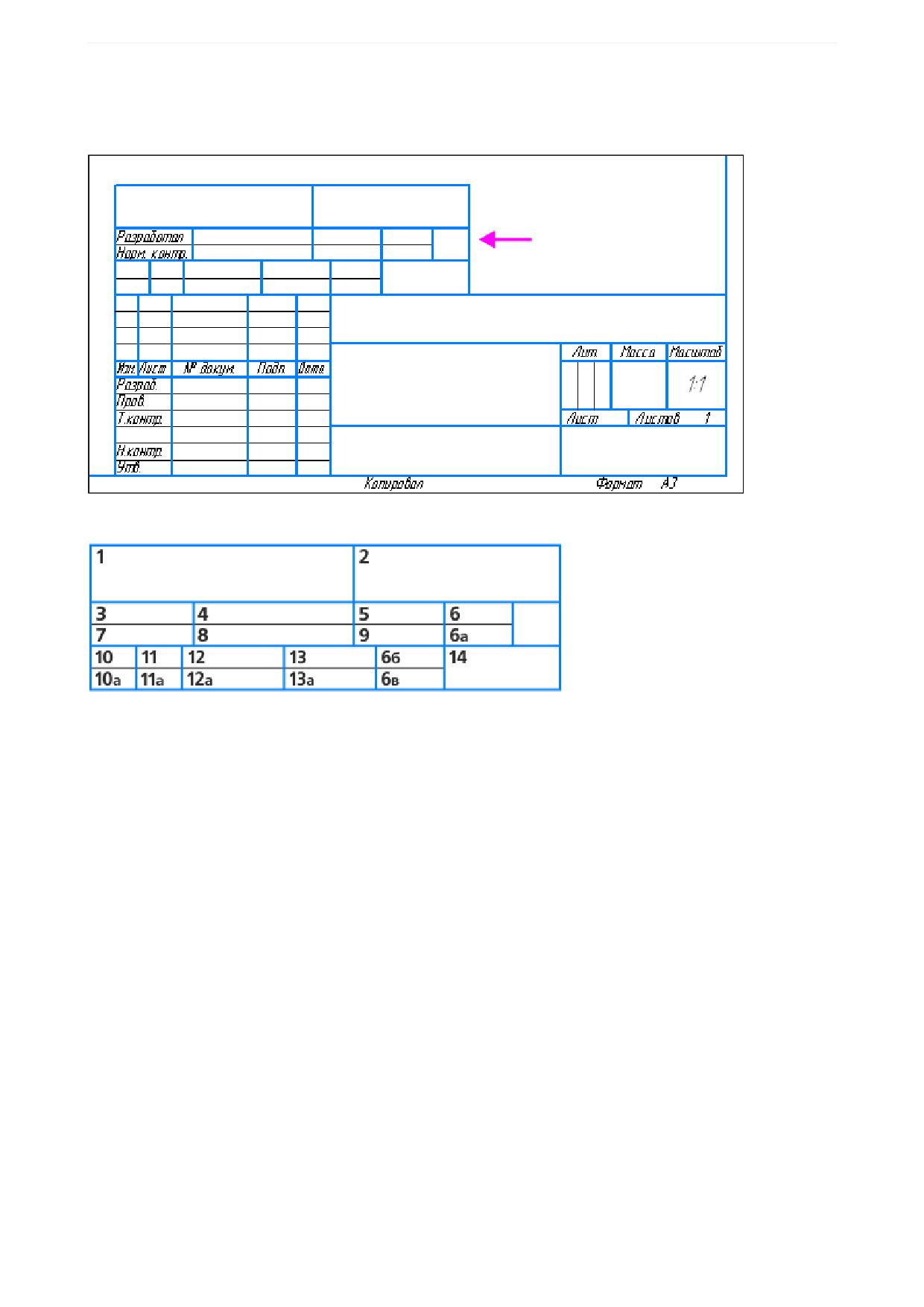
Урок 5. Пользовательские оформления документов
Назначение граф основной надписи
Дополнительный штамп разместим над имеющейся основной надписью.
Назначение граф дополнительного штампа приведено в таблице.
Номер графы
Назначение
1
Код отливки (или обозначение)
2
Обозначение документа по ГОСТ 3.1201-85
3
Разработчик отливки
4
Фамилия разработчика отливки
5
Подпись разработчика отливки
6
Дата подписи
7
Нормоконтролер
8
Фамилия нормоконтролера
9
Подпись нормоконтролера
10
Порядковый номер изменения документа
11
Отметка о замене и введении листа извещения по ГОСТ Р 2.503-
2023
12
Обозначение (код) извещения
59
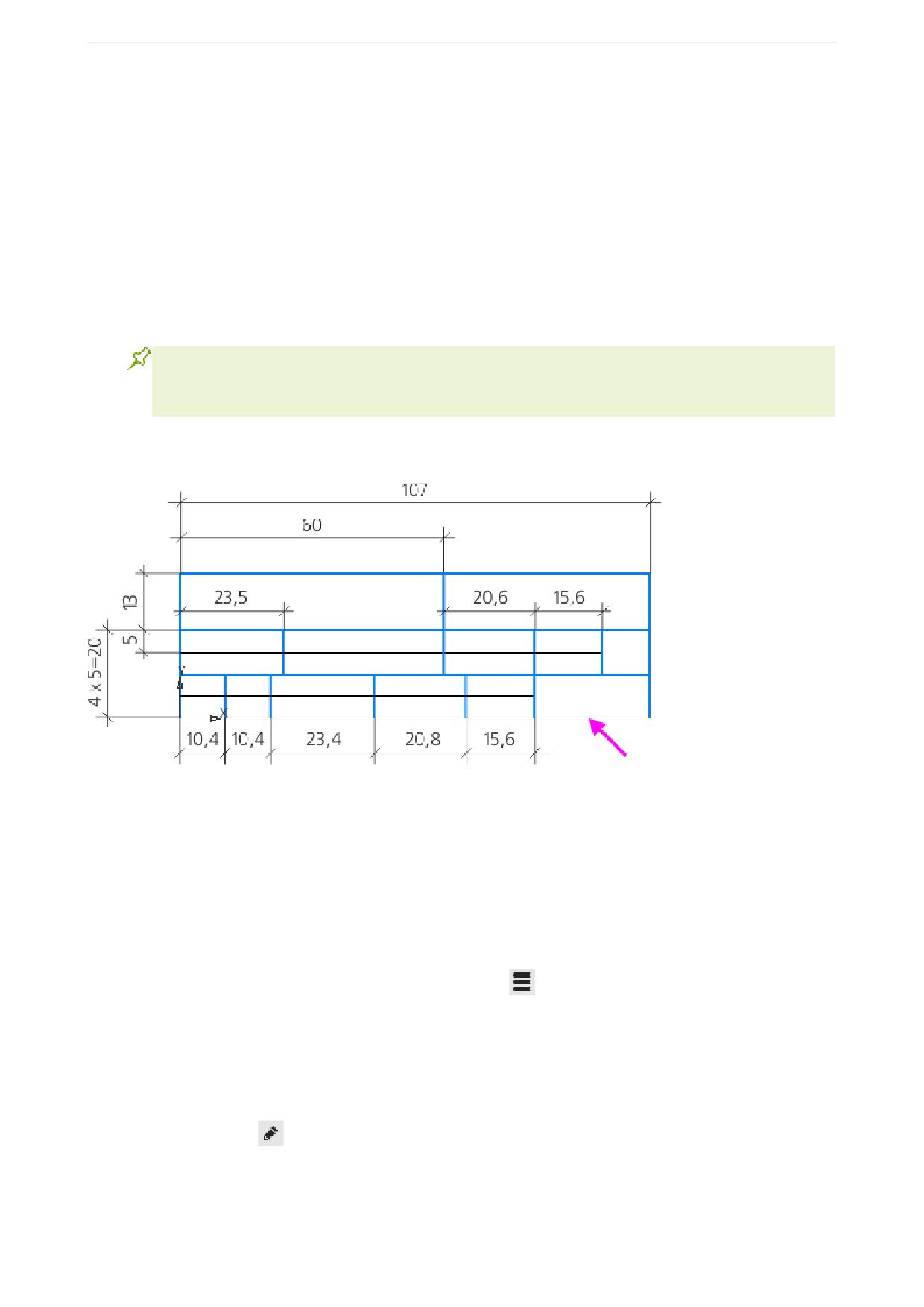
Урок 5. Пользовательские оформления документов
13
Подпись лица, ответственного за внесение изменения
14
Резервная
Создание изображения таблицы во фрагменте
Построим геометрию дополнительного штампа.
·
Создайте новый документ-фрагмент.
·
Используя системные стили линий Основная и Тонкая, начертите в нем таблицу по размерам,
указанным на рисунке. Совместите левый нижний угол таблицы с началом координат.
Способ создания таблицы может быть любым. Важно, что при автоматической генерации
таблицы из фрагмента учитываются все существующие в нем тексты, горизонтальные и
вертикальные отрезки. Другие объекты в формировании таблицы не участвуют.
·
Так как нижняя граница дополнительного штампа совпадает с верхней границей главной таблицы
чертежа, не проводите линию, ограничивающую штамп снизу.
·
Сохраните созданный фрагмент под именем Stamp.frw.
Создание основной надписи для первого листа
Создадим основную надпись для первого листа. Для этого добавим к основной надписи дополнитель-
ный штамп и зададим параметры его заполнения.
·
Вызовите команду Настройка - Библиотеки стилей - Основные надписи
На экране появится диалог работы с основными надписями. Если библиотека User_forms.lyt закры-
та, откройте ее с помощью кнопки Показать библиотеку
В предыдущем упражнении в библиотеку User_forms.lyt были скопированы оформления Чертеж
констр. Первый лист. ГОСТ Р 2.104-2023 и Чертеж констр. Посл. листы. ГОСТ Р 2.104-2023. При
этом автоматически скопировались и соответствующие основные надписи. Их названия отображают-
ся в текущем окне просмотра.
·
Выделите основную надпись Чертеж констр. Первый лист. ГОСТ Р 2.104-2023 и нажмите кноп-
ку Редактировать
На экране появится диалог создания и редактирования основной надписи. Отредактируем параметры
выбранной основной надписи.
60
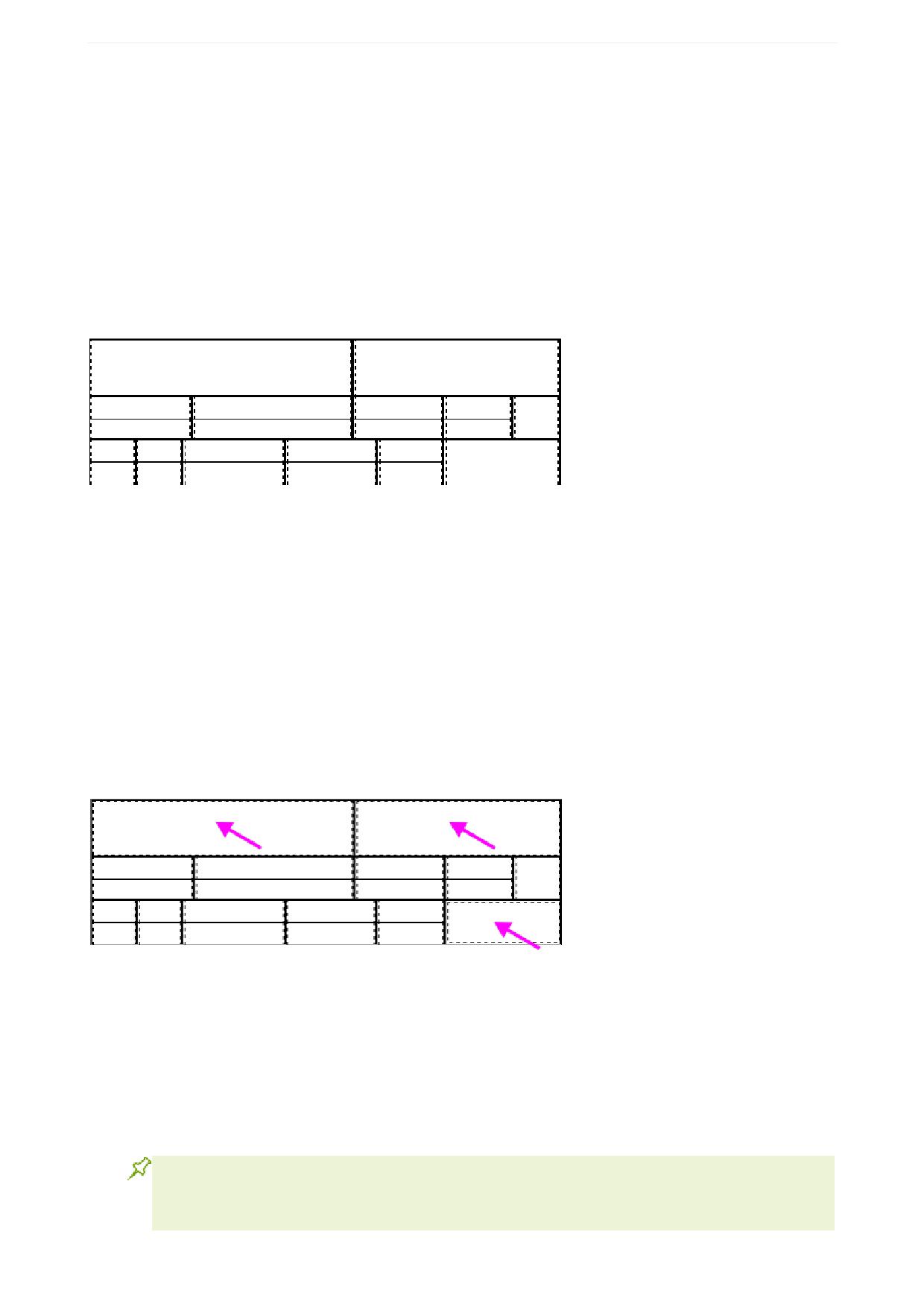
Урок 5. Пользовательские оформления документов
·
Введите в поле Номер значение 101.
·
Введите в поле Имя - Чертеж с элементами отливок. Первый лист. ГОСТ 3.1125-88. Нажми-
те кнопку Добавить
·
В появившемся диалоге создания таблицы нажмите кнопку Из файла. В диалоге открытия
файлов выберите тип файла КОМПАС-фрагменты (*.frw) и откройте файл Stamp.frw с изобра-
жением таблицы.
·
В появившемся диалоге параметров создания таблицы, не меняя настроек, нажмите кнопку При-
менить.
·
В окне КОМПАС-3D появится таблица, изображение которой находилось в выбранном фрагмен-
те.
Так как во фрагменте отсутствовала линия, ограничивающая штамп снизу, для нижних границ соот-
ветствующих ячеек таблицы автоматически был выбран стиль линии Невидимая. По умолчанию не-
видимые границы отображаются на экране. Чтобы выключить их показ, включите опцию Показать
сетку в группе элементов Управление секции Таблица Панели параметров.
Внутри ячеек штриховой линией показаны границы ввода текста. Расстояния от границы ввода до со-
ответствующих границ ячейки - отступы текста. По умолчанию используются следующие значения
отступов:
слева - 0,5;
справа - 0,5;
сверху - 0;
снизу - 0.
·
Задайте для граф 1, 2 и 14 отступы сверху и снизу. Для этого установите курсор в нужную ячейку
и введите значения отступов сверху - 0,5 и снизу - 0,5 в группе Ячейка секции Таблица на Па-
нели параметров.
·
Включите все опции в секции Блокировка размеров таблицы на Панели параметров.
Выполним общие настройки для граф.
Стиль текста по умолчанию
·
Присвойте всем графам, кроме 1 и 2, стиль текста Default. Для этого выделите ячейки 3-14 и вы-
зовите команду Формат - Стиль
В появившемся диалоге из списка раздела выберите стиль
Default и нажмите кнопку Выбрать.
Название выбранного стиля появится в поле Стиль на Панели параметров.
Стили текста Default, Лит-Масса-Масштаб, Обозначение, Наименование и Материал-
Предприятие, названия которых отображаются в диалоге выбора текущего стиля текста,
61
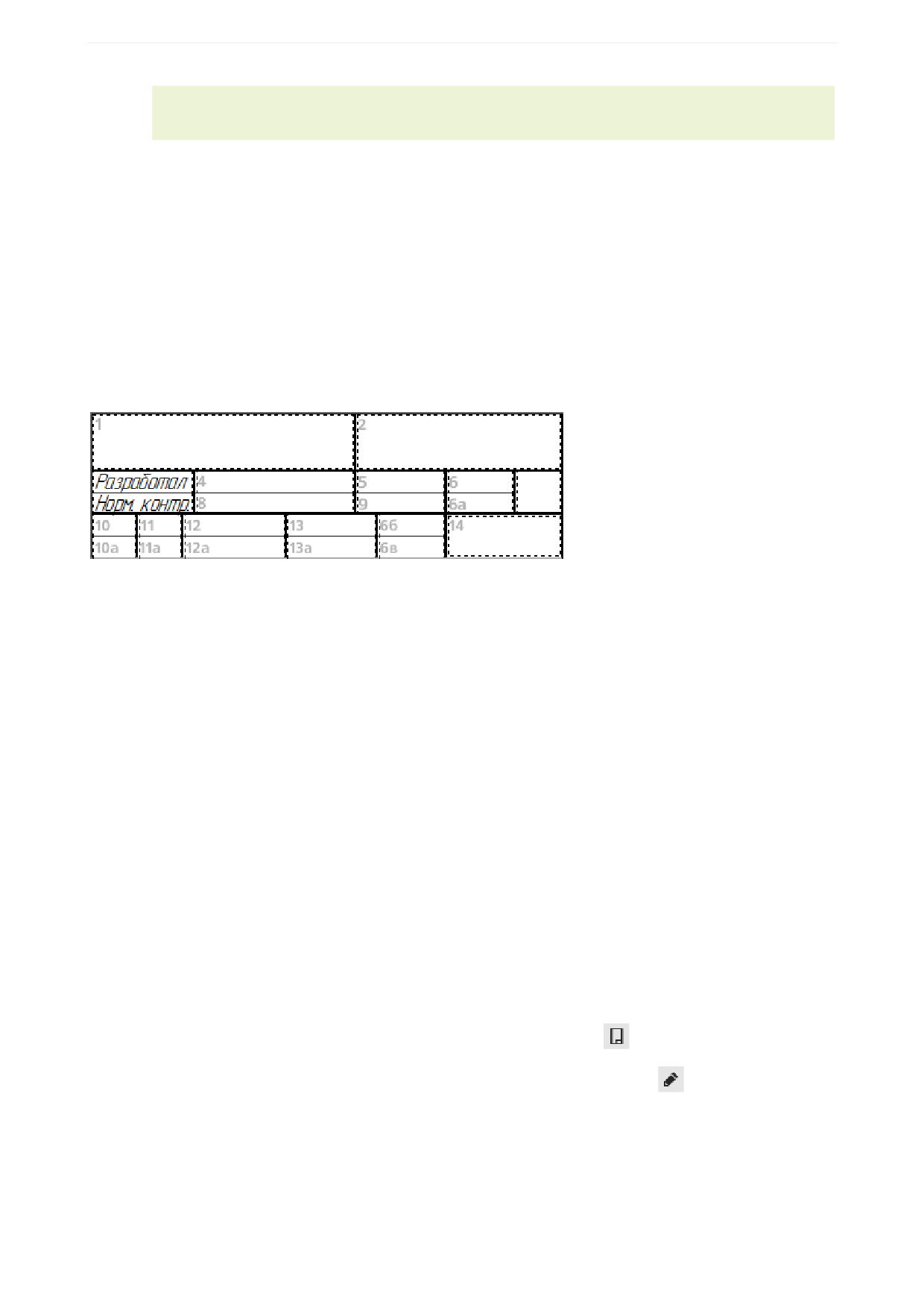
Урок 5. Пользовательские оформления документов
были созданы и сохранены в основной надписи Чертеж констр. Первый лист. ГОСТ Р
2.104-2023.
Создание стиля текста в основной надписи возможно при создании или редактировании любой та-
блицы в этой основной надписи. Стили текста, созданные в основной надписи, доступны во всех ее
таблицах, а не только в той, при работе с которой были созданы.
В этом мы только что убедились, присвоив стиль Default ячейкам вновь созданной таблицы. Данный
стиль будет применен к текстам, введенным в эти ячейки при заполнении дополнительного штампа в
документе.
·
Установите выравнивание по левому краю для всех граф, кроме 1 и 2.
·
Введите в графу 3 текст Разработал, а в графу 7 - текст Норм. контр.
При заполнении дополнительного штампа в чертеже ввод и редактирование текста в этих графах бу-
дут невозможны.
Запрет переноса строк
Зададим возможность ввода только одной строки во все графы, кроме 1, 2, 3, 7, 14.
·
Выделите ячейки, в которых должна быть одна строка, и включите опцию Однострочный текст в
секции Ячейка на Панели параметров.
Благодаря данной настройке при заполнении дополнительного штампа перенос строк в этих гра-
фах будет игнорироваться. Длина строки будет подгоняться к ширине графы путем автоматиче-
ского уменьшения ширины символов.
В остальные графы запрет переносов строк устанавливать не нужно. Графы 3 и 7 содержат текст, а
значит, они автоматически стали недоступными для пользователя. Графа 14 - резервная, поэтому
для нее следует оставить возможность ввода нескольких строк.
Расширенный стиль текста
Графам 1 и 2 присвоим стиль Обозначение. Данный стиль имеет настройку расширенного стиля -
настройку, определяющую шаг строк, высоту и ширину символов в тексте в зависимости от количе-
ства строк в нем.
·
Чтобы просмотреть настройку расширенного стиля, вызовите команду Настройка - Стили тек-
стов
·
В появившемся диалоге по умолчанию активно окно Стили документа - в нем отображается
список стилей текстов, имеющихся в текущей основной надписи (основной надписи, содержащей
редактируемую таблицу).
Если активно другое окно, то нажмите кнопку Показать документ
·
Выделите в списке стиль Обозначение. Нажмите кнопку Редактировать
. В появившемся
диалоге нажмите кнопку Далее
В диалоге настройки расширенного стиля текста показаны параметры:
- для текста из одной строки высота символов - 7 (шаг строк в данном случае не имеет значения);
- для текста из двух строк высота символов - 5, шаг строк - 7
·
Не изменяя настроек, закройте диалоги расширенного стиля текста, редактирования стиля текста
и работы с наборами и библиотеками стилей.
62

Урок 5. Пользовательские оформления документов
Общая настройка ячеек - определение внешнего вида текстов в ячейках - завершена. Теперь нуж-
но настроить расширенный формат - определить сервисные функции, доступные при заполнении
граф дополнительного штампа в документе, а также возможность и порядок передачи данных из од-
ного дополнительного штампа в другой при смене оформления документа.
Чтобы сменить стиль текста в основной надписи, отредактируйте основную надпись как
объект оформления. Если стиль текста библиотечный, можно сменить его вначале в биб-
лиотеке, а затем выполнить подключение в основной надписи
Расширенный формат ячеек
Настроим расширенный формат для каждой пустой ячейки, т.е. для всех ячеек, кроме 3 и 7.
·
Установите курсор в ячейку. Вызовите диалог настройки расширенного формата ячейки. Для это-
го нажмите кнопку Расширенный формат ячейки... в группе элементов Ячейка секции Таблица
на Панели параметров.
·
Задайте параметры для каждой ячейки в соответствии с таблицей. Например, для первой ячейки
включите опцию Общий для документа в группе Тип ячейки. Выберите из списка тип идентифи-
катора Пользовательский, введите с клавиатуры его значение в поле Идентификатор ячей-
ки - 1000.
Номер
Тип
Идентификатор
Значение
графы
ячейки
ячейки
(для идентификатора
Пользовательский)
1
Общий для документа Пользовательский
1000
2
Общий для документа Пользовательский
1001
4
Общий для документа Пользовательский
1002
5
Общий для листа
1003
6
Общий для документа Пользовательский
1004
8
Общий для документа Фамилия норм. контр.
9
Общий для листа
1005
6а
Общий для документа Дата норм. контр.
·
Для всех остальных ячеек установите тип Общий для листа и присвойте им идентификаторы с
1006 по 1017.
·
В качестве запроса при вводе текста в ячейку введите сведения о назначении граф из таблицы.
Так, например, запросом для первой графы будет Код или обозначение отливки, для второй -
Обозначение документа по ГОСТ 3.1201-85 и т.д. Примеры запросов приведены в начале упражне-
ния (описании граф дополнительного штампа).
63
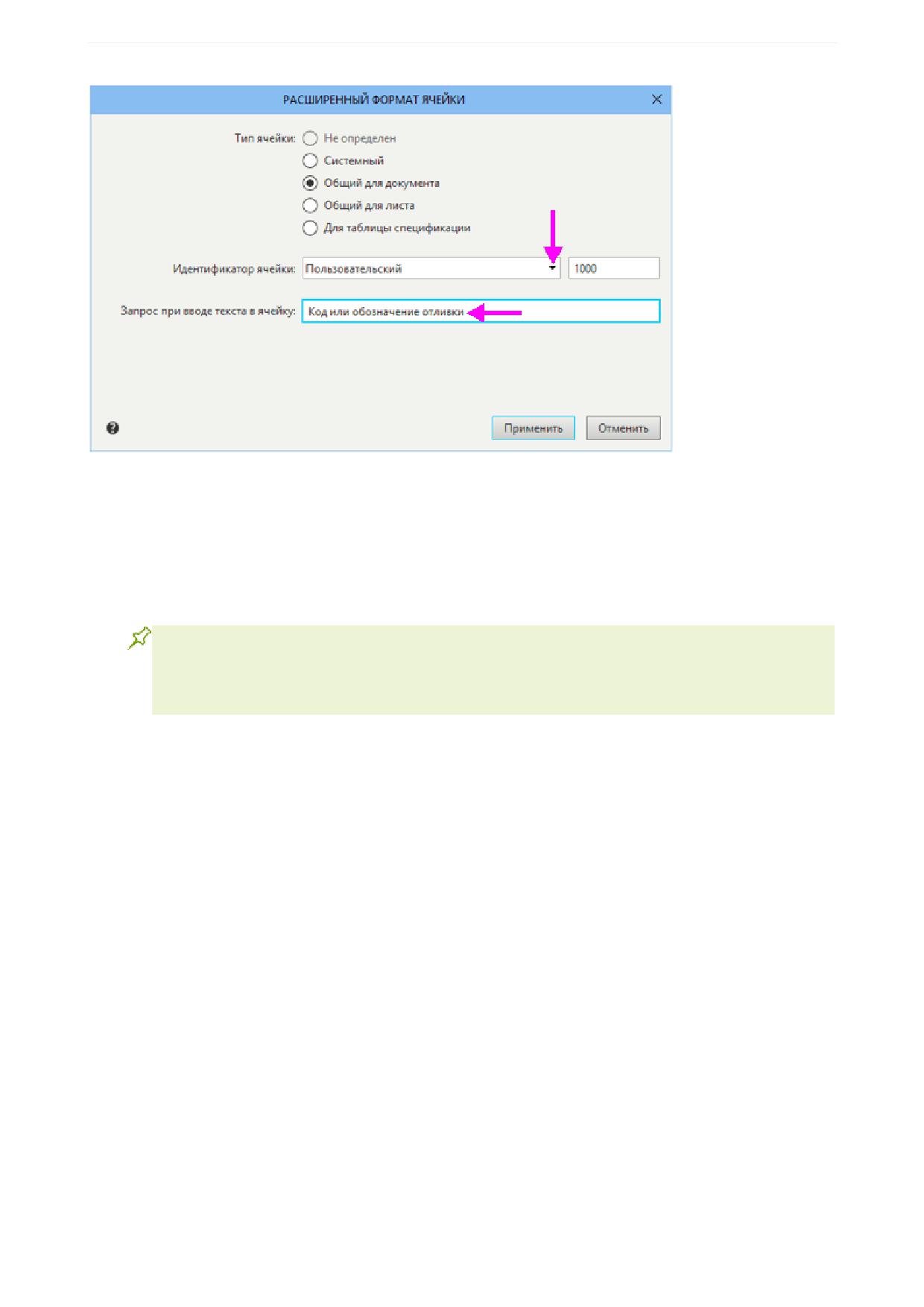
Урок 5. Пользовательские оформления документов
Запросы будут показываться в Строке сообщений чертежа, если щелкнуть мышью по ячейке его
основной надписи,
·
При настройке граф для ввода дат (6, 6а, 6б и 6в) после текста запроса введите вертикальную
черту и число 4099, чтобы получилась запись - Дата подписи|4099.
Благодаря этому в дальнейшем (при заполнении дополнительного штампа) двойной щелчок мыши в
этих графах будет вызывать диалог выбора даты.
Ни одна ячейка созданной таблицы не содержит данные, которые автоматически опреде-
лялись бы в системе, поэтому ни одной ячейке не присвоен тип Системный. Также ни од-
на ячейка не предназначена для ввода объектов спецификации, поэтому тип Для таблицы
спецификации не используется.
Поясним настройки, которые были применены для заполнения основной надписи в стиле Чертеж с
элементами отливок. Первый лист. ГОСТ 3.1125-88.
- Код отливки и обозначение документа - сведения, которые должны быть одинаковыми на всех ли-
стах многолистового документа, поэтому для граф 1 и 2 выбран тип Общий для документа. Так как
системного идентификатора для этих ячеек нет, для них выбран Пользовательский идентификатор.
Значения идентификаторов заданы в соответствии с таблицей.
- Фамилия разработчика чертежа отливки одна и та же на всех листах многолистового чертежа. То же
можно сказать о фамилии нормоконтролера. Поэтому для граф 4 и 8 выбран тип Общий для доку-
мента.
- Так как разработчик чертежа отливки и разработчик чертежа детали (чья фамилия указывается в
главной таблице основной надписи) обычно разные исполнители, графе Разработчик отливки не-
льзя присвоить системный идентификатор Фамилия разработавшего. Это привело бы к передаче в
нее фамилии разработчика из основной надписи. Поэтому графе 4 присвоен пользовательский иден-
тификатор.
- В отличие от разработчиков, нормоконтролером чертежа детали и отливки может являться один и
тот же исполнитель, поэтому графе 8 присвоен системный идентификатор - Фамилия норм. контр.
Благодаря этому фамилия, введенная в графу Н. контр. при заполнении основной надписи, будет ав-
томатически передана в графу Норм. контр. дополнительного штампа и наоборот.
- Графы 5, 9, 13 и 13а предназначены для подписей, поэтому они имеют тип Общий для листа и уни-
кальные числовые идентификаторы.
64
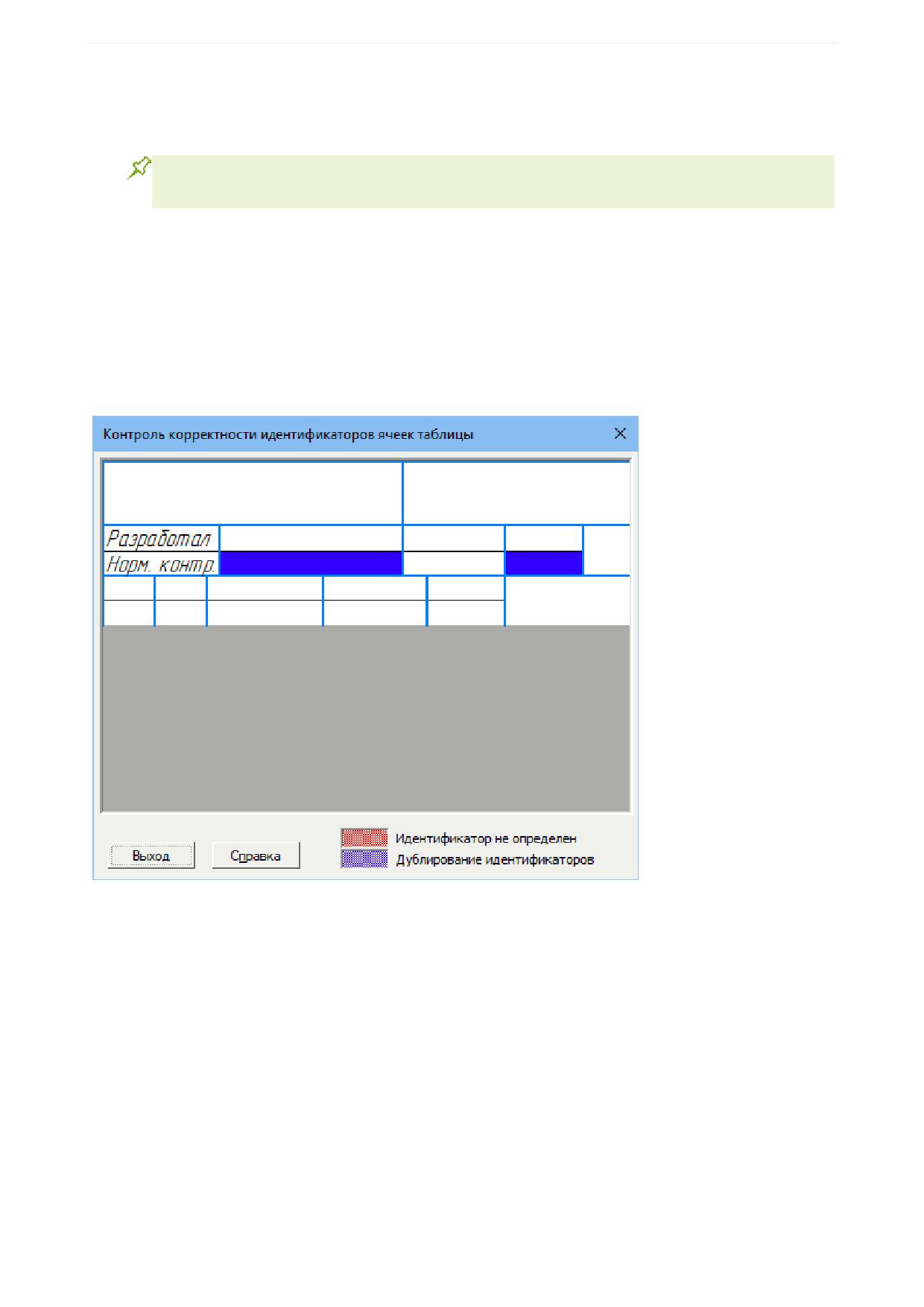
Урок 5. Пользовательские оформления документов
- Графы 6 и 6а содержат даты подписи документа разработчиком отливки и нормоконтролером. Они
настроены аналогично графам 4 и 8: обе имеют тип Общий для документа, но идентификатор гра-
фы 6 - пользовательский, а графы 6а - системный (Дата норм. контр.).
Если нормоконтролеры, проверяющие чертежи деталей и отливок, разные, то графы 8 и 6а
следует настраивать аналогично графам 4 и 6.
- Графы 10, 10а, 11, 11а, 12 и 12а содержат данные, уникальные для листа, поэтому их тип - Общий
для листа.
Проверка идентификаторов
·
Нажмите кнопку Проверка идентификаторов... в секции Таблица на Панели параметров.
На экране появится диалог с изображением текущей таблицы. Отображение каких-либо из ее ячеек
голубым или розовым цветом означает соответственно отсутствие или совпадение идентификаторов
у этих ячеек. На рисунке в качестве примера показана ошибка для граф 8 и 6а.
·
Если в таблице есть такие ячейки, после закрытия диалога проверьте их настройку и измените
ее.
Запишем таблицу и ее настройки в основную надпись Чертеж с элементами отливок. Первый
лист. ГОСТ 3.1125-88.
·
Вызовите команду Файл - Сохранить таблицу.
Сохраним таблицу в файл. Этот файл будет использоваться при создании основной надписи для по-
следующих листов чертежей, содержащих изображения отливок.
·
Вызовите команду Файл - Сохранить таблицу в файл
Сохраните таблицу с именем
Stamp.tbl - в указанной папке будет создан файл, содержащий структуру и оформление табли-
цы, формат и расширенный формат ее ячеек.
·
Вызовите команду Файл - Завершить редактирование таблицы.
Окно редактирования таблицы закроется. На экране вновь появится диалог создания основной над-
писи.
65
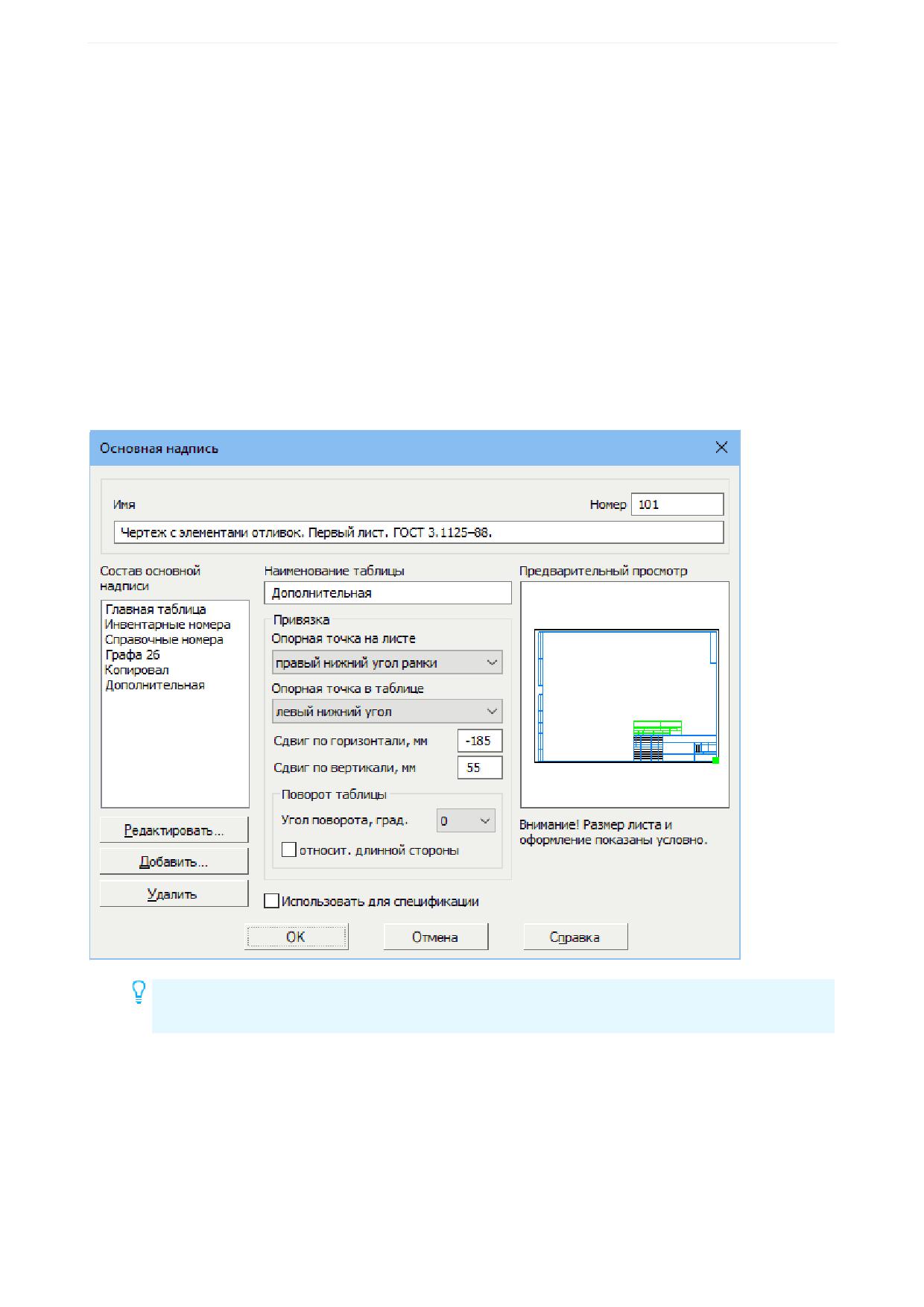
Урок 5. Пользовательские оформления документов
Вновь созданная таблица размещается в конце списка Состав основной надписи и называется
«БЕЗ ИМЕНИ». Ее изображение подсвечивается в окне Предварительный просмотр.
·
Выделите новую таблицу в списке и в поле Наименование таблицы введите имя - Дополни-
тельная.
Разместим новую таблицу на листе так, чтобы ее левый нижний угол совпал с левым верхним углом
Главной таблицы.
·
Задайте параметры:
Опорная точка на листе - правый нижний угол рамки;
Опорная точка в таблице - левый нижний угол;
Сдвиг по горизонтали - -185;
Сдвиг по вертикали - 55;
Угол поворота - 0;
Опции Относительно длинной стороны и Использовать для спецификации - выключены.
На этом создание основной надписи Чертеж с элементами отливок. Первый лист. ГОСТ 3.1125-88
завершено.
Если требуется переместить или удалить существующую таблицу, выделите ее в списке
Состав основной надписи и измените параметры привязки или нажмите кнопку Удалить.
·
Нажмите кнопку ОК.
Диалог создания основной надписи закроется. На экране появится диалог работы с основными над-
писями. Он содержит основные надписи Чертеж констр. Посл. листы. ГОСТ Р 2.104-2023 и Чертеж
с элементами отливок. Первый лист. ГОСТ 3.1125-88.
66
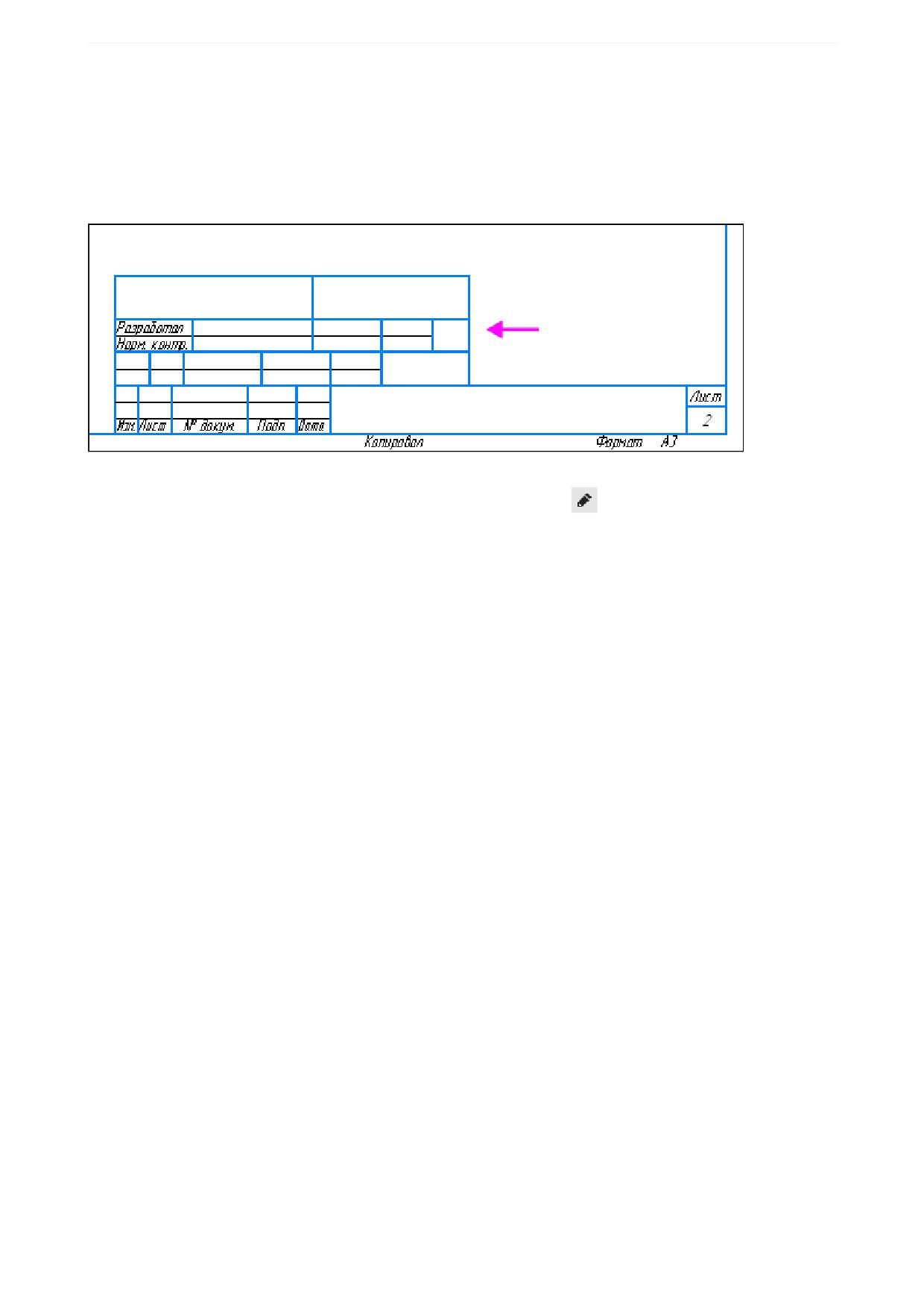
Урок 5. Пользовательские оформления документов
Создание основной надписи для последующих листов
Создадим основную надпись для последующих листов на основе уже существующей надписи
конструкторских чертежей. Выполним действия, аналогичные действиям при создании основной над-
писи первого листа. Настройка таблицы не требуется, так как она уже готова и хранится в файле
Stamp.tbl.
·
В диалоге работы с основными надписями выделите основную надпись Чертеж констр. Посл.
листы. ГОСТ Р 2.104-2023 и нажмите кнопку Редактировать
·
В диалоге создания и редактирования основной надписи задайте параметры:
Номер - 102;
Имя - Чертеж с элементами отливок. Посл. листы. ГОСТ 3.1125-88.
·
Нажмите кнопку Добавить
·
В диалоге создания таблицы нажмите кнопку Из файла
·
В диалоге открытия файлов укажите файл Stamp.tbl с таблицей, созданной и настроенной при
выполнении предыдущего упражнения.
Выбранная таблица появится в окне КОМПАС-3D.
·
Убедитесь в том, что таблица сохранила свою структуру и оформление, а все ячейки - свои тек-
сты, настройки формата и расширенного формата.
·
Вызовите команду Файл - Сохранить таблицу.
·
Вызовите команду Файл - Завершить редактирование таблицы.
·
Выделите новую таблицу в списке и введите в поле Наименование таблицы - Дополнитель-
ная.
Задайте параметры:
Опорная точка на листе - правый нижний угол рамки;
Опорная точка в таблице - левый нижний угол;
Сдвиг по горизонтали - -185;
Сдвиг по вертикали - 15;
Угол поворота - 0.
·
Нажмите кнопку ОК.
Диалог создания основной надписи закроется. На экране появится диалог работы с основными над-
писями. Теперь он содержит основные надписи Чертеж с элементами отливок. Первый лист. ГОСТ
3.1125-88 и Чертеж с элементами отливок. Посл. листы. ГОСТ 3.1125-88.
·
Закройте диалог работы с основными надписями.
67

Урок 5. Пользовательские оформления документов
Создание оформлений
Создадим оформления для первого и последующих листов чертежа, используя созданные основные
надписи.
Создание оформления для первого листа
·
Вызовите команду Настройка - Библиотеки стилей - Оформление чертежей и специфика-
ций
На экране появится диалог работы с оформлениями. В одном из его окон отображается перечень
оформлений, содержащихся в библиотеке User_forms.lyt: Чертеж констр. Первый лист. ГОСТ Р
2.104-2023 и Чертеж констр. Посл. листы. ГОСТ Р 2.104-2023.
·
Если это не так, нажмите кнопку Показать библиотеку и откройте файл User_forms.lyt.
·
Выделите оформление Чертеж констр. Первый лист. ГОСТ Р 2.104-2023 и нажмите кнопку Ре-
дактировать.
На экране появится диалог настройки оформления графических документов и спецификаций.
·
Задайте параметры:
Имя - Чертеж с элементами отливок. Первый лист. ГОСТ 3.1125-88;
Номер - 101.
·
Выберите основную надпись. Для этого нажмите кнопку Выбрать
в группе Основная над-
пись.
·
В появившемся диалоге выбора основной надписи укажите строку Чертеж с элементами отли-
вок. Первый лист. ГОСТ 3.1125-88 и нажмите кнопку Применить.
Диалог выбора основной надписи закроется. На экране останется диалог настройки оформления.
·
Не изменяя остальных параметров, закройте диалог настройки оформления кнопкой ОК.
На экране останется диалог работы с оформлениями. В его активном окне просмотра вместо оформ-
ления Чертеж констр. Первый лист. ГОСТ Р 2.104-2023 появится оформление Чертеж с элемента-
ми отливок. Первый лист. ГОСТ 3.1125-88.
Создание оформления для последующих листов
·
Выделите оформление Чертеж констр. Посл. листы. ГОСТ Р 2.104-2023 и нажмите кнопку Ре-
дактировать.
·
В диалоге настройки оформления задайте параметры:
Имя - Чертеж с элементами отливок. Посл. листы. ГОСТ 3.1125-88;
Номер - 102.
·
Выберите основную надпись Чертеж с элементами отливок. Посл. листы. ГОСТ 3.1125-88.
·
Остальные параметры не изменяйте. Нажмите кнопку Применить.
·
Закройте диалог работы с оформлениями.
68
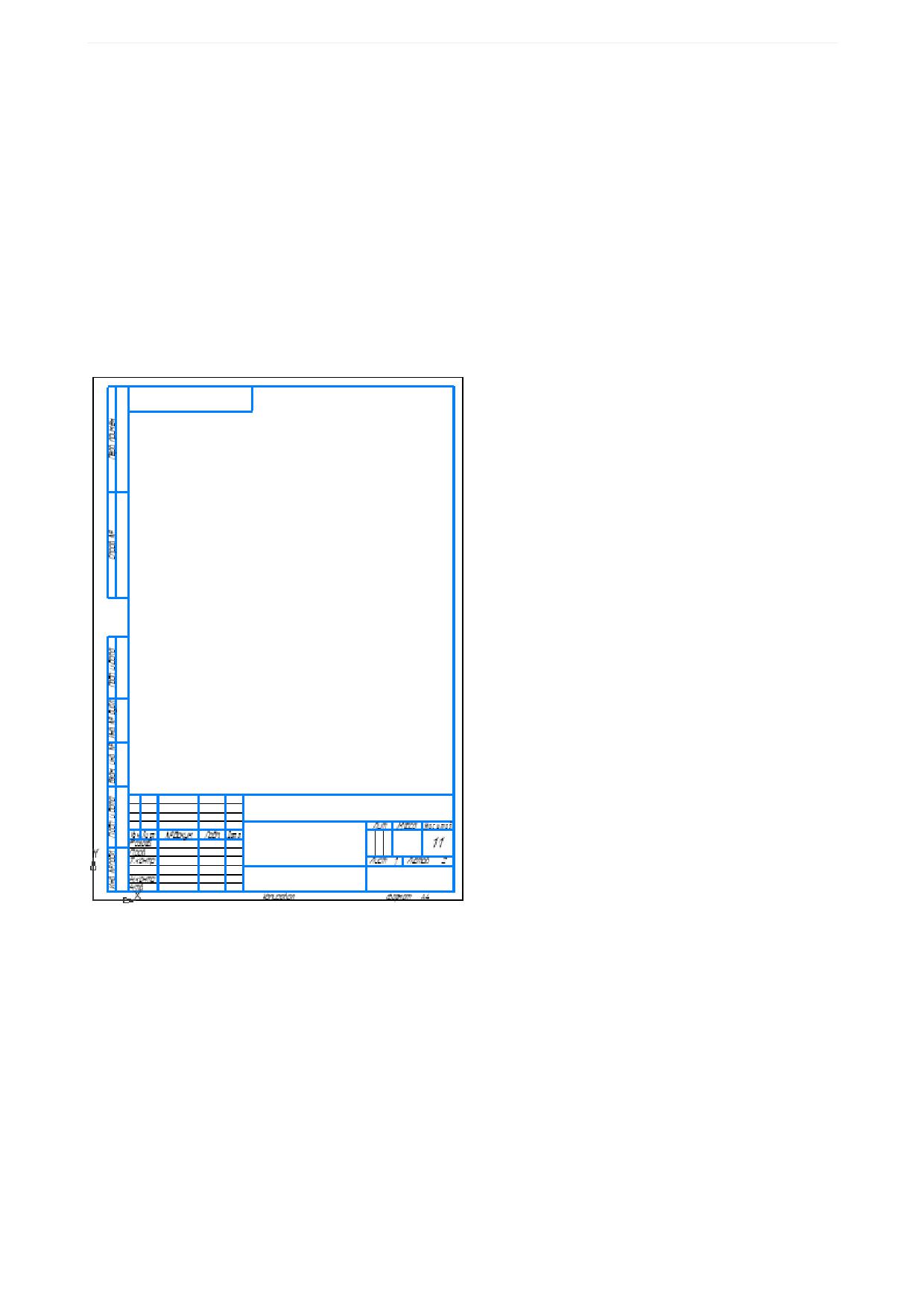
Урок 5. Пользовательские оформления документов
Проверка и редактирование оформлений
Убедимся, что созданные оформления имеют надлежащий вид в документе и выполняется передача
данных из первого листа в последующие.
Проверка оформлений
Применим созданное оформление в документе.
·
Создайте новый документ-чертеж.
Первому листу нового чертежа присвоено умолчательное оформление - Чертеж констр. Первый
лист. ГОСТ Р 2.104-2023 из библиотеки Graphic_2023.lyt.
Присвоим этому листу оформление Чертеж с элементами отливок. Первый лист. ГОСТ 3.1125-88
из библиотеки User_forms.lyt.
·
В Дереве чертежа откройте список Листы. Вызовите команду Оформление двойным щелчком
по названию оформления первого листа.
На экране появится диалог выбора оформления листа.
·
Щелкните в нем по ссылке Библиотека.
·
В диалоге открытия файлов укажите файл User_forms.lyt и нажмите кнопку Открыть.
На экране появится диалог выбора оформления из библиотеки.
·
Выделите строку Чертеж с элементами отливок. Первый лист. ГОСТ 3.1125-88. Закройте диа-
лог выбора оформления из библиотеки кнопкой Применить.
Оформление изменилось: теперь лист содержит дополнительный штамп.
69
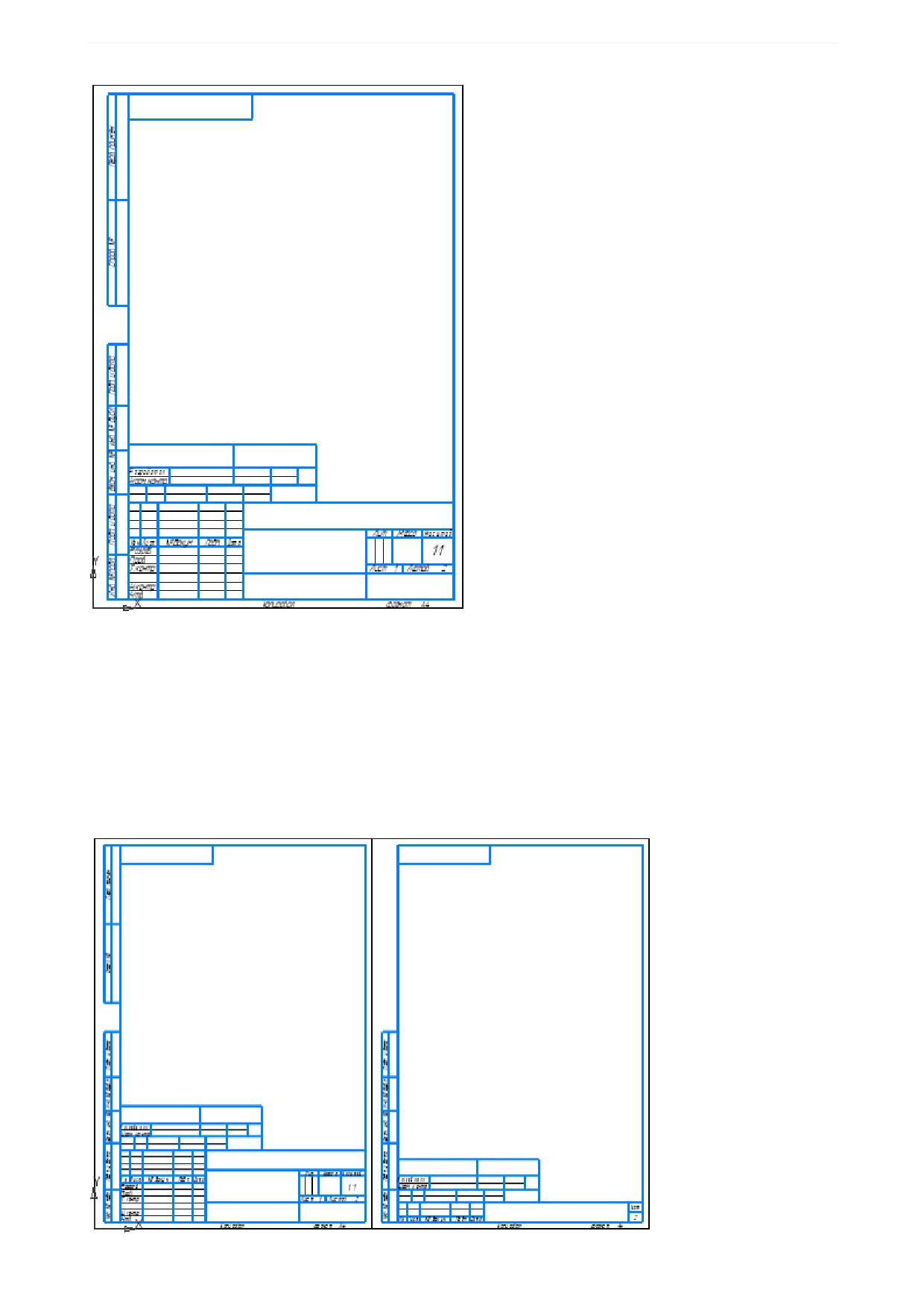
Урок 5. Пользовательские оформления документов
Добавим в чертеж новый лист и присвоим ему оформление Чертеж с элементами отливок. Посл.
листы. ГОСТ 3.1125-88.
·
Нажмите на инструментальной панели Дерева чертежа кнопку Добавить лист.
В списке листов Дерева появится строка, соответствующая добавленному листу. По умолчанию
вновь добавленный лист имеет оформление Чертеж констр. Посл. листы. ГОСТ Р 2.104-2023 из
библиотеки Graphic_2023.lyt.
·
Присвойте ему оформление Чертеж с элементами отливок. Посл. листы. ГОСТ 3.1125-88 из
библиотеки User_forms.lyt. Для этого выполните такие же действия, как для первого листа.
70
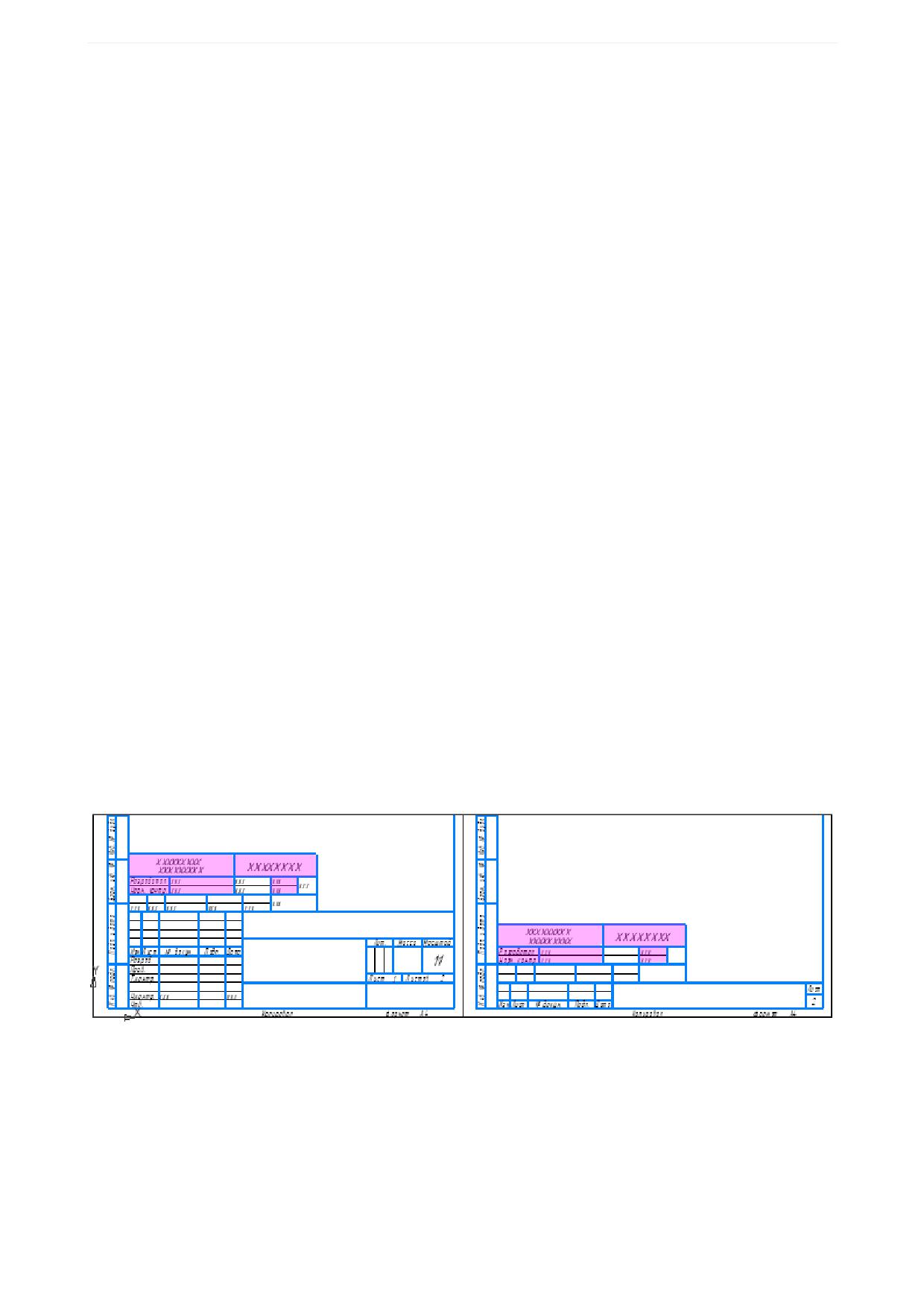
Урок 5. Пользовательские оформления документов
Проверим настройки таблицы дополнительного штампа.
·
Войдите в режим редактирования дополнительного штампа на первом листе, дважды щелкнув по
нему мышью.
·
Установите курсор в графу 1 - верхнюю левую ячейку таблицы.
·
Убедитесь, что Строка сообщений содержит текст «Код или обозначение отливки».
·
Введите несколько символов в эту ячейку. Убедитесь, что высота их равна 7.
·
Сформируйте еще одну строку в этой ячейке при помощи клавиши <Enter> и введите текст этой
строки. Убедитесь, что высота символов стала равна 5.
·
Дважды щелкните мышью в любой из граф ввода даты (6, 6а, 6б или 6в). Убедитесь, что на экра-
не появляется диалог выбора даты.
·
Заполните произвольными данными все графы дополнительного штампа, кроме граф, предна-
значенных для подписей (5, 9, 13 и 13а).
·
Убедитесь, что в графу 14 можно ввести произвольное количество строк, а во все остальные -
только одну.
·
Убедитесь, что к вводимому тексту применяется стиль Default.
·
Выйдите из режима редактирования штампа, нажав комбинацию клавиш <Ctrl>+<Enter>.
·
Убедитесь, в том, что:
- данные, введенные в графы Код или обозначение отливки и Обозначение документа по
ГОСТ 3.1201-85 (графы 1 и 2), передались в соответствующие ячейки дополнительного штампа
на втором листе;
- данные, введенные в графы Фамилия разработчика отливки, Фамилия нормоконтролера,
Дата подписи разработчика и Дата подписи нормоконтролера (4, 8, 6 и 6а), передались в со-
ответствующие ячейки дополнительного штампа на втором листе;
- данные, введенные в графы Фамилия нормоконтролера и Дата подписи нормоконтролера
(8 и 6а), передались также в соответствующие графы Главной таблицы основной надписи на пер-
вом листе;
данные об изменениях отливки никуда не передались.
·
Сохраните чертеж.
·
Присвойте первому листу оформление Чертеж с элементами отливок. Посл. листы. ГОСТ
3.1125-88. Убедитесь, что после смены оформления все данные в дополнительном штампе
сохранились.
Фактически при смене оформления произошло следующее. Таблицы основных надписей, входящие в
оформления Чертеж с элементами отливок. Перв. лист. ГОСТ 3.1125-88 и Чертеж с элементами
отливок. Посл. листы. ГОСТ 3.1125-88, были проверены на наличие идентичных ячеек - ячеек с
одинаковыми типами и идентификаторами. Затем данные из ячеек прежней основной надписи были
переданы в идентичные им ячейки новой основной надписи.
71
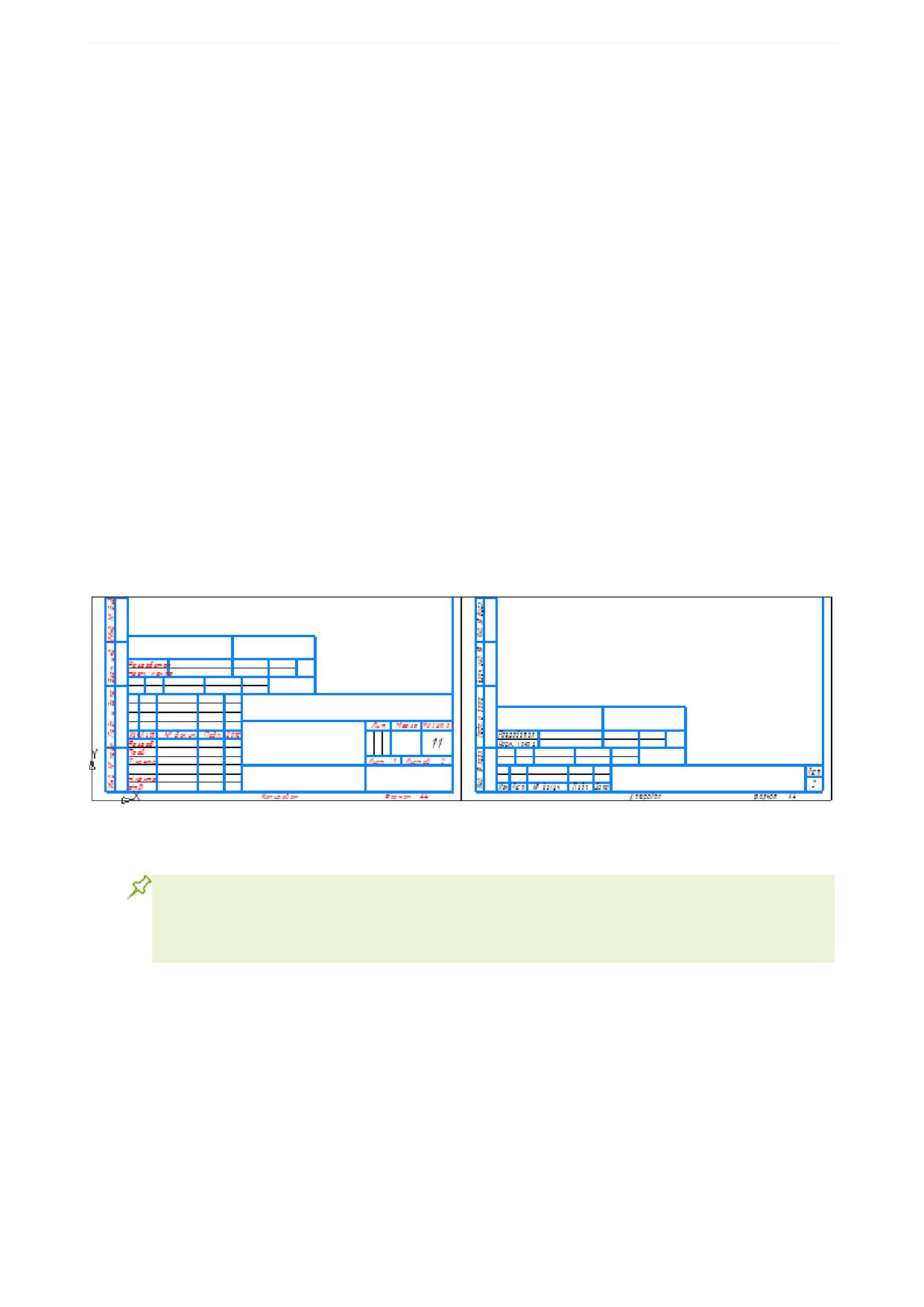
Урок 5. Пользовательские оформления документов
В данном случае идентичные ячейки нашлись благодаря использованию в оформлениях одной и той
же таблицы.
Если же требуется организовать передачу данных между ячейками разных таблиц, находящихся в
разных основных надписях, необходимо вручную настроить эти ячейки так, чтобы их типы и иденти-
фикаторы совпадали.
·
Удалите введенные данные из штампа. Для этого щелкните по штампу и из контекстного меню
вызовите команду Очистить. Подтвердите запрос системы об удалении данных.
·
Нажмите кнопку Отменить на панели Системная, чтобы вернуть оформление первого листа.
Редактирование основных надписей и оформлений
Изменим стиль текста основной надписи Чертеж с элементами отливок. Первый лист. ГОСТ
3.1125-88 в текущем документе, не редактируя оформления.
·
Войдите в режим редактирования дополнительного штампа основной надписи двойным щелчком
мыши.
·
Вызовите команду Настройка - Библиотеки стилей - Стили текстов
В диалоге отобразятся все внедренные стили текста, используемые в стиле основной надписи.
·
Войдите в режим редактирования стиля Default кнопкой Редактировать. Настройте параметры
шрифта кнопкой Шрифт
Например, выберите тип - GOST Type BU. Для наблюдения за изме-
нениями задайте шрифту красный цвет кнопкой Цвет
Выйдите из режима редактирования -
во всех таблицах основной надписи параметры стиля Default изменятся.
Данная настройка стиля распространяется только на основную надпись текущего листа и не касается
оформлений.
Показанный прием позволяет изменять стиль текста в основной надписи текущего листа.
Выполнение других действий - устранение опечаток в стилевых словах, замена или уда-
ление текста в графах, смена стиля в графах - выполняются при редактировании оформ-
ления.
Чтобы отредактировать параметры текста или ячейки основной надписи в оформлении, необходимо
отредактировать оформление в библиотеке. Например, отредактируем шрифт Default в оформлении
и обновим его в текущем чертеже.
·
Вызовите команду Настройка - Библиотеки стилей - Основные надписи
·
Войдите в режим редактирования стиля Чертеж с элементами отливок. Первый лист. ГОСТ
3.1125-88 из библиотеки User_forms.lyt.
·
Войдите в режим редактирования таблицы Дополнительная.
Зададим параметры стиля.
·
Вызовите команду Настройка - Стили текстов
72
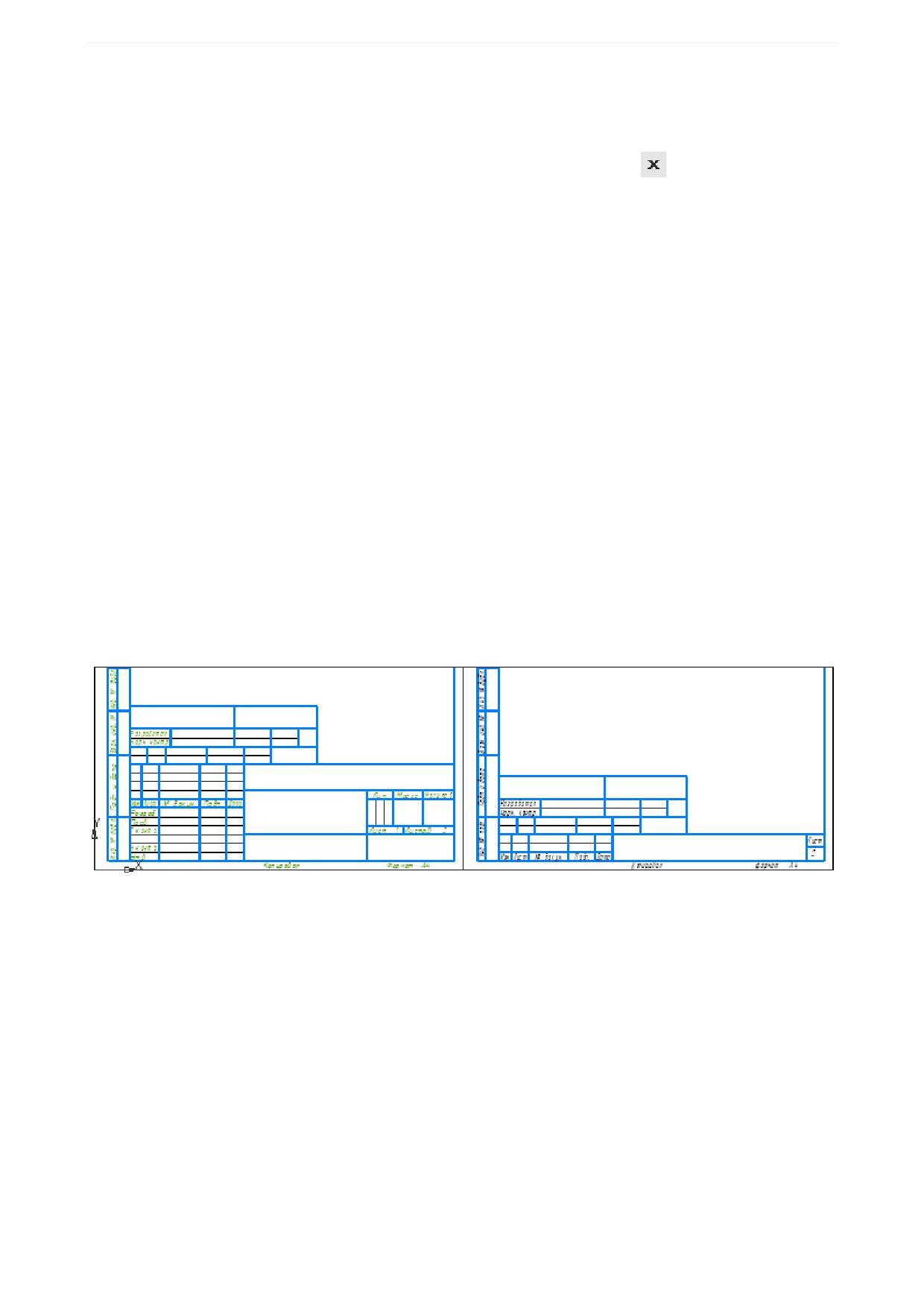
Урок 5. Пользовательские оформления документов
·
Для стиля Default настройте параметры шрифта. Например, укажите тип шрифта - GOST Type
BU. Для наблюдения за изменениями задайте шрифту зеленый цвет. Стили в редактируемой та-
блице изменятся.
·
Нажмите кнопку Сохранить таблицу и закройте окно таблицы кнопкой
на инструментальной
панели.
·
Завершите редактирование основной надписи.
На экране появится запрос о подтверждении перезаписи стиля в библиотеке.
·
Подтвердите запрос об изменении стиля.
·
Закройте диалог работы с основными надписями.
На экране появится сообщение системы, что оформление документа не соответствует исходному в
библиотеке оформлений.
Обновим ссылку оформления на измененную основную надпись.
·
Вызовите команду Настройка - Библиотеки стилей - Оформление чертежей и специфика-
ций
·
Вызовите на редактирование оформление для первого листа и подключите основную надпись
Чертеж с элементами отливок. Первый лист. ГОСТ 3.1125-88 к оформлению, открывая диало-
ги, как при его создании.
Перечитаем оформление в чертеже.
·
В Дереве чертежа вызовите команду Оформление из контекстного меню первого листа в разде-
ле Листы.
·
В диалоге Оформление нажмите кнопку Перечитать.
Заметим, что стиль Default внедрен в документ - для таблиц основной надписи. Поэтому его следу-
ет отредактировать для каждого оформления.
·
Выполните такие же действия для оформления листа 2: отредактируйте основную надпись в
оформлении последующих листов (задайте в штампе шрифт GOST Type BU, зеленый), подклю-
чите надпись к оформлению, затем и перечитайте оформление.
·
После выполнения упражнений верните настройки шрифта оформлений - GOST Type AU, чер-
ный.
Оформление для текстового документа
Создадим в библиотеке User forms оформление для листа регистрации изменений в текстовом доку-
менте. Используем основную надпись Лист регистр. изменен. (вертик.) Посл. листы. ГОСТ Р 2.503-
2023 Ф3 из библиотеки Graphic_2023.lyt.
·
Вызовите команду Настройка - Библиотеки стилей - Основные надписи
73

Урок 5. Пользовательские оформления документов
На экране появится диалог работы с основными надписями.
·
Откройте в одном окне диалога библиотеку User_forms.lyt, а в другом - Graphic_2023.lyt при
помощи кнопки Показать библиотеку
·
Скопируйте основную надпись Лист регистр. измен. (вертик.) Посл. листы. ГОСТ Р 2.503-2023
Ф3 из библиотеки Graphic_2023.lyt в User_forms.lyt и закройте диалог работы с основными над-
писями.
·
Вызовите команду Настройка - Библиотеки стилей - Оформление текстовых докумен-
тов
На экране появится диалог работы с оформлениями текстовых документов.
·
Откройте библиотеку User_forms.lyt.
Создадим оформление Лист регистр. измен. (вертик.) Посл. листы. ГОСТ Р 2.503-2023 Ф3.
·
Нажмите кнопку Создать в диалоге работы с оформлениями текстовых документов.
·
В диалоге настройки оформления документа задайте параметры:
Имя - Лист регистр. изменен. (вертик.) Посл. листы. ГОСТ Р 2.503-2023 Ф3;
Номер - 101.
·
Включите опцию Основная надпись. Под ней находится поле с именем основной надписи. Пока
это поле пусто.
·
Нажмите кнопку Выбрать
справа от поля с именем основной надписи. В диалоге укажите
основную надпись Лист регистр. изменен. (вертик.) Посл. листы. ГОСТ Р 2.503-2023 Ф3 и на-
жмите кнопку Применить.
Имя основной надписи появится в диалоге настройки оформления текстовых документов. На этом со-
здание оформления завершено.
·
Не изменяя остальных параметров, закройте диалог кнопкой ОК.
На экране останется диалог работы с оформлениями текстовых документов. В списке хранящихся в
библиотеке User_forms.lyt оформлений для текстовых документов появится созданное оформление
Лист регистр. изменен. (вертик.) Посл. листы. ГОСТ Р 2.503-2023 Ф3.
·
Закройте диалог работы с оформлениями текстовых документов.
Проверим правильность созданного оформления.
·
Создайте новый текстовый документ.
·
Перейдите в режим разметки страниц при помощи кнопки Отображать оформление на панели
Вид
·
Создайте еще один раздел. Для этого щелкните на листе и нажмите кнопку Начало раздела на
панели Дерева документа.
Добавится еще один лист, который будет иметь оформление по умолчанию. Сменим его оформле-
ние.
·
Выделите раздел 2 в Дереве и вызовите из контекстного меню команду Параметры оформле-
ния
·
В группе Первый лист диалога Оформление выберите из библиотеки User_forms.lyt оформле-
ние Лист регистр. измен. (вертик.) Посл. листы. ГОСТ Р 2.503-2023 Ф3.
74
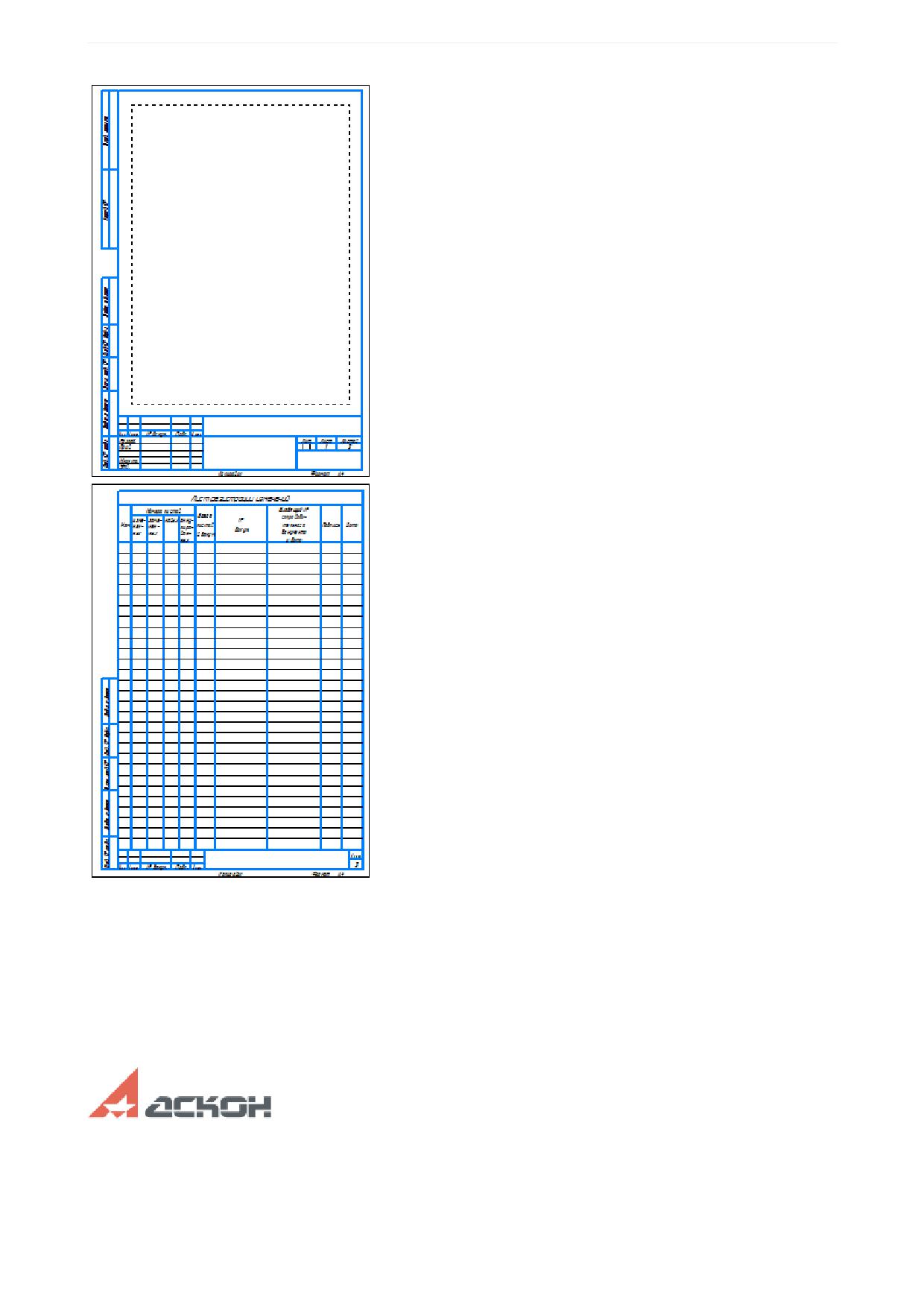
Урок 5. Пользовательские оформления документов
Вставка логотипа в основную надпись и оформление
Использование графического изображения в штампе предполагает предварительное создание стиля
основной надписи и оформления. Изображение должно быть подготовлено заранее в виде рисунка
(файл *.jpg, *.png, *.bmp) либо фрагмента (файл *.frw).
Вставим логотип предприятия в основную надпись чертежа со стандартным оформлением.
Выполним это в следующем порядке: сначала создадим основную надпись, а затем оформление.
·
Вызовите команду Настройка - Библиотеки стилей - Основные надписи
Откройте биб-
лиотеку User_forms.lyt - в нее ранее была скопирована основная надпись Чертеж констр. Пер-
вый лист. ГОСТ Р 2.104-2023. Выделите ее и нажмите кнопку Создать.
75
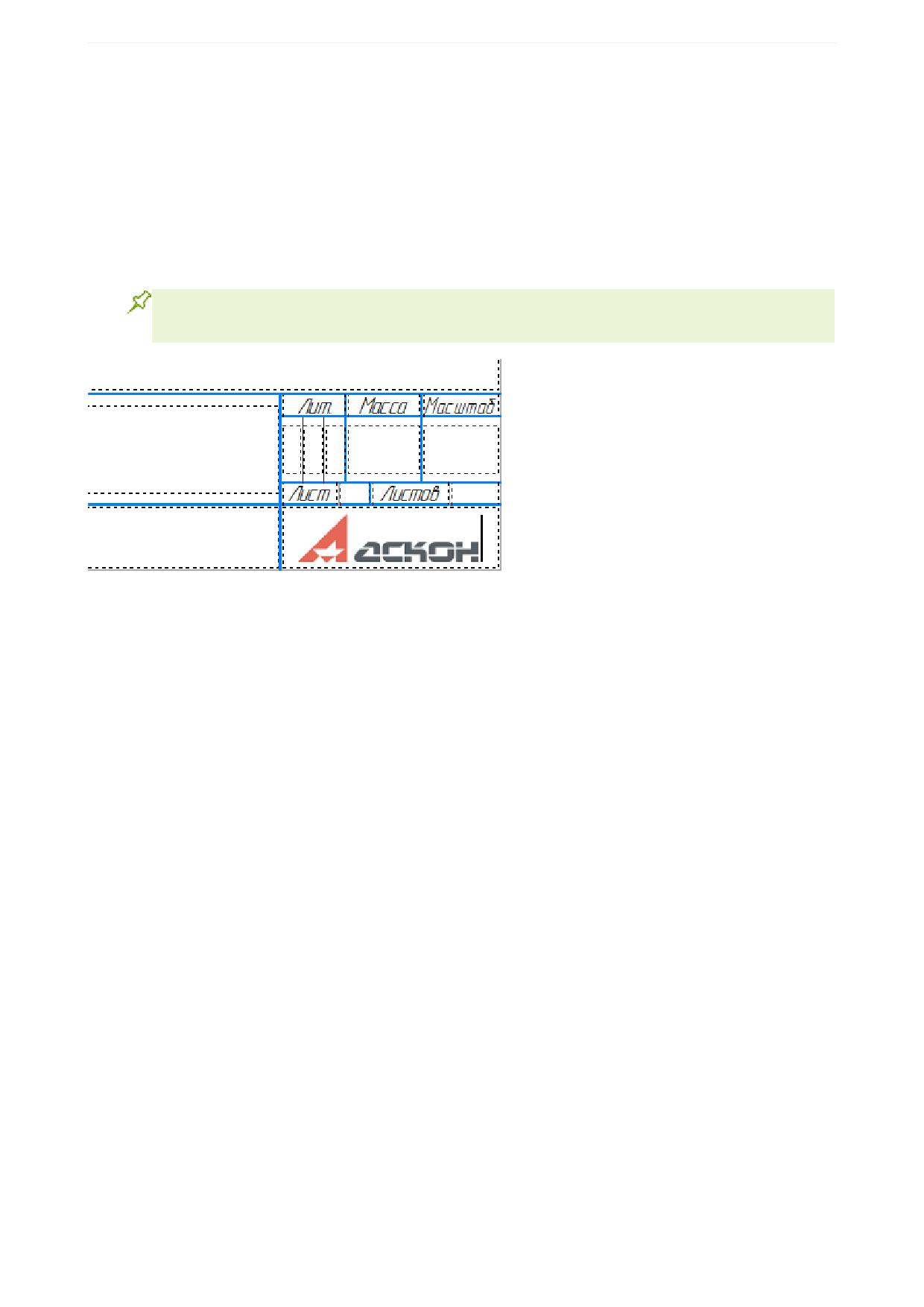
Урок 5. Пользовательские оформления документов
·
Подтвердите запрос системы об использовании этой надписи в качестве прототипа.
·
Задайте параметры основной надписи:
Номер - 103;
Имя - Чертеж констр. Первый лист. Логотип.
·
В списке Состав основной надписи должна быть выделена Главная таблица. Нажмите кнопку
Редактировать
·
Щелкните мышью по графе наименования предприятия, нажмите кнопку Рисунок... в секции
Вставка на Панели параметров и выберите файл Логотип.png.
Если в графе находится текст, то изображение вставляется в новый абзац, который созда-
ется автоматически. Вы можете задать параметры абзаца - выравнивание, отступ.
Отредактируем размер вставки.
·
Двойным щелчком мыши по логотипу откройте диалог настройки параметров. Задайте
масштаб - 0.8.
·
Сохраните вставку командой Сохранить таблицу.
·
Завершите создание командой Завершить редактирование таблицы
·
Подтвердите редактирование основной надписи кнопкой ОК.
·
Завершите работу в библиотеке с основными надписями.
Создадим новое оформление.
·
Вновь вызовите команду Настройка - Библиотеки стилей - Оформление чертежей и специ-
фикаций
·
Скопируйте оформление Чертеж констр. Первый лист. ГОСТ Р 2.104-2023 из библиотеки
Graphic_2023.lyt в библиотеку User_forms.lyt. Так как в библиотеке имеется объект с таким же
именем (прототип основной надписи), подтвердите запрос системы о его перезаписи.
·
Отредактируйте скопированное оформление командой Редактировать
Задайте параметры:
Номер - 103;
Имя - Чертеж констр. Первый лист. Логотип;
В группе Основная надпись выберите вариант Чертеж констр. Первый лист. Логотип.
·
Для подтверждения редактирования нажмите кнопку ОК.
·
Чтобы проверить настройку оформления, создайте чертеж и задайте оформление.
76
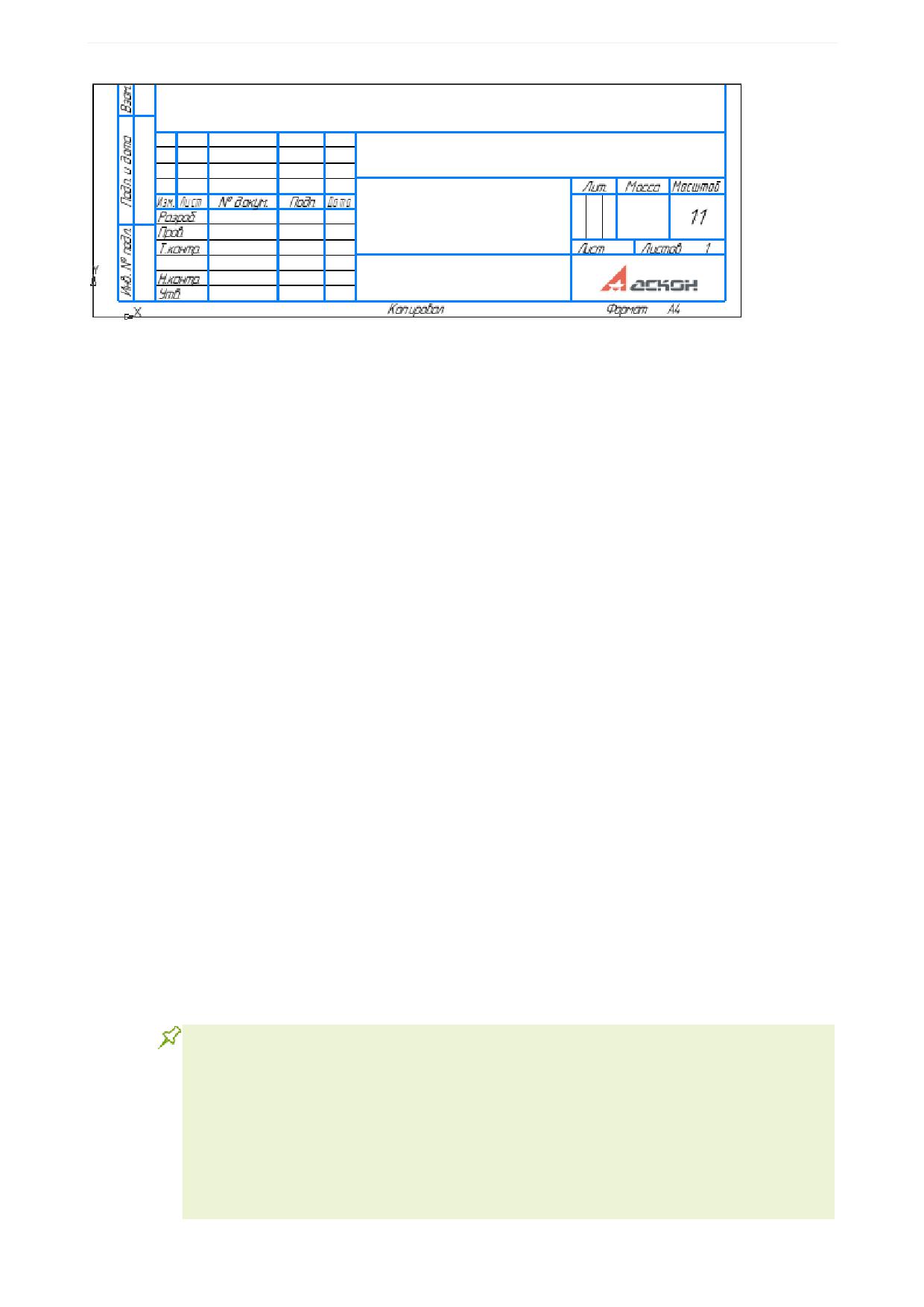
Урок 5. Пользовательские оформления документов
Чтобы изменить параметры вставки логотипа или удалить его, отредактируйте основную надпись, за-
тем оформление и перечитайте его в документе.
Использование шаблонов оформлений
Использование шаблонов документов позволяет ускорить оформление и настройку новых типовых
документов. В составе системы КОМПАС-3D поставляется несколько шаблонов для графических и
текстовых документов, спецификаций и моделей. Шаблоны хранятся в подпапке \Templates главной
папки системы.
Рекомендуется хранить в шаблоне следующие настройки объектов:
- формат;
- оформление;
- заполнение типовых граф основной надписи (Разработал, Проверил, Нормоконтролер, Наимено-
вание предприятия и др.);
- настройки объектов (размеров, линий-выносок и др.);
- настройки системных стилей текстов;
- настройки слоев;
- для моделей - настройки свойств и точность отображения и другие.
Создадим шаблон чертежа с оформлением Чертеж с элементами отливок. Первый лист. ГОСТ
3.1125-88.
·
Создайте новый документ-чертеж.
·
Вызовите команду Настройка - Параметры...
·
В левой части появившегося диалога выберите раздел Текущий документ - Параметры пер-
вого листа, затем в правой его части задайте оформление Чертеж с элементами отливок.
Первый лист. ГОСТ 3.1125-88 из библиотеки User_forms.lyt и формат A3 горизонтальной ори-
ентации.
·
В разделе Текущий документ - Параметры новых листов задайте оформление Чертеж с
элементами отливок. Последующие листы. ГОСТ 3.1125-88 из той же библиотеки и такой же
формат.
·
Закройте диалог кнопкой Применить и закрыть.
Вышеописанный способ настройки параметров листов не является обязательным для
шаблона. Оформление и формат для первого листа (и последующих листов, если они
есть в шаблоне) можно задать в Дереве чертежа, как это было показано в предыдущих
упражнениях. В случае, когда шаблон содержит единственный - первый - лист чер-
тежа, настройка его новых листов возможна только в диалоге Параметры.
Диалог выбора оформления можно также вызывать командой Изменить оформление
из контекстного меню любой таблицы, входящей в основную надпись оформления ли-
ста (меню надо вызывать, установив курсор на таблице, без входа в режим ее запол-
нения).
77
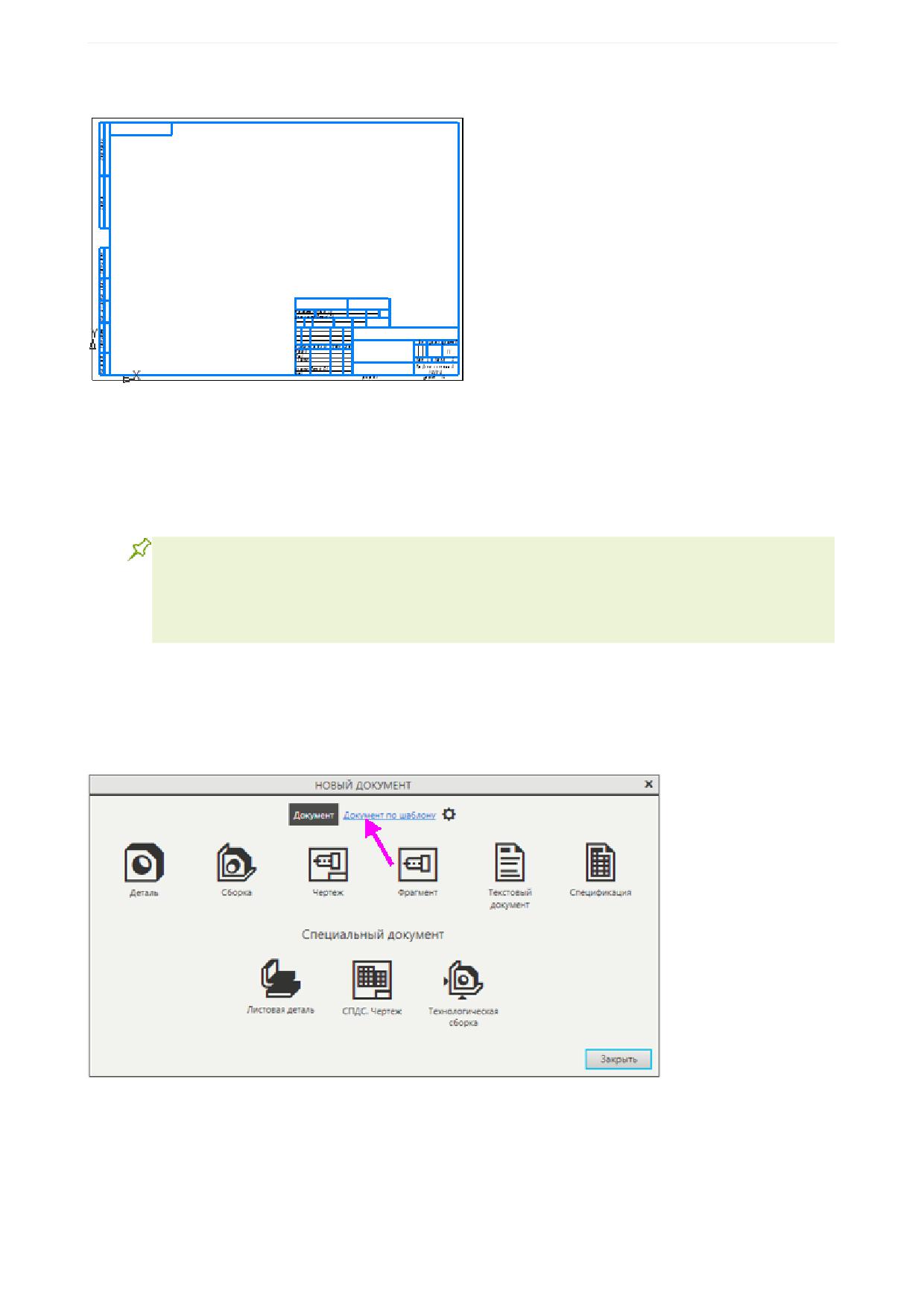
Урок 5. Пользовательские оформления документов
·
Заполните в основной надписи графы Разработал, Нормоконтролер и другие.
·
Сохраните чертеж под именем Чертеж с элементами отливок как шаблон. Для этого в диалоге
сохранения выберите тип файла - Шаблон КОМПАС-Чертежа (*.cdt). Укажите путь к файлу -
любую несистемную папку (например, рабочую).
·
Скопируйте файл шаблона в подпапку \Templates главной папки системы.
Шаблон будет доступен для выбора при новом запуске системы.
Путь к папке с шаблонами (т.е. к папке, которая по умолчанию предлагается для сохране-
ния шаблона) определяется переменной TEMPLATES среды КОМПАС-3D. По умолчанию
это подпапка \Templates главной папки системы. Если требуется, чтобы путь к папке с ша-
блонами отличался от умолчательного, используйте файл Kompas.ini, работа с которым
описана в справочной системе КОМПАС-3D.
·
Завершите сеанс работы в КОМПАС-3D и запустите систему вновь.
Создадим чертеж на основе шаблона.
·
Вызовите команду Создать
В диалоге создания файлов щелкните по ссылке Документ по ша-
блону.
·
Выберите шаблон Чертеж с элементами отливок двойным щелчком по его названию в списке.
78
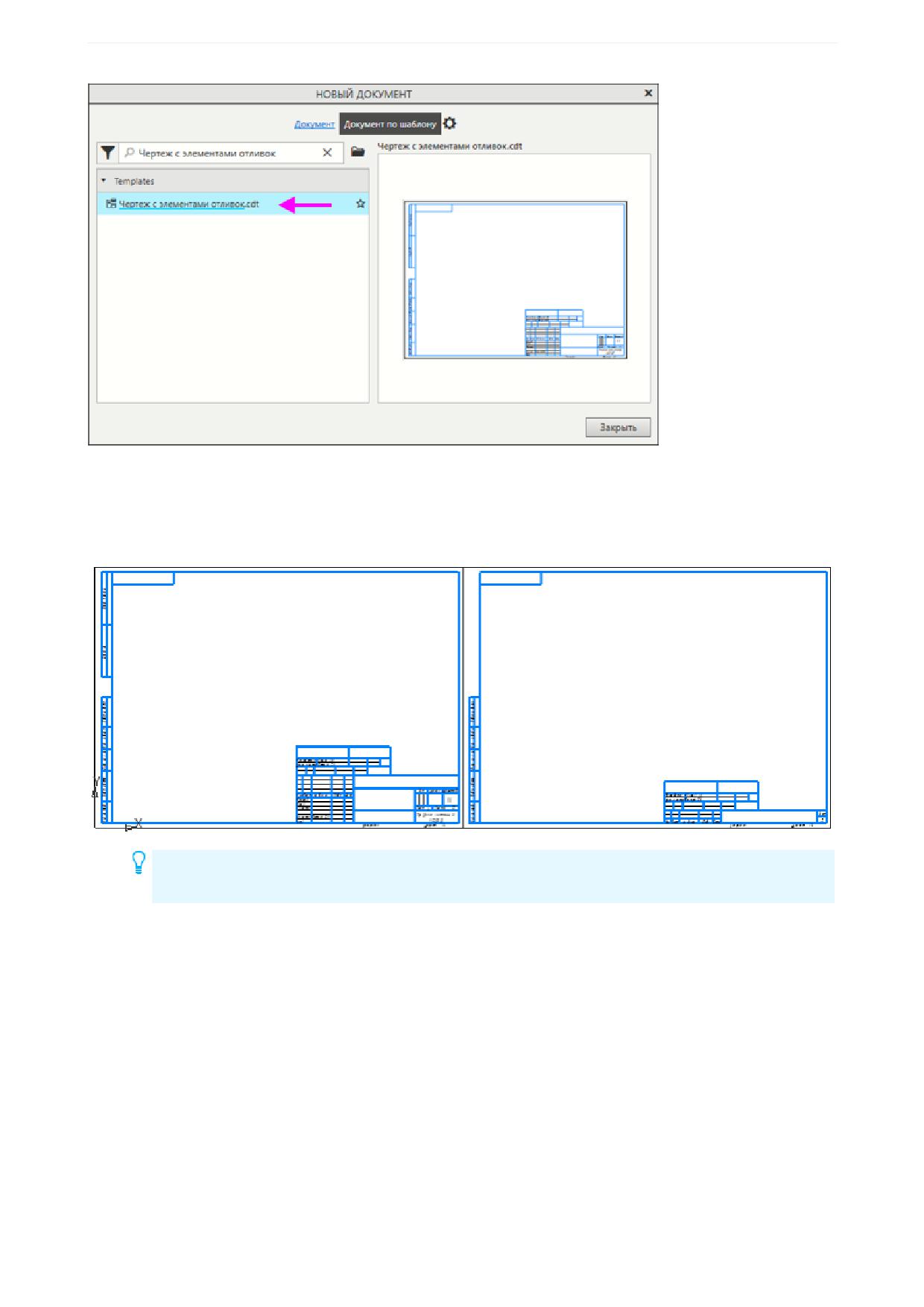
Урок 5. Пользовательские оформления документов
Создается новый документ-чертеж. При работе с документом, созданным по шаблону, можно изме-
нить любой из параметров, хранившихся в шаблоне.
·
Добавьте новый лист - он будет иметь настройки, заданные для последующих листов. Они были
заданы как параметры новых листов для чертежа, по которому создан шаблон.
Чтобы отредактировать шаблон, откройте его файл (*.cdt) в рабочей папке, внесите изме-
нения и сохраните как шаблон. Затем замените файл шаблона в системной папке.
Урок окончен
79
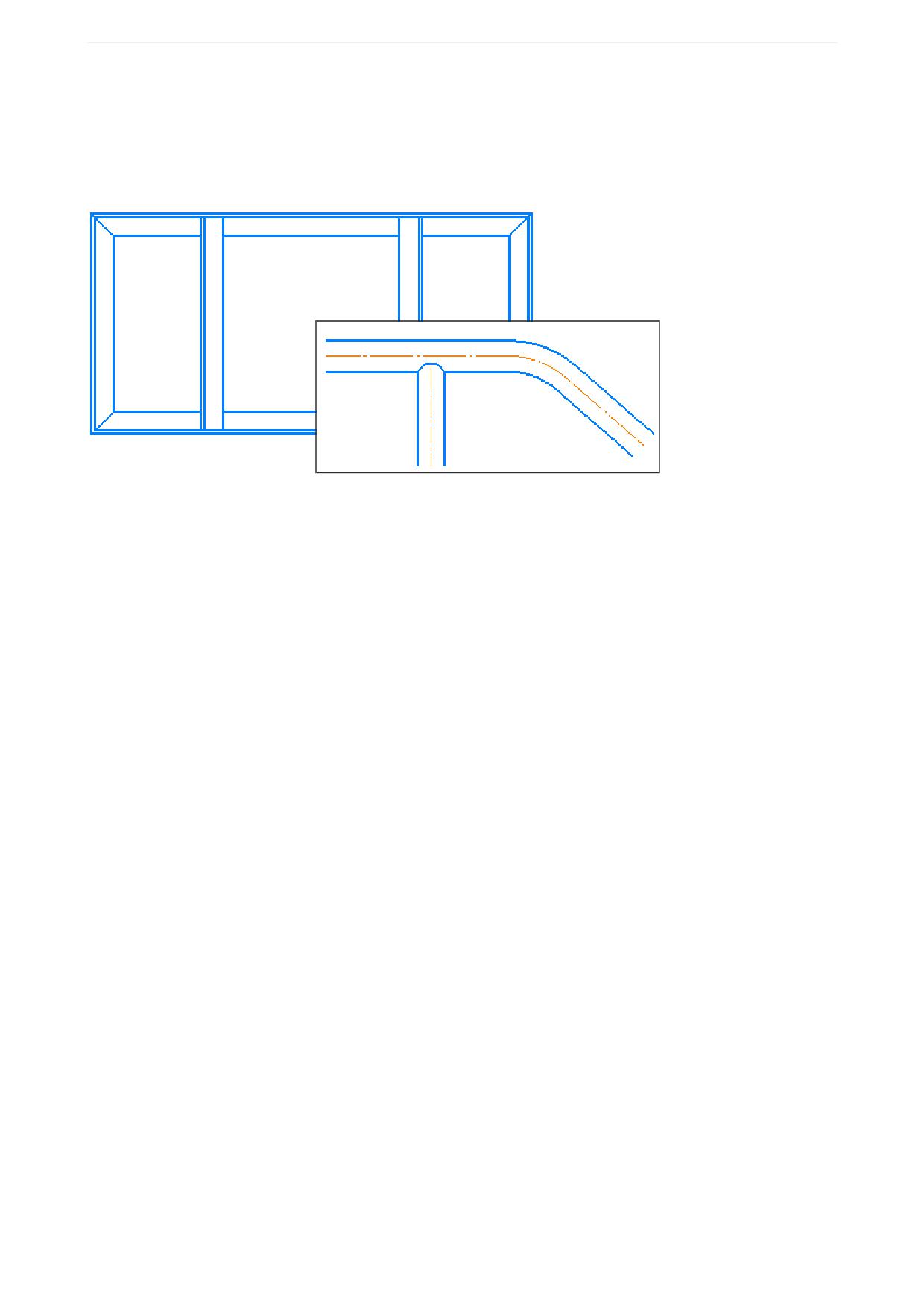
Урок 6. Мультилиния. Шаблоны мультилиний
Урок 6. Мультилиния. Шаблоны мультилиний
В этом уроке показаны приемы построения мультилинии на примере чертежей
металлоконструкции и трубопровода.
Краткое описание урока
Задача. Создание и редактирование мультилинии различными способами:
- использование шаблонов при построении мультилинии;
- копирование, задание и редактирование параметров мультилинии;
- удаление и восстановление участков мультилинии;
- разбиение на части;
- построение дуговых участков командой Скругление на углах объекта;
- использование геометрического калькулятора и другие.
1. Пример 1. В графическом документе создаются три мультилинии прямолинейными сегментами.
Состав линий мультилинии и расстояния между линиями задаются при помощи шаблона. Пара-
метры построения задаются при помощи настроек команды.
Редактирование выполняется:
- командой Усечь кривую;
- командой Восстановить удаленный участок линии мультилинии.
2. Пример 2. Строится базовая линия и по ней создается мультилиния.
Параметры мультилинии задаются вручную и сохраняются в шаблон.
3. Пример 3. Показаны приемы работы с мультилинией:
- в режиме редактирования мультилинии выполняется смена параметров;
- в режиме создания мультилинии добавляются новые сегменты с применением геометрического
калькулятора;
- построение дуговых участков выполняется командой Скругление на углах объекта;
- выполняется разбиение мультилинии на части командой Разбить кривую и другие действия.
80
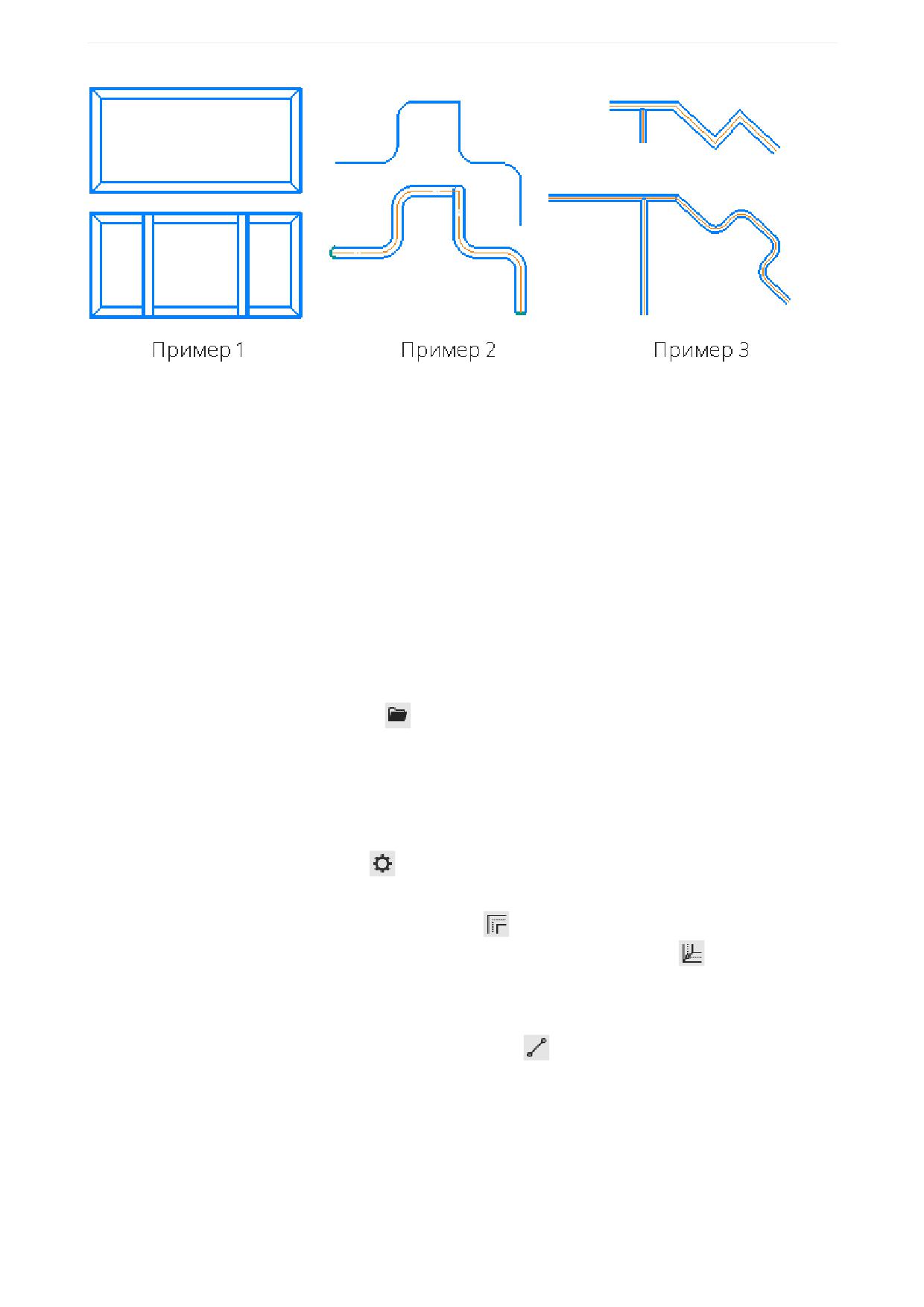
Урок 6. Мультилиния. Шаблоны мультилиний
Исходные файлы и результат построения находятся в папке \Tutorials\Приемы работы в КОМПАС-
График\6 Мультилиния.
Подробный порядок действий см. далее.
Создание мультилинии отрезками
Построим изображение вида в чертеже с использованием мультилинии. Начертим металлоконструк-
цию - раму, изготовленную из уголкового прямолинейного профиля.
·
Создайте новый документ-фрагмент.
·
Вызовите команду Мультилиния.
Зададим параметры мультилинии при помощи шаблона и построим прямоугольный замкнутый
контур.
·
Нажмите кнопку Загрузить шаблон
в группе Шаблон секции Линии и ограничители на Па-
нели параметров и укажите вариант MultilineTemplates1.mlt в подпапке /Templates главной пап-
ки системы. Убедитесь, что параметры мультилинии отображаются в полях Панели параметров:
стили линий и их смещения - 20, 3, 0.
·
Смените стиль линии 2 - Штриховая основная на стиль Основная, выбрав из списка.
·
Запомните эти параметры для последующих построений. Для этого вызовите команду Запо-
мнить настройку из меню кнопки
в заголовке Панели параметров. Параметры сохранятся до
завершения текущего сеанса работы системы.
·
По умолчанию задан способ обхода угла Срезом
в группе Обход угла. Установите переклю-
чатель Разделитель в положение I (включено). Выберите вариант Угловой
в группе Тип
разделителя.
Начертим контур прямолинейными сегментами.
·
Убедитесь, что выбран тип сегмента Прямолинейный
. Начертите стороны прямоугольника
длиной 400, 200 и 400, начиная от начала координат, как показано на рисунке.
81
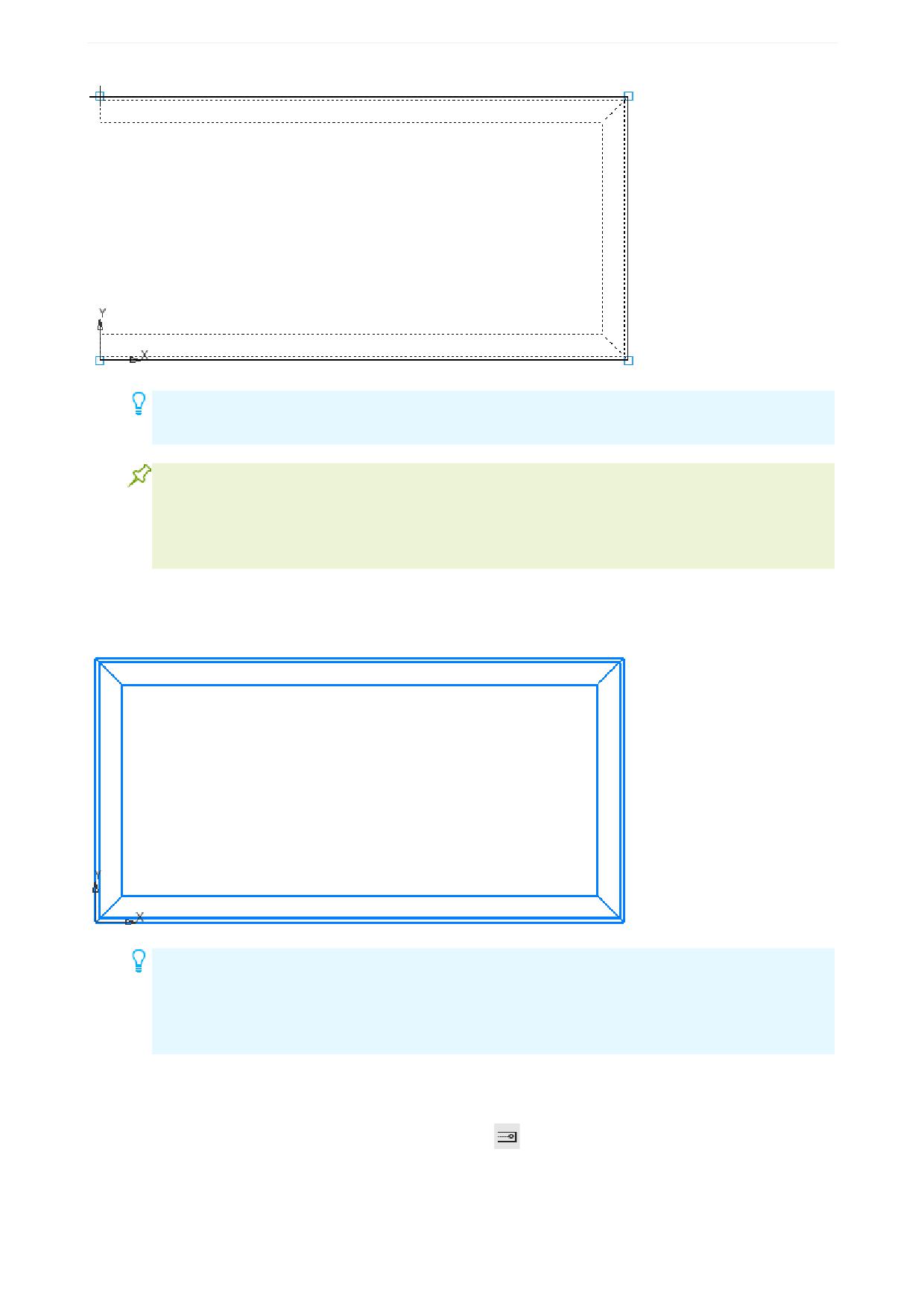
Урок 6. Мультилиния. Шаблоны мультилиний
Если требуется сделать шаг назад, например, отменить указание точки, вызовите команду
Отменить.
На фантоме всегда отображается линия с нулевым смещением, независимо от того, со-
держится она в составе мультилинии или нет. На этой линии в режиме редактирования по-
казаны характерные точки, доступные для задания в них параметров. Щелчок по такой ли-
нии добавляет новую характерную точку. Вы можете ее перетащить, чтобы изменить фор-
му мультилинии.
·
Чтобы контур стал замкнутым, включите опцию Замкнуть на Панели параметров.
·
Нажмите кнопку Создать объект или нажмите колесо мыши.
Чтобы изменить параметры мультилинии, например, задать или сменить разделитель,
двойным щелчком войдите в режим редактирования мультилинии. Затем щелкните по ха-
рактерной точке вершины - она станет выделенной. Задайте параметры разделителя.
Чтобы его удалить, установите переключатель Разделитель в положение 0 (выключе-
но).
Построим опору - поперечный профиль.
·
Убедитесь, что переключатели Ограничитель 1 и Ограничитель 2 находятся в положении
I
(включено) и выбраны варианты Прямолинейный
, размер - 0 в группах Тип ограничителя
·
Укажите точки в серединах профилей, используя привязку Середина. Нажмите кнопку Создать
объект.
82
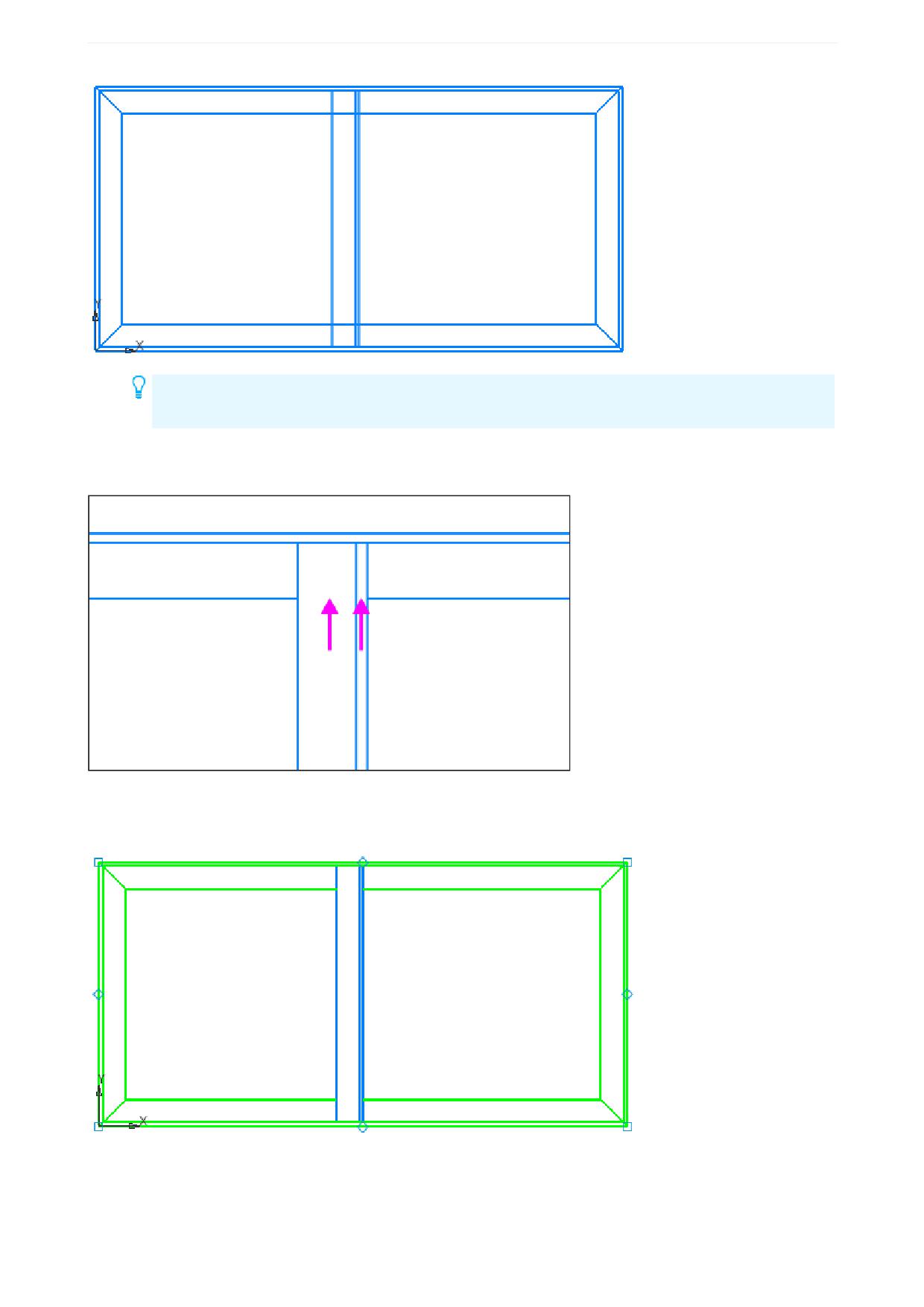
Урок 6. Мультилиния. Шаблоны мультилиний
Чтобы построить симметричную линию, отмените шаг построения командой Отменить и
укажите точки в обратном направлении.
·
Удалите ненужные участки мультилинии при помощи команды Усечь кривую на обоих концах
профиля.
При этом усеченная мультилиния остается единым объектом.
·
Выделите раму щелчком мыши, чтобы убедиться в ее целостности.
·
Снимите выделение.
Переместим опору.
83
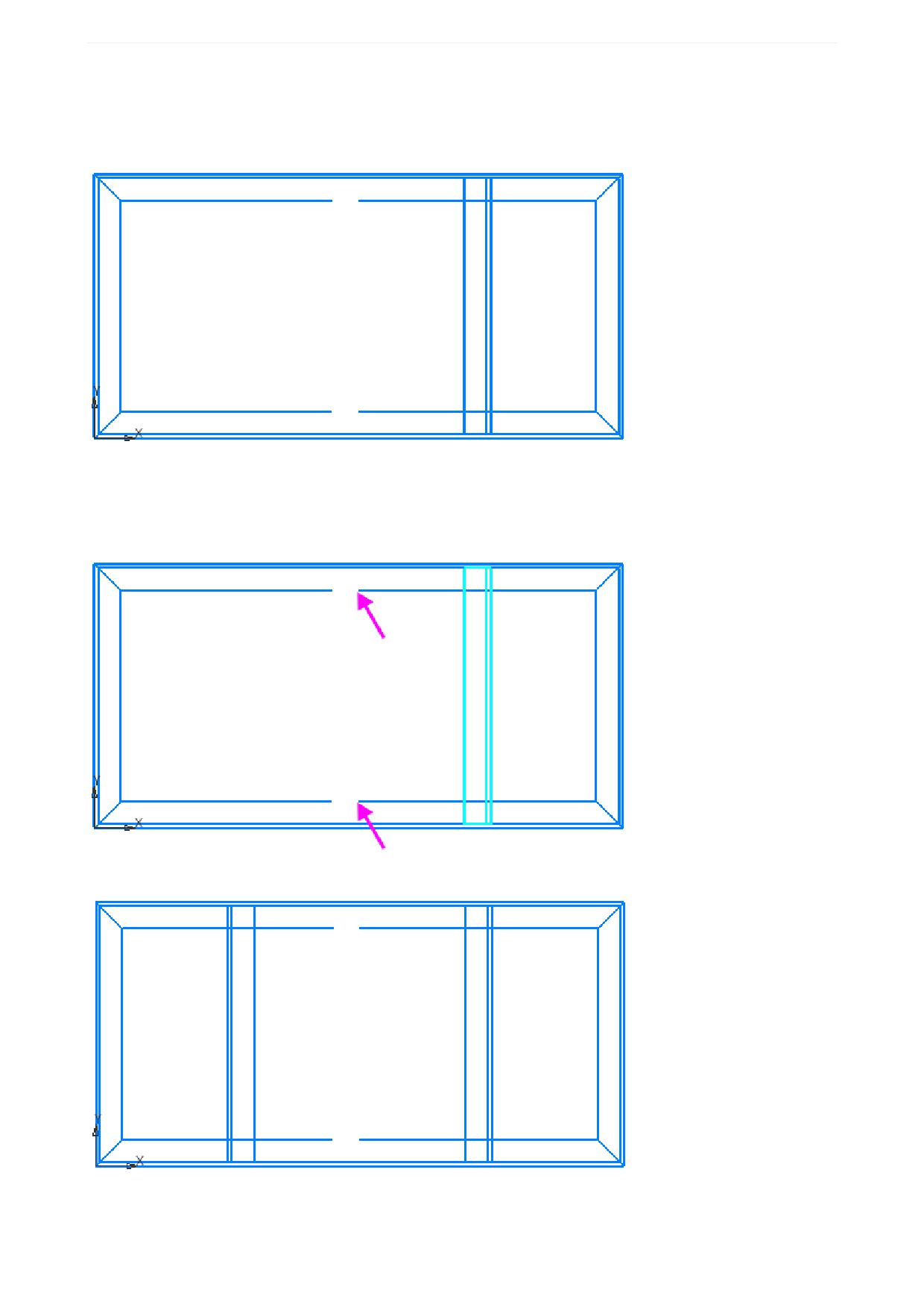
Урок 6. Мультилиния. Шаблоны мультилиний
·
Вызовите команду Переместить по углу и расстоянию. Укажите опору. Завершите выбор
объектов кнопкой Создать объект.
·
Задайте в поле Расстояние величину 100. Нажмите кнопку Создать объект.
Создадим еще одну опору, зеркально отразив имеющуюся.
·
Выделите опору. Вызовите команду Зеркально отразить.
·
Укажите точки осевой линии - точки границ разрыва мультилинии, используя привязку Точка.
·
Завершите команду зеркального отражения.
Восстановим удаленные участки линий.
84
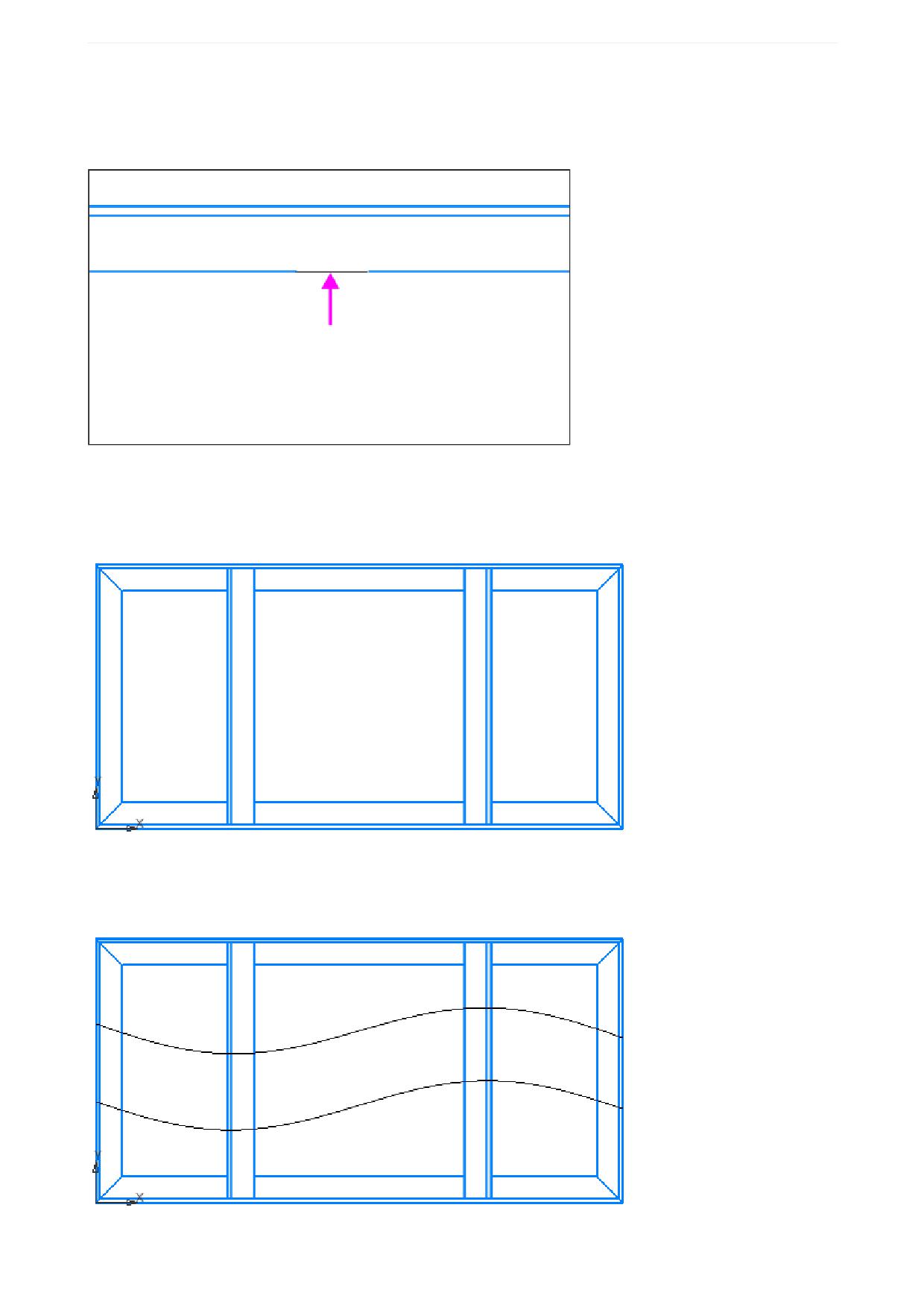
Урок 6. Мультилиния. Шаблоны мультилиний
·
Вызовите команду Восстановить удаленный участок линии мультилинии на панели Правка
или из меню Черчение - Мультилиния. Подведите курсор к месту отсутствующего участка. По-
сле того как появится фантом линии, щелкните по нему. Выполните это действие для обеих разо-
рванных линий.
·
Завершите команду восстановления.
·
Удалите лишние участки у построенных опор при помощи команды Усечь кривую.
В результате получится изображение, показанное на рисунке.
Создадим разрыв изображения при помощи секущего отрезка.
·
Постройте линии обрыва. Для этого вызовите команду Волнистая линия. Укажите начальную и
конечную точки линий на внешних линиях мультилинии.
85
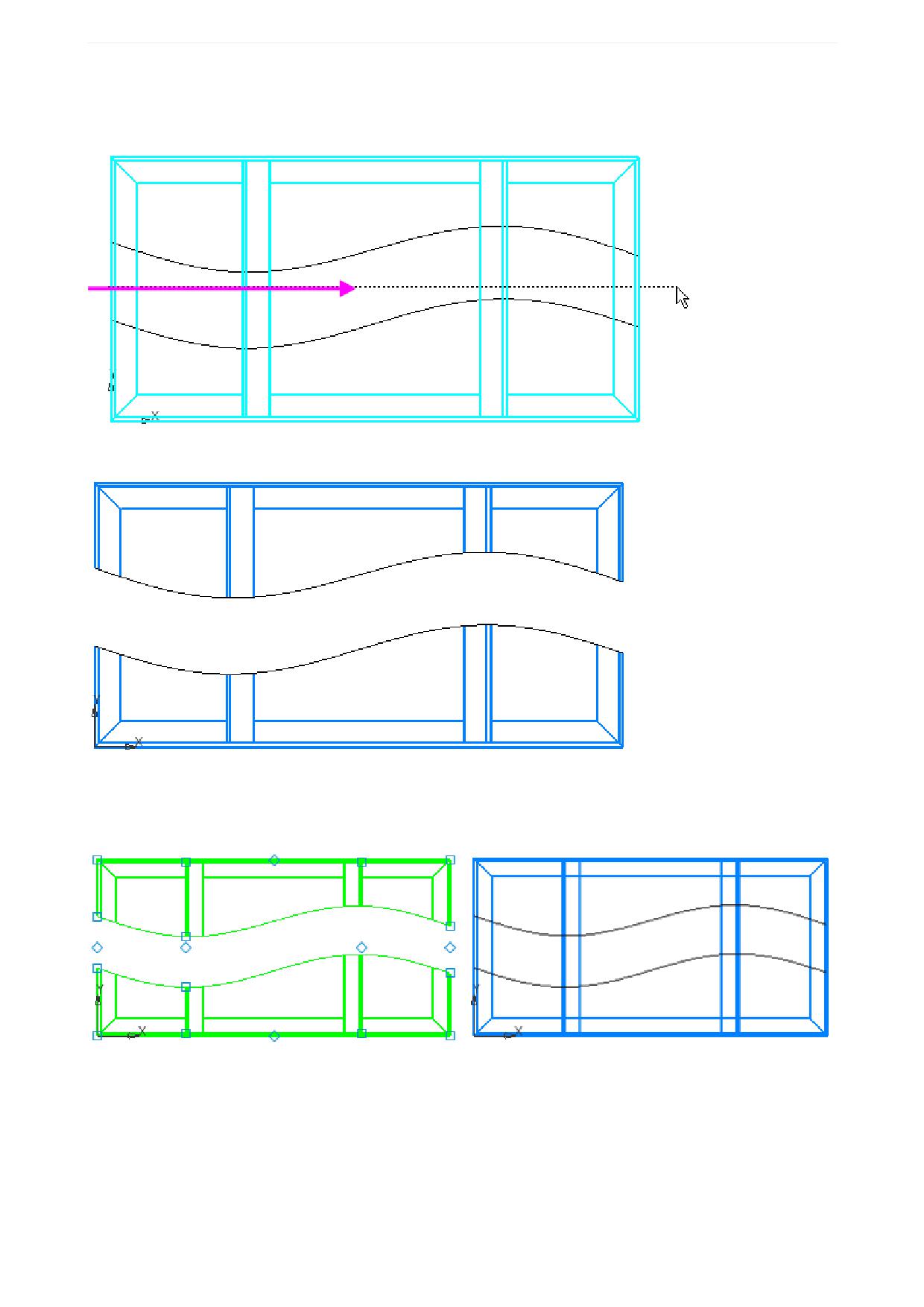
Урок 6. Мультилиния. Шаблоны мультилиний
·
Удалите части мультилиний секущим отрезком. Для этого вызовите команду Усечь кривую. Пе-
ретащите мышь, например, слева направо, захватывая отрезки в области между волнистыми ли-
ниями, как показано на рисунке.
В результате будет создан разрыв при сохраненной целостности каждого из объектов.
Вы можете восстановить линии сразу у всех объектов.
·
Выделите рамкой все изображение. Вызовите команду Восстановить целостность линии
мультилинии.
Все мультилинии будут восстановлены.
Создание мультилинии по объекту
Построим мультилинию на основе базовой линии - изображение трубопровода по траектории труб.
·
Создайте новый документ-чертеж.
86
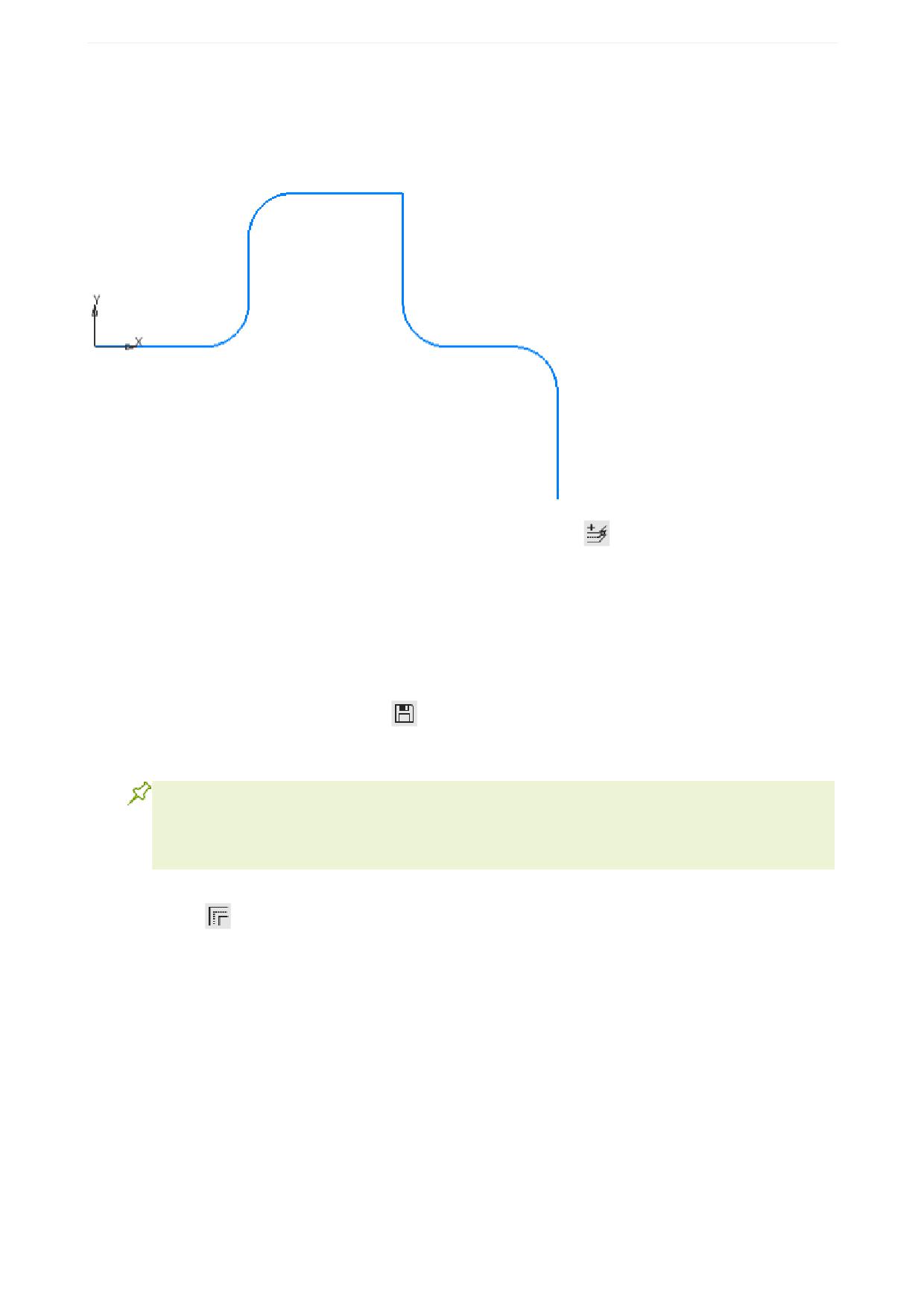
Урок 6. Мультилиния. Шаблоны мультилиний
·
Создайте вид в масштабе 1:2.
·
Постройте базовую линию из отрезков и дуг, как показано на рисунке, любым способом. Напри-
мер, начертите ломаную линию с сегментами 70 командой Автолиния. Затем создайте скругле-
ния радиусом 20 командой Скругление.
·
Вызовите команду Мультилиния. Нажмите кнопку По объекту
в группе Тип сегмента на Па-
нели параметров. Чтобы удалилась при этом исходная траектория, включите опцию Удалять ис-
ходные объекты.
·
Задайте параметры мультилинии в секции Линии и ограничители: смещения - 3, 0, -3;
стиль - основная, осевая, основная.
Сохраним шаблон. В шаблоне содержатся: количество линий, их стиль и смещение от базовой ли-
нии, виды ограничителей на концах мультилинии, их высота и стиль линий.
·
Нажмите кнопку Сохранить шаблон
в группе Шаблон секции Линии и ограничители. За-
дайте имя шаблона и сохраните в любую несистемную папку, например, в папку для упражне-
ний.
Шаблоны мультилиний хранятся в папке, путь к которой задается переменной
MULTILINETEMPLATES среды КОМПАС-3D. По умолчанию это подпапка \Templates глав-
ной папки системы. Чтобы задать другую папку для размещения шаблонов мультилиний,
создайте и отредактируйте файл KOMPAS.ini.
Зададим способ обработки для сегментов, расположенных под углом. Должен быть установлен
способ Срезом
в группе Обход угла.
·
Установите переключатель Разделитель в положение 0 (выключено), если он включен.
·
Укажите последовательно все сегменты траектории, начиная с первого.
87
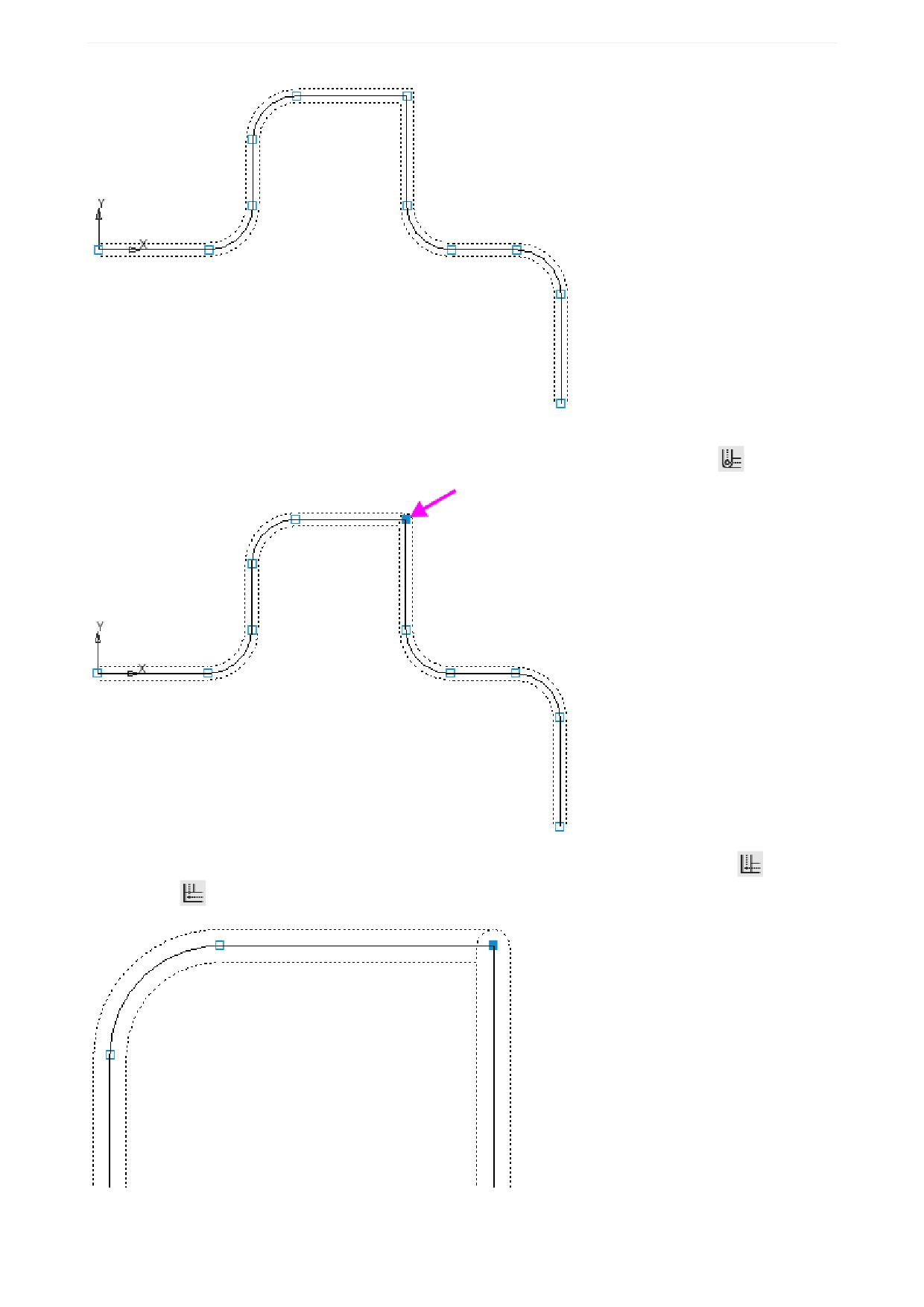
Урок 6. Мультилиния. Шаблоны мультилиний
·
Щелкните мышью по точке, в которой будет задан разделитель. Установите переключатель Раз-
делитель в положение
I (включено). Нажмите кнопку типа разделителя Дуговой
·
Увеличьте изображение. Смените направление, если требуется, кнопкой Вариант 1
или Ва-
риант 2
в группе Направление.
Конечные сегменты мультилинии ограничим отрезками.
88
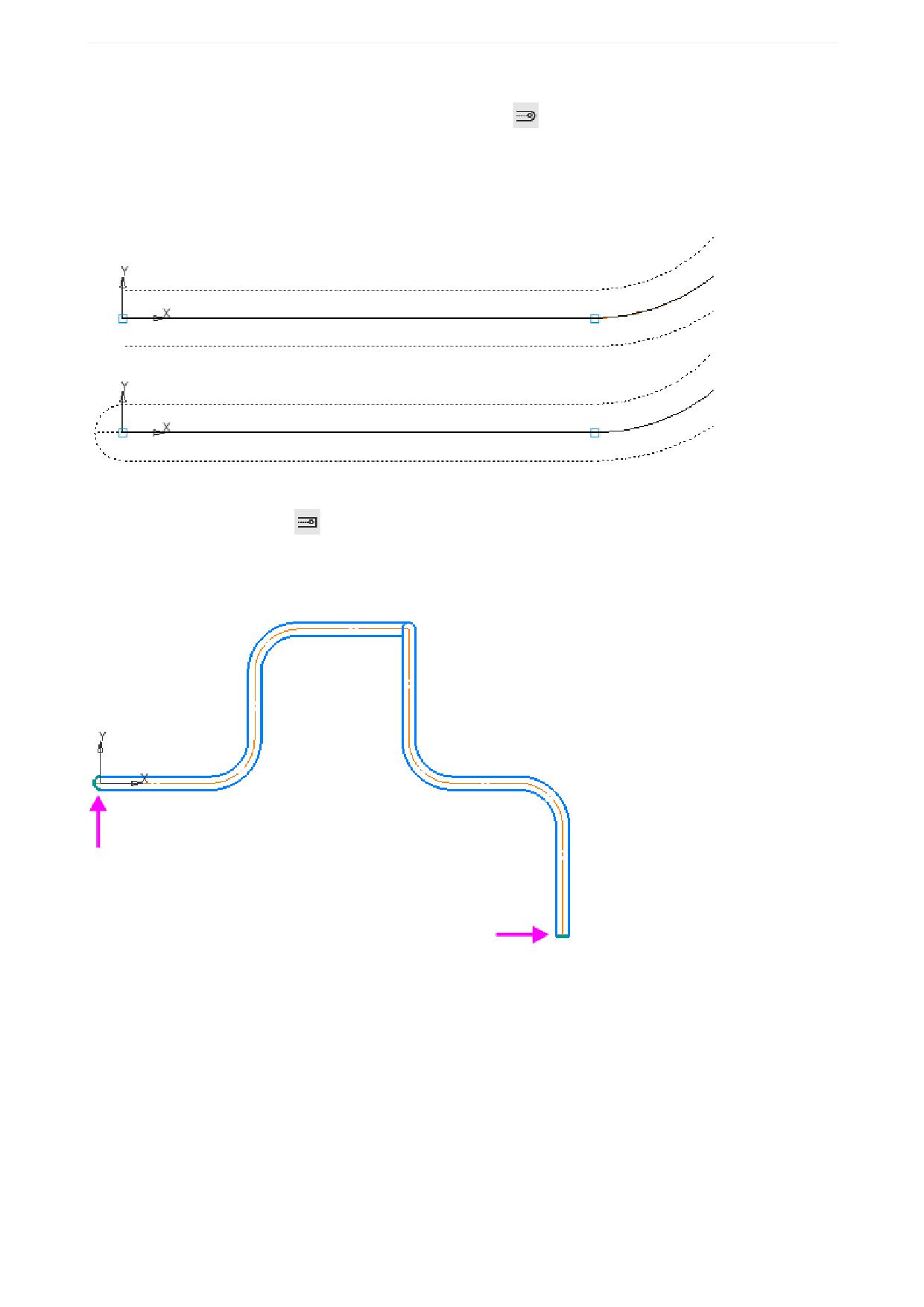
Урок 6. Мультилиния. Шаблоны мультилиний
·
Установите переключатель Ограничитель 1 в положение I (включено). Выберите тип ограничите-
ля: оставьте включенным переключатель - Дуговой
·
Задайте высоту ограничителя в поле Размер - 50. Значение задается в процентах от 0 до 100
от ширины мультилинии.
·
Для наглядности задайте стиль линии ограничителя - Утолщенная.
·
Задайте параметры для второго конца мультилинии в группе Ограничитель 2: тип ограничите-
ля - Прямолинейный
, размер - 0.
·
Завершите построение мультилинии.
В результате получится изображение, показанное на рисунке.
Построим вид сверху.
·
В текущем виде проведите четыре вспомогательные прямые командой Вертикальная прямая.
89
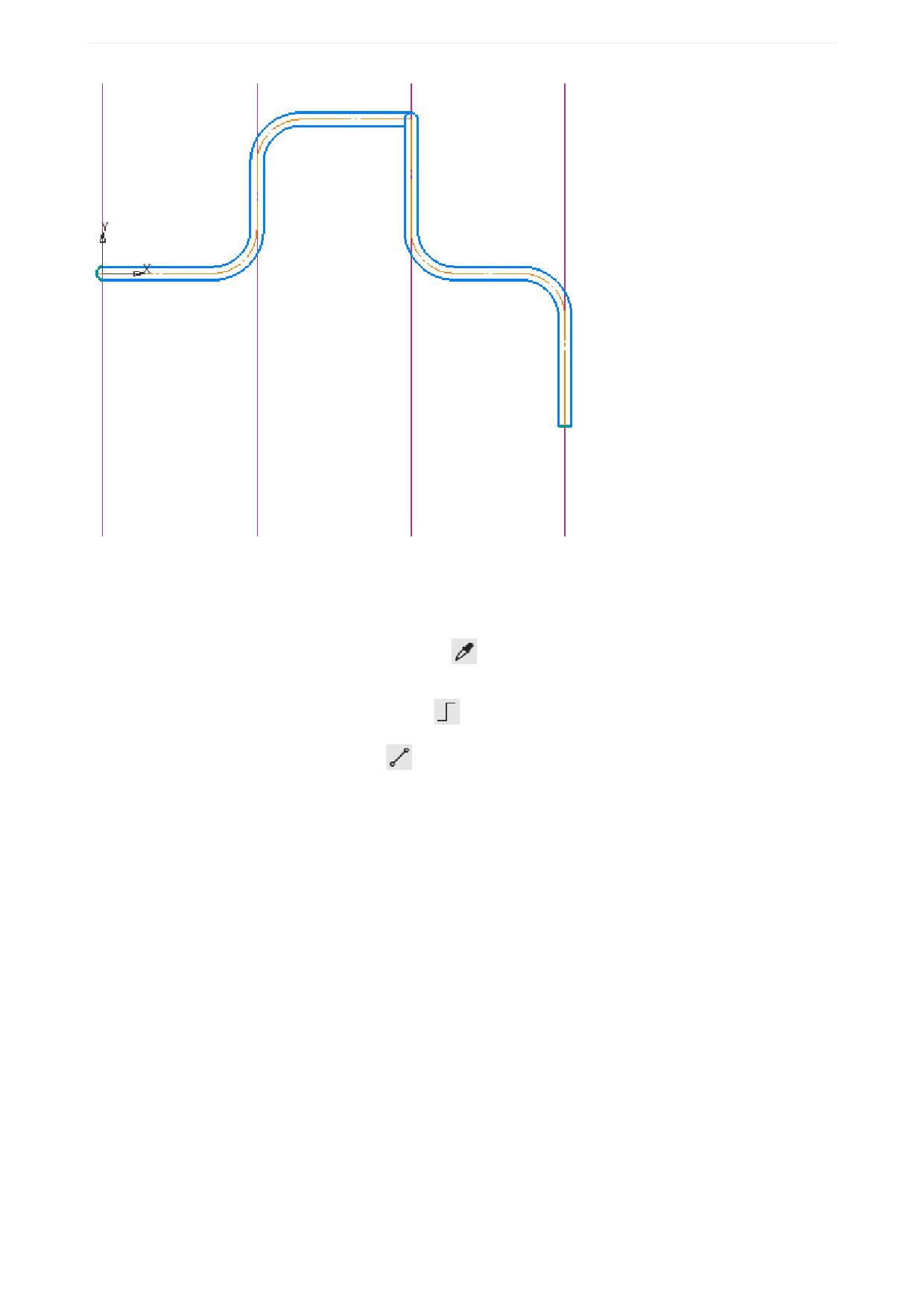
Урок 6. Мультилиния. Шаблоны мультилиний
·
Создайте новый вид с масштабом 1:2, указав положение начала координат, как для вида сверху.
Построим мультилинию отрезками.
·
Вызовите команду Мультилиния. Скопируйте параметры мультилинии из Главного вида. Для
этого нажмите кнопку Копировать свойства
на Панели быстрого доступа. Затем щелкните
по мультилинии - параметры отобразятся на Панели параметров.
·
Включите режим ортогонального черчения
на Панели быстрого доступа.
·
Включите способ Прямолинейный
в группе Тип сегмента.
90
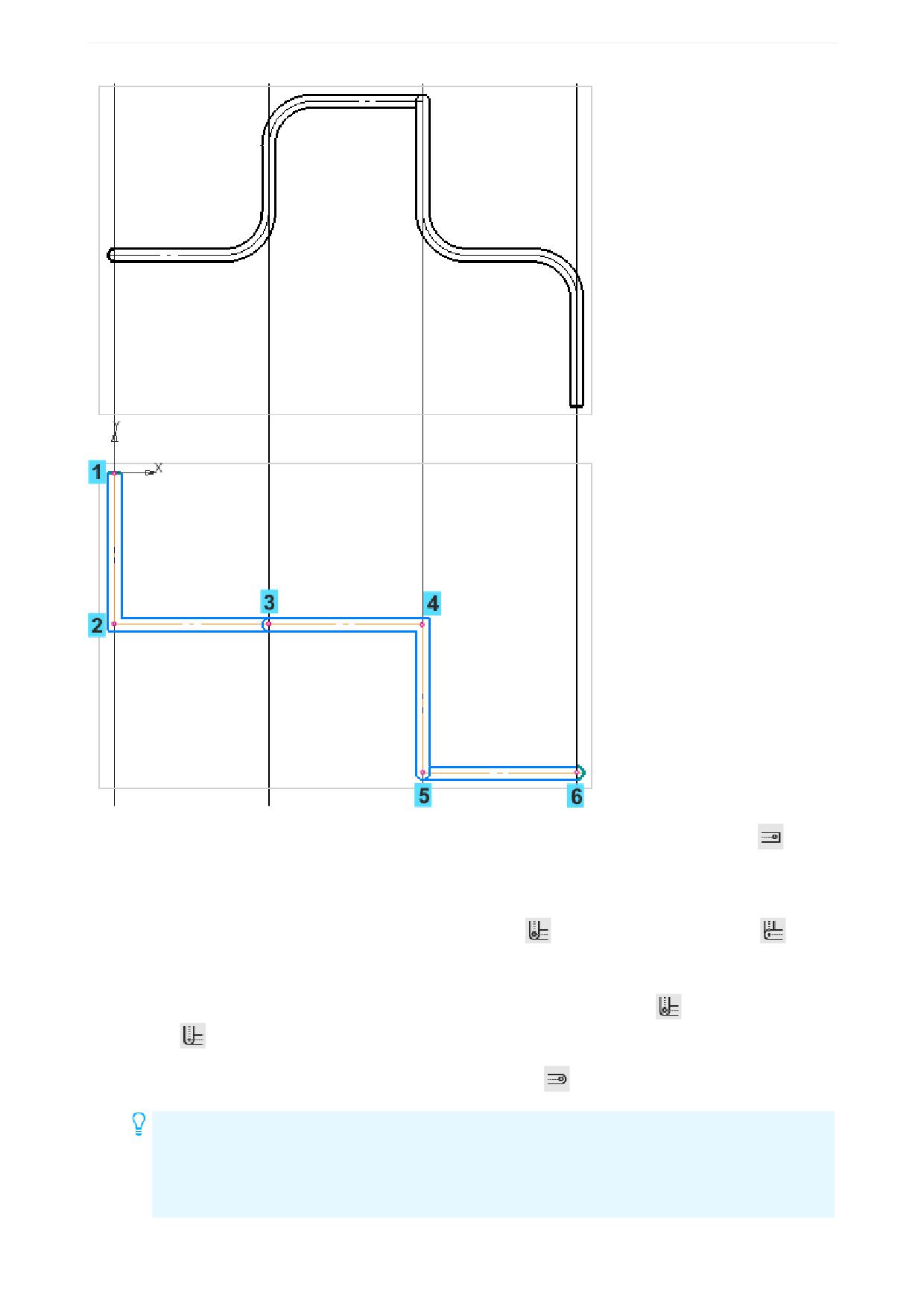
Урок 6. Мультилиния. Шаблоны мультилиний
·
Укажите точку 1 в начале координат. Задайте ограничитель 1: тип - Прямолинейный
, раз-
мер - 0.
·
Укажите точку 2 на расстоянии 70 (тип разделителя не имеет значения).
·
Укажите точку 3. Задайте разделитель: тип - Дуговой
, направление - Вариант 2
·
Укажите точку 4 (тип разделителя не имеет значения).
·
Укажите точку 5 на расстоянии 70. Задайте разделитель: тип - Дуговой
, направление - Ва-
риант 1
·
Укажите точку 6. Задайте ограничитель 2: тип - Дуговой
, размер - 50.
Ограничители и разделители можно установить следующим способом. Начертите полно-
стью фантом мультилинии. Затем, не завершая создания, перейдите в режим редактирова-
ния: установите переключатель Создание/Редактирование на Панели параметров в поло-
жение Редактирование. Задайте разделители: щелкните по нужной точке и выберите па-
раметры. Задайте параметры ограничителей.
91
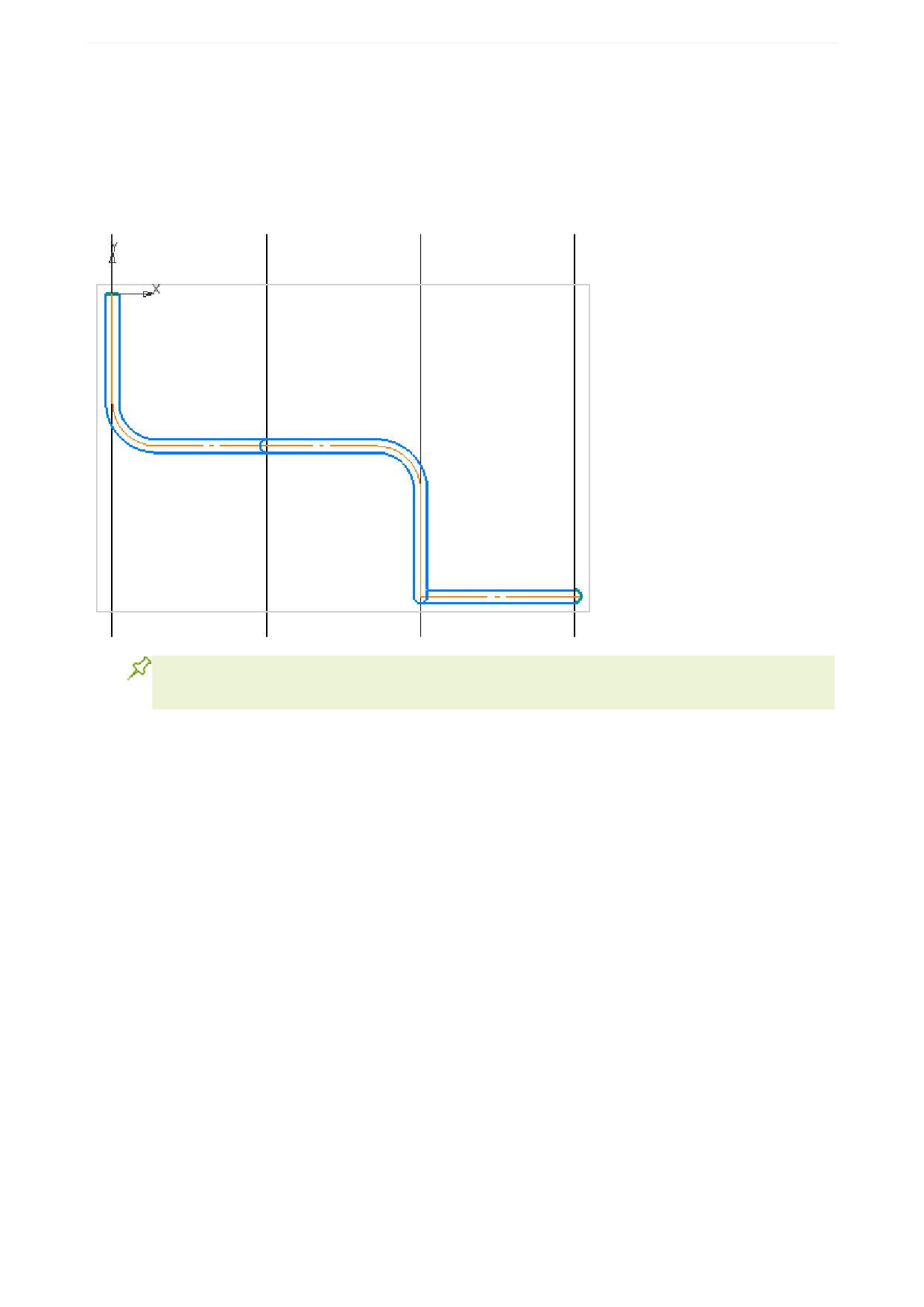
Урок 6. Мультилиния. Шаблоны мультилиний
·
Завершите построение мультилинии.
В углах 2 и 4 построим скругления.
·
Вызовите команду Скругление на углах объекта на панели Геометрия. Задайте величину ради-
уса - 20.
·
В режиме Скругление на углах объекта щелкните в вершинах 2 и 4. Завершите команду.
Для удаления скруглений служит команда Удалить фаску/скругление. После вызова ко-
манды укажите удаляемый элемент.
Приемы работы с мультилинией
Рассмотрим приемы редактирования объекта, состоящего из мультилиний.
Редактирование параметров
Для ознакомления с приемами редактирования в новом документе-фрагменте начертим мультили-
нию.
·
В графическом документе постройте два сегмента мультилинии произвольной длины, как пока-
зано на рисунке.
92
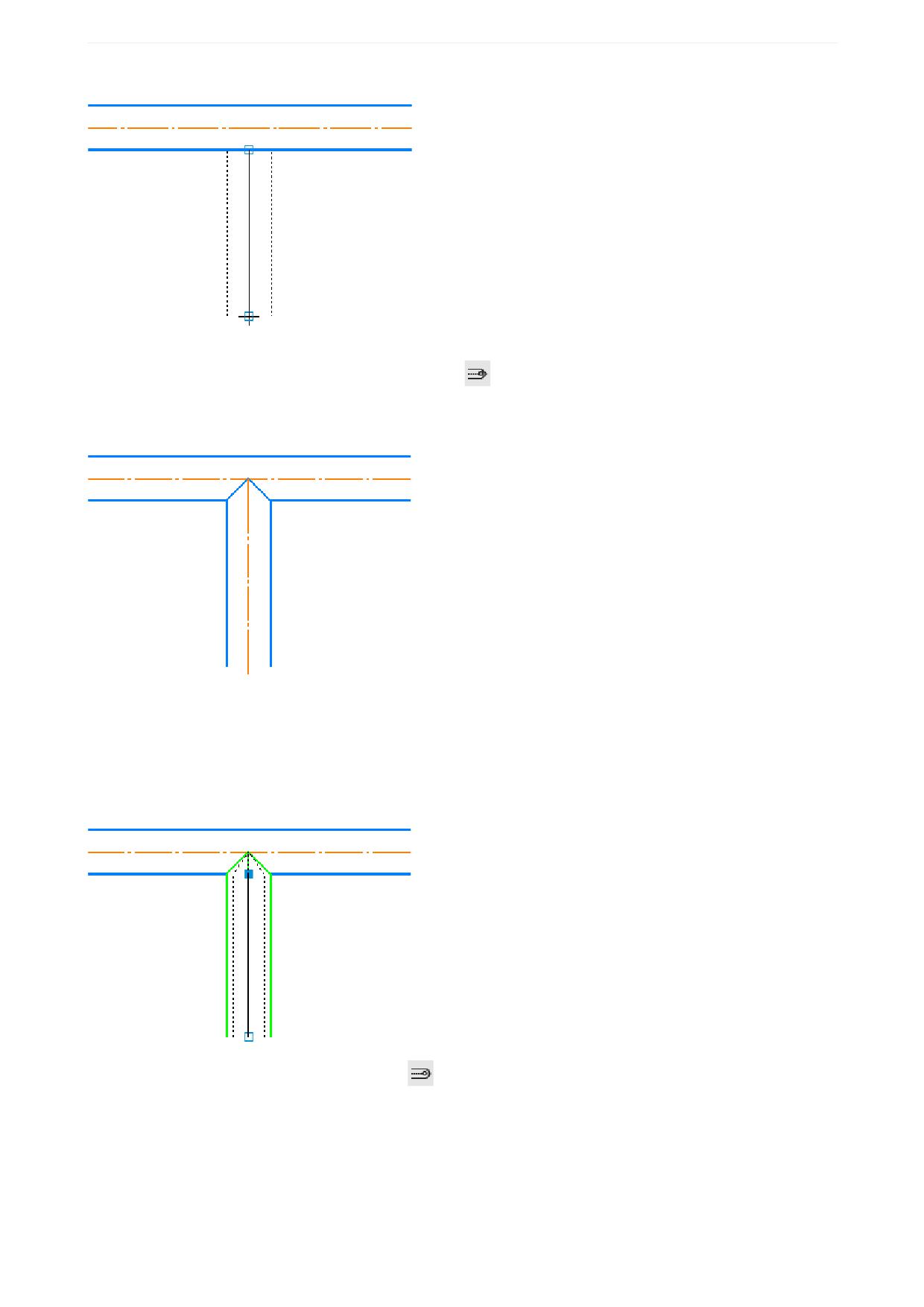
Урок 6. Мультилиния. Шаблоны мультилиний
·
В точке стыка задайте ограничитель Ломаный
с размером 50.
·
Удалите лишние участки линий.
Отредактируем параметры мультилинии.
·
Войдите в режим редактирования мультилинии двойным щелчком мыши по вертикальному сег-
менту.
·
В секции Линии и ограничители уменьшите ширину линии, задав другие смещения.
·
Смените тип ограничителя на Дуговой
. Задайте размер - 30.
93
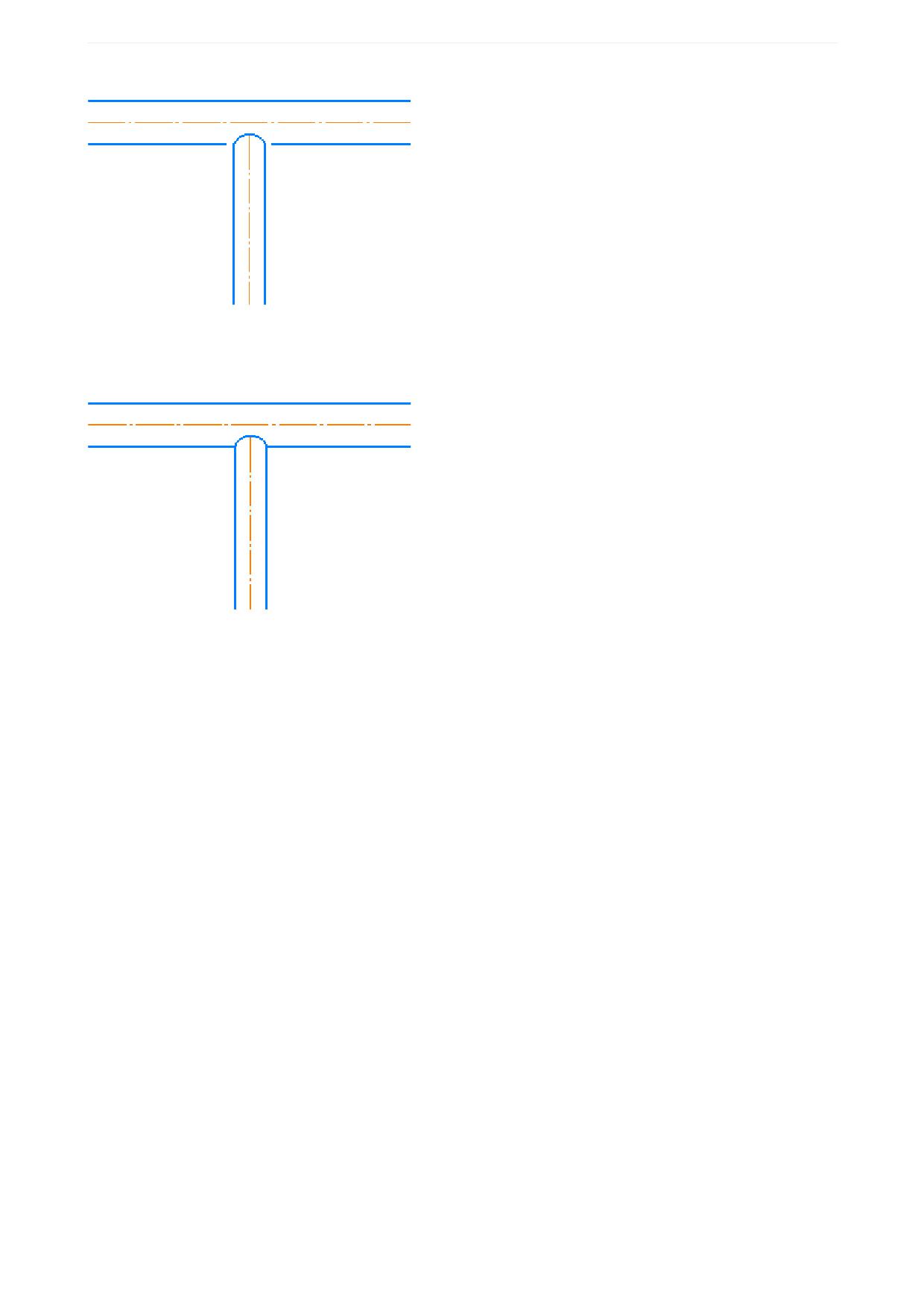
Урок 6. Мультилиния. Шаблоны мультилиний
·
Вызовите команду Восстановить целостность линии мультилинии. Укажите участок разрыва.
·
Удалите лишние участки линий.
Режимы редактирования
Редактирование мультилинии выполняется в следующих режимах.
Режим редактирования параметров
Вызывается двойным щелчком по линии мультилинии. При этом переключатель Создание/Редакти-
рование на Панели параметров должен находиться в положении Редактирование.
В этом режиме вы можете:
- изменять положение вершин базовой линии - перетаскиванием выделенной точки,
- добавлять вершины в созданные сегменты - щелчком по базовой линии,
- удалять вершины - выделением точки и нажатием клавиши <Delete>,
- изменять способ обхода угла в вершине - выделением точки и сменой параметров.
Процесс сдвига характерной точки
Вызывается щелчком по точке выделенной мультилинии.
В этом режиме вы можете задать новое положение точки путем ввода параметров сдвига относи-
тельно ее исходного положения.
Редактирование характерных точек
Выполняется на выделенной мультилинии. В этом режиме вы также можете задать новое положение
точек. Точки перемещаются по следующим правилам.
- При смещении точки стиля «квадрат», граничной точки сегмента, происходит перемещение одной
точки с поворотом примыкающих сегментов.
94
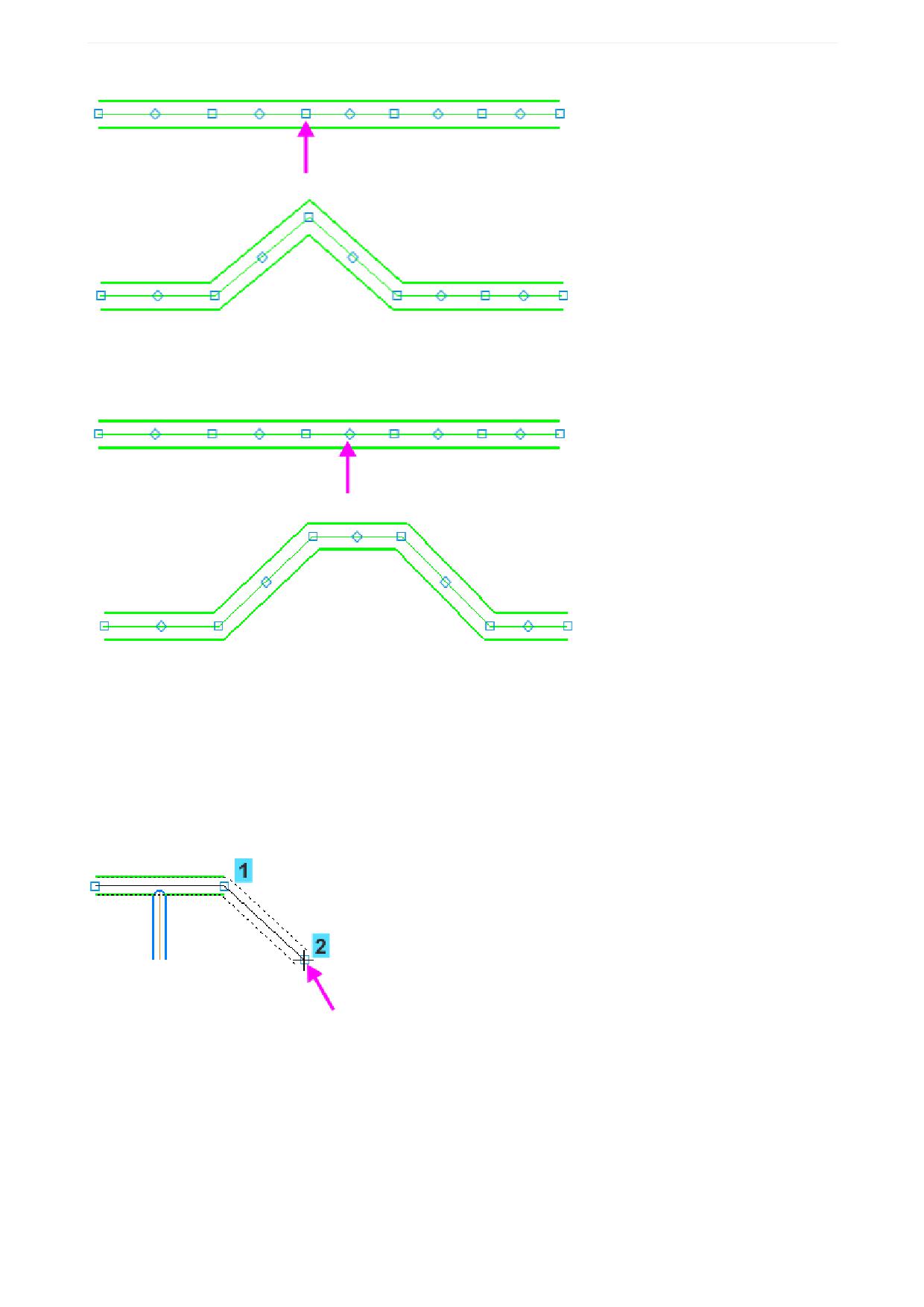
Урок 6. Мультилиния. Шаблоны мультилиний
- При смещении точки стиля «ромб», середины сегмента, происходит перемещение сегмента с сохра-
нением его направления.
Геометрический калькулятор при черчении мультилинии
Продолжим мультилинию.
·
Войдите в режим редактирования горизонтальной мультилинии двойным щелчком по ней. Уста-
новите переключатель Создание/Редактирование на Панели параметров в положение Созда-
ние. Активизируется построение от точки 1.
·
Укажите положение конечной точки нового отрезка (точки 2), расположив его под углом.
При черчении вертикальными и горизонтальными линиями удобно использовать привязки для вырав-
нивания объектов. При черчении линиями с произвольным наклоном можно использовать геометри-
ческий калькулятор. В качестве примера построим обход труб, расположенный под углом.
·
Постройте отрезок, перпендикулярный наклонному. Чтобы использовать построенный сегмент в
качестве направляющего, завершите создание. (Фантом создаваемой линии указывать в каче-
стве направляющего объекта нельзя.) Затем вновь войдите в режим редактирования мультили-
нии и в режим Создание.
·
На Панели параметров откройте меню геометрического калькулятора поля Угол. Вызовите ко-
манду Наклон нормали.
95
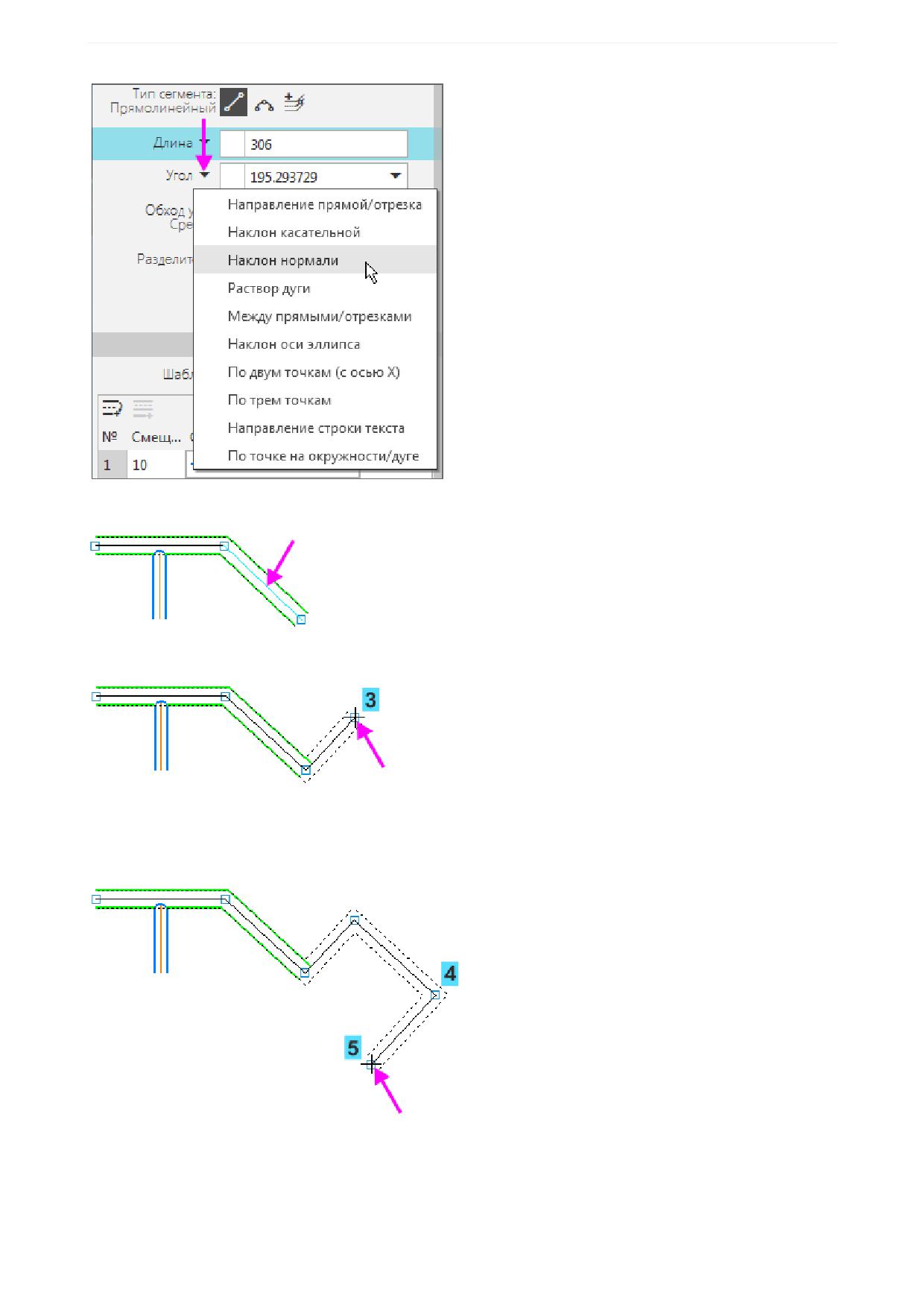
Урок 6. Мультилиния. Шаблоны мультилиний
·
Укажите любую линию наклонного сегмента, например, осевую.
·
Укажите положение точки 3 перпендикулярного ему сегмента на произвольном расстоянии.
·
Из меню геометрического калькулятора поля Угол вызовите команду Направление прямой/от-
резка. Укажите любую линию наклонного сегмента, Укажите положение точки 4.
·
При помощи команды Наклон нормали постройте точку 5.
·
Нажмите кнопку Создать объект.
Расположим точку 5 на линии первого наклонного сегмента.
·
Войдите в режим редактирования мультилинии.
96
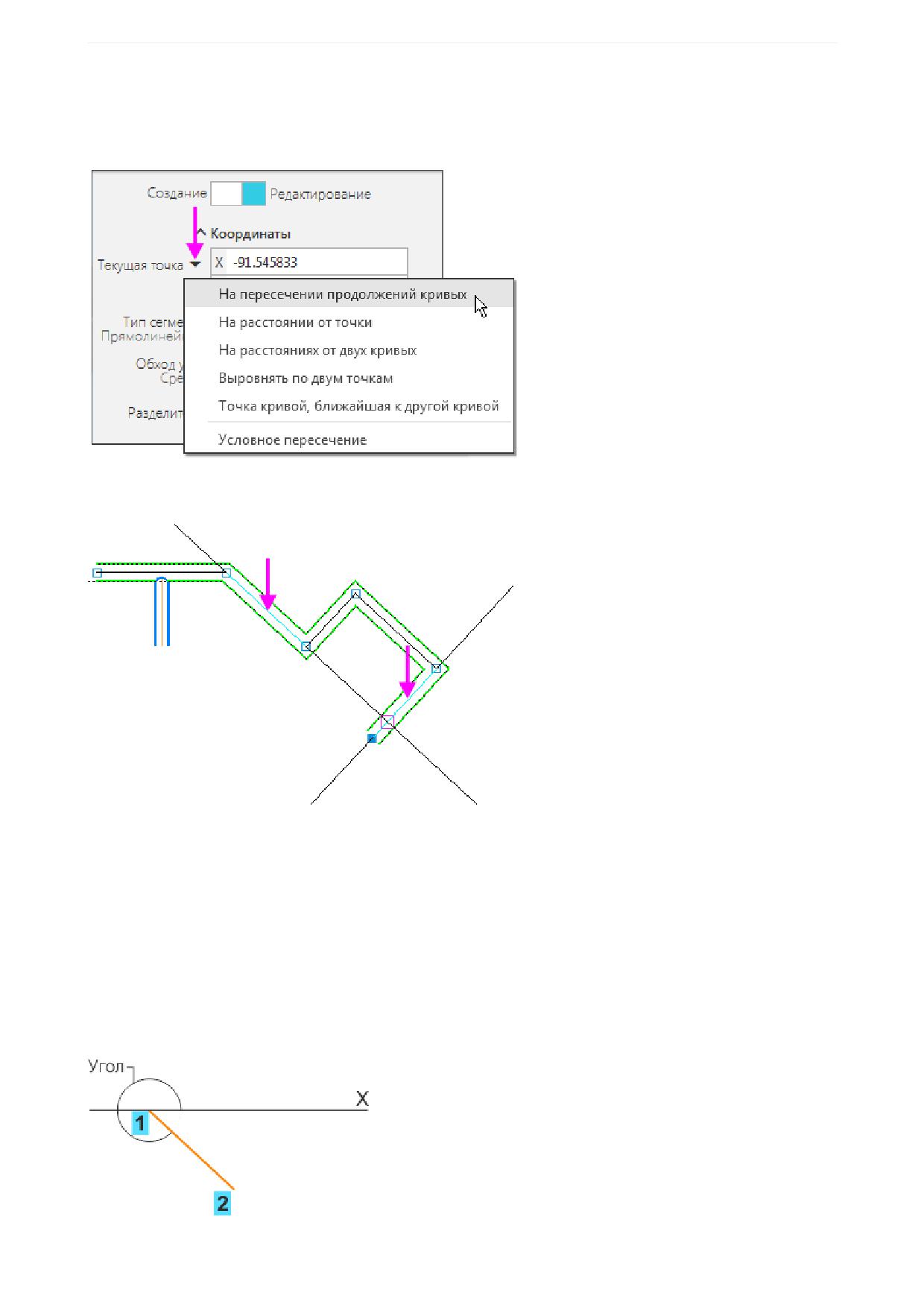
Урок 6. Мультилиния. Шаблоны мультилиний
·
Сделайте активной точку 5, щелкнув по ней мышью.
·
Из меню геометрического калькулятора поля Текущая точка вызовите команду На пересечении
продолжений кривых.
·
Укажите кривые: осевые линии первого и последнего построенных сегментов. Так как точка пере-
сечения единственная, выбора варианта точки не требуется.
·
Установите переключатель Создание/Редактирование на Панели параметров в положение Соз-
дание.
·
Задайте длину нового сегмента до точки 6, равную длине первого сегмента. Для этого из меню
геометрического калькулятора поля Длина вызовите команду Длина сегмента кривой и щелкни-
те по первому сегменту.
·
Задайте угол расположения отрезка относительно оси X. Для этого из меню геометрического
калькулятора поля Угол вызовите команду По двум точкам (с осью X) и укажите две точки пер-
вого сегмента в порядке построения - сначала 1, затем 2.
В команде происходит снятие значения угла между прямой, проходящей через две указанные точки,
и положительным направлением оси X текущей системы координат.
97
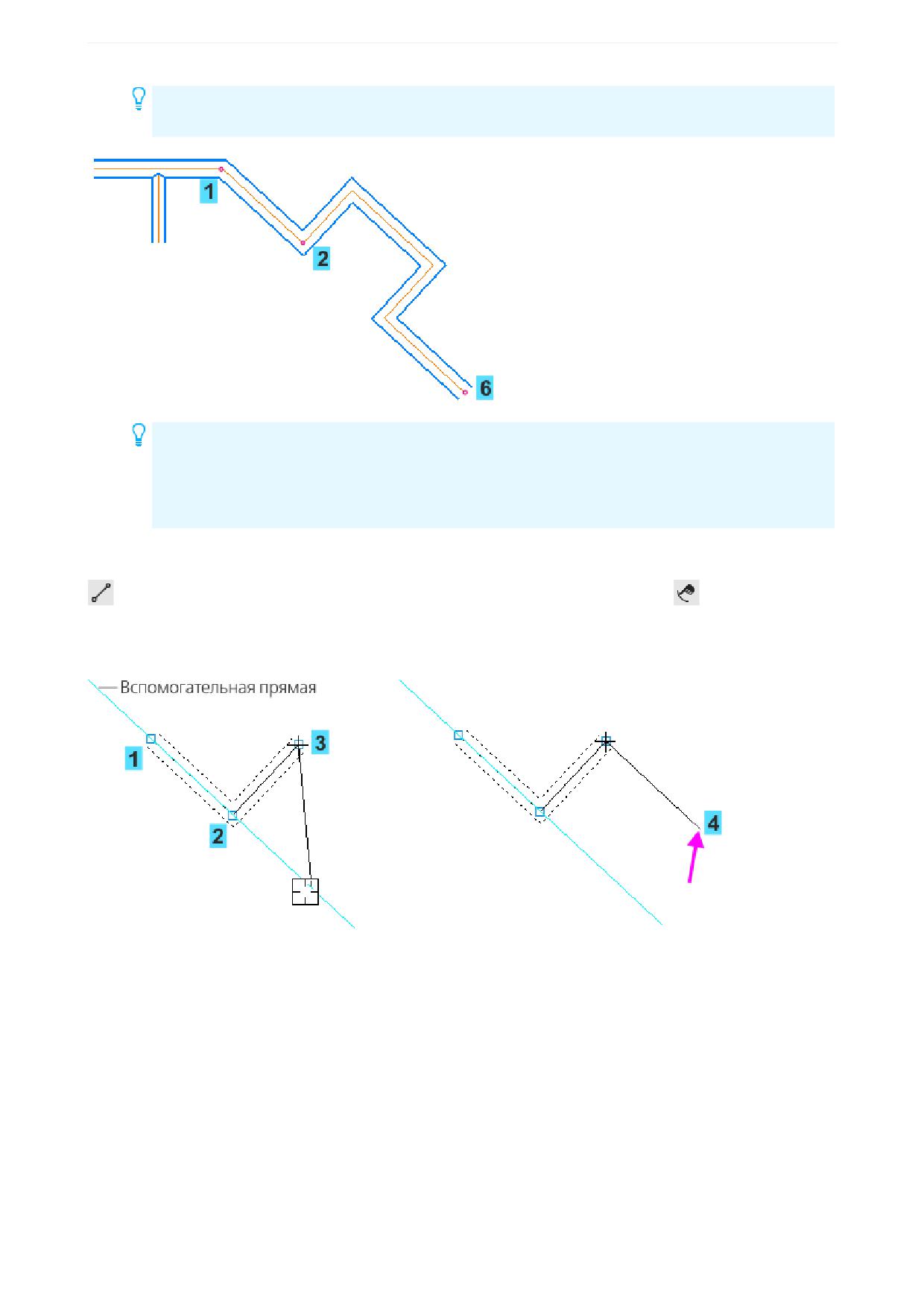
Урок 6. Мультилиния. Шаблоны мультилиний
Чтобы построить отрезок в противоположную сторону, отмените шаг и повторите команду,
указав точки в другой последовательности.
Если требуется создавать мультилинии под наклоном, используйте вспомогательные ли-
нии как линии привязки или направляющие объекты (см. рис. ниже). Также для мультили-
нии сложной формы вы можете сначала построить базовую линию из любых геометриче-
ских объектов, наложить ограничения, если требуется, а затем применить способ построе-
ния мультилинии По объекту.
Например, вы можете при помощи команды Вспомогательная прямая начертить направляющий
объект - прямую под наклоном. Затем можно построить мультилинию прямолинейными сегментами
следующим способом. При выключенной кнопке Выбор базового объекта
на Панели пара-
метров указывается первая точка на прямой. Далее при включенной кнопке Выбор базового объек-
та строятся точки 2-6: указываются «ловушкой» курсора сначала прямая, а затем следующая точка в
нужном направлении - перпендикулярно или параллельно прямой.
Продолжим построение.
·
Постройте скругления в углах обхода.
·
Постройте угловую разделку труб: в режиме редактирования мультилинии задайте в точке 1 тип
разделителя - Угловой.
·
Оставаясь в режиме редактирования, перетащите точку мультилинии, задав ей нужную длину.
98
Урок 6. Мультилиния. Шаблоны мультилиний
Разрыв мультилинии
Чтобы разделить мультилинию на части и задать параметры для каждой из частей, разбейте ее, как
обычную кривую.
·
Вызовите команду Разбить кривую. Укажите мультилинию и две точки на ней.
·
Удалите часть мультилинии: выделите ее и нажмите клавишу <Delete>.
·
Начертите в месте разрыва или вставьте из файла (или из библиотеки) любой объект.
·
Отредактируйте положение крайних точек и параметры мультилиний.
99
Урок 6. Мультилиния. Шаблоны мультилиний
Рассмотрим, как несколько участков мультилиний преобразовать в одну мультилинию.
·
Вызовите на редактирование первый (на рисунке - левый) сегмент. Перейдите в режим Созда-
ние.
·
Так как в мультилинии имеется разрыв, выберите тип сегмента Прямолинейный. Укажите точку,
чтобы соединить участки.
·
Выберите тип сегмента По объекту. Укажите остальные сегменты мультилинии - один за дру-
гим, если их несколько. Включите опцию Удалять исходные объекты.
Мультилиния по цепочке объектов строится в одну сторону - в направлении увеличения
номеров вершин (от точки 1 к точке 2)базового объекта, указанного первым. Например, ба-
зовая линия состоит из нескольких отрезков. Если указать средний отрезок, то доступна
для добавления в мультилинию будет цепочка сегментов, пристыкованная к точке 2.
Обратите внимание на то, что на мультилинии сохранились повороты и разделитель с заданными па-
раметрами.
100
Урок 6. Мультилиния. Шаблоны мультилиний
Отредактируем изображение.
·
Задайте параметры мультилинии одинаковыми с трубой врезки.
·
Удалите лишние отрезки.
Чтобы удалить лишний разделитель на прямом участке, можно удалить его точку. Для это-
го в режиме редактирования мультилинии выделите точку и нажмите клавишу <Delete>.
Также можно, не удаляя точку, отключить создание в ней разделителя.
Чтобы добавить разделитель на прямом участке, создайте новую точку, щелкнув в нужном
месте по базовой линии мультилинии. Настройте параметры разделителя.
·
Отредактируйте стык трубы врезки, переместив мультилинию за характерную точку.
Урок окончен
101