Азбука КОМПАС-График. Инструкция (2025 год)

Содержание
Содержание
Добро пожаловать в КОМПАС-График
6
Как выполнять уроки Азбуки
6
Общие сведения
6
Основные элементы интерфейса
8
Управление изображением
27
Общие приемы работы
30
Работа с Деревом чертежа
39
Настройки
52
Шаблон для новых документов
54
Комбинации клавиш. Системные клавиши
57
Урок 1. Создание чертежа. Изделие Уголок мебельный
58
Создание и сохранение документа
59
Построение главного вида
62
Построение вида сверху
71
Построение вида слева
77
Создание слоев
83
Простановка размеров и вставка в них текста
87
Знак неуказанной шероховатости
97
Технические требования
100
Заполнение основной надписи
103
Построение стандартных видов на основе модели
105
Урок 2. Виды, разрезы. Изделие Опора вала
112
Построение главного вида
112
Построение вида сверху
119
Вставка символов в размерную надпись
122
Построение выносного элемента
124
Построение линии ступенчатого разреза
126
Обозначение базы
129
Обозначение допуска формы
130
Обозначение маркировки
133
Печать однолистового документа
136
Построение произвольных видов на основе модели. Разрез-сечение
137
Урок 3. Макроэлементы, фрагменты, тексты. Изделие
Распределитель
141
Построение геометрии
141
Создание макроэлемента и работа с ним
145
3

Содержание
Создание и вставка фрагмента
149
Местный разрез. Линия-выноска
153
Текст и таблица на чертеже
158
Построение видов на основе модели. Местный разрез
162
Урок 4. Спецификация, не связанная с чертежом
166
Создание файла спецификации
166
Создание разделов и добавление базовых объектов
168
Добавление стандартных изделий
172
Автосортировка. Простановка позиций
176
Вставка и удаление резервных строк
177
Урок 5. Спецификация, связанная со сборочным чертежом.
Изделие Опора
182
Построение сборочного чертежа
183
Построение чертежей деталей
213
Создание файла спецификации. Порядок действий при подключении
чертежей
219
Создание раздела Детали и подключение чертежей
220
Связывание объектов спецификации с объектами чертежей
223
Подключение к спецификации сборочного чертежа
225
Просмотр объектов спецификации
228
Урок 6. Паспорт на изделие. Текстовый документ
231
Создание и применение стилей текста
231
Вставка изображений
237
Создание и заполнение таблицы
240
Оформление документа
243
Верстка документа
247
Добавление новых разделов. Титульный лист
250
Урок 7. Параметризованный фрагмент. Изделие Толкатель
255
Построение фрагмента в параметрическом режиме
256
Параметрические выражения
265
Копирование фрагмента
269
Создание внешних переменных
274
Вставка фрагмента в другой документ
276
Таблица переменных
278
Использование параметризованного фрагмента в эскизе
284
Урок 8. Многолистовой чертеж
286
Размещение геометрии на нескольких листах
287
Изменение количества листов. Выравнивание видов
291
Авторазмещение технических требований
296
4

Содержание
Ссылка на номер листа и обозначение зоны
298
Печать многолистового документа
300
5

Добро пожаловать в КОМПАС-График
Добро пожаловать в КОМПАС-График
В Азбуке рассматриваются основные приемы создания комплекта конструкторских документов: сбо-
рочных чертежей, рабочих чертежей и спецификаций в системе КОМПАС-График.
Как выполнять уроки Азбуки
Где находятся файлы для выполнения уроков
По умолчанию система устанавливается в папку C:\Program Files\ASCON\KOMPAS-3D [номер вер-
сии]. Во вложенной папке \Tutorials\Азбука КОМПАС-График находятся файлы, содержащие исход-
ные объекты для выполнения тех уроков, в которых это необходимо, а также конечные объекты -
образцы результатов построений.
Скопируйте папку \Tutorials\Азбука КОМПАС-График в удобное для работы место на ва-
шем компьютере.
Как выполнять уроки Азбуки
·
Ознакомьтесь с разделом Общие сведения. В нем находится краткое описание интерфейса си-
стемы. Готовые чертежи папки \Tutorials\Азбука КОМПАС-График до выполнения уроков помо-
гут вам получить представление об объектах чертежа - линиях, размерах, видах - и выполнить
некоторые приемы работы с ними, такие как выделение объектов, копирование, перемещение и
т.д.
·
Приступайте к выполнению уроков, начиная с первого. Если в Азбуке впервые используется ко-
манда, режим работы в ней или прием, то они описываются наиболее подробно. В дальнейшем
они могут только упоминаться - подразумевается, что вы уже ознакомились с ними. Кнопки ко-
манд, расположенных на инструментальных панелях, в тексте выделены цветной рамкой, напри-
мер:
, а кнопки, находящиеся на Панели быстрого доступа и на Панели параметров, рамки не
имеют. Панели описаны в разделе Общие сведения.
·
В завершение урока сравните созданный вами документ с документом-образцом из папки
\Tutorials\Азбука КОМПАС-График.
·
В папке \Tutorials\Азбука КОМПАС-График содержатся также модели, выполненные в системе
КОМПАС-3D для некоторых уроков. Они служат для освоения приемов создания чертежей по
трехмерным моделям. Если вы не связаны с трехмерным моделированием, выполнять их необя-
зательно.
Вы можете не получить точного сходства в ваших построениях и документах-образцах из-
за различия каких-либо настроек системы. Например, могут быть другими: размер текста в
обозначениях, стрелки размерных линий, номера переменных, ориентация осей координат
и т.д. Так как это не влияет на результат, не обращайте внимания на подобные расхожде-
ния, а продолжайте выполнение упражнений.
Общие сведения
В этом разделе приводятся основные понятия КОМПАС-График, а также общие
сведения о модуле КОМПАС-График из состава КОМПАС-3D.
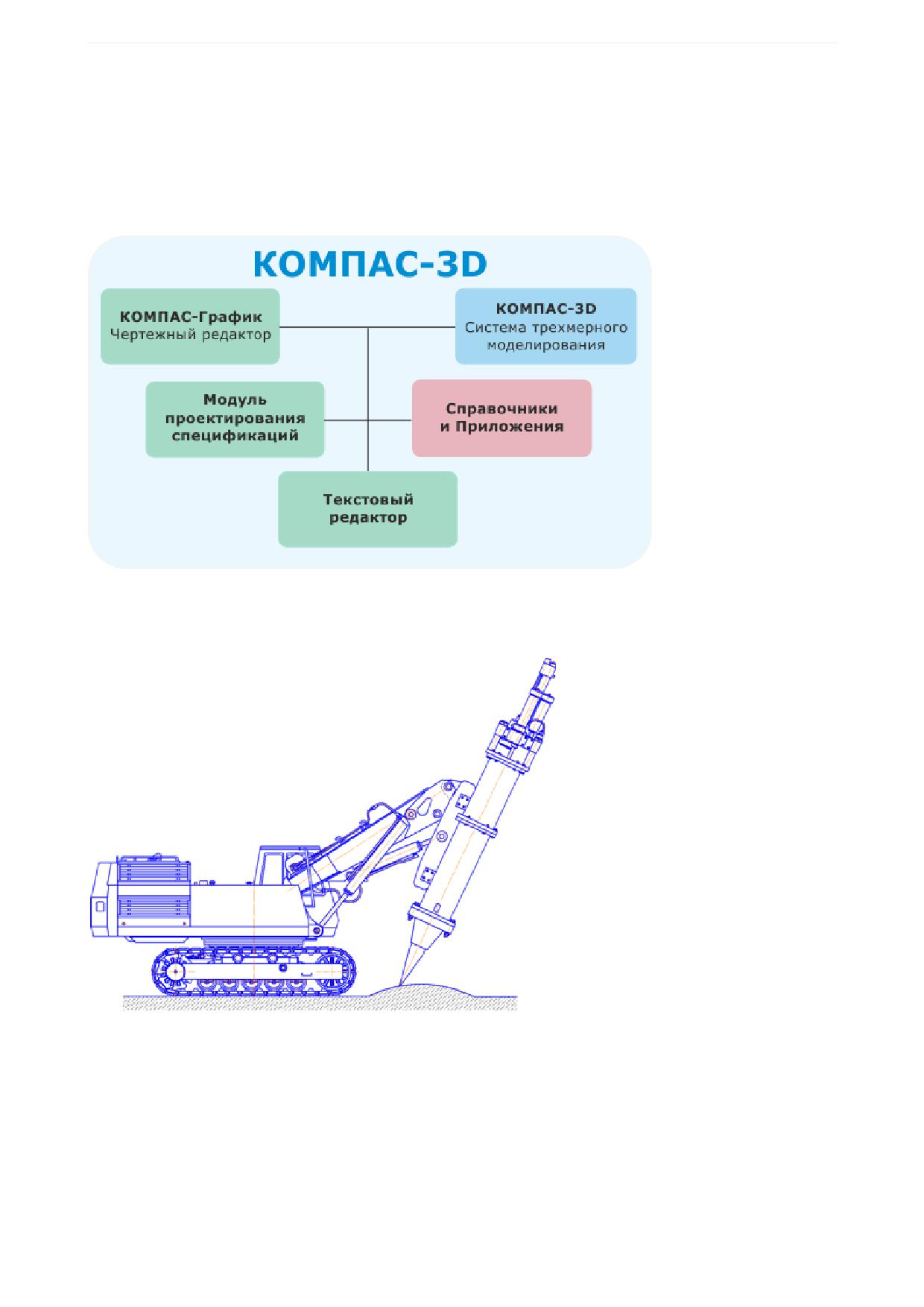
Основные компоненты КОМПАС-3D - Система трехмерного моделирования, Чертежный редактор,
Модуль проектирования спецификаций и Текстовый редактор. Все модули тесно интегрированы друг
с другом. Справочники и Приложения подключаются к системе по мере необходимости. Следует от-
метить, что на рабочем месте доступны только оплаченные модули.
В этом учебнике показаны основные приемы работы:
6
Общие сведения
- в КОМПАС-График,
- в Модуле проектирования спецификаций,
- в Текстовом редакторе.
Также в некоторых уроках кратко рассказано, как создать чертежные виды по модели, построенной в
Системе трехмерного моделирования КОМПАС-3D.
Модуль КОМПАС-График позволяет работать с документами Чертеж, Фрагмент, Спецификация и
Текстовый документ, а также получать данные из документов Деталь и Сборка системы КОМПАС-
3D.
Документы Фрагмент и Чертеж предназначены для двухмерных построений, в которых могут созда-
ваться следующие объекты:
- геометрические примитивы - точки, отрезки, дуги, окружности, сплайны;
- контуры - составные объекты, представляющие собой цепочки кривых, построенных по геометри-
ческим примитивам;
- штриховки и заливки цветом;
7

Общие сведения
- мультилинии - геометрические объекты, состоящие из одной или нескольких линий, построенных
эквидистантно к базовой линии.
При оформлении документов могут быть проставлены:
- размеры - линейные, угловые, радиальные, диаметральные и другие;
- обозначения - шероховатости, обозначения базы, линии-выноски, обозначения позиций, допуски
формы и другие.
Вышеперечисленные объекты могут быть объединены в макроэлементы.
В документах для размещения объектов могут быть созданы слои. Настройки слоев позволяют ис-
ключать их из редактирования, визуализации и печати.
В документах могут выполняться измерения параметров объектов - длина, площадь, массо-центро-
вочные характеристики плоских фигур.
В документе Чертеж могут быть выполнены следующие действия:
- созданы виды, не связанные либо связанные (проекционные виды) с трехмерными моделями
КОМПАС-3D;
- оформлены технические требования;
- проставлены знаки неуказанной шероховатости;
- создана основная надпись и задан ее формат в соответствии с выбранным стилем;
- созданы объекты спецификации;
- сделаны вставки растровых изображений или фрагментов;
- получены отчеты по объектам чертежа.
Документ Спецификация позволяет оформить спецификацию в соответствии с выбранным стилем,
а также ассоциативно связать ее со сборочным чертежом или с моделью КОМПАС-3D.
Документ Текстовый позволяет выпускать текстовые документы и оформлять их в соответствии с
конструкторскими стандартами.
Основные элементы интерфейса
Ознакомимся с элементами управления окна КОМПАС-График на примере готового чертежа Уго-
лок_мебельный_УМО.001_Результат.cdw, который находится в папке C:\Program Files ...
\ASCON\KOMPAS-3D [версия]\Tutorials\Азбука КОМПАС-График\1 Уголок мебельный.
Открытие готового документа
·
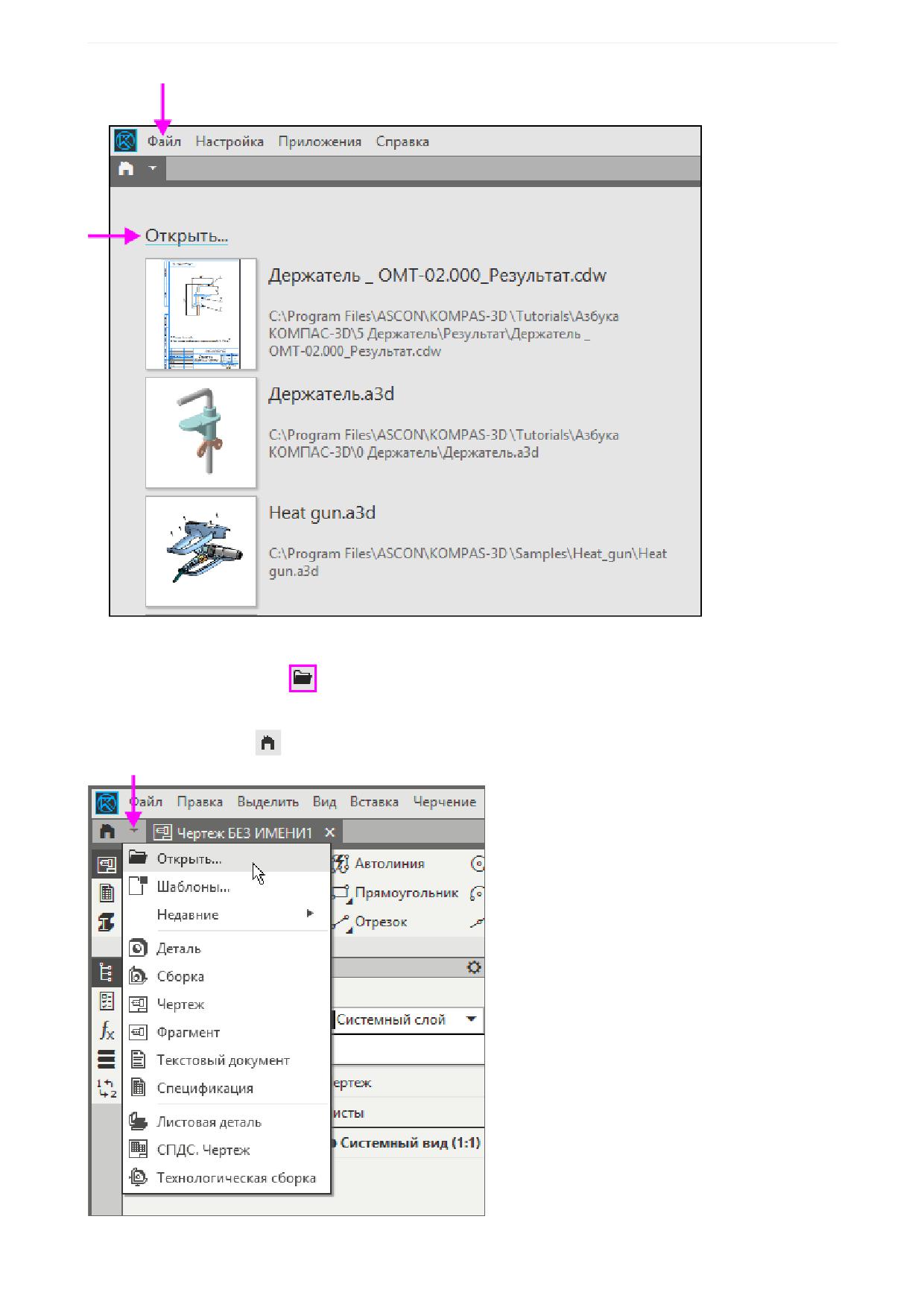
После запуска системы КОМПАС-3D откройте документ Уголок_мебельный_УМО.001_Ре-
зультат.cdw. Находясь на стартовой странице, щелкните по ссылке Открыть... или откройте ме-
ню Файл и вызовите из него команду Открыть
8
Общие сведения
Если в системе уже открыт какой-либо документ, вы также можете:
- нажать кнопку Открыть...
на панели Системная либо нажмите комбинацию клавиш
<Ctrl>+<O>;
- открыть меню кнопки
и вызвать из него команду Открыть... щелчком мыши.
9
Общие сведения
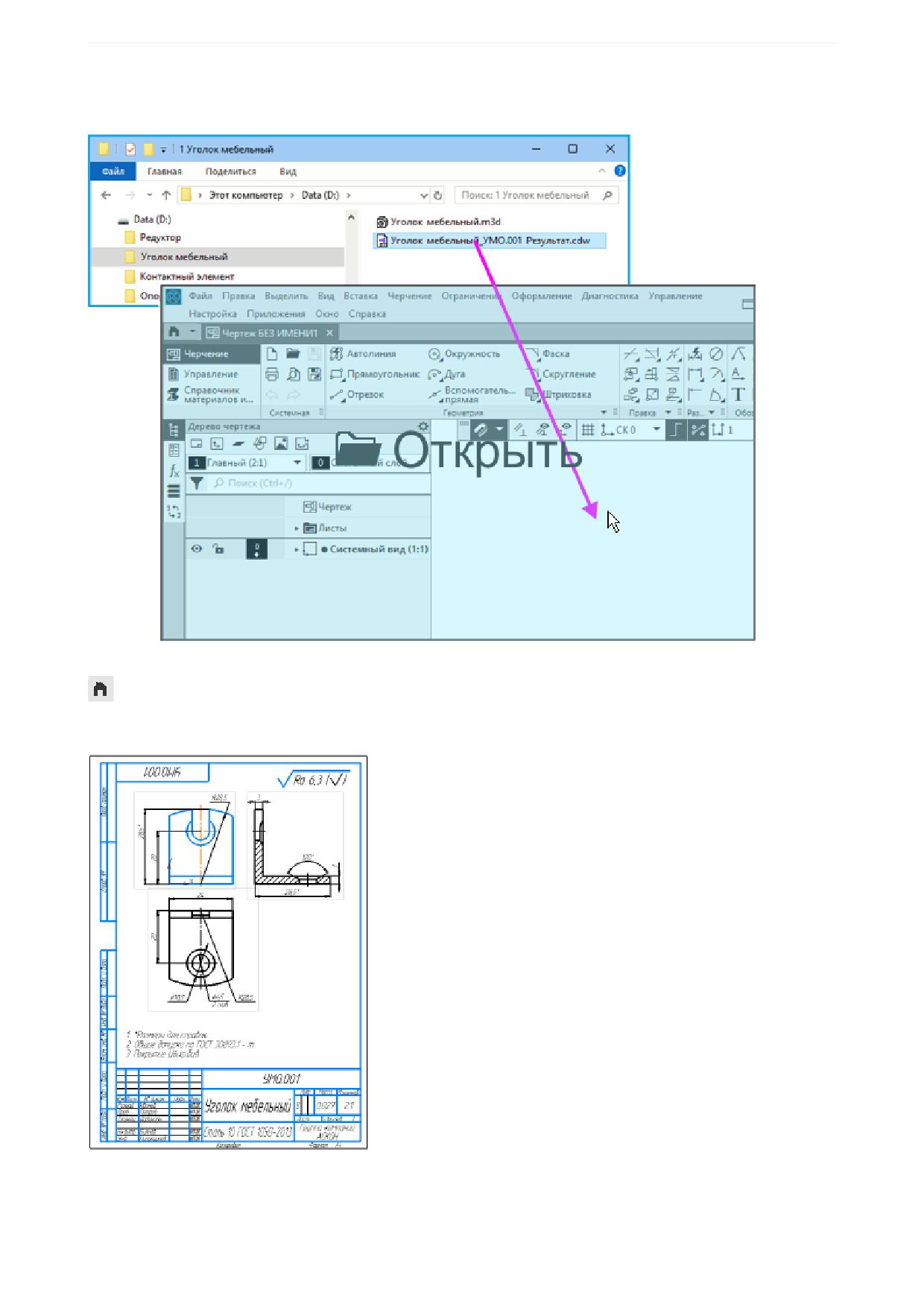
Используйте для открытия документа также способ перетаскивания файлов мышью из окна Провод-
ника в окно КОМПАС-3D.
Вы можете вызвать Стартовую страницу при любом количестве открытых документов, нажав кнопку
в начале строки вкладок документов.
После открытия файла на экране появится документ-чертеж.
·
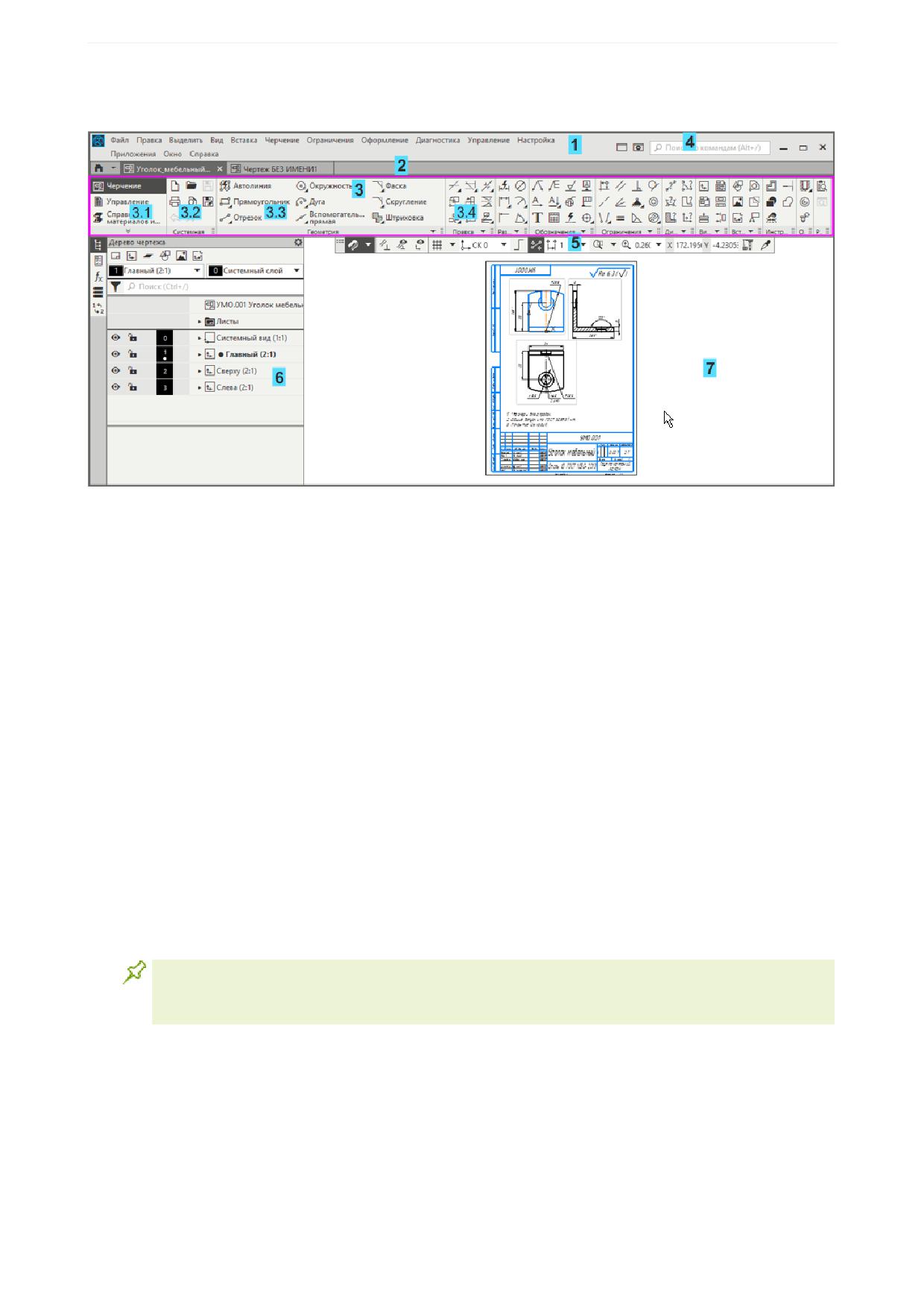
Просмотрите на рисунках внешний вид Главного окна и ознакомьтесь с кратким описанием эле-
ментов управления.
10
Общие сведения
Главное окно системы
1 - Главное меню
2 - Строка вкладок документов
3 - Инструментальная область (на рисунке обведена рамкой):
3.1 - Список наборов инструментальных панелей
3.2 - Системная панель
3.3-3.4 - Инструментальные панели Геометрия, Правка и другие
4 - Строка поиска команд
5 - Панель быстрого доступа
6 - Панель управления
7 - Графическая область документа
Главное меню и вызов команд
Главное меню содержит все основные меню системы. В каждом из них хранятся команды, сгруппиро-
ванные по темам. Команда, доступная для выбора, может быть вызвана как из меню, так и из инстру-
ментальной области - щелчком мыши по названию или пиктограмме.
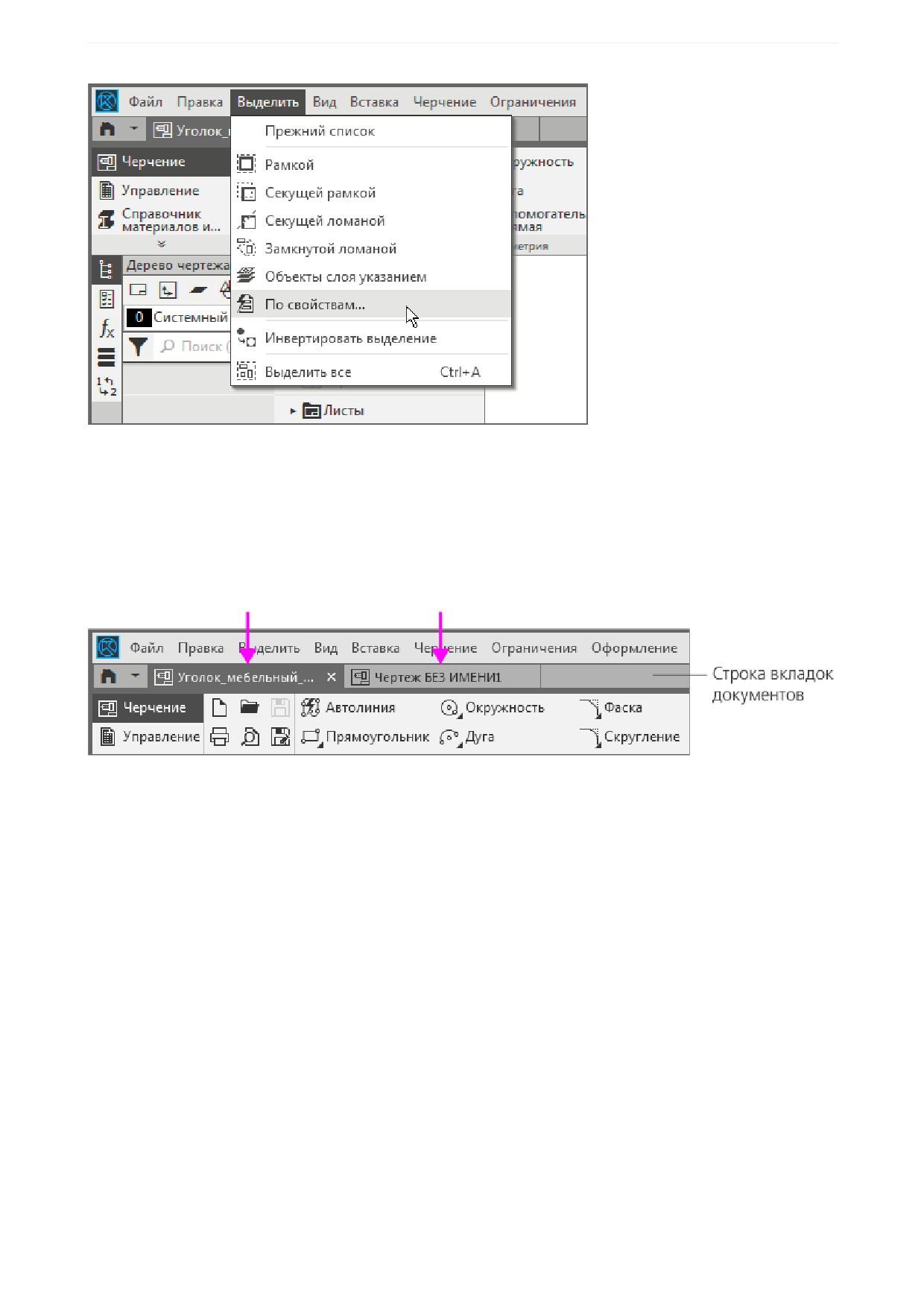
Фраза в тексте Азбуки «Вызовите команду Выделить - По свойствам...» означает после-
довательность действий: откройте меню Выделить и вызовите из него команду По свой-
ствам
11
Общие сведения
Доступность или недоступность команды определяется целесообразностью ее применения. Напри-
мер, команды, предусмотренные исключительно для чертежа, будут недоступны в текущем докумен-
те-фрагменте.
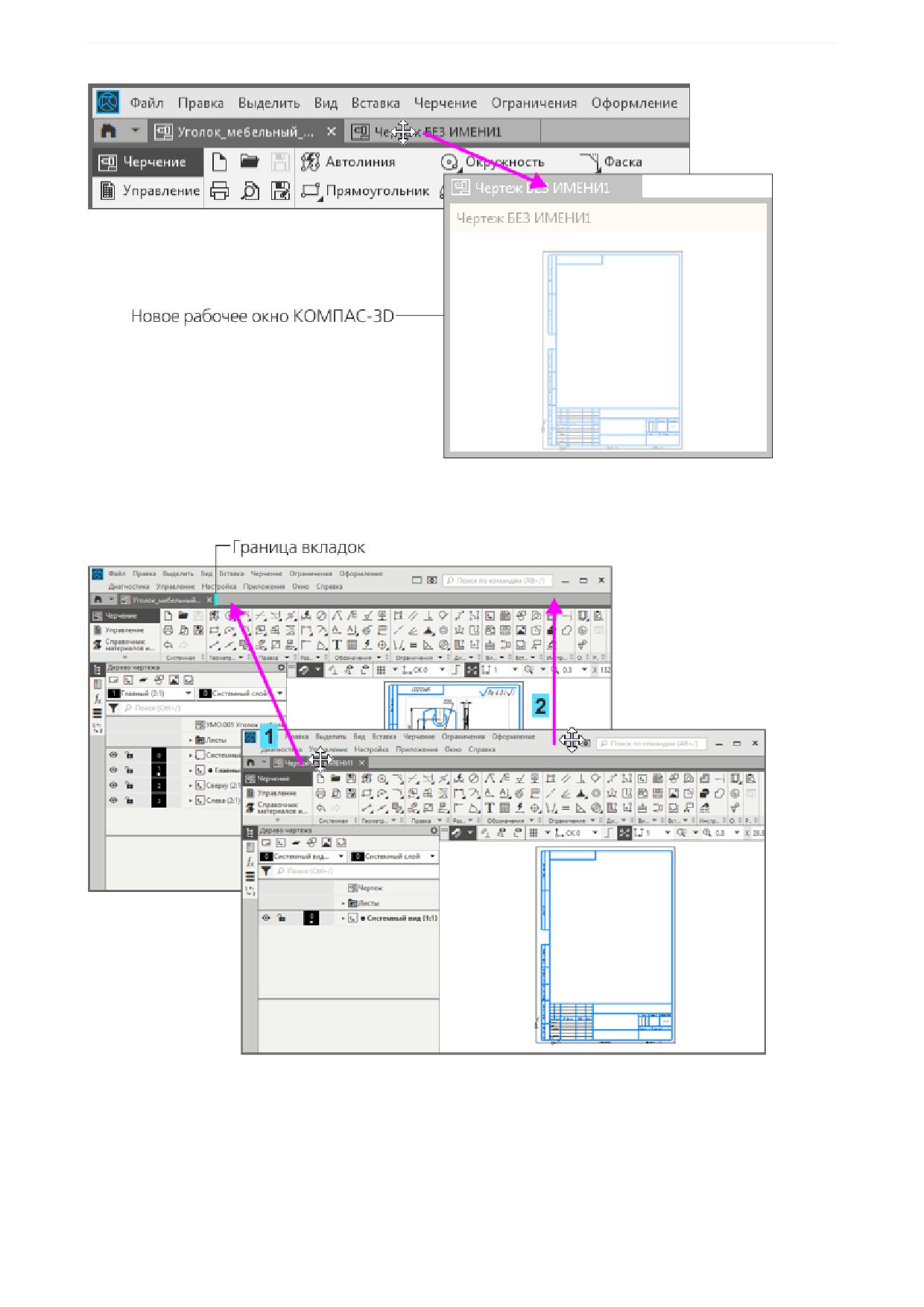
Вкладки документов
Если открыто несколько документов, щелчок мышью по заголовку вкладки делает тот или иной доку-
мент текущим.
Для последовательного переключения между вкладками можно использовать комбинации клавиш
<Ctrl>+<Tab> и <Ctrl>+<Shift>+<Tab>.
Двойной щелчок в свободном месте строки вкладок вызывает диалог создания документа.
·
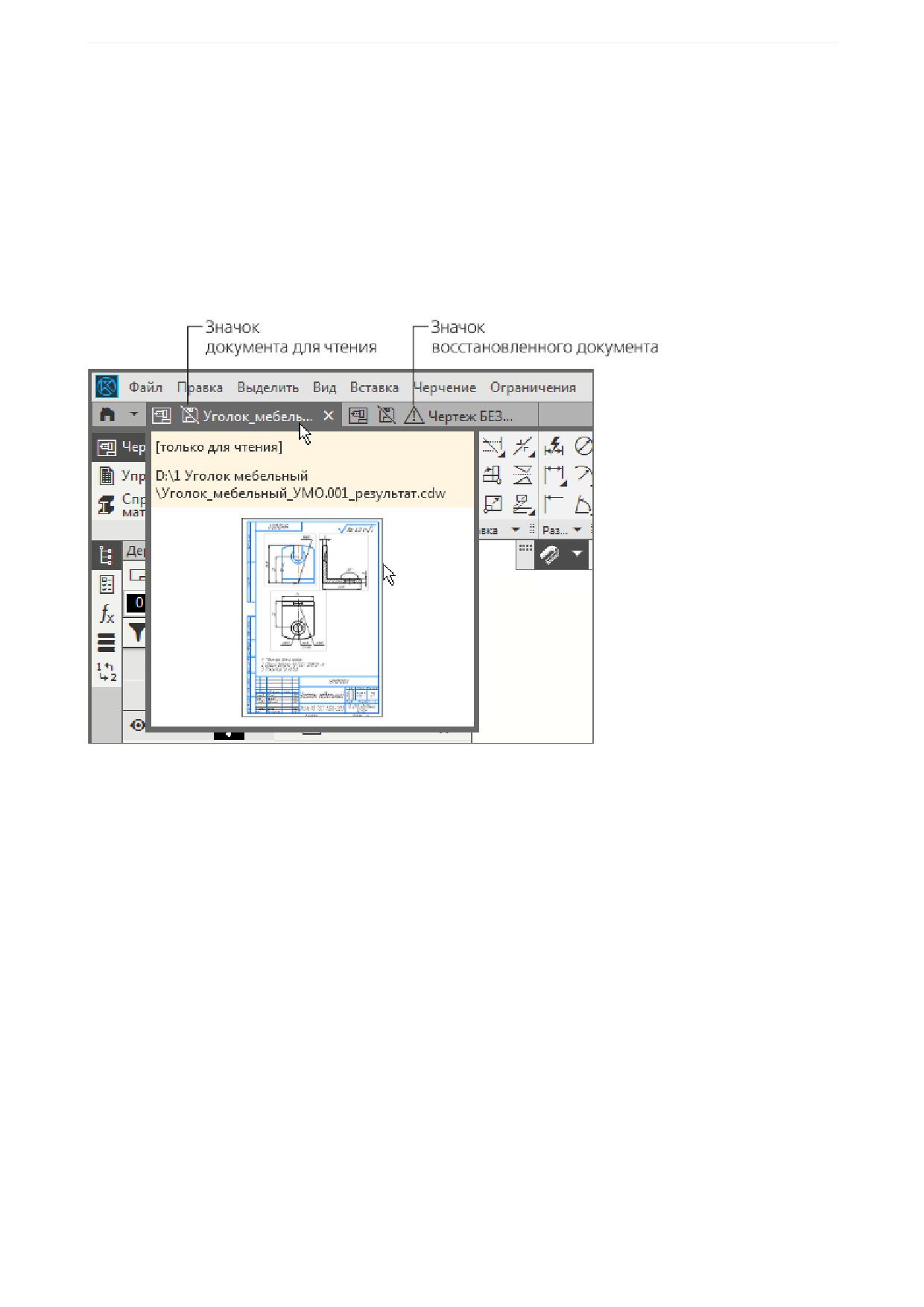
Чтобы создать новое рабочее окно КОМПАС-3D, стащите заголовок вкладки мышью и отпустите
кнопку.
12
Общие сведения
·
Чтобы вернуть вкладки в начальное окно, стащите вкладку из нового окна за заголовок (стрелка
1) к нужной границе на строке вкладок. После того как граница подсветится, отпустите кнопку мы-
ши.
·
Чтобы перетащить окно в другую часть экрана, не добавляя нового окна, захватите его мышью за
область без текста Главного меню (стрелка 2).
·
Если новое окно, ставшее пустым, не требуется для работы, закройте его.
13
Общие сведения
Документ для чтения и восстановленный документ
Документ системы КОМПАС-3D не может редактироваться двумя пользователями одновременно. По-
этому, если документ открыт на одном из рабочих мест, то на другом он может быть открыт только
для чтения.
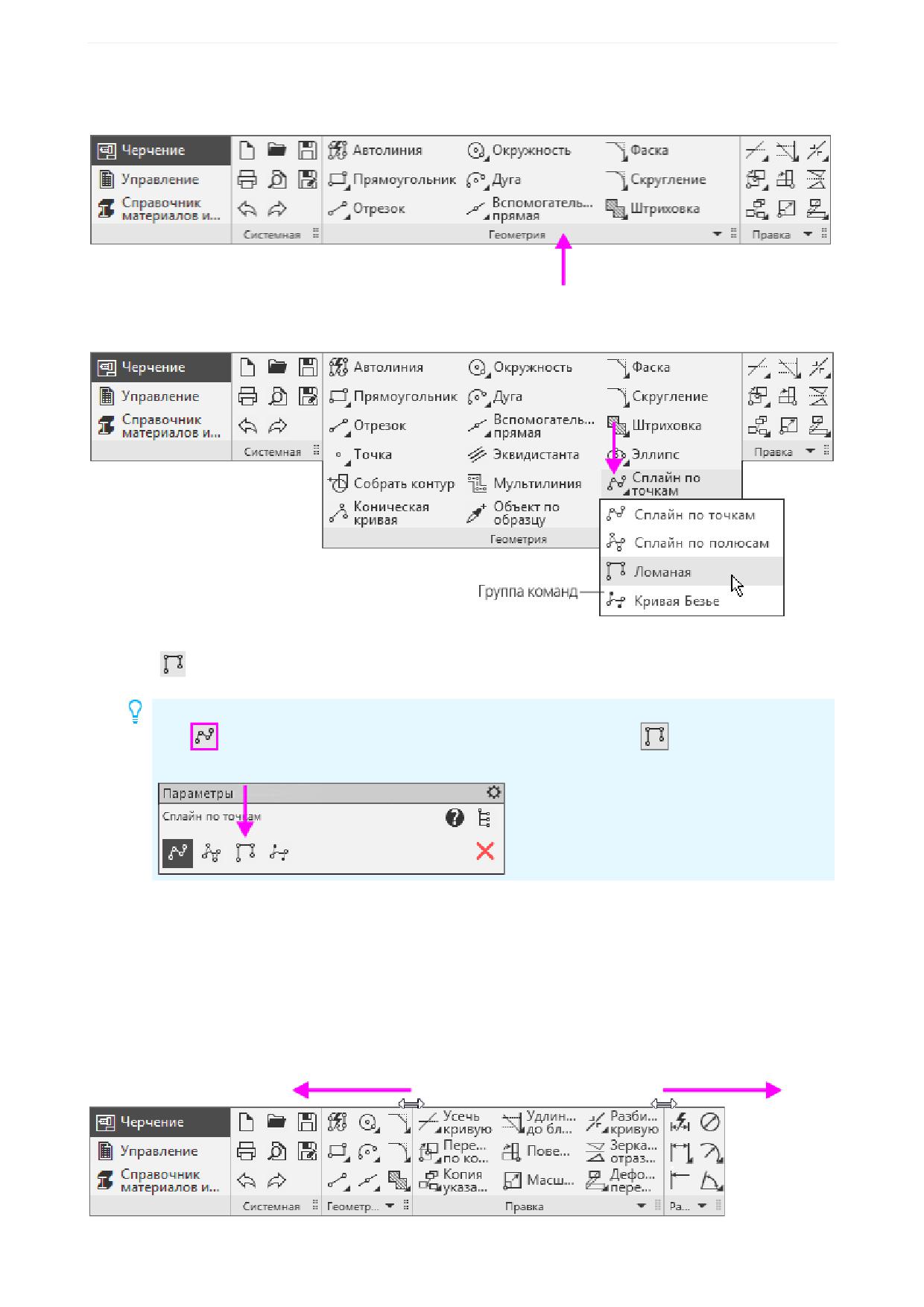
Документ, открытый для чтения, отмечается специальной пиктограммой, которая отображается в за-
головке его вкладки. Кроме того, при наведении мыши на заголовок вкладки появляется не только ми-
ниатюра документа и путь к нему, но и текст [только для чтения].
Документ, открытый для чтения, можно редактировать, но нельзя сохранить в той же папке под тем
же именем.
После аварийного завершения работы системы восстановление документов из файлов автосохране-
ния выполняется автоматически.
Для этого необходимо запустить систему КОМПАС-3D любым стандартным способом, кроме двойно-
го щелчка в Проводнике Windows по имени файла, который редактировался или был открыт на мо-
мент аварийного выхода. Если запустить систему щелчком по имени файла, восстановление доку-
мента не произойдет. Вместо этого откроется файл, в котором записано состояние документа на мо-
мент последнего перед аварийным выходом сохранения документа.
В заголовке вкладки восстановленного документа отображается специальная пиктограмма. Кроме то-
го, при наведении мыши на заголовок вкладки появляется не только миниатюра документа и путь к
нему, но и текст [восстановлен].
Чтобы записать восстановленный документ на диск, следует сохранить документ под любым именем.
Инструментальная область
В инструментальной области видимы команды, пиктограммы которых расположены на трех строках.
Команды распределены по панелям в соответствии с их назначением: Системная, Геометрия,
Правка, Размеры и другие. Для компактности некоторые команды объединены в группы, и на панели
представлена только одна команда группы. Рядом с пиктограммой команды группы изображен тре-
угольник.
Чтобы вызвать команду, нужно щелкнуть мышью по ее пиктограмме или названию.
14
Общие сведения
·
Если команда или группа команд невидима, разверните панель. Для этого щелкните мышью по
полю названия панели.
·
Если команда находится в группе, щелкните мышью по пиктограмме с треугольником и, не отпус-
кая мышь, выберите из раскрывшегося меню нужную команду.
В тексте Азбуки для вызова таких команд будет использоваться следующая фраза: «Нажмите кнопку
Ломаная
на панели Геометрия (группа Сплайн по точкам)».
Вы можете вызывать команду из группы другим способом. Нажмите кнопку Сплайн по точ-
кам
на панели Геометрия, а затем нажмите кнопку Ломаная
на Панели парамет-
ров команды (о Панели параметров см. ниже).
Чтобы рядом с пиктограммами отображались названия команд, нужно раздвинуть ту или иную па-
нель, перетаскивая ее правую границу мышью. Отображение названий для нескольких панелей од-
новременно возможно только при условии, что в раздвинутом состоянии они полностью помещаются
в Главном окне.
Если раздвинуть еще одну панель невозможно, то в этом случае необходимо предварительно свер-
нуть одну из раздвинутых панелей.
Например, по умолчанию раздвинута панель Геометрия. Чтобы раздвинуть панель Правка, нужно
перетащить границу панели Геометрия влево, а затем границу панели Правка вправо (см. рис.).
15
Общие сведения
Список наборов инструментальных панелей
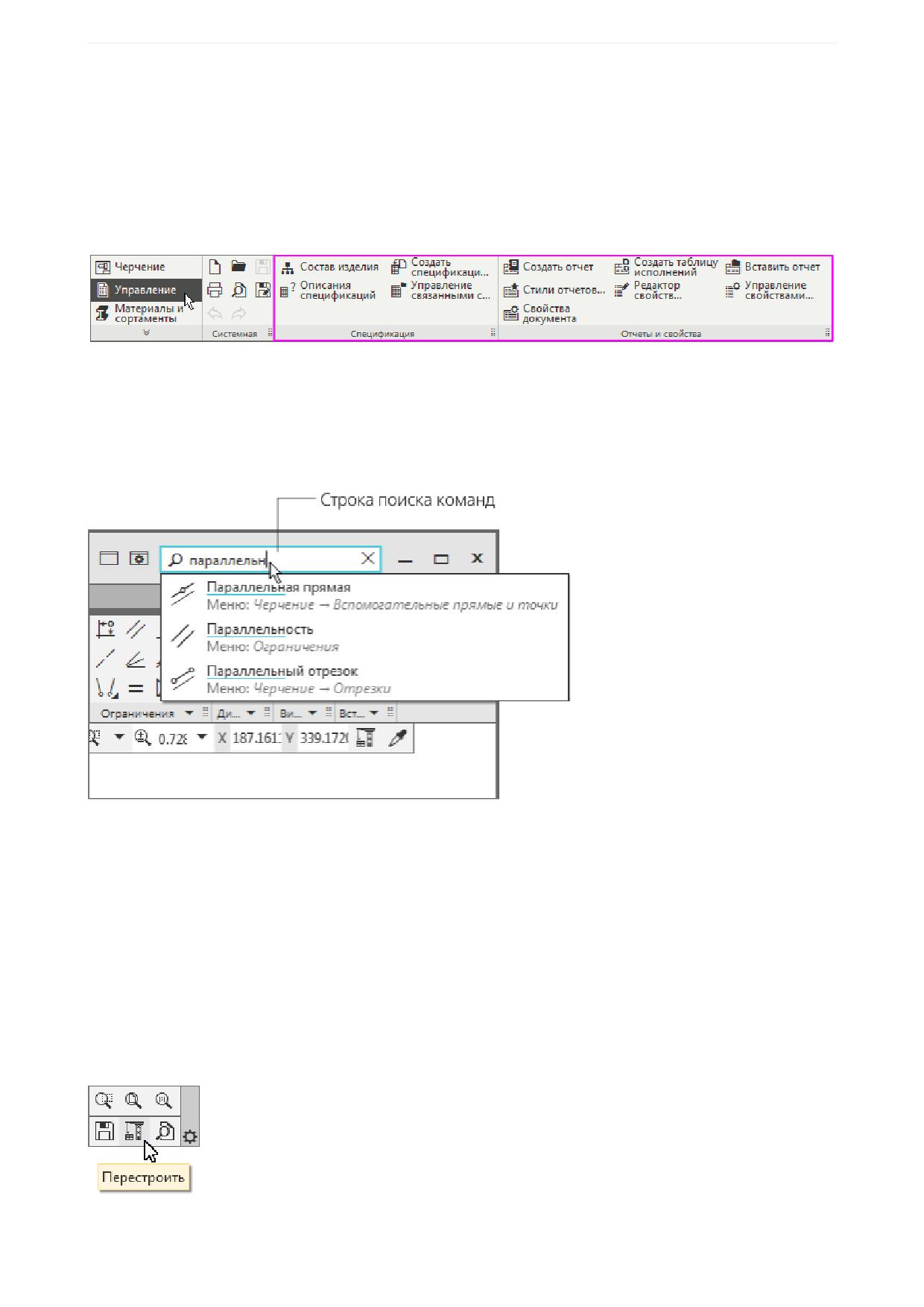
Список наборов инструментальных панелей включает в себя панели Черчение, Управление и пане-
ли приложений, подключенных по умолчанию. Приложение представляет собой дополнительный
функционал, в котором собраны команды определенной тематики.
Переключение на другой набор выполняется щелчком мыши по его строке. Например, щелчок по
строке Управление переключает на набор панелей команд создания спецификаций и отчетов.
Поиск команд
Чтобы вызвать команду по слову или части слова, находящимся в ее названии, следует ввести их с
клавиатуры в Строку поиска, а затем в появившемся списке щелкнуть мышью по названию команды.
Обратите внимание, что поиск производится только среди команд, находящихся в Главном меню. Ко-
манды, присутствующие, например, на Панели быстрого доступа, не будут найдены.
Сделать активной Строку поиска можно при помощи комбинации клавиш <Alt>+</> буквенной кла-
виатуры.
Контекстное меню и контекстная панель
Контекстные панель и меню вызываются щелчком мыши (правой, левой кнопкой) в графической об-
ласти. На них собраны команды, типовые в данный момент работы. Состав команд также зависит от
того места, где вы щелкнули мышью.
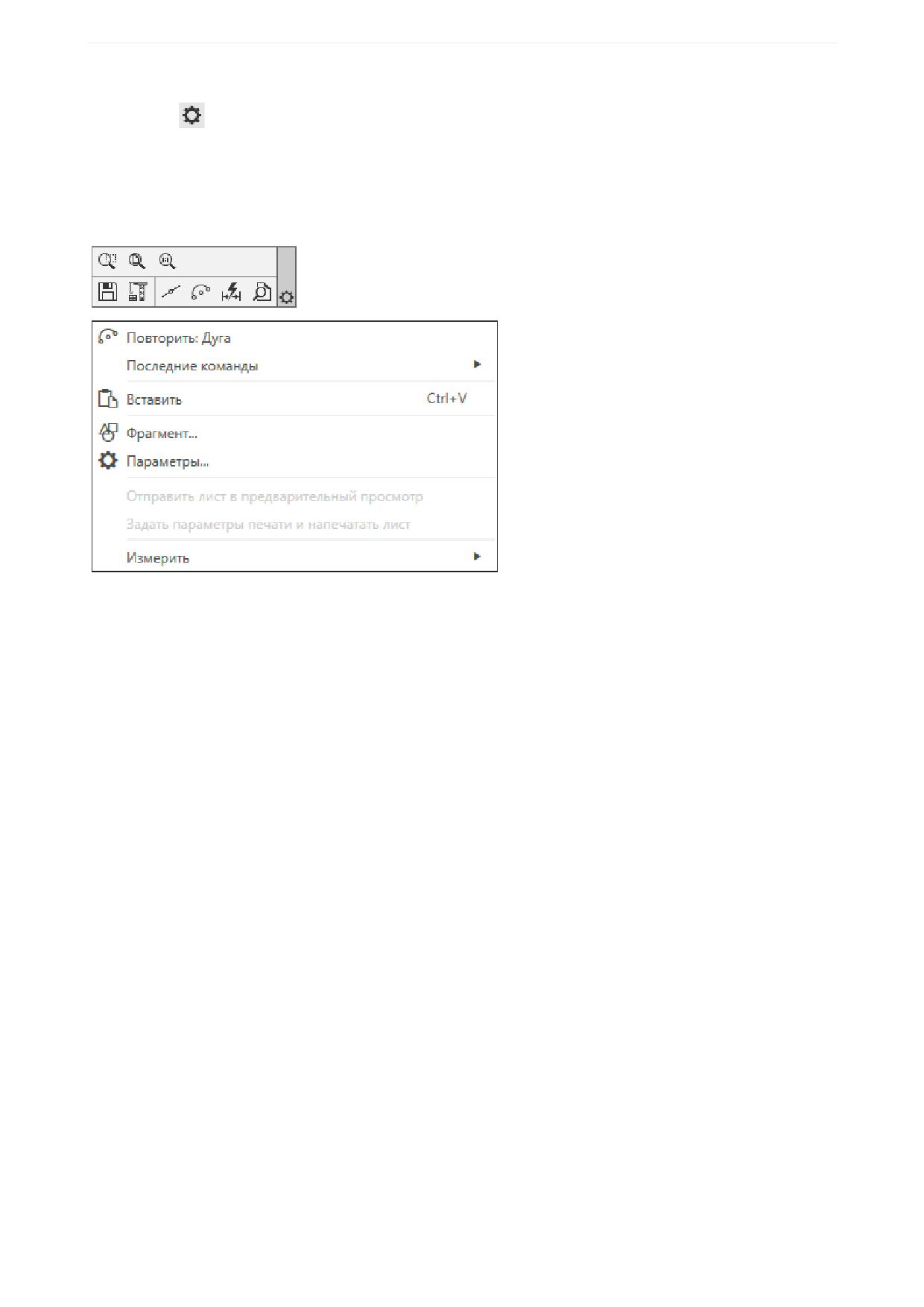
Чтобы ознакомиться с панелью, выполните следующие действия в текущем документе.
·
Щелкните левой кнопкой мыши вне объектов в любом месте графической области.
Отобразится контекстная панель, на которой доступны некоторые общие команды для документа.
16
Общие сведения
При движении мыши меню исчезнет.
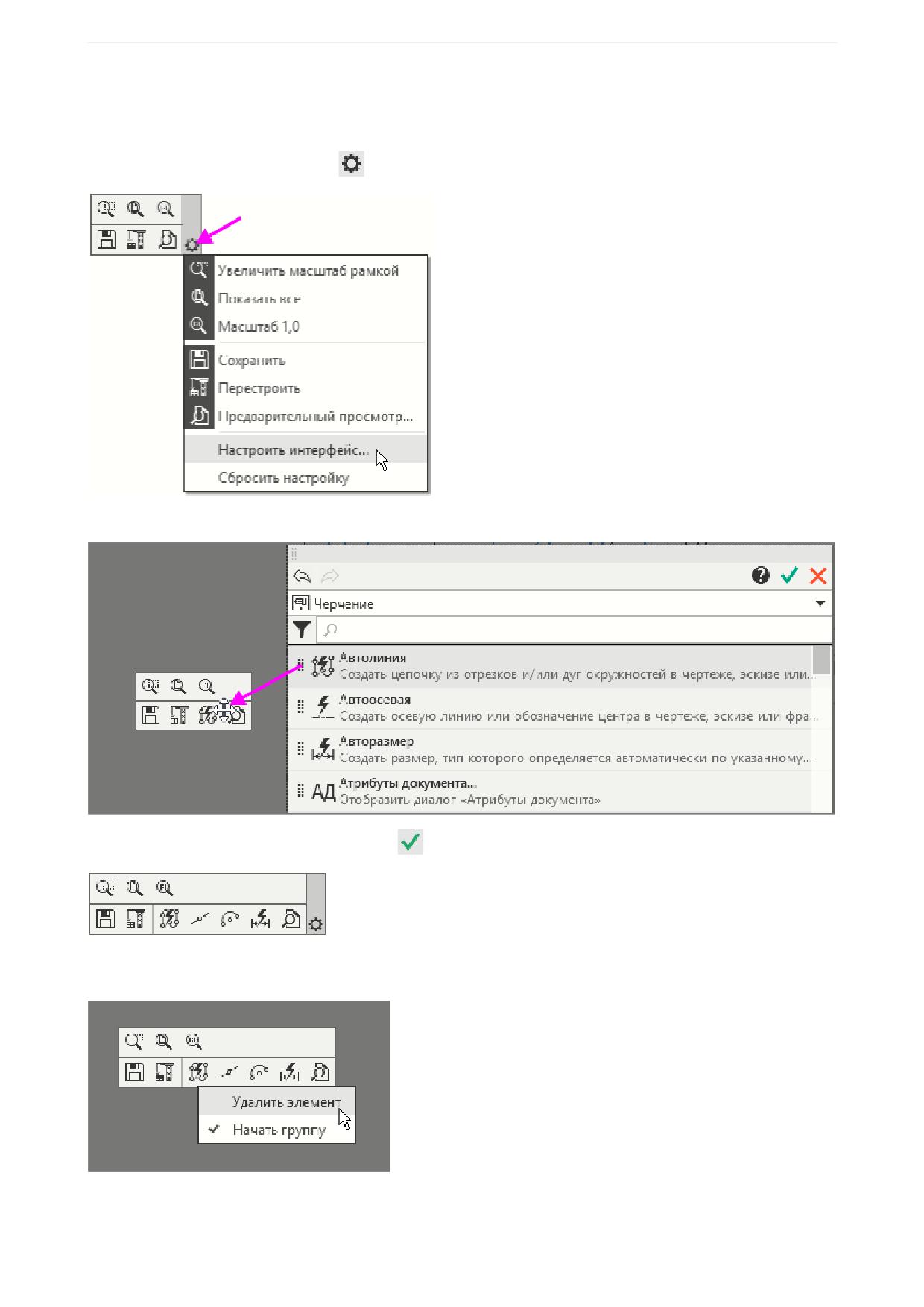
Вы можете добавить команды на панель по своему усмотрению.
·
Нажмите на кнопку настройки
и из меню вызовите команду Настроить интерфейс
·
Перетащите мышью нужную команду на панель.
·
Нажмите кнопку Применить и выйти
·
Чтобы отредактировать состав панели, например, удалить кнопку, вновь вызовите команду
Настроить интерфейс... и вызовите из контекстного меню кнопки команду Удалить элемент.
17
Общие сведения
·
Чтобы вернуться к состоянию панели, заданному в системе по умолчанию, нажмите на кнопку на-
стройки
и из меню вызовите команду Сбросить настройку.
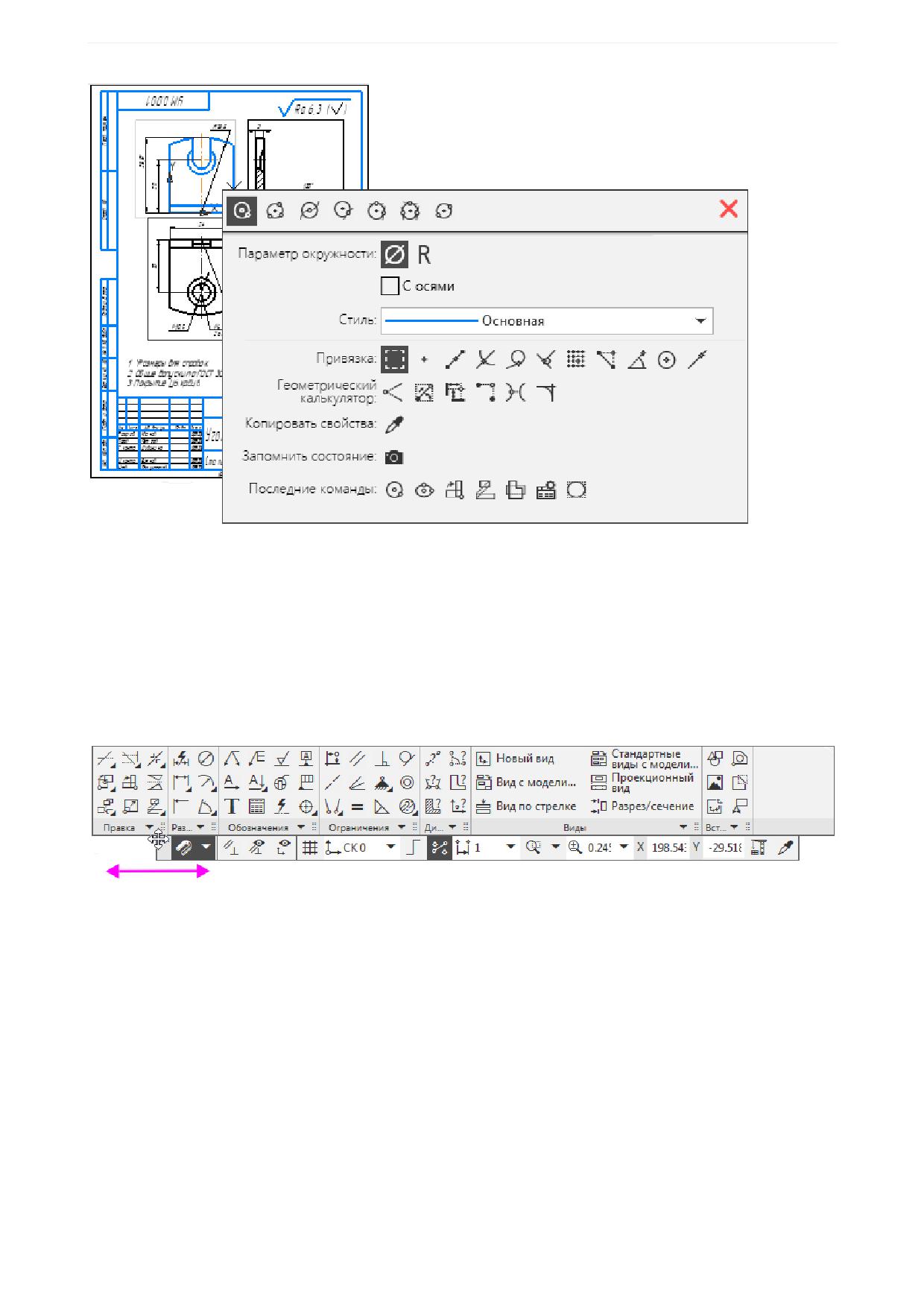
Рассмотрим работу контекстного меню.
·
Щелкните правой кнопкой мыши также в любом месте документа.
Меню команд отобразится вместе с контекстной панелью.
·
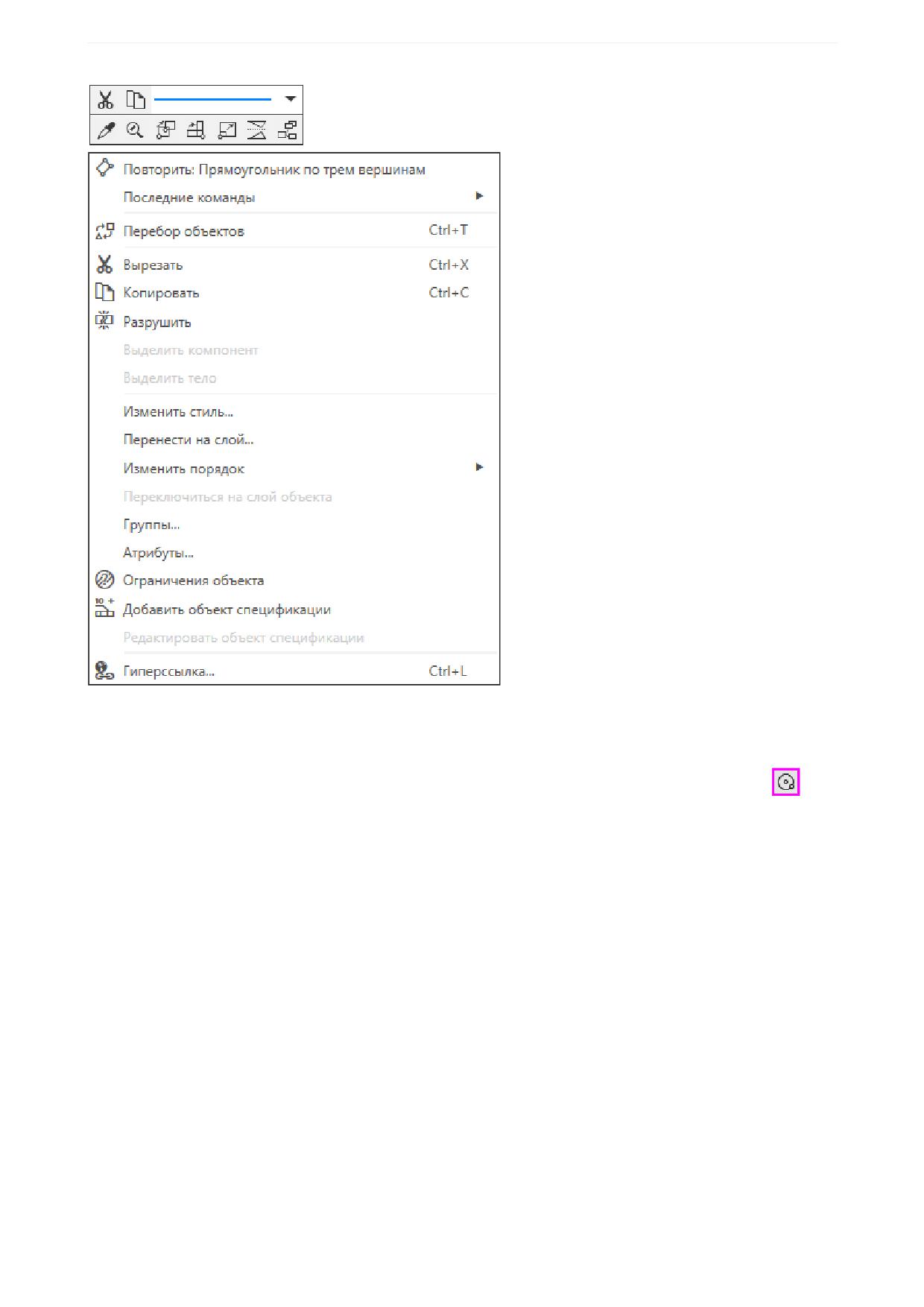
Щелкните левой кнопкой мыши по любому объекту, например, отрезку - он станет выделенным.
(О выделении объектов будет подробнее рассказано в следующих упражнениях.)
·
Не снимая выделения и находясь на отрезке, щелкните правой кнопкой мыши.
·
Убедитесь, что показаны контекстная панель и меню для конкретного отрезка и действий с ним
(копированием, сменой стиля линии, перенесением на другой слой и т.п.).
18
Общие сведения
Если меню вызвано в процессе работы команды, то оно включает в себя различные элементы управ-
ления построением объекта (кнопки, переключатели, списки и др.), а также кнопки вызова последних
использованных команд.
·
Вызовите любую команду построения объектов. Например, нажмите кнопку Окружность
на
панели Геометрия.
·
Вызовите контекстное меню правой кнопкой мыши.
·
Убедитесь, что меню представляет собой набор команд для построения новой окружности.
19
Общие сведения
Вы можете выбрать параметр в меню и построить объект или прервать команду.
Панель быстрого доступа
Панель быстрого доступа содержит кнопки вызова команд выбора режима, управления изображени-
ем активного документа и другие. Ее состав зависит от типа текущего документа.
По умолчанию Панель быстрого доступа находится под инструментальной областью.
Панель можно перетащить мышью влево-вправо вдоль границы инструментальной области.
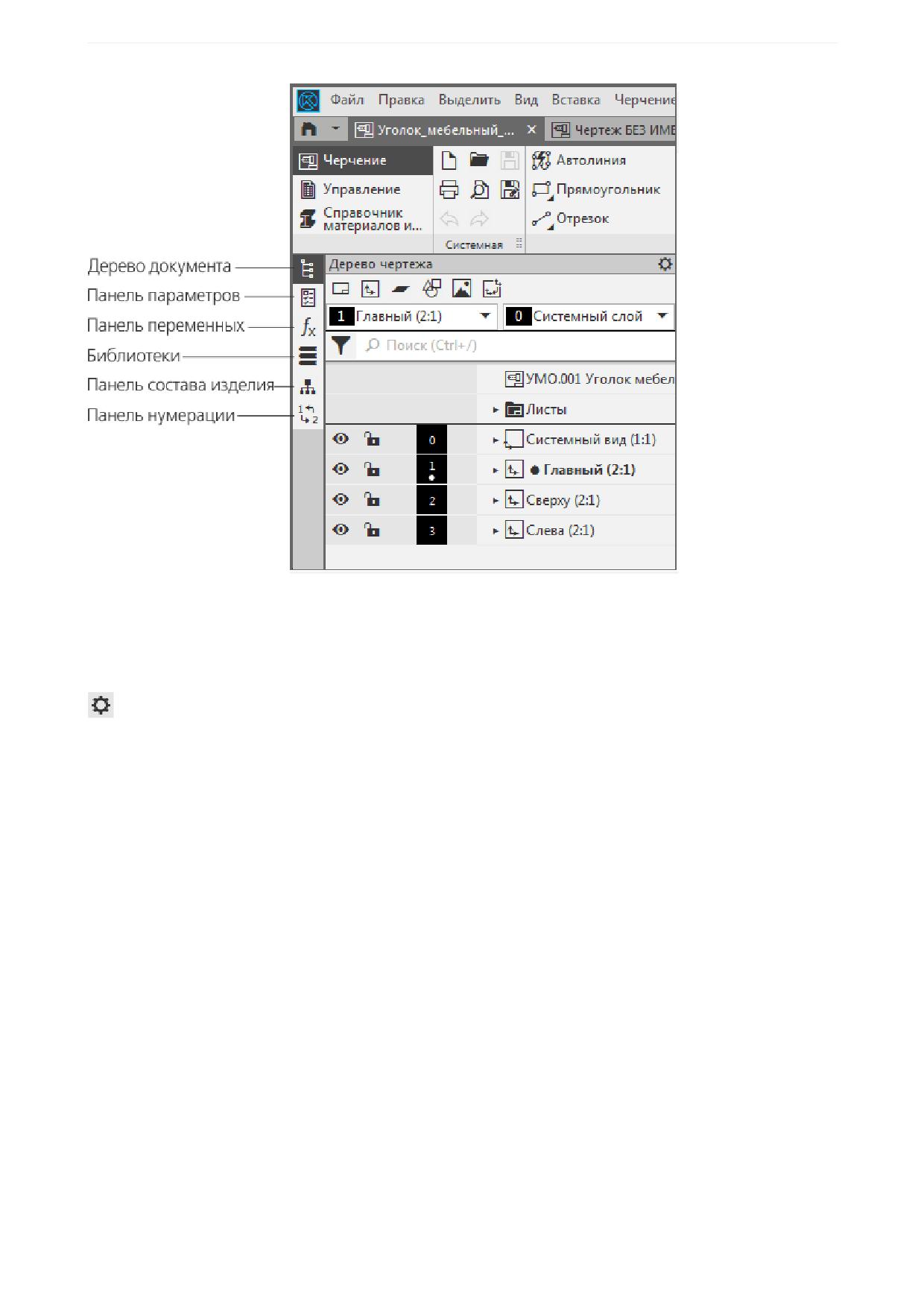
Панель управления и Панель параметров
Панель управления предназначена для изменения параметров документа. На Панели управления по
умолчанию доступны Панель параметров и Дерево документа. При этом Дерево документа показыва-
ется, а Панель параметров скрыта. Переключение между панелями производится с помощью кнопки
у вертикальной границы окна.
20
Общие сведения
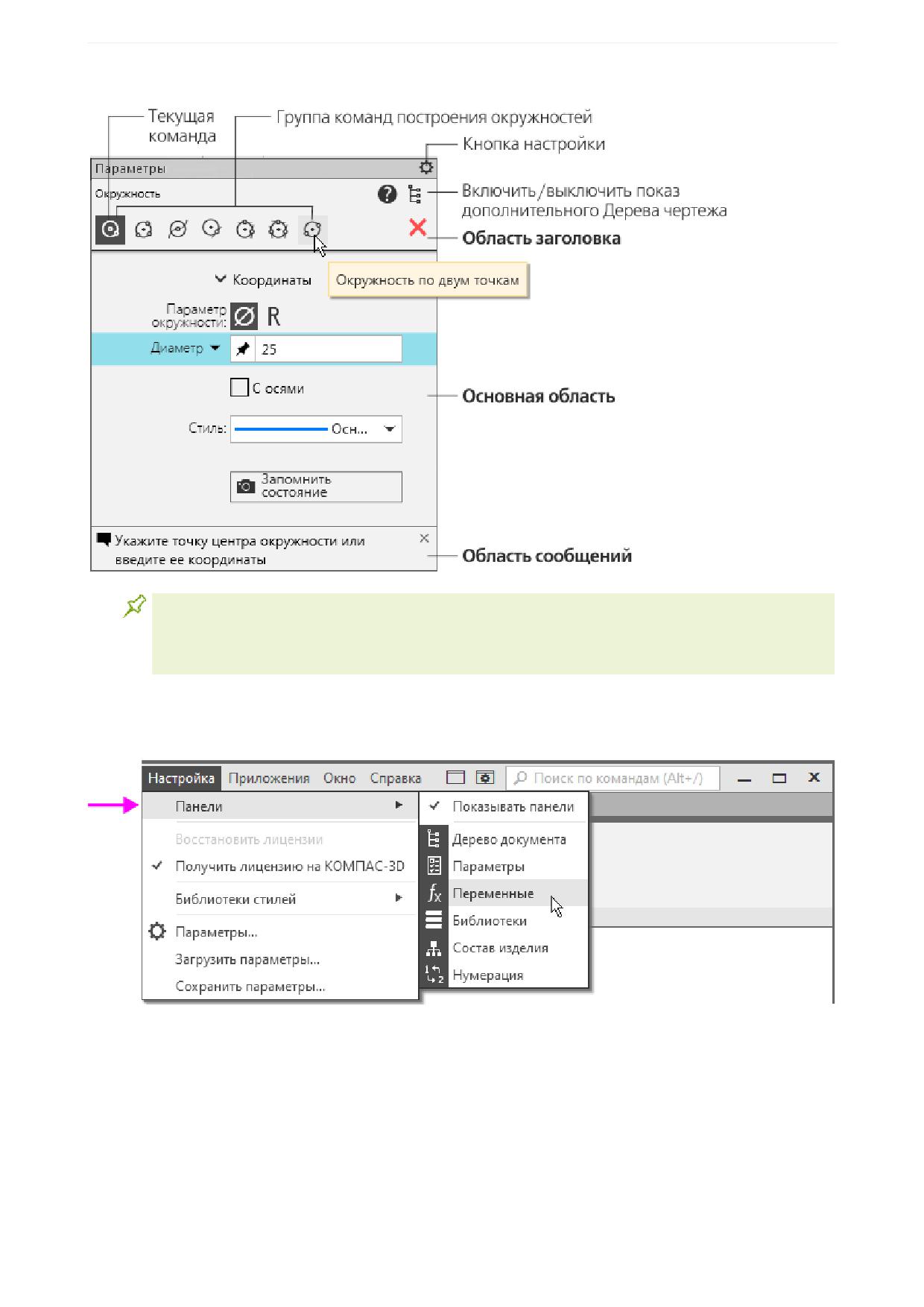
Если вызвать какую-либо команду, Панель параметров автоматически появляется и остается на
экране до завершения команды.
Панель параметров включает в себя три области.
- Область заголовка содержит название команды, кнопки вызова команд группы и кнопку настройки
- Основная область содержит элементы управления для задания параметров и свойств объекта.
- Область сообщений содержит подсказки (в процессе работы команды - описание ожидаемого дей-
ствия) и сообщения системы.
21
Общие сведения
Если вызвана команда, то в Основной области будут находиться элементы управления ее
процессом. Если выделен один или несколько объектов вне работы команды, то в Основ-
ной области появится список их свойств, которые можно изменить. Если не выделен ни
один объект и не запущена ни одна команда, то Основная область пуста.
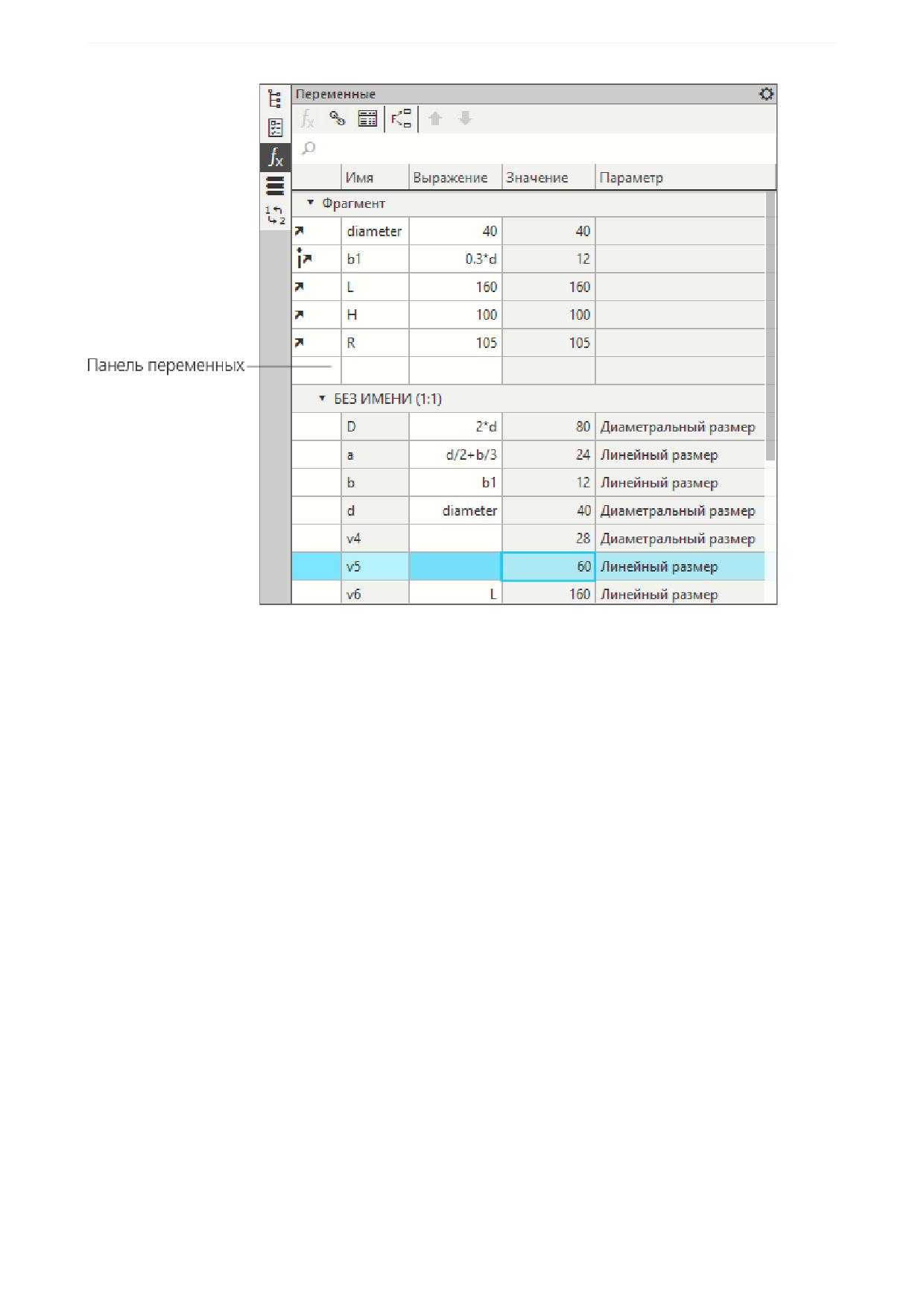
Вы можете добавить или удалить панели, выбрав или отказавшись от них в меню Настройка - Па-
нели. Например, чтобы удалить Панель переменных, щелкните по ее названию в меню. Панель ис-
чезнет.
Чтобы добавить панель, нужно выполнить такое же действие. Переключатель панели появится у гра-
ницы окна, и панель станет активной.
22
Общие сведения
Чтобы активизировать другую панель, например, Дерево чертежа, нужно щелкнуть мышью по его
переключателю.
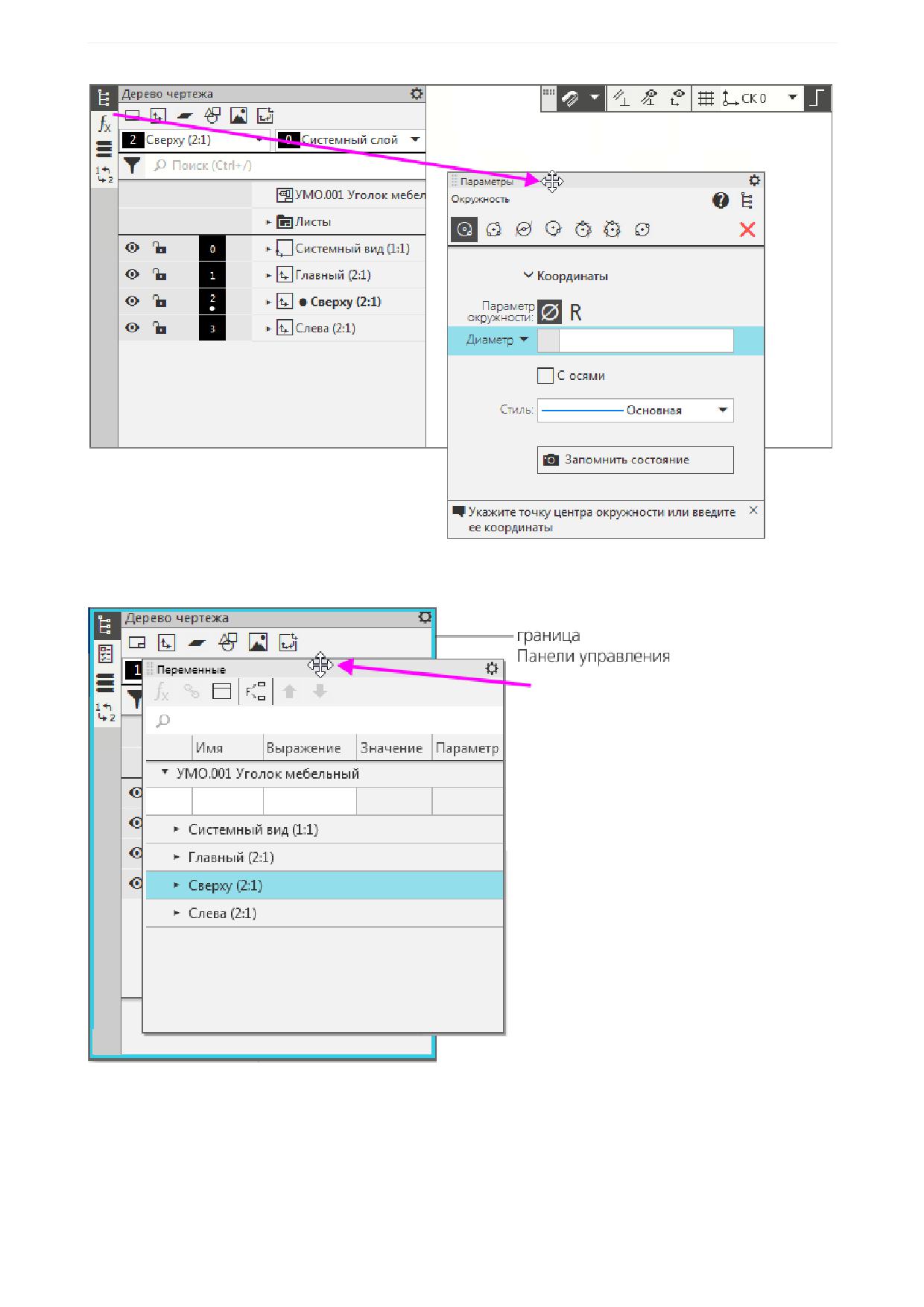
«Плавающие» и зафиксированные панели
Чтобы перевести панель в «плавающее» состояние, перетащите ее мышью за переключатель или за-
головок в направлении центра графической области.
23
Общие сведения
Чтобы зафиксировать панель слева или справа в графической области, нужно перетащить панель за
заголовок к нужной границе, а после того как граница подсветится, отпустить кнопку мыши.
С панелями инструментальной области можно выполнять следующие действия:
·
перетаскивать за маркер перемещения вдоль инструментальной области, меняя местами с дру-
гими панелями;
24
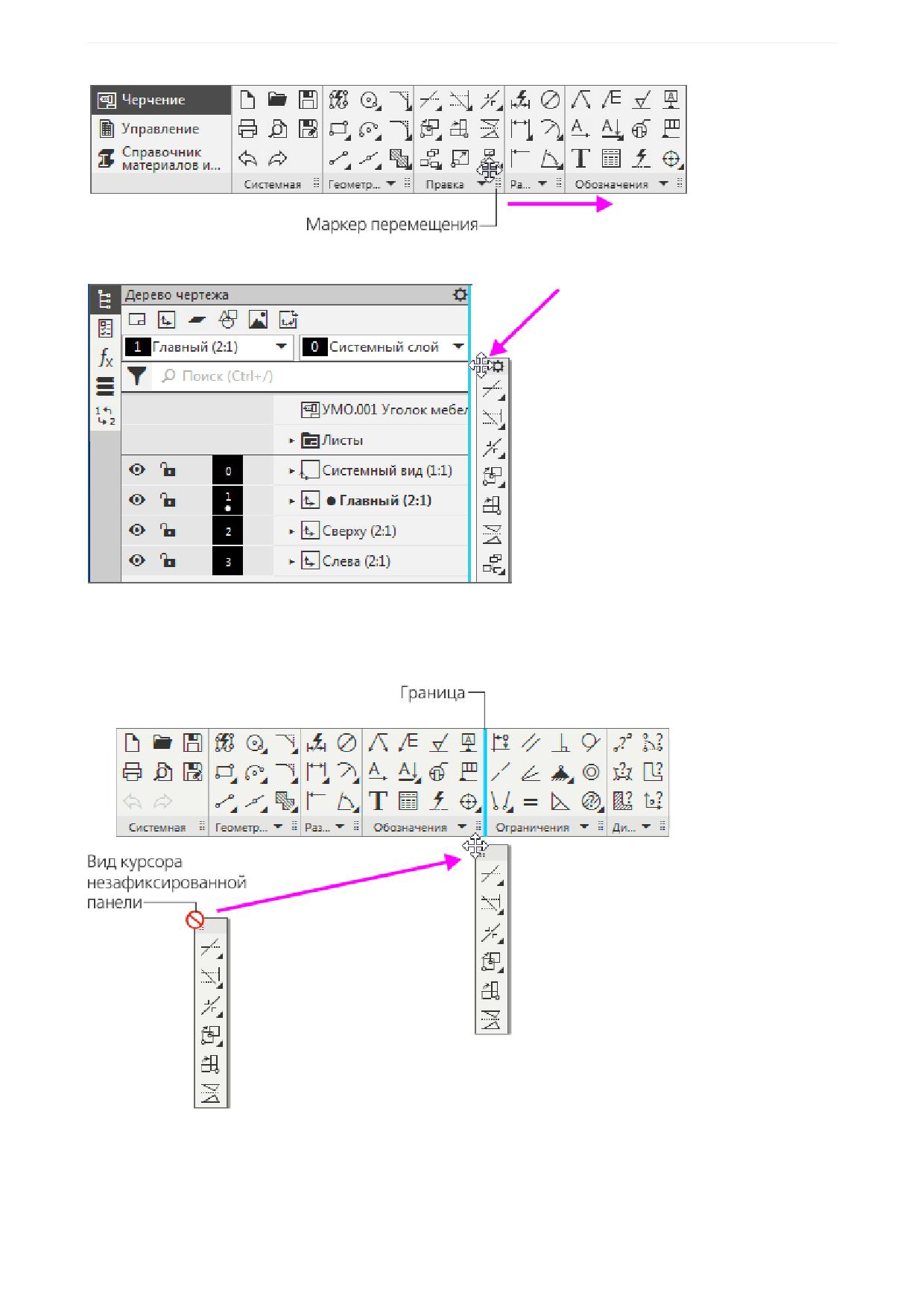
Общие сведения
·
размещать и фиксировать рядом с вертикальной границей графической области.
Признаком того, что панель не зафиксирована, является изменение вида курсора (см. рис.). Если в
этом положении отпустить мышь, то панель займет свое первоначальное положение.
Подведение курсора к границе обеспечивает фиксацию панели.
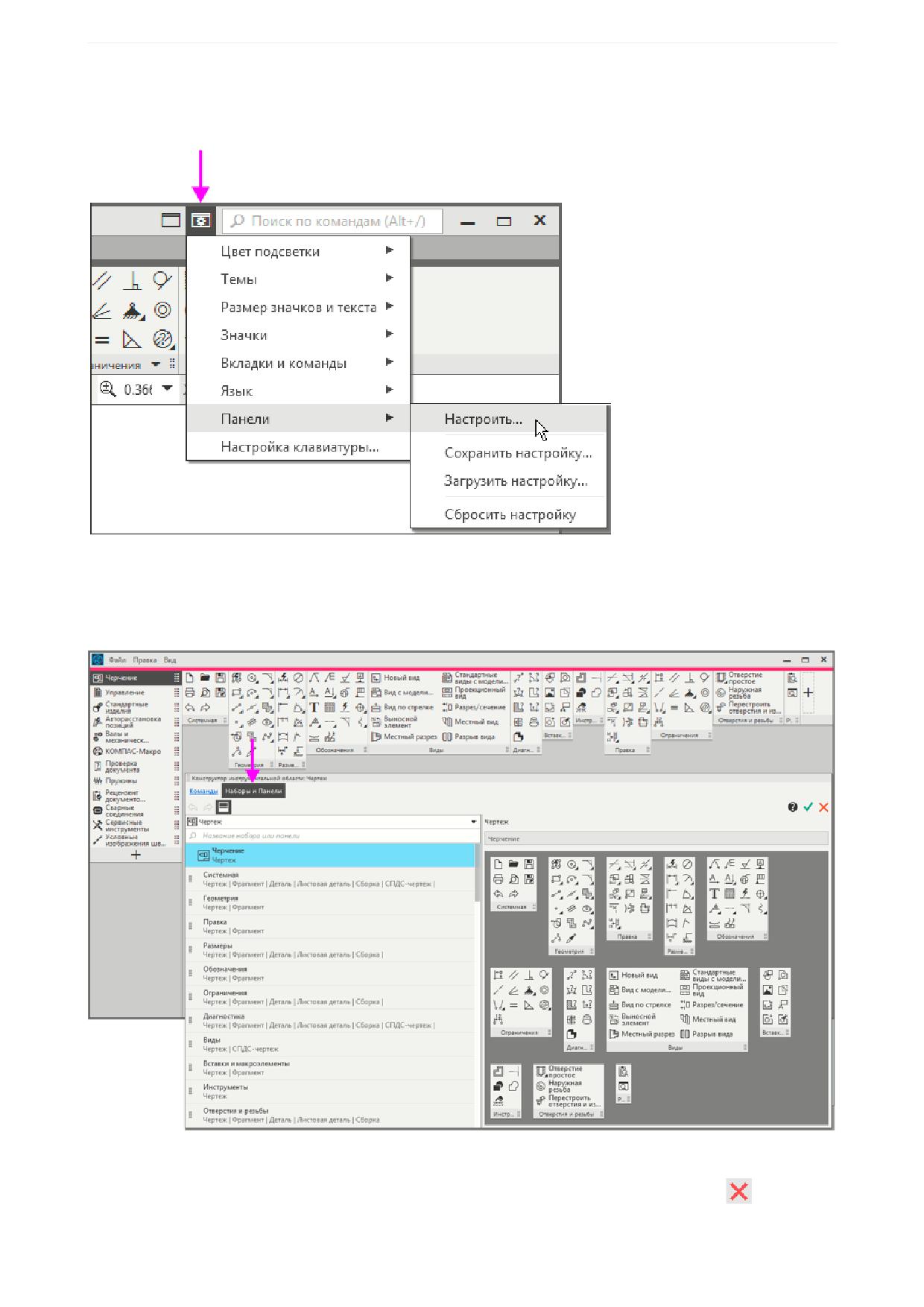
Настройка интерфейса
Для выполнения уроков Азбуки настроек интерфейса не требуется. Инструментальную область мож-
но настроить по своему усмотрению, в зависимости от характера выполняемых задач. Например, вы
можете сформировать свои собственные панели и наборы инструментальных панелей.
25
Общие сведения
Ознакомимся с возможными настройками.
·
Вызовите команду Панели - Настроить... из меню кнопки Настройка интерфейса.
Откроется окно системы в специальном режиме настройки интерфейса.
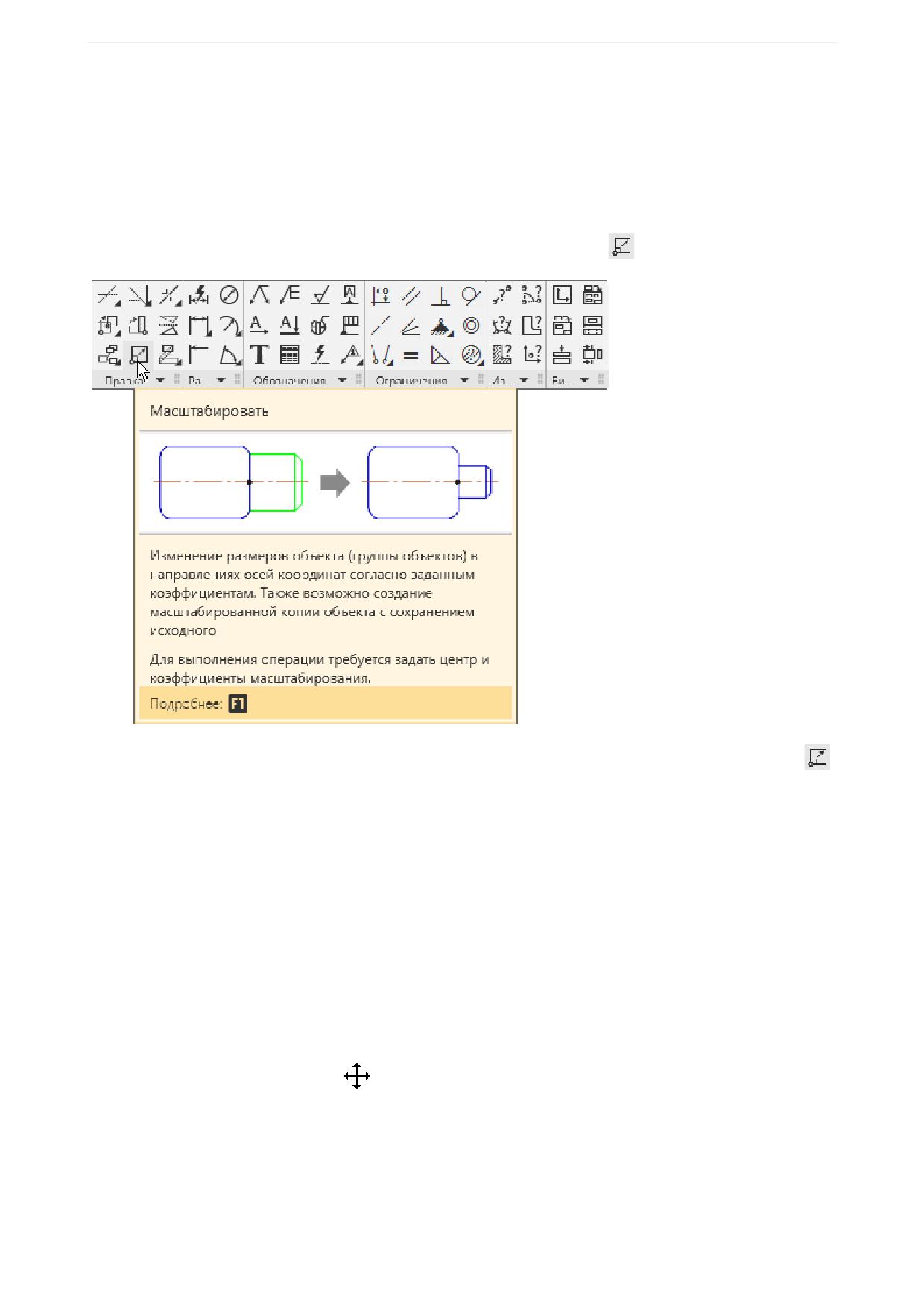
·
Нажмите кнопку Наборы и панели.
По умолчанию в окне показаны панели и команды набора Черчение.
Способы настройки панелей описаны в справочной системе КОМПАС-3D.
·
Чтобы завершить работу в режиме настройки интерфейса, нажмите кнопку Выйти
26
Общие сведения
·
Чтобы вернуть настройки к состоянию панелей по умолчанию, вызовите команду Панели -
Сбросить настройку из меню кнопки Настройка интерфейса.
Короткая справка
Короткая справка о работе команды появляется на экране, если подвести курсор к ее пиктограмме в
инструментальной области или на Панели параметров и задержать его.
На рисунке короткая справка показана для команды Масштабировать
Более подробное описание команды можно получить, наведя курсор на кнопку Масштабировать
и нажав клавишу <F1>.
Управление изображением
Рассмотрим приемы работы с изображением, часто используемые при черчении в КОМПАС-График.
Ознакомимся с ними на примере готового чертежа Уголок_мебельный_УМО.001_Результат.cdw,
который находится в папке C:\Program Files ...\ASCON\KOMPAS-3D [версия]\Tutorials\Азбука
КОМПАС-График\1 Уголок мебельный.
Перемещение изображения
·
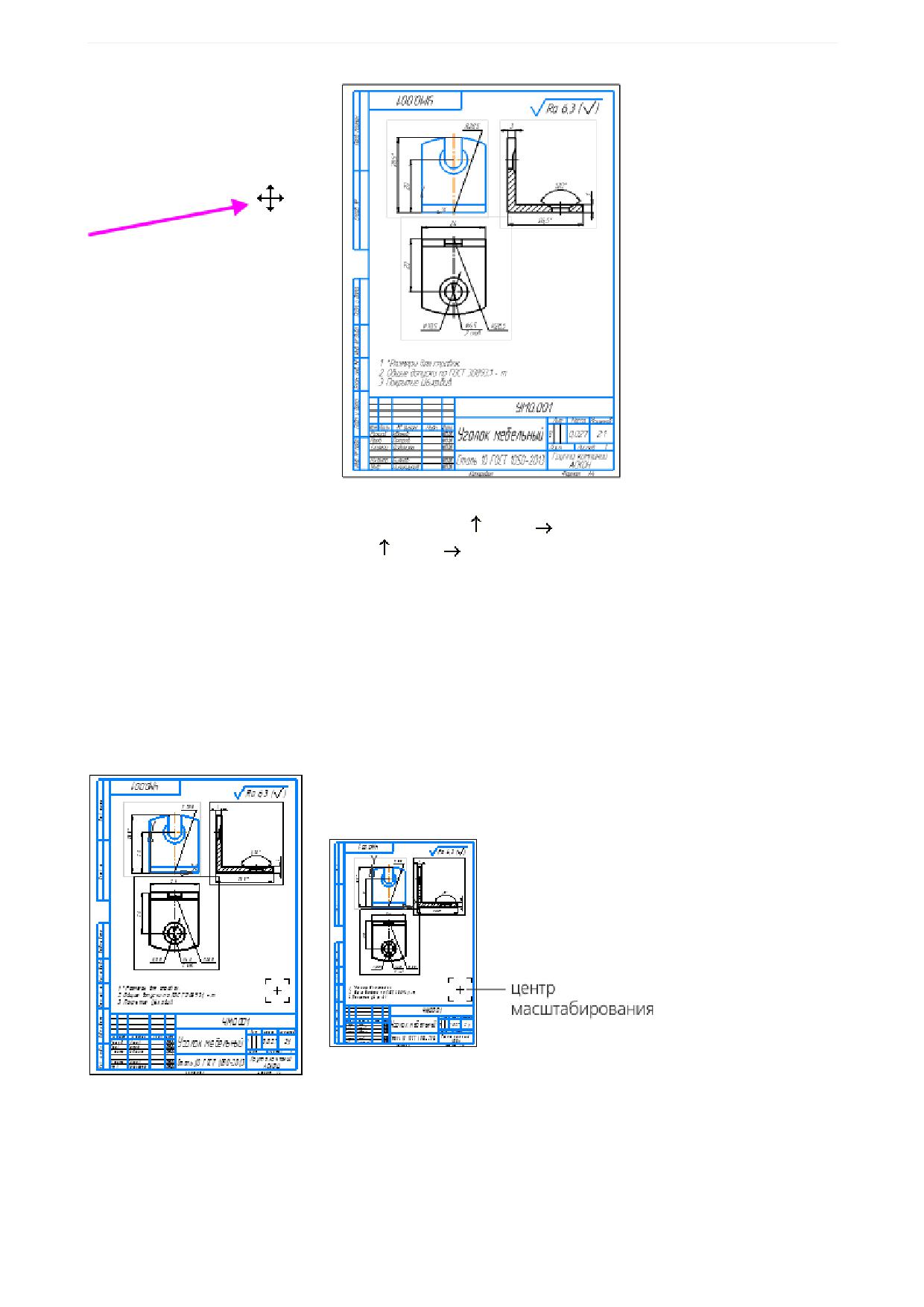
Чтобы переместить изображение, нажмите колесо мыши и, не отпуская его, перетащите чертеж в
нужном направлении.
Курсор при этом изменит свой вид
27
Общие сведения
·
Чтобы сместить изображение на определенное расстояние вверх/вниз или вправо/влево,
воспользуйтесь комбинацией клавиш <Shift>+ < > или <
>. Для этого вначале нажмите клави-
шу <Shift>, а затем несколько раз < > или <
>. По умолчанию шаг смещения - 1 мм.
Изменение масштаба мышью и клавиатурой
Возможны несколько способов увеличения/уменьшения изображения.
·
Поместите курсор в любую точку графической области, которая будет являться центром масшта-
бирования (то есть точку, которая останется неподвижной), и покрутите колесо мыши в одну, а
затем в другую сторону.
Изображение будет приближаться или отдаляться. По умолчанию установлен коэффициент измене-
ния масштаба - 1,2.
Применим способ с использованием клавиатуры.
·
Нажмите комбинацию клавиш <Ctrl> и <+> / <-> на дополнительной (цифровой) клавиатуре -
изображение увеличится/уменьшится относительно центра графической области.
28
Общие сведения
Изменение масштаба выбором числа
·
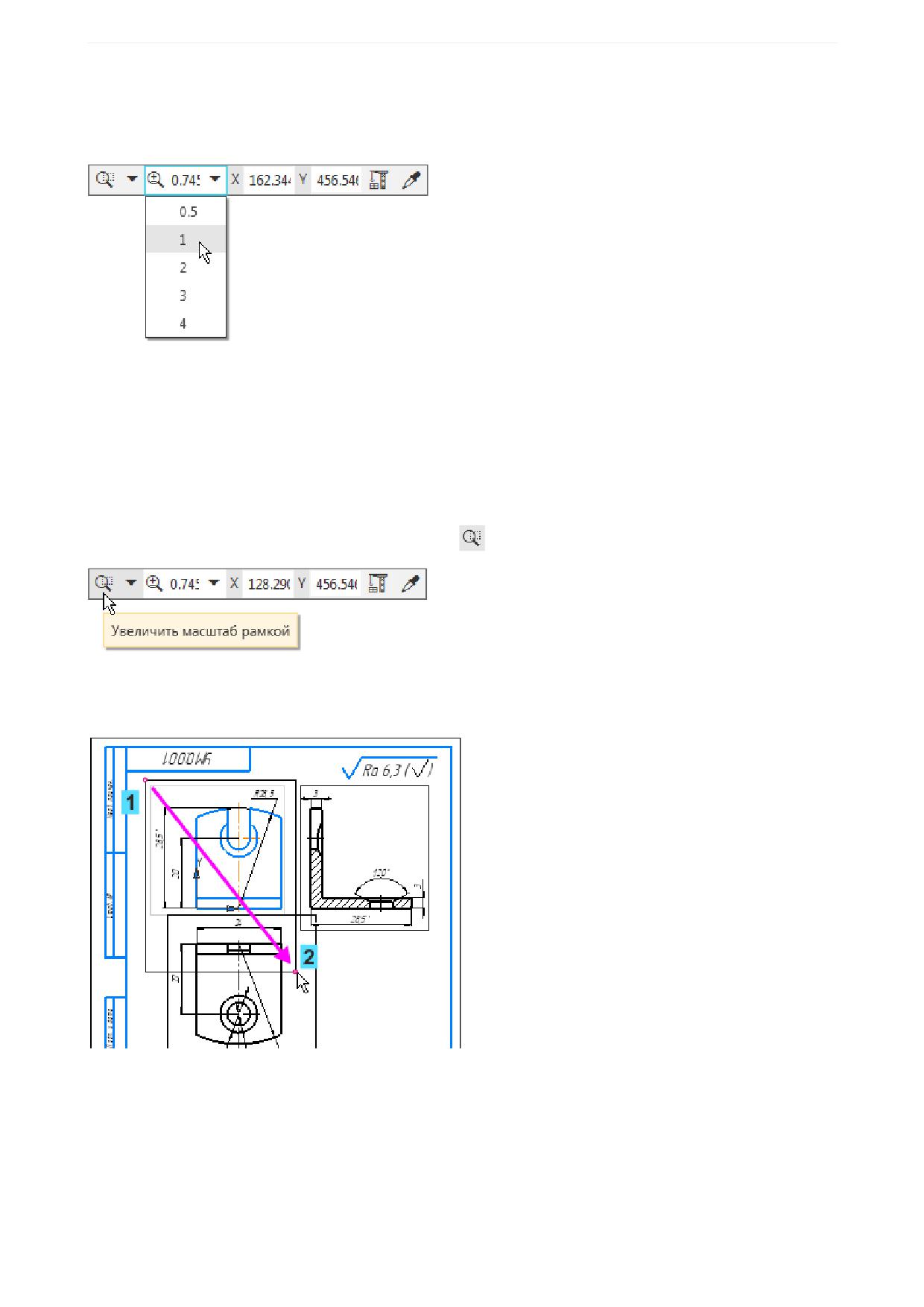
Откройте список масштабов на Панели быстрого доступа и выберите любой вариант.
Изображение изменится.
·
В поле Масштаб введите с клавиатуры значение, например, 0,25.
·
Вновь откройте список масштабов на Панели быстрого доступа. В нем будет также присутство-
вать введенное значение.
Изменение масштаба рамкой
·
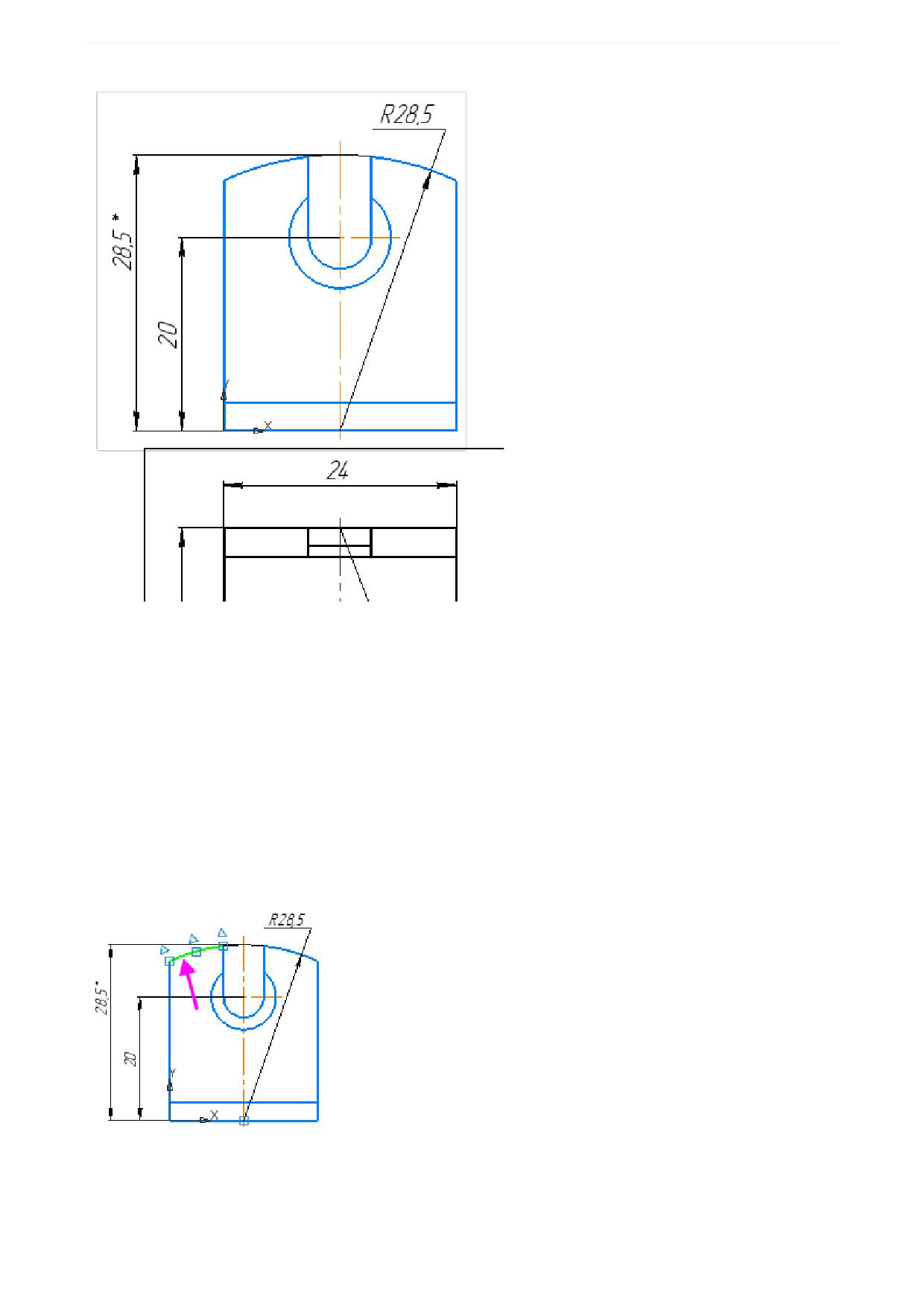
Нажмите кнопку Увеличить масштаб рамкой
на Панели быстрого доступа.
·
Захватите область документа рамкой. Для этого сделайте два щелчка мышью - в начале и кон-
це диагонали воображаемого прямоугольника (точки 1 и 2), внутрь которого должно попасть
изображение.
Изображение будет увеличено так, что захваченная область разместится в центре окна документа в
максимально возможном масштабе.
29
Общие сведения
Общие приемы работы
В этом упражнении показаны приемы, являющиеся неотъемлемой частью работы многих команд
КОМПАС-График. Ознакомимся с ними на примере готового чертежа Уголок_мебельный-
_УМО.001_Результат.cdw, который находится в папке C:\Program Files ...\ASCON\KOMPAS-
3D\[версия]\Tutorials\Азбука КОМПАС-График\1 Уголок мебельный.
Выполните указанные действия для ознакомления с ними, каких-либо построений выполнять не тре-
буется.
Выделение объектов
·
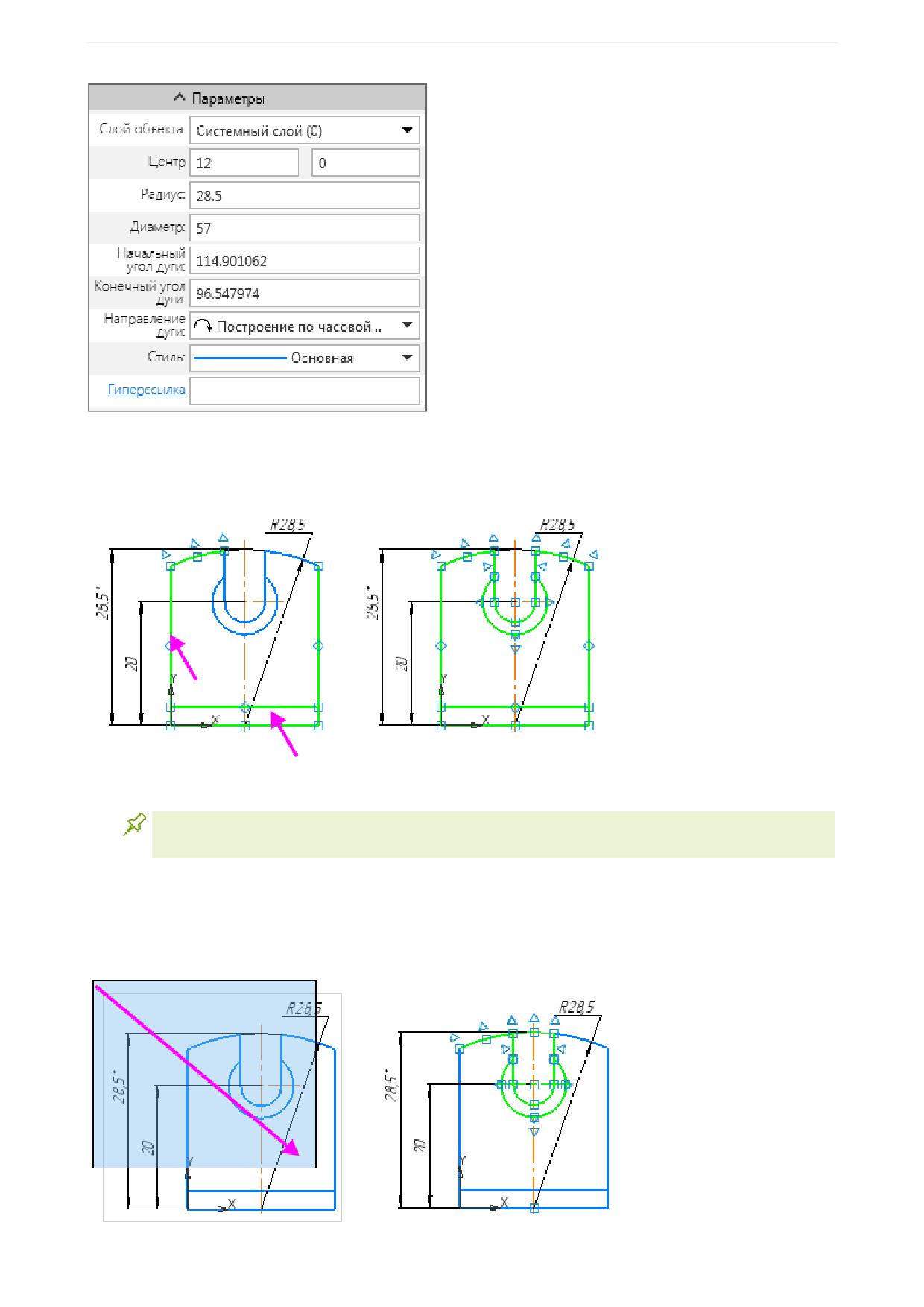
Выделите дугу. Для этого щелкните по ней мышью.
На Панели параметров появился набор параметров дуги, которые можно изменять.
30
Общие сведения
Далее выделим несколько объектов разными способами.
·
Выделите указанием остальные дуги, отрезки, контур. Для этого нажмите клавишу <Shiftl> или
<Ctrl> и, не отпуская ее, щелкайте по ним мышью в любом порядке.
·
Снимите выделение со всех объектов. Для этого щелкните мышью в пустом месте чертежа.
Если требуется исключить те или иные объекты из числа выделенных, укажите их при на-
жатой клавише <Ctrl>.
·
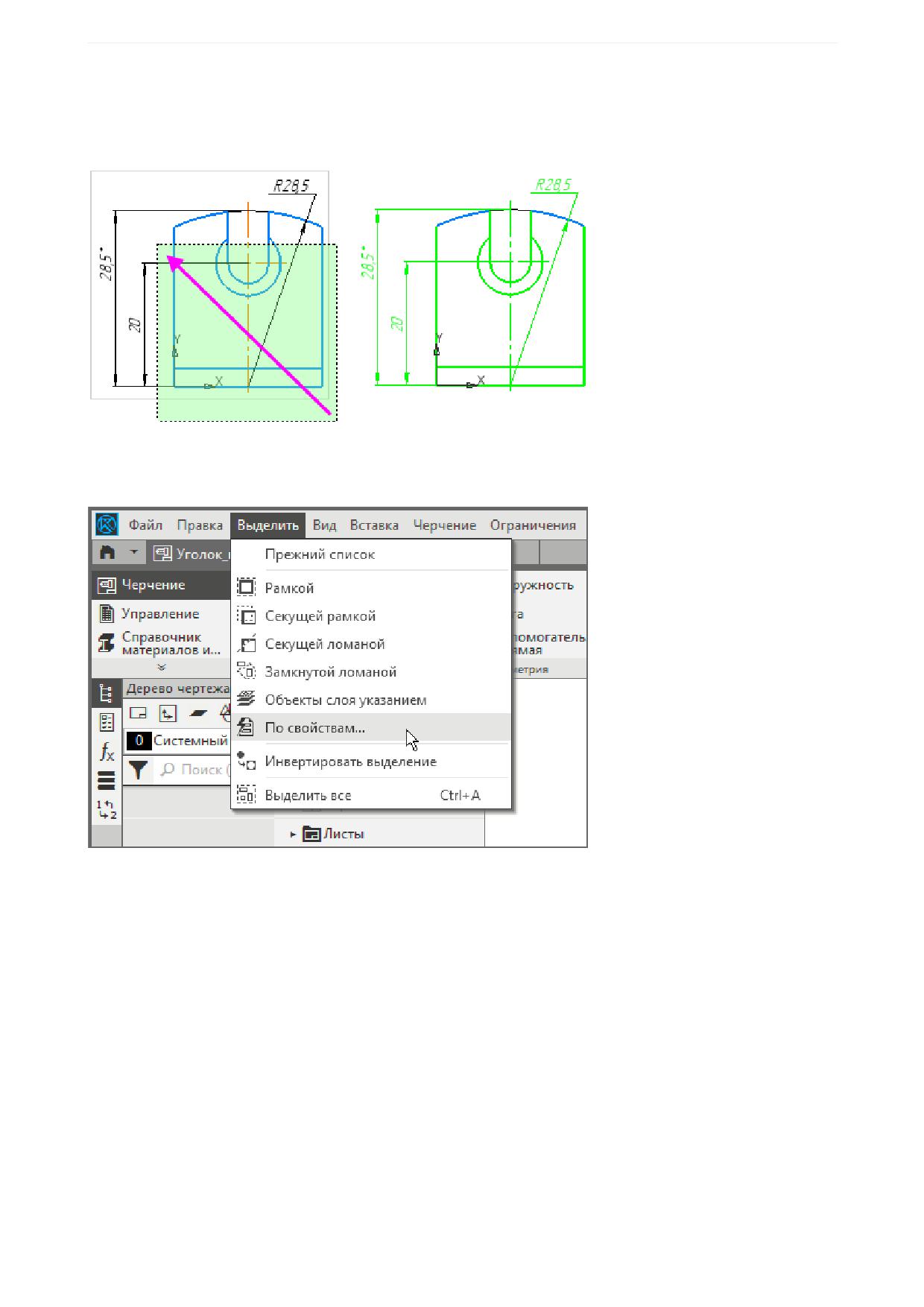
Второй способ - рамкой. Выделите часть изображения, как показано на рисунке. Для этого на-
жмите кнопку мыши в точке слева от изображения и, не отпуская ее, ведите по документу в
направлении диагонали воображаемого прямоугольника слева направо.
Будут выделены все объекты, полностью находящиеся внутри синей рамки.
31
Общие сведения
·
Третий способ - секущей рамкой. Нажмите кнопку мыши в точке справа от изображения Захва-
тите изображение рамкой справа налево и отпустите мышь.
Будут выделены все объекты, даже частично находящиеся внутри зеленой рамки.
·
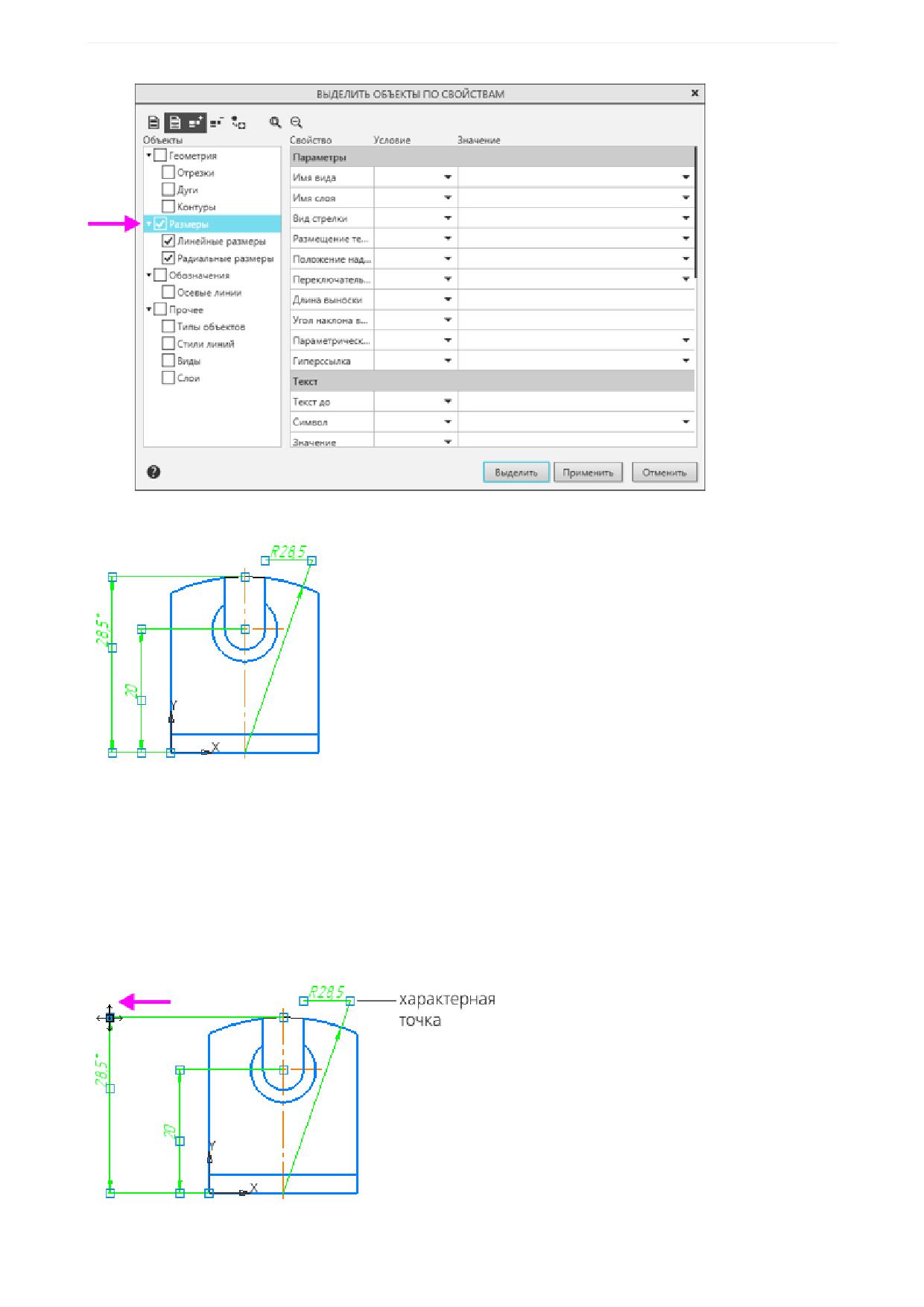
Четвертый способ - по свойствам. Оставьте объекты выделенными. Выделите на подсвечен-
ном изображении все размеры. Для этого, не снимая выделения, вызовите команду Выде-
лить - По свойствам
·
В появившемся на экране диалоге Выделить объекты по свойствам включите опцию Разме-
ры. Затем нажмите кнопку Выделить.
32
Общие сведения
На ранее выделенной области останутся выделенными только размеры.
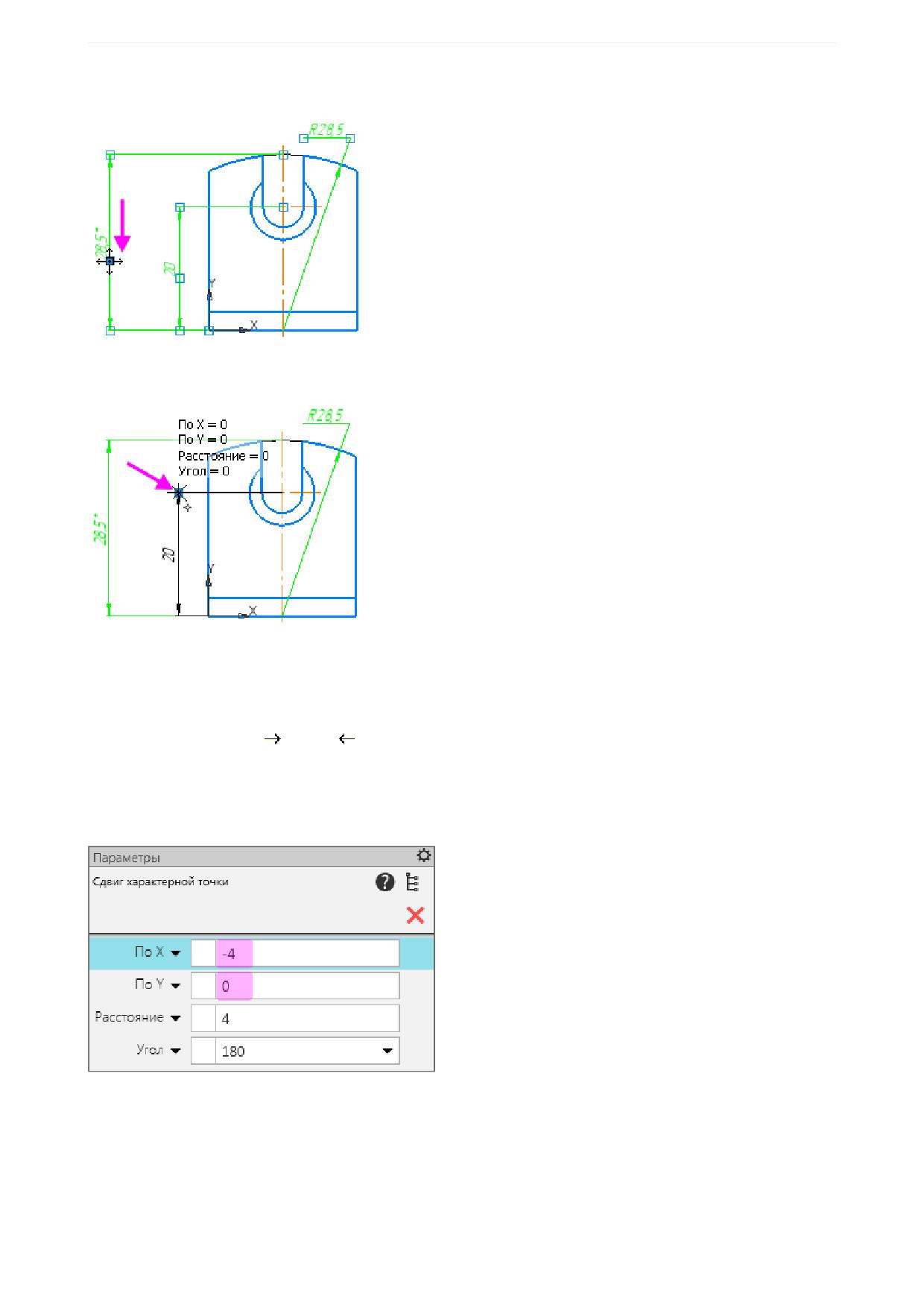
Характерные точки объекта
На выделенных объектах становятся доступны характерные точки. Их расположением можно управ-
лять.
Слова в тексте Азбуки «Перетащите характерную точку (или объекты) мышью» означают выполнение
следующих действий. Подведите курсор к смещаемой точке. Когда курсор изменит свой вид, нажмите
левую кнопку мыши и, не отпуская ее, переместите точку. Отпустите мышь.
·
Сместите размерную линию, перетащив мышью ее характерную точку.
33
Общие сведения
·
Измените положение размера на линии, перетащив характерную точку рядом с числом размера.
·
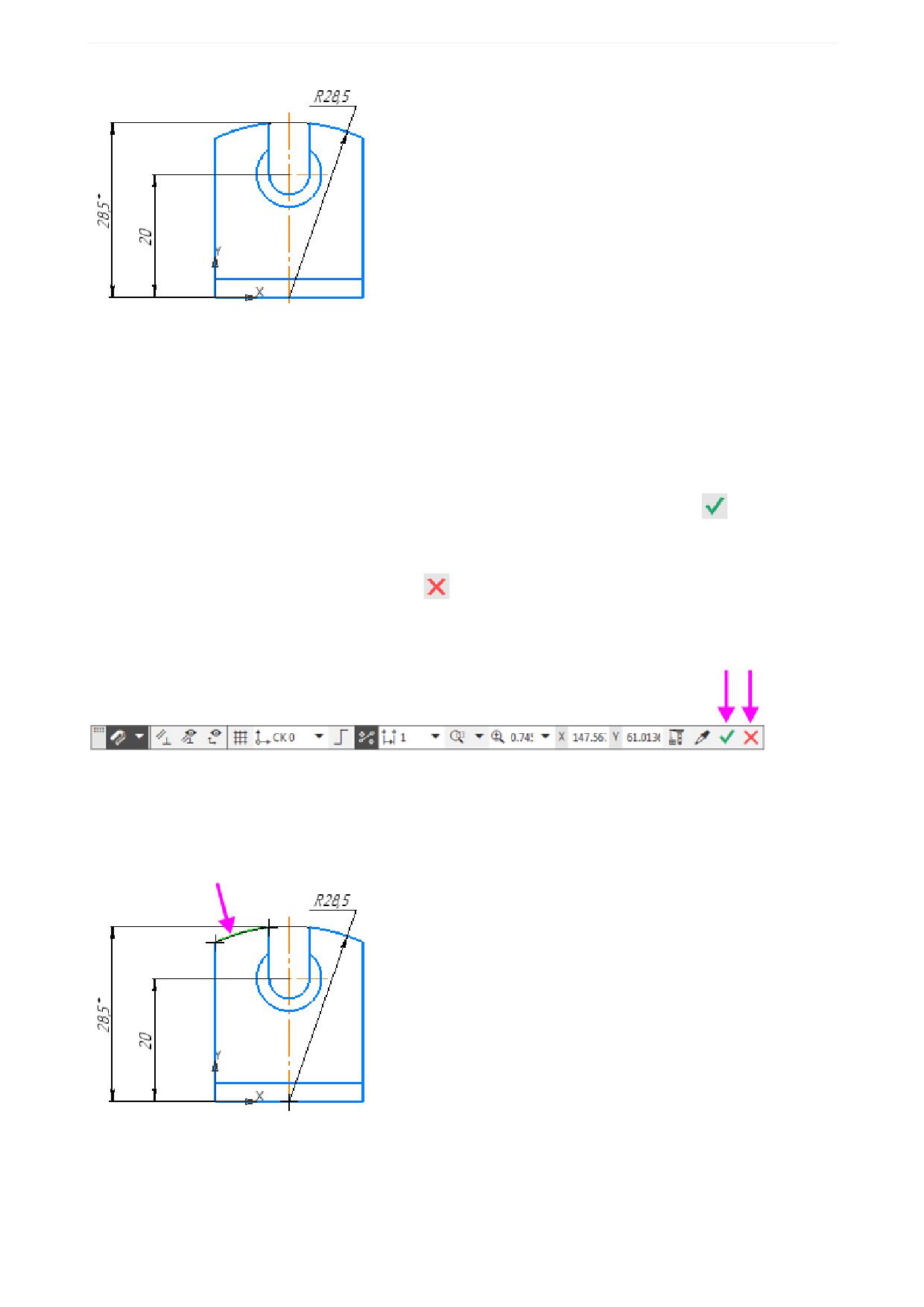
Задайте точное расстояние смещения для другой размерной линии. Для этого щелкните по ее
характерной точке и отпустите точку.
Запускается процесс Сдвиг характерной точки. Вы можете задать положение точки смещением ее
мышью.
Предлагается воспользоваться следующим способом.
·
Нажмите клавишу <
> или <
> несколько раз до тех пор, пока точка не займет нужное положе-
ние.
·
Нажмите клавишу <Enter>
Для задания расстояния можно задать любые две величины в Области параметров.
·
Снимите выделение. Например, нажмите клавишу <Esc>.
34
Общие сведения
Автосоздание объектов
В КОМПАС-График большинство геометрических объектов создается в автоматическом режиме. Это
означает, что после задания достаточного количества параметров для построения данного типа
объекта, происходит автоматическое завершение процесса. Результатом работы команды является
появление объекта в графической области.
Не выходя из команды, вы можете:
- построить подряд несколько объектов данного типа, вводя наборы параметров;
- перейти к построению объектов другого типа, не нажимая кнопку Создать объект
, а сразу на-
жать кнопку вызова соответствующей команды.
Для завершения процесса создания объектов (с целью перехода к новому, например, выделению
объектов) следует нажать кнопку Завершить
Вы можете управлять работой команды - нажимать кнопки Создать объект или Завершить - как
на Панели параметров, так и на Панели быстрого доступа.
Последовательность действий при создании объектов будет подробно изложена в упражнениях.
Режим редактирования объекта
·
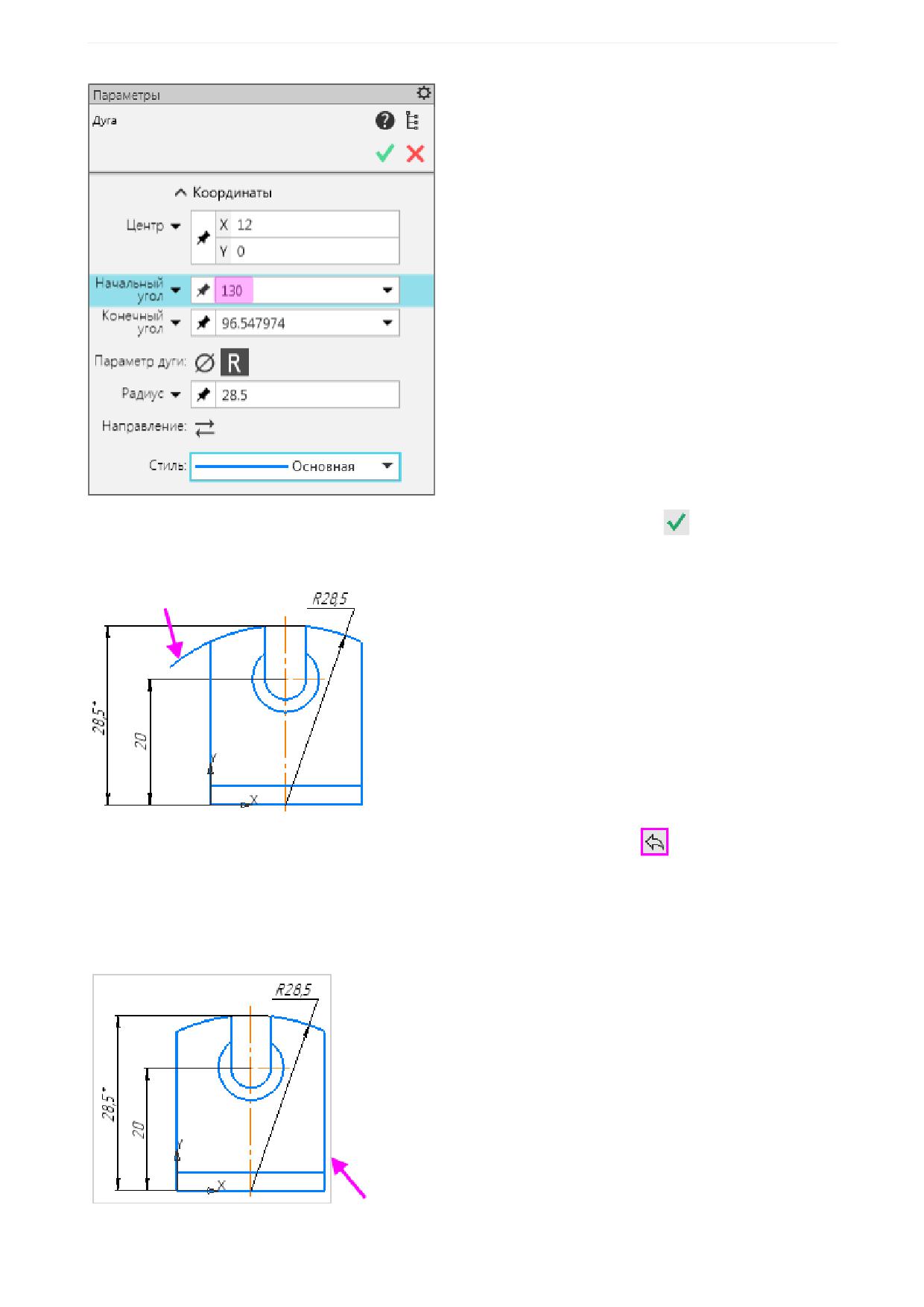
Войдите в режим редактирования дуги. Для этого сделайте по ней двойной щелчок мышью.
·
На Панели параметров измените параметр Начальный угол. Для этого щелкните мышью по его
полю и введите значение 130 с клавиатуры.
35
Общие сведения
·
Подтвердите редактирование. Для этого нажмите кнопку Создать объект
·
Выйдите из режима выделения объекта.
·
Отмените редактирование - нажмите несколько раз кнопку Отменить
на панели Системная
или комбинацию клавиш <Ctrl>+<Z>.
Выделение видов, вставок фрагментов и изображений, макроэлементов
·
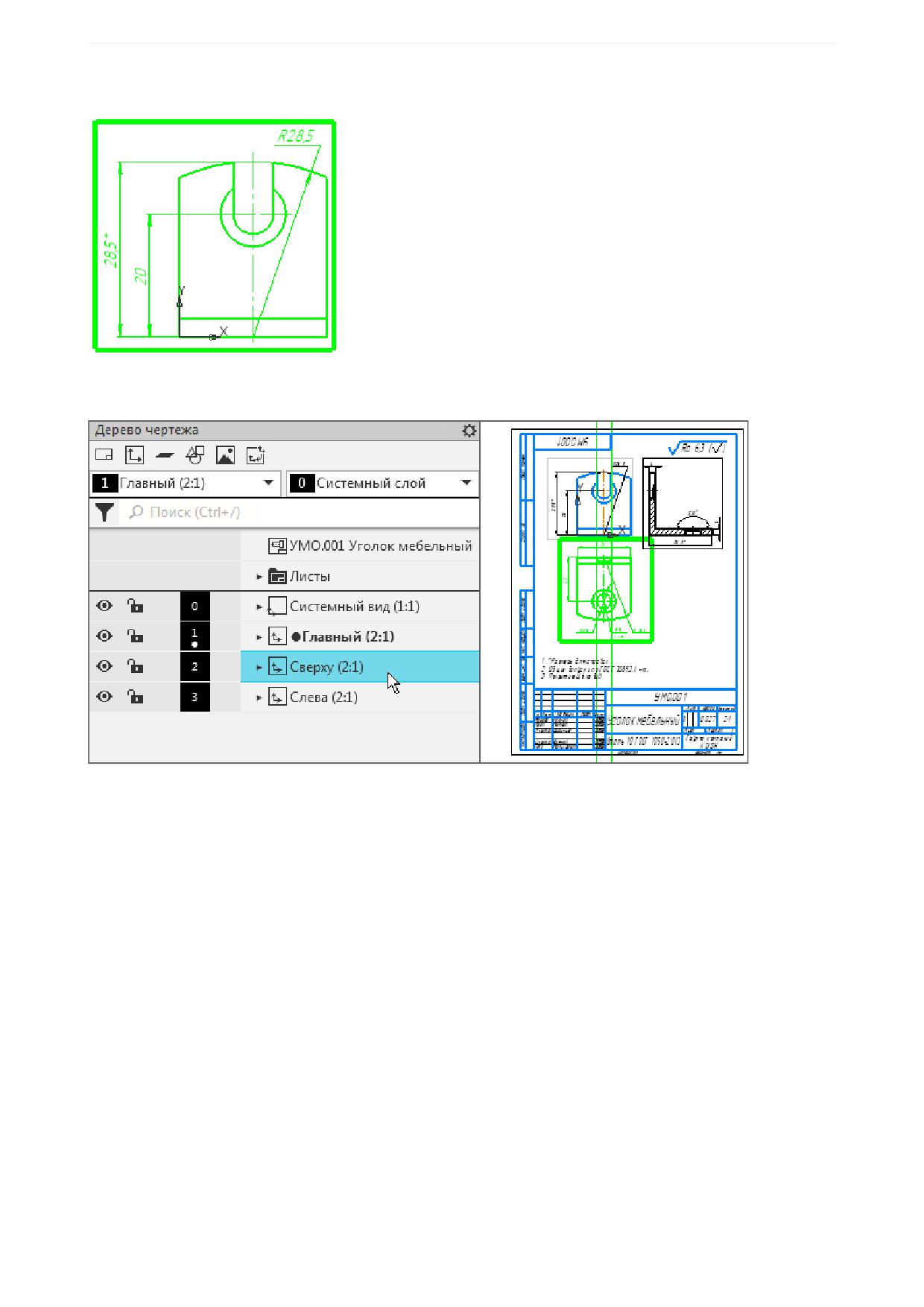
Выделите вид. Для этого щелкните мышью по его рамке.
36
Общие сведения
Подсвечивание рамки является признаком выделения именно вида, а не отдельного объекта.
·
Перейдите на Панель дерева чертежа. Выделите вид сверху щелчком мыши по наименованию
вида.
Аналогичным образом можно выделять другие объекты, представленные в Дереве чертежа - встав-
ки фрагментов и изображений, макроэлементы.
Копирование объектов
·
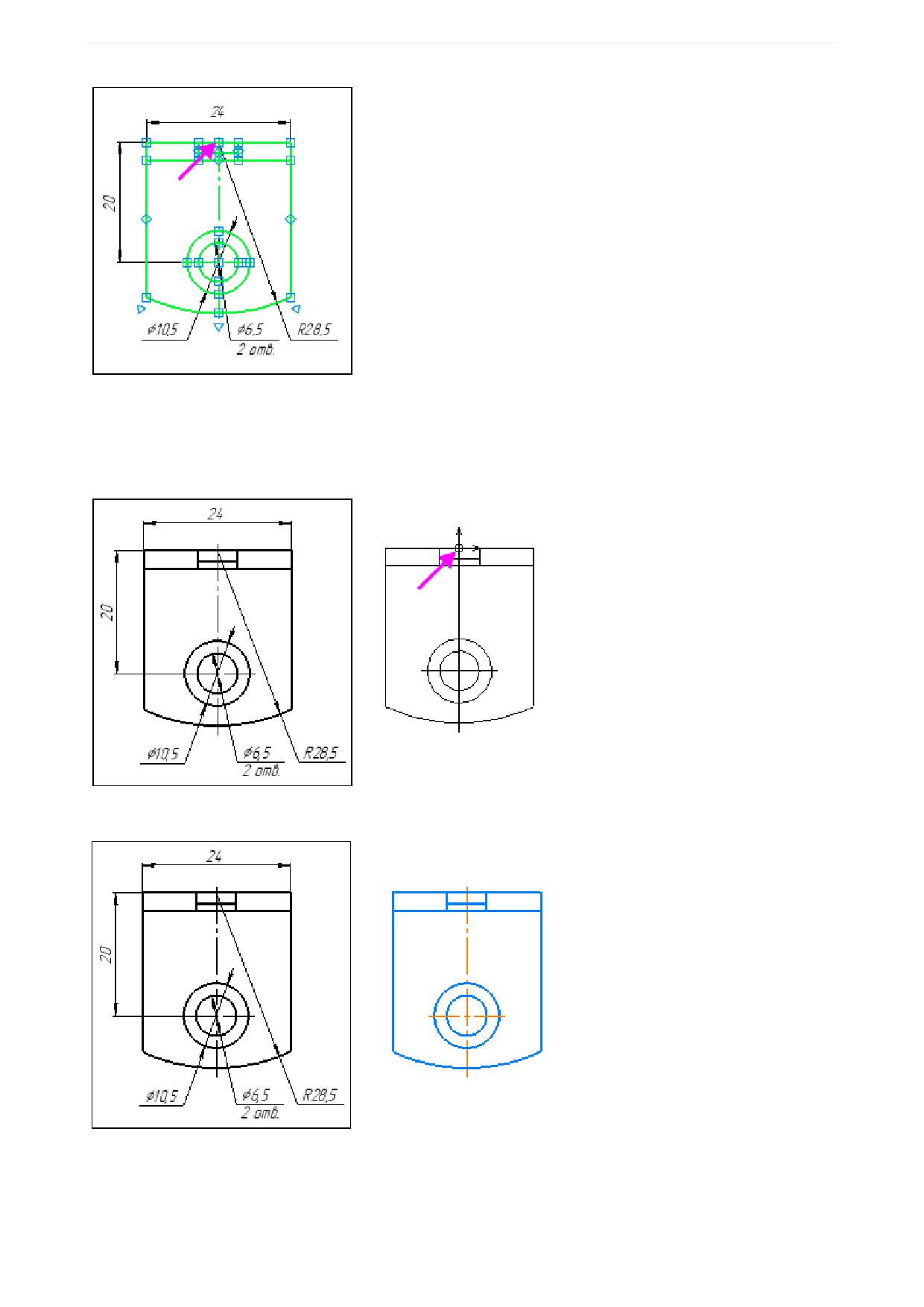
Выделите рамкой часть вида сверху - ту часть, которая будет скопирована.
Способ 1
·
Нажмите комбинацию клавиш <Ctrl>+<C> или вызовите команду Копировать из контекстного
меню.
·
Укажите положение базовой точки в любом месте, например, как показано на рисунке.
37
Общие сведения
·
Нажмите комбинацию клавиш <Ctrl>+<V> или вызовите команду Вставить из контекстного меню.
На экране появится фантом копии объекта.
·
Укажите положение копии.
Если копирование выполнялось в чертеже, копия расположится в его текущем виде.
Способ 2
·
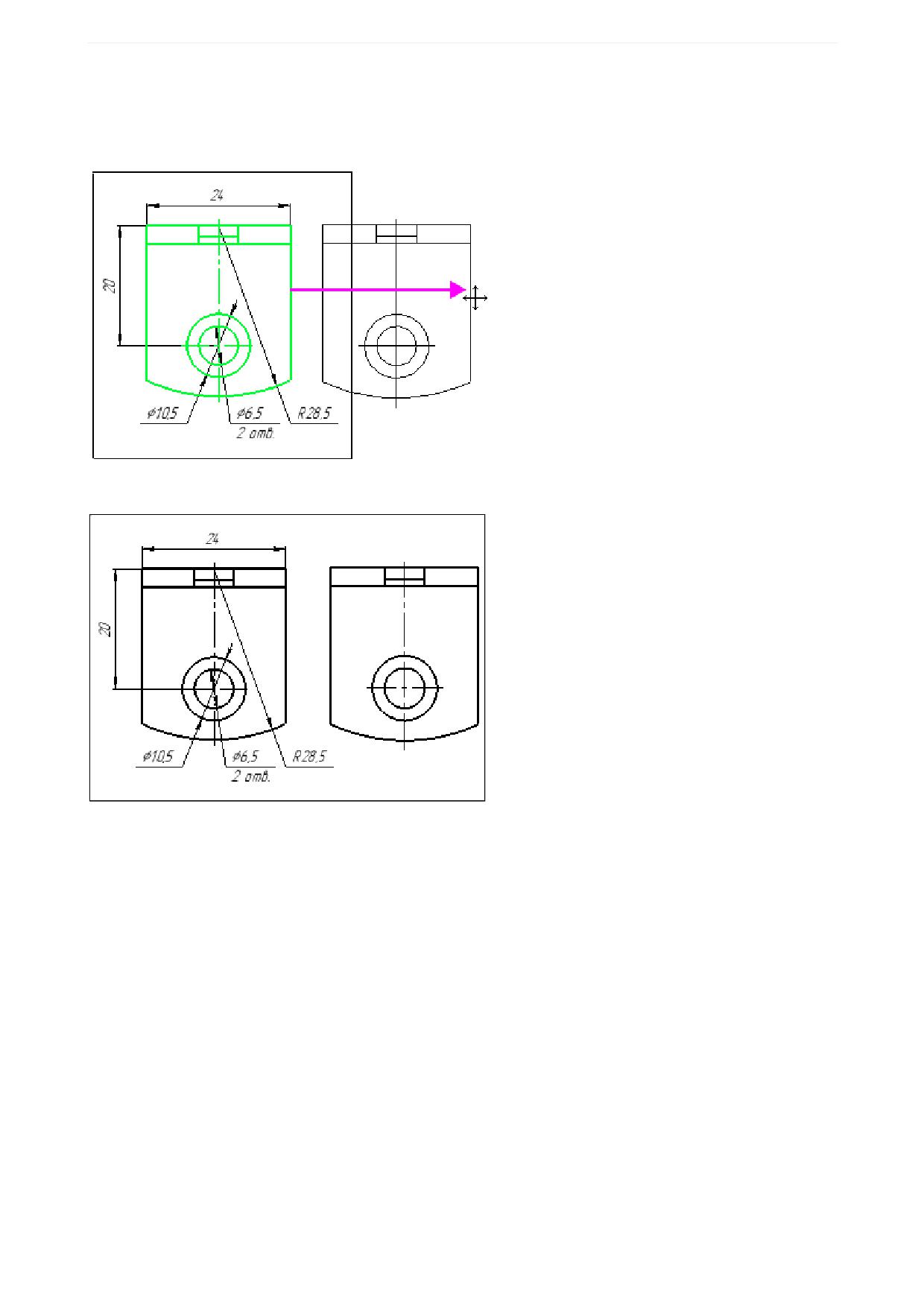
Выделите объекты.
38
Общие сведения
·
Нажмите клавишу <Ctrl> и затем, удерживая клавишу нажатой, стащите мышью копию за одну из
линий в любом направлении, например, вправо.
·
Укажите положение копии щелчком мыши.
Копия расположится в виде, содержащем источник копирования - виде сверху.
Работа с Деревом чертежа
Дерево чертежа показано на экране, если открыт документ-чертеж. Ознакомимся с Деревом на при-
мере чертежа Уголок_мебельный_УМО.001_Результат.cdw, который находится в папке C:
\Program Files ...\ASCON\KOMPAS-3D\[версия]\Tutorials\Азбука КОМПАС-График\1 Уголок ме-
бельный.
Дерево чертежа служит для наглядного отображения последовательности создания видов в текущем
документе. Для каждого вида показан его состав - макроэлементы, вставки видов, фрагментов и ра-
стровых изображений, для ассоциативных видов - объекты моделей.
В КОМПАС-График Дерево чертежа оснащено элементами управления для работы со слоями, вида-
ми и листами.
39
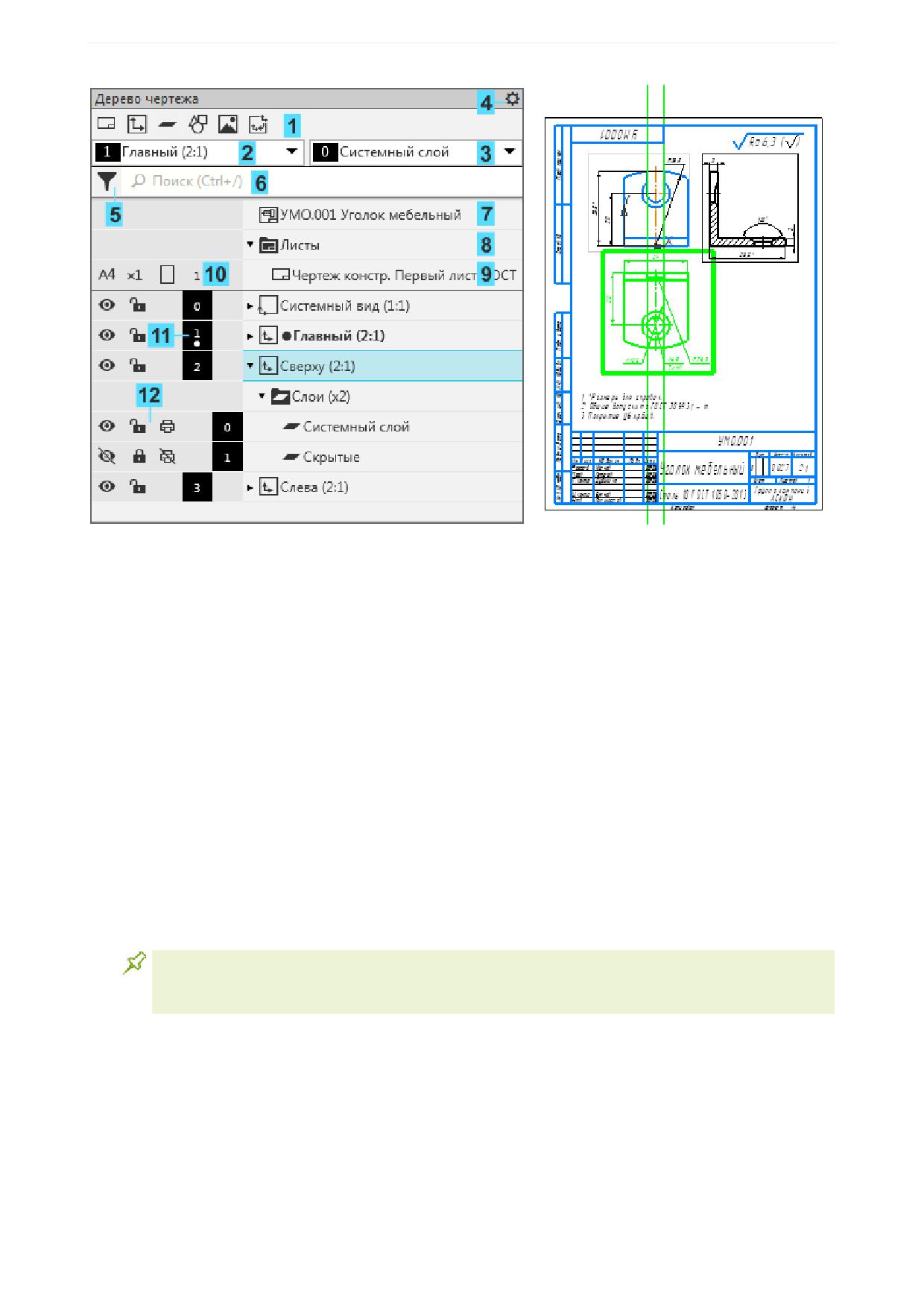
Общие сведения
1 - Инструментальная панель Дерева чертежа - кнопки вызова команд по созданию листов, видов,
слоев и вставок объектов.
2, 3 - Списки для выбора текущего вида и слоя
4 - Кнопка для вызова диалогов настройки отрисовки видов и слоев, а также формата имени в Дереве
документа
5 - Кнопка фильтра объектов
6 - Поле поиска видов, листов и слоев по наименованию
7 - Наименование и обозначение чертежа
8 - Список листов
9 - Оформление листа
10 - Элементы управления для создания листов
11 - Текущий вид и его обозначение в Дереве
12 - Элементы управления состоянием объекта
Далее в упражнении предлагается кратко ознакомиться со структурой чертежа и возможно-
стями использования Дерева чертежа для работы с документом. При выполнении уроков
Азбуки вы сможете освоить эти приемы на конкретных примерах.
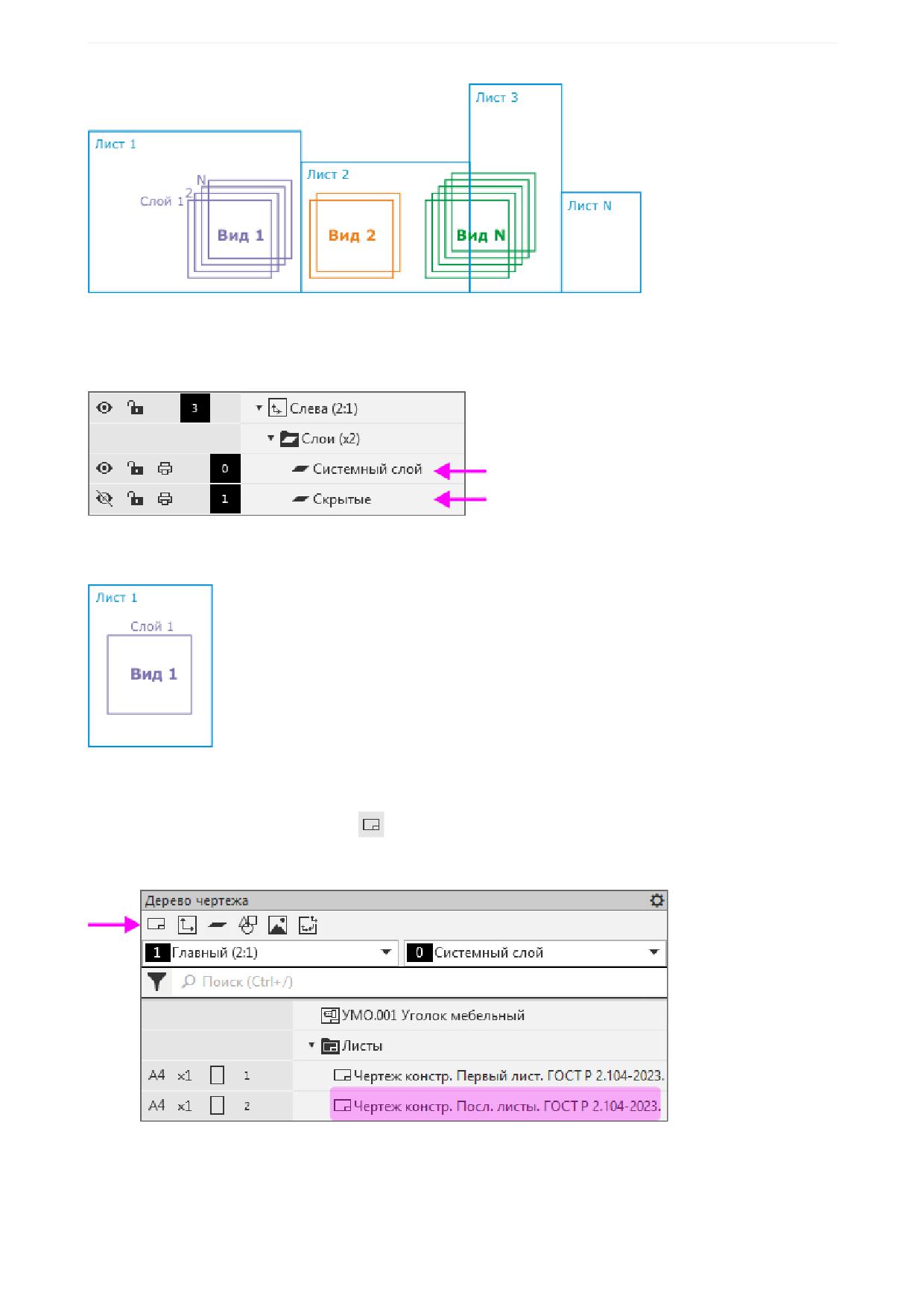
Структура чертежа
Чертеж КОМПАС-График может состоять из произвольного количества листов. На листах можно со-
здать любое количество видов и разместить без привязки к листам. В каждом виде можно создать
неограниченное количество слоев.
40
Общие сведения
Структура документа показана в Дереве чертежа.
·
Раскройте Дерево чертежа полностью, щелкнув мышью по кнопкам с треугольниками рядом с ви-
дами. Убедитесь в том, что в каждом виде имеются слои.
При создании нового чертежа система автоматически создает в нем один лист, на этом листе созда-
ется один вид, а в виде - единственный слой. Объекты имеют настройки, заданные по умолчанию.
Как создать новый вид, слой, добавить лист
·
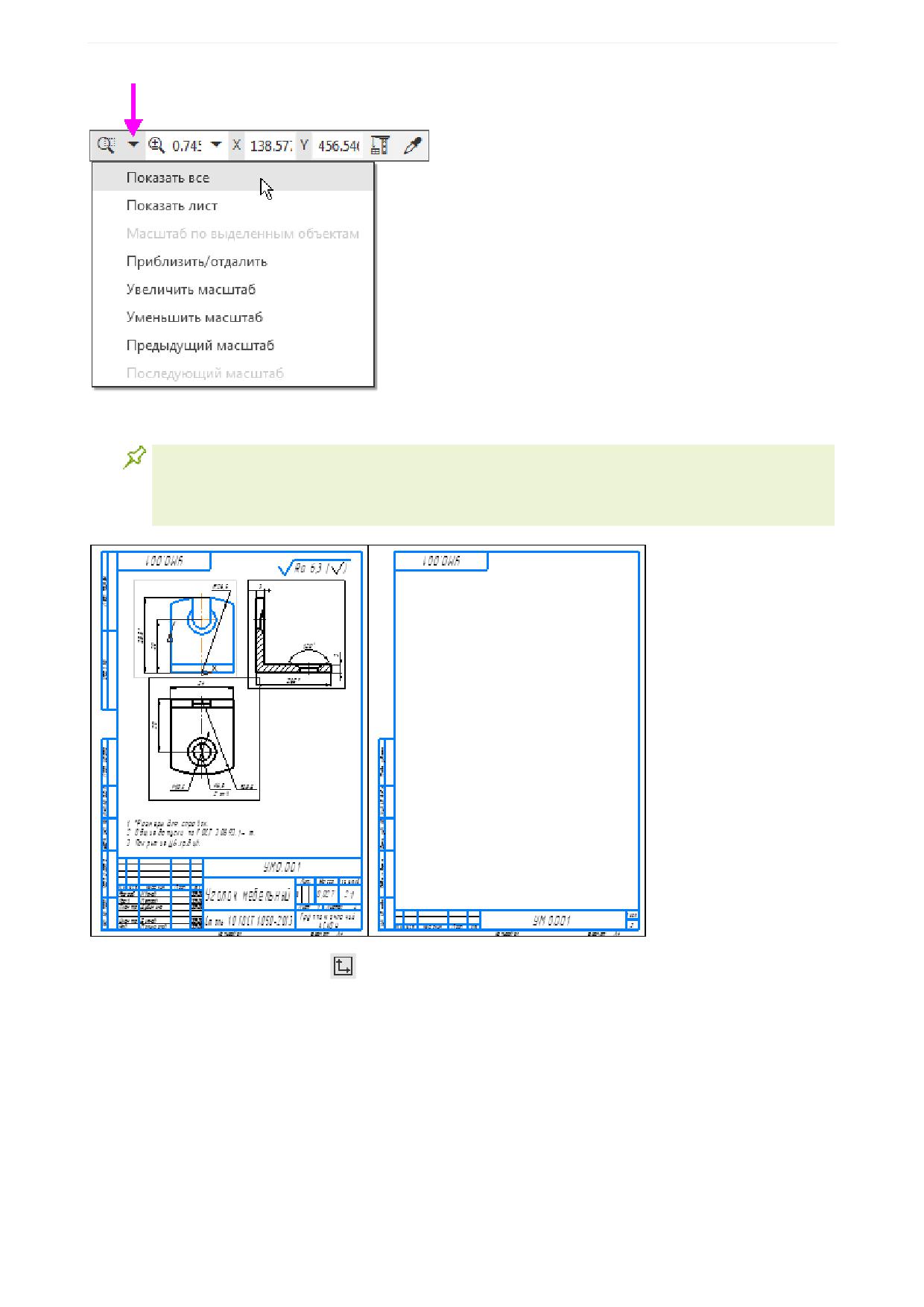
Нажмите кнопку Добавить лист
на инструментальной панели Дерева.
Новый лист - Лист 2 - появится в списке Листы.
·
Чтобы Лист 2 отобразился целиком на экране, вызовите команду Показать все из меню команд
масштабирования изображения.
41
Общие сведения
Добавленный лист автоматически будет иметь оформление последующего листа.
Оформления первого и последующих листов чертежа включают таблицу основной надпи-
си, а также внешнюю и внутреннюю рамки, значения отступов от них и другие параметры.
Оформления хранятся в библиотеках оформлений. Файлы этих библиотек имеют расшире-
ние lyt. О смене оформления будет рассказано далее в упражнении.
·
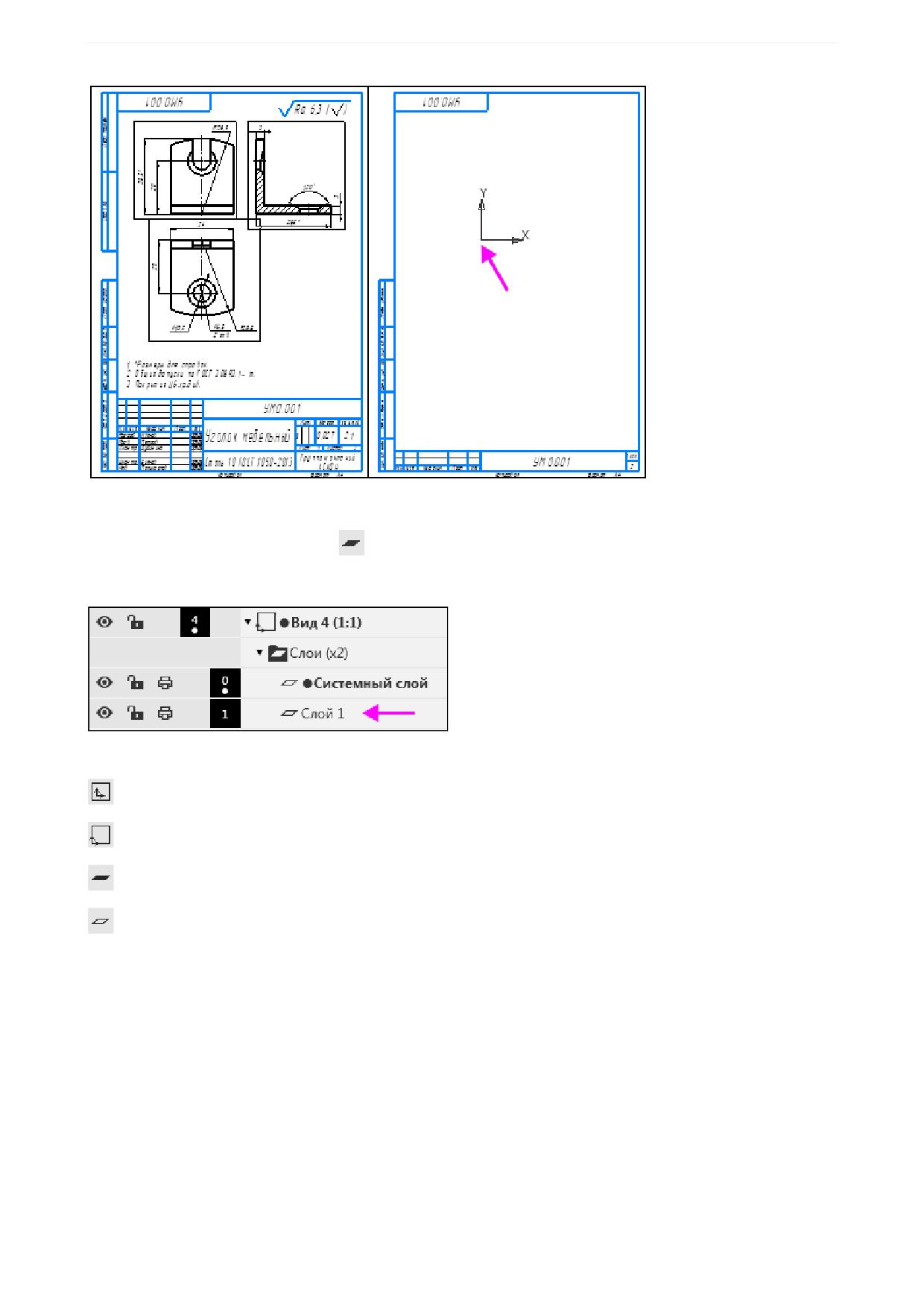
Нажмите кнопку Новый вид
на инструментальной панели Дерева.
·
Щелчком мыши укажите положение вида на чертеже.
Создается новый вид, который автоматически становится текущим. Подробнее о создании видов бу-
дет рассказано в Уроке 1.
42
Общие сведения
·
Перейдите на Панель дерева чертежа. Убедитесь, что в Дереве появился новый пустой Вид 4.
·
Нажмите кнопку Новый слой
на инструментальной панели Дерева.
Новый пустой Слой 1 появится в текущем виде - Виде 4.
Обратите внимание на разницу отображения видов и слоев в Дереве:
- так обозначается вид с объектами;
- пустой вид;
- слой с объектами;
- пустой слой.
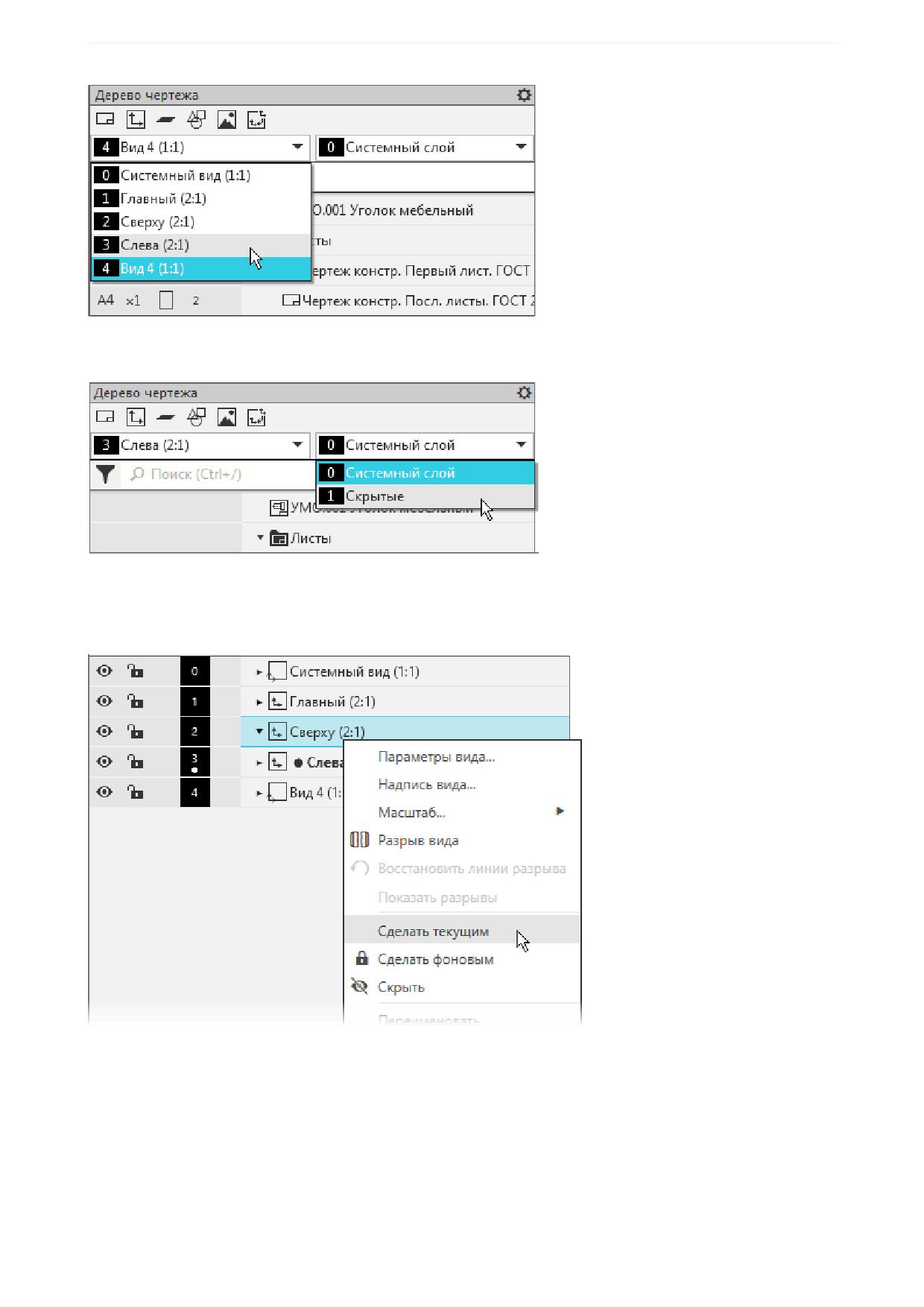
Как сделать вид и слой текущим
Текущие вид и слой отображаются в полях Панели дерева или обозначены точкой в Дереве черте-
жа - Вид 4 и Системный слой.
Сменим текущие вид и слой.
·
Раскройте на Панели дерева список видов и выберите из него вид Слева.
43
Общие сведения
·
Затем раскройте список слоев, в котором будут находиться слои текущего вида Слева, и выбери-
те из него слой Скрытые.
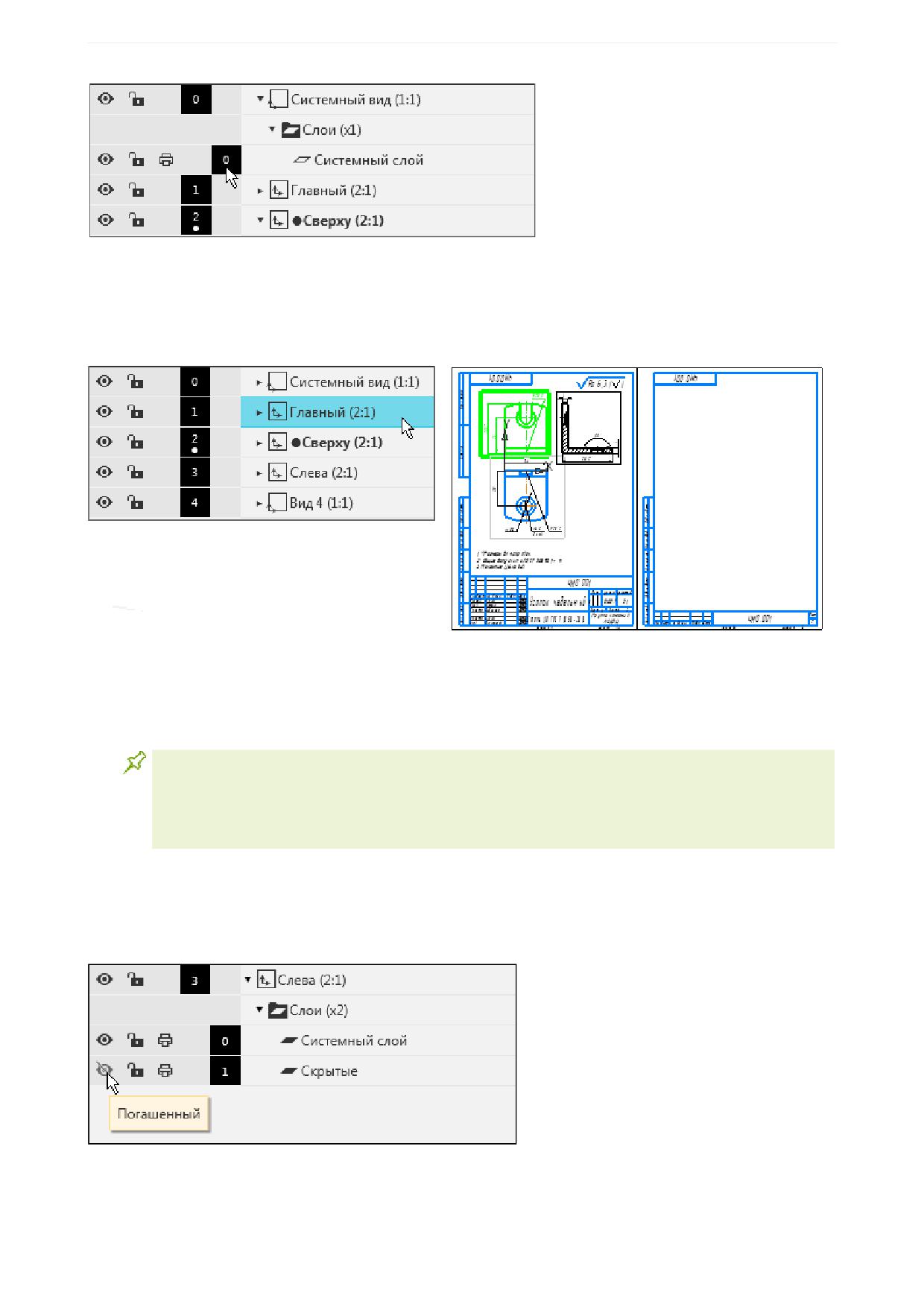
Вы также можете сделать текущими вид и слой при помощи контекстного меню.
·
Щелкните мышью по виду Сверху в Дереве, а затем выберите из контекстного меню команду
Сделать текущим.
Вы можете сделать текущими вид и слой, выбрав в Дереве слой.
·
Щелкните в Дереве по черному квадрату с номером любого слоя, который не является в данный
момент текущим.
44
Общие сведения
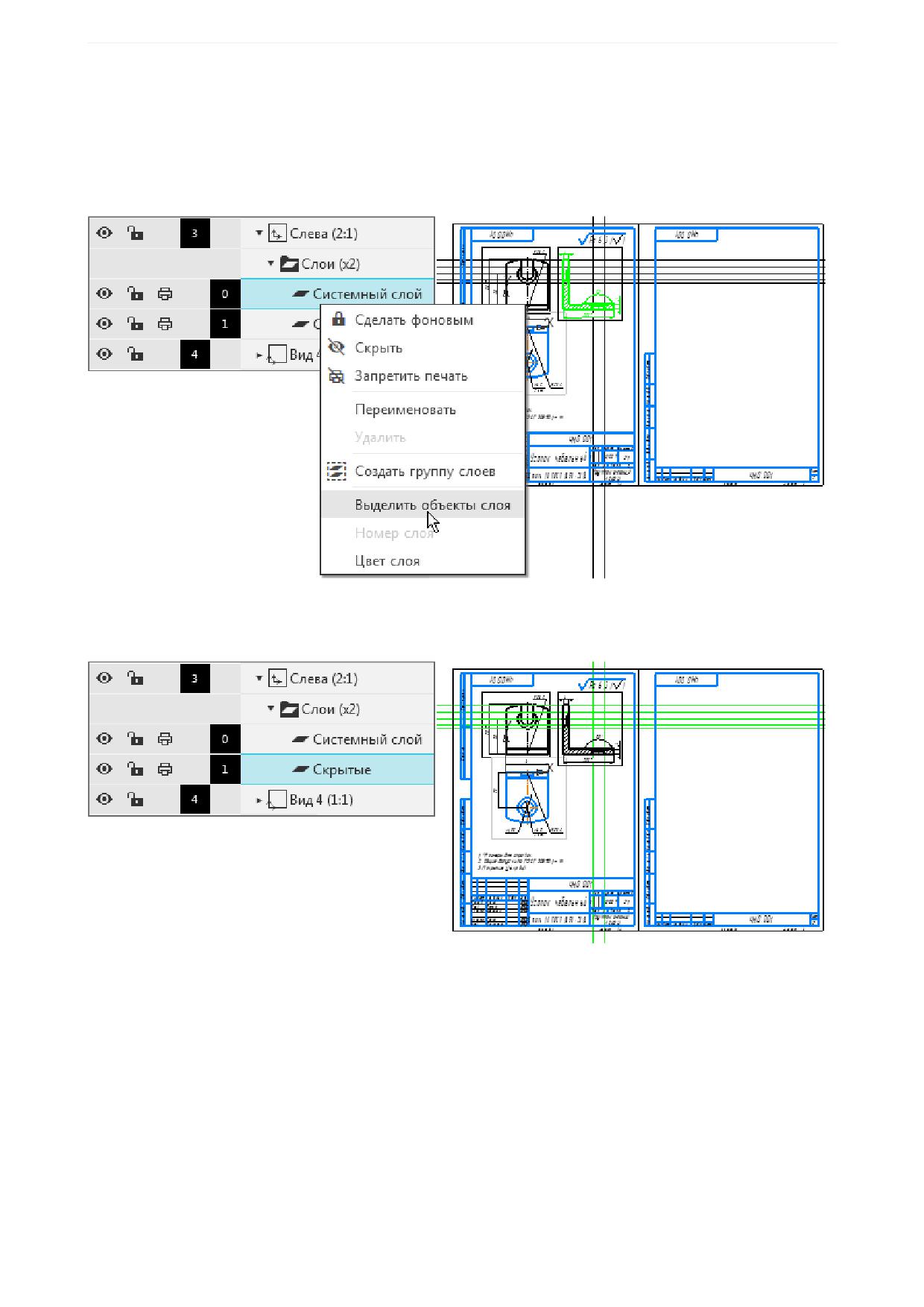
Слой и содержащий его вид станут текущими.
Выделение вида, макроэлемента, вставки объектов
·
Щелкните по строке главного вида в Дереве.
Вид подсветится в чертеже.
Таким же способом можно выделить другие объекты, представленные в Дереве - макроэлементы и
вставки видов из других чертежей, ассоциативные виды, вставки фрагментов и растровых изображе-
ний, макроэлементы.
Для выделения объекта следует указывать в Дереве непосредственно сам объект (рядом с
ним изображена пиктограмма - квадрат). Раздел объектов, макроэлементов, вставок
фрагментов и растровых изображений, выделить таким образом нельзя.
Чтобы выделить несколько объектов, указывайте их один за другим при нажатой клавише
<Ctrl>.
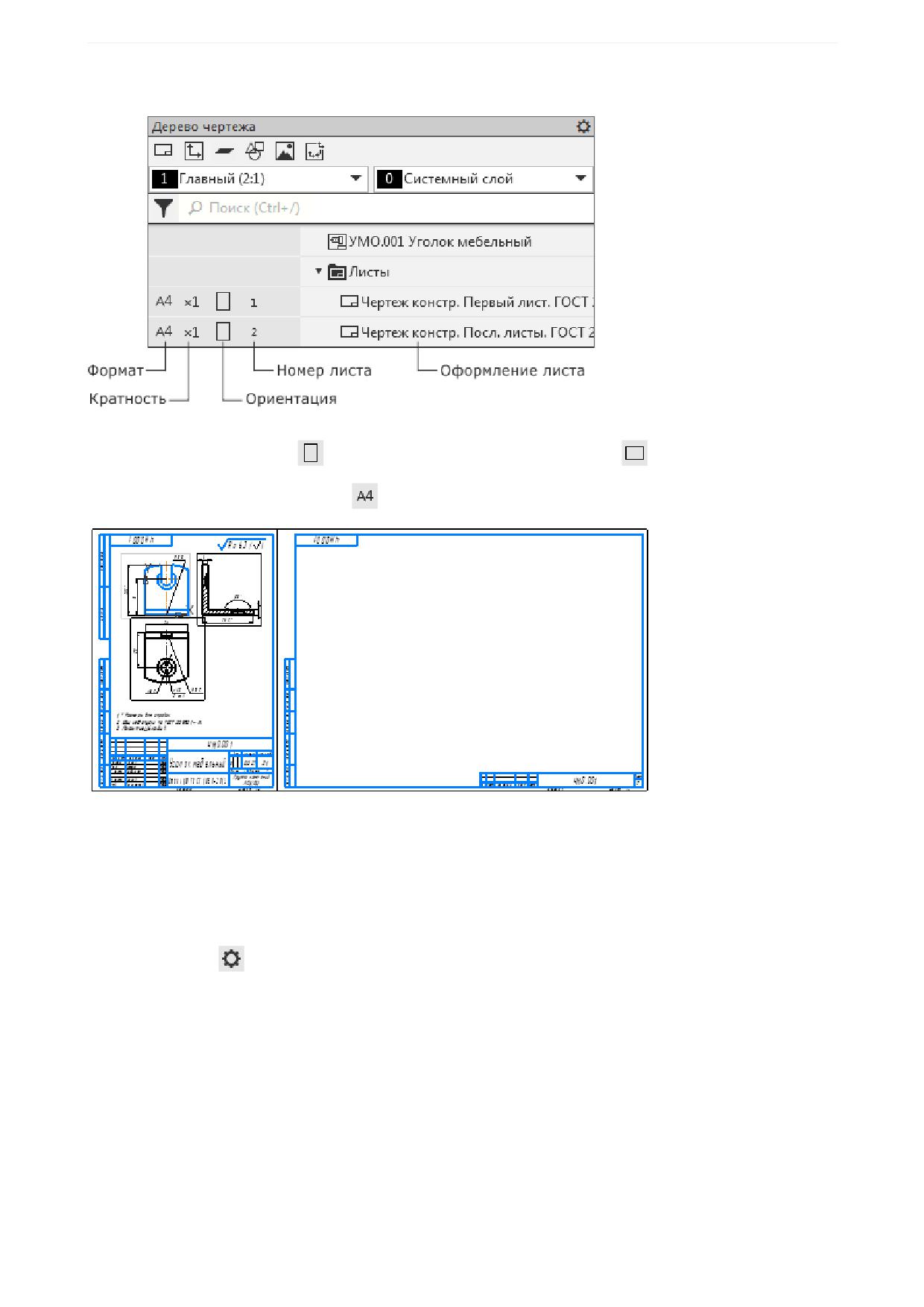
Управление состоянием слоев и видов
·
Сделайте состояние слоя Скрытые вида Слева видимым. Для этого щелкните по элементу По-
гашенный, превратив его в элемент Видимый.
Аналогично можно сделать состояние вида активным или фоновым, с разрешением на печать или
без.
45
Общие сведения
Выделение объектов слоя
Просмотрим объекты на слоях вида Слева.
·
Щелкните мышью по системному слою вида Слева в Дереве. Вызовите из контекстного меню ко-
манду Выделить объекты слоя.
Объекты слоя подсветятся в чертеже.
·
Таким же способом выделите объекты слоя Скрытые.
·
Снимите выделение щелчком мыши в графической области.
Параметры листа, оформление и пользовательский формат листа
Ознакомимся с элементами управления параметрами листа.
46
Общие сведения
·
Смените ориентацию добавленного листа. Для этого на панели элементов нажмите кнопку Вер-
тикальная ориентация
, которая сменится на Горизонтальную
·
Нажмите кнопку Формат листа
и из списка выберите формат А3.
·
Сделайте двойной щелчок мыши по полю оформления листа.
Откроется диалог Оформление, в котором можно выбрать другой вариант внешнего вида докумен-
та.
·
Не внося изменений, закройте диалог клавишей <Esc>.
·
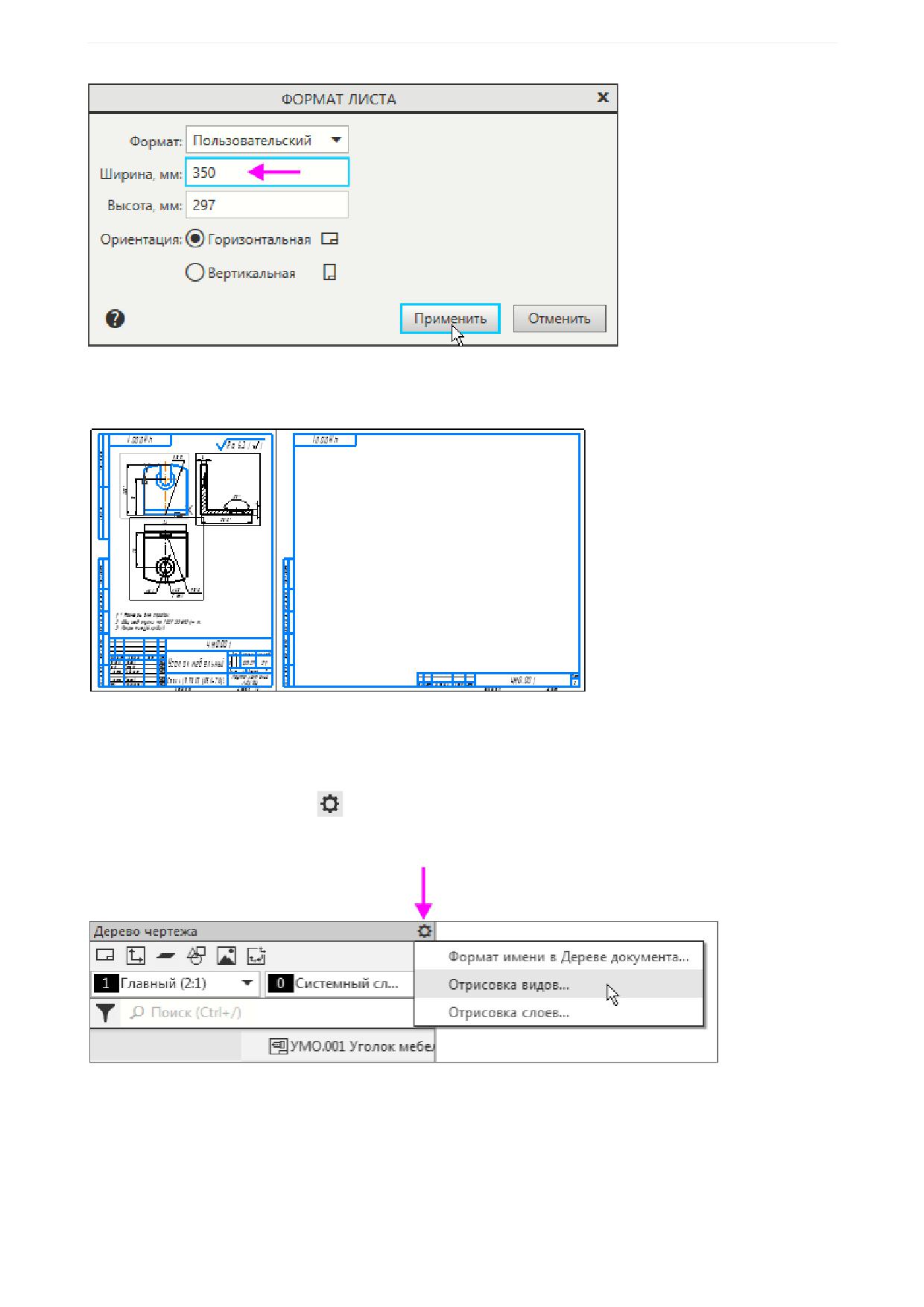
Создайте пользовательский формат. Для этого нажмите кнопку Формат листа и из списка выбе-
рите вариант
На экране появится диалог Формат листа.
·
Задайте с клавиатуры любую ширину.
Обозначение формата A3 автоматически заменяется на Пользовательский.
47
Общие сведения
·
Нажмите кнопку Применить.
Формат листа изменится.
На панели Дерева элементы управления Кратность и Ориентация станут недоступны.
Настройка параметров отрисовки видов и фоновых слоев в документе
·
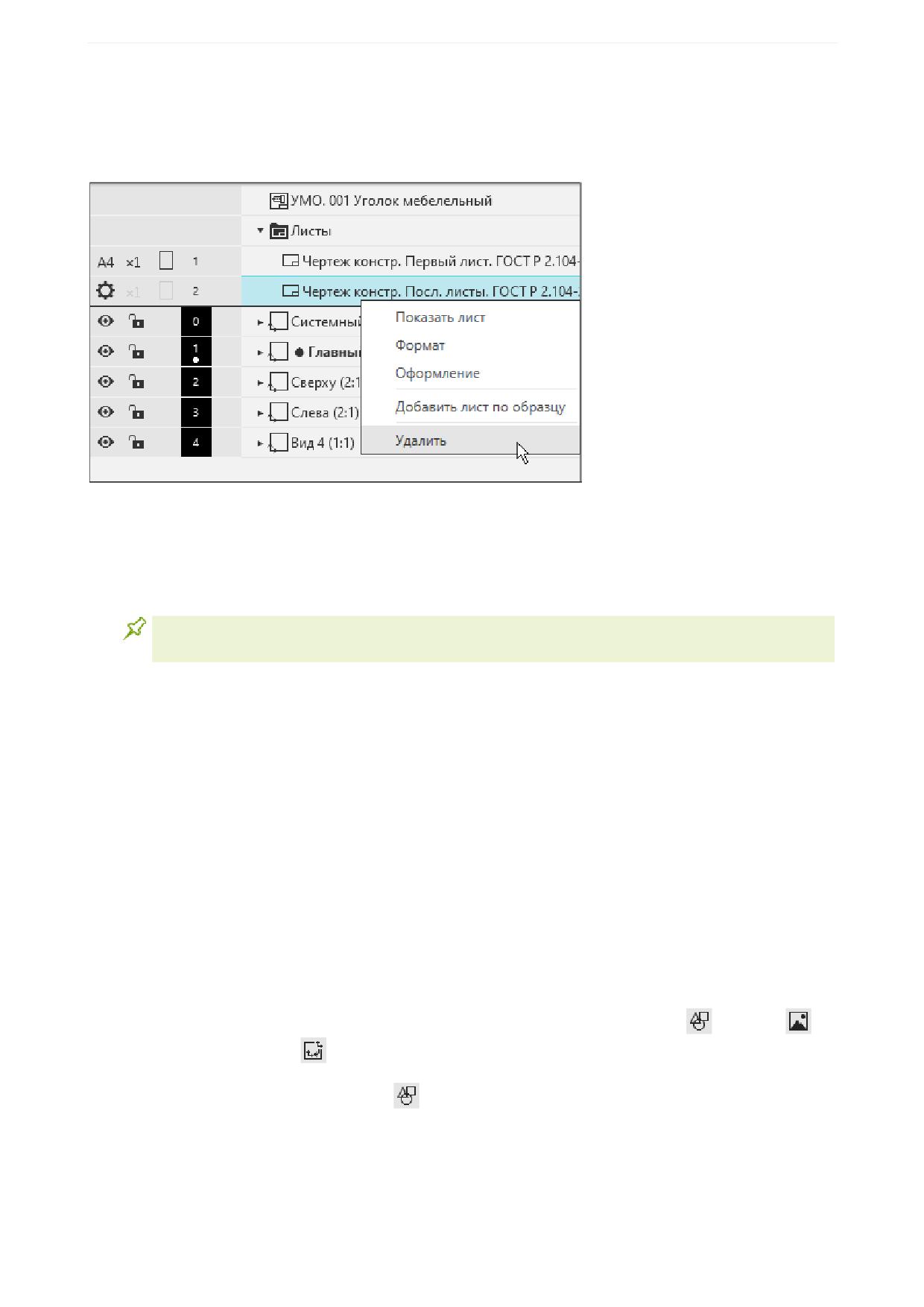
Нажмите кнопку настройки
на Панели управления.
·
Выберите вариант Отрисовка видов...
На экране появится диалог настройки системы для графического редактора.
·
Ознакомьтесь с параметрами отрисовки видов.
·
Закройте диалог клавишей <Esc>.
48
Общие сведения
Удаление листа, вида, слоя
·
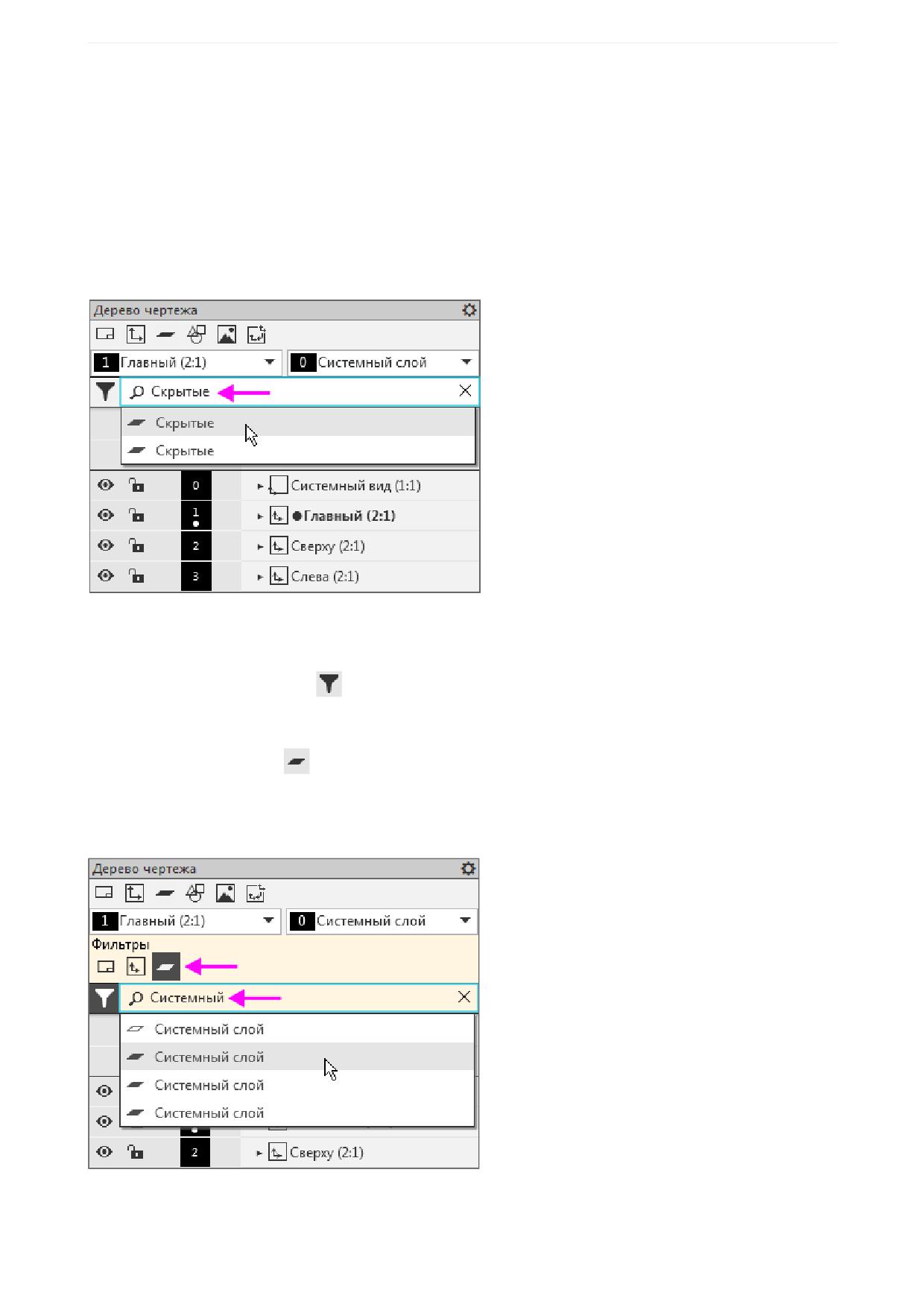
Удалите лист 2. Для этого откройте контекстное меню в поле оформления листа и вызовите из
него команду Удалить.
·
Чтобы удалить вид, его следует выделить в Дереве или графической области и нажать клавишу
<Delete>.
·
Удалите Вид 4 одним из способов, указанных выше.
·
Чтобы удалить слой, его следует выделить в Дереве и нажать клавишу <Delete>.
Удаление системного слоя невозможно. Удалить текущий слой также нельзя. Сначала сле-
дует сделать текущим другой слой, а затем выполнить удаление.
Изменение надписи вида, номера вида, цвета вида или слоя
·
Выделите в Дереве вид Сверху. Откройте контекстное меню и ознакомьтесь с командами, преду-
смотренными для работы с видами.
·
Вызовите из контекстного меню команду Цвет вида.
·
Выберите в диалоге любой цвет.
Вид сверху окрасится в данный цвет.
·
Выделите в Дереве слой Скрытые вида Слева. Ознакомьтесь с командами, предусмотренными
для работы со слоями.
·
Измените цвет слоя.
Вставка фрагмента, растрового изображения, вида из другого чертежа
На инструментальной панели Дерева находятся также кнопки вставки фрагмента
, рисунка
или вида из другого чертежа
·
Нажмите кнопку Вставка фрагмента
на инструментальной панели Дерева.
На экране появится диалог открытия файлов, в котором следует выбрать файл и указать положение
в чертеже. Подробно вставка фрагмента или рисунка будет рассмотрена в Уроке 3.
·
Вставку не выполняйте. Закройте диалог клавишей <Esc>.
49
Общие сведения
Поиск объектов
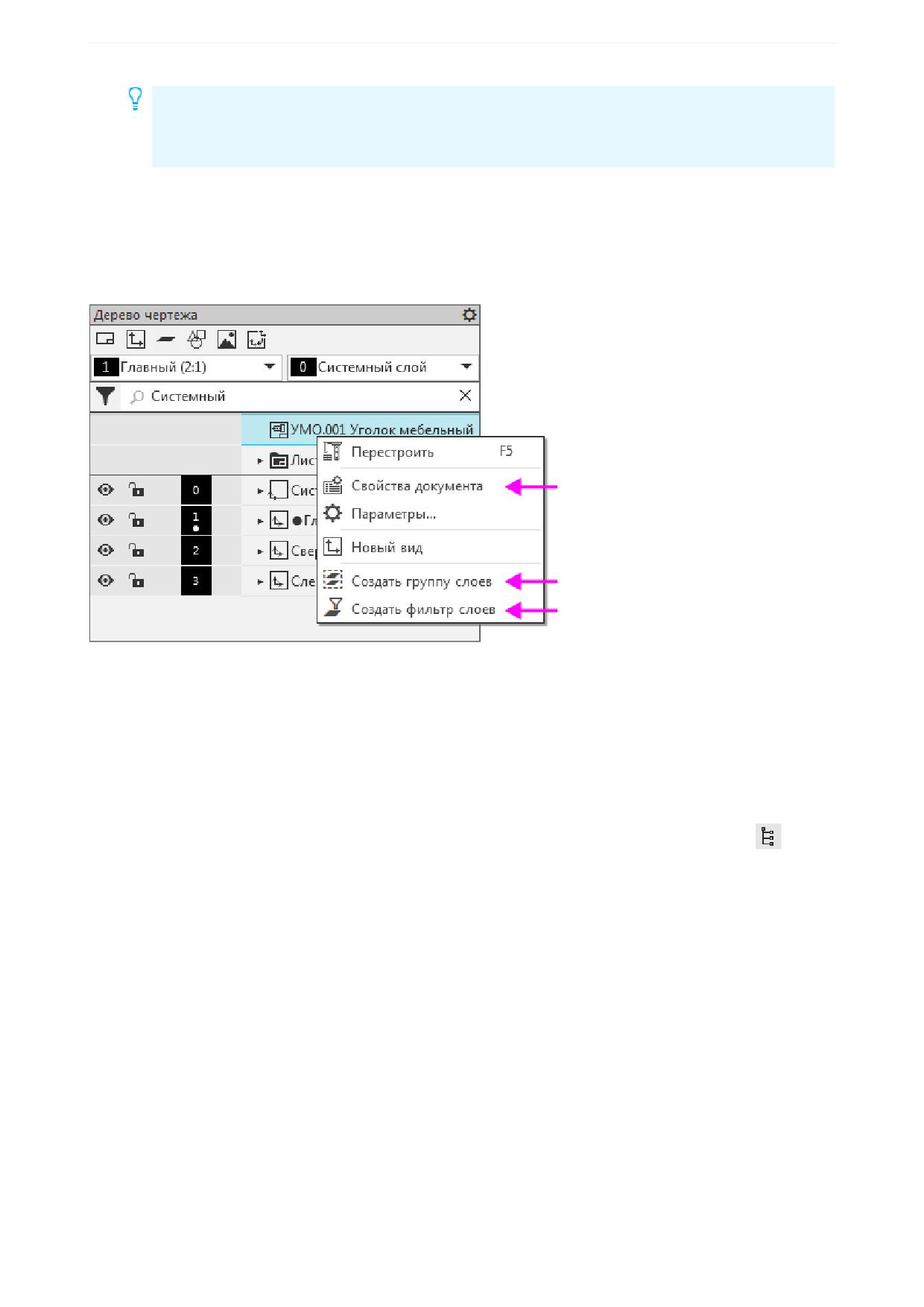
Найдем в Дереве чертежа раздел, содержащий слой Скрытые.
·
Щелкните мышью по полю поиска видов, листов и слоев.
·
Введите в него наименование слоя Скрытые.
Появится список из двух объектов, имеющих такое наименование.
·
Выберите из него первый вариант.
Слой Скрытые вида сверху станет выделенным в Дереве.
Используем фильтры, чтобы выполнить поиск исключительно среди слоев.
·
Нажмите кнопку Фильтры
на панели Дерева.
На панели Дерева появится дополнительная группа элементов Фильтры.
·
Нажмите кнопку Слои
в группе Фильтры. В поле поиска введите слово Системный.
Откроется список слоев, имеющих такое же наименование.
·
Щелкните мышью по любому объекту в списке - он станет выделенным.
50
Общие сведения
Чтобы показать в Дереве раздел, которому принадлежит объект (вид, макроэлемент,
вставка фрагмента, растровое изображение, вид из другого чертежа), выделите этот
объект в графической области и вызовите из контекстного меню команду Показать в дере-
ве.
Свойства документа. Параметры чертежа.
Создание группы слоев и фильтра слоев
Все эти команды доступны в контекстном меню наименования чертежа - корневого элемента Дере-
ва.
Использование данных команд подробно описано в cправочной системе КОМПАС-3D.
Дополнительное дерево
Дополнительное Дерево используется, когда нужен доступ к объектам Дерева в то время как Панель
дерева закрыта другой панелью. Например, во время выполнения команды работа ведется с Пане-
лью параметров, а для указания объектов нужна Панель дерева. В этом случае можно использовать
дополнительное Дерево.
Дополнительное дерево появляется в графической области после нажатия кнопки Дерево
на Па-
нели параметров.
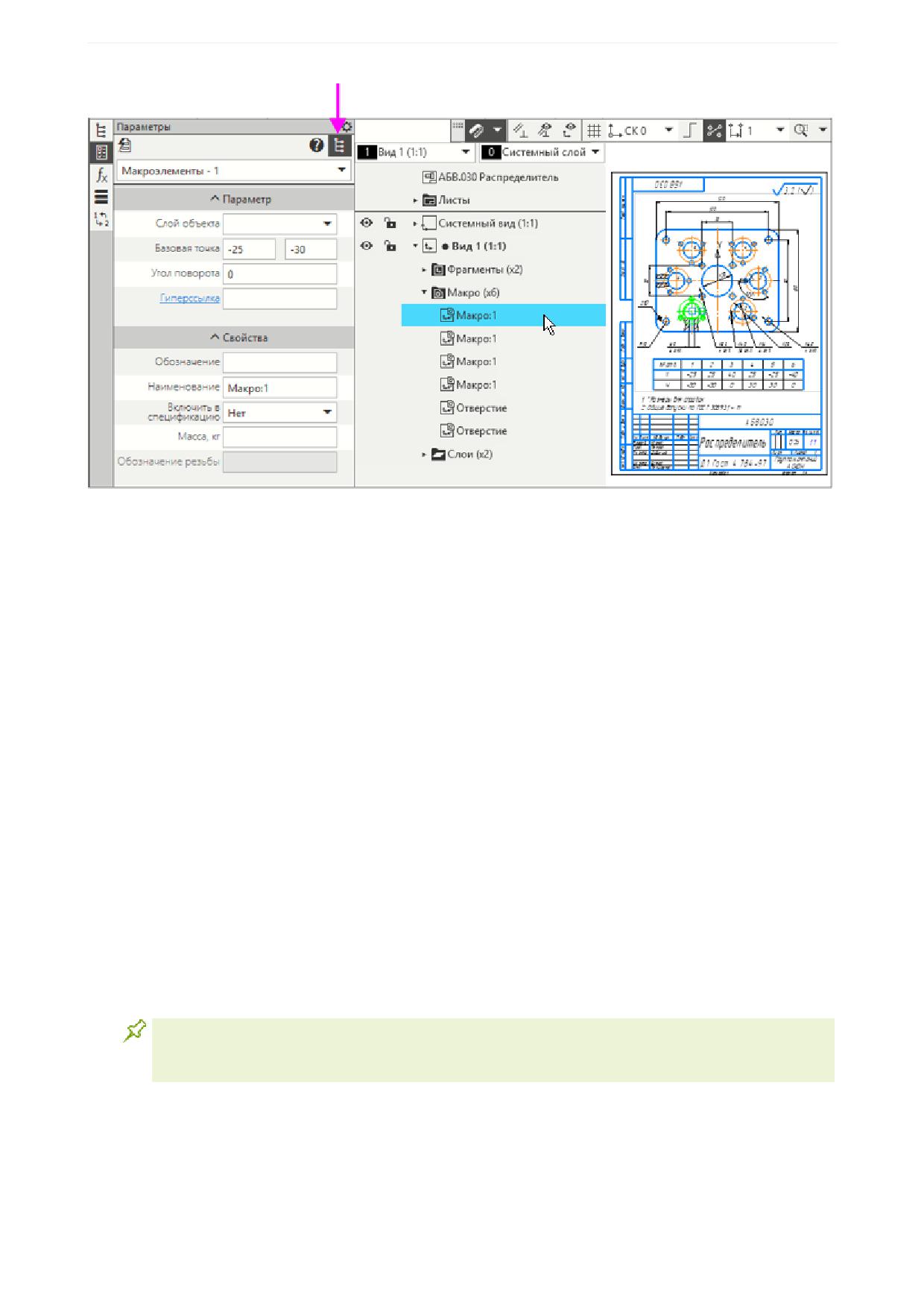
На рисунке показано Дерево чертежа, содержащего макроэлементы. При выделении их в Дереве
можно просмотреть их свойства, в данном примере - это координаты базовой точки.
51
Общие сведения
На экране не может быть два Дерева документа одновременно. Поэтому:
- при активизации Панели дерева дополнительное Дерево исчезает,
- если Панель дерева видна (например, находится в «плавающем» состоянии), то нажатие кнопки
отображения дополнительного Дерева не дает результата.
В дополнительном Дереве можно выделять и указывать объекты, а также использовать их контекст-
ные меню. Доступны также некоторые поля с пиктограммами для управления свойствами объектов,
например, видимостью объектов.
Настройки
Ознакомимся с настройками документов и системы.
Для выполнения уроков, как правило, не требуется изменять настройки, которые установлены по
умолчанию в системе КОМПАС-3D. В качестве упражнения покажем, как можно сменить некоторые
из них.
Настройка параметров размеров для текущего чертежа
·
Вызовите команду Настройка - Параметры...
На экране появится диалог Параметры, в левой части которого находится структурированный список
разделов настройки. После того, как раздел будет выбран, в правой части диалога появляются эле-
менты управления для настройки параметров, содержащихся в разделе.
Настроим параметры отрисовки размеров.
Данная настройка необязательна. Ее можно выполнить для оптимального расположения
объектов в текущем чертеже. Настройка может быть применена в шаблоне новых черте-
жей, которые будут созданы в уроках.
·
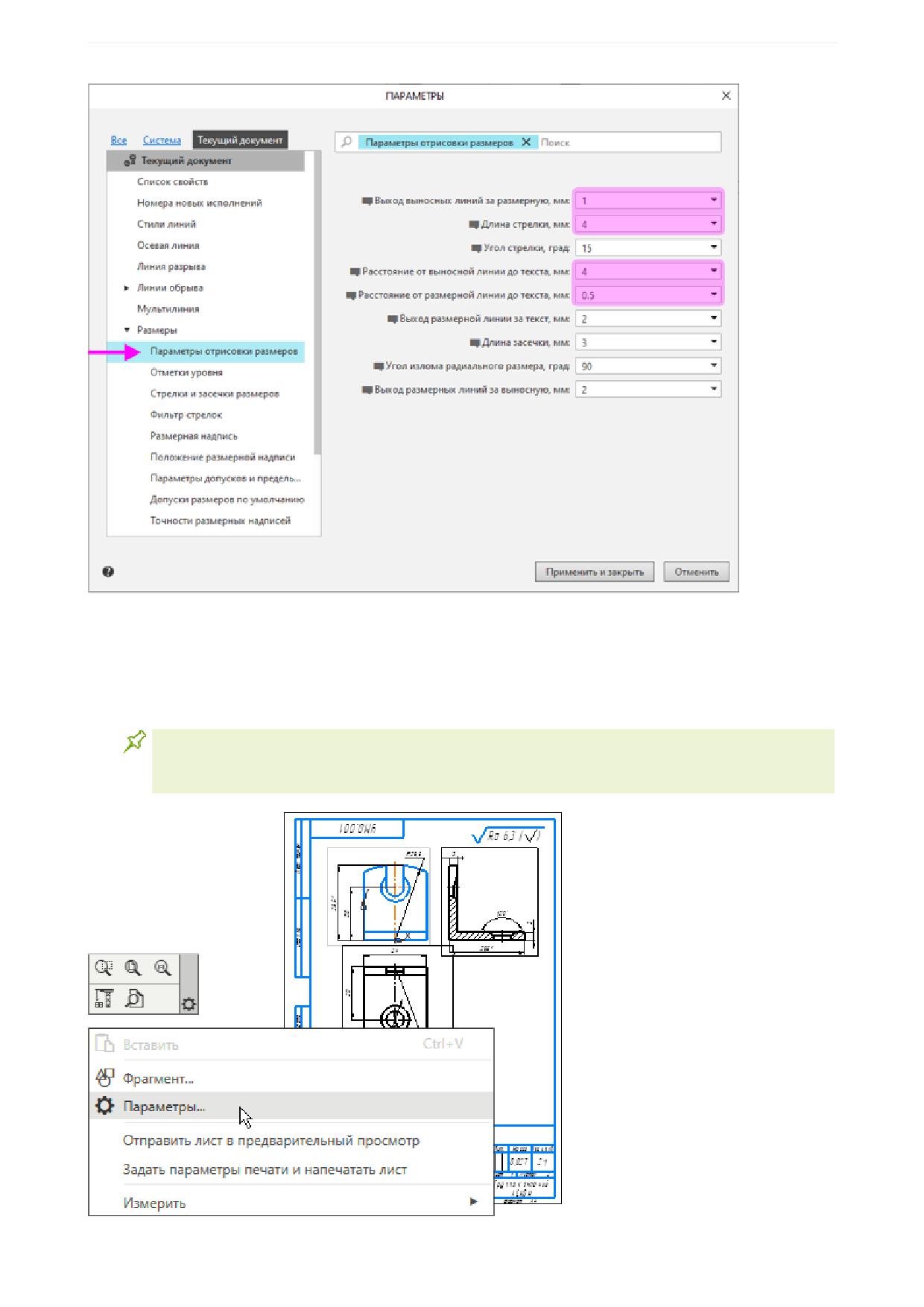
Выберите раздел Текущий документ - Размеры - Параметры отрисовки размеров.
·
Выберите из списков значения:
Выход выносных линий за размерную - 1,
Длина стрелки - 4,
Расстояние от выносной линии до текста - 4,
Расстояние от размерной линии до текста - 0,5.
52
Общие сведения
·
Чтобы настроить параметры текста размеров, выберите раздел Текущий документ - Разме-
ры - Размерная надпись.
·
Задайте с клавиатуры значение в поле Высота - 4.
·
Нажмите кнопку Применить и закрыть в диалоге Параметры.
Диалог настройки параметров может быть вызван из контекстного меню чертежа выбором
команды Параметры... В этом случае диалог открывается с развернутым разделом Теку-
щий документ.
53
Общие сведения
При необходимости можно включить автоматическое назначение допусков на значения размеров.
Для этого нужно выбрать класс допуска для размеров каждого типа (линейных, диаметральных и т.д.)
в разделе Допуски размеров по умолчанию, а в разделе Параметры допусков и предельных
значений указать, что именно требуется включить в размерную надпись: отклонения или пределы, а
также должен ли отображаться в надписи класс допуска.
Поскольку при выполнении упражнений работа с допусками не рассматривается, рекомендуется
оставить настройку по умолчанию: возможность назначения допуска включена, но класс допуска не
выбран. При этом автоматическое назначение допуска не производится, но в случае необходимости
на каждый размер можно назначить допуск вручную.
Восстановление настроек КОМПАС-3D
В процессе работы время от времени возникает необходимость вернуться к исходным настройкам
КОМПАС-3D - настройкам параметров для системы и текущего документа, установленным по умол-
чанию.
Для этого необходимо определить место хранения файлов конфигурации, которые создались авто-
матически при изменении параметров. Расположение этих файлов зависит от версии вашей Опера-
ционной системы. Путь может быть, например, таким С:
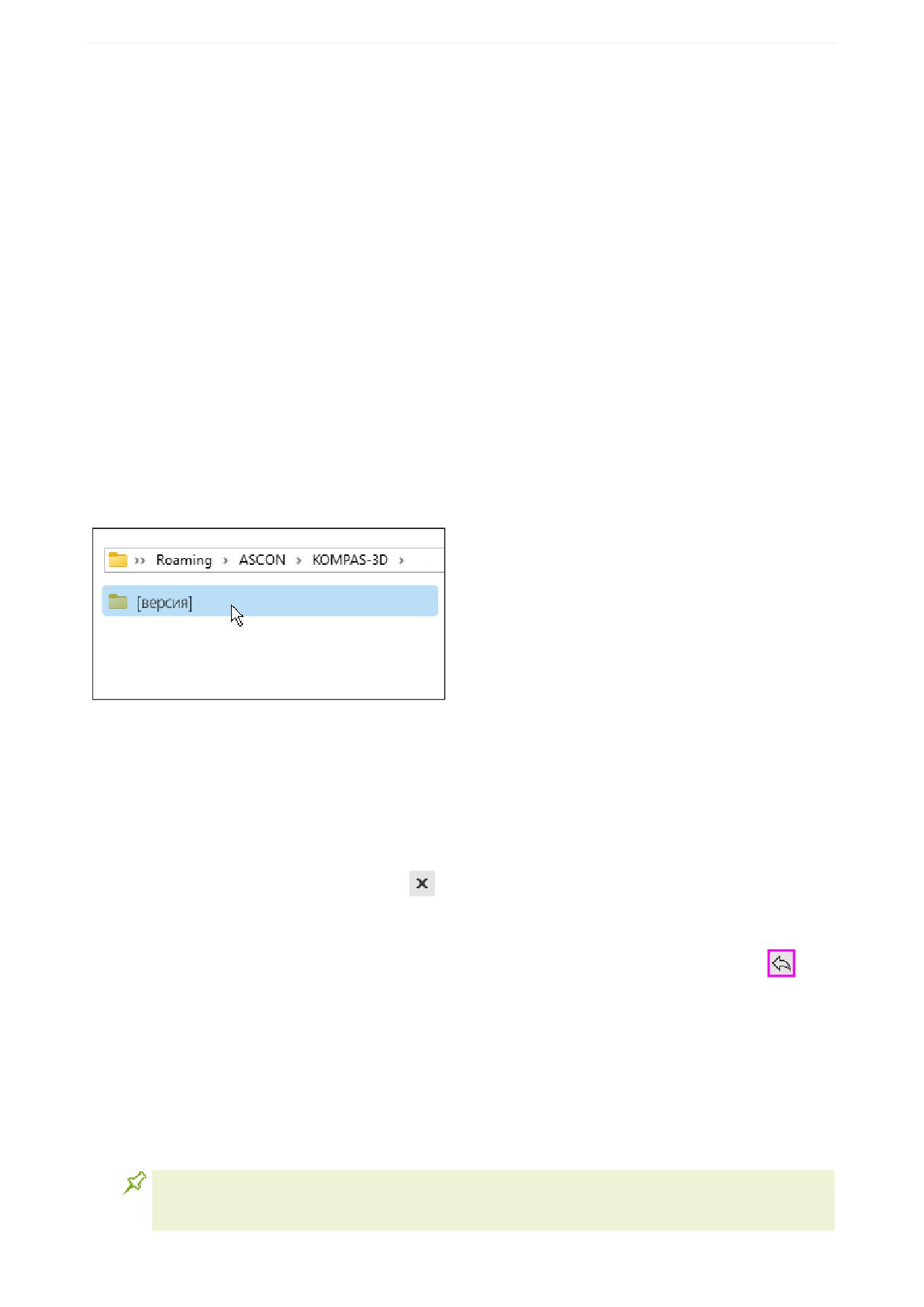
\Users\<User>\APPDATA\Roaming\ASCON\KOMPAS-3D [версия].
·
Чтобы восстановить настройки, удалите автоматически созданную папку
\Roaming\ASCON\KOMPAS-3D [версия].
После изменений конфигурации (удаления папки \Roaming\ASCON\KOMPAS-3D\ [версия]) нужно
запустить KOMПАС-3D вновь, чтобы эти изменения вступили в силу.
Завершение ознакомления с чертежом
Вы можете закрыть чертеж Уголок_мебельный_УМО.001_Результат.cdw, не сохраняя после вне-
сенных изменений, или оставить его открытым в окне КОМПАС-3D, отменив выполненные действия.
·
Чтобы закрыть чертеж, нажмите кнопку
на вкладке документа или вызовите команду Файл -
Закрыть. В появившемся сообщении системы о сохранении документа нажмите кнопку Не
сохранять.
·
Если вы решили оставить документ открытым, нажмите несколько раз кнопку Отменить
на
панели Системная - до тех пор пока она станет недоступна.
Шаблон для новых документов
В шаблоне задаются оформление, настройки, информация о специализации документа, объекты и их
параметры, слои, текст и др. При работе с документом, созданным по шаблону, можно изменить лю-
бой из параметров, хранившихся в шаблоне. Связь рабочего документа с шаблоном не поддержива-
ется.
Пользовательский шаблон создавать необязательно, в упражнениях Азбуки он не применя-
ется. При создании нового документа (чертежа, фрагмента, текстового и т.п.) в системе
54
Общие сведения
открывается документ с параметрами по умолчанию. Настройки параметров следует вы-
полнить вручную, о чем будет сказано в упражнении.
·
Ознакомьтесь с порядком действий, необходимых для создания шаблона в качестве заготовки
для нового документа - чертежа. Действия не выполняйте.
Создание шаблона
1. Создание нового или открытие существующего чертежа, который будет служить шаблоном.
Настройка параметров документа, например, смена параметров размеров, текста и формата листа.
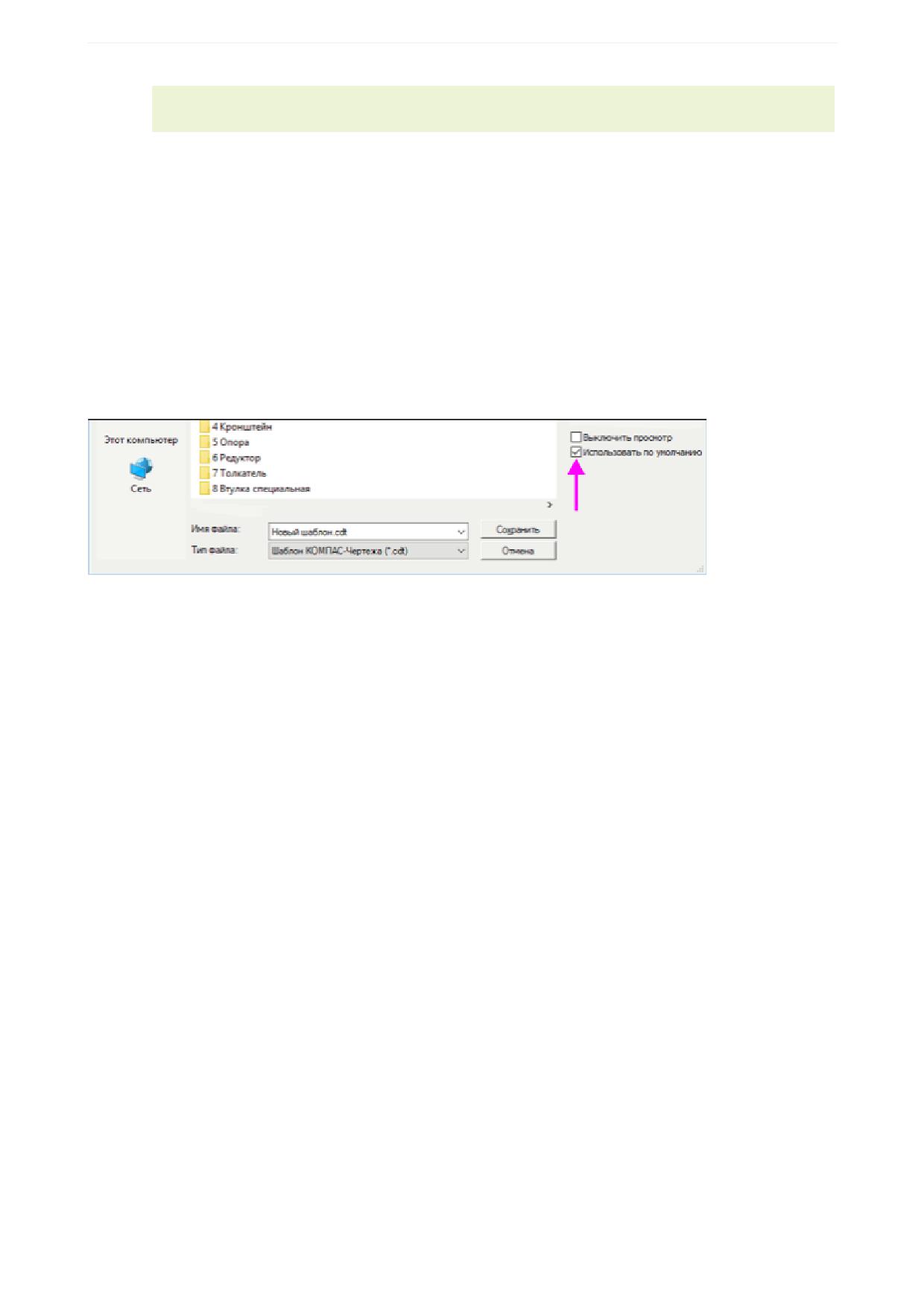
2. Сохранение документа как шаблона командой Файл - Сохранить как шаблон... В диалоге записи
файлов нужно выбрать папку, ввести имя шаблона, например, Новый шаблон, и включить опцию
Использовать по умолчанию.
Других настроек не требуется. При вызове команды создания нового чертежа шаблон выбирается ав-
томатически.
Шаблон открывается, редактируется и сохраняется, как обычный файл. Важно, чтобы у файла оста-
лось расширение шаблона (для чертежа - cdt).
Смена шаблона
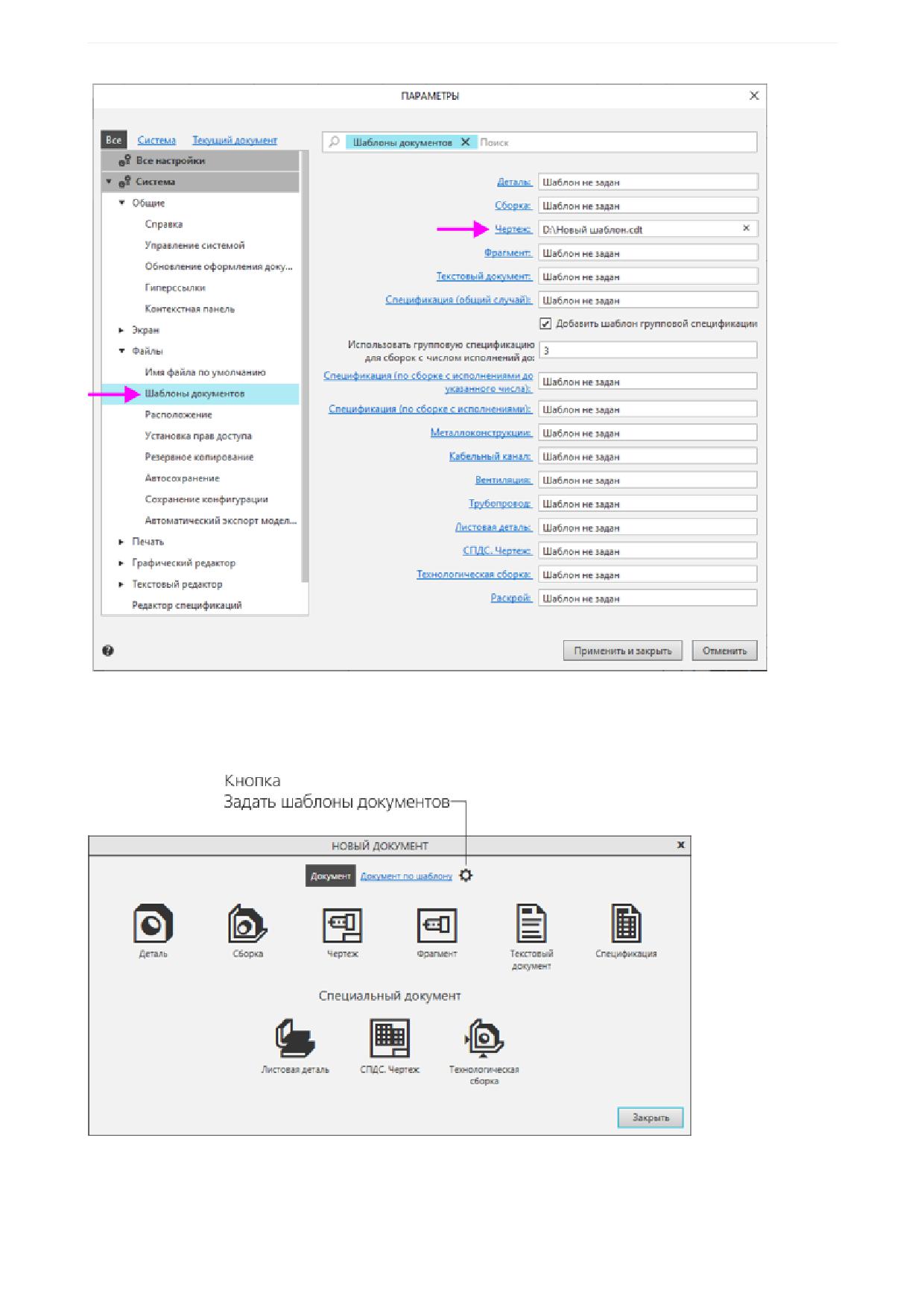
Если опция Использовать по умолчанию при создании шаблона была включена, путь к файлу ша-
блона автоматически записывается в разделе Шаблоны документов диалога настройки парамет-
ров. Вы можете заменить текущий шаблон другой (даже файлом, созданным с выключенной опцией
Использовать по умолчанию). Для этого в диалоге нужно щелкнуть по ссылке Чертеж и указать
путь к файлу *.cdt.
55
Общие сведения
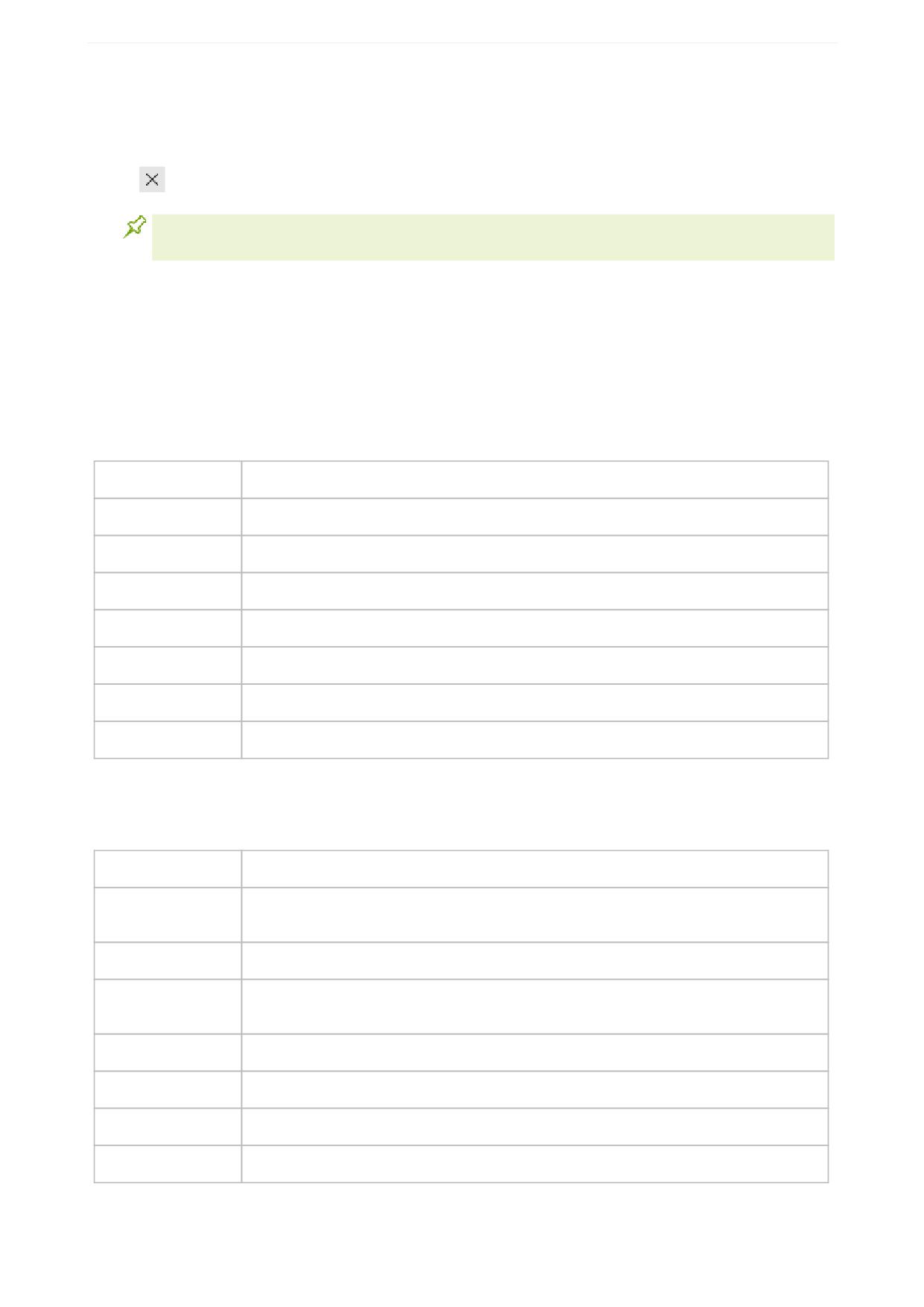
Диалог вызывается:
- командой Настройка - Параметры..., раздел Система - Файлы - Шаблоны документов;
- командой Параметры... из контекстного меню чертежа;
- кнопкой Задать шаблоны документов в диалоге Новый документ.
56
Общие сведения
Возврат к настройкам по умолчанию
Чтобы отменить создание по шаблону (т.е. вернуться к использованию умолчательных параметров в
новых документах), в диалоге Шаблоны документов нужно удалить путь к шаблону, щелкнув по
значку
в правой части поля. После этого вместо пути в поле появится текст «Шаблон не задан».
Шаблонов может быть несколько. Работа с папками и списками шаблонов подробно
рассмотрена в справочной системе КОМПАС-3D.
Комбинации клавиш. Системные клавиши
В системе КОМПАС-3D предусмотрен вызов команд при помощи комбинаций клавиш, то есть «горя-
чих» клавиш, а также некоторых системных. В таблицах приведены некоторые часто используемые
команды, которые удобно вызывать с клавиатуры.
Комбинации клавиш
<Ctrl>+<Y>
Шаг вперед
<Ctrl>+<Z>
Шаг назад
<Ctrl>+<N>
Создать документ
<Ctrl>+<O>
Открыть документ
<Ctrl>+<S>
Сохранить документ
<Ctrl>+<W>
Закрыть документ
<Ctrl>+<D>
Запретить/разрешить глобальные привязки
<Ctrl>+<A>
Выделить все объекты текущего вида чертежа
Системные клавиши
<F1>
Вызвать справочную систему КОМПАС-3D
Переименовать объект (например, обозначение, вид, слой в Дереве черте-
<F2>
жа)
<F4>
Повторить последнюю вызванную команду
Перестроить объекты, устранив противоречия в документе (например, после
<F5>
изменения переменных размеров, выполненного на Панели переменных)
<F8>
Включить/выключить режим ортогонального черчения
<F9>
Показать документ полностью
<Ctrl>+<Tab>
Просматривать окна открытых документов
<Ctrl>+<Enter>
Завершить работу команды
57
Общие сведения
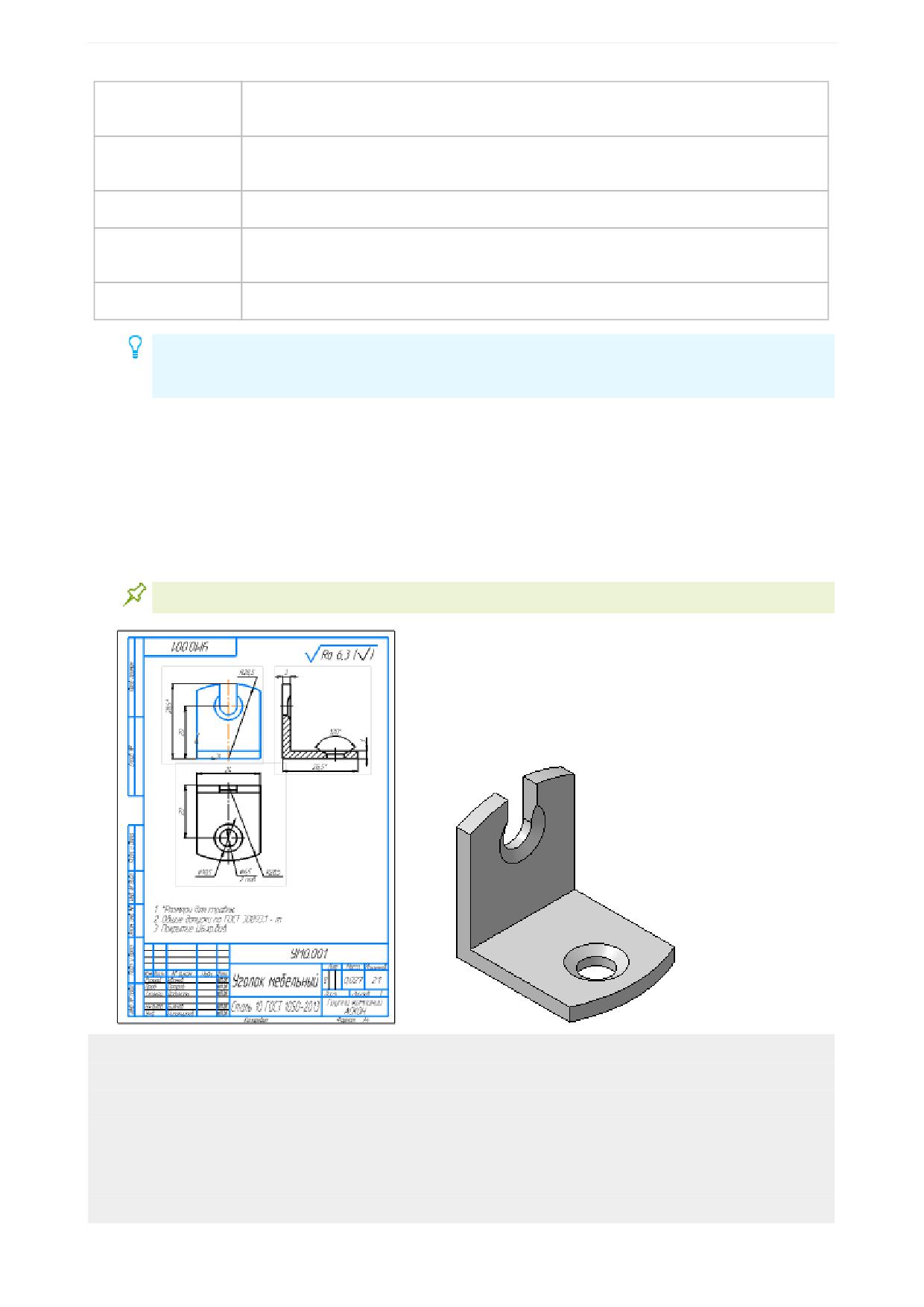
Обновить изображение (устранить искажение отрисовки объектов при их
<Ctrl>+<F9>
смещении, копировании и других действиях),
Завершить текущий процесс (выйти из режима выделения объектов или вво-
<Esc>
да параметров, прервать команду)
<Delete>
Удалить ранее выделенный объект
Временно отключить глобальные привязки (при удержании клавиши и указа-
<Alt>
нии объекта)
<Alt>+</>
Сделать активной Строку поиска команд
Рекомендуется самостоятельно освоить использование клавиш. Полный перечень возмож-
ностей вызова команд при помощи клавиатуры приведен в справочной системе КОМПАС-
3D Приложении II.
Урок 1. Создание чертежа. Изделие Уголок мебельный
В этом уроке на примере детали Уголок мебельный показаны основные прие-
мы работы над чертежом - создание документа-чертежа, построение в нем
геометрических объектов. Приведен пример создания чертежа по 3D-модели
уголка.
Все документы в этом руководстве создаются в демонстрационных целях.
Новое в этом уроке:
Создание документа Чертеж
Создание вида, слоя и работа с ними
Создание проекционного вида
Создание разреза-сечения
Масштаб вида
Построение геометрических объектов:
58

Урок 1. Создание чертежа. Изделие Уголок мебельный
- вертикальная, горизонтальная и параллельные прямые
- окружность и дуга окружности
- отрезок (в том числе и под углом)
- прямоугольник
- сплайн по полюсам
- линия выбранного стиля (основного, вспомогательного)
- штриховка
Редактирование:
- усечение кривой
- перемещение характерных точек
Размеры
- авторазмер
- угловой
- диаметральный
Вставка символов и текста в размерную надпись
Обозначения
- осевая линия по двум точкам
- автоосевая
- обозначение центра
- линия разреза
- неуказанная шероховатость
Прочее
- измерение длины
- геометрический калькулятор
- технические требования
- выравнивание полок линий-выносок
Создание и сохранение документа
Файл чертежа с результатом построения Уголок_мебельный_УМО.001_Результат.cdw находится в
папке C:\Program Files ...\ASCON\KOMPAS-3D [версия]\Tutorials\Азбука КОМПАС-График\1 Уго-
лок мебельный.
Создание чертежа
Создадим новый документ - чертеж.
·
Если в системе уже открыт какой-либо документ, нажмите кнопку Создать...
на панели Си-
стемная или вызовите команду Файл - Создать
·
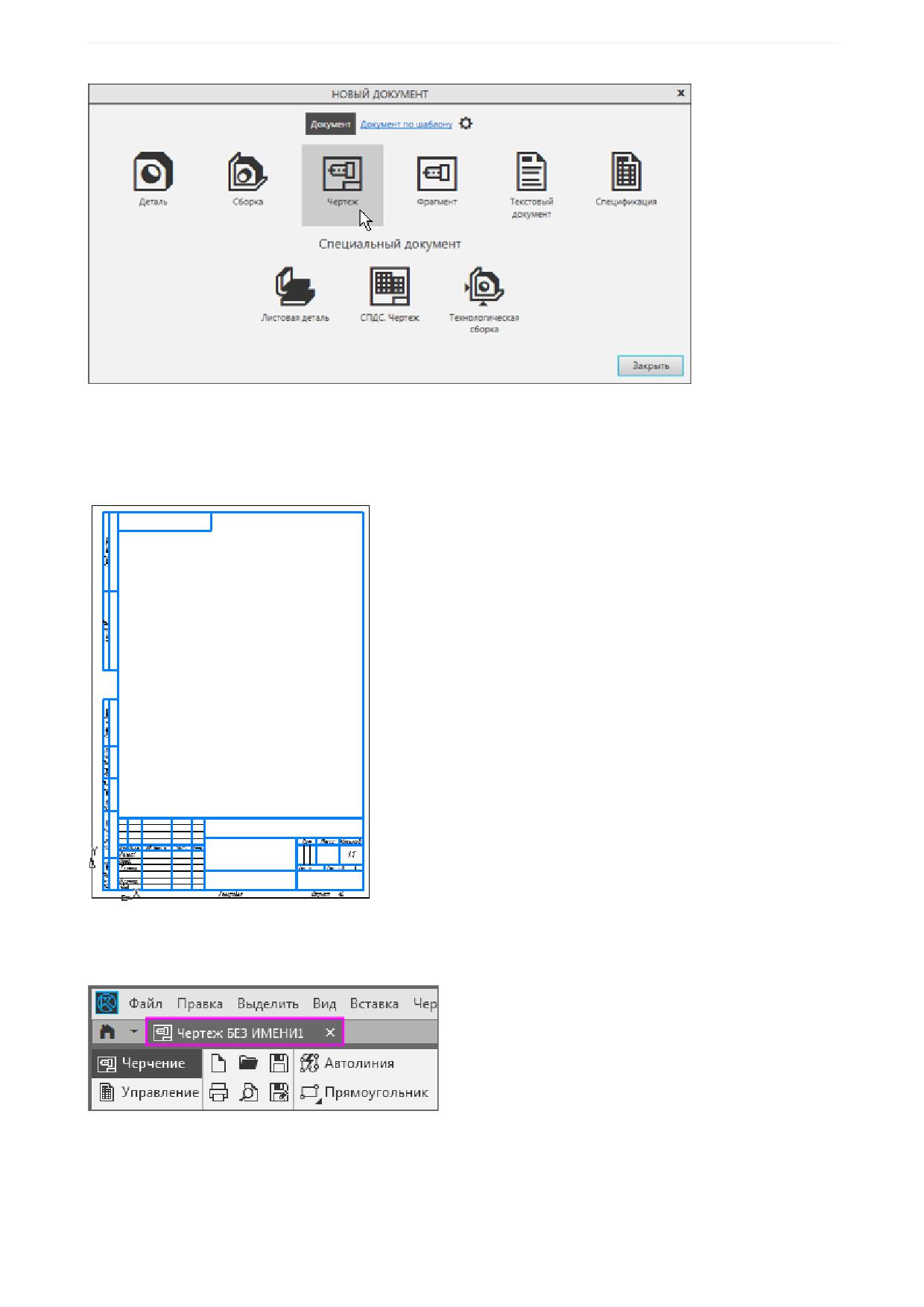
В диалоге Новый документ укажите тип создаваемого документа Чертеж щелчком мыши по пик-
тограмме.
59
Урок 1. Создание чертежа. Изделие Уголок мебельный
Если вы находитесь на стартовой странице, вы можете указать тип документа Чертеж в группе Соз-
датьили также вызвать команду Файл - Создать...
В рабочем окне будет создан новый чертеж с параметрами по умолчанию: формат А4 вертикальной
ориентации, стиль оформления Чертеж конструкторский. Первый лист. ГОСТ P 2.104-2023.
Обратите внимание на заголовок вкладки - в нем показано имя чертежа по умолчанию [Чертеж БЕЗ
ИМЕНИ1]. Новый документ нужно сохранить на носитель данных в определенную папку и присвоить
ему имя.
Перед первым сохранением документа можно ввести наименование детали в основную надпись. В
этом случае при сохранении чертежа наименование будет автоматически внесено в имя файла.
·
Вызовите команду Оформление - Основная надпись - Заполнить или сделайте двойной
щелчок мышью в штампе чертежа.
60
Урок 1. Создание чертежа. Изделие Уголок мебельный
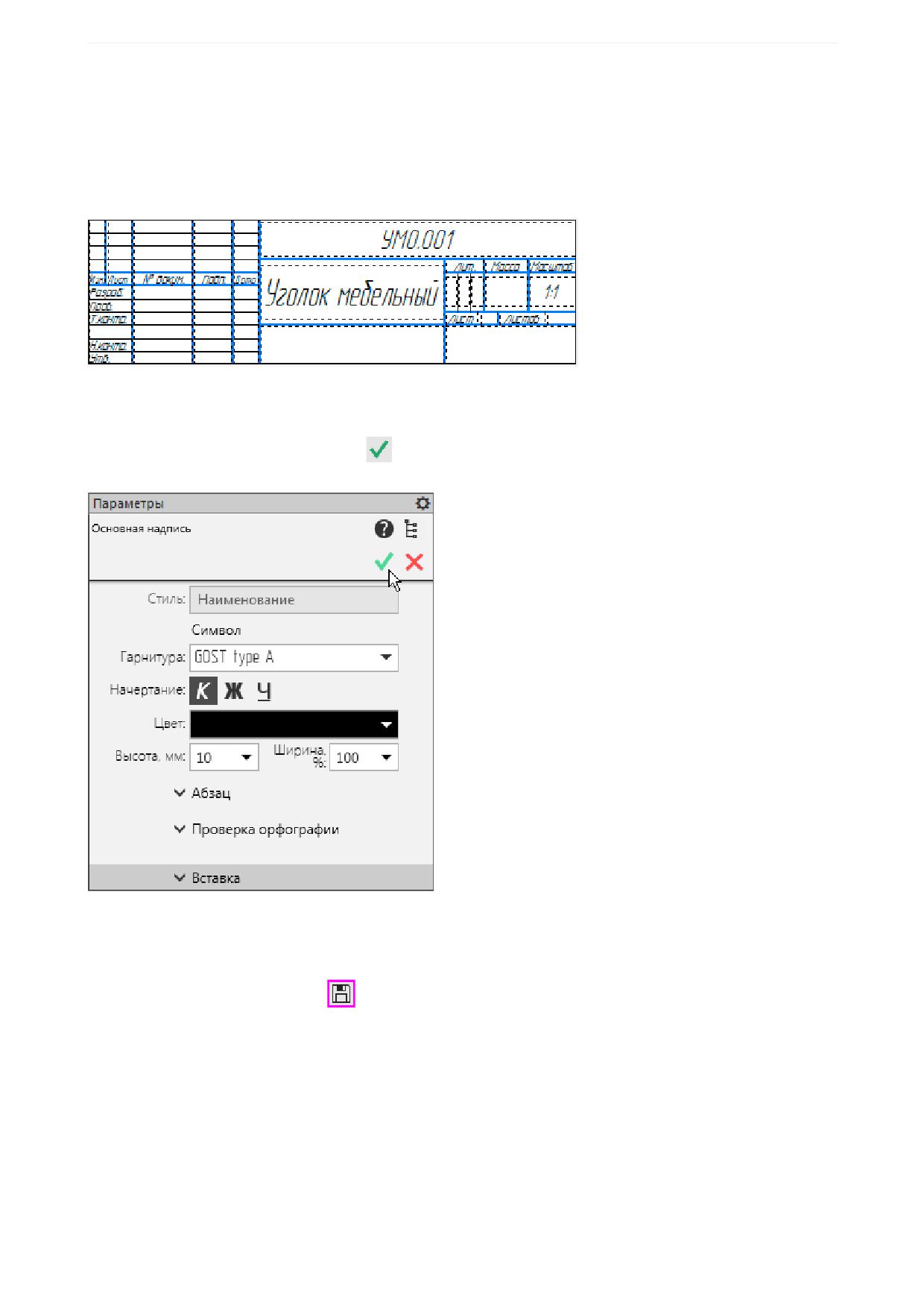
Основная надпись станет активной - появятся пунктирные границы ячеек, в одной из которых будет
показана наклонная черта - текстовый курсор.
·
Сделайте текущей графу Обозначение, щелкнув по ней мышью, и введите обозначение детали
УМО.001.
·
В графу Наименование введите наименование детали - Уголок мебельный.
Остальные ячейки пока можно не заполнять - это можно сделать после завершения работы над
чертежом.
·
Нажмите кнопку Создать объект
на Панели параметров, нажмите комбинацию клавиш
<Ctrl>+<Enter> или колесо мыши.
Основная надпись будет закрыта.
Сохранение документа
·
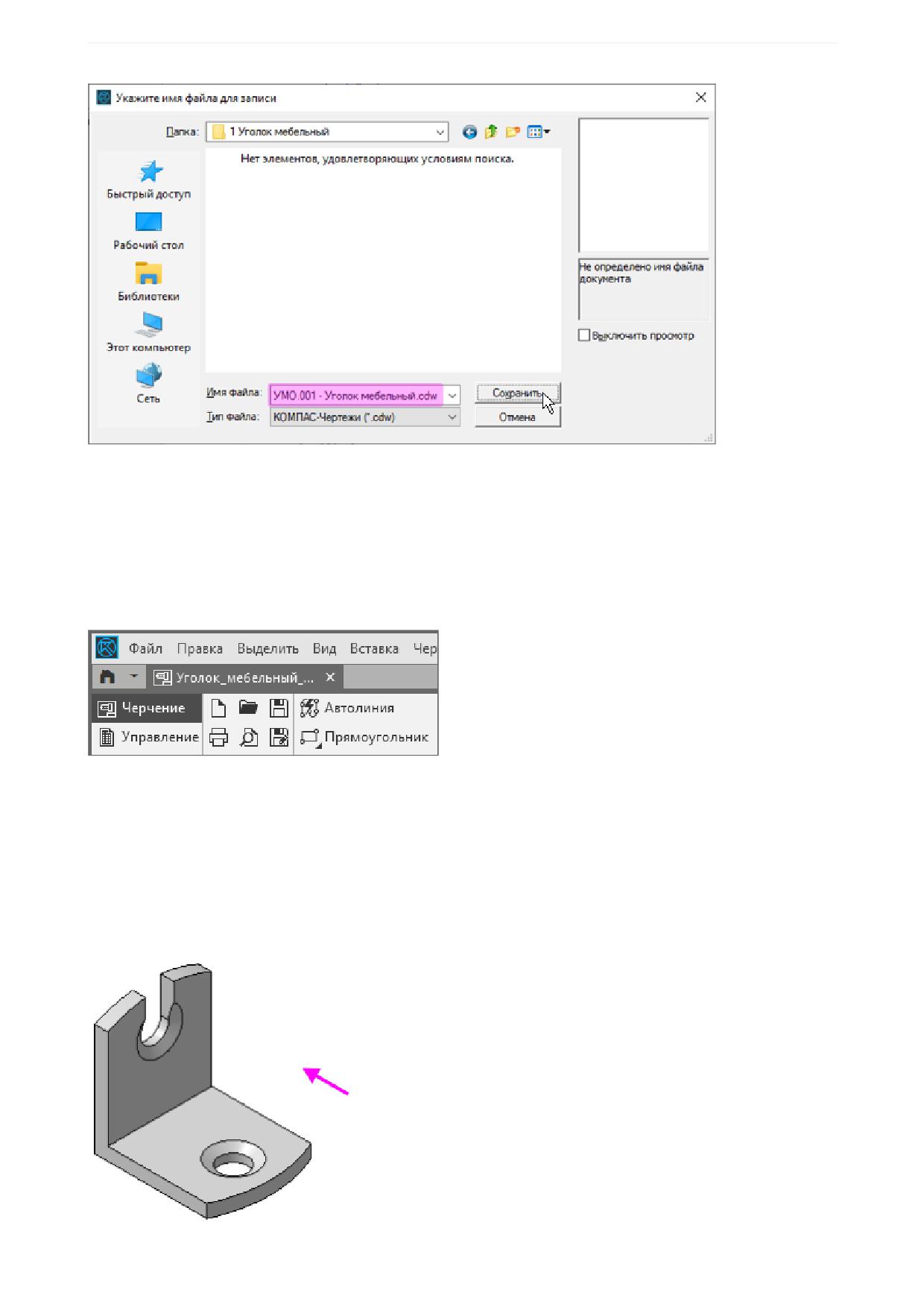
Нажмите кнопку Сохранить
на панели Системная.
Убедитесь, что поле Имя файла заполнено данными из штампа чертежа. Вы можете его отредакти-
ровать.
61
Урок 1. Создание чертежа. Изделие Уголок мебельный
Также вы можете вызвать команду Настройка - Параметры... и в разделе Система - Файлы -
Имя файла по умолчанию и настроить имя, которое будет по умолчанию предлагаться при первом
сохранении файла. В уроках Азбуки применяется вариант Наименование+Обозначение для нагляд-
ности. На изображении диалога показан вариант Обозначение+Наименование.
·
Нажмите в диалоге кнопку Сохранить - документ будет записан на диск.
Обратите внимание на то, как изменился заголовок вкладки - теперь в нем отображается опреде-
ленное имя чертежа.
Построение главного вида
Далее в Уроке будут построены вид спереди (главный вид), вид сверху, вид слева детали Уголок ме-
бельный и размещены каждый на отдельном виде чертежа системы КОМПАС-3D. Это позволит ре-
дактировать расположение видов на листе, перемещая их относительно друг друга.
Изображения следует начертить вручную при помощи команд панели Геометрия, начиная с главного
вида детали.
62
Урок 1. Создание чертежа. Изделие Уголок мебельный
·
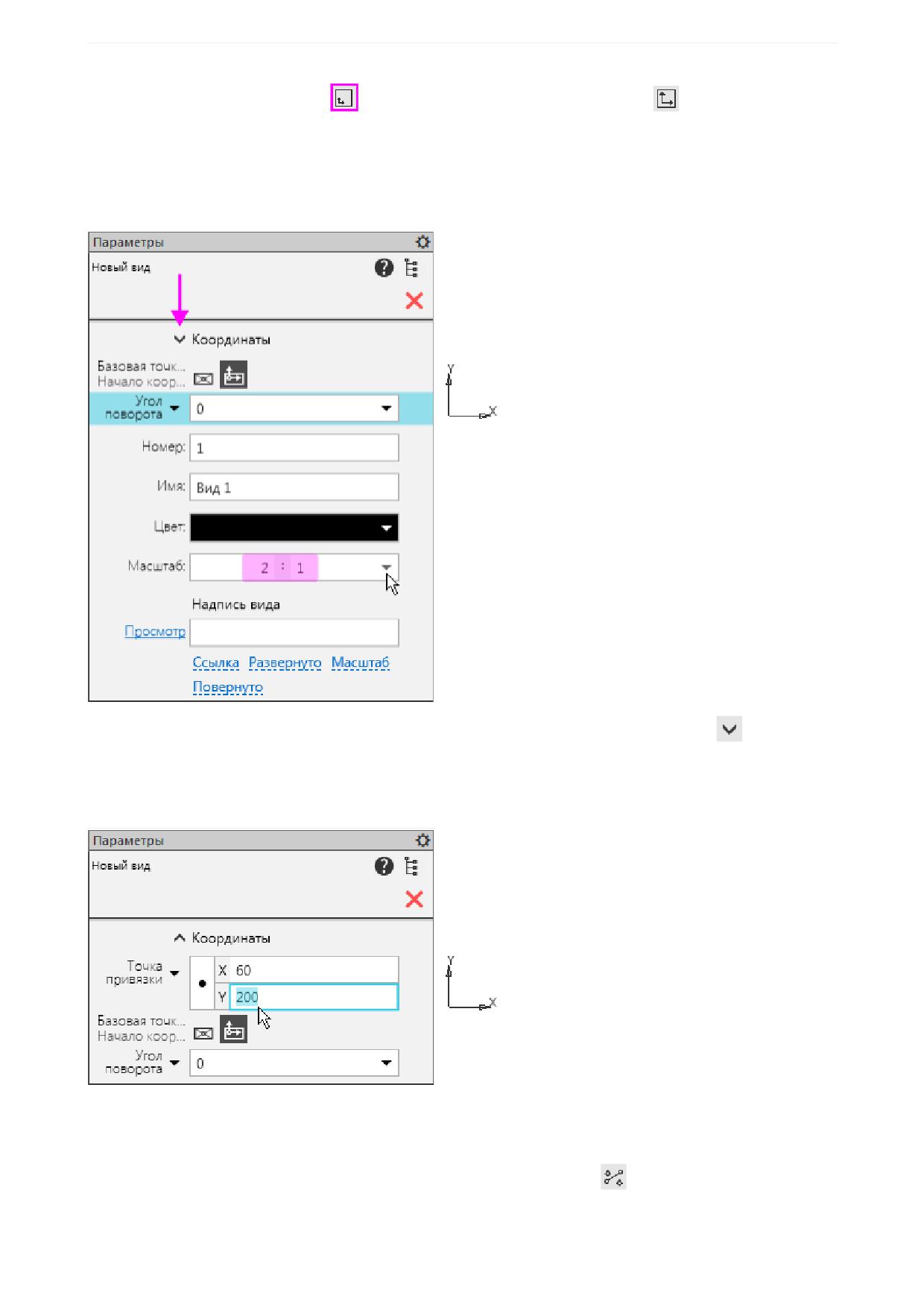
Нажмите кнопку Новый вид
на панели Виды или в Дереве чертежа
Форма курсора изменится - он превратится в изображение координатных осей. Система ожидает
указания точки привязки вида.
·
Задайте масштаб вида 2:1. Для этого раскройте список Масштаб на Панели параметров и выбе-
рите из него данный вариант.
·
Раскройте секцию Координаты на Панели параметров щелчком мыши по кнопке
·
Задайте координаты точки привязки вида к чертежу. Для этого щелкните мышью по полю X и вве-
дите с клавиатуры значение 60, затем нажмите клавишу <Tab> или щелкните по полю Y и введи-
те значение 200. Для фиксации значений нажмите клавишу <Enter>.
Вид будет создан и размещен на чертеже в заданной точке.
Для удобства отрисовки настроим параметры округления линейных величин.
·
Убедитесь, что режим округления включен - кнопка Округление
на Панели быстрого досту-
па нажата.
63
Урок 1. Создание чертежа. Изделие Уголок мебельный
·
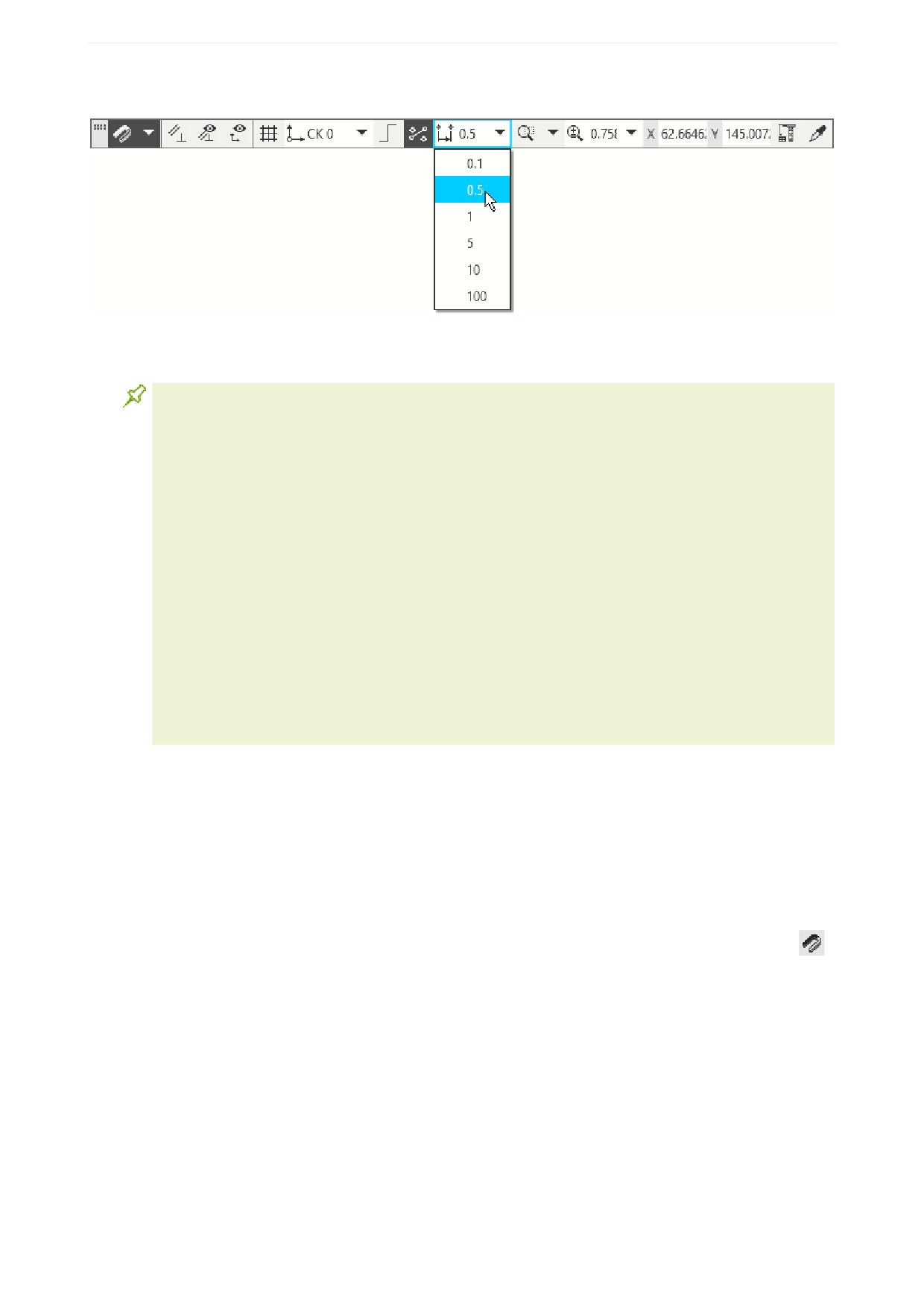
Раскройте список шагов курсора на Панели быстрого доступа и выберите вариант 0,5.
В этом режиме размеры создаваемого объекта, например, отрезка, отображаемые на курсоре, будут
изменяться дискретно с установленным шагом.
Нечисловые параметры объекта можно задать одним способом - выбрать нужный вари-
ант на Панели параметров или дополнительной панели. Числовые значения и текст можно
задавать тремя способами.
Первый способ - указание точек мышью на экране. Этот способ удобно применять в тех
случаях, когда объект нужно привязать к другим объектам, уже существующим на чертеже.
Второй способ - ввод параметров в предопределенном порядке. Этот способ позволя-
ет задавать параметры объектов в последовательности, которая установлена заранее и
хранится в системе. Число или текст, введенный с клавиатуры, сразу воспринимается си-
стемой как значение определенного параметра и заносится в предназначенное для него
поле (такое поле на Панели параметров подсвечивается).
Переключаться между полями для ввода предопределенных параметров можно с помо-
щью клавиш <Page Up> и <Page Down>.
Этот способ нельзя использовать для ввода координат точек.
Третий способ - ввод параметров в произвольном порядке. Этот способ заключается в
активизации нужного поля мышью и вводе значения с клавиатуры. Последовательность
ввода параметров, как правило, не имеет значения.
Переключаться между полями для ввода координат можно с помощью клавиши <Tab> в
прямом направлении и сочетания клавиш <Shift>+<Tab> - в обратном.
Перед тем как приступить к построению объектов, ознакомимся с привязками.
Использование привязок
Привязки - механизм, позволяющий точно задать положение курсора, выбрав условие его позицио-
нирования (например, в ближайшей характерной точке объекта, в его середине, на пересечении двух
объектов и т.д.). В КОМПАС-3D есть две группы привязок: глобальные и локальные.
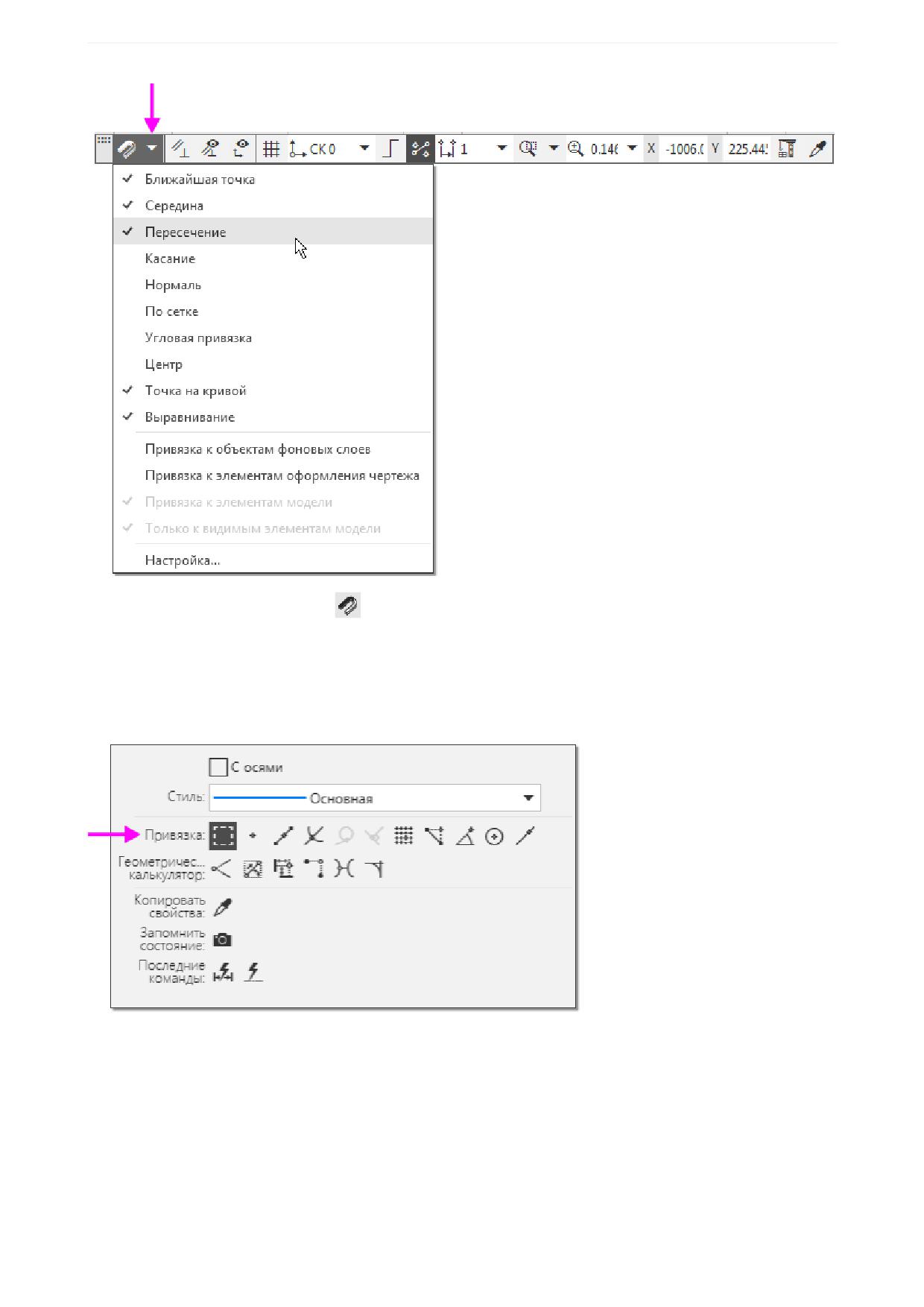
Глобальные привязки выполняются во время черчения непрерывно. Просмотреть привязки, разре-
шить или запретить выполнение определенных из них можно с помощью меню кнопки Привязки
на Панели быстрого доступа.
64
Урок 1. Создание чертежа. Изделие Уголок мебельный
Нажатие самой кнопки Привязки
позволяет отключать действие всех глобальных привязок, а за-
тем включать их вновь в прежнем составе.
Локальные привязки в процессе черчения можно включить вручную - нажатием кнопки в контекст-
ном меню, вызываемом щелчком правой кнопки мыши. Их приоритет выше, чем приоритет глобаль-
ных привязок, и выполняются они лишь при указании одной (текущей) точки или геометрического
объекта.
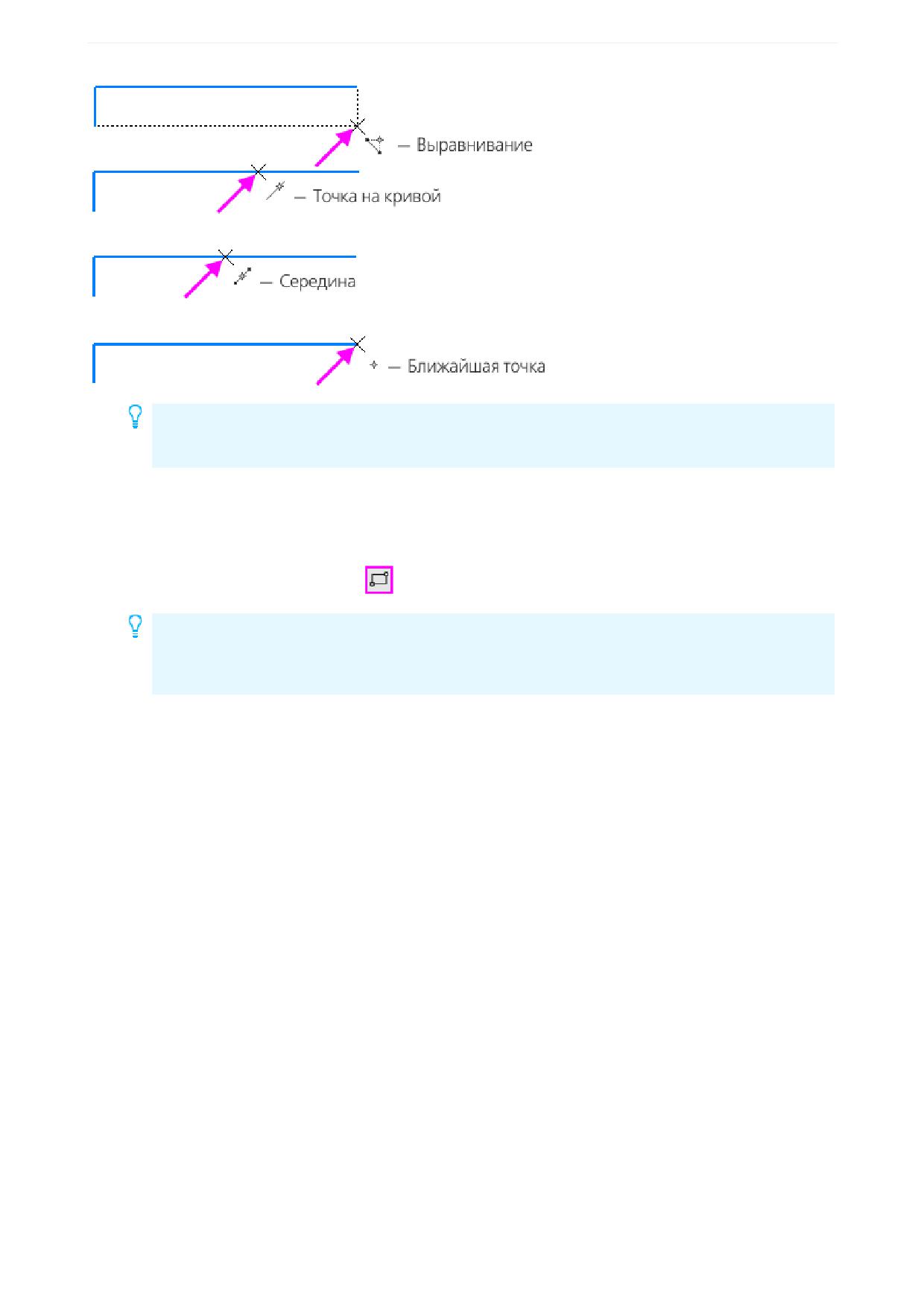
Значок привязки появляется в графической области при подведении курсора к объекту в процессе
работы команды построения. Значки имеют такой же вид, как и кнопки их включения на панели
контекстного меню. Например, если приблизить курсор к вершине отрезка, рядом с курсором появит-
ся значок Ближайшая точка.
На рисунке приведены наиболее часто встречающиеся привязки.
65
Урок 1. Создание чертежа. Изделие Уголок мебельный
Срабатывание привязок может мешать правильному выбору объектов, например, если вы
работаете при уменьшенном изображении. Чтобы временно отключить привязки, выпол-
няйте указание и построение объектов при нажатой клавише <Alt>.
Построение вида
Начертим вид спереди.
·
Нажмите кнопку Прямоугольник
на панели Геометрия.
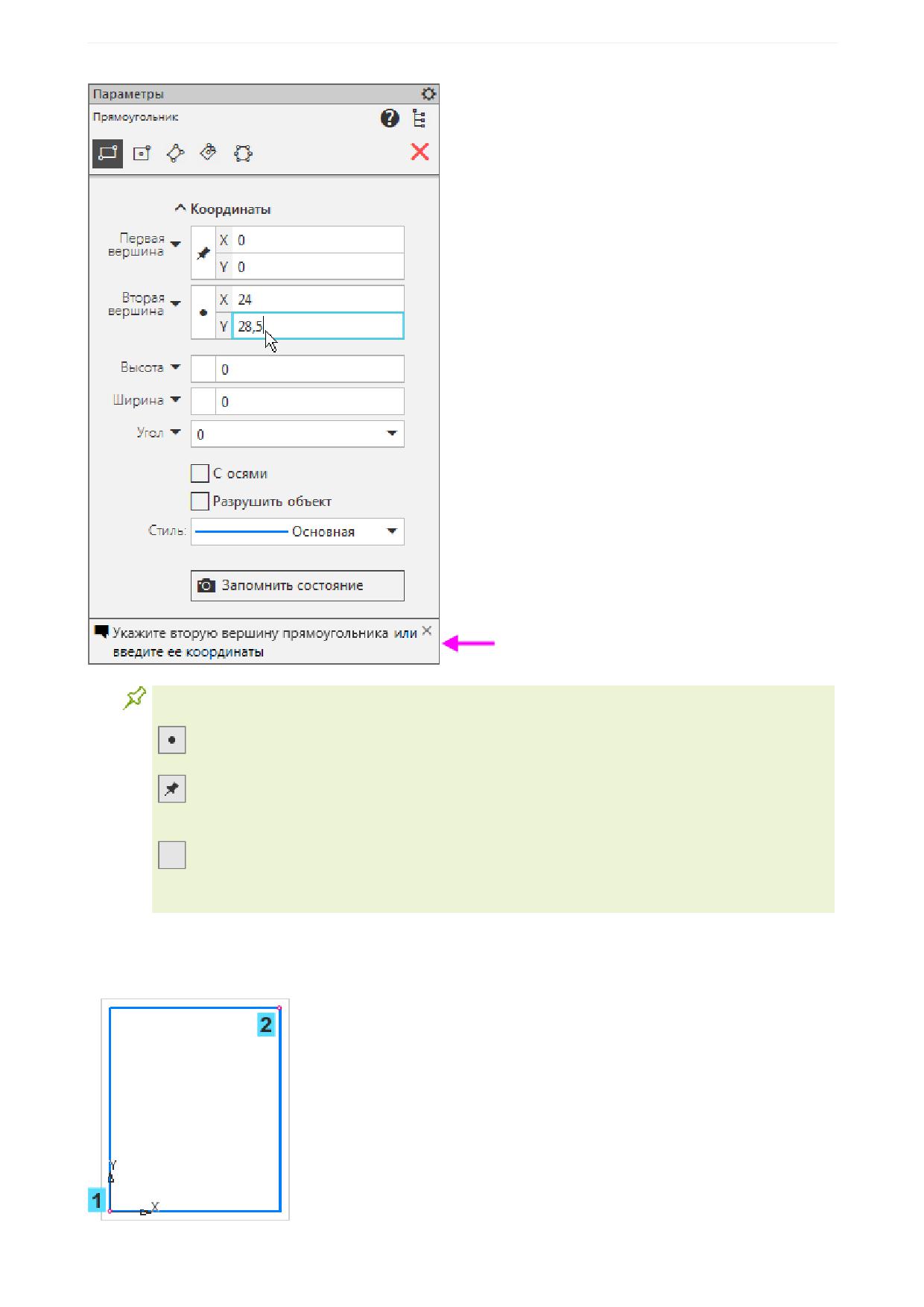
Обратите внимание на то, что в Области сообщений отображается запрос системы относи-
тельно указания координат сначала первой вершины, а затем после ее ввода - второй.
Следите за информацией в Области сообщений, она помогает правильно реагировать на
запросы системы и избежать ошибок при построениях.
·
Введите с клавиатуры координаты диагональных вершин прямоугольника (0; 0) и (24; 28,5), за-
полняя поля Панели параметров в произвольном порядке, например, сначала для первой вер-
шины, а затем для второй.
66
Урок 1. Создание чертежа. Изделие Уголок мебельный
Значки слева от поля параметра на Панели параметров показывают его состояние и могут
принимать следующий вид.
«Точка» - система ожидает, что параметр (координата) будет введен путем указания
точки мышью в графической области.
«Канцелярский гвоздик» - значение числового параметра принято системой и зафик-
сировано. Оно остается постоянным при изменении остальных параметров и отображается
на фантоме объекта.
«Пусто» - это вспомогательный числовой параметр. Его значение либо еще не зада-
но, либо зависит от значений других параметров. Вспомогательный параметр можно в лю-
бой момент задать и зафиксировать.
·
Нажмите клавишу <Enter>.
После указания положения точек 1 и 2 процесс завершается автоматически.
67
Урок 1. Создание чертежа. Изделие Уголок мебельный
В дальнейшем на рисунках Азбуки для наглядности рамки видов будут показаны только на
тех рисунках, где они необходимы для описания действий с видами.
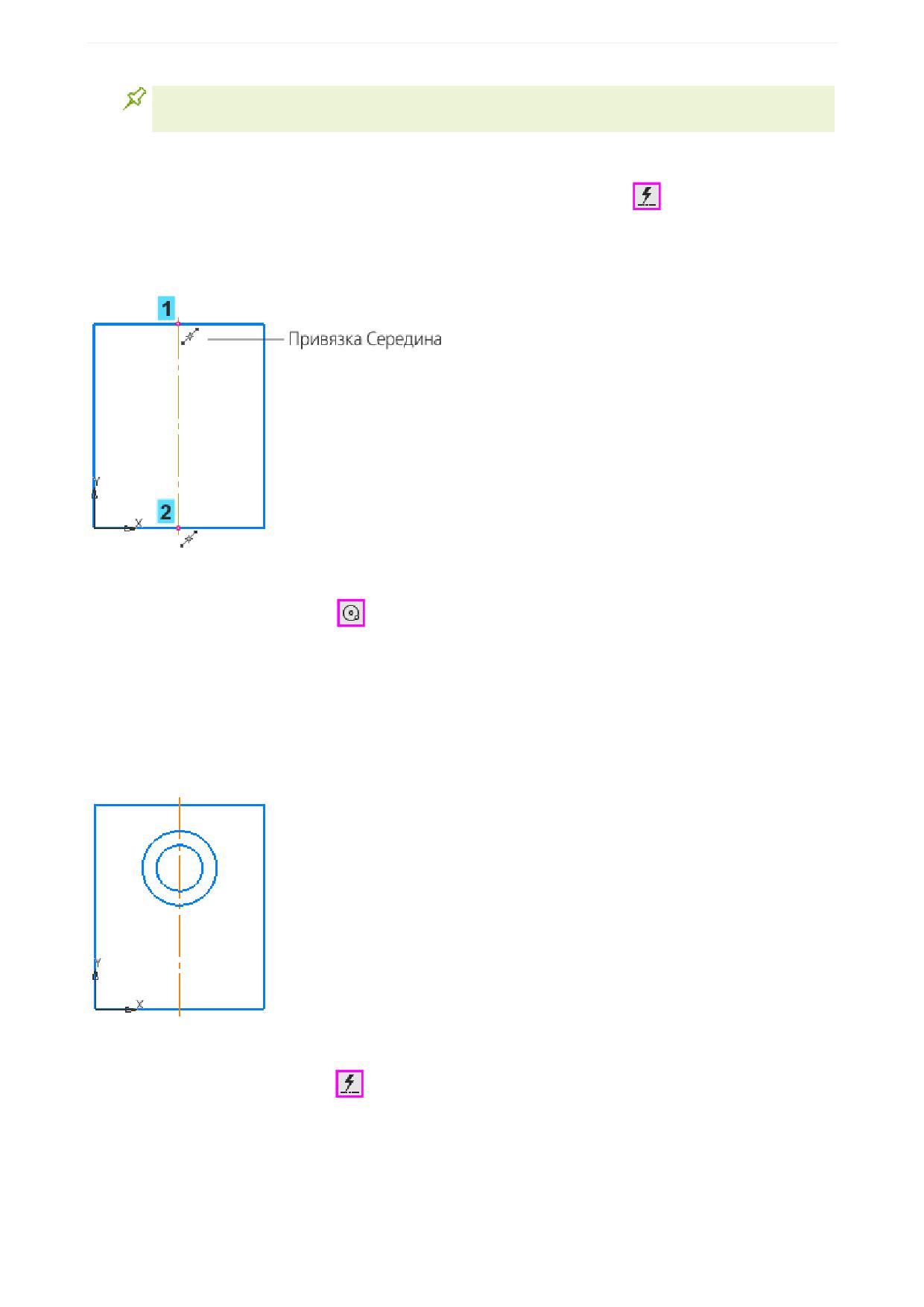
Построим осевую линию.
·
Не выходя из команды Прямоугольник, нажмите кнопку Автоосевая
на панели Обозначе-
ния.
·
Укажите середины верхней и нижней сторон прямоугольника (точки 1 и 2) при помощи привязки
Середина.
Построим две концентрические окружности.
·
Нажмите кнопку Окружность
на панели Геометрия.
·
Щелкните мышью в поле Диаметр на Панели параметров и введите значение 6,5. Нажмите кла-
вишу <Enter>.
·
Щелкните мышью в поле Центр, введите координаты (12; 20). Нажмите клавишу <Enter>.
Окружность будет построена.
·
В этой же точке (12; 20) постройте окружность диаметром 10,5, выполнив такие же действия.
Построим горизонтальную осевую линию через центр окружности.
·
Нажмите кнопку Автоосевая
на панели Обозначения.
·
Укажите точки 1 и 2 на горизонтальном диаметре большой окружности, используя привязку Бли-
жайшая точка.
68
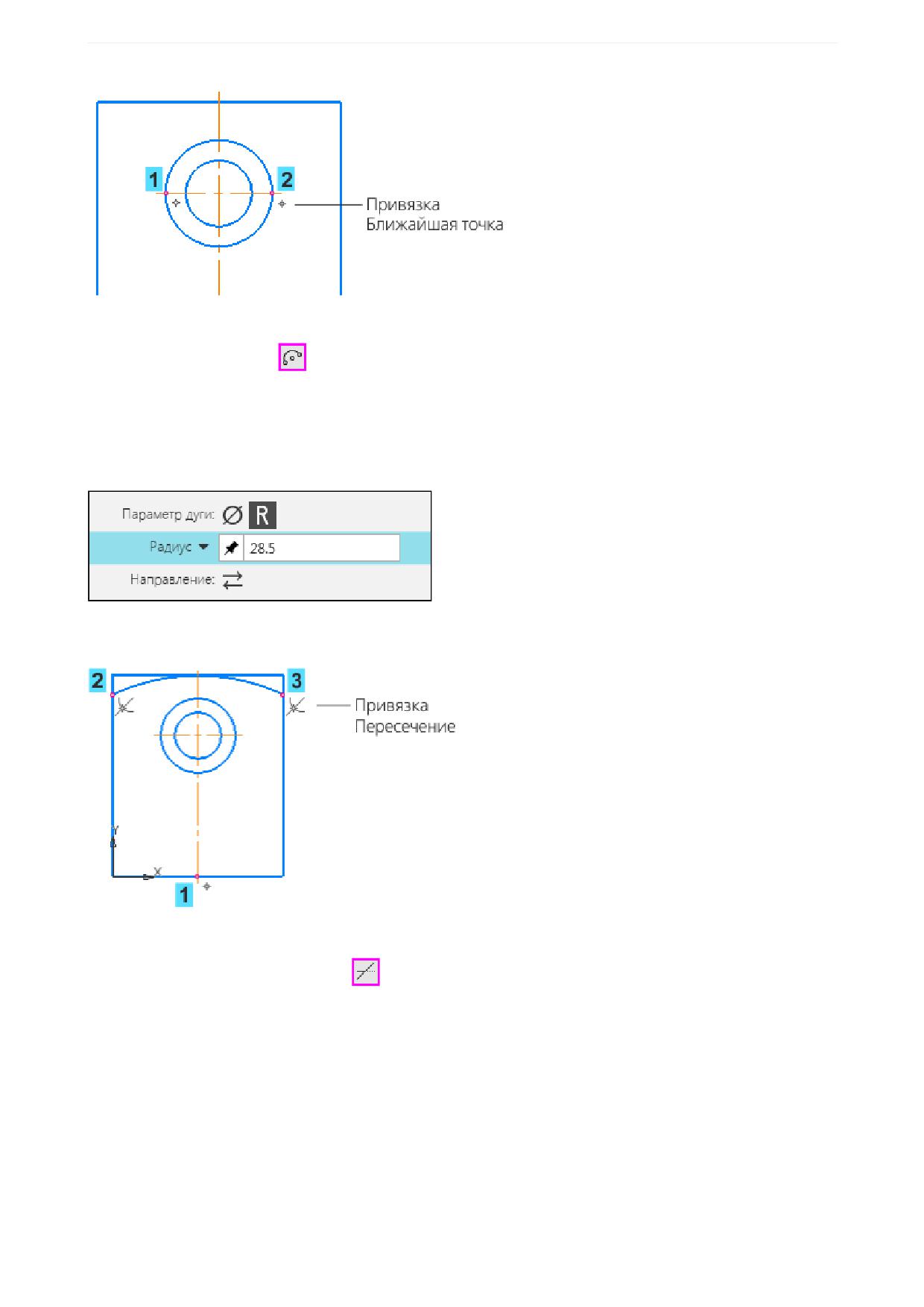
Урок 1. Создание чертежа. Изделие Уголок мебельный
Построим дугу окружности.
·
Нажмите кнопку Дуга
на панели Геометрия.
·
Задайте радиус дуги как предопределенный параметр. Для этого наберите символы 28,5 с кла-
виатуры, не щелкая предварительно в поле Радиус на Панели параметров.
Значение автоматически будет воспринято системой как радиус дуги, так как поле Радиус на Панели
параметров подсвечивается.
·
Укажите мышью центр (точку 1), а затем начальную (точку 2) и конечную точку дуги (точку 3), ис-
пользуя привязки.
Удалим ненужные отрезки.
·
Нажмите кнопку Усечь кривую
на панели Правка.
·
Щелкните мышью по удаляемым участкам линий (курсоры 1 и 2).
69
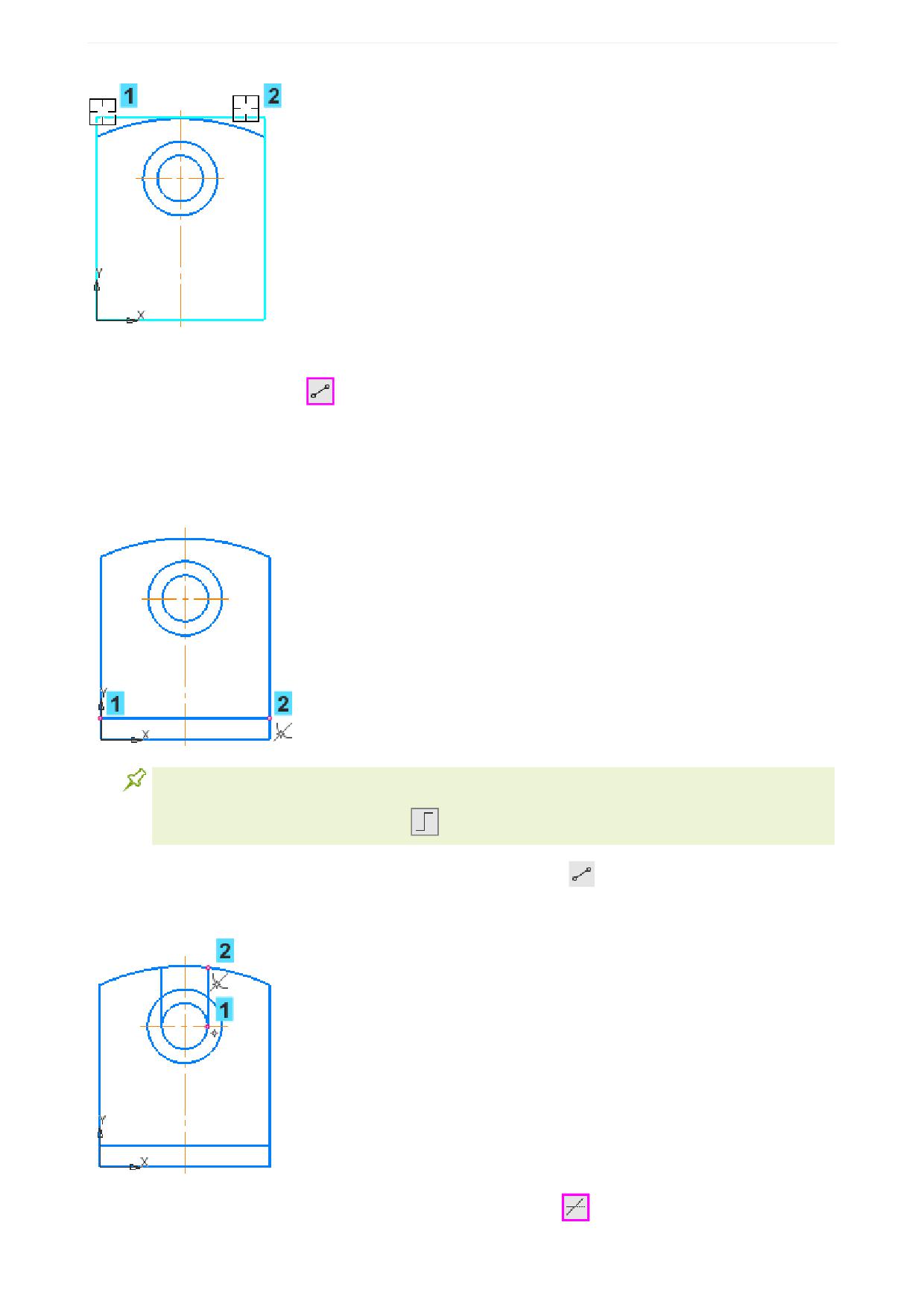
Урок 1. Создание чертежа. Изделие Уголок мебельный
Построим горизонтальный отрезок на расстоянии 3 от нижней стороны прямоугольника.
·
Нажмите кнопку Отрезок
на панели Геометрия.
·
Укажите начальную точку отрезка - введите ее координаты (0; 3). Нажмите клавишу <Enter>.
·
Нажмите клавишу <Shift> (для временного черчения ортогональных линий) и, удерживая ее на-
жатой, укажите конечную точку отрезка (точку 2), расположив ее на вертикальном отрезке с помо-
щью привязки Пересечение.
Для рисования горизонтальных и вертикальных линий вы также можете включить режим
ортогонального черчения. Включение и отключение этого режима производится нажатием
кнопки Ортогональное черчение
на Панели быстрого доступа или клавиши <F8>.
Построим вертикальные отрезки, не выходя из команды Отрезок
·
Укажите две пары точек, используя привязки Ближайшая точка и Пересечение.
·
Удалите ненужные участки кривых командой Усечь кривую
на панели Правка.
70
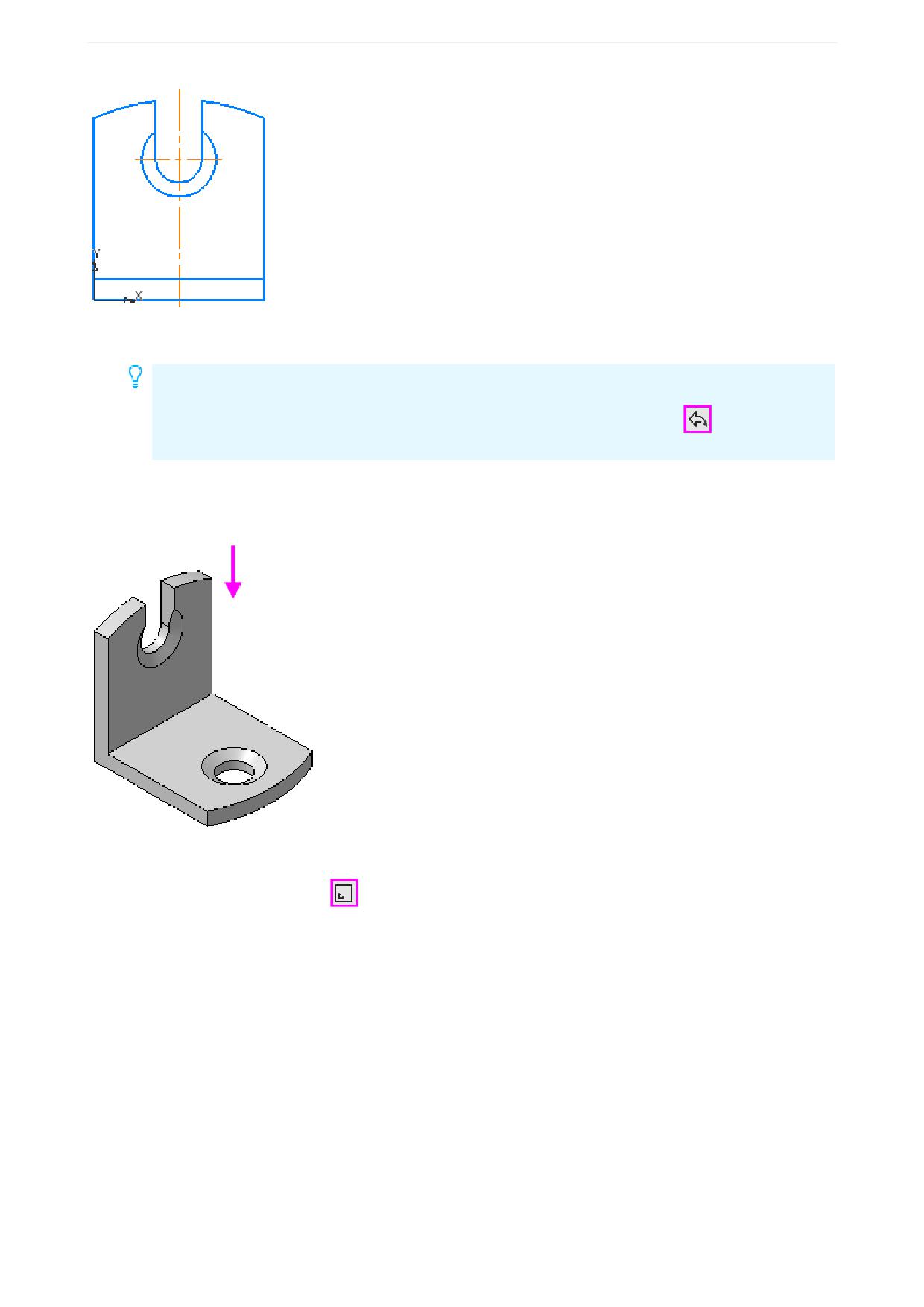
Урок 1. Создание чертежа. Изделие Уголок мебельный
Построение главного вида закончено.
Если вы ошиблись в построении, завершите работу команды и удалите неверно созданный
объект - выделите его щелчком мыши и нажмите клавишу <Delete>. Также вы можете от-
менить несколько последних действий при помощи команды Отменить
на панели Си-
стемная. Затем выполните построение заново.
Построение вида сверху
Построим вид сверху.
·
Нажмите кнопку Новый вид
на панели Виды.
·
Задайте масштаб 2:1 и координаты точки привязки вида к чертежу (60; 180).
Созданный вид становится текущим. Все ранее сделанные построения окрашиваются в черный
цвет - это свидетельствует о том, что этот главный вид стал фоновым.
71
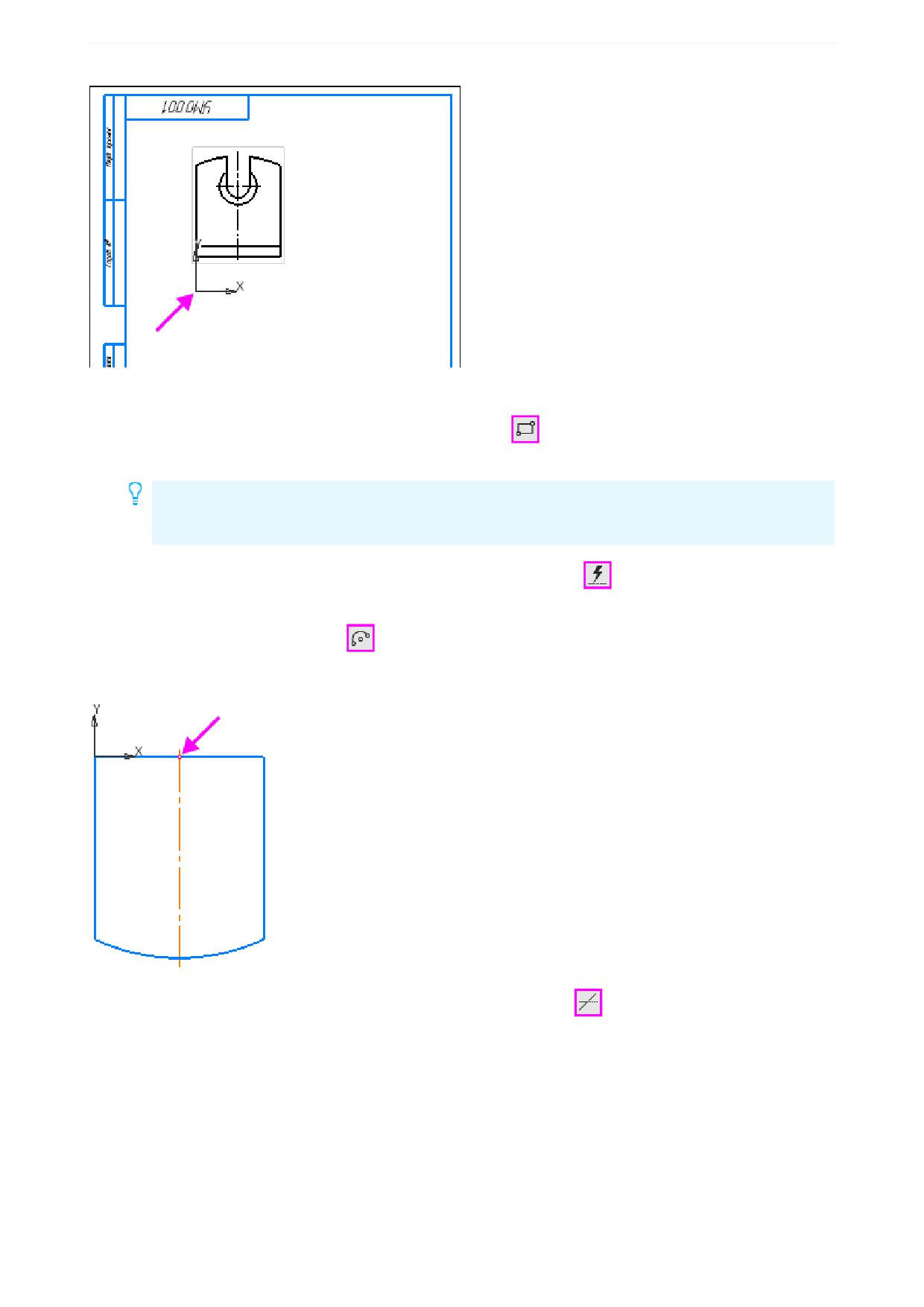
Урок 1. Создание чертежа. Изделие Уголок мебельный
Начертим изображение на виде сверху.
·
Постройте прямоугольник командой Прямоугольник
с координатами диагональных вершин
(0; 0) и (24; -28,5).
Если вы ошиблись с выбором масштаба, то его можно изменить в процессе работы. Для
этого выделите вид и вызовите из контекстного меню команду Масштаб. Выберите в
списке нужный вариант.
·
Постройте вертикальную осевую линию командой Автоосевая
, проходящую через середины
сторон прямоугольника.
·
Постройте дугу командой Дуга
радиусом 28,5 с центром в середине верхнего отрезка. Для
указания точек дуги отключите ортогональное черчение, если оно было включено, клавишей
<F8>
·
Удалите ненужные участки отрезков командой Усечь кривую
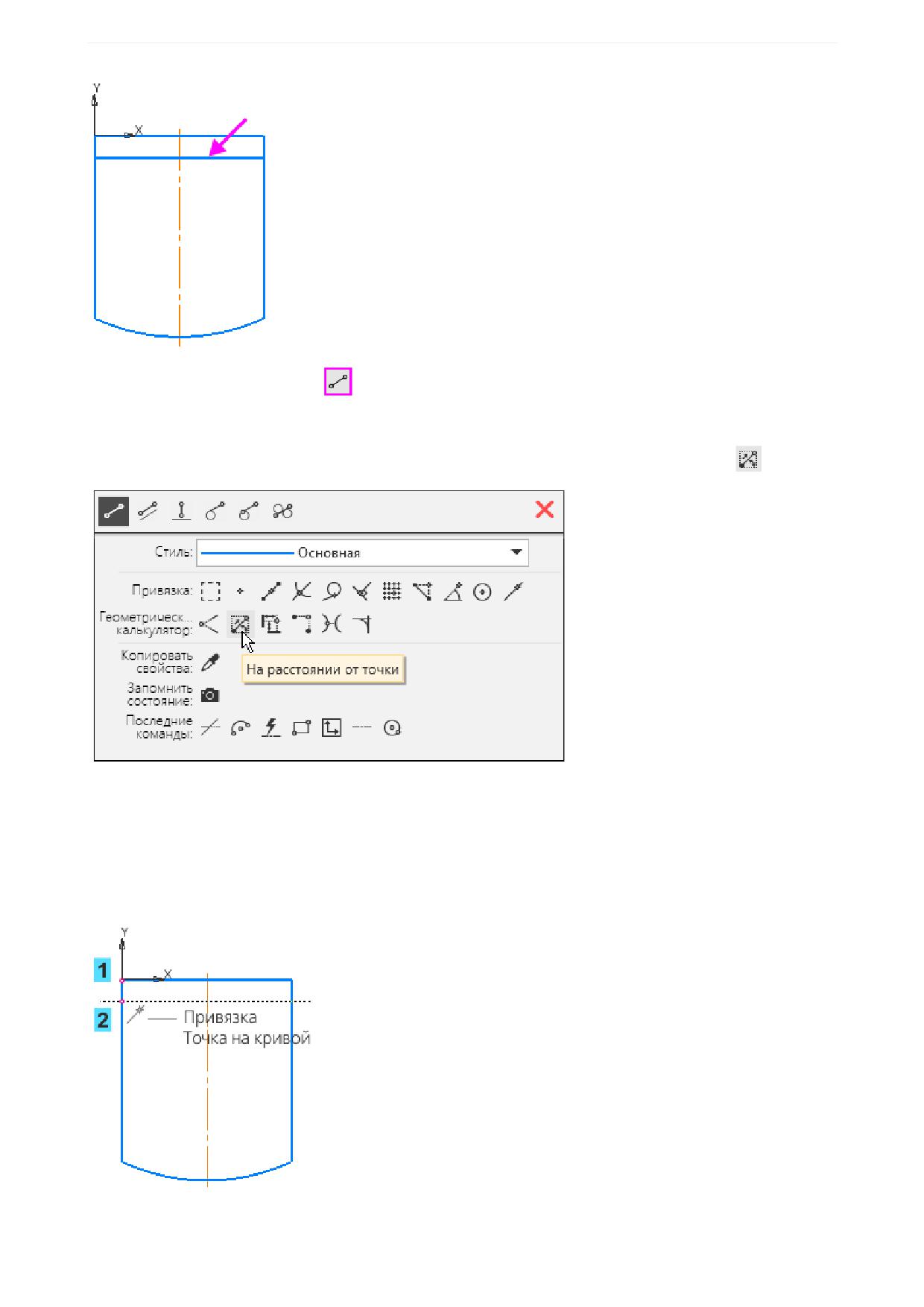
Построим горизонтальный отрезок на расстоянии 3 от верхней стороны прямоугольника, как показано
на рисунке, при помощи геометрического калькулятора следующим способом.
72
Урок 1. Создание чертежа. Изделие Уголок мебельный
·
Вызовите команду Отрезок
на панели Геометрия.
·
Вызовите контекстное меню команды щелчком правой кнопкой мыши в любом месте чертежа.
·
В разделе Геометрический калькулятор нажмите кнопку На расстоянии от точки
·
Укажите на чертеже точку 1.
·
Щелкните мышью в поле Расстояние по оси Y на Панели параметров (или нажмите клавишу
<Page Down>) и введите значение -3, а затем нажмите клавишу <Enter>.
Фантом линии на расстоянии 3 от верхнего отрезка появится на экране.
·
Укажите точку 2, используя привязку Точка на кривой.
73
Урок 1. Создание чертежа. Изделие Уголок мебельный
·
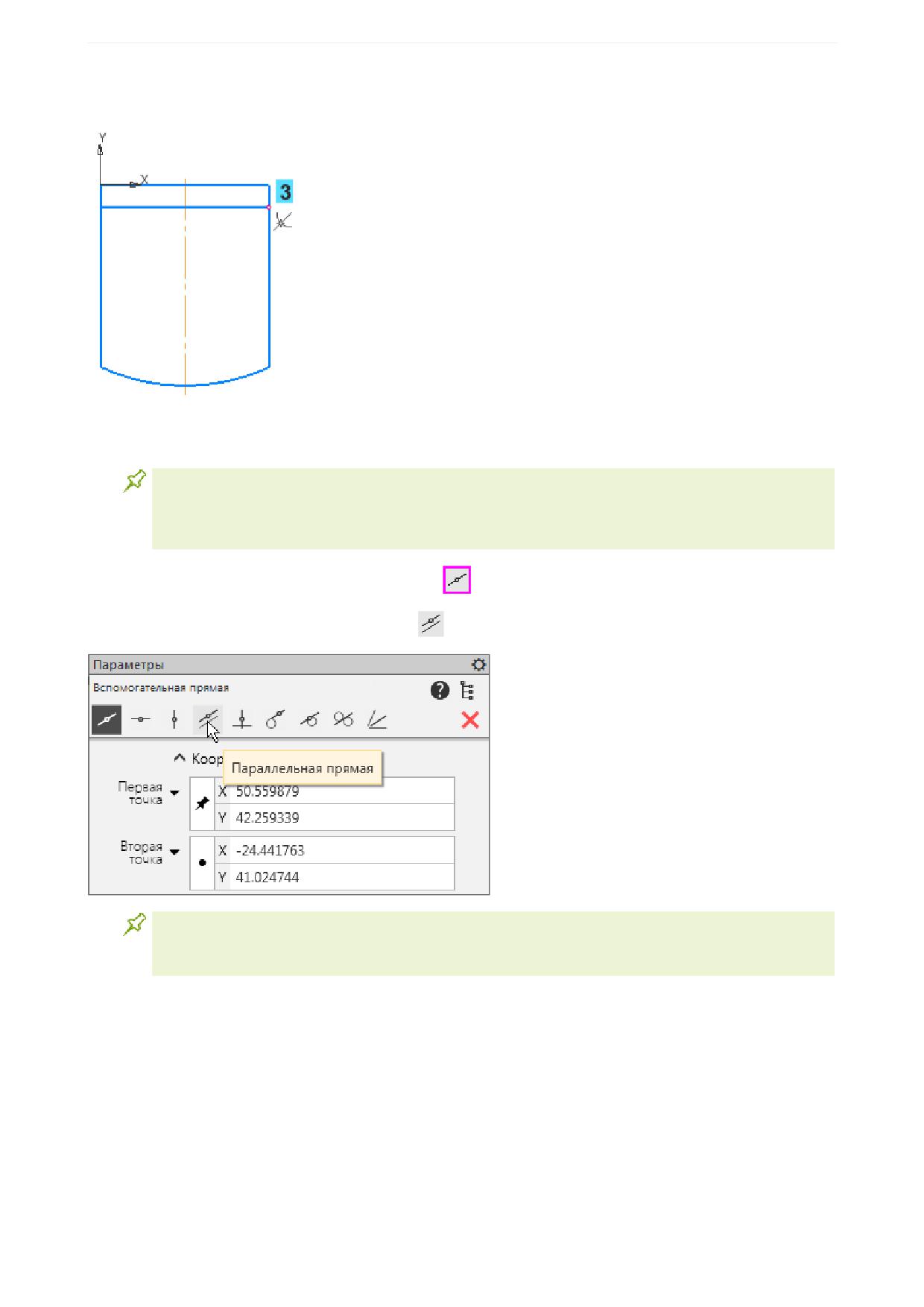
Укажите точку 3 с помощью привязки Пересечение, соблюдая горизонтальность отрезка при по-
мощи клавиши <Shift>.
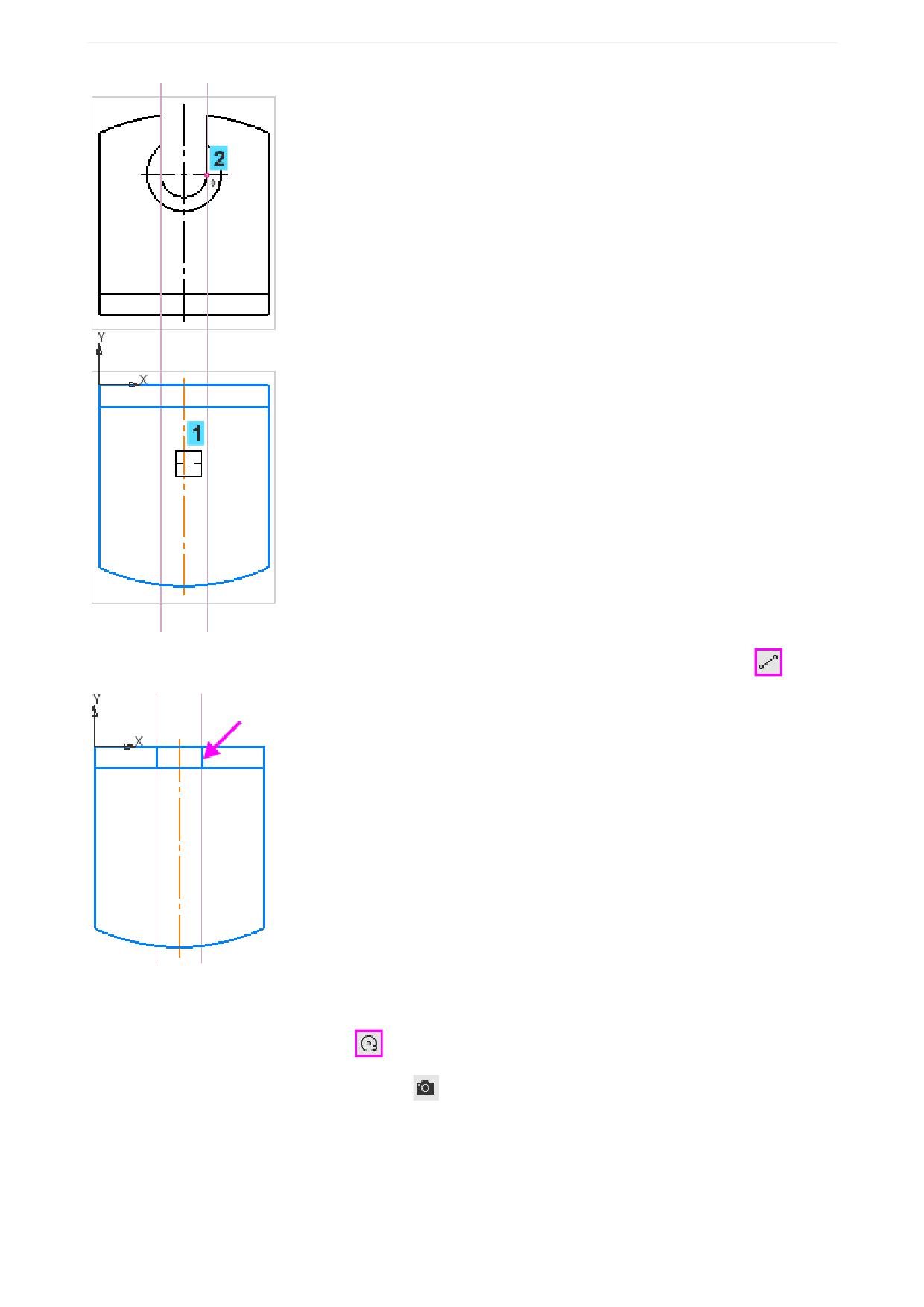
Выполним вспомогательные построения - спроецируем точки главного вида на вид сверху. Для это-
го начертим две вспомогательные прямые, параллельные оси детали.
В системе КОМПАС-График вспомогательные линии являются аналогом тонких линий, ко-
торые используются для предварительных построений - создания контура детали, черче-
ния проекций точек и т.д. Вспомогательные линии не выводятся на бумагу при печати доку-
ментов.
·
Нажмите кнопку Вспомогательная прямая
на панели Геометрия.
·
Нажмите кнопку Параллельная прямая
на Панели параметров.
Это один из способов вызова команды из группы Вспомогательная прямая. Другой
способ - вызвать команду Параллельная прямая непосредственно с панели Геометрия.
Вы можете вызывать команды из групп любым способом.
·
Включите опцию С двух сторон на Панели параметров.
·
Укажите ось на виде сверху (курсор 1).
·
Укажите крайнюю точку отверстия (точку 2) на главном виде при помощи привязки Ближайшая
точка
74
Урок 1. Создание чертежа. Изделие Уголок мебельный
·
Постройте по вспомогательным прямым два вертикальных отрезка командой Отрезок
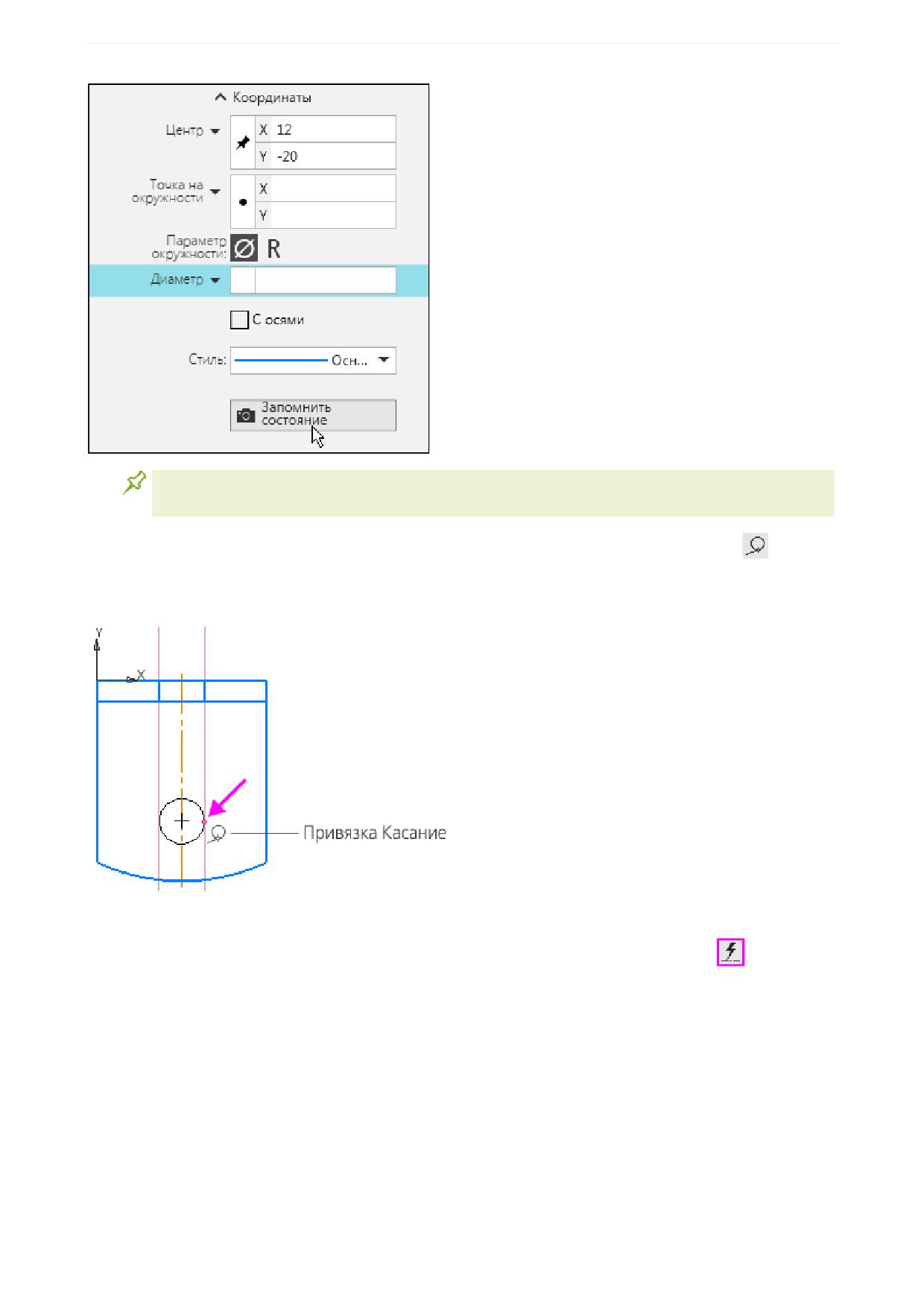
Построим на расстоянии 20 по вертикали от кромки две концентрические окружности диаметрами 6,5
и 10,5 следующим способом.
·
Вызовите команду Окружность
и введите с клавиатуры координаты центра (12; -20).
·
Нажмите кнопку Запомнить состояние
на Панели параметров.
75
Урок 1. Создание чертежа. Изделие Уголок мебельный
Прием Запомнить состояние позволяет сохранить в системе центр первой окружности
для того, чтобы использовать его при создании следующей.
·
Вызовите контекстное меню команды. В разделе Привязка нажмите кнопку Касание
·
Укажите одну из прямых вблизи предполагаемой точки касания - первая окружность будет по-
строена, при этом срабатывает привязка Касание.
·
Введите с клавиатуры значение 10,5 - оно автоматически задает диаметр.
·
Постройте для окружности горизонтальную осевую линию командой Автоосевая
76
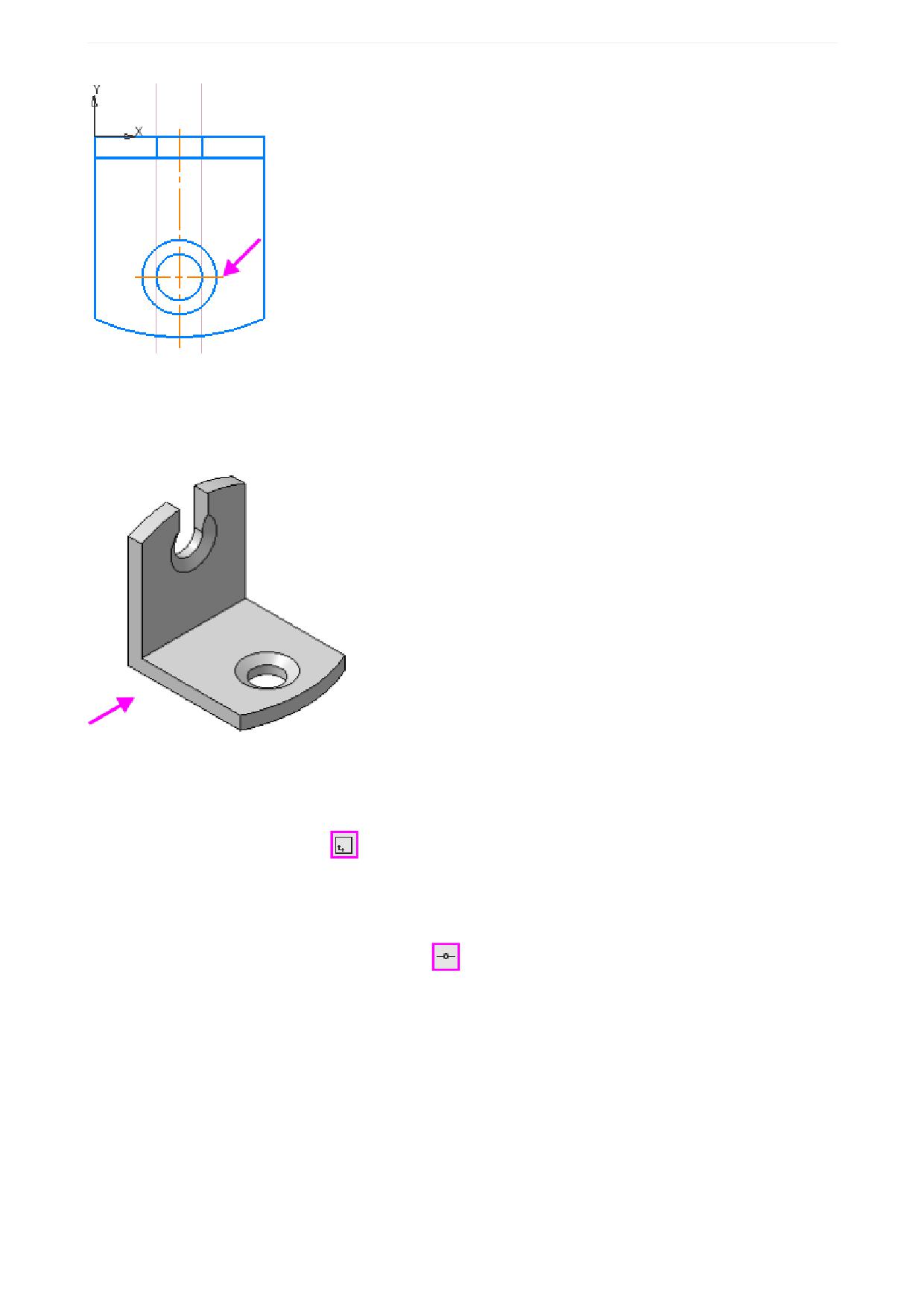
Урок 1. Создание чертежа. Изделие Уголок мебельный
Перейдем к построению вида слева, а затем достроим вид сверху.
Построение вида слева
Построение вида слева по главному виду
Построим вид слева в разрезе.
·
Нажмите кнопку Новый вид
на панели Виды.
·
Задайте масштаб 2:1 и координаты точки привязки вида к чертежу (125; 200).
Построим горизонтальные вспомогательные прямые, проходящие через точки на главном виде.
·
Нажмите кнопку Горизонтальная прямая
на панели Геометрия (группа Вспомогательная
прямая).
·
Укажите точки на главном виде.
77
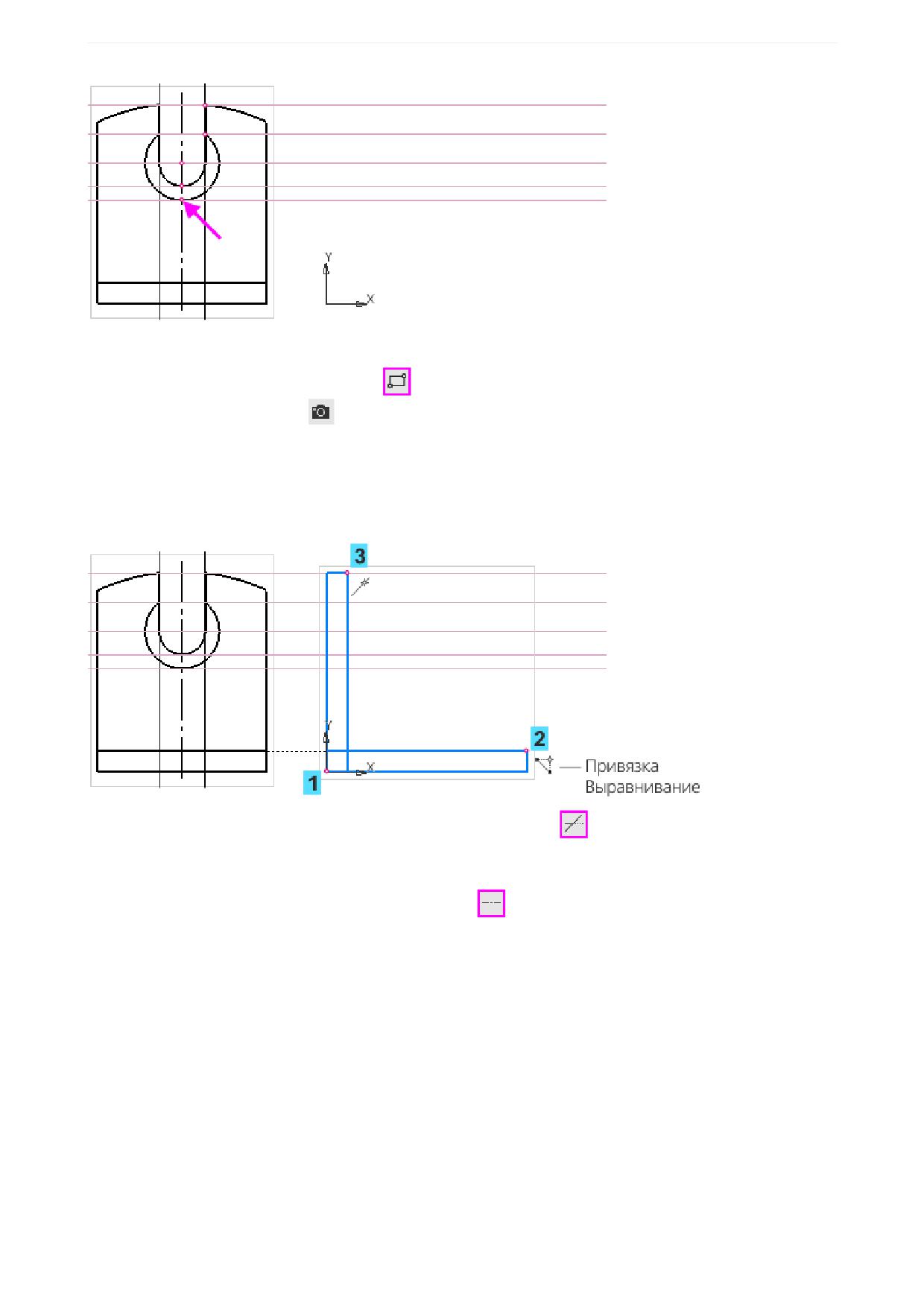
Урок 1. Создание чертежа. Изделие Уголок мебельный
Построим два прямоугольника следующим способом.
·
Вызовите команду Прямоугольник
и укажите мышью начало координат вида (точка 1), за-
тем запомните состояние
·
Постройте горизонтальный прямоугольник: введите ширину 28,5 и зафиксируйте клавишей
<Enter>, высоту задайте путем выравнивания по главному виду, щелкнув мышью в точке 2.
·
Постройте вертикальный прямоугольник: введите ширину 3 и зафиксируйте клавишей <Enter>,
высоту задайте на прямой при помощи привязки Точка на кривой, щелкнув мышью в точке 3.
·
Удалите ненужные части отрезков командой Усечь кривую
Создадим изображение отверстия в сечении. Для этого построим ось отверстия по координатам.
·
Нажмите кнопку Осевая линия по двум точкам
на панели Обозначения.
·
Постройте одну из точек оси. Для этого введите в поле Начальная точка координаты (20; 3) на
Панели параметров.
·
Постройте вторую точку. Для этого при нажатой клавише <Shift> продолжите фантом оси до
пересечения с горизонтальным отрезком, используя привязку Пересечение.
78
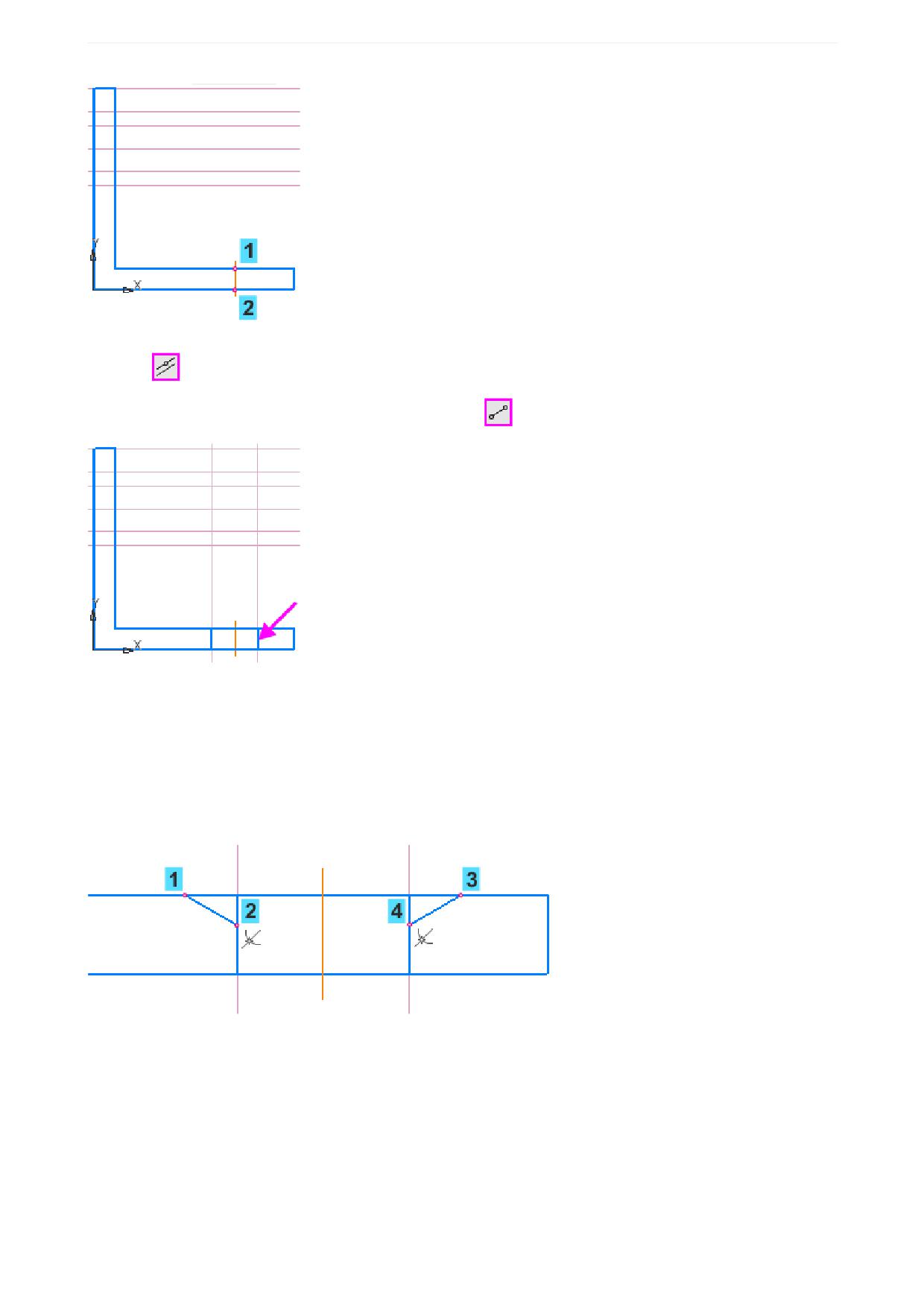
Урок 1. Создание чертежа. Изделие Уголок мебельный
·
Начертите две вертикальные прямые на расстояниях 3,25 от оси командой Параллельная пря-
мая
на панели Геометрия (группа Вспомогательная прямая).
·
Начертите по ним два отрезка командой Отрезок
Не выходя из команды Отрезок, построим фаску в виде двух наклонных отрезков.
·
Увеличьте изображение.
·
Для первого отрезка задайте координату точки 1 (14,75; 3) и угол наклона 330. Точку 2 укажите,
продолжив фантом до пересечения с вертикальным отрезком, используя привязку Пересечение.
·
Таким же способом постройте второй отрезок, задав координату (25,25; 3) и угол наклона 210
(точки 3 и 4).
·
Постройте горизонтальный отрезок и удалите ненужные участки.
79
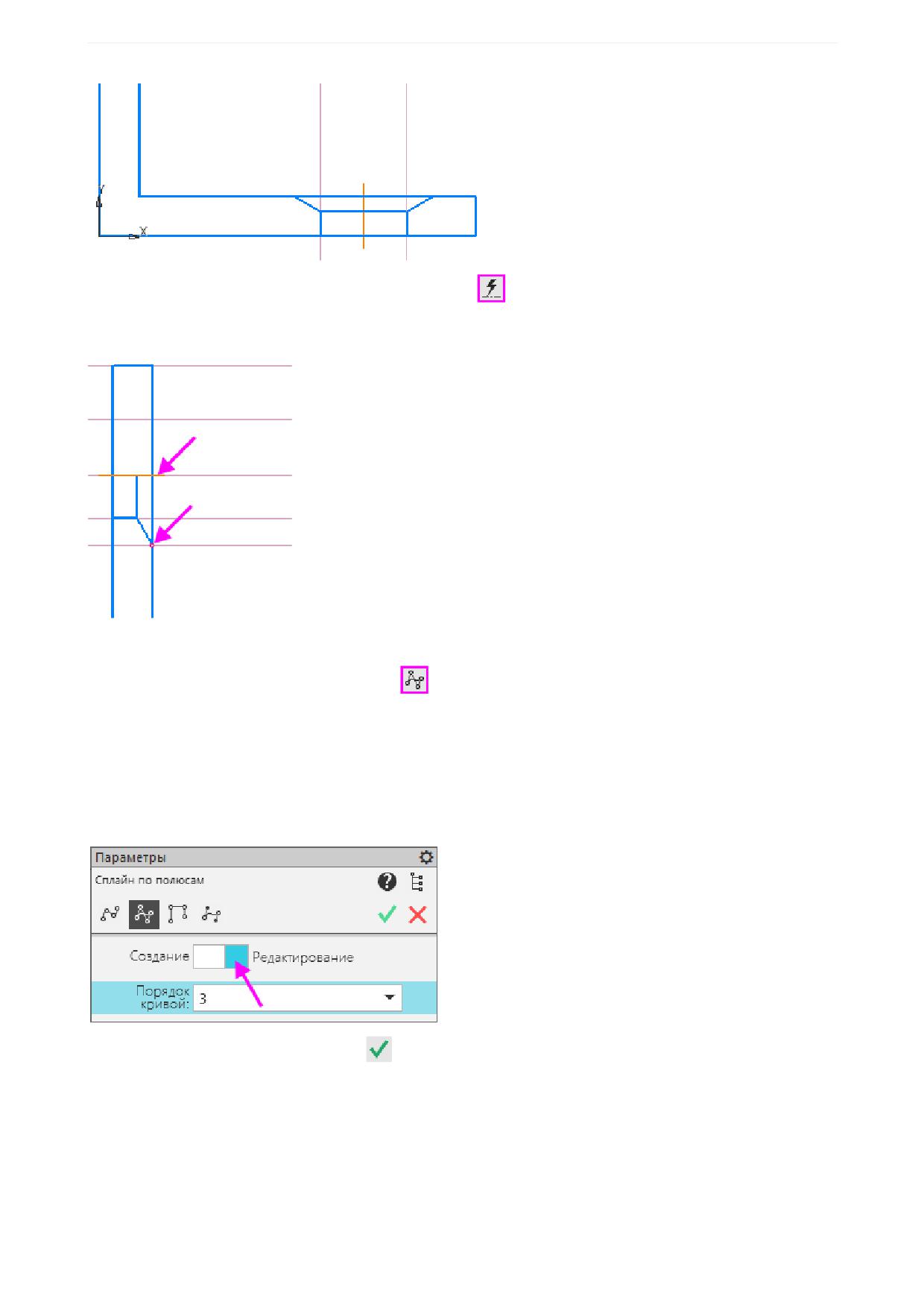
Урок 1. Создание чертежа. Изделие Уголок мебельный
·
Постройте осевую линию командой Автоосевая
и отрезки другого отверстия с фаской, как
показано на рисунке. Угол фаски - 120. Построение наклонного отрезка начните от точки, пока-
занной на рисунке.
Построим кривую - линию пересечения плоскости и фаски.
·
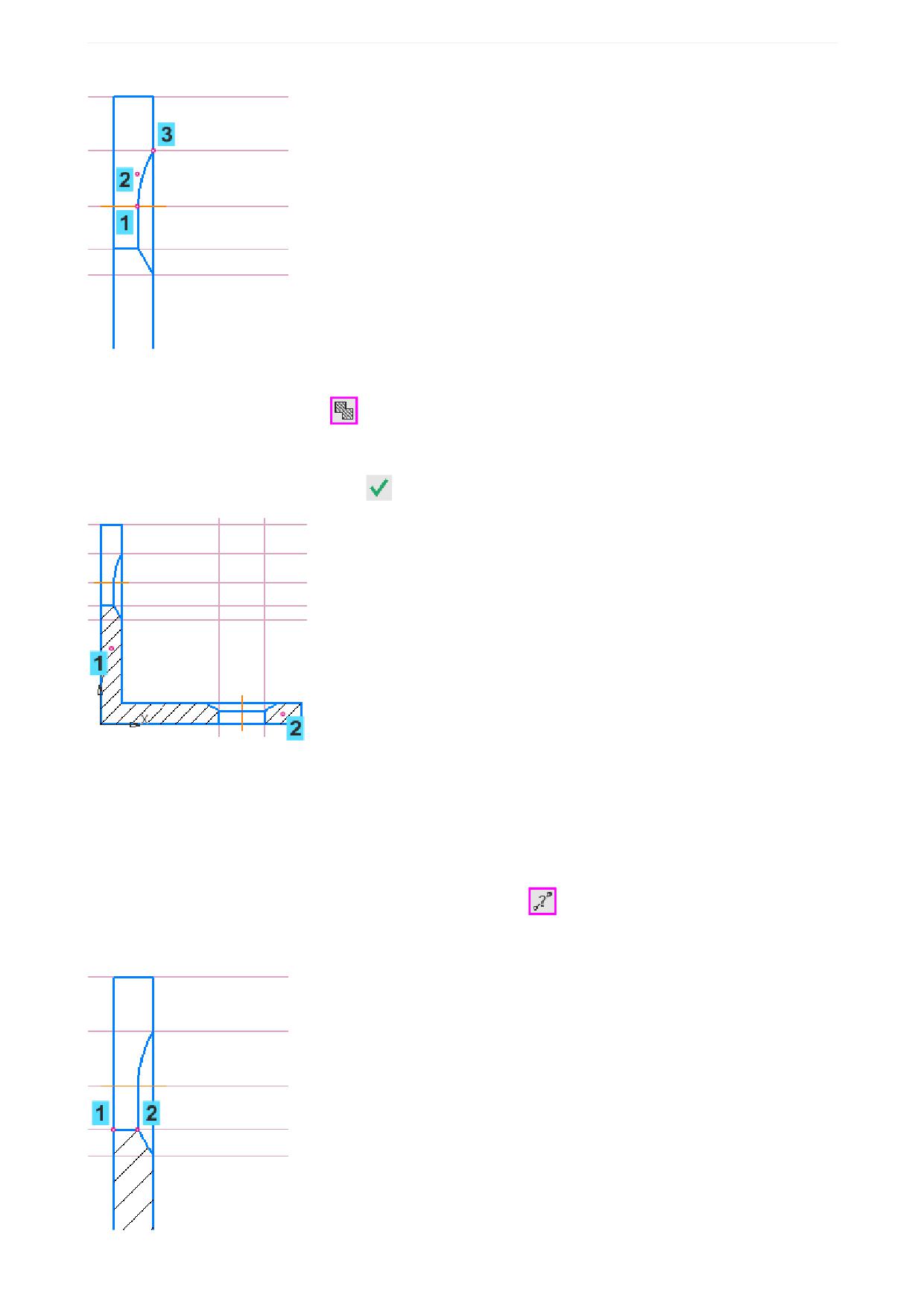
Нажмите кнопку Сплайн по полюсам
на панели Геометрия (группа Сплайн по точкам).
·
Из списка Порядок кривой на Панели параметров выберите значение 3.
·
Укажите три вершины (точки 1-3). Промежуточную вершину (точку 2) укажите примерно посере-
дине между прямыми, на одной вертикали с точкой 1, как показано на рисунке.
·
Если требуется изменить положение характерной точки 2, переключитесь в режим Редактирова-
ние щелчком мыши на Панели параметров и перетащите ее.
·
Нажмите кнопку Создать объект
80
Урок 1. Создание чертежа. Изделие Уголок мебельный
Выполним штриховку.
·
Нажмите кнопку Штриховка
на панели Геометрия.
·
Укажите мышью две области, которые нужно заштриховать - точки 1 и 2.
·
Нажмите кнопку Создать объект
Построение вида закончено.
Достраивание вида сверху по виду слева
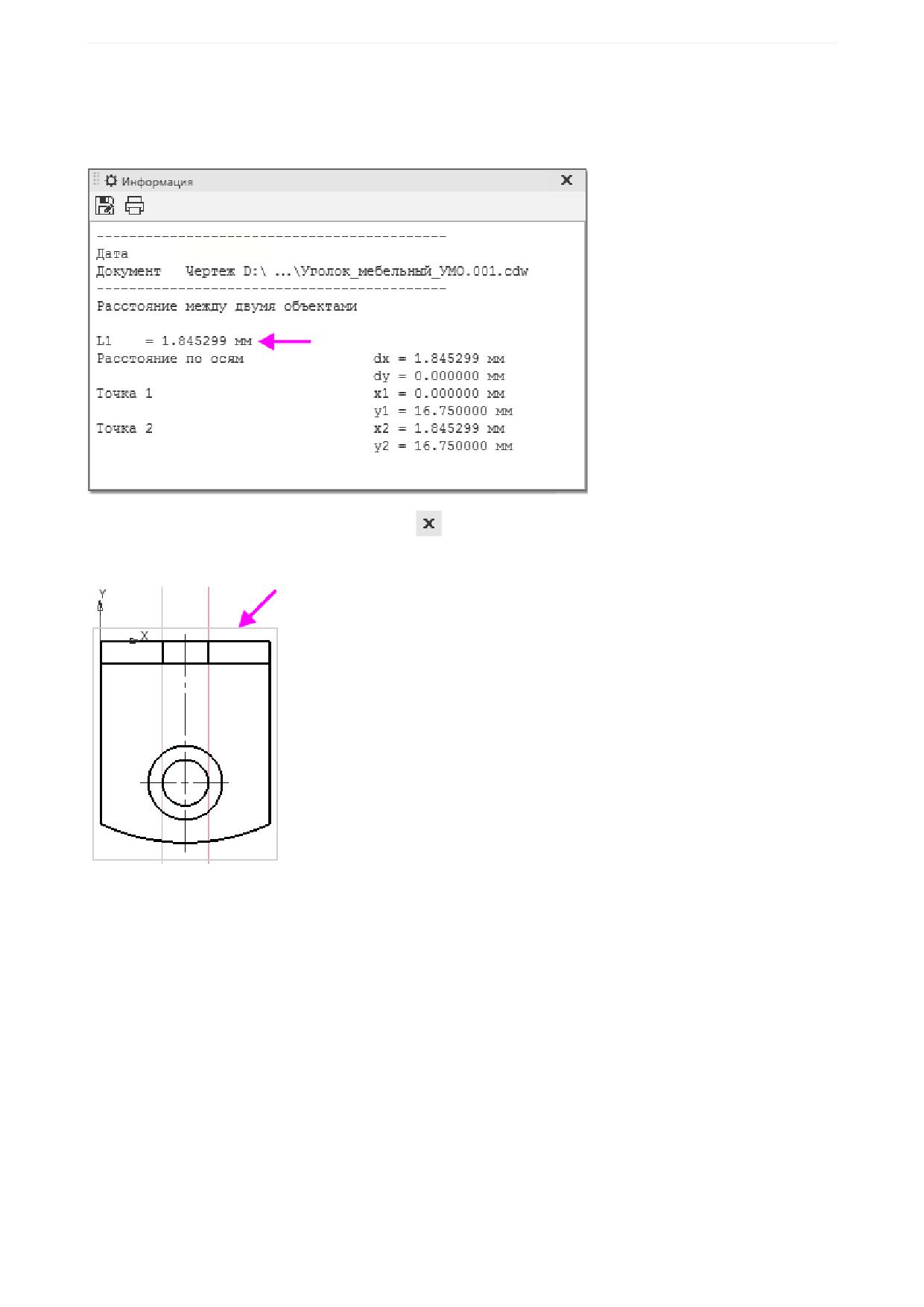
Построим на виде сверху линию, полученную в результате построения фаски на виде слева. Для это-
го сделаем измерения на виде слева.
·
Нажмите кнопку Расстояние между двумя объектами
на панели Диагностика.
·
Укажите мышью точки 1 и 2.
81
Урок 1. Создание чертежа. Изделие Уголок мебельный
На экране появляется окно Информация, в котором показана величина расстояния.
·
Перетащите окно с информацией за заголовок в удобное место. Скопируйте величину расстоя-
ния между объектами 1,845299.
·
Закройте окно щелчком мыши по кнопке
·
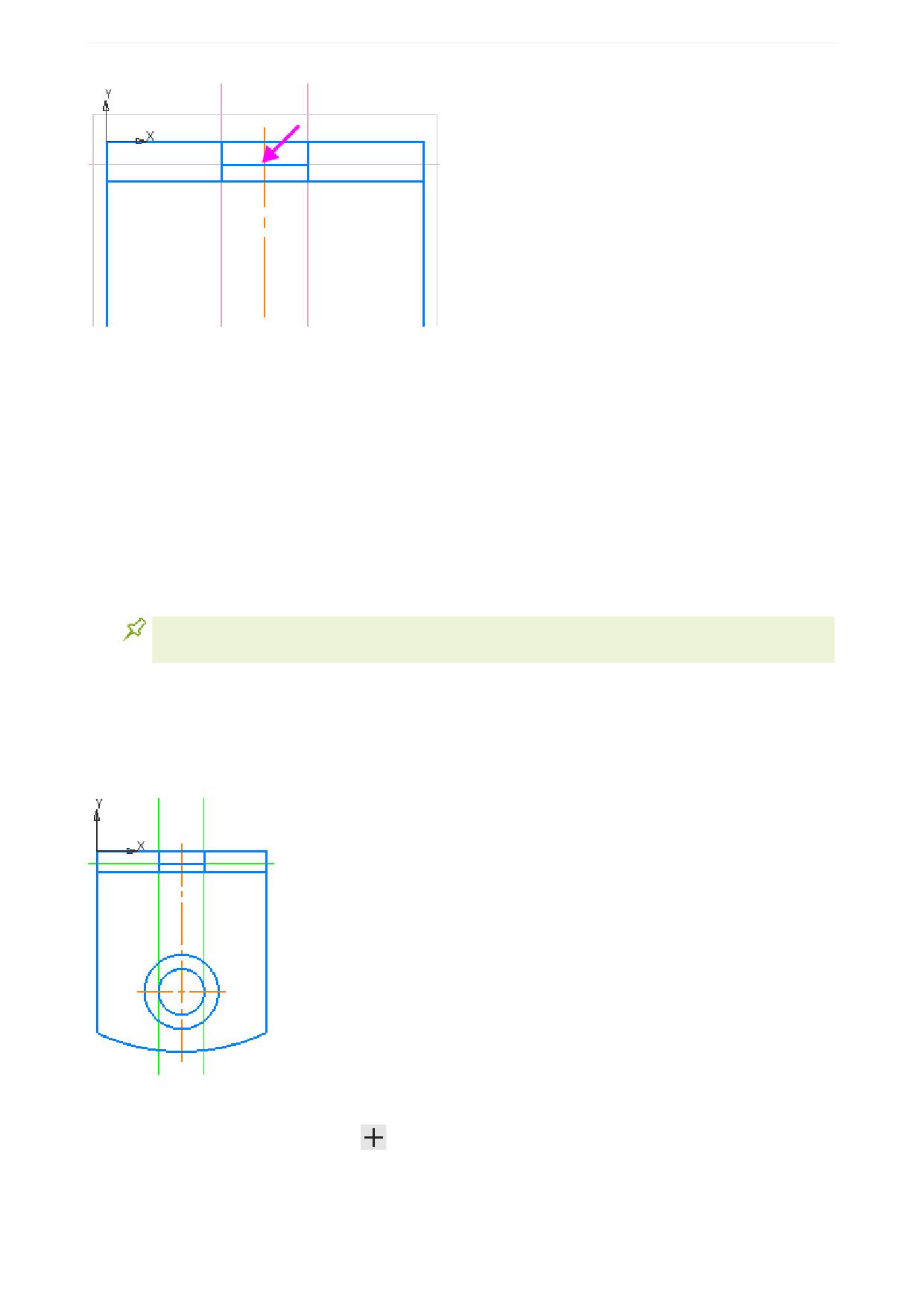
Сделайте текущим вид сверху, выполнив двойной щелчок мыши по его рамке.
·
Самостоятельно постройте горизонтальный отрезок на вычисленном расстоянии от верхнего от-
резка.
Можно воспользоваться одним из приемов.
- При помощи геометрического калькулятора укажите начальную точку отрезка способом На расстоя-
нии от точки и вставьте из буфера обмена скопированное значение в поле Расстояние.
- При помощи вспомогательной прямой начертите прямую на заданном расстоянии, а затем по ней -
отрезок.
82
Урок 1. Создание чертежа. Изделие Уголок мебельный
Создание слоев
Построения были сделаны в системных слоях видов. Для каждого вида мы можем перенести вспомо-
гательные прямые на отдельный слой, созданный в этом виде, и при необходимости включать/вы-
ключать отображение слоя.
Создадим новый слой в текущем виде сверху.
·
Активизируйте Дерево чертежа.
·
Для наглядности переименуйте виды в Дереве: Вид 1 - в Главный, Вид 2 - в вид Сверху, Вид
3 - в вид Слева. Для этого выделите вид и вызовите из контекстного меню команду Переимено-
вать или нажмите клавишу <F2>. Введите новое имя.
Следите за тем, чтобы после переименования не остался выделенным какой-либо вид, так
как новый слой добавляется в выделенный вид, а если выделенных нет, то в текущий.
Перенесем вспомогательные прямые на отдельный слой и сделаем его невидимым.
Воспользуемся командой Перенести на слой.
·
Выделите вспомогательные прямые на виде сверху, щелкая по ним мышью при нажатой клавише
<Ctrl>.
·
Вызовите из контекстного меню на линии команду Перенести на слой...
·
Нажмите кнопку Добавить слой
диалога Перенести на слой.
Слой 1 появится в списке слоев.
83
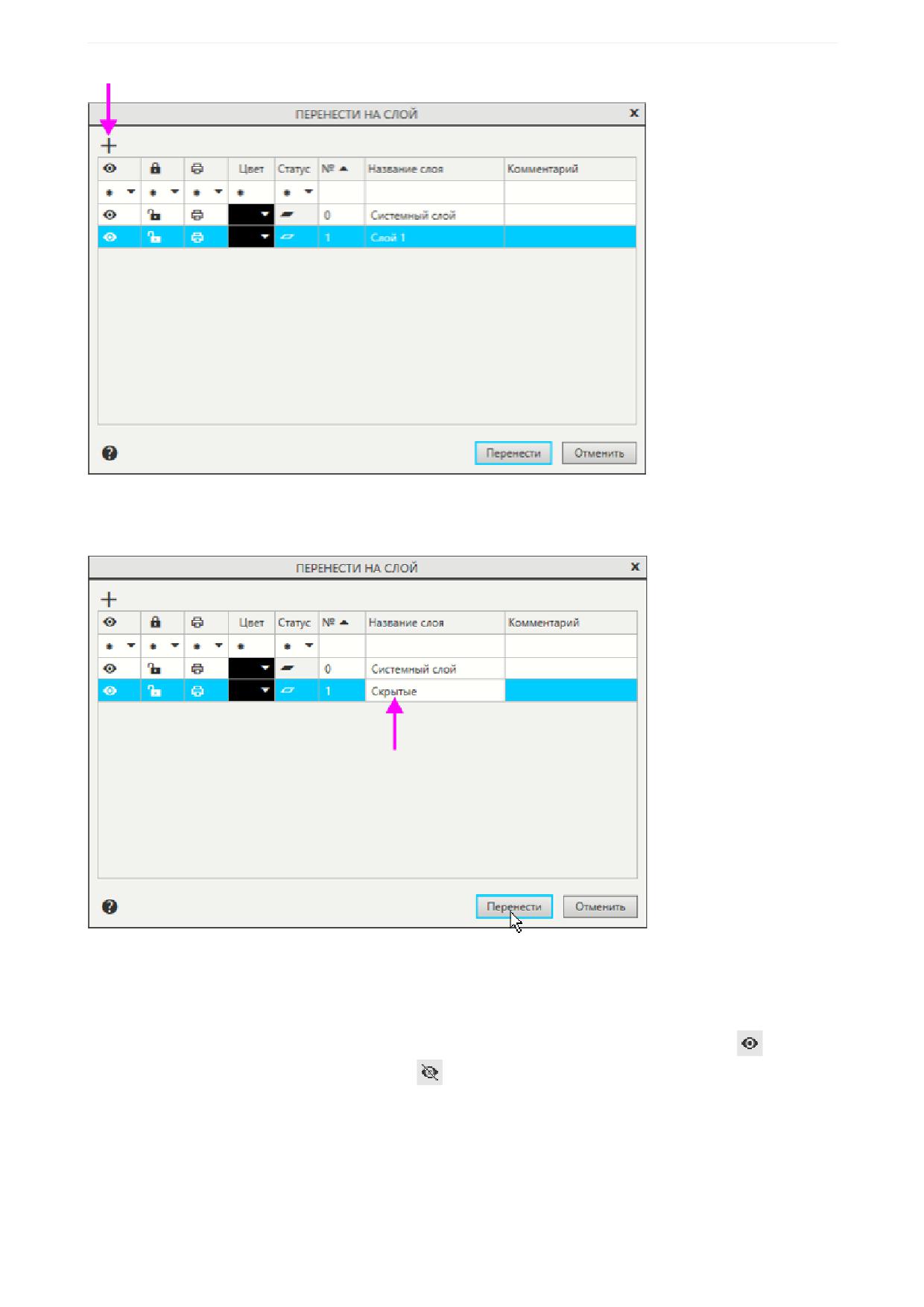
Урок 1. Создание чертежа. Изделие Уголок мебельный
·
Задайте имя слою - Скрытые, щелкнув по ячейке Наименование слоя.
Вы можете сразу погасить слой Скрытые, но в качестве упражнения оставим слой видимым.
·
Оставьте строку выделенной и нажмите на кнопку Перенести.
·
Щелкните мышью по чертежу - вспомогательные линии станут фоновыми. Убедитесь, что си-
стемный слой является текущим.
·
Погасите слой Скрытые. Для этого в Дереве щелкните мышью по значку Видимый
, тем са-
мым сменив его на значок Погашенный
84
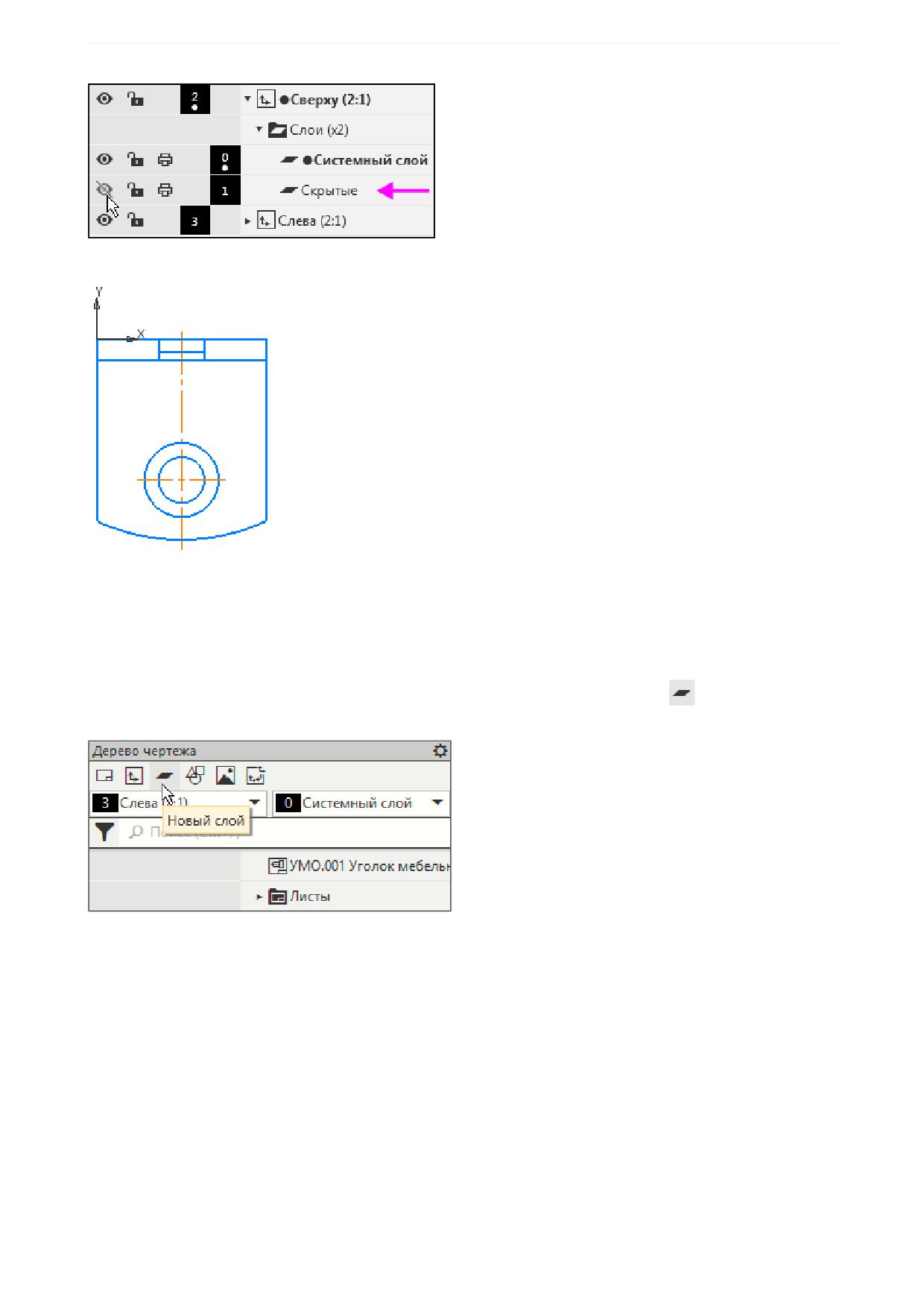
Урок 1. Создание чертежа. Изделие Уголок мебельный
Вспомогательные линии исчезнут с экрана.
Воспользуемся другим способом переноса объектов на слой - смена слоя на Панели параметров.
Создадим новый слой.
·
Сделайте текущим вид слева двойным щелчком мыши по его рамке.
·
Создайте для него слой Скрытые. Для этого нажмите кнопку Новый слой
на панели Дере-
ва.
·
Переименуйте Слой 1, щелкнув мышью по наименованию нового раздела в Дереве и нажав кла-
вишу <F2>. Введите наименование Скрытые.
·
Погасите этот слой.
85
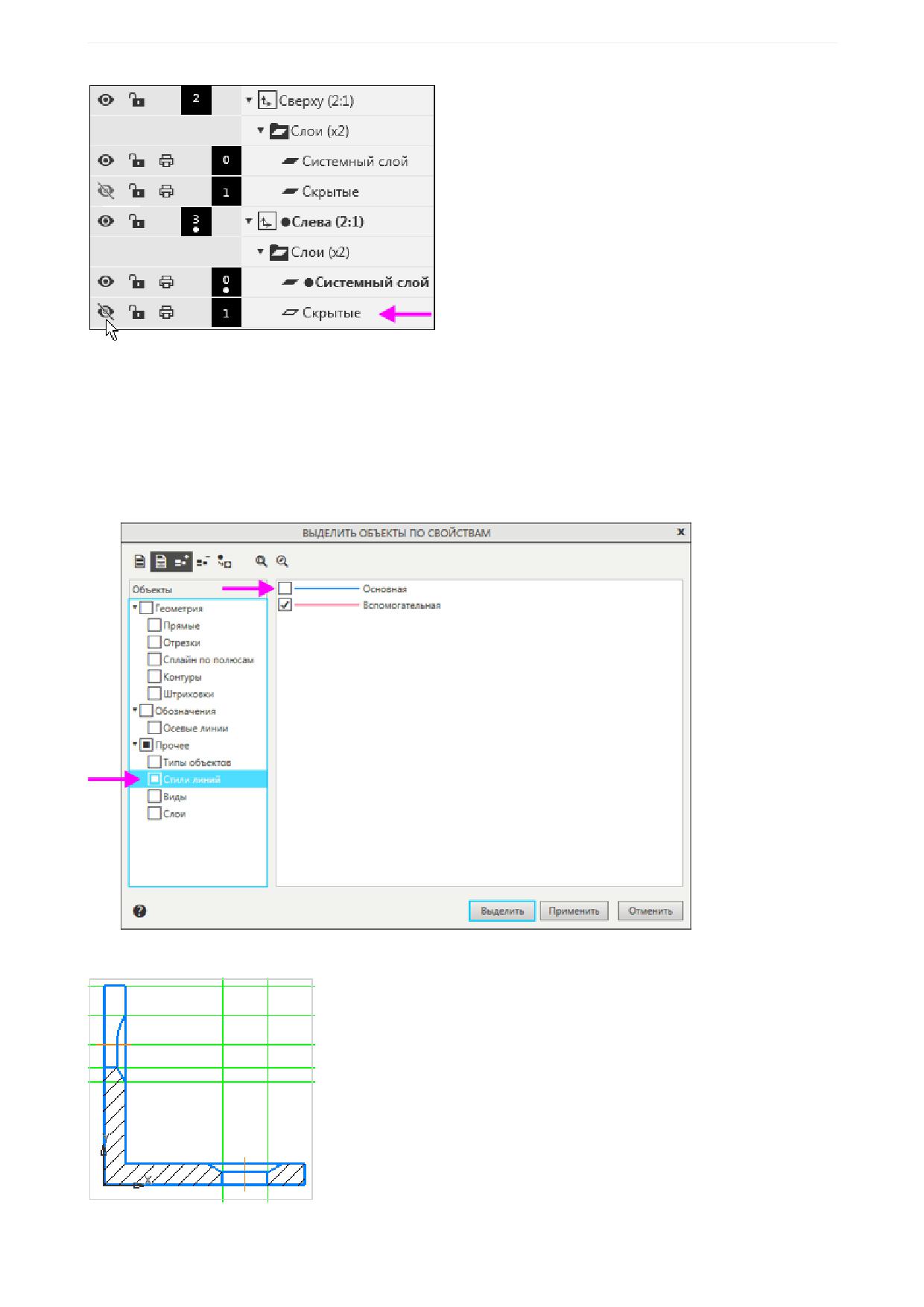
Урок 1. Создание чертежа. Изделие Уголок мебельный
·
Выделите вид слева.
·
Вызовите команду Выделить - По свойствам
·
В диалоге Выделить объекты по свойствам в разделе Прочее включите опцию Стили линий.
·
Оставьте включенной опцию Вспомогательная, отключите опцию Основная.
·
Нажмите кнопку Выделить.
Вспомогательные прямые станут выделенными.
86
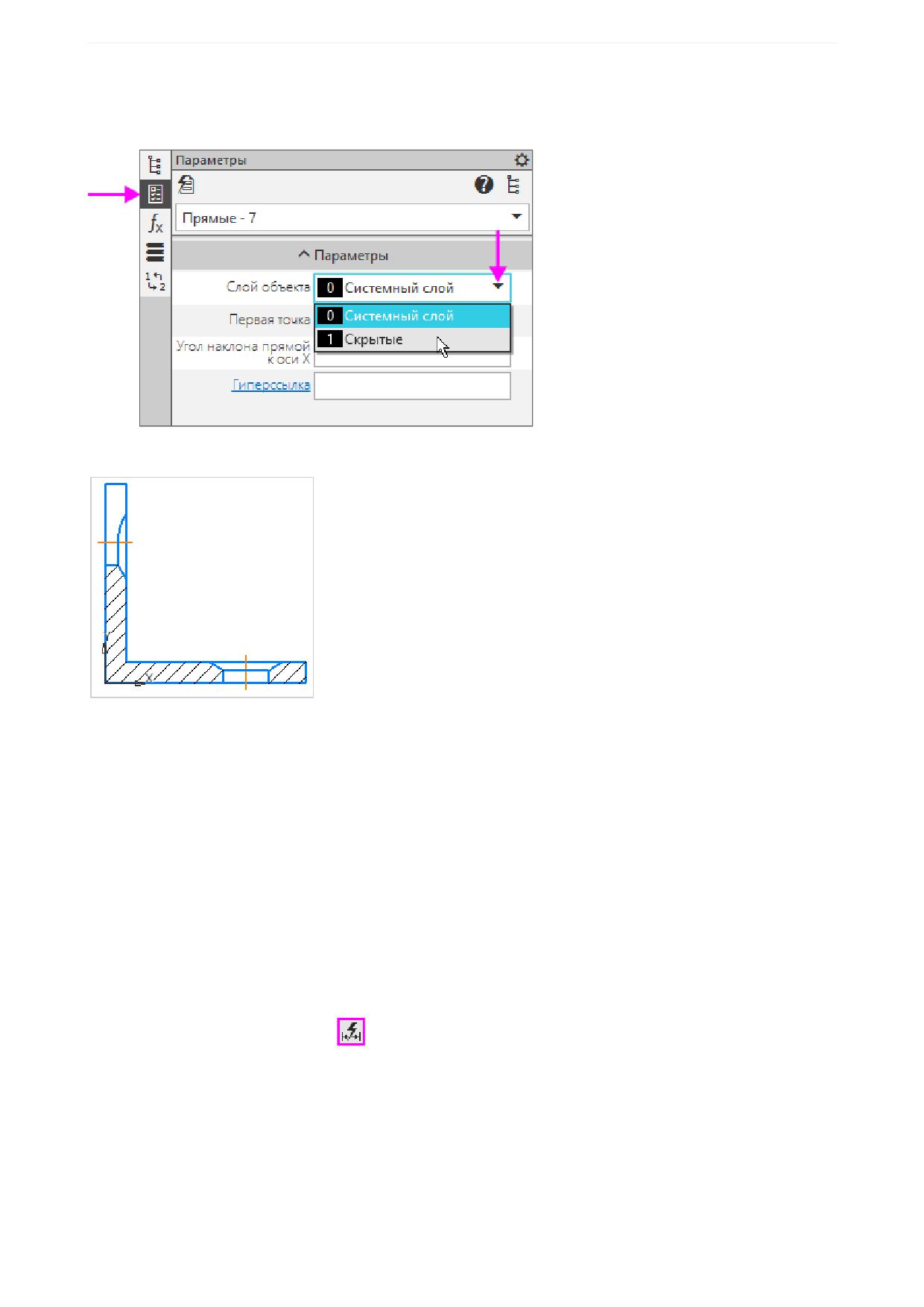
Урок 1. Создание чертежа. Изделие Уголок мебельный
·
Не снимая выделения, активизируйте Панель параметров.
·
Раскройте список Слой объекта и выберите слой Скрытые.
Прямые перестанут отображаться, так как слой был погашен.
Если вспомогательные прямые больше не потребуются, их можно удалить. Для этого можно исполь-
зовать команду <Delete>, либо команды Черчение - Удалить вспомогательные кривые и точ-
ки/Удалить вспомогательную геометрию во всех видах.
Перенос вспомогательных прямых на невидимый слой показан с целью демонстрации работы со сло-
ями.
Простановка размеров и вставка в них текста
Вертикальный и горизонтальный размеры
Проставим вертикальные размеры на главном виде.
·
Сделайте главный вид текущим.
·
Нажмите кнопку Авторазмер
на панели Размеры.
·
Укажите мышью точки 1 и 2 при помощи привязки Ближайшая точка. Перемещайте курсор в го-
ризонтальном направлении - фантом примет вид вертикального размера.
87
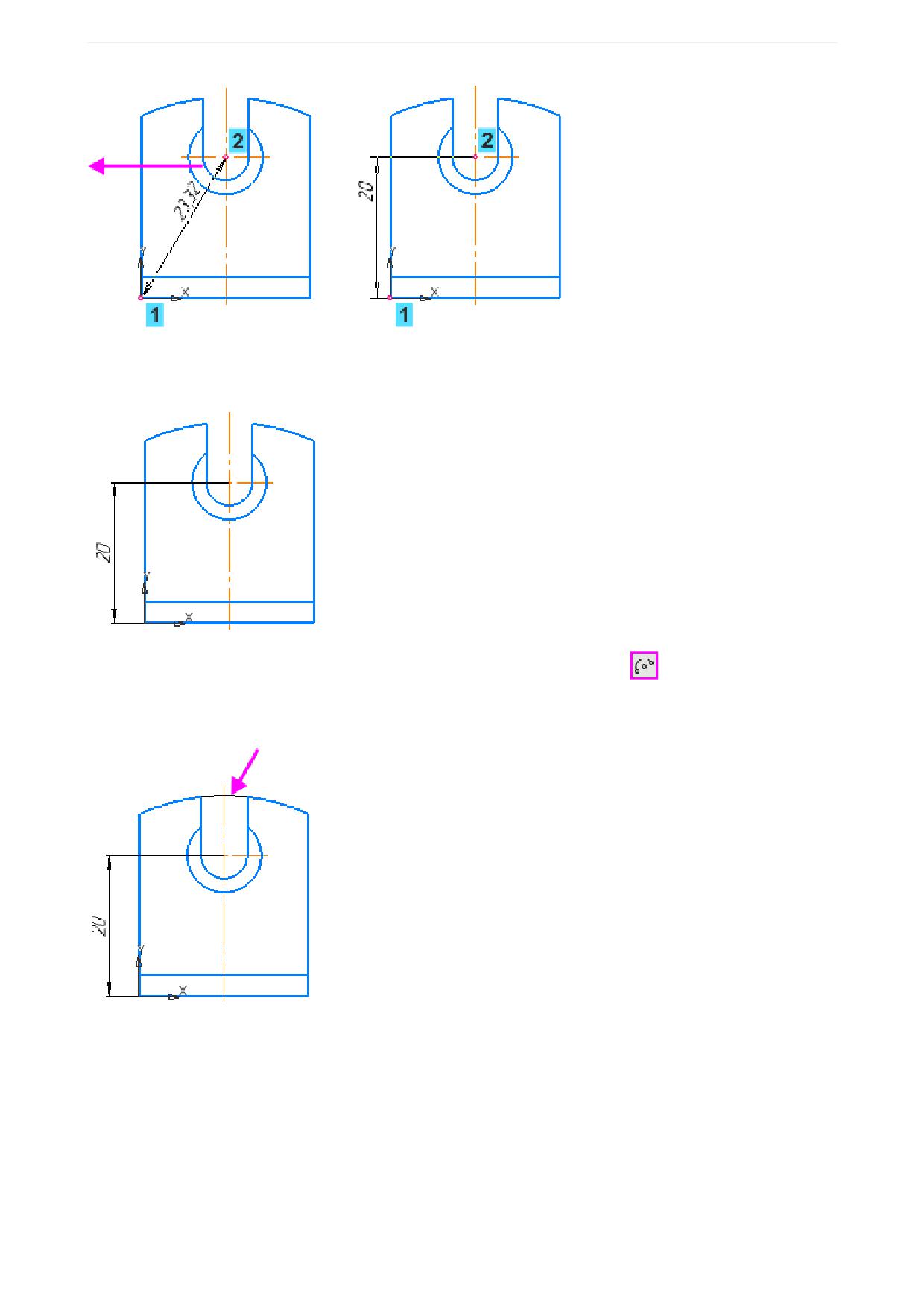
Урок 1. Создание чертежа. Изделие Уголок мебельный
·
Укажите щелчком мыши положение размерной линии и размерной надписи.
Номинальное значение размера вычисляется автоматически.
·
Для простановки следующего размера постройте дугу командой Дуга
стилем линии Тонкая.
Выбрать стиль линии можно на Панели параметров из списка Стиль в процессе выполнения ко-
манды.
Также вы можете сменить стиль линии после создания дуги стилем Основная. Для этого нужно за-
вершить команду, выделить дугу и на Панели параметров выбрать стиль Тонкая из списка.
88
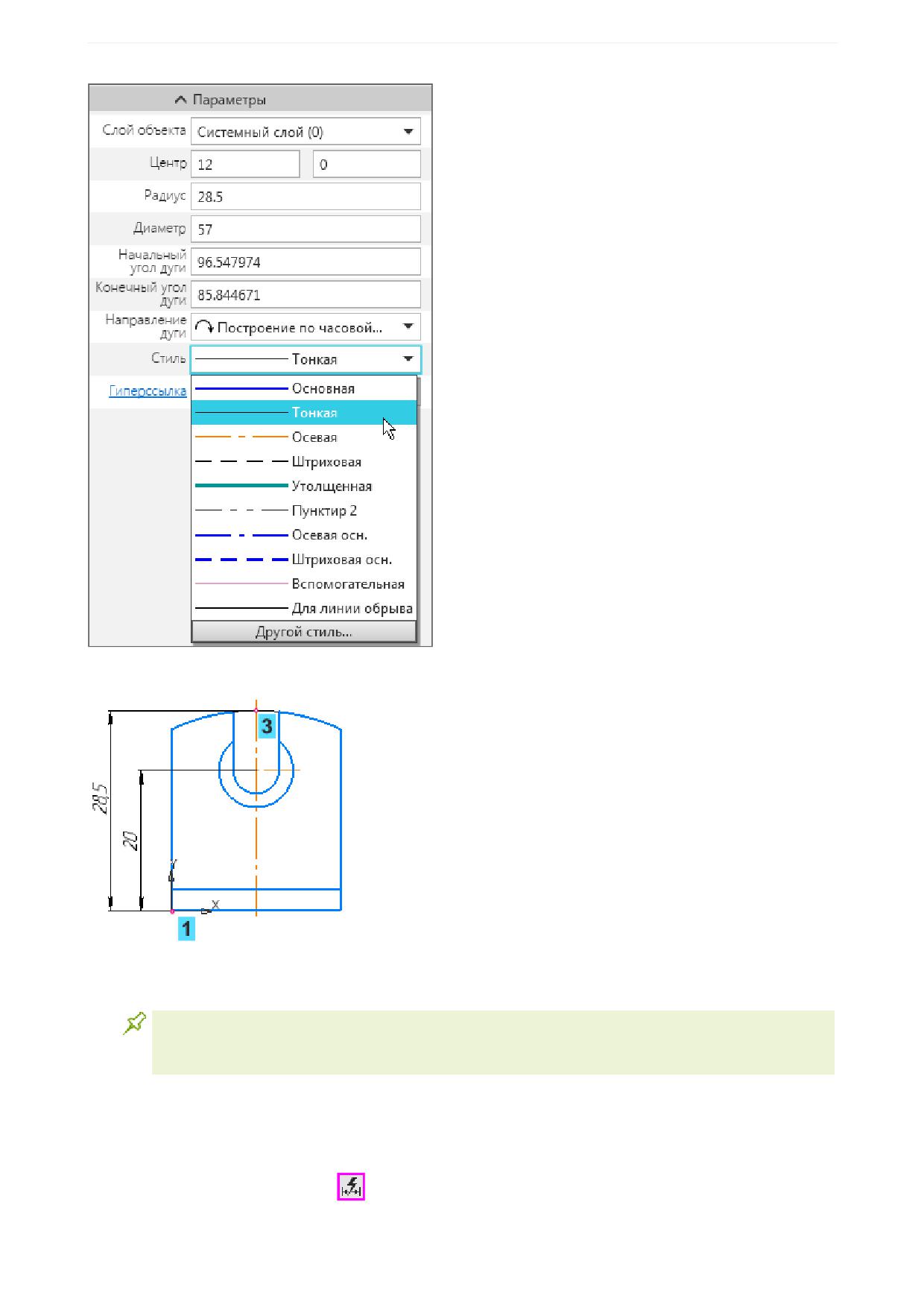
Урок 1. Создание чертежа. Изделие Уголок мебельный
·
Постройте вертикальный размер между точками 1 и 3.
Горизонтальные размеры проставляются аналогично: указываются две точки, а расположение раз-
мерной линии задается движением курсора в вертикальном направлении.
Команда Авторазмер универсальная. Она позволяет создавать размеры всех типов в за-
висимости от того, какие объекты, точки на объектах или комбинации объектов и точек ука-
заны на чертеже.
Радиальный размер
Проставим к дуге радиальный размер, разместив его на размерной линии с полкой.
·
Нажмите кнопку Авторазмер
на панели Размеры, если вы прервали команду.
89
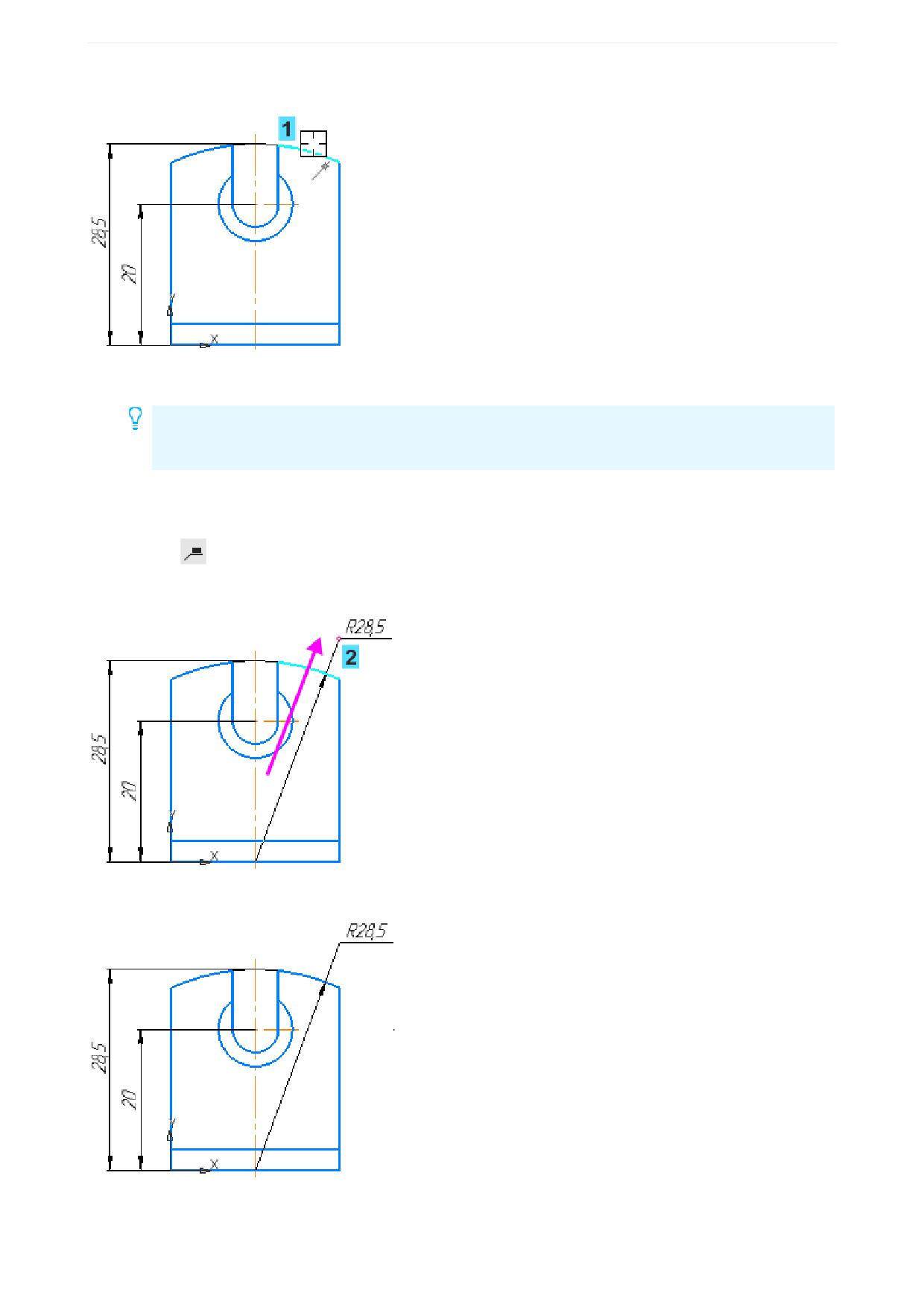
Урок 1. Создание чертежа. Изделие Уголок мебельный
·
Укажите мышью дугу.
При указании дуги должна сработать привязка Точка на кривой и никакая другая.
Чтобы в «ловушку» курсора не попал точечный объект (при этом срабатывает привязка
Ближайшая точка, Середина), вы можете временно отключить привязки. Для этого при
указании объекта нажмите и удерживайте нажатой клавишу <Alt>.
·
Откройте секцию Дополнительные параметры на Панели параметров.
·
Выберите в группе Размещение текста на Панели параметров вариант расположения надписи
Вправо
·
Переместите курсор в направлении от центра дуги и укажите точку начала полки - точку 2.
Значок радиуса проставляется автоматически.
90
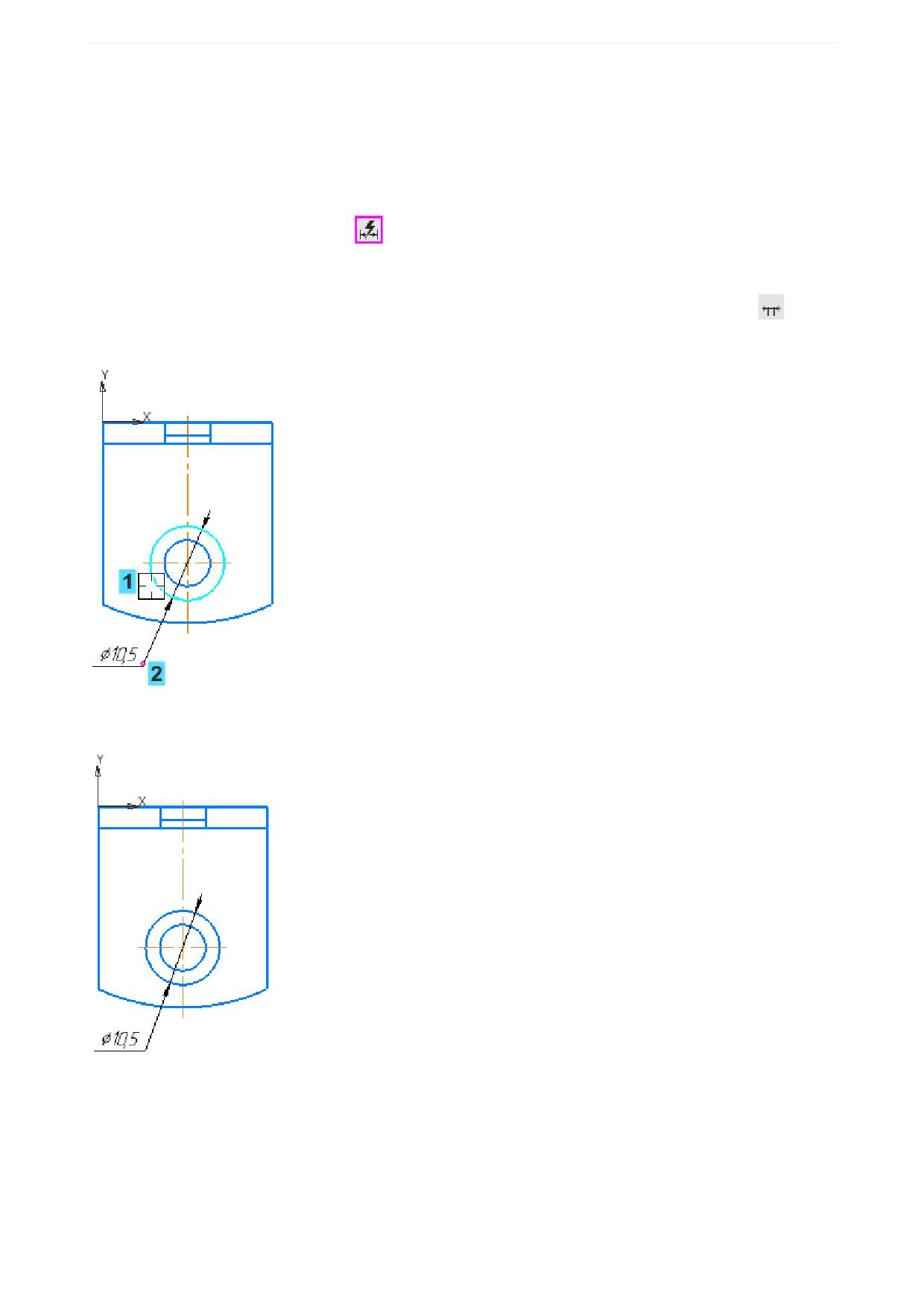
Урок 1. Создание чертежа. Изделие Уголок мебельный
Диаметральный размер
Проставим диаметральные размеры к окружностям на виде сверху.
·
Сделайте вид сверху текущим, например, щелчком мыши по черному квадрату с номером вида 2
в Дереве.
·
Вызовите команду Авторазмер
на панели Размеры.
·
Укажите большую окружность курсором, при необходимости отключив привязки.
·
На Панели параметров в группе Стрелки: Авторазмещение нажмите кнопку Снаружи
·
Укажите точку начала полки - точку 2.
При этом сохраняется вариант расположения надписи Вправо/Влево. Значок диаметра простав-
ляется автоматически.
Размер отрезка
В качестве упражнения проставим габаритный размер следующим способом.
·
Укажите отрезок курсором.
91
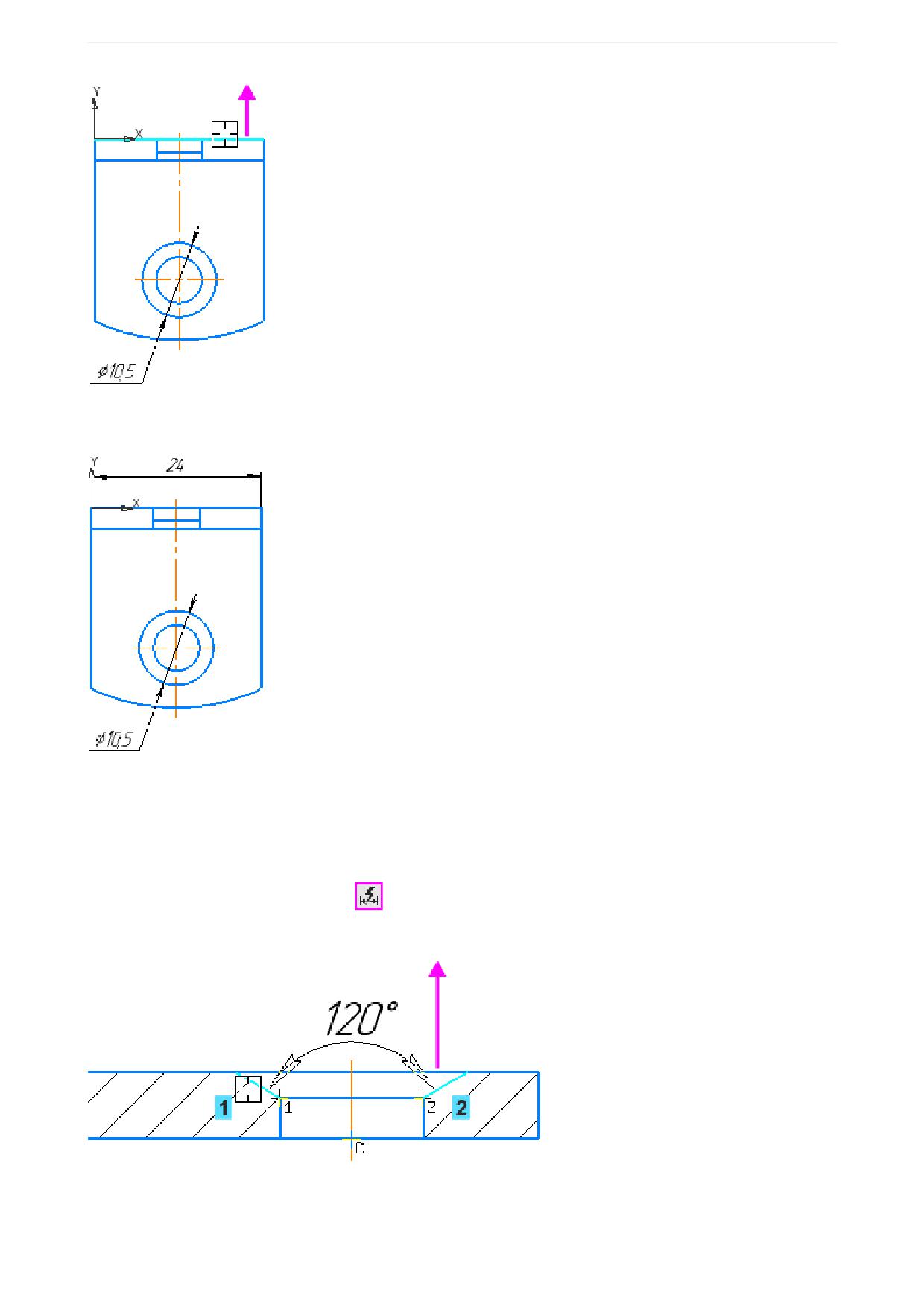
Урок 1. Создание чертежа. Изделие Уголок мебельный
·
Переместите курсор в вертикальном направлении и укажите точку размещения размерной ли-
нии.
Угловой размер
Проставим угловой размер на виде слева.
·
Сделайте вид слева текущим.
·
Вызовите команду Авторазмер
на панели Размеры.
·
Нажмите и удерживайте нажатой клавишу <Alt>. Укажите два отрезка (курсоры 1 и 2).
·
Укажите положение размерной дуги.
92
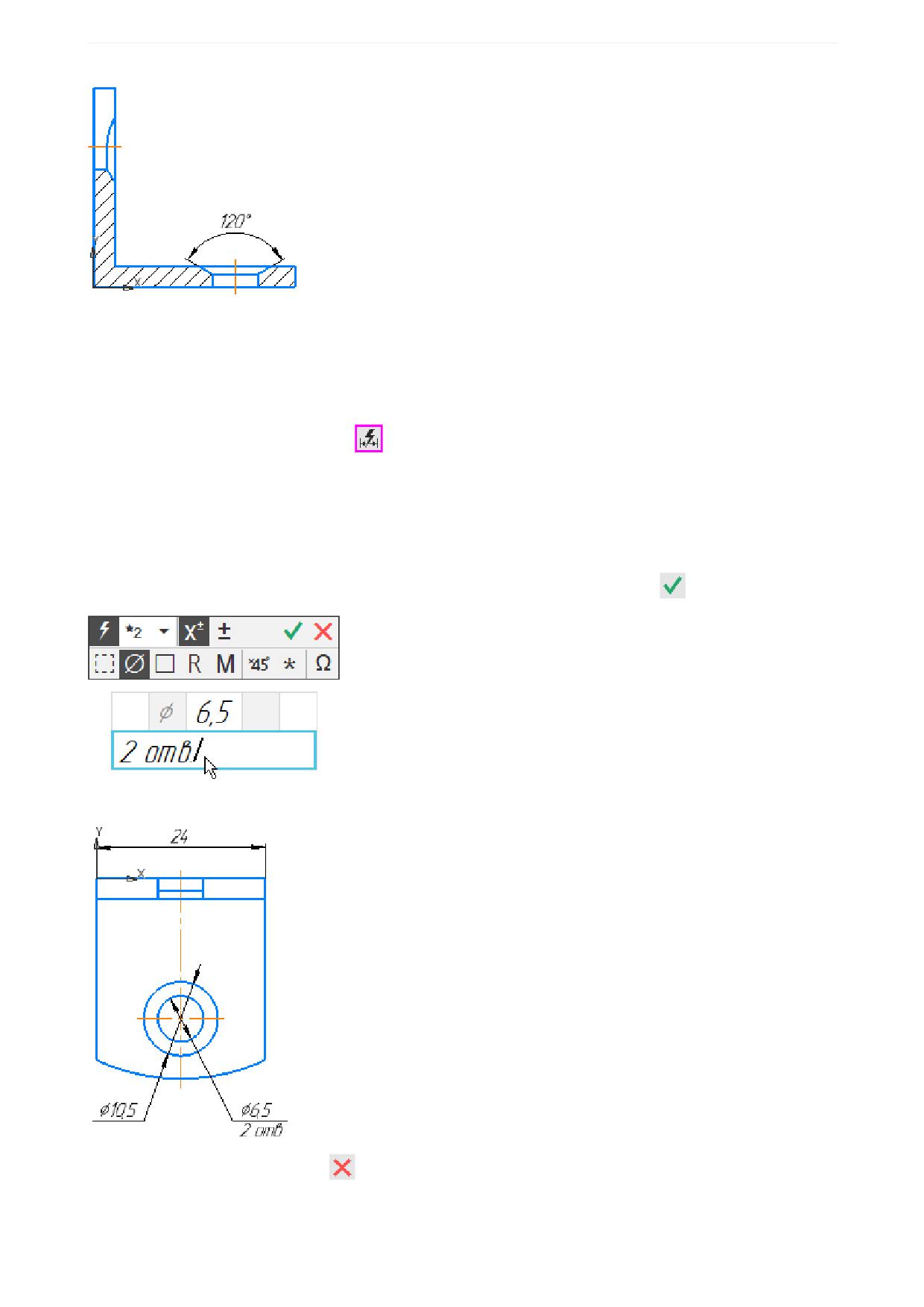
Урок 1. Создание чертежа. Изделие Уголок мебельный
Вставка текста в размерную надпись
Проставим диаметральный размер 6,5 на виде сверху и введем текст.
·
Сделайте вид сверху текущим.
·
Вызовите команду Авторазмер
на панели Размеры.
·
Укажите малую окружность.
·
Не указывая точку начала полки, нажмите любую клавишу цифры/буквы или на Панели парамет-
ров щелкните мышью в поле Текст.
·
На появившейся Дополнительной панели параметров щелкните мышью в поле для текста под
полкой, введите с клавиатуры 2 отв. и нажмите кнопку Изменить размер
·
Укажите положение размера на чертеже и одновременно точку начала полки.
·
Нажмите кнопку Завершить
93
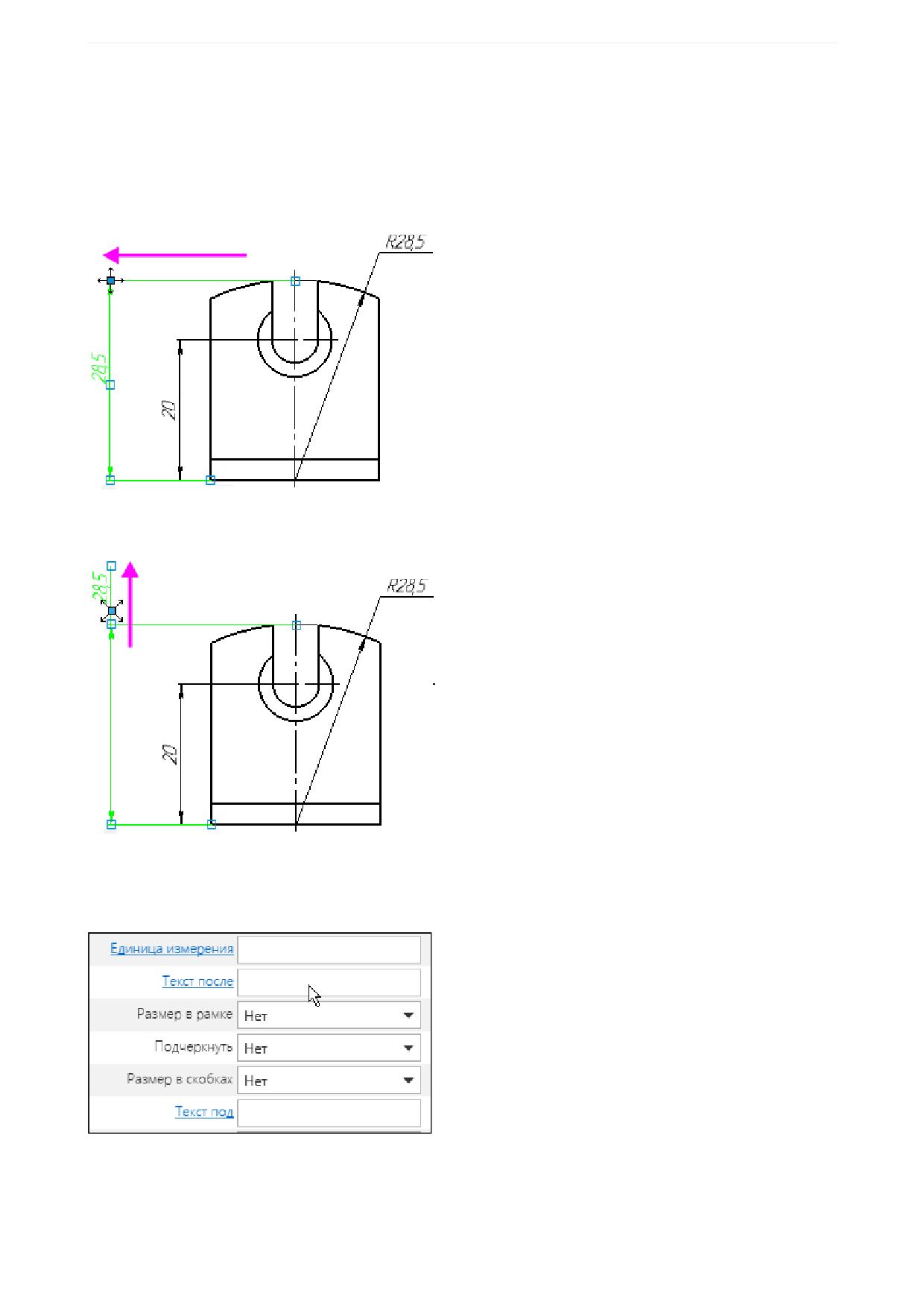
Урок 1. Создание чертежа. Изделие Уголок мебельный
Редактирование размеров
Как было показано в разделе Общие приемы работы, вы можете редактировать размеры и другие
объекты в режиме их выделения, перемещая характерные точки.
·
Самостоятельно задайте размерным линиям нужное положение. При этом необязательно делать
вид текущим.
·
Измените размещение текста. Если при смещении срабатывает привязка к фиксированному по-
ложению текста, выполняйте эти действия при нажатой клавише <Alt>.
Оставаясь в режиме выделения размера, отредактируем текст размера 28,5, изменив его на справоч-
ный.
·
На Панели параметров щелкните мышью по полю Текст после.
·
В диалоге Текст после размерной надписи введите с клавиатуры значок * (звездочку). Нажмите
ОК.
94
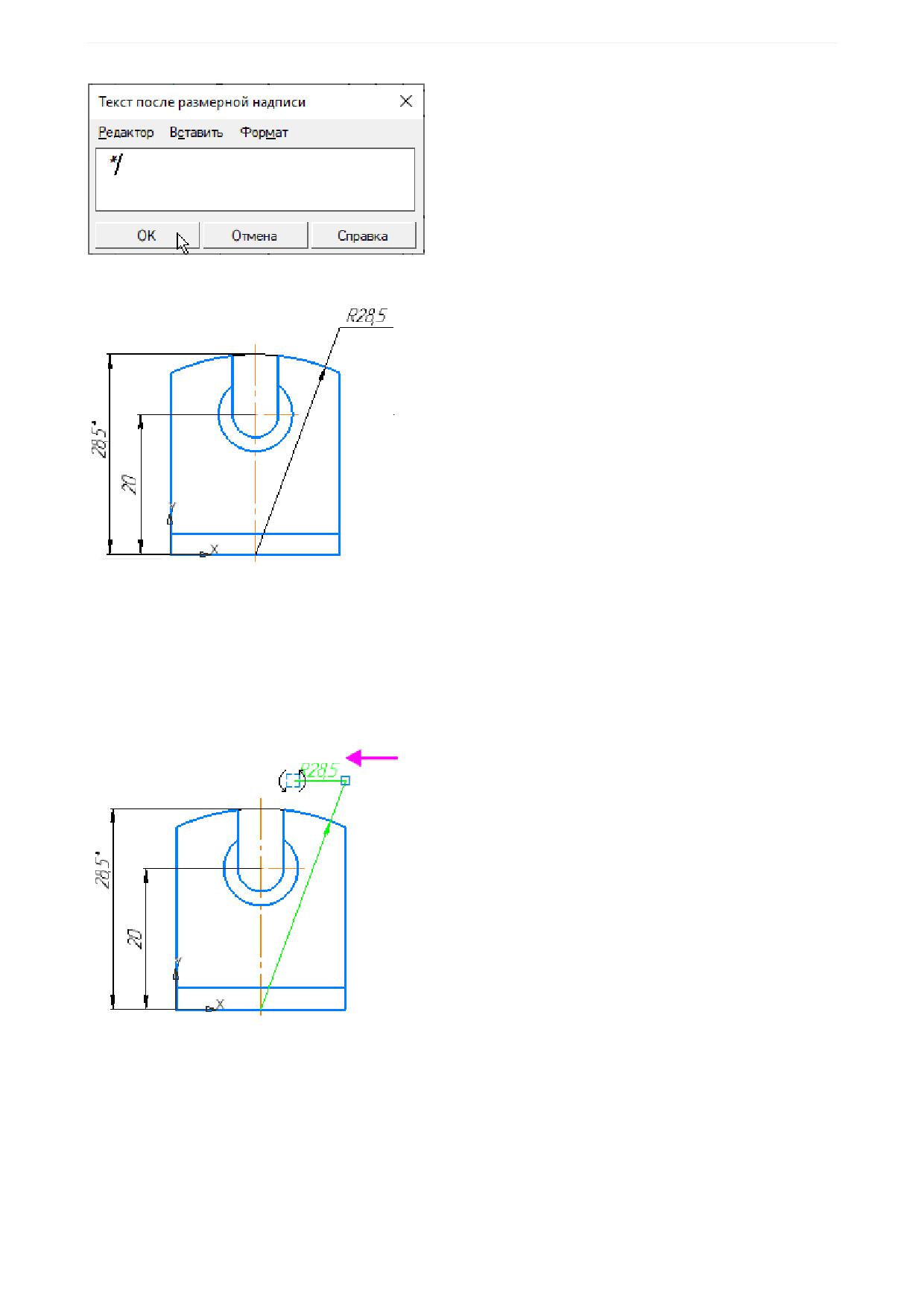
Урок 1. Создание чертежа. Изделие Уголок мебельный
Значок добавится в надпись.
Изменим положение полки радиального размера.
·
Выделите размер щелчком мыши.
·
Нажмите клавишу <Ctrl> и, удерживая ее нажатой, покрутите колесо мыши - полка размера бу-
дет поворачиваться с угловым шагом 90°. Когда полка займет нужное положение, отпустите
мышь.
Также вы можете повернуть полку, переместив характерную точку влево-вправо.
·
Проставьте недостающие размеры на виде сверху.
95
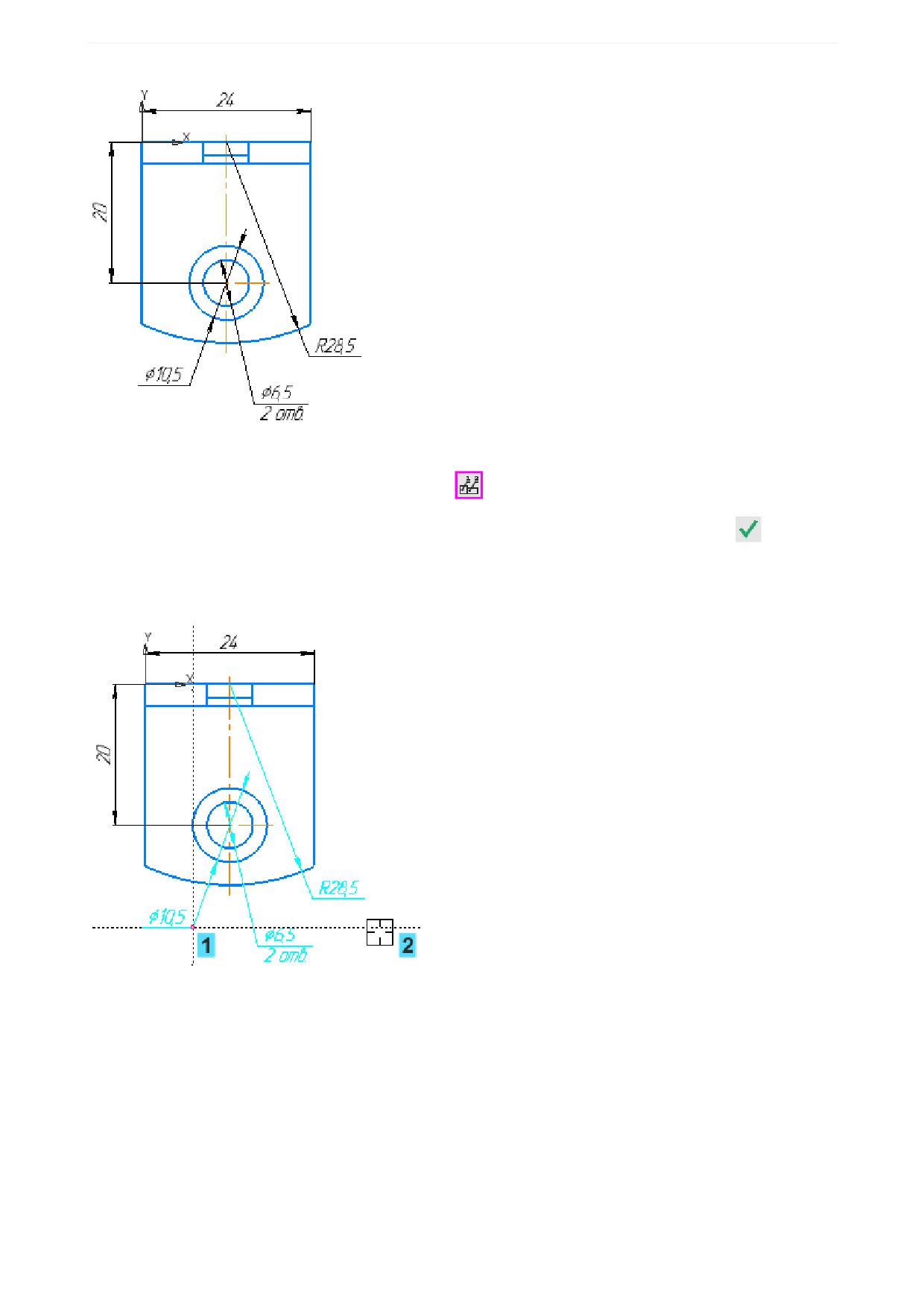
Урок 1. Создание чертежа. Изделие Уголок мебельный
Отредактируем их расположение, выровняв по горизонтали.
·
Нажмите кнопку Выровнять полки выносок
на панели Обозначения.
·
Выделите линии-выноски, щелкая по ним мышью. Нажмите кнопку Создать объект
·
Укажите точку 1, по которой они будут выровнены.
·
Укажите горизонтальную прямую (курсор 2).
Полки размеров расположатся на одной линии.
96
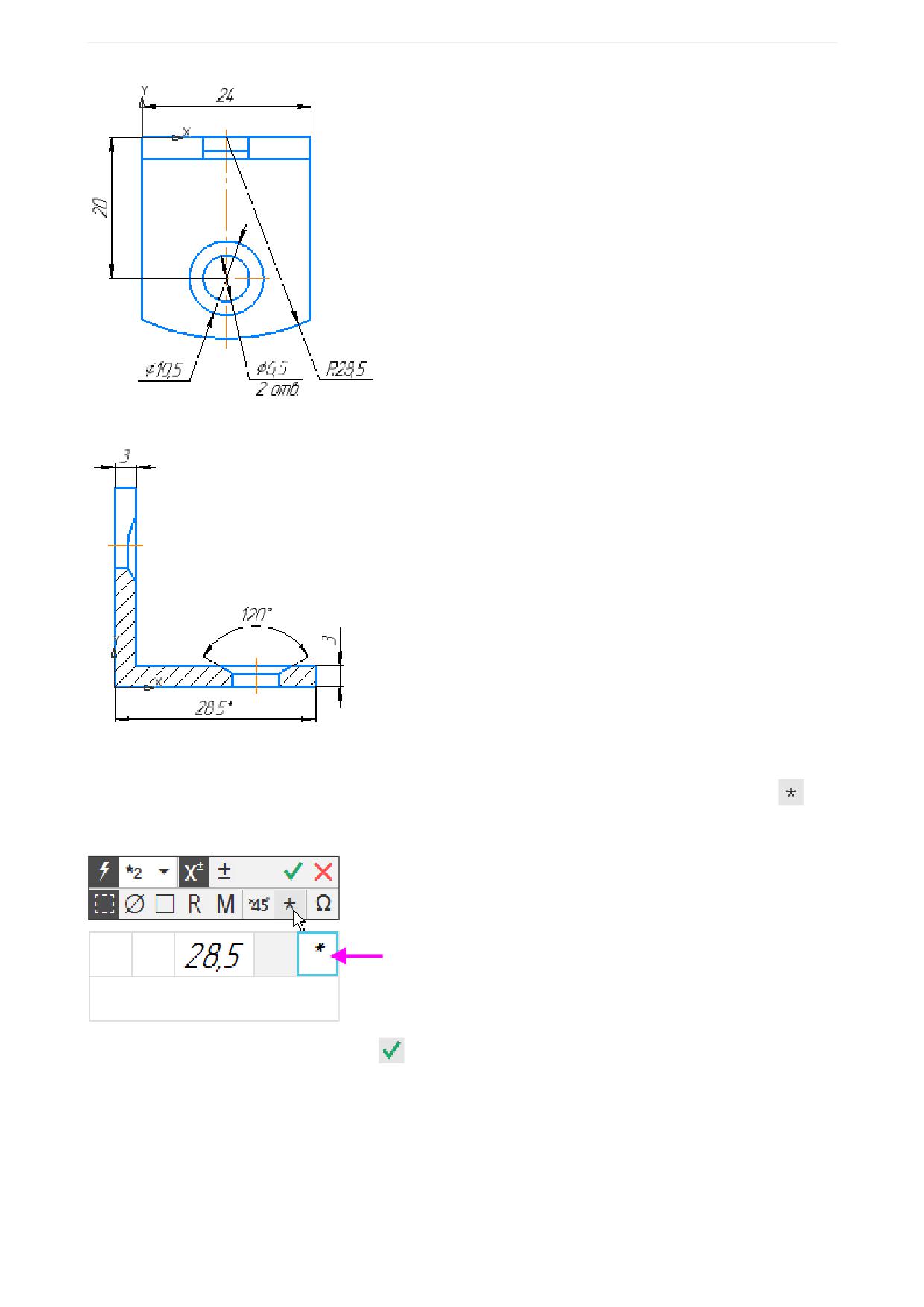
Урок 1. Создание чертежа. Изделие Уголок мебельный
·
Проставьте недостающие размеры на виде слева.
·
Размер 28,5* введите следующим способом. Укажите точки начала и конца размерной линии. Не
указывая окончательное положение на ней размера, вызовите Дополнительную панель нажати-
ем любой клавиши (с буквами или цифрами). Затем нажмите на ней кнопку со звездочкой
Звездочка появится в поле после размера.
·
Нажмите кнопку Изменить размер
Знак неуказанной шероховатости
Создание знака
·
Вызовите команду Оформление - Неуказанная шероховатость - Задать/изменить.
97
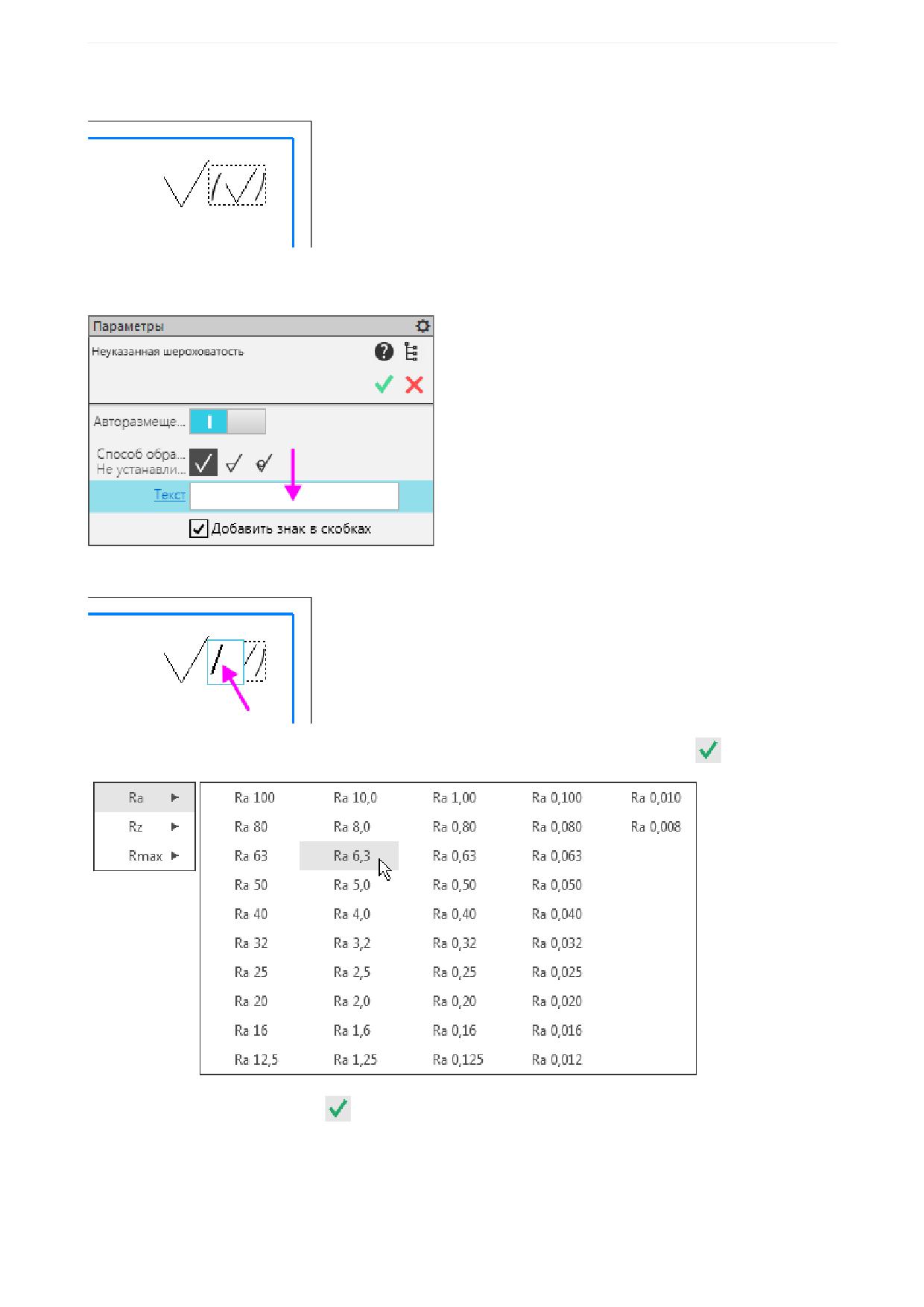
Урок 1. Создание чертежа. Изделие Уголок мебельный
Значок, не заполненный текстом, появится на чертеже.
·
Войдите в режим ввода текста щелчком мыши по значку в чертеже или полю Текст на Панели па-
раметров.
·
Выполните двойной щелчок в поле текста значка.
·
Выберите из меню значений вариант Ra 6,3. Нажмите кнопку Создать объект
·
Завершите работу команды
Редактирование и удаление знака
Подвинем обозначение ближе к рамке.
98
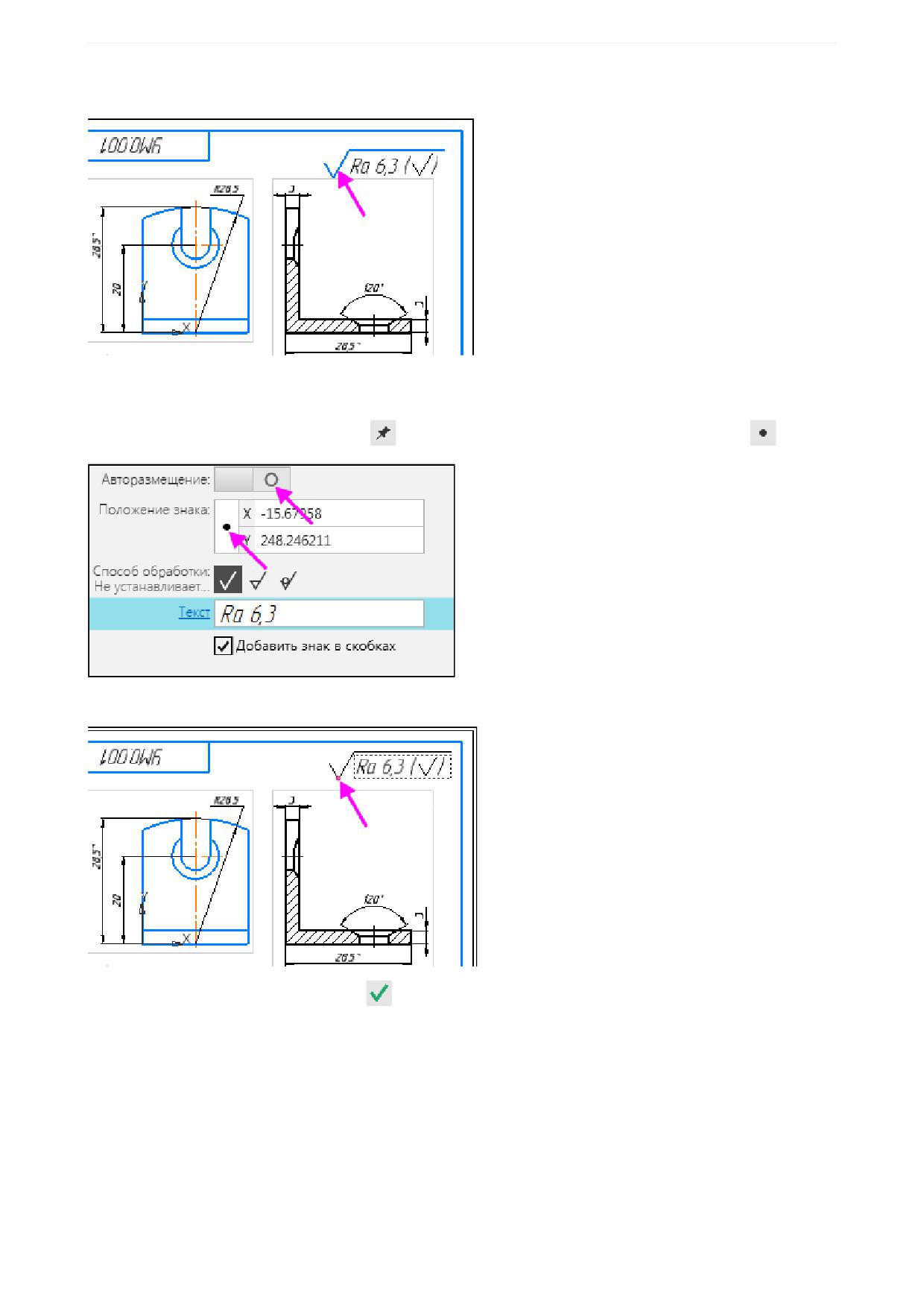
Урок 1. Создание чертежа. Изделие Уголок мебельный
·
Выполните двойной щелчок мышью по линии обозначения, но не по тексту.
·
Выключите режим авторазмещения обозначения. Для этого на Панели параметров установите
переключатель Авторазмещение в положение 0.
·
Отключите фиксацию координаты
, щелкнув по ней мышью и установив состояние
·
Укажите новое положение знака.
·
Нажмите кнопку Создать объект
Чтобы отредактировать текст знака, следует войти в режим редактирования двойным щелчком мыши
по тексту.
Для удаления знака можно использовать команду Удалить из контекстного меню знака или меню
Оформление - Неуказанная шероховатость.
99
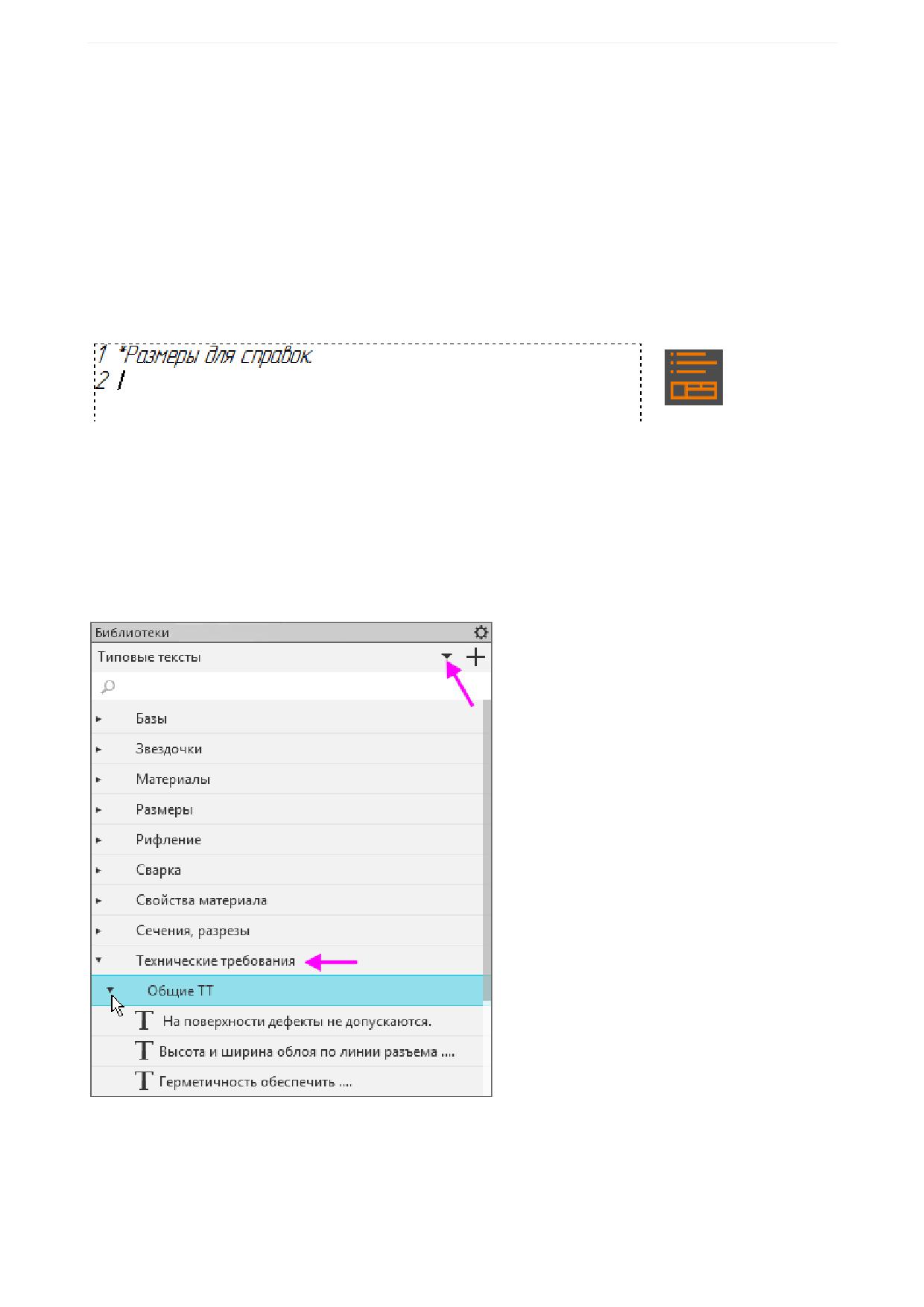
Урок 1. Создание чертежа. Изделие Уголок мебельный
Технические требования
Создание технических требований
·
Вызовите команду Оформление - Технические требования - Задать/изменить.
Система перейдет в режим текстового редактора, в котором можно ввести технические требования,
используя обычные средства ввода и редактирования текста. Кроме того, в технические требования
можно вставлять заранее составленные пункты из библиотеки типовых текстов.
·
Введите текст пункта 1 с клавиатуры *Размеры для справок и нажмите клавишу <Enter>.
Введем текст пункта 2, используя готовый шаблон.
·
Чтобы открыть библиотеку типовых текстов, вызовите из контекстного меню поля ввода команду
Типовой текст...
На Панели управления появится Панель библиотек.
·
Выберите из списка библиотеку Типовые тексты, подключенную по умолчанию.
·
Откройте раздел Технические требования - Общие ТТ.
·
Прокрутите список колесом мыши. Выберите пункт Общие допуски двойным щелчком мыши или
стащите текст мышью.
100
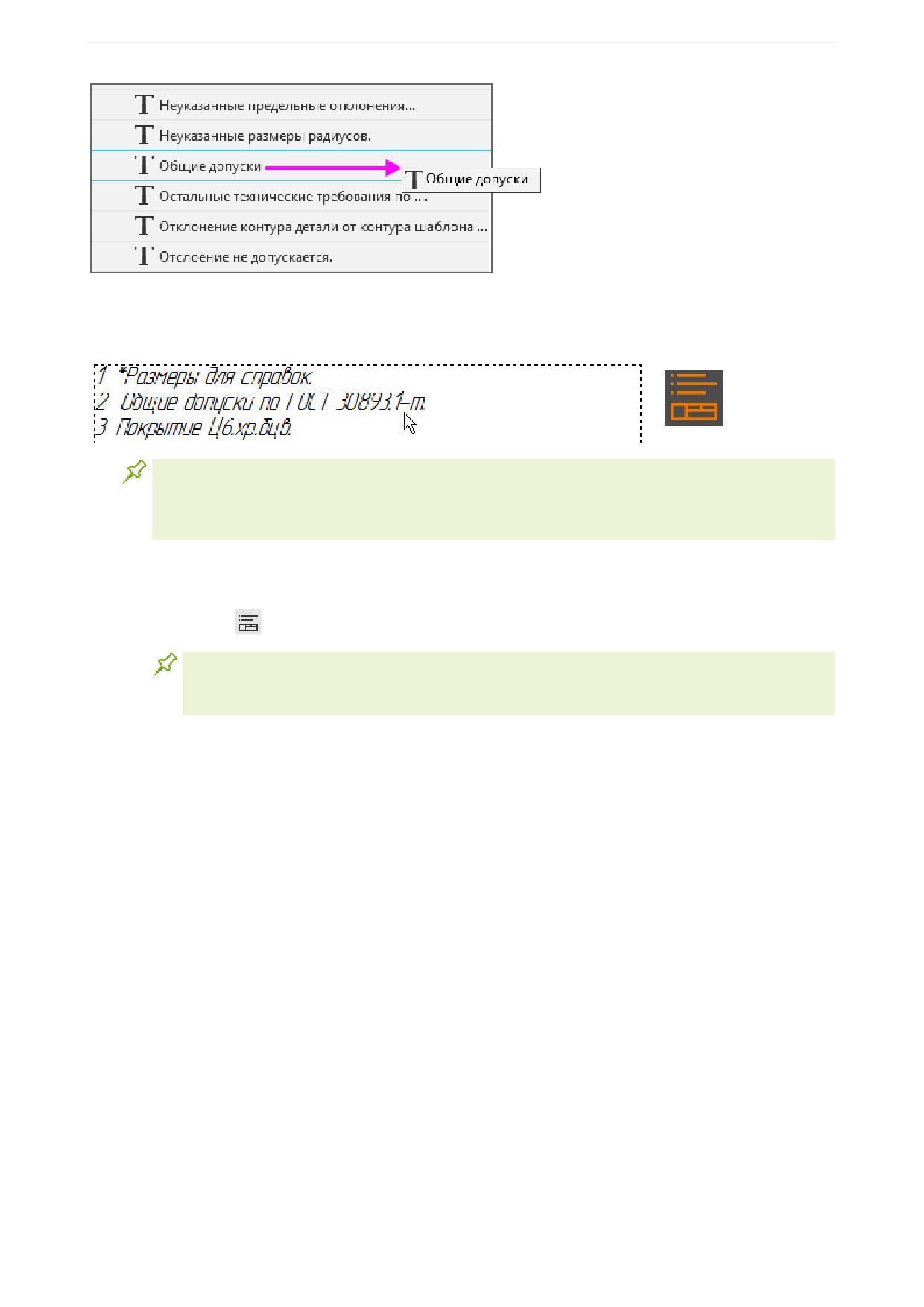
Урок 1. Создание чертежа. Изделие Уголок мебельный
Выбранный пункт будет скопирован в текст технических требований.
·
Отредактируйте вставленный текст и введите с клавиатуры следующий пункт.
При последующей работе с техническими требованиями (редактирование текста, работа в
другом документе) для вставки текста из библиотеки нет необходимости вызывать команду
Типовой текст... Достаточно активизировать Панель библиотек и двойным щелчком вы-
брать нужный пункт.
·
Вызовите команду Файл - Сохранить технические требования в документ-владелец.
·
Выйдите из режима работы с техническими требованиями. Для этого нажмите кнопку режима в
окне документа
Наполнение библиотеки пользовательскими текстами выполняется при помощи Редак-
тора библиотек, входящего в поставку системы КОМПАС-3D. Работа с ним подробно
изложена в его справочной системе.
Размещение технических требований
Разместим технические требования на чертеже.
·
Вызовите команду Оформление - Технические требования - Разместить.
·
Чтобы изменить границы технических требований, переместите характерные точки рамки.
101
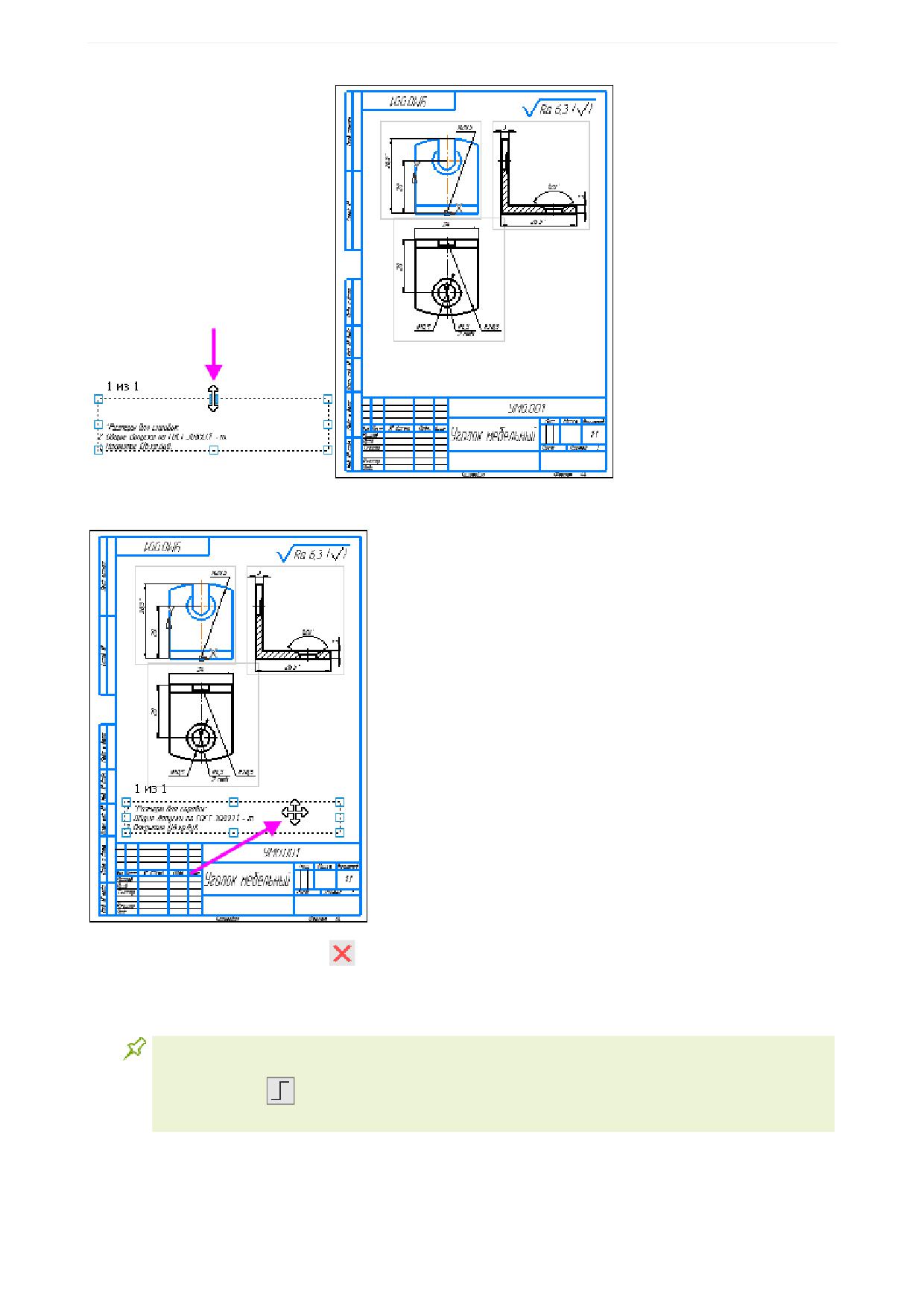
Урок 1. Создание чертежа. Изделие Уголок мебельный
·
Перетащите технические требования в предусмотренное на чертеже место.
·
Нажмите кнопку Завершить
·
Если расстояние между техническими требованиями и видом недостаточно, перетащите вид мы-
шью.
Вы можете свободно перемещать выделенные виды по листу чертежа для его равномер-
ного заполнения. Чтобы не нарушить проекционные связи, нажмите кнопку Ортогональ-
ное черчение
на Панели быстрого доступа или перемещайте виды при нажатой кла-
више <Shift>.
Редактирование и удаление технических требований
·
Войдите в режим редактирования технических требований двойным щелчком мыши по тексту. Вы
также можете вызвать команду контекстного меню Задать/изменить.
102
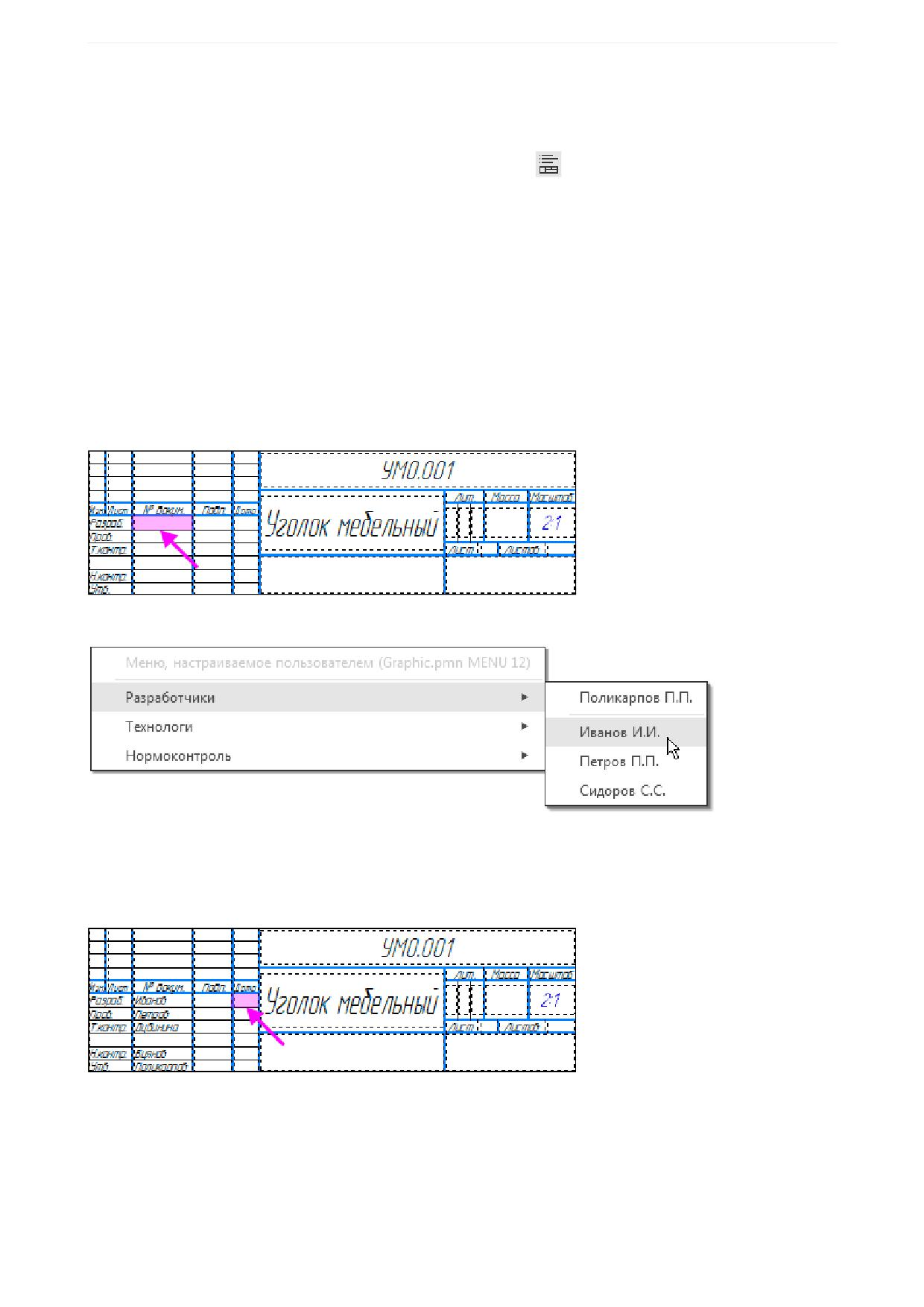
Урок 1. Создание чертежа. Изделие Уголок мебельный
·
Внесите изменения, например, вызовите команду Типовой текст... и выберите пункт технических
требований на Панели библиотек. Также вы можете добавить новые пункты, введя текст с кла-
виатуры.
·
Сохраните технические требования. Выйдите из режима
Для удаления технических требований служит команда Оформление - Технические требова-
ния - Удалить. Если удалить весь текст из технических требований, они будут удалены автоматиче-
ски.
Заполнение основной надписи
Заполним пустые ячейки основной надписи.
·
Выполните двойной щелчок мышью на основной надписи чертежа, чтобы сделать ее доступной
для редактирования.
·
Затем сделайте двойной щелчок в ячейке фамилии лица, разработавшего документ.
·
Выберите из меню фамилию разработчика.
Вы можете внести свои данные в файл пользовательских меню Graphic.pmn подкаталога \Sys главно-
го каталога системы. Файл пользовательских меню - это текстовый файл, доступный для редактиро-
вания.
·
Заполните ячейку Дата. Для этого откройте календарь двойным щелчком мыши по ячейке даты.
·
Двойным щелчком мыши выберите дату из календаря.
103
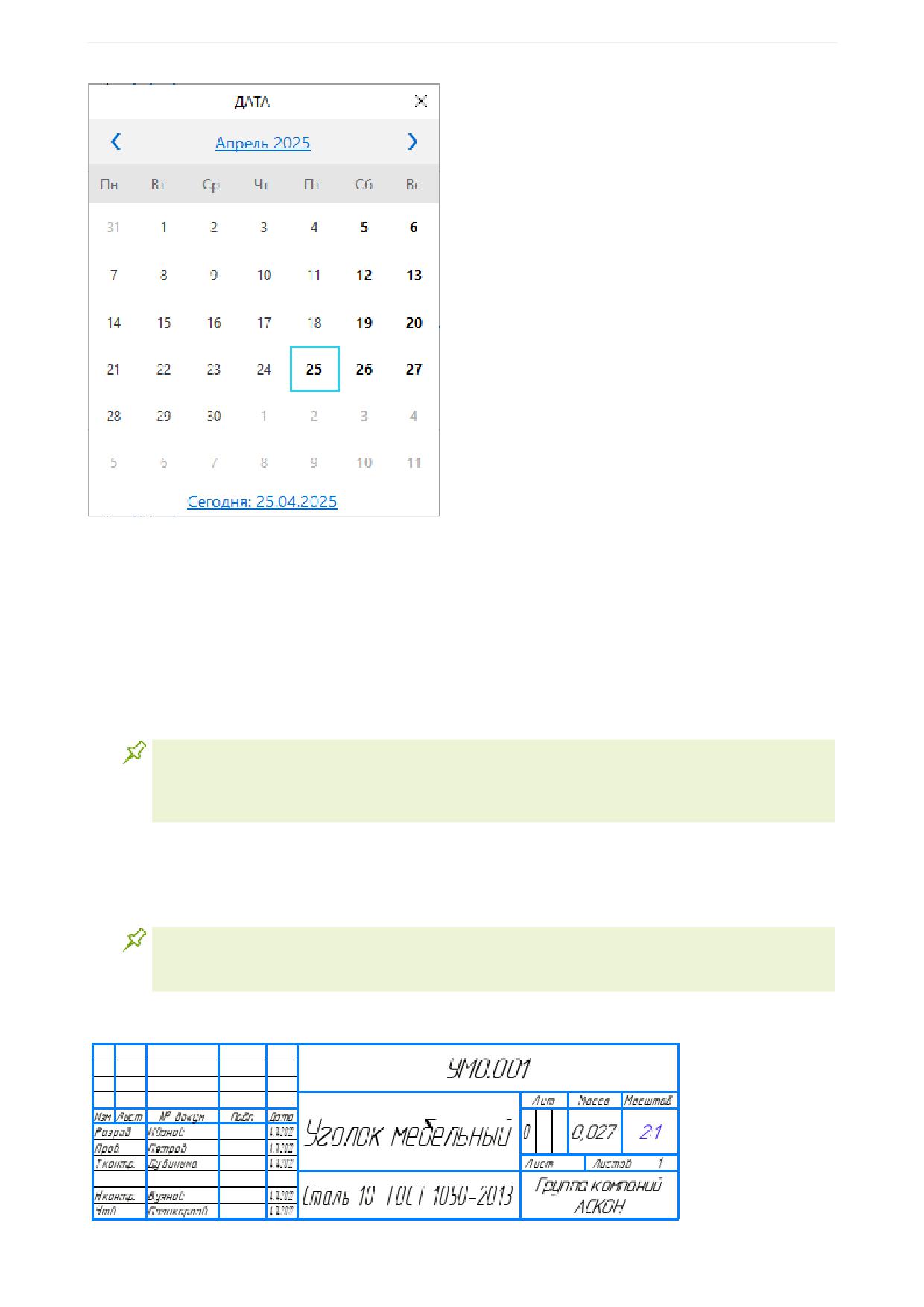
Урок 1. Создание чертежа. Изделие Уголок мебельный
·
Заполните ячейку Литера. Для этого откройте меню двойным щелчком мыши по ячейке и выбе-
рите стадию проектирования - Опытный образец.
·
Заполните ячейку Масса вручную, вычислив массу и введя ее с клавиатуры.
·
Убедитесь, что в ячейке Масштаб находится значение 2:1 в виде ссылки. Значение было встав-
лено в основную надпись автоматически при создании первого вида с заданным масштабом. Вы
можете сменить масштаб одним из способов:
- ввести вручную с клавиатуры или щелкнуть дважды по ячейке и выбрать из меню;
- вызвать в ячейке команду Редактировать ссылку... из контекстного меню и выбрать другой ис-
точник ссылки.
Чтобы в ячейку Масштаб основной надписи нового чертежа автоматически вставлялась
ссылка на масштаб первого созданного вида, в диалоге Настройка - Параметры... в раз-
деле Текущий документ - Параметры документа - Параметры нового вида должна
быть включена опция Создавать ссылку на масштаб вида в основной надписи.
·
Заполните ячейку Материал, взяв обозначение из библиотеки Типовые тексты. (Если библио-
тека не была активизирована, выполните действия по ее настройке, как для технических требо-
ваний). В разделе Материалы - Черные металлы - Стали качественные выберите материал
Сталь 10 ГОСТ 1050-... двойным щелчком мыши.
Ячейку Материал можно заполнить, если сделать по ней двойной щелчок мыши и при по-
мощи команды Выберите материал... выбрать материал из Библиотеки Материалы и Сор-
таменты.
·
Ячейку Наименование предприятия заполните вручную.
104
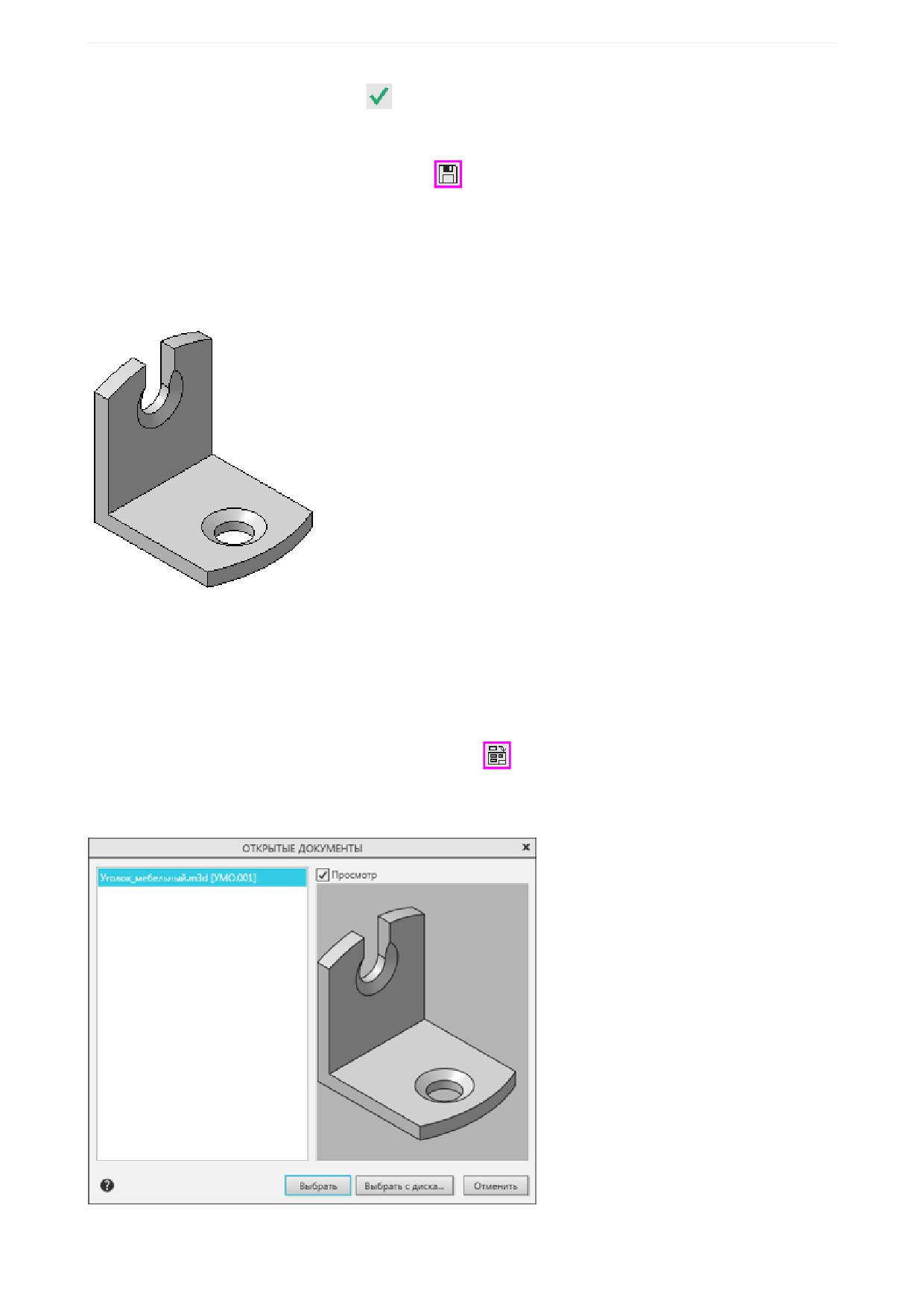
Урок 1. Создание чертежа. Изделие Уголок мебельный
·
Нажмите кнопку Создать объект
Режим редактирования основной надписи будет завершен с сохранением данных.
·
Сохраните документ командой Сохранить
Построение стандартных видов на основе модели
В этой части урока показаны приемы создания чертежных видов по модели уголка, созданной в
КОМПАС-3D.
Файл модели Уголок_мебельный.m3d, необходимый для создания чертежа, а также файл чертежа
Уголок_мебельный_по_модели_Результат.cdw с результатом построения находятся в папке
\Tutorials\Азбука КОМПАС-График\1 Уголок мебельный.
·
Откройте файл модели Уголок_мебельный.m3d.
·
Создайте новый чертеж формата А4 вертикального расположения. Задайте чертежу имя.
·
Нажмите кнопку Стандартные виды с модели...
на панели Виды.
·
Выберите модель уголка в диалоге или, если модель в нем единственная, подтвердите выбор.
Нажмите кнопку Выбрать.
105
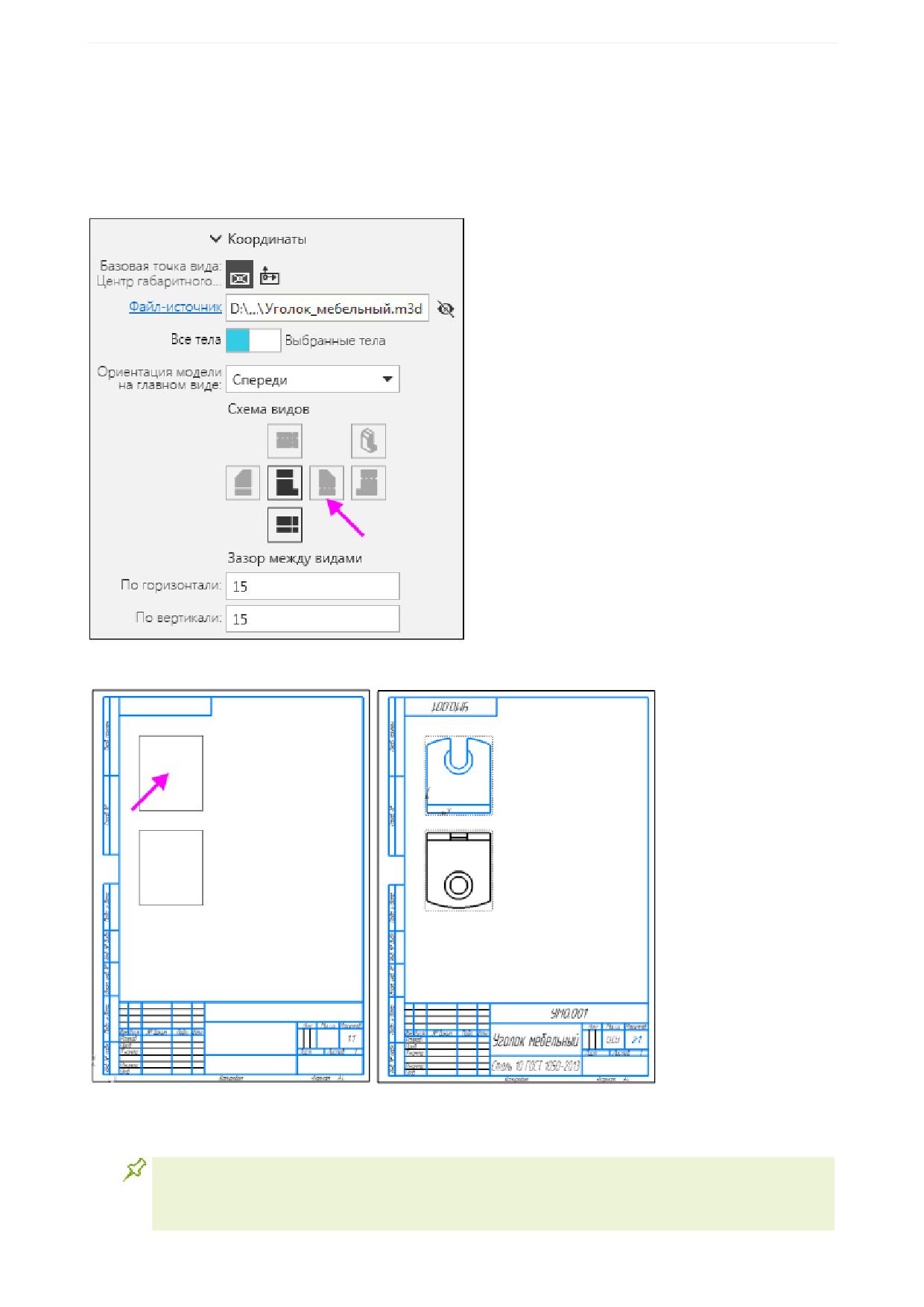
Урок 1. Создание чертежа. Изделие Уголок мебельный
Зададим масштаб отображения видов в чертеже.
·
Выберите в списке Масштаб на Панели параметров вариант 2:1.
Откажемся от автоматического создания вида слева, так как мы построим разрез.
·
На Панели параметров в группе Схема видов щелкните мышью по изображению вида слева.
·
Укажите курсором положение видов на чертеже.
Обратите внимание на то, что основная надпись заполнилась автоматически. Значения в ячейках Ма-
териал и Масса получены из свойств, заданных в документе-модели.
Единицы измерения массы и количество знаков после запятой в ячейке Масса задаются
согласно настройке диалога Настройка - Параметры... в разделе Текущий документ -
106
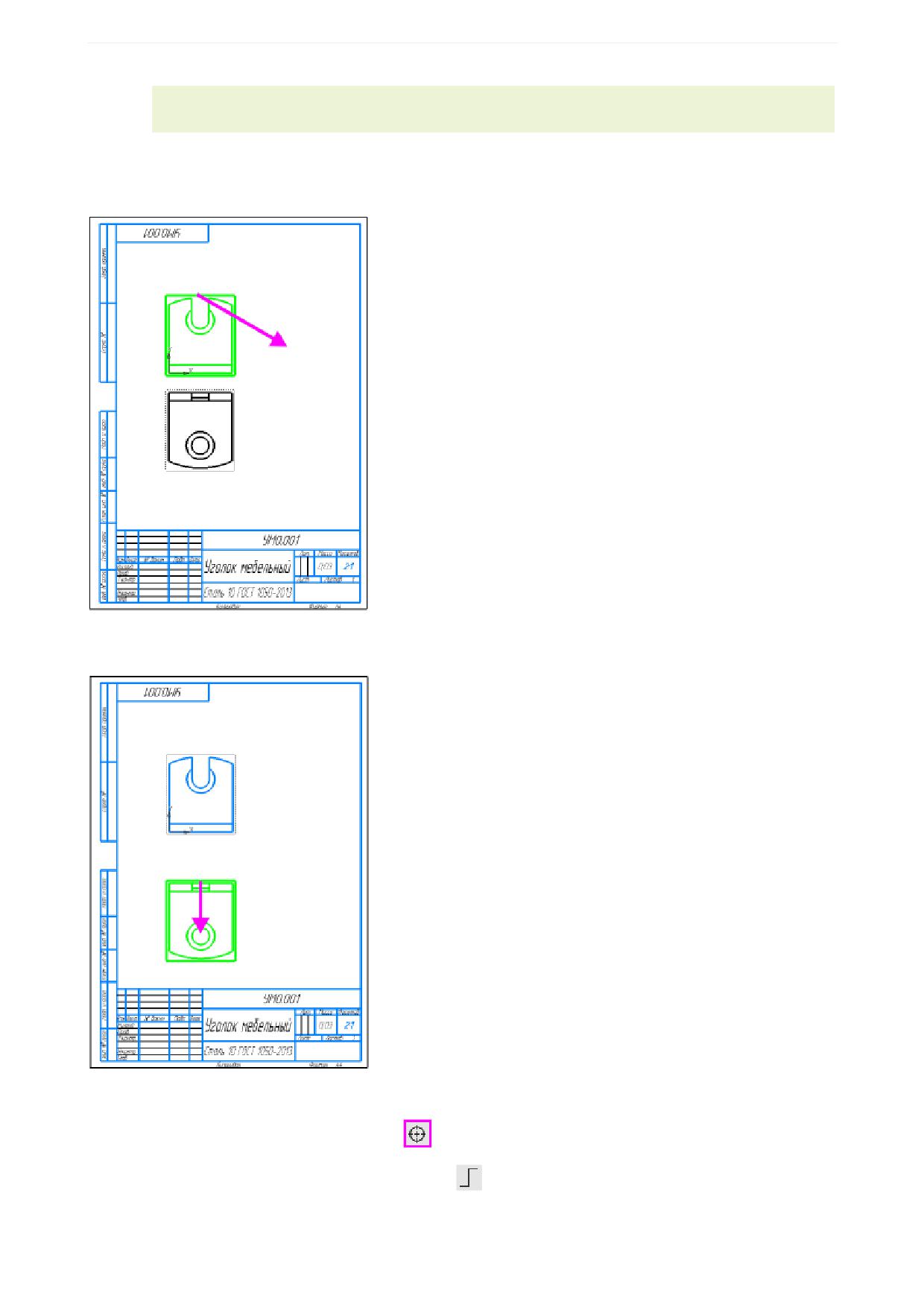
Урок 1. Создание чертежа. Изделие Уголок мебельный
Параметры документа - Синхронизация данных надписи и модели. Вы можете их из-
менить вручную.
Для удобства простановки размеров и обозначений сместим виды, не нарушая проекционной связи.
·
Перемещайте мышью главный вид за его рамку - смещаться будут все виды одновременно.
·
Далее сместите вид сверху относительно главного. Для этого перетащите его мышью за рамку
вниз.
На главном виде проставим обозначение центра следующим способом.
·
Нажмите кнопку Обозначение центра
на панели Обозначения.
·
Выключите режим Ортогональное черчение
, если он включен, чтобы ознакомиться с рабо-
той команды в обычном режиме.
107
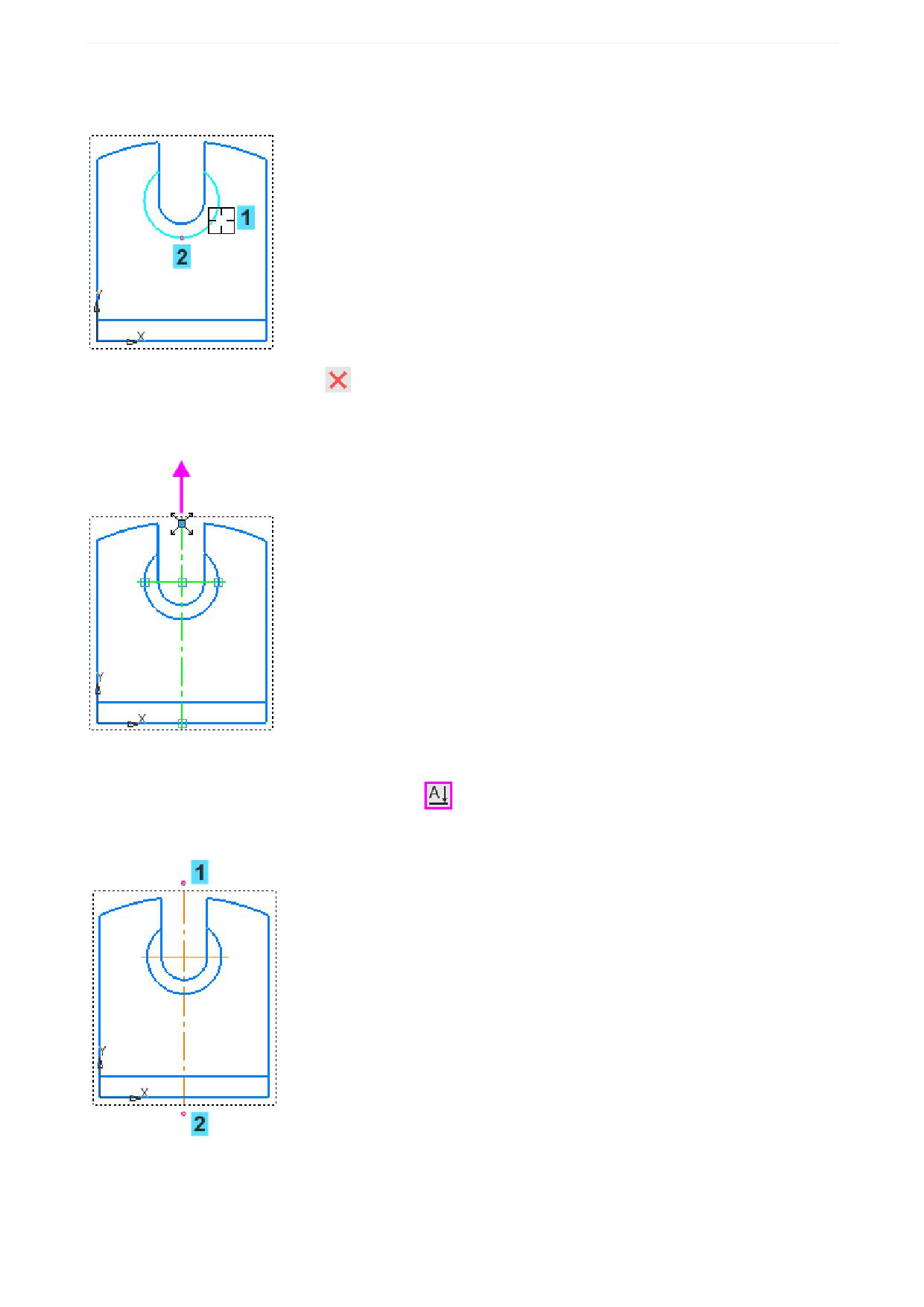
Урок 1. Создание чертежа. Изделие Уголок мебельный
·
Укажите мышью большую дугу окружности (точка 1) и любую точку (точка 2), которая должна сов-
пасть с осью окружности.
·
Завершите работу команды
·
Удлините вертикальную осевую, перетащив мышью ее крайние точки, сохраняя при этом верти-
кальность линии.
Создадим вид слева, построив линию разреза в главном виде.
·
Нажмите кнопку Линия разреза/сечения
на панели Обозначения.
·
Укажите мышью точки будущей линии разреза - точки 1 и 2.
·
Задайте направление стрелок - щелкните мышью с той стороны от линии, где должны распола-
гаться стрелки - точка 3.
108
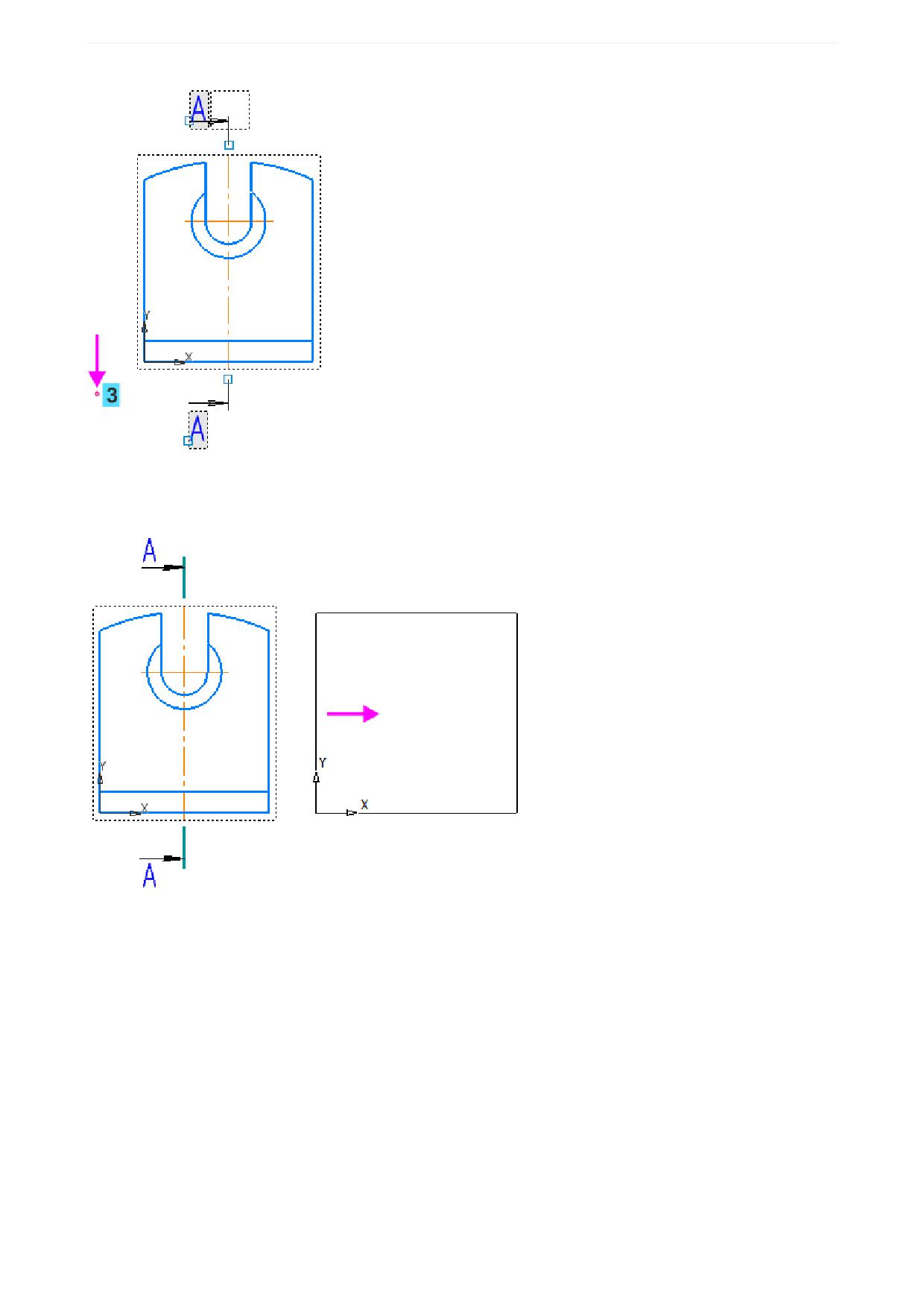
Урок 1. Создание чертежа. Изделие Уголок мебельный
Система автоматически переходит к созданию нового вида.
·
Укажите положение сечения на чертеже.
Вид становится текущим. Области сечения штрихуются автоматически.
109
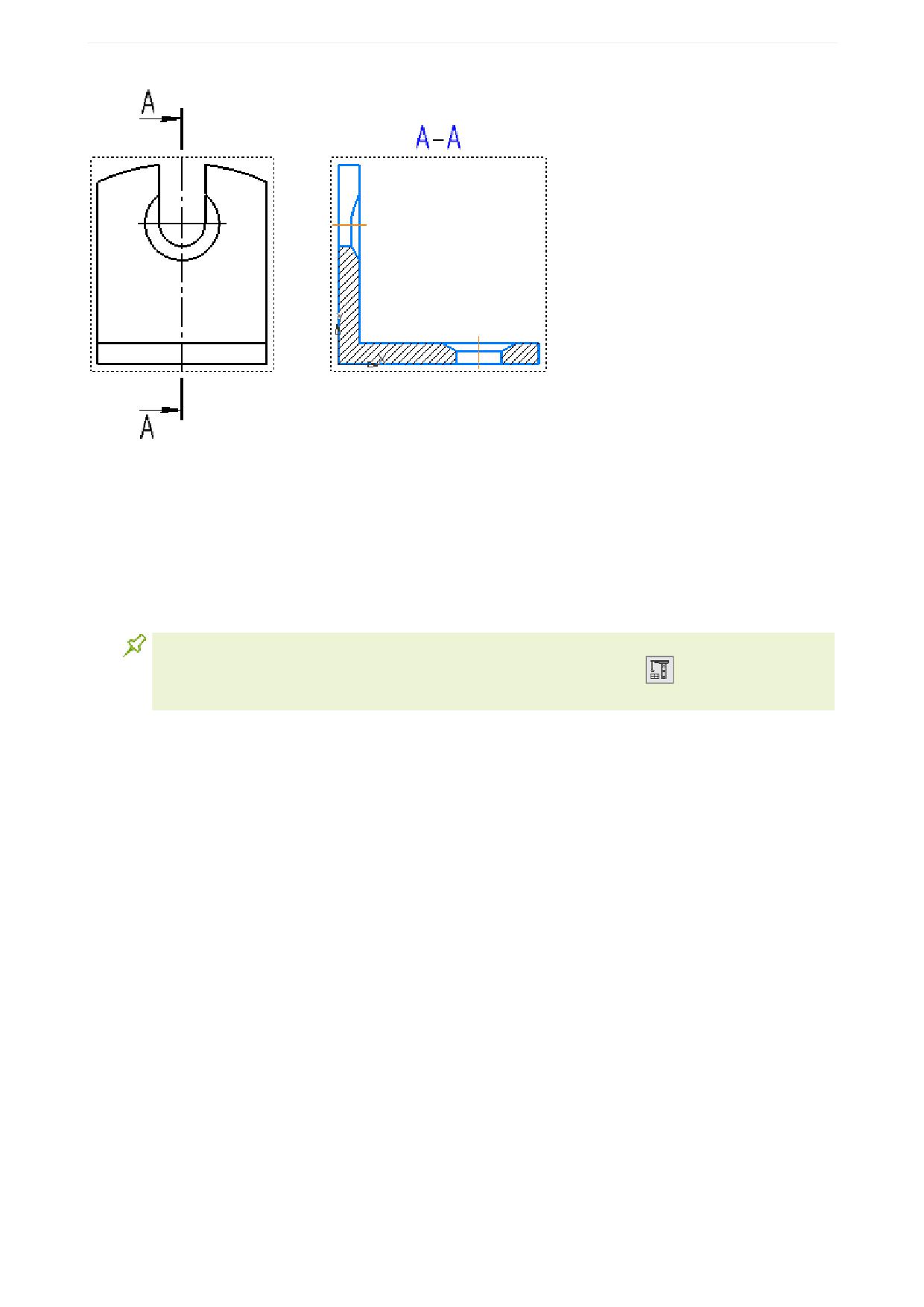
Урок 1. Создание чертежа. Изделие Уголок мебельный
·
Выделите надпись вида текущего вида. При помощи команды Перенести на слой... создайте но-
вый слой Скрытые и поместите в него надпись.
·
Сделайте главный вид текущим. Выделите обозначение линии разреза. При помощи команды
Перенести на слой... создайте новый слой Скрытые и поместите в него обозначение.
·
Проставьте размеры и обозначения, делая тот или иной вид текущим. Создайте и разместите
технические требования, заполните основную надпись.
Если в процессе работы над чертежом вид отображается перечеркнутым, перестройте чер-
теж, воспользовавшись клавишей <F5> или кнопкой Перестроить
на Панели быстрого
доступа.
110
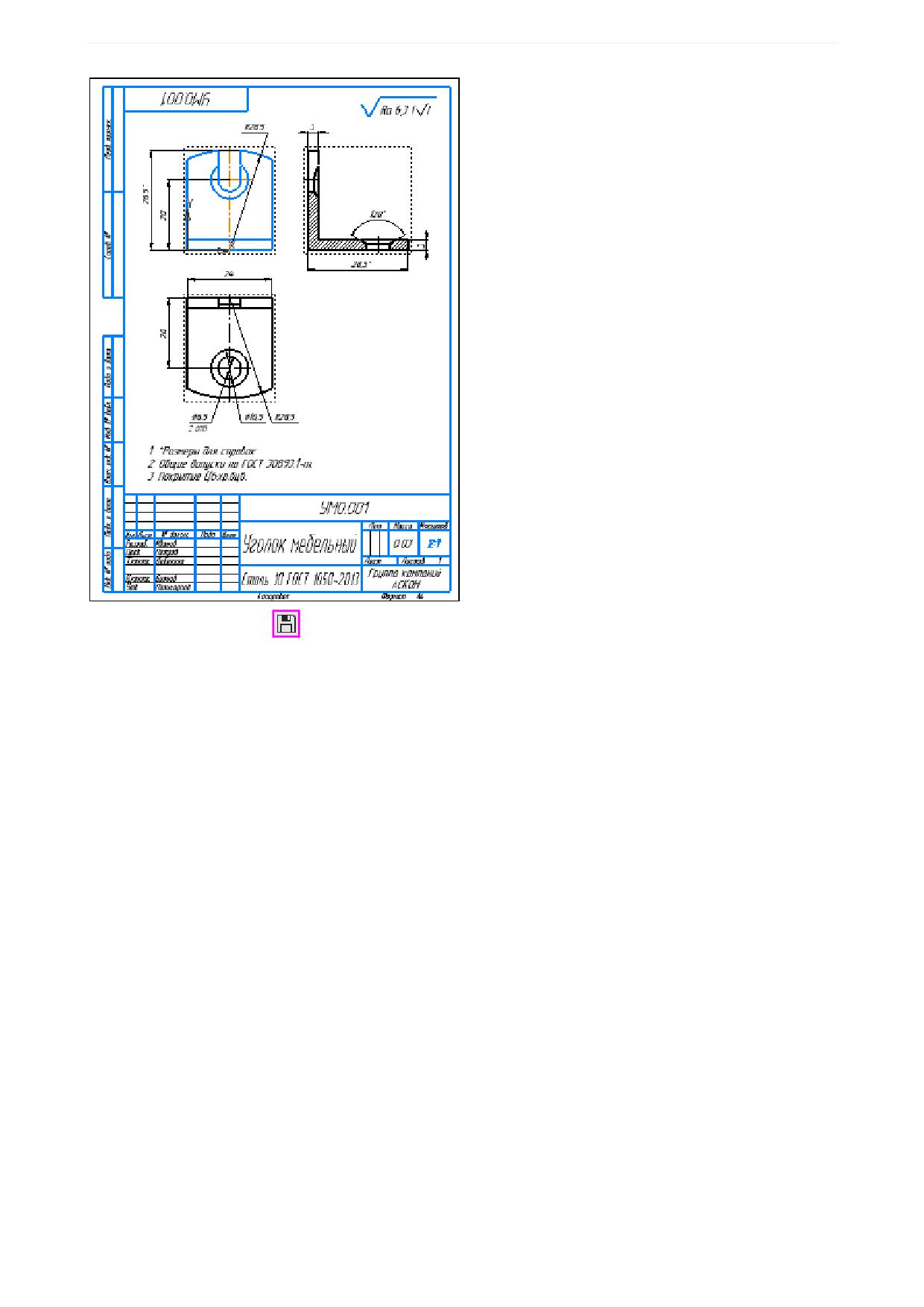
Урок 1. Создание чертежа. Изделие Уголок мебельный
·
Сохраните документ
Урок окончен
111
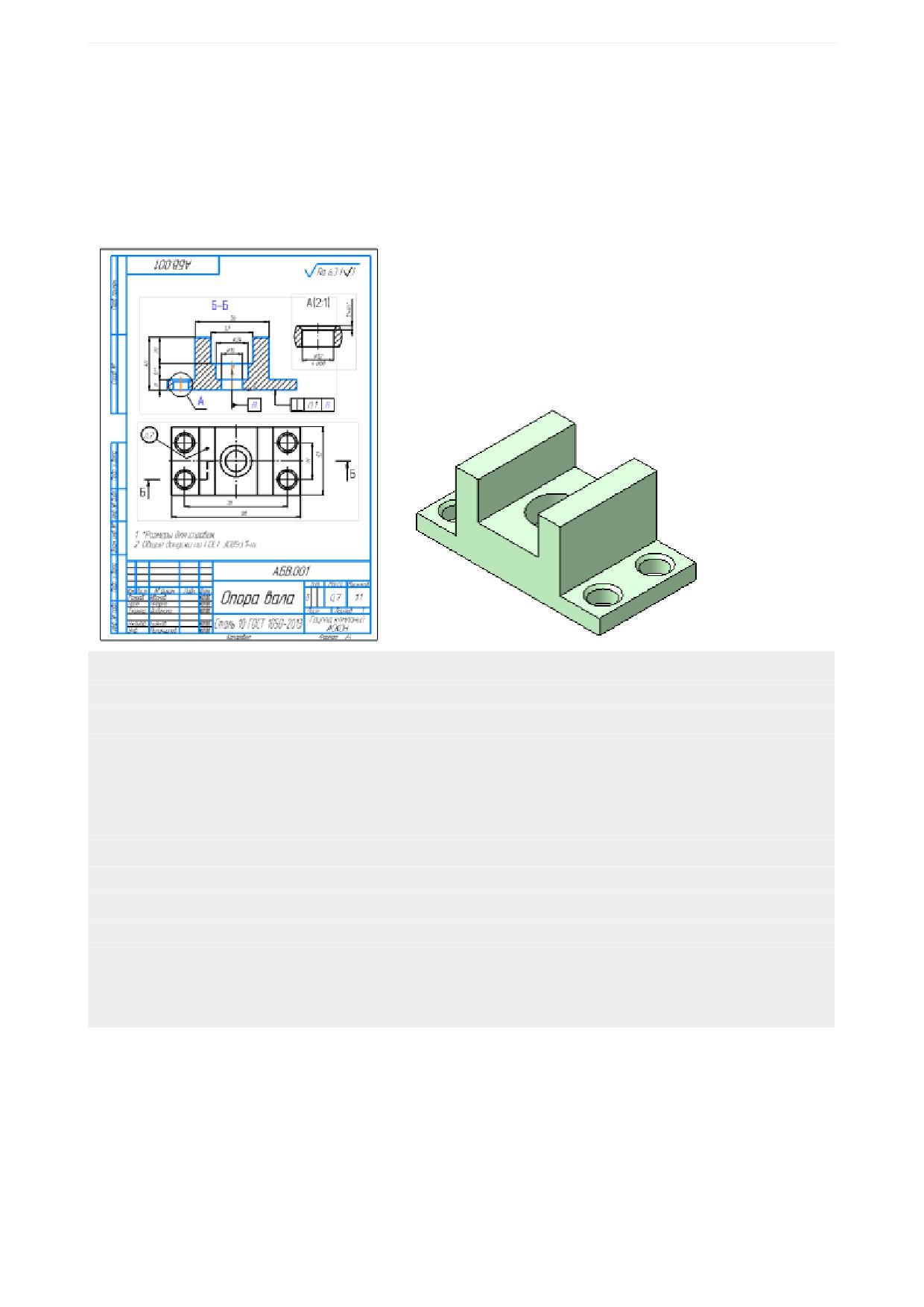
Урок 2. Виды, разрезы. Изделие Опора вала
Урок 2. Виды, разрезы. Изделие Опора вала
В этом уроке на примере детали Опора вала показан весь процесс работы над
чертежом - от создания нового документа до вывода на печать полностью
оформленного изображения. Приведен пример создания чертежа по 3D-моде-
ли опоры.
Новое в этом уроке:
Построение отрезков командой Автолиния
Построение отверстий с помощью приложения Сервисные инструменты
Симметричное отражение геометрии
Линейный цепной размер
Вставка символов в текст размера
Обозначения:
- базы
- допуска формы
- маркировки
Выносной элемент
Линия ступенчатого разреза
Печать однолистовая
Отмена указания объектов
Построение главного вида
Файл чертежа Опора_вала_АБВ.001_Результат.cdw с результатом построения находится в папке
C:\Program Files ...\ASCON\KOMPAS-3D [версия]\Tutorials\Азбука КОМПАС-График\2 Опора вала.
В данном уроке будут построены главный вид, вид сверху, выносной элемент детали.
112
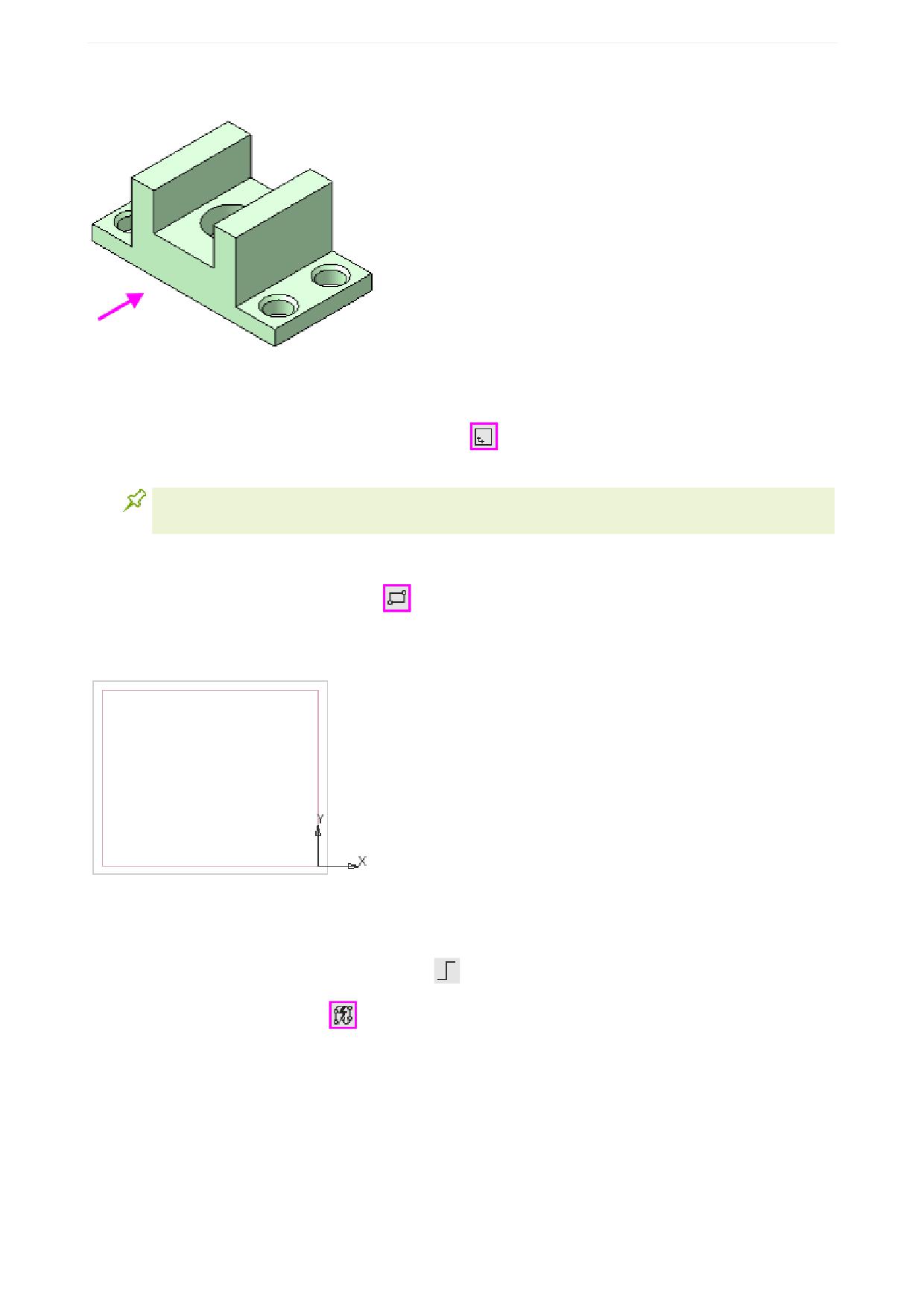
Урок 2. Виды, разрезы. Изделие Опора вала
Создадим главный вид.
·
Создайте новый чертеж формата А4 вертикального расположения. Задайте чертежу имя Опо-
ра_вала_АБВ.001.cdw.
·
Вставьте вид при помощи команды Новый вид
на панели Виды. Задайте точку привязки ви-
да к чертежу (100; 190).
Геометрические построения на виде можно сделать несколькими способами. В данном
уроке рассматривается один из них.
Для построения вида начертим прямоугольник вспомогательными линиями.
·
Вызовите команду Прямоугольник
на панели Геометрия. Выберите стиль линии Вспомога-
тельная.
·
Введите координаты диагональных вершин прямоугольника (0; 0) и (-49; 40).
Построим ломаную линию, вершины которой лежат на сторонах прямоугольника.
·
Увеличьте изображение вращением колеса мыши.
·
Включите режим ортогонального черчения
·
Нажмите кнопку Автолиния
на панели Геометрия.
·
Установите стиль линии Основная.
·
Укажите курсором начальную точку в левом углу прямоугольника при помощи привязки Бли-
жайшая точка.
113
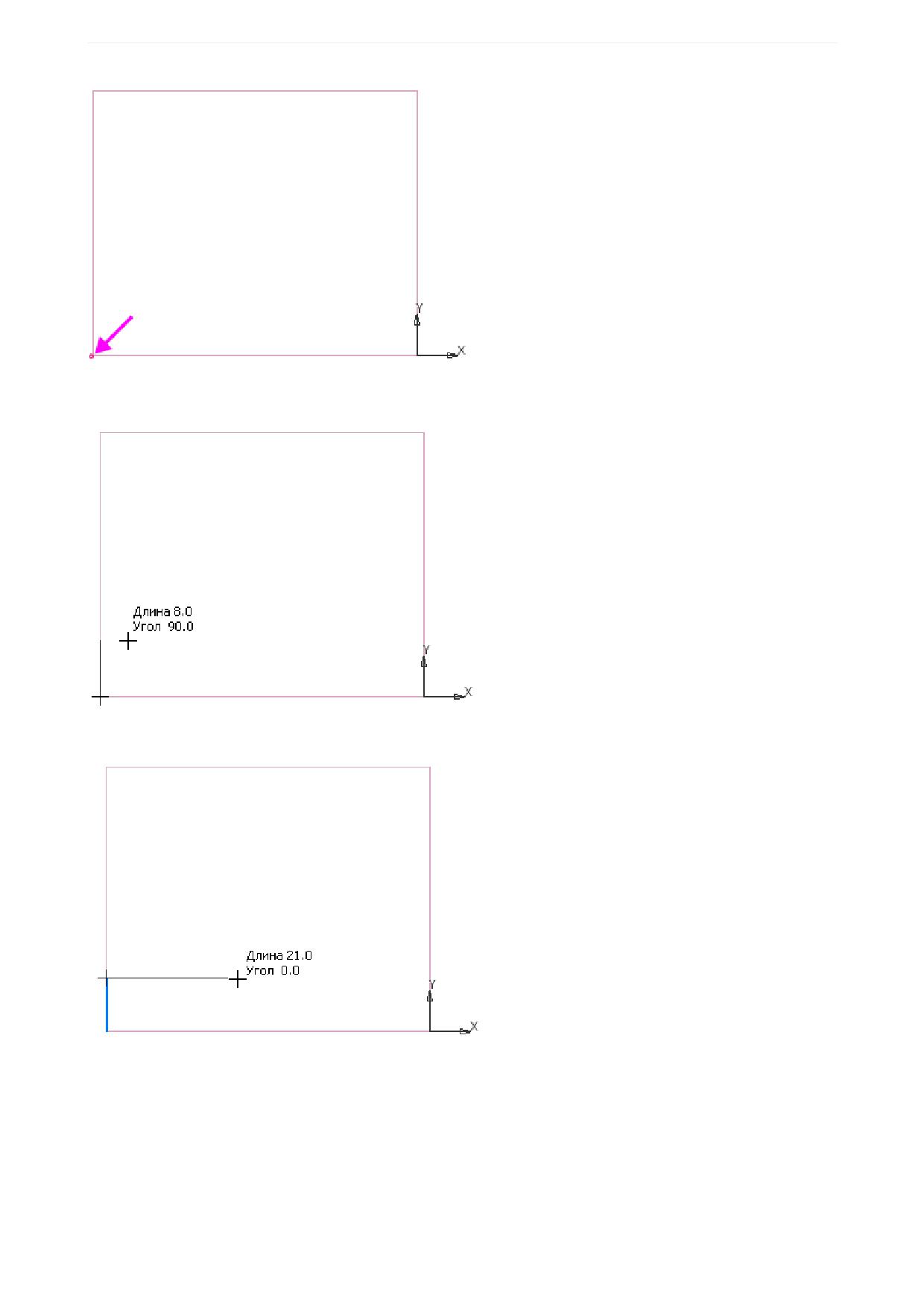
Урок 2. Виды, разрезы. Изделие Опора вала
·
Затем укажите вторую вершину - задайте длину отрезка 8, используя отображение параметра
на курсоре.
·
Укажите длину горизонтального отрезка 21.
·
Укажите вершину следующего отрезка на стороне прямоугольника при помощи привязки Пересе-
чение.
·
Продолжите построение линии, задавая длину отрезков, как показано на рисунке. Последнюю
вершину укажите также при помощи привязки Пересечение.
114
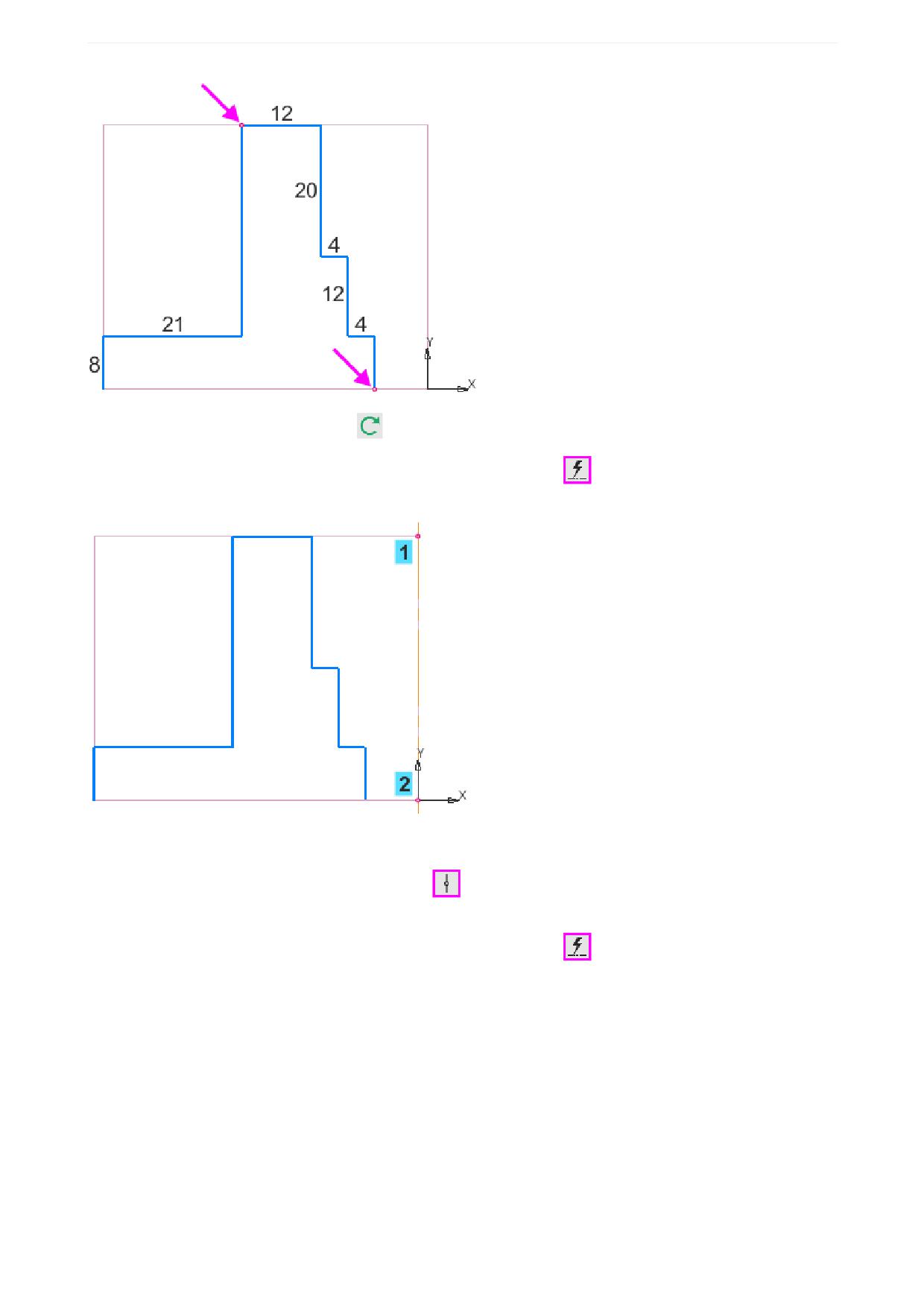
Урок 2. Виды, разрезы. Изделие Опора вала
·
Нажмите кнопку Начать заново
·
Постройте осевую линию при помощи команды Автоосевая
на правой стороне прямоуголь-
ника, используя привязку Ближайшая точка.
Построим вспомогательную прямую, параллельную оси.
·
Вызовите команду Вертикальная прямая
панели Геометрия (группа Вспомогательная
прямая). Введите на Панели параметров координату по X, равную -39.
·
Постройте осевую линию при помощи команды Автоосевая
, как показано на рисунке. Укажи-
те точки 3 и 4, используя привязку Пересечение.
115
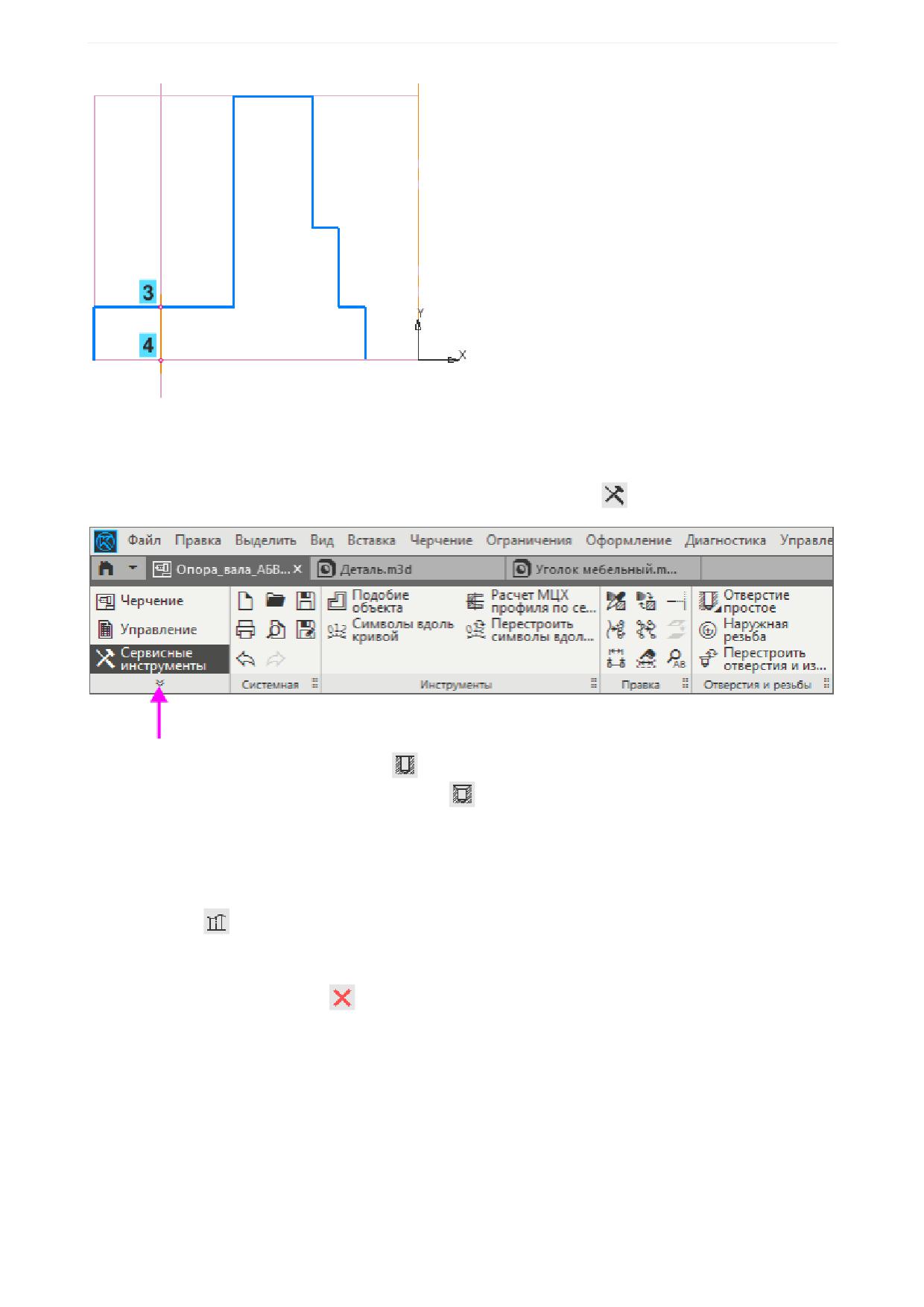
Урок 2. Виды, разрезы. Изделие Опора вала
Построим отверстие, воспользовавшись приложением Сервисные инструменты. Это приложение
подключено по умолчанию.
·
Активизируйте панель приложения Сервисные инструменты, выбрав в списке наборов инстру-
ментальных панелей. Нажмите кнопку Сервисные инструменты
·
Нажмите кнопку Отверстие простое
на панели Отверстия и резьбы. На Панели парамет-
ров нажмите кнопку Отверстие с зенковкой
·
Задайте параметры отверстия: Диаметр - 12.
·
В группе Зенковка задайте параметр: Диаметр - 15.
·
В группе Дно/Выход задайте форму дна или обработку выходной части - Сквозное, выход без
обработки
·
Укажите мышью точки 3 и 4, используя привязку Ближайшая точка.
·
Нажмите кнопку Завершить
116
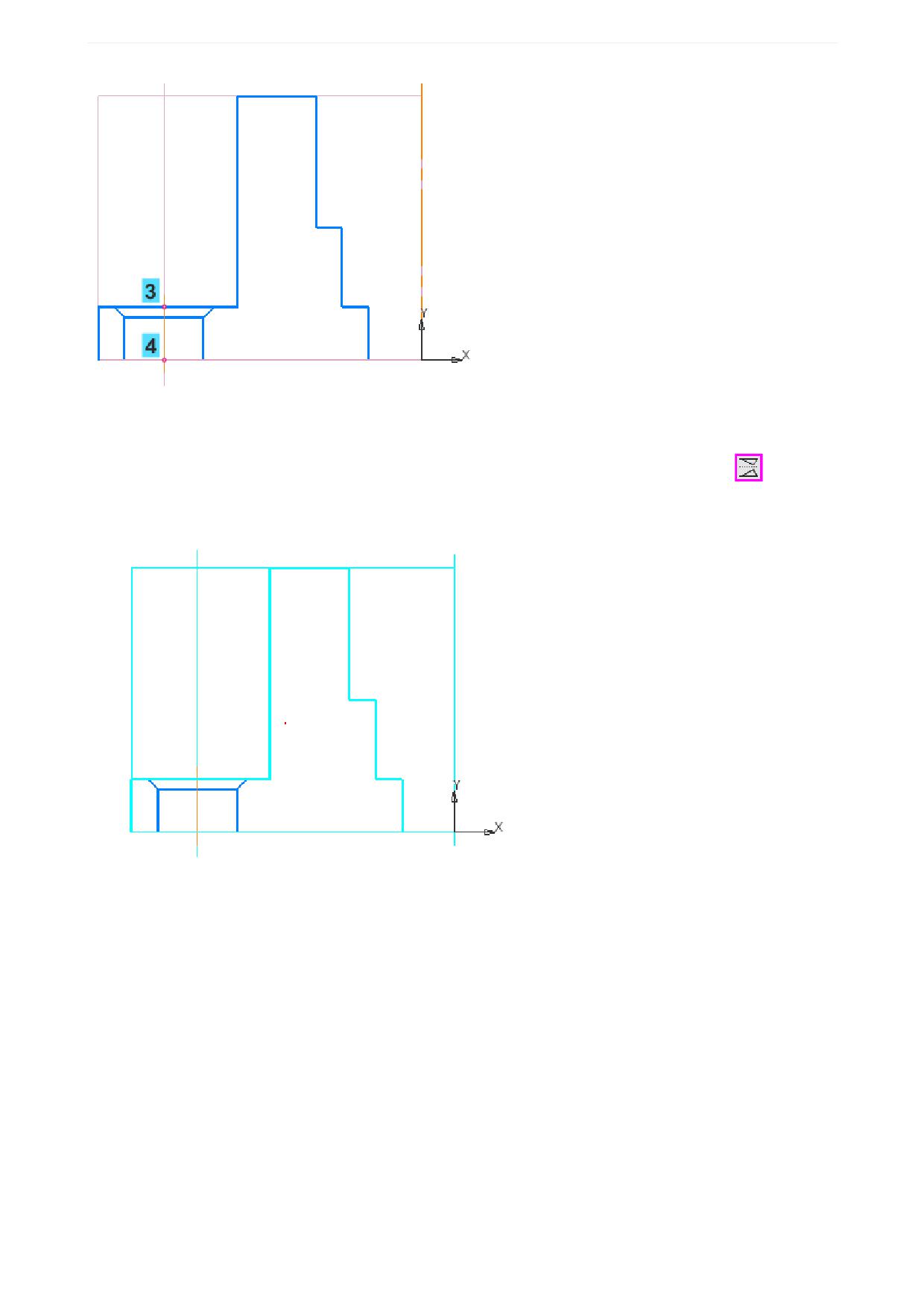
Урок 2. Виды, разрезы. Изделие Опора вала
Отразим зеркально ломаную линию относительно оси симметрии - осевой линии, проходящей через
ось Y.
·
Переключитесь на набор панелей Черчение. Нажмите кнопку Зеркально отразить
на пане-
ли Правка.
·
Выделите все объекты, за исключением отверстия, любым способом.
·
Мы видим, что ошибочно выбрали объект, относительно которого будет выполняться копирование -
осевую линию. Удалим ее из списка.
·
В группе Объекты на Панели параметров подведите курсор к наименованию Осевая линия и
нажмите кнопку Удалить.
117
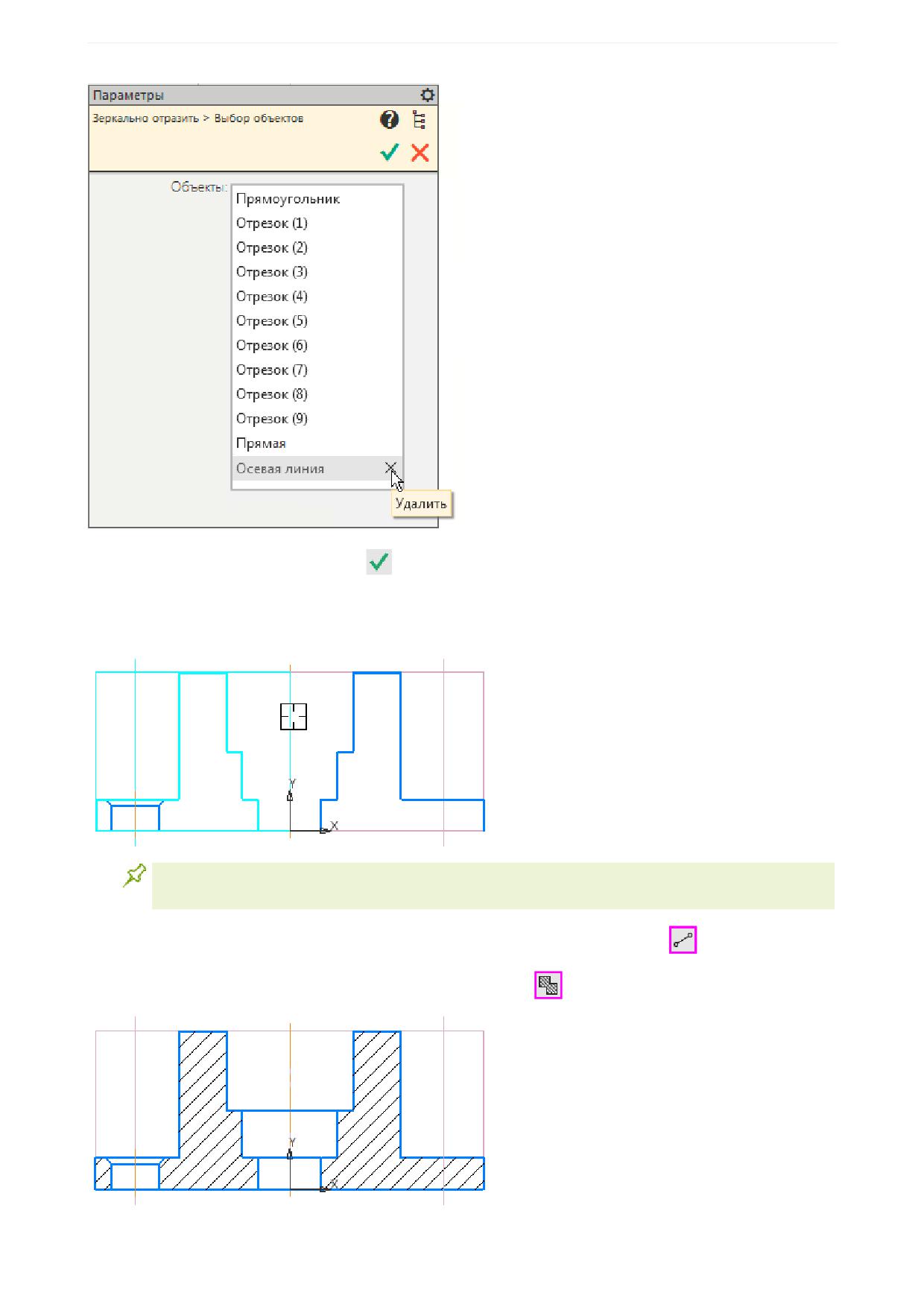
Урок 2. Виды, разрезы. Изделие Опора вала
·
Нажмите кнопку Создать объект
Объекты выбраны. Далее следует указать линию, относительно которой они будут отображены.
·
Укажите осевую линию.
Вы могли выделить объекты до вызова команды Зеркально отразить, а затем после ее
вызова указать ось симметрии.
·
Соедините зеркальные вершины отрезками при помощи команды Отрезок
·
Выполните штриховку при помощи команды Штриховка
118
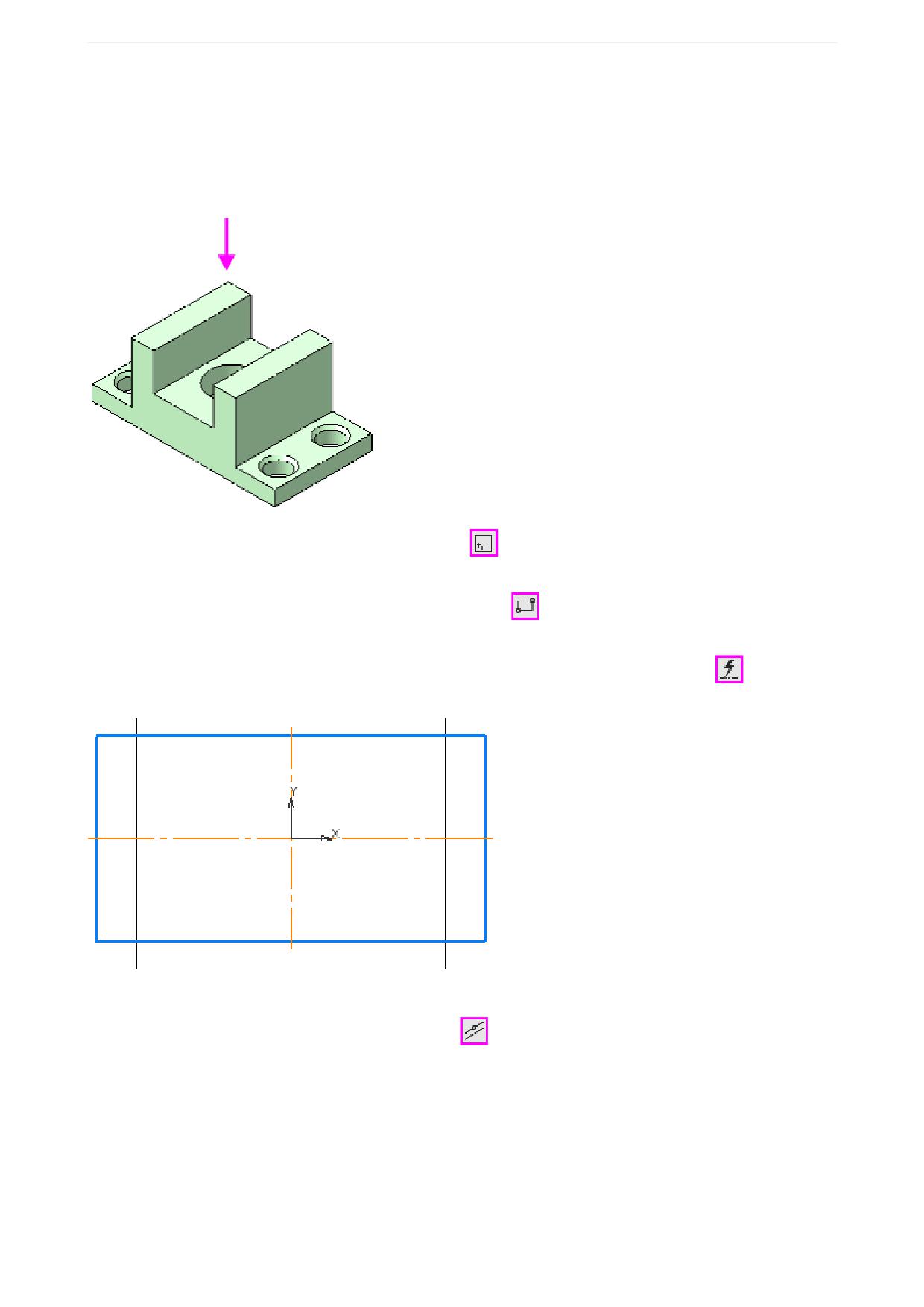
Урок 2. Виды, разрезы. Изделие Опора вала
Построение вида закончено.
Построение вида сверху
Создадим вид сверху.
·
Вставьте вид при помощи команды Новый вид
на панели Виды. Задайте координаты точки
привязки вида к чертежу (100; 145).
·
Постройте прямоугольник командой Прямоугольник
стилем линии Основная. Задайте коор-
динаты диагональных вершин (-49; 26) и (49; -26).
·
Постройте горизонтальную и вертикальную осевые линии командой Автоосевая
, проходя-
щие через середины сторон прямоугольника.
Начертим на текущем виде сверху проекции ребер главного вида.
·
При помощи команды Параллельная прямая
панели Геометрия (группа Вспомогательная
прямая) постройте две пары параллельных прямых, задав расстояния первой пары - от оси
(курсор 1) до точки 2, второй пары - от оси (курсор 1) до точки 3.
119
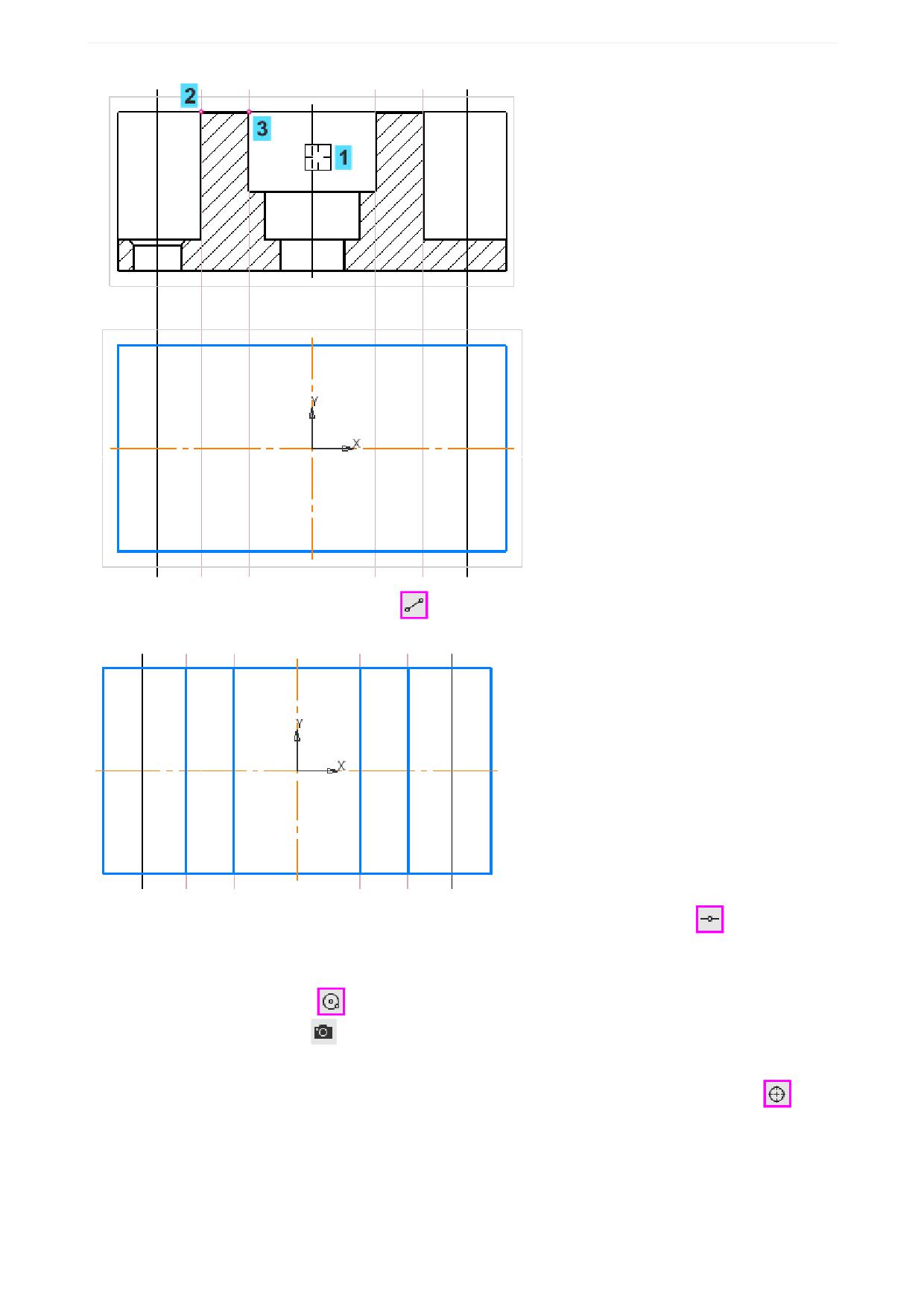
Урок 2. Виды, разрезы. Изделие Опора вала
·
Постройте отрезки командой Отрезок
по вспомогательным прямым, как показано на рисун-
ке.
·
Постройте одну вспомогательную прямую командой Горизонтальная прямая
панели Гео-
метрия (группа Вспомогательная прямая) на расстоянии 14 от горизонтальной оси.
·
На пересечении прямых постройте две концентрические окружности следующим способом. На-
жмите кнопку Окружность
на панели Геометрия. Укажите центр окружности. Нажмите кноп-
ку Запомнить состояние
на Панели параметров. Задайте с клавиатуры значение 12, а за-
тем сразу 15.
·
Постройте обозначение центра окружности при помощи команды Обозначение центра
пане-
ли Обозначения.
120
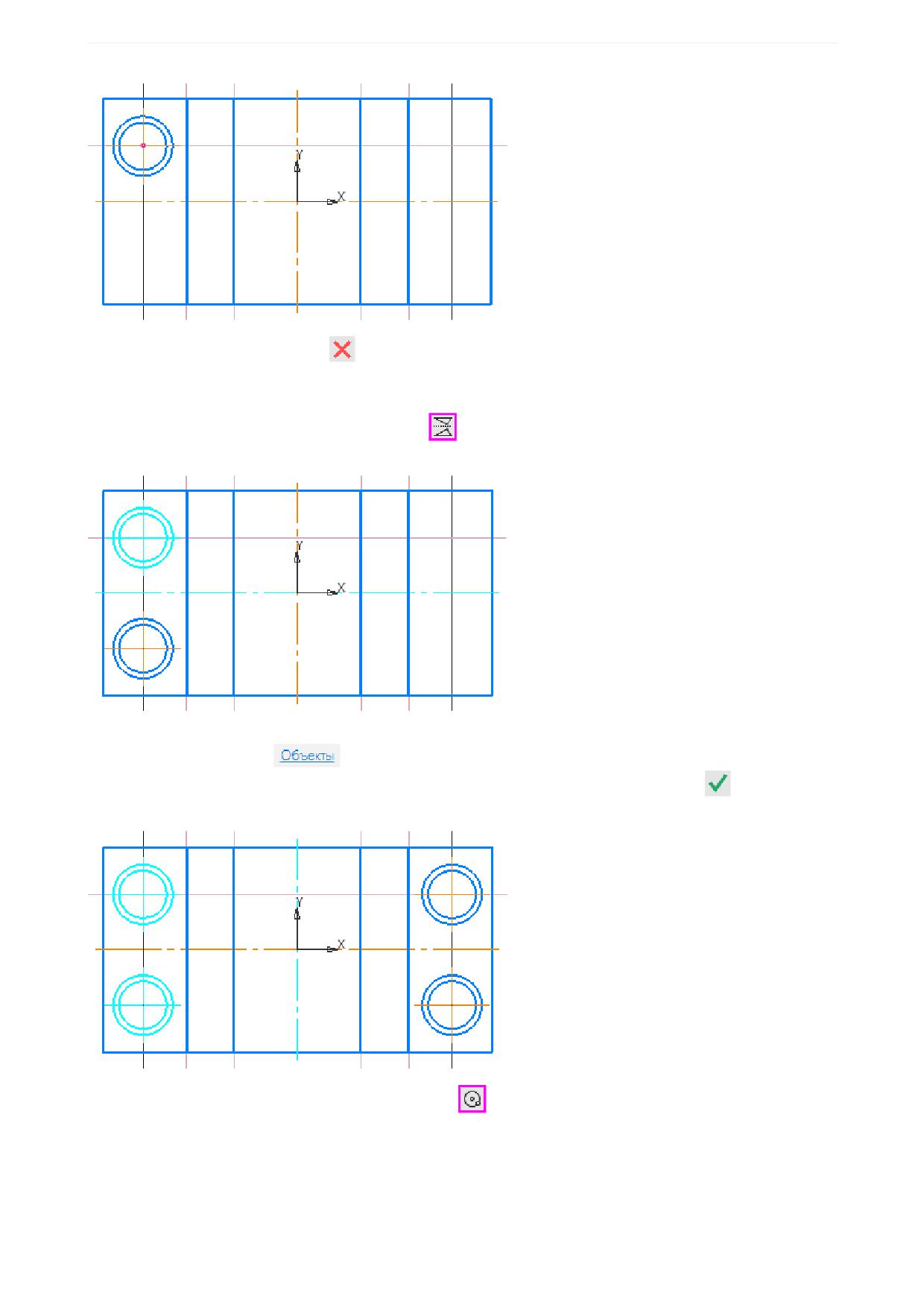
Урок 2. Виды, разрезы. Изделие Опора вала
·
Нажмите кнопку Завершить
Построим симметричные отверстия относительно горизонтальной оси, а затем вертикальной оси.
·
Примените команду Зеркально отразить
на панели Правка к выделенным окружностям и их
обозначению центра. Укажите горизонтальную ось.
·
Не выходя из команды, добавьте к объектам отраженные окружности и центр. Для этого щелкни-
те мышью по ссылке
на Панели параметров. Затем укажите курсором отраженные
объекты - они добавятся в список Объекты. Нажмите кнопку Создать объект
. Укажите вер-
тикальную ось, как обычно.
·
Постройте окружности командой Окружность
с диаметрами 16 и 24 в центре прямоугольни-
ка.
121
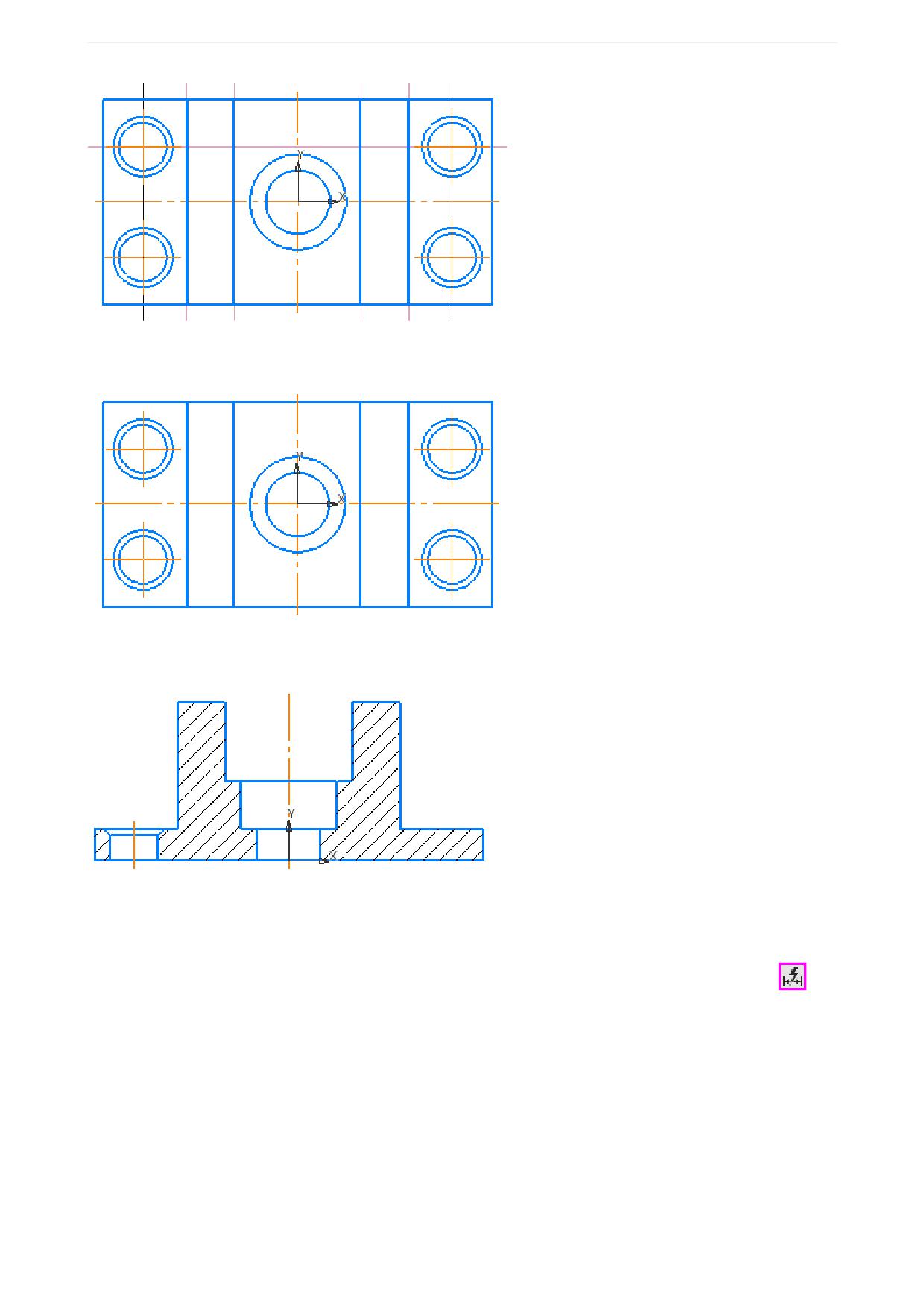
Урок 2. Виды, разрезы. Изделие Опора вала
·
При помощи команды Перенести на слой... поместите вспомогательные прямые в погашенный
слой Скрытые.
·
Сделайте главный вид текущим и аналогичным образом перенесите в погашенный слой Скры-
тые все вспомогательные линии.
Вставка символов в размерную надпись
·
На главном виде проставьте горизонтальные размеры при помощи команды Авторазмер
·
При простановке размера центрального отверстия добавьте знак диаметра следующим спосо-
бом. После вызова команды Авторазмер и указания отрезков, не фиксируя положения размер-
ной надписи, щелкните мышью в поле Текст на Панели параметров.
122
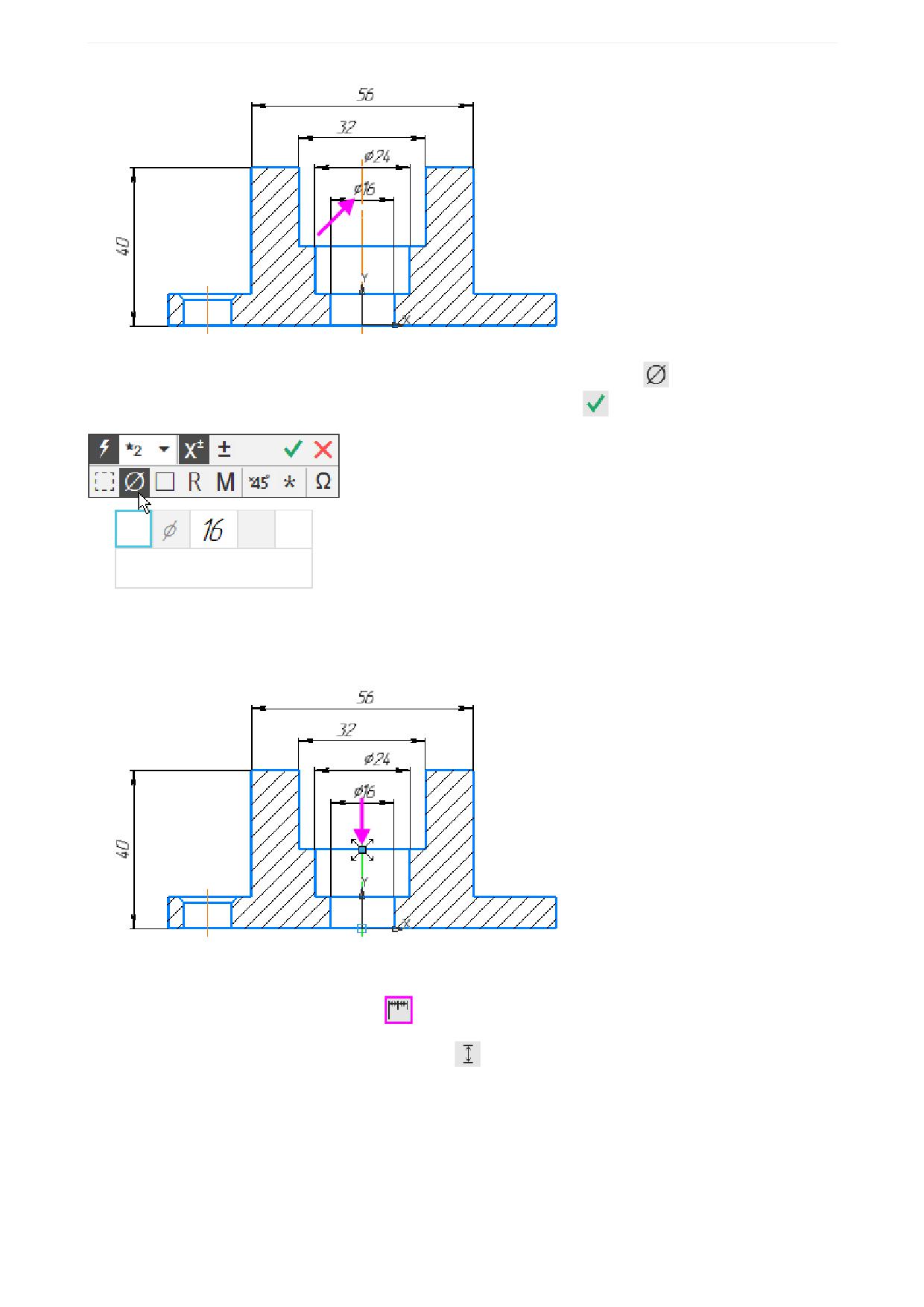
Урок 2. Виды, разрезы. Изделие Опора вала
·
На появившейся панели задания размерной надписи нажмите кнопку
- значок автоматиче-
ски попадет в поле Текст до. Нажмите кнопку Создать объект
·
Укажите положение размерной линии.
·
Измените длину осевой линии, если она пересекает размерную. Для этого щелкните по осевой
линии и укоротите ее, переместив характерную точку мышью.
Построим цепь размеров при помощи специальной команды.
·
Нажмите кнопку Линейный цепной
на панели Размеры (группа Линейный размер).
·
В группе Тип нажмите кнопку Вертикальный
·
Укажите мышью первую пару точек 1 и 2, а затем точку расположения размерной линии и раз-
мерной надписи.
·
Так как следующий размер 12 является справочным, до указания точки его расположения за-
дайте значок * (звездочку).
·
Укажите остальные точки цепи 3 и 4.
123
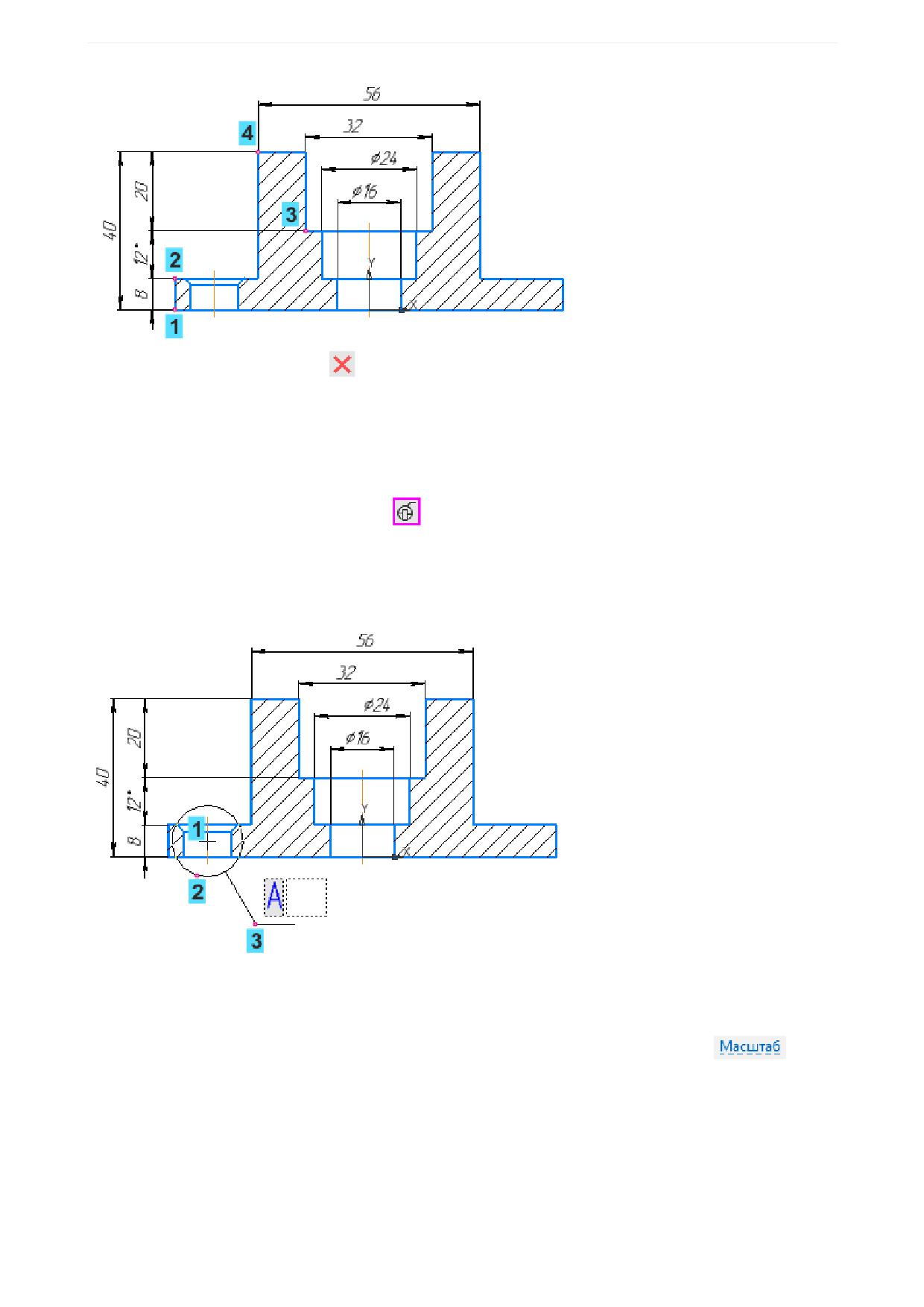
Урок 2. Виды, разрезы. Изделие Опора вала
·
Нажмите кнопку Завершить
Построение выносного элемента
Построим выносной элемент на главном виде.
·
Нажмите кнопку Выносной элемент
на панели Обозначения.
·
Укажите центр окружности - точку 1, а затем точку, определяющую ее размер - точку 2. Укажи-
те точку начала полки - точку 3.
На курсоре появляется фантом выносного элемента.
Автоматически запускается процесс создания нового вида.
·
Раскройте список Масштаб на Панели параметров и выберите из него вариант 2:1.
·
Чтобы масштаб отображался в надписи, в группе Надпись вида нажмите кнопку
·
Укажите положение вида на чертеже щелчком мыши.
124
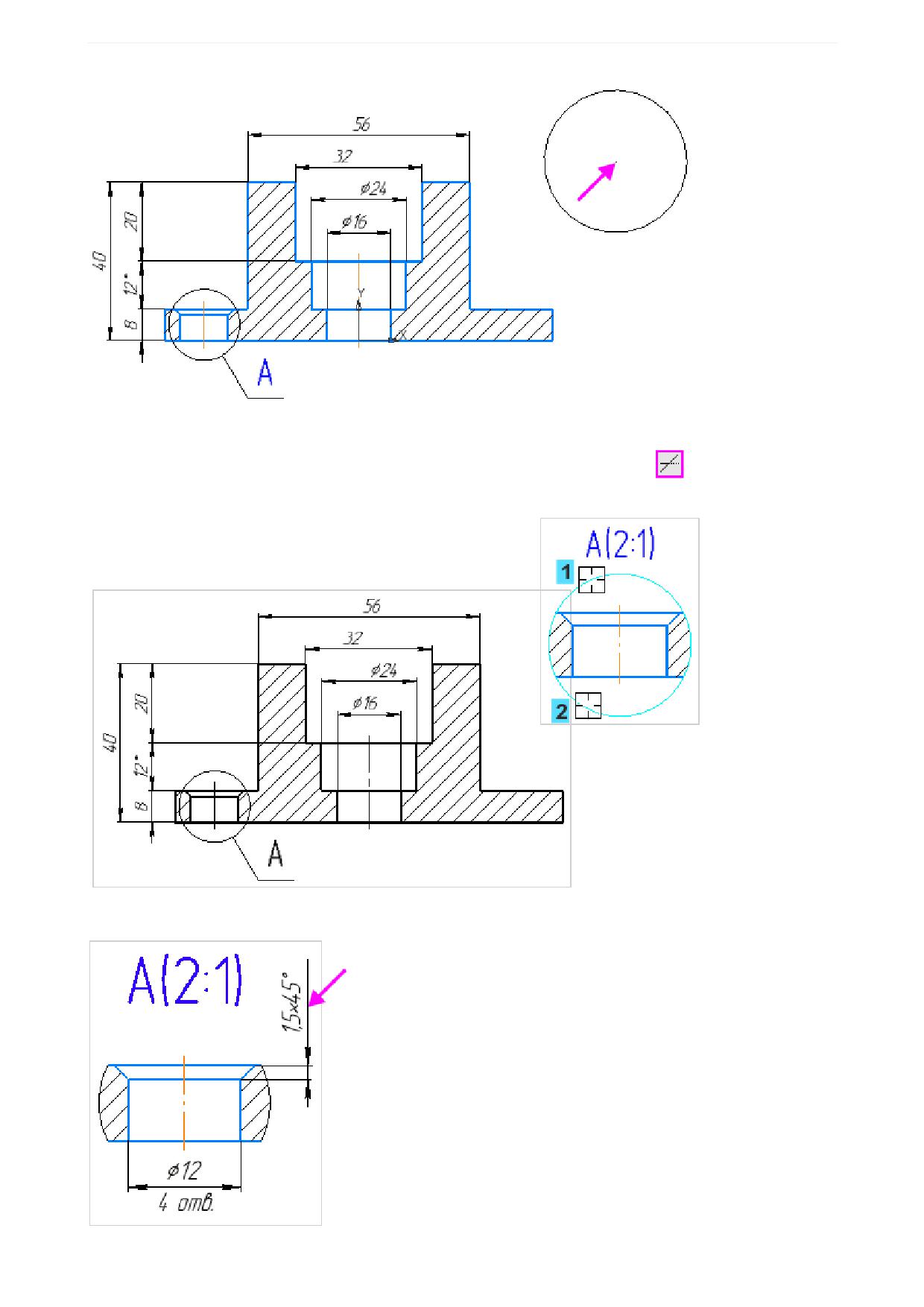
Урок 2. Виды, разрезы. Изделие Опора вала
Созданный вид становится текущим.
·
Удалите ненужные дуги окружности при помощи команды Усечь кривую
, указав окружность
с верхней (курсор 1), а затем с нижней стороны (курсор 2).
·
Проставьте размеры на виде, как показано на рисунке. Введите текст и символы.
125
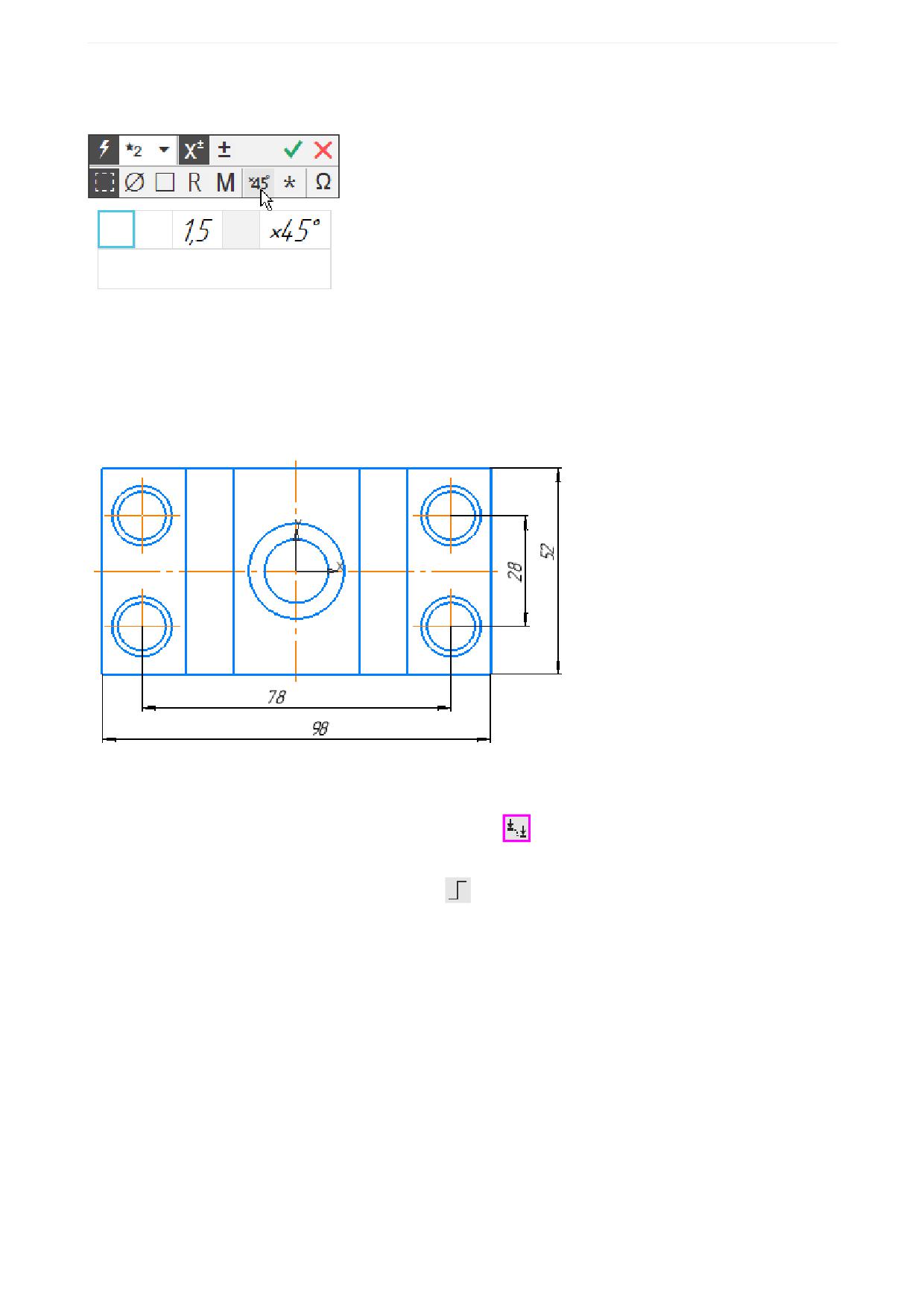
Урок 2. Виды, разрезы. Изделие Опора вала
·
Чтобы задать текст х45° для размера фаски, нажмите на панели задания размерной надписи
кнопку х45° - значение автоматически попадет в поле Текст после.
Построение линии ступенчатого разреза
·
Проставьте размеры на виде сверху.
Вы можете начинать создание размеров на фоновом виде - не обязательно его делать текущим. В
результате их простановки вид станет текущим автоматически.
Построим на виде ступенчатую линию разреза с указанием направляющего объекта - осевой ли-
нии.
·
Нажмите кнопку Линия сложного разреза/сечения
на панели Обозначения (группа Линия
разреза/сечения).
·
Включите режим Ортогональное черчение
на Панели быстрого доступа.
·
Укажите мышью точки будущей линии следующим образом. Щелкните мышью в точках 1 и 2, ука-
жите «ловушкой» курсора горизонтальную осевую линию (курсор 3'), а затем щелкните в точках 3
и 4.
Точки можно указывать приблизительно.
126
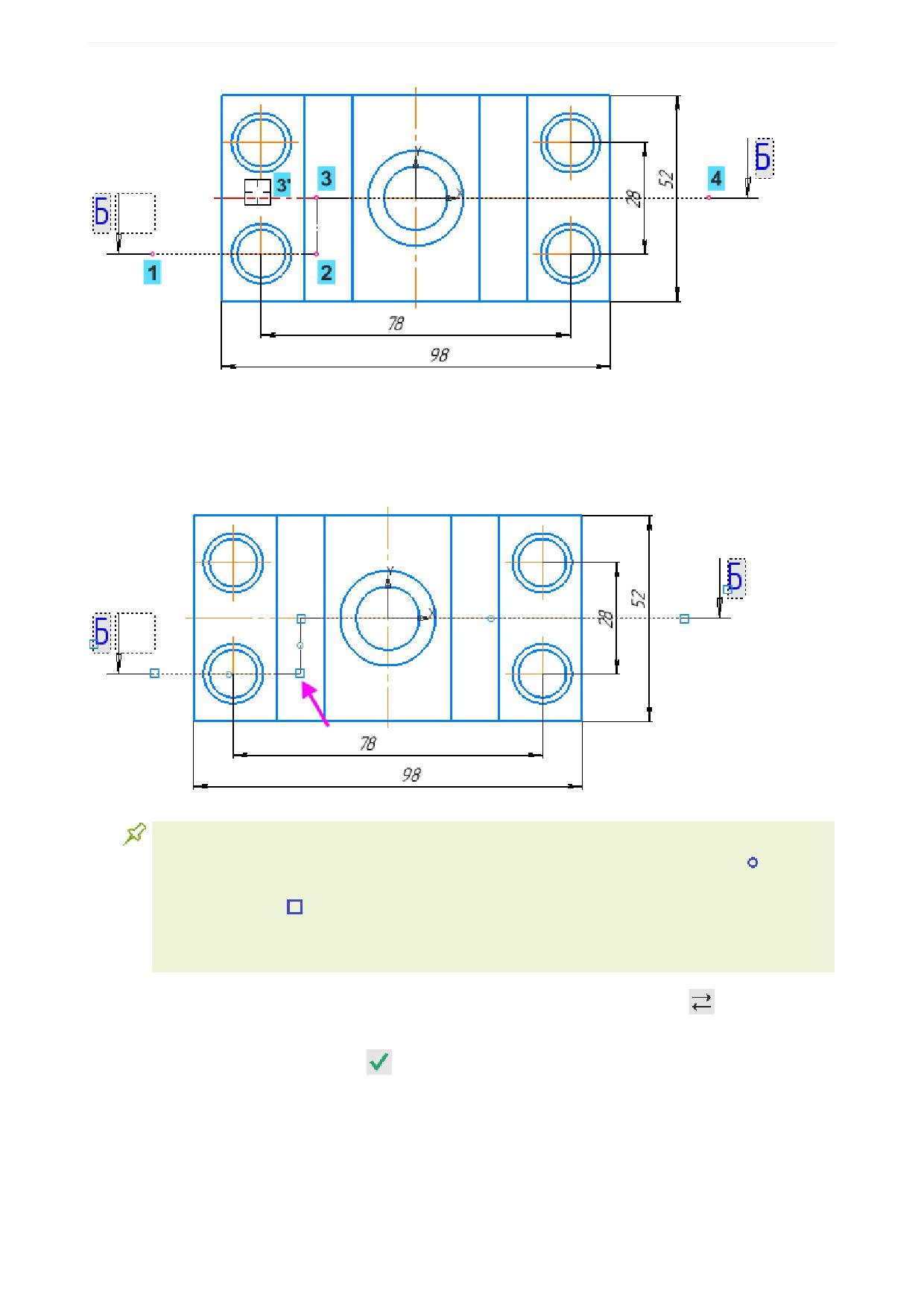
Урок 2. Виды, разрезы. Изделие Опора вала
Отредактируем положение изломов и начальной точки.
·
Включите режим Редактирование на Панели параметров.
·
Сместите характерные точки, придав линии окончательный вид.
Вы можете добавить на линию промежуточную характерную точку, в которой будет создан
излом линии. Для этого нужно щелкнуть мышью по управляющей точке (значок
), нахо-
дящейся посередине между характерными точками. После щелчка она преобразуется в ха-
рактерную точку
с одновременным добавлением управляющих точек. Затем перетащи-
те ее в нужное место.
Чтобы удалить характерную точку, выделите ее и нажмите клавишу <Delete>.
·
Чтобы сменить направление стрелок, нажмите кнопку Направление стрелок
на Панели па-
раметров.
·
Нажмите кнопку Создать объект
127
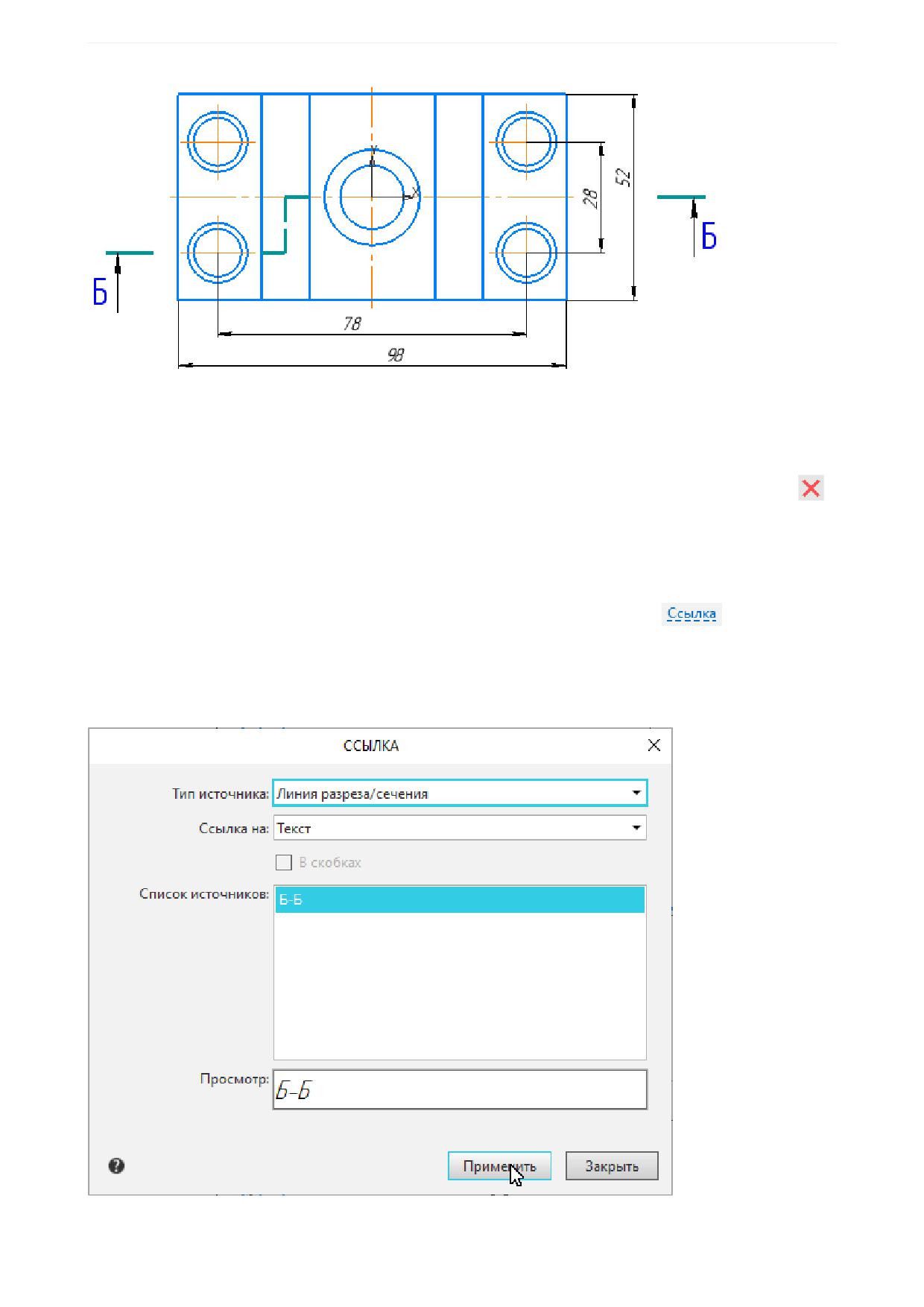
Урок 2. Виды, разрезы. Изделие Опора вала
Система автоматически переходит к созданию нового вида. Но строить его не требуется, так как мы
имеем ранее созданный главный вид, который фактически является ступенчатым разрезом Б-Б.
Откажемся от создания нового вида.
·
Не подтверждайте создание нового вида в текущем процессе, а нажмите кнопку Завершить
Проставим к главному виду надпись разреза Б-Б.
·
Выделите главный вид щелчком по рамке. Вызовите контекстное меню на виде (внутри рамки) и
выберите из него команду Параметры вида...
·
Чтобы в надписи создать ссылку, в группе Надпись вида нажмите кнопку
·
В открывшемся диалоге Ссылка из списка Тип источника выберите объект Линия разреза/се-
чения, или убедитесь, что он выбран.
·
Щелкните мышью по варианту Б-Б в Списке источников и нажмите Применить.
128
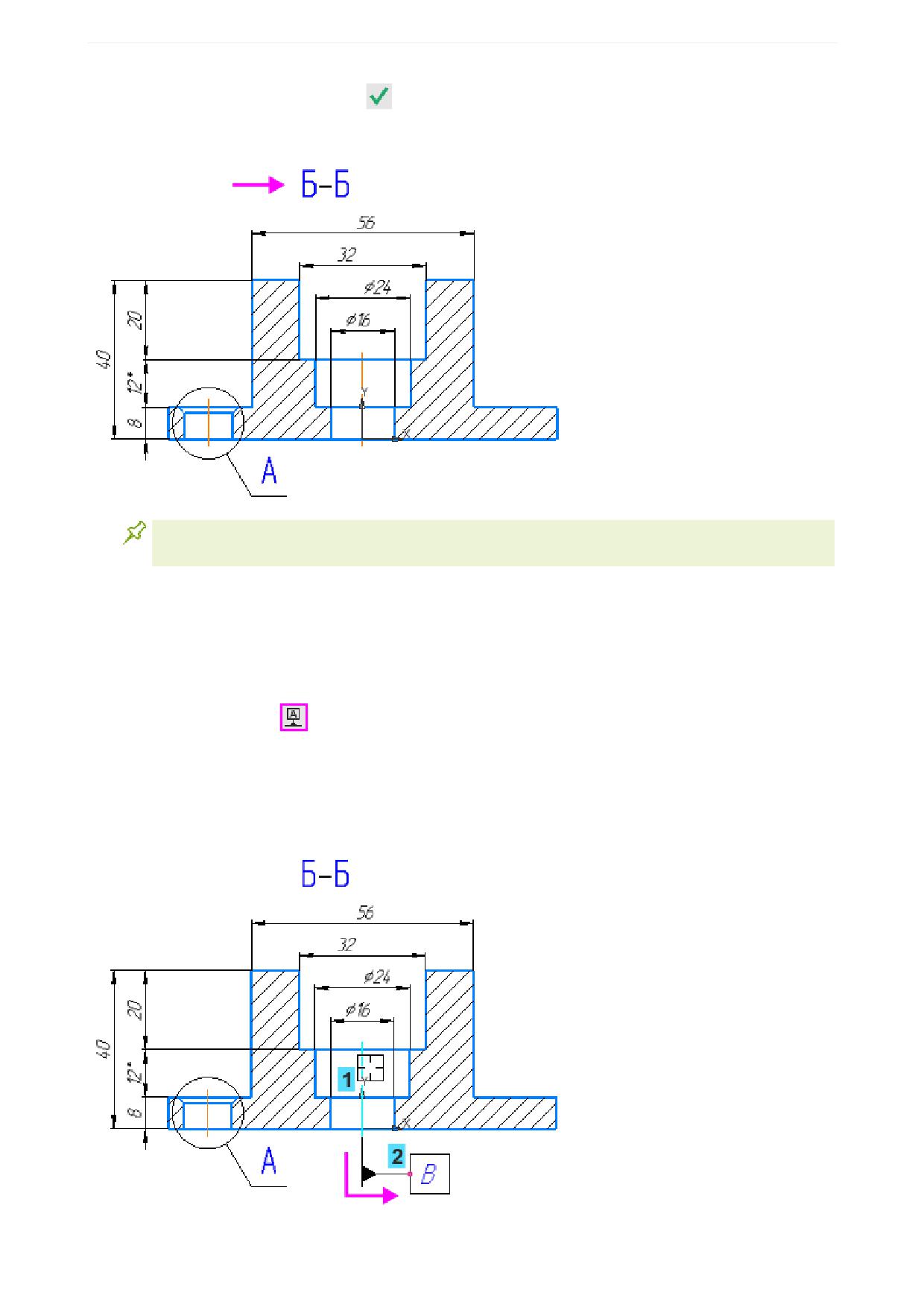
Урок 2. Виды, разрезы. Изделие Опора вала
·
Нажмите кнопку Создать объект
Над видом появится его надпись.
Вы можете отредактировать положение надписи и элементов линии разреза - ступеней,
стрелок и т.д. Сделайте щелчок мышью по объекту и перемещайте характерные точки.
Обозначение базы
Проставим обозначение базовой поверхности к осевой линии главного вида. Позднее на это обозна-
чение будет ссылаться обозначение допуска расположения поверхностей.
·
Нажмите кнопку База
на панели Обозначения. Укажите осевую линию в любой ее точке
(курсор 1).
·
Переместите курсор вниз до уровня предполагаемого размещения обозначения. Не щелкайте
мышью в нижней точке.
·
Переместите курсор вправо и щелчком мыши укажите положение рамки (точка 2).
129
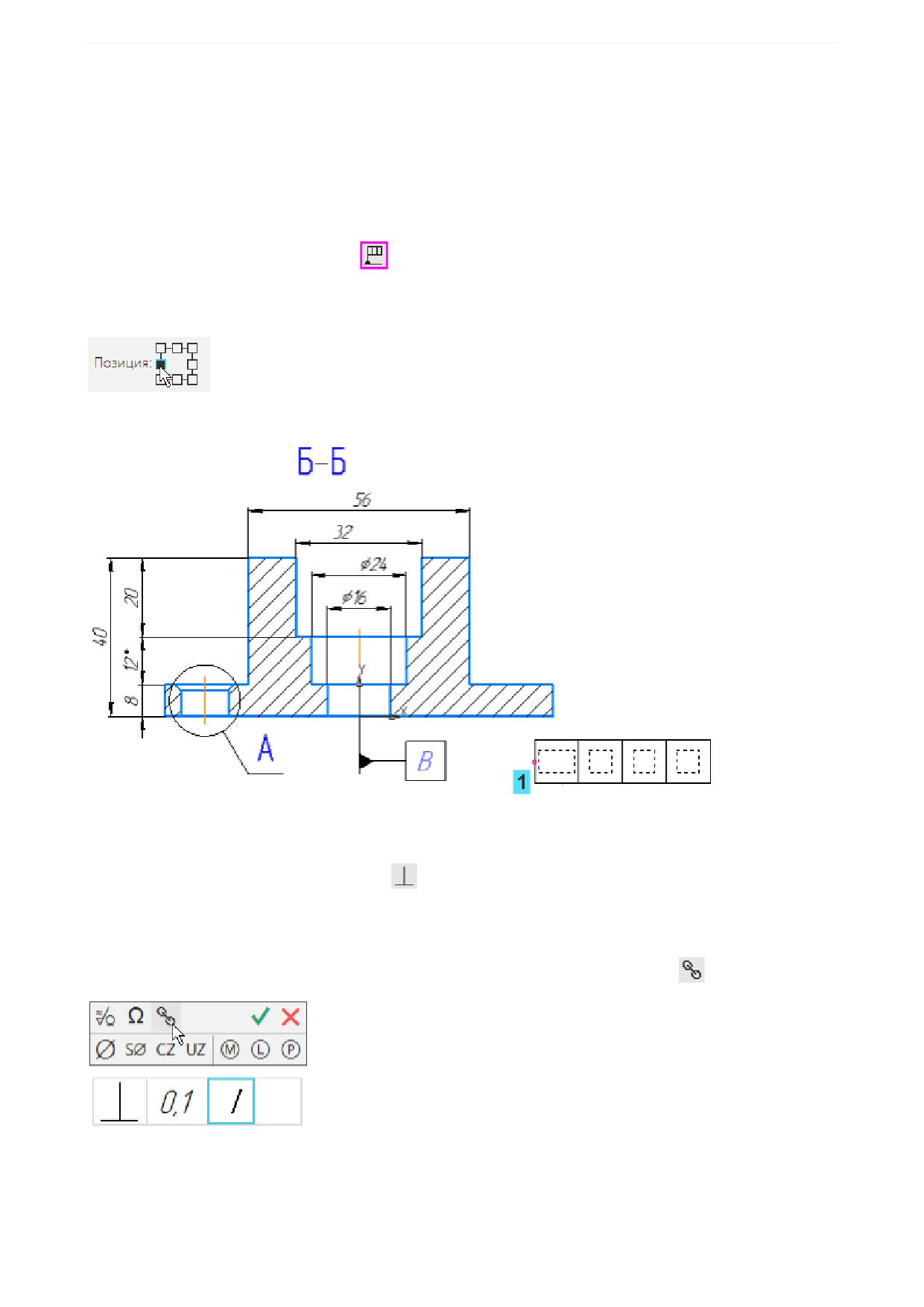
Урок 2. Виды, разрезы. Изделие Опора вала
Очередная буква В будет присвоена обозначению автоматически.
Обозначение допуска формы
Проставим к нижней поверхности детали обозначение допуска формы и расположения поверхностей
относительно базы В.
·
Нажмите кнопку Допуск формы
на панели Обозначения.
·
С помощью элемента Позиция на Панели параметров выберите середину левой стороны рамки
допуска - эта точка рамки будет совпадать с точкой вставки.
·
Укажите на виде точку 1 вставки рамки допуска, выровняв ее по обозначению базы.
Заполним поля обозначения.
·
Сделайте двойной щелчок мыши по первому полю - полю знака. В списке знаков выберите ва-
риант Допуск перпендикулярности
·
Сделайте двойной щелчок мыши по второму полю - полю числового значения. Откройте меню
значений и выберите из него вариант 0,1.
·
Щелкните мышью по третьему полю - полю базы. Нажмите кнопку Ссылка
·
В диалоге Ссылка выберите Тип источника - Обозначение базы, Ссылка на - Текст и под-
твердите выбор обозначения базы В кнопкой Применить
130
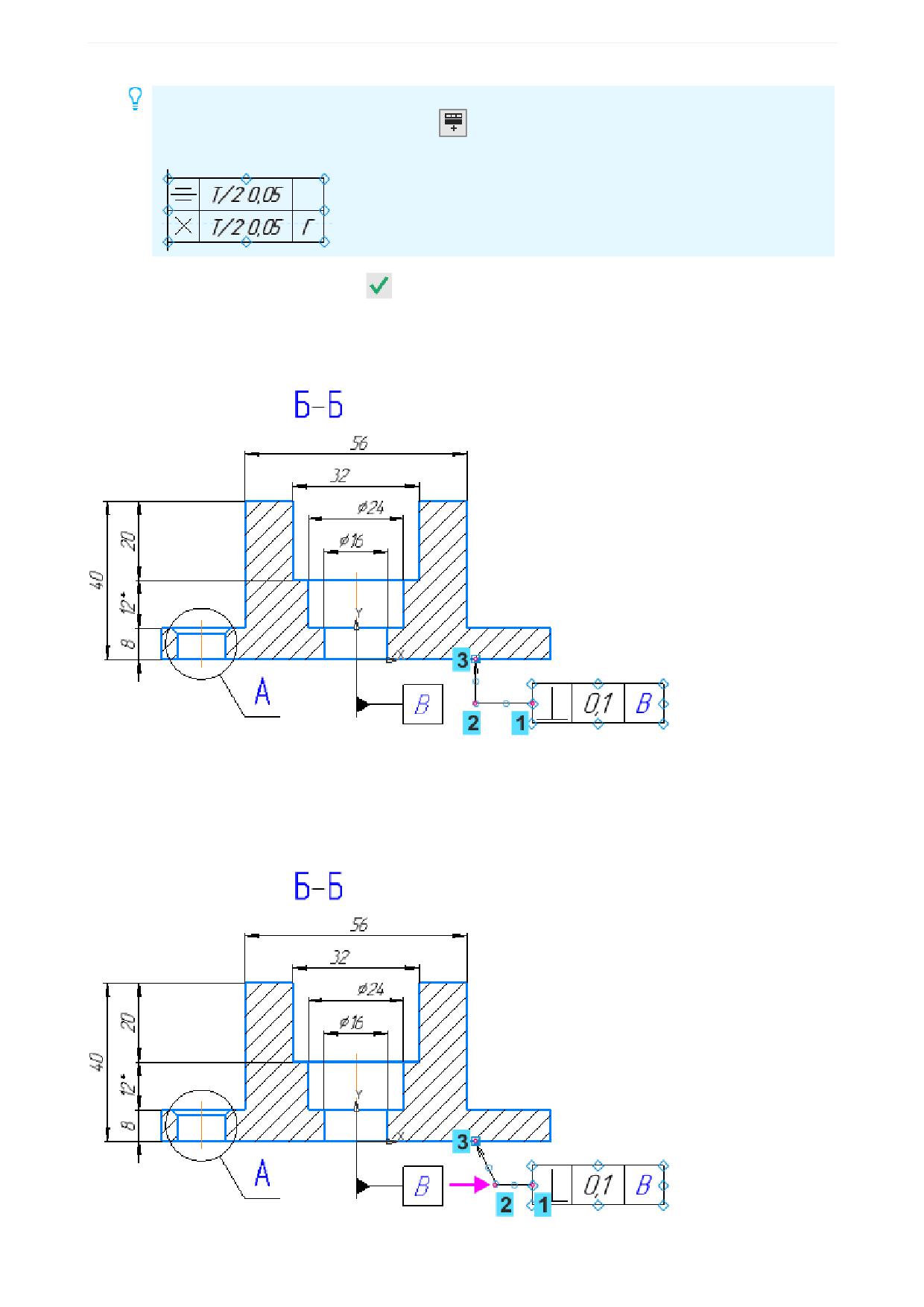
Урок 2. Виды, разрезы. Изделие Опора вала
Если вам при самостоятельной работе потребуется сделать две строки в обозначении, на-
жмите кнопку Вставить строку снизу
в секции Таблица на Панели параметров. За-
полните ее поля.
·
Нажмите кнопку Создать объект
на панели ввода текста обозначения.
·
Укажите курсором точку 1. Чтобы создать излом, нажмите клавишу <Ctrl> и, удерживая ее нажа-
той, укажите точку 2. Затем отпустите клавишу <Ctrl>. Укажите точку 3, используя привязку Точка
на кривой.
Отредактируем положение характерных точек.
·
Для сохранения ортогональности излома перетащите сначала точку излома 2 в нужное положе-
ние.
·
Затем сместите точку 3 вдоль кривой.
131
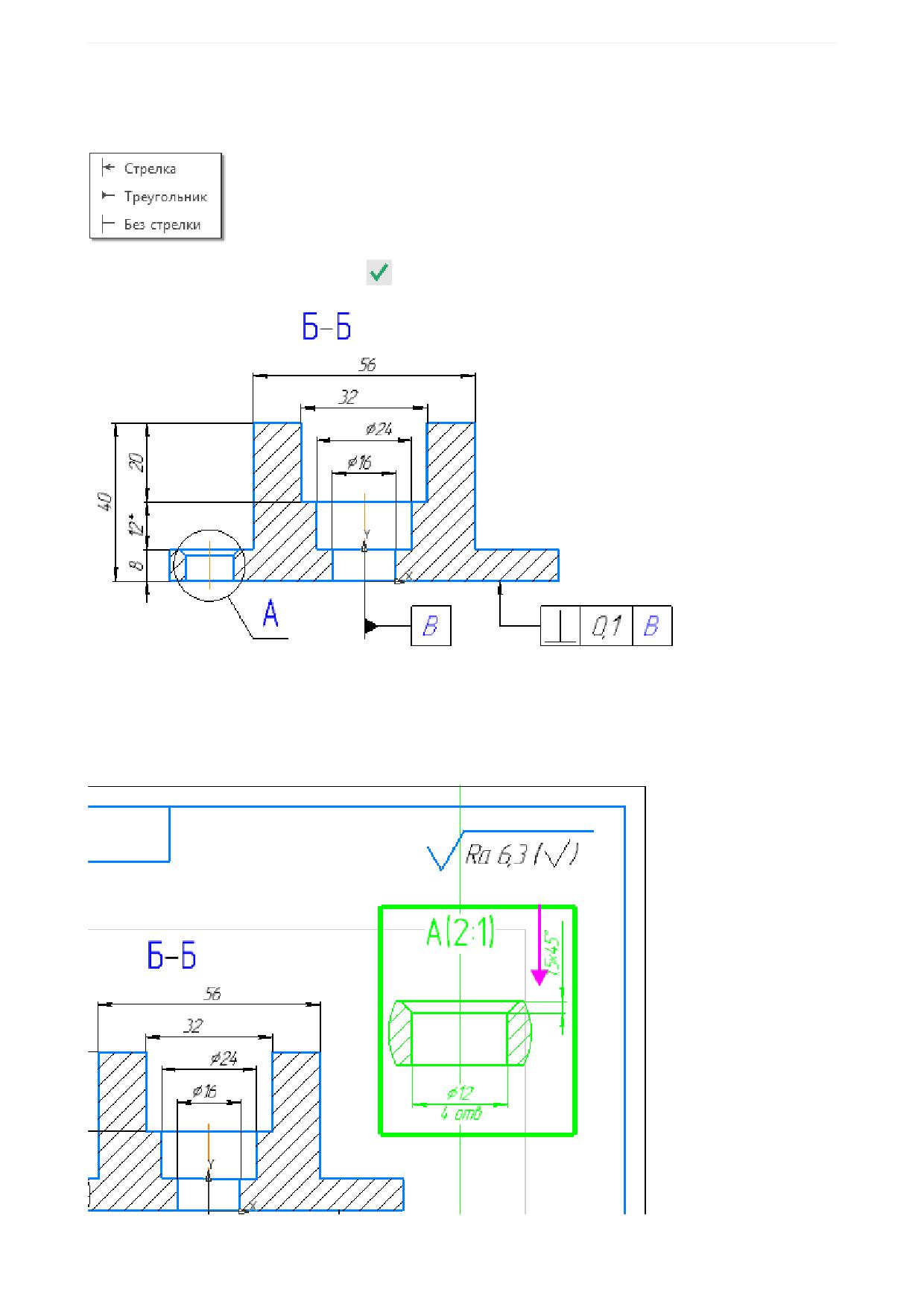
Урок 2. Виды, разрезы. Изделие Опора вала
·
Для ознакомления с параметрами вызовите на конце стрелки в точке 3 контекстное меню, кото-
рое позволяет сменить тип стрелки. Не делая выбора, щелкните мышью в свободном месте чер-
тежа.
·
Нажмите кнопку Создать объект
·
Вставьте знак неуказанной шероховатости Ra 6,3 при помощи команды Оформление - Неука-
занная шероховатость - Задать/изменить.
·
При необходимости отредактируйте положение знака, отключив авторазмещение на Панели па-
раметров и сместив знак за его характерную точку. Если расстояние между обозначением и ви-
дом недостаточно, перетащите вид мышью в нужное место.
132
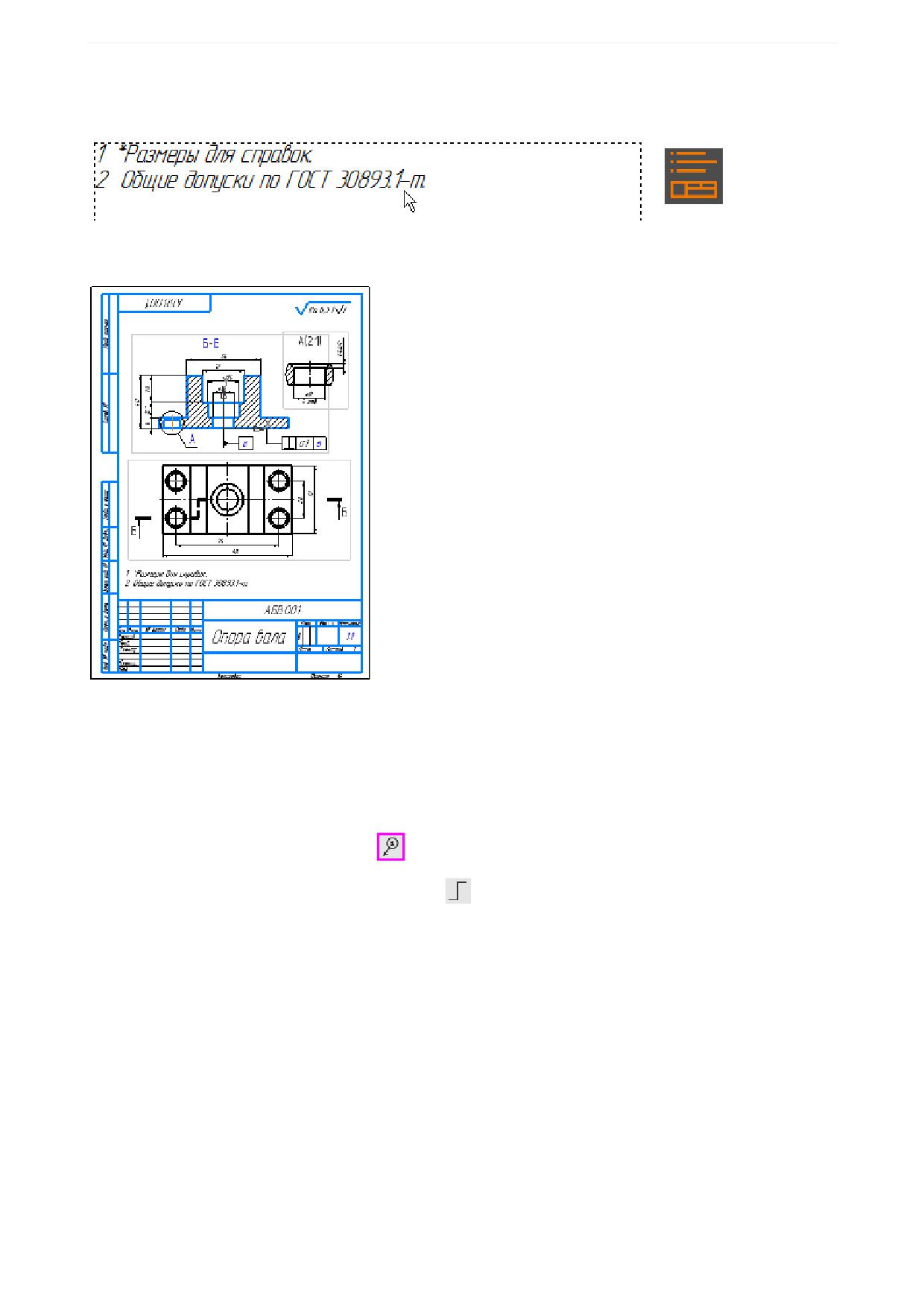
Урок 2. Виды, разрезы. Изделие Опора вала
·
Вставьте технические требования при помощи команды Оформление - Технические требова-
ния - Задать/изменить.
·
Разместите технические требования при помощи команды Разместить, вызываемой из их
контекстного меню.
Обозначение маркировки
На виде сверху нужно создать еще один элемент оформления - линию-выноску для обозначения
маркировки. При оформлении вида этот значок был пропущен специально, так как он должен ссы-
латься на пункт технических требований, которые на тот момент еще не были созданы.
·
Нажмите кнопку Знак маркировки
на панели Обозначения (группа Знак клеймения).
·
Выключите режим ортогонального черчения
, если он включен.
·
На виде сверху укажите точку 1, на которую указывает обозначение, и точку 2 расположения зна-
ка.
133
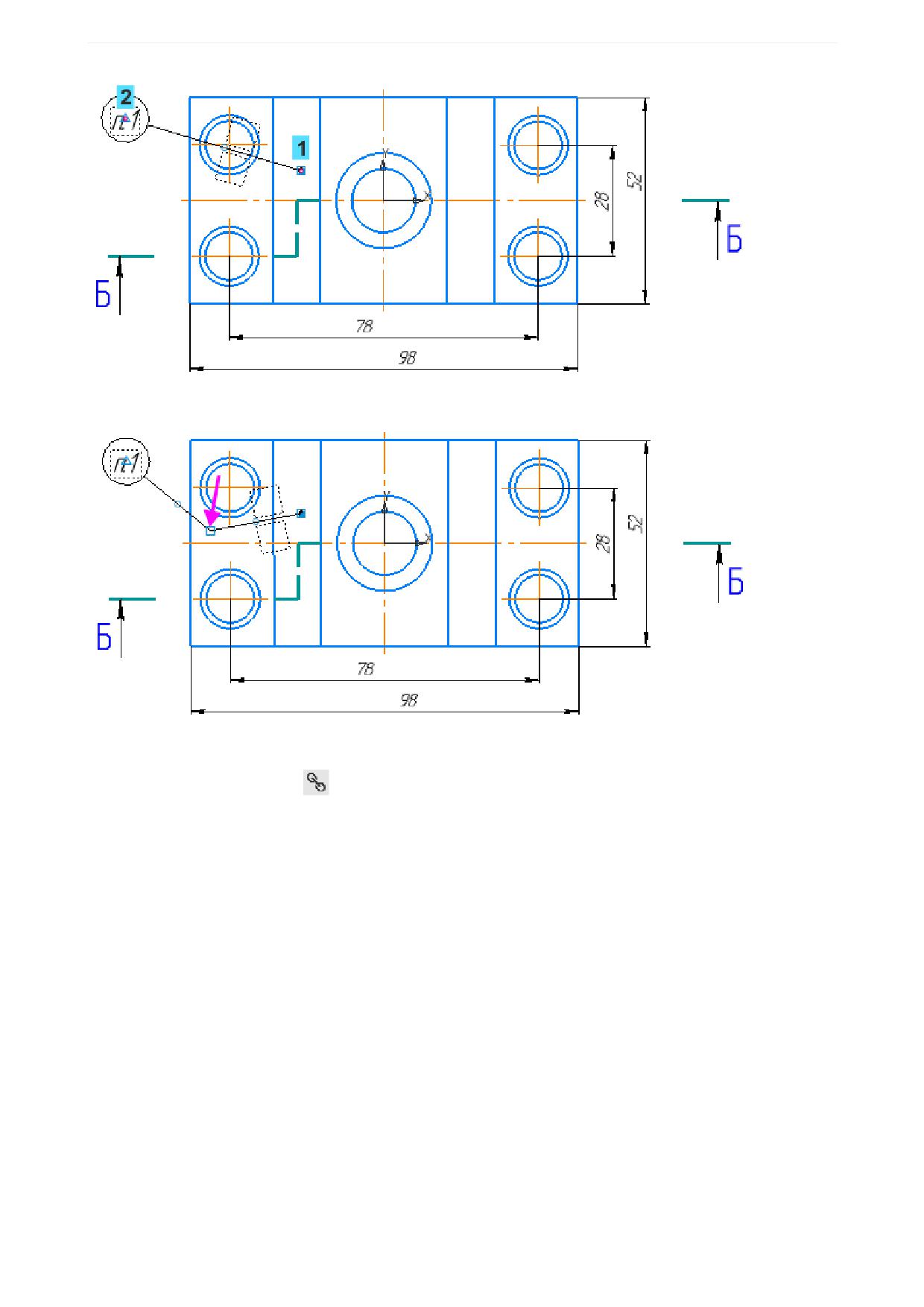
Урок 2. Виды, разрезы. Изделие Опора вала
·
Измените форму ответвления, перетащив среднюю точку мышью.
Вставим в текст обозначения ссылку на пункт технических требований.
·
Нажмите кнопку Ссылка
на Панели параметров.
·
В диалоге Ссылка выберите Тип источника - Технические требованаия, Ссылка на - Но-
мер пункта, в Списке источников выберите пункт 2 и нажмите Применить.
134
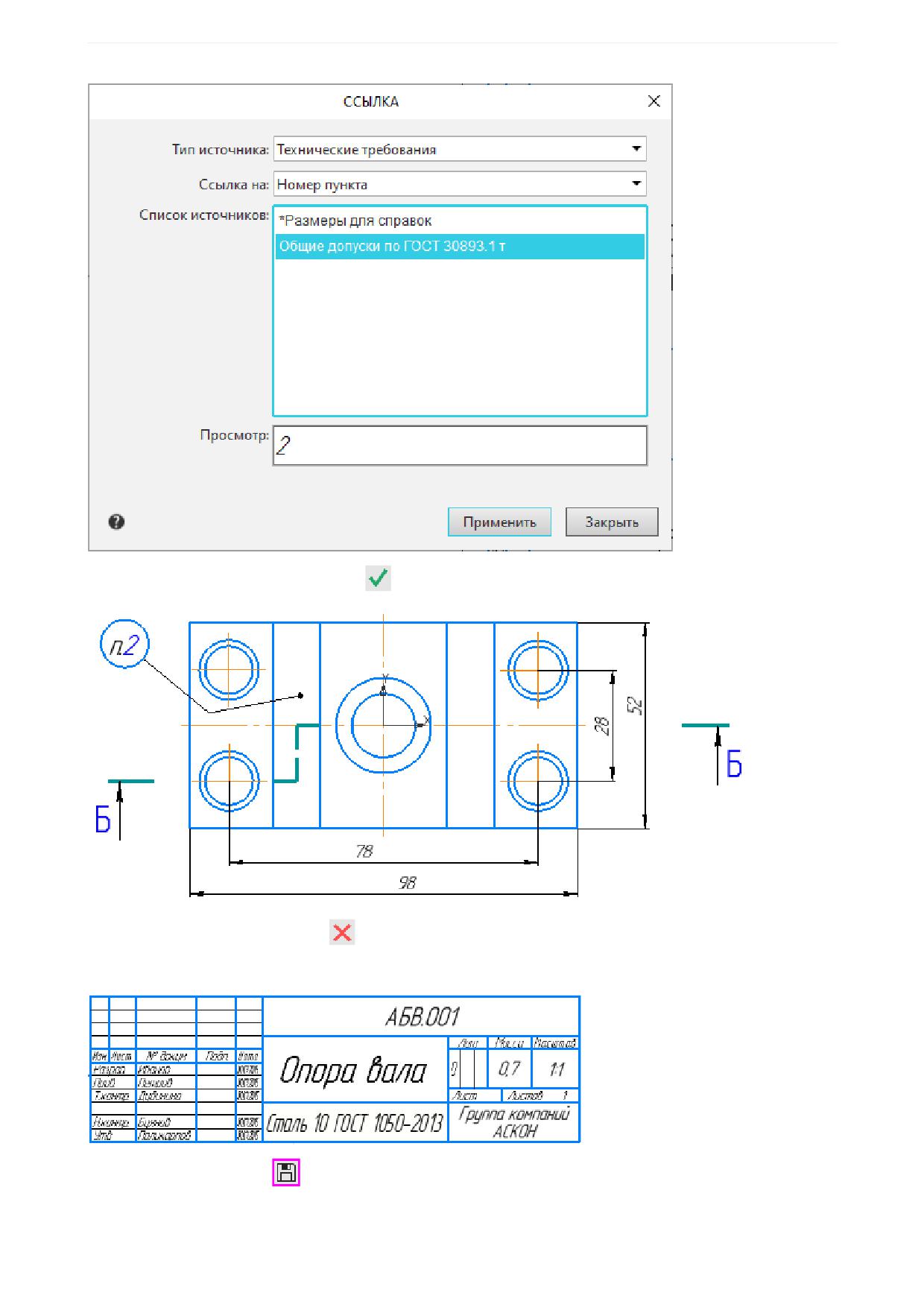
Урок 2. Виды, разрезы. Изделие Опора вала
·
Нажмите кнопку Создать объект
·
Нажмите кнопку Завершить
·
В завершение оформления чертежа заполните основную надпись.
·
Сохраните документ
135
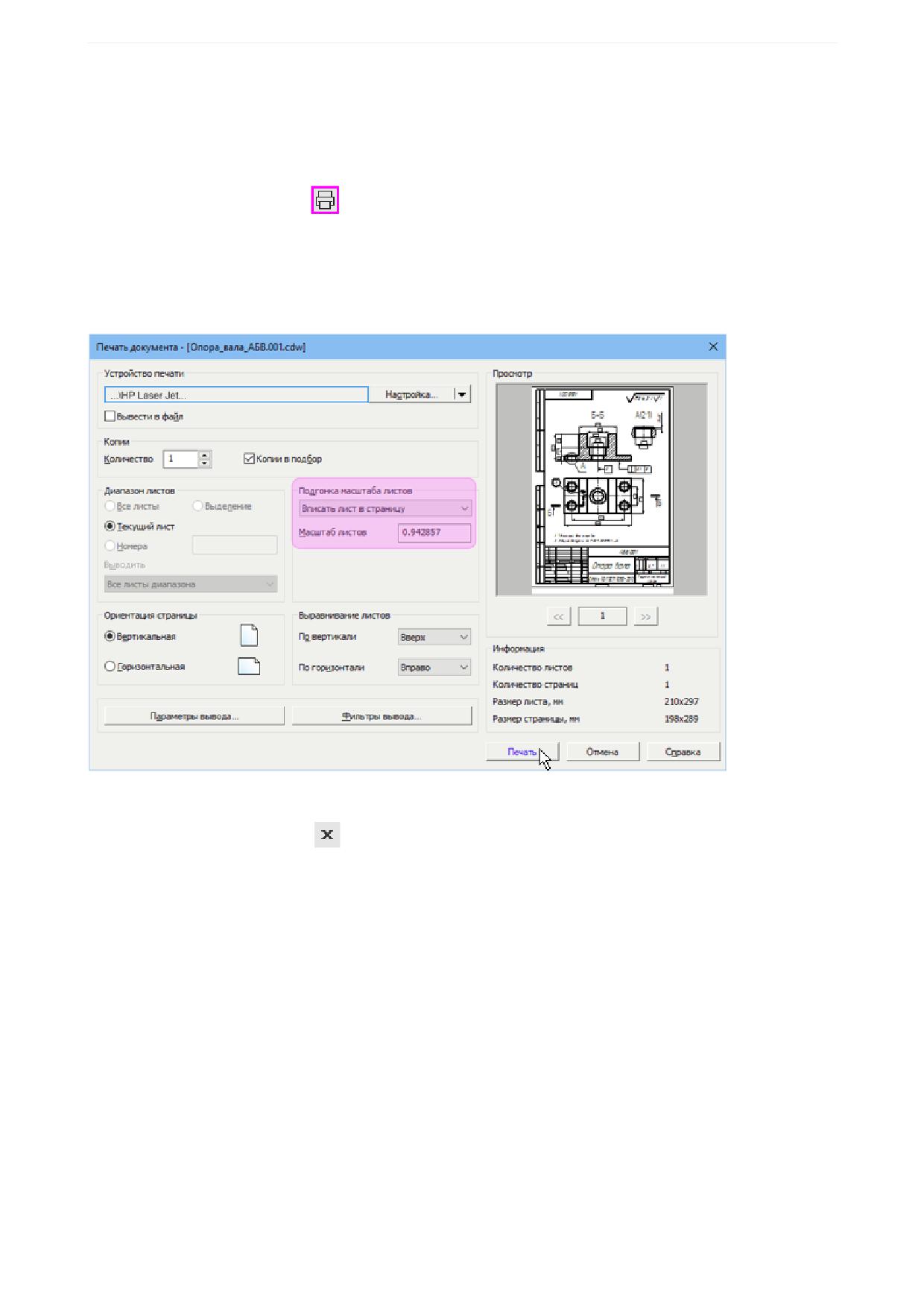
Урок 2. Виды, разрезы. Изделие Опора вала
Печать однолистового документа
Напечатаем документ, используя прием однолистовой печати.
·
Нажмите кнопку Печать...
на панели Системная.
На экране откроется диалог Печать документа. Система автоматически подберет масштаб печати
таким образом, чтобы лист был распечатан целиком.
·
Убедитесь в том, что в списке Подгонка масштаба листов выбран вариант Вписать лист в
страницу.
·
Нажмите кнопку Печать диалога.
·
Закройте вкладку чертежа
136
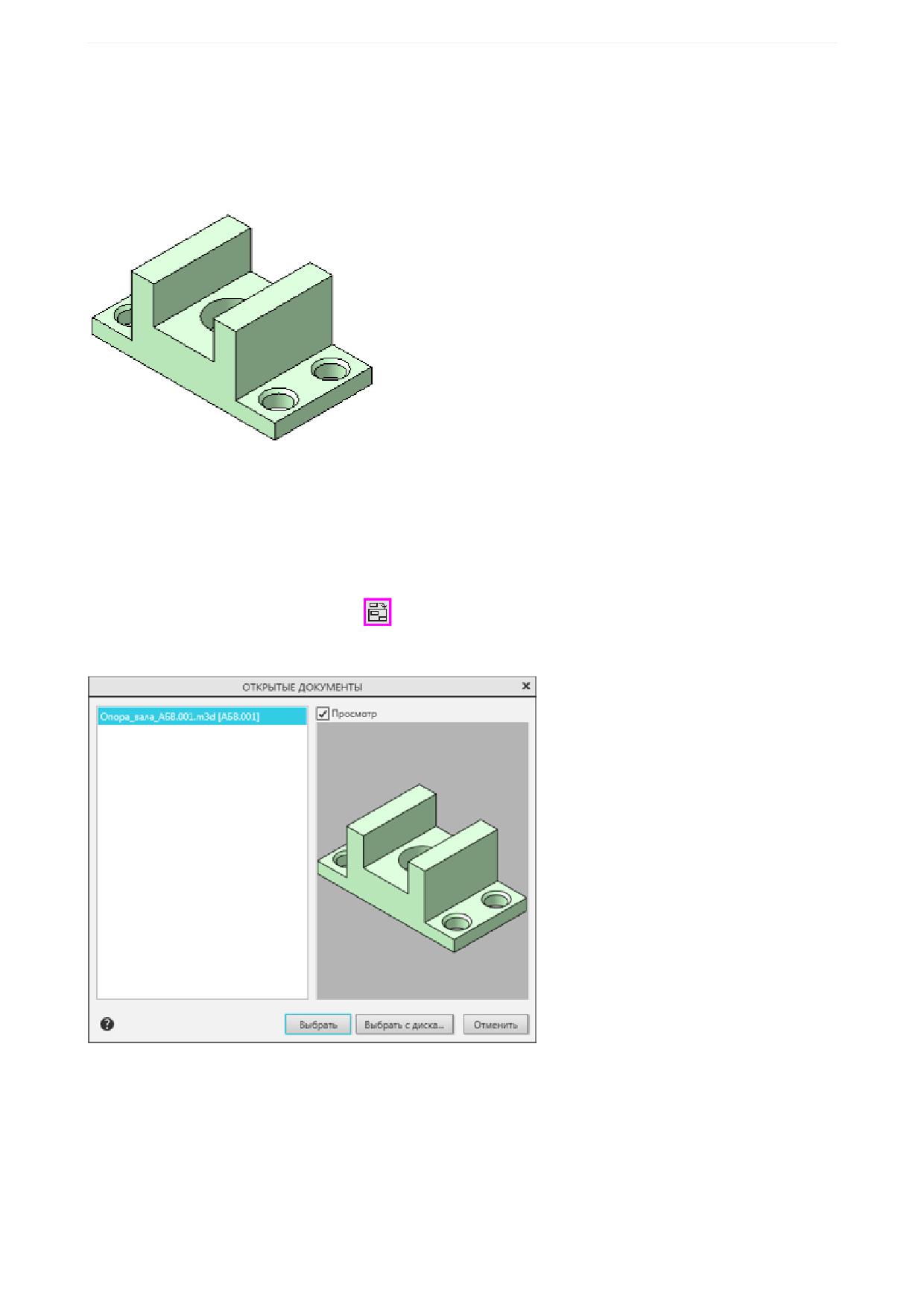
Урок 2. Виды, разрезы. Изделие Опора вала
Построение произвольных видов на основе модели.
Разрез-сечение
В этой части урока показаны приемы создания чертежных видов и оформления чертежей по модели.
Файл модели Опора_вала.m3d, необходимый для создания чертежа, а также файл чертежа Опо-
ра_вала_по_модели_Результат.cdw с результатом построения находятся в папке \Tutorials\Азбука
КОМПАС-График\2 Опора вала.
·
Откройте файл модели Опора_вала.m3d.
·
Создайте новый чертеж формата А4 вертикального расположения. Задайте чертежу имя.
·
Нажмите кнопку Вид с модели...
на панели Виды.
·
Выберите документ.
·
Выберите на Панели параметров в списке Ориентация модели вариант Сверху.
·
Укажите курсором положение вида на чертеже.
137
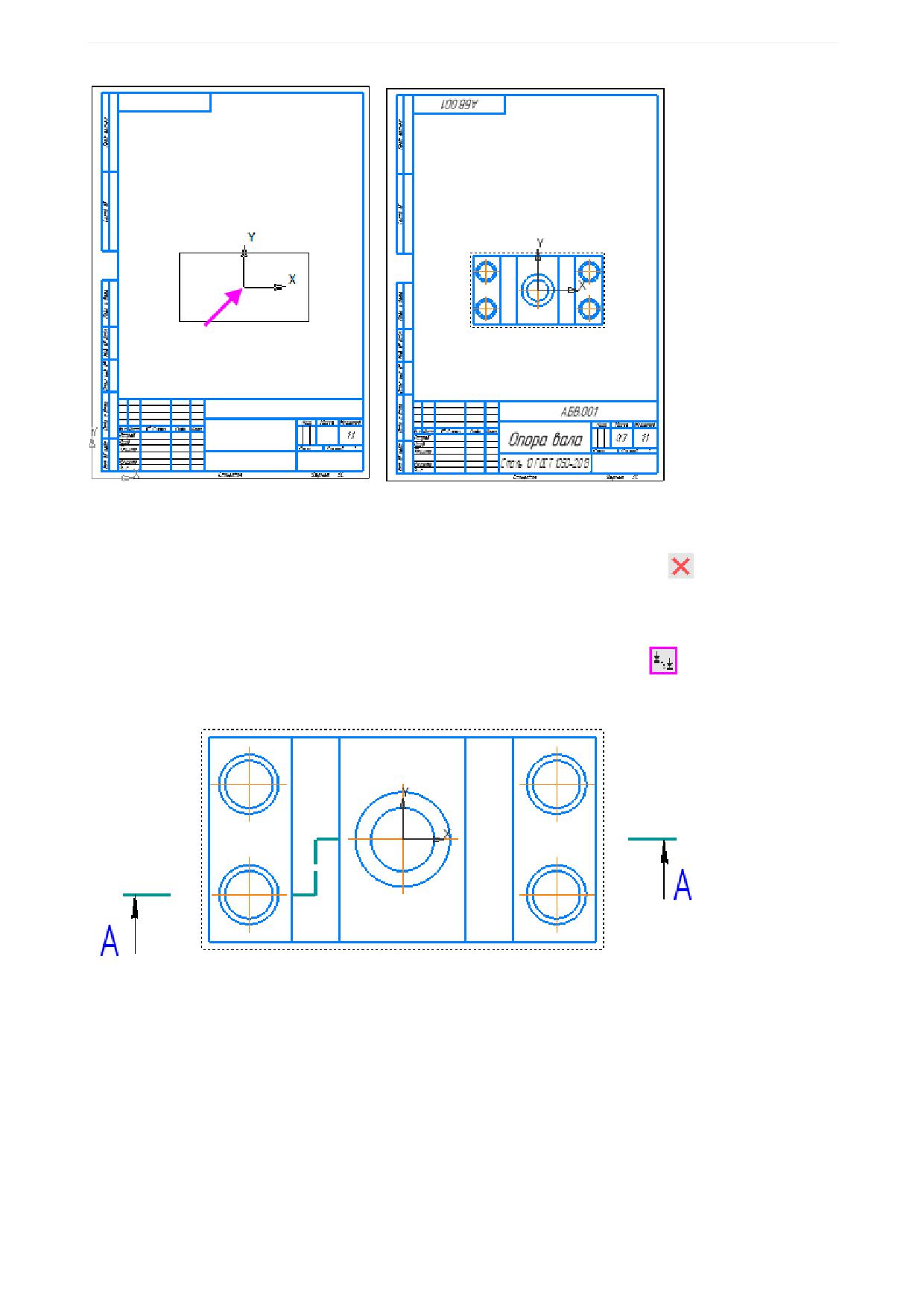
Урок 2. Виды, разрезы. Изделие Опора вала
После создания вида с модели автоматически запускается процесс построения Проекционного ви-
да - на курсоре отображается габаритный прямоугольник вида .
·
Откажитесь от создания проекционного вида нажатием кнопки Завершить
·
Просмотрите основную надпись. Значения в ячейках Материал и Масса получены из свойств, за-
данных в документе-модели.
·
Постройте линию разреза командой Линия сложного разреза/сечения
, применяя те же
приемы, что и для построения чертежа опоры вручную. Для расположения линии разреза исполь-
зуйте привязки.
Автоматически будет создан новый вид с изображением разреза.
·
Щелчком мыши укажите положение вида на чертеже.
138
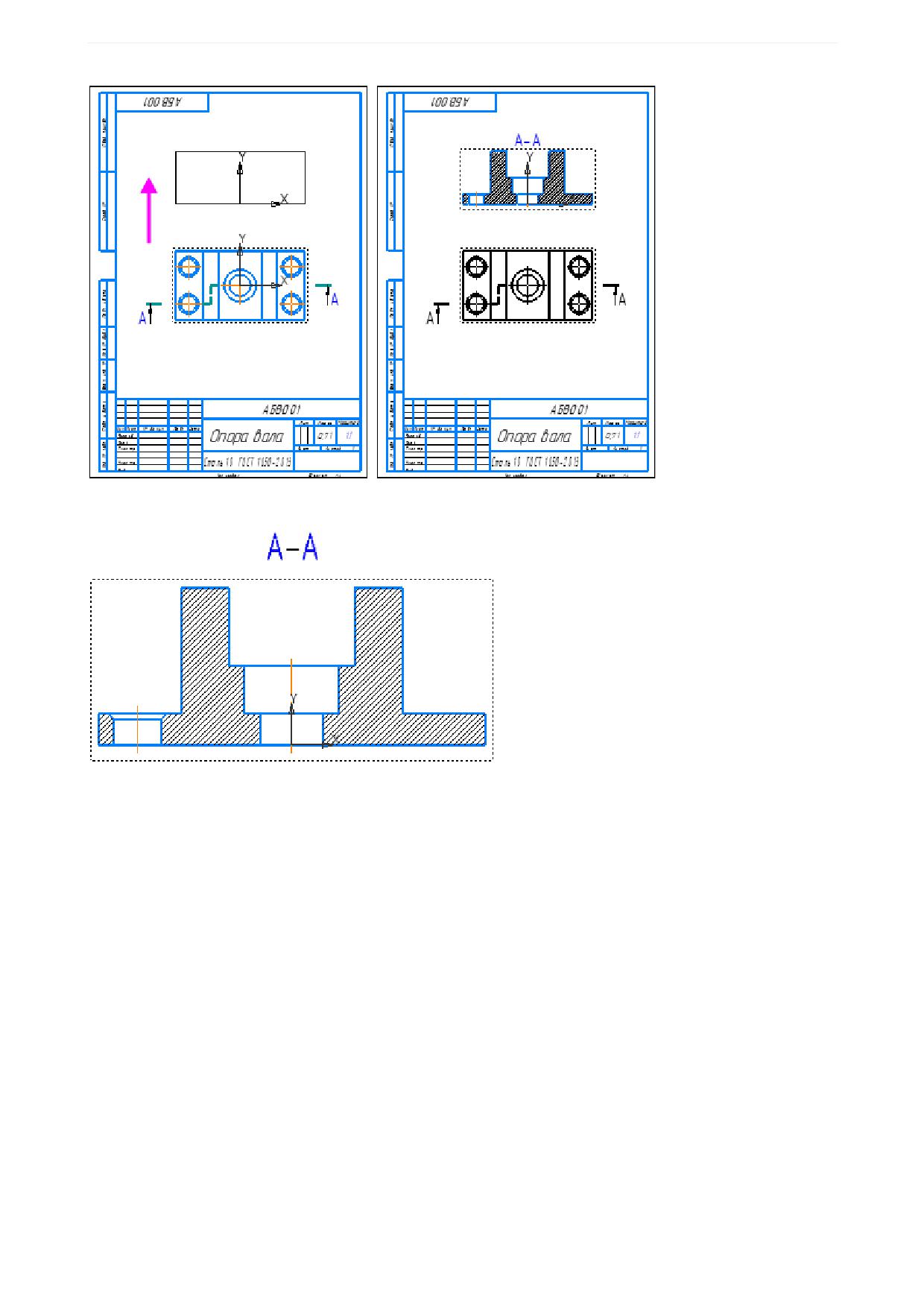
Урок 2. Виды, разрезы. Изделие Опора вала
Области сечений штрихуются автоматически.
·
Проставьте размеры и обозначения. Постройте выносной элемент. Создайте и разместите техни-
ческие требования, заполните основную надпись.
139
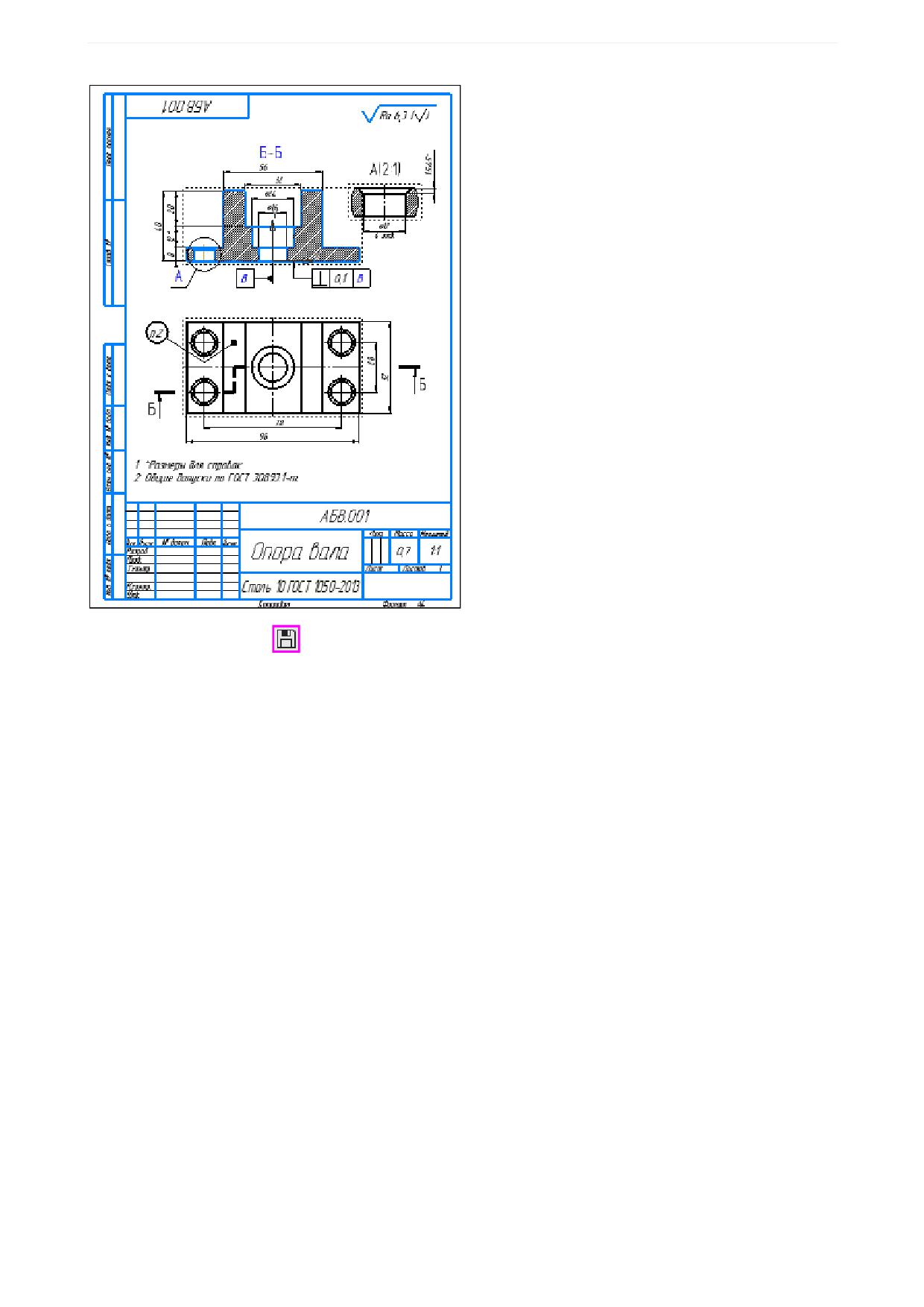
Урок 2. Виды, разрезы. Изделие Опора вала
·
Сохраните документ
Урок окончен
140
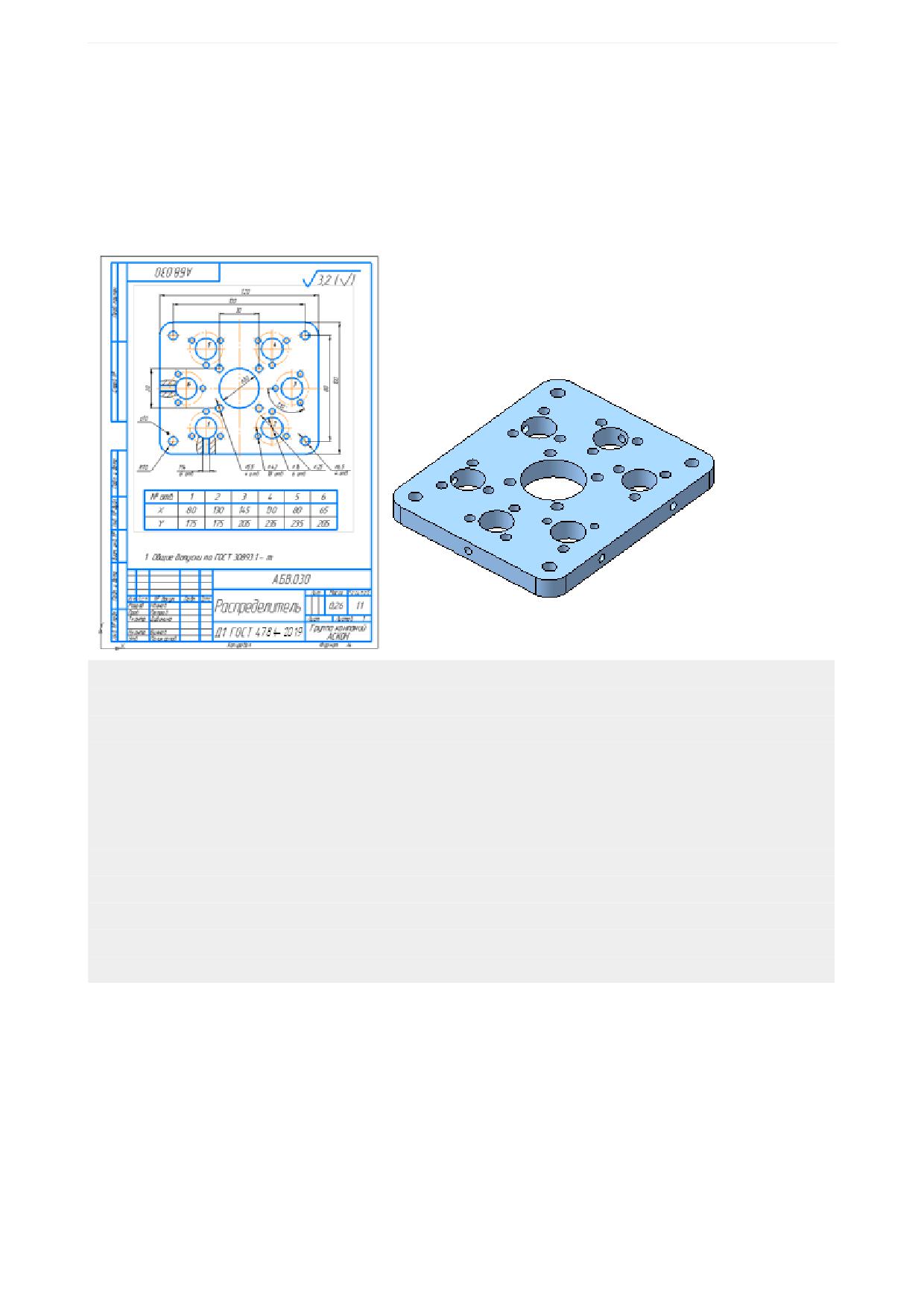
Урок 3. Макроэлементы, фрагменты, тексты. Изделие Распределитель
Урок 3. Макроэлементы, фрагменты, тексты. Изделие
Распределитель
В этом уроке на примере детали Распределитель показана работа с макроэле-
ментами, таблицей и текстом на чертеже. Приведен пример создания чертежа
по 3D-модели распределителя.
Новое в этом уроке:
Скругление
Многоугольник
Создание макроэлемента
Редактирование макроэлемента
Копирование указанием
Поворот
Сплайн по точкам
Ввод текста на чертеже
Ввод таблицы
Команда Координаты точки
Местный разрез
Построение геометрии
Файл чертежа Распределитель_АБВ.030_Результат.cdw с результатом построения находится в
папке C:\Program Files ...\ASCON\KOMPAS-3D [версия]\Tutorials\Азбука КОМПАС-График\3 Рас-
пределитель.
Начертим главный вид детали Распределитель.
141
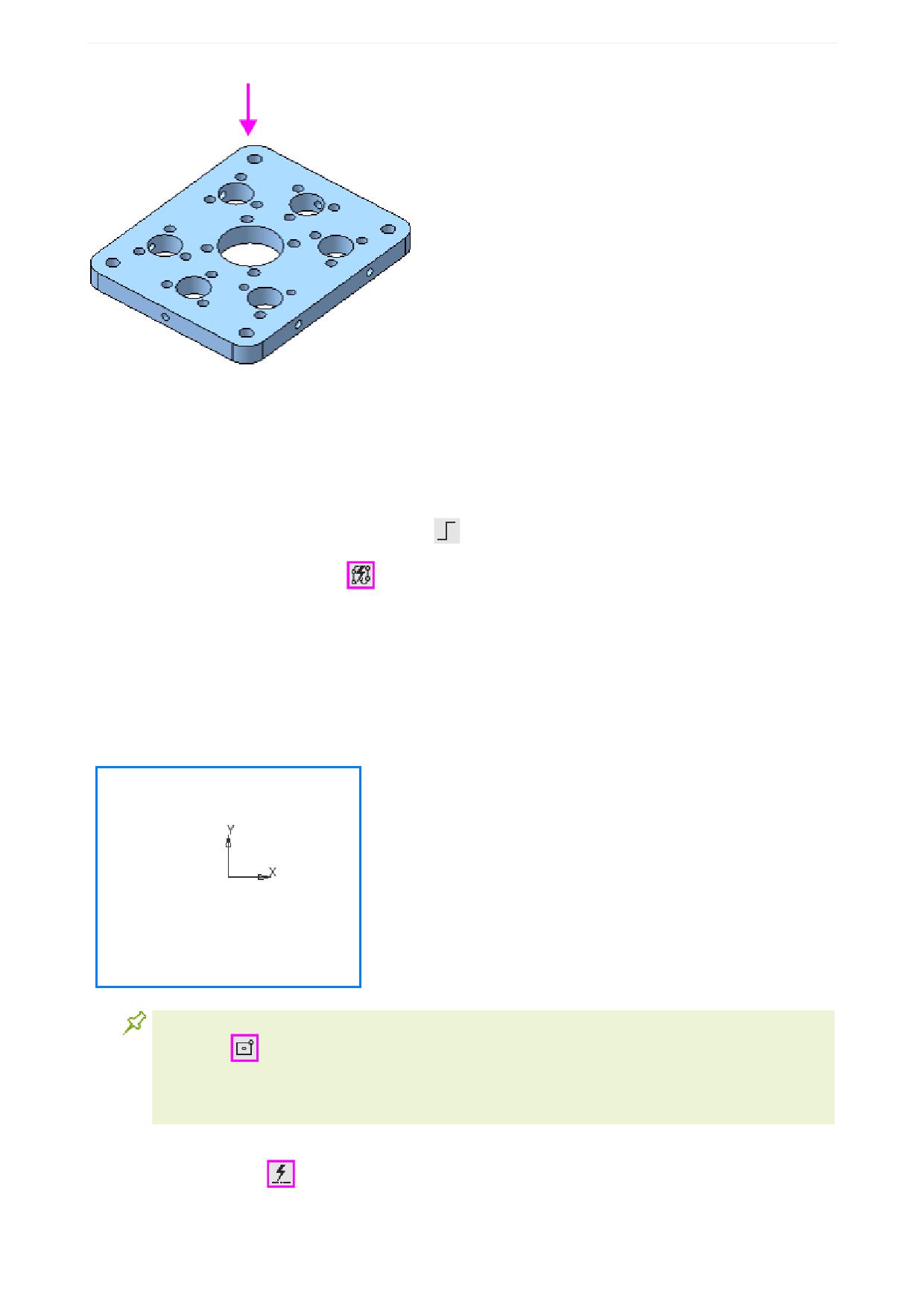
Урок 3. Макроэлементы, фрагменты, тексты. Изделие Распределитель
·
Создайте новый чертеж формата А4 вертикального расположения. Задайте чертежу имя Рас-
пределитель_АБВ.030.cdw.
·
Создайте вид, разместив его приблизительно в центре чертежа.
Построим прямоугольник с координатами вершин (-60; -50), (-60; 50), (60; 50), (60; -50) следующим
способом.
·
Включите режим ортогонального черчения
, если он выключен.
·
Вызовите команду Автолиния
на панели Геометрия. На Панели параметров в поле На-
чальная точка введите координату X -60, затем нажмите клавишу <Tab> и введите -50, затем
дважды нажмите клавишу <Tab> и введите 50, нажмите клавишу <Enter> - первый отрезок бу-
дет построен.
·
Далее для второго отрезка в поле Конечная точка введите координату X 60 и нажмите клавишу
<Enter> - второй отрезок будет построен.
·
Укажите остальные вершины вводом координат конечных точек отрезков или мышью при помощи
привязки Выравнивание.
Вы можете построить прямоугольник при помощи команды Прямоугольник по центру и
вершине
на панели Геометрия (группа Прямоугольник), введя ширину 120 и высоту
100. Чтобы с отрезками можно было выполнять действия, например, удалить сторону, то
при создании следует включить опцию Разрушить объект на Панели параметров или по-
сле создания вызвать команду Разрушить из контекстного меню.
·
Постройте осевые линии, проходящие через середины сторон прямоугольника, при помощи ко-
манды Автоосевая
на панели Обозначения
142
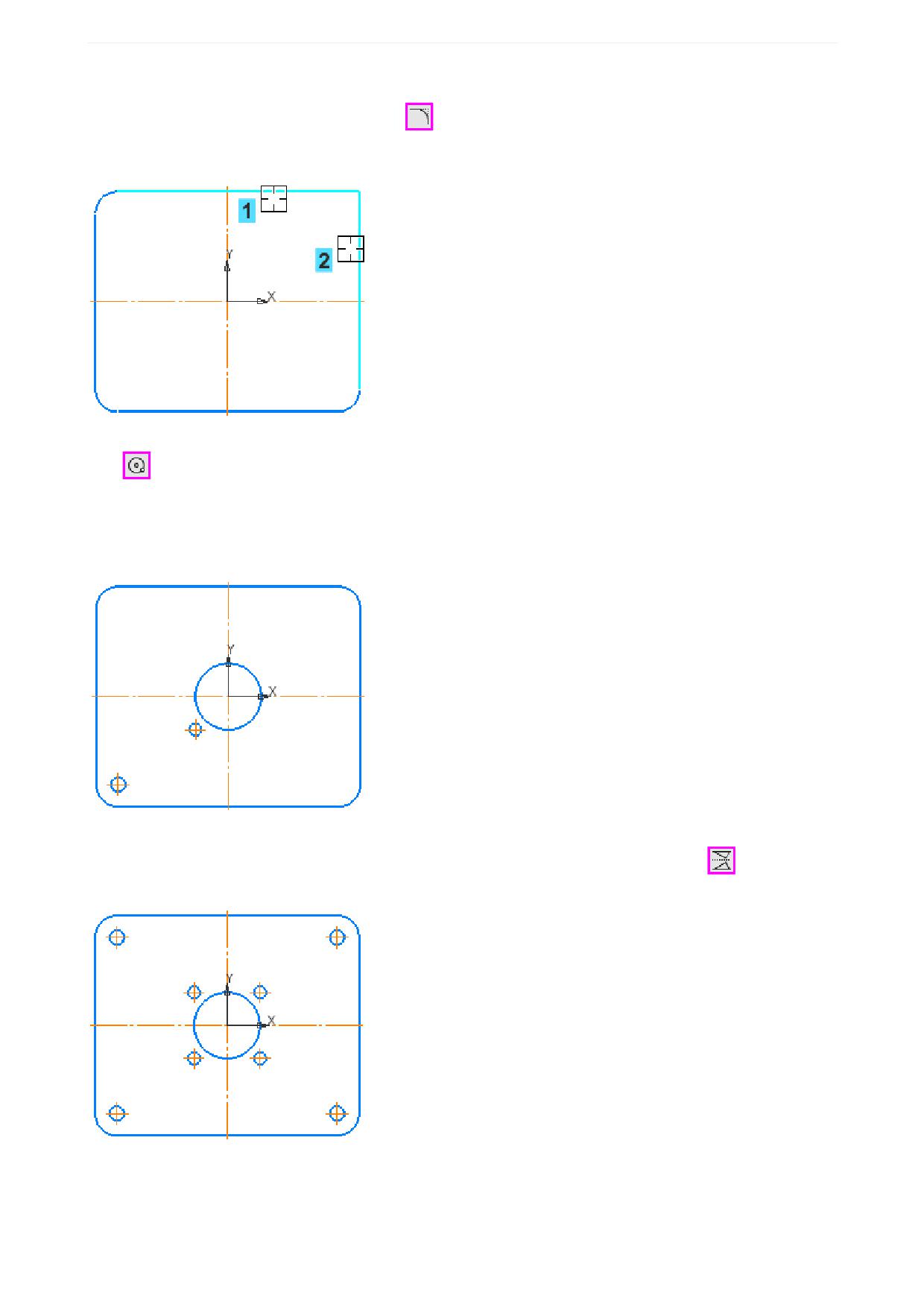
Урок 3. Макроэлементы, фрагменты, тексты. Изделие Распределитель
·
Постройте скругления в углах прямоугольника радиусом 10.
Для этого нажмите кнопку Скругление
на панели Геометрия. Убедитесь, что в поле Радиус
задана величина 10.
Указывайте курсором смежные стороны прямоугольника попарно.
·
Постройте окружность в центре прямоугольника диаметром 30 при помощи команды Окружность
на панели Геометрия.
·
Постройте две окружности диаметром 5,5 и координатами центра (-15; -15) и диаметром 6,5 и
координатами центра (-50; -40).
·
Проставьте к окружностям оси.
·
Отразите малые окружности и их обозначения центров относительно горизонтальной оси, а за-
тем относительно вертикальной оси при помощи команды Зеркально отразить
на панели
Правка.
·
В точке (-25; -30) постройте две концентрические окружности: диаметром 16 стилем линии Ос-
новная и диаметром 25 стилем линии Осевая. Стиль линии вы можете сменить после построе-
ния. Выйдите из команды. Выделите окружность диаметром 25 и на Контекстной панели в списке
Стиль выберите нужный стиль линии.
143
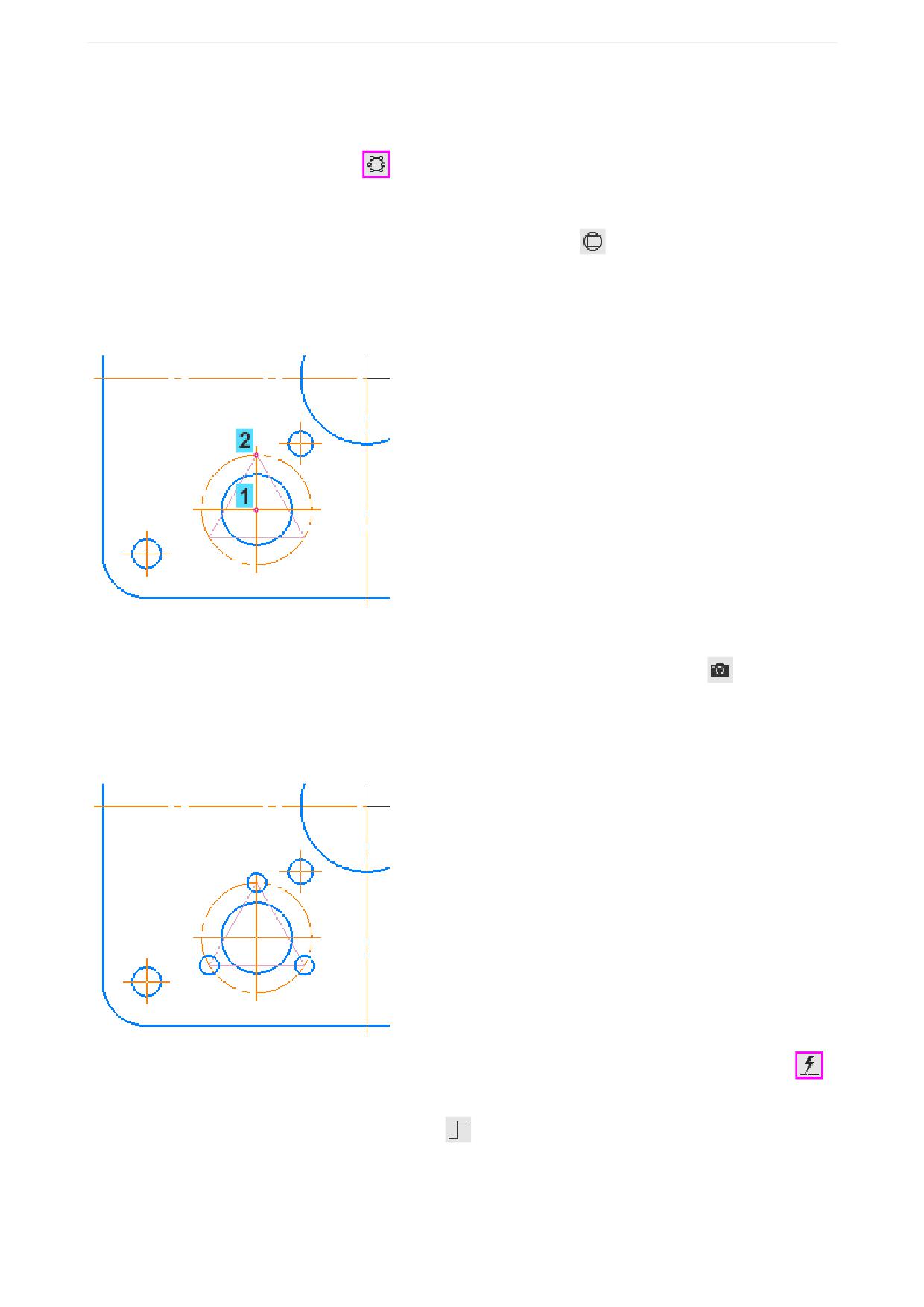
Урок 3. Макроэлементы, фрагменты, тексты. Изделие Распределитель
·
Проставьте оси к большой окружности.
Построим вспомогательный треугольник, вписанный в большую окружность.
·
Нажмите кнопку Многоугольник
на панели Геометрия (группа Прямоугольник).
·
Задайте Количество вершин - 3.
·
Выберите Способ построения - По описанной окружности
на Панели параметров.
·
Выберите стиль линии - Вспомогательная.
·
Укажите центр (точку 1) и точку на окружности (точку 2), так чтобы угол поворота треугольника
принял значение 90.
В вершинах треугольника построим одинаковые окружности.
·
Задайте значение 4,3 в поле Диаметр и нажмите кнопку Запомнить состояние
на Панели
параметров.
·
Выберите стиль линии Основная.
·
Укажите вершины треугольника.
Построим недостающие радиальные оси малых окружностей при помощи команды Автоосевая
на панели Обозначения следующим способом.
·
Выключите режим ортогонального черчения
, если он включен.
·
Постройте осевую между центрами большой и малой окружностей.
·
Завершите работу команды Автоосевая и выделите построенную линию.
144
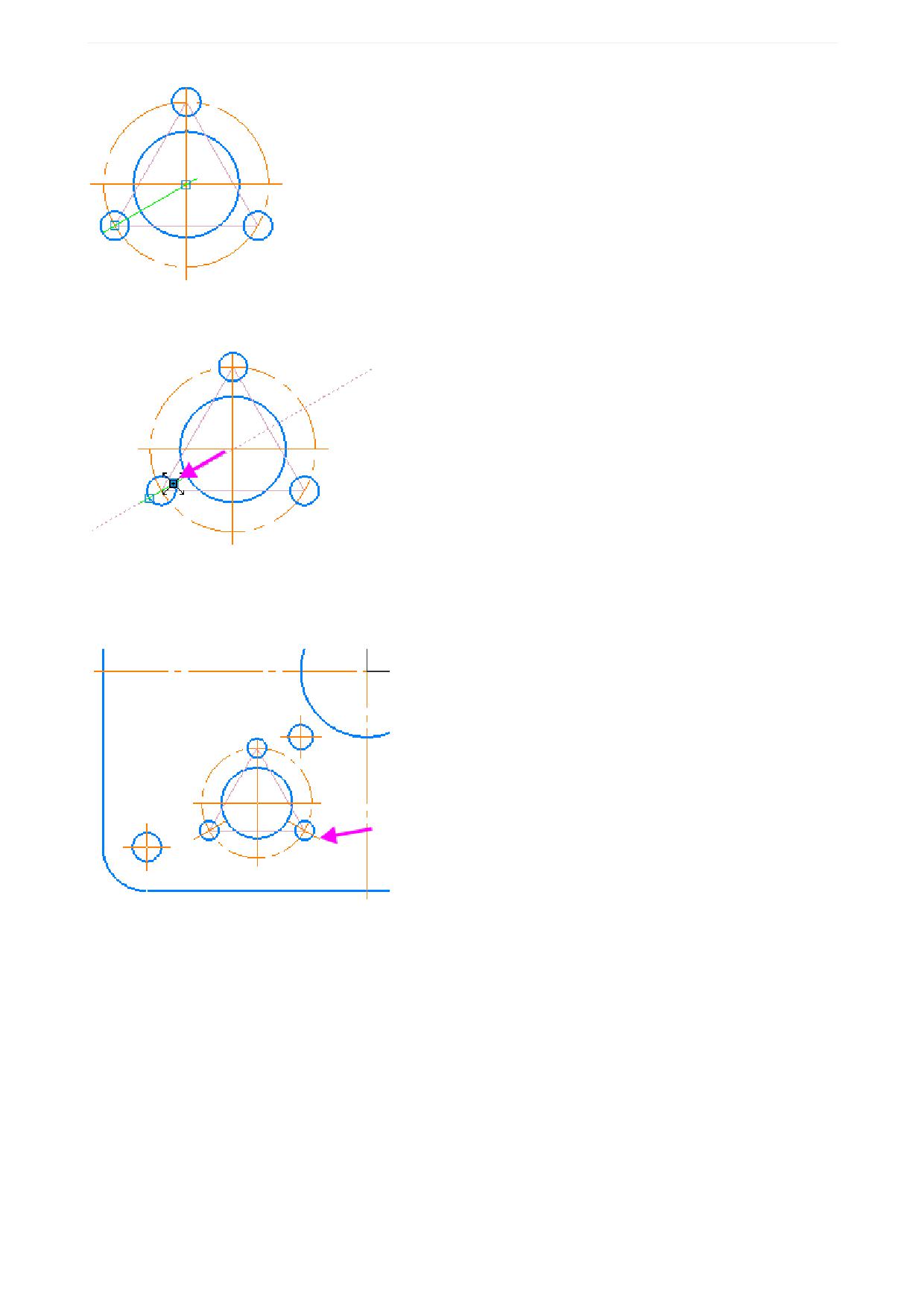
Урок 3. Макроэлементы, фрагменты, тексты. Изделие Распределитель
·
Сохраняя угол наклона (значение его отображается на курсоре), перетащите характерные точки
осевой, расположив их на диаметре малой окружности.
При перемещении характерной точки на экране появляется фантом линии, по которой можно выров-
нять положение осевой к центру окружности.
·
Таким же способом постройте для другой окружности осевую, симметричную созданной.
Создание макроэлемента и работа с ним
Создание макроэлемента
Объединим окружности, оси и вспомогательный треугольник в макроэлемент.
·
Выделите объекты, которые должны войти в макроэлемент.
·
Вызовите команду Создать макроэлемент из контекстного меню выделенных линий.
145
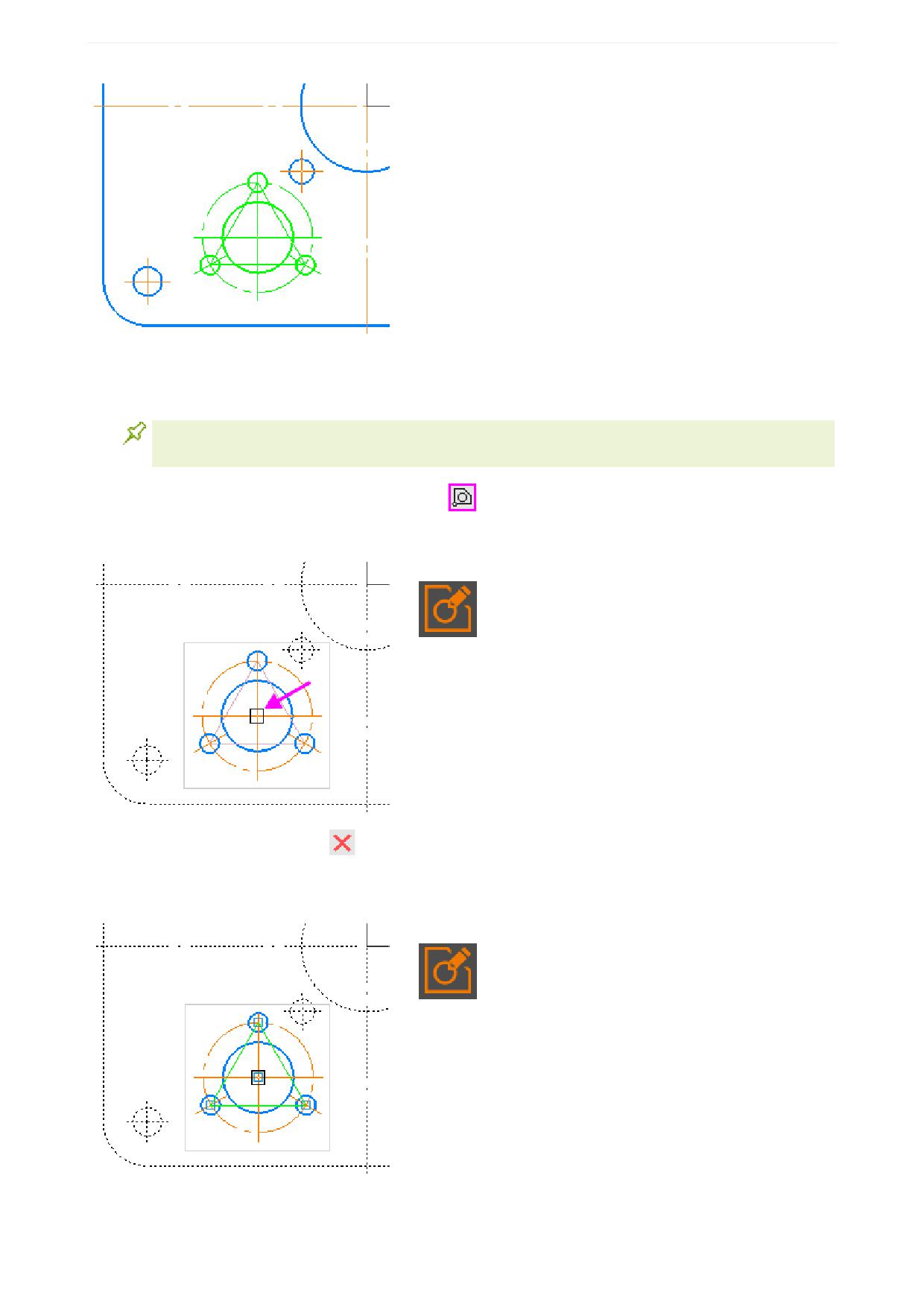
Урок 3. Макроэлементы, фрагменты, тексты. Изделие Распределитель
Зададим характерную точку - точку перемещения и центр поворота макроэлемента.
·
Войдите в режим редактирования макроэлемента двойным щелчком мыши по нему.
В режиме редактирования макроэлемента можно добавлять или удалять входящие в него
объекты, редактировать их, а также выполнять другие действия.
·
Нажмите кнопку Задать характерную точку
на панели Вставки и макроэлементы.
·
Укажите центр окружности.
·
Нажмите кнопку Завершить
·
Выделите вспомогательный треугольник. Перенесите его на погашенный слой Скрытые при по-
мощи команды Перенести на слой...
146
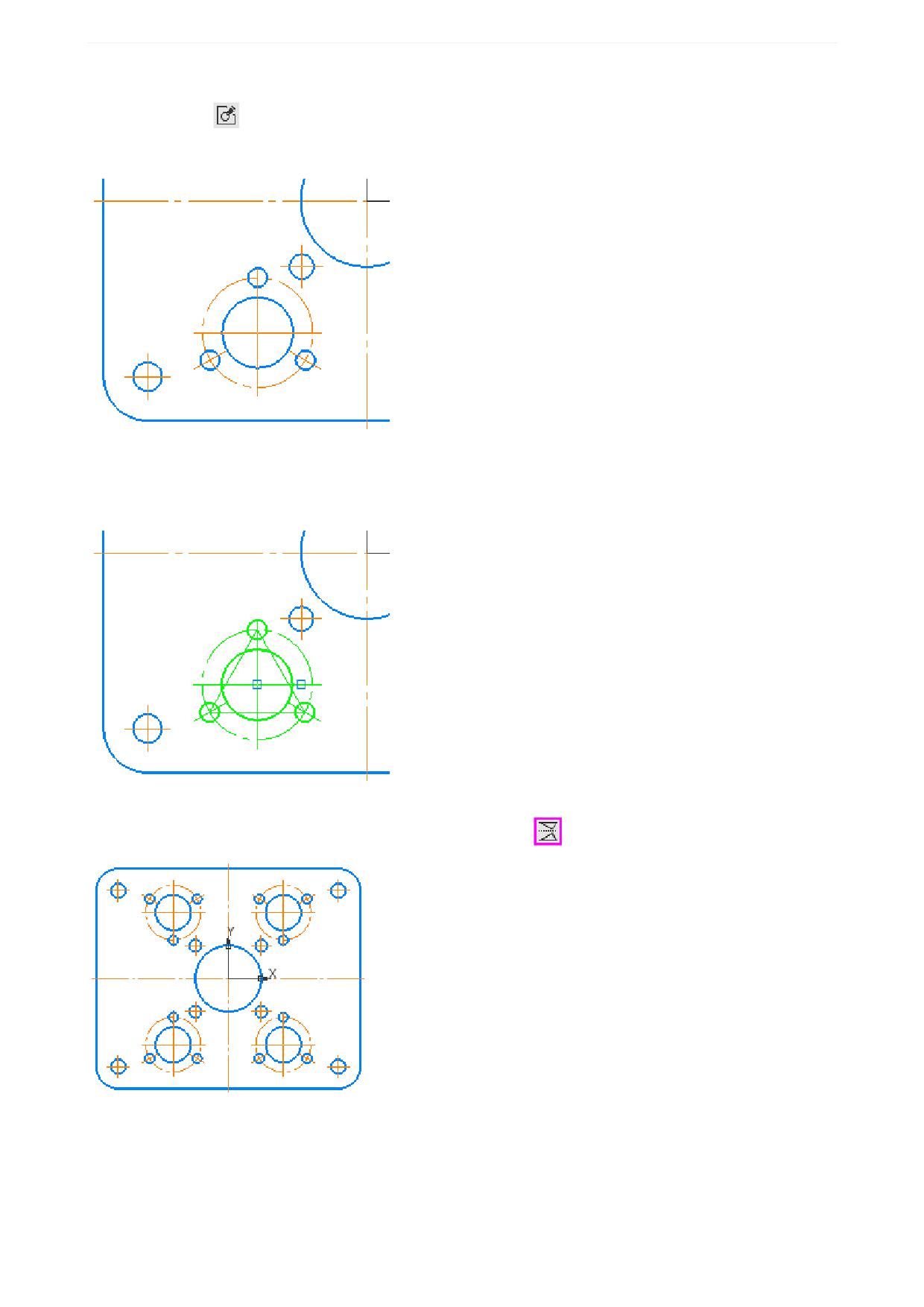
Урок 3. Макроэлементы, фрагменты, тексты. Изделие Распределитель
·
Выйдите из режима редактирования нажатием клавиши <Esc> или кнопки Редактировать ма-
кроэлемент
в окне чертежа.
·
Подтвердите запрос системы о создании многослойного макроэлемента.
·
Чтобы убедиться в том, что характерные точки заданы, щелчком мыши выделите макроэлемент.
У макроэлемента появились точки перемещения и поворота. Вы можете выполнять его привязку к
объектам при редактировании размещения в чертеже.
·
Постройте симметричные макроэлементы относительно горизонтальной оси, а затем вертикаль-
ной оси прямоугольника командой Зеркально отразить
Копирование макроэлемента
Скопируем макроэлемент и разместим его на чертеже с поворотом. Это можно сделать несколькими
способами. Рассмотрим один из них.
·
Выделите любой из построенных макроэлементов.
147
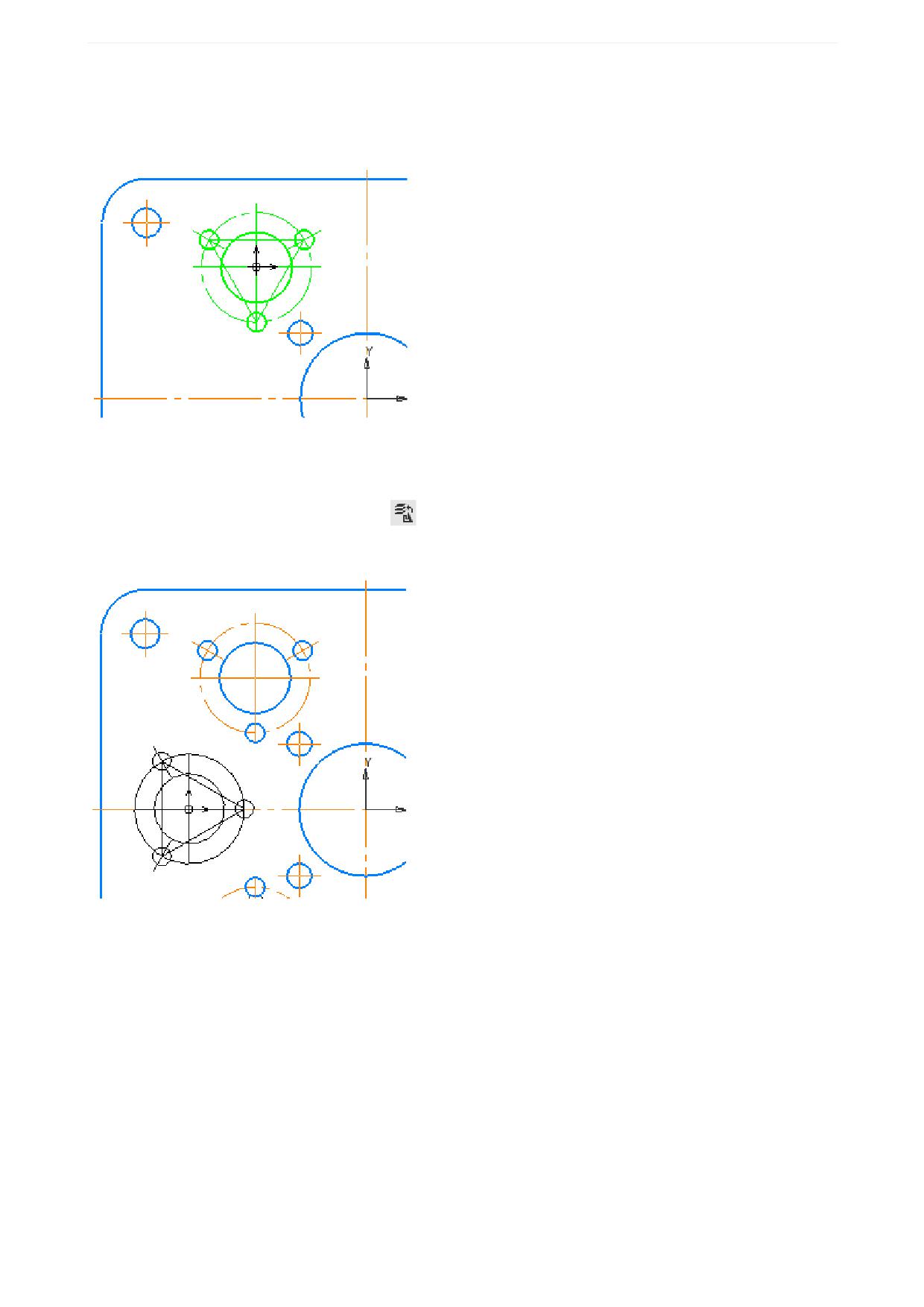
Урок 3. Макроэлементы, фрагменты, тексты. Изделие Распределитель
·
Вызовите команду Копировать из его контекстного меню или нажмите комбинацию клавиш
<Ctrl>+<С>.
·
Укажите курсором положение базовой точки, например, в центре окружности макроэлемента.
·
Вызовите команду Вставить из контекстного меню чертежа или нажмите комбинацию клавиш
<Shift>+<Insert>. Задайте угол поворота 90. Убедитесь, что фантом макроэлемента на курсоре
повернулся в нужном направлении.
·
Нажмите кнопку На слои-источники
в группе Размещение на Панели параметров.
·
Укажите мышью любое место вставки, например, с привязкой к оси Точка на кривой.
·
Активизируйте Дерево чертежа. Убедитесь в том, что объекты Макро 1 появились в составе ви-
да.
148
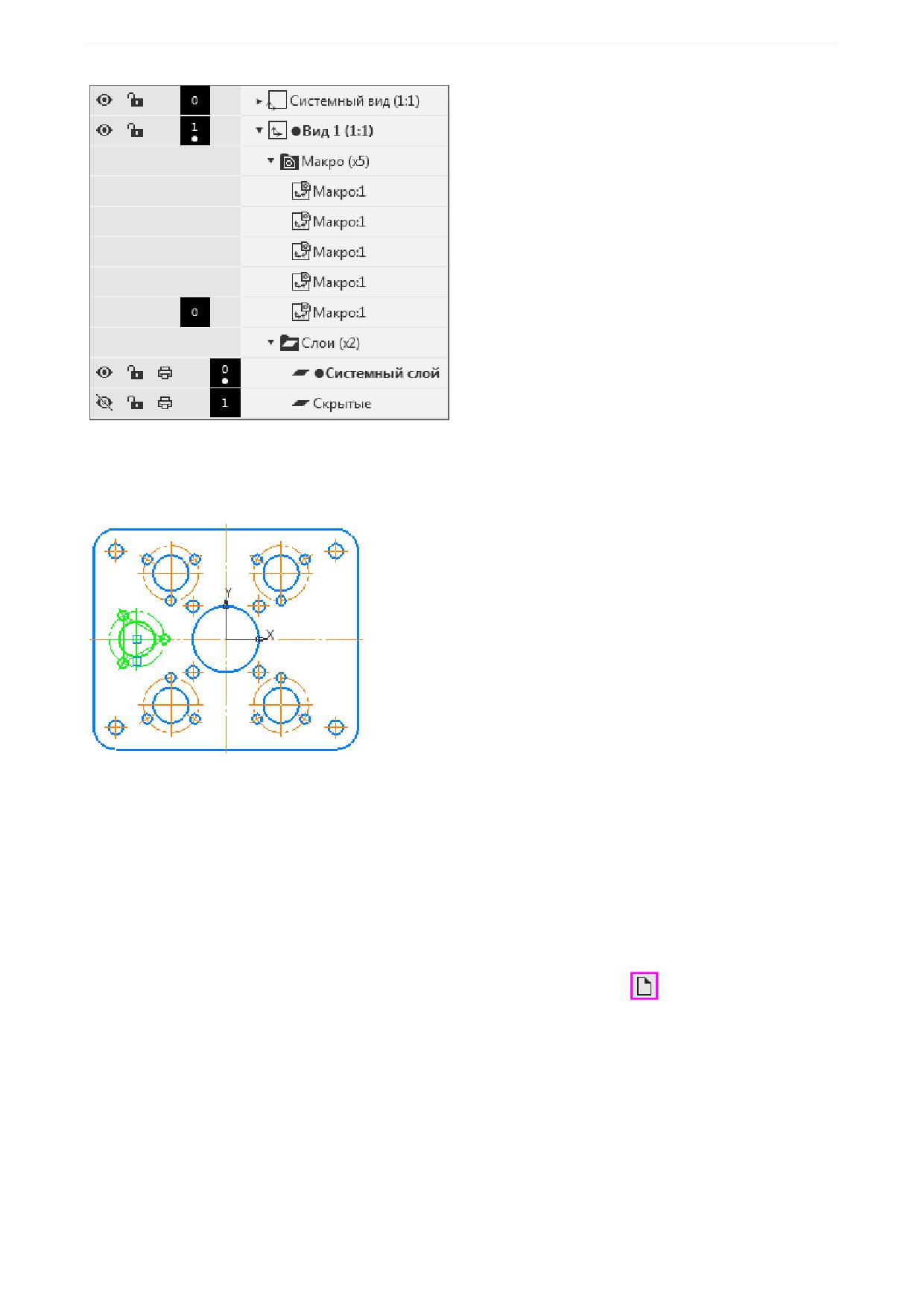
Урок 3. Макроэлементы, фрагменты, тексты. Изделие Распределитель
В нашем примере мы можем также вставить или зеркально отразить еще один макроэлемент. Но в
качестве упражнения удалим вставленный.
·
Выделите макроэлемент щелчком мыши в окне или Дереве чертежа. Нажмите клавишу <Delete>.
Перейдем к следующему упражнению, в котором рассмотрим другой способ создания объекта -
вставка фрагмента.
Создание и вставка фрагмента
Создание фрагмента
Создадим во фрагменте изображение отверстий - таких же, как в предыдущем упражнении.
·
Создайте новый документ-фрагмент при помощи команды Создать...
на панели Системная.
В диалоге Новый документ укажите тип документа Фрагмент.
·
Сохраните его под именем Отверстия.frw.
·
Постройте изображение отверстий диаметрами 10 и 25. Центры окружностей укажите в начале
координат. Стиль линии большой окружности - Осевая.
·
Постройте треугольник стилем линии Вспомогательная.
·
Постройте три окружности диаметром 6 с центрами в вершинах треугольника. Постройте автоо-
севые.
149
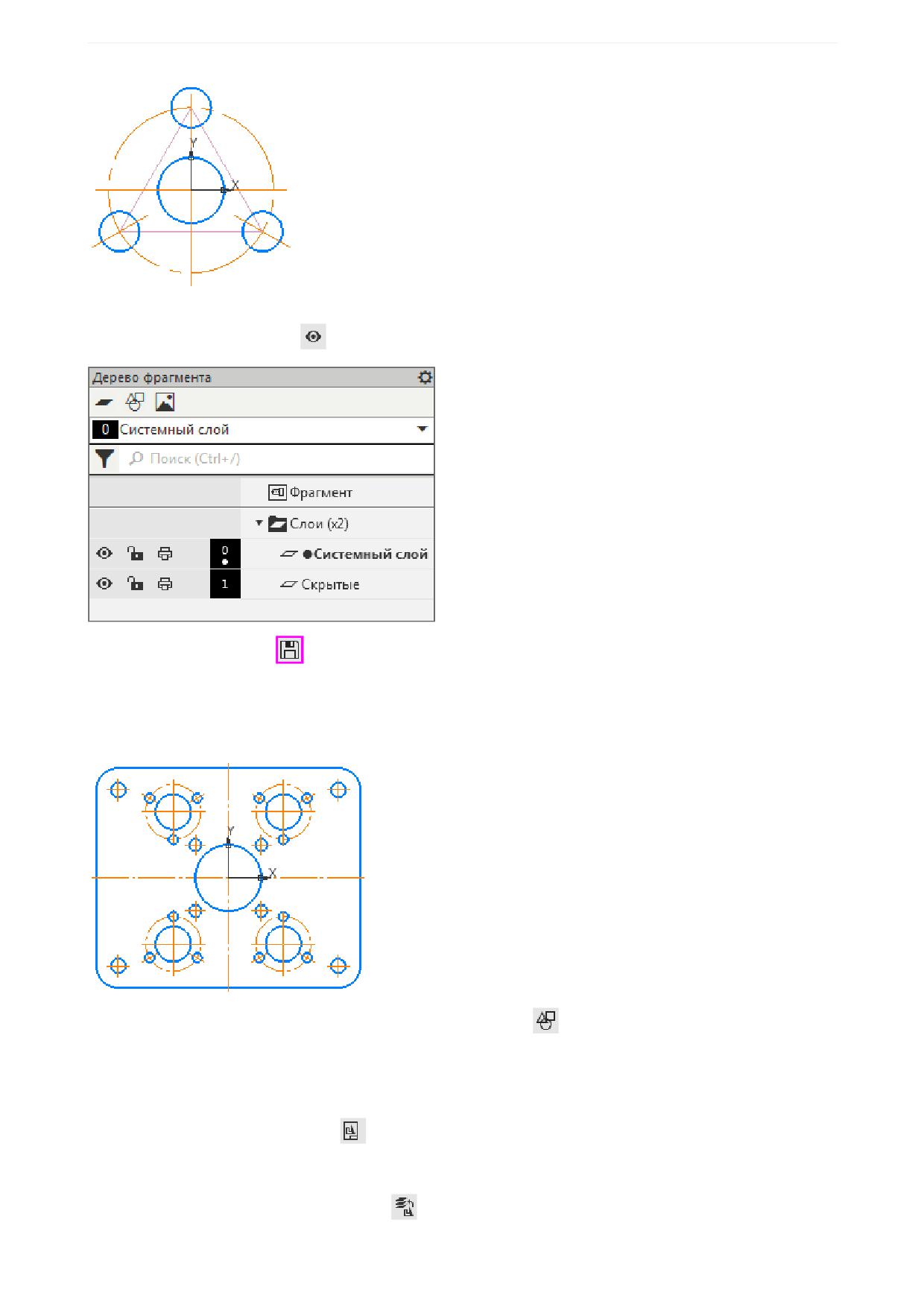
Урок 3. Макроэлементы, фрагменты, тексты. Изделие Распределитель
·
Активизируйте Дерево фрагмента. Перенесите на слой Скрытые вспомогательный треугольник.
Оставьте слой видимым
·
Сохраните фрагмент
Вставка фрагмента
·
Откройте окно чертежа.
·
На Панели дерева чертежа нажмите кнопку Фрагмент
·
Откройте файл Отверстия.frw в диалоге открытия файлов.
В качестве упражнения вставим два фрагмента разными способами Внедрением и Ссылкой.
·
Нажмите кнопку Внедрением
в группе Способ вставки на Панели параметров.
·
Введите угол поворота 90.
·
Нажмите кнопку На слои-источники
в группе Размещение.
150
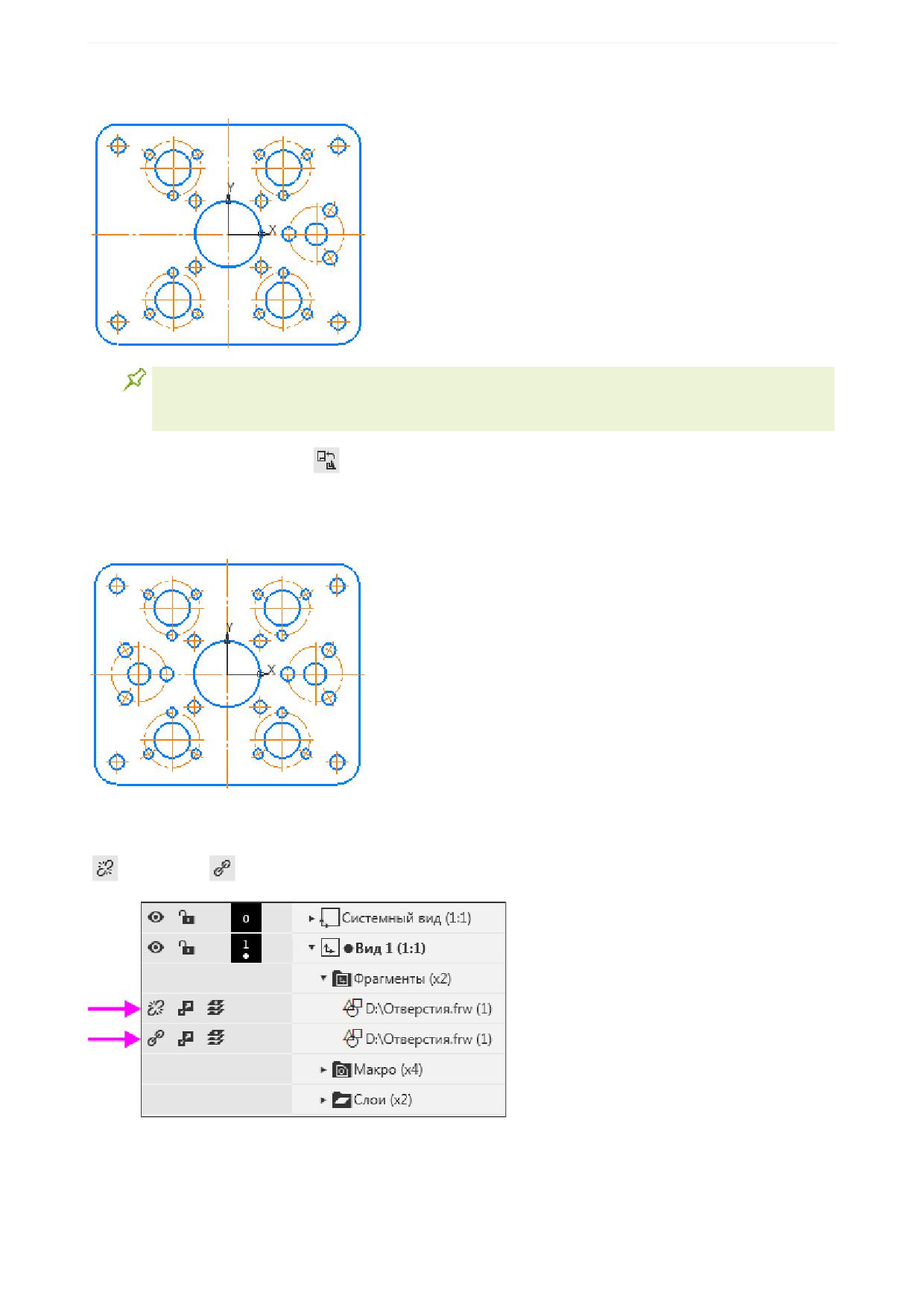
Урок 3. Макроэлементы, фрагменты, тексты. Изделие Распределитель
·
Укажите положение фрагмента в чертеже, задав координаты базовой точки (40; 0) .
Обратите внимание на то, что после вставки вспомогательные линии попали на одноимен-
ный слой Скрытые. Этот слой погашен в чертеже, поэтому вспомогательные линии здесь
не отображаются.
·
Нажмите кнопку Ссылкой
в группе Способ вставки.
·
Введите угол поворота 270.
·
Задайте координаты базовой точки (-40; 0).
·
На Панели Дерева чертежа раскройте раздел Фрагменты.
В Дереве появились фрагменты и рядом с ними значки, обозначающие условия вставки Внедрением
и Ссылкой
Способ вставки не влияет на внешний вид изображения, а влияет только на способы его редактиро-
вания.
151
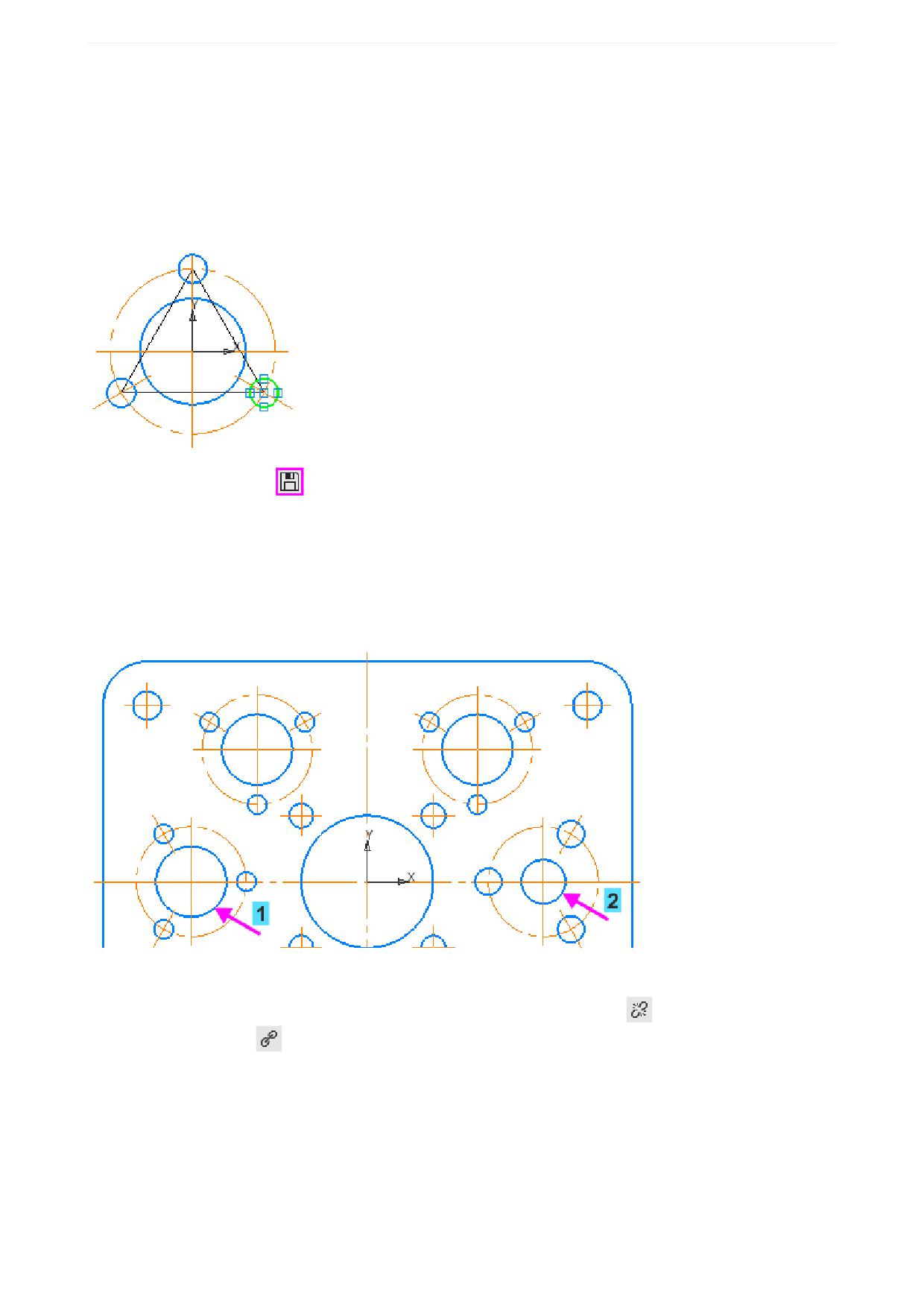
Урок 3. Макроэлементы, фрагменты, тексты. Изделие Распределитель
Редактирование вставки фрагмента
Отредактируем изображение во фрагменте.
·
Активизируйте окно файла-источника вставки - фрагмента Отверстия.frw.
·
Измените диаметры окружностей, выделяя их по очереди. Задайте диаметры 16 и 4.3 для
большой и малых окружностей вводом значений на Панели параметров.
·
Сохраните фрагмент
Убедимся в том, что изменения из него передались в чертеж.
·
Активизируйте окно чертежа Распределитель_АБВ.030.cdw.
·
Фрагмент, показанный на рисунке стрелкой 1, вставлен ссылкой на файл Отверстия.frw, поэтому
изображение изменилось. Фрагмент, показанный на рисунке стрелкой 2, внедрен в чертеж -
изображение осталось прежним.
Сменим способ вставки второго фрагмента, установив связь ссылкой.
·
В Дереве чертежа щелкните мышью по значку Вставка внедрением
- способ сменится на
Вставку ссылкой
и изображение перестроится.
152
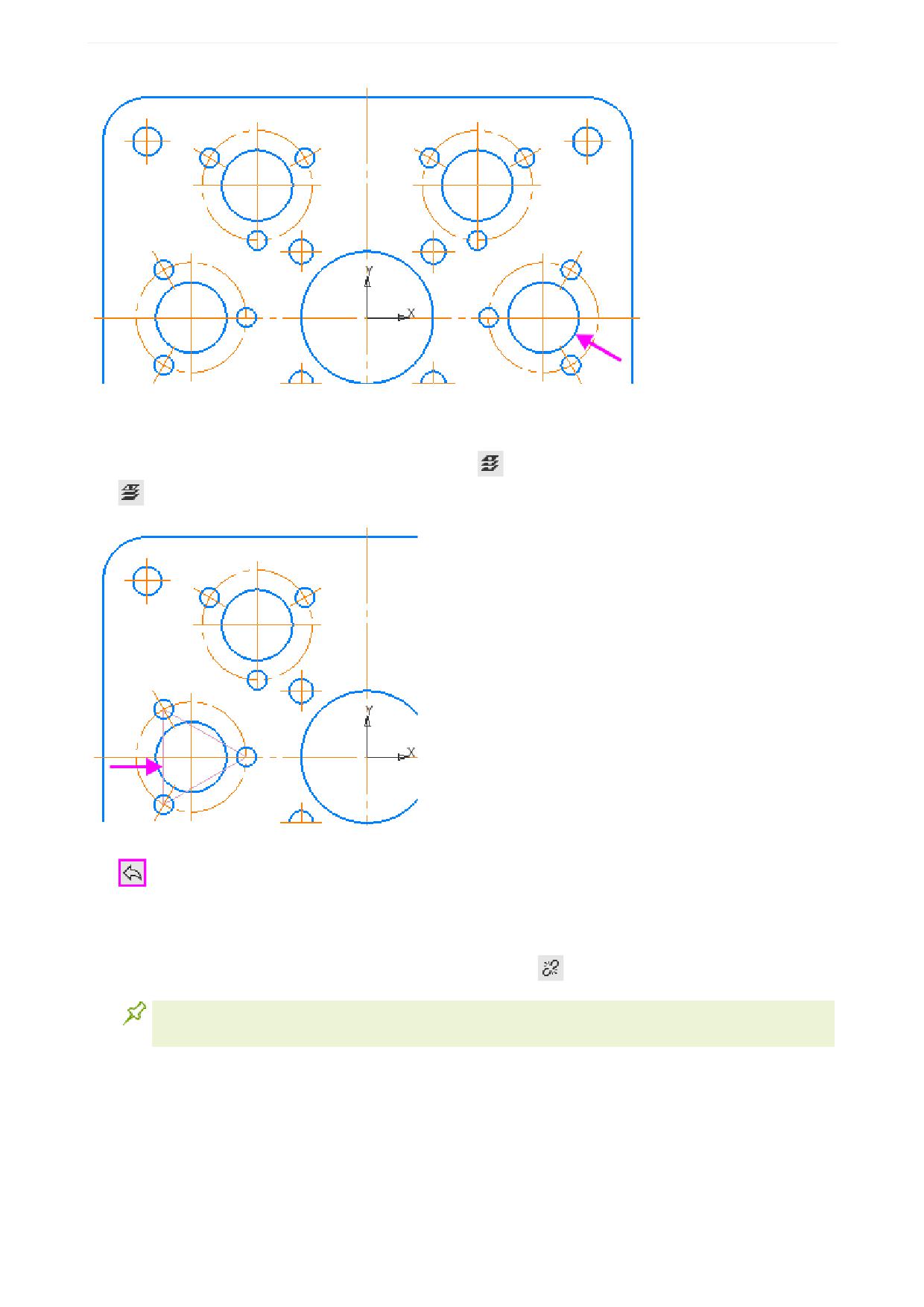
Урок 3. Макроэлементы, фрагменты, тексты. Изделие Распределитель
Таким же свойством - менять условие вставки - обладают значки Дерева Масштабирование
включено/выключено и На слои-источники/На текущий слой.
·
Щелкните мышью по значку На слои-источники
- он сменится на значок На текущий слой
. Вспомогательные линии со слоя Скрытые перейдут на текущий слой.
·
Отмените последнее действие - перенос линий на текущий слой. Нажмите кнопку Отменить
на панели Системная или комбинацию клавиш <Ctrl> + <Z>.
После того как все действия по редактированию вставок фрагментов завершены, разрушим их связь
с фрагментом-источником.
·
Задайте в Дереве чертежа способ Вставка внедрением
для фрагментов.
Во фрагменте к отверстиям можно сразу проставить размеры. Для наглядности в нашем
примере они будут созданы в чертеже.
Местный разрез. Линия-выноска
Построение местного разреза
Построим два простых отверстия со стандартной резьбой.
153
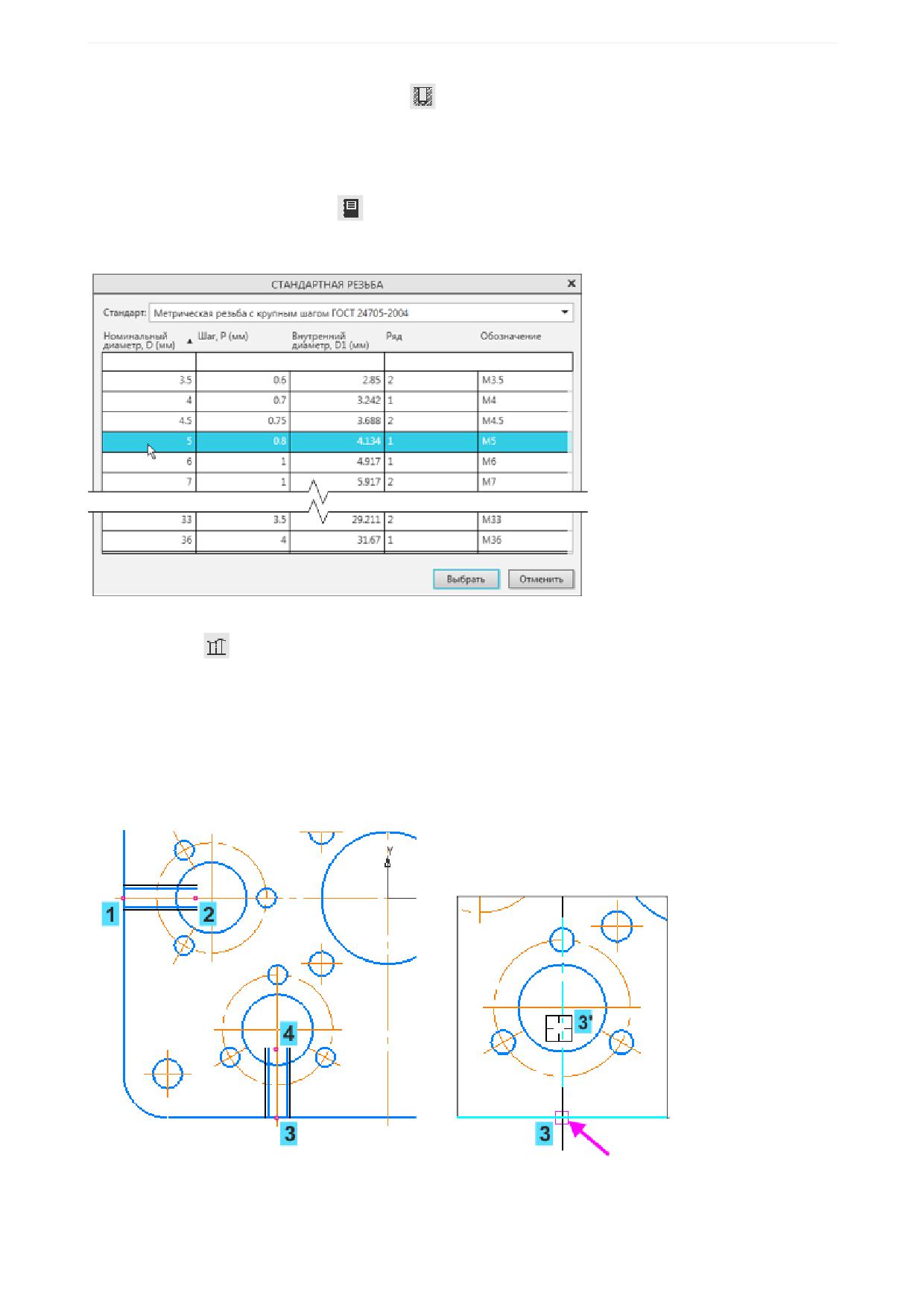
Урок 3. Макроэлементы, фрагменты, тексты. Изделие Распределитель
·
Вызовите команду Отверстие простое
на панели Отверстия и резьбы приложения Сер-
висные инструменты (см. Урок 2).
·
Выберите резьбу из справочника. Для этого на Панели параметров установите переключатель
Резьба в положение I (включено).
·
Нажмите кнопку Справочник
в группе Стандарт. Выберите из списка вариант Метрическая
резьба с крупным шагом... Укажите строку с параметрами для Номинального диаметра - 5 и
нажмите кнопку Выбрать.
·
В группе Дно/Выход задайте форму дна или обработку выходной части - Сквозное, выход без
обработки
·
Укажите мышью точки 1 и 2, используя привязки.
·
Укажите точки 3 и 4 следующим способом.
Чтобы указать точку 3 с выравниванием по центру окружности, которая входит в состав макро-
элемента, вызовите из контекстного меню команду Геометрический калькулятор - На пересе-
чении продолжений кривых. Затем укажите вертикальную ось макроэлемента (курсор 3') и под-
ведите курсор к точке пересечения оси с линией кромки. Щелкните по ней - будет построена
точка 3. Укажите Точку 4, используя привязку точка на кривой или при помощи клавиши <Shift>.
Точку 3 также можно задать вводом координат базовой точки (-25; -50) на Панели параметров.
154
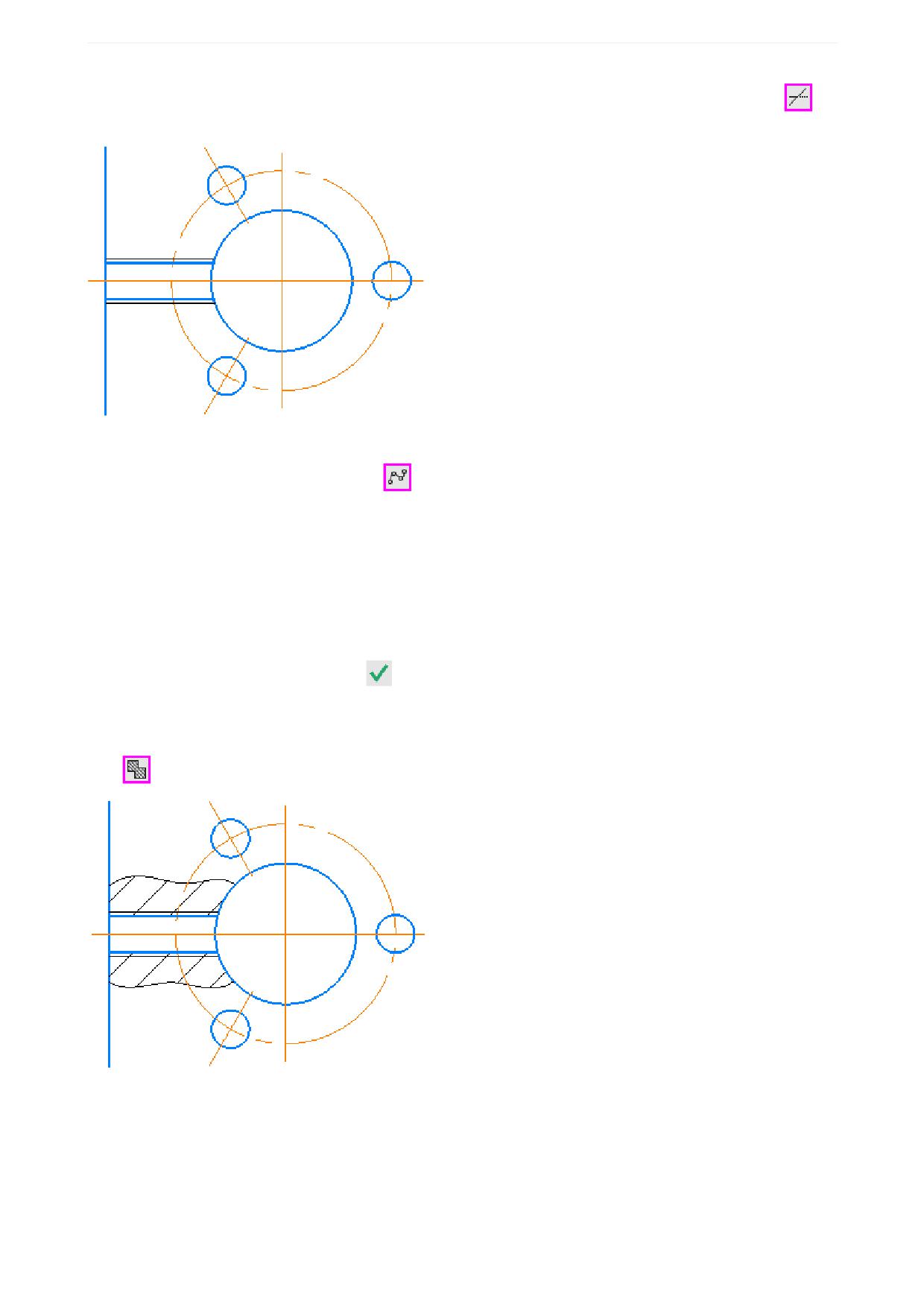
Урок 3. Макроэлементы, фрагменты, тексты. Изделие Распределитель
·
Отсеките участки прямых, выходящие за окружности, при помощи команды Усечь кривую
на
панели Правка.
Построим местный разрез отверстия, создав для этого линию обрыва.
·
Нажмите кнопку Сплайн по точкам
на панели Геометрия.
·
Укажите мышью несколько вершин сплайна: первую вершину - на вертикальной прямой, а по-
следнюю - на окружности при помощи привязки Точка на кривой.
·
Задайте стиль линии - Для линии обрыва.
·
Если вам требуется добавить характерные точки или отредактировать их положение, включите
режим редактирования на Панели параметров. Чтобы добавить точку, щелкните мышью на фан-
томе линии между уже созданными. Перетащите точки, создавая форму линии обрыва.
·
Нажмите кнопку Создать объект
·
Постройте вторую линию.
·
Выполните штриховку областей, ограниченных линией обрыва, при помощи команды Штриховка
на панели Геометрия.
·
Постройте еще один разрез.
155
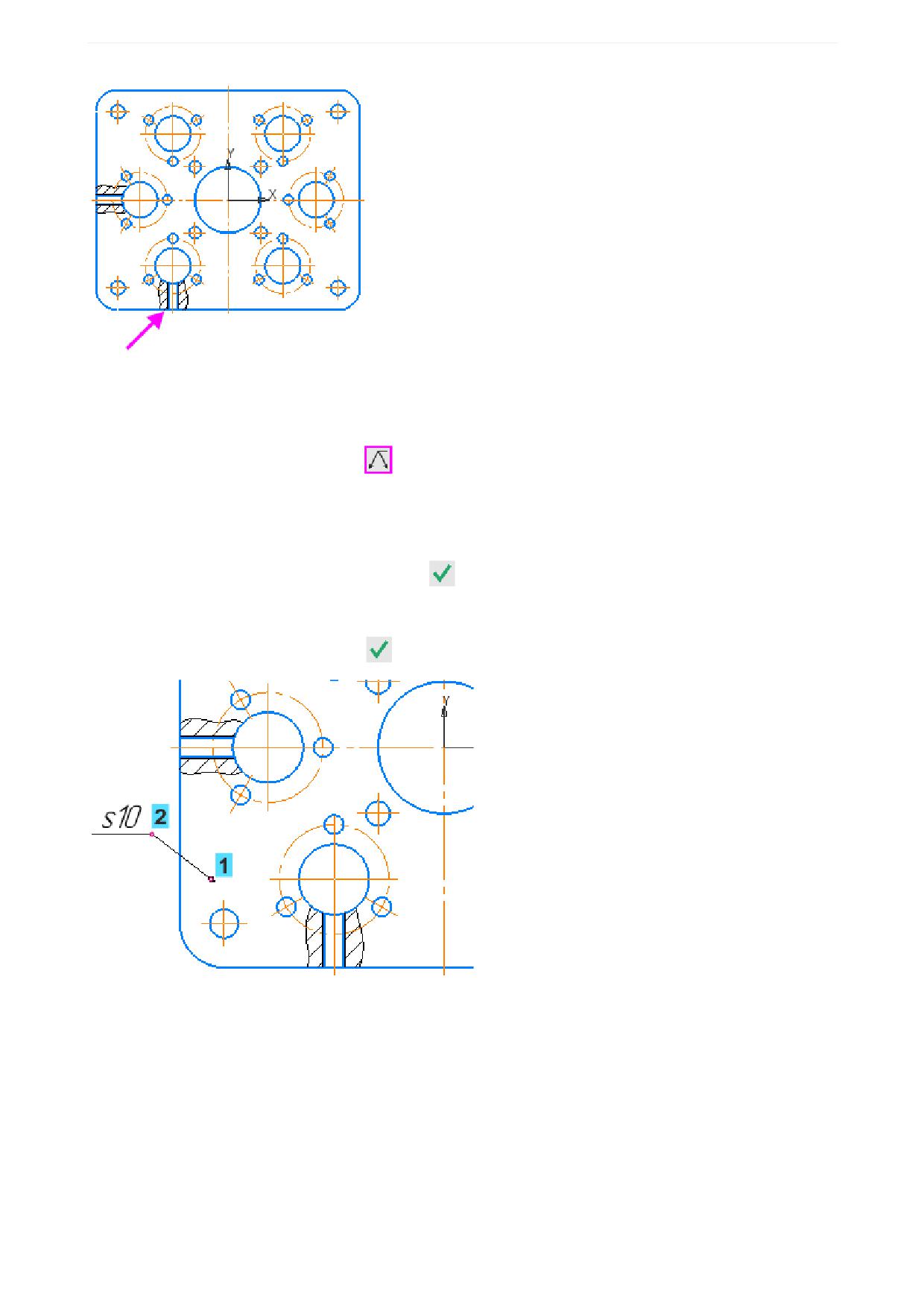
Урок 3. Макроэлементы, фрагменты, тексты. Изделие Распределитель
Создание линии-выноски
Построим линию-выноску и проставим обозначение толщины детали.
·
Нажмите кнопку Линия-выноска
на панели Обозначения.
·
Укажите на виде точку 1, на которую указывает линия-выноска. Укажите точку начала полки (точ-
ку 2).
·
Введите с клавиатуры текст s10. Не нажимая клавиши <Enter>, завершите ввод текста нажатием
колеса мыши или кнопки Создать объект
·
Выберите из списка Стрелка тип стрелки Вспомогательная точка на Панели параметров.
·
Нажмите кнопку Создать объект
·
Проставьте размеры.
156
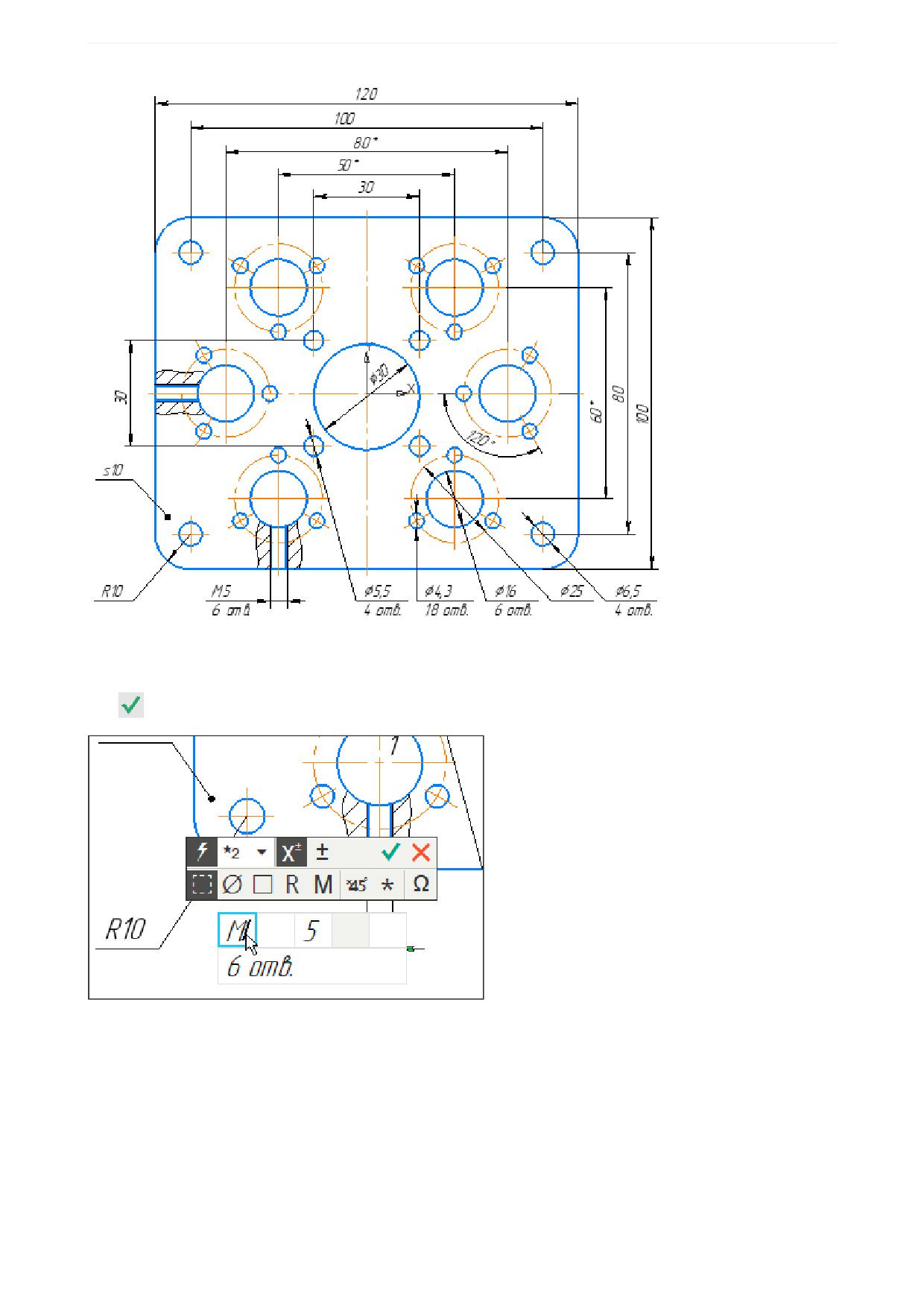
Урок 3. Макроэлементы, фрагменты, тексты. Изделие Распределитель
·
Проставьте обозначение метрической резьбы М5 следующим способом. Дважды щелкните по
размеру. На появившейся Дополнительной панели параметров щелкните мышью в поле для тек-
ста перед размерной надписью, введите с клавиатуры M и нажмите кнопку Изменить размер
·
Сместите вид относительно рамок чертежа, если требуется.
157
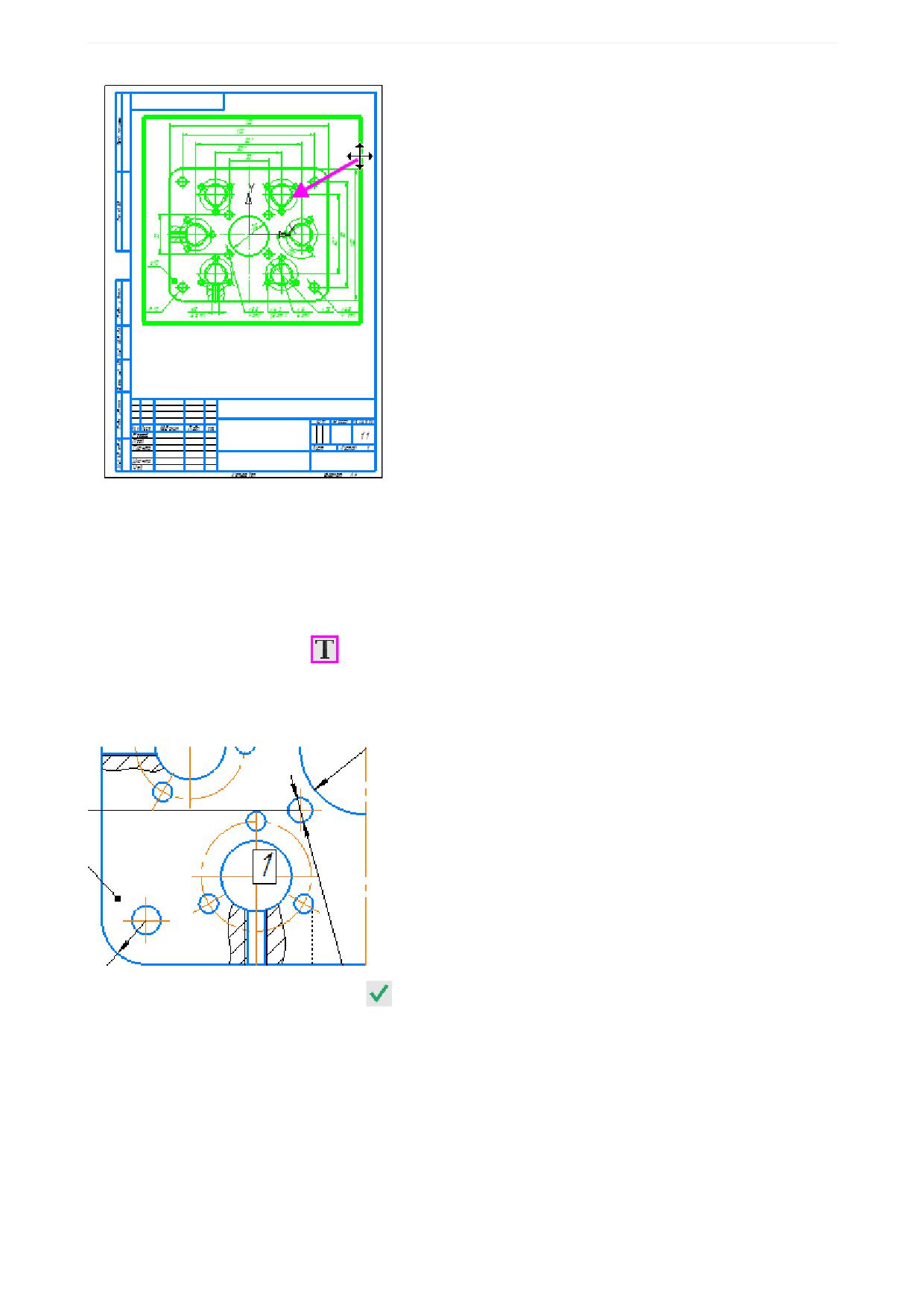
Урок 3. Макроэлементы, фрагменты, тексты. Изделие Распределитель
Текст и таблица на чертеже
Разместим на чертеже таблицу, в которой будут приведены координаты отверстий.
Вначале пронумеруем отверстия, введя текст.
·
Нажмите кнопку Надпись
на панели Обозначения.
·
Укажите точку размещения текста - это может быть любая точка на чертеже.
·
Введите цифру 1 с клавиатуры.
·
Нажмите кнопку Создать объект
. Чтобы белое поле вокруг текста не перекрывало линии
чертежа, выделите надпись и вызовите из контекстного меню команду Очистить фон. Включен-
ная по умолчанию очистка фона будет отключена.
Вы можете перетащить текст за характерную точку после его создания. Для временной отмены при-
вязок используйте клавишу <Alt>.
158
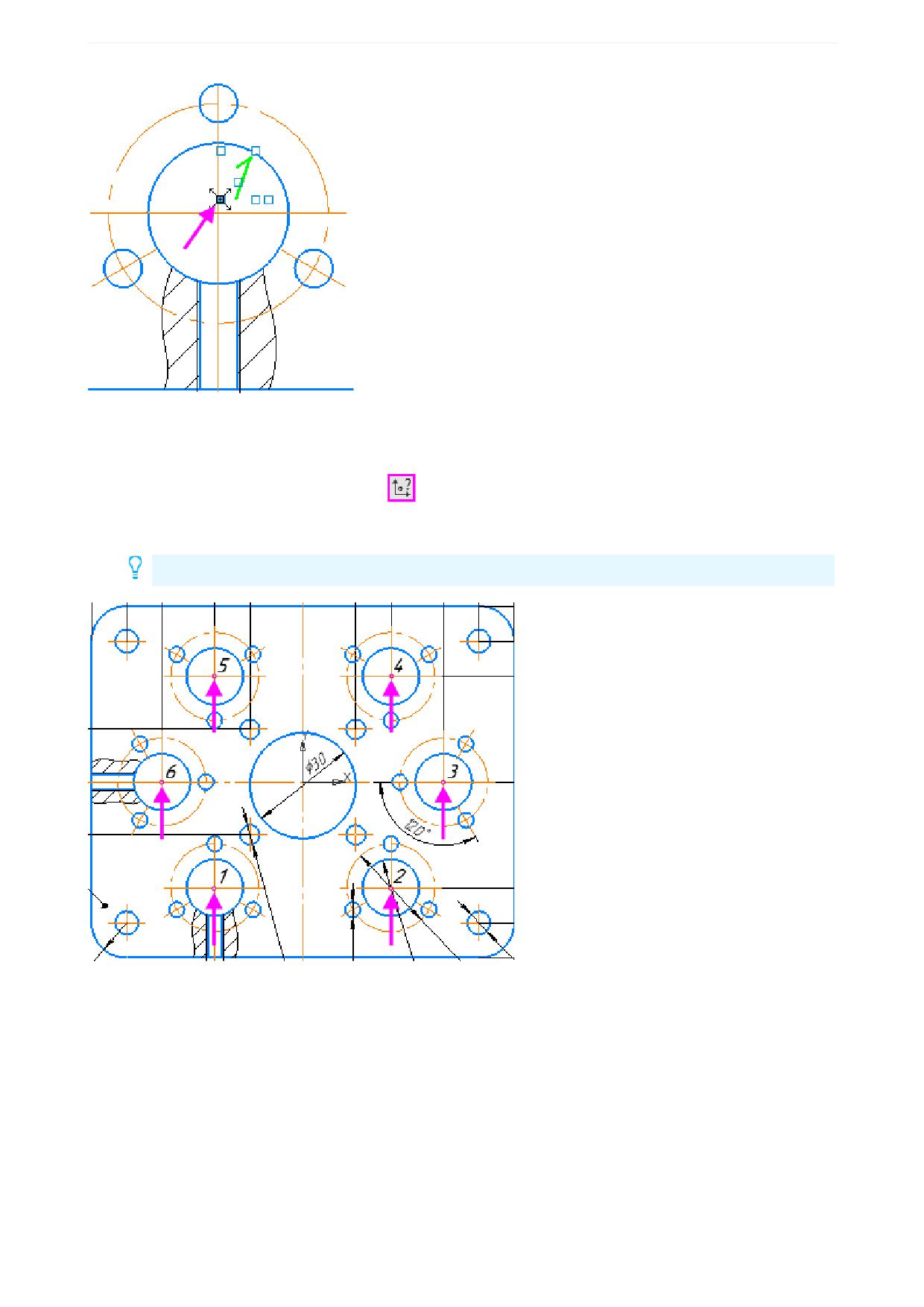
Урок 3. Макроэлементы, фрагменты, тексты. Изделие Распределитель
·
Введите номера 2-6 для остальных отверстий.
Измерим координаты отверстий.
·
Нажмите кнопку Координаты точки
на панели Диагностика.
·
Укажите мышью точки 1-6 на чертеже, используя привязку Ближайшая точка.
Если указанию точек мешает окно Информация, переместите его за заголовок.
Их координаты появятся в окне Информация.
159
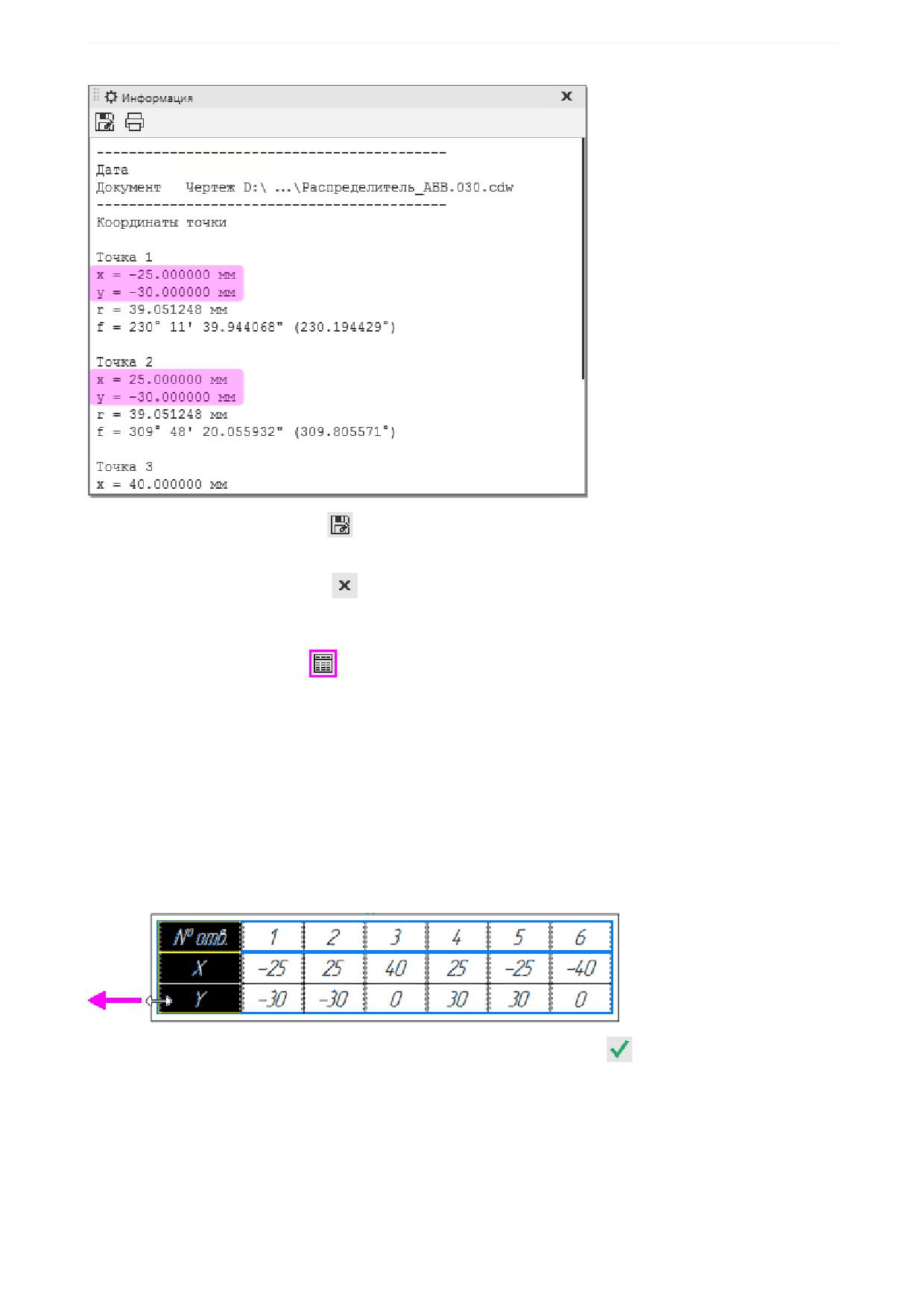
Урок 3. Макроэлементы, фрагменты, тексты. Изделие Распределитель
·
Нажмите кнопку Сохранить
в окне Информация. В диалоге сохранения файлов введите имя
текстового документа Координаты.txt, в котором будут сохранены результаты измерений.
·
Закройте окно Информация
Создадим и заполним таблицу.
·
Нажмите кнопку Таблица
на панели Обозначения.
·
Укажите точку привязки таблицы - это может быть любая точка на чертеже.
·
В диалоге параметров таблицы задайте параметры: Число столбцов - 7, Число строк - 3,
Ширина ячейки - 20. Нажмите кнопку Создать.
·
Введите в таблицу наименования столбцов и строк. Для перехода к следующей ячейке исполь-
зуйте клавишу <Tab>.
·
Откройте файл Координаты.txt. Скопируйте вручную координаты точек из документа в таблицу.
·
Увеличьте ширину первого столбца. Выделите столбец и мышью перетащите границу на нужное
расстояние.
·
Завершите создание таблицы - нажмите кнопку Создать объект
·
Перетащите таблицу за характерную точку в нужное место.
·
Завершите оформление чертежа:
- удалите справочные размеры на виде;
- введите и разместите технические требования;
- введите и разместите знак неуказанной шероховатости;
- заполните основную надпись.
160
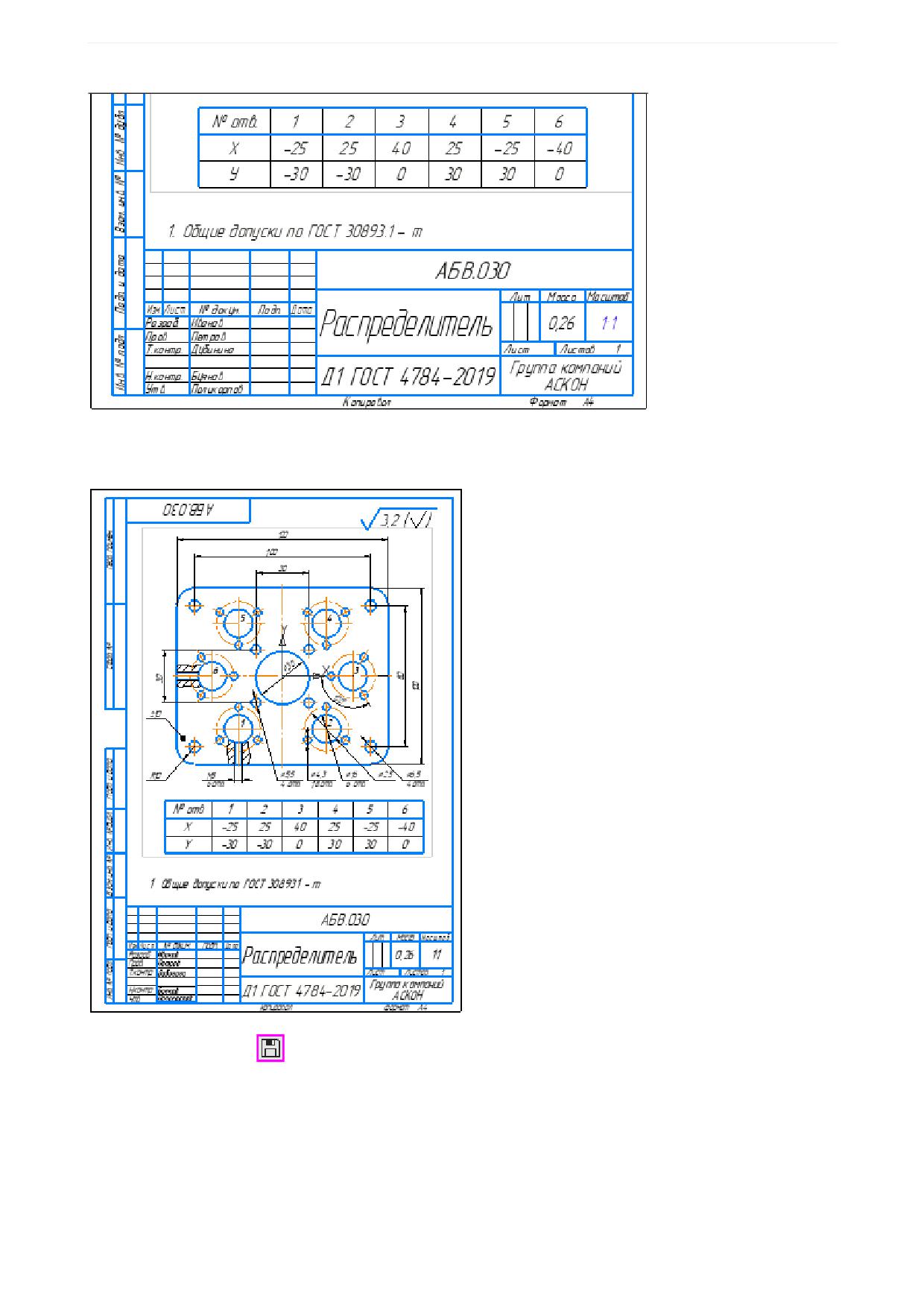
Урок 3. Макроэлементы, фрагменты, тексты. Изделие Распределитель
Ячейку Материал вы можете заполнить вручную или выбрать наименование из справочника. В дан-
ном уроке выбор материала из справочника не рассматривается.
·
Сохраните чертеж
161
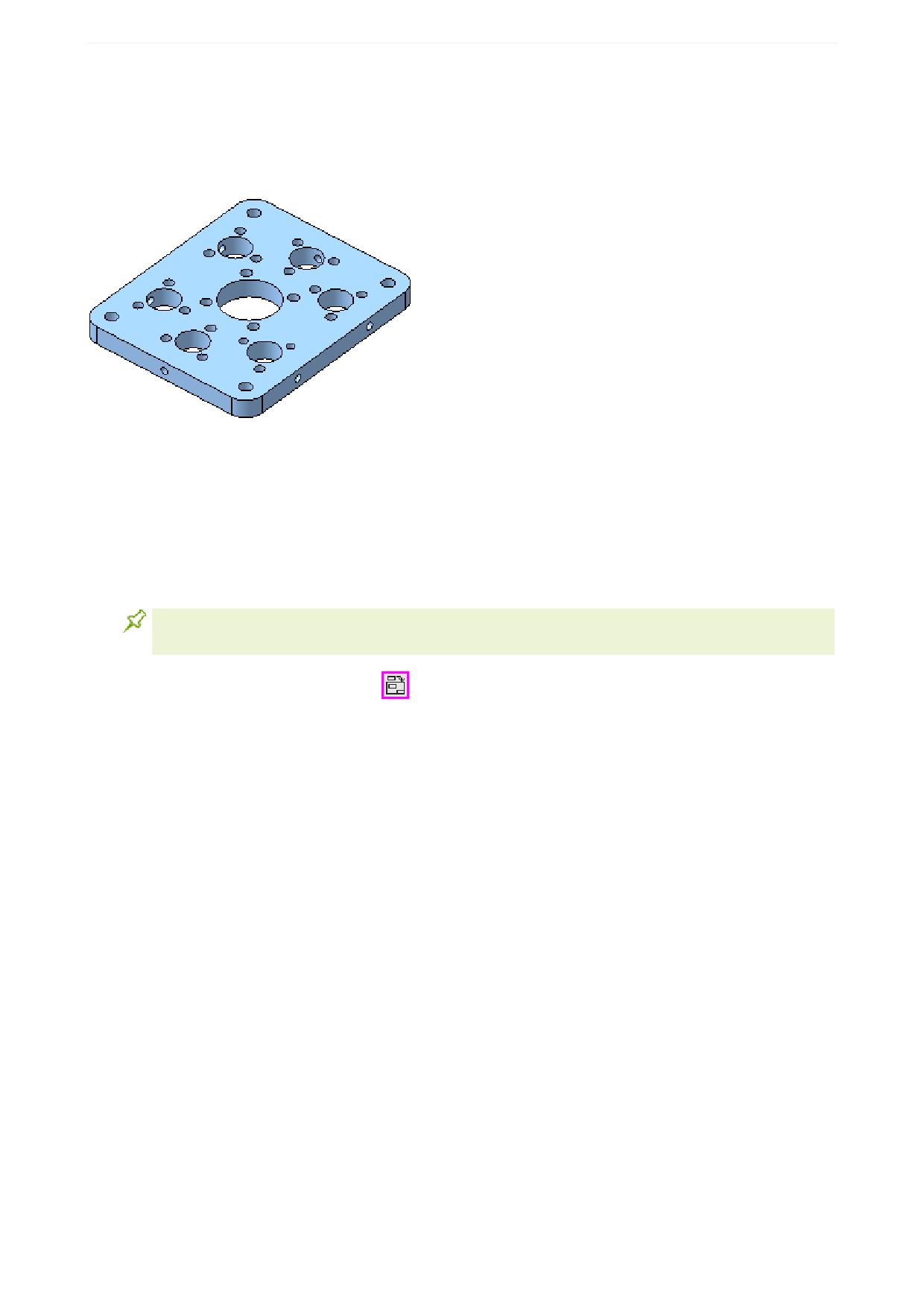
Урок 3. Макроэлементы, фрагменты, тексты. Изделие Распределитель
Построение видов на основе модели. Местный разрез
В этой части урока показаны приемы создания проекционного вида по модели Распределитель.
Файл модели Распределитель.m3d, необходимый для создания чертежа, а также файл чертежа
Распределитель_по_модели_Результат.cdw с результатом построения находятся в папке
\Tutorials\Азбука КОМПАС-График\3 Распределитель.
·
Откройте файл модели Распределитель.m3d.
·
Создайте новый чертеж формата А4 вертикального расположения. Задайте чертежу имя.
Построим вид сверху и на основе его проекционный вид слева.
Вид слева будет нужен для того, чтобы при построении местного разреза указать на виде
положение секущей плоскости.
·
Вызовите команду Вид с модели...
на панели Виды.
·
Выберите на Панели параметров в списке Ориентация модели вариант Сверху.
·
Укажите курсором положение вида на чертеже.
162
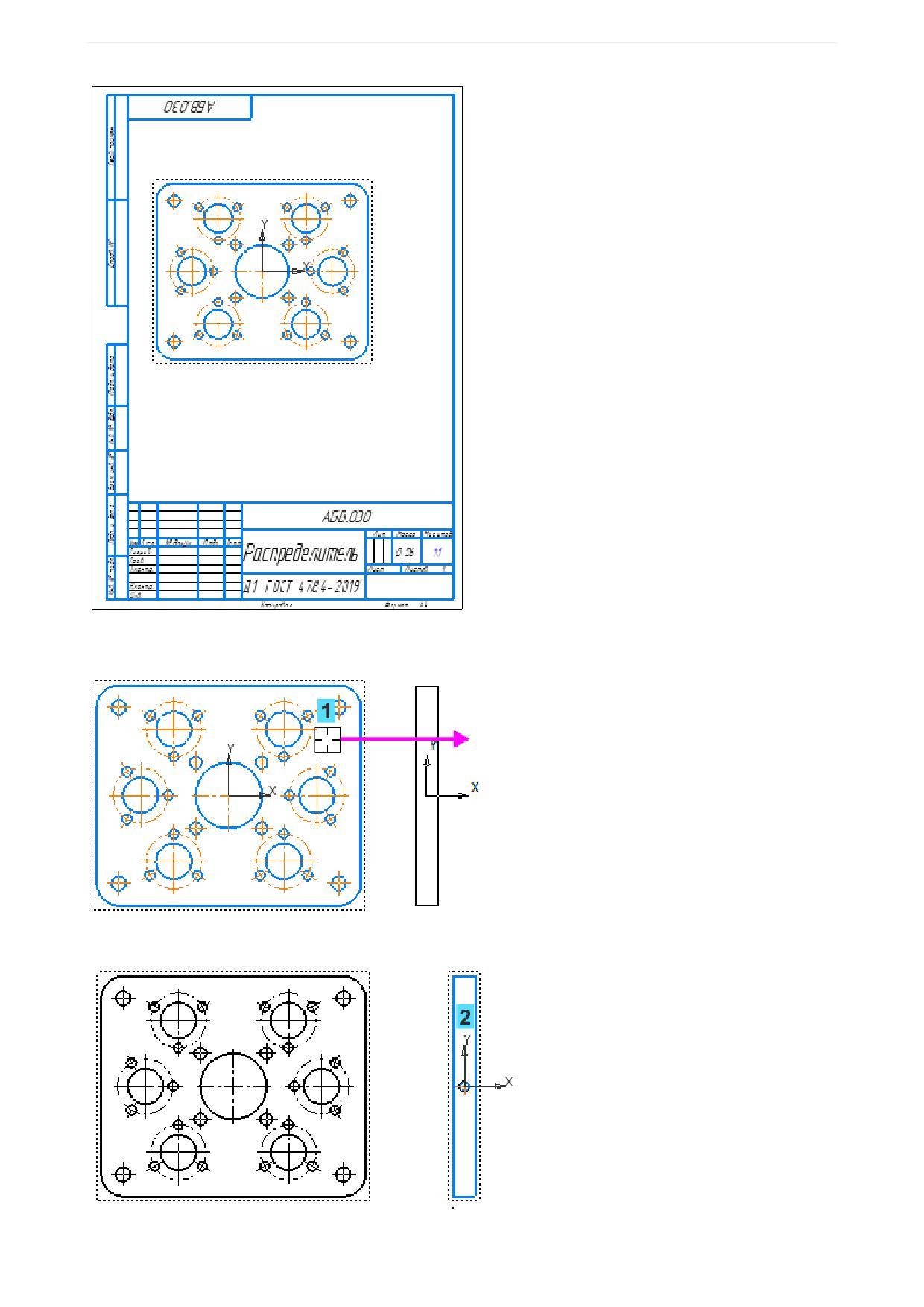
Урок 3. Макроэлементы, фрагменты, тексты. Изделие Распределитель
·
Не прерывая процесса построения, переместите курсор вправо - в направлении вида слева.
Укажите положение проекционного вида слева щелчком мыши.
Вид слева становится текущим.
163
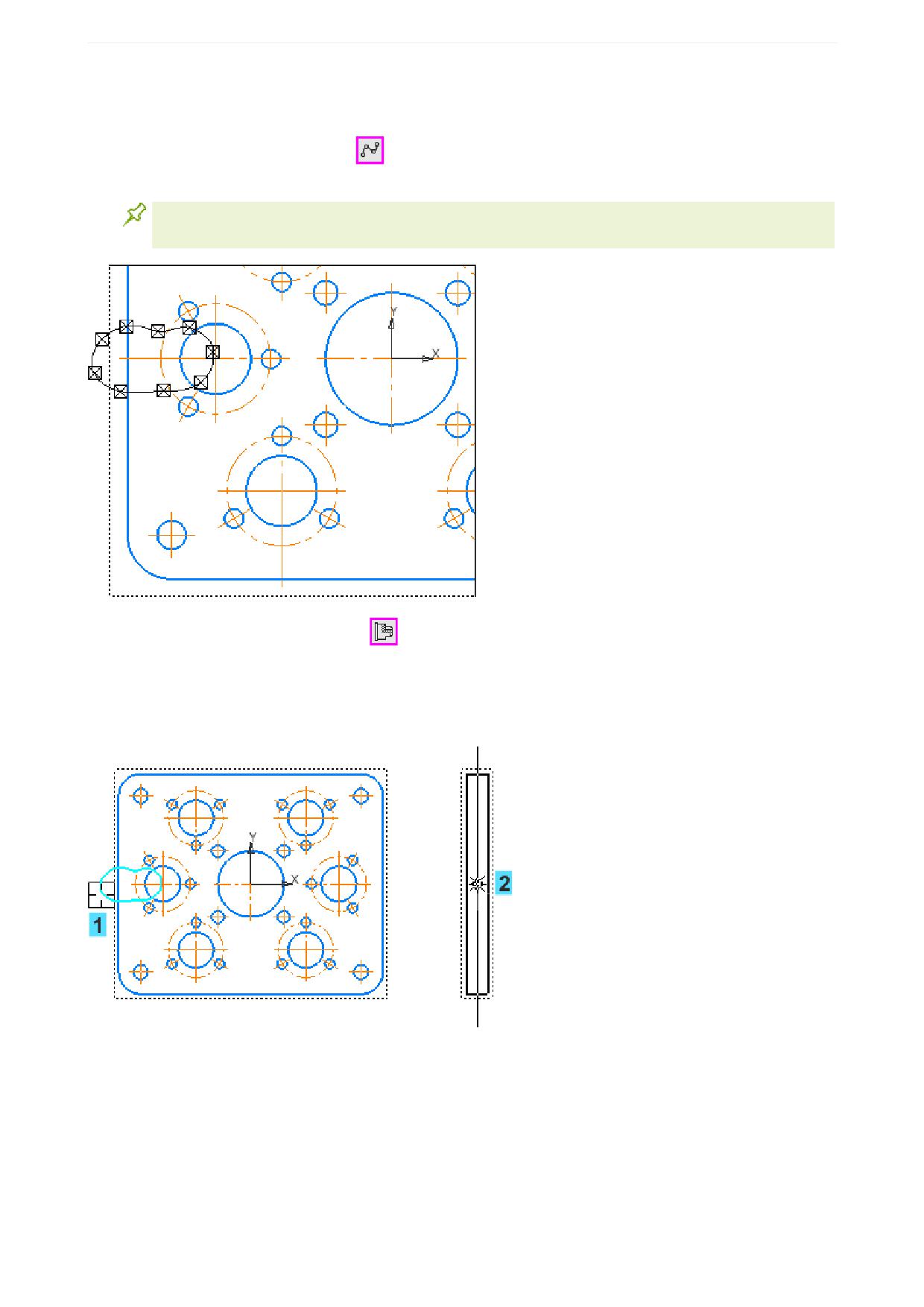
Урок 3. Макроэлементы, фрагменты, тексты. Изделие Распределитель
Создадим местный разрез на виде сверху.
·
Сделайте вид сверху текущим. Начертите замкнутый контур, ограничивающий разрез, при помо-
щи команды Сплайн по точкам
панели Геометрия. Чтобы сплайн был замкнутым, при вы-
полнении команды включите опцию Замкнуть кривую на Панели параметров.
Опция Замкнуть кривую обязательно должна быть включена, иначе контур не сможет ис-
пользоваться для местного разреза.
·
Нажмите кнопку Местный разрез
на панели Виды.
·
Укажите контур (курсор 1).
·
Укажите положение секущей плоскости на виде слева (точка 2), подведя курсор к воображаемой
оси симметрии вида. Секущая плоскость показана на курсоре прямой линией.
Разрез будет построен.
·
Постройте второй разрез, выполнив такие же действия.
164
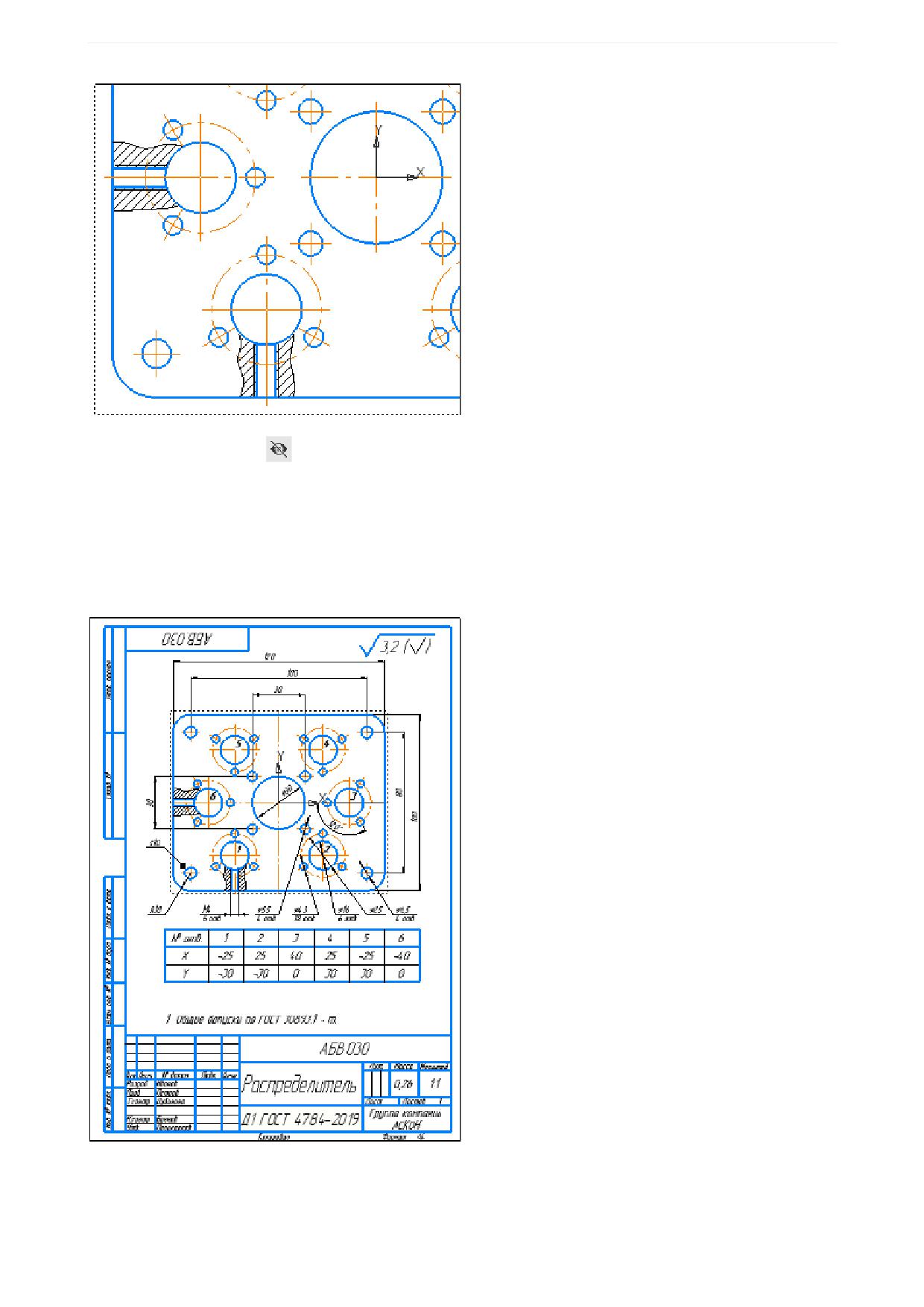
Урок 3. Макроэлементы, фрагменты, тексты. Изделие Распределитель
·
Погасите вид слева
в Дереве чертежа.
·
Чтобы не отображалась рамка погашенного вида, вызовите команду Настройка - Параметры...
и в левой части появившемся диалоге выберите Система - Графический редактор - Виды. В
правой части в группе элементов Рамки выключенных видов раскройте список Стиль линий
выберите вариант Не показывать. Нажмите кнопку Применить и закрыть.
·
Оформите чертеж: проставьте размеры и обозначения, создайте и разместите таблицу и техни-
ческие требования, заполните основную надпись.
165
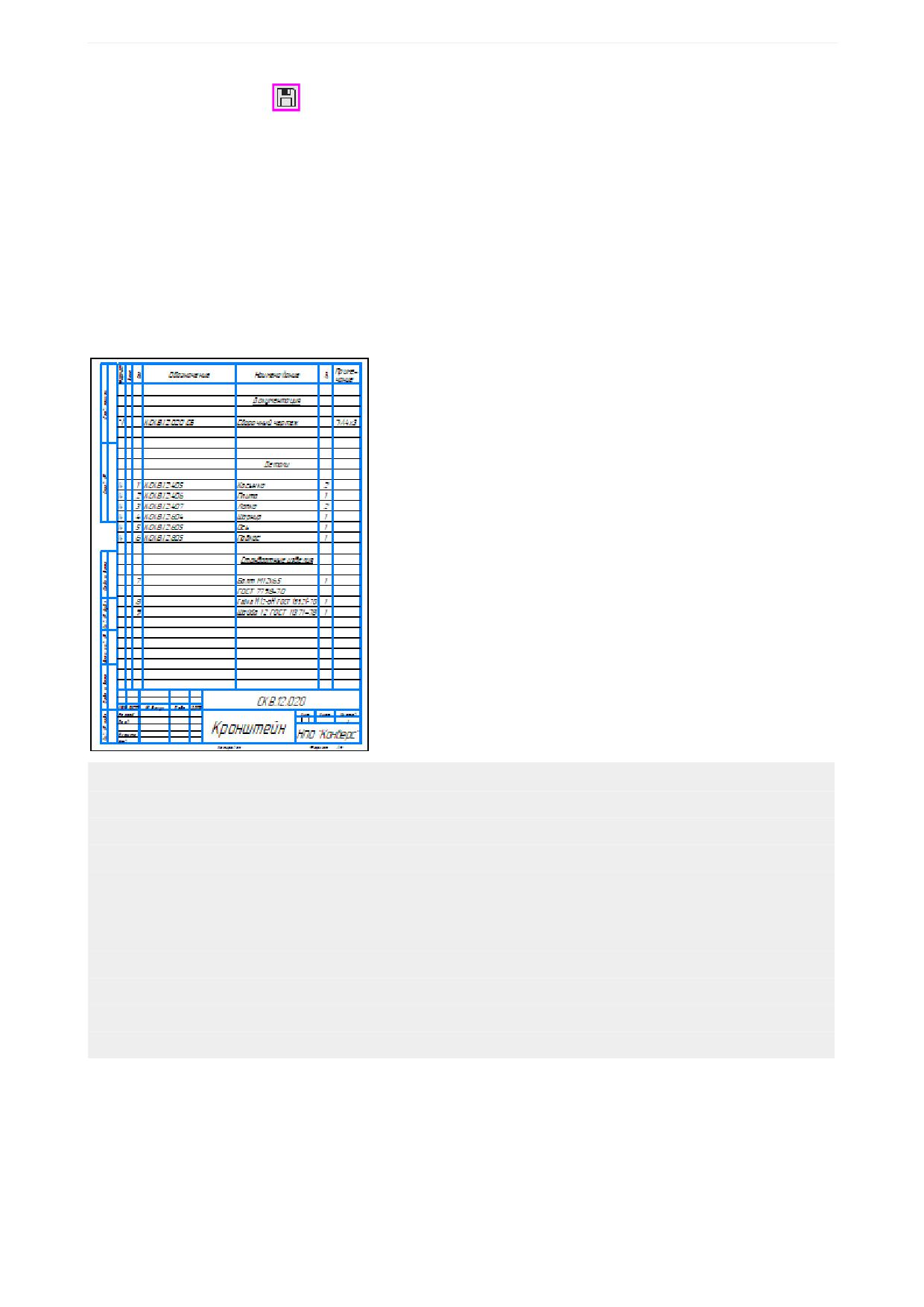
Урок 3. Макроэлементы, фрагменты, тексты. Изделие Распределитель
·
Сохраните документ
Урок окончен
Урок 4. Спецификация, не связанная с чертежом
В этом уроке на примере сборочной единицы Кронштейн показано создание
спецификации, не связанной с другими документами.
Новое в этом уроке:
Создание документа Спецификация
Стиль спецификации
Отображение спецификации с разметкой и без разметки страниц
Создание разделов Документация, Детали, Стандартные изделия
Добавление базовых объектов спецификации
Добавление стандартных изделий
Заполнение строк по шаблону
Автосортировка
Управление резервными строками
Простановка позиций
Создание файла спецификации
Файл спецификации Кронштейн Результат.spw с результатом создания находится в папке C:
\Program Files ...\ASCON\KOMPAS-3D [версия]\Tutorials\Азбука КОМПАС-График\4 Кронштейн.
Создадим спецификацию, не связанную с чертежом.
166
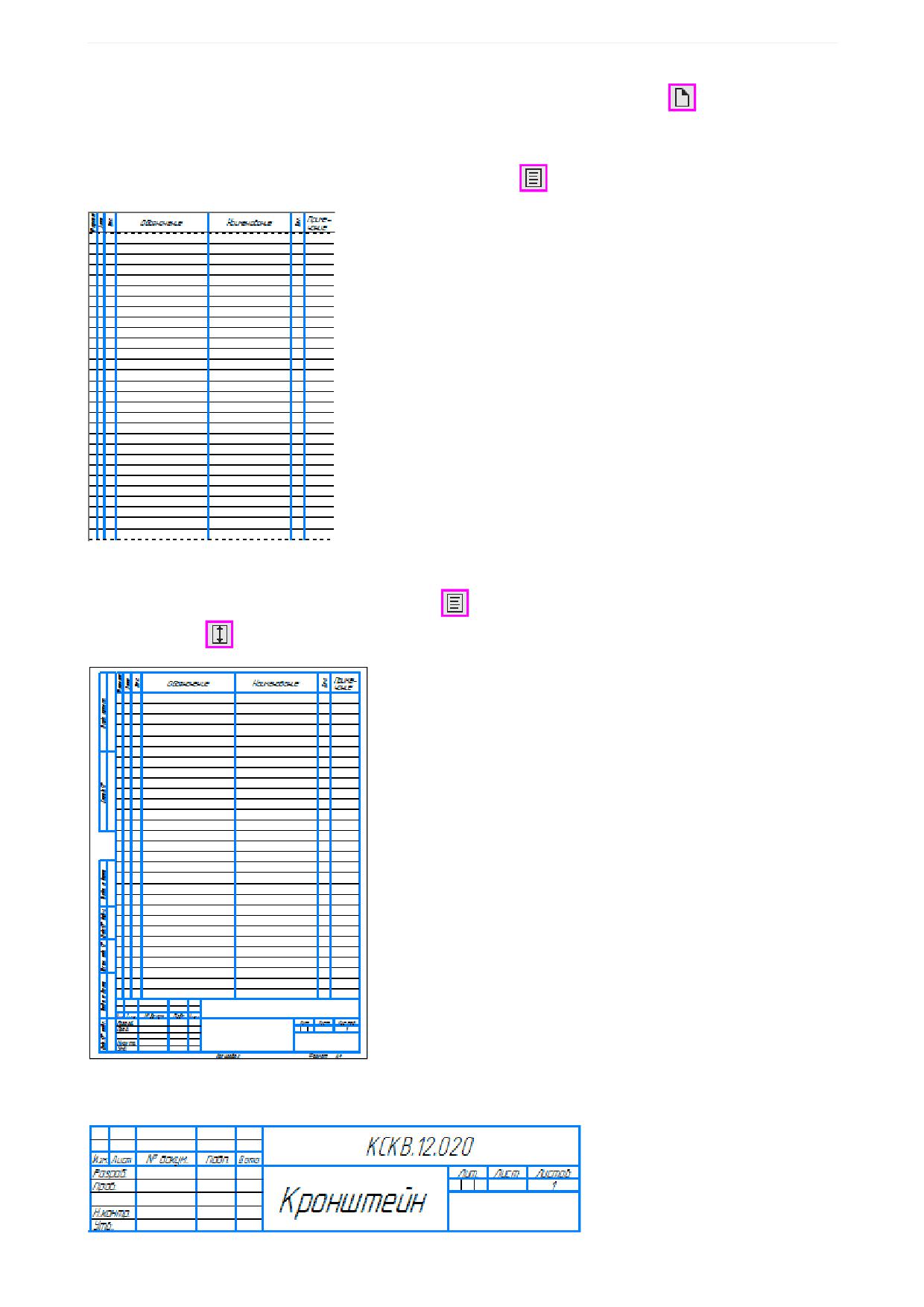
Урок 4. Спецификация, не связанная с чертежом
·
Создайте новый документ-спецификацию при помощи команды Создать...
на панели Си-
стемная. В диалоге Новый документ укажите тип документа Спецификация.
По умолчанию в спецификации отключен режим разметки страниц. Об этом свидетельствует вид до-
кумента и выключенная кнопка Отображать оформление
на панели Вид.
Заполним основную надпись. Для этого включим режим разметки страниц.
·
Нажмите кнопку Отображать оформление
на панели Вид, а затем кнопку Масштаб по вы-
соте листа
на панели Масштаб.
·
Войдите в режим редактирования основной надписи спецификации двойным щелчком по ней и
заполните ячейки Обозначение и Наименование.
167
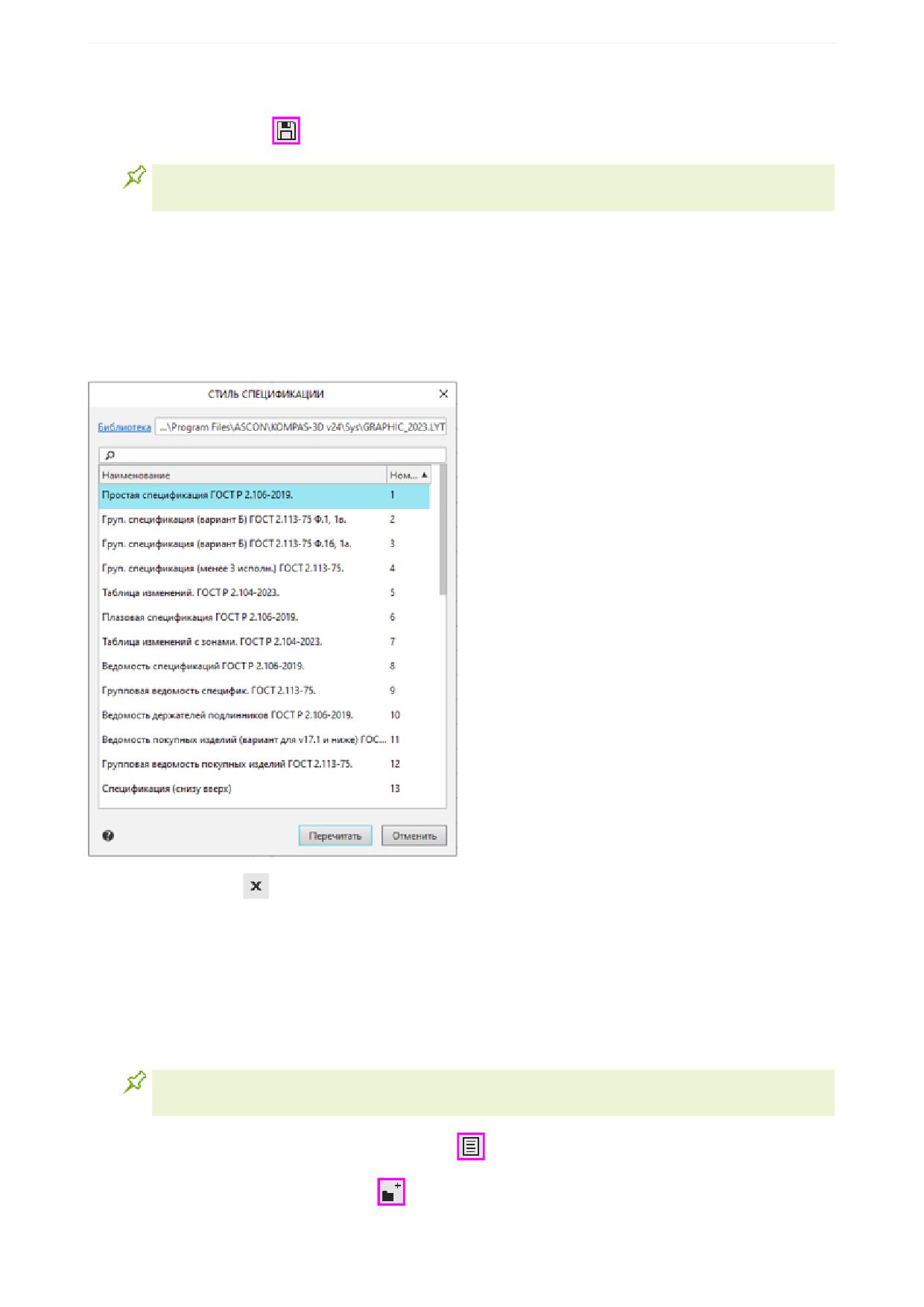
Урок 4. Спецификация, не связанная с чертежом
·
Завершите редактирование основной надписи, щелкнув вне штампа.
·
Сохраните документ
По умолчанию система создает спецификации со стилем Простая спецификация
ГОСТ Р 2.106-2019. При необходимости можно выбрать другой стиль или создать новый.
Просмотрим стили стандартных спецификаций, доступные для использования.
·
В Дереве документа раскройте пункт Основные листы. Поскольку в спецификации один лист,
пункт содержит одну строку - Простая спецификация ГОСТ Р 2.106-2019. Вызовите на ней
контекстное меню и выберите его единственную команду - Стиль спецификации.
На экране появится диалог, в котором можно выбрать другой стиль спецификации из текущей биб-
лиотеки стилей, а также поменять библиотеку и выбрать стиль из нее.
·
Закройте диалог
, не изменяя настройку.
Создание разделов и добавление базовых объектов
Создание и заполнение раздела Документация
Для заполнения спецификации отменим разметку страниц.
Если документ-спецификация отображается с разметкой страниц, то невозможно созда-
вать, удалять и редактировать объекты спецификации.
·
Выключите кнопку Отображать оформление
на панели Вид.
·
Нажмите кнопку Добавить раздел
на панели Объекты или вызовите команду Вставка -
Добавить раздел.
168
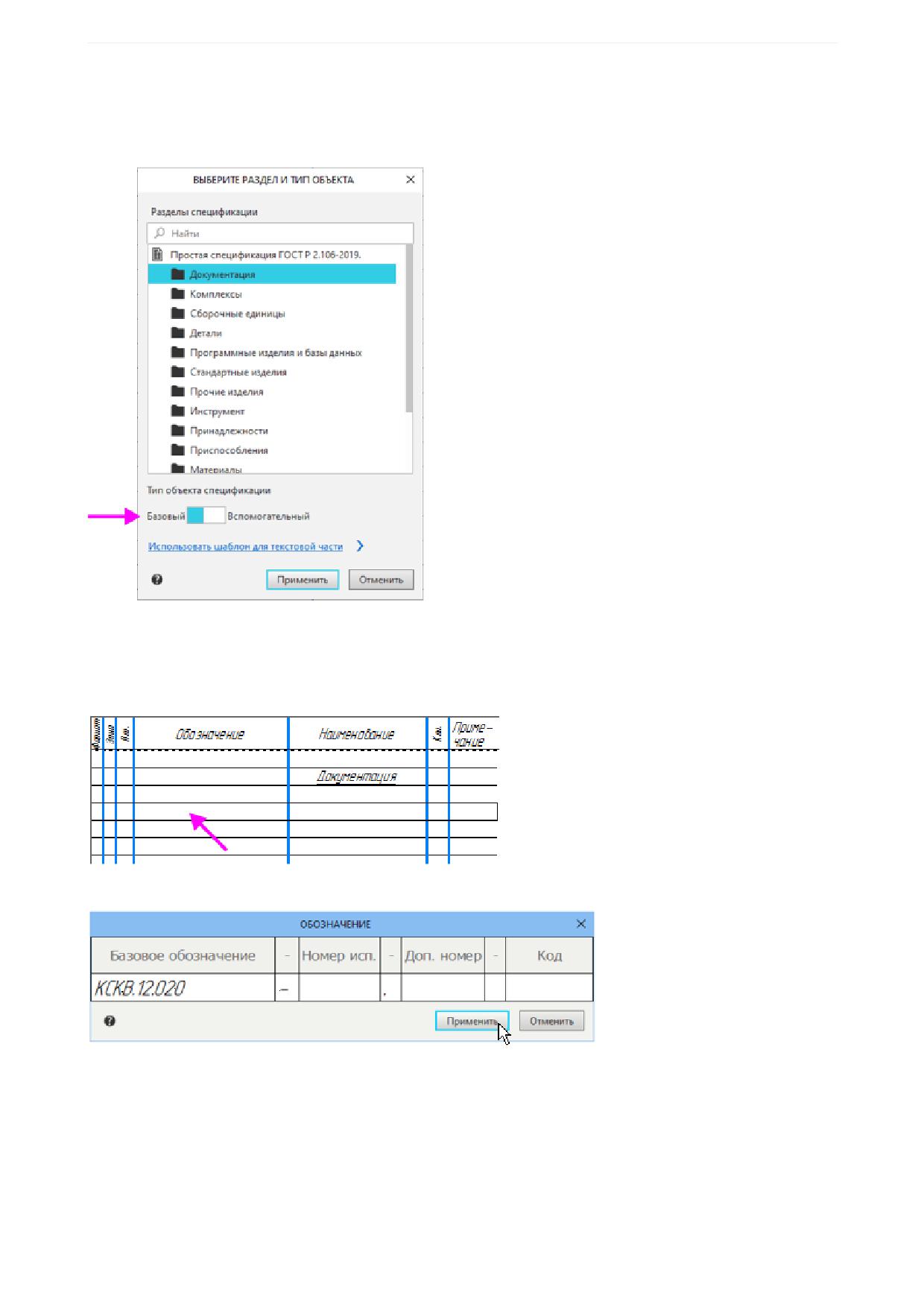
Урок 4. Спецификация, не связанная с чертежом
·
Выберите наименование раздела Документация в диалоге.
·
Убедитесь, что переключатель Тип объекта спецификации находится в положении Базовый и
нажмите кнопку Применить.
В спецификации появляется раздел и его первый объект в режиме редактирования текстовой части.
Заполним строку.
·
Двойным щелчком мыши по графе Обозначение откройте диалог ввода базового обозначения.
·
Введите с клавиатуры текст КСКВ.12.020 и нажмите Применить.
·
Щелкните мышью в ячейке графы Формат и введите в нее текст A4x3.
169
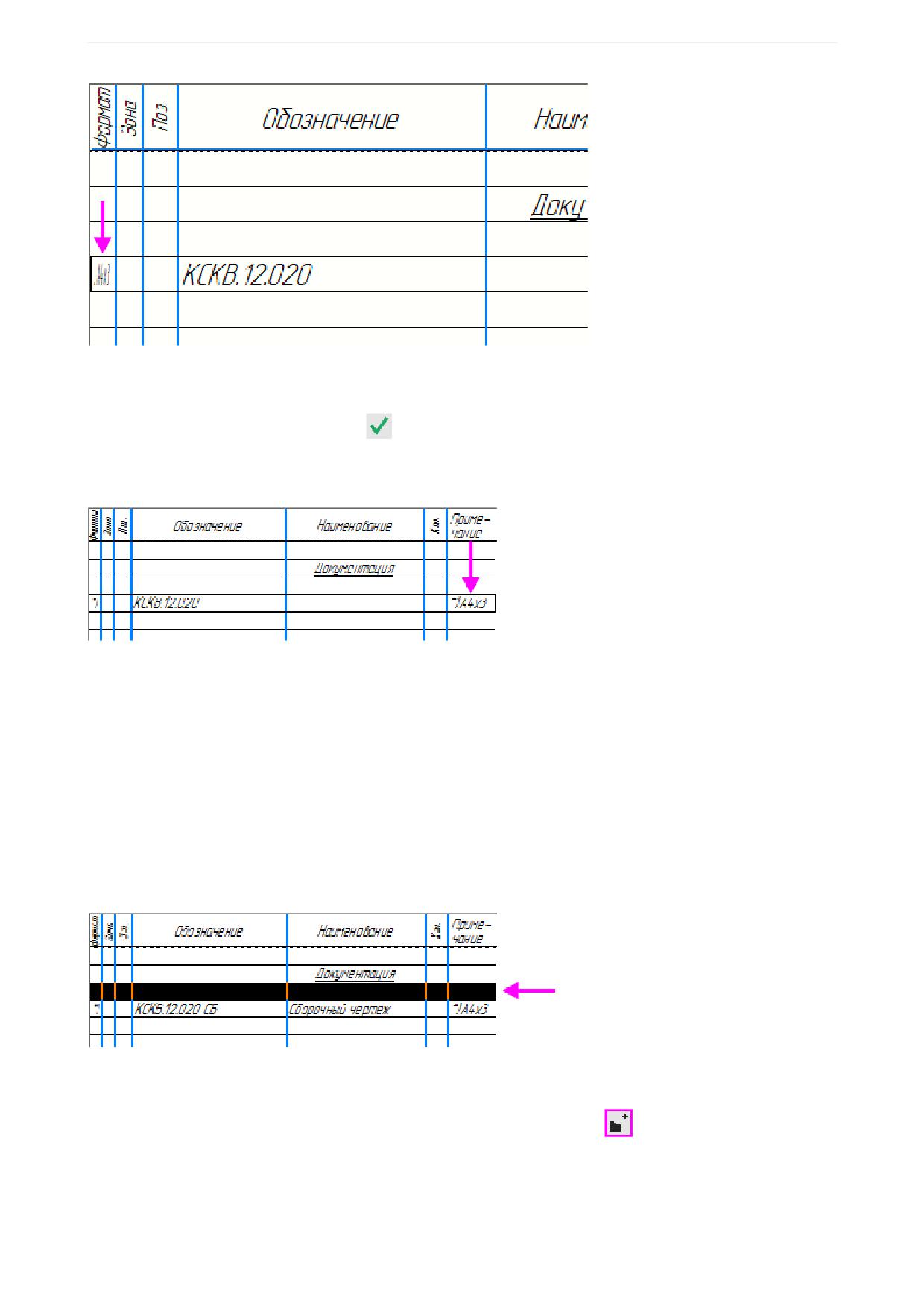
Урок 4. Спецификация, не связанная с чертежом
Текст будет сильно сужен. После создания объекта текст, в котором более трех символов, автомати-
чески переносится в Примечание и предваряется символами *).
·
Нажмите кнопку Создать объект
В графе Формат появятся символы *) - звездочка и скобка, в графе Примечание - текст *)A4x3
Текст в ячейки примечаний можно вводить вручную.
·
Введите наименование. Для этого войдите в режим редактирования объекта спецификации двой-
ным щелчком по его строке.
Вы можете перемещаться по строке спецификации также при помощи клавиши <Tab>.
·
В ячейке графы Наименование из контекстного меню вызовите команду Код документа. Сде-
лайте двойной щелчок мышью по варианту Сборочный чертеж. В графе Наименование появит-
ся наименование документа - «Сборочный чертеж», а к тексту в графе Обозначение добавится
код документа - «СБ».
·
Выйдите из режима редактирования объекта спецификации одним из способов:
- перейдите к созданию нового раздела путем вызова новой команды;
- щелкните мышью по любой другой строке (см. рис.);
- нажмите комбинацию клавиш <Ctrl>+<Enter> или колесо мыши.
Создание и заполнение раздела Детали
·
Добавьте раздел Детали при помощи команды Добавить раздел
170
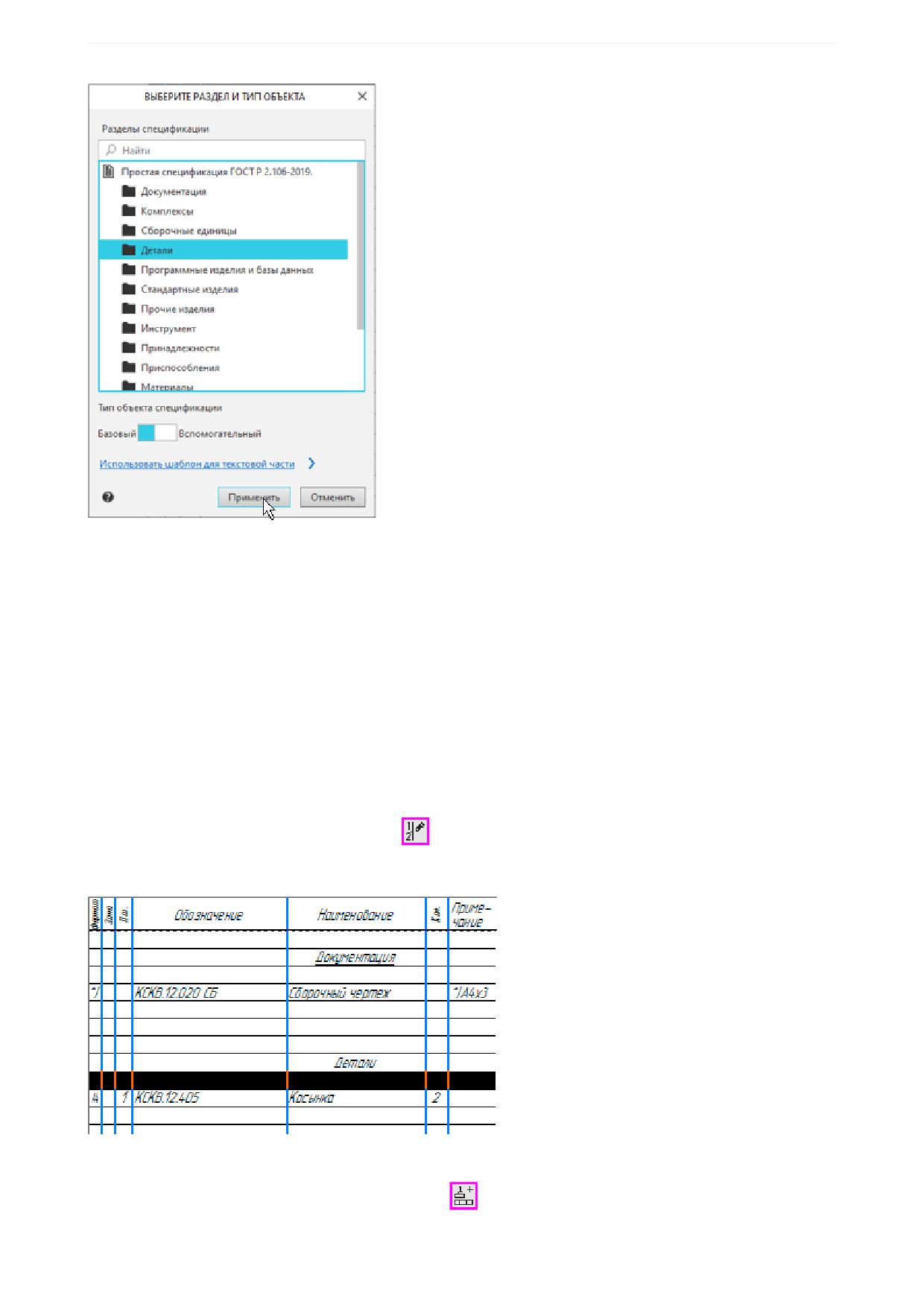
Урок 4. Спецификация, не связанная с чертежом
Автоматически создается первый базовый объект спецификации в новом разделе. Заполним его
строку.
·
Введите в графу Формат текст A4.
·
Графу Позиция оставьте без изменения.
·
В графу Обозначение введите текст КСКВ.12.405.
·
В графу Наименование введите текст Косынка.
·
В графе Кол. исправьте количество на 2.
·
Завершите редактирование объекта.
Расставим позиции, если номер отсутствует или не является первым.
·
Нажмите кнопку Расставить позиции
на панели Управление.
Будет выполнена автоматическая расстановка позиций, и номер в графе Позиция сменится.
Добавим второй объект спецификации.
·
Нажмите кнопку Добавить базовый объект
на панели Объекты.
171
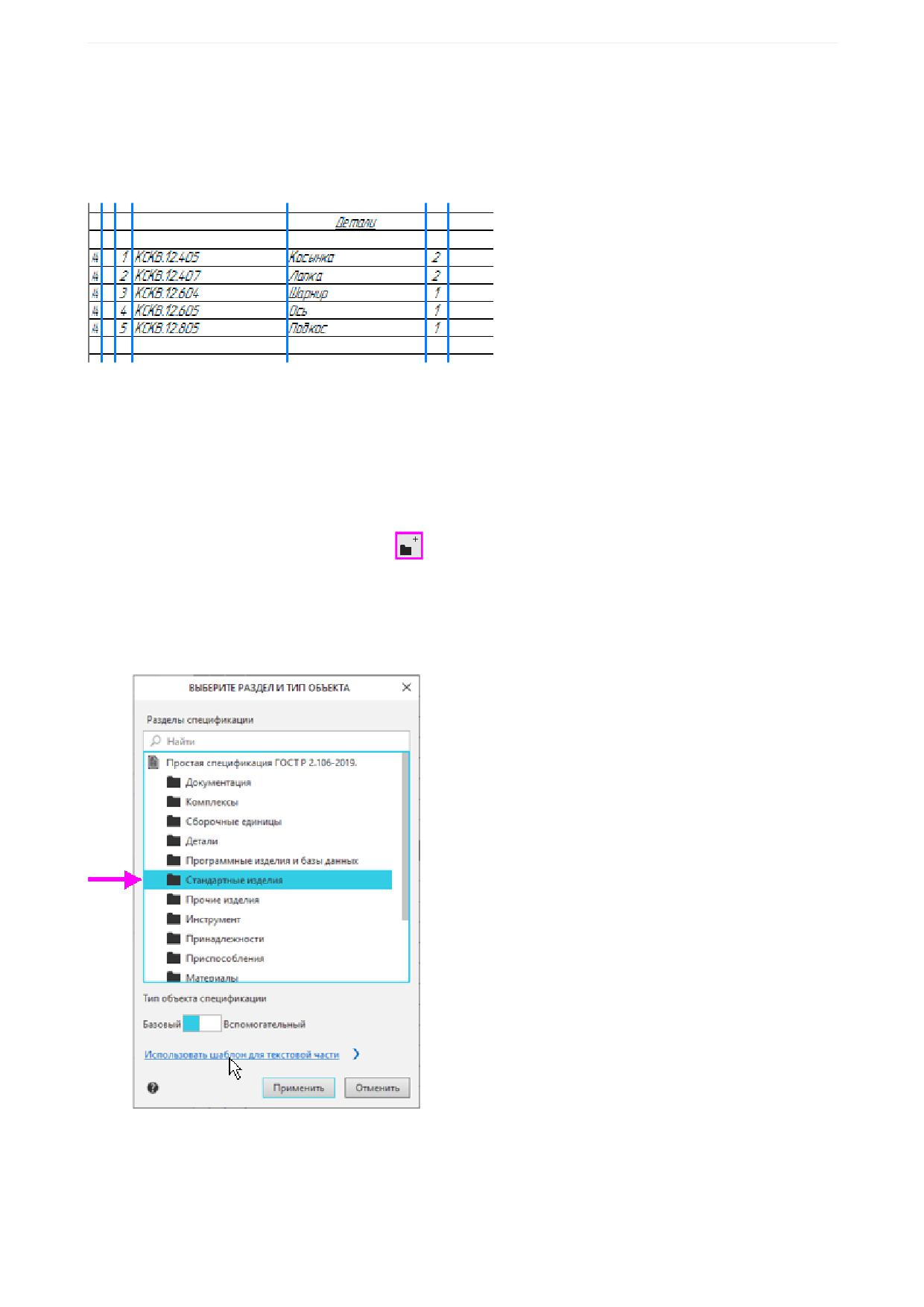
Урок 4. Спецификация, не связанная с чертежом
·
Заполните обозначение и наименование базового объекта - КСКВ.12.407 Лапка, количество -
2, формат - А4.
·
Аналогично добавьте остальные базовые объекты: КСКВ.12.604 Шарнир, КСКВ.12.605 Ось,
КСКВ.12.805 Подкос. Для создания нового базового объекта в текущем разделе спецификации
можно также нажимать клавишу <Insert>.
Для удаления базового объекта спецификации его нужно выделить и нажать клавишу <Delete>. Раз-
дел удаляется автоматически, если в нем удалены все базовые объекты.
Добавление стандартных изделий
Добавим раздел Стандартные изделия и заполним следующим способом.
·
Вызовите команду Добавить раздел
·
Выделите наименование раздела.
Добавим болт и выберем для него шаблон.
·
Щелкните по ссылке Использовать шаблон для текстовой части.
В диалоге появится окно выбора шаблонов.
·
Закройте раздел 3D-библиотеки штампов и пресс-форм - 3D-крепежные изделия, показан-
ный по умолчанию.
172
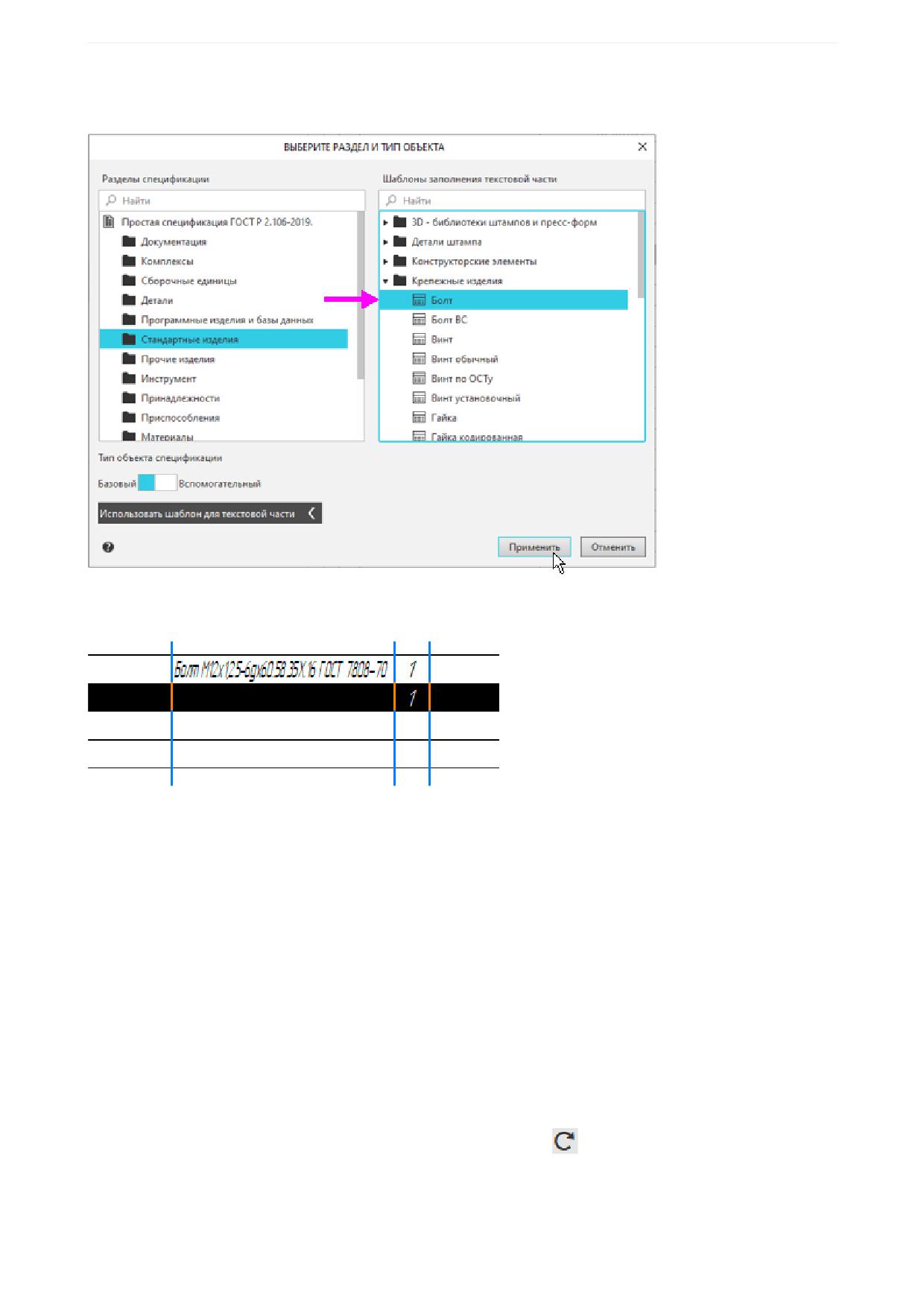
Урок 4. Спецификация, не связанная с чертежом
·
Перейдите в раздел Крепежные изделия, укажите шаблон Болт и нажмите кнопку Применить.
Можно также сделать двойной щелчок мышью на строке нужного шаблона.
Наименование стандартного болта с параметрами, заданными по умолчанию, появится в специфика-
ции.
·
Оставайтесь в режиме редактирования объекта спецификации.
На Панели параметров в поле Шаблон заполнения показана запись наименования объекта. Отре-
дактируем ее, превратив в Болт М12 х 65 ГОСТ 7798-70.
·
Раскройте секцию Болт и увеличьте в ней мышью высоту таблицы, чтобы список параметров
отобразился целиком.
·
Включите опции в колонке Исключить для следующих параметров:
- Исполнение,
- Шаг,
- Поле допуска,
- значок х перед полем Длина,
- Класс прочности,
- Материал,
- Покрытие.
·
Для параметра Длина введите значение 65, а для параметра Номер - 7798.
·
Нажмите кнопку Передать текст в объект спецификации
173
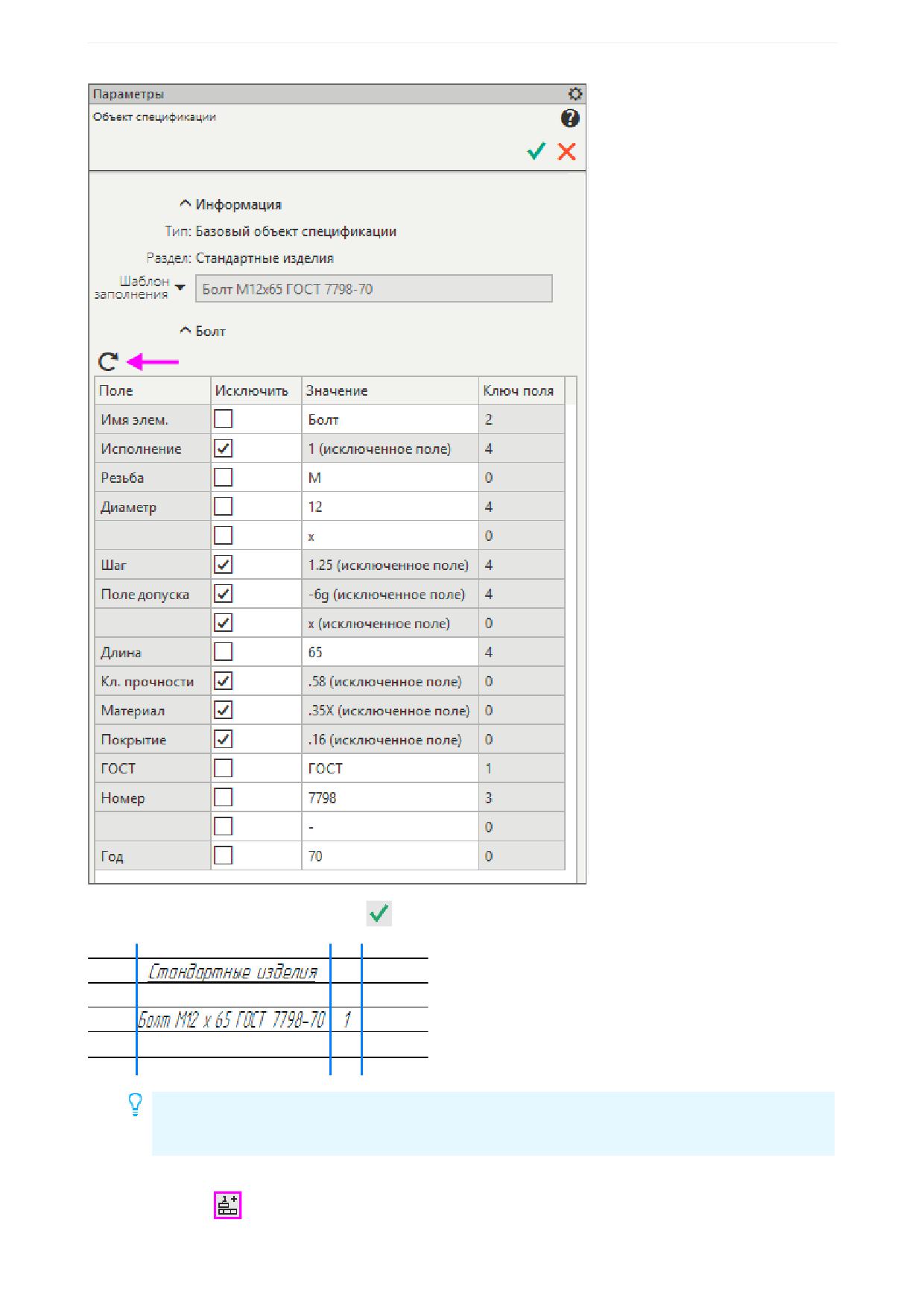
Урок 4. Спецификация, не связанная с чертежом
·
Нажмите кнопку Создать объект
Чтобы быстро создать несколько однотипных элементов, например, болтов разной длины,
можно скопировать объект. Для этого выделите его в спецификации, вызовите команду
Правка - Копировать объект и отредактируйте длину на Панели параметров.
·
Добавьте следующую деталь - Шайба 12 ГОСТ 11371-78, используя команду Добавить базо-
вый объект
на панели Объекты. Выберите шаблон заполнения текстовой части для шайб.
174
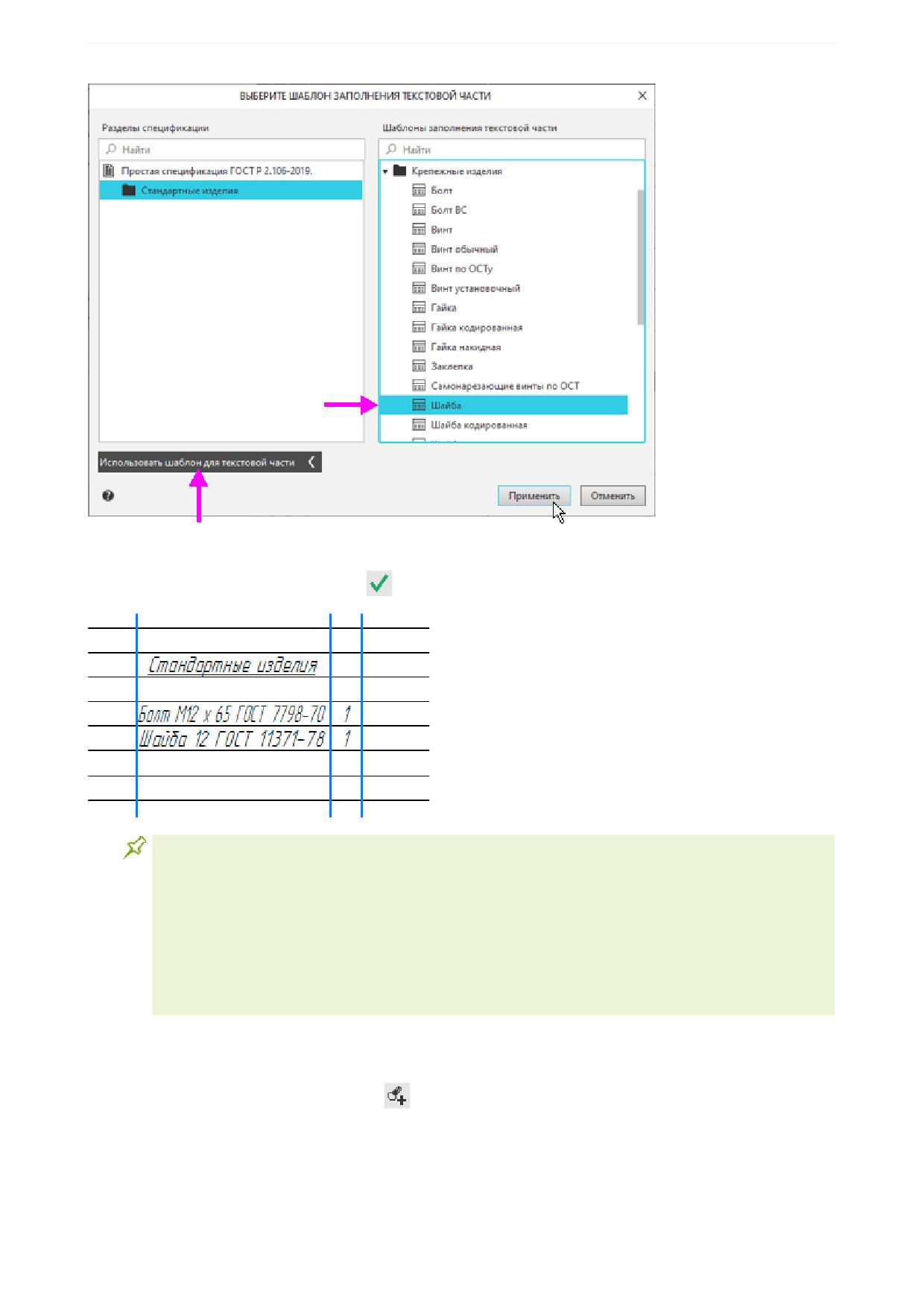
Урок 4. Спецификация, не связанная с чертежом
·
Отредактируйте наименование шайбы, как было показано выше для болта.
·
Нажмите кнопку Создать объект
При сортировке объектов в разделах Стандартные изделия и Материалы учитываются
значения, заданные в полях таблицы на Панели параметров. Если наименование объекта,
созданного по шаблону, отредактировать непосредственно в таблице спецификации (а не
на Панели параметров), то данные для сортировки останутся прежними. Поэтому в ре-
зультате сортировки такой объект может оказаться не там, где должен быть согласно отоб-
ражающемуся в таблице наименованию.
При необходимости вы можете создать собственные шаблоны заполнения для объектов в
разделах Стандартные изделия и Материалы. Подробнее об этом рассказано в Справоч-
ной системе КОМПАС-3D.
Если у вас подключено приложение Стандартные Изделия, из него можно добавить объект следую-
щим способом.
·
Нажмите кнопку Вставить элемент
на панели Стандартные изделия
·
В окне Справочника (его открытие может занять несколько секунд), выберите объект - Гайка
М12-6H ГОСТ 15521-70 в разделе Крепежные изделия - Гайки - Гайки шестигранные -
Гайка ГОСТ 15521-70.
·
Перейдите в окно размеров гайки и укажите вариант. Нажмите кнопку Выбрать Справочника.
175
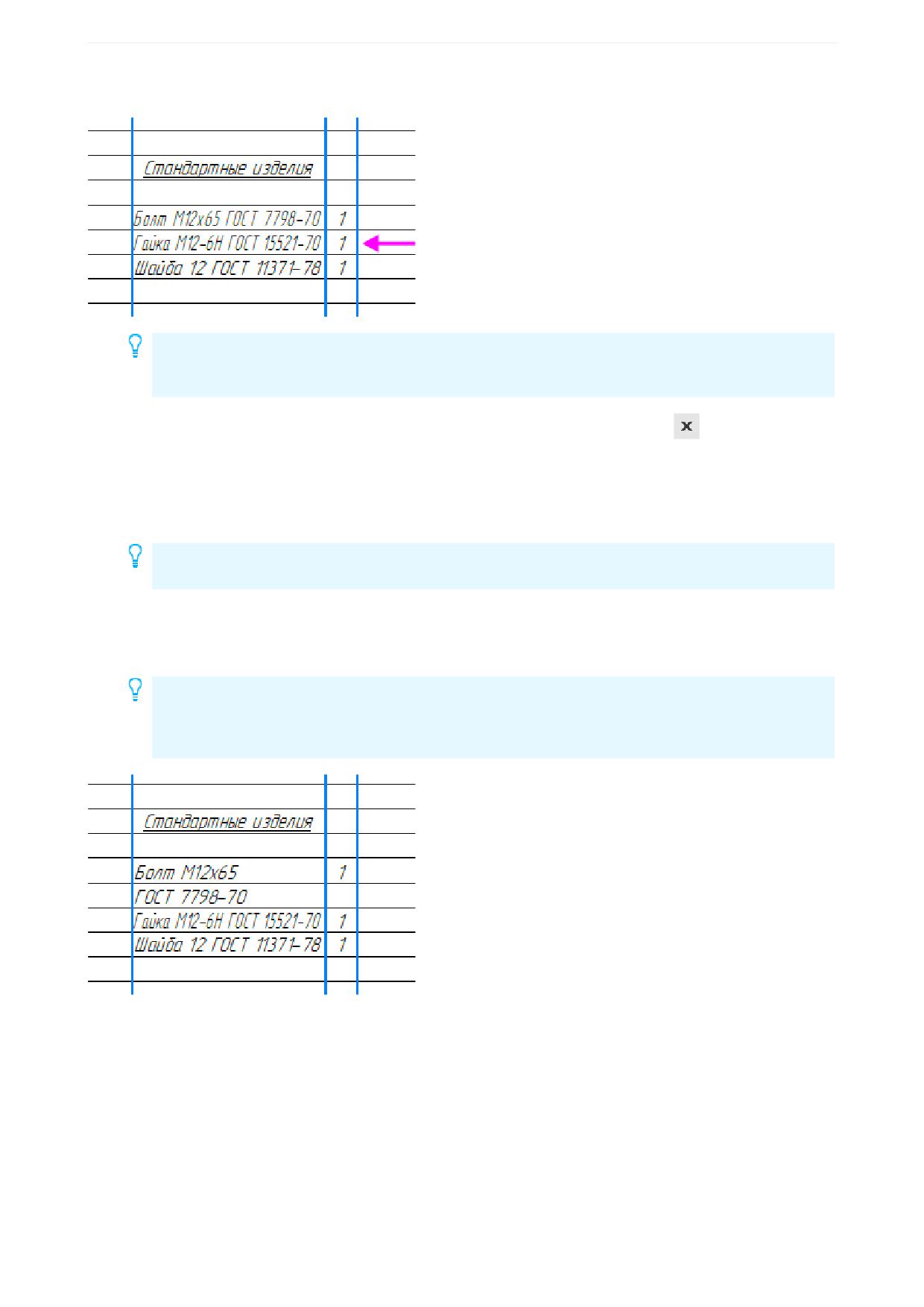
Урок 4. Спецификация, не связанная с чертежом
После этого наименование детали автоматически попадает в раздел Стандартные изделия.
Если требуется вставить несколько одинаковых деталей, нажмите кнопку Выбрать
несколько раз подряд. Если требуется выбрать следующее изделие, укажите его, не закры-
вая окно приложения.
·
Чтобы завершить вставку стандартных изделий, закройте окно приложения
Приемы работы с приложением Стандартные Изделия подробно описаны в его справочной системе.
·
Войдите в режим редактирования объекта двойным щелчком мыши в графе Наименование. От-
редактируйте запись, если требуется. Используйте прием, показанный для болта.
Не меняйте номер позиции вручную у добавленного объекта - это будет сделано специ-
альной командой.
·
Чтобы разбить строку на две, установите курсор в месте переноса и нажмите клавишу <Enter>.
Кроме того, можно, установив курсор в ячейку с наименованием болта, включить опцию Авто-
перенос строки в секции Формат на Панели параметров.
Чтобы включить автопереносы во всех ячейках графы спецификации, нужно выделить гра-
фу щелчком по заголовку и включить опцию Автоперенос строки. Если перенос в какой-
либо ячейке окажется неудовлетворительным, то можно отключить его для этой ячейки и
перенести текст вручную.
Автосортировка. Простановка позиций
В процессе заполнения спецификации позиции присваиваются в порядке создания объектов.
Добавим объект в раздел Детали.
·
Щелкните мышью по любой строке раздела Детали.
·
Добавьте базовый объект КСКВ.12.406 Плита. Введите обозначение и наименование.
·
Номер позиции оставьте без изменения. Заполните остальные графы.
176
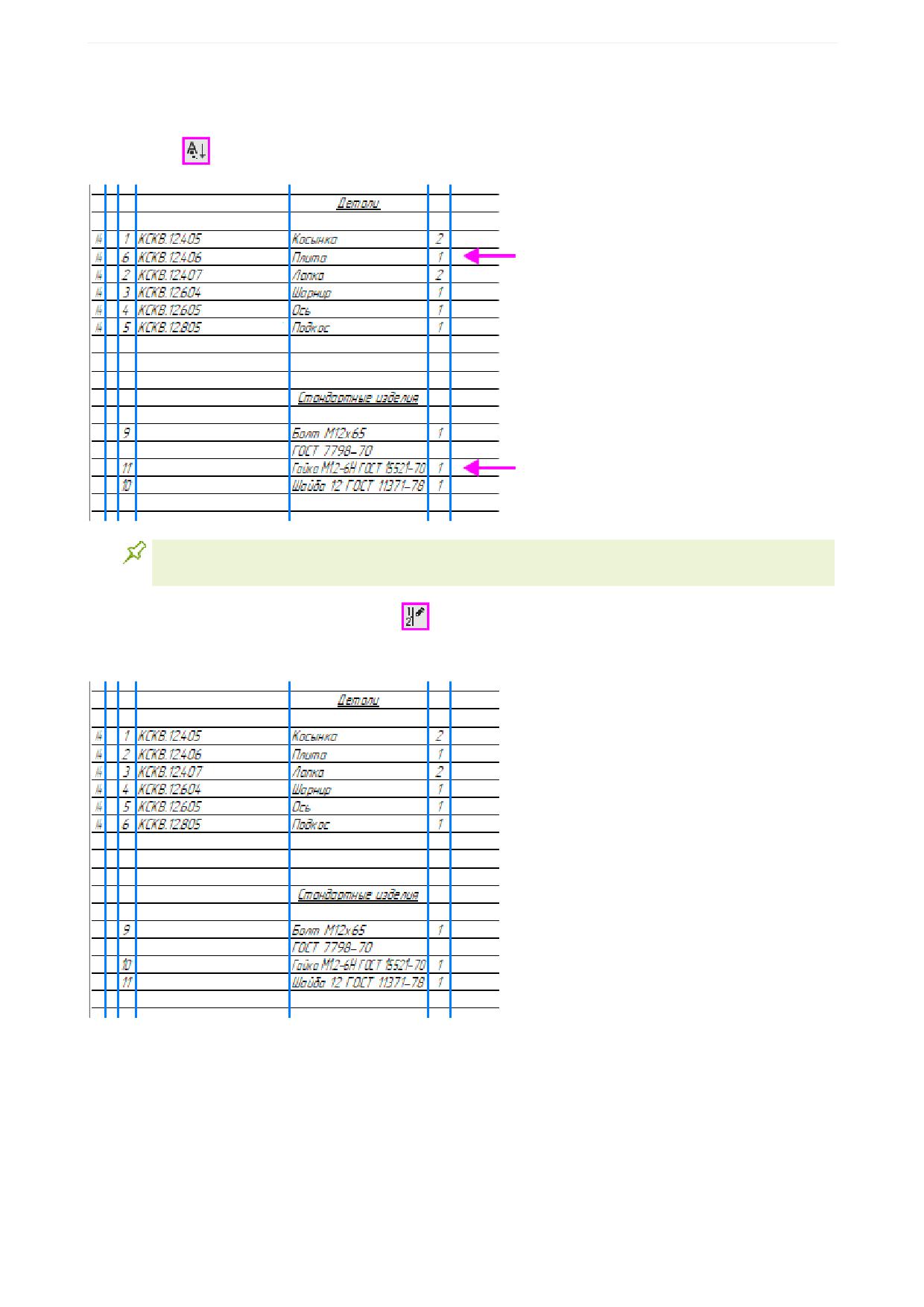
Урок 4. Спецификация, не связанная с чертежом
Обратите внимание на то, что в разделе Детали объект Плита разместился в порядке возрастания
номера обозначения, а в разделе Стандартные изделия объект Гайка - в алфавитном порядке по
наименованию. Это произошло благодаря включенной автосортировке - кнопка Автоматическая
сортировка
на панели Раздел нажата.
Отключение автоматической сортировки распространяется на вновь создаваемые в разде-
ле объекты и не нарушает порядок уже отсортированных объектов.
·
Нажмите кнопку Расставить позиции
на панели Управление.
Номера позиций сменятся, они будут расставлены в порядке следования объектов в спецификации.
Имеющийся разрыв между номерами в разделах обусловлен наличием резервных строк, работа с ко-
торыми будет показана далее.
Вставка и удаление резервных строк
Резервные строки вставляются в конце разделов (по умолчанию - 2 строки), они при необходимо-
сти заполняются вручную в отпечатанной спецификации и недоступны для ввода текста с клавиату-
ры. Резервные строки учитываются при простановке позиций.
177
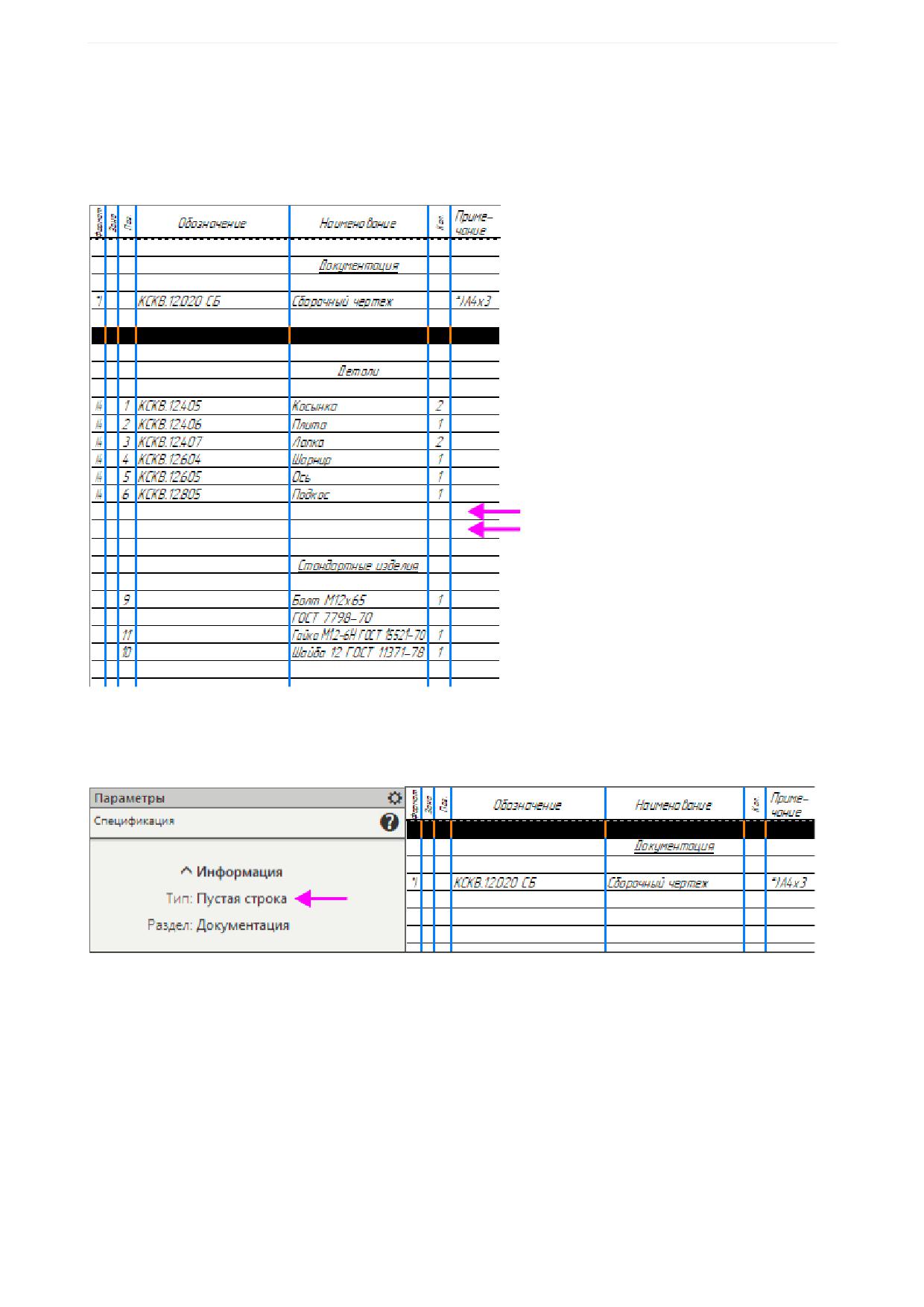
Урок 4. Спецификация, не связанная с чертежом
Следует отличать резервные строки от пустых, которые добавлены по одной до и после названия
раздела.
Рассмотрим создаваемую спецификацию: в ней имеется разрыв в нумерации позиций: 1-6 для дета-
лей и 9-11 для стандартных изделий. Следовательно, в конце раздела Детали вставлены резервные
строки (на рисунке они показаны стрелками).
Ознакомимся с типом строк спецификации подробнее.
·
Щелкните мышью по самой верхней (незаполненной) строке спецификации. В поле Тип на Пане-
ли параметров отобразится ее тип - Пустая строка.
·
Щелкните мышью по следующей вниз строке. Отобразится ее тип - Имя раздела специфика-
ции.
·
Перемещайтесь вниз по строкам спецификации при помощи клавиатуры <↓> или мыши, чтобы
определить тип строки или объекта. Например, поочередно выделяйте строки раздела Детали -
пустую, имя раздела, базовые объекты, резервные.
Удалим резервные строки.
·
Выделите в спецификации заголовок раздела Детали.
·
В списке Резервные строки выберите количество строк - 0.
178
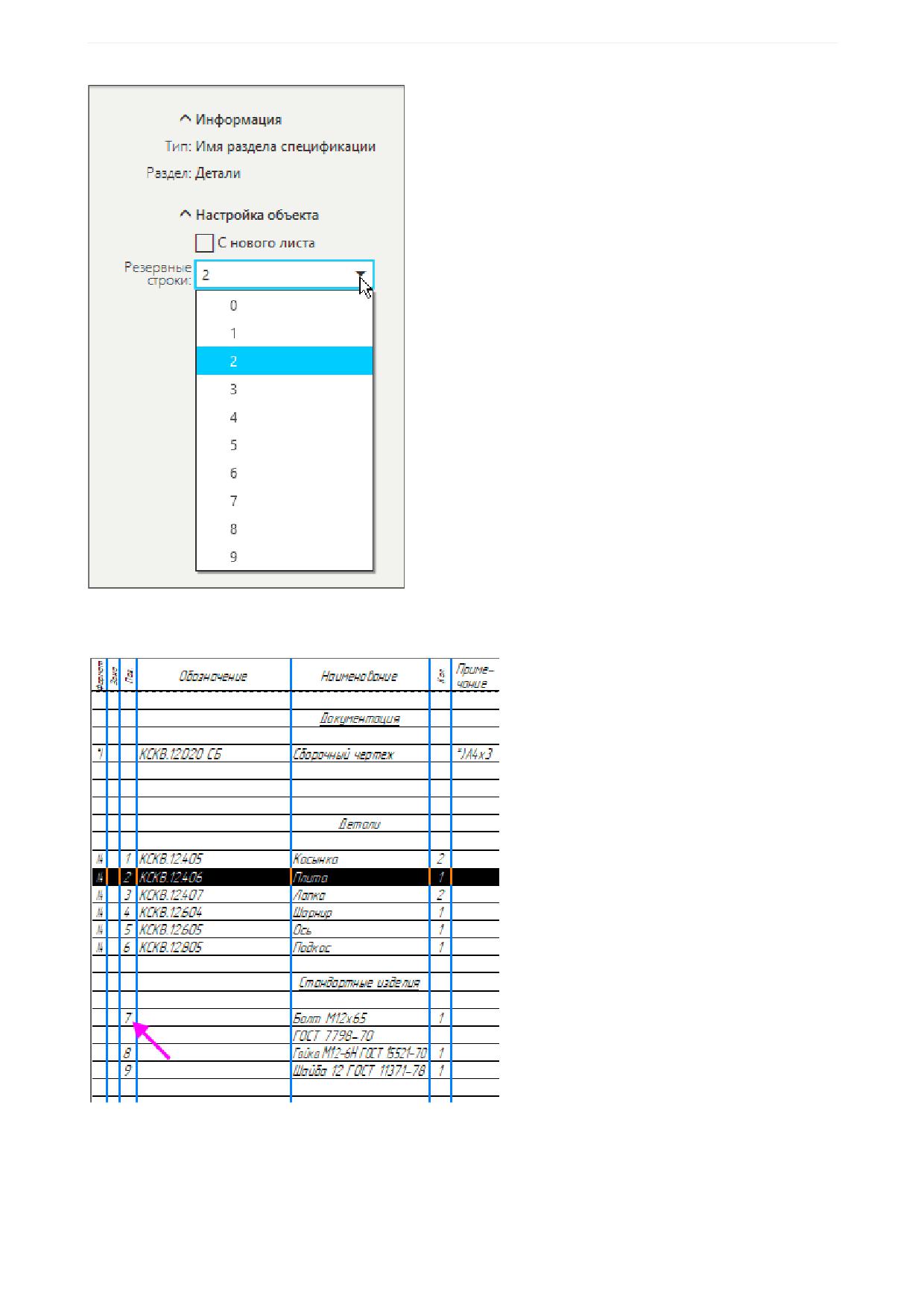
Урок 4. Спецификация, не связанная с чертежом
Резервные строки удалятся из раздела Детали. Таким же способом можно увеличить количество ре-
зервных строк в том или ином разделе. При этом номера позиций обновляются автоматически.
Рассмотрим, как можно задать параметры спецификации путем настройки ее стиля.
·
Вызовите команду Настройка - Настройка спецификации... В диалоге Настройка специфика-
ции просмотрите настройки текущей спецификации. Стиль ее можно поменять в разделе Специ-
фикация, щелкнув по ссылке Стиль.
179
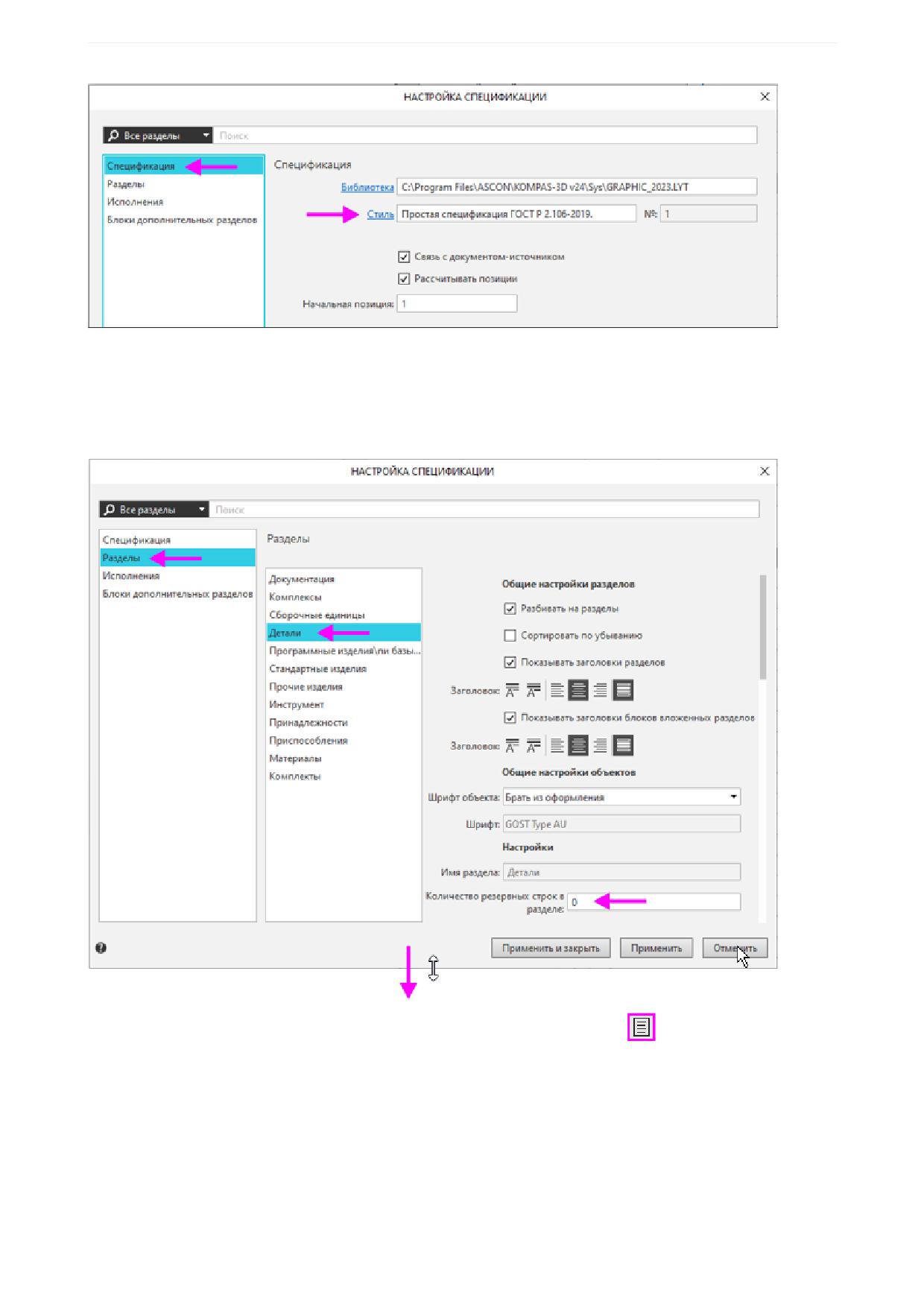
Урок 4. Спецификация, не связанная с чертежом
·
Перейдите к разделу настроек Разделы. Щелкните мышью по разделу Детали.
·
Перетащите мышью нижнюю границу диалога.
·
Убедитесь, что в поле Количество резервных строк в разделе отображается значение 0. За-
кройте диалоги нажатием кнопки Отменить.
·
Завершите оформление. Нажмите кнопку Отображать оформление
и заполните пустые гра-
фы основной надписи.
180
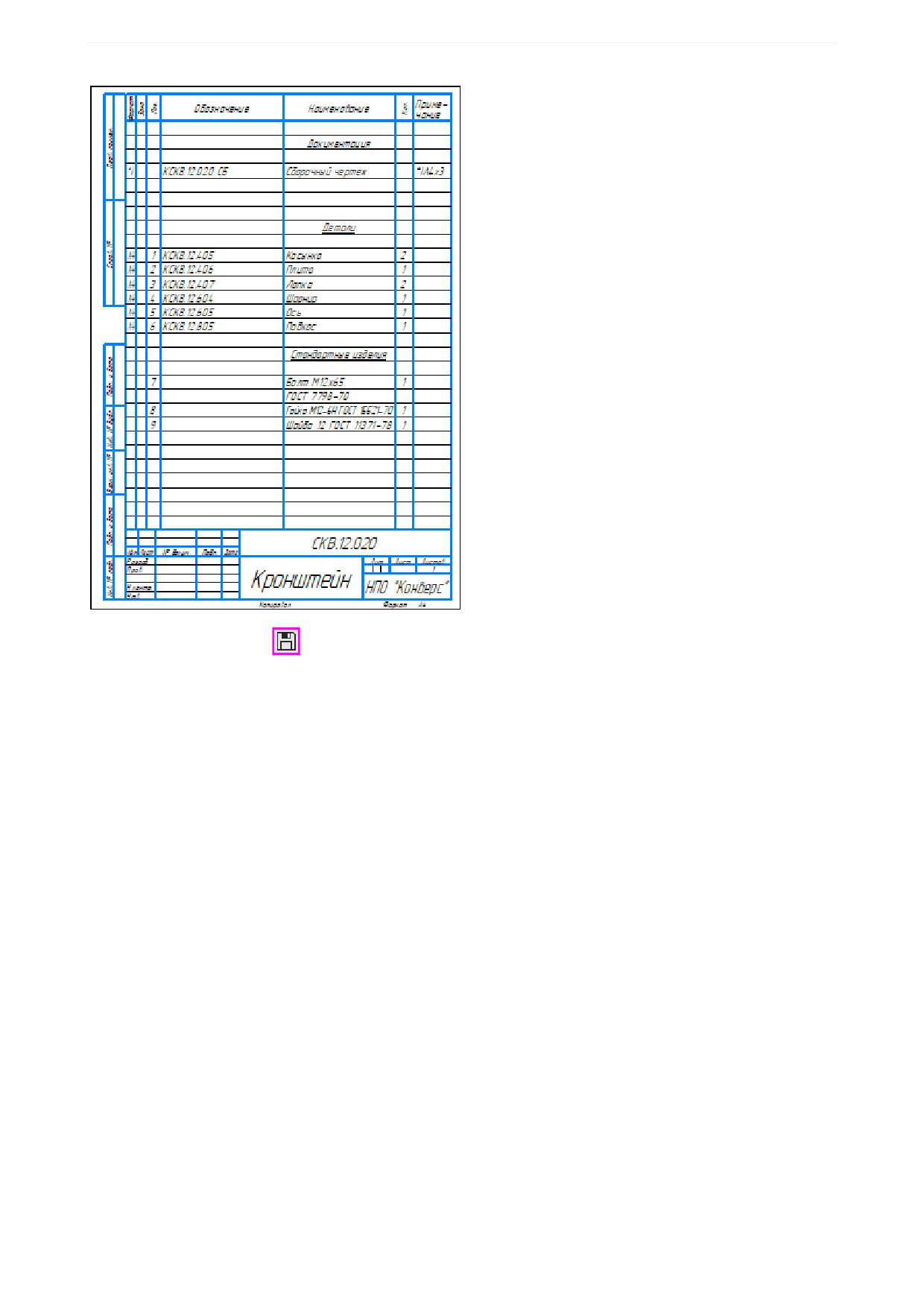
Урок 4. Спецификация, не связанная с чертежом
·
Сохраните документ
Урок окончен
181
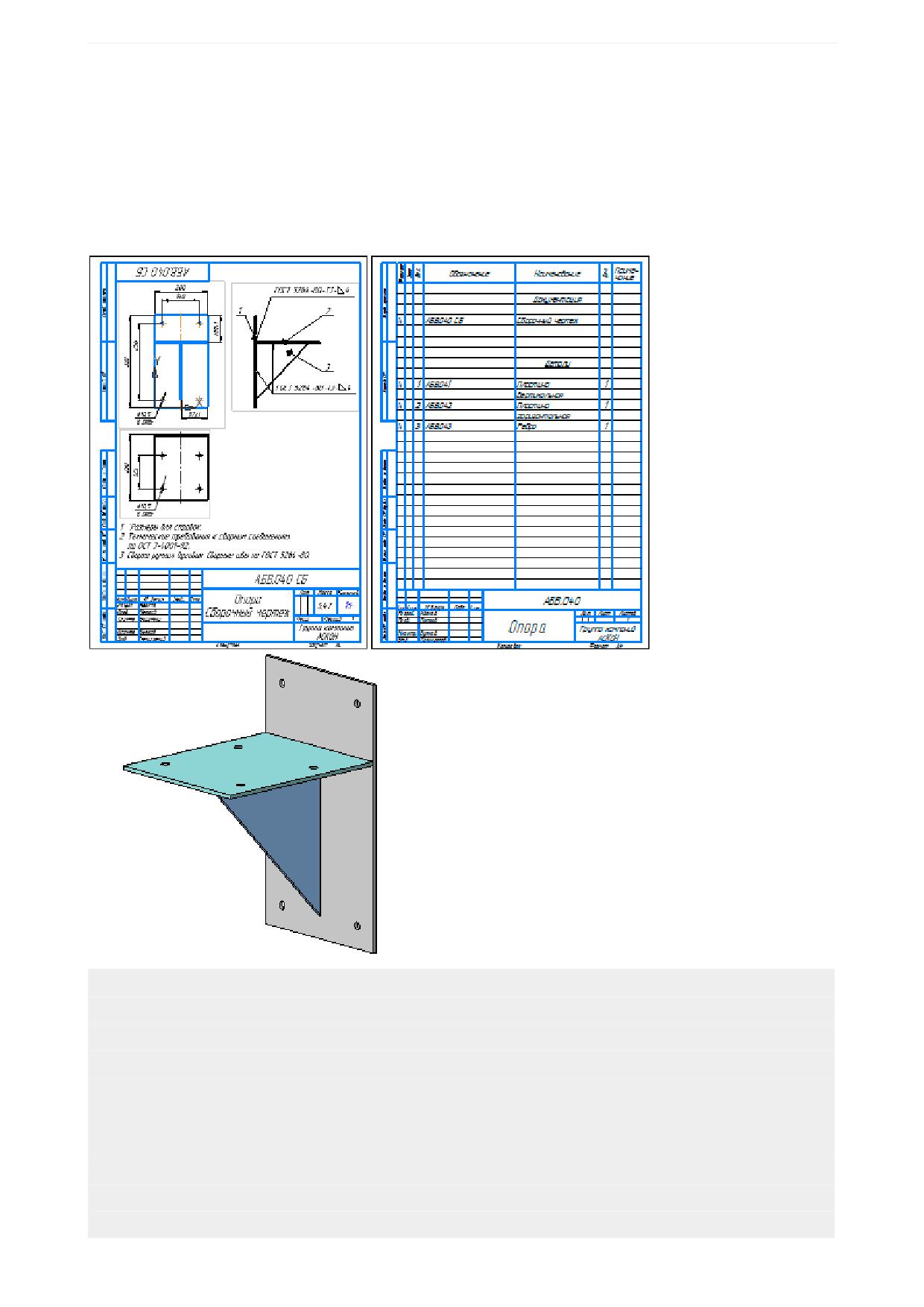
Урок 5. Спецификация, связанная со сборочным чертежом. Изделие Опора
Урок 5. Спецификация, связанная со сборочным чертежом.
Изделие Опора
В этом уроке на примере сборочной единицы Опора показано использование
параметрических связей в чертежах. Приведен пример создания специфика-
ции с подключением к ней чертежей.
Новое в этом уроке:
Параметрический режим
Параметрические связи
Масштаб вида
Отклонения в размере
Вставка спецзнака
Команда Фаска
Подключение чертежей к спецификации
Связывание объектов в чертеже и спецификации
Просмотр объектов спецификации
182
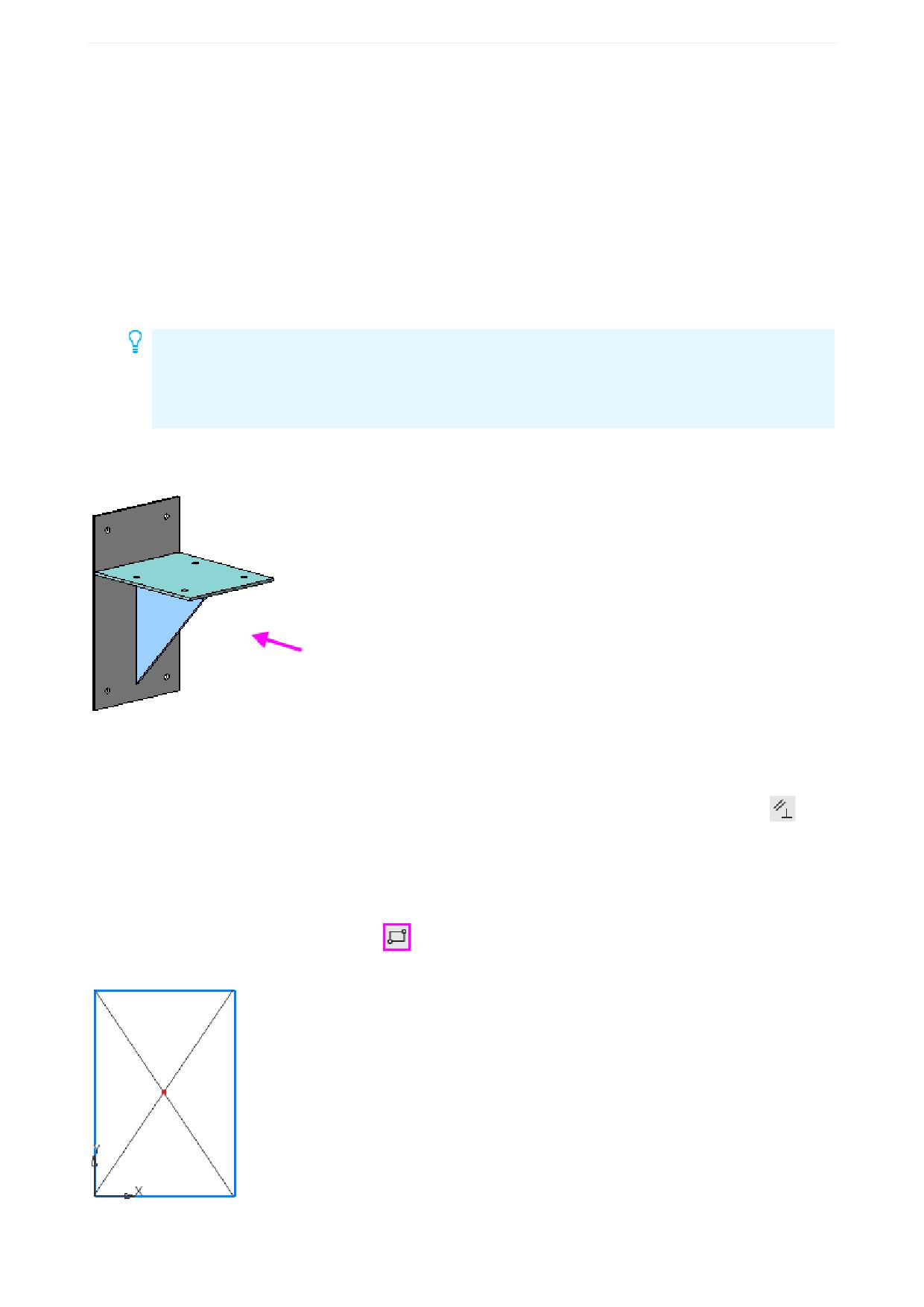
Урок 5. Спецификация, связанная со сборочным чертежом. Изделие Опора
Построение сборочного чертежа
В данном уроке будет построен чертеж сборочной единицы Опора, а также чертежи входящих в нее
деталей Пластина вертикальная, Пластина горизонтальная и Ребро. Затем будет создана специ-
фикация, связанная со сборочным чертежом.
Файлы чертежей с результатами создания, не подключенные к спецификации, находятся в папке C:
\Program Files ...\ASCON\KOMPAS-3D [версия]\Tutorials\Азбука КОМПАС-График\5 Опора. Файл
спецификации Опора Результат.spw и связанные с ней чертежи находятся в папке C:\Program Files
...\ASCON\KOMPAS-3D [версия]\Tutorials\Азбука КОМПАС-График\5 Опора\Результат специфи-
кация.
Создайте новую папку для выполнения урока и сохраняйте в нее построенные чертежи.
Если требуется ознакомиться только со спецификацией, не создавая чертежей, вы можете
взять готовые файлы в папке \5 Опора и начать урок с упражнения Создание файла спе-
цификации. Порядок действий при подключении чертежей. Для проверки результата
служат документы в папке \5 Опора\Результат спецификация.
Построение главного вида сборки
·
Создайте новый чертеж формата А4 вертикального расположения.
·
Сохраните чертеж под именем Опора Сборочный чертеж АБВ.040 СБ.cdw.
·
Включите параметрический режим. Для этого нажмите кнопку Параметрический режим
на
Панели быстрого доступа.
·
Создайте новый вид с масштабом 1:4. Разместите вид приблизительно в середине чертежа.
Построим прямоугольник следующим способом.
·
Вызовите команду Прямоугольник
и включите опцию Разрушить объект на Панели пара-
метров. Построение начните от начала координат вида.
183
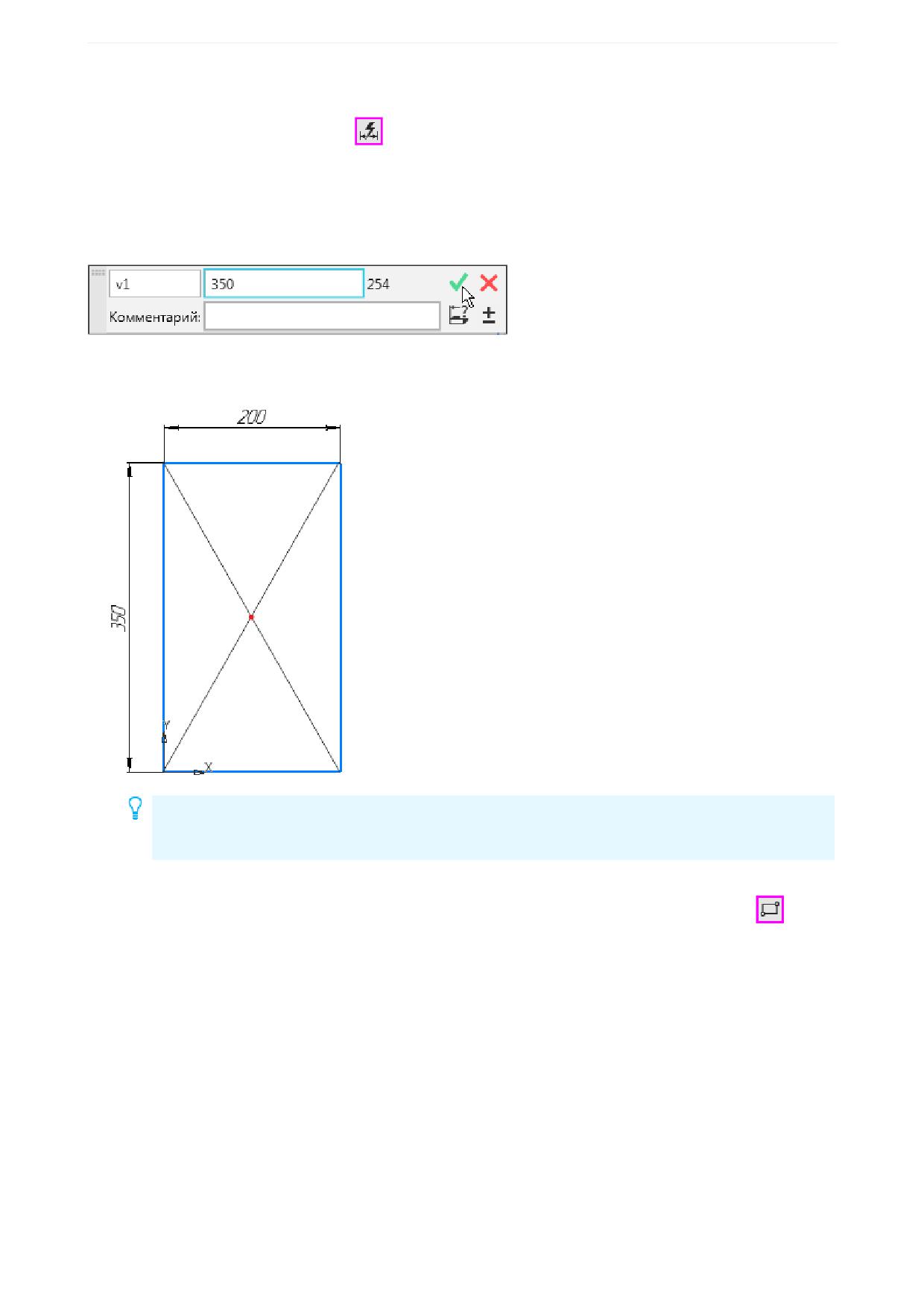
Урок 5. Спецификация, связанная со сборочным чертежом. Изделие Опора
Проставим размеры прямоугольника следующим способом.
·
Вызовите команду Авторазмер
. После вызова команды захватите мишенью курсора верти-
кальную сторону, сдвиньте курсор влево (вправо) и укажите местоположение размерной линии.
Так как система находится в параметрическом режиме, на экране появится диалог установки значе-
ния размера в параметрическом режиме.
·
В поле Выражение диалога введите значение 350 и нажмите кнопку Изменить размер.
·
Проставьте горизонтальный размер и присвойте ему значение 200, выполнив аналогичные дей-
ствия.
После простановки размеров геометрия объекта меняется. Для устранения дефектов изоб-
ражения вызовите команду Обновить изображение из меню Вид или нажмите комбина-
цию клавиш <Ctrl>+<F9>.
·
Постройте еще один прямоугольник с произвольными размерами стилем линии Вспомогатель-
ная, разместив его внутри ранее построенного. Используйте команду Прямоугольник
на па-
нели Геометрия.
184
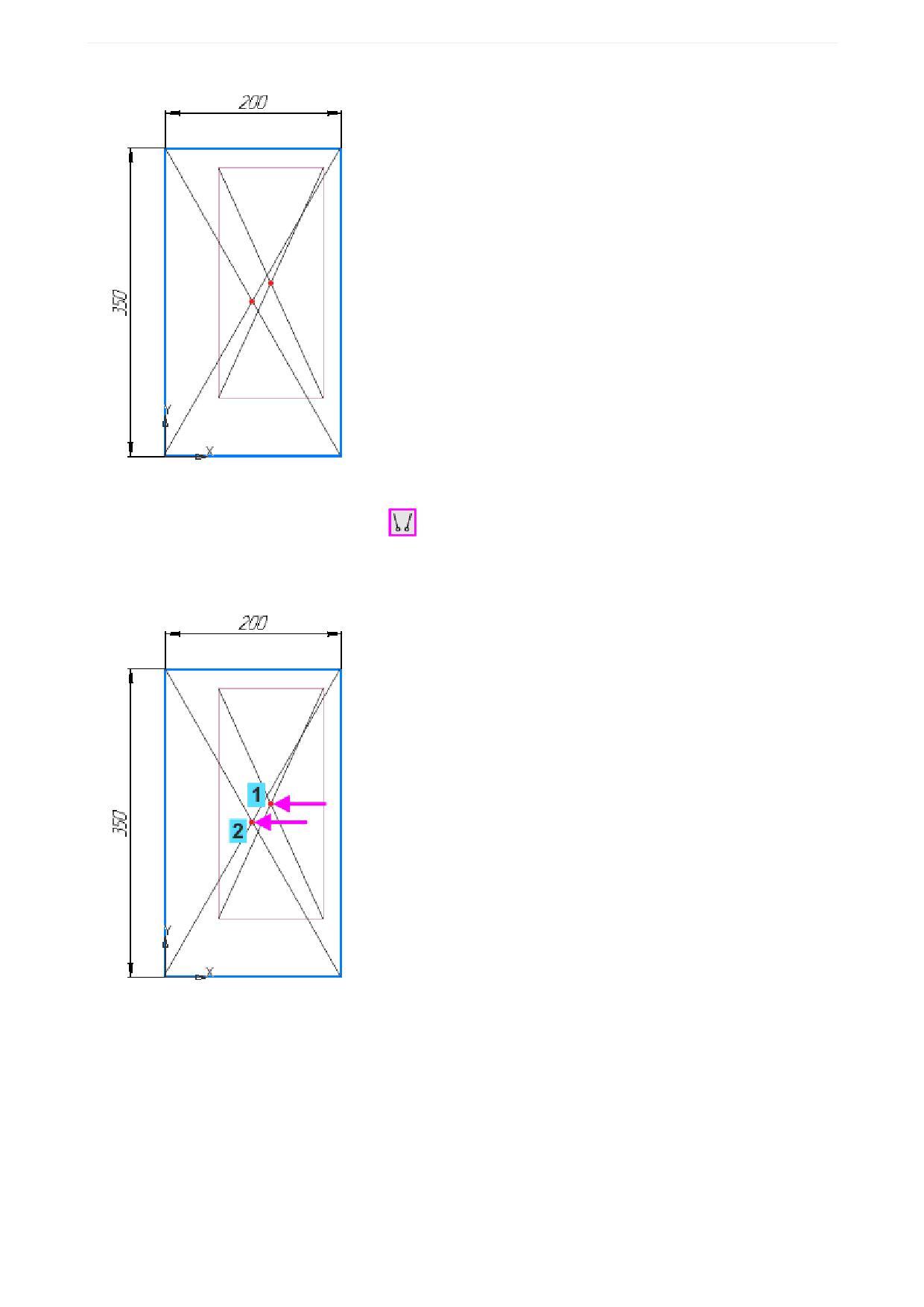
Урок 5. Спецификация, связанная со сборочным чертежом. Изделие Опора
Выровняем прямоугольники, совместив их центры.
·
Нажмите кнопку Объединить точки
на панели Ограничения.
·
Укажите центры большого и малого прямоугольников, используя привязку Ближайшая точка
(точки 1 и 2).
·
Проставьте размеры и присвойте значения 290 и 140.
·
Постройте осевую линию.
·
Создайте слой Скрытые и погасите его. Перенесите на этот слой диагонали и точки их центров.
185
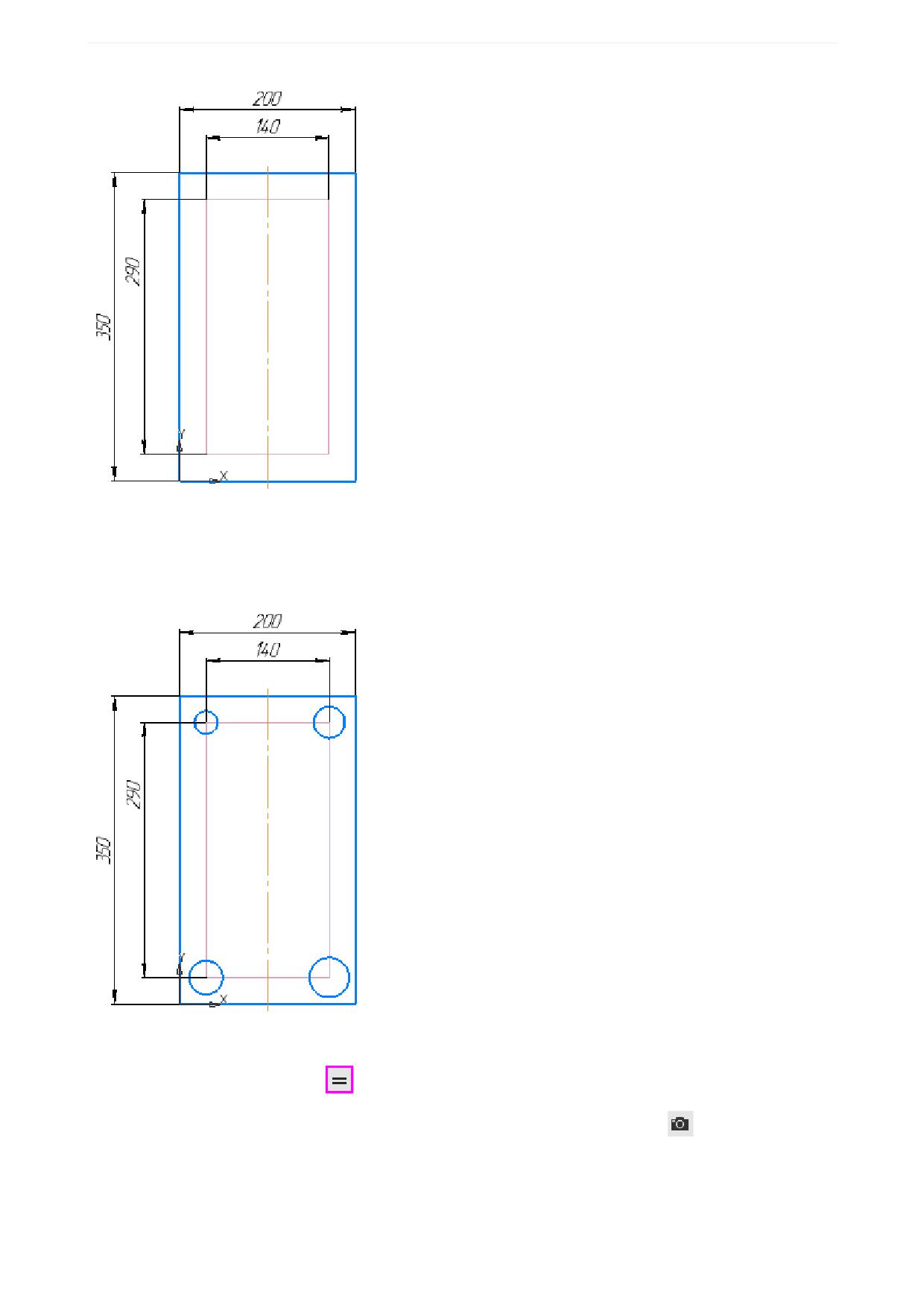
Урок 5. Спецификация, связанная со сборочным чертежом. Изделие Опора
Продолжим построение.
·
Постройте в вершинах вспомогательного прямоугольника 4 произвольных окружности стилем Ос-
новная
Зададим окружностям условие равенства радиусов.
·
Нажмите кнопку Равенство
на панели Ограничения.
·
Укажите мишенью курсора любую окружность, затем запомните состояние
. Укажите осталь-
ные окружности.
Все окружности станут одинаковыми.
186
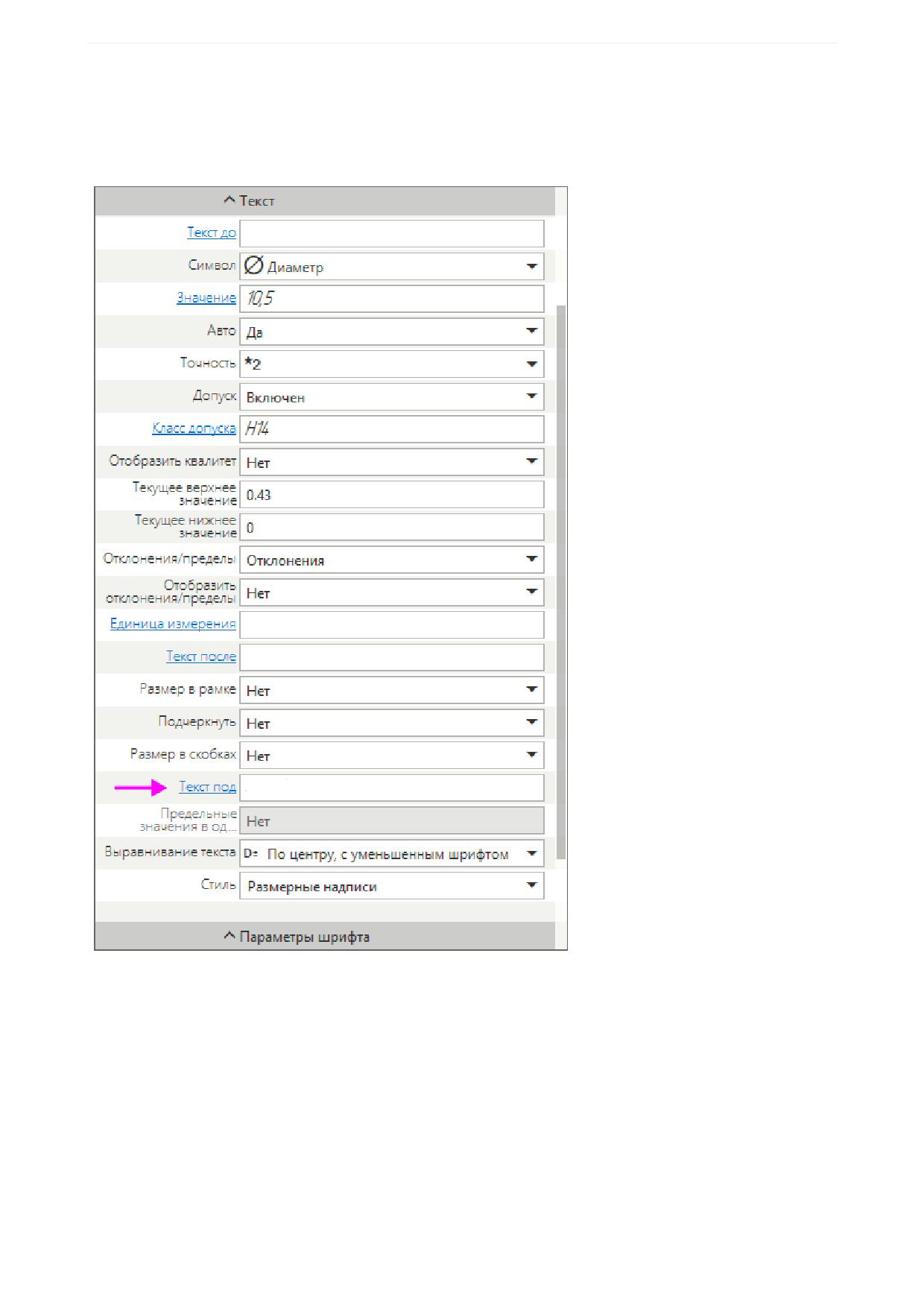
Урок 5. Спецификация, связанная со сборочным чертежом. Изделие Опора
·
Задайте одной из окружностей диаметральный размер 10,5. Задайте размещение размера на
полке.
·
Вставьте текст в размерную надпись следующим способом. Выделите размер. Активизируйте Па-
нель параметров. В секции Текст щелкните мышью по ссылке Текст под.
·
Введите в диалоге текст 4 отв. с клавиатуры.
187
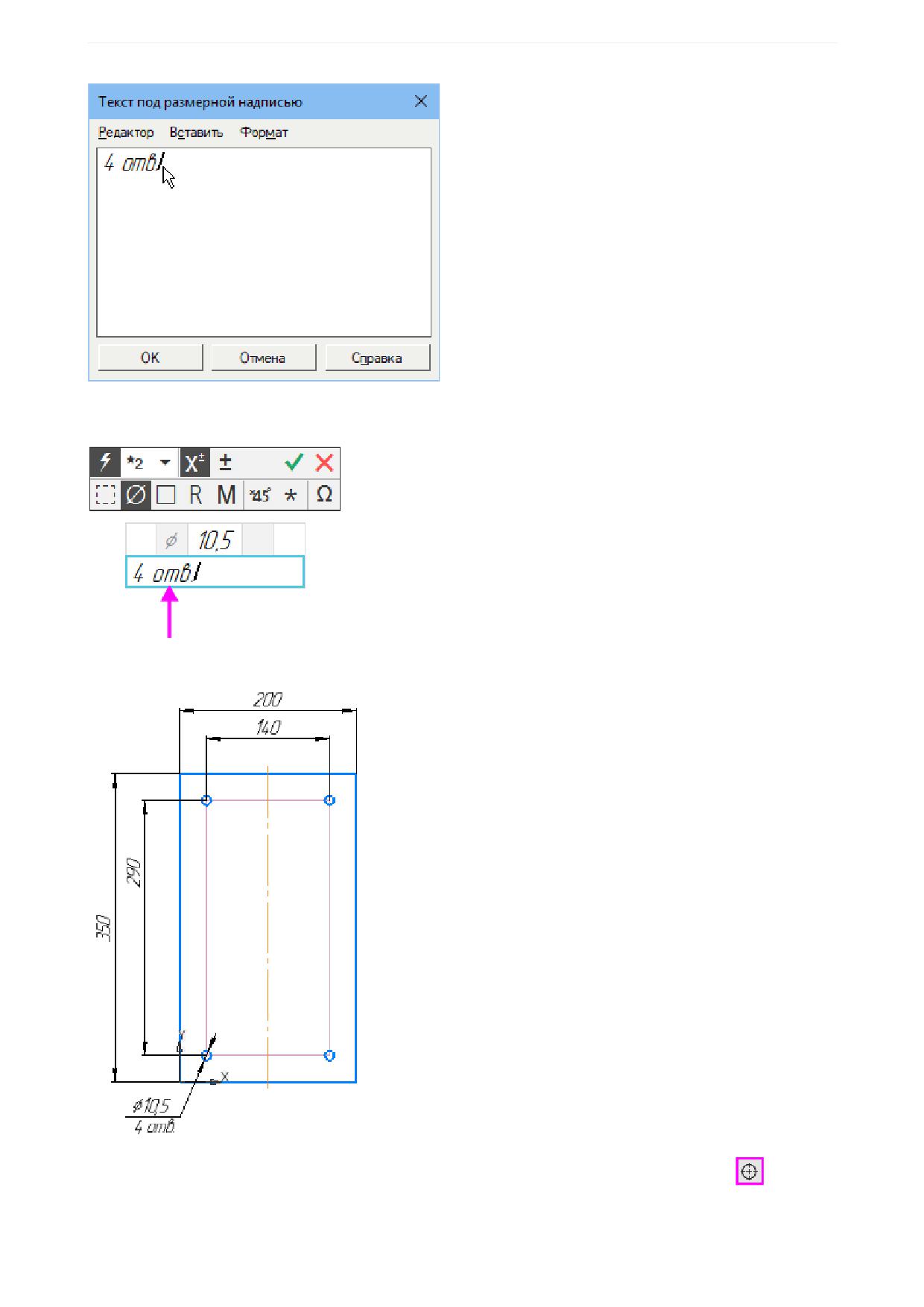
Урок 5. Спецификация, связанная со сборочным чертежом. Изделие Опора
Также вы можете редактировать размер, сделав двойной щелчок по его размерной линии (не по зна-
чению размера). Затем нужно щелкнуть по ссылке Текст и заполнить поле.
Вы можете использовать любой из способов для ввода текста и символов в размерную надпись.
·
Постройте на отверстиях осевые линии при помощи команды Обозначение центра
панели
Обозначения.
188
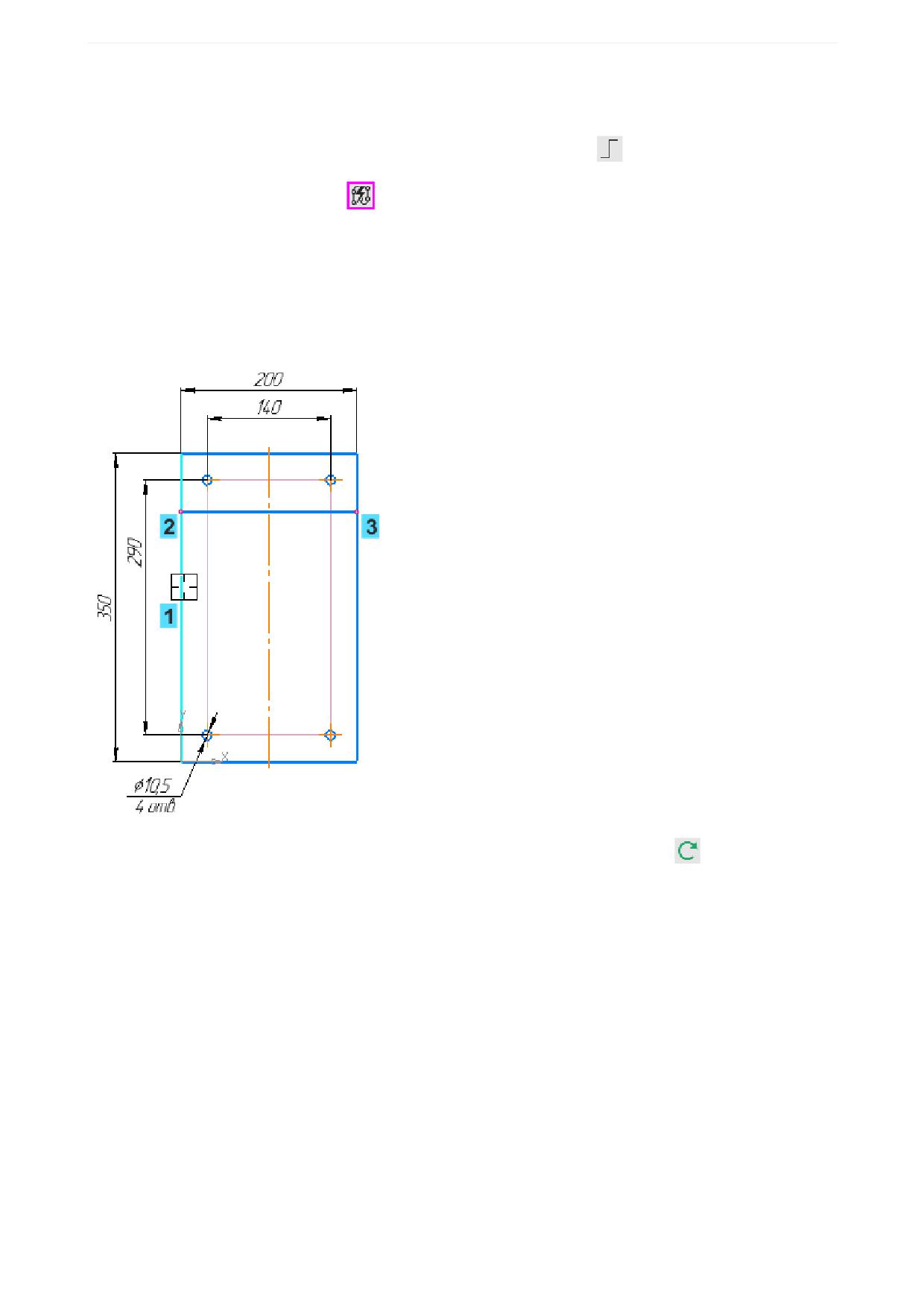
Урок 5. Спецификация, связанная со сборочным чертежом. Изделие Опора
Построим изображение Пластины горизонтальной: два параллельных отрезка на произвольном рас-
стоянии и с расположением их вершин на вертикальных сторонах большого прямоугольника. Исполь-
зуем способ, при котором для отрезков автоматически создадутся ограничения Перпендикуляр-
ность. Для наглядности построения режим ортогонального черчения
должен быть отключен.
·
Вызовите команду Автолиния
. При нажатой кнопке <Alt> ловушкой курсора укажите отрезок
(курсор 1), перпендикулярно которому будет построен новый отрезок.
·
Укажите точку на отрезке (точка 2), от которой будет построен новый отрезок. Он может быть па-
раллелен или перпендикулярен отрезку в зависимости от направления движения мыши - парал-
лельно ему или перпендикулярно.
·
Укажите курсором точку на противоположной стороне прямоугольника при помощи привязки Пе-
ресечение (точка 3).
·
Чтобы построить следующий отрезок, нажмите кнопку Начать новый ввод
на Панели пара-
метров. Выполните такие же действия, как и для первого отрезка.
189
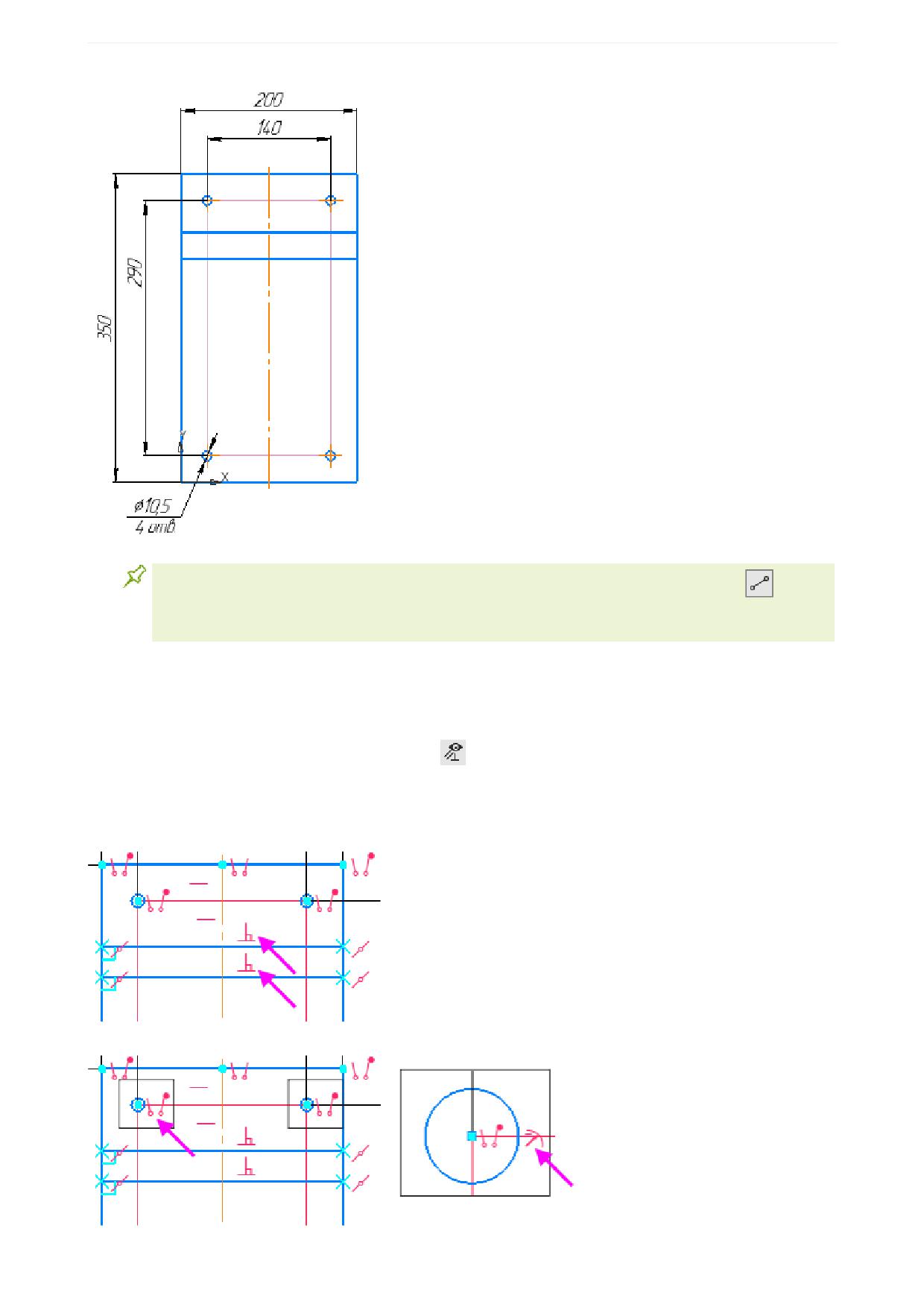
Урок 5. Спецификация, связанная со сборочным чертежом. Изделие Опора
Создание единичных отрезков можно выполнить при помощи команды Отрезок
на па-
нели Геометрия, а затем задать ограничения. Но применение команды Автолиния для
длинных цепочек объектов существенно сокращает время построения.
Ограничения объектов
Проверим наличие ограничений.
·
Нажмите кнопку Отображать ограничения
на Панели быстрого доступа - на объектах по-
явятся значки наложенных ограничений.
На рисунке стрелками показаны ограничения. Для наглядности увеличьте изображение.
Перпендикулярность
Равенство радиусов
190
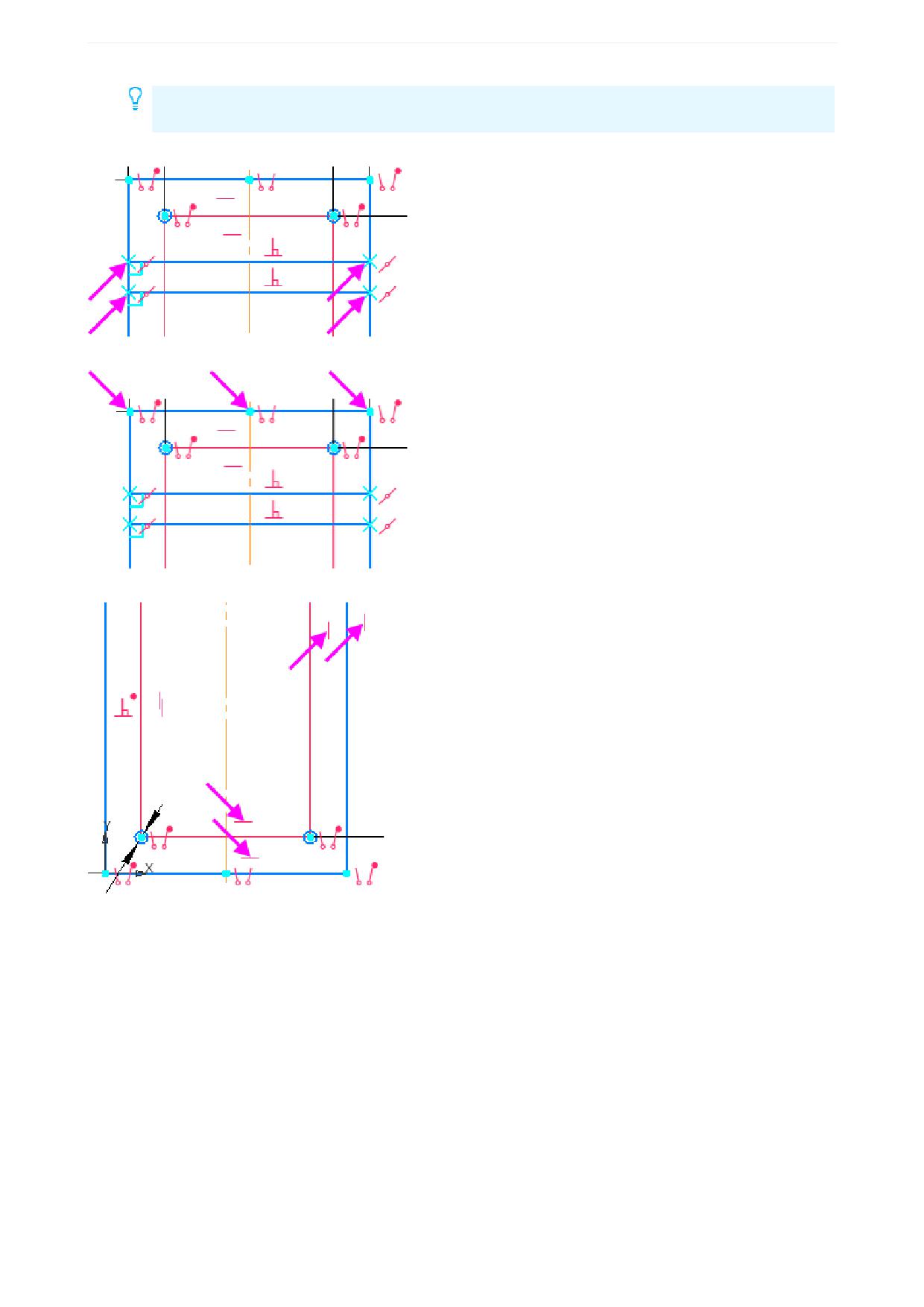
Урок 5. Спецификация, связанная со сборочным чертежом. Изделие Опора
Некоторые Значки могут не отображаться при мелком масштабе. Чтобы просмотреть все
ограничения, например, Равенство радиусов, увеличьте изображение.
Точка на кривой
Совпадение
Горизонтальность и Вертикальность
Если объект имеет несколько однотипных ограничений, то они обозначены значком с точкой. Про-
смотрим ограничение совпадения.
·
Не щелкая мышью, подведите курсор к ограничению совпадения с точкой, показанному на рисун-
ке стрелкой. Переместите курсор к первому значку в списке.
Объекты ограничения, подсвечиваются, включая объект на скрытом слое - диагональ.
191
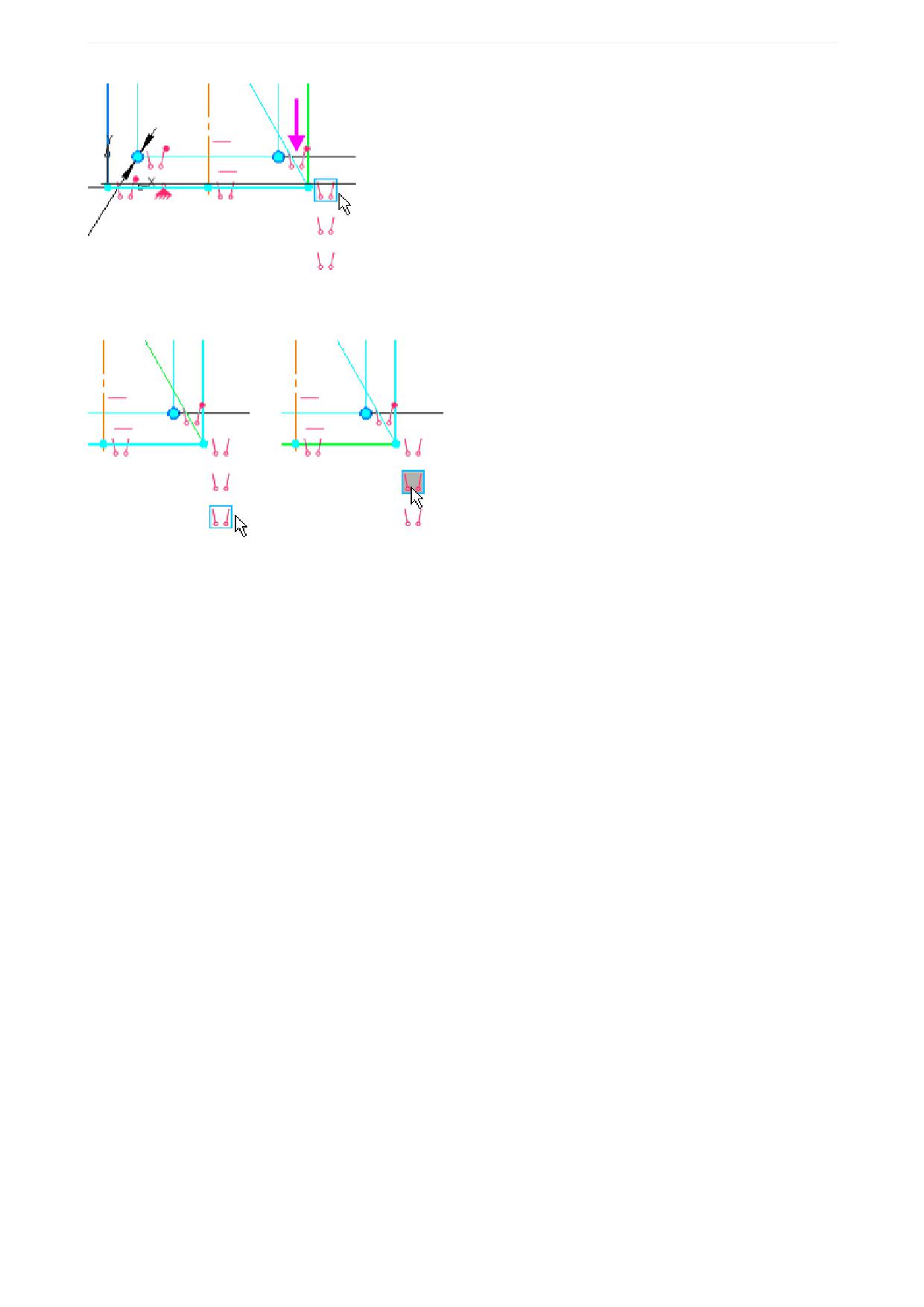
Урок 5. Спецификация, связанная со сборочным чертежом. Изделие Опора
·
Переместите курсор к другому сопряжению. Для горизонтального отрезка дважды щелкните по
значку мышью.
На экране запускается команда Ограничения объекта для отрезка, как если бы ее вызвали с панели
Ограничения.
Вы можете выделить любое ограничение в списке Ограничения и удалить его. Также вы можете на-
значить любое ограничение, выбрав из перечня под списком.
192
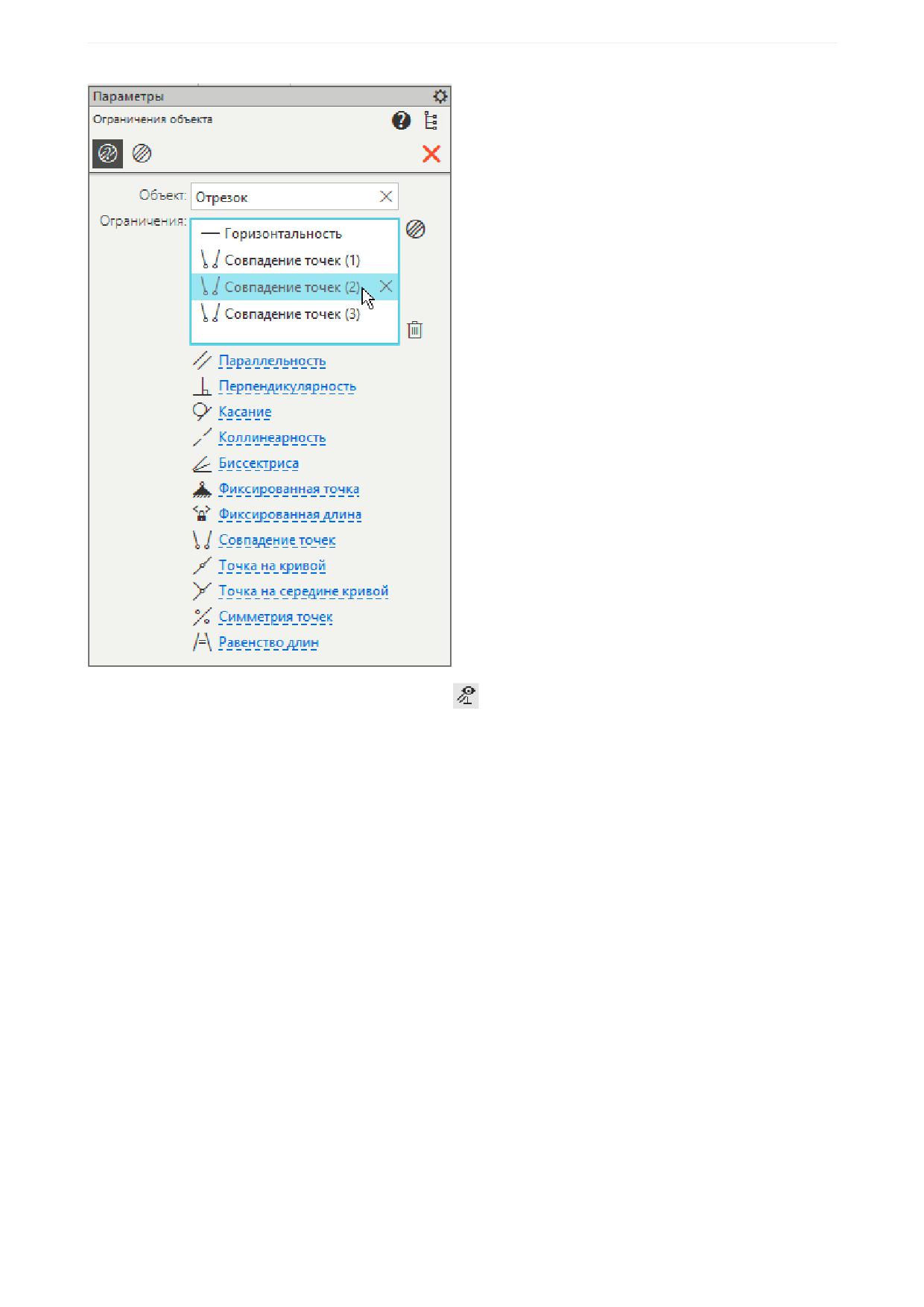
Урок 5. Спецификация, связанная со сборочным чертежом. Изделие Опора
·
Отключите кнопку Отображать ограничения
Размер с отклонением
Проставим размеры для пластины горизонтальной.
·
Проставьте размер 5 и размер с отклонением 100±1 способом, описанным далее.
193
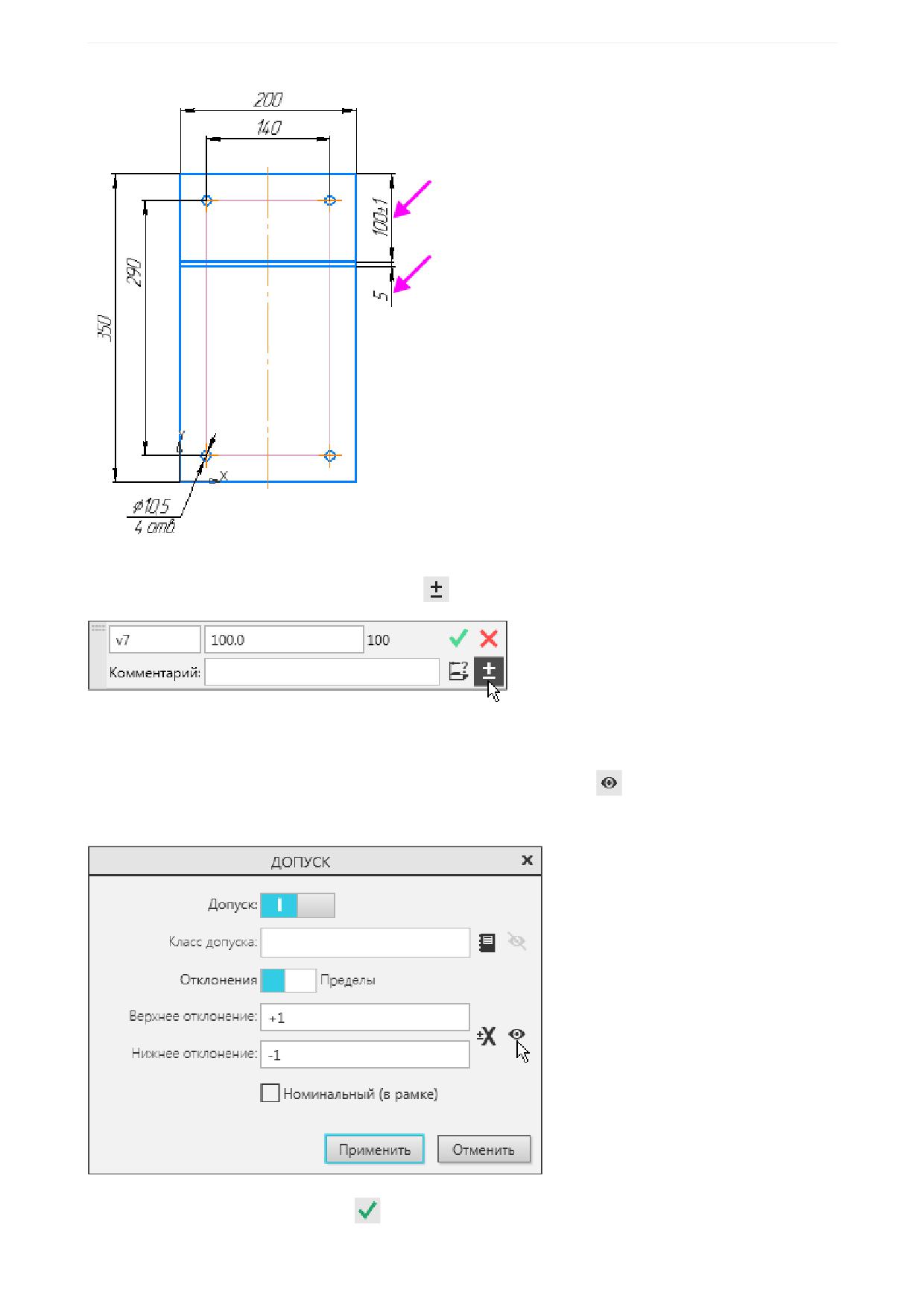
Урок 5. Спецификация, связанная со сборочным чертежом. Изделие Опора
·
Чтобы создать размер с отклонением, в диалоге установки значения размера введите значение
100 и нажмите кнопку Назначить допуск
·
В диалоге Допуск в поля Верхнее отклонение и Нижнее отклонение задайте значения +1 и -1.
·
Включите отображение допуска кнопкой Показывать в надписи
·
Нажмите кнопку Применить.
·
Подтвердите создание размера
194
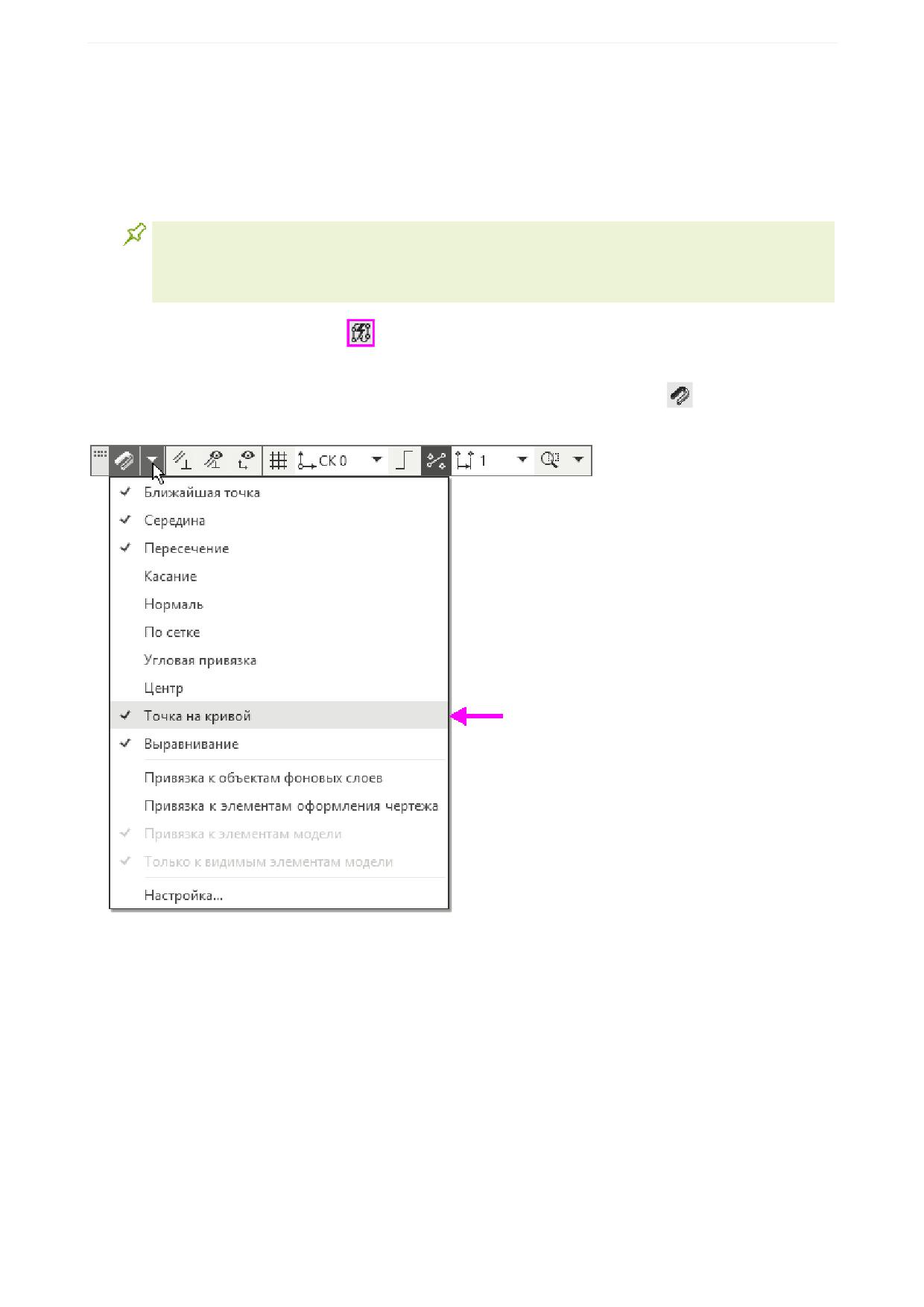
Урок 5. Спецификация, связанная со сборочным чертежом. Изделие Опора
Продолжим построение.
·
Перенесите на слой Скрытые размер 5.
Построим цепочку из трех ортогональных отрезков произвольной длины с одновременным наложени-
ем ограничений Параллельность/Перпендикулярность на отрезки и ось симметрии. Применим сле-
дующий способ.
Данный способ создания автолинии рассмотрен здесь в качестве упражнения. Он позволя-
ет указывать направляющие объекты в процессе построения. Его удобно использовать для
построения цепочки неортогональных отрезков, параллельных или перпендикулярных
объектам, произвольно расположенным в документе.
·
Вызовите команду Автолиния
Для указания в команде точки, но не линии, привязка Точка на кривой должна быть включена (это
настройка по умолчанию). Чтобы убедиться в этом, откройте список Привязки
на Панели бы-
строго доступа.
·
Укажите точку 1 в произвольном месте на отрезке.
·
Затем нажмите клавишу <Alt> и укажите ось - направляющий объект (курсор 2), затем точку 3.
195
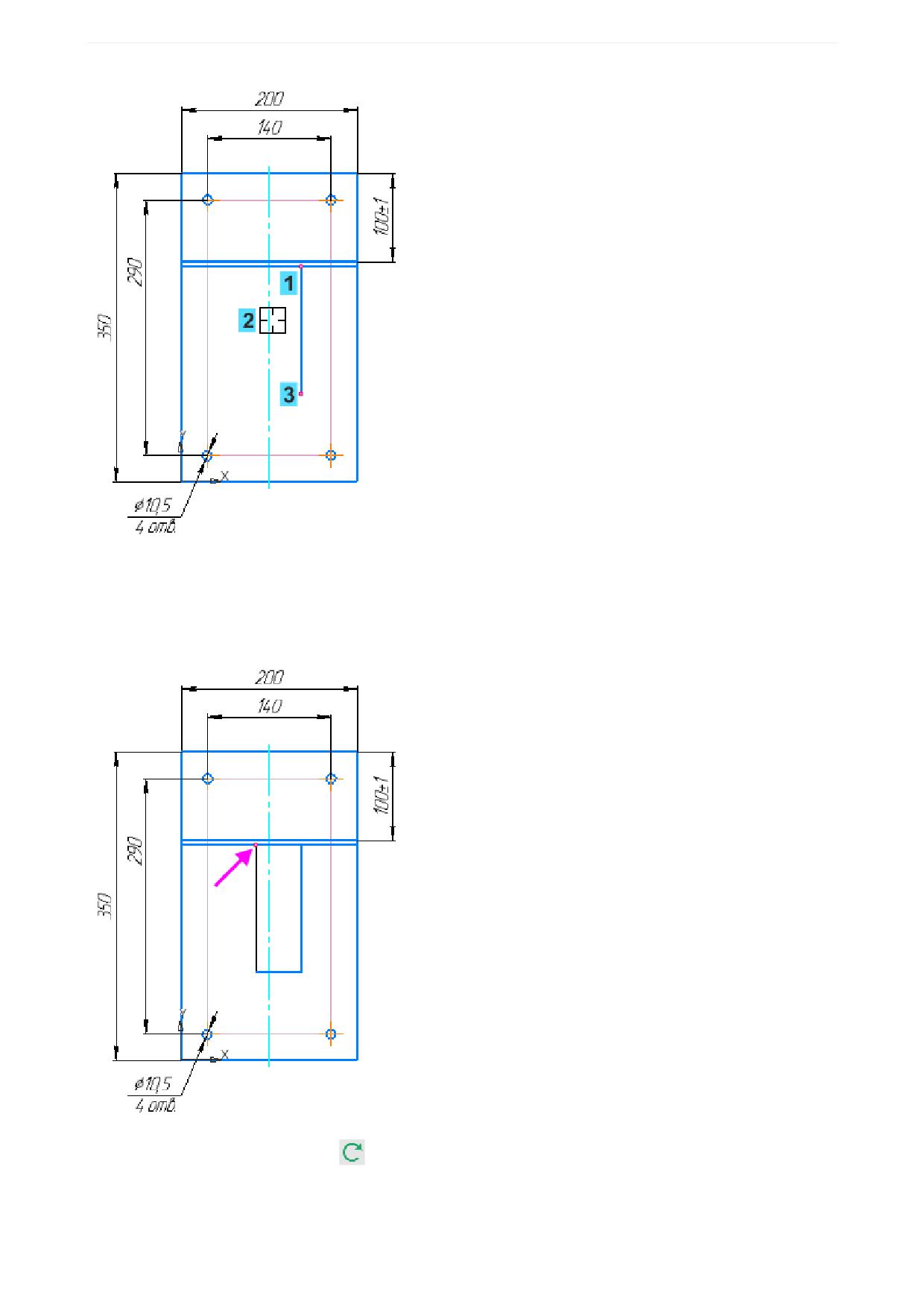
Урок 5. Спецификация, связанная со сборочным чертежом. Изделие Опора
·
Не отпуская клавишу <Alt>, постройте второй отрезок, указав ось как направляющий объект, а
затем любую точку в горизонтальном направлении.
·
Постройте последний отрезок: укажите ось, затем отпустите клавишу <Alt> и укажите конечную
точку при помощи привязки Пересечение.
·
Завершите построение линии
Выровняем ось и горизонтальный отрезок (точки 1 и 2) по вертикали и по горизонтали.
196
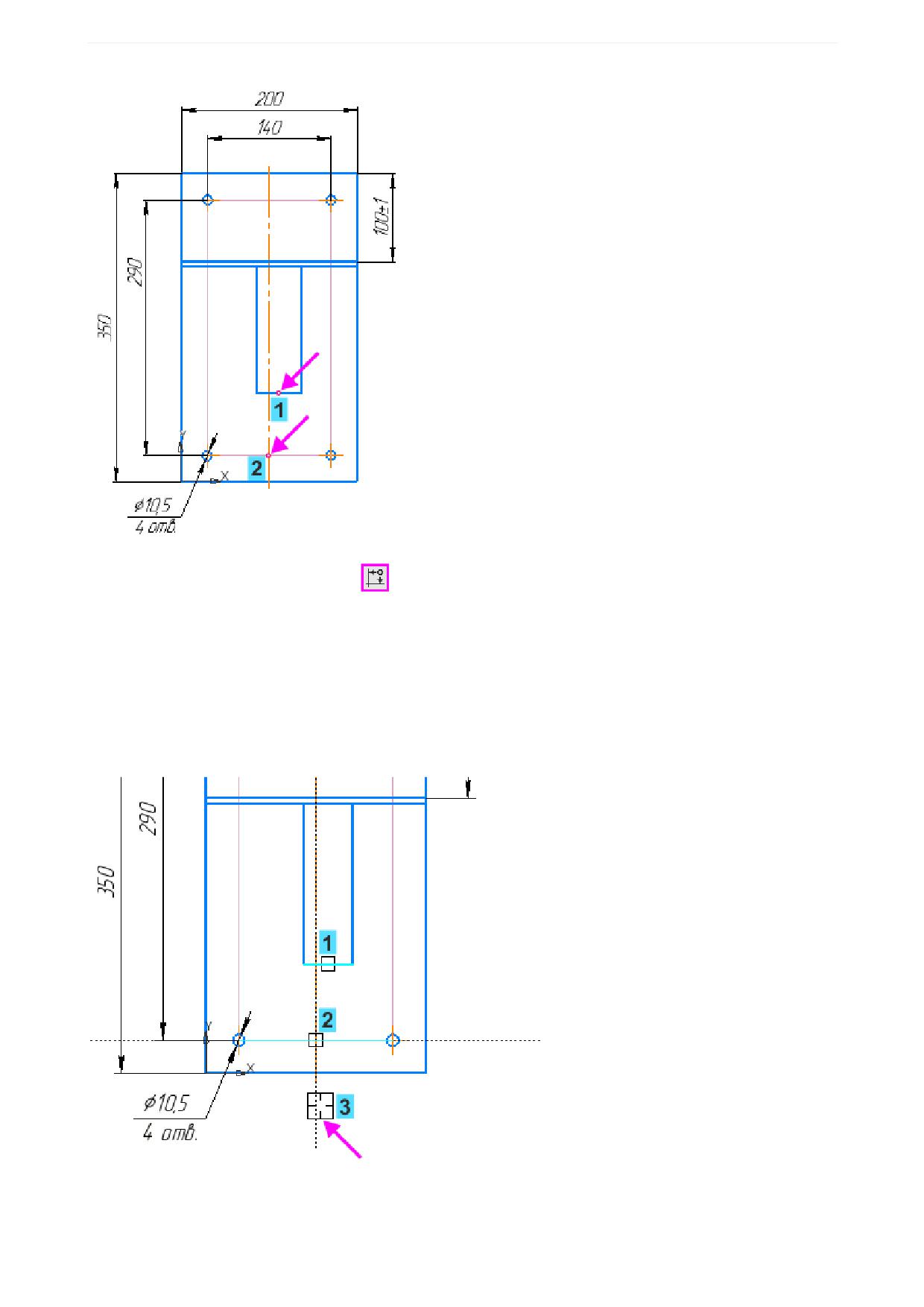
Урок 5. Спецификация, связанная со сборочным чертежом. Изделие Опора
·
Нажмите кнопку Выравнивание
на панели Ограничения.
·
Убедитесь, что переключатель Направление на Панели параметров установлен в положение По
прямым.
·
Укажите середину отрезка и точку на оси, используя привязку Ближайшая точка (точки 1 и 2).
На экране появится фантом горизонтальной и вертикальной прямой.
·
Чтобы произошло выравнивание по вертикали, щелкните мышью по вертикальной прямой (кур-
сор 3).
Объекты изменят положение.
197
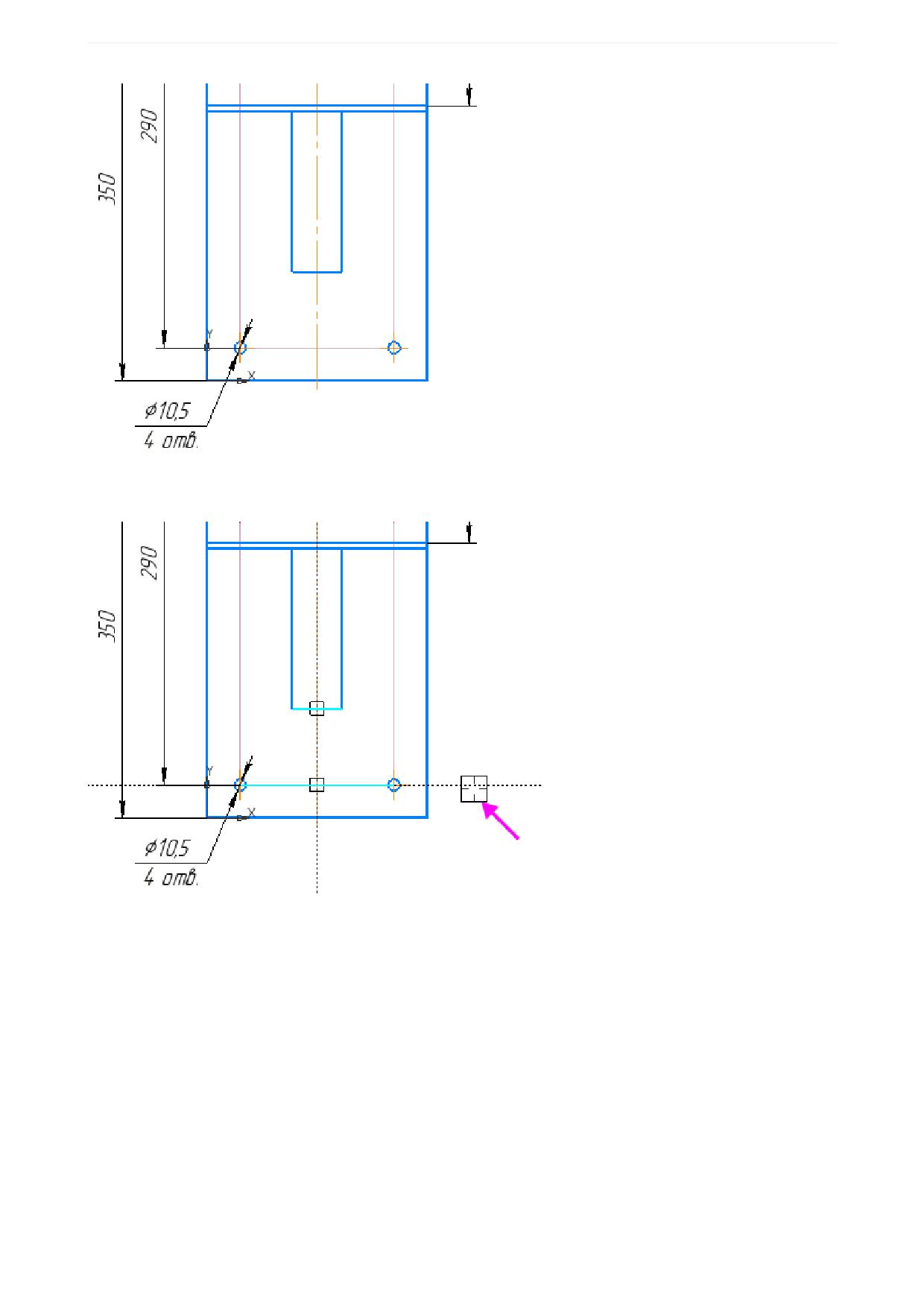
Урок 5. Спецификация, связанная со сборочным чертежом. Изделие Опора
·
Не выходя из команды, выровняйте эти же точки по горизонтали. Для этого щелкните по точкам 1
и 2, а затем по горизонтальной прямой.
В результате линии окажутся на одной горизонтали.
198
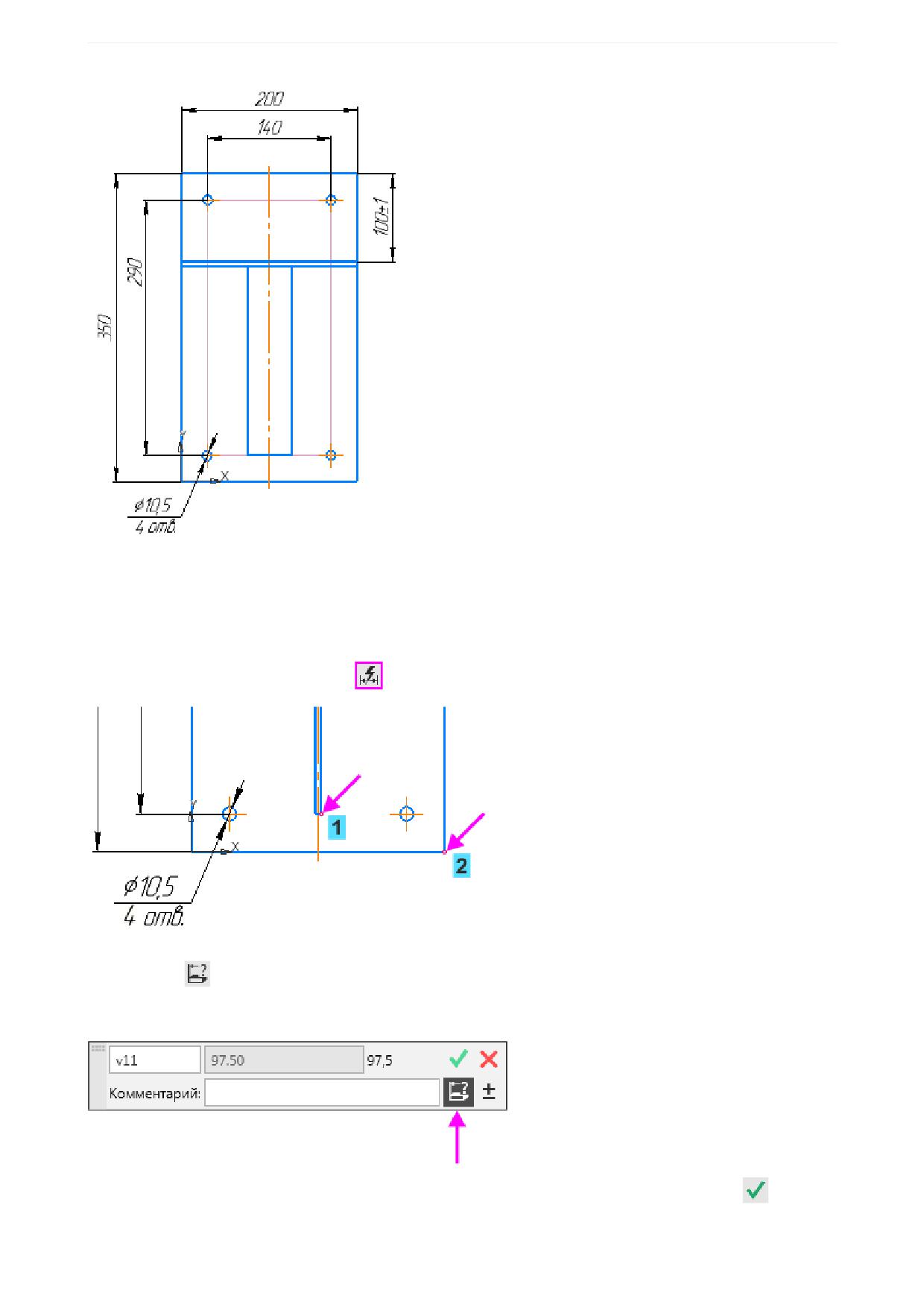
Урок 5. Спецификация, связанная со сборочным чертежом. Изделие Опора
·
Проставьте на горизонтальный отрезок размер 5 и перенесите его на слой Скрытые.
·
Перенесите на скрытый слой вспомогательный прямоугольник.
Проставим размер c отклонением 97±1 от края пластины до ребра.
·
Вызовите команду Авторазмер
. Укажите точки 1 и 2.
Обратите внимание на то, что в диалоге установки значения размера нажата кнопка Информацион-
ный размер
. Это означает, что по умолчанию создается информационный размер 97,5, который
вычисляется автоматически по заданным размерам ширины пластины и толщины ребра (послед-
ний - помещен на скрытый слой).
·
Оставляя значение прежним, укажите положение размера и завершите его создание
. Затем
отредактируйте значение размера следующим способом.
199
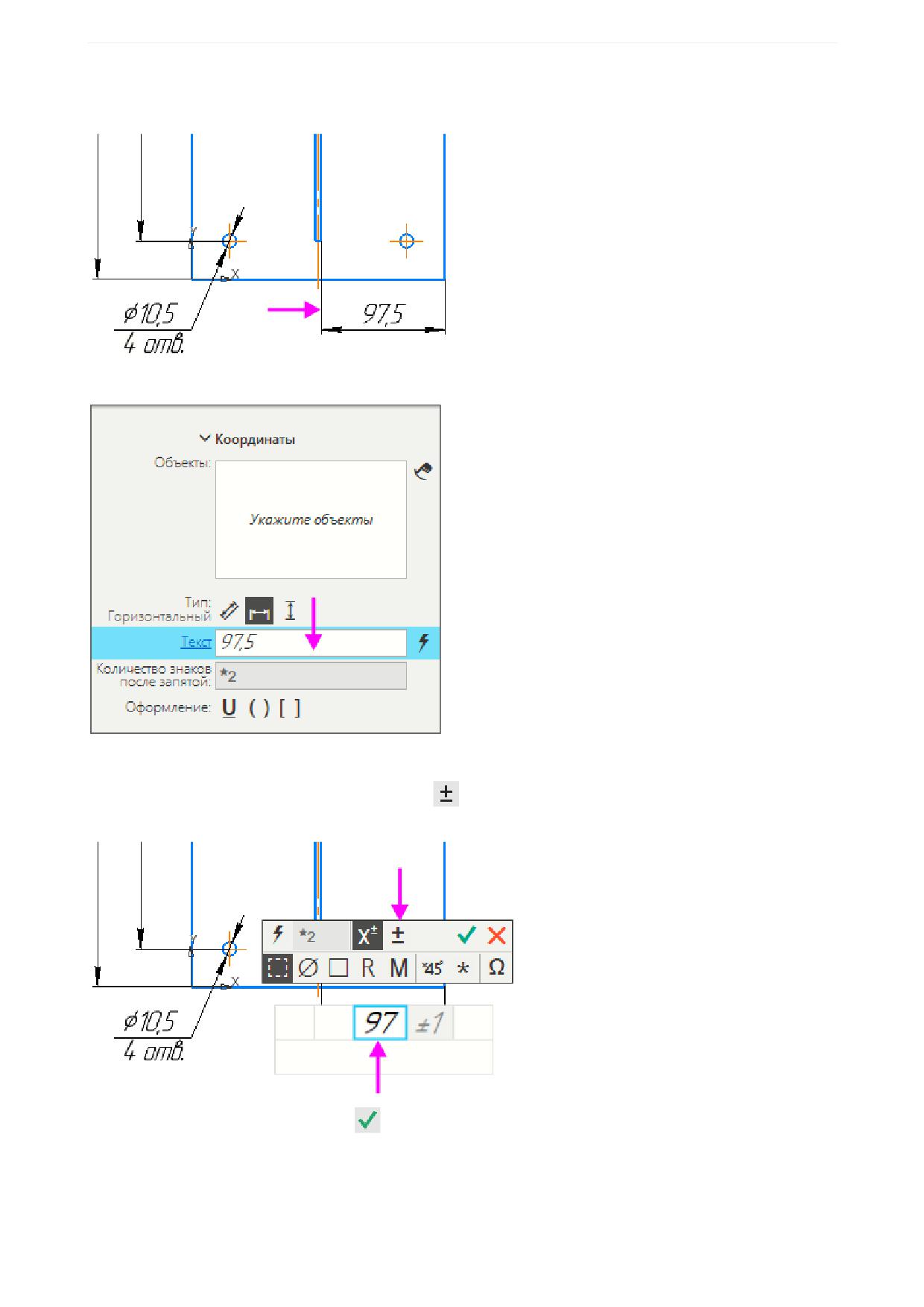
Урок 5. Спецификация, связанная со сборочным чертежом. Изделие Опора
·
Войдите в режим редактирования размера 97,5 двойным щелчком мыши по выносной или раз-
мерной линии (не по значению).
·
Щелкните по полю Текст на Панели параметров.
·
В графической области в поле ввода параметра задайте значение 97.
·
Нажмите кнопку Задать/изменить допуск
. Задайте Верхнее отклонение и Нижнее откло-
нение +1 и -1.
·
Подтвердите установку допуска
, а затем завершите команду редактирования размера.
Построение вида закончено.
200
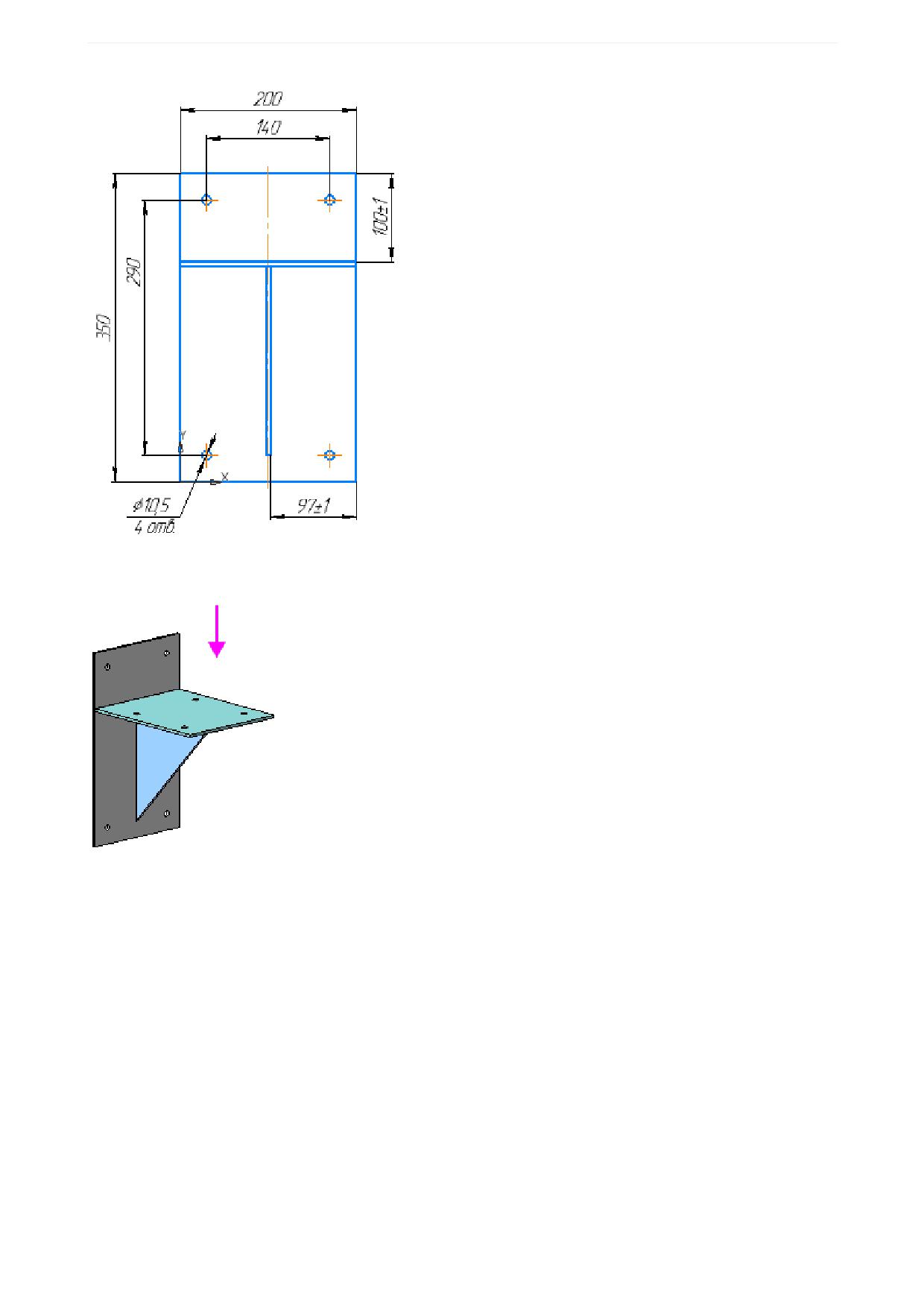
Урок 5. Спецификация, связанная со сборочным чертежом. Изделие Опора
Построение вида сверху
·
Подвиньте главный вид за его рамку в верхнюю часть чертежа.
·
Создайте новый вид с масштабом 1:4. Разместите его под главным видом, используя привязку
Выравнивание.
201
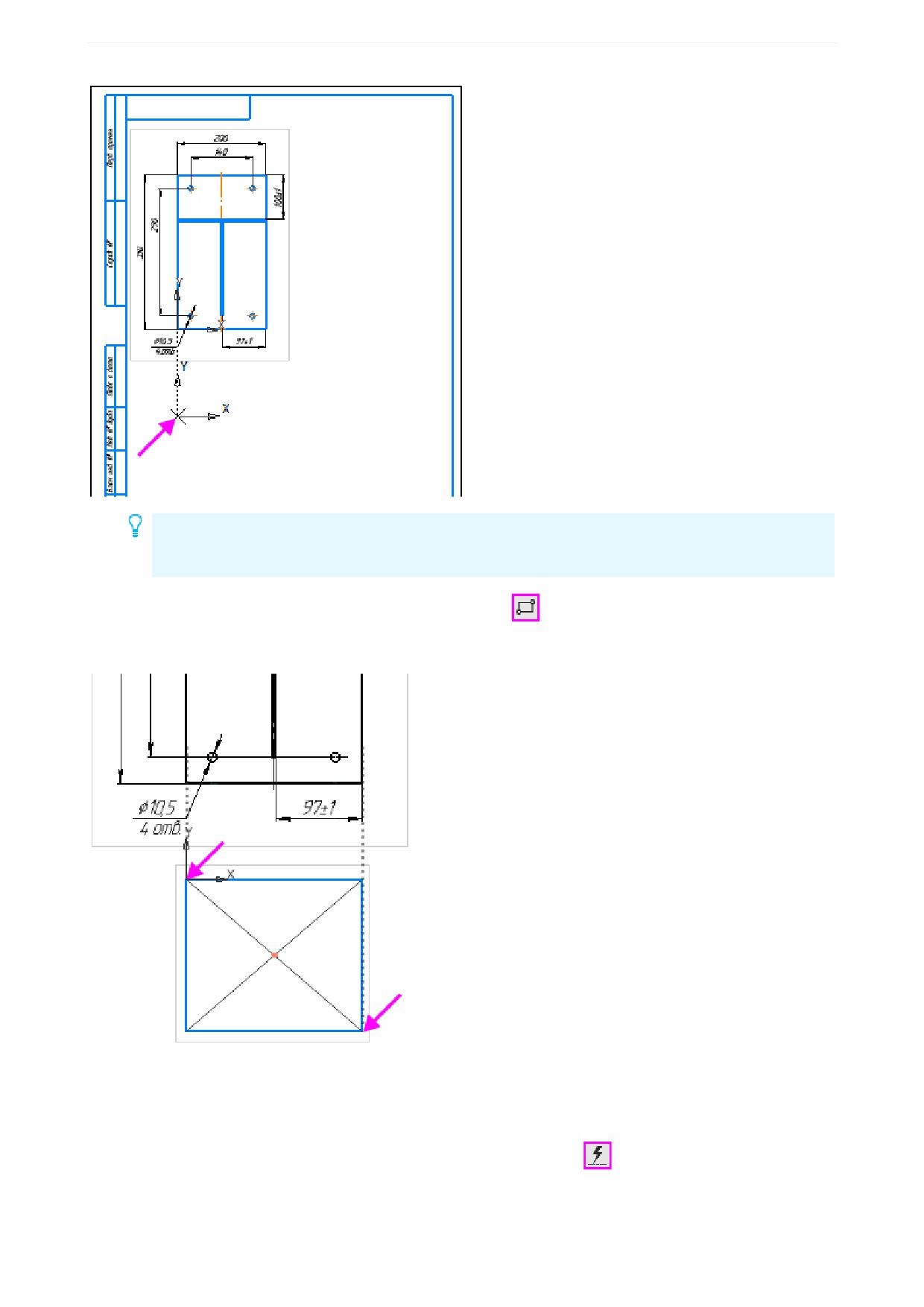
Урок 5. Спецификация, связанная со сборочным чертежом. Изделие Опора
Если вы задали неверный масштаб, то можете его отредактировать. Для этого выделите
вставленный вид в Дереве чертежа и вызовите из контекстного меню команду Масштаб...
Выберите из списка нужный вариант.
·
Начертите прямоугольник командой Прямоугольник
с разрушением. Для удобства его на-
чальную вершину укажите в начале координат вида. Вертикальные стороны прямоугольника вы-
равнивайте по линиям главного вида, горизонтальную - по началу координат вида сверху.
·
Задайте размер вертикальной стороны 250.
·
Создайте слой Скрытые и погасите его. Перенесите на этот слой диагонали и точку их пересече-
ния.
·
Постройте вертикальную осевую линию командой Автоосевая
202
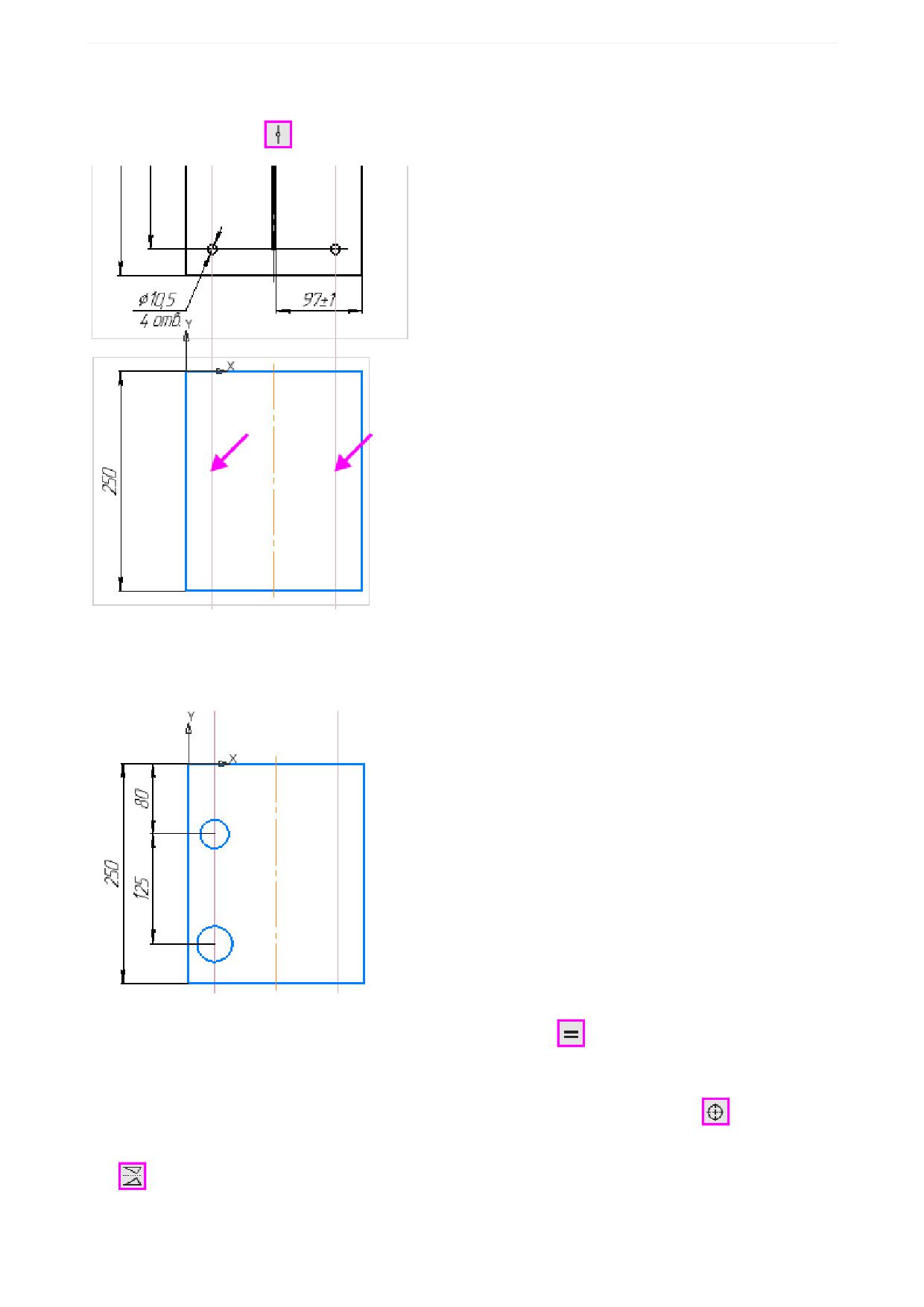
Урок 5. Спецификация, связанная со сборочным чертежом. Изделие Опора
·
Начертите линии положения центров окружностей, находящихся на таком же расстоянии от оси,
как и окружности на главном виде. Для этого постройте две вертикальные прямые командой Вер-
тикальная прямая
, проходящие через осевые линии окружностей главного вида.
·
Постройте две произвольные окружности, расположив их центры на прямой, используя привязку
Точка на кривой.
·
Задайте размеры - расстояние от кромки опоры 80 и расстояние между окружностями 125.
·
Задайте условие равенства радиусов командой Равенство
·
Установите диаметральный размер 10,5. Введите текст под полкой 4 отв.
·
Проставьте обозначения центров окружностей командой Обозначение центра
·
Отразите окружности и их центры симметрично осевой линии командой Зеркально отразить
203
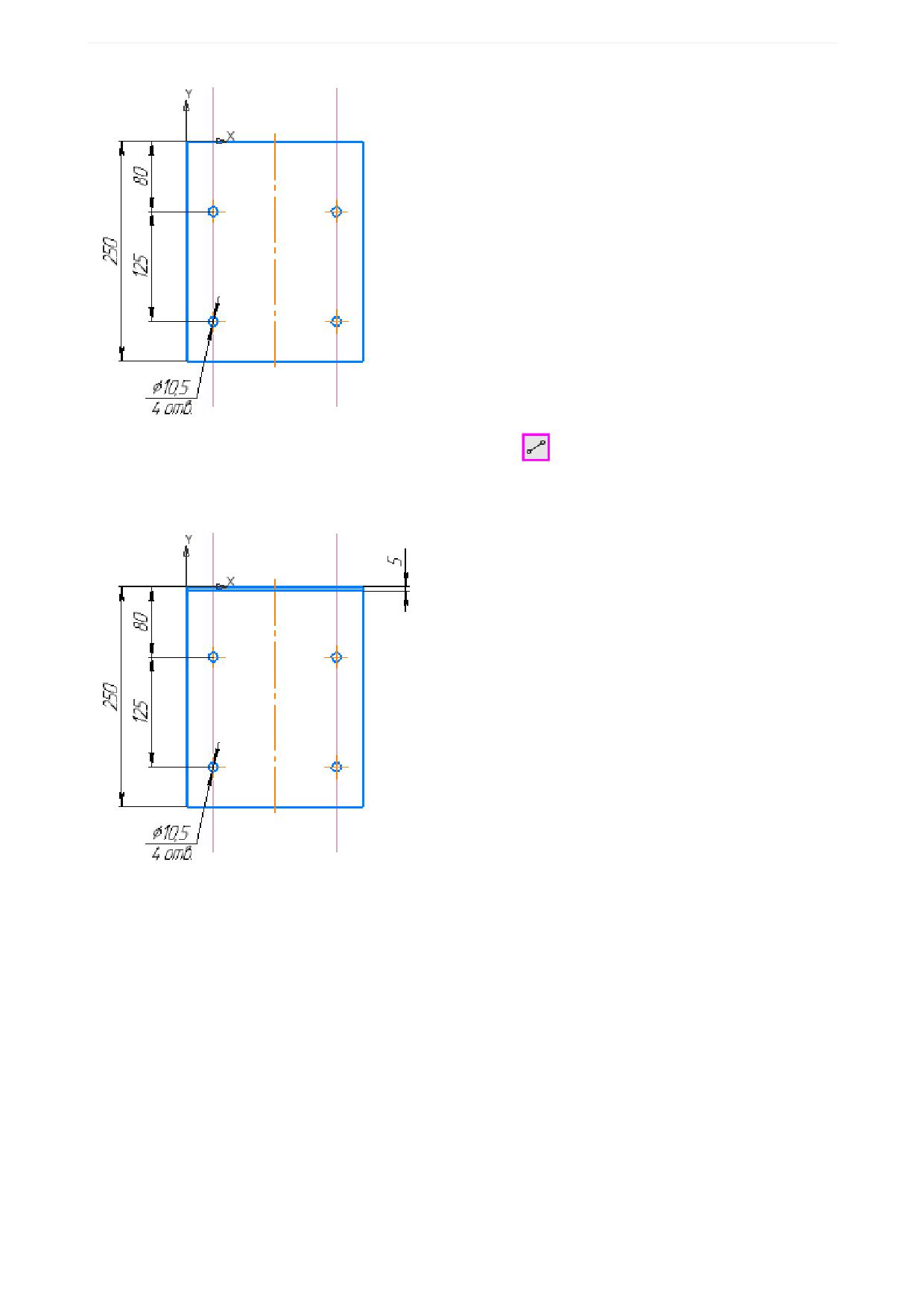
Урок 5. Спецификация, связанная со сборочным чертежом. Изделие Опора
·
Постройте горизонтальный отрезок командой Отрезок
, расположив вершины на вертикаль-
ных сторонах прямоугольника.
·
Задайте размер 5.
·
Перенесите на слой Скрытые вспомогательные прямые и обозначения размеров 5 и 80.
Построение вида закончено.
204
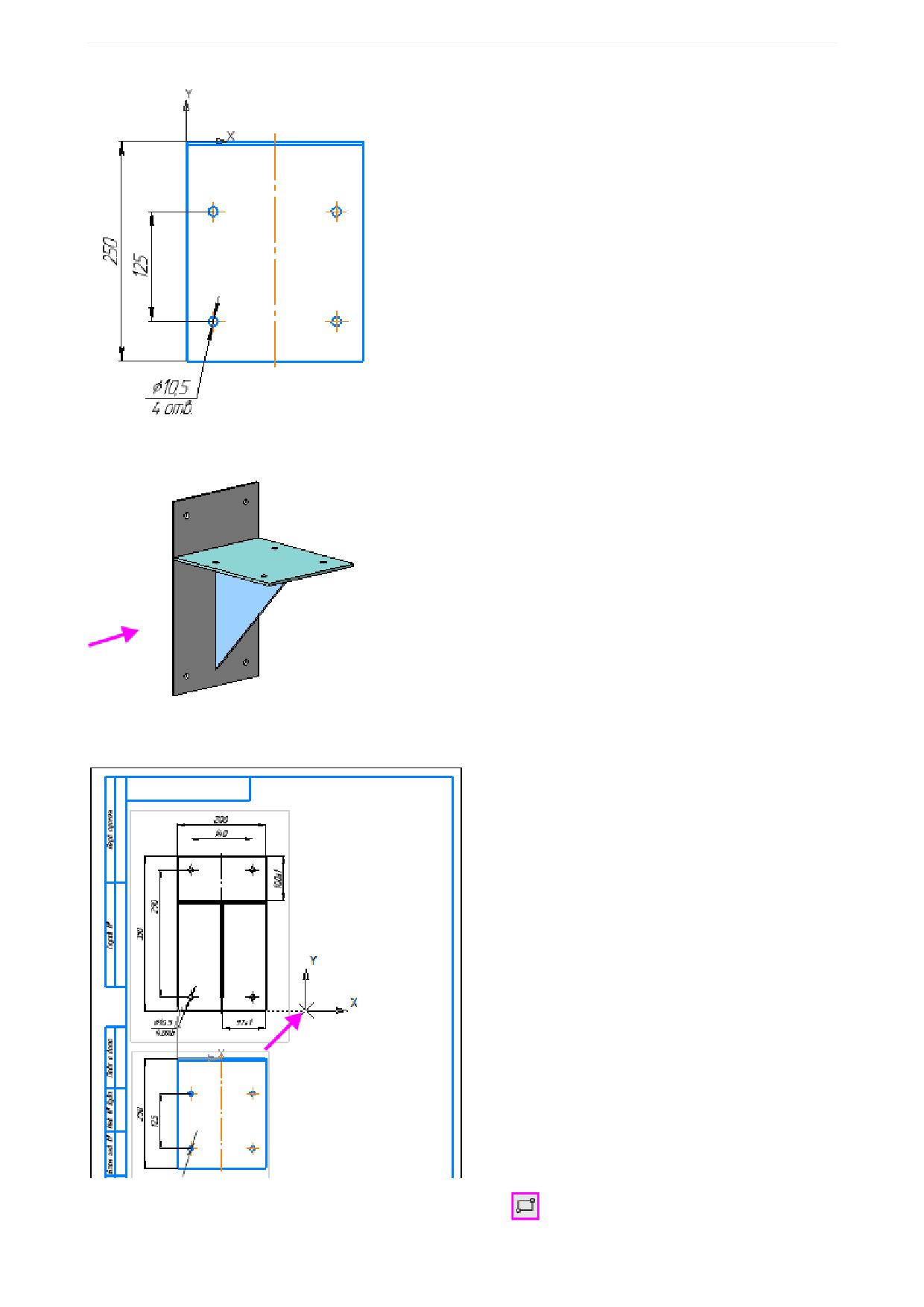
Урок 5. Спецификация, связанная со сборочным чертежом. Изделие Опора
Построение вида слева
·
Создайте новый вид с масштабом 1:4. Разместите его справа от главного вида, используя при-
вязку Выравнивание.
·
Постройте прямоугольник командой Прямоугольник
с разрушением.
205
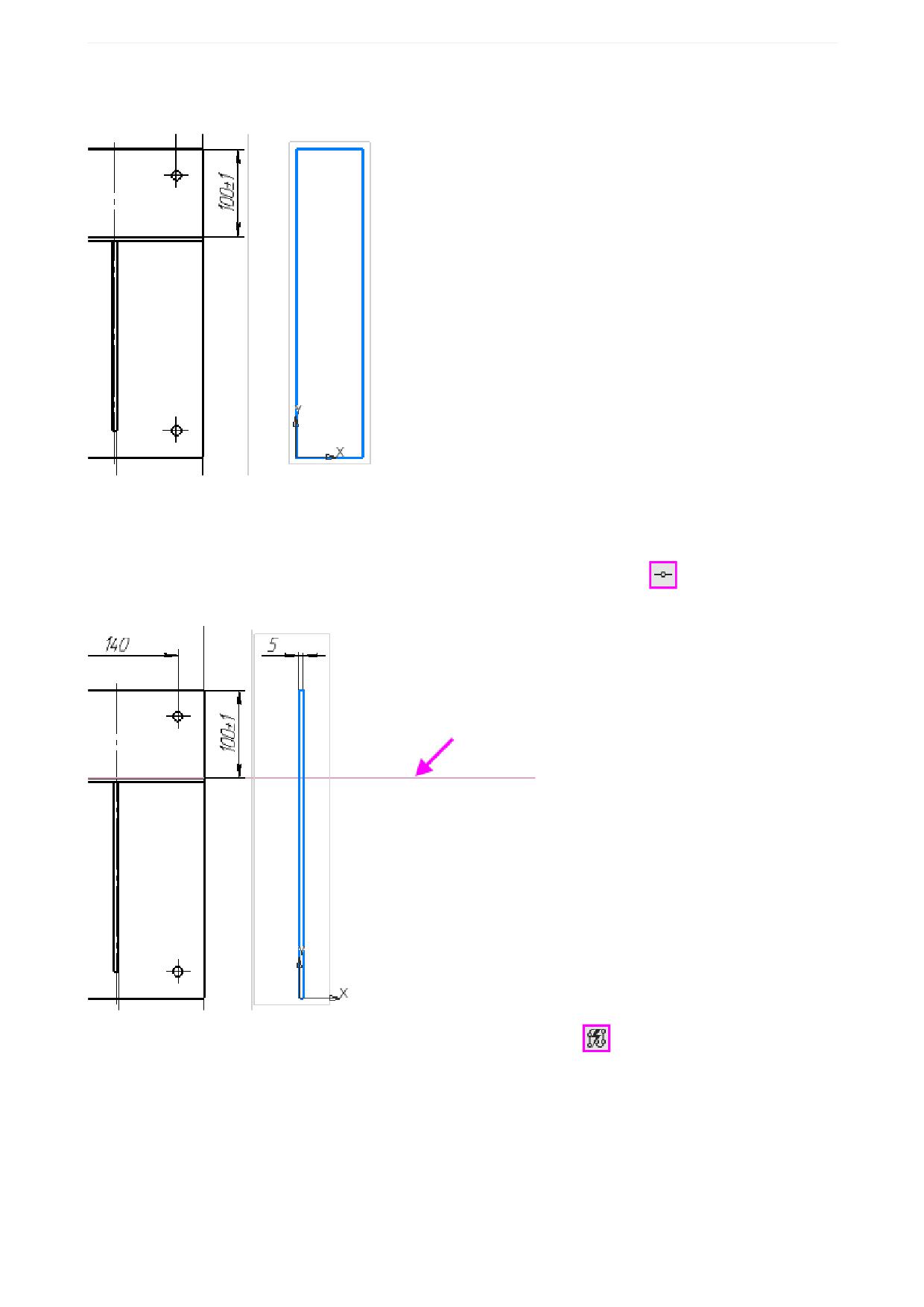
Урок 5. Спецификация, связанная со сборочным чертежом. Изделие Опора
·
Создайте слой Скрытые и погасите его. Перенесите на этот слой диагонали и точку их пересече-
ния.
·
Задайте ширину прямоугольника 5.
Построим цепочку ортогональных отрезков, изображающих Пластину горизонтальную.
·
Проведите горизонтальную прямую командой Горизонтальная прямая
, совпадающую с
верхней линией пластины на главном виде.
·
Постройте отрезки пластины при помощи команды Автолиния
206
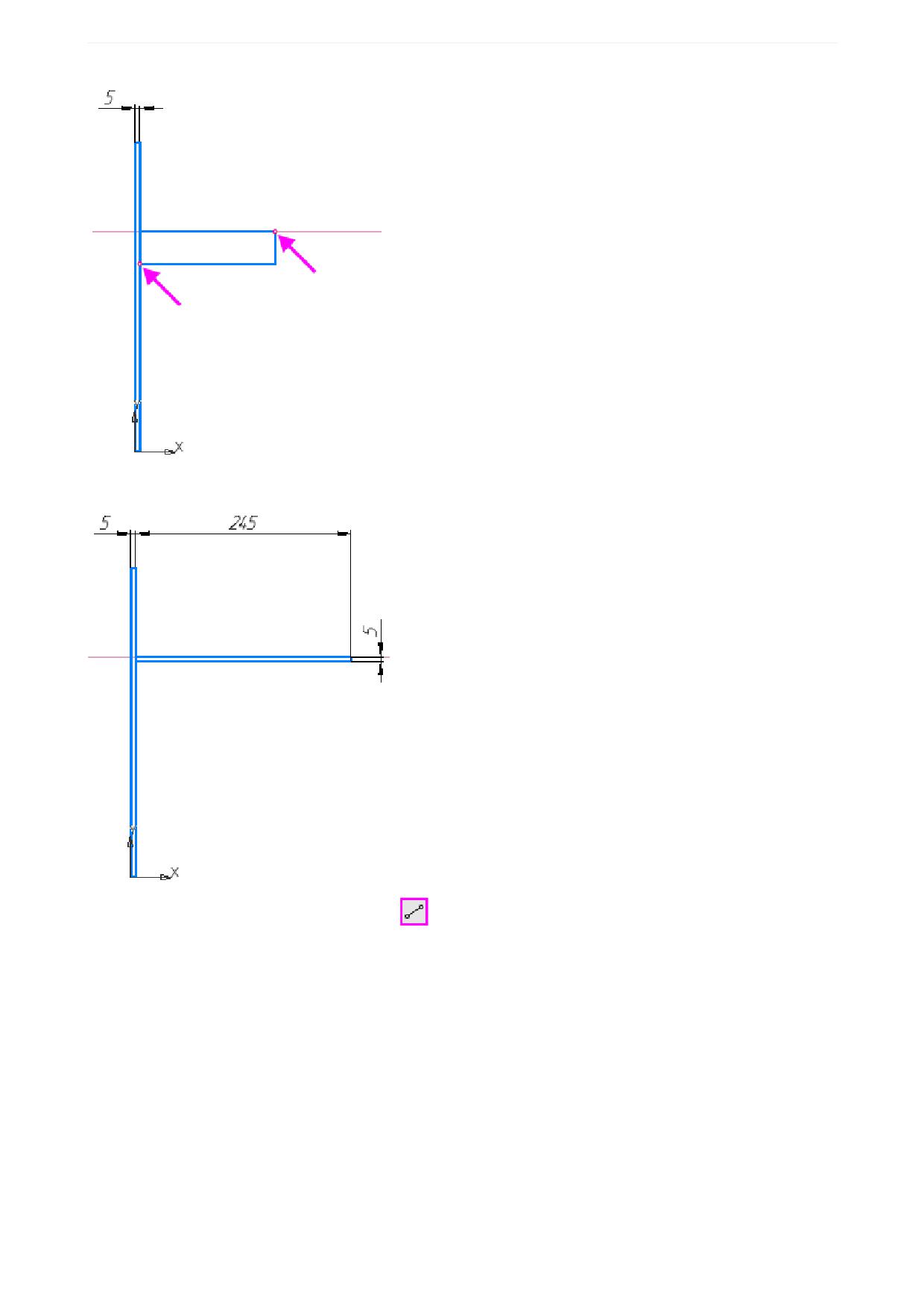
Урок 5. Спецификация, связанная со сборочным чертежом. Изделие Опора
·
Задайте размеры 5 и 245.
·
Постройте отрезок командой Отрезок
, как показано на рисунке. Задайте размеры 200 и 215
207
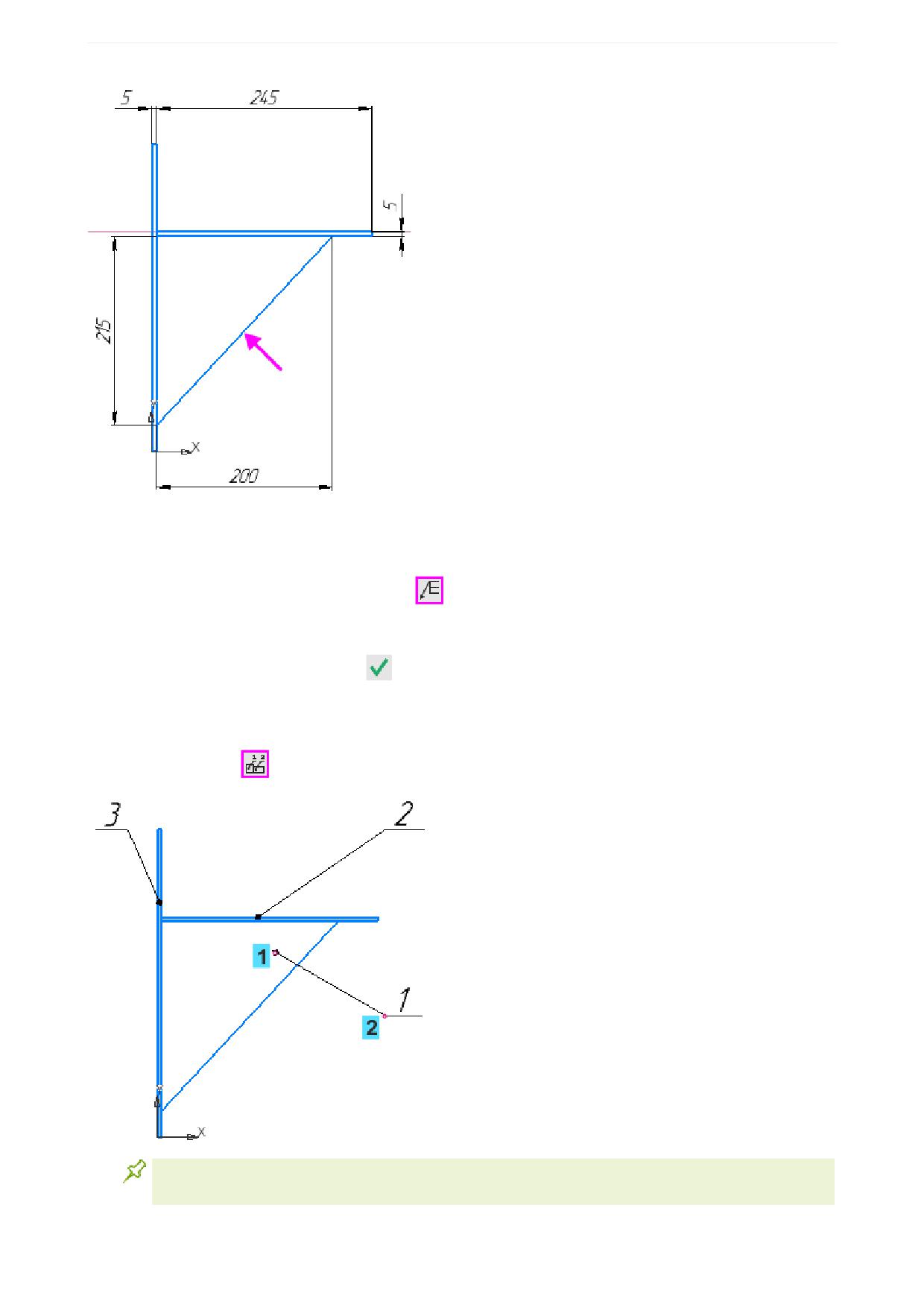
Урок 5. Спецификация, связанная со сборочным чертежом. Изделие Опора
·
Перенесите на слой Скрытые прямую и размеры.
Проставим обозначения позиций.
·
Нажмите кнопку Обозначение позиции
на панели Обозначения.
·
Укажите точку на Ребре (точка 1) и точку начала полки (точку 2).
·
Нажмите кнопку Создать объект
·
Проставьте позиции 2 и 3 к Пластине горизонтальной и Пластине вертикальной.
·
Выровняйте по вертикали полки обозначений этих позиций при помощи команды Выровнять
полки выносок
на панели Обозначения.
Очередность простановки позиций не имеет значения, так как их номера будут автоматиче-
ски изменены после создания спецификации.
208
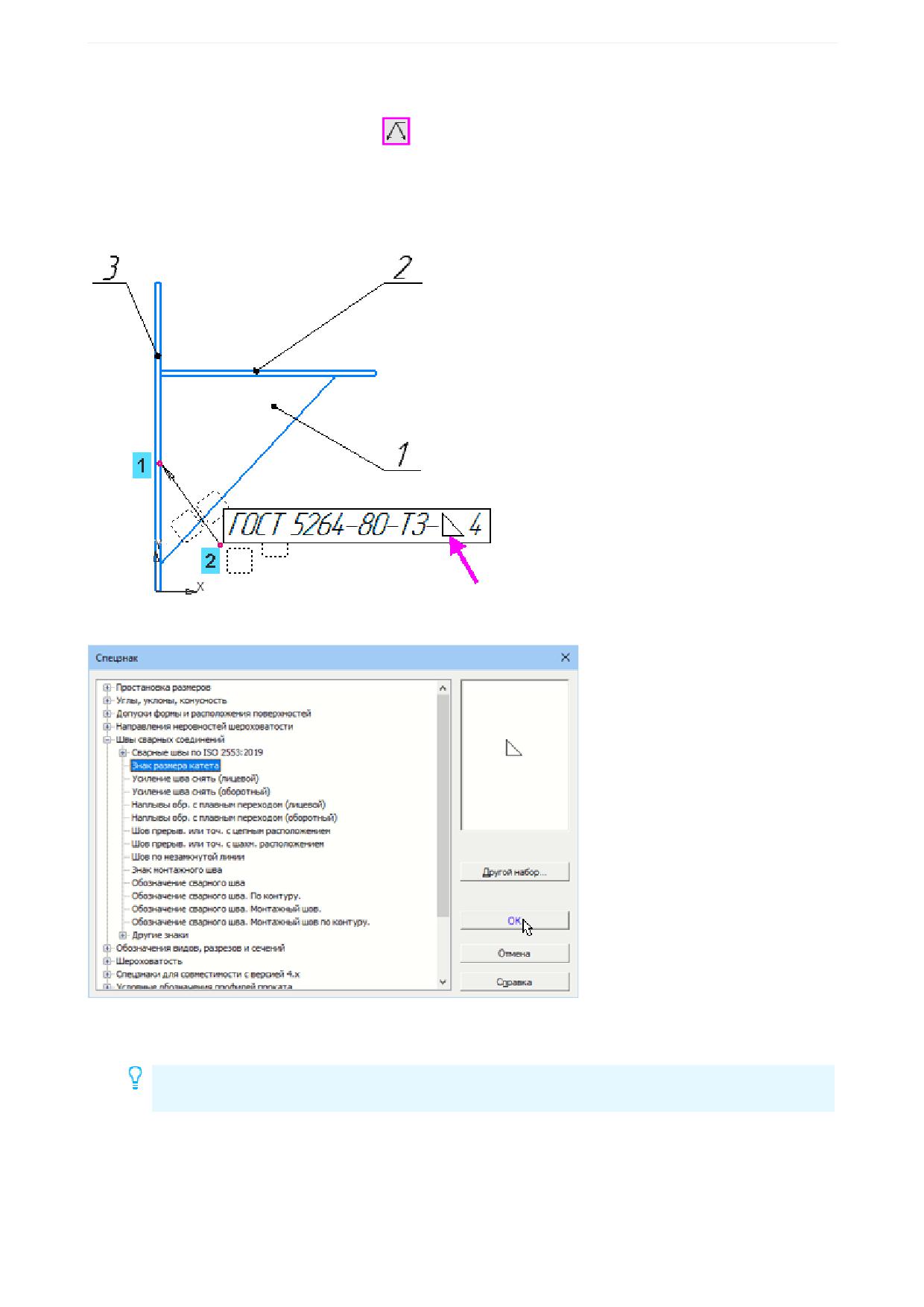
Урок 5. Спецификация, связанная со сборочным чертежом. Изделие Опора
Проставим обозначения сварного шва.
·
Вызовите команду Линия-выноска
на панели Обозначения.
·
Укажите точку на Пластине вертикальной (точка 1), затем точку начала полки (точку 2).
·
Введите текст обозначения ГОСТ 5264-80-Т3- и, находясь в данной строке, вызовите из
контекстного меню команду Спецзнак
·
Выберите в диалоге из раздела Швы сварных соединений вариант Знак размера катета.
·
Завершите ввод текста, добавив символ 4 после знака, и нажмите комбинацию клавиш
<Ctrl>+<Enter>.
Создайте свой набор обозначений или текстов, которые могут быть вставлены командами
Спецзнак... или Типовой текст
·
Добавьте ответвление. Для этого укажите точку начала полки (точку 2), а затем не перетаскивая
мышь, точку на Пластине горизонтальной (точку 3).
·
Выберите из списка Стрелка на Панели параметров тип стрелки Односторонняя стрелка свер-
ху.
209
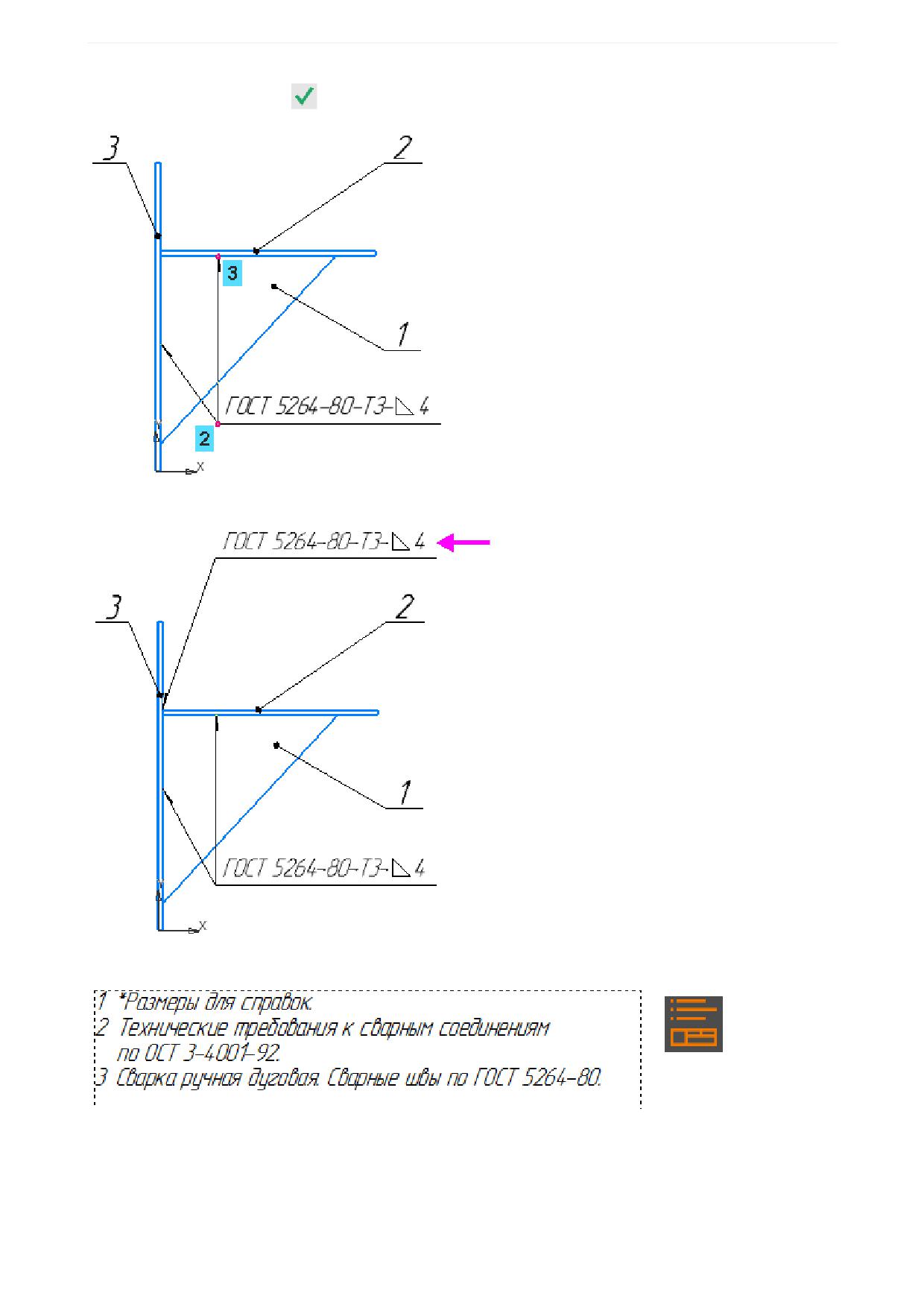
Урок 5. Спецификация, связанная со сборочным чертежом. Изделие Опора
·
Завершите построение
·
Создайте еще одно обозначение сварного шва самостоятельно.
·
Создайте и разместите технические требования.
Так как технические требования не умещаются на листе, уменьшим масштаб всех видов.
Обратите внимание на то, что в графе Масштаб содержится ссылка на масштаб главного вида 1:4
согласно настройке, установленной по умолчанию для новых документов.
210
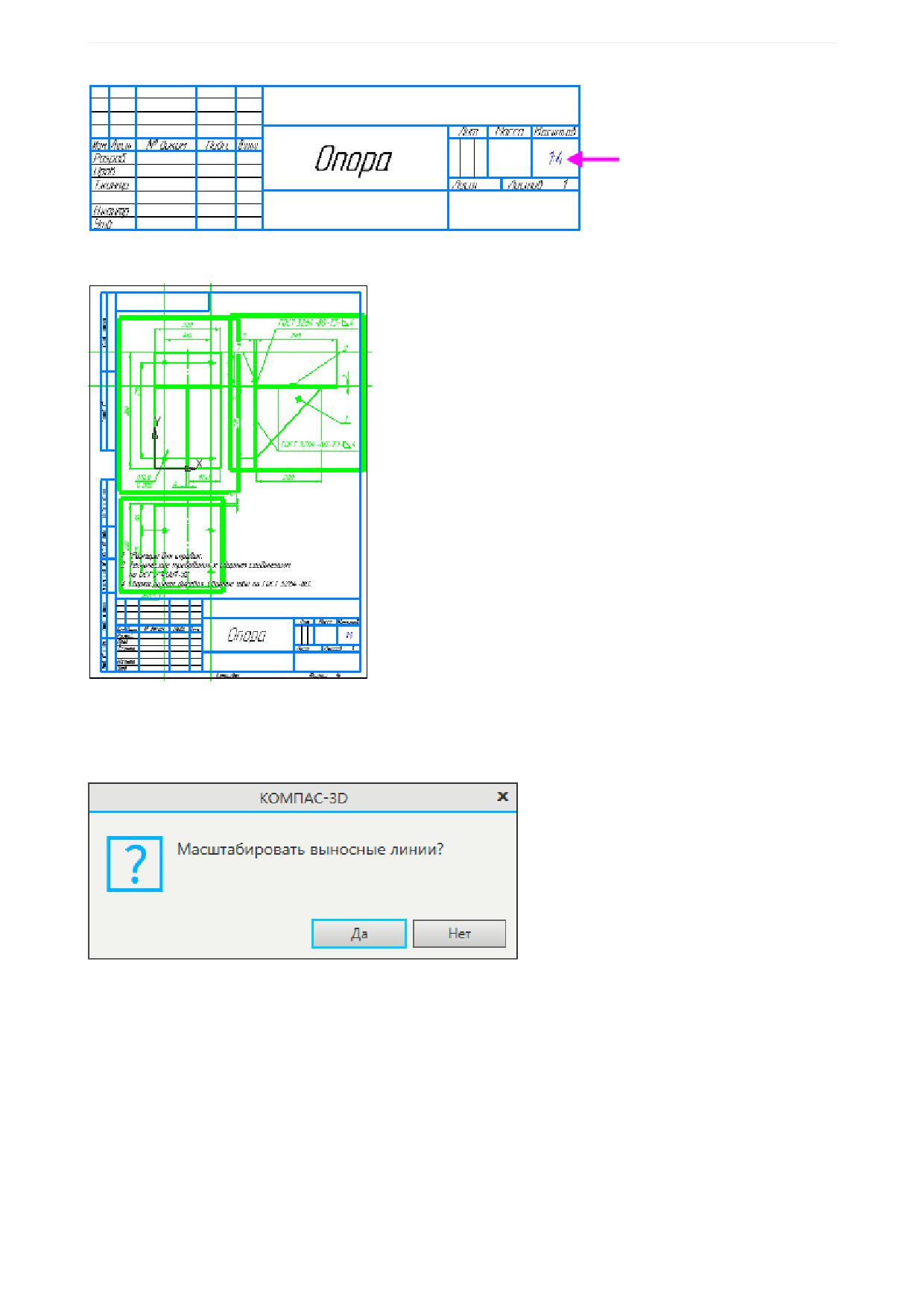
Урок 5. Спецификация, связанная со сборочным чертежом. Изделие Опора
·
Выделите все виды, щелкая по их рамкам мышью при нажатой клавише <Ctrl>.
·
Вызовите из контекстного меню одного из видов (внутри его габаритной рамки) команду
Масштаб... и выберите из меню вариант 1:5.
Появляется запрос на масштабирование выносных линий и линий-выносок размеров.
Если нажать кнопку Нет, то длина выносных линий и линий-выносок останется такой же, если Да -
длина изменится в соответствии с новым масштабом вида. В любом случае обычно надо потом ре-
дактировать выносные линии.
·
Подтвердите запрос.
·
Не снимая выделения с видов, сместите их мышью в нужное место.
211
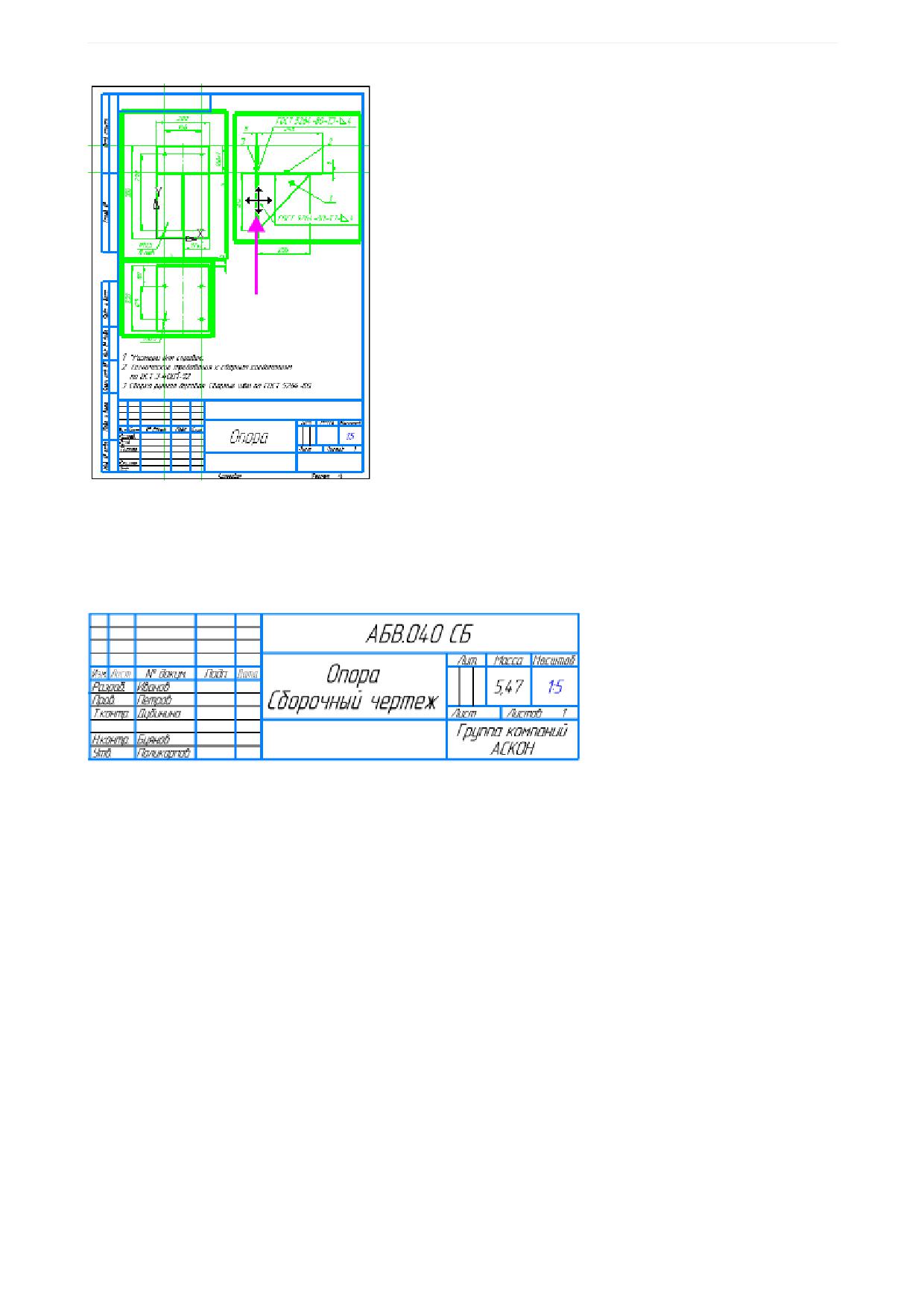
Урок 5. Спецификация, связанная со сборочным чертежом. Изделие Опора
В графе Масштаб появится значение 1:5.
Заполним основную надпись.
·
В графу Обозначение введите текст АБВ.040. Вставьте код Сборочный чертеж при помощи ко-
манды Код документа, вызванной из контекстного меню графы.
Построение закончено.
212
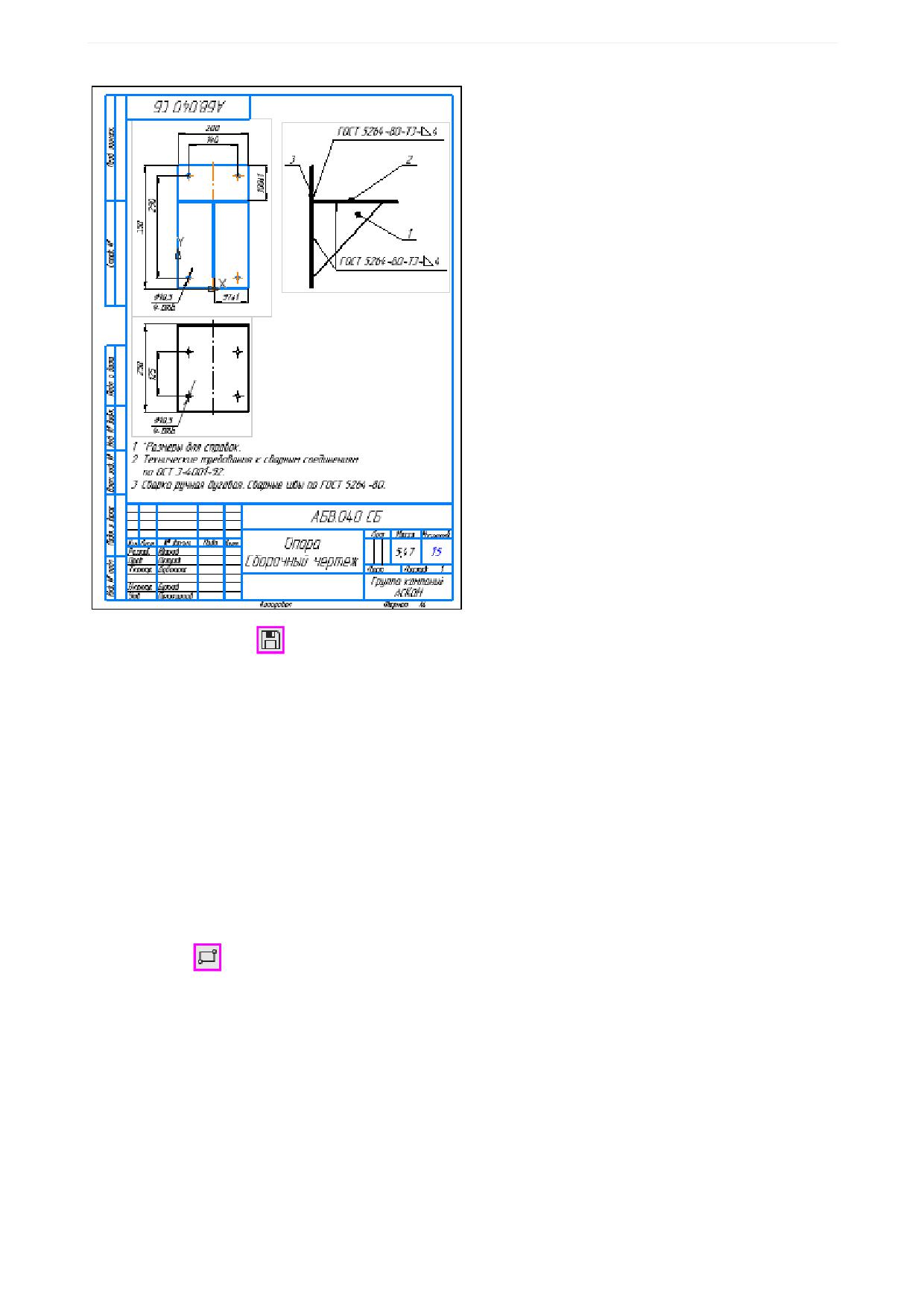
Урок 5. Спецификация, связанная со сборочным чертежом. Изделие Опора
·
Сохраните чертеж
Построение чертежей деталей
Построим чертежи деталей, входящих в сборочную единицу Опора. Применим способы и приемы,
использованные при создании аналогичных объектов в сборочном чертеже.
Чертеж Пластины вертикальной
·
Создайте новый чертеж формата А4 вертикального расположения. Задайте чертежу имя Пла-
стина_вертикальная_АБВ.041.cdw.
·
Создайте вид с масштабом 1:4.
·
Включите параметрический режим и постройте прямоугольники при помощи команды Прямо-
угольник
с разрушением и окружности, как показано на рисунке.
·
Проставьте обозначения. Создайте размеры и ограничения.
·
Создайте слой для вспомогательных объектов и перенесите на него диагонали прямоугольников
и точки их пересечения.
·
Задайте толщину листа 5 на линии-выноске.
213
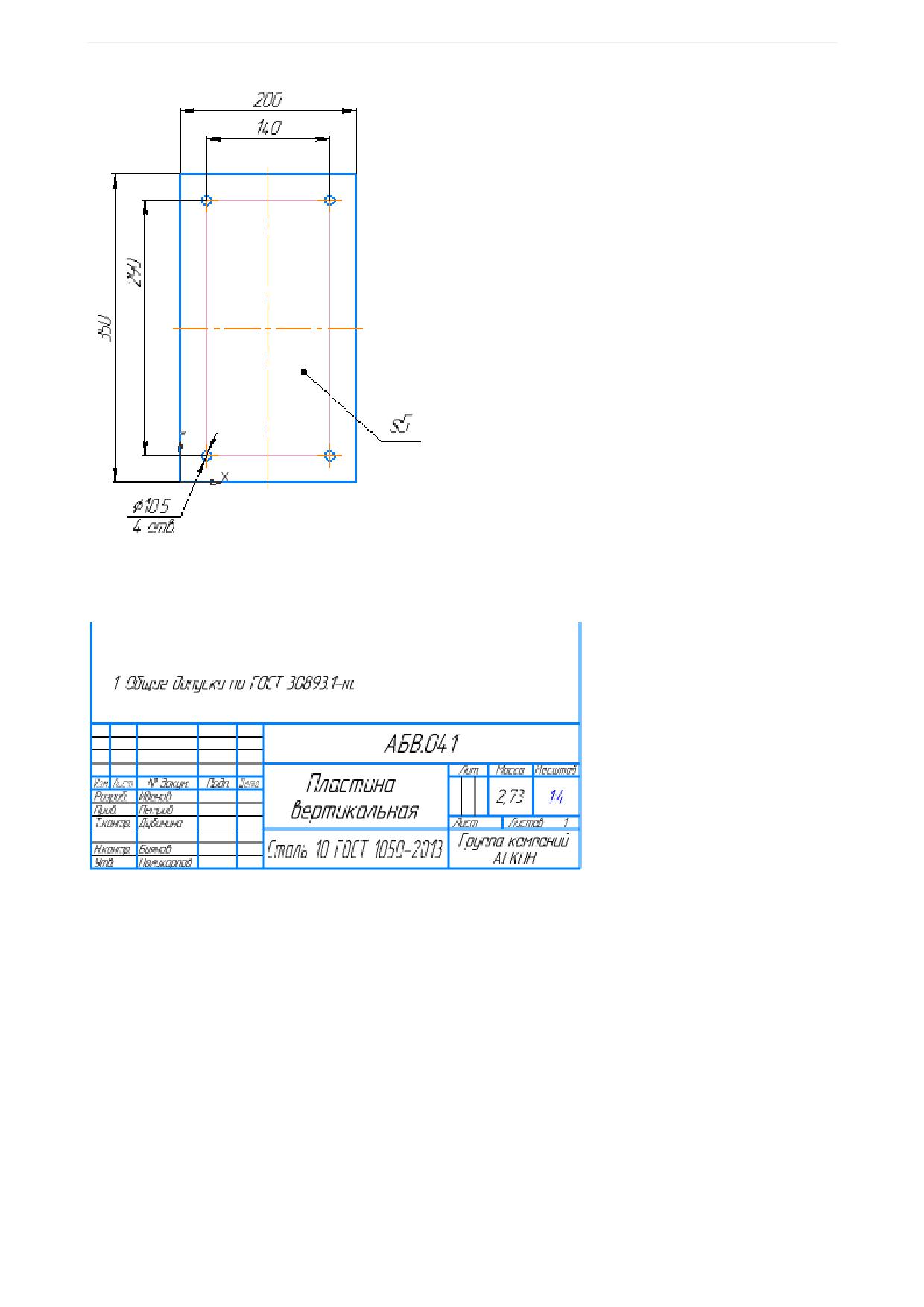
Урок 5. Спецификация, связанная со сборочным чертежом. Изделие Опора
·
Скройте вспомогательные линии.
·
Разместите технические требования и заполните основную надпись.
·
Проставьте знак неуказанной шероховатости следующим способом. Вызовите команду Оформ-
ление - Неуказанная шероховатость - Задать/изменить и сразу наберите символы 6,5 на
клавиатуре. Нажмите комбинацию клавиш <Ctrl>+Enter>.
214
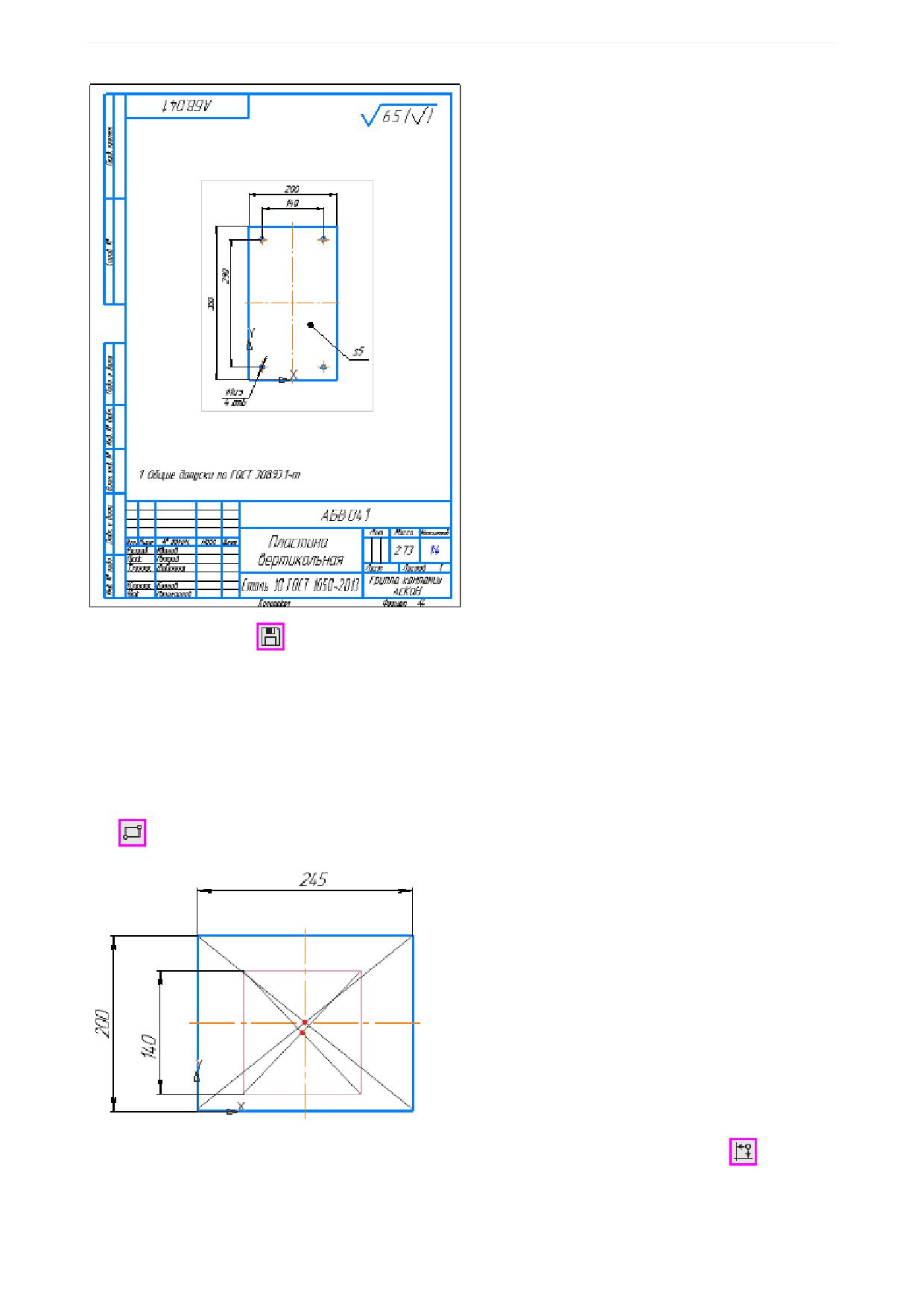
Урок 5. Спецификация, связанная со сборочным чертежом. Изделие Опора
·
Сохраните чертеж
Чертеж Пластины горизонтальной
·
Создайте новый чертеж формата А4 вертикального расположения. Задайте чертежу имя Пла-
стина_горизонтальная_АБВ.042.cdw.
·
Создайте вид с масштабом 1:2,5.
·
Включите параметрический режим и постройте два прямоугольника командой Прямоугольник
с разрушением. Проставьте размеры и осевые линии.
·
Выровняйте прямоугольники по горизонтали при помощи команды Выравнивание
. Вы мо-
жете применить любой способ выравнивания - выровнять середины сторон (см. рис.) или цен-
тры прямоугольников.
215
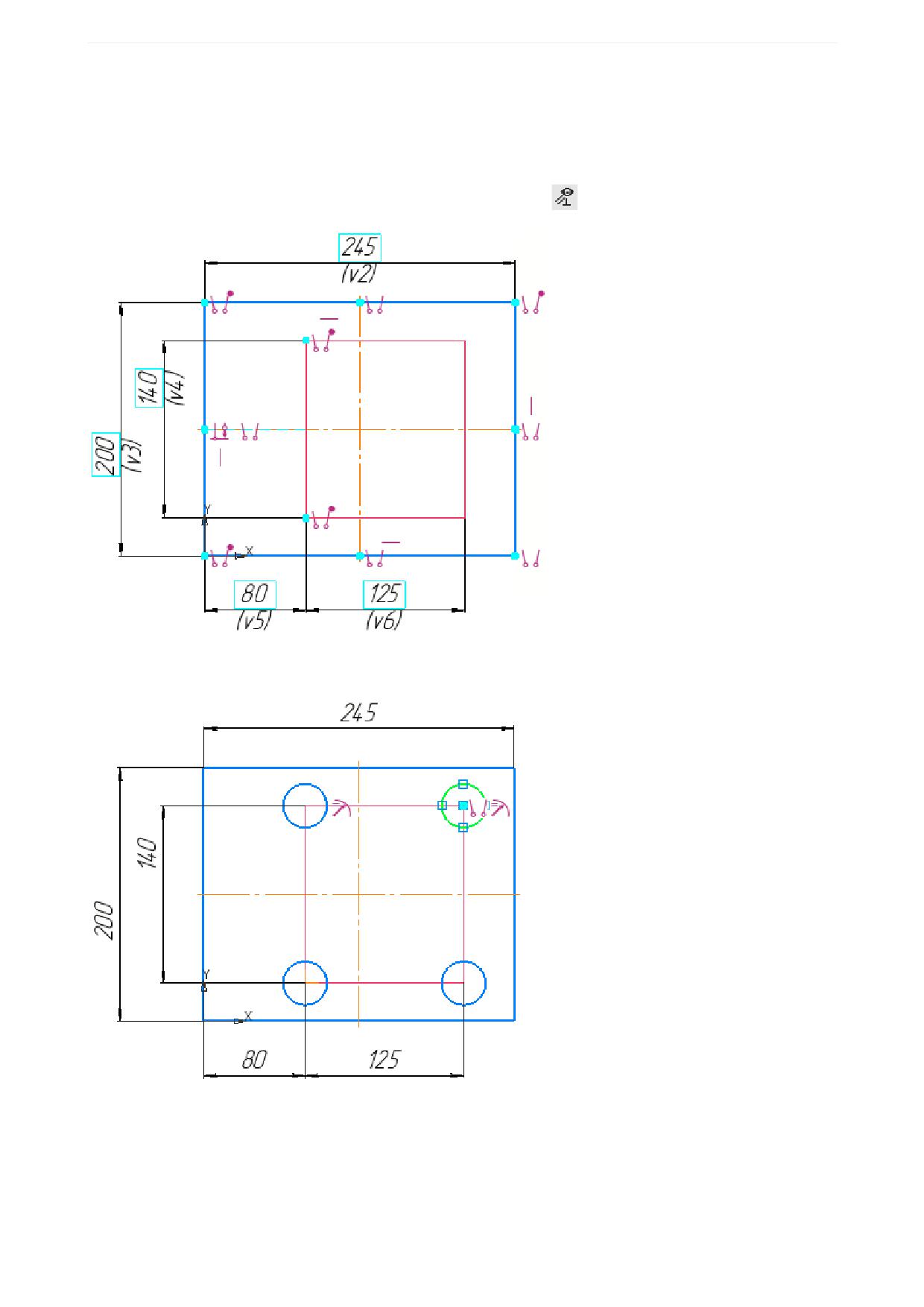
Урок 5. Спецификация, связанная со сборочным чертежом. Изделие Опора
·
Задайте недостающие размеры.
·
Создайте слой для вспомогательных объектов и перенесите на него диагонали прямоугольников
и точки их пересечения.
Для проверки правильности ограничений вы можете выполнять построения в режиме отображения
ограничений - при нажатой кнопке Отображать ограничения
на Панели быстрого доступа.
·
Постройте окружности в вершинах прямоугольника. Задайте им ограничение равенства радиу-
сов.
·
Проставьте к окружности размер 10,5 и толщину листа 5. Проставьте обозначения центров.
·
Разместите технические требования и заполните основную надпись.
216
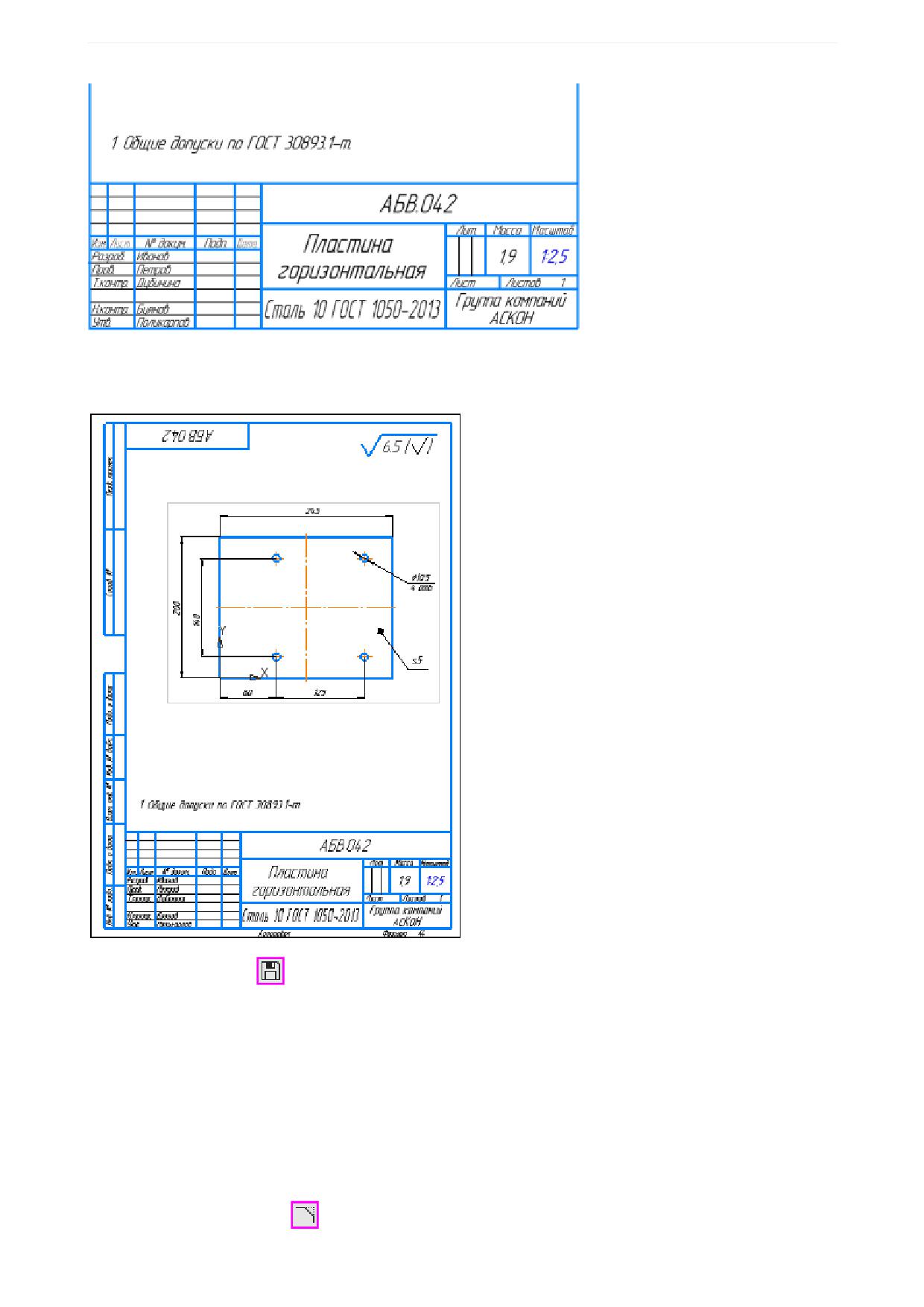
Урок 5. Спецификация, связанная со сборочным чертежом. Изделие Опора
·
Проставьте знак неуказанной шероховатости.
·
Скройте вспомогательные линии.
·
Сохраните чертеж
Чертеж Ребра
·
Создайте новый чертеж формата А4 вертикального расположения. Задайте чертежу имя Ре-
бро_АБВ.043.cdw.
·
Создайте вид с масштабом 1:2,5.
·
Постройте треугольник, как показано на рисунке. Проставьте размеры.
Построим фаску.
·
Нажмите кнопку Фаска
на панели Геометрия.
217
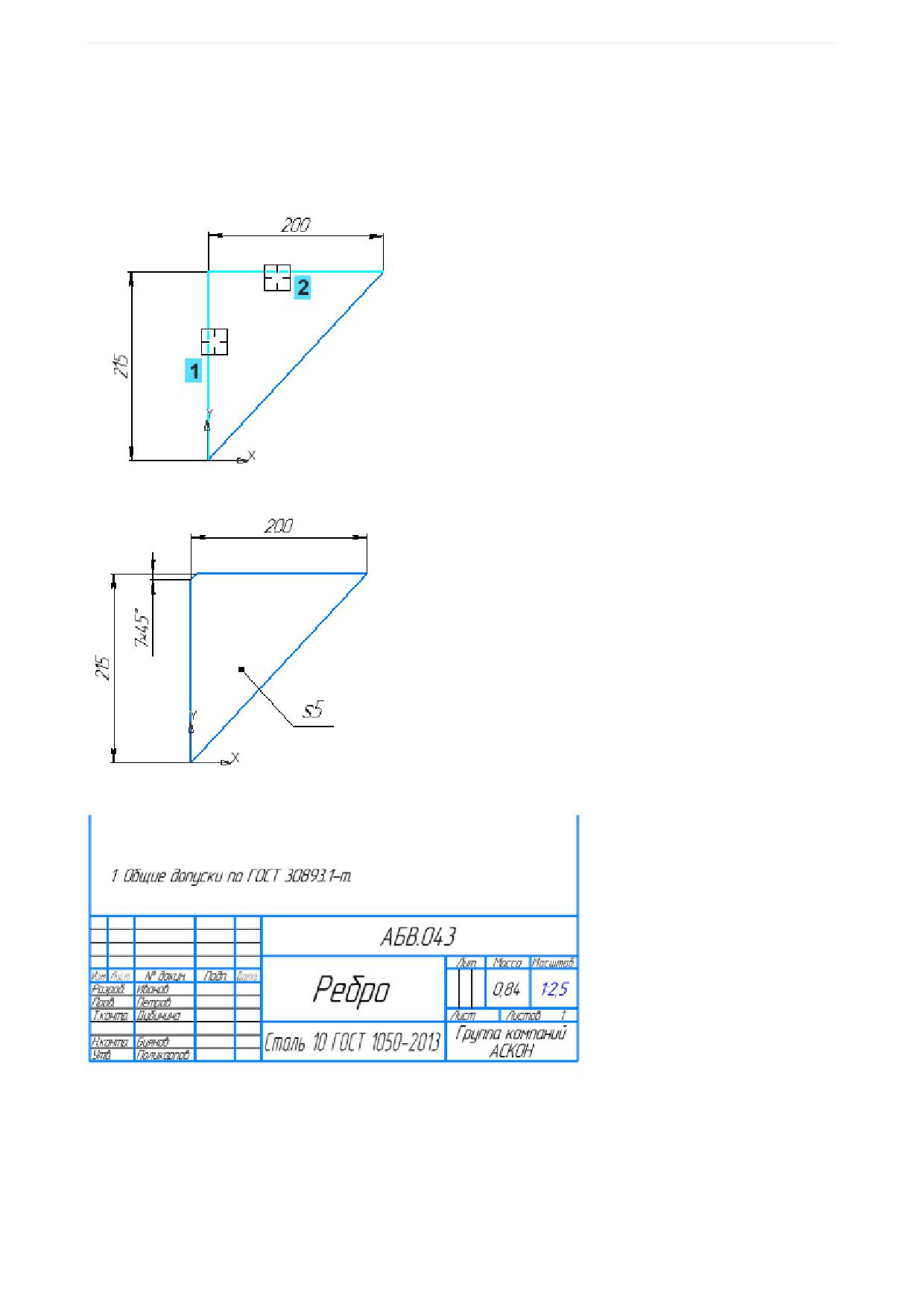
Урок 5. Спецификация, связанная со сборочным чертежом. Изделие Опора
·
Задайте длину фаски 7 в поле Длина 1 на Панели параметров (по умолчанию фаска строится по
длине и углу 45).
·
Включите опцию Условное пересечение.
·
Укажите стороны треугольника (курсоры 1 и 2).
·
Проставьте размер фаски 7х45° и толщину листа 5.
·
Введите технические требования. Заполните основную надпись.
·
Завершите оформление чертежа.
218
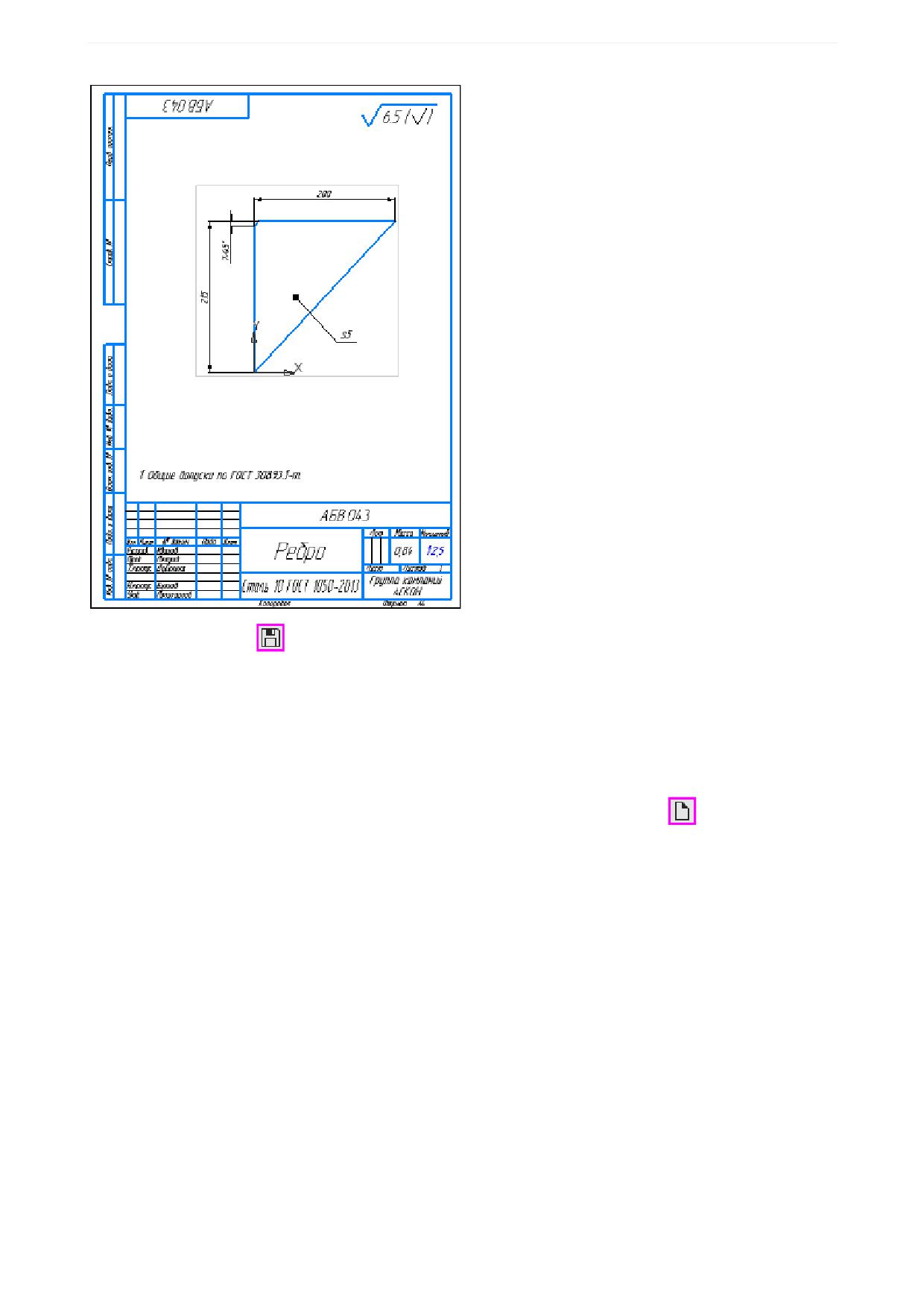
Урок 5. Спецификация, связанная со сборочным чертежом. Изделие Опора
·
Сохраните чертеж
Создание файла спецификации. Порядок действий при
подключении чертежей
Создадим спецификацию по сборочному чертежу.
·
Создайте новый документ-спецификацию при помощи команды Создать...
на панели Си-
стемная.
·
Не заполняя основную надпись, сохраните файл спецификации под любым именем.
219
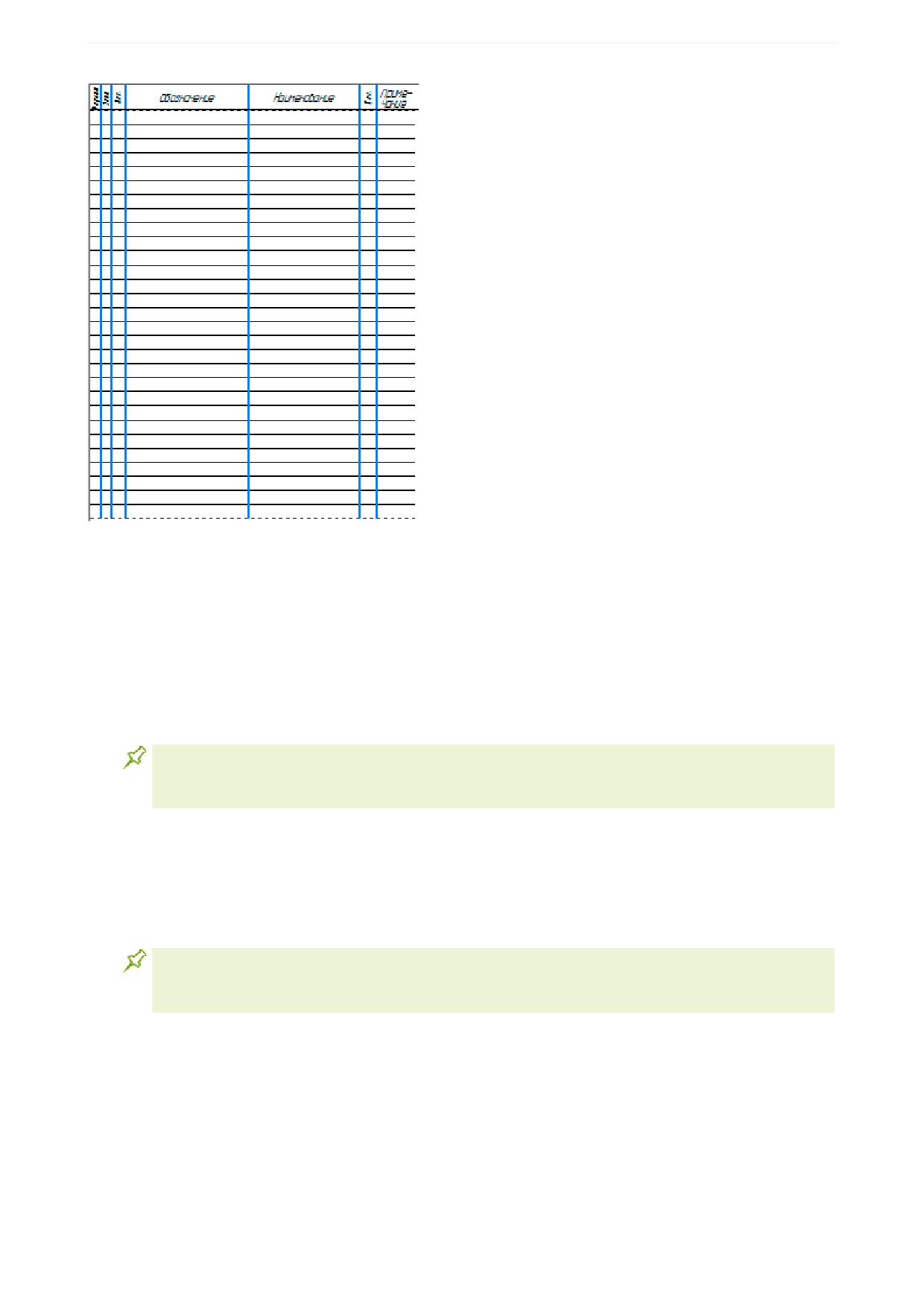
Урок 5. Спецификация, связанная со сборочным чертежом. Изделие Опора
Для того чтобы система могла автоматически передавать данные из сборочного чертежа в специфи-
кацию и обратно, между документами нужно установить связь. В данном упражнении предлагается
следующий порядок действий:
1. Создание раздела Детали (в подчиненном режиме), добавление объектов спецификации деталей
и подключение к каждому из них соответствующего чертежа детали.
2. Связывание объектов спецификации (в подчиненном режиме) с их геометрией на сборочном чер-
теже.
3. Подключение сборочного чертежа к спецификации.
Во время работы со спецификацией и чертежом будут появляться сообщения системы об
изменении документов. Это результат автоматической передачи данных между связанны-
ми документами.
Создание раздела Детали и подключение чертежей
Заполним спецификацию. Раздел Детали создадим в подчиненном режиме - режиме просмотра и
редактирования объектов спецификации непосредственно в графическом документе.
Для выполнения упражнения следует использовать сборочный чертеж и чертежи деталей,
которые вы построили в данном уроке, или готовые чертежи из папки \Tutorials\Азбука
КОМПАС-График\5 Опора, не подключенные к спецификации.
·
Для демонстрации результатов подключения сборочного чертежа к спецификации, выполните
следующие действия.
- Откройте чертеж Опора_Сборочный чертеж_АБВ.040 СБ.cdw и измените вручную номе-
ра позиций. Для этого сделайте двойной щелчок по номеру и задайте любой другой. Например,
вместо номеров 1, 2 и 3 проставьте 5, 6 и 8.
- Сохраните чертеж.
Обратите внимание на то, что номера позиций показаны черным цветом. Они доступны для редакти-
рования как номера обозначений, поскольку сборочный чертеж не подключен к спецификации.
220
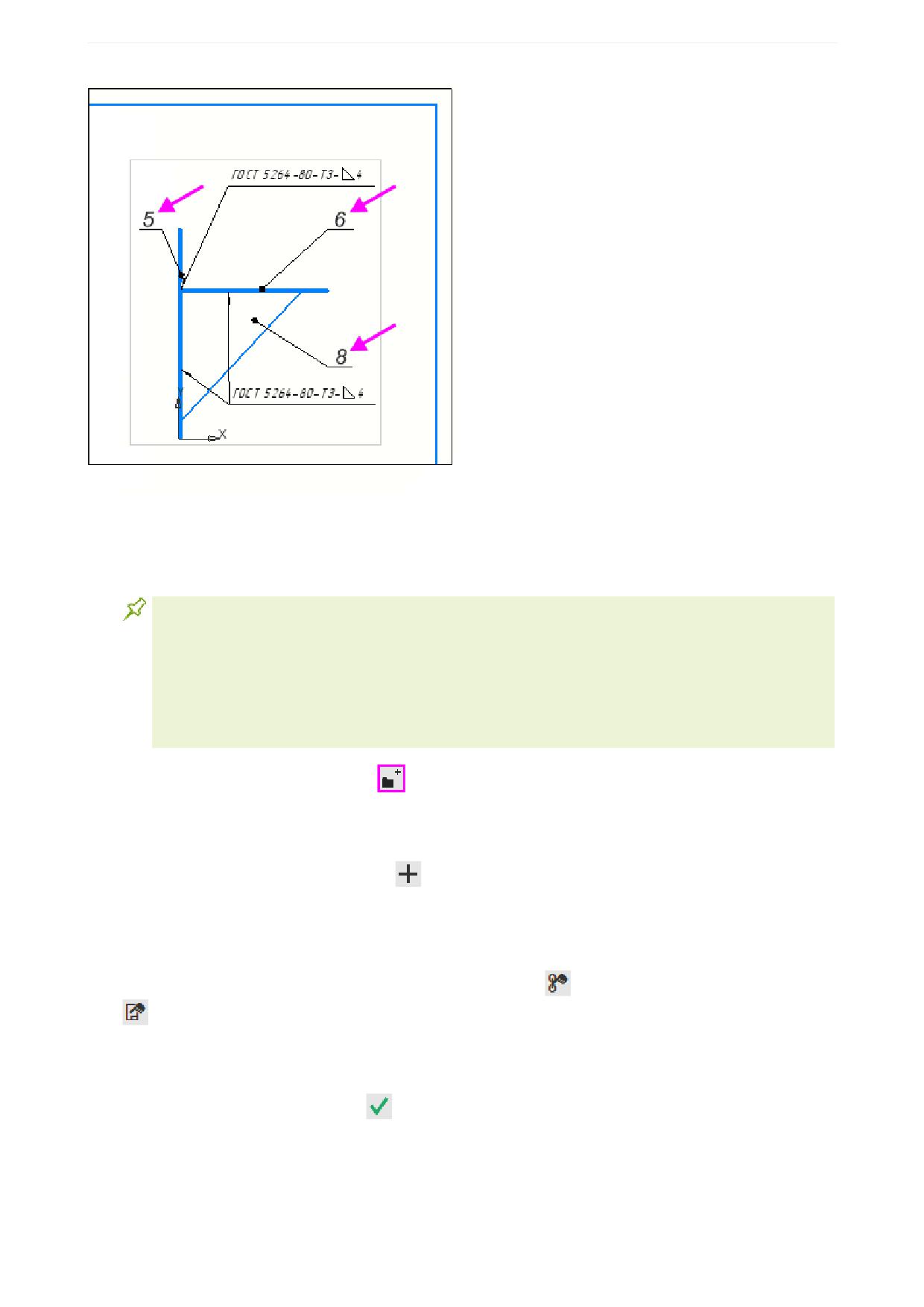
Урок 5. Спецификация, связанная со сборочным чертежом. Изделие Опора
Приступим к выполнению упражнений.
·
В чертеже Опора_Сборочный чертеж_АБВ.040 СБ.cdw вызовите команду из меню Управле-
ние - Спецификация - Редактировать объекты спецификации.
Следует различать подчиненный режим работы с объектами спецификации (далее - та-
блицу), который доступен в чертеже, и документ Спецификация, несмотря на внешнее
сходство (колонки и разделы окон идентичны). На заголовке вкладки таблицы показывает-
ся не имя документа-спецификации, а имя документа, в котором вызван подчиненный ре-
жим, и дополнение «→ Объекты спецификации». В таблице доступны все приемы работы
с объектами спецификации. Созданные и отредактированные в таблице объекты постоян-
но хранятся в графическом документе. Их можно в любой момент передать в специфика-
цию, связанную с документом.
·
Нажмите кнопку Добавить раздел
на панели Объекты и выберите раздел Детали, выпол-
нив такие же действия, как для документа-спецификации в Уроке 4.
В секции Документы на Панели параметров список пуст, так как подключенных документов нет.
·
Нажмите кнопку Добавить документ
·
Выберите в диалоге открытия файлов чертеж детали Ребро_АБВ.043.cdw.
·
В сообщении системы подтвердите получение данных из основной надписи чертежа.
·
Убедитесь, что кнопки Получать свойства из документа
и Получать формат из документа
нажаты, чтобы данные передались из чертежа детали.
Если подключено несколько документов, кнопки позволяют выбирать, из какого брать формат, из ка-
кого - остальные свойства (обозначение, наименование).
·
Нажмите кнопку Создать объект
Путь к файлу и обозначение детали появляются в списке.
221
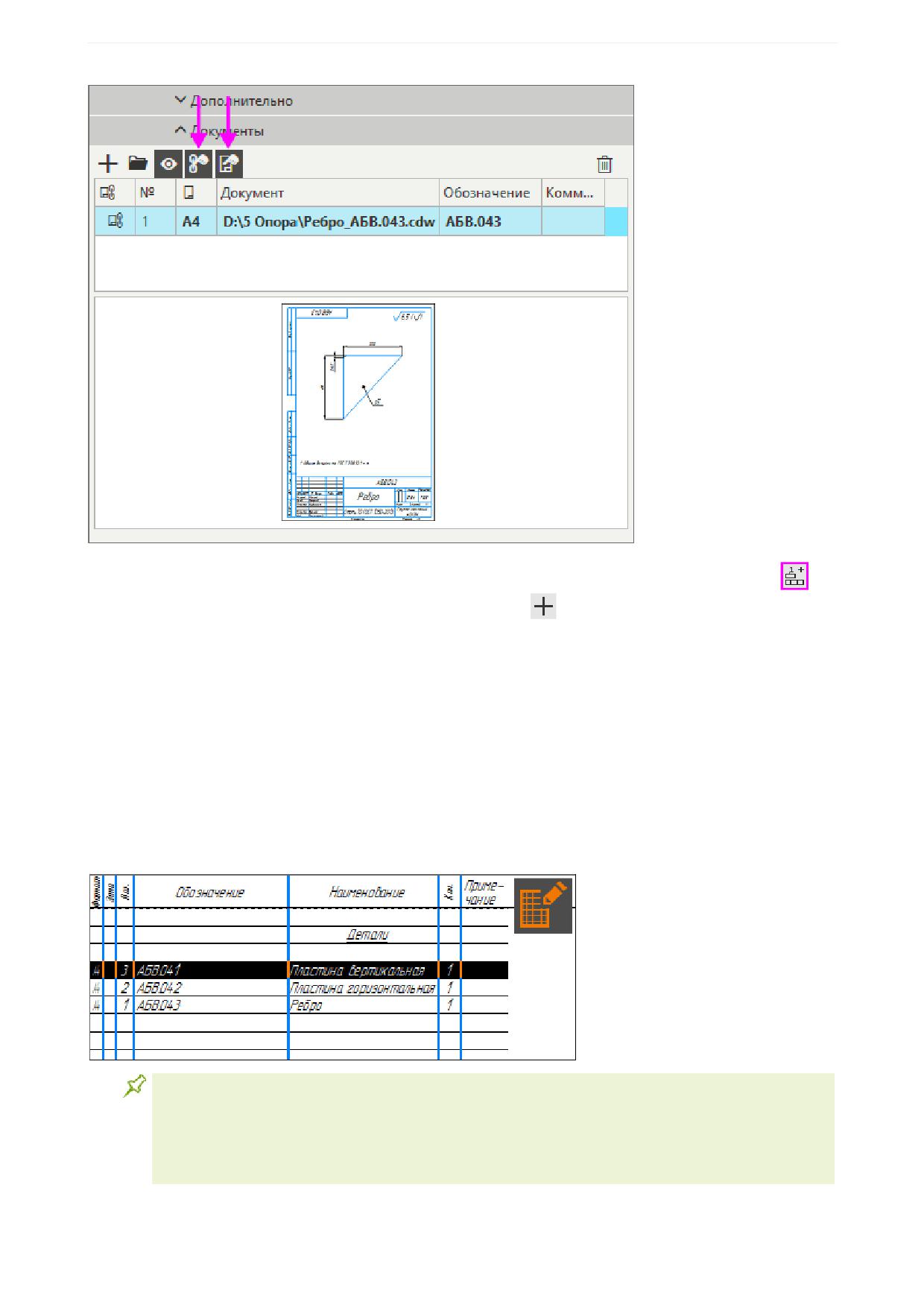
Урок 5. Спецификация, связанная со сборочным чертежом. Изделие Опора
·
Создайте второй объект спецификации при помощи команды Добавить базовый объект
на
панели Объекты. Нажмите кнопку Добавить документ
и добавьте чертеж детали Пласти-
на_горизонтальная_АБВ.042.cdw.
·
Таким же способом создайте еще один объект спецификации и подключите к нему чертеж Пла-
стина_вертикальная_АБВ.041.cdw.
Порядок добавления объектов может быть любым. Таблица заполняется объектами, обозначения и
наименования которых взяты из свойств чертежей деталей.
Номера позиций могут проставляться вручную или автоматически.
- Если сборочный чертеж не подключен к спецификации, кнопка Расставить позиции доступна - вы
можете проставить номера позиций произвольным образом.
- После подключения сборочного чертежа к спецификации, номера позиций будут проставлены авто-
матически, кнопка Расставить позиции станет недоступна. Номера позиций будут рассчитаны в до-
кументе-спецификации и переданы обратно в чертеж.
Объекты раздела Детали автоматически располагаются согласно настройкам сортировки
данных в колонке Обозначение. Тип сортировки - Составная по возрастанию. В данном
примере объекты следуют в порядке увеличения чисел в обозначениях.
Подробно об управлении сортировкой, выборе типа сортировки и других настройках специ-
фикации рассказано в справочной системе КОМПАС-3D.
222
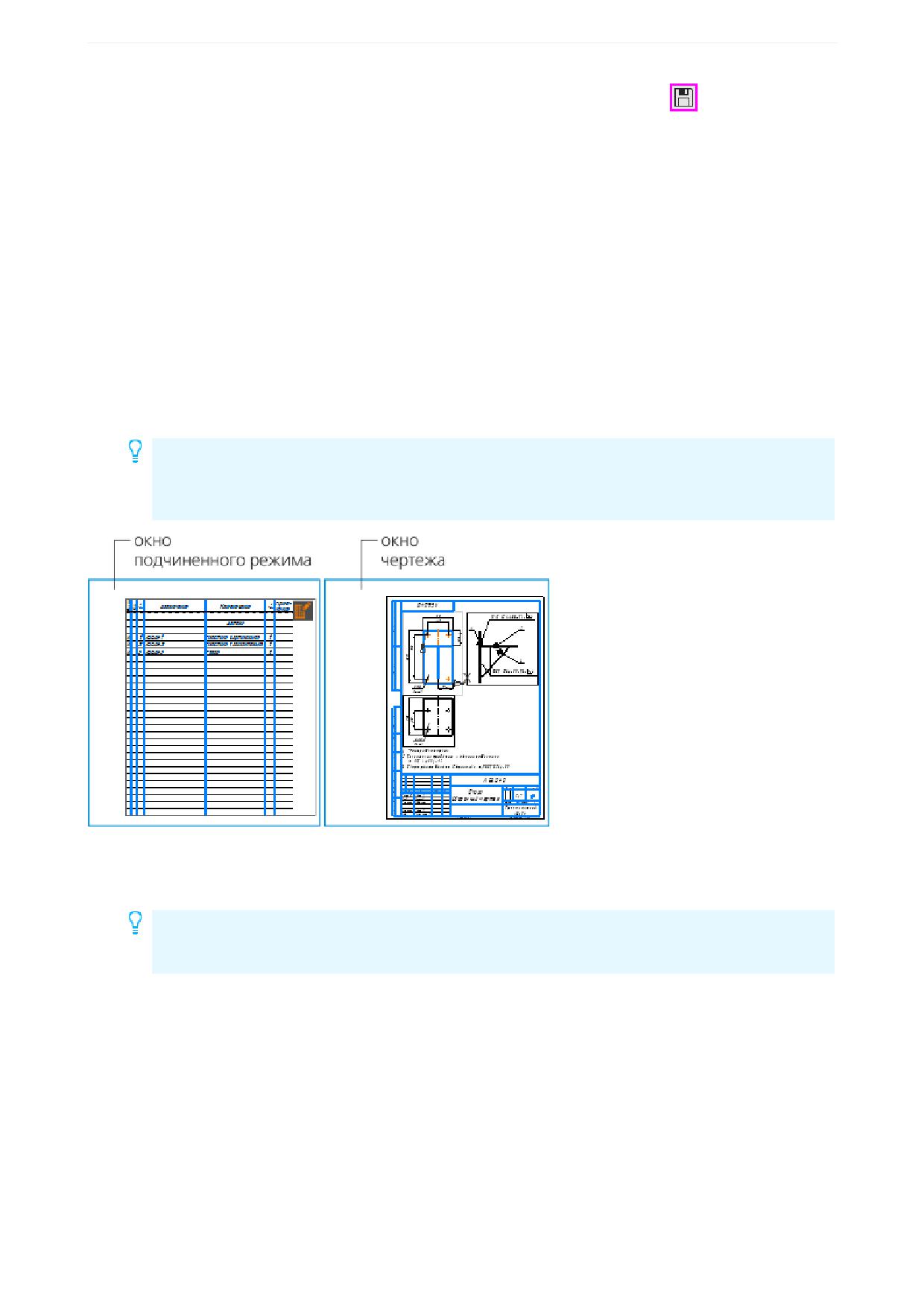
Урок 5. Спецификация, связанная со сборочным чертежом. Изделие Опора
·
Сохраните таблицу в подчиненном режиме при помощи кнопки Сохранить
на панели Си-
стемная.
·
Оставайтесь в подчиненном режиме для выполнения следующего упражнения.
Связывание объектов спецификации с объектами чертежей
Установим связь объектов в спецификации с графическими объектами в сборочном чертеже, в том
числе позиционными линиями-выносками. В сборочном чертеже должен быть включен подчиненный
режим.
·
Для удобства работы закройте все окна кроме сборочного чертежа, подчиненного режима и спе-
цификации. Откройте еще одно рабочее окно КОМПАС-3D, перетащив мышью вкладку сборочно-
го чертежа в сторону.
·
Убедитесь, что у вас активны два окна КОМПАС-3D - окно подчиненного режима и окно черте-
жа. Подвиньте границы окон так, чтобы на экране одновременно были видны оба документа.
Окна на экране можно разместить следующим способом. Чтобы окно подчиненного режима
заняло левую половину экрана, активизируйте его и нажмите комбинацию клавиш
<Win>+<←>, чтобы окно чертежа заняло правую половину, активизируйте его и нажмите
комбинацию клавиш <Win>+<→>.
Включим в состав объекта спецификации Пластина вертикальная ее геометрию на чертеже.
·
Выделите линии изображения этой детали на всех видах чертежа и позиционную линию-выноску.
Включение в состав объекта спецификации графических объектов, составляющих его
изображение, не является строго обязательным. Однако для корректной работы рекомен-
дуется включать в геометрию объекта позиционную линию-выноску.
223
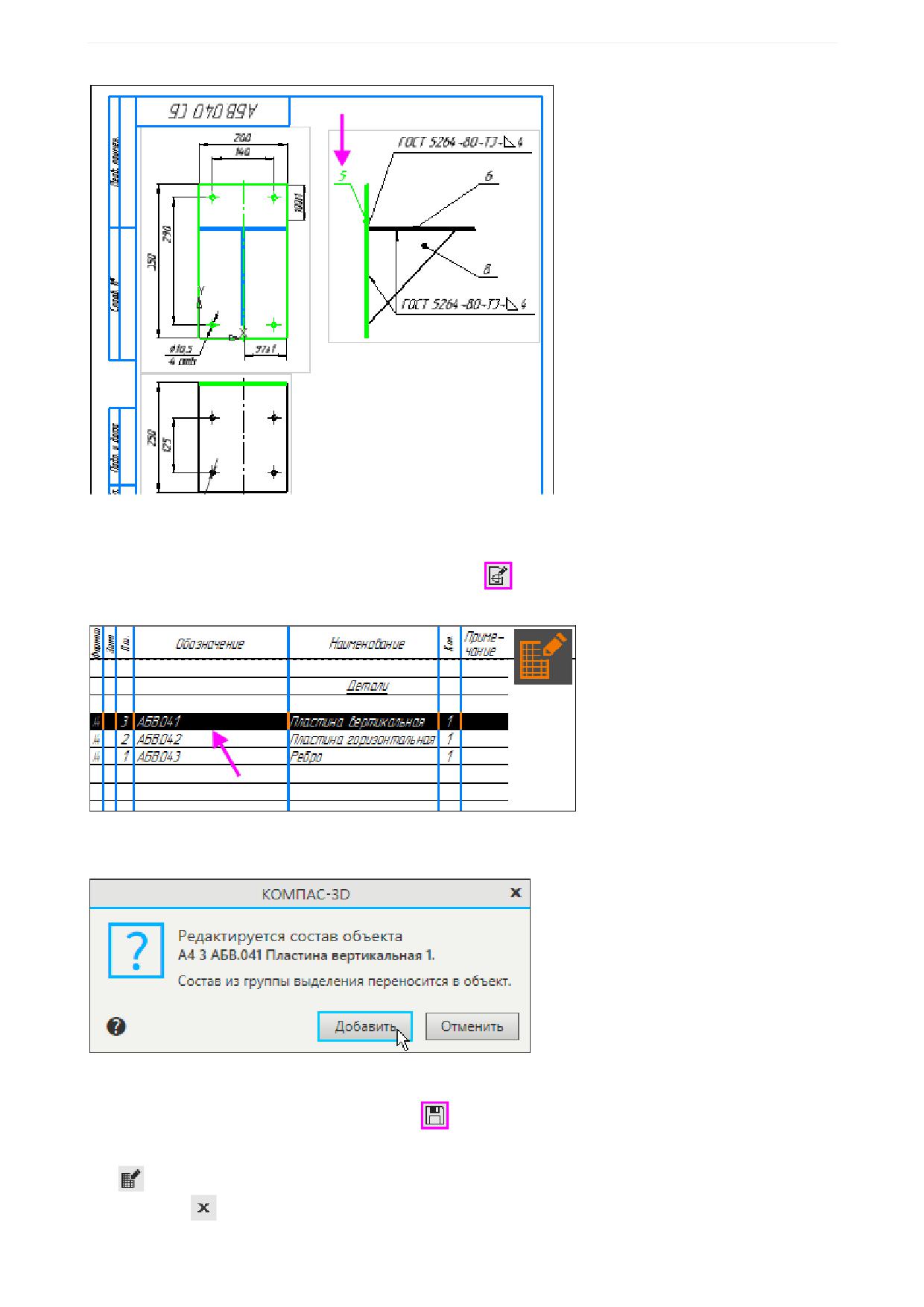
Урок 5. Спецификация, связанная со сборочным чертежом. Изделие Опора
·
Перейдите в окно спецификации и в ее таблице щелкните мышью по строке Пластина верти-
кальная.
·
Нажмите кнопку Редактировать состав объекта
на панели Управление или вызовите ко-
манду из контекстного меню.
·
В появившемся на экране сообщении системы нажмите кнопку Добавить, тем самым подтвер-
ждая добавление выделенной геометрии в объект спецификации.
·
Выполните такие же действия для объектов Пластина горизонтальная и Ребро.
·
Сохраните документ кнопкой Сохранить
·
Выйдите из подчиненного режима, выключив кнопку Редактировать объекты спецификации
в графической области или нажмите кнопку Завершить редактирование объектов специ-
фикации
на панели Выход.
224
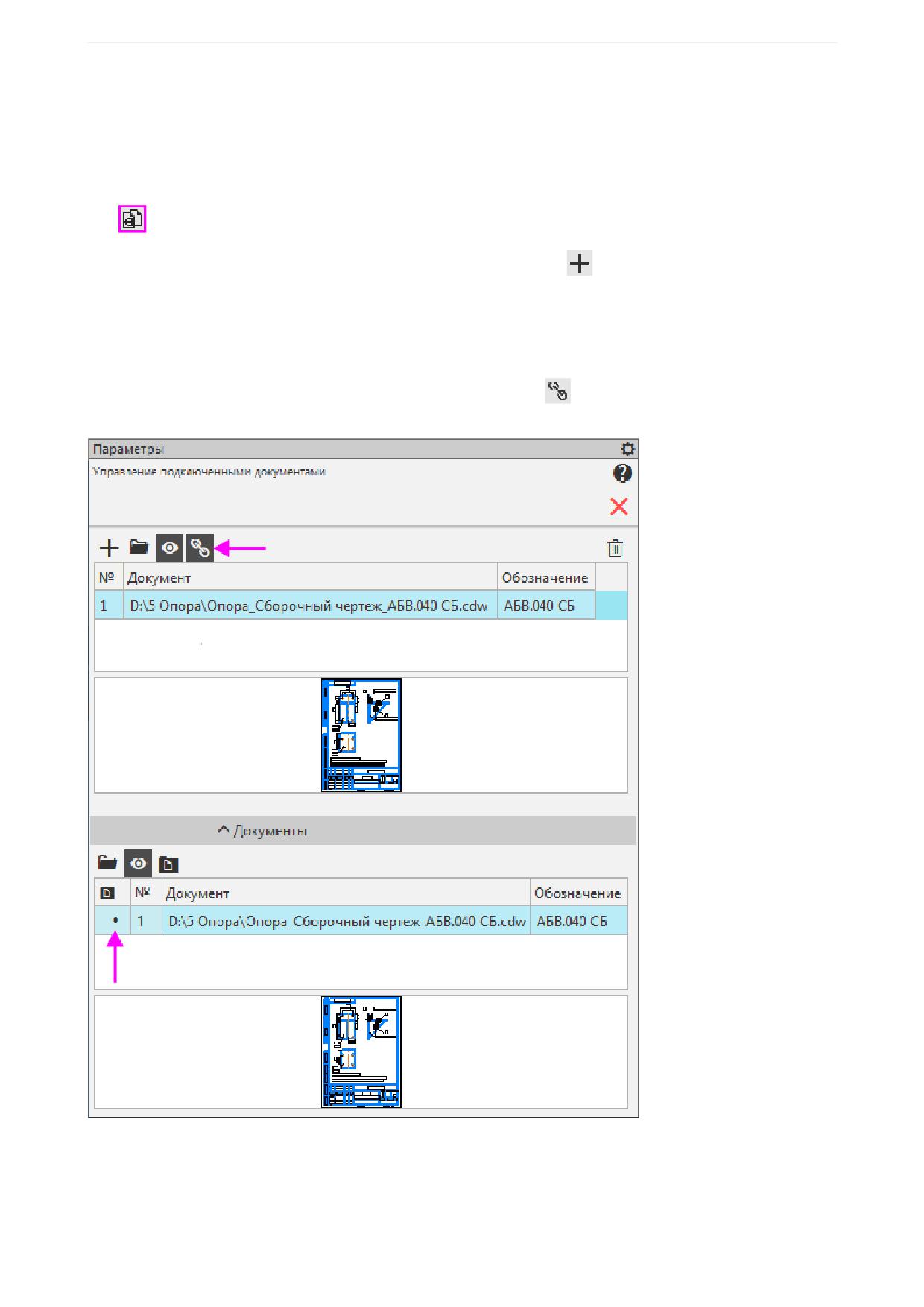
Урок 5. Спецификация, связанная со сборочным чертежом. Изделие Опора
Подключение к спецификации сборочного чертежа
Установим связь сборочного чертежа и спецификации.
·
В окне документа-спецификации нажмите кнопку Управление подключенными документами
на панели Управление.
·
На Панели параметров нажмите кнопку Добавить документ
·
В диалоге открытия файлов выберите файл сборочного чертежа Опора_Сборочный чертеж_
АБВ.040 СБ.cdw.
Подключенный документ отобразится в списках на Панели параметров.
·
Убедитесь, что кнопка Получать свойства из документа
диалога нажата. Это нужно для ав-
томатического заполнения основной надписи спецификации данными из чертежа.
В спецификации появились два раздела: Документация и Детали.
В раздел Детали переданы объекты спецификации из сборочного чертежа, которые были в нем со-
зданы в подчиненном режиме. При необходимости в спецификации можно вручную создать еще
объекты. Эти объекты не передадутся в чертеж, а будут присутствовать только в спецификации.
225
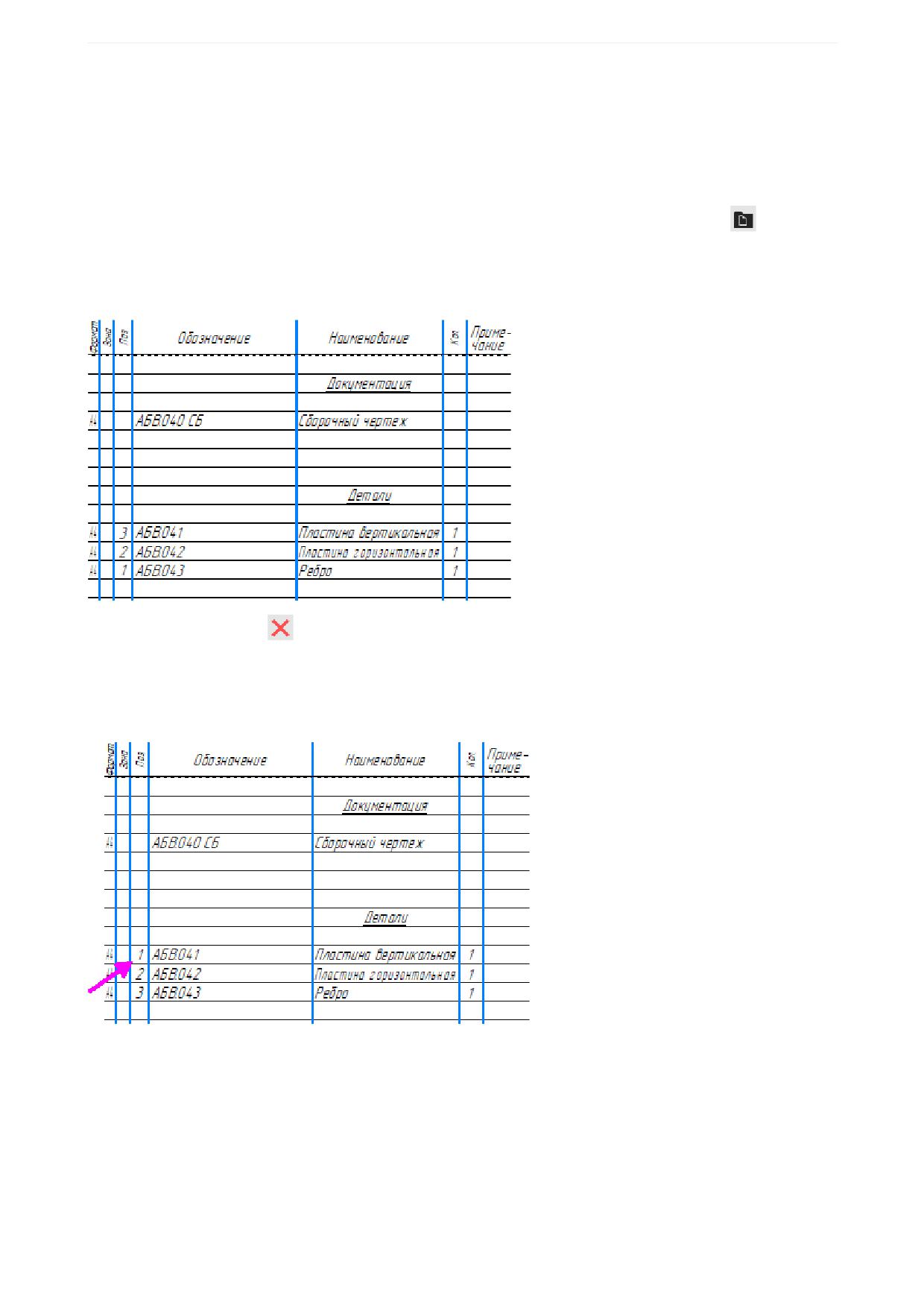
Урок 5. Спецификация, связанная со сборочным чертежом. Изделие Опора
Раздел Документация был создан в спецификации автоматически: в этот раздел добавляется под-
ключенный к спецификации документ и связанные с ним. Условие автоматического добавления -
наличие кода в обозначении документа.
Все документы, которые могут быть добавлены в раздел Документация, отображаются в списке сек-
ции Документы на Панели параметров (см. рисунок выше). Те из них, которые уже добавлены, отме-
чены точкой в первой колонке. При необходимости можно добавить в раздел Документация другие
документы из списка, выделив их и нажав кнопку Добавить в раздел "Документация"
В нашем случае к спецификации подключен один документ - сборочный чертеж, а связанных с ним
документов нет. Поэтому в обоих списках на Панели параметров отображается только сборочный
чертеж. Он автоматически занесен в раздел Документация, так как имеет код СБ.
·
Завершите команду
·
Выделите в спецификации объект Сборочный чертеж и убедитесь, что к нему подключен тот же
документ, что и к спецификации - Опора_Сборочный чертеж_ АБВ.040 СБ.cdw
В спецификации выполнилась автоматическая расстановка позиций в порядке возрастания номеров.
Редактирование текстовой части объекта, полученного из подключенного документа, недоступно.
Если требуется, можно разбить наименование на несколько строк. Выполним это следующим спосо-
бом.
·
Щелкните мышью по заголовку графы Наименование.
·
На Панели параметров, в секции Формат включите опцию Автоперенос строки
226
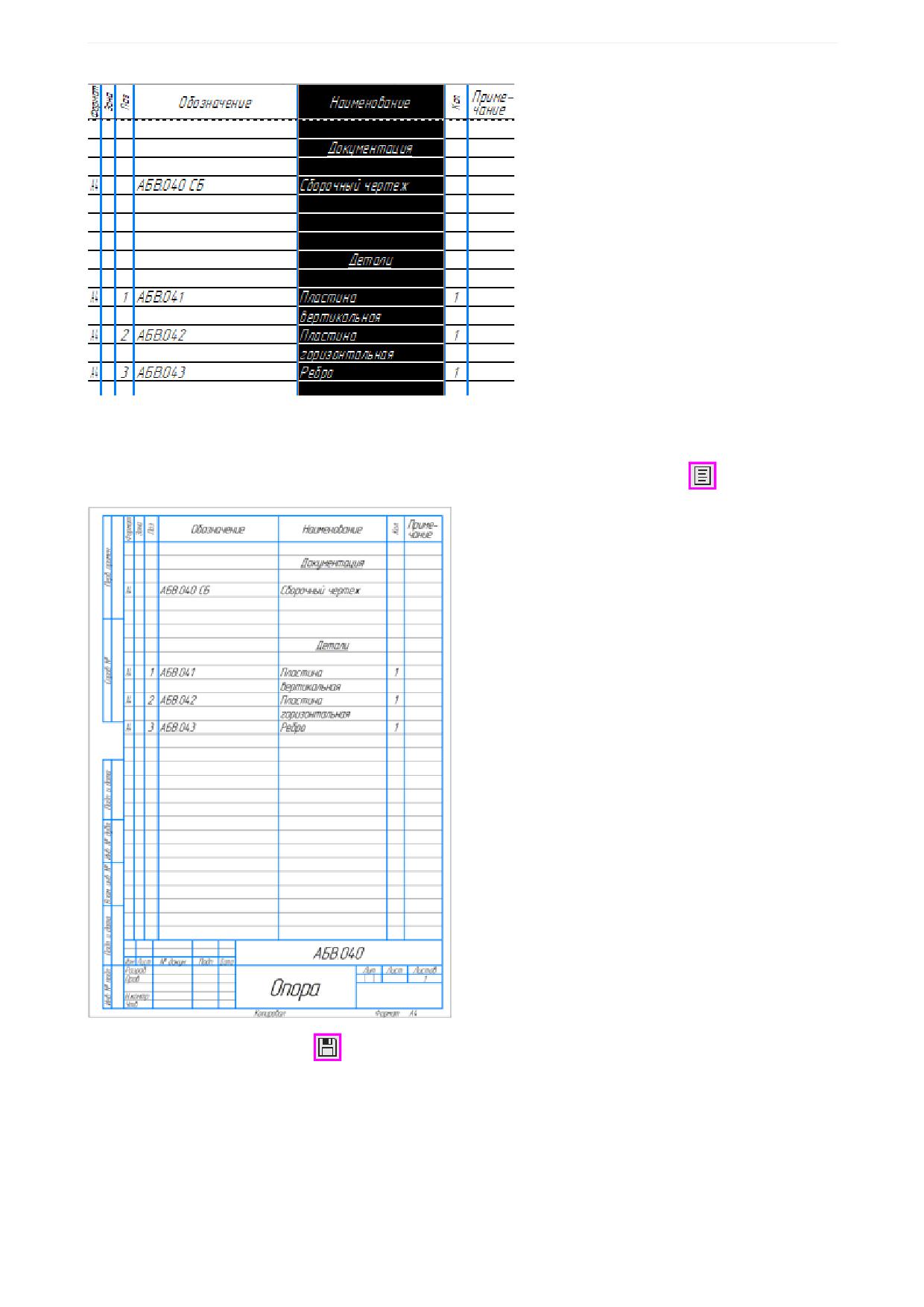
Урок 5. Спецификация, связанная со сборочным чертежом. Изделие Опора
·
Отмените выделение графы щелчком в любом месте таблицы.
·
Убедитесь, что графы Наименование и Обозначение основной надписи заполнились данными
из сборочного чертежа. Для этого нажмите кнопку Отображать оформление
·
Сохраните спецификацию
227
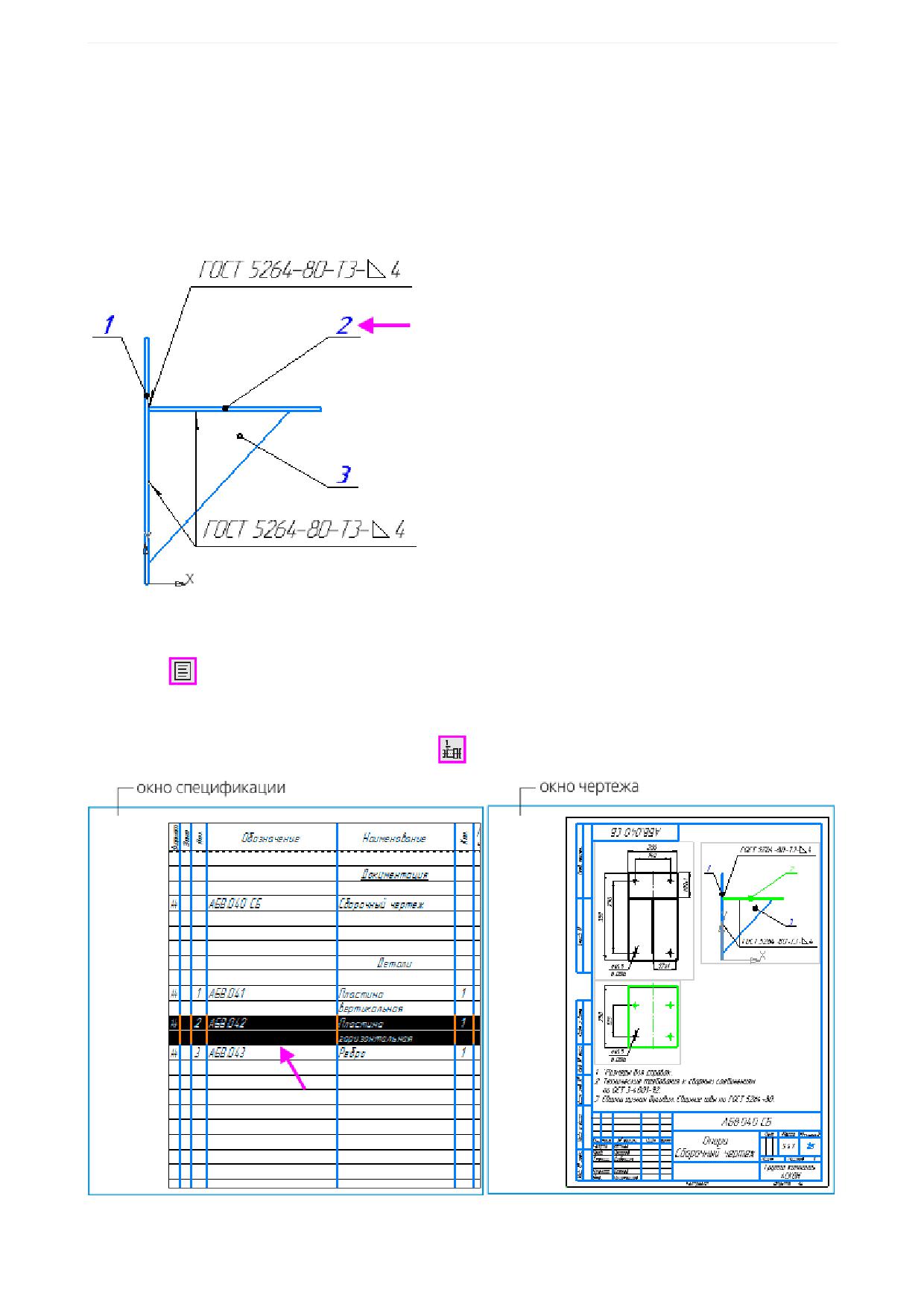
Урок 5. Спецификация, связанная со сборочным чертежом. Изделие Опора
Просмотр объектов спецификации
·
В чертеже сделайте вид слева текущим.
Обратите внимание на то, что обозначения позиций на чертеже поменяли цвет на указанный в на-
стройке системы для ссылок. Это говорит о том, что они включены в объекты спецификации. Номера
позиций автоматически сменились согласно нумерации в спецификации.
Просмотрим, каким объектам документа-спецификации соответствуют позиции в чертеже.
·
В спецификации отключите режим отображения оформления, нажав кнопку Отображать оформ-
ление
·
Щелкните в мышью по строке Пластины горизонтальной.
·
Нажмите кнопку Показать состав объекта
на панели Управление.
В окне чертежа будет подсвечена деталь Пластина горизонтальная.
228
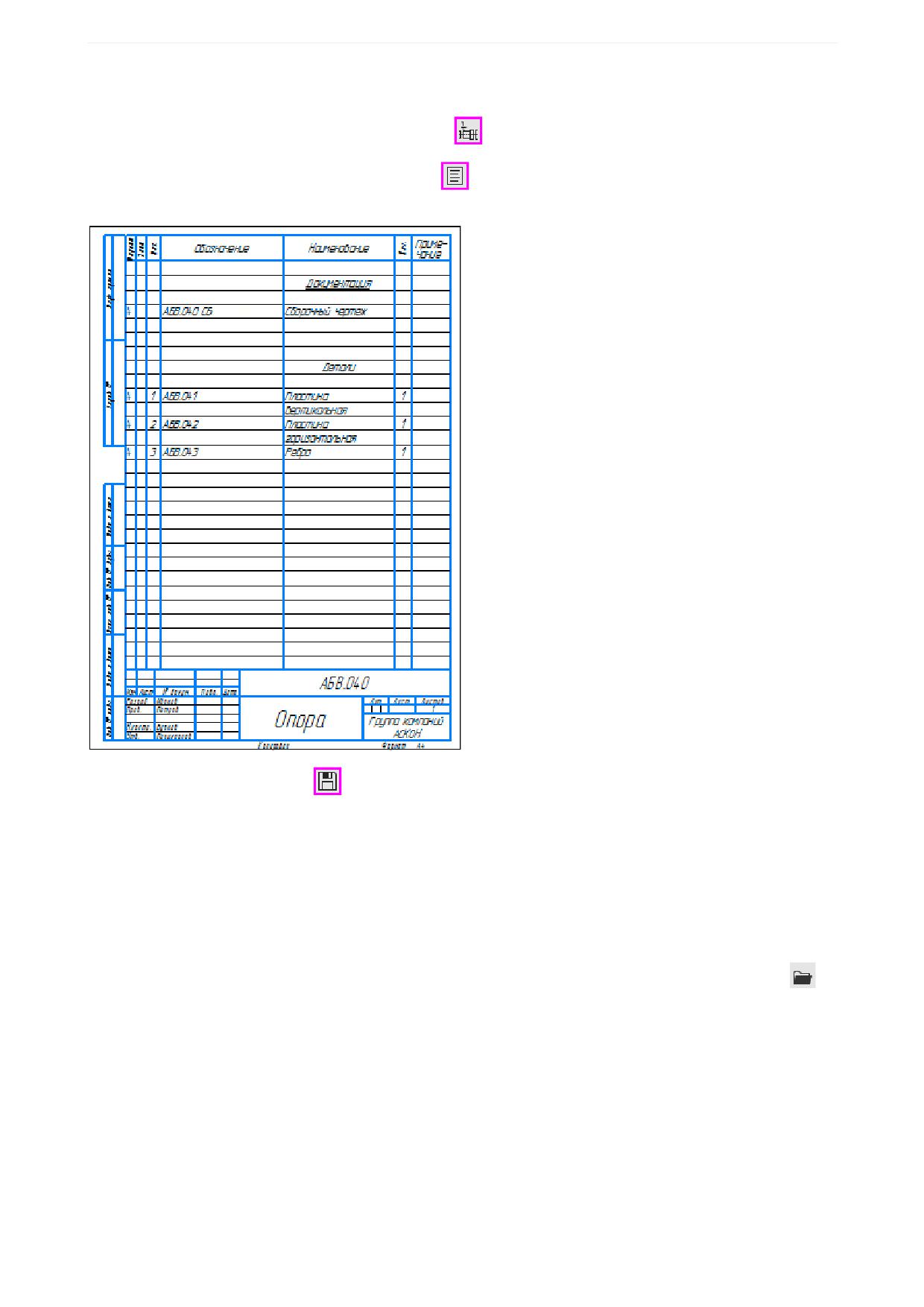
Урок 5. Спецификация, связанная со сборочным чертежом. Изделие Опора
·
Укажите в спецификации Пластину вертикальную и Ребро.
·
Выключите кнопку Показать состав объекта
·
Нажмите кнопку Отображать оформление
и внесите в основную надпись недостающие дан-
ные, если требуется.
·
Сохраните спецификацию
Проверка передачи данных из чертежей деталей в спецификацию
Убедимся в том, что между деталировочными чертежами и спецификацией имеется связь. Для этого
изменим обозначение в свойствах одной из деталей сборки.
·
Откройте деталь Пластина_вертикальная_АБВ.041.cdw следующим способом. В специфика-
ции выключите режим разметки страниц и щелкните по строке Пластины вертикальной.
·
Затем выберите подключенный документ-модель и нажмите кнопку Редактировать в окне
на Панели параметров.
·
Измените в чертеже формат на А3, задайте в штампе наименование и обозначение Пластина и
АБВ.047, подтвердите редактирование основной надписи и сохраните чертеж.
·
Перейдите в спецификацию и сохраните ее.
Данные объекта изменились. Объект переместился на последнее место, встав по порядку, и получил
номер позиции 3.
229
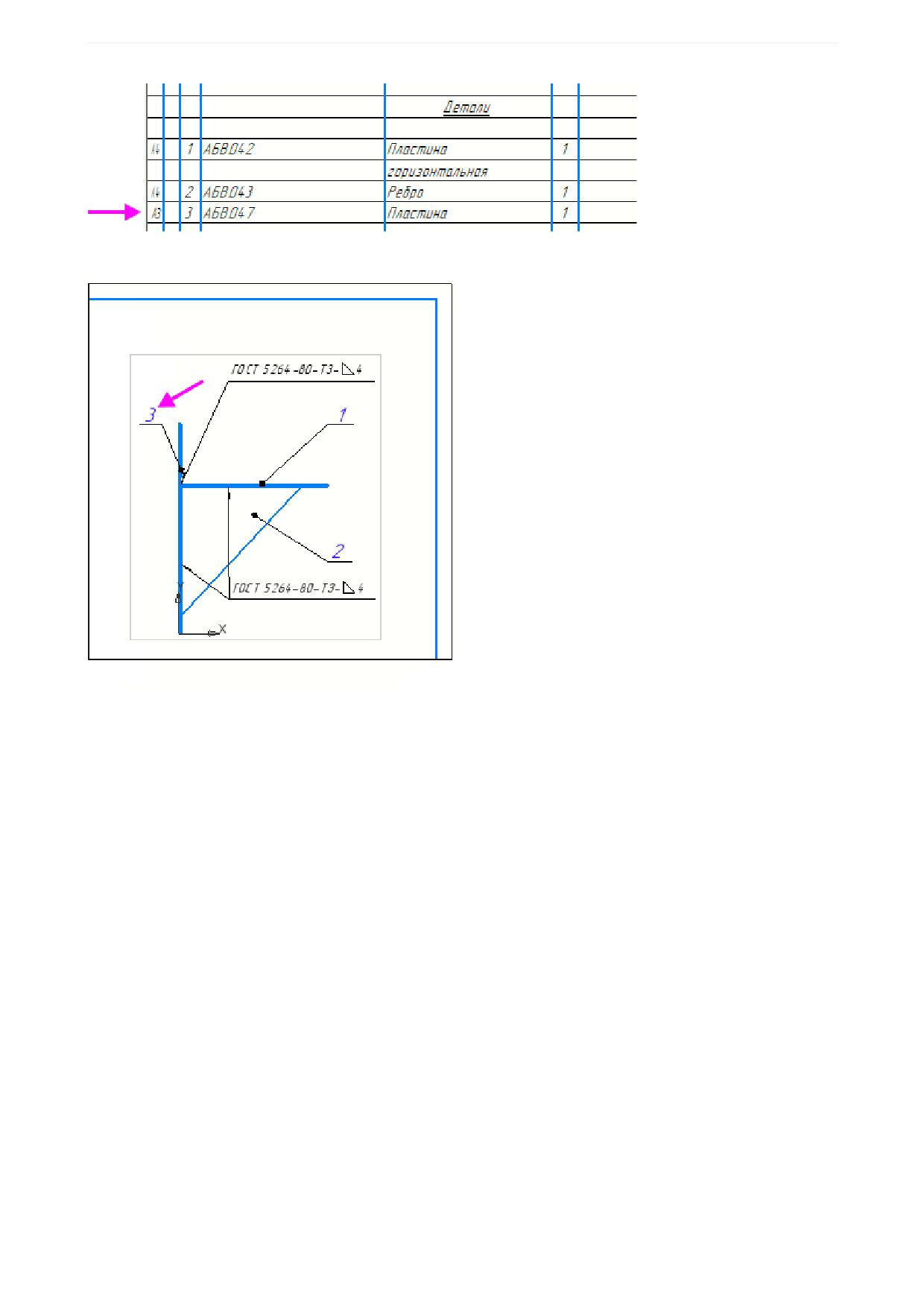
Урок 5. Спецификация, связанная со сборочным чертежом. Изделие Опора
·
Перейдите в чертеж и убедитесь, что номера позиций поменялись.
·
Откройте таблицу спецификации в подчиненном режиме. Кнопка расстановки позиций стала
недоступна.
Урок окончен
230
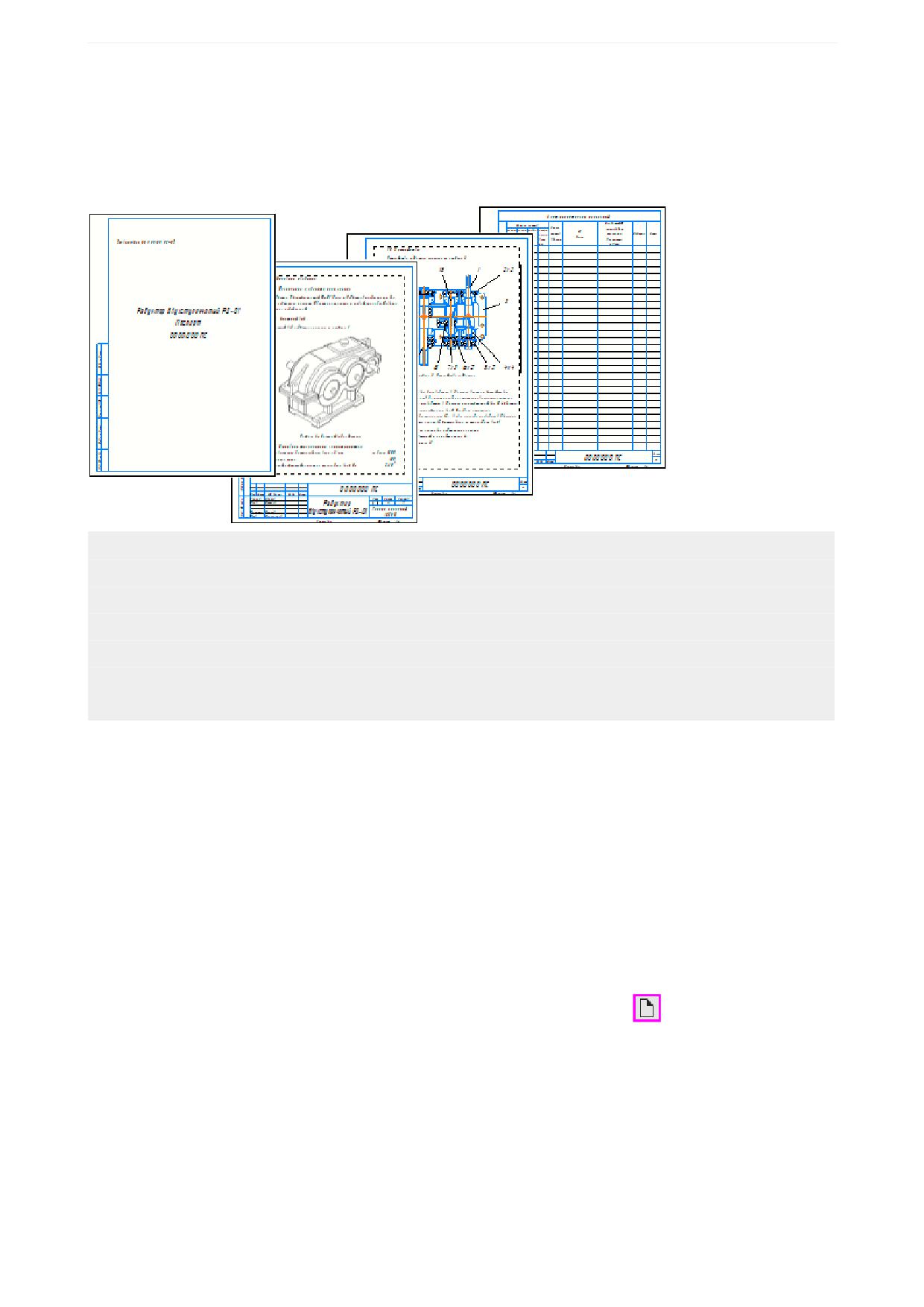
Урок 6. Паспорт на изделие. Текстовый документ
Урок 6. Паспорт на изделие. Текстовый документ
В этом уроке на примере Паспорта на Редуктор показано создание текстового
документа.
Новое в этом уроке:
Стили текста
Оформление
Разделы текстового документа
Вставка таблицы, растра, фрагмента
Разметка страниц
Редактирование стиля текста
Создание и применение стилей текста
Файлы документов, необходимых для выполнения урока, а также файл Паспорт_Результат.kdw с
результатом создания находятся в папке C:\Program Files ...\ASCON\KOMPAS-3D [версия]
\Tutorials\Азбука КОМПАС-График\6 Редуктор.
В данном уроке будет создан текстовый документ - паспорт на Редуктор двухступенчатый РД-01.
При этом будут разработаны и применены пользовательские стили абзаца (далее - Стили текста),
вставлены в текст изображения и таблица, выполнена верстка документа, добавлен раздел.
Создание текстового документа
·
Создайте новый текстовый документ при помощи команды Создать...
на панели Системная.
В диалоге Новый документ укажите тип документа Текстовый документ.
·
Сохраните документ под именем Паспорт.kdw.
В окне документа находится поле в режиме ввода текста. На экране пунктирной линией показаны гра-
ницы текста без рамки документа и основной надписи.
231
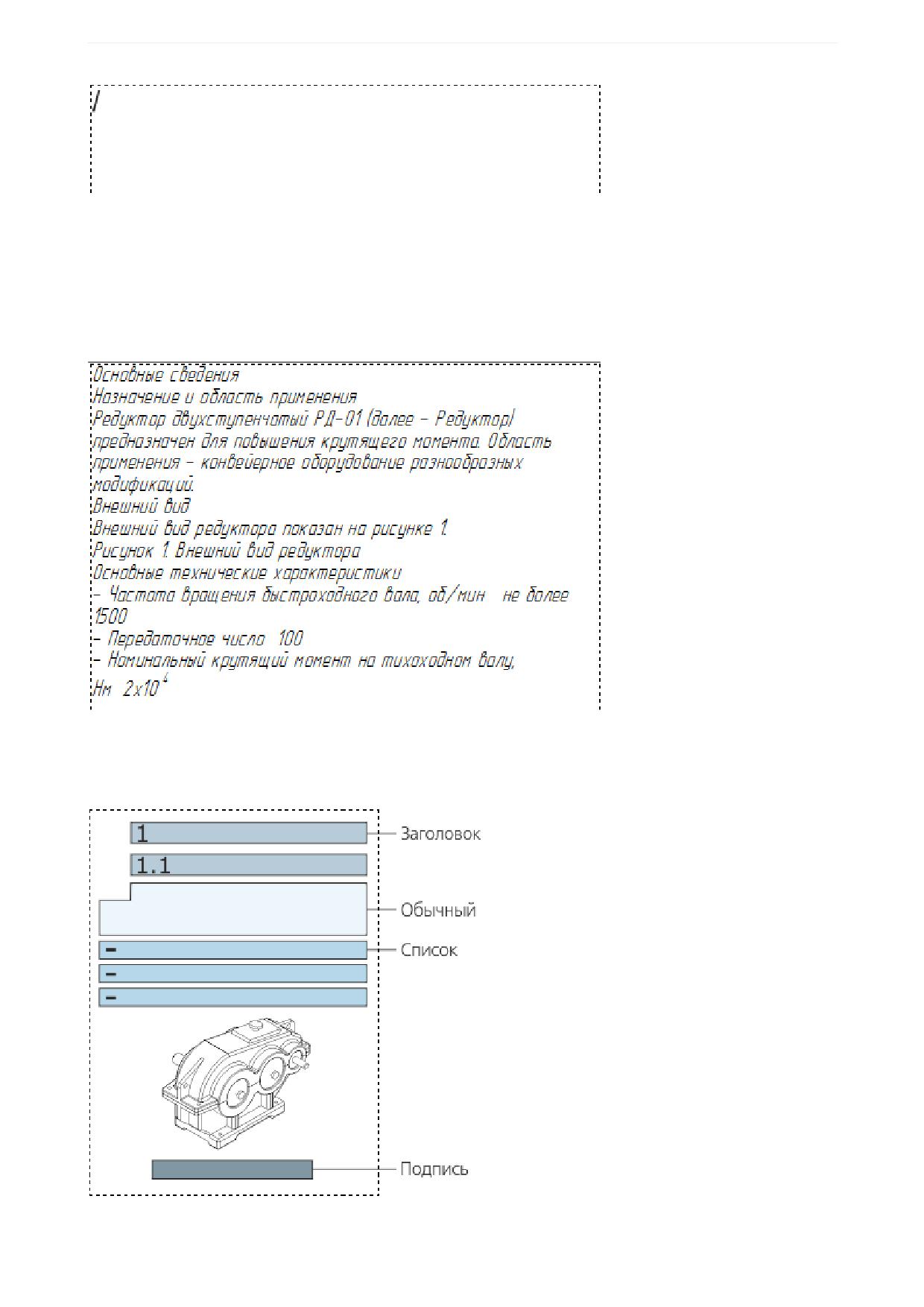
Урок 6. Паспорт на изделие. Текстовый документ
Вы можете самостоятельно ввести текст с клавиатуры. Но в качестве примера предлагается исполь-
зовать готовый текст паспорта.
·
Откройте текстовый документ Паспорт_текст.kdw. Скопируйте из него текст в созданный доку-
мент.
По умолчанию тексту автоматически задается стиль - Текстовый документ. Наименование текуще-
го стиля отображается в списке Стиль на Панели параметров.
Подготовка стилей текста
Для нашего документа создадим пользовательские стили Заголовок, Обычный, Список, Подпись.
232
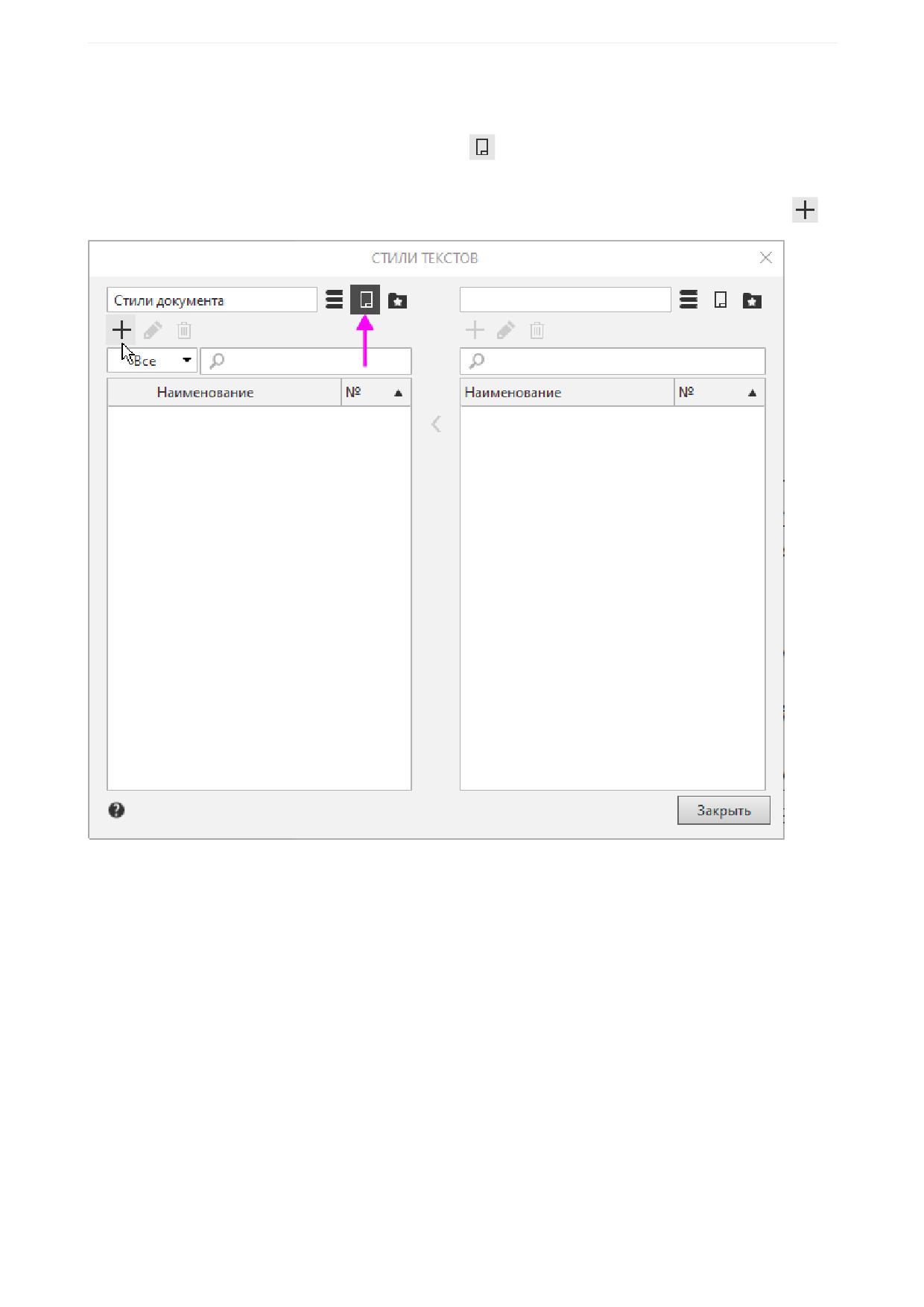
Урок 6. Паспорт на изделие. Текстовый документ
·
Вызовите команду Настройка - Библиотеки стилей - Стили текстов...
В появившемся диалоге Стили текста по умолчанию включено отображение стилей документа -
для левого окна нажата кнопка Показать документ
. Поскольку пользовательских стилей в доку-
менте нет, окно пусто.
·
Чтобы создать пользовательский стиль, в диалоге Стили текстов нажмите кнопку Создать
·
В открывшемся диалоге Редактирование стиля текста задайте параметры:
Название стиля - Заголовок,
Красная строка - 15,
Интервал перед абзацем - 5,
Выравнивание - влево.
233
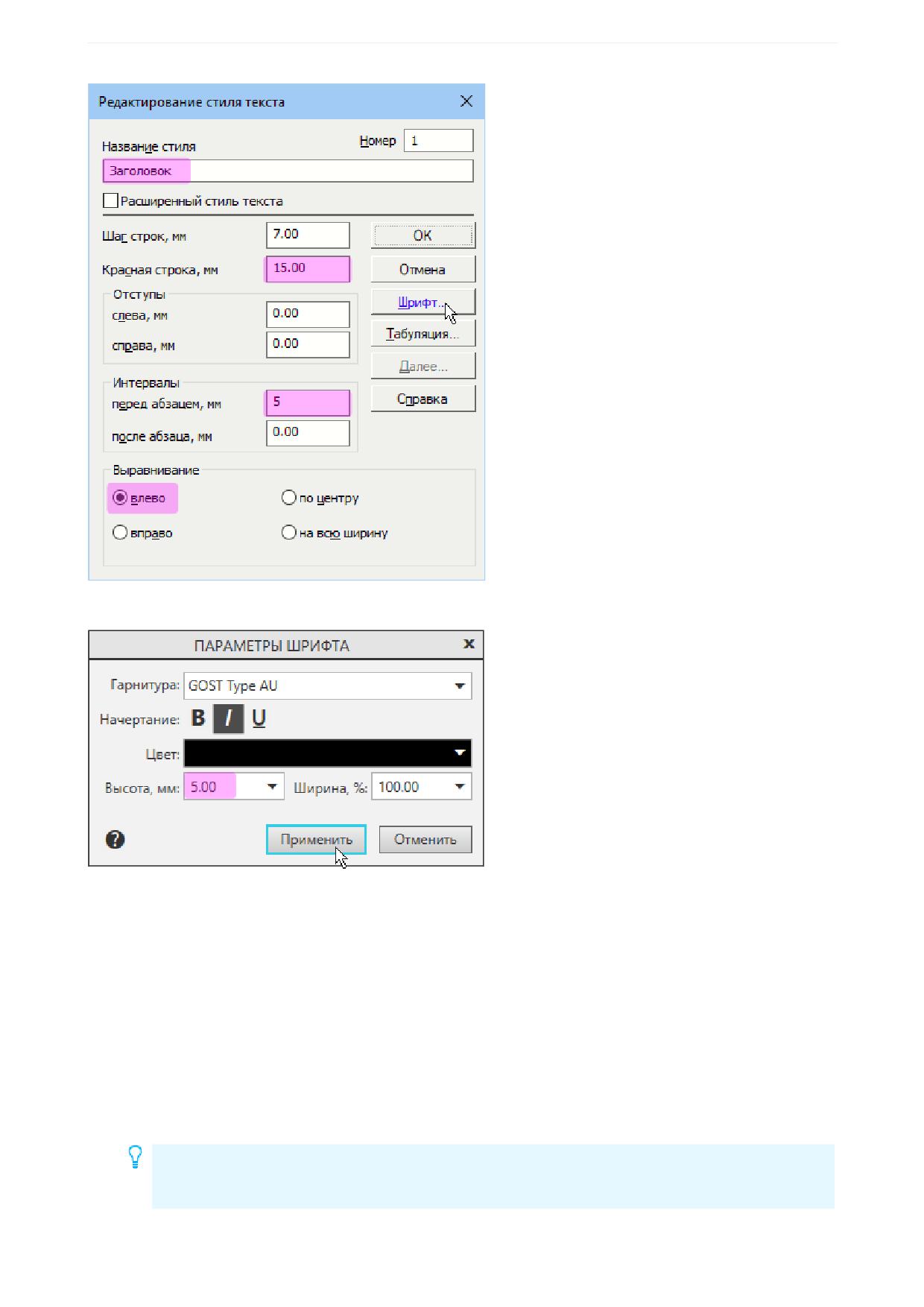
Урок 6. Паспорт на изделие. Текстовый документ
·
Нажмите кнопку Шрифт... и задайте высоту шрифта 5.
Вы можете выбрать другой шрифт. В нашем примере оставим заданный по умолчанию стиль шриф-
та - GOST type AU.
·
Подтвердите создание параметров шрифта кнопкой Применить, а затем и стиля - кнопкой ОК.
Созданный стиль появится в левом окне диалога Стили текстов.
Создадим остальные стили, нажимая кнопку Создать и повторяя такие же действия.
·
Название стиля - Обычный,
Красная строка - 15,
Интервал перед абзацем - 2,
Выравнивание - влево,
Высота шрифта - 4.
Чтобы создать новый стиль, используя в качестве прототипа уже созданный, перед нажа-
тием кнопки Создать выделите стиль-прототип в списке диалога, например, стиль Обыч-
ный.
234
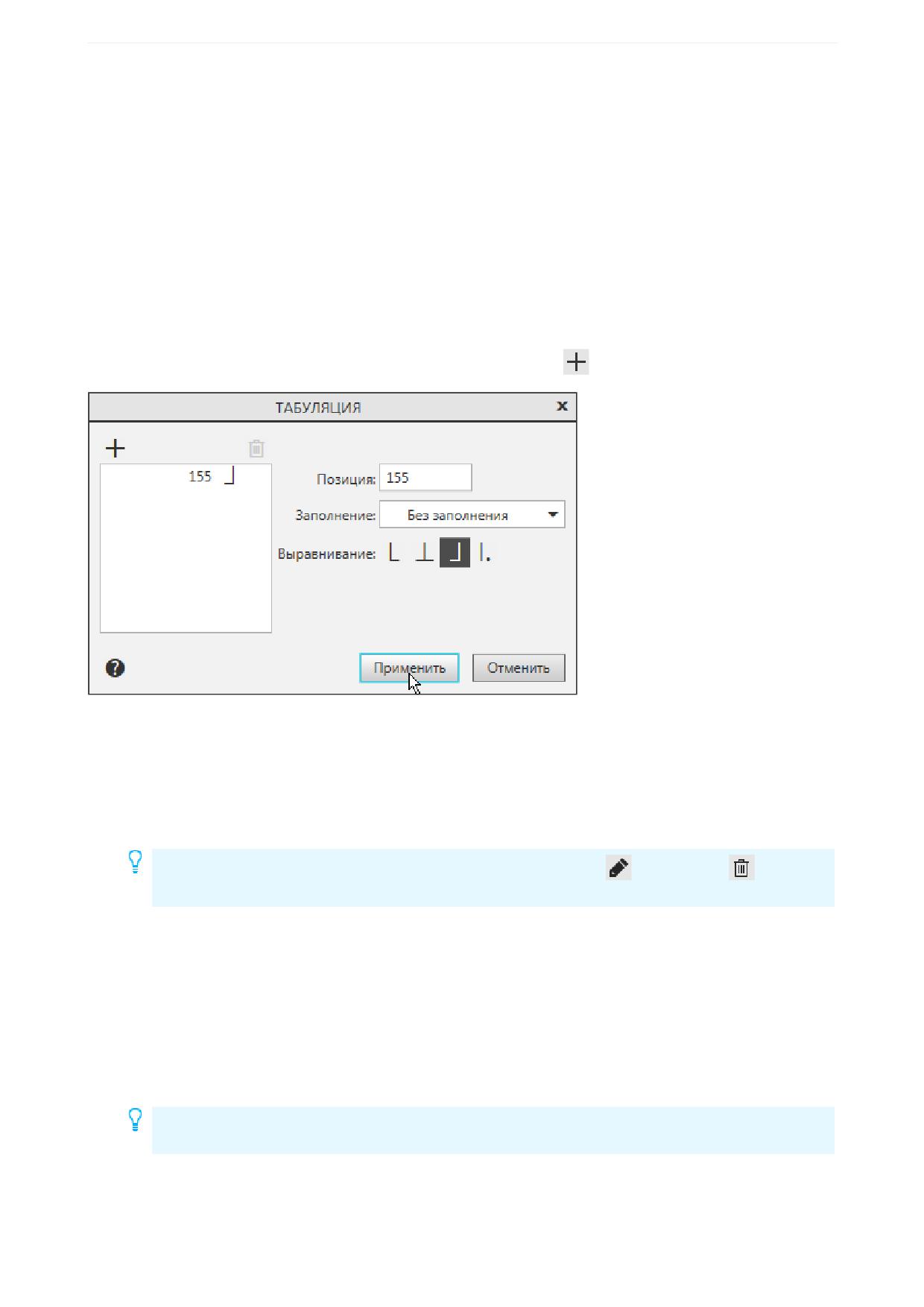
Урок 6. Паспорт на изделие. Текстовый документ
·
Название стиля - Подпись,
Красная строка - 0,
Интервал перед абзацем - 2,
Выравнивание - по центру,
Высота шрифта - 4.
·
Название стиля - Список,
Красная строка - 0,
Интервал перед абзацем - 0,
Выравнивание - влево,
Высота шрифта - 4.
В стиле Список задайте параметры табуляции щелчком мыши по кнопке Табуляция...:
Выравнивание - вправо,
Заполнение - Без заполнения;
Позиция - 155.
После ввода параметров отступа нажмите кнопку Добавить
Настройка означает, что в табуляции задан единственный отступ - на расстоянии 155 от начала
строки с выравниванием вправо. Вы можете установить несколько позиций табуляции и перемещать-
ся по ним в тексте клавишей <Tab>.
·
Подтвердите создание табуляции кнопкой Применить, а затем стиля - кнопкой ОК.
·
Выйдите из диалога Стили текстов нажатием кнопки Закрыть.
В диалоге Стили текстов вы можете также отредактировать
или удалить
пользо-
вательские стили в документе.
Применение стилей
Применим ко всему тексту стиль Обычный.
·
Выделите все абзацы документа. Например, щелкните мышью по тексту и нажмите комбинацию
клавиш <Ctrl>+<A>.
·
Разверните список Стиль на Панели параметров и выберите строку Другой стиль. На экране по-
явится диалог Стиль текста - Текущий документ.
Чтобы открыть диалог выбора стиля, можно также вызвать команду Стиль... из контекстно-
го меню текстового документа или команду Формат - Стиль
·
В диалоге Стиль текста - Текущий документ укажите стиль Обычный и нажмите кнопку Вы-
брать.
235
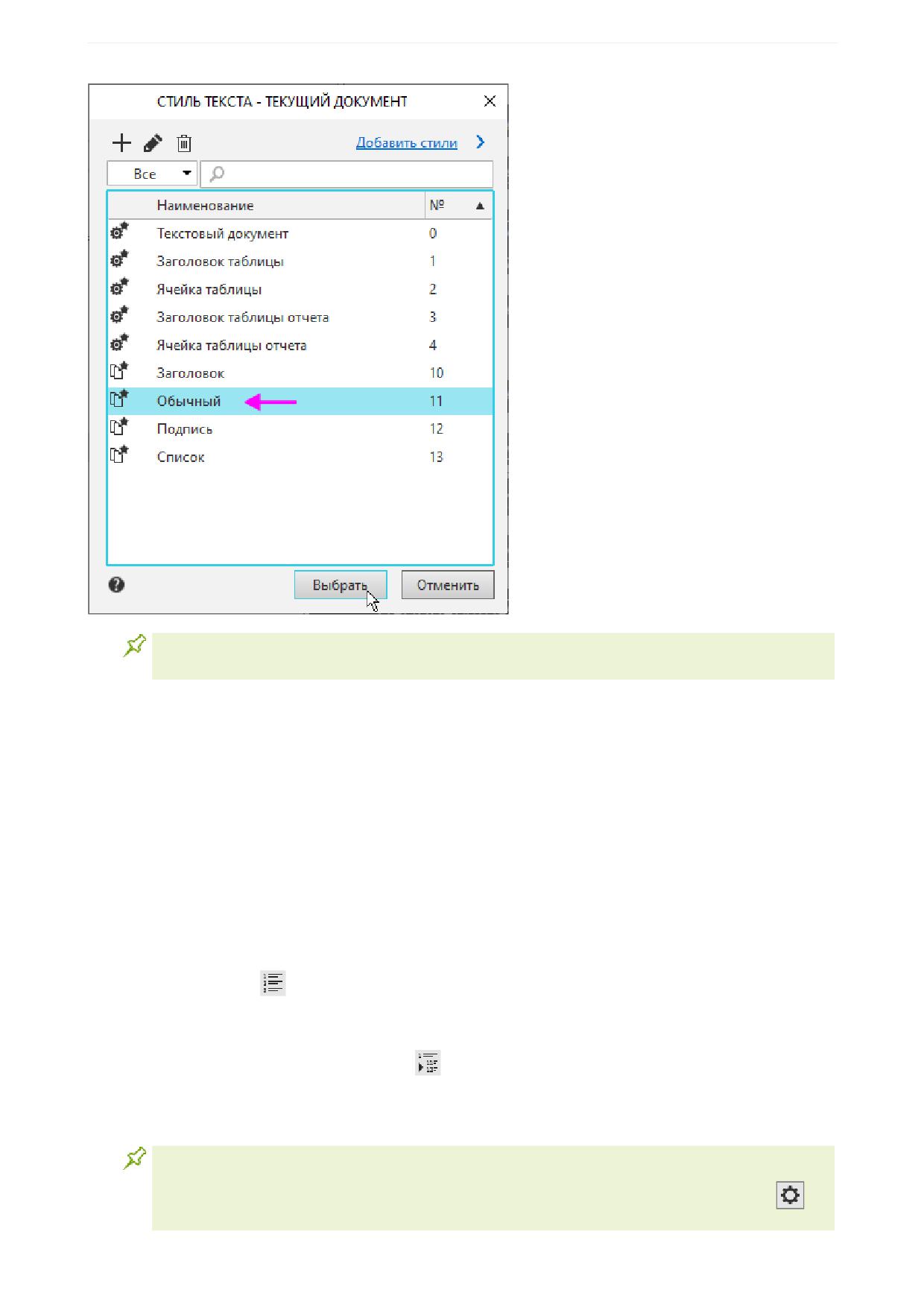
Урок 6. Паспорт на изделие. Текстовый документ
Вы можете выбирать пользовательский стиль из списка Стиль на Панели параметров. Он
появляется там после того, как вы уже однажды применили его в документе.
Применим к следующим абзацам стиль Заголовок, а также нумерацию первого и второго уровня
способом, описанным ниже.
1 Основные сведения;
1.1 Назначение и область применения;
1.2 Внешний вид;
1.3 Основные технические характеристики;
1.4 Основные размеры и масса;
1.5 Устройство;
2 Комплектность;
3 Гарантии изготовителя;
4 Свидетельство о приемке.
·
Установите курсор в абзац, например, «Основные сведения», а затем задайте стиль Заголовок.
·
Чтобы задать нумерацию, оставьте курсор в текущем абзаце «Основные сведения» и нажмите
кнопку Нумерация
в группе Список на Панели параметров.
·
Для абзаца «Назначение и область применения» задайте стиль Заголовок и нумерацию, как
описано выше. Чтобы задать нумерацию второго уровня, щелкните по нужному абзацу и нажмите
кнопку Увеличить уровень нумерации
на Панели параметров.
·
Задайте стиль Заголовок и нумерацию для остальных абзацев-заголовков в любой последова-
тельности.
Вы можете настроить параметры нумерации, включая высоту шрифта номера. Щелкните
мышью по любому нумерованному абзацу, нажмите кнопку Параметры нумерации
в
236
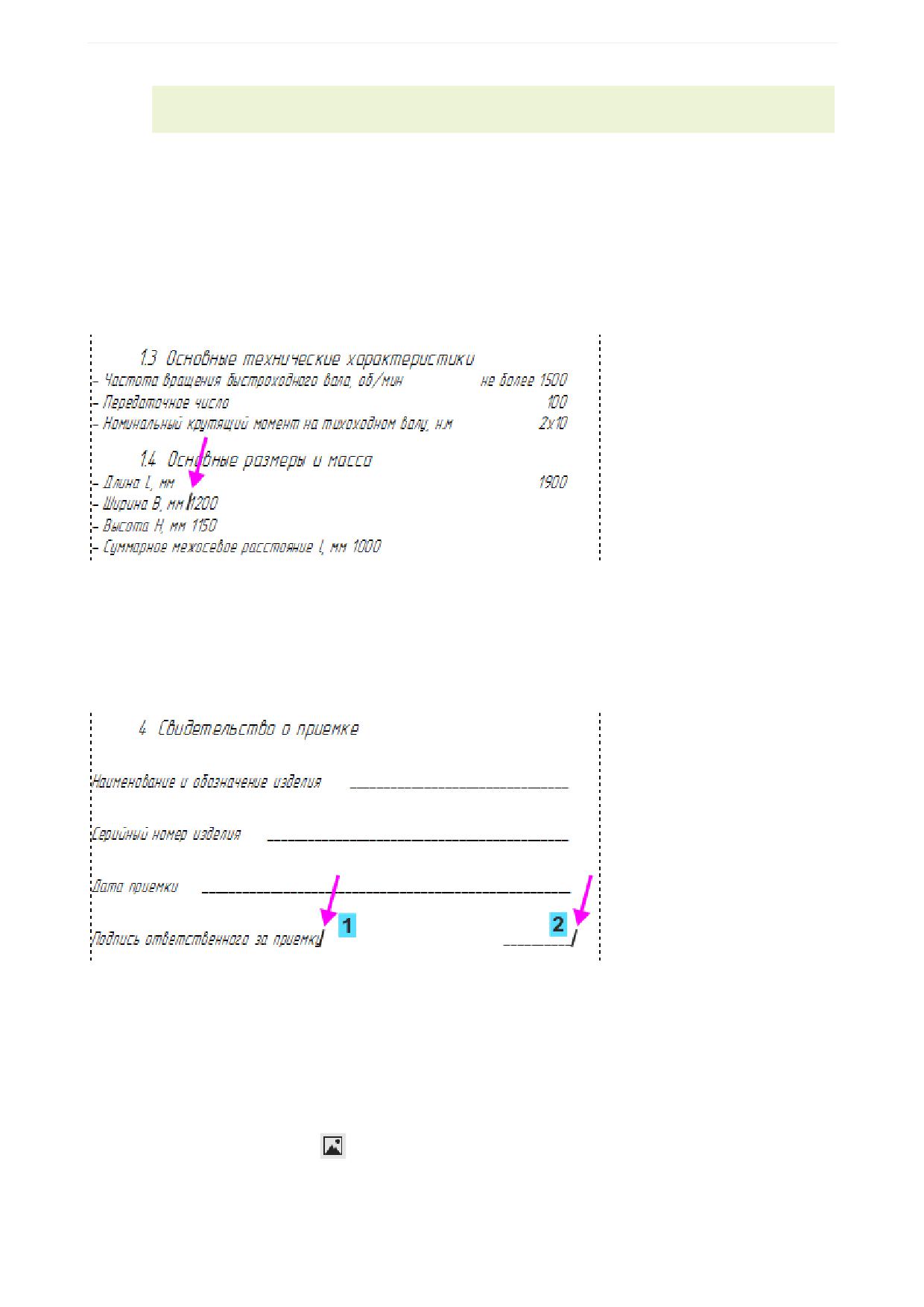
Урок 6. Паспорт на изделие. Текстовый документ
группе Список на Панели параметров или вызовите команду Формат - Параметры ну-
мерации
В нашем примере настройка не требуется.
·
Примените стиль Подпись к абзацам, начинающимся со слов «Рисунок...» или «Таблица...».
·
Примените стиль Список к абзацам, начинающимся со знака «-». Вы можете выделять при этом
несколько абзацев подряд.
В абзацах списков с числами, например, в списке «1.4 Основные размеры и масса», выровняем чис-
ла по правому краю.
·
Установите курсор перед числом (на рисунке положение показано стрелкой) и нажмите клавишу
<Tab>.
·
Примените стиль Список к абзацам «4 Свидетельство о приемке» (кроме заголовка).
·
Оставляя выделенными абзацы списка, задайте значение 10 в поле Интервал перед абзацем в
секции Абзац на Панели параметров.
·
Начертите линии, как показано на рисунке. Например, установите курсор в конце строки (курсор
1), нажмите клавишу <Tab> (курсор 2) и несколько раз нажмите клавиши <Shift>+<_>.
Вставка изображений
Вставим в текст изображения - рисунок и фрагменты, созданные предварительно.
·
Перед подписью «Рисунок 1...» щелкните мышью в том месте, где будет размещен рисунок. На-
пример, установите курсор в конце абзаца, как показано стрелкой на рисунке.
·
Нажмите кнопку Рисунок...
в секции Вставка на Панели параметров или вызовите команду
Вставка - Рисунок
Выберите файл Внешний вид.jpg из папки 6 Редуктор\Текстовый доку-
мент.
237
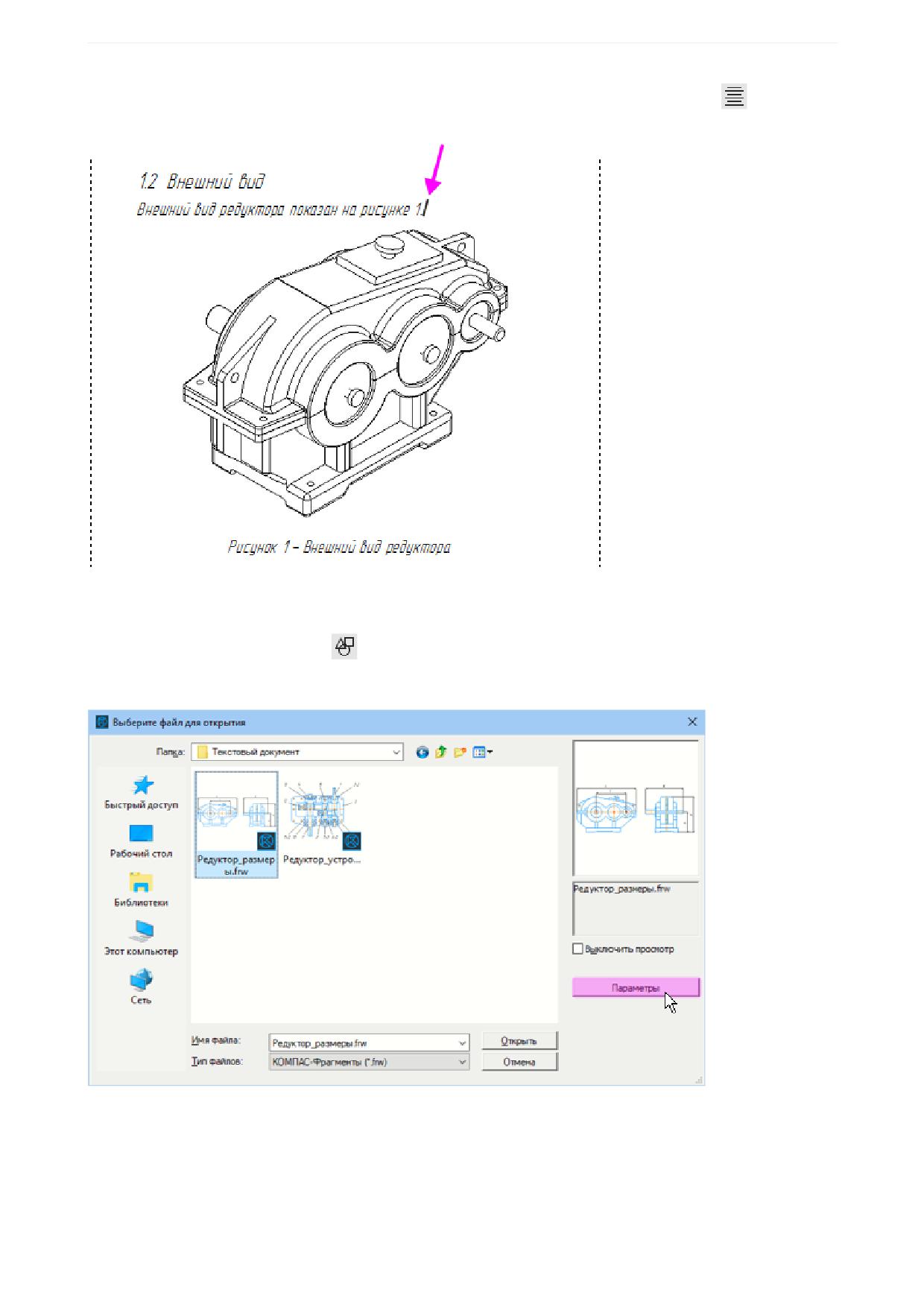
Урок 6. Паспорт на изделие. Текстовый документ
·
Чтобы расположить объект по центру, нажмите кнопку Выравнивание по центру
в группе
Абзац на Панели параметров.
·
Вставьте фрагмент перед подписью «Рисунок 2...». Для этого также укажите курсором место
вставки.
·
Нажмите кнопку Фрагмент...
в секции Вставка на Панели параметров.
·
В диалоге открытия файлов укажите Редуктор_размеры.frw и нажмите кнопку Параметры.
·
В диалоге параметров вставки выберите способ Взять в документ.
238
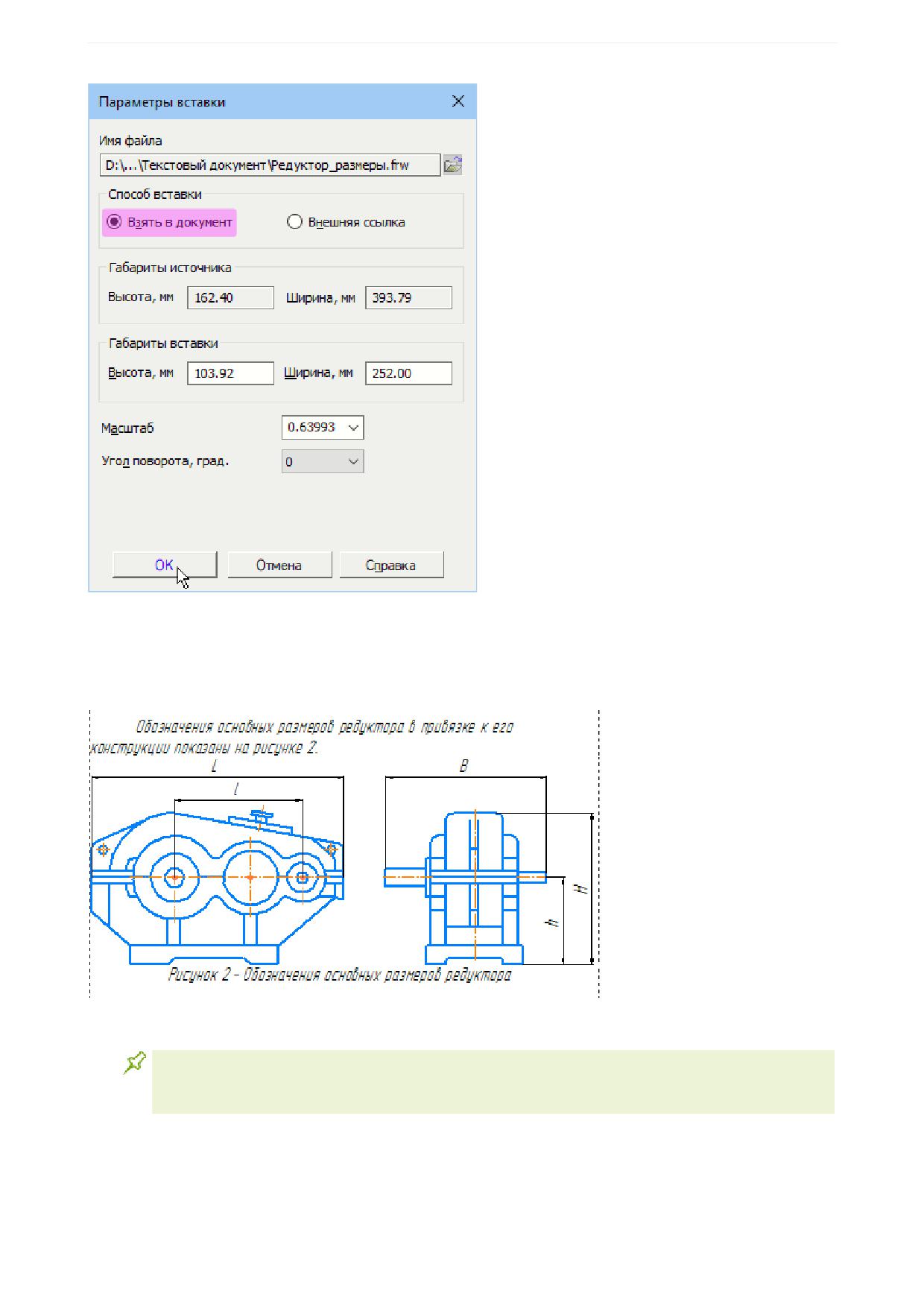
Урок 6. Паспорт на изделие. Текстовый документ
Выбор этого способа вставки означает, что содержимое выбранного файла скопируется в документ и
будет храниться там без связи с источником. При передаче этого документа на другое рабочее место
передача источника вставки не потребуется.
·
Завершите вставку нажатием кнопки Открыть диалога.
Обратите внимание на то, что масштаб рисунка был подобран автоматически по ширине страницы.
Не добавляйте пока пустые абзацы в текст для увеличения расстояния между строками и
объектами. Кроме того, форматирование рисунков следует выполнить при окончательной
верстке документа.
·
Вставьте фрагмент Редуктор_устройство.frw перед подписью «Рисунок 3...» аналогичным
способом.
239
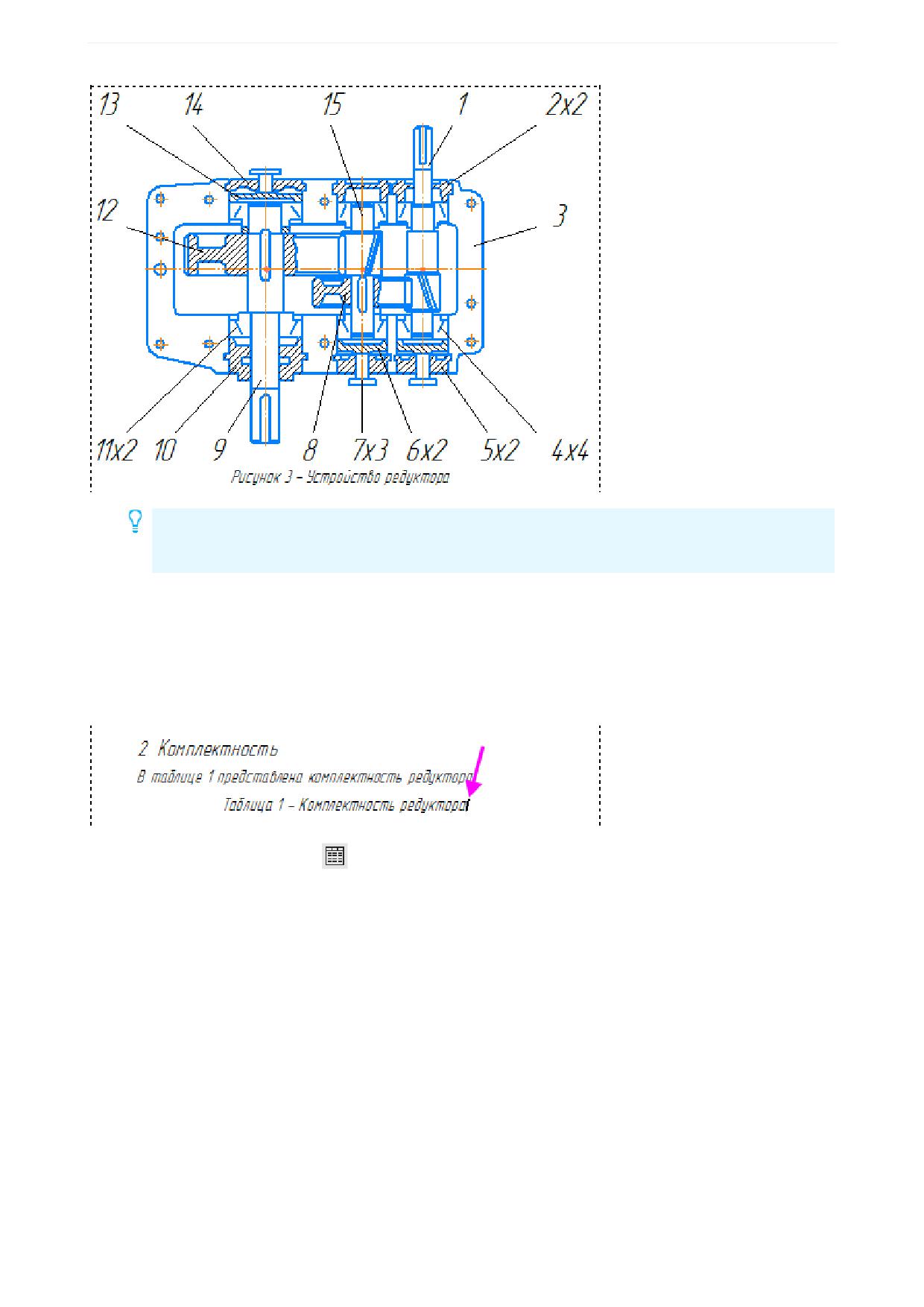
Урок 6. Паспорт на изделие. Текстовый документ
Для устранения дефектов изображения, если они появились после вставки объектов, вызо-
вите команду Вид - Обновить изображение или нажмите комбинацию клавиш
<Ctrl>+<F9>.
Создание и заполнение таблицы
Вставим таблицу в текст.
·
Установите курсор в конец строки «Таблица 1 - Комплектность редуктора».
·
Нажмите кнопку Таблица...
в секции Вставка на Панели параметров или вызовите команду
Вставка - Таблица
·
Задайте параметры в диалоге Создать таблицу:
Число столбцов - 2,
Число строк - 5,
Ширина ячейки - 40,
Высота ячейки - 8,
Заголовок - В первой строке.
·
Нажмите кнопку Создать.
На экране появится таблица в режиме редактирования.
240
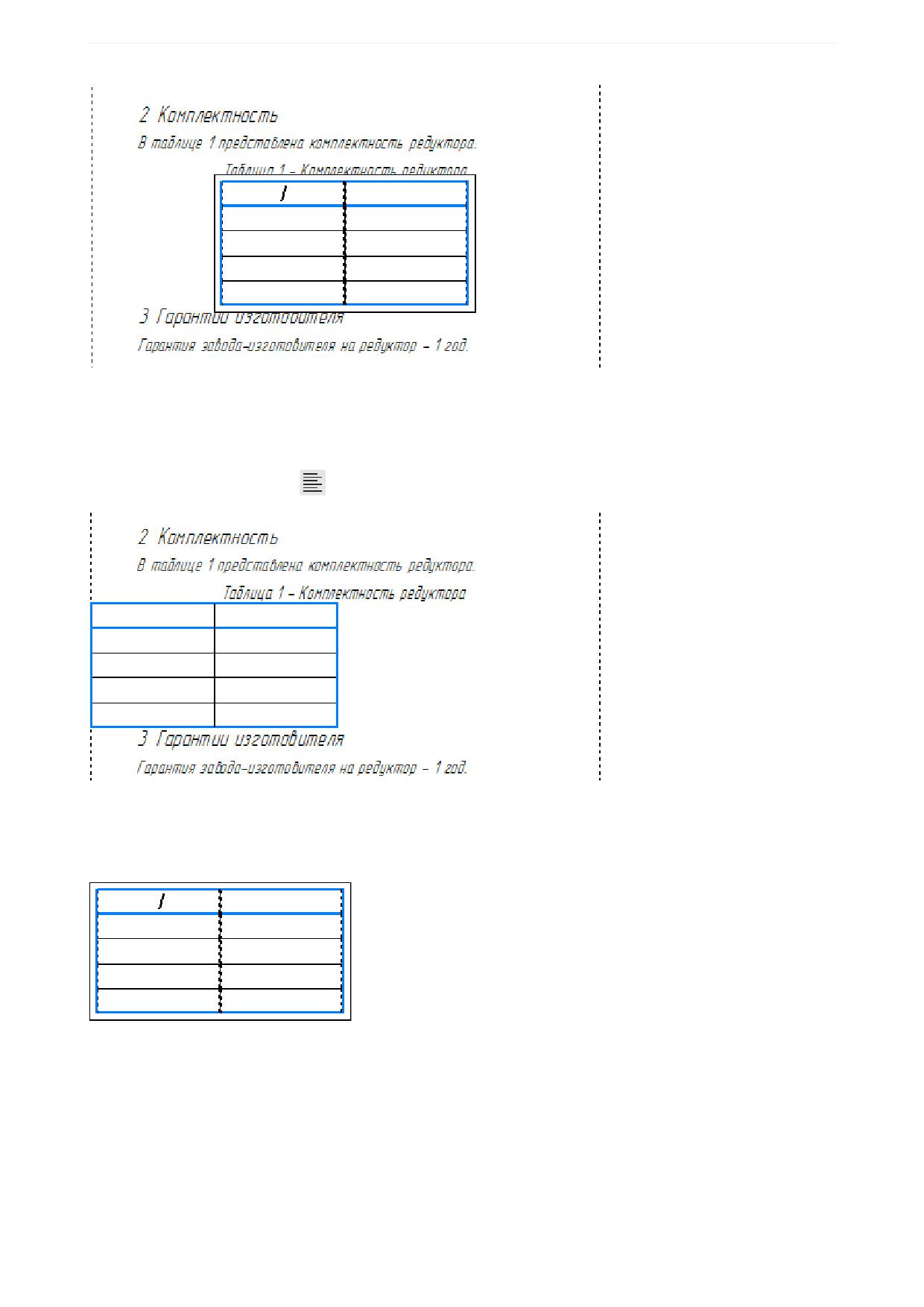
Урок 6. Паспорт на изделие. Текстовый документ
Просмотрим положение таблицы в документе.
·
Выйдите из режима редактирования таблицы щелчком мыши вне ее.
·
Выровняйте таблицу по левому краю. Для этого выделите таблицу щелчком мыши и нажмите
кнопку По левому краю
группы Выравнивание на Панели параметров.
Отредактируем ширину первого столбца.
·
Двойным щелчком мыши по таблице вновь войдите в режим ее редактирования. Далее выпол-
няйте все действия, не выходя из этого режима.
·
Из контекстного меню ячейки первой строки первого столбца вызовите команду Формат ячей-
ки...
·
В диалоге Формат ячейки задайте ширину столбца - 120. Нажмите Применить.
241
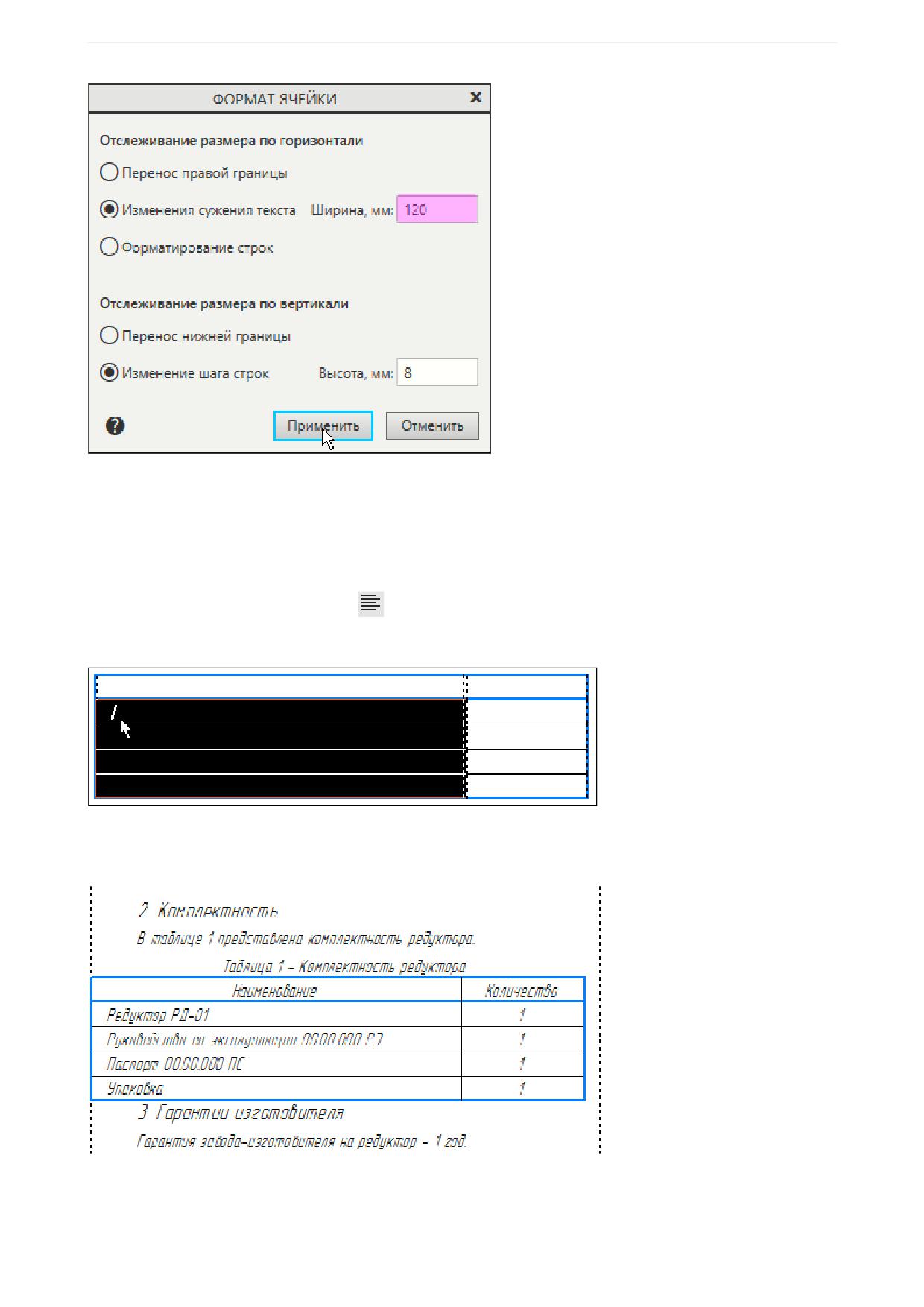
Урок 6. Паспорт на изделие. Текстовый документ
По умолчанию в ячейках таблицы заданы стили текста - Заголовок таблицы и Ячейка таблицы.
Внесем изменения в параметры шрифта текущей таблицы, не редактируя стиль.
·
В режиме редактирования таблицы выделите все ячейки. Задайте в поле Высота на Панели па-
раметров значение 4.
·
Оставаясь в режиме редактирования таблицы, выделите 2-5 строки первого столбца. Задайте
выравнивание По левому краю
в группе Абзац на Панели параметров.
·
Задайте в поле Отступ слева величину 5.
·
Заполните таблицу, как показано на рисунке ниже.
·
Выйдите из режима редактирования щелчком мыши вне таблицы.
Выровняем название таблицы по правому краю следующим способом.
242
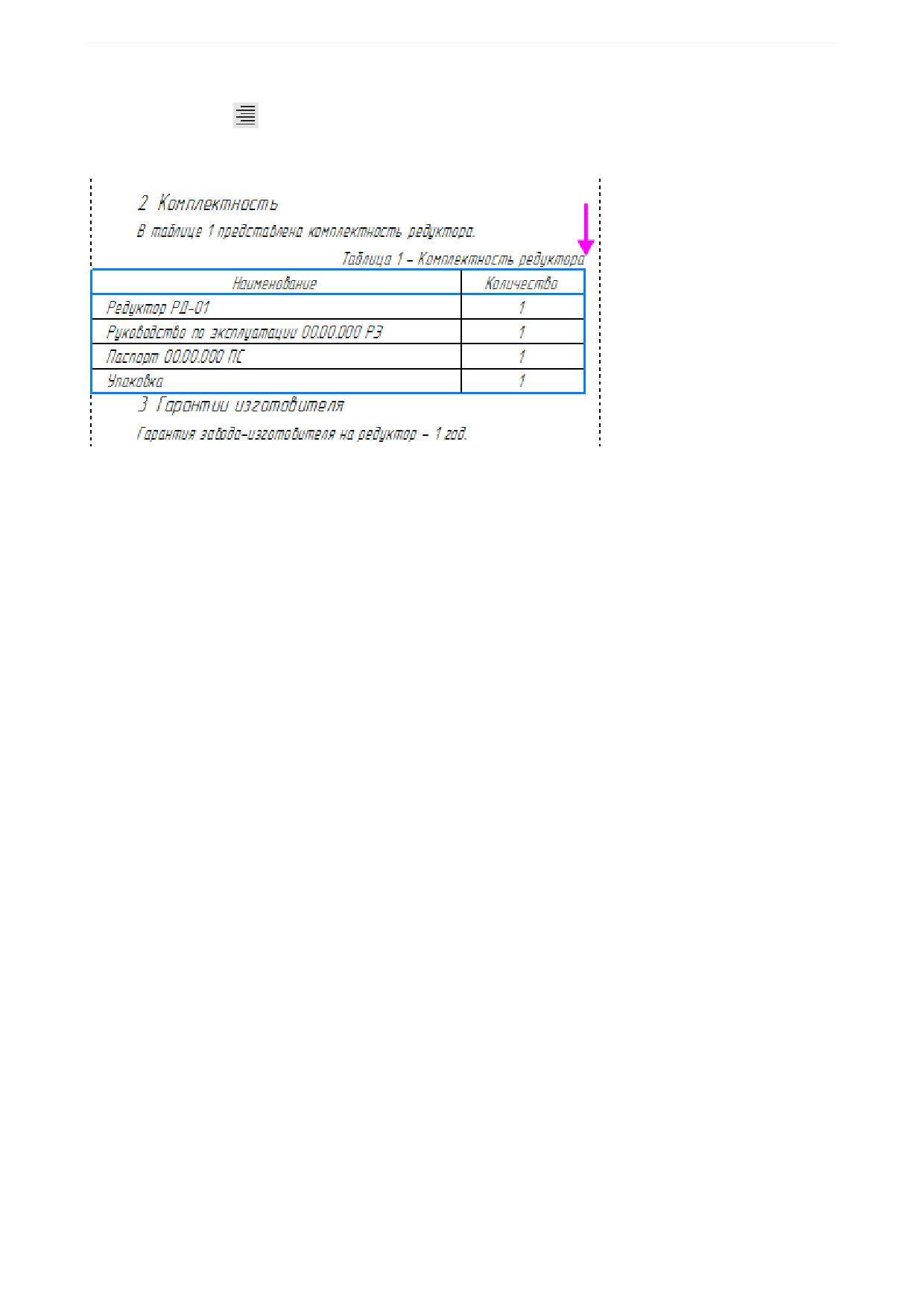
Урок 6. Паспорт на изделие. Текстовый документ
·
Щелкните мышью по абзацу «Таблица 1 - Комплектность редуктора». Задайте выравнивание По
правому краю
в группе Абзац на Панели параметров.
·
Задайте Отступ справа равный 5.
Оформление документа
Перейдем к оформлению документа. Разместим раздел 1.4 на отдельном листе. Для этого зададим
разрывы страницы перед пунктом 1.4 и после Рисунка 2.
·
Для первого разрыва установите курсор в конец абзаца пункта 1.3 (курсор 1). Нажмите клавиши
<Ctrl>+<Enter>.
·
Для второго разрыва установите курсор в конце подписи к рисунку пункта 1.4 (курсор 2). Нажми-
те клавиши <Ctrl>+<Enter>.
243
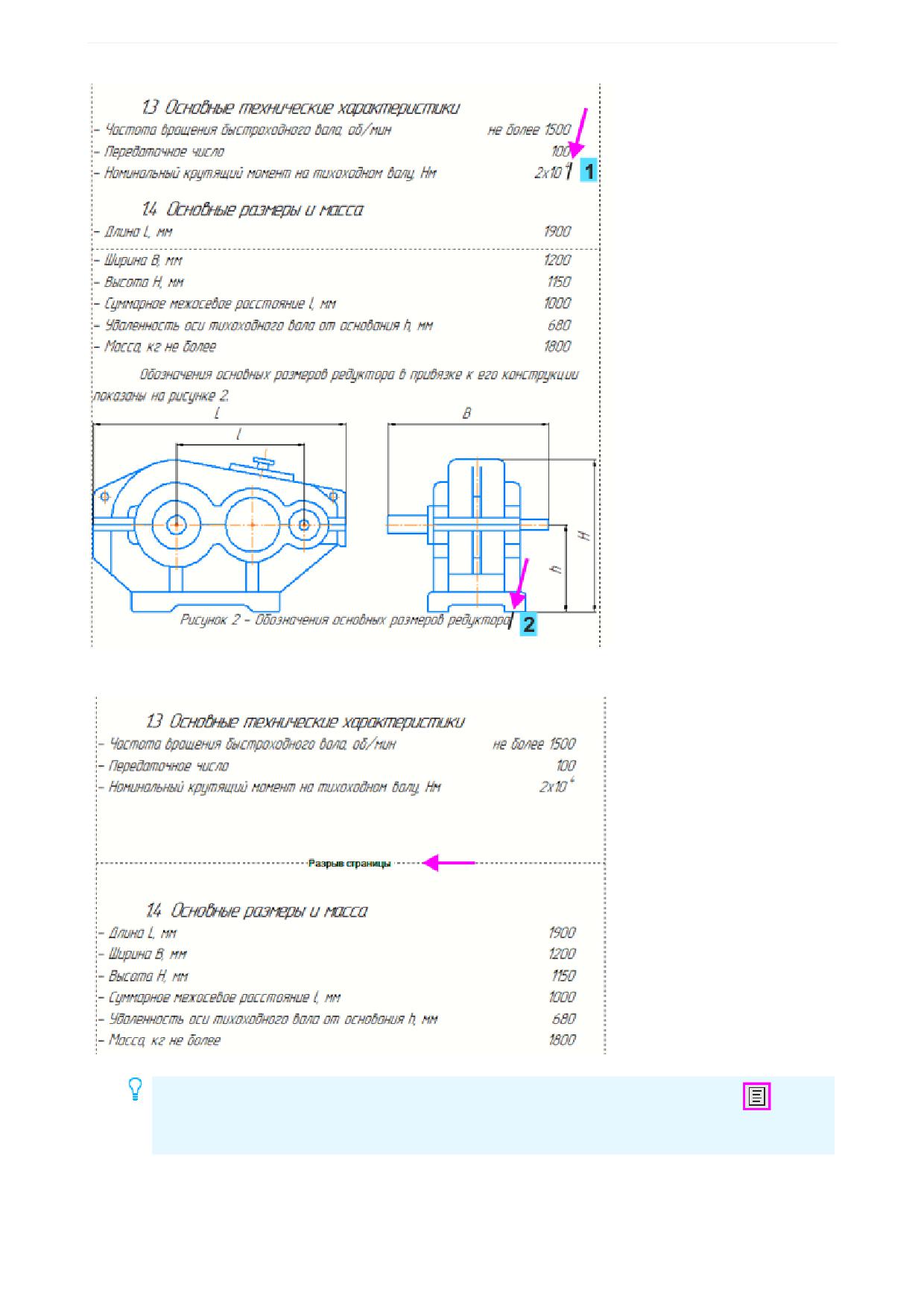
Урок 6. Паспорт на изделие. Текстовый документ
Между страницами показана надпись «Разрыв страницы».
Чтобы удалить разрыв страницы, выключите режим Отображать оформление
, если
он был включен. Установите курсор в конец абзаца перед разрывом и нажмите клавишу
<Delete>.
Включим режим разметки страниц. В этом режиме на экране реалистично показываются элементы
оформления - рамка документа и его основная надпись.
244
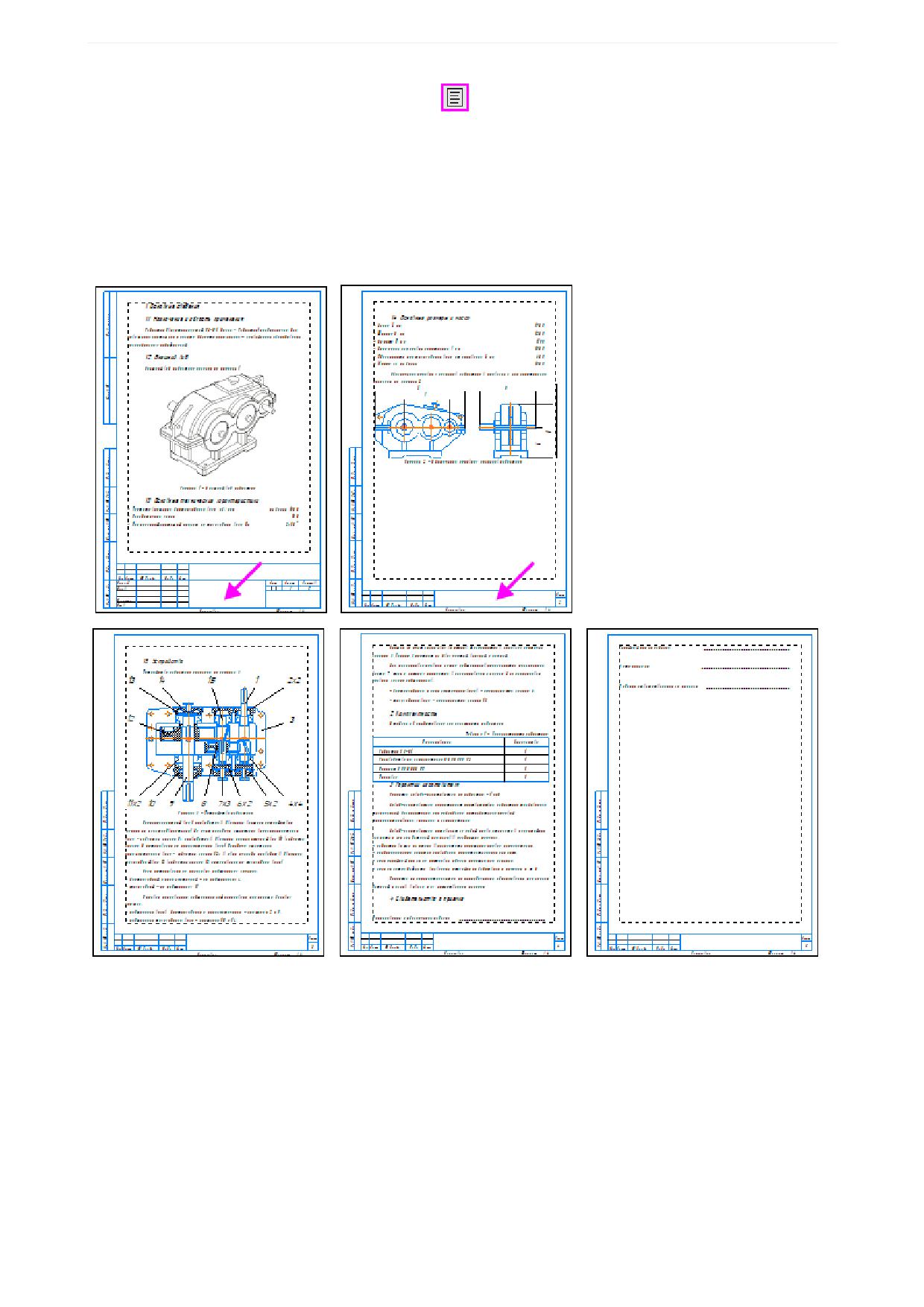
Урок 6. Паспорт на изделие. Текстовый документ
·
Нажмите кнопку Отображать оформление
на панели Вид.
·
Для удобства просмотра уменьшите масштаб, повернув колесо мыши при нажатой клавише
<Ctrl>.
В рабочем окне будет показан текстовый документ со стилями оформления:
Текстовый конструкторский документ. Первый лист. ГОСТ P 2.104-2023 - для первого листа,
Текстовый конструкторский документ. Последующие листы. ГОСТ P 2.104-2023 - для осталь-
ных листов.
Просмотрим параметры оформления.
·
В Дереве документа вызовите команду Параметры оформления... из контекстного меню на-
именования раздела.
245
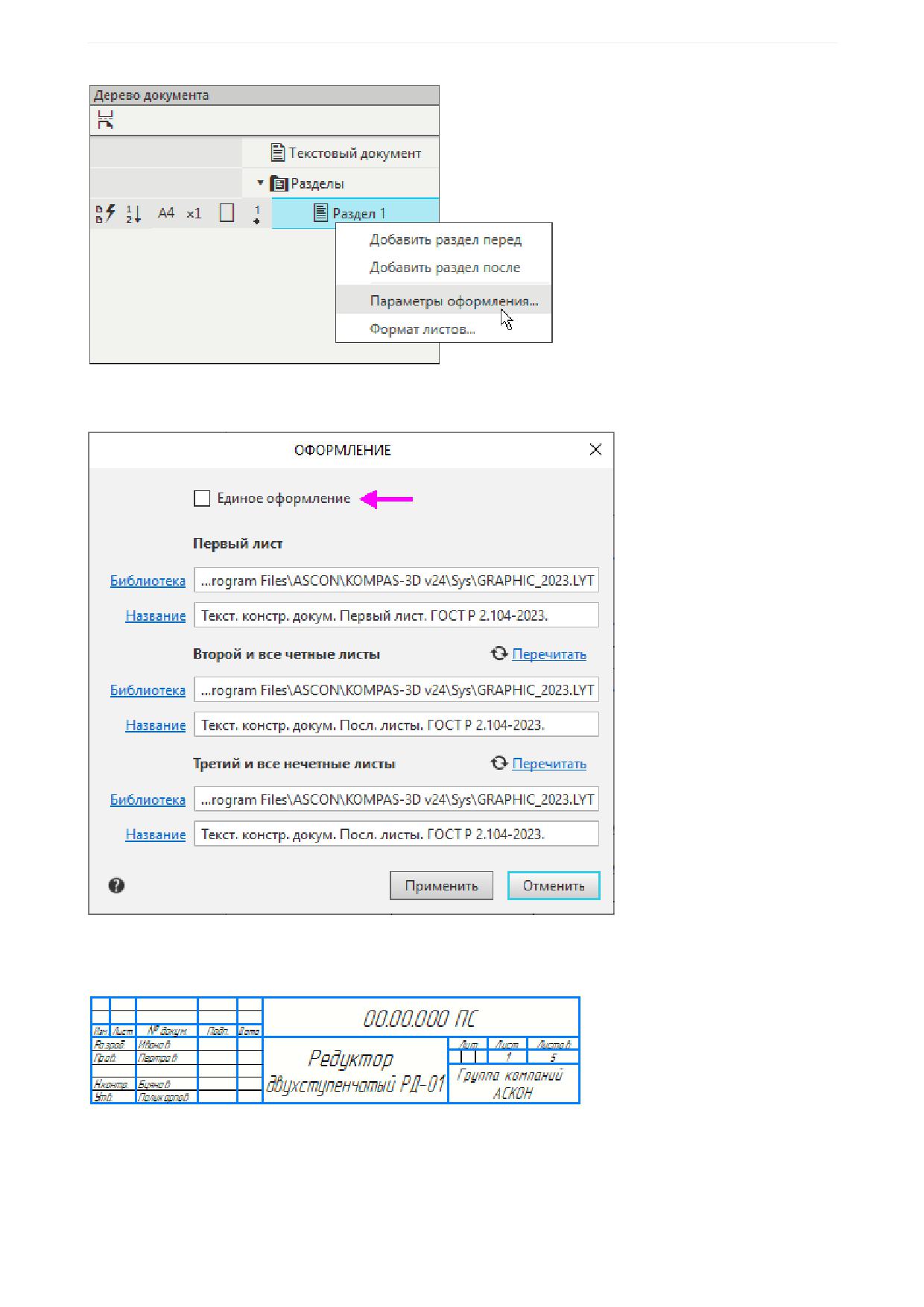
Урок 6. Паспорт на изделие. Текстовый документ
В диалоге Оформление опция Единое оформление выключена. Это позволяет задавать различное
оформление для первого и последующих листов.
·
Нажмите Отменить.
·
Заполните основную надпись на листе 1 аналогично тому, как это выполнялось в чертеже.
246
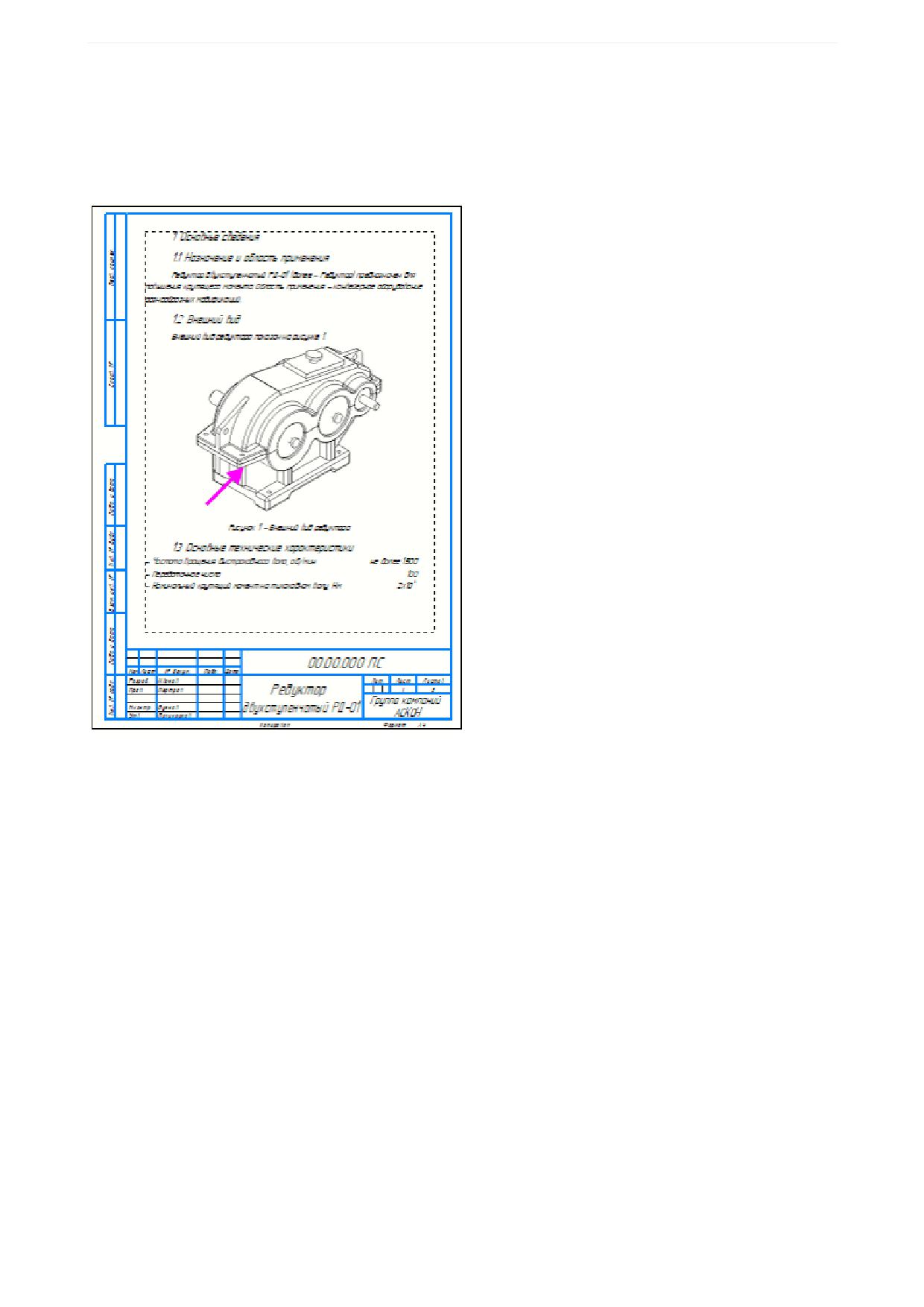
Урок 6. Паспорт на изделие. Текстовый документ
Верстка документа
Чтобы документ приобрел окончательный вид, изменим расстояния до или после абзацев. Например,
увеличим рисунок 1.
·
Вызовите диалог Параметры вставки двойным щелчком мыши по рисунку.
·
Введите с клавиатуры масштаб 1.1 в поле Масштаб. Нажмите ОК.
247
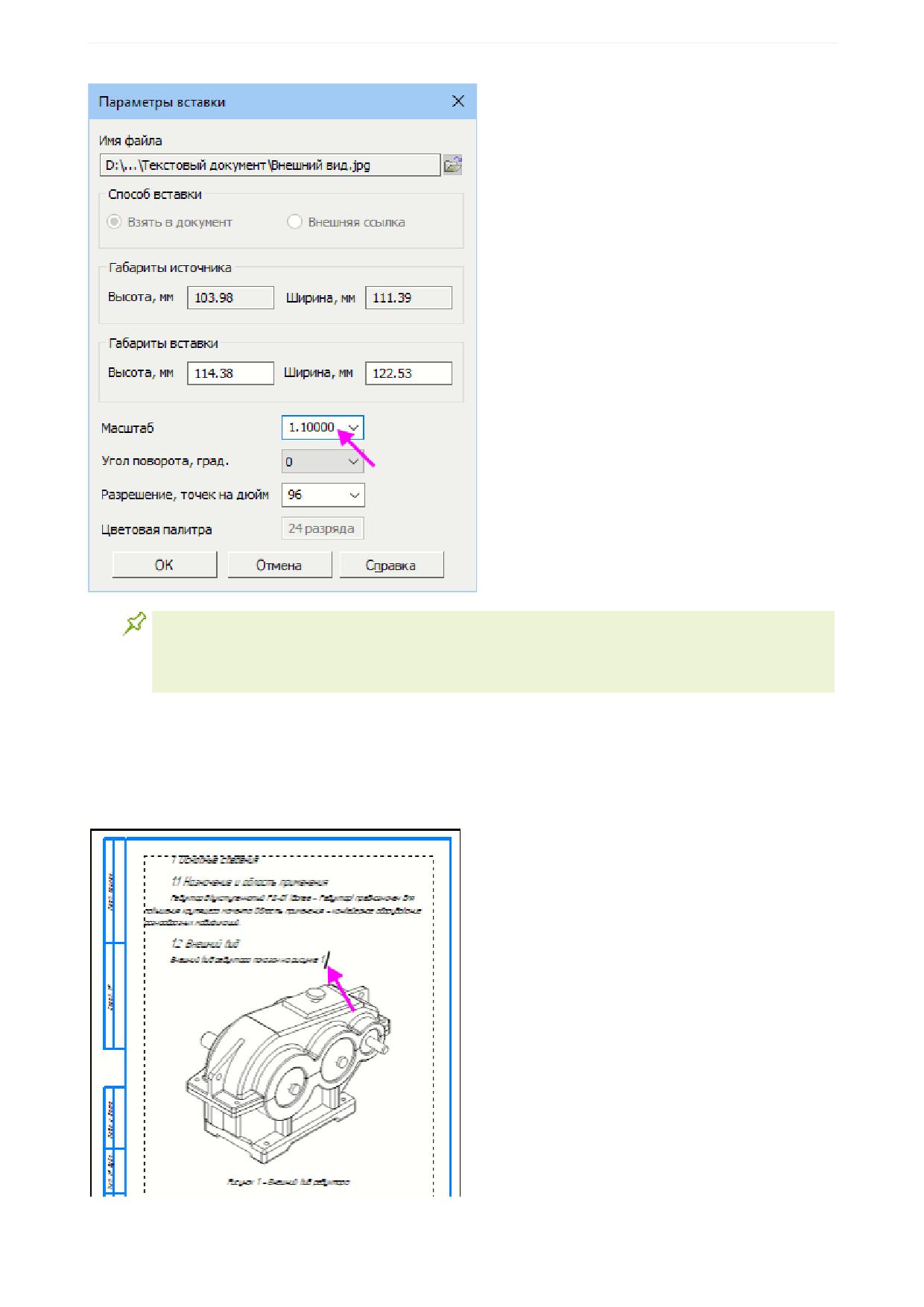
Урок 6. Паспорт на изделие. Текстовый документ
В процессе форматирования могут образовываться пустые листы. Они удаляются автома-
тически. Если удаления листа не происходит, это означает, что на листе остался пустой
текстовый абзац. Чтобы удалить такой лист, нужно удалить с него пустой абзац клавишей
<Delete>.
Добавим расстояние между рисунком 1 и абзацем перед ним.
·
Вызовите диалог Параметры абзаца при помощи команды Параметры абзаца... из контекстного
меню абзаца.
·
Задайте интервал после абзаца - 5.
248
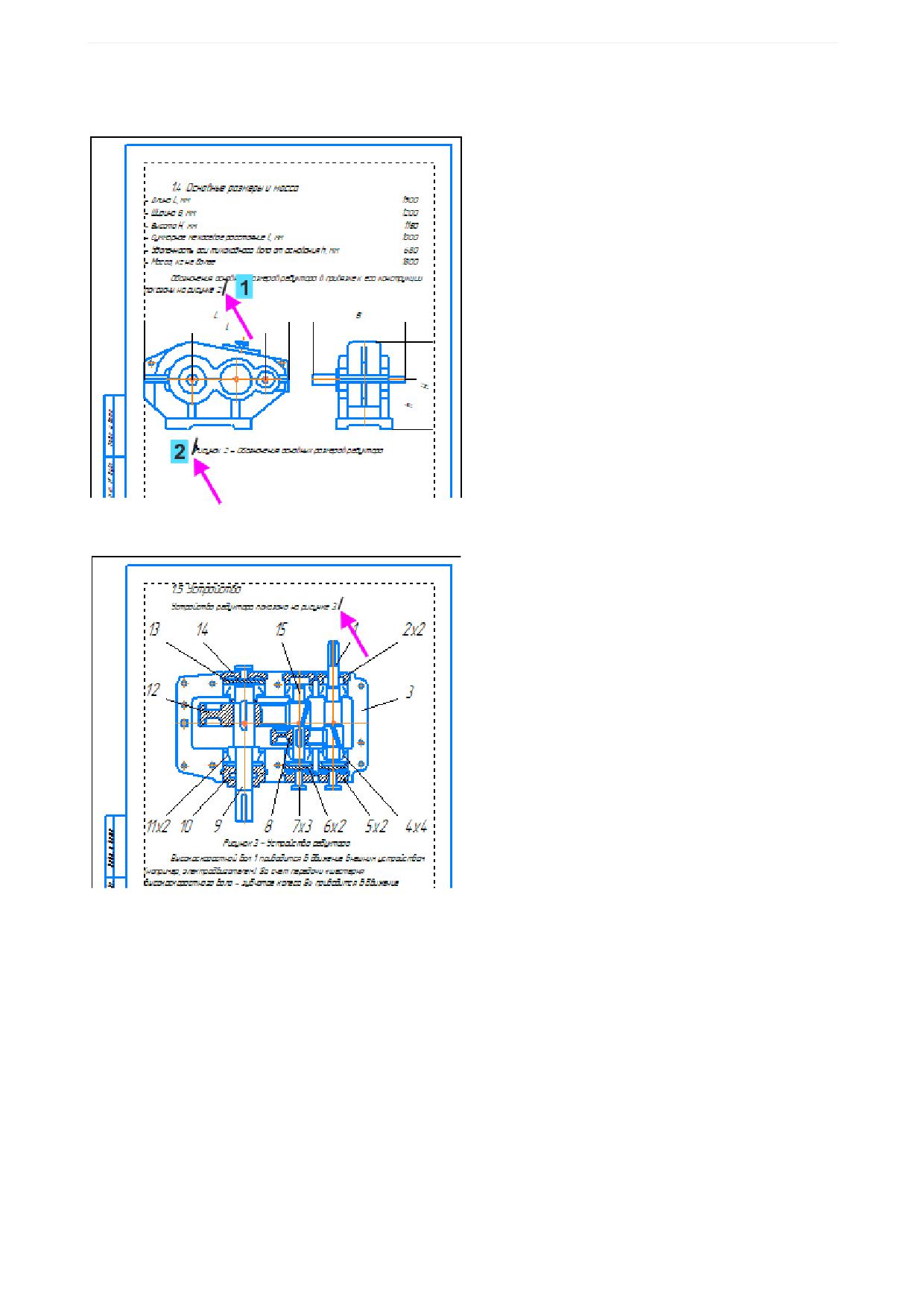
Урок 6. Паспорт на изделие. Текстовый документ
·
Увеличьте расстояние между рисунком 2 и соседними абзацами, добавив пустые абзацы (курсо-
ры 1 и 2) клавишей <Enter>.
·
Увеличьте расстояние между рисунком 3 и абзацем, задав интервал после абзаца - 5.
·
Увеличьте расстояние между таблицей и соседними абзацами, задав интервал после абзаца -
5 (курсор 1) и пустой абзац (курсор 2).
249
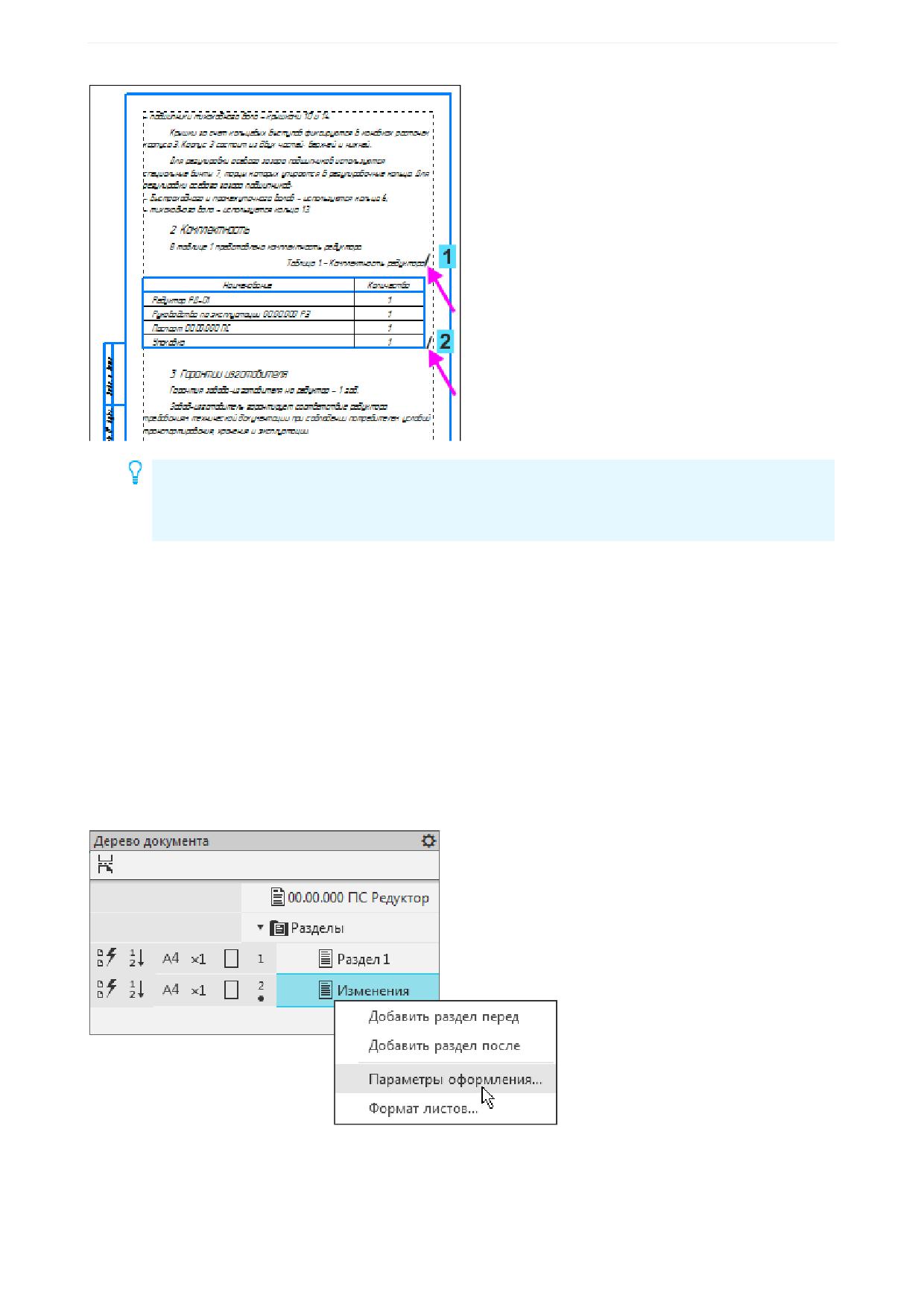
Урок 6. Паспорт на изделие. Текстовый документ
Если добавление пустого абзаца после таблицы вызывает трудности, можно воспользо-
ваться следующим способом. Щелкните мышью в конце предыдущего абзаца (курсор 1), а
затем дважды нажмите клавишу <→>. Мышь займет положение курсора 2. Нажмите клави-
шу <Enter>.
Добавление новых разделов. Титульный лист
Создадим новый раздел Изменения, добавив его в конец документа.
·
В Дереве документа вызовите команду Добавить раздел после из контекстного меню наимено-
вания Раздел 1.
·
Щелкните мышью по наименованию нового раздела в Дереве и нажмите клавишу <F2>. Введите
наименование Изменения.
Появится новый лист с оформлением текстового документа. Сменим оформление.
·
Из контекстного меню наименования вызовите команду Параметры оформления
·
В диалоге Оформление включите опцию Единое оформление.
·
Щелкните по ссылке Название для выбора оформления из библиотеки.
250
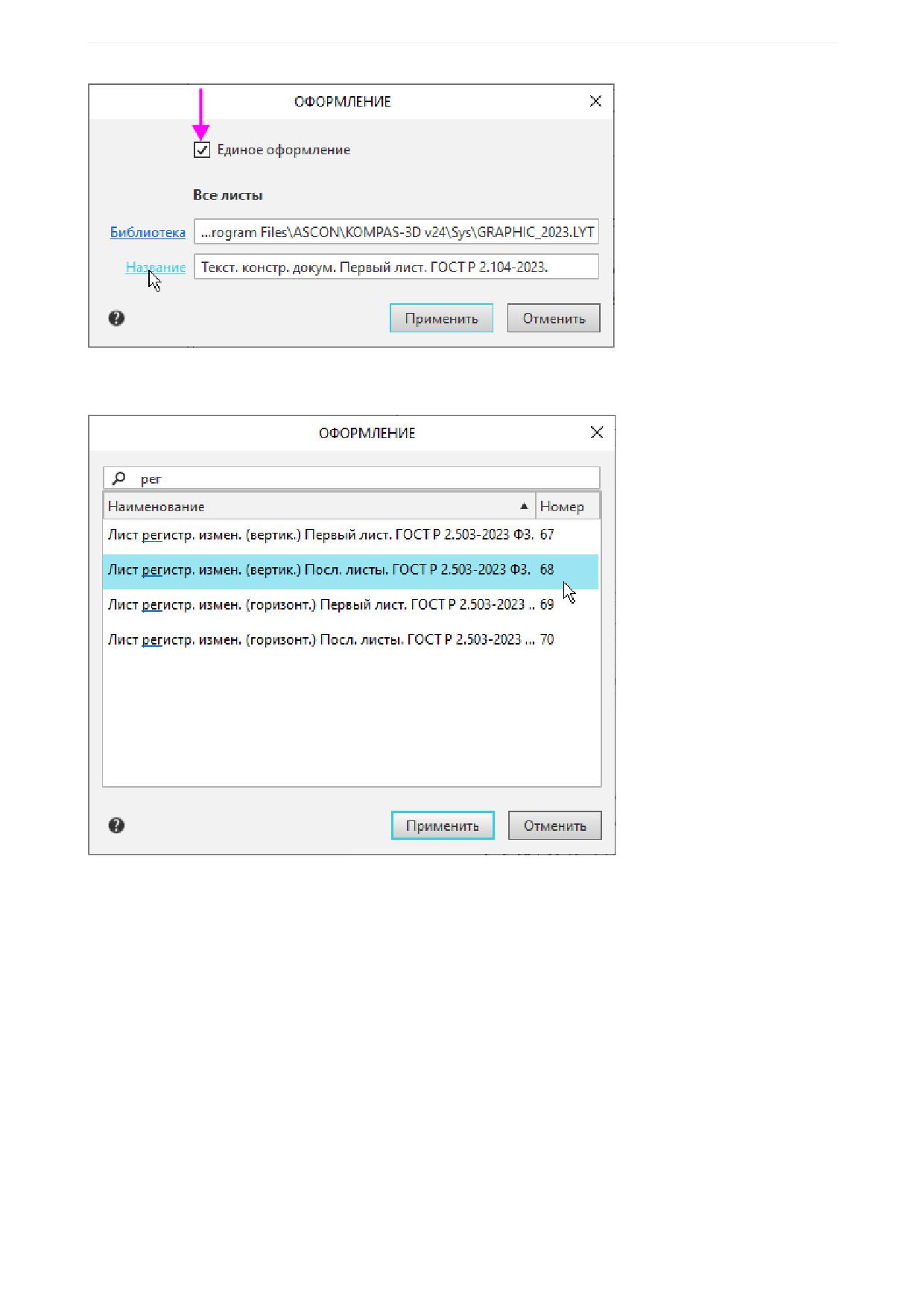
Урок 6. Паспорт на изделие. Текстовый документ
·
В появившемся диалоге с помощью поиска найдите оформление Лист регистрации изменений
(вертик.) Последующие листы. ГОСТ P 2.503-2023 Ф3 и выделите его.
·
Последовательно закройте оба диалога кнопкой Применить.
Оформление изменится.
251
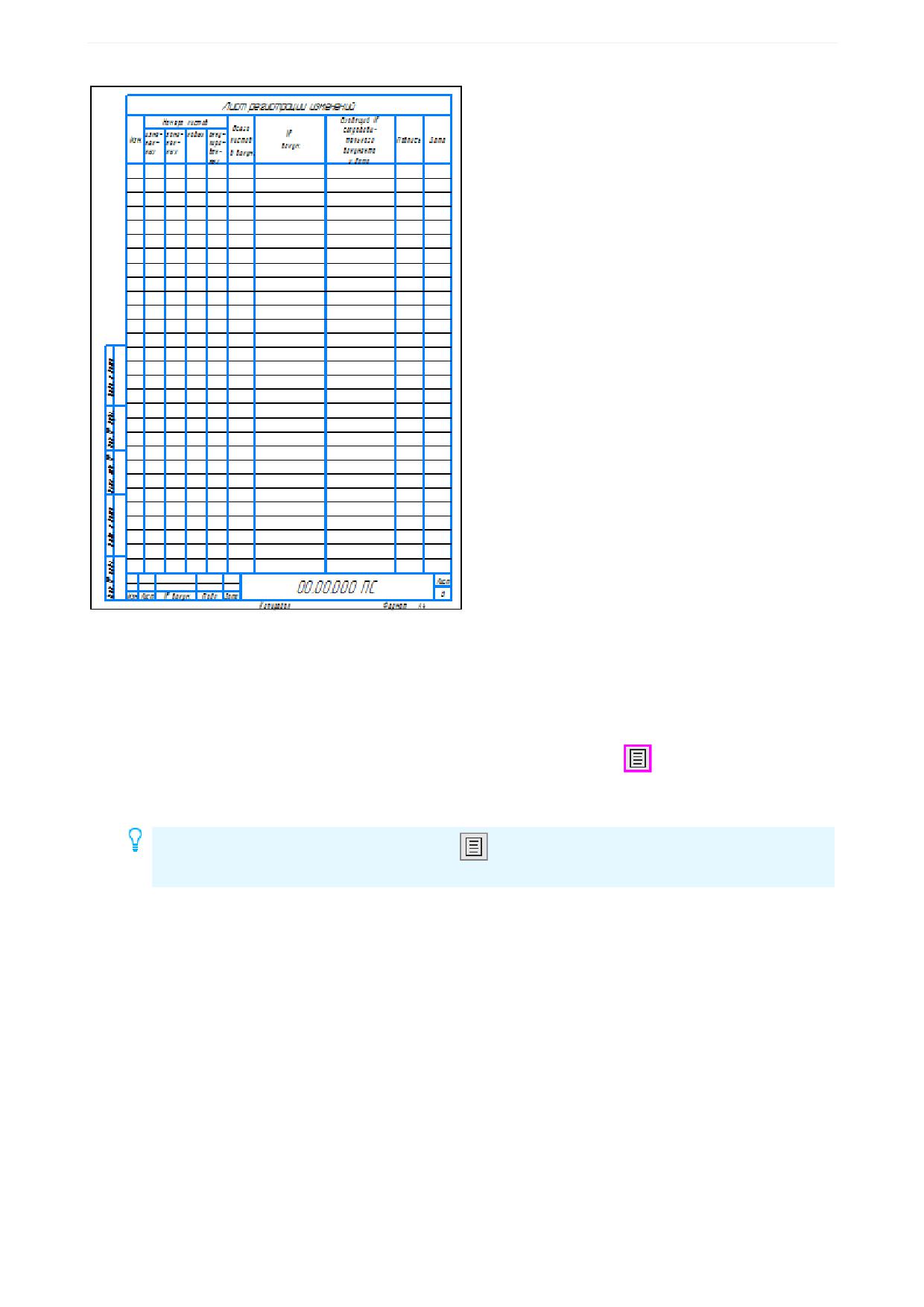
Урок 6. Паспорт на изделие. Текстовый документ
В качестве упражнения добавим новый лист в конец раздела.
·
Оставаясь в режиме Отображать оформление, сделайте раздел Изменения текущим. Для это-
го щелкните мышью по его номеру в Дереве документа.
·
Нажмите комбинацию клавиш <Ctrl>+<Enter>.
·
Заполнение листа выполняется в режиме отображения оформления
. Чтобы ввести текст,
сделайте двойной щелчок мышью в любом месте листа. Чтобы завершить ввод, щелкните мы-
шью вне рамки листа.
Команду выхода из режима оформления
и диалог настройки параметров можно вызы-
вать из контекстного меню листа.
Удалим добавленный лист.
·
Щелкните мышью по предпоследнему листу и нажмите клавишу <Delete>. Режим работы не име-
ет значения.
Создадим титульный лист.
·
В Дереве документа вызовите команду Добавить раздел перед из контекстного меню наимено-
вания Раздел 1.
·
Задайте наименование раздела Титульный, оформление - Титульный лист. ГОСТ P 2.105-
2019.
·
Чтобы создать надписи на титульном листе, в режиме оформления сделайте по нему двойной
щелчок мышью.
Для заполнения полей на листе служат следующие команды:
- при нажатии клавиши <Tab> происходит переход в другое поле (ячейку);
252
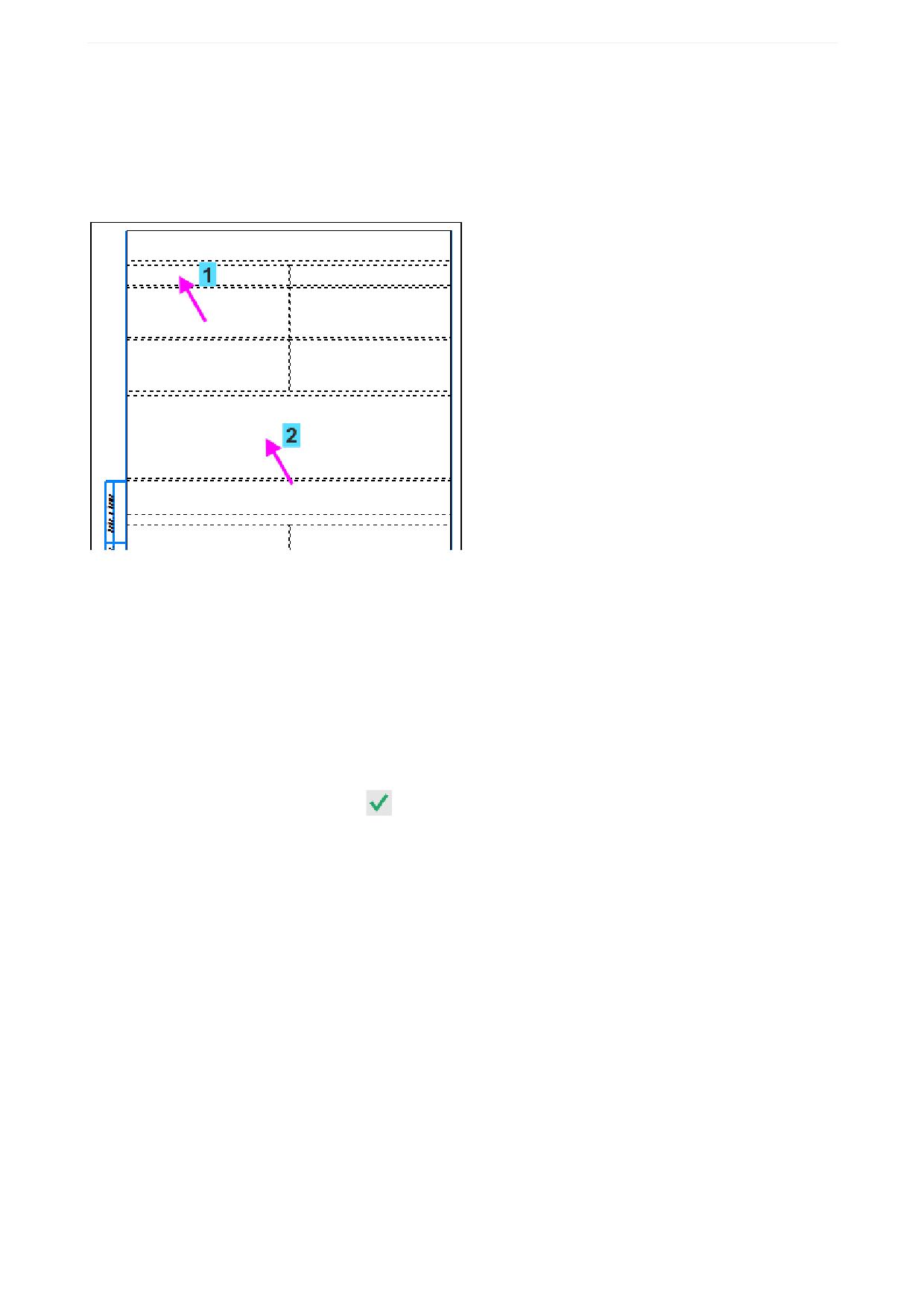
Урок 6. Паспорт на изделие. Текстовый документ
- при нажатии клавиш <Ctrl>+<Tab> - вставка знака табуляции;
- при нажатии клавиш <Shift>+<Enter> - переход на новую строку без создания нового абзаца;
- при нажатии клавиши <Enter> - переход на новую строку с созданием нового абзаца.
Важно заметить, что стиль текста изменяется у всего абзаца.
·
Введите в поле 1 текст - Утвержден 00.00.000 ПС-ЛУ;
Установите знак табуляции перед текстом клавишами <Ctrl>+<Tab>.
Высота шрифта - 5,
Выравнивание - По левому краю.
·
Введите в поле 2:текст -
Редуктор двухступенчатый РД-01
Паспорт
00.00.000 ПС
Перейдите на новую строку при помощи клавиш <Shift>+<Enter>.
Высота шрифта - 7,
Выравнивание - По центру.
·
Нажмите кнопку Создать объект
или щелкните вне поля таблицы.
253
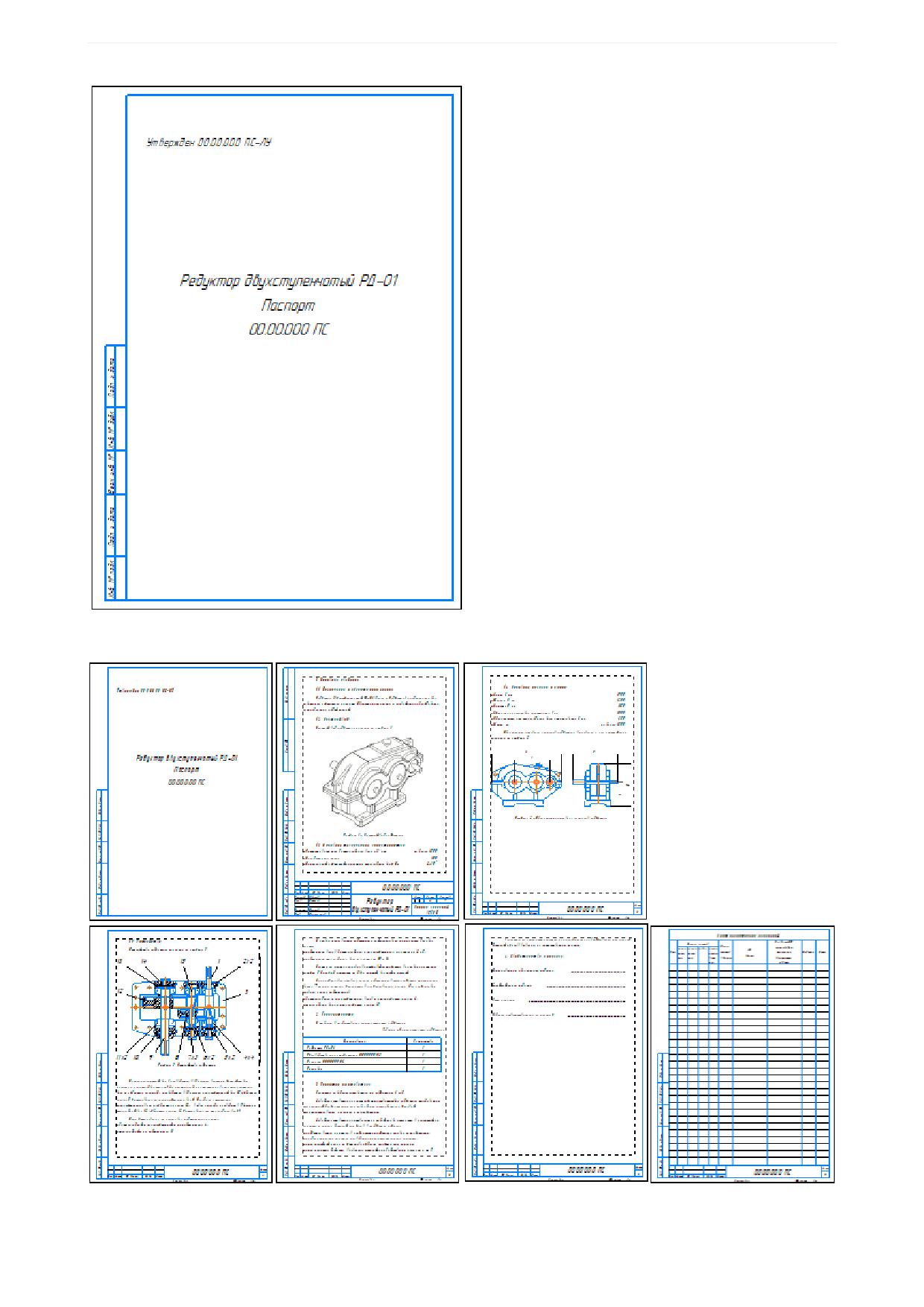
Урок 6. Паспорт на изделие. Текстовый документ
·
Проверьте правильность оформления всех листов.
254
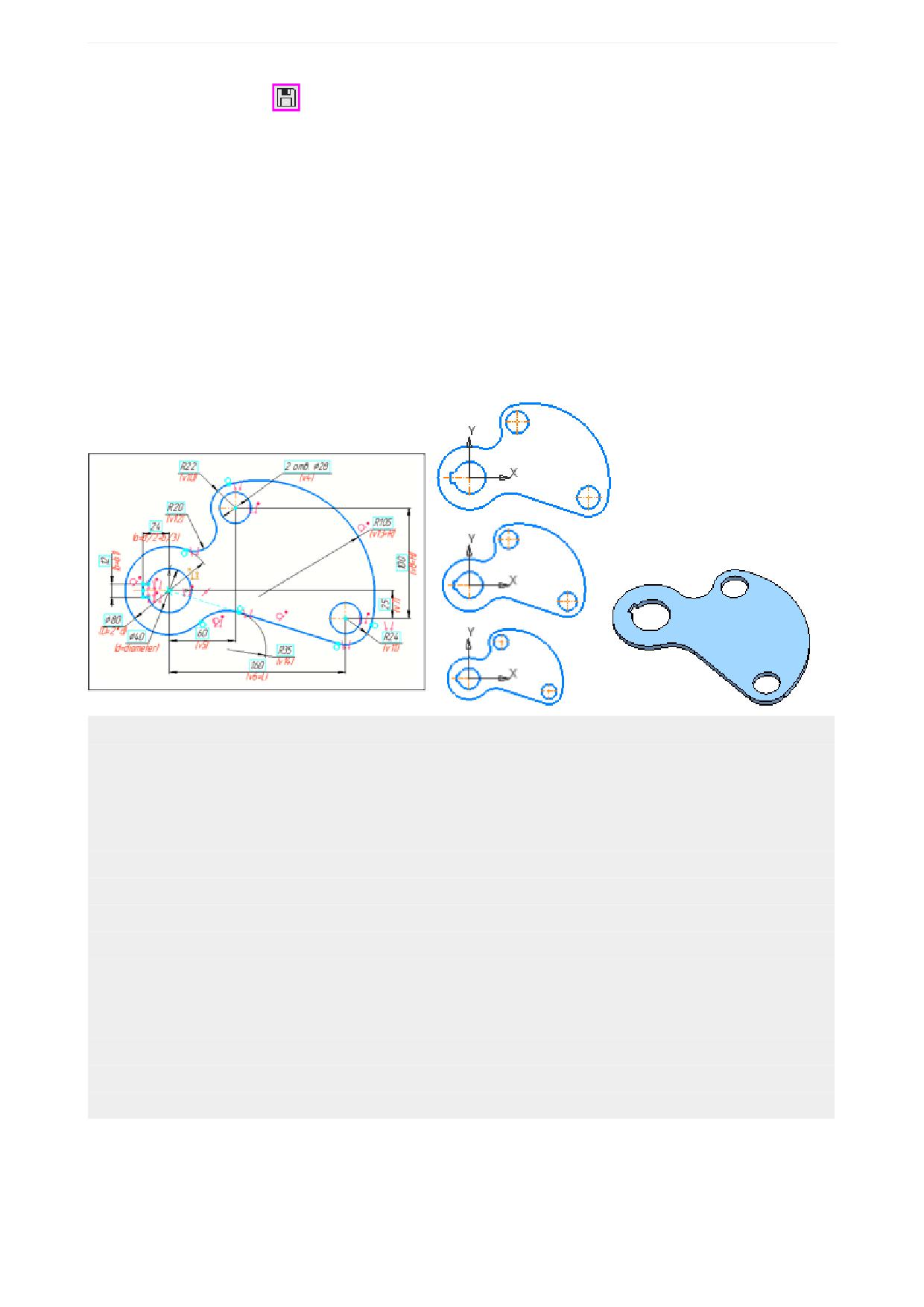
Урок 6. Паспорт на изделие. Текстовый документ
·
Сохраните документ
Урок окончен
Урок 7. Параметризованный фрагмент. Изделие Толкатель
В этом уроке на примере Толкателя показано использование параметризации
при создании его геометрии. Также показана вставка параметризованного
фрагмента в чертеж или эскиз, а также способы управления размерами встав-
ки.
Новое в этом уроке:
Переменная
Выражение для вычисления значения переменной
Независимые и вычисляемые переменные
Выделение объектов рамкой
Внешняя переменная
Вставка фрагмента в чертеж
Параметрический фрагмент
Дуга
Команда Касание
Таблица переменных
Вставка в эскиз
Разрушение вставки
Команда Шероховатость
Избыточные связи и ограничения
255
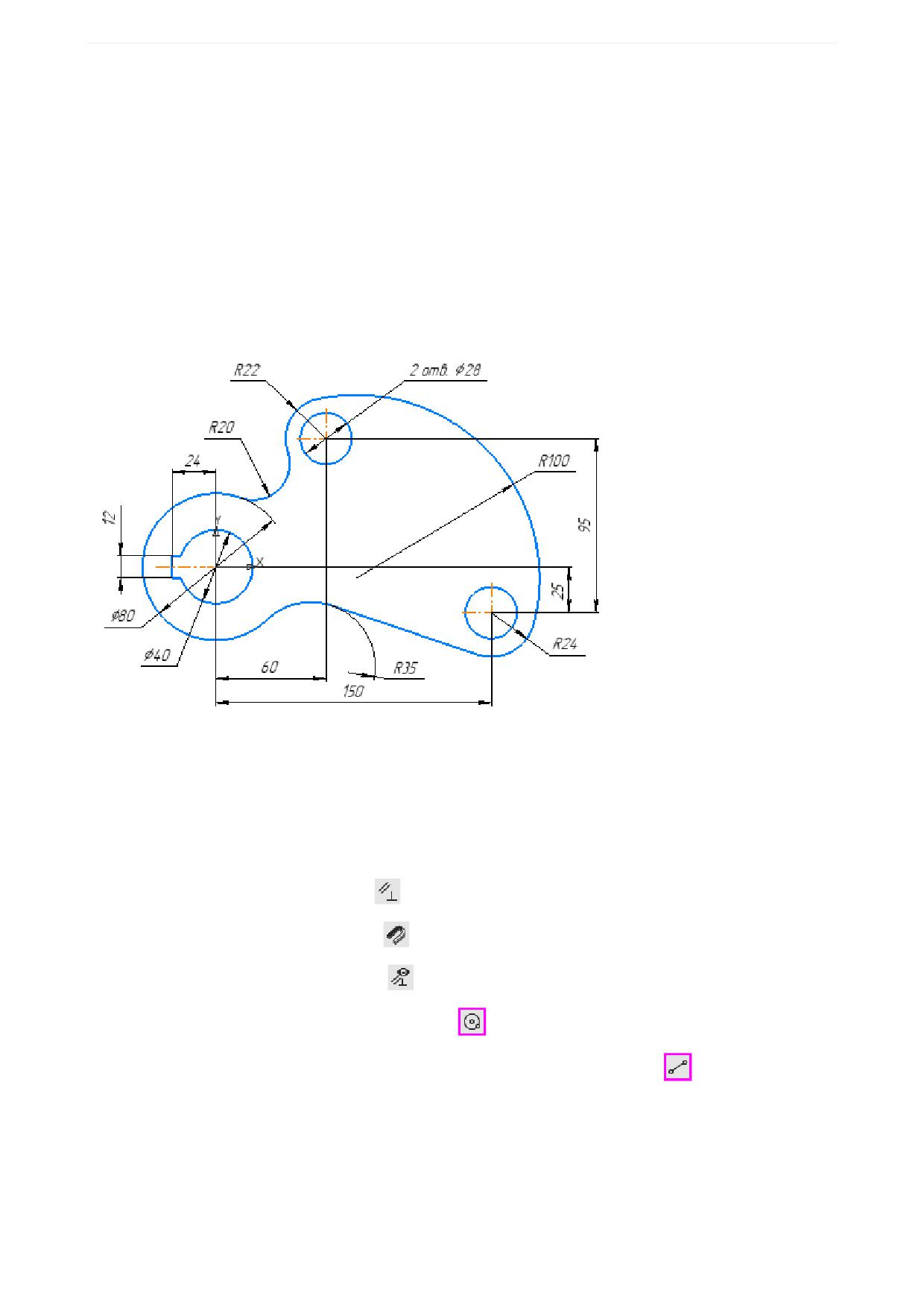
Урок 7. Параметризованный фрагмент. Изделие Толкатель
Построение фрагмента в параметрическом режиме
Файлы документов Толкатель_Результат.frw и другие файлы с результатами построения толкателя
находятся в папке C:\Program Files ...\ASCON\KOMPAS-3D [версия]\Tutorials\Азбука КОМПАС-Гра-
фик\7 Толкатель.
В данном уроке будет построен фрагмент - контур плоской детали Толкатель, состоящий из кри-
вых, сопряженных по касательным. При этом будут использованы параметрические зависимости для
создания размеров. Далее будет показана работа с параметрическим фрагментом: редактирование
ограничений, создание выражений для переменных, копирование фрагмента, создание внешних
переменных и таблицы переменных, вставка фрагмента в другой документ и управление вставкой.
Данный фрагмент может быть скопирован в эскиз для создания модели.
Построение геометрии и наложение ограничений
·
Создайте новый документ-фрагмент.
В рабочем окне будет создан тип документа - фрагмент с параметрами, заданными по умолчанию.
·
Сохраните фрагмент под именем Толкатель.frw.
·
Включите параметрический режим
на Панели быстрого доступа.
Привязки также должны быть включены
·
Включите отображение ограничений
·
Начертите окружность командой Окружность
диаметром 40 с центром в начале координат.
·
Начертите вертикальный отрезок произвольной длины командой Отрезок
, а затем два гори-
зонтальных. Привязка горизонтальных отрезков к окружности - Пересечение.
256
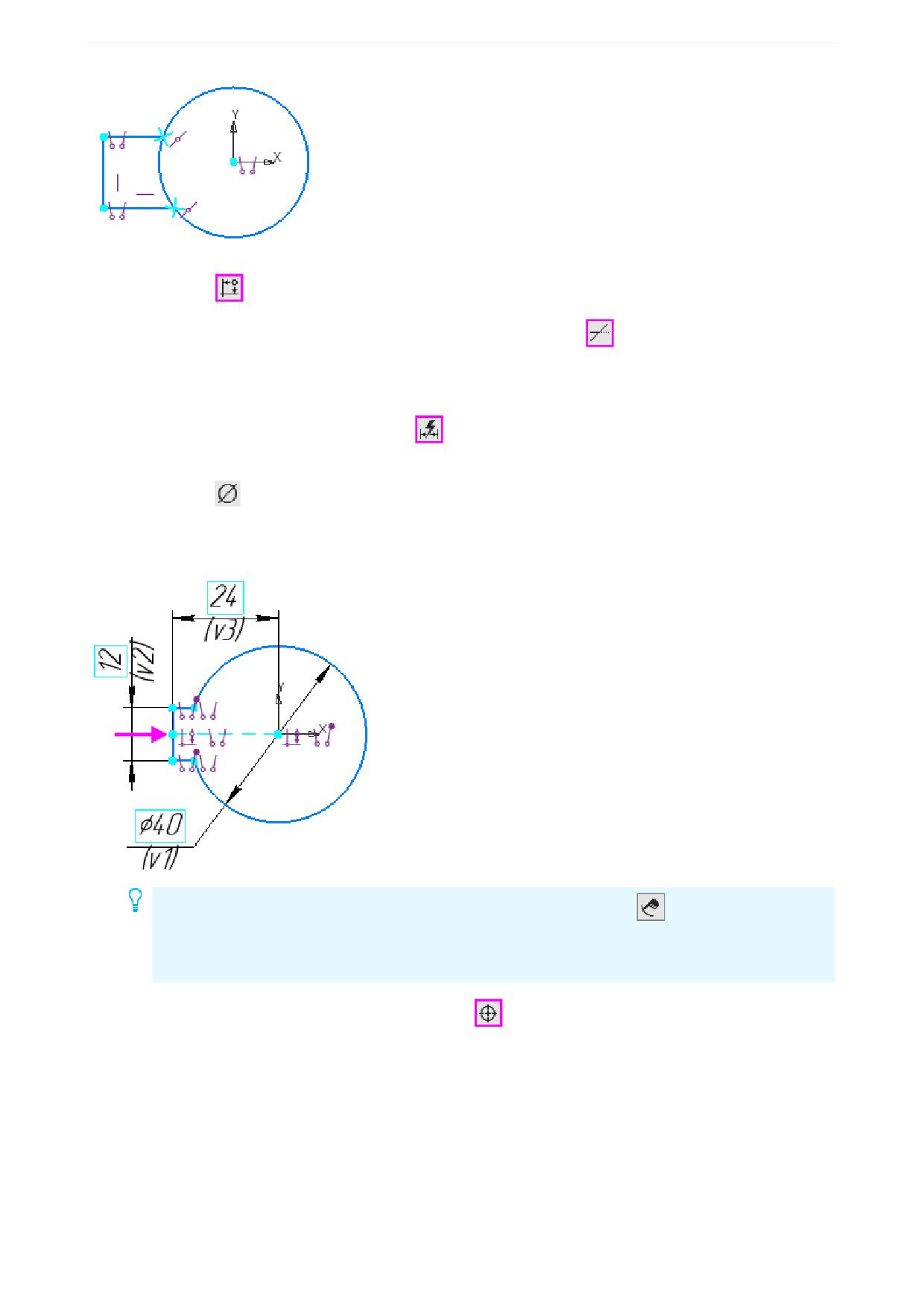
Урок 7. Параметризованный фрагмент. Изделие Толкатель
·
Выровняйте середину вертикального отрезка и центр окружности по горизонтали командой Вы-
равнивание
·
Отсеките часть дуги между отрезками командой Усечь кривую
·
Проставьте размер диаметра 40, размеры 12 и 24, задав значения в диалоге установки значе-
ния размера.
Размеры проставьте командой Авторазмер
- Чтобы проставить для дуги именно диаметральный размер 40, а не радиальный, переключитесь на
значок диаметра
на Панели параметров при создании размера.
- Размер 24 проставьте, привязываясь мышью к середине вертикального отрезка и к центру окружно-
сти. Это необходимо, чтобы при повороте фрагмента, что будет показано далее в упражнении, дан-
ный размер не исказил изображения.
Используйте команду Указать сначала объект, затем его точку
на Панели парамет-
ров (при выполнении команды наложения ограничений), если требуется указать парамет-
ризуемую точку, местоположение которой совпадает с характерной точкой другого объек-
та.
·
Проставьте оси командой Обозначение центра
. Чтобы удлинить горизонтальную ось, щелк-
ните по обозначению мышью и переместите ее характерную точку.
Вы можете продолжить построение при включенном показе ограничений или при выключенном. Фраг-
мент в разных режимах показа на рисунке
257
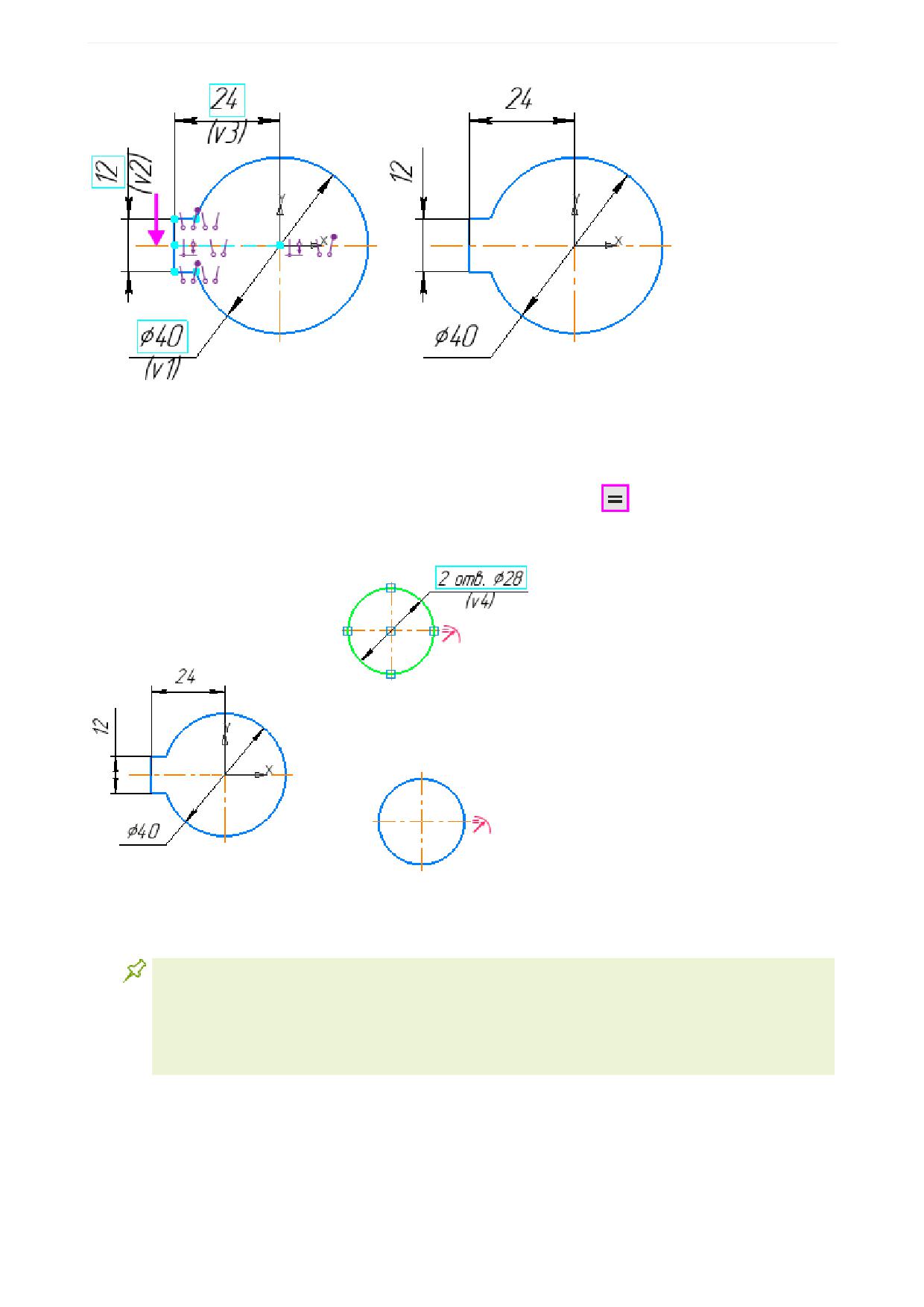
Урок 7. Параметризованный фрагмент. Изделие Толкатель
·
Начертите две окружности с координатами центров (60; 70) и (150; -25).
·
Проставьте к верхней окружности размер диаметра 28.
Задайте текст надписи 2 отв. в диалоге Задание размерной надписи.
·
Задайте для этих окружностей ограничение командой Равенство
·
Если показ ограничений выключен, то для отображения значков выделите объект.
Вы можете проставить размеры после создания всей геометрии детали. Но в данном примере, чтобы
при параметрическом построении значительно не исказилось изображение, установим основные раз-
меры.
Номера переменных, присваиваемые автоматически в вашем документе, могут отличаться
от номеров переменных на рисунках Азбуки. Возможно вы в процессе работы удаляли раз-
мер и строили его заново. Наименование переменной не имеет значения, оно может быть
присвоено произвольно, как будет показано в Уроке.
Однако, вы можете изменить тот или иной номер переменной в диалоге установки значе-
ния размера, вызываемого двойным щелчком мыши внутри рамки размера.
·
Проставьте размеры 60, 150, 25 и 95 для определения положения малых окружностей.
258
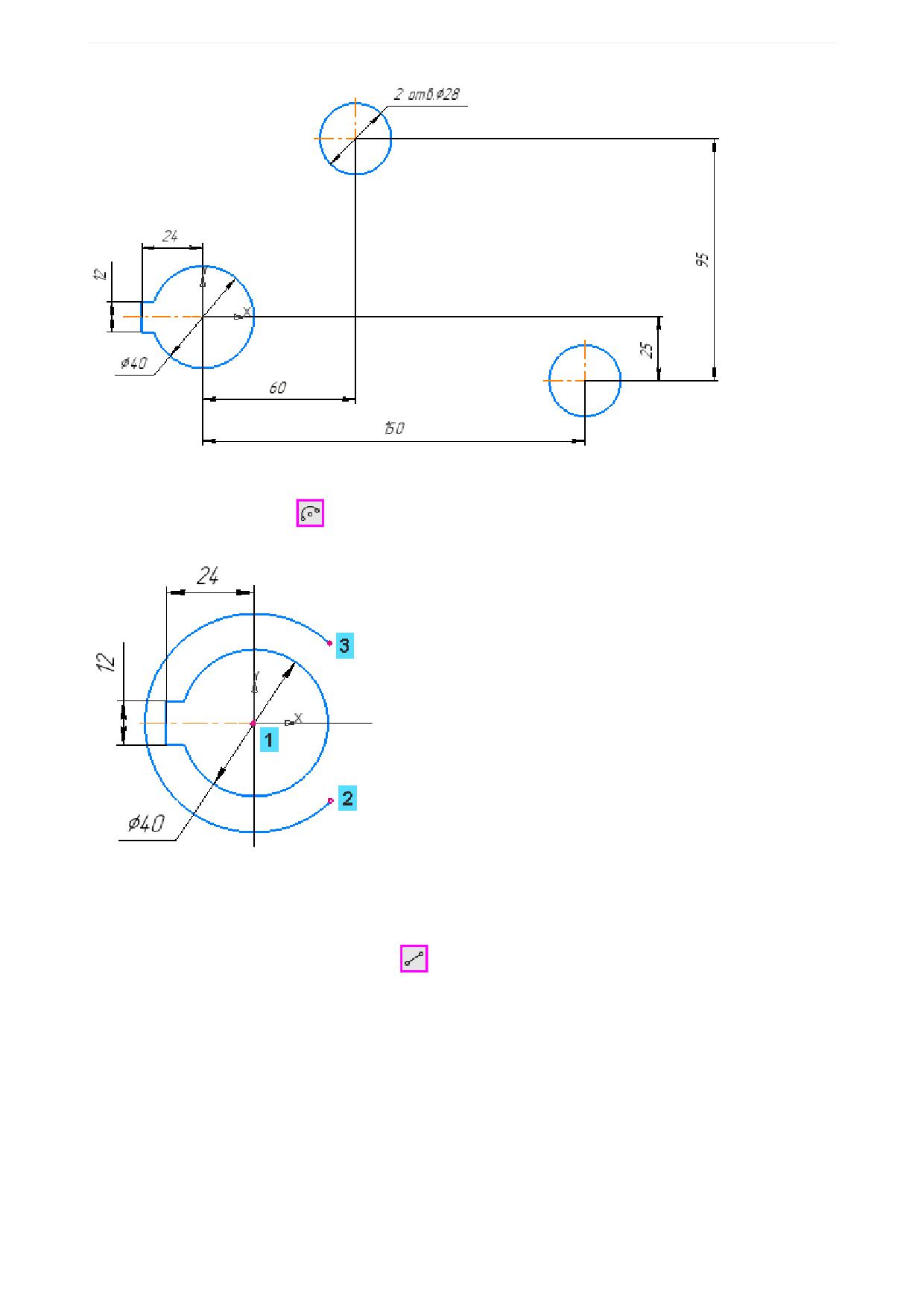
Урок 7. Параметризованный фрагмент. Изделие Толкатель
Начертим дуги, указывая их точки так, чтобы получить очертание, близкое к форме детали (см. рис.).
·
Вызовите команду Дуга
. Укажите центр - начало координат (точку 1), а затем начальную и
конечную точку дуги (точки 2 и 3), проводя линию по часовой стрелке.
·
Постройте две дуги из центров малых окружностей, устанавливая крайние точки приблизительно
в местах, показанных на рисунке.
·
Проставьте размеры диаметров 80, 44, 48 или соответствующих им радиусов дуг.
·
Постройте отрезок командой Отрезок
от крайней точки дуги приблизительно в направлении
начала координат, как показано стрелкой.
259
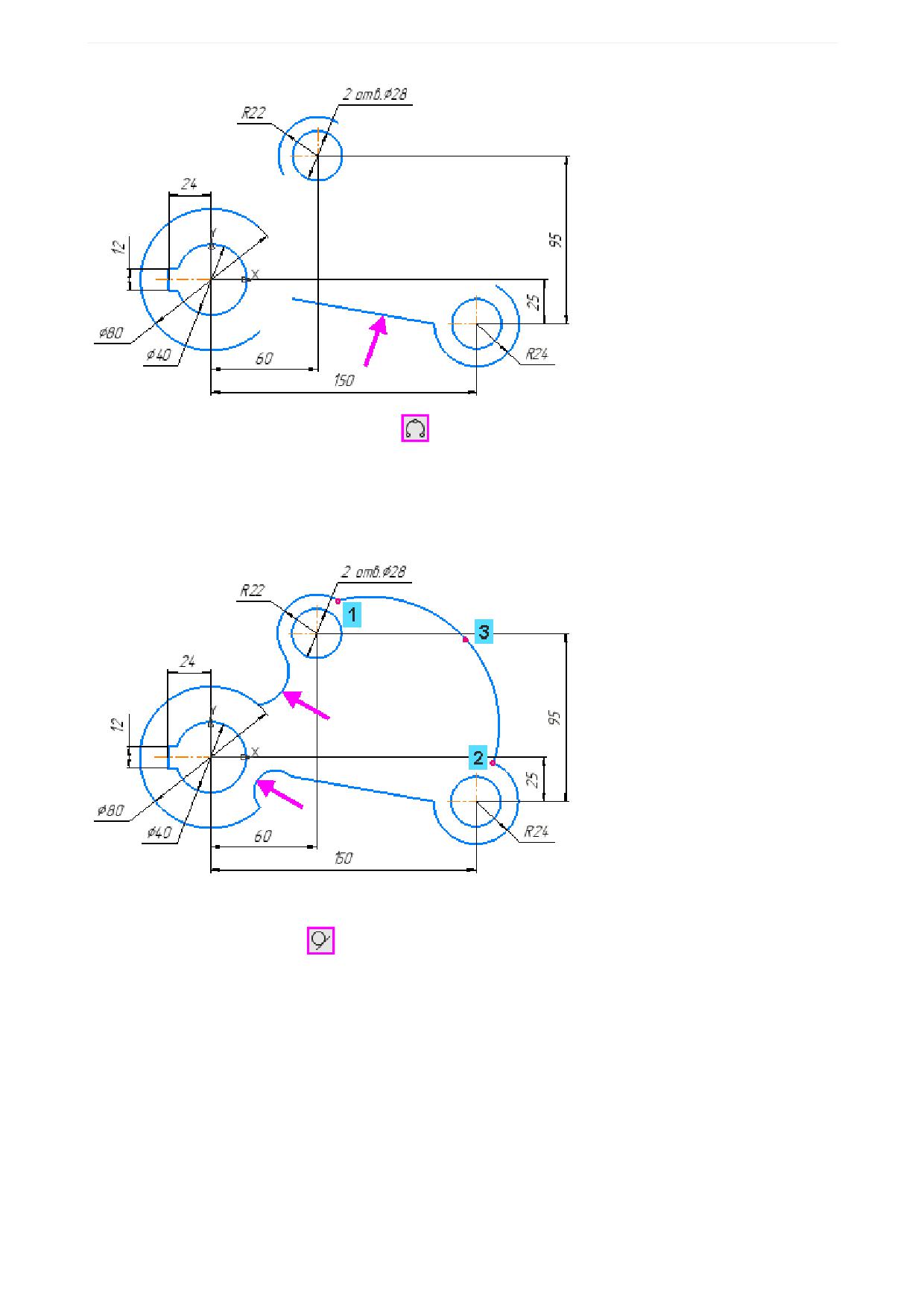
Урок 7. Параметризованный фрагмент. Изделие Толкатель
·
Нажмите кнопку Дуга по трем точкам
на панели Геометрия. Укажите начальную и конечную
точки дуги (точки 1 и 2), выполнив их привязку к концам ранее построенных дуг. Укажите точку 3
в любом месте на дуге.
·
Постройте остальные соединения, как показано на рисунке.
Гладкость стыков и значения диаметров (радиусов) при построениях соблюдать не требуется.
Зададим условие касания построенных объектов.
·
Нажмите кнопку Касание
на панели Ограничения. Укажите попарно объекты в следующем
порядке (для наглядности): 1-2, 2-3, 3-4, 4-5, 5-6, 6-7, 7-1.
260
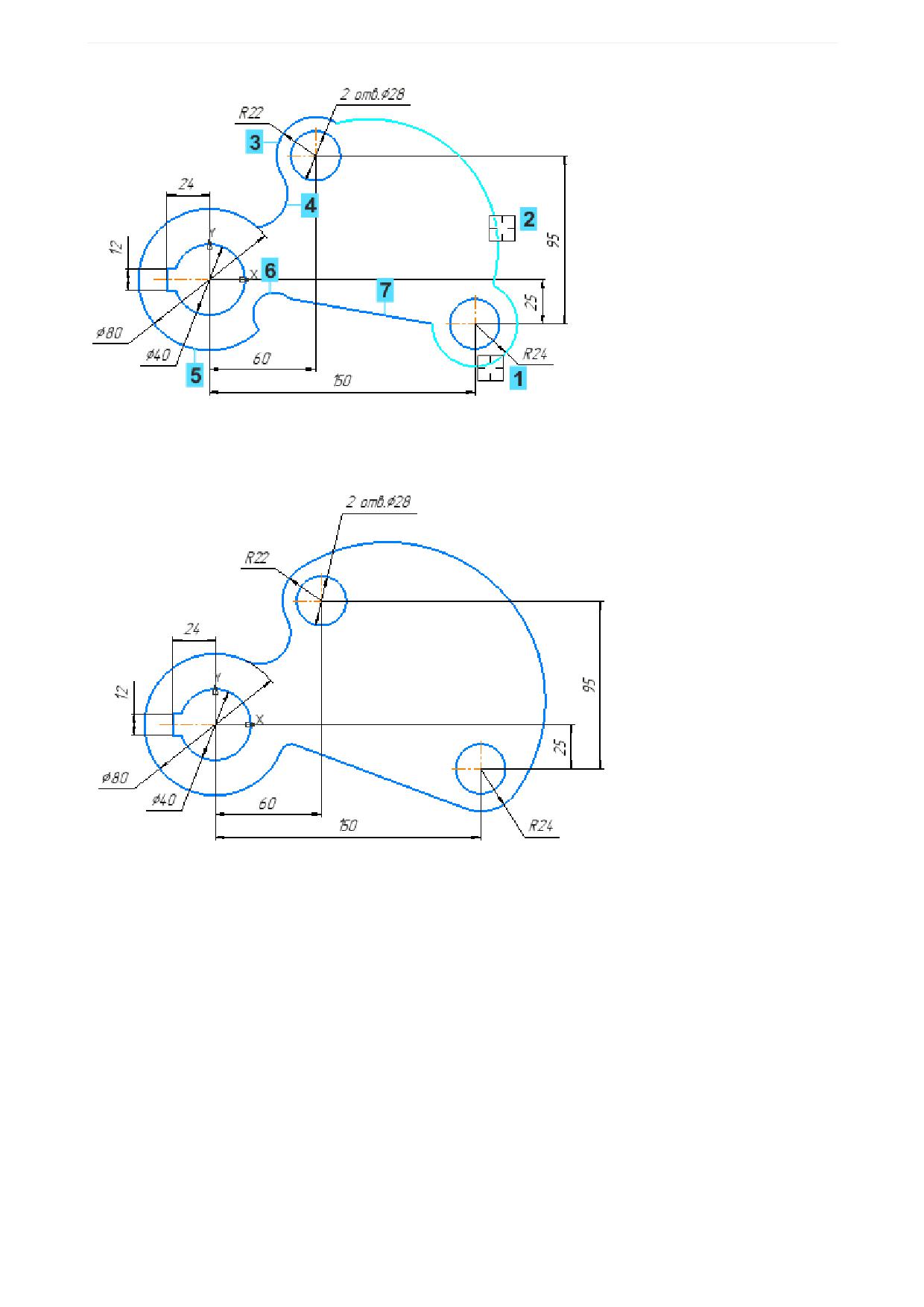
Урок 7. Параметризованный фрагмент. Изделие Толкатель
В результате должен получиться плавный контур. Если создался перегиб, отмените этот шаг. Затем
выйдите из команды Касание, щелчком по дуге войдите в режим ее редактирования и увеличьте ра-
диус дуги перетаскиванием центральной точки.
·
Щелкните по дуге, чтобы убедиться, что ограничения созданы.
261
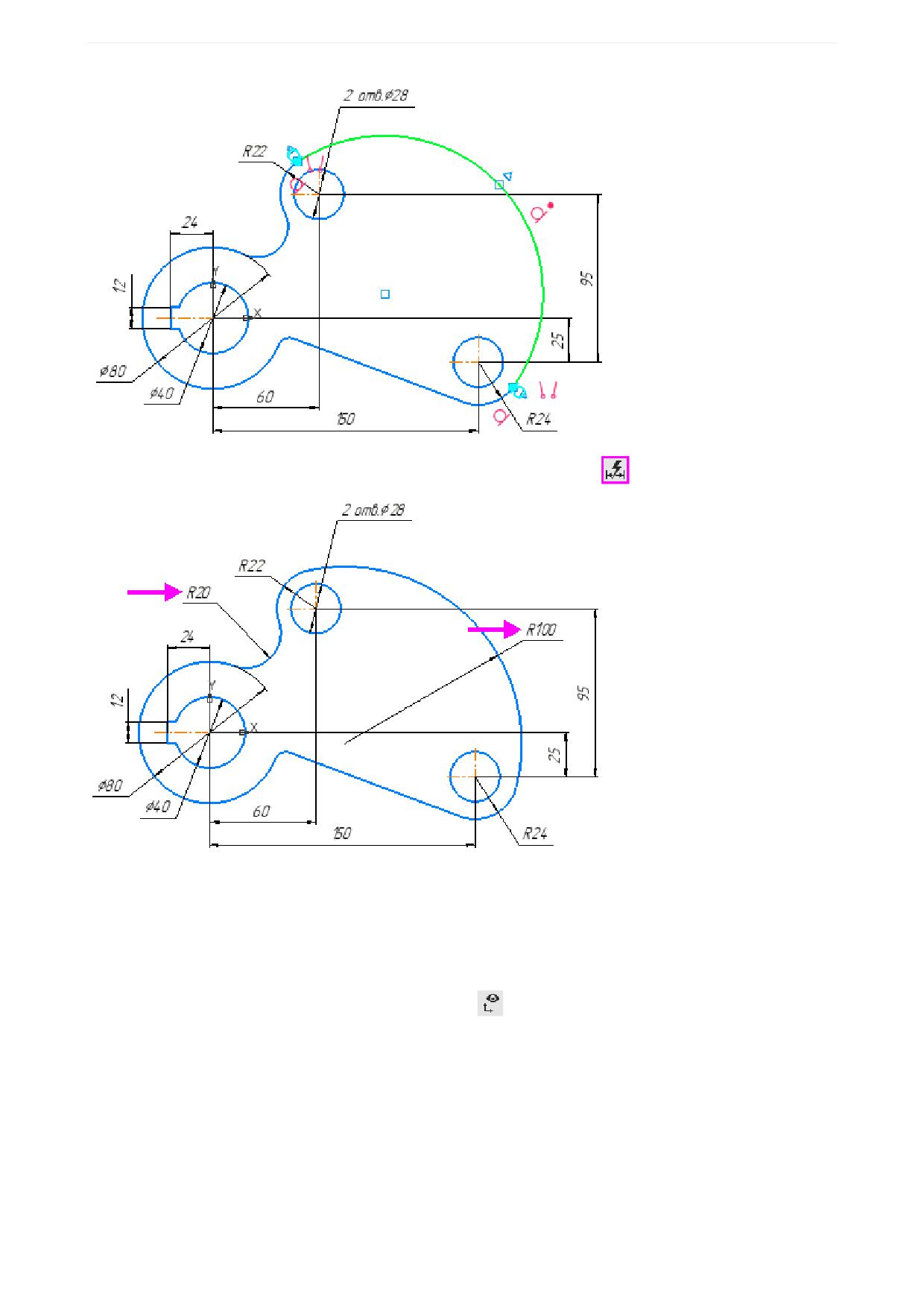
Урок 7. Параметризованный фрагмент. Изделие Толкатель
·
Проставьте размеры радиусов дуг 20, 100 командой Авторазмер
После простановки размеров условия касания остались неизменными.
Проверка на наличие степеней свободы
Изменим форму детали, переместив подвижное звено контура - отрезок.
·
Нажмите кнопку Отображать степени свободы
на Панели быстрого доступа.
На контуре появятся значки со стрелками, обозначающие одно или два направления возможного
перемещения.
262
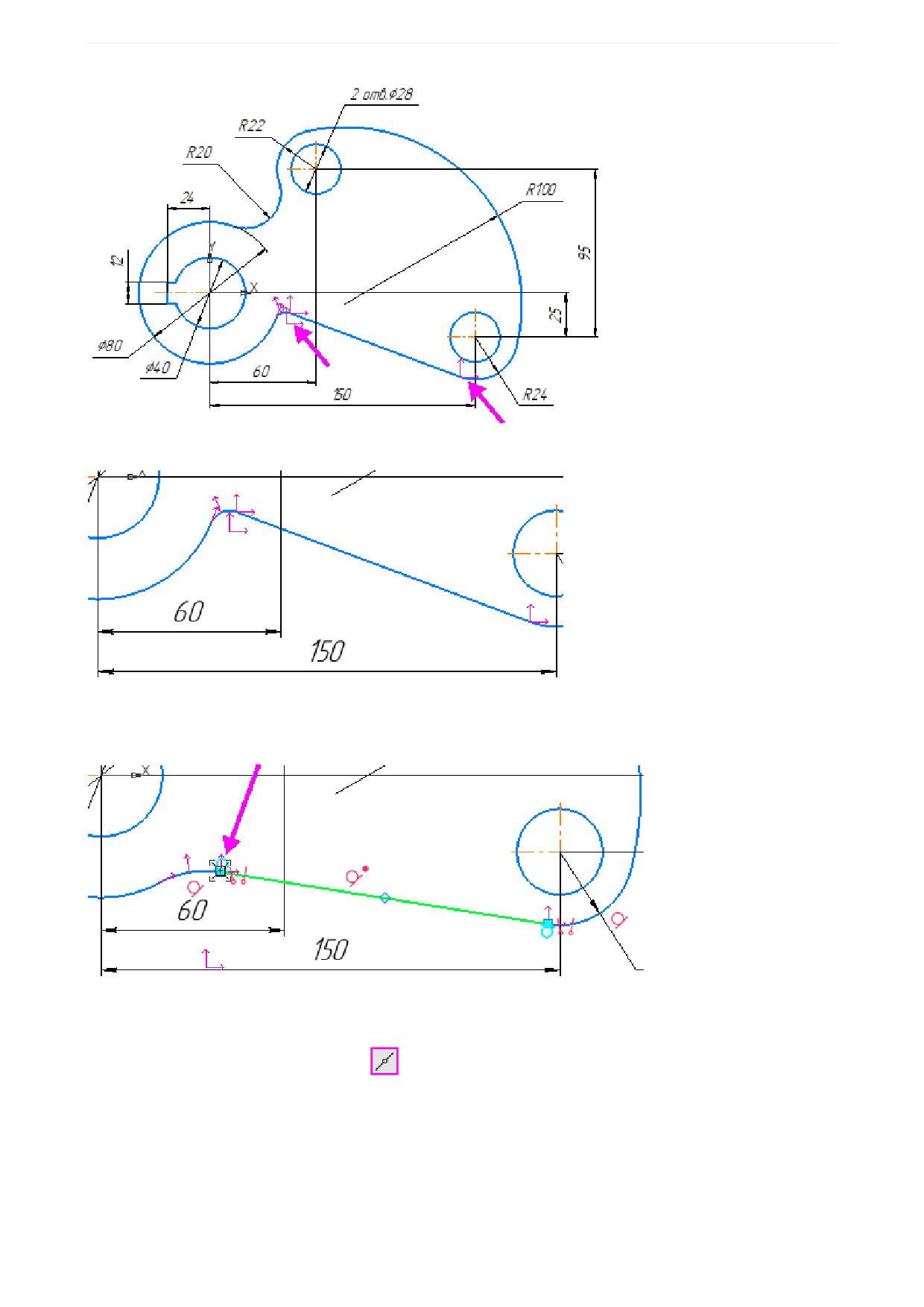
Урок 7. Параметризованный фрагмент. Изделие Толкатель
·
Увеличьте изображение.
Переместим отрезок.
·
Выделите отрезок. Переместите его характерную точку мышью при нажатой клавише <Alt>
Чтобы зафиксировать отрезок в том или ином положении, можно задать угол наклона отрезка или
другое ограничение. Для простоты расположим отрезок на одной линии с началом координат.
·
Нажмите кнопку Точка на кривой
на панели Ограничения. Укажите курсором отрезок, а за-
тем начало координат.
Одна степень свободы на отрезке исчезла.
263
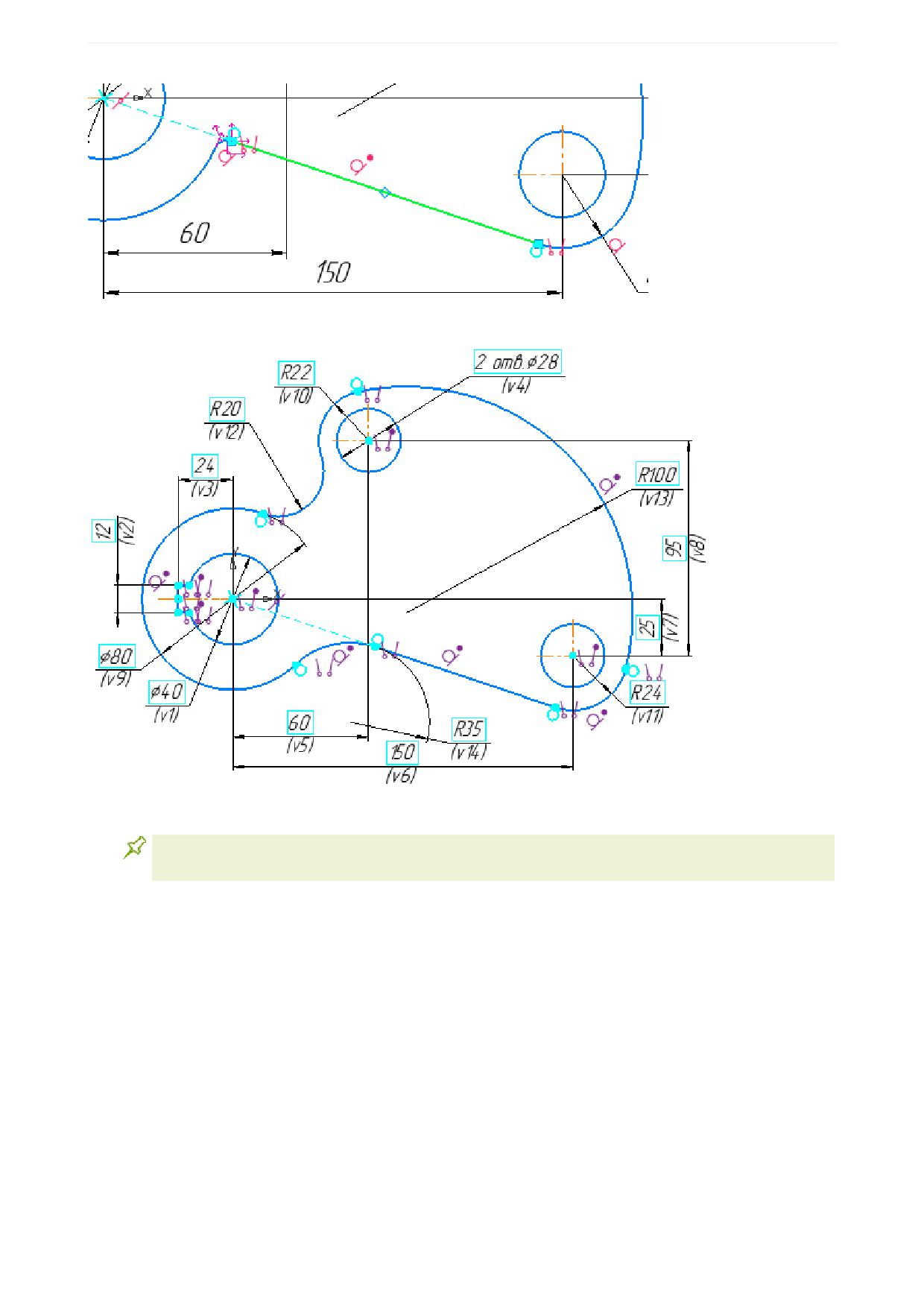
Урок 7. Параметризованный фрагмент. Изделие Толкатель
·
Чтобы зафиксировать величину скругления, проставьте размер радиуса 35.
Исчезли и другие степени свободы.
Избавление от лишних степеней свободы необязательно. Это актуально в нашем упражне-
нии, так как предполагается изменение геометрии детали при помощи переменных.
264
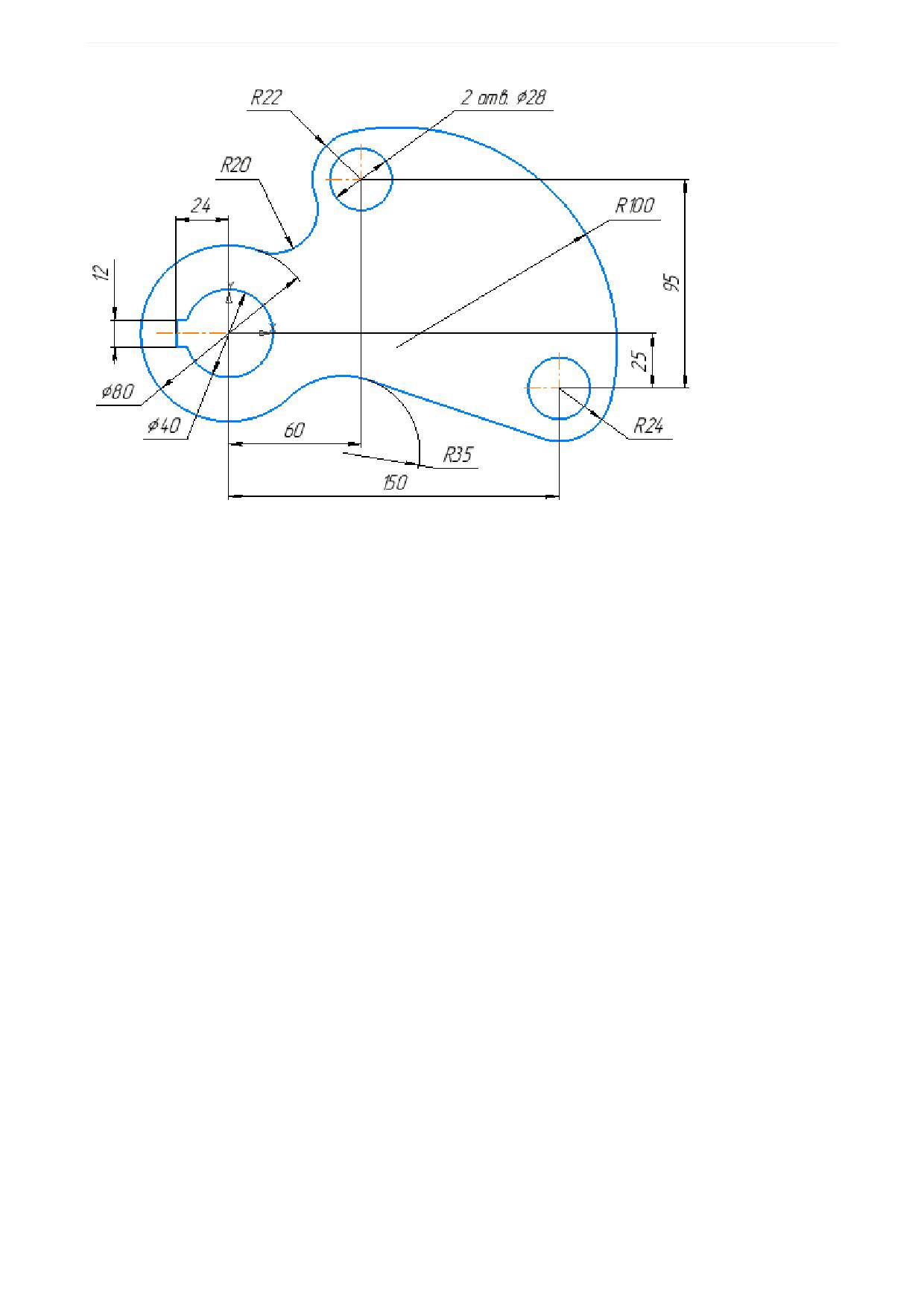
Урок 7. Параметризованный фрагмент. Изделие Толкатель
Создание слоя и перенос на него размеров
Добавим во фрагмент новый слой и перенесем на него все размеры.
·
Выделите размеры командой Выделить - По свойствам... В диалоге Выделить объекты по
свойствам включите опцию раздела Размеры.
·
Не снимая выделения, вызовите на размере команду Перенести на слой...
·
Задайте слою наименование Размеры. Слой оставьте видимым.
·
Системный слой переименуйте в слой Геометрия.
·
Завершите перенос кнопкой Перенести.
Параметрические выражения
Следующим этапом работы является создание выражений.
Заметим, что все проставленные размеры являются фиксированными, так как они заданы в виде по-
стоянных величин. Допустим, при изменении диаметра отверстия d требуется, чтобы размеры детали
изменялись по тому или иному закону. Этого можно достичь, используя выражения для переменных.
Запишем выражения для размеров a, b и D, выразив их через величину диаметра d.
265
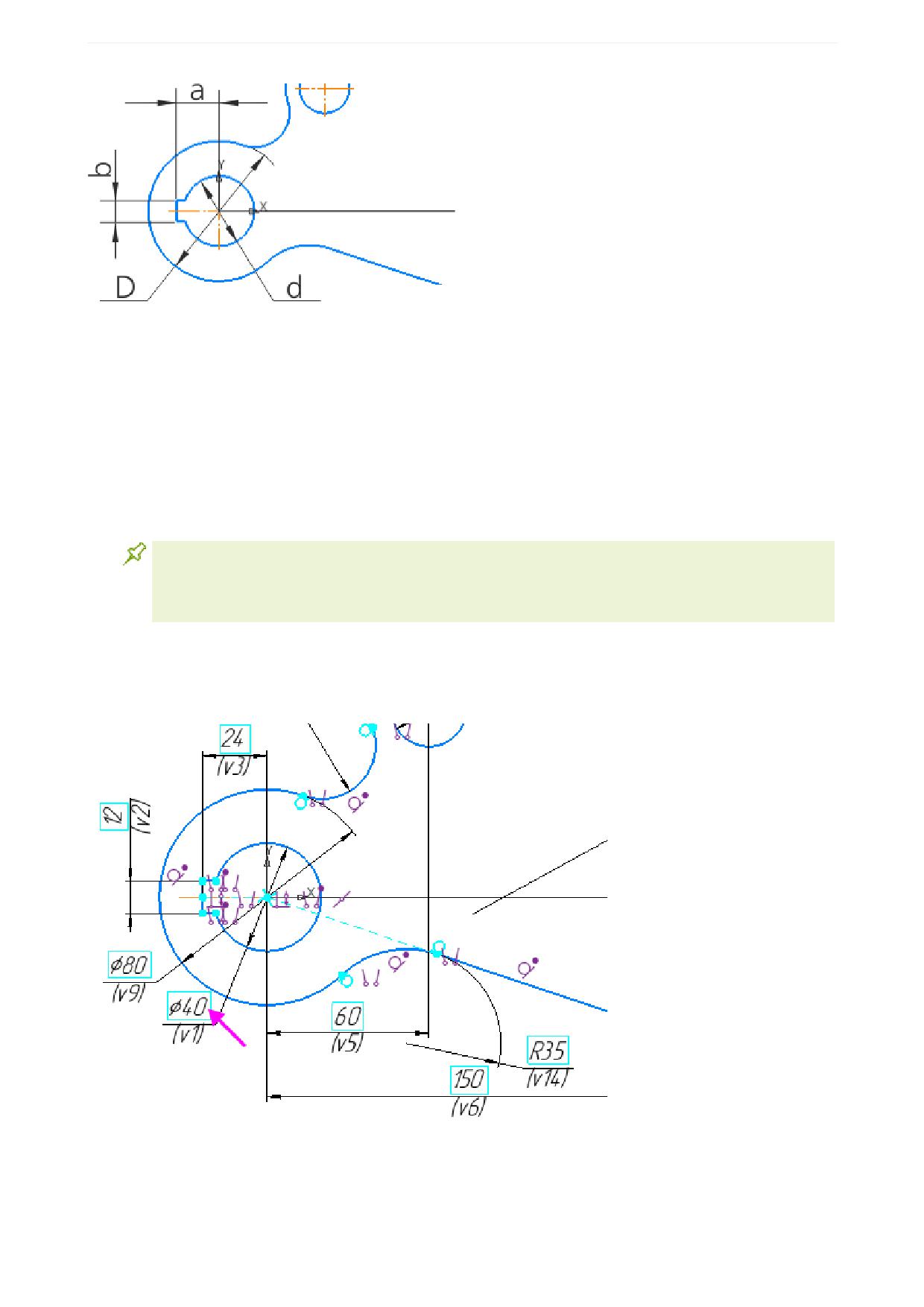
Урок 7. Параметризованный фрагмент. Изделие Толкатель
D=2*d
b=0.3*d
a=d/2+b/3
Для удобства заменим во фрагменте обозначения переменных v1, v2, v3, v9 (возможно у вас другие
номера v...) на d, b, a, D соответственно. Запишем для них выражения в следующем порядке:
- сначала - для размера d, значения которого будем изменять,
- затем - для размеров b и D, зависящих от d,
- в последнюю очередь - для размера a, зависящего от d и b.
Последовательность при вводе новых имен параметров важна для того, чтобы эти пере-
менные сразу поместились в раздел переменных, управляющих размерами, минуя глав-
ный раздел Панели переменных. Это актуально только в данном упражнении (для краткого
ознакомления с переменными размерами).
(Если вместо диаметров дуг D и d вы задали радиусы, например, R и r, используйте выражения:
R=2*r, b=0.6*r, a=r+b/3.)
·
Вызовите диалог установки значения размера 40v1 двойным щелчком внутри его рамки.
·
Отредактируйте имя переменной размера 40 (в нашем примере v1), введя символ d с клавиату-
ры. Выражение 40 отставьте без изменения.
266
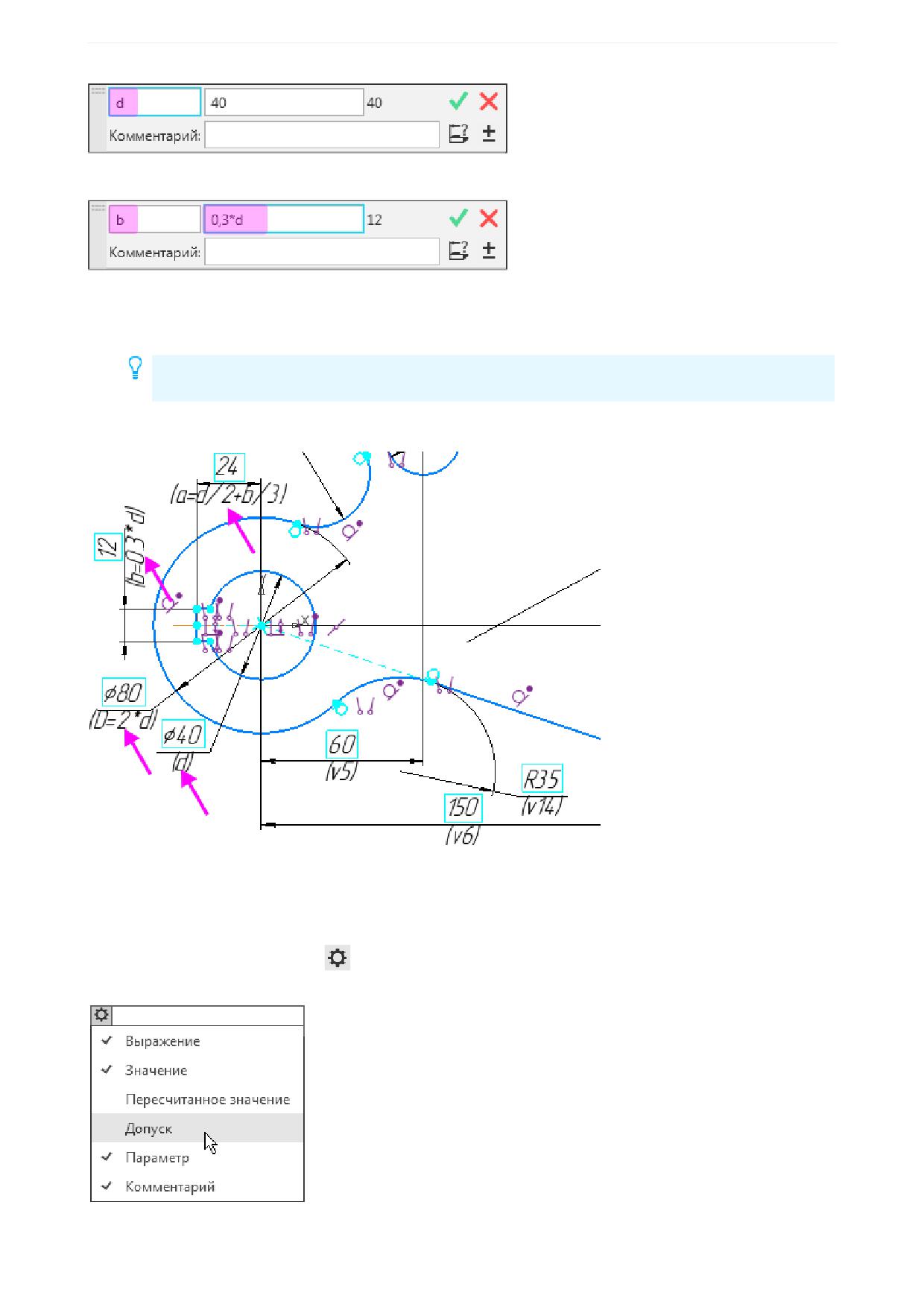
Урок 7. Параметризованный фрагмент. Изделие Толкатель
·
Для размера 12 (в нашем примере v2) задайте имя переменной b и выражение 0.3*d.
·
Аналогично введите:
для размера 80 (в нашем примере v9) - имя переменной D и выражение 2*d,
для размера 24 (в нашем примере v3) - имя переменной a и выражение d/2+b/3.
Для записи выражений используйте синтаксис (элементы, операции, функции и т.п.), при-
нятый в системе КОМПАС-3D.
Переменные во фрагменте примут соответствующий вид.
·
Активизируйте Панель переменных. Если такая панель на Панели управления отсутствует, то до-
бавьте ее при помощи команды Настройка - Панели - Переменные.
Просмотрим меню настройки столбцов.
·
Нажмите кнопку Настройка
на Панели переменных. Выключите опцию Допуск в списке имен
столбцов, если она включена, так как этим столбцом пользоваться не будем.
267
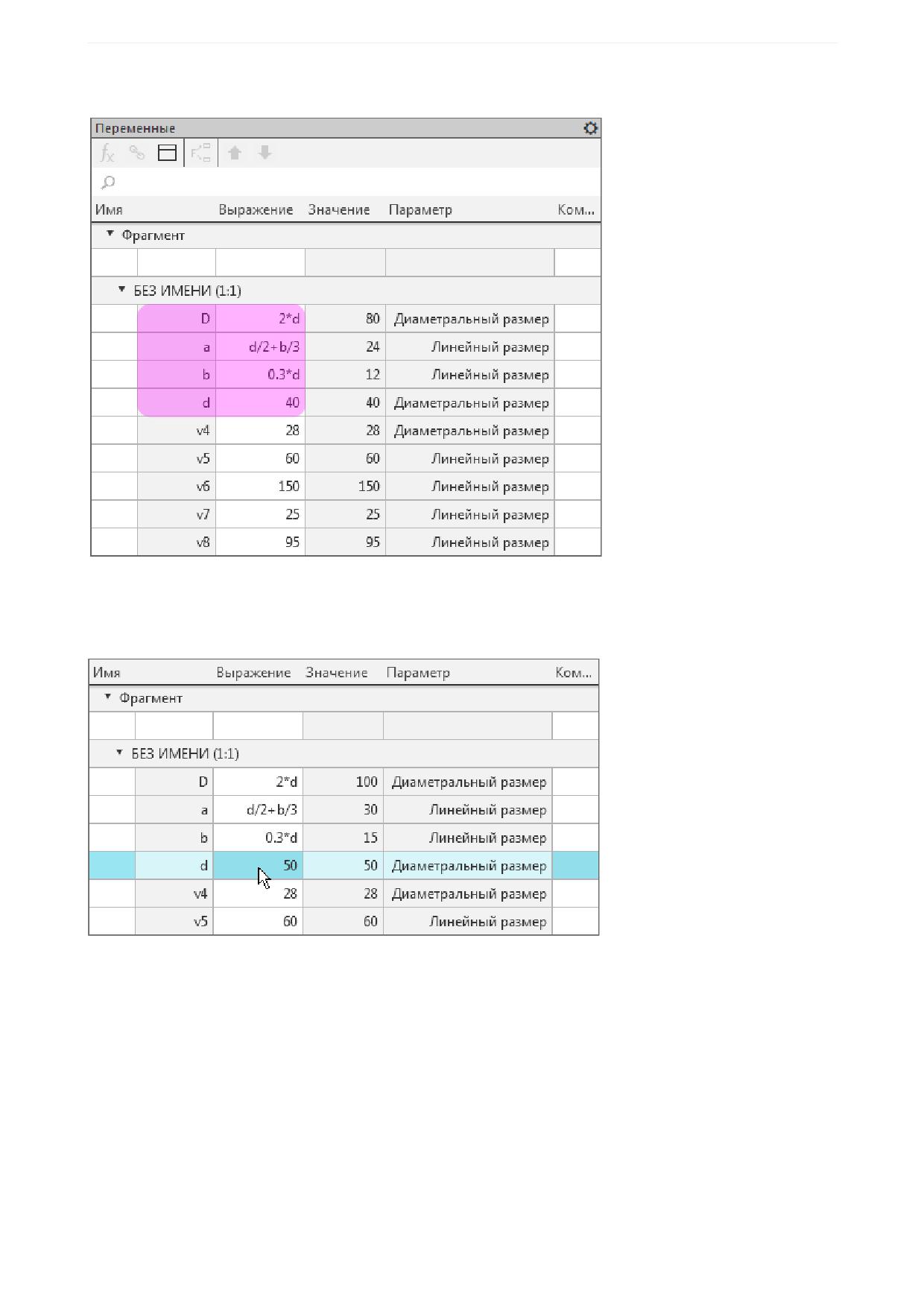
Урок 7. Параметризованный фрагмент. Изделие Толкатель
·
Раскройте раздел Без имени. Убедитесь в правильности введенных выражений.
Проверим работу переменных.
·
Задайте значение 50 для диаметрального размера d: введите его в ячейку с клавиатуры и на-
жмите клавишу <Enter>.
Фрагмент перестроился.
·
Убедитесь, что размеры D, a, b, зависящие от переменной d, в графической области также изме-
нились.
268
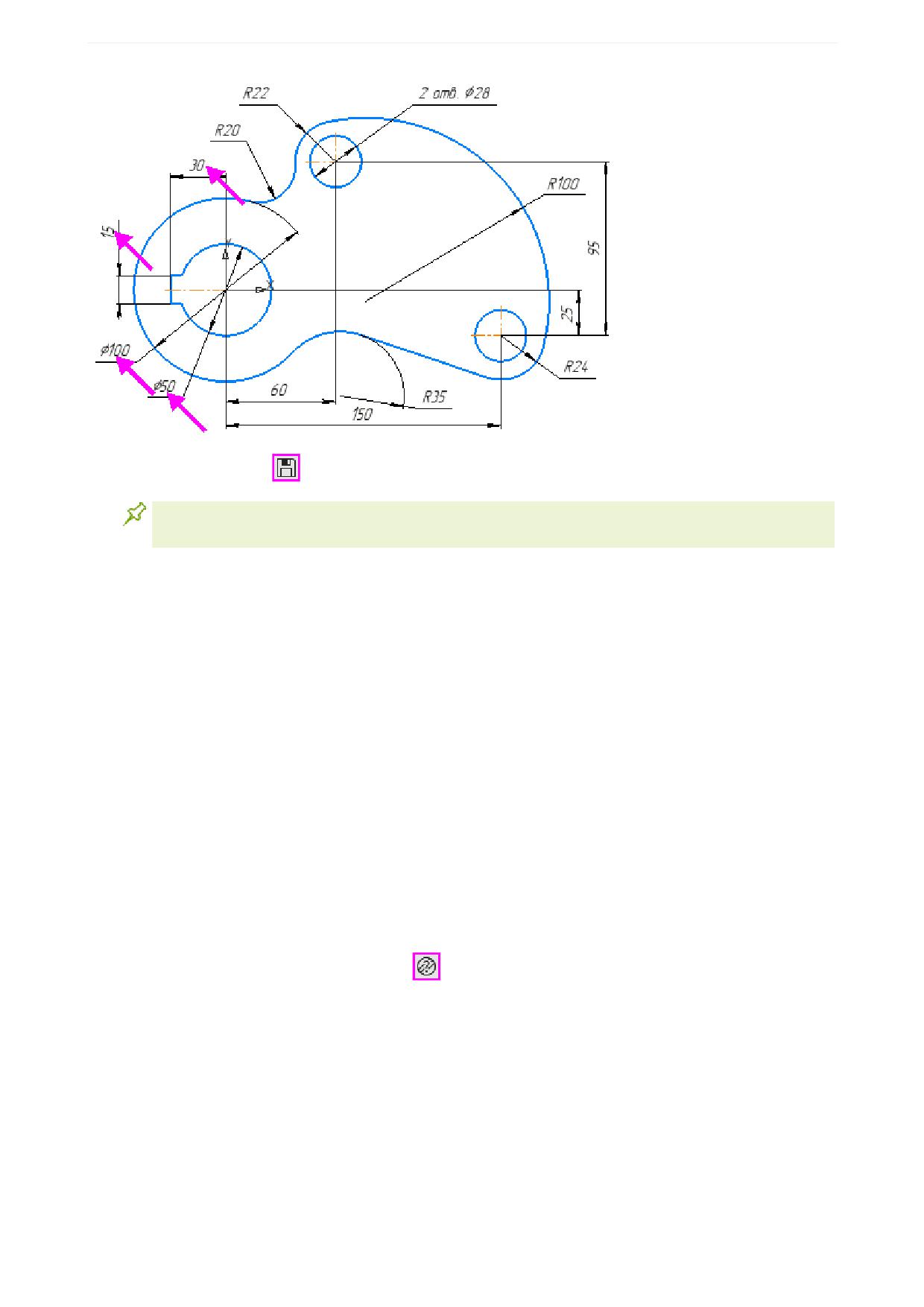
Урок 7. Параметризованный фрагмент. Изделие Толкатель
·
Сохраните документ
Вы можете создать свой собственный набор параметризованных фрагментов, которые ча-
сто используются в работе, и хранить их в удобном месте.
Работа с переменными подробно описана в справочной системе КОМПАС-3D.
Копирование фрагмента
Далее будут показаны следующие действия:
- копирование в текущем документе параметрического изображения и управление размерами копий;
- вставка параметрического изображения из отдельного документа-фрагмента в текущий документ и
управление размерами вставки.
Просмотр и редактирование ограничений
Скопируем созданное изображение с поворотом в текущем документе.
Чтобы изображение при повороте не исказилось, заменим ограничение Выравнивание по гори-
зонтали на ограничения Равенство и Перпендикулярность.
·
Погасите слой Размеры для наглядности.
·
Нажмите кнопку Ограничения объекта
на панели Ограничения. Щелкните мышью по верти-
кальному отрезку паза.
·
В списке Ограничения на Панели параметров выделите строку Выравнивание по горизонта-
ли.
Точки, участвующие в ограничении выравнивания, будут показаны на объектах.
269
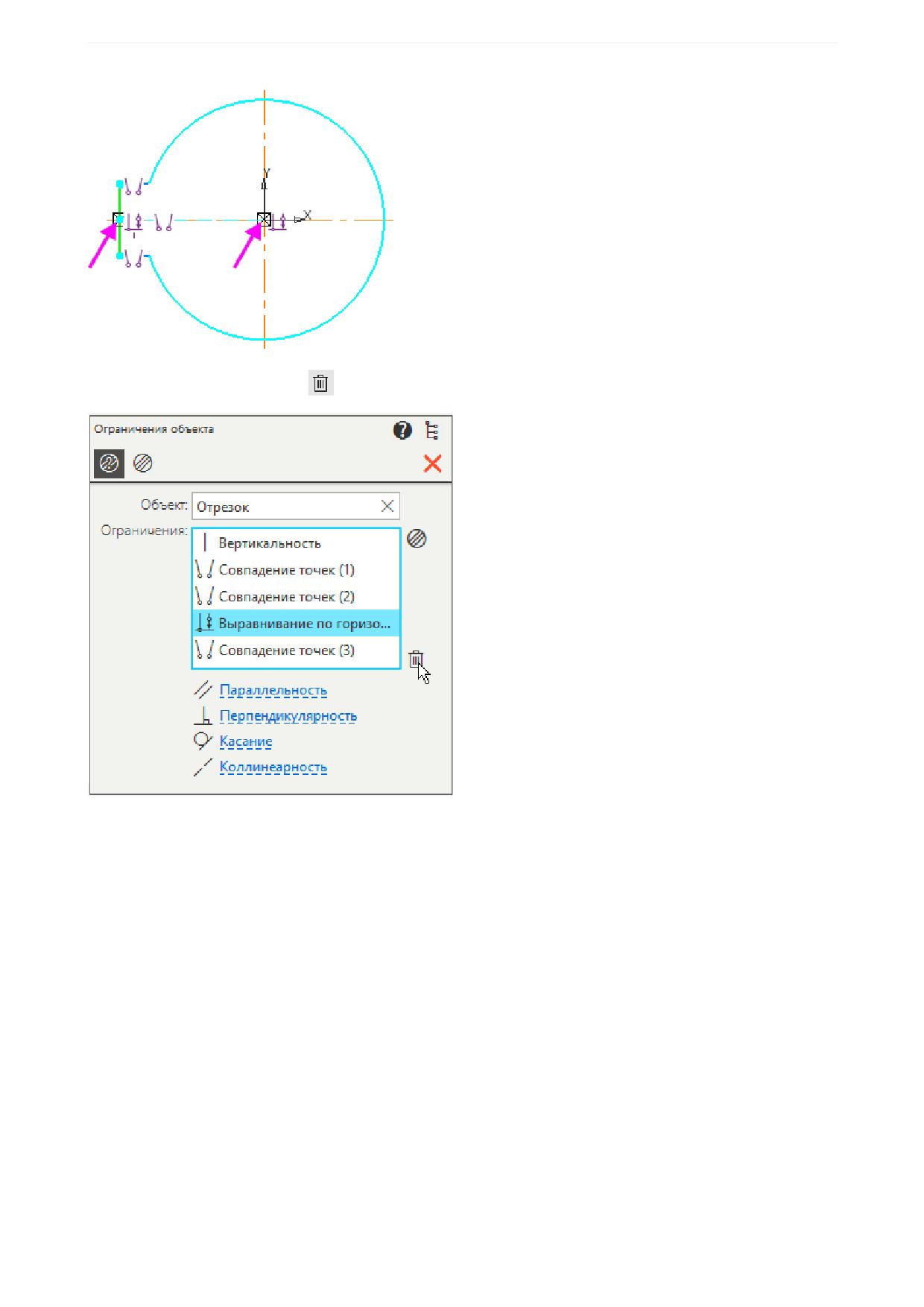
Урок 7. Параметризованный фрагмент. Изделие Толкатель
·
Нажмите кнопку Удалить
. Ограничение Вертикальность пока не удаляйте.
Оставаясь в команде Ограничения объекта, зададим для отрезков паза ограничения, не связанные
с выравниванием.
·
Оставьте выделенным вертикальный отрезок. Он показан в поле Объект.
·
Увеличьте масштаб изображения настолько (в данном примере - более 2), чтобы значки ограни-
чений после простановки были бы видимы на экране.
·
Щелкните по ссылке Перпендикулярность на Панели параметров.
270
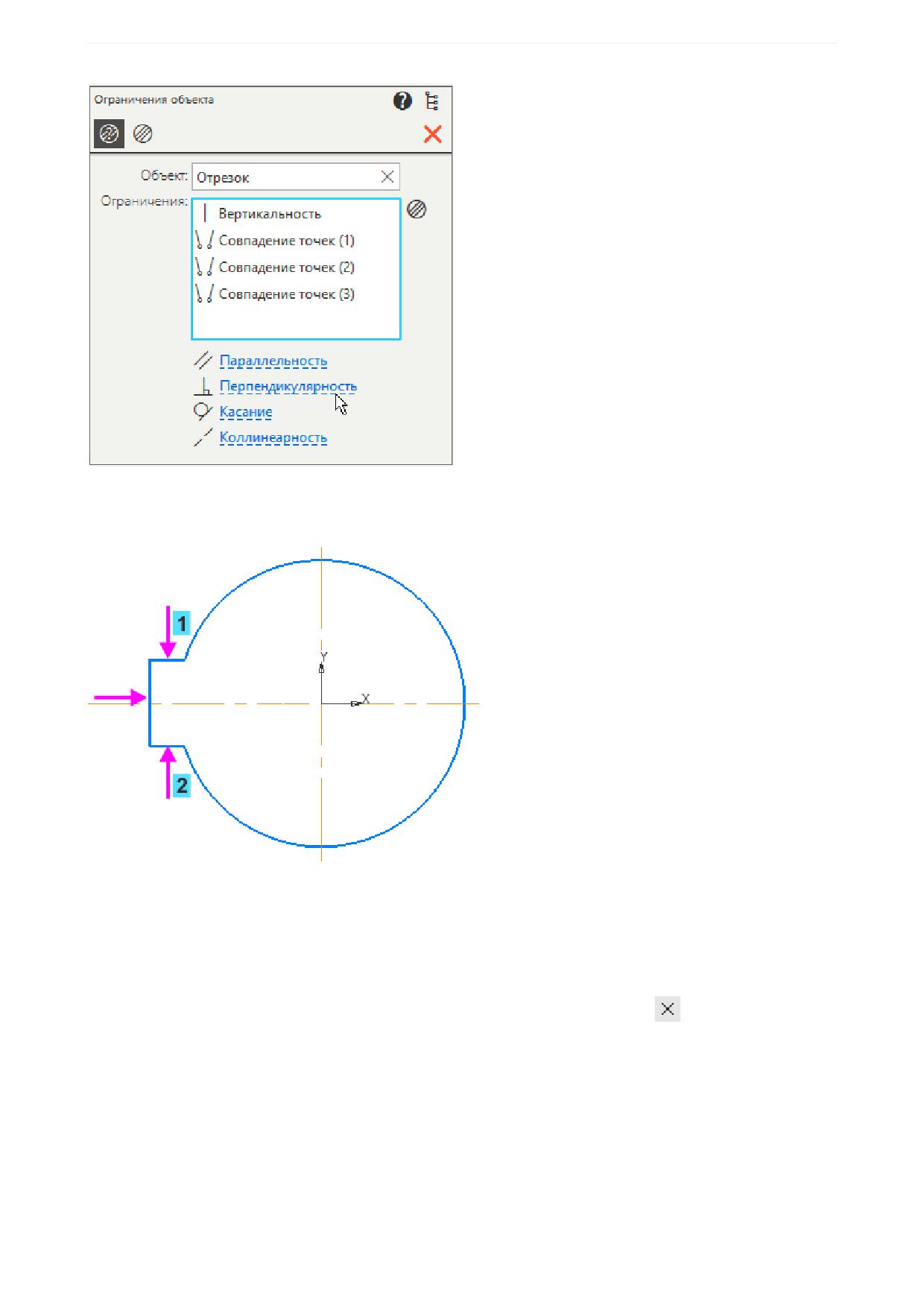
Урок 7. Параметризованный фрагмент. Изделие Толкатель
Запускается процесс создания ограничения перпендикулярности для текущего объекта.
·
Укажите отрезок 1 в графической области и завершите процесс.
Создается ограничение перпендикулярности.
·
Чтобы создать ограничение перпендикулярности с другим отрезком, щелкните по ссылке Пер-
пендикулярность еще раз. Укажите отрезок 2 в графической области и завершите процесс.
Зададим ограничение равенства паре отрезков.
·
Снимите выделение с вертикального отрезка, щелкнув мышью по значку
в поле Объект. Ука-
жите отрезок 1.
·
Щелкните по ссылке Равенство длин на Панели параметров. Укажите отрезок 2 в графической
области и завершите процесс.
·
Включите показ ограничений на Панели быстрого доступа, если он выключен.
·
Увеличьте изображение, чтобы просмотреть созданные ограничения.
271
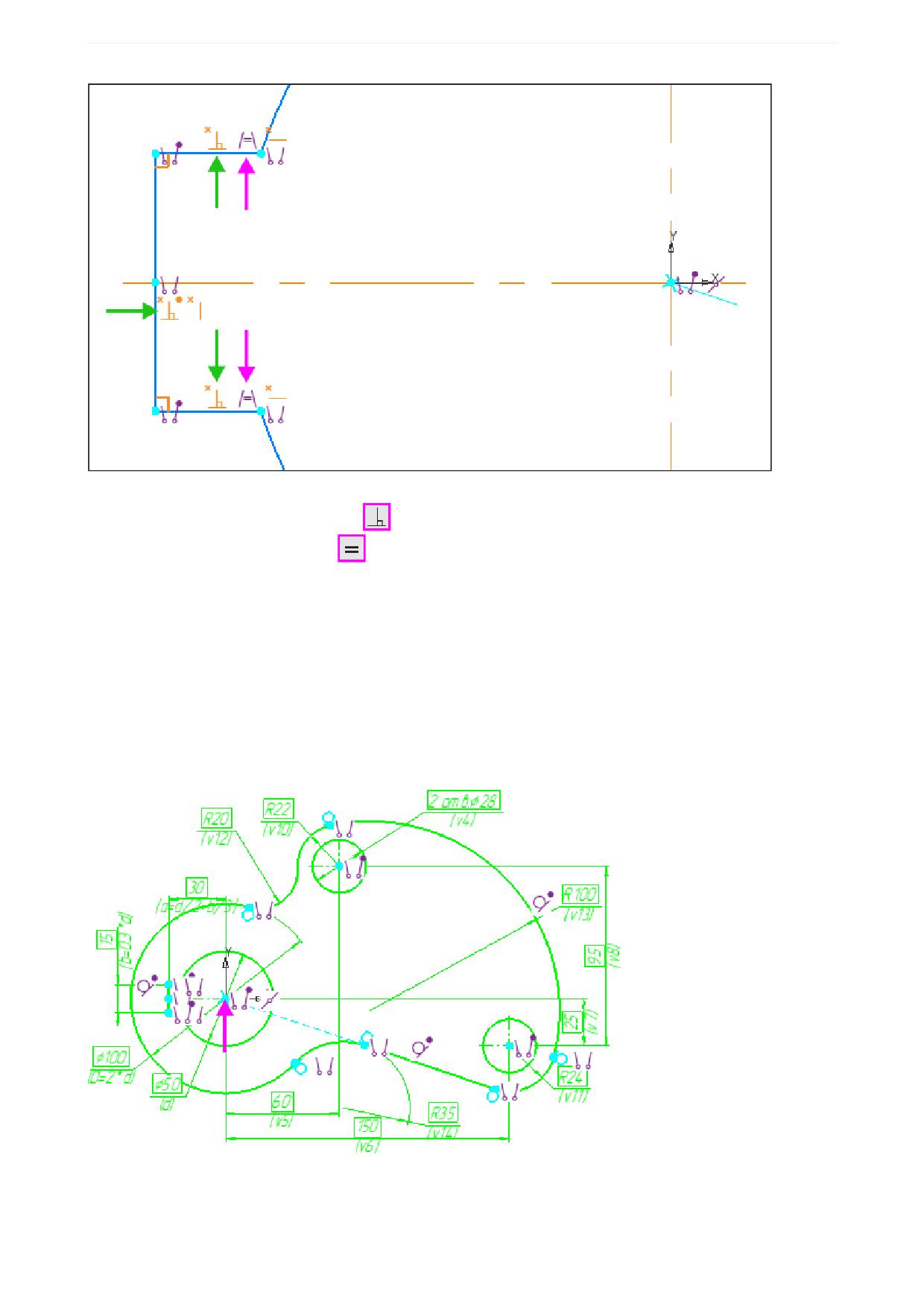
Урок 7. Параметризованный фрагмент. Изделие Толкатель
Вы можете задавать ограничения при помощи команд панели Ограничения. В этом случае после вы-
зова команды Перпендикулярность
нужно указать подряд две пары взаимно перпендикулярных
отрезков, а в команде Равенство
- два равных отрезка.
·
Обратите внимание на то, что некоторые ограничения окрашены оранжевым цветом, что являет-
ся признаком избыточности ограничений. В нашем примере ограничения вертикальности и гори-
зонтальности отрезков можно не удалять, так как в отличие от Выравнивания по горизонтали
они исчезнут сами после поворота фрагмента.
Копирование фрагмента с переменными
·
Включите видимость слоя Размеры.
·
В текущем фрагменте выделите изображение любым способом, например, рамкой.
·
Далее действуйте, как при копировании любого объекта: нажмите клавиши <Ctrl>+<C> и укажите
базовую точку, например, начало координат, нажмите клавиши <Ctrl>+<V>.
272
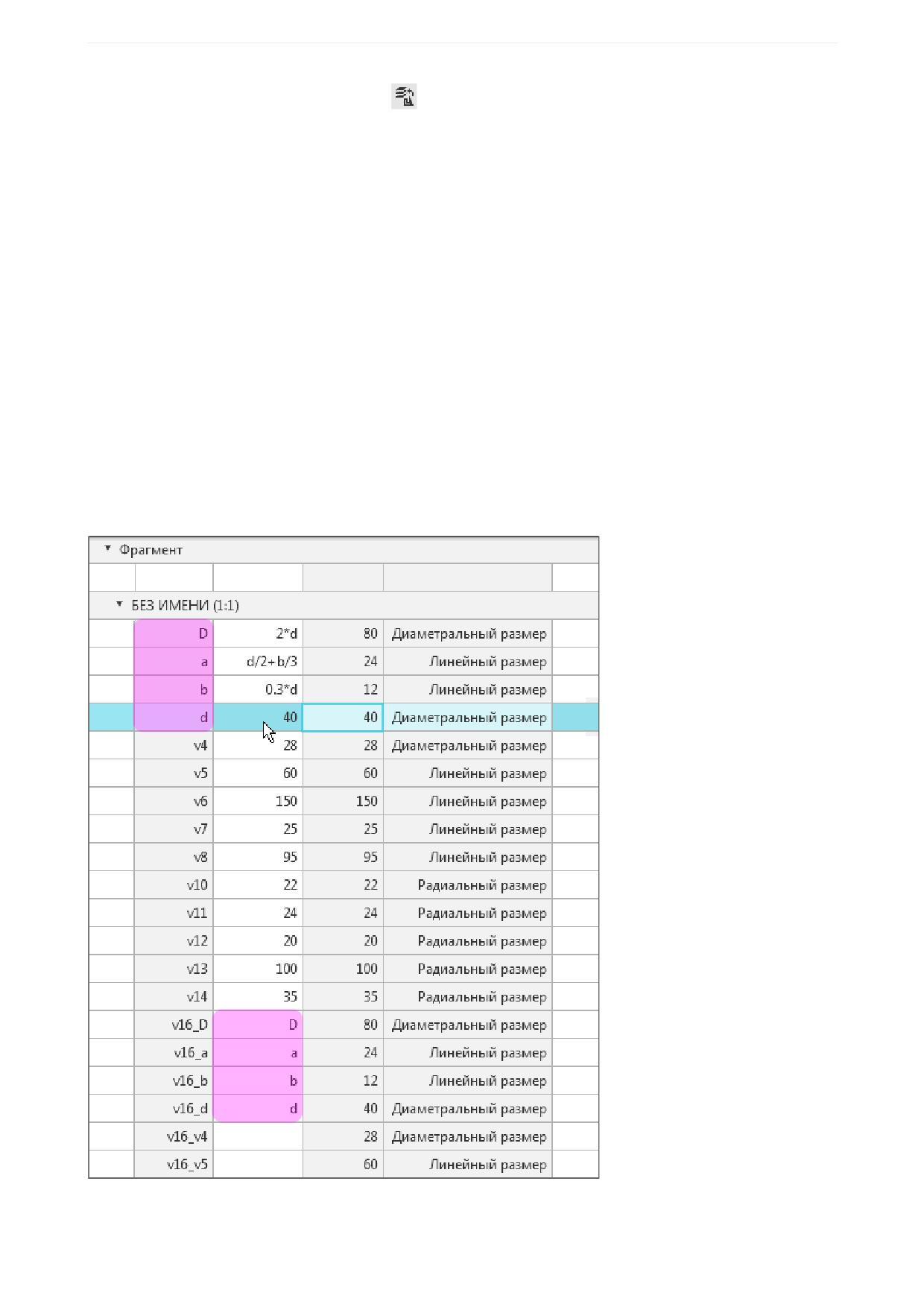
Урок 7. Параметризованный фрагмент. Изделие Толкатель
·
Нажмите кнопку На слои-источники
Панели параметров, чтобы размеры автоматически по-
пали на слой Размеры.
·
Задайте в поле Угол поворота Панели параметров значение 30.
·
Укажите положение базовой точки в любом месте документа.
·
Перейдите на Панель переменных.
Фрагмент-копия будет иметь новый набор переменных, которые по умолчанию являются константами
и не связаны с фрагментом - источником копирования. Они автоматически получат имена, образо-
ванные по шаблону: «vN_name», где N - порядковый номер переменной в списке переменных доку-
мента, а name - имя переменной фрагмента. Например, в копии фрагмента переменная v1 будет
иметь вид v16_v1.
Чтобы одновременно изменять переменные двух фрагментов, свяжем их следующим способом.
·
На Панели переменных введите с клавиатуры выражения для переменных фрагмента-копии -
имена переменных фрагмента-источника (см рис. ниже):
для v16_D - введите D,
v16_a - a,
v16_b - b,
v16_d - d.
·
Измените на Панели переменных для фрагмента-источника размер d, установив его равным 40.
Параметры обоих фрагментов изменятся.
273
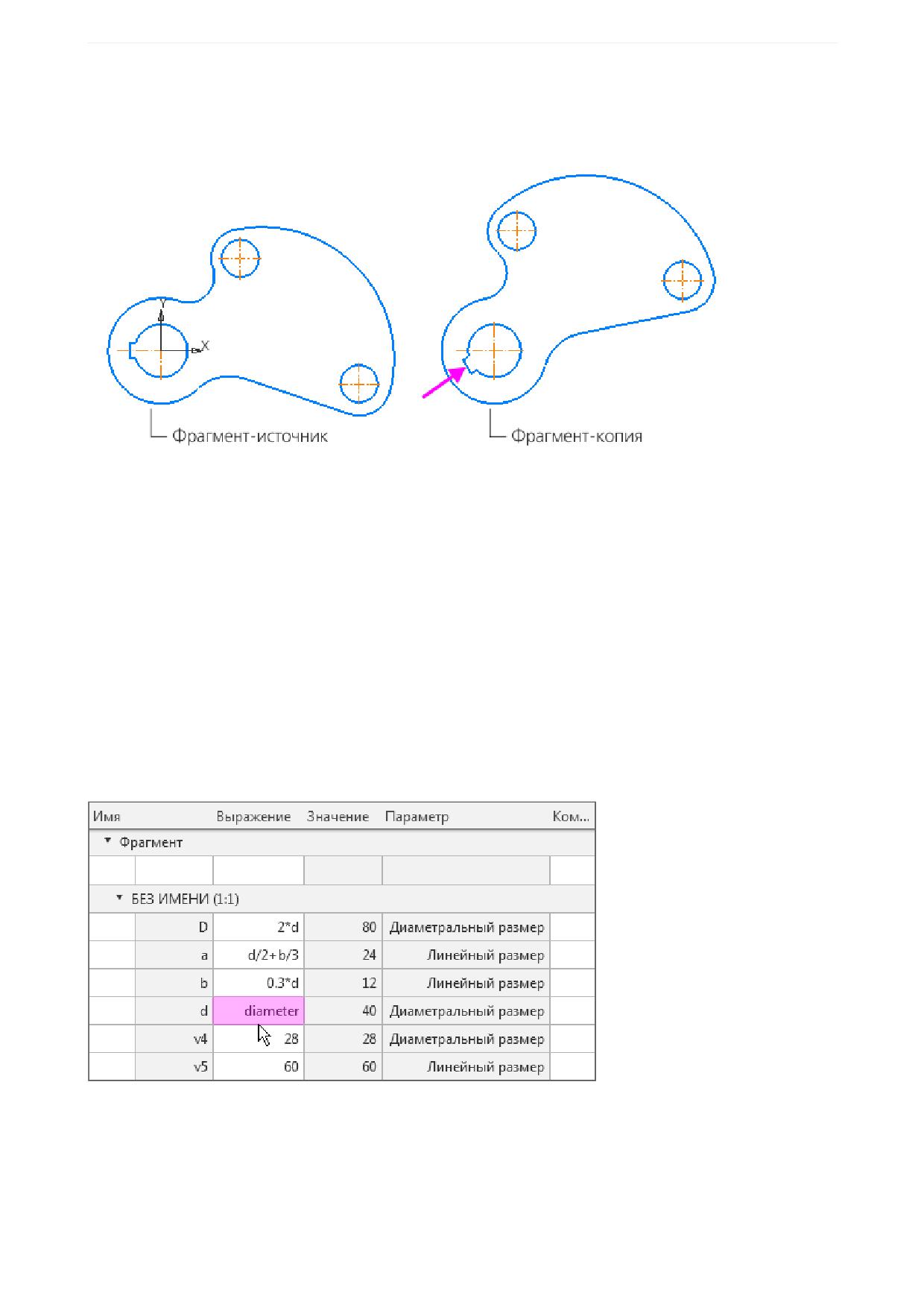
Урок 7. Параметризованный фрагмент. Изделие Толкатель
·
Погасите слой Размеры.
Обратите внимание на то, что паз у фрагмента-копии, имеющий ограничения Перпендикулярность и
Равенство, сохранил свою ориентацию относительно детали.
·
Сохраните фрагмент под именем Толкатель_повернуто.frw и закройте его.
Создание внешних переменных
Допустим, что нам потребуется вставлять фрагмент Толкатель.frw в различные документы и при
этом иметь возможность изменять размеры вставки. Для этого в документе-фрагменте преобразуем
управляющую переменную во внешнюю.
Внешней переменной в параметрическом фрагменте называется переменная, значение которой
можно изменять в документе, в который вставлен фрагмент, без редактирования во фрагменте-ис-
точнике.
·
Откройте документ Толкатель.frw.
·
Присвойте на Панели переменных переменной d имя diameter, ранее не использованное. Для
этого в ячейку Выражение раздела Без имени введите его с клавиатуры. Установите любое его
значение, например, 40.
В главном разделе Панели переменных появится пользовательская переменная diameter и ее выра-
жение - 40.
·
Щелкните по строке с пользовательской переменной и вызовите из контекстного меню команду
Внешняя.
274
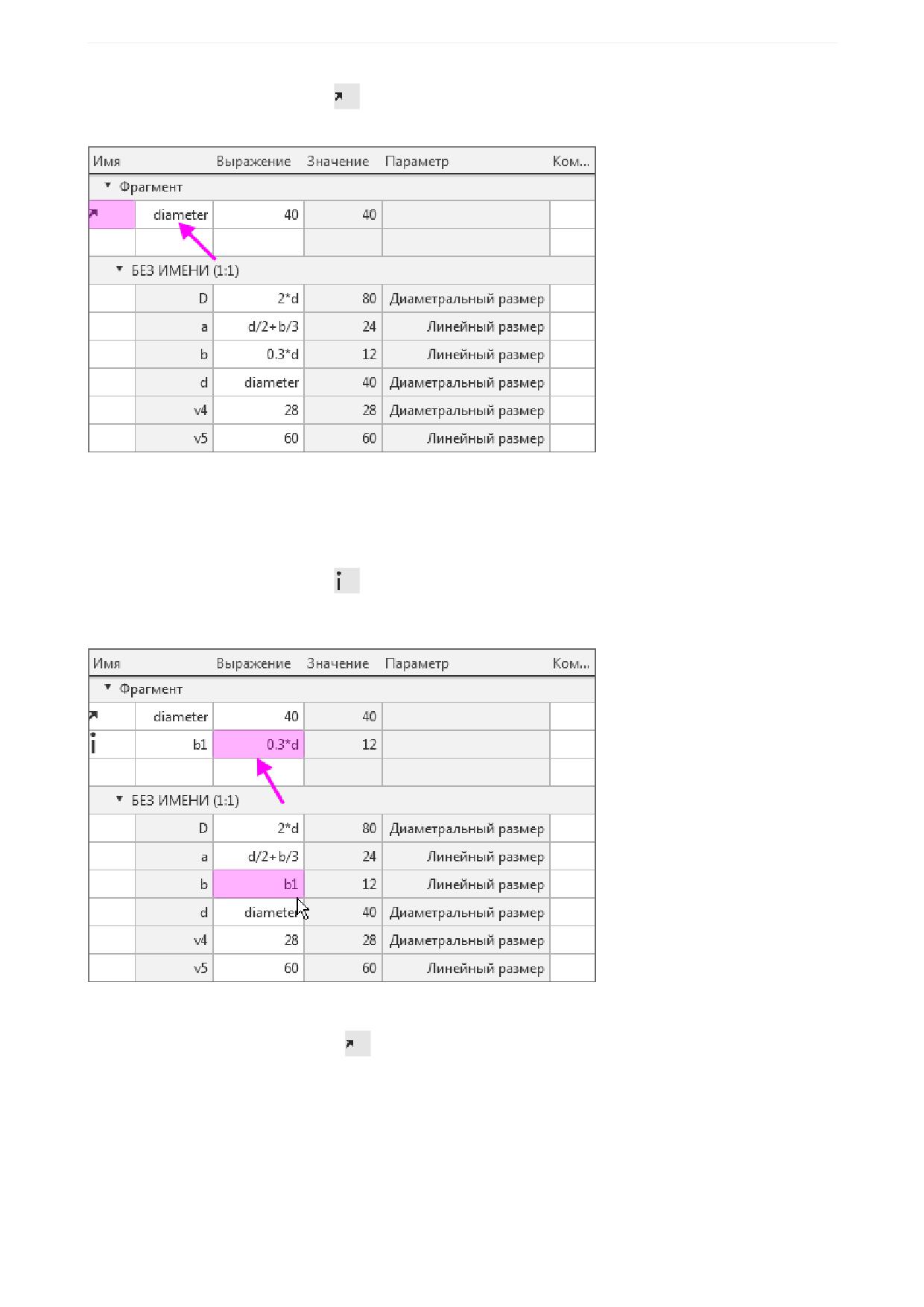
Урок 7. Параметризованный фрагмент. Изделие Толкатель
В первой ячейке появится значок
, что является признаком внешней переменной, выражение ко-
торой представляет собой числовое значение.
Создадим еще одну пользовательскую переменную - для ширины паза b.
·
Присвойте на Панели переменных переменной b новое имя b1.
·
Задайте в главном разделе ее выражение в виде зависимости 0,3*d.
В первой ячейке появится значок
, что является признаком информационной переменной. Зна-
чение информационной переменной зависит от других переменных (в нашем примере - от размера
d).
·
Сделайте эту переменную внешней.
В первую ячейку добавится значок
, что является признаком внешней информационной пере-
менной.
275
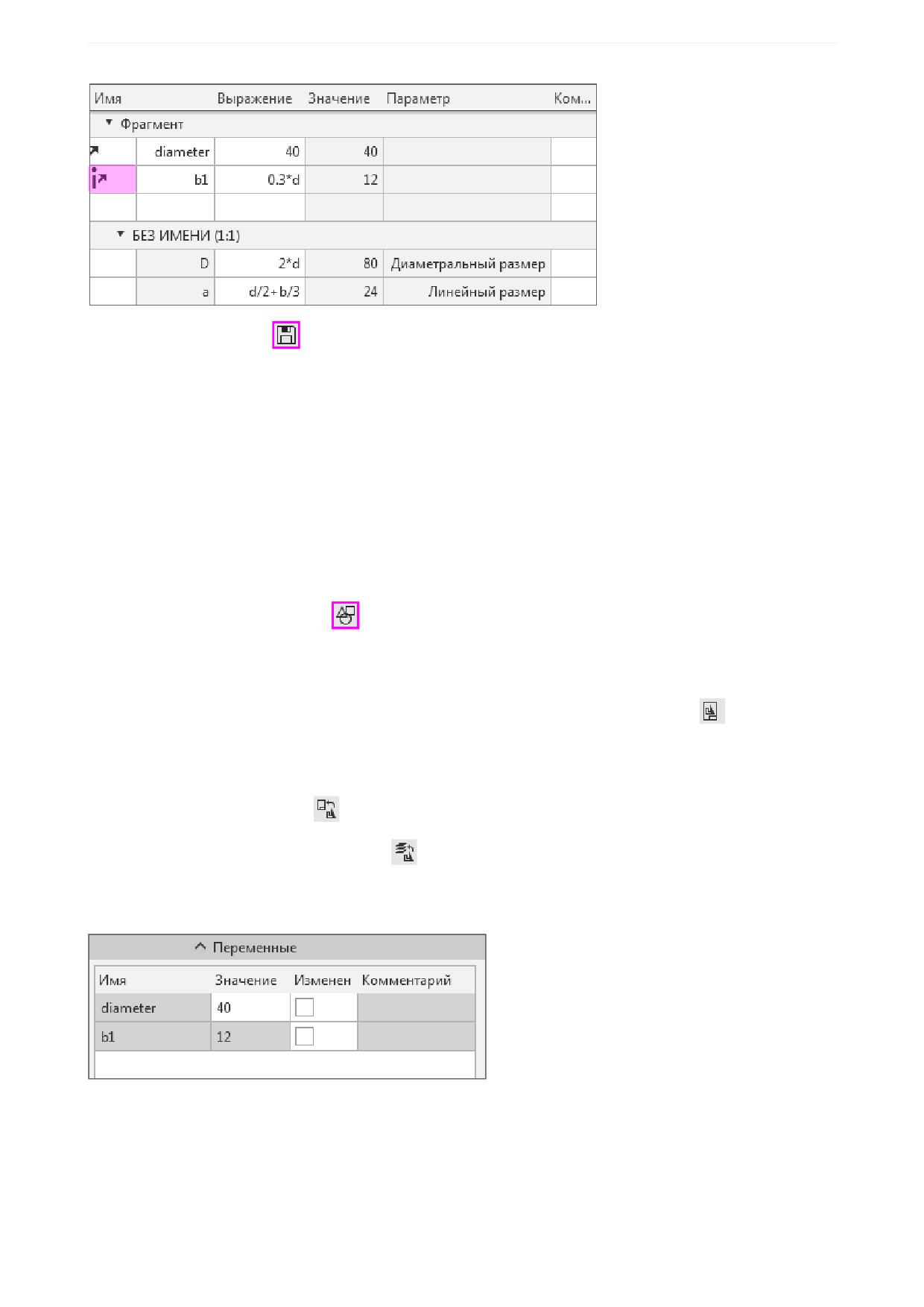
Урок 7. Параметризованный фрагмент. Изделие Толкатель
·
Сохраните документ
Вставка фрагмента в другой документ
Вставка фрагмента в чертеж
Вставим фрагмент в документ-чертеж.
·
Создайте новый чертеж формата А4 вертикального расположения. Задайте чертежу имя Толка-
тель.cdw.
·
Создайте вид с масштабом 1:2. Разместите вид приблизительно в середине чертежа.
·
Нажмите кнопку Фрагмент...
на панели Вставки и макроэлементы или в Дереве чертежа. В
диалоге открытия файлов укажите файл Толкатель.frw и нажмите кнопку Открыть.
На экране появится фантом фрагмента.
Обратите внимание на то, что по умолчанию включен способ вставки Внедрением
. Это говорит о
том, что с файлом-источником связь не сохраняется. Так как мы предусматриваем вставку фрагмен-
та в несколько документов, а также возможно будем изменять файл-источник Толкатель.frw, то
сохраним с этим файлом связь.
·
Нажмите кнопку Ссылкой
в группе Вставка на Панели параметров.
·
Нажмите кнопку На слои-источники
в группе Размещение, если она выключена.
В секции Переменные на Панели параметров отображаются внешние переменные вставки - значе-
ния из сохраненного документа-фрагмента.
Зададим для его вставки другое значение внешней переменной. Это следует делать после выполне-
ния настройки Способа вставки.
·
Для переменной diameter щелкните в ячейке Значение, задайте величину 44 и нажмите клавишу
<Enter>.
276
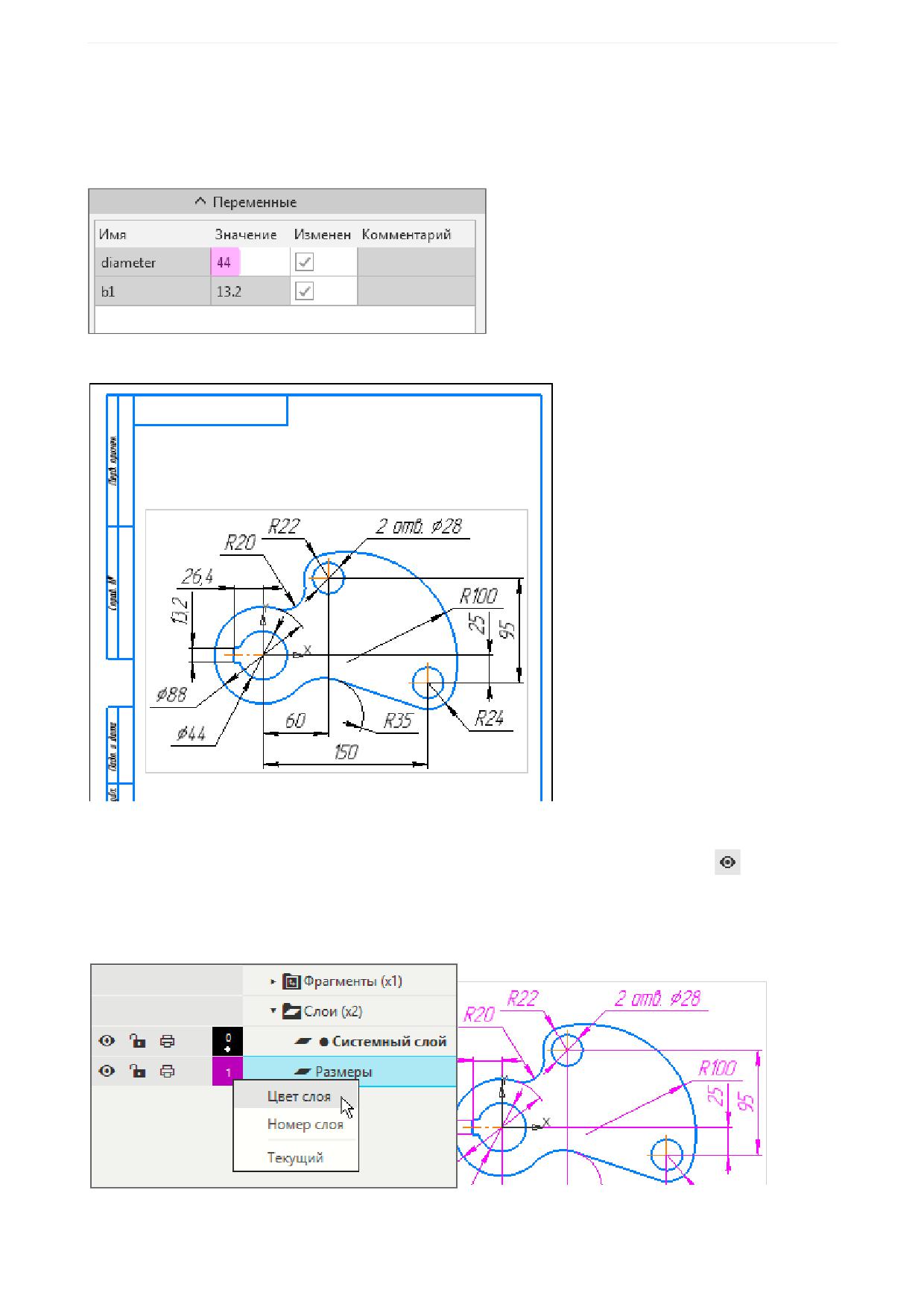
Урок 7. Параметризованный фрагмент. Изделие Толкатель
Значение информационной переменной b1 изменится автоматически. Кроме того, в колонке Изменен
появятся галочки - признак того, что значения отличаются от значений в файле-источнике. Чтобы
вернуть переменной diameter значение, хранящееся в файле-источнике, следует щелкнуть по этой
галочке. Значение информационной переменной b1 недоступно для прямого изменения, а только
лишь через изменение переменной diameter.
·
Разместите фрагмент в начале координат вида.
Размеры автоматически попадают на слой Размеры. Убедитесь в этом одним из способов.
·
Первый способ - погасите слой Размеры, щелкнув мышью по значку Видимый
. Размеры
станут скрытыми. Затем включите видимость вновь.
·
Второй способ - смените цвет слоя Размеры. Для этого вызовите команду Цвет слоя его
контекстного меню, оставляя слой неактивным.
·
Сохраните файл.
277
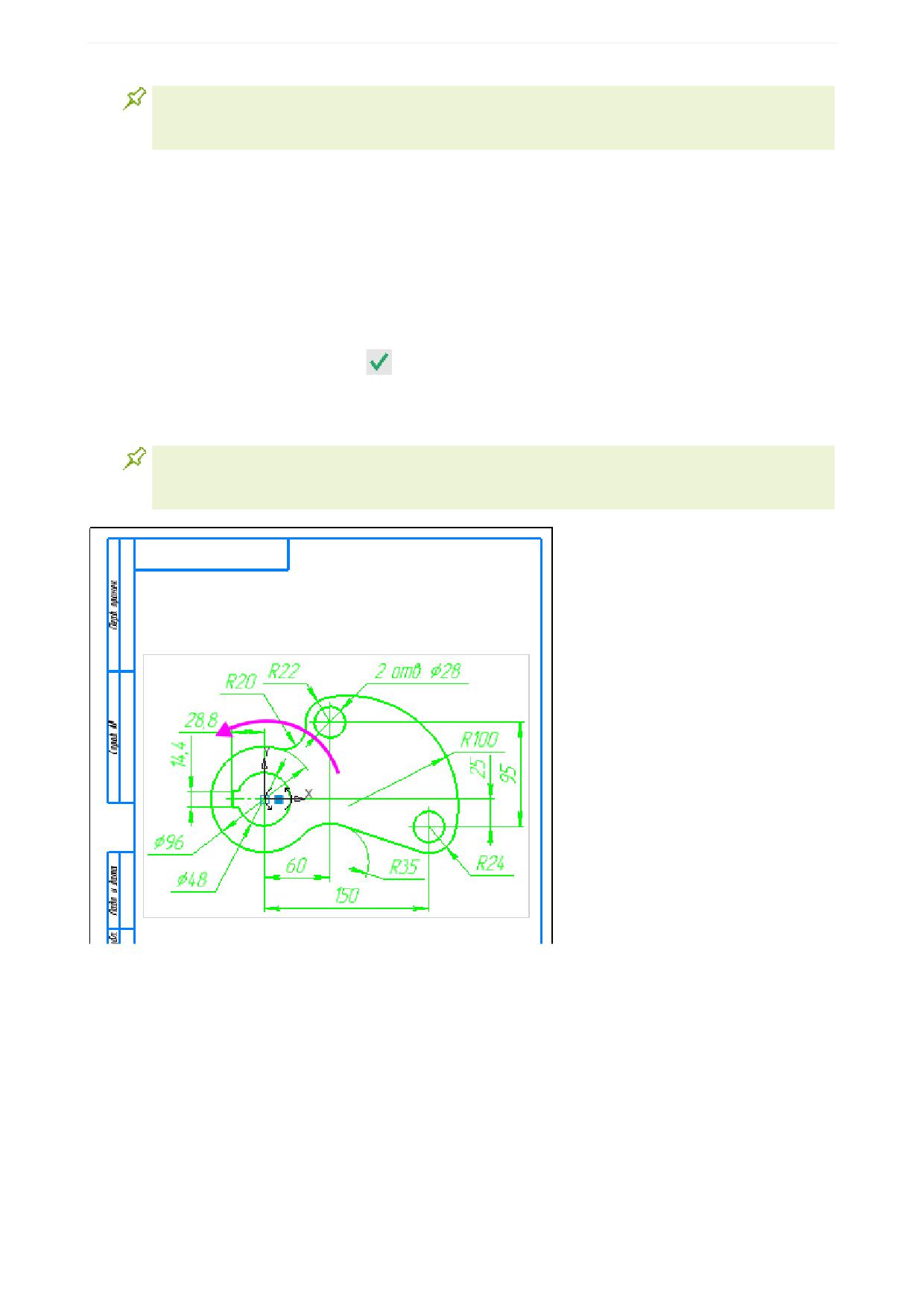
Урок 7. Параметризованный фрагмент. Изделие Толкатель
Вставка в документ-фрагмент выполняется таким же способом, как и в документ-чертеж.
Коэффициент масштабирования изображения задается в процессе работы команды встав-
ки в поле Масштаб на Панели параметров.
Редактирование параметров вставки
Чтобы задать другие значения переменным вставки после ее создания, отредактируем параметр
diameter.
·
В чертеже войдите в режим редактирования вставки фрагмента, дважды щелкнув по изображе-
нию: по кривой, размеру или другому объекту, но не по рамке вида.
·
В секции Переменные задайте значение 48 в ячейке diameter и нажмите клавишу <Enter>.
·
Нажмите кнопку Создать объект
Чтобы изменить параметры вставки, например, угол поворота или коэффициент масштабирования
вставки, введите их в режиме редактирования вставки в поля Панели параметров.
Вы также можете изменить положение вставки мышью в графической области. Для этого
действуйте как с геометрическим объектом КОМПАС-3D: перемещайте или вращайте
вставку за ее характерную точку, предварительно выделив щелчком мыши.
Таблица переменных
Таблица переменных служит для быстрого присвоения значений нескольким переменным одновре-
менно.
Создание таблицы переменных
Допустим, что нам требуется изменять набор параметров - diameter, L, R и H.
278
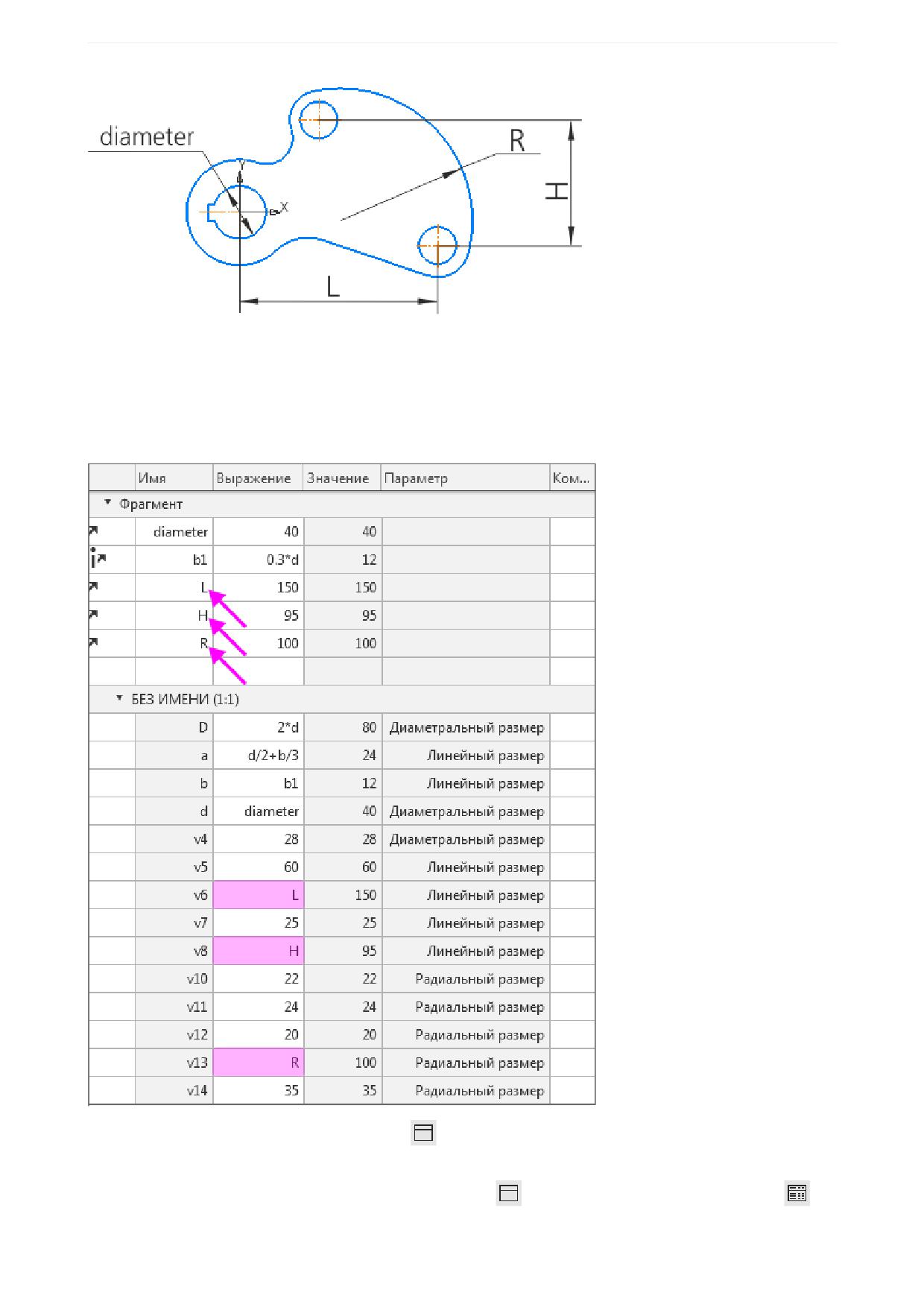
Урок 7. Параметризованный фрагмент. Изделие Толкатель
Создадим таблицу переменных в файле-источнике.
·
Откройте документ Толкатель.frw следующим способом. Выделите вставку фрагмента в черте-
же Толкатель.cdw, но не вид целиком, и вызовите из его контекстного меню команду Редактиро-
вать источник.
·
Создайте внешние переменные L, H, R для параметров v6, v8 и v13 соответственно.
·
Нажмите кнопку Таблица переменных
на Панели переменных.
Обратите внимание на вид кнопки вызова таблицы переменных, который зависит от того, создана та-
блица или нет. Если таблица пустая, кнопка имеет вид
, если заполнена, кнопка имеет вид
279
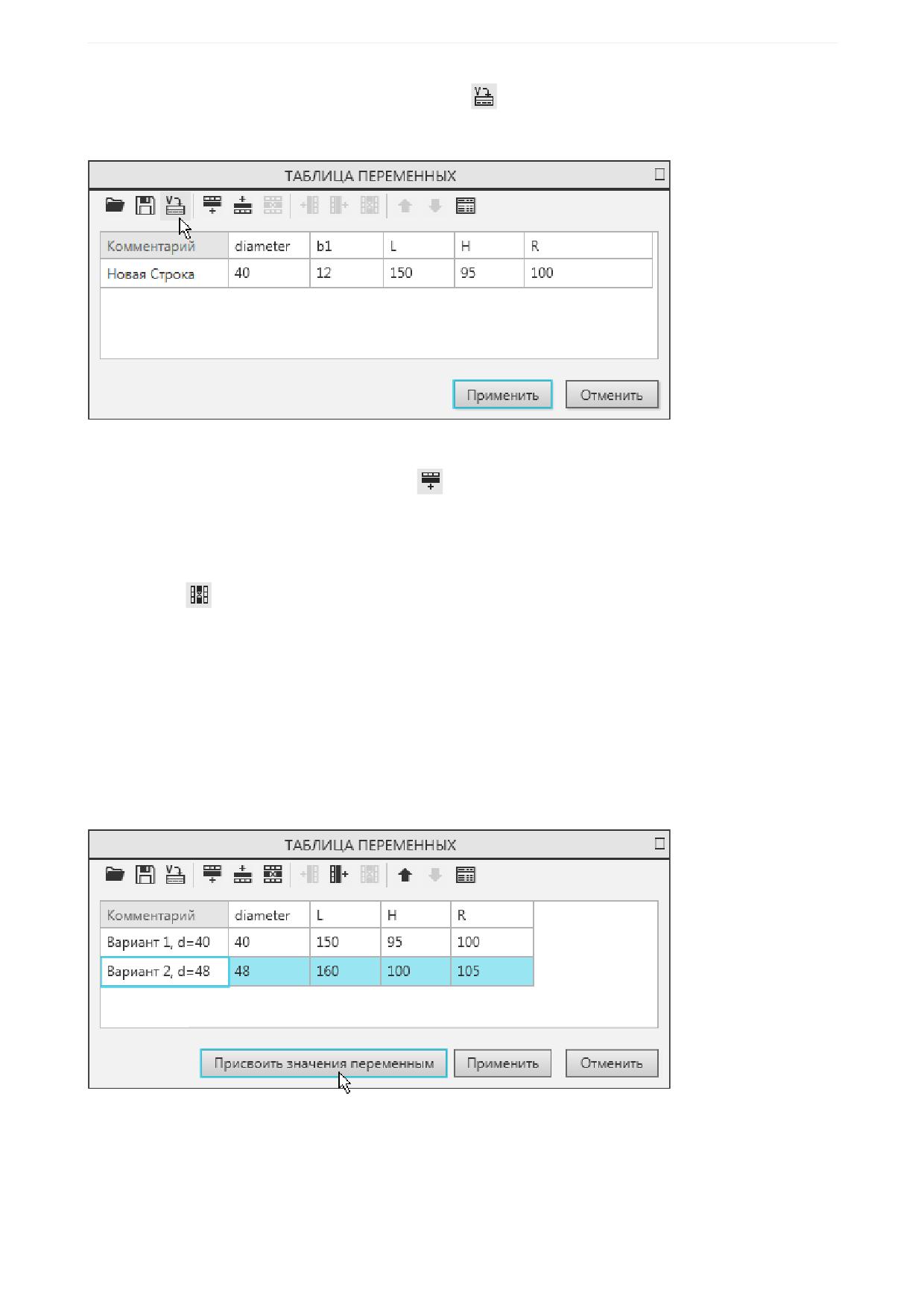
Урок 7. Параметризованный фрагмент. Изделие Толкатель
·
Нажмите кнопку Читать внешние переменные
на панели Таблицы переменных.
Таблица будет содержать один набор внешних переменных с их текущими значениями.
Добавим еще один набор переменных.
·
Нажмите кнопку Добавить строку ниже
на панели Таблицы переменных.
Так как значение информационной переменной b1 напрямую не влияет на параметры вставки, уда-
лим этот столбец.
·
Щелкните мышью по любой ячейке столбца b1 (кроме заголовка) и нажмите кнопку Удалить
столбец
на панели Таблицы переменных.
Зададим названия наборов переменных в таблице.
·
Щелкните мышью по ячейке столбца Комментарий, введите текст с клавиатуры:
Вариант 1, d=40,
Вариант 2, d=48.
·
Для Варианта 2, d=48 аналогичным образом задайте значения переменных:
diameter - 48, L - 160, H - 100, R - 105.
·
Чтобы задать переменным значения из набора Вариант 2, d=48, выделите эту строку или любую
ячейку в строке щелчком мыши, а затем нажмите кнопку Присвоить значения переменным.
·
Убедитесь, что изображение в текущем документе перестроилось.
280
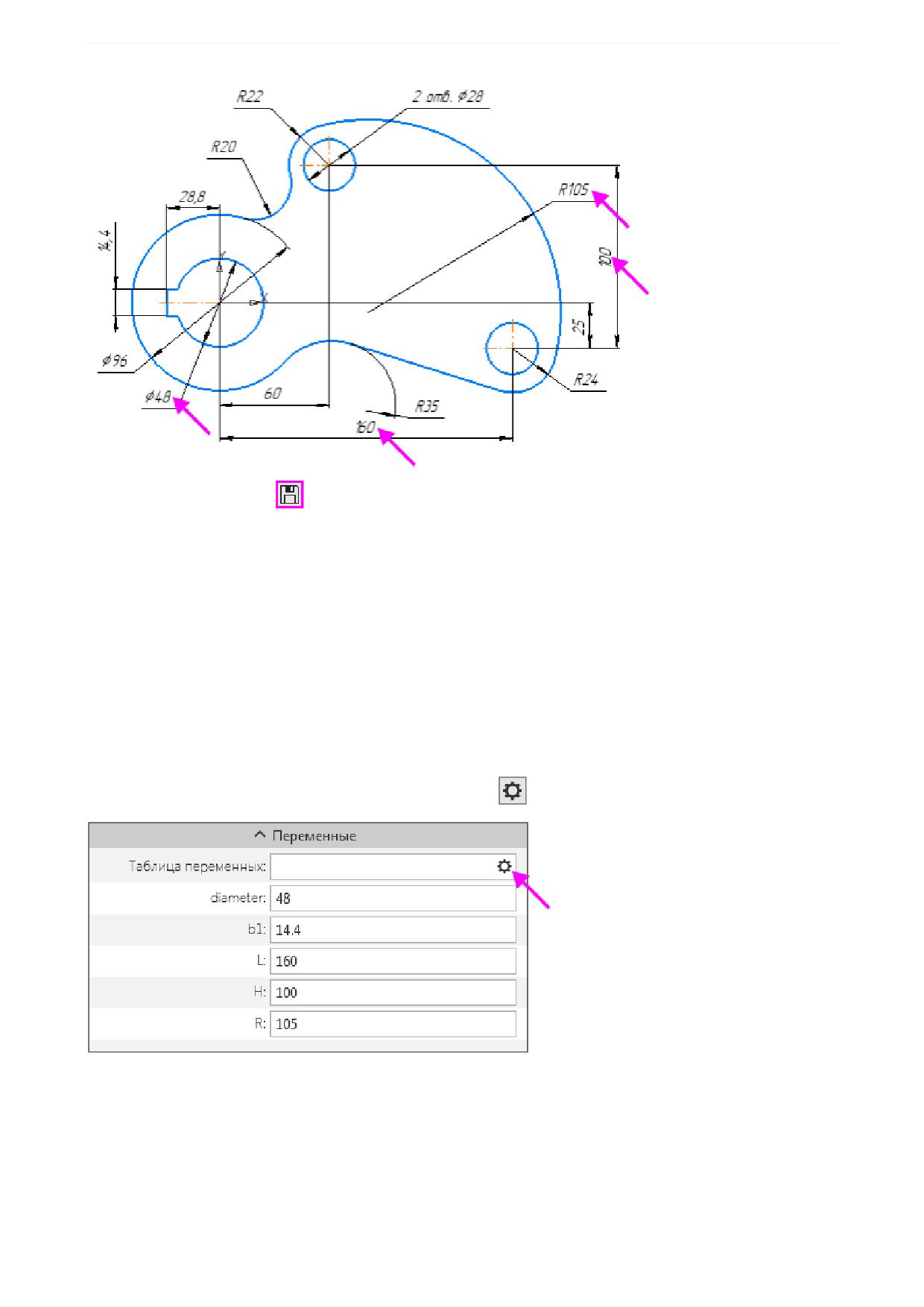
Урок 7. Параметризованный фрагмент. Изделие Толкатель
·
Сохраните фрагмент
Использование таблицы переменных при вставке фрагмента
Текущий фрагмент Толкатель.frw ранее был вставлен внешней ссылкой в чертеж. Поэтому Таблица
переменных, добавленная во фрагменте, автоматически передается в чертеж.
Зададим значения размеров из Таблицы переменных.
·
Откройте чертеж Толкатель.cdw или, если он открыт, то активизируйте его окно.
·
Выделите вставку щелчком мыши по ней.
На Панель параметров чертежа добавились внешние переменные из главного раздела Панели пере-
менных фрагмента Толкатель.frw. Сменим значения переменных, взяв их из Таблицы переменных.
·
Нажмите кнопку Настройка таблицы переменных
на Панели параметров.
·
Выберите в таблице строку Вариант 1, d=40 и нажмите кнопку Присвоить значения перемен-
ным.
281
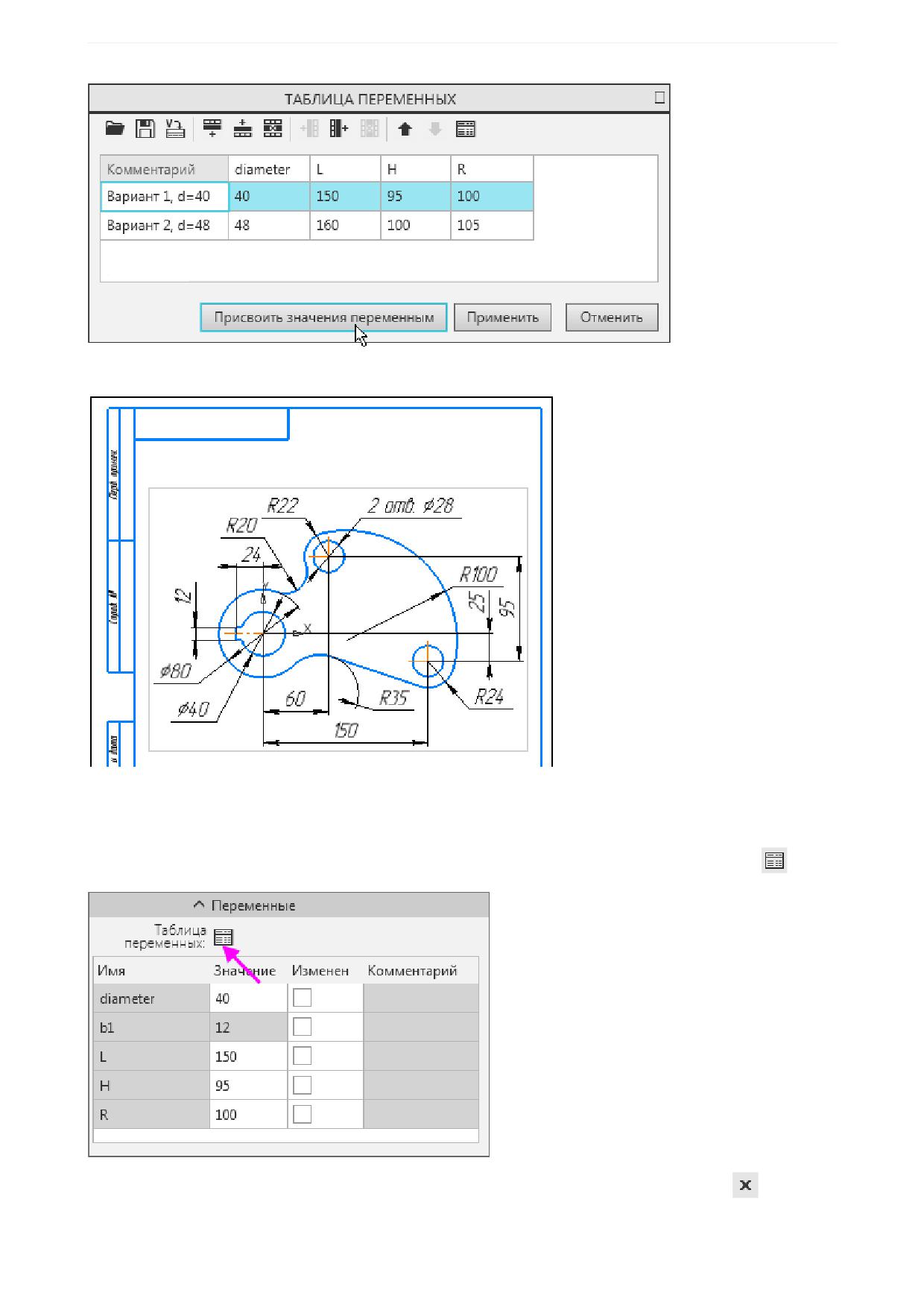
Урок 7. Параметризованный фрагмент. Изделие Толкатель
Значения переменных сменятся. Чертеж перестраивается.
Вы также можете использовать Таблицу переменных в режиме редактирования вставки.
·
Выполните двойной щелчок мышью по вставке в чертеже.
·
В разделе Переменные на Панели параметров нажмите кнопку Таблица переменных
·
В Таблице переменных оставьте прежний вариант без изменений. Закройте диалог
282
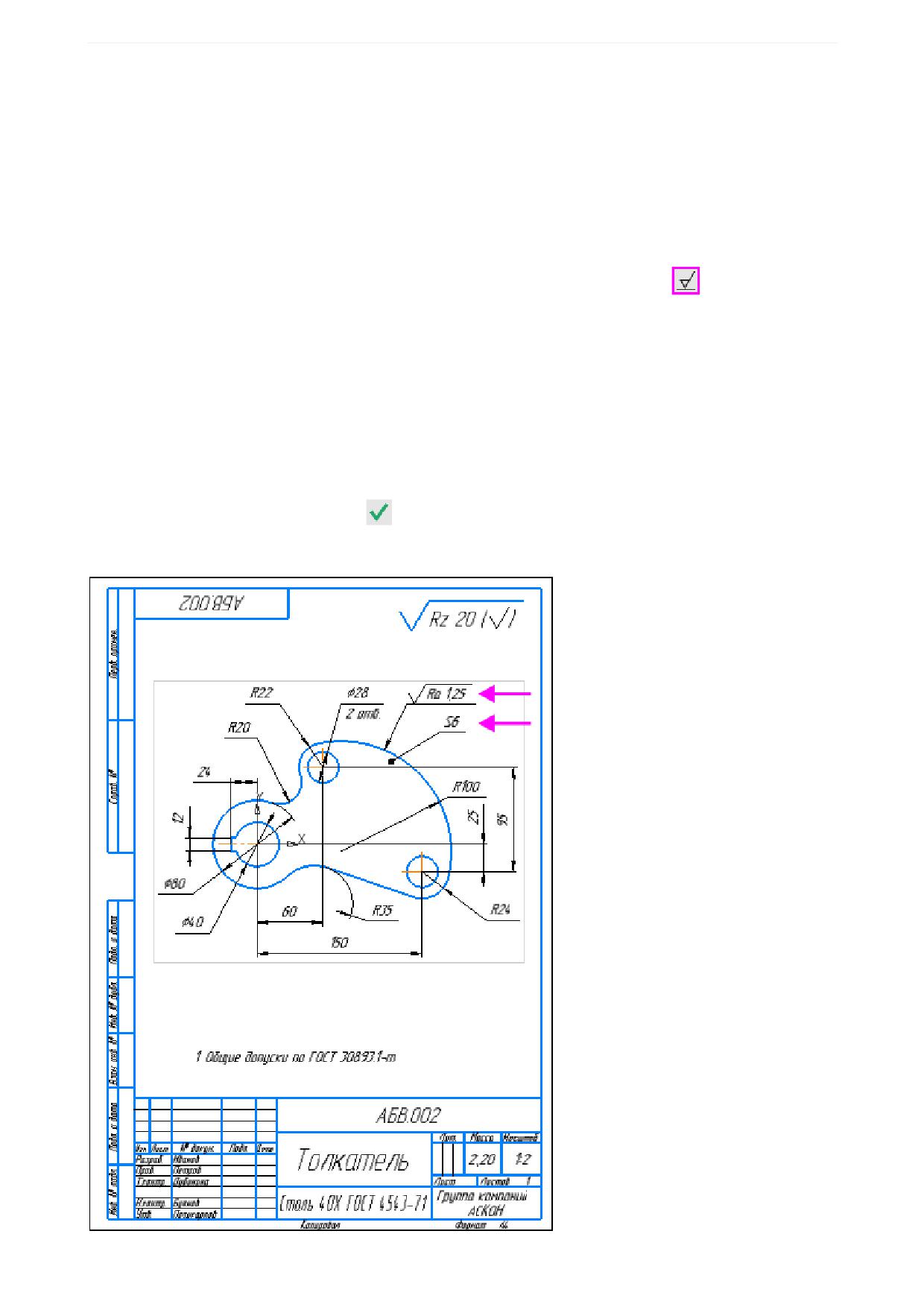
Урок 7. Параметризованный фрагмент. Изделие Толкатель
Разрушение вставки
Чтобы придать чертежу окончательный вид (отредактировать положение размеров, добавить обозна-
чения, выполнить дополнительные построения и т.д.), необходимо разрушить вставку.
·
Щелкните мышью по вставке. Вызовите команду Разрушить из контекстного меню вставки.
Изображение и переменные на Панели переменных примут вид, как при копировании вставки в чер-
теж. Оформим чертеж.
·
Проставьте обозначение шероховатости. Нажмите кнопку Шероховатость
на панели Обо-
значения.
·
Чтобы обозначение создалось на линии-выноске, установите переключатель Выноска на Пане-
ли параметров в положение I (включено).
·
Укажите кривую приблизительно в точке указателя знака. Затем нажмите клавишу <Ctrl> и, удер-
живая ее, перетащите фантом в точку начала линии-выноски. Отпустите клавишу <Ctrl> и щелч-
ком мыши зафиксируйте точку.
·
Сделайте двойной щелчок мыши по активному полю знака и задайте обозначение, выбрав его из
меню.
·
Нажмите кнопку Создать объект
·
Проставьте значение толщины детали S6 на линии-выноске.
283
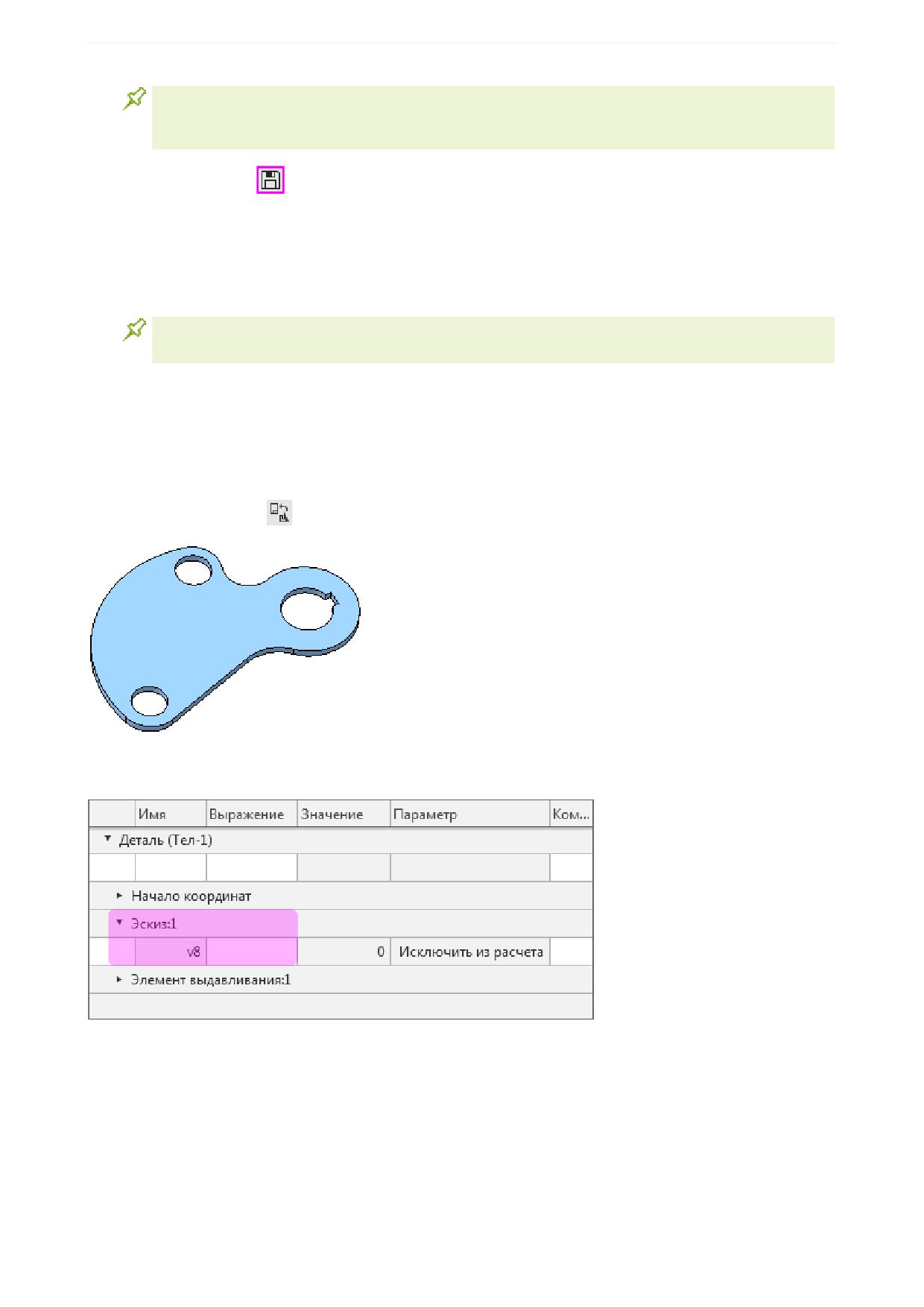
Урок 7. Параметризованный фрагмент. Изделие Толкатель
Линии-выноски, обозначения шероховатости и другие обозначения, также как и размеры,
являются ассоциативными объектами. Их можно проставлять во фрагменте - после изме-
нения параметров вставки их положение относительно объекта сохраняется.
·
Сохраните чертеж
Использование параметризованного фрагмента в эскизе
В этой части урока показан прием вставки параметризованного изображения в эскиз модели.
Приемы работы по вставке фрагмента в эскиз такие же, как и при вставке в графический
документ.
Вставка фрагмента в эскиз
·
Если вы работаете в системе трехмерного моделирования КОМПАС-3D, самостоятельно со-
здайте деталь - элемент выдавливания на основе параметризованного эскиза Толкатель.frw.
Создайте в документе-детали эскиз на любой плоскости командой Создать эскиз. Вставьте в не-
го изображение из фрагмента Толкатель.frw при помощи команды Вставка - Фрагмент...
способом Ссылкой
·
Откройте Панель переменных детали. Убедитесь, что переменные, управляющие размерами эс-
киза, в нем отсутствуют.
·
Войдите в режим эскиза, а затем в режим редактирования вставки фрагмента. Измените значе-
ния внешних переменных на Панели параметров в секции Переменные любым способом -
вручную или при помощи Таблицы переменных.
После выхода из режима эскиза модель перестроится автоматически.
Также вы можете изменять файл-источник. Например, вы можете в файле-источнике Толкатель.frw
добавить новый вариант в Таблицу переменных. После внесения изменений файл-источник нужно
сохранить, а модель перестроить. Все изменения передадутся в эскиз и одновременно в модель.
284
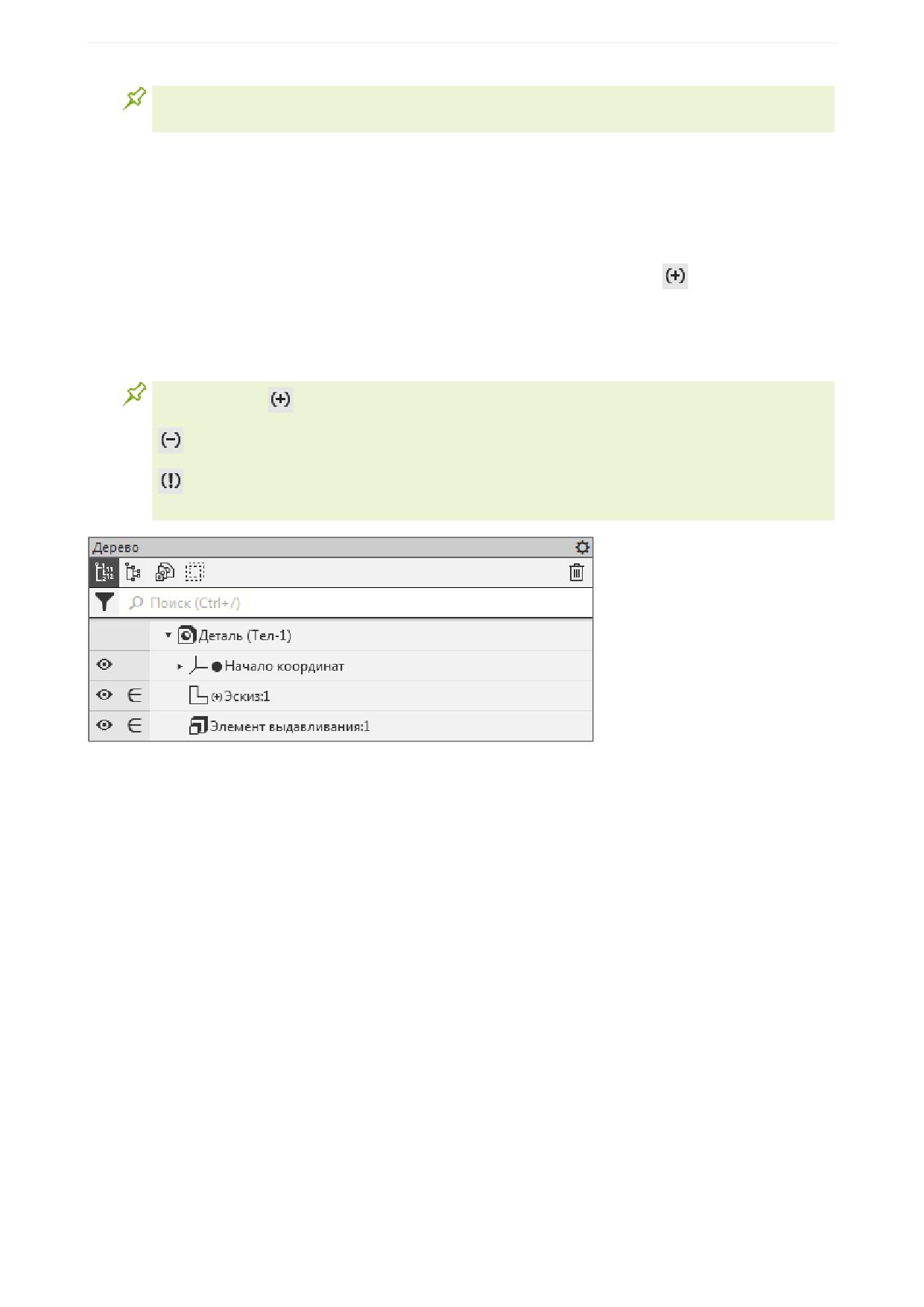
Урок 7. Параметризованный фрагмент. Изделие Толкатель
При использовании способов Ссылкой или Внедрением управление переменными эскиза
возможно только в режиме редактирования вставки.
Управление переменными фрагмента в эскизе
Чтобы управлять переменными эскиза в модели, разрушим вставку фрагмента.
·
Выделите вставку фрагмента эскиза и вызовите команду Правка - Разрушить.
После разрушения вставки у пиктограммы эскиза в Дереве появляется значок
. Это говорит о на-
личии ограничений в эскизе (до разрушения ограничения были внутри вставки и не воспринимались
системой как ограничения эскиза) и о том, что эскиз полностью определен этими ограничениями.
Объекты полностью определенного эскиза не имеют ни одной степени свободы в системе координат
эскиза.
Вместо значка
эскиз может также иметь один из следующих значков:
- недоопределенный эскиз, т.е. хотя бы один объект эскиза имеет степени свободы;
- эскиз, требующий внимания, т.е. система ограничений в эскизе ненадежна: может
приводить к ошибкам или являться источником проблем при перестроении.
В разделе Эскиз Панели переменных появятся переменные фрагмента, которые доступны для
управления в модели.
285
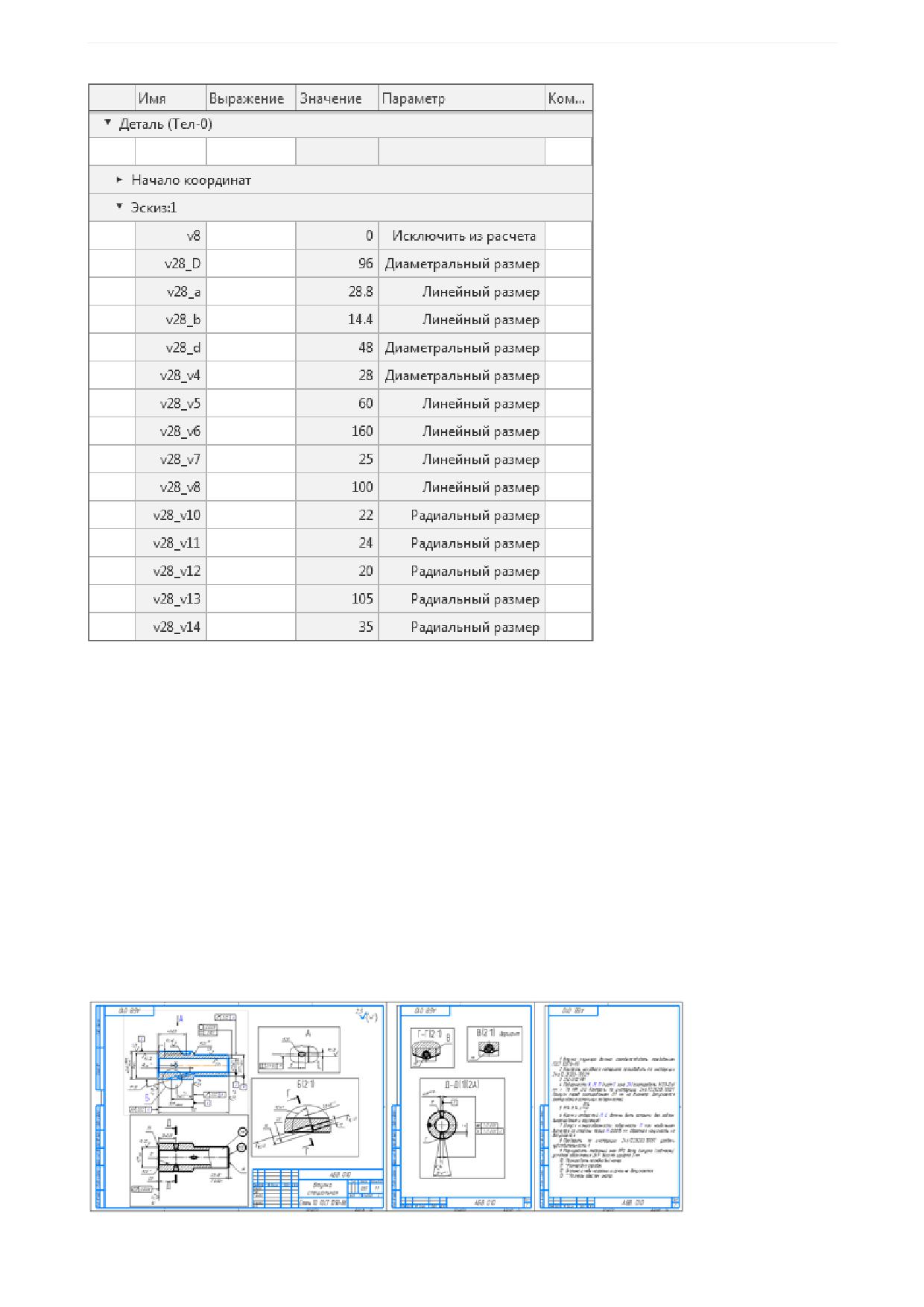
Урок 7. Параметризованный фрагмент. Изделие Толкатель
·
Задайте значения любым способом - в виде констант, ввода выражений или создания и исполь-
зования Таблицы переменных.
Для создания Таблицы переменных необходимо сначала задать переменные, объявить их внешними
и присвоить значения в таблице. В эскизе выполняются такие же действия, как при создании Табли-
цы переменных во фрагменте, рассмотренные в уроке ранее.
Урок окончен
Урок 8. Многолистовой чертеж
В этом уроке на примере Втулки специальной показано размещение чертежа и
технических требований на нескольких листах, а также вывод их на печать.
286
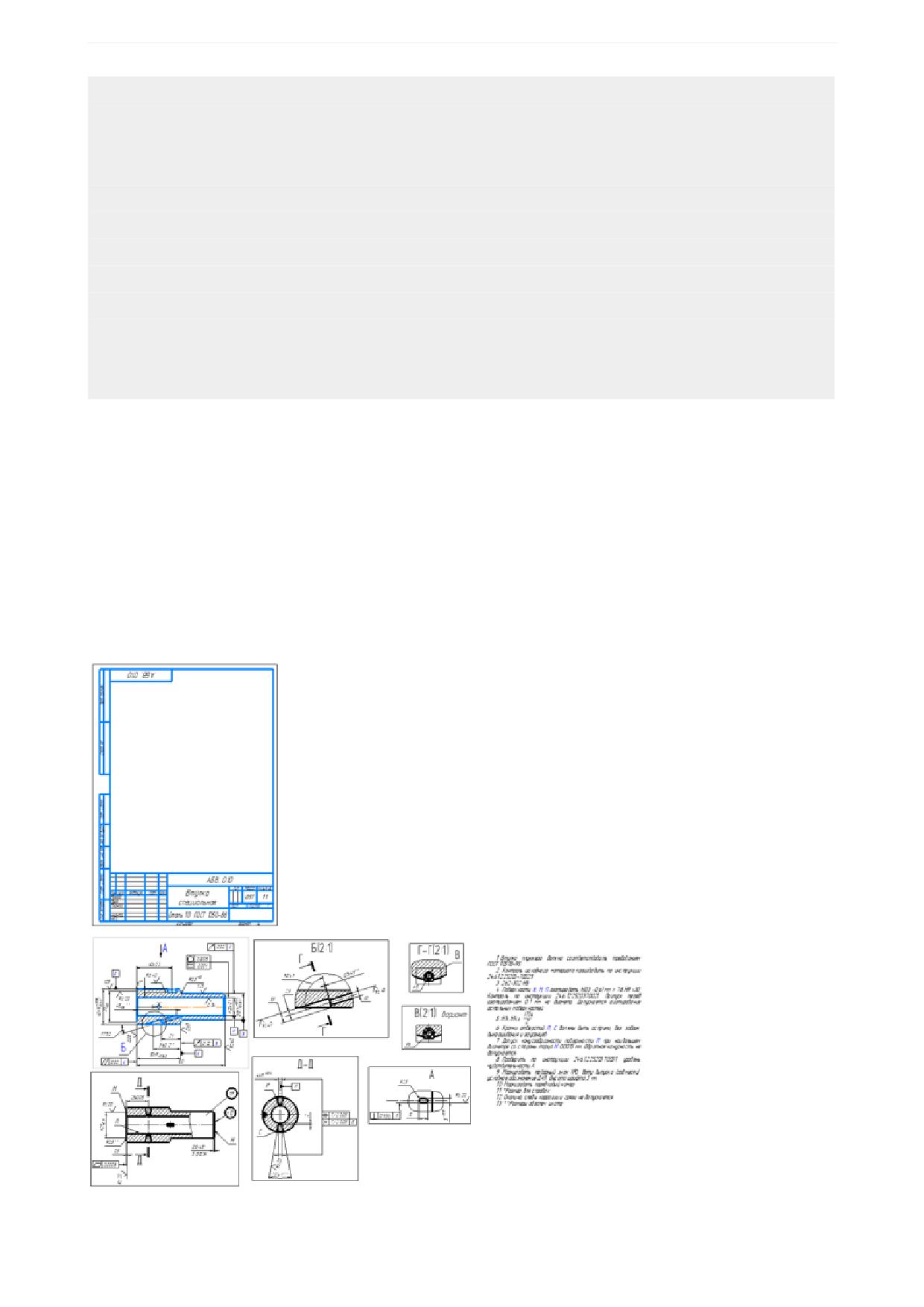
Урок 8. Многолистовой чертеж
Новое в этом уроке:
Многолистовой чертеж
Добавление листов
Выравнивание изображения в видах
Выравнивание видов
Зоны чертежа
Ссылки на обозначения, номера зон и листов
Автоматическое размещение технических требований
Режим предварительного просмотра перед печатью
Печать листов разного размера
Ручное размещение листов на странице
Выборочная печать
Размещение геометрии на нескольких листах
Файлы документов, необходимых для выполнения урока, и Втулка_специальная_Результат.cdw с
результатом создания многолистового чертежа находятся в папке C:\Program Files ...
\ASCON\KOMPAS-3D [версия]\Tutorials\Азбука КОМПАС-График\8 Втулка специальная.
В данном уроке на основе существующего однолистового чертежа втулки будет создан новый чер-
теж, размещенный на нескольких листах.
·
Откройте чертеж Втулка_специальная_АБВ.010.cdw.
Для наглядности виды и технические требования, содержащиеся в нем, расположены вне рамки.
Расположим изображение на нескольких листах.
287
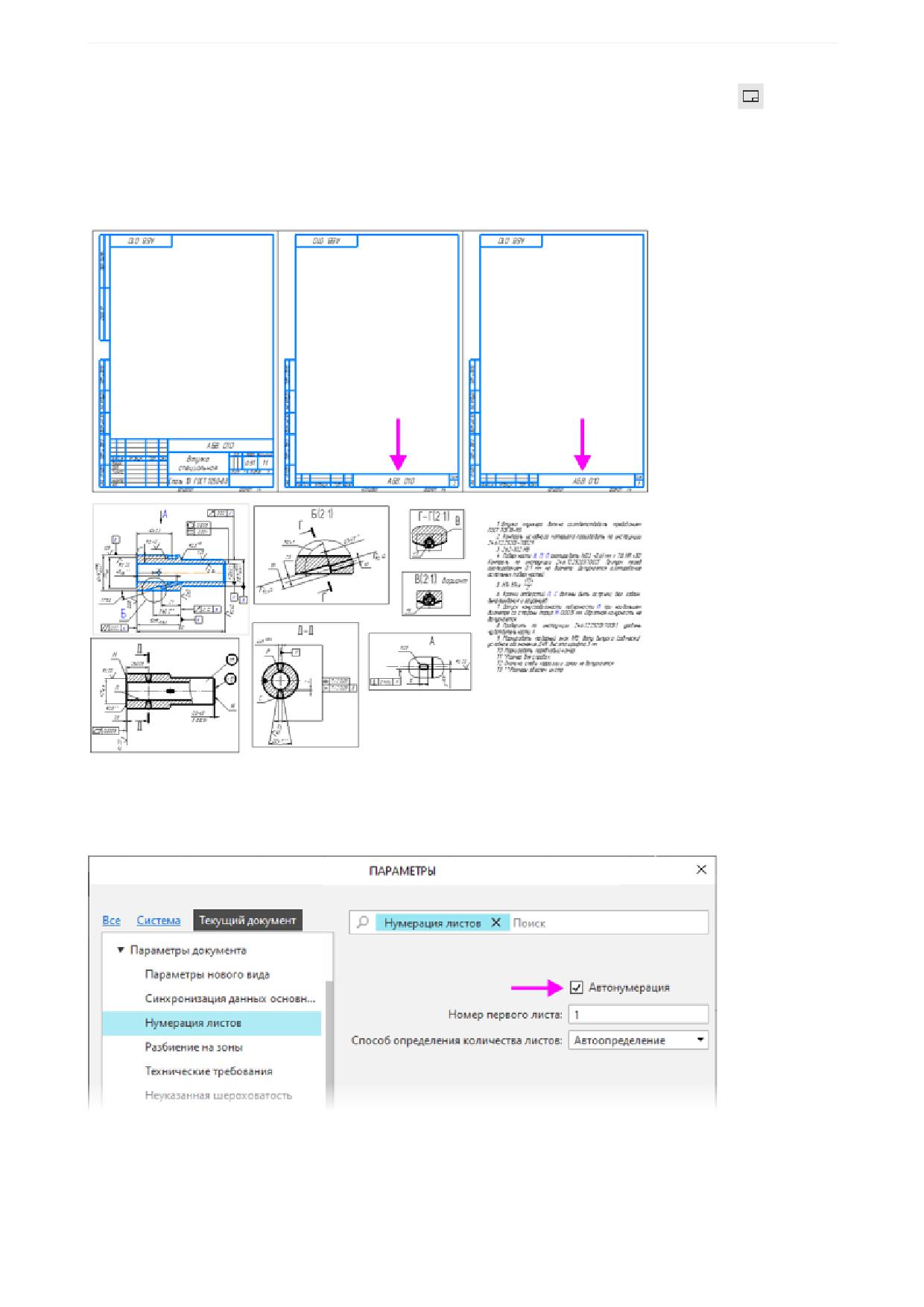
Урок 8. Многолистовой чертеж
·
Добавьте два листа формата А4. Для этого нажмите дважды кнопку Добавить лист
на пане-
ли Дерева.
По умолчанию оформление первого листа чертежа - Чертеж конструкторский. Первый лист, а
остальных - Чертеж конструкторский. Последующие листы.
Обратите внимание на то, что обозначение в основной надписи передалось на последующие листы.
Ознакомимся с настройками чертежа - нумерацией листов и разбиением на зоны.
·
Вызовите команду Настройка - Параметры... - Текущий документ - Параметры докумен-
та - Нумерация листов. Опция Автонумерация должна быть включена.
·
Перейдите к разделу Разбиение на зоны. Включите опцию Разбивать на зоны.
·
В группе Прямоугольник разбиения задайте размеры зон.
288
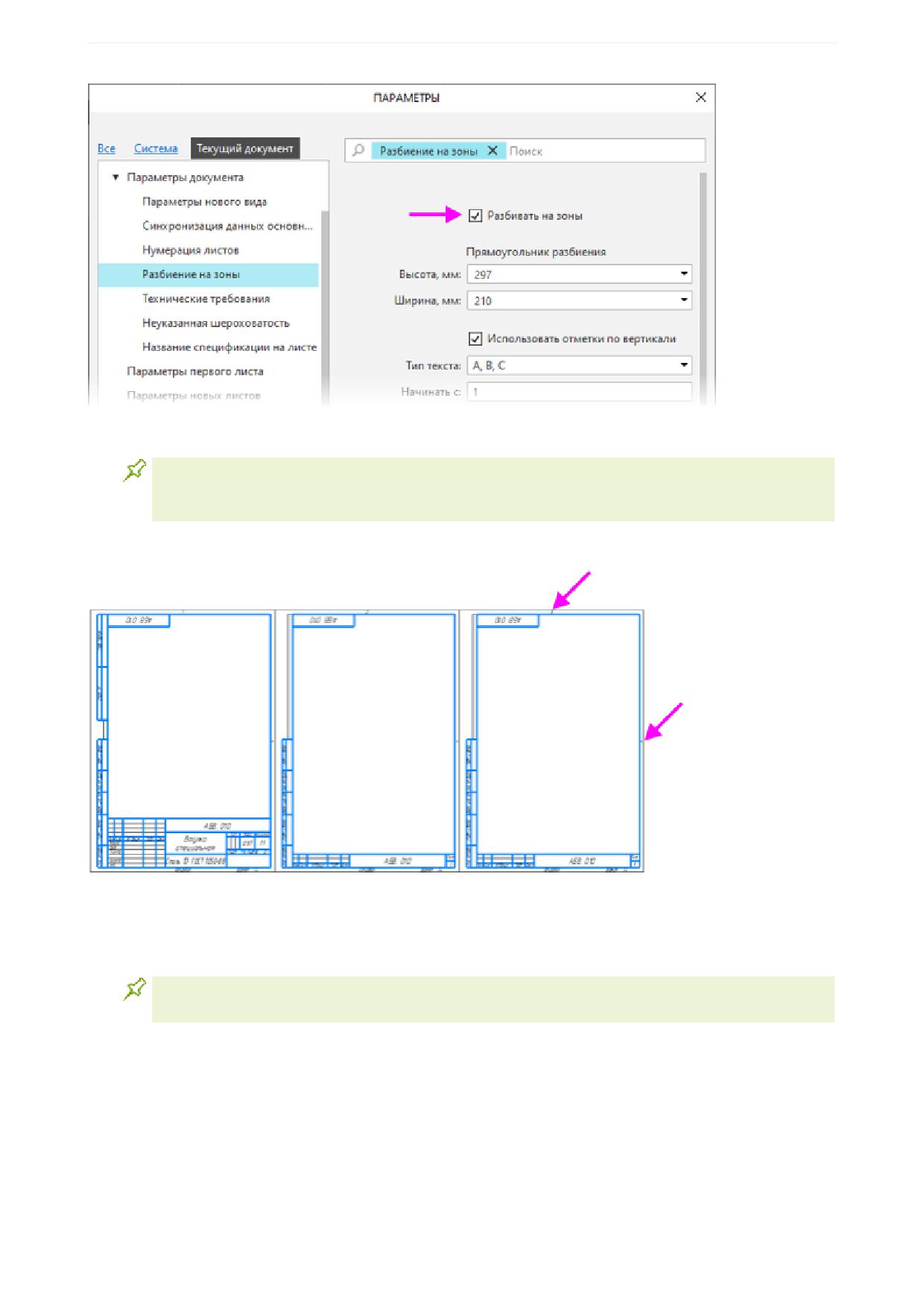
Урок 8. Многолистовой чертеж
·
Подтвердите настройки, нажав кнопку Применить и закрыть.
При разбиении листа на зоны ориентация прямоугольника разбиения игнорируется: сторо-
на листа делится на длину той стороны прямоугольника, которая максимальное количество
раз укладывается в длину этой стороны листа.
·
Просмотрите обозначения зон.
Разместим объекты на чертеже.
·
Выделите все виды, щелкая по их рамкам при нажатой клавише <Ctrl>. Перетащите их на листы
и отпустите мышь.
Вы также можете скопировать или перенести иным способом отдельные геометрические
объекты видов.
289
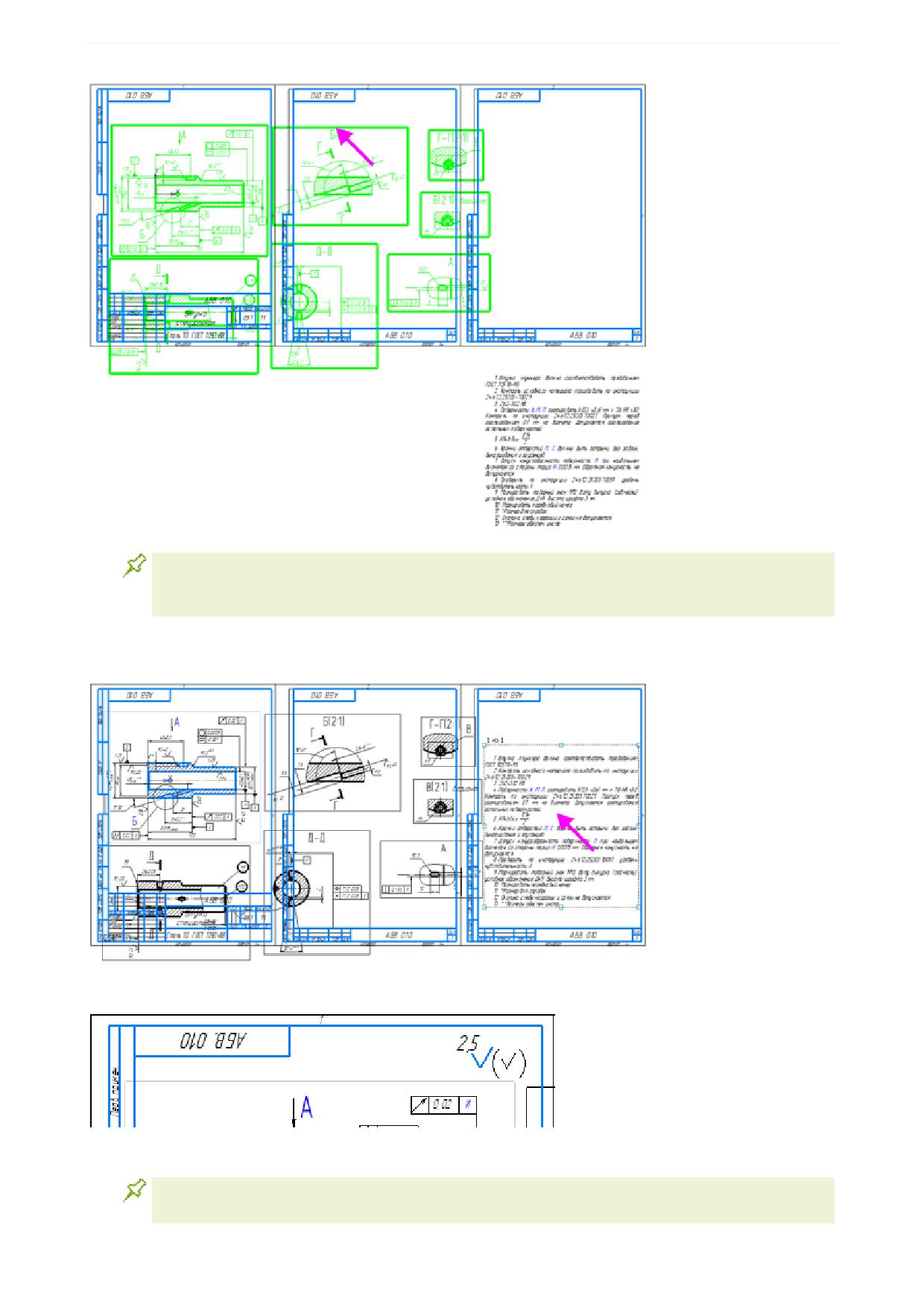
Урок 8. Многолистовой чертеж
Изображение чертежа не привязано к рамке формата. Но в то же время вы сможете сде-
лать ссылку на номер листа, в которой находится выбранный источник ссылки, и номер зо-
ны, если разбиение на зоны в текущем чертеже включено.
·
Разместите технические требования на листе при помощи команды Разместить, вызванной из их
контекстного меню.
·
Создайте знак неуказанной шероховатости.
Он автоматически разместится на первом листе.
Вне зависимости от количества листов чертеж может содержать только один знак неука-
занной шероховатости и только одни технические требования.
290
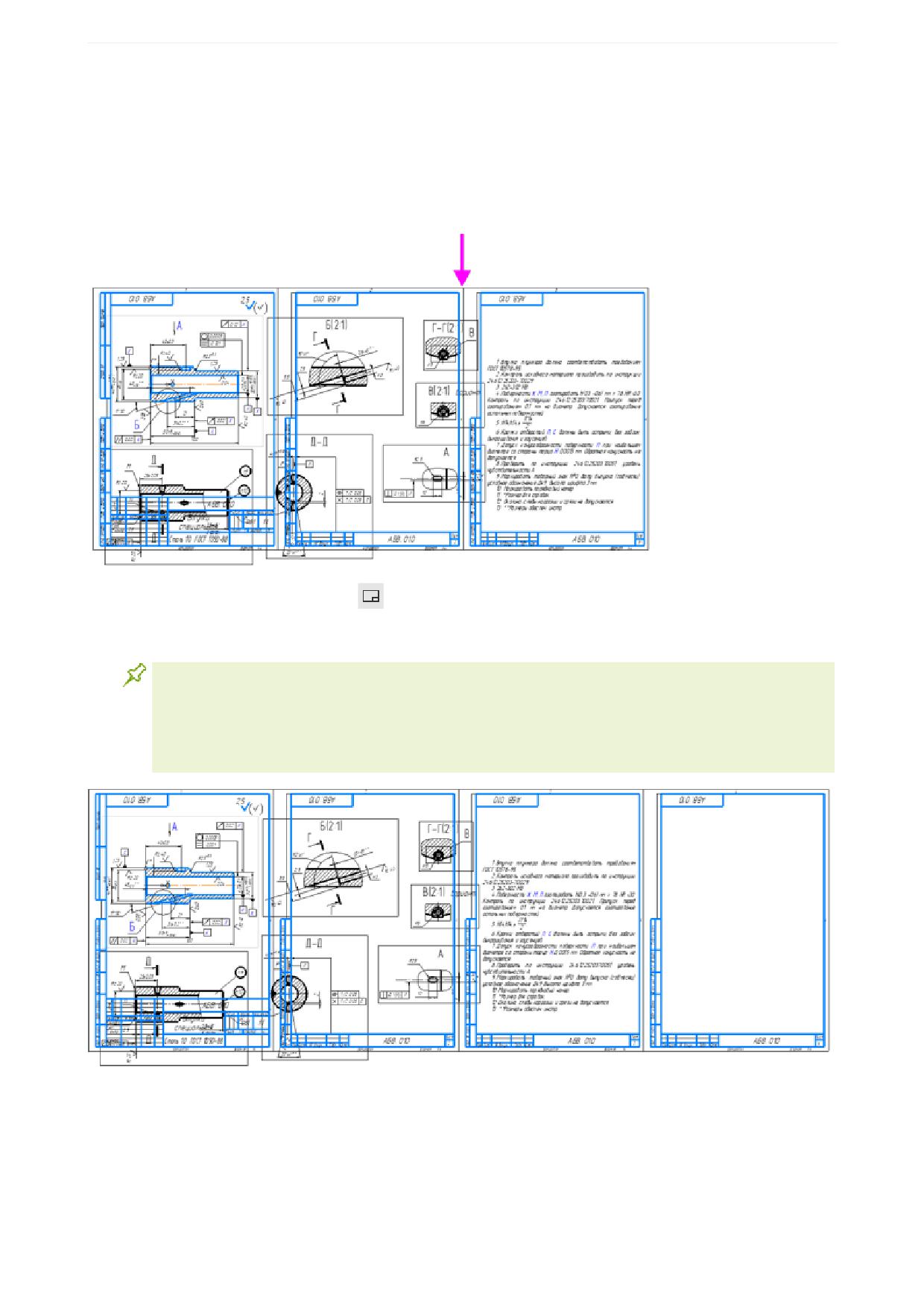
Урок 8. Многолистовой чертеж
Изменение количества листов. Выравнивание видов
Добавление и удаление листов
Допустим, нам необходимо вставить пустой лист после листа 2.
·
Нажмите кнопку Добавить лист
на панели Дерева.
Лист добавляется последним.
С помощью команды Добавить лист по образцу из контекстного меню листа в Дереве
можно добавить в чертеж лист после выбранного (того, для которого было вызвано меню).
Добавленный лист будет иметь такие же параметры, как у выбранного.
В данном случае, поскольку параметры второго и последующих листов одинаковы, оба
способа добавления листов дают один и тот же результат.
·
Перенесите технические требования на последний лист при помощи команды контекстного меню
Разместить.
291
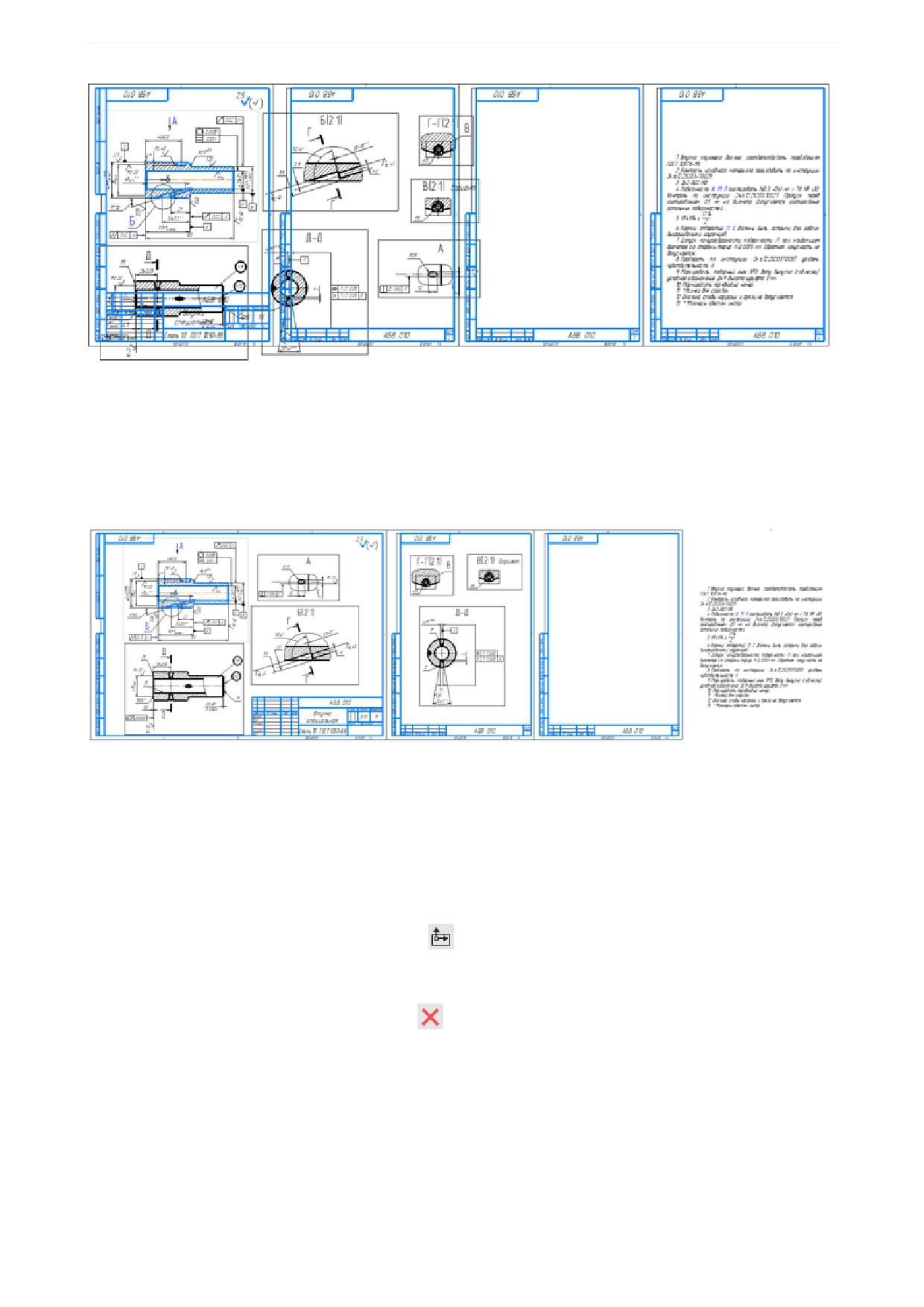
Урок 8. Многолистовой чертеж
Если мы уменьшим количество листов, то технические требования, размещенные вручную, вновь
окажутся вне листа.
·
Замените листы 1 и 2 одним листом формата A3 горизонтальной ориентации: сначала удалите
лист 2, затем задайте для листа 1 формат А3 горизонтальной ориентации.
·
Распределите виды по листам, например, как показано на рисунке, выделяя и перетаскивая мы-
шью. Оставьте расположение технических требований вне листа.
Выравнивание видов
На первом листе выровняем вид сверху по главному виду. Сделаем это одним из способов.
Способ 1 - копирование параметров начала координат вида.
·
Выделите главный вид целиком. Вызовите команду Параметры вида... из его контекстного ме-
ню.
·
Нажмите кнопку Начало координат вида
в группе Базовая точка вида Панели параметров.
·
Раскройте секцию Координаты на Панели параметров, если она закрыта. Поместите в буфер
обмена значение координаты X из поля Точка привязки Панели параметров клавишами
<Ctrl>+<C>. Завершите работу команды
292
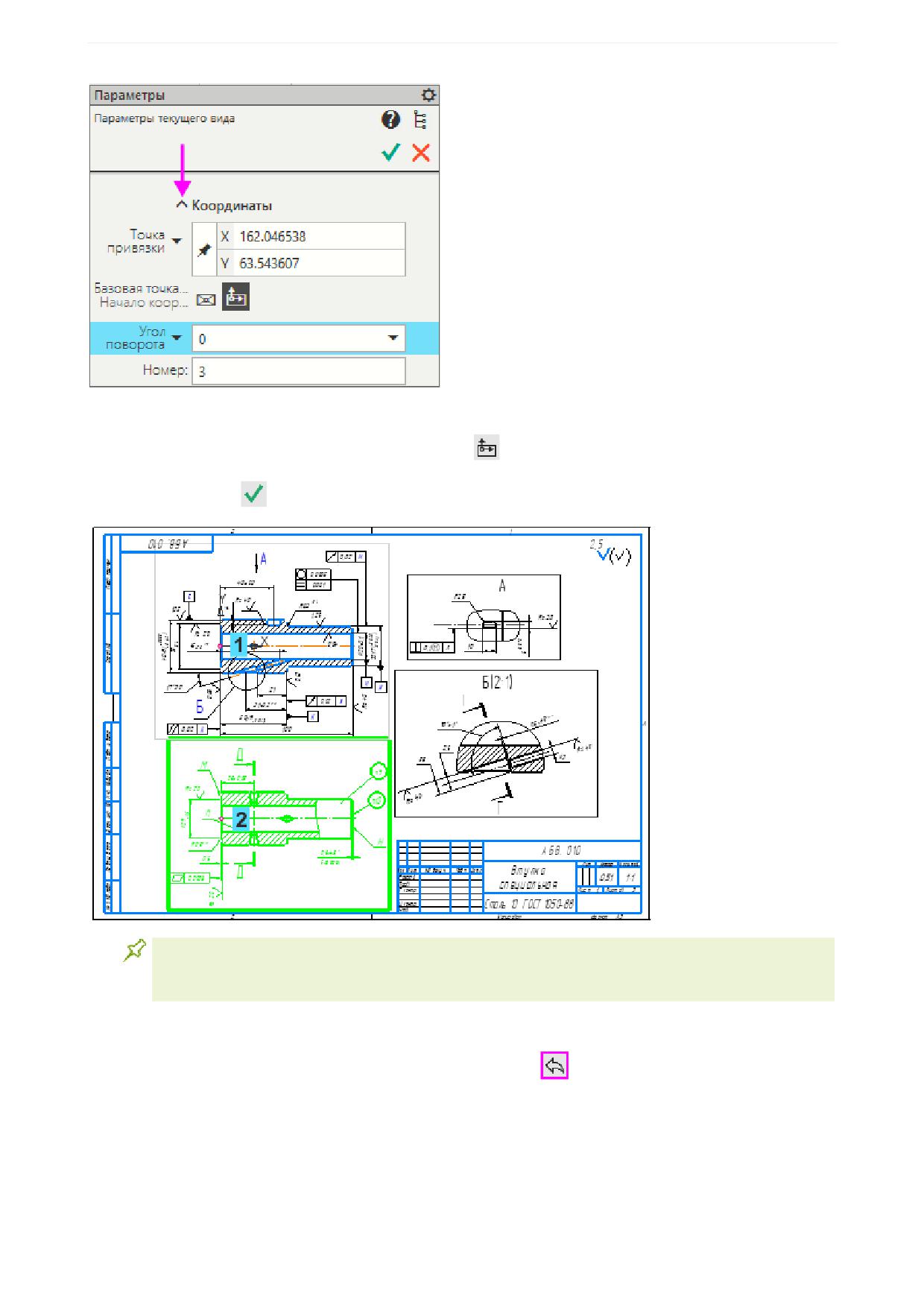
Урок 8. Многолистовой чертеж
·
Для вида сверху вызовите команду Параметры вида... из его контекстного меню.
·
Также нажмите кнопку Начало координат вида
в группе Базовая точка вида Панели пара-
метров. Вставьте из буфера обмена значение координаты X <Ctrl>+<V>. Подтвердите изменение
положения вида
Выравнивание видов способом задания координат целесообразно применять, если поло-
жение начала координат одного вида относительно другого легко вычислить. Например, в
нашем упражнении виды имеют одинаковую координату.
Точки 1 и 2 будут выровнены по координате X.
·
Отмените редактирование при помощи кнопки Отменить
на панели Системная, чтобы вер-
нуть чертеж к невыровненному виду и выполнить следующий прием.
Способ 2 - выравнивание по объектам чертежа.
В качестве примера выровняем вид сверху по главному виду, расположив торцы втулки точно по вер-
тикали.
293
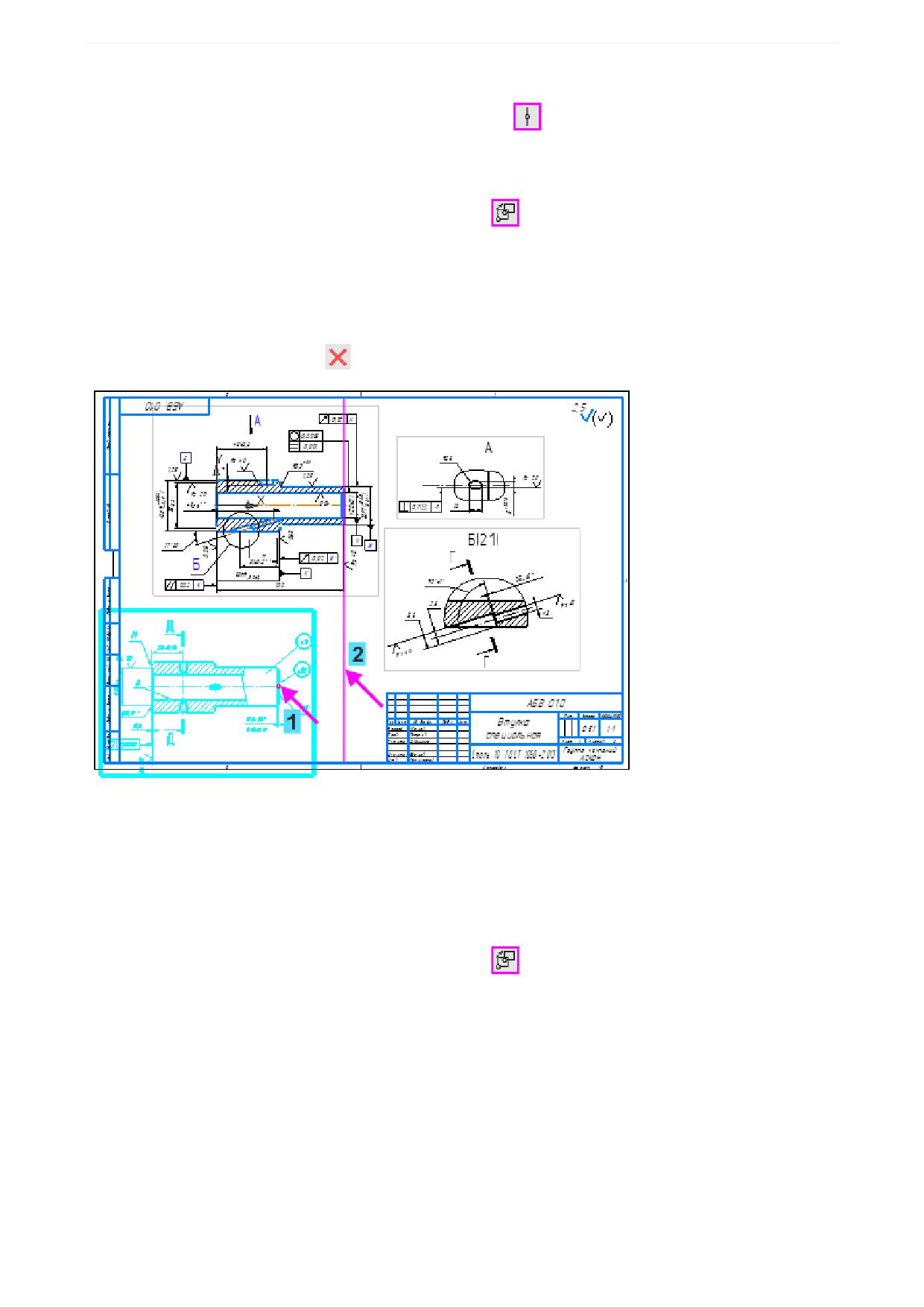
Урок 8. Многолистовой чертеж
·
Сделайте главный вид текущим. Начертите вспомогательную вертикальную линию, проходящую
через грань втулки, командой Вертикальная прямая
панели Геометрия (группа Вспомога-
тельная прямая).
·
Выделите вид сверху.
·
Вызовите команду Переместить по координатам
на панели Правка.
Вид подсветится.
·
Укажите базовую точку на виде сверху (точку 1).
·
Укажите ее положение (точку 2), привязав к вертикальной прямой на нужном уровне.
·
Завершите работу команды
·
Удалите вспомогательную прямую.
·
Отмените выравнивание и примените еще один способ.
Способ 3 - выравнивание по двум произвольным объектам.
·
Выделите вид сверху. Для удобства переместите его курсором приблизительно в то место, кото-
рое он должен занимать по горизонтали.
·
Вызовите команду Переместить по координатам
на панели Правка.
·
Укажите базовую точку на виде сверху (точку 1).
294
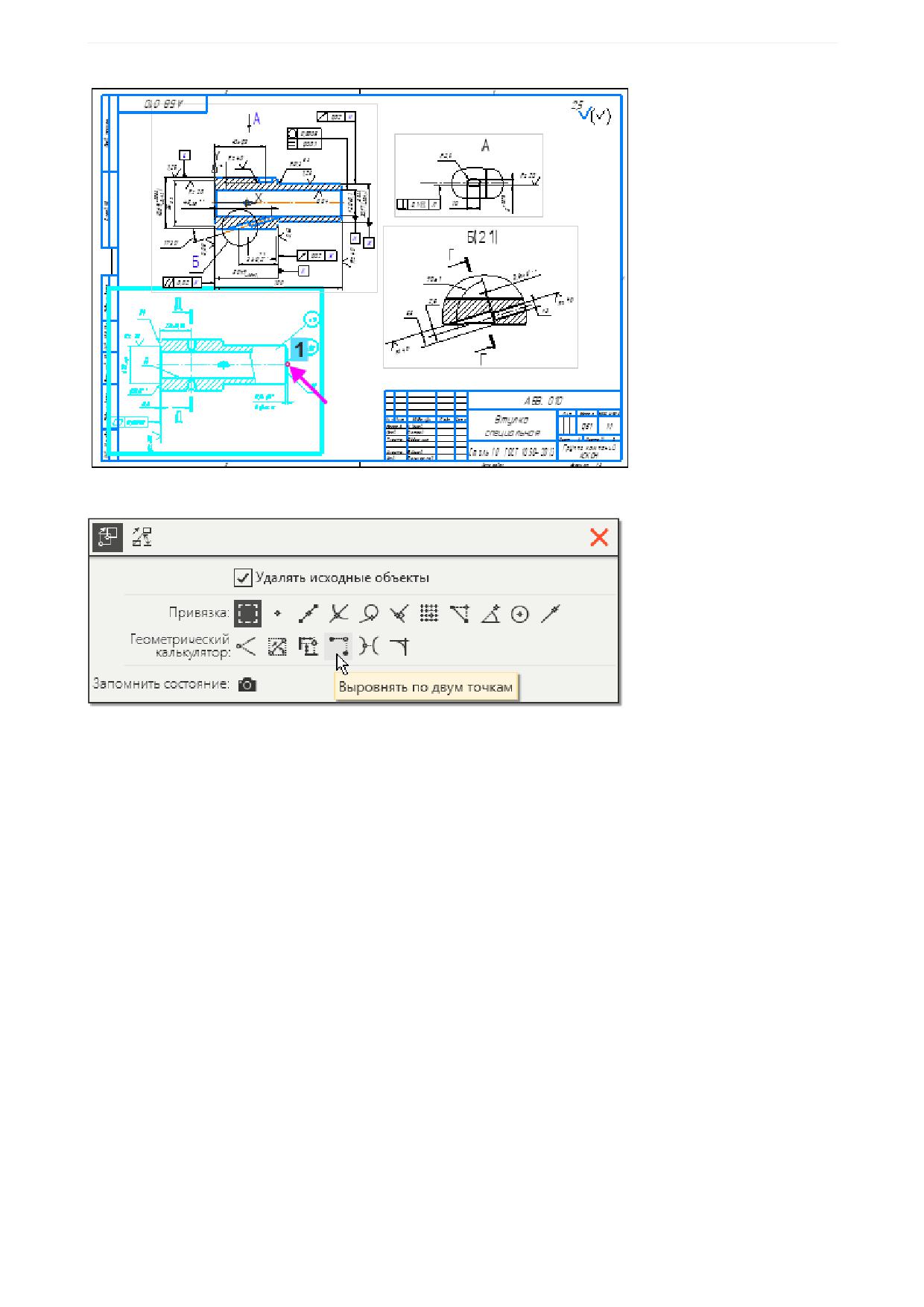
Урок 8. Многолистовой чертеж
·
В графической области вызовите из контекстного меню команду Выровнять по двум точкам.
Запускается процесс выравнивания объектов.
·
Укажите на главном виде точку 2 - точку для выравнивания, например, по вертикали.
·
Укажите на виде сверху точку 3 - точку для выравнивания по горизонтали.
Появляется изображение линий выравнивания и точка на их пересечении.
·
Укажите точку 4 - новое положение базовой точки.
295
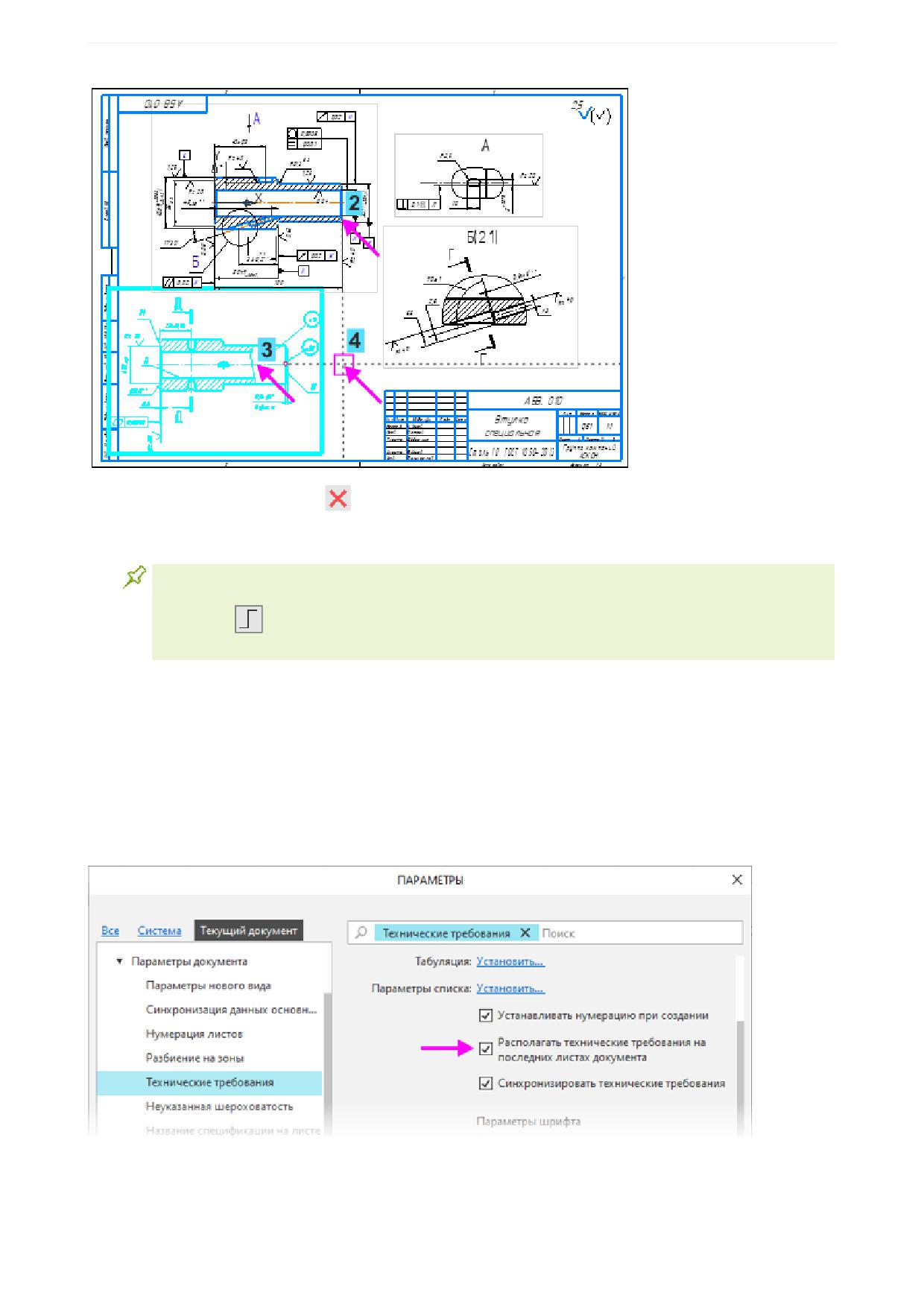
Урок 8. Многолистовой чертеж
·
Завершите работу команды
При помощи этого метода можно выровнять вид, например, по осевым линиям соседних видов.
После восстановления проекционной связи между видами их можно при необходимости
сдвинуть вверх/вниз или вправо/влево, перетаскивая за рамку в режиме Ортогональное
черчение
. Режим включается нажатием кнопки на Панели быстрого доступа или кла-
виши <F8>.
Авторазмещение технических требований
Выполним настройку, при которой технические требования будут автоматически располагаться на по-
следних листах чертежа.
·
Вызовите команду Настройка - Параметры... - Текущий документ - Параметры докумен-
та - Технические требования. Включите опцию Располагать на последних листах докумен-
та.
Так как технические требования после создания перемещались вручную, следует включить автораз-
мещение.
·
Вызовите команду Авторазмещение из контекстного меню технических требований.
296
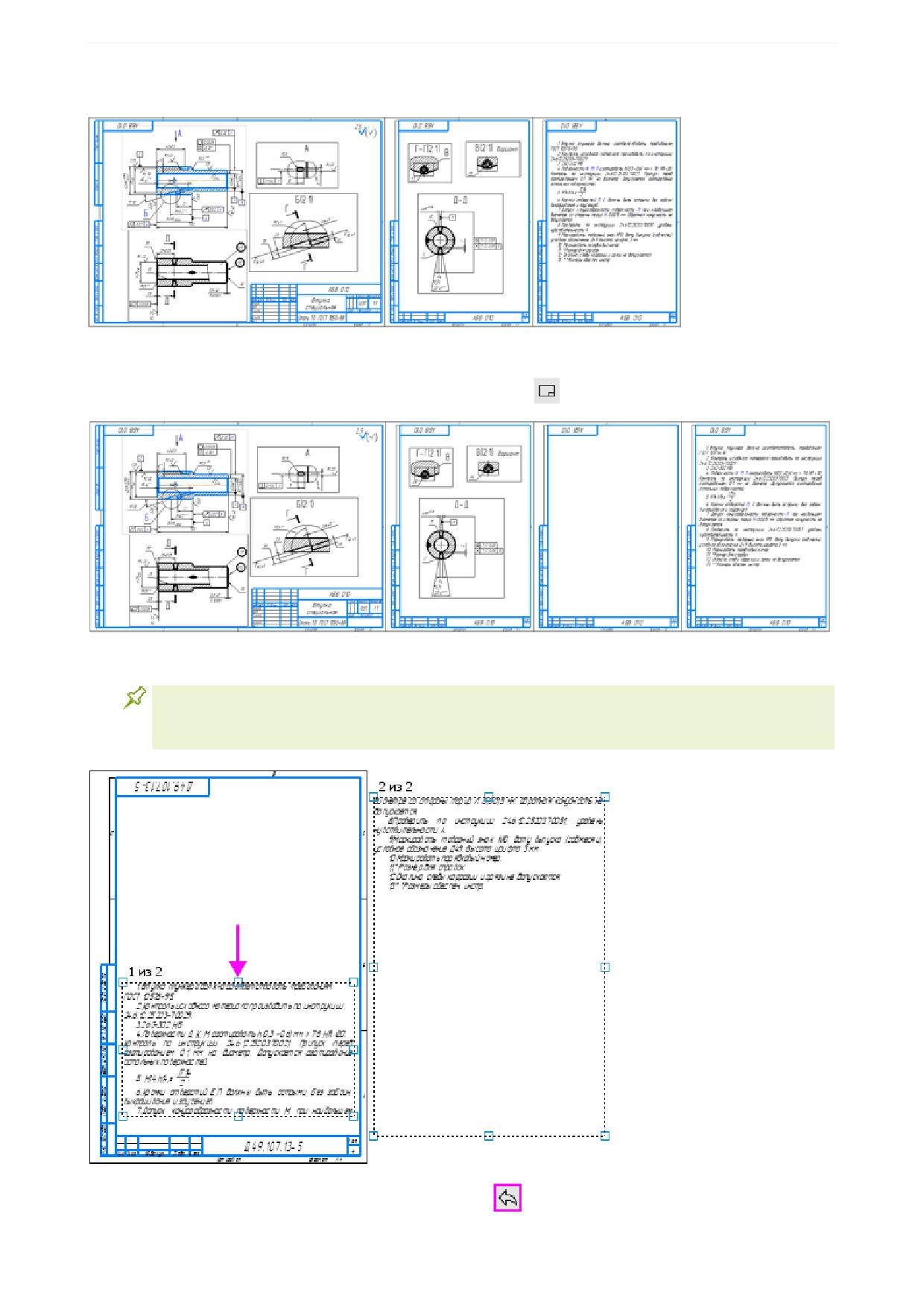
Урок 8. Многолистовой чертеж
Они займут положение на последнем листе.
Убедимся в том, что настройка работает. Добавим пустой лист или несколько листов.
·
Нажмите один или несколько раз кнопку Добавить лист
на панели Дерева.
Технические требования изменили расположение.
Если требуется разбить технические требования на части, вызовите команду Разместить
и уменьшите высоту их колонки, переместив характерную точку вниз. Затем мышью разме-
стите части на нужных листах.
·
Отмените добавление листов командой Отменить
на панели Системная или удалите по-
следние листы в Дереве чертежа.
297
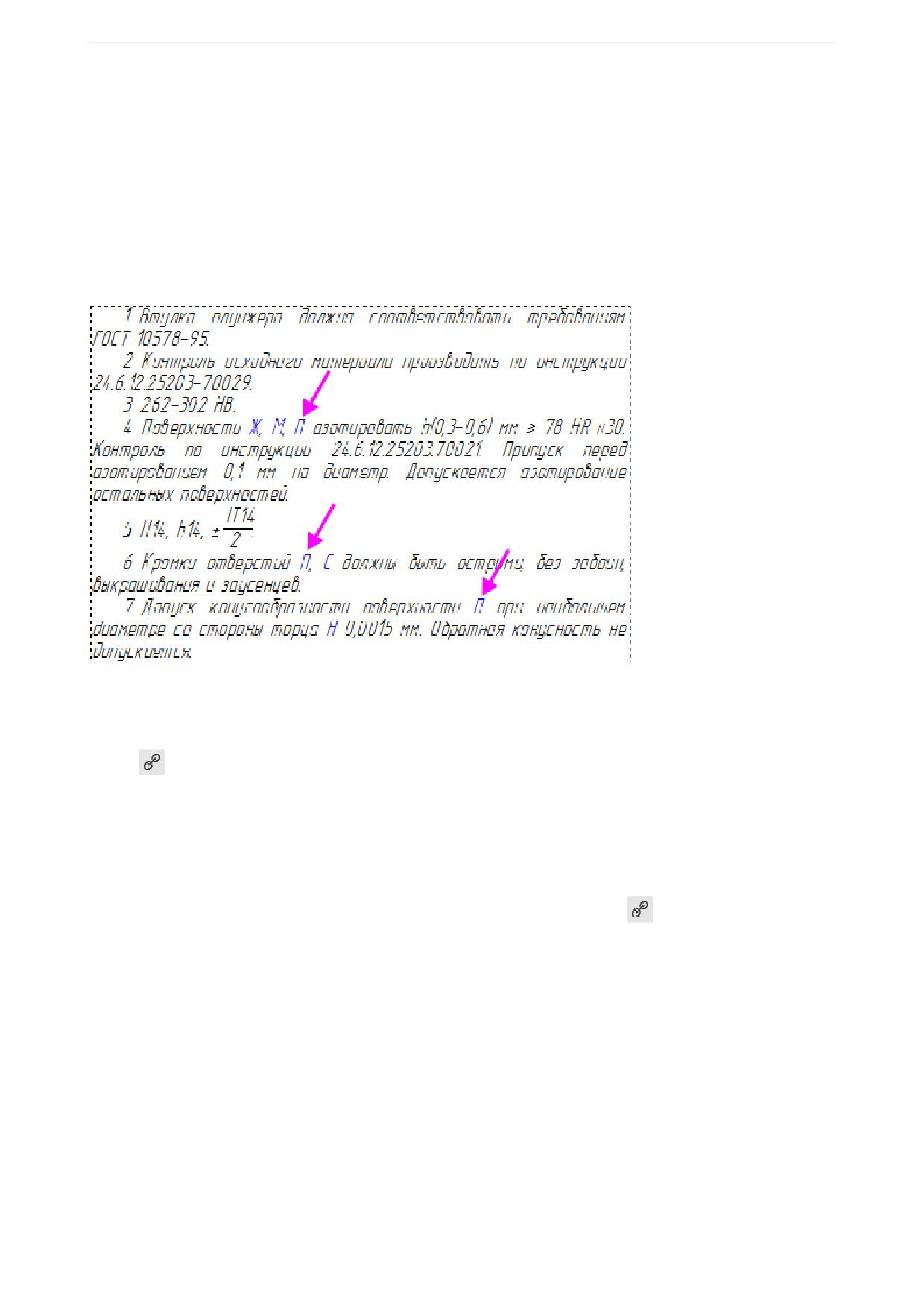
Урок 8. Многолистовой чертеж
Ссылка на номер листа и обозначение зоны
В текстах многолистовых чертежей, содержащих большое количество обозначений, целесообразно
создавать ссылки, особенно, если обозначения упоминаются несколько раз.
·
Войдите в режим редактирования технических требований.
Они содержат ссылки на буквенные наименования поверхностей, заданные на видах чертежа в
обозначениях базы Ж и линиях-выносках - М, П, С, Н. Если изменить букву в обозначении-источни-
ке, например, на линии-выноске, во всех ссылках технических требований буква также изменится.
Так как у нас сделаны настройки Автоматическая нумерация листов и Разбиение на зоны, созда-
дим в технических требованиях ссылки на номер листа и обозначение зоны.
·
Введите с клавиатуры текст - лист в п.4, как показано на рисунке ниже, и нажмите кнопку Ссыл-
ка
в секции Вставка на Панели параметров.
·
В диалоге Ссылка выберите:
в списке Тип источника - вариант Линия-выноска;
в списке Ссылка на - вариант Номер листа;
в окне Список источников - вариант 1.
Нажмите кнопку Применить диалога.
·
Введите с клавиатуры текст - зона и вновь нажмите кнопку Ссылка
на Панели параметров.
·
Выберите в диалоге Ссылка:
в списке Тип источника - вариант Линия-выноска;
в списке Ссылка на - вариант Обозначение зоны;
в окне Список источников - вариант 2А.
Нажмите кнопку Применить диалога.
Ссылки отображаются в тексте другим цветом.
298
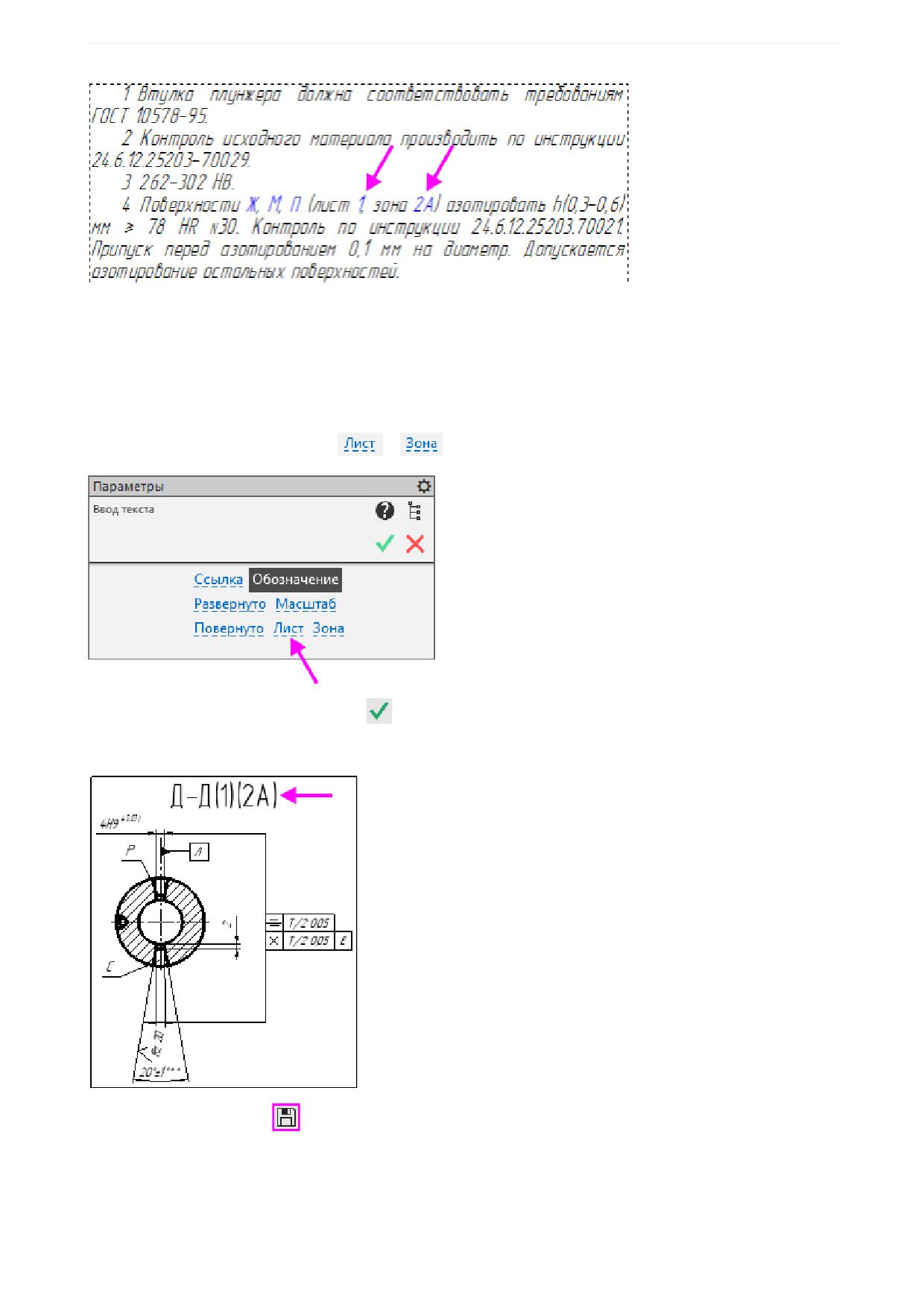
Урок 8. Многолистовой чертеж
·
Подтвердите создание изменений в технических требованиях.
Если требуется в надписи вида отобразить номер листа, обозначение зоны, можно сделать это как
при создании вида, так и при его редактировании. Добавим номера листа и зоны в надпись вида Д-Д
на листе 2.
·
Выделите вид Д-Д. Вызовите команду Надпись вида... из контекстного меню вида внутри рамки.
·
Щелкните мышью по кнопкам
и
на Панели параметров.
·
Нажмите кнопку Создать объект
Номера листа и зоны появятся в надписи.
·
Сохраните документ
299
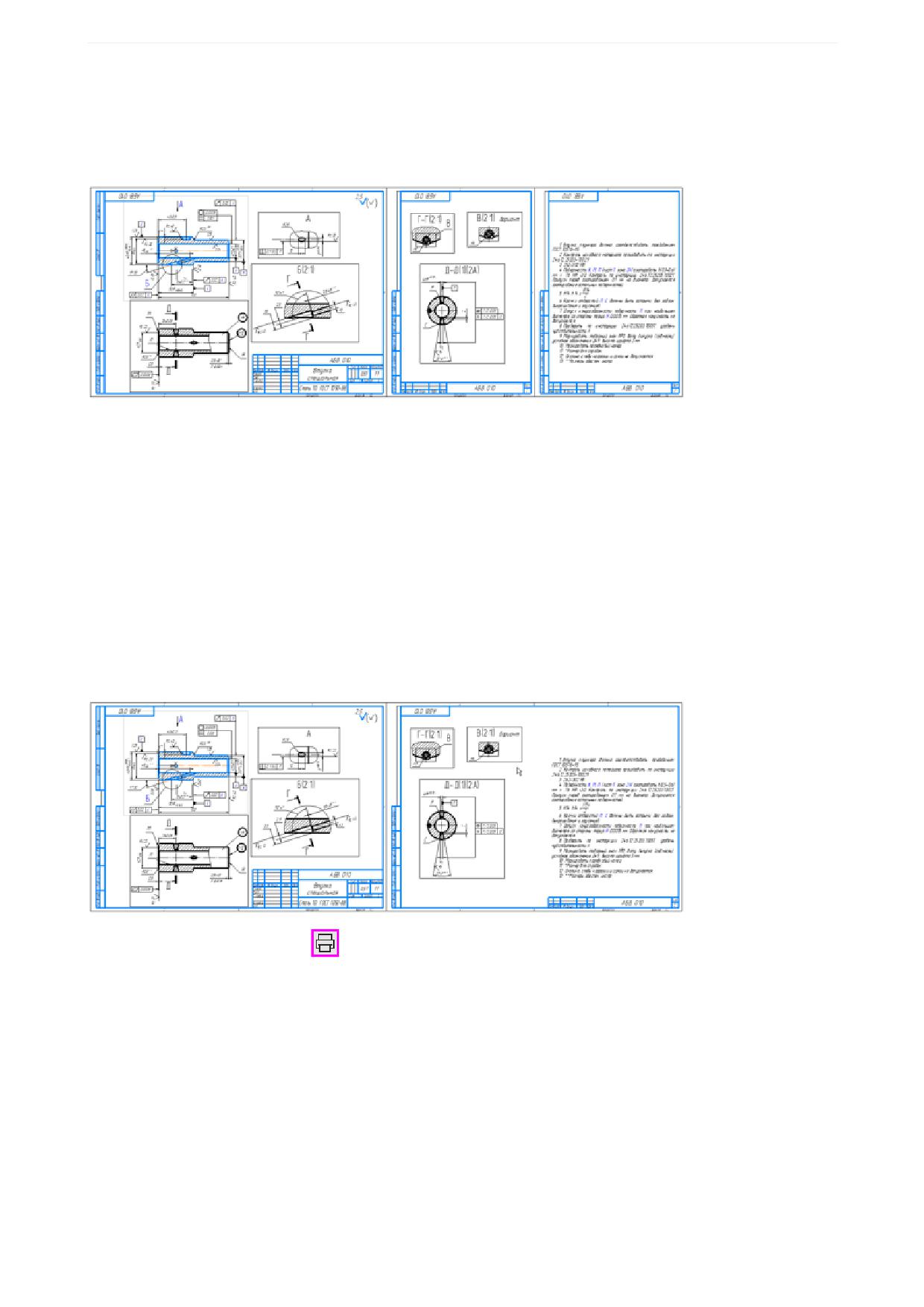
Урок 8. Многолистовой чертеж
Печать многолистового документа
Текущий документ Втулка_специальная_АБВ.010.cdw содержит листы формата А3 и А4.
Для печати многолистового чертежа можно использовать следующие способы:
- печать листов одинаковых формата и ориентации, выполняемая из окна системы;
- печать листов разного размера, ориентации, масштаба, а также выборочная печать и другие ее ви-
ды, выполняемая из окна предварительного просмотра.
Печать одинаковых листов
Чтобы ознакомиться с печатью листов одинакового формата, текущий документ Втулка_специаль-
ная_АБВ.010.cdw преобразуем в листы формата А3.
·
Задайте листу 2 формат А3 горизонтальной ориентации в Дереве чертежа.
·
Удалите лист 3. Чертеж не сохраняйте.
Документ примет следующий вид.
·
Нажмите кнопку Печать...
на панели Системная.
На экране откроется диалог Печать документа, как при печати однолистового чертежа.
·
Задайте ориентацию листов.
·
Пролистайте документ в окне просмотра диалога.
300
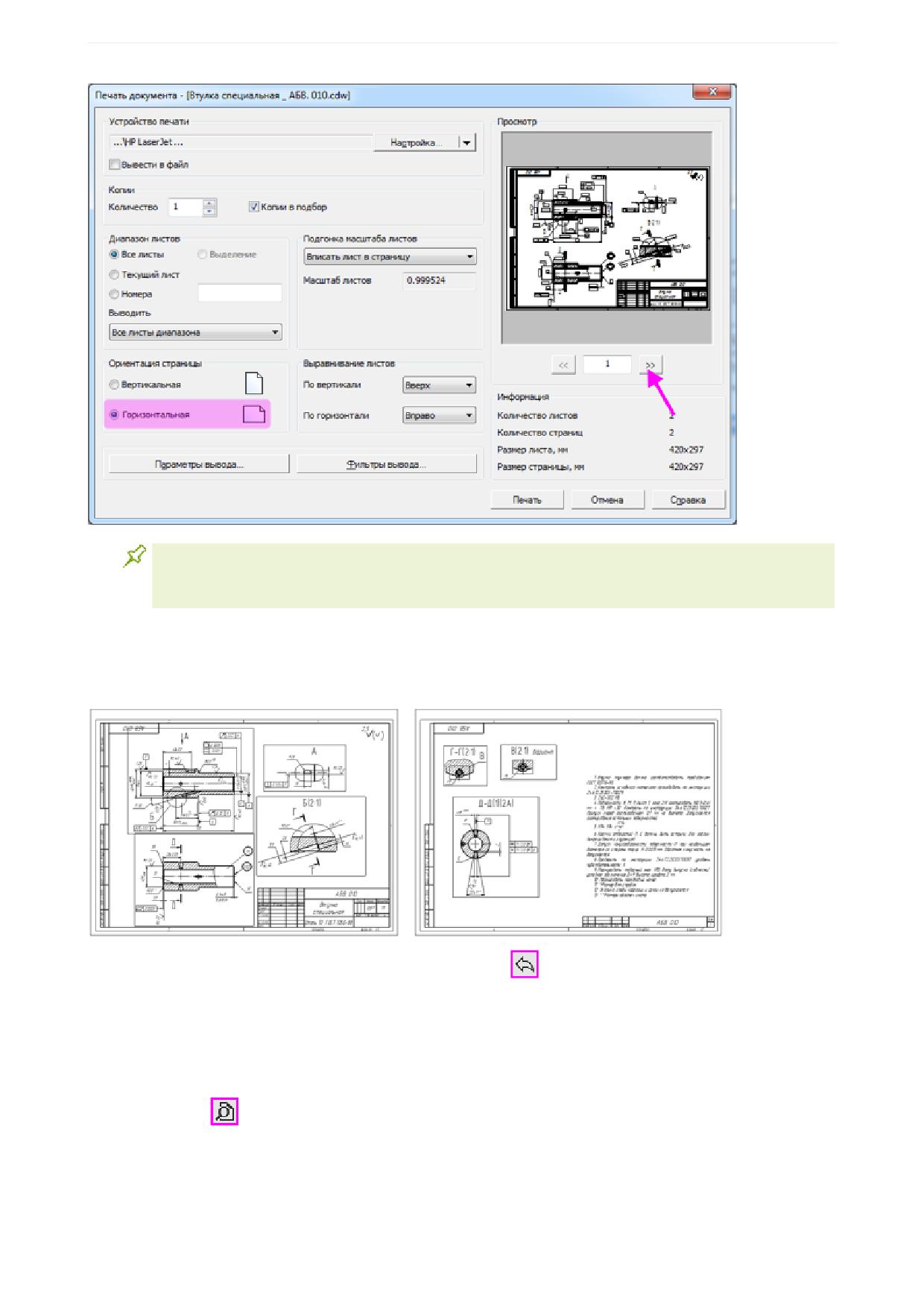
Урок 8. Многолистовой чертеж
Если на вашем принтере установлен формат листа А3, то Масштаб листов будет близок к
1,0, а если установлен формат А4, то размер изображения будет автоматически уменьшен,
так как в диалоге сделана настройка Вписать лист в страницу.
·
Нажмите кнопку Печать диалога.
Будут отпечатаны 2 листа формата A3 или А4 согласно настройкам вашего принтера с отступами от
краев.
·
После отправки на печать нажмите кнопку Отменить
на панели Системная несколько раз,
чтобы вернуть документ к виду, в котором он состоит из листов разного формата, и выполнить
следующее упражнение.
Печать листов разного формата
·
В текущем документе Втулка_специальная_АБВ.010.cdw нажмите кнопку Предварительный
просмотр...
на панели Системная.
301
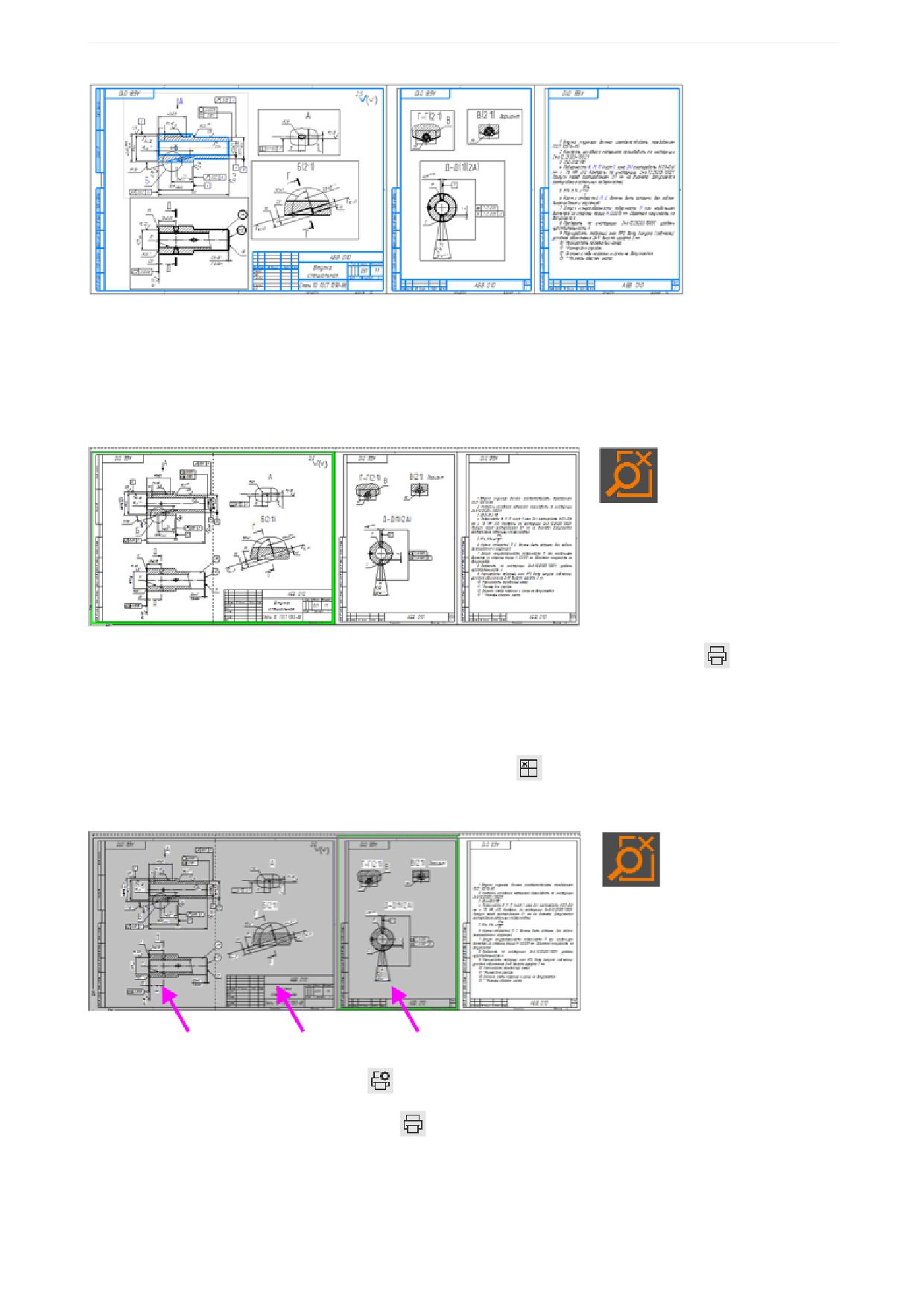
Урок 8. Многолистовой чертеж
·
Если на экране открыто несколько документов, то в появившемся диалоге Открытые документы
укажите документ Втулка_специальная_АБВ.010.cdw и нажмите кнопку Выбрать.
На экране отображается документ в режиме предварительного просмотра. Зеленой рамкой выде-
лен текущий лист.
·
Для наглядности уменьшите масштаб изображения колесом мыши.
·
Если требуется отпечатать весь документ, нажмите кнопку Вывести на печать
на панели ре-
жима просмотра. В нашем примере будет отпечатано два листа формата А3 или четыре листа
формата А4.
Отпечатаем только лист технических требований.
·
Нажмите кнопку Режим выбора страниц для печати
на панели режима просмотра.
·
Исключим из числа выбранных первые два листа, щелкнув по ним мышью.
·
Настройте печатающее устройство для печати формата A4, если требуется, при помощи кнопки
Настройка плоттера/принтера...
на панели режима просмотра.
·
Нажмите кнопку Вывести на печать...
на панели режима просмотра.
Будет отпечатан лист с техническими требованиями.
302
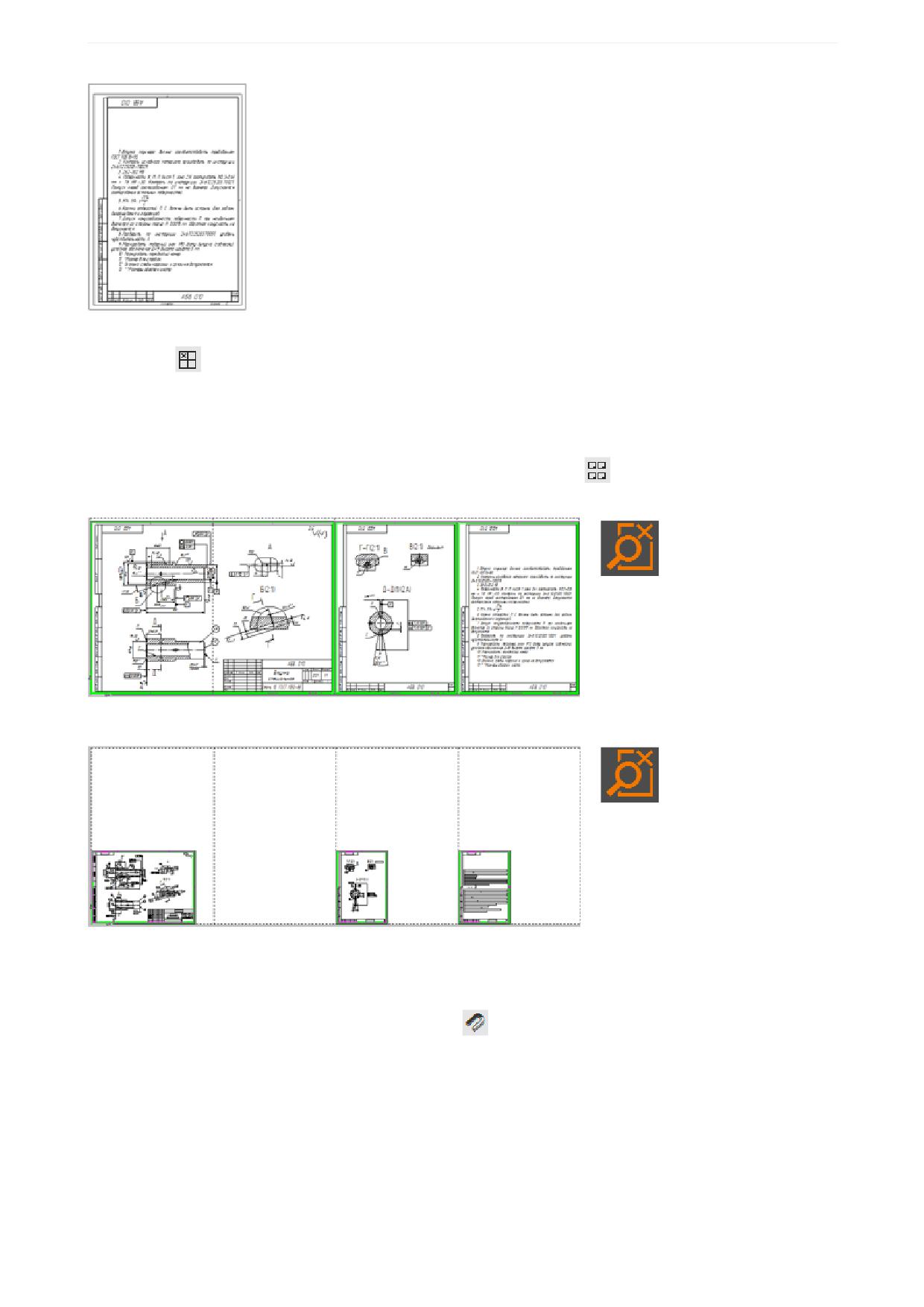
Урок 8. Многолистовой чертеж
·
Снимите выбор листов щелчком мыши по ним. Выключите кнопку Режим выбора страниц для
печати
на панели режима просмотра или нажмите клавишу <Esc>.
Отпечатаем весь документ. Для наглядности разместим его вручную на листе формата А4.
Изменим масштаб листов.
·
Выделите все листы. Для этого нажмите кнопку Выделить все
на панели режима просмот-
ра.
·
Выберите из списка Масштаб вариант 0,4 на Панели параметров.
·
Снимите выделение щелчком мыши в любом месте вне выделенных листов.
Покажем в качестве упражнения способы размещения листов.
·
Выключите кнопку Привязка к узлам страниц
на панели режима просмотра, если она нажа-
та.
·
Сместите мышью листы, разместив каждый из них на небольшом расстоянии от левого нижнего
угла страницы - не более четверти размера ее короткой стороны.
303
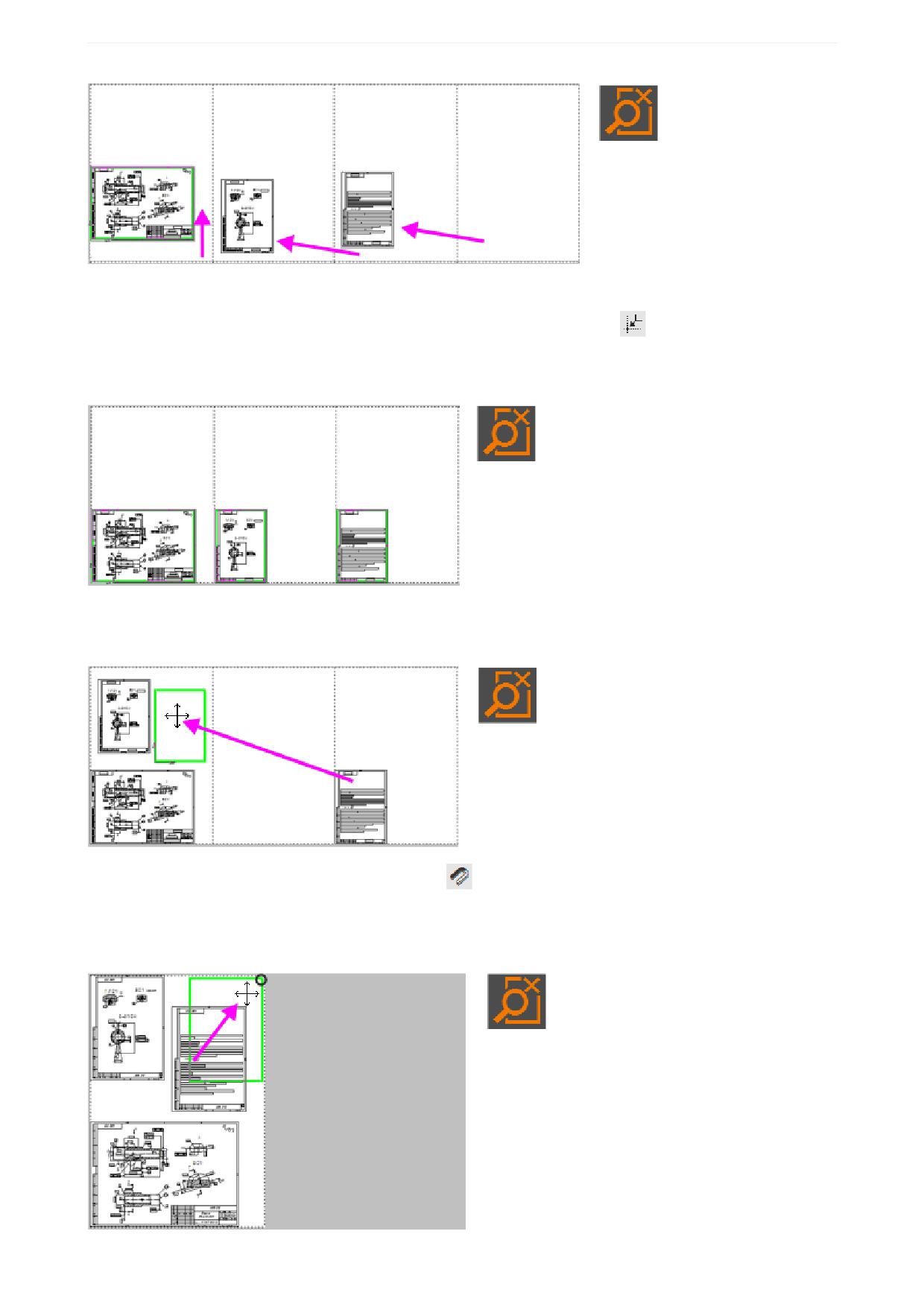
Урок 8. Многолистовой чертеж
·
Выделите все листы.
·
Нажмите кнопку Разместить выделенные листы в узлах страниц
на панели режима про-
смотра.
Листы точно разместятся в левых нижних углах страниц.
Разместим листы на первой странице, точно совместив углы.
·
Снимите выделение со всех листов. Перетащите мышью листы 2 и 3 на первую страницу.
·
Нажмите кнопку Привязка к узлам страниц
на панели режима просмотра нажата.
·
Сдвиньте мышью листы 2 и 3 в направлении к верхним узлам.
В ближайшем углу отображается точка привязки.
304
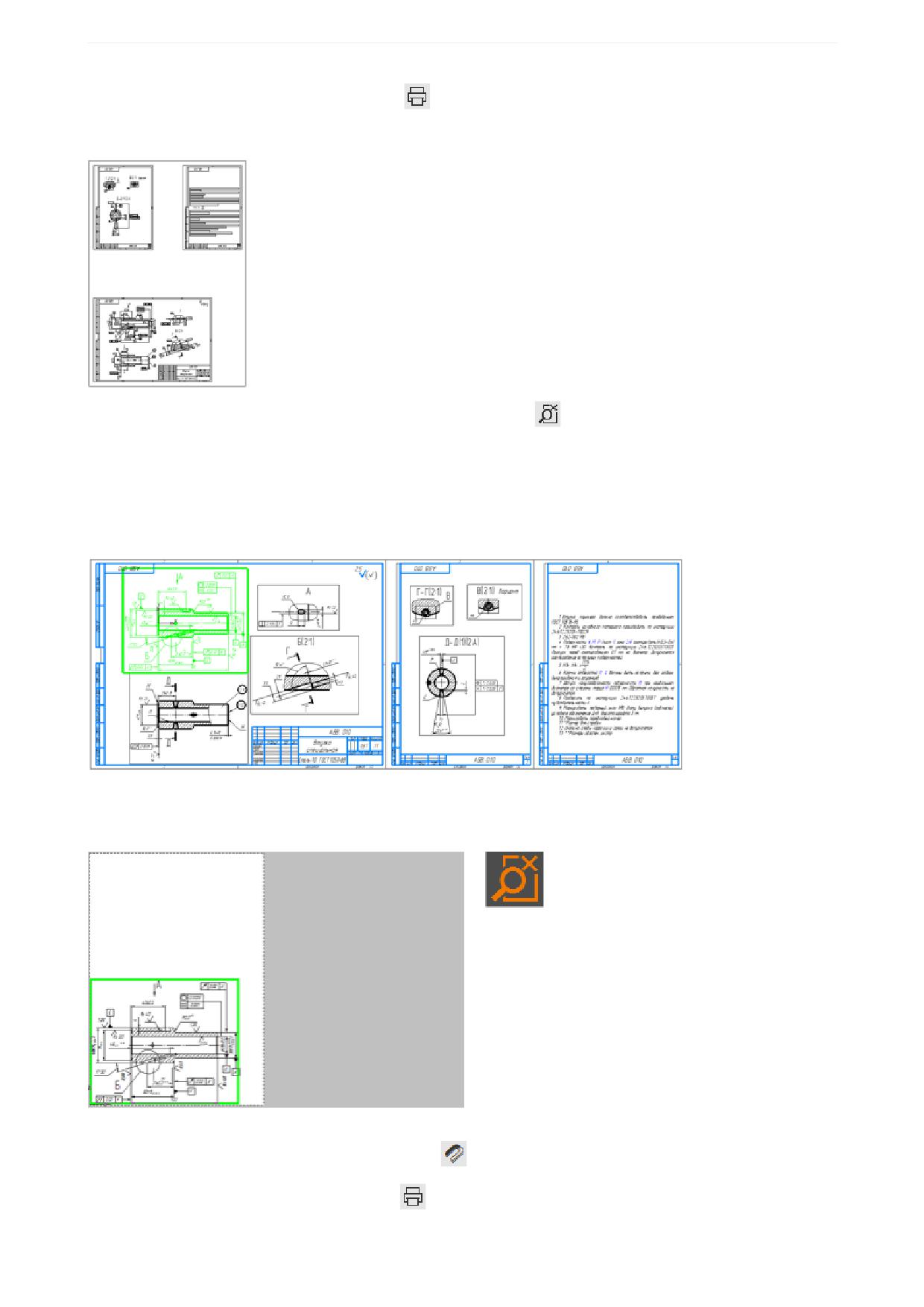
Урок 8. Многолистовой чертеж
·
Нажмите кнопку Вывести на печать...
на панели режима просмотра.
Будут отпечатаны листы чертежа в уменьшенном масштабе.
·
Выключите кнопку режима предварительного просмотра
Печать выделенной части чертежа
Выведем на печать часть чертежа.
·
Выделите часть чертежа рамкой или вид в документе Втулка_специальная_АБВ.010.cdw.
·
Вызовите команду Файл - Отправить выделенное в предварительный просмотр
В окне предварительного просмотра будет показана выделенная часть чертежа.
·
Измените масштаб изображения, если требуется. Чтобы свободно перемещать изображение, вы-
ключите кнопку Привязка к узлам страниц
на панели режима просмотра.
·
Нажмите кнопку Вывести на печать...
на панели режима просмотра.
305
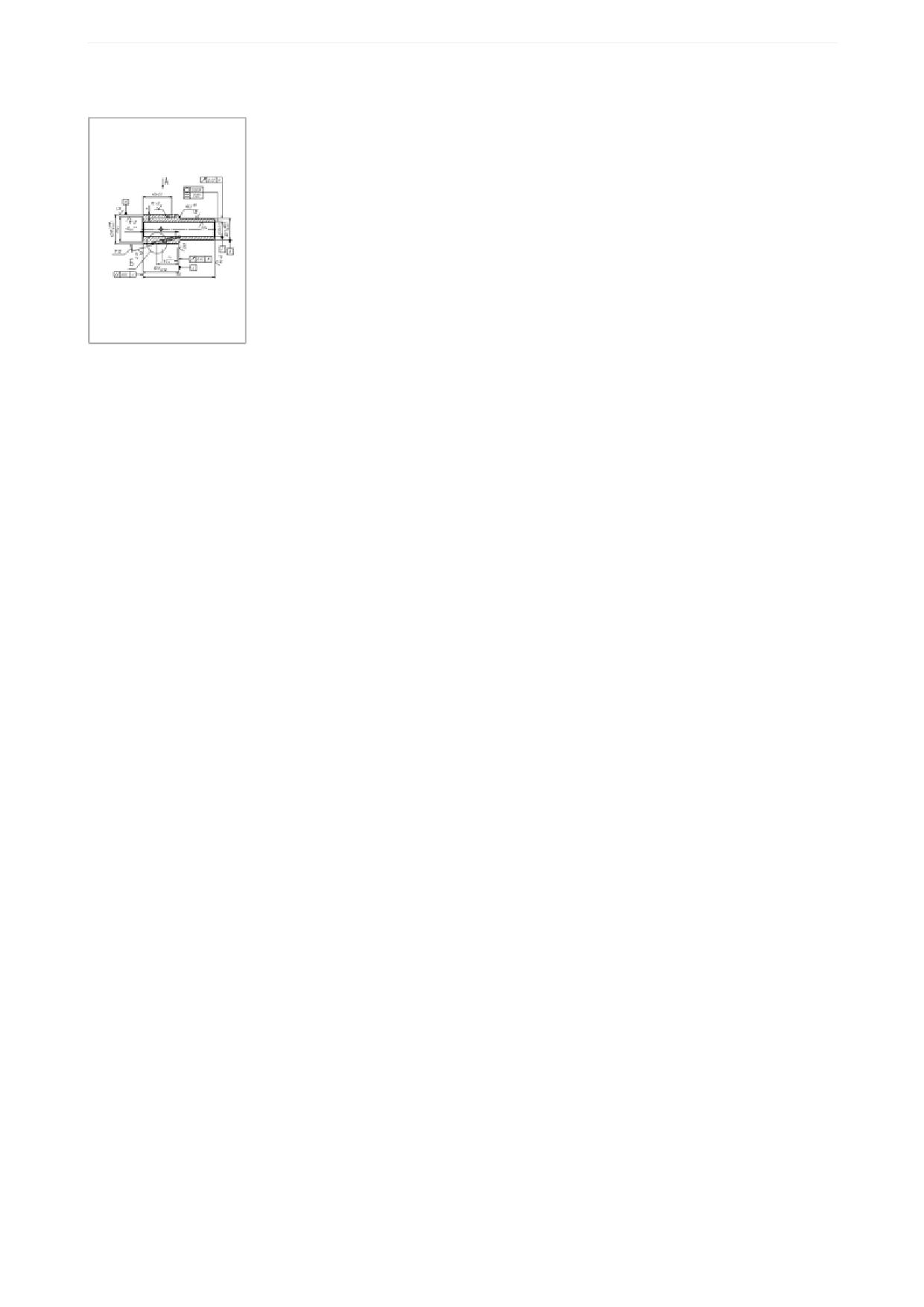
Урок 8. Многолистовой чертеж
Выделенный вид будет отпечатан на отдельном листе.
Урок окончен
Поздравляем, Вы закончили этот учебный курс!
Желаем успехов
306